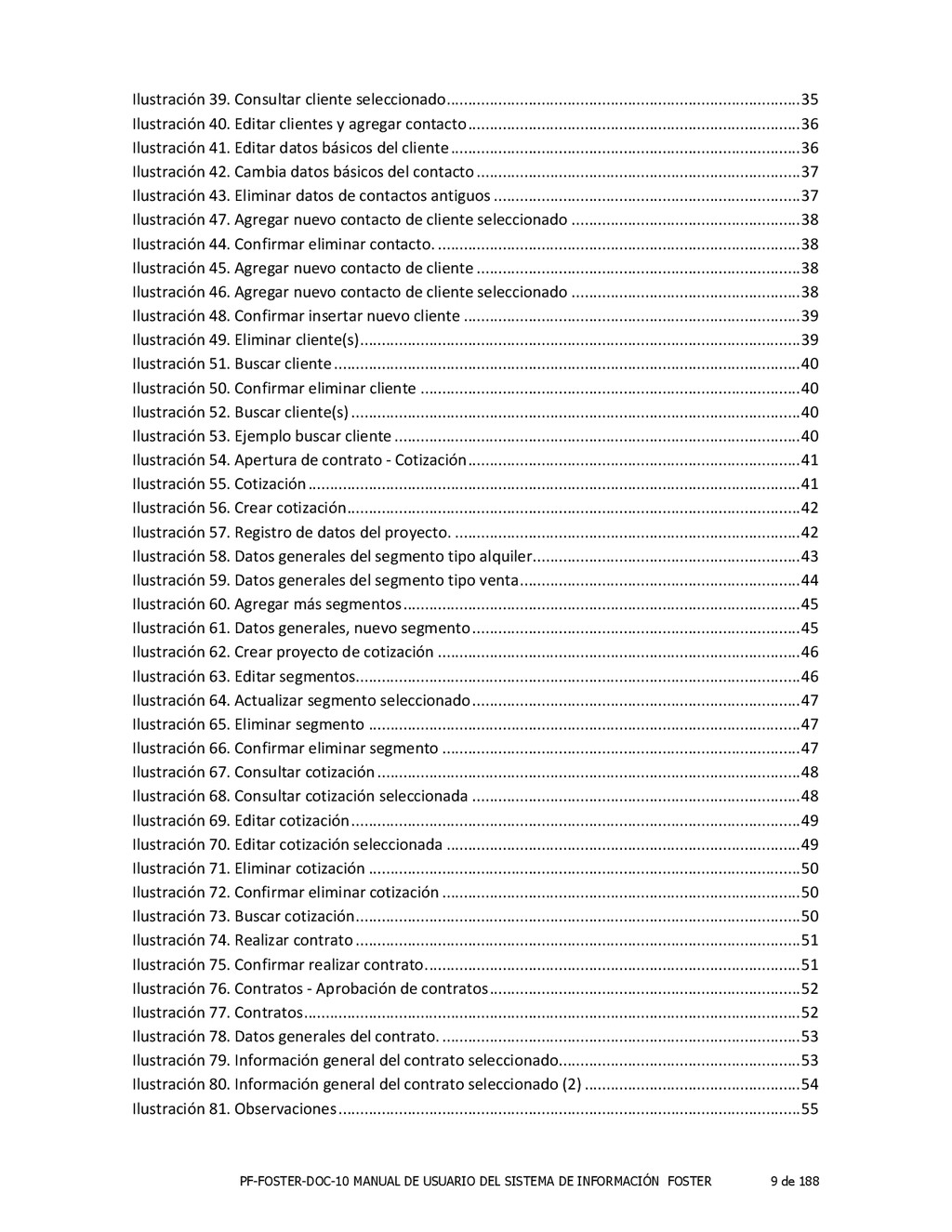
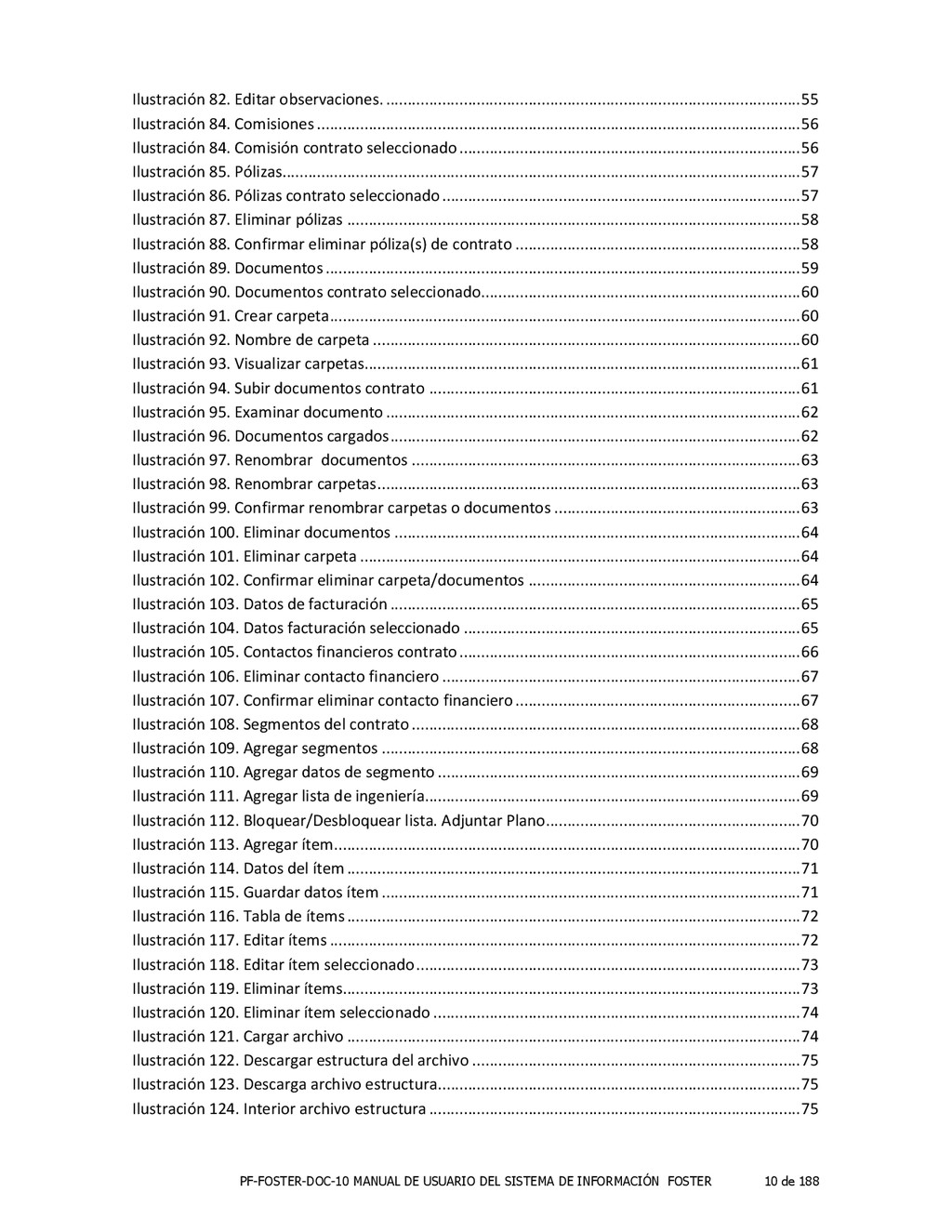
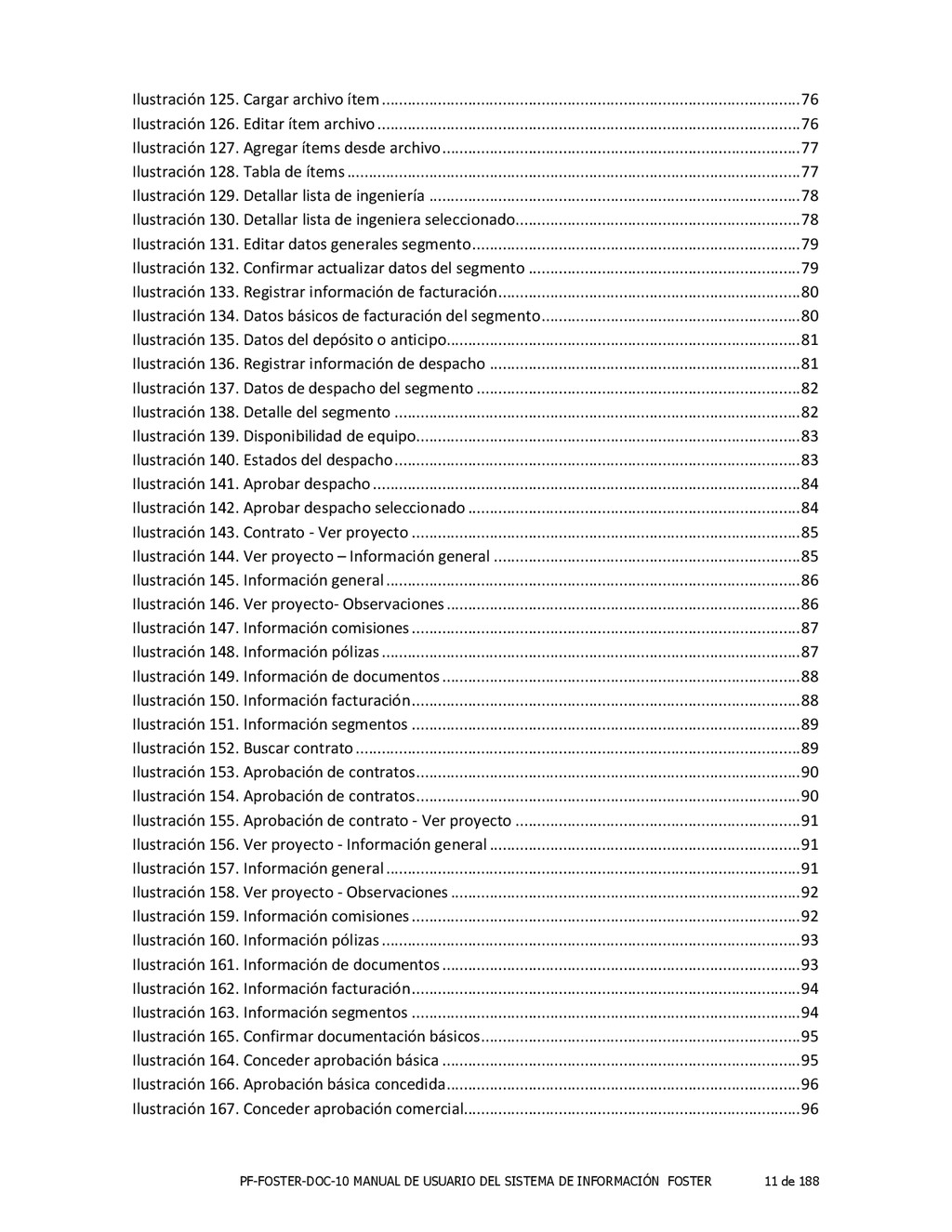
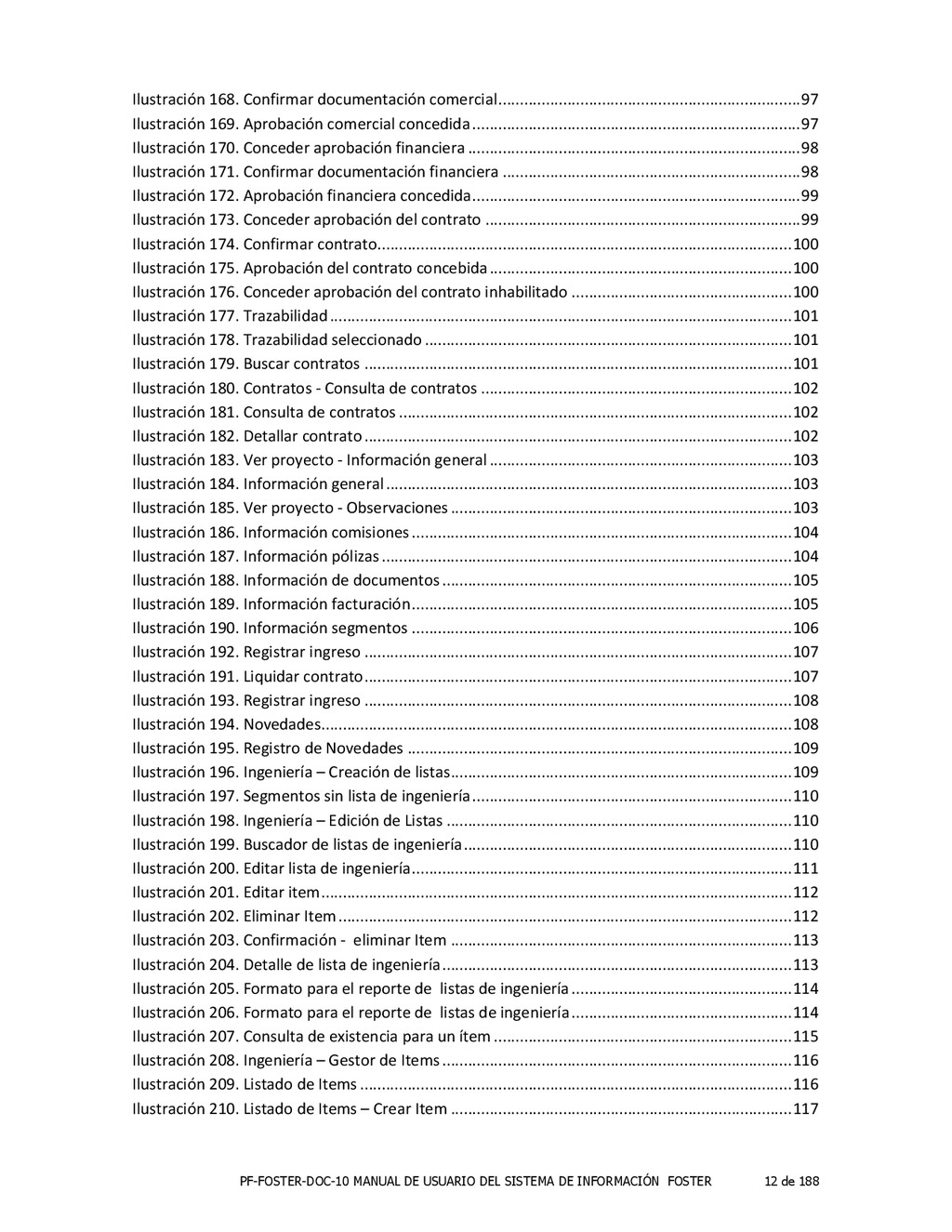
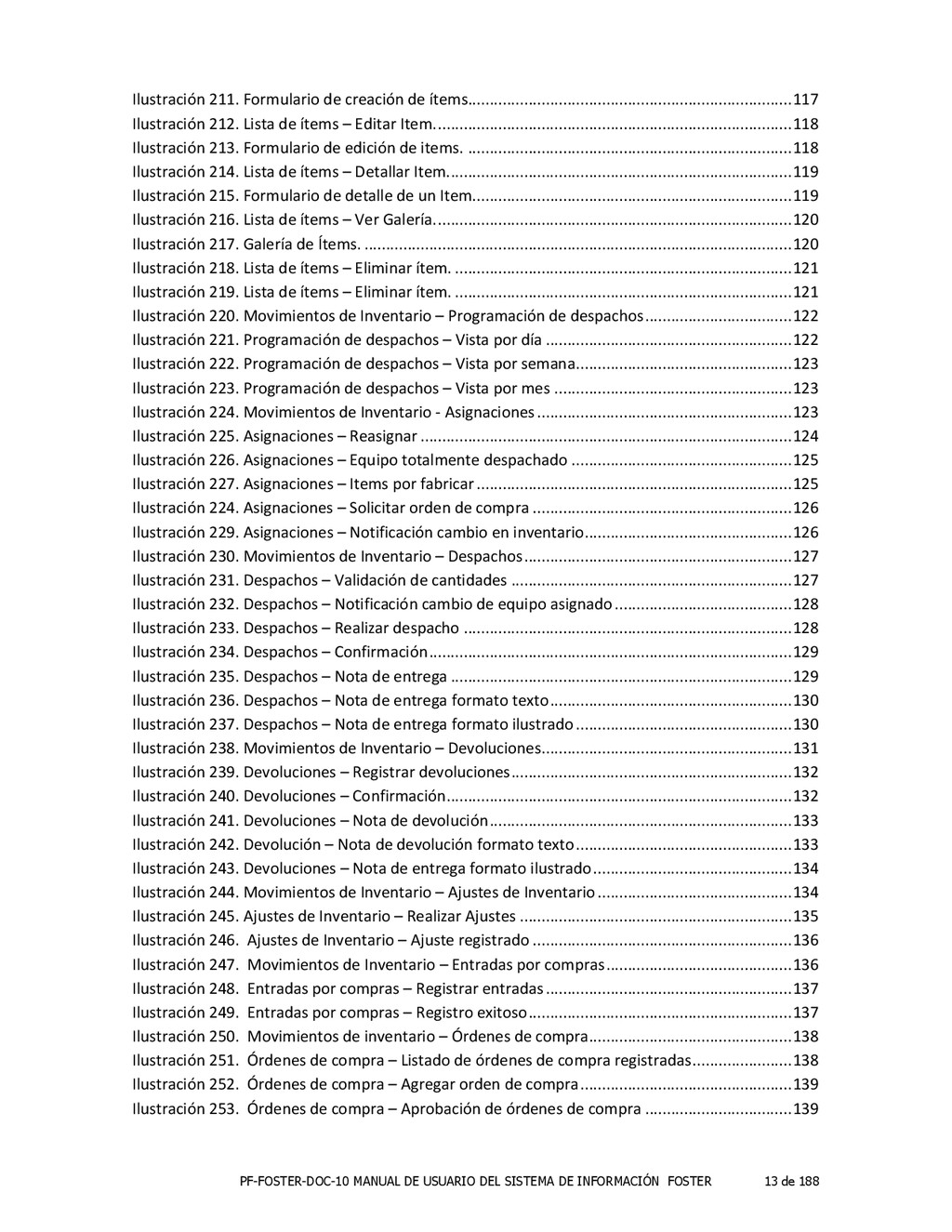
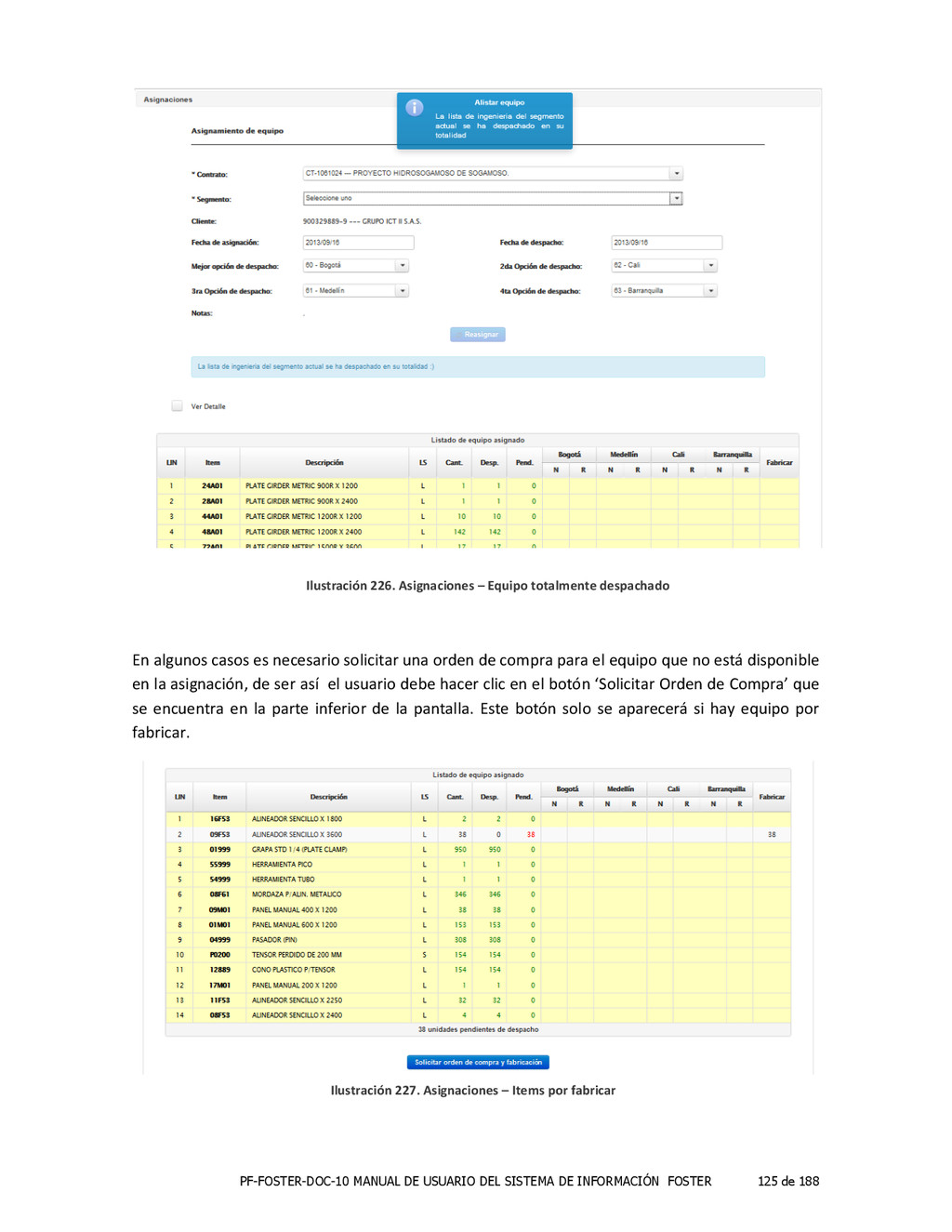
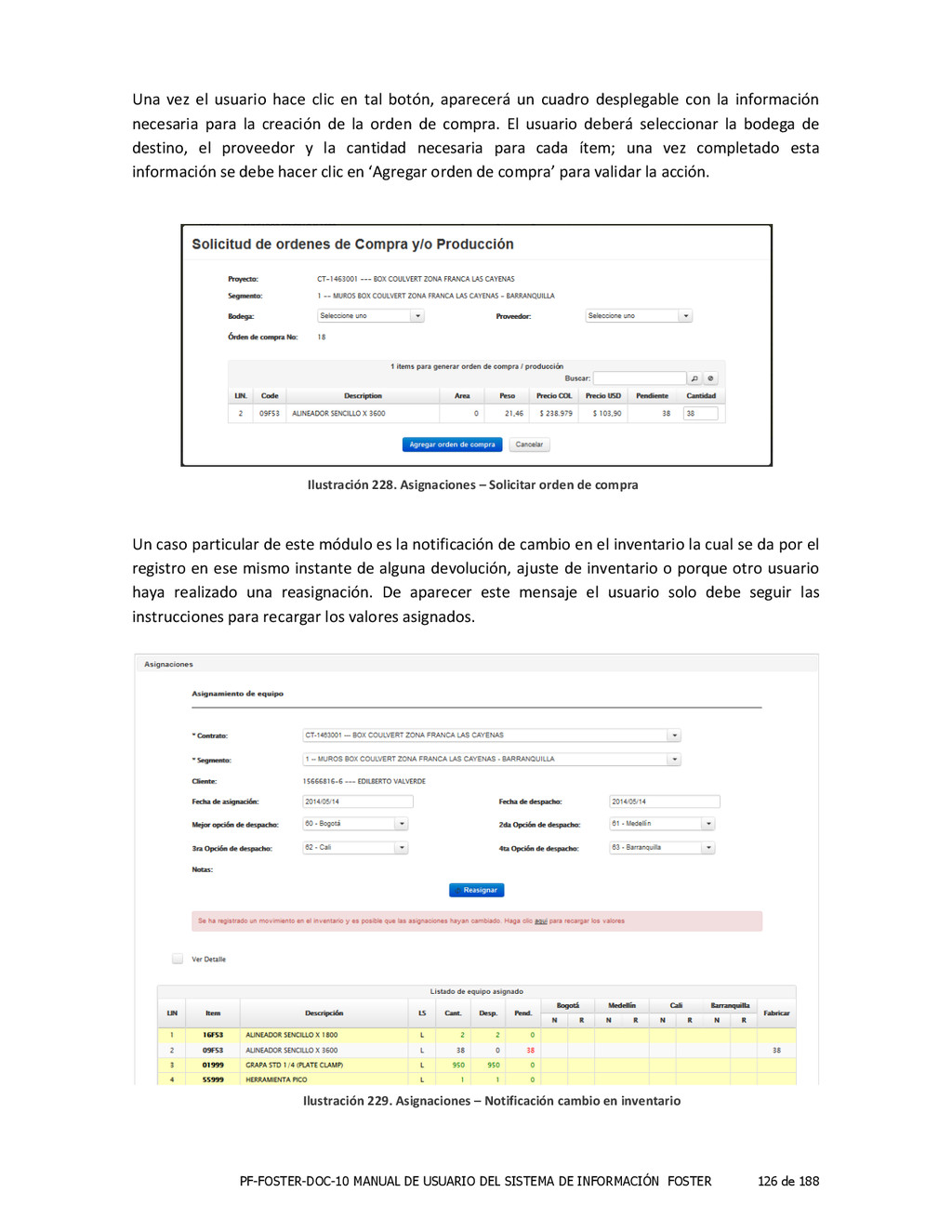
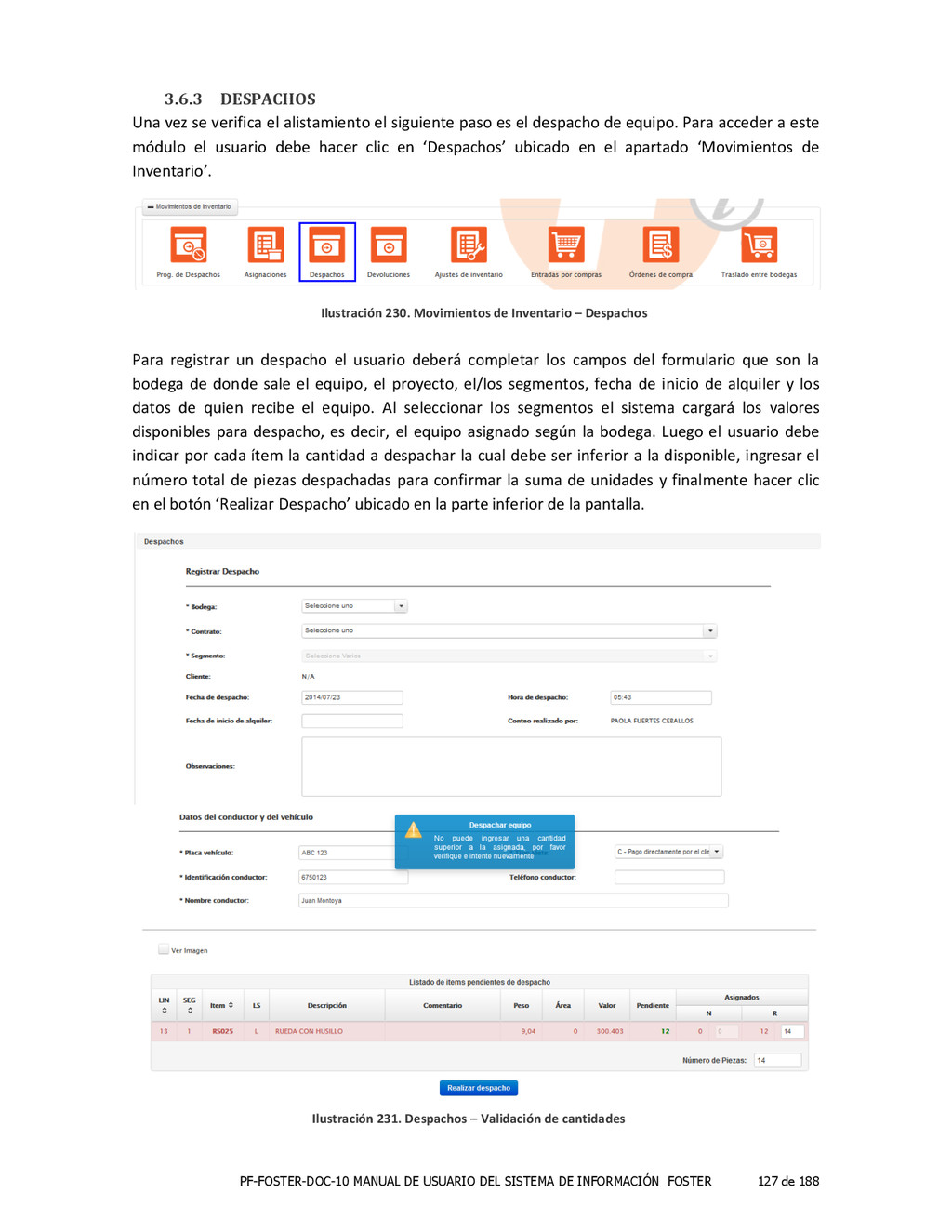
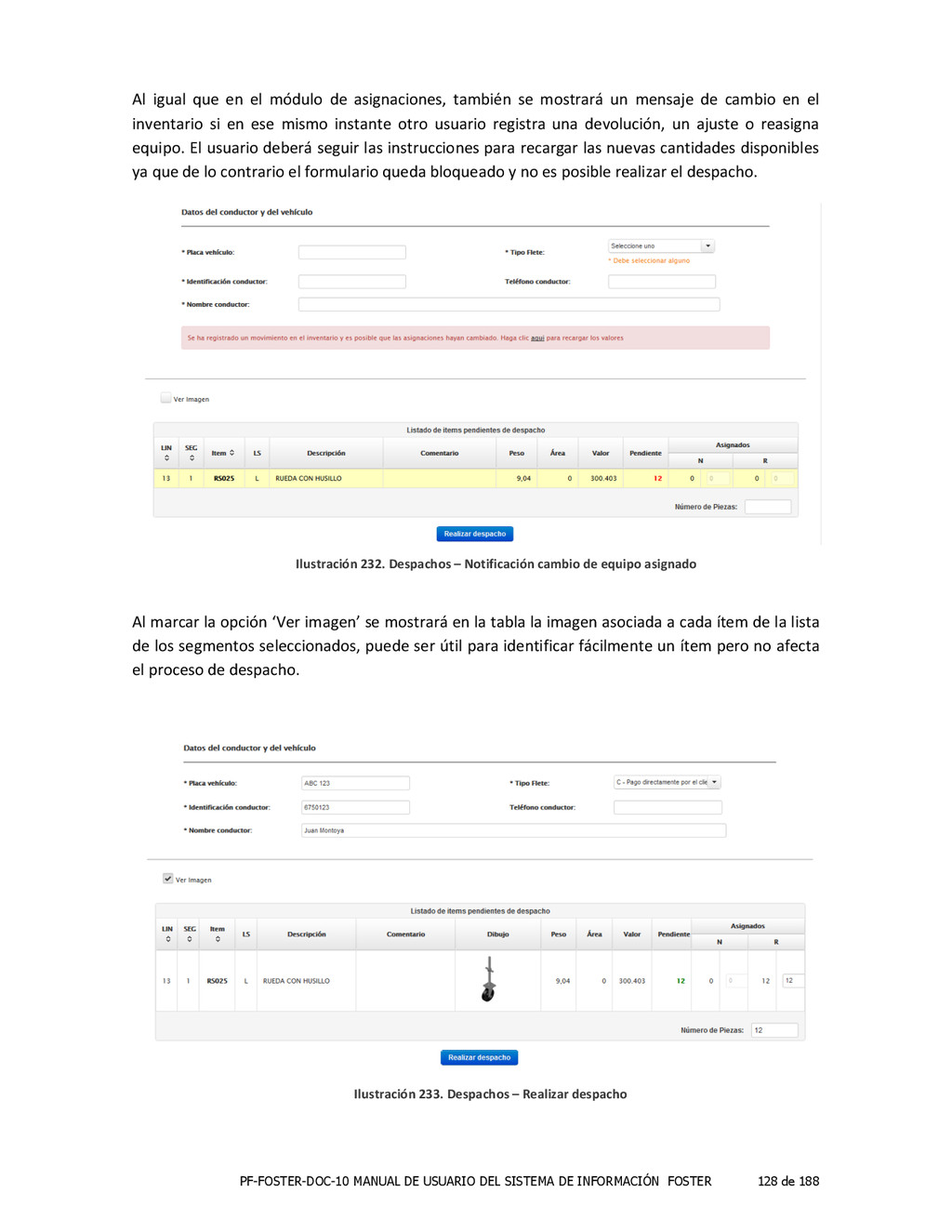
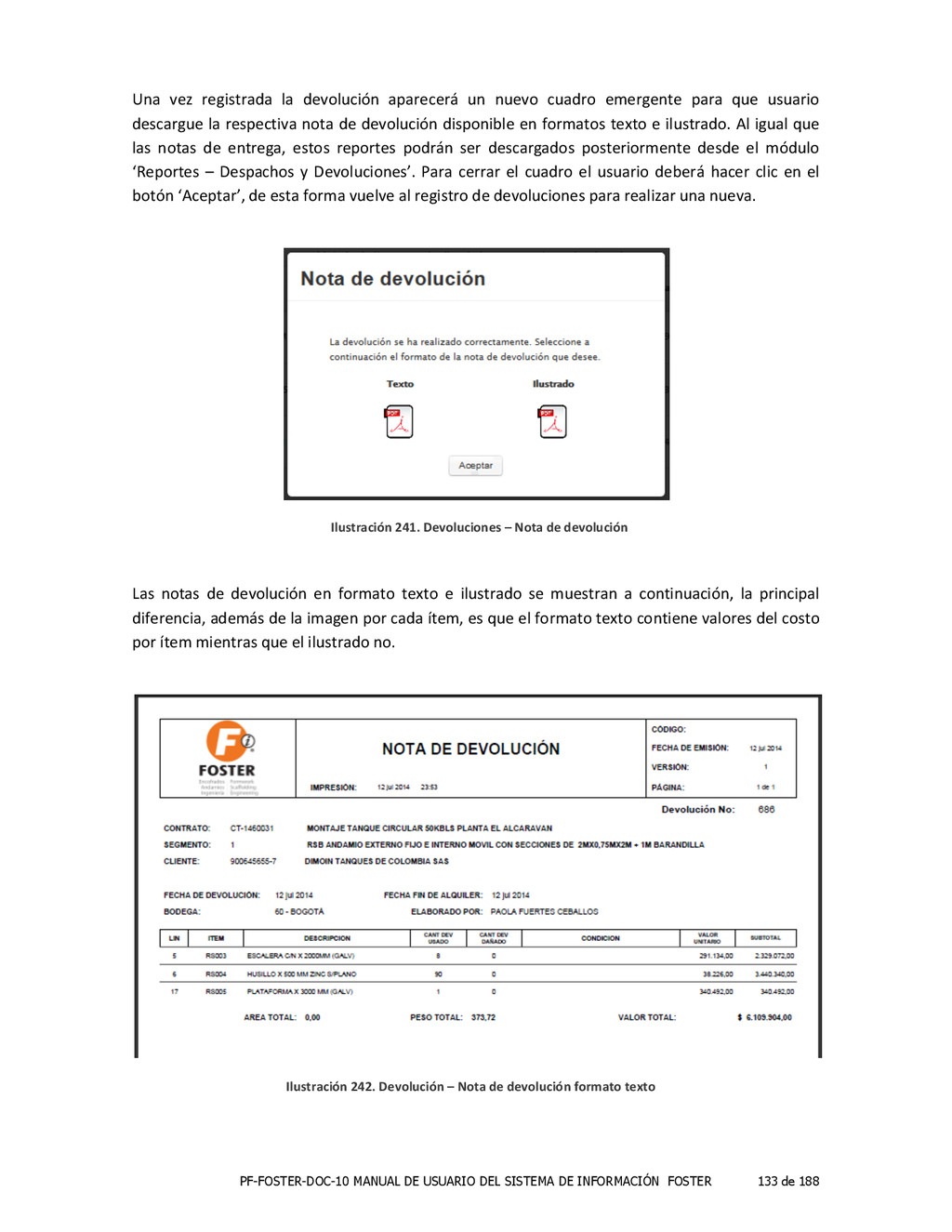
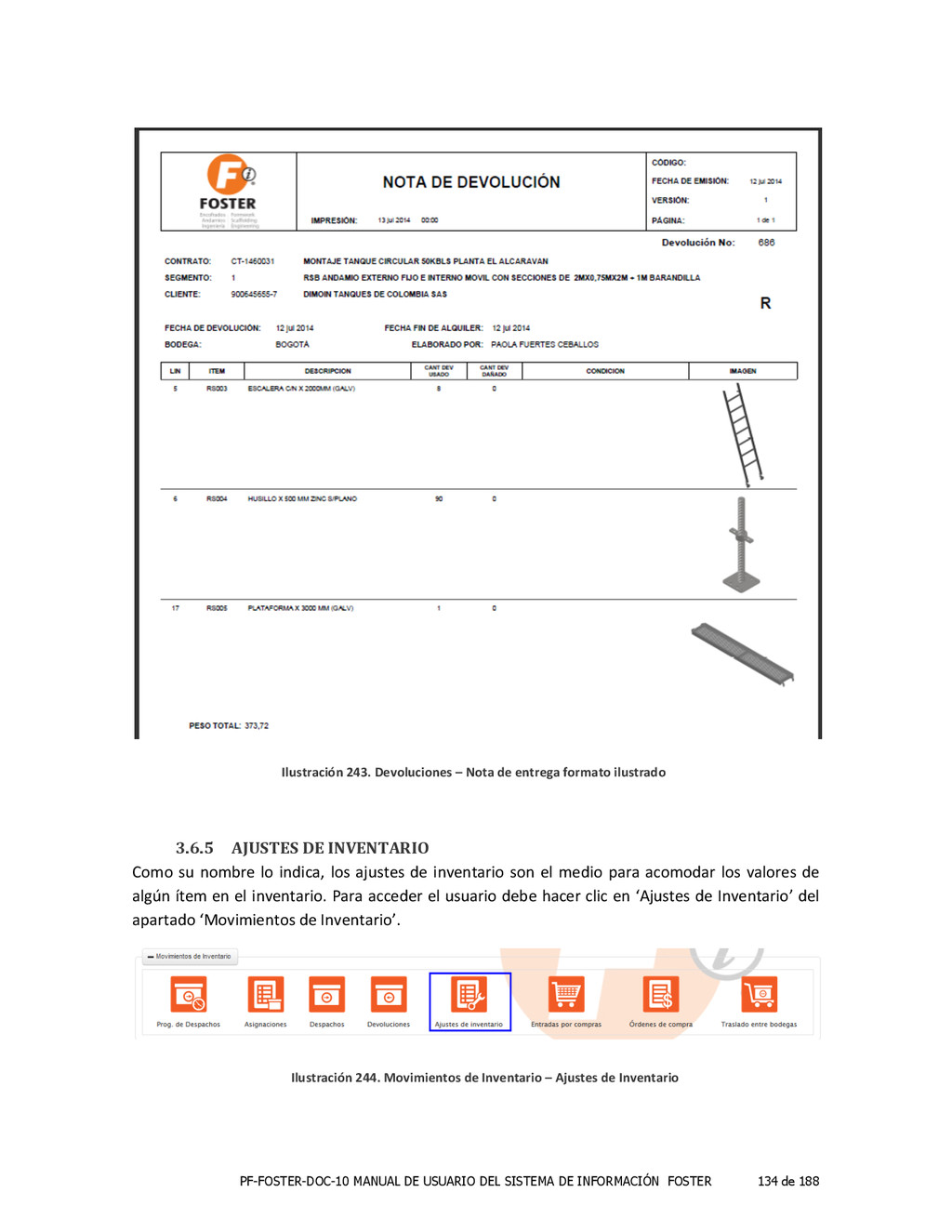
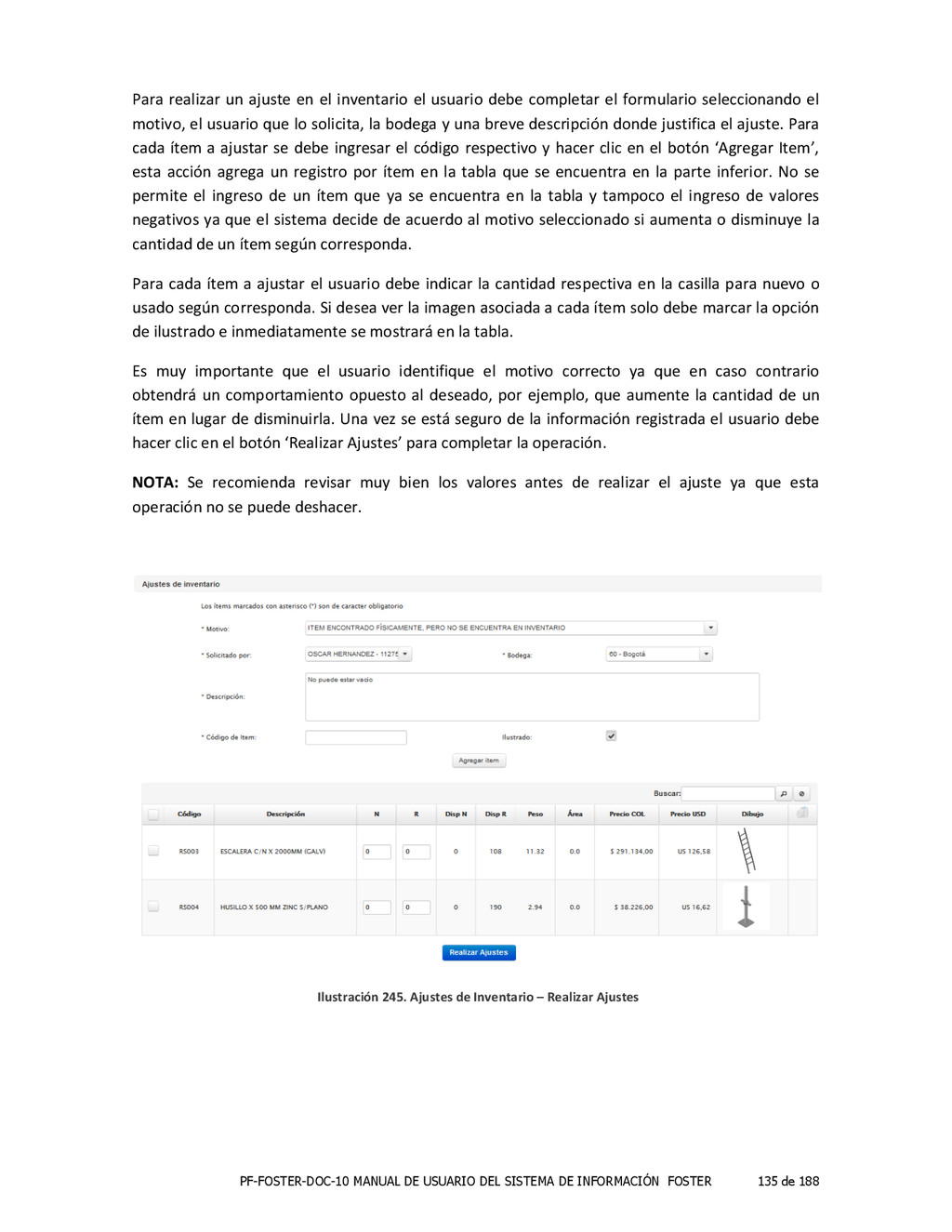
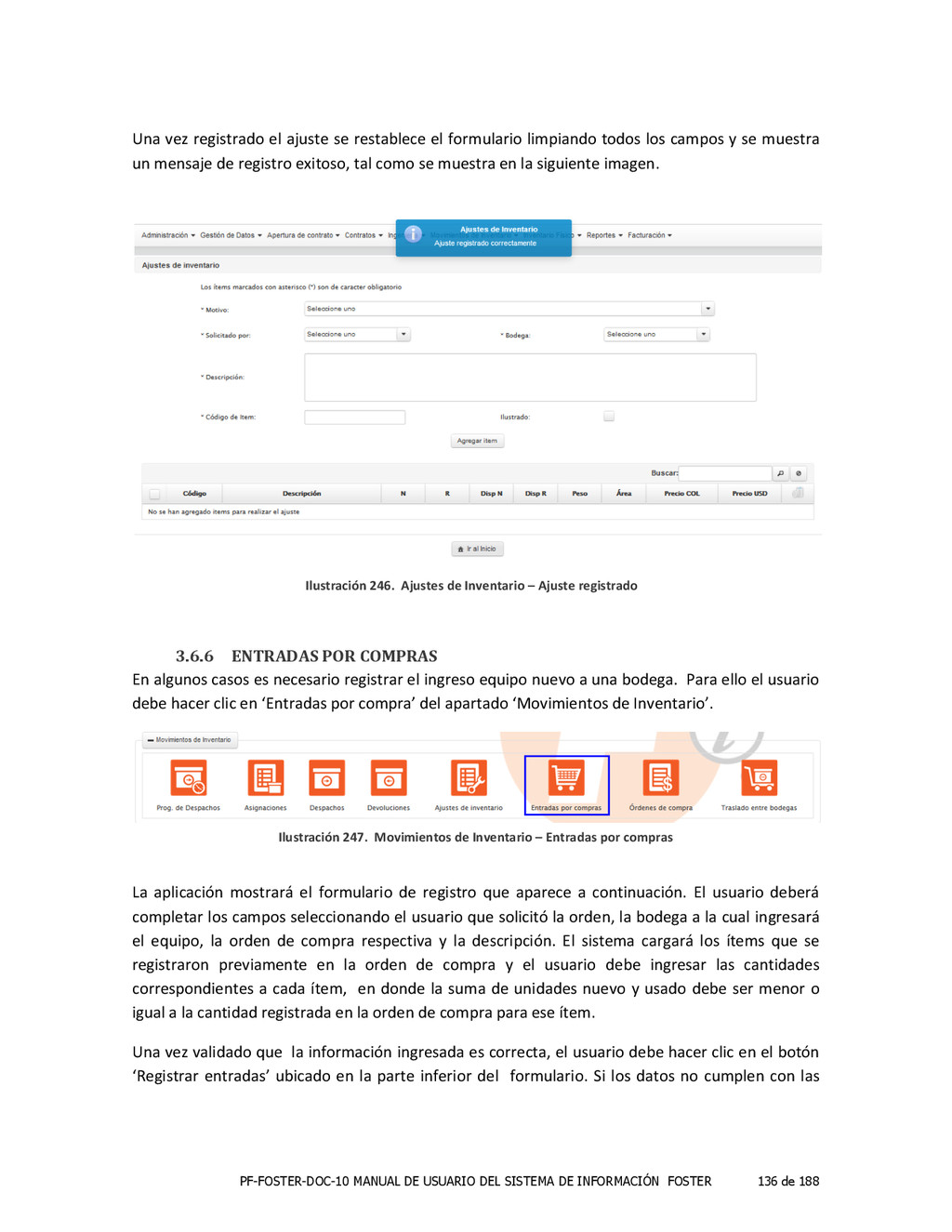
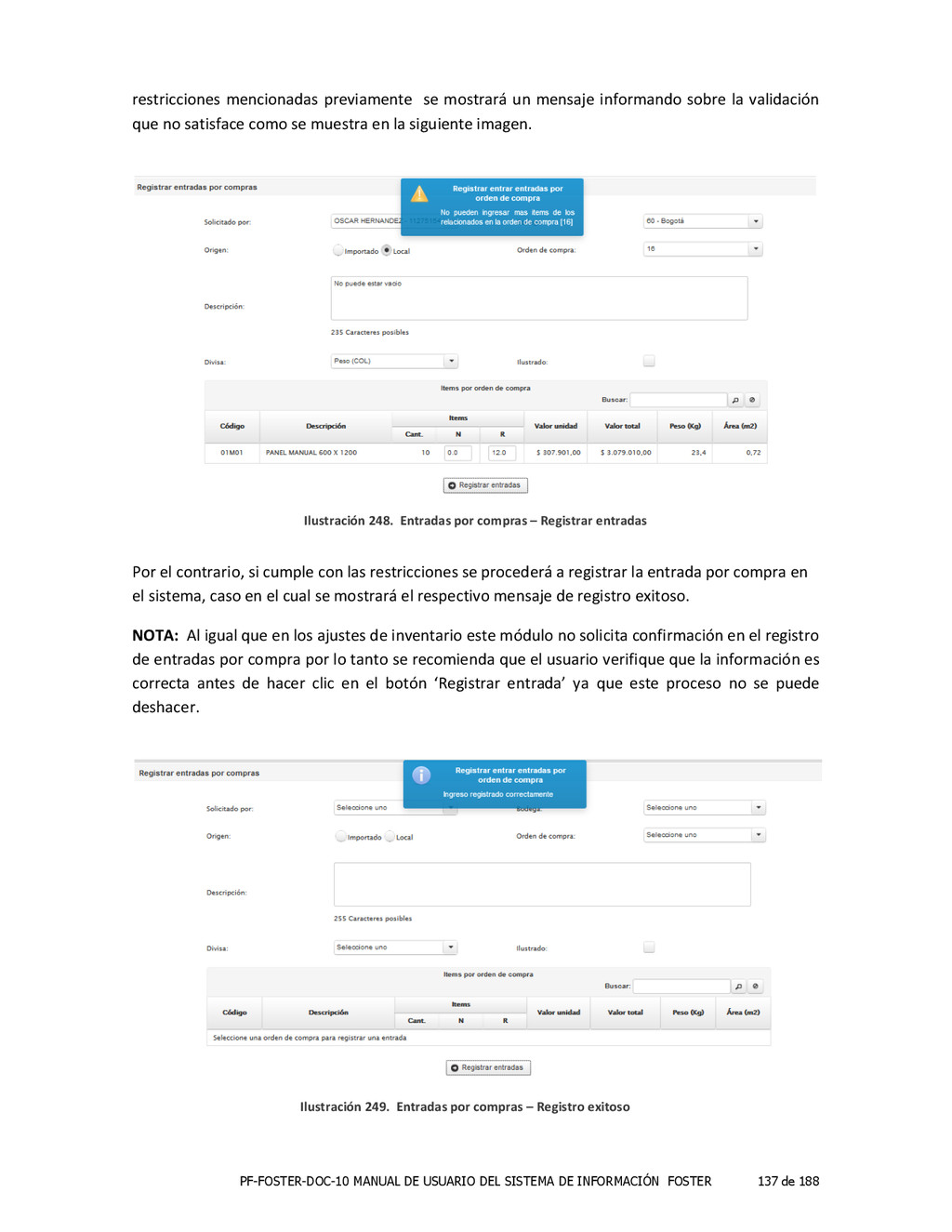
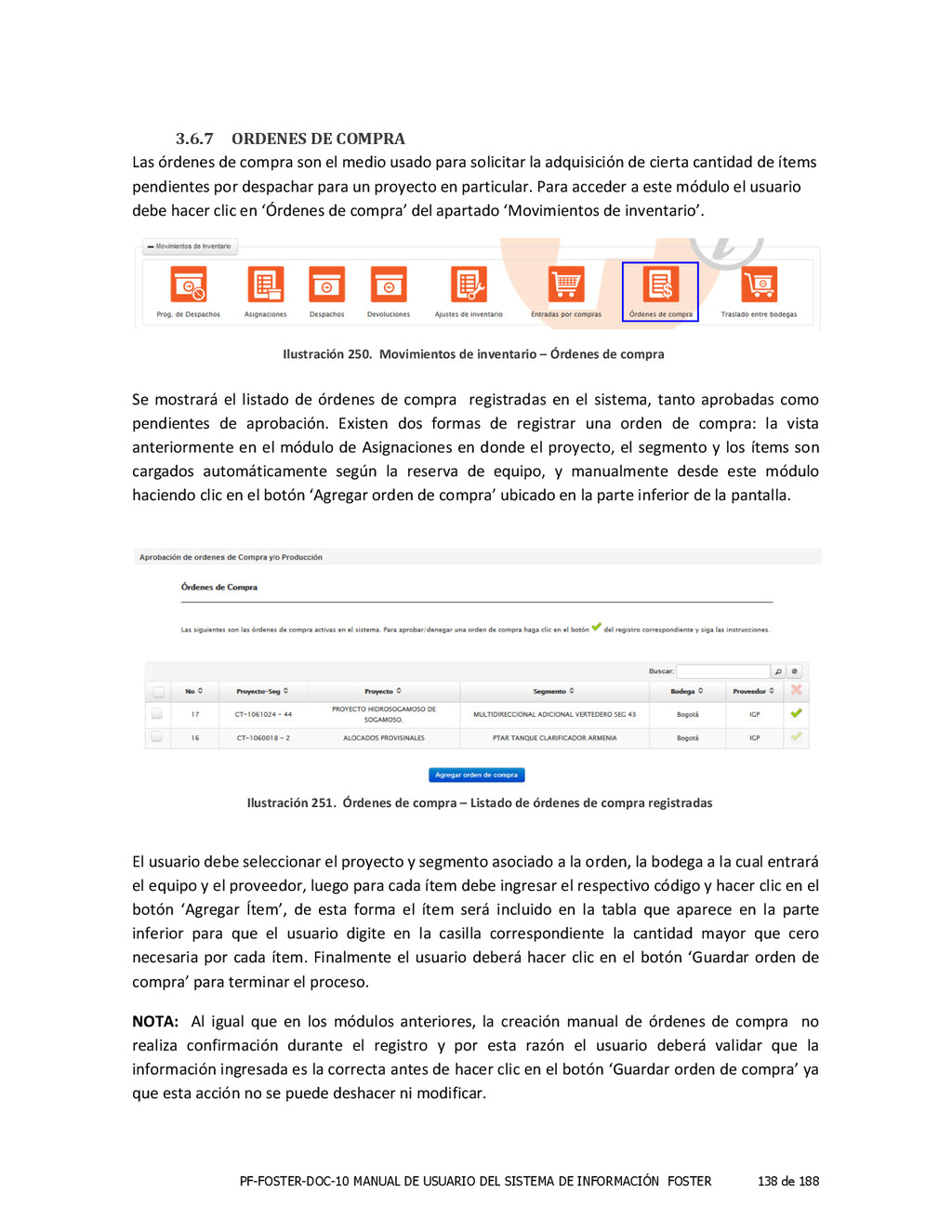
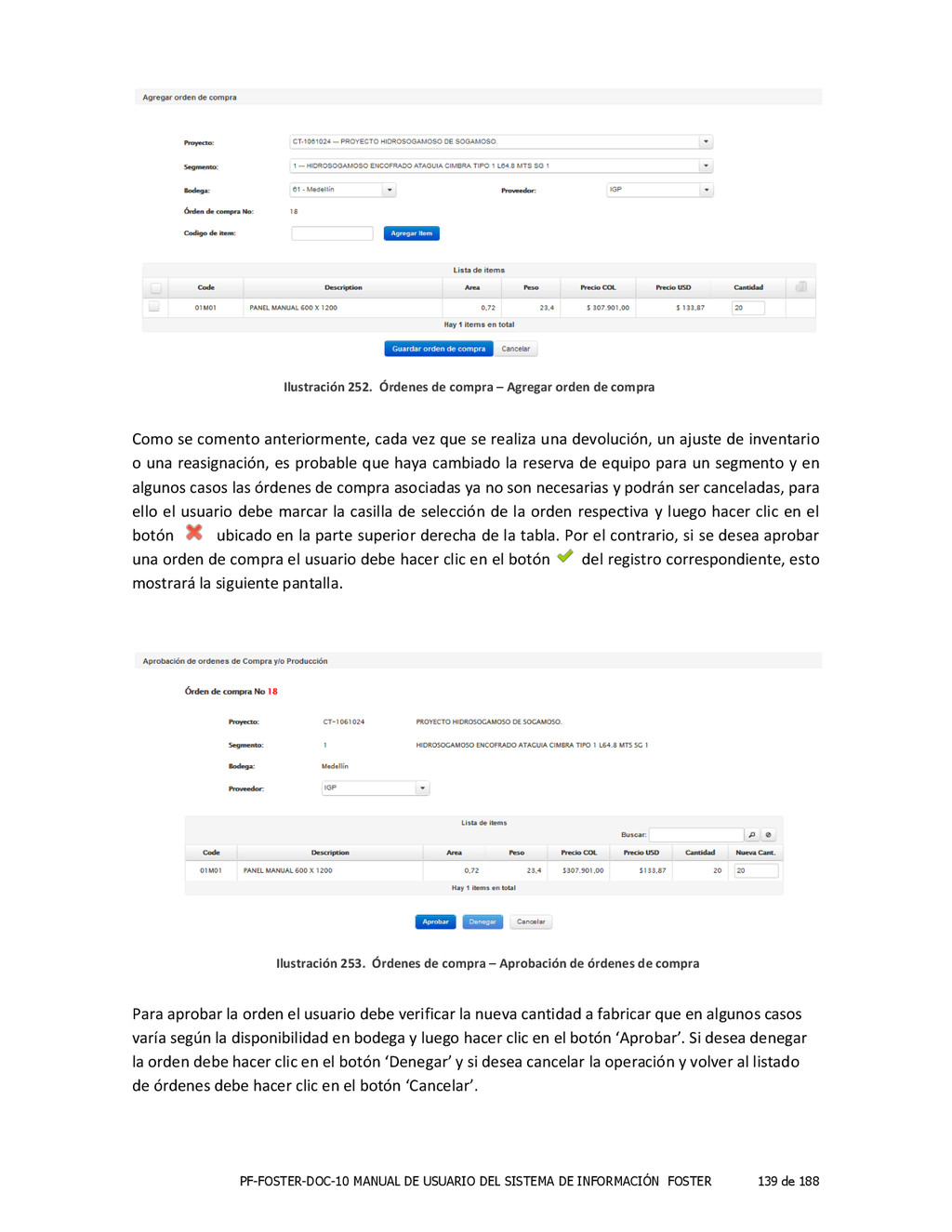
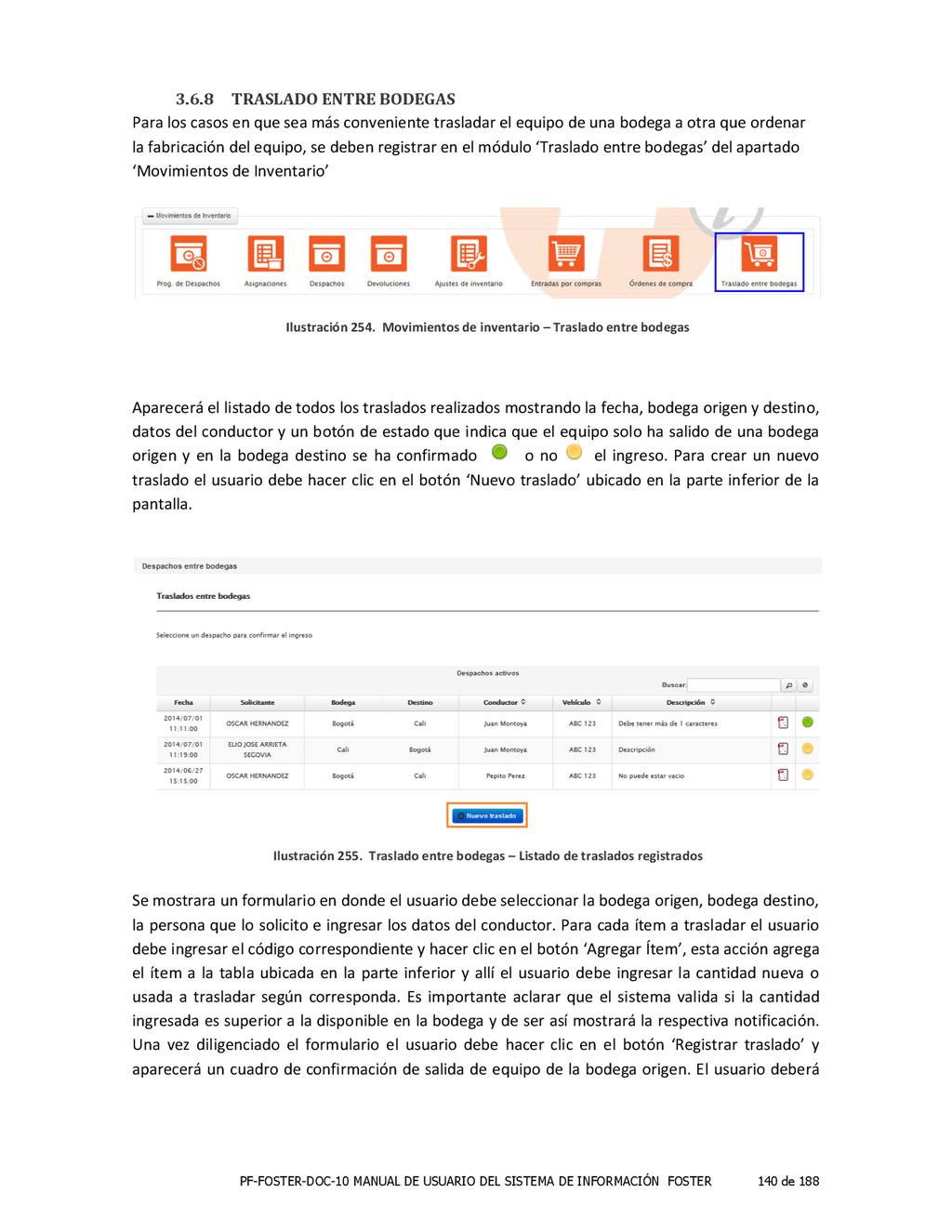
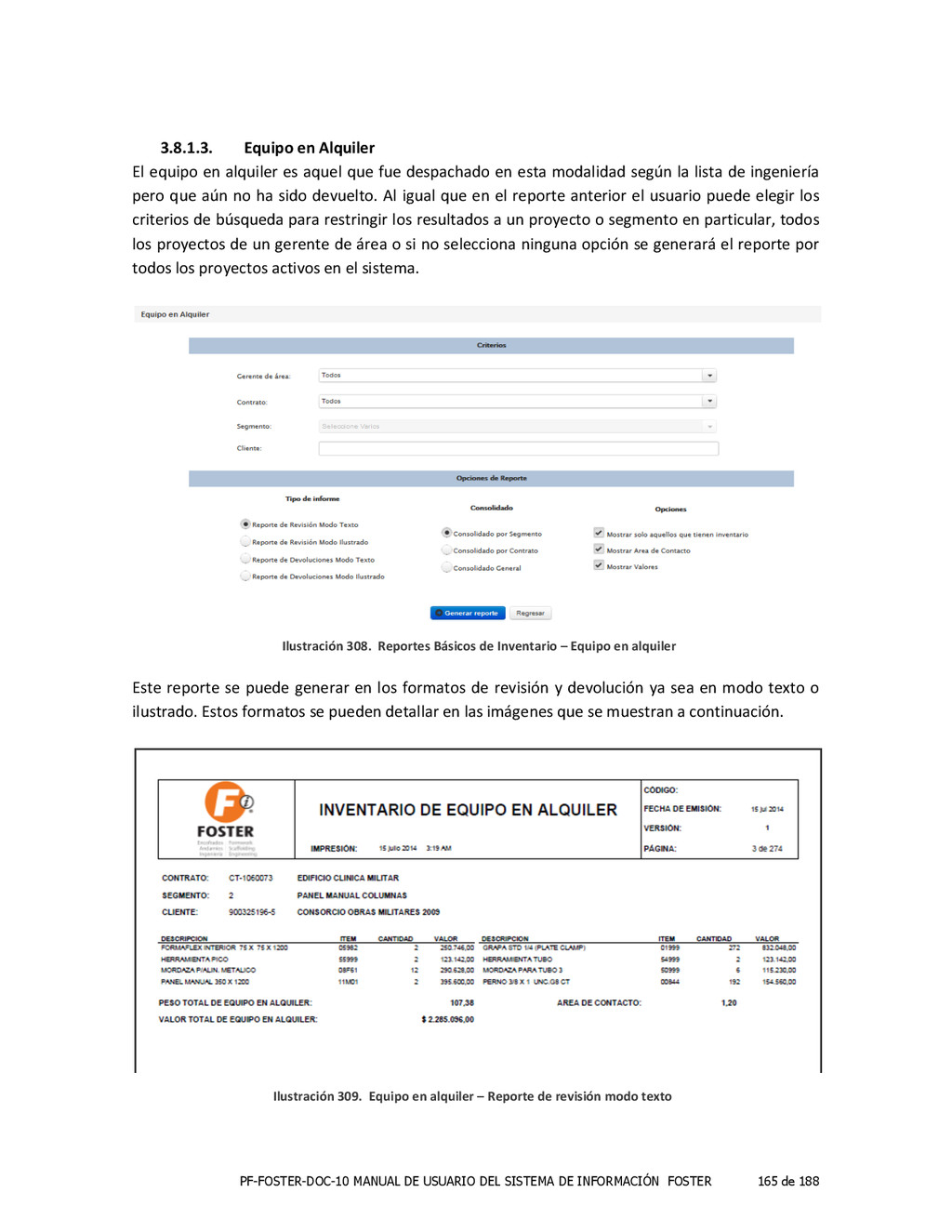
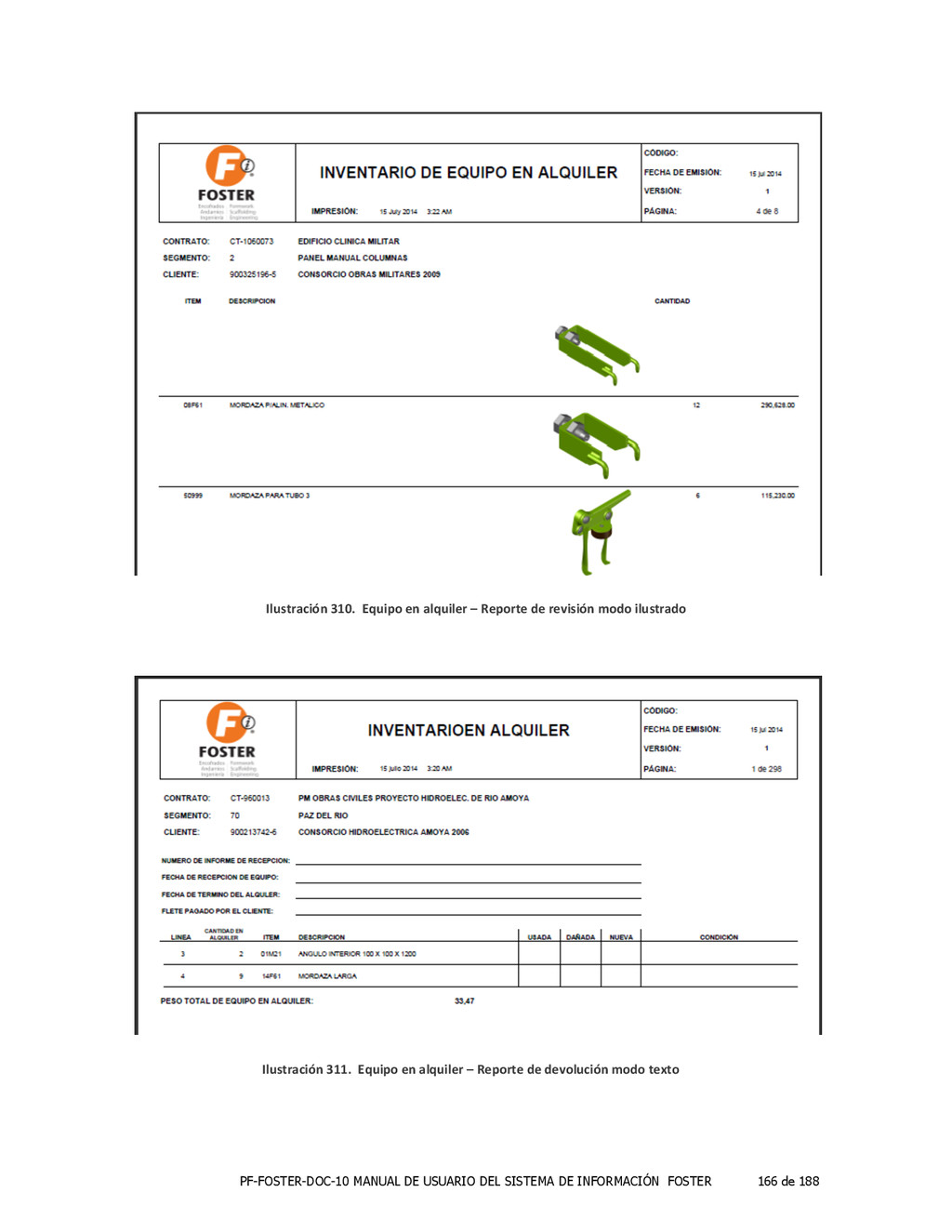
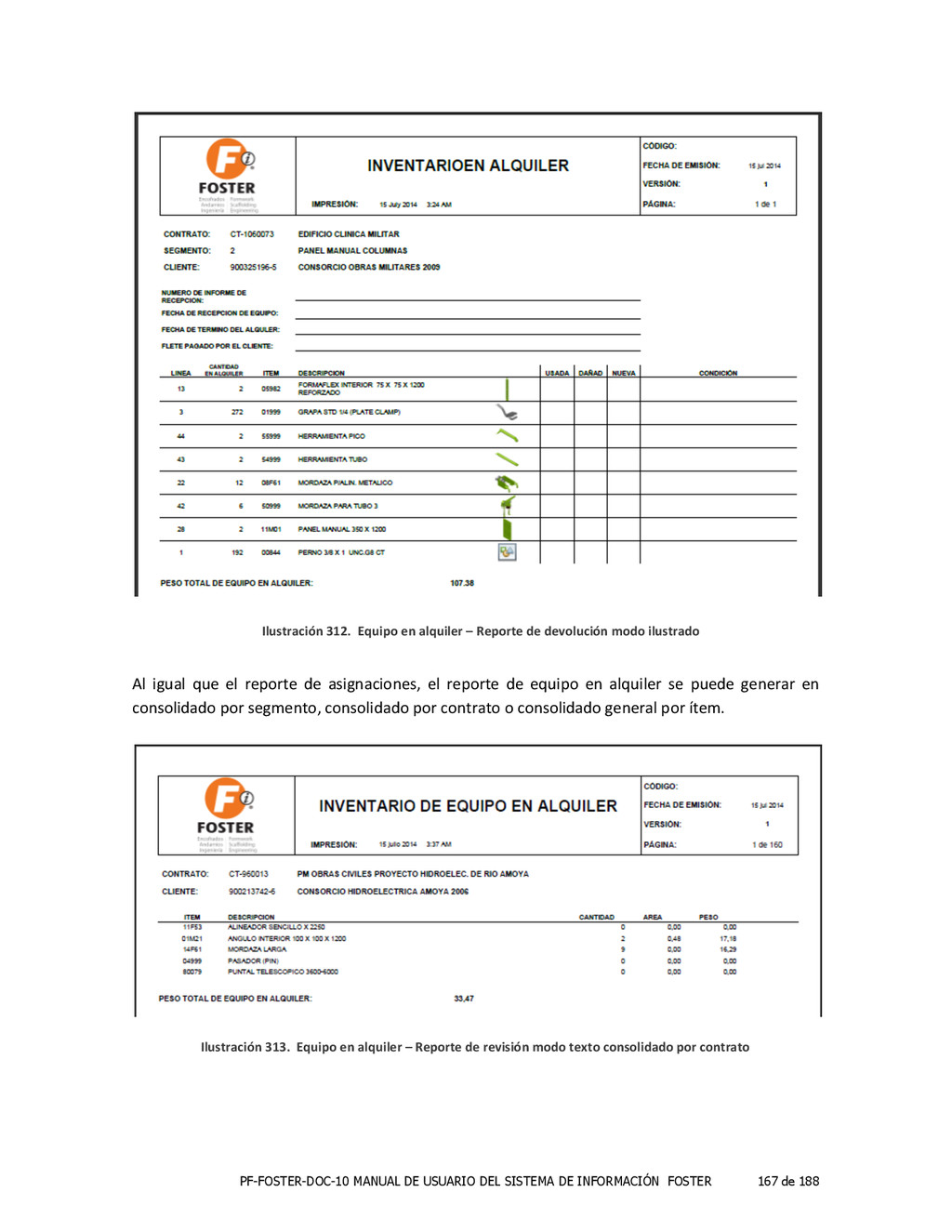
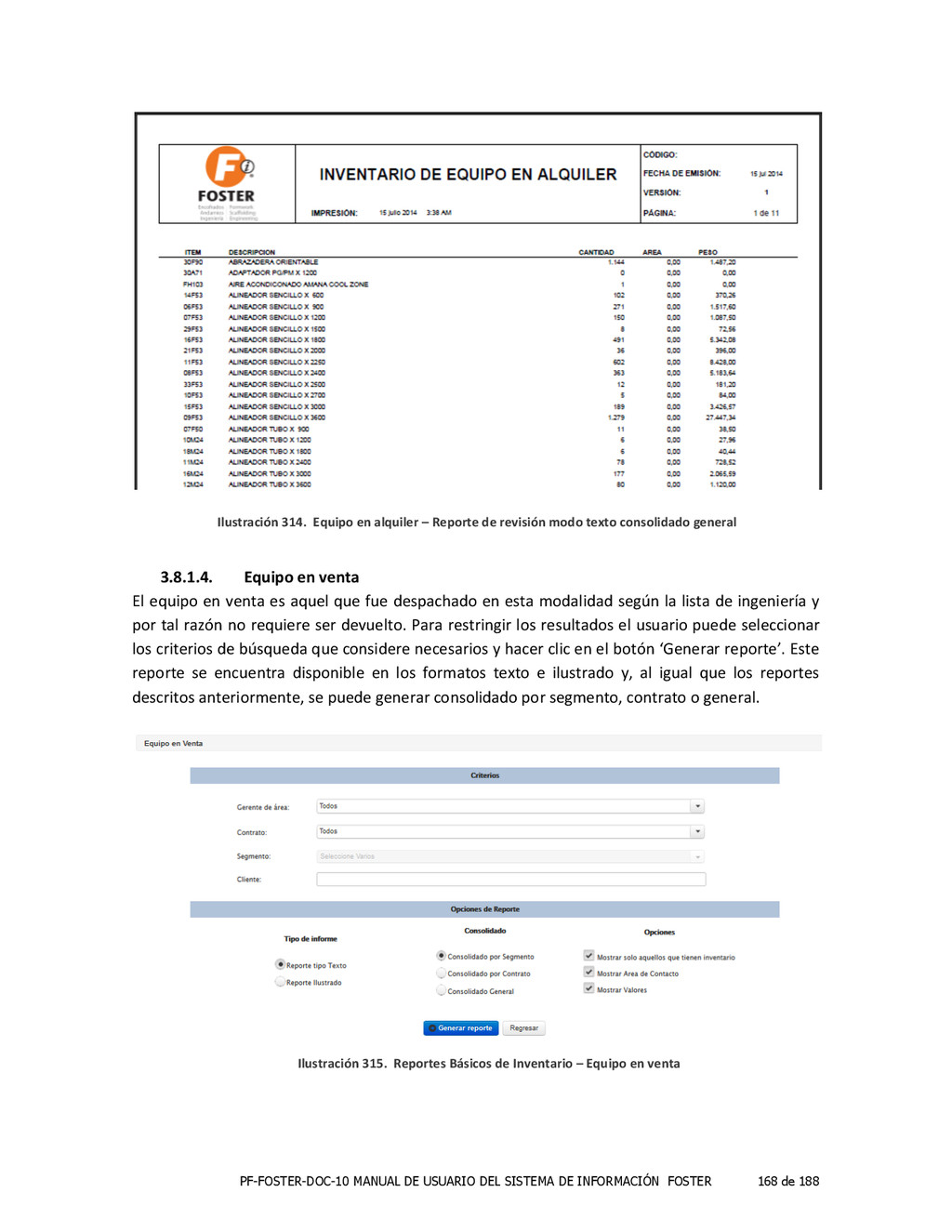
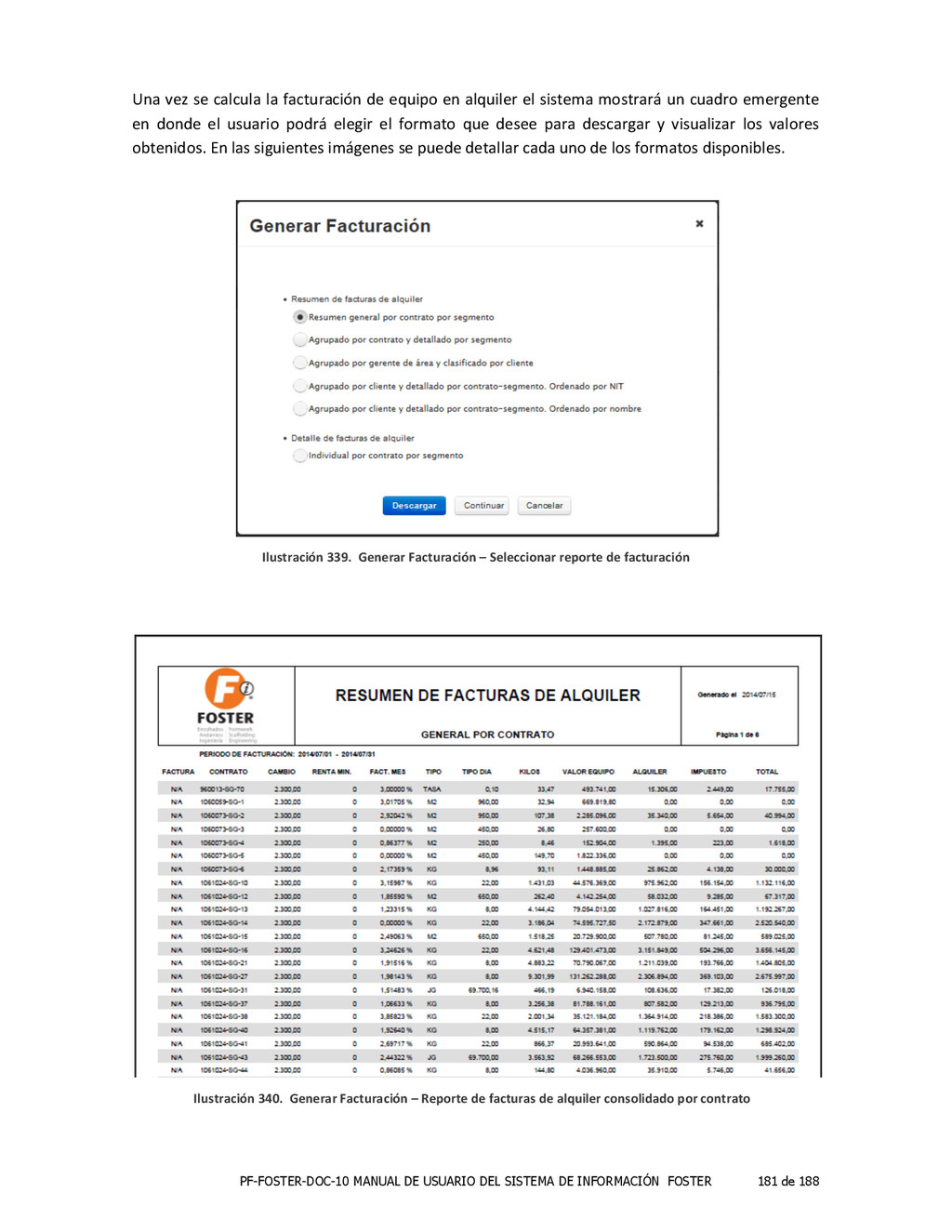
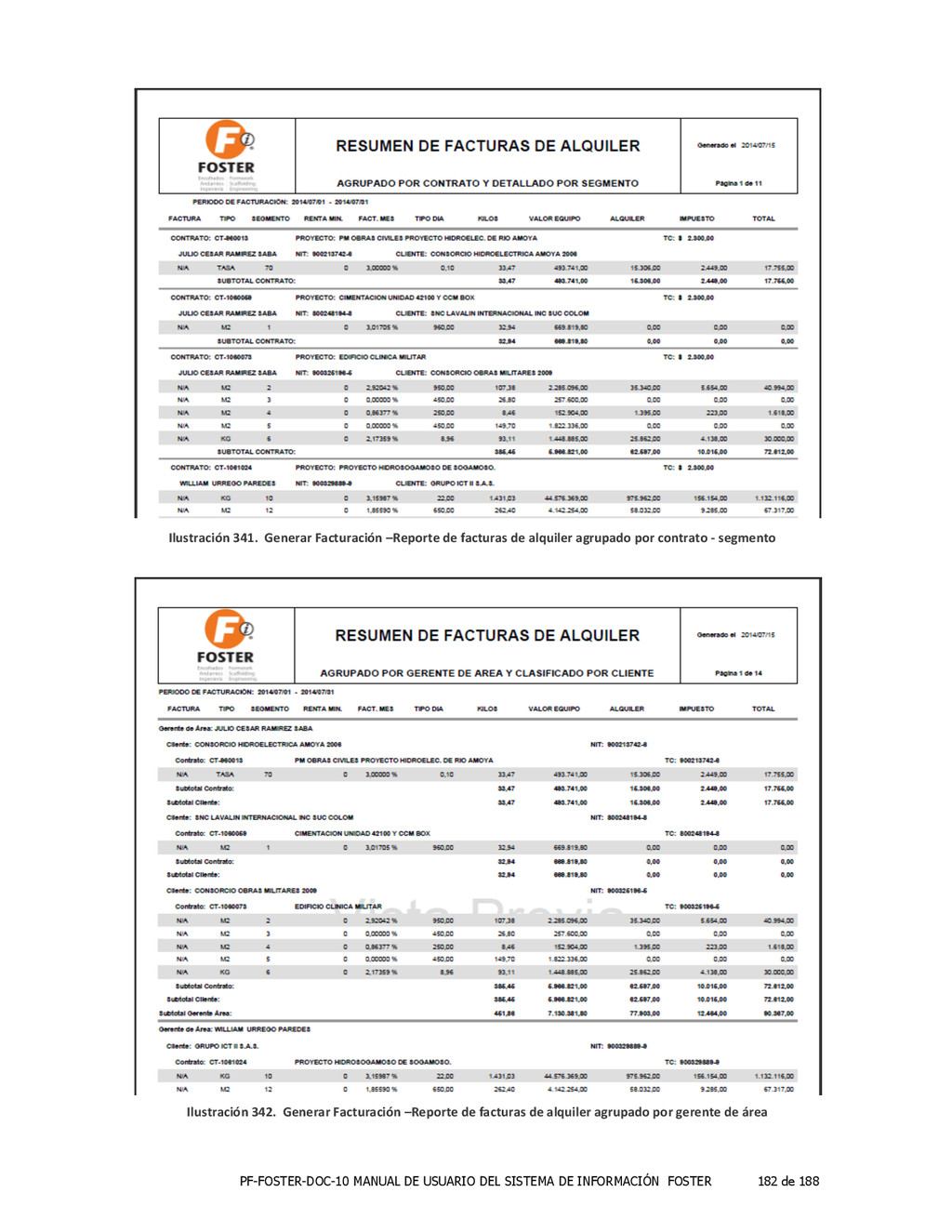
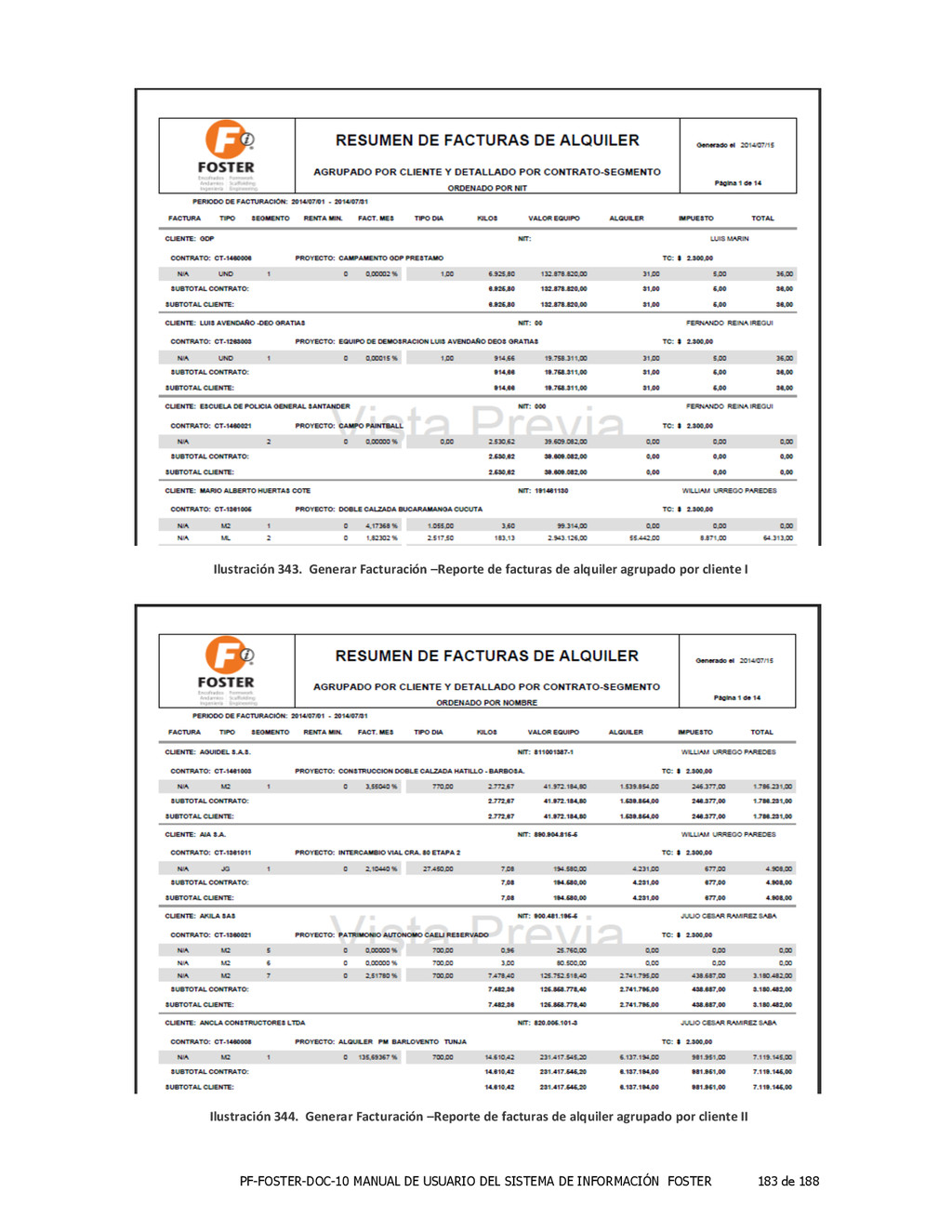
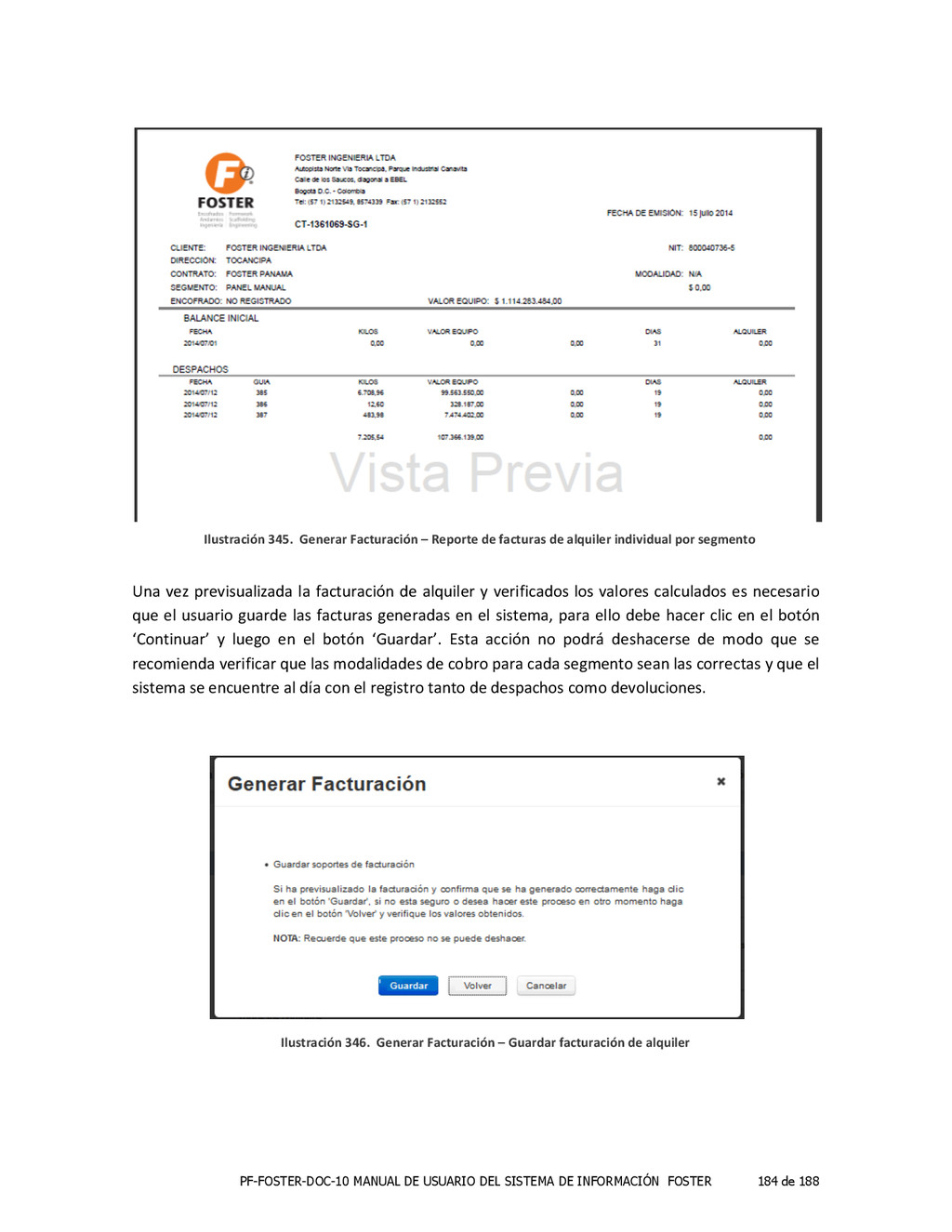
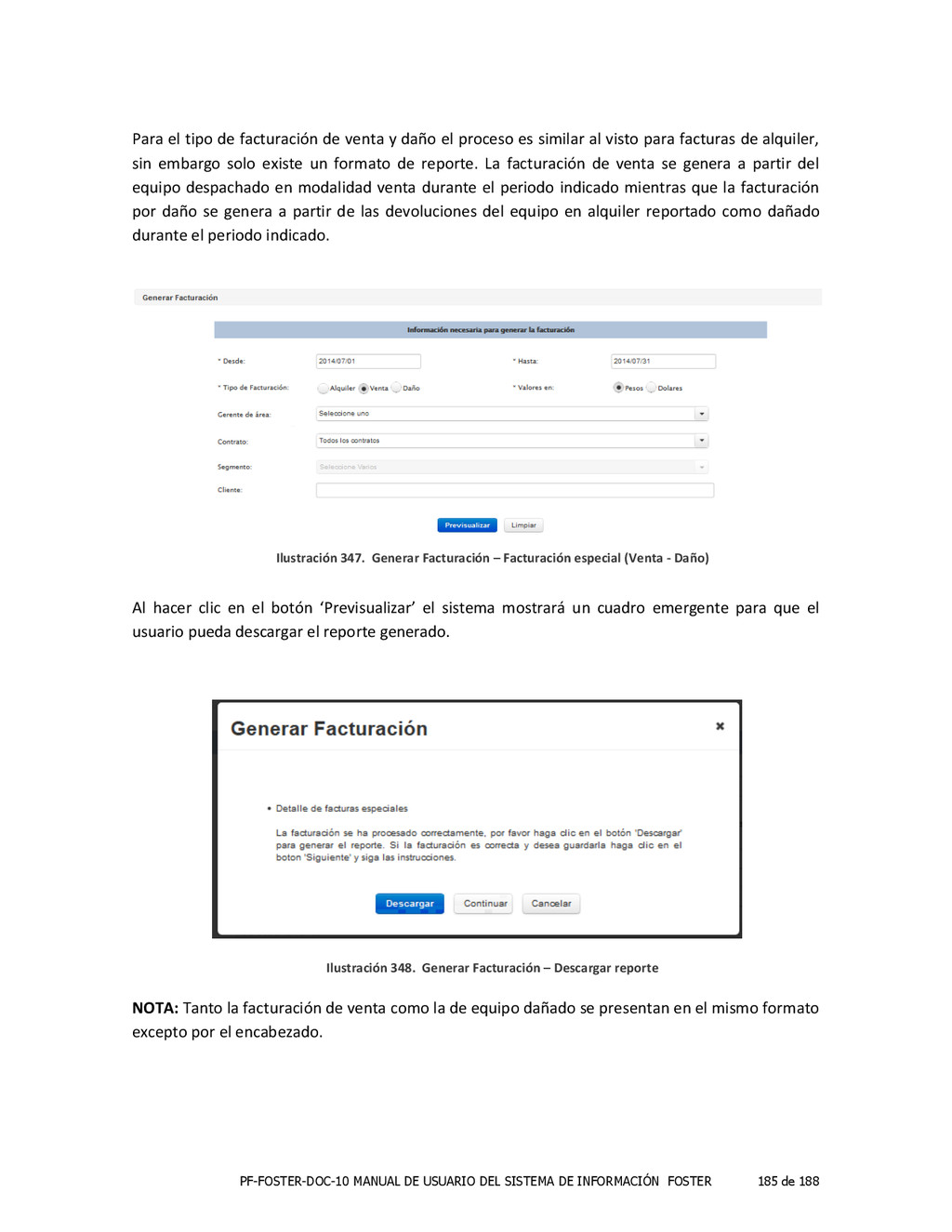
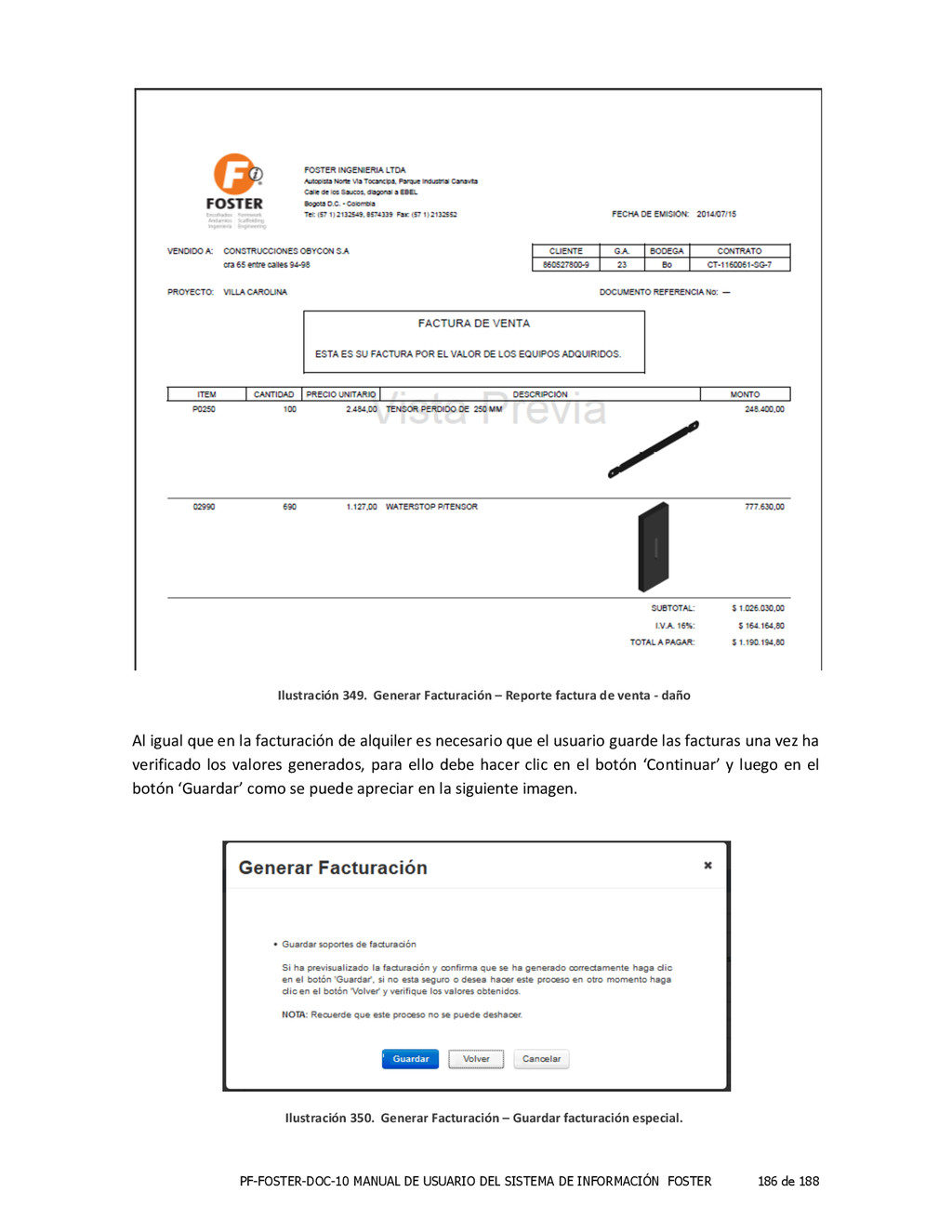
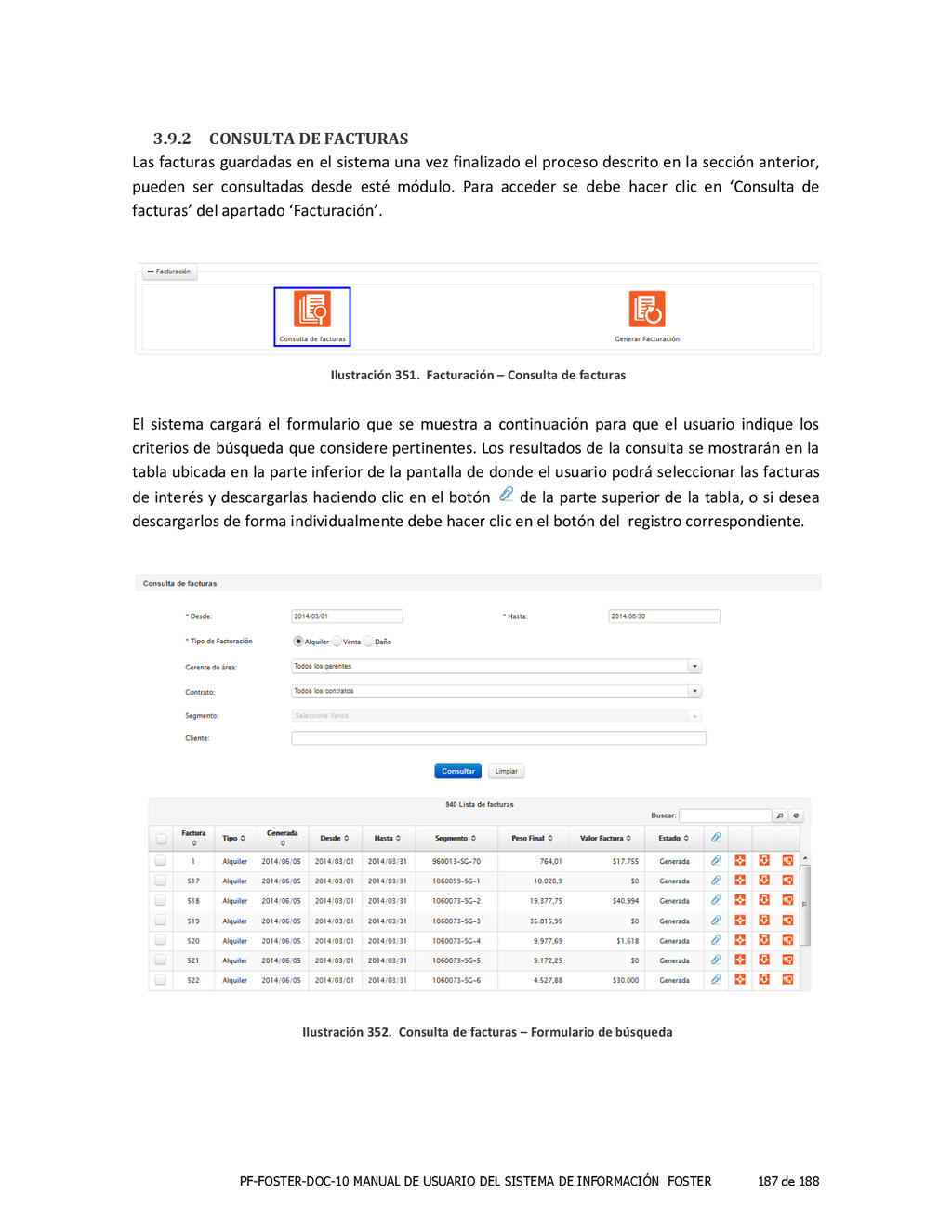
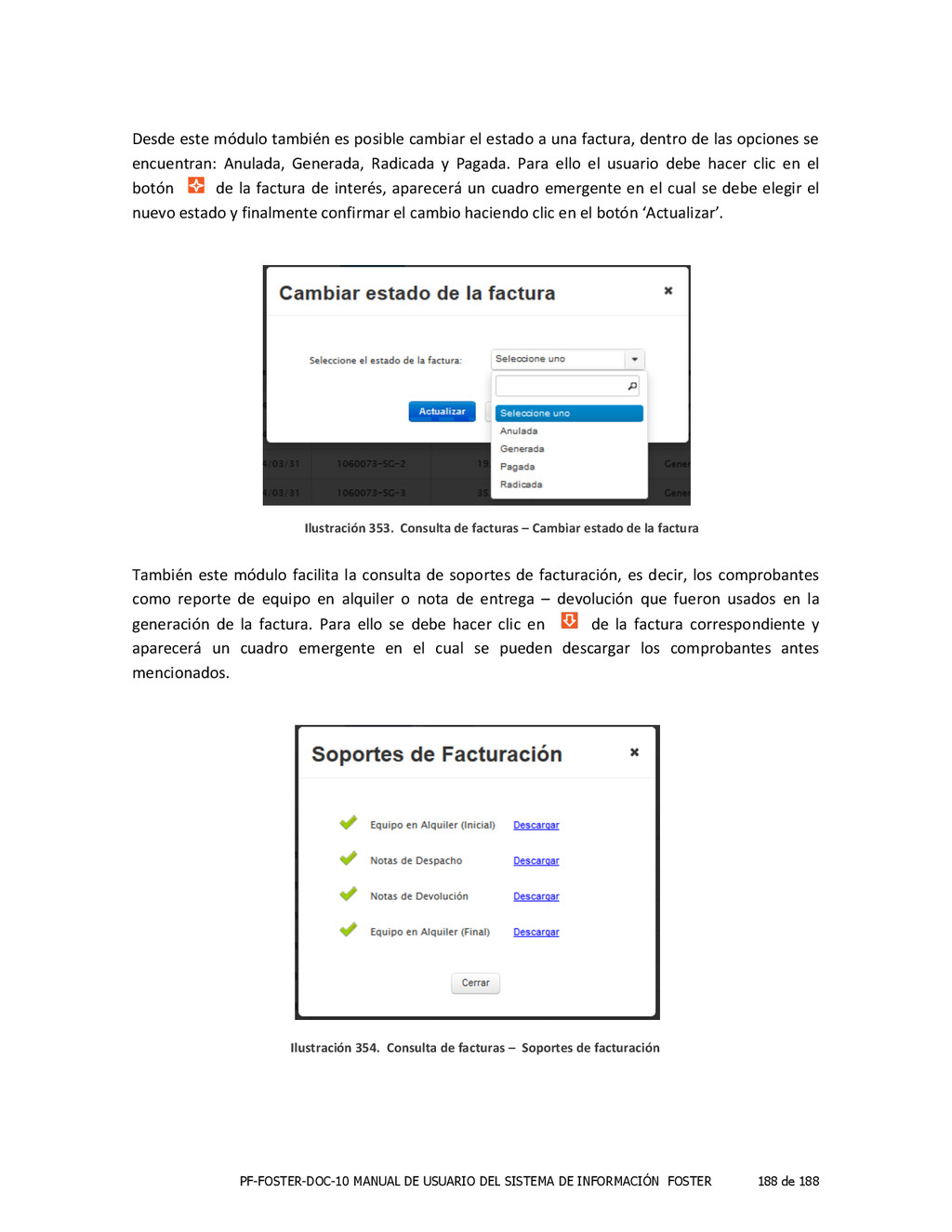
de 188 MANUAL DE USUARIO DEL SISTEMA DE INFORMACIÓN FOSTER MANUAL DE USUARIO SISTEMA DE INFORMACIÓN FOSTER PROYECTO: SISTEMA DE INFORMACIÓN FOSTER Versión 1.0 12-‐05-‐2014
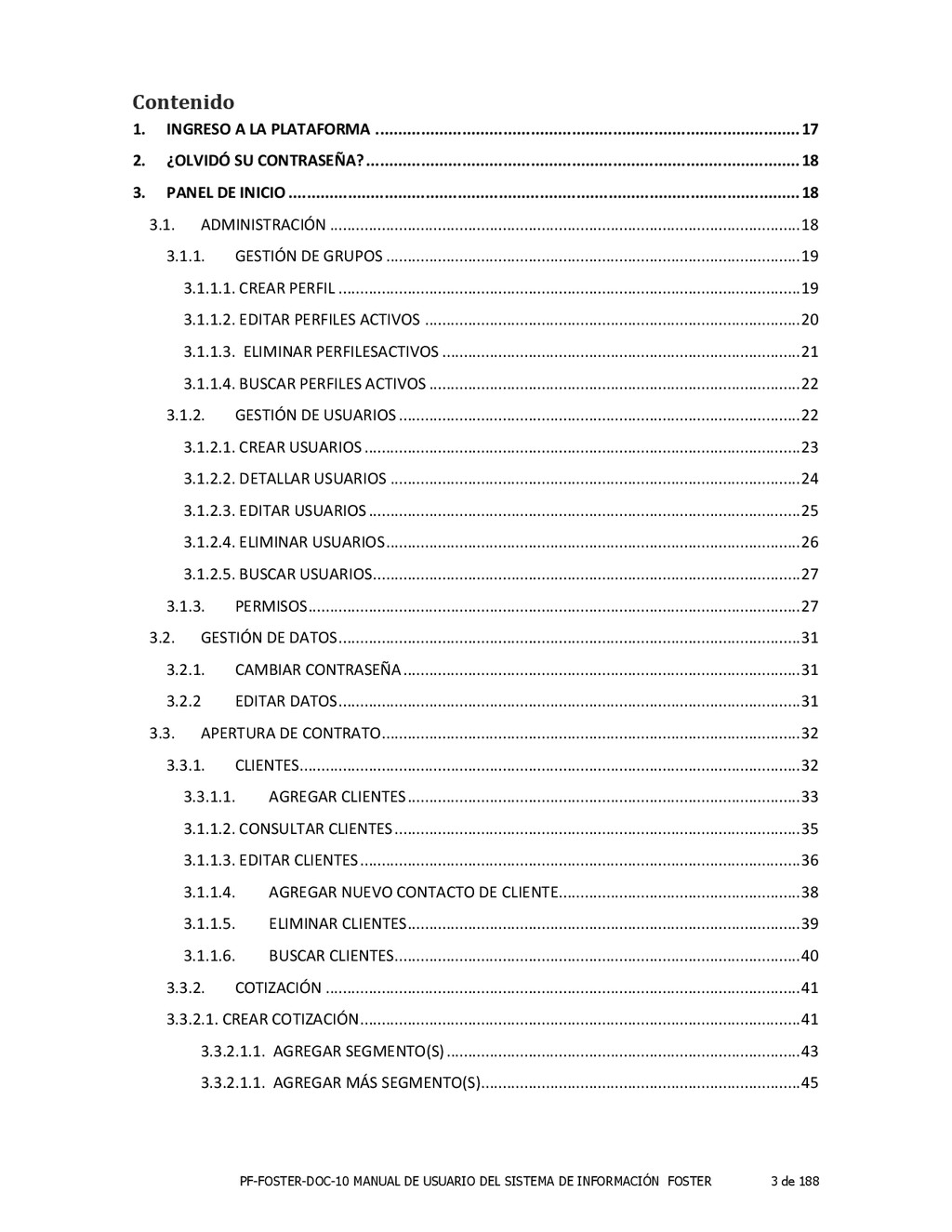
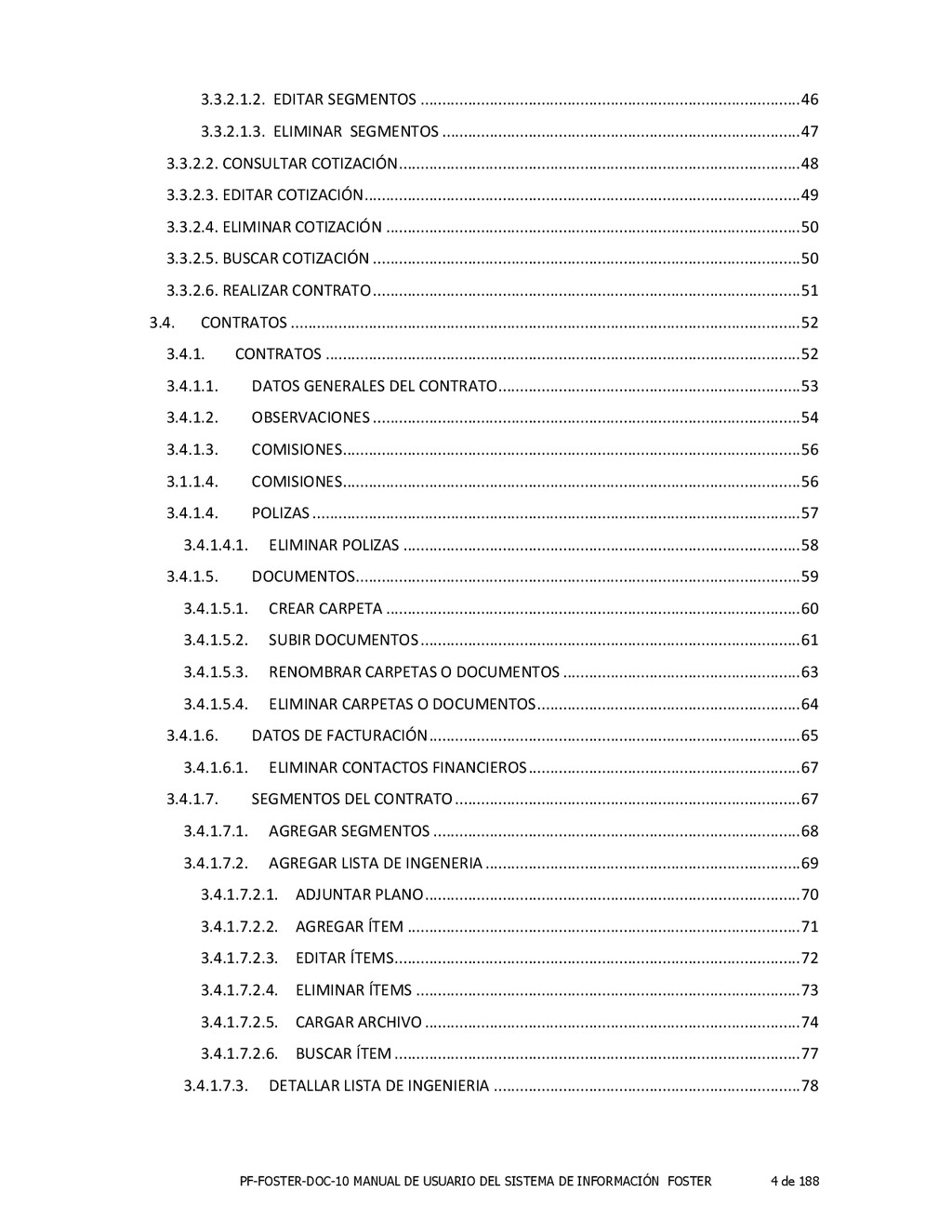
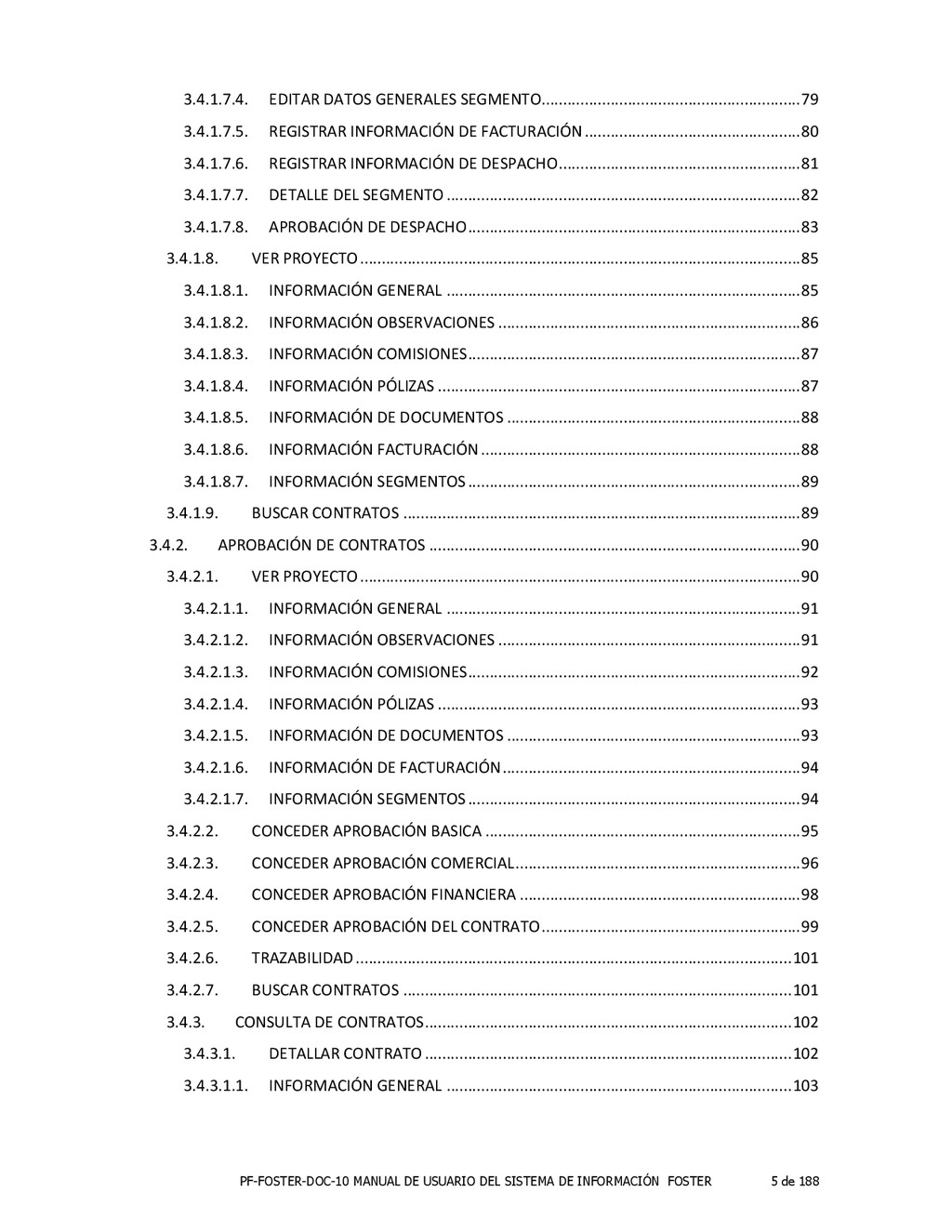
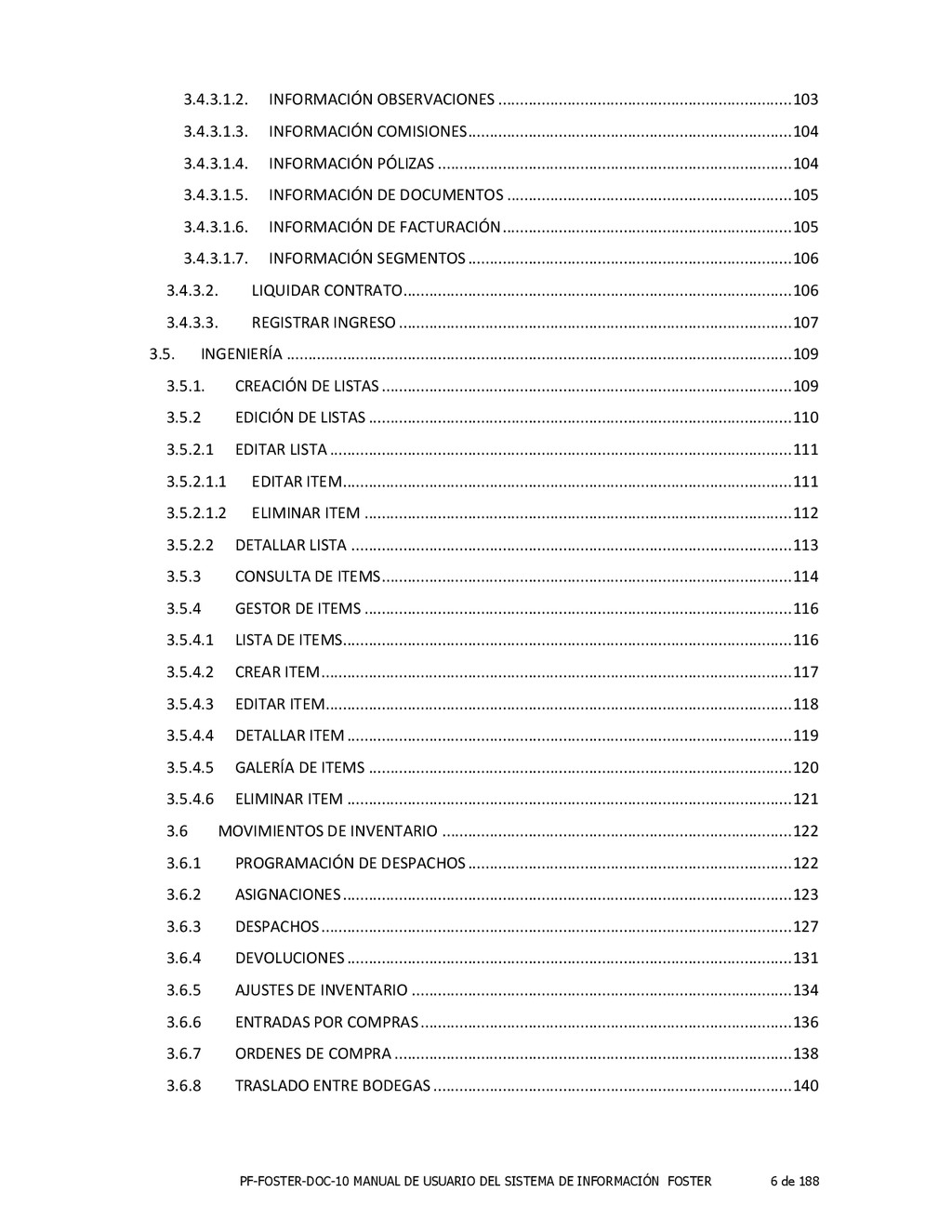
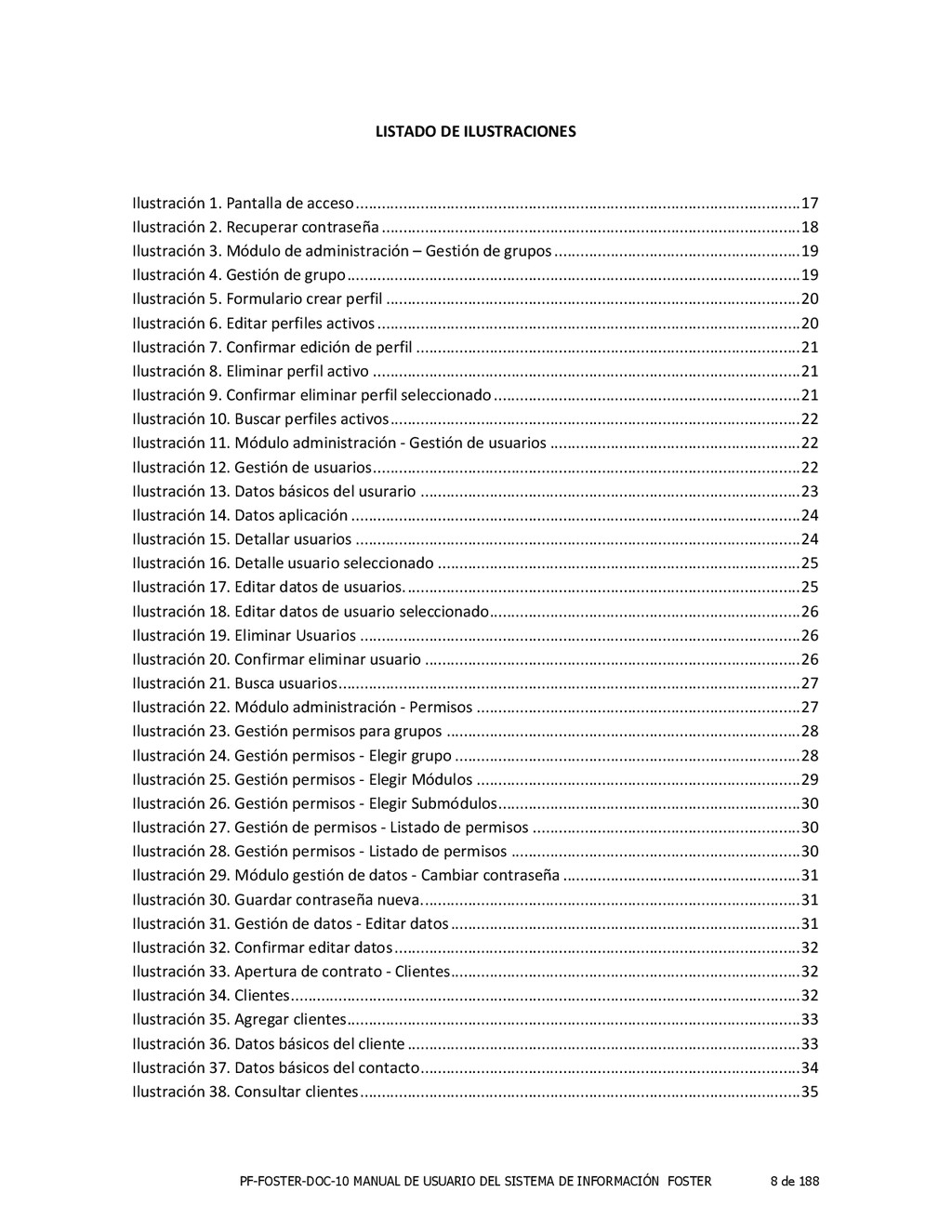
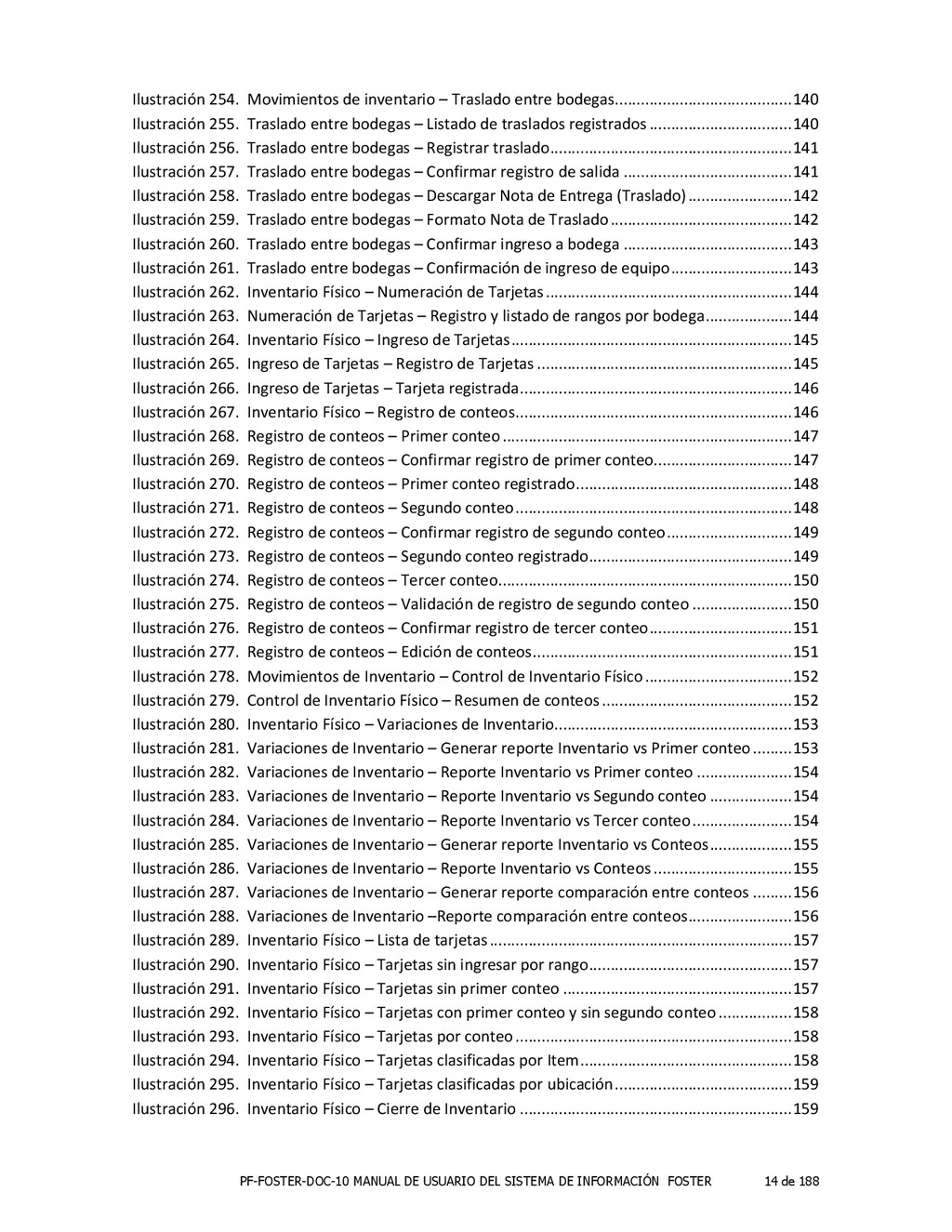
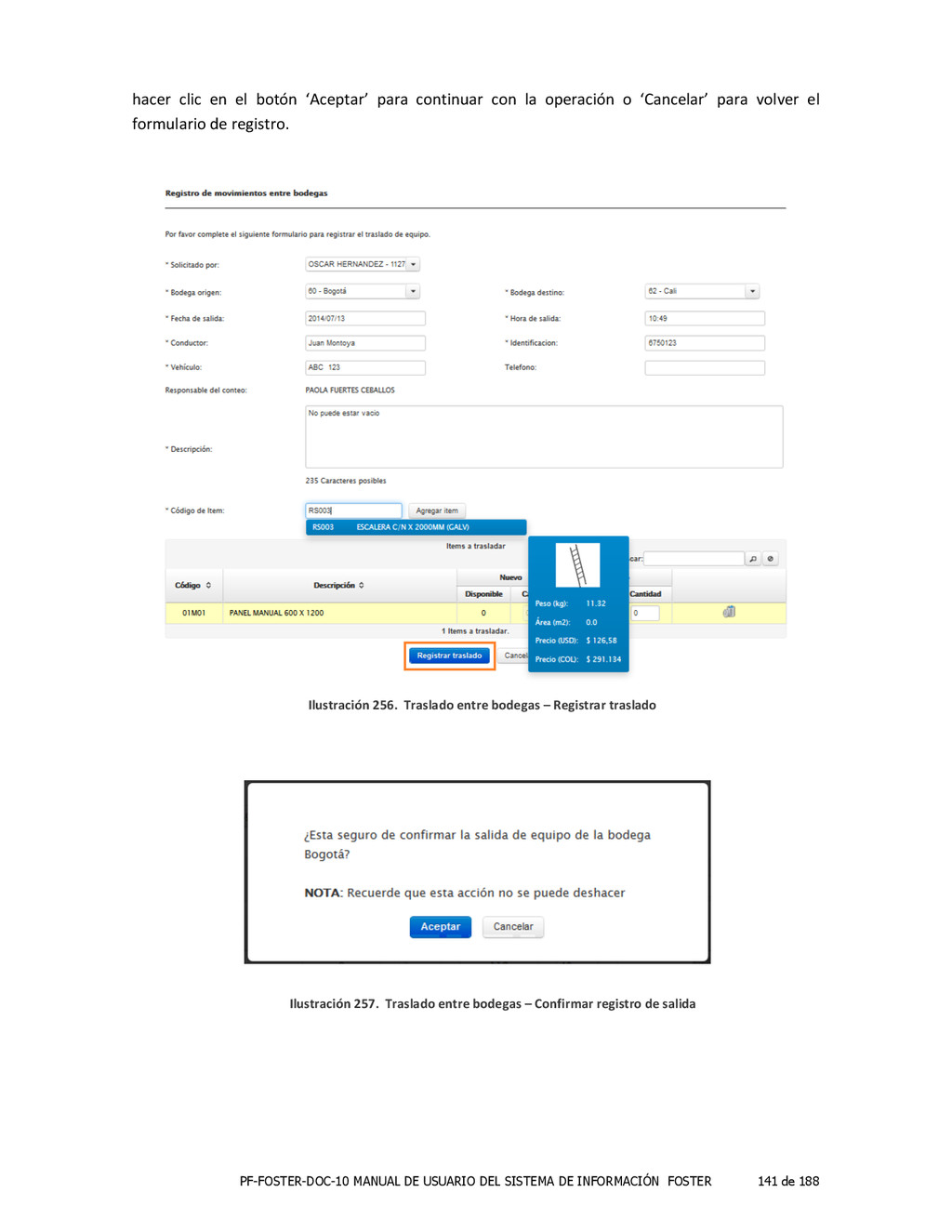
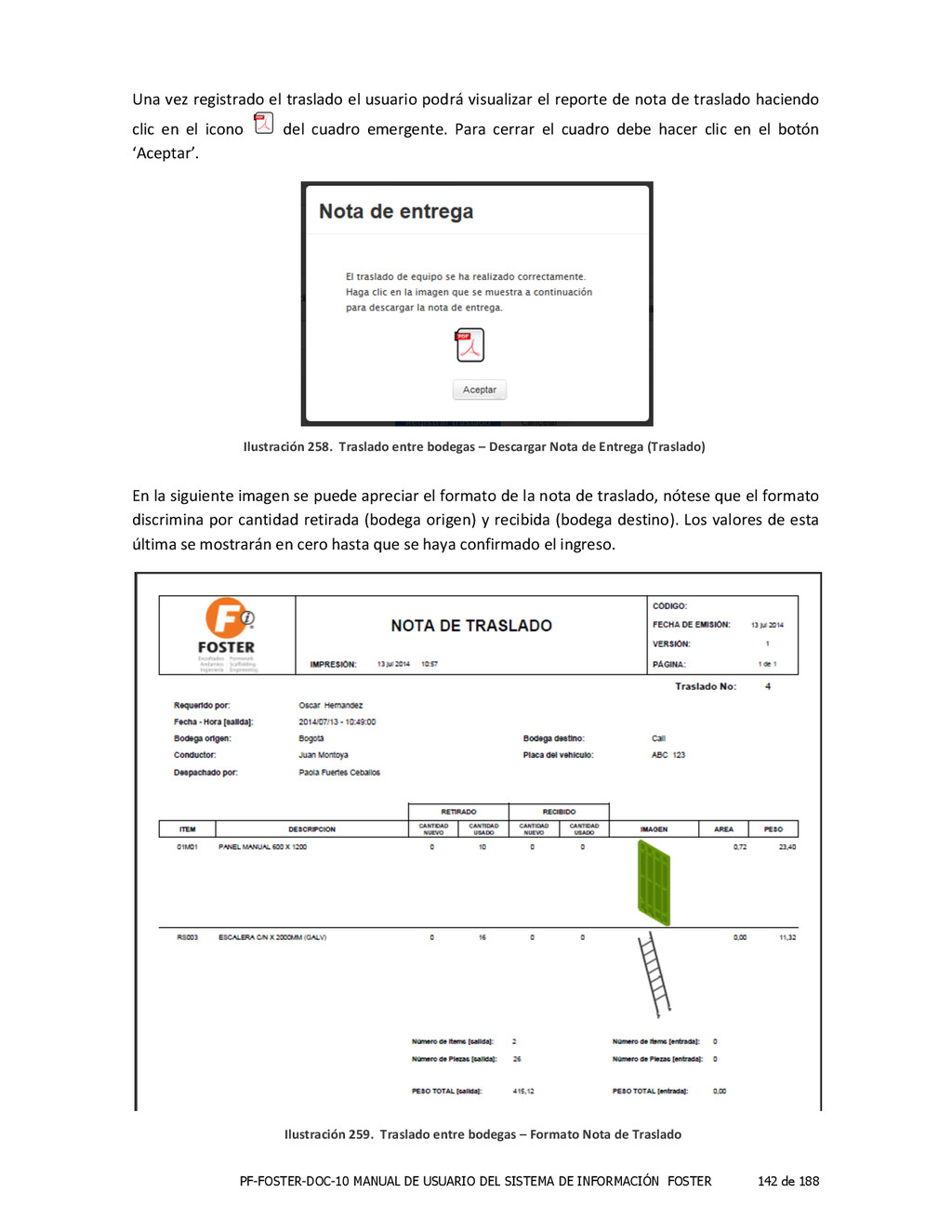
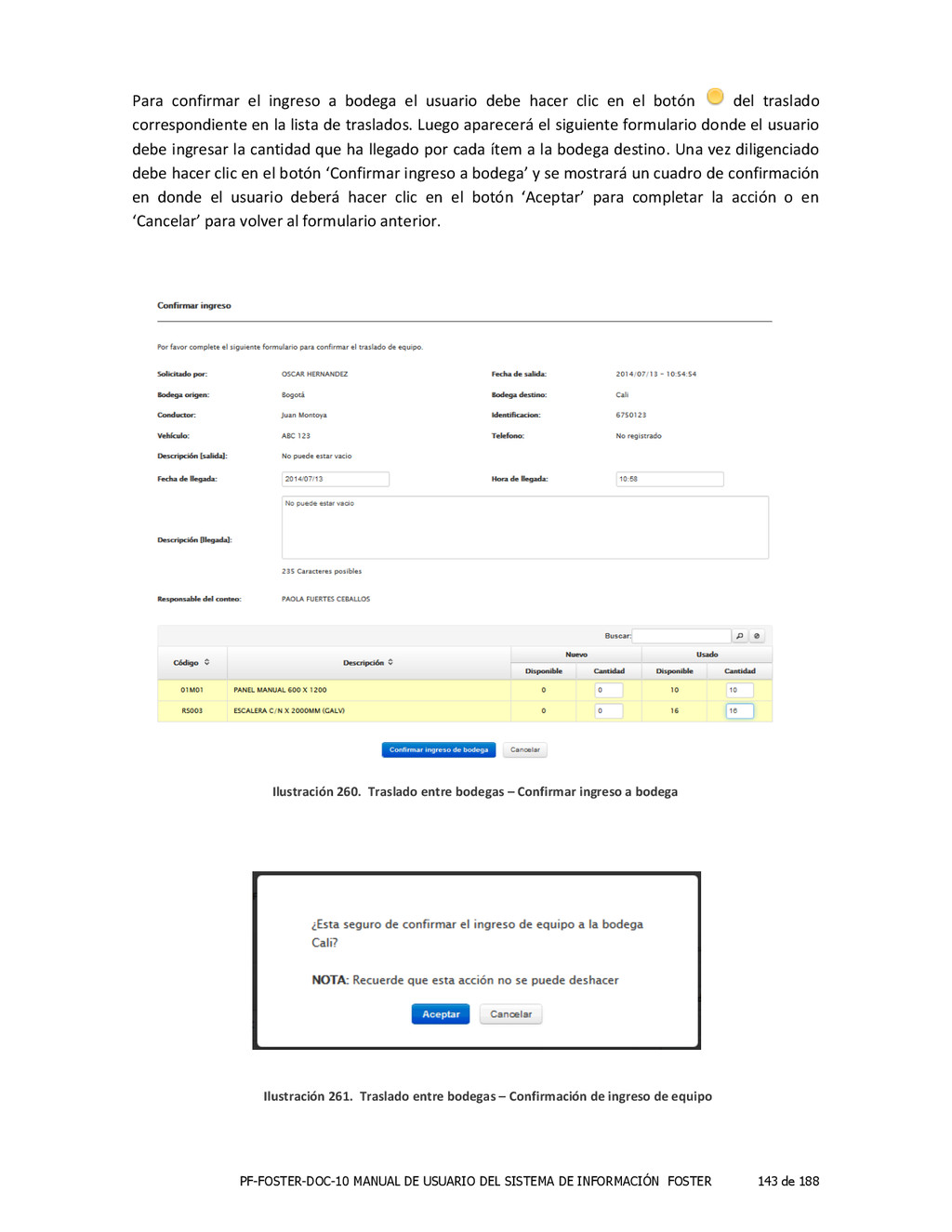
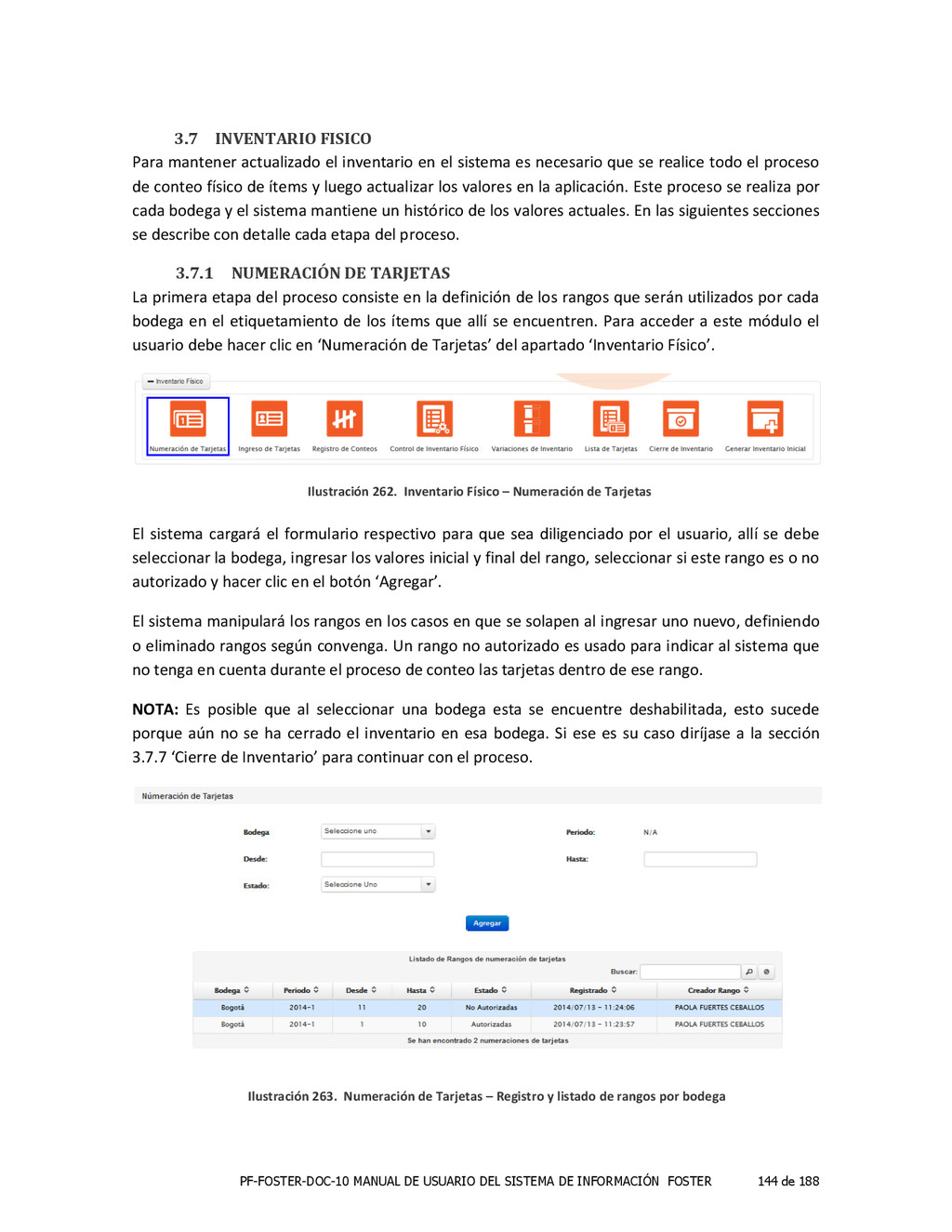
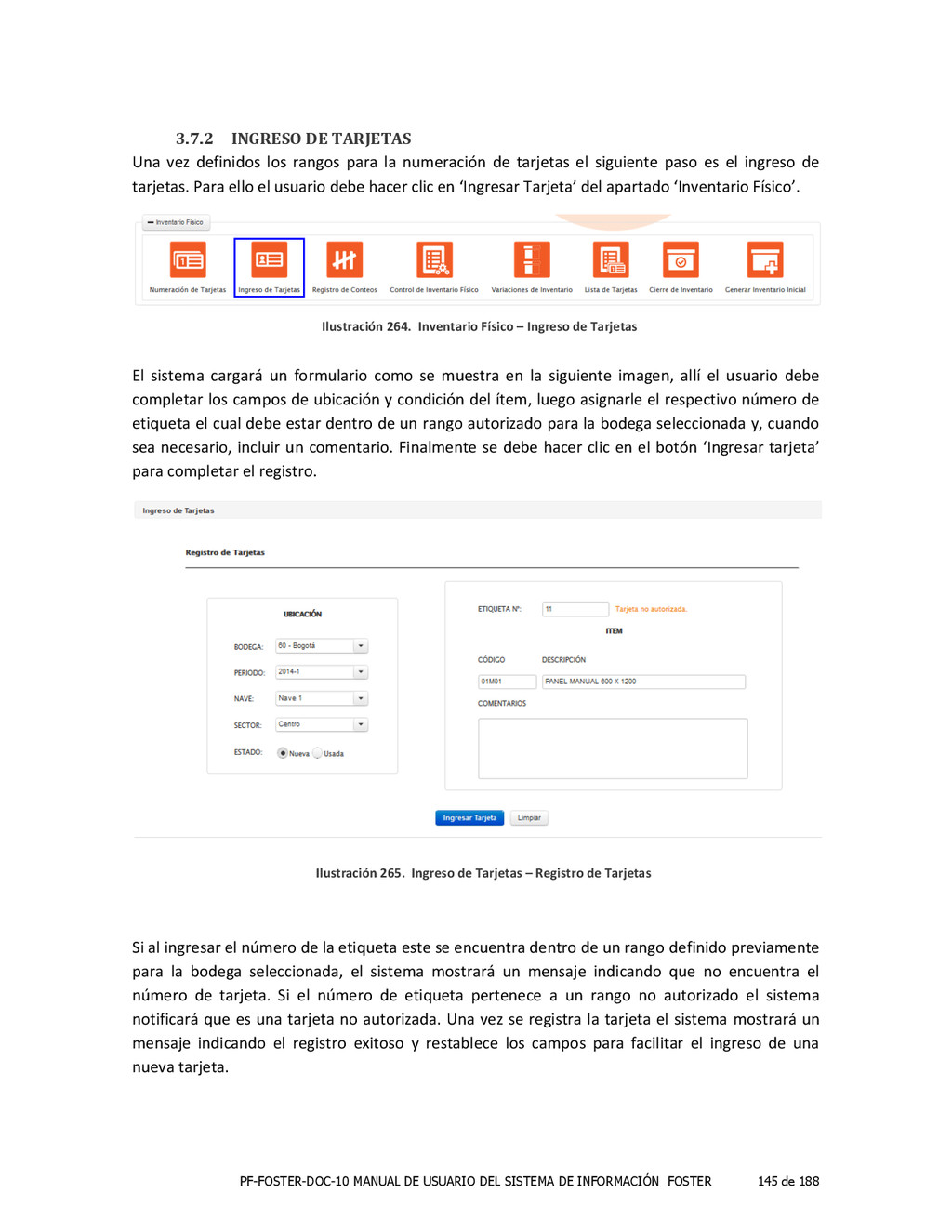
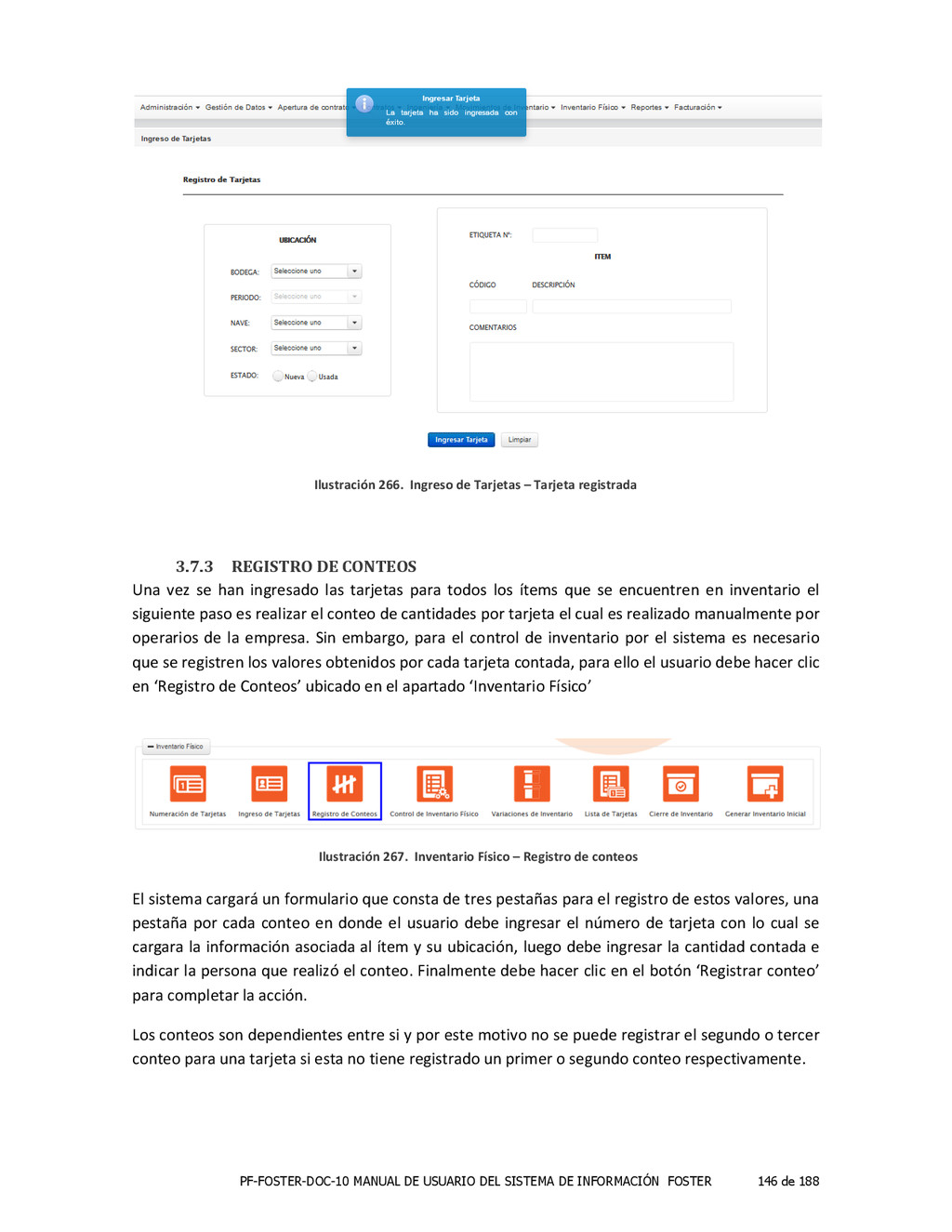
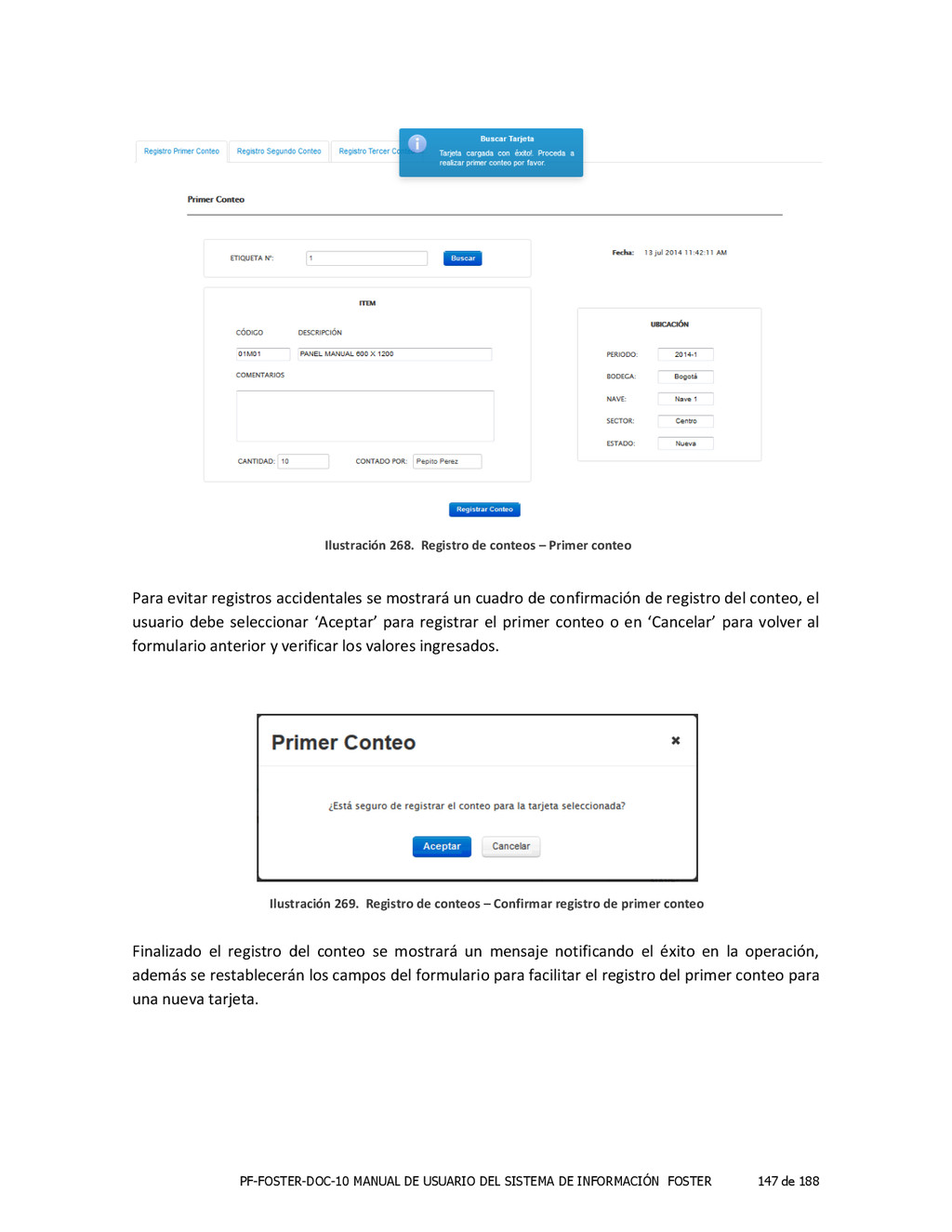
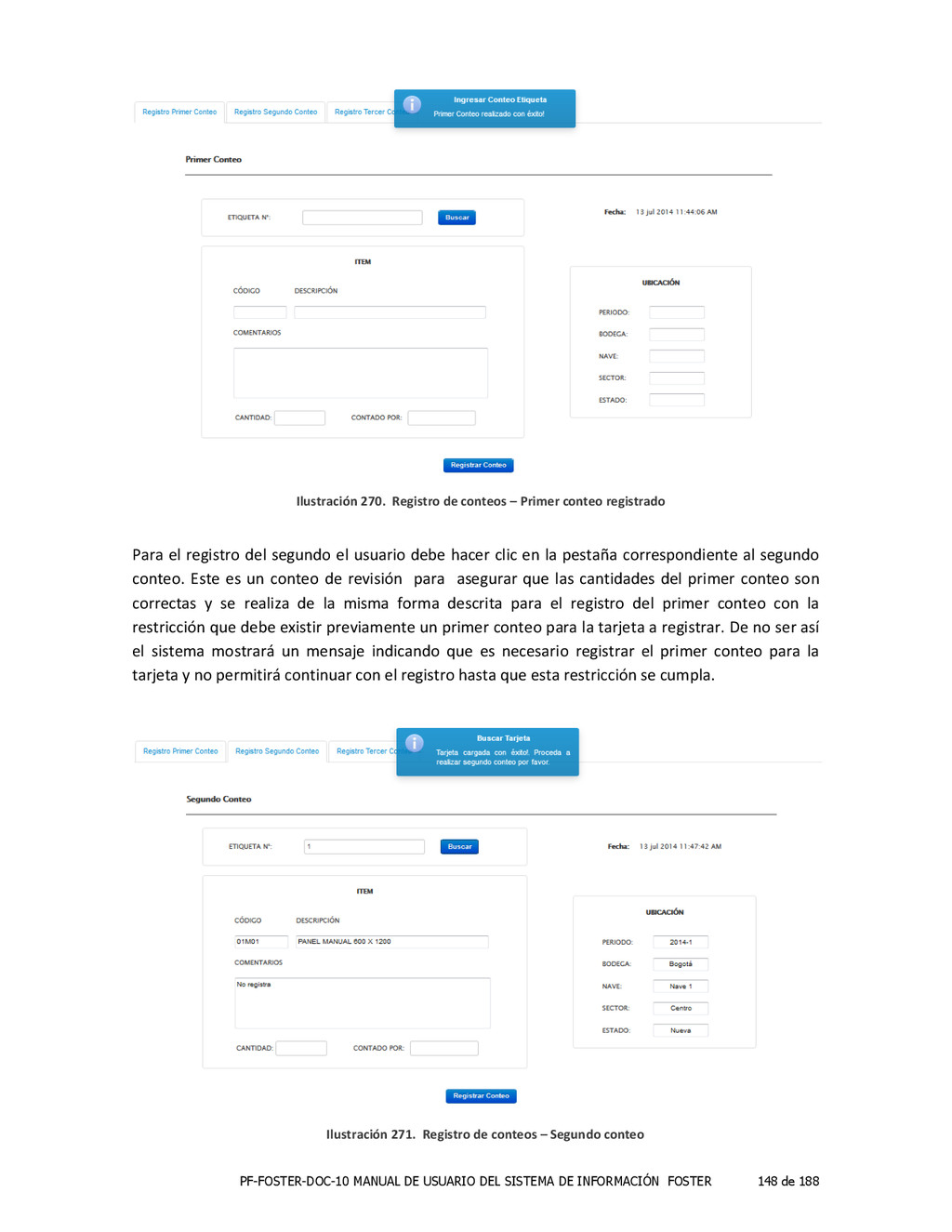
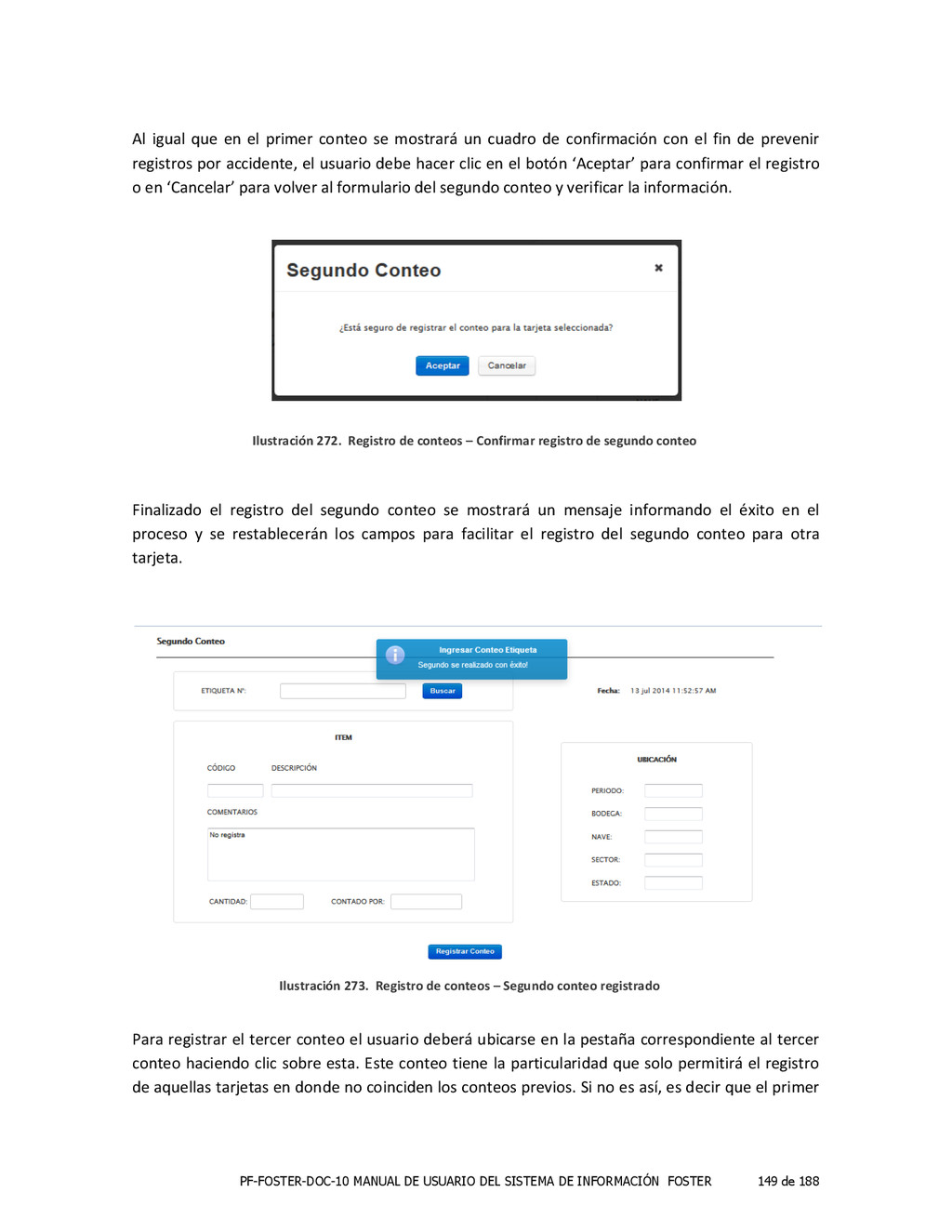
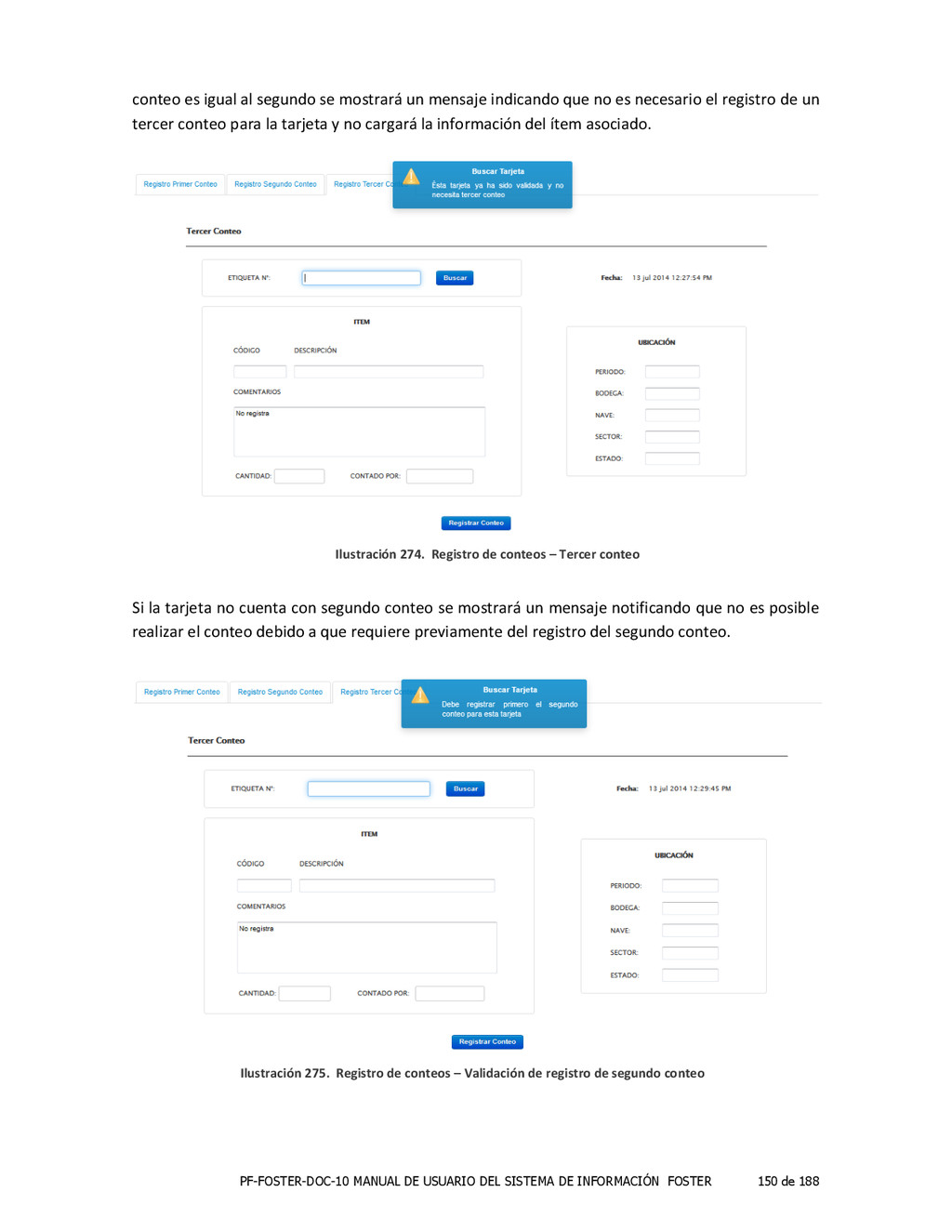
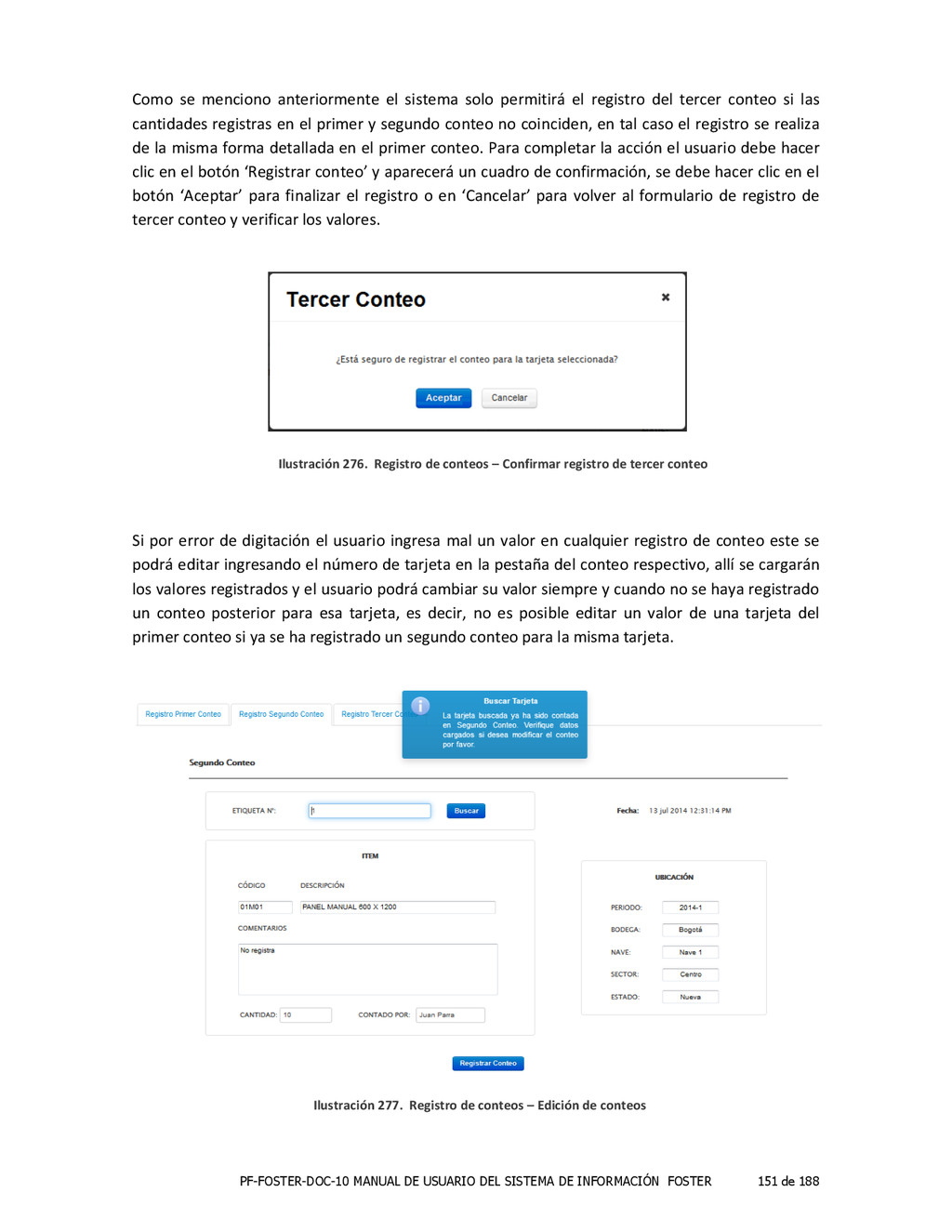
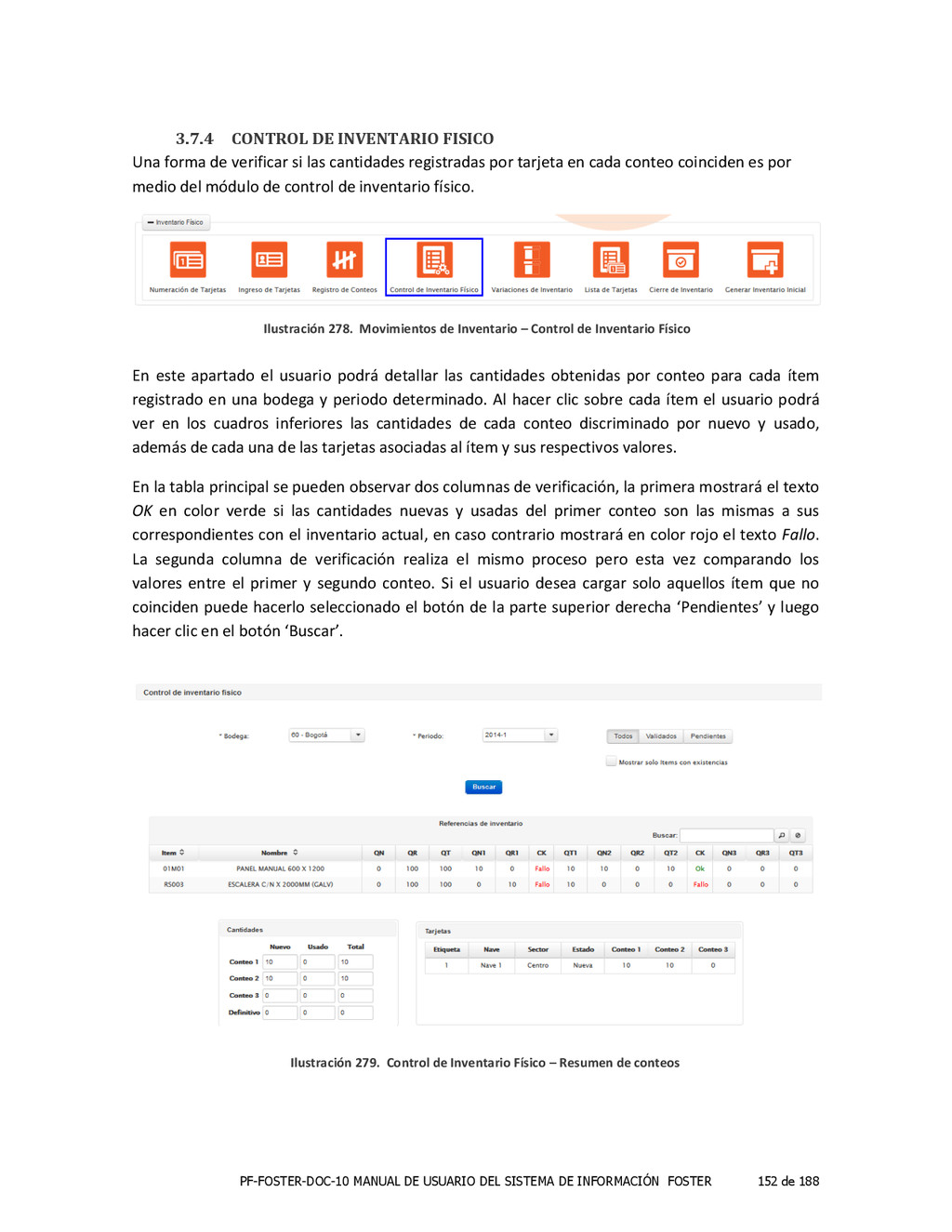
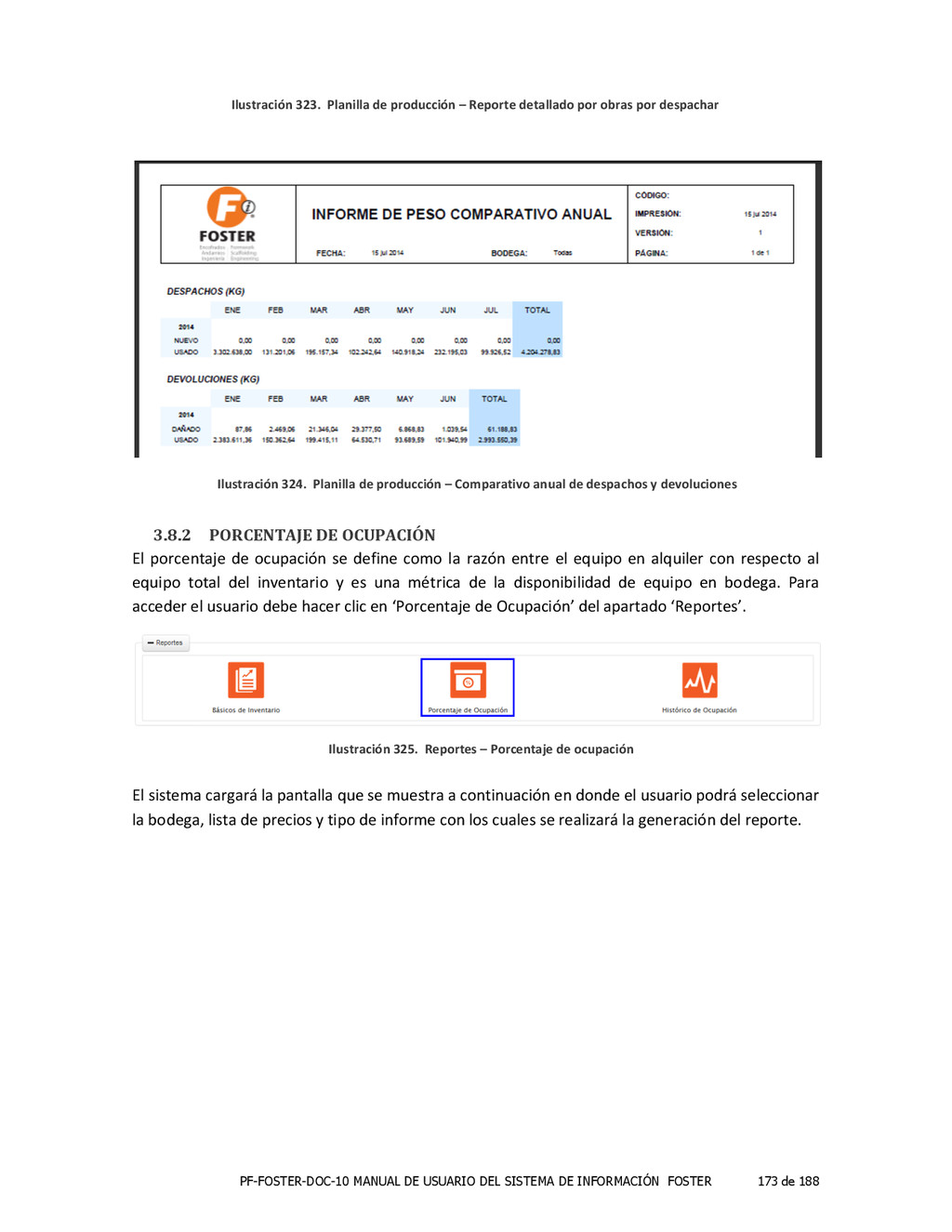
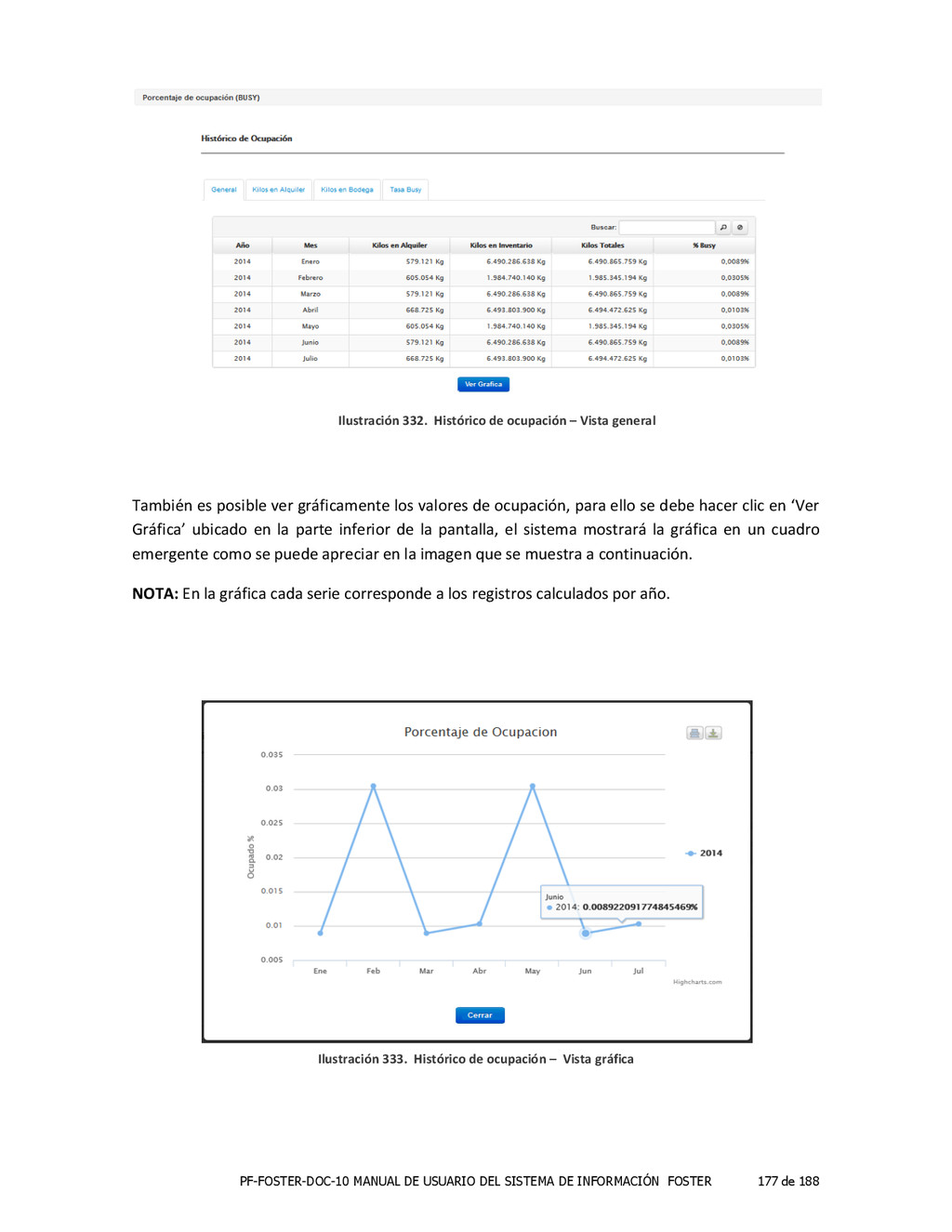
de 188 Ilustración 254. Movimientos de inventario – Traslado entre bodegas ......................................... 140 Ilustración 255. Traslado entre bodegas – Listado de traslados registrados ................................. 140 Ilustración 256. Traslado entre bodegas – Registrar traslado ........................................................ 141 Ilustración 257. Traslado entre bodegas – Confirmar registro de salida ....................................... 141 Ilustración 258. Traslado entre bodegas – Descargar Nota de Entrega (Traslado) ........................ 142 Ilustración 259. Traslado entre bodegas – Formato Nota de Traslado .......................................... 142 Ilustración 260. Traslado entre bodegas – Confirmar ingreso a bodega ....................................... 143 Ilustración 261. Traslado entre bodegas – Confirmación de ingreso de equipo ............................ 143 Ilustración 262. Inventario Físico – Numeración de Tarjetas ......................................................... 144 Ilustración 263. Numeración de Tarjetas – Registro y listado de rangos por bodega .................... 144 Ilustración 264. Inventario Físico – Ingreso de Tarjetas ................................................................. 145 Ilustración 265. Ingreso de Tarjetas – Registro de Tarjetas ........................................................... 145 Ilustración 266. Ingreso de Tarjetas – Tarjeta registrada ............................................................... 146 Ilustración 267. Inventario Físico – Registro de conteos ................................................................ 146 Ilustración 268. Registro de conteos – Primer conteo ................................................................... 147 Ilustración 269. Registro de conteos – Confirmar registro de primer conteo ................................ 147 Ilustración 270. Registro de conteos – Primer conteo registrado .................................................. 148 Ilustración 271. Registro de conteos – Segundo conteo ................................................................ 148 Ilustración 272. Registro de conteos – Confirmar registro de segundo conteo ............................. 149 Ilustración 273. Registro de conteos – Segundo conteo registrado ............................................... 149 Ilustración 274. Registro de conteos – Tercer conteo .................................................................... 150 Ilustración 275. Registro de conteos – Validación de registro de segundo conteo ....................... 150 Ilustración 276. Registro de conteos – Confirmar registro de tercer conteo ................................. 151 Ilustración 277. Registro de conteos – Edición de conteos ............................................................ 151 Ilustración 278. Movimientos de Inventario – Control de Inventario Físico .................................. 152 Ilustración 279. Control de Inventario Físico – Resumen de conteos ............................................ 152 Ilustración 280. Inventario Físico – Variaciones de Inventario ....................................................... 153 Ilustración 281. Variaciones de Inventario – Generar reporte Inventario vs Primer conteo ......... 153 Ilustración 282. Variaciones de Inventario – Reporte Inventario vs Primer conteo ...................... 154 Ilustración 283. Variaciones de Inventario – Reporte Inventario vs Segundo conteo ................... 154 Ilustración 284. Variaciones de Inventario – Reporte Inventario vs Tercer conteo ....................... 154 Ilustración 285. Variaciones de Inventario – Generar reporte Inventario vs Conteos ................... 155 Ilustración 286. Variaciones de Inventario – Reporte Inventario vs Conteos ................................ 155 Ilustración 287. Variaciones de Inventario – Generar reporte comparación entre conteos ......... 156 Ilustración 288. Variaciones de Inventario –Reporte comparación entre conteos ........................ 156 Ilustración 289. Inventario Físico – Lista de tarjetas ...................................................................... 157 Ilustración 290. Inventario Físico – Tarjetas sin ingresar por rango ............................................... 157 Ilustración 291. Inventario Físico – Tarjetas sin primer conteo ..................................................... 157 Ilustración 292. Inventario Físico – Tarjetas con primer conteo y sin segundo conteo ................. 158 Ilustración 293. Inventario Físico – Tarjetas por conteo ................................................................ 158 Ilustración 294. Inventario Físico – Tarjetas clasificadas por Item ................................................. 158 Ilustración 295. Inventario Físico – Tarjetas clasificadas por ubicación ......................................... 159 Ilustración 296. Inventario Físico – Cierre de Inventario ............................................................... 159
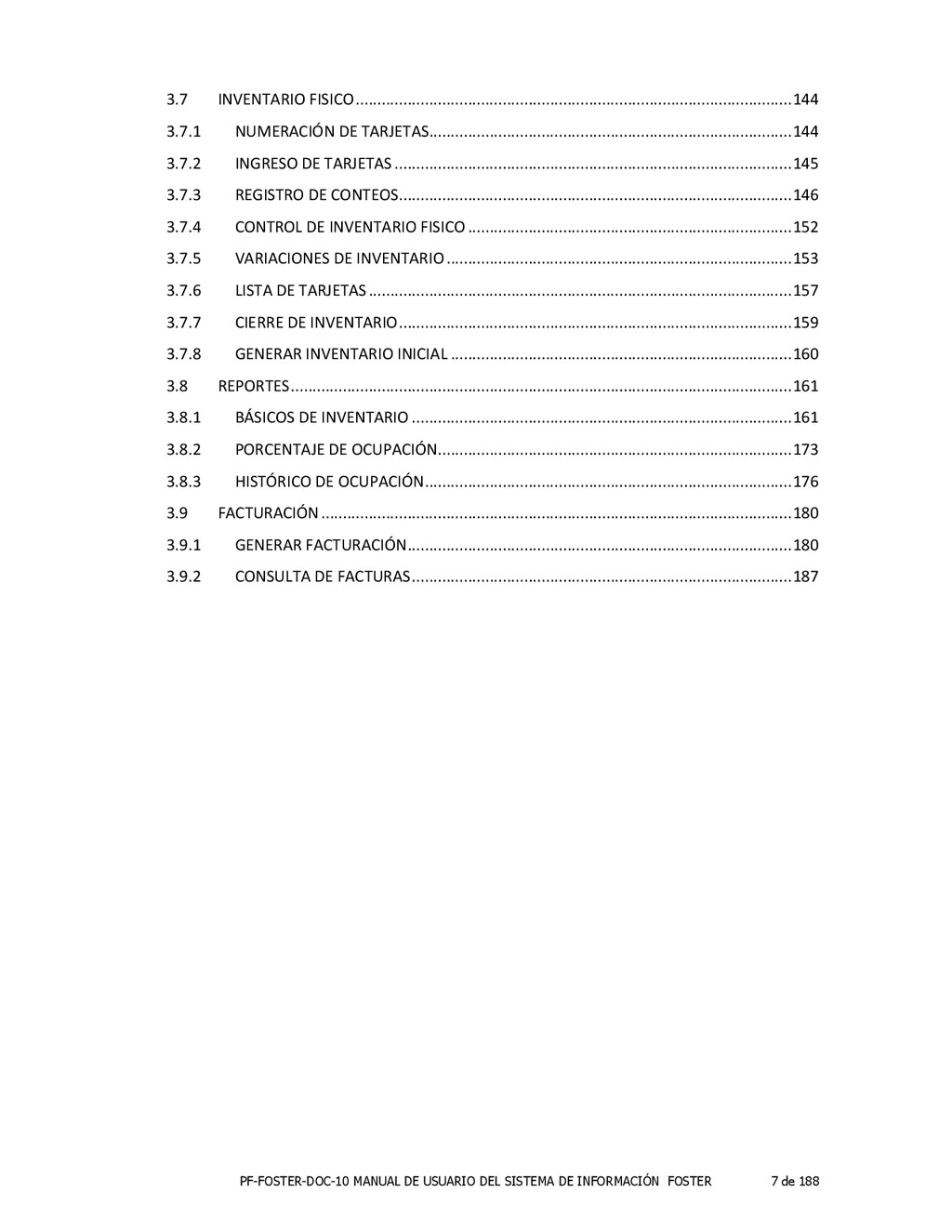
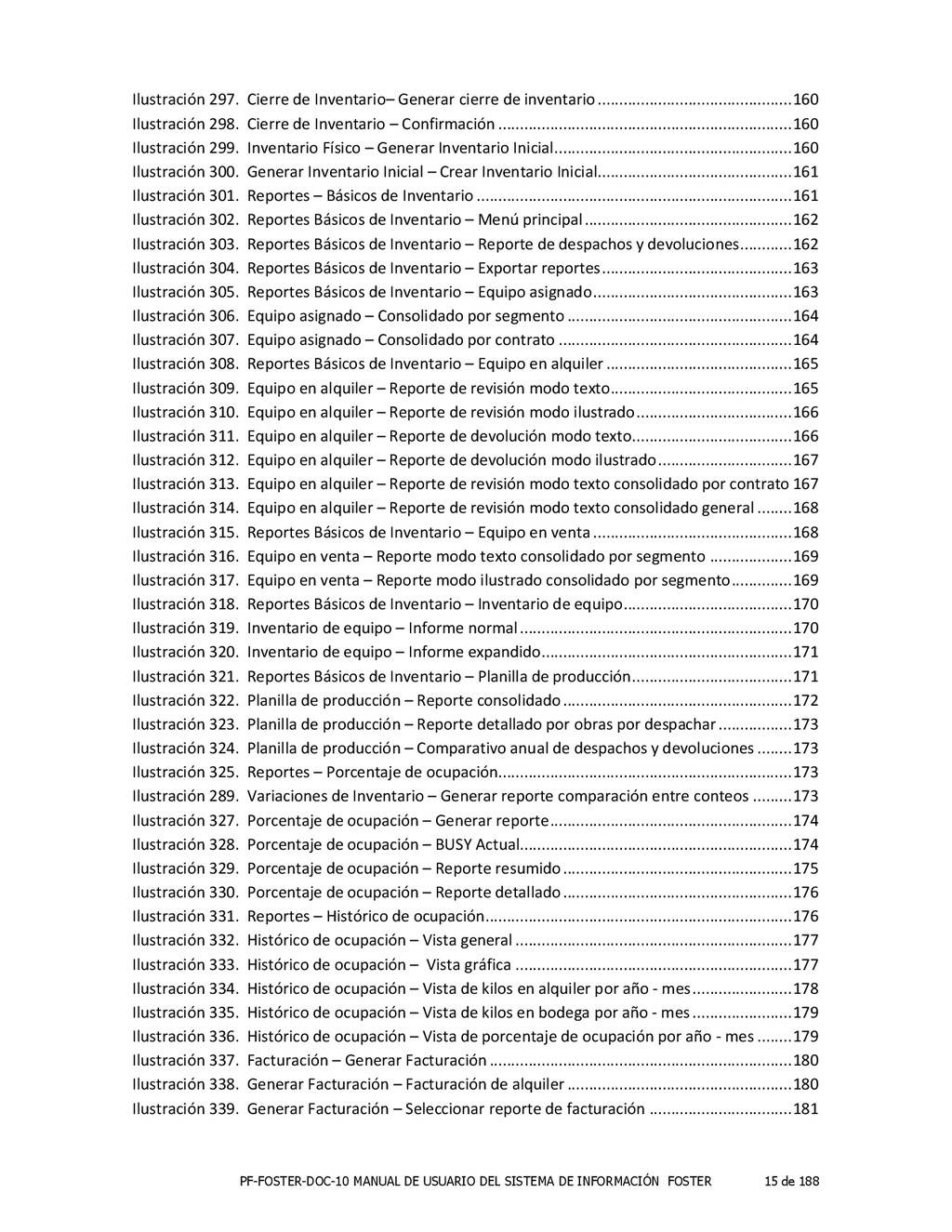
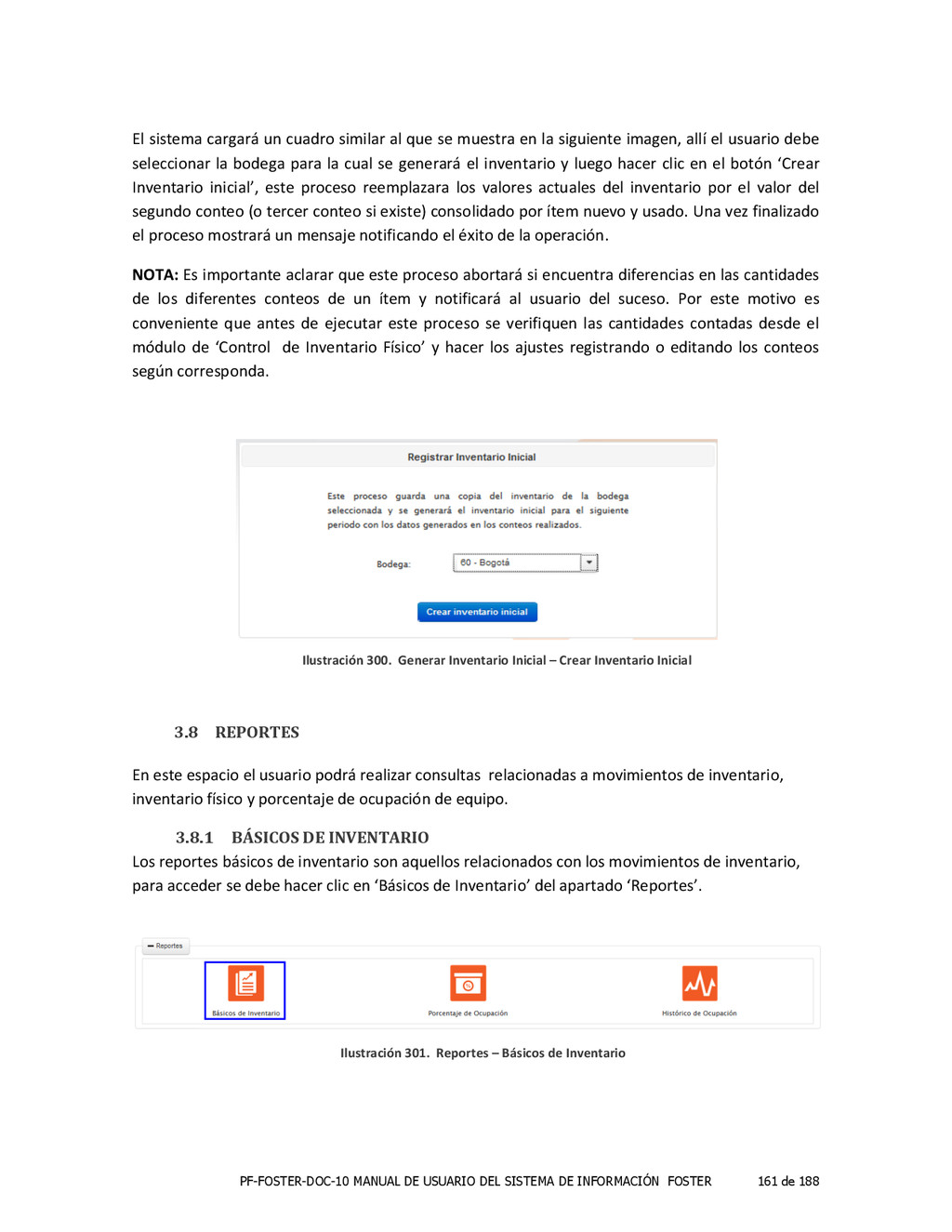
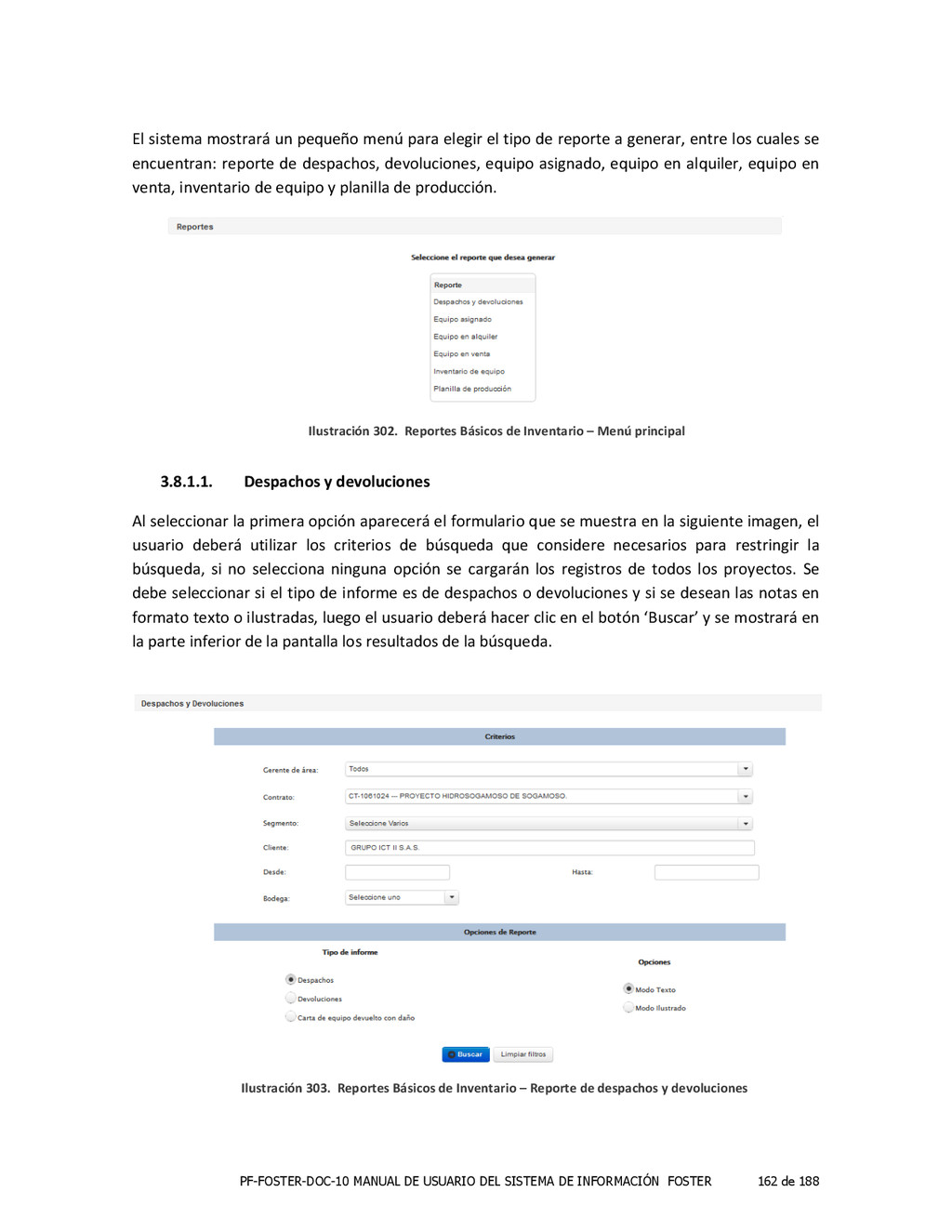
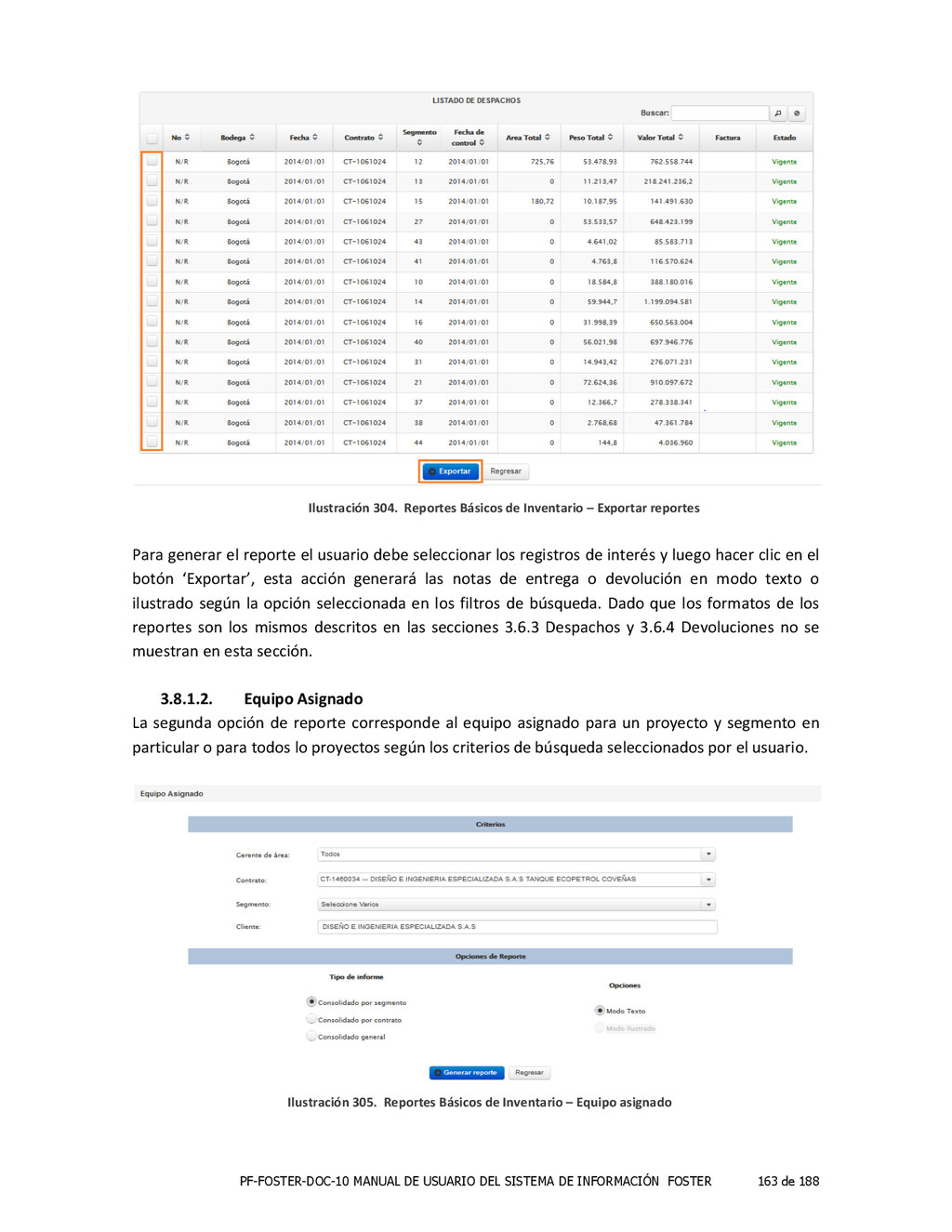
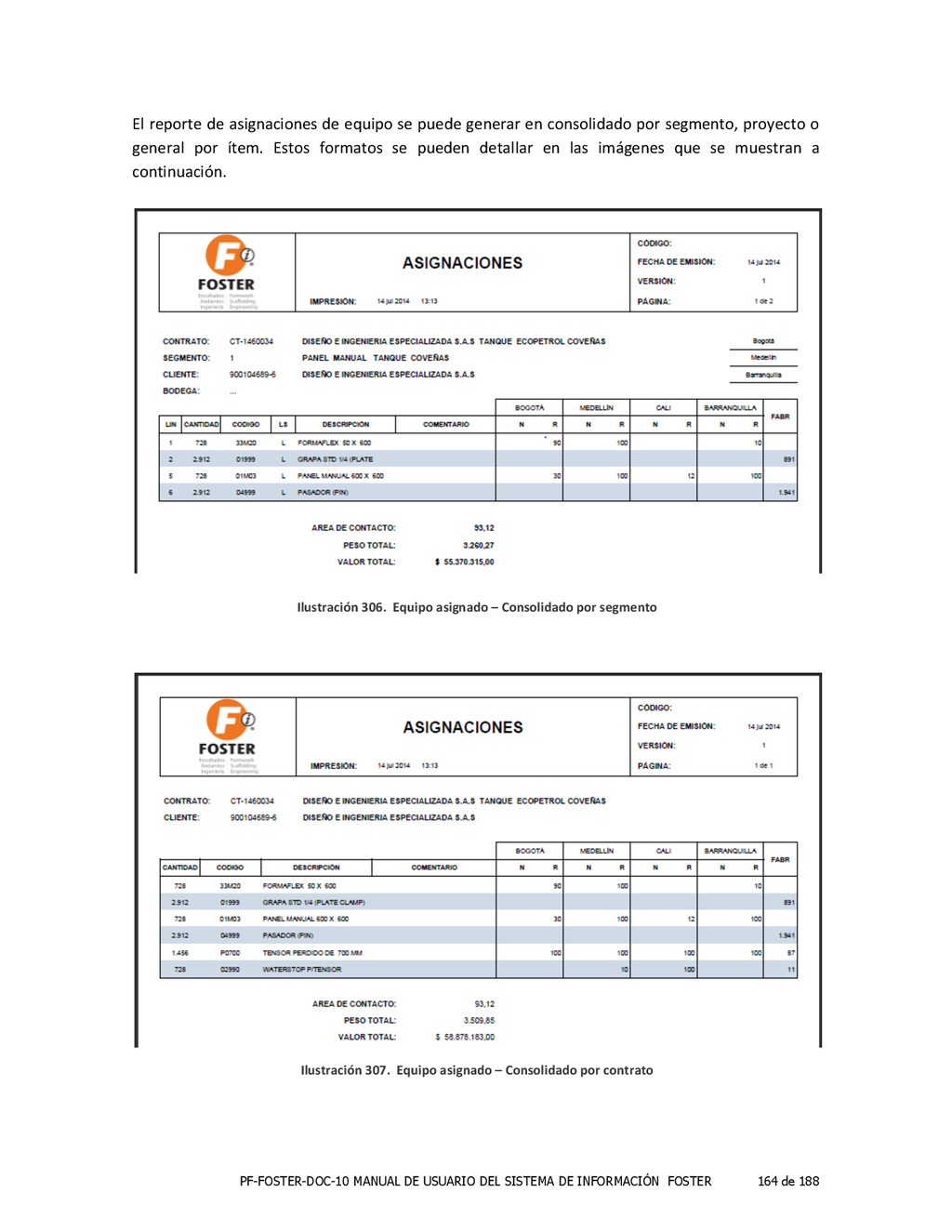
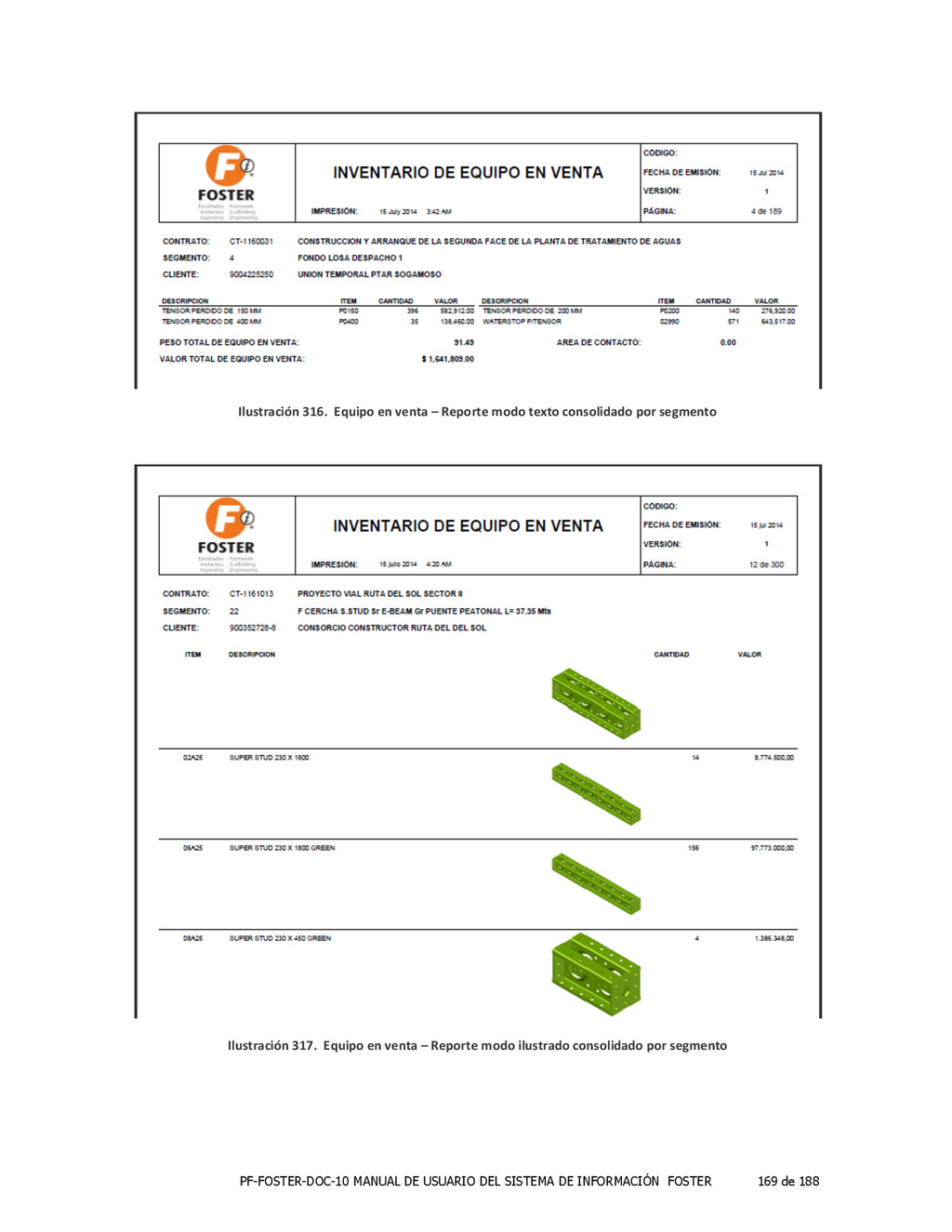
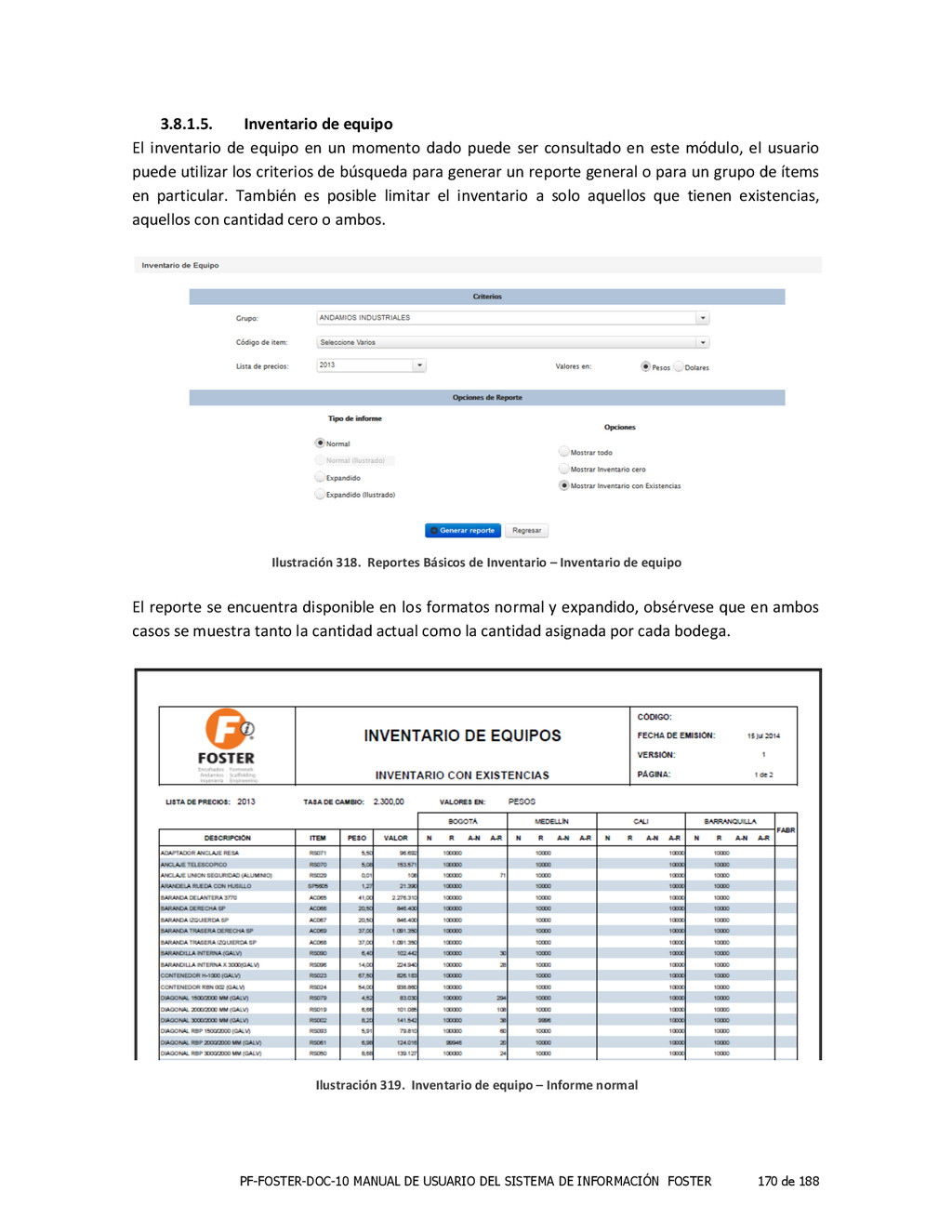
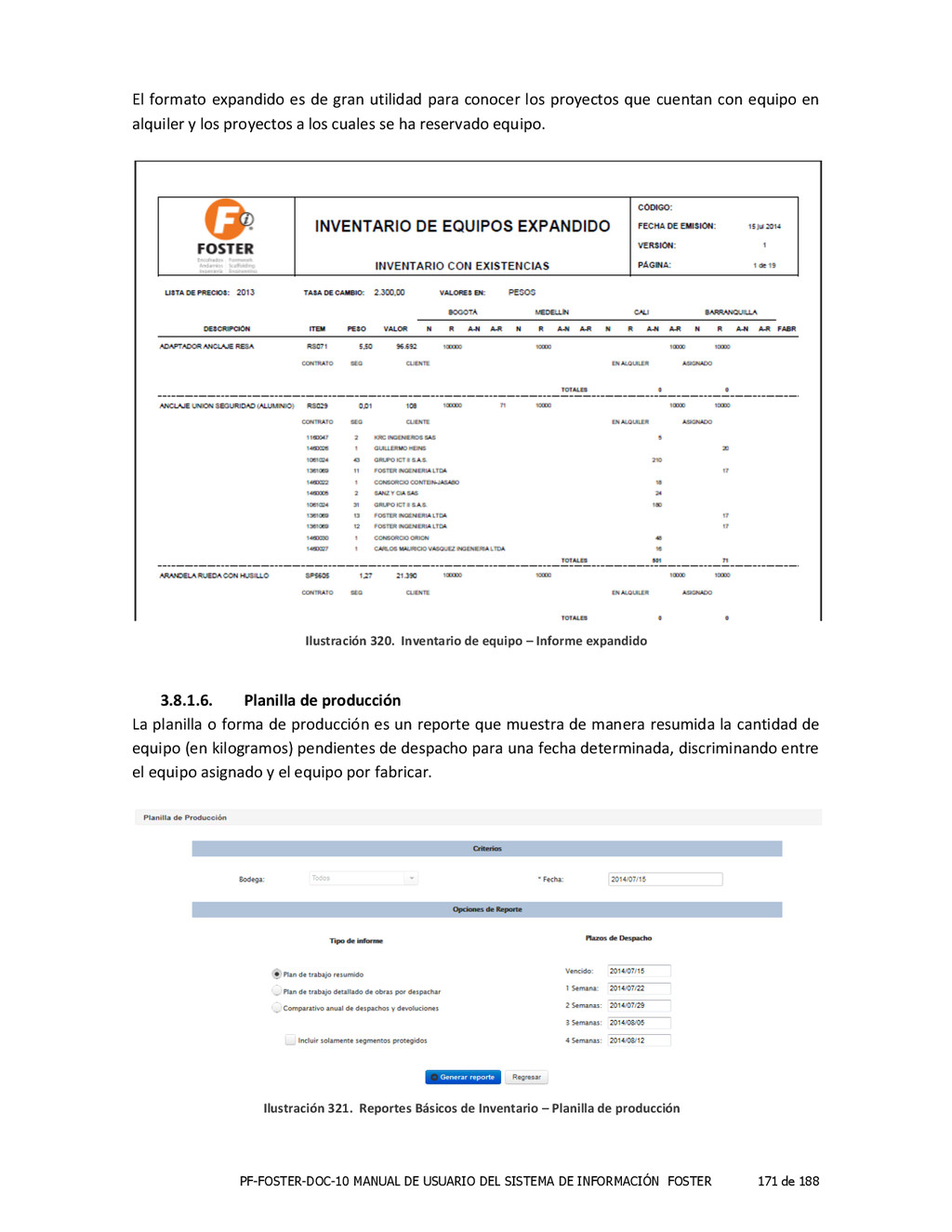
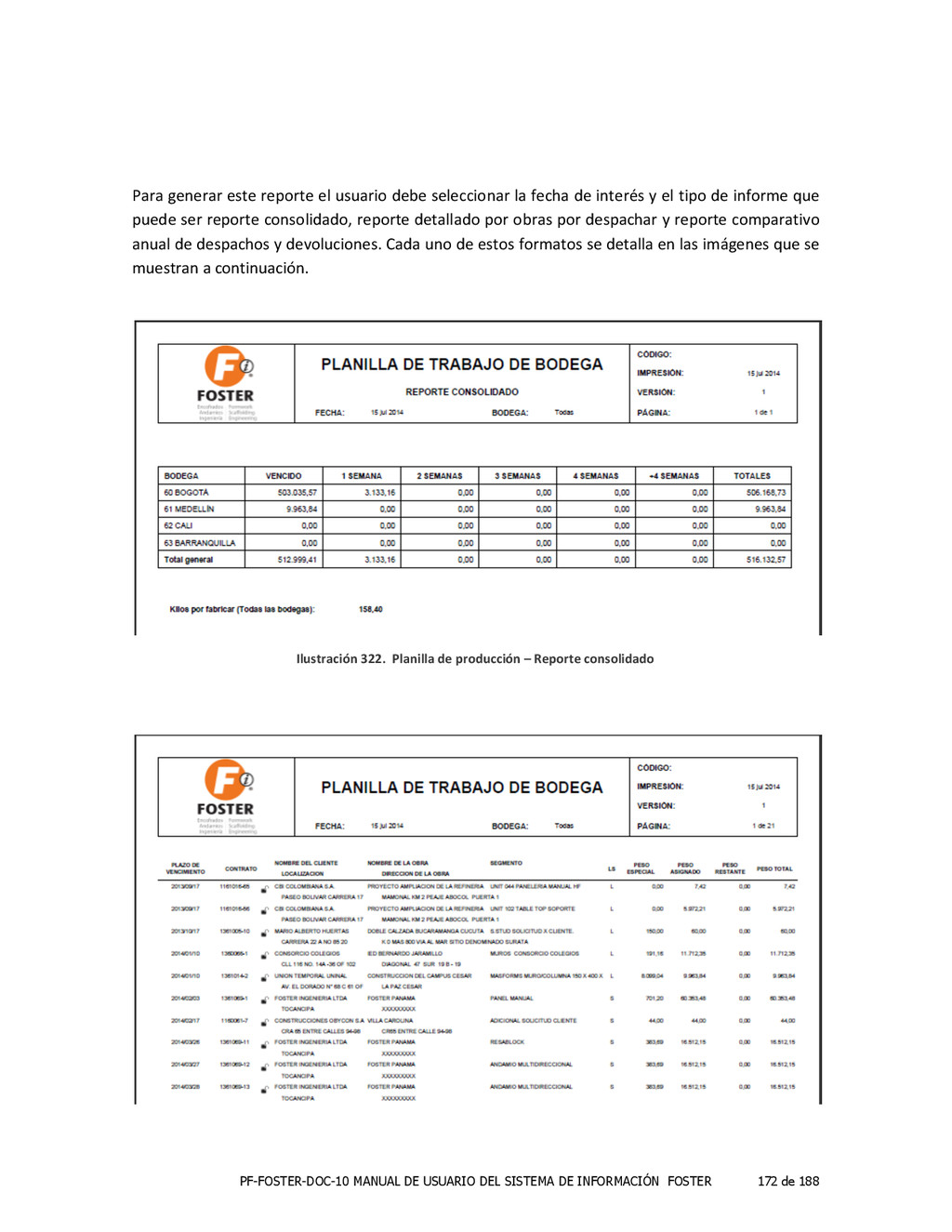
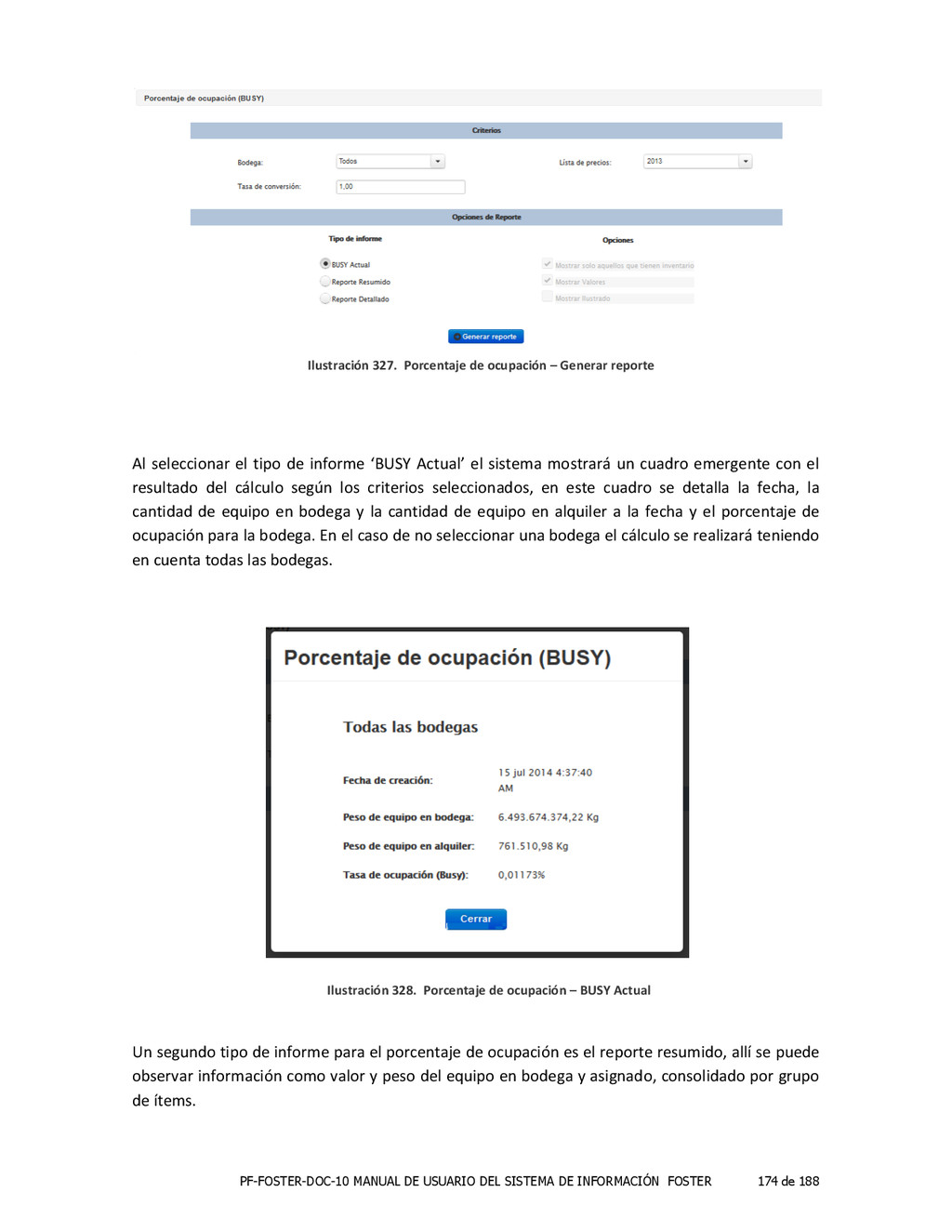
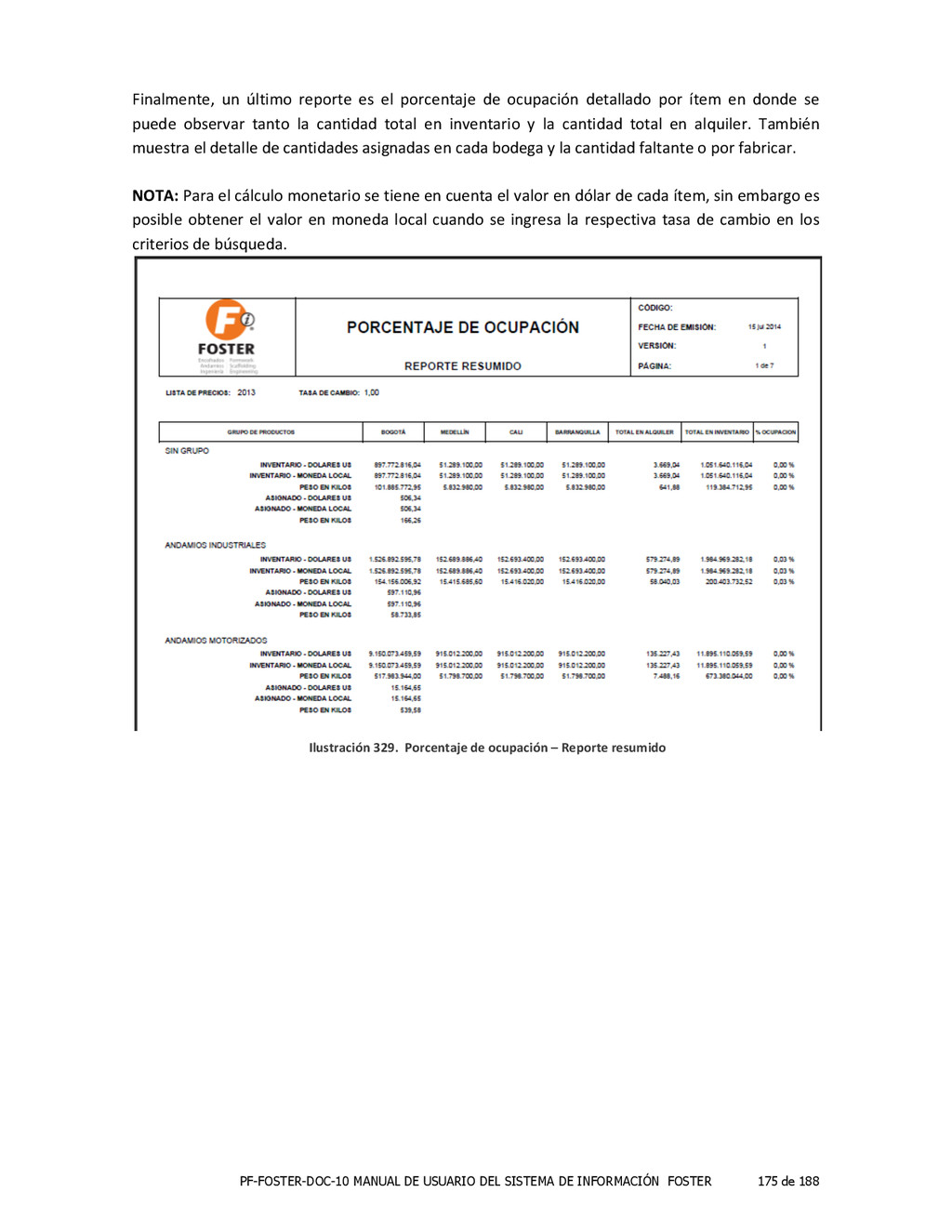
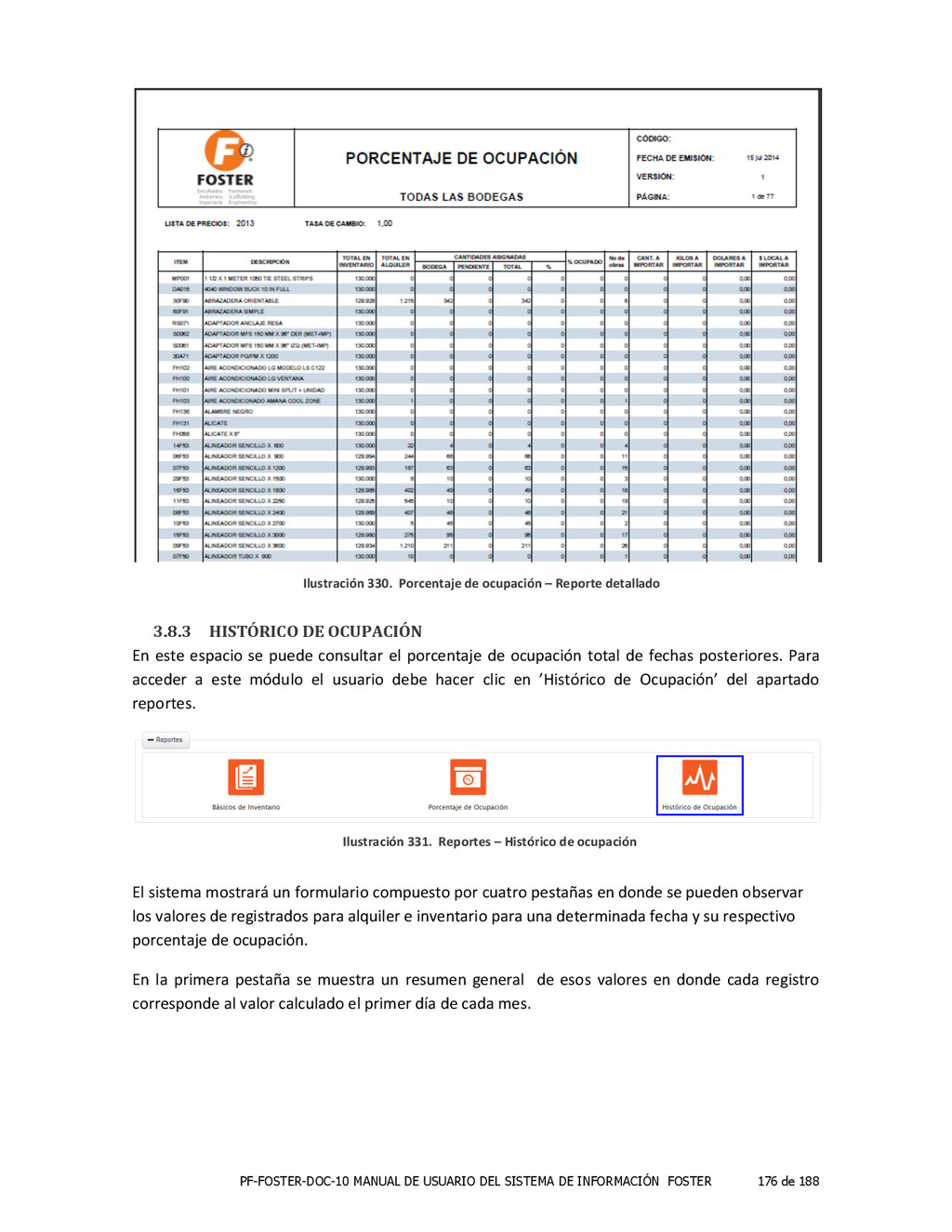
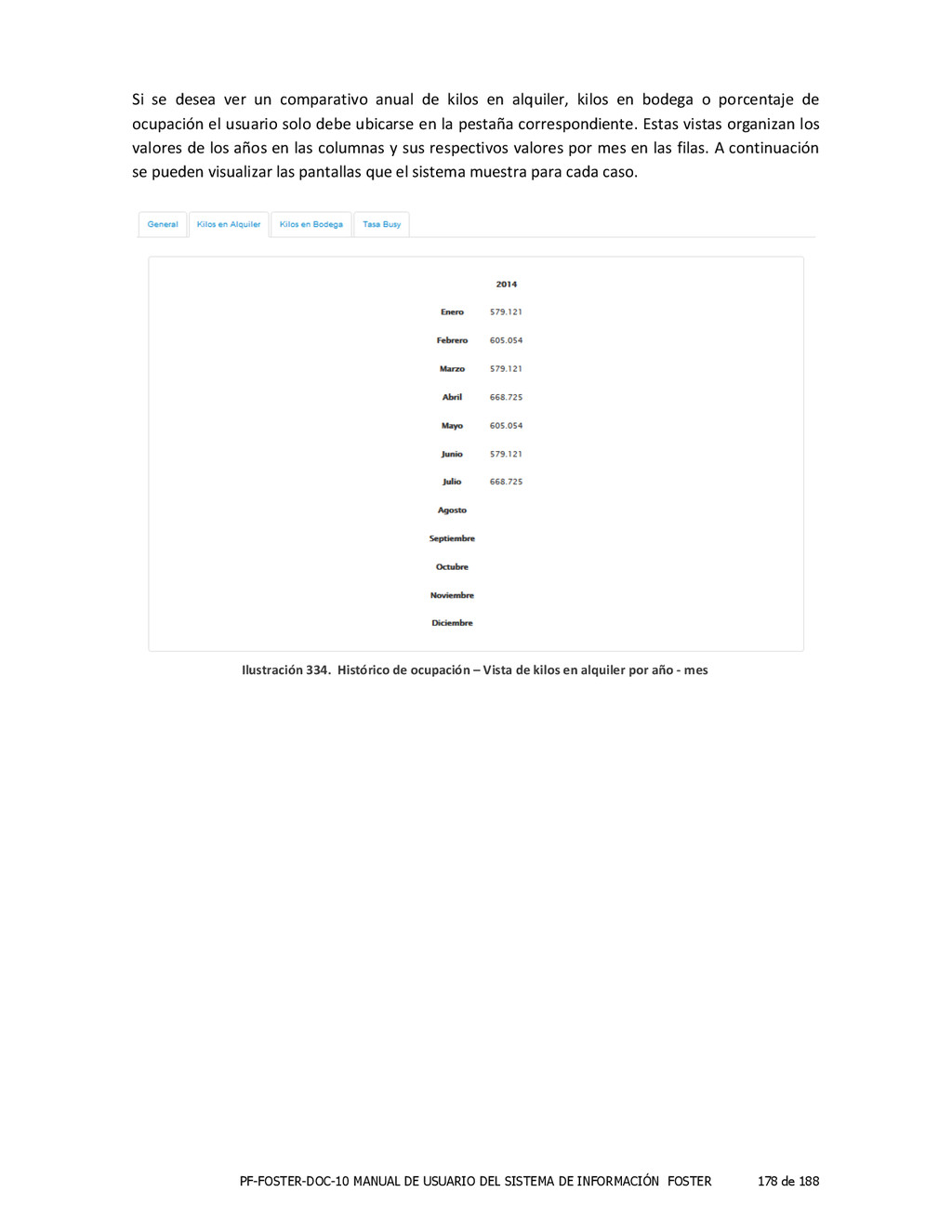
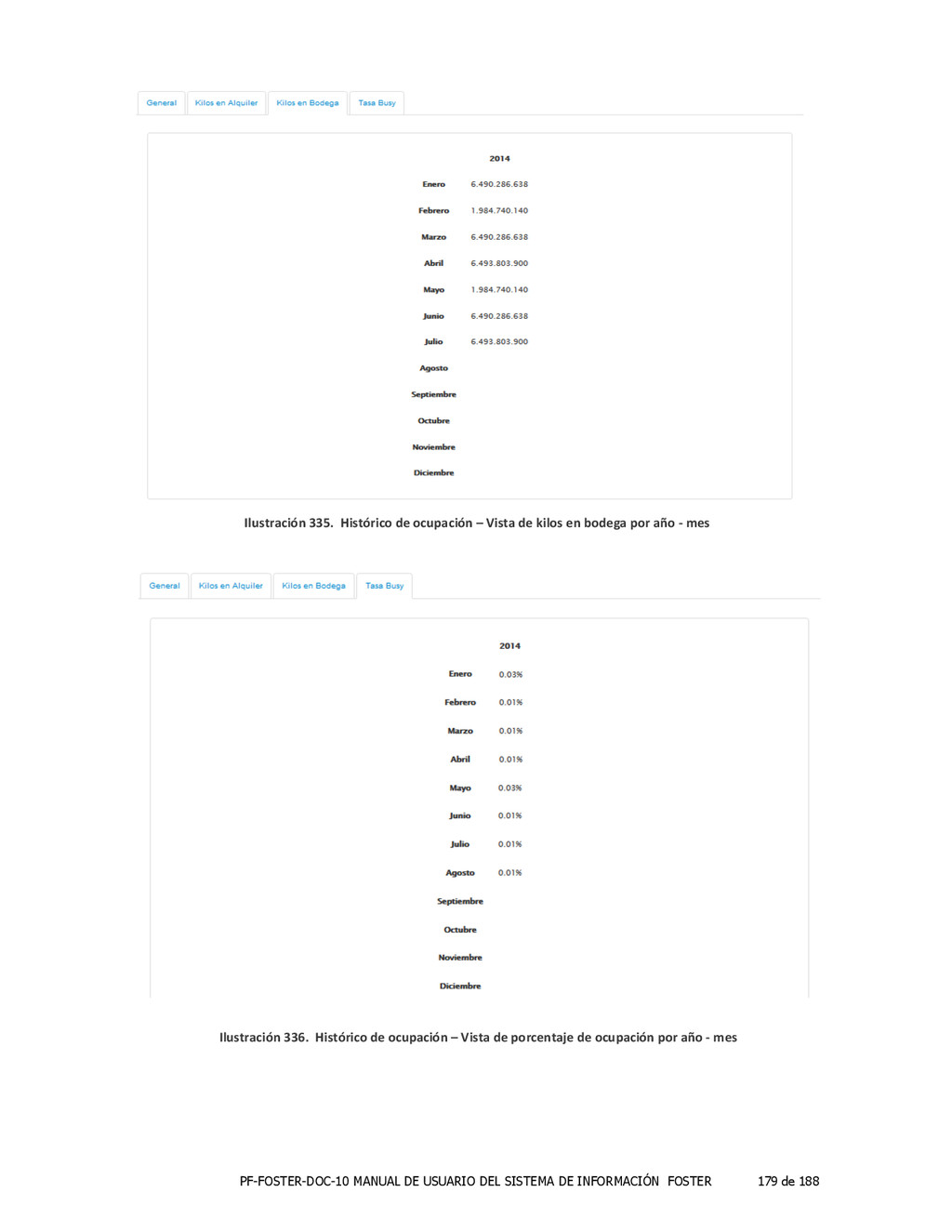
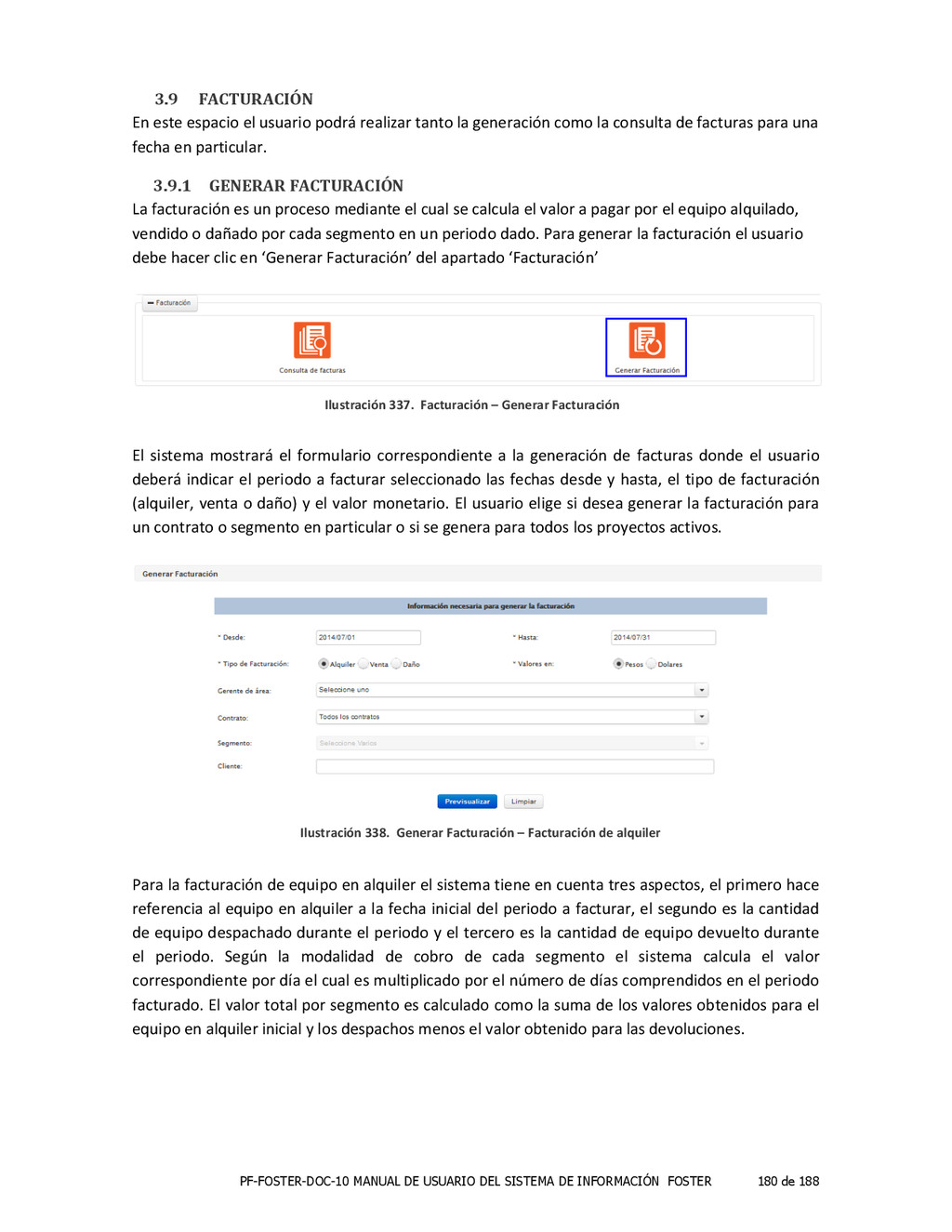
de 188 Ilustración 297. Cierre de Inventario– Generar cierre de inventario ............................................. 160 Ilustración 298. Cierre de Inventario – Confirmación .................................................................... 160 Ilustración 299. Inventario Físico – Generar Inventario Inicial ....................................................... 160 Ilustración 300. Generar Inventario Inicial – Crear Inventario Inicial ............................................. 161 Ilustración 301. Reportes – Básicos de Inventario ......................................................................... 161 Ilustración 302. Reportes Básicos de Inventario – Menú principal ................................................ 162 Ilustración 303. Reportes Básicos de Inventario – Reporte de despachos y devoluciones ............ 162 Ilustración 304. Reportes Básicos de Inventario – Exportar reportes ............................................ 163 Ilustración 305. Reportes Básicos de Inventario – Equipo asignado .............................................. 163 Ilustración 306. Equipo asignado – Consolidado por segmento .................................................... 164 Ilustración 307. Equipo asignado – Consolidado por contrato ...................................................... 164 Ilustración 308. Reportes Básicos de Inventario – Equipo en alquiler ........................................... 165 Ilustración 309. Equipo en alquiler – Reporte de revisión modo texto .......................................... 165 Ilustración 310. Equipo en alquiler – Reporte de revisión modo ilustrado .................................... 166 Ilustración 311. Equipo en alquiler – Reporte de devolución modo texto ..................................... 166 Ilustración 312. Equipo en alquiler – Reporte de devolución modo ilustrado ............................... 167 Ilustración 313. Equipo en alquiler – Reporte de revisión modo texto consolidado por contrato 167 Ilustración 314. Equipo en alquiler – Reporte de revisión modo texto consolidado general ........ 168 Ilustración 315. Reportes Básicos de Inventario – Equipo en venta .............................................. 168 Ilustración 316. Equipo en venta – Reporte modo texto consolidado por segmento ................... 169 Ilustración 317. Equipo en venta – Reporte modo ilustrado consolidado por segmento .............. 169 Ilustración 318. Reportes Básicos de Inventario – Inventario de equipo ....................................... 170 Ilustración 319. Inventario de equipo – Informe normal ............................................................... 170 Ilustración 320. Inventario de equipo – Informe expandido .......................................................... 171 Ilustración 321. Reportes Básicos de Inventario – Planilla de producción ..................................... 171 Ilustración 322. Planilla de producción – Reporte consolidado ..................................................... 172 Ilustración 323. Planilla de producción – Reporte detallado por obras por despachar ................. 173 Ilustración 324. Planilla de producción – Comparativo anual de despachos y devoluciones ........ 173 Ilustración 325. Reportes – Porcentaje de ocupación .................................................................... 173 Ilustración 289. Variaciones de Inventario – Generar reporte comparación entre conteos ......... 173 Ilustración 327. Porcentaje de ocupación – Generar reporte ........................................................ 174 Ilustración 328. Porcentaje de ocupación – BUSY Actual ............................................................... 174 Ilustración 329. Porcentaje de ocupación – Reporte resumido ..................................................... 175 Ilustración 330. Porcentaje de ocupación – Reporte detallado ..................................................... 176 Ilustración 331. Reportes – Histórico de ocupación ....................................................................... 176 Ilustración 332. Histórico de ocupación – Vista general ................................................................ 177 Ilustración 333. Histórico de ocupación – Vista gráfica ................................................................ 177 Ilustración 334. Histórico de ocupación – Vista de kilos en alquiler por año -‐ mes ....................... 178 Ilustración 335. Histórico de ocupación – Vista de kilos en bodega por año -‐ mes ....................... 179 Ilustración 336. Histórico de ocupación – Vista de porcentaje de ocupación por año -‐ mes ........ 179 Ilustración 337. Facturación – Generar Facturación ...................................................................... 180 Ilustración 338. Generar Facturación – Facturación de alquiler .................................................... 180 Ilustración 339. Generar Facturación – Seleccionar reporte de facturación ................................. 181
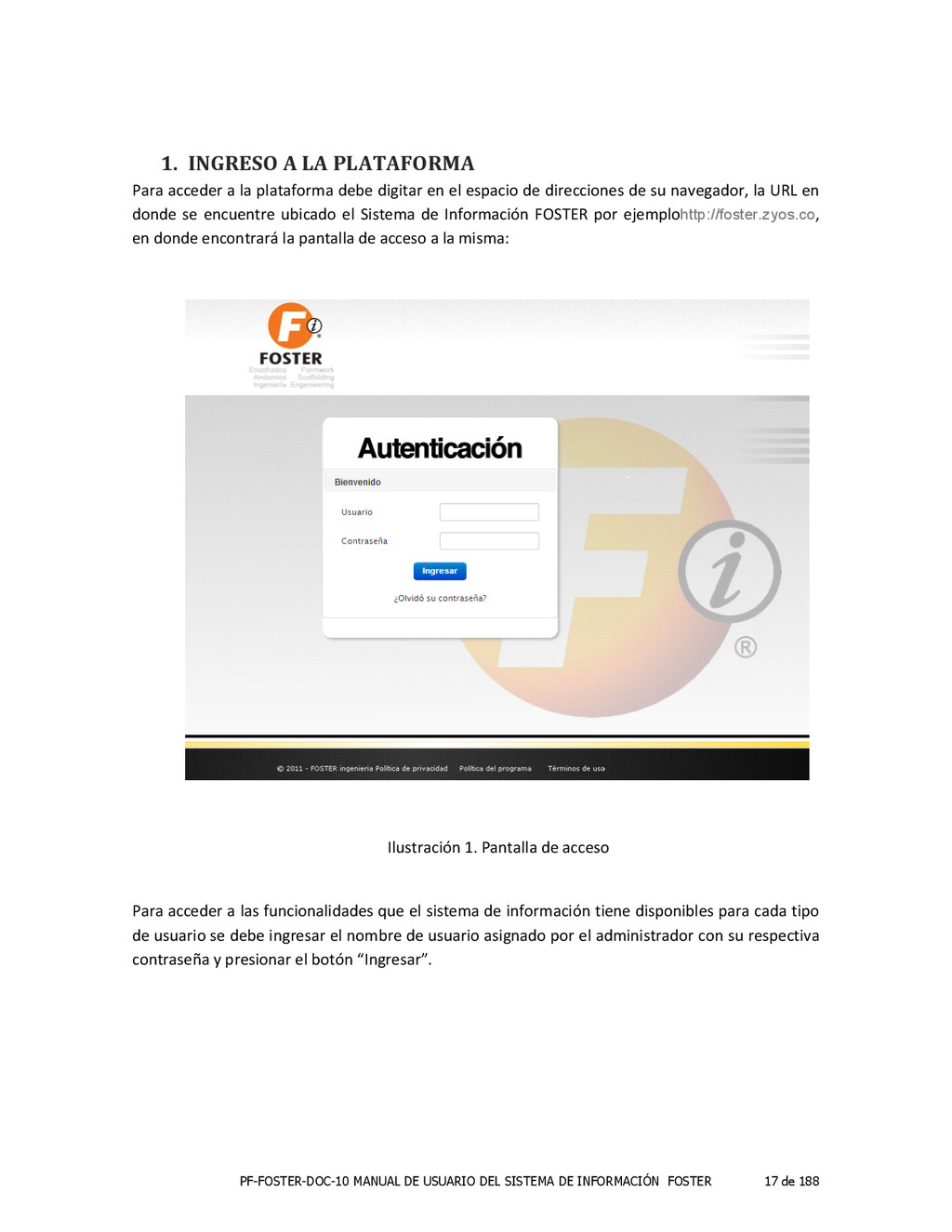
de 188 1. INGRESO A LA PLATAFORMA Para acceder a la plataforma debe digitar en el espacio de direcciones de su navegador, la URL en donde se encuentre ubicado el Sistema de Información FOSTER por ejemplohttp://foster.zyos.co, en donde encontrará la pantalla de acceso a la misma: Para acceder a las funcionalidades que el sistema de información tiene disponibles para cada tipo de usuario se debe ingresar el nombre de usuario asignado por el administrador con su respectiva contraseña y presionar el botón “Ingresar”. Ilustración 1. Pantalla de acceso
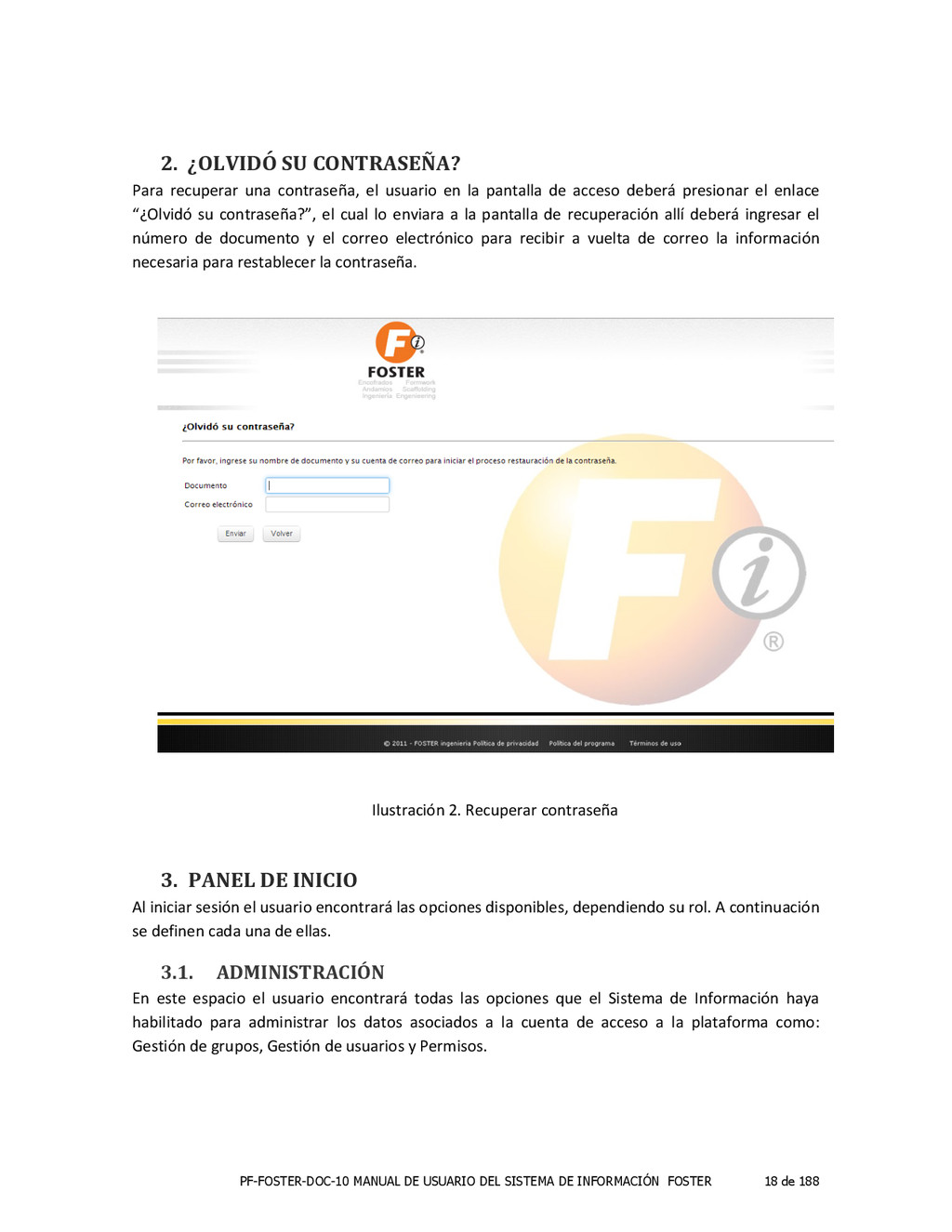
de 188 2. ¿OLVIDÓ SU CONTRASEÑA? Para recuperar una contraseña, el usuario en la pantalla de acceso deberá presionar el enlace “¿Olvidó su contraseña?”, el cual lo enviara a la pantalla de recuperación allí deberá ingresar el número de documento y el correo electrónico para recibir a vuelta de correo la información necesaria para restablecer la contraseña. 3. PANEL DE INICIO Al iniciar sesión el usuario encontrará las opciones disponibles, dependiendo su rol. A continuación se definen cada una de ellas. 3.1. ADMINISTRACIÓN En este espacio el usuario encontrará todas las opciones que el Sistema de Información haya habilitado para administrar los datos asociados a la cuenta de acceso a la plataforma como: Gestión de grupos, Gestión de usuarios y Permisos. Ilustración 2. Recuperar contraseña
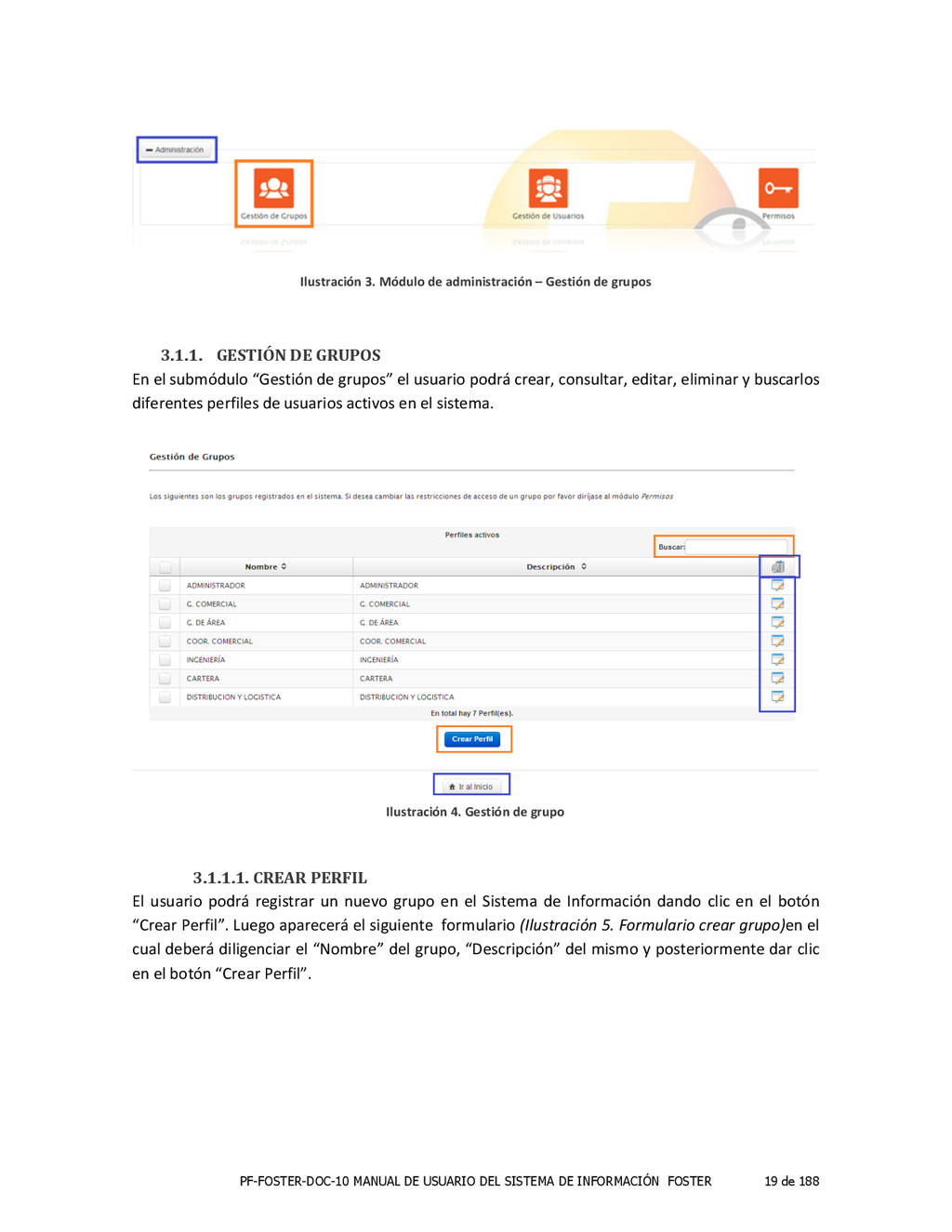
de 188 Ilustración 3. Módulo de administración – Gestión de grupos 3.1.1. GESTIÓN DE GRUPOS En el submódulo “Gestión de grupos” el usuario podrá crear, consultar, editar, eliminar y buscarlos diferentes perfiles de usuarios activos en el sistema. 3.1.1.1. CREAR PERFIL El usuario podrá registrar un nuevo grupo en el Sistema de Información dando clic en el botón “Crear Perfil”. Luego aparecerá el siguiente formulario (Ilustración 5. Formulario crear grupo)en el cual deberá diligenciar el “Nombre” del grupo, “Descripción” del mismo y posteriormente dar clic en el botón “Crear Perfil”. Ilustración 4. Gestión de grupo
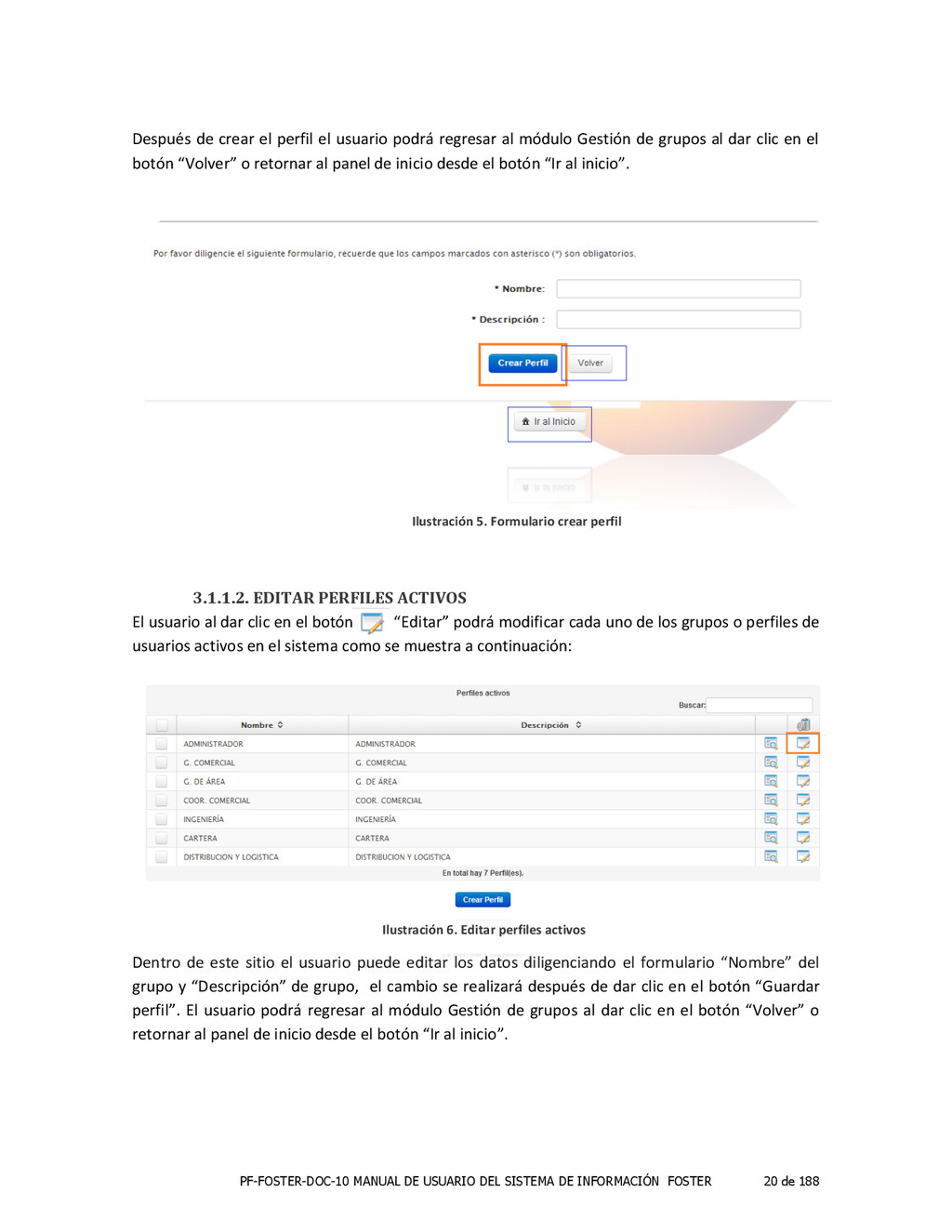
de 188 Después de crear el perfil el usuario podrá regresar al módulo Gestión de grupos al dar clic en el botón “Volver” o retornar al panel de inicio desde el botón “Ir al inicio”. 3.1.1.2. EDITAR PERFILES ACTIVOS El usuario al dar clic en el botón “Editar” podrá modificar cada uno de los grupos o perfiles de usuarios activos en el sistema como se muestra a continuación: Dentro de este sitio el usuario puede editar los datos diligenciando el formulario “Nombre” del grupo y “Descripción” de grupo, el cambio se realizará después de dar clic en el botón “Guardar perfil”. El usuario podrá regresar al módulo Gestión de grupos al dar clic en el botón “Volver” o retornar al panel de inicio desde el botón “Ir al inicio”. Ilustración 5. Formulario crear perfil Ilustración 6. Editar perfiles activos
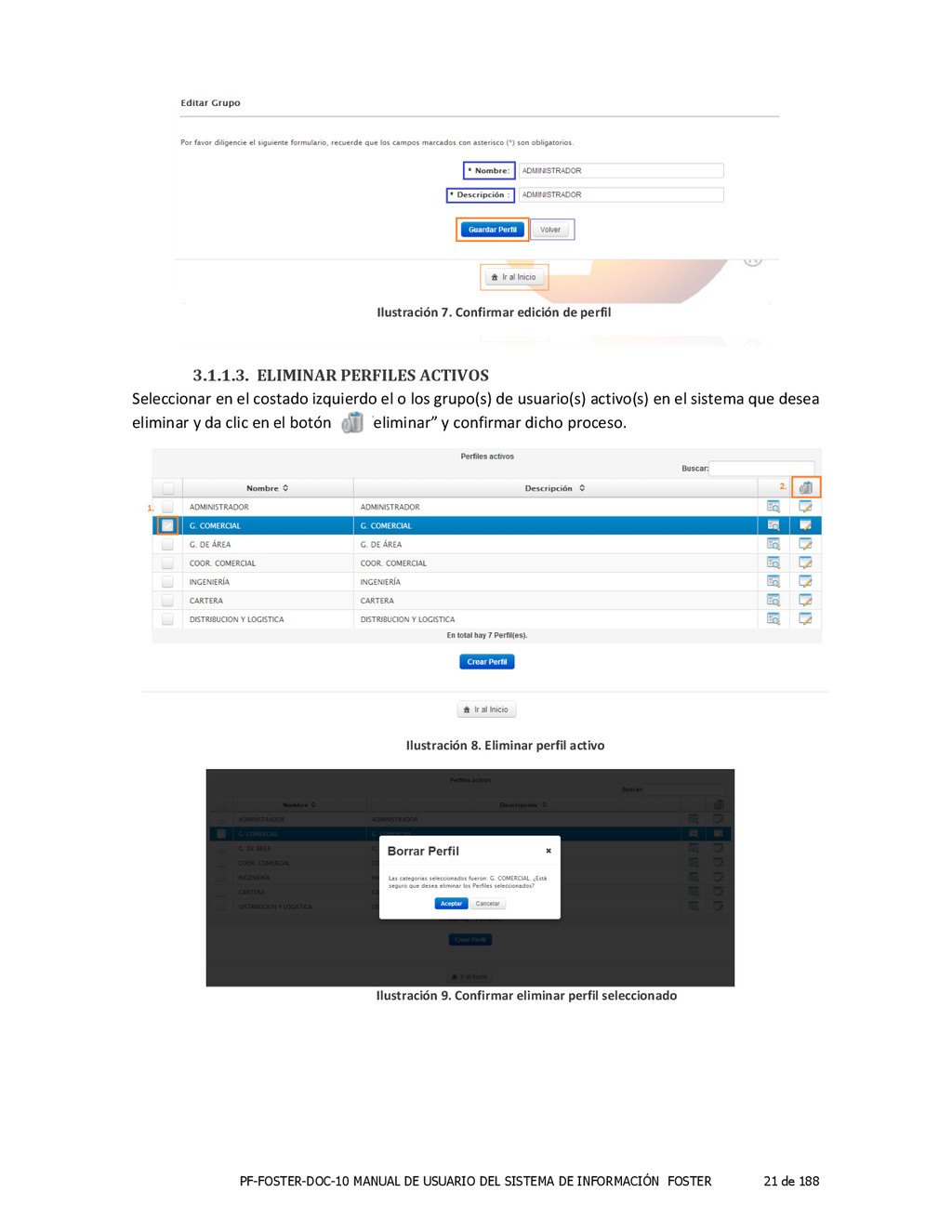
de 188 3.1.1.3. ELIMINAR PERFILES ACTIVOS Seleccionar en el costado izquierdo el o los grupo(s) de usuario(s) activo(s) en el sistema que desea eliminar y da clic en el botón “eliminar” y confirmar dicho proceso. Ilustración 7. Confirmar edición de perfil Ilustración 8. Eliminar perfil activo Ilustración 9. Confirmar eliminar perfil seleccionado
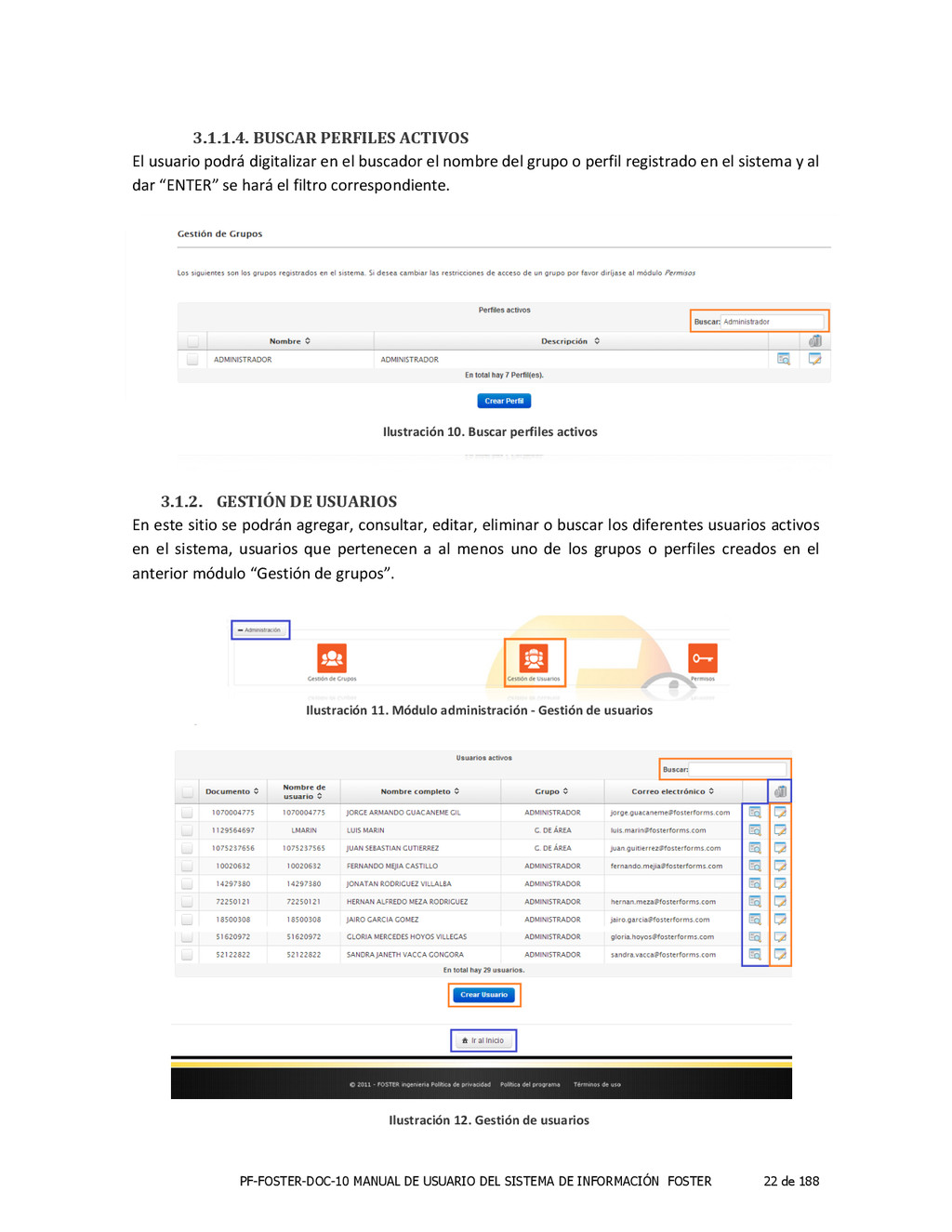
de 188 3.1.1.4. BUSCAR PERFILES ACTIVOS El usuario podrá digitalizar en el buscador el nombre del grupo o perfil registrado en el sistema y al dar “ENTER” se hará el filtro correspondiente. 3.1.2. GESTIÓN DE USUARIOS En este sitio se podrán agregar, consultar, editar, eliminar o buscar los diferentes usuarios activos en el sistema, usuarios que pertenecen a al menos uno de los grupos o perfiles creados en el anterior módulo “Gestión de grupos”. Ilustración 10. Buscar perfiles activos Ilustración 11. Módulo administración -‐ Gestión de usuarios Ilustración 12. Gestión de usuarios
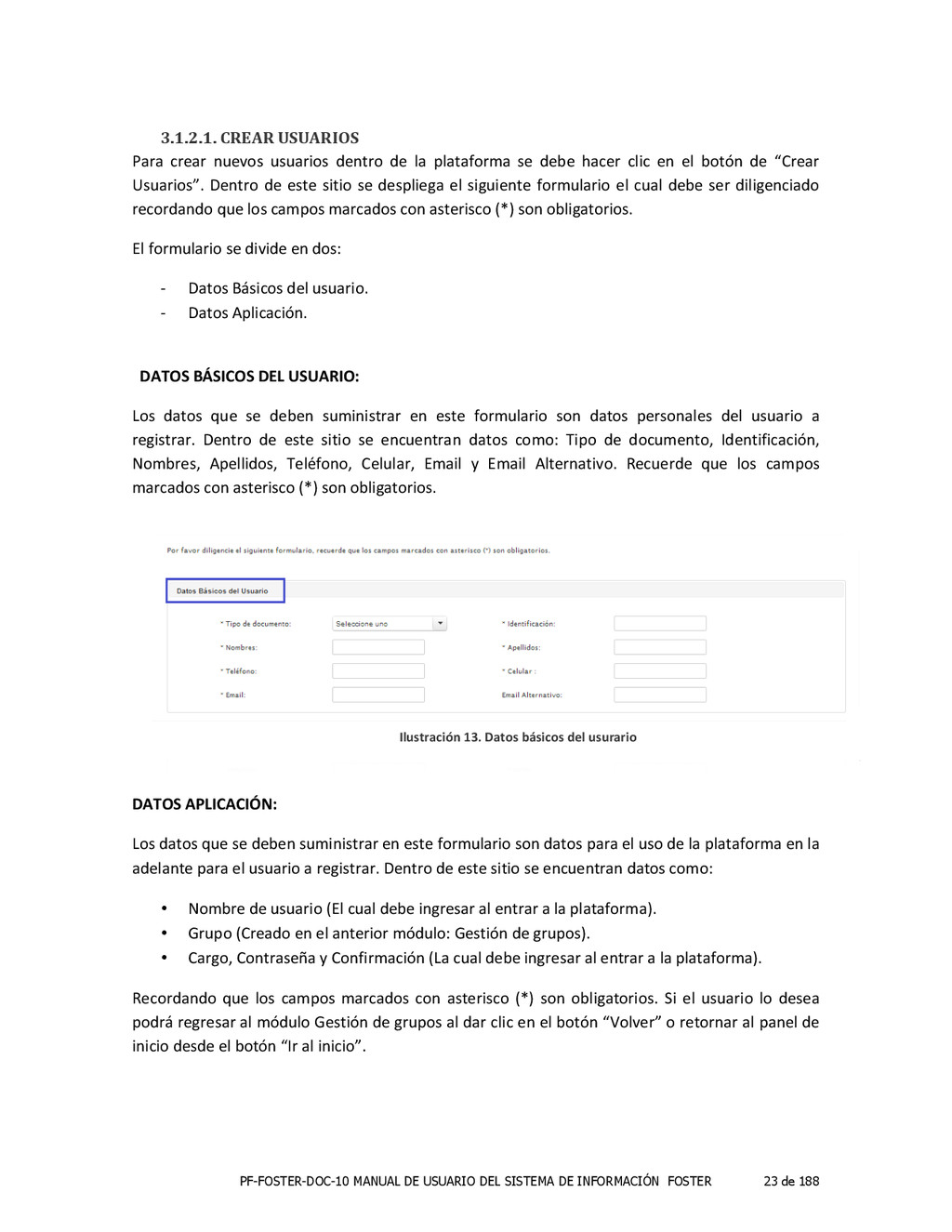
de 188 3.1.2.1. CREAR USUARIOS Para crear nuevos usuarios dentro de la plataforma se debe hacer clic en el botón de “Crear Usuarios”. Dentro de este sitio se despliega el siguiente formulario el cual debe ser diligenciado recordando que los campos marcados con asterisco (*) son obligatorios. El formulario se divide en dos: -‐ Datos Básicos del usuario. -‐ Datos Aplicación. DATOS BÁSICOS DEL USUARIO: Los datos que se deben suministrar en este formulario son datos personales del usuario a registrar. Dentro de este sitio se encuentran datos como: Tipo de documento, Identificación, Nombres, Apellidos, Teléfono, Celular, Email y Email Alternativo. Recuerde que los campos marcados con asterisco (*) son obligatorios. DATOS APLICACIÓN: Los datos que se deben suministrar en este formulario son datos para el uso de la plataforma en la adelante para el usuario a registrar. Dentro de este sitio se encuentran datos como: • Nombre de usuario (El cual debe ingresar al entrar a la plataforma). • Grupo (Creado en el anterior módulo: Gestión de grupos). • Cargo, Contraseña y Confirmación (La cual debe ingresar al entrar a la plataforma). Recordando que los campos marcados con asterisco (*) son obligatorios. Si el usuario lo desea podrá regresar al módulo Gestión de grupos al dar clic en el botón “Volver” o retornar al panel de inicio desde el botón “Ir al inicio”. Ilustración 13. Datos básicos del usurario
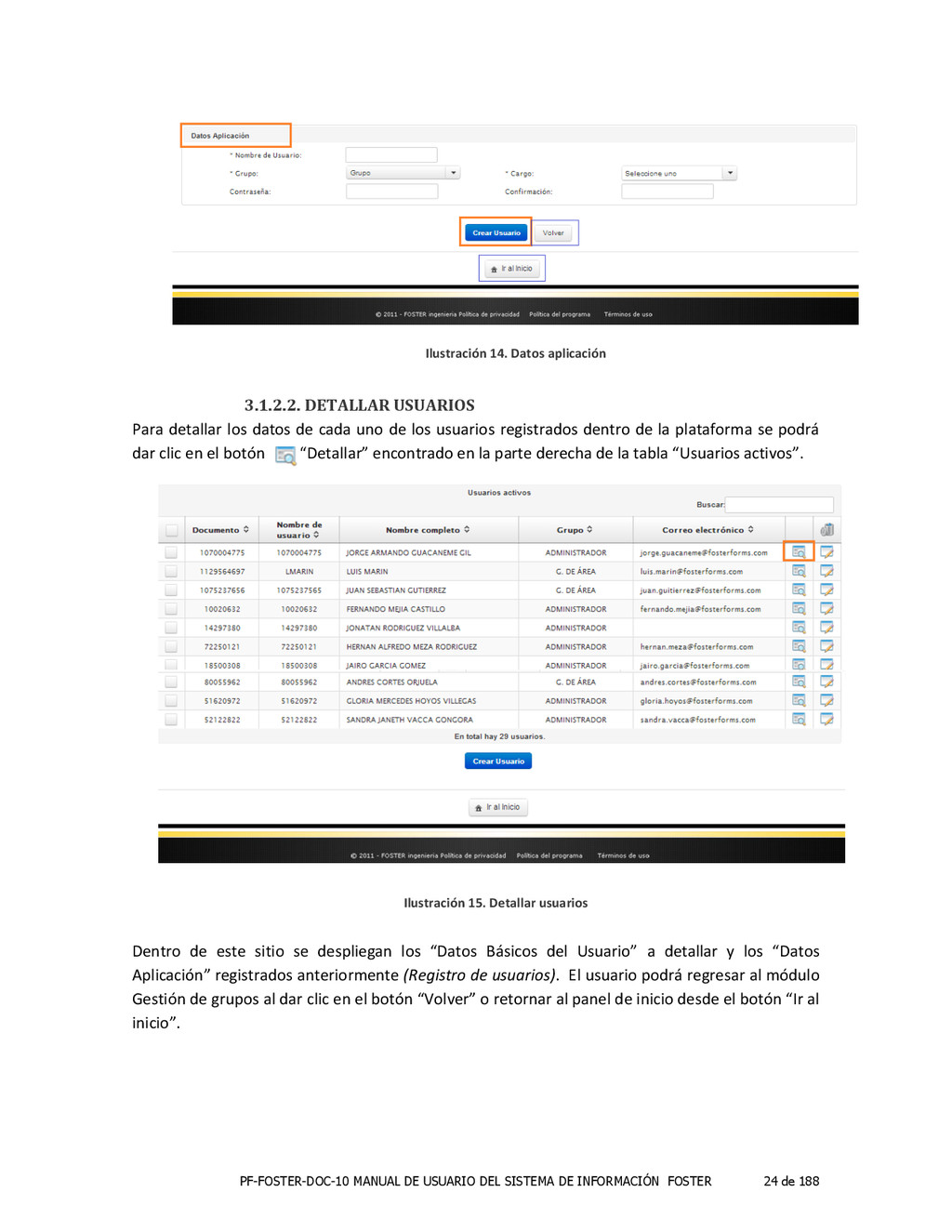
de 188 3.1.2.2. DETALLAR USUARIOS Para detallar los datos de cada uno de los usuarios registrados dentro de la plataforma se podrá dar clic en el botón “Detallar” encontrado en la parte derecha de la tabla “Usuarios activos”. Dentro de este sitio se despliegan los “Datos Básicos del Usuario” a detallar y los “Datos Aplicación” registrados anteriormente (Registro de usuarios). El usuario podrá regresar al módulo Gestión de grupos al dar clic en el botón “Volver” o retornar al panel de inicio desde el botón “Ir al inicio”. Ilustración 14. Datos aplicación Ilustración 15. Detallar usuarios
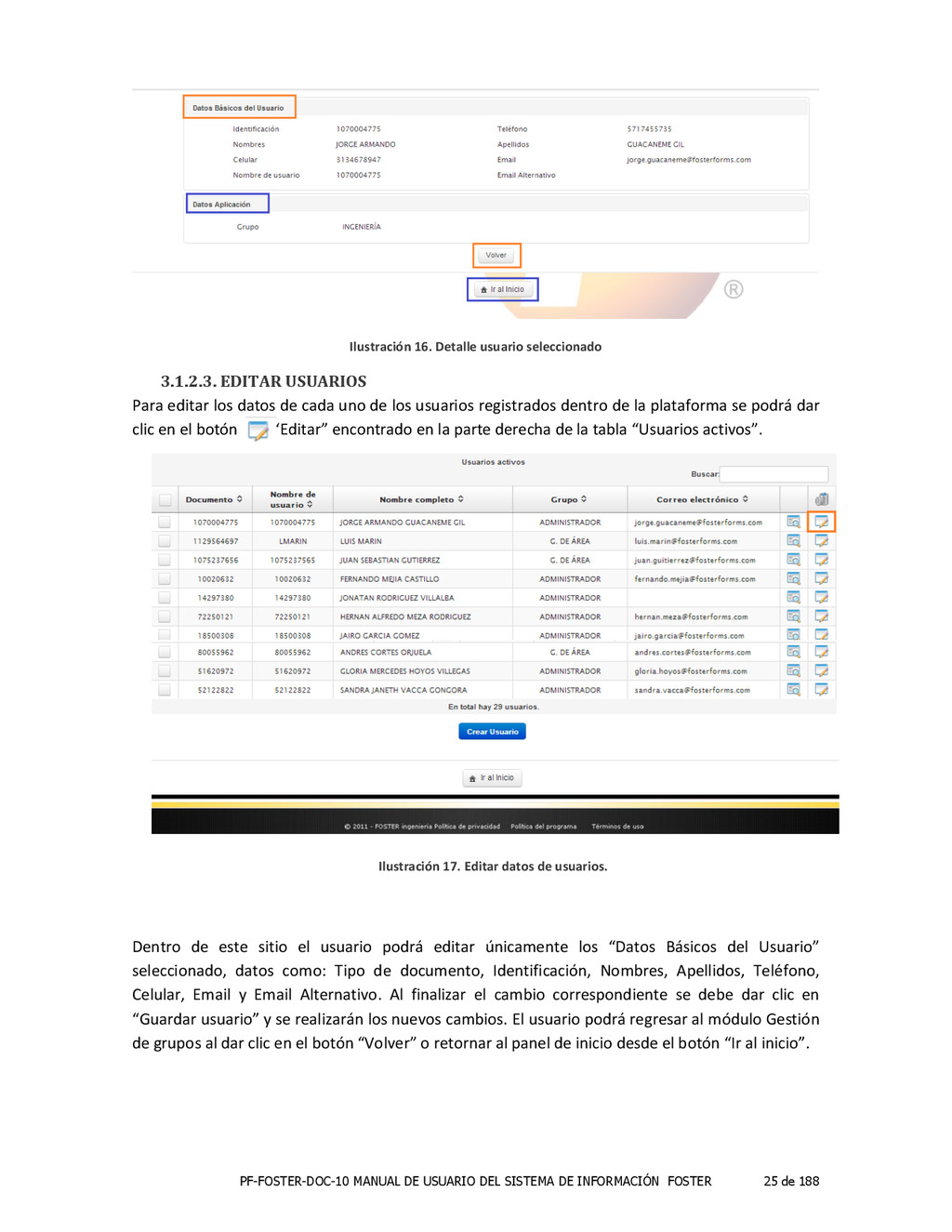
de 188 Ilustración 16. Detalle usuario seleccionado 3.1.2.3. EDITAR USUARIOS Para editar los datos de cada uno de los usuarios registrados dentro de la plataforma se podrá dar clic en el botón “Editar” encontrado en la parte derecha de la tabla “Usuarios activos”. Dentro de este sitio el usuario podrá editar únicamente los “Datos Básicos del Usuario” seleccionado, datos como: Tipo de documento, Identificación, Nombres, Apellidos, Teléfono, Celular, Email y Email Alternativo. Al finalizar el cambio correspondiente se debe dar clic en “Guardar usuario” y se realizarán los nuevos cambios. El usuario podrá regresar al módulo Gestión de grupos al dar clic en el botón “Volver” o retornar al panel de inicio desde el botón “Ir al inicio”. Ilustración 17. Editar datos de usuarios.
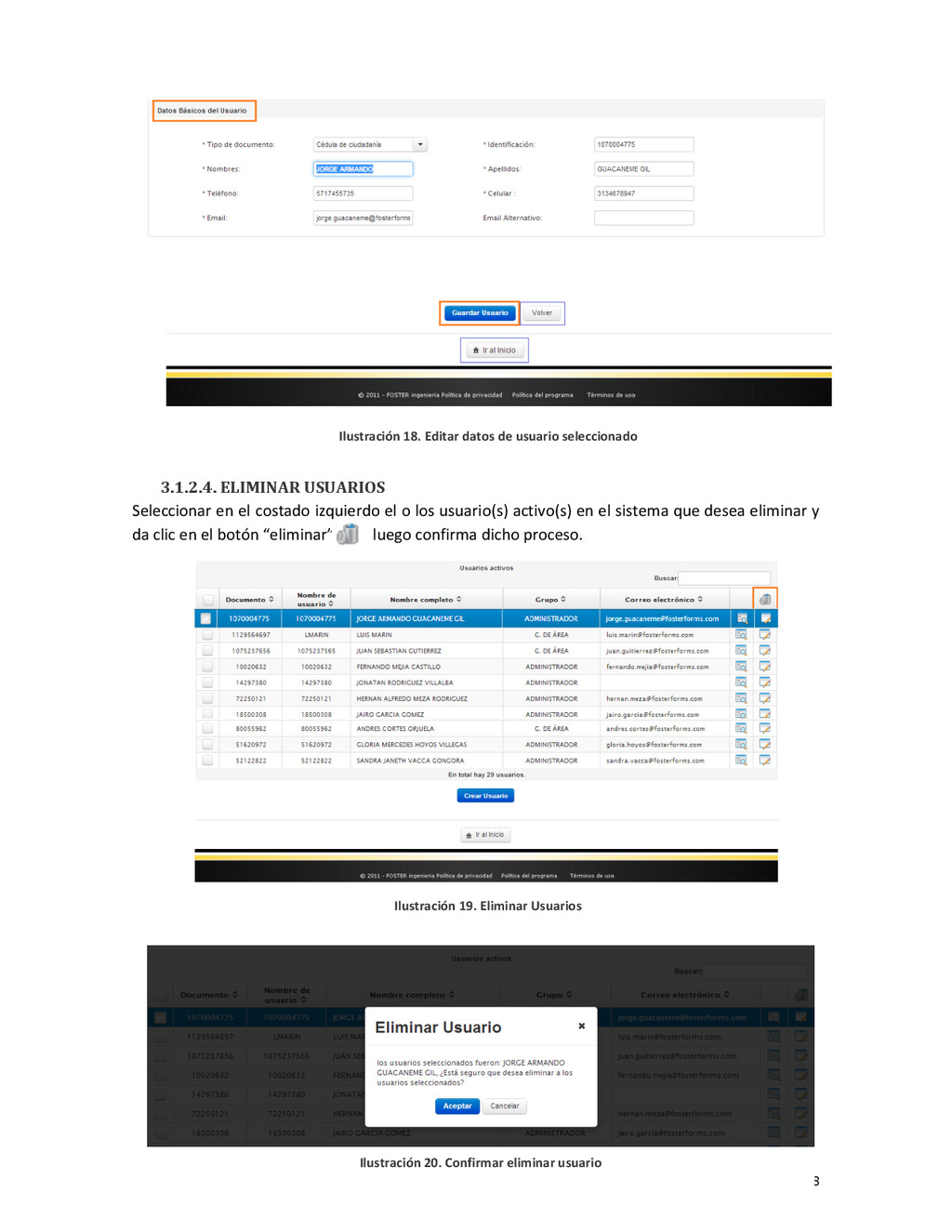
de 188 3.1.2.4. ELIMINAR USUARIOS Seleccionar en el costado izquierdo el o los usuario(s) activo(s) en el sistema que desea eliminar y da clic en el botón “eliminar” luego confirma dicho proceso. Ilustración 18. Editar datos de usuario seleccionado Ilustración 19. Eliminar Usuarios Ilustración 20. Confirmar eliminar usuario
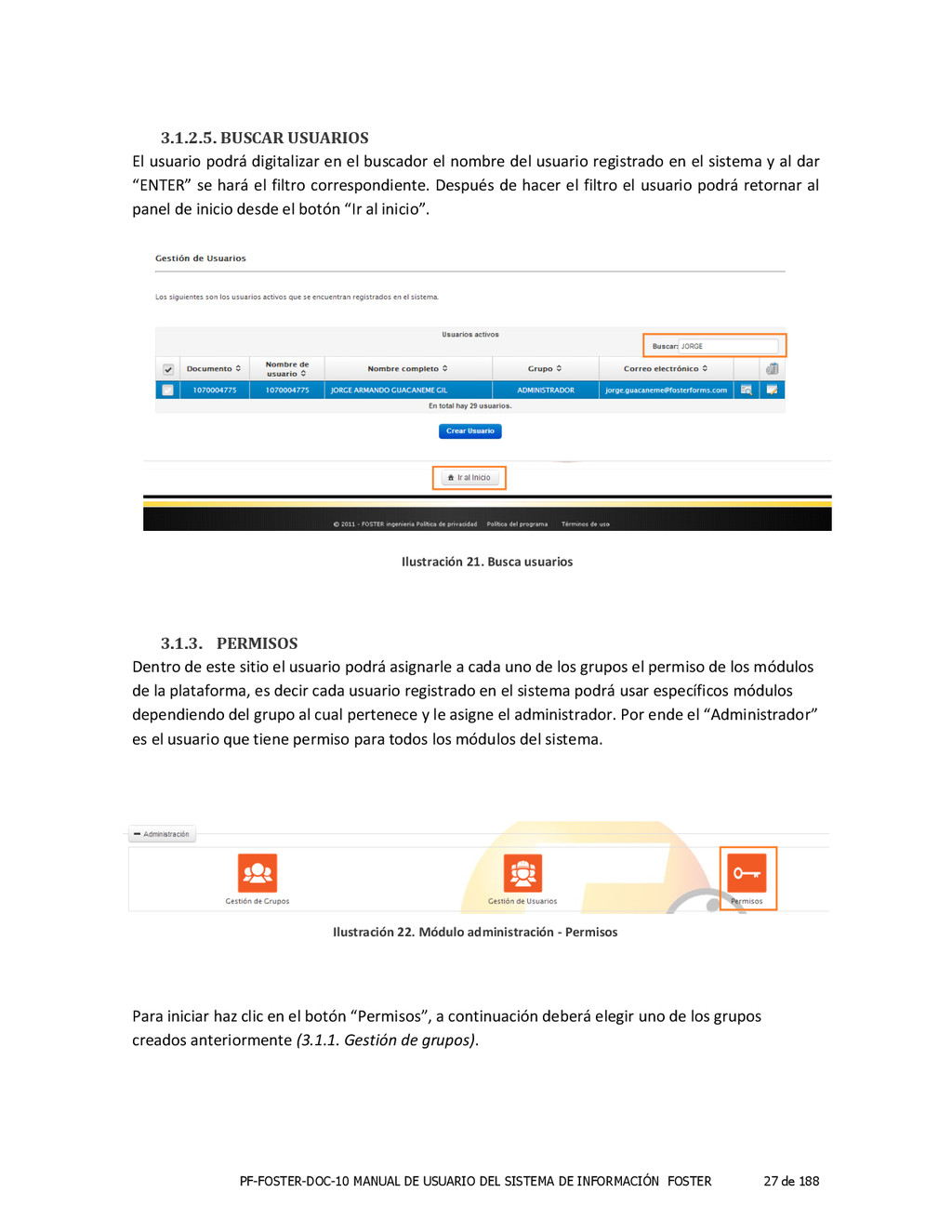
de 188 3.1.2.5. BUSCAR USUARIOS El usuario podrá digitalizar en el buscador el nombre del usuario registrado en el sistema y al dar “ENTER” se hará el filtro correspondiente. Después de hacer el filtro el usuario podrá retornar al panel de inicio desde el botón “Ir al inicio”. 3.1.3. PERMISOS Dentro de este sitio el usuario podrá asignarle a cada uno de los grupos el permiso de los módulos de la plataforma, es decir cada usuario registrado en el sistema podrá usar específicos módulos dependiendo del grupo al cual pertenece y le asigne el administrador. Por ende el “Administrador” es el usuario que tiene permiso para todos los módulos del sistema. Para iniciar haz clic en el botón “Permisos”, a continuación deberá elegir uno de los grupos creados anteriormente (3.1.1. Gestión de grupos). Ilustración 21. Busca usuarios Ilustración 22. Módulo administración -‐ Permisos
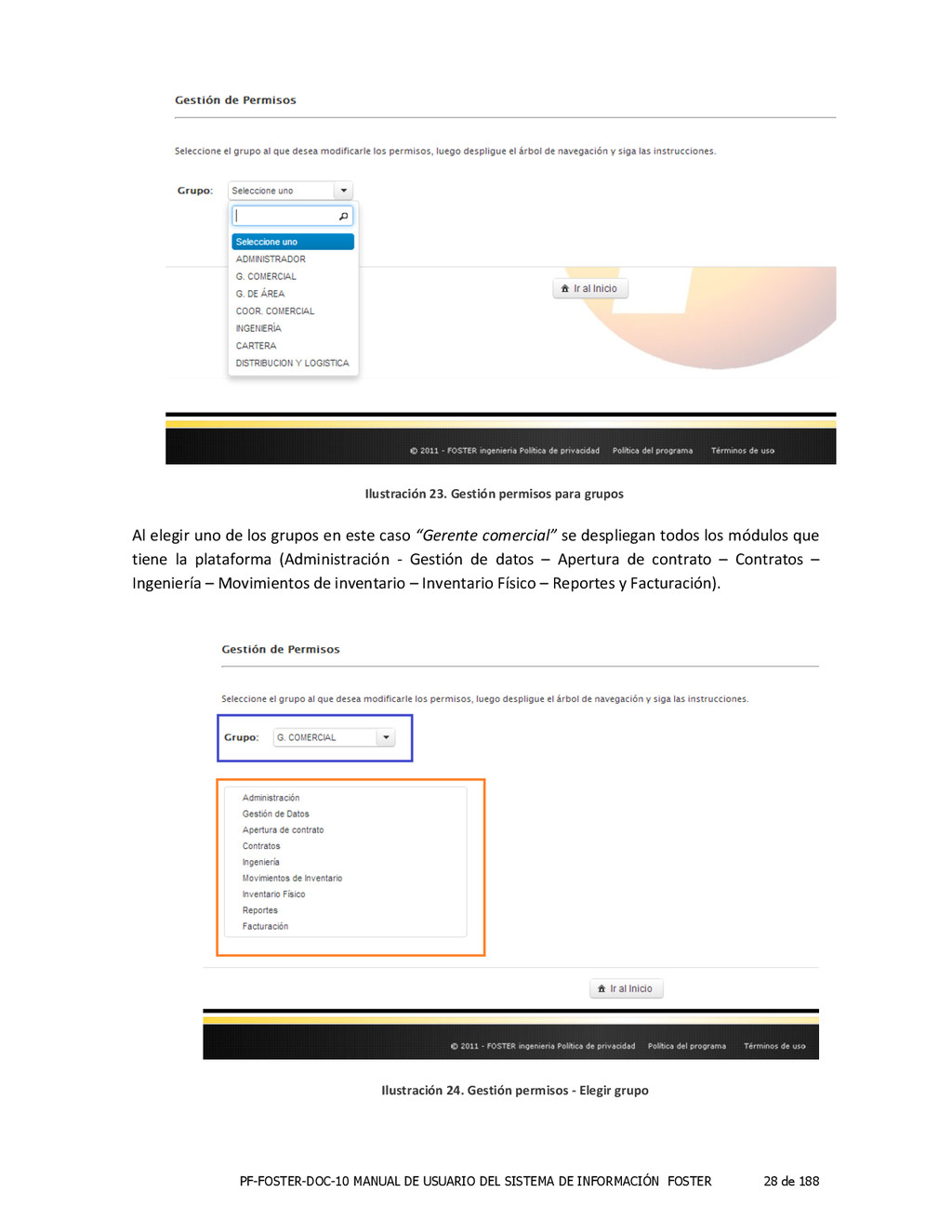
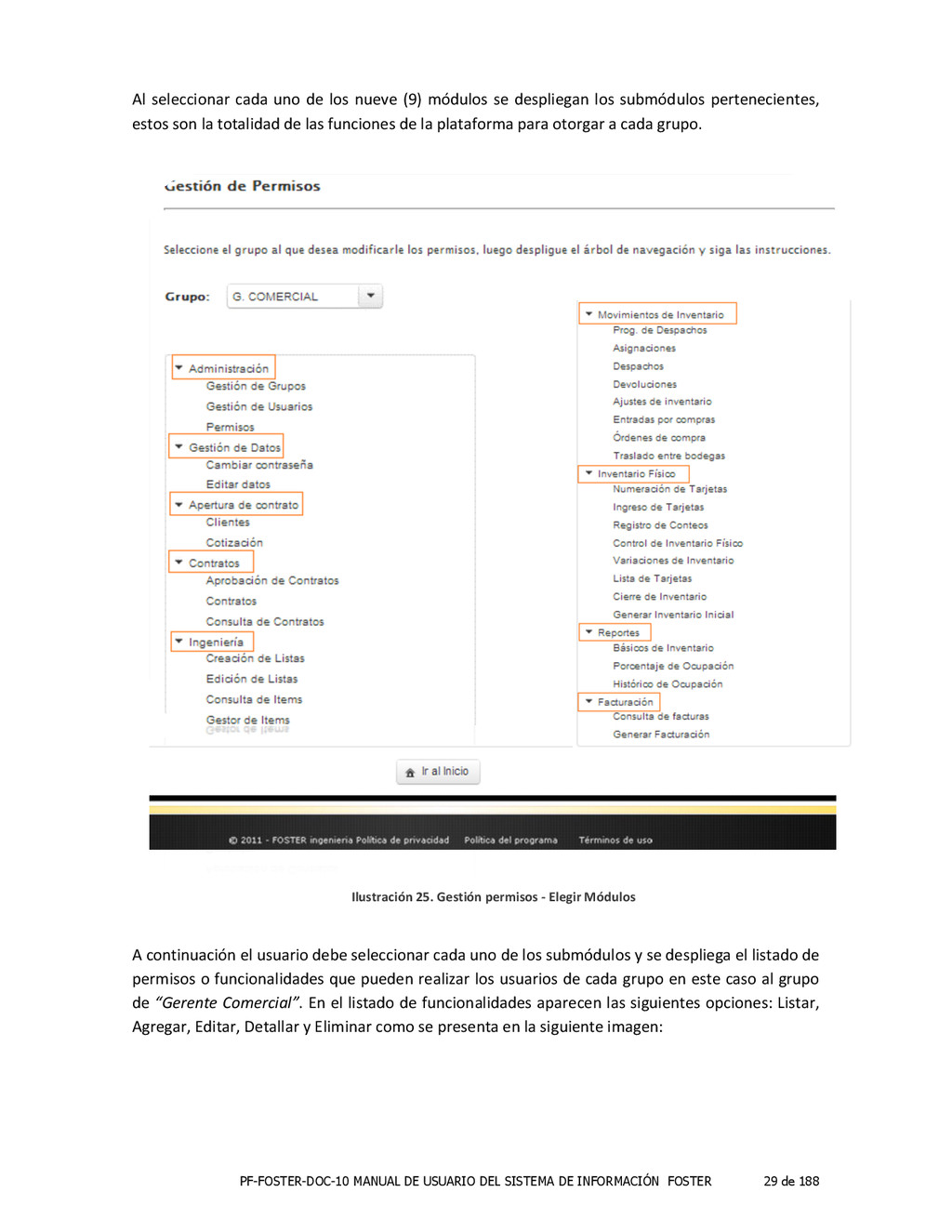
de 188 Al elegir uno de los grupos en este caso “Gerente comercial” se despliegan todos los módulos que tiene la plataforma (Administración -‐ Gestión de datos – Apertura de contrato – Contratos – Ingeniería – Movimientos de inventario – Inventario Físico – Reportes y Facturación). Ilustración 23. Gestión permisos para grupos Ilustración 24. Gestión permisos -‐ Elegir grupo
de 188 Al seleccionar cada uno de los nueve (9) módulos se despliegan los submódulos pertenecientes, estos son la totalidad de las funciones de la plataforma para otorgar a cada grupo. A continuación el usuario debe seleccionar cada uno de los submódulos y se despliega el listado de permisos o funcionalidades que pueden realizar los usuarios de cada grupo en este caso al grupo de “Gerente Comercial”. En el listado de funcionalidades aparecen las siguientes opciones: Listar, Agregar, Editar, Detallar y Eliminar como se presenta en la siguiente imagen: Ilustración 25. Gestión permisos -‐ Elegir Módulos
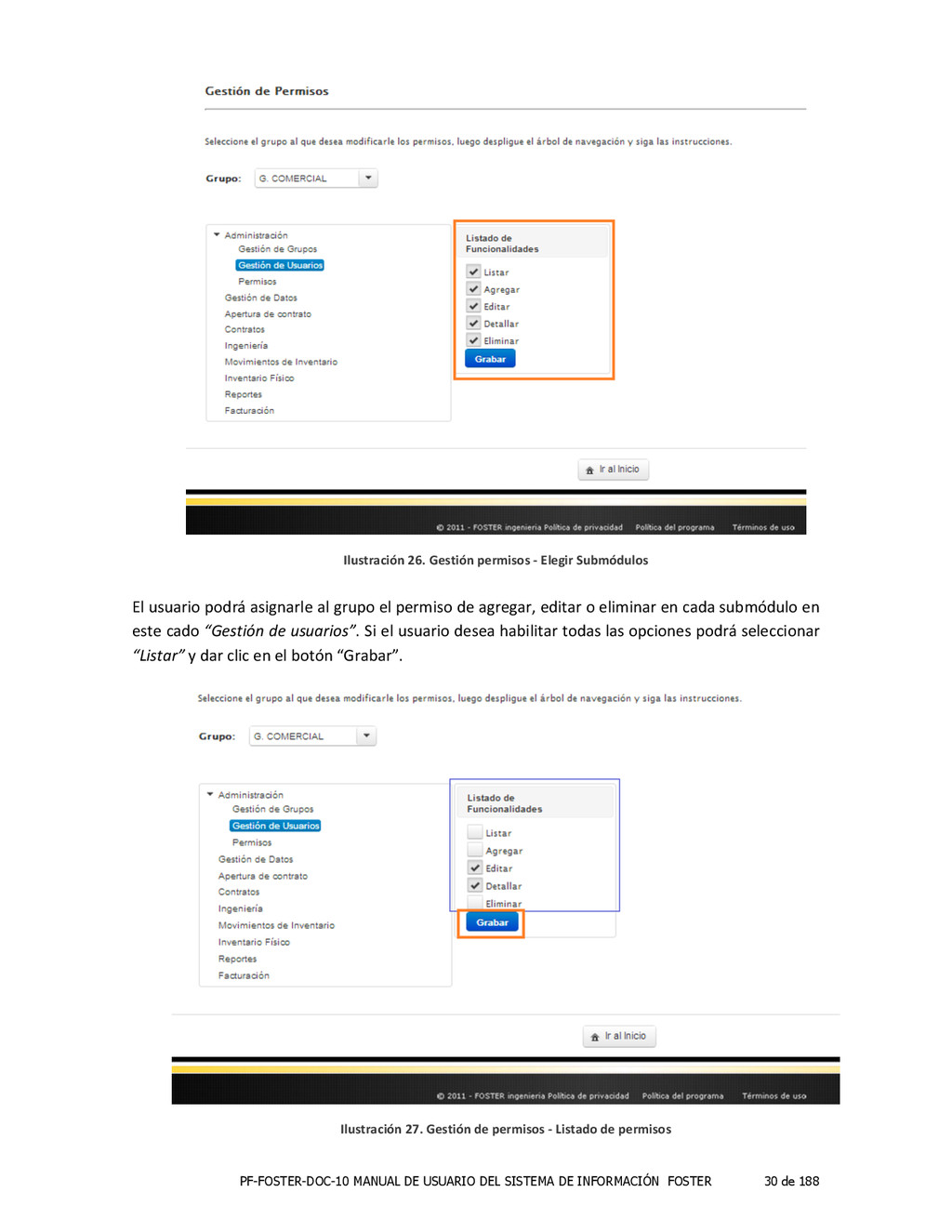
de 188 El usuario podrá asignarle al grupo el permiso de agregar, editar o eliminar en cada submódulo en este cado “Gestión de usuarios”. Si el usuario desea habilitar todas las opciones podrá seleccionar “Listar” y dar clic en el botón “Grabar”. Ilustración 26. Gestión permisos -‐ Elegir Submódulos Ilustración 27. Gestión de permisos -‐ Listado de permisos
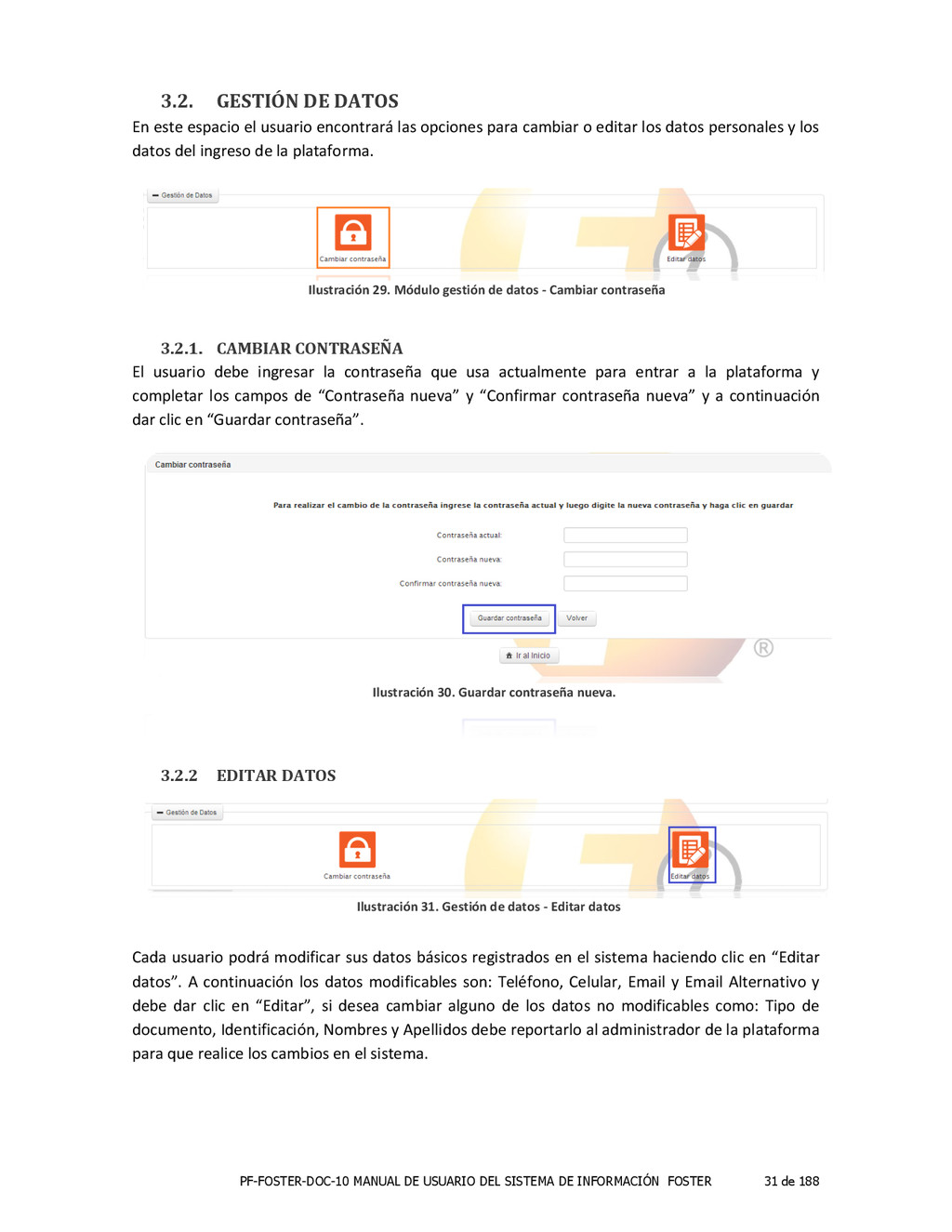
de 188 3.2. GESTIÓN DE DATOS En este espacio el usuario encontrará las opciones para cambiar o editar los datos personales y los datos del ingreso de la plataforma. 3.2.1. CAMBIAR CONTRASEÑA El usuario debe ingresar la contraseña que usa actualmente para entrar a la plataforma y completar los campos de “Contraseña nueva” y “Confirmar contraseña nueva” y a continuación dar clic en “Guardar contraseña”. 3.2.2 EDITAR DATOS Cada usuario podrá modificar sus datos básicos registrados en el sistema haciendo clic en “Editar datos”. A continuación los datos modificables son: Teléfono, Celular, Email y Email Alternativo y debe dar clic en “Editar”, si desea cambiar alguno de los datos no modificables como: Tipo de documento, Identificación, Nombres y Apellidos debe reportarlo al administrador de la plataforma para que realice los cambios en el sistema. Ilustración 29. Módulo gestión de datos -‐ Cambiar contraseña Ilustración 30. Guardar contraseña nueva. Ilustración 31. Gestión de datos -‐ Editar datos
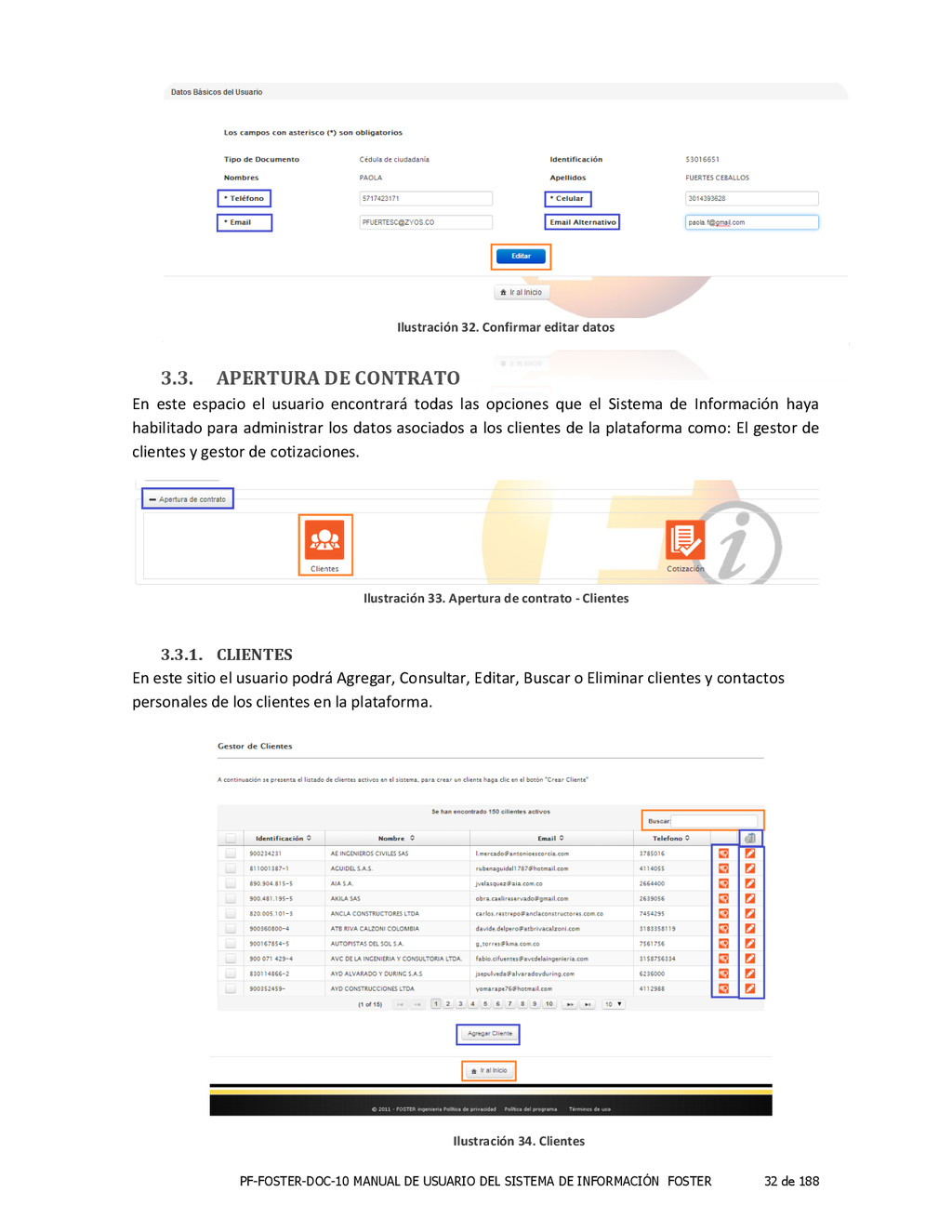
de 188 3.3. APERTURA DE CONTRATO En este espacio el usuario encontrará todas las opciones que el Sistema de Información haya habilitado para administrar los datos asociados a los clientes de la plataforma como: El gestor de clientes y gestor de cotizaciones. 3.3.1. CLIENTES En este sitio el usuario podrá Agregar, Consultar, Editar, Buscar o Eliminar clientes y contactos personales de los clientes en la plataforma. Ilustración 32. Confirmar editar datos Ilustración 33. Apertura de contrato -‐ Clientes Ilustración 34. Clientes
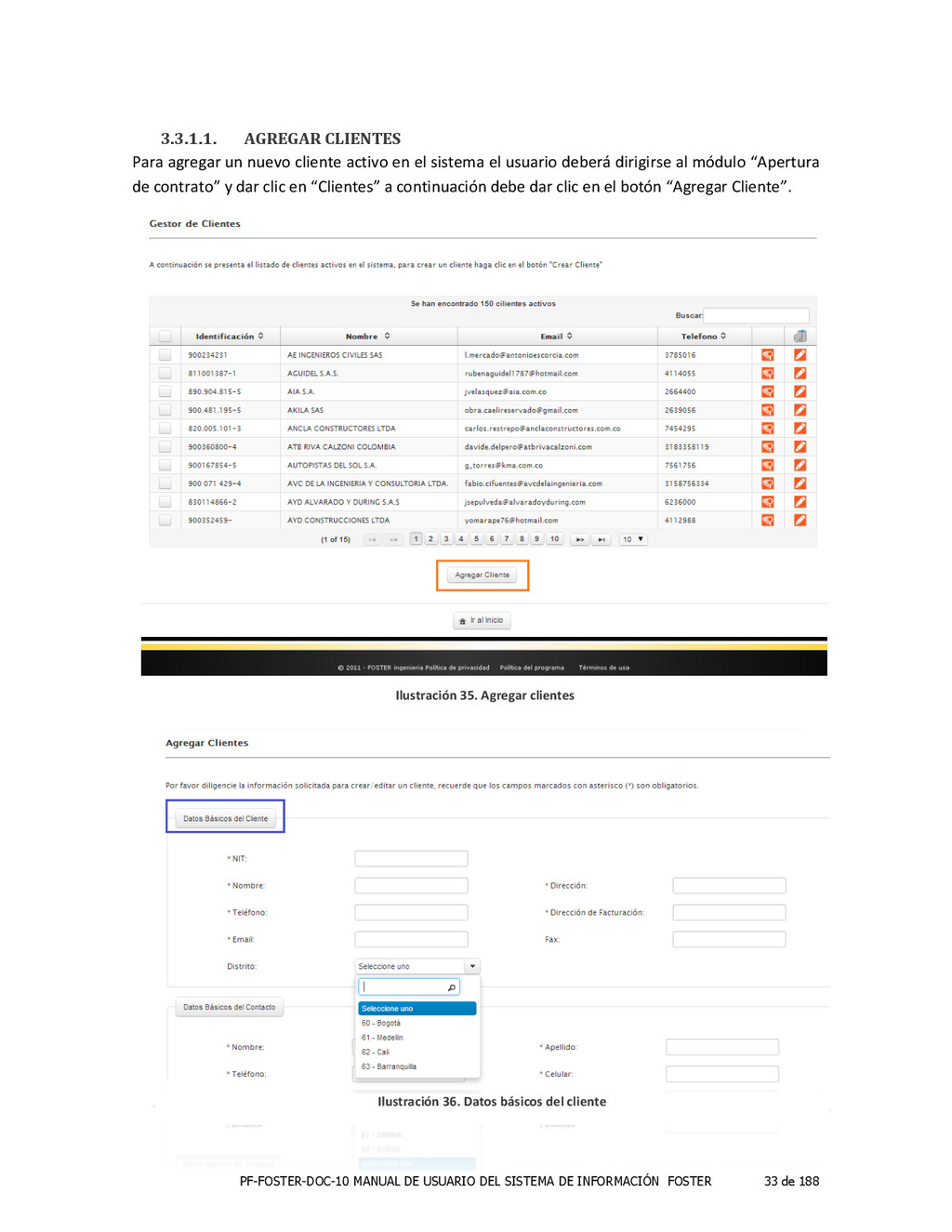
de 188 3.3.1.1. AGREGAR CLIENTES Para agregar un nuevo cliente activo en el sistema el usuario deberá dirigirse al módulo “Apertura de contrato” y dar clic en “Clientes” a continuación debe dar clic en el botón “Agregar Cliente”. Ilustración 35. Agregar clientes Ilustración 36. Datos básicos del cliente
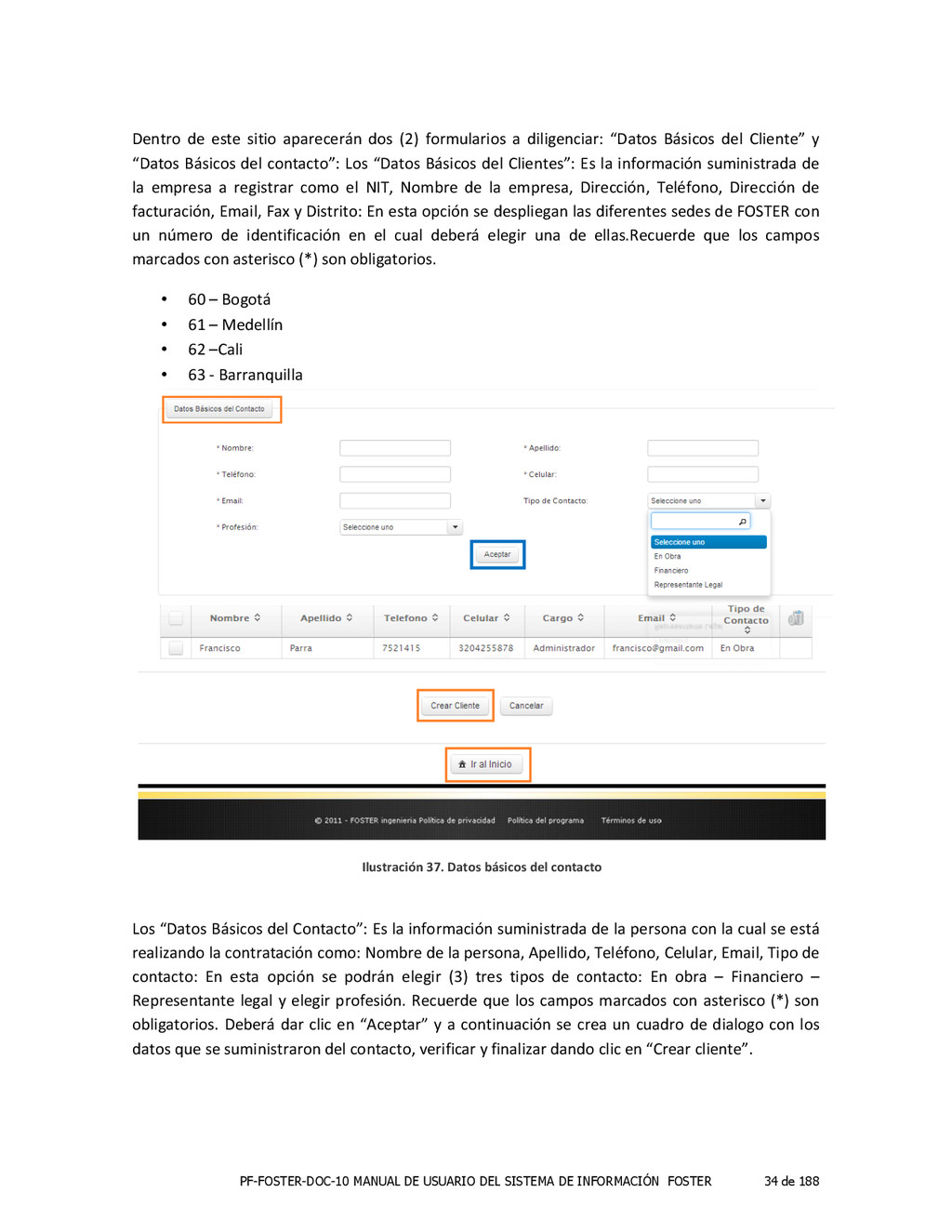
de 188 Dentro de este sitio aparecerán dos (2) formularios a diligenciar: “Datos Básicos del Cliente” y “Datos Básicos del contacto”: Los “Datos Básicos del Clientes”: Es la información suministrada de la empresa a registrar como el NIT, Nombre de la empresa, Dirección, Teléfono, Dirección de facturación, Email, Fax y Distrito: En esta opción se despliegan las diferentes sedes de FOSTER con un número de identificación en el cual deberá elegir una de ellas.Recuerde que los campos marcados con asterisco (*) son obligatorios. • 60 – Bogotá • 61 – Medellín • 62 –Cali • 63 -‐ Barranquilla Los “Datos Básicos del Contacto”: Es la información suministrada de la persona con la cual se está realizando la contratación como: Nombre de la persona, Apellido, Teléfono, Celular, Email, Tipo de contacto: En esta opción se podrán elegir (3) tres tipos de contacto: En obra – Financiero – Representante legal y elegir profesión. Recuerde que los campos marcados con asterisco (*) son obligatorios. Deberá dar clic en “Aceptar” y a continuación se crea un cuadro de dialogo con los datos que se suministraron del contacto, verificar y finalizar dando clic en “Crear cliente”. Ilustración 37. Datos básicos del contacto
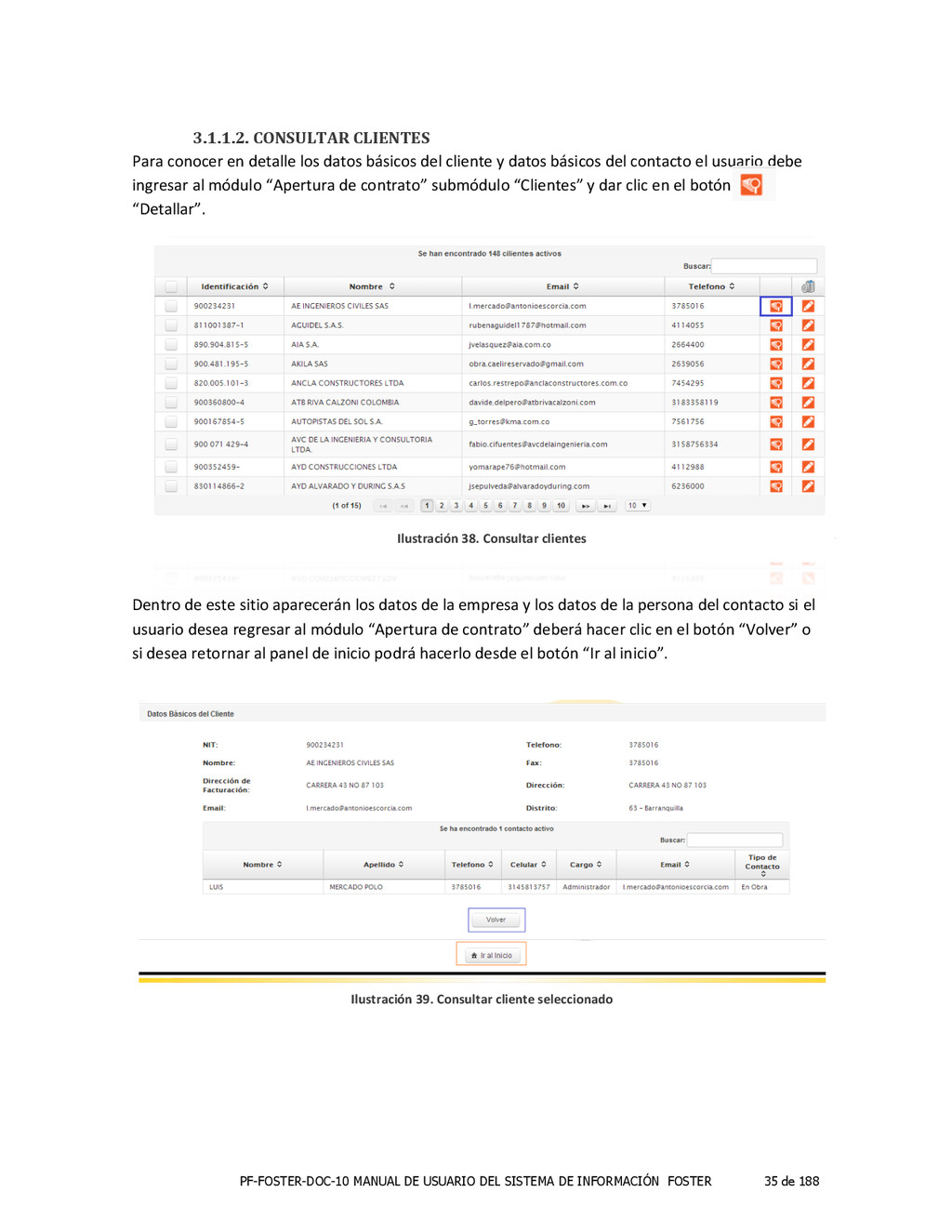
de 188 3.1.1.2. CONSULTAR CLIENTES Para conocer en detalle los datos básicos del cliente y datos básicos del contacto el usuario debe ingresar al módulo “Apertura de contrato” submódulo “Clientes” y dar clic en el botón “Detallar”. Dentro de este sitio aparecerán los datos de la empresa y los datos de la persona del contacto si el usuario desea regresar al módulo “Apertura de contrato” deberá hacer clic en el botón “Volver” o si desea retornar al panel de inicio podrá hacerlo desde el botón “Ir al inicio”. Ilustración 38. Consultar clientes Ilustración 39. Consultar cliente seleccionado
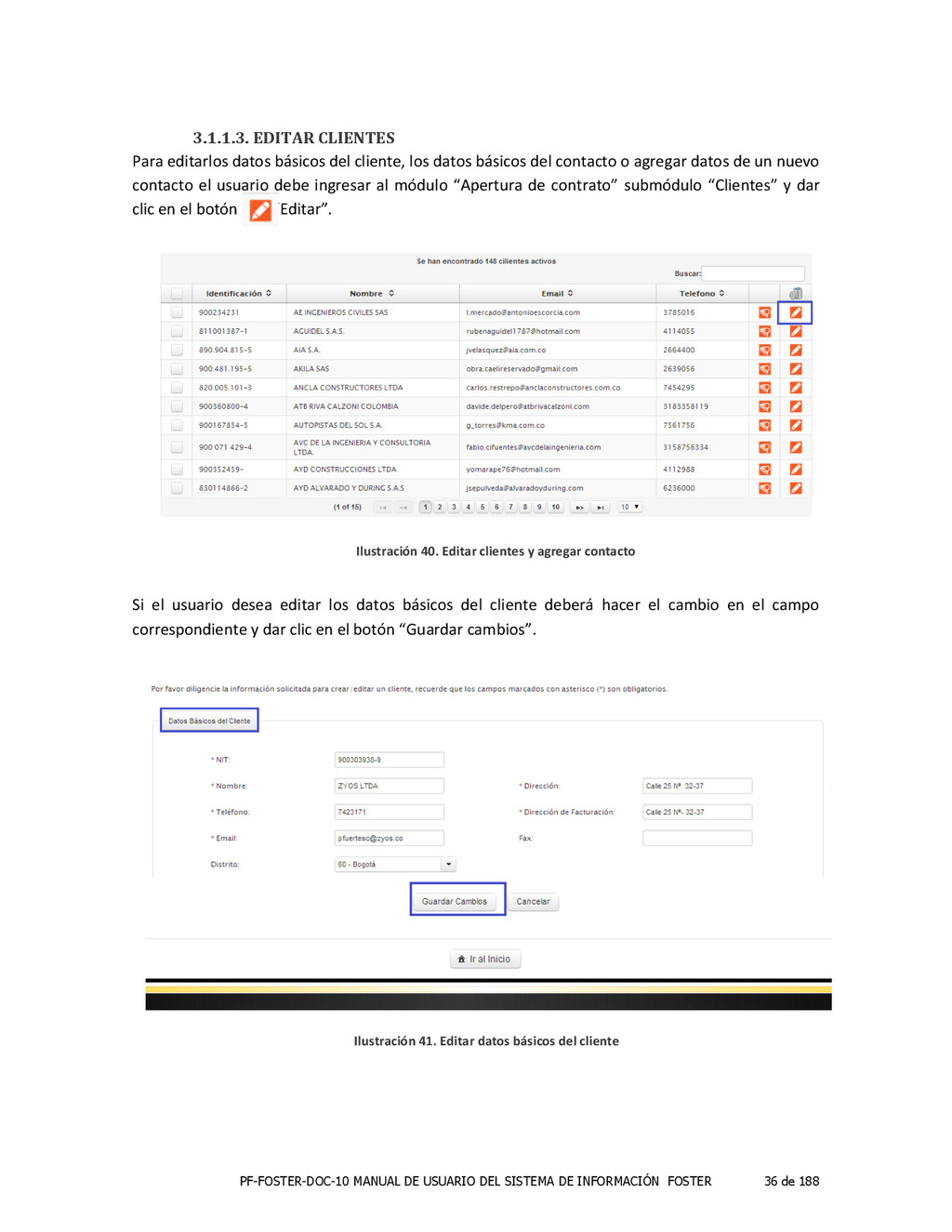
de 188 3.1.1.3. EDITAR CLIENTES Para editarlos datos básicos del cliente, los datos básicos del contacto o agregar datos de un nuevo contacto el usuario debe ingresar al módulo “Apertura de contrato” submódulo “Clientes” y dar clic en el botón “Editar”. Si el usuario desea editar los datos básicos del cliente deberá hacer el cambio en el campo correspondiente y dar clic en el botón “Guardar cambios”. Ilustración 40. Editar clientes y agregar contacto Ilustración 41. Editar datos básicos del cliente
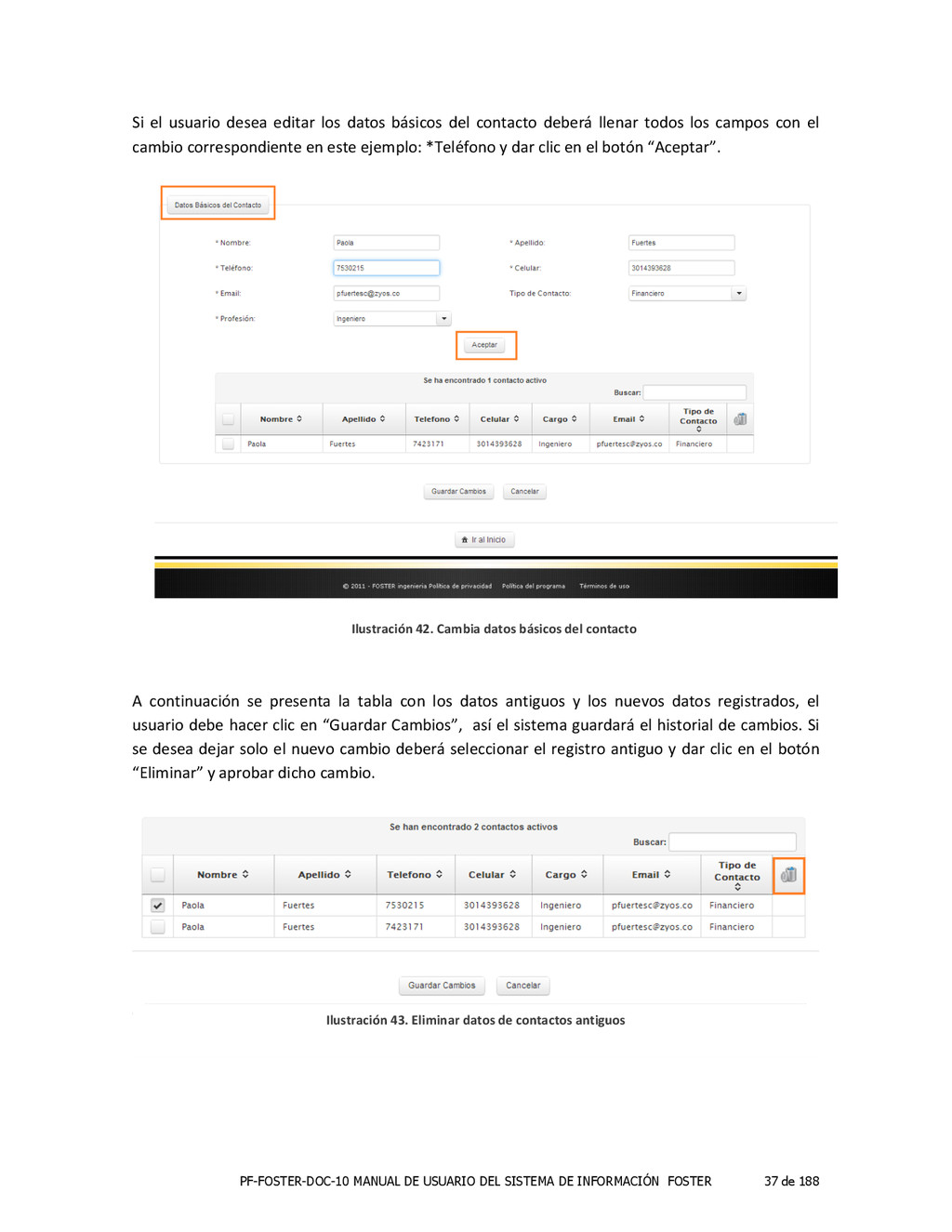
de 188 Si el usuario desea editar los datos básicos del contacto deberá llenar todos los campos con el cambio correspondiente en este ejemplo: *Teléfono y dar clic en el botón “Aceptar”. A continuación se presenta la tabla con los datos antiguos y los nuevos datos registrados, el usuario debe hacer clic en “Guardar Cambios”, así el sistema guardará el historial de cambios. Si se desea dejar solo el nuevo cambio deberá seleccionar el registro antiguo y dar clic en el botón “Eliminar” y aprobar dicho cambio. Ilustración 42. Cambia datos básicos del contacto Ilustración 43. Eliminar datos de contactos antiguos
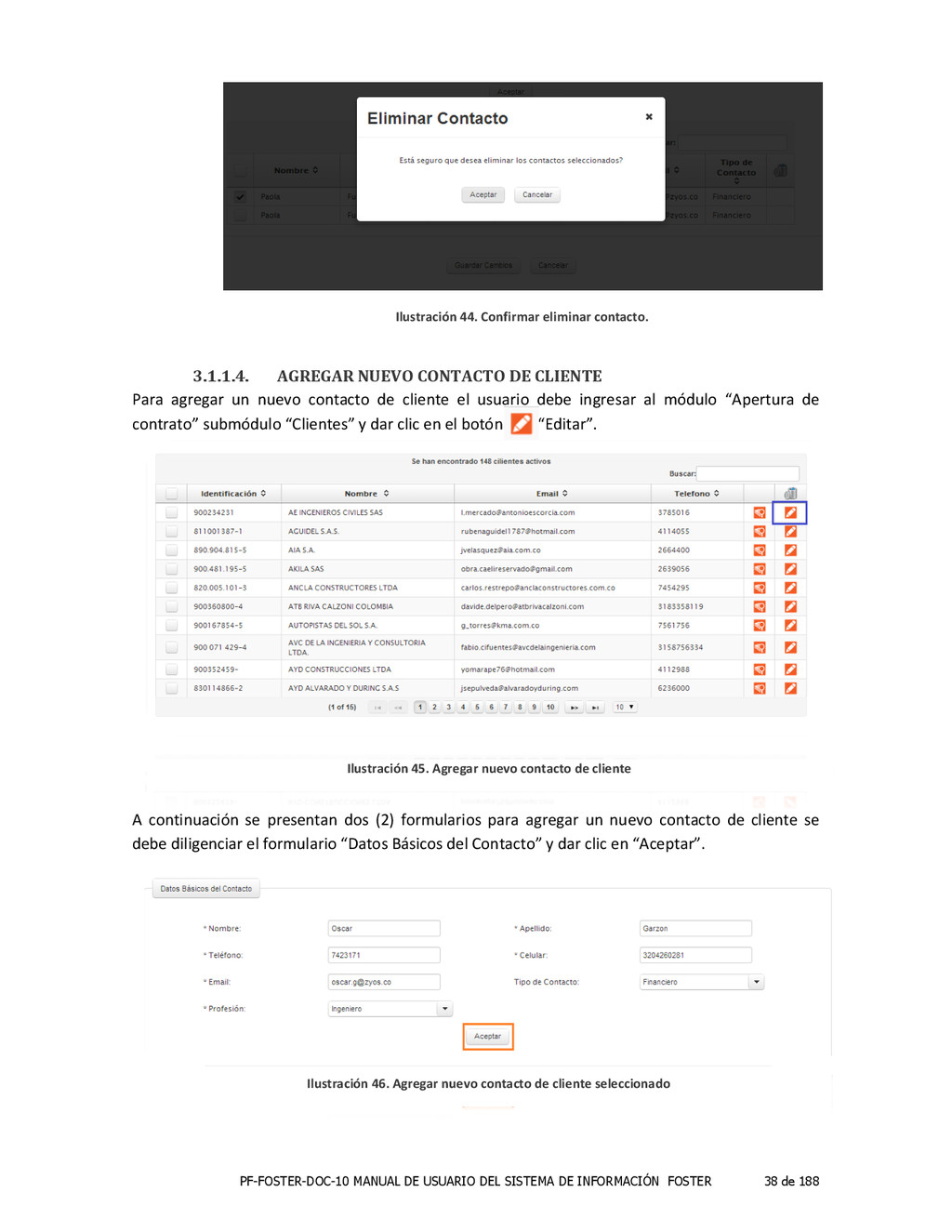
de 188 3.1.1.4. AGREGAR NUEVO CONTACTO DE CLIENTE Para agregar un nuevo contacto de cliente el usuario debe ingresar al módulo “Apertura de contrato” submódulo “Clientes” y dar clic en el botón “Editar”. A continuación se presentan dos (2) formularios para agregar un nuevo contacto de cliente se debe diligenciar el formulario “Datos Básicos del Contacto” y dar clic en “Aceptar”. Ilustración 47. Agregar nuevo contacto de cliente seleccionado Ilustración 44. Confirmar eliminar contacto. Ilustración 45. Agregar nuevo contacto de cliente Ilustración 46. Agregar nuevo contacto de cliente seleccionado
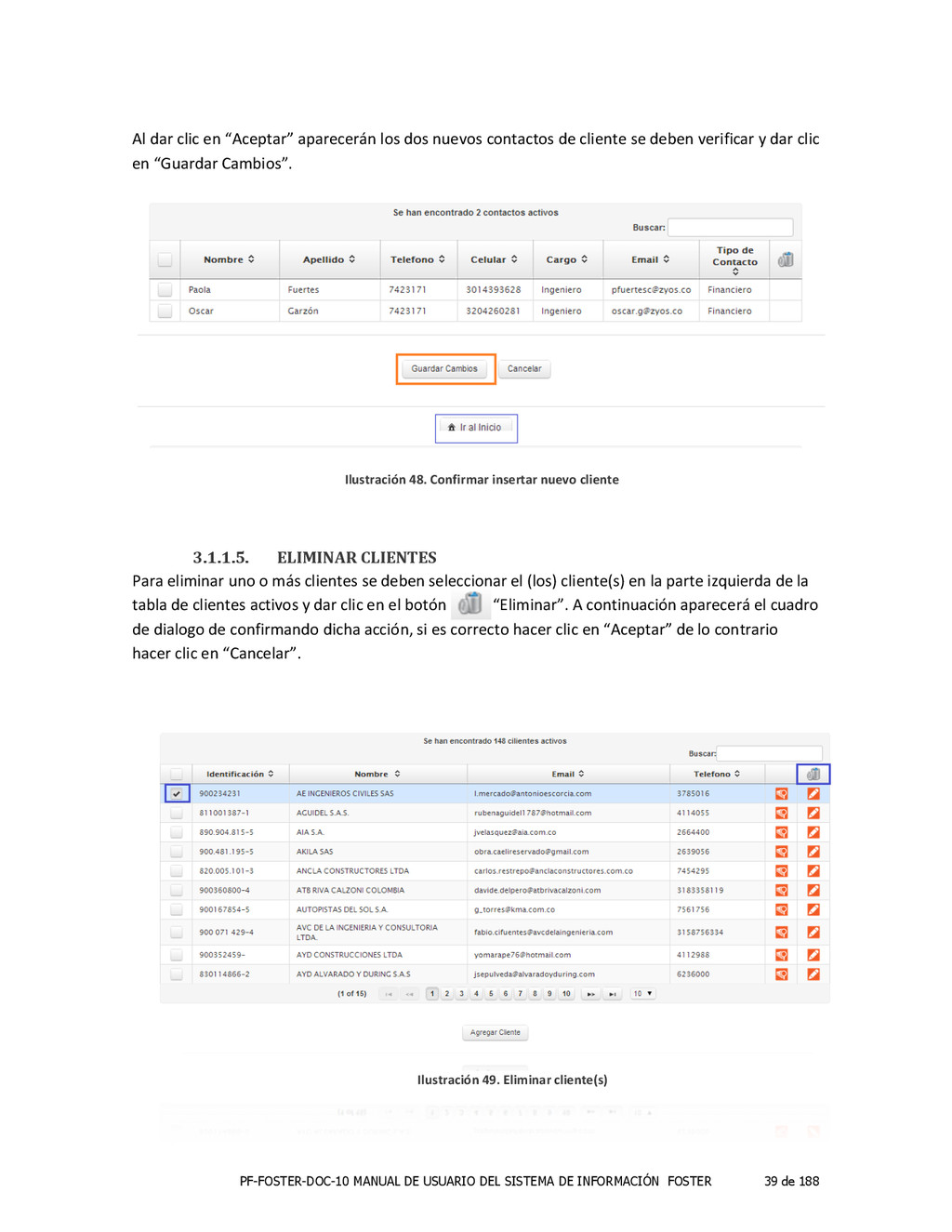
de 188 Al dar clic en “Aceptar” aparecerán los dos nuevos contactos de cliente se deben verificar y dar clic en “Guardar Cambios”. 3.1.1.5. ELIMINAR CLIENTES Para eliminar uno o más clientes se deben seleccionar el (los) cliente(s) en la parte izquierda de la tabla de clientes activos y dar clic en el botón “Eliminar”. A continuación aparecerá el cuadro de dialogo de confirmando dicha acción, si es correcto hacer clic en “Aceptar” de lo contrario hacer clic en “Cancelar”. Ilustración 48. Confirmar insertar nuevo cliente Ilustración 49. Eliminar cliente(s)
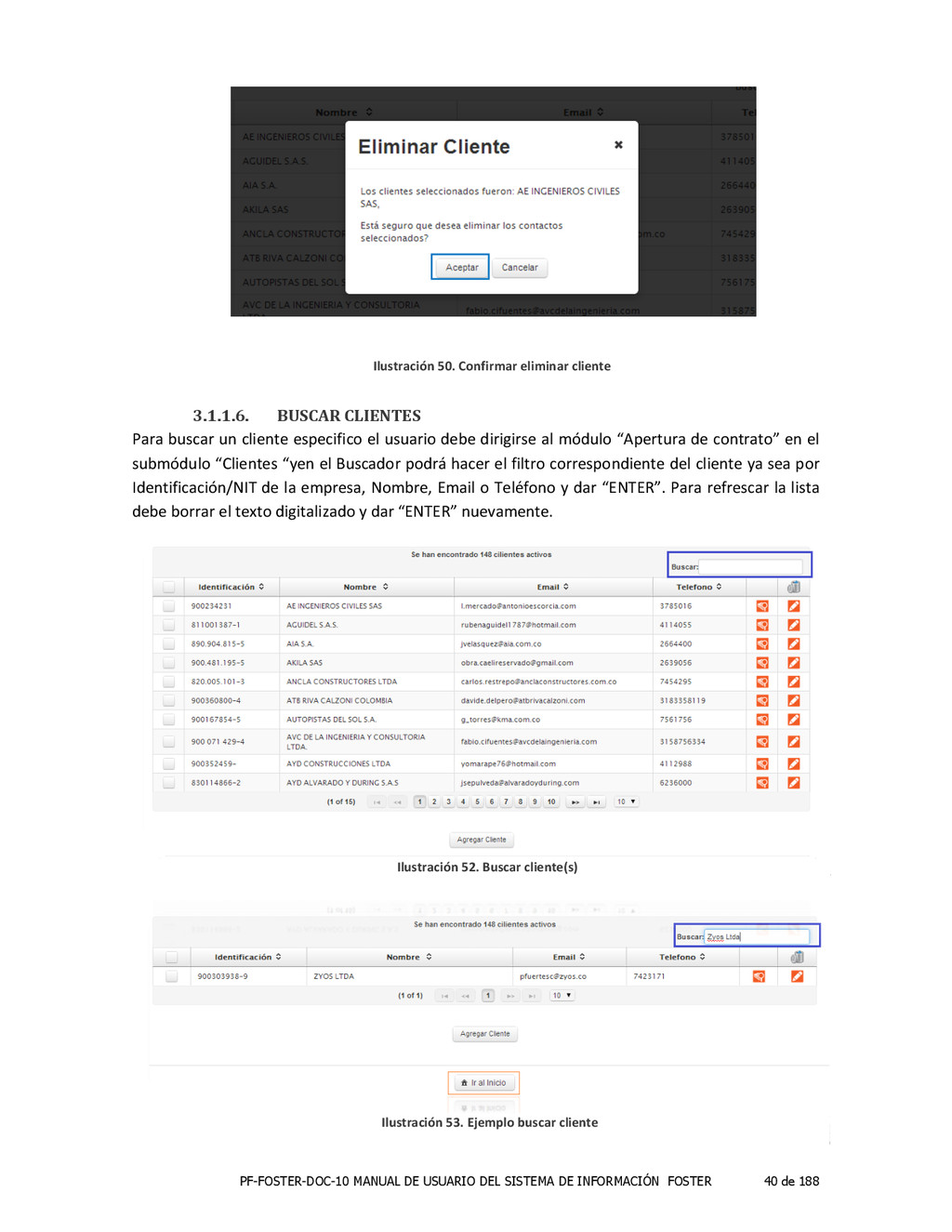
de 188 3.1.1.6. BUSCAR CLIENTES Para buscar un cliente especifico el usuario debe dirigirse al módulo “Apertura de contrato” en el submódulo “Clientes “yen el Buscador podrá hacer el filtro correspondiente del cliente ya sea por Identificación/NIT de la empresa, Nombre, Email o Teléfono y dar “ENTER”. Para refrescar la lista debe borrar el texto digitalizado y dar “ENTER” nuevamente. Ilustración 51. Buscar cliente Ilustración 50. Confirmar eliminar cliente Ilustración 52. Buscar cliente(s) Ilustración 53. Ejemplo buscar cliente
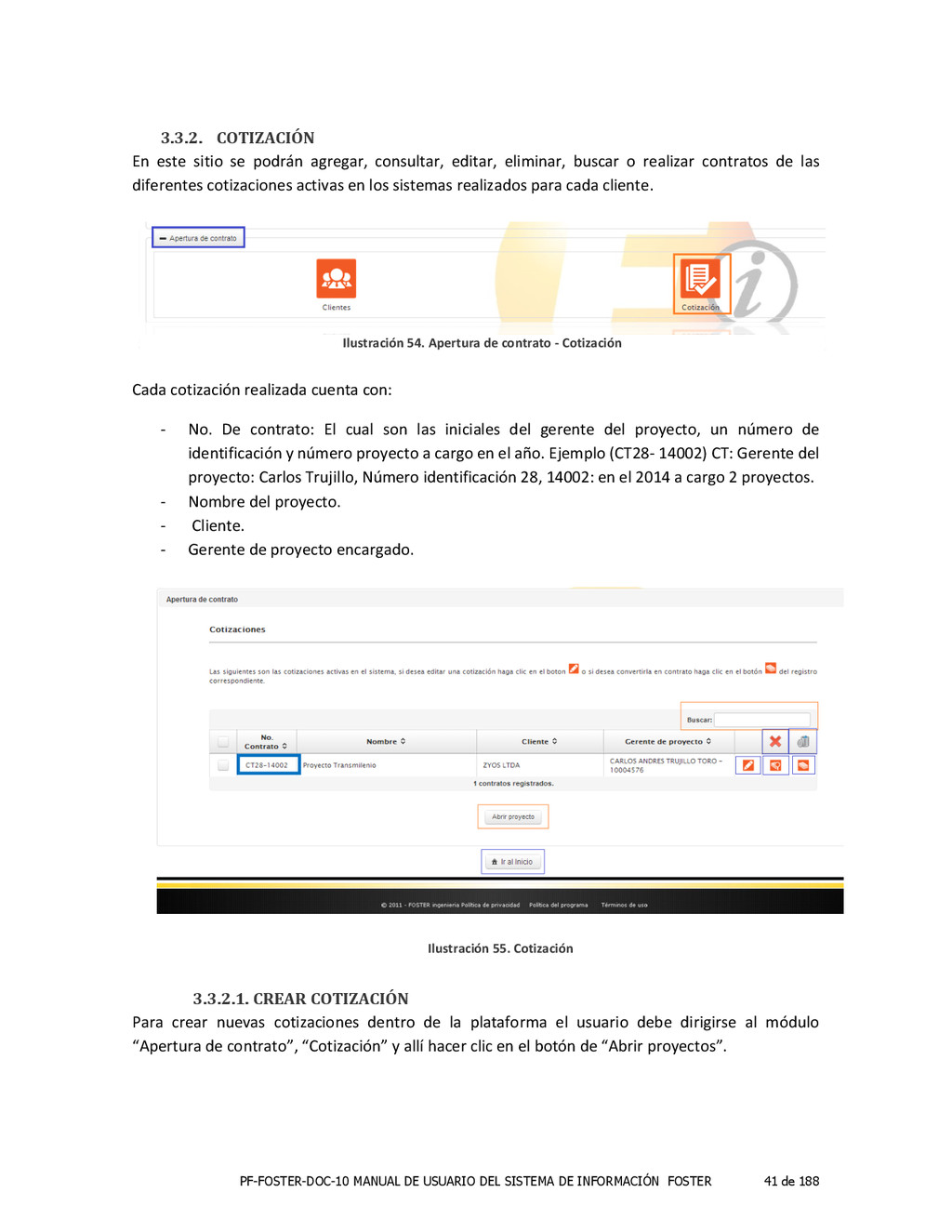
de 188 3.3.2. COTIZACIÓN En este sitio se podrán agregar, consultar, editar, eliminar, buscar o realizar contratos de las diferentes cotizaciones activas en los sistemas realizados para cada cliente. Cada cotización realizada cuenta con: -‐ No. De contrato: El cual son las iniciales del gerente del proyecto, un número de identificación y número proyecto a cargo en el año. Ejemplo (CT28-‐ 14002) CT: Gerente del proyecto: Carlos Trujillo, Número identificación 28, 14002: en el 2014 a cargo 2 proyectos. -‐ Nombre del proyecto. -‐ Cliente. -‐ Gerente de proyecto encargado. 3.3.2.1. CREAR COTIZACIÓN Para crear nuevas cotizaciones dentro de la plataforma el usuario debe dirigirse al módulo “Apertura de contrato”, “Cotización” y allí hacer clic en el botón de “Abrir proyectos”. Ilustración 54. Apertura de contrato -‐ Cotización Ilustración 55. Cotización
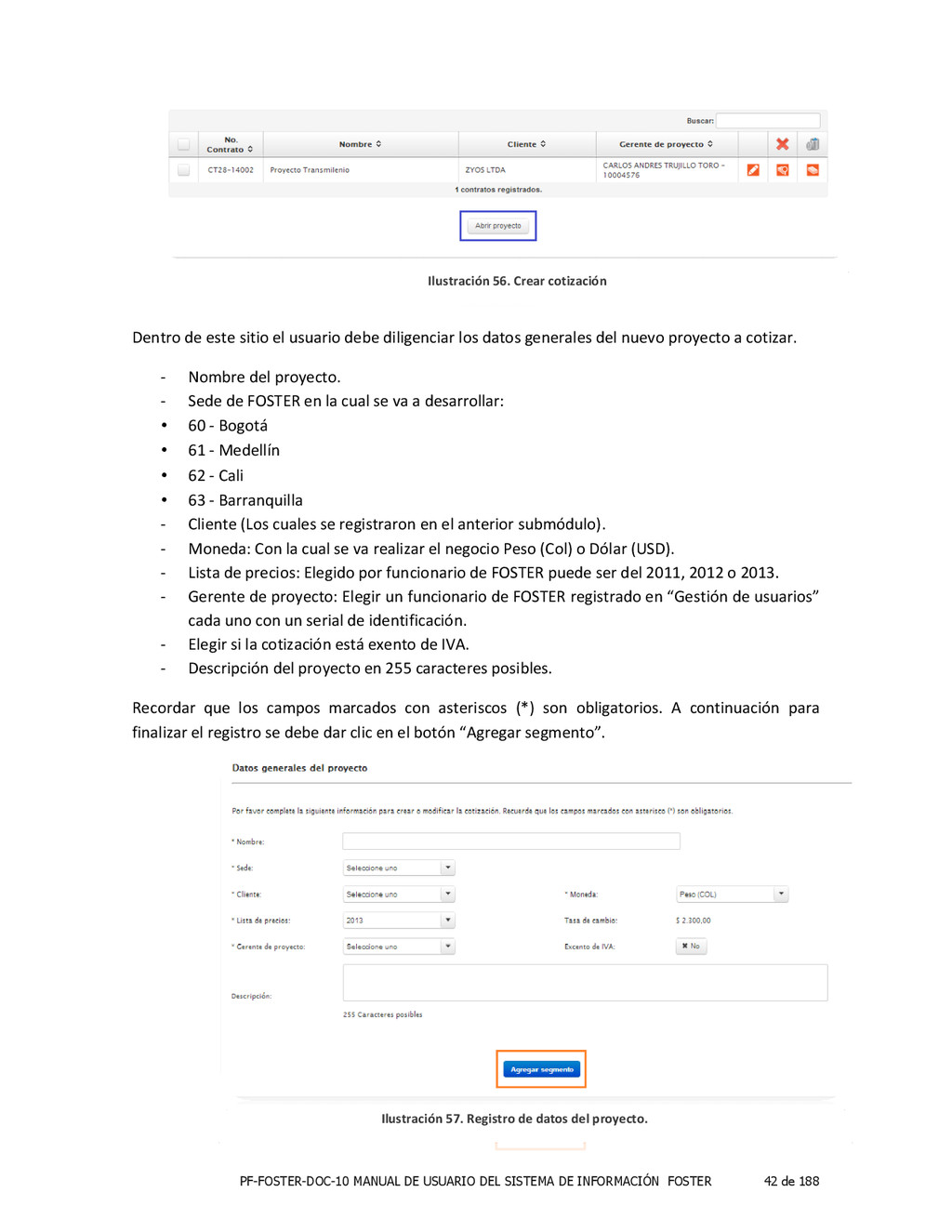
de 188 Dentro de este sitio el usuario debe diligenciar los datos generales del nuevo proyecto a cotizar. -‐ Nombre del proyecto. -‐ Sede de FOSTER en la cual se va a desarrollar: • 60 -‐ Bogotá • 61 -‐ Medellín • 62 -‐ Cali • 63 -‐ Barranquilla -‐ Cliente (Los cuales se registraron en el anterior submódulo). -‐ Moneda: Con la cual se va realizar el negocio Peso (Col) o Dólar (USD). -‐ Lista de precios: Elegido por funcionario de FOSTER puede ser del 2011, 2012 o 2013. -‐ Gerente de proyecto: Elegir un funcionario de FOSTER registrado en “Gestión de usuarios” cada uno con un serial de identificación. -‐ Elegir si la cotización está exento de IVA. -‐ Descripción del proyecto en 255 caracteres posibles. Recordar que los campos marcados con asteriscos (*) son obligatorios. A continuación para finalizar el registro se debe dar clic en el botón “Agregar segmento”. Ilustración 56. Crear cotización Ilustración 57. Registro de datos del proyecto.
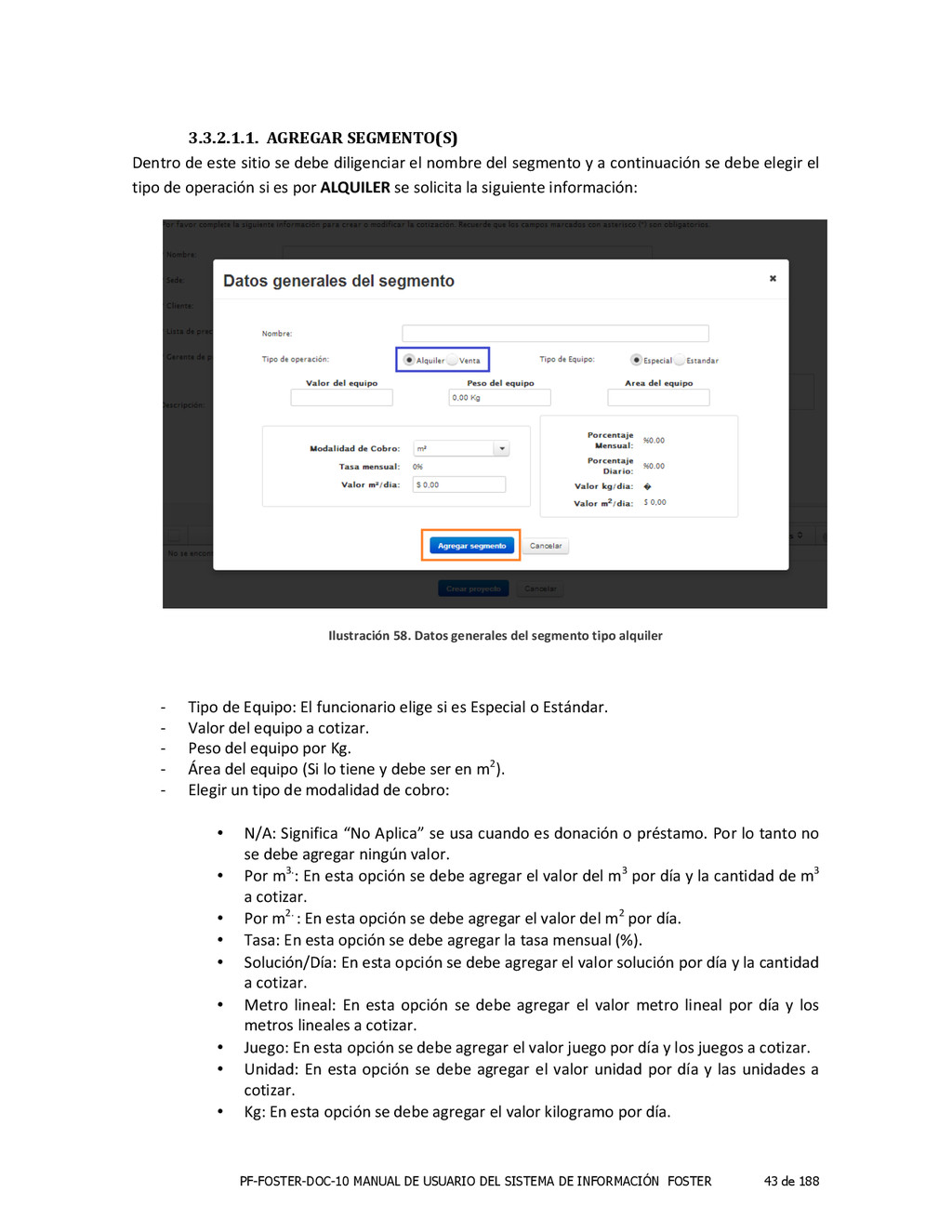
de 188 3.3.2.1.1. AGREGAR SEGMENTO(S) Dentro de este sitio se debe diligenciar el nombre del segmento y a continuación se debe elegir el tipo de operación si es por ALQUILER se solicita la siguiente información: -‐ Tipo de Equipo: El funcionario elige si es Especial o Estándar. -‐ Valor del equipo a cotizar. -‐ Peso del equipo por Kg. -‐ Área del equipo (Si lo tiene y debe ser en m2). -‐ Elegir un tipo de modalidad de cobro: • N/A: Significa “No Aplica” se usa cuando es donación o préstamo. Por lo tanto no se debe agregar ningún valor. • Por m3.: En esta opción se debe agregar el valor del m3 por día y la cantidad de m3 a cotizar. • Por m2. : En esta opción se debe agregar el valor del m2 por día. • Tasa: En esta opción se debe agregar la tasa mensual (%). • Solución/Día: En esta opción se debe agregar el valor solución por día y la cantidad a cotizar. • Metro lineal: En esta opción se debe agregar el valor metro lineal por día y los metros lineales a cotizar. • Juego: En esta opción se debe agregar el valor juego por día y los juegos a cotizar. • Unidad: En esta opción se debe agregar el valor unidad por día y las unidades a cotizar. • Kg: En esta opción se debe agregar el valor kilogramo por día. Ilustración 58. Datos generales del segmento tipo alquiler
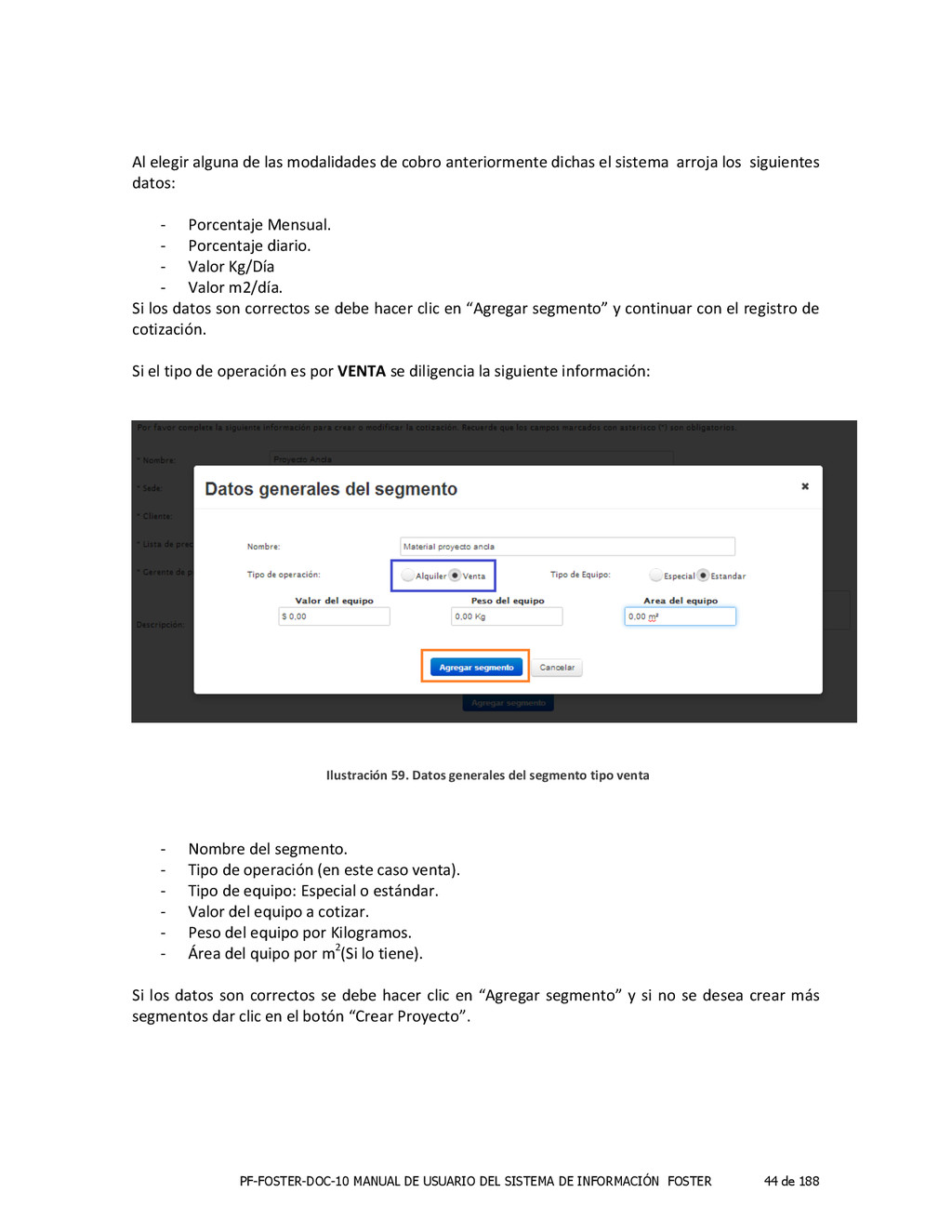
de 188 Al elegir alguna de las modalidades de cobro anteriormente dichas el sistema arroja los siguientes datos: -‐ Porcentaje Mensual. -‐ Porcentaje diario. -‐ Valor Kg/Día -‐ Valor m2/día. Si los datos son correctos se debe hacer clic en “Agregar segmento” y continuar con el registro de cotización. Si el tipo de operación es por VENTA se diligencia la siguiente información: -‐ Nombre del segmento. -‐ Tipo de operación (en este caso venta). -‐ Tipo de equipo: Especial o estándar. -‐ Valor del equipo a cotizar. -‐ Peso del equipo por Kilogramos. -‐ Área del quipo por m2(Si lo tiene). Si los datos son correctos se debe hacer clic en “Agregar segmento” y si no se desea crear más segmentos dar clic en el botón “Crear Proyecto”. Ilustración 59. Datos generales del segmento tipo venta
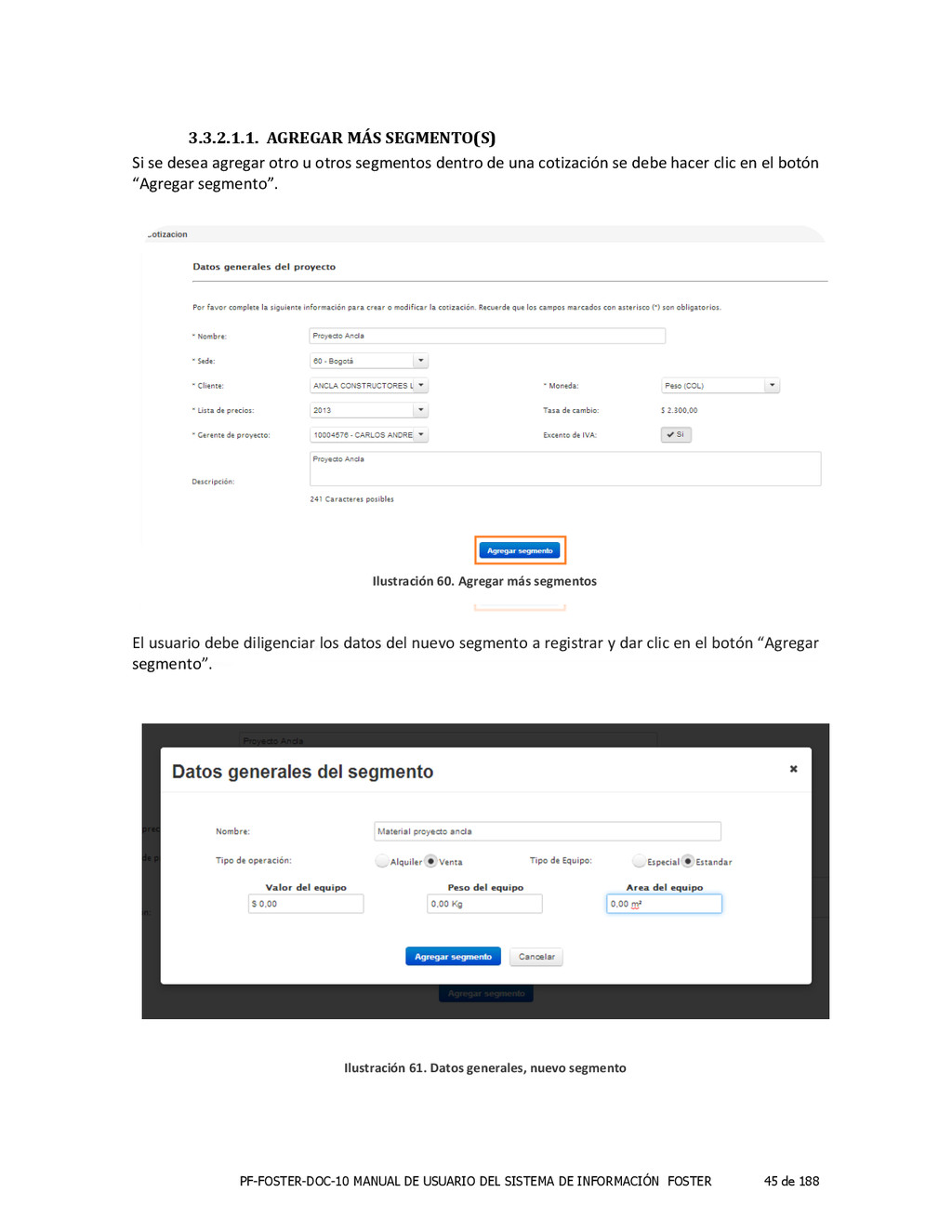
de 188 3.3.2.1.1. AGREGAR MÁS SEGMENTO(S) Si se desea agregar otro u otros segmentos dentro de una cotización se debe hacer clic en el botón “Agregar segmento”. El usuario debe diligenciar los datos del nuevo segmento a registrar y dar clic en el botón “Agregar segmento”. Ilustración 60. Agregar más segmentos Ilustración 61. Datos generales, nuevo segmento
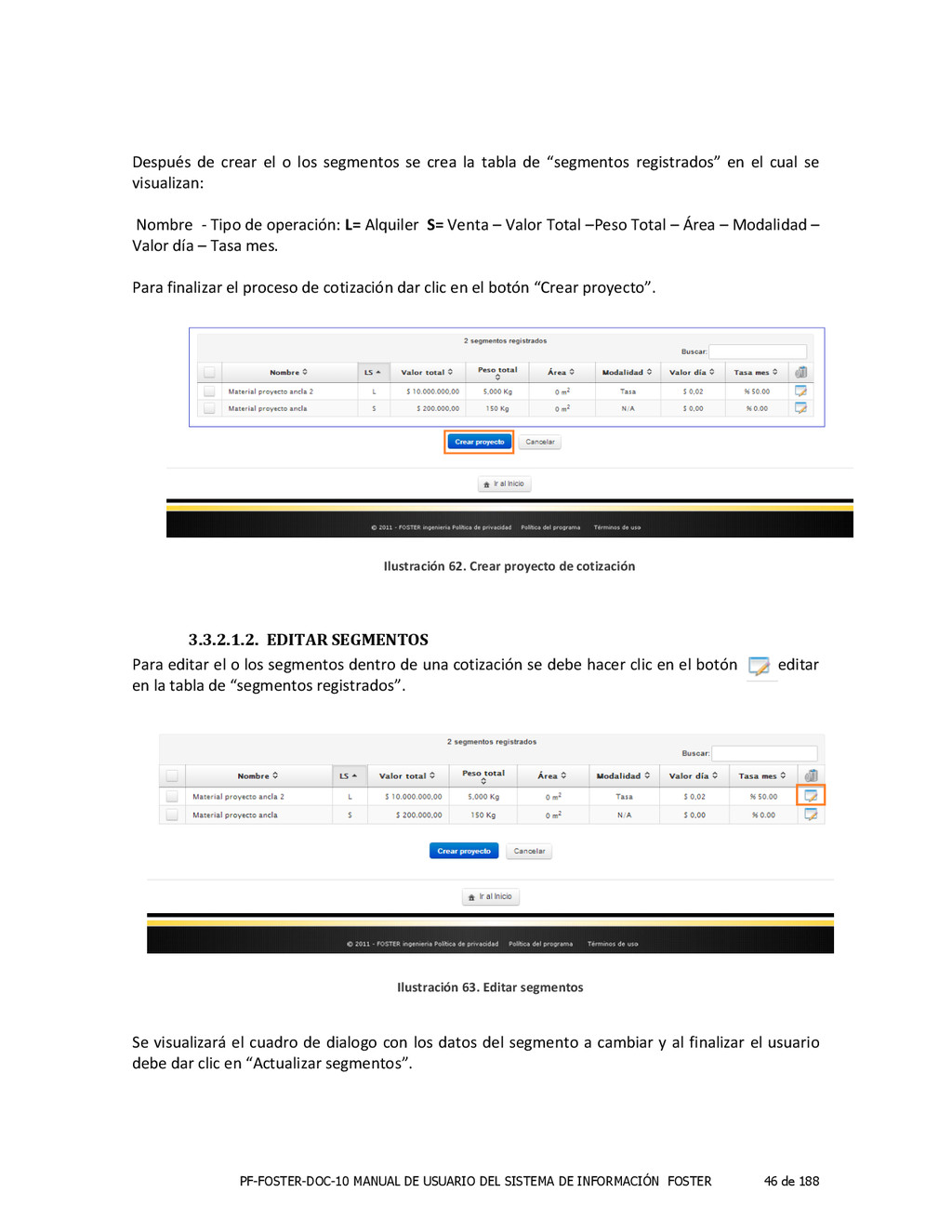
de 188 Después de crear el o los segmentos se crea la tabla de “segmentos registrados” en el cual se visualizan: Nombre -‐ Tipo de operación: L= Alquiler S= Venta – Valor Total –Peso Total – Área – Modalidad – Valor día – Tasa mes. Para finalizar el proceso de cotización dar clic en el botón “Crear proyecto”. 3.3.2.1.2. EDITAR SEGMENTOS Para editar el o los segmentos dentro de una cotización se debe hacer clic en el botón editar en la tabla de “segmentos registrados”. Se visualizará el cuadro de dialogo con los datos del segmento a cambiar y al finalizar el usuario debe dar clic en “Actualizar segmentos”. Ilustración 62. Crear proyecto de cotización Ilustración 63. Editar segmentos
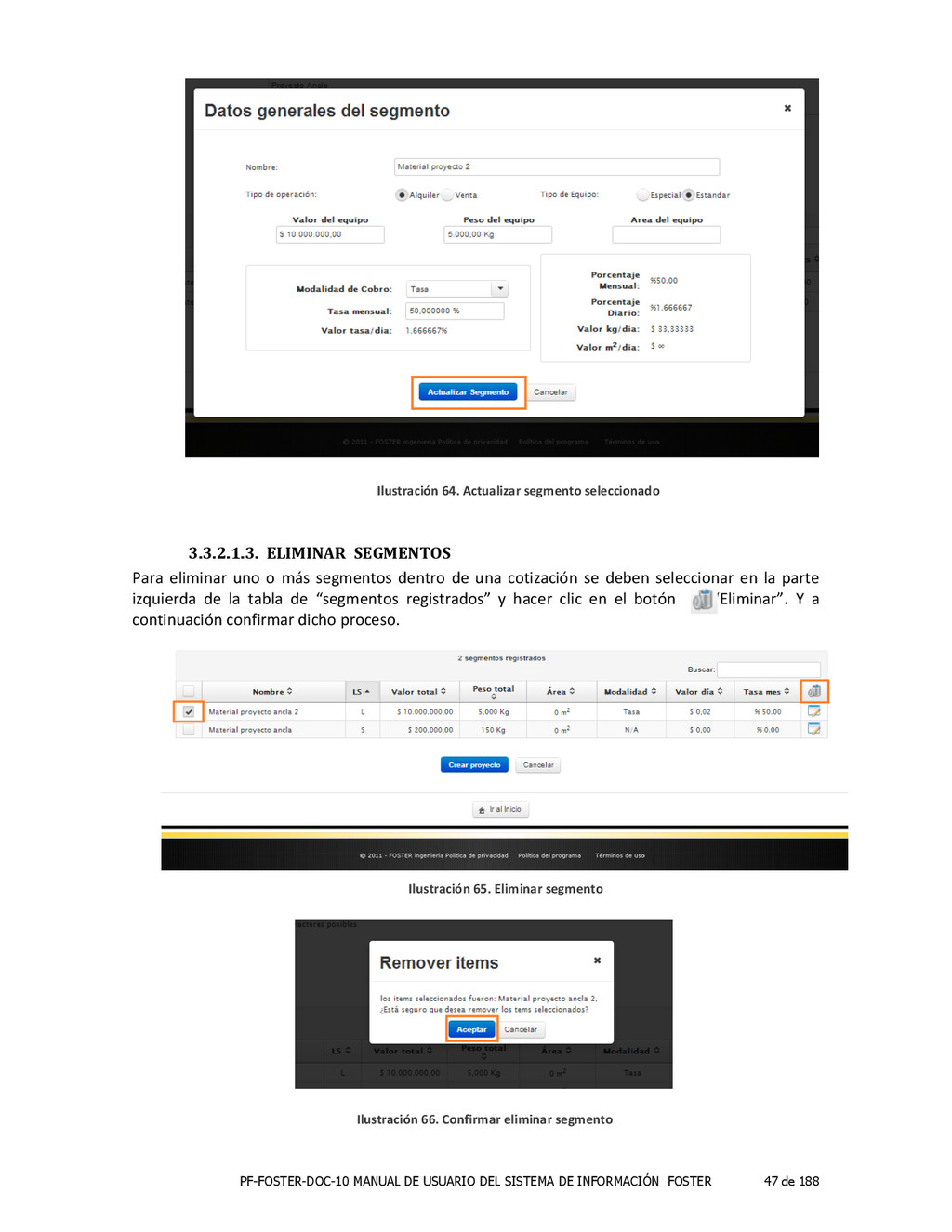
de 188 3.3.2.1.3. ELIMINAR SEGMENTOS Para eliminar uno o más segmentos dentro de una cotización se deben seleccionar en la parte izquierda de la tabla de “segmentos registrados” y hacer clic en el botón “Eliminar”. Y a continuación confirmar dicho proceso. Ilustración 64. Actualizar segmento seleccionado Ilustración 65. Eliminar segmento Ilustración 66. Confirmar eliminar segmento
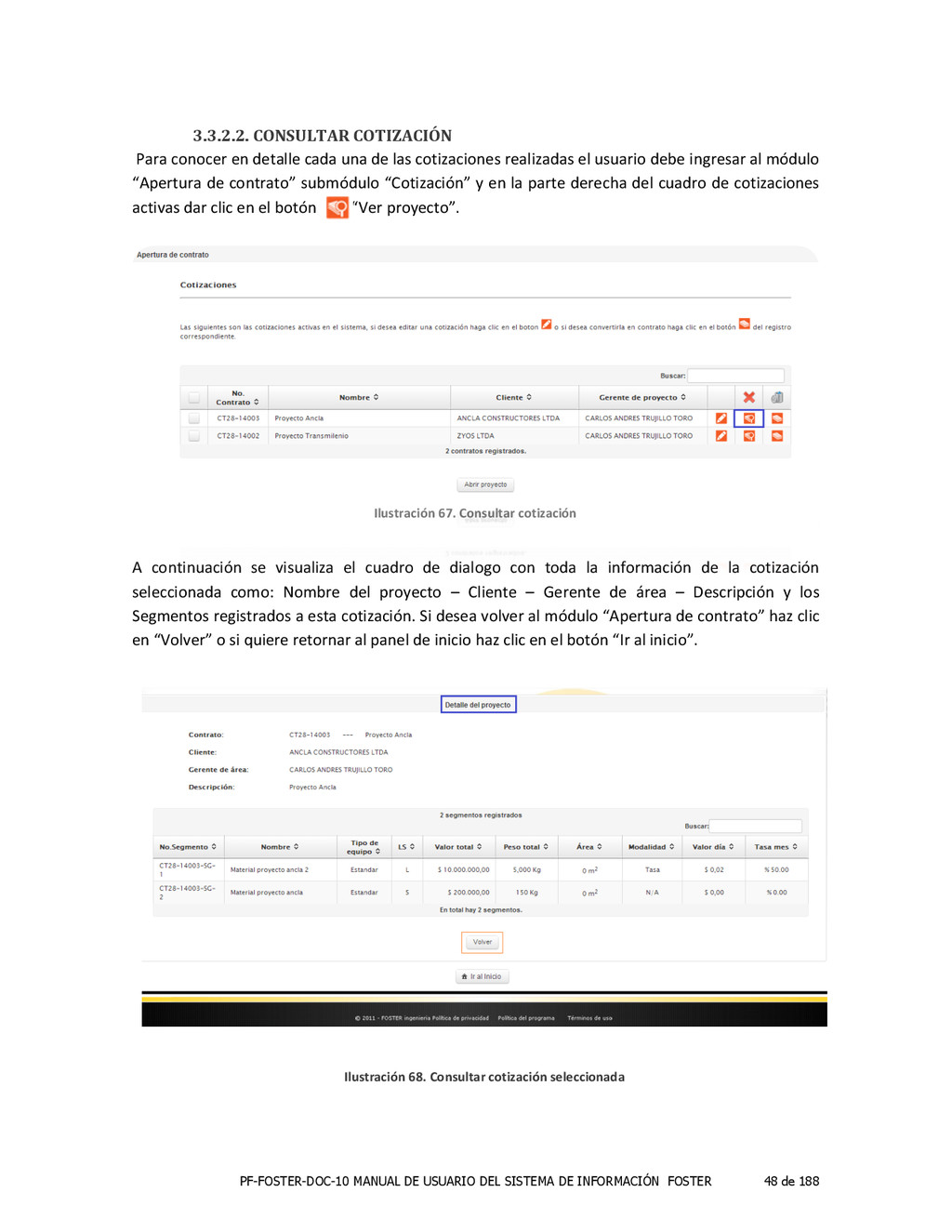
de 188 3.3.2.2. CONSULTAR COTIZACIÓN Para conocer en detalle cada una de las cotizaciones realizadas el usuario debe ingresar al módulo “Apertura de contrato” submódulo “Cotización” y en la parte derecha del cuadro de cotizaciones activas dar clic en el botón “Ver proyecto”. A continuación se visualiza el cuadro de dialogo con toda la información de la cotización seleccionada como: Nombre del proyecto – Cliente – Gerente de área – Descripción y los Segmentos registrados a esta cotización. Si desea volver al módulo “Apertura de contrato” haz clic en “Volver” o si quiere retornar al panel de inicio haz clic en el botón “Ir al inicio”. Ilustración 67. Consultar cotización Ilustración 68. Consultar cotización seleccionada
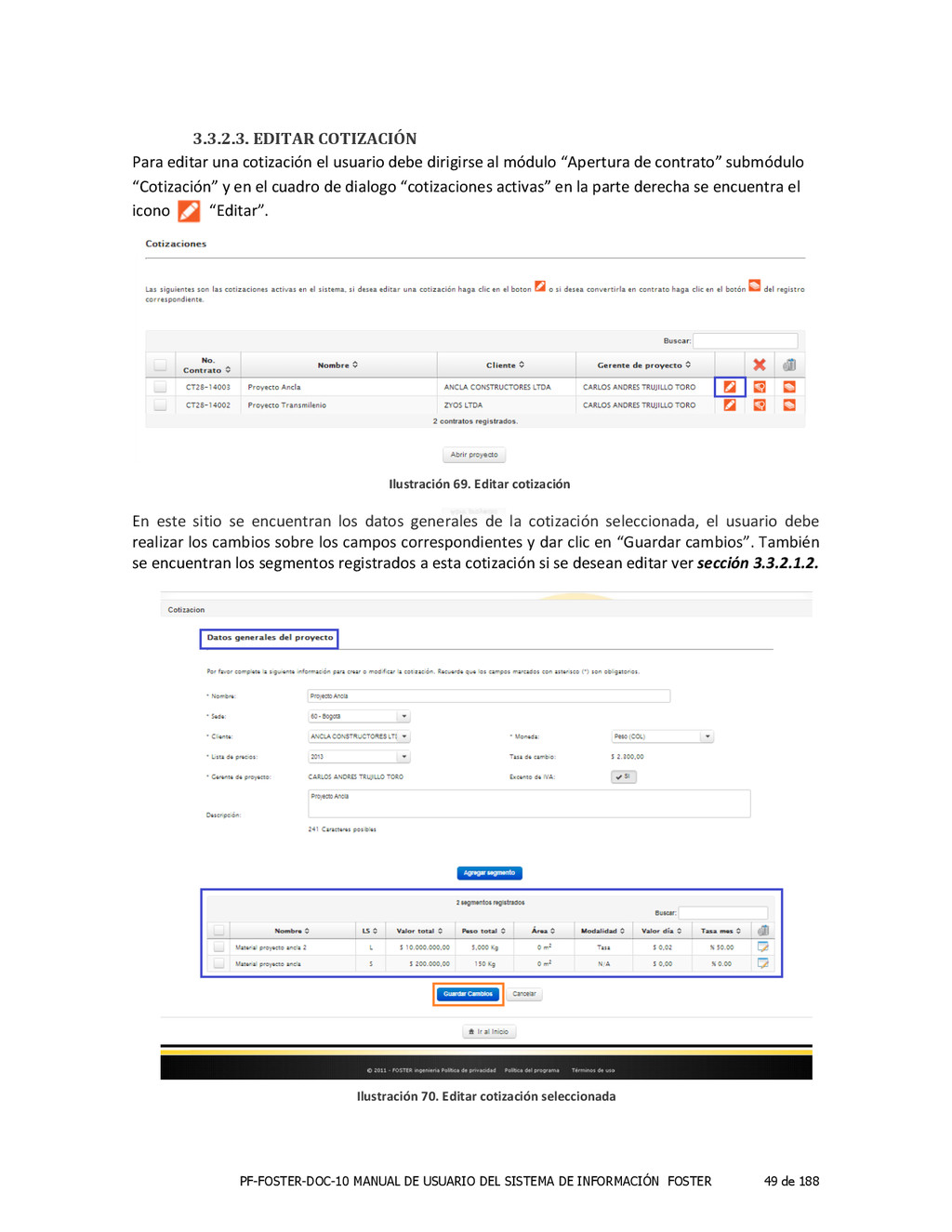
de 188 3.3.2.3. EDITAR COTIZACIÓN Para editar una cotización el usuario debe dirigirse al módulo “Apertura de contrato” submódulo “Cotización” y en el cuadro de dialogo “cotizaciones activas” en la parte derecha se encuentra el icono “Editar”. En este sitio se encuentran los datos generales de la cotización seleccionada, el usuario debe realizar los cambios sobre los campos correspondientes y dar clic en “Guardar cambios”. También se encuentran los segmentos registrados a esta cotización si se desean editar ver sección 3.3.2.1.2. Ilustración 69. Editar cotización Ilustración 70. Editar cotización seleccionada
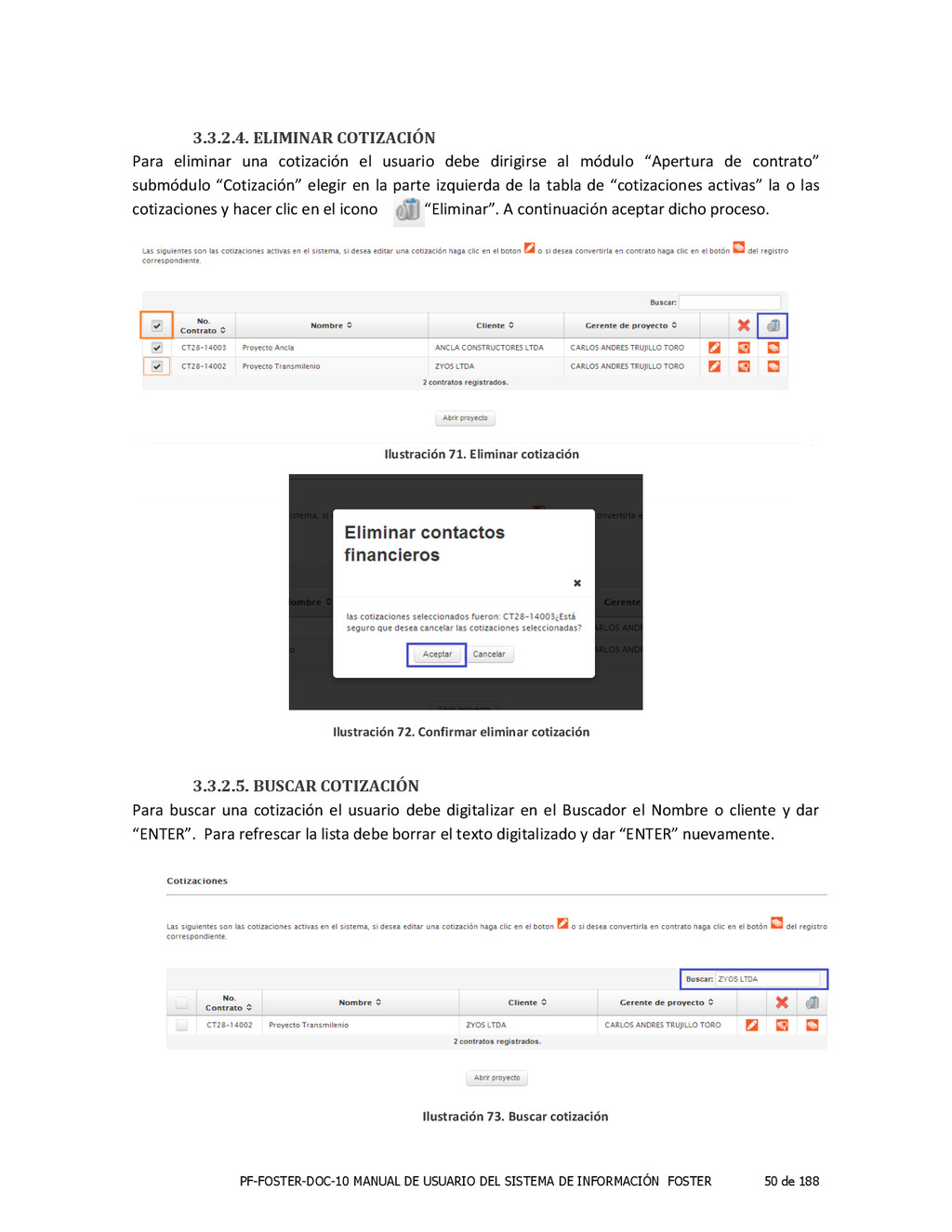
de 188 3.3.2.4. ELIMINAR COTIZACIÓN Para eliminar una cotización el usuario debe dirigirse al módulo “Apertura de contrato” submódulo “Cotización” elegir en la parte izquierda de la tabla de “cotizaciones activas” la o las cotizaciones y hacer clic en el icono “Eliminar”. A continuación aceptar dicho proceso. 3.3.2.5. BUSCAR COTIZACIÓN Para buscar una cotización el usuario debe digitalizar en el Buscador el Nombre o cliente y dar “ENTER”. Para refrescar la lista debe borrar el texto digitalizado y dar “ENTER” nuevamente. Ilustración 71. Eliminar cotización Ilustración 72. Confirmar eliminar cotización Ilustración 73. Buscar cotización
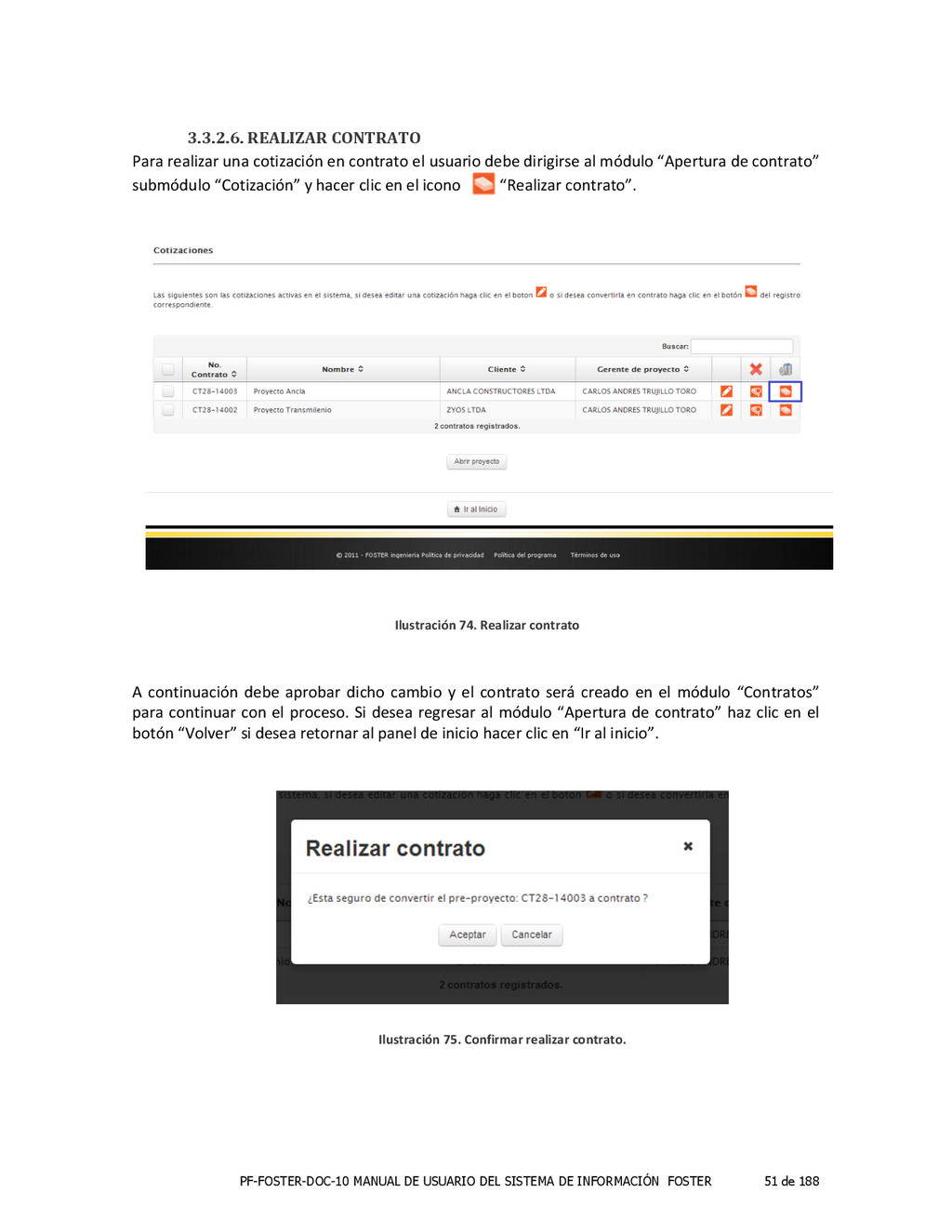
de 188 3.3.2.6. REALIZAR CONTRATO Para realizar una cotización en contrato el usuario debe dirigirse al módulo “Apertura de contrato” submódulo “Cotización” y hacer clic en el icono “Realizar contrato”. A continuación debe aprobar dicho cambio y el contrato será creado en el módulo “Contratos” para continuar con el proceso. Si desea regresar al módulo “Apertura de contrato” haz clic en el botón “Volver” si desea retornar al panel de inicio hacer clic en “Ir al inicio”. Ilustración 74. Realizar contrato Ilustración 75. Confirmar realizar contrato.
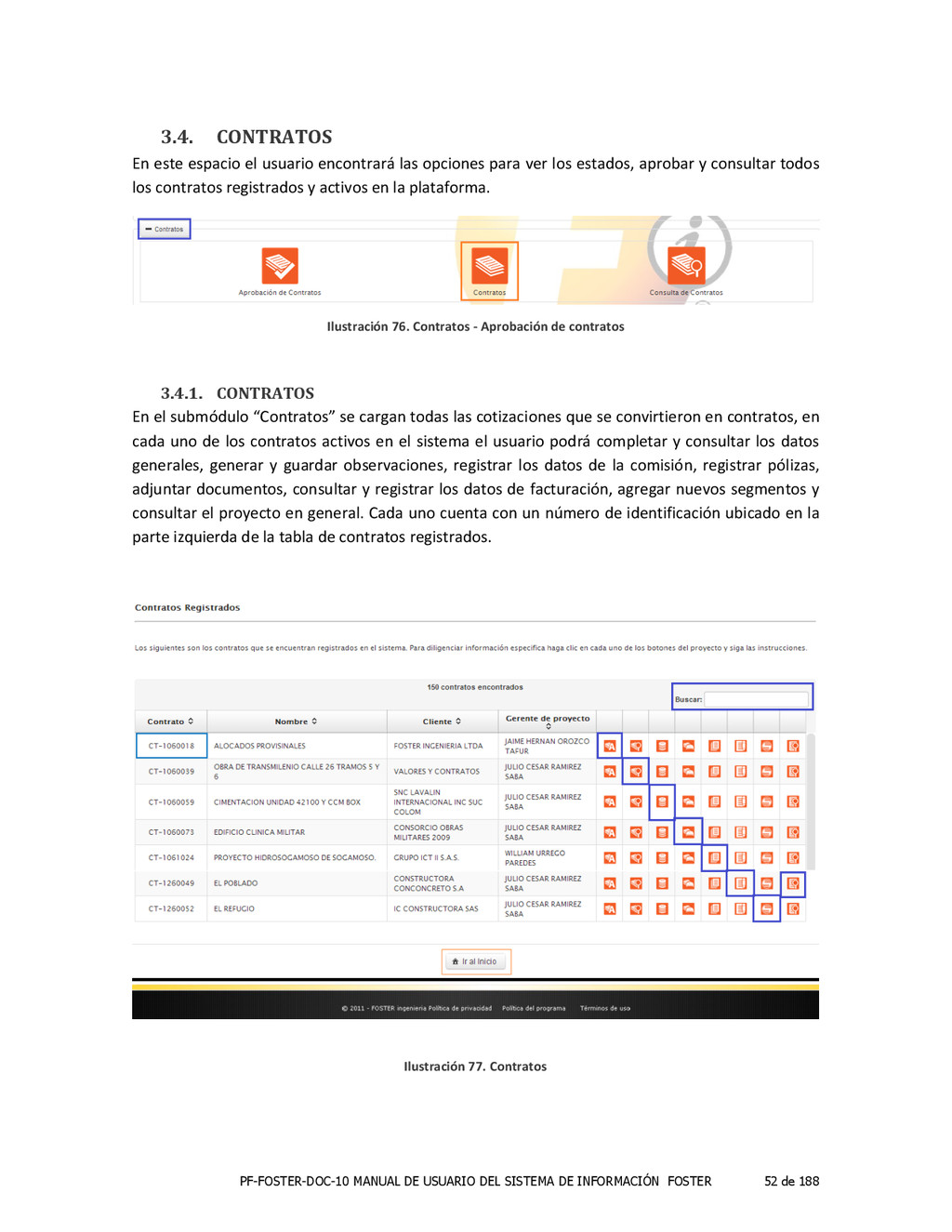
de 188 3.4. CONTRATOS En este espacio el usuario encontrará las opciones para ver los estados, aprobar y consultar todos los contratos registrados y activos en la plataforma. 3.4.1. CONTRATOS En el submódulo “Contratos” se cargan todas las cotizaciones que se convirtieron en contratos, en cada uno de los contratos activos en el sistema el usuario podrá completar y consultar los datos generales, generar y guardar observaciones, registrar los datos de la comisión, registrar pólizas, adjuntar documentos, consultar y registrar los datos de facturación, agregar nuevos segmentos y consultar el proyecto en general. Cada uno cuenta con un número de identificación ubicado en la parte izquierda de la tabla de contratos registrados. Ilustración 76. Contratos -‐ Aprobación de contratos Ilustración 77. Contratos
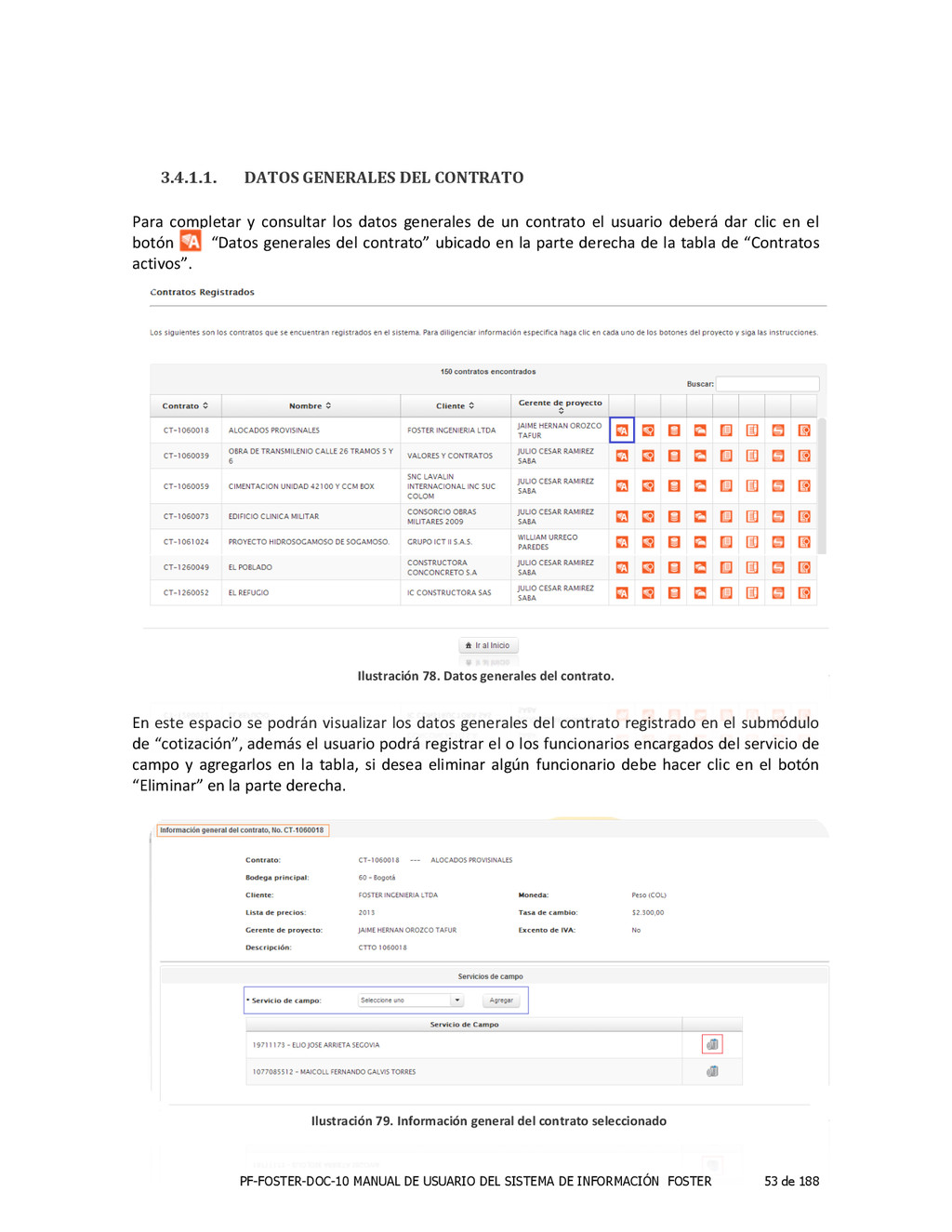
de 188 3.4.1.1. DATOS GENERALES DEL CONTRATO Para completar y consultar los datos generales de un contrato el usuario deberá dar clic en el botón “Datos generales del contrato” ubicado en la parte derecha de la tabla de “Contratos activos”. En este espacio se podrán visualizar los datos generales del contrato registrado en el submódulo de “cotización”, además el usuario podrá registrar el o los funcionarios encargados del servicio de campo y agregarlos en la tabla, si desea eliminar algún funcionario debe hacer clic en el botón “Eliminar” en la parte derecha. Ilustración 78. Datos generales del contrato. Ilustración 79. Información general del contrato seleccionado
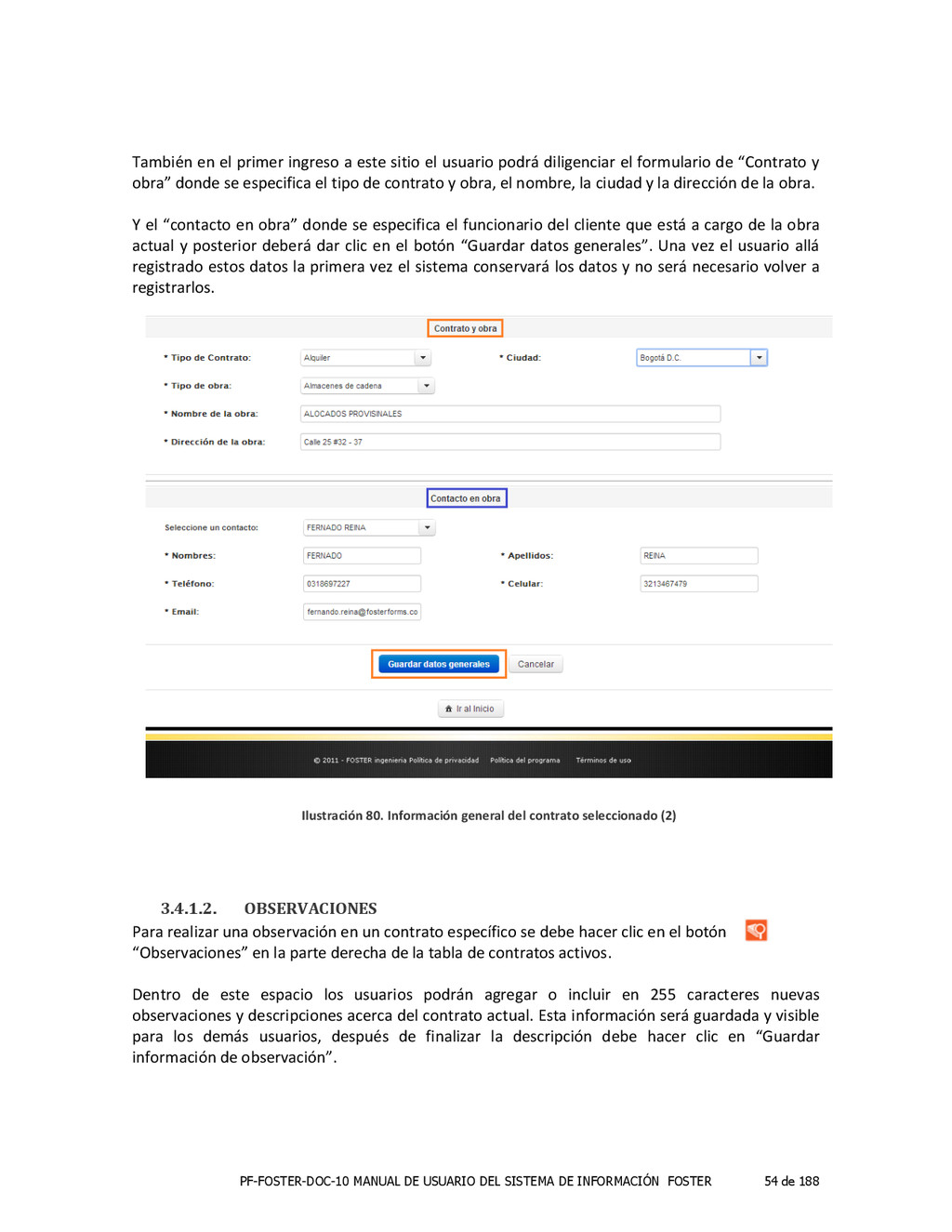
de 188 También en el primer ingreso a este sitio el usuario podrá diligenciar el formulario de “Contrato y obra” donde se especifica el tipo de contrato y obra, el nombre, la ciudad y la dirección de la obra. Y el “contacto en obra” donde se especifica el funcionario del cliente que está a cargo de la obra actual y posterior deberá dar clic en el botón “Guardar datos generales”. Una vez el usuario allá registrado estos datos la primera vez el sistema conservará los datos y no será necesario volver a registrarlos. 3.4.1.2. OBSERVACIONES Para realizar una observación en un contrato específico se debe hacer clic en el botón “Observaciones” en la parte derecha de la tabla de contratos activos. Dentro de este espacio los usuarios podrán agregar o incluir en 255 caracteres nuevas observaciones y descripciones acerca del contrato actual. Esta información será guardada y visible para los demás usuarios, después de finalizar la descripción debe hacer clic en “Guardar información de observación”. Ilustración 80. Información general del contrato seleccionado (2)
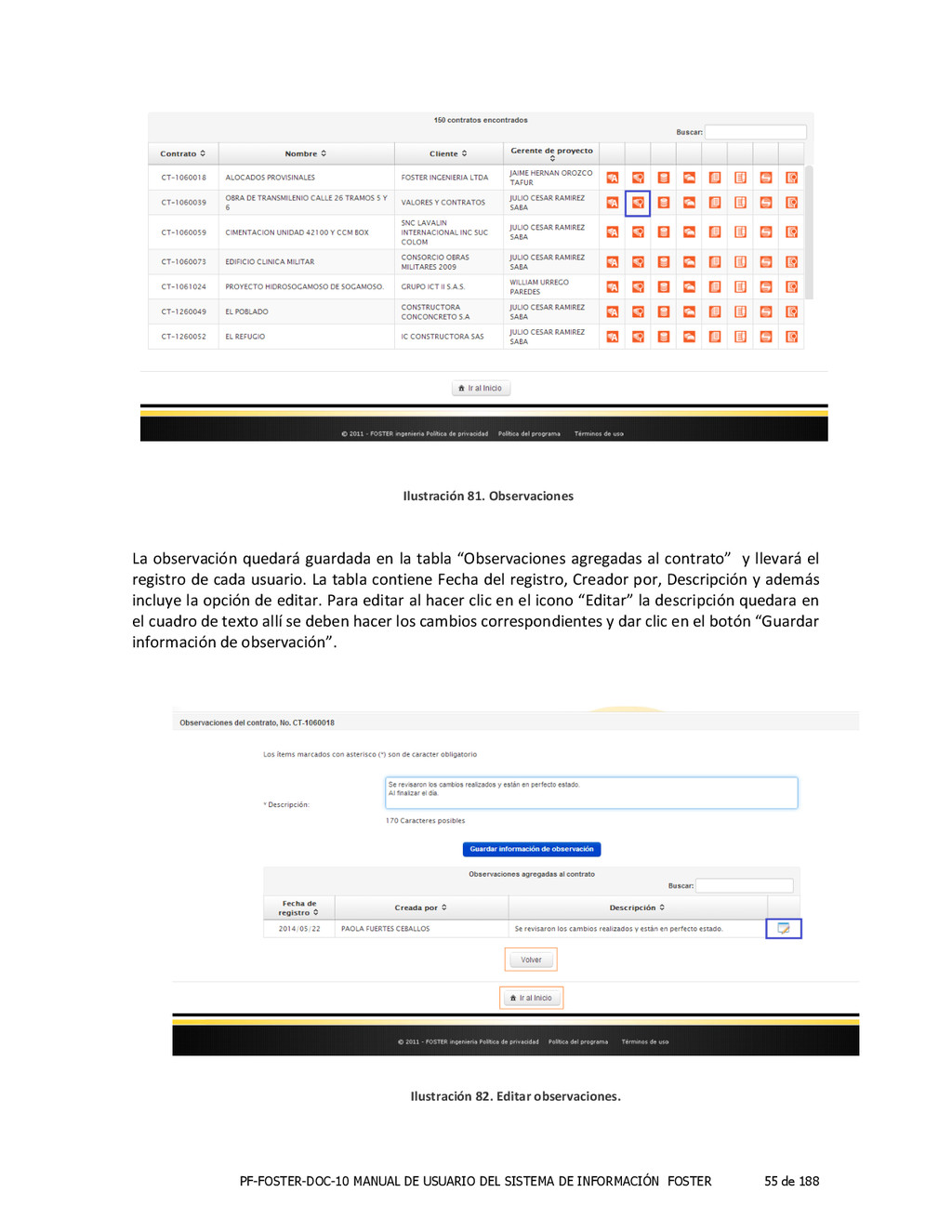
de 188 La observación quedará guardada en la tabla “Observaciones agregadas al contrato” y llevará el registro de cada usuario. La tabla contiene Fecha del registro, Creador por, Descripción y además incluye la opción de editar. Para editar al hacer clic en el icono “Editar” la descripción quedara en el cuadro de texto allí se deben hacer los cambios correspondientes y dar clic en el botón “Guardar información de observación”. Ilustración 81. Observaciones Ilustración 82. Editar observaciones.
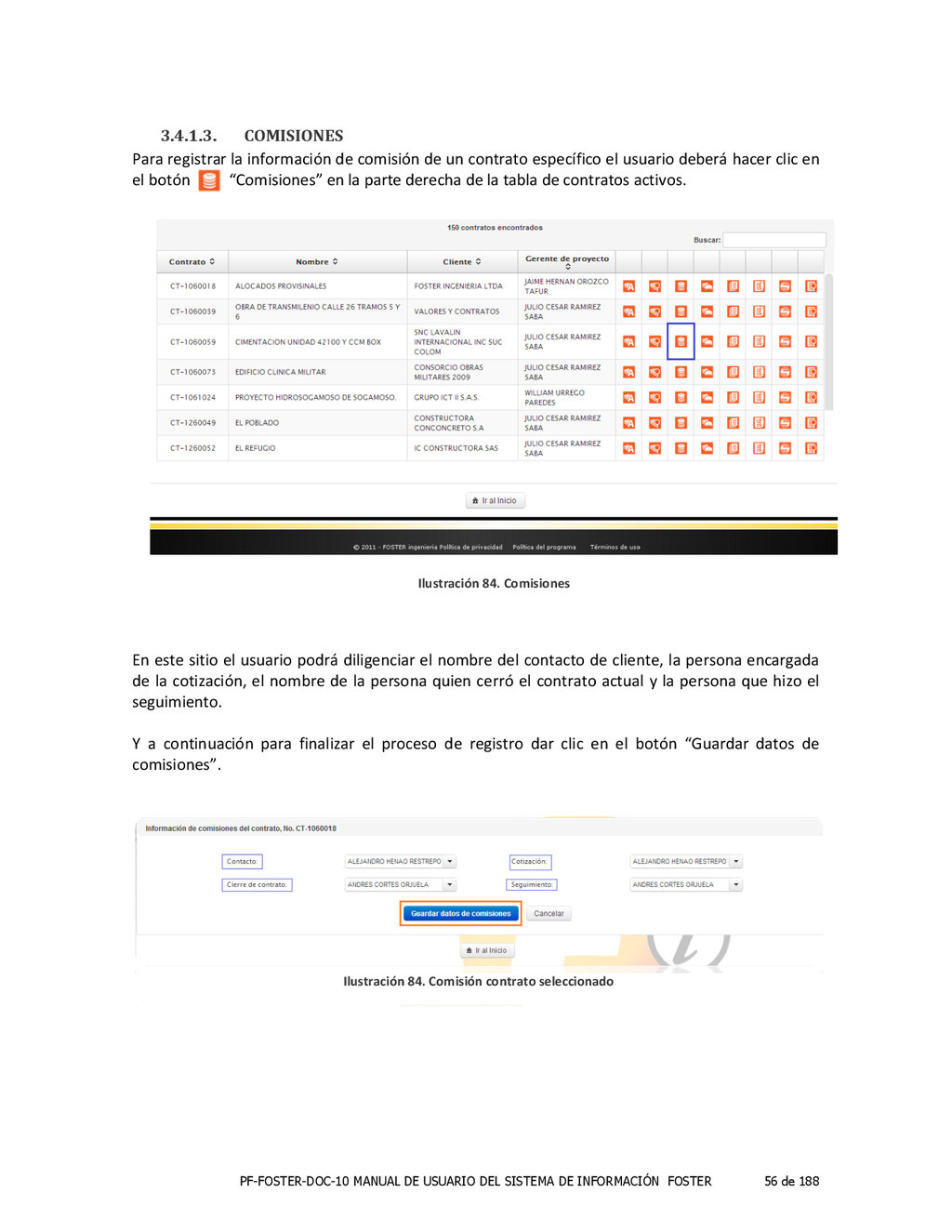
de 188 3.4.1.3. COMISIONES Para registrar la información de comisión de un contrato específico el usuario deberá hacer clic en el botón “Comisiones” en la parte derecha de la tabla de contratos activos. En este sitio el usuario podrá diligenciar el nombre del contacto de cliente, la persona encargada de la cotización, el nombre de la persona quien cerró el contrato actual y la persona que hizo el seguimiento. Y a continuación para finalizar el proceso de registro dar clic en el botón “Guardar datos de comisiones”. 3.1.1.4. COMISIONES Ilustración 84. Comisiones Ilustración 84. Comisión contrato seleccionado
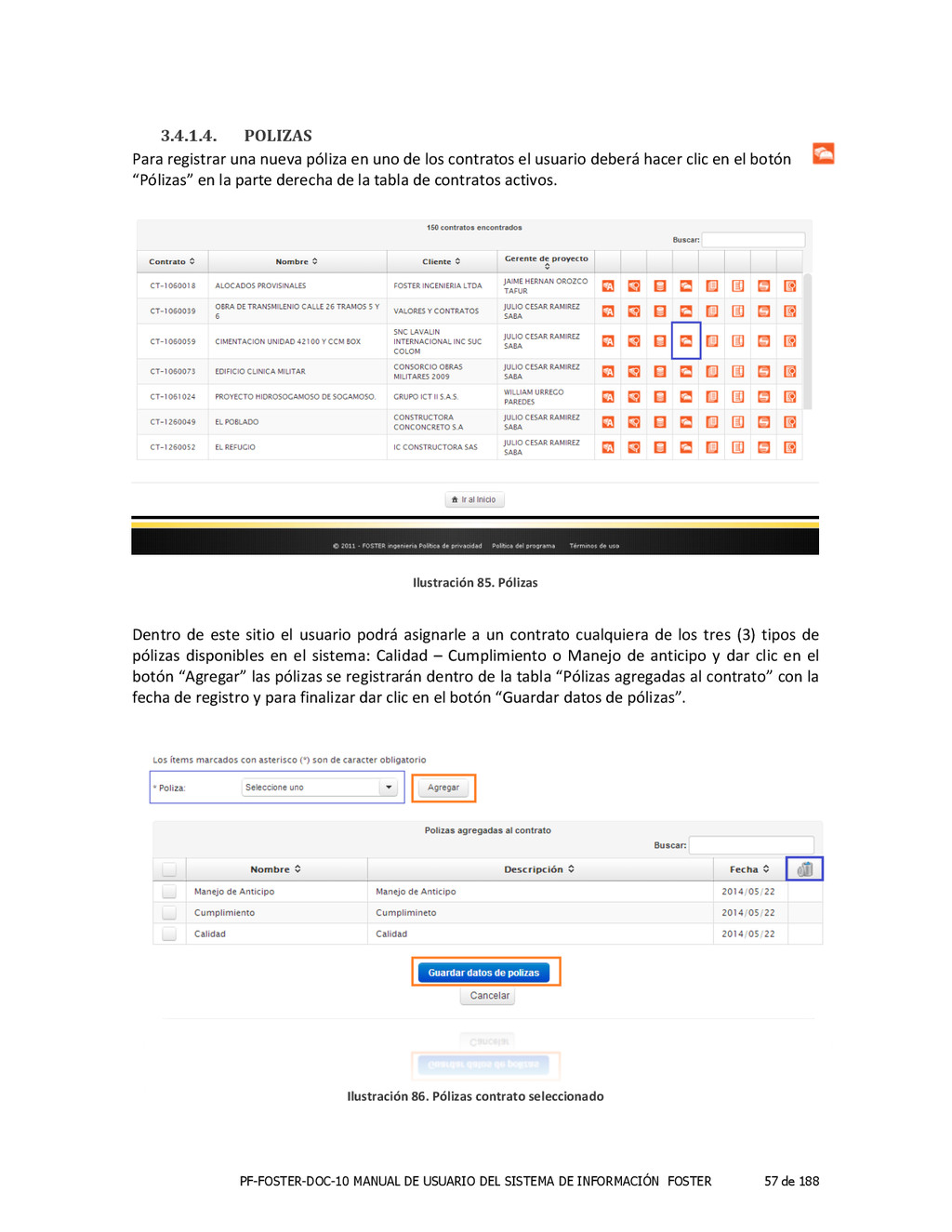
de 188 3.4.1.4. POLIZAS Para registrar una nueva póliza en uno de los contratos el usuario deberá hacer clic en el botón “Pólizas” en la parte derecha de la tabla de contratos activos. Dentro de este sitio el usuario podrá asignarle a un contrato cualquiera de los tres (3) tipos de pólizas disponibles en el sistema: Calidad – Cumplimiento o Manejo de anticipo y dar clic en el botón “Agregar” las pólizas se registrarán dentro de la tabla “Pólizas agregadas al contrato” con la fecha de registro y para finalizar dar clic en el botón “Guardar datos de pólizas”. Ilustración 85. Pólizas Ilustración 86. Pólizas contrato seleccionado
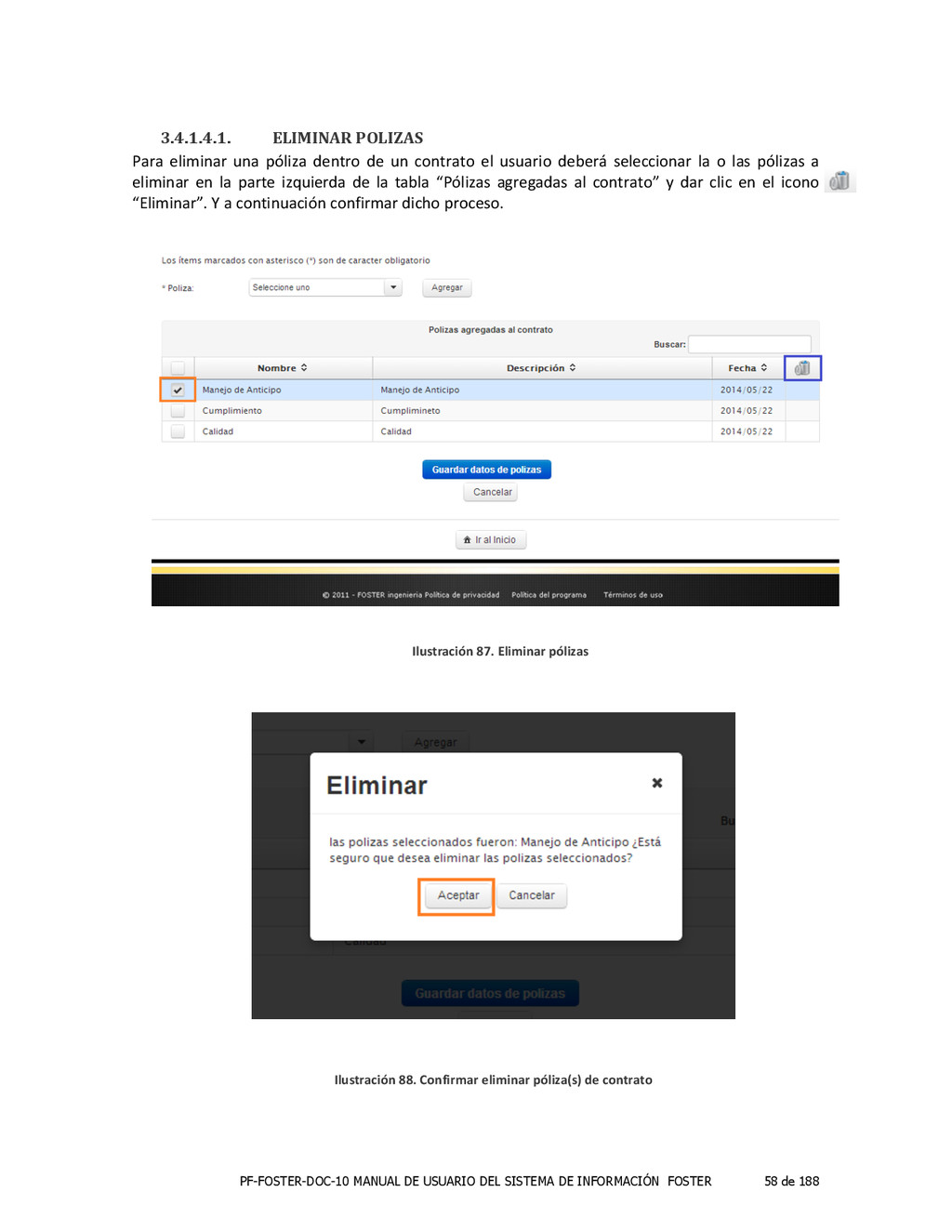
de 188 3.4.1.4.1. ELIMINAR POLIZAS Para eliminar una póliza dentro de un contrato el usuario deberá seleccionar la o las pólizas a eliminar en la parte izquierda de la tabla “Pólizas agregadas al contrato” y dar clic en el icono “Eliminar”. Y a continuación confirmar dicho proceso. Ilustración 87. Eliminar pólizas Ilustración 88. Confirmar eliminar póliza(s) de contrato
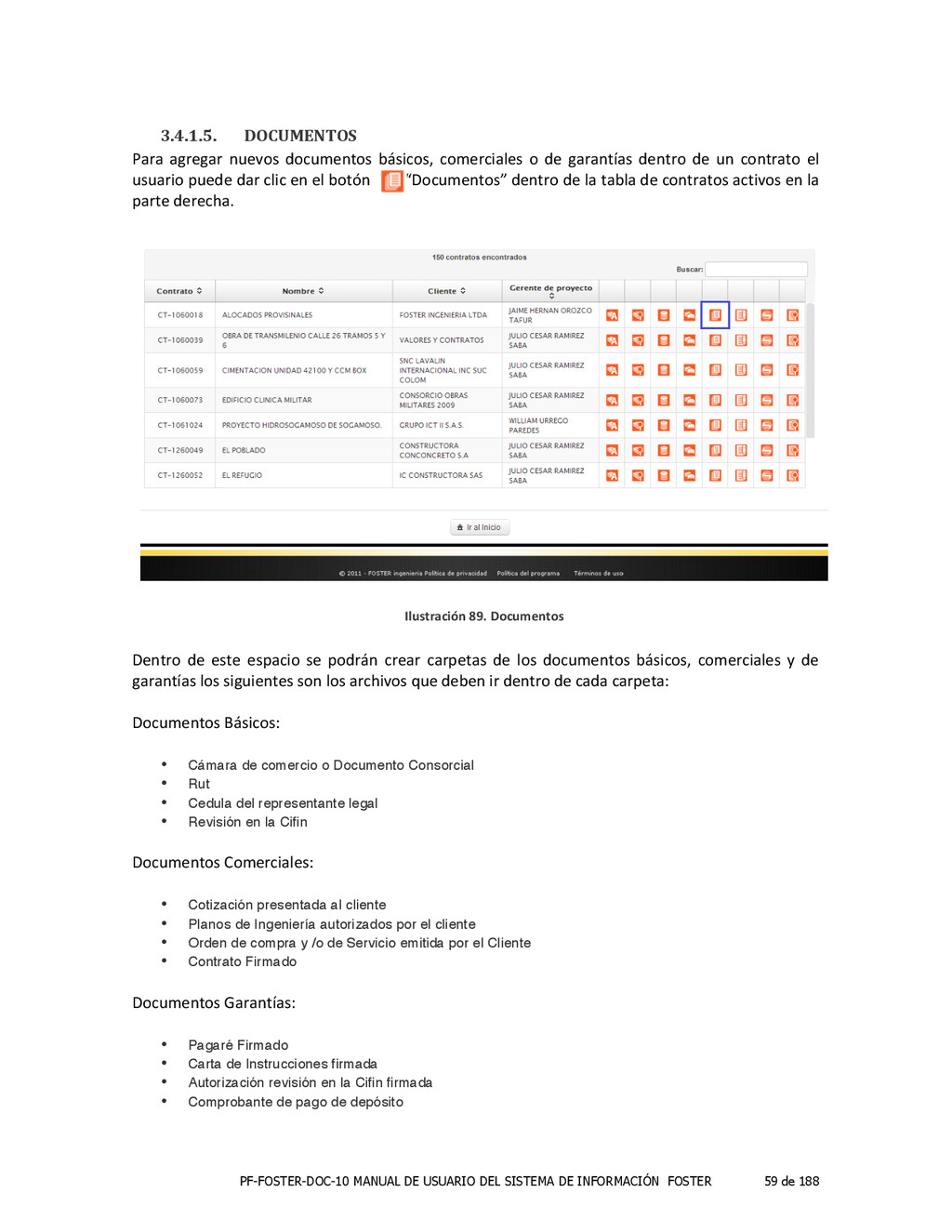
de 188 3.4.1.5. DOCUMENTOS Para agregar nuevos documentos básicos, comerciales o de garantías dentro de un contrato el usuario puede dar clic en el botón “Documentos” dentro de la tabla de contratos activos en la parte derecha. Dentro de este espacio se podrán crear carpetas de los documentos básicos, comerciales y de garantías los siguientes son los archivos que deben ir dentro de cada carpeta: Documentos Básicos: • Cámara de comercio o Documento Consorcial • Rut • Cedula del representante legal • Revisión en la Cifin Documentos Comerciales: • Cotización presentada al cliente • Planos de Ingeniería autorizados por el cliente • Orden de compra y /o de Servicio emitida por el Cliente • Contrato Firmado Documentos Garantías: • Pagaré Firmado • Carta de Instrucciones firmada • Autorización revisión en la Cifin firmada • Comprobante de pago de depósito Ilustración 89. Documentos
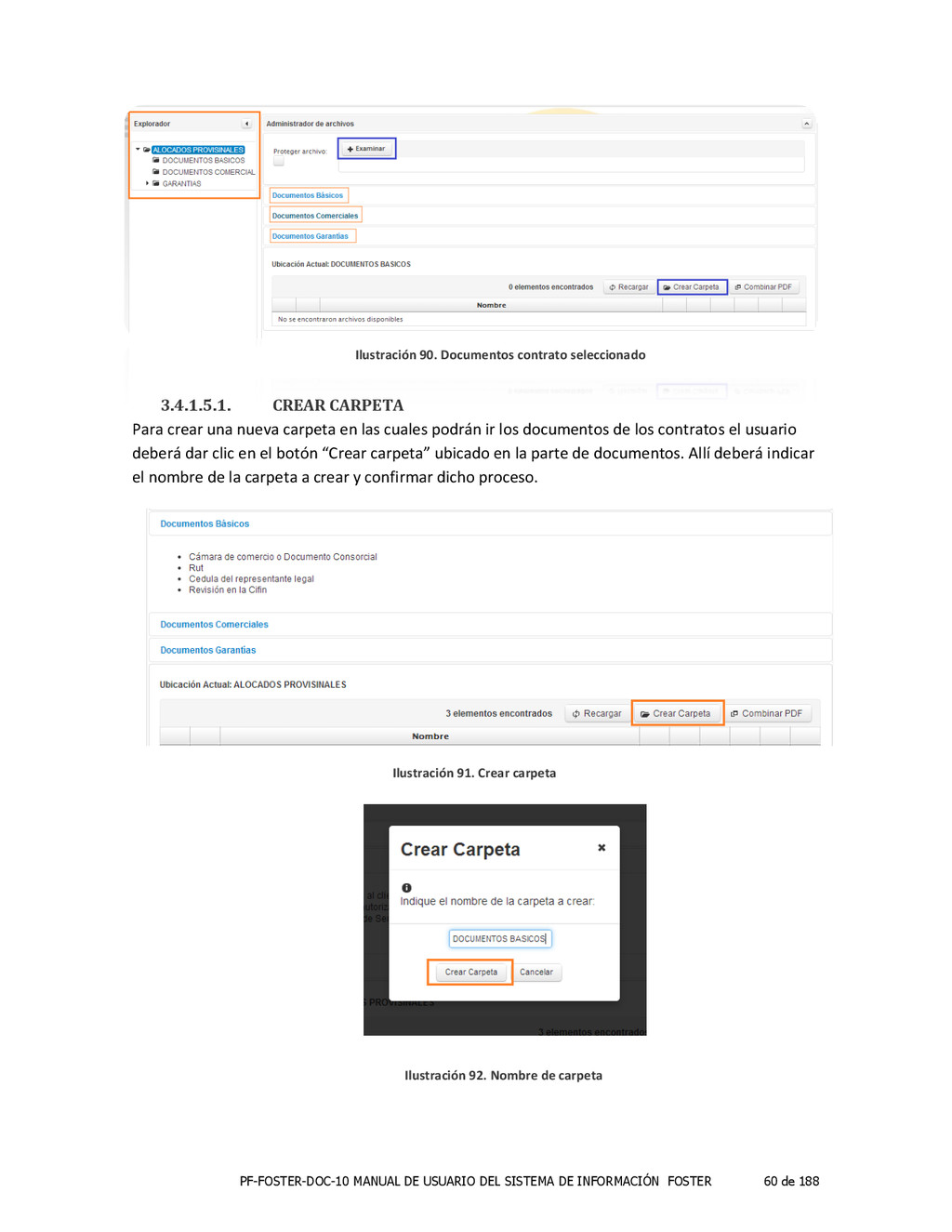
de 188 3.4.1.5.1. CREAR CARPETA Para crear una nueva carpeta en las cuales podrán ir los documentos de los contratos el usuario deberá dar clic en el botón “Crear carpeta” ubicado en la parte de documentos. Allí deberá indicar el nombre de la carpeta a crear y confirmar dicho proceso. Ilustración 90. Documentos contrato seleccionado Ilustración 91. Crear carpeta Ilustración 92. Nombre de carpeta
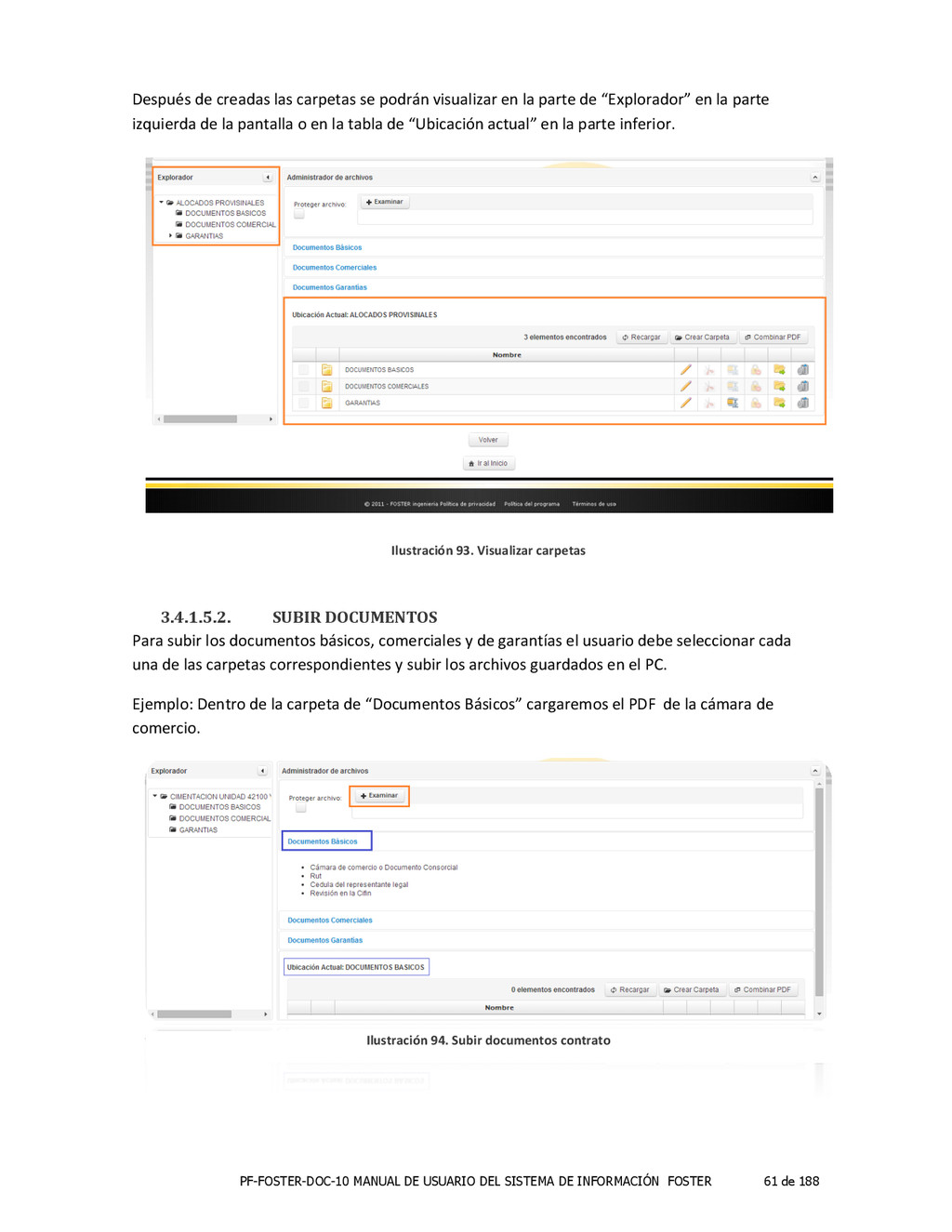
de 188 Después de creadas las carpetas se podrán visualizar en la parte de “Explorador” en la parte izquierda de la pantalla o en la tabla de “Ubicación actual” en la parte inferior. 3.4.1.5.2. SUBIR DOCUMENTOS Para subir los documentos básicos, comerciales y de garantías el usuario debe seleccionar cada una de las carpetas correspondientes y subir los archivos guardados en el PC. Ejemplo: Dentro de la carpeta de “Documentos Básicos” cargaremos el PDF de la cámara de comercio. Ilustración 93. Visualizar carpetas Ilustración 94. Subir documentos contrato
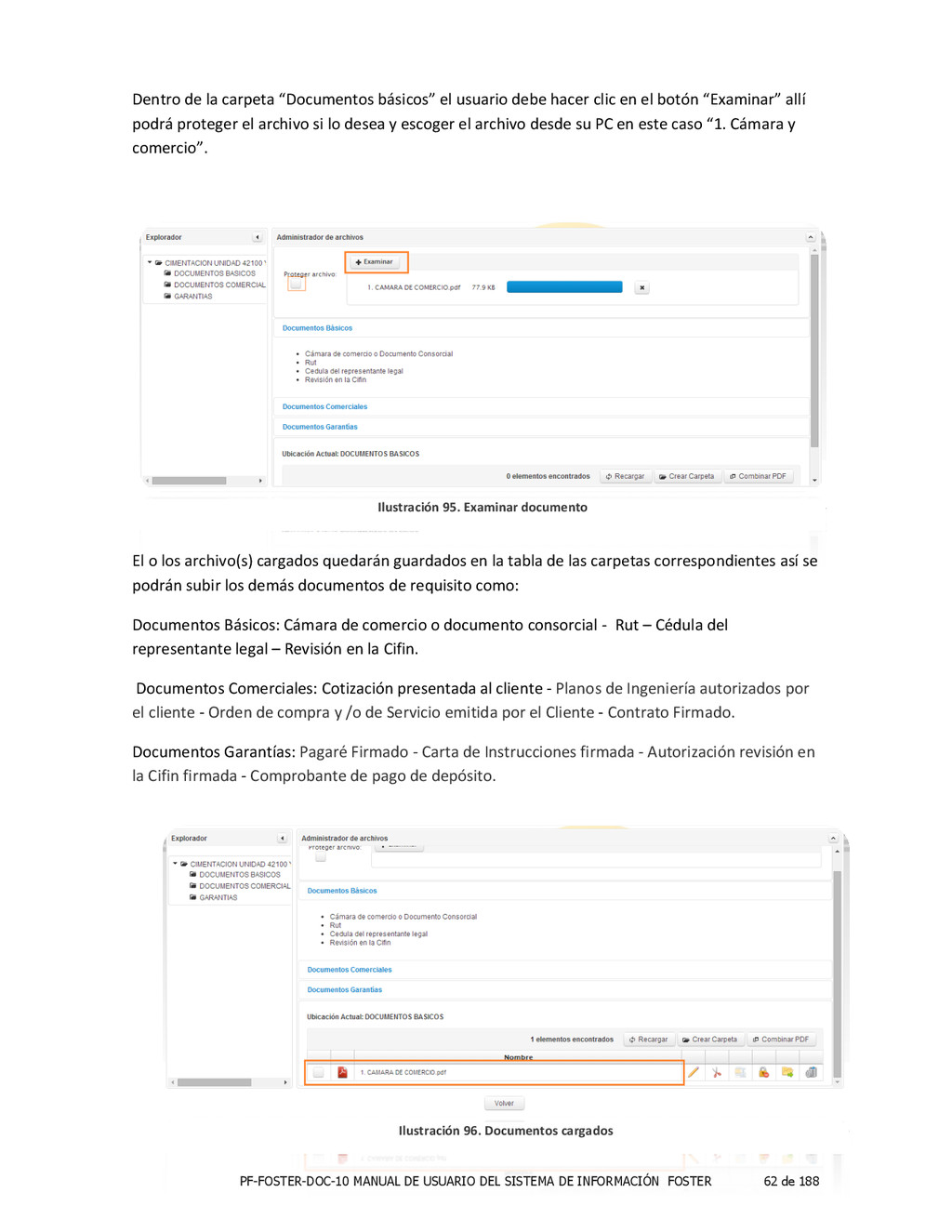
de 188 Dentro de la carpeta “Documentos básicos” el usuario debe hacer clic en el botón “Examinar” allí podrá proteger el archivo si lo desea y escoger el archivo desde su PC en este caso “1. Cámara y comercio”. El o los archivo(s) cargados quedarán guardados en la tabla de las carpetas correspondientes así se podrán subir los demás documentos de requisito como: Documentos Básicos: Cámara de comercio o documento consorcial -‐ Rut – Cédula del representante legal – Revisión en la Cifin. Documentos Comerciales: Cotización presentada al cliente -‐ Planos de Ingeniería autorizados por el cliente -‐ Orden de compra y /o de Servicio emitida por el Cliente -‐ Contrato Firmado. Documentos Garantías: Pagaré Firmado -‐ Carta de Instrucciones firmada -‐ Autorización revisión en la Cifin firmada -‐ Comprobante de pago de depósito. Ilustración 95. Examinar documento Ilustración 96. Documentos cargados
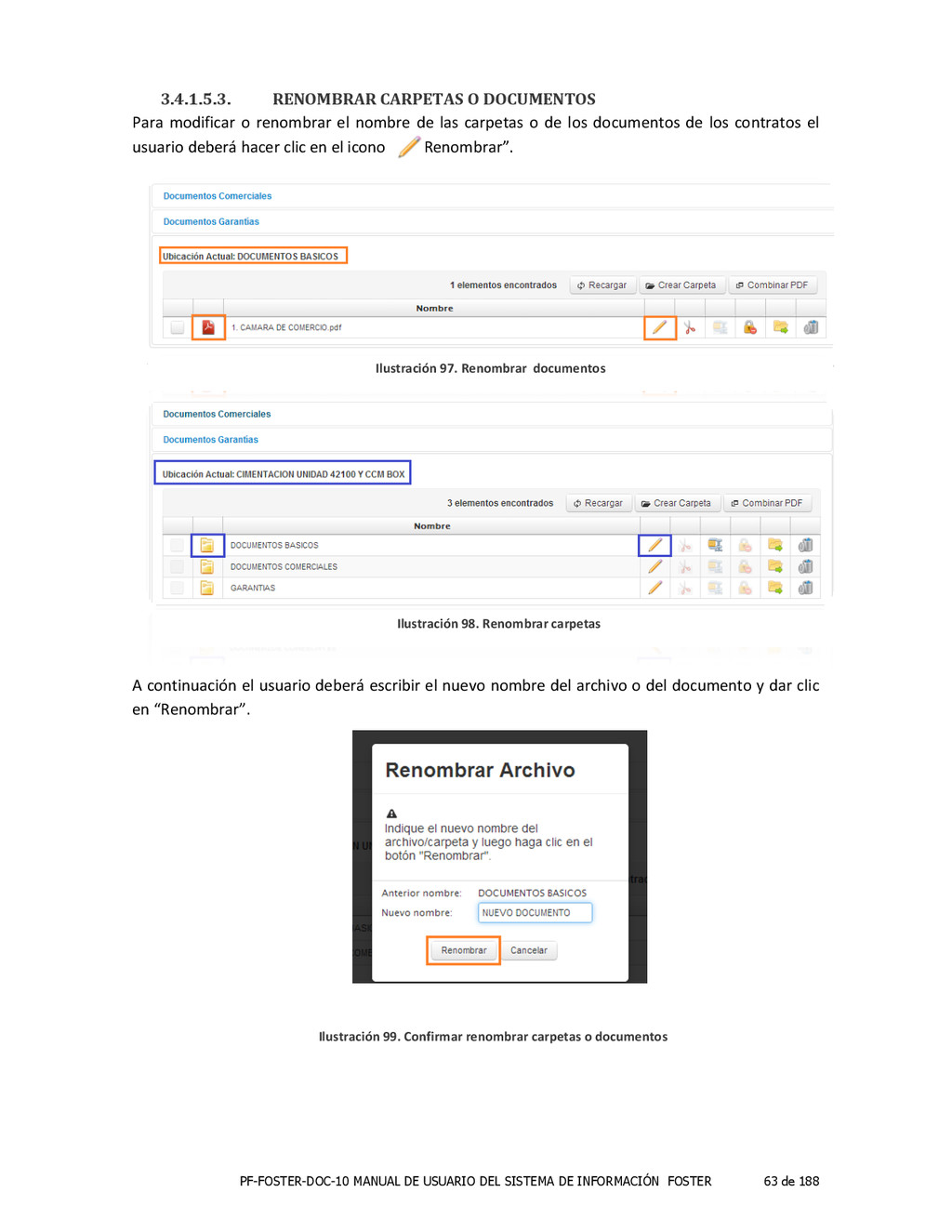
de 188 3.4.1.5.3. RENOMBRAR CARPETAS O DOCUMENTOS Para modificar o renombrar el nombre de las carpetas o de los documentos de los contratos el usuario deberá hacer clic en el icono “Renombrar”. A continuación el usuario deberá escribir el nuevo nombre del archivo o del documento y dar clic en “Renombrar”. Ilustración 97. Renombrar documentos Ilustración 98. Renombrar carpetas Ilustración 99. Confirmar renombrar carpetas o documentos
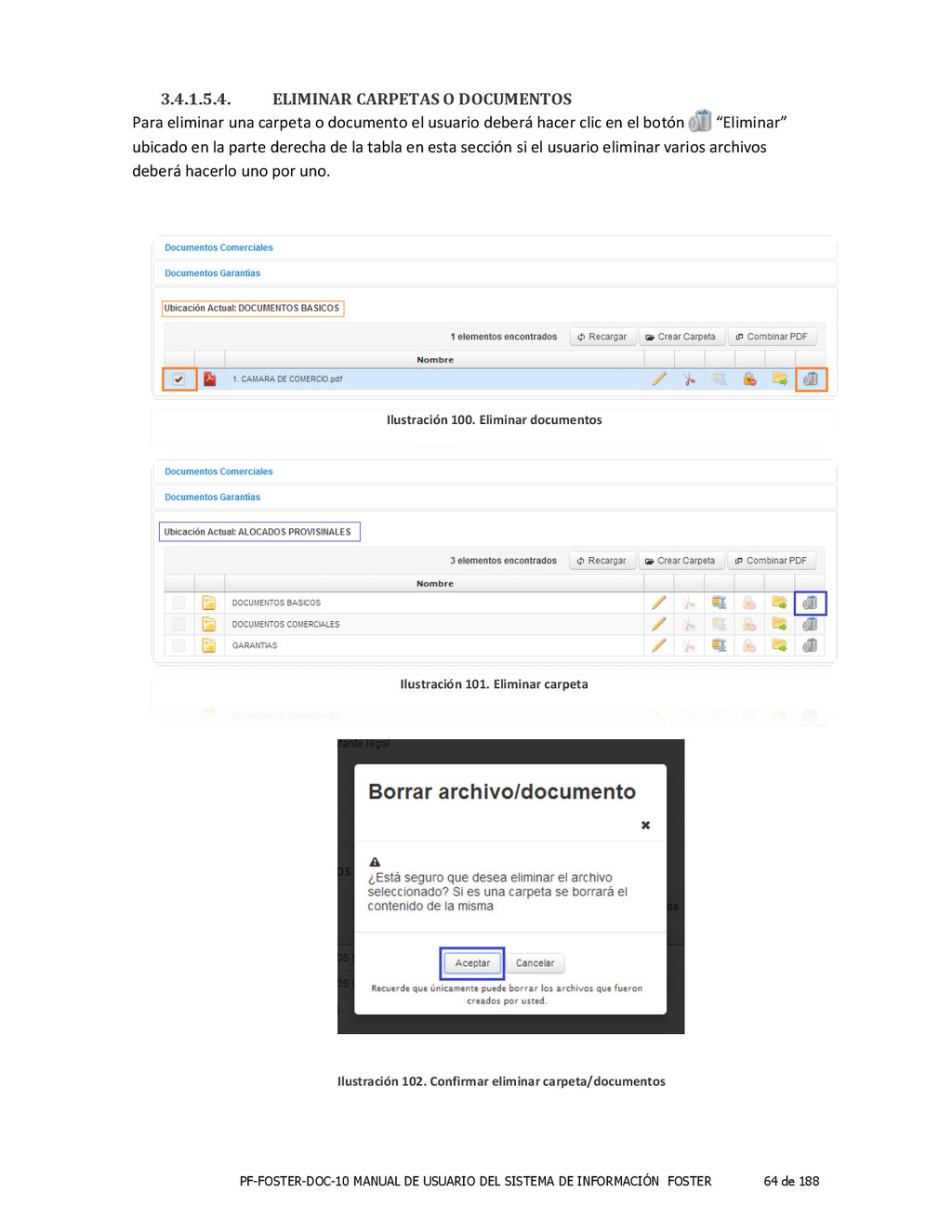
de 188 3.4.1.5.4. ELIMINAR CARPETAS O DOCUMENTOS Para eliminar una carpeta o documento el usuario deberá hacer clic en el botón “Eliminar” ubicado en la parte derecha de la tabla en esta sección si el usuario eliminar varios archivos deberá hacerlo uno por uno. Ilustración 100. Eliminar documentos Ilustración 101. Eliminar carpeta Ilustración 102. Confirmar eliminar carpeta/documentos
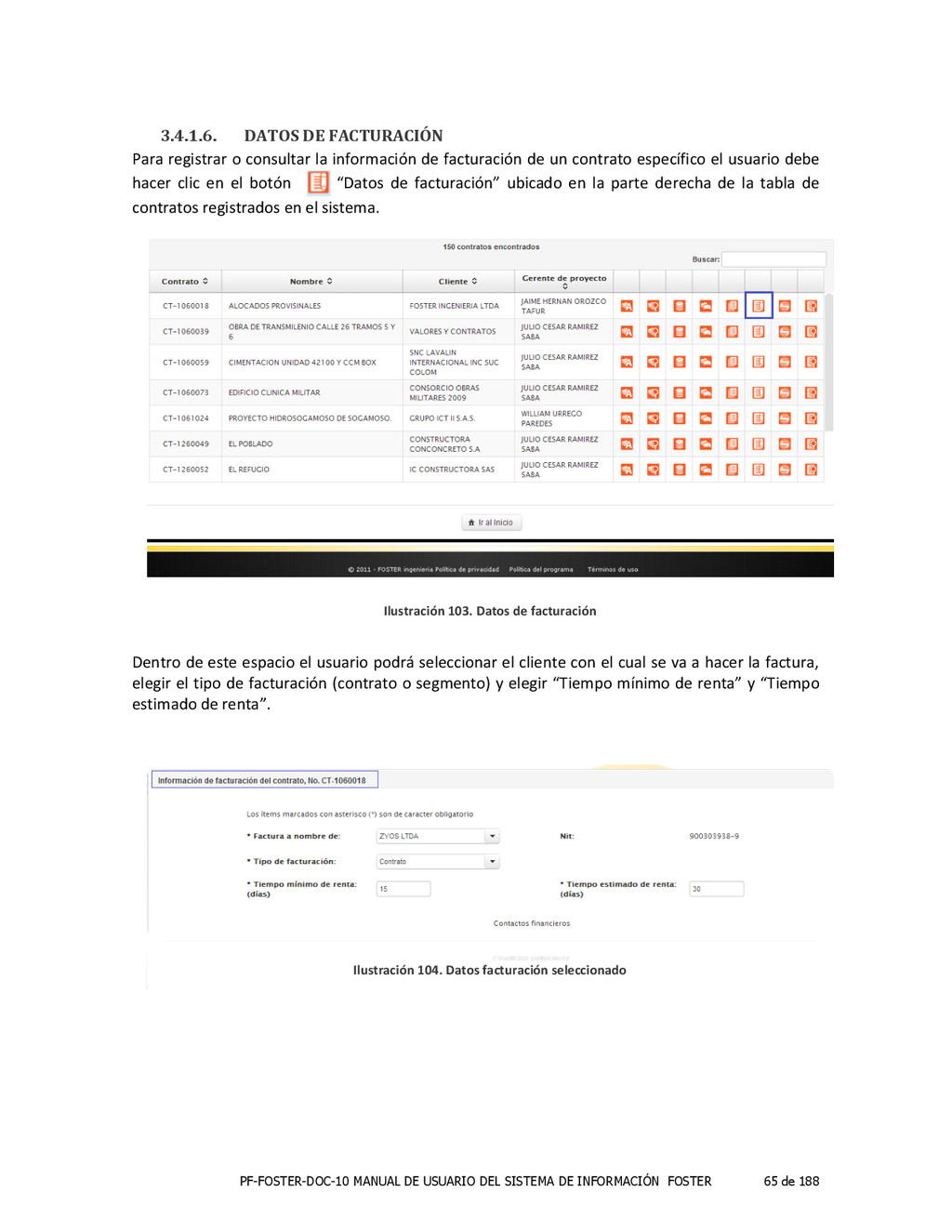
de 188 3.4.1.6. DATOS DE FACTURACIÓN Para registrar o consultar la información de facturación de un contrato específico el usuario debe hacer clic en el botón “Datos de facturación” ubicado en la parte derecha de la tabla de contratos registrados en el sistema. Dentro de este espacio el usuario podrá seleccionar el cliente con el cual se va a hacer la factura, elegir el tipo de facturación (contrato o segmento) y elegir “Tiempo mínimo de renta” y “Tiempo estimado de renta”. Ilustración 103. Datos de facturación Ilustración 104. Datos facturación seleccionado
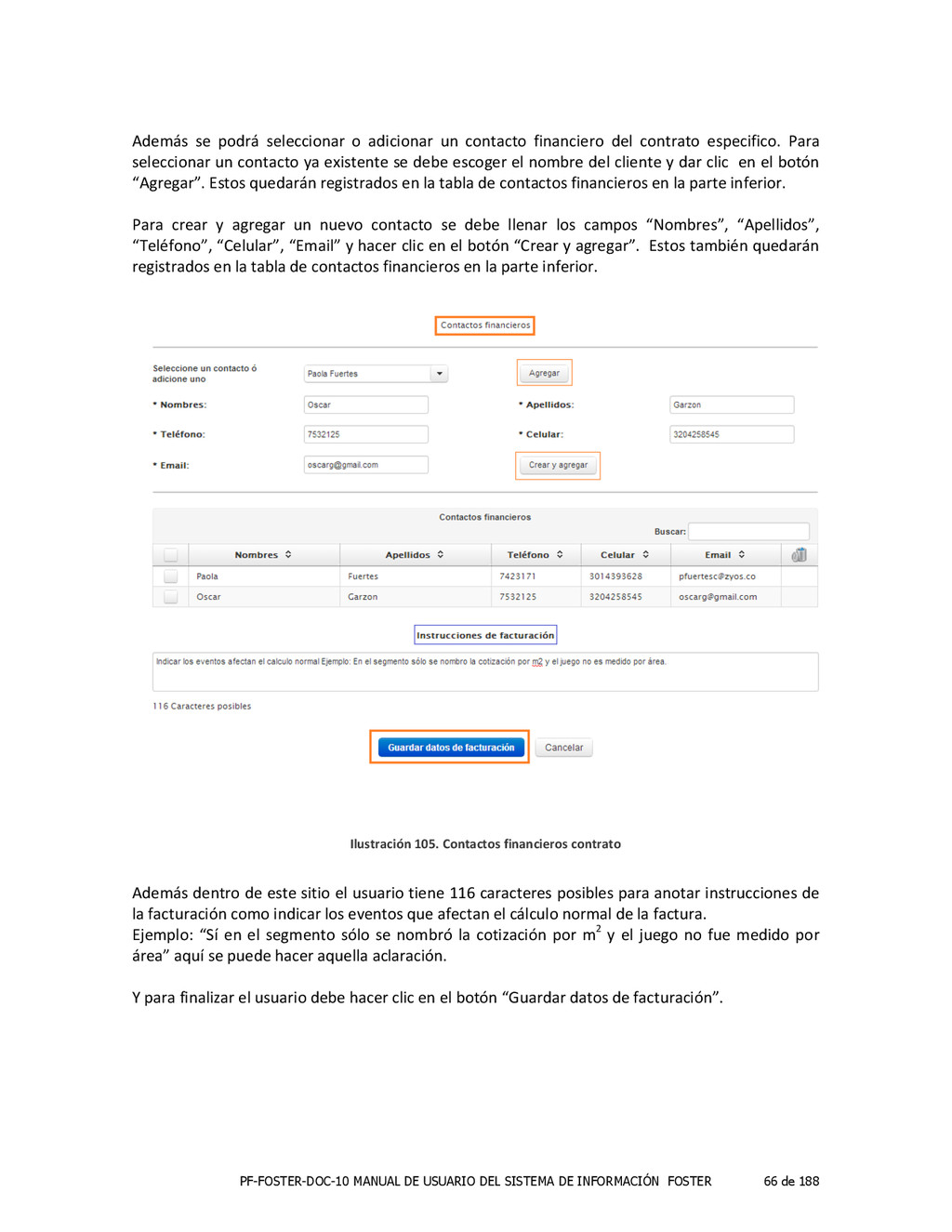
de 188 Además se podrá seleccionar o adicionar un contacto financiero del contrato especifico. Para seleccionar un contacto ya existente se debe escoger el nombre del cliente y dar clic en el botón “Agregar”. Estos quedarán registrados en la tabla de contactos financieros en la parte inferior. Para crear y agregar un nuevo contacto se debe llenar los campos “Nombres”, “Apellidos”, “Teléfono”, “Celular”, “Email” y hacer clic en el botón “Crear y agregar”. Estos también quedarán registrados en la tabla de contactos financieros en la parte inferior. Además dentro de este sitio el usuario tiene 116 caracteres posibles para anotar instrucciones de la facturación como indicar los eventos que afectan el cálculo normal de la factura. Ejemplo: “Sí en el segmento sólo se nombró la cotización por m2 y el juego no fue medido por área” aquí se puede hacer aquella aclaración. Y para finalizar el usuario debe hacer clic en el botón “Guardar datos de facturación”. Ilustración 105. Contactos financieros contrato
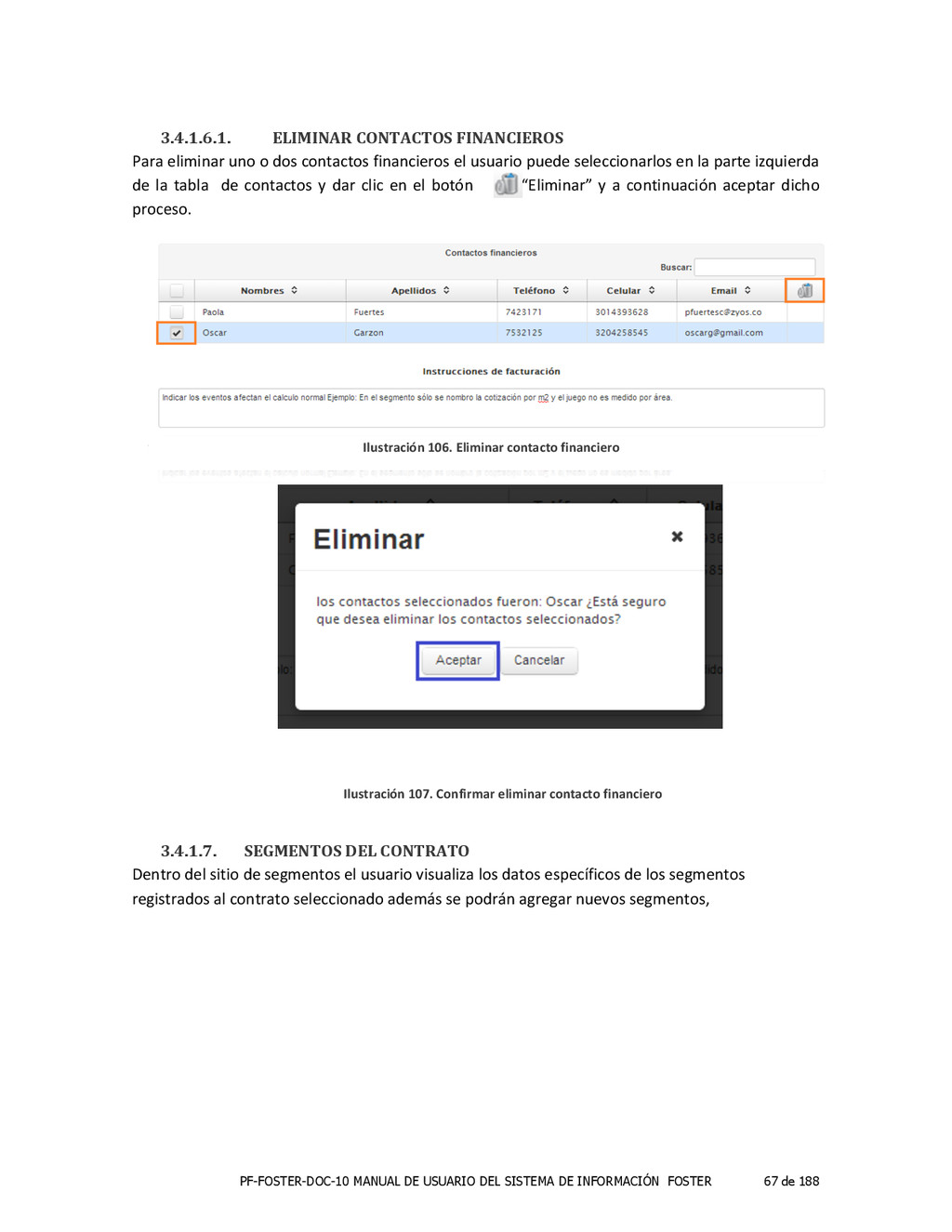
de 188 3.4.1.6.1. ELIMINAR CONTACTOS FINANCIEROS Para eliminar uno o dos contactos financieros el usuario puede seleccionarlos en la parte izquierda de la tabla de contactos y dar clic en el botón “Eliminar” y a continuación aceptar dicho proceso. 3.4.1.7. SEGMENTOS DEL CONTRATO Dentro del sitio de segmentos el usuario visualiza los datos específicos de los segmentos registrados al contrato seleccionado además se podrán agregar nuevos segmentos, Ilustración 106. Eliminar contacto financiero Ilustración 107. Confirmar eliminar contacto financiero
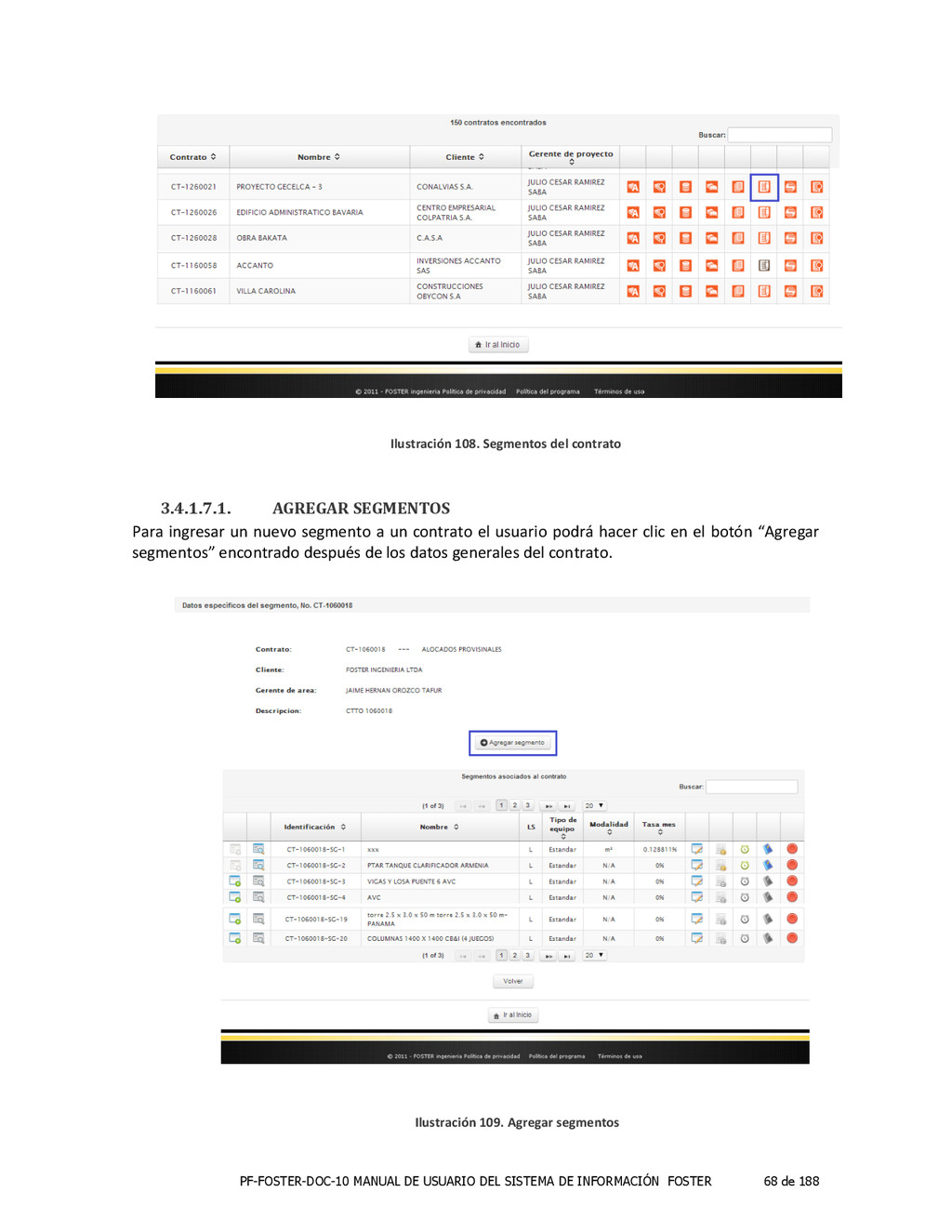
de 188 3.4.1.7.1. AGREGAR SEGMENTOS Para ingresar un nuevo segmento a un contrato el usuario podrá hacer clic en el botón “Agregar segmentos” encontrado después de los datos generales del contrato. Ilustración 108. Segmentos del contrato Ilustración 109. Agregar segmentos
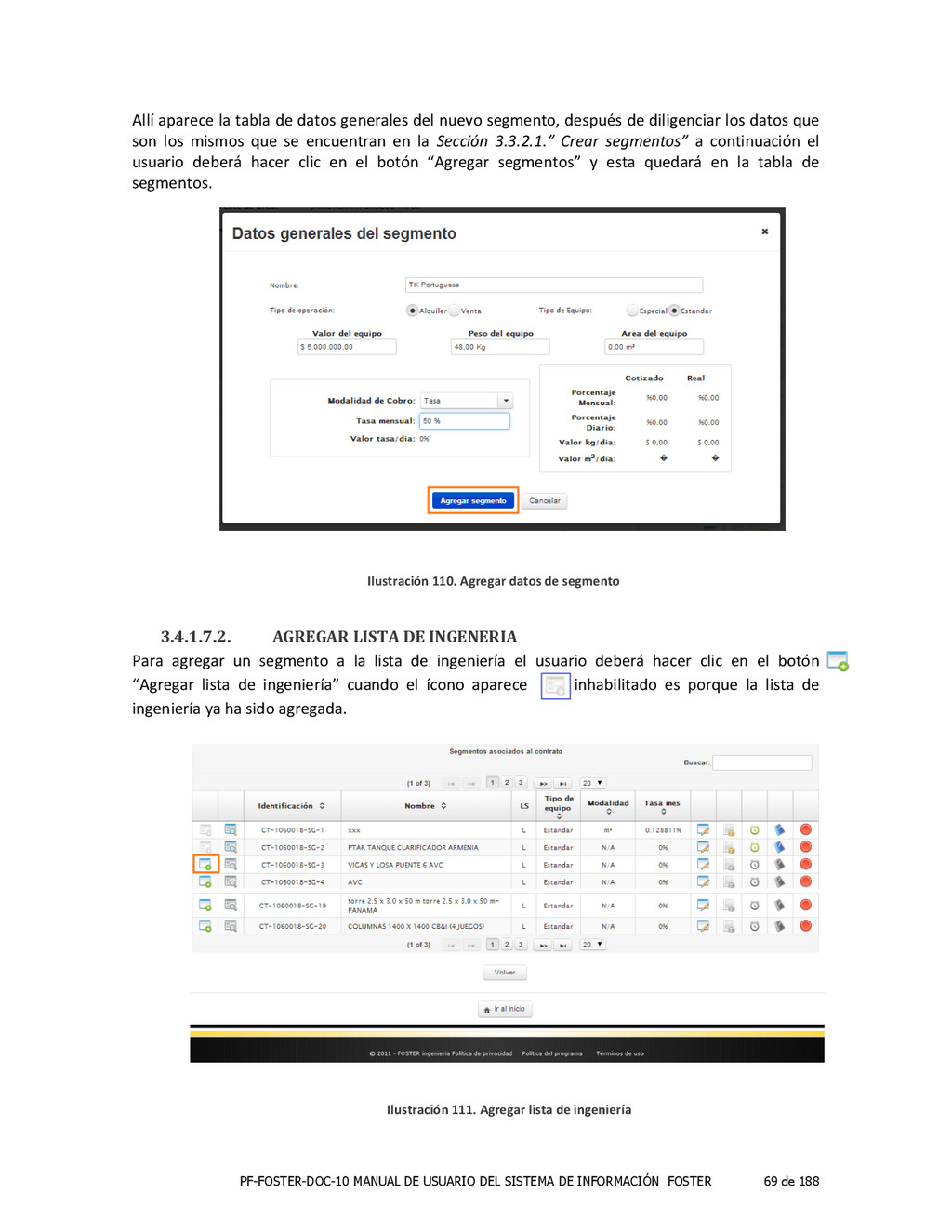
de 188 Allí aparece la tabla de datos generales del nuevo segmento, después de diligenciar los datos que son los mismos que se encuentran en la Sección 3.3.2.1.” Crear segmentos” a continuación el usuario deberá hacer clic en el botón “Agregar segmentos” y esta quedará en la tabla de segmentos. 3.4.1.7.2. AGREGAR LISTA DE INGENERIA Para agregar un segmento a la lista de ingeniería el usuario deberá hacer clic en el botón “Agregar lista de ingeniería” cuando el ícono aparece inhabilitado es porque la lista de ingeniería ya ha sido agregada. Ilustración 110. Agregar datos de segmento Ilustración 111. Agregar lista de ingeniería
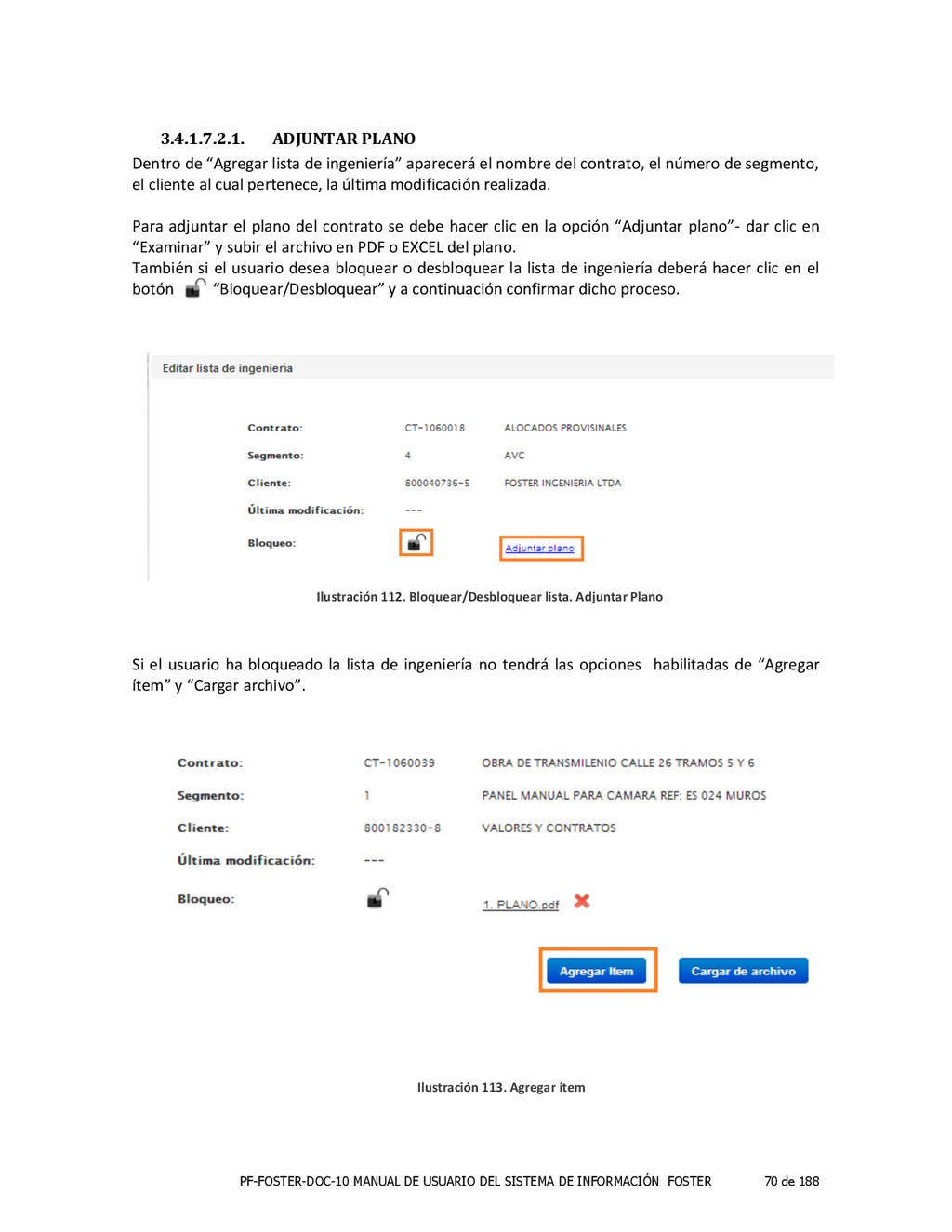
de 188 3.4.1.7.2.1. ADJUNTAR PLANO Dentro de “Agregar lista de ingeniería” aparecerá el nombre del contrato, el número de segmento, el cliente al cual pertenece, la última modificación realizada. Para adjuntar el plano del contrato se debe hacer clic en la opción “Adjuntar plano”-‐ dar clic en “Examinar” y subir el archivo en PDF o EXCEL del plano. También si el usuario desea bloquear o desbloquear la lista de ingeniería deberá hacer clic en el botón “Bloquear/Desbloquear” y a continuación confirmar dicho proceso. Si el usuario ha bloqueado la lista de ingeniería no tendrá las opciones habilitadas de “Agregar ítem” y “Cargar archivo”. Ilustración 112. Bloquear/Desbloquear lista. Adjuntar Plano Ilustración 113. Agregar ítem
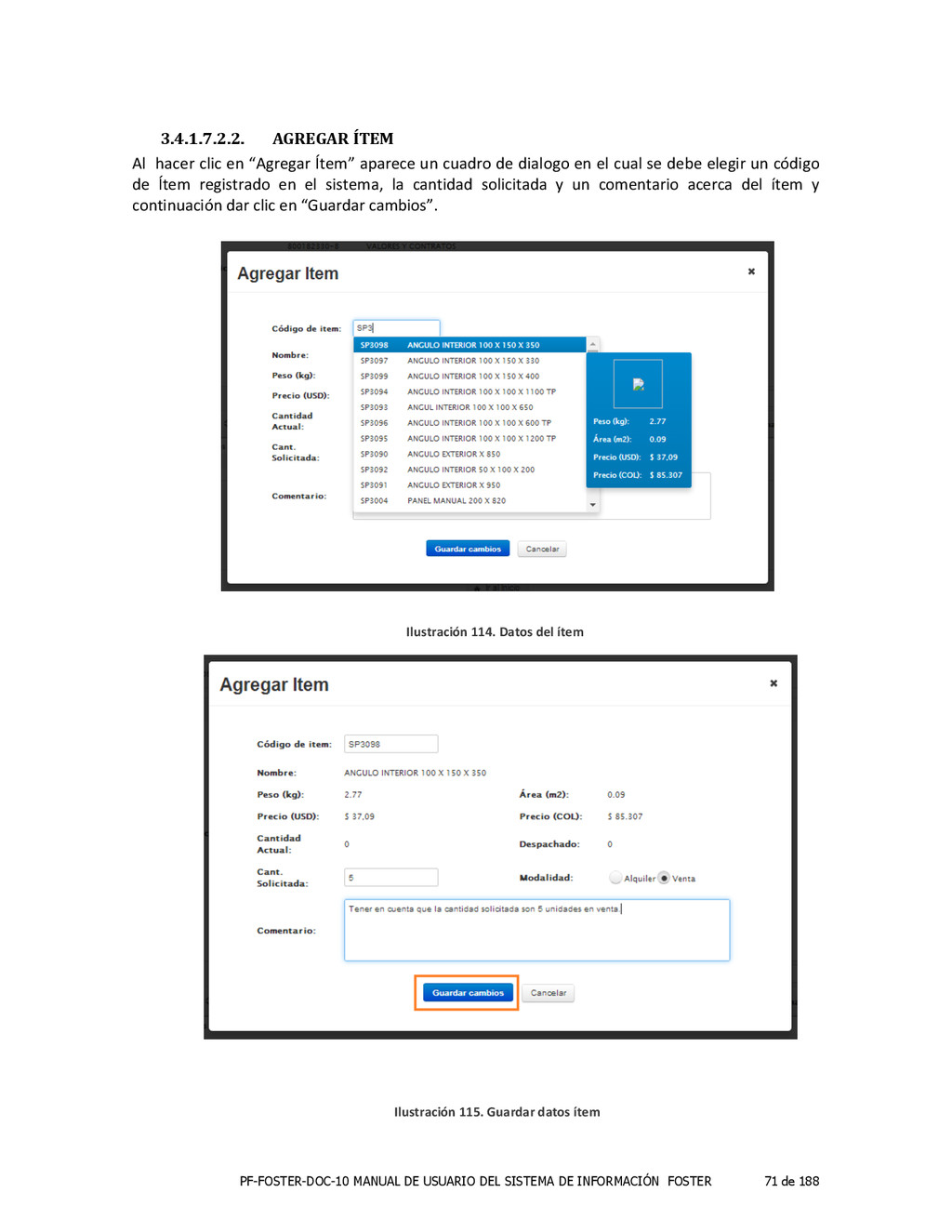
de 188 3.4.1.7.2.2. AGREGAR ÍTEM Al hacer clic en “Agregar Ítem” aparece un cuadro de dialogo en el cual se debe elegir un código de Ítem registrado en el sistema, la cantidad solicitada y un comentario acerca del ítem y continuación dar clic en “Guardar cambios”. Ilustración 114. Datos del ítem Ilustración 115. Guardar datos ítem
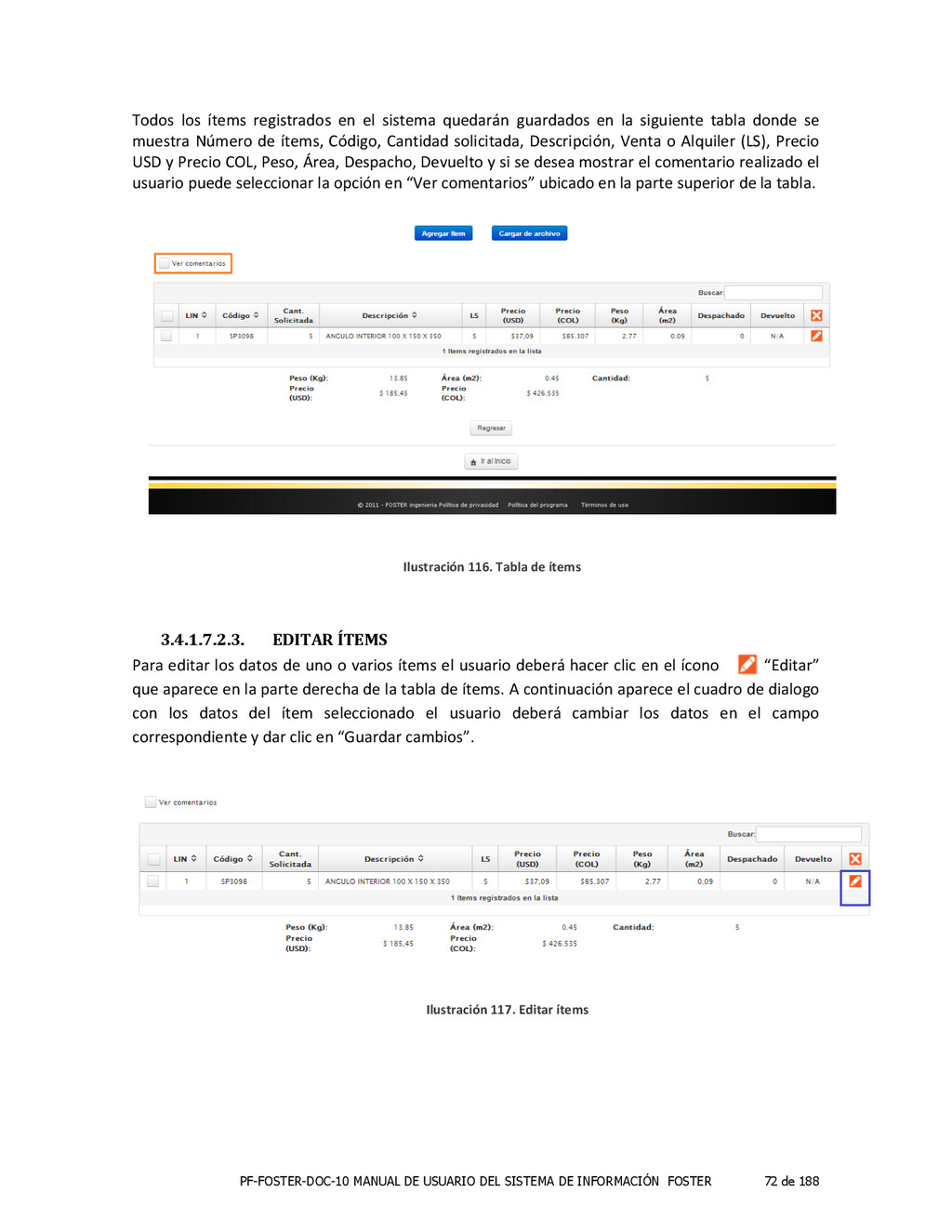
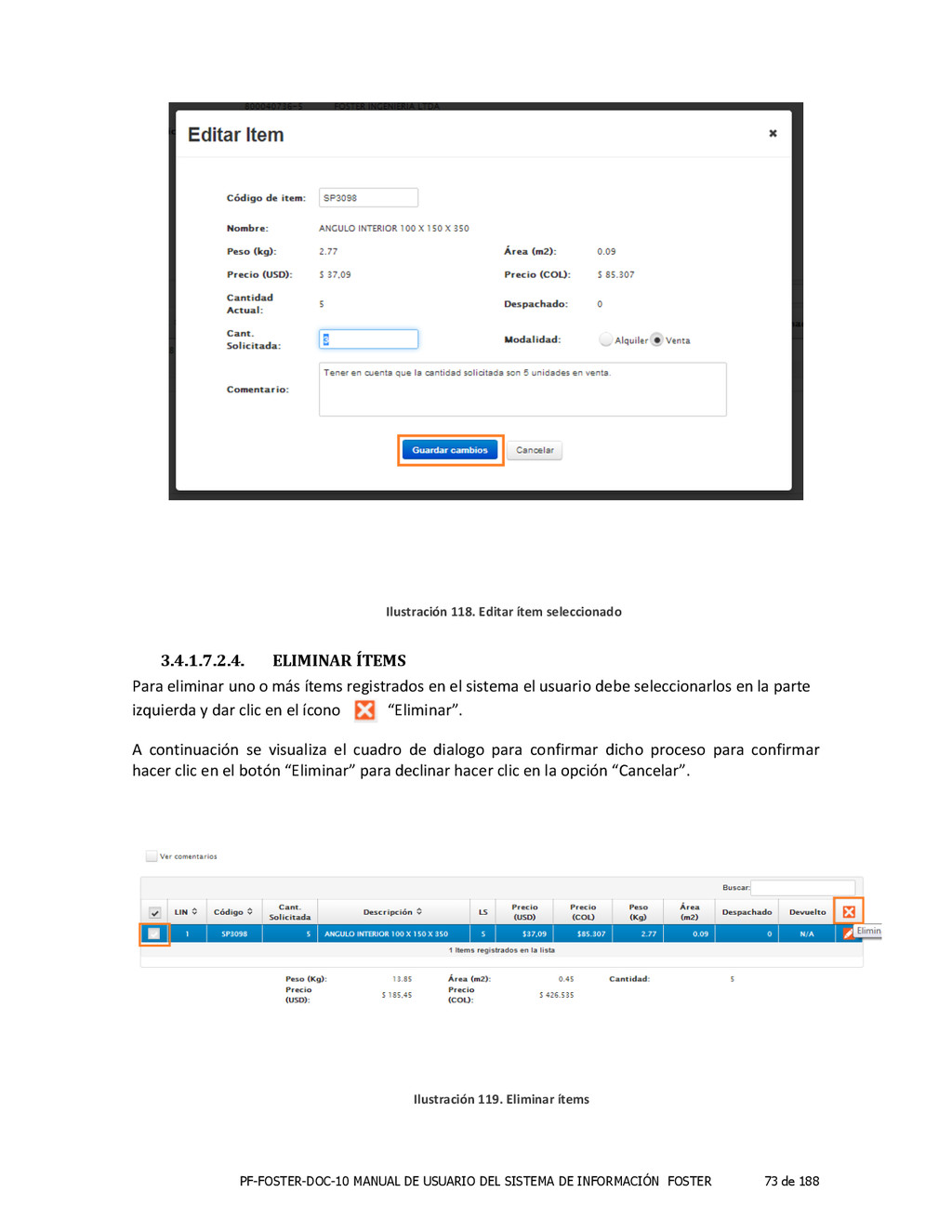
de 188 Todos los ítems registrados en el sistema quedarán guardados en la siguiente tabla donde se muestra Número de ítems, Código, Cantidad solicitada, Descripción, Venta o Alquiler (LS), Precio USD y Precio COL, Peso, Área, Despacho, Devuelto y si se desea mostrar el comentario realizado el usuario puede seleccionar la opción en “Ver comentarios” ubicado en la parte superior de la tabla. 3.4.1.7.2.3. EDITAR ÍTEMS Para editar los datos de uno o varios ítems el usuario deberá hacer clic en el ícono “Editar” que aparece en la parte derecha de la tabla de ítems. A continuación aparece el cuadro de dialogo con los datos del ítem seleccionado el usuario deberá cambiar los datos en el campo correspondiente y dar clic en “Guardar cambios”. Ilustración 116. Tabla de ítems Ilustración 117. Editar ítems
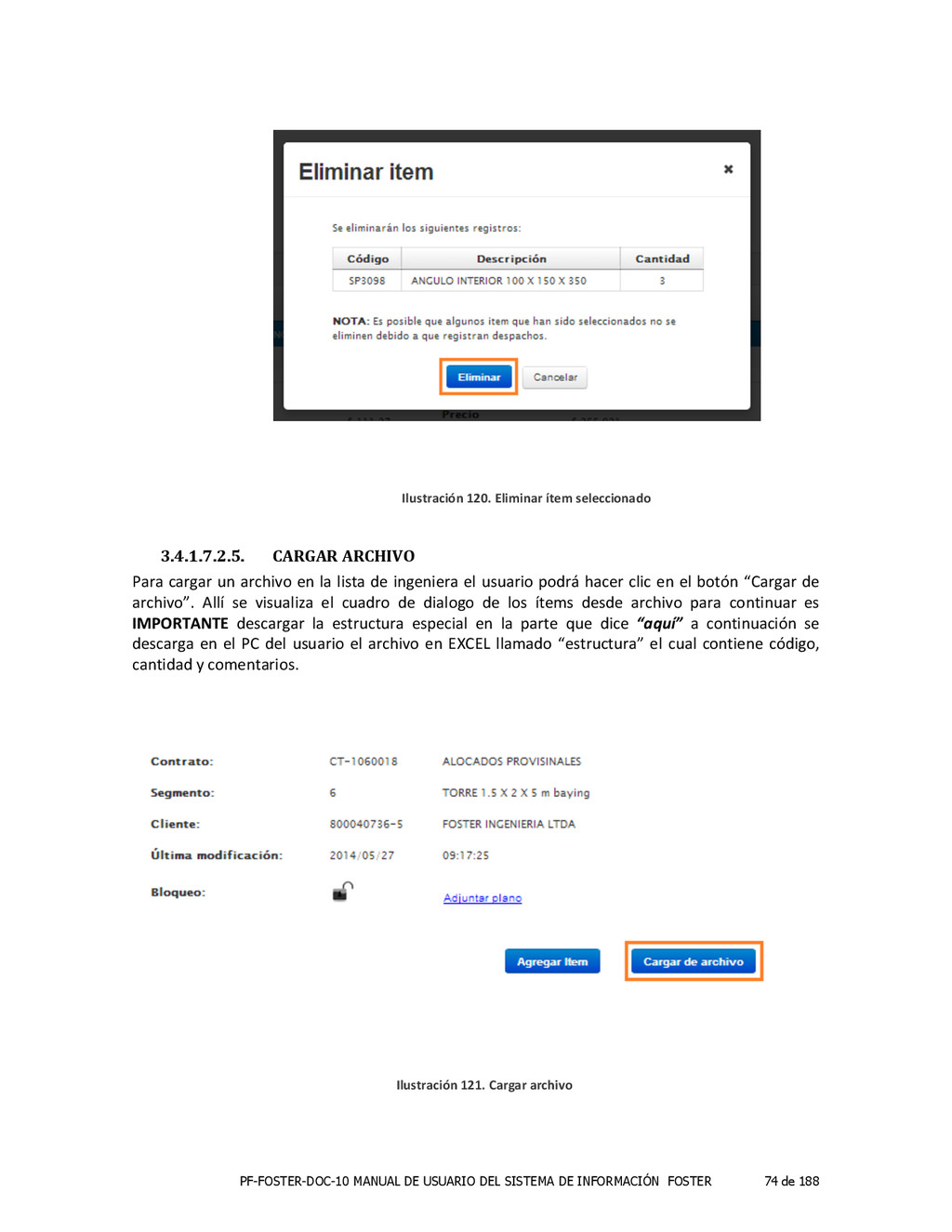
de 188 3.4.1.7.2.4. ELIMINAR ÍTEMS Para eliminar uno o más ítems registrados en el sistema el usuario debe seleccionarlos en la parte izquierda y dar clic en el ícono “Eliminar”. A continuación se visualiza el cuadro de dialogo para confirmar dicho proceso para confirmar hacer clic en el botón “Eliminar” para declinar hacer clic en la opción “Cancelar”. Ilustración 118. Editar ítem seleccionado Ilustración 119. Eliminar ítems
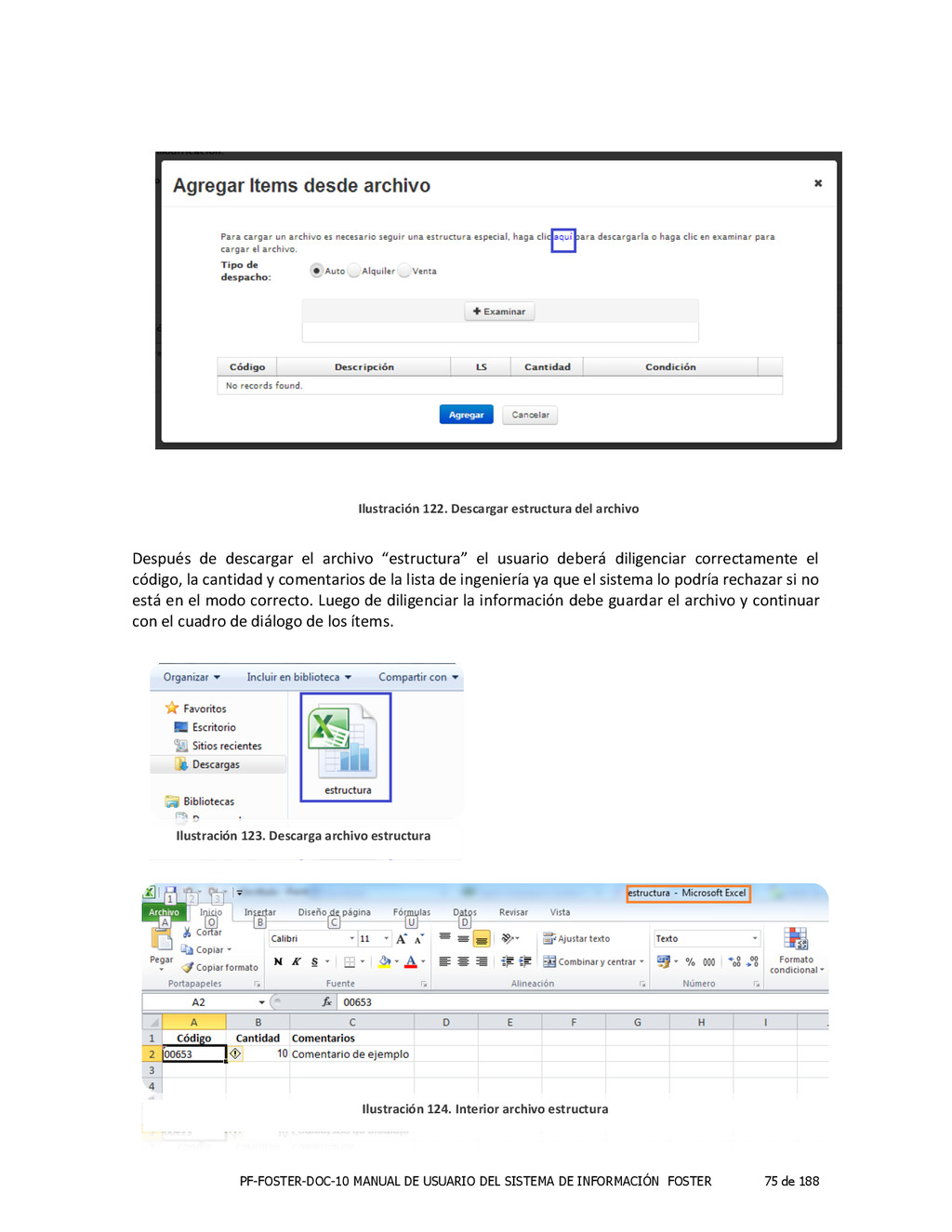
de 188 3.4.1.7.2.5. CARGAR ARCHIVO Para cargar un archivo en la lista de ingeniera el usuario podrá hacer clic en el botón “Cargar de archivo”. Allí se visualiza el cuadro de dialogo de los ítems desde archivo para continuar es IMPORTANTE descargar la estructura especial en la parte que dice “aquí” a continuación se descarga en el PC del usuario el archivo en EXCEL llamado “estructura” el cual contiene código, cantidad y comentarios. Ilustración 120. Eliminar ítem seleccionado Ilustración 121. Cargar archivo
de 188 Después de descargar el archivo “estructura” el usuario deberá diligenciar correctamente el código, la cantidad y comentarios de la lista de ingeniería ya que el sistema lo podría rechazar si no está en el modo correcto. Luego de diligenciar la información debe guardar el archivo y continuar con el cuadro de diálogo de los ítems. Ilustración 122. Descargar estructura del archivo Ilustración 123. Descarga archivo estructura Ilustración 124. Interior archivo estructura
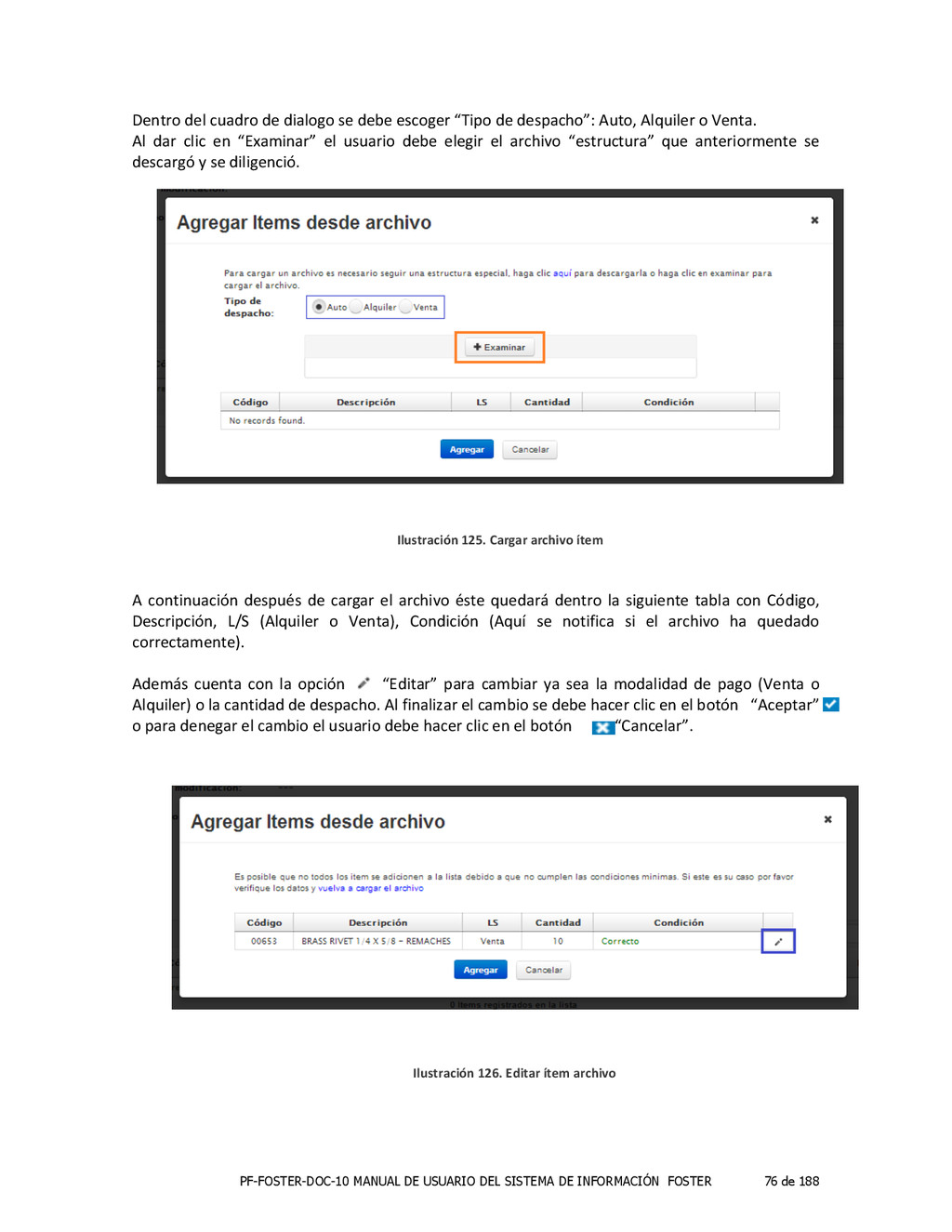
de 188 Dentro del cuadro de dialogo se debe escoger “Tipo de despacho”: Auto, Alquiler o Venta. Al dar clic en “Examinar” el usuario debe elegir el archivo “estructura” que anteriormente se descargó y se diligenció. A continuación después de cargar el archivo éste quedará dentro la siguiente tabla con Código, Descripción, L/S (Alquiler o Venta), Condición (Aquí se notifica si el archivo ha quedado correctamente). Además cuenta con la opción “Editar” para cambiar ya sea la modalidad de pago (Venta o Alquiler) o la cantidad de despacho. Al finalizar el cambio se debe hacer clic en el botón “Aceptar” o para denegar el cambio el usuario debe hacer clic en el botón “Cancelar”. Ilustración 125. Cargar archivo ítem Ilustración 126. Editar ítem archivo
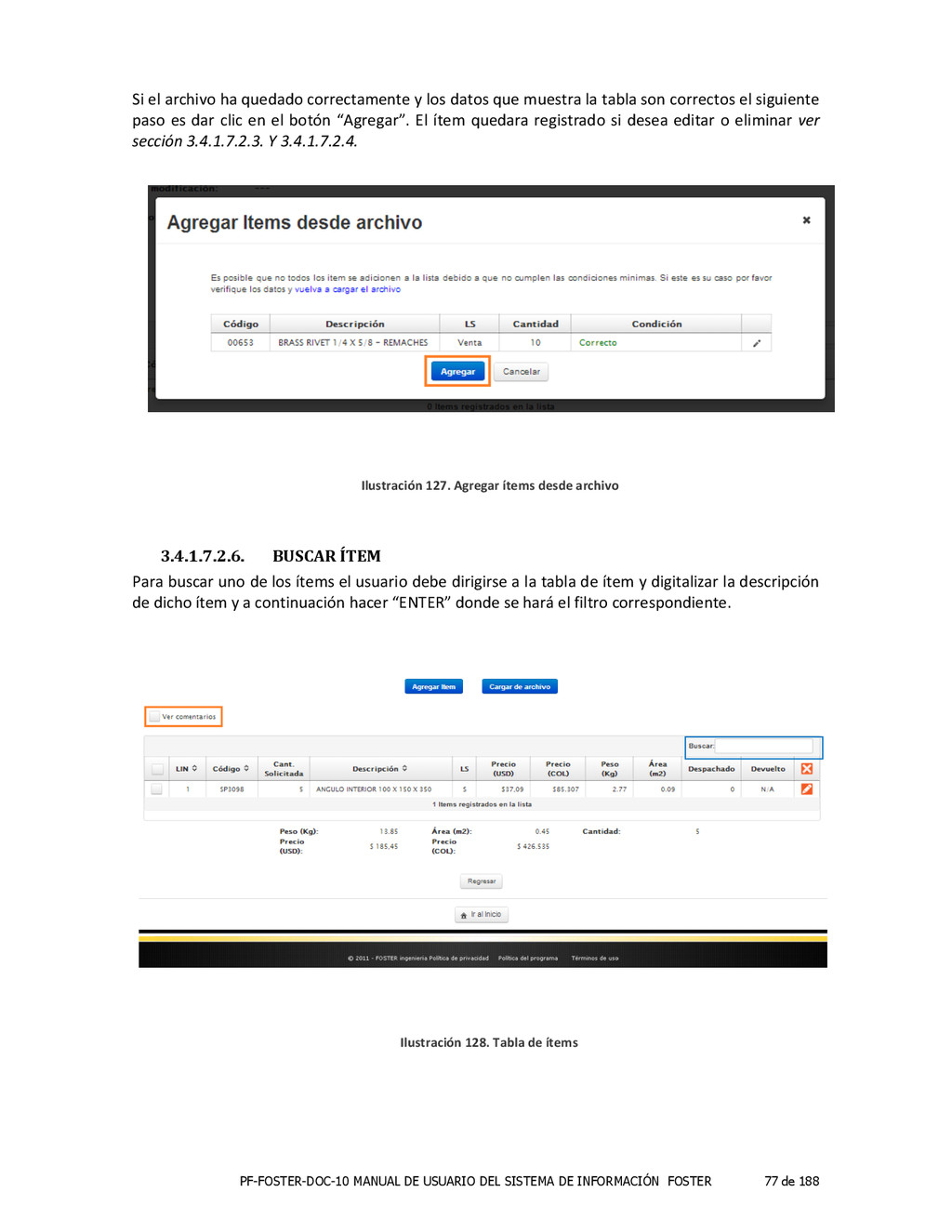
de 188 Si el archivo ha quedado correctamente y los datos que muestra la tabla son correctos el siguiente paso es dar clic en el botón “Agregar”. El ítem quedara registrado si desea editar o eliminar ver sección 3.4.1.7.2.3. Y 3.4.1.7.2.4. 3.4.1.7.2.6. BUSCAR ÍTEM Para buscar uno de los ítems el usuario debe dirigirse a la tabla de ítem y digitalizar la descripción de dicho ítem y a continuación hacer “ENTER” donde se hará el filtro correspondiente. Ilustración 127. Agregar ítems desde archivo Ilustración 128. Tabla de ítems
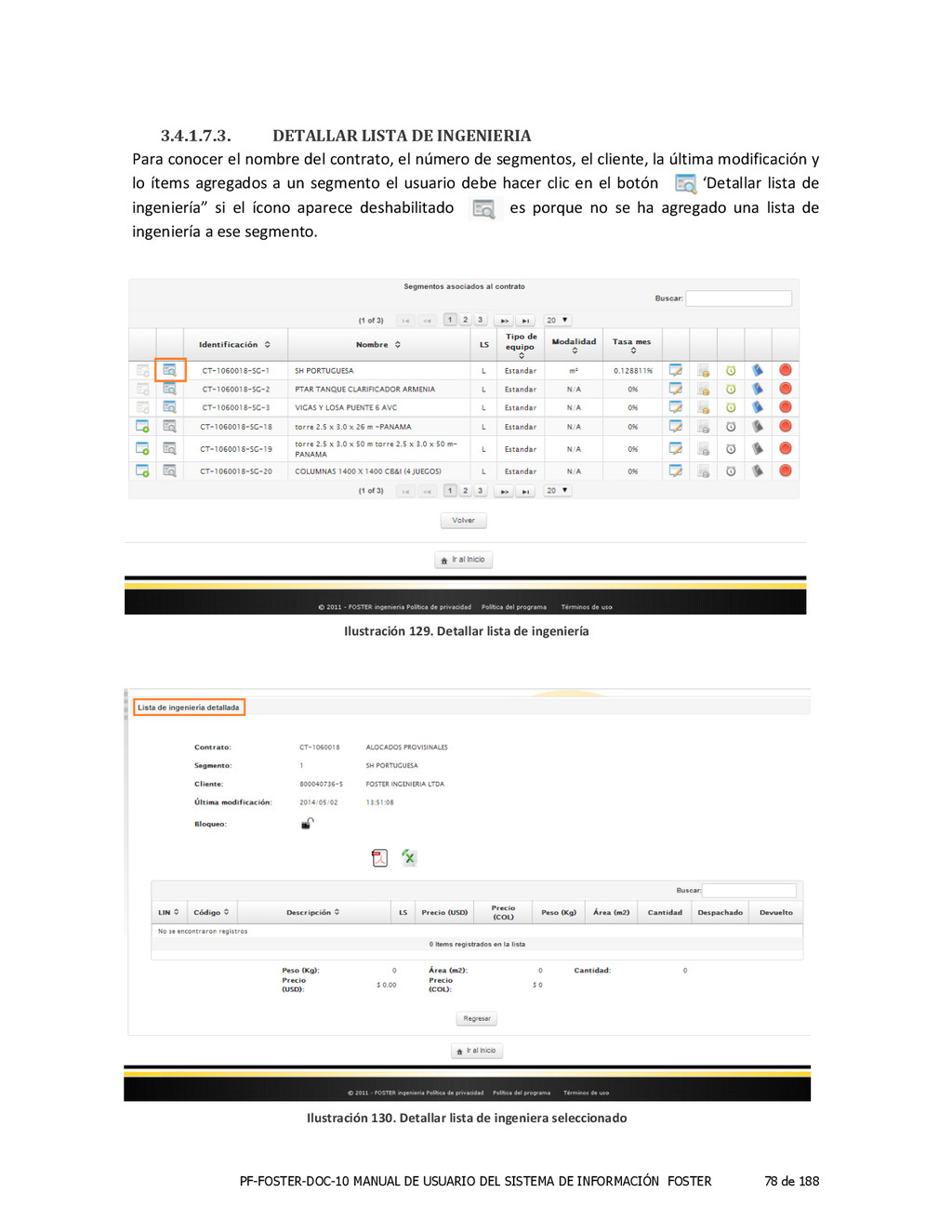
de 188 3.4.1.7.3. DETALLAR LISTA DE INGENIERIA Para conocer el nombre del contrato, el número de segmentos, el cliente, la última modificación y lo ítems agregados a un segmento el usuario debe hacer clic en el botón “Detallar lista de ingeniería” si el ícono aparece deshabilitado es porque no se ha agregado una lista de ingeniería a ese segmento. Ilustración 129. Detallar lista de ingeniería Ilustración 130. Detallar lista de ingeniera seleccionado
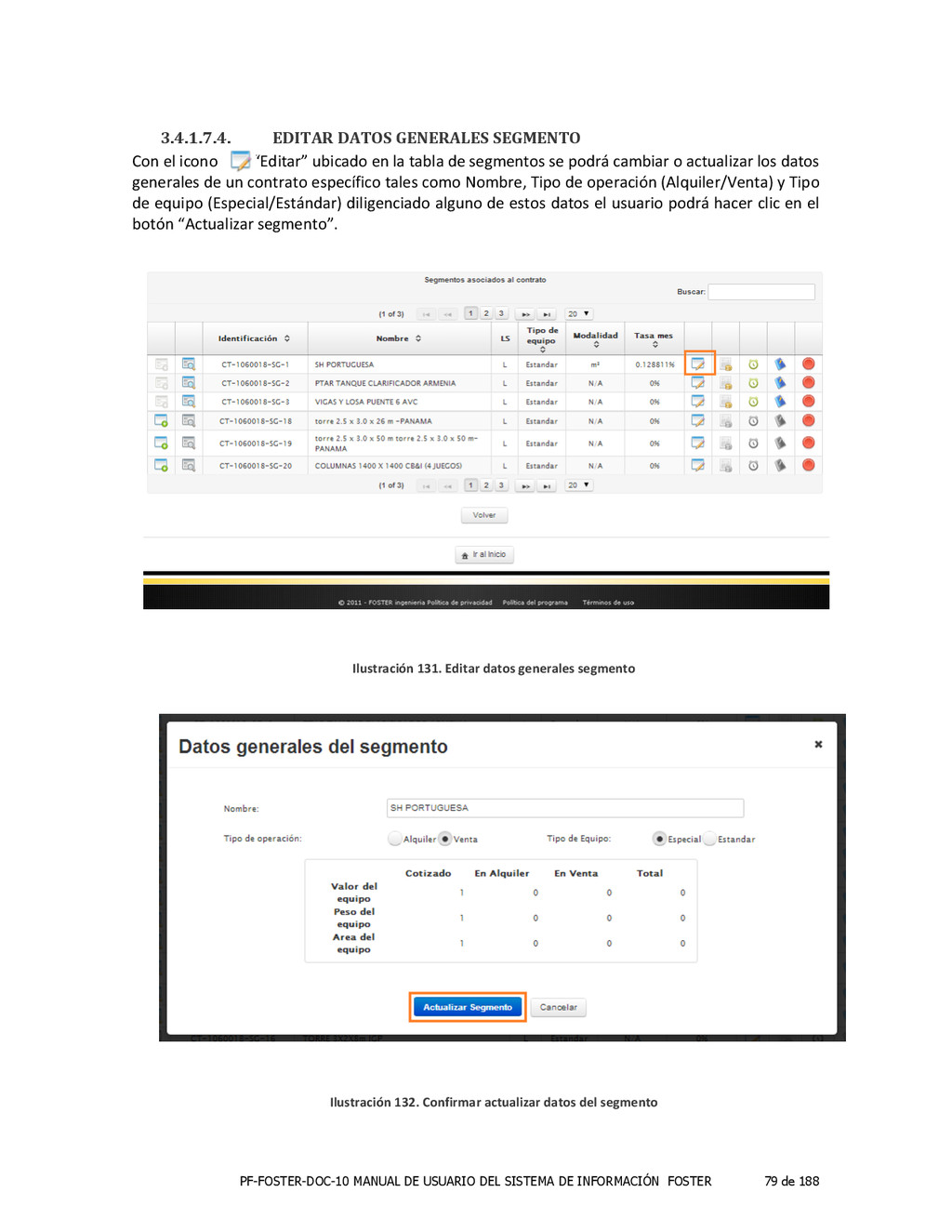
de 188 3.4.1.7.4. EDITAR DATOS GENERALES SEGMENTO Con el icono “Editar” ubicado en la tabla de segmentos se podrá cambiar o actualizar los datos generales de un contrato específico tales como Nombre, Tipo de operación (Alquiler/Venta) y Tipo de equipo (Especial/Estándar) diligenciado alguno de estos datos el usuario podrá hacer clic en el botón “Actualizar segmento”. Ilustración 131. Editar datos generales segmento Ilustración 132. Confirmar actualizar datos del segmento
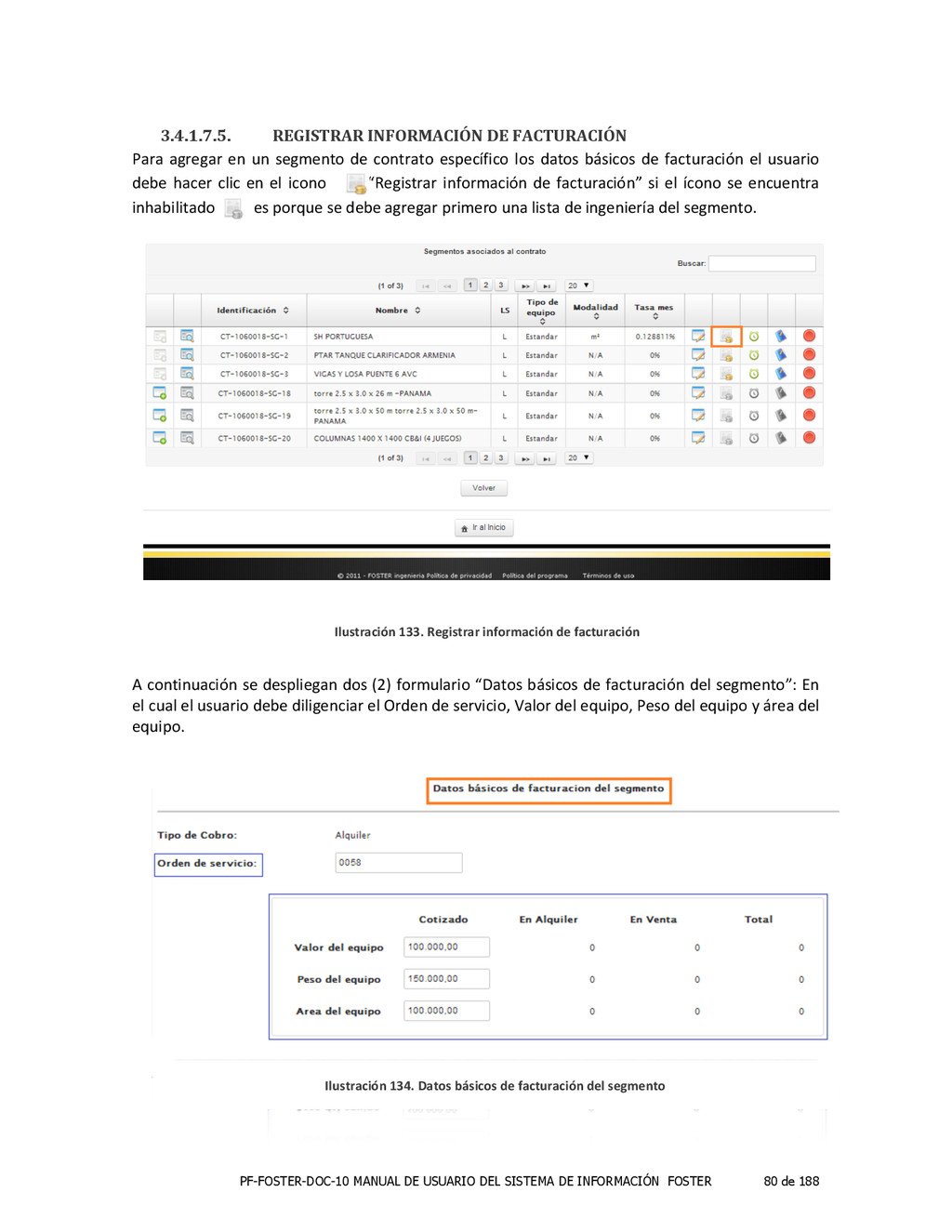
de 188 3.4.1.7.5. REGISTRAR INFORMACIÓN DE FACTURACIÓN Para agregar en un segmento de contrato específico los datos básicos de facturación el usuario debe hacer clic en el icono “Registrar información de facturación” si el ícono se encuentra inhabilitado es porque se debe agregar primero una lista de ingeniería del segmento. A continuación se despliegan dos (2) formulario “Datos básicos de facturación del segmento”: En el cual el usuario debe diligenciar el Orden de servicio, Valor del equipo, Peso del equipo y área del equipo. Ilustración 133. Registrar información de facturación Ilustración 134. Datos básicos de facturación del segmento
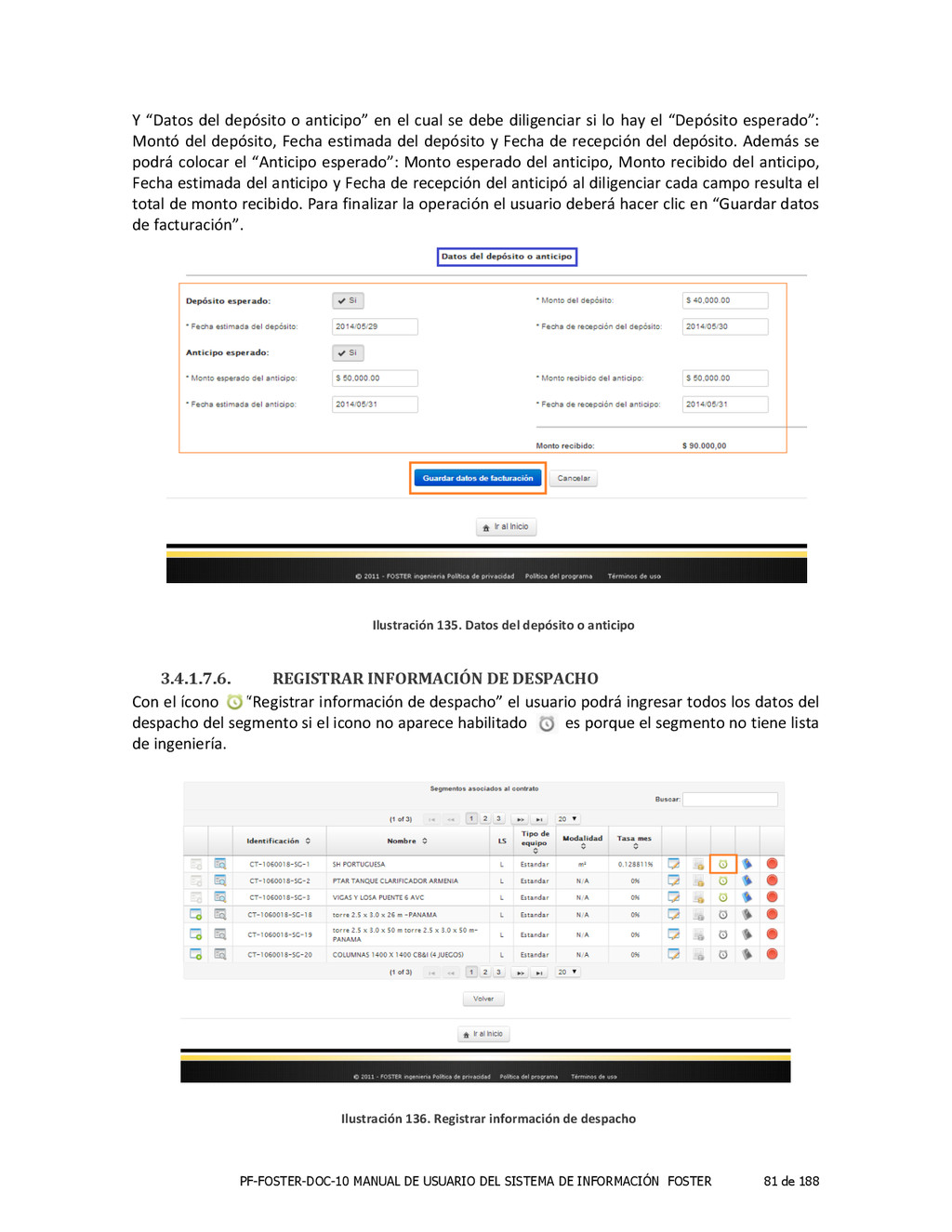
de 188 Y “Datos del depósito o anticipo” en el cual se debe diligenciar si lo hay el “Depósito esperado”: Montó del depósito, Fecha estimada del depósito y Fecha de recepción del depósito. Además se podrá colocar el “Anticipo esperado”: Monto esperado del anticipo, Monto recibido del anticipo, Fecha estimada del anticipo y Fecha de recepción del anticipó al diligenciar cada campo resulta el total de monto recibido. Para finalizar la operación el usuario deberá hacer clic en “Guardar datos de facturación”. 3.4.1.7.6. REGISTRAR INFORMACIÓN DE DESPACHO Con el ícono “Registrar información de despacho” el usuario podrá ingresar todos los datos del despacho del segmento si el icono no aparece habilitado es porque el segmento no tiene lista de ingeniería. Ilustración 135. Datos del depósito o anticipo Ilustración 136. Registrar información de despacho
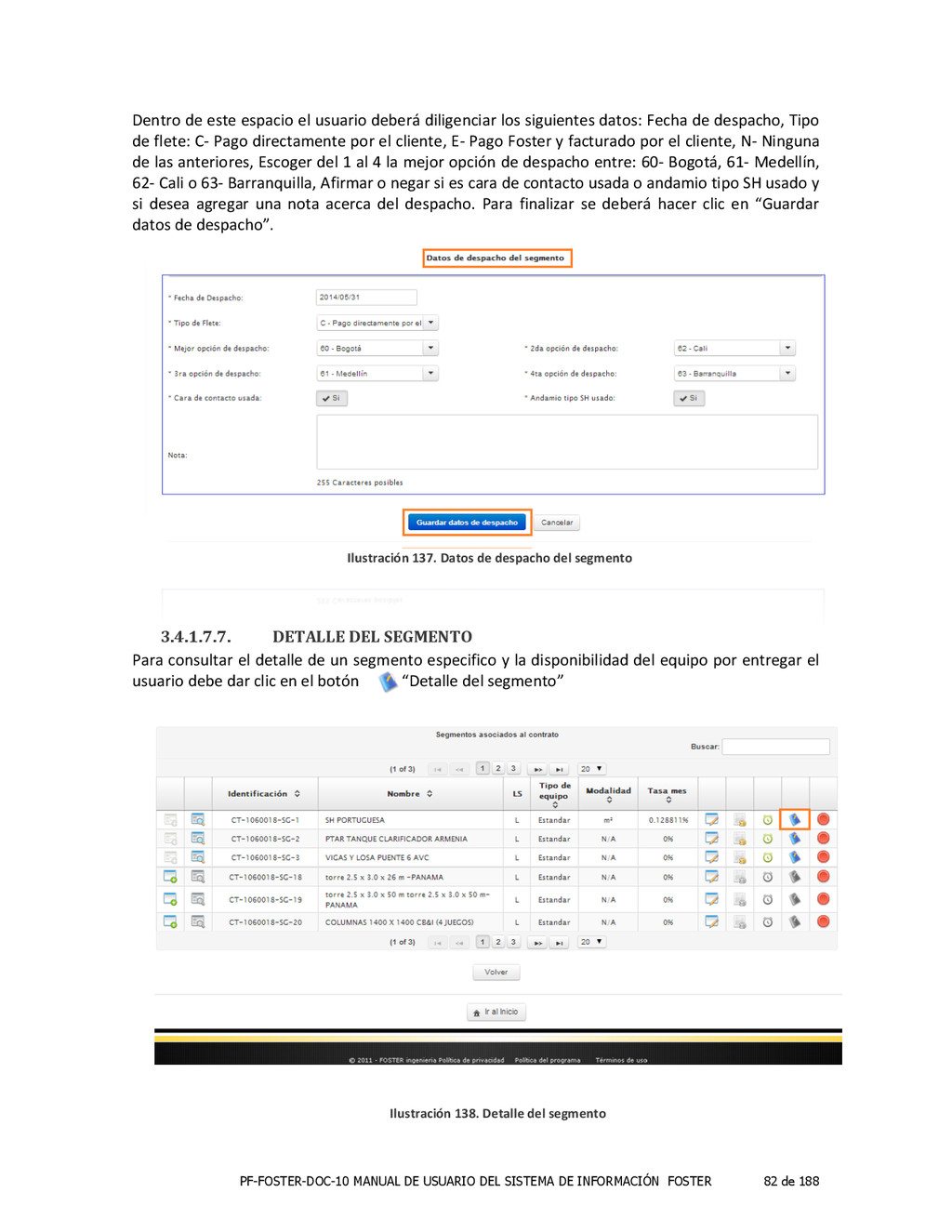
de 188 Dentro de este espacio el usuario deberá diligenciar los siguientes datos: Fecha de despacho, Tipo de flete: C-‐ Pago directamente por el cliente, E-‐ Pago Foster y facturado por el cliente, N-‐ Ninguna de las anteriores, Escoger del 1 al 4 la mejor opción de despacho entre: 60-‐ Bogotá, 61-‐ Medellín, 62-‐ Cali o 63-‐ Barranquilla, Afirmar o negar si es cara de contacto usada o andamio tipo SH usado y si desea agregar una nota acerca del despacho. Para finalizar se deberá hacer clic en “Guardar datos de despacho”. 3.4.1.7.7. DETALLE DEL SEGMENTO Para consultar el detalle de un segmento especifico y la disponibilidad del equipo por entregar el usuario debe dar clic en el botón “Detalle del segmento” Ilustración 138. Detalle del segmento Ilustración 137. Datos de despacho del segmento
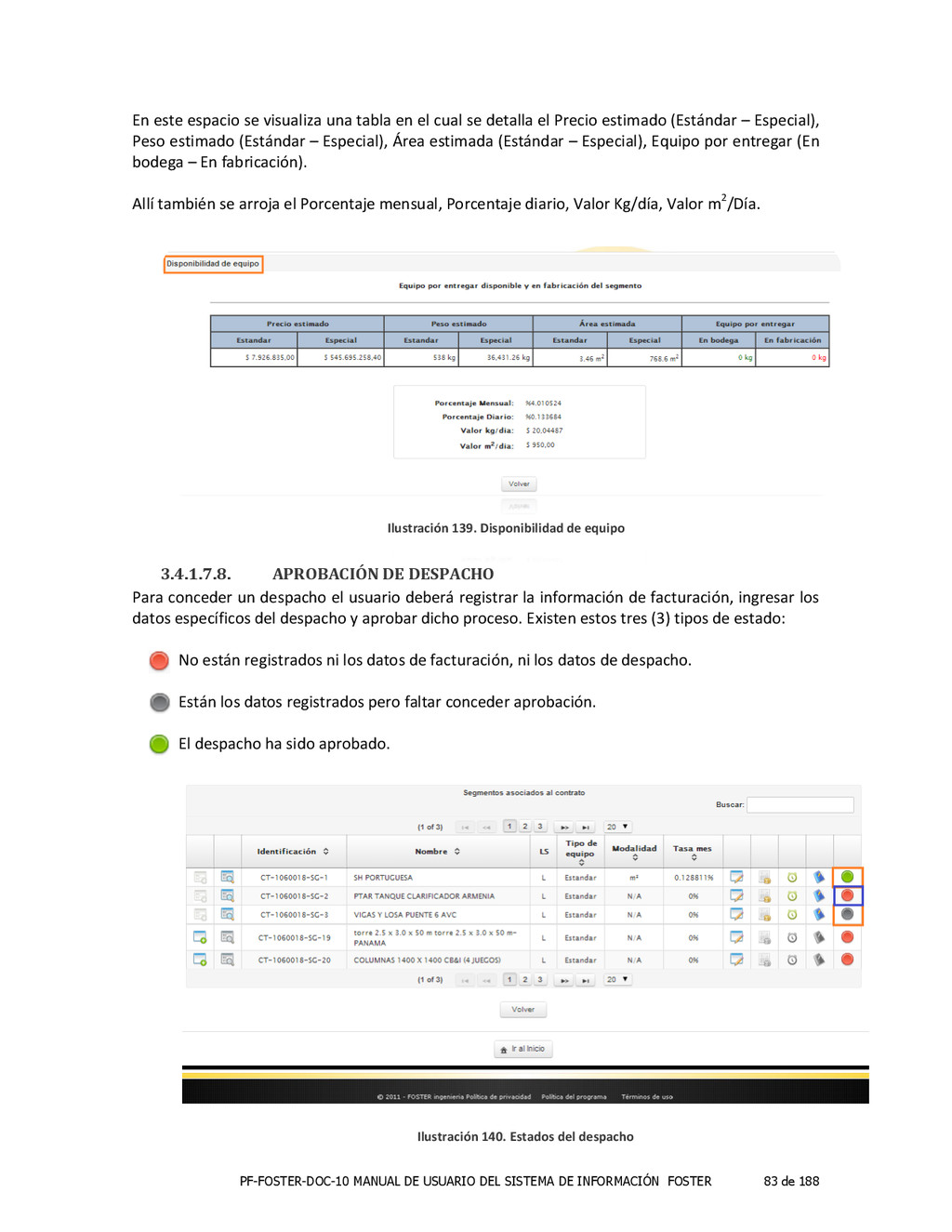
de 188 En este espacio se visualiza una tabla en el cual se detalla el Precio estimado (Estándar – Especial), Peso estimado (Estándar – Especial), Área estimada (Estándar – Especial), Equipo por entregar (En bodega – En fabricación). Allí también se arroja el Porcentaje mensual, Porcentaje diario, Valor Kg/día, Valor m2/Día. 3.4.1.7.8. APROBACIÓN DE DESPACHO Para conceder un despacho el usuario deberá registrar la información de facturación, ingresar los datos específicos del despacho y aprobar dicho proceso. Existen estos tres (3) tipos de estado: No están registrados ni los datos de facturación, ni los datos de despacho. Están los datos registrados pero faltar conceder aprobación. El despacho ha sido aprobado. Ilustración 139. Disponibilidad de equipo Ilustración 140. Estados del despacho
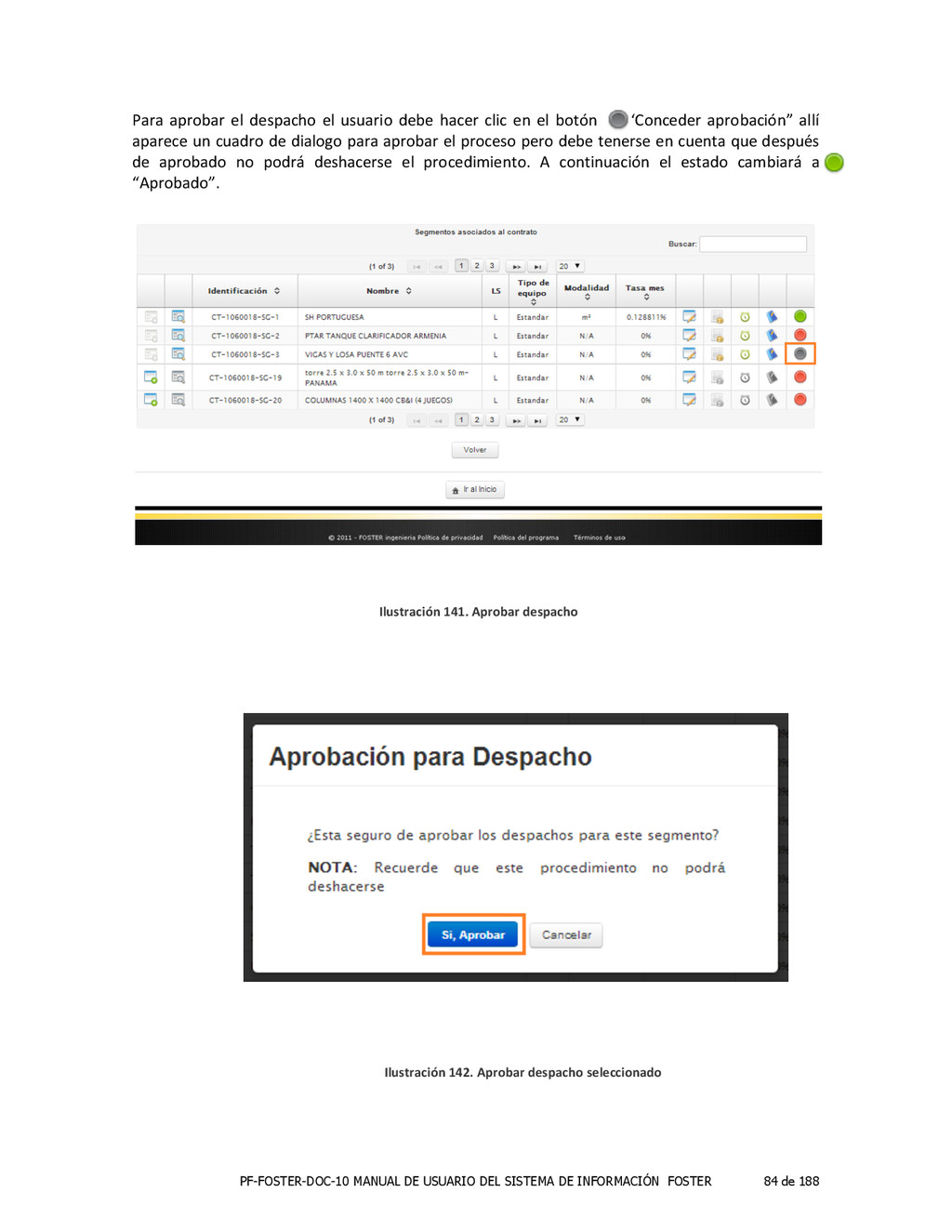
de 188 Para aprobar el despacho el usuario debe hacer clic en el botón “Conceder aprobación” allí aparece un cuadro de dialogo para aprobar el proceso pero debe tenerse en cuenta que después de aprobado no podrá deshacerse el procedimiento. A continuación el estado cambiará a “Aprobado”. Ilustración 141. Aprobar despacho Ilustración 142. Aprobar despacho seleccionado
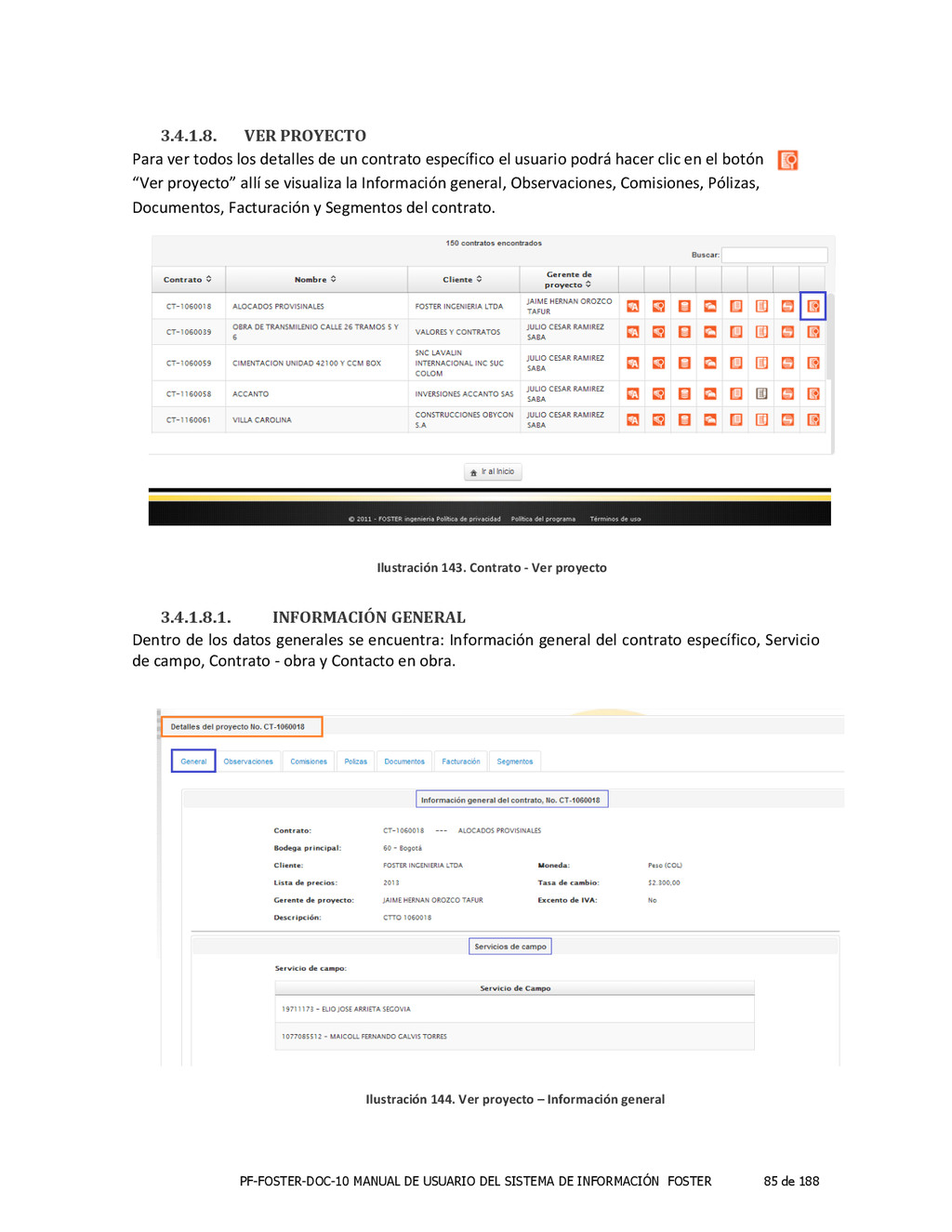
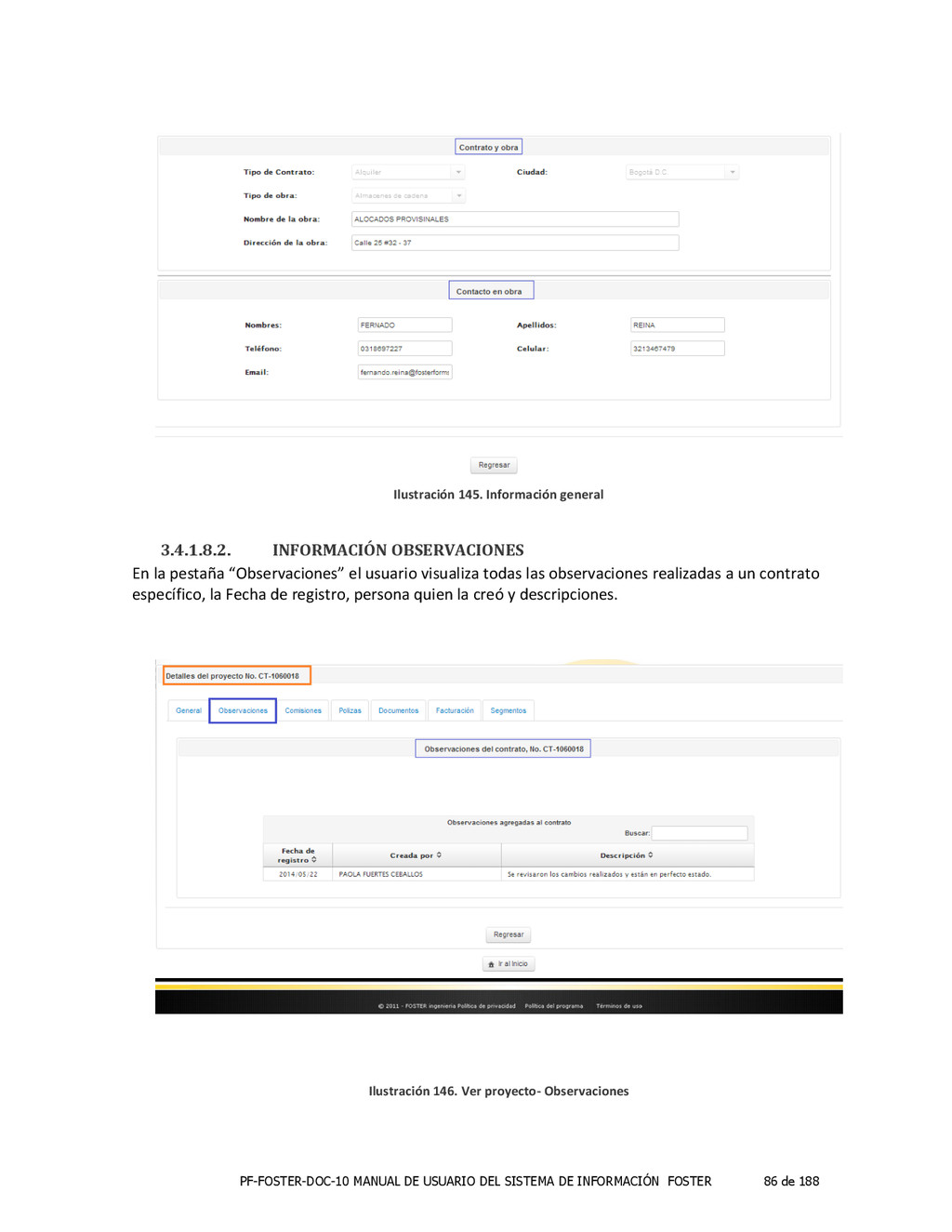
de 188 3.4.1.8. VER PROYECTO Para ver todos los detalles de un contrato específico el usuario podrá hacer clic en el botón “Ver proyecto” allí se visualiza la Información general, Observaciones, Comisiones, Pólizas, Documentos, Facturación y Segmentos del contrato. 3.4.1.8.1. INFORMACIÓN GENERAL Dentro de los datos generales se encuentra: Información general del contrato específico, Servicio de campo, Contrato -‐ obra y Contacto en obra. Ilustración 143. Contrato -‐ Ver proyecto Ilustración 144. Ver proyecto – Información general
de 188 3.4.1.8.2. INFORMACIÓN OBSERVACIONES En la pestaña “Observaciones” el usuario visualiza todas las observaciones realizadas a un contrato específico, la Fecha de registro, persona quien la creó y descripciones. Ilustración 145. Información general Ilustración 146. Ver proyecto-‐ Observaciones
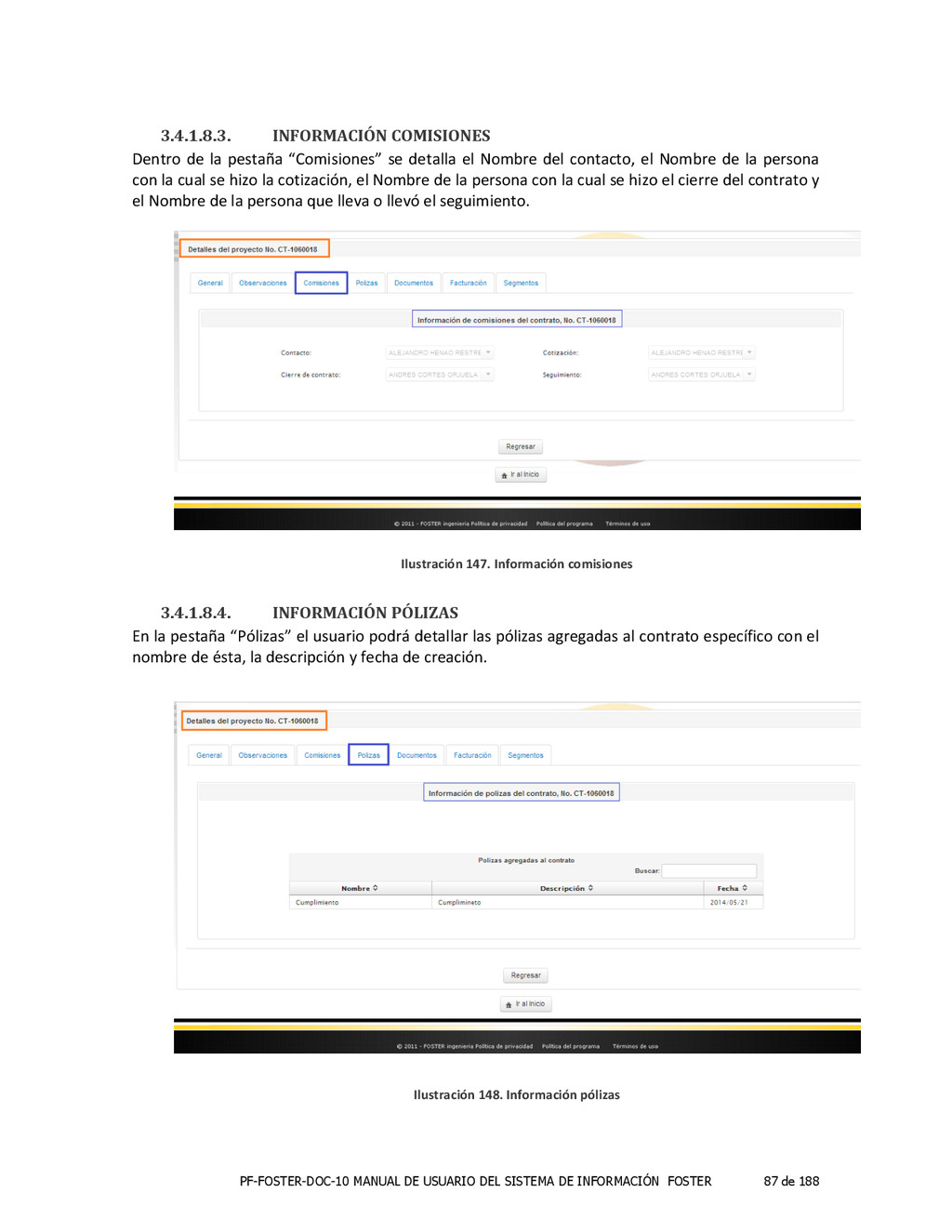
de 188 3.4.1.8.3. INFORMACIÓN COMISIONES Dentro de la pestaña “Comisiones” se detalla el Nombre del contacto, el Nombre de la persona con la cual se hizo la cotización, el Nombre de la persona con la cual se hizo el cierre del contrato y el Nombre de la persona que lleva o llevó el seguimiento. 3.4.1.8.4. INFORMACIÓN PÓLIZAS En la pestaña “Pólizas” el usuario podrá detallar las pólizas agregadas al contrato específico con el nombre de ésta, la descripción y fecha de creación. Ilustración 147. Información comisiones Ilustración 148. Información pólizas
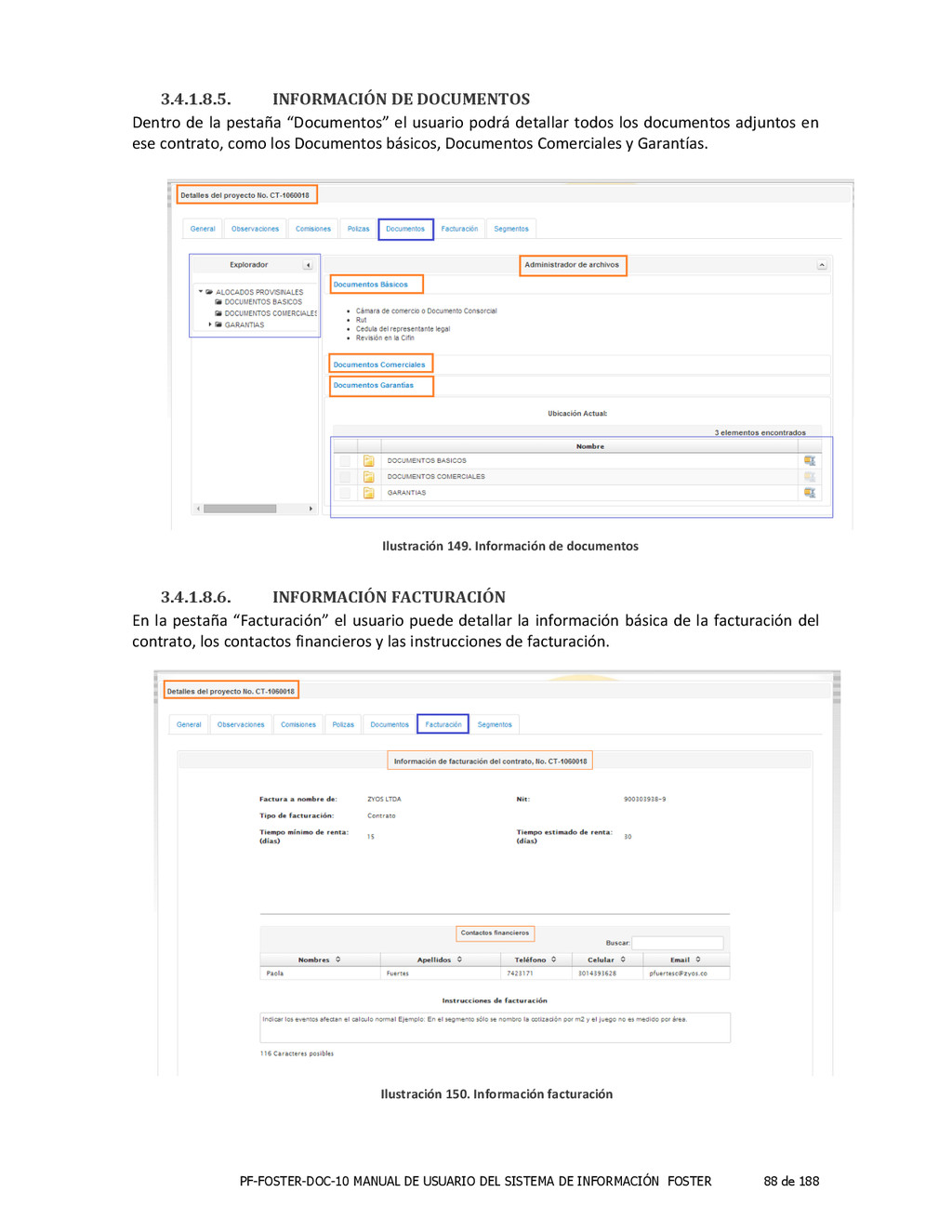
de 188 3.4.1.8.5. INFORMACIÓN DE DOCUMENTOS Dentro de la pestaña “Documentos” el usuario podrá detallar todos los documentos adjuntos en ese contrato, como los Documentos básicos, Documentos Comerciales y Garantías. 3.4.1.8.6. INFORMACIÓN FACTURACIÓN En la pestaña “Facturación” el usuario puede detallar la información básica de la facturación del contrato, los contactos financieros y las instrucciones de facturación. Ilustración 149. Información de documentos Ilustración 150. Información facturación
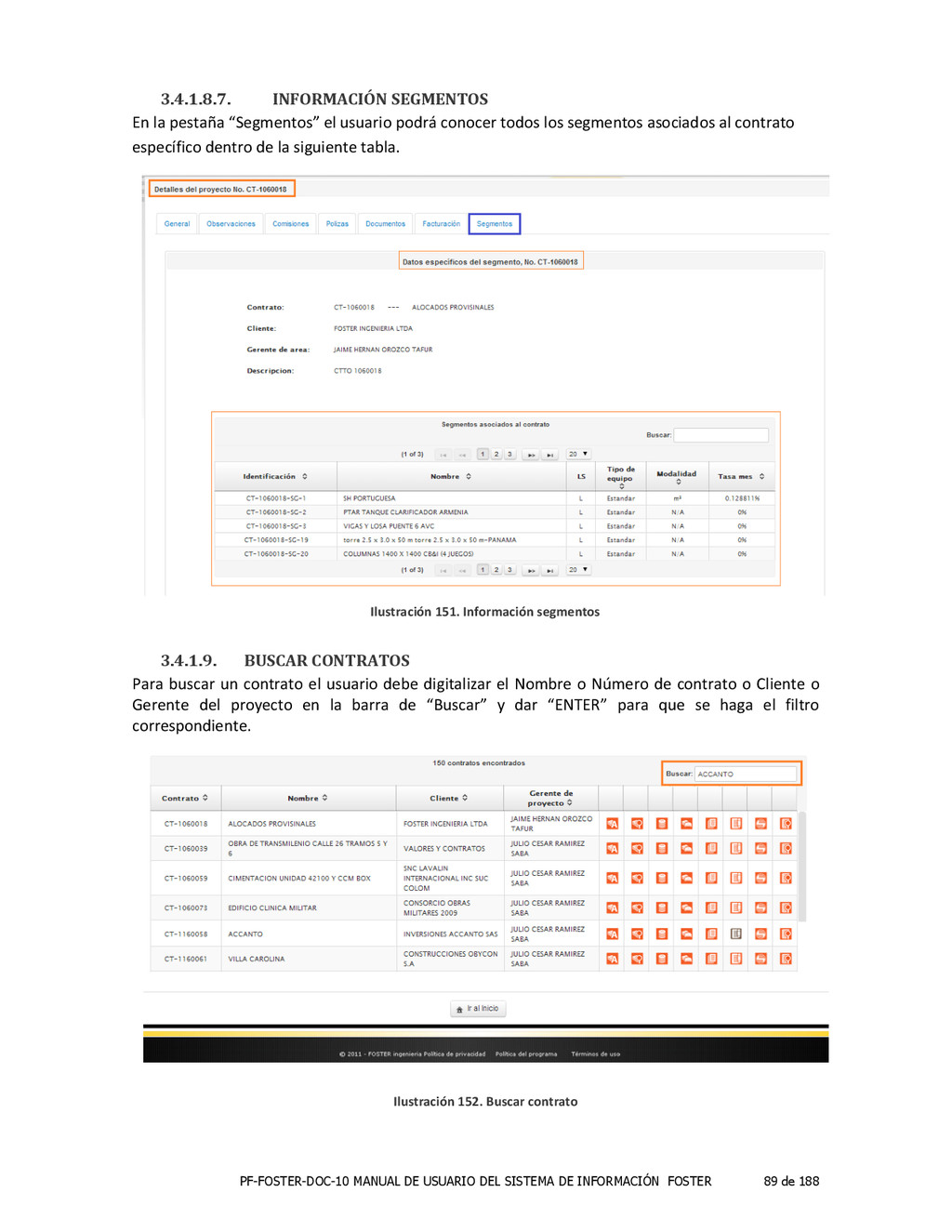
de 188 3.4.1.8.7. INFORMACIÓN SEGMENTOS En la pestaña “Segmentos” el usuario podrá conocer todos los segmentos asociados al contrato específico dentro de la siguiente tabla. 3.4.1.9. BUSCAR CONTRATOS Para buscar un contrato el usuario debe digitalizar el Nombre o Número de contrato o Cliente o Gerente del proyecto en la barra de “Buscar” y dar “ENTER” para que se haga el filtro correspondiente. Ilustración 151. Información segmentos Ilustración 152. Buscar contrato
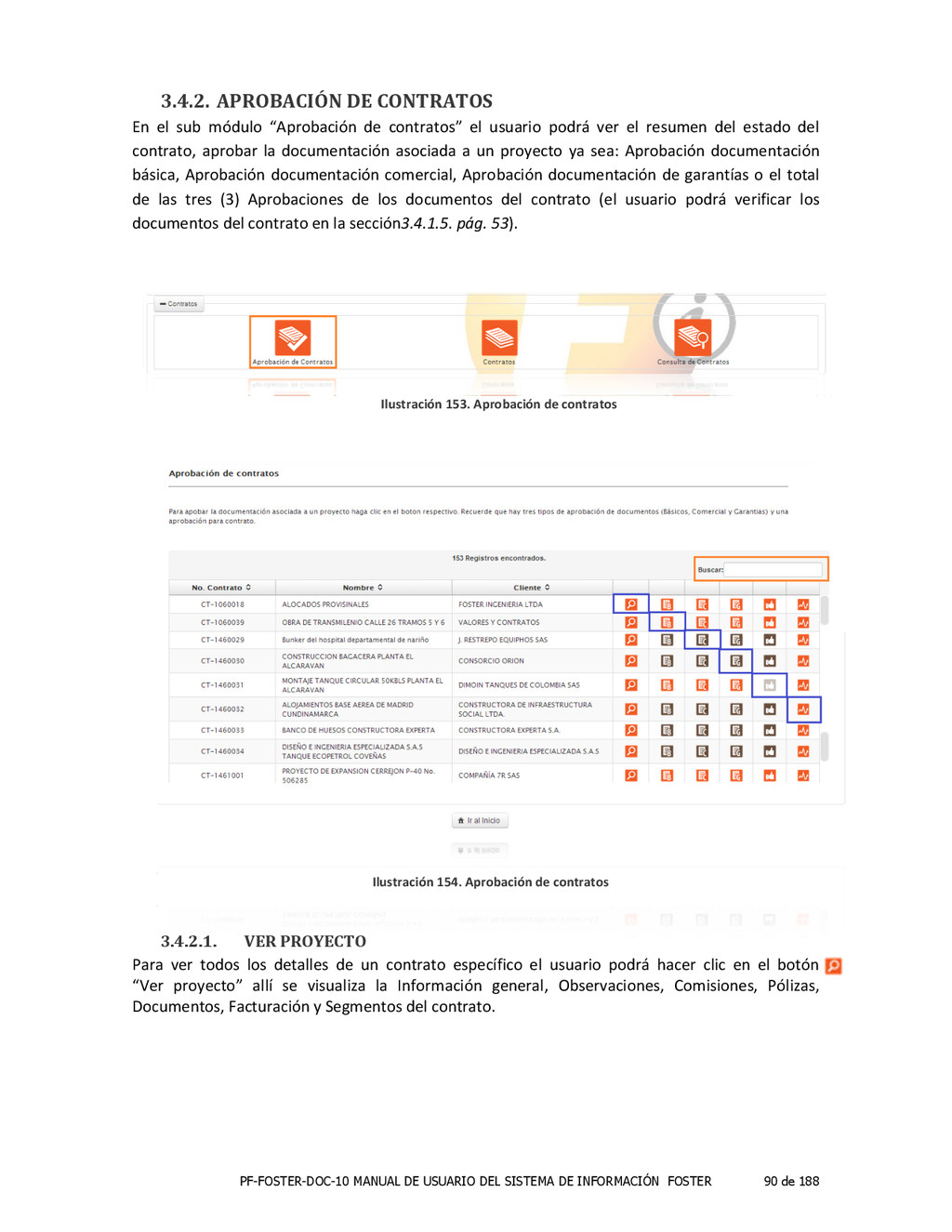
de 188 3.4.2. APROBACIÓN DE CONTRATOS En el sub módulo “Aprobación de contratos” el usuario podrá ver el resumen del estado del contrato, aprobar la documentación asociada a un proyecto ya sea: Aprobación documentación básica, Aprobación documentación comercial, Aprobación documentación de garantías o el total de las tres (3) Aprobaciones de los documentos del contrato (el usuario podrá verificar los documentos del contrato en la sección3.4.1.5. pág. 53). 3.4.2.1. VER PROYECTO Para ver todos los detalles de un contrato específico el usuario podrá hacer clic en el botón “Ver proyecto” allí se visualiza la Información general, Observaciones, Comisiones, Pólizas, Documentos, Facturación y Segmentos del contrato. Ilustración 153. Aprobación de contratos Ilustración 154. Aprobación de contratos
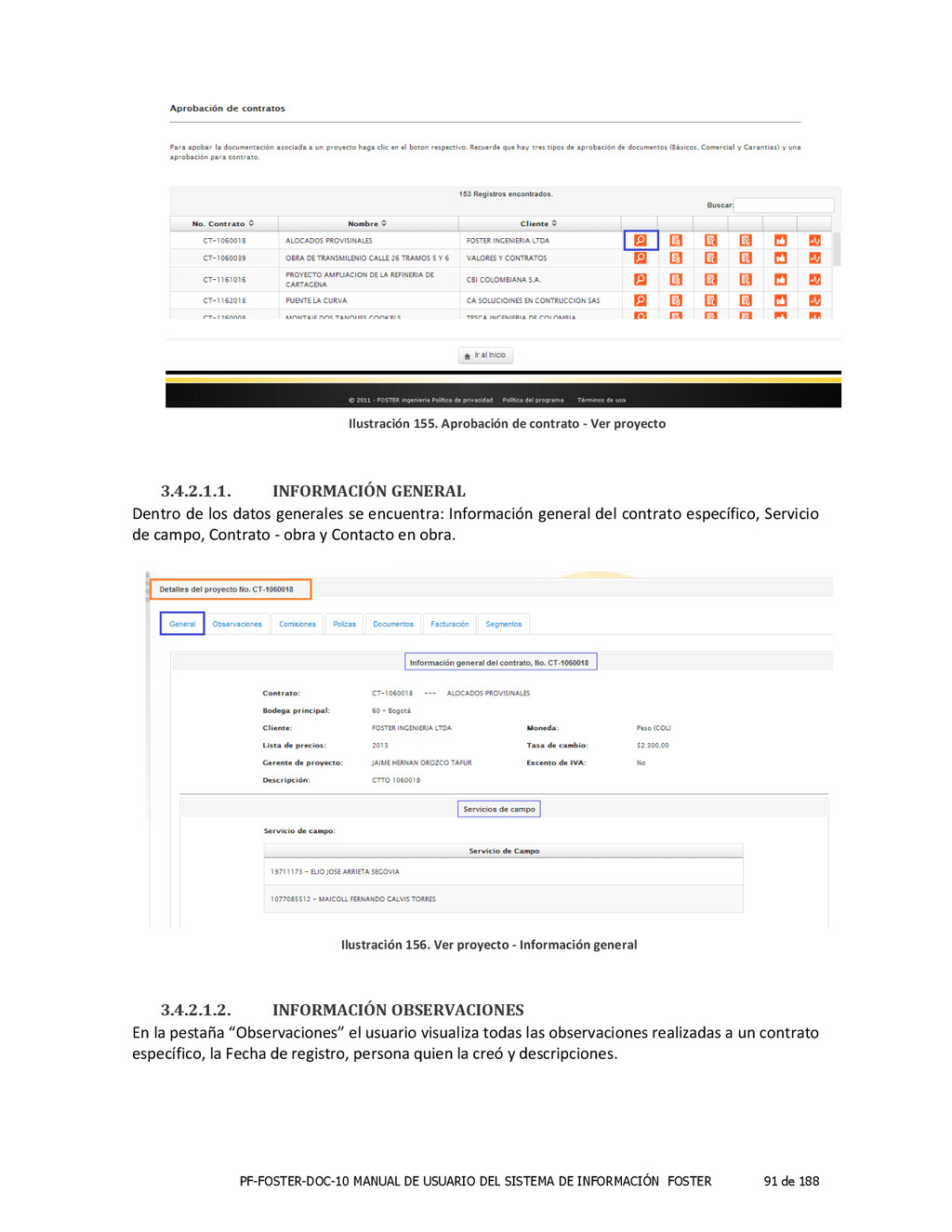
de 188 3.4.2.1.1. INFORMACIÓN GENERAL Dentro de los datos generales se encuentra: Información general del contrato específico, Servicio de campo, Contrato -‐ obra y Contacto en obra. 3.4.2.1.2. INFORMACIÓN OBSERVACIONES En la pestaña “Observaciones” el usuario visualiza todas las observaciones realizadas a un contrato específico, la Fecha de registro, persona quien la creó y descripciones. Ilustración 155. Aprobación de contrato -‐ Ver proyecto Ilustración 156. Ver proyecto -‐ Información general
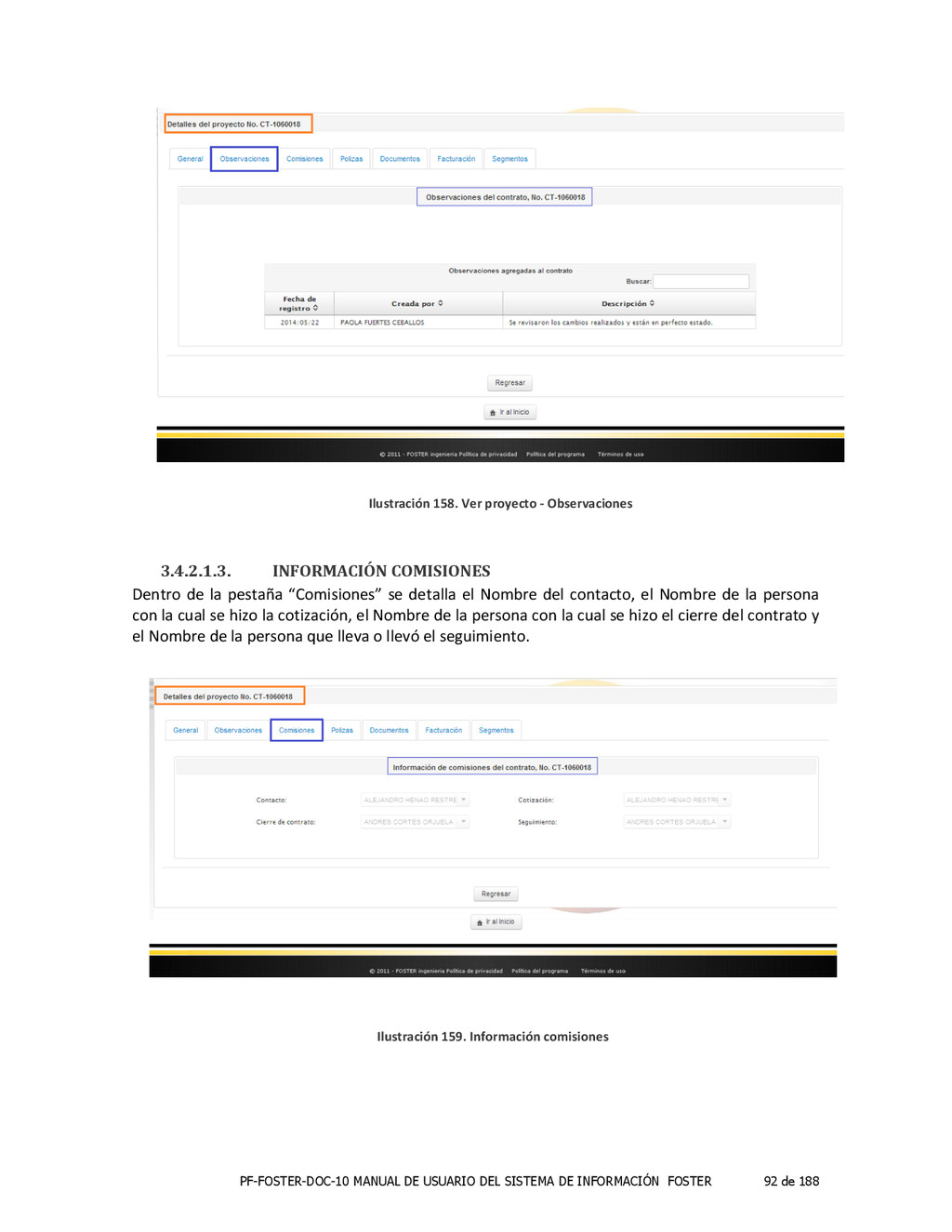
de 188 3.4.2.1.3. INFORMACIÓN COMISIONES Dentro de la pestaña “Comisiones” se detalla el Nombre del contacto, el Nombre de la persona con la cual se hizo la cotización, el Nombre de la persona con la cual se hizo el cierre del contrato y el Nombre de la persona que lleva o llevó el seguimiento. Ilustración 158. Ver proyecto -‐ Observaciones Ilustración 159. Información comisiones
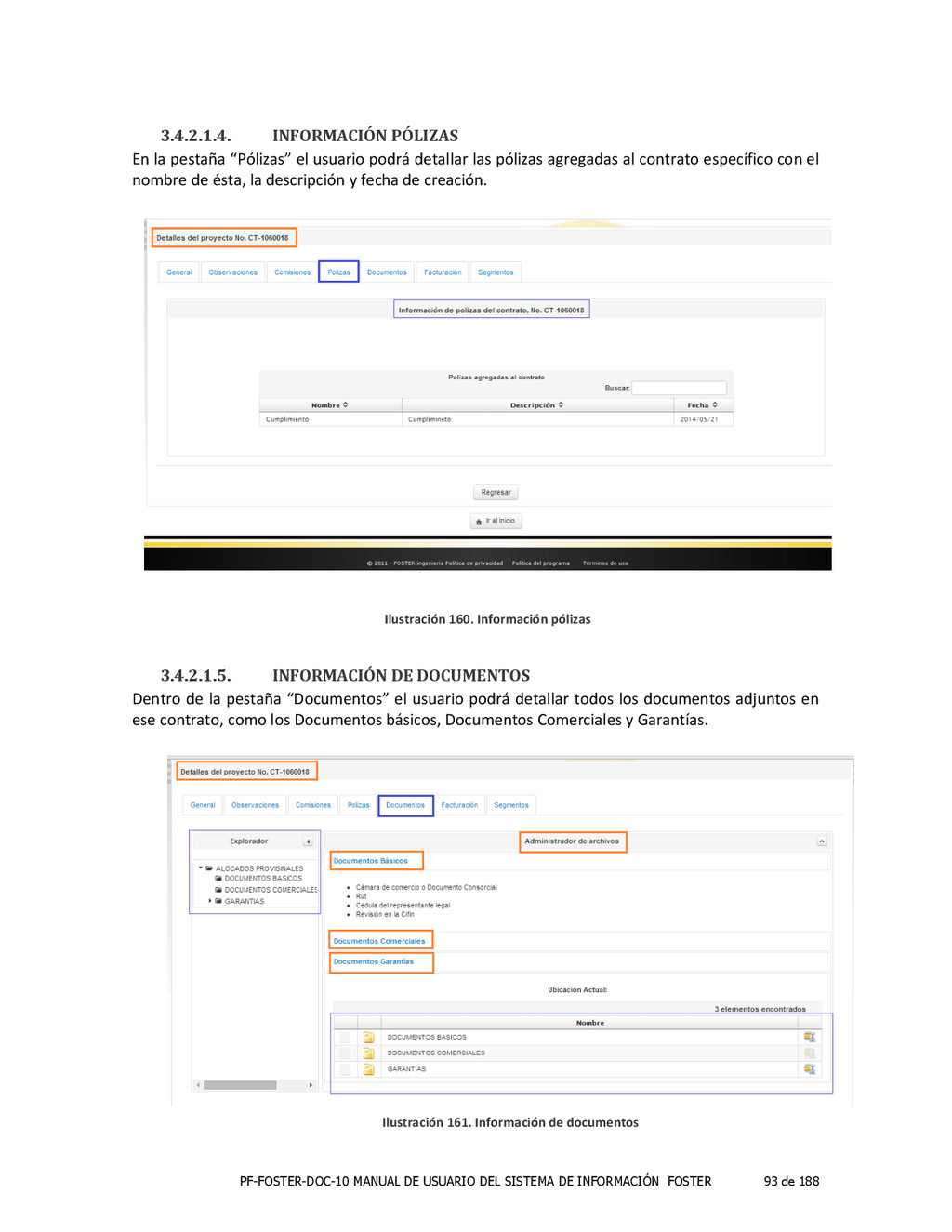
de 188 3.4.2.1.4. INFORMACIÓN PÓLIZAS En la pestaña “Pólizas” el usuario podrá detallar las pólizas agregadas al contrato específico con el nombre de ésta, la descripción y fecha de creación. 3.4.2.1.5. INFORMACIÓN DE DOCUMENTOS Dentro de la pestaña “Documentos” el usuario podrá detallar todos los documentos adjuntos en ese contrato, como los Documentos básicos, Documentos Comerciales y Garantías. Ilustración 160. Información pólizas Ilustración 161. Información de documentos
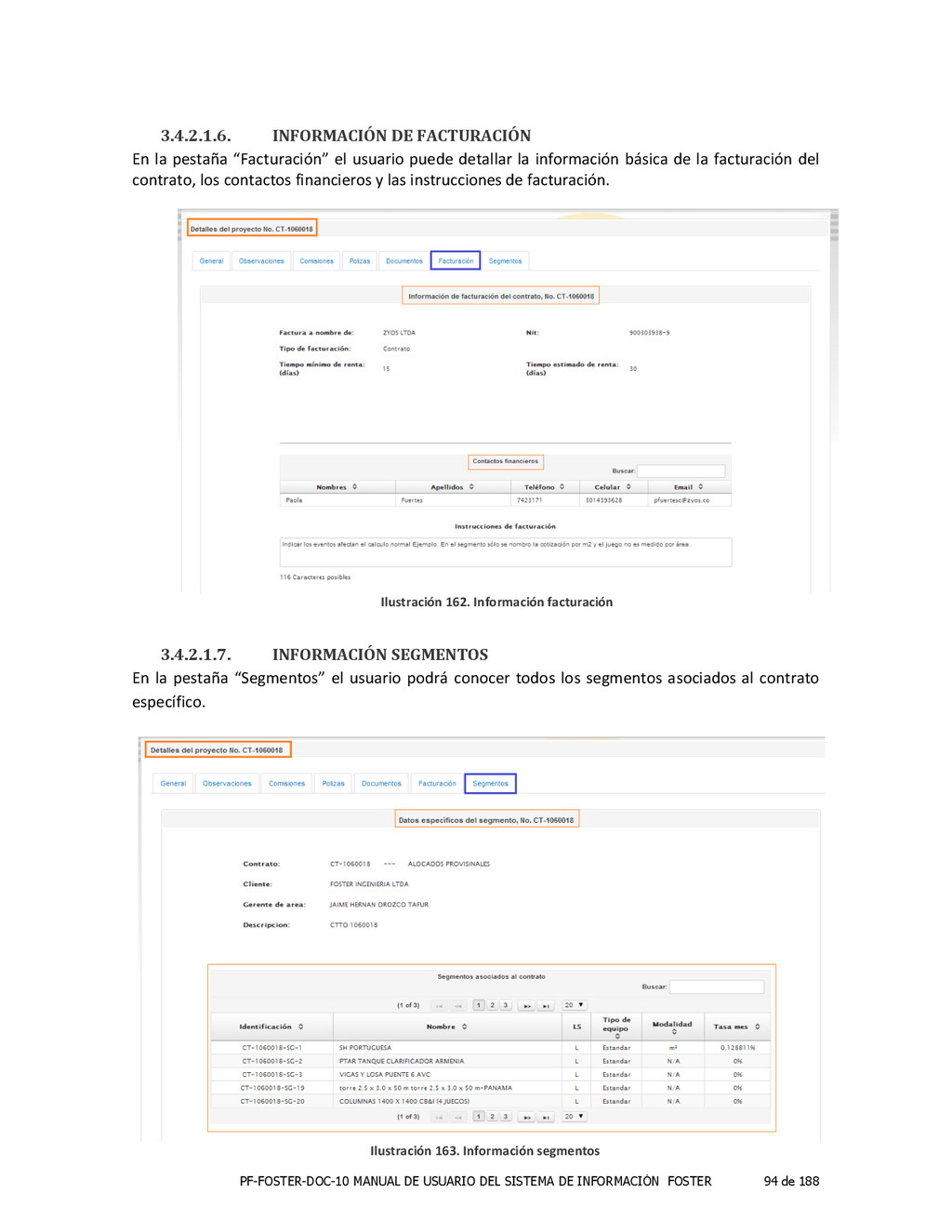
de 188 3.4.2.1.6. INFORMACIÓN DE FACTURACIÓN En la pestaña “Facturación” el usuario puede detallar la información básica de la facturación del contrato, los contactos financieros y las instrucciones de facturación. 3.4.2.1.7. INFORMACIÓN SEGMENTOS En la pestaña “Segmentos” el usuario podrá conocer todos los segmentos asociados al contrato específico. Ilustración 162. Información facturación Ilustración 163. Información segmentos
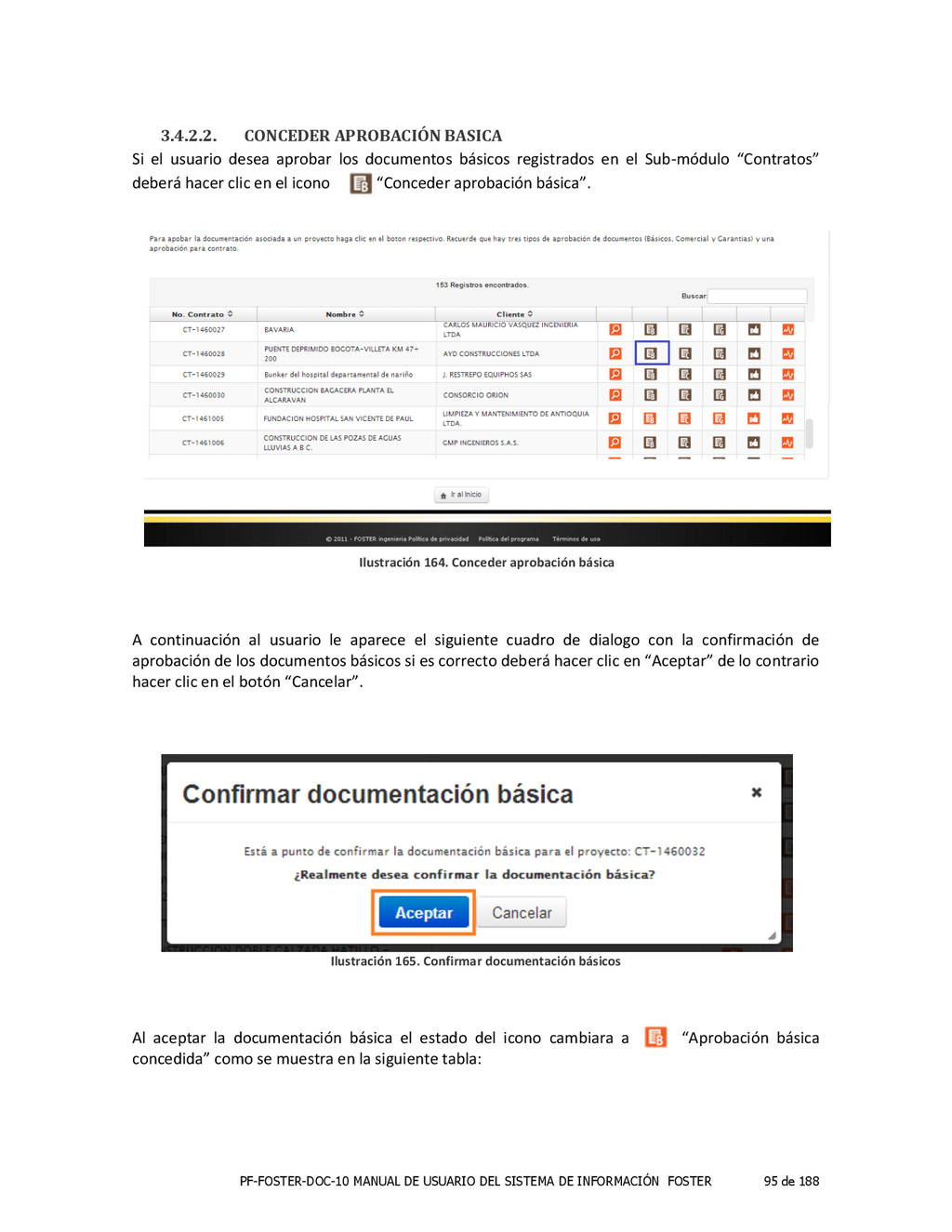
de 188 3.4.2.2. CONCEDER APROBACIÓN BASICA Si el usuario desea aprobar los documentos básicos registrados en el Sub-‐módulo “Contratos” deberá hacer clic en el icono “Conceder aprobación básica”. A continuación al usuario le aparece el siguiente cuadro de dialogo con la confirmación de aprobación de los documentos básicos si es correcto deberá hacer clic en “Aceptar” de lo contrario hacer clic en el botón “Cancelar”. Ilustración 165. Confirmar documentación básicos Al aceptar la documentación básica el estado del icono cambiara a “Aprobación básica concedida” como se muestra en la siguiente tabla: Ilustración 164. Conceder aprobación básica
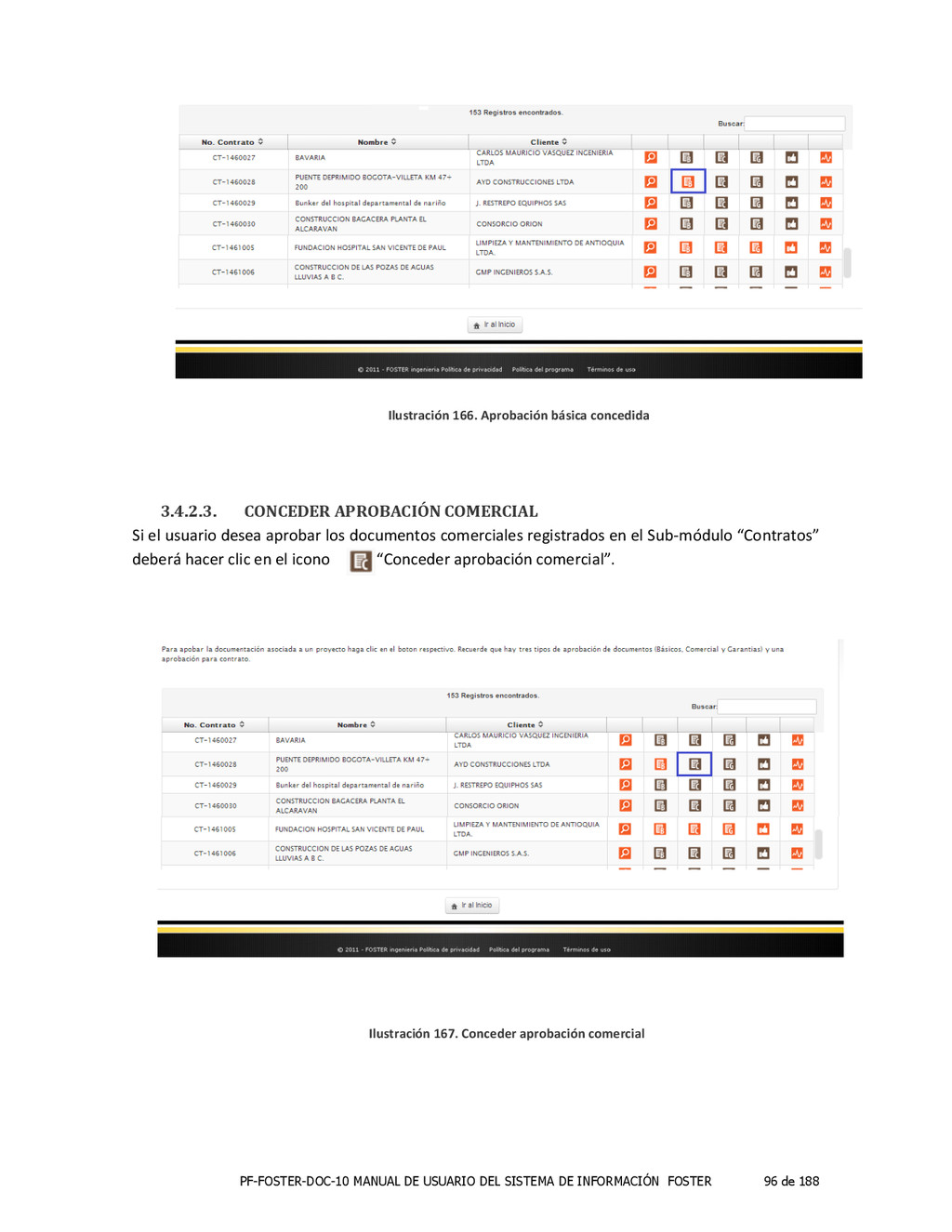
de 188 3.4.2.3. CONCEDER APROBACIÓN COMERCIAL Si el usuario desea aprobar los documentos comerciales registrados en el Sub-‐módulo “Contratos” deberá hacer clic en el icono “Conceder aprobación comercial”. Ilustración 166. Aprobación básica concedida Ilustración 167. Conceder aprobación comercial
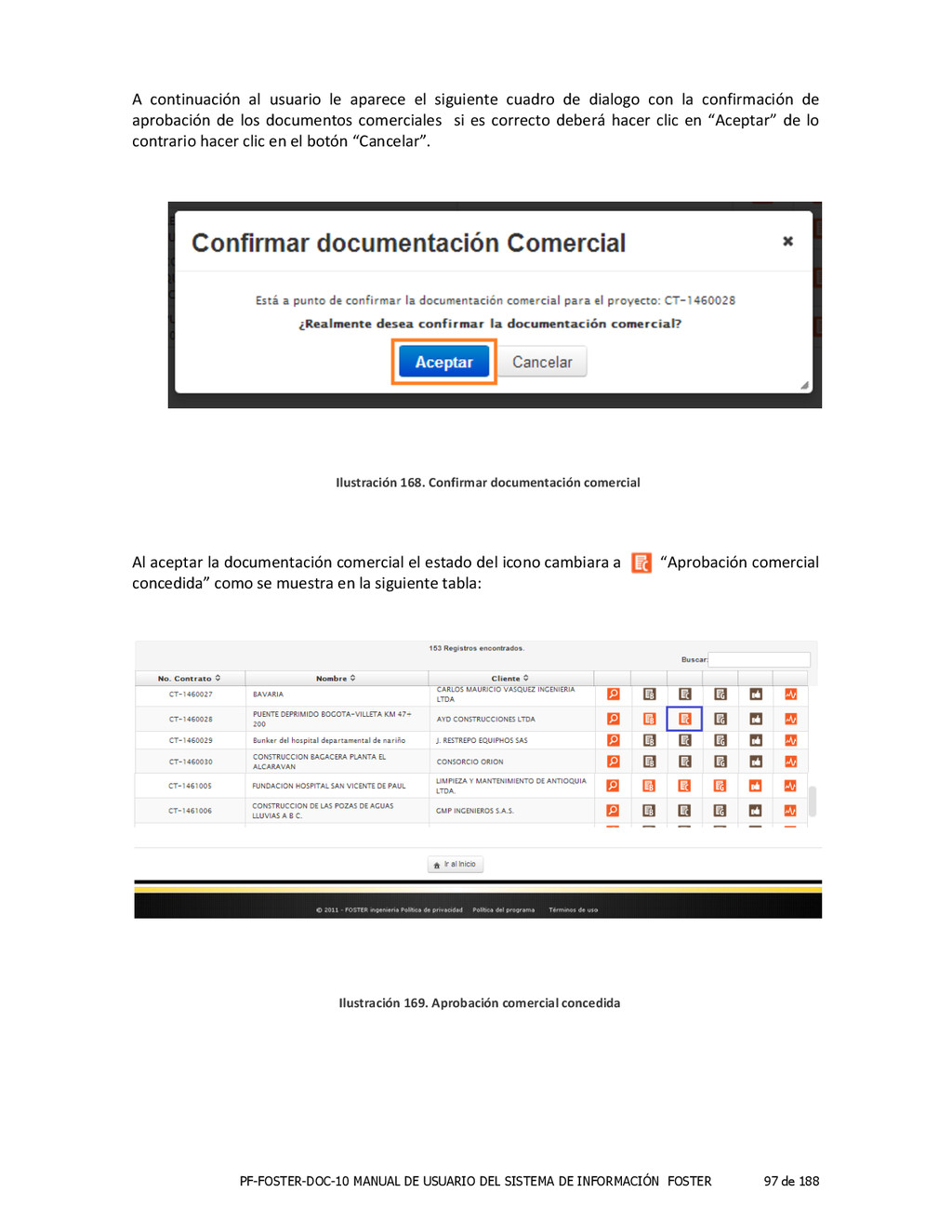
de 188 A continuación al usuario le aparece el siguiente cuadro de dialogo con la confirmación de aprobación de los documentos comerciales si es correcto deberá hacer clic en “Aceptar” de lo contrario hacer clic en el botón “Cancelar”. Al aceptar la documentación comercial el estado del icono cambiara a “Aprobación comercial concedida” como se muestra en la siguiente tabla: Ilustración 168. Confirmar documentación comercial Ilustración 169. Aprobación comercial concedida
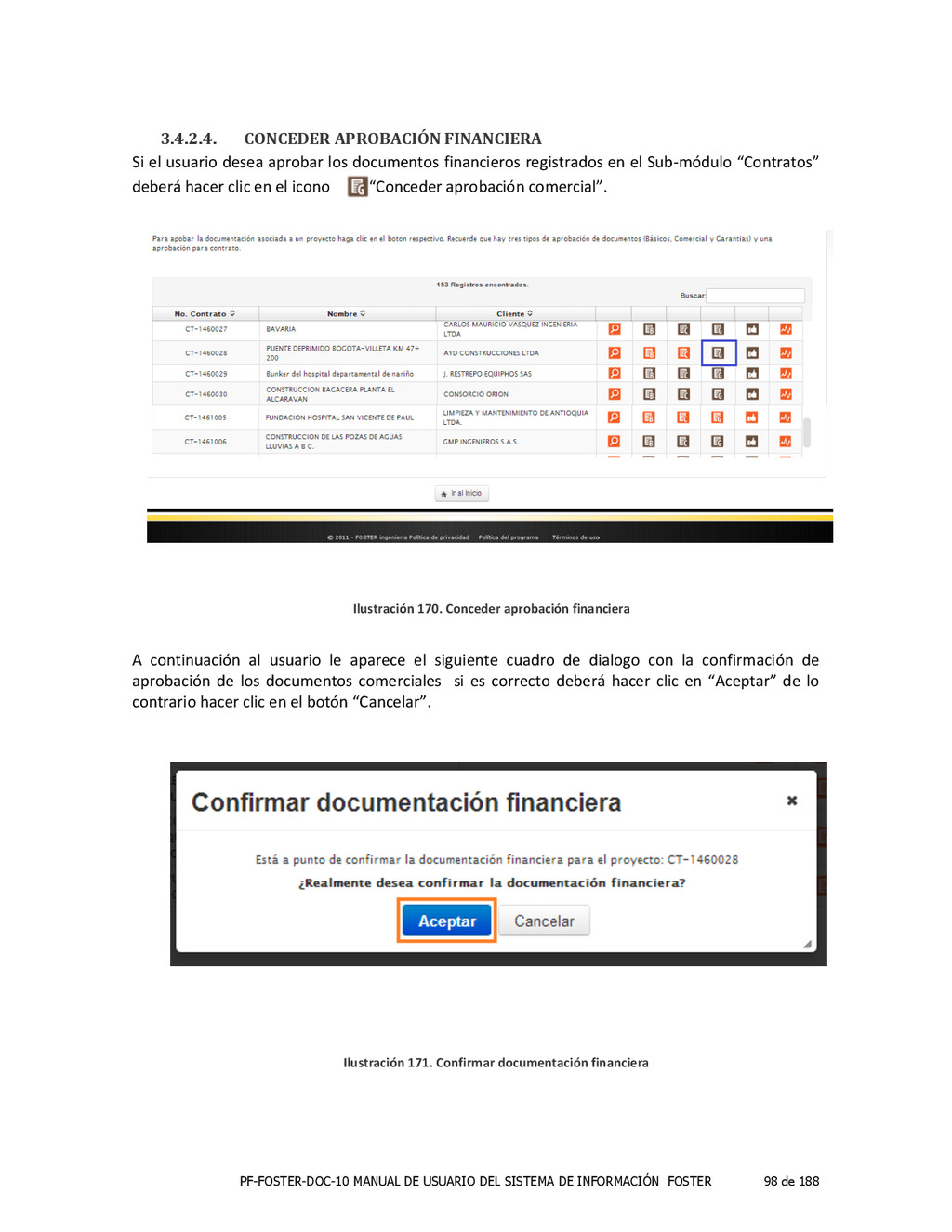
de 188 3.4.2.4. CONCEDER APROBACIÓN FINANCIERA Si el usuario desea aprobar los documentos financieros registrados en el Sub-‐módulo “Contratos” deberá hacer clic en el icono “Conceder aprobación comercial”. A continuación al usuario le aparece el siguiente cuadro de dialogo con la confirmación de aprobación de los documentos comerciales si es correcto deberá hacer clic en “Aceptar” de lo contrario hacer clic en el botón “Cancelar”. Ilustración 170. Conceder aprobación financiera Ilustración 171. Confirmar documentación financiera
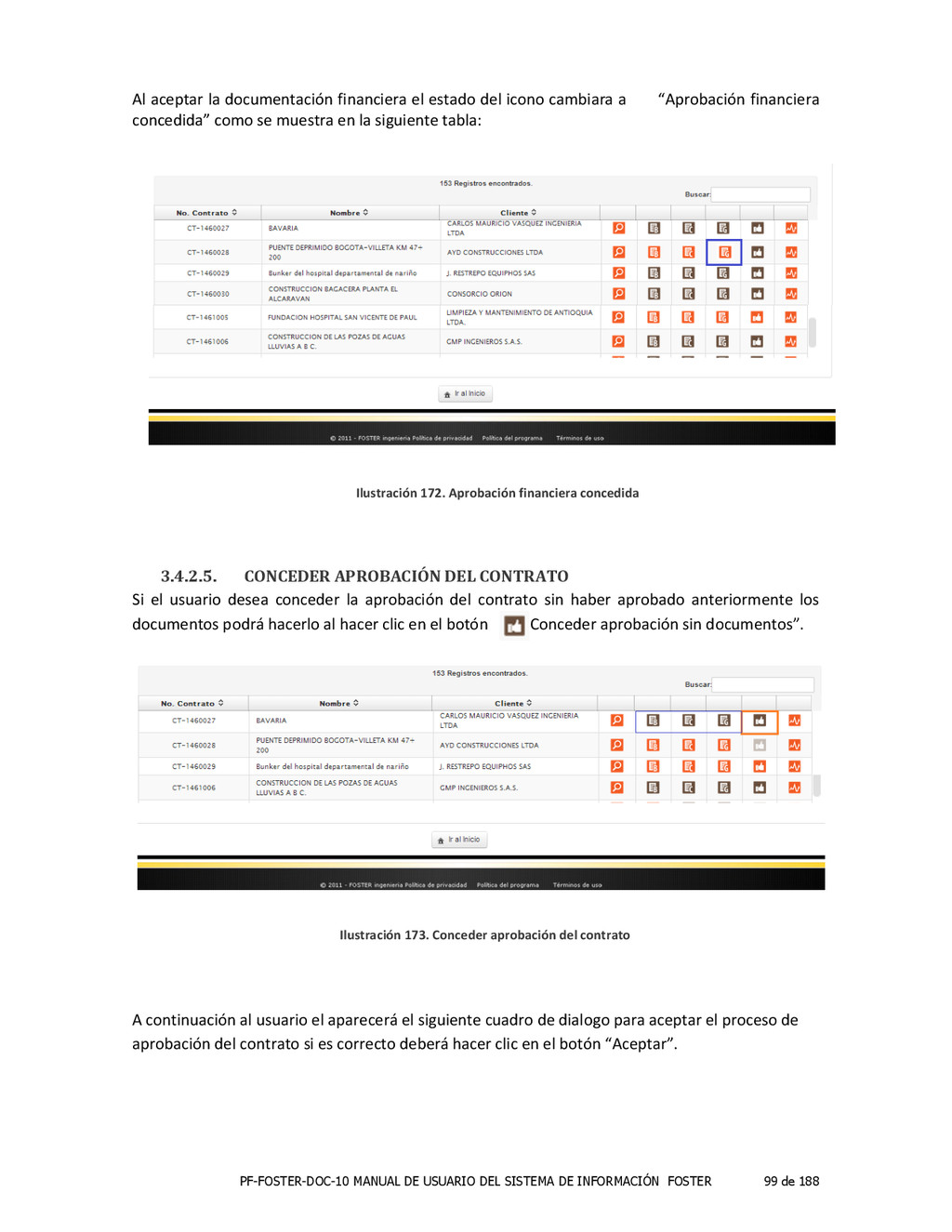
de 188 Al aceptar la documentación financiera el estado del icono cambiara a “Aprobación financiera concedida” como se muestra en la siguiente tabla: 3.4.2.5. CONCEDER APROBACIÓN DEL CONTRATO Si el usuario desea conceder la aprobación del contrato sin haber aprobado anteriormente los documentos podrá hacerlo al hacer clic en el botón “Conceder aprobación sin documentos”. A continuación al usuario el aparecerá el siguiente cuadro de dialogo para aceptar el proceso de aprobación del contrato si es correcto deberá hacer clic en el botón “Aceptar”. Ilustración 172. Aprobación financiera concedida Ilustración 173. Conceder aprobación del contrato
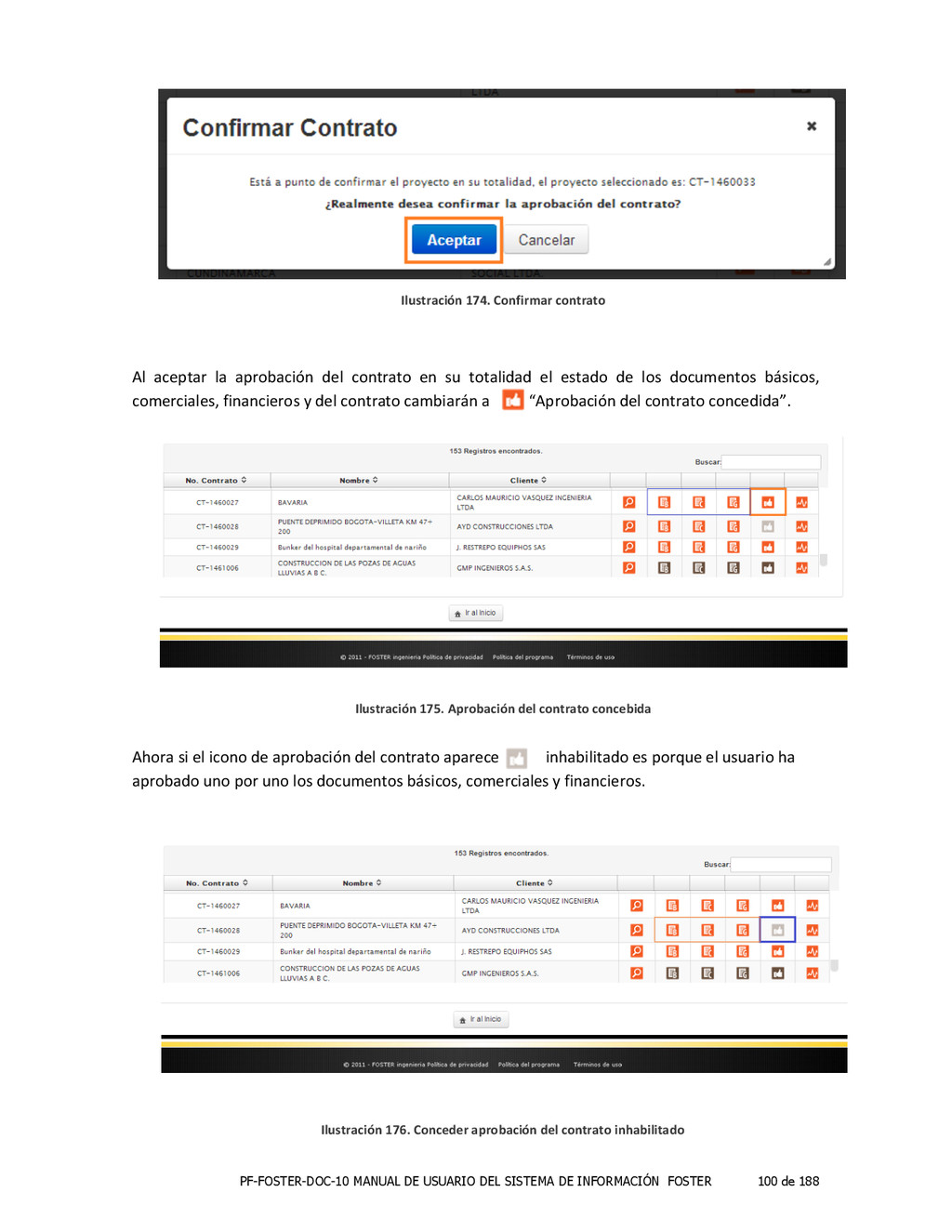
de 188 Al aceptar la aprobación del contrato en su totalidad el estado de los documentos básicos, comerciales, financieros y del contrato cambiarán a “Aprobación del contrato concedida”. Ahora si el icono de aprobación del contrato aparece inhabilitado es porque el usuario ha aprobado uno por uno los documentos básicos, comerciales y financieros. Ilustración 174. Confirmar contrato Ilustración 175. Aprobación del contrato concebida Ilustración 176. Conceder aprobación del contrato inhabilitado
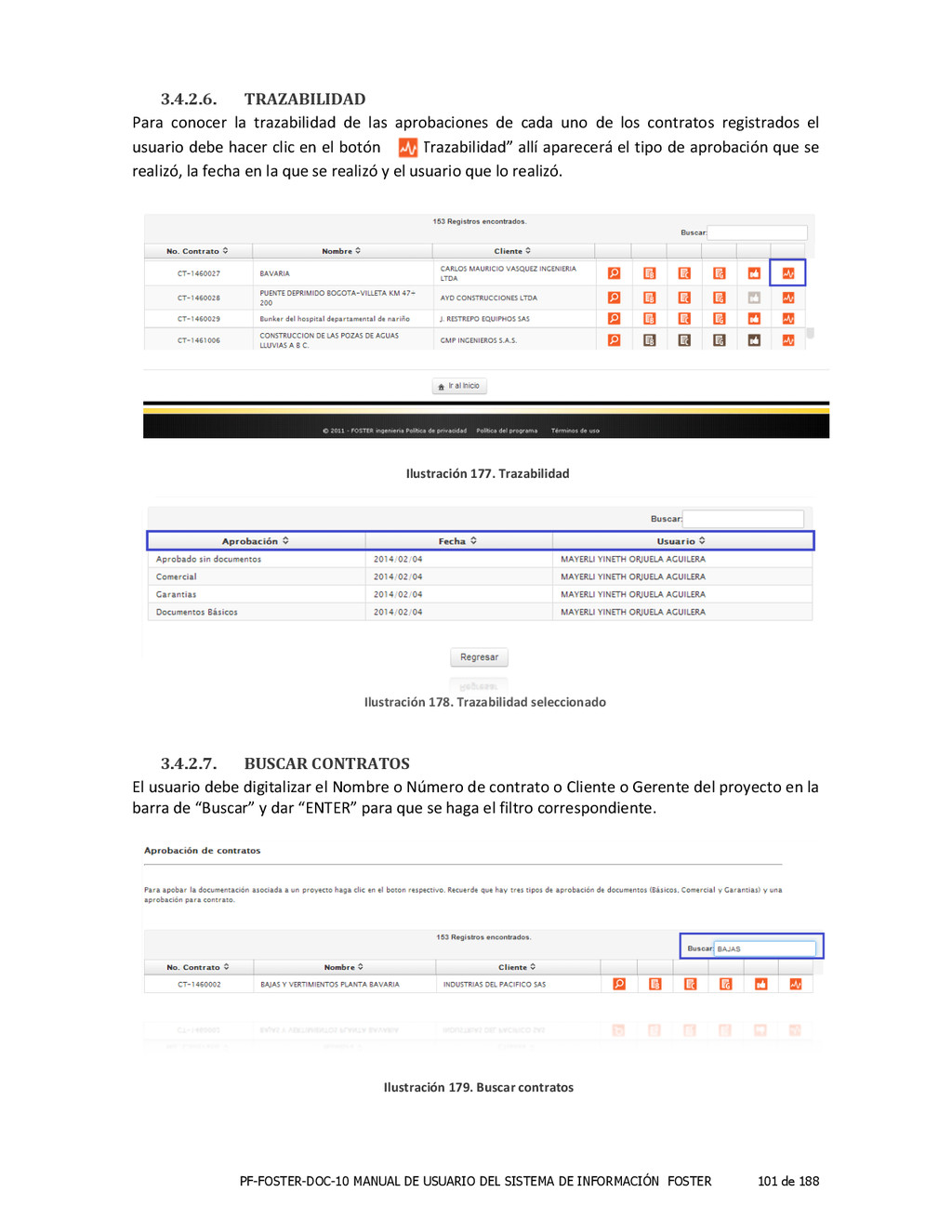
de 188 3.4.2.6. TRAZABILIDAD Para conocer la trazabilidad de las aprobaciones de cada uno de los contratos registrados el usuario debe hacer clic en el botón “Trazabilidad” allí aparecerá el tipo de aprobación que se realizó, la fecha en la que se realizó y el usuario que lo realizó. 3.4.2.7. BUSCAR CONTRATOS El usuario debe digitalizar el Nombre o Número de contrato o Cliente o Gerente del proyecto en la barra de “Buscar” y dar “ENTER” para que se haga el filtro correspondiente. Ilustración 177. Trazabilidad Ilustración 178. Trazabilidad seleccionado Ilustración 179. Buscar contratos
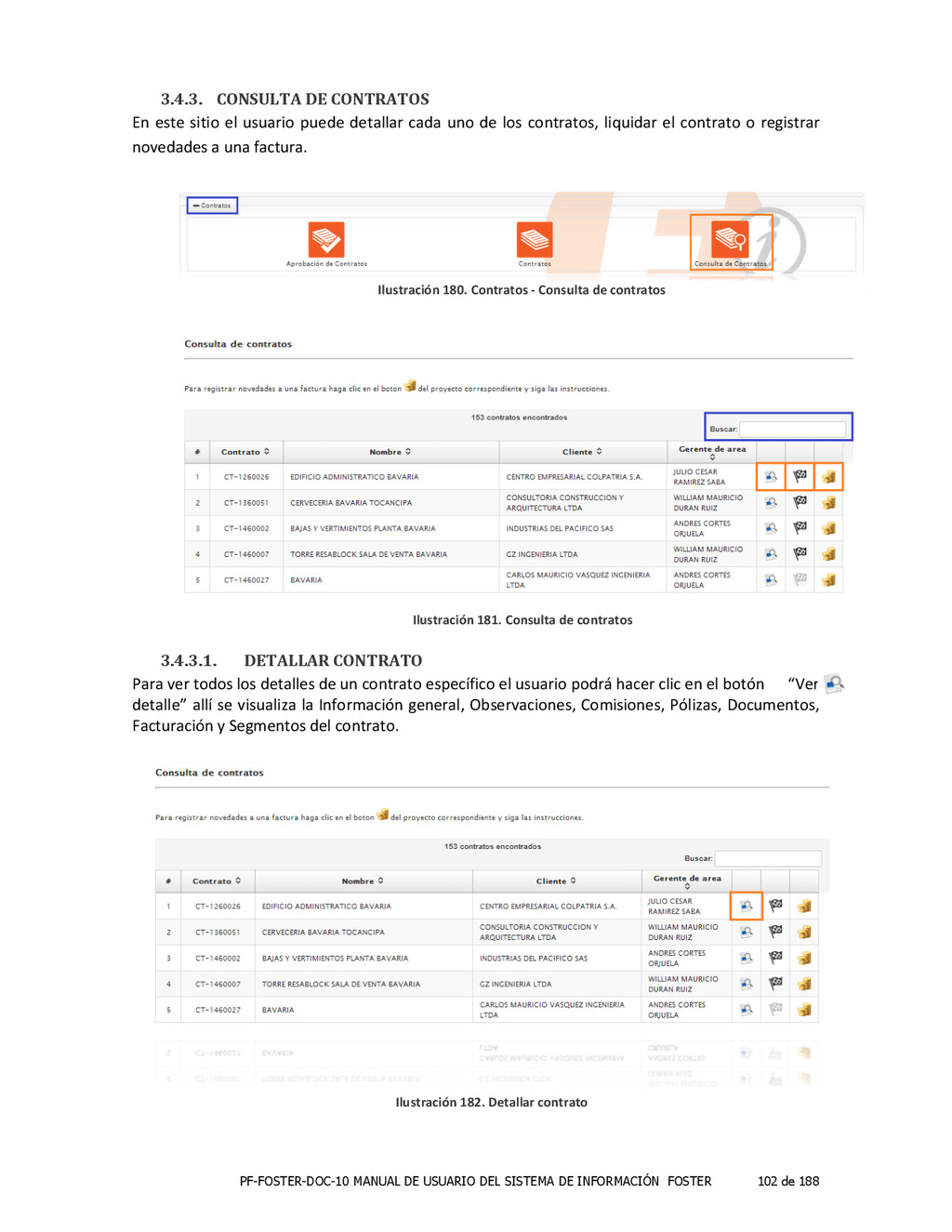
de 188 3.4.3. CONSULTA DE CONTRATOS En este sitio el usuario puede detallar cada uno de los contratos, liquidar el contrato o registrar novedades a una factura. 3.4.3.1. DETALLAR CONTRATO Para ver todos los detalles de un contrato específico el usuario podrá hacer clic en el botón “Ver detalle” allí se visualiza la Información general, Observaciones, Comisiones, Pólizas, Documentos, Facturación y Segmentos del contrato. Ilustración 180. Contratos -‐ Consulta de contratos Ilustración 181. Consulta de contratos Ilustración 182. Detallar contrato
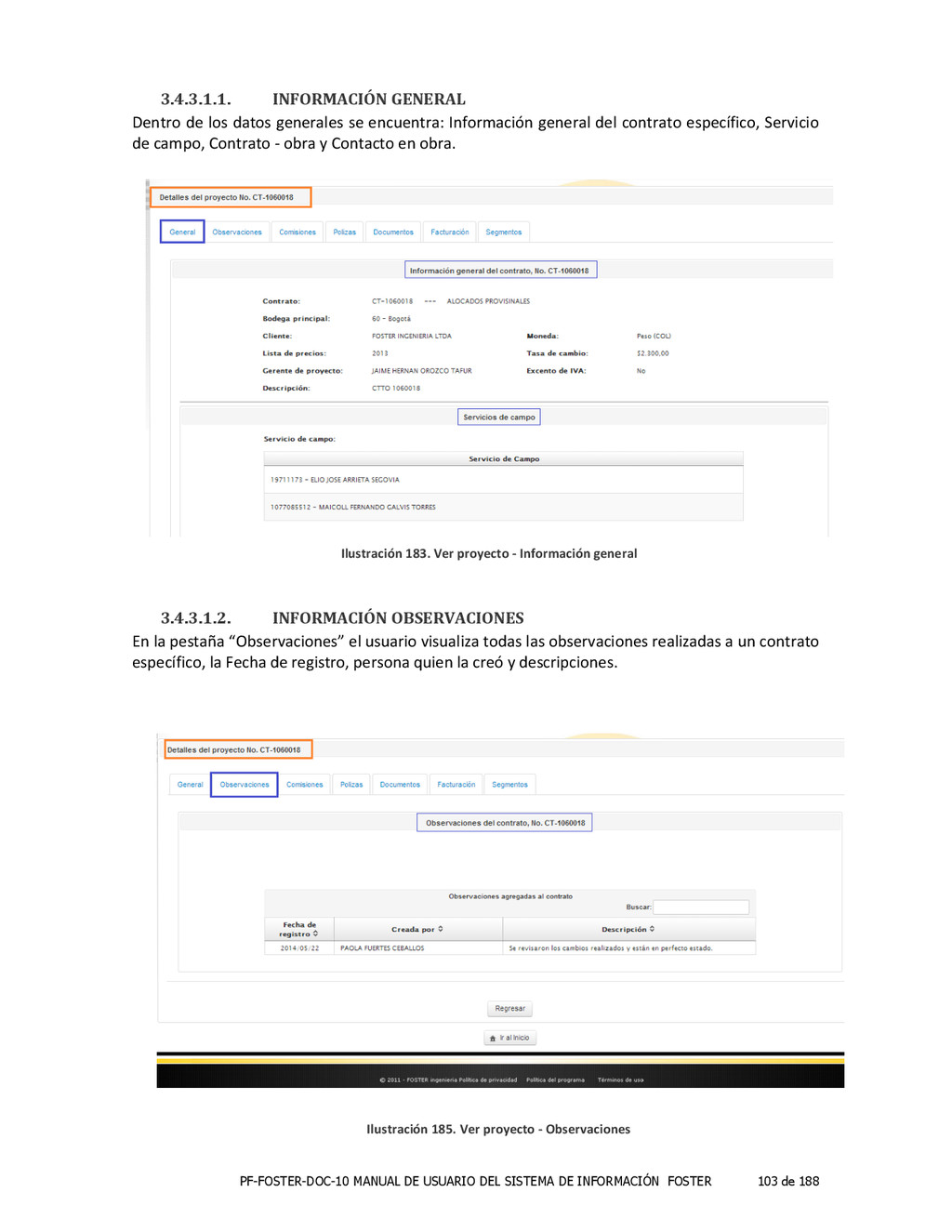
de 188 3.4.3.1.1. INFORMACIÓN GENERAL Dentro de los datos generales se encuentra: Información general del contrato específico, Servicio de campo, Contrato -‐ obra y Contacto en obra. 3.4.3.1.2. INFORMACIÓN OBSERVACIONES En la pestaña “Observaciones” el usuario visualiza todas las observaciones realizadas a un contrato específico, la Fecha de registro, persona quien la creó y descripciones. Ilustración 184. Información general Ilustración 183. Ver proyecto -‐ Información general Ilustración 185. Ver proyecto -‐ Observaciones
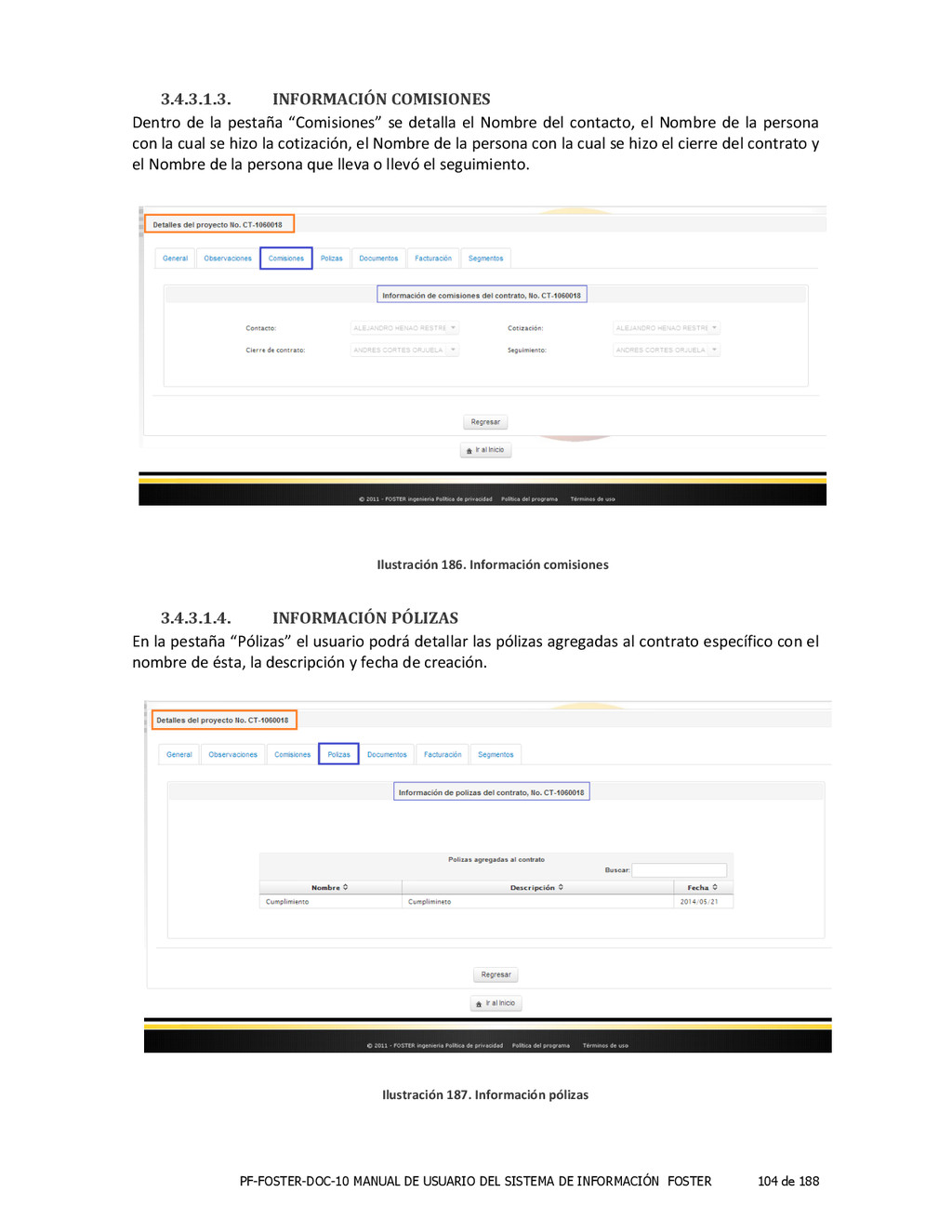
de 188 3.4.3.1.3. INFORMACIÓN COMISIONES Dentro de la pestaña “Comisiones” se detalla el Nombre del contacto, el Nombre de la persona con la cual se hizo la cotización, el Nombre de la persona con la cual se hizo el cierre del contrato y el Nombre de la persona que lleva o llevó el seguimiento. 3.4.3.1.4. INFORMACIÓN PÓLIZAS En la pestaña “Pólizas” el usuario podrá detallar las pólizas agregadas al contrato específico con el nombre de ésta, la descripción y fecha de creación. Ilustración 186. Información comisiones Ilustración 187. Información pólizas
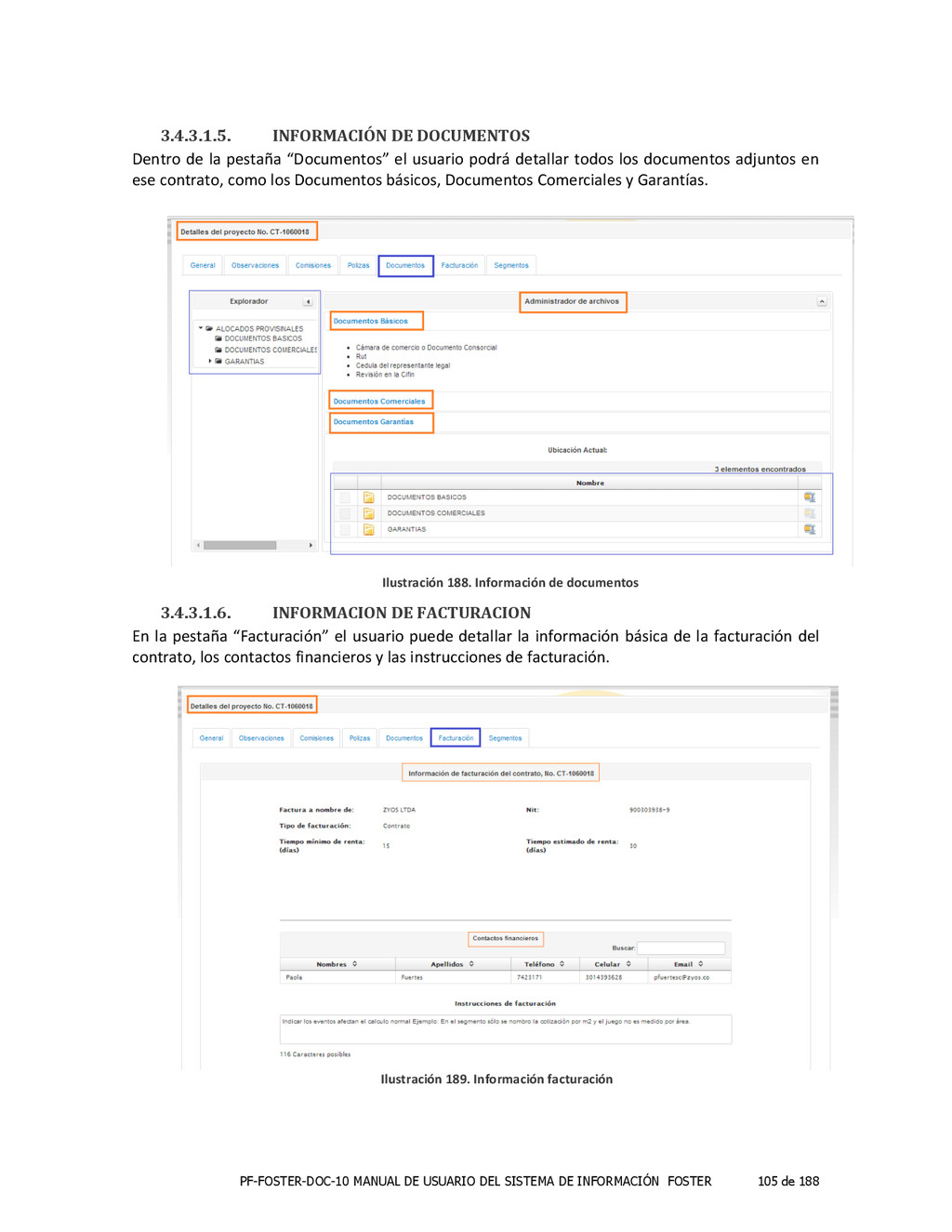
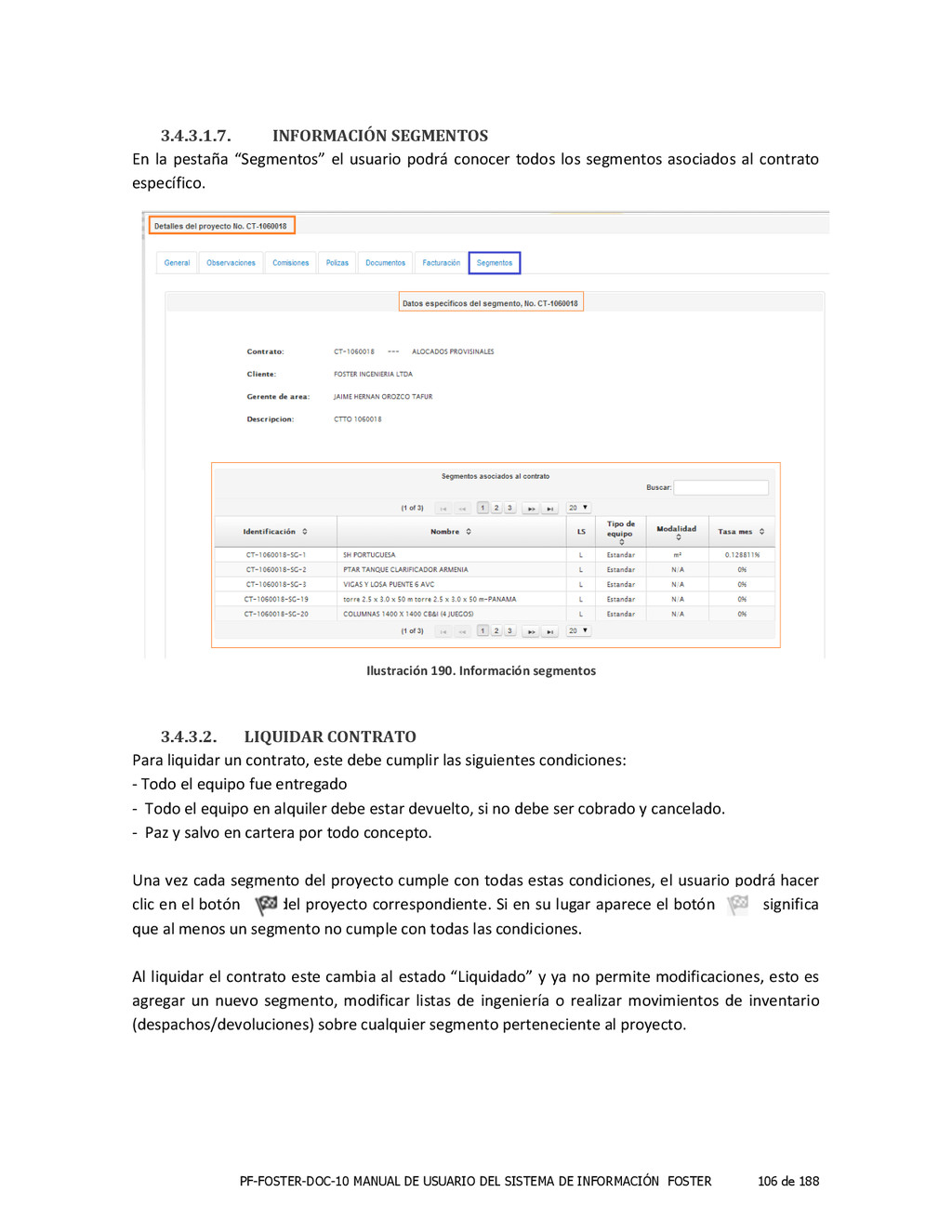
de 188 3.4.3.1.5. INFORMACIÓN DE DOCUMENTOS Dentro de la pestaña “Documentos” el usuario podrá detallar todos los documentos adjuntos en ese contrato, como los Documentos básicos, Documentos Comerciales y Garantías. 3.4.3.1.6. INFORMACIÓN DE FACTURACIÓN En la pestaña “Facturación” el usuario puede detallar la información básica de la facturación del contrato, los contactos financieros y las instrucciones de facturación. Ilustración 189. Información facturación Ilustración 188. Información de documentos
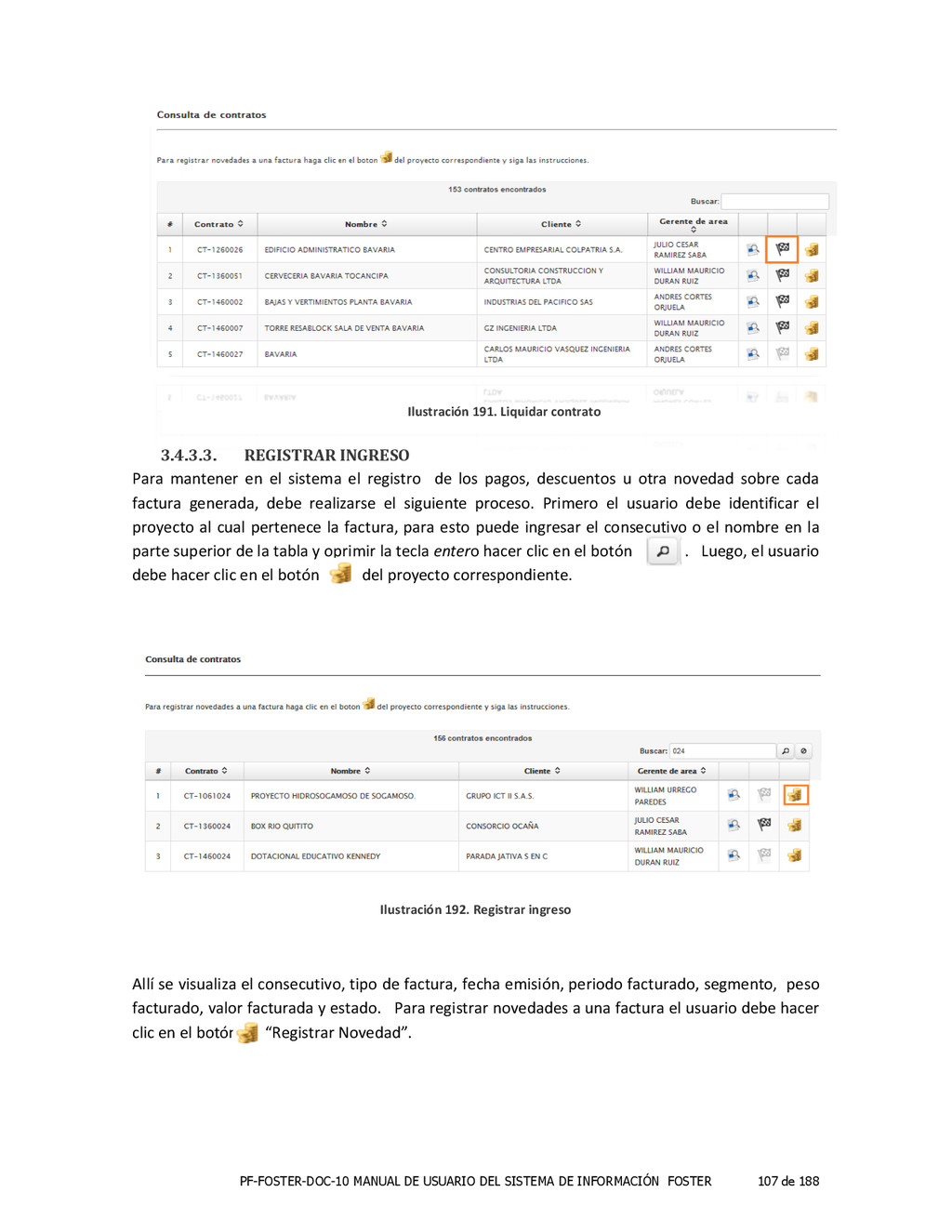
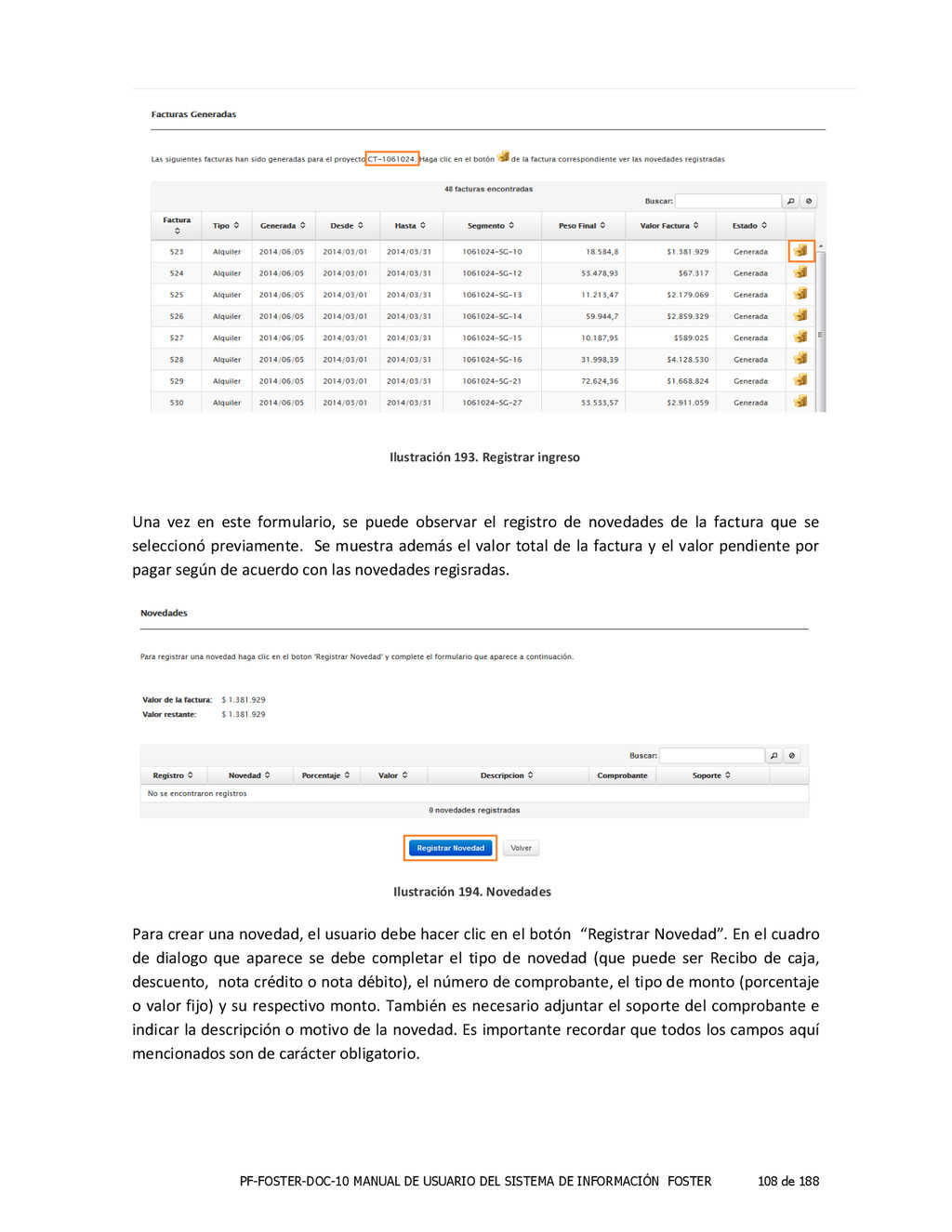
de 188 3.4.3.1.7. INFORMACIÓN SEGMENTOS En la pestaña “Segmentos” el usuario podrá conocer todos los segmentos asociados al contrato específico. 3.4.3.2. LIQUIDAR CONTRATO Para liquidar un contrato, este debe cumplir las siguientes condiciones: -‐ Todo el equipo fue entregado -‐ Todo el equipo en alquiler debe estar devuelto, si no debe ser cobrado y cancelado. -‐ Paz y salvo en cartera por todo concepto. Una vez cada segmento del proyecto cumple con todas estas condiciones, el usuario podrá hacer clic en el botón del proyecto correspondiente. Si en su lugar aparece el botón significa que al menos un segmento no cumple con todas las condiciones. Al liquidar el contrato este cambia al estado “Liquidado” y ya no permite modificaciones, esto es agregar un nuevo segmento, modificar listas de ingeniería o realizar movimientos de inventario (despachos/devoluciones) sobre cualquier segmento perteneciente al proyecto. Ilustración 190. Información segmentos
de 188 3.4.3.3. REGISTRAR INGRESO Para mantener en el sistema el registro de los pagos, descuentos u otra novedad sobre cada factura generada, debe realizarse el siguiente proceso. Primero el usuario debe identificar el proyecto al cual pertenece la factura, para esto puede ingresar el consecutivo o el nombre en la parte superior de la tabla y oprimir la tecla entero hacer clic en el botón . Luego, el usuario debe hacer clic en el botón del proyecto correspondiente. Ilustración 192. Registrar ingreso Allí se visualiza el consecutivo, tipo de factura, fecha emisión, periodo facturado, segmento, peso facturado, valor facturada y estado. Para registrar novedades a una factura el usuario debe hacer clic en el botón “Registrar Novedad”. Ilustración 191. Liquidar contrato
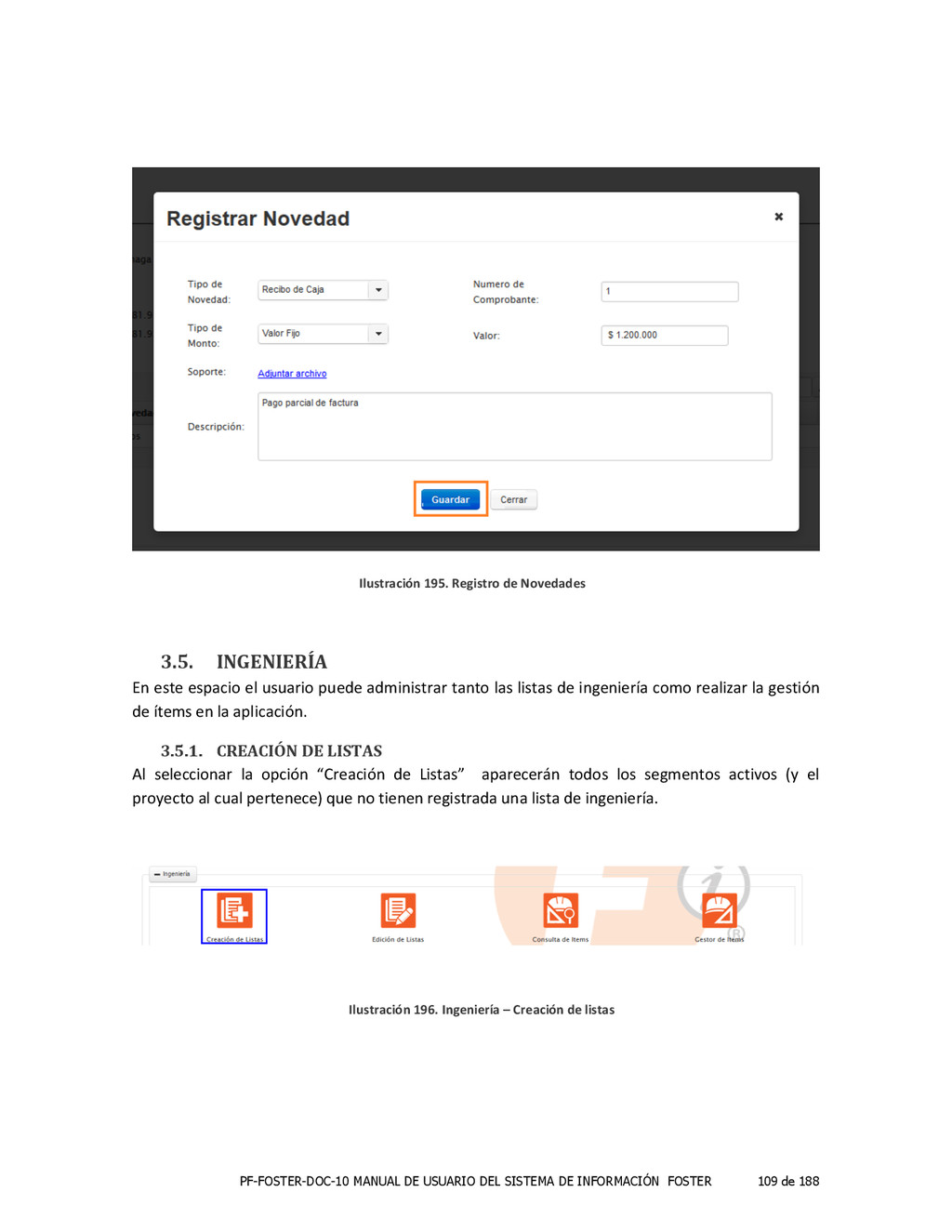
de 188 Una vez en este formulario, se puede observar el registro de novedades de la factura que se seleccionó previamente. Se muestra además el valor total de la factura y el valor pendiente por pagar según de acuerdo con las novedades regisradas. Para crear una novedad, el usuario debe hacer clic en el botón “Registrar Novedad”. En el cuadro de dialogo que aparece se debe completar el tipo de novedad (que puede ser Recibo de caja, descuento, nota crédito o nota débito), el número de comprobante, el tipo de monto (porcentaje o valor fijo) y su respectivo monto. También es necesario adjuntar el soporte del comprobante e indicar la descripción o motivo de la novedad. Es importante recordar que todos los campos aquí mencionados son de carácter obligatorio. Ilustración 194. Novedades Ilustración 193. Registrar ingreso
de 188 3.5. INGENIERÍA En este espacio el usuario puede administrar tanto las listas de ingeniería como realizar la gestión de ítems en la aplicación. 3.5.1. CREACIÓN DE LISTAS Al seleccionar la opción “Creación de Listas” aparecerán todos los segmentos activos (y el proyecto al cual pertenece) que no tienen registrada una lista de ingeniería. Ilustración 195. Registro de Novedades Ilustración 196. Ingeniería – Creación de listas
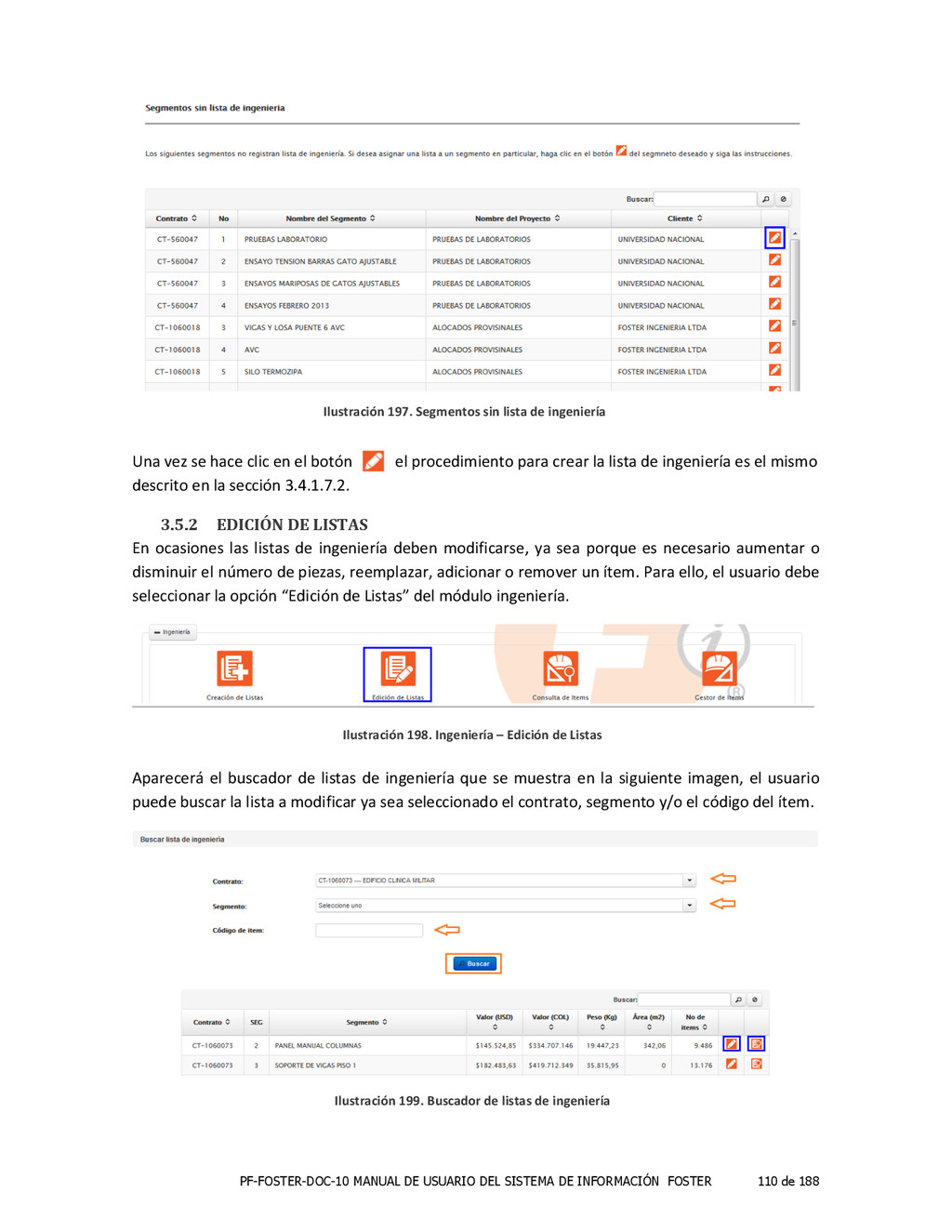
de 188 Una vez se hace clic en el botón el procedimiento para crear la lista de ingeniería es el mismo descrito en la sección 3.4.1.7.2. 3.5.2 EDICIÓN DE LISTAS En ocasiones las listas de ingeniería deben modificarse, ya sea porque es necesario aumentar o disminuir el número de piezas, reemplazar, adicionar o remover un ítem. Para ello, el usuario debe seleccionar la opción “Edición de Listas” del módulo ingeniería. Aparecerá el buscador de listas de ingeniería que se muestra en la siguiente imagen, el usuario puede buscar la lista a modificar ya sea seleccionado el contrato, segmento y/o el código del ítem. Ilustración 197. Segmentos sin lista de ingeniería Ilustración 198. Ingeniería – Edición de Listas Ilustración 199. Buscador de listas de ingeniería
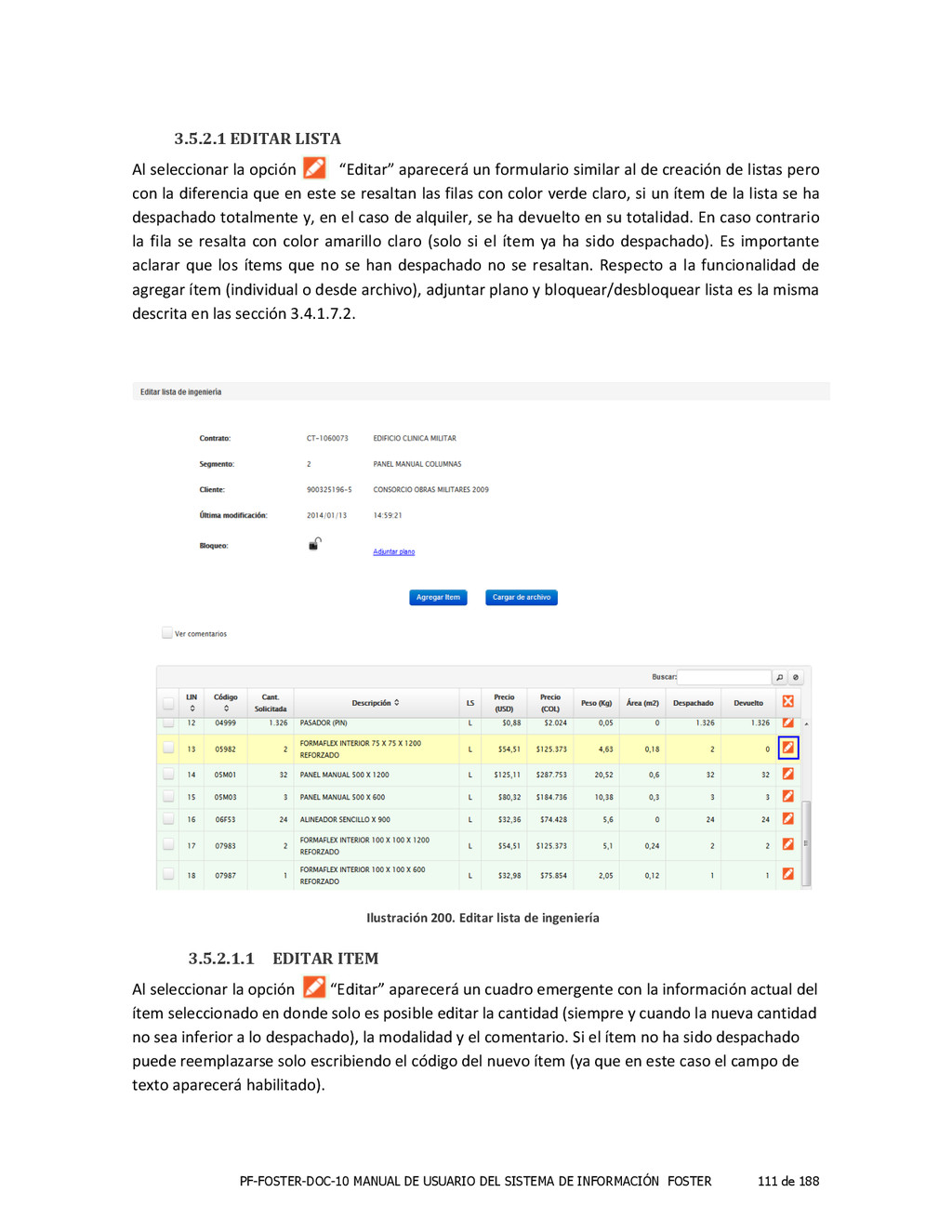
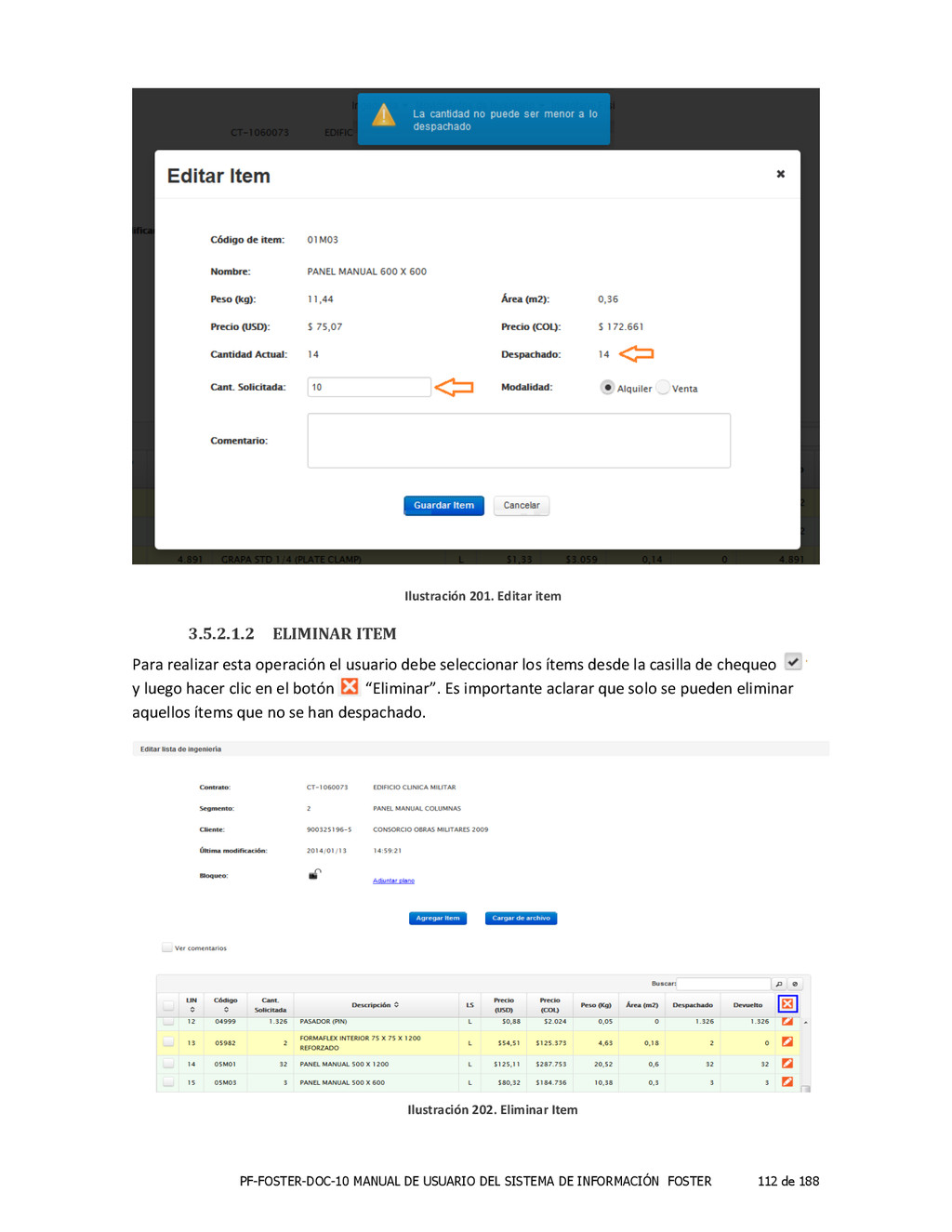
de 188 3.5.2.1 EDITAR LISTA Al seleccionar la opción “Editar” aparecerá un formulario similar al de creación de listas pero con la diferencia que en este se resaltan las filas con color verde claro, si un ítem de la lista se ha despachado totalmente y, en el caso de alquiler, se ha devuelto en su totalidad. En caso contrario la fila se resalta con color amarillo claro (solo si el ítem ya ha sido despachado). Es importante aclarar que los ítems que no se han despachado no se resaltan. Respecto a la funcionalidad de agregar ítem (individual o desde archivo), adjuntar plano y bloquear/desbloquear lista es la misma descrita en las sección 3.4.1.7.2. 3.5.2.1.1 EDITAR ITEM Al seleccionar la opción “Editar” aparecerá un cuadro emergente con la información actual del ítem seleccionado en donde solo es posible editar la cantidad (siempre y cuando la nueva cantidad no sea inferior a lo despachado), la modalidad y el comentario. Si el ítem no ha sido despachado puede reemplazarse solo escribiendo el código del nuevo ítem (ya que en este caso el campo de texto aparecerá habilitado). Ilustración 200. Editar lista de ingeniería
de 188 3.5.2.1.2 ELIMINAR ITEM Para realizar esta operación el usuario debe seleccionar los ítems desde la casilla de chequeo y luego hacer clic en el botón “Eliminar”. Es importante aclarar que solo se pueden eliminar aquellos ítems que no se han despachado. Ilustración 201. Editar item Ilustración 202. Eliminar Item
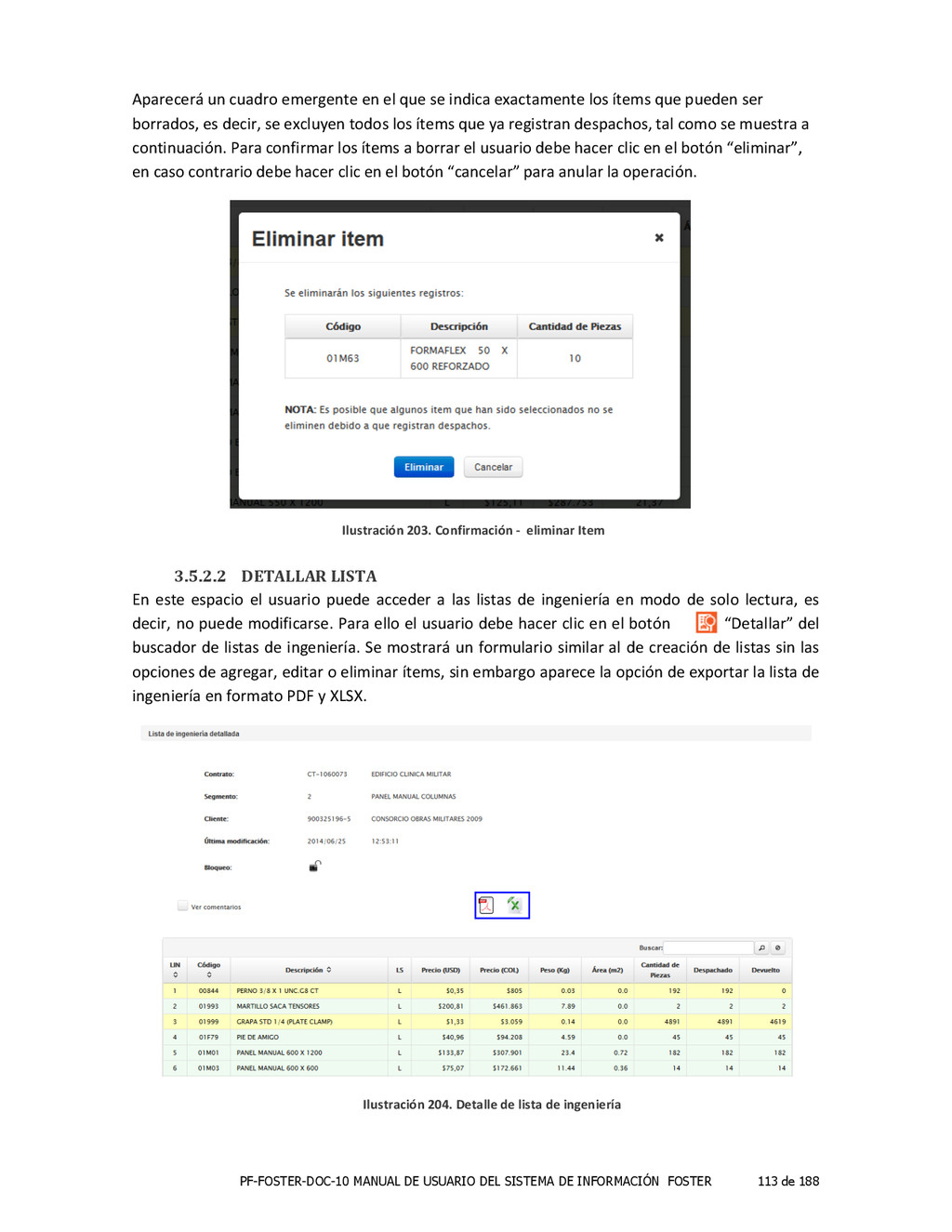
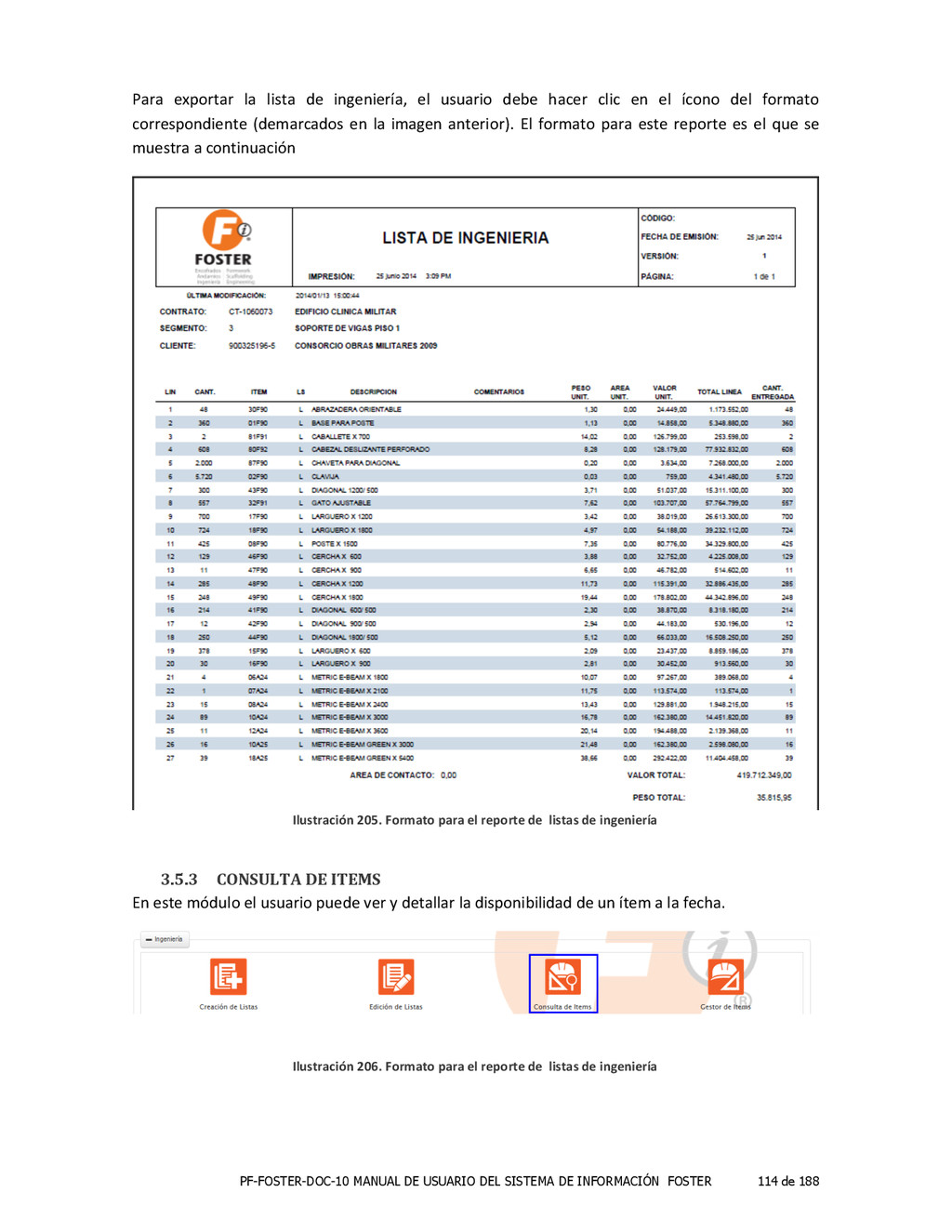
de 188 Aparecerá un cuadro emergente en el que se indica exactamente los ítems que pueden ser borrados, es decir, se excluyen todos los ítems que ya registran despachos, tal como se muestra a continuación. Para confirmar los ítems a borrar el usuario debe hacer clic en el botón “eliminar”, en caso contrario debe hacer clic en el botón “cancelar” para anular la operación. 3.5.2.2 DETALLAR LISTA En este espacio el usuario puede acceder a las listas de ingeniería en modo de solo lectura, es decir, no puede modificarse. Para ello el usuario debe hacer clic en el botón “Detallar” del buscador de listas de ingeniería. Se mostrará un formulario similar al de creación de listas sin las opciones de agregar, editar o eliminar ítems, sin embargo aparece la opción de exportar la lista de ingeniería en formato PDF y XLSX. Ilustración 203. Confirmación -‐ eliminar Item Ilustración 204. Detalle de lista de ingeniería
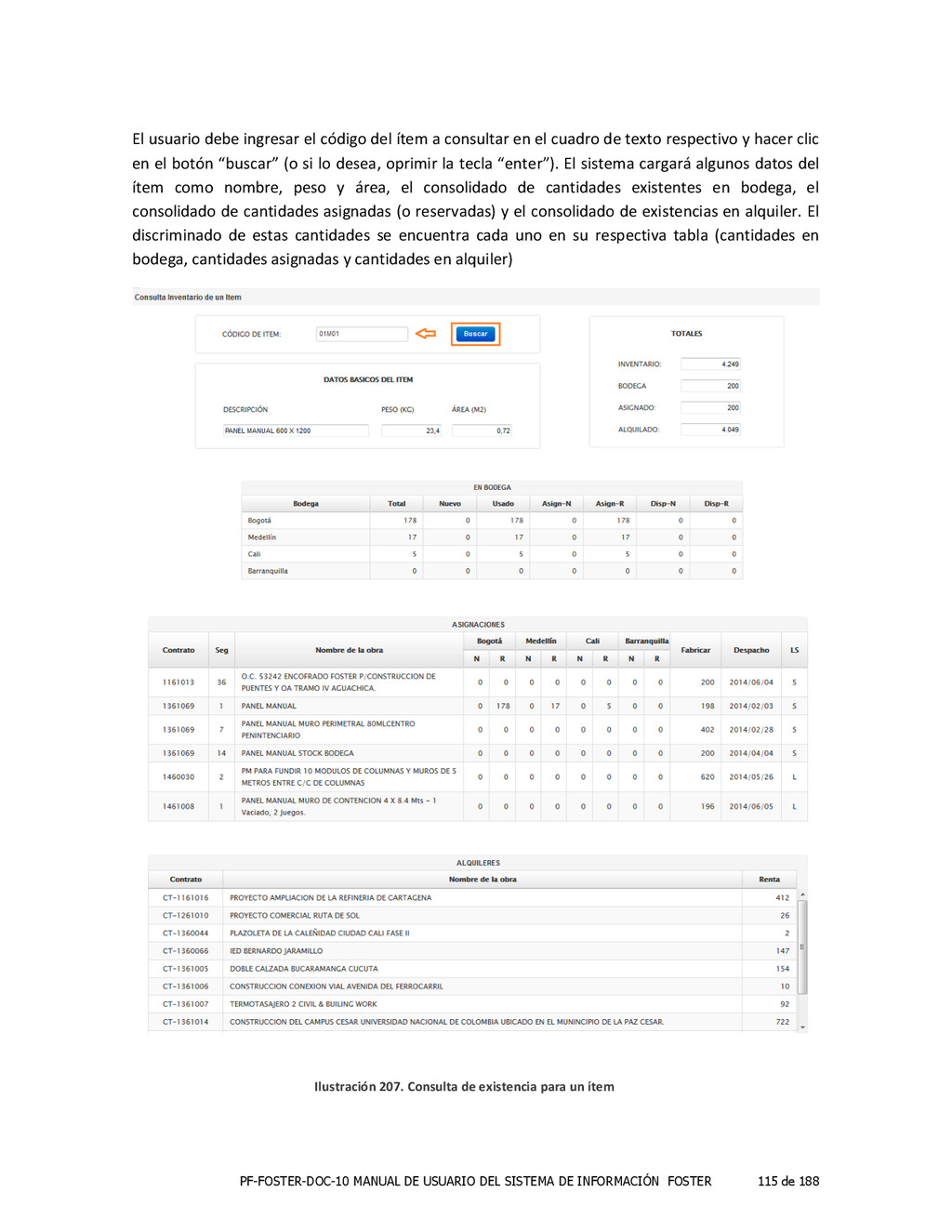
de 188 Para exportar la lista de ingeniería, el usuario debe hacer clic en el ícono del formato correspondiente (demarcados en la imagen anterior). El formato para este reporte es el que se muestra a continuación 3.5.3 CONSULTA DE ITEMS En este módulo el usuario puede ver y detallar la disponibilidad de un ítem a la fecha. Ilustración 205. Formato para el reporte de listas de ingeniería Ilustración 206. Formato para el reporte de listas de ingeniería
de 188 El usuario debe ingresar el código del ítem a consultar en el cuadro de texto respectivo y hacer clic en el botón “buscar” (o si lo desea, oprimir la tecla “enter”). El sistema cargará algunos datos del ítem como nombre, peso y área, el consolidado de cantidades existentes en bodega, el consolidado de cantidades asignadas (o reservadas) y el consolidado de existencias en alquiler. El discriminado de estas cantidades se encuentra cada uno en su respectiva tabla (cantidades en bodega, cantidades asignadas y cantidades en alquiler) Ilustración 207. Consulta de existencia para un ítem
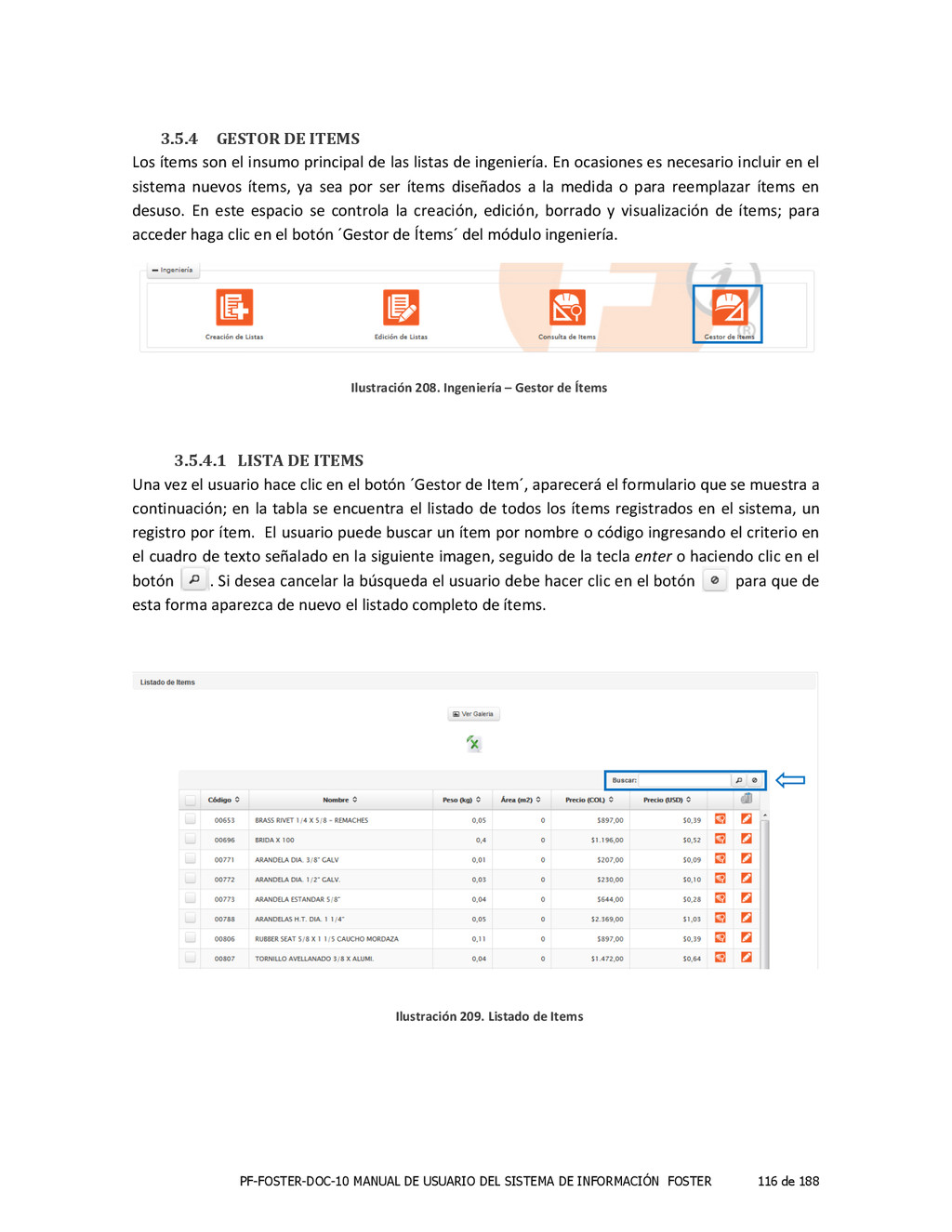
de 188 3.5.4 GESTOR DE ITEMS Los ítems son el insumo principal de las listas de ingeniería. En ocasiones es necesario incluir en el sistema nuevos ítems, ya sea por ser ítems diseñados a la medida o para reemplazar ítems en desuso. En este espacio se controla la creación, edición, borrado y visualización de ítems; para acceder haga clic en el botón ´Gestor de Ítems´ del módulo ingeniería. 3.5.4.1 LISTA DE ITEMS Una vez el usuario hace clic en el botón ´Gestor de Item´, aparecerá el formulario que se muestra a continuación; en la tabla se encuentra el listado de todos los ítems registrados en el sistema, un registro por ítem. El usuario puede buscar un ítem por nombre o código ingresando el criterio en el cuadro de texto señalado en la siguiente imagen, seguido de la tecla enter o haciendo clic en el botón . Si desea cancelar la búsqueda el usuario debe hacer clic en el botón para que de esta forma aparezca de nuevo el listado completo de ítems. Ilustración 208. Ingeniería – Gestor de Ítems Ilustración 209. Listado de Items
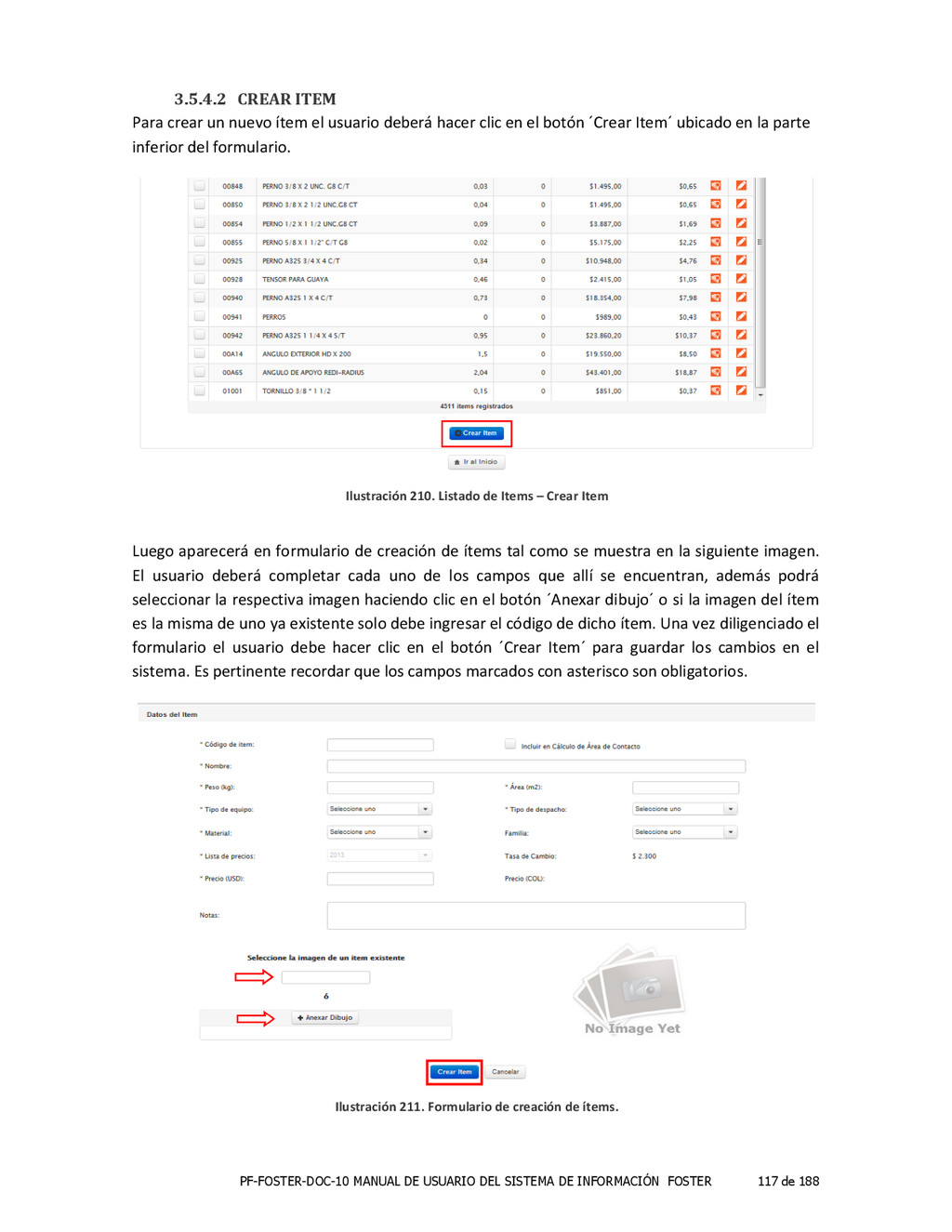
de 188 3.5.4.2 CREAR ITEM Para crear un nuevo ítem el usuario deberá hacer clic en el botón ´Crear Item´ ubicado en la parte inferior del formulario. Luego aparecerá en formulario de creación de ítems tal como se muestra en la siguiente imagen. El usuario deberá completar cada uno de los campos que allí se encuentran, además podrá seleccionar la respectiva imagen haciendo clic en el botón ´Anexar dibujo´ o si la imagen del ítem es la misma de uno ya existente solo debe ingresar el código de dicho ítem. Una vez diligenciado el formulario el usuario debe hacer clic en el botón ´Crear Item´ para guardar los cambios en el sistema. Es pertinente recordar que los campos marcados con asterisco son obligatorios. Ilustración 210. Listado de Items – Crear Item Ilustración 211. Formulario de creación de ítems.
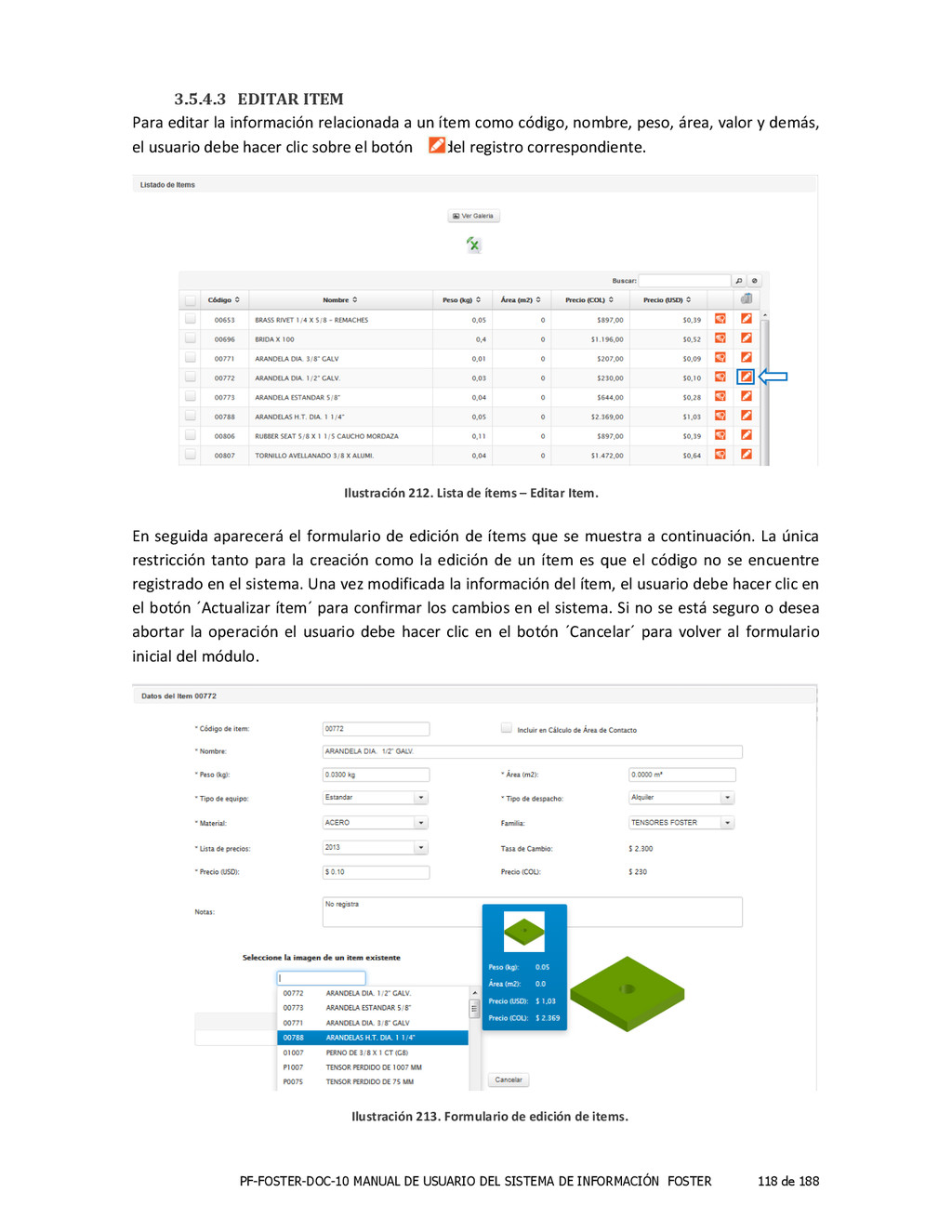
de 188 3.5.4.3 EDITAR ITEM Para editar la información relacionada a un ítem como código, nombre, peso, área, valor y demás, el usuario debe hacer clic sobre el botón del registro correspondiente. En seguida aparecerá el formulario de edición de ítems que se muestra a continuación. La única restricción tanto para la creación como la edición de un ítem es que el código no se encuentre registrado en el sistema. Una vez modificada la información del ítem, el usuario debe hacer clic en el botón ´Actualizar ítem´ para confirmar los cambios en el sistema. Si no se está seguro o desea abortar la operación el usuario debe hacer clic en el botón ´Cancelar´ para volver al formulario inicial del módulo. Ilustración 212. Lista de ítems – Editar Item. Ilustración 213. Formulario de edición de items.
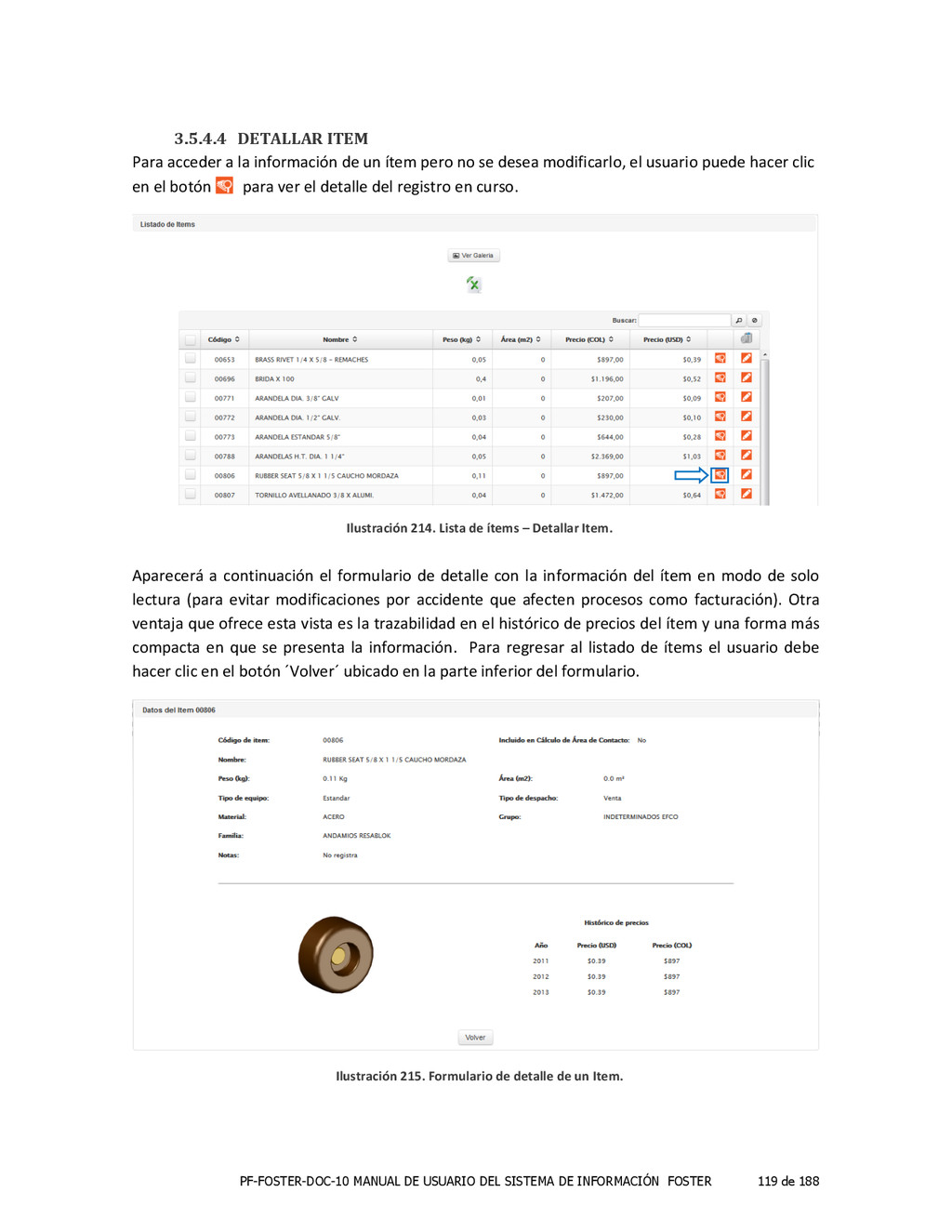
de 188 3.5.4.4 DETALLAR ITEM Para acceder a la información de un ítem pero no se desea modificarlo, el usuario puede hacer clic en el botón para ver el detalle del registro en curso. Aparecerá a continuación el formulario de detalle con la información del ítem en modo de solo lectura (para evitar modificaciones por accidente que afecten procesos como facturación). Otra ventaja que ofrece esta vista es la trazabilidad en el histórico de precios del ítem y una forma más compacta en que se presenta la información. Para regresar al listado de ítems el usuario debe hacer clic en el botón ´Volver´ ubicado en la parte inferior del formulario. Ilustración 214. Lista de ítems – Detallar Item. Ilustración 215. Formulario de detalle de un Item.
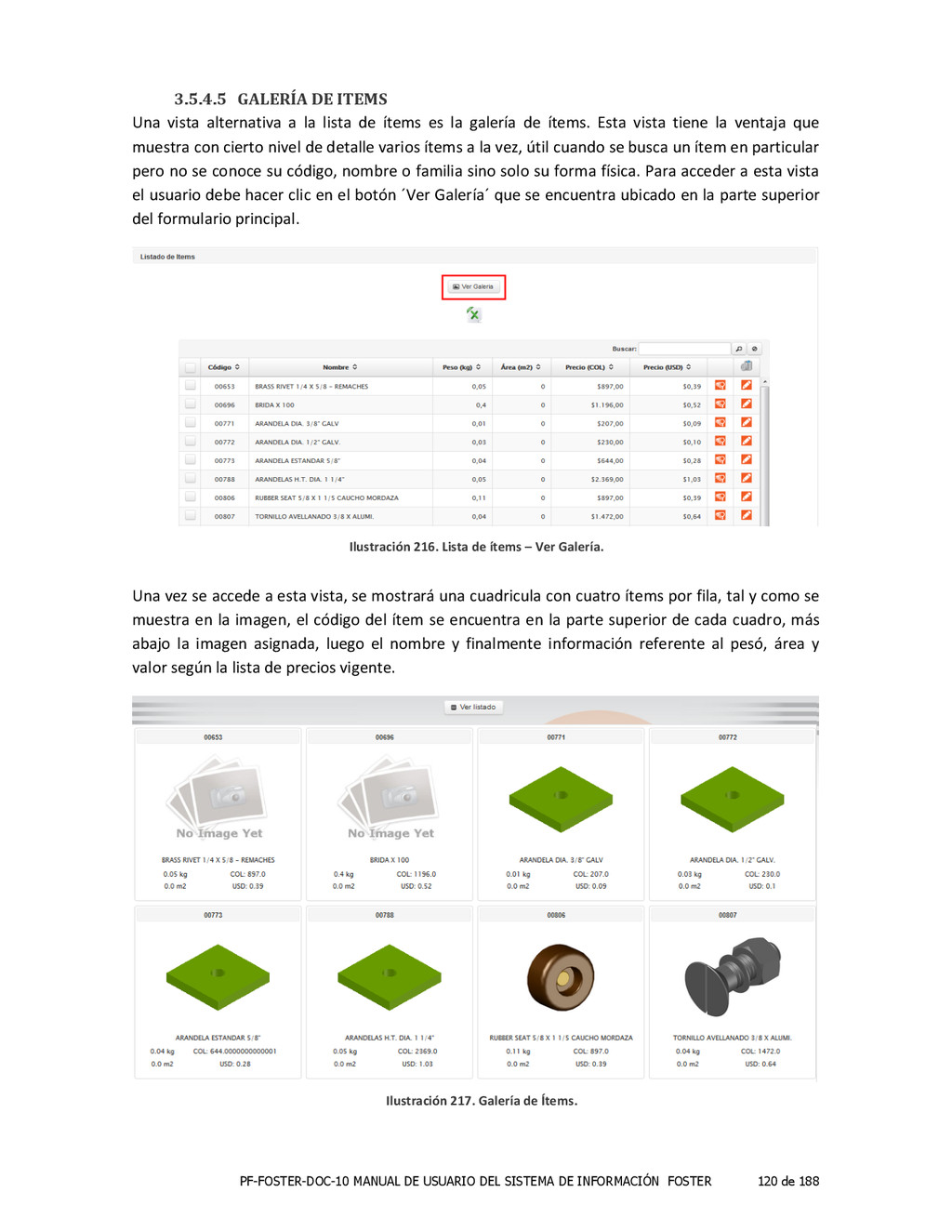
de 188 3.5.4.5 GALERÍA DE ITEMS Una vista alternativa a la lista de ítems es la galería de ítems. Esta vista tiene la ventaja que muestra con cierto nivel de detalle varios ítems a la vez, útil cuando se busca un ítem en particular pero no se conoce su código, nombre o familia sino solo su forma física. Para acceder a esta vista el usuario debe hacer clic en el botón ´Ver Galería´ que se encuentra ubicado en la parte superior del formulario principal. Una vez se accede a esta vista, se mostrará una cuadricula con cuatro ítems por fila, tal y como se muestra en la imagen, el código del ítem se encuentra en la parte superior de cada cuadro, más abajo la imagen asignada, luego el nombre y finalmente información referente al pesó, área y valor según la lista de precios vigente. Ilustración 216. Lista de ítems – Ver Galería. Ilustración 217. Galería de Ítems.
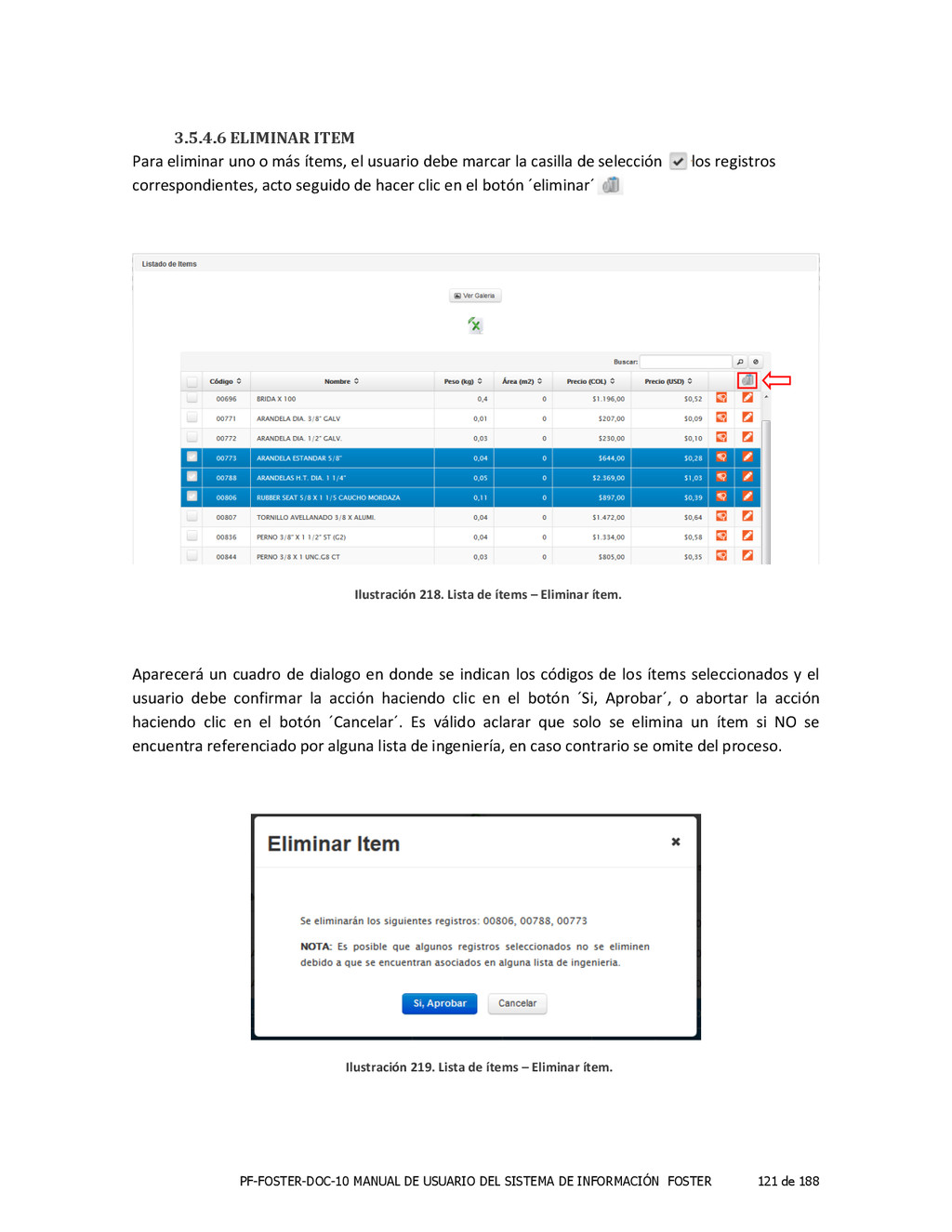
de 188 3.5.4.6 ELIMINAR ITEM Para eliminar uno o más ítems, el usuario debe marcar la casilla de selección de los registros correspondientes, acto seguido de hacer clic en el botón ´eliminar´ Aparecerá un cuadro de dialogo en donde se indican los códigos de los ítems seleccionados y el usuario debe confirmar la acción haciendo clic en el botón ´Si, Aprobar´, o abortar la acción haciendo clic en el botón ´Cancelar´. Es válido aclarar que solo se elimina un ítem si NO se encuentra referenciado por alguna lista de ingeniería, en caso contrario se omite del proceso. Ilustración 218. Lista de ítems – Eliminar ítem. Ilustración 219. Lista de ítems – Eliminar ítem.
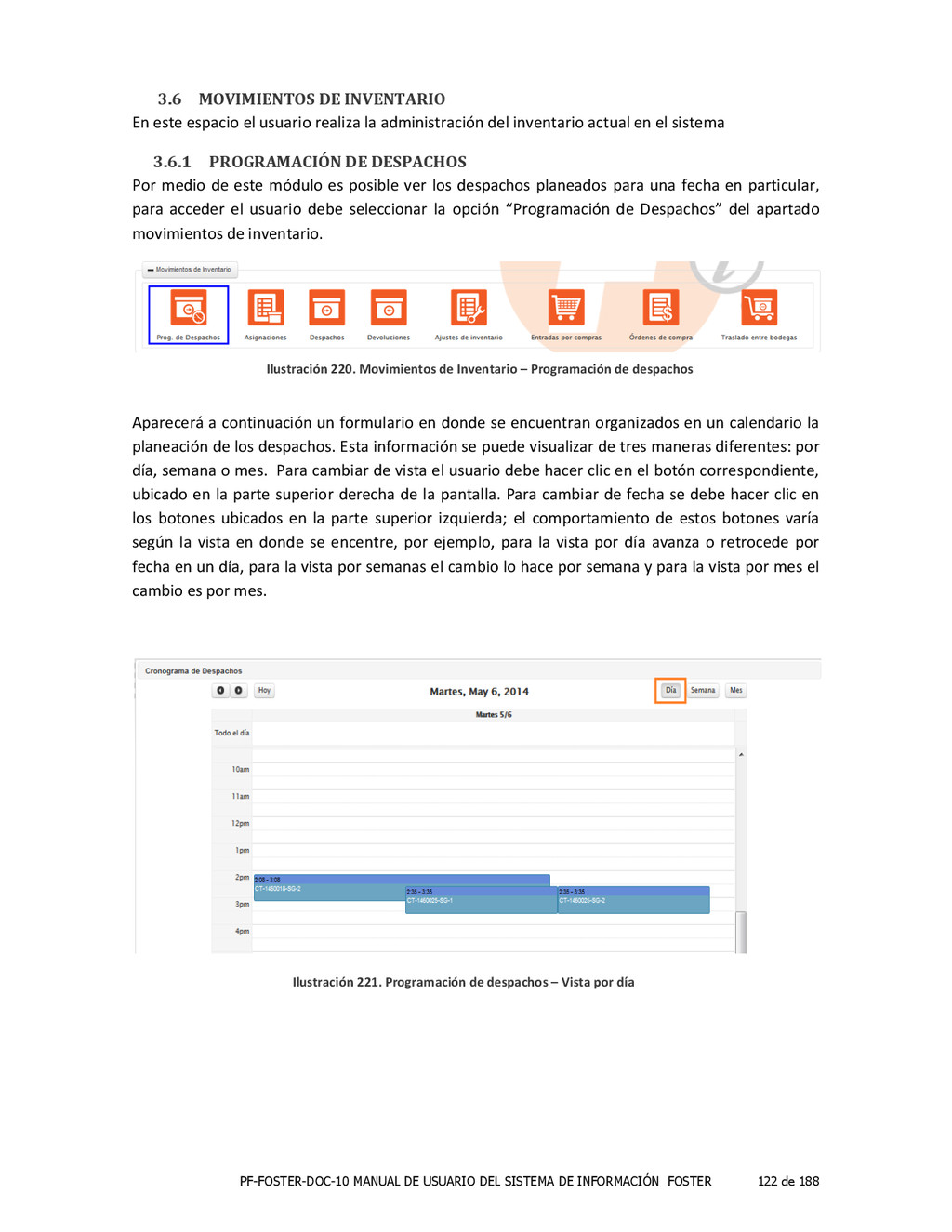
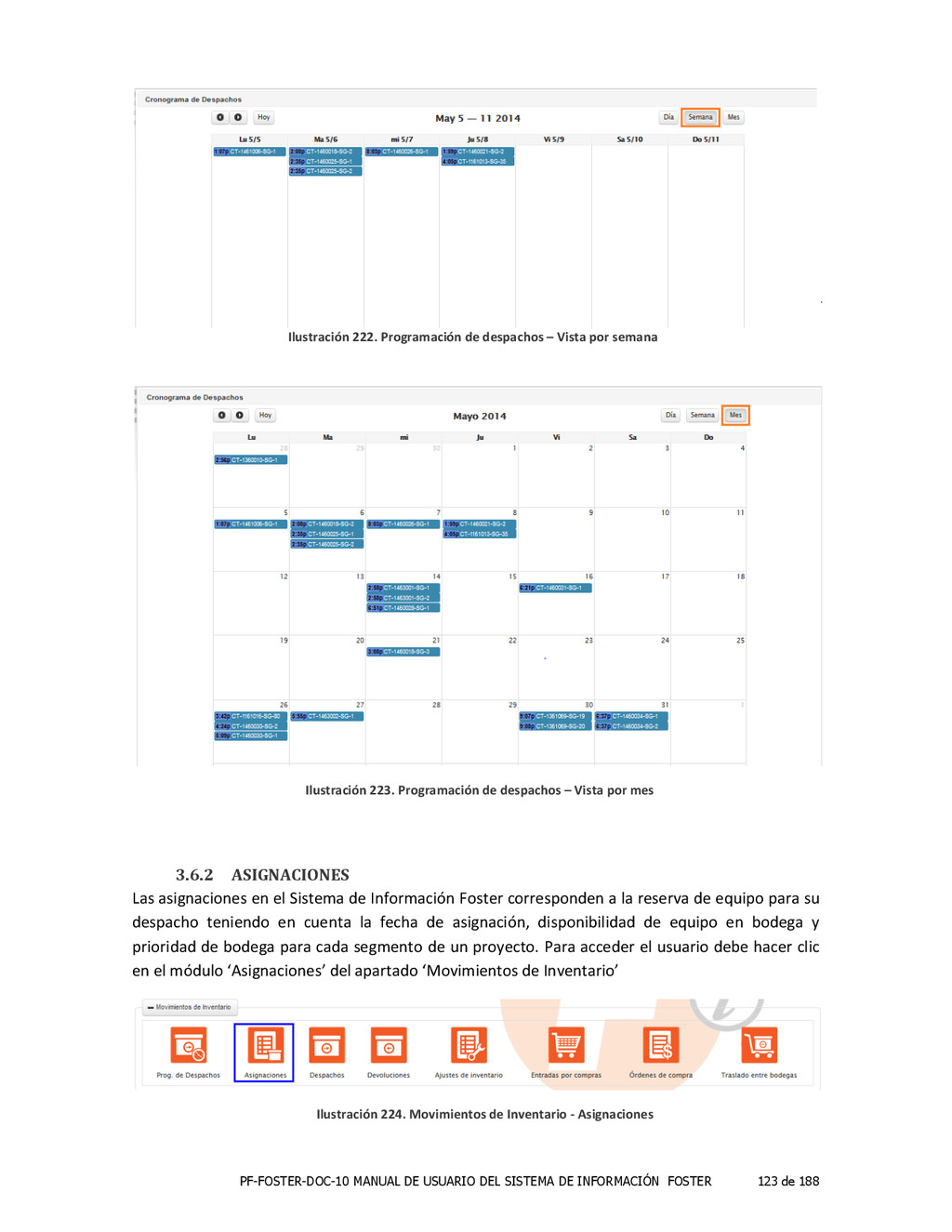
de 188 3.6 MOVIMIENTOS DE INVENTARIO En este espacio el usuario realiza la administración del inventario actual en el sistema 3.6.1 PROGRAMACIÓN DE DESPACHOS Por medio de este módulo es posible ver los despachos planeados para una fecha en particular, para acceder el usuario debe seleccionar la opción “Programación de Despachos” del apartado movimientos de inventario. Aparecerá a continuación un formulario en donde se encuentran organizados en un calendario la planeación de los despachos. Esta información se puede visualizar de tres maneras diferentes: por día, semana o mes. Para cambiar de vista el usuario debe hacer clic en el botón correspondiente, ubicado en la parte superior derecha de la pantalla. Para cambiar de fecha se debe hacer clic en los botones ubicados en la parte superior izquierda; el comportamiento de estos botones varía según la vista en donde se encentre, por ejemplo, para la vista por día avanza o retrocede por fecha en un día, para la vista por semanas el cambio lo hace por semana y para la vista por mes el cambio es por mes. Ilustración 220. Movimientos de Inventario – Programación de despachos Ilustración 221. Programación de despachos – Vista por día
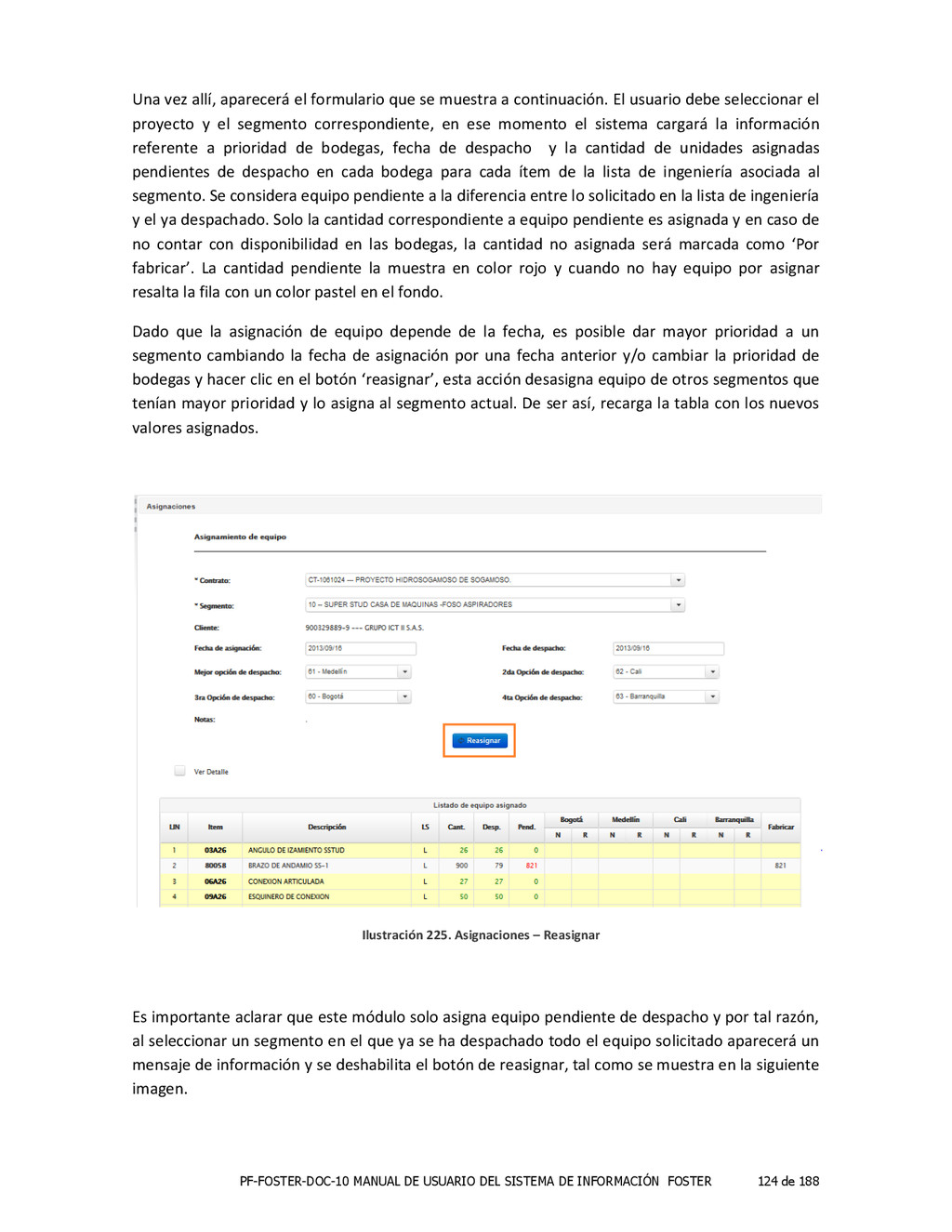
de 188 3.6.2 ASIGNACIONES Las asignaciones en el Sistema de Información Foster corresponden a la reserva de equipo para su despacho teniendo en cuenta la fecha de asignación, disponibilidad de equipo en bodega y prioridad de bodega para cada segmento de un proyecto. Para acceder el usuario debe hacer clic en el módulo ‘Asignaciones’ del apartado ‘Movimientos de Inventario’ Ilustración 222. Programación de despachos – Vista por semana Ilustración 223. Programación de despachos – Vista por mes Ilustración 224. Movimientos de Inventario -‐ Asignaciones
de 188 Una vez allí, aparecerá el formulario que se muestra a continuación. El usuario debe seleccionar el proyecto y el segmento correspondiente, en ese momento el sistema cargará la información referente a prioridad de bodegas, fecha de despacho y la cantidad de unidades asignadas pendientes de despacho en cada bodega para cada ítem de la lista de ingeniería asociada al segmento. Se considera equipo pendiente a la diferencia entre lo solicitado en la lista de ingeniería y el ya despachado. Solo la cantidad correspondiente a equipo pendiente es asignada y en caso de no contar con disponibilidad en las bodegas, la cantidad no asignada será marcada como ‘Por fabricar’. La cantidad pendiente la muestra en color rojo y cuando no hay equipo por asignar resalta la fila con un color pastel en el fondo. Dado que la asignación de equipo depende de la fecha, es posible dar mayor prioridad a un segmento cambiando la fecha de asignación por una fecha anterior y/o cambiar la prioridad de bodegas y hacer clic en el botón ‘reasignar’, esta acción desasigna equipo de otros segmentos que tenían mayor prioridad y lo asigna al segmento actual. De ser así, recarga la tabla con los nuevos valores asignados. Es importante aclarar que este módulo solo asigna equipo pendiente de despacho y por tal razón, al seleccionar un segmento en el que ya se ha despachado todo el equipo solicitado aparecerá un mensaje de información y se deshabilita el botón de reasignar, tal como se muestra en la siguiente imagen. Ilustración 225. Asignaciones – Reasignar
de 188 En algunos casos es necesario solicitar una orden de compra para el equipo que no está disponible en la asignación, de ser así el usuario debe hacer clic en el botón ‘Solicitar Orden de Compra’ que se encuentra en la parte inferior de la pantalla. Este botón solo se aparecerá si hay equipo por fabricar. Ilustración 226. Asignaciones – Equipo totalmente despachado Ilustración 227. Asignaciones – Items por fabricar
de 188 Una vez el usuario hace clic en tal botón, aparecerá un cuadro desplegable con la información necesaria para la creación de la orden de compra. El usuario deberá seleccionar la bodega de destino, el proveedor y la cantidad necesaria para cada ítem; una vez completado esta información se debe hacer clic en ‘Agregar orden de compra’ para validar la acción. Un caso particular de este módulo es la notificación de cambio en el inventario la cual se da por el registro en ese mismo instante de alguna devolución, ajuste de inventario o porque otro usuario haya realizado una reasignación. De aparecer este mensaje el usuario solo debe seguir las instrucciones para recargar los valores asignados. Ilustración 228. Asignaciones – Solicitar orden de compra Ilustración 229. Asignaciones – Notificación cambio en inventario
de 188 3.6.3 DESPACHOS Una vez se verifica el alistamiento el siguiente paso es el despacho de equipo. Para acceder a este módulo el usuario debe hacer clic en ‘Despachos’ ubicado en el apartado ‘Movimientos de Inventario’. Para registrar un despacho el usuario deberá completar los campos del formulario que son la bodega de donde sale el equipo, el proyecto, el/los segmentos, fecha de inicio de alquiler y los datos de quien recibe el equipo. Al seleccionar los segmentos el sistema cargará los valores disponibles para despacho, es decir, el equipo asignado según la bodega. Luego el usuario debe indicar por cada ítem la cantidad a despachar la cual debe ser inferior a la disponible, ingresar el número total de piezas despachadas para confirmar la suma de unidades y finalmente hacer clic en el botón ‘Realizar Despacho’ ubicado en la parte inferior de la pantalla. Ilustración 230. Movimientos de Inventario – Despachos Ilustración 231. Despachos – Validación de cantidades
de 188 Al igual que en el módulo de asignaciones, también se mostrará un mensaje de cambio en el inventario si en ese mismo instante otro usuario registra una devolución, un ajuste o reasigna equipo. El usuario deberá seguir las instrucciones para recargar las nuevas cantidades disponibles ya que de lo contrario el formulario queda bloqueado y no es posible realizar el despacho. Al marcar la opción ‘Ver imagen’ se mostrará en la tabla la imagen asociada a cada ítem de la lista de los segmentos seleccionados, puede ser útil para identificar fácilmente un ítem pero no afecta el proceso de despacho. Ilustración 232. Despachos – Notificación cambio de equipo asignado Ilustración 233. Despachos – Realizar despacho
de 188 Si las cantidades coinciden se mostrará un cuadro de confirmación y de esta forma evitar registrar accidentalmente un despacho. Si el usuario está seguro de la información ingresada debe hacer clic en el botón ‘Realizar despacho’, si no está seguro y desea verificar debe hacer clic en cancelar para volver a la pantalla anterior y revisar los datos ingresados. Al realizar el despacho aparecerá un nuevo cuadro para que el usuario elija el formato en que desea descargar la nota de entrega que puede ser modo texto o modo ilustrado. Estos reportes se podrán descargar posteriormente desde el modulo ‘Reportes – Despachos y Devoluciones’. Para cerrar este cuadro emergente el usuario debe hacer clic en el botón aceptar, de esta forma se vuelve al formulario de registro de despachos para realizar uno nuevo. Ilustración 234. Despachos – Confirmación Ilustración 235. Despachos – Nota de entrega
de 188 Las notas de entrega en formato texto e ilustrado se muestran a continuación, la principal diferencia, además de la imagen por cada ítem, es que el formato texto contiene valores del costo por ítem mientras que el ilustrado muestra en su lugar el área y peso por ítem. Ilustración 236. Despachos – Nota de entrega formato texto Ilustración 237. Despachos – Nota de entrega formato ilustrado
de 188 3.6.4 DEVOLUCIONES El equipo despachado en modalidad alquiler debe retornar a una bodega (o en caso de pérdida debe ser cobrado) registrando la devolución respectiva. Para registrar una devolución el usuario debe hacer clic en ‘Devoluciones’ del apartado ‘Movimientos de Inventario’. Se mostrará el formulario de registro donde el usuario debe seleccionar la bodega a la cual ingresa el equipo devuelto, el proyecto y los segmentos a los que pertenece el equipo, adicionalmente debe ingresar la fecha fin de alquiler (que será tomada para procesos de facturación) y los datos del conductor. Al seleccionar los segmentos el sistema cargará automáticamente los ítems y cantidades que se encuentran el alquiler agrupados por ítem y segmento. Para diligenciar el formulario el usuario debe ingresar la cantidad en la casilla de usado o dañado según corresponda de cada ítem devuelto, bajo la restricción que no se permite ingresar valores superiores a los que se encuentran en alquiler. Es importante aclarar que el equipo devuelto como daño no regresa al inventario y por tal motivo debe ser cobrado (Ver módulo facturación). Además el sistema enviará una notificación por correo electrónico a los usuarios del grupo ‘Coordinadores y Logística’ informando sobre este suceso. Ilustración 238. Movimientos de Inventario – Devoluciones
de 188 Para evitar registrar una devolución accidentalmente, el usuario debe ingresar el número total de piezas devueltas, luego al hacer clic en el botón ‘Registrar devoluciones’ y si la cantidad coincide con la suma de las cantidades ingresadas por ítem, aparecerá un cuadro emergente de confirmación. Si el usuario está seguro que ha ingresado correctamente los valores de la devolución debe hacer clic en ‘Registrar devolución’, si no está seguro y desea verificar debe hacer clic en cancelar para realizar la revisión de los valores ingresados y repetir el proceso. Ilustración 239. Devoluciones – Registrar devoluciones Ilustración 240. Devoluciones – Confirmación
de 188 Una vez registrada la devolución aparecerá un nuevo cuadro emergente para que usuario descargue la respectiva nota de devolución disponible en formatos texto e ilustrado. Al igual que las notas de entrega, estos reportes podrán ser descargados posteriormente desde el módulo ‘Reportes – Despachos y Devoluciones’. Para cerrar el cuadro el usuario deberá hacer clic en el botón ‘Aceptar’, de esta forma vuelve al registro de devoluciones para realizar una nueva. Las notas de devolución en formato texto e ilustrado se muestran a continuación, la principal diferencia, además de la imagen por cada ítem, es que el formato texto contiene valores del costo por ítem mientras que el ilustrado no. Ilustración 241. Devoluciones – Nota de devolución Ilustración 242. Devolución – Nota de devolución formato texto
de 188 3.6.5 AJUSTES DE INVENTARIO Como su nombre lo indica, los ajustes de inventario son el medio para acomodar los valores de algún ítem en el inventario. Para acceder el usuario debe hacer clic en ‘Ajustes de Inventario’ del apartado ‘Movimientos de Inventario’. Ilustración 243. Devoluciones – Nota de entrega formato ilustrado Ilustración 244. Movimientos de Inventario – Ajustes de Inventario
de 188 Para realizar un ajuste en el inventario el usuario debe completar el formulario seleccionando el motivo, el usuario que lo solicita, la bodega y una breve descripción donde justifica el ajuste. Para cada ítem a ajustar se debe ingresar el código respectivo y hacer clic en el botón ‘Agregar Item’, esta acción agrega un registro por ítem en la tabla que se encuentra en la parte inferior. No se permite el ingreso de un ítem que ya se encuentra en la tabla y tampoco el ingreso de valores negativos ya que el sistema decide de acuerdo al motivo seleccionado si aumenta o disminuye la cantidad de un ítem según corresponda. Para cada ítem a ajustar el usuario debe indicar la cantidad respectiva en la casilla para nuevo o usado según corresponda. Si desea ver la imagen asociada a cada ítem solo debe marcar la opción de ilustrado e inmediatamente se mostrará en la tabla. Es muy importante que el usuario identifique el motivo correcto ya que en caso contrario obtendrá un comportamiento opuesto al deseado, por ejemplo, que aumente la cantidad de un ítem en lugar de disminuirla. Una vez se está seguro de la información registrada el usuario debe hacer clic en el botón ‘Realizar Ajustes’ para completar la operación. NOTA: Se recomienda revisar muy bien los valores antes de realizar el ajuste ya que esta operación no se puede deshacer. Ilustración 245. Ajustes de Inventario – Realizar Ajustes
de 188 Una vez registrado el ajuste se restablece el formulario limpiando todos los campos y se muestra un mensaje de registro exitoso, tal como se muestra en la siguiente imagen. 3.6.6 ENTRADAS POR COMPRAS En algunos casos es necesario registrar el ingreso equipo nuevo a una bodega. Para ello el usuario debe hacer clic en ‘Entradas por compra’ del apartado ‘Movimientos de Inventario’. La aplicación mostrará el formulario de registro que aparece a continuación. El usuario deberá completar los campos seleccionando el usuario que solicitó la orden, la bodega a la cual ingresará el equipo, la orden de compra respectiva y la descripción. El sistema cargará los ítems que se registraron previamente en la orden de compra y el usuario debe ingresar las cantidades correspondientes a cada ítem, en donde la suma de unidades nuevo y usado debe ser menor o igual a la cantidad registrada en la orden de compra para ese ítem. Una vez validado que la información ingresada es correcta, el usuario debe hacer clic en el botón ‘Registrar entradas’ ubicado en la parte inferior del formulario. Si los datos no cumplen con las Ilustración 246. Ajustes de Inventario – Ajuste registrado Ilustración 247. Movimientos de Inventario – Entradas por compras
de 188 restricciones mencionadas previamente se mostrará un mensaje informando sobre la validación que no satisface como se muestra en la siguiente imagen. Por el contrario, si cumple con las restricciones se procederá a registrar la entrada por compra en el sistema, caso en el cual se mostrará el respectivo mensaje de registro exitoso. NOTA: Al igual que en los ajustes de inventario este módulo no solicita confirmación en el registro de entradas por compra por lo tanto se recomienda que el usuario verifique que la información es correcta antes de hacer clic en el botón ‘Registrar entrada’ ya que este proceso no se puede deshacer. Ilustración 248. Entradas por compras – Registrar entradas Ilustración 249. Entradas por compras – Registro exitoso
de 188 3.6.7 ORDENES DE COMPRA Las órdenes de compra son el medio usado para solicitar la adquisición de cierta cantidad de ítems pendientes por despachar para un proyecto en particular. Para acceder a este módulo el usuario debe hacer clic en ‘Órdenes de compra’ del apartado ‘Movimientos de inventario’. Se mostrará el listado de órdenes de compra registradas en el sistema, tanto aprobadas como pendientes de aprobación. Existen dos formas de registrar una orden de compra: la vista anteriormente en el módulo de Asignaciones en donde el proyecto, el segmento y los ítems son cargados automáticamente según la reserva de equipo, y manualmente desde este módulo haciendo clic en el botón ‘Agregar orden de compra’ ubicado en la parte inferior de la pantalla. El usuario debe seleccionar el proyecto y segmento asociado a la orden, la bodega a la cual entrará el equipo y el proveedor, luego para cada ítem debe ingresar el respectivo código y hacer clic en el botón ‘Agregar Ítem’, de esta forma el ítem será incluido en la tabla que aparece en la parte inferior para que el usuario digite en la casilla correspondiente la cantidad mayor que cero necesaria por cada ítem. Finalmente el usuario deberá hacer clic en el botón ‘Guardar orden de compra’ para terminar el proceso. NOTA: Al igual que en los módulos anteriores, la creación manual de órdenes de compra no realiza confirmación durante el registro y por esta razón el usuario deberá validar que la información ingresada es la correcta antes de hacer clic en el botón ‘Guardar orden de compra’ ya que esta acción no se puede deshacer ni modificar. Ilustración 250. Movimientos de inventario – Órdenes de compra Ilustración 251. Órdenes de compra – Listado de órdenes de compra registradas
de 188 Como se comento anteriormente, cada vez que se realiza una devolución, un ajuste de inventario o una reasignación, es probable que haya cambiado la reserva de equipo para un segmento y en algunos casos las órdenes de compra asociadas ya no son necesarias y podrán ser canceladas, para ello el usuario debe marcar la casilla de selección de la orden respectiva y luego hacer clic en el botón ubicado en la parte superior derecha de la tabla. Por el contrario, si se desea aprobar una orden de compra el usuario debe hacer clic en el botón del registro correspondiente, esto mostrará la siguiente pantalla. Para aprobar la orden el usuario debe verificar la nueva cantidad a fabricar que en algunos casos varía según la disponibilidad en bodega y luego hacer clic en el botón ‘Aprobar’. Si desea denegar la orden debe hacer clic en el botón ‘Denegar’ y si desea cancelar la operación y volver al listado de órdenes debe hacer clic en el botón ‘Cancelar’. Ilustración 252. Órdenes de compra – Agregar orden de compra Ilustración 253. Órdenes de compra – Aprobación de órdenes de compra
de 188 3.6.8 TRASLADO ENTRE BODEGAS Para los casos en que sea más conveniente trasladar el equipo de una bodega a otra que ordenar la fabricación del equipo, se deben registrar en el módulo ‘Traslado entre bodegas’ del apartado ‘Movimientos de Inventario’ Aparecerá el listado de todos los traslados realizados mostrando la fecha, bodega origen y destino, datos del conductor y un botón de estado que indica que el equipo solo ha salido de una bodega origen y en la bodega destino se ha confirmado o no el ingreso. Para crear un nuevo traslado el usuario debe hacer clic en el botón ‘Nuevo traslado’ ubicado en la parte inferior de la pantalla. Se mostrara un formulario en donde el usuario debe seleccionar la bodega origen, bodega destino, la persona que lo solicito e ingresar los datos del conductor. Para cada ítem a trasladar el usuario debe ingresar el código correspondiente y hacer clic en el botón ‘Agregar Ítem’, esta acción agrega el ítem a la tabla ubicada en la parte inferior y allí el usuario debe ingresar la cantidad nueva o usada a trasladar según corresponda. Es importante aclarar que el sistema valida si la cantidad ingresada es superior a la disponible en la bodega y de ser así mostrará la respectiva notificación. Una vez diligenciado el formulario el usuario debe hacer clic en el botón ‘Registrar traslado’ y aparecerá un cuadro de confirmación de salida de equipo de la bodega origen. El usuario deberá Ilustración 254. Movimientos de inventario – Traslado entre bodegas Ilustración 255. Traslado entre bodegas – Listado de traslados registrados
de 188 hacer clic en el botón ‘Aceptar’ para continuar con la operación o ‘Cancelar’ para volver el formulario de registro. Ilustración 256. Traslado entre bodegas – Registrar traslado Ilustración 257. Traslado entre bodegas – Confirmar registro de salida
de 188 Una vez registrado el traslado el usuario podrá visualizar el reporte de nota de traslado haciendo clic en el icono del cuadro emergente. Para cerrar el cuadro debe hacer clic en el botón ‘Aceptar’. En la siguiente imagen se puede apreciar el formato de la nota de traslado, nótese que el formato discrimina por cantidad retirada (bodega origen) y recibida (bodega destino). Los valores de esta última se mostrarán en cero hasta que se haya confirmado el ingreso. Ilustración 258. Traslado entre bodegas – Descargar Nota de Entrega (Traslado) Ilustración 259. Traslado entre bodegas – Formato Nota de Traslado
de 188 Para confirmar el ingreso a bodega el usuario debe hacer clic en el botón del traslado correspondiente en la lista de traslados. Luego aparecerá el siguiente formulario donde el usuario debe ingresar la cantidad que ha llegado por cada ítem a la bodega destino. Una vez diligenciado debe hacer clic en el botón ‘Confirmar ingreso a bodega’ y se mostrará un cuadro de confirmación en donde el usuario deberá hacer clic en el botón ‘Aceptar’ para completar la acción o en ‘Cancelar’ para volver al formulario anterior. Ilustración 260. Traslado entre bodegas – Confirmar ingreso a bodega Ilustración 261. Traslado entre bodegas – Confirmación de ingreso de equipo
de 188 3.7 INVENTARIO FISICO Para mantener actualizado el inventario en el sistema es necesario que se realice todo el proceso de conteo físico de ítems y luego actualizar los valores en la aplicación. Este proceso se realiza por cada bodega y el sistema mantiene un histórico de los valores actuales. En las siguientes secciones se describe con detalle cada etapa del proceso. 3.7.1 NUMERACIÓN DE TARJETAS La primera etapa del proceso consiste en la definición de los rangos que serán utilizados por cada bodega en el etiquetamiento de los ítems que allí se encuentren. Para acceder a este módulo el usuario debe hacer clic en ‘Numeración de Tarjetas’ del apartado ‘Inventario Físico’. El sistema cargará el formulario respectivo para que sea diligenciado por el usuario, allí se debe seleccionar la bodega, ingresar los valores inicial y final del rango, seleccionar si este rango es o no autorizado y hacer clic en el botón ‘Agregar’. El sistema manipulará los rangos en los casos en que se solapen al ingresar uno nuevo, definiendo o eliminado rangos según convenga. Un rango no autorizado es usado para indicar al sistema que no tenga en cuenta durante el proceso de conteo las tarjetas dentro de ese rango. NOTA: Es posible que al seleccionar una bodega esta se encuentre deshabilitada, esto sucede porque aún no se ha cerrado el inventario en esa bodega. Si ese es su caso diríjase a la sección 3.7.7 ‘Cierre de Inventario’ para continuar con el proceso. Ilustración 262. Inventario Físico – Numeración de Tarjetas Ilustración 263. Numeración de Tarjetas – Registro y listado de rangos por bodega
de 188 3.7.2 INGRESO DE TARJETAS Una vez definidos los rangos para la numeración de tarjetas el siguiente paso es el ingreso de tarjetas. Para ello el usuario debe hacer clic en ‘Ingresar Tarjeta’ del apartado ‘Inventario Físico’. El sistema cargará un formulario como se muestra en la siguiente imagen, allí el usuario debe completar los campos de ubicación y condición del ítem, luego asignarle el respectivo número de etiqueta el cual debe estar dentro de un rango autorizado para la bodega seleccionada y, cuando sea necesario, incluir un comentario. Finalmente se debe hacer clic en el botón ‘Ingresar tarjeta’ para completar el registro. Si al ingresar el número de la etiqueta este se encuentra dentro de un rango definido previamente para la bodega seleccionada, el sistema mostrará un mensaje indicando que no encuentra el número de tarjeta. Si el número de etiqueta pertenece a un rango no autorizado el sistema notificará que es una tarjeta no autorizada. Una vez se registra la tarjeta el sistema mostrará un mensaje indicando el registro exitoso y restablece los campos para facilitar el ingreso de una nueva tarjeta. Ilustración 264. Inventario Físico – Ingreso de Tarjetas Ilustración 265. Ingreso de Tarjetas – Registro de Tarjetas
de 188 3.7.3 REGISTRO DE CONTEOS Una vez se han ingresado las tarjetas para todos los ítems que se encuentren en inventario el siguiente paso es realizar el conteo de cantidades por tarjeta el cual es realizado manualmente por operarios de la empresa. Sin embargo, para el control de inventario por el sistema es necesario que se registren los valores obtenidos por cada tarjeta contada, para ello el usuario debe hacer clic en ‘Registro de Conteos’ ubicado en el apartado ‘Inventario Físico’ El sistema cargará un formulario que consta de tres pestañas para el registro de estos valores, una pestaña por cada conteo en donde el usuario debe ingresar el número de tarjeta con lo cual se cargara la información asociada al ítem y su ubicación, luego debe ingresar la cantidad contada e indicar la persona que realizó el conteo. Finalmente debe hacer clic en el botón ‘Registrar conteo’ para completar la acción. Los conteos son dependientes entre si y por este motivo no se puede registrar el segundo o tercer conteo para una tarjeta si esta no tiene registrado un primer o segundo conteo respectivamente. Ilustración 266. Ingreso de Tarjetas – Tarjeta registrada Ilustración 267. Inventario Físico – Registro de conteos
de 188 Para evitar registros accidentales se mostrará un cuadro de confirmación de registro del conteo, el usuario debe seleccionar ‘Aceptar’ para registrar el primer conteo o en ‘Cancelar’ para volver al formulario anterior y verificar los valores ingresados. Finalizado el registro del conteo se mostrará un mensaje notificando el éxito en la operación, además se restablecerán los campos del formulario para facilitar el registro del primer conteo para una nueva tarjeta. Ilustración 268. Registro de conteos – Primer conteo Ilustración 269. Registro de conteos – Confirmar registro de primer conteo
de 188 Para el registro del segundo el usuario debe hacer clic en la pestaña correspondiente al segundo conteo. Este es un conteo de revisión para asegurar que las cantidades del primer conteo son correctas y se realiza de la misma forma descrita para el registro del primer conteo con la restricción que debe existir previamente un primer conteo para la tarjeta a registrar. De no ser así el sistema mostrará un mensaje indicando que es necesario registrar el primer conteo para la tarjeta y no permitirá continuar con el registro hasta que esta restricción se cumpla. Ilustración 270. Registro de conteos – Primer conteo registrado Ilustración 271. Registro de conteos – Segundo conteo
de 188 Al igual que en el primer conteo se mostrará un cuadro de confirmación con el fin de prevenir registros por accidente, el usuario debe hacer clic en el botón ‘Aceptar’ para confirmar el registro o en ‘Cancelar’ para volver al formulario del segundo conteo y verificar la información. Finalizado el registro del segundo conteo se mostrará un mensaje informando el éxito en el proceso y se restablecerán los campos para facilitar el registro del segundo conteo para otra tarjeta. Para registrar el tercer conteo el usuario deberá ubicarse en la pestaña correspondiente al tercer conteo haciendo clic sobre esta. Este conteo tiene la particularidad que solo permitirá el registro de aquellas tarjetas en donde no coinciden los conteos previos. Si no es así, es decir que el primer Ilustración 272. Registro de conteos – Confirmar registro de segundo conteo Ilustración 273. Registro de conteos – Segundo conteo registrado
de 188 conteo es igual al segundo se mostrará un mensaje indicando que no es necesario el registro de un tercer conteo para la tarjeta y no cargará la información del ítem asociado. Si la tarjeta no cuenta con segundo conteo se mostrará un mensaje notificando que no es posible realizar el conteo debido a que requiere previamente del registro del segundo conteo. Ilustración 274. Registro de conteos – Tercer conteo Ilustración 275. Registro de conteos – Validación de registro de segundo conteo
de 188 Como se menciono anteriormente el sistema solo permitirá el registro del tercer conteo si las cantidades registras en el primer y segundo conteo no coinciden, en tal caso el registro se realiza de la misma forma detallada en el primer conteo. Para completar la acción el usuario debe hacer clic en el botón ‘Registrar conteo’ y aparecerá un cuadro de confirmación, se debe hacer clic en el botón ‘Aceptar’ para finalizar el registro o en ‘Cancelar’ para volver al formulario de registro de tercer conteo y verificar los valores. Si por error de digitación el usuario ingresa mal un valor en cualquier registro de conteo este se podrá editar ingresando el número de tarjeta en la pestaña del conteo respectivo, allí se cargarán los valores registrados y el usuario podrá cambiar su valor siempre y cuando no se haya registrado un conteo posterior para esa tarjeta, es decir, no es posible editar un valor de una tarjeta del primer conteo si ya se ha registrado un segundo conteo para la misma tarjeta. Ilustración 277. Registro de conteos – Edición de conteos Ilustración 276. Registro de conteos – Confirmar registro de tercer conteo
de 188 3.7.4 CONTROL DE INVENTARIO FISICO Una forma de verificar si las cantidades registradas por tarjeta en cada conteo coinciden es por medio del módulo de control de inventario físico. En este apartado el usuario podrá detallar las cantidades obtenidas por conteo para cada ítem registrado en una bodega y periodo determinado. Al hacer clic sobre cada ítem el usuario podrá ver en los cuadros inferiores las cantidades de cada conteo discriminado por nuevo y usado, además de cada una de las tarjetas asociadas al ítem y sus respectivos valores. En la tabla principal se pueden observar dos columnas de verificación, la primera mostrará el texto OK en color verde si las cantidades nuevas y usadas del primer conteo son las mismas a sus correspondientes con el inventario actual, en caso contrario mostrará en color rojo el texto Fallo. La segunda columna de verificación realiza el mismo proceso pero esta vez comparando los valores entre el primer y segundo conteo. Si el usuario desea cargar solo aquellos ítem que no coinciden puede hacerlo seleccionado el botón de la parte superior derecha ‘Pendientes’ y luego hacer clic en el botón ‘Buscar’. Ilustración 278. Movimientos de Inventario – Control de Inventario Físico Ilustración 279. Control de Inventario Físico – Resumen de conteos
de 188 3.7.5 VARIACIONES DE INVENTARIO Para calcular de forma sencilla las diferencias entre un conteo y el inventario se puede acceder al módulo ‘Variaciones de Inventario’ del apartado ‘Inventario Físico’. El sistema cargará la pantalla que se muestra a continuación donde el usuario podrá seleccionar la bodega, el periodo en el cual se está generando el inventario y el tipo de reporte, adicionalmente podrá restringir la búsqueda a aquellos que tienen una cantidad específica de diferencias. Para generar los reportes de variaciones de Inventario vs Primer, Segundo y Tercer conteo el usuario debe seleccionar la opción respectiva en el tipo de informe y hacer clic en el botón ‘Generar reporte’. El formato de los reportes de variaciones para Primer, Segundo y Tercer conteo vs Inventario se muestran a continuación. Ilustración 280. Inventario Físico – Variaciones de Inventario Ilustración 281. Variaciones de Inventario – Generar reporte Inventario vs Primer conteo
de 188 Ilustración 282. Variaciones de Inventario – Reporte Inventario vs Primer conteo Ilustración 283. Variaciones de Inventario – Reporte Inventario vs Segundo conteo Ilustración 284. Variaciones de Inventario – Reporte Inventario vs Tercer conteo
de 188 Si el usuario desea ver una comparación entre conteos e inventario en un mismo informe puede seleccionar la opción ’Inventario vs primer, segundo y tercer conteo’ en el tipo de informe. El resultado es similar al mostrado en el módulo de control de inventario físico excepto que este reporte no cuenta con las columnas de verificación. El reporte generado tiene un formato que se puede apreciar en la siguiente imagen Para un mayor detalle de cada conteo está el reporte de comparación ente conteos, es importante aclarar que este último reporte no incluye las cantidades actuales en bodega sino que en su lugar calcula las diferencias entre los conteos. Ilustración 285. Variaciones de Inventario – Generar reporte Inventario vs Conteos Ilustración 286. Variaciones de Inventario – Reporte Inventario vs Conteos
de 188 El formato del reporte generado puede verse en la siguiente imagen, nótese que como muestra el usuario que realizó el conteo y la ubicación del ítem, los valores por cada línea corresponden a una tarjeta y no al consolidado por ítem de los reportes anteriores. Ilustración 287. Variaciones de Inventario – Generar reporte comparación entre conteos Ilustración 288. Variaciones de Inventario –Reporte comparación entre conteos
de 188 3.7.6 LISTA DE TARJETAS En este módulo el usuario podrá consultar aquellas tarjetas que están registradas para un periodo de inventario. Para acceder debe hacer clic en ‘Lista de tarjetas’ del apartado ‘Inventario Físico’. Se mostrará un formulario de búsqueda en donde el usuario debe elegir la bodega, el periodo de inventario y el listado a consultar, luego debe hacer clic en el botón ‘Generar listado’. El primer listado que se puede consultar es el de tarjetas sin ingresar por rango el cual cargará aquellos rangos autorizados que están registrados para un periodo y que no han sido usados por ninguna tarjeta. El resultado se puede observar con más detalle en la siguiente imagen. Un segundo listado es el de las tarjetas que se encuentran registradas en el sistema pero que no han sido referenciadas en algún conteo. Este listado se puede observar en la siguiente imagen. Ilustración 289. Inventario Físico – Lista de tarjetas Ilustración 290. Inventario Físico – Tarjetas sin ingresar por rango Ilustración 291. Inventario Físico – Tarjetas sin primer conteo
de 188 Un tercer listado es el de tarjetas que registran solo el primer conteo, es decir que no cuentan con registros de segundo conteo. El resultado de esta consulta se puede ver a continuación. Un cuarto listado es el de tarjetas por conteo el cual cargará todas las tarjetas que por lo menos registre un conteo. El resultado de esta consulta se puede ver a continuación. Un quinto listado es el de tarjetas agrupadas por ítem, el resultado de esta consulta se muestra a continuación. Ilustración 292. Inventario Físico – Tarjetas con primer conteo y sin segundo conteo Ilustración 294. Inventario Físico – Tarjetas clasificadas por Item Ilustración 293. Inventario Físico – Tarjetas por conteo
de 188 Y finalmente un último listado es el de tarjetas agrupadas por ubicación, el resultado de esta consulta se muestra a continuación. En válido aclarar que estos dos últimos listados no discriminan si la tarjeta registra o no por lo menos un conteo ya que estas son restricciones de los primeros listados. 3.7.7 CIERRE DE INVENTARIO El cierre de inventario es el proceso en que se habilita el control de inventario físico para una bodega, para acceder se debe hacer clic en ‘Cierre de Inventario’ del apartado ‘Inventario Físico’. Aparecerá un cuadro tal como se muestra en la siguiente imagen donde el usuario debe seleccionar la bodega a cerrar y hacer clic en el botón ‘Cierre de Inventario’. Este proceso habilita la bodega seleccionada para iniciar con la definición de rangos y continuar con el resto del proceso descrito en las secciones anteriores, también creará una copia del inventario actual de la bodega para mantener un histórico. NOTA: Es importante aclarar que una vez se cierra el inventario en una bodega NO se podrán registrar despachos, devoluciones, ajustes u otro movimiento en la bodega seleccionada hasta que se consolide el proceso de inventario, es decir, hasta que se genere un inventario inicial (como se describe en la siguiente sección) para la bodega. Ilustración 295. Inventario Físico – Tarjetas clasificadas por ubicación Ilustración 296. Inventario Físico – Cierre de Inventario
de 188 El sistema mostrará también un cuadro de confirmación en donde informa las consecuencias del proceso y prevenir ejecutar el proceso por accidente. Una vez se cierra el inventario en una bodega se muestra un mensaje de información del éxito del proceso y el sistema creará automáticamente un nuevo periodo para habilitar el control de inventario físico. Este proceso puede demorar un poco según la conexión a internet de modo que se sugiere esperar hasta que termine el proceso. 3.7.8 GENERAR INVENTARIO INICIAL La última etapa del proceso es la generación del inventario inicial para una bodega, para acceder el usuario debe hacer clic en ‘Generar Inventario Inicial’ del apartado ‘Inventario Físico’. Ilustración 298. Cierre de Inventario – Confirmación Ilustración 297. Cierre de Inventario– Generar cierre de inventario Ilustración 299. Inventario Físico – Generar Inventario Inicial
de 188 El sistema cargará un cuadro similar al que se muestra en la siguiente imagen, allí el usuario debe seleccionar la bodega para la cual se generará el inventario y luego hacer clic en el botón ‘Crear Inventario inicial’, este proceso reemplazara los valores actuales del inventario por el valor del segundo conteo (o tercer conteo si existe) consolidado por ítem nuevo y usado. Una vez finalizado el proceso mostrará un mensaje notificando el éxito de la operación. NOTA: Es importante aclarar que este proceso abortará si encuentra diferencias en las cantidades de los diferentes conteos de un ítem y notificará al usuario del suceso. Por este motivo es conveniente que antes de ejecutar este proceso se verifiquen las cantidades contadas desde el módulo de ‘Control de Inventario Físico’ y hacer los ajustes registrando o editando los conteos según corresponda. 3.8 REPORTES En este espacio el usuario podrá realizar consultas relacionadas a movimientos de inventario, inventario físico y porcentaje de ocupación de equipo. 3.8.1 BÁSICOS DE INVENTARIO Los reportes básicos de inventario son aquellos relacionados con los movimientos de inventario, para acceder se debe hacer clic en ‘Básicos de Inventario’ del apartado ‘Reportes’. Ilustración 300. Generar Inventario Inicial – Crear Inventario Inicial Ilustración 301. Reportes – Básicos de Inventario
de 188 El sistema mostrará un pequeño menú para elegir el tipo de reporte a generar, entre los cuales se encuentran: reporte de despachos, devoluciones, equipo asignado, equipo en alquiler, equipo en venta, inventario de equipo y planilla de producción. 3.8.1.1. Despachos y devoluciones Al seleccionar la primera opción aparecerá el formulario que se muestra en la siguiente imagen, el usuario deberá utilizar los criterios de búsqueda que considere necesarios para restringir la búsqueda, si no selecciona ninguna opción se cargarán los registros de todos los proyectos. Se debe seleccionar si el tipo de informe es de despachos o devoluciones y si se desean las notas en formato texto o ilustradas, luego el usuario deberá hacer clic en el botón ‘Buscar’ y se mostrará en la parte inferior de la pantalla los resultados de la búsqueda. Ilustración 302. Reportes Básicos de Inventario – Menú principal Ilustración 303. Reportes Básicos de Inventario – Reporte de despachos y devoluciones
de 188 Para generar el reporte el usuario debe seleccionar los registros de interés y luego hacer clic en el botón ‘Exportar’, esta acción generará las notas de entrega o devolución en modo texto o ilustrado según la opción seleccionada en los filtros de búsqueda. Dado que los formatos de los reportes son los mismos descritos en las secciones 3.6.3 Despachos y 3.6.4 Devoluciones no se muestran en esta sección. 3.8.1.2. Equipo Asignado La segunda opción de reporte corresponde al equipo asignado para un proyecto y segmento en particular o para todos lo proyectos según los criterios de búsqueda seleccionados por el usuario. Ilustración 304. Reportes Básicos de Inventario – Exportar reportes Ilustración 305. Reportes Básicos de Inventario – Equipo asignado
de 188 El reporte de asignaciones de equipo se puede generar en consolidado por segmento, proyecto o general por ítem. Estos formatos se pueden detallar en las imágenes que se muestran a continuación. Ilustración 306. Equipo asignado – Consolidado por segmento Ilustración 307. Equipo asignado – Consolidado por contrato
de 188 3.8.1.3. Equipo en Alquiler El equipo en alquiler es aquel que fue despachado en esta modalidad según la lista de ingeniería pero que aún no ha sido devuelto. Al igual que en el reporte anterior el usuario puede elegir los criterios de búsqueda para restringir los resultados a un proyecto o segmento en particular, todos los proyectos de un gerente de área o si no selecciona ninguna opción se generará el reporte por todos los proyectos activos en el sistema. Este reporte se puede generar en los formatos de revisión y devolución ya sea en modo texto o ilustrado. Estos formatos se pueden detallar en las imágenes que se muestran a continuación. Ilustración 308. Reportes Básicos de Inventario – Equipo en alquiler Ilustración 309. Equipo en alquiler – Reporte de revisión modo texto
de 188 Al igual que el reporte de asignaciones, el reporte de equipo en alquiler se puede generar en consolidado por segmento, consolidado por contrato o consolidado general por ítem. Ilustración 312. Equipo en alquiler – Reporte de devolución modo ilustrado Ilustración 313. Equipo en alquiler – Reporte de revisión modo texto consolidado por contrato
de 188 3.8.1.4. Equipo en venta El equipo en venta es aquel que fue despachado en esta modalidad según la lista de ingeniería y por tal razón no requiere ser devuelto. Para restringir los resultados el usuario puede seleccionar los criterios de búsqueda que considere necesarios y hacer clic en el botón ‘Generar reporte’. Este reporte se encuentra disponible en los formatos texto e ilustrado y, al igual que los reportes descritos anteriormente, se puede generar consolidado por segmento, contrato o general. Ilustración 314. Equipo en alquiler – Reporte de revisión modo texto consolidado general Ilustración 315. Reportes Básicos de Inventario – Equipo en venta
de 188 Ilustración 316. Equipo en venta – Reporte modo texto consolidado por segmento Ilustración 317. Equipo en venta – Reporte modo ilustrado consolidado por segmento
de 188 3.8.1.5. Inventario de equipo El inventario de equipo en un momento dado puede ser consultado en este módulo, el usuario puede utilizar los criterios de búsqueda para generar un reporte general o para un grupo de ítems en particular. También es posible limitar el inventario a solo aquellos que tienen existencias, aquellos con cantidad cero o ambos. El reporte se encuentra disponible en los formatos normal y expandido, obsérvese que en ambos casos se muestra tanto la cantidad actual como la cantidad asignada por cada bodega. Ilustración 318. Reportes Básicos de Inventario – Inventario de equipo Ilustración 319. Inventario de equipo – Informe normal
de 188 El formato expandido es de gran utilidad para conocer los proyectos que cuentan con equipo en alquiler y los proyectos a los cuales se ha reservado equipo. 3.8.1.6. Planilla de producción La planilla o forma de producción es un reporte que muestra de manera resumida la cantidad de equipo (en kilogramos) pendientes de despacho para una fecha determinada, discriminando entre el equipo asignado y el equipo por fabricar. Ilustración 320. Inventario de equipo – Informe expandido Ilustración 321. Reportes Básicos de Inventario – Planilla de producción
de 188 Para generar este reporte el usuario debe seleccionar la fecha de interés y el tipo de informe que puede ser reporte consolidado, reporte detallado por obras por despachar y reporte comparativo anual de despachos y devoluciones. Cada uno de estos formatos se detalla en las imágenes que se muestran a continuación. Ilustración 322. Planilla de producción – Reporte consolidado
de 188 3.8.2 PORCENTAJE DE OCUPACIÓN El porcentaje de ocupación se define como la razón entre el equipo en alquiler con respecto al equipo total del inventario y es una métrica de la disponibilidad de equipo en bodega. Para acceder el usuario debe hacer clic en ‘Porcentaje de Ocupación’ del apartado ‘Reportes’. El sistema cargará la pantalla que se muestra a continuación en donde el usuario podrá seleccionar la bodega, lista de precios y tipo de informe con los cuales se realizará la generación del reporte. Ilustración 325. Reportes – Porcentaje de ocupación Ilustración 323. Planilla de producción – Reporte detallado por obras por despachar Ilustración 324. Planilla de producción – Comparativo anual de despachos y devoluciones
de 188 Al seleccionar el tipo de informe ‘BUSY Actual’ el sistema mostrará un cuadro emergente con el resultado del cálculo según los criterios seleccionados, en este cuadro se detalla la fecha, la cantidad de equipo en bodega y la cantidad de equipo en alquiler a la fecha y el porcentaje de ocupación para la bodega. En el caso de no seleccionar una bodega el cálculo se realizará teniendo en cuenta todas las bodegas. Un segundo tipo de informe para el porcentaje de ocupación es el reporte resumido, allí se puede observar información como valor y peso del equipo en bodega y asignado, consolidado por grupo de ítems. Ilustración 328. Porcentaje de ocupación – BUSY Actual Ilustración 327. Porcentaje de ocupación – Generar reporte
de 188 Finalmente, un último reporte es el porcentaje de ocupación detallado por ítem en donde se puede observar tanto la cantidad total en inventario y la cantidad total en alquiler. También muestra el detalle de cantidades asignadas en cada bodega y la cantidad faltante o por fabricar. NOTA: Para el cálculo monetario se tiene en cuenta el valor en dólar de cada ítem, sin embargo es posible obtener el valor en moneda local cuando se ingresa la respectiva tasa de cambio en los criterios de búsqueda. Ilustración 329. Porcentaje de ocupación – Reporte resumido
de 188 3.8.3 HISTÓRICO DE OCUPACIÓN En este espacio se puede consultar el porcentaje de ocupación total de fechas posteriores. Para acceder a este módulo el usuario debe hacer clic en ’Histórico de Ocupación’ del apartado reportes. El sistema mostrará un formulario compuesto por cuatro pestañas en donde se pueden observar los valores de registrados para alquiler e inventario para una determinada fecha y su respectivo porcentaje de ocupación. En la primera pestaña se muestra un resumen general de esos valores en donde cada registro corresponde al valor calculado el primer día de cada mes. Ilustración 330. Porcentaje de ocupación – Reporte detallado Ilustración 331. Reportes – Histórico de ocupación
de 188 También es posible ver gráficamente los valores de ocupación, para ello se debe hacer clic en ‘Ver Gráfica’ ubicado en la parte inferior de la pantalla, el sistema mostrará la gráfica en un cuadro emergente como se puede apreciar en la imagen que se muestra a continuación. NOTA: En la gráfica cada serie corresponde a los registros calculados por año. Ilustración 332. Histórico de ocupación – Vista general Ilustración 333. Histórico de ocupación – Vista gráfica
de 188 Si se desea ver un comparativo anual de kilos en alquiler, kilos en bodega o porcentaje de ocupación el usuario solo debe ubicarse en la pestaña correspondiente. Estas vistas organizan los valores de los años en las columnas y sus respectivos valores por mes en las filas. A continuación se pueden visualizar las pantallas que el sistema muestra para cada caso. Ilustración 334. Histórico de ocupación – Vista de kilos en alquiler por año -‐ mes
de 188 Ilustración 335. Histórico de ocupación – Vista de kilos en bodega por año -‐ mes Ilustración 336. Histórico de ocupación – Vista de porcentaje de ocupación por año -‐ mes
de 188 3.9 FACTURACIÓN En este espacio el usuario podrá realizar tanto la generación como la consulta de facturas para una fecha en particular. 3.9.1 GENERAR FACTURACIÓN La facturación es un proceso mediante el cual se calcula el valor a pagar por el equipo alquilado, vendido o dañado por cada segmento en un periodo dado. Para generar la facturación el usuario debe hacer clic en ‘Generar Facturación’ del apartado ‘Facturación’ El sistema mostrará el formulario correspondiente a la generación de facturas donde el usuario deberá indicar el periodo a facturar seleccionado las fechas desde y hasta, el tipo de facturación (alquiler, venta o daño) y el valor monetario. El usuario elige si desea generar la facturación para un contrato o segmento en particular o si se genera para todos los proyectos activos. Para la facturación de equipo en alquiler el sistema tiene en cuenta tres aspectos, el primero hace referencia al equipo en alquiler a la fecha inicial del periodo a facturar, el segundo es la cantidad de equipo despachado durante el periodo y el tercero es la cantidad de equipo devuelto durante el periodo. Según la modalidad de cobro de cada segmento el sistema calcula el valor correspondiente por día el cual es multiplicado por el número de días comprendidos en el periodo facturado. El valor total por segmento es calculado como la suma de los valores obtenidos para el equipo en alquiler inicial y los despachos menos el valor obtenido para las devoluciones. Ilustración 337. Facturación – Generar Facturación Ilustración 338. Generar Facturación – Facturación de alquiler
de 188 Una vez se calcula la facturación de equipo en alquiler el sistema mostrará un cuadro emergente en donde el usuario podrá elegir el formato que desee para descargar y visualizar los valores obtenidos. En las siguientes imágenes se puede detallar cada uno de los formatos disponibles. Ilustración 339. Generar Facturación – Seleccionar reporte de facturación Ilustración 340. Generar Facturación – Reporte de facturas de alquiler consolidado por contrato
de 188 Ilustración 341. Generar Facturación –Reporte de facturas de alquiler agrupado por contrato -‐ segmento Ilustración 342. Generar Facturación –Reporte de facturas de alquiler agrupado por gerente de área
de 188 Ilustración 343. Generar Facturación –Reporte de facturas de alquiler agrupado por cliente I Ilustración 344. Generar Facturación –Reporte de facturas de alquiler agrupado por cliente II
de 188 Una vez previsualizada la facturación de alquiler y verificados los valores calculados es necesario que el usuario guarde las facturas generadas en el sistema, para ello debe hacer clic en el botón ‘Continuar’ y luego en el botón ‘Guardar’. Esta acción no podrá deshacerse de modo que se recomienda verificar que las modalidades de cobro para cada segmento sean las correctas y que el sistema se encuentre al día con el registro tanto de despachos como devoluciones. Ilustración 345. Generar Facturación – Reporte de facturas de alquiler individual por segmento Ilustración 346. Generar Facturación – Guardar facturación de alquiler
de 188 Para el tipo de facturación de venta y daño el proceso es similar al visto para facturas de alquiler, sin embargo solo existe un formato de reporte. La facturación de venta se genera a partir del equipo despachado en modalidad venta durante el periodo indicado mientras que la facturación por daño se genera a partir de las devoluciones del equipo en alquiler reportado como dañado durante el periodo indicado. Al hacer clic en el botón ‘Previsualizar’ el sistema mostrará un cuadro emergente para que el usuario pueda descargar el reporte generado. NOTA: Tanto la facturación de venta como la de equipo dañado se presentan en el mismo formato excepto por el encabezado. Ilustración 347. Generar Facturación – Facturación especial (Venta -‐ Daño) Ilustración 348. Generar Facturación – Descargar reporte
de 188 Al igual que en la facturación de alquiler es necesario que el usuario guarde las facturas una vez ha verificado los valores generados, para ello debe hacer clic en el botón ‘Continuar’ y luego en el botón ‘Guardar’ como se puede apreciar en la siguiente imagen. Ilustración 349. Generar Facturación – Reporte factura de venta -‐ daño Ilustración 350. Generar Facturación – Guardar facturación especial.
de 188 3.9.2 CONSULTA DE FACTURAS Las facturas guardadas en el sistema una vez finalizado el proceso descrito en la sección anterior, pueden ser consultadas desde esté módulo. Para acceder se debe hacer clic en ‘Consulta de facturas’ del apartado ‘Facturación’. El sistema cargará el formulario que se muestra a continuación para que el usuario indique los criterios de búsqueda que considere pertinentes. Los resultados de la consulta se mostrarán en la tabla ubicada en la parte inferior de la pantalla de donde el usuario podrá seleccionar las facturas de interés y descargarlas haciendo clic en el botón de la parte superior de la tabla, o si desea descargarlos de forma individualmente debe hacer clic en el botón del registro correspondiente. Ilustración 352. Consulta de facturas – Formulario de búsqueda Ilustración 351. Facturación – Consulta de facturas
de 188 Desde este módulo también es posible cambiar el estado a una factura, dentro de las opciones se encuentran: Anulada, Generada, Radicada y Pagada. Para ello el usuario debe hacer clic en el botón de la factura de interés, aparecerá un cuadro emergente en el cual se debe elegir el nuevo estado y finalmente confirmar el cambio haciendo clic en el botón ‘Actualizar’. También este módulo facilita la consulta de soportes de facturación, es decir, los comprobantes como reporte de equipo en alquiler o nota de entrega – devolución que fueron usados en la generación de la factura. Para ello se debe hacer clic en de la factura correspondiente y aparecerá un cuadro emergente en el cual se pueden descargar los comprobantes antes mencionados. Ilustración 353. Consulta de facturas – Cambiar estado de la factura Ilustración 354. Consulta de facturas – Soportes de facturación

 Your Podcast. Everywhere. Effortlessly.
Share. Educate. Inspire. Entertain. You do you. We'll handle the rest.
→
Your Podcast. Everywhere. Effortlessly.
Share. Educate. Inspire. Entertain. You do you. We'll handle the rest.
→


 bitkey
.png) codatum
codatum
 riyaamemiya
 tokuty
 terapyon
 ymotongpoo
 mhrtech
 puhitaku
 glaforge
 yuuuuuuu168
 jyouryuusui
 kentarofujii
 reverentgeek
 axbom
axbom
 keavy
keavy
 rasagy
 techseoconnect
 sstephenson
 eileencodes
 signer
 frankvandijk
 productmarketing
 chikuwait
 afnizarnur