Upgrade to Pro — share decks privately, control downloads, hide ads and more …

Tableau Public入門ハンズオン|Titanicデータで学ぶViz作成とMakeover

Tableau Public入門ハンズオン|Titanicデータで学ぶViz作成とMakeover

Tableau Public公式サンプルの「Titanic Passenger List」(1,309人の乗船記録)を題材にした、2時間のハンズオン勉強会の進行スライドです。
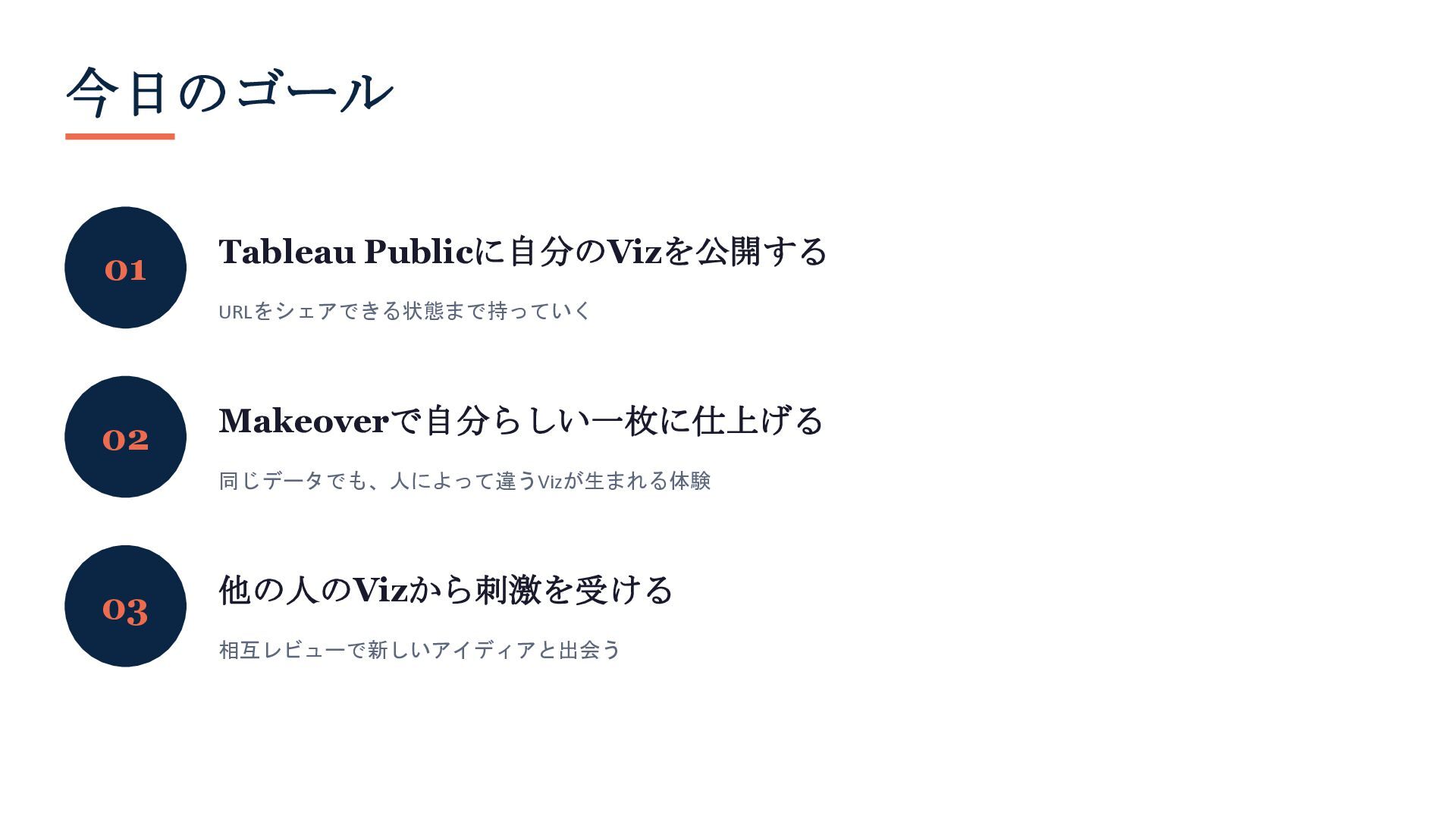
データの取得からViz作成、ダッシュボード構築、Tableau Publicへの公開までを一気通貫で扱います。「全員で同じ基本Vizを作る → 各自で自由にMakeover → 公開してプレゼン」というMakeover方式で、同じデータから一人ひとり違うVizが生まれる体験を設計しました。
【内容】
・基本Viz 3枚(クラス×性別の生存率マトリクス/年齢分布ヒストグラム/乗船港別生存率)の作成手順
・ダッシュボードの組み立てとTableau Publicへの公開方法
・Appendix:乗船港別生存率の「相関と因果」を層別分析で読み解く
Tableau初心者〜中級者、Tableau PublicにVizを投稿してみたい方、DATA Saber取得を目指す方におすすめです。

https://public.tableau.com/views/Titanic_Demo_17795363314070/1?:language=ja-JP&:sid=&:redirect=auth&:display_count=n&:origin=viz_share_link

===
Please note: the slides themselves are written in Japanese.

This is the presentation deck for a 2-hour hands-on Tableau workshop, based on the "Titanic Passenger List" (1,309 passenger records) from Tableau Public's official sample data.
It covers the entire workflow — from obtaining the data, to building Vizzes, assembling a dashboard, and publishing to Tableau Public. The session follows a "Makeover" format: everyone first builds the same basic Viz, then freely customizes it, and finally publishes and presents their own version. This design lets each participant create a distinctly different Viz from the very same dataset.
[Contents]

Step-by-step creation of 3 basic Vizzes (survival-rate matrix by class and sex / age-distribution histogram / survival rate by port of embarkation)
How to assemble a dashboard and publish it to Tableau Public
Appendix: reading "correlation vs. causation" in port-level survival rates through stratified analysis

Recommended for beginner-to-intermediate Tableau users, anyone wanting to publish a Viz on Tableau Public, and those working toward DATA Saber certification.

Avatar for H.Hayashi

H.Hayashi

May 24, 2026

More Decks by H.Hayashi

Other Decks in Education

Transcript

  1. T a b l e a u P u b

    l i c Vizを世界に公開してみよう Titanic Passenger Data × Makeover DATA Saber 勉強会 / 2時間ワークショップ
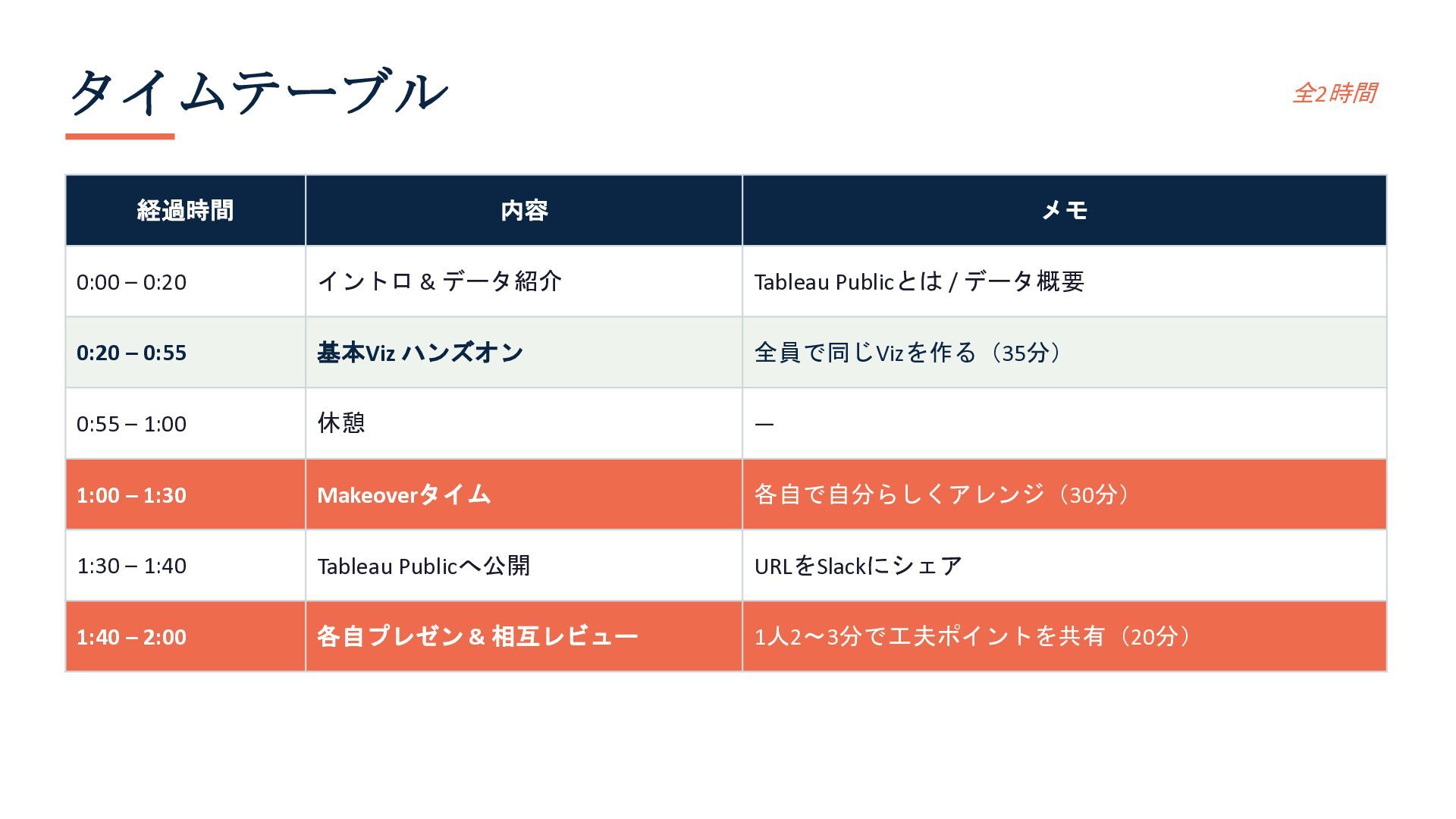
  2. タイムテーブル 全2時間 経過時間 内容 メモ 0:00 – 0:20 イントロ &

    データ紹介 Tableau Publicとは / データ概要 0:20 – 0:55 基本Viz ハンズオン 全員で同じVizを作る(35分) 0:55 – 1:00 休憩 — 1:00 – 1:30 Makeoverタイム 各自で自分らしくアレンジ(30分) 1:30 – 1:40 Tableau Publicへ公開 URLをSlackにシェア 1:40 – 2:00 各自プレゼン & 相互レビュー 1人2〜3分で工夫ポイントを共有(20分)
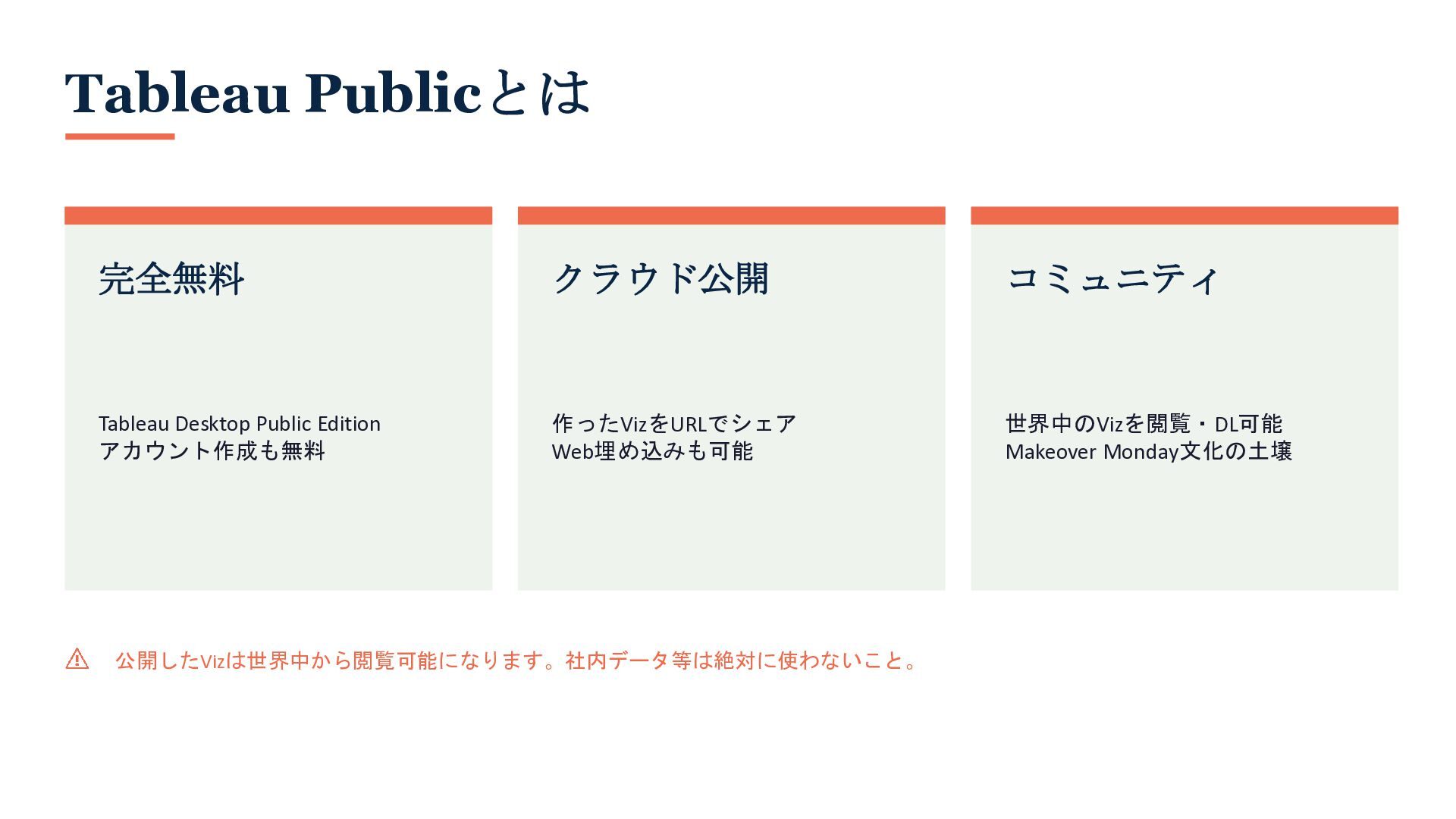
  3. Tableau Publicとは 完全無料 Tableau Desktop Public Edition アカウント作成も無料 クラウド公開 作ったVizをURLでシェア

    Web埋め込みも可能 コミュニティ 世界中のVizを閲覧・DL可能 Makeover Monday文化の土壌 公開したVizは世界中から閲覧可能になります。社内データ等は絶対に使わないこと。
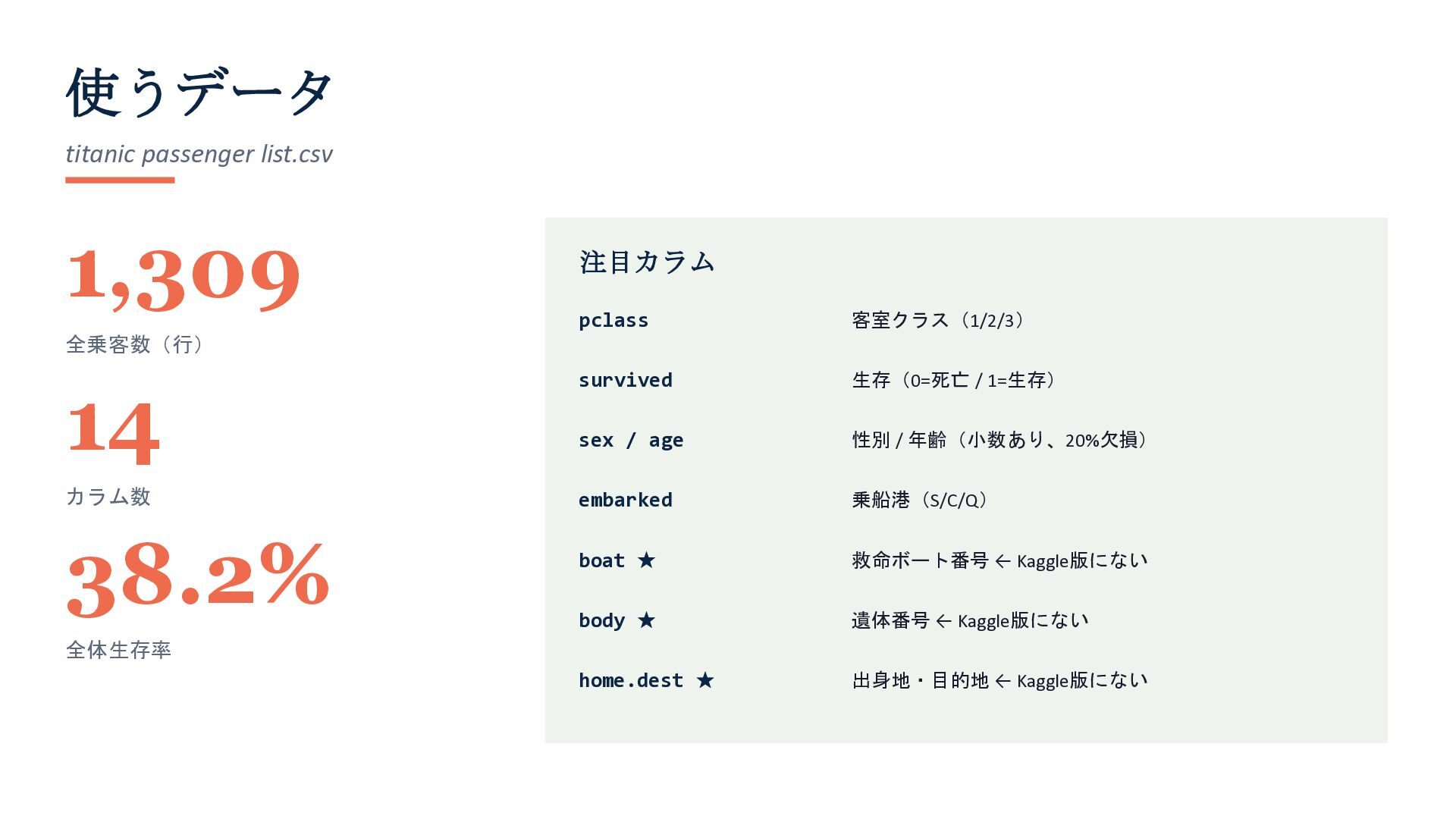
  4. 使うデータ titanic passenger list.csv 1,309 全乗客数(行) 14 カラム数 38.2% 全体生存率

    注目カラム pclass 客室クラス(1/2/3) survived 生存(0=死亡 / 1=生存) sex / age 性別 / 年齢(小数あり、20%欠損) embarked 乗船港(S/C/Q) boat ★ 救命ボート番号 ← Kaggle版にない body ★ 遺体番号 ← Kaggle版にない home.dest ★ 出身地・目的地 ← Kaggle版にない
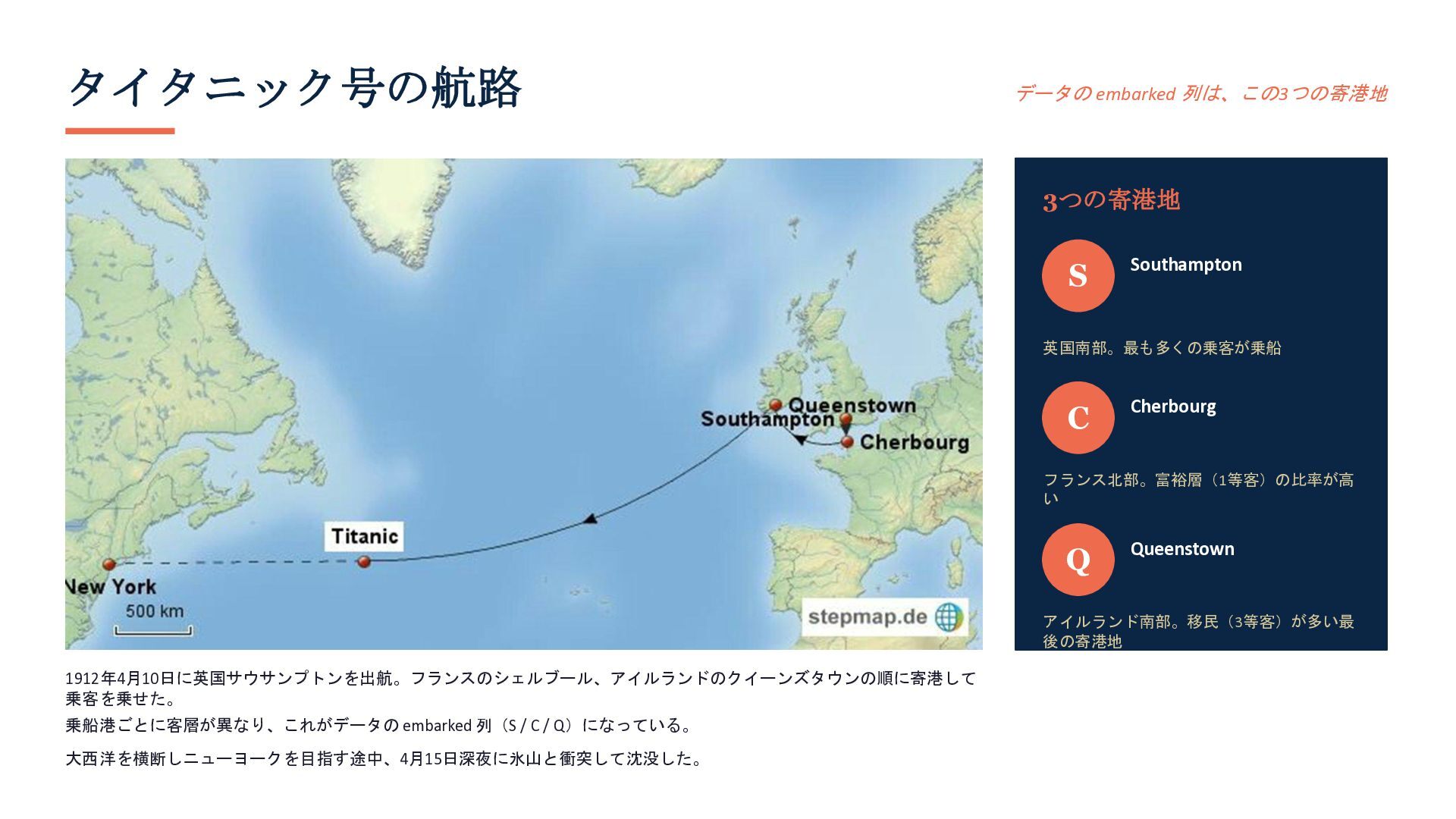
  5. タイタニック号の航路 データの embarked 列は、この3つの寄港地 1912年4月10日に英国サウサンプトンを出航。フランスのシェルブール、アイルランドのクイーンズタウンの順に寄港して 乗客を乗せた。 乗船港ごとに客層が異なり、これがデータの embarked 列(S /

    C / Q)になっている。 大西洋を横断しニューヨークを目指す途中、4月15日深夜に氷山と衝突して沈没した。 3つの寄港地 S Southampton 英国南部。最も多くの乗客が乗船 C Cherbourg フランス北部。富裕層(1等客)の比率が高 い Q Queenstown アイルランド南部。移民(3等客)が多い最 後の寄港地
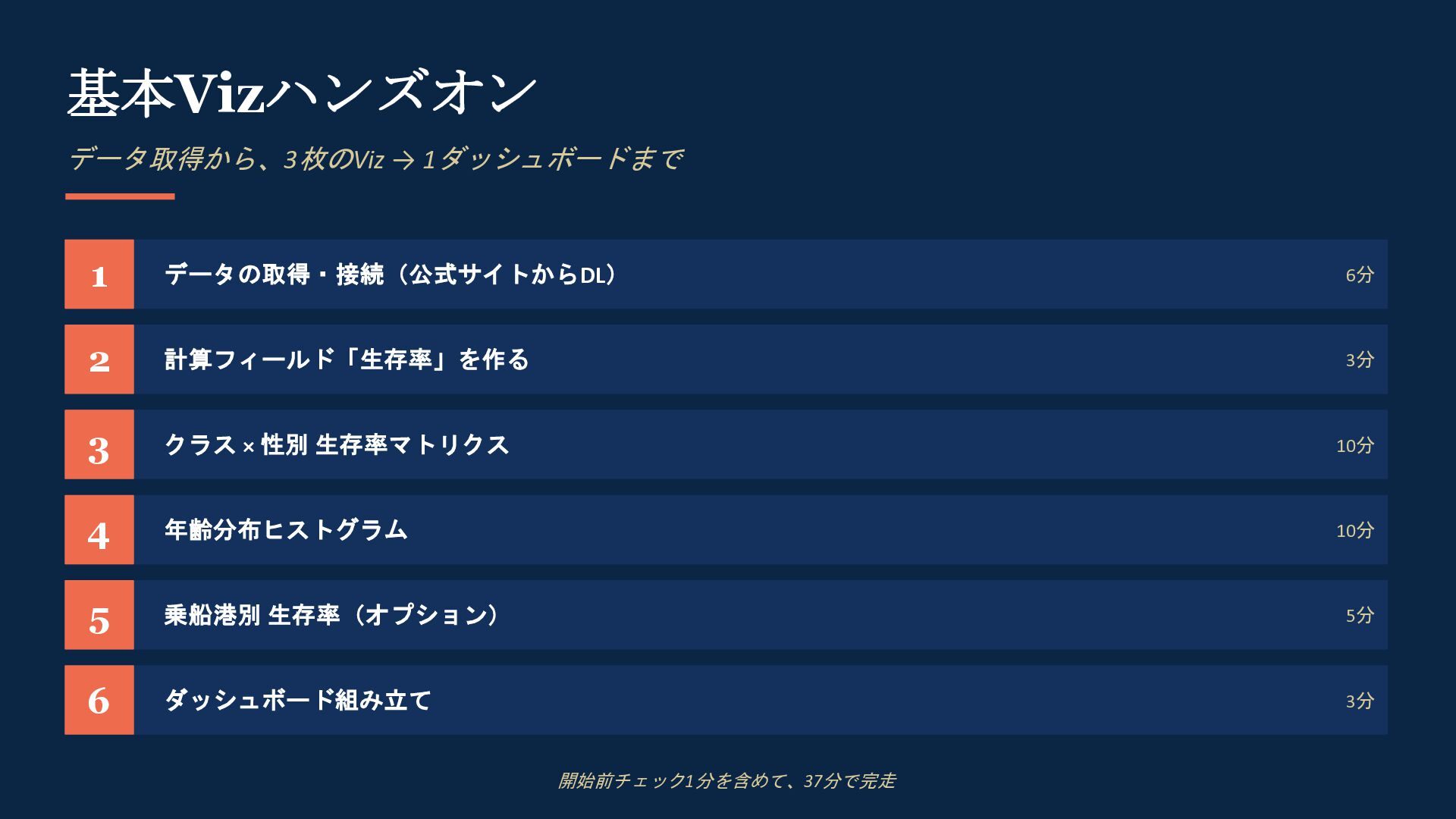
  6. 基本Vizハンズオン データ取得から、3枚のViz → 1ダッシュボードまで 1 データの取得・接続(公式サイトからDL) 6分 2 計算フィールド「生存率」を作る 3分

    3 クラス × 性別 生存率マトリクス 10分 4 年齢分布ヒストグラム 10分 5 乗船港別 生存率(オプション) 5分 6 ダッシュボード組み立て 3分 開始前チェック1分を含めて、37分で完走
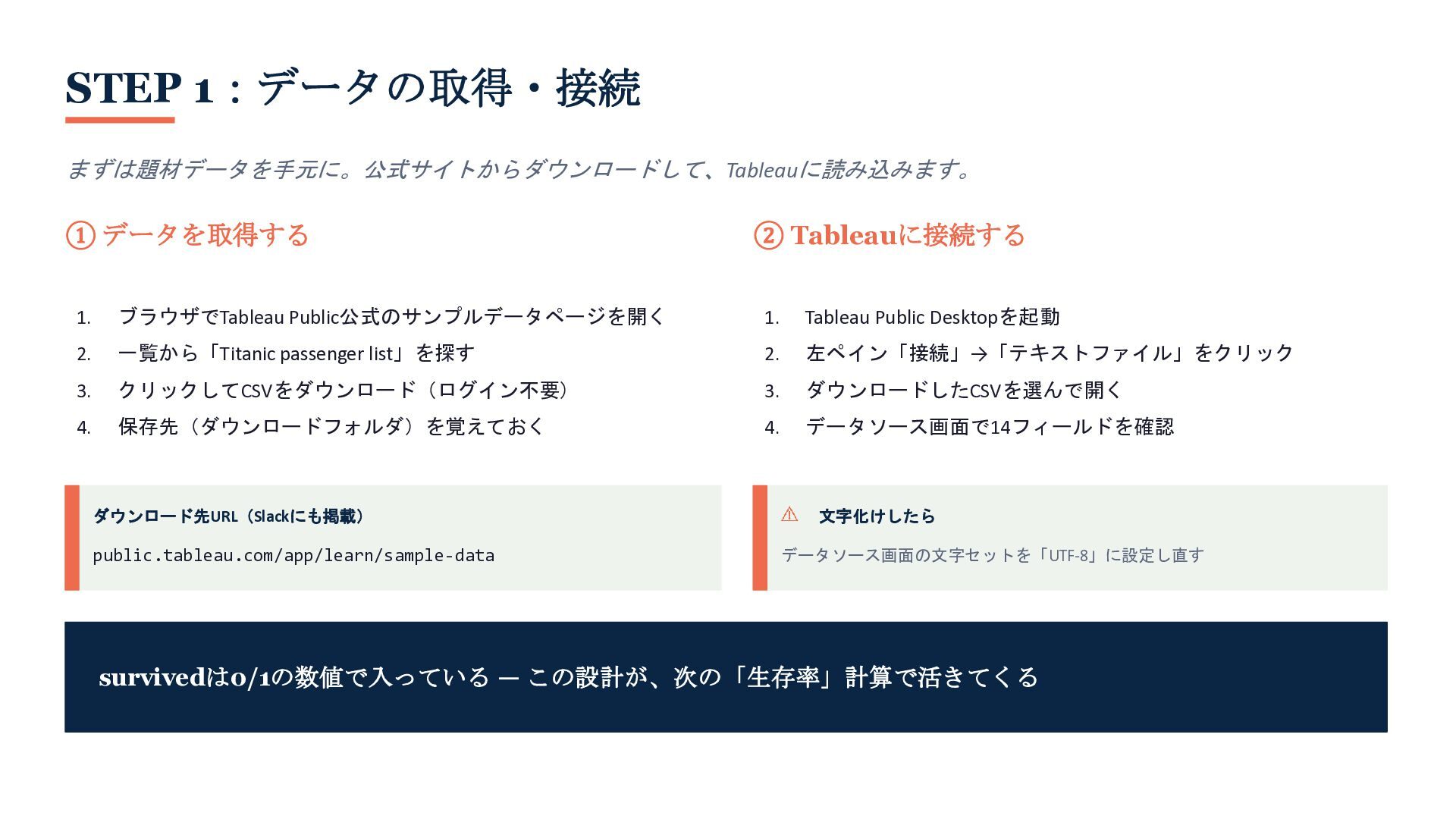
  7. STEP 1:データの取得・接続 まずは題材データを手元に。公式サイトからダウンロードして、Tableauに読み込みます。 ① データを取得する 1. ブラウザでTableau Public公式のサンプルデータページを開く 2. 一覧から「Titanic

    passenger list」を探す 3. クリックしてCSVをダウンロード(ログイン不要) 4. 保存先(ダウンロードフォルダ)を覚えておく ダウンロード先URL(Slackにも掲載) public.tableau.com/app/learn/sample-data ② Tableauに接続する 1. Tableau Public Desktopを起動 2. 左ペイン「接続」→「テキストファイル」をクリック 3. ダウンロードしたCSVを選んで開く 4. データソース画面で14フィールドを確認 文字化けしたら データソース画面の文字セットを「UTF-8」に設定し直す survivedは0/1の数値で入っている — この設計が、次の「生存率」計算で活きてくる
  8. Viz ① クラス × 性別 生存率マトリクス 手順 1. 計算フィールド「生存率」= AVG([Survived])

    2. 列に [Sex]、行に [Pclass](ディメンション化) 3. マークの色 に [生存率] 4. マークのラベル に [生存率] 5. マークタイプを「四角」に変更 6. 色:ステップ5段階、赤〜緑のグラデーション 7. 書式設定→枠線で、セルに白い枠線を追加 Pclass はディメンション化必須 数値のまま入れると合計され、意味が壊れる 完成イメージ female male 1等 96.53% 34.08% 2等 88.68% 14.62% 3等 49.07% 15.21% 階級・性別による生存格差が一目で見える
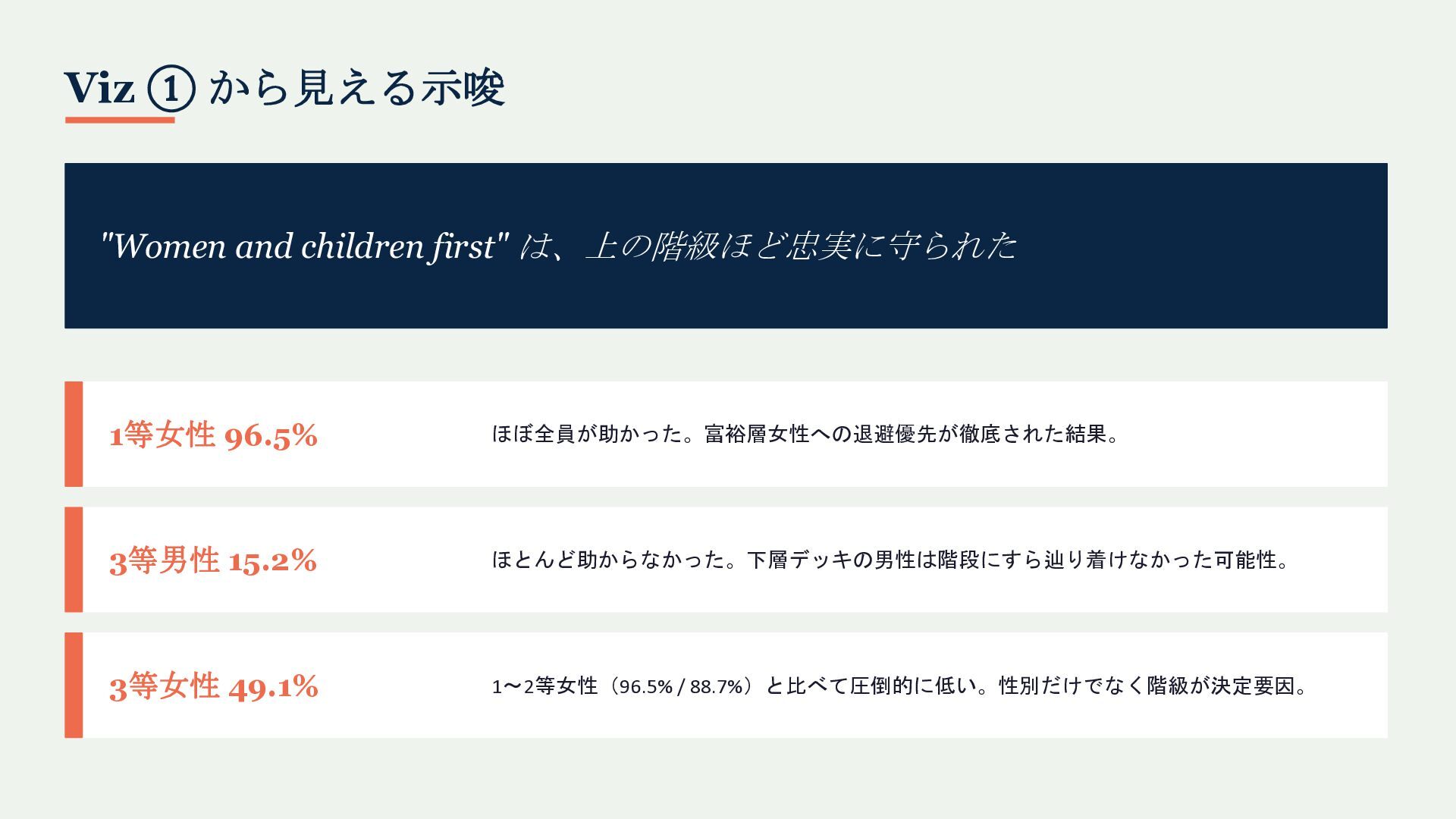
  9. Viz ① から見える示唆 "Women and children first" は、上の階級ほど忠実に守られた 1等女性 96.5%

    ほぼ全員が助かった。富裕層女性への退避優先が徹底された結果。 3等男性 15.2% ほとんど助からなかった。下層デッキの男性は階段にすら辿り着けなかった可能性。 3等女性 49.1% 1〜2等女性(96.5% / 88.7%)と比べて圧倒的に低い。性別だけでなく階級が決定要因。
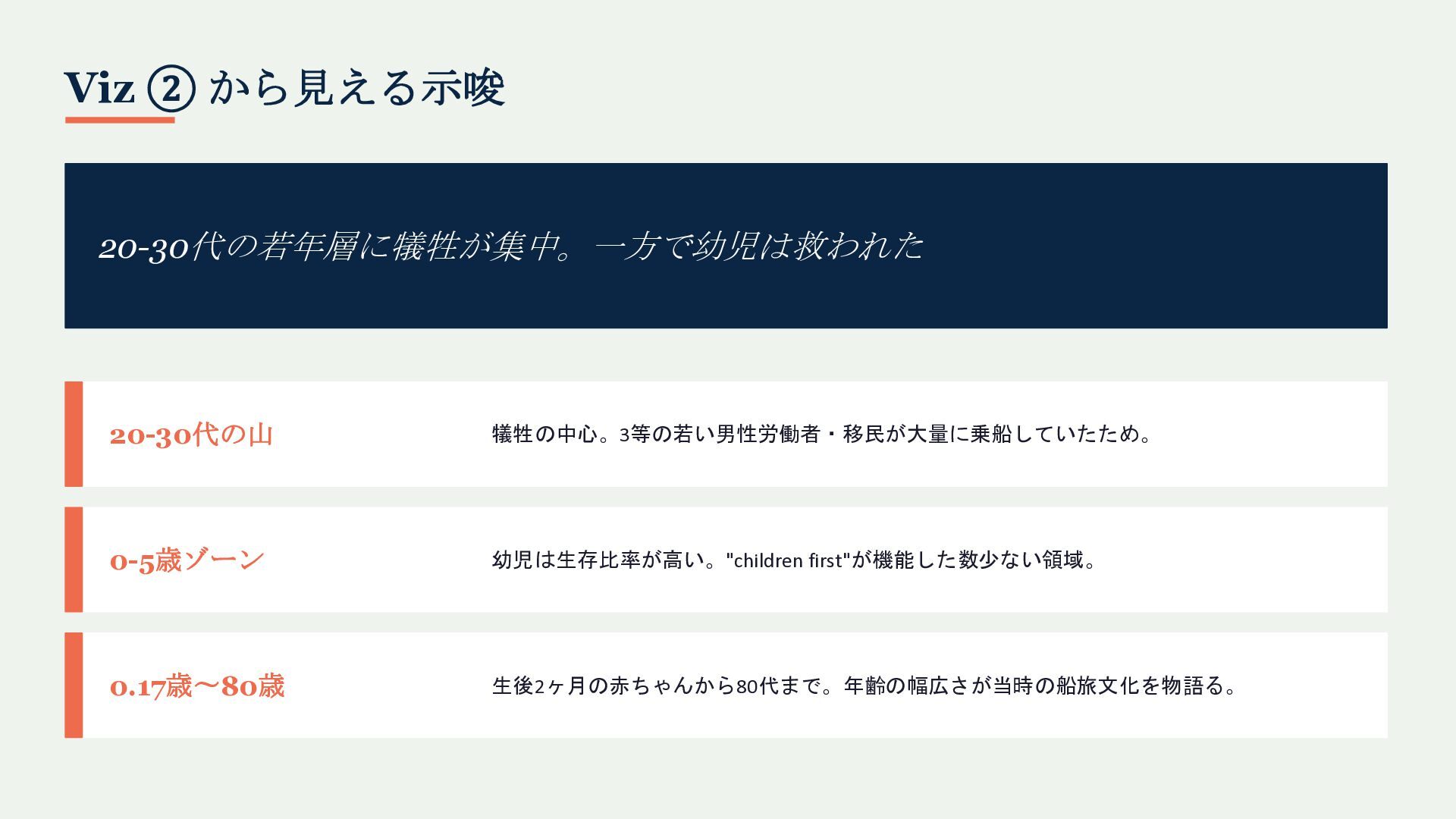
  10. Viz ② 年齢分布ヒストグラム 手順 1. [Age] を右クリック →「作成」→「ビン」 2. ビンサイズ:5(0〜4歳,

    5〜9歳…の階級になる) 3. 列に [Age (ビン)] 4. 行に [Survived] →「メジャー」→「カウント」 5. マークの色に [Survived](ディメンション化) 6. 色:生存=ティール、死亡=コーラル 7. 凡例の 0/1 を「別名の編集」で 死亡/生存 に 軸の 0・5・10 は階級の下限値 「0」は0〜4歳、「5」は5〜9歳。0歳ちょうどの意味ではない 凡例は初期値 0/1 のまま・別名編集が必要 Age欠損263件(20%)のNullバーも端に出る点に注意 完成イメージ 0 20 40 60 80 100 120 140 160 0 5 10 15 20 25 30 35 40 45 50 55 60 65 70 死亡 生存
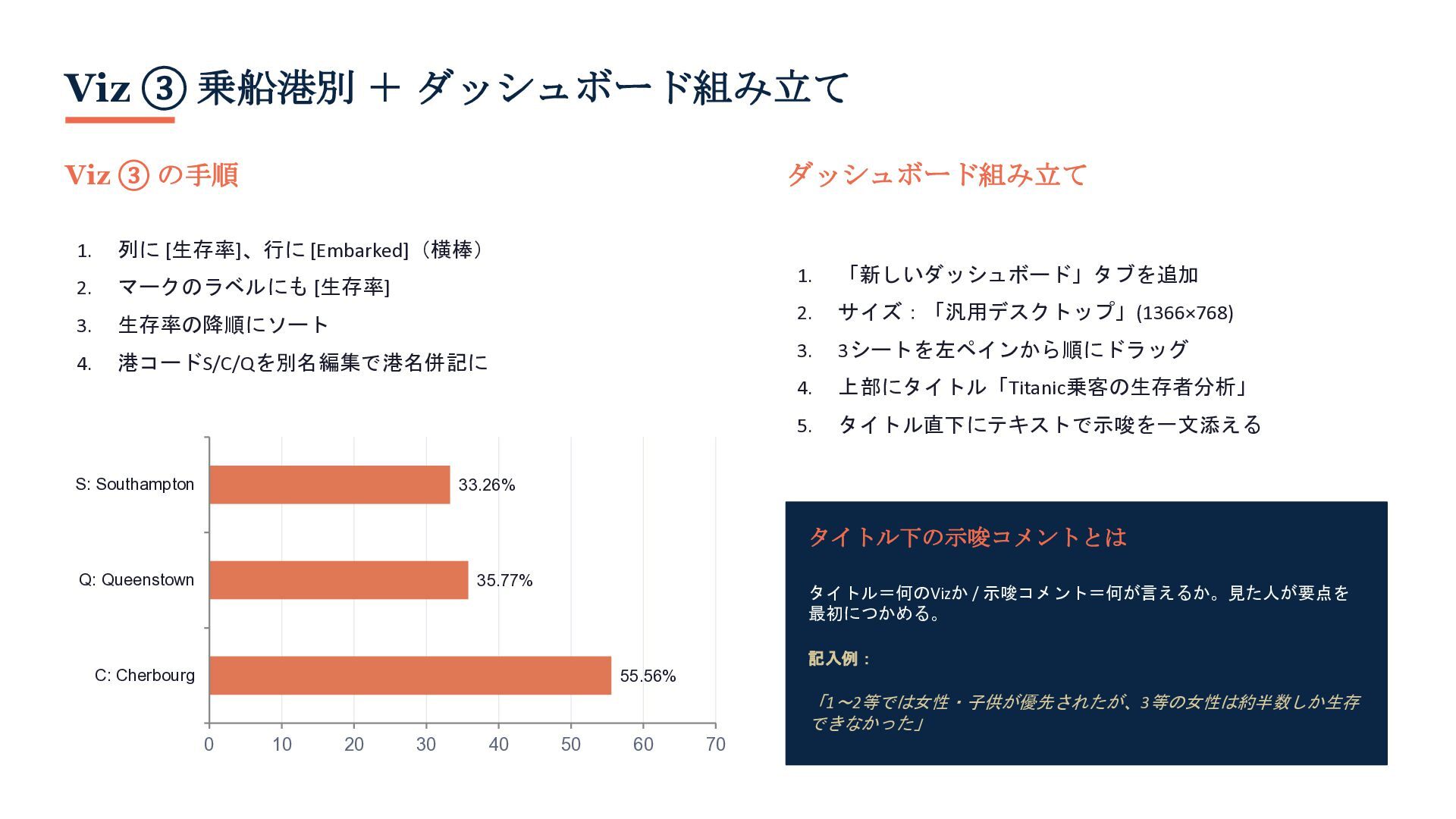
  11. Viz ③ 乗船港別 + ダッシュボード組み立て Viz ③ の手順 1. 列に

    [生存率]、行に [Embarked](横棒) 2. マークのラベルにも [生存率] 3. 生存率の降順にソート 4. 港コードS/C/Qを別名編集で港名併記に 55.56% 35.77% 33.26% 0 10 20 30 40 50 60 70 C: Cherbourg Q: Queenstown S: Southampton ダッシュボード組み立て 1. 「新しいダッシュボード」タブを追加 2. サイズ:「汎用デスクトップ」(1366×768) 3. 3シートを左ペインから順にドラッグ 4. 上部にタイトル「Titanic乗客の生存者分析」 5. タイトル直下にテキストで示唆を一文添える タイトル下の示唆コメントとは タイトル=何のVizか / 示唆コメント=何が言えるか。見た人が要点を 最初につかめる。 記入例: 「1〜2等では女性・子供が優先されたが、3等の女性は約半数しか生存 できなかった」
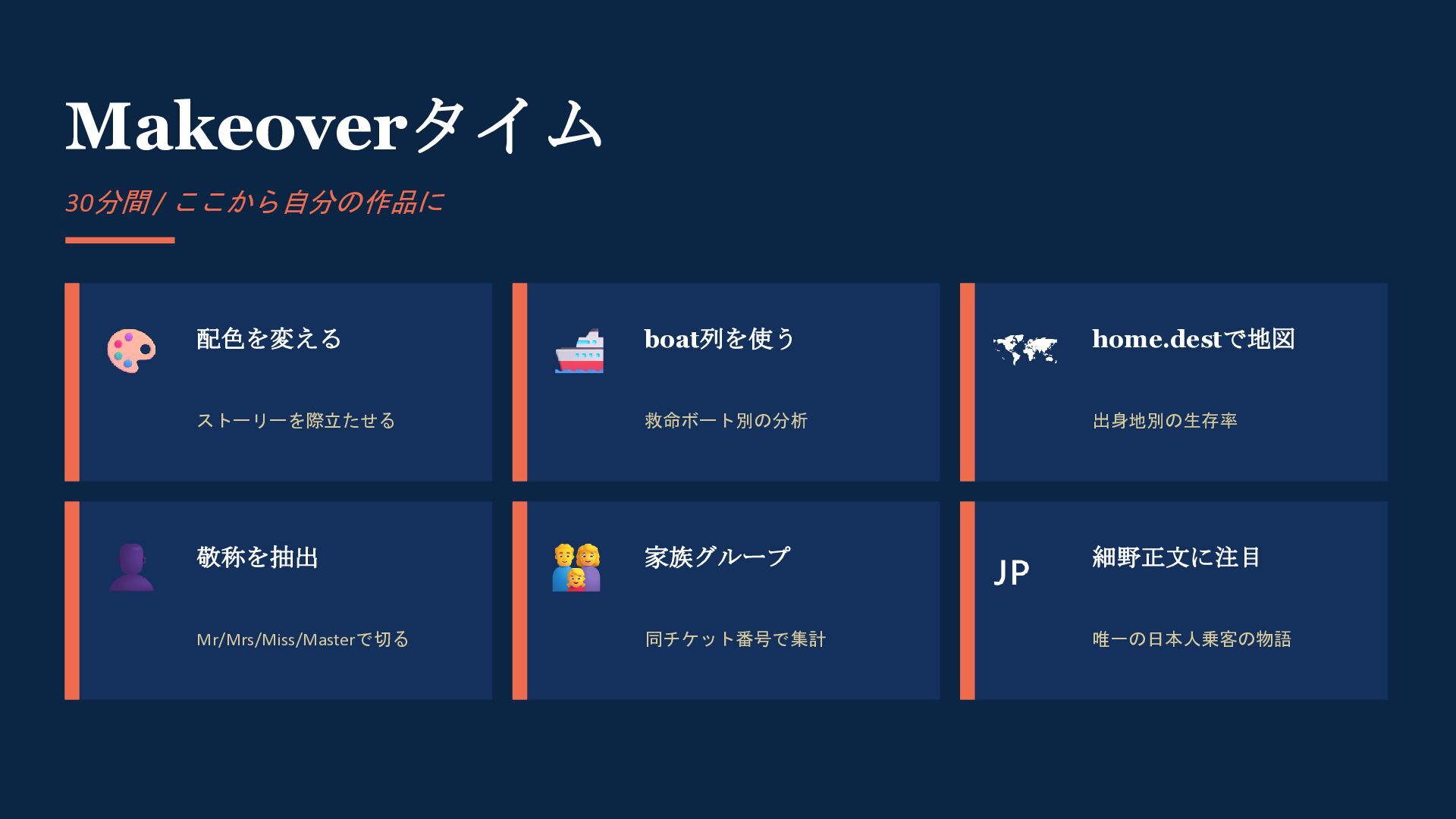
  12. Makeoverタイム 30分間 / ここから自分の作品に 配色を変える ストーリーを際立たせる boat列を使う 救命ボート別の分析 home.destで地図 出身地別の生存率

    敬称を抽出 Mr/Mrs/Miss/Masterで切る 家族グループ 同チケット番号で集計 細野正文に注目 唯一の日本人乗客の物語
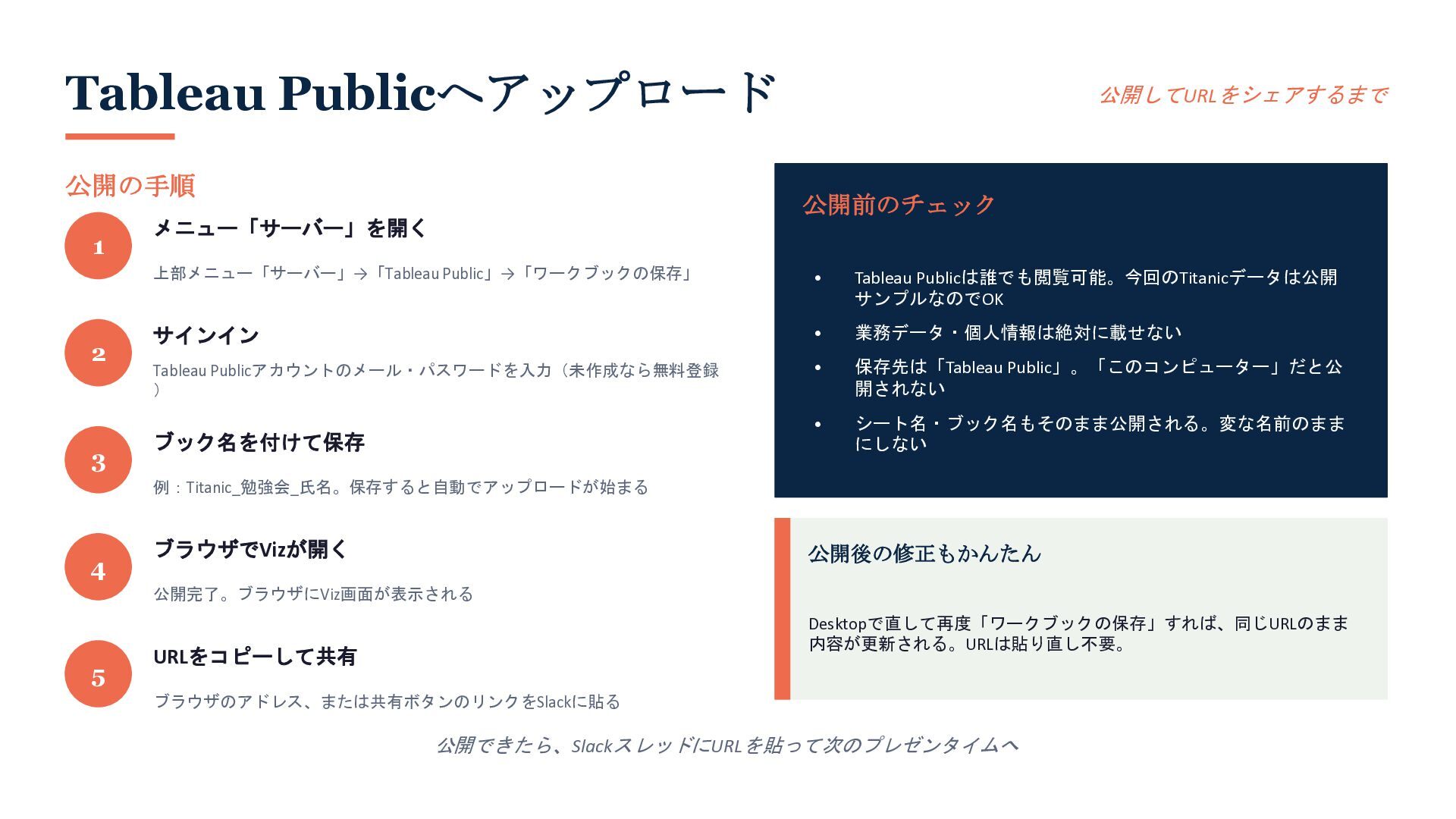
  13. Tableau Publicへアップロード 公開してURLをシェアするまで 公開の手順 1 メニュー「サーバー」を開く 上部メニュー「サーバー」→「Tableau Public」→「ワークブックの保存」 2 サインイン

    Tableau Publicアカウントのメール・パスワードを入力(未作成なら無料登録 ) 3 ブック名を付けて保存 例:Titanic_勉強会_氏名。保存すると自動でアップロードが始まる 4 ブラウザでVizが開く 公開完了。ブラウザにViz画面が表示される 5 URLをコピーして共有 ブラウザのアドレス、または共有ボタンのリンクをSlackに貼る 公開前のチェック • Tableau Publicは誰でも閲覧可能。今回のTitanicデータは公開 サンプルなのでOK • 業務データ・個人情報は絶対に載せない • 保存先は「Tableau Public」。「このコンピューター」だと公 開されない • シート名・ブック名もそのまま公開される。変な名前のまま にしない 公開後の修正もかんたん Desktopで直して再度「ワークブックの保存」すれば、同じURLのまま 内容が更新される。URLは貼り直し不要。 公開できたら、SlackスレッドにURLを貼って次のプレゼンタイムへ
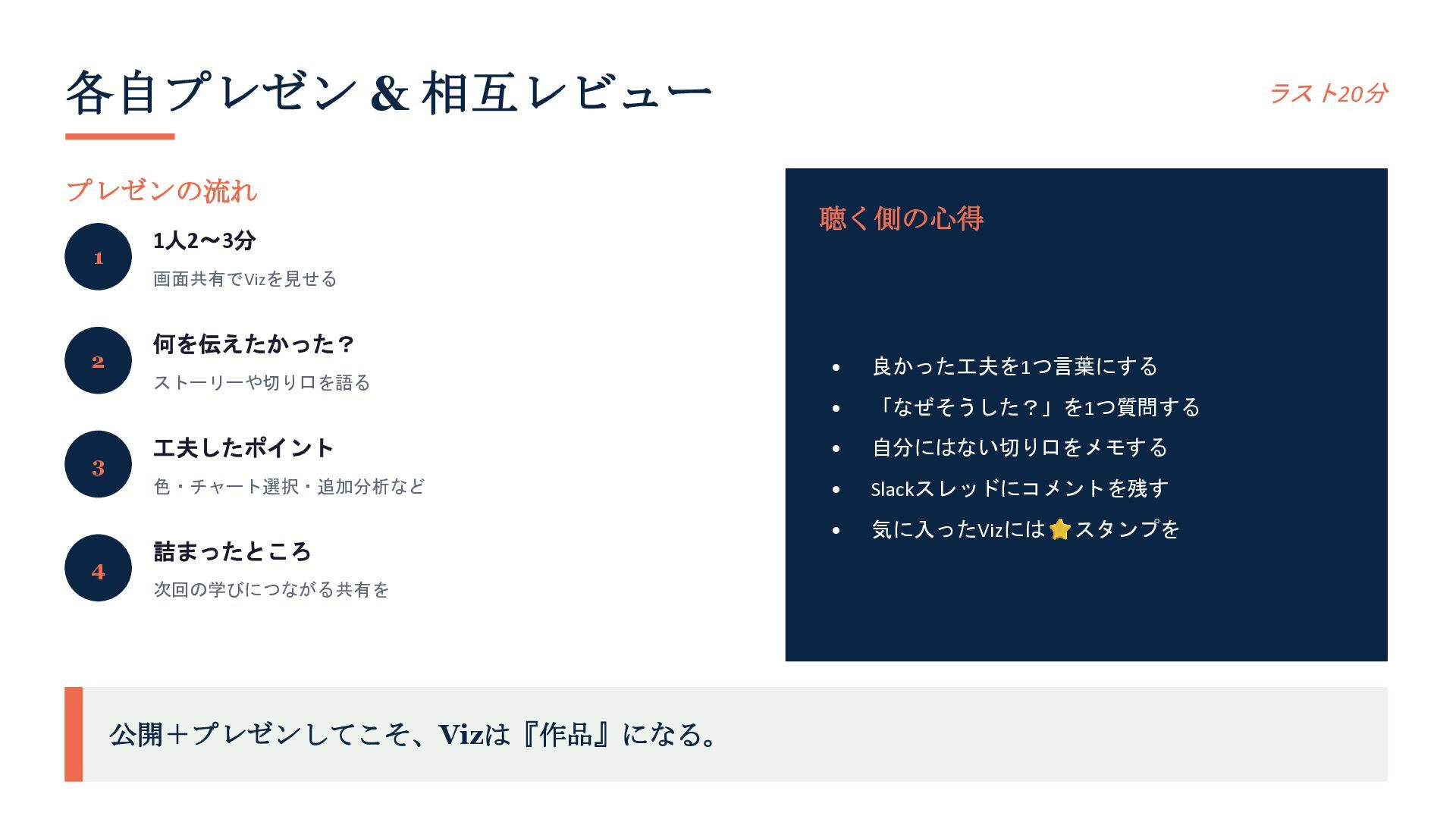
  14. 各自プレゼン & 相互レビュー ラスト20分 プレゼンの流れ 1 1人2〜3分 画面共有でVizを見せる 2 何を伝えたかった?

    ストーリーや切り口を語る 3 工夫したポイント 色・チャート選択・追加分析など 4 詰まったところ 次回の学びにつながる共有を 聴く側の心得 • 良かった工夫を1つ言葉にする • 「なぜそうした?」を1つ質問する • 自分にはない切り口をメモする • Slackスレッドにコメントを残す • 気に入ったVizには スタンプを 公開+プレゼンしてこそ、Vizは『作品』になる。
  15. H a p p y V i z z i

    n g ! Vizは、見られるほど 美しくなる 公開してフィードバックを受けるたび、次のVizはもっと良くなる。 次回のテーマも募集中 — Slackで提案ください
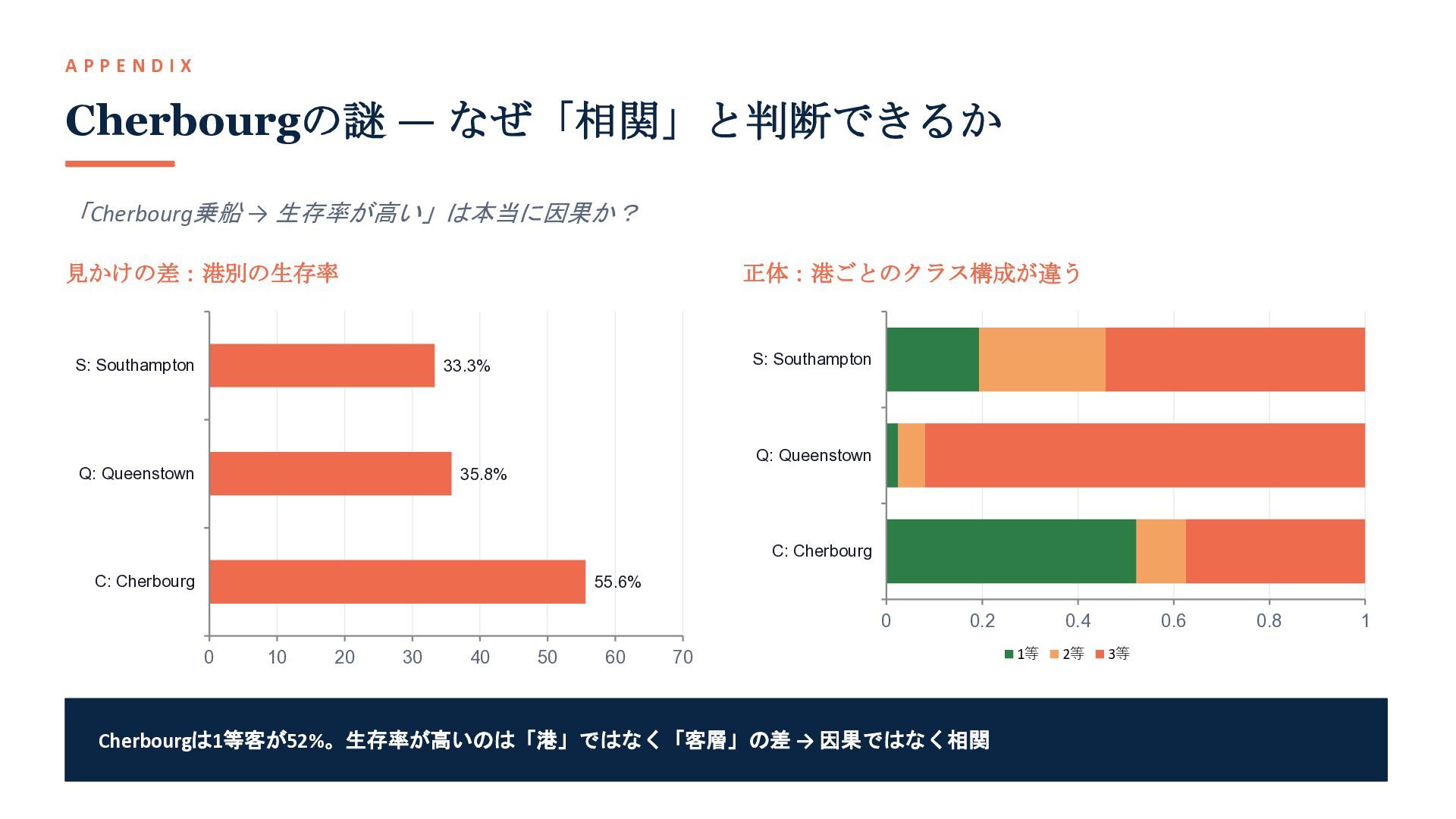
  16. A P P E N D I X Cherbourgの謎 —

    なぜ「相関」と判断できるか 「Cherbourg乗船 → 生存率が高い」は本当に因果か? 見かけの差:港別の生存率 55.6% 35.8% 33.3% 0 10 20 30 40 50 60 70 C: Cherbourg Q: Queenstown S: Southampton 正体:港ごとのクラス構成が違う 0 0.2 0.4 0.6 0.8 1 C: Cherbourg Q: Queenstown S: Southampton 1等 2等 3等 Cherbourgは1等客が52%。生存率が高いのは「港」ではなく「客層」の差 → 因果ではなく相関
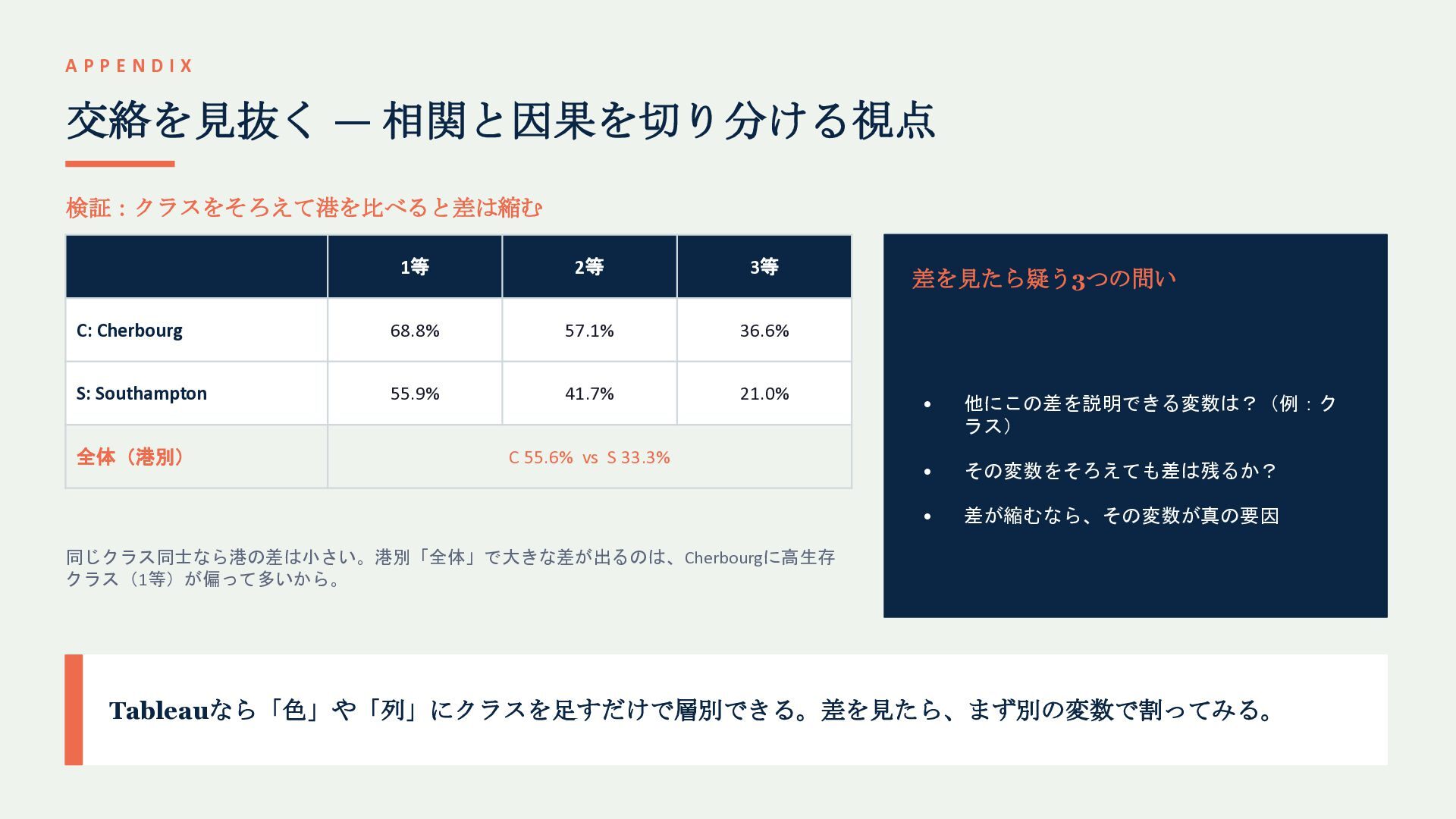
  17. A P P E N D I X 交絡を見抜く —

    相関と因果を切り分ける視点 検証:クラスをそろえて港を比べると差は縮む 1等 2等 3等 C: Cherbourg 68.8% 57.1% 36.6% S: Southampton 55.9% 41.7% 21.0% 全体(港別) C 55.6% vs S 33.3% 同じクラス同士なら港の差は小さい。港別「全体」で大きな差が出るのは、Cherbourgに高生存 クラス(1等)が偏って多いから。 差を見たら疑う3つの問い • 他にこの差を説明できる変数は?(例:ク ラス) • その変数をそろえても差は残るか? • 差が縮むなら、その変数が真の要因 Tableauなら「色」や「列」にクラスを足すだけで層別できる。差を見たら、まず別の変数で割ってみる。
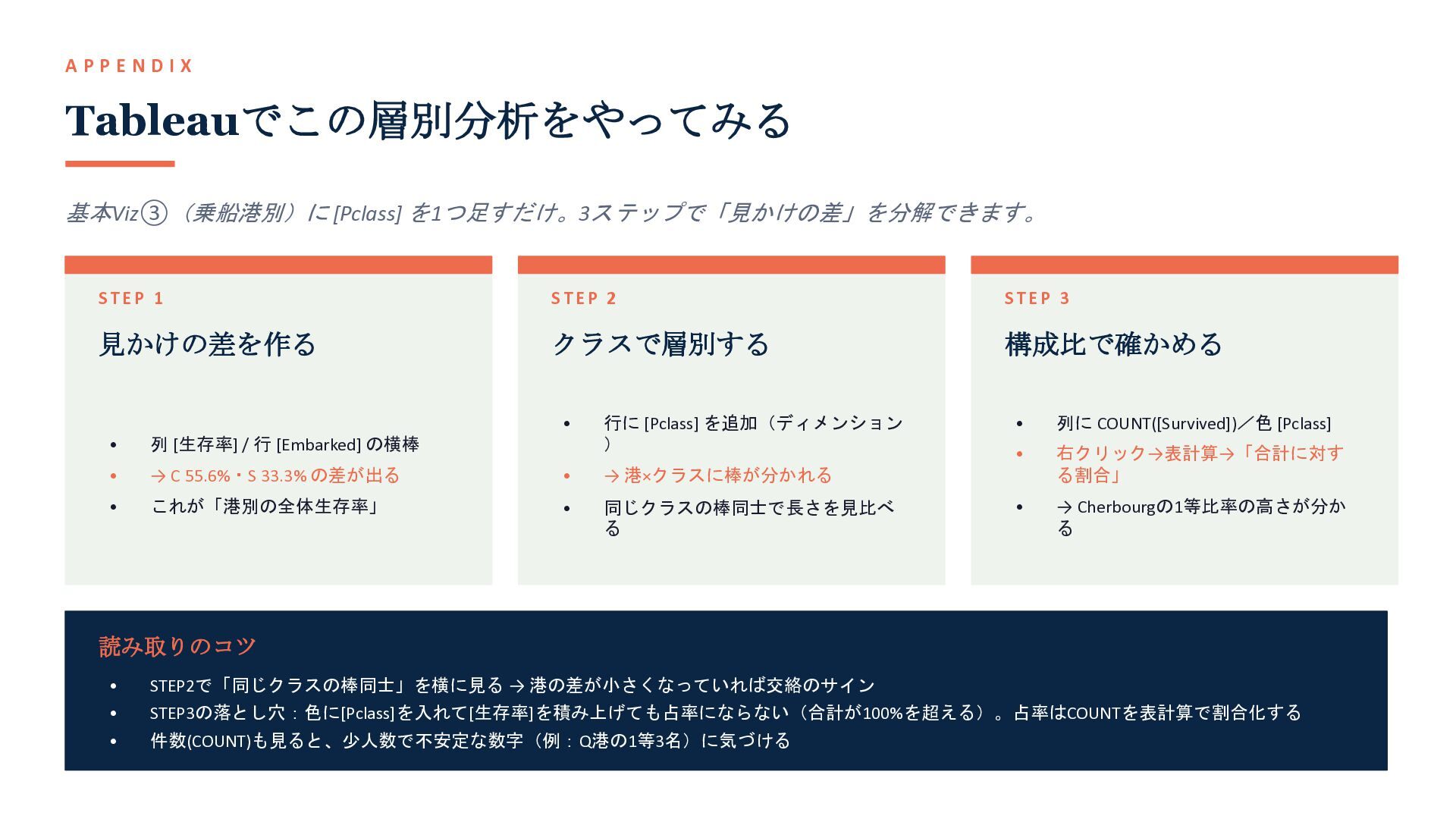
  18. A P P E N D I X Tableauでこの層別分析をやってみる 基本Viz③(乗船港別)に

    [Pclass] を1つ足すだけ。3ステップで「見かけの差」を分解できます。 S T E P 1 見かけの差を作る • 列 [生存率] / 行 [Embarked] の横棒 • → C 55.6%・S 33.3% の差が出る • これが「港別の全体生存率」 S T E P 2 クラスで層別する • 行に [Pclass] を追加(ディメンション ) • → 港×クラスに棒が分かれる • 同じクラスの棒同士で長さを見比べ る S T E P 3 構成比で確かめる • 列に COUNT([Survived])/色 [Pclass] • 右クリック→表計算→「合計に対す る割合」 • → Cherbourgの1等比率の高さが分か る 読み取りのコツ • STEP2で「同じクラスの棒同士」を横に見る → 港の差が小さくなっていれば交絡のサイン • STEP3の落とし穴:色に[Pclass]を入れて[生存率]を積み上げても占率にならない(合計が100%を超える)。占率はCOUNTを表計算で割合化する • 件数(COUNT)も見ると、少人数で不安定な数字(例:Q港の1等3名)に気づける
  19. A P P E N D I X 次のお題に —

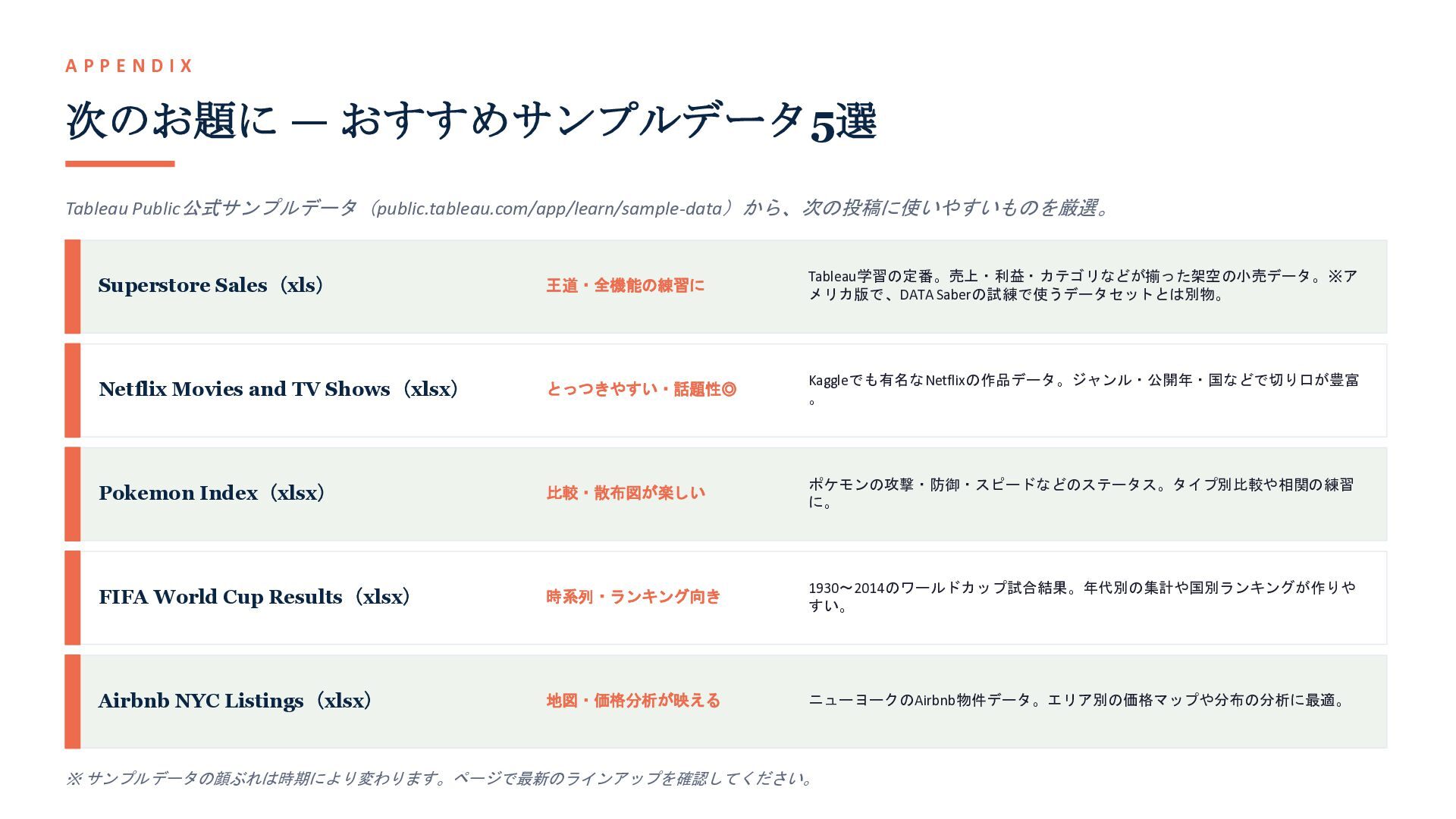
    おすすめサンプルデータ5選 Tableau Public公式サンプルデータ(public.tableau.com/app/learn/sample-data)から、次の投稿に使いやすいものを厳選。 Superstore Sales(xls) 王道・全機能の練習に Tableau学習の定番。売上・利益・カテゴリなどが揃った架空の小売データ。※ア メリカ版で、DATA Saberの試練で使うデータセットとは別物。 Netflix Movies and TV Shows(xlsx) とっつきやすい・話題性◎ Kaggleでも有名なNetflixの作品データ。ジャンル・公開年・国などで切り口が豊富 。 Pokemon Index(xlsx) 比較・散布図が楽しい ポケモンの攻撃・防御・スピードなどのステータス。タイプ別比較や相関の練習 に。 FIFA World Cup Results(xlsx) 時系列・ランキング向き 1930〜2014のワールドカップ試合結果。年代別の集計や国別ランキングが作りや すい。 Airbnb NYC Listings(xlsx) 地図・価格分析が映える ニューヨークのAirbnb物件データ。エリア別の価格マップや分布の分析に最適。 ※ サンプルデータの顔ぶれは時期により変わります。ページで最新のラインアップを確認してください。
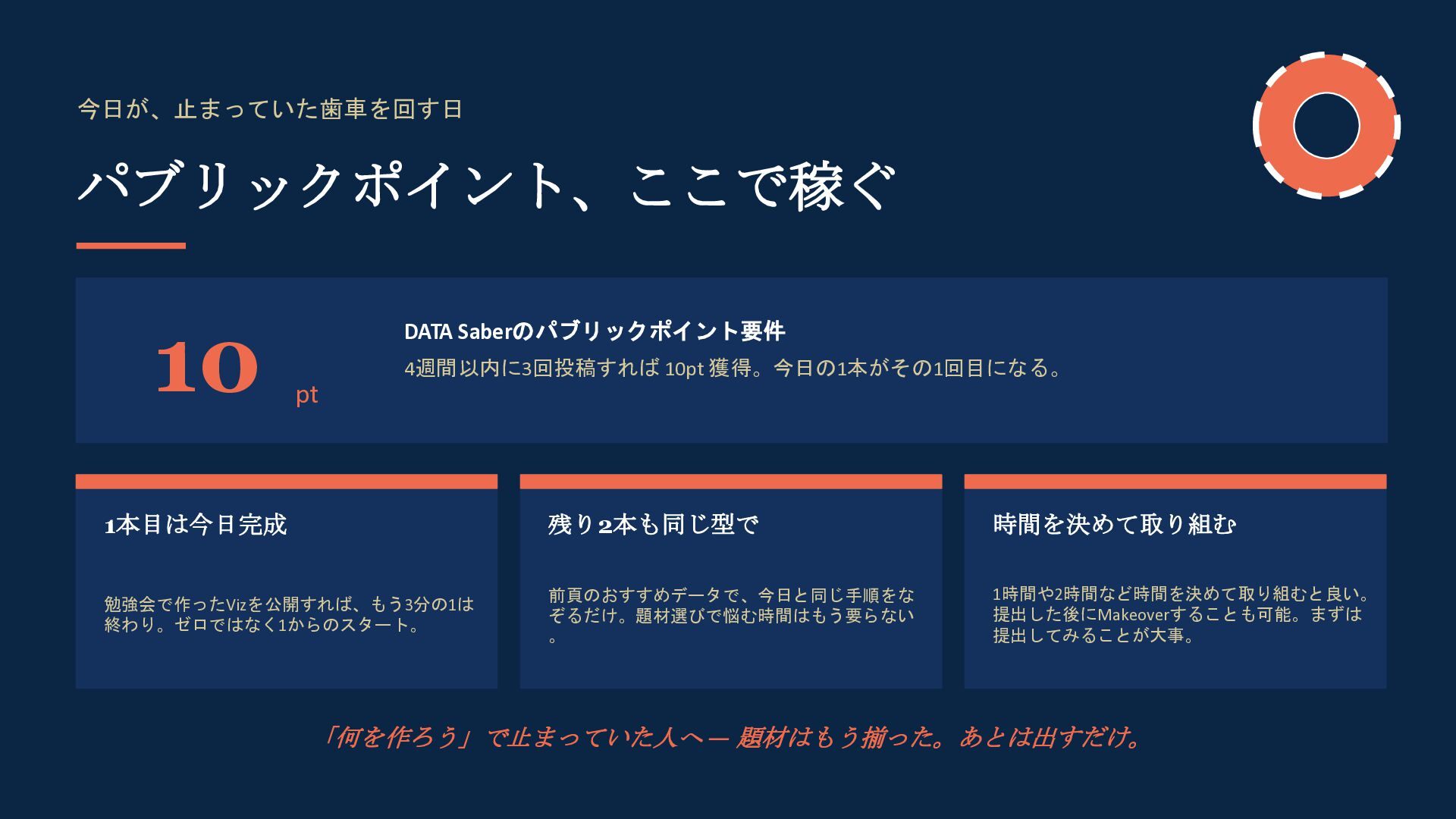
  20. 今日が、止まっていた歯車を回す日 パブリックポイント、ここで稼ぐ 10 pt DATA Saberのパブリックポイント要件 4週間以内に3回投稿すれば 10pt 獲得。今日の1本がその1回目になる。 1本目は今日完成

    勉強会で作ったVizを公開すれば、もう3分の1は 終わり。ゼロではなく1からのスタート。 残り2本も同じ型で 前頁のおすすめデータで、今日と同じ手順をな ぞるだけ。題材選びで悩む時間はもう要らない 。 時間を決めて取り組む 1時間や2時間など時間を決めて取り組むと良い。 提出した後にMakeoverすることも可能。まずは 提出してみることが大事。 「何を作ろう」で止まっていた人へ — 題材はもう揃った。あとは出すだけ。