Upgrade to Pro
— share decks privately, control downloads, hide ads and more …
Speaker Deck
Sign up for free
Menu
Search
Features
All features
Private URLs
Password Protection
Custom URLS
Scheduled publishing
Remove Branding
Restrict embedding
Deck Collections
Notes
Features
All features
Private URLs
Password Protection
Custom URLS
Scheduled publishing
Remove Branding
Restrict embedding
Deck Collections
Notes
Explore
Featured decks
Featured speakers
Programming
Technology
Storyboards
Explore
Featured decks
Featured speakers
Programming
Technology
Storyboards
Pricing
Search
Sign in
Sign up for free
new
Search
ideawebplus
February 19, 2013
Programming
52
0
Share
Embed
Copy iframe code
Copy JS code
Copy link
Start on current slide
new
new
ideawebplus
February 19, 2013
Other Decks in Programming
See All in Programming
UPDATE をやめる — EF Core でマスタをバージョン管理する
panda728
PRO
0
1.2k
[JA] Domain Modeling with Vanilla Rails: 「操作」から再考するRailsの設計論
yasaichi
0
140
dotNET_vulnclicker_intro.pdf
deka_morita
0
140
AWSに止められる覚悟してますか?
morizo_1984
2
540
コードレビューのボトルネックを"する側"と"される側"の両面から解消する
yub0n
2
1.6k
SalesForceを内製化!? ~ HR事業を支える顧客管理基盤のインフラを大公開 ~
oku053
0
180
複雑なUIコンポーネントとの ⻑い付き合い⽅:波及するバグからテスト戦略を経て、安全な再設計へ
mixplace
0
410
PumaからFalconに移行したRailsアプリケーションでの実践
falcon8823
0
170
Atomic Design, Enforced: Scaling Mobile Design Systems (next.app devCon / droidCon Berlin 2026)
steliosf
PRO
0
170
Web Framework Benchmark Battle 2026, Any%
a_matsuda
2
2.1k
C#の現在地 進化の歴史と、AI時代の.NET Everywhere
neuecc
5
5.2k
Verilogで学ぶCPU自作入門
uyuki234
8
4.1k
Featured
See All Featured
svc-hook: hooking system calls on ARM64 by binary rewriting
retrage
2
630
Scaling GitHub
holman
464
140k
Fight the Zombie Pattern Library - RWD Summit 2016
marcelosomers
234
18k
The AI Search Optimization Roadmap by Aleyda Solis
aleyda
2
6.3k
Why Our Code Smells
bkeepers
PRO
340
58k
Test your architecture with Archunit
thirion
2
2.4k
I Don’t Have Time: Getting Over the Fear to Launch Your Podcast
jcasabona
35
2.9k
Evolution of real-time – Irina Nazarova, EuRuKo, 2024
irinanazarova
9
1.6k
Design and Strategy: How to Deal with People Who Don’t "Get" Design
morganepeng
133
20k
Navigating Team Friction
lara
192
16k
Winning Ecommerce Organic Search in an AI Era - #searchnstuff2025
aleyda
2
2.2k
Kristin Tynski - Automating Marketing Tasks With AI
techseoconnect
PRO
0
550
Transcript
วิธีการใช้งาน NEW™ (โดยย่อ) (ส าหรับนักธุรกิจ)
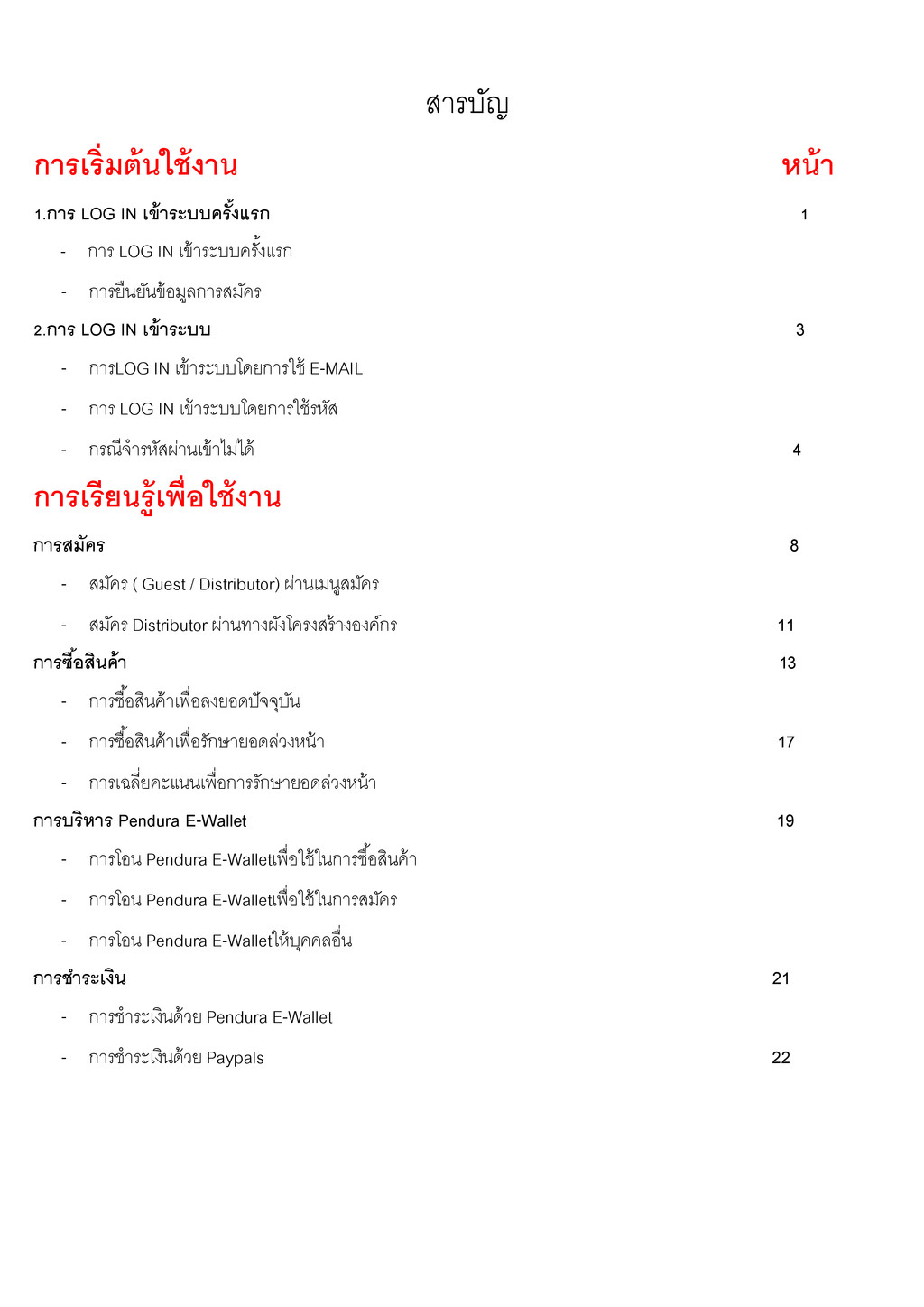
สารบัญ การเริ่มต้นใช้งาน หน้า 1.การ LOG IN เข้าระบบครั้งแรก 1 - การ
LOG IN เข้าระบบครั้งแรก - การยืนยันข้อมูลการสมัคร 2.การ LOG IN เข้าระบบ 3 - การLOG IN เข้าระบบโดยการใช้ E-MAIL - การ LOG IN เข้าระบบโดยการใช้รหัส - กรณีจ ารหัสผ่านเข้าไม่ได้ 4 การเรียนรู้เพื่อใช้งาน การสมัคร 8 - สมัคร ( Guest / Distributor) ผ่านเมนูสมัคร - สมัคร Distributor ผ่านทางผังโครงสร้างองค์กร 11 การซื้อสินค้า 13 - การซื้อสินค้าเพื่อลงยอดปัจจุบัน - การซื้อสินค้าเพื่อรักษายอดล่วงหน้า 17 - การเฉลี่ยคะแนนเพื่อการรักษายอดล่วงหน้า การบริหาร Pendura E-Wallet 19 - การโอน Pendura E-Walletเพื่อใช้ในการซื้อสินค้า - การโอน Pendura E-Walletเพื่อใช้ในการสมัคร - การโอน Pendura E-Walletให้บุคคลอื่น การช าระเงิน 21 - การช าระเงินด้วย Pendura E-Wallet - การช าระเงินด้วย Paypals 22
การดูผังโครงสร้างองค์กร 24 - การดูผังโครงสร้างองค์กรแบบ Horizental + การ Search ข้อมูลเบื้องต้นของทีมงาน -
การดูผังโครงสร้างองค์กรแบบ Vertical - การสลับการดูผังโครงองค์การแบบ Vertical - การสลับการดูผังโครงสร้างองค์กร Horizentalเป็น Vertical การ set up เว็บร้านค้าออนไลน์ 27 - การ set up ชื่อร้านค้าออนไลน์ส่วนตัว การใส่ข้อมูลการโหลดรูป การอัพโหลดรูป การส่งข้อความเข้าบริษัท 30 - การส่งข้อมูลมายังบริษัท 1 1.การ LOG IN เข้าระบบครั้งแรก
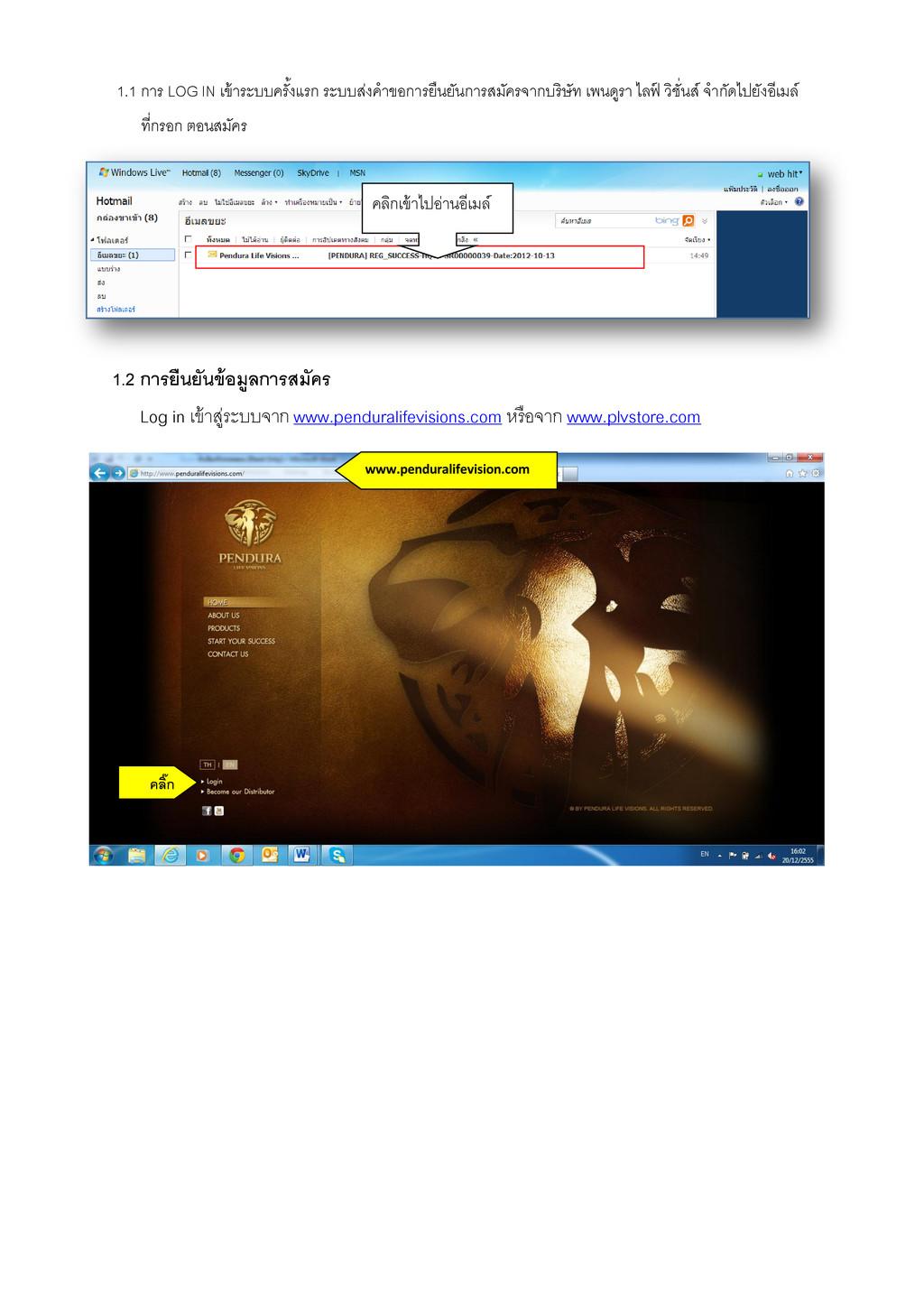
1.1 การ LOG IN เข้าระบบครั้งแรก ระบบส่งค าขอการยืนยันการสมัครจากบริษัท เพนดูรา ไลฟ ์
วิชั่นส์ จ ากัดไปยังอีเมล์ ที่กรอก ตอนสมัคร 1.2 การยืนยันข้อมูลการสมัคร Log in เข้าสู่ระบบจาก www.penduralifevisions.com หรือจาก www.plvstore.com 8ค คลิกเข้าไปอ่านอีเมล์ คค คลิ๊ก คค www.penduralifevision.com
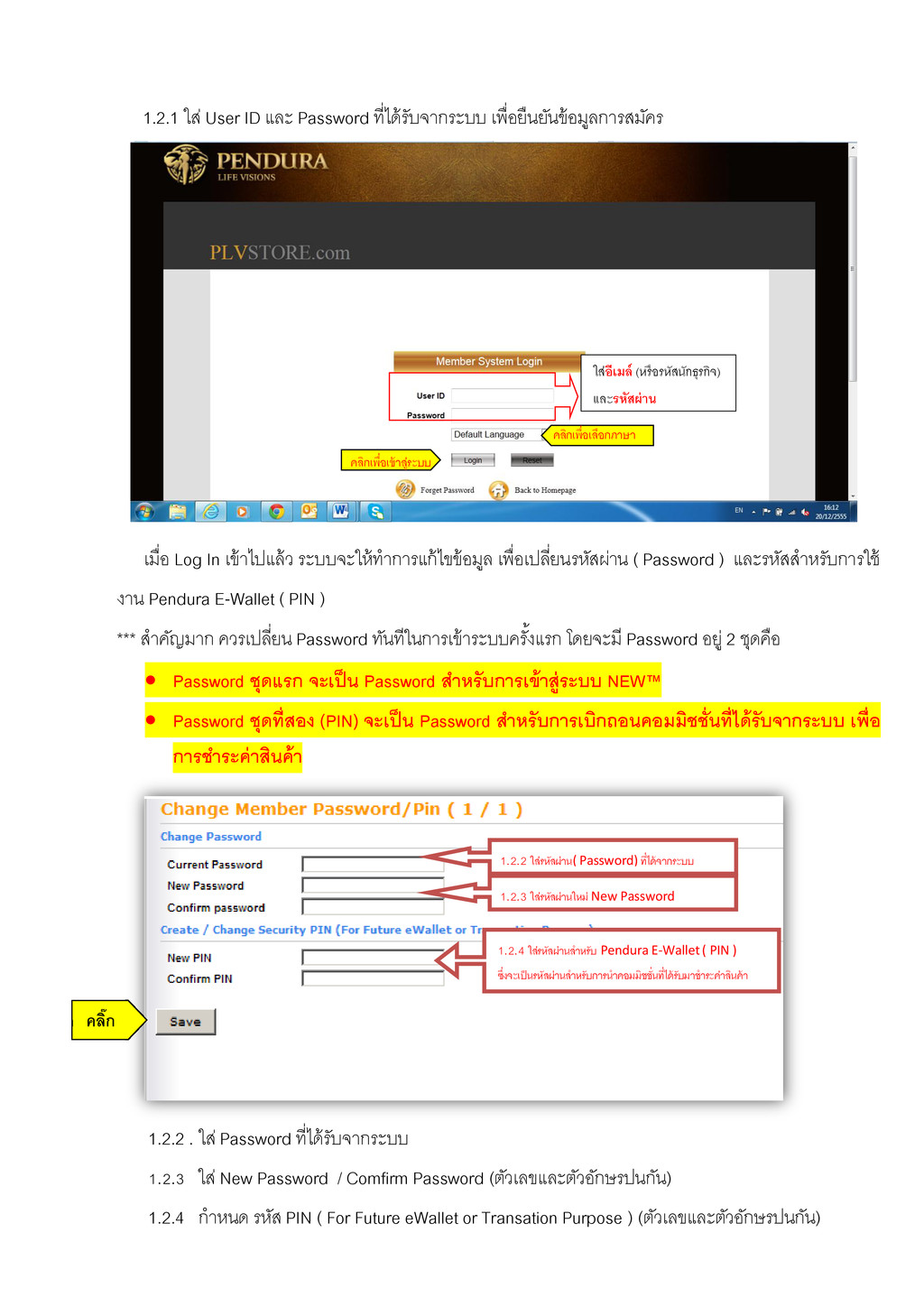
1.2.1 ใส่ User ID และ Password ที่ได้รับจากระบบ เพื่อยืนยันข้อมูลการสมัคร เมื่อ Log
In เข้าไปแล้ว ระบบจะให้ท าการแก้ไขข้อมูล เพื่อเปลี่ยนรหัสผ่าน ( Password ) และรหัสส าหรับการใช้ งาน Pendura E-Wallet ( PIN ) *** ส าคัญมาก ควรเปลี่ยน Password ทันทีในการเข้าระบบครั้งแรก โดยจะมี Password อยู่ 2 ชุดคือ Password ชุดแรก จะเป็น Password ส าหรับการเข้าสู่ระบบ NEW™ Password ชุดที่สอง (PIN) จะเป็น Password ส าหรับการเบิกถอนคอมมิชชั่นที่ได้รับจากระบบ เพื่อ การช าระค่าสินค้า 1.2.2 . ใส่ Password ที่ได้รับจากระบบ 1.2.3 ใส่ New Password / Comfirm Password (ตัวเลขและตัวอักษรปนกัน) 1.2.4 ก าหนด รหัส PIN ( For Future eWallet or Transation Purpose ) (ตัวเลขและตัวอักษรปนกัน) คค คลิ๊ก 1.2.2 ใส่รหัสผ่าน( Password) ที่ได้จากระบบ 1.2.3 ใส่รหัสผ่านใหม่ New Password 1.2.4 ใส่รหัสผ่านส าหรับ Pendura E-Wallet ( PIN ) ซึ่งจะเป็นรหัสผ่านส าหรับการน าคอมมิชชั่นที่ได้รับมาช าระค่าสินค้า ใส่อีเมล์ (หรือรหัสนักธุรกิจ) และรหัสผ่าน คลิกเพื่อเข้าสู่ระบบ คลิกเพื่อเลือกภาษา
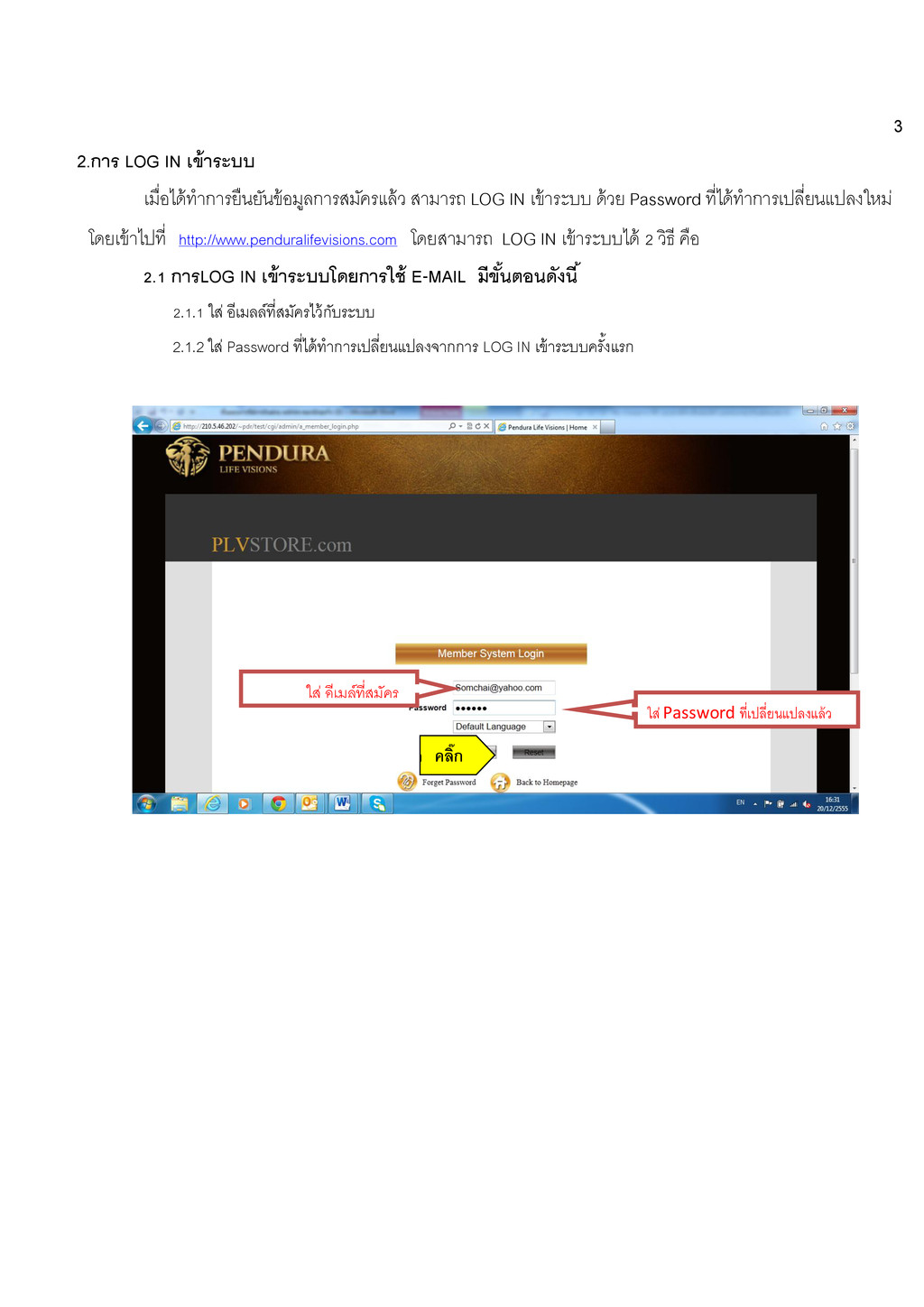
3 2.การ LOG IN เข้าระบบ เมื่อได้ท าการยืนยันข้อมูลการสมัครแล้ว สามารถ LOG IN
เข้าระบบ ด้วย Password ที่ได้ท าการเปลี่ยนแปลงใหม่ โดยเข้าไปที่ http://www.penduralifevisions.com โดยสามารถ LOG IN เข้าระบบได้ 2 วิธี คือ 2.1 การLOG IN เข้าระบบโดยการใช้ E-MAIL มีขั้นตอนดังนี้ 2.1.1 ใส่ อีเมลล์ที่สมัครไว้กับระบบ 2.1.2 ใส่ Password ที่ได้ท าการเปลี่ยนแปลงจากการ LOG IN เข้าระบบครั้งแรก ใส่ อีเมล์ที่สมัคร ใส่ Password ที่เปลี่ยนแปลงแล้ว คค คลิ๊ก
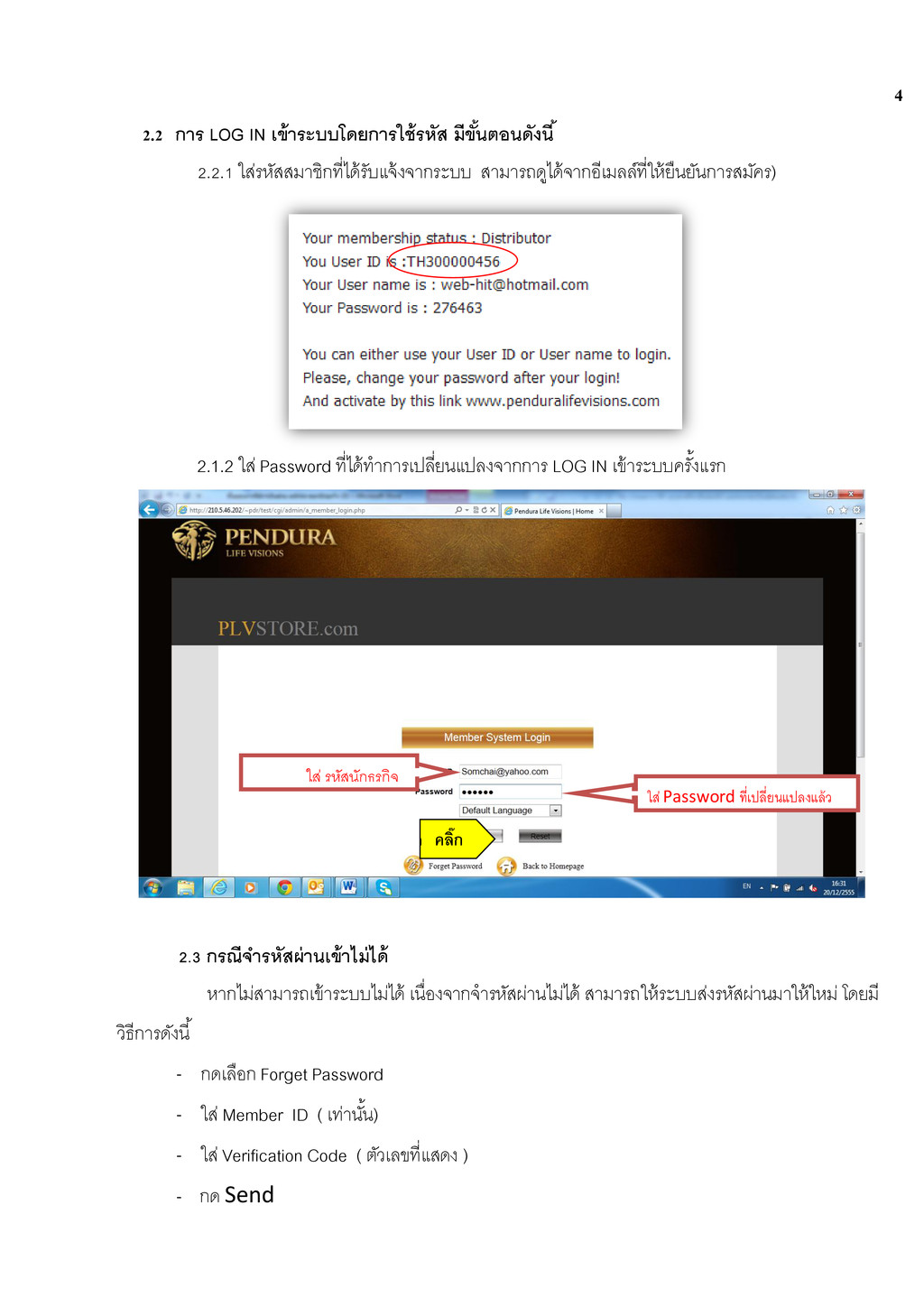
4 2.2 การ LOG IN เข้าระบบโดยการใช้รหัส มีขั้นตอนดังนี้ 2.2.1 ใส่รหัสสมาชิกที่ได้รับแจ้งจากระบบ สามารถดูได้จากอีเมลล์ที่ให้ยืนยันการสมัคร)
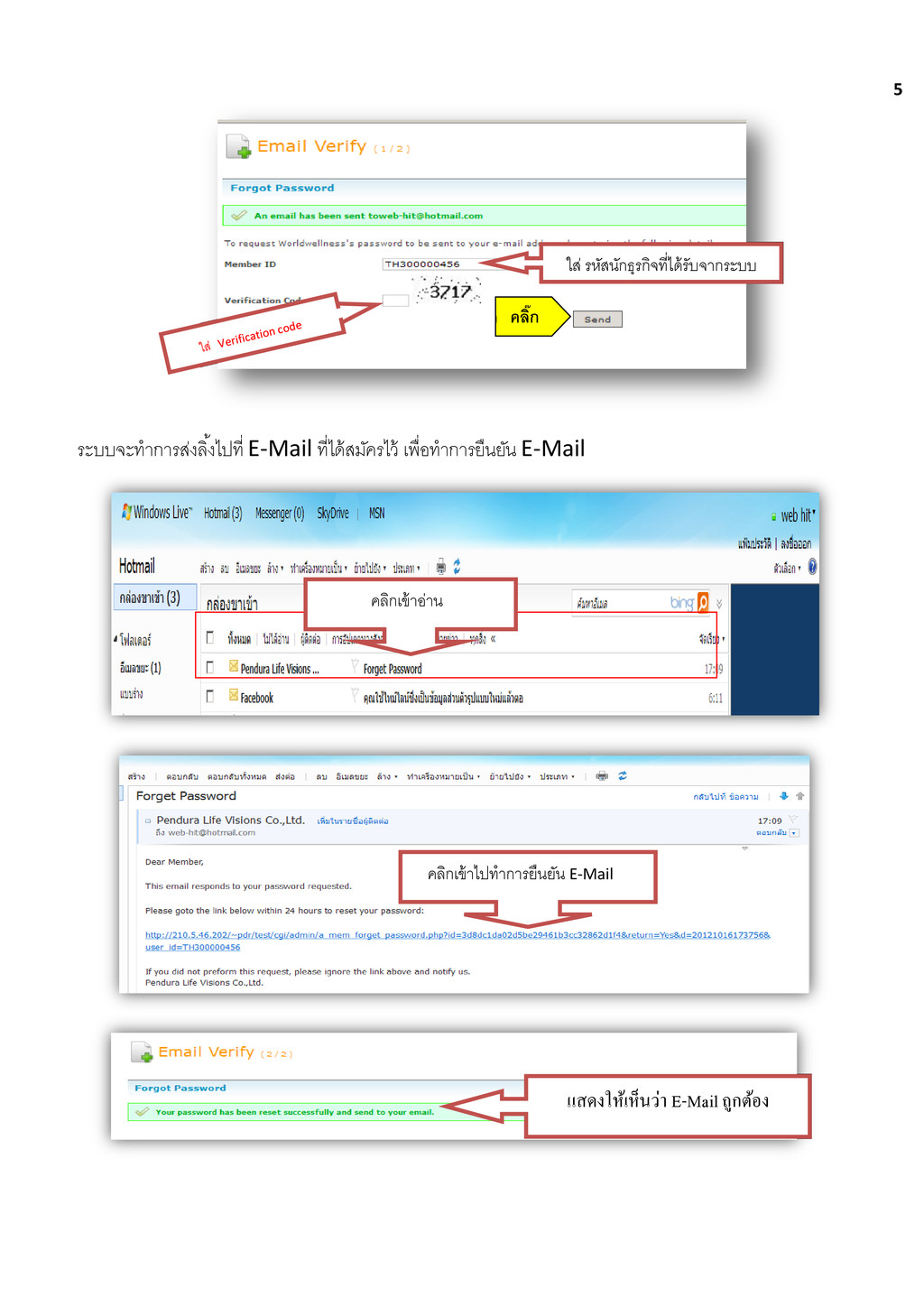
2.1.2 ใส่ Password ที่ได้ท าการเปลี่ยนแปลงจากการ LOG IN เข้าระบบครั้งแรก 2.3 กรณีจ ารหัสผ่านเข้าไม่ได้ หากไม่สามารถเข้าระบบไม่ได้ เนื่องจากจ ารหัสผ่านไม่ได้ สามารถให้ระบบส่งรหัสผ่านมาให้ใหม่ โดยมี วิธีการดังนี้ - กดเลือก Forget Password - ใส่ Member ID ( เท่านั้น) - ใส่ Verification Code ( ตัวเลขที่แสดง ) - กด Send ใส่ รหัสนักธุรกิจ ใส่ Password ที่เปลี่ยนแปลงแล้ว คค คลิ๊ก
5 ระบบจะท าการส่งลิ้งไปที่ E-Mail ที่ได้สมัครไว้ เพื่อท าการยืนยัน E-Mail ใส่ รหัสนักธุรกิจที่ได้รับจากระบบ
คค คลิ๊ก 8 คลิกเข้าอ่าน 8ค คลิกเข้าไปท าการยืนยัน E-Mail แสดงให้เห็นว่า E-Mail ถูกต้อง
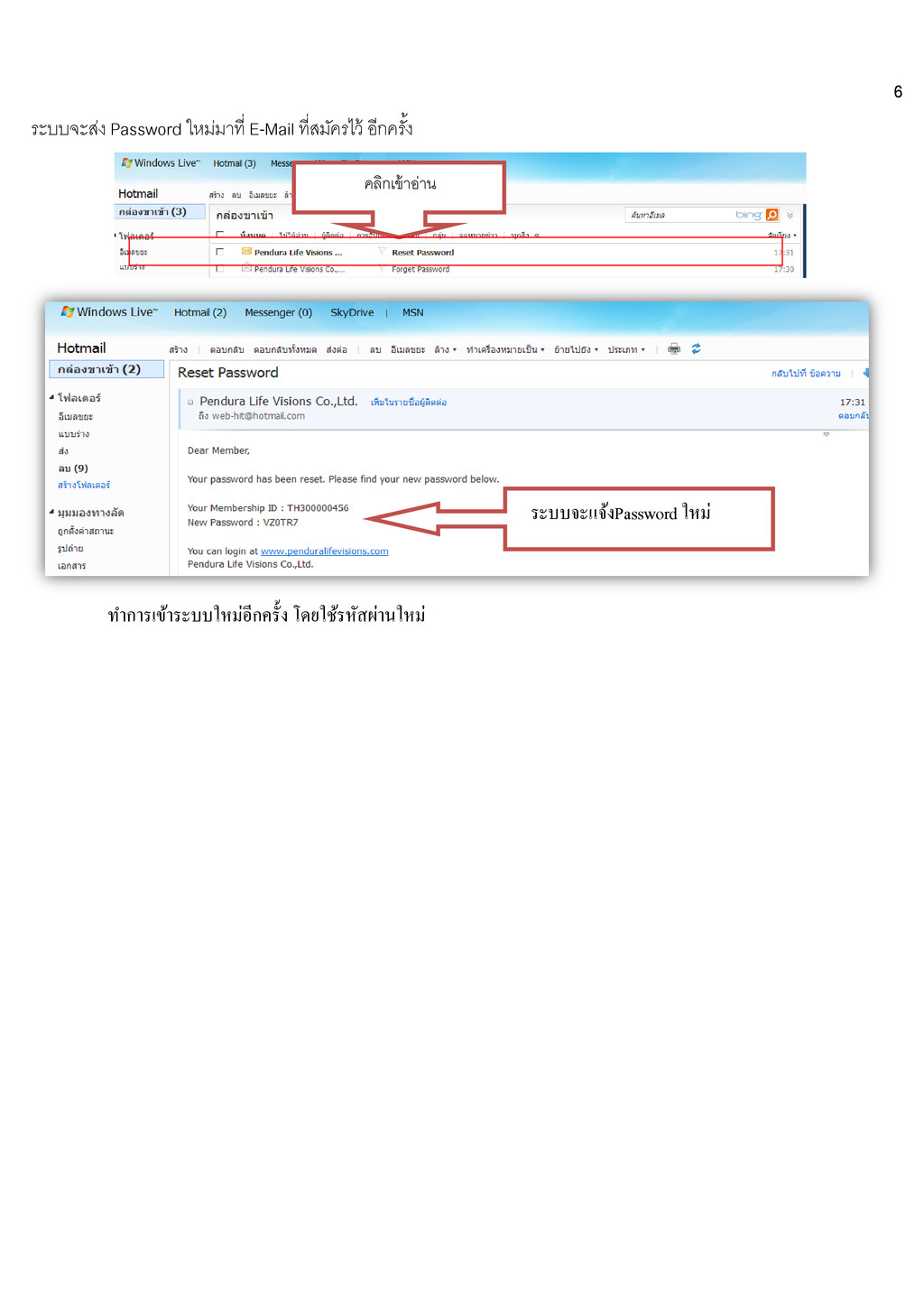
6 ระบบจะส่ง Password ใหม่มาที่ E-Mail ที่สมัครไว้ อีกครั้ง ท าการเข้าระบบใหม่อีกครั้ง โดยใช้รหัสผ่านใหม่
8ค คลิกเข้าอ่าน ระบบจะแจ้งPassword ใหม่
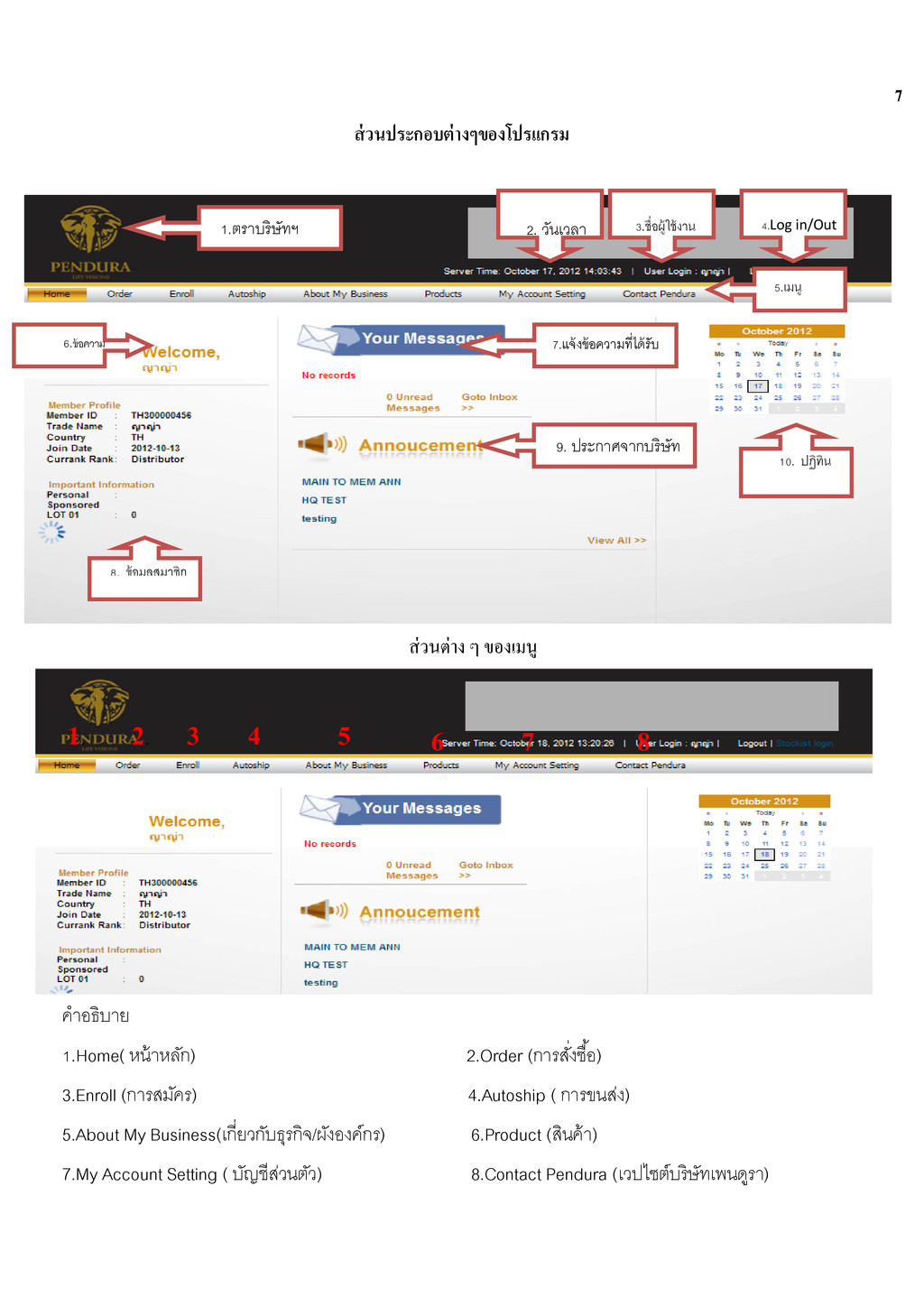
7 ส่วนประกอบต่างๆของโปรแกรม ส่วนต่าง ๆ ของเมนู ค าอธิบาย 1.Home( หน้าหลัก) 2.Order
(การสั่งซื้อ) 3.Enroll (การสมัคร) 4.Autoship ( การขนส่ง) 5.About My Business(เกี่ยวกับธุรกิจ/ผังองค์กร) 6.Product (สินค้า) 7.My Account Setting ( บัญชีส่วนตัว) 8.Contact Pendura (เวปไซต์บริษัทเพนดูรา) 1.ตราบริษัทฯ 2. วันเวลา 3.ชื่อผู้ใช้งาน 4.Log in/Out ขฯ 6.ข้อความ ต้อนรับ 7.แจ้งข้อความที่ได้รับ 9. ประกาศจากบริษัท 8. ข้อมูลสมาชิก 10. ปฎิทิน ขฯ 5.เมนู 1 1. 2. 8 7 6 5 4 3
8 การสมัคร การสมัครแบ่งเป็น 2 ประเภทคือ 1.ประเภทลูกค้าทั่วไป ( Guest ) คือ
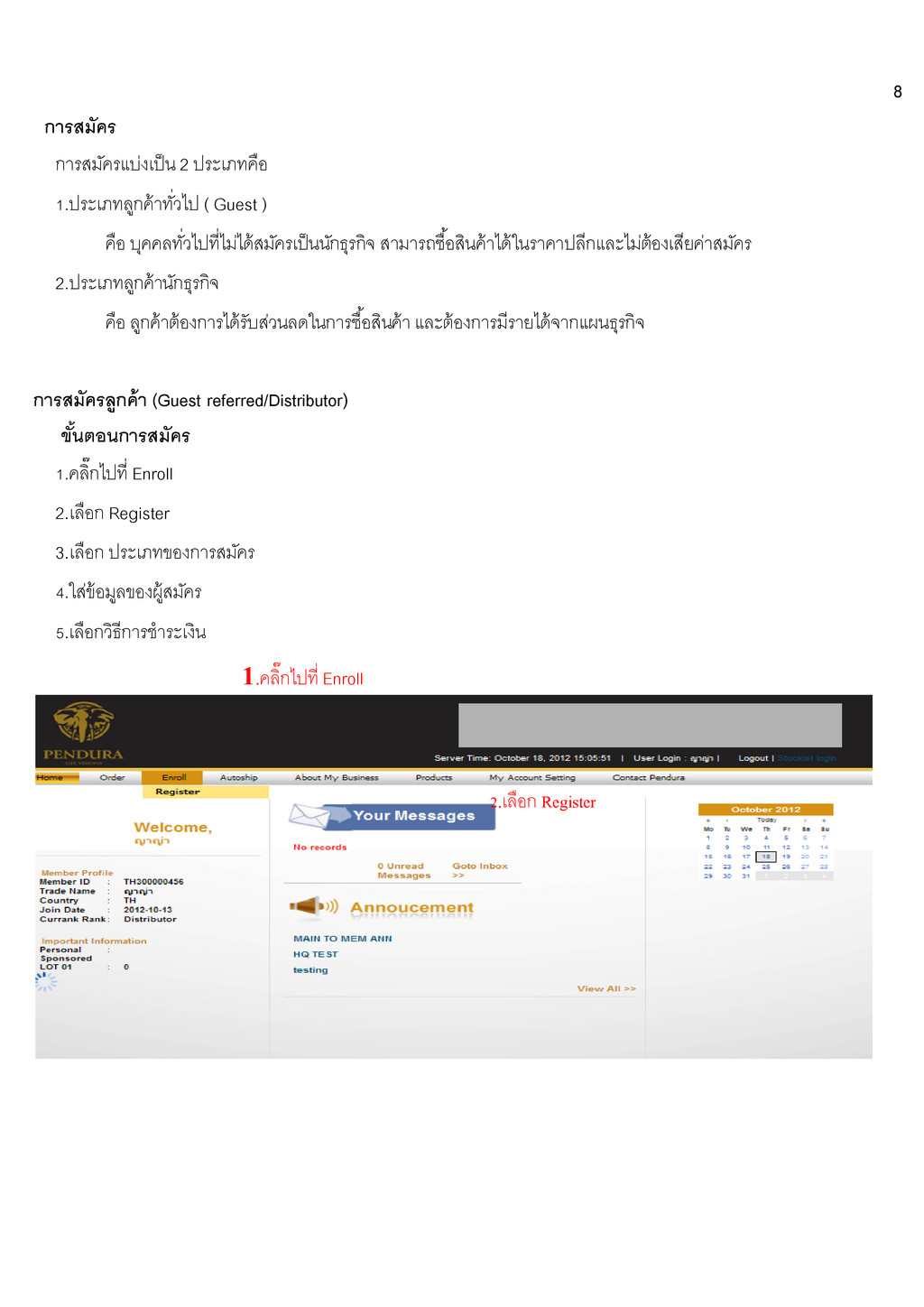
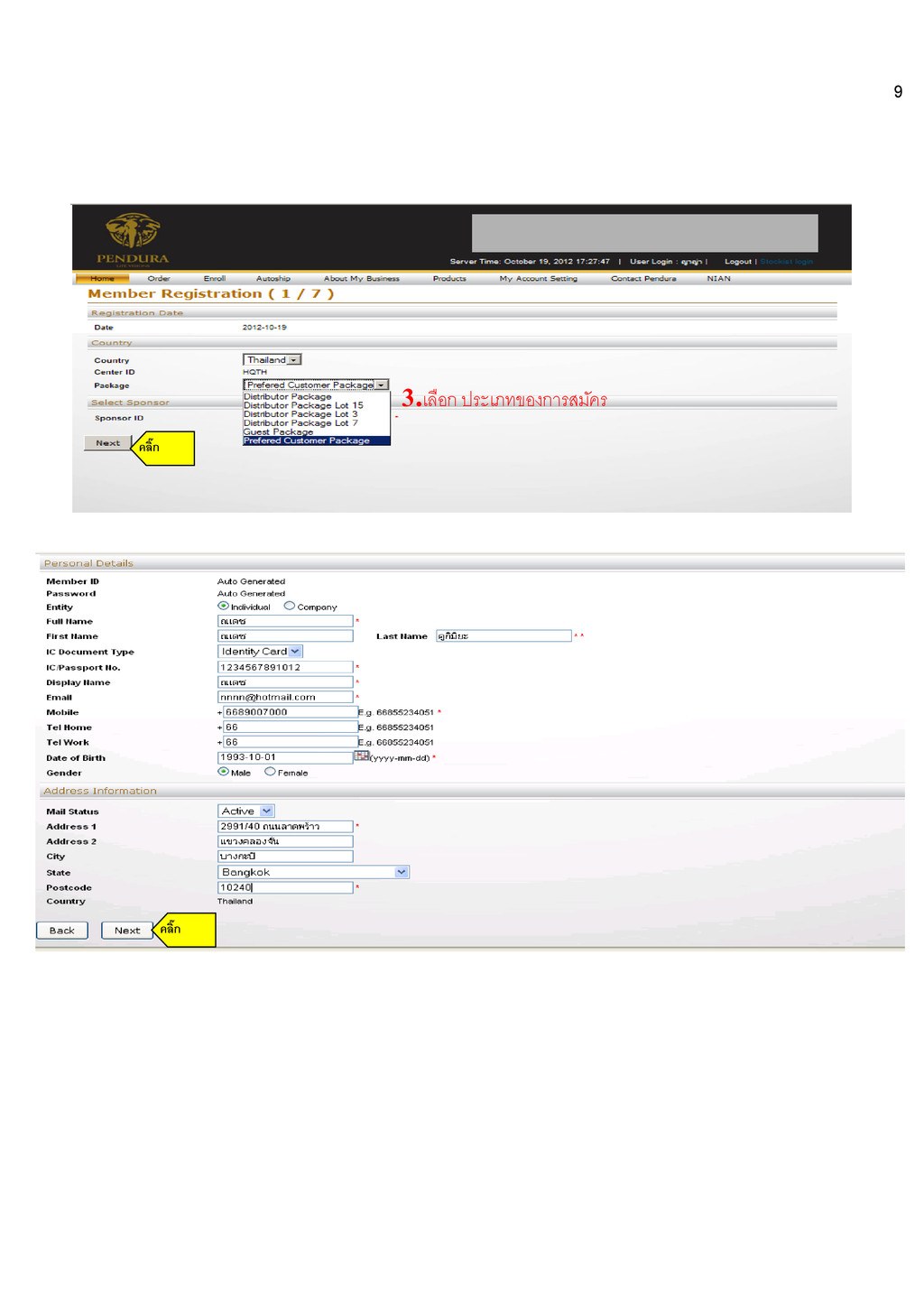
บุคคลทั่วไปที่ไม่ได้สมัครเป็นนักธุรกิจ สามารถซื้อสินค้าได้ในราคาปลีกและไม่ต้องเสียค่าสมัคร 2.ประเภทลูกค้านักธุรกิจ คือ ลูกค้าต้องการได้รับส่วนลดในการซื้อสินค้า และต้องการมีรายได้จากแผนธุรกิจ การสมัครลูกค้า (Guest referred/Distributor) ขั้นตอนการสมัคร 1.คลิ๊กไปที่ Enroll 2.เลือก Register 3.เลือก ประเภทของการสมัคร 4.ใส่ข้อมูลของผู้สมัคร 5.เลือกวิธีการช าระเงิน 1.คลิ๊กไปที่ Enroll 2.เลือก Register
9 2. เลือก Regiser 3.เลือก ประเภทของการสมัคร คค คลิ๊ก คค คลิ๊ก
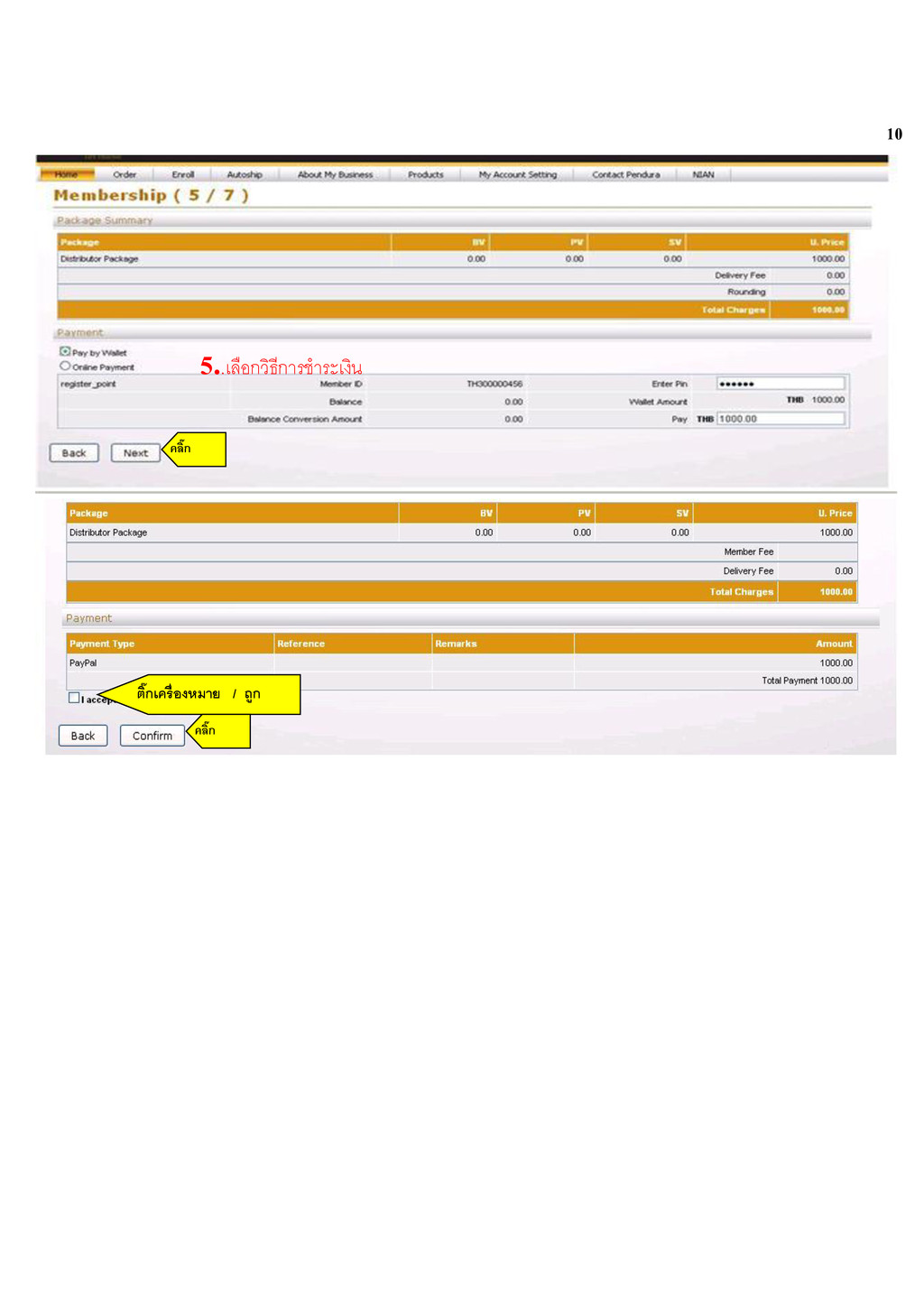
10 5..เลือกวิธีการช าระเงิน คค คลิ๊ก คค ติ๊กเครื่องหมาย / ถูก คค
คลิ๊ก
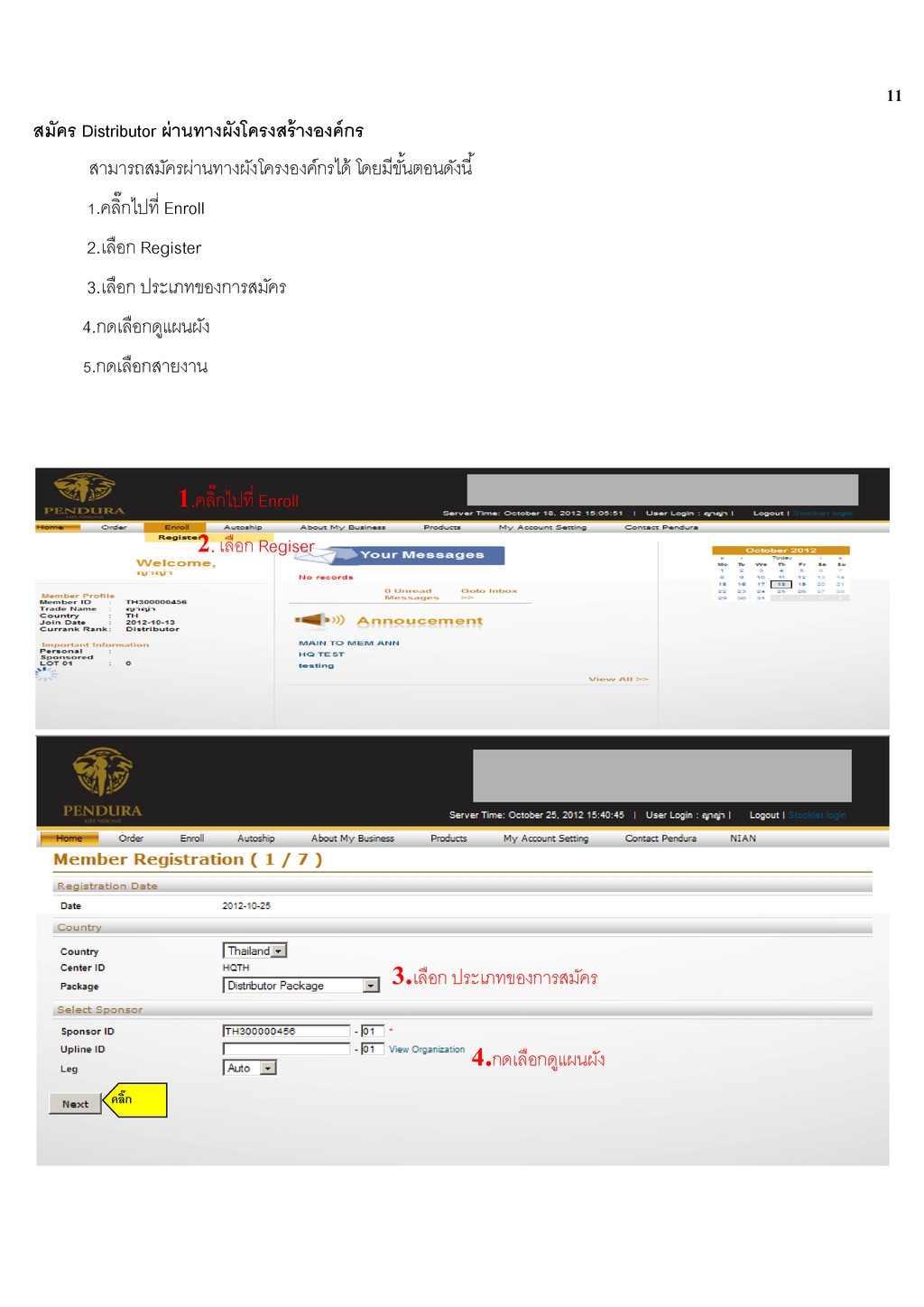
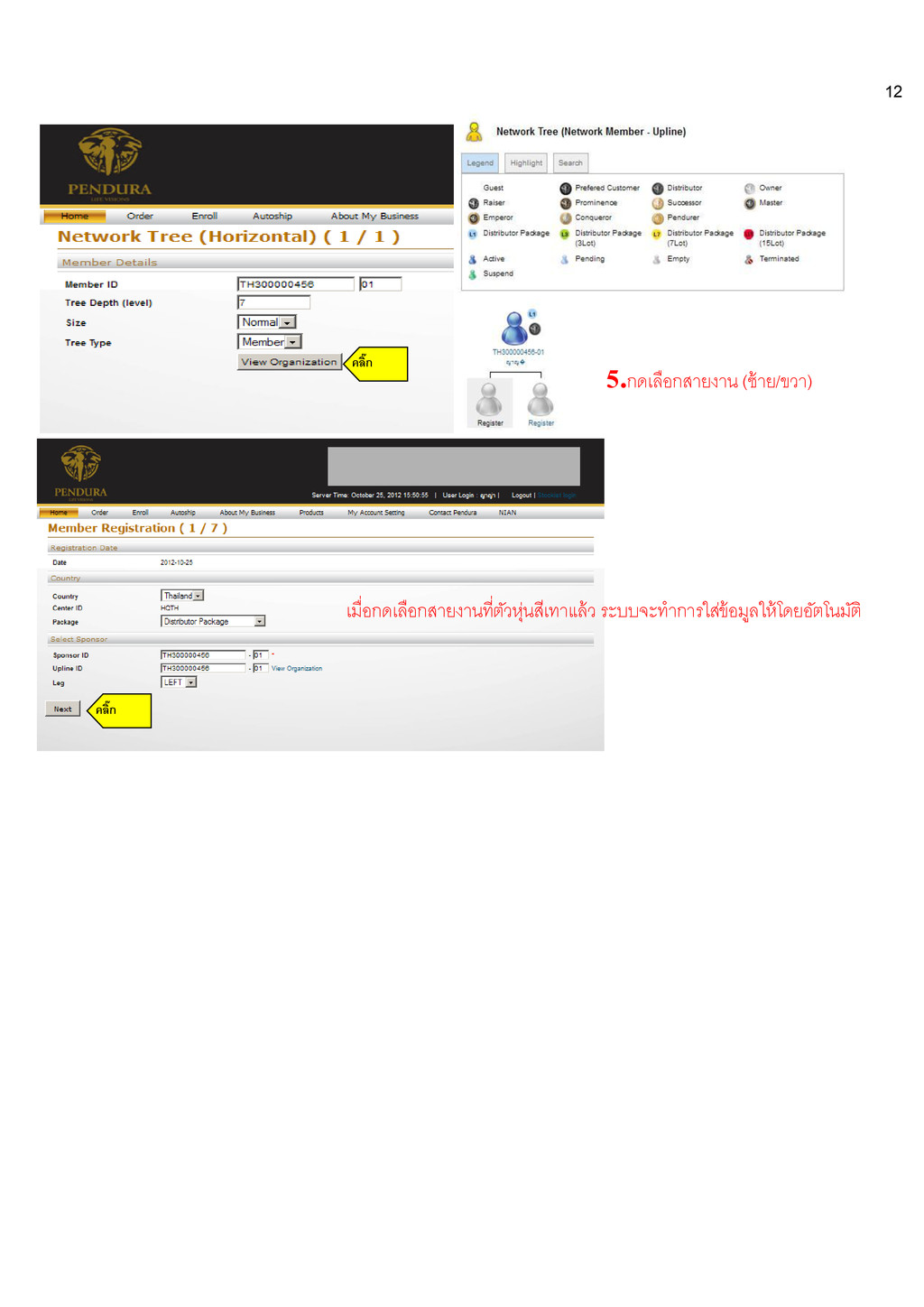
11 สมัคร Distributor ผ่านทางผังโครงสร้างองค์กร สามารถสมัครผ่านทางผังโครงองค์กรได้ โดยมีขั้นตอนดังนี้ 1.คลิ๊กไปที่ Enroll 2.เลือก Register
3.เลือก ประเภทของการสมัคร 4.กดเลือกดูแผนผัง 5.กดเลือกสายงาน 1.คลิ๊กไปที่ Enroll 2. เลือก Regiser 3.เลือก ประเภทของการสมัคร 4.กดเลือกดูแผนผัง คค คลิ๊ก
12 คค คลิ๊ก เมื่อกดเลือกสายงานที่ตัวหุ่นสีเทาแล้ว ระบบจะท าการใส่ข้อมูลให้โดยอัตโนมัติ คค คลิ๊ก 5.กดเลือกสายงาน (ซ้าย/ขวา)
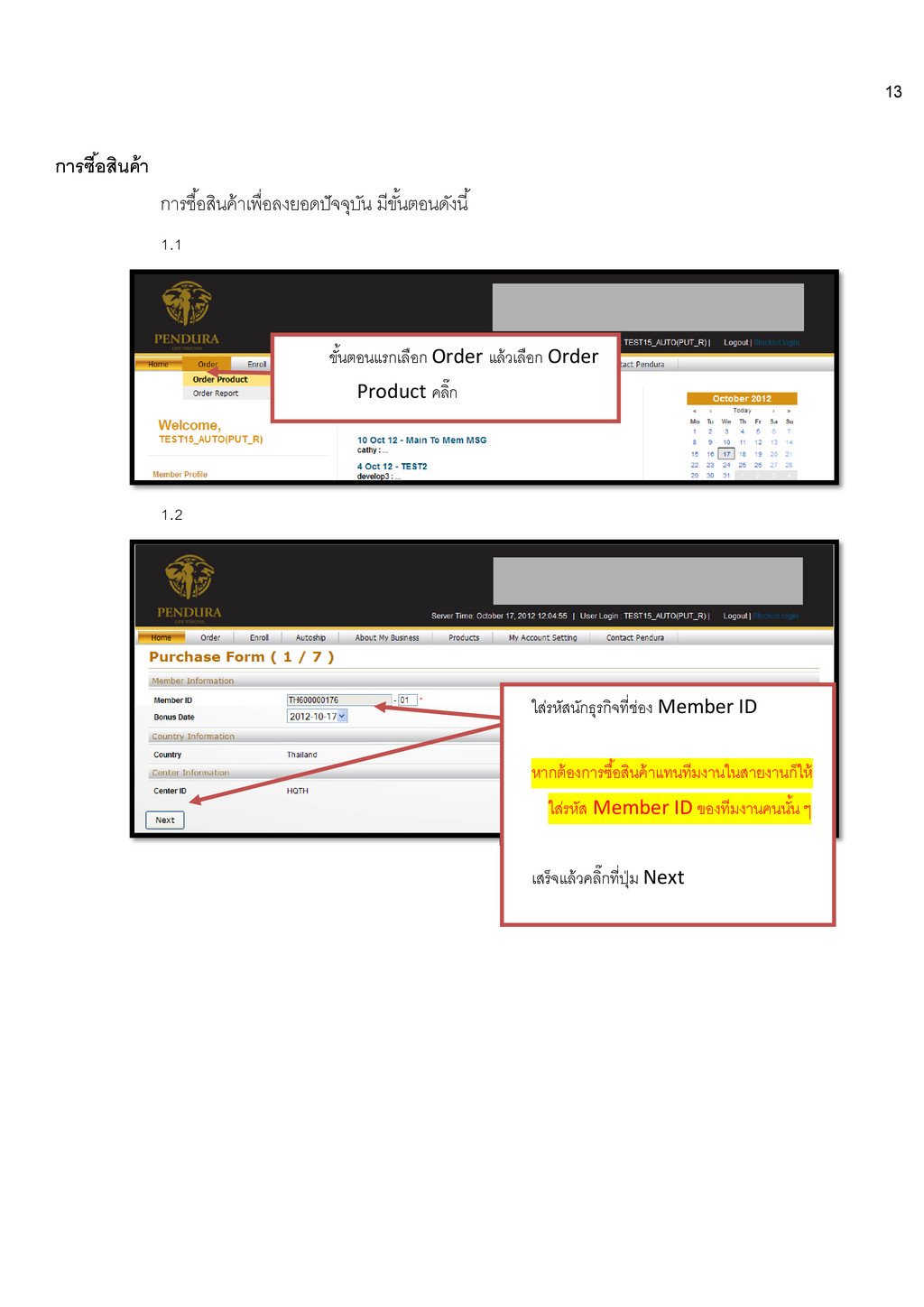
13 การซื้อสินค้า การซื้อสินค้าเพื่อลงยอดปัจจุบัน มีขั้นตอนดังนี้ 1.1 1.2 ขั้นตอนแรกเลือก Order แล้วเลือก Order
Product คลิ๊ก ใส่รหัสนักธุรกิจที่ช่อง Member ID หากต้องการซื้อสินค้าแทนทีมงานในสายงานก็ให้ ใส่รหัส Member ID ของทีมงานคนนั้น ๆ เสร็จแล้วคลิ๊กที่ปุ่ม Next
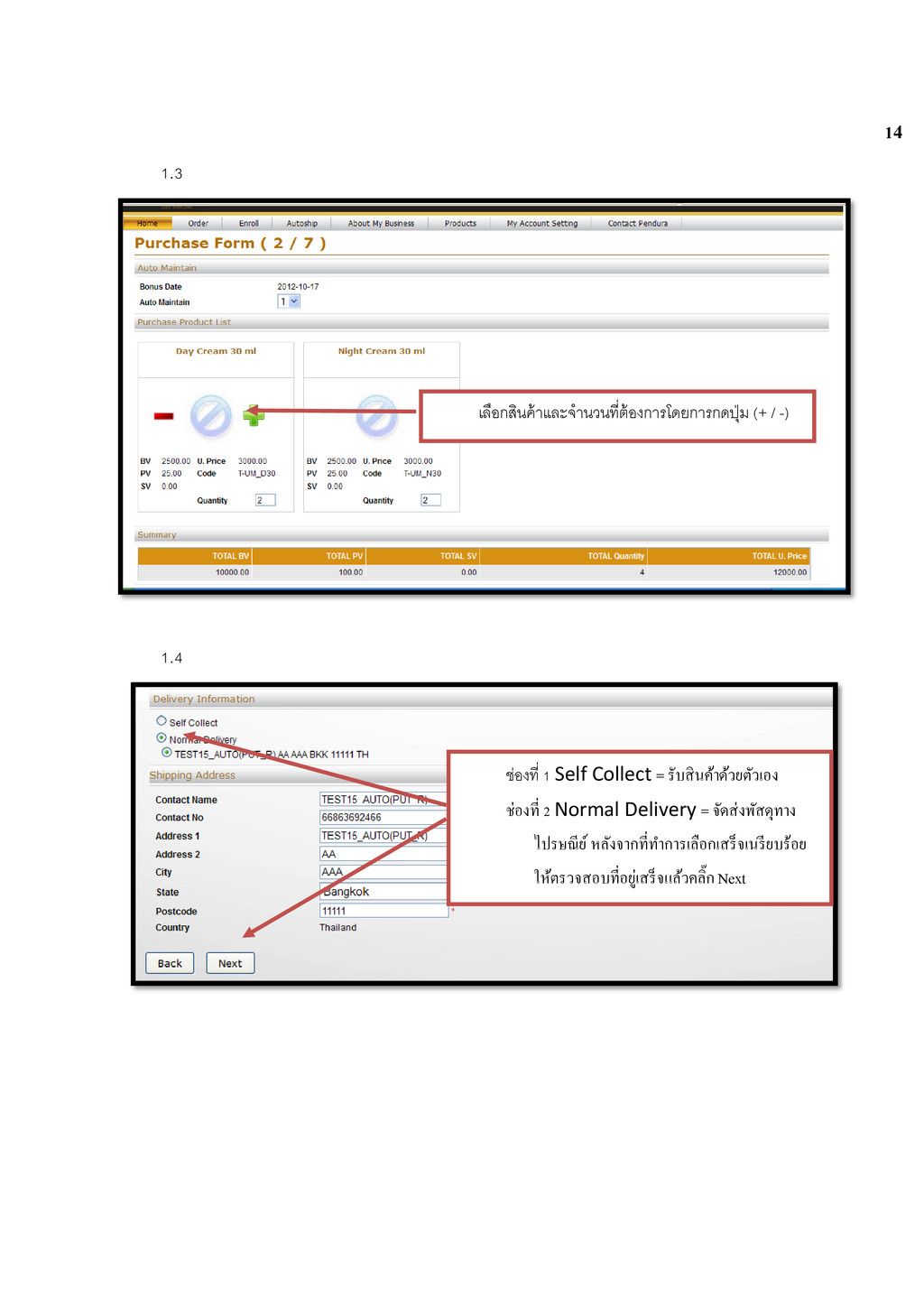
14 1.3 1.4 เลือกสินค้าและจ านวนที่ต้องการโดยการกดปุ่ม (+ / -) ช่องที่ 1
Self Collect = รับสินค้าด้วยตัวเอง ช่องที่ 2 Normal Delivery = จัดส่งพัสดุทาง ไปรษณีย์ หลังจากที่ท าการเลือกเสร็จเนรียบร้อย ให้ตรวจสอบที่อยู่เสร็จแล้วคลิ๊ก Next
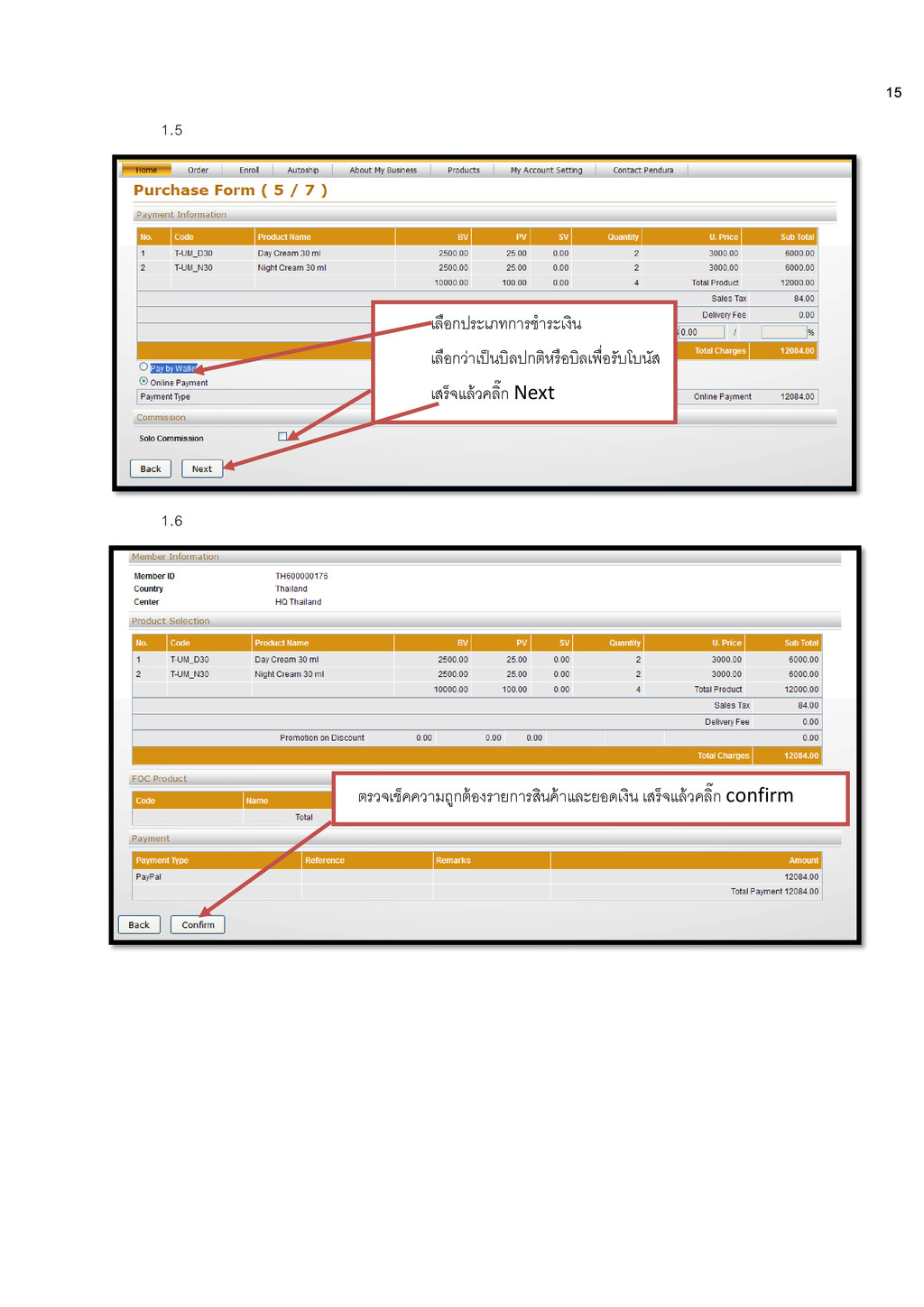
15 1.5 1.6 เลือกประเภทการช าระเงิน เลือกว่าเป็นบิลปกติหรือบิลเพื่อรับโบนัส เสร็จแล้วคลิ๊ก Next ตรวจเช็คความถูกต้องรายการสินค้าและยอดเงิน เสร็จแล้วคลิ๊ก
confirm
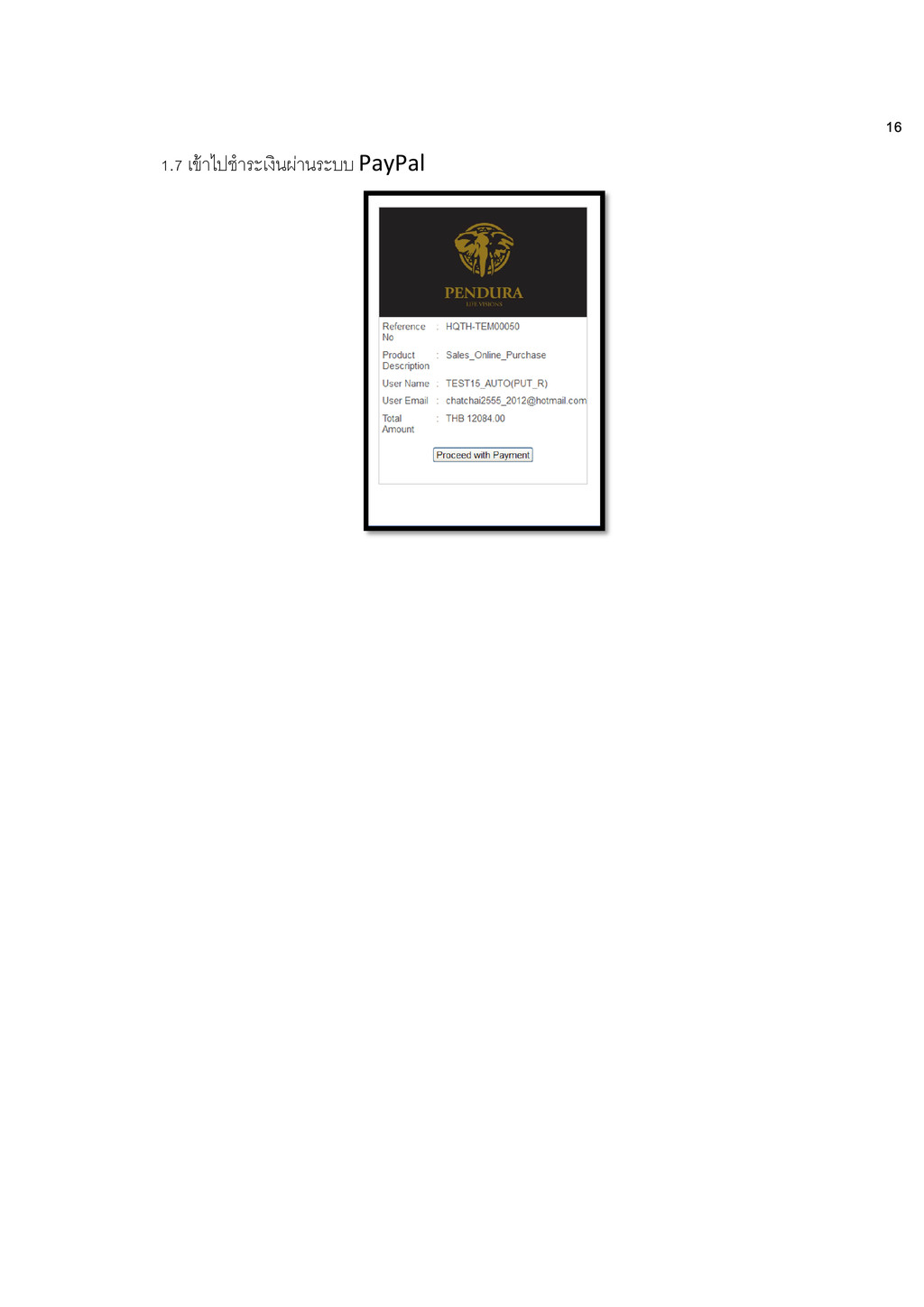
16 1.7 เข้าไปช าระเงินผ่านระบบ PayPal
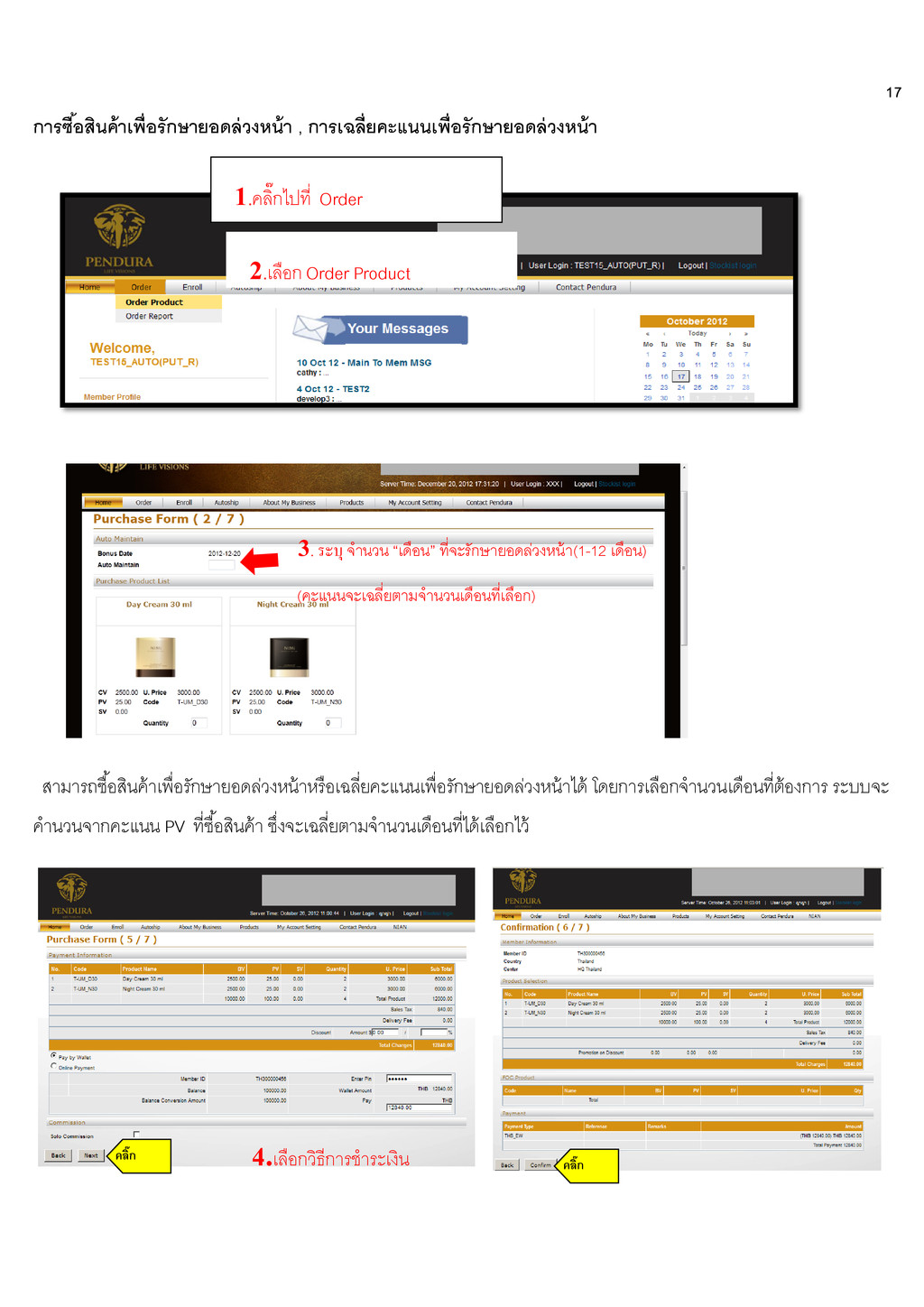
17 การซื้อสินค้าเพื่อรักษายอดล่วงหน้า , การเฉลี่ยคะแนนเพื่อรักษายอดล่วงหน้า สามารถซื้อสินค้าเพื่อรักษายอดล่วงหน้าหรือเฉลี่ยคะแนนเพื่อรักษายอดล่วงหน้าได้ โดยการเลือกจ านวนเดือนที่ต้องการ ระบบจะ ค านวนจากคะแนน
PV ที่ซื้อสินค้า ซึ่งจะเฉลี่ยตามจ านวนเดือนที่ได้เลือกไว้ 1.คลิ๊กไปที่ Order 2.เลือก Order Product 3. ระบุ จ านวน “เดือน” ที่จะรักษายอดล่วงหน้า(1-12 เดือน) (คะแนนจะเฉลี่ยตามจ านวนเดือนที่เลือก) 4.เลือกวิธีการช าระเงิน คค คลิ๊ก คค คลิ๊ก
18
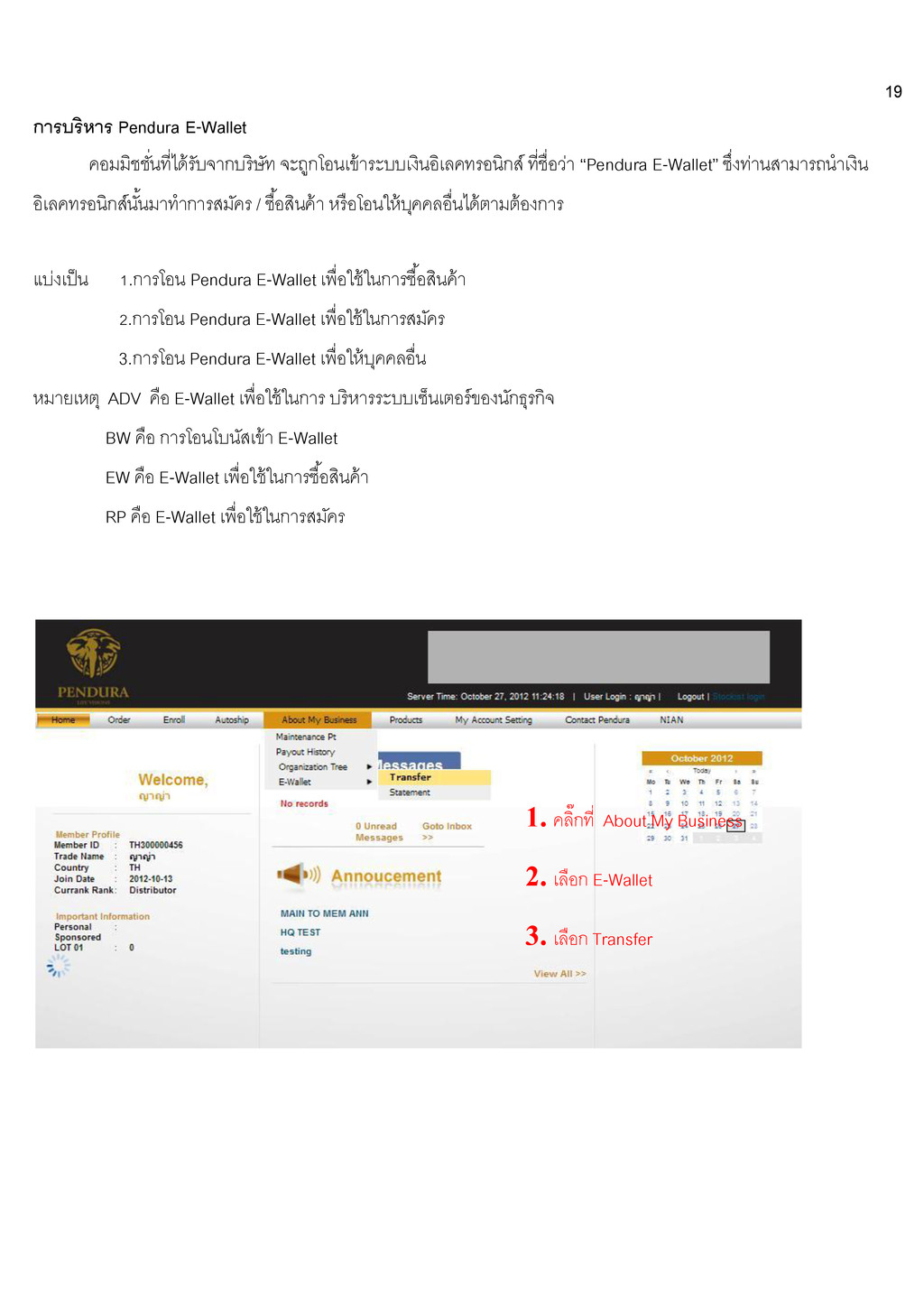
19 การบริหาร Pendura E-Wallet คอมมิชชั่นที่ได้รับจากบริษัท จะถูกโอนเข้าระบบเงินอิเลคทรอนิกส์ ที่ชื่อว่า “Pendura E-Wallet” ซึ่งท่านสามารถน
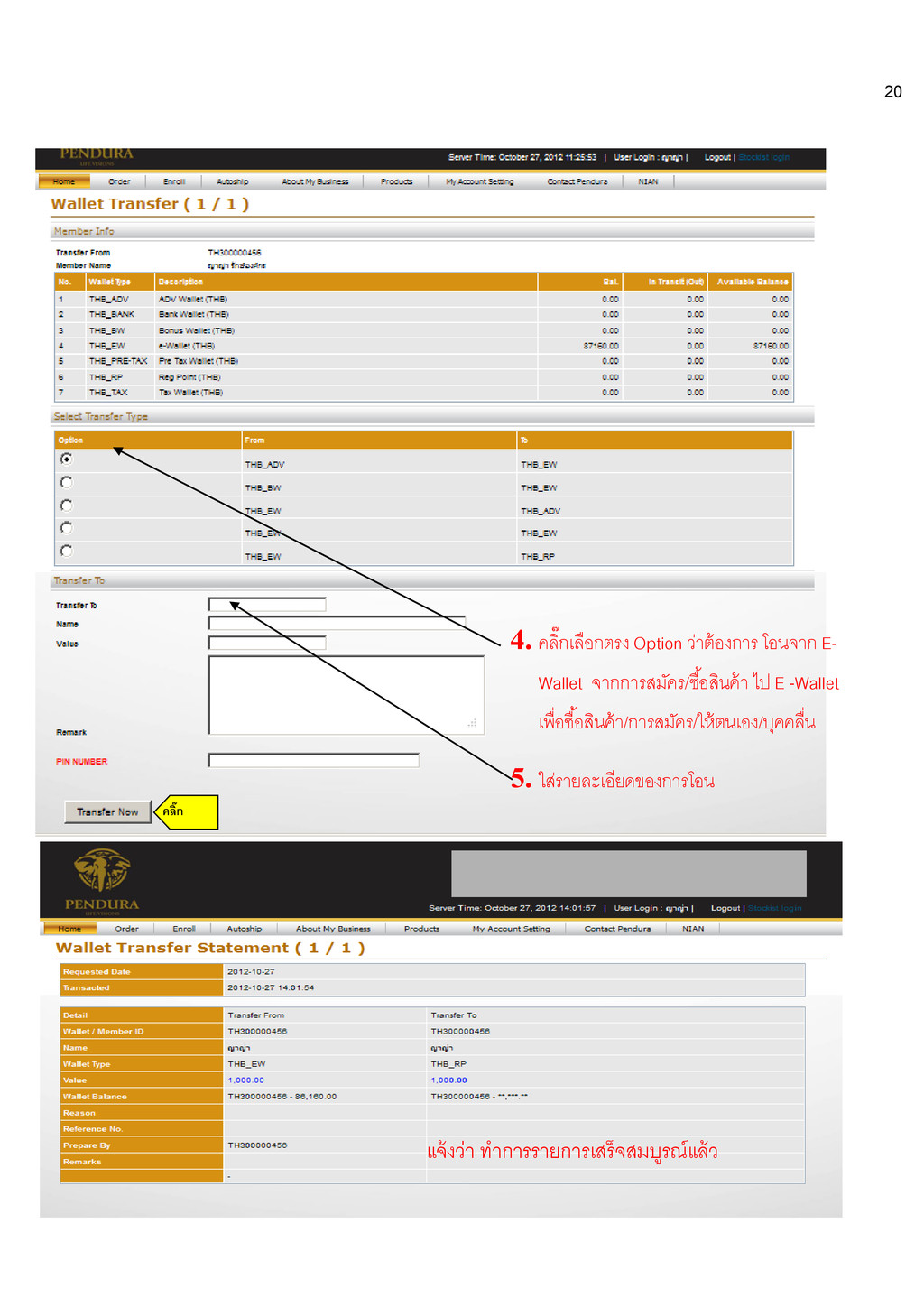
าเงิน อิเลคทรอนิกส์นั้นมาท าการสมัคร / ซื้อสินค้า หรือโอนให้บุคคลอื่นได้ตามต้องการ แบ่งเป็น 1.การโอน Pendura E-Wallet เพื่อใช้ในการซื้อสินค้า 2.การโอน Pendura E-Wallet เพื่อใช้ในการสมัคร 3.การโอน Pendura E-Wallet เพื่อให้บุคคลอื่น หมายเหตุ ADV คือ E-Wallet เพื่อใช้ในการ บริหารระบบเซ็นเตอร์ของนักธุรกิจ BW คือ การโอนโบนัสเข้า E-Wallet EW คือ E-Wallet เพื่อใช้ในการซื้อสินค้า RP คือ E-Wallet เพื่อใช้ในการสมัคร 1.คลิ๊กที่ About My Business 2.เลือก E-Wallet 3.เลือก Transfer
20 4.คลิ๊กเลือกตรง Option ว่าต้องการ โอนจาก E- Wallet จากการสมัคร/ซื้อสินค้า ไป E
-Wallet เพื่อซื้อสินค้า/การสมัคร/ให้ตนเอง/บุคคลื่น 5.ใส่รายละเอียดของการโอน คค คลิ๊ก แจ้งว่า ท าการรายการเสร็จสมบูรณ์แล้ว
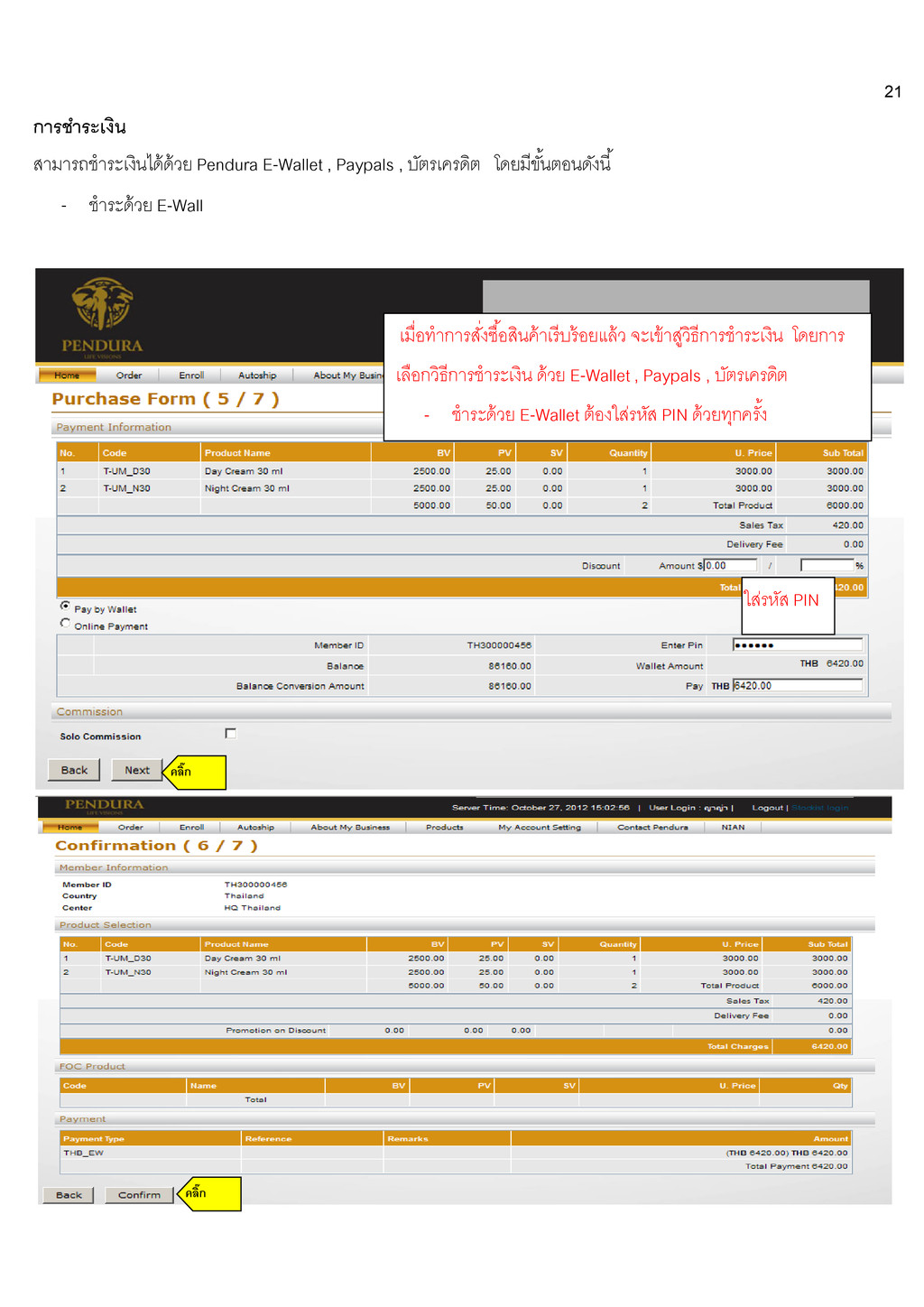
21 การช าระเงิน สามารถช าระเงินได้ด้วย Pendura E-Wallet , Paypals ,
บัตรเครดิต โดยมีขั้นตอนดังนี้ - ช าระด้วย E-Wall เมื่อท าการสั่งซื้อสินค้าเรีบร้อยแล้ว จะเข้าสู่วิธีการช าระเงิน โดยการ เลือกวิธีการช าระเงิน ด้วย E-Wallet , Paypals , บัตรเครดิต - ช าระด้วย E-Wallet ต้องใส่รหัส PIN ด้วยทุกครั้ง ใส่ใส่รหัส PIN คค คลิ๊ก คค คลิ๊ก
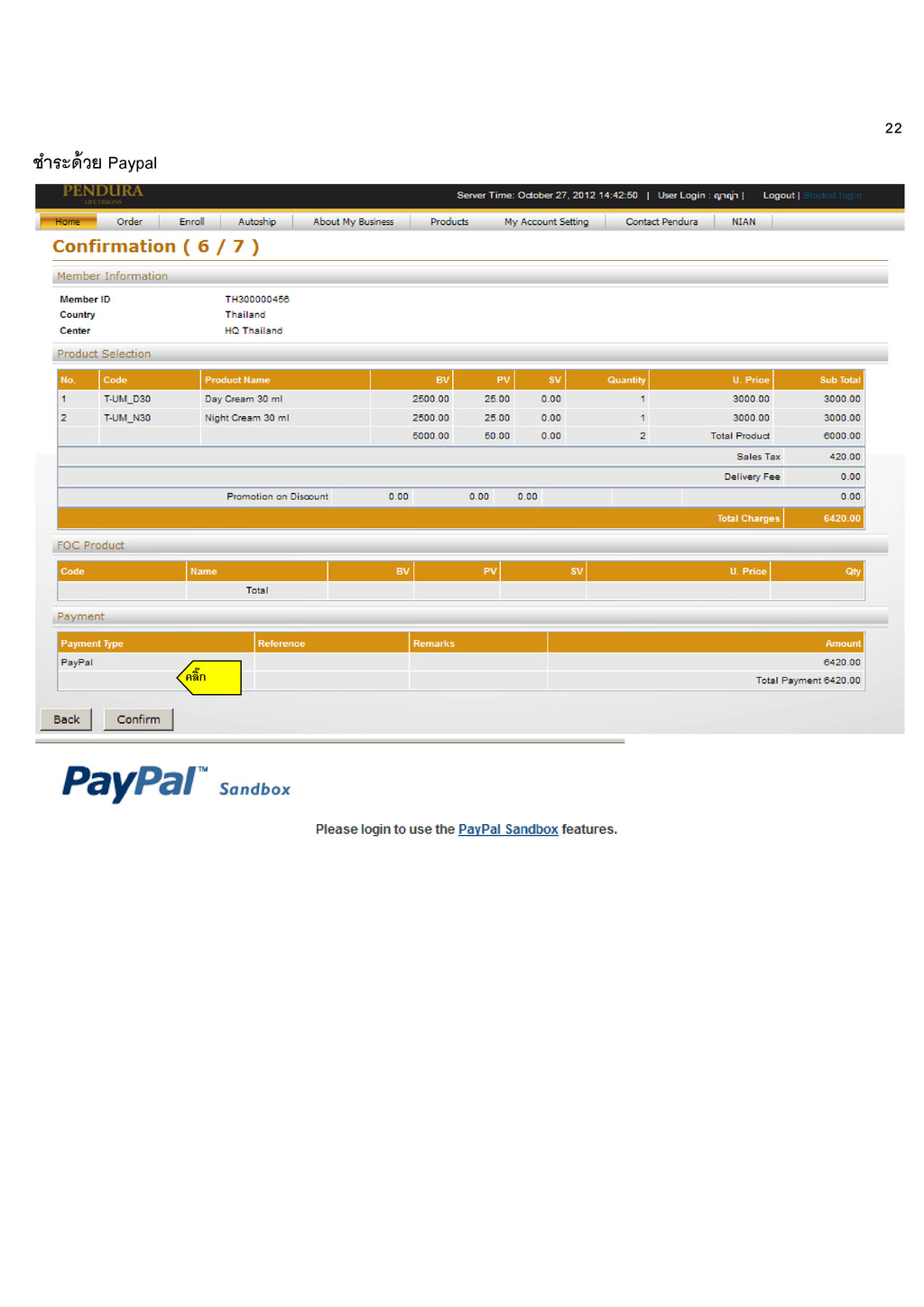
22 ช าระด้วย Paypal คค คลิ๊ก
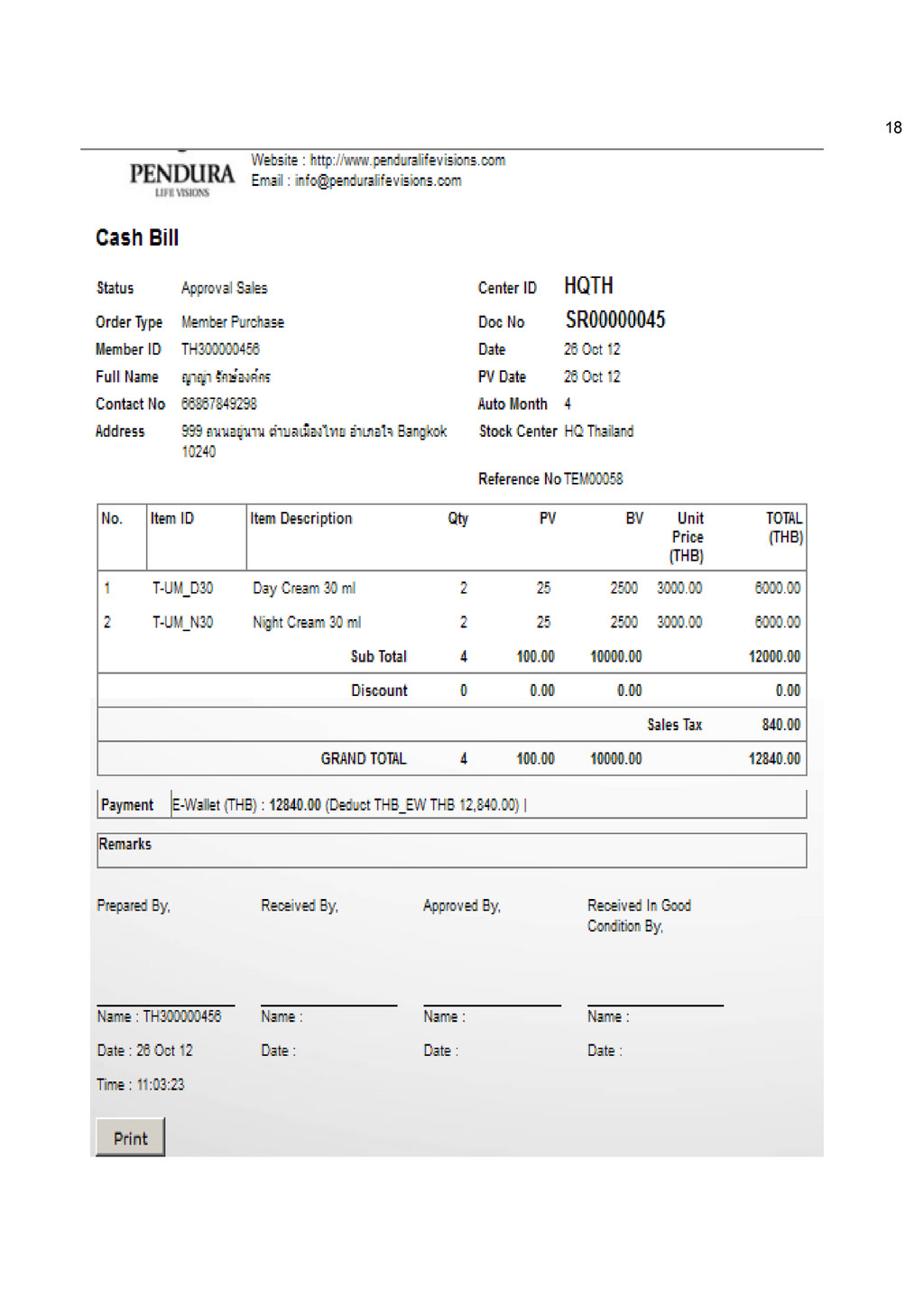
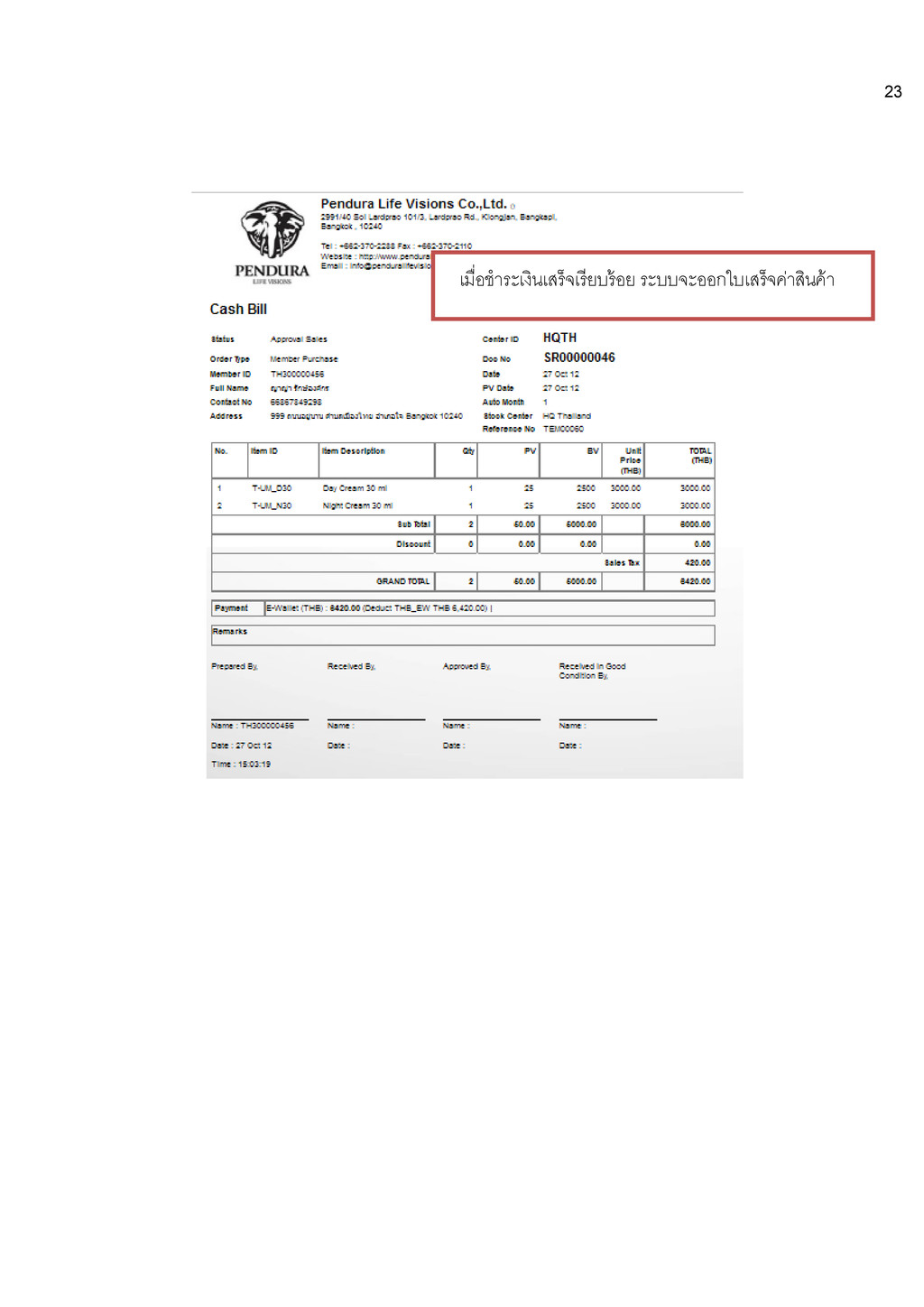
23 . . เมื่อช าระเงินเสร็จเรียบร้อย ระบบจะออกใบเสร็จค่าสินค้า
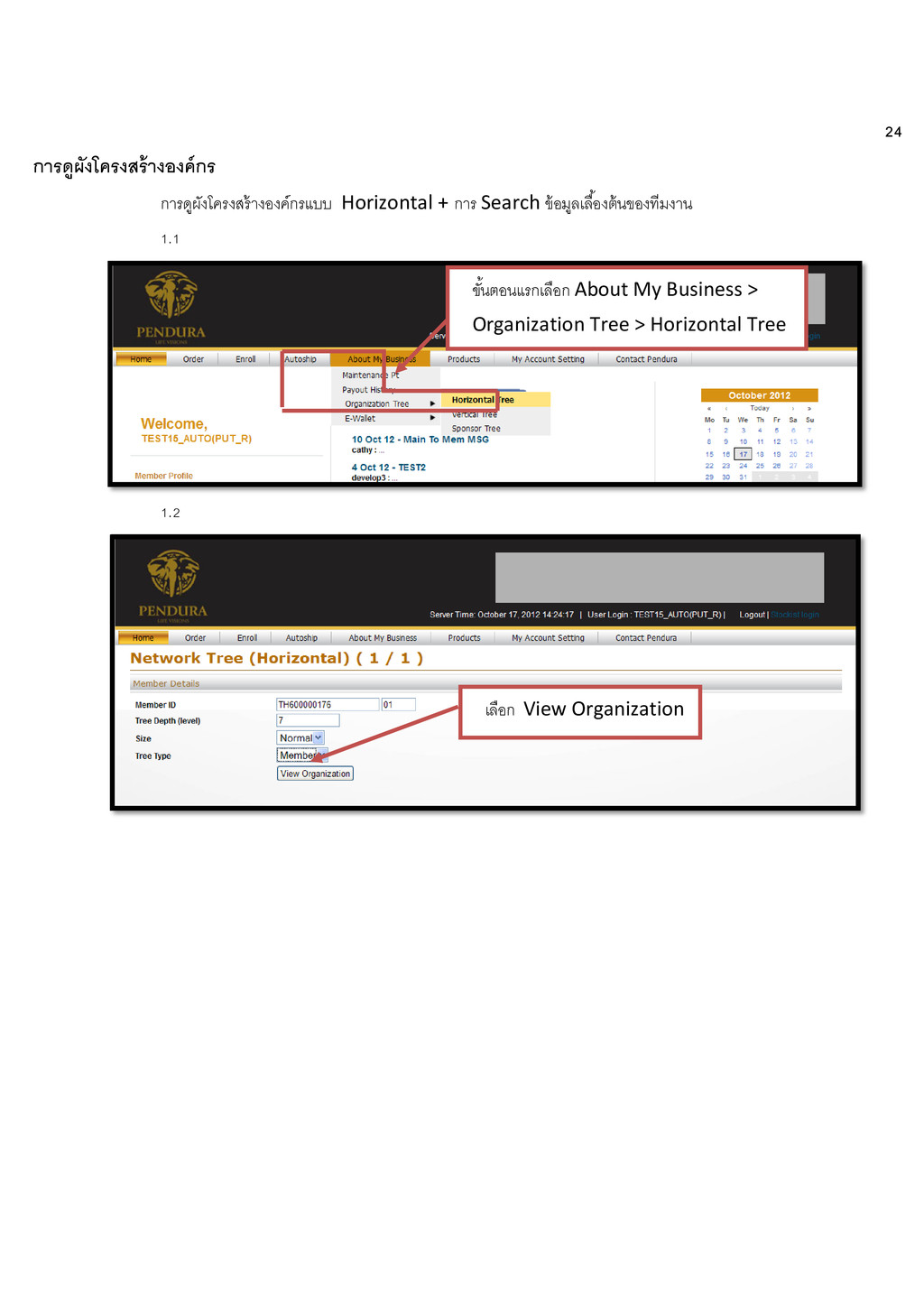
24 การดูผังโครงสร้างองค์กร การดูผังโครงสร้างองค์กรแบบ Horizontal + การ Search ข้อมูลเลื้องต้นของทีมงาน 1.1 1.2
ขั้นตอนแรกเลือก About My Business > Organization Tree > Horizontal Tree เลือก View Organization
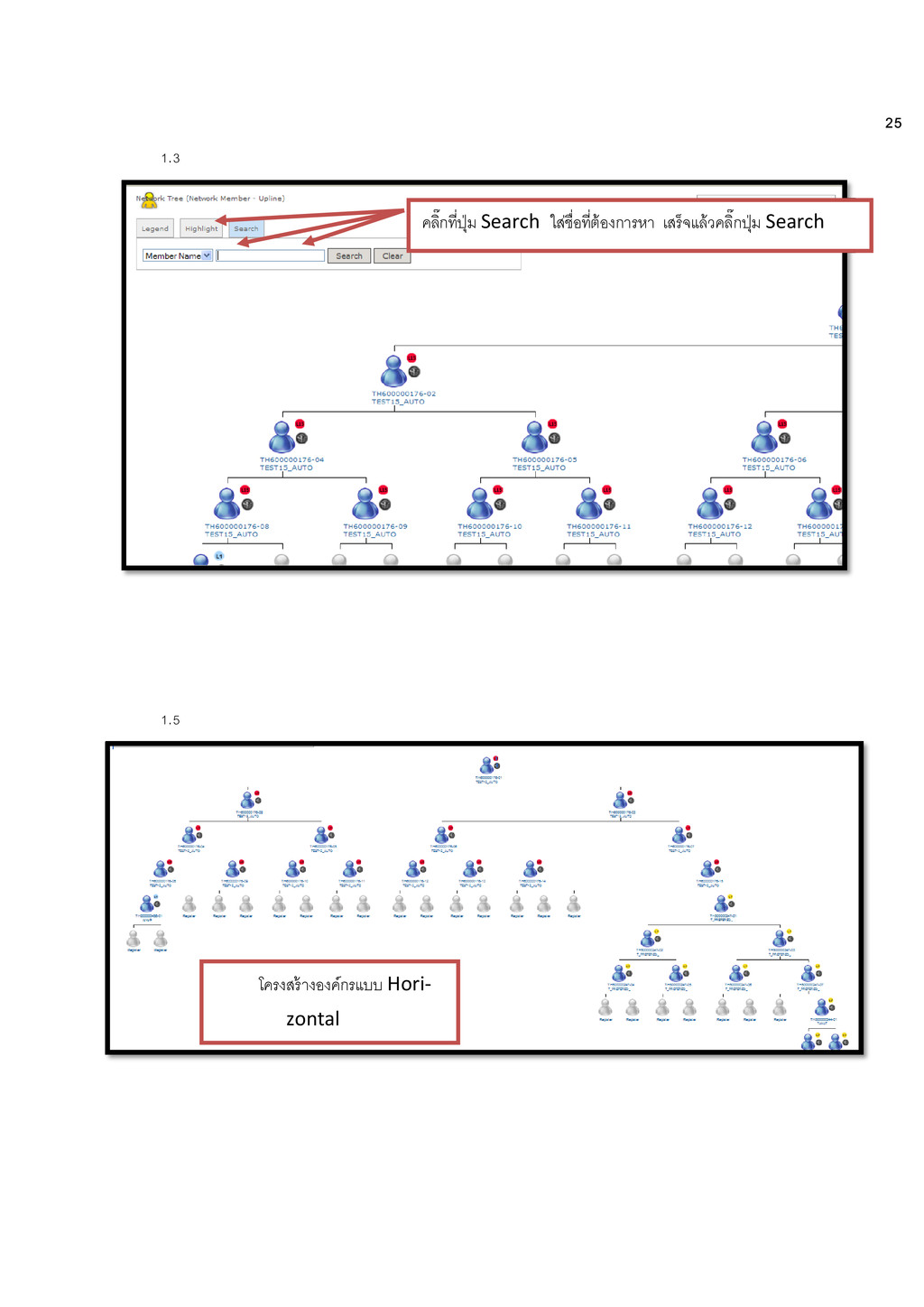
25 1.3 1.5 โครงสร้างองค์กรแบบ Hori- zontal คลิ๊กที่ปุ่ม Search ใส่ชื่อที่ต้องการหา เสร็จแล้วคลิ๊กปุ่ม
Search
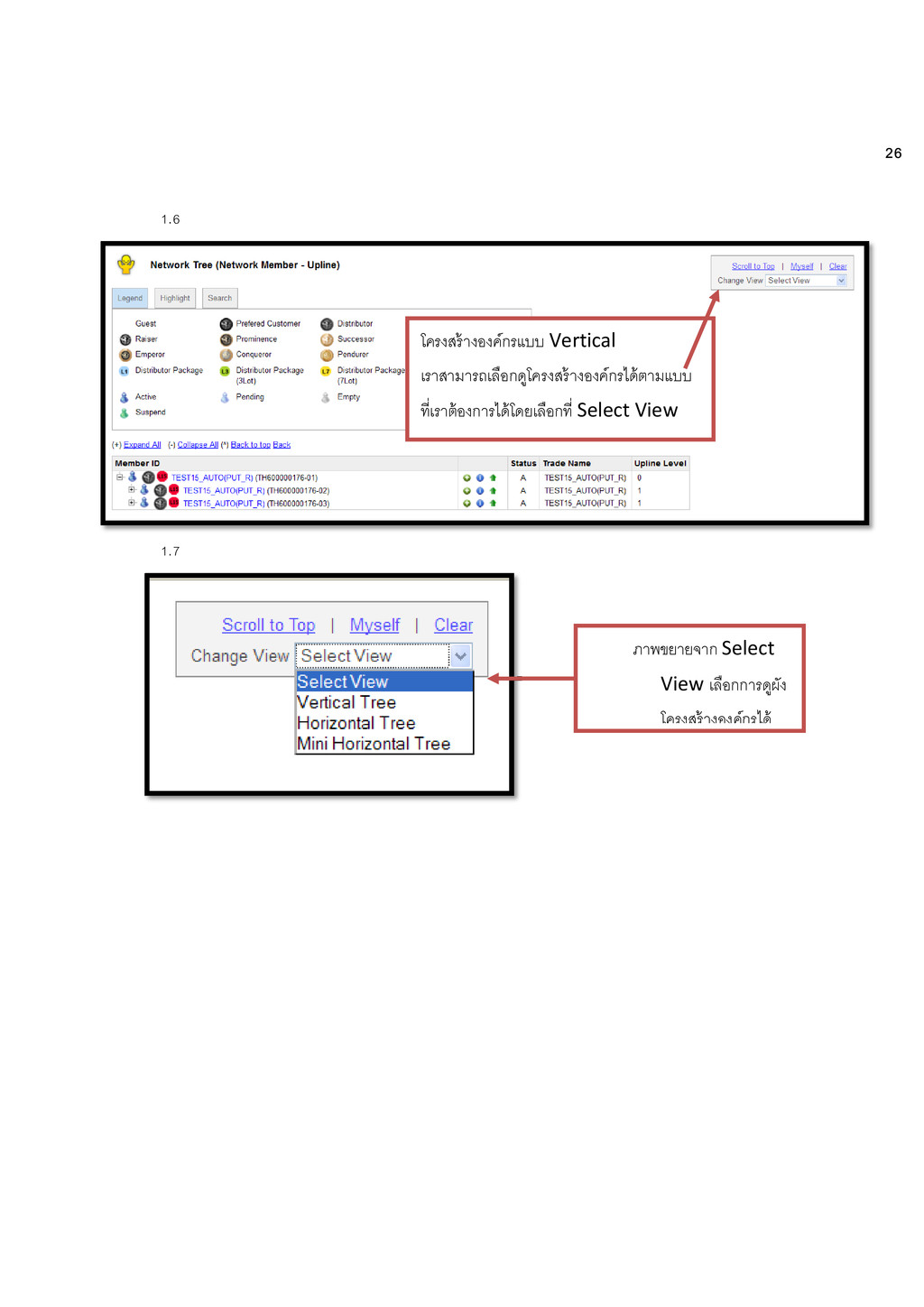
26 1.6 1.7 โครงสร้างองค์กรแบบ Vertical เราสามารถเลือกดูโครงสร้างองค์กรได้ตามแบบ ที่เราต้องการได้โดยเลือกที่ Select View ภาพขยายจาก
Select View เลือกการดูผัง โครงสร้างองค์กรได้
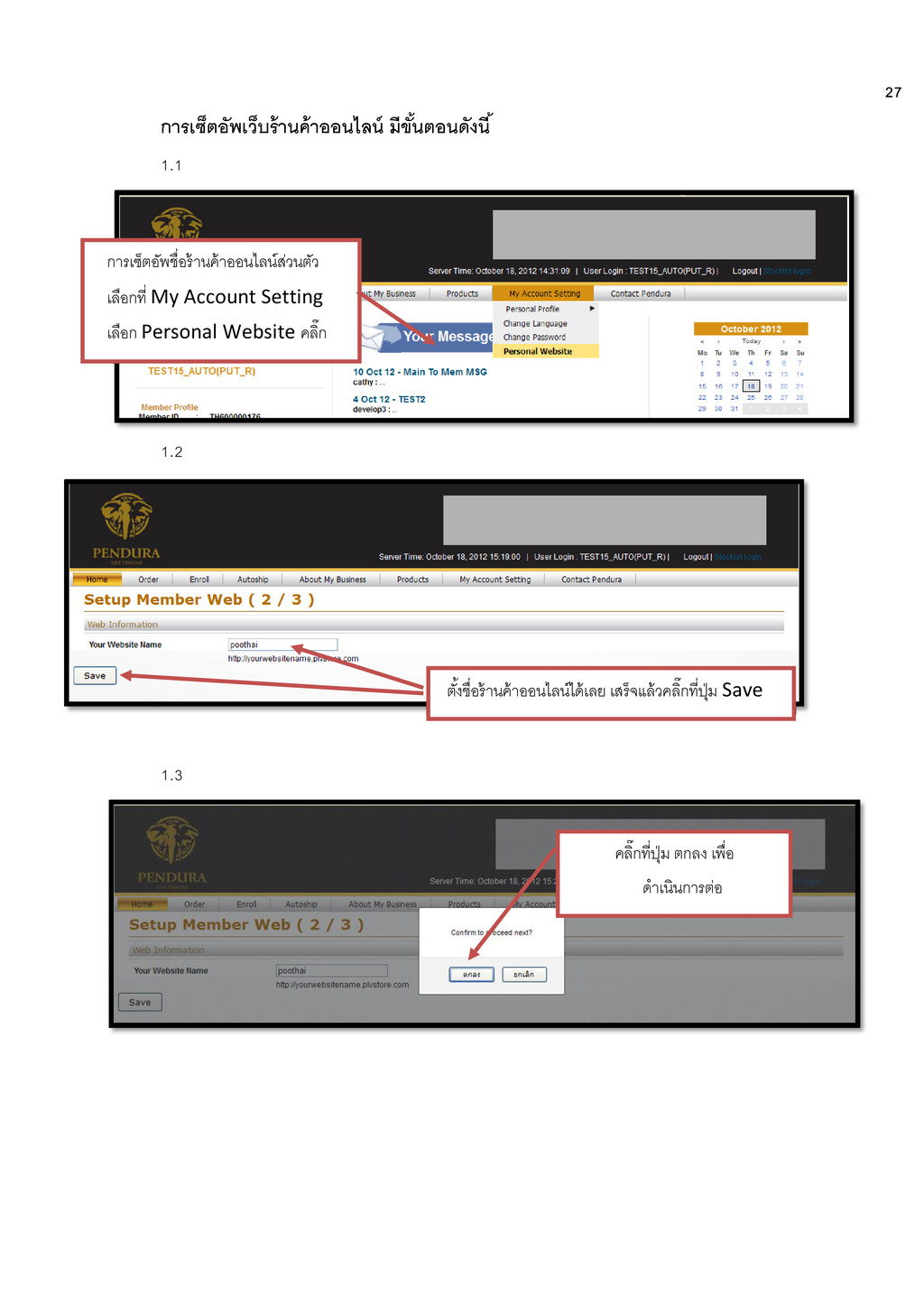
27 การเซ็ตอัพเว็บร้านค้าออนไลน์ มีขั้นตอนดังนี้ 1.1 1.2 1.3 การเซ็ตอัพชื่อร้านค้าออนไลน์ส่วนตัว เลือกที่ My Account
Setting เลือก Personal Website คลิ๊ก ตั้งชื่อร้านค้าออนไลน์ได้เลย เสร็จแล้วคลิ๊กที่ปุ่ม Save คลิ๊กที่ปุ่ม ตกลง เพื่อ ด าเนินการต่อ
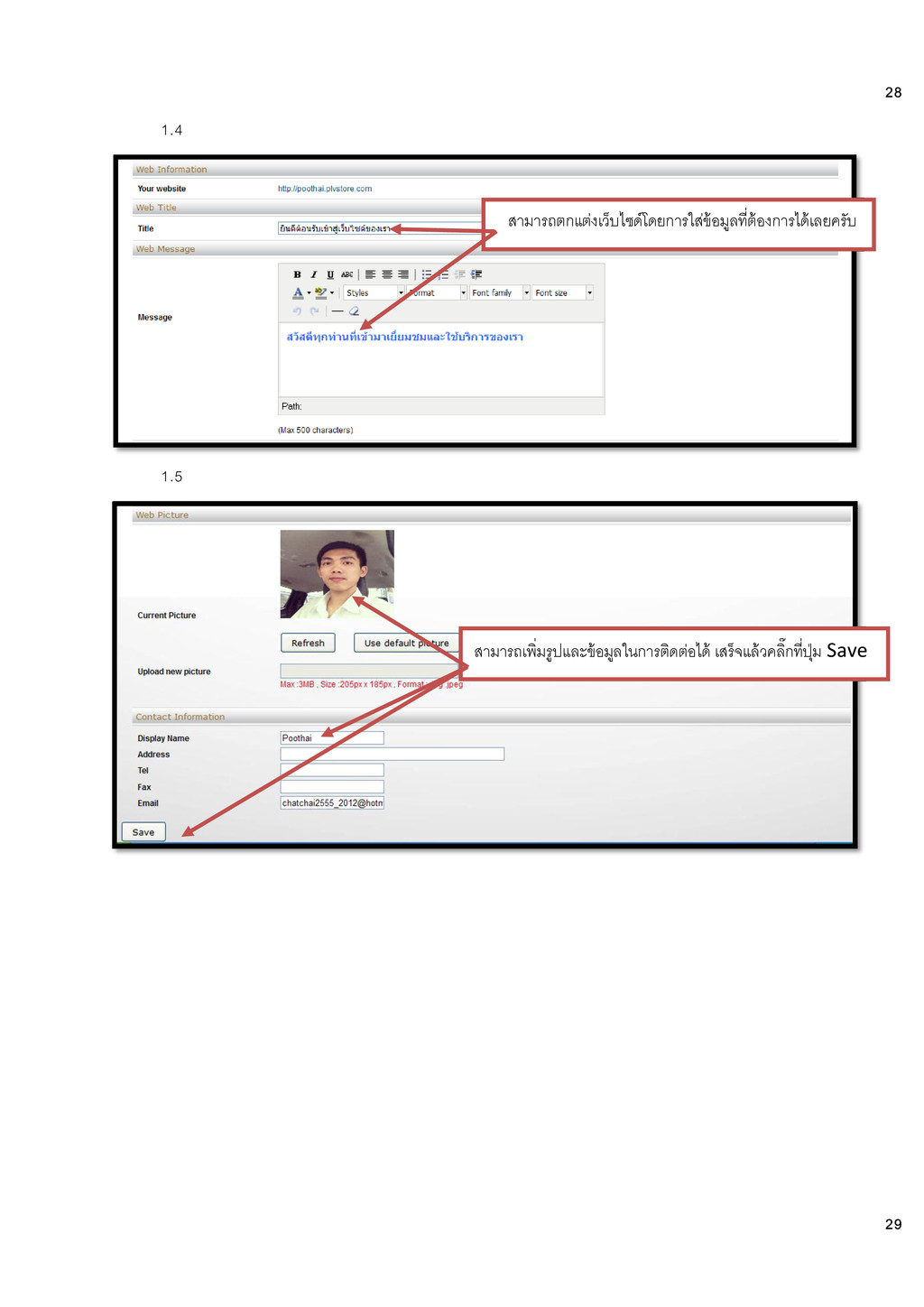
28 1.4 1.5 29 สามารถตกแต่งเว็บไซด์โดยการใส่ข้อมูลที่ต้องการได้เลยครับ สามารถเพิ่มรูปและข้อมูลในการติดต่อได้ เสร็จแล้วคลิ๊กที่ปุ่ม Save
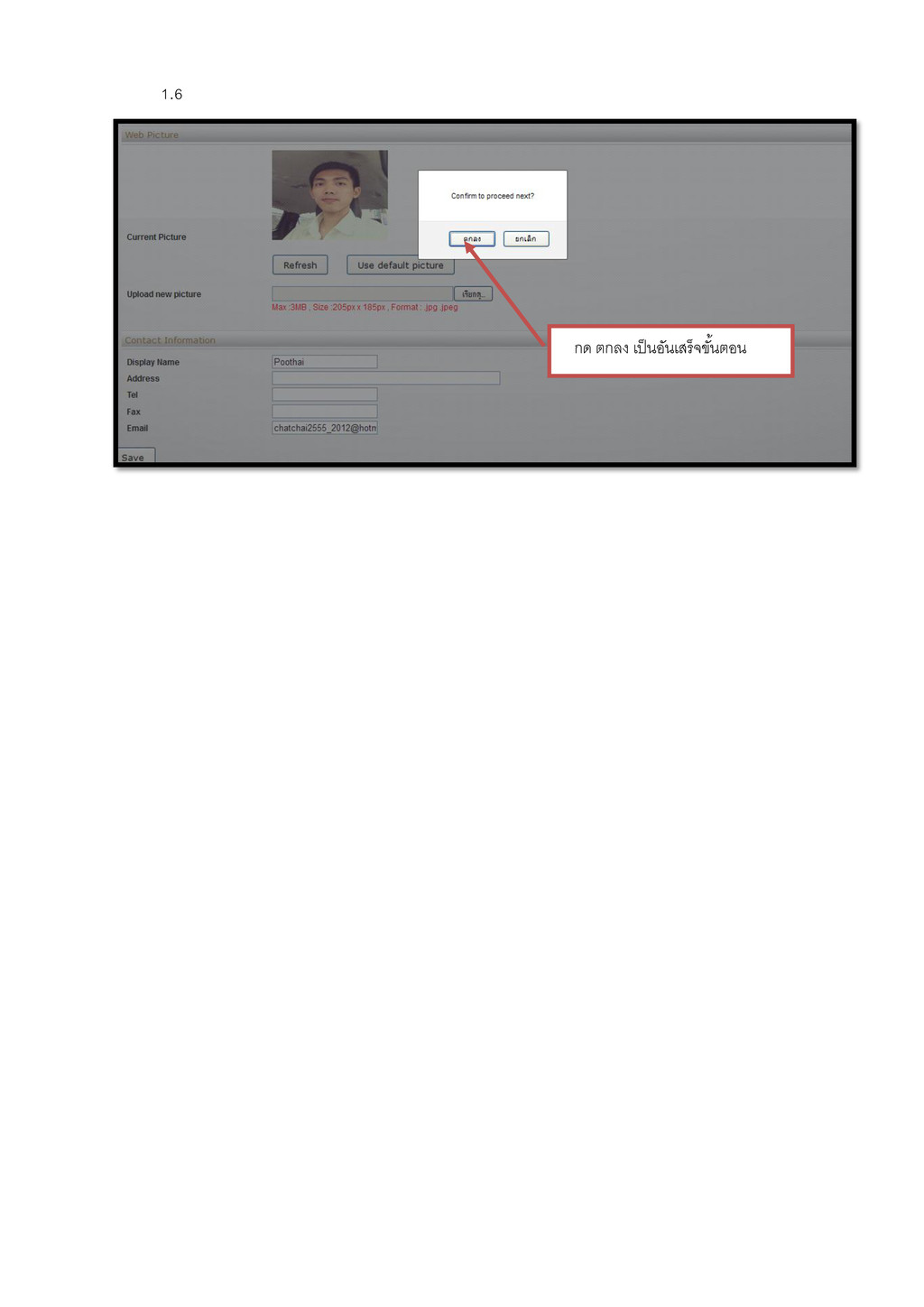
1.6 กด ตกลง เป็นอันเสร็จขั้นตอน
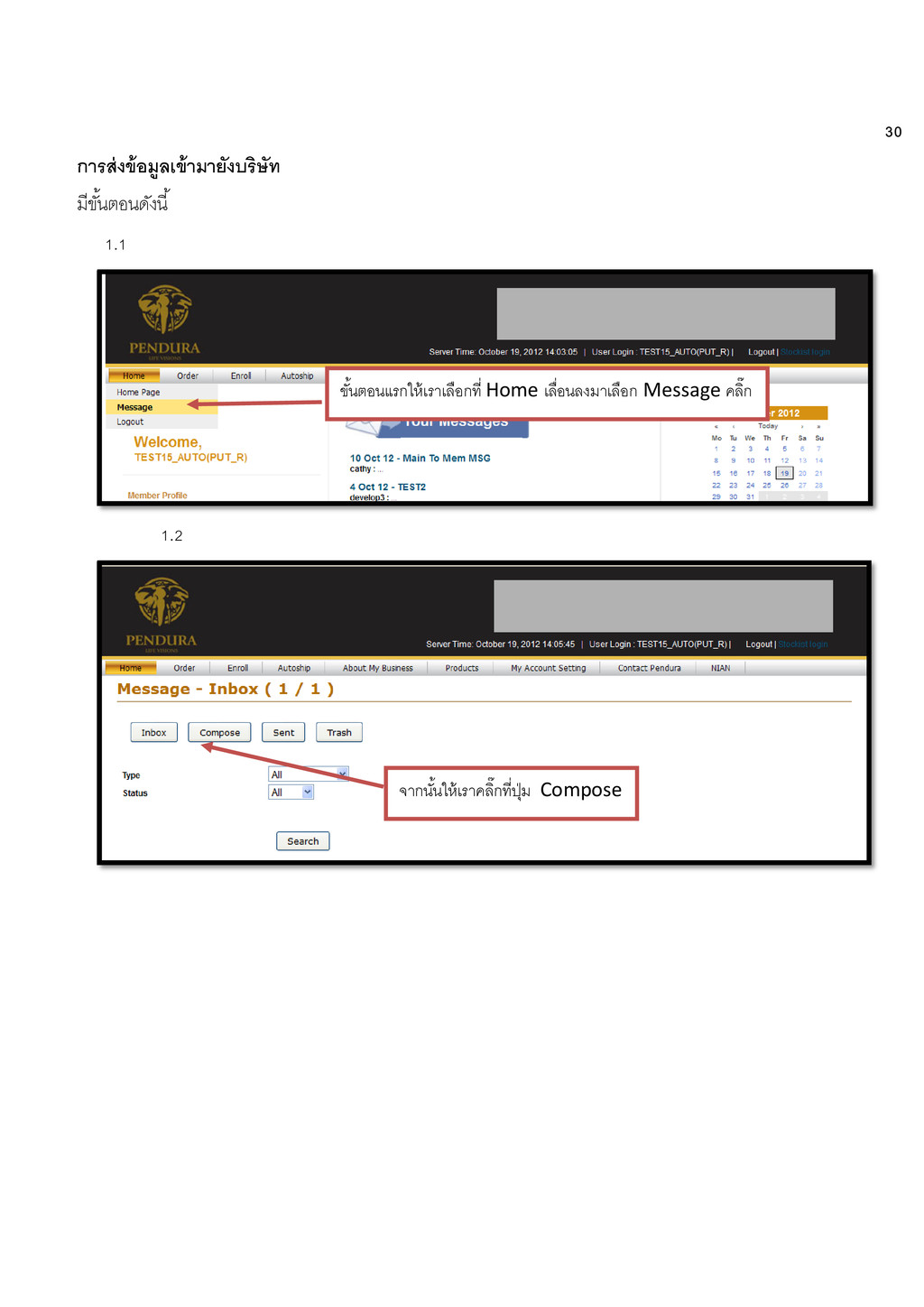
30 การส่งข้อมูลเข้ามายังบริษัท มีขั้นตอนดังนี้ 1.1 1.2 ขั้นตอนแรกให้เราเลือกที่ Home เลื่อนลงมาเลือก Message คลิ๊ก
จากนั้นให้เราคลิ๊กที่ปุ่ม Compose
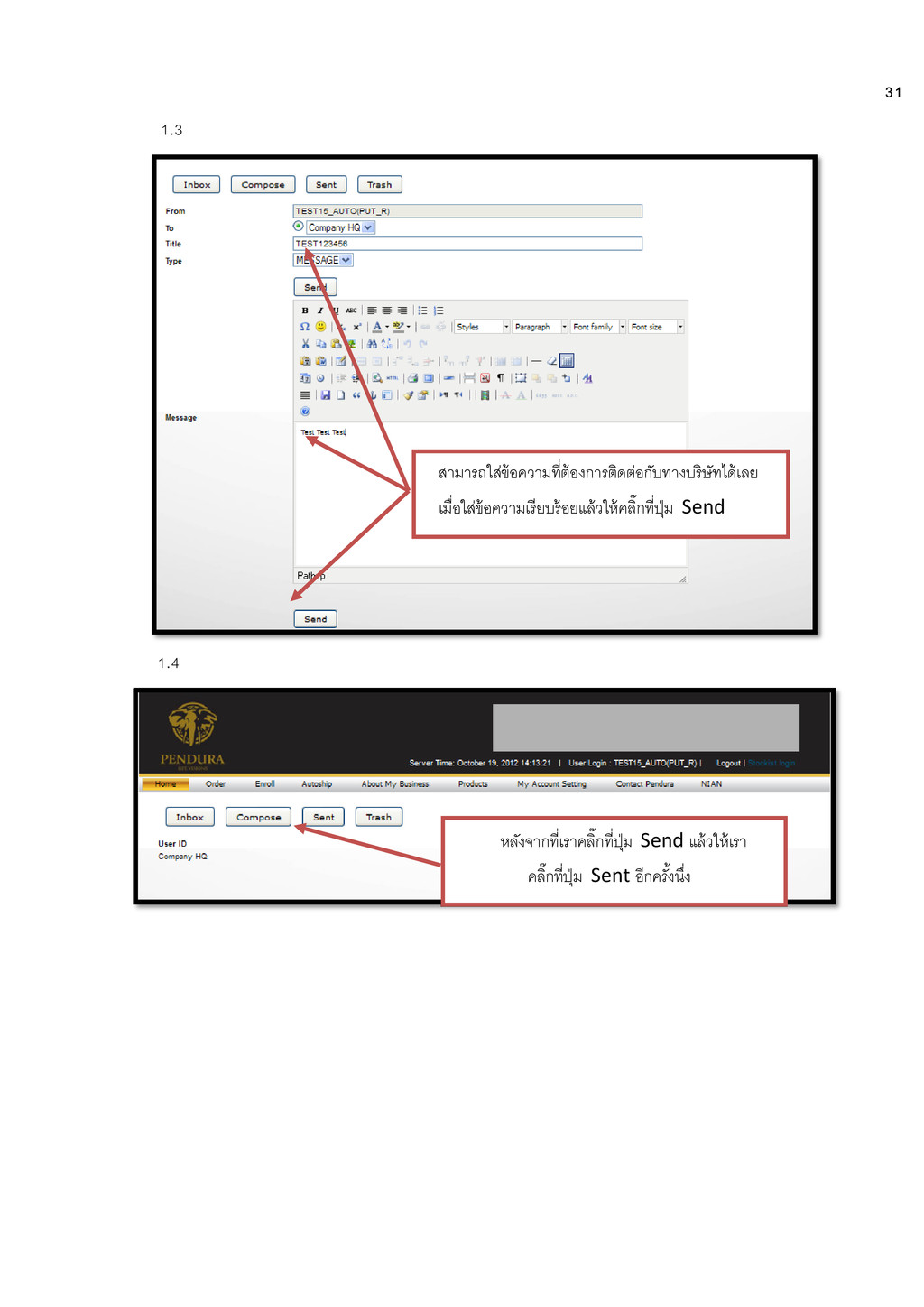
31 1.3 1.4 สามารถใส่ข้อความที่ต้องการติดต่อกับทางบริษัทได้เลย เมื่อใส่ข้อความเรียบร้อยแล้วให้คลิ๊กที่ปุ่ม Send หลังจากที่เราคลิ๊กที่ปุ่ม Send แล้วให้เรา คลิ๊กที่ปุ่ม
Sent อีกครั้งนึ่ง
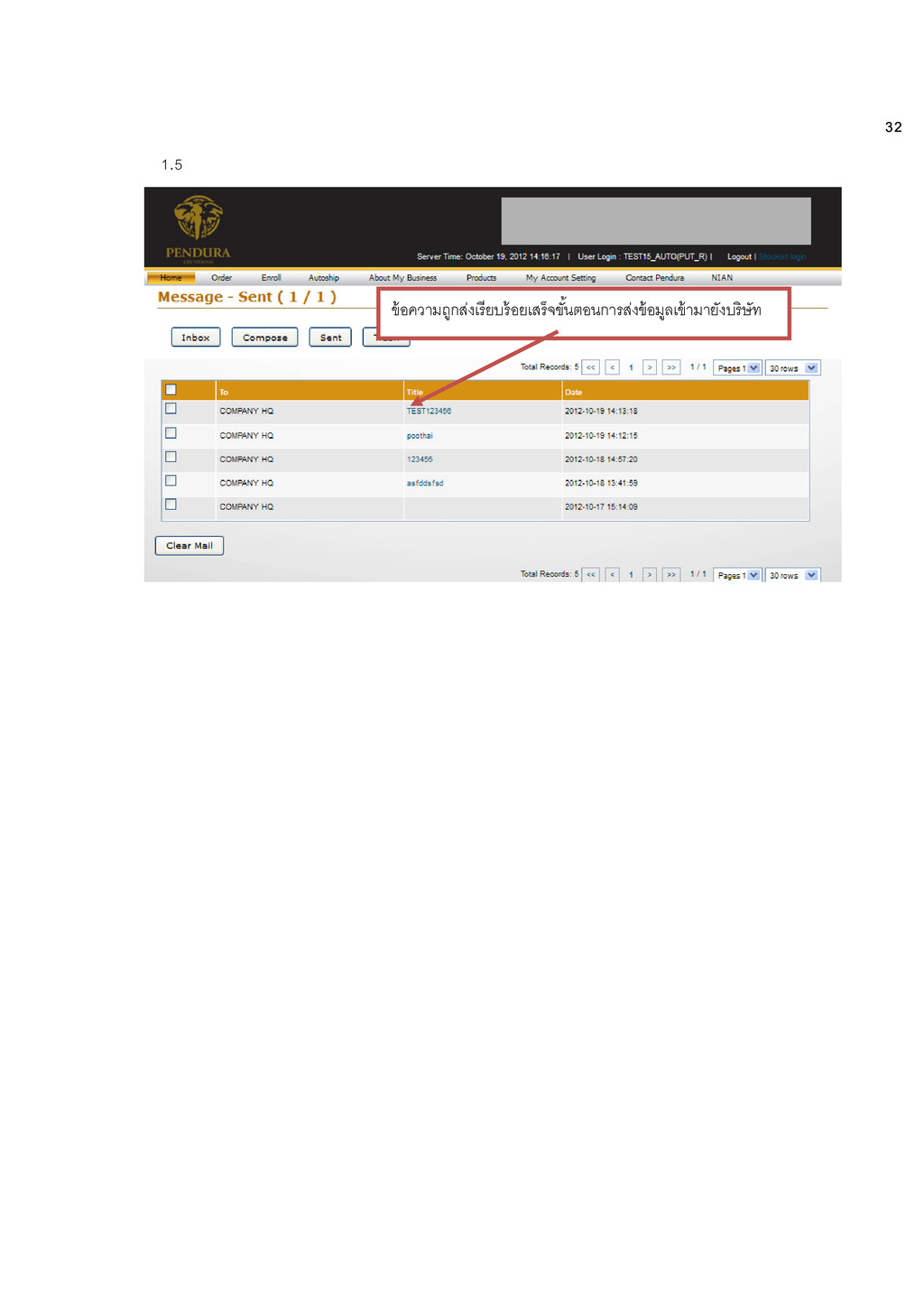
32 1.5 ข้อความถูกส่งเรียบร้อยเสร็จขั้นตอนการส่งข้อมูลเข้ามายังบริษัท


 panda728
 yasaichi
 deka_morita
 morizo_1984
 yub0n
yub0n
 oku053
 mixplace
 falcon8823
 steliosf
 a_matsuda
 neuecc
 uyuki234
 retrage
 holman
 marcelosomers
 aleyda
 bkeepers
 thirion
 jcasabona
 irinanazarova
 morganepeng
 lara
lara
 techseoconnect