Upgrade to Pro
— share decks privately, control downloads, hide ads and more …
Speaker Deck
Sign up for free
Menu
Search
Features
All features
Private URLs
Password Protection
Custom URLS
Scheduled publishing
Remove Branding
Restrict embedding
Deck Collections
Notes
Features
All features
Private URLs
Password Protection
Custom URLS
Scheduled publishing
Remove Branding
Restrict embedding
Deck Collections
Notes
Explore
Featured decks
Featured speakers
Programming
Technology
Storyboards
Explore
Featured decks
Featured speakers
Programming
Technology
Storyboards
Pricing
Search
Sign in
Sign up for free
空間情報システム入門 #02
Search
Sponsored
·
Your Podcast. Everywhere. Effortlessly.
Share. Educate. Inspire. Entertain. You do you. We'll handle the rest.
→
Karin
June 20, 2016
95
0
Share
Embed
Copy iframe code
Copy JS code
Copy link
Start on current slide
空間情報システム入門 #02
空間情報 Open Street Map -Tasking Manager-
Karin
June 20, 2016
More Decks by Karin
See All by Karin
空間情報【課題a】
kari0405
0
30
Featured
See All Featured
Designing for humans not robots
tammielis
254
26k
What the history of the web can teach us about the future of AI
inesmontani
PRO
2
740
Avoiding the “Bad Training, Faster” Trap in the Age of AI
tmiket
0
270
The Art of Programming - Codeland 2020
erikaheidi
57
14k
The Director’s Chair: Orchestrating AI for Truly Effective Learning
tmiket
1
330
StorybookのUI Testing Handbookを読んだ
zakiyama
31
7k
Are puppies a ranking factor?
jonoalderson
2
4.1k
Bootstrapping a Software Product
garrettdimon
PRO
306
120k
How People are Using Generative and Agentic AI to Supercharge Their Products, Projects, Services and Value Streams Today
helenjbeal
2
360
Helping Users Find Their Own Way: Creating Modern Search Experiences
danielanewman
31
3.4k
30 Presentation Tips
portentint
PRO
1
430
Lightning Talk: Beautiful Slides for Beginners
inesmontani
PRO
2
730
Transcript
OPEN STREET MAP -マニュアル- 1A115037 岩見果林
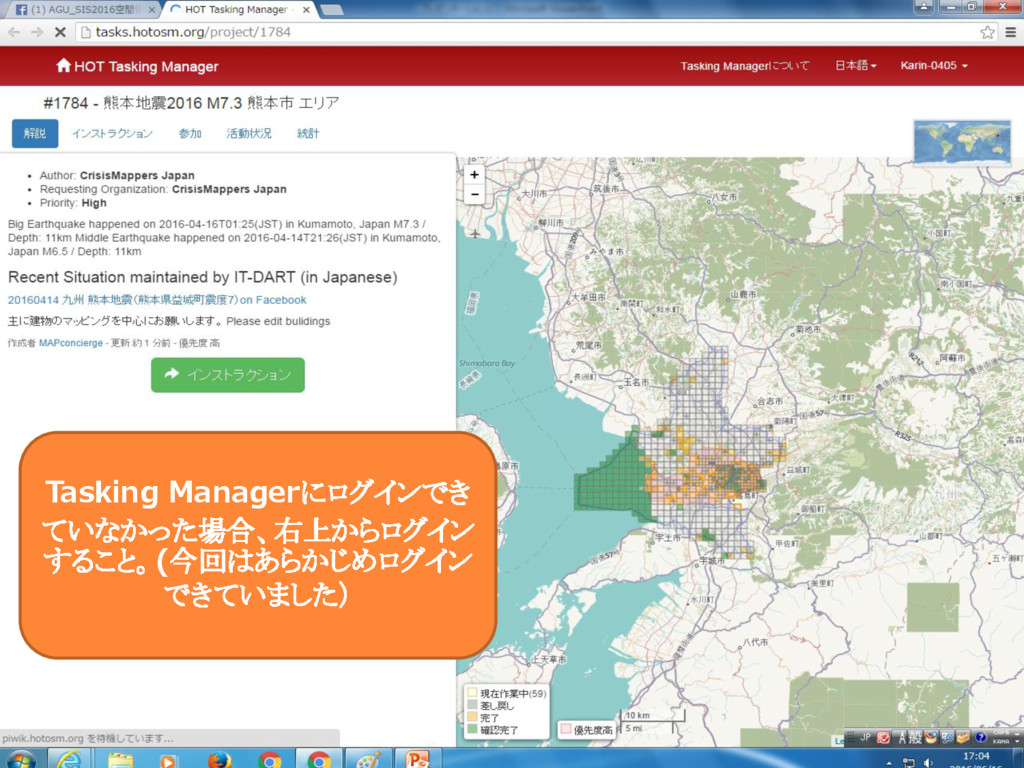
まず、FaceBookを開き、空間情報シ ステム入門のグループページから、今 日のタスクのうち、熊本市のものを選び、 クリックしてTasking Managerの ページに飛ぶ。
Tasking Managerにログインでき ていなかった場合、右上からログイン すること。(今回はあらかじめログイン できていました)
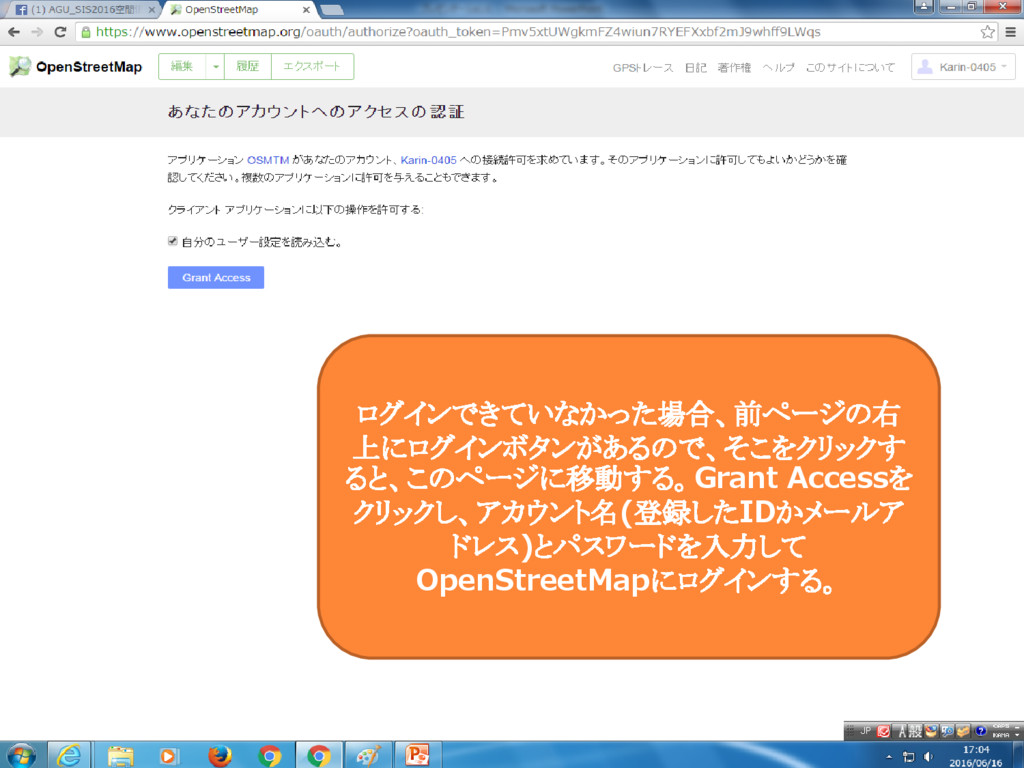
ログインできていなかった場合、前ページの右 上にログインボタンがあるので、そこをクリックす ると、このページに移動する。Grant Accessを クリックし、アカウント名(登録したIDかメールア ドレス)とパスワードを入力して OpenStreetMapにログインする。
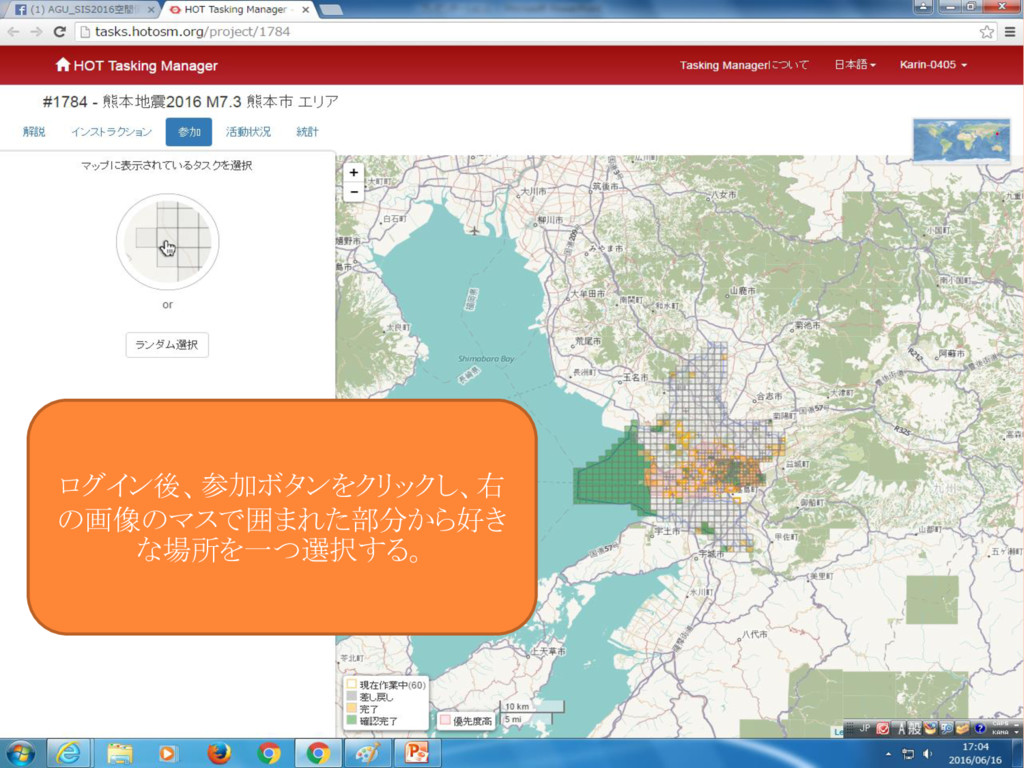
ログイン後、参加ボタンをクリックし、右 の画像のマスで囲まれた部分から好き な場所を一つ選択する。
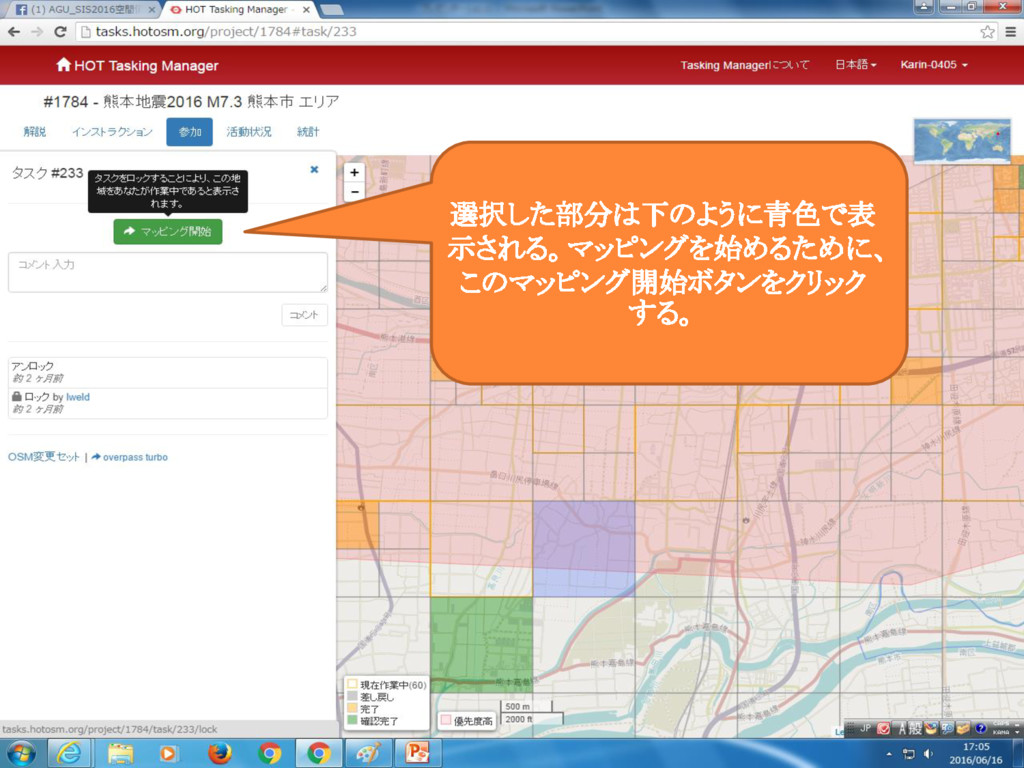
選択した部分は下のように青色で表 示される。マッピングを始めるために、 このマッピング開始ボタンをクリック する。
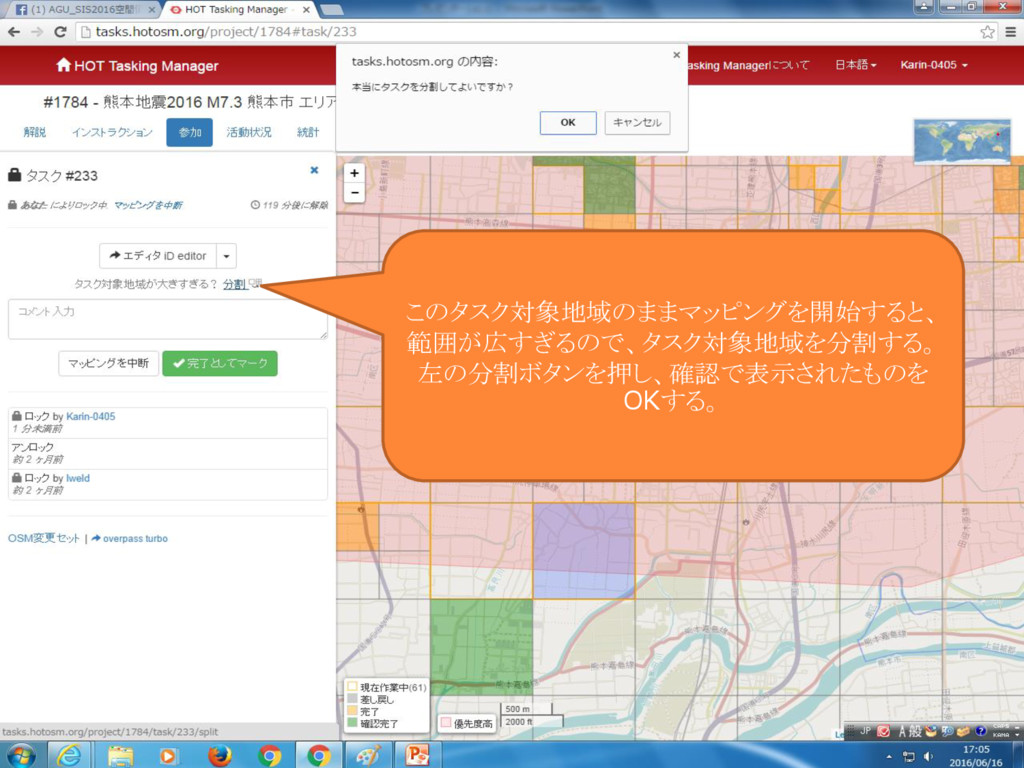
このタスク対象地域のままマッピングを開始すると、 範囲が広すぎるので、タスク対象地域を分割する。 左の分割ボタンを押し、確認で表示されたものを OKする。
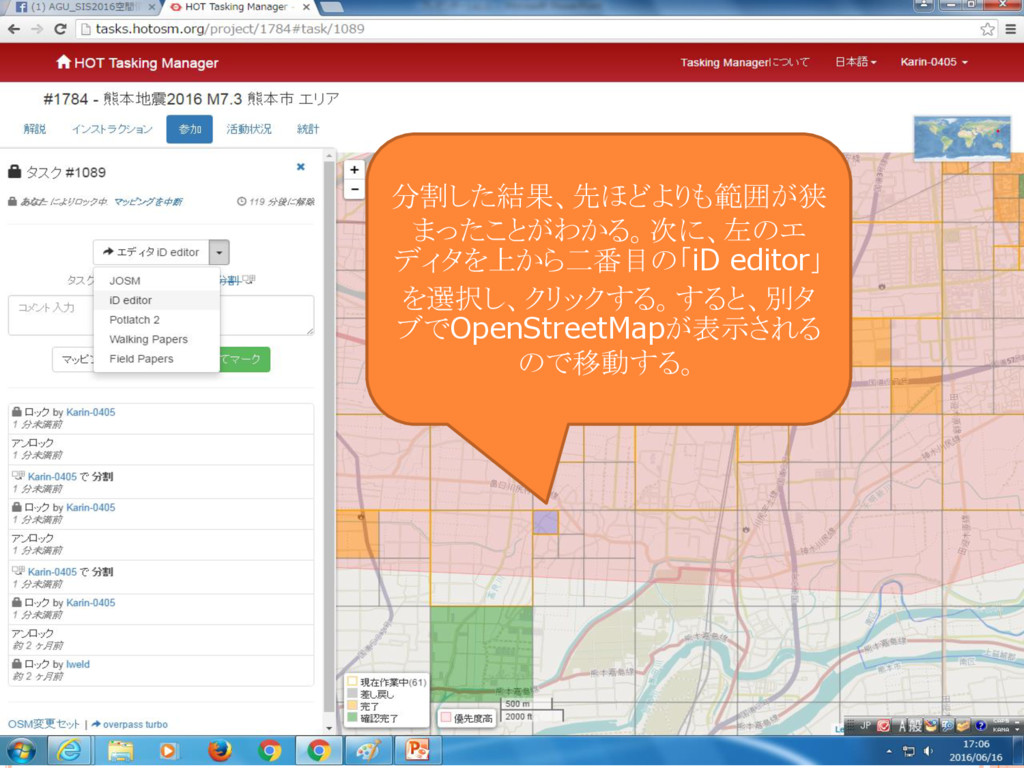
分割した結果、先ほどよりも範囲が狭 まったことがわかる。次に、左のエ ディタを上から二番目の「iD editor」 を選択し、クリックする。すると、別タ ブでOpenStreetMapが表示される ので移動する。
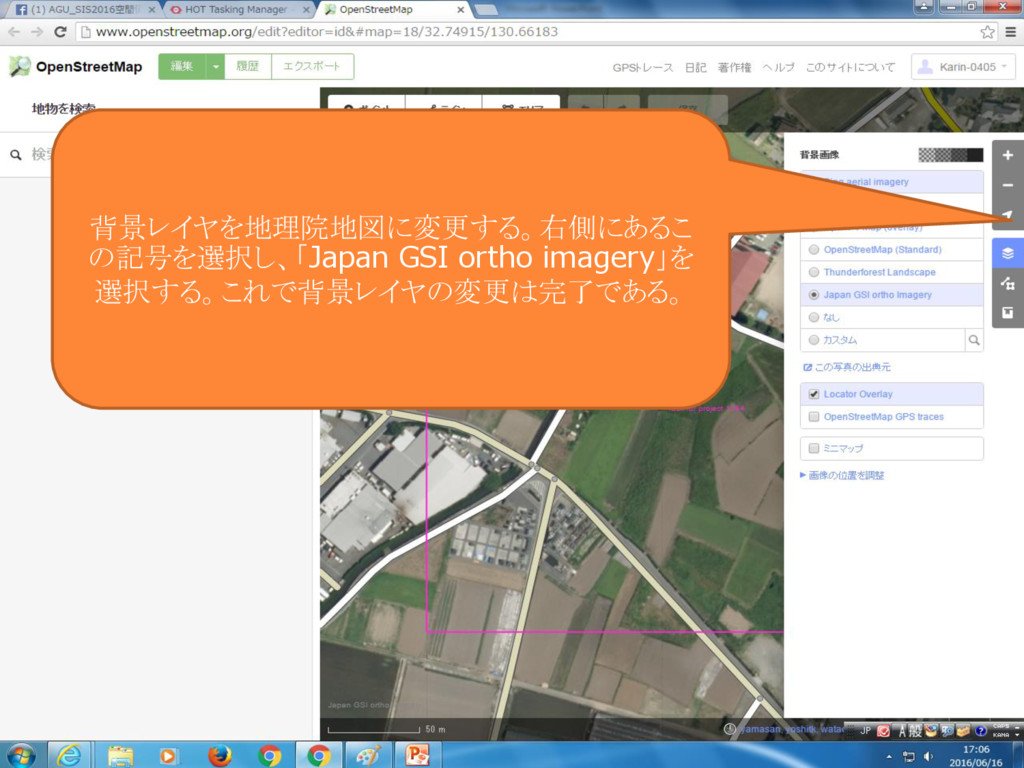
背景レイヤを地理院地図に変更する。右側にあるこ の記号を選択し、「Japan GSI ortho imagery」を 選択する。これで背景レイヤの変更は完了である。
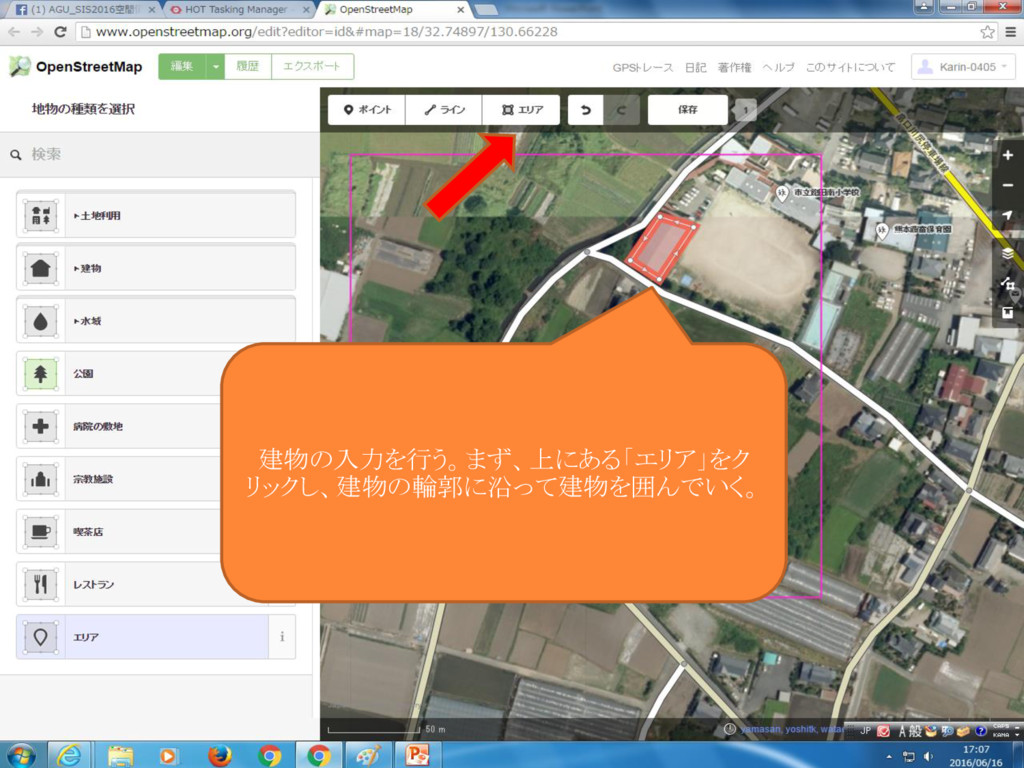
建物の入力を行う。まず、上にある「エリア」をク リックし、建物の輪郭に沿って建物を囲んでいく。
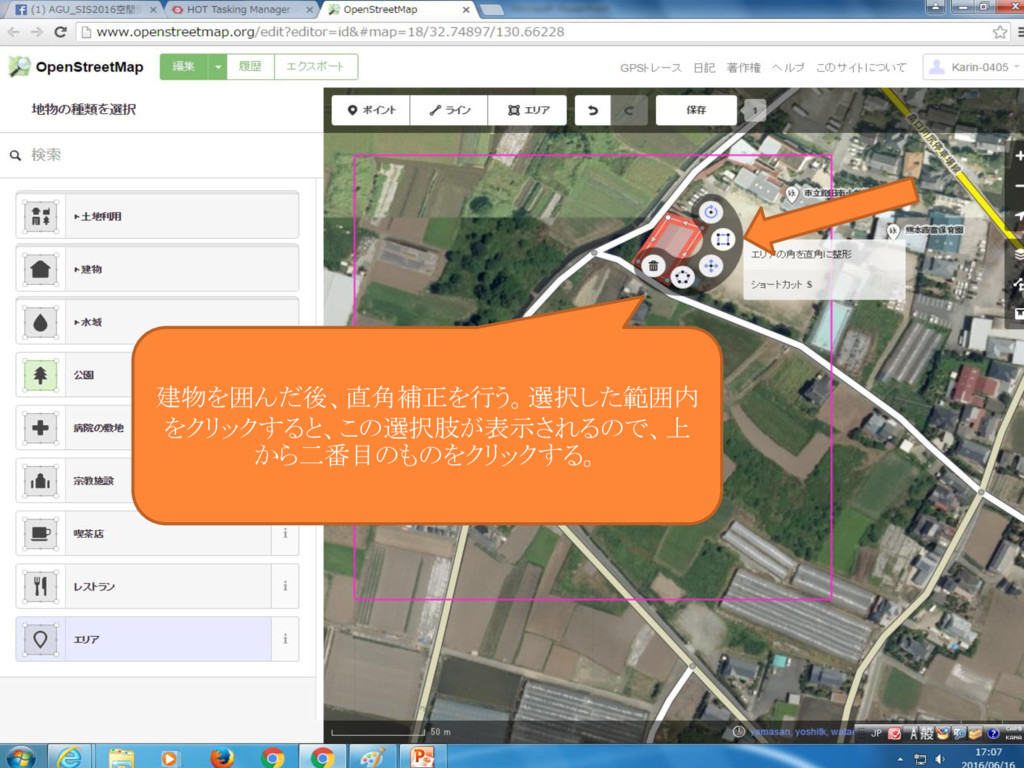
建物を囲んだ後、直角補正を行う。選択した範囲内 をクリックすると、この選択肢が表示されるので、上 から二番目のものをクリックする。
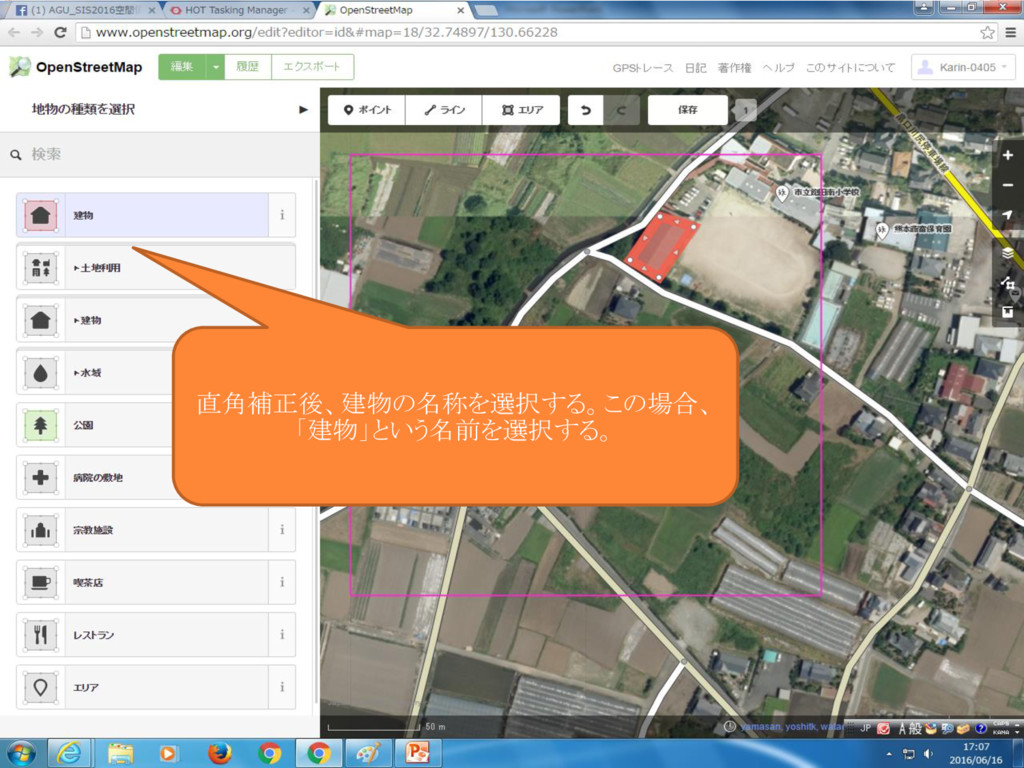
直角補正後、建物の名称を選択する。この場合、 「建物」という名前を選択する。
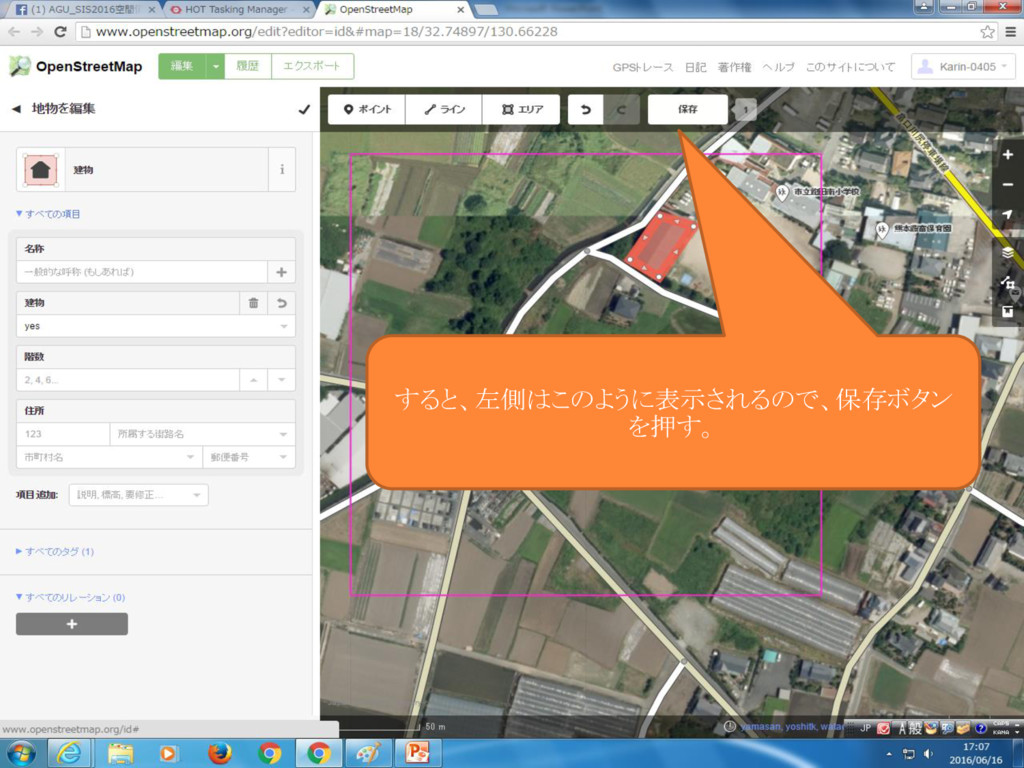
すると、左側はこのように表示されるので、保存ボタン を押す。
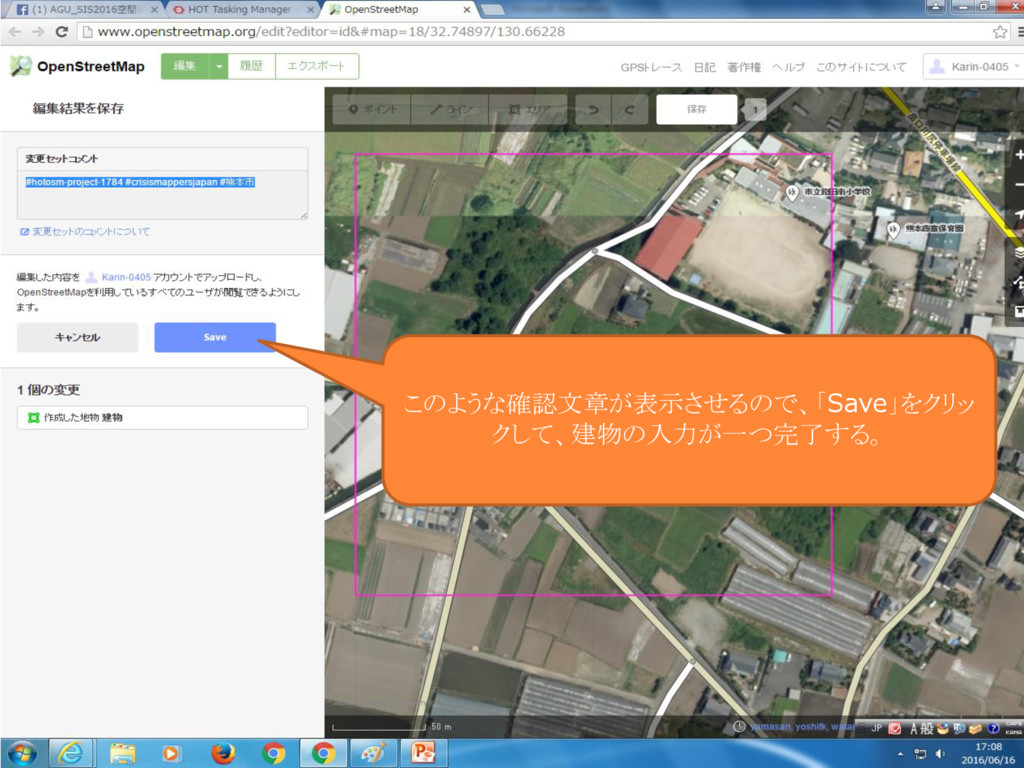
このような確認文章が表示させるので、「Save」をクリッ クして、建物の入力が一つ完了する。
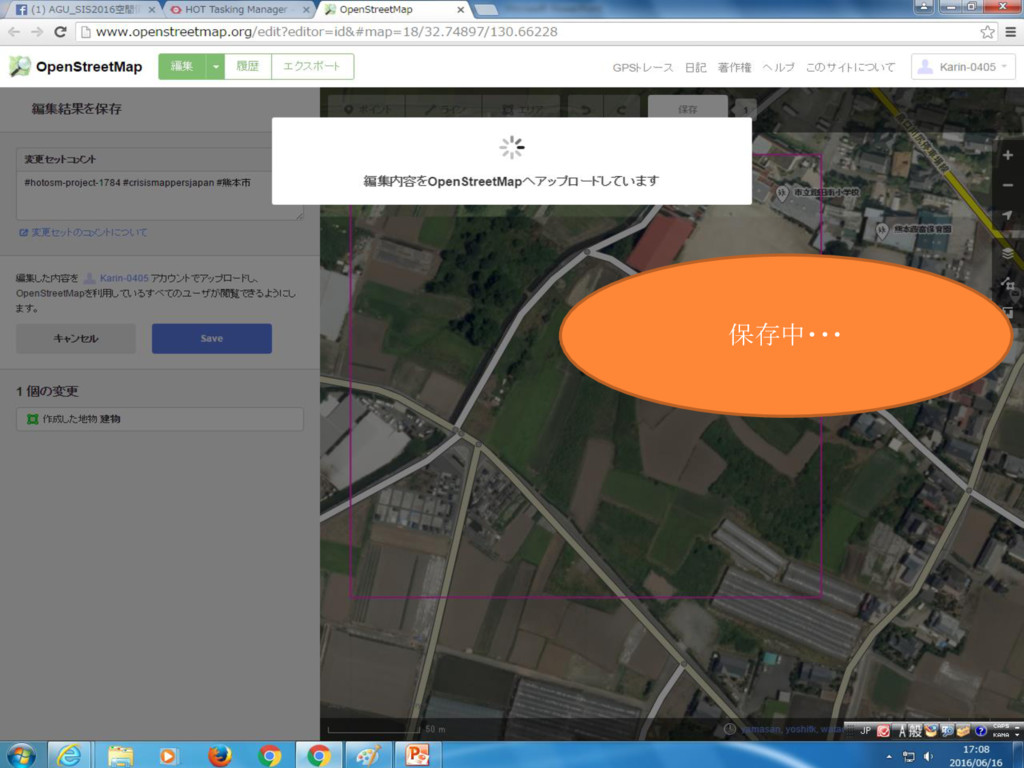
保存中・・・
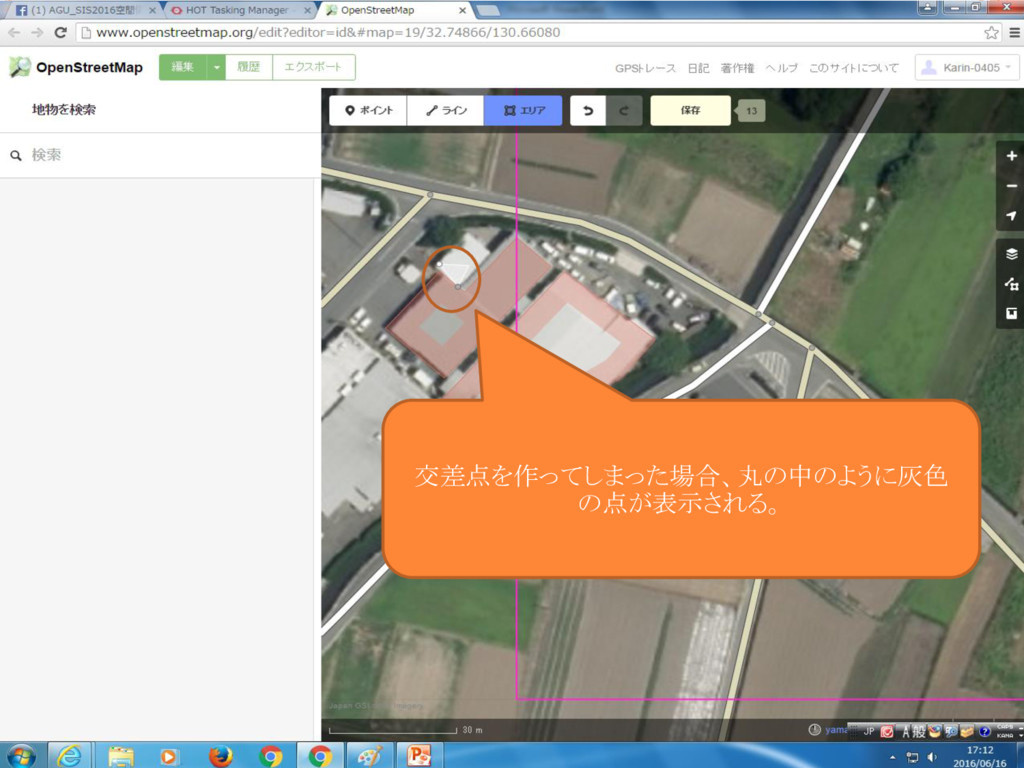
交差点を作ってしまった場合、丸の中のように灰色 の点が表示される。
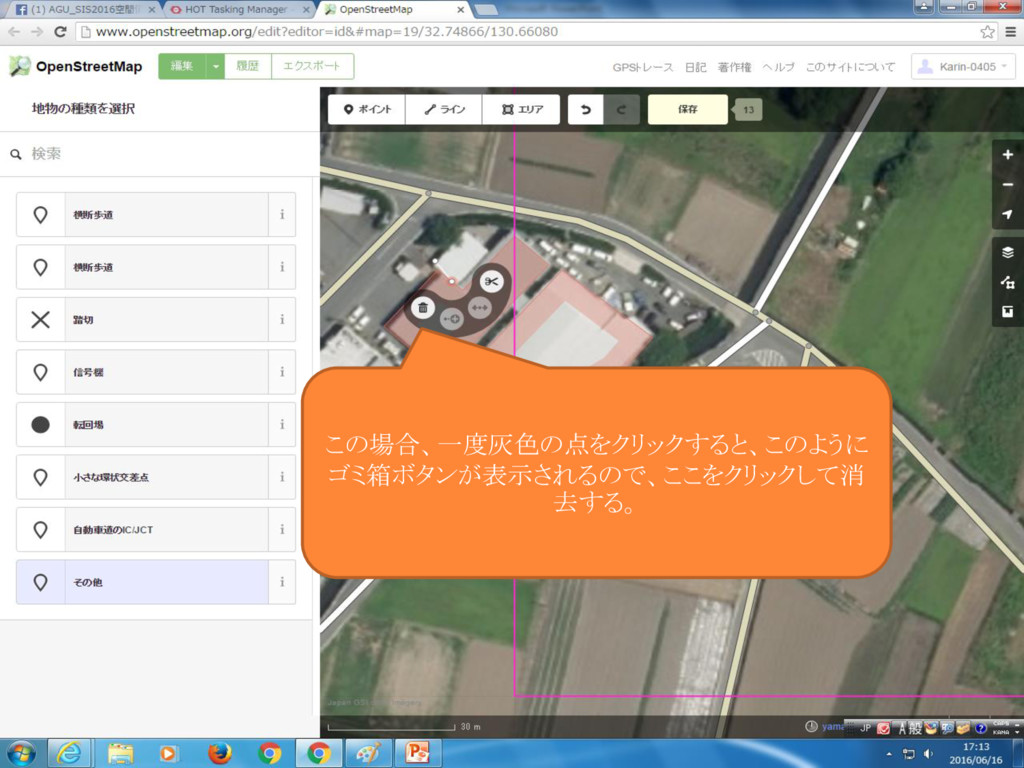
この場合、一度灰色の点をクリックすると、このように ゴミ箱ボタンが表示されるので、ここをクリックして消 去する。
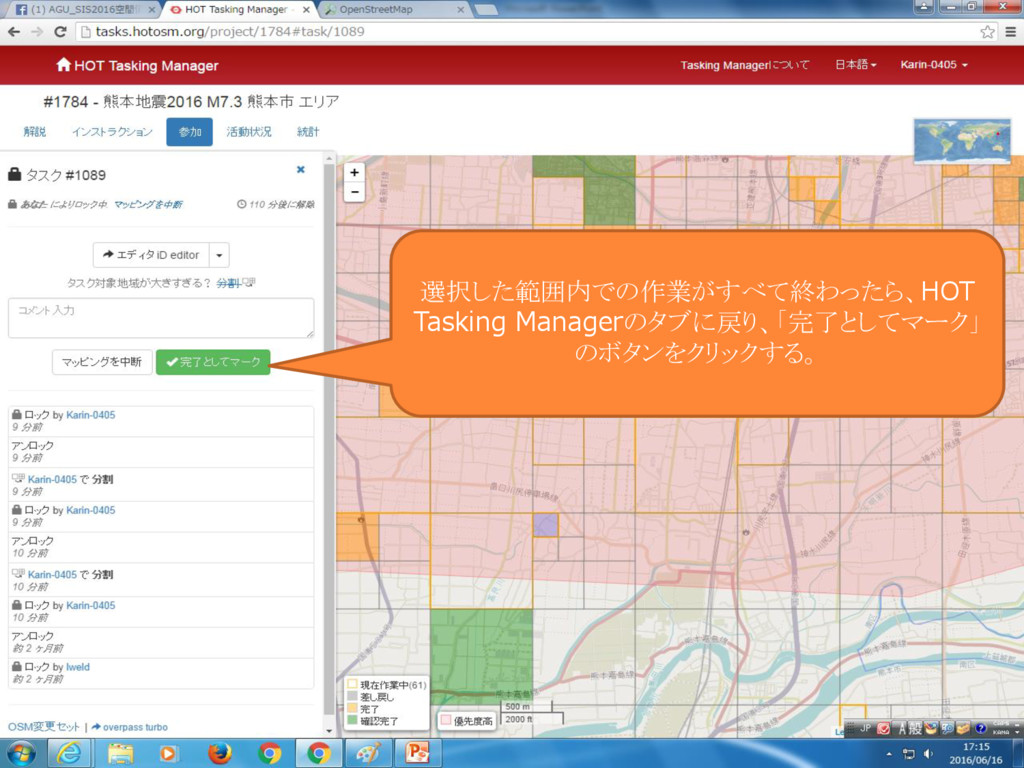
選択した範囲内での作業がすべて終わったら、HOT Tasking Managerのタブに戻り、「完了としてマーク」 のボタンをクリックする。
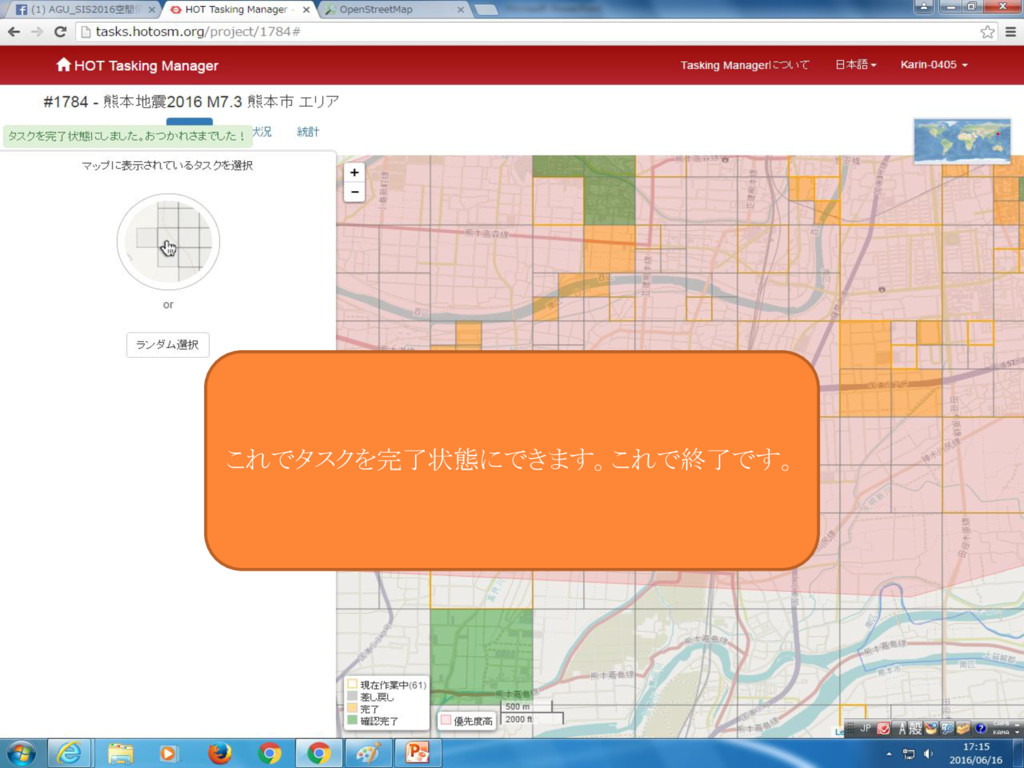
これでタスクを完了状態にできます。これで終了です。
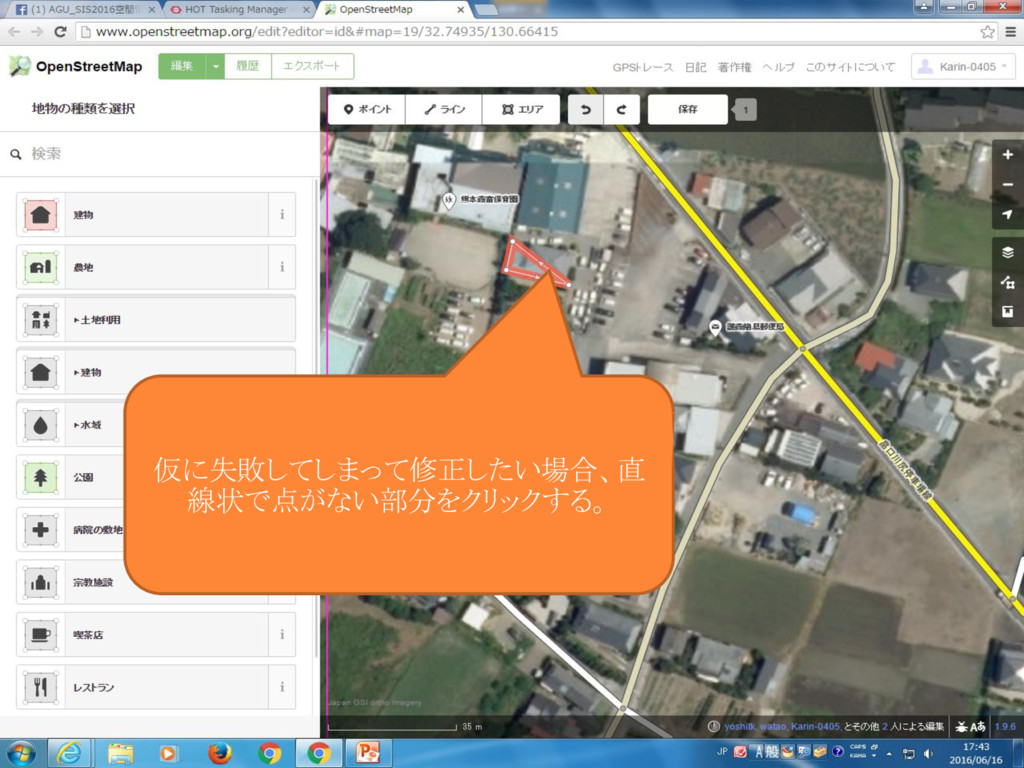
仮に失敗してしまって修正したい場合、直 線状で点がない部分をクリックする。
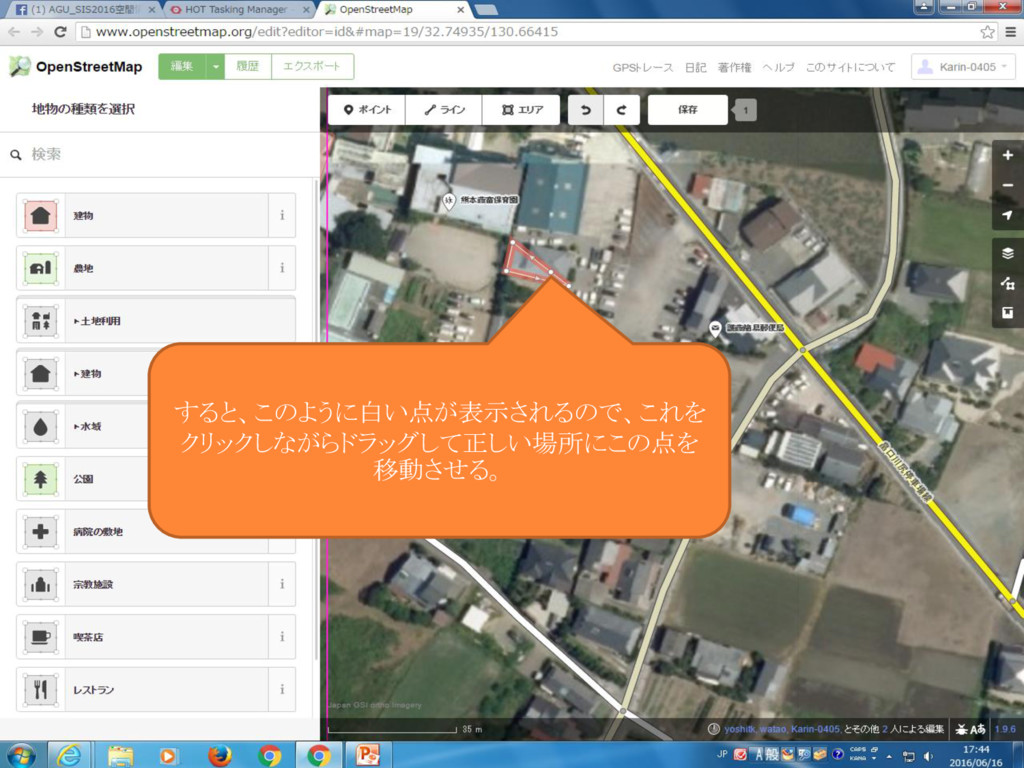
すると、このように白い点が表示されるので、これを クリックしながらドラッグして正しい場所にこの点を 移動させる。
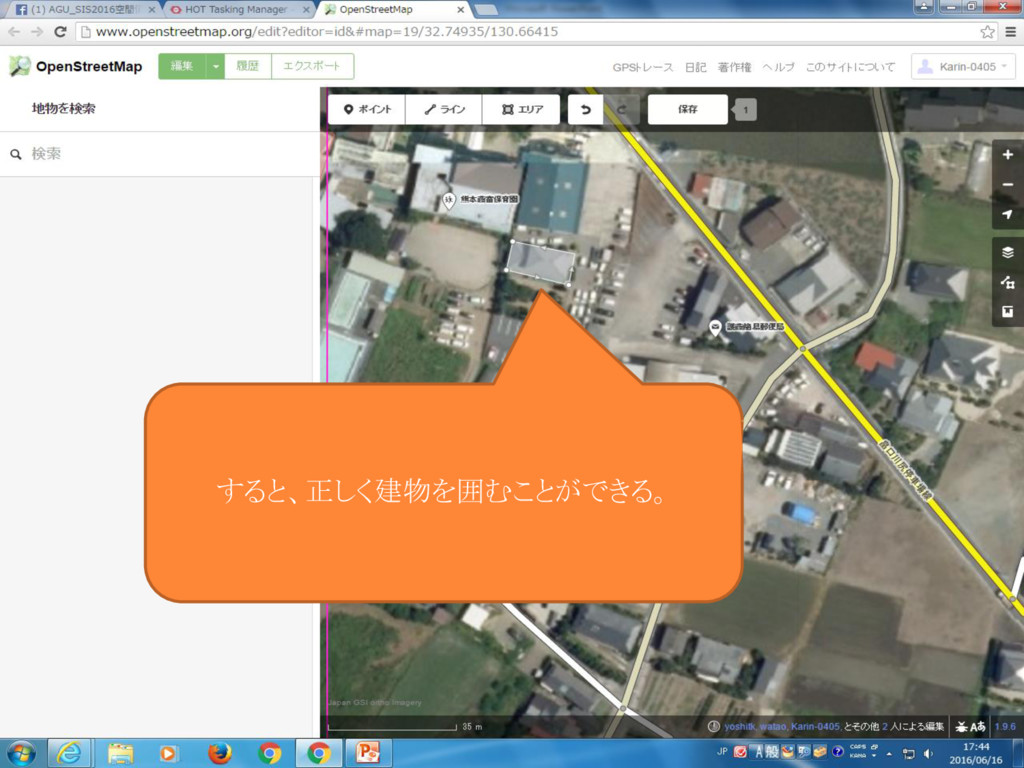
すると、正しく建物を囲むことができる。
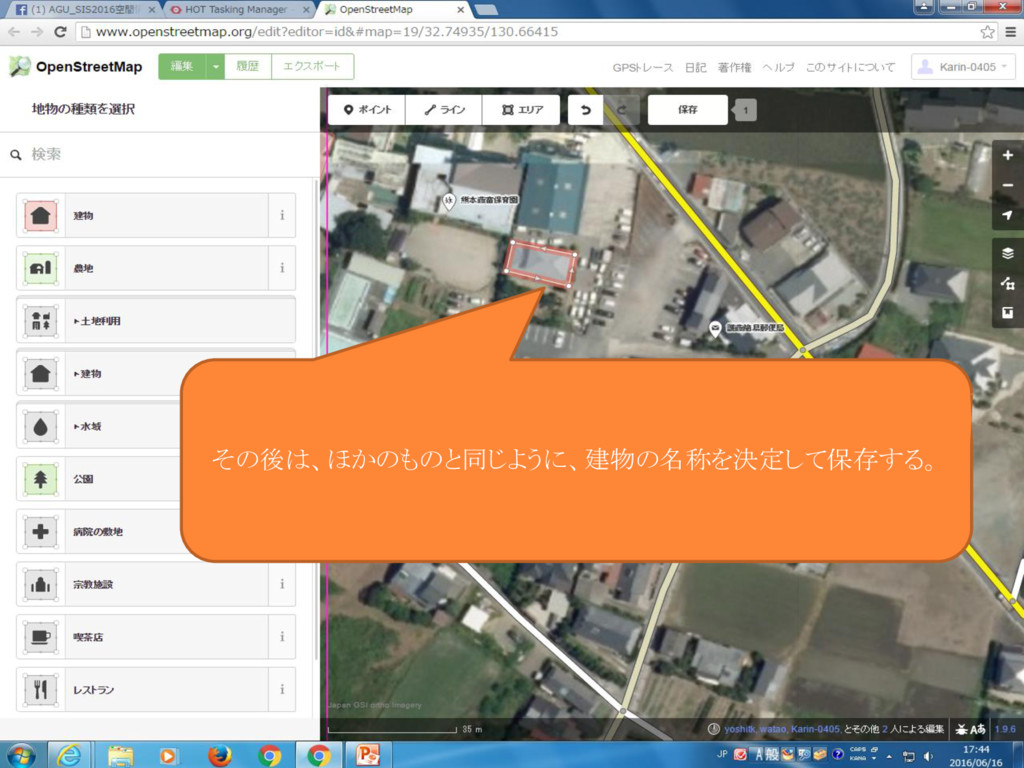
その後は、ほかのものと同じように、建物の名称を決定して保存する。


 kari0405
 tammielis
 inesmontani
 tmiket
 erikaheidi
 zakiyama
 jonoalderson
 garrettdimon
.png) helenjbeal
helenjbeal
 danielanewman
 portentint