Upgrade to Pro
— share decks privately, control downloads, hide ads and more …
Speaker Deck
Sign up for free
Menu
Search
Features
All features
Private URLs
Password Protection
Custom URLS
Scheduled publishing
Remove Branding
Restrict embedding
Deck Collections
Notes
Features
All features
Private URLs
Password Protection
Custom URLS
Scheduled publishing
Remove Branding
Restrict embedding
Deck Collections
Notes
Explore
Featured decks
Featured speakers
Programming
Technology
Storyboards
Explore
Featured decks
Featured speakers
Programming
Technology
Storyboards
Pricing
Search
Sign in
Sign up for free
ビジネスカード説明書
Search
竹内俊一
February 17, 2026
4
0
Share
Embed
Copy iframe code
Copy JS code
Copy link
Start on current slide
ビジネスカード説明書
竹内俊一
February 17, 2026
Featured
See All Featured
Measuring & Analyzing Core Web Vitals
bluesmoon
9
1k
The AI Search Optimization Roadmap by Aleyda Solis
aleyda
2
6.3k
Git: the NoSQL Database
bkeepers
PRO
433
67k
How to make the Groovebox
asonas
2
2.5k
XXLCSS - How to scale CSS and keep your sanity
sugarenia
250
1.3M
Digital Projects Gone Horribly Wrong (And the UX Pros Who Still Save the Day) - Dean Schuster
uxyall
1
3.4k
Making Projects Easy
brettharned
120
6.8k
Building Adaptive Systems
keathley
44
3.2k
Art, The Web, and Tiny UX
lynnandtonic
304
22k
Efficient Content Optimization with Google Search Console & Apps Script
katarinadahlin
PRO
1
930
More Than Pixels: Becoming A User Experience Designer
marktimemedia
3
560
SERP Conf. Vienna - Web Accessibility: Optimizing for Inclusivity and SEO
sarafernandez
2
1.6k
Transcript
バクラクビジネスカード 操作マニュアル
⽬次 1. はじめに‧‧‧‧‧‧‧‧‧‧‧‧‧‧‧‧‧P3 1.1. 本書の⽬的 1.2. 管理画⾯の紹介 2. 事前準備‧‧‧‧‧‧‧‧‧‧‧‧‧‧‧‧‧P7 2.1.
ユーザーの招待 2.2. 権限設定 2.3. ⼝座振替設定 3. バクラクビジネスカード‧‧‧‧‧‧‧‧‧‧P 3.1. バクラクビジネスカードの特徴 3.2. 新規カード発⾏ 3.2.1. カード発⾏後の対応 3.3. カードステータス変更 3.4. カード利⽤明細 3.5. 請求⼀覧 4. 通知設定‧‧‧‧‧‧‧‧‧‧‧‧‧‧‧‧‧P 4.1. Slack設定 4.2. 個⼈通知設定
1.はじめに
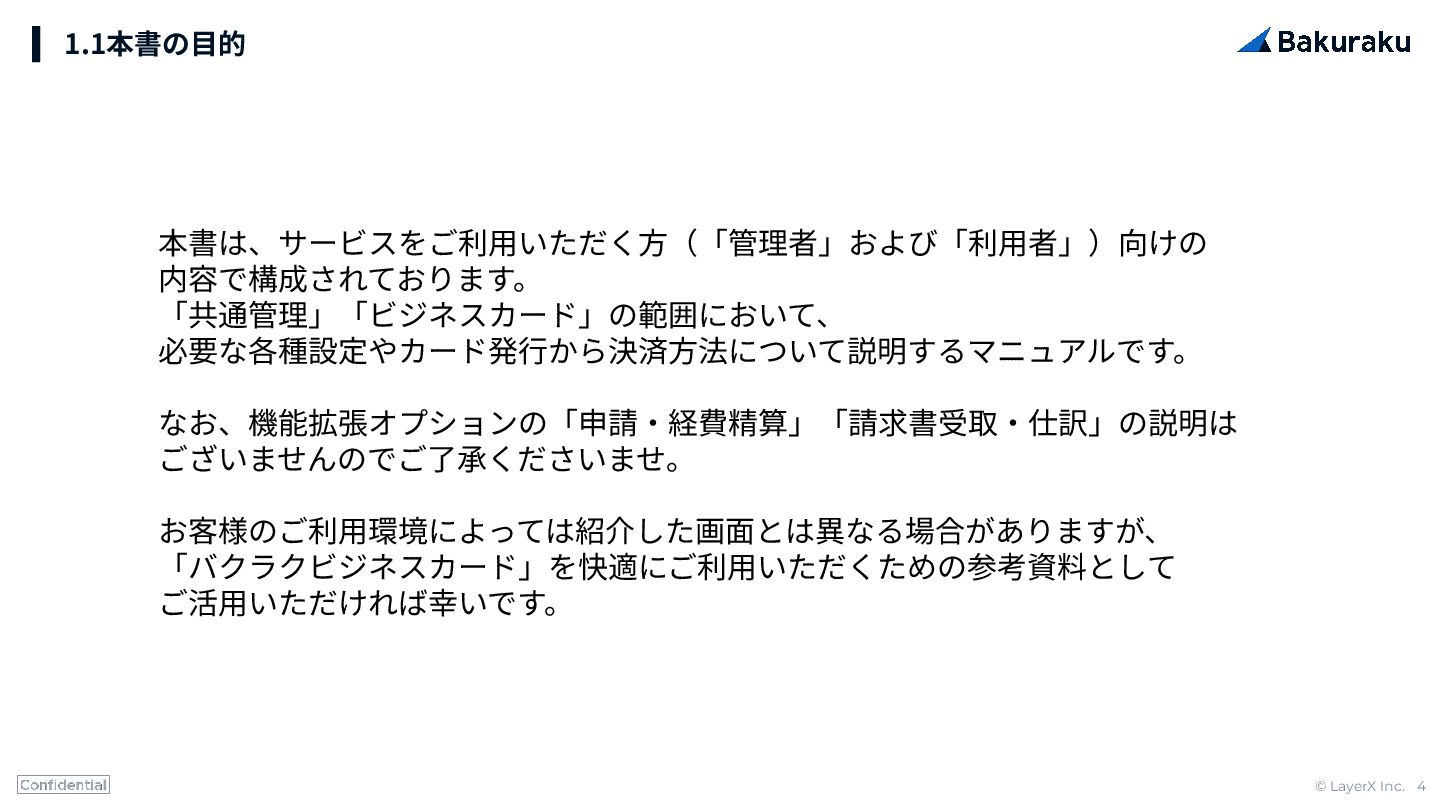
© LayerX Inc. 4 1.1本書の⽬的 本書は、サービスをご利⽤いただく⽅(「管理者」および「利⽤者」)向けの 内容で構成されております。 「共通管理」「ビジネスカード」の範囲において、 必要な各種設定やカード発⾏から決済⽅法について説明するマニュアルです。 なお、機能拡張オプションの「申請‧経費精算」「請求書受取‧仕訳」の説明は
ございませんのでご了承くださいませ。 お客様のご利⽤環境によっては紹介した画⾯とは異なる場合がありますが、 「バクラクビジネスカード」を快適にご利⽤いただくための参考資料として ご活⽤いただければ幸いです。
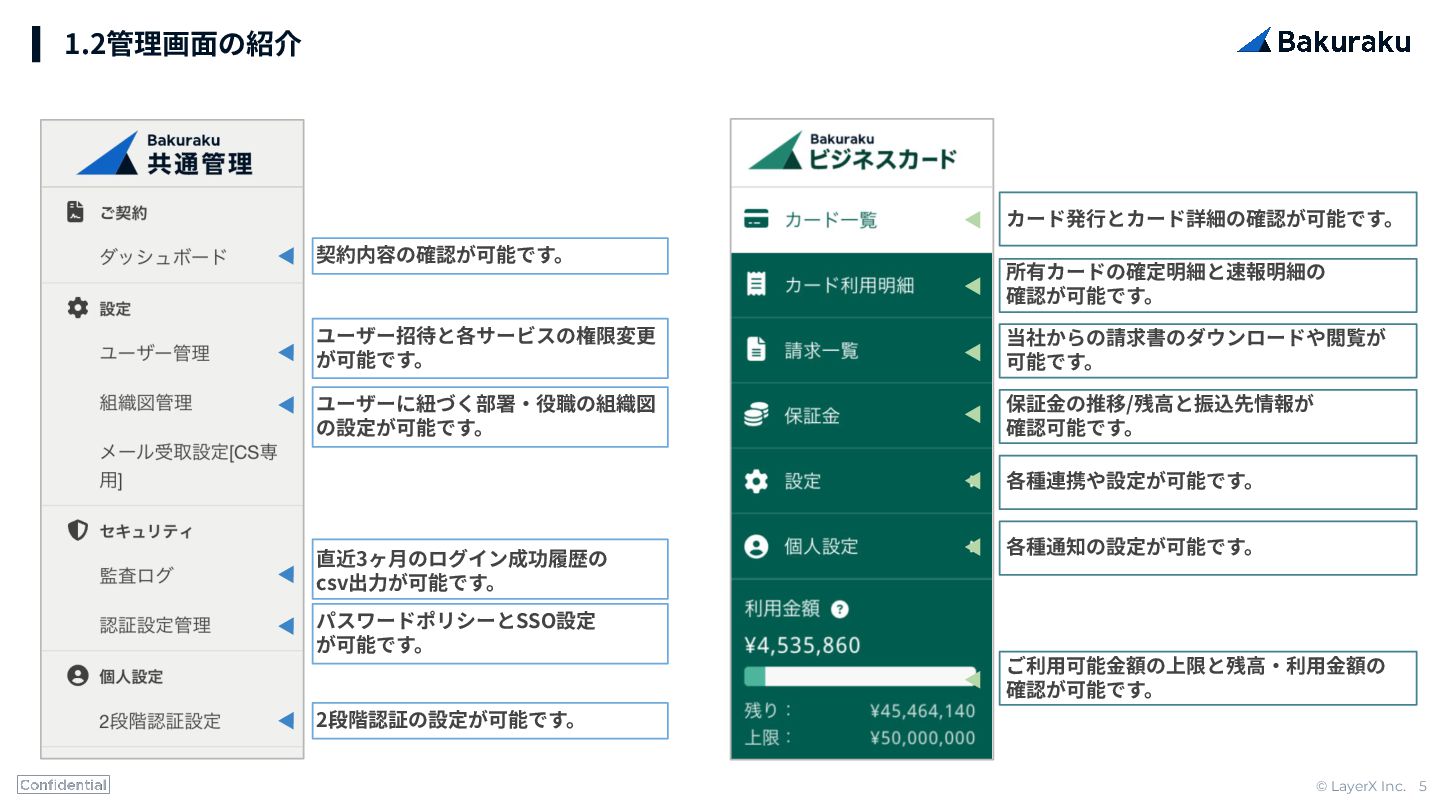
© LayerX Inc. 5 1.2管理画⾯の紹介 契約内容の確認が可能です。 ユーザー招待と各サービスの権限変更 が可能です。 ユーザーに紐づく部署‧役職の組織図 の設定が可能です。
パスワードポリシーとSSO設定 が可能です。 直近3ヶ⽉のログイン成功履歴の csv出⼒が可能です。 2段階認証の設定が可能です。 カード発⾏とカード詳細の確認が可能です。 所有カードの確定明細と速報明細の 確認が可能です。 当社からの請求書のダウンロードや閲覧が 可能です。 保証⾦の推移/残⾼と振込先情報が 確認可能です。 各種連携や設定が可能です。 各種通知の設定が可能です。 ご利⽤可能⾦額の上限と残⾼‧利⽤⾦額の 確認が可能です。
2.事前準備
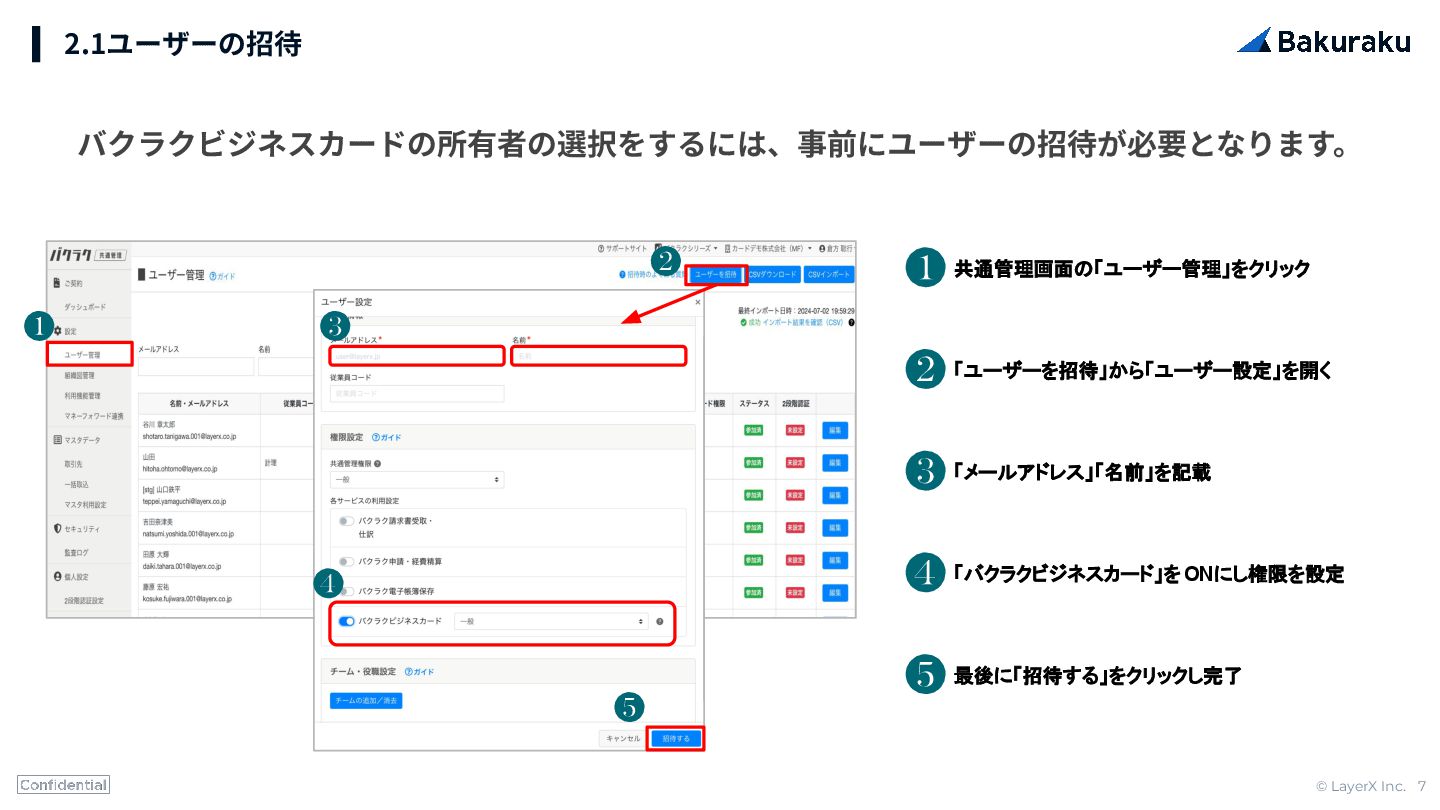
© LayerX Inc. 7 2.1ユーザーの招待 ❶ ❷ ❸ ❹ ❺
❶ 共通管理画面の「ユーザー管理」をクリック ❷ 「ユーザーを招待」から「ユーザー設定」を開く ❸ 「メールアドレス」「名前」を記載 ❹ 「バクラクビジネスカード」をONにし権限を設定 ❺ 最後に「招待する」をクリックし完了 バクラクビジネスカードの所有者の選択をするには、事前にユーザーの招待が必要となります。
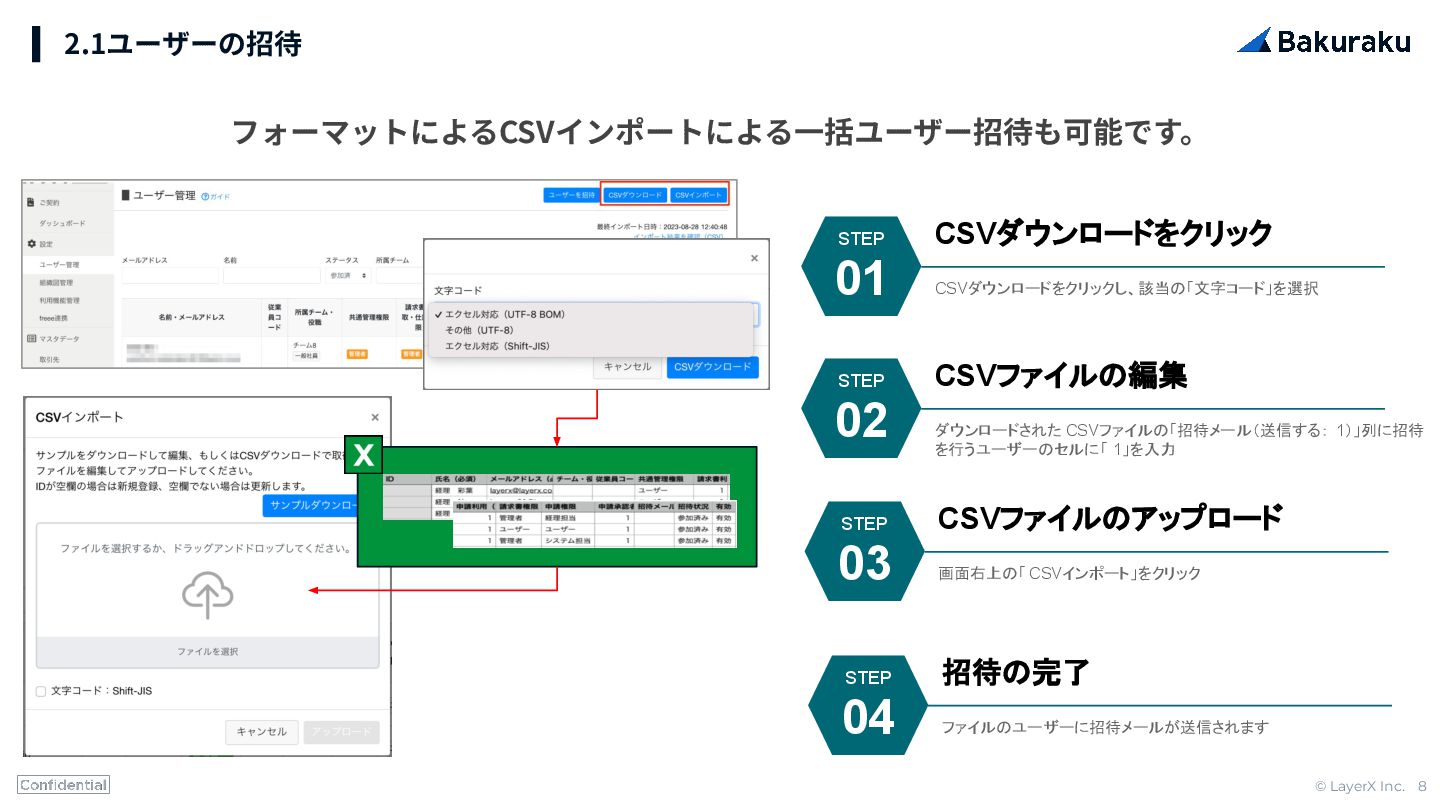
© LayerX Inc. 8 2.1ユーザーの招待 STEP 01 CSVダウンロードをクリック CSVダウンロードをクリックし、該当の「文字コード」を選択 フォーマットによるCSVインポートによる⼀括ユーザー招待も可能です。
STEP 02 CSVファイルの編集 ダウンロードされた CSVファイルの「招待メール(送信する: 1)」列に招待 を行うユーザーのセルに「 1」を入力 STEP 03 CSVファイルのアップロード 画面右上の「 CSVインポート」をクリック STEP 04 招待の完了 ファイルのユーザーに招待メールが送信されます
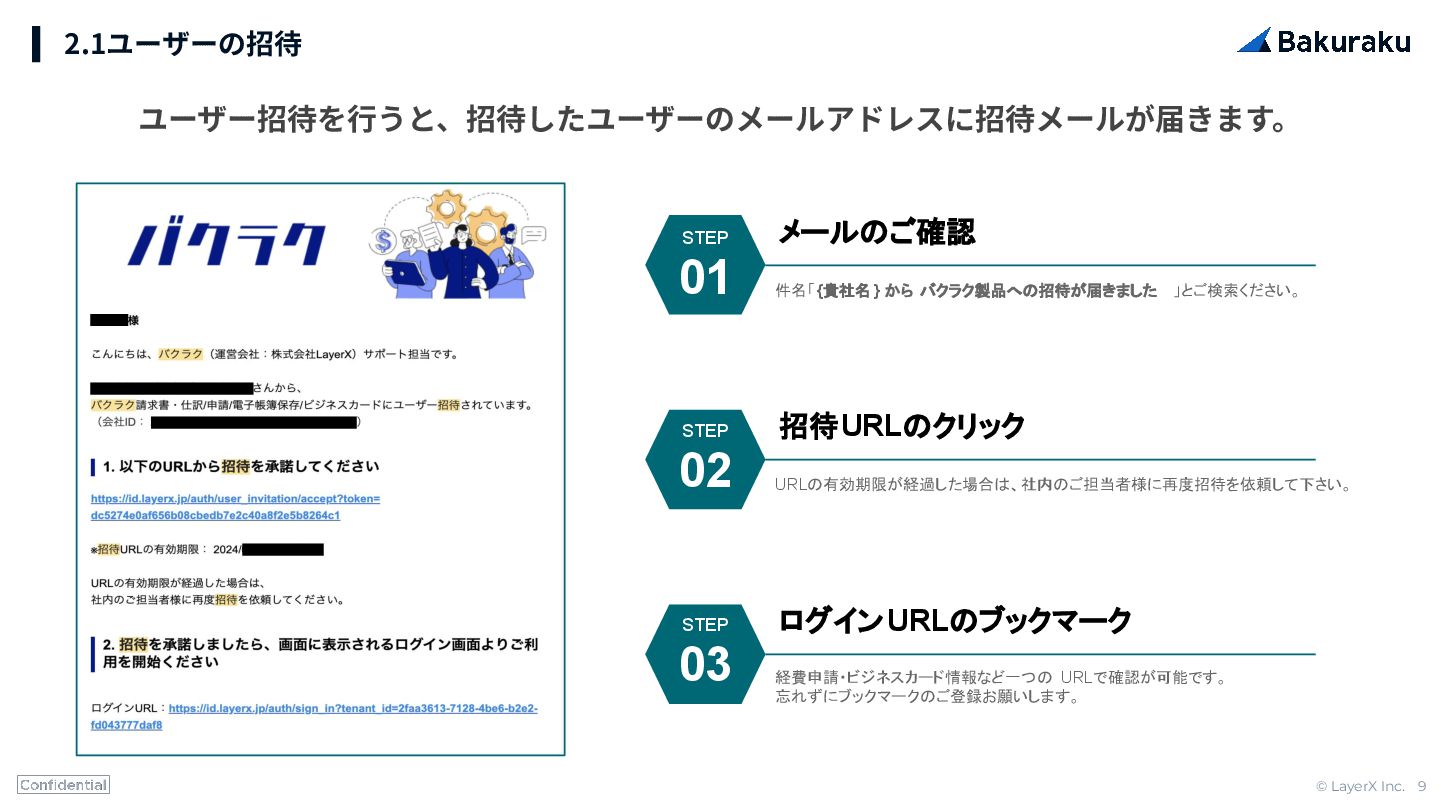
© LayerX Inc. 9 2.1ユーザーの招待 ユーザー招待を⾏うと、招待したユーザーのメールアドレスに招待メールが届きます。 STEP 01 STEP 02
STEP 03 招待URLのクリック メールのご確認 ログインURLのブックマーク 件名「{貴社名 } から バクラク製品への招待が届きました 」とご検索ください。 URLの有効期限が経過した場合は、社内のご担当者様に再度招待を依頼して下さい。 経費申請・ビジネスカード情報など一つの URLで確認が可能です。 忘れずにブックマークのご登録お願いします。
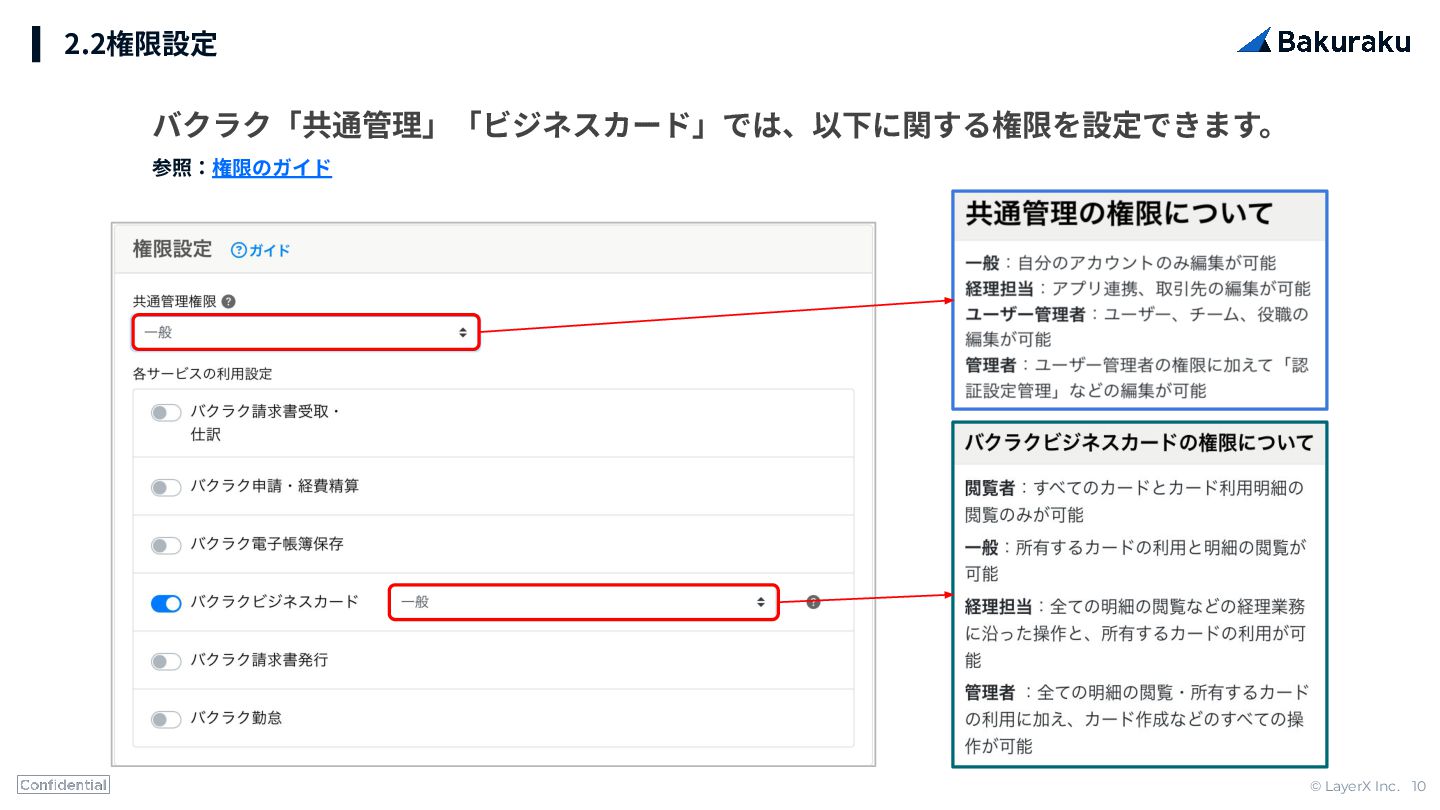
© LayerX Inc. 10 2.2権限設定 バクラク「共通管理」「ビジネスカード」では、以下に関する権限を設定できます。 参照:権限のガイド
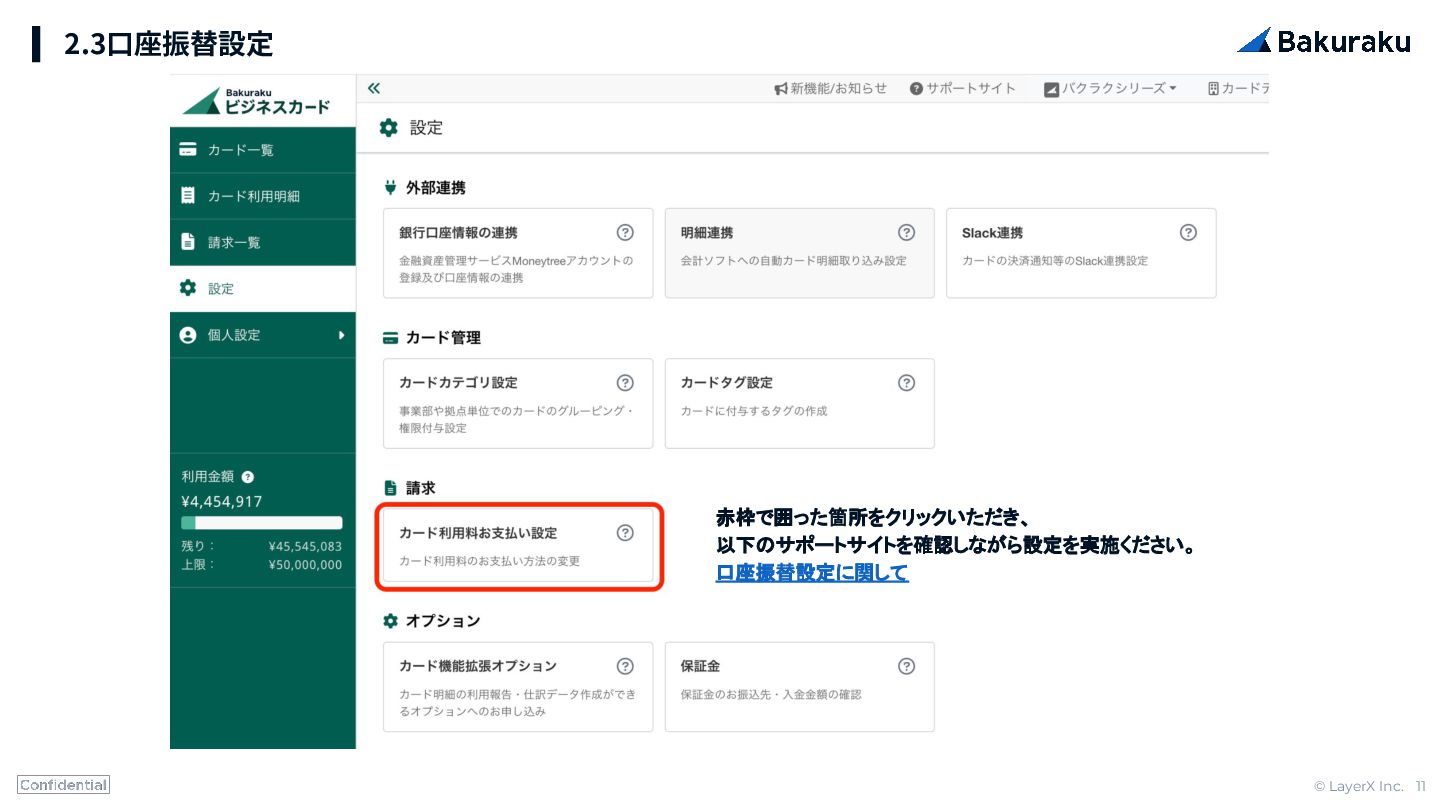
© LayerX Inc. 11 2.3⼝座振替設定 赤枠で囲った箇所をクリックいただき、 以下のサポートサイトを確認しながら設定を実施ください。 口座振替設定に関して
3.バクラクビジネスカード
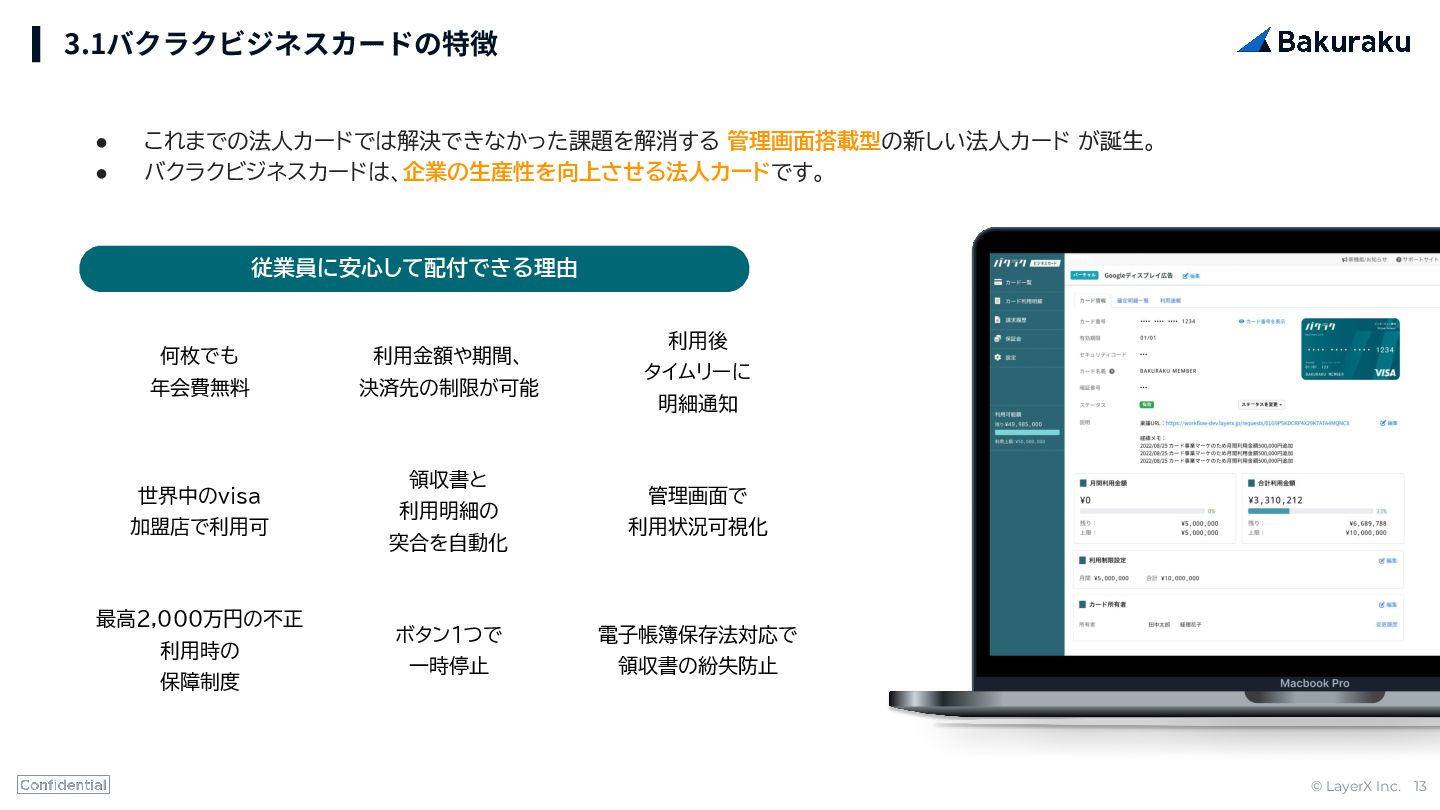
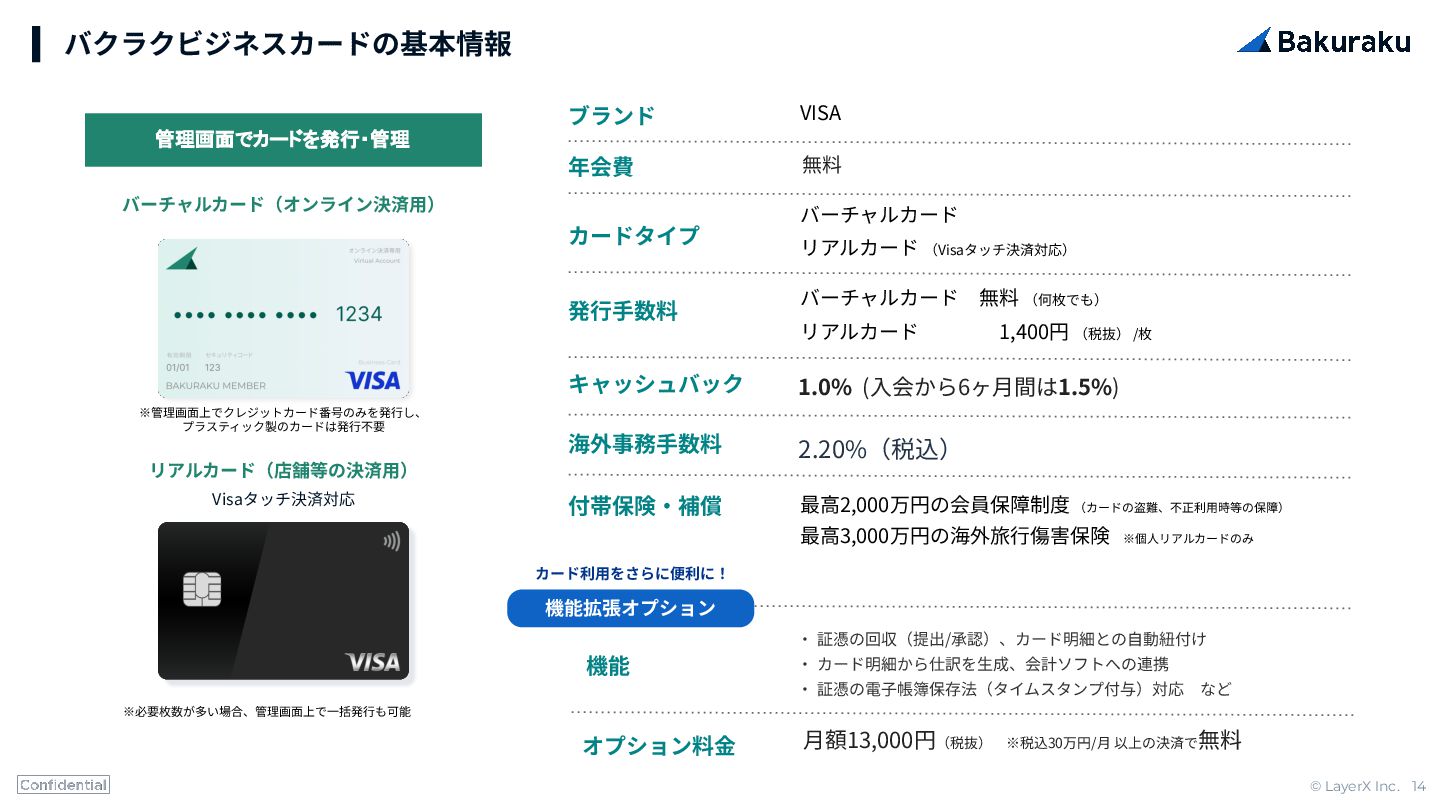
© LayerX Inc. 13 3.1バクラクビジネスカードの特徴 • これまでの法人カードでは解決できなかった課題を解消する 管理画面搭載型の新しい法人カード が誕生。 •
バクラクビジネスカードは、企業の生産性を向上させる法人カードです。 従業員に安心して配付できる理由 何枚でも 年会費無料 利用金額や期間、 決済先の制限が可能 利用後 タイムリーに 明細通知 世界中のvisa 加盟店で利用可 領収書と 利用明細の 突合を自動化 管理画面で 利用状況可視化 最高2,000万円の不正 利用時の 保障制度 ボタン1つで 一時停止 電子帳簿保存法対応で 領収書の紛失防止
© LayerX Inc. 14 バクラクビジネスカードの基本情報 バーチャルカード(オンライン決済⽤) リアルカード(店舗等の決済⽤) 管理画面でカードを発行・管理 Visaタッチ決済対応 ※必要枚数が多い場合、管理画⾯上で⼀括発⾏も可能
⽉額13,000円(税抜) ※税込30万円/⽉ 以上の決済で無料 ‧ 証憑の回収(提出/承認)、カード明細との⾃動紐付け ‧ カード明細から仕訳を⽣成、会計ソフトへの連携 ‧ 証憑の電⼦帳簿保存法(タイムスタンプ付与)対応 など ブランド VISA 年会費 無料 発⾏⼿数料 バーチャルカード 無料 (何枚でも) リアルカード 1,400円 (税抜) /枚 最⾼2,000万円の会員保障制度 (カードの盗難、不正利⽤時等の保障) 最⾼3,000万円の海外旅⾏傷害保険 ※個⼈リアルカードのみ 付帯保険‧補償 機能 キャッシュバック 1.0% (⼊会から6ヶ⽉間は1.5%) カードタイプ バーチャルカード リアルカード (Visaタッチ決済対応) 機能拡張オプション オプション料⾦ カード利⽤をさらに便利に! ※管理画⾯上でクレジットカード番号のみを発⾏し、 プラスティック製のカードは発⾏不要 海外事務⼿数料 2.20%(税込)
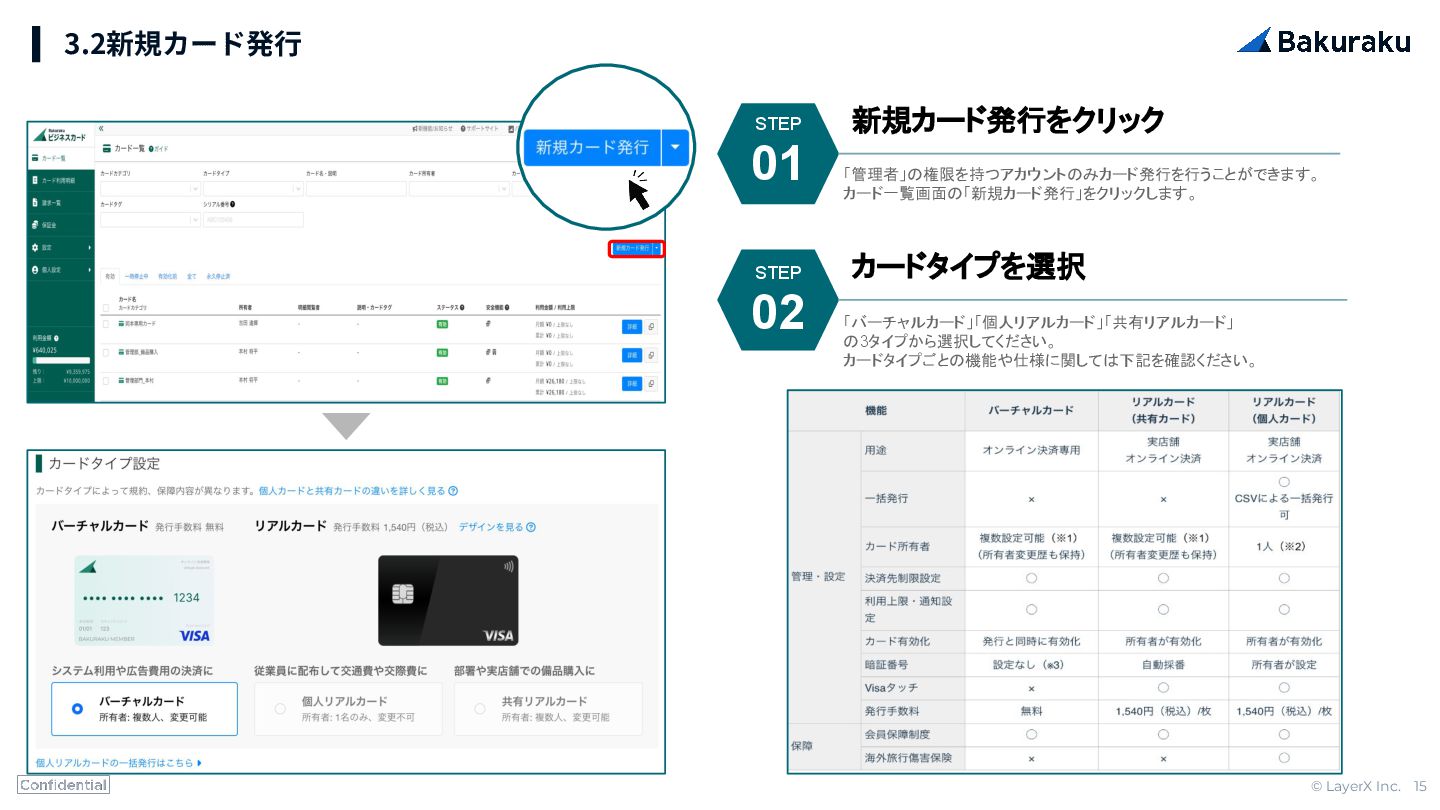
© LayerX Inc. 15 3.2新規カード発⾏ STEP 01 STEP 02 カードタイプを選択
新規カード発行をクリック 「管理者」の権限を持つアカウントのみカード発行を行うことができます。 カード一覧画面の「新規カード発行」をクリックします。 「バーチャルカード」「個人リアルカード」「共有リアルカード」 の3タイプから選択してください。 カードタイプごとの機能や仕様に関しては下記を確認ください。
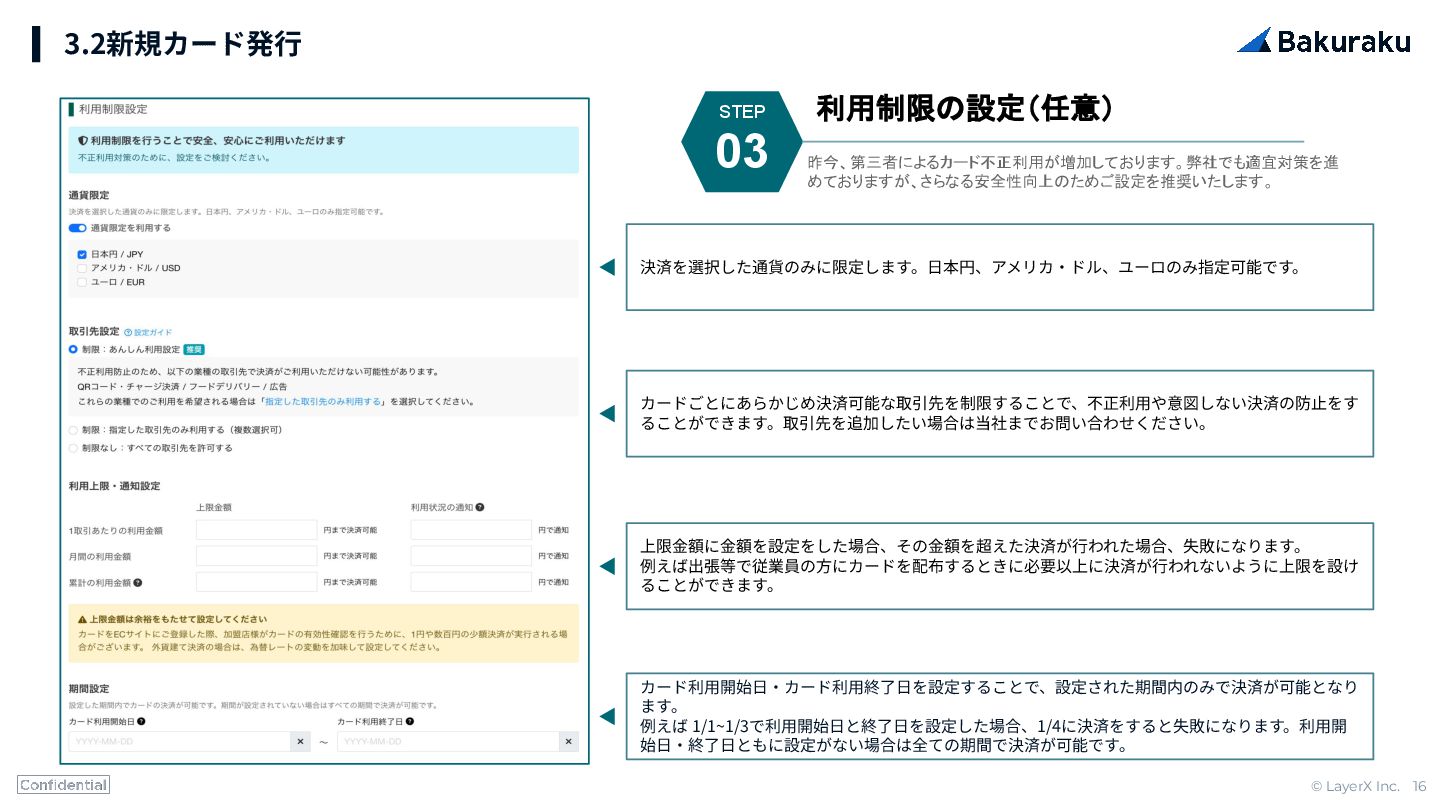
© LayerX Inc. 16 3.2新規カード発⾏ STEP 03 利用制限の設定(任意) 昨今、第三者によるカード不正利用が増加しております。弊社でも適宜対策を進 めておりますが、さらなる安全性向上のためご設定を推奨いたします。
決済を選択した通貨のみに限定します。⽇本円、アメリカ‧ドル、ユーロのみ指定可能です。 カードごとにあらかじめ決済可能な取引先を制限することで、不正利⽤や意図しない決済の防⽌をす ることができます。取引先を追加したい場合は当社までお問い合わせください。 上限⾦額に⾦額を設定をした場合、その⾦額を超えた決済が⾏われた場合、失敗になります。 例えば出張等で従業員の⽅にカードを配布するときに必要以上に決済が⾏われないように上限を設け ることができます。 カード利⽤開始⽇‧カード利⽤終了⽇を設定することで、設定された期間内のみで決済が可能となり ます。 例えば 1/1~1/3で利⽤開始⽇と終了⽇を設定した場合、1/4に決済をすると失敗になります。利⽤開 始⽇‧終了⽇ともに設定がない場合は全ての期間で決済が可能です。
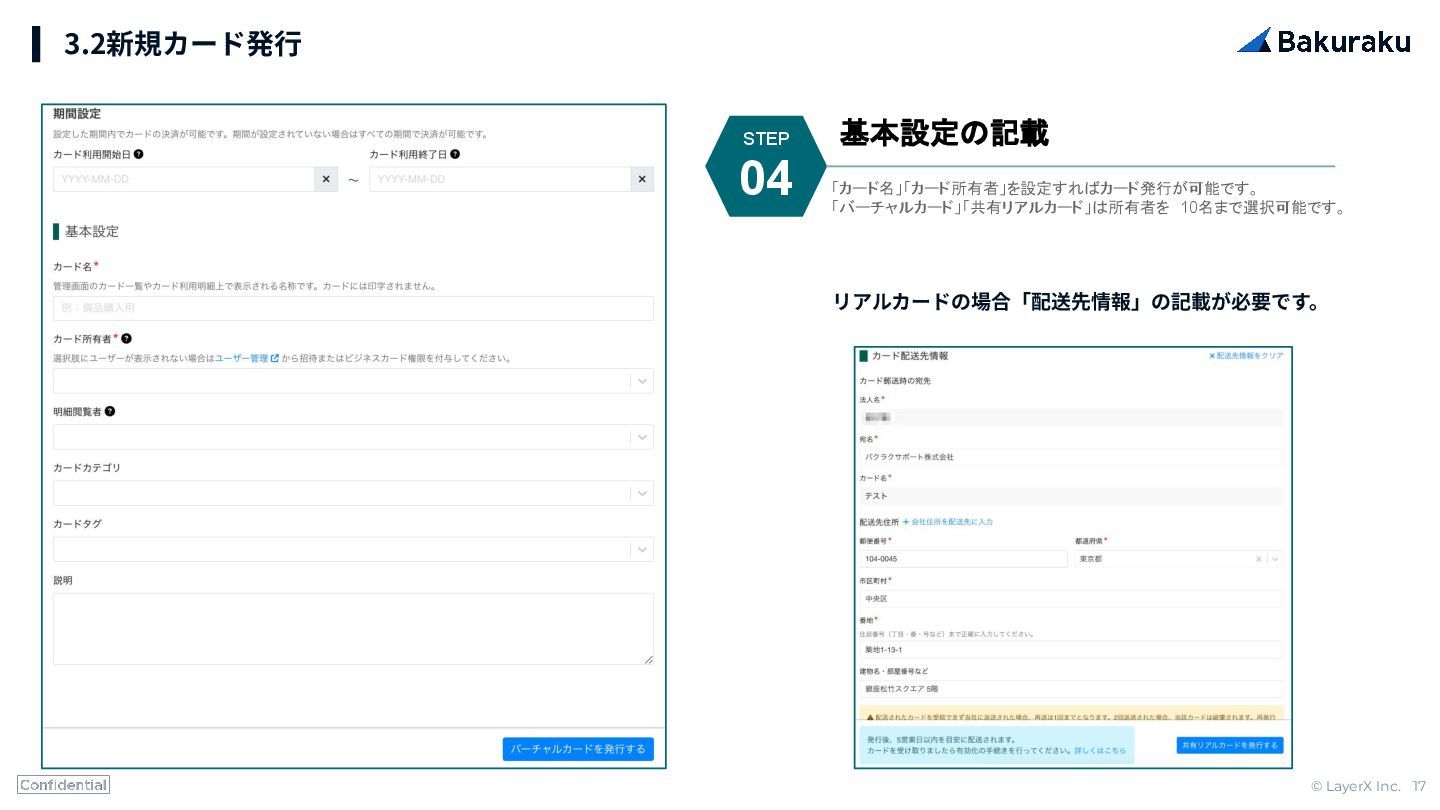
© LayerX Inc. 17 3.2新規カード発⾏ STEP 04 基本設定の記載 「カード名」「カード所有者」を設定すればカード発行が可能です。 「バーチャルカード」「共有リアルカード」は所有者を
10名まで選択可能です。 リアルカードの場合「配送先情報」の記載が必要です。
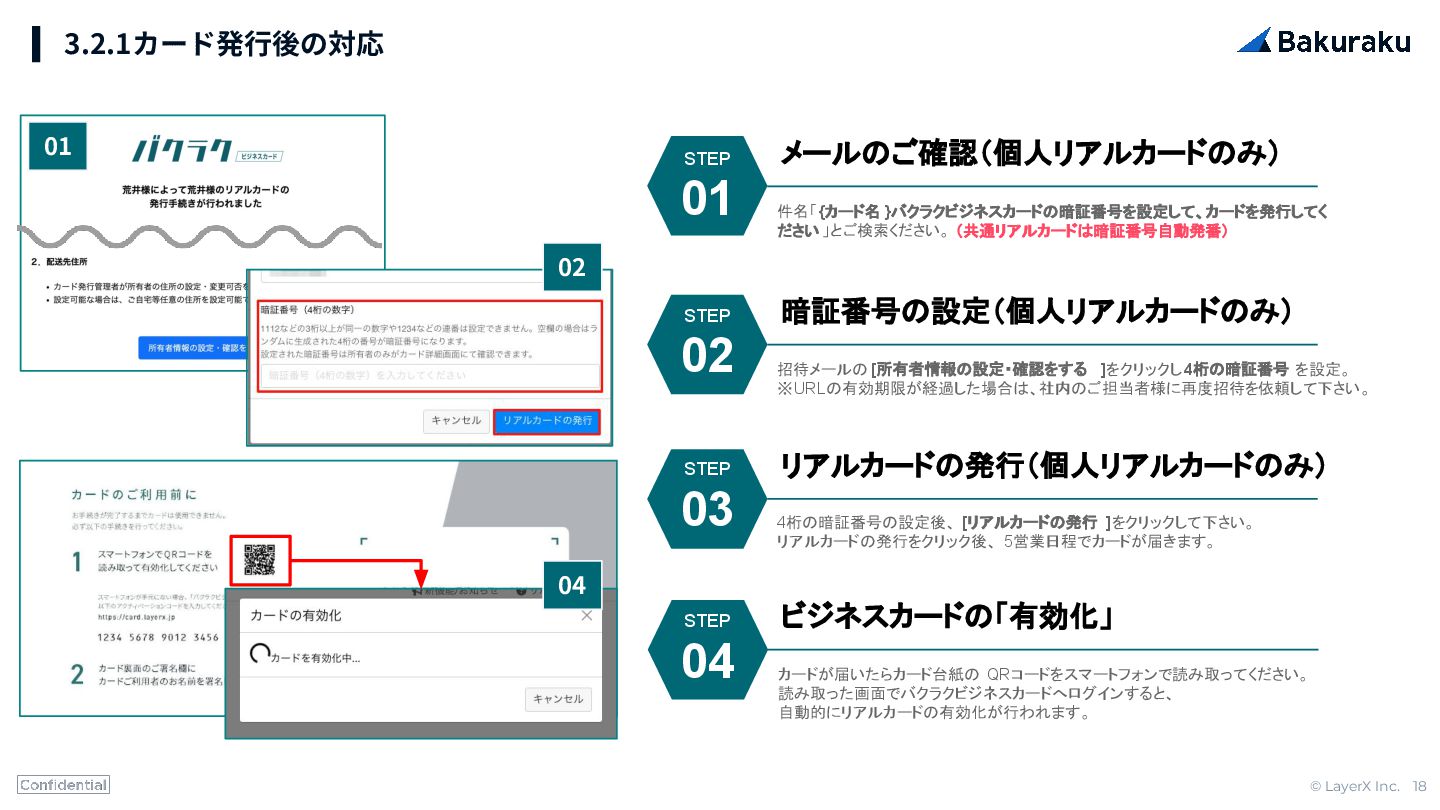
© LayerX Inc. 18 3.2.1カード発⾏後の対応 暗証番号の設定(個人リアルカードのみ) メールのご確認(個人リアルカードのみ) リアルカードの発行(個人リアルカードのみ) 件名「{カード名 }バクラクビジネスカードの暗証番号を設定して、カードを発行してく
ださい 」とご検索ください。 (共通リアルカードは暗証番号自動発番) 招待メールの [所有者情報の設定・確認をする ]をクリックし 4桁の暗証番号 を設定。 ※URLの有効期限が経過した場合は、社内のご担当者様に再度招待を依頼して下さい。 4桁の暗証番号の設定後、 [リアルカードの発行 ]をクリックして下さい。 リアルカードの発行をクリック後、 5営業日程でカードが届きます。 ビジネスカードの「有効化」 カードが届いたらカード台紙の QRコードをスマートフォンで読み取ってください。 読み取った画面でバクラクビジネスカードへログインすると、 自動的にリアルカードの有効化が行われます。 01 02 04 STEP 01 STEP 02 STEP 03 STEP 04
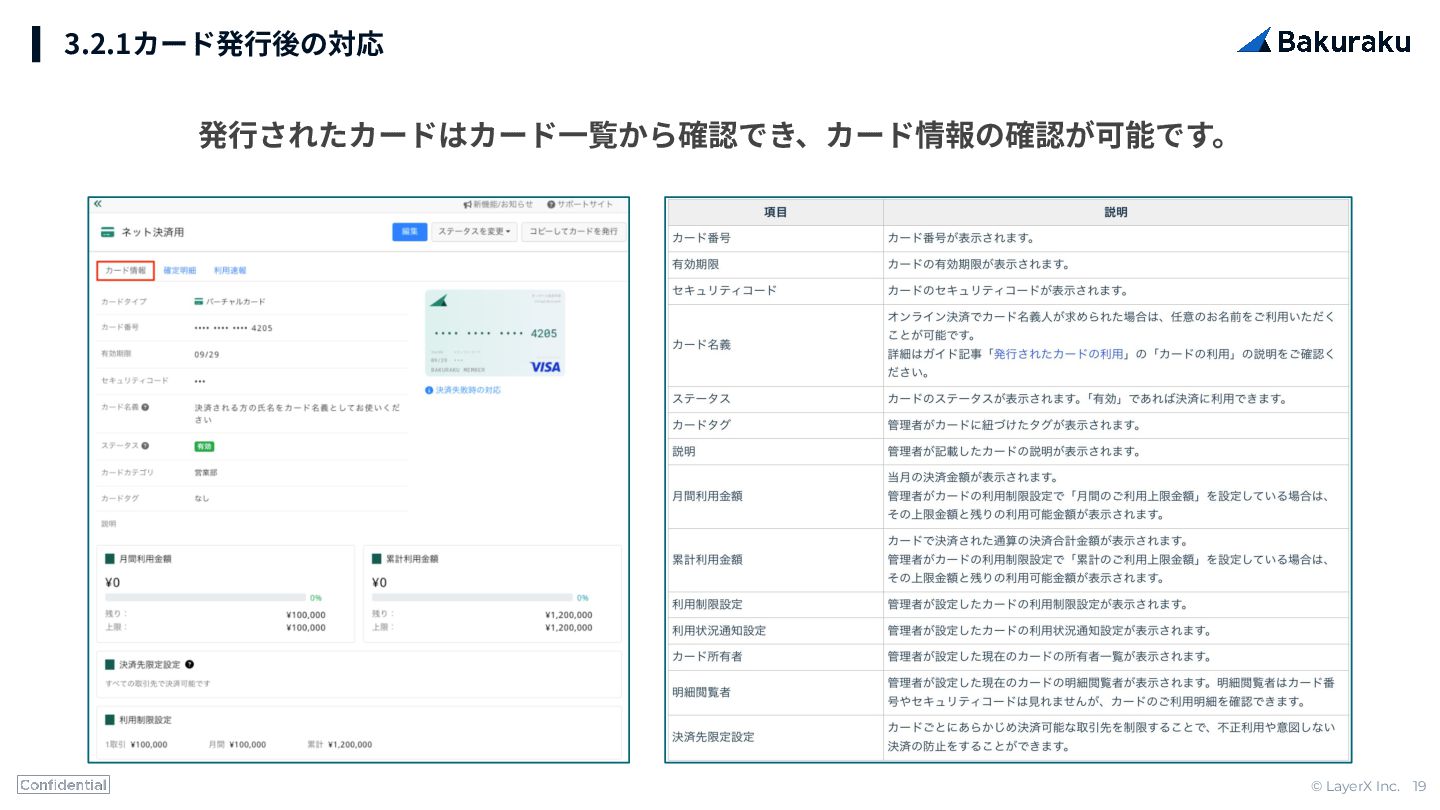
© LayerX Inc. 19 3.2.1カード発⾏後の対応 発⾏されたカードはカード⼀覧から確認でき、カード情報の確認が可能です。
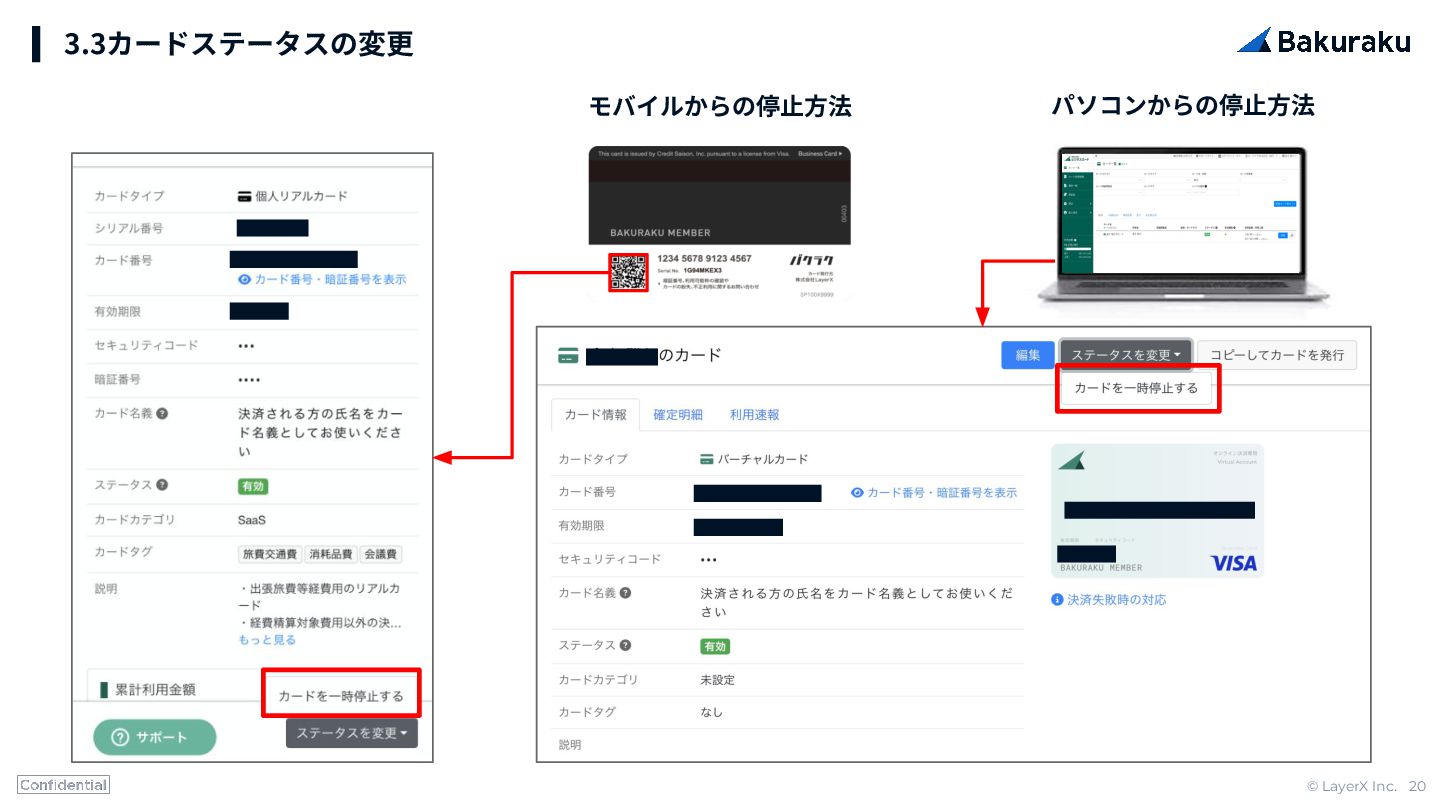
© LayerX Inc. 20 3.3カードステータスの変更 モバイルからの停⽌⽅法 パソコンからの停⽌⽅法
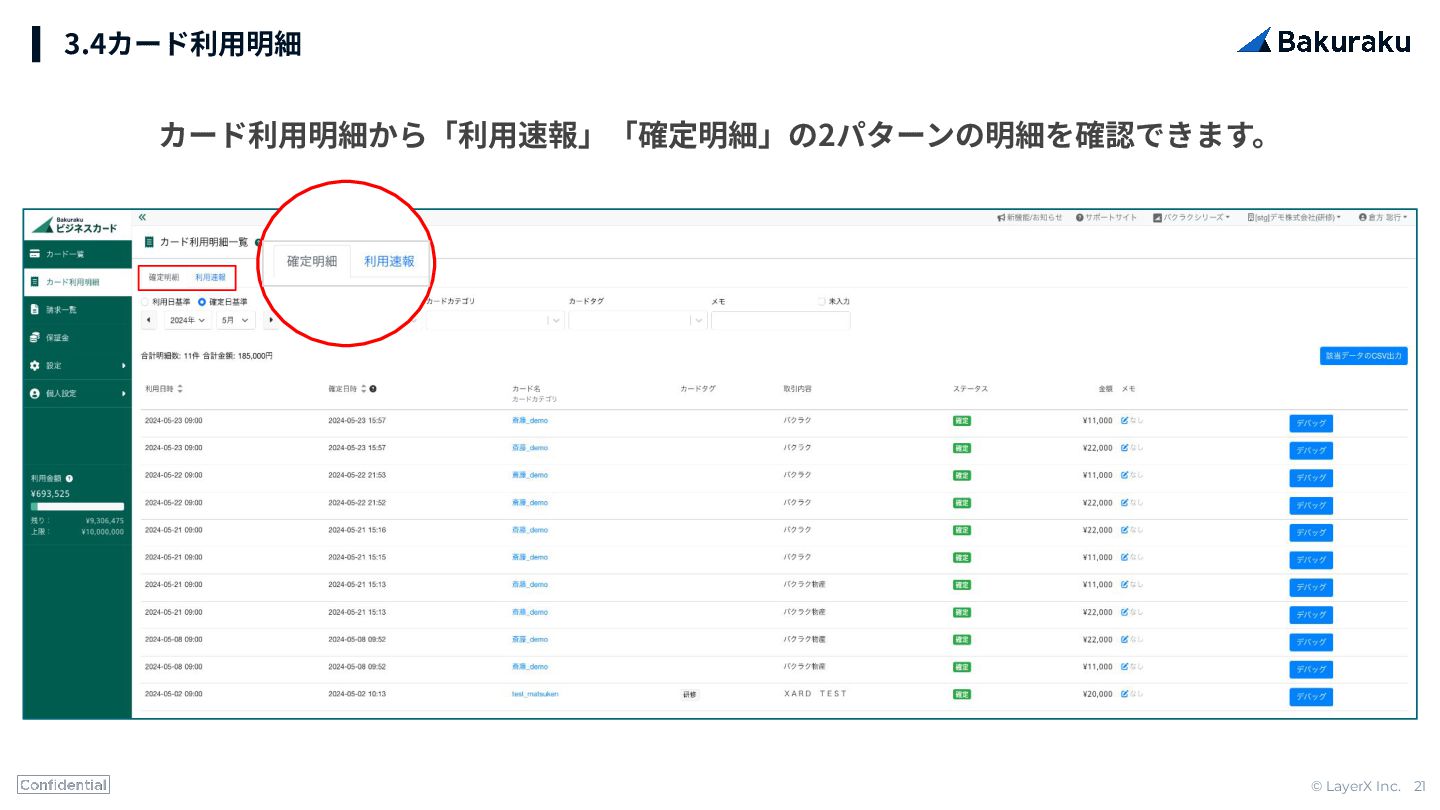
© LayerX Inc. 21 3.4カード利⽤明細 カード利⽤明細から「利⽤速報」「確定明細」の2パターンの明細を確認できます。
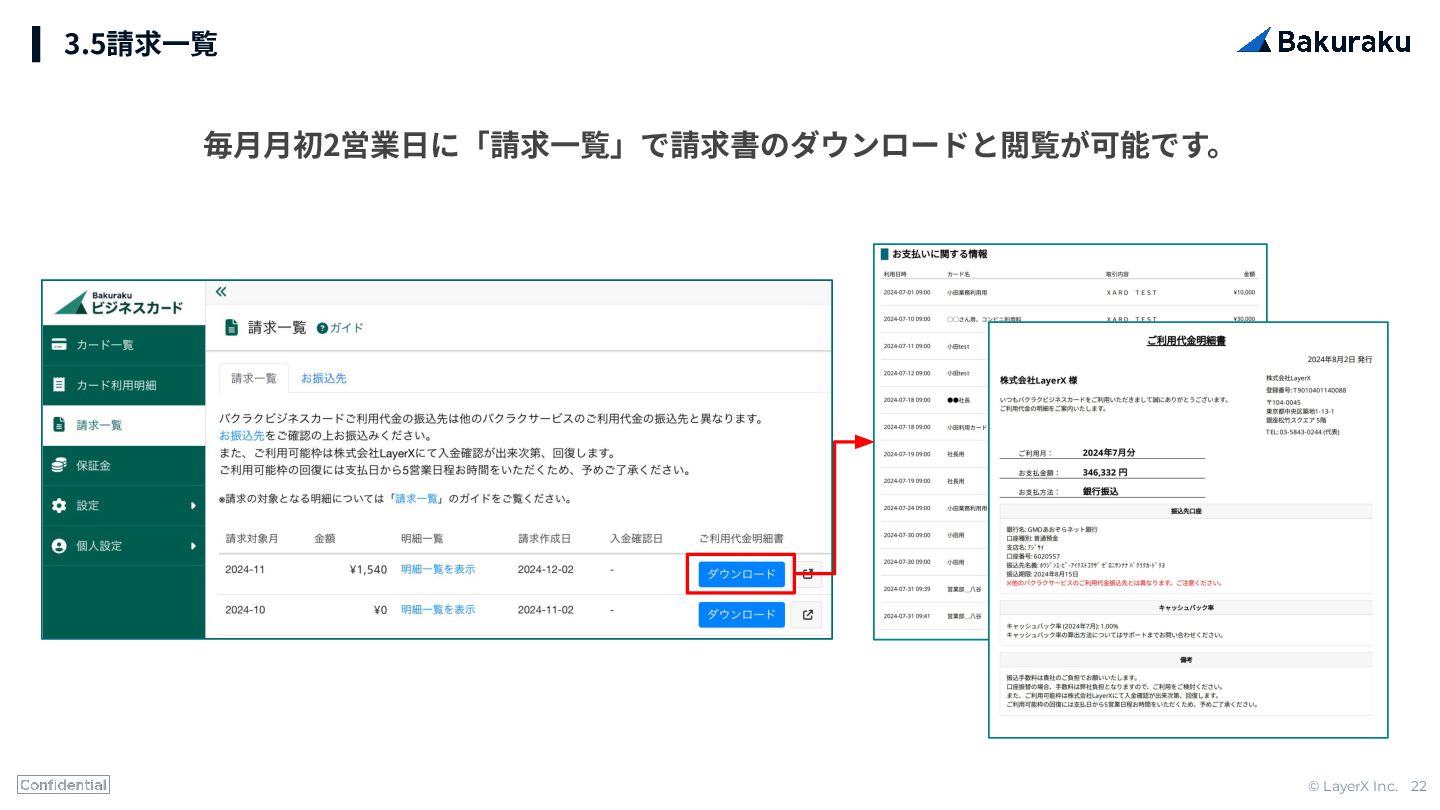
© LayerX Inc. 22 3.5請求⼀覧 毎⽉⽉初2営業⽇に「請求⼀覧」で請求書のダウンロードと閲覧が可能です。
4.通知設定
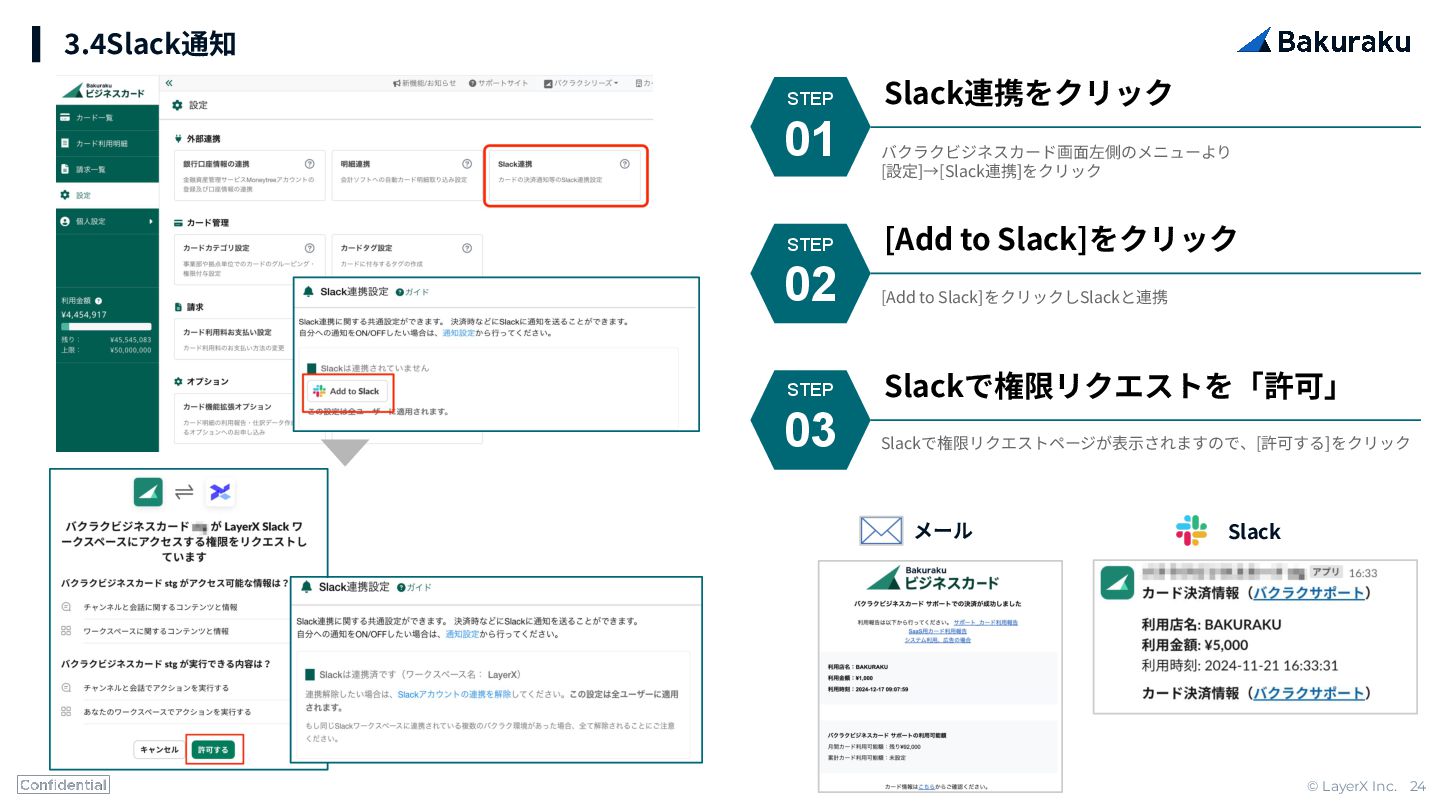
© LayerX Inc. 24 3.4Slack通知 STEP 01 STEP 02 STEP
03 [Add to Slack]をクリック Slack連携をクリック Slackで権限リクエストを「許可」 バクラクビジネスカード画⾯左側のメニューより [設定]→[Slack連携]をクリック [Add to Slack]をクリックしSlackと連携 Slackで権限リクエストページが表⽰されますので、[許可する]をクリック メール Slack
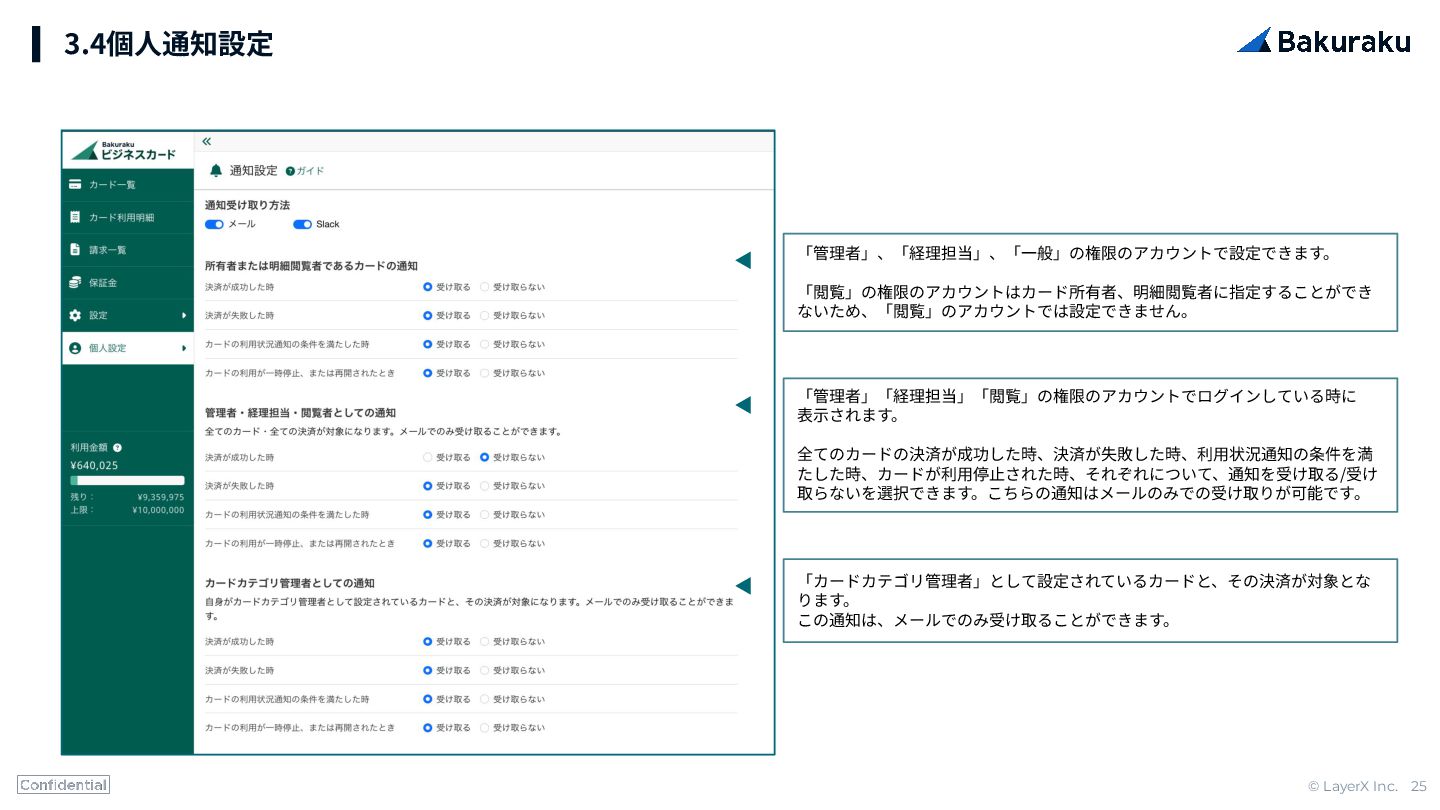
© LayerX Inc. 25 3.4個⼈通知設定 「管理者」、「経理担当」、「⼀般」の権限のアカウントで設定できます。 「閲覧」の権限のアカウントはカード所有者、明細閲覧者に指定することができ ないため、「閲覧」のアカウントでは設定できません。 「管理者」「経理担当」「閲覧」の権限のアカウントでログインしている時に 表⽰されます。
全てのカードの決済が成功した時、決済が失敗した時、利⽤状況通知の条件を満 たした時、カードが利⽤停⽌された時、それぞれについて、通知を受け取る/受け 取らないを選択できます。こちらの通知はメールのみでの受け取りが可能です。 「カードカテゴリ管理者」として設定されているカードと、その決済が対象とな ります。 この通知は、メールでのみ受け取ることができます。
None


 bluesmoon
 aleyda
 bkeepers
 asonas
 sugarenia
 uxyall
 brettharned
 keathley
 lynnandtonic
 katarinadahlin
 marktimemedia
 sarafernandez