Upgrade to Pro
— share decks privately, control downloads, hide ads and more …
Speaker Deck
Sign up for free
Menu
Search
Features
All features
Private URLs
Password Protection
Custom URLS
Scheduled publishing
Remove Branding
Restrict embedding
Deck Collections
Notes
Features
All features
Private URLs
Password Protection
Custom URLS
Scheduled publishing
Remove Branding
Restrict embedding
Deck Collections
Notes
Explore
Featured decks
Featured speakers
Programming
Technology
Storyboards
Explore
Featured decks
Featured speakers
Programming
Technology
Storyboards
Pricing
Search
Sign in
Sign up for free
appLive006テストライブの配信を開始する
Search
live_cottage
PRO
June 24, 2025
93
0
Share
Embed
Copy iframe code
Copy JS code
Copy link
Start on current slide
appLive006テストライブの配信を開始する
live_cottage
PRO
June 24, 2025
More Decks by live_cottage
See All by live_cottage
配信機材の配置
live_cottage
PRO
0
60
(旧)Live cottage管理画面の ログイン方法 ーご契約担当者様用
live_cottage
PRO
0
190
012ログイン方法 ー新規ユーザー用
live_cottage
PRO
0
190
(旧)パスワード再設定方法 -「パスワードをお忘れの場合」から
live_cottage
PRO
0
69
003商品を登録する
live_cottage
PRO
0
300
004視聴画面に商品を表示する(管理画面)
live_cottage
PRO
0
540
006ライブの予定を登録する(テスト配信用)
live_cottage
PRO
0
160
006-02ライブの予定を登録する(本番配信用)
live_cottage
PRO
0
83
008配信者固定コメントを表示する(管理画面)
live_cottage
PRO
0
180
Featured
See All Featured
How to train your dragon (web standard)
notwaldorf
96
6.9k
Chrome DevTools: State of the Union 2024 - Debugging React & Beyond
addyosmani
10
1.4k
世界の人気アプリ100個を分析して見えたペイウォール設計の心得
akihiro_kokubo
PRO
74
43k
How to Create Impact in a Changing Tech Landscape [PerfNow 2023]
tammyeverts
56
3.5k
Navigating Algorithm Shifts & AI Overviews - #SMXNext
aleyda
1
1.7k
The Straight Up "How To Draw Better" Workshop
denniskardys
239
140k
Fashionably flexible responsive web design (full day workshop)
malarkey
409
67k
Primal Persuasion: How to Engage the Brain for Learning That Lasts
tmiket
0
500
Future Trends and Review - Lecture 12 - Web Technologies (1019888BNR)
signer
PRO
0
3.8k
Avoiding the “Bad Training, Faster” Trap in the Age of AI
tmiket
0
270
Being A Developer After 40
akosma
92
590k
The B2B funnel & how to create a winning content strategy
katarinadahlin
PRO
1
570
Transcript
テストライブの 配信を開始する
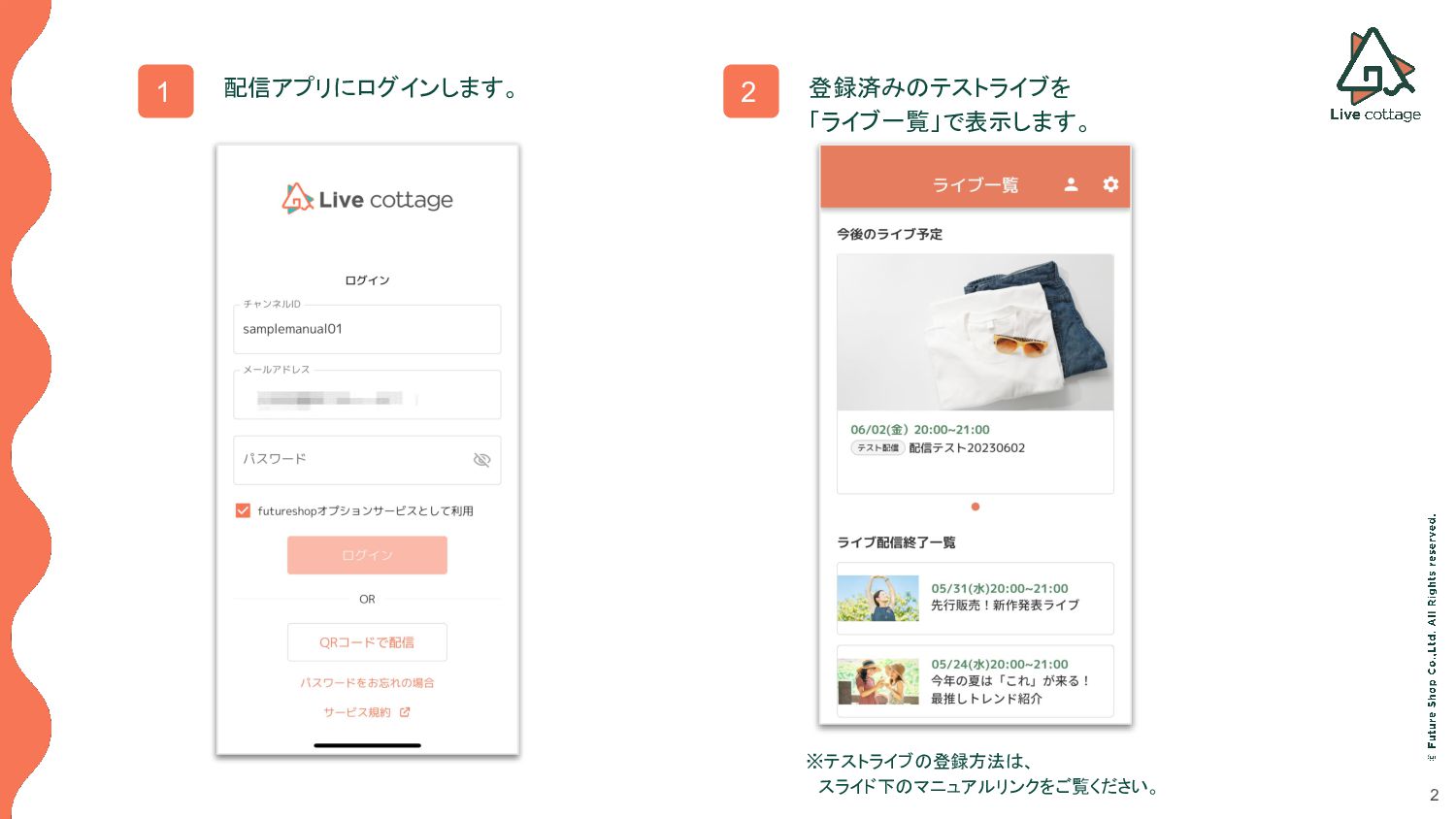
2 1 配信アプリにログインします。 2 登録済みのテストライブを 「ライブ一覧」で表示します。 ※テストライブの登録方法は、 スライド下のマニュアルリンクをご覧ください。
3 3 「ライブ一覧」テストライブのサムネイル画像 をタップし、「ライブ詳細」を開きます。 4 [配信スタンバイ画面へ]を タップします。
4 5 [ライブ配信開始]ボタンが表示されます。 タップすると、5秒間のカウントダウンがはじまり、5秒後に配信が開始されます。 ライブ視聴画面
5 配信開始時の注意事項 配信アプリで映像が表示されてから、 視聴画面に音声・映像が届くまでタイムラグがあります。 ただし、[配信開始]ボタンをタップした直後の音声・映像自体も、 もれなく配信されますので、視聴画面に表示されていないからといって 油断をしないでください!
開始時の音声・映像には十分お気を付けください。
6 6 続いて、次のマニュアルを閲覧しながら、配信中の操作について一通りお試しください。 途中で配信を止めたい場合は、[一時停止]ボタンをタップしてください。 [一時停止]ボタン ※配信の終了方法については、スライド下のマニュアルリンクをご参照ください。
7 参考 配信の品質設定を調整したい、別設定を試してみたい、 という場合は、[一時停止]してから「配信設定」画面にて操作を行えます。 調整後、再度「配信管理」画面の [配信開始]ボタンをタップすると、引き続き配信状況を確認できます。 「配信管理」画面 「ライブ詳細」に戻る [設定]をタップ [一時停止]をタップ
「配信設定」画面 調整してください。
Thank You


 live_cottage
 notwaldorf
 addyosmani
 akihiro_kokubo
 tammyeverts
 aleyda
 denniskardys
 malarkey
 tmiket
 signer
 akosma
 katarinadahlin
![3 3 「ライブ一覧」テストライブのサムネイル画像 をタップし、「ライブ詳細」を開きます。 4 [配信スタンバイ画面へ]を タップします。](https://files.speakerdeck.com/presentations/846021ec331243849af4496fbeb98eee/slide_2.jpg)
![4 5 [ライブ配信開始]ボタンが表示されます。 タップすると、5秒間のカウントダウンがはじまり、5秒後に配信が開始されます。 ライブ視聴画面](https://files.speakerdeck.com/presentations/846021ec331243849af4496fbeb98eee/slide_3.jpg)
![5 配信開始時の注意事項 配信アプリで映像が表示されてから、 視聴画面に音声・映像が届くまでタイムラグがあります。 ただし、[配信開始]ボタンをタップした直後の音声・映像自体も、 もれなく配信されますので、視聴画面に表示されていないからといって 油断をしないでください!](https://files.speakerdeck.com/presentations/846021ec331243849af4496fbeb98eee/slide_4.jpg)
![6 6 続いて、次のマニュアルを閲覧しながら、配信中の操作について一通りお試しください。 途中で配信を止めたい場合は、[一時停止]ボタンをタップしてください。 [一時停止]ボタン ※配信の終了方法については、スライド下のマニュアルリンクをご参照ください。](https://files.speakerdeck.com/presentations/846021ec331243849af4496fbeb98eee/slide_5.jpg)
![7 参考 配信の品質設定を調整したい、別設定を試してみたい、 という場合は、[一時停止]してから「配信設定」画面にて操作を行えます。 調整後、再度「配信管理」画面の [配信開始]ボタンをタップすると、引き続き配信状況を確認できます。 「配信管理」画面 「ライブ詳細」に戻る [設定]をタップ [一時停止]をタップ](https://files.speakerdeck.com/presentations/846021ec331243849af4496fbeb98eee/slide_6.jpg)