Upgrade to Pro
— share decks privately, control downloads, hide ads and more …
Speaker Deck
Sign up for free
Menu
Search
Features
All features
Private URLs
Password Protection
Custom URLS
Scheduled publishing
Remove Branding
Restrict embedding
Deck Collections
Notes
Features
All features
Private URLs
Password Protection
Custom URLS
Scheduled publishing
Remove Branding
Restrict embedding
Deck Collections
Notes
Explore
Featured decks
Featured speakers
Programming
Technology
Storyboards
Explore
Featured decks
Featured speakers
Programming
Technology
Storyboards
Pricing
Search
Sign in
Sign up for free
空間情報システム入門Ⅰ 課題
Search
Lyrica Suzuki
June 22, 2016
58
0
Share
Embed
Copy iframe code
Copy JS code
Copy link
Start on current slide
空間情報システム入門Ⅰ 課題
Lyrica Suzuki
June 22, 2016
More Decks by Lyrica Suzuki
See All by Lyrica Suzuki
空間情報システム入門 課題
lyrica
0
66
空間情報システム課題
lyrica
0
97
Featured
See All Featured
Visualizing Your Data: Incorporating Mongo into Loggly Infrastructure
mongodb
50
10k
Exploring the Power of Turbo Streams & Action Cable | RailsConf2023
kevinliebholz
37
6.6k
Build The Right Thing And Hit Your Dates
maggiecrowley
39
3.5k
Music & Morning Musume
bryan
48
7.4k
Distributed Sagas: A Protocol for Coordinating Microservices
caitiem20
333
23k
CSS Pre-Processors: Stylus, Less & Sass
bermonpainter
360
31k
Prompt Engineering for Job Search
mfonobong
0
520
We Have a Design System, Now What?
morganepeng
55
8.4k
Making Projects Easy
brettharned
120
6.8k
What's in a price? How to price your products and services
michaelherold
247
13k
Faster Mobile Websites
deanohume
310
32k
For a Future-Friendly Web
brad_frost
184
10k
Transcript
Open Street Map マッピング作業マニュアル 学籍番号:1A116122 地球社会共生学部 地球社会共生学科 鈴木 里々歌
目次 ・はじめに ・Open Street Map アクセス・ログイン ・背景レイヤを地理院地図に変更 ・建物の入力 ・直角補正方法 ・保存
・修正 ・交差点を作った場合の対処法 ・分割 ・タスク完了
はじめに • Open Street Mapとは? Open Street Mapとはコンピューターを使用して世界中 を「マッピング(地図化)」するための共同作業プロジェ クトであり、誰でも自由に参加することができます。
なお、その成果は誰もが自由に、商業・非商業目的で 使用することができます。
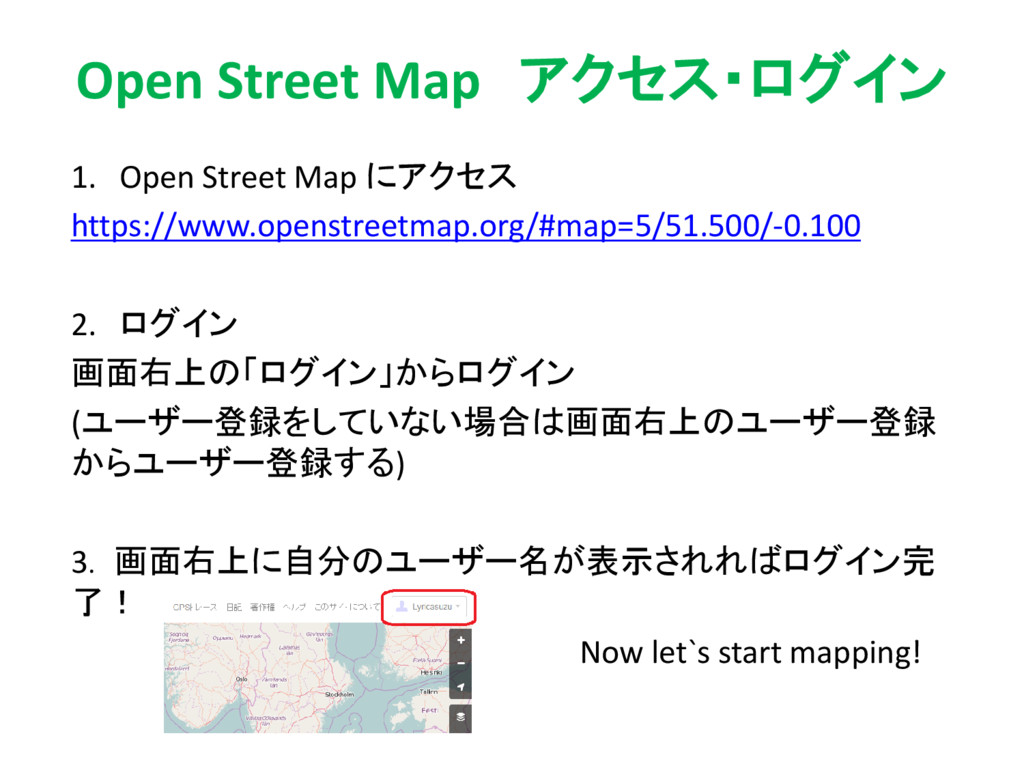
Open Street Map アクセス・ログイン 1. Open Street Map にアクセス https://www.openstreetmap.org/#map=5/51.500/-0.100
2. ログイン 画面右上の「ログイン」からログイン (ユーザー登録をしていない場合は画面右上のユーザー登録 からユーザー登録する) 3. 画面右上に自分のユーザー名が表示されればログイン完 了! Now let`s start mapping!
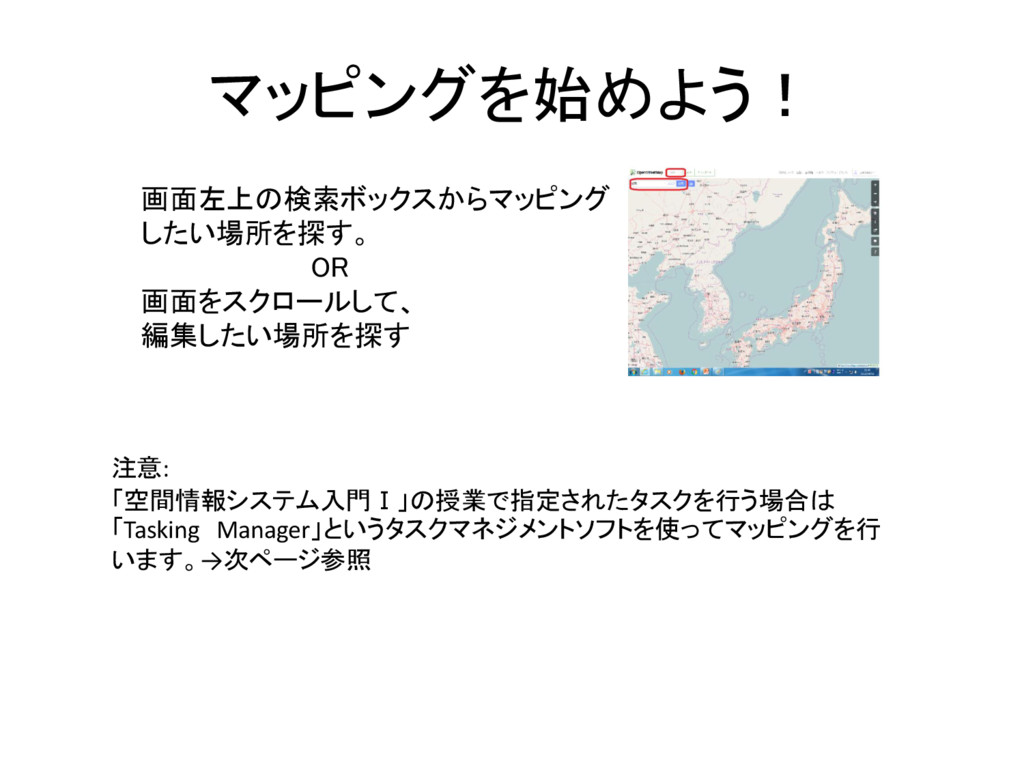
マッピングを始めよう! 画面左上の検索ボックスからマッピング したい場所を探す。 OR 画面をスクロールして、 編集したい場所を探す 注意: 「空間情報システム入門Ⅰ」の授業で指定されたタスクを行う場合は 「Tasking Manager」というタスクマネジメントソフトを使ってマッピングを行
います。→次ページ参照
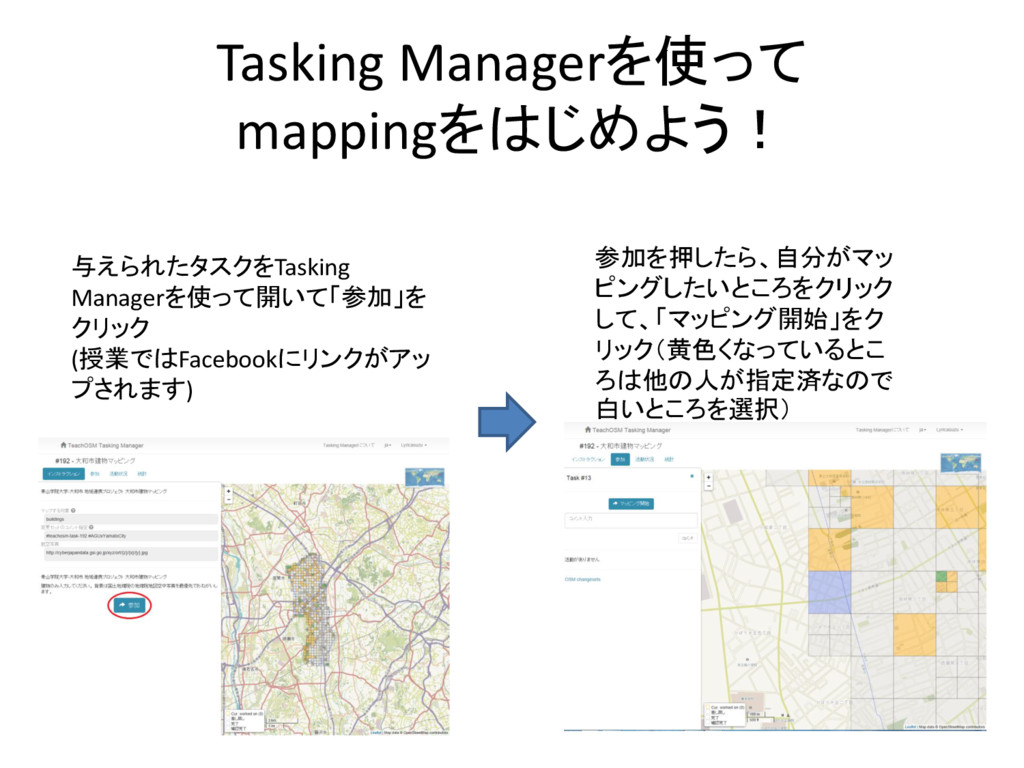
Tasking Managerを使って mappingをはじめよう! 与えられたタスクをTasking Managerを使って開いて「参加」を クリック (授業ではFacebookにリンクがアッ プされます) 参加を押したら、自分がマッ ピングしたいところをクリック
して、「マッピング開始」をク リック(黄色くなっているとこ ろは他の人が指定済なので 白いところを選択)
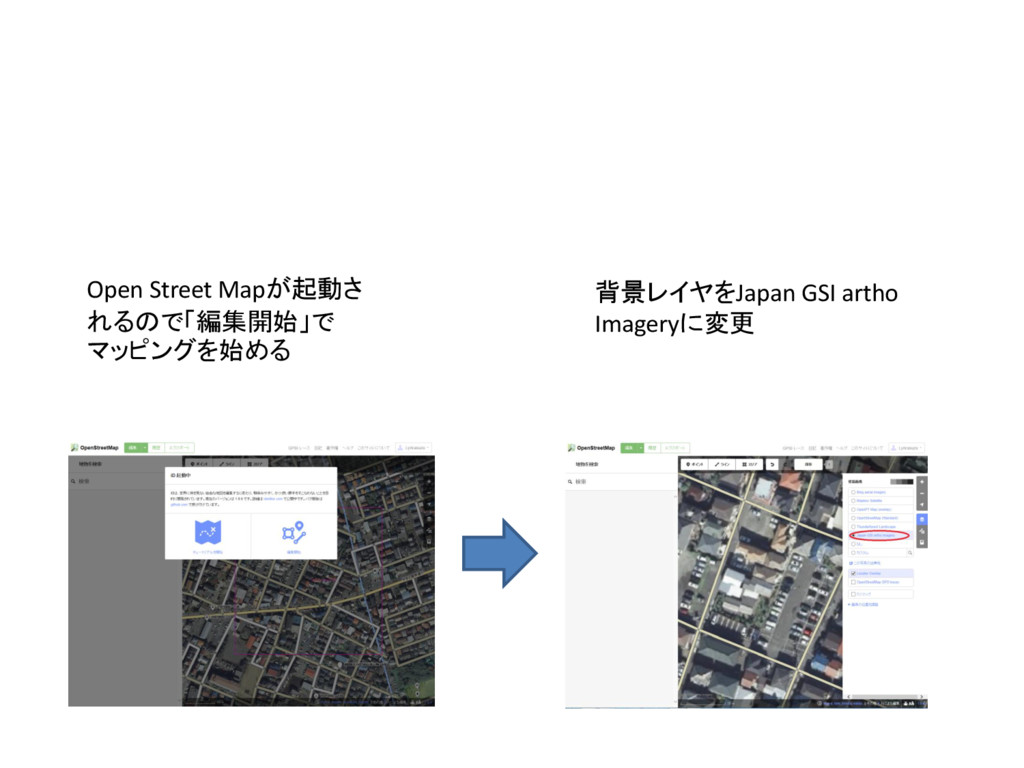
Open Street Mapが起動さ れるので「編集開始」で マッピングを始める 背景レイヤをJapan GSI artho Imageryに変更
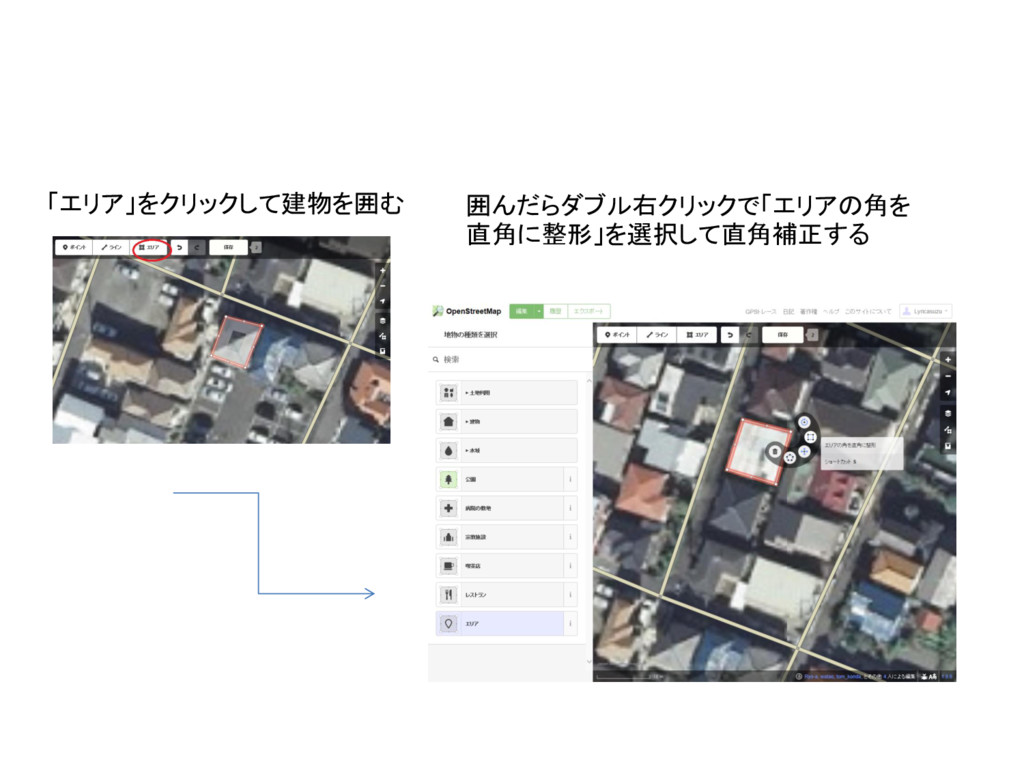
「エリア」をクリックして建物を囲む 囲んだらダブル右クリックで「エリアの角を 直角に整形」を選択して直角補正する
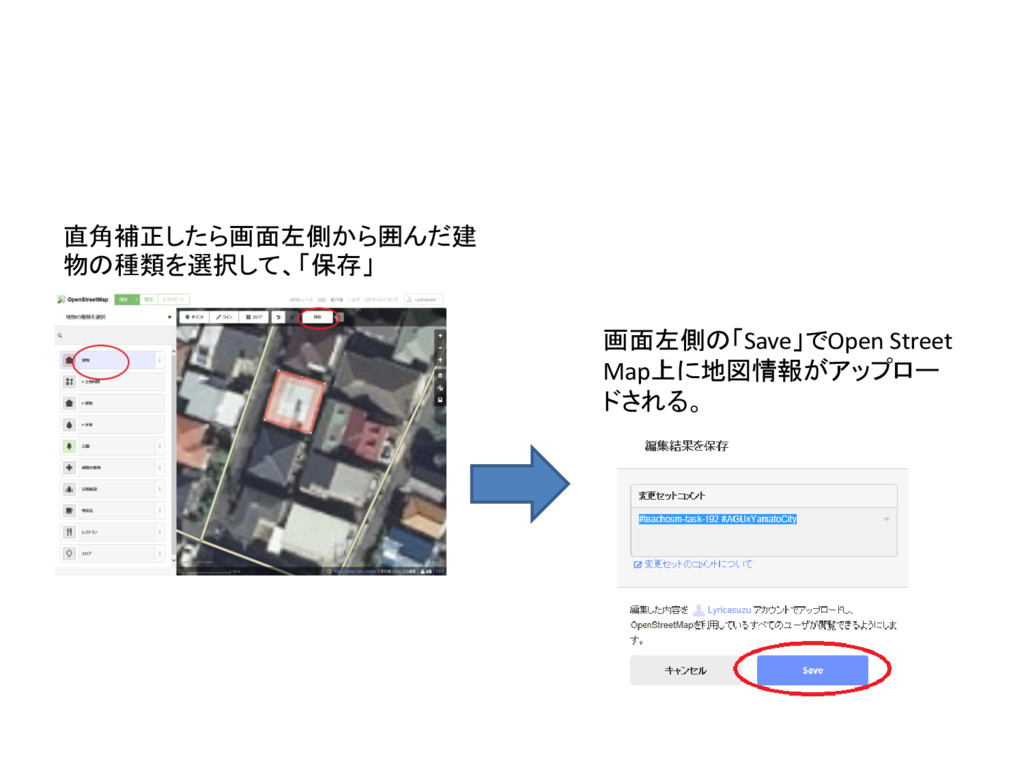
直角補正したら画面左側から囲んだ建 物の種類を選択して、「保存」 画面左側の「Save」でOpen Street Map上に地図情報がアップロー ドされる。
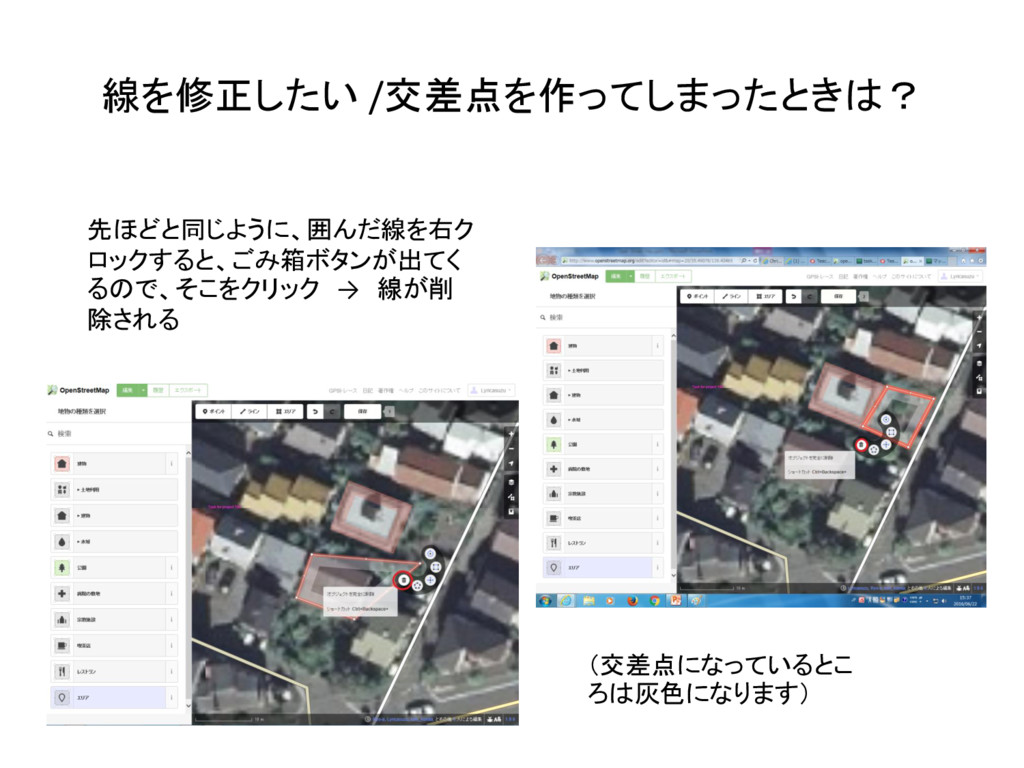
線を修正したい /交差点を作ってしまったときは? 先ほどと同じように、囲んだ線を右ク ロックすると、ごみ箱ボタンが出てく るので、そこをクリック → 線が削 除される (交差点になっているとこ ろは灰色になります)
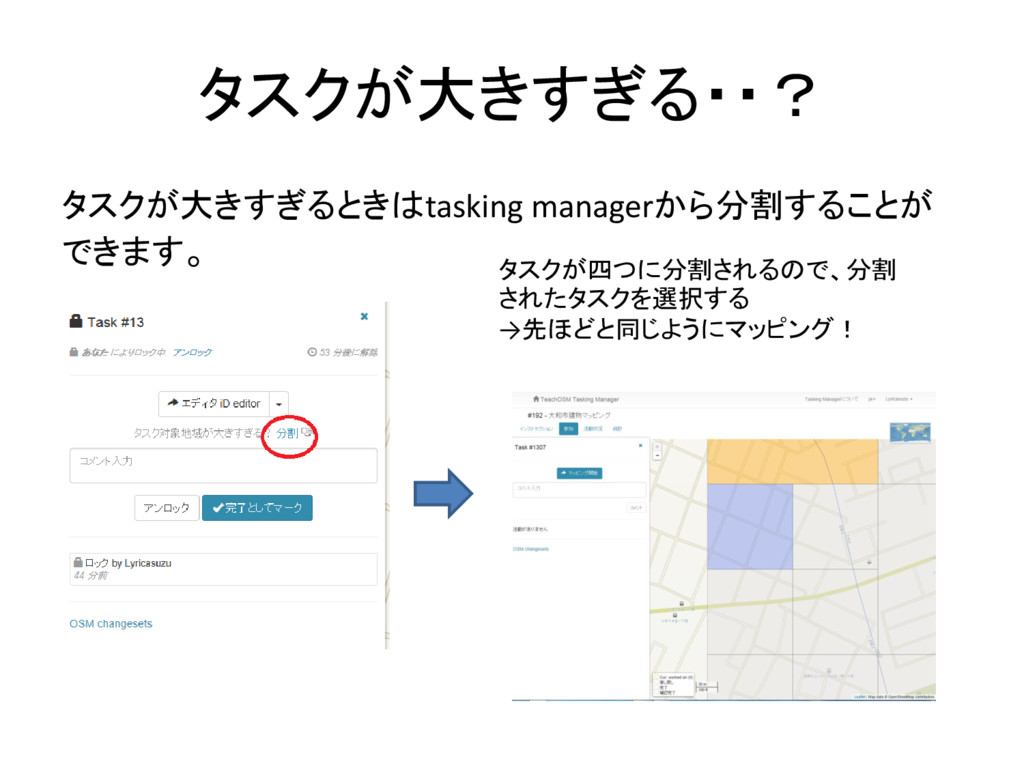
タスクが大きすぎる・・? タスクが大きすぎるときはtasking managerから分割することが できます。 タスクが四つに分割されるので、分割 されたタスクを選択する →先ほどと同じようにマッピング!
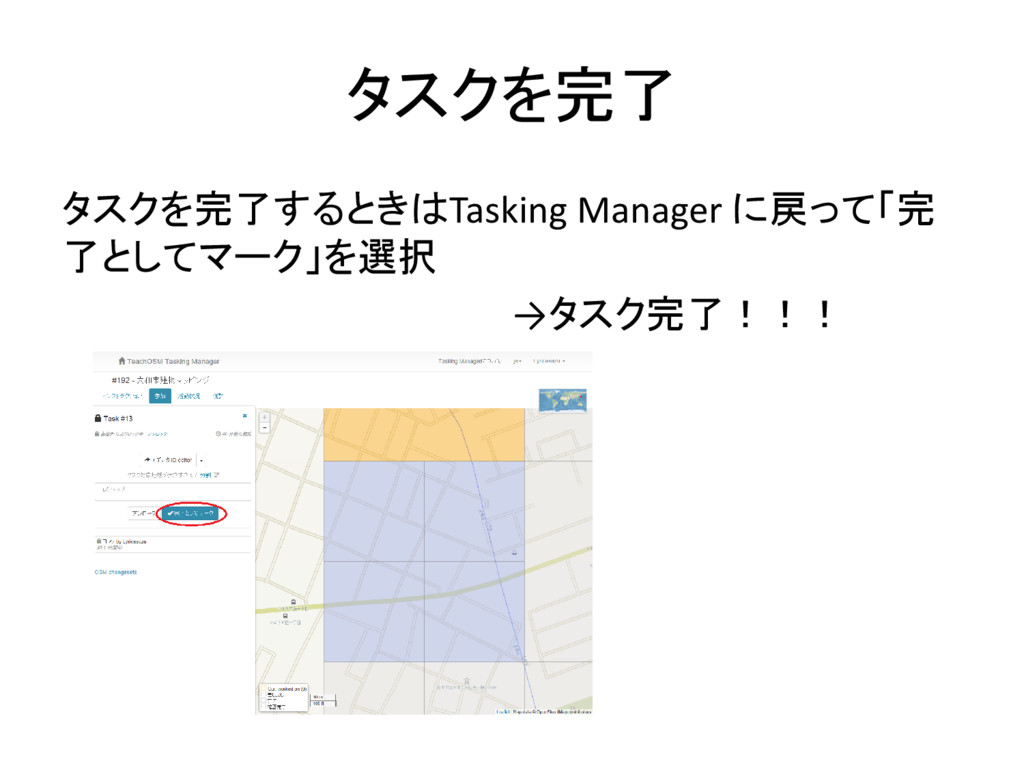
タスクを完了 タスクを完了するときはTasking Manager に戻って「完 了としてマーク」を選択 →タスク完了!!!


 lyrica
 mongodb
 kevinliebholz
 maggiecrowley
 bryan
bryan
 caitiem20
 bermonpainter
 mfonobong
 morganepeng
 brettharned
 michaelherold
 deanohume
 brad_frost