Upgrade to Pro — share decks privately, control downloads, hide ads and more …

Microsoft 365 Copilot Chat カスタム指示の設定方法

Avatar for sakizm sakizm
March 19, 2026

Microsoft 365 Copilot Chat カスタム指示の設定方法

Microsoft 365 Copilotの「カスタム指示」機能の設定手順と活用例をまとめたガイドです。

「肯定的な意見だけでなく否定的な意見をもらえるようにしたい」「回答のトーンがバラバラ」「AIがもっともらしい嘘をつく…」——こうした悩みは、カスタム指示を設定すると解消できます。

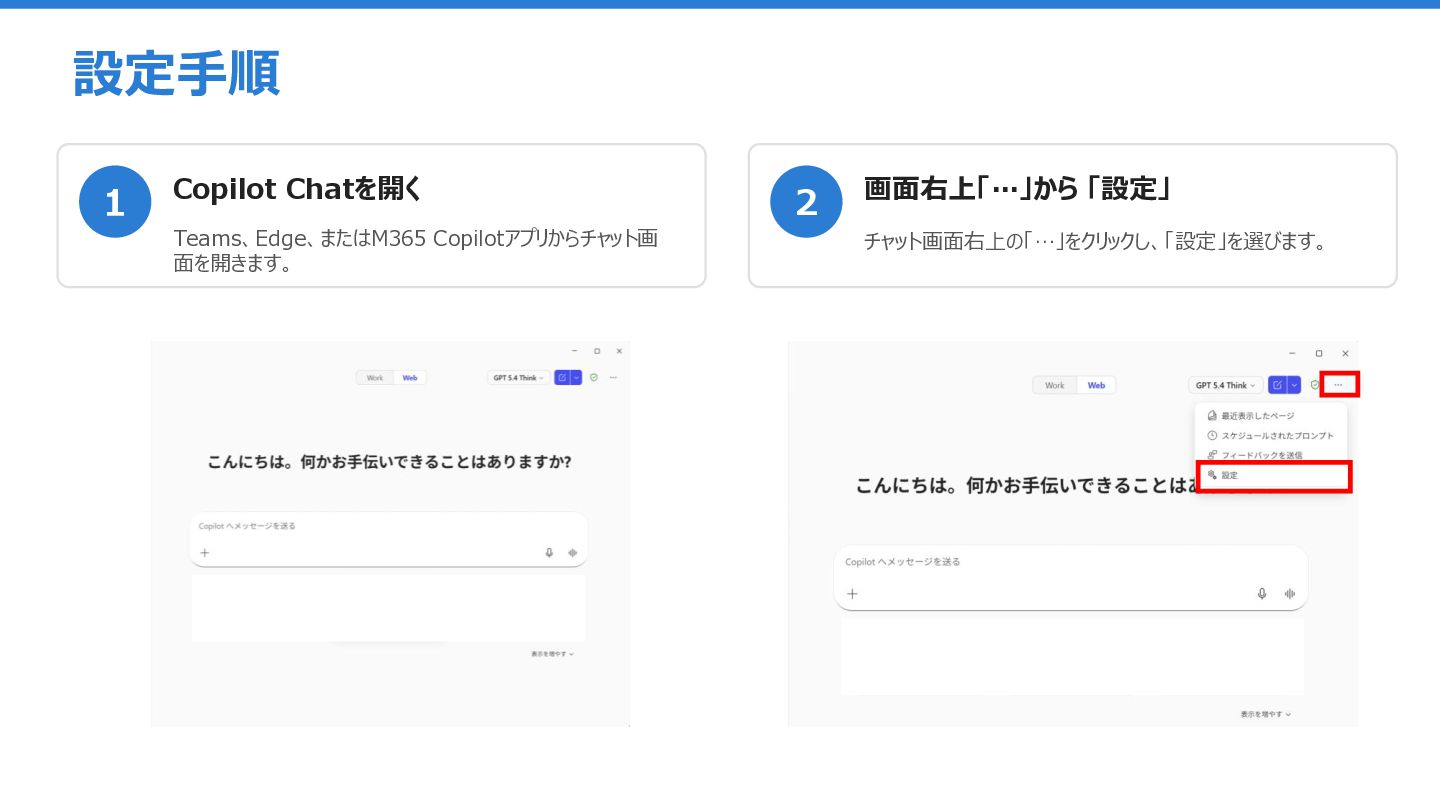
本資料では、設定画面へのアクセス方法からプロンプトの記載例まで、スクリーンショット付きでステップごとに解説。ハルシネーション軽減、出力形式の固定、批判的レビューの依頼など、すぐにコピペして使えるプロンプト例も掲載しています。

Avatar for sakizm

sakizm

March 19, 2026

Other Decks in Technology

Transcript

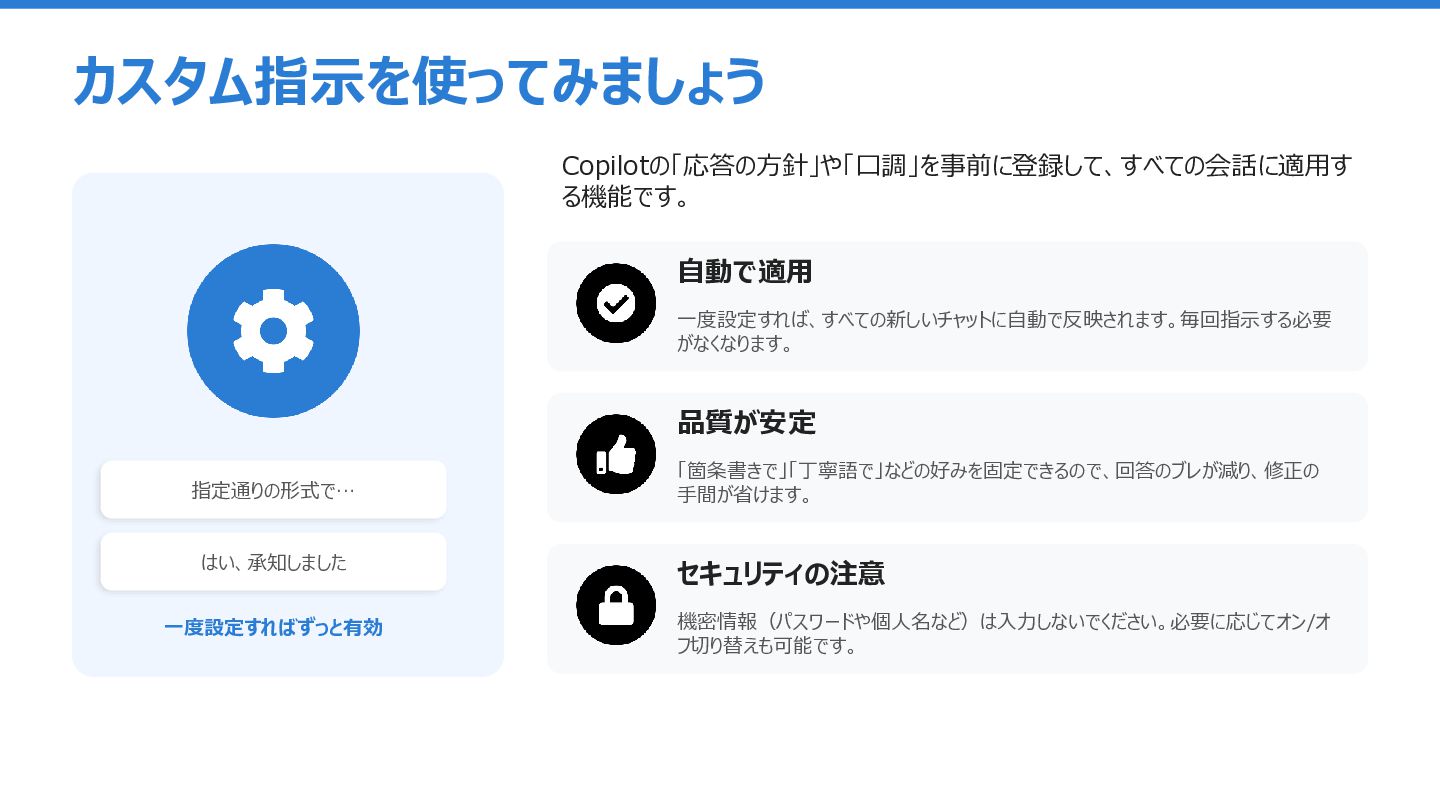
  1. カスタム指示を使ってみましょう Copilotの「応答の方針」や「口調」を事前に登録して、すべての会話に適用す る機能です。 指定通りの形式で… はい、承知しました 一度設定すればずっと有効 自動で適用 一度設定すれば、すべての新しいチャットに自動で反映されます。毎回指示する必要 がなくなります。 品質が安定

    「箇条書きで」「丁寧語で」などの好みを固定できるので、回答のブレが減り、修正の 手間が省けます。 セキュリティの注意 機密情報(パスワードや個人名など)は入力しないでください。必要に応じてオン/オ フ切り替えも可能です。
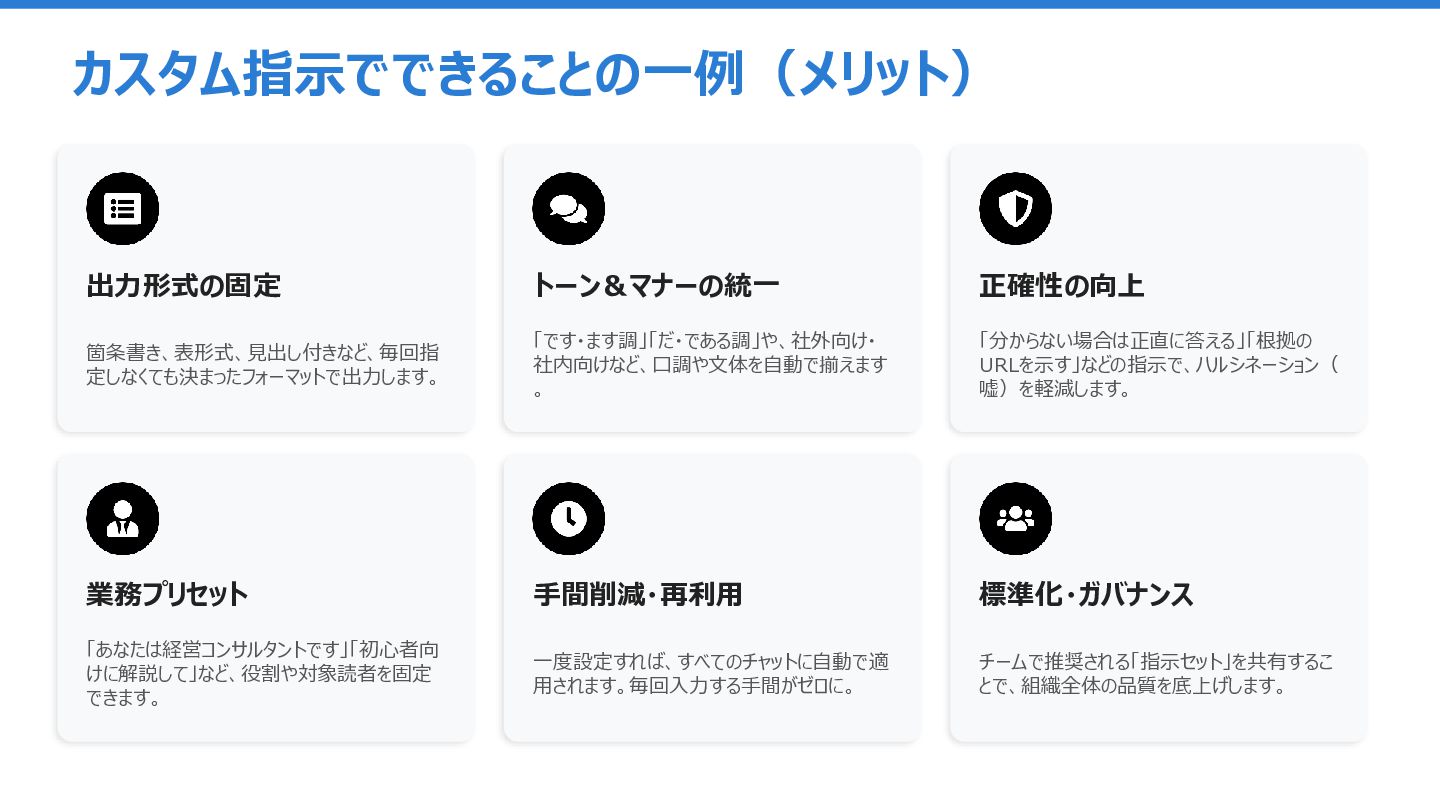
  2. カスタム指示でできることの一例(メリット) 出力形式の固定 箇条書き、表形式、見出し付きなど、毎回指 定しなくても決まったフォーマットで出力します。 トーン&マナーの統一 「です・ます調」「だ・である調」や、社外向け・ 社内向けなど、口調や文体を自動で揃えます 。 正確性の向上 「分からない場合は正直に答える」「根拠の

    URLを示す」などの指示で、ハルシネーション( 嘘)を軽減します。 業務プリセット 「あなたは経営コンサルタントです」「初心者向 けに解説して」など、役割や対象読者を固定 できます。 手間削減・再利用 一度設定すれば、すべてのチャットに自動で適 用されます。毎回入力する手間がゼロに。 標準化・ガバナンス チームで推奨される「指示セット」を共有するこ とで、組織全体の品質を底上げします。
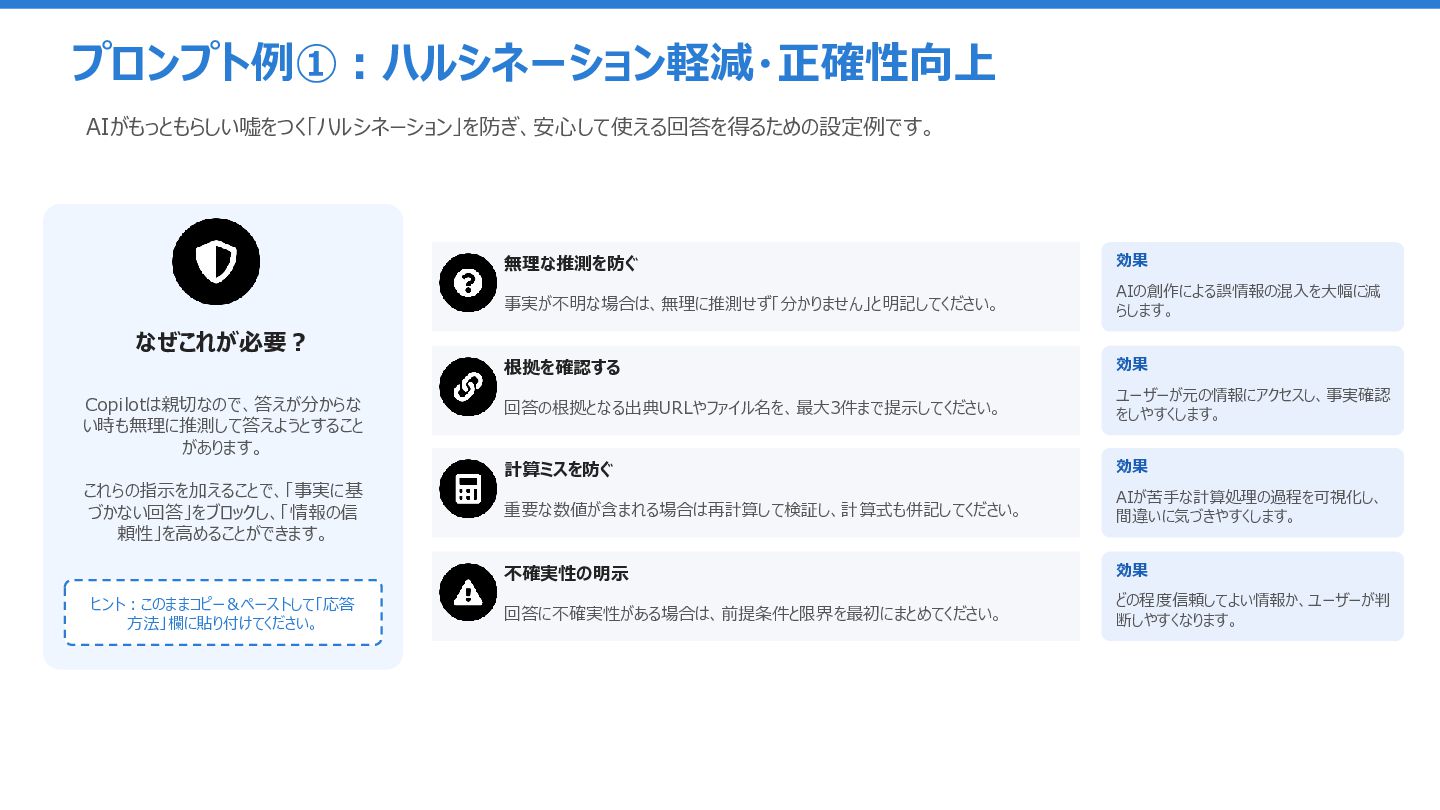
  3. プロンプト例①:ハルシネーション軽減・正確性向上 AIがもっともらしい嘘をつく「ハルシネーション」を防ぎ、安心して使える回答を得るための設定例です。 なぜこれが必要? Copilotは親切なので、答えが分からな い時も無理に推測して答えようとすること があります。 これらの指示を加えることで、「事実に基 づかない回答」をブロックし、「情報の信 頼性」を高めることができます。 ヒント:このままコピー&ペーストして「応答

    方法」欄に貼り付けてください。 無理な推測を防ぐ 事実が不明な場合は、無理に推測せず「分かりません」と明記してください。 効果 AIの創作による誤情報の混入を大幅に減 らします。 根拠を確認する 回答の根拠となる出典URLやファイル名を、最大3件まで提示してください。 効果 ユーザーが元の情報にアクセスし、事実確認 をしやすくします。 計算ミスを防ぐ 重要な数値が含まれる場合は再計算して検証し、計算式も併記してください。 効果 AIが苦手な計算処理の過程を可視化し、 間違いに気づきやすくします。 不確実性の明示 回答に不確実性がある場合は、前提条件と限界を最初にまとめてください。 効果 どの程度信頼してよい情報か、ユーザーが判 断しやすくなります。
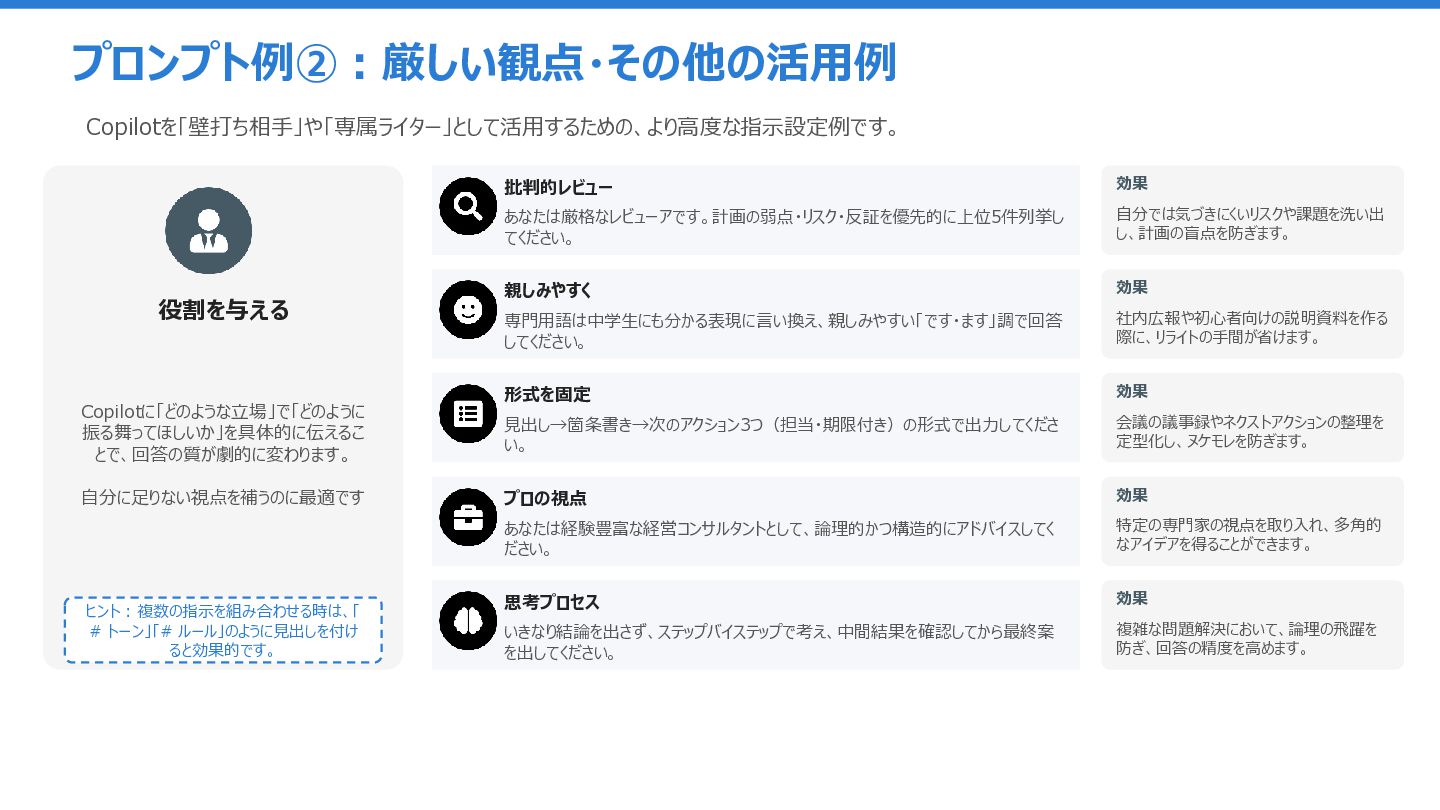
  4. プロンプト例②:厳しい観点・その他の活用例 Copilotを「壁打ち相手」や「専属ライター」として活用するための、より高度な指示設定例です。 役割を与える Copilotに「どのような立場」で「どのように 振る舞ってほしいか」を具体的に伝えるこ とで、回答の質が劇的に変わります。 自分に足りない視点を補うのに最適です ヒント:複数の指示を組み合わせる時は、「 # トーン」「#

    ルール」のように見出しを付け ると効果的です。 批判的レビュー あなたは厳格なレビューアです。計画の弱点・リスク・反証を優先的に上位5件列挙し てください。 効果 自分では気づきにくいリスクや課題を洗い出 し、計画の盲点を防ぎます。 親しみやすく 専門用語は中学生にも分かる表現に言い換え、親しみやすい「です・ます」調で回答 してください。 効果 社内広報や初心者向けの説明資料を作る 際に、リライトの手間が省けます。 形式を固定 見出し→箇条書き→次のアクション3つ(担当・期限付き)の形式で出力してくださ い。 効果 会議の議事録やネクストアクションの整理を 定型化し、ヌケモレを防ぎます。 プロの視点 あなたは経験豊富な経営コンサルタントとして、論理的かつ構造的にアドバイスしてく ださい。 効果 特定の専門家の視点を取り入れ、多角的 なアイデアを得ることができます。 思考プロセス いきなり結論を出さず、ステップバイステップで考え、中間結果を確認してから最終案 を出してください。 効果 複雑な問題解決において、論理の飛躍を 防ぎ、回答の精度を高めます。
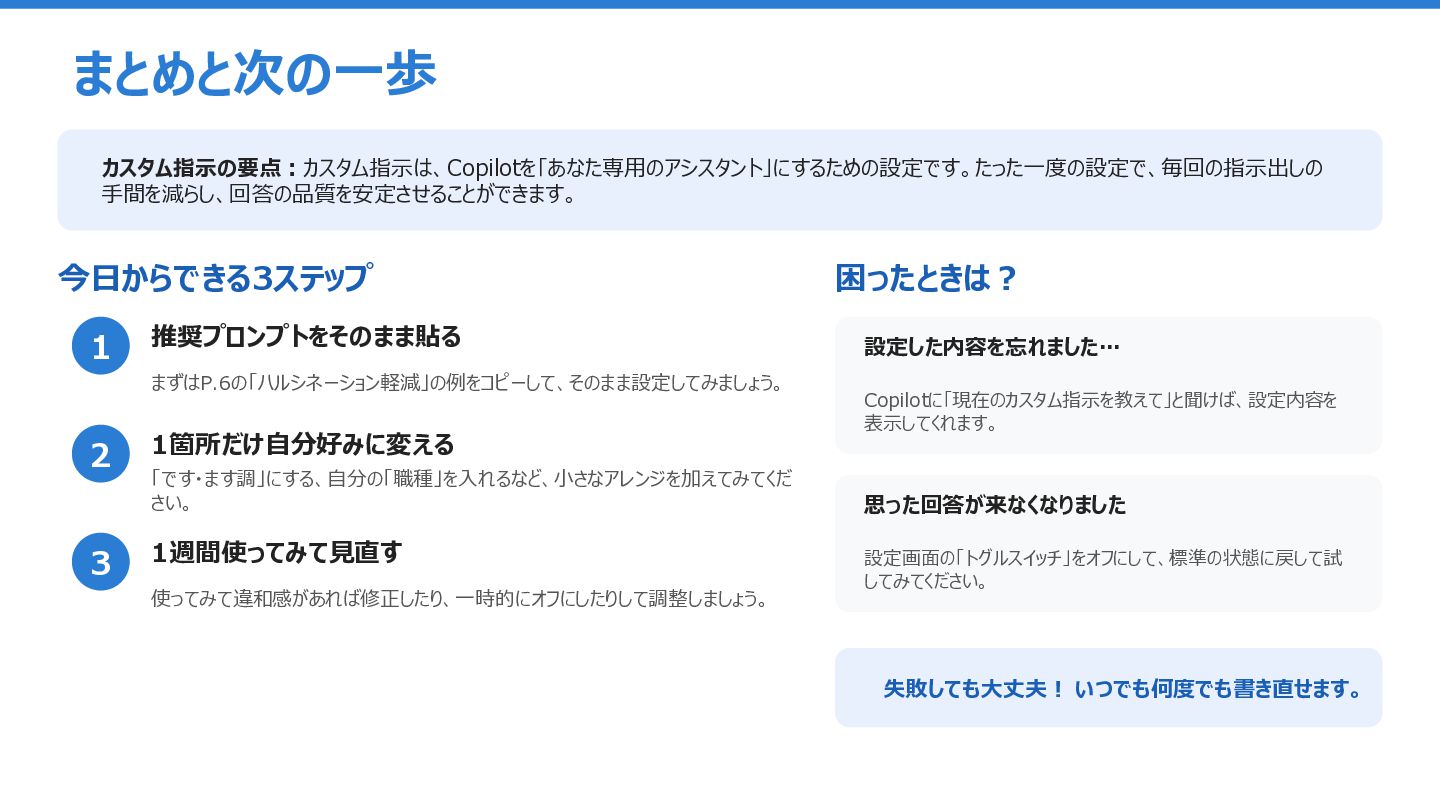
  5. まとめと次の一歩 カスタム指示の要点:カスタム指示は、Copilotを「あなた専用のアシスタント」にするための設定です。たった一度の設定で、毎回の指示出しの 手間を減らし、回答の品質を安定させることができます。 今日からできる3ステップ 1 推奨プロンプトをそのまま貼る まずはP.6の「ハルシネーション軽減」の例をコピーして、そのまま設定してみましょう。 2 1箇所だけ自分好みに変える 「です・ます調」にする、自分の「職種」を入れるなど、小さなアレンジを加えてみてくだ

    さい。 3 1週間使ってみて見直す 使ってみて違和感があれば修正したり、一時的にオフにしたりして調整しましょう。 困ったときは? 設定した内容を忘れました… Copilotに「現在のカスタム指示を教えて」と聞けば、設定内容を 表示してくれます。 思った回答が来なくなりました 設定画面の「トグルスイッチ」をオフにして、標準の状態に戻して試 してみてください。 失敗しても大丈夫! いつでも何度でも書き直せます。