Upgrade to Pro
— share decks privately, control downloads, hide ads and more …
Speaker Deck
Sign up for free
Menu
Search
Features
All features
Private URLs
Password Protection
Custom URLS
Scheduled publishing
Remove Branding
Restrict embedding
Deck Collections
Notes
Features
All features
Private URLs
Password Protection
Custom URLS
Scheduled publishing
Remove Branding
Restrict embedding
Deck Collections
Notes
Explore
Featured decks
Featured speakers
Programming
Technology
Storyboards
Explore
Featured decks
Featured speakers
Programming
Technology
Storyboards
Pricing
Search
Sign in
Sign up for free
空間情報システム入門Ⅰ 2016/06/16
Search
minori
June 16, 2016
56
0
Share
Embed
Copy iframe code
Copy JS code
Copy link
Start on current slide
空間情報システム入門Ⅰ 2016/06/16
minori
June 16, 2016
More Decks by minori
See All by minori
地物の検索、Gist上に展開する方法
sakominori
0
72
Featured
See All Featured
Why Our Code Smells
bkeepers
PRO
340
58k
AI Search: Implications for SEO and How to Move Forward - #ShenzhenSEOConference
aleyda
1
1.4k
AI Search: Where Are We & What Can We Do About It?
aleyda
0
8.1k
Primal Persuasion: How to Engage the Brain for Learning That Lasts
tmiket
0
500
VelocityConf: Rendering Performance Case Studies
addyosmani
331
25k
Between Models and Reality
mayunak
4
500
Color Theory Basics | Prateek | Gurzu
gurzu
1
490
Done Done
chrislema
187
17k
What the history of the web can teach us about the future of AI
inesmontani
PRO
2
740
Dominate Local Search Results - an insider guide to GBP, reviews, and Local SEO
greggifford
PRO
0
370
The Pragmatic Product Professional
lauravandoore
37
7.5k
AI in Enterprises - Java and Open Source to the Rescue
ivargrimstad
0
1.5k
Transcript
Tasking Managerによる マッピング作業のマニュアル 1A115115 佐古みのり
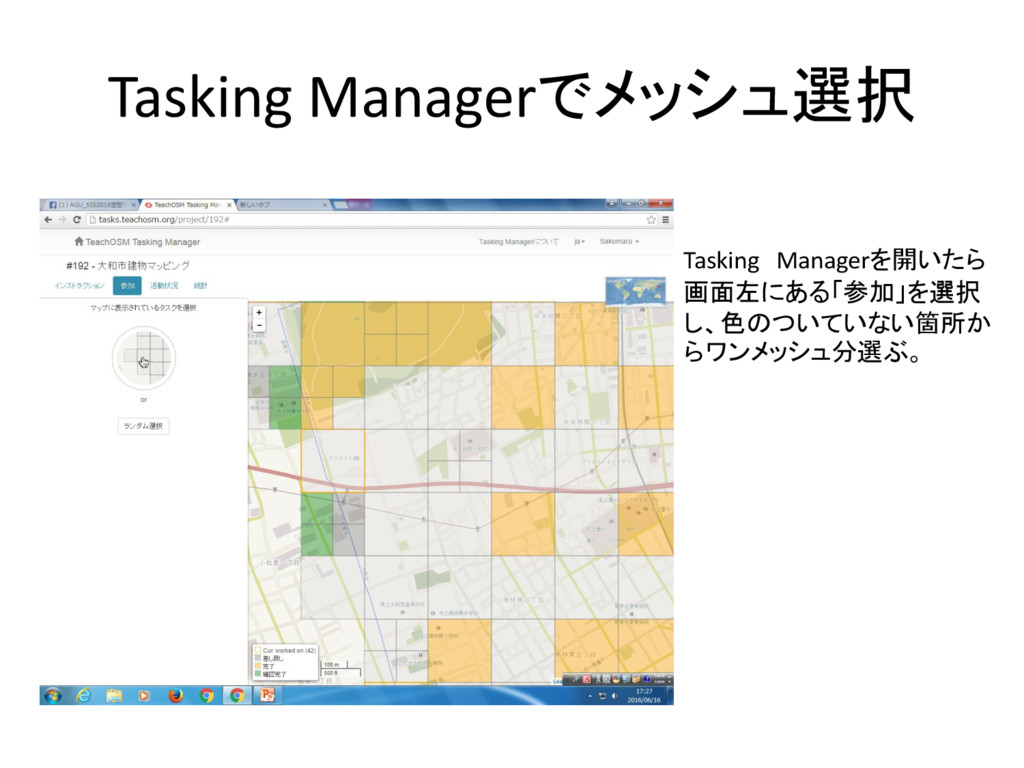
Tasking Managerでメッシュ選択 Tasking Managerを開いたら 画面左にある「参加」を選択 し、色のついていない箇所か らワンメッシュ分選ぶ。
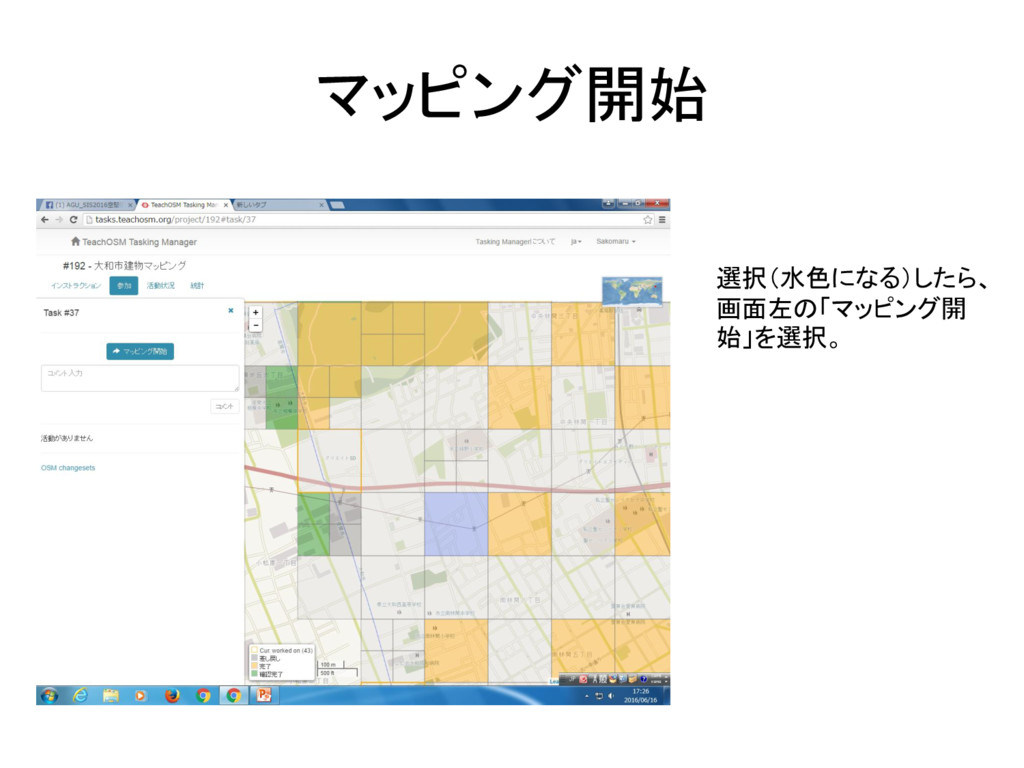
マッピング開始 選択(水色になる)したら、 画面左の「マッピング開 始」を選択。
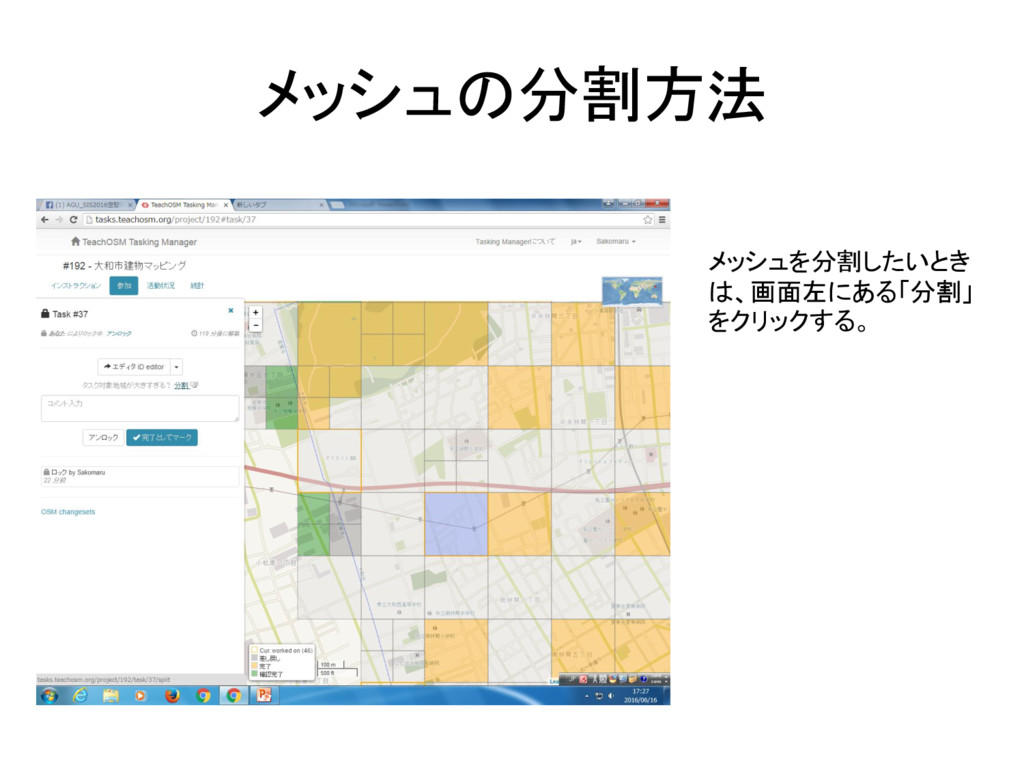
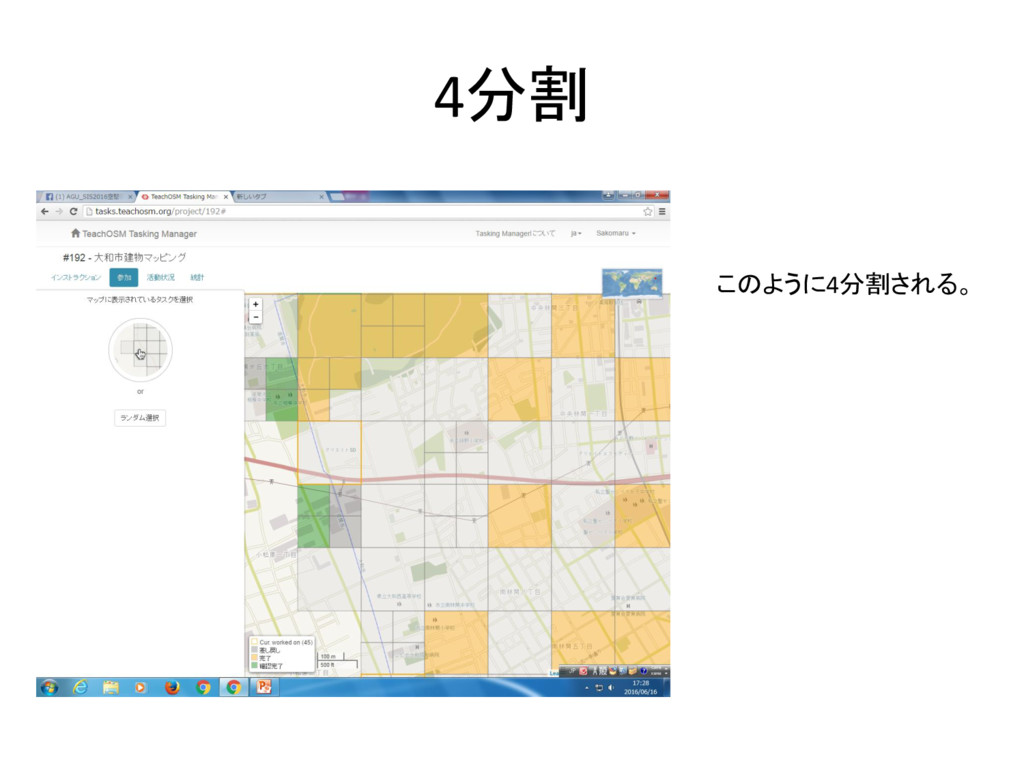
メッシュの分割方法 メッシュを分割したいとき は、画面左にある「分割」 をクリックする。
4分割 このように4分割される。
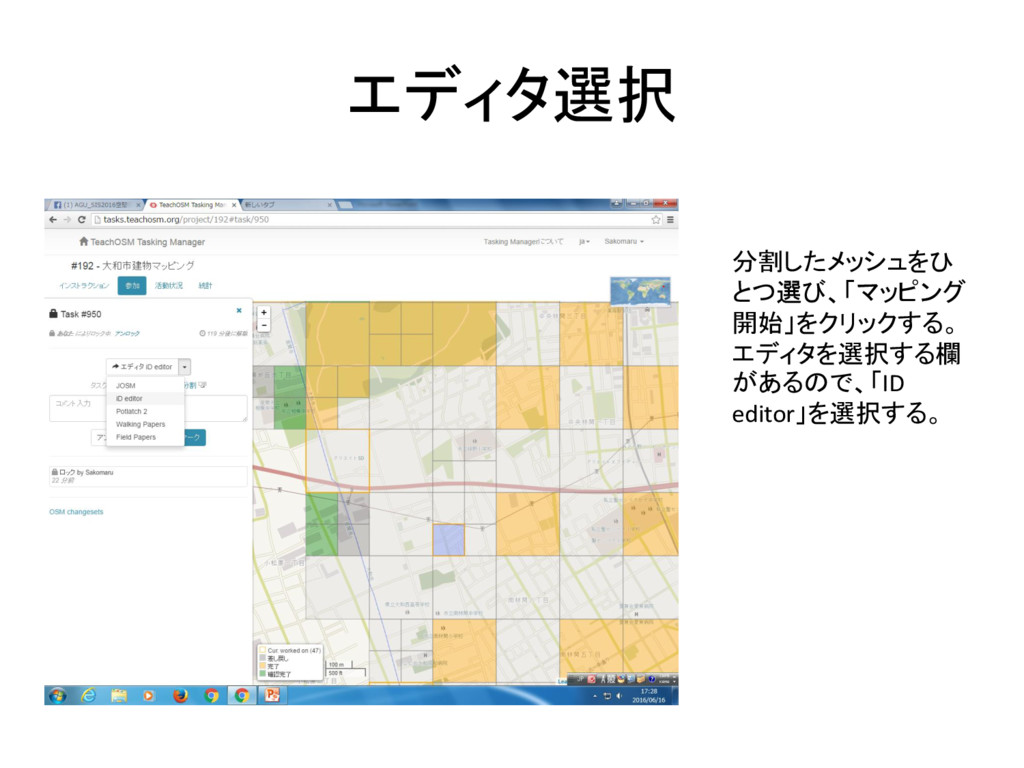
エディタ選択 分割したメッシュをひ とつ選び、「マッピング 開始」をクリックする。 エディタを選択する欄 があるので、「ID editor」を選択する。
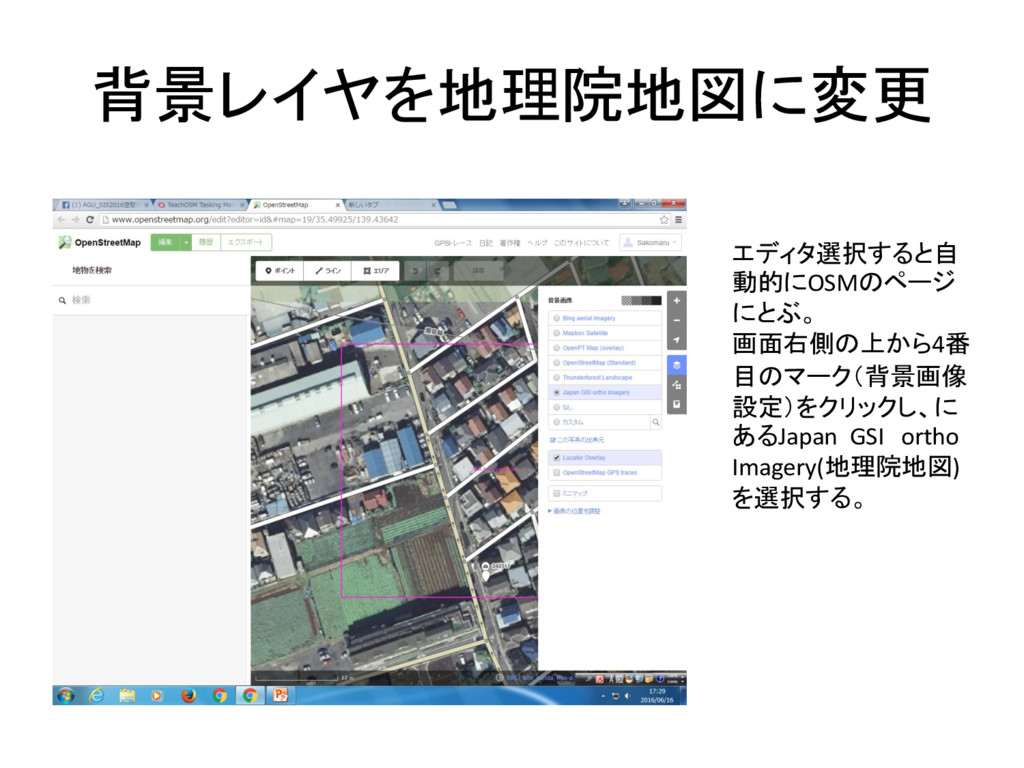
背景レイヤを地理院地図に変更 エディタ選択すると自 動的にOSMのページ にとぶ。 画面右側の上から4番 目のマーク(背景画像 設定)をクリックし、に あるJapan GSI ortho
Imagery(地理院地図) を選択する。
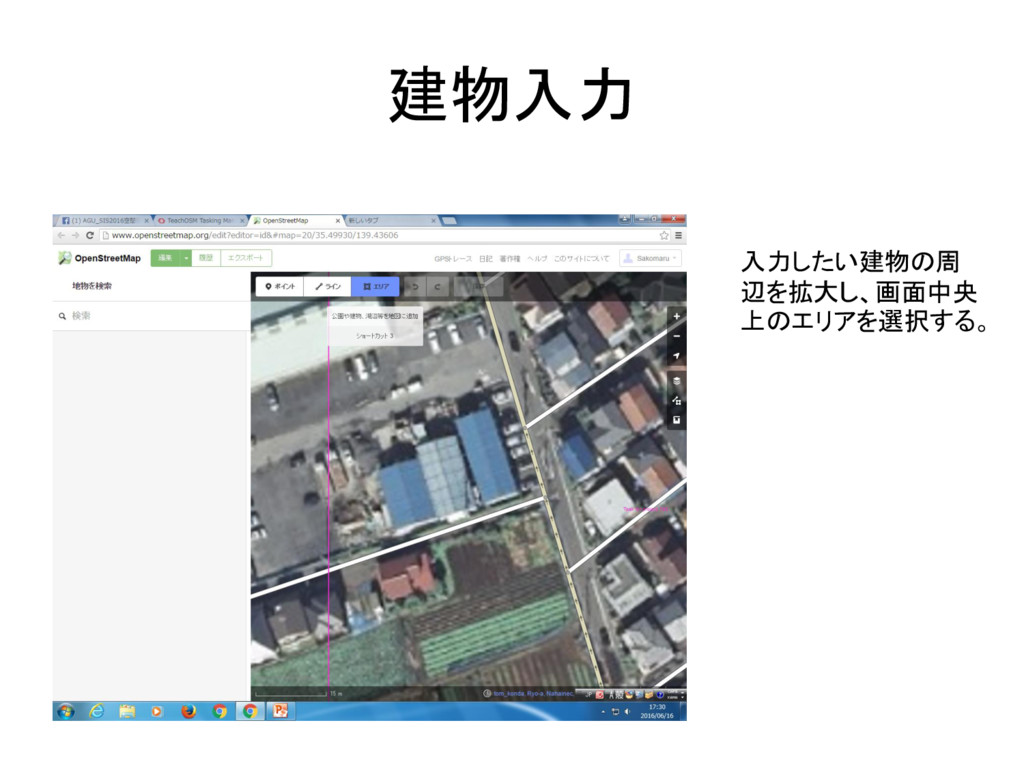
建物入力 入力したい建物の周 辺を拡大し、画面中央 上のエリアを選択する。
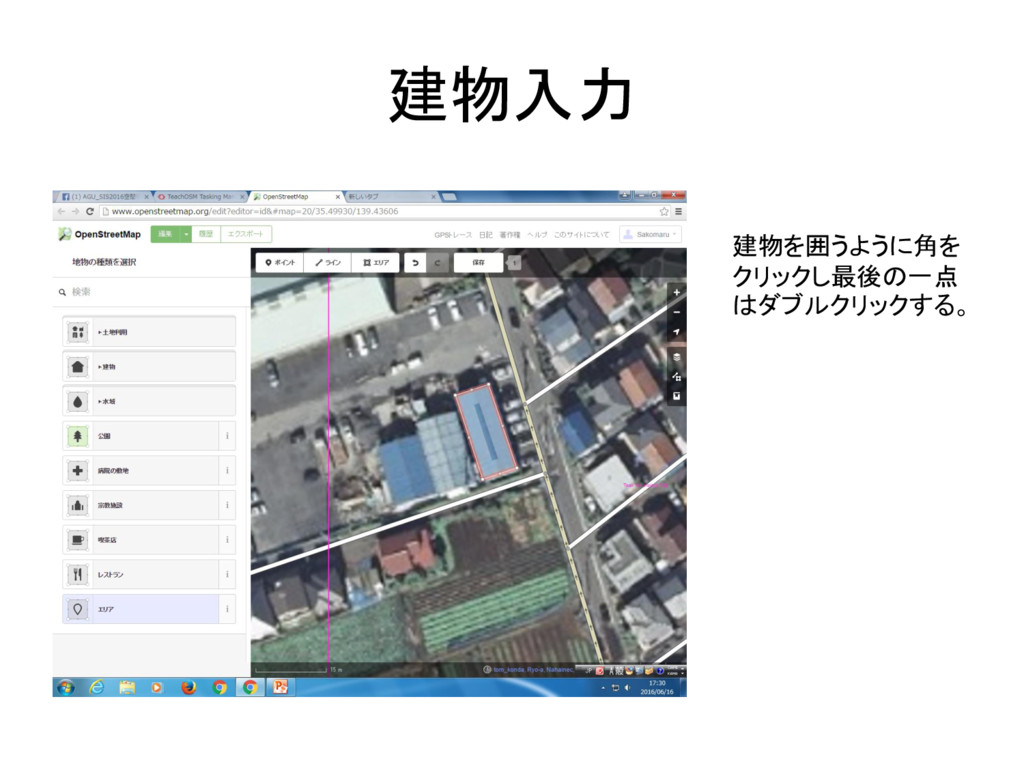
建物入力 建物を囲うように角を クリックし最後の一点 はダブルクリックする。
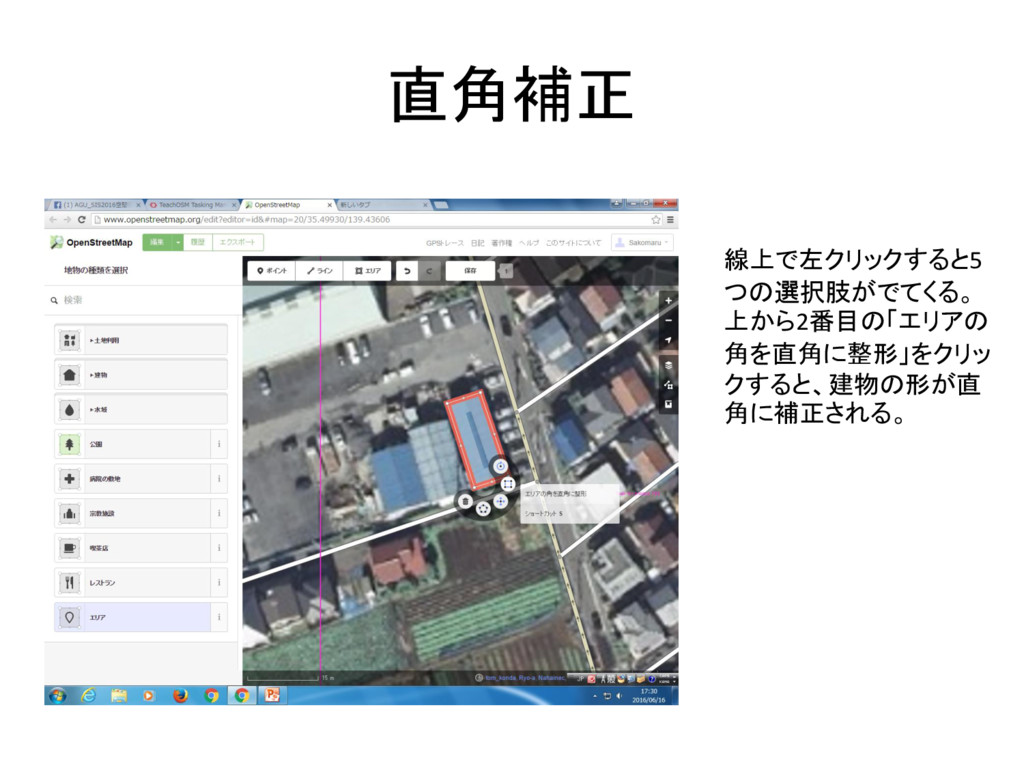
直角補正 線上で左クリックすると5 つの選択肢がでてくる。 上から2番目の「エリアの 角を直角に整形」をクリッ クすると、建物の形が直 角に補正される。
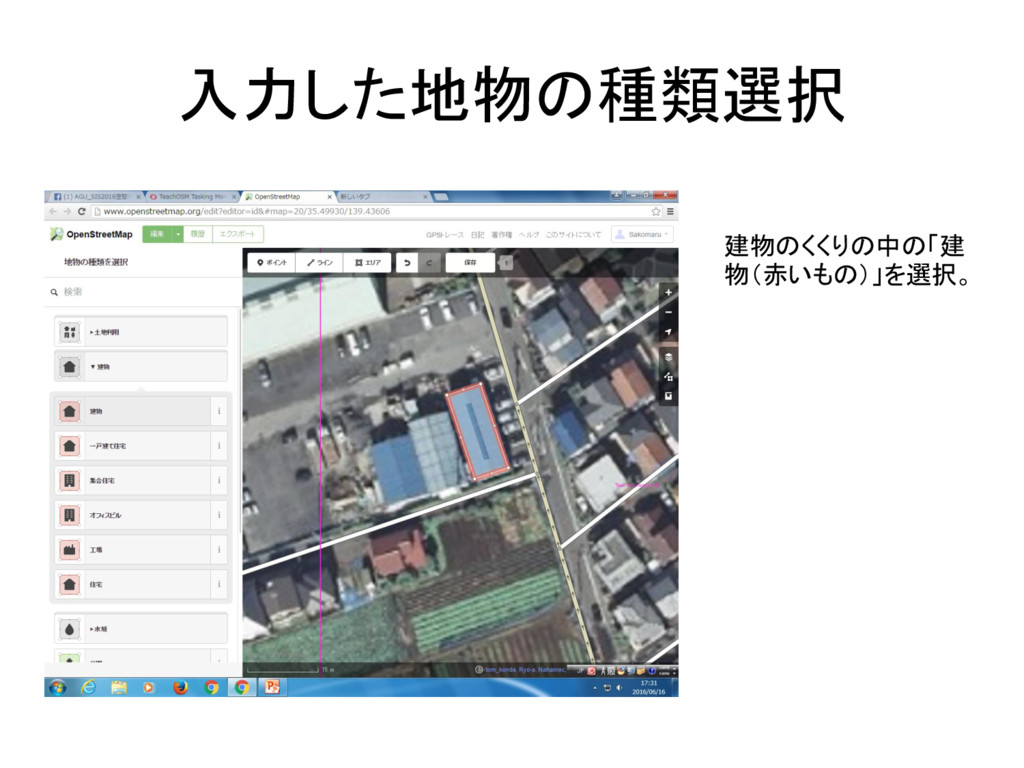
入力した地物の種類選択 建物のくくりの中の「建 物(赤いもの)」を選択。
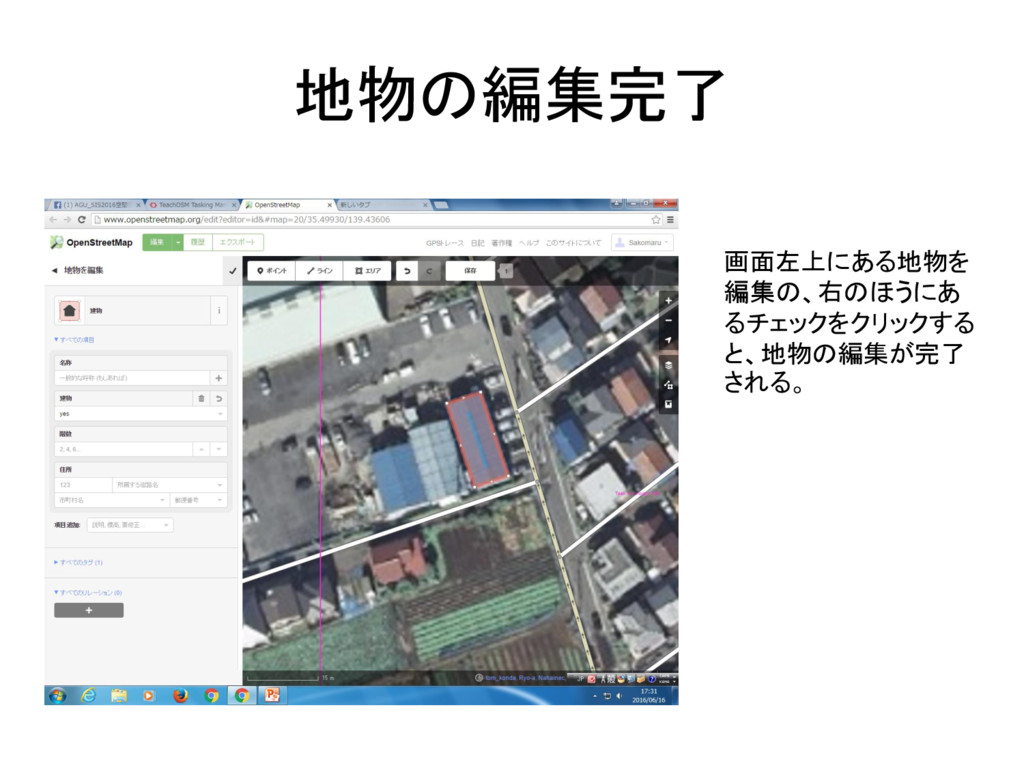
地物の編集完了 画面左上にある地物を 編集の、右のほうにあ るチェックをクリックする と、地物の編集が完了 される。
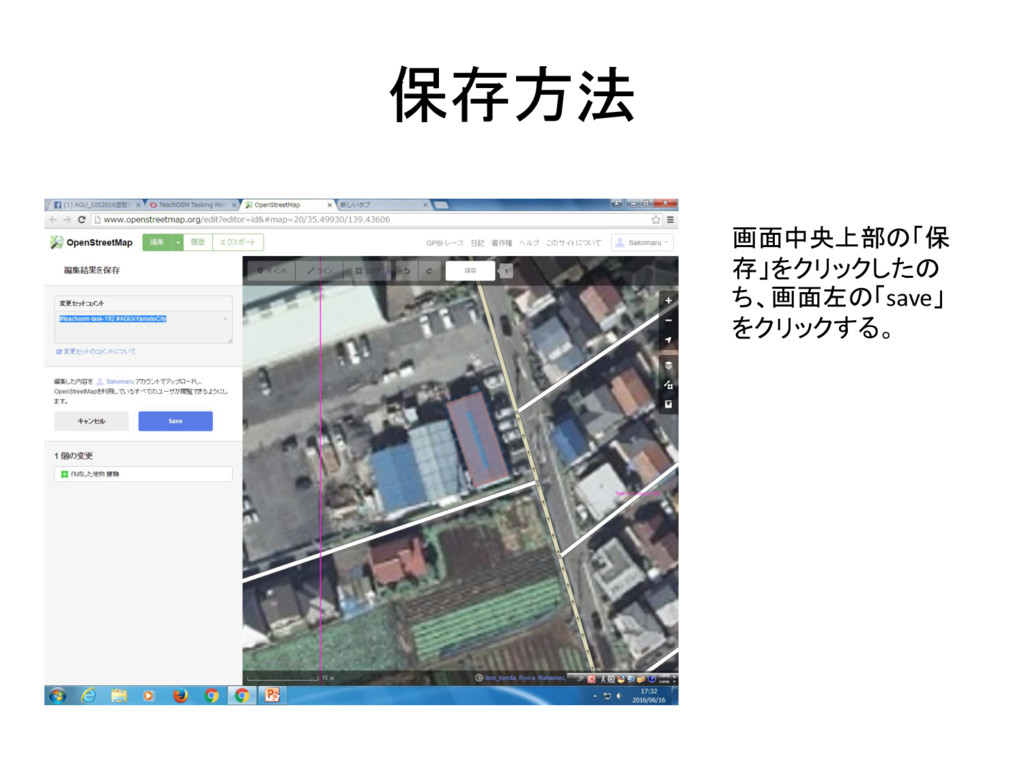
保存方法 画面中央上部の「保 存」をクリックしたの ち、画面左の「save」 をクリックする。
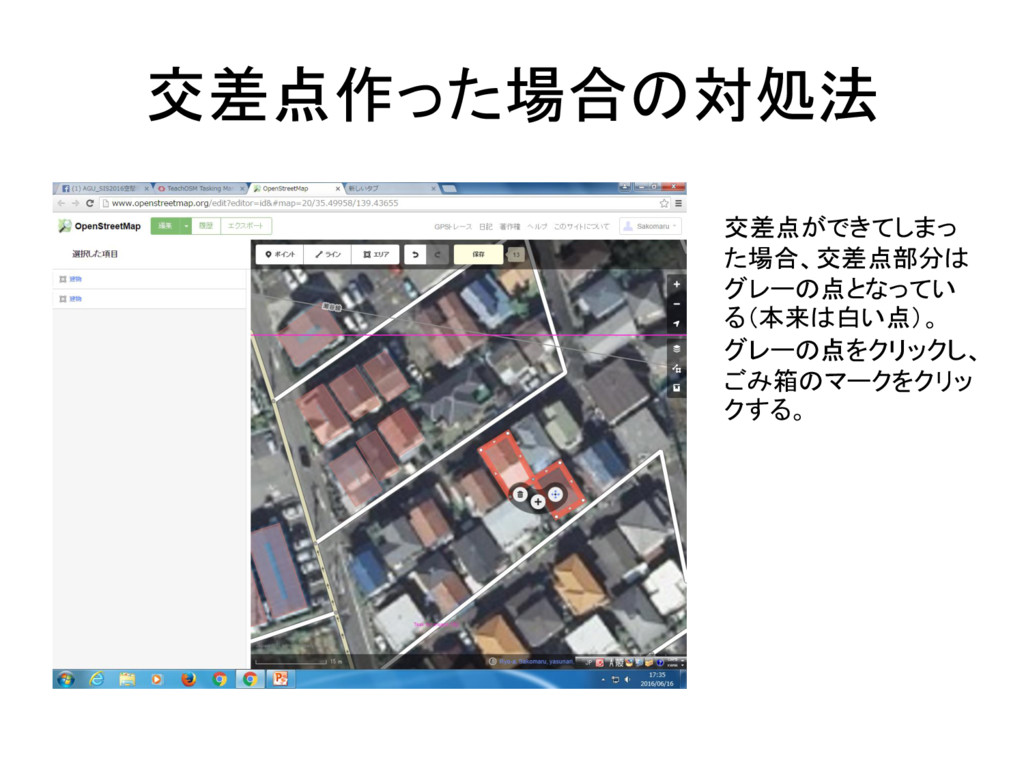
交差点作った場合の対処法 交差点ができてしまっ た場合、交差点部分は グレーの点となってい る(本来は白い点)。 グレーの点をクリックし、 ごみ箱のマークをクリッ クする。
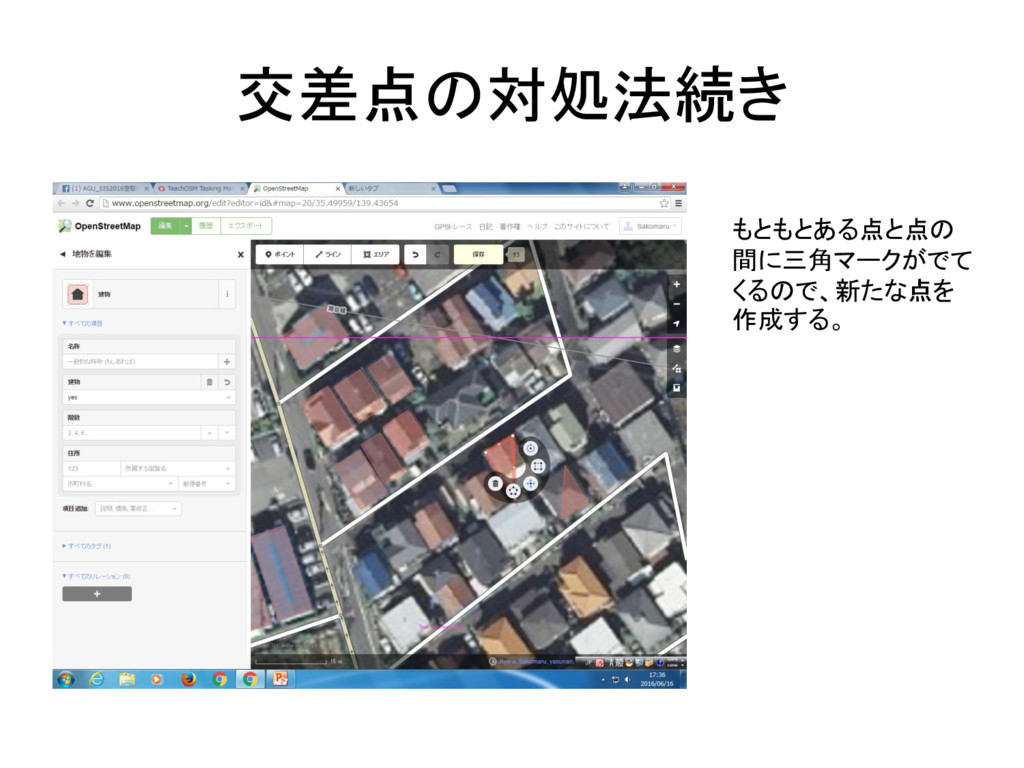
交差点の対処法続き もともとある点と点の 間に三角マークがでて くるので、新たな点を 作成する。
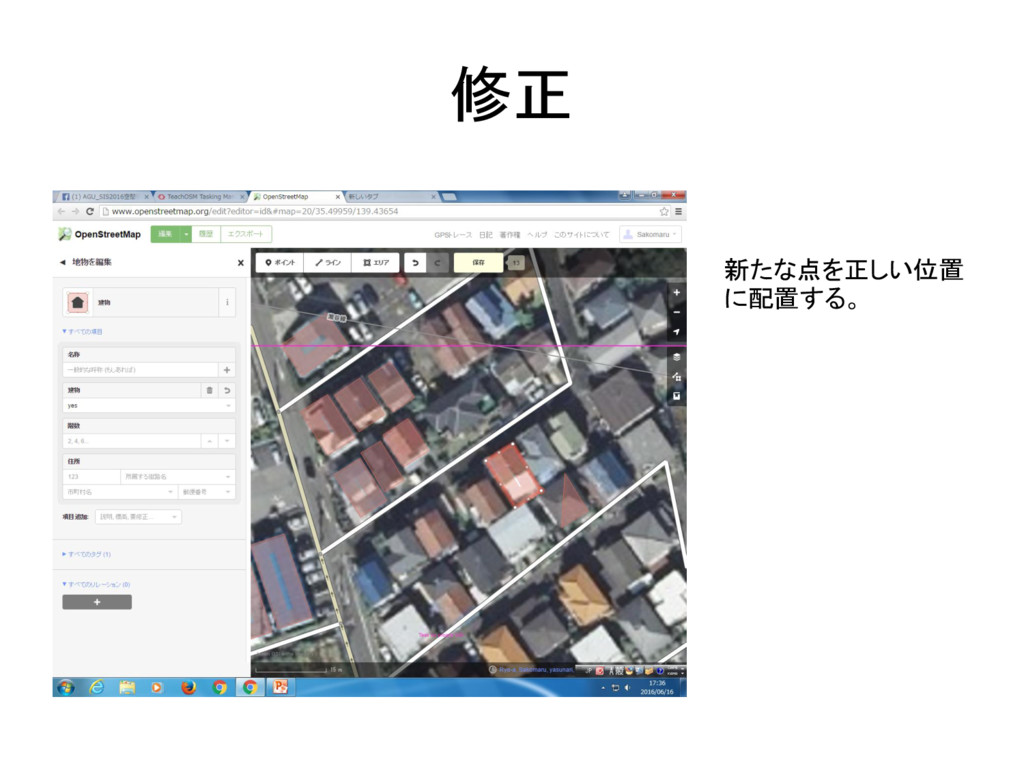
修正 新たな点を正しい位置 に配置する。
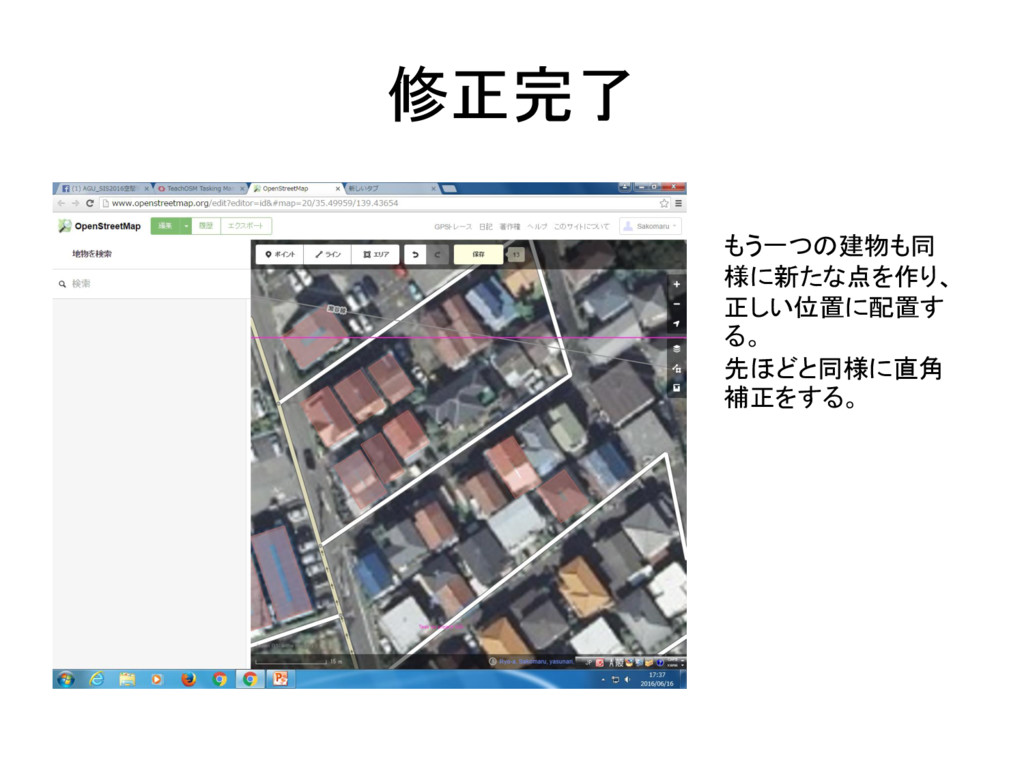
修正完了 もう一つの建物も同 様に新たな点を作り、 正しい位置に配置す る。 先ほどと同様に直角 補正をする。
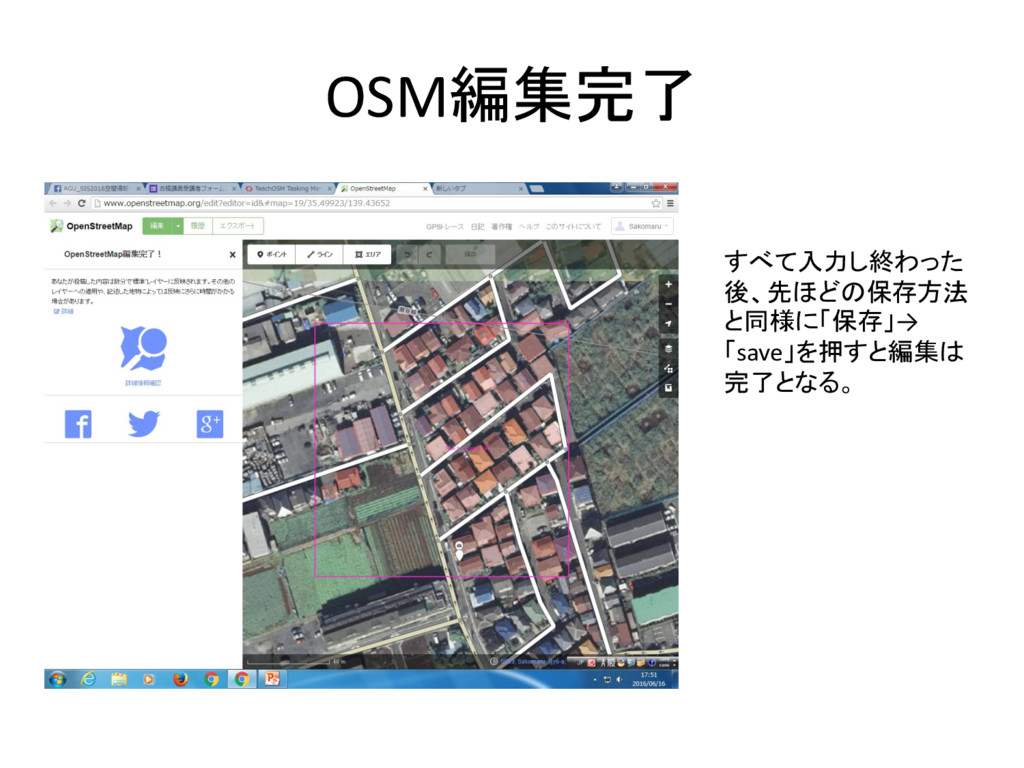
OSM編集完了 すべて入力し終わった 後、先ほどの保存方法 と同様に「保存」→ 「save」を押すと編集は 完了となる。
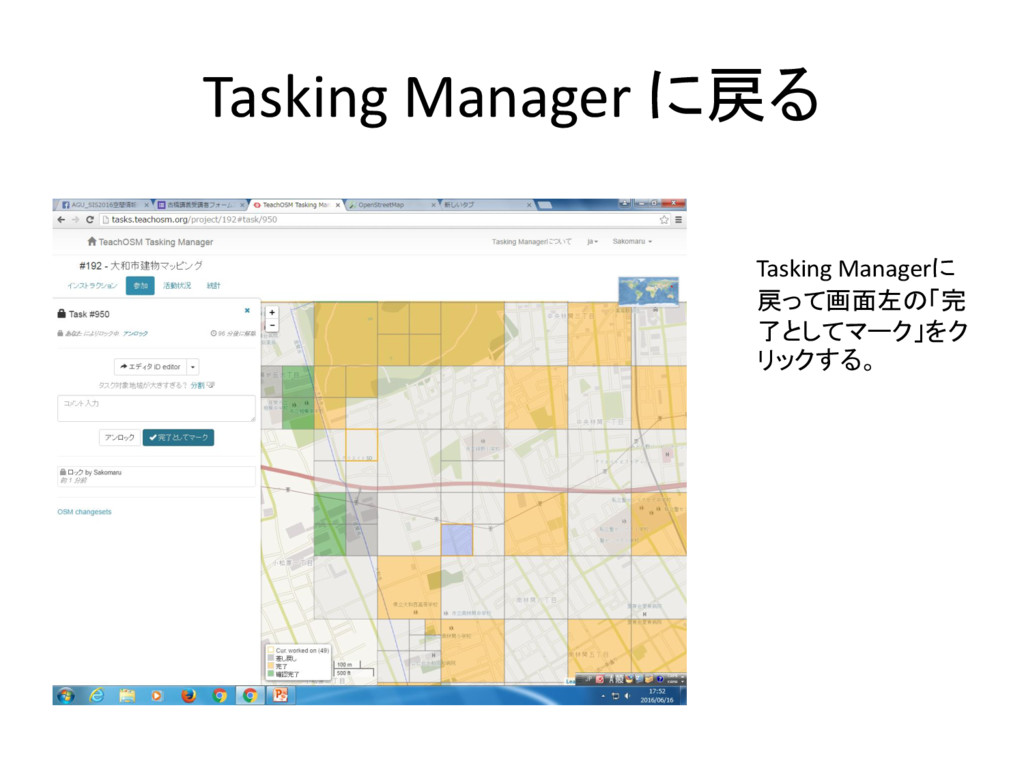
Tasking Manager に戻る Tasking Managerに 戻って画面左の「完 了としてマーク」をク リックする。
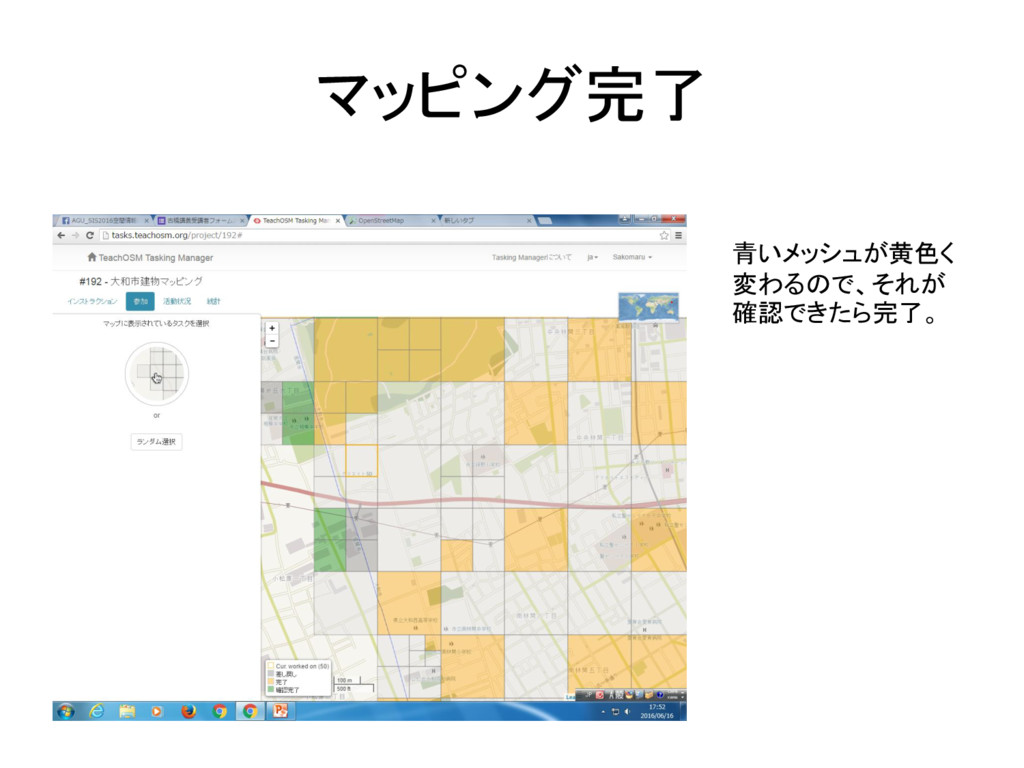
マッピング完了 青いメッシュが黄色く 変わるので、それが 確認できたら完了。


 sakominori
 bkeepers
 aleyda
 tmiket
 addyosmani
 mayunak
 gurzu
gurzu
 chrislema
 inesmontani
 greggifford
 lauravandoore
 ivargrimstad