Upgrade to Pro
— share decks privately, control downloads, hide ads and more …
Speaker Deck
Sign up for free
Menu
Search
Features
All features
Private URLs
Password Protection
Custom URLS
Scheduled publishing
Remove Branding
Restrict embedding
Deck Collections
Notes
Features
All features
Private URLs
Password Protection
Custom URLS
Scheduled publishing
Remove Branding
Restrict embedding
Deck Collections
Notes
Explore
Featured decks
Featured speakers
Programming
Technology
Storyboards
Explore
Featured decks
Featured speakers
Programming
Technology
Storyboards
Pricing
Search
Sign in
Sign up for free
KiCAD講習会②
Search
TUTものづくりサークル
July 08, 2026
Technology
180
0
Share
Embed
Copy iframe code
Copy JS code
Copy link
Start on current slide
KiCAD講習会②
KiCADを用いた基板の設計から、製造用データの出力、及び発注の方法までまとめています。
TUTものづくりサークル
July 08, 2026
More Decks by TUTものづくりサークル
See All by TUTものづくりサークル
部品実装講習会①
tutcreators
0
39
KiCAD講習会①
tutcreators
0
100
TUTものづくりサークル_Autodesk_Fusion(CAD)講習会資料_
tutcreators
1
65
Other Decks in Technology
See All in Technology
Active Record Connection Adaptersにおける長年の課題に再び取り組む
yahonda
0
200
大型犬好きによるPugの紹介
yamanoku
1
160
触りたくないデータに、どう触るか AI時代のRBACアクセスガバナンス
ivry_presentationmaterials
0
280
JAWS-UGグッズ職人仕事の流儀
kentapapa
0
120
古い指輪から広がった JAVA コミュニティ とのつながり
yamad
0
130
「Docker Desktop不要の時代」は 来たのか?
ueponx
0
830
CTO Night|NotionのAIエージェントとFDE
kzkhykw1991
0
230
S3 Filesで挑む! 八戸せんべい汁の食べ頃問題
usanchuu
0
120
Gemini Intelligence 入門 ― AppFunctions と Gemini Nano
takuroabe
0
290
⾮構造化データを価値に変える AI エージェント基盤とその組織
ivry_presentationmaterials
0
200
How to Design Configuration for Rails Applications
willnet
1
830
Browser Spec: Testing Hotwire with Ruby
takahashim
1
130
Featured
See All Featured
Gemini Prompt Engineering: Practical Techniques for Tangible AI Outcomes
mfonobong
2
590
Are puppies a ranking factor?
jonoalderson
2
4.1k
Fashionably flexible responsive web design (full day workshop)
malarkey
409
67k
Accessibility Awareness
sabderemane
1
250
AI Search: Where Are We & What Can We Do About It?
aleyda
0
8.1k
HDC tutorial
michielstock
2
960
16th Malabo Montpellier Forum Presentation
akademiya2063
PRO
0
410
Technical Leadership for Architectural Decision Making
baasie
3
600
State of Search Keynote: SEO is Dead Long Live SEO
ryanjones
0
320
Thoughts on Productivity
jonyablonski
76
5.4k
Impact Scores and Hybrid Strategies: The future of link building
tamaranovitovic
0
460
Google's AI Overviews - The New Search
badams
0
1.6k
Transcript
TUTものづくりサークル KiCAD講習② 2026年7月8日 2系B4 石田優仁 / @Jin_Neuron_dev
1. 基礎知識:電気回路+マイコン 2. 回路図設計 3. 基板設計 4. 3Dデータ書き出し&発注方法紹介 2 アジェンダ
基板設計講習 ▪ 基板の設計:小型 PICマイコンボード ▪ 回路上の設計はこちらで準備 ▪ 形状・イラストの配置などを自由にカスタマイズ可 ▪ LED・SWを使用した基礎的な回路
▪ マイクロコントローラの種類・使用方法等 3 作れるもの・学べる事
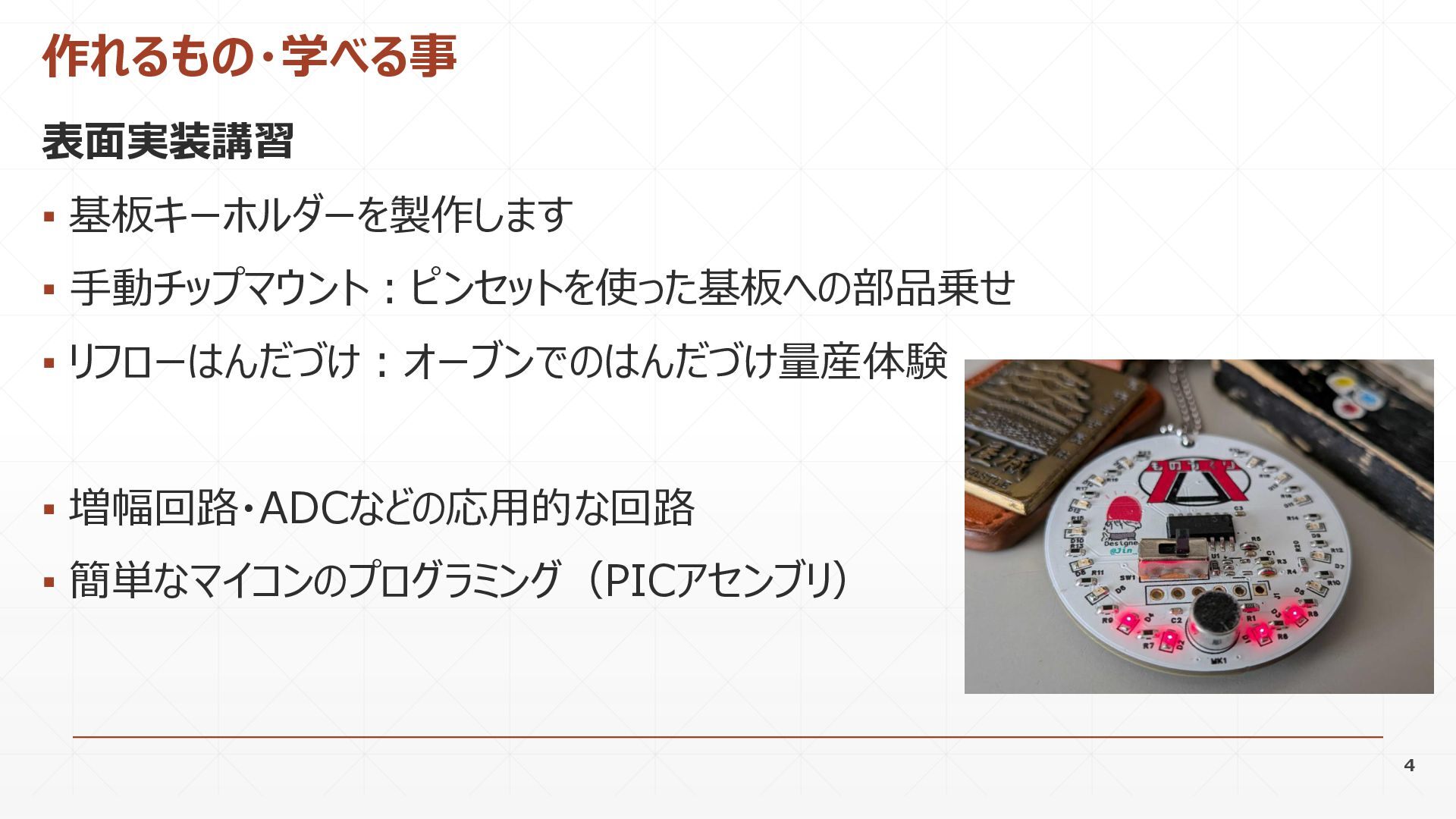
表面実装講習 ▪ 基板キーホルダーを製作します ▪ 手動チップマウント:ピンセットを使った基板への部品乗せ ▪ リフローはんだづけ:オーブンでのはんだづけ量産体験 ▪ 増幅回路・ADCなどの応用的な回路 ▪
簡単なマイコンのプログラミング(PICアセンブリ) 4 作れるもの・学べる事
基本的な電気回路+マイコン 1回目のおさらい
▪ 電圧 V[V]:電気の位置エネルギー 高いほど、電気を流す力が強い ▪ 電流 I[A]:電気の流れる量 ある断面積を横切る電荷の量 ▪ 抵抗
R[Ω]:電流の通しにくさ 大きいほど、電流を通しにくい 6 電気回路のキホン:電圧・電流・抵抗
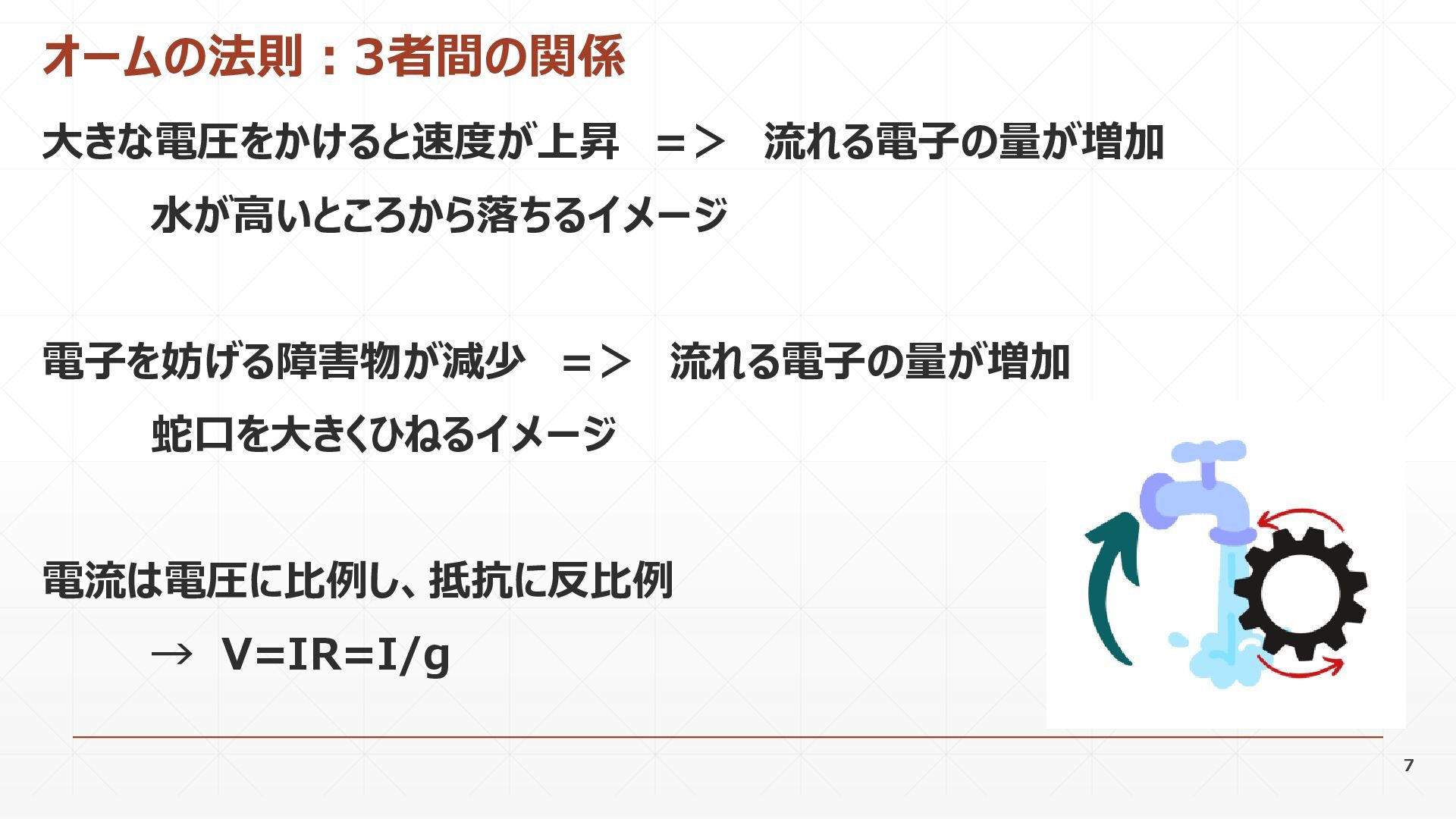
大きな電圧をかけると速度が上昇 => 流れる電子の量が増加 水が高いところから落ちるイメージ 電子を妨げる障害物が減少 => 流れる電子の量が増加 蛇口を大きくひねるイメージ 電流は電圧に比例し、抵抗に反比例 →
V=IR=I/g 7 オームの法則:3者間の関係
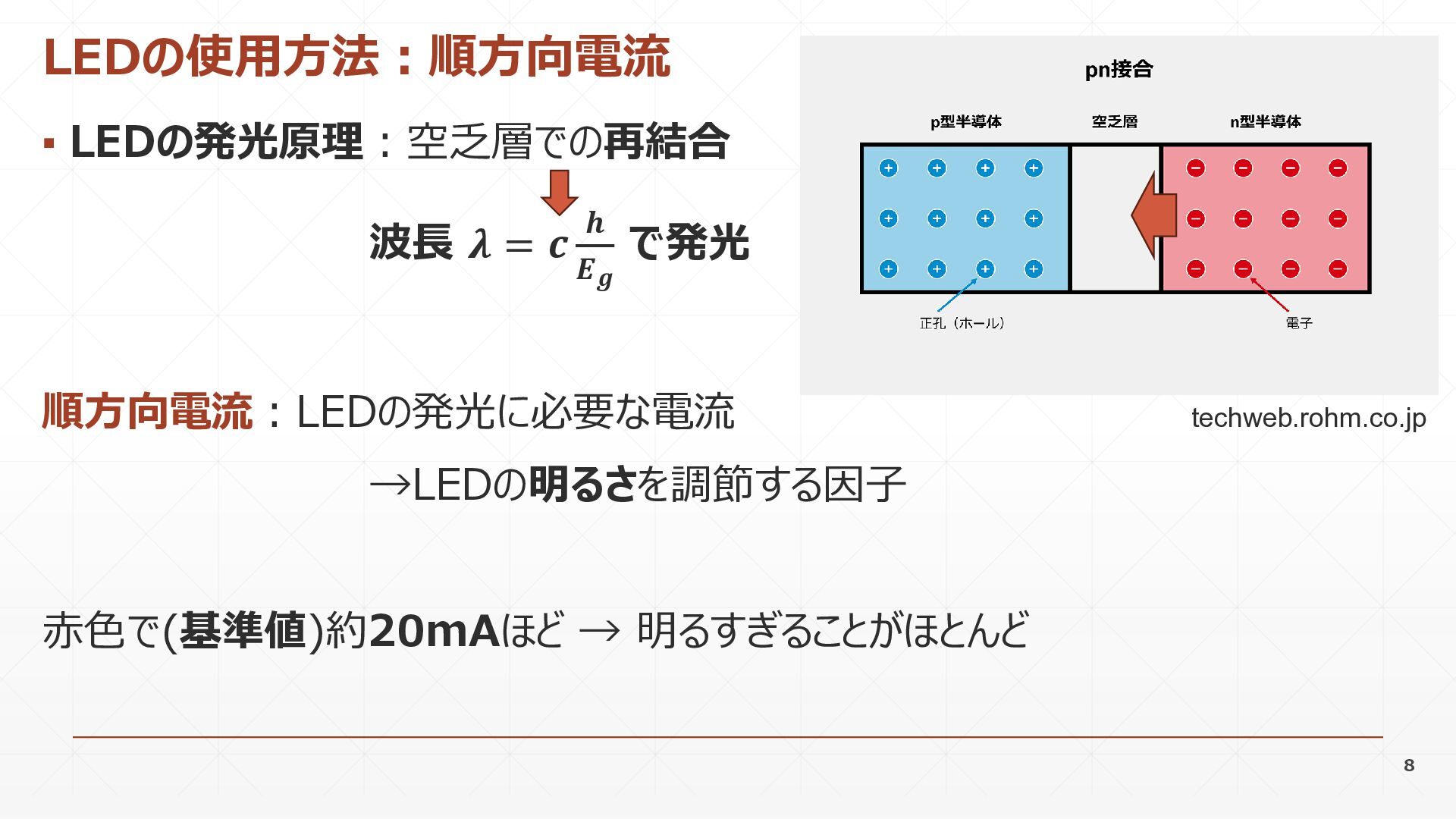
▪ LEDの発光原理:空乏層での再結合 波長 𝝀 = 𝒄 𝒉 𝑬𝒈 で発光 順方向電流:LEDの発光に必要な電流
→LEDの明るさを調節する因子 赤色で(基準値)約20mAほど → 明るすぎることがほとんど 8 LEDの使用方法:順方向電流 techweb.rohm.co.jp
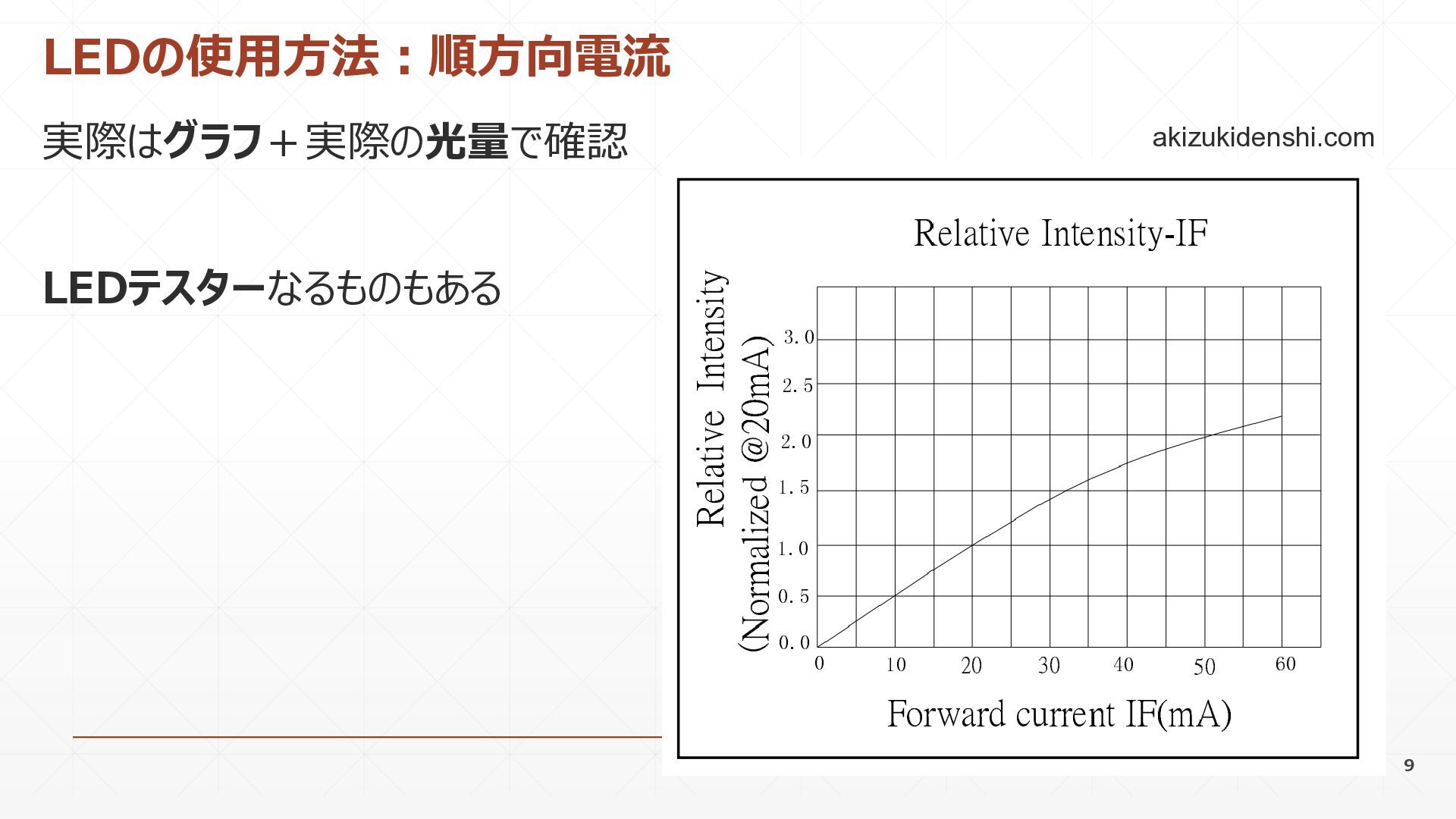
実際はグラフ+実際の光量で確認 LEDテスターなるものもある 9 LEDの使用方法:順方向電流 akizukidenshi.com
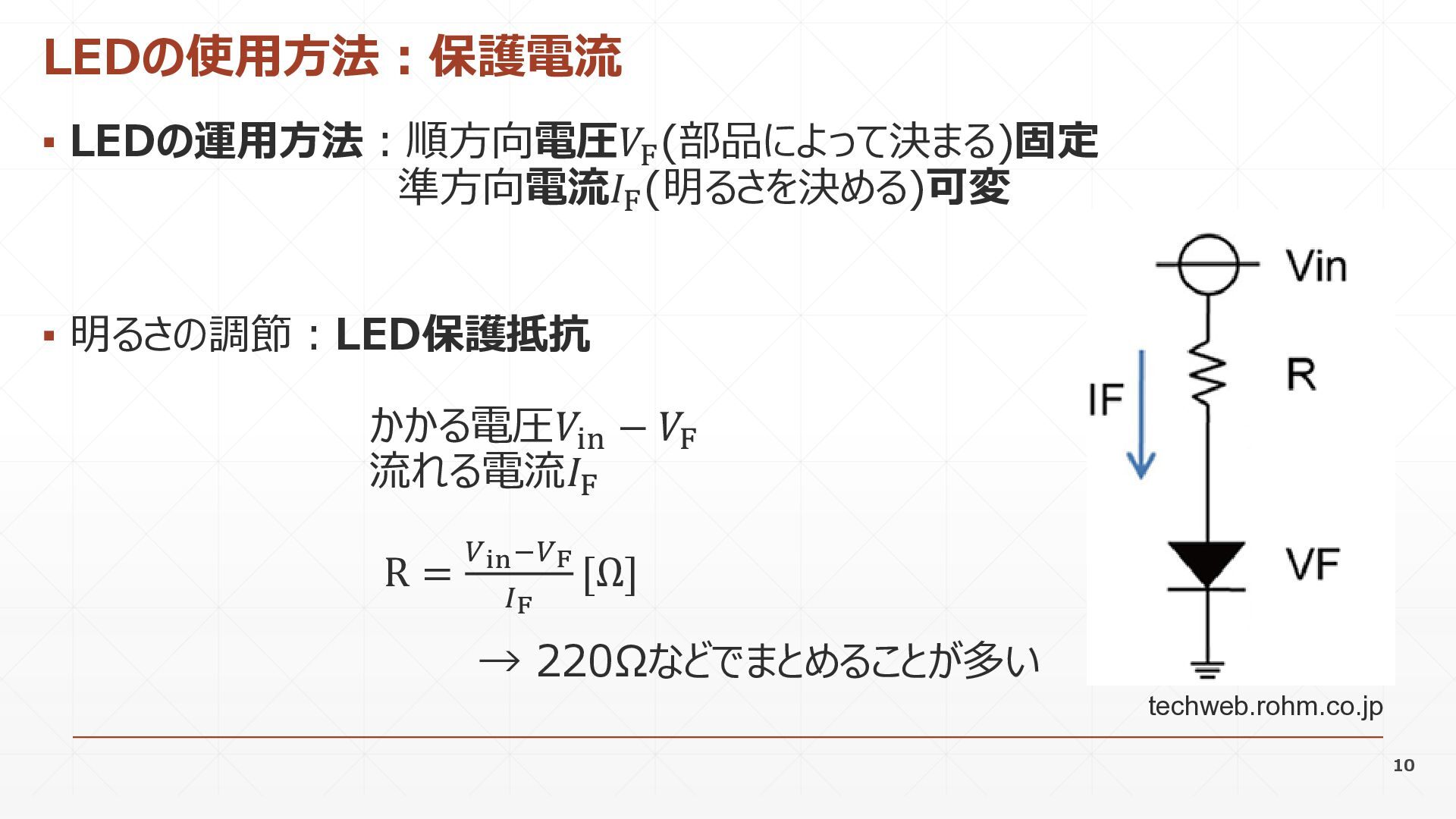
▪ LEDの運用方法:順方向電圧𝑉F (部品によって決まる)固定 準方向電流𝐼F (明るさを決める)可変 ▪ 明るさの調節:LED保護抵抗 かかる電圧𝑉in − 𝑉F
流れる電流𝐼F R = 𝑉in−𝑉F 𝐼F [Ω] → 220Ωなどでまとめることが多い 10 LEDの使用方法:保護電流 techweb.rohm.co.jp
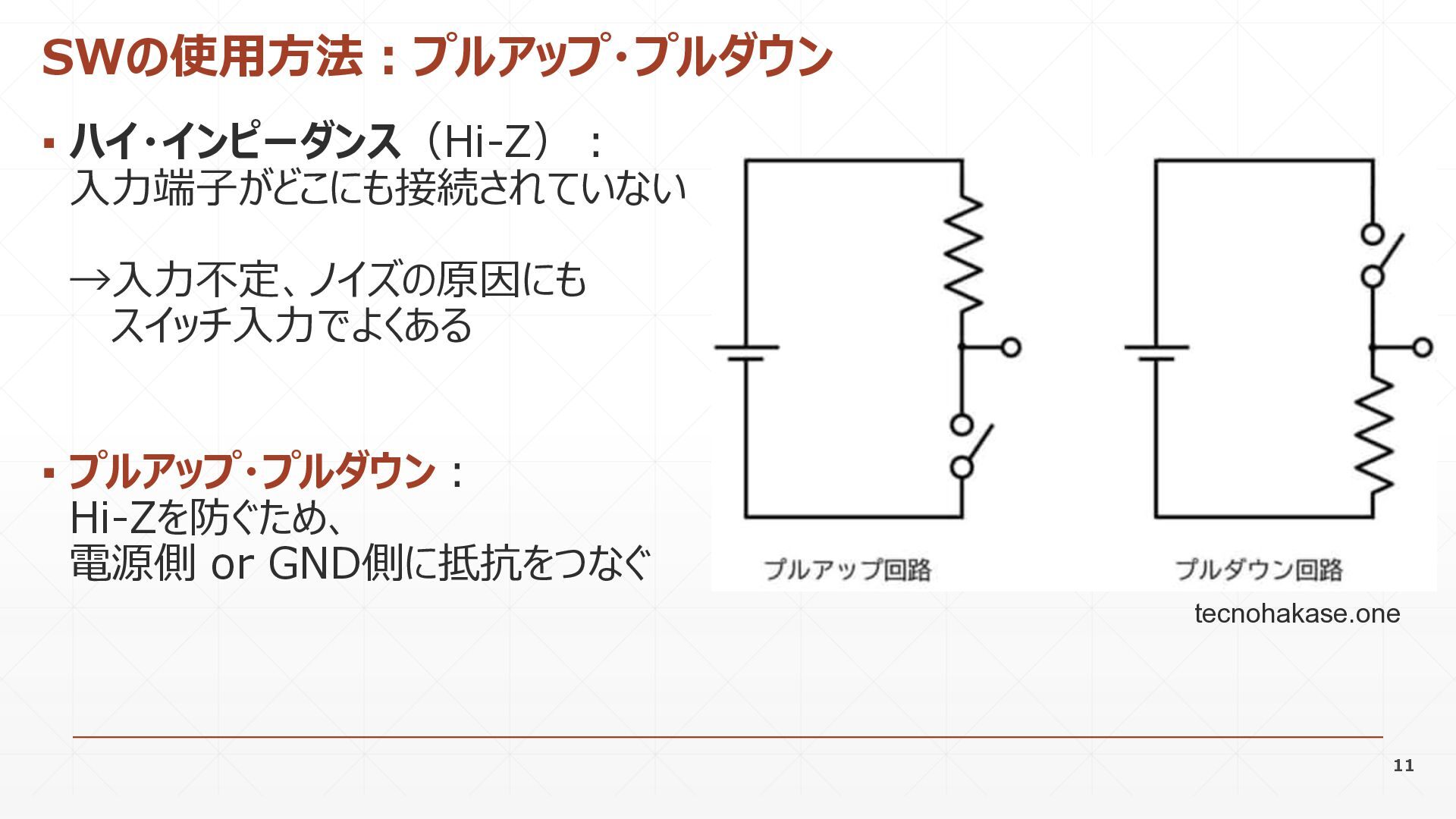
▪ ハイ・インピーダンス(Hi-Z): 入力端子がどこにも接続されていない →入力不定、ノイズの原因にも スイッチ入力でよくある ▪ プルアップ・プルダウン: Hi-Zを防ぐため、 電源側 or
GND側に抵抗をつなぐ 11 SWの使用方法:プルアップ・プルダウン tecnohakase.one
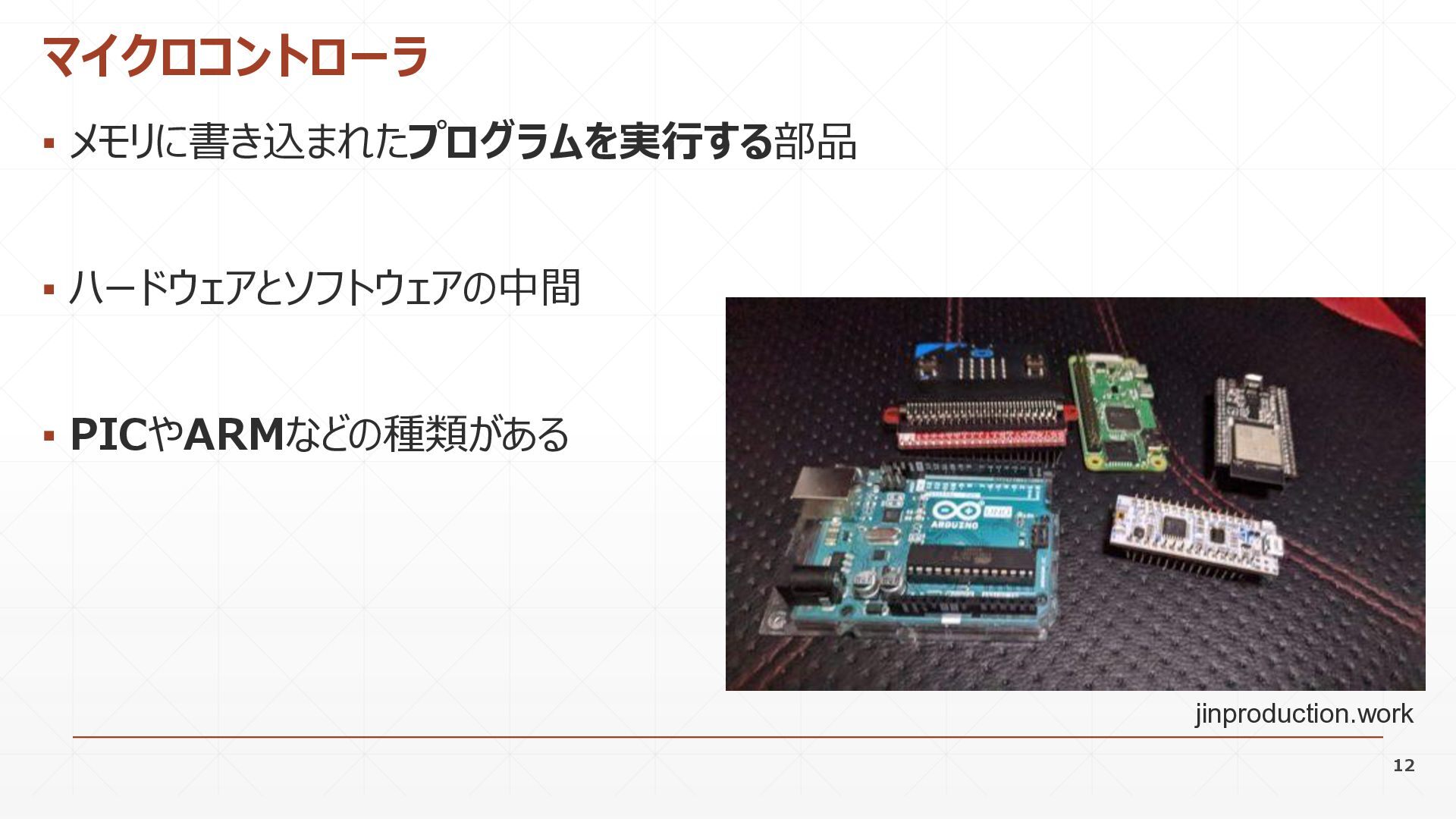
12 マイクロコントローラ ▪ メモリに書き込まれたプログラムを実行する部品 ▪ ハードウェアとソフトウェアの中間 ▪ PICやARMなどの種類がある jinproduction.work
▪ I/O:ディジタルデータを入力・出力する アナログなデータの入出力には...ADC/DACを使用 クロック波形の出力:PWM ▪ UART:最も汎用的なデータ通信 Tx / Rx 二線で、
送信側と受信側で周波数を合わせて通信 ▪ I2C/SPI:センサ等に使用されるデータ通信 Data+Clock → Clock信号に合わせて通信 Data:SPIは単方向 / I2Cは双方向 13 基本的なインタフェース・ペリフェラル
基板設計
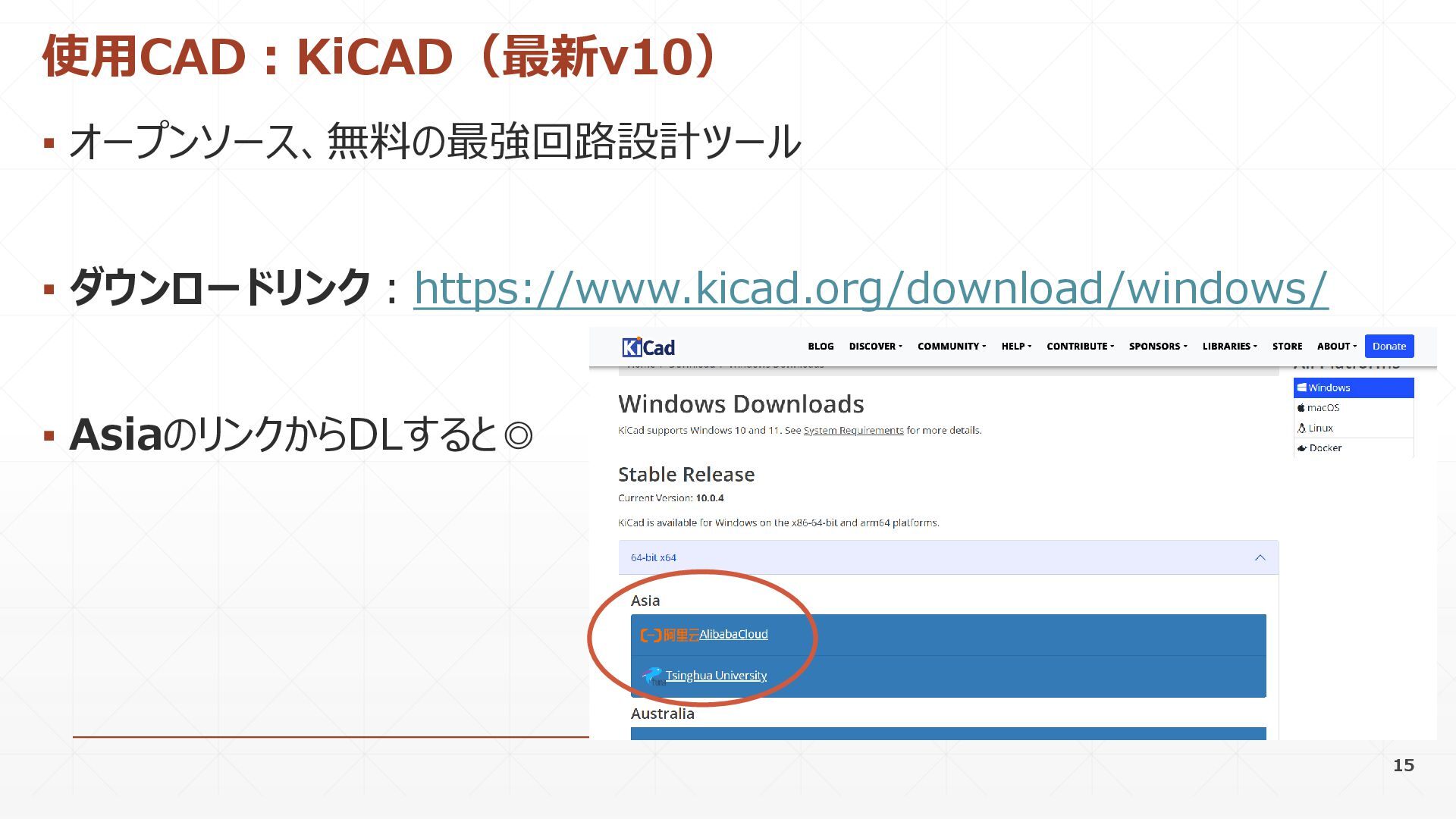
▪ オープンソース、無料の最強回路設計ツール ▪ ダウンロードリンク:https://www.kicad.org/download/windows/ ▪ AsiaのリンクからDLすると◎ 15 使用CAD:KiCAD(最新v10)
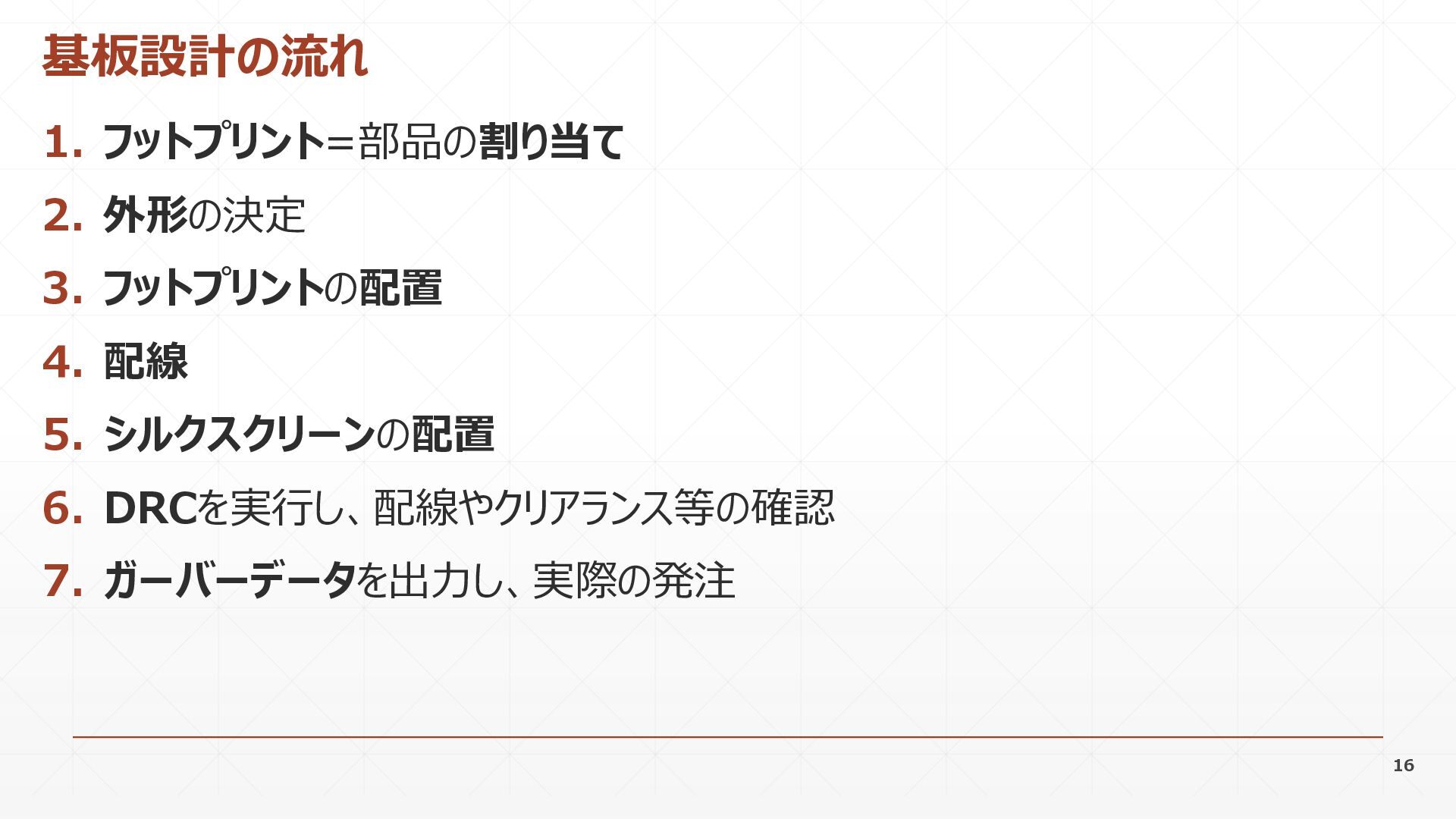
1. フットプリント=部品の割り当て 2. 外形の決定 3. フットプリントの配置 4. 配線 5. シルクスクリーンの配置
6. DRCを実行し、配線やクリアランス等の確認 7. ガーバーデータを出力し、実際の発注 16 基板設計の流れ
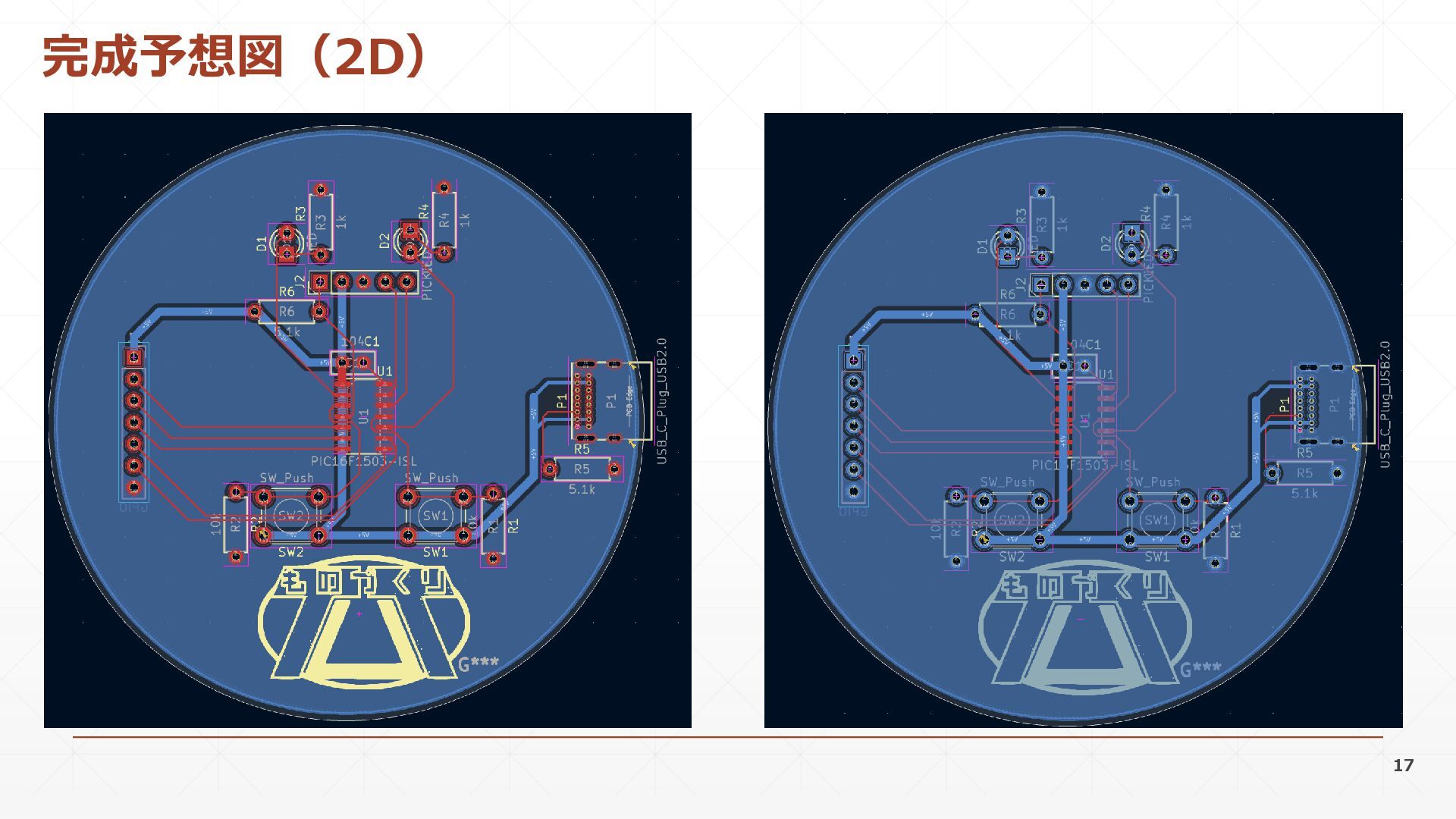
17 完成予想図(2D)
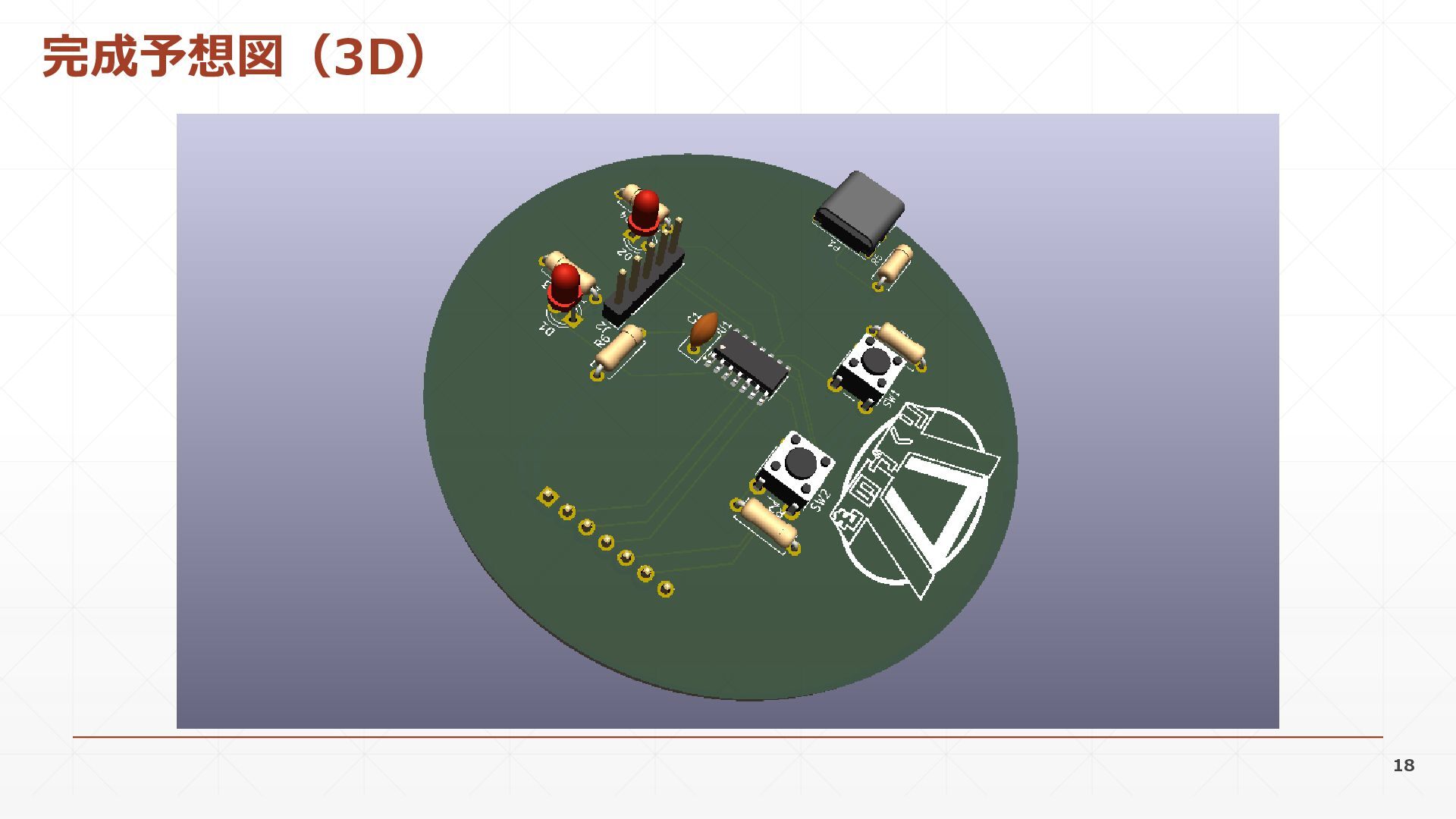
18 完成予想図(3D)
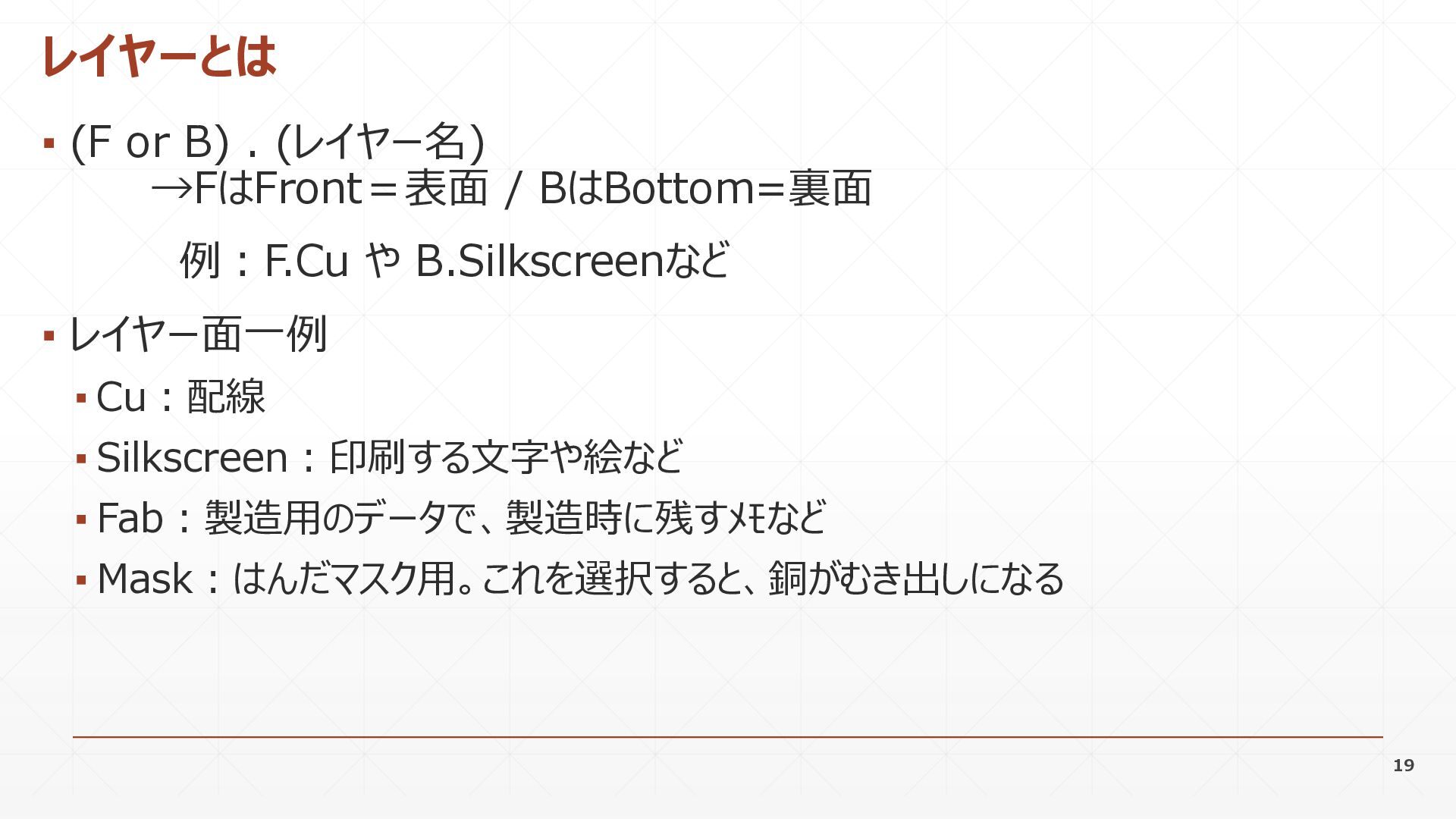
▪ (F or B) . (レイヤー名) →FはFront=表面 / BはBottom=裏面 例:F.Cu
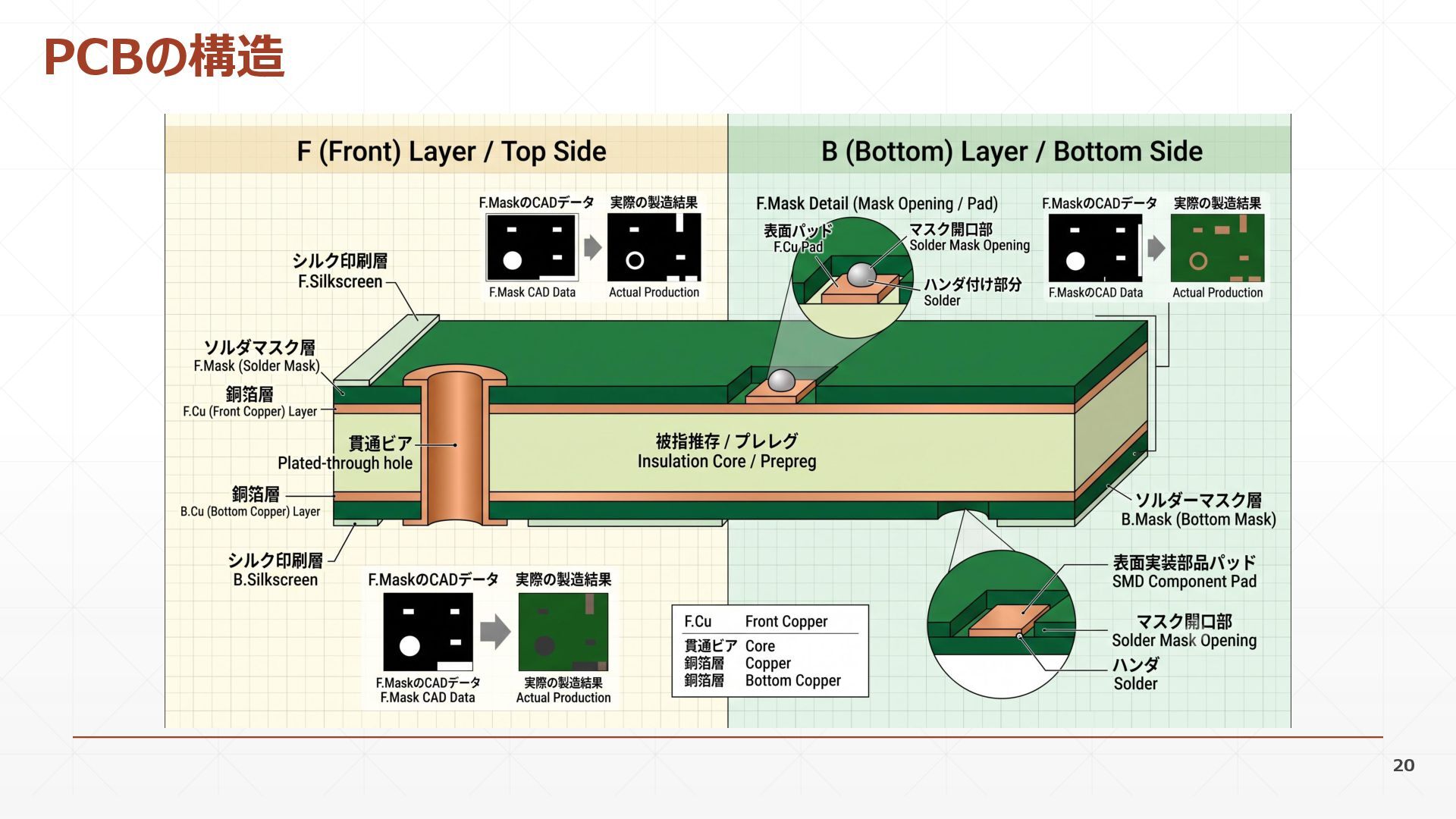
や B.Silkscreenなど ▪ レイヤー面一例 ▪ Cu:配線 ▪ Silkscreen:印刷する文字や絵など ▪ Fab:製造用のデータで、製造時に残すメモなど ▪ Mask:はんだマスク用。これを選択すると、銅がむき出しになる 19 レイヤーとは
20 PCBの構造
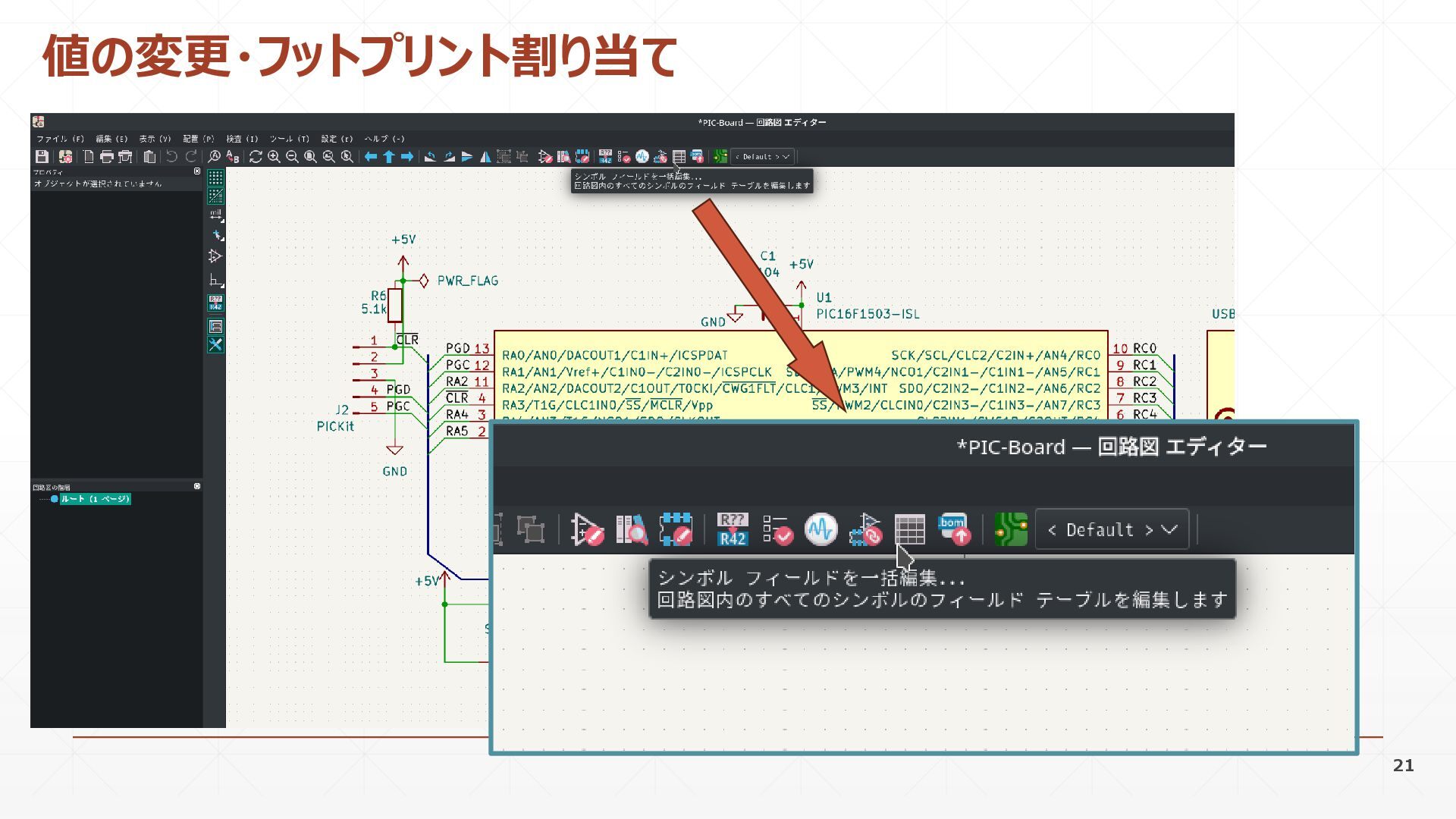
21 値の変更・フットプリント割り当て
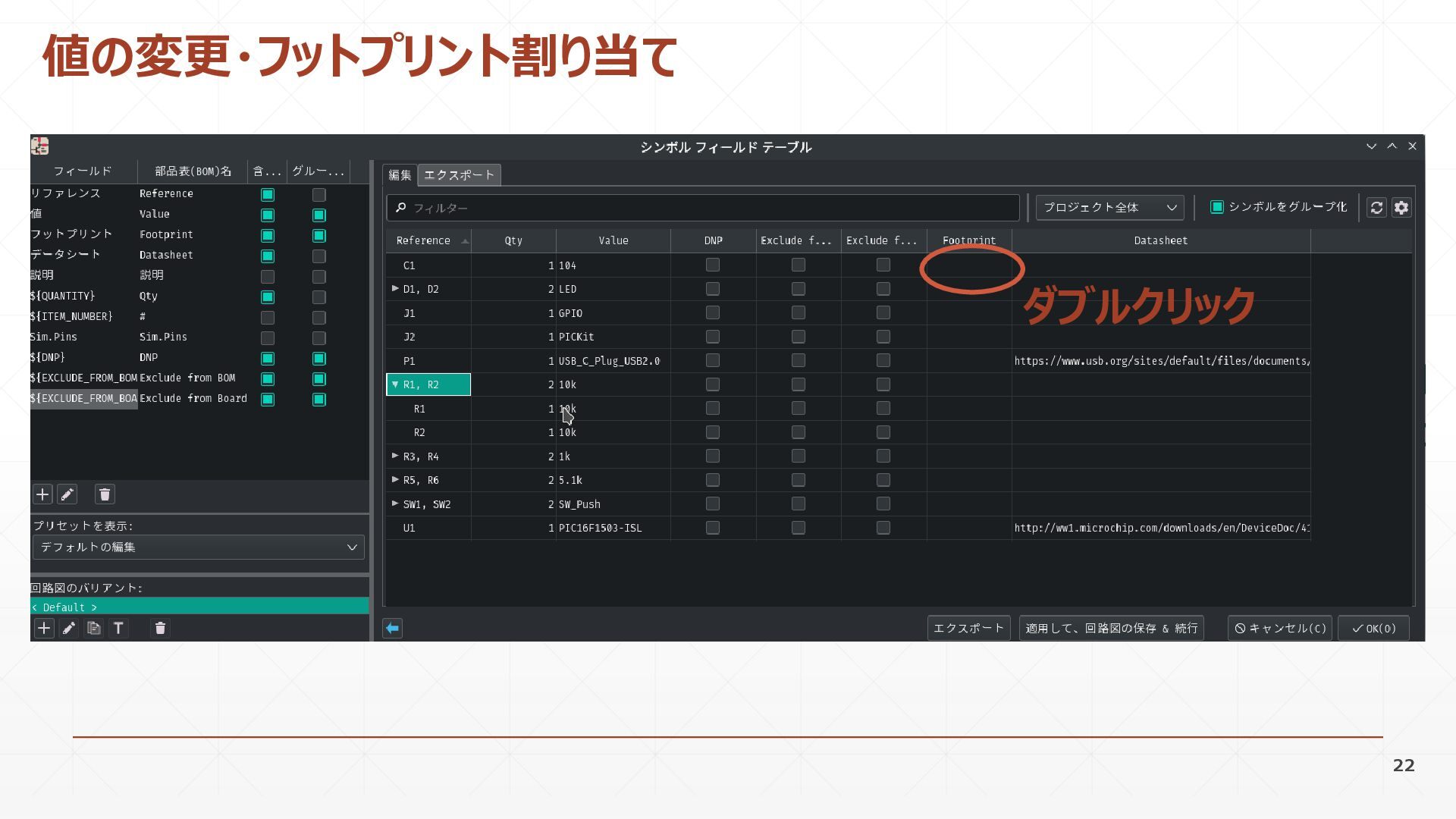
22 値の変更・フットプリント割り当て ダブルクリック
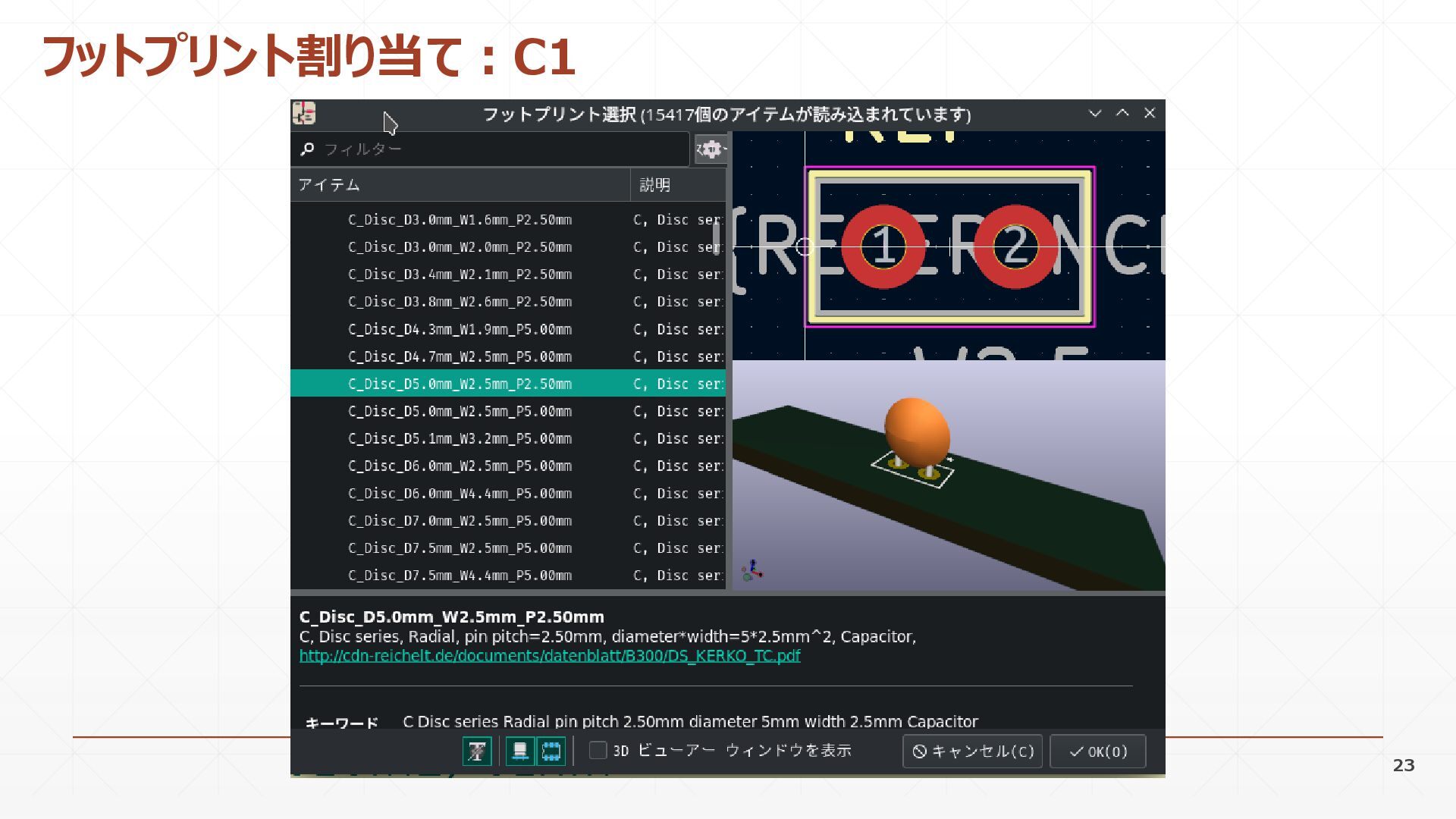
23 フットプリント割り当て:C1
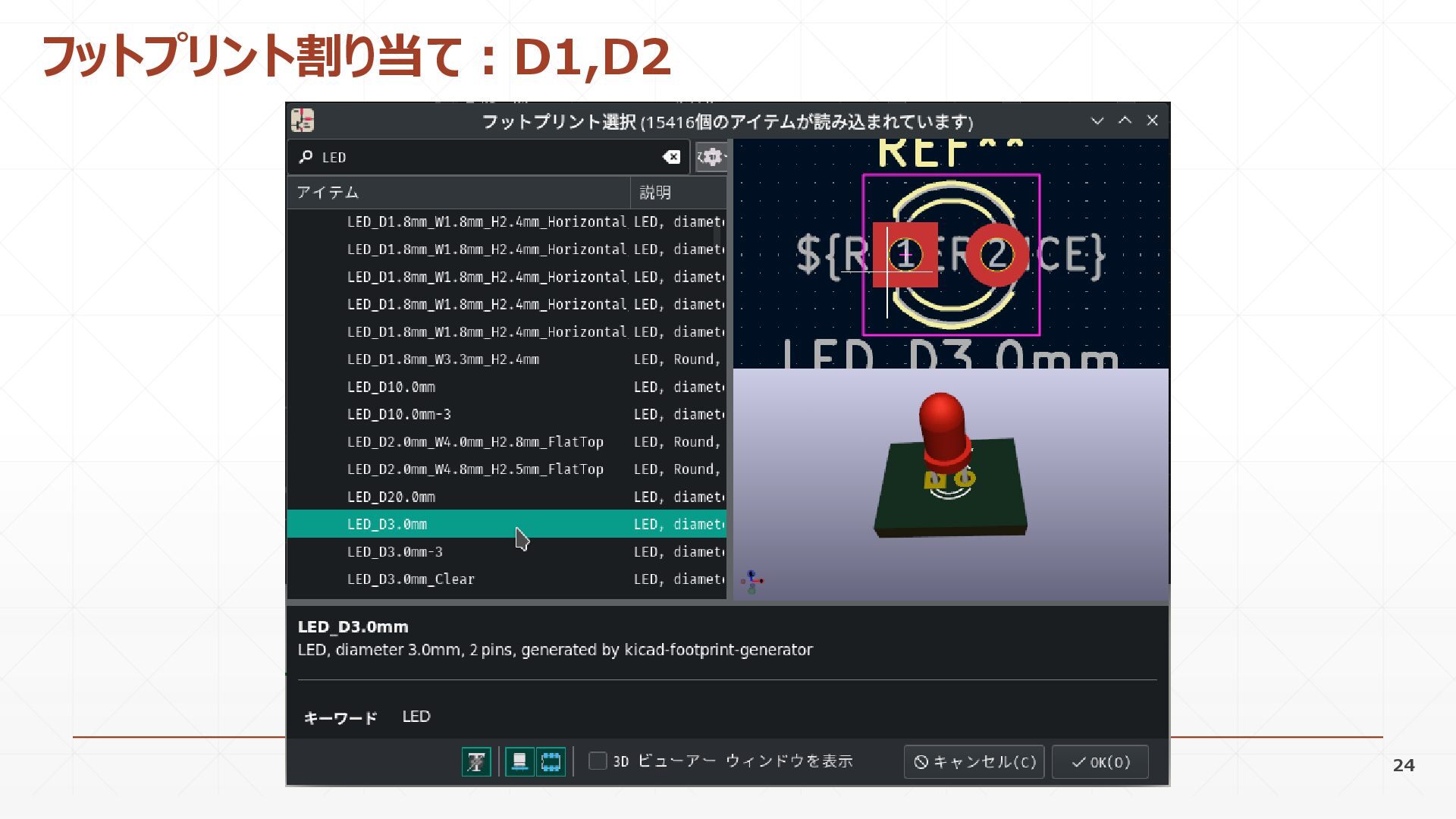
24 フットプリント割り当て:D1,D2
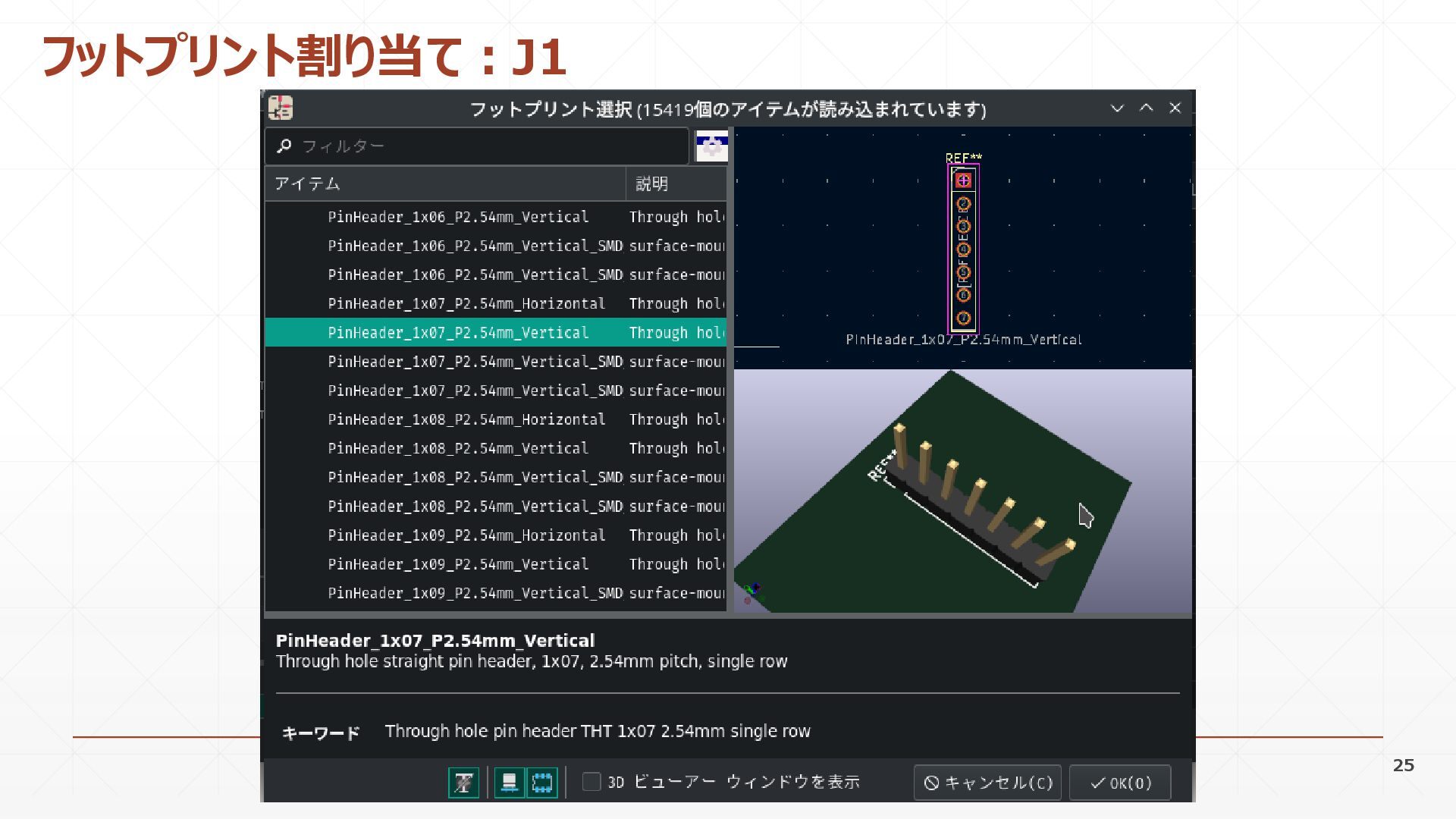
25 フットプリント割り当て:J1
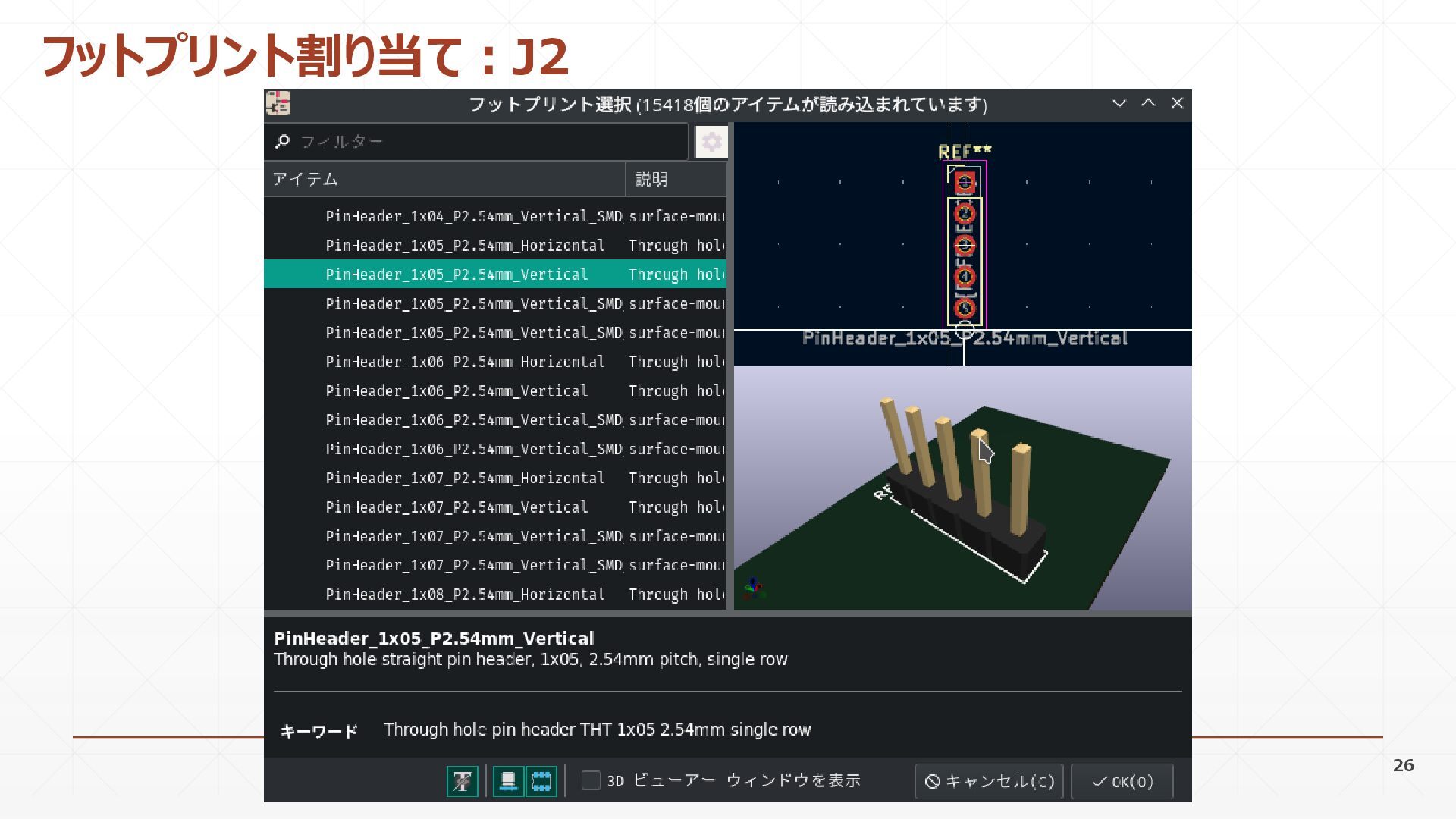
26 フットプリント割り当て:J2
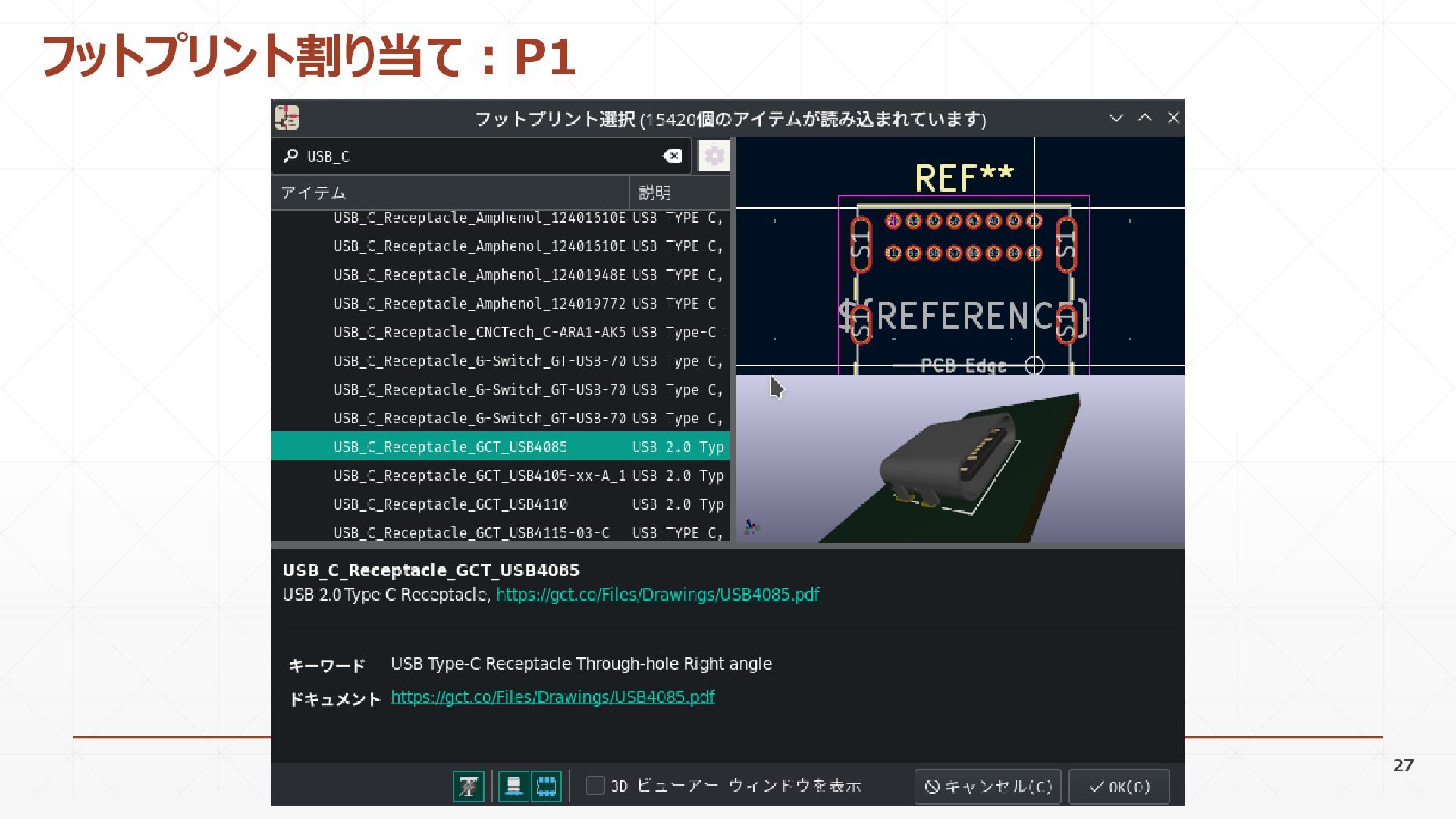
27 フットプリント割り当て:P1
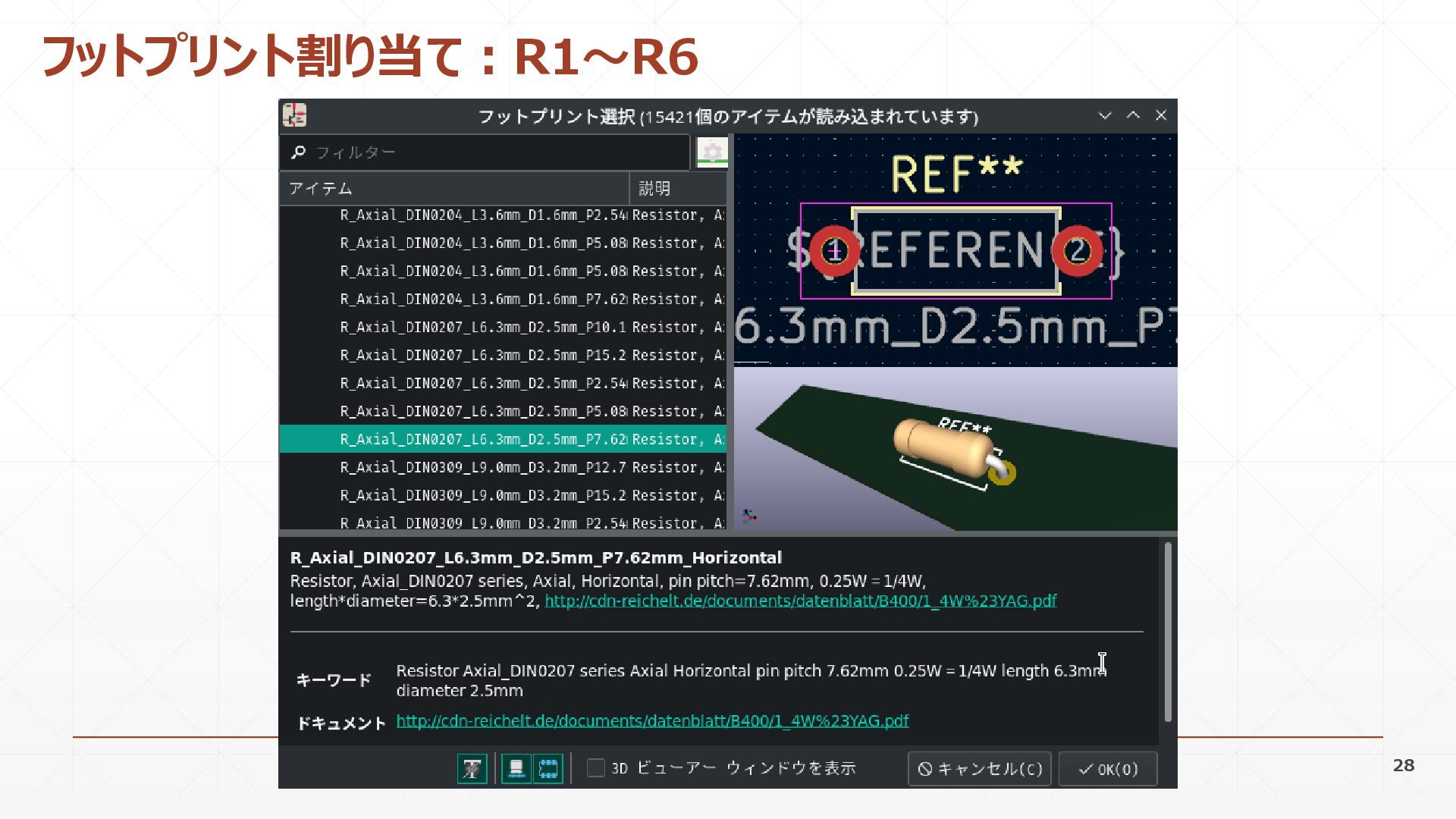
28 フットプリント割り当て:R1~R6
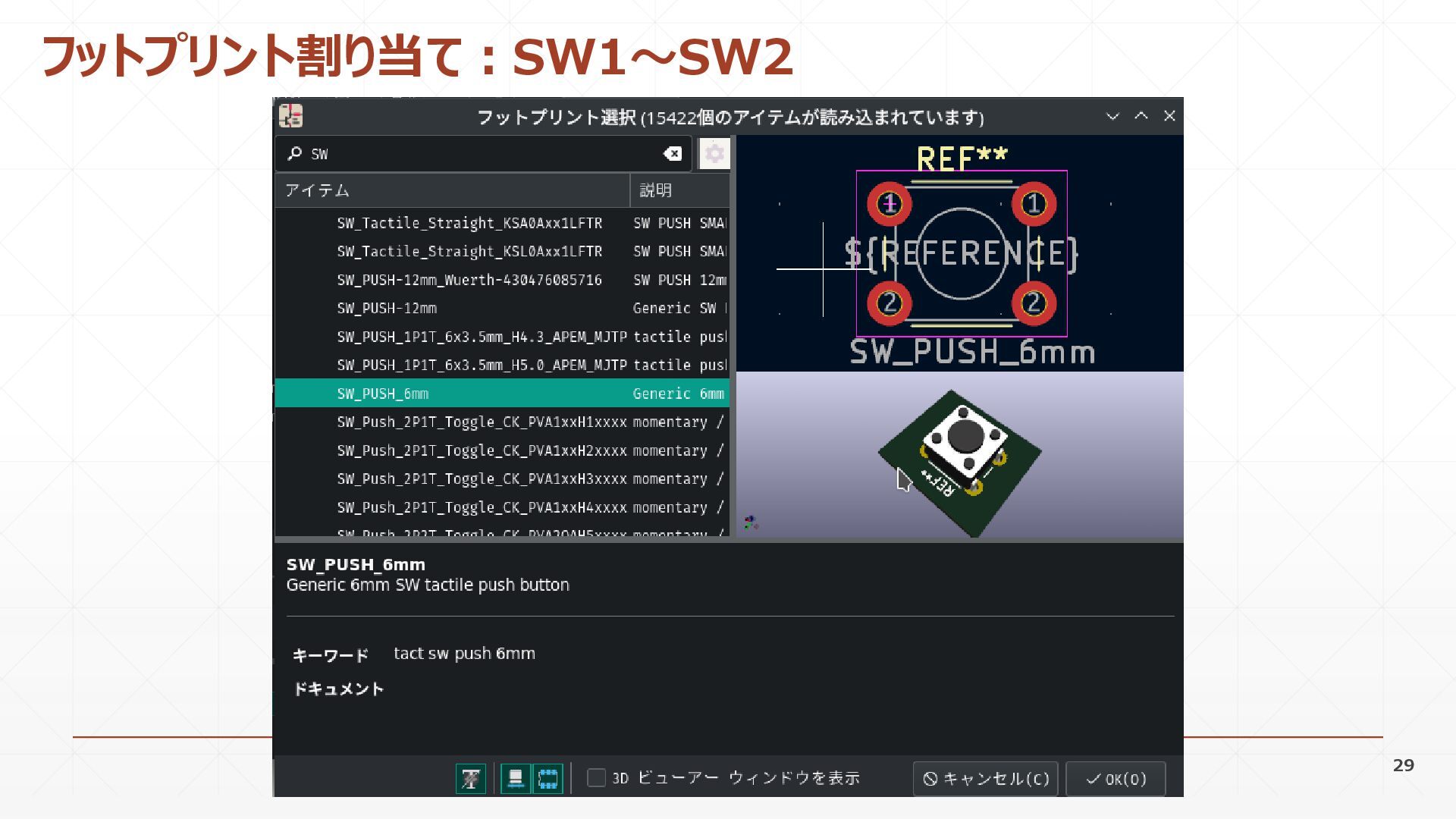
29 フットプリント割り当て:SW1~SW2
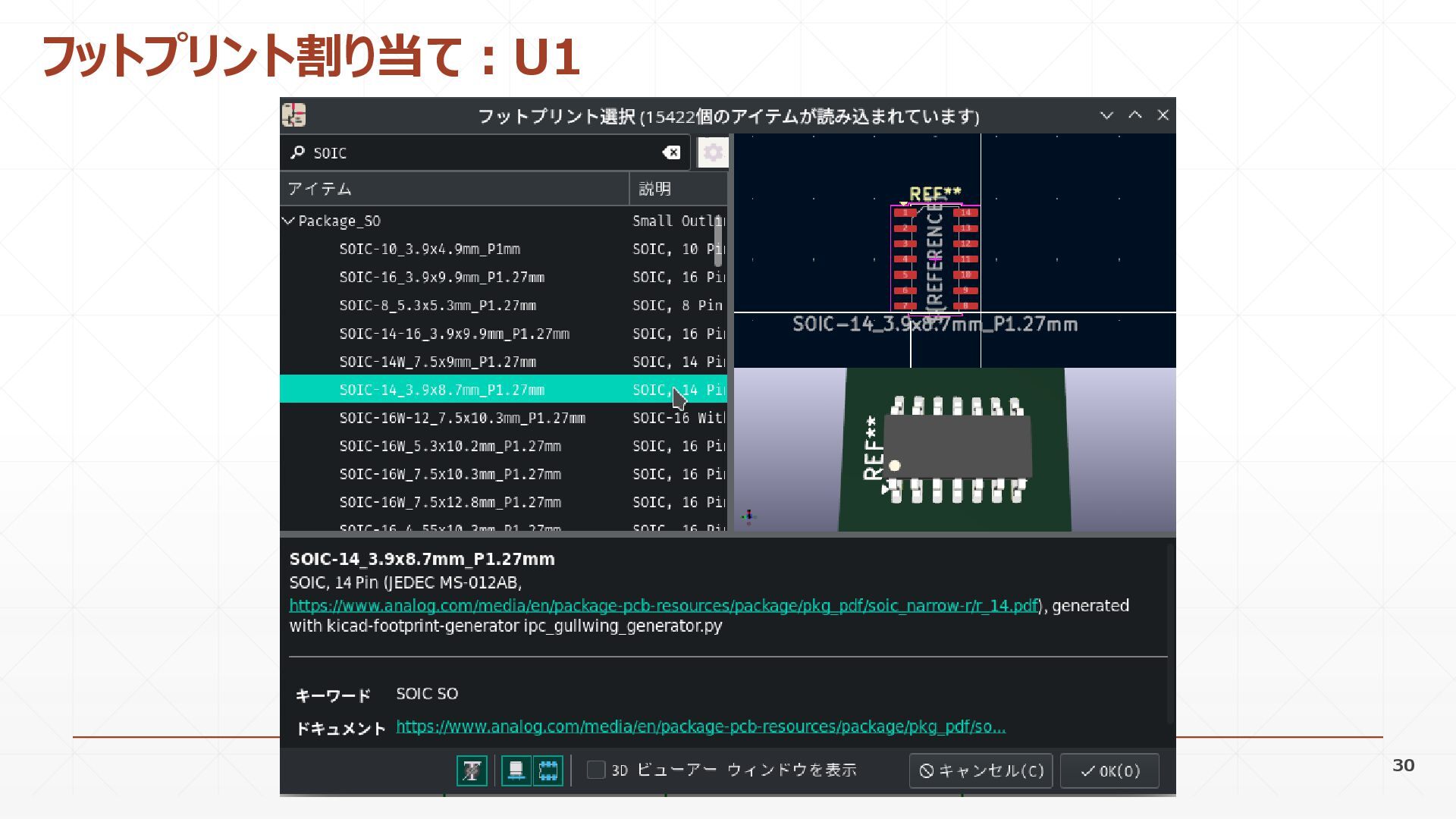
30 フットプリント割り当て:U1
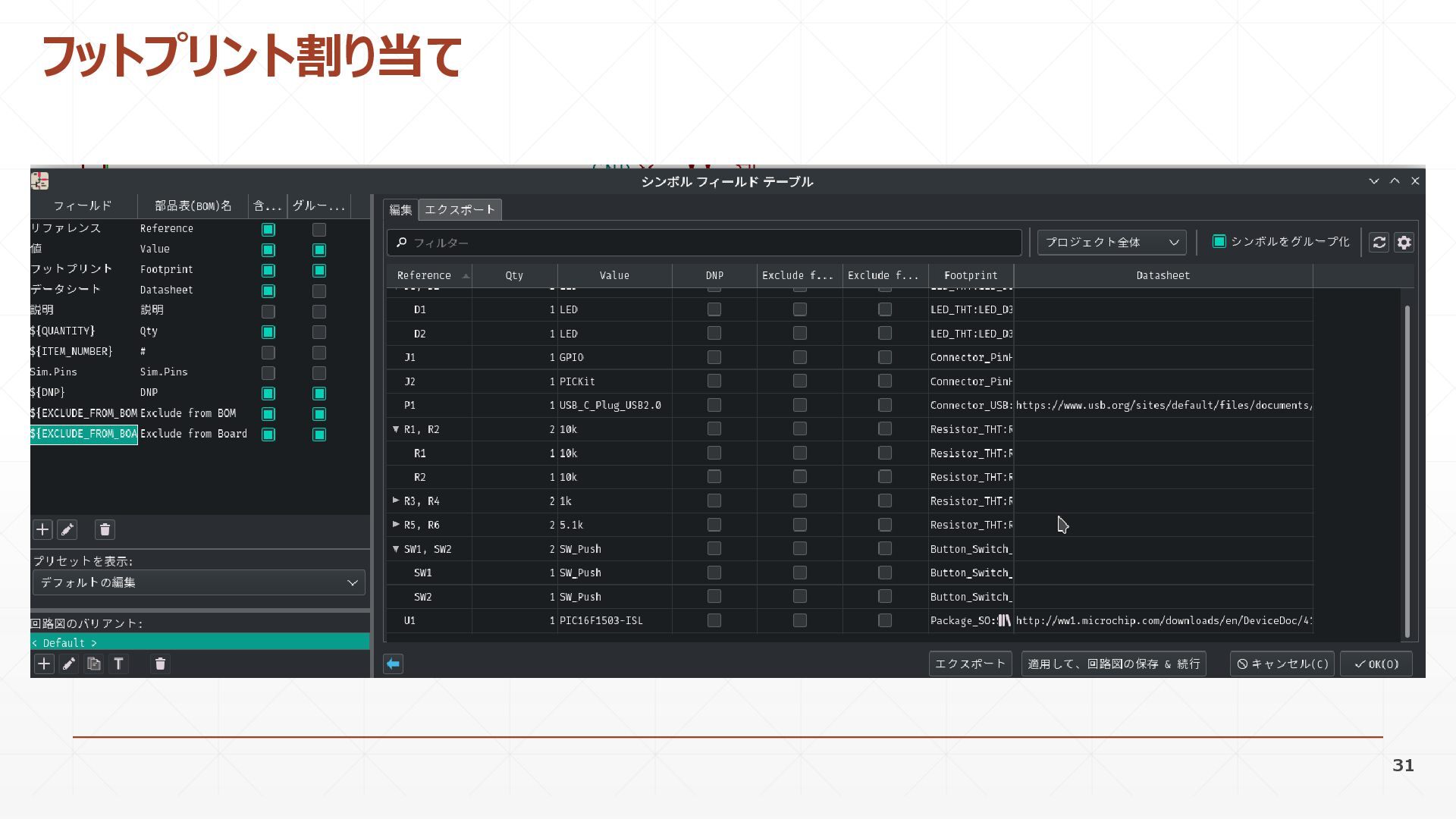
31 フットプリント割り当て
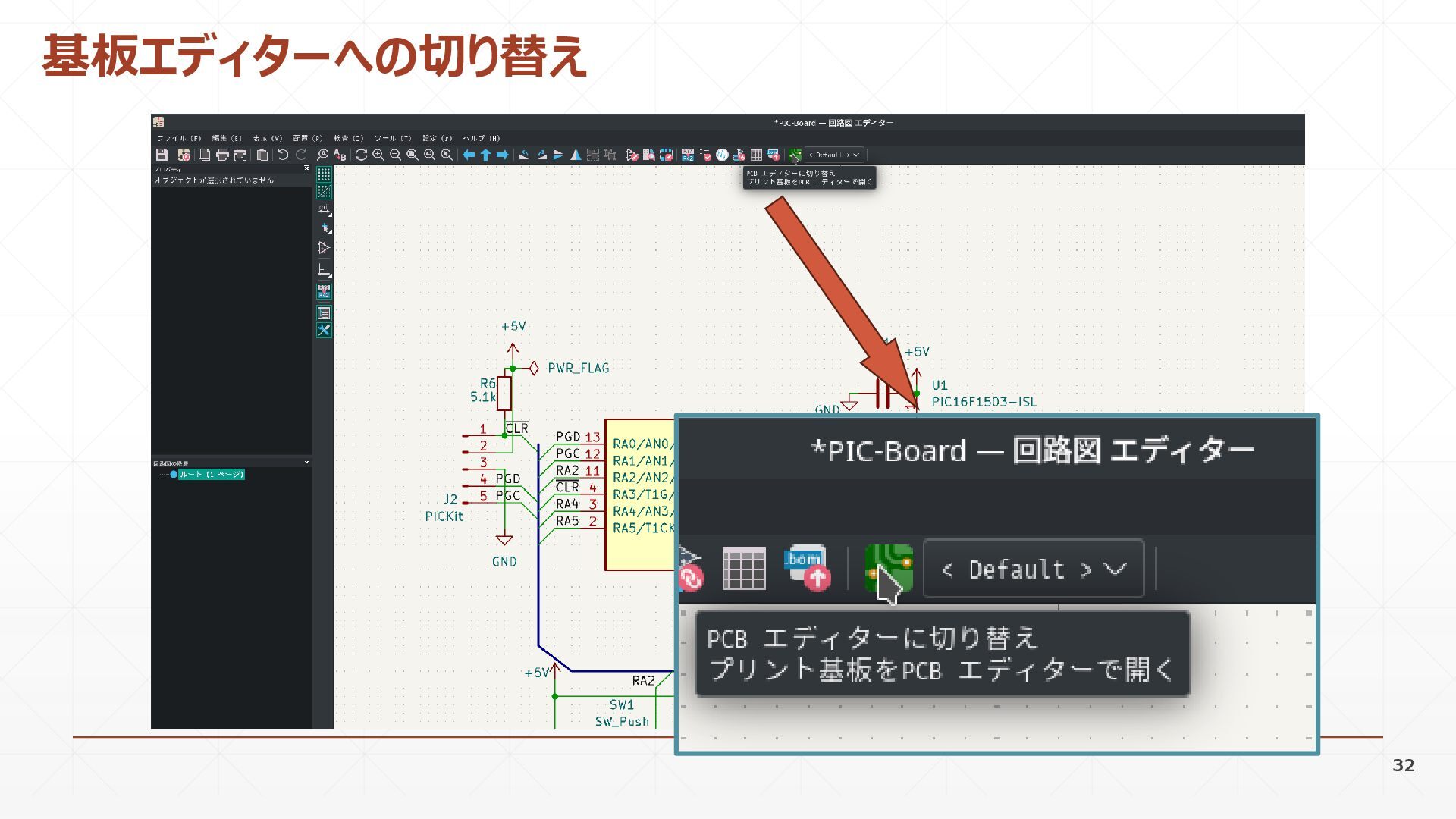
32 基板エディターへの切り替え
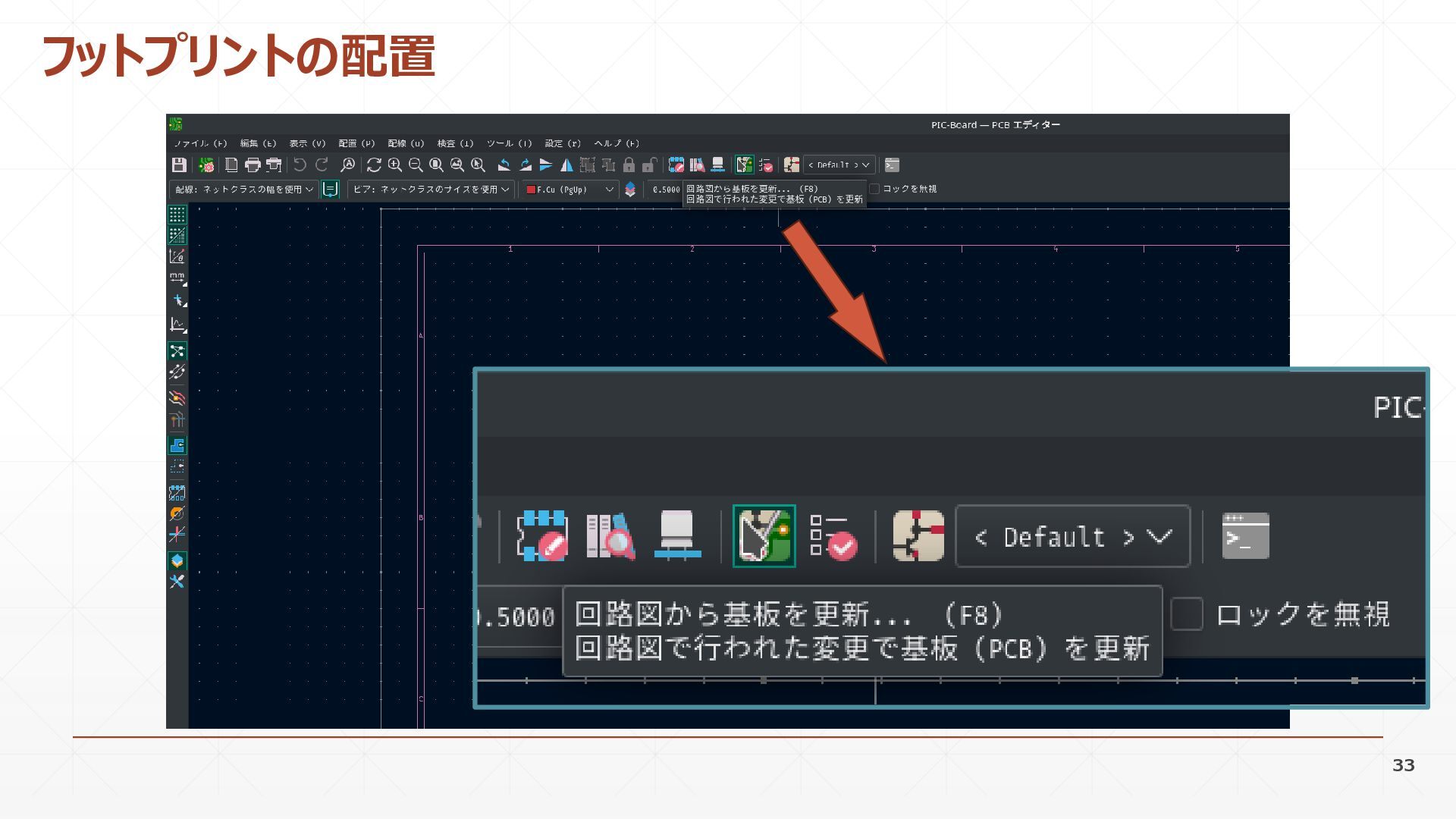
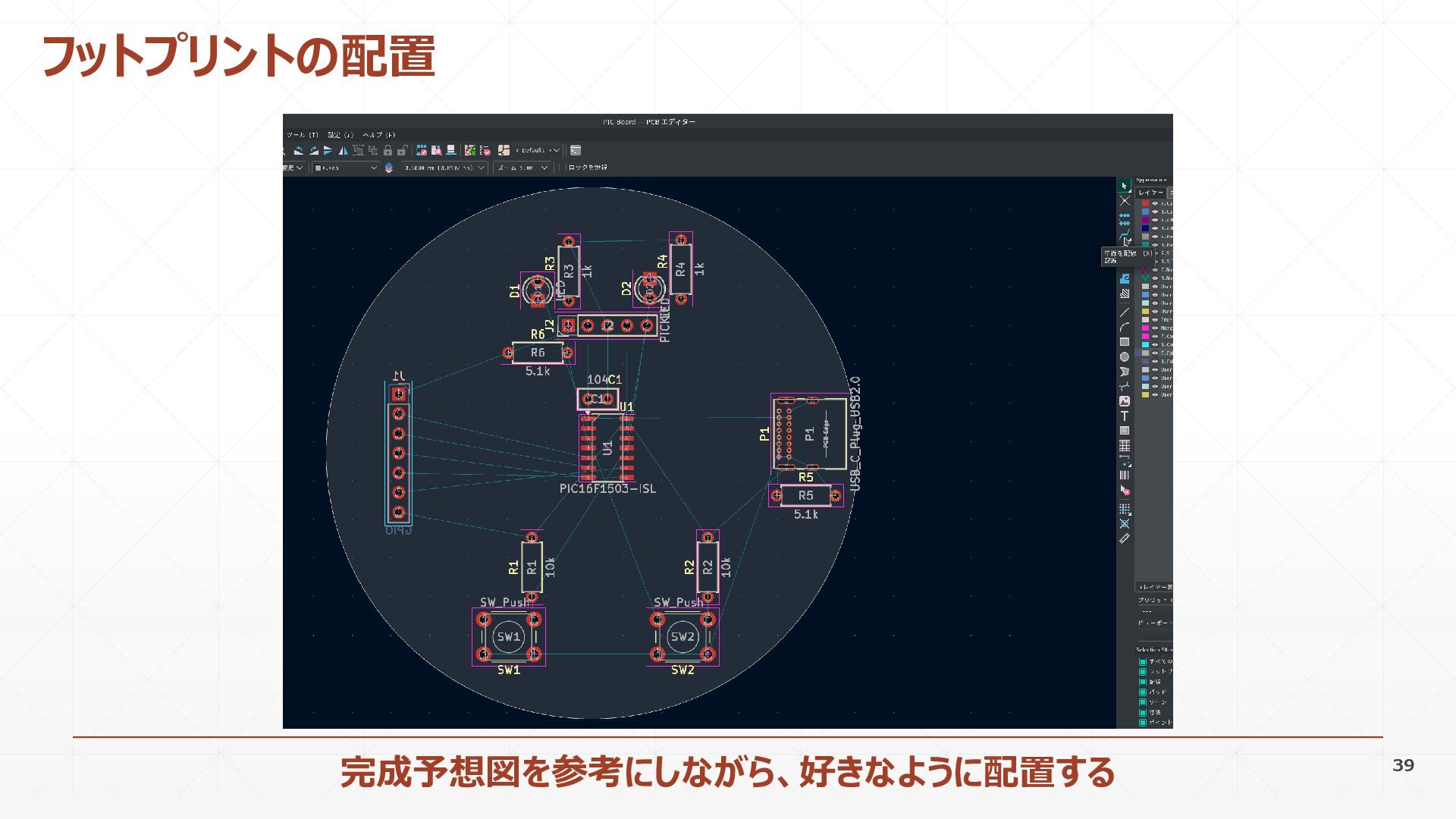
33 フットプリントの配置
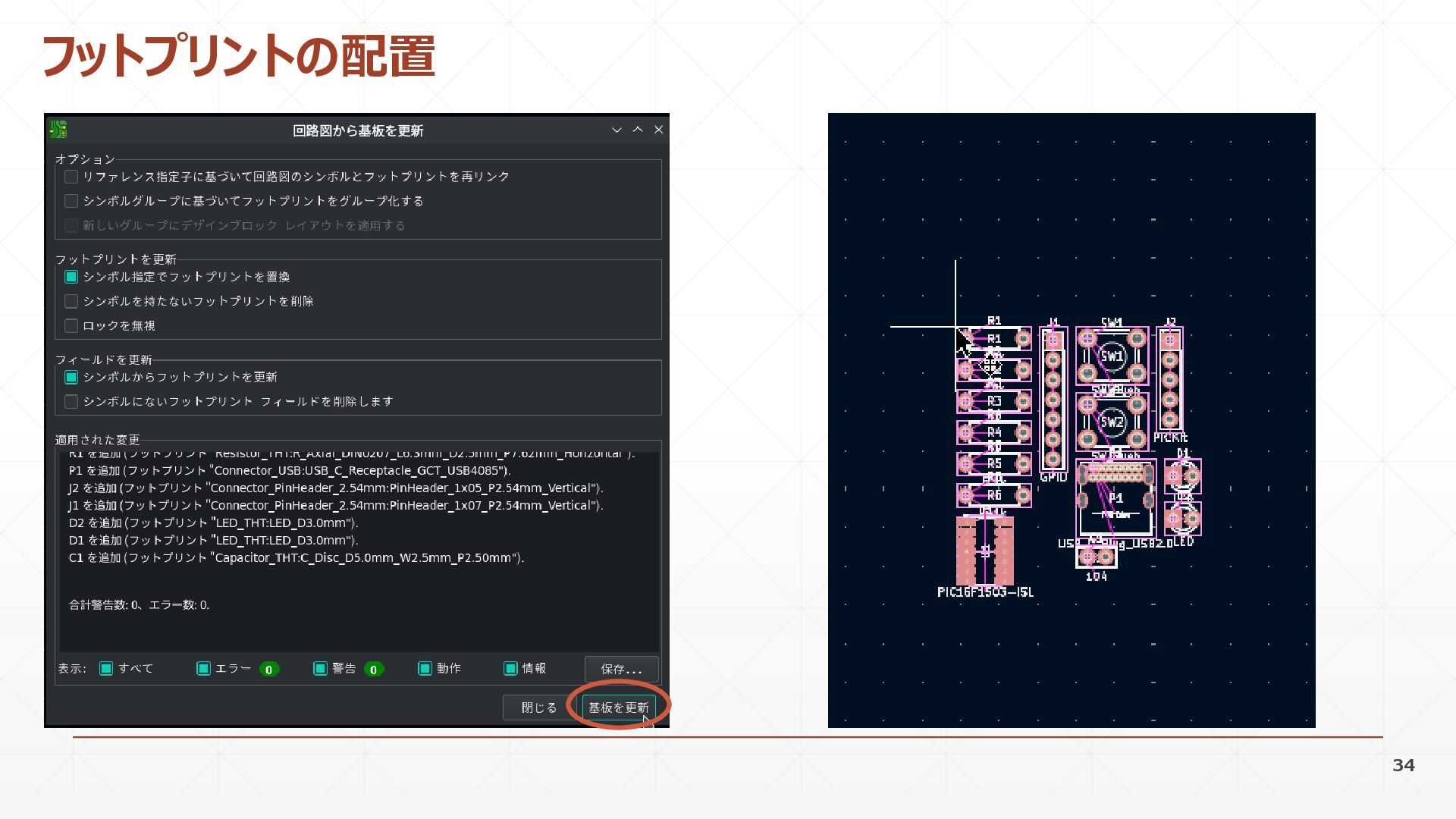
34 フットプリントの配置
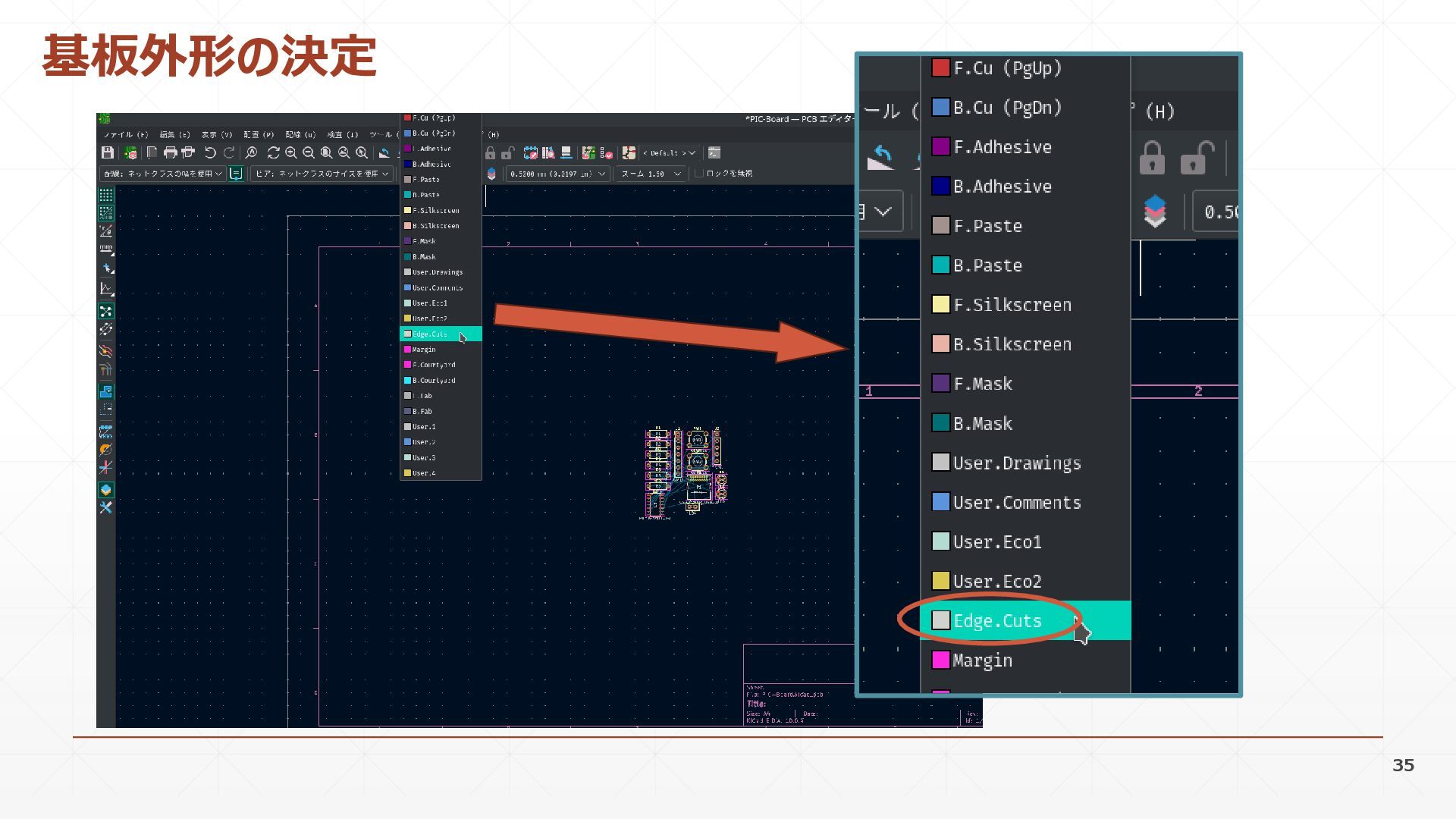
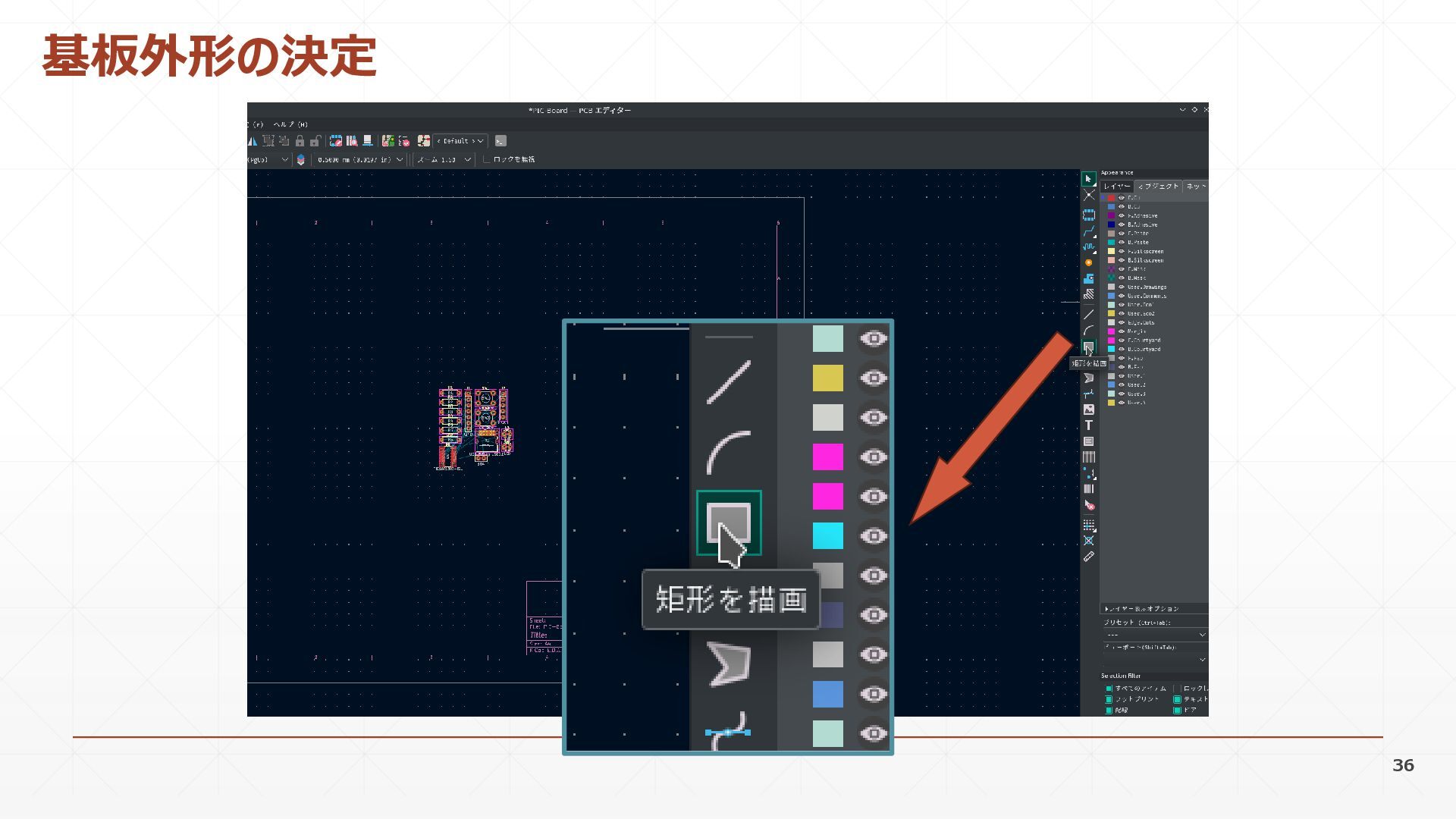
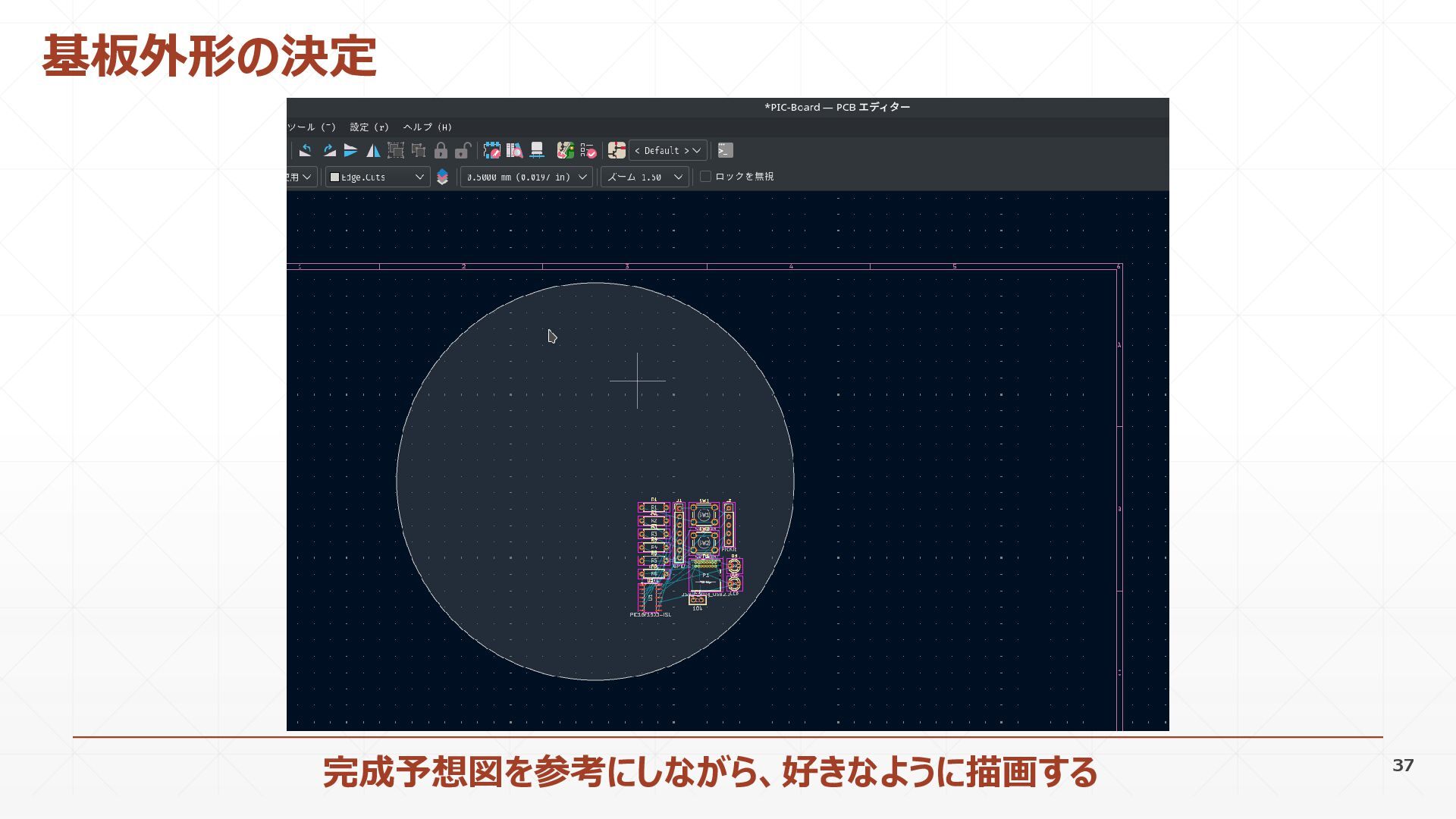
35 基板外形の決定
36 基板外形の決定
37 基板外形の決定 完成予想図を参考にしながら、好きなように描画する
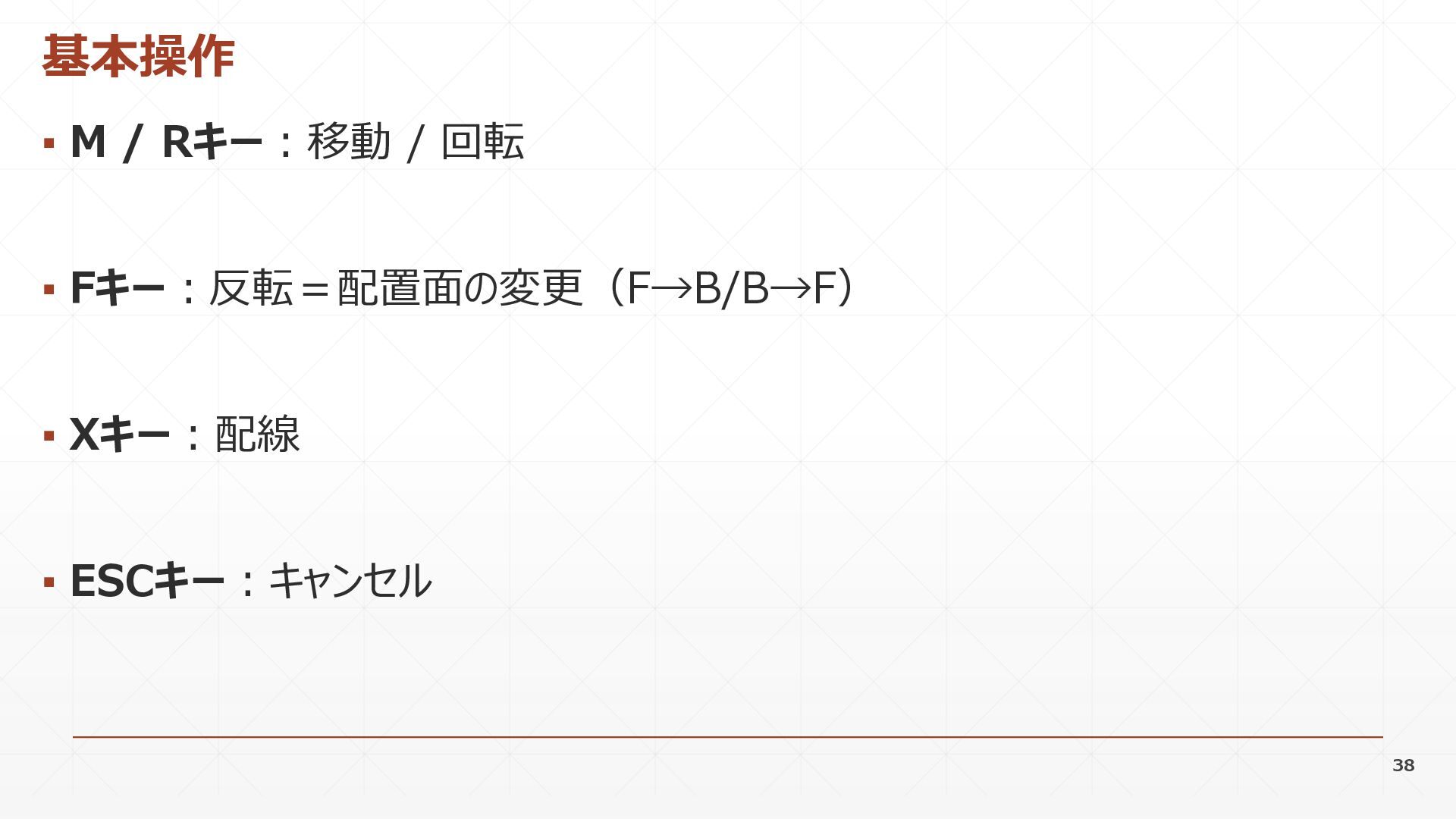
▪ M / Rキー:移動 / 回転 ▪ Fキー:反転=配置面の変更(F→B/B→F) ▪ Xキー:配線
▪ ESCキー:キャンセル 38 基本操作
39 フットプリントの配置 完成予想図を参考にしながら、好きなように配置する
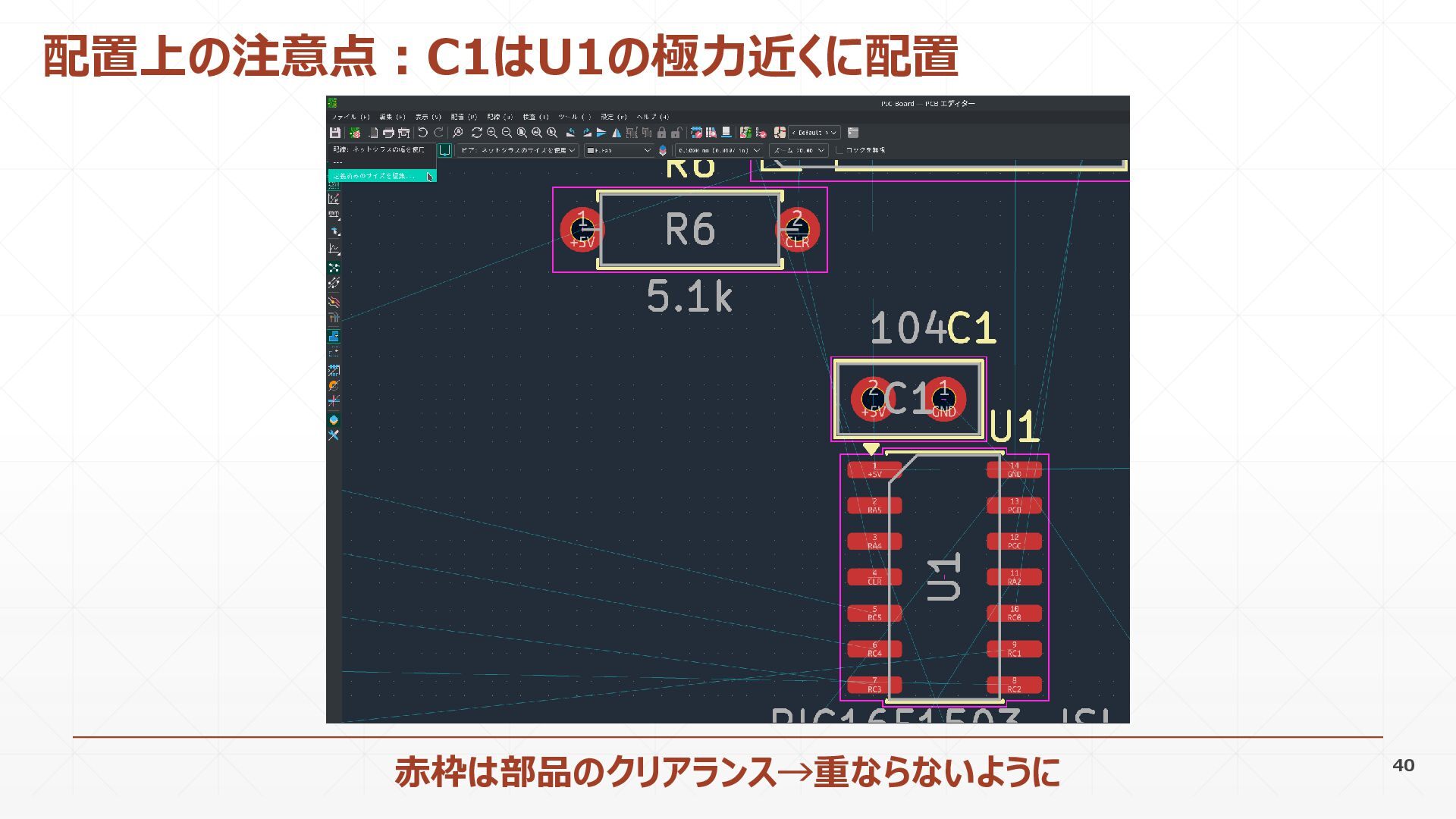
40 配置上の注意点:C1はU1の極力近くに配置 赤枠は部品のクリアランス→重ならないように
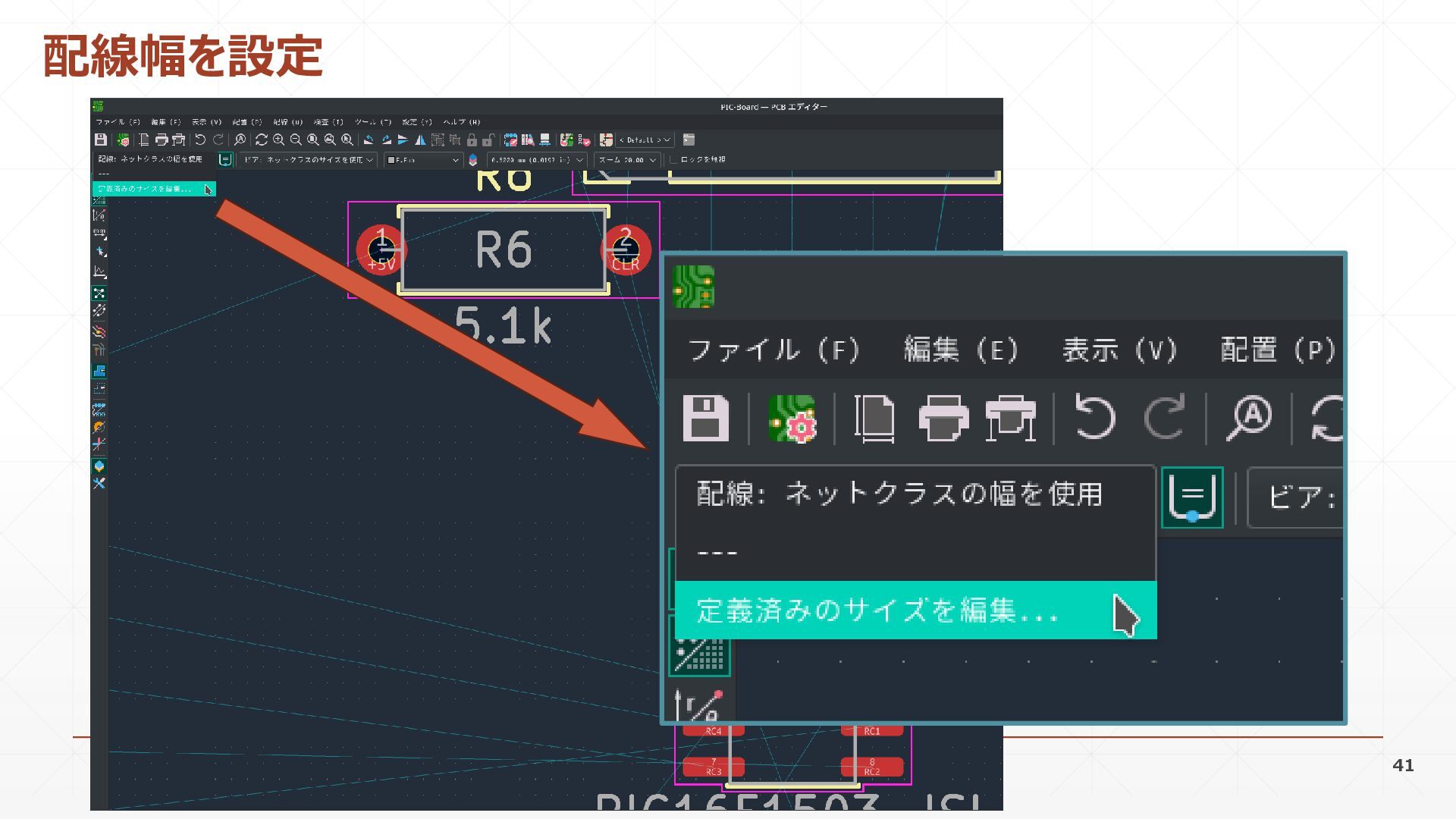
41 配線幅を設定
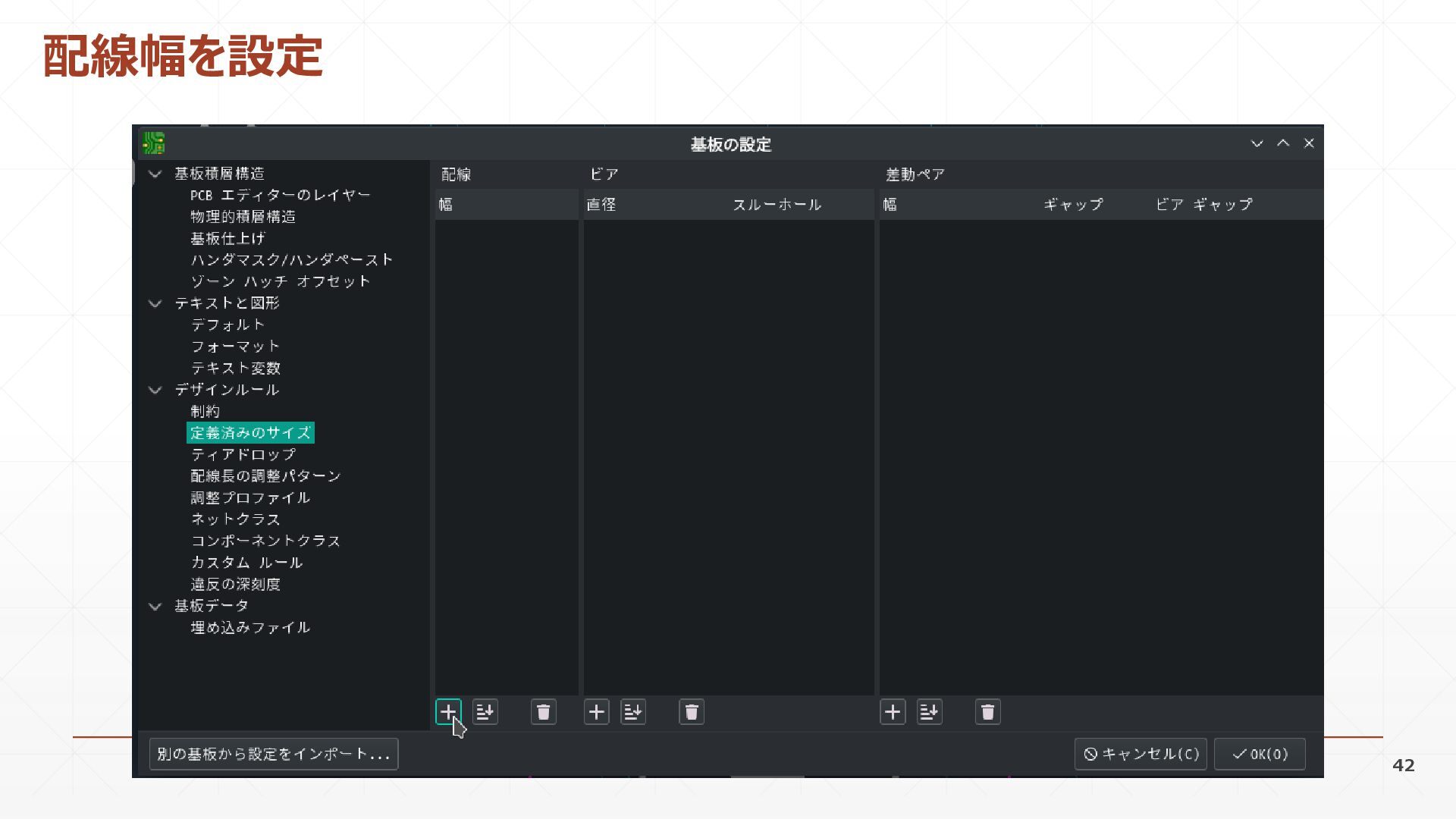
42 配線幅を設定
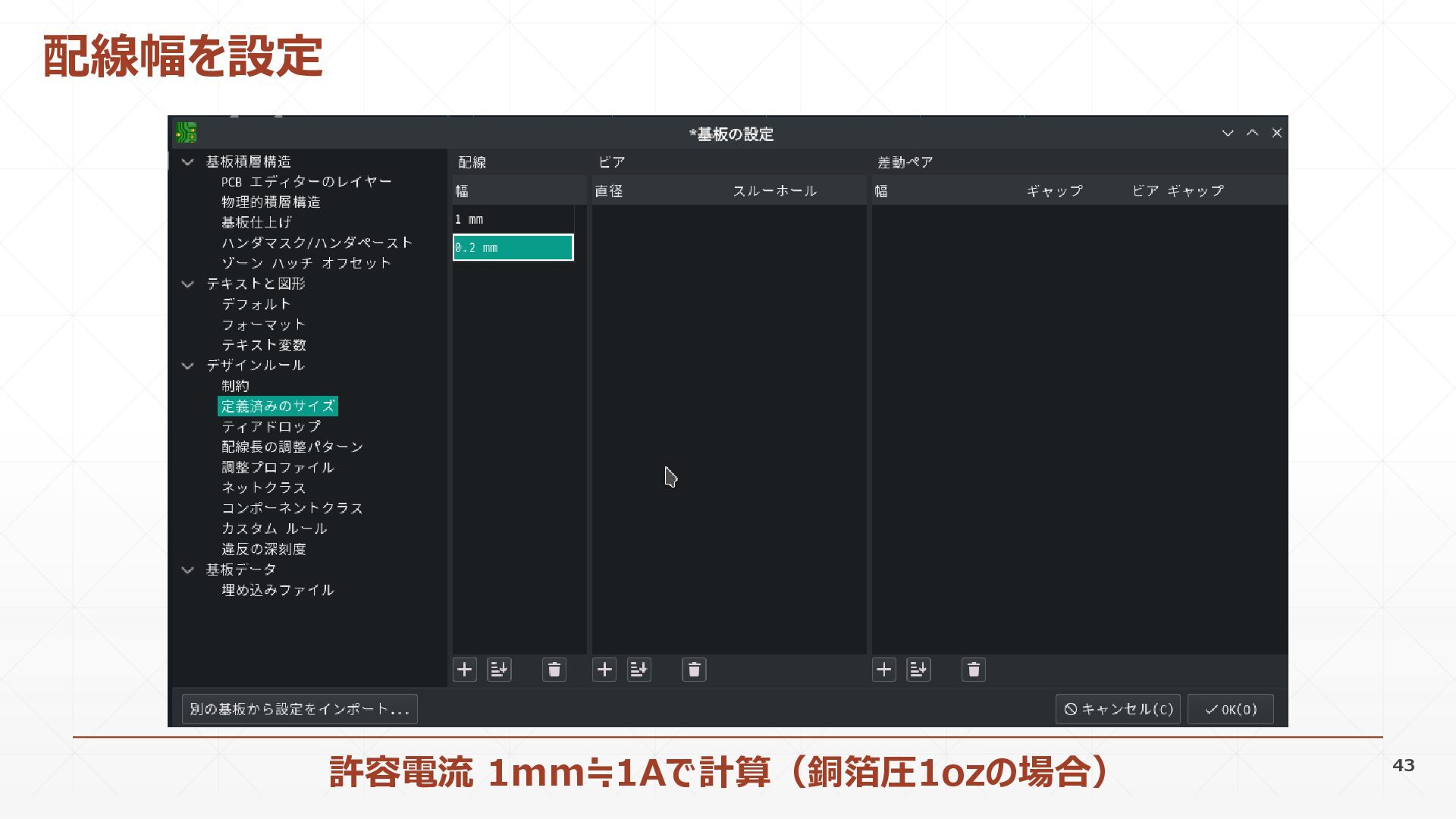
43 配線幅を設定 許容電流 1mm≒1Aで計算(銅箔圧1ozの場合)
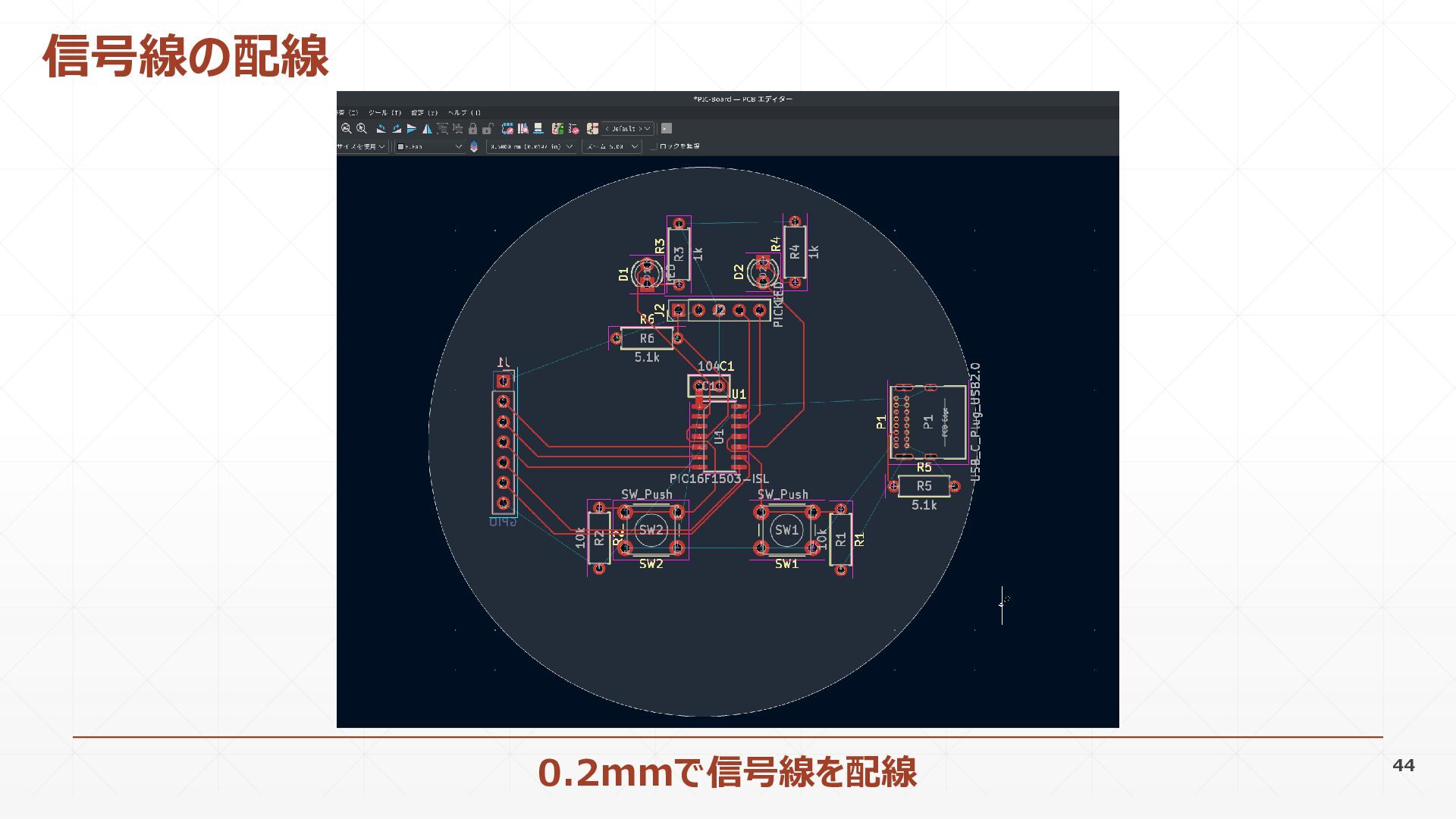
44 信号線の配線 0.2mmで信号線を配線
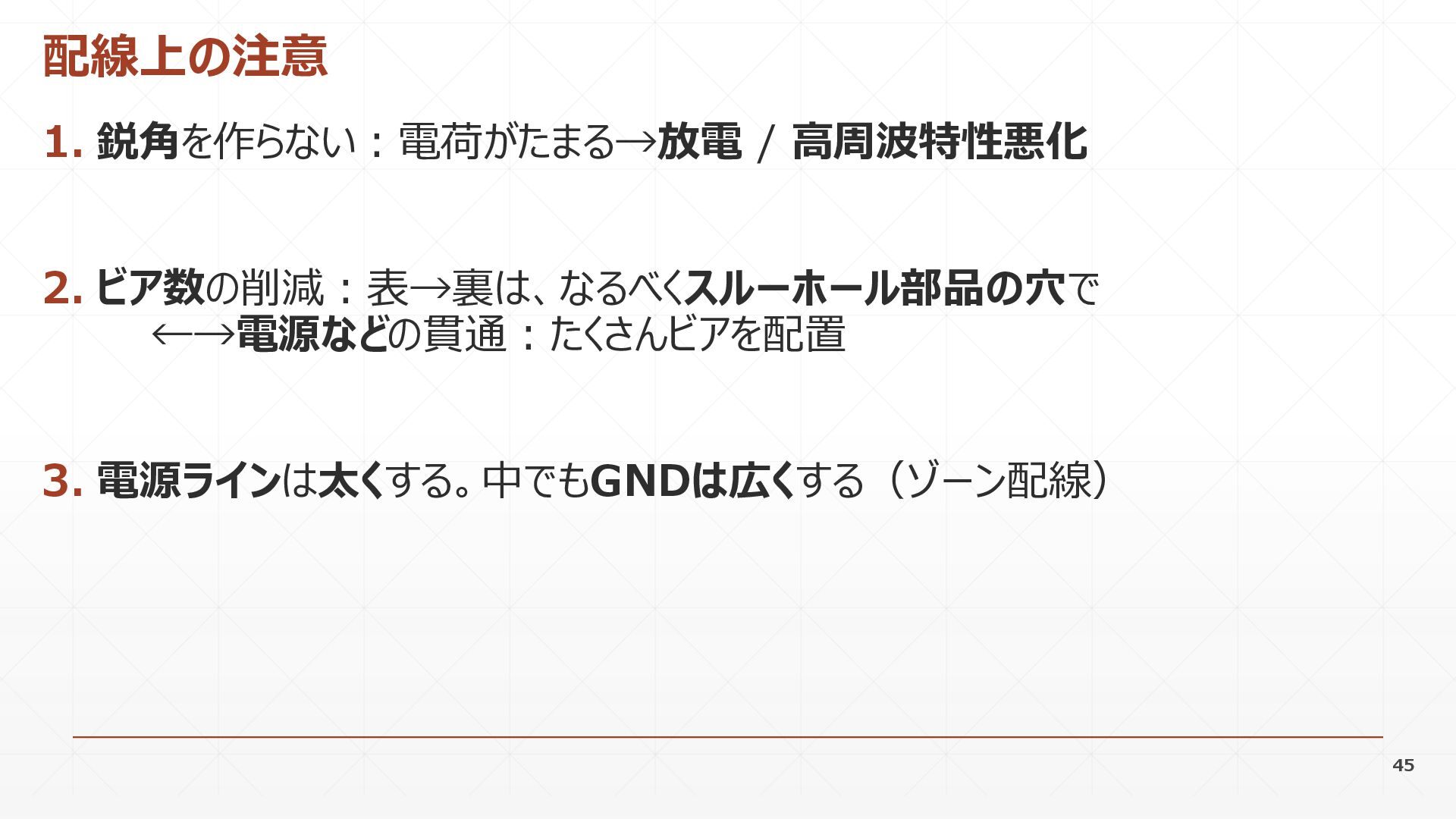
1. 鋭角を作らない:電荷がたまる→放電 / 高周波特性悪化 2. ビア数の削減:表→裏は、なるべくスルーホール部品の穴で ←→電源などの貫通:たくさんビアを配置 3. 電源ラインは太くする。中でもGNDは広くする(ゾーン配線) 45
配線上の注意
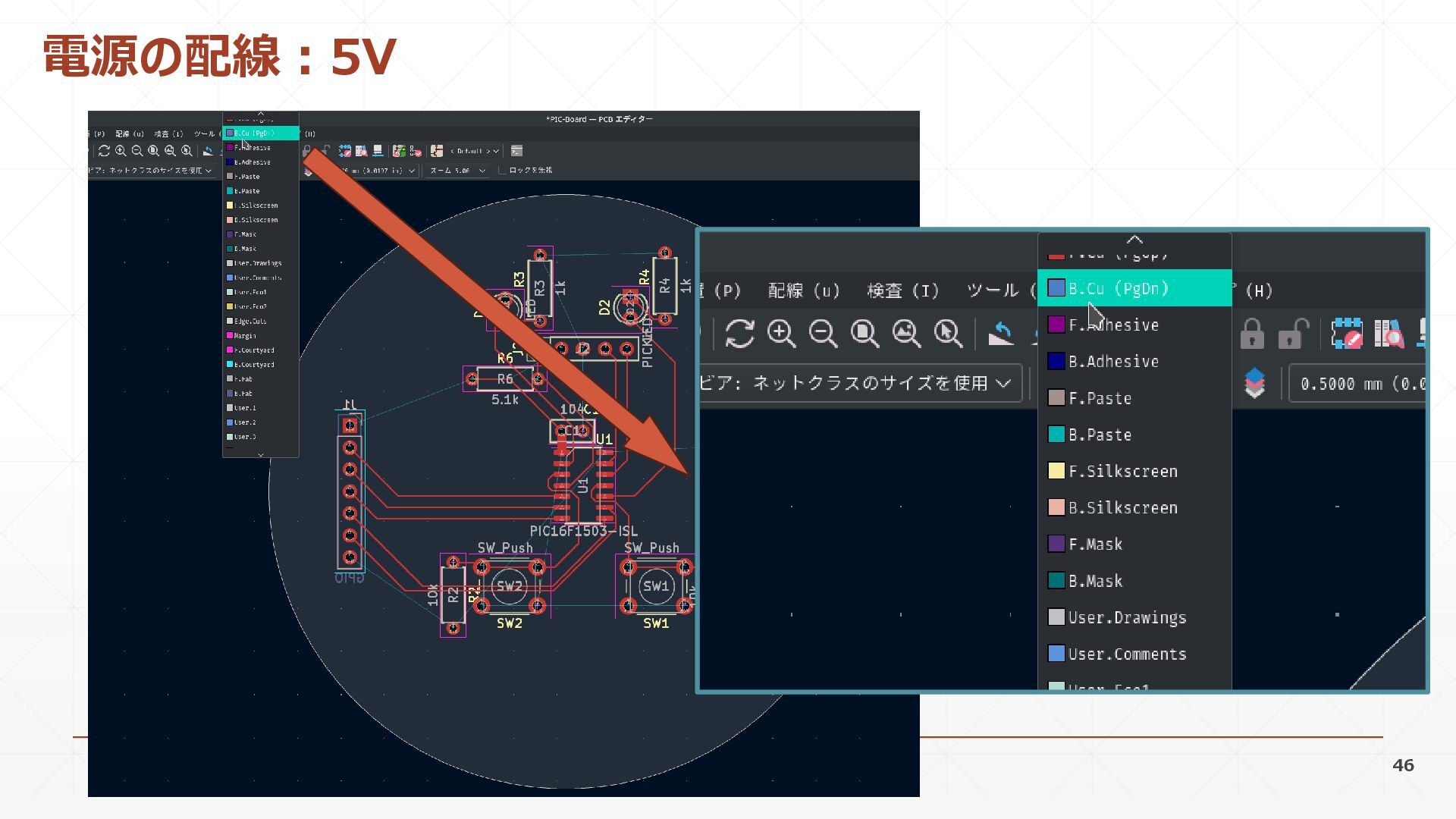
46 電源の配線:5V
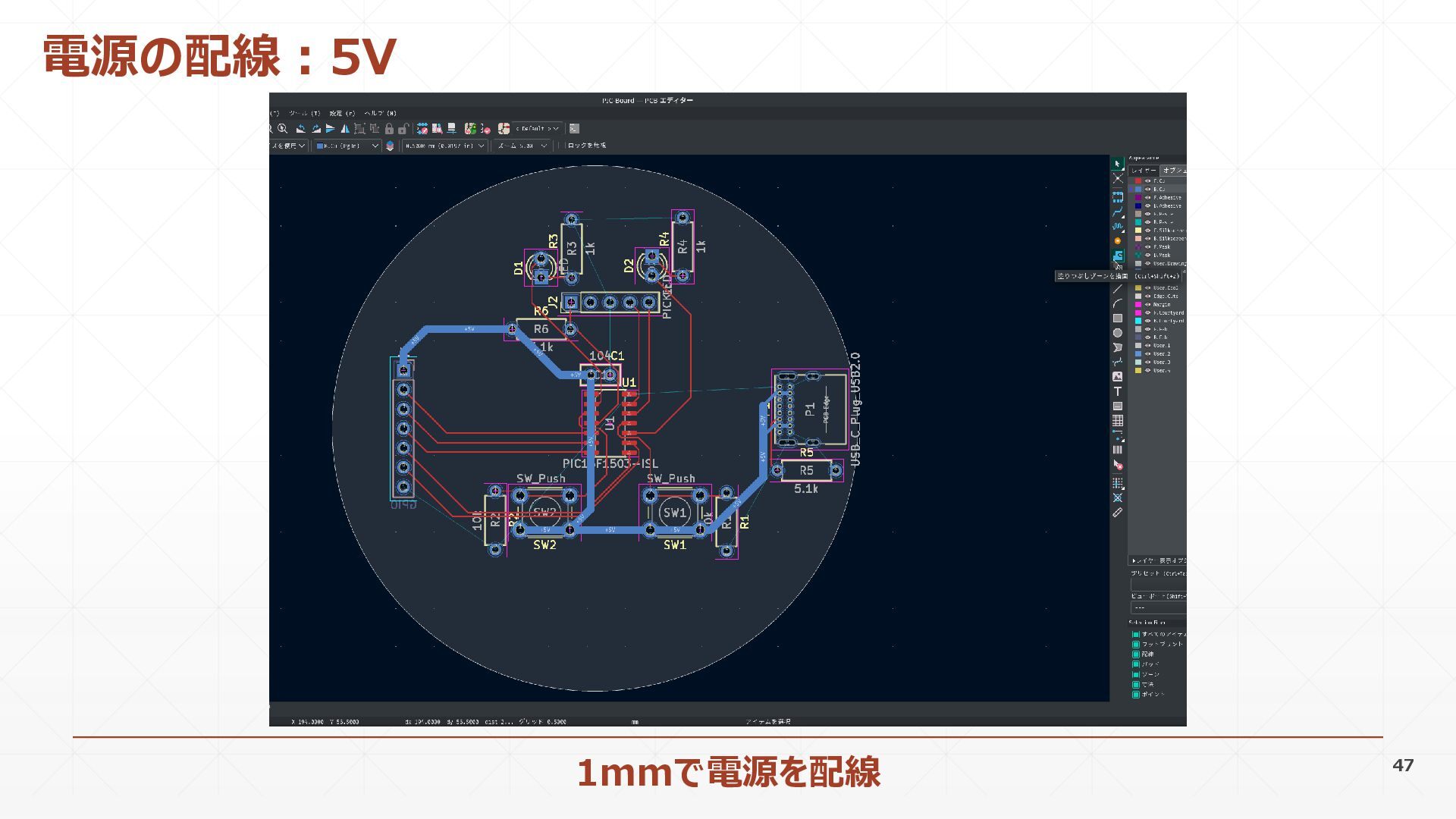
47 電源の配線:5V 1mmで電源を配線
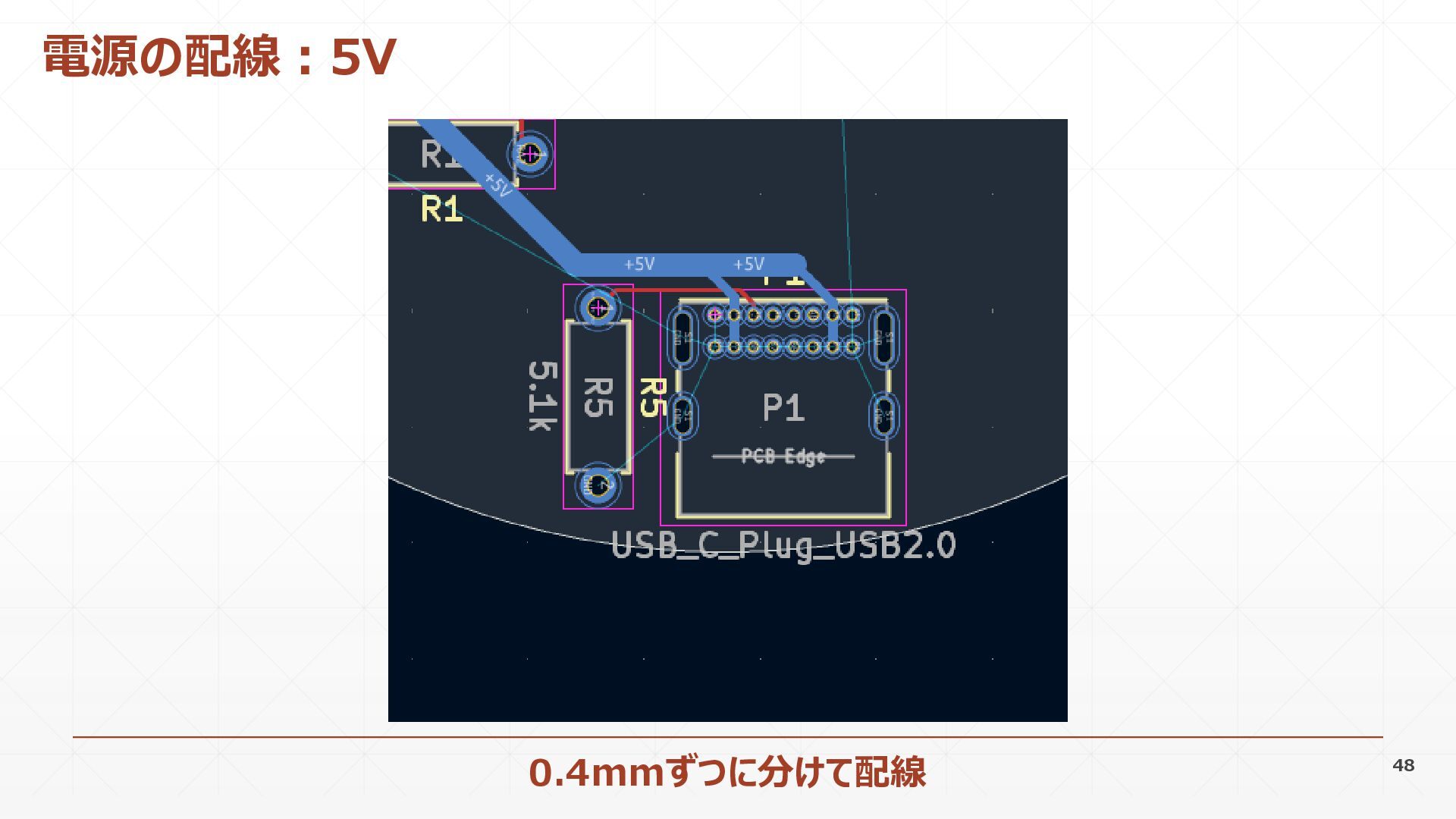
48 電源の配線:5V 0.4mmずつに分けて配線
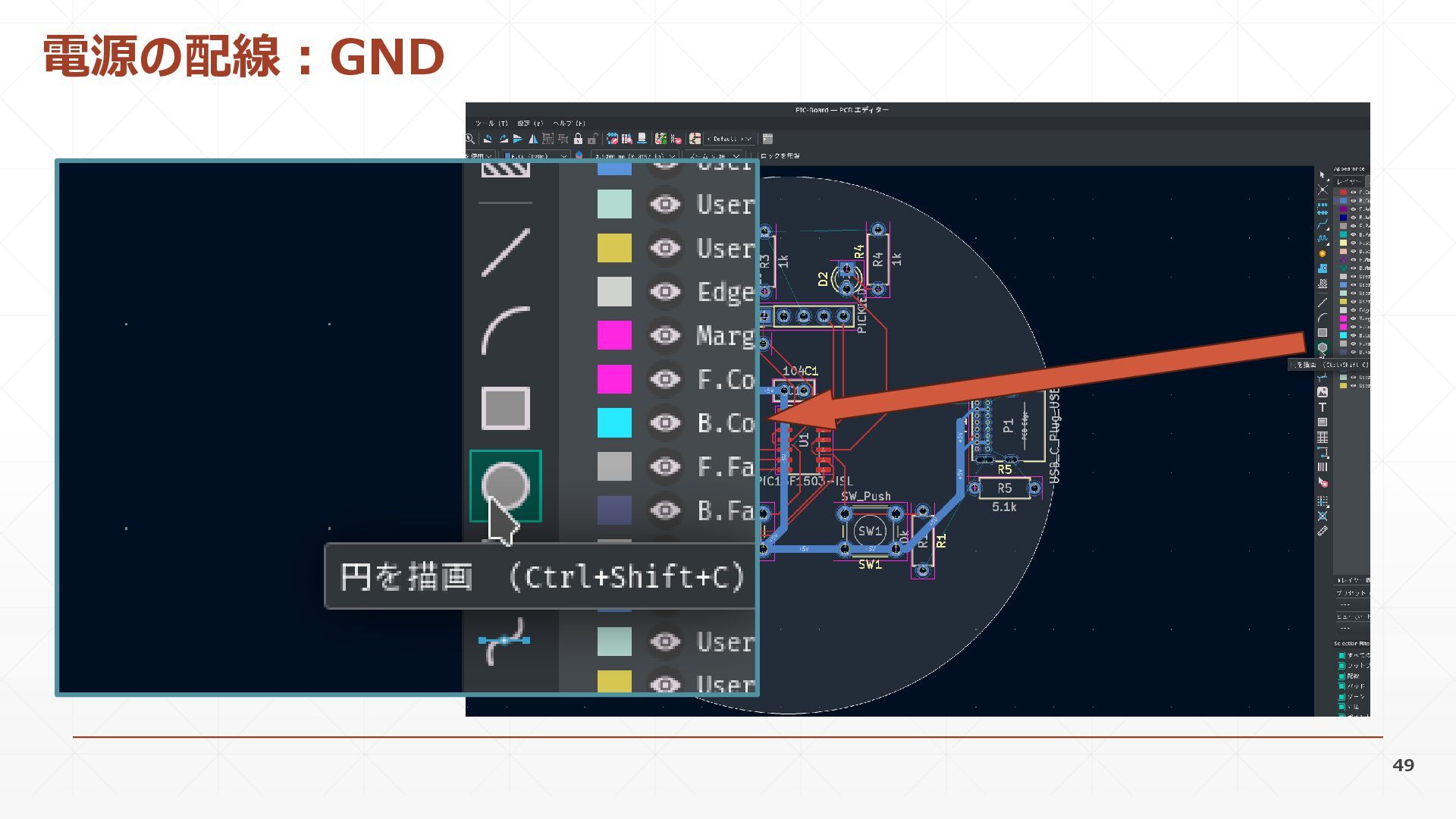
49 電源の配線:GND
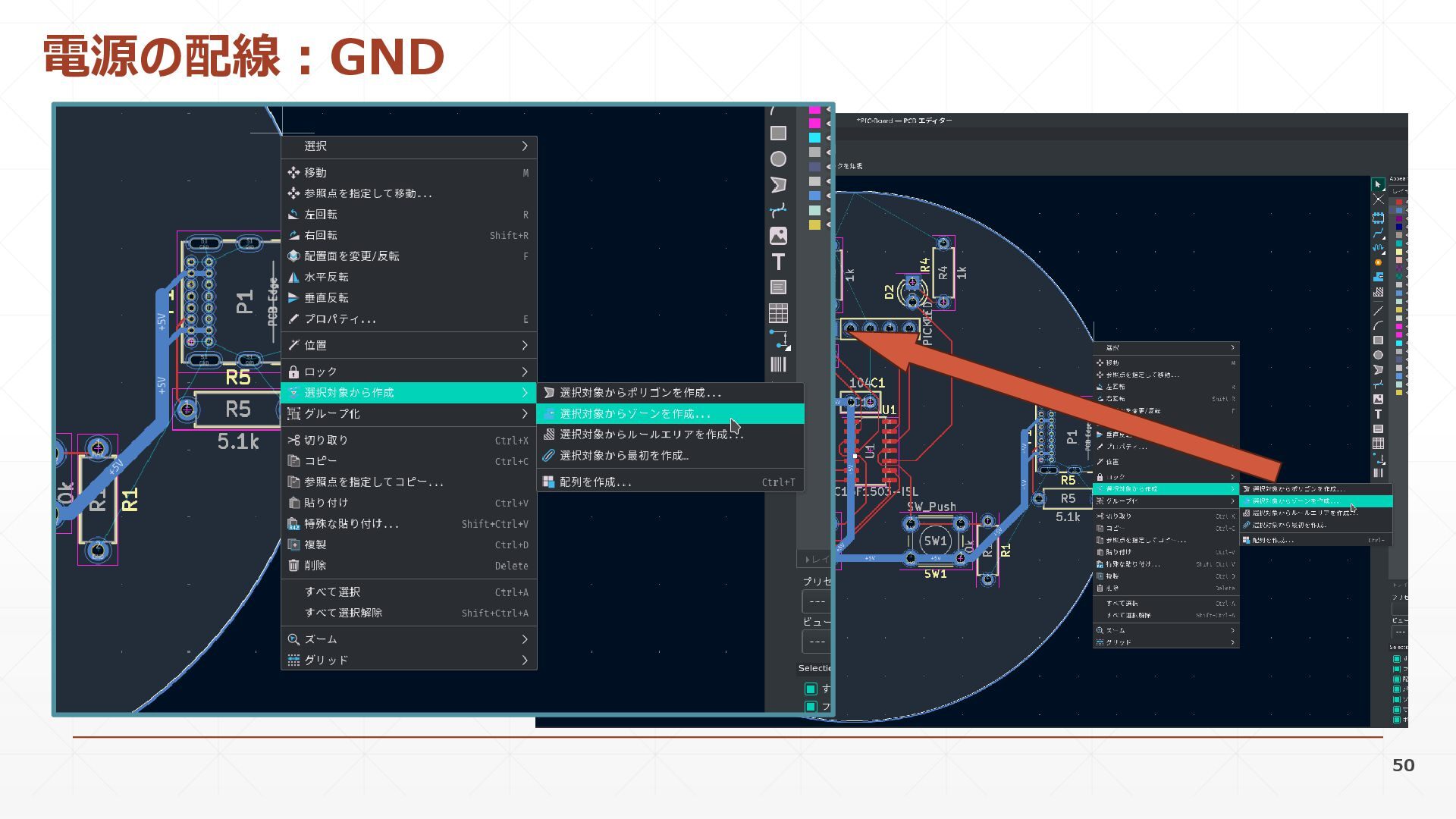
50 電源の配線:GND
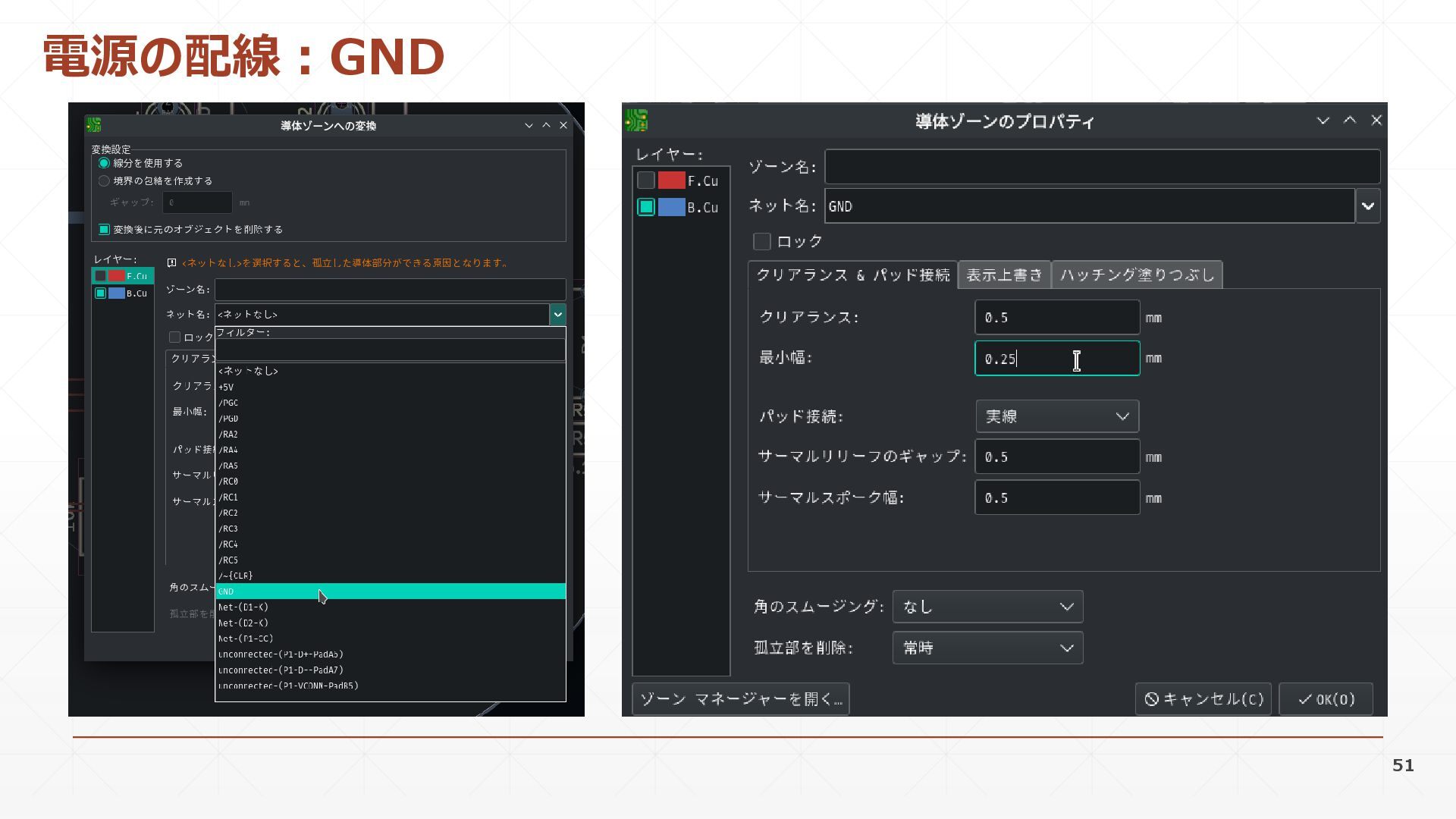
51 電源の配線:GND
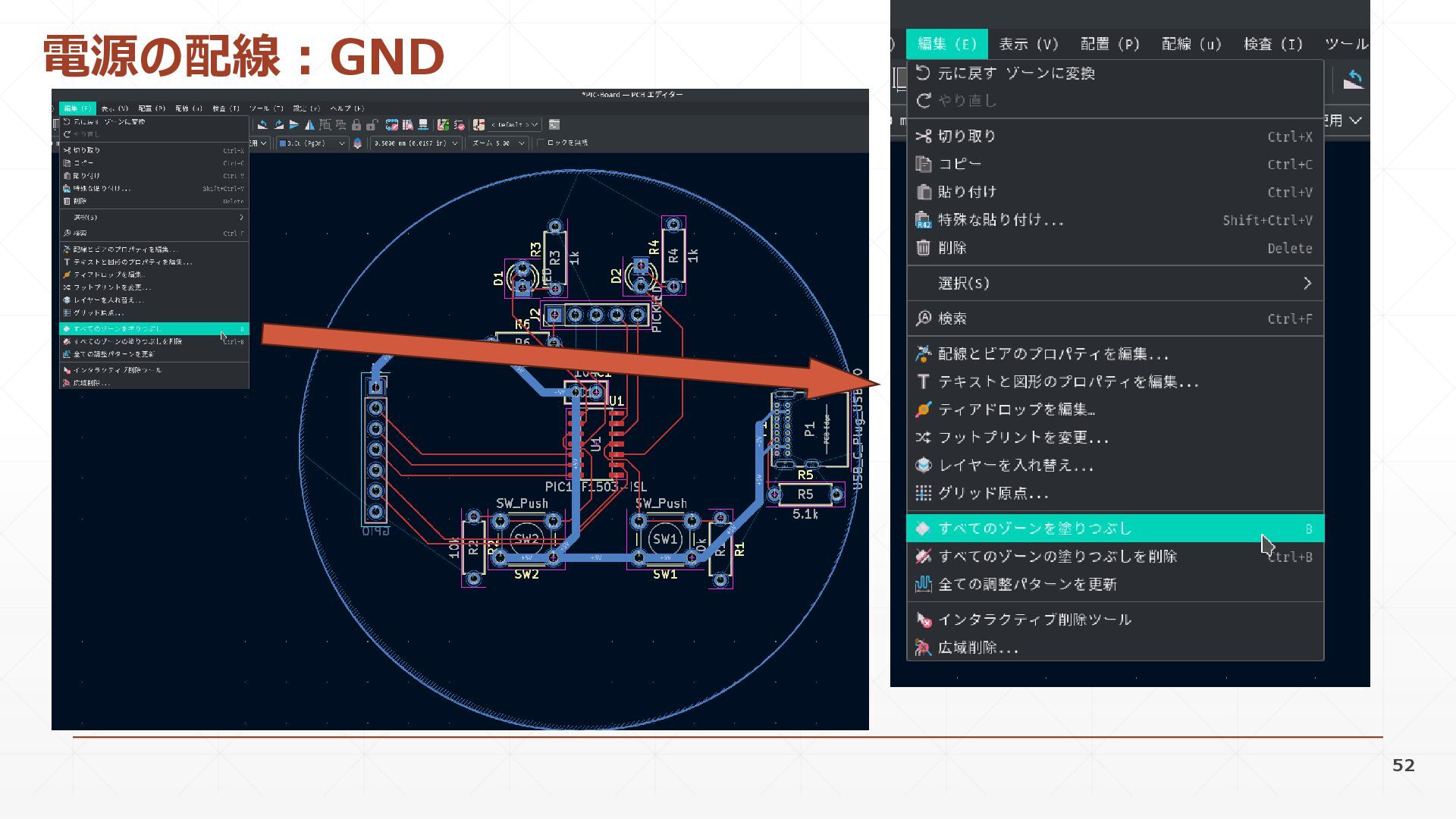
52 電源の配線:GND
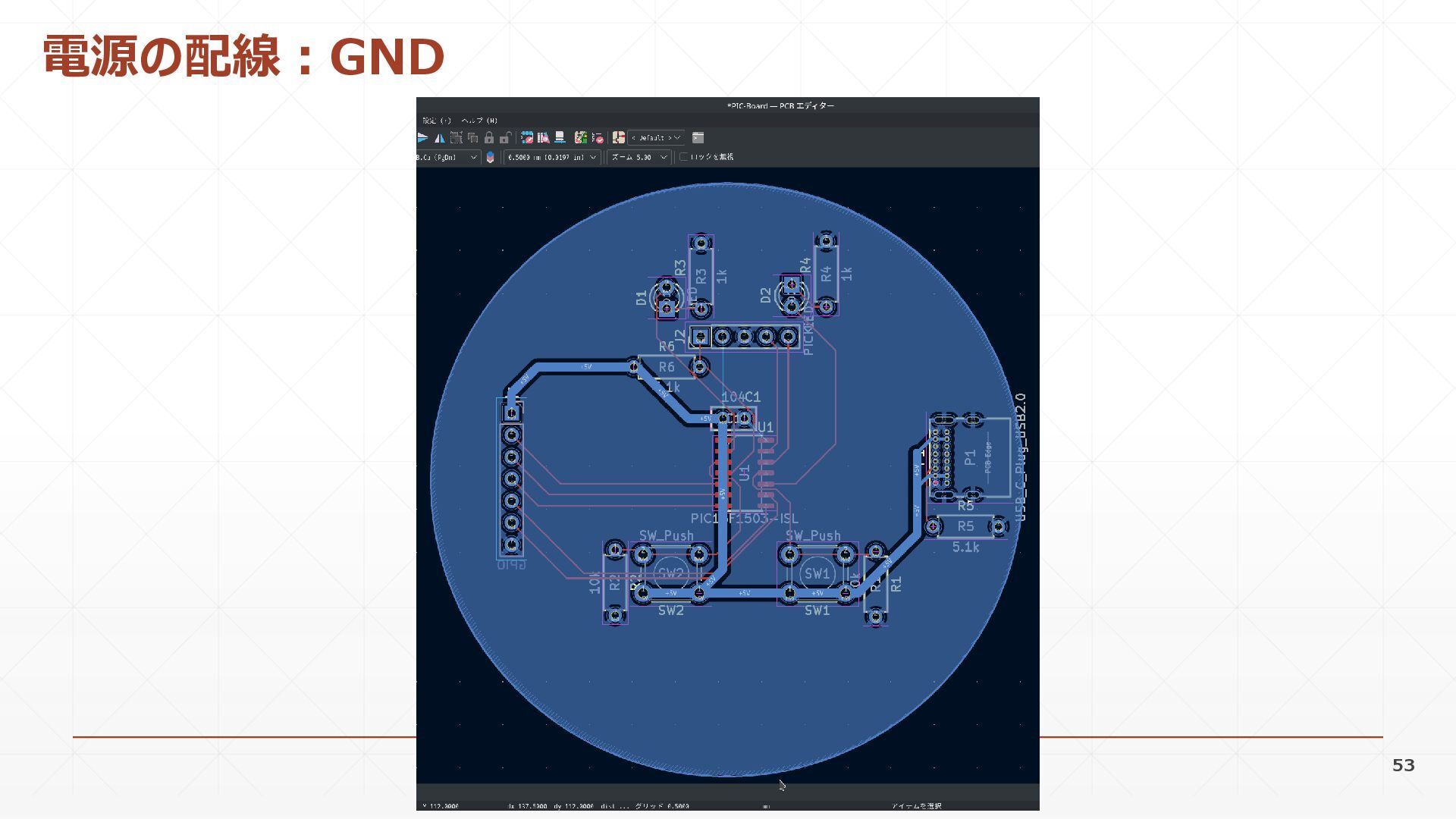
53 電源の配線:GND
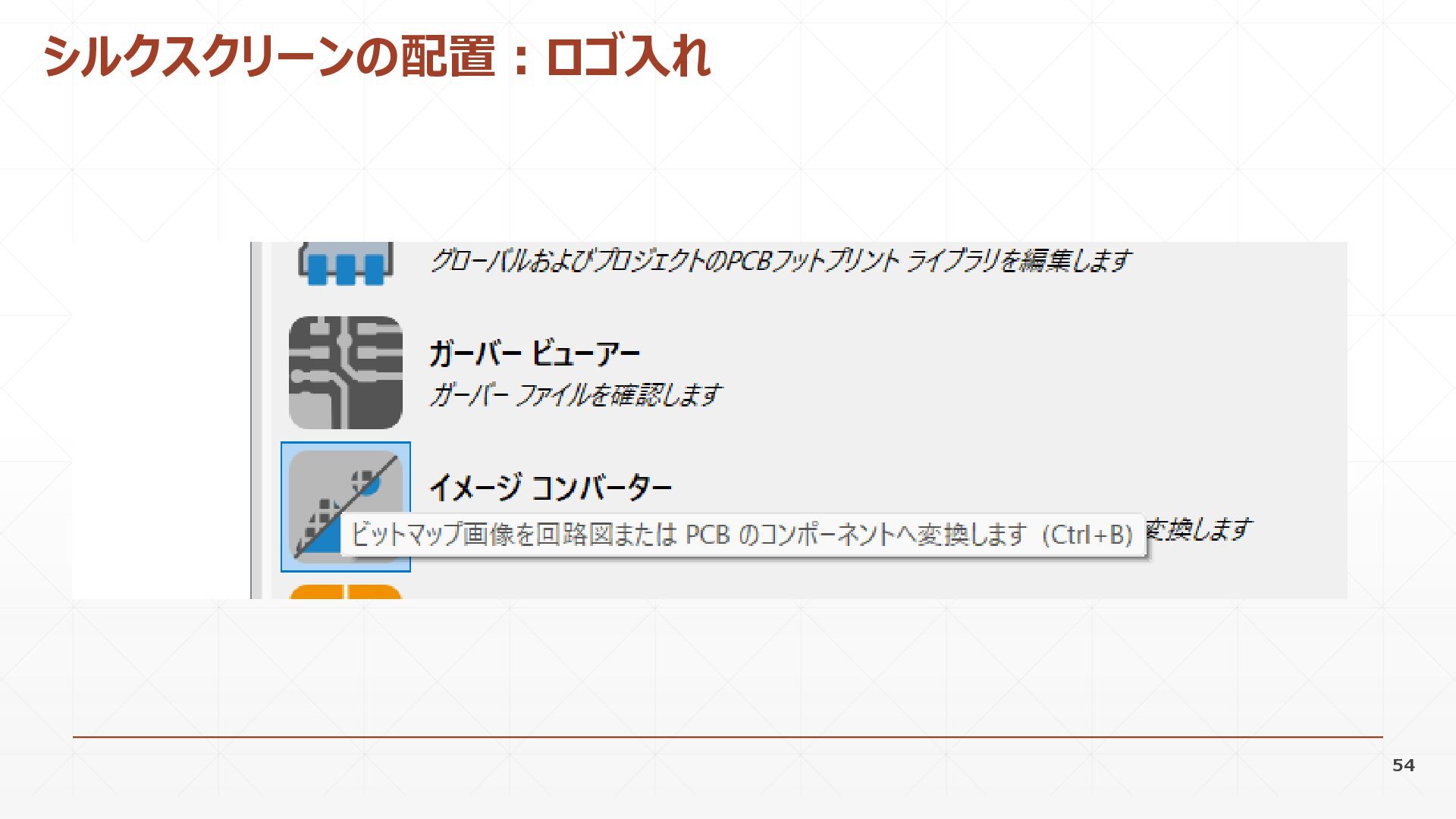
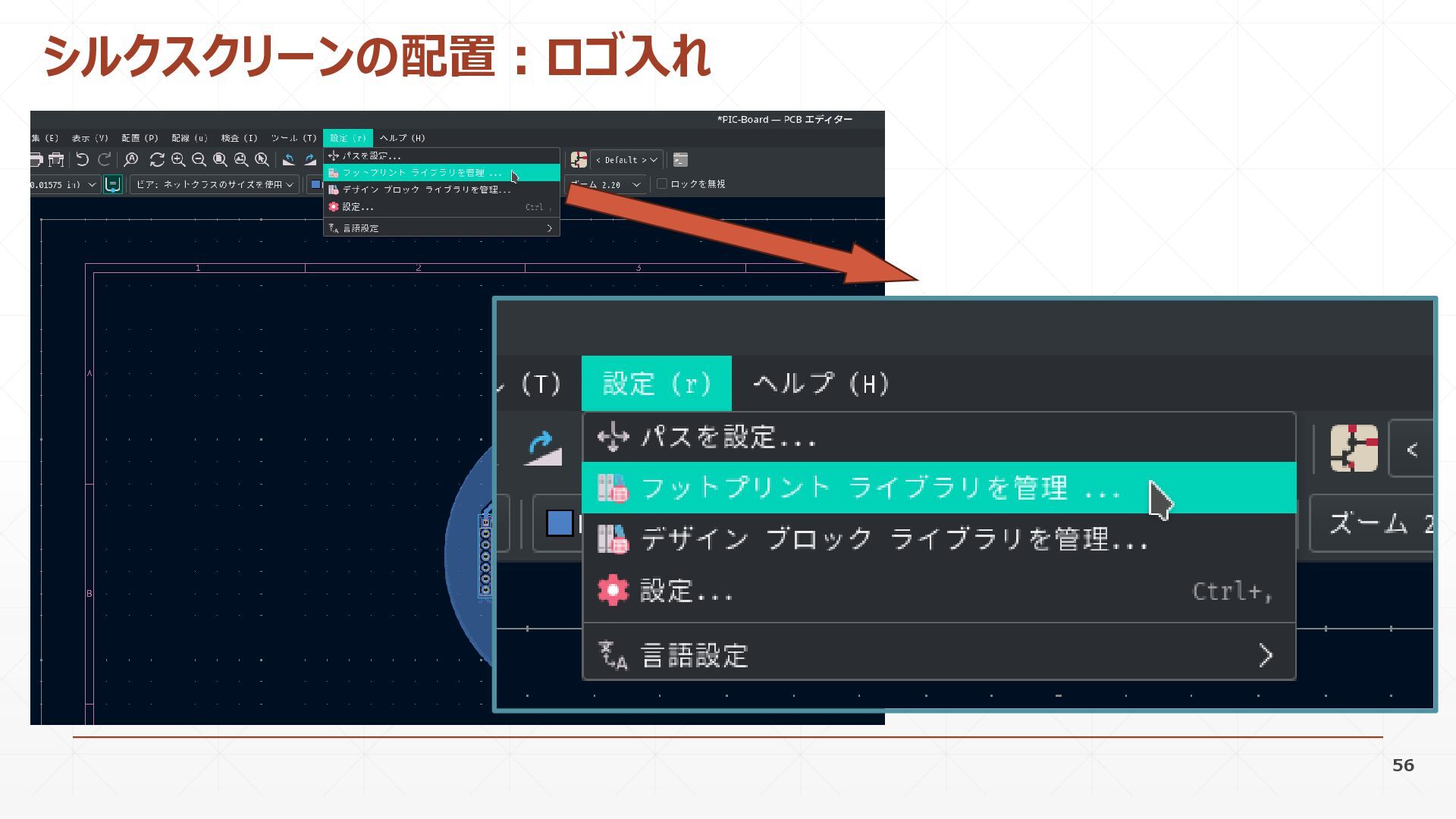
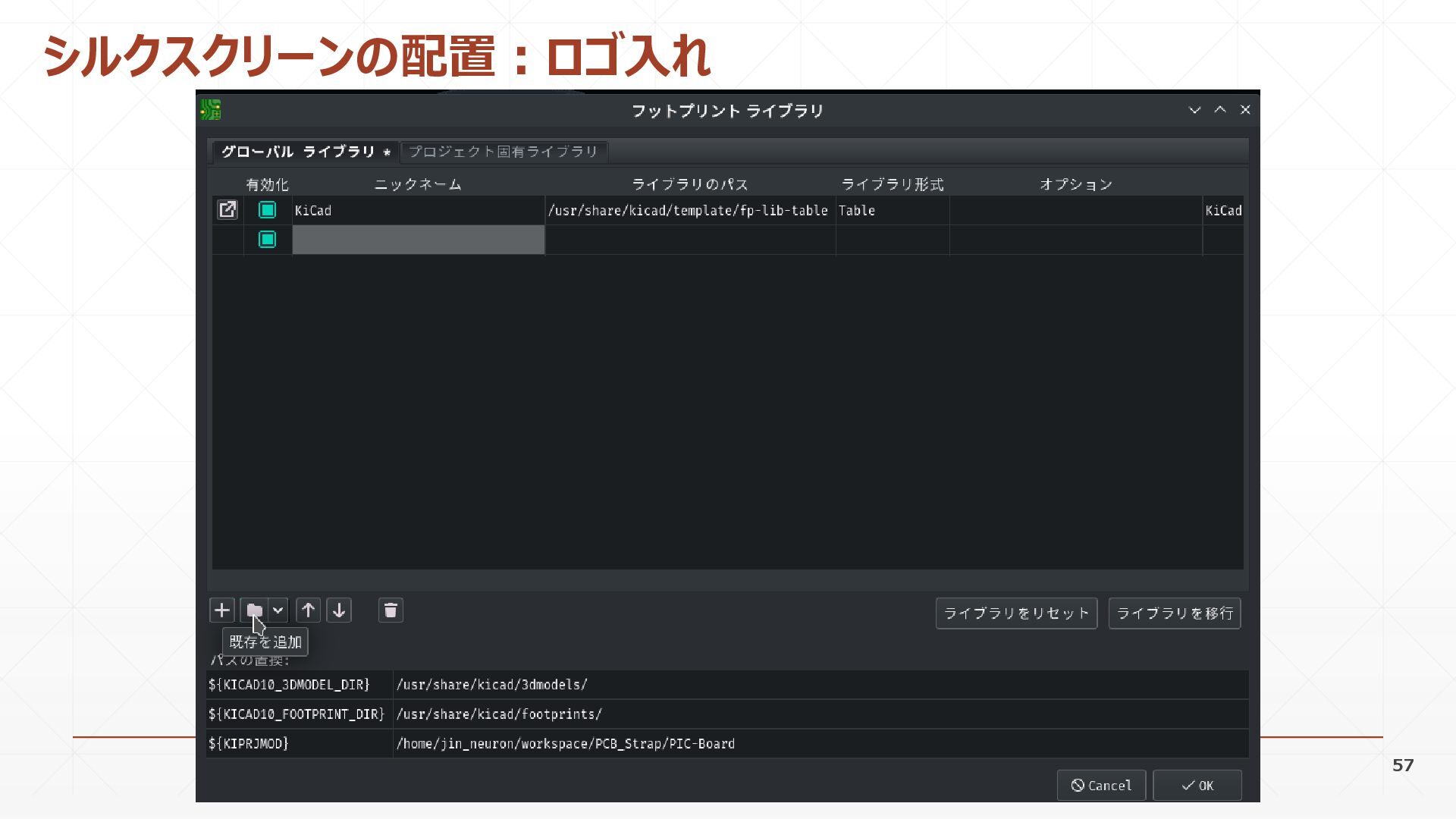
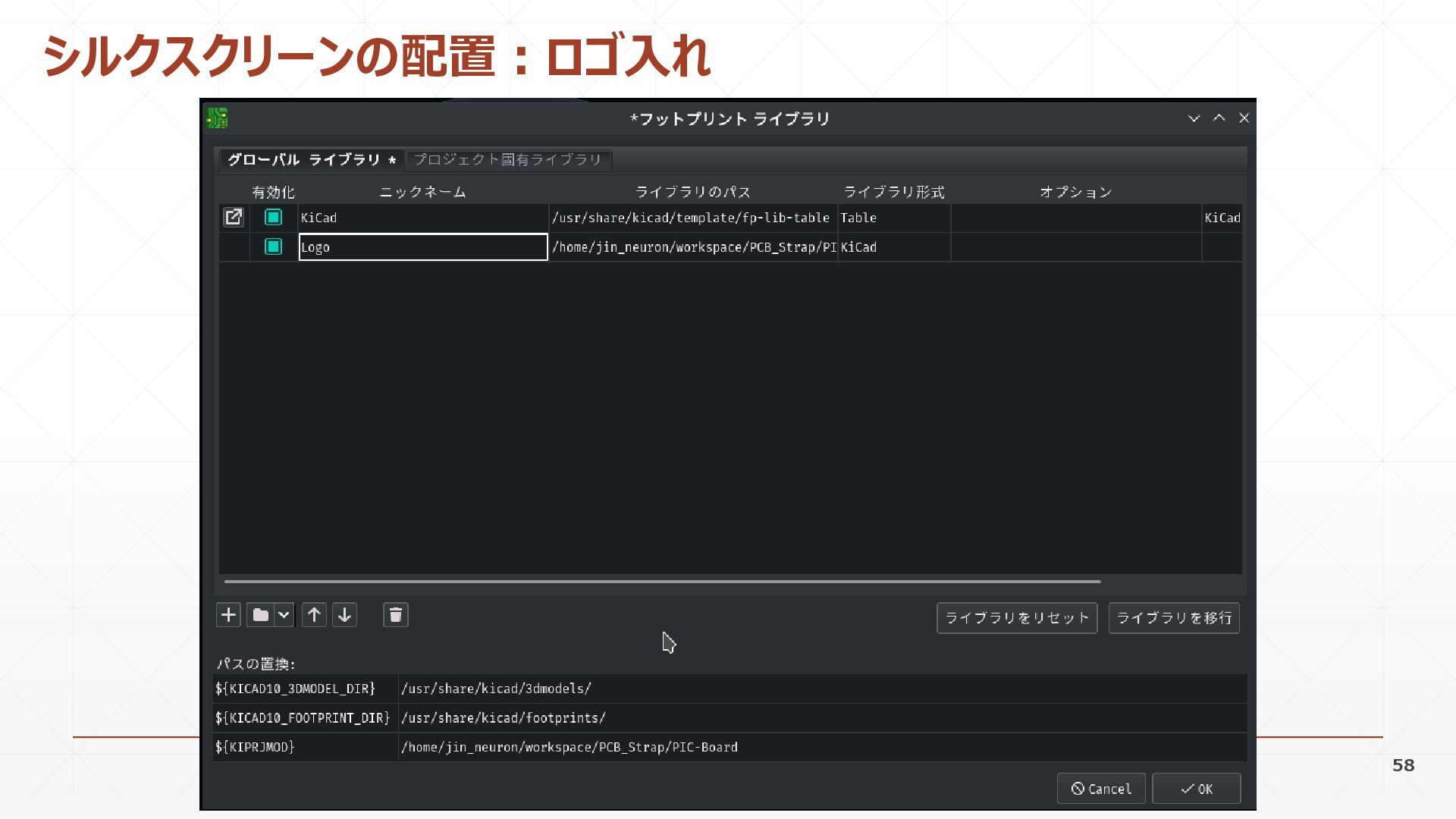
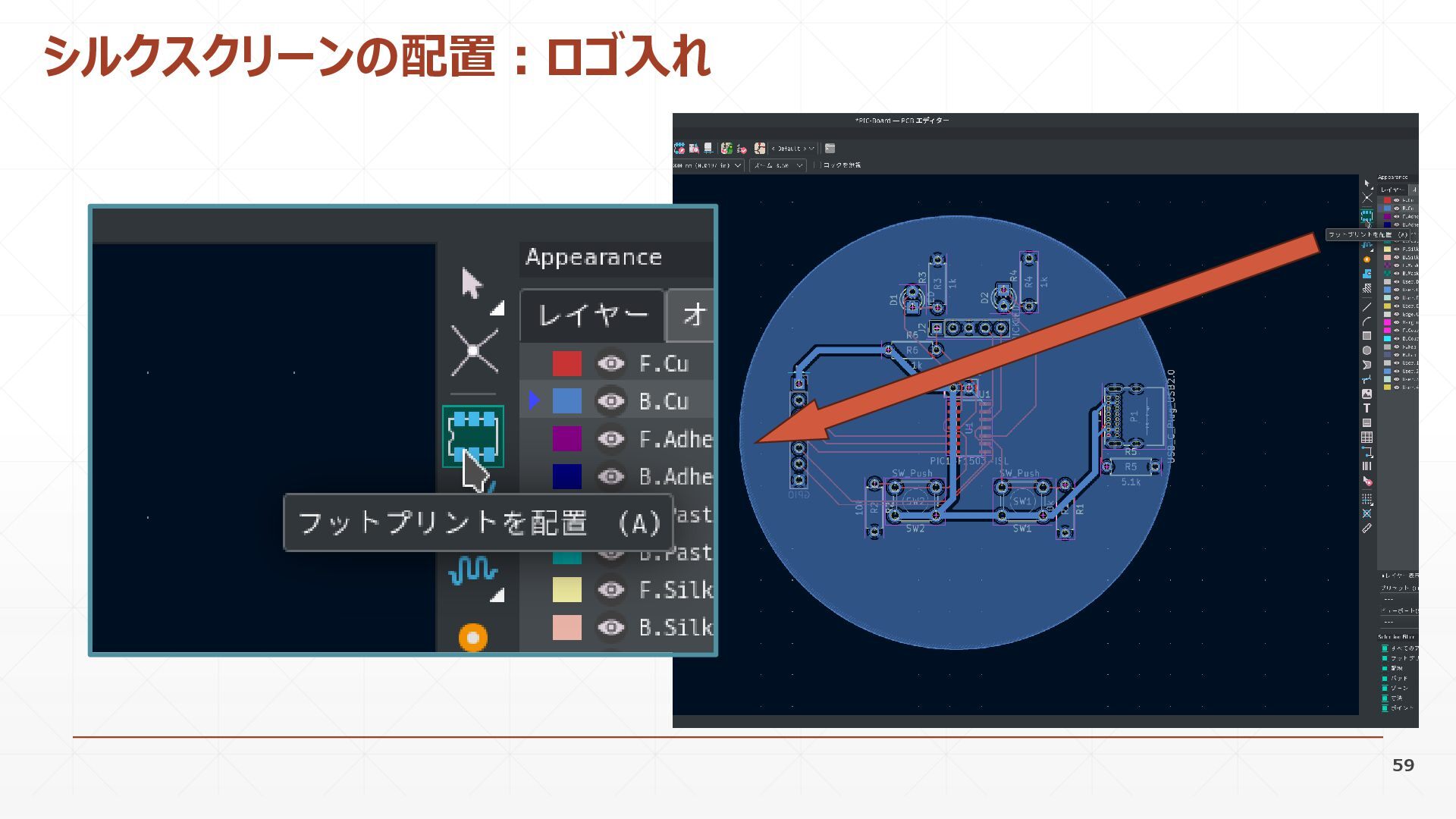
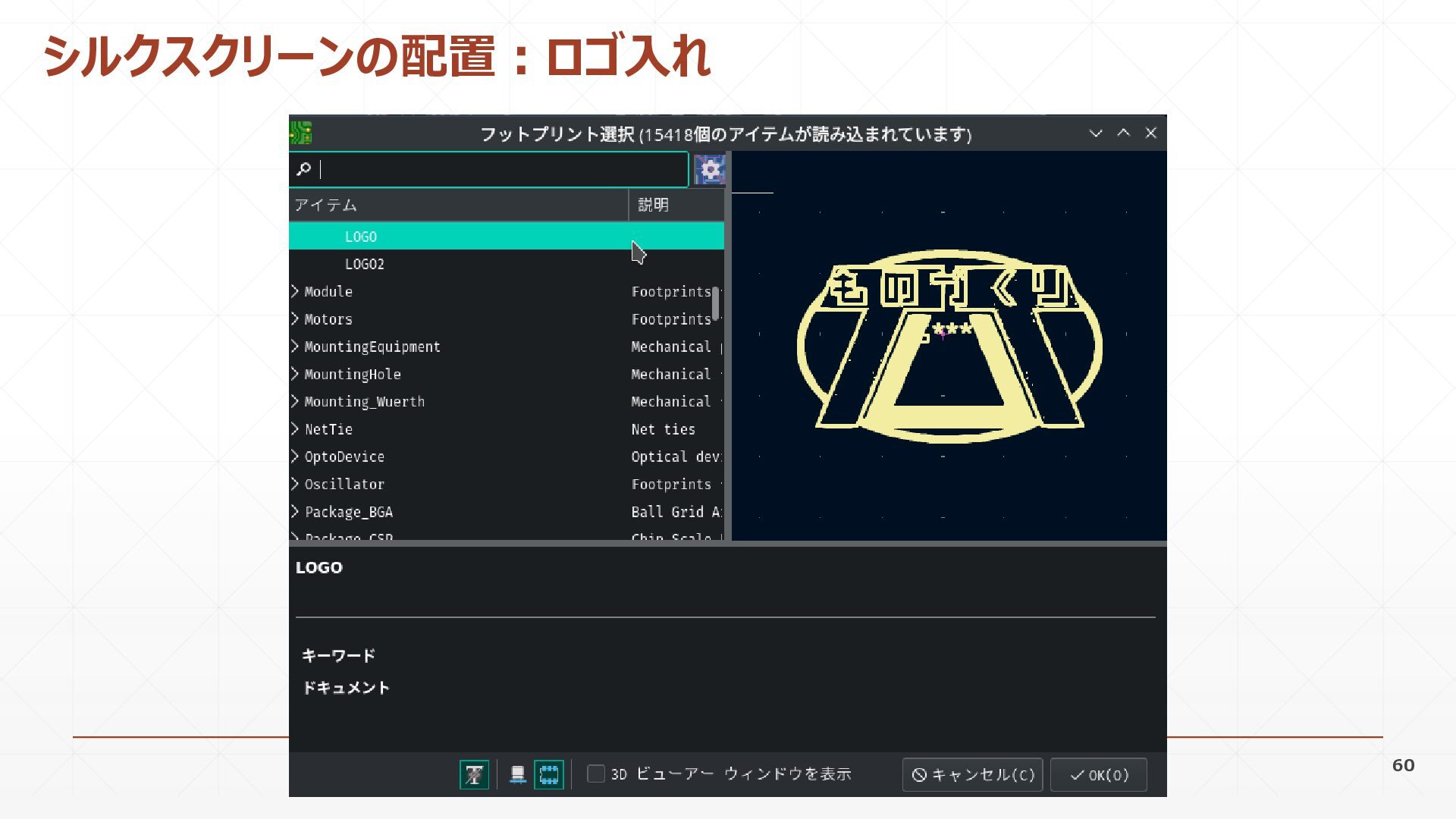
54 シルクスクリーンの配置:ロゴ入れ
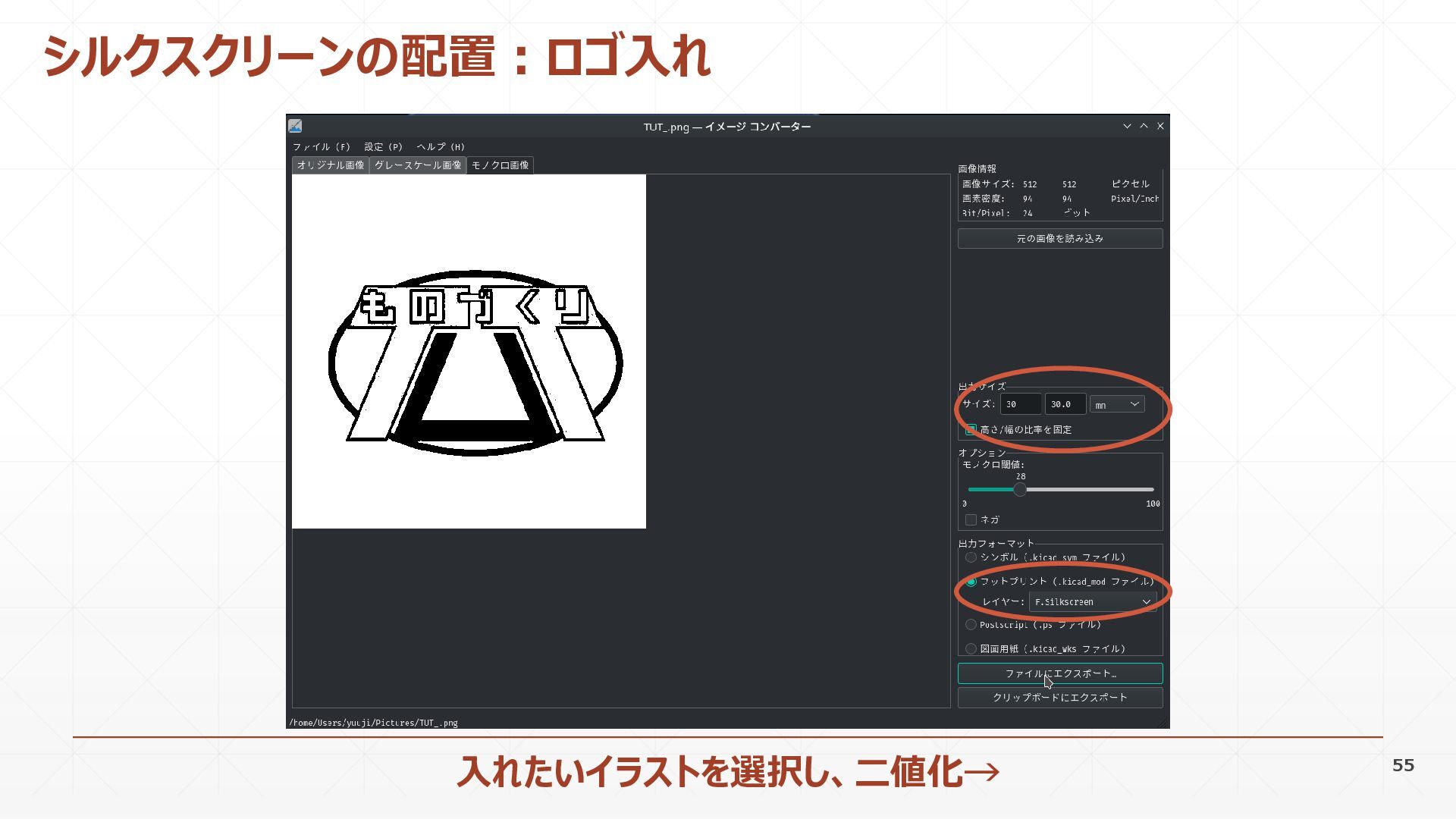
55 シルクスクリーンの配置:ロゴ入れ 入れたいイラストを選択し、二値化→
56 シルクスクリーンの配置:ロゴ入れ
57 シルクスクリーンの配置:ロゴ入れ
58 シルクスクリーンの配置:ロゴ入れ
59 シルクスクリーンの配置:ロゴ入れ
60 シルクスクリーンの配置:ロゴ入れ
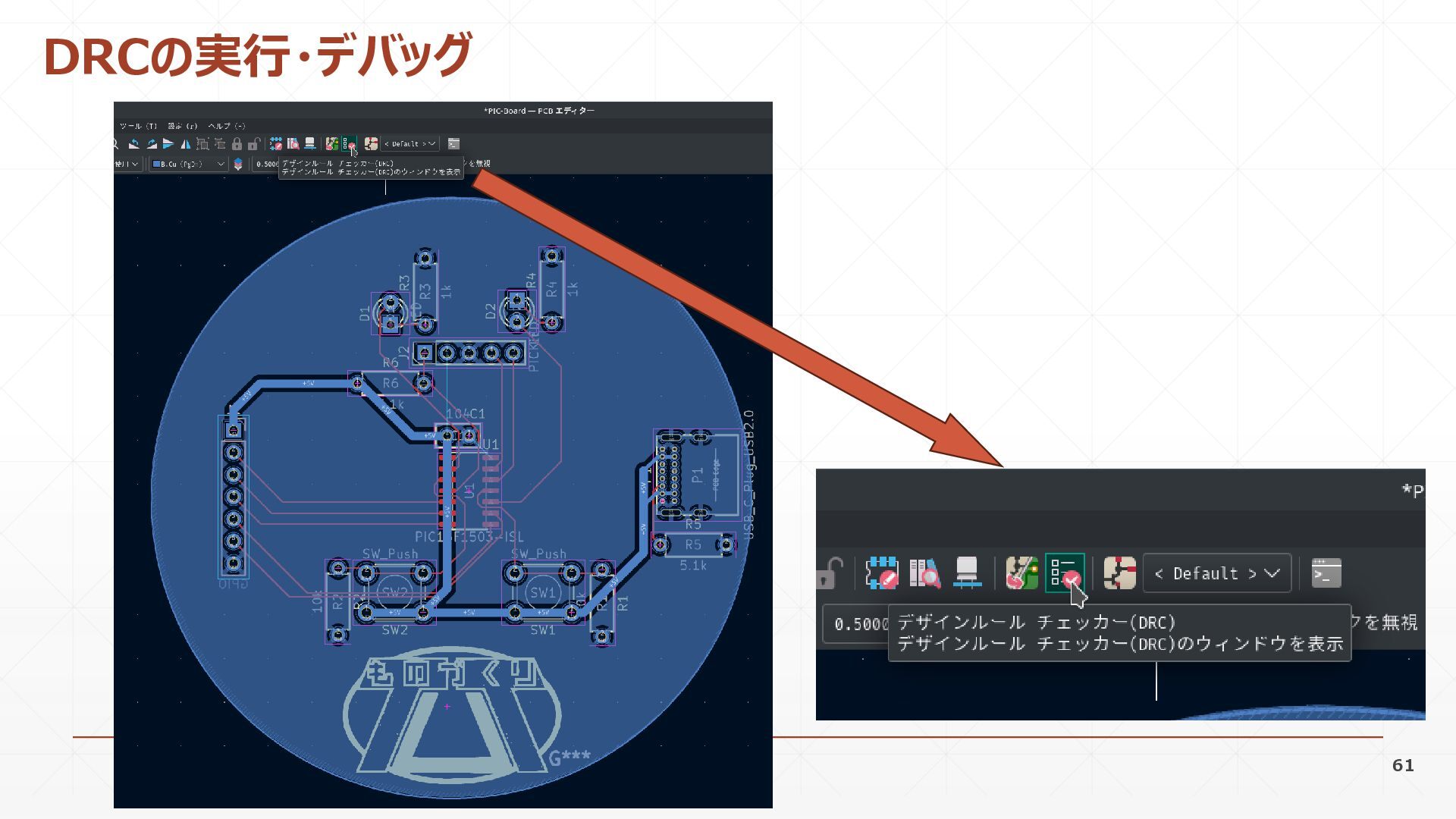
61 DRCの実行・デバッグ
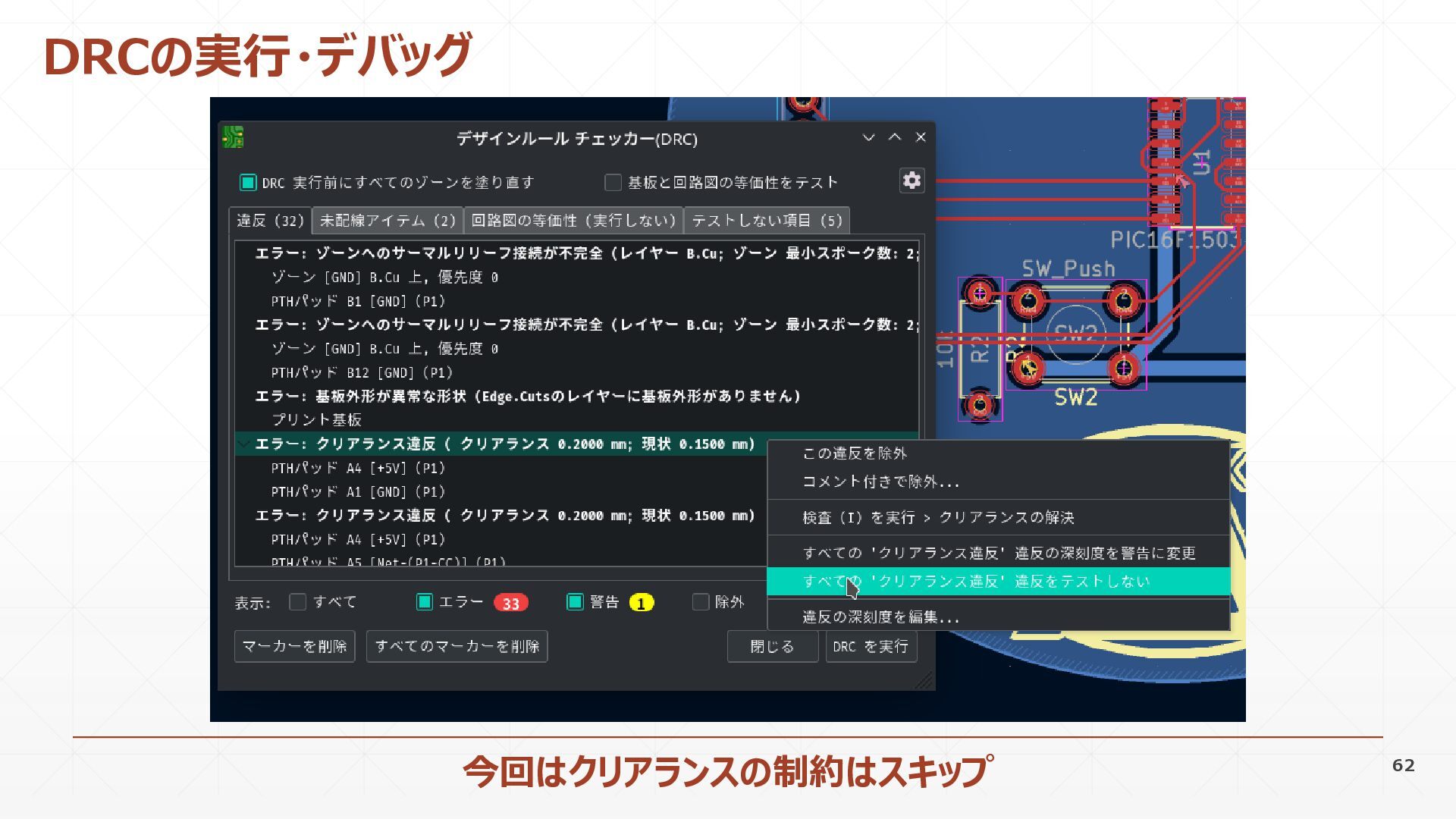
62 DRCの実行・デバッグ 今回はクリアランスの制約はスキップ
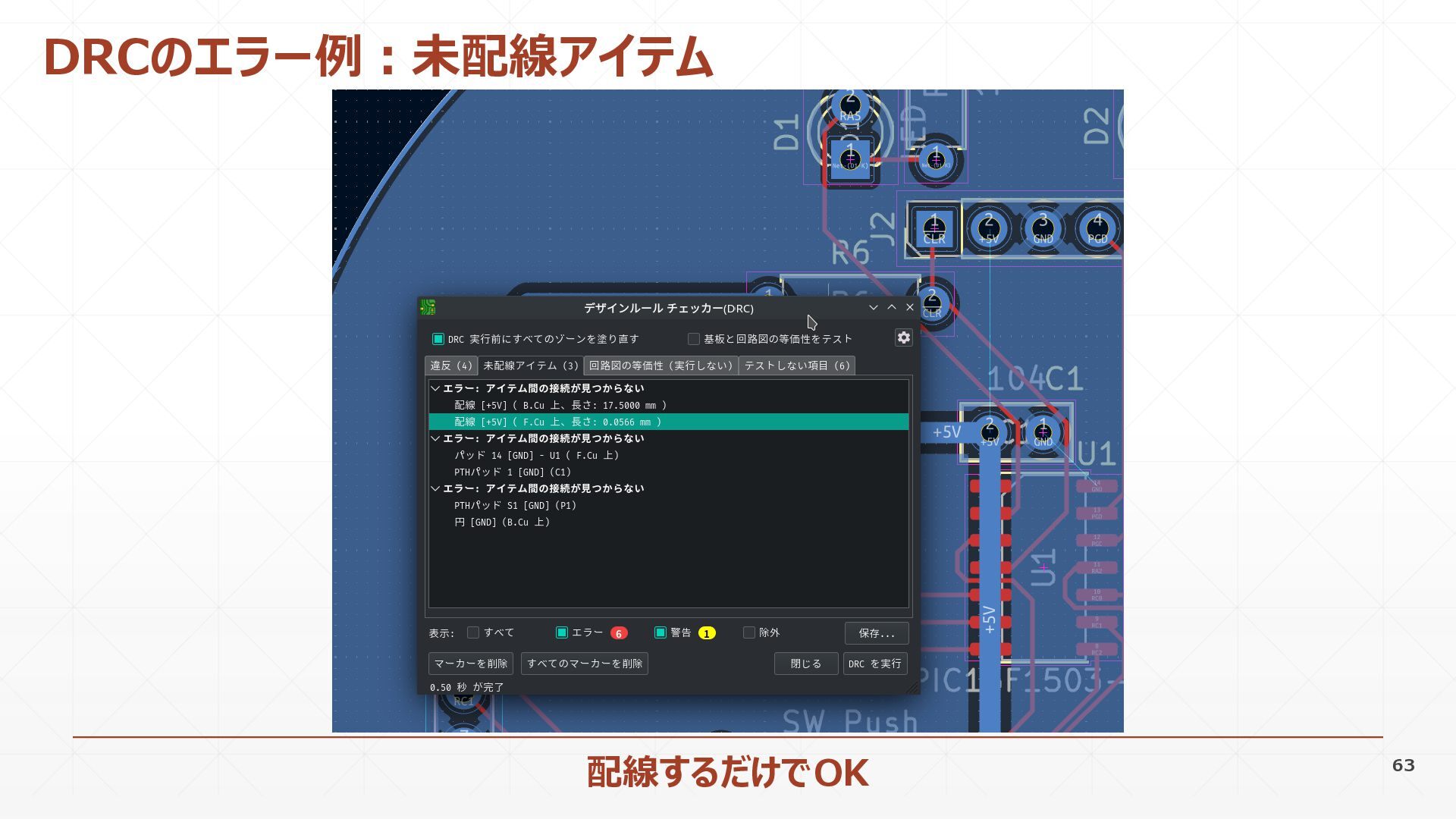
63 DRCのエラー例:未配線アイテム 配線するだけでOK
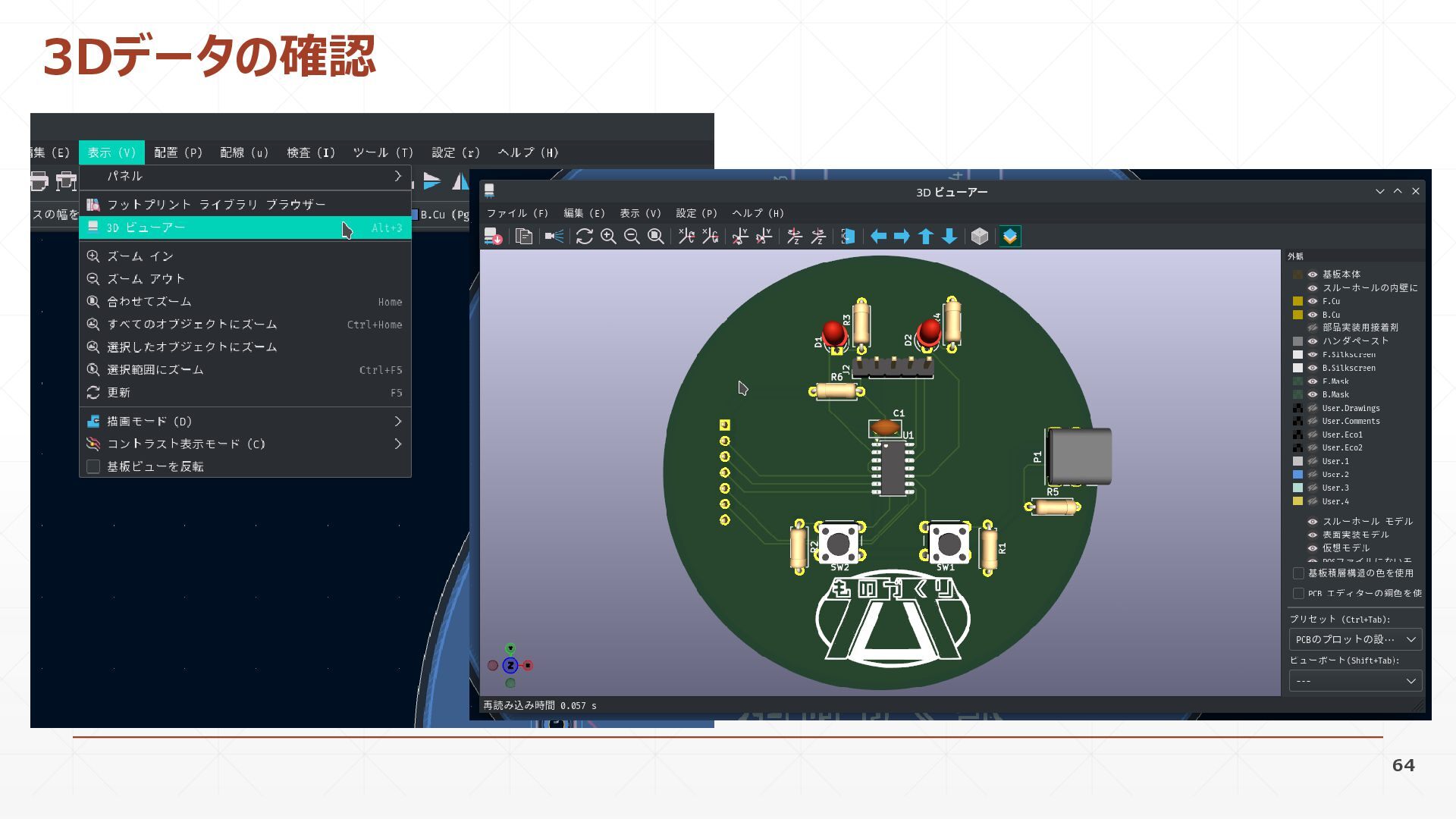
64 3Dデータの確認
基板の外注・パッケージング
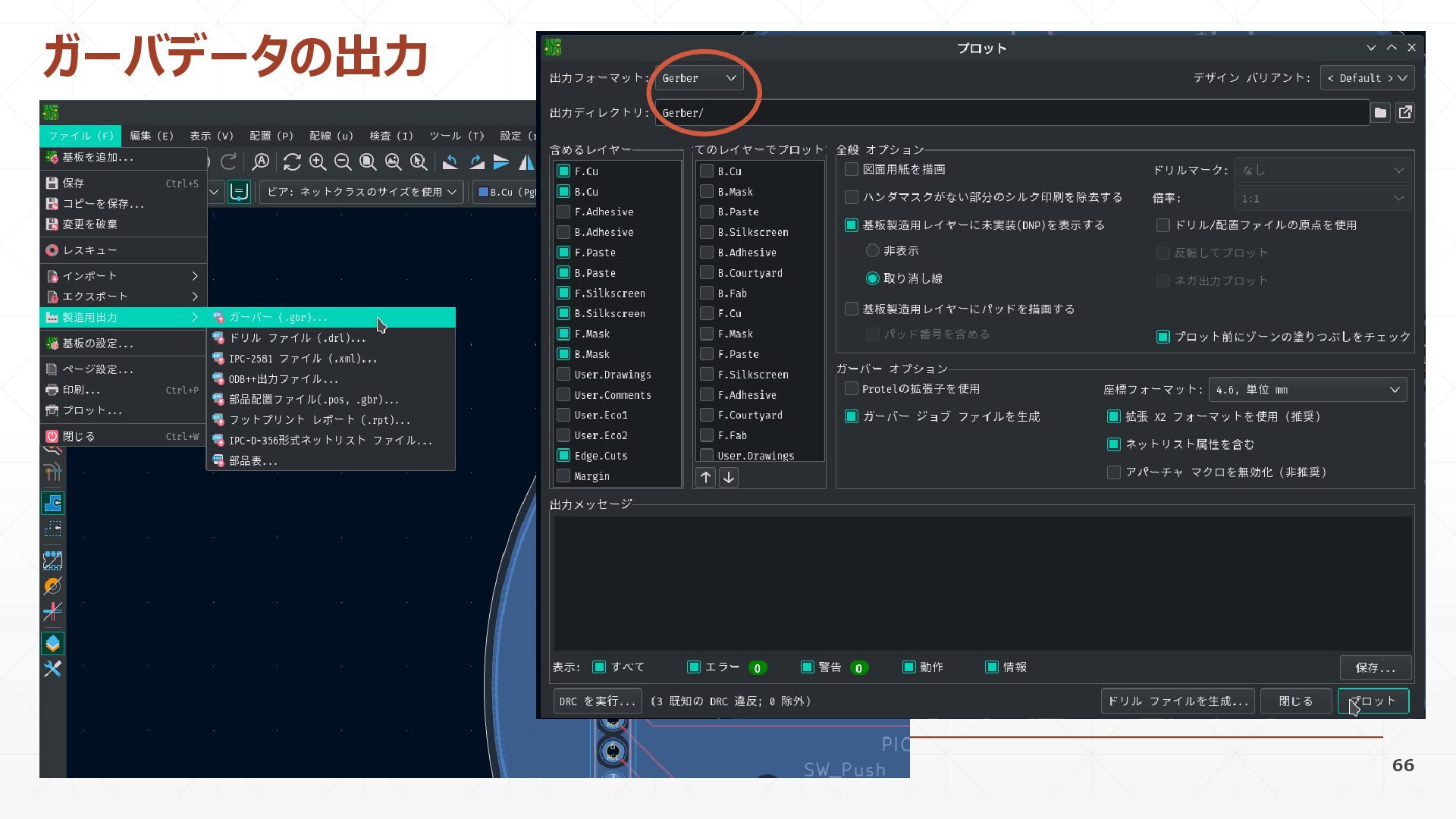
66 ガーバデータの出力
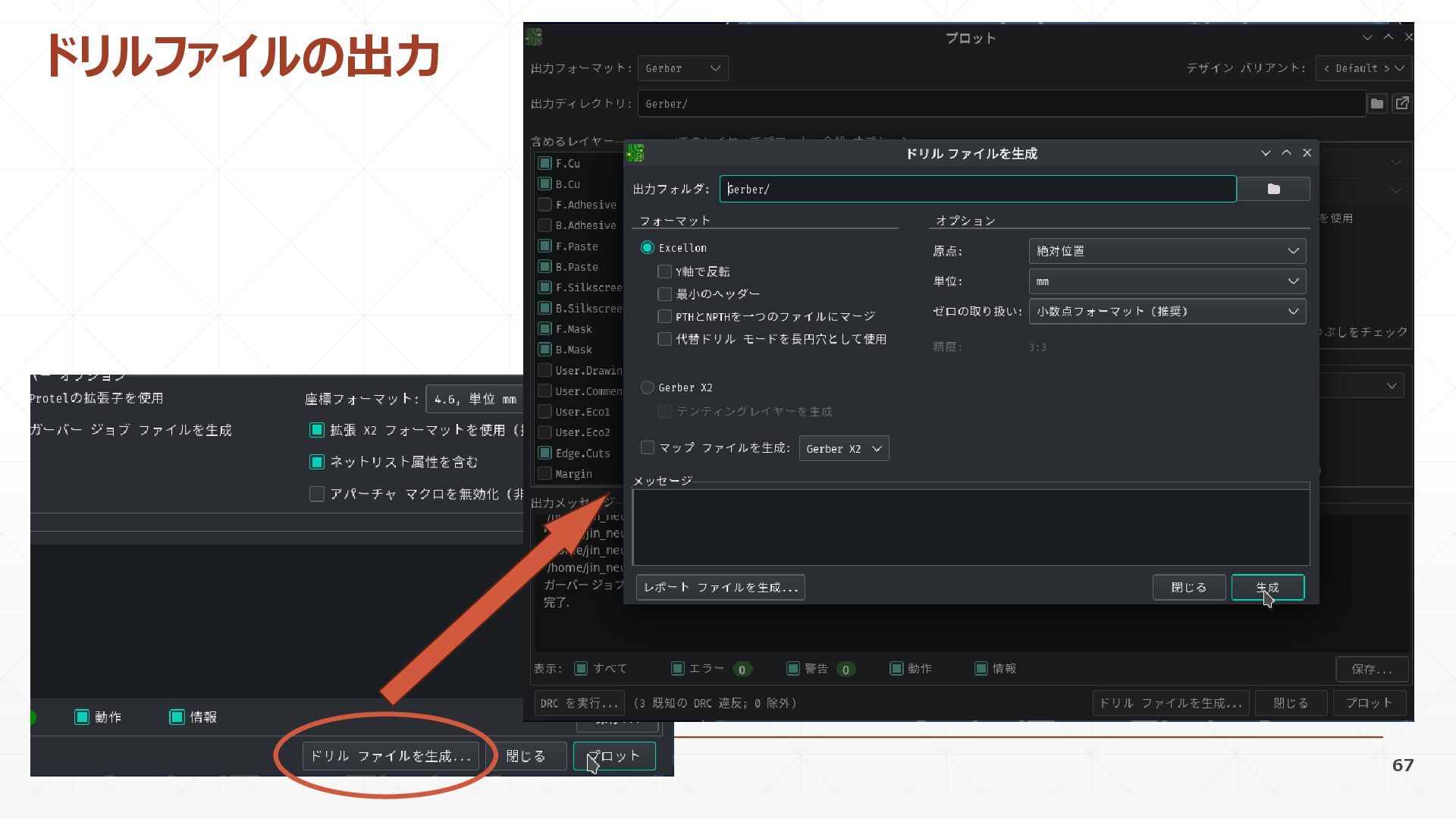
67 ドリルファイルの出力
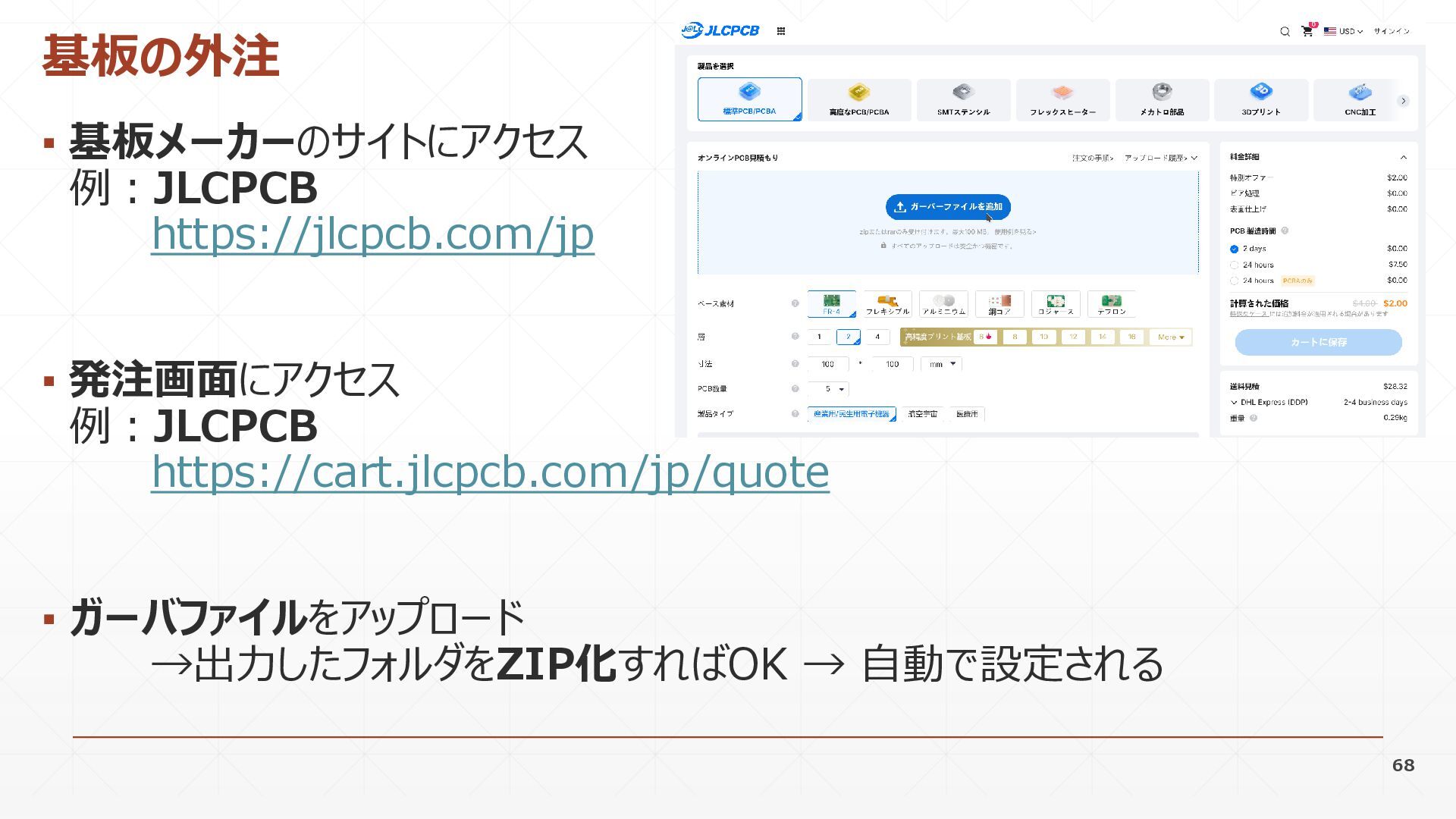
▪ 基板メーカーのサイトにアクセス 例:JLCPCB https://jlcpcb.com/jp ▪ 発注画面にアクセス 例:JLCPCB https://cart.jlcpcb.com/jp/quote ▪ ガーバファイルをアップロード
→出力したフォルダをZIP化すればOK → 自動で設定される 68 基板の外注
▪ できた基板の保護・収納 →ケースの設計 ▪ 基板データを、3DCADに読み込ませる ▪ 3DCADでケースを機械設計 → CAD講習(担当:四家さん)を受ければ、カンタンにできる! 69
パッケージングのために
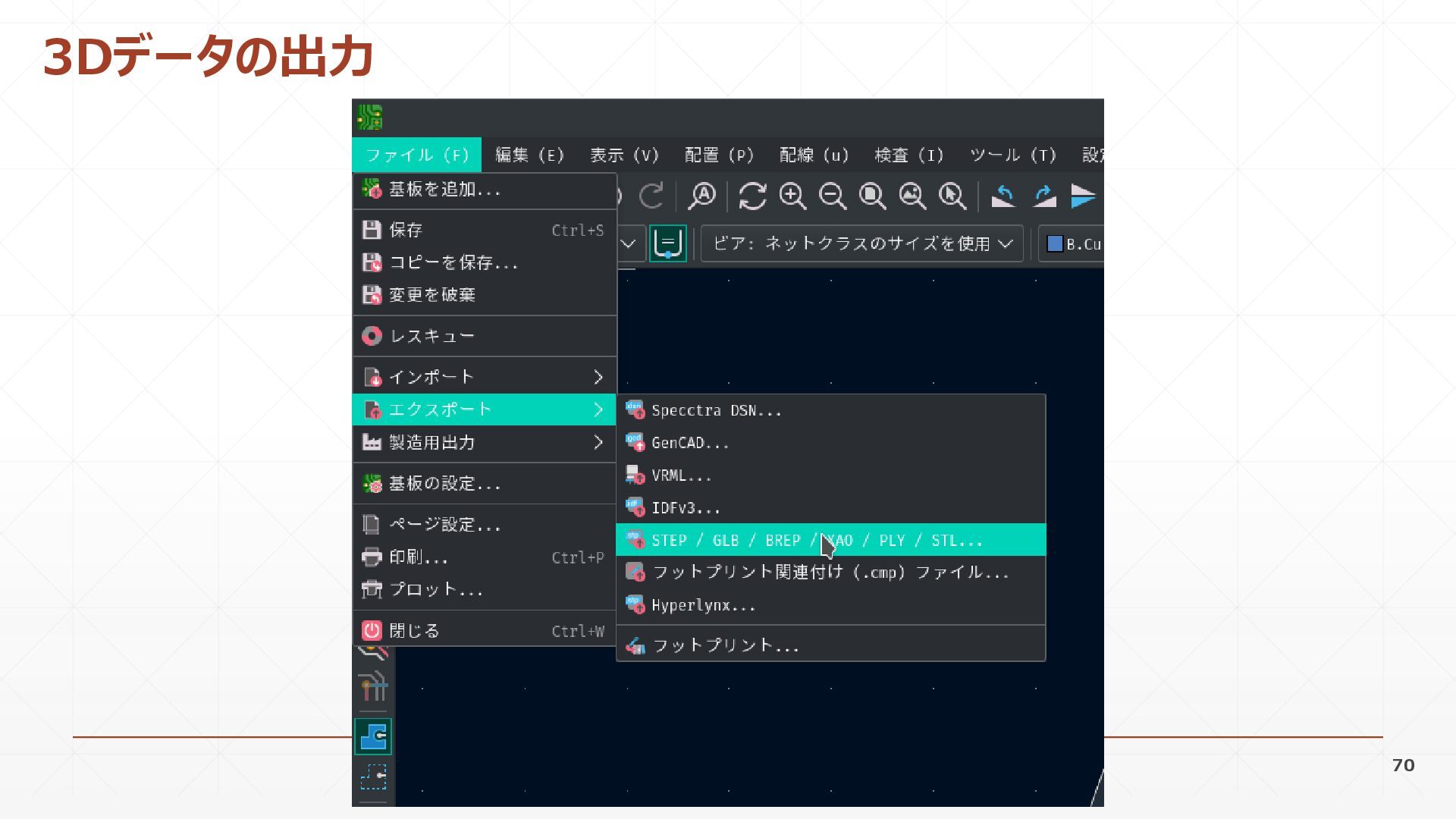
70 3Dデータの出力
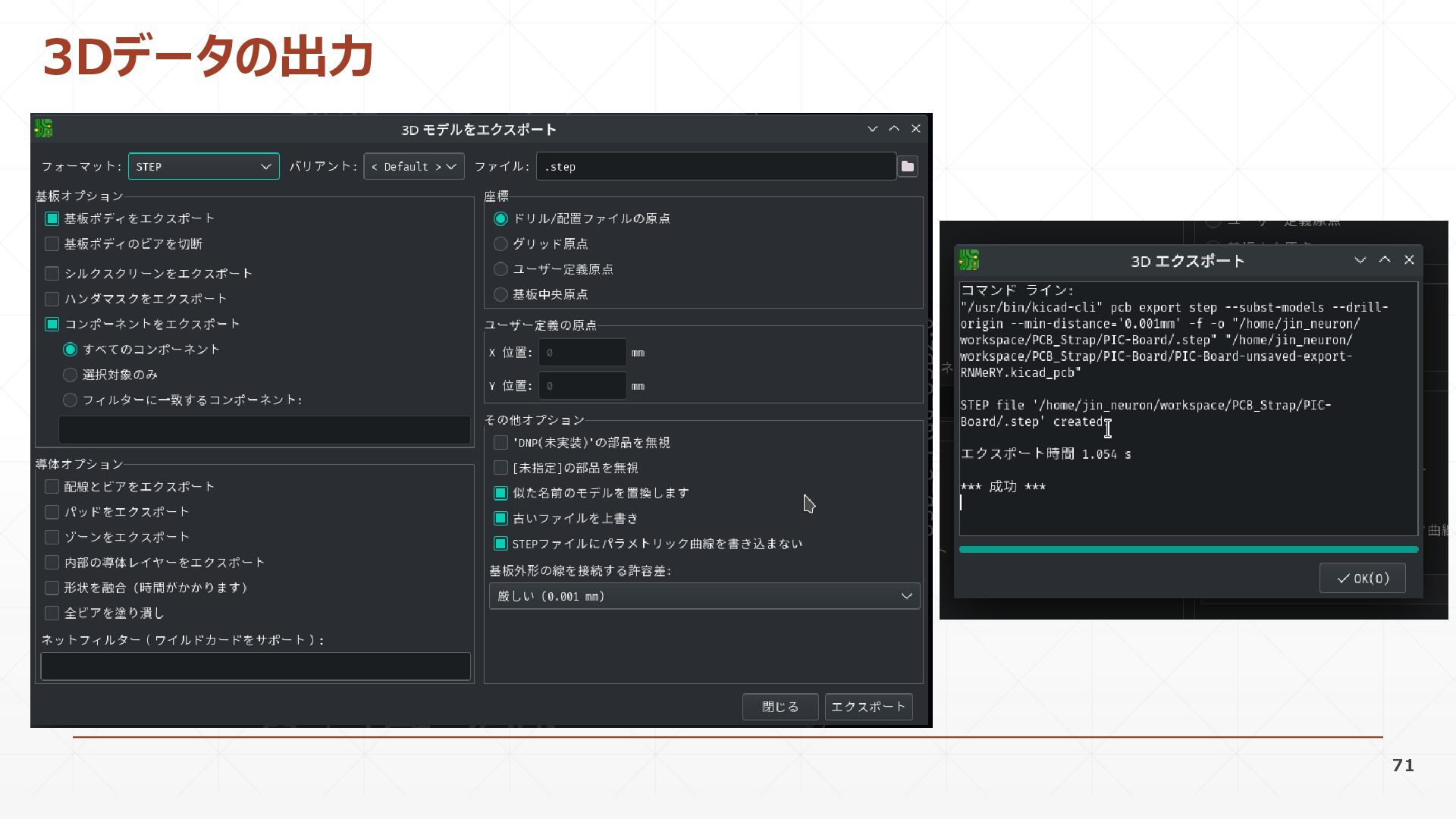
71 3Dデータの出力
▪ ここまでで、基板設計は完了 ▪ ここからは...基板の発注+ケースの設計へ ▪ 基板ができたら、部品を実装しよう! PCB部品実装講座 来週開始!! 72 お疲れさまでした


 tutcreators
 yahonda
 yamanoku
 ivry_presentationmaterials
 kentapapa
.png) yamad
yamad
 ueponx
 kzkhykw1991
 usanchuu
 takuroabe
 willnet
 takahashim
 mfonobong
 jonoalderson
 malarkey
 sabderemane
 aleyda
 michielstock
 akademiya2063
 baasie
 ryanjones
 jonyablonski
 tamaranovitovic
 badams



![▪ 電圧 V[V]:電気の位置エネルギー 高いほど、電気を流す力が強い ▪ 電流 I[A]:電気の流れる量 ある断面積を横切る電荷の量 ▪ 抵抗](https://files.speakerdeck.com/presentations/8c12d6bbbeab4c498b299528c6efc776/slide_5.jpg)