Upgrade to Pro
— share decks privately, control downloads, hide ads and more …
Speaker Deck
Sign up for free
Menu
Search
Features
All features
Private URLs
Password Protection
Custom URLS
Scheduled publishing
Remove Branding
Restrict embedding
Deck Collections
Notes
Features
All features
Private URLs
Password Protection
Custom URLS
Scheduled publishing
Remove Branding
Restrict embedding
Deck Collections
Notes
Explore
Featured decks
Featured speakers
Programming
Technology
Storyboards
Explore
Featured decks
Featured speakers
Programming
Technology
Storyboards
Pricing
Search
Sign in
Sign up for free
マッピング作業のマニュアル
Search
Yae
June 20, 2016
68
0
Share
Embed
Copy iframe code
Copy JS code
Copy link
Start on current slide
マッピング作業のマニュアル
空間情報Ⅰの課題です。
Yae
June 20, 2016
More Decks by Yae
See All by Yae
食べ残し文化ってあるの?ないの?
yaemitsuishitsuka
0
320
空間情報システム入門Ⅰ overpass turbo のマニュアル
yaemitsuishitsuka
0
150
Featured
See All Featured
Have SEOs Ruined the Internet? - User Awareness of SEO in 2025
akashhashmi
0
520
Design in an AI World
tapps
1
350
Ten Tips & Tricks for a 🌱 transition
stuffmc
1
270
Beyond borders and beyond the search box: How to win the global "messy middle" with AI-driven SEO
davidcarrasco
3
280
Stewardship and Sustainability of Urban and Community Forests
pwiseman
0
560
Build your cross-platform service in a week with App Engine
jlugia
234
19k
What Being in a Rock Band Can Teach Us About Real World SEO
427marketing
0
1.1k
Being A Developer After 40
akosma
92
590k
Put a Button on it: Removing Barriers to Going Fast.
kastner
60
4.6k
Bootstrapping a Software Product
garrettdimon
PRO
306
120k
Lightning Talk: Beautiful Slides for Beginners
inesmontani
PRO
2
730
4 Signs Your Business is Dying
shpigford
187
23k
Transcript
マッピング作業のマニュアル 1A116019 石塚 八重満 &
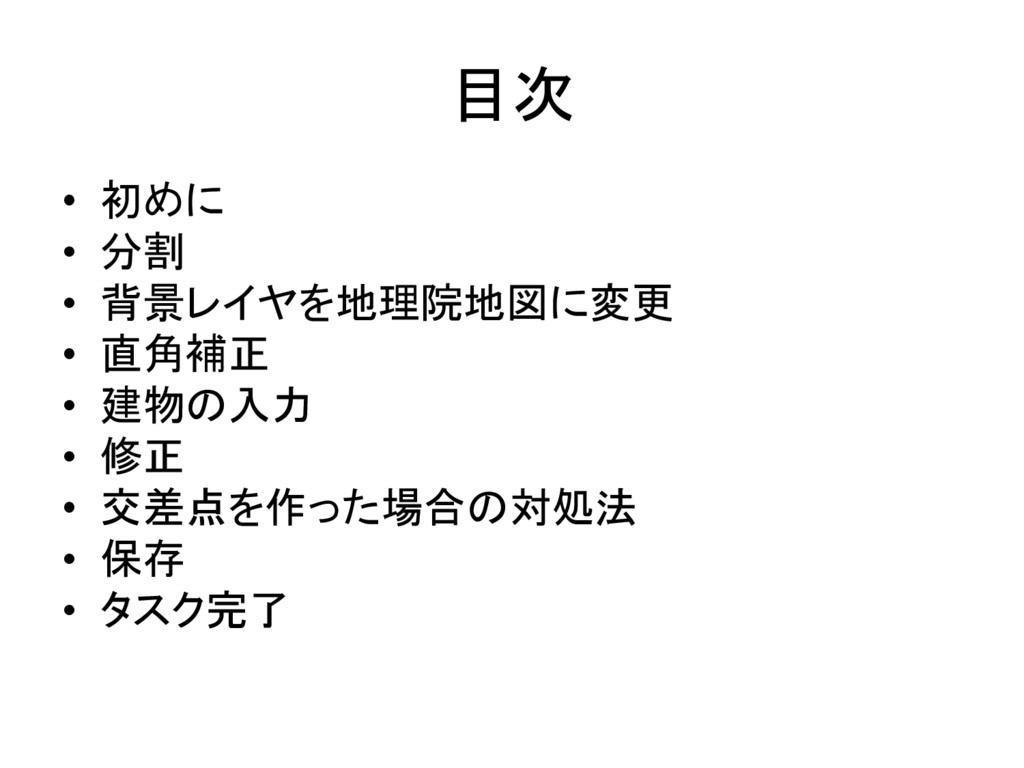
目次 • 初めに • 分割 • 背景レイヤを地理院地図に変更 • 直角補正 •
建物の入力 • 修正 • 交差点を作った場合の対処法 • 保存 • タスク完了
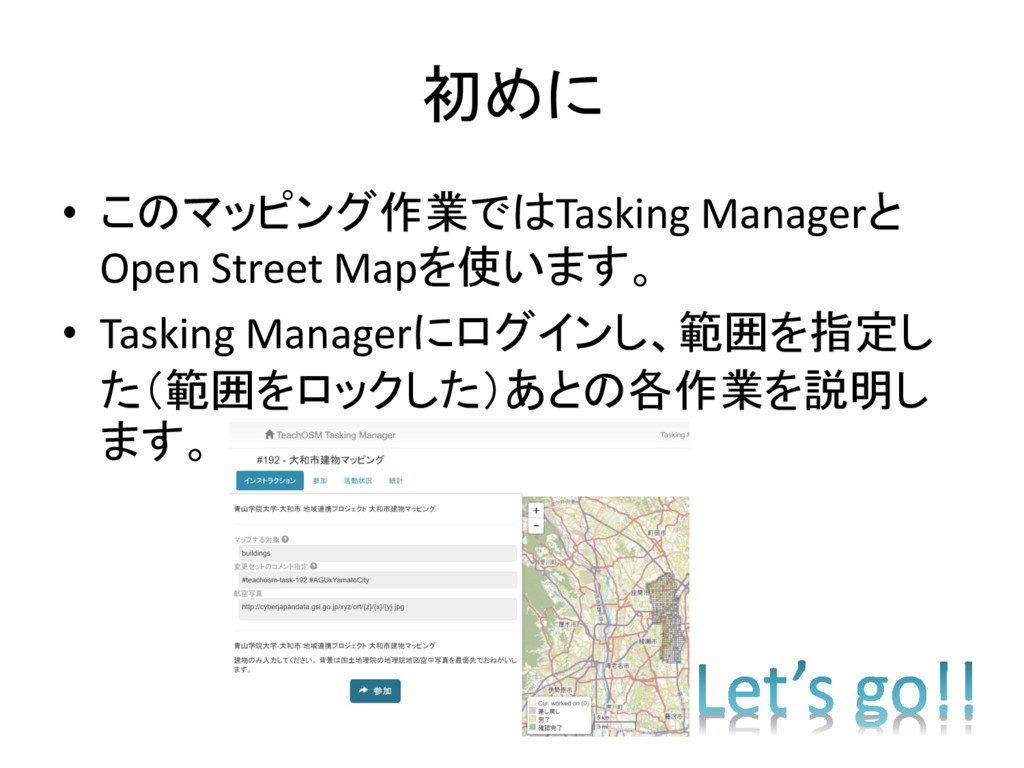
初めに • このマッピング作業ではTasking Managerと Open Street Mapを使います。 • Tasking Managerにログインし、範囲を指定し
た(範囲をロックした)あとの各作業を説明し ます。
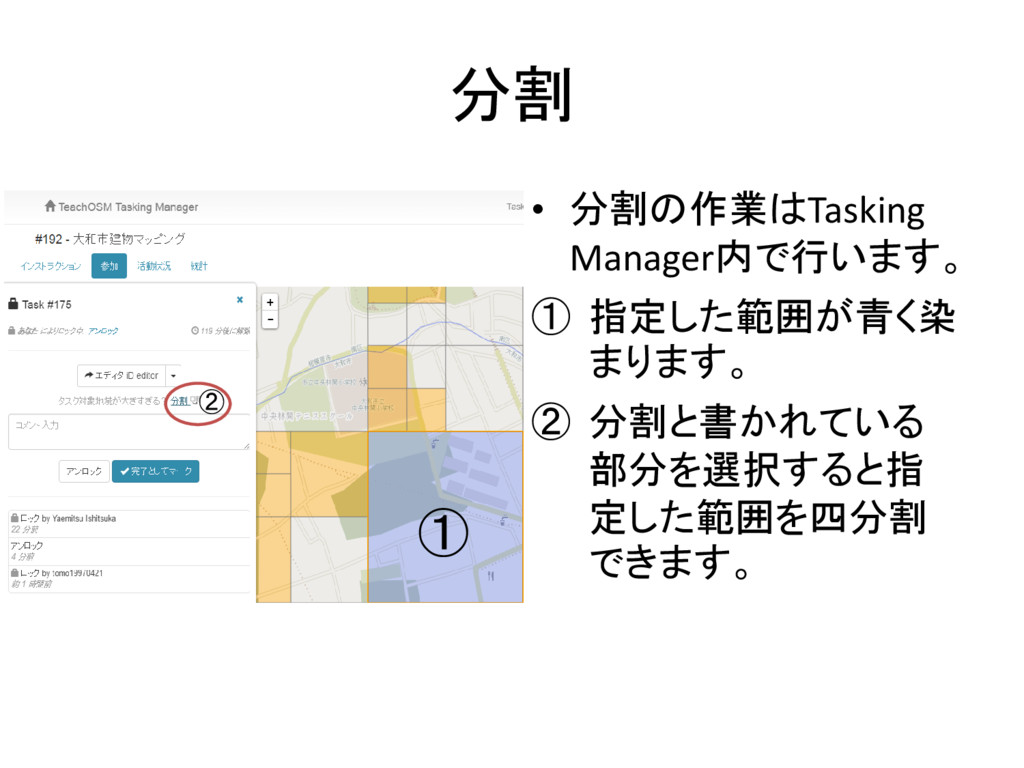
分割 • 分割の作業はTasking Manager内で行います。 ① 指定した範囲が青く染 まります。 ② 分割と書かれている 部分を選択すると指
定した範囲を四分割 できます。 ① ②
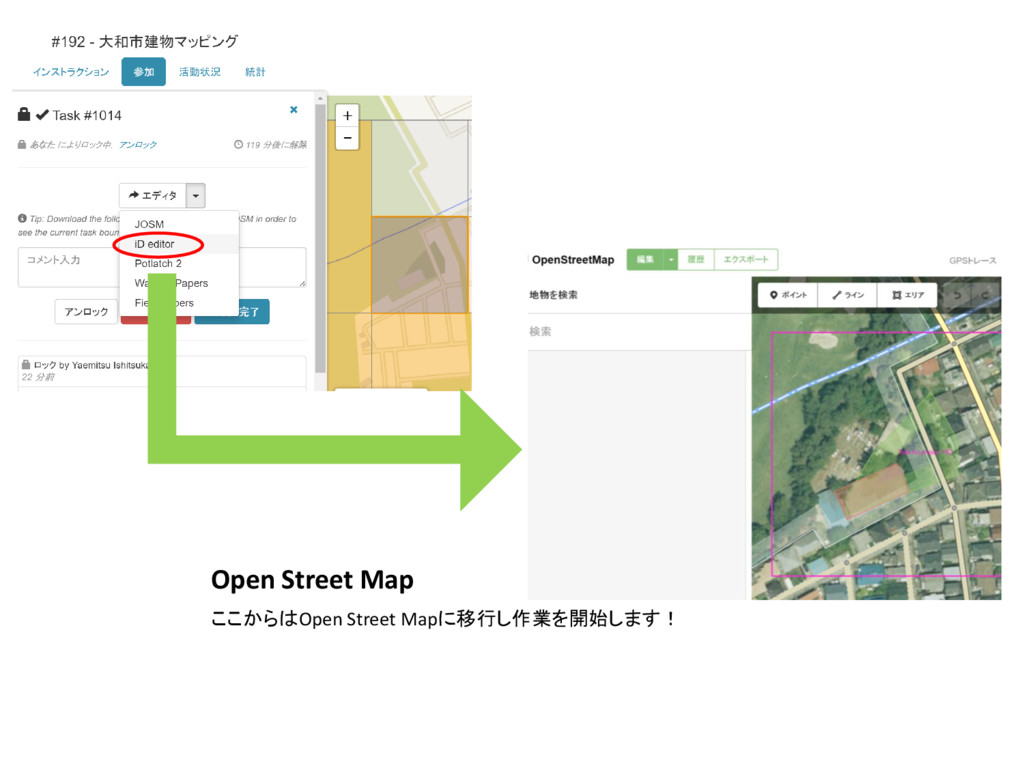
Open Street Map ここからはOpen Street Mapに移行し作業を開始します!
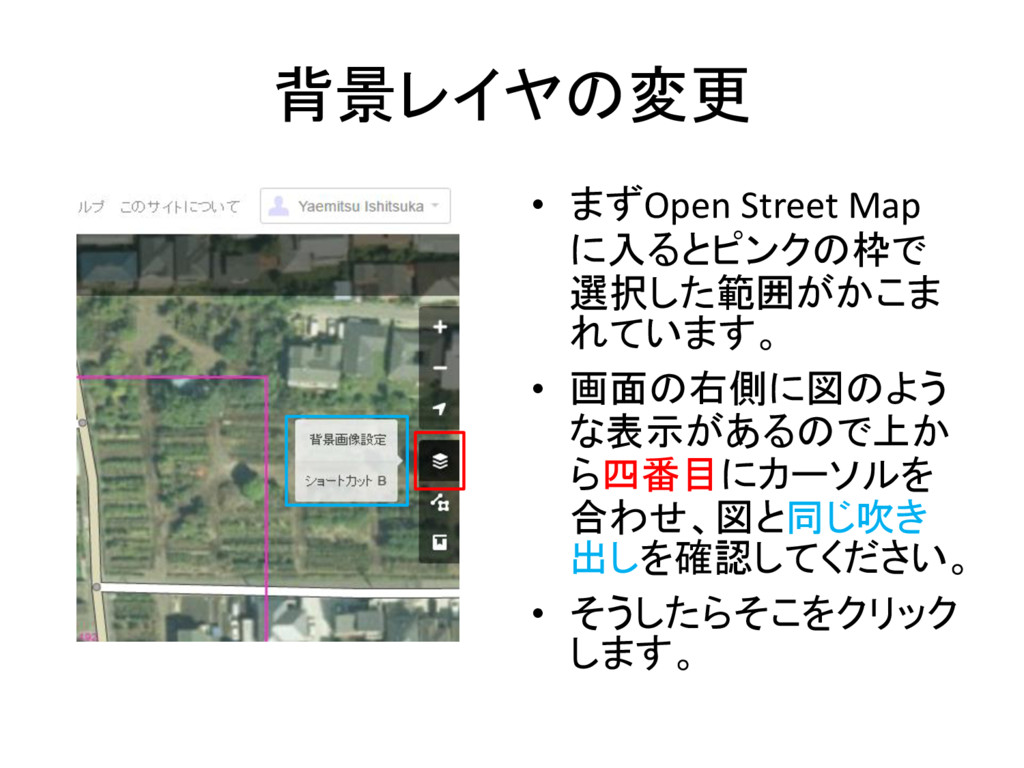
背景レイヤの変更 • まずOpen Street Map に入るとピンクの枠で 選択した範囲がかこま れています。 • 画面の右側に図のよう
な表示があるので上か ら四番目にカーソルを 合わせ、図と同じ吹き 出しを確認してください。 • そうしたらそこをクリック します。
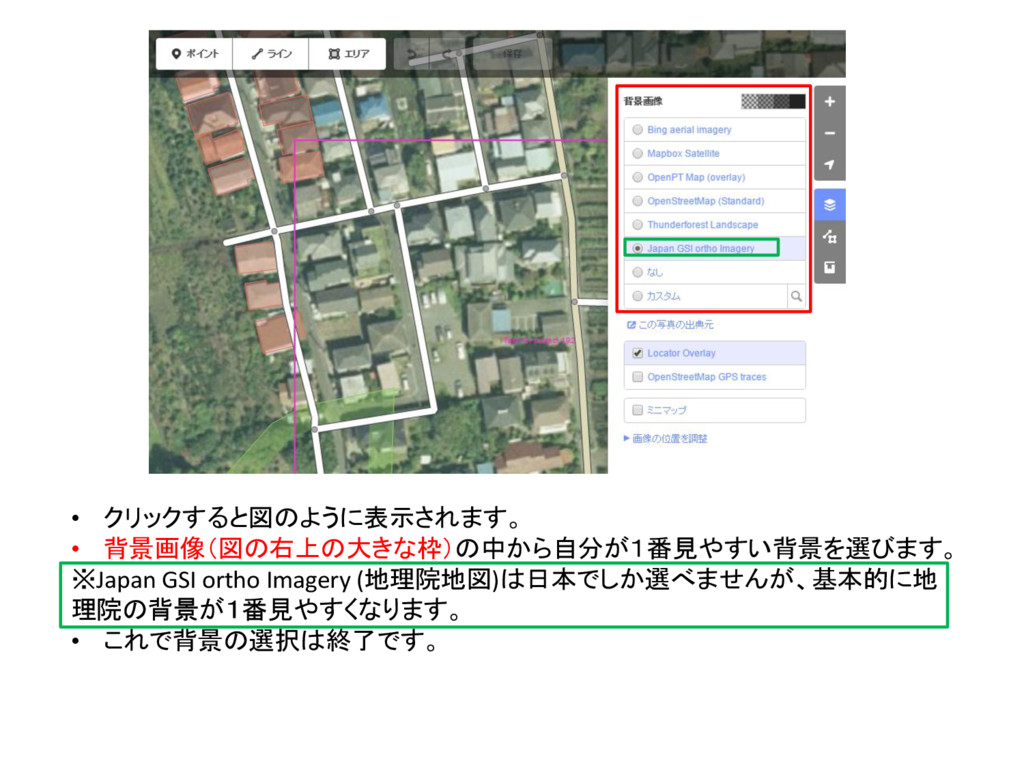
• クリックすると図のように表示されます。 • 背景画像(図の右上の大きな枠)の中から自分が1番見やすい背景を選びます。 ※Japan GSI ortho Imagery (地理院地図)は日本でしか選べませんが、基本的に地 理院の背景が1番見やすくなります。
• これで背景の選択は終了です。
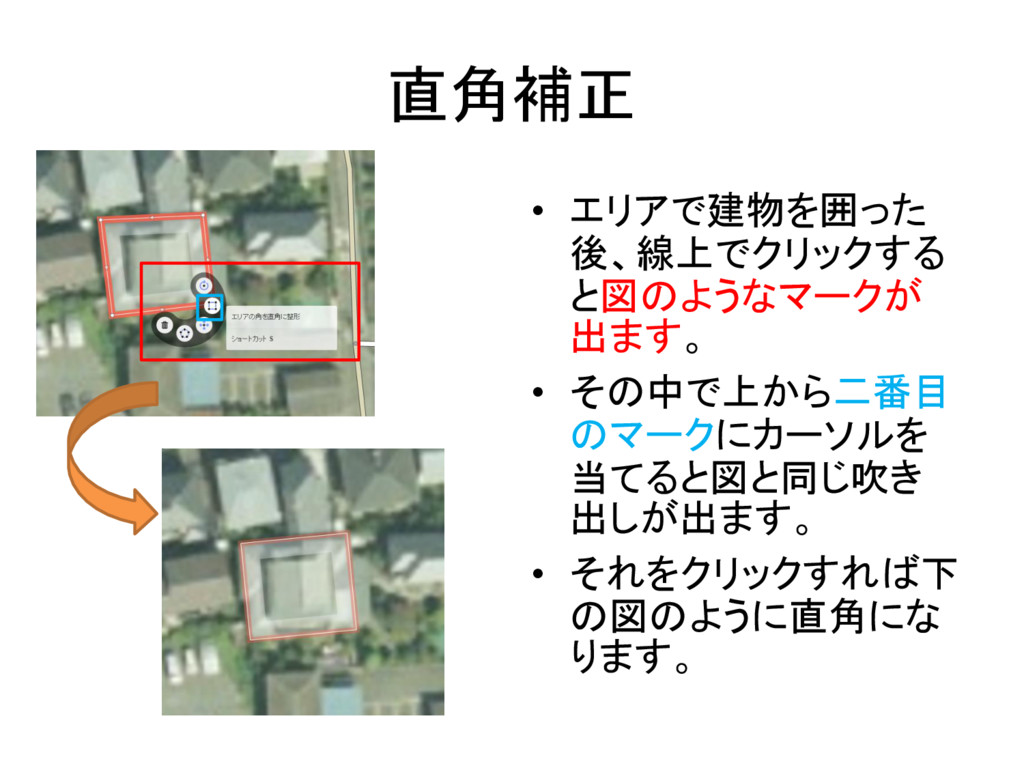
直角補正 • エリアで建物を囲った 後、線上でクリックする と図のようなマークが 出ます。 • その中で上から二番目 のマークにカーソルを 当てると図と同じ吹き
出しが出ます。 • それをクリックすれば下 の図のように直角にな ります。
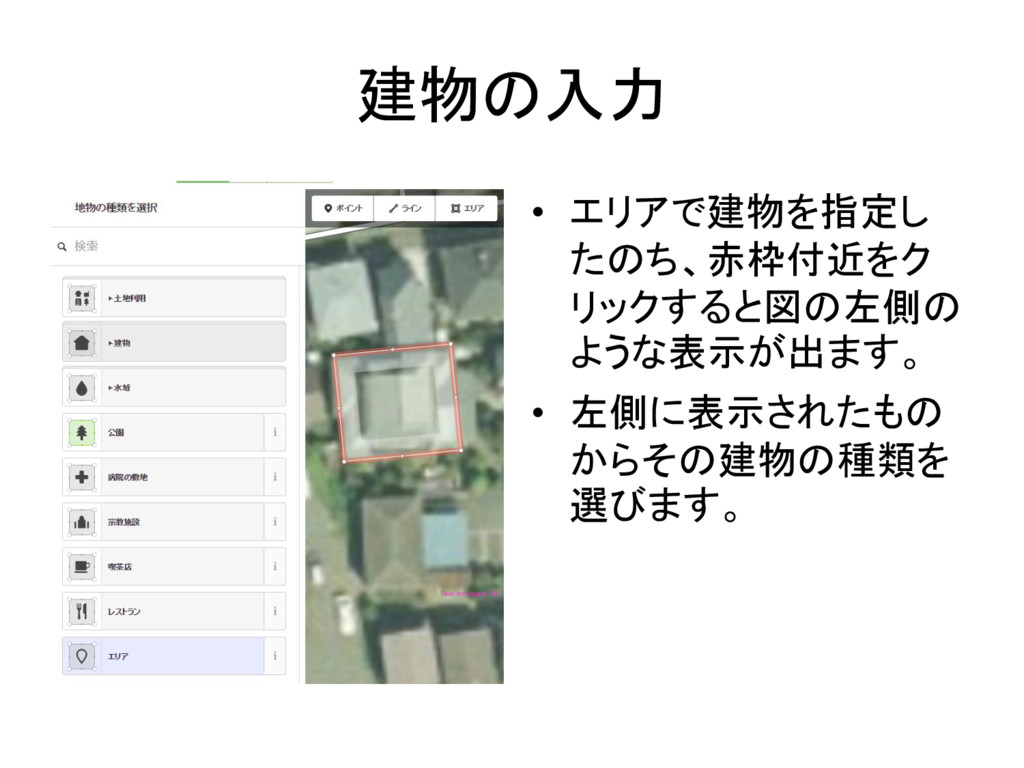
建物の入力 • エリアで建物を指定し たのち、赤枠付近をク リックすると図の左側の ような表示が出ます。 • 左側に表示されたもの からその建物の種類を 選びます。
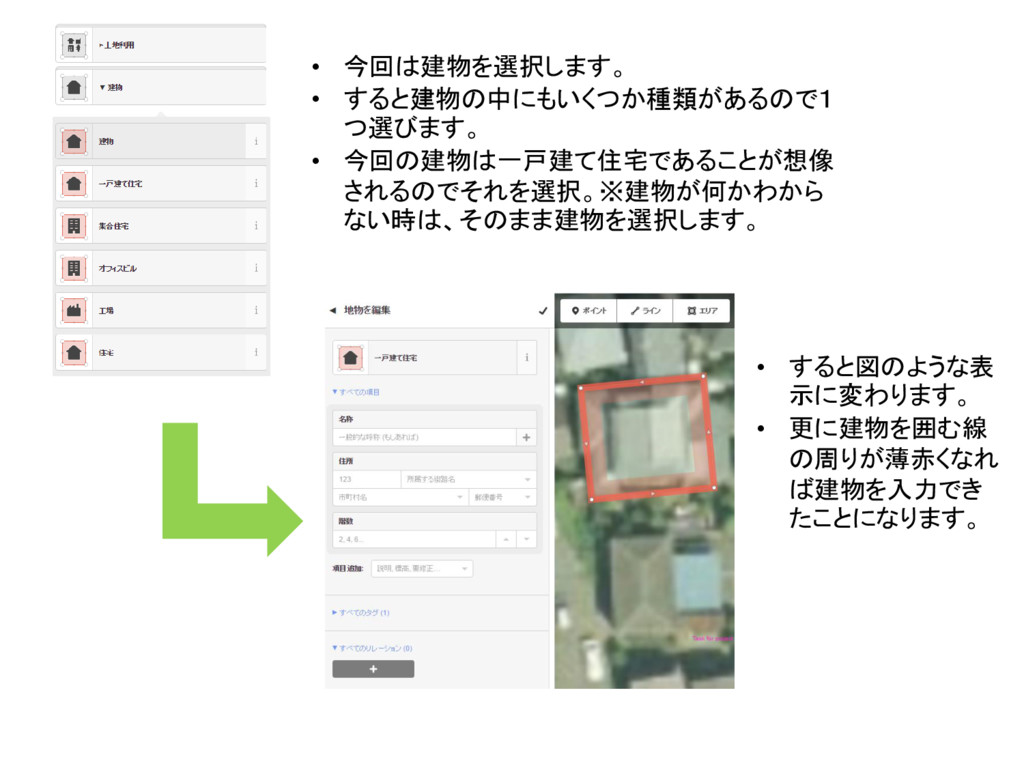
• 今回は建物を選択します。 • すると建物の中にもいくつか種類があるので1 つ選びます。 • 今回の建物は一戸建て住宅であることが想像 されるのでそれを選択。※建物が何かわから ない時は、そのまま建物を選択します。 •
すると図のような表 示に変わります。 • 更に建物を囲む線 の周りが薄赤くなれ ば建物を入力でき たことになります。
修正:交差点を作った場合の対処法 建物と建物 建物と森林地帯のエリア 建物と道路 建物とゴルフのエリア • マッピングするうえで交差点ができる場面 は多くあります。図に載せたものはその中 のいくつかです。
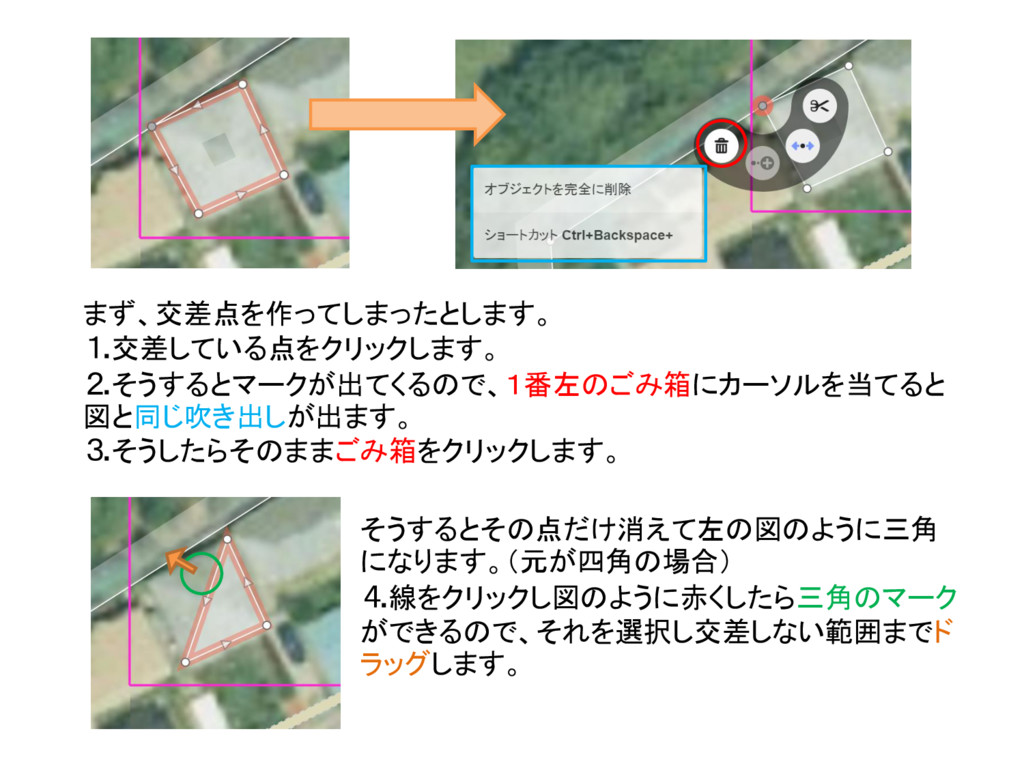
まず、交差点を作ってしまったとします。 ⒈交差している点をクリックします。 ⒉そうするとマークが出てくるので、1番左のごみ箱にカーソルを当てると 図と同じ吹き出しが出ます。 ⒊そうしたらそのままごみ箱をクリックします。 そうするとその点だけ消えて左の図のように三角 になります。(元が四角の場合) ⒋線をクリックし図のように赤くしたら三角のマーク ができるので、それを選択し交差しない範囲までド ラッグします。
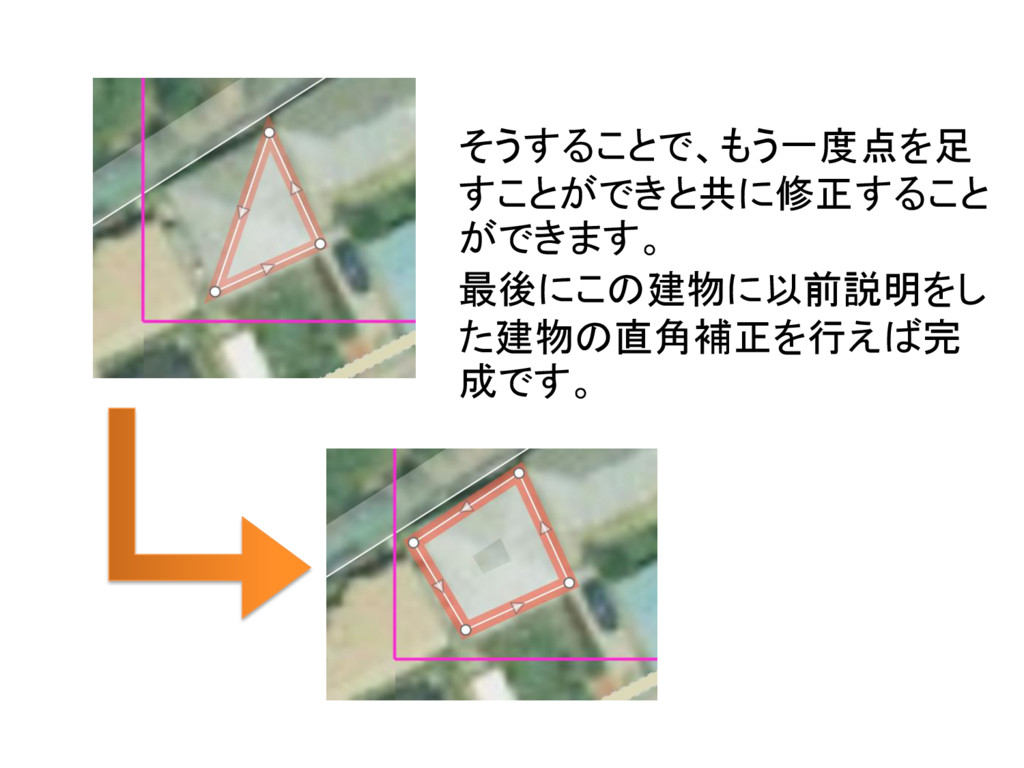
そうすることで、もう一度点を足 すことができと共に修正すること ができます。 最後にこの建物に以前説明をし た建物の直角補正を行えば完 成です。
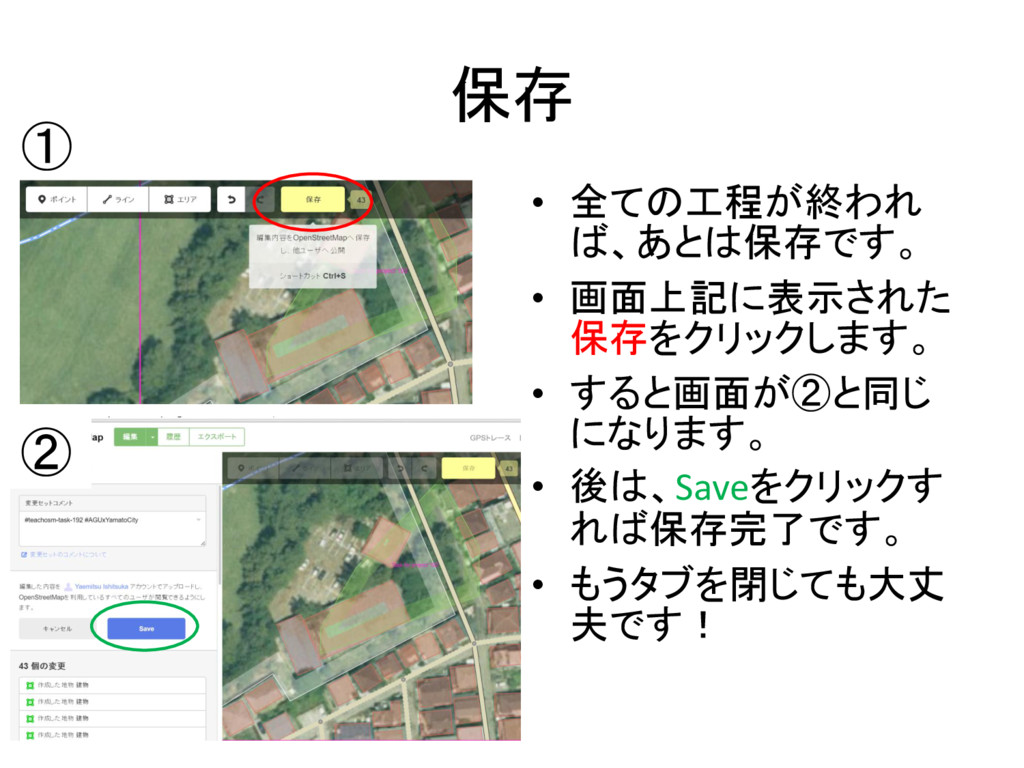
保存 • 全ての工程が終われ ば、あとは保存です。 • 画面上記に表示された 保存をクリックします。 • すると画面が②と同じ になります。
• 後は、Saveをクリックす れば保存完了です。 • もうタブを閉じても大丈 夫です! ① ②
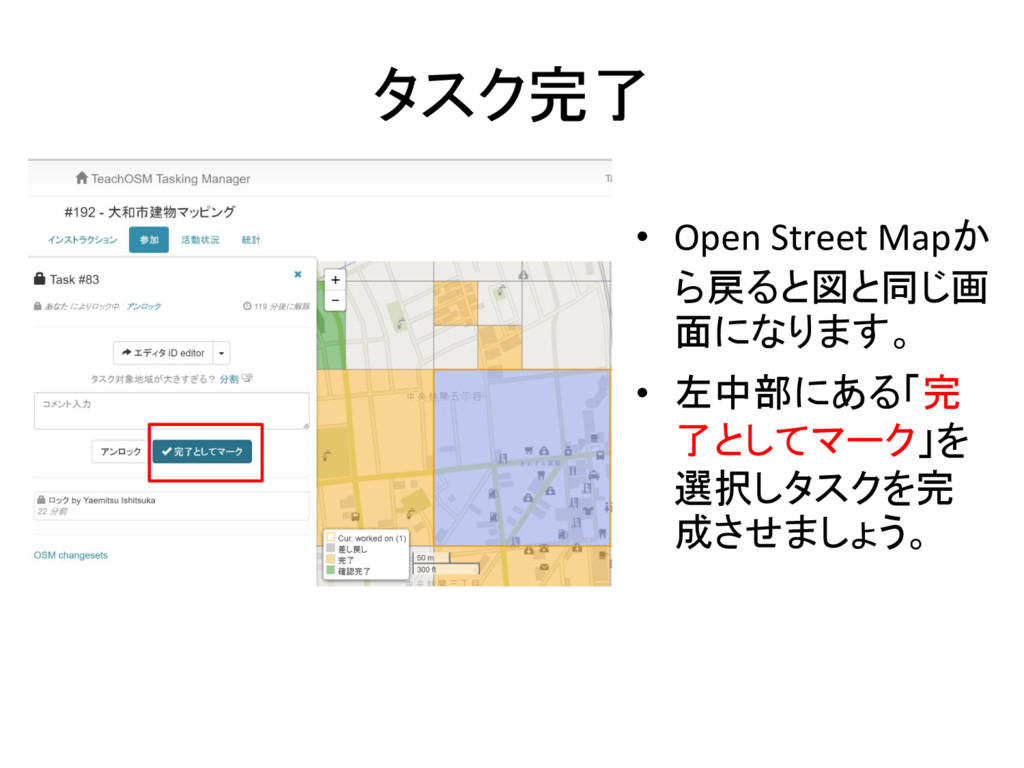
タスク完了 • Open Street Mapか ら戻ると図と同じ画 面になります。 • 左中部にある「完 了としてマーク」を
選択しタスクを完 成させましょう。
None


 yaemitsuishitsuka
 akashhashmi
 tapps
tapps
 stuffmc
 davidcarrasco
 pwiseman
 jlugia
 427marketing
 akosma
 kastner
 garrettdimon
 inesmontani
 shpigford