Upgrade to Pro
— share decks privately, control downloads, hide ads and more …
Speaker Deck
Sign up for free
Menu
Search
Features
All features
Private URLs
Password Protection
Custom URLS
Scheduled publishing
Remove Branding
Restrict embedding
Deck Collections
Notes
Features
All features
Private URLs
Password Protection
Custom URLS
Scheduled publishing
Remove Branding
Restrict embedding
Deck Collections
Notes
Explore
Featured decks
Featured speakers
Programming
Technology
Storyboards
Explore
Featured decks
Featured speakers
Programming
Technology
Storyboards
Pricing
Search
Sign in
Sign up for free
ゴリラ.vim #36 ~ Vim x SNS ~ スポンサーセッション
Search
yasunori
May 31, 2025
Technology
3.1k
1
Share
Embed
Copy iframe code
Copy JS code
Copy link
Start on current slide
ゴリラ.vim #36 ~ Vim x SNS ~ スポンサーセッション
https://gorillavim.connpass.com/event/353161/
yasunori
May 31, 2025
More Decks by yasunori
See All by yasunori
AI時代のTerminal環境を UNIX哲学で設計・運用する
yasunori0418
1
200
Server-Side Kotlin LT大会 vol.18 [Kotlin-lspの最新情報と Neovimのlsp設定例]
yasunori0418
1
940
Tried writing it vim9script
yasunori0418
0
71
Other Decks in Technology
See All in Technology
sue445's proposals 2026
sue445
0
130
Teaching Python with three kinds of AI
reuven
0
100
JAWSUG TOHOKU 青森支部 「LoGoチャット」のAWS移行で 乗り越えたこと
taketakekaho
0
380
「Learning Outcome」を書きたくない私が、Learning Outcomeと折り合いをつけるまで
mhlyc
0
130
QAエンジニアがSoutherを使ってみたの〜10分でわかるSouther〜
mhlyc
0
110
CloudWatch Logsのコスト最適化:どこまでAIに任せてどこから人間が承認すべきか
yama3133
0
170
フィンテック養成勉強会#68
finengine
0
230
AI時代のGraphQL
joere
3
360
What Is JetBrains Air
x5gtrn
PRO
0
150
PHPカンファレンス関西の招待状 / Invitation to PHP Conference Kansai
ykanoh
0
230
LLM-as-a-Judgeは本当に信頼できるのか――評価器を評価する話
taka_aki
3
1.1k
From Developer Experience to Agentic Experience: The Next Evolution of APIs
benjagm
0
110
Featured
See All Featured
The Art of Delivering Value - GDevCon NA Keynote
reverentgeek
16
2.2k
How STYLIGHT went responsive
nonsquared
100
6.3k
Fantastic passwords and where to find them - at NoRuKo
philnash
53
4k
Exploring the relationship between traditional SERPs and Gen AI search
raygrieselhuber
PRO
4
4.4k
Color Theory Basics | Prateek | Gurzu
gurzu
1
490
Paper Plane
katiecoart
PRO
5
54k
The Impact of AI in SEO - AI Overviews June 2024 Edition
aleyda
6
1.2k
Navigating the moral maze — ethical principles for Al-driven product design
skipperchong
2
640
Game over? The fight for quality and originality in the time of robots
wayneb77
1
310
Evolving SEO for Evolving Search Engines
ryanjones
0
330
StorybookのUI Testing Handbookを読んだ
zakiyama
31
7k
Deep Space Network (abreviated)
tonyrice
0
380
Transcript
スポンサーセッション ゴリラ.vim #36 ~ Vim x SNS ~ 2025年5⽉31⽇ 株式会社ログラス
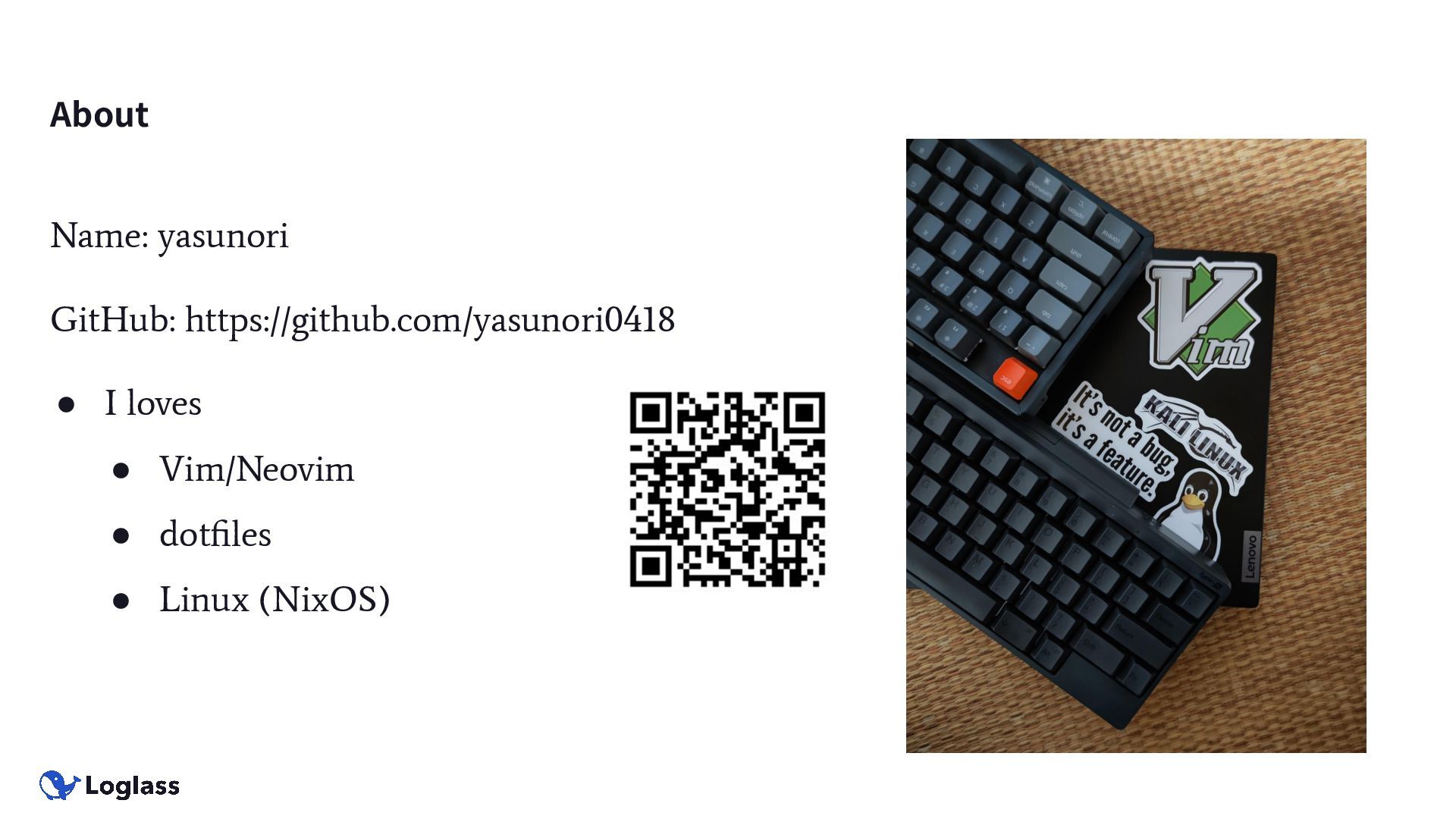
Name: yasunori GitHub: https://github.com/yasunori0418 • I loves • Vim/Neovim •
dotfiles • Linux (NixOS) About
超⼊⾨Vim
これはある⽇のビジネスサイドの⼈との会話
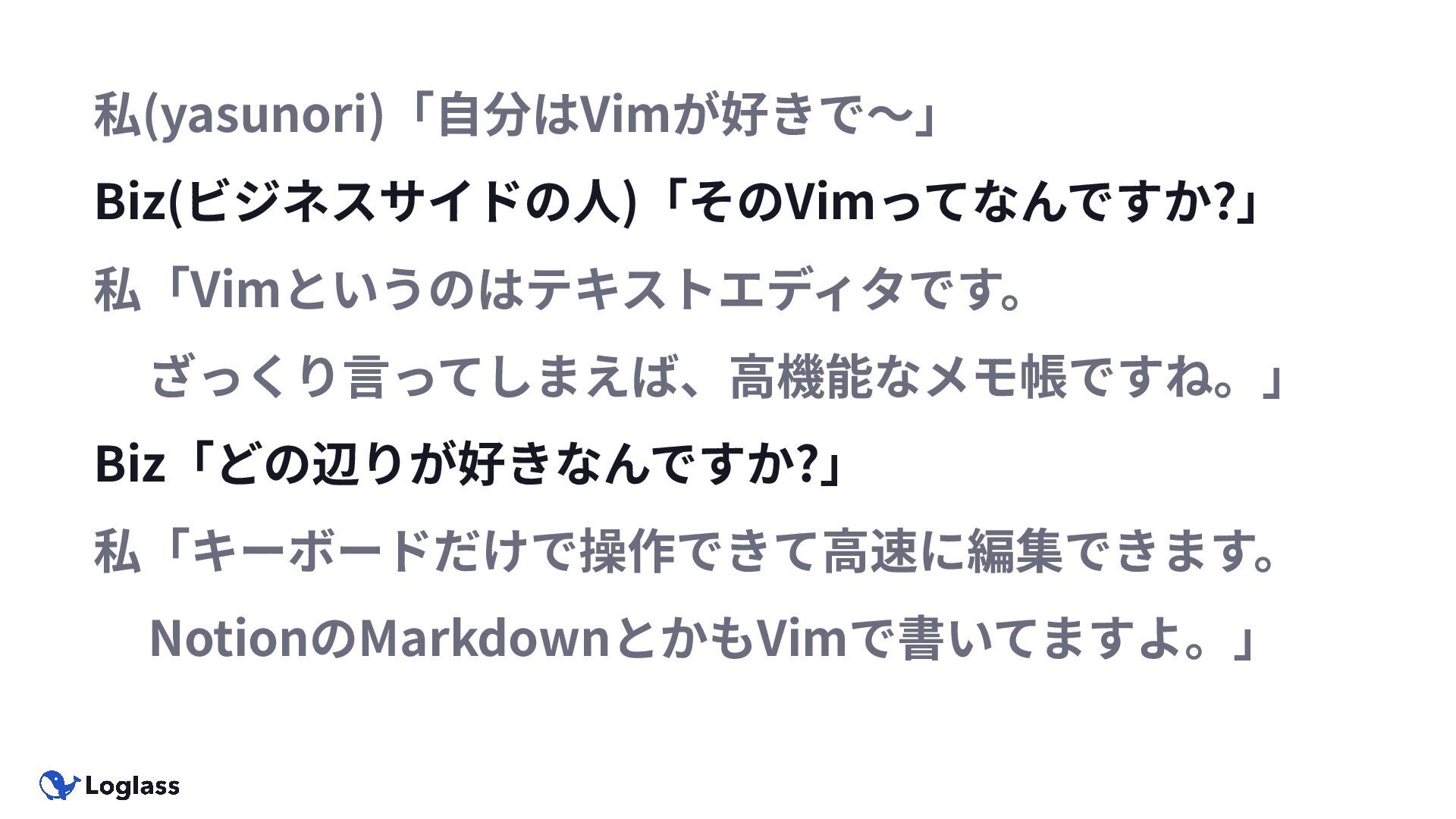
私(yasunori)「⾃分はVimが好きで〜」 Biz(ビジネスサイドの⼈)「そのVimってなんですか?」 私「Vimというのはテキストエディタです。 ざっくり⾔ってしまえば、⾼機能なメモ帳ですね。」 Biz「どの辺りが好きなんですか?」 私「キーボードだけで操作できて⾼速に編集できます。 NotionのMarkdownとかもVimで書いてますよ。」
Biz「⾼速でMarkdownを編集できる?!」 私「Vimはいいぞ…(ニヤ」
ここで本題
• モード編集による効率的な操作 ◦ ノーマル、挿入、ビジュアルなど多彩なモードを使い分け、 少ないキー操作で多くの処理を実行できる • キーボード中心の高速な操作 ◦ ほぼ全ての操作がキーボードで完結するため、マウスへの手の移動がなく、 思考を中断せずに作業に集中できる
• オペレータ、モーション、テキストオブジェクトによる高度な編集 ◦ これらを組み合わせることで、特定の範囲のテキストを効率的に選択・変更・削除できる • 強力な繰り返し機能 ◦ 直前の操作を「.」(ドット)で繰り返したり、 マクロで一連の操作を記録・再生したりできる そもそもVimの良さとは(Geminiに書き出させてみた、その1)
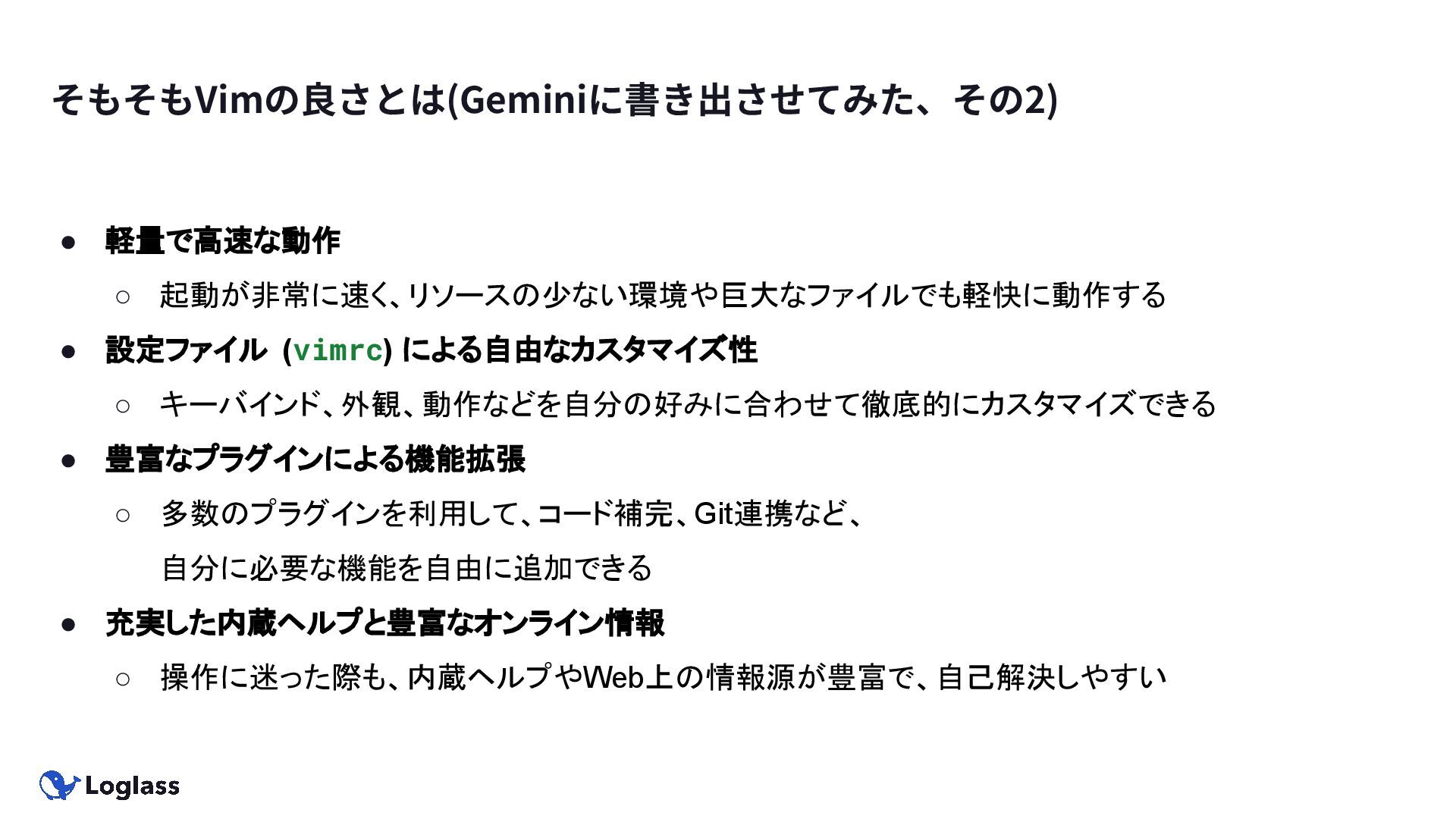
• 軽量で高速な動作 ◦ 起動が非常に速く、リソースの少ない環境や巨大なファイルでも軽快に動作する • 設定ファイル (vimrc) による自由なカスタマイズ性 ◦ キーバインド、外観、動作などを自分の好みに合わせて徹底的にカスタマイズできる
• 豊富なプラグインによる機能拡張 ◦ 多数のプラグインを利用して、コード補完、Git連携など、 自分に必要な機能を自由に追加できる • 充実した内蔵ヘルプと豊富なオンライン情報 ◦ 操作に迷った際も、内蔵ヘルプやWeb上の情報源が豊富で、自己解決しやすい そもそもVimの良さとは(Geminiに書き出させてみた、その2)
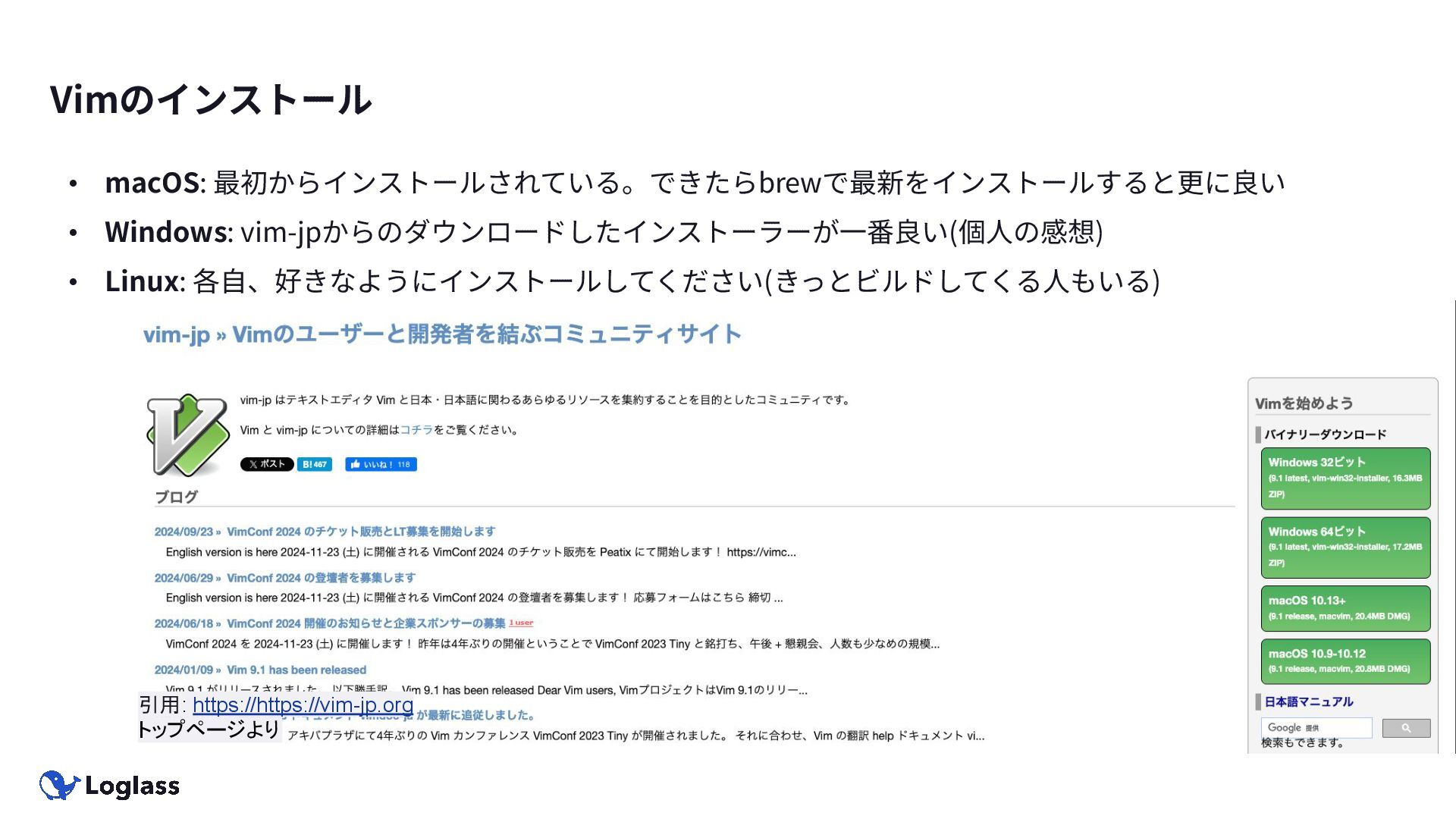
• macOS: 最初からインストールされている。できたらbrewで最新をインストールすると更に良い • Windows: vim-jpからのダウンロードしたインストーラーが⼀番良い(個⼈の感想) • Linux: 各⾃、好きなようにインストールしてください(きっとビルドしてくる⼈もいる) Vimのインストール
引用: https://https://vim-jp.org トップページより
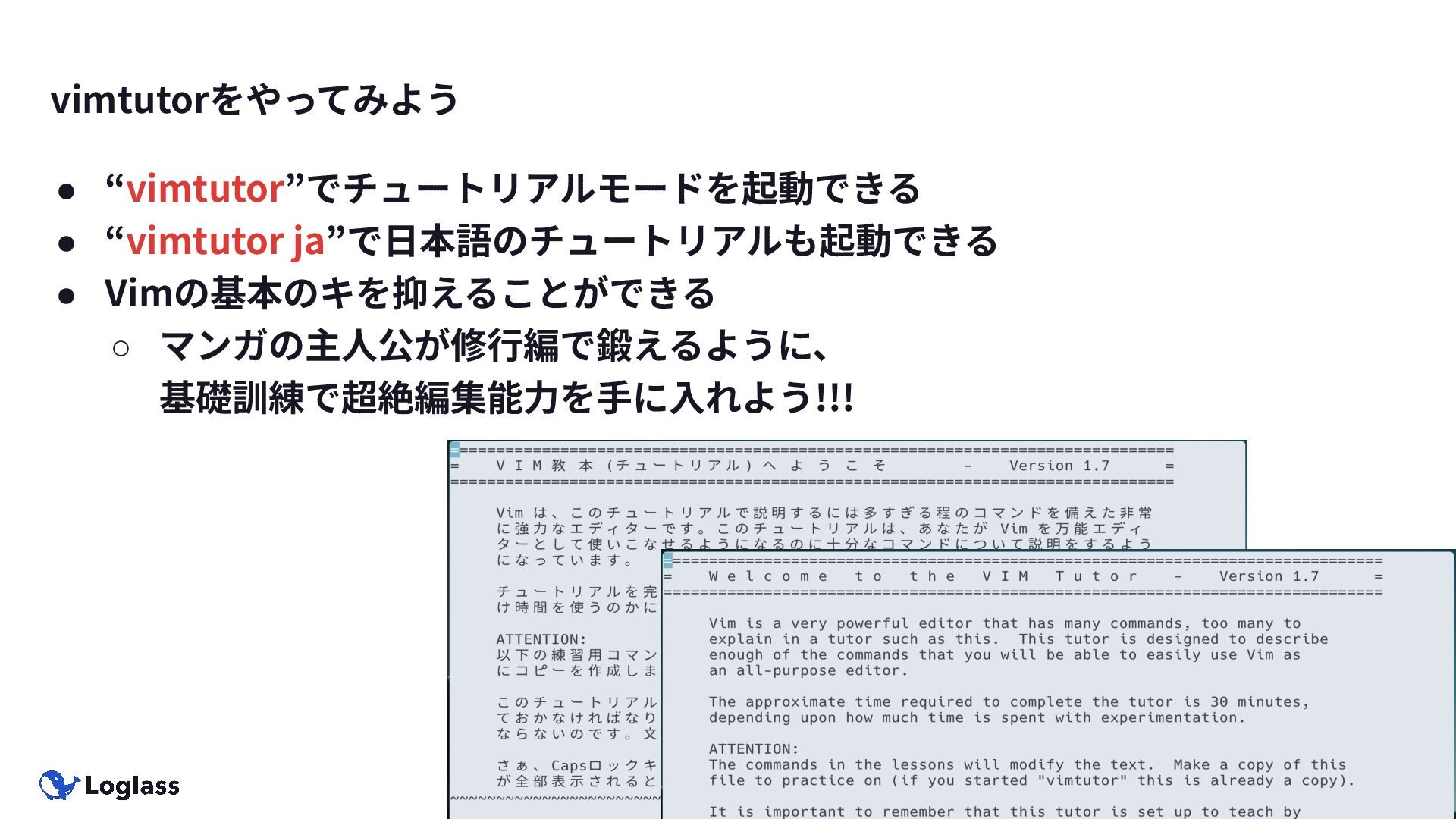
• “vimtutor”でチュートリアルモードを起動できる • “vimtutor ja”で⽇本語のチュートリアルも起動できる • Vimの基本のキを抑えることができる ◦ マンガの主⼈公が修⾏編で鍛えるように、 基礎訓練で超絶編集能⼒を⼿に⼊れよう!!!
vimtutorをやってみよう
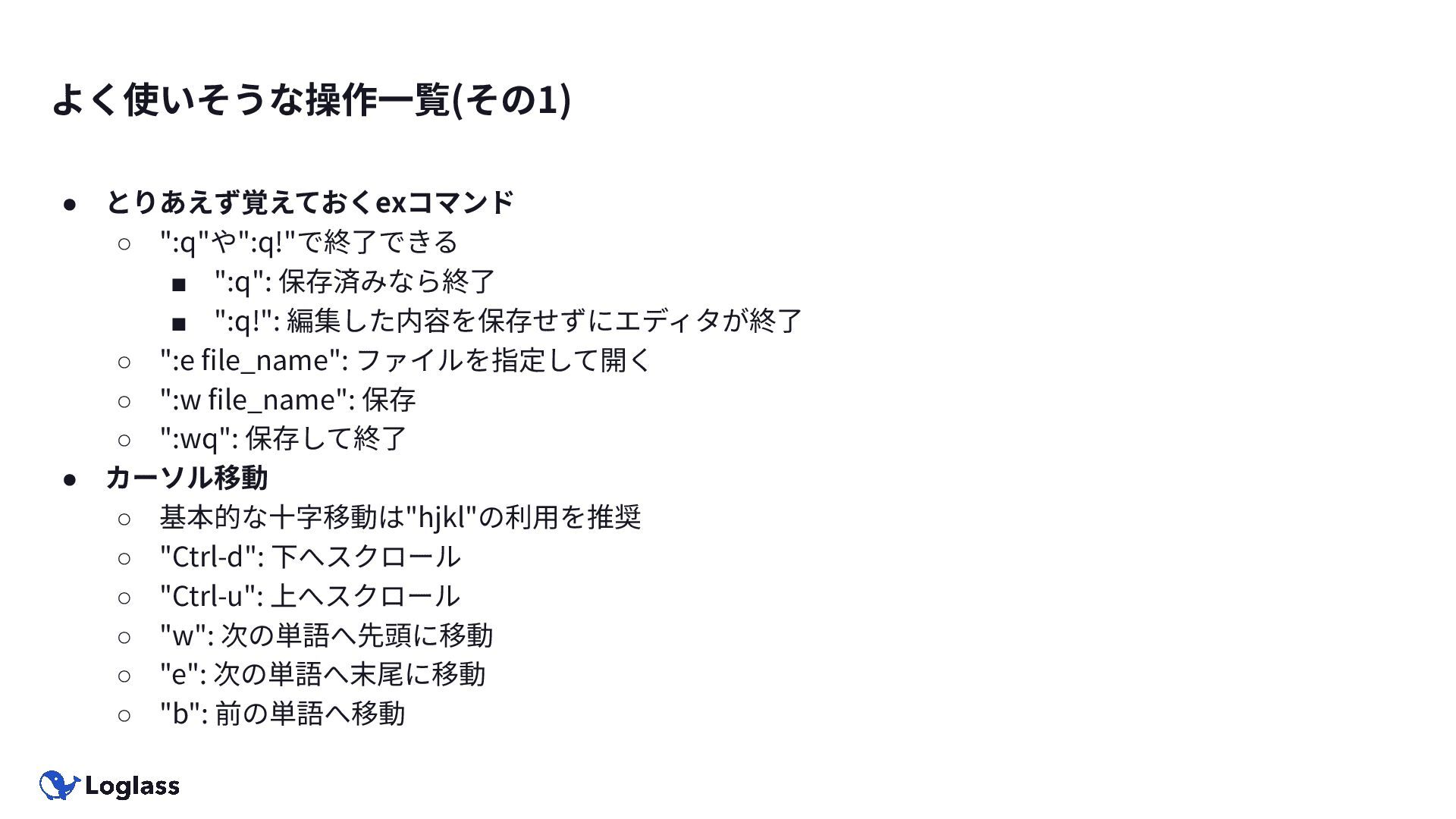
• とりあえず覚えておくexコマンド ◦ ":q"や":q!"で終了できる ▪ ":q": 保存済みなら終了 ▪ ":q!": 編集した内容を保存せずにエディタが終了
◦ ":e file_name": ファイルを指定して開く ◦ ":w file_name": 保存 ◦ ":wq": 保存して終了 • カーソル移動 ◦ 基本的な⼗字移動は"hjkl"の利⽤を推奨 ◦ "Ctrl-d": 下へスクロール ◦ "Ctrl-u": 上へスクロール ◦ "w": 次の単語へ先頭に移動 ◦ "e": 次の単語へ末尾に移動 ◦ "b": 前の単語へ移動 よく使いそうな操作⼀覧(その1)
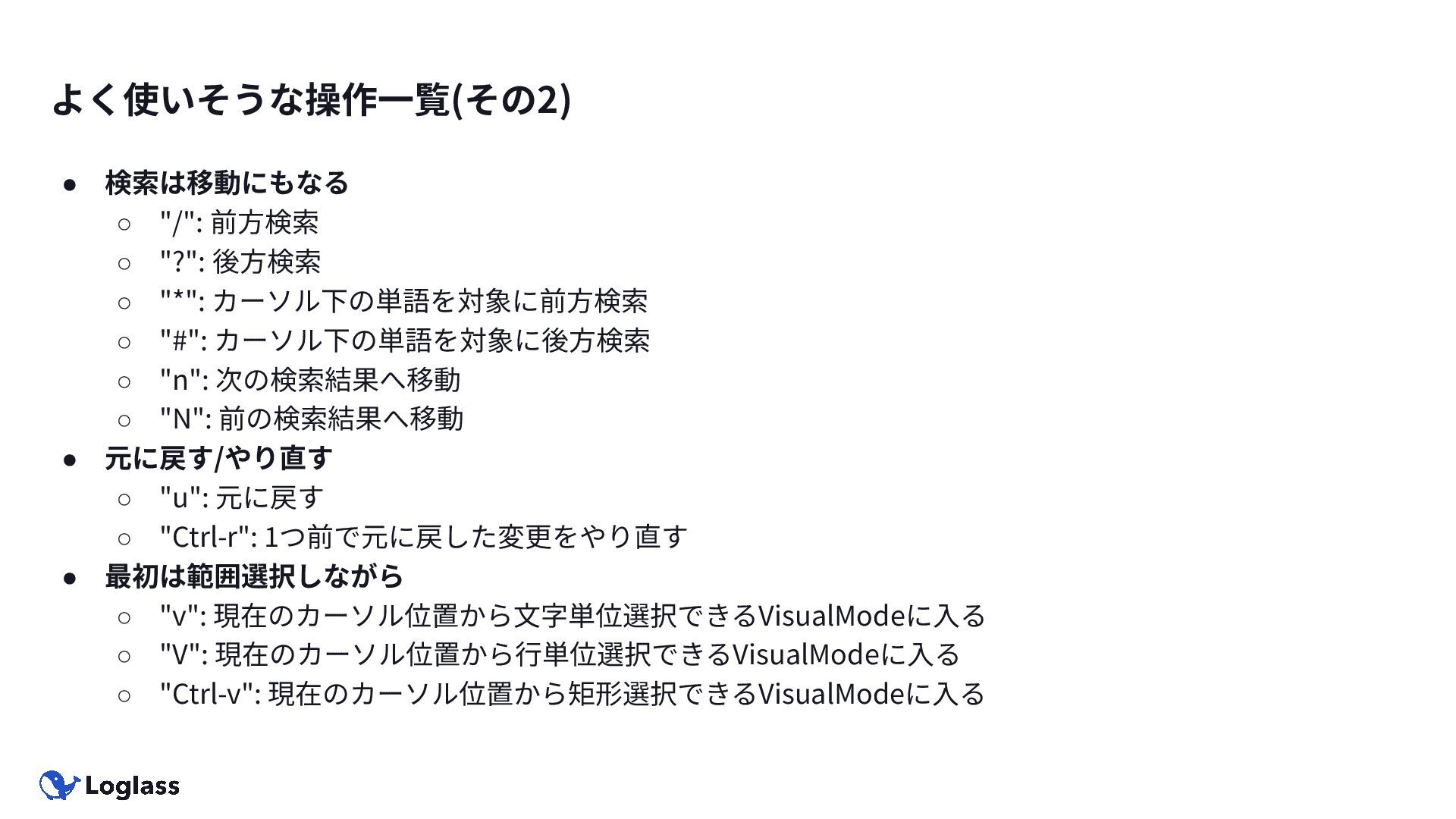
• 検索は移動にもなる ◦ "/": 前⽅検索 ◦ "?": 後⽅検索 ◦ "*":
カーソル下の単語を対象に前⽅検索 ◦ "#": カーソル下の単語を対象に後⽅検索 ◦ "n": 次の検索結果へ移動 ◦ "N": 前の検索結果へ移動 • 元に戻す/やり直す ◦ "u": 元に戻す ◦ "Ctrl-r": 1つ前で元に戻した変更をやり直す • 最初は範囲選択しながら ◦ "v": 現在のカーソル位置から⽂字単位選択できるVisualModeに⼊る ◦ "V": 現在のカーソル位置から⾏単位選択できるVisualModeに⼊る ◦ "Ctrl-v": 現在のカーソル位置から矩形選択できるVisualModeに⼊る よく使いそうな操作⼀覧(その2)
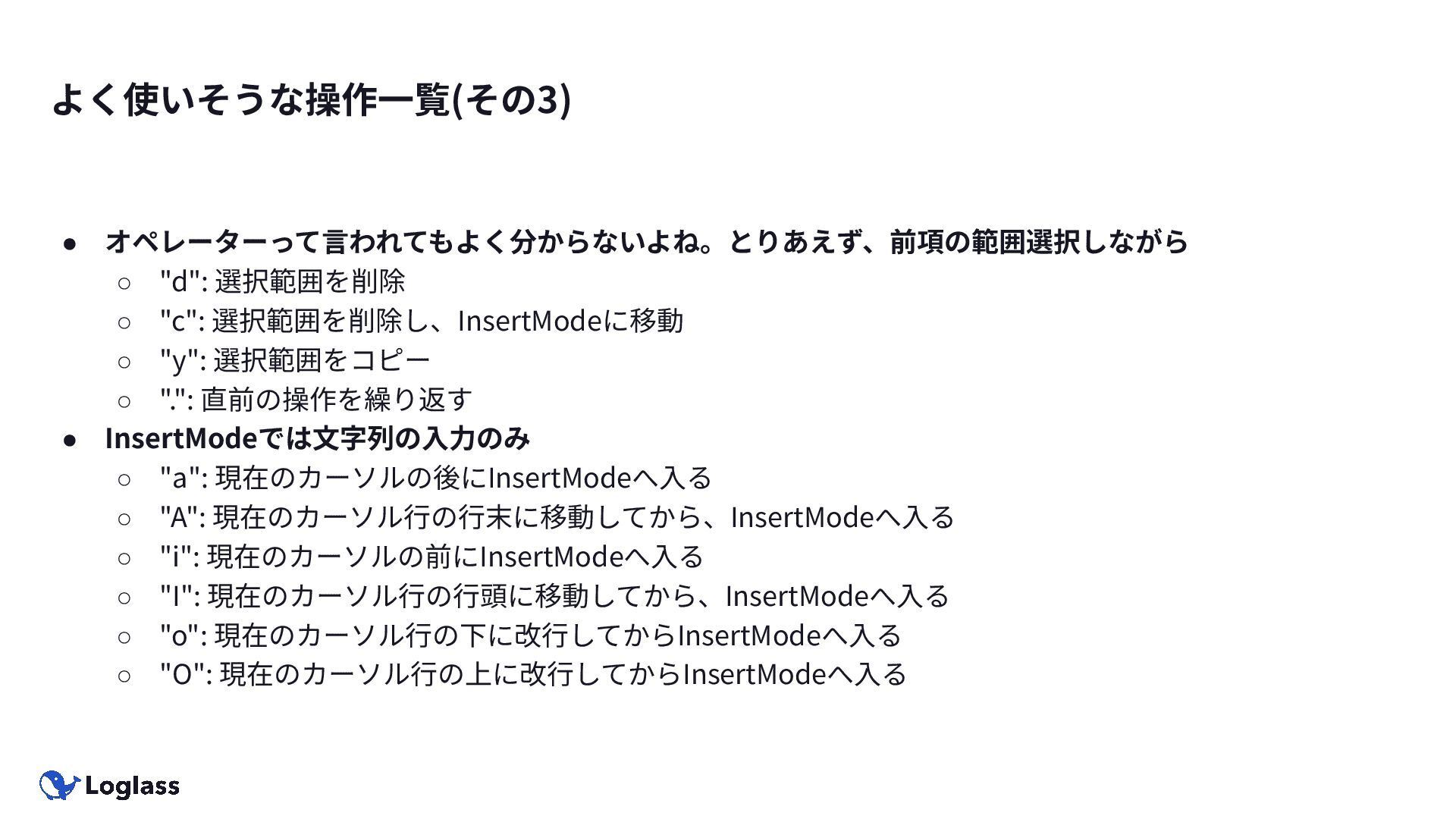
• オペレーターって⾔われてもよく分からないよね。とりあえず、前項の範囲選択しながら ◦ "d": 選択範囲を削除 ◦ "c": 選択範囲を削除し、InsertModeに移動 ◦ "y":
選択範囲をコピー ◦ ".": 直前の操作を繰り返す • InsertModeでは⽂字列の⼊⼒のみ ◦ "a": 現在のカーソルの後にInsertModeへ⼊る ◦ "A": 現在のカーソル⾏の⾏末に移動してから、InsertModeへ⼊る ◦ "i": 現在のカーソルの前にInsertModeへ⼊る ◦ "I": 現在のカーソル⾏の⾏頭に移動してから、InsertModeへ⼊る ◦ "o": 現在のカーソル⾏の下に改⾏してからInsertModeへ⼊る ◦ "O": 現在のカーソル⾏の上に改⾏してからInsertModeへ⼊る よく使いそうな操作⼀覧(その3)
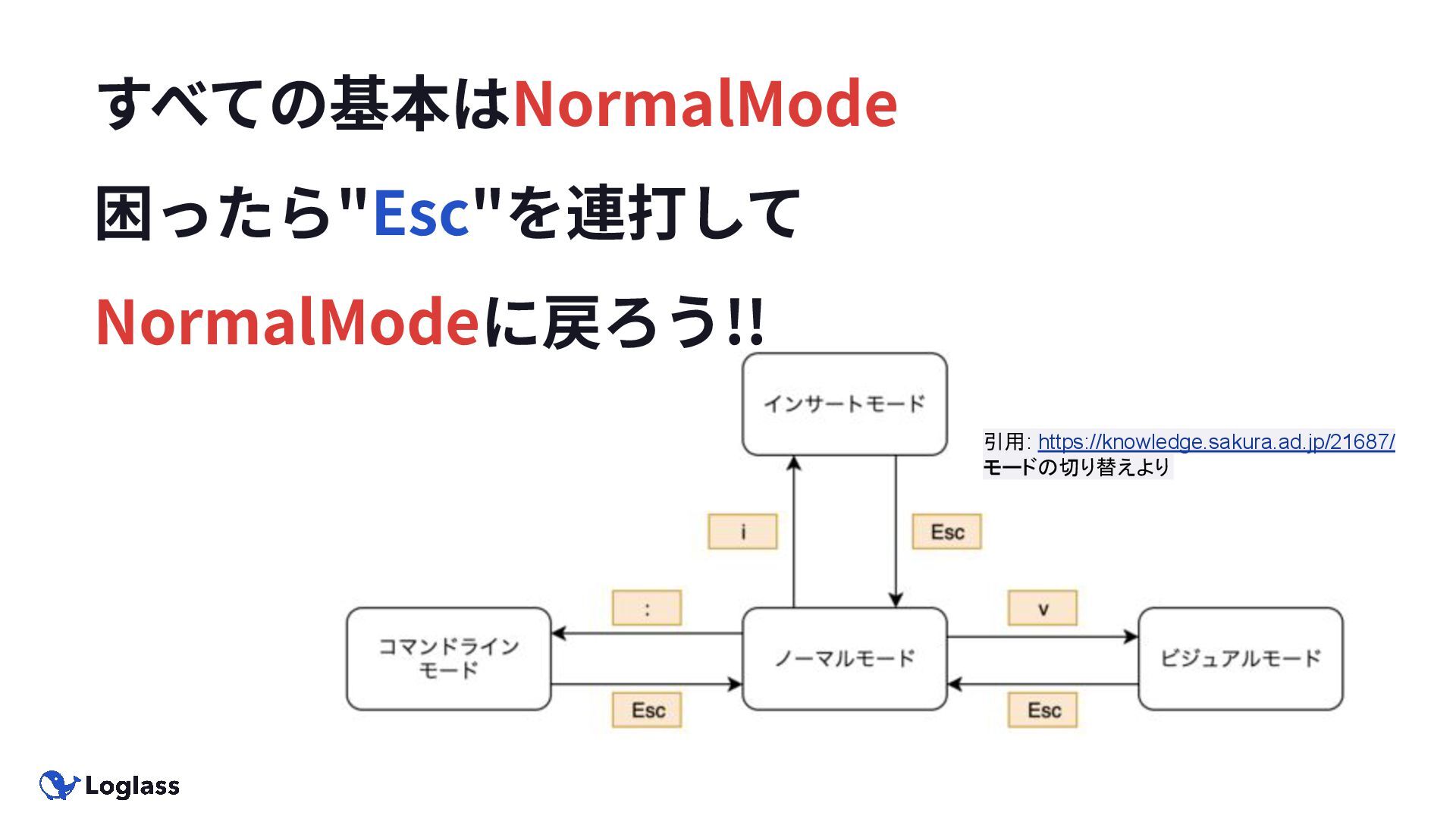
すべての基本はNormalMode 困ったら"Esc"を連打して NormalModeに戻ろう!! 引用: https://knowledge.sakura.ad.jp/21687/ モードの切り替えより
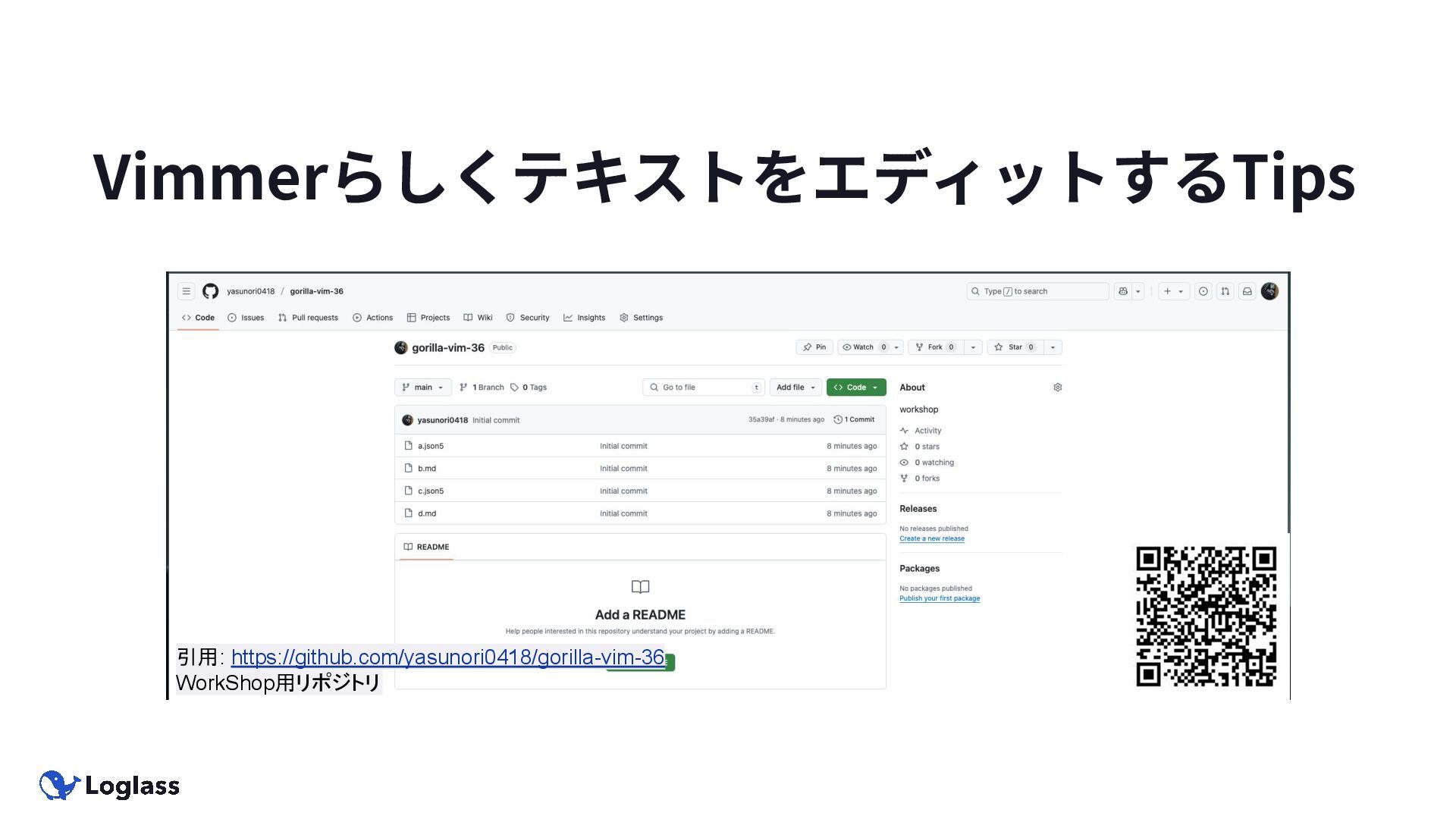
VimmerらしくテキストをエディットするTips 引用: https://github.com/yasunori0418/gorilla-vim-36 WorkShop用リポジトリ
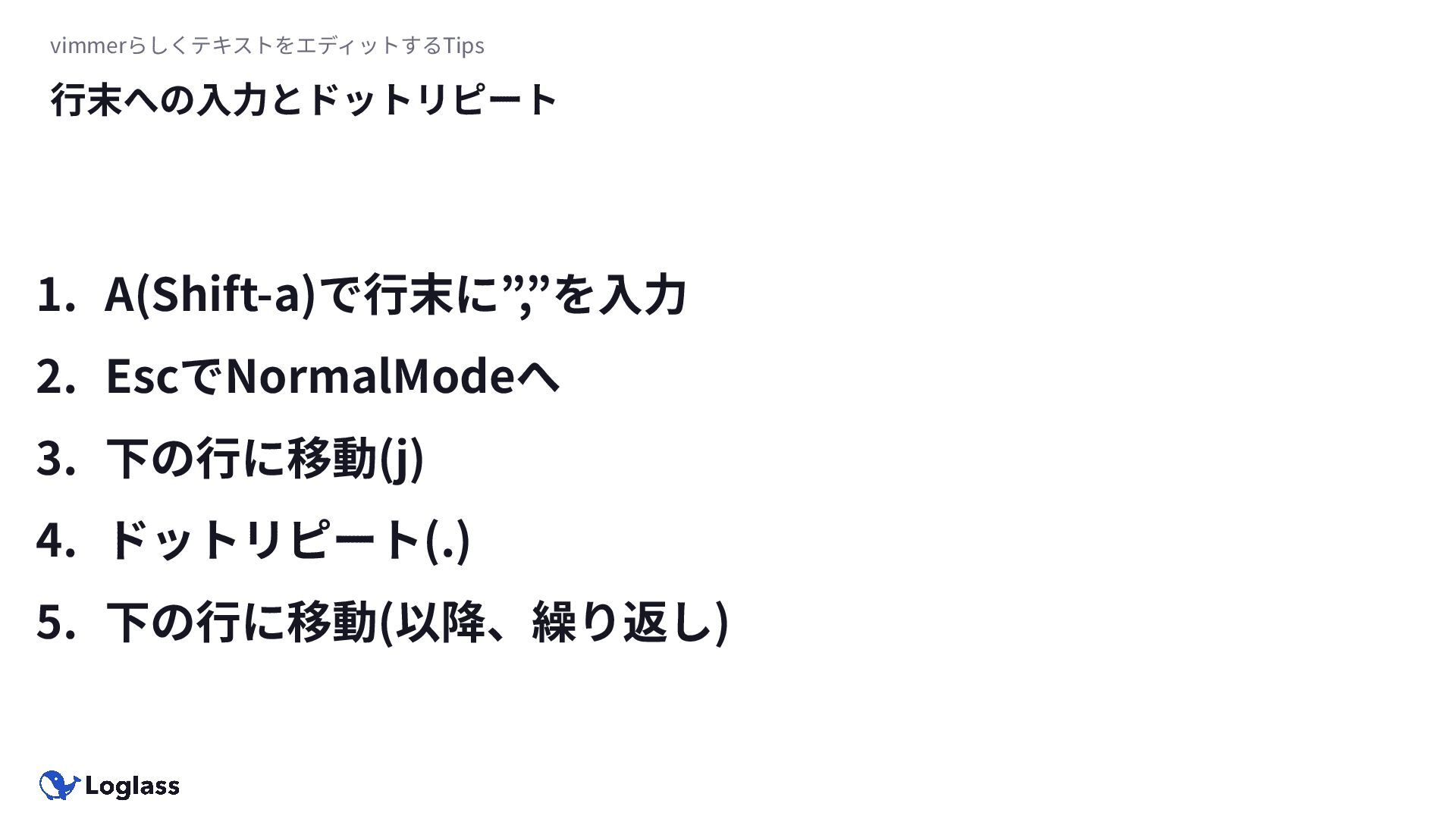
vimmerらしくテキストをエディットするTips 1. A(Shift-a)で⾏末に”,”を⼊⼒ 2. EscでNormalModeへ 3. 下の⾏に移動(j) 4. ドットリピート(.) 5.
下の⾏に移動(以降、繰り返し) ⾏末への⼊⼒とドットリピート
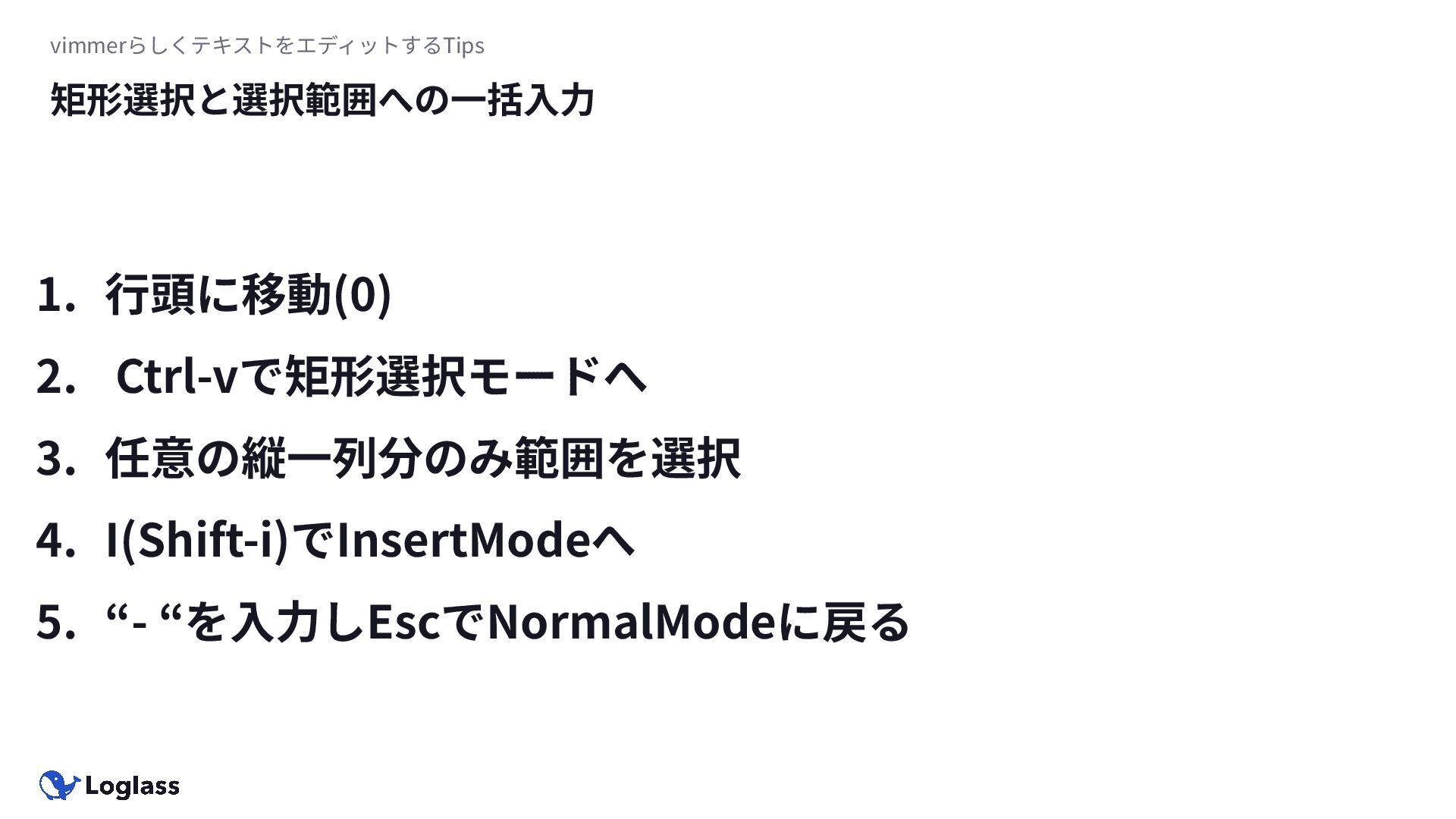
vimmerらしくテキストをエディットするTips 1. ⾏頭に移動(0) 2. Ctrl-vで矩形選択モードへ 3. 任意の縦⼀列分のみ範囲を選択 4. I(Shift-i)でInsertModeへ 5.
“- “を⼊⼒しEscでNormalModeに戻る 矩形選択と選択範囲への⼀括⼊⼒
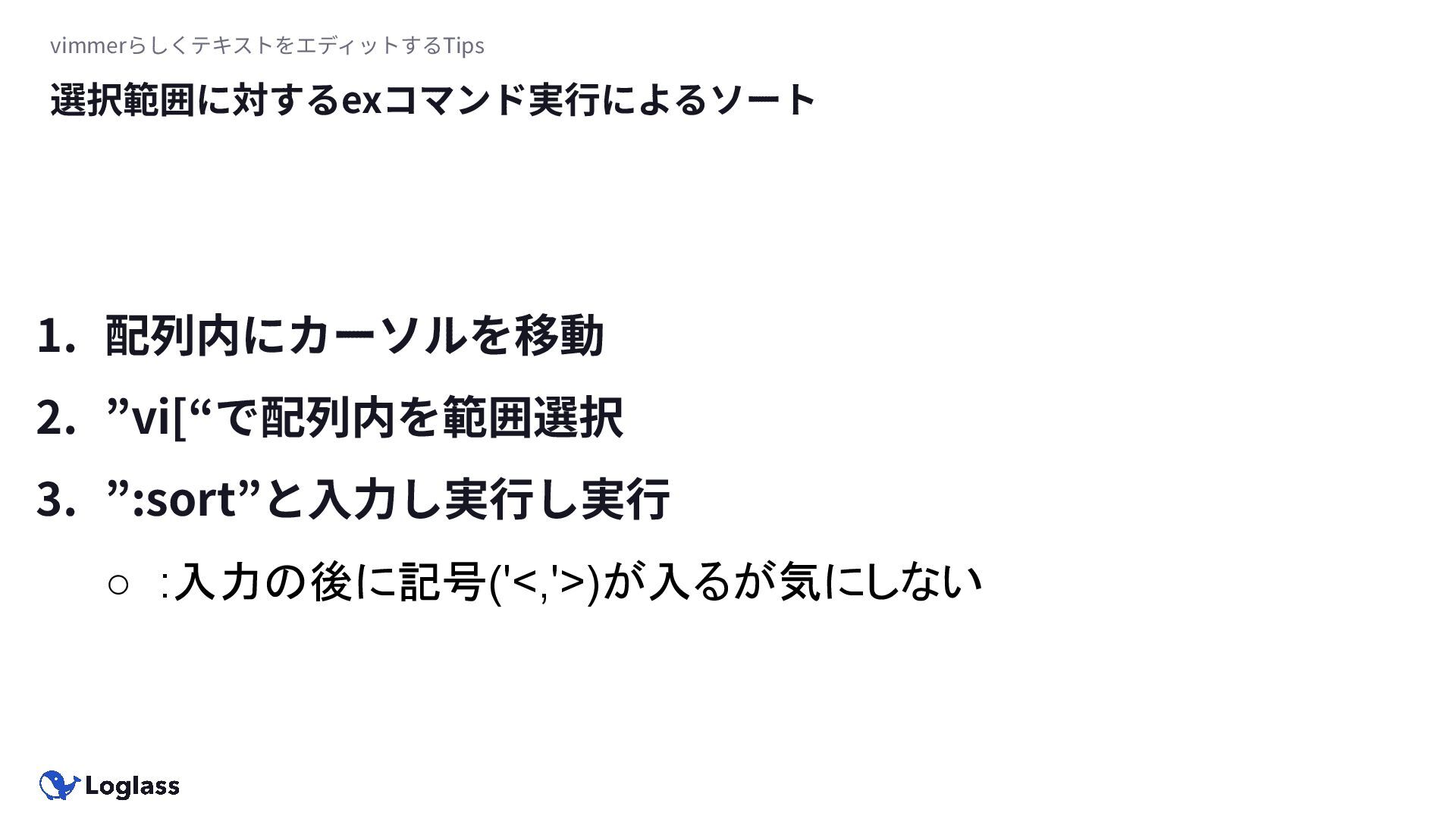
vimmerらしくテキストをエディットするTips 1. 配列内にカーソルを移動 2. ”vi[“で配列内を範囲選択 3. ”:sort”と⼊⼒し実⾏し実⾏ ◦ :入力の後に記号('<,'>)が入るが気にしない 選択範囲に対するexコマンド実⾏によるソート
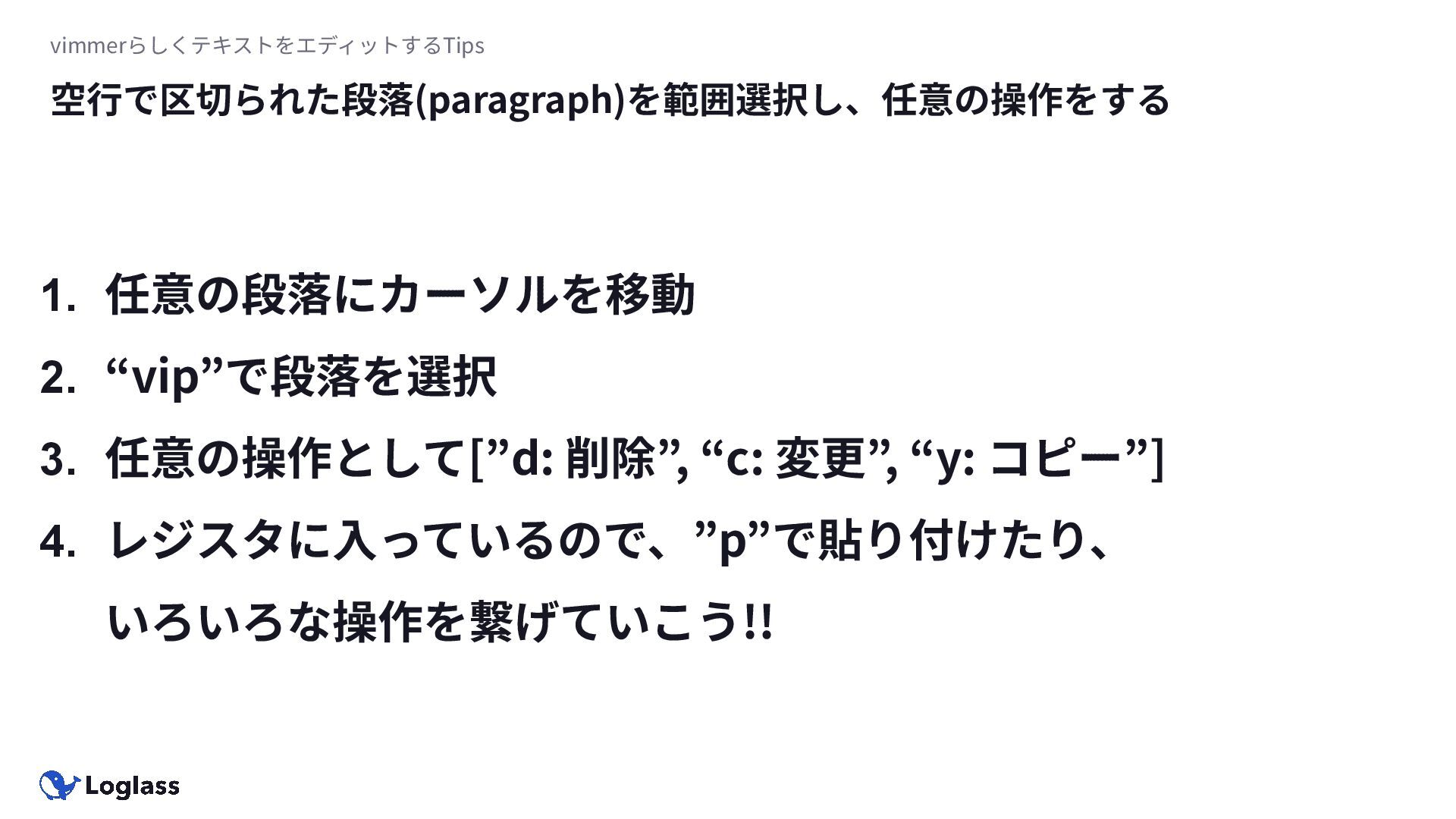
vimmerらしくテキストをエディットするTips 1. 任意の段落にカーソルを移動 2. “vip”で段落を選択 3. 任意の操作として[”d: 削除”, “c: 変更”,
“y: コピー”] 4. レジスタに⼊っているので、”p”で貼り付けたり、 いろいろな操作を繋げていこう!! 空⾏で区切られた段落(paragraph)を範囲選択し、任意の操作をする
まとめ
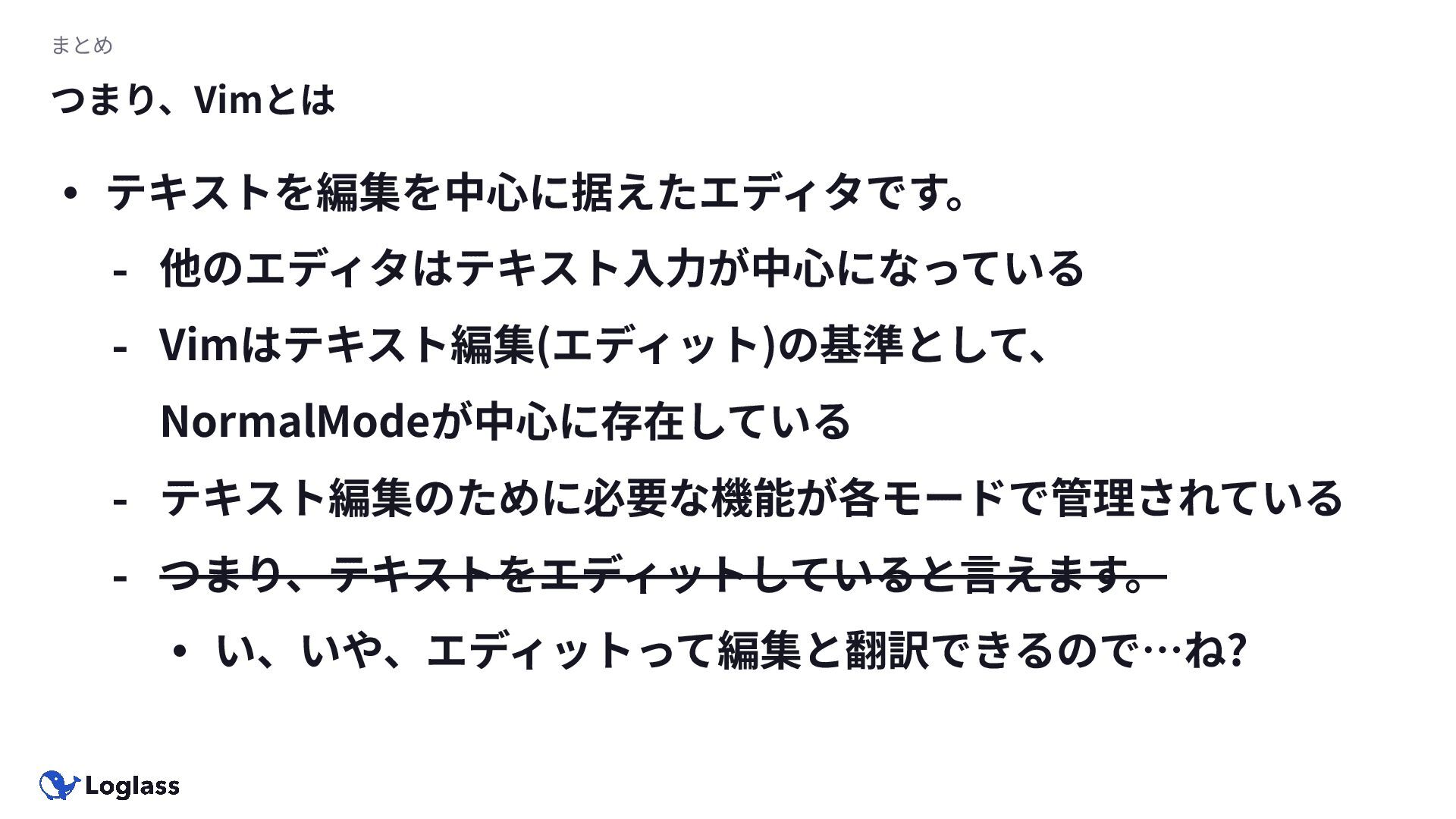
まとめ • テキストを編集を中⼼に据えたエディタです。 ‐ 他のエディタはテキスト⼊⼒が中⼼になっている ‐ Vimはテキスト編集(エディット)の基準として、 NormalModeが中⼼に存在している ‐ テキスト編集のために必要な機能が各モードで管理されている
‐ つまり、テキストをエディットしていると⾔えます。 • い、いや、エディットって編集と翻訳できるので…ね? つまり、Vimとは
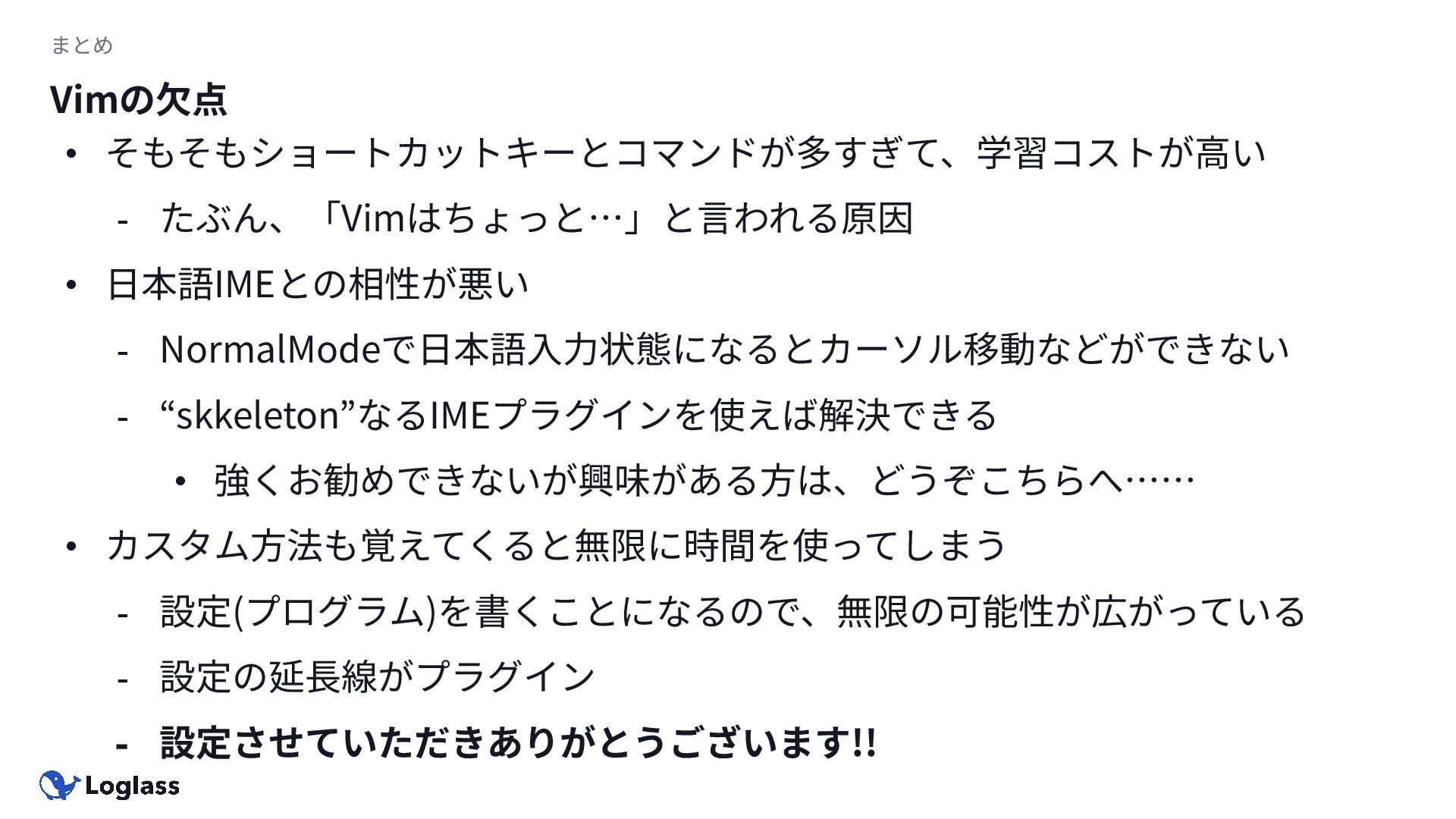
まとめ • そもそもショートカットキーとコマンドが多すぎて、学習コストが⾼い ‐ たぶん、「Vimはちょっと…」と⾔われる原因 • ⽇本語IMEとの相性が悪い ‐ NormalModeで⽇本語⼊⼒状態になるとカーソル移動などができない ‐
“skkeleton”なるIMEプラグインを使えば解決できる • 強くお勧めできないが興味がある⽅は、どうぞこちらへ…… • カスタム⽅法も覚えてくると無限に時間を使ってしまう ‐ 設定(プログラム)を書くことになるので、無限の可能性が広がっている ‐ 設定の延⻑線がプラグイン ‐ 設定させていただきありがとうございます!! Vimの⽋点
終わりじゃないぞよ もうちっとだけ続くんじゃ
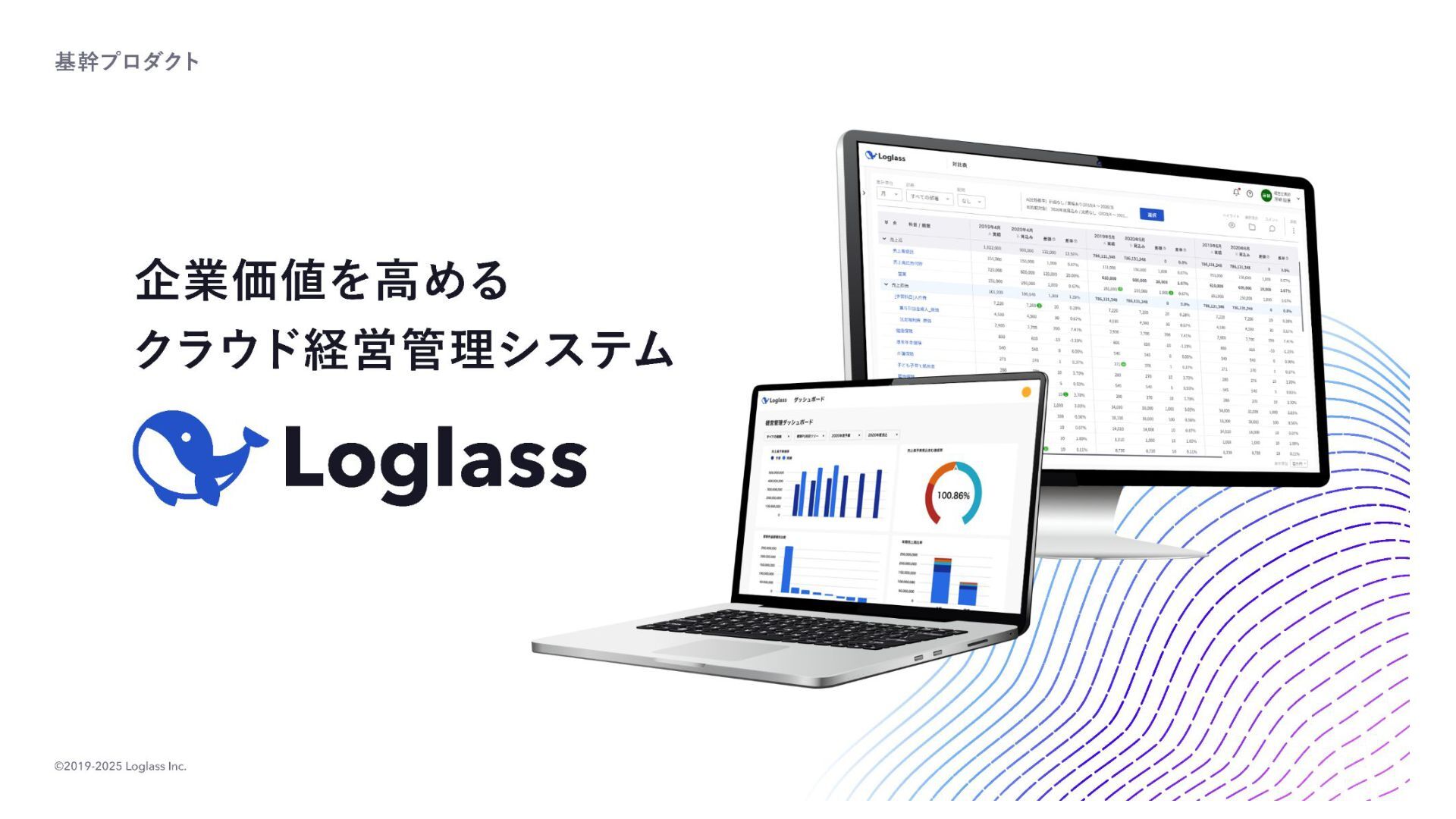
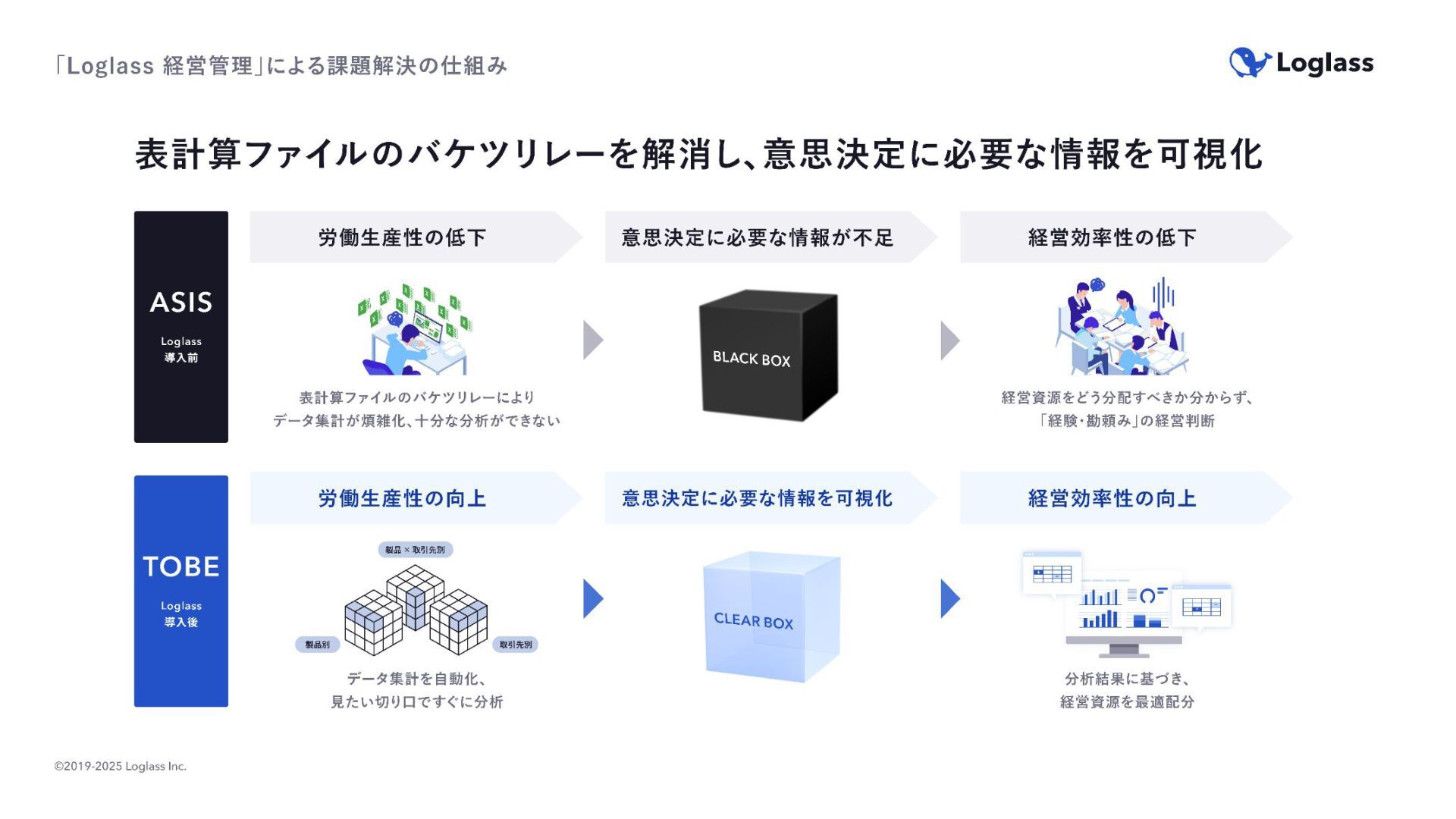
株式会社ログラスについて
None
None
None
None
None


 yasunori0418
 sue445
 reuven
 taketakekaho
 mhlyc
mhlyc
 yama3133
 finengine
 joere
joere
 x5gtrn
 ykanoh
 taka_aki
 benjagm
 reverentgeek
 nonsquared
 philnash
 raygrieselhuber
 gurzu
gurzu
 katiecoart
 aleyda
 skipperchong
 wayneb77
 ryanjones
 zakiyama
 tonyrice