Upgrade to Pro
— share decks privately, control downloads, hide ads and more …
Speaker Deck
Sign up for free
Menu
Search
Features
All features
Private URLs
Password Protection
Custom URLS
Scheduled publishing
Remove Branding
Restrict embedding
Deck Collections
Notes
Features
All features
Private URLs
Password Protection
Custom URLS
Scheduled publishing
Remove Branding
Restrict embedding
Deck Collections
Notes
Explore
Featured decks
Featured speakers
Programming
Technology
Storyboards
Explore
Featured decks
Featured speakers
Programming
Technology
Storyboards
Pricing
Search
Sign in
Sign up for free
ゲーム技術基礎#2
Search
Sponsored
·
Your Podcast. Everywhere. Effortlessly.
Share. Educate. Inspire. Entertain. You do you. We'll handle the rest.
→
ISHIGO Yusuke
PRO
June 04, 2025
Education
100
0
Share
Embed
Copy iframe code
Copy JS code
Copy link
Start on current slide
ゲーム技術基礎#2
ISHIGO Yusuke
PRO
June 04, 2025
More Decks by ISHIGO Yusuke
See All by ISHIGO Yusuke
SFアニメを創ろう!未来を描くワークショップ(ねのねプログラム5期)
yusk1450
PRO
1
19
SFプロトタイピング体験(滝中学校)
yusk1450
PRO
0
160
2026年度アプリ開発プロジェクト紹介(名古屋文理大学)
yusk1450
PRO
0
44
講演(滝学園)2025/12/22
yusk1450
PRO
0
110
2026年度 基礎演習(石郷ゼミ)紹介(名古屋文理大学)
yusk1450
PRO
0
73
ハッカソンを活用したモノづくり教育について
yusk1450
PRO
2
530
コロナ対応 混雑状況マップ搭載 「岐阜県観光AIサイネージ」(2021年)
yusk1450
PRO
0
89
ゲーム技術基礎#1
yusk1450
PRO
0
190
ゲーム技術基礎#3
yusk1450
PRO
0
85
Other Decks in Education
See All in Education
新型コロナ禍をともに「楽しみながら開いていこう!」 :中門 吉松 会員(2720 Japan O.K.ロータリーEクラブ)卓話 : 2026.10.19.例会・卓話
2720japanoke
0
700
Sekolah Sabat - Triwulan 4 2026 - Pelajaran 3
hiola
0
7.1k
Introduction to Primary and Secondary Metabolites their Metabolic Pathways
drpoonamkc
0
180
Sanapilvet opetuksessa
matleenalaakso
1
36k
Réunion des directrices et directeurs des écoles de la circonscription de Jonzac - 31 août 2026
fmarot
0
170
Session 4 - Teknik Lobby dan Negosiasi
adeputra13
0
460
Evaluation Methods - Lecture 6 - Human-Computer Interaction (1023841ANR)
signer
PRO
0
1.7k
2026年度秋学期 統計学 講義の進め方と成績評価について (2026. 9. 28)
akiraasano
PRO
0
260
2026年度秋学期 統計学 第3回 クロス集計と感度・特異度,データの可視化 (2026. 10. 13)
akiraasano
PRO
0
280
実践プレゼンテーション・デザイン
dragon2
1
480
CLASSIFICATION OF CRUDE DRUGS
pawan_pharm
0
260
Before You Scale: Understand the Theory Behind the Simulation
pfn
PRO
1
170
Featured
See All Featured
Navigating the Design Leadership Dip - Product Design Week Design Leaders+ Conference 2024
apolaine
2
490
The Cost Of JavaScript in 2023
addyosmani
55
10k
Amusing Abliteration
ianozsvald
1
370
Pawsitive SEO: Lessons from My Dog (and Many Mistakes) on Thriving as a Consultant in the Age of AI
davidcarrasco
0
290
Intergalactic Javascript Robots from Outer Space
tanoku
273
28k
Testing 201, or: Great Expectations
jmmastey
46
8.4k
Writing Fast Ruby
sferik
630
63k
エンジニアに許された特別な時間の終わり
watany
109
250k
Leveraging LLMs for student feedback in introductory data science courses - posit::conf(2025)
minecr
1
460
Building an army of robots
kneath
307
47k
Paper Plane
katiecoart
PRO
5
54k
Site-Speed That Sticks
csswizardry
13
1.6k
Transcript
ゲーム技術基礎#2 Basics of Game Technology 名古屋造形大学
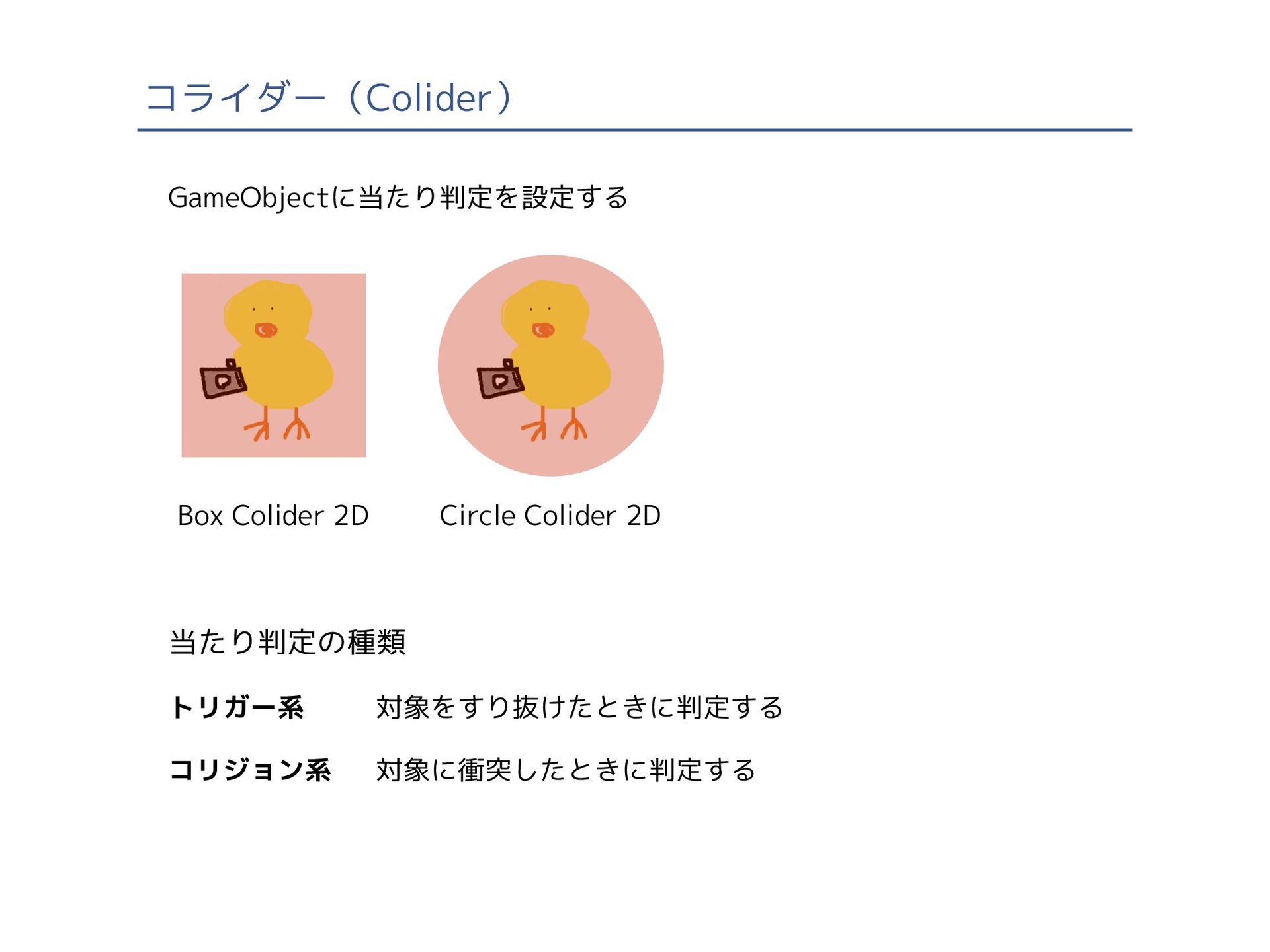
コライダー(Colider) GameObjectに当たり判定を設定する Box Colider 2D Circle Colider 2D 当たり判定の種類 トリガー系
対象をすり抜けたときに判定する コリジョン系 対象に衝突したときに判定する
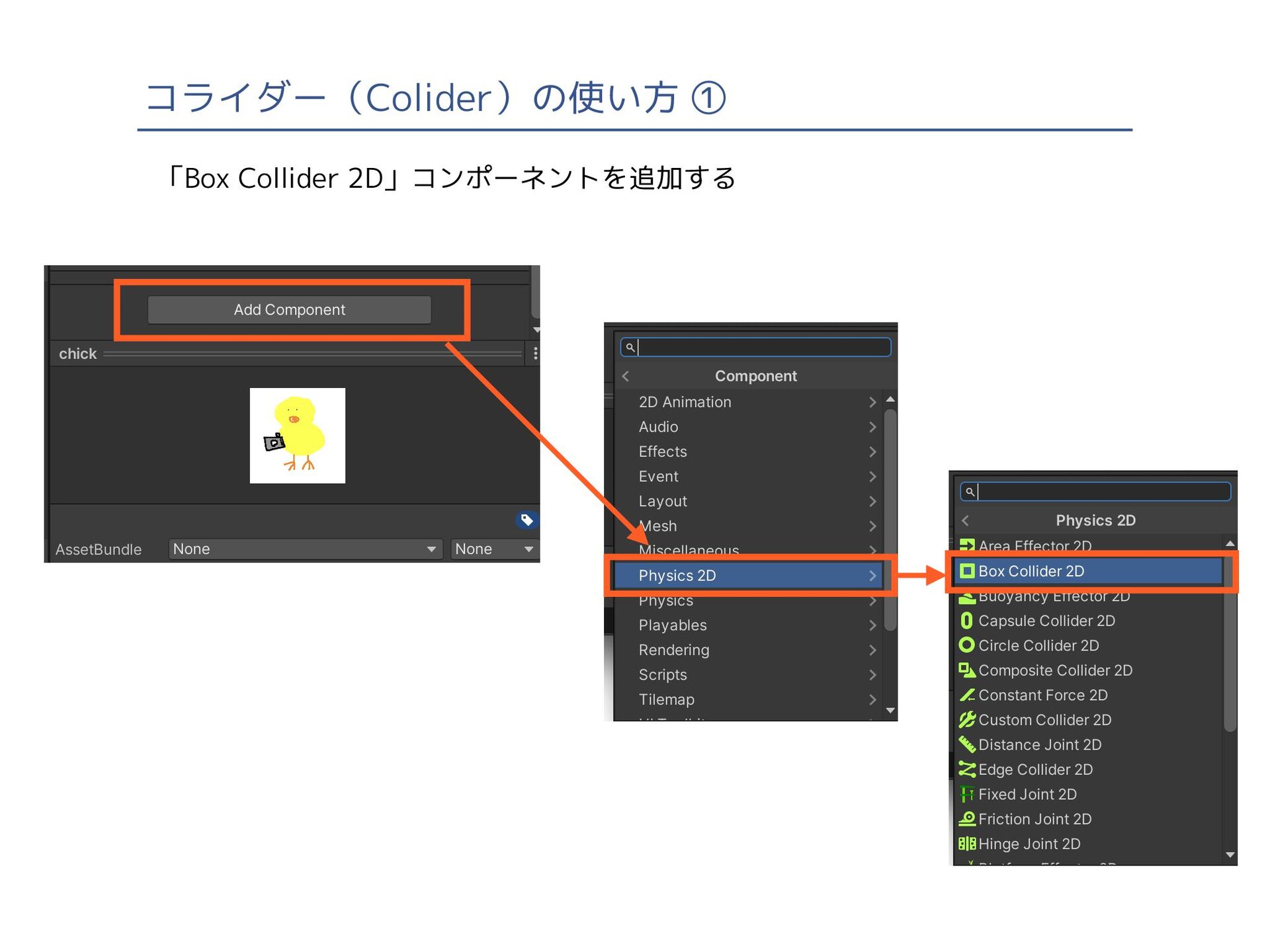
コライダー(Colider)の使い方 ① 「Box Collider 2D」コンポーネントを追加する
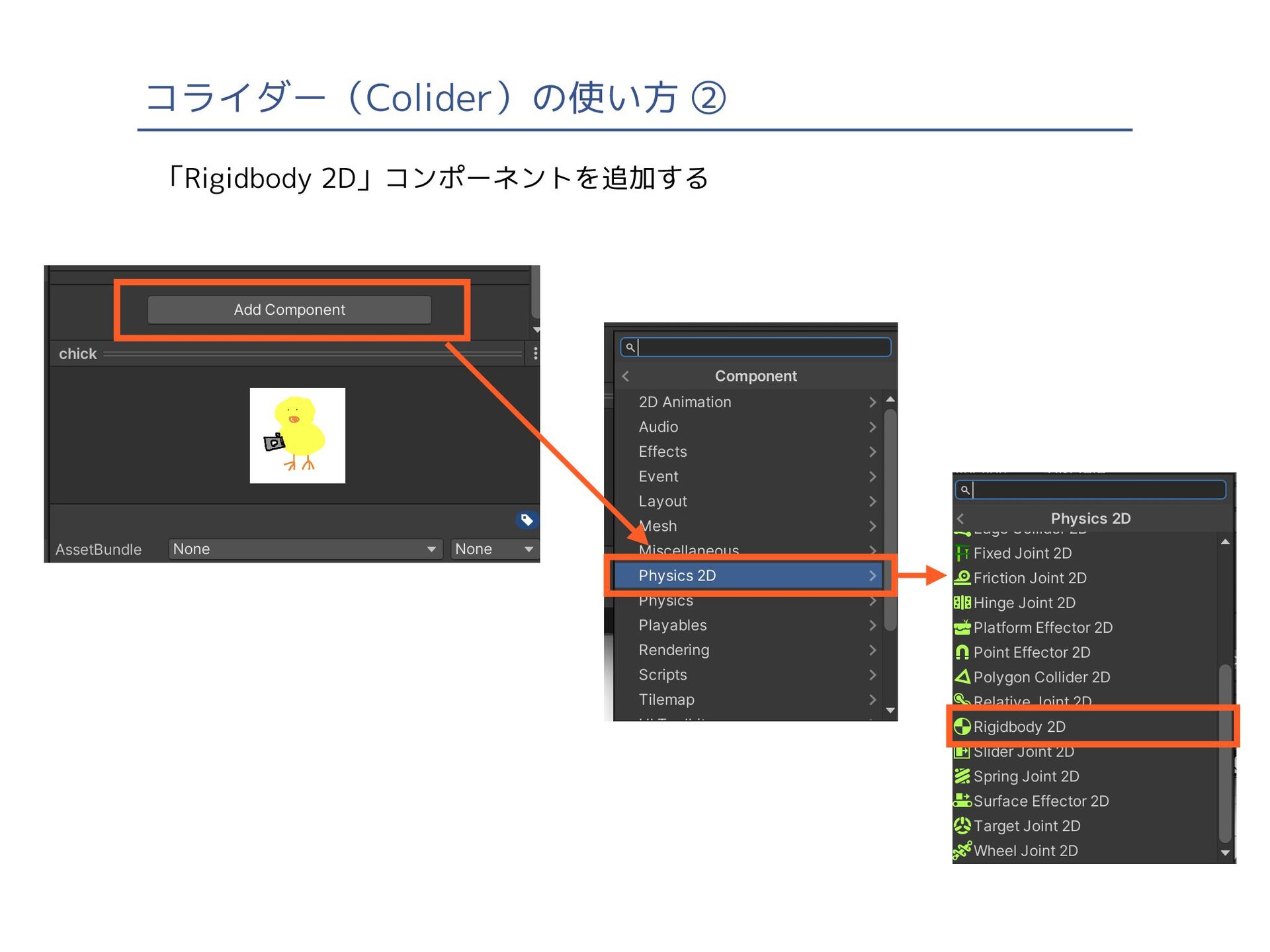
コライダー(Colider)の使い方 ② 「Rigidbody 2D」コンポーネントを追加する
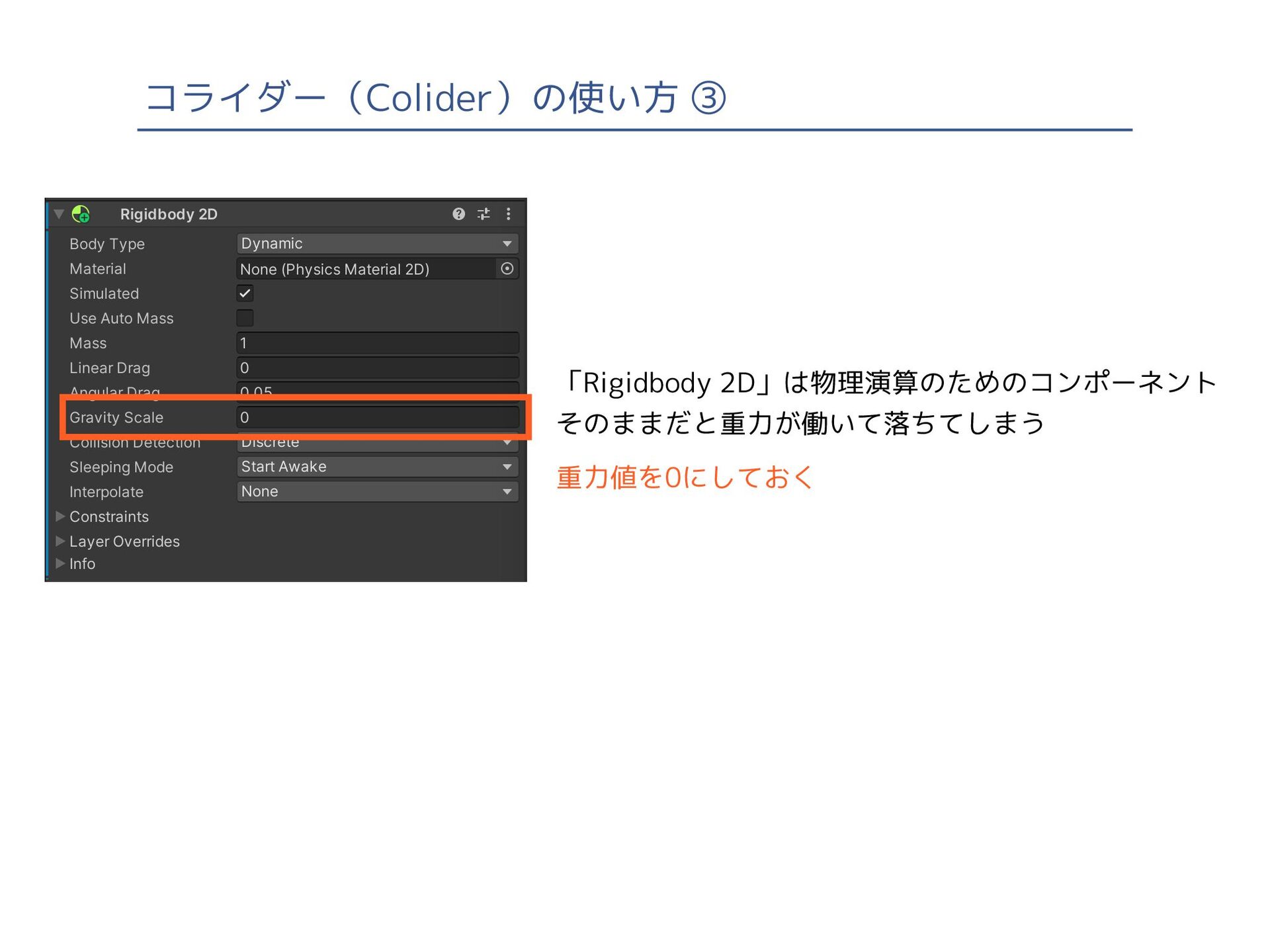
コライダー(Colider)の使い方 ③ 「Rigidbody 2D」は物理演算のためのコンポーネント そのままだと重力が働いて落ちてしまう 重力値を0にしておく
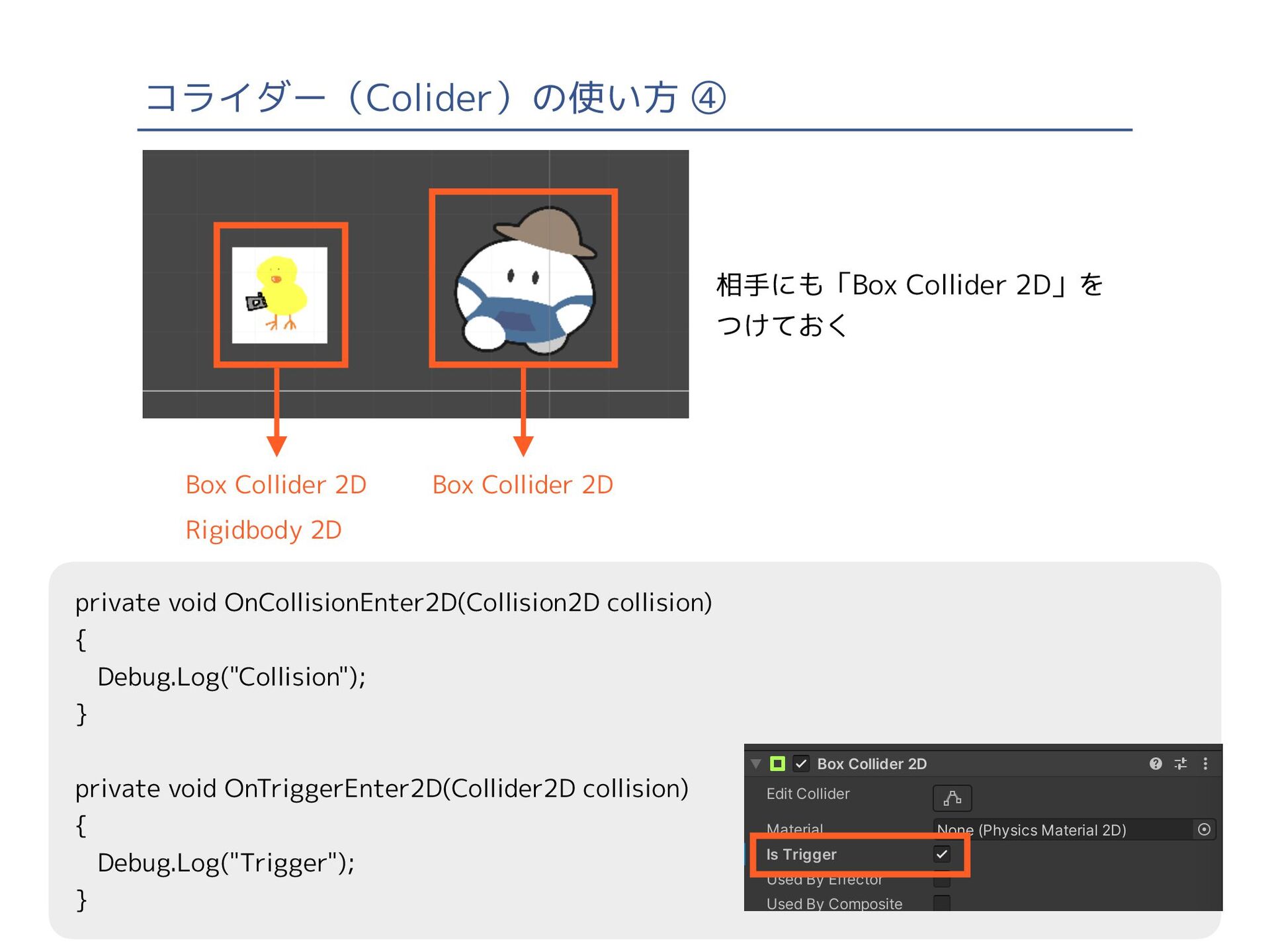
コライダー(Colider)の使い方 ④ 相手にも「Box Collider 2D」を つけておく Box Collider 2D Rigidbody
2D Box Collider 2D private void OnCollisionEnter2D(Collision2D collision) { Debug.Log("Collision"); } private void OnTriggerEnter2D(Collider2D collision) { Debug.Log("Trigger"); }
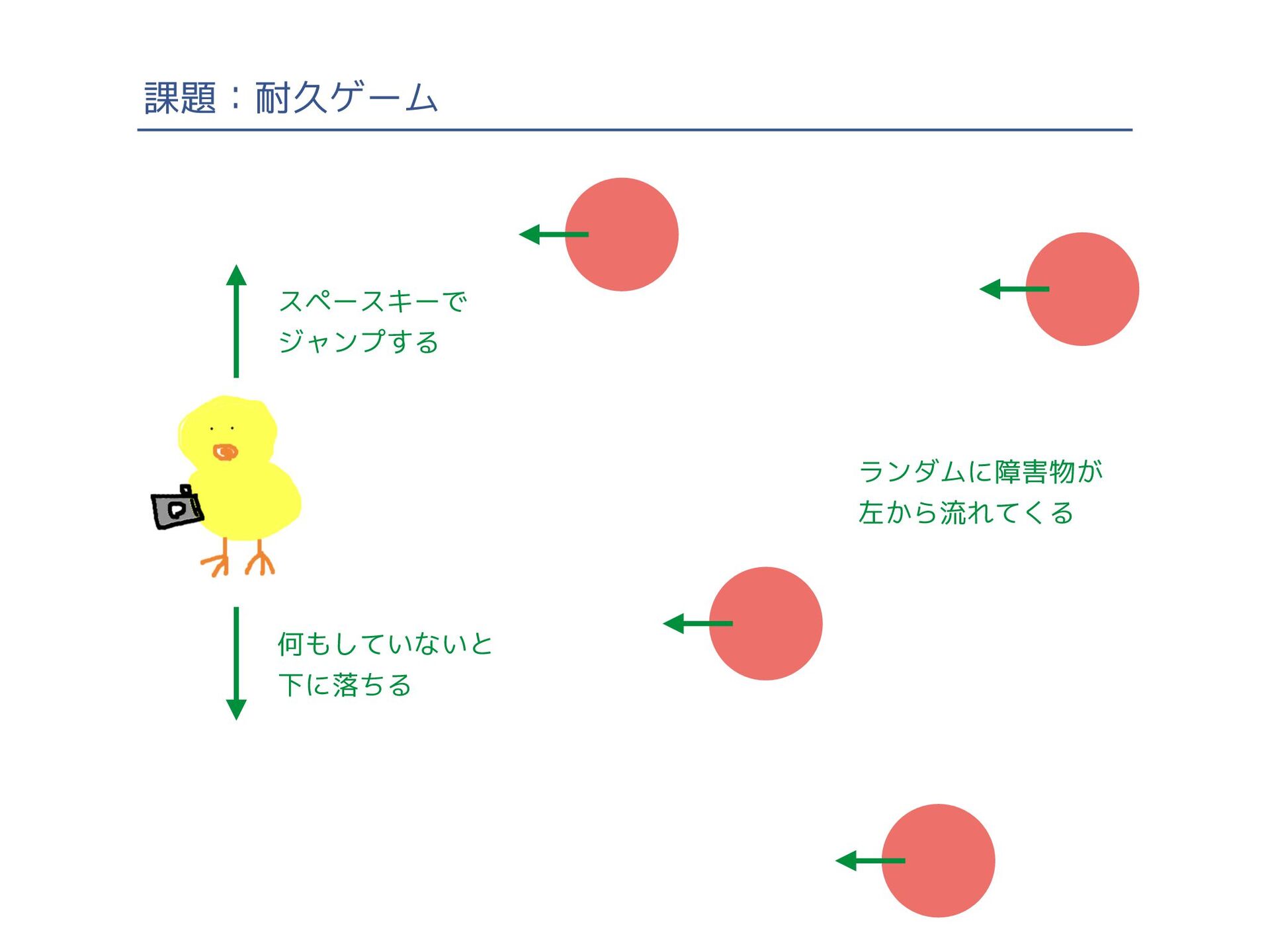
課題:耐久ゲーム 何もしていないと 下に落ちる スペースキーで ジャンプする ランダムに障害物が 左から流れてくる
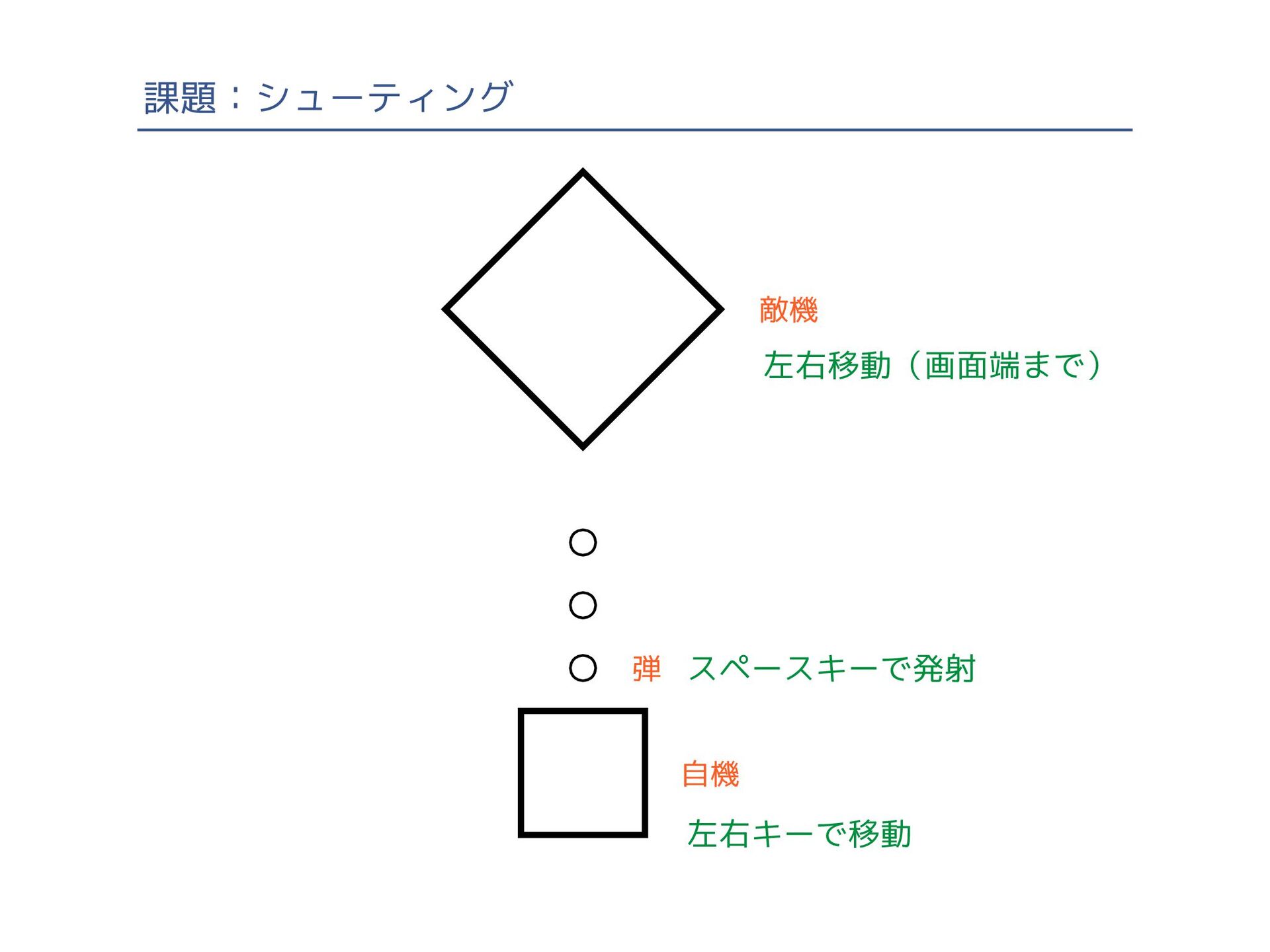
課題:シューティング 自機 敵機 弾 左右キーで移動 左右移動(画面端まで) スペースキーで発射
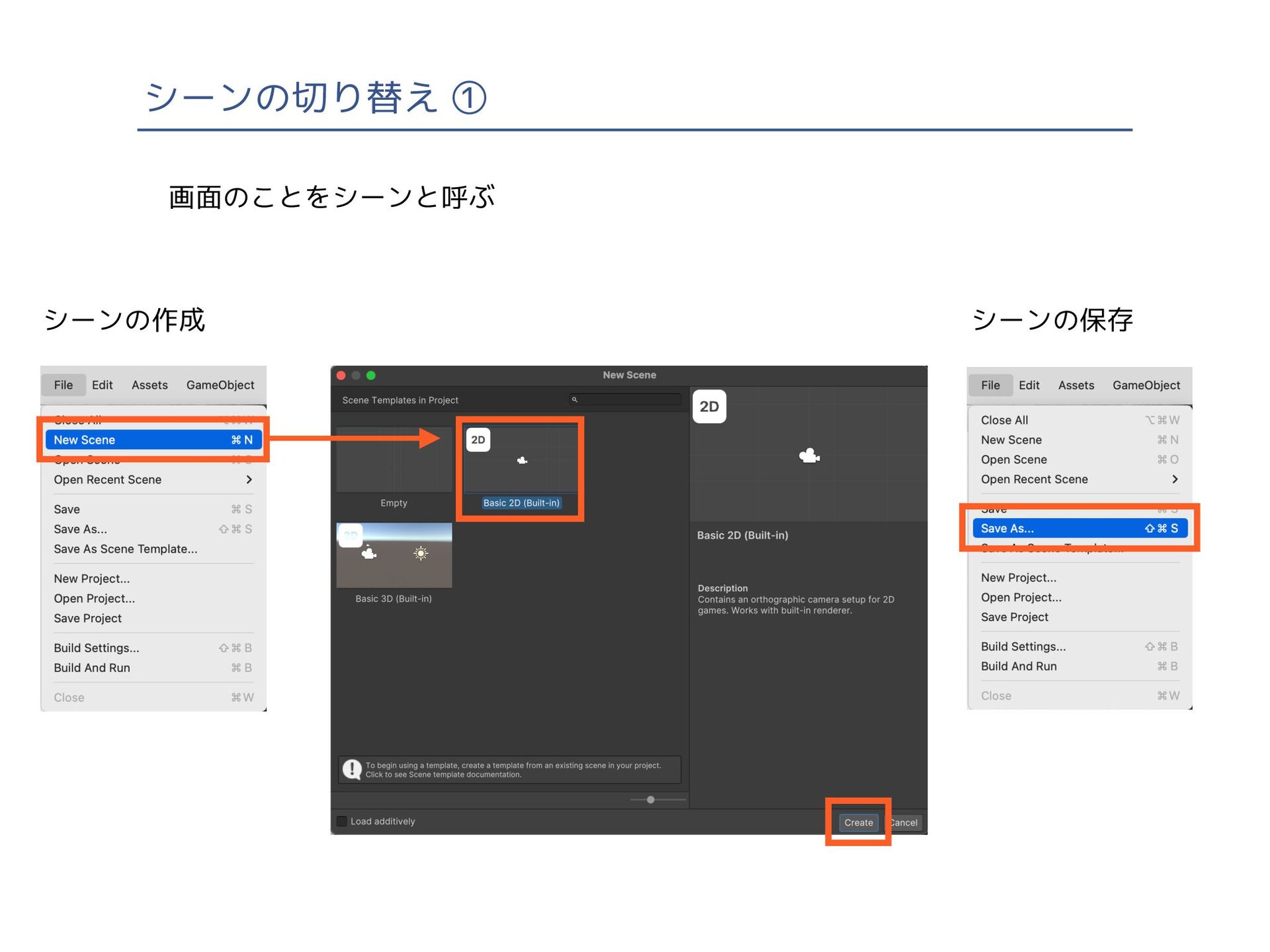
シーンの切り替え ① 画面のことをシーンと呼ぶ シーンの作成 シーンの保存
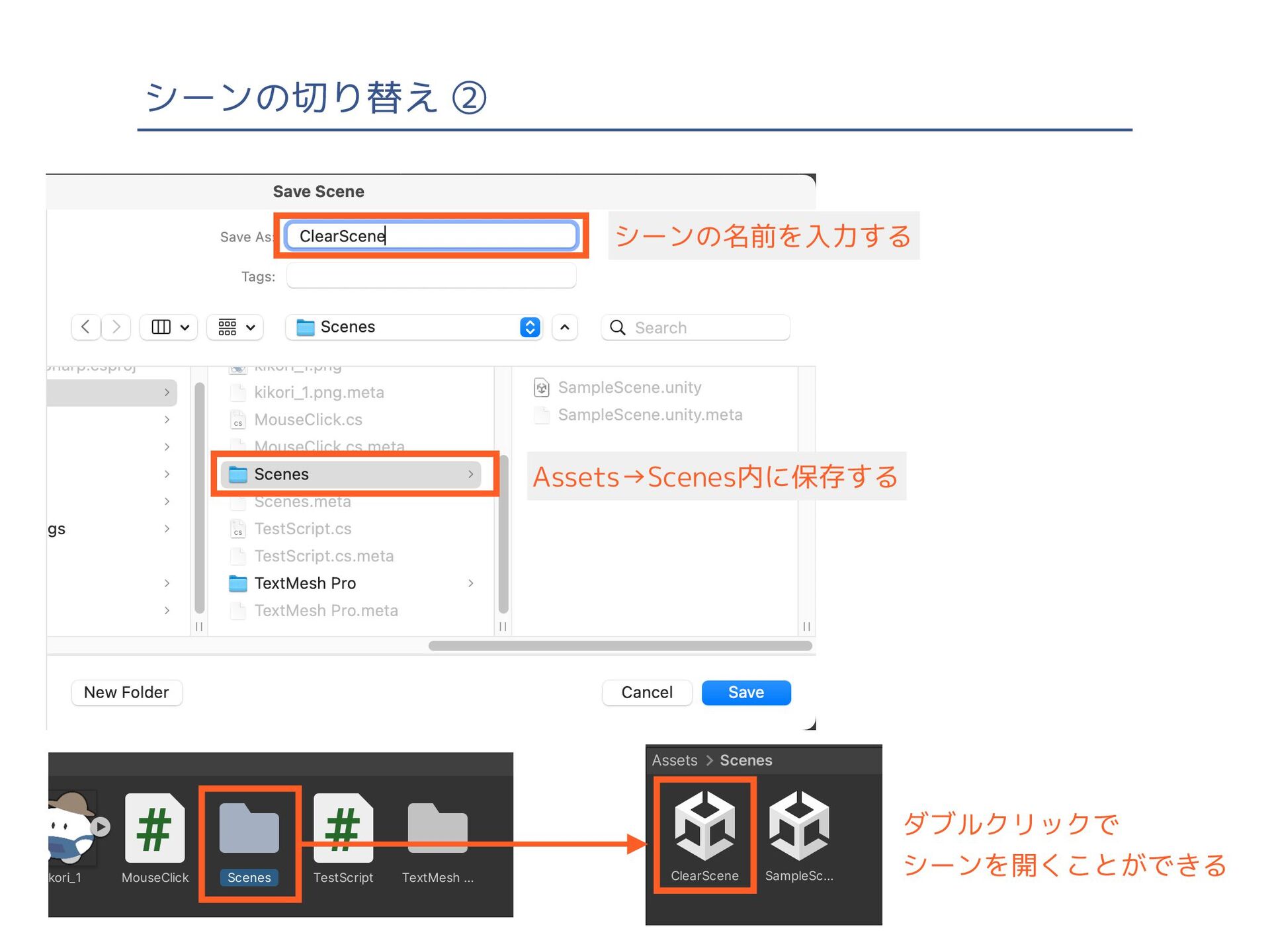
シーンの切り替え ② シーンの名前を入力する Assets→Scenes内に保存する ダブルクリックで シーンを開くことができる
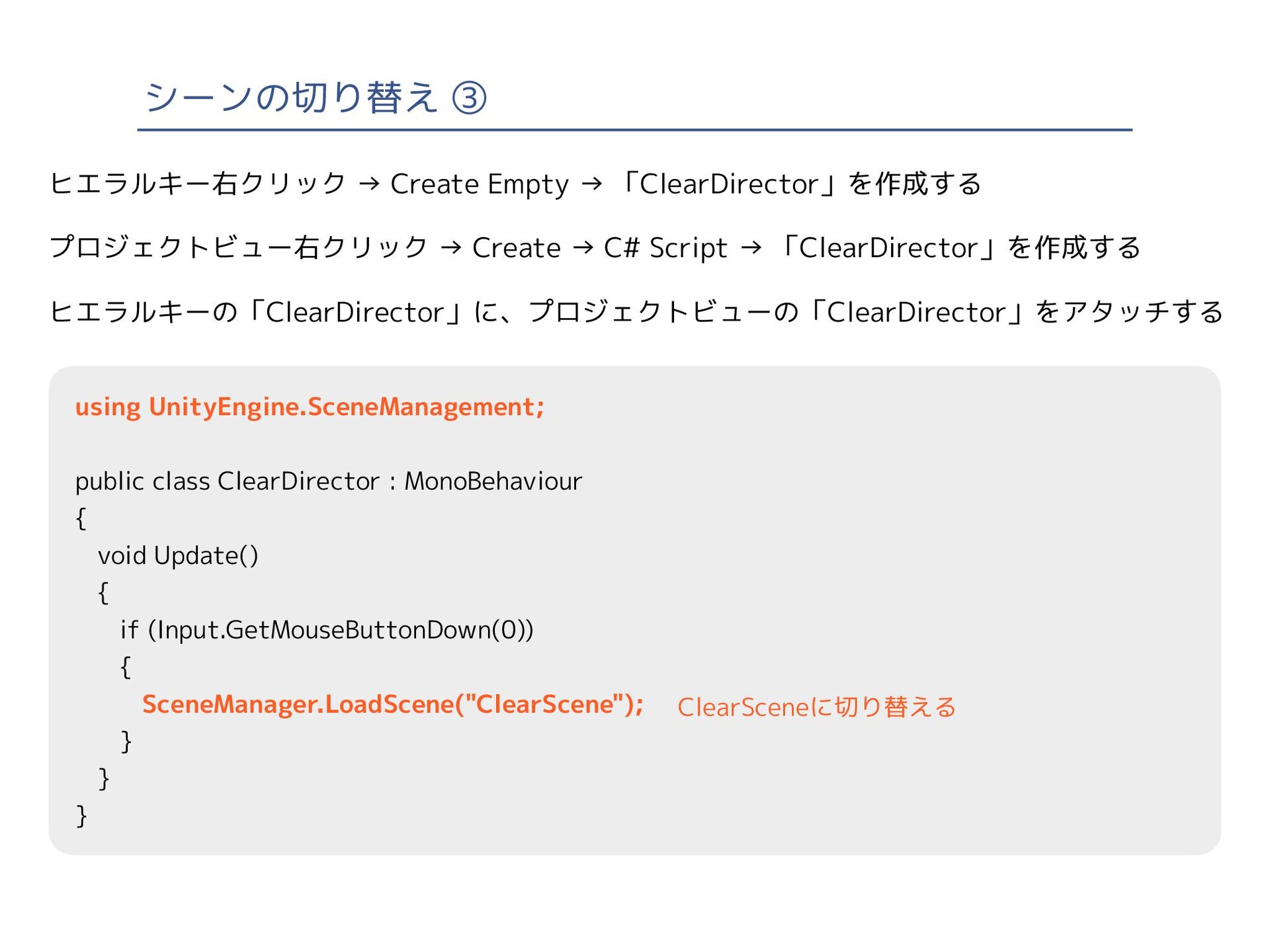
シーンの切り替え ③ ヒエラルキー右クリック → Create Empty → 「ClearDirector」を作成する プロジェクトビュー右クリック →
Create → C# Script → 「ClearDirector」を作成する ヒエラルキーの「ClearDirector」に、プロジェクトビューの「ClearDirector」をアタッチする using UnityEngine.SceneManagement; public class ClearDirector : MonoBehaviour { void Update() { if (Input.GetMouseButtonDown(0)) { SceneManager.LoadScene("ClearScene"); } } } ClearSceneに切り替える
シーンの切り替え ④ シーンを登録する ドラッグアンドドロップする
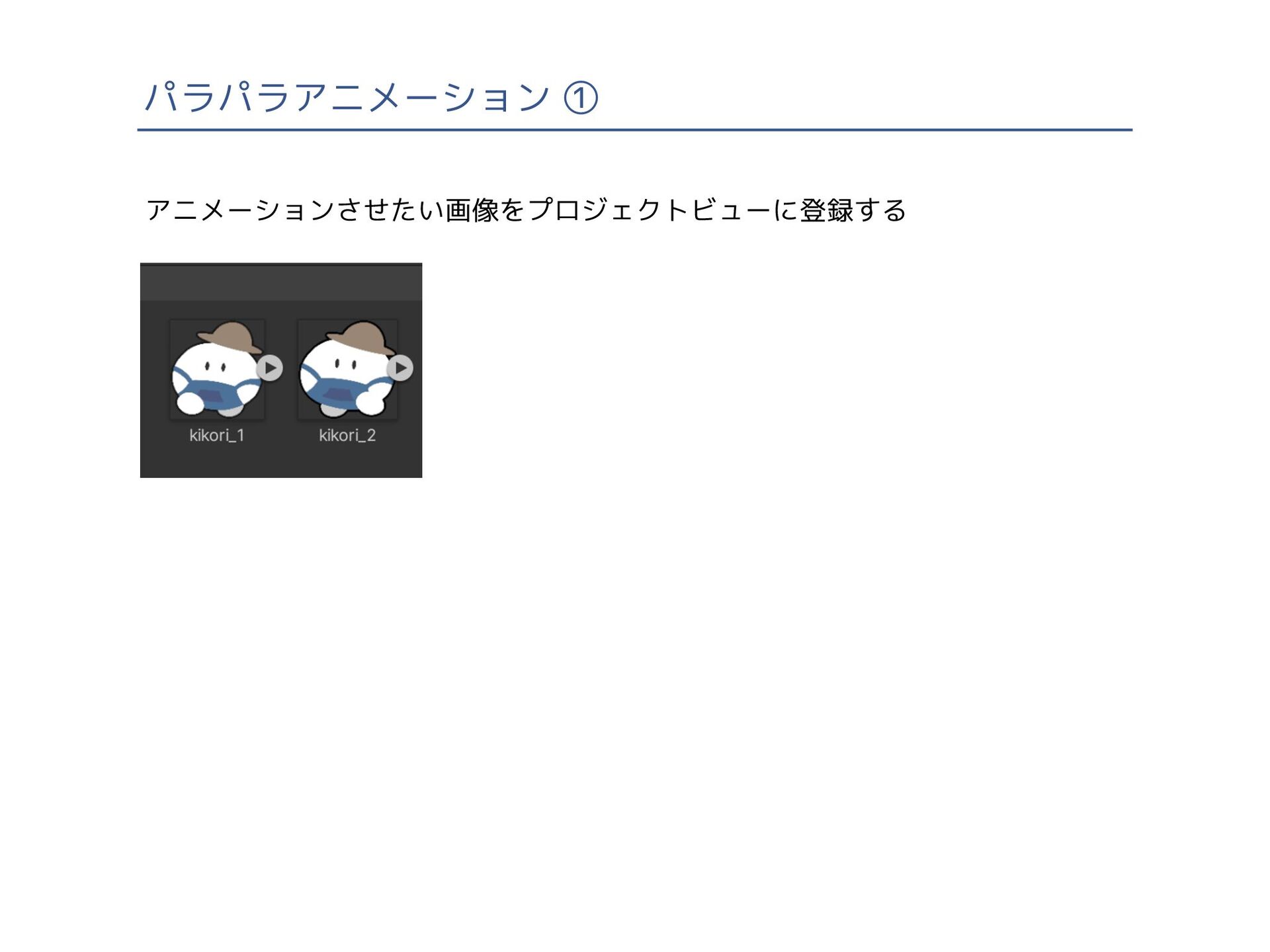
パラパラアニメーション ① アニメーションさせたい画像をプロジェクトビューに登録する
パラパラアニメーション ② public Sprite[] sprites; public fl oat span =
0.5f; public fl oat delta = 0.0f; public int number = 0; void Start() { GetComponent<SpriteRenderer>().sprite = this.sprites[0]; } void Update() { this.delta += Time.deltaTime; if (this.delta > this.span) { this.delta = 0.0f; this.number++; if (this.number > sprites.Length-1) { this.number = 0; } GetComponent<SpriteRenderer>().sprite = this.sprites[this.number]; } } numberは最初0にする 変数の型の後ろに[]をつけることで変数をリストにすることができる (複数の値を変数に入れることができる) GameObjectのSpriteRendererコンポーネントのspriteに指定した画像を入れる リストは0から始まる sprites.Lengthでリストの個数を取り出せる numberが最大個数-1を超えたら0に戻す
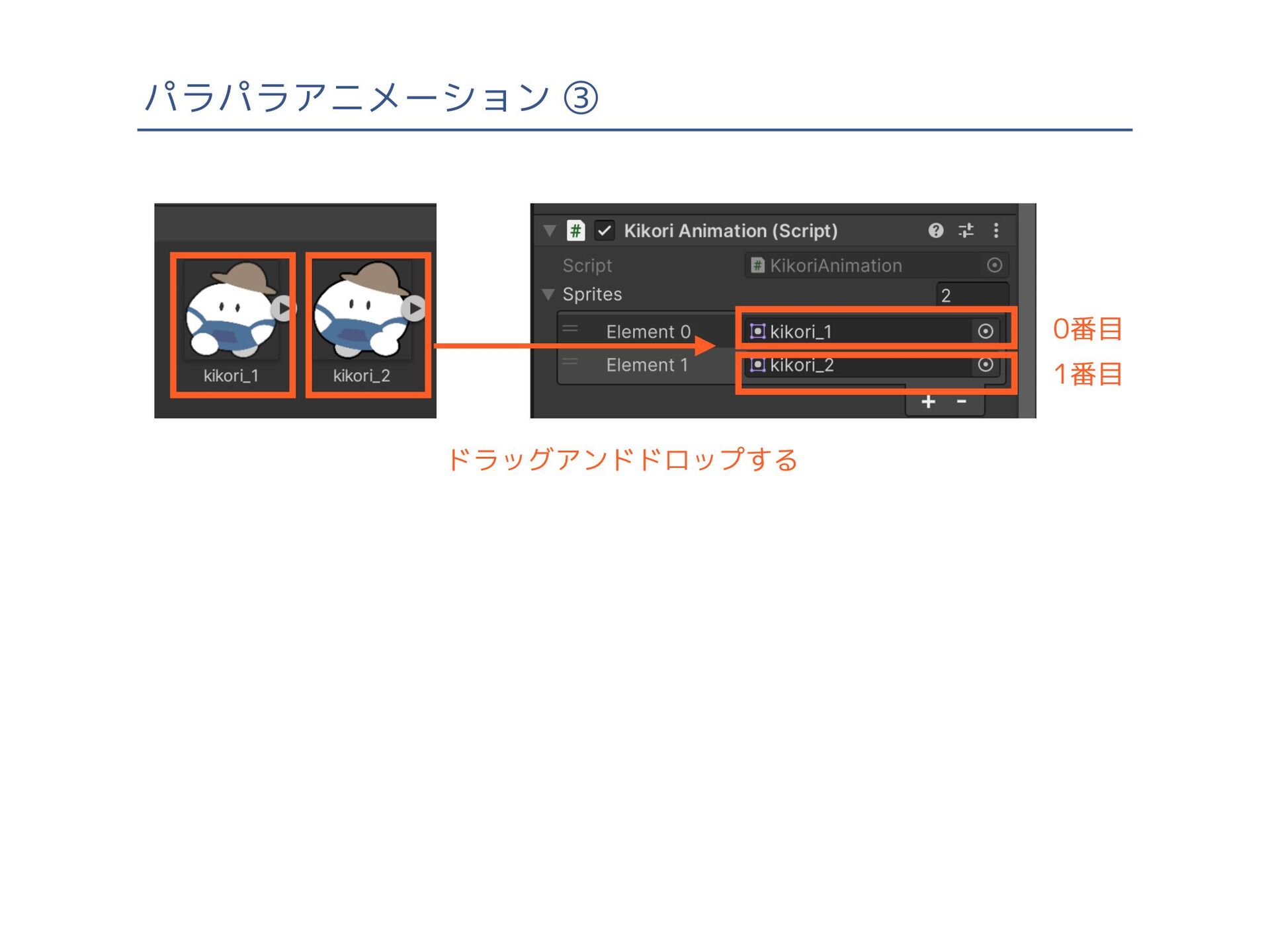
パラパラアニメーション ③ ドラッグアンドドロップする 0番目 1番目
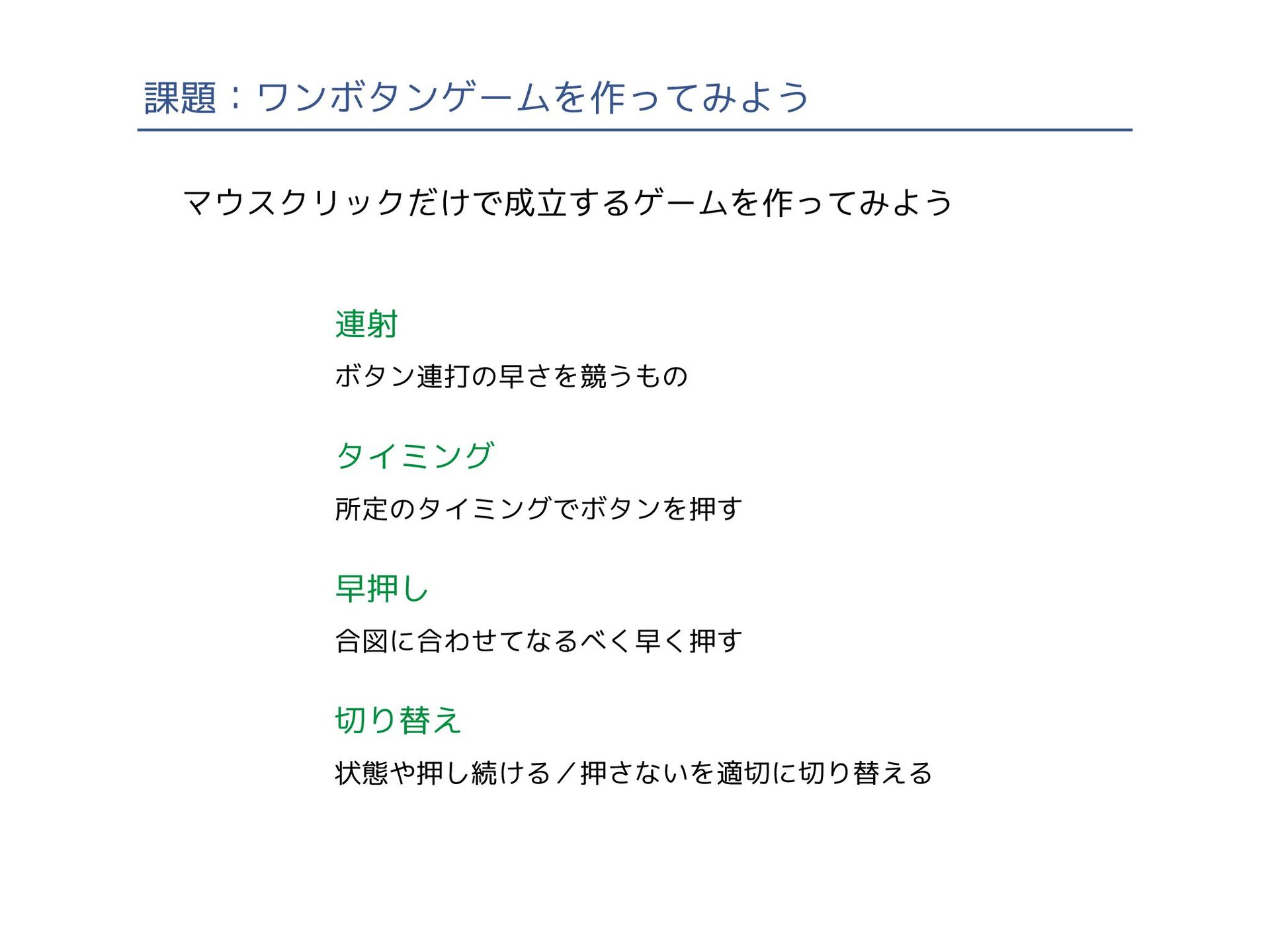
課題:ワンボタンゲームを作ってみよう マウスクリックだけで成立するゲームを作ってみよう 連射 ボタン連打の早さを競うもの タイミング 所定のタイミングでボタンを押す 早押し 合図に合わせてなるべく早く押す 切り替え 状態や押し続ける/押さないを適切に切り替える


 yusk1450
 2720japanoke
 hiola
hiola
 drpoonamkc
 matleenalaakso
 fmarot
 adeputra13
 signer
 akiraasano
 dragon2
 pawan_pharm
 pfn
pfn
 apolaine
 addyosmani
 ianozsvald
 davidcarrasco
 tanoku
 jmmastey
 sferik
 watany
 minecr
 kneath
 katiecoart
 csswizardry

![パラパラアニメーション ② public Sprite[] sprites; public fl oat span =](https://files.speakerdeck.com/presentations/5b9d878d24f740f392fc3b257141e31c/slide_13.jpg)