Upgrade to Pro — share decks privately, control downloads, hide ads and more …

Genie Code ワークショップ 基礎編 / Genie-Code-Workshop-fu...

Genie Code ワークショップ 基礎編 / Genie-Code-Workshop-fundamental

本ワークショップでは、Databricksのコーディングアシスタント「Genie Code」の基本機能と活用方法を、2時間の講義とハンズオンを通じて学びます。

前半では、コーディングエージェントの概要やGenie Codeの特徴、代表的なユースケースを解説します。後半では、実際にGenie Codeへ指示を出し、コードやファイルの生成・修正などの基本操作を体験します。

ワークショップ終了後には、Genie Codeを自身のデータ分析・開発業務へ適用し、生産性向上につなげるための基本的な使い方を身につけることを目指します。

Avatar for Databricks Japan
Databricks Japan PRO

August 31, 2026

More Decks by Databricks Japan

Other Decks in Technology

Transcript

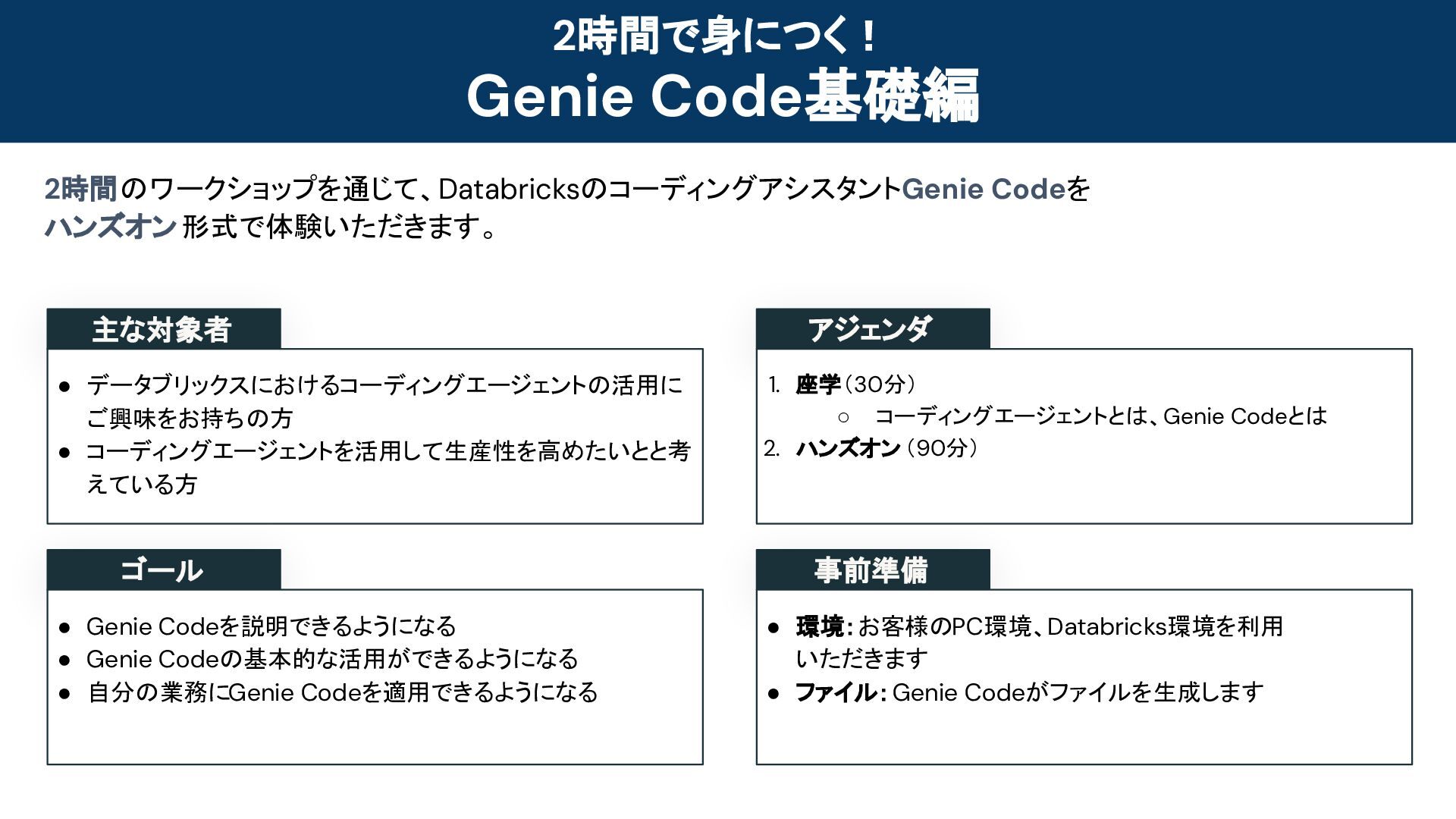
  1. 2時間で身につく! Genie Code基礎編 2時間のワークショップを通じて、DatabricksのコーディングアシスタントGenie Codeを ハンズオン 形式で体験いただきます。 主な対象者 • データブリックスにおけるコーディングエージェントの活用に

    ご興味をお持ちの方 • コーディングエージェントを活用して生産性を高めたいとと考 えている方 ゴール • Genie Codeを説明できるようになる • Genie Codeの基本的な活用ができるようになる • 自分の業務にGenie Codeを適用できるようになる アジェンダ 1. 座学(30分) ◦ コーディングエージェントとは、Genie Codeとは 2. ハンズオン (90分) 事前準備 • 環境:お客様のPC環境、Databricks環境を利用 いただきます • ファイル:Genie Codeがファイルを生成します
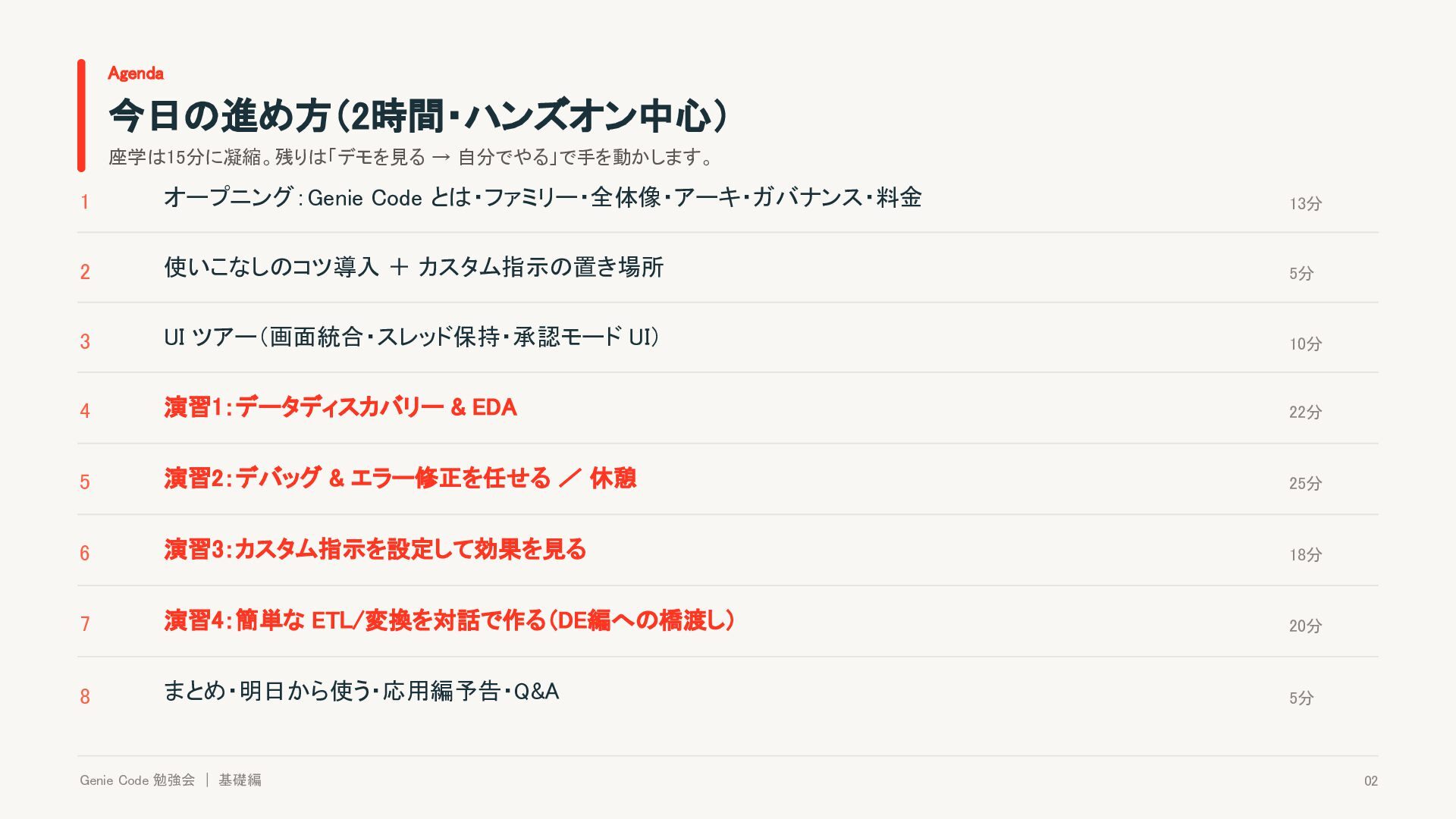
  2. Agenda 今日の進め方(2時間・ハンズオン中心) 座学は15分に凝縮。残りは「デモを見る → 自分でやる」で手を動かします。 1 オープニング:Genie Code とは・ファミリー・全体像・アーキ・ガバナンス・料金 13分

    2 使いこなしのコツ導入 + カスタム指示の置き場所 5分 3 UI ツアー(画面統合・スレッド保持・承認モード UI) 10分 4 演習1:データディスカバリー & EDA 22分 5 演習2:デバッグ & エラー修正を任せる / 休憩 25分 6 演習3:カスタム指示を設定して効果を見る 18分 7 演習4:簡単な ETL/変換を対話で作る(DE編への橋渡し) 20分 8 まとめ・明日から使う・応用編予告・Q&A 5分 Genie Code 勉強会 | 基礎編 02
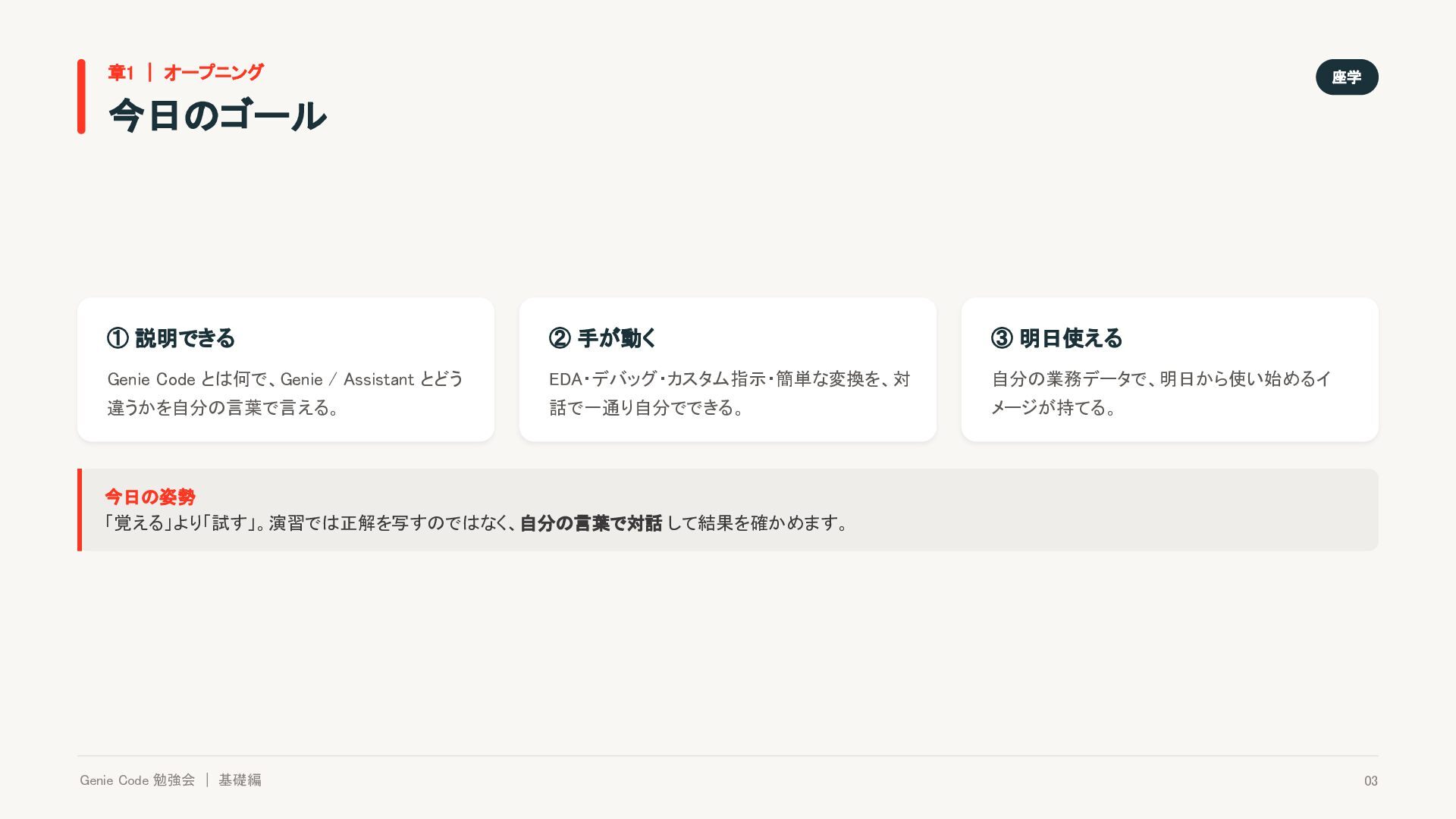
  3. 章1 | オープニング 座学 今日のゴール ① 説明できる ② 手が動く ③

    明日使える Genie Code とは何で、Genie / Assistant とどう EDA・デバッグ・カスタム指示・簡単な変換を、対 自分の業務データで、明日から使い始めるイ 違うかを自分の言葉で言える。 話で一通り自分でできる。 メージが持てる。 今日の姿勢 「覚える」より「試す」。演習では正解を写すのではなく、自分の言葉で対話 して結果を確かめます。 Genie Code 勉強会 | 基礎編 03
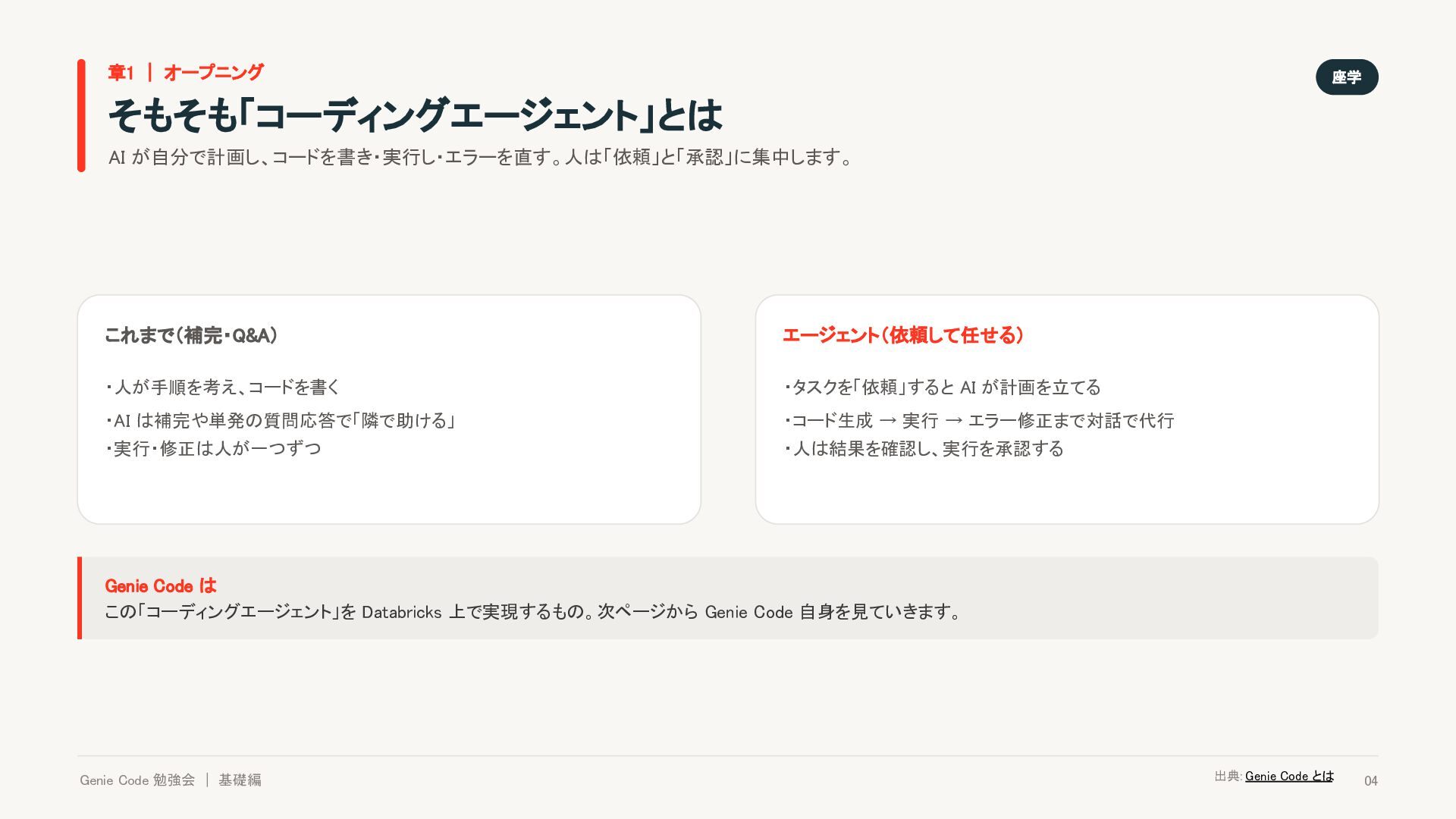
  4. 章1 | オープニング 座学 そもそも「コーディングエージェント」とは AI が自分で計画し、コードを書き・実行し・エラーを直す。人は「依頼」と「承認」に集中します。 これまで(補完・Q&A) エージェント(依頼して任せる) ・人が手順を考え、コードを書く

    ・タスクを「依頼」すると AI が計画を立てる ・AI は補完や単発の質問応答で「隣で助ける」 ・コード生成 → 実行 → エラー修正まで対話で代行 ・実行・修正は人が一つずつ ・人は結果を確認し、実行を承認する Genie Code は この「コーディングエージェント」を Databricks 上で実現するもの。次ページから Genie Code 自身を見ていきます。 Genie Code 勉強会 | 基礎編 出典: Genie Code とは 04
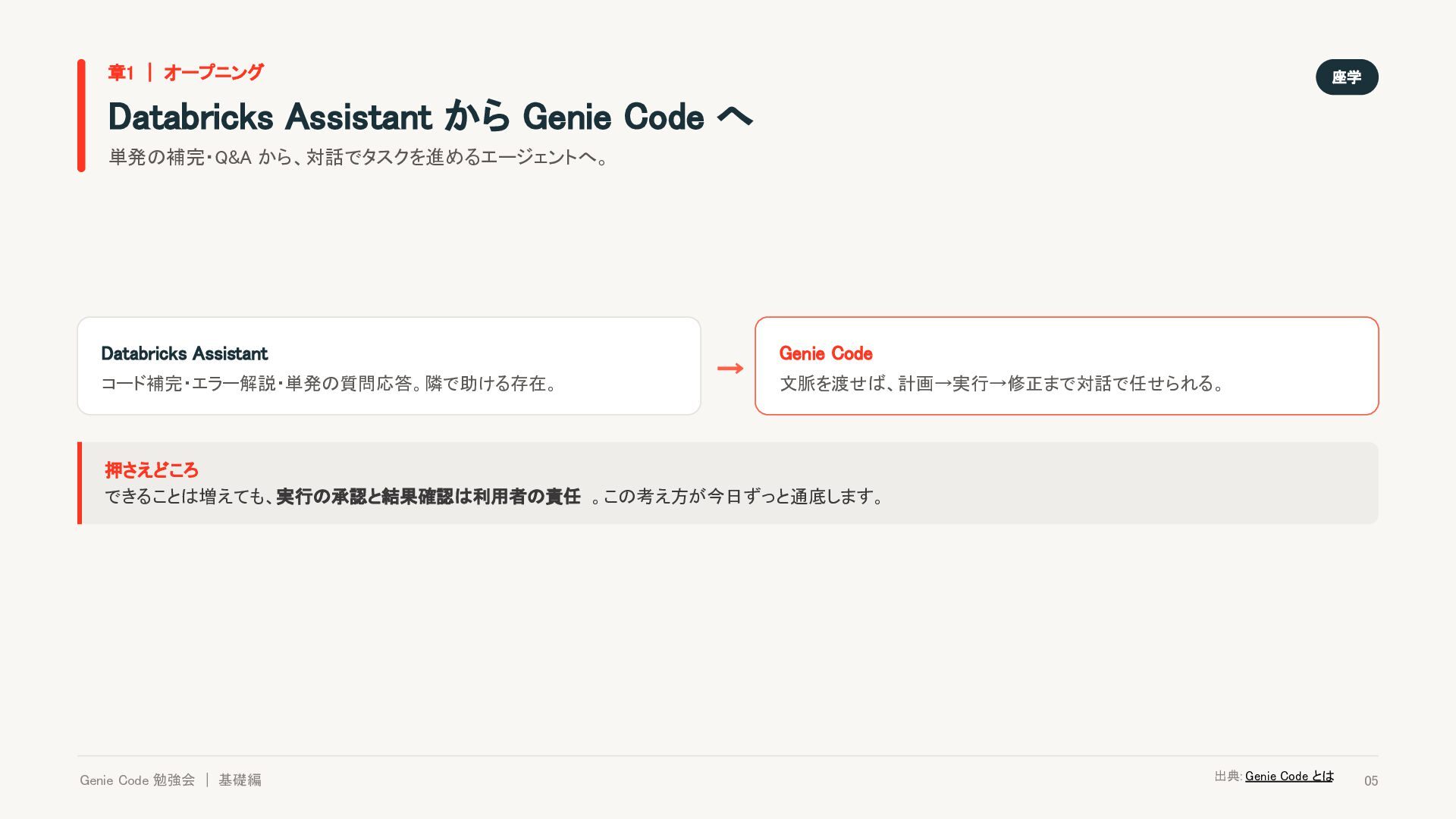
  5. 章1 | オープニング 座学 Databricks Assistant から Genie Code へ

    単発の補完・Q&A から、対話でタスクを進めるエージェントへ。 Databricks Assistant コード補完・エラー解説・単発の質問応答。隣で助ける存在。 → Genie Code 文脈を渡せば、計画→実行→修正まで対話で任せられる。 押さえどころ できることは増えても、実行の承認と結果確認は利用者の責任 。この考え方が今日ずっと通底します。 Genie Code 勉強会 | 基礎編 出典: Genie Code とは 05
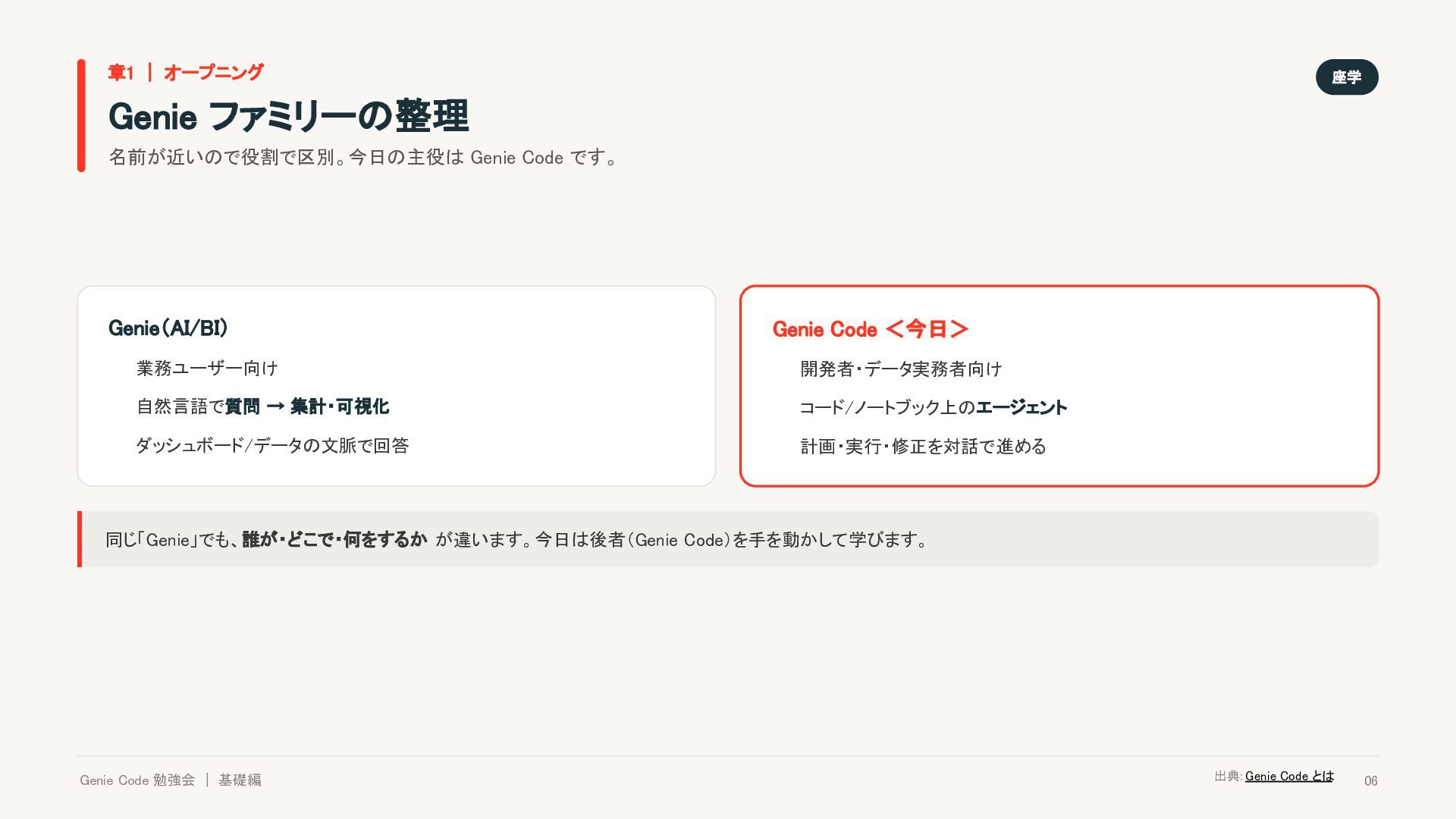
  6. 章1 | オープニング 座学 Genie ファミリーの整理 名前が近いので役割で区別。今日の主役は Genie Code です。

    Genie(AI/BI) Genie Code <今日> 業務ユーザー向け 開発者・データ実務者向け 自然言語で質問 → 集計・可視化 コード/ノートブック上のエージェント ダッシュボード/データの文脈で回答 計画・実行・修正を対話で進める 同じ「Genie」でも、誰が・どこで・何をするか が違います。今日は後者(Genie Code)を手を動かして学びます。 Genie Code 勉強会 | 基礎編 出典: Genie Code とは 06
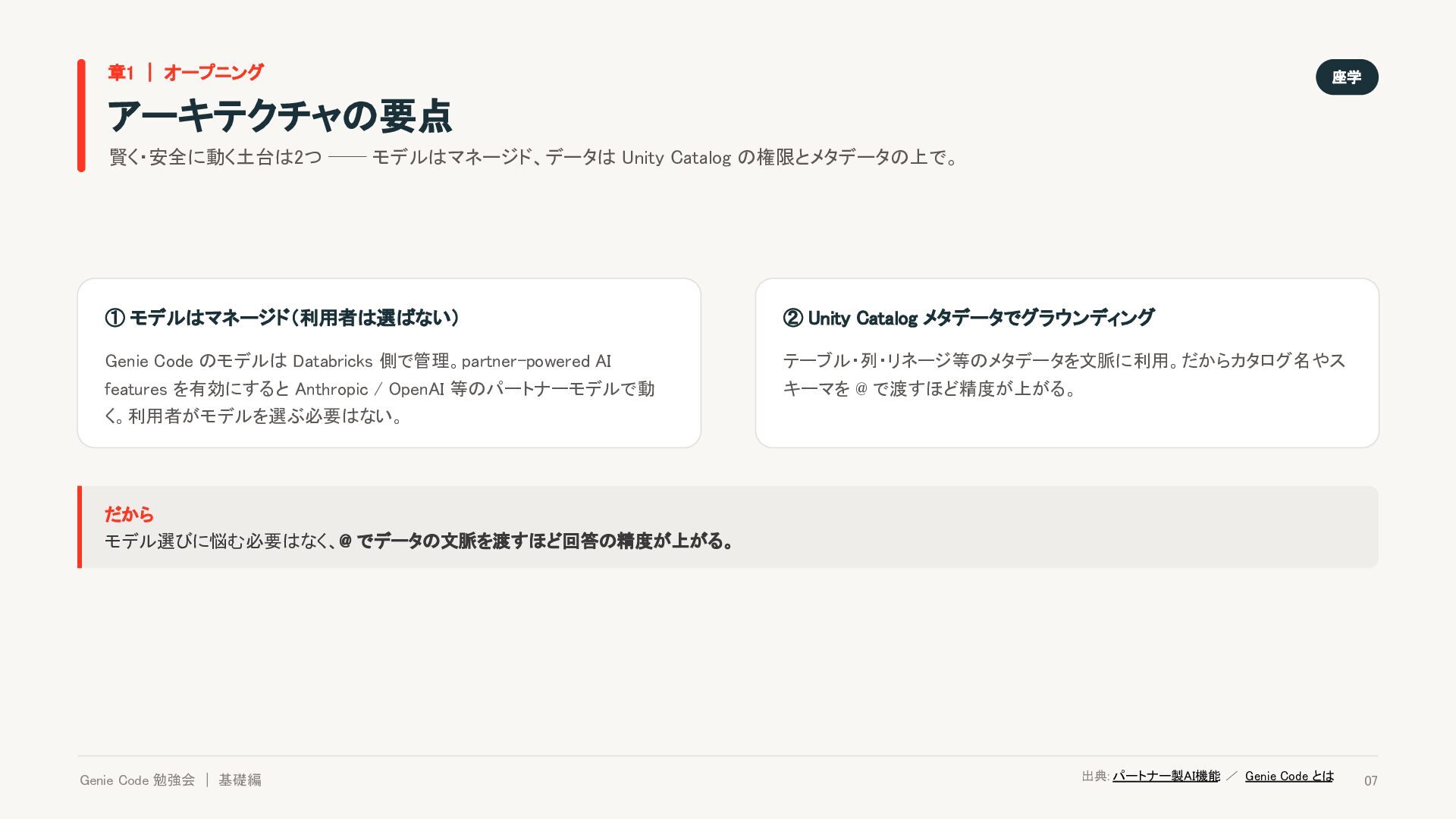
  7. 章1 | オープニング 座学 アーキテクチャの要点 賢く・安全に動く土台は2つ ── モデルはマネージド、データは Unity Catalog

    の権限とメタデータの上で。 ① モデルはマネージド(利用者は選ばない) ② Unity Catalog メタデータでグラウンディング Genie Code のモデルは Databricks 側で管理。partner-powered AI テーブル・列・リネージ等のメタデータを文脈に利用。だからカタログ名やス features を有効にすると Anthropic / OpenAI 等のパートナーモデルで動 キーマを @ で渡すほど精度が上がる。 く。利用者がモデルを選ぶ必要はない。 だから モデル選びに悩む必要はなく、@ でデータの文脈を渡すほど回答の精度が上がる。 Genie Code 勉強会 | 基礎編 出典: パートナー製AI機能 / Genie Code とは 07
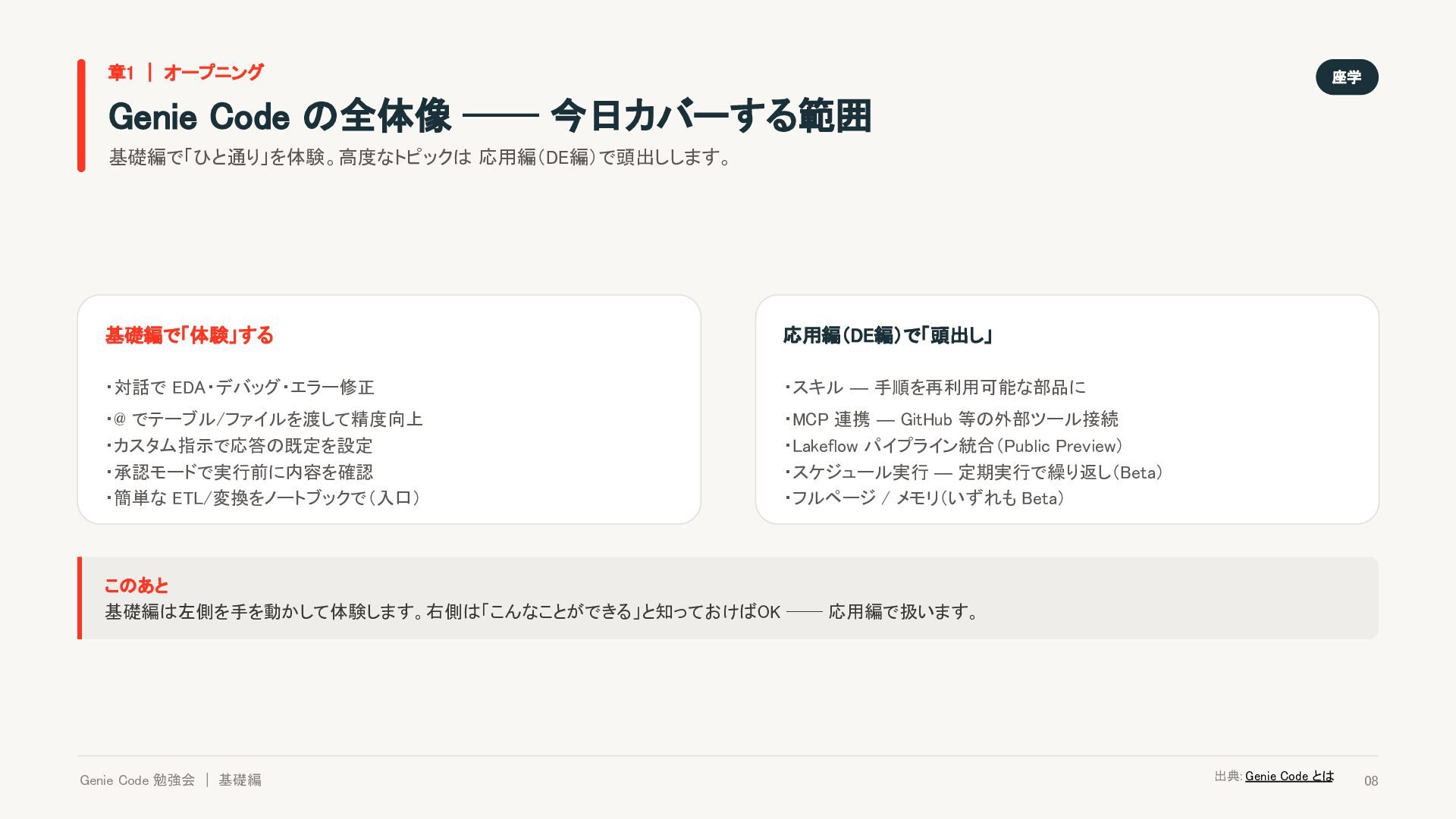
  8. 章1 | オープニング 座学 Genie Code の全体像 ── 今日カバーする範囲 基礎編で「ひと通り」を体験。高度なトピックは

    応用編(DE編)で頭出しします。 基礎編で「体験」する 応用編(DE編)で「頭出し」 ・対話で EDA・デバッグ・エラー修正 ・スキル ― 手順を再利用可能な部品に ・@ でテーブル/ファイルを渡して精度向上 ・カスタム指示で応答の既定を設定 ・承認モードで実行前に内容を確認 ・簡単な ETL/変換をノートブックで(入口) ・MCP 連携 ― GitHub 等の外部ツール接続 ・Lakeflow パイプライン統合(Public Preview) ・スケジュール実行 ― 定期実行で繰り返し(Beta) ・フルページ / メモリ(いずれも Beta) このあと 基礎編は左側を手を動かして体験します。右側は「こんなことができる」と知っておけばOK ── 応用編で扱います。 Genie Code 勉強会 | 基礎編 出典: Genie Code とは 08
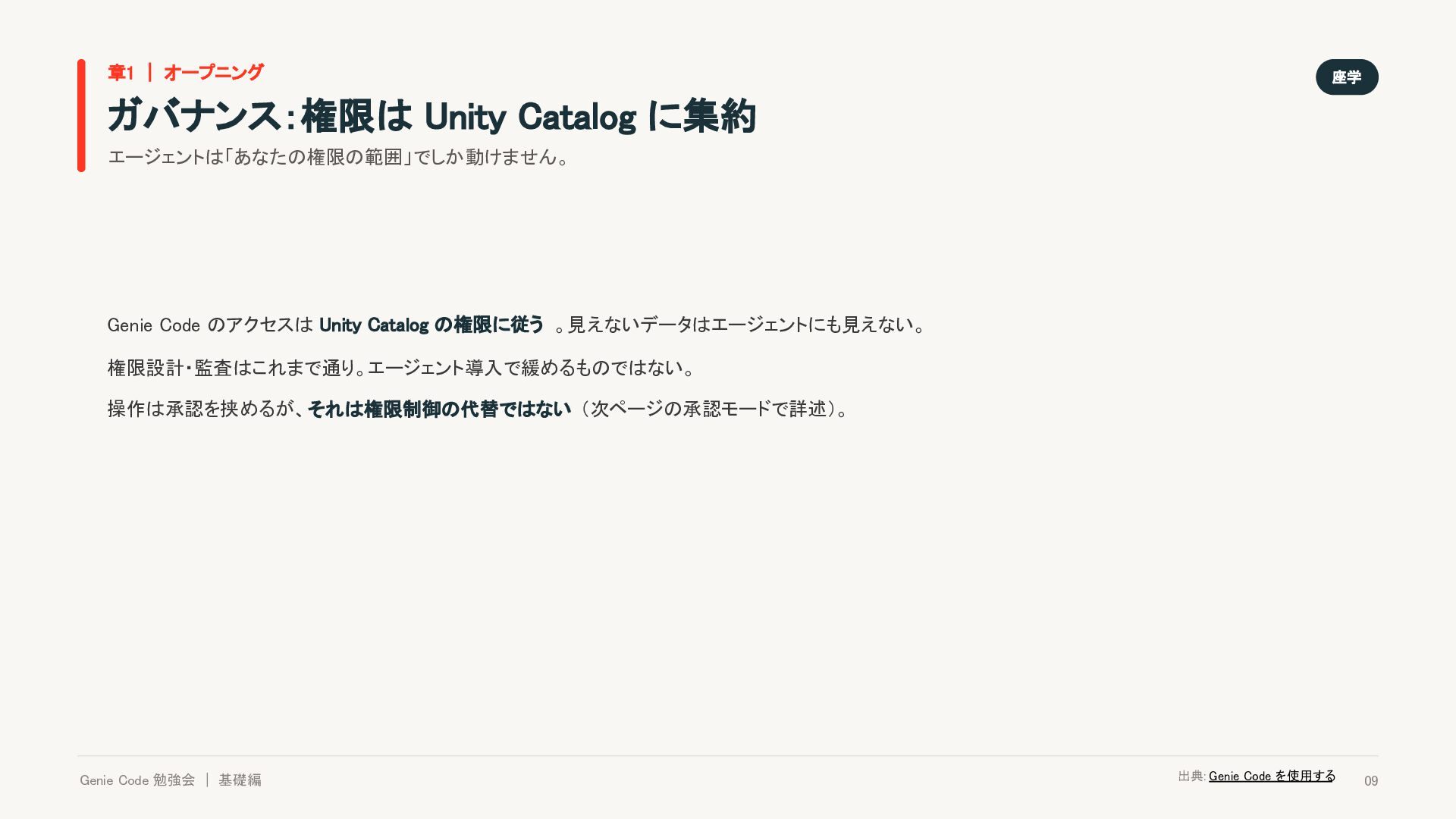
  9. 章1 | オープニング 座学 ガバナンス:権限は Unity Catalog に集約 エージェントは「あなたの権限の範囲」でしか動けません。 Genie

    Code のアクセスは Unity Catalog の権限に従う 。見えないデータはエージェントにも見えない。 権限設計・監査はこれまで通り。エージェント導入で緩めるものではない。 操作は承認を挟めるが、それは権限制御の代替ではない (次ページの承認モードで詳述)。 Genie Code 勉強会 | 基礎編 出典: Genie Code を使用する 09
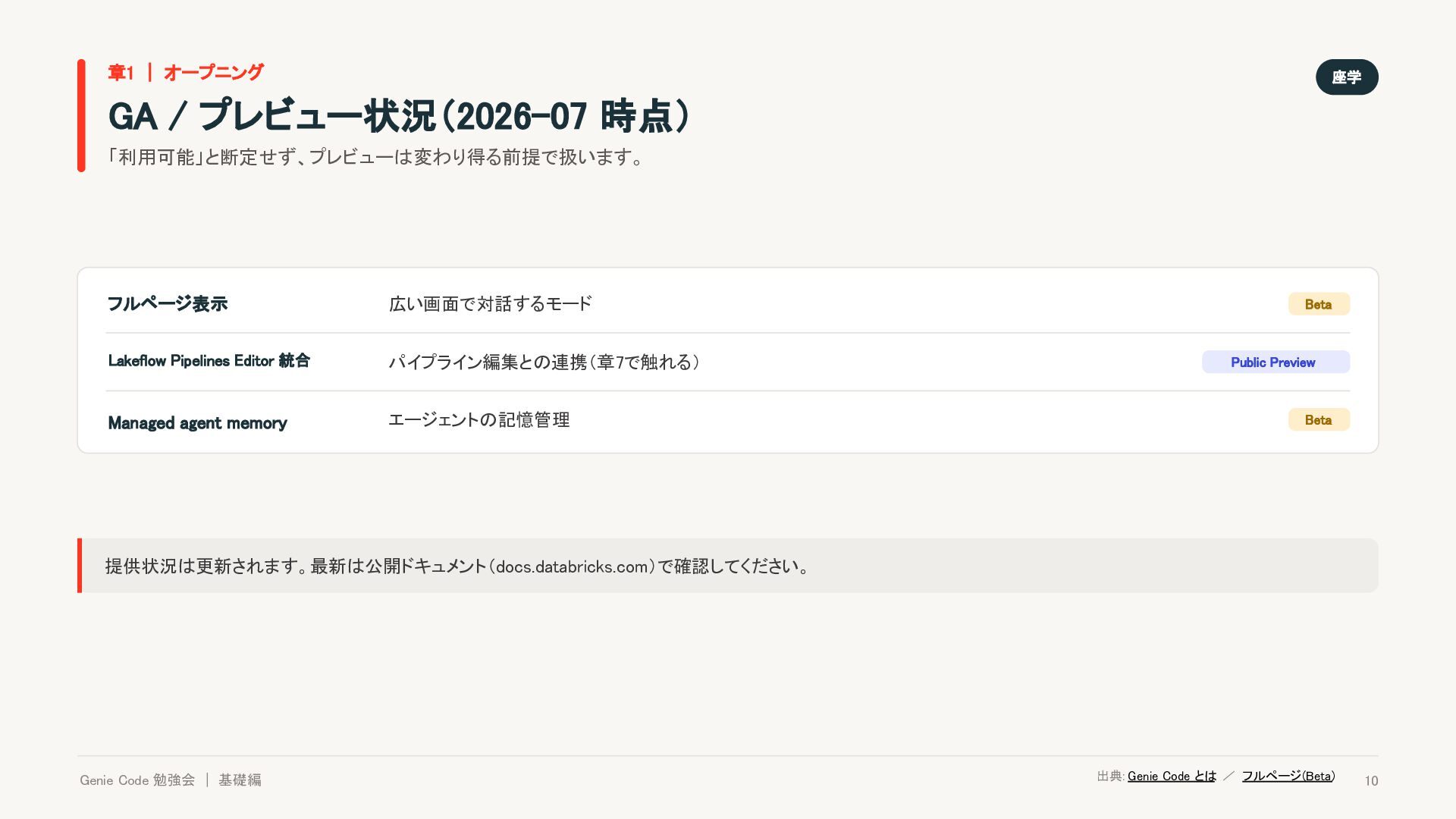
  10. 章1 | オープニング 座学 GA / プレビュー状況(2026-07 時点) 「利用可能」と断定せず、プレビューは変わり得る前提で扱います。 フルページ表示

    広い画面で対話するモード Lakeflow Pipelines Editor 統合 パイプライン編集との連携(章7で触れる) Managed agent memory エージェントの記憶管理 Beta Public Preview Beta 提供状況は更新されます。最新は公開ドキュメント(docs.databricks.com)で確認してください。 Genie Code 勉強会 | 基礎編 出典: Genie Code とは / フルページ(Beta) 10
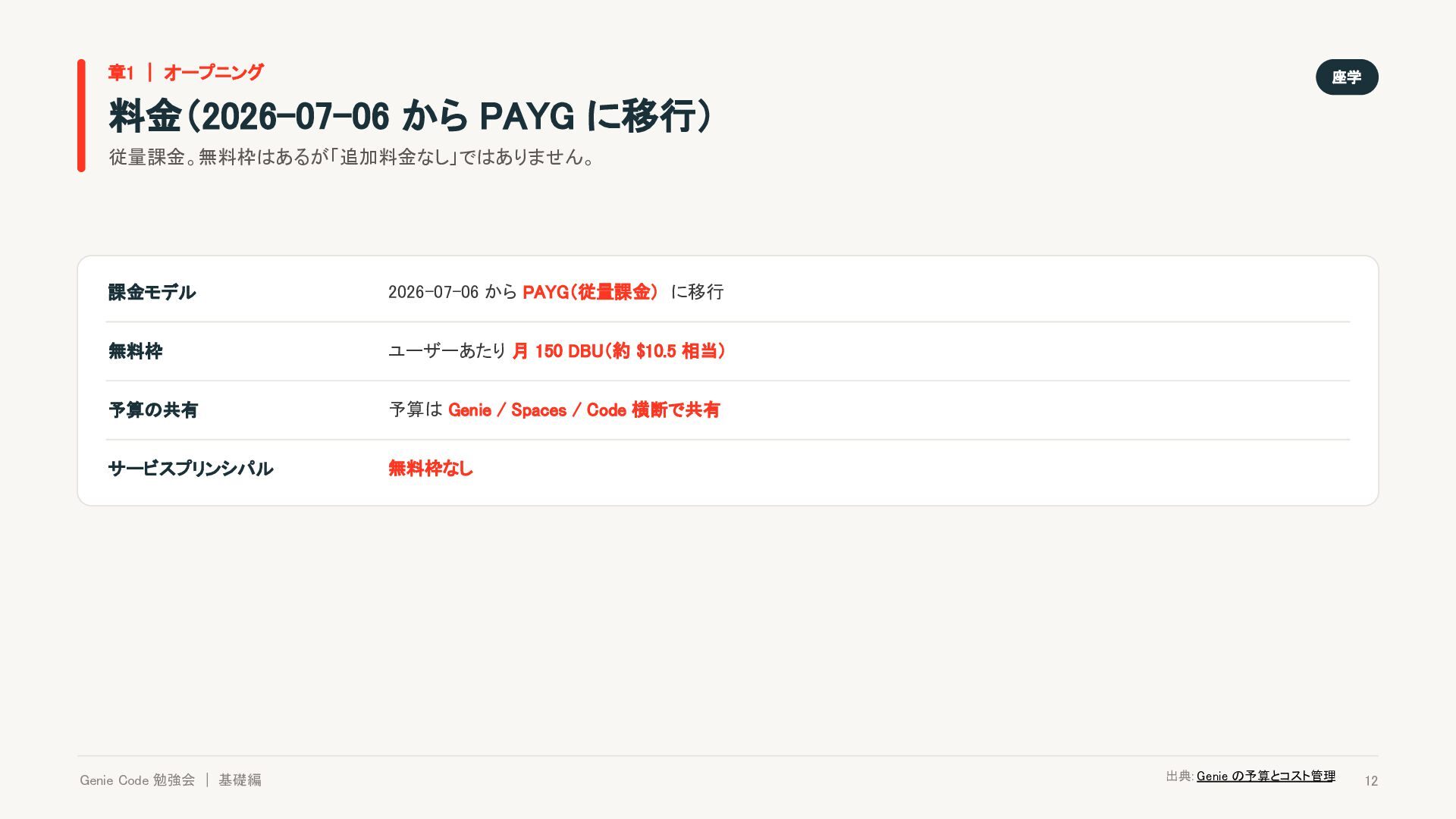
  11. 章1 | オープニング 座学 料金(2026-07-06 から PAYG に移行) 従量課金。無料枠はあるが「追加料金なし」ではありません。 課金モデル

    2026-07-06 から PAYG(従量課金) に移行 無料枠 ユーザーあたり 月 150 DBU(約 $10.5 相当) 予算の共有 予算は Genie / Spaces / Code 横断で共有 サービスプリンシパル 無料枠なし Genie Code 勉強会 | 基礎編 出典: Genie の予算とコスト管理 12
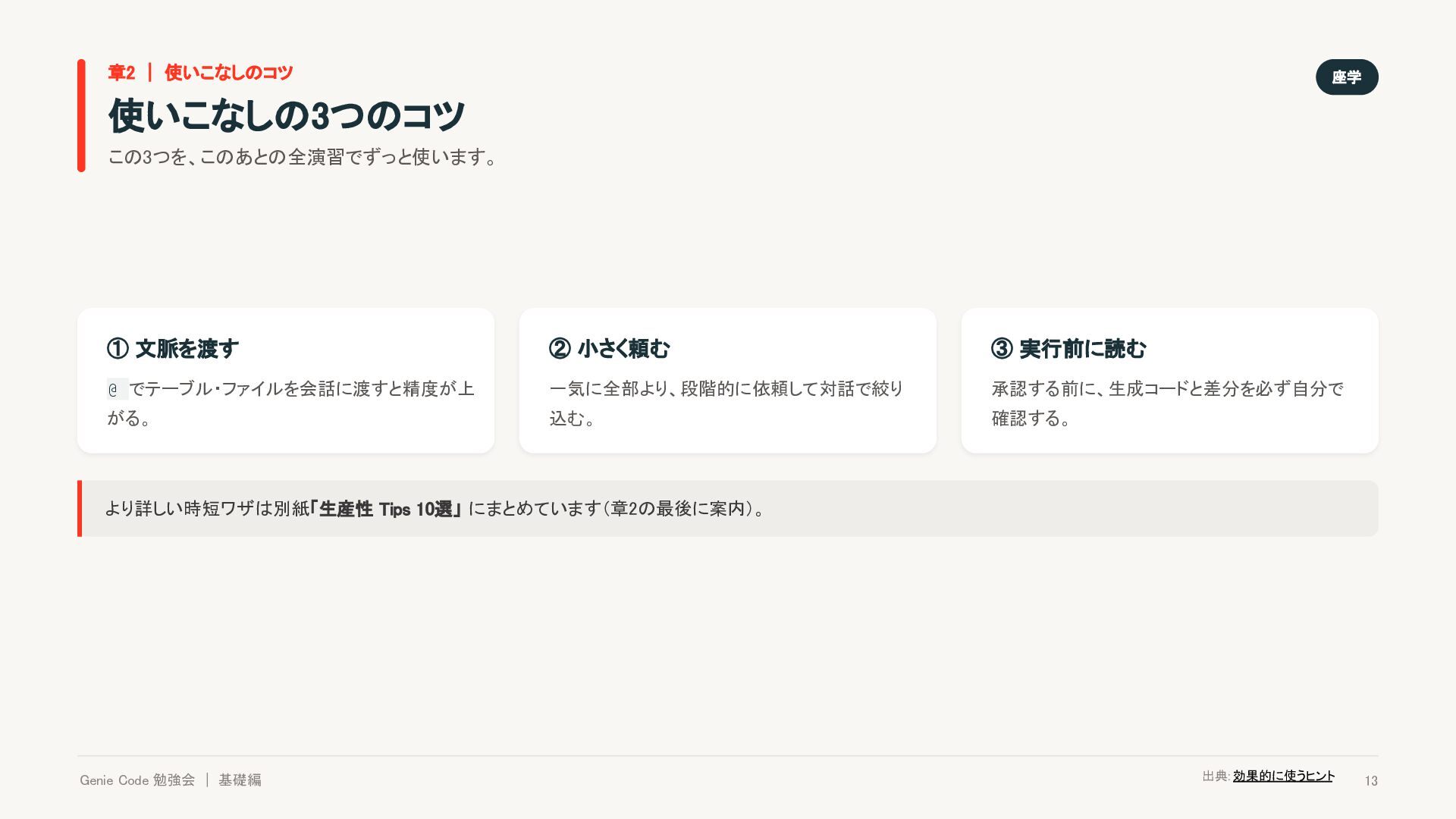
  12. 章2 | 使いこなしのコツ 座学 使いこなしの3つのコツ この3つを、このあとの全演習でずっと使います。 ① 文脈を渡す ② 小さく頼む

    ③ 実行前に読む @ でテーブル・ファイルを会話に渡すと精度が上 一気に全部より、段階的に依頼して対話で絞り 承認する前に、生成コードと差分を必ず自分で がる。 込む。 確認する。 より詳しい時短ワザは別紙「生産性 Tips 10選」 にまとめています(章2の最後に案内)。 Genie Code 勉強会 | 基礎編 出典: 効果的に使うヒント 13
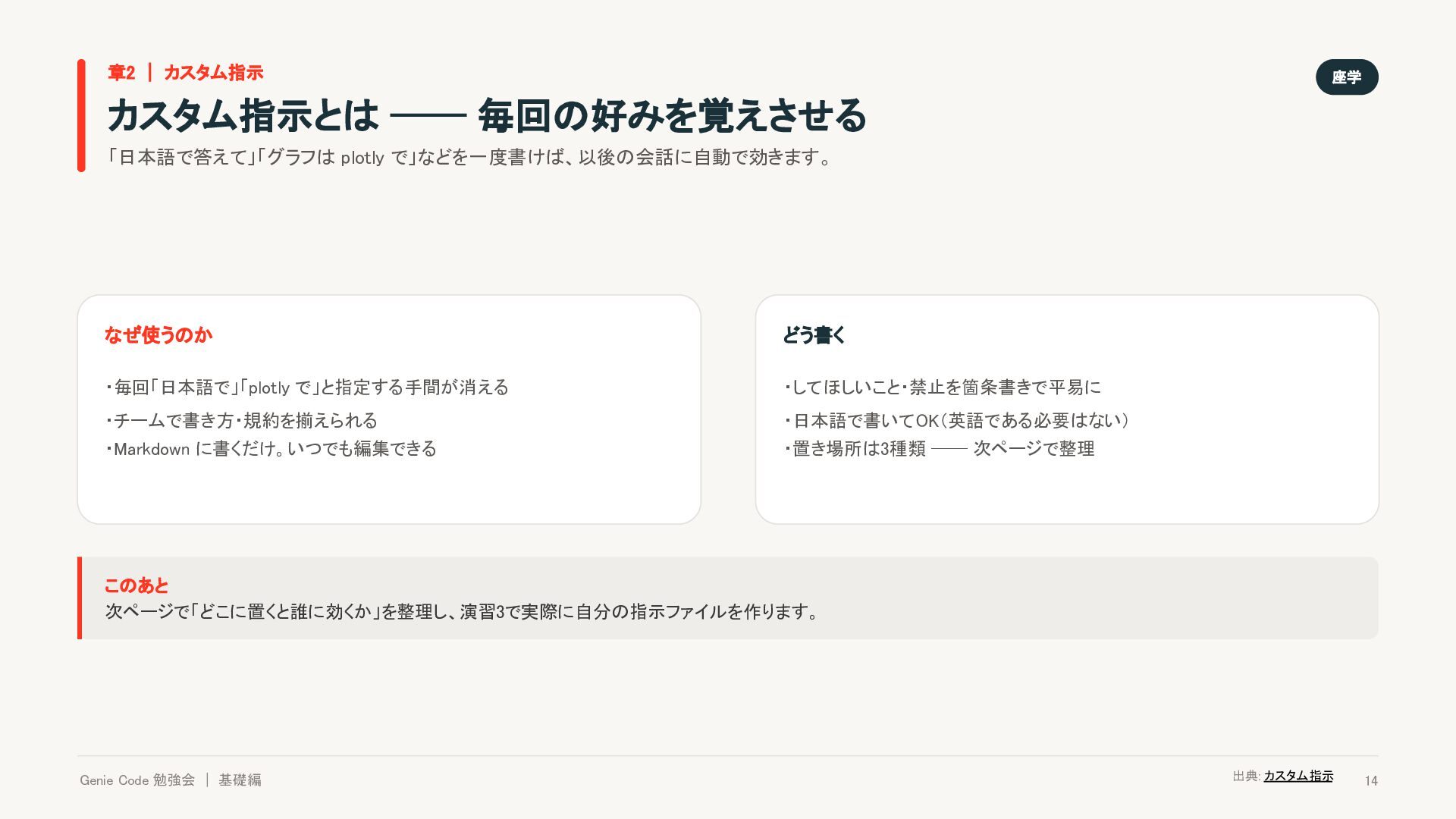
  13. 章2 | カスタム指示 座学 カスタム指示とは ── 毎回の好みを覚えさせる 「日本語で答えて」「グラフは plotly で」などを一度書けば、以後の会話に自動で効きます。

    なぜ使うのか どう書く ・毎回「日本語で」「plotly で」と指定する手間が消える ・してほしいこと・禁止を箇条書きで平易に ・チームで書き方・規約を揃えられる ・日本語で書いてOK(英語である必要はない) ・Markdown に書くだけ。いつでも編集できる ・置き場所は3種類 ── 次ページで整理 このあと 次ページで「どこに置くと誰に効くか」を整理し、演習3で実際に自分の指示ファイルを作ります。 Genie Code 勉強会 | 基礎編 出典: カスタム指示 14
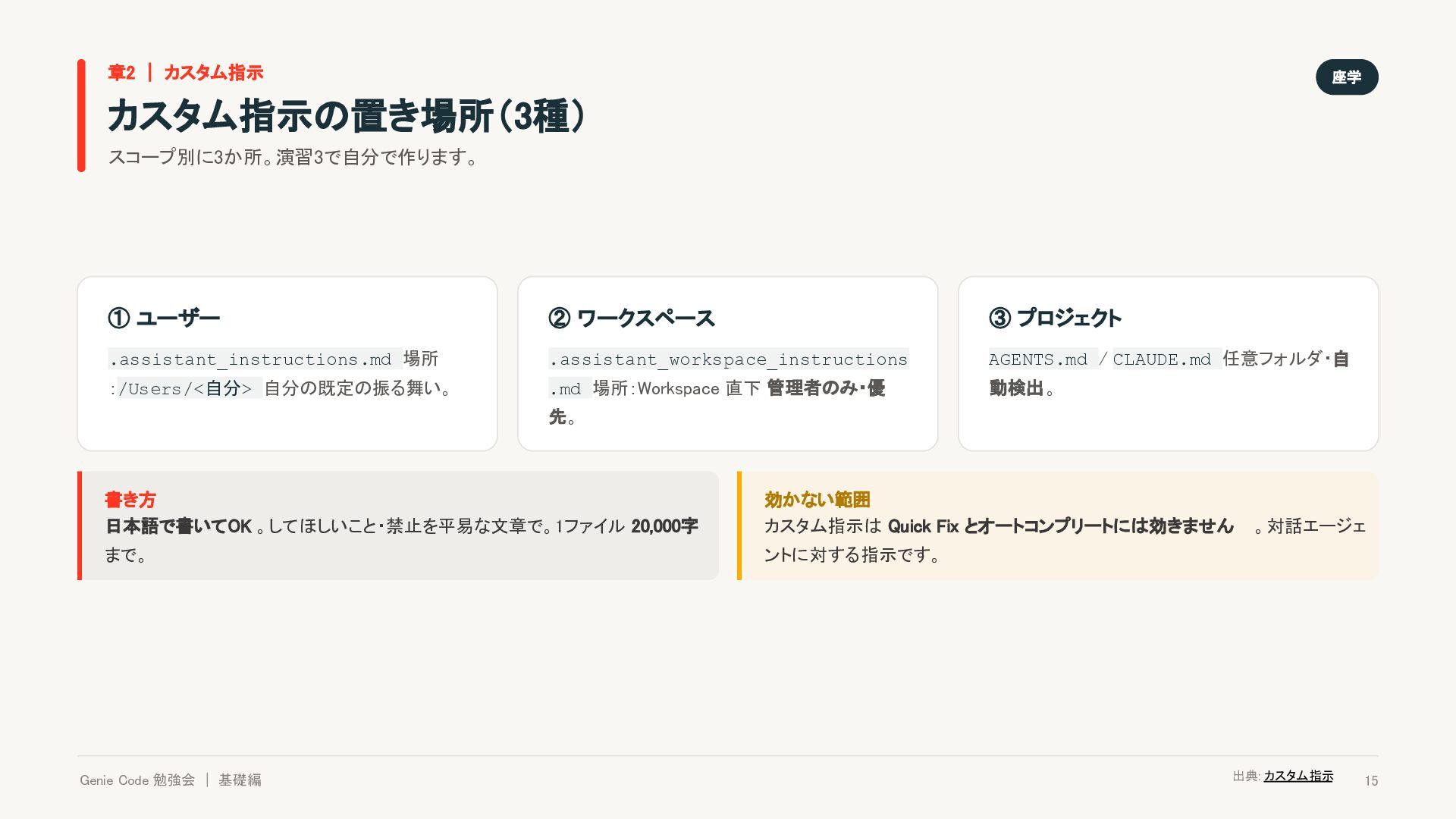
  14. 章2 | カスタム指示 座学 カスタム指示の置き場所(3種) スコープ別に3か所。演習3で自分で作ります。 ① ユーザー ② ワークスペース

    ③ プロジェクト .assistant_instructions.md 場所 .assistant_workspace_instructions AGENTS.md / CLAUDE.md 任意フォルダ・自 :/Users/<自分> 自分の既定の振る舞い。 .md 場所:Workspace 直下 管理者のみ・優 動検出。 先。 書き方 日本語で書いてOK 。してほしいこと・禁止を平易な文章で。1ファイル 20,000字 効かない範囲 カスタム指示は Quick Fix とオートコンプリートには効きません まで。 ントに対する指示です。 Genie Code 勉強会 | 基礎編 。対話エージェ 出典: カスタム指示 15
  15. 章2 | 参照案内 座学 別紙「生産性 Tips 10選」を活用 今日の演習と並行して使えるショートカット集です。 生産性 Tips

    10選(別紙) 「@ の使い分け」「段階的な依頼」「よく効く定型プロンプト」など、明日から効く小ワザを 10個。各自あとで確認してください。 Genie Code 勉強会 | 基礎編 出典: 効果的に使うヒント 16
  16. CHAPTER 03 · 0:20–0:30 · デモ手順 UI ツアー:画面と操作モードを押さえる 各画面の統合/スレッド保持/承認モード UI

    を、実際の Genie Code 上で確認します。 手は止めて画面に注目 · 5枚 Genie Code 勉強会 | 基礎編 17
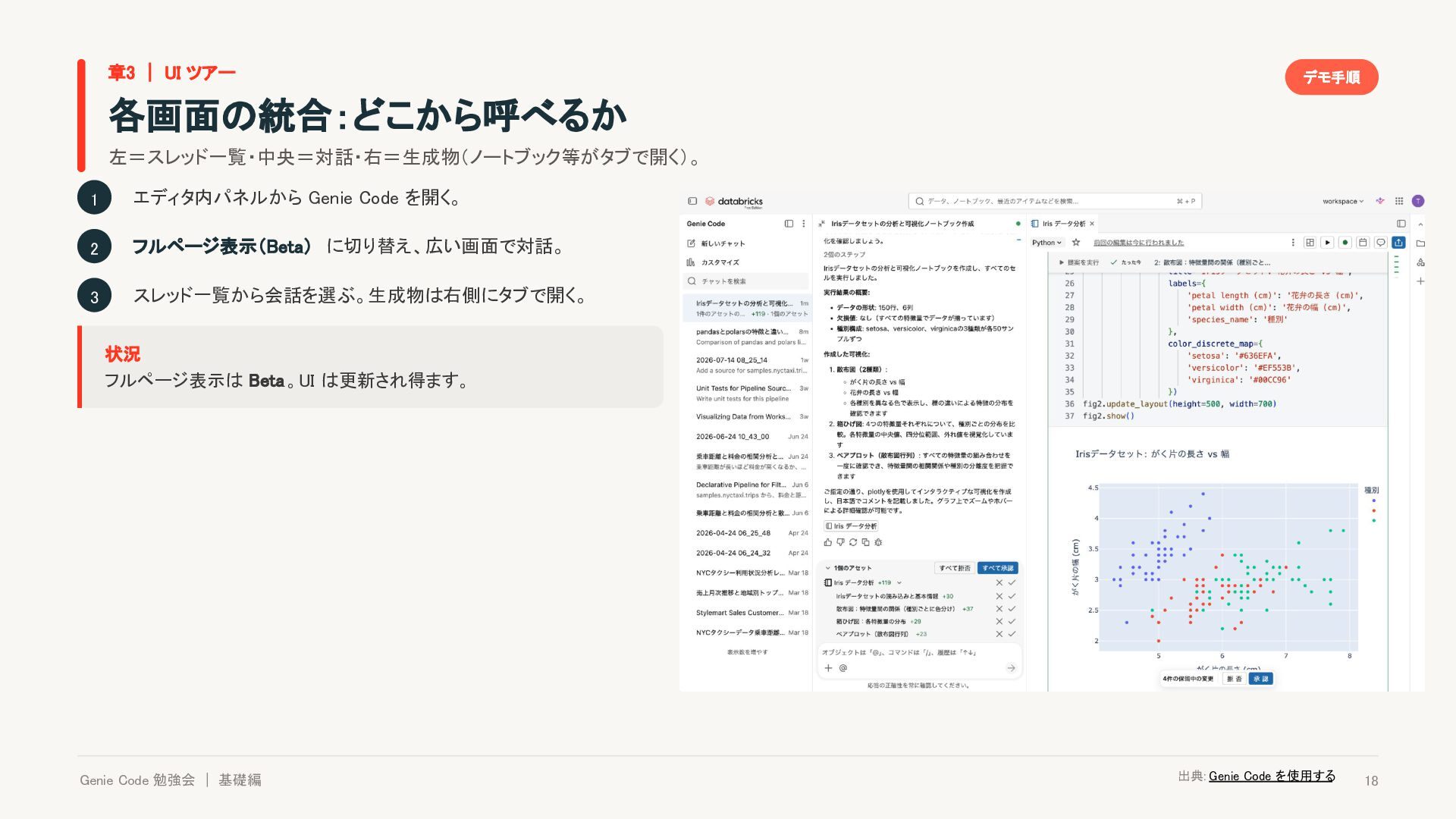
  17. 章3 | UI ツアー デモ手順 各画面の統合:どこから呼べるか 左=スレッド一覧・中央=対話・右=生成物(ノートブック等がタブで開く)。 1 エディタ内パネルから Genie

    Code を開く。 2 フルページ表示(Beta) に切り替え、広い画面で対話。 3 スレッド一覧から会話を選ぶ。生成物は右側にタブで開く。 状況 フルページ表示は Beta 。UI は更新され得ます。 スクリーンショット挿入位置 フルページ表示(左=スレッド一覧/中央=対話/右=タブで開く生成物) が分かる1枚 Genie Code 勉強会 | 基礎編 出典: Genie Code を使用する 18
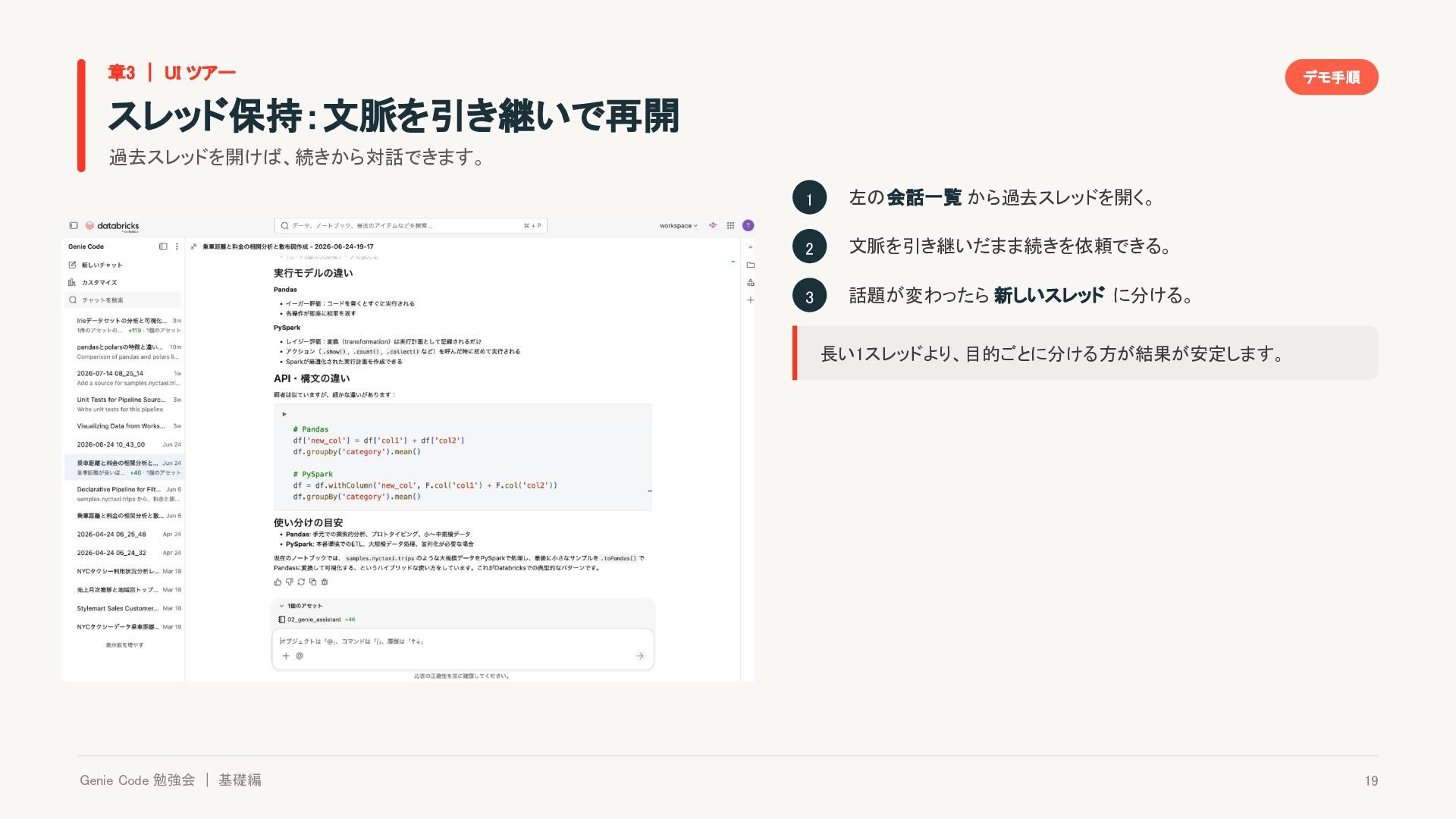
  18. 章3 | UI ツアー デモ手順 スレッド保持:文脈を引き継いで再開 過去スレッドを開けば、続きから対話できます。 1 左の会話一覧 から過去スレッドを開く。

    2 文脈を引き継いだまま続きを依頼できる。 3 話題が変わったら 新しいスレッド に分ける。 長い1スレッドより、目的ごとに分ける方が結果が安定します。 スクリーンショット挿入位置 左の会話一覧から過去スレッドを選び、文脈が引き継がれている様子 Genie Code 勉強会 | 基礎編 19
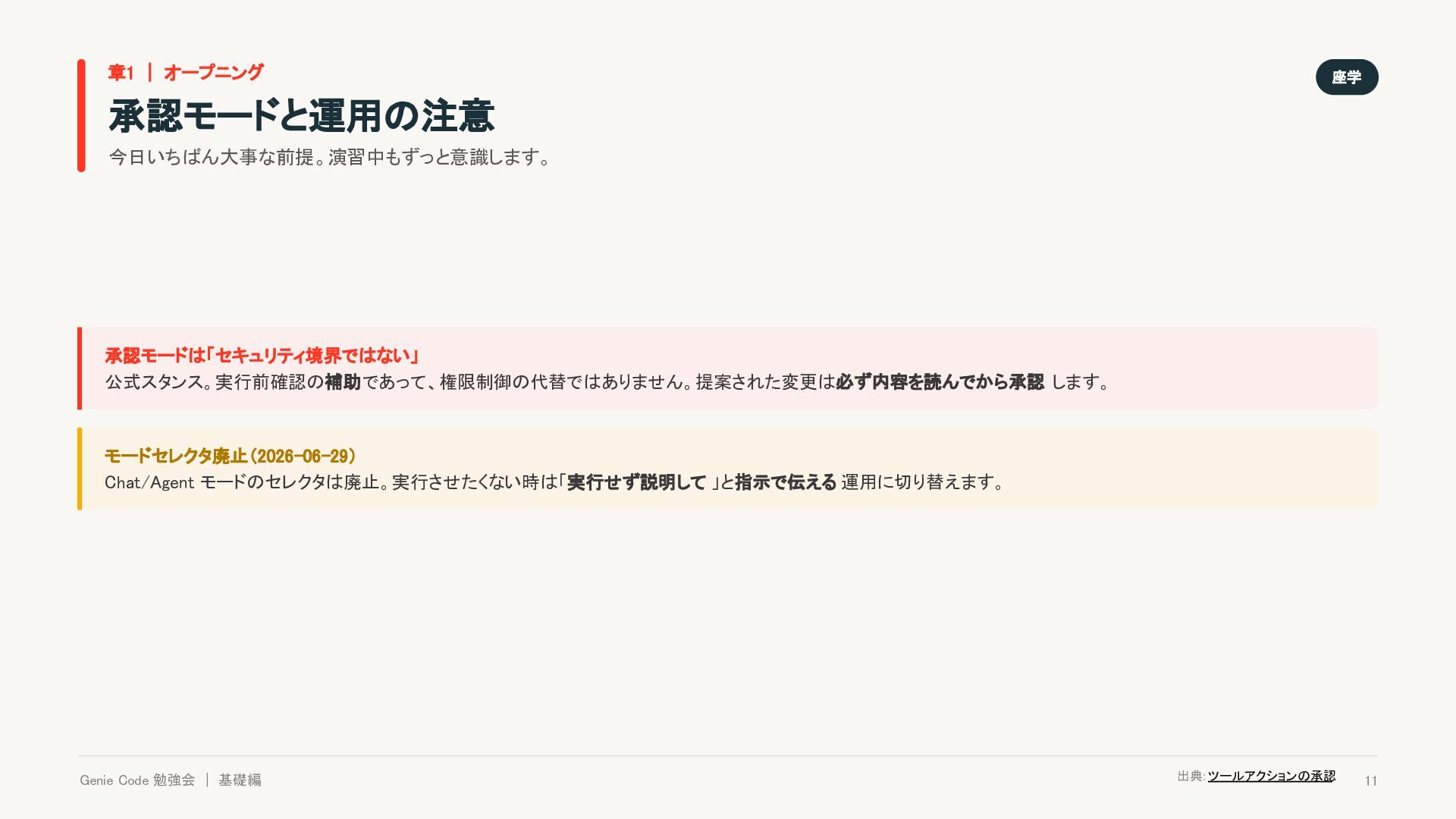
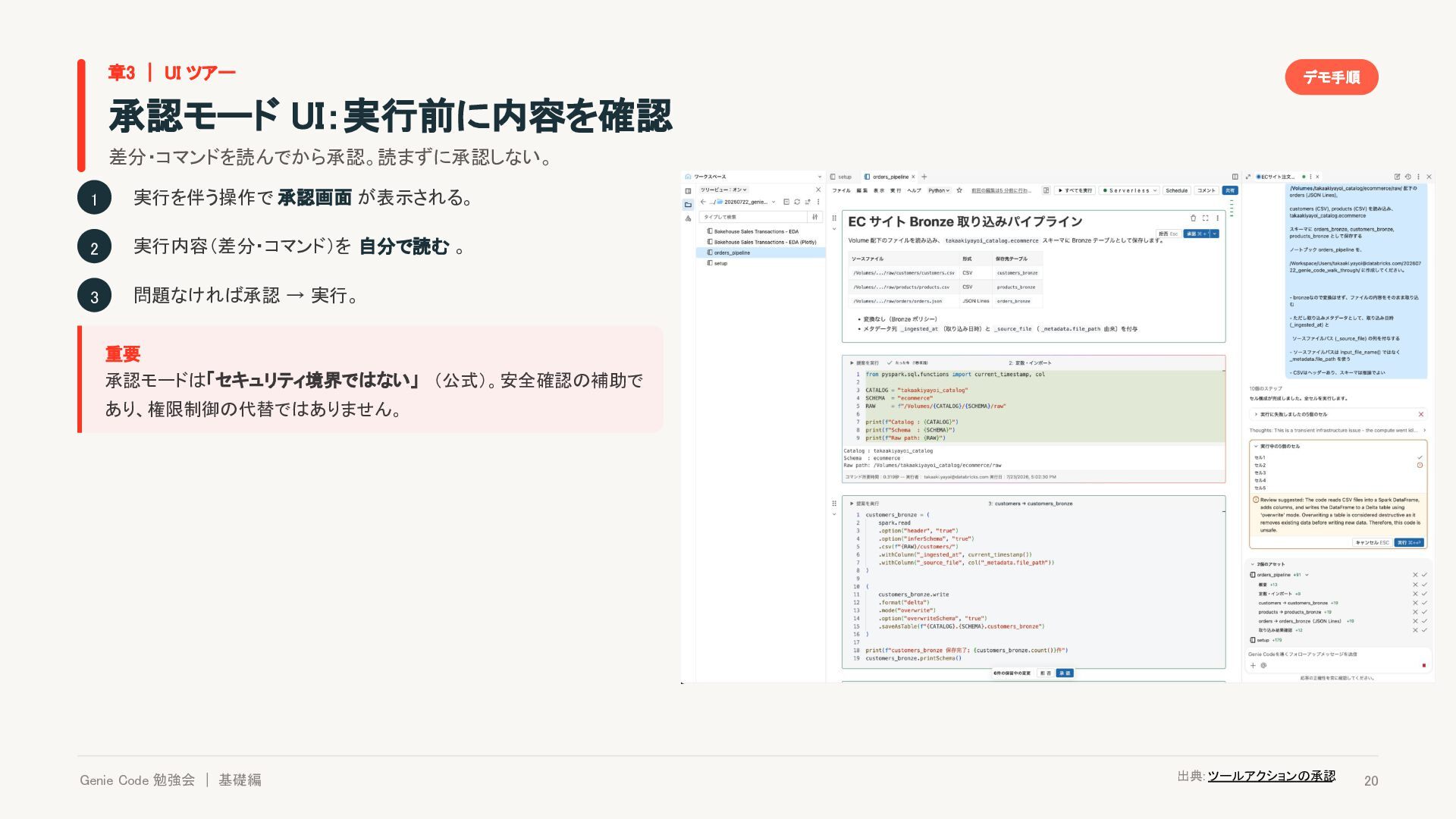
  19. 章3 | UI ツアー デモ手順 承認モード UI:実行前に内容を確認 差分・コマンドを読んでから承認。読まずに承認しない。 1 実行を伴う操作で

    承認画面 が表示される。 2 実行内容(差分・コマンド)を 自分で読む 。 3 問題なければ承認 → 実行。 重要 承認モードは「セキュリティ境界ではない」 (公式)。安全確認の補助で あり、権限制御の代替ではありません。 スクリーンショット挿入位置 承認ダイアログ(実行される差分/コマンドと承認ボタン)が写った1枚 Genie Code 勉強会 | 基礎編 出典: ツールアクションの承認 20
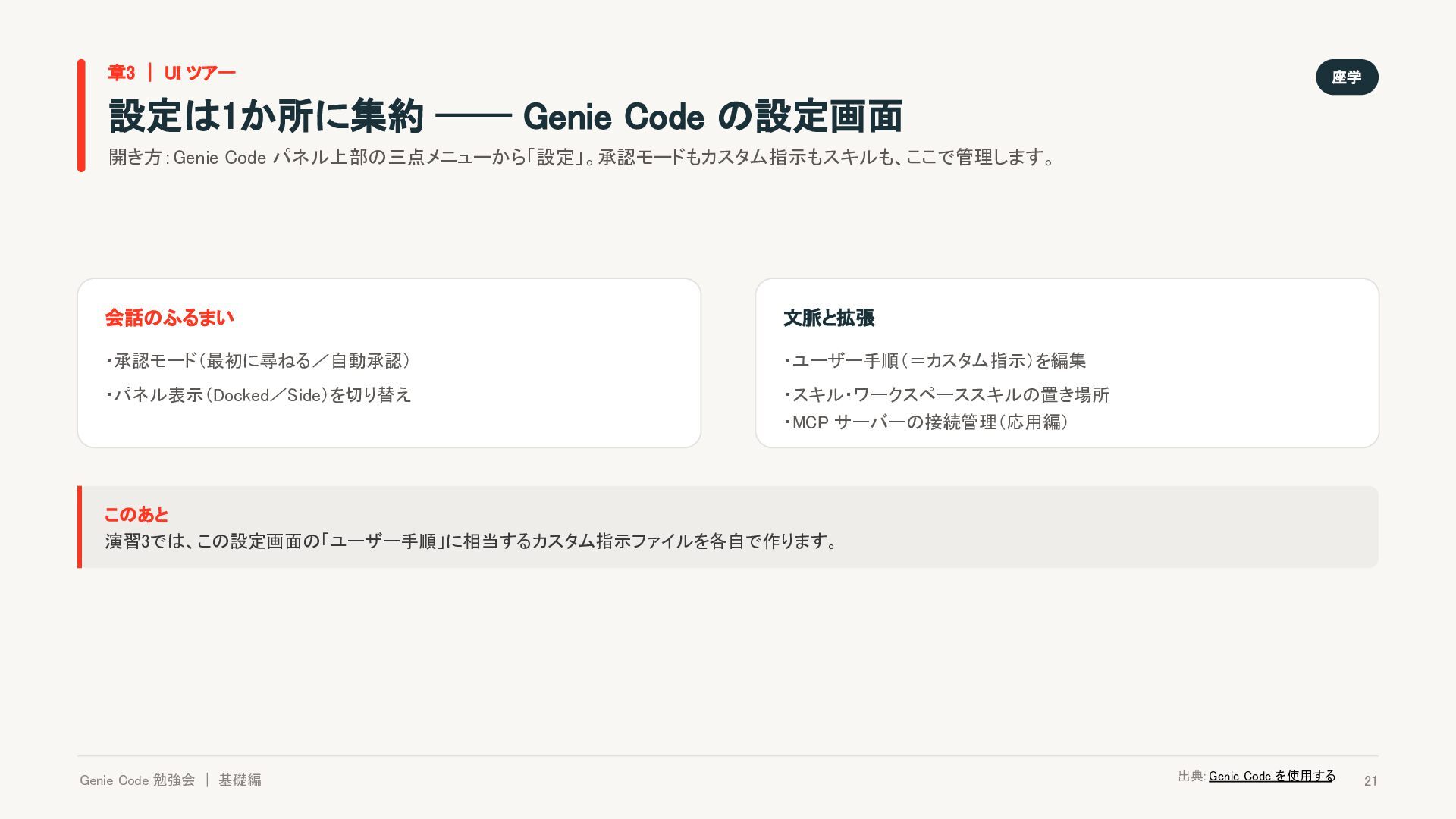
  20. 章3 | UI ツアー 座学 設定は1か所に集約 ── Genie Code の設定画面

    開き方:Genie Code パネル上部の三点メニューから「設定」。承認モードもカスタム指示もスキルも、ここで管理します。 会話のふるまい 文脈と拡張 ・承認モード(最初に尋ねる/自動承認) ・ユーザー手順(=カスタム指示)を編集 ・パネル表示(Docked/Side)を切り替え ・スキル・ワークスペーススキルの置き場所 ・MCP サーバーの接続管理(応用編) このあと 演習3では、この設定画面の「ユーザー手順」に相当するカスタム指示ファイルを各自で作ります。 Genie Code 勉強会 | 基礎編 出典: Genie Code を使用する 21
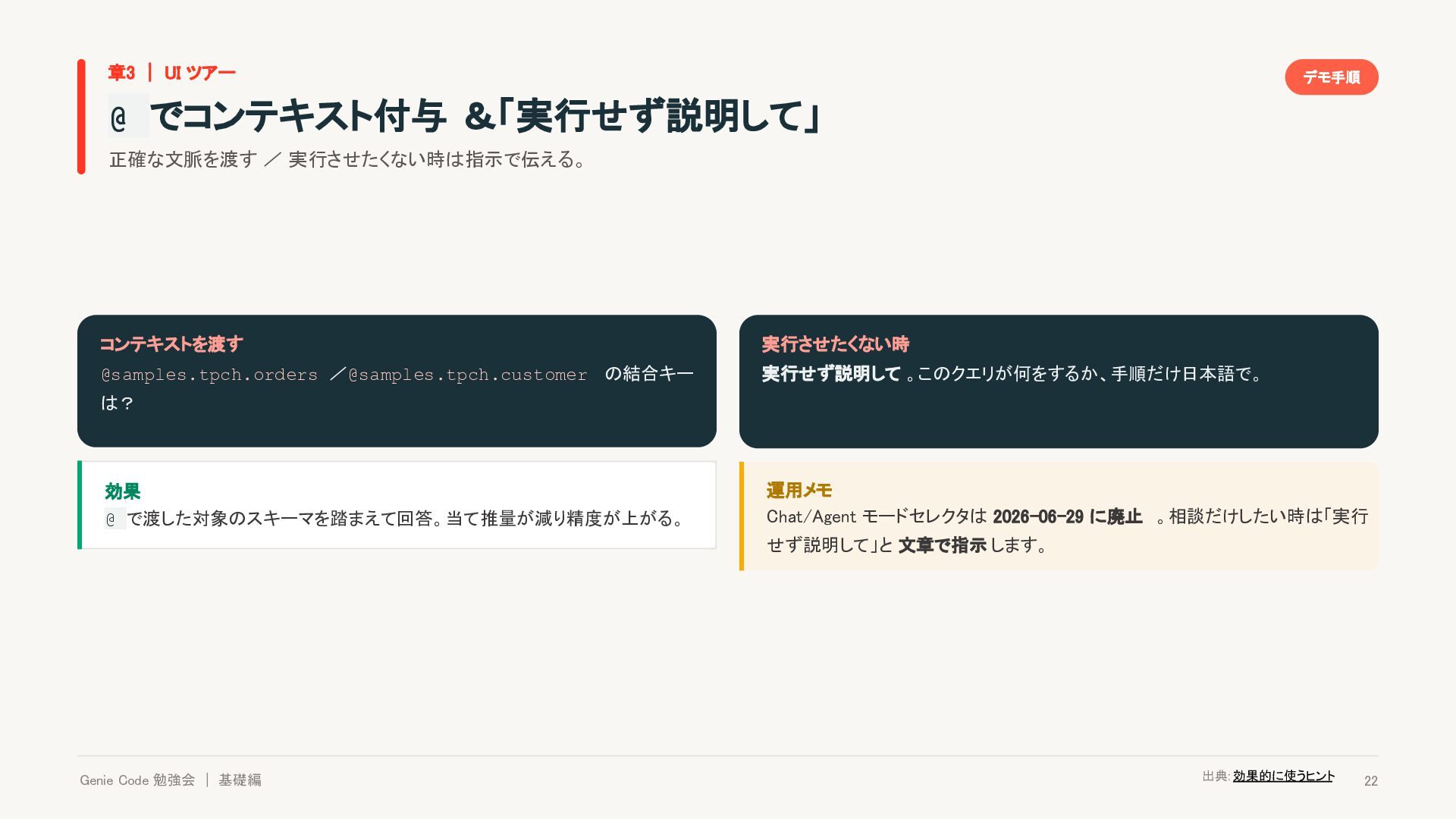
  21. 章3 | UI ツアー デモ手順 @ でコンテキスト付与 &「実行せず説明して」 正確な文脈を渡す /

    実行させたくない時は指示で伝える。 コンテキストを渡す 実行させたくない時 @samples.tpch.orders /@samples.tpch.customer の結合キー 実行せず説明して 。このクエリが何をするか、手順だけ日本語で。 は? 効果 @ で渡した対象のスキーマを踏まえて回答。当て推量が減り精度が上がる。 運用メモ Chat/Agent モードセレクタは 2026-06-29 に廃止 。相談だけしたい時は「実行 せず説明して」と 文章で指示 します。 Genie Code 勉強会 | 基礎編 出典: 効果的に使うヒント 22
  22. CHAPTER 04 · 0:30–0:52 · 演習1 演習1:データディスカバリー & EDA 未知のテーブルを

    @ で渡し、要約統計から可視化までを対話だけで進めます。 デモを見る → 自分でやる Genie Code 勉強会 | 基礎編 23
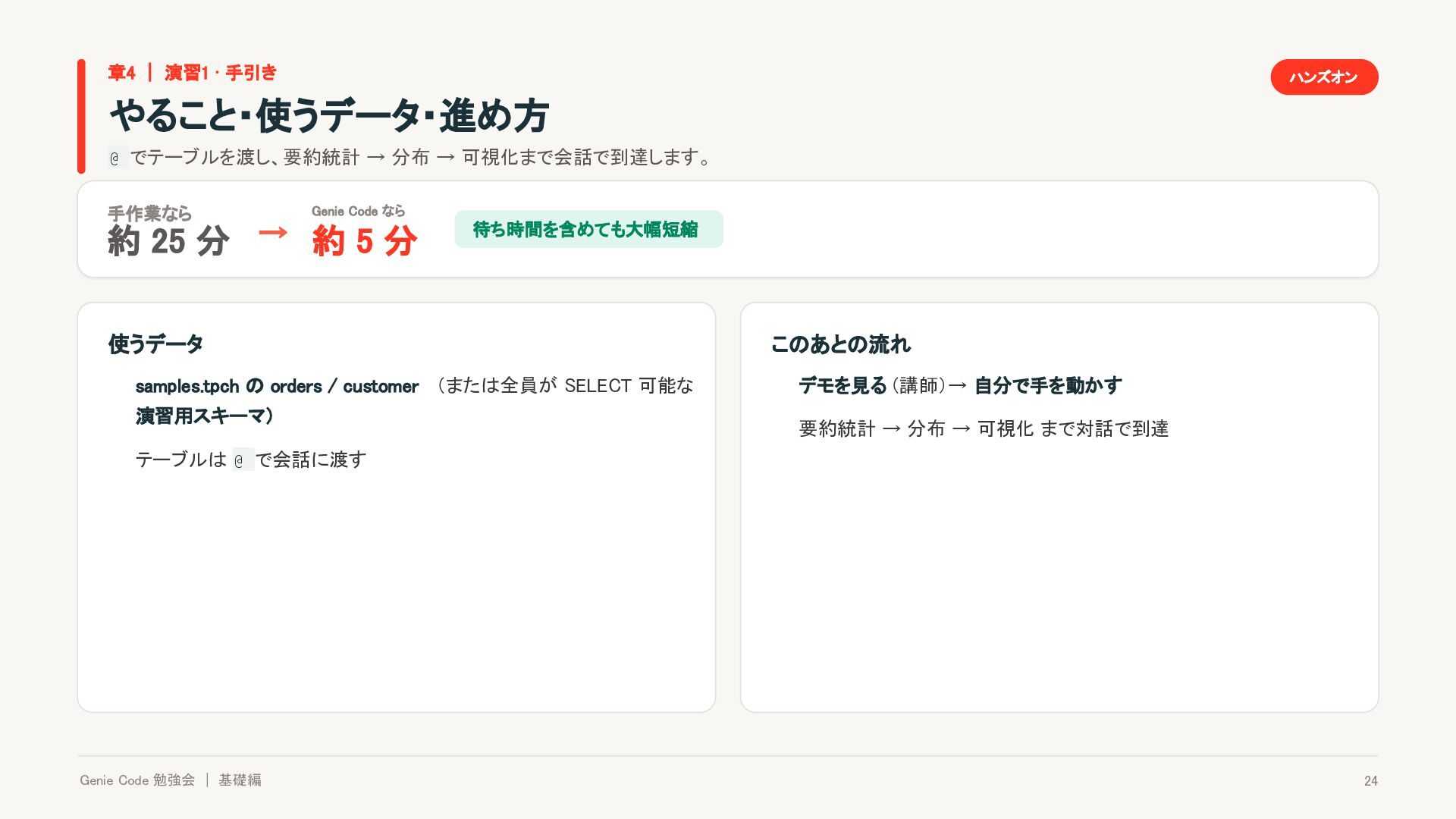
  23. 章4 | 演習1 · 手引き ハンズオン やること・使うデータ・進め方 @ でテーブルを渡し、要約統計 →

    分布 → 可視化まで会話で到達します。 手作業なら Genie Code なら 約 25 分 → 約 5 分 待ち時間を含めても大幅短縮 使うデータ samples.tpch の orders / customer (または全員が SELECT 可能な 演習用スキーマ) このあとの流れ デモを見る (講師)→ 自分で手を動かす 要約統計 → 分布 → 可視化 まで対話で到達 テーブルは @ で会話に渡す Genie Code 勉強会 | 基礎編 24
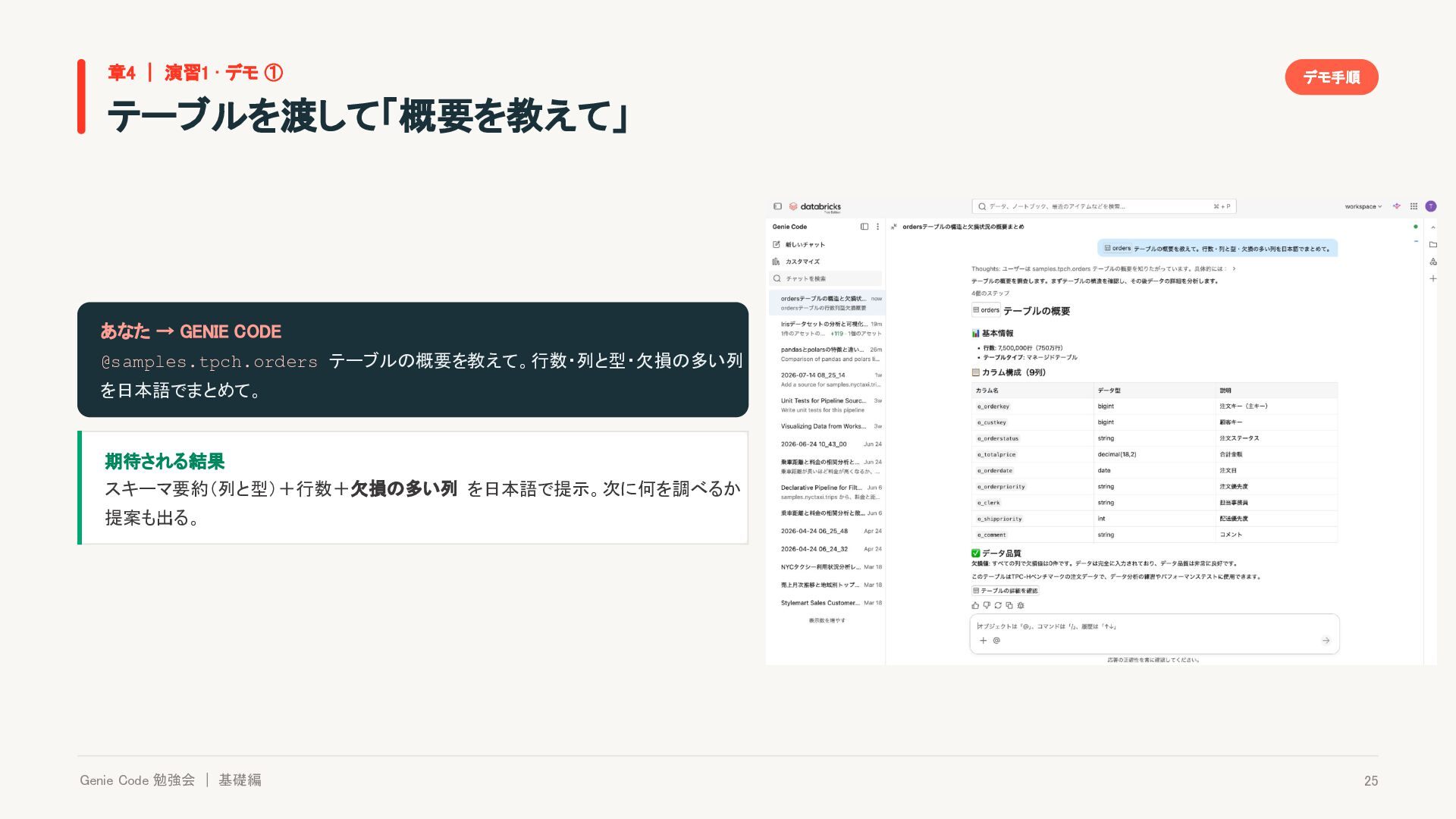
  24. 章4 | 演習1 · デモ ① デモ手順 テーブルを渡して「概要を教えて」 あなた →

    GENIE CODE @samples.tpch.orders テーブルの概要を教えて。行数・列と型・欠損の多い列 を日本語でまとめて。 スクリーンショット挿入位置 @でテーブルを渡し、概要(列・型・欠損)が返ってきた対話画面 期待される結果 スキーマ要約(列と型)+行数+欠損の多い列 を日本語で提示。次に何を調べるか 提案も出る。 Genie Code 勉強会 | 基礎編 25
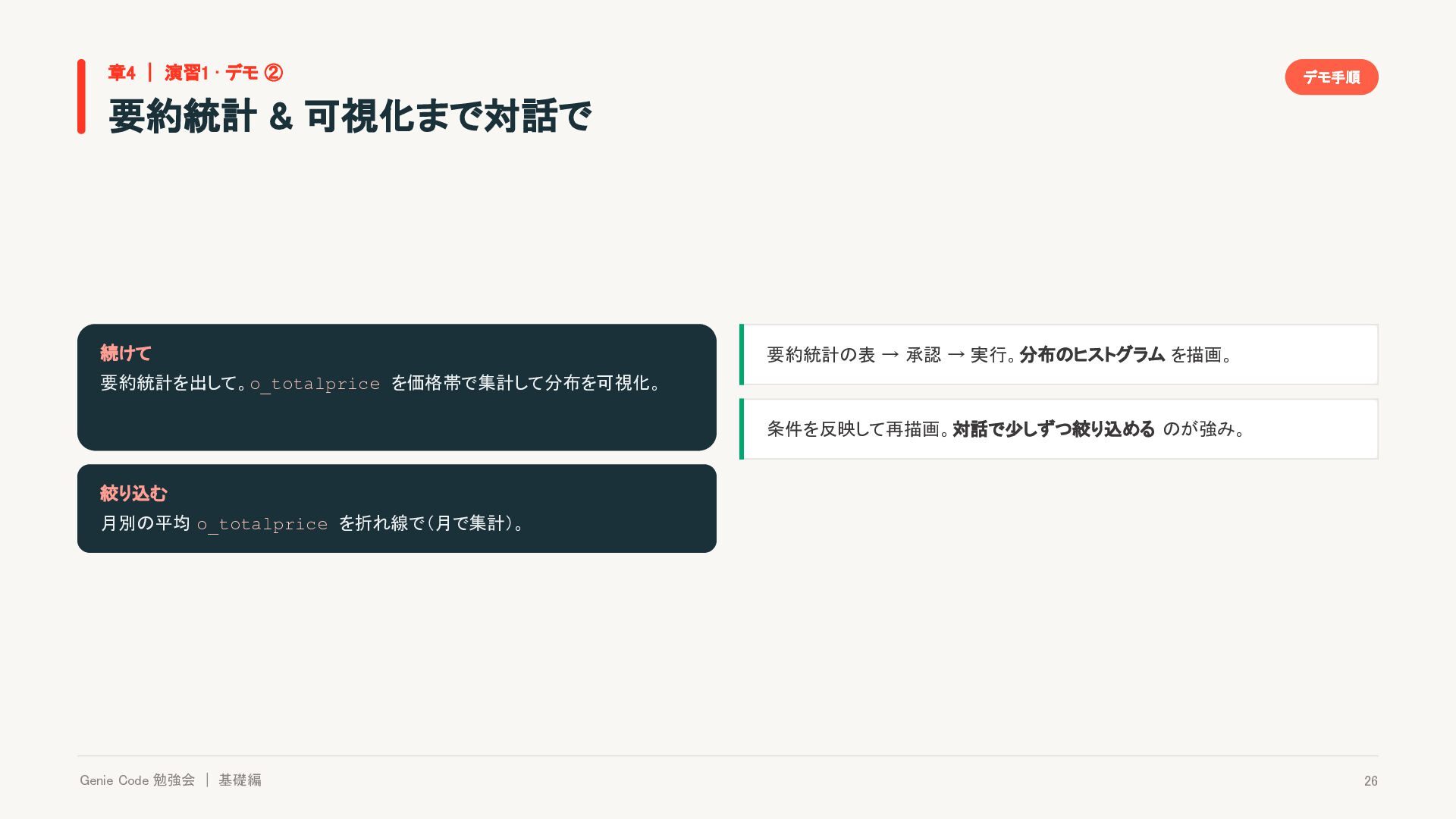
  25. 章4 | 演習1 · デモ ② デモ手順 要約統計 & 可視化まで対話で

    続けて 要約統計の表 → 承認 → 実行。分布のヒストグラム を描画。 要約統計を出して。o_totalprice を価格帯で集計して分布を可視化。 条件を反映して再描画。対話で少しずつ絞り込める のが強み。 絞り込む 月別の平均 o_totalprice を折れ線で(月で集計)。 Genie Code 勉強会 | 基礎編 26
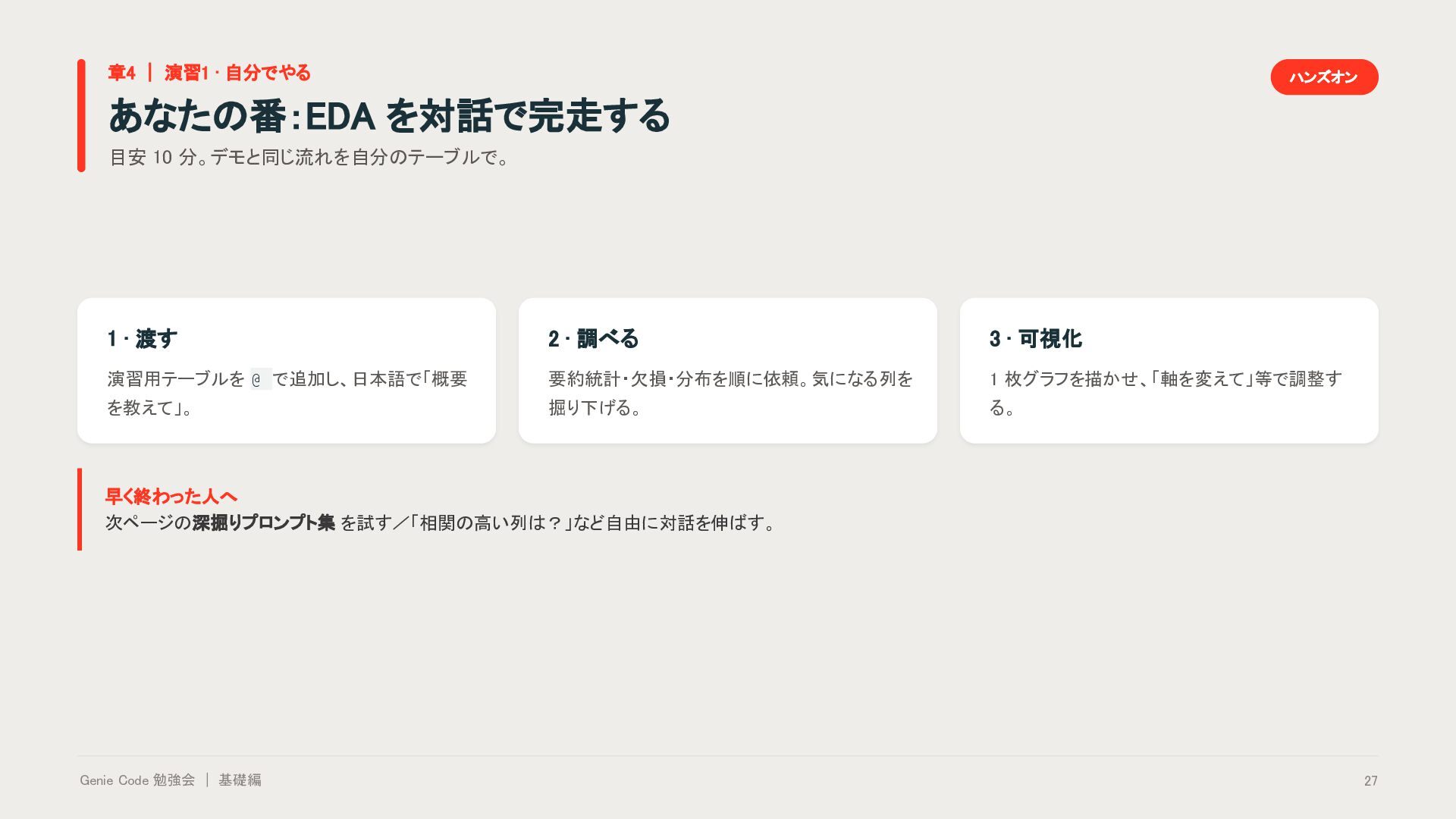
  26. 章4 | 演習1 · 自分でやる ハンズオン あなたの番:EDA を対話で完走する 目安 10

    分。デモと同じ流れを自分のテーブルで。 1 · 渡す 2 · 調べる 3 · 可視化 演習用テーブルを @ で追加し、日本語で「概要 要約統計・欠損・分布を順に依頼。気になる列を 1 枚グラフを描かせ、「軸を変えて」等で調整す を教えて」。 掘り下げる。 る。 早く終わった人へ 次ページの深掘りプロンプト集 を試す/「相関の高い列は?」など自由に対話を伸ばす。 Genie Code 勉強会 | 基礎編 27
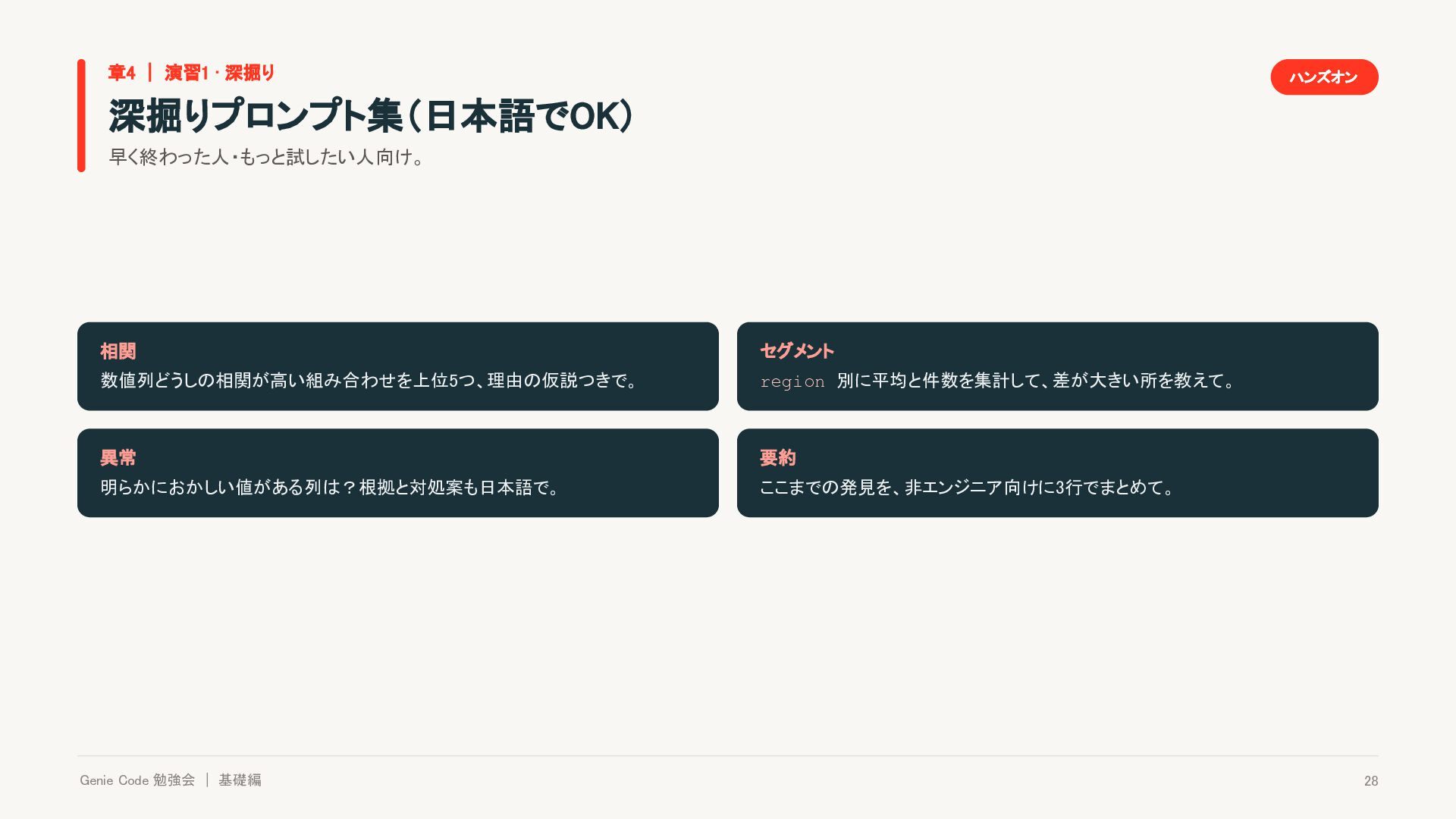
  27. 章4 | 演習1 · 深掘り ハンズオン 深掘りプロンプト集(日本語でOK) 早く終わった人・もっと試したい人向け。 相関 セグメント

    数値列どうしの相関が高い組み合わせを上位5つ、理由の仮説つきで。 region 別に平均と件数を集計して、差が大きい所を教えて。 異常 要約 明らかにおかしい値がある列は?根拠と対処案も日本語で。 ここまでの発見を、非エンジニア向けに3行でまとめて。 Genie Code 勉強会 | 基礎編 28
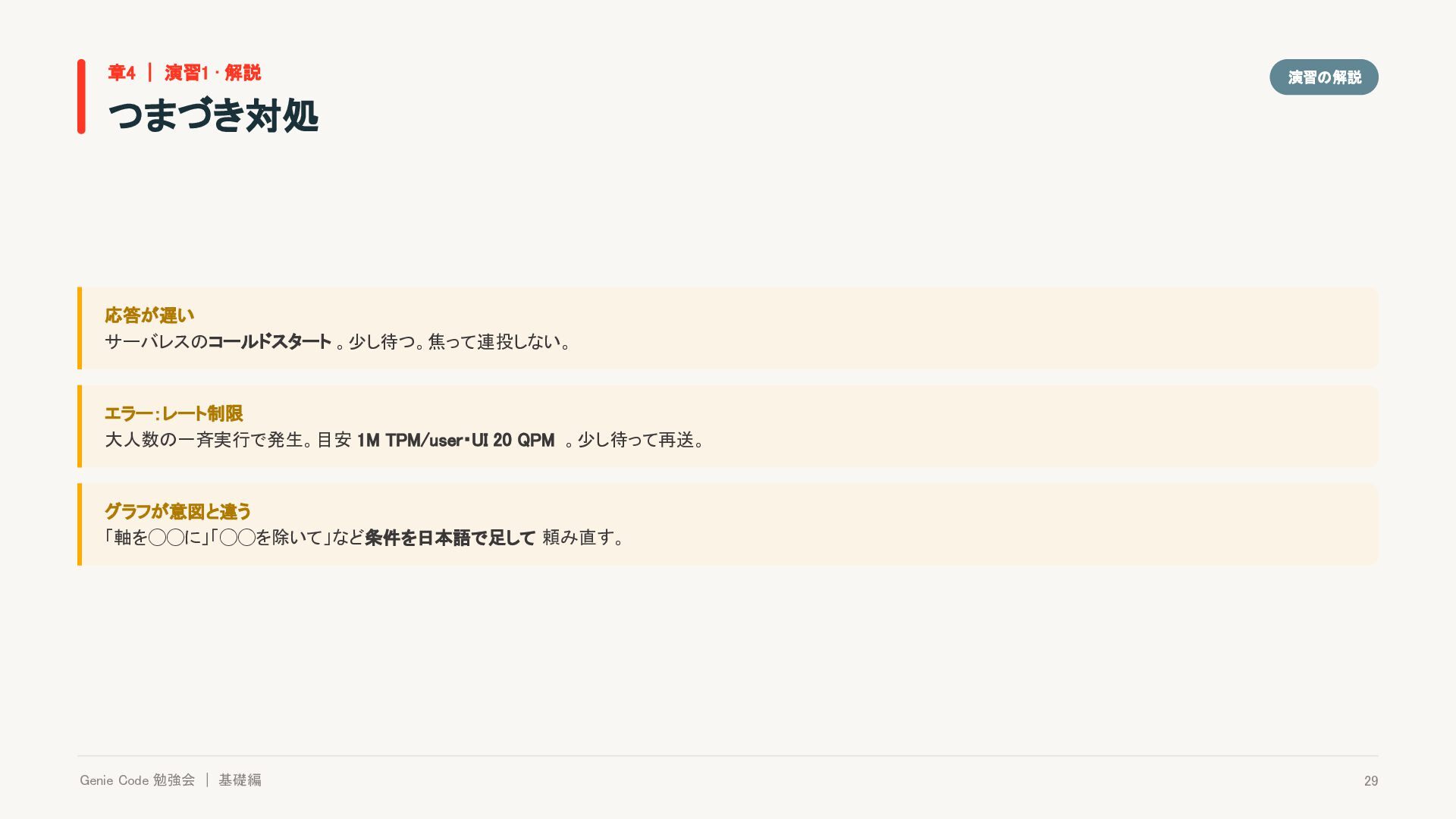
  28. 章4 | 演習1 · 解説 演習の解説 つまづき対処 応答が遅い サーバレスのコールドスタート 。少し待つ。焦って連投しない。

    エラー:レート制限 大人数の一斉実行で発生。目安 1M TPM/user・UI 20 QPM 。少し待って再送。 グラフが意図と違う 「軸を◯◯に」「◯◯を除いて」など条件を日本語で足して 頼み直す。 Genie Code 勉強会 | 基礎編 29
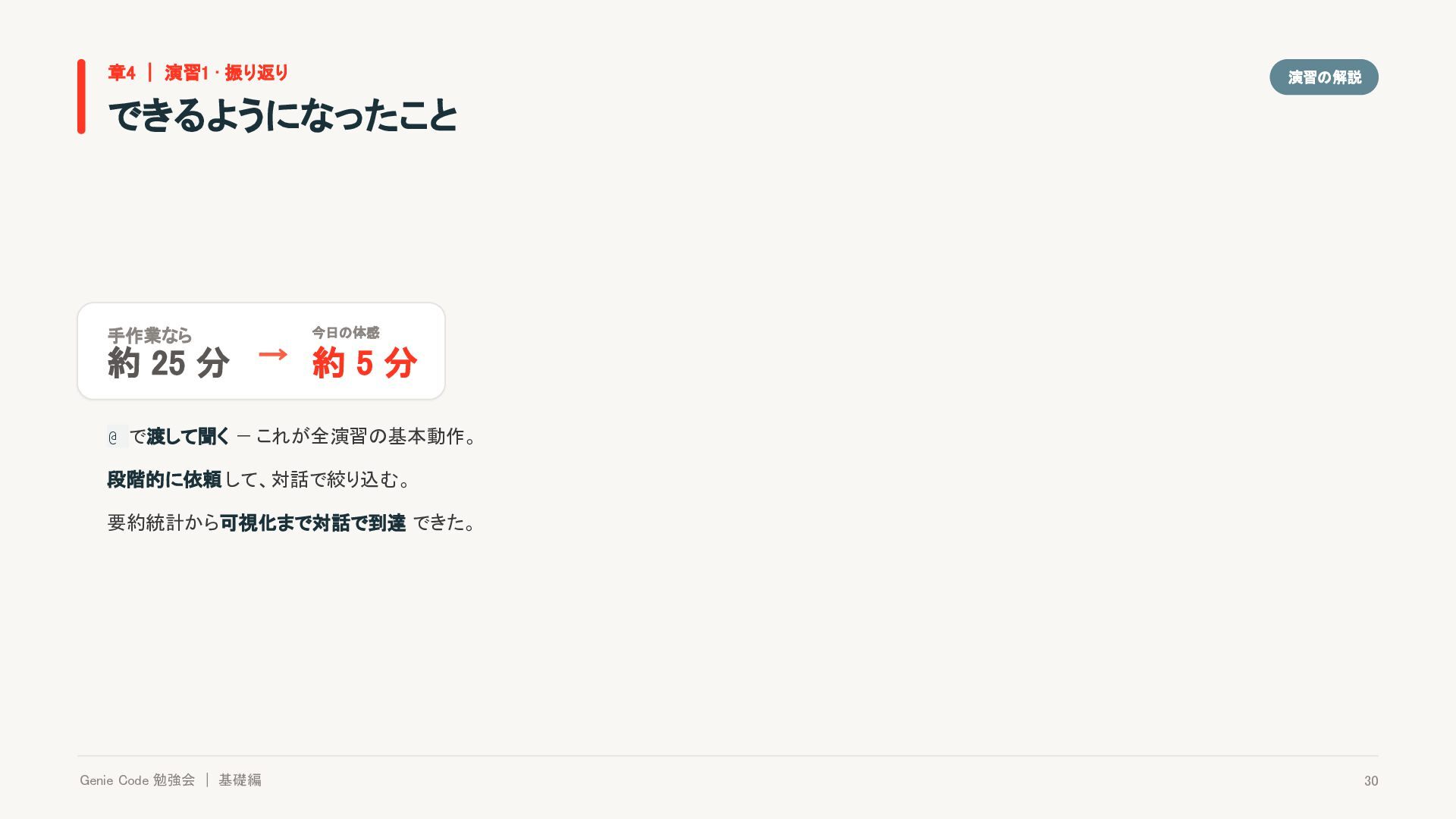
  29. 章4 | 演習1 · 振り返り 演習の解説 できるようになったこと 手作業なら 今日の体感 約

    25 分 → 約 5 分 @ で渡して聞く — これが全演習の基本動作。 段階的に依頼 して、対話で絞り込む。 要約統計から可視化まで対話で到達 できた。 Genie Code 勉強会 | 基礎編 30
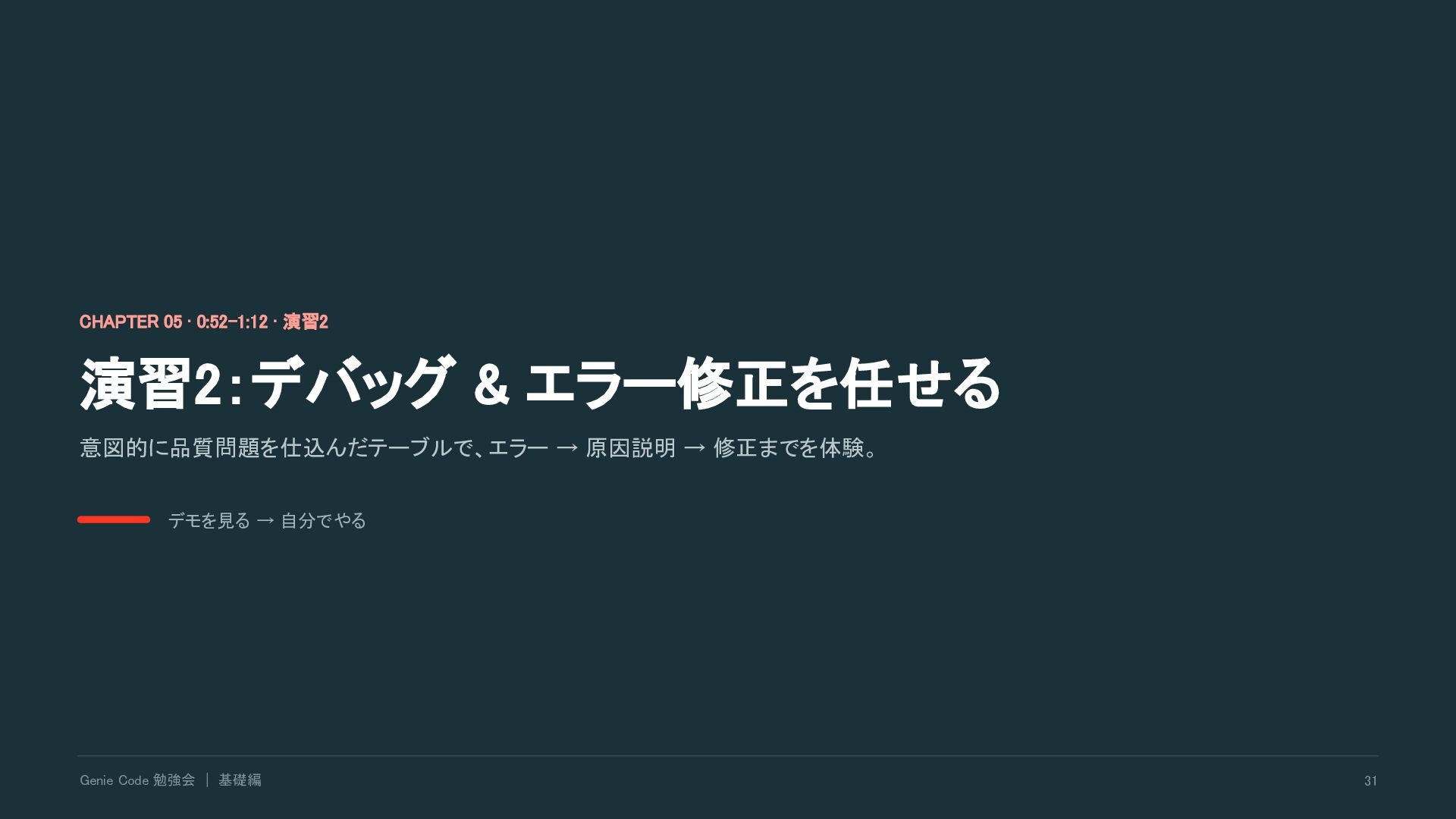
  30. CHAPTER 05 · 0:52–1:12 · 演習2 演習2:デバッグ & エラー修正を任せる 意図的に品質問題を仕込んだテーブルで、エラー

    → 原因説明 → 修正までを体験。 デモを見る → 自分でやる Genie Code 勉強会 | 基礎編 31
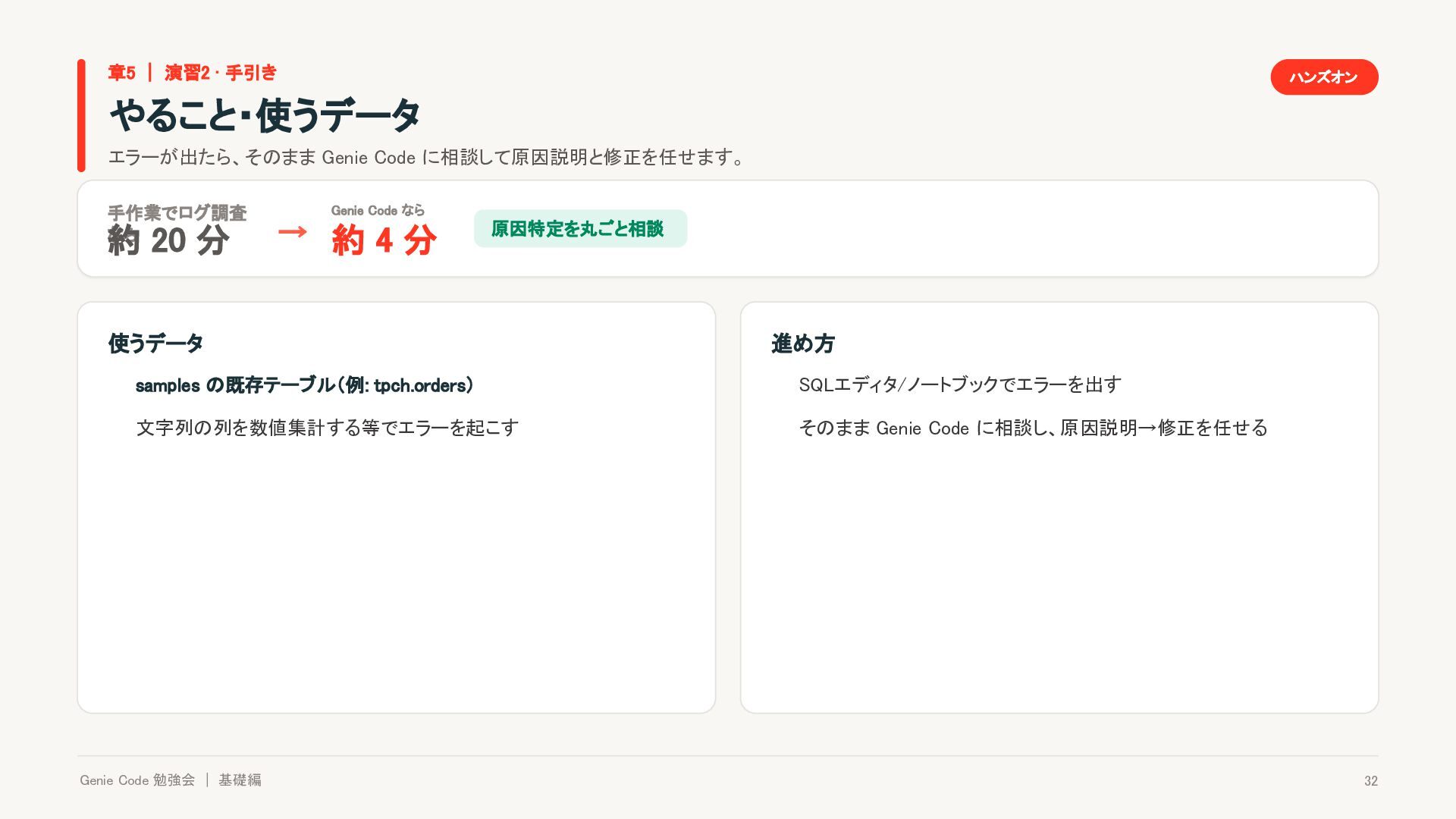
  31. 章5 | 演習2 · 手引き ハンズオン やること・使うデータ エラーが出たら、そのまま Genie Code

    に相談して原因説明と修正を任せます。 手作業でログ調査 なら 約 20 分 Genie Code なら → 約4分 原因特定を丸ごと相談 使うデータ 進め方 samples の既存テーブル(例: tpch.orders) SQLエディタ/ノートブックでエラーを出す 文字列の列を数値集計する等でエラーを起こす そのまま Genie Code に相談し、原因説明→修正を任せる Genie Code 勉強会 | 基礎編 32
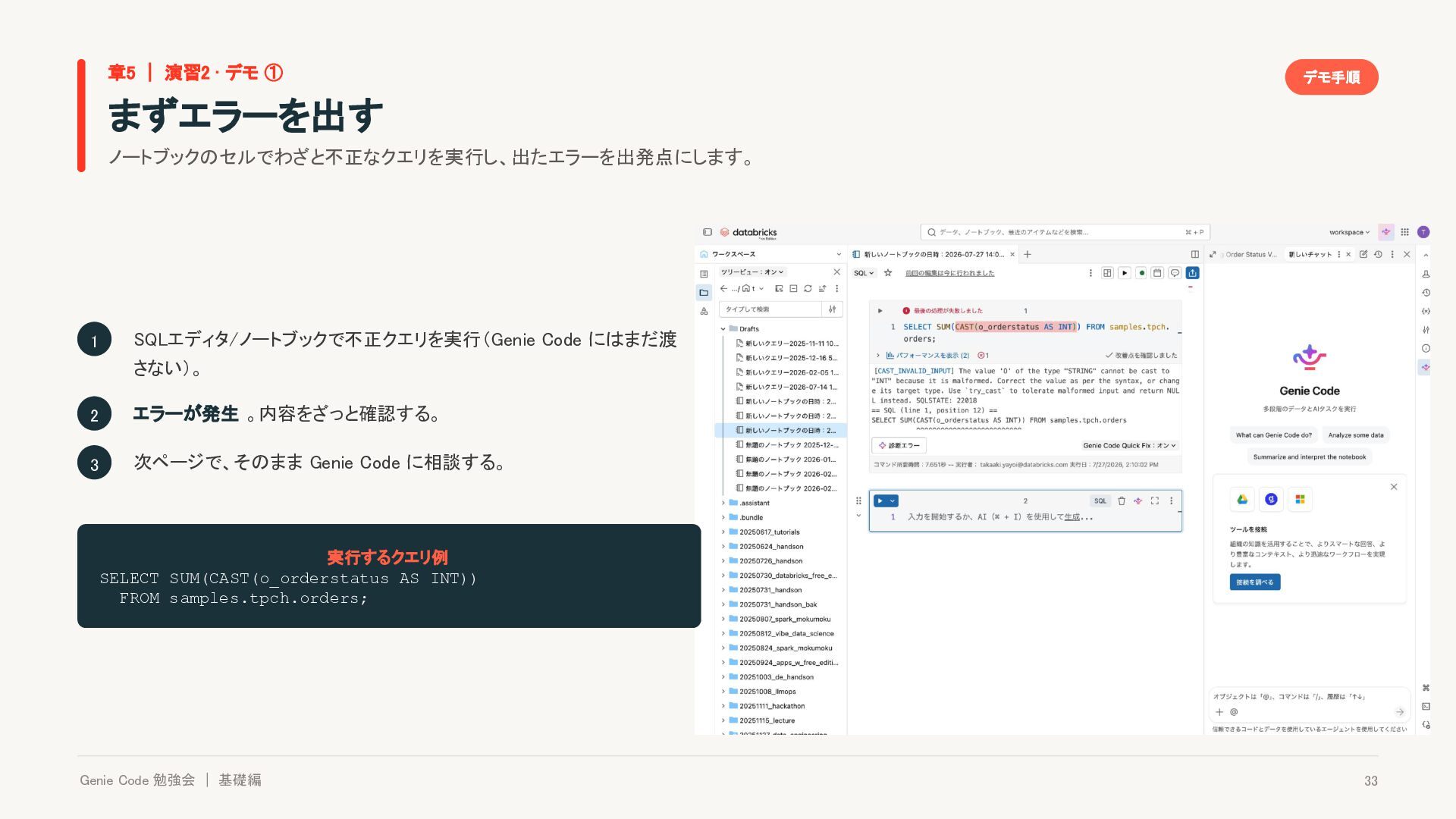
  32. 章5 | 演習2 · デモ ① デモ手順 まずエラーを出す ノートブックのセルでわざと不正なクエリを実行し、出たエラーを出発点にします。 1

    SQLエディタ/ノートブックで不正クエリを実行(Genie Code にはまだ渡 さない)。 2 エラーが発生 。内容をざっと確認する。 3 次ページで、そのまま Genie Code に相談する。 スクリーンショット挿入位置 クエリ実行でエラーメッセージが表示された画面(メッセージ本文が読 める1枚) 実行するクエリ例 SELECT SUM(CAST(o_orderstatus AS INT)) FROM samples.tpch.orders; Genie Code 勉強会 | 基礎編 33
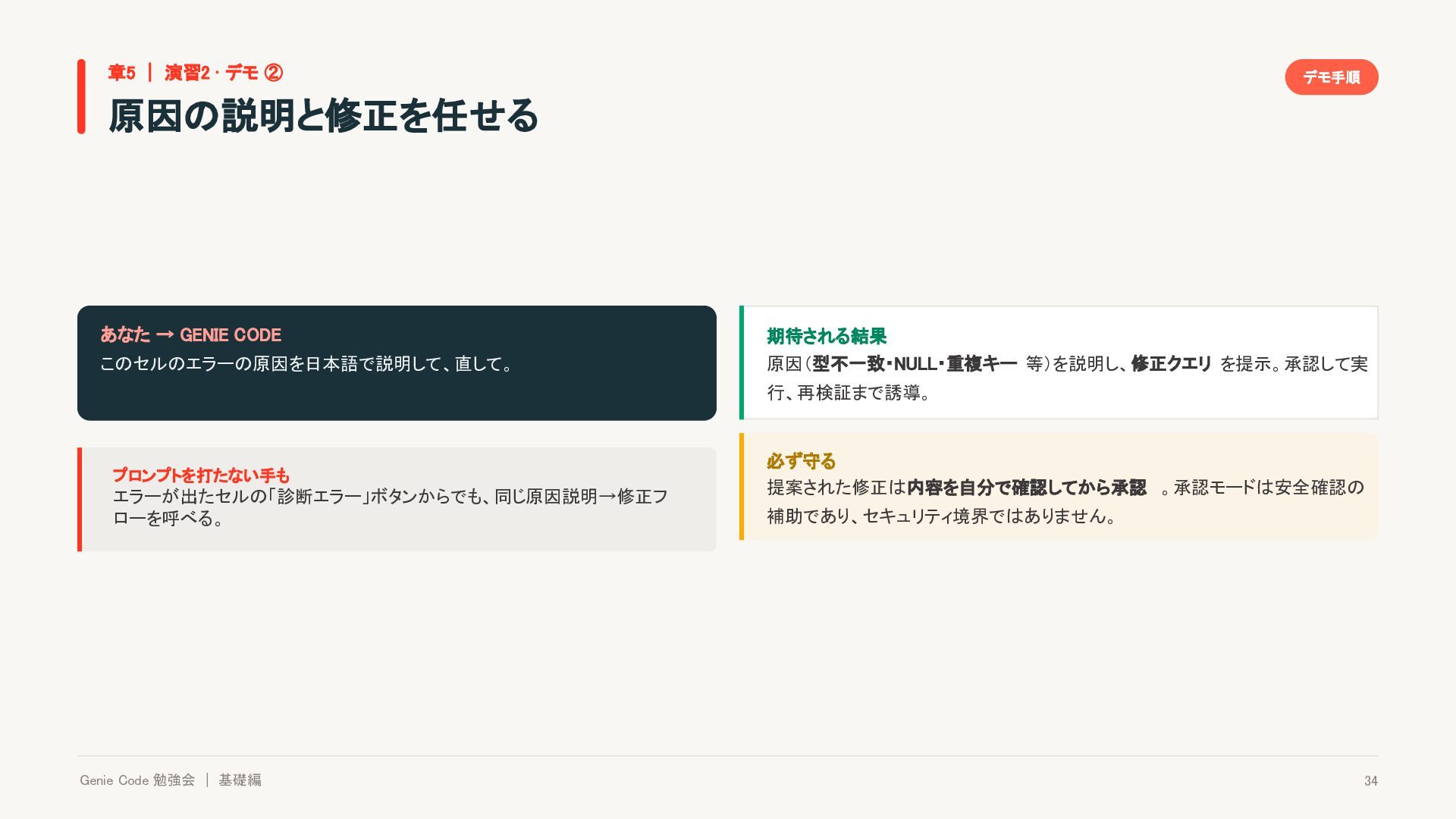
  33. 章5 | 演習2 · デモ ② デモ手順 原因の説明と修正を任せる あなた →

    GENIE CODE このセルのエラーの原因を日本語で説明して、直して。 期待される結果 原因(型不一致・NULL・重複キー 等)を説明し、修正クエリ を提示。承認して実 行、再検証まで誘導。 プロンプトを打たない手も エラーが出たセルの「診断エラー」ボタンからでも、同じ原因説明→修正フ ローを呼べる。 Genie Code 勉強会 | 基礎編 必ず守る 提案された修正は内容を自分で確認してから承認 。承認モードは安全確認の 補助であり、セキュリティ境界ではありません。 34
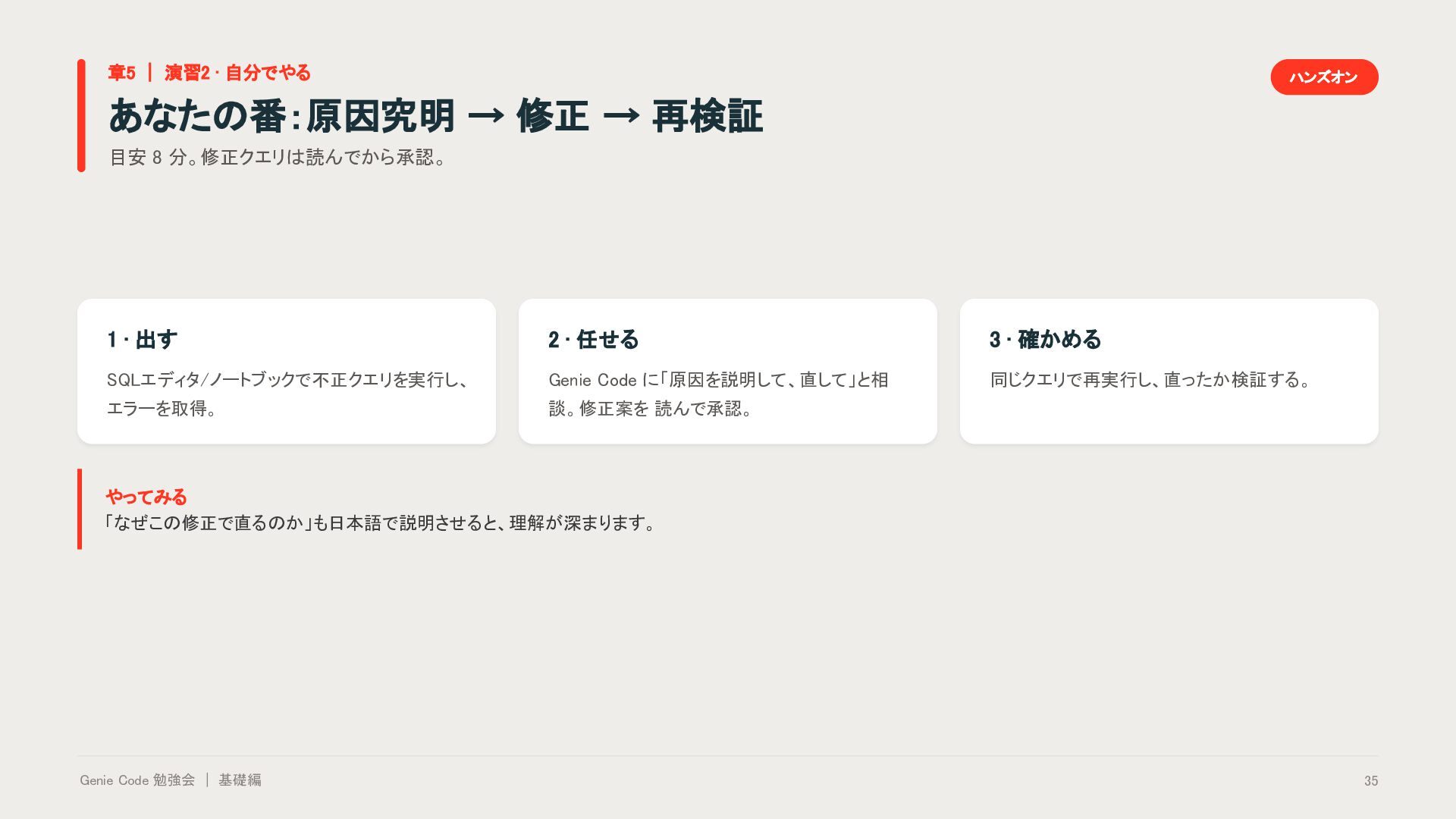
  34. 章5 | 演習2 · 自分でやる ハンズオン あなたの番:原因究明 → 修正 →

    再検証 目安 8 分。修正クエリは読んでから承認。 1 · 出す 2 · 任せる 3 · 確かめる SQLエディタ/ノートブックで不正クエリを実行し、 Genie Code に「原因を説明して、直して」と相 同じクエリで再実行し、直ったか検証する。 エラーを取得。 談。修正案を 読んで承認。 やってみる 「なぜこの修正で直るのか」も日本語で説明させると、理解が深まります。 Genie Code 勉強会 | 基礎編 35
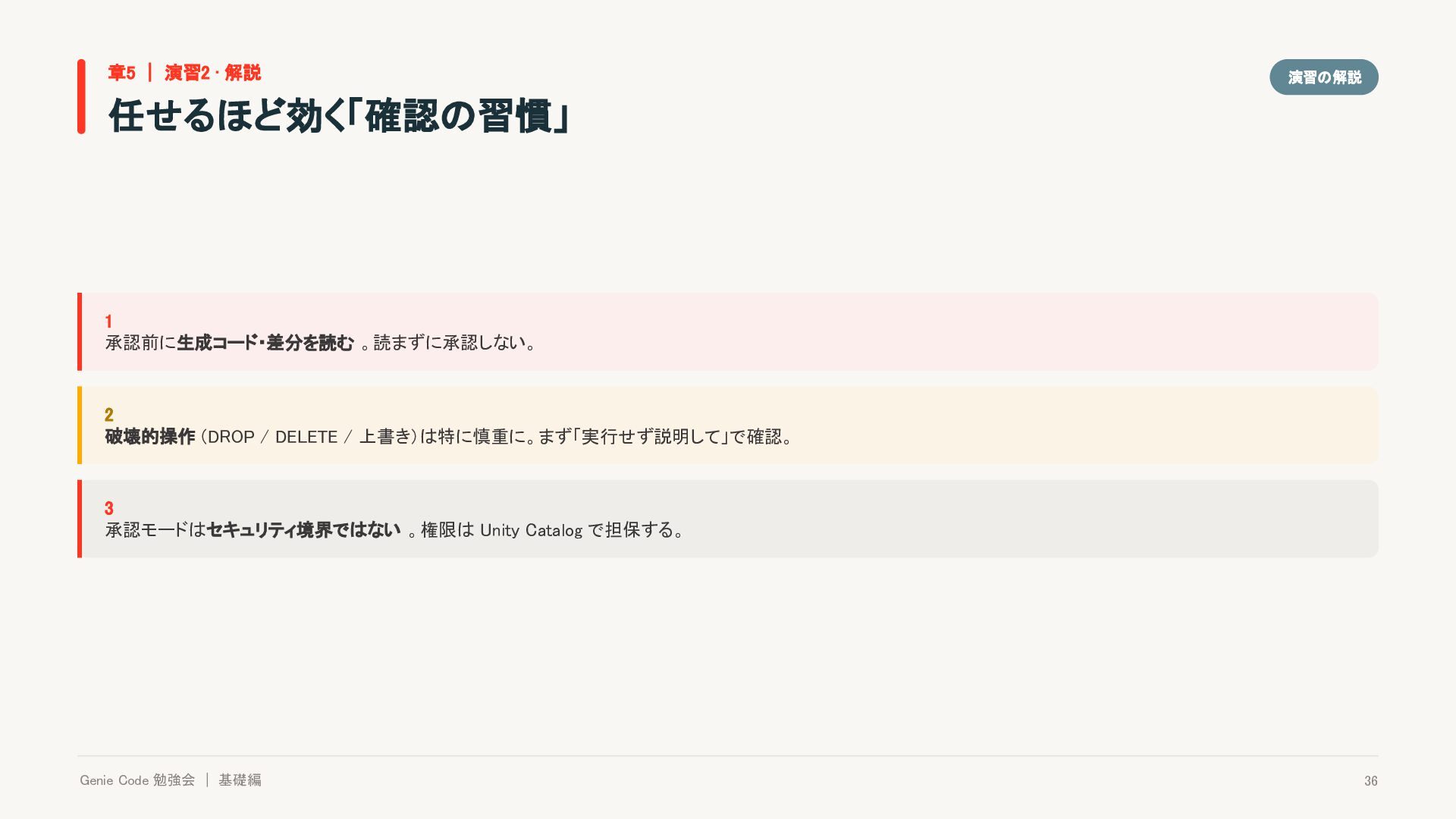
  35. 章5 | 演習2 · 解説 演習の解説 任せるほど効く「確認の習慣」 1 承認前に生成コード・差分を読む 。読まずに承認しない。

    2 破壊的操作 (DROP / DELETE / 上書き)は特に慎重に。まず「実行せず説明して」で確認。 3 承認モードはセキュリティ境界ではない 。権限は Unity Catalog で担保する。 Genie Code 勉強会 | 基礎編 36
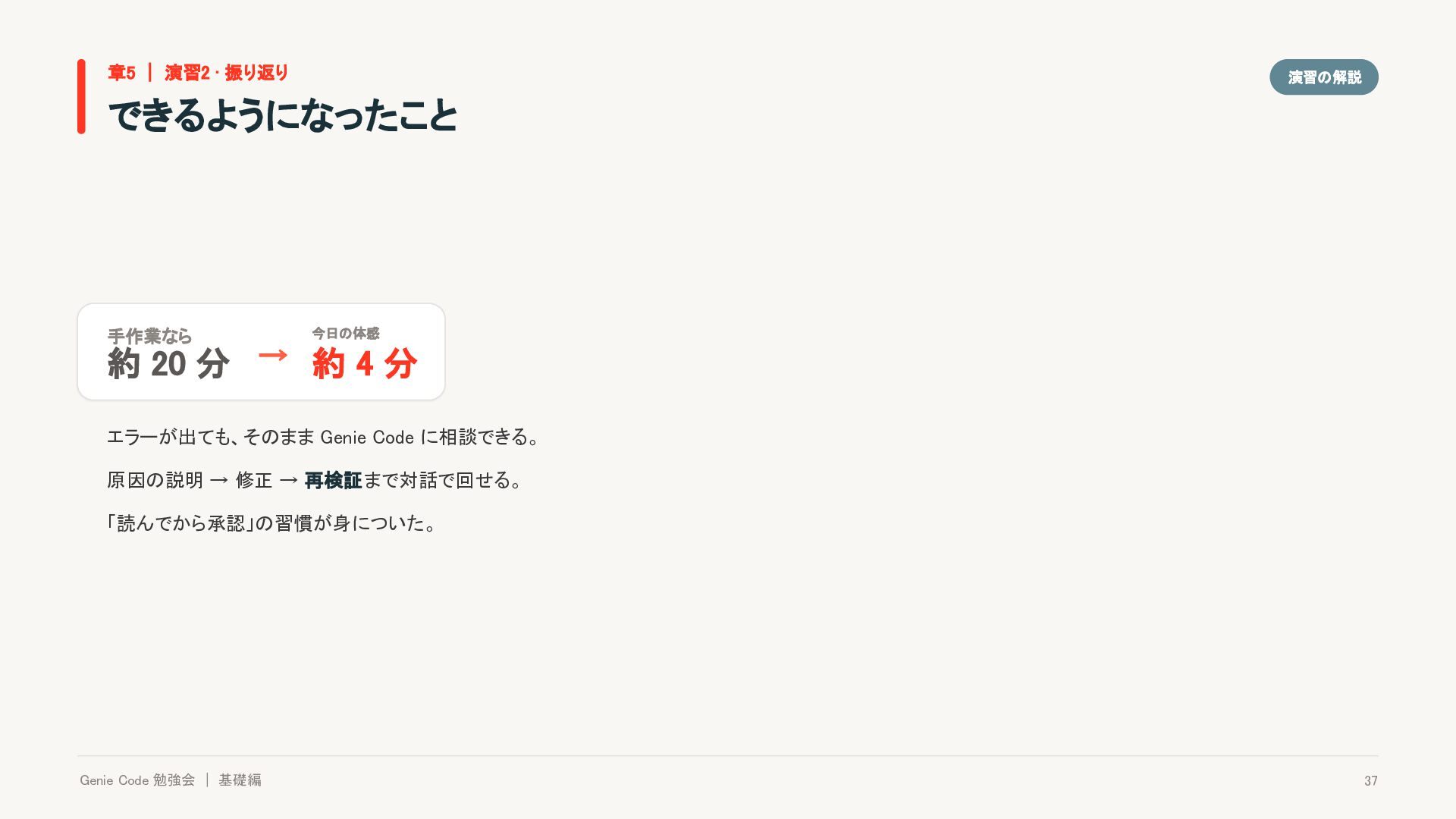
  36. 章5 | 演習2 · 振り返り 演習の解説 できるようになったこと 手作業なら 今日の体感 約

    20 分 → 約 4 分 エラーが出ても、そのまま Genie Code に相談できる。 原因の説明 → 修正 → 再検証まで対話で回せる。 「読んでから承認」の習慣が身についた。 Genie Code 勉強会 | 基礎編 37
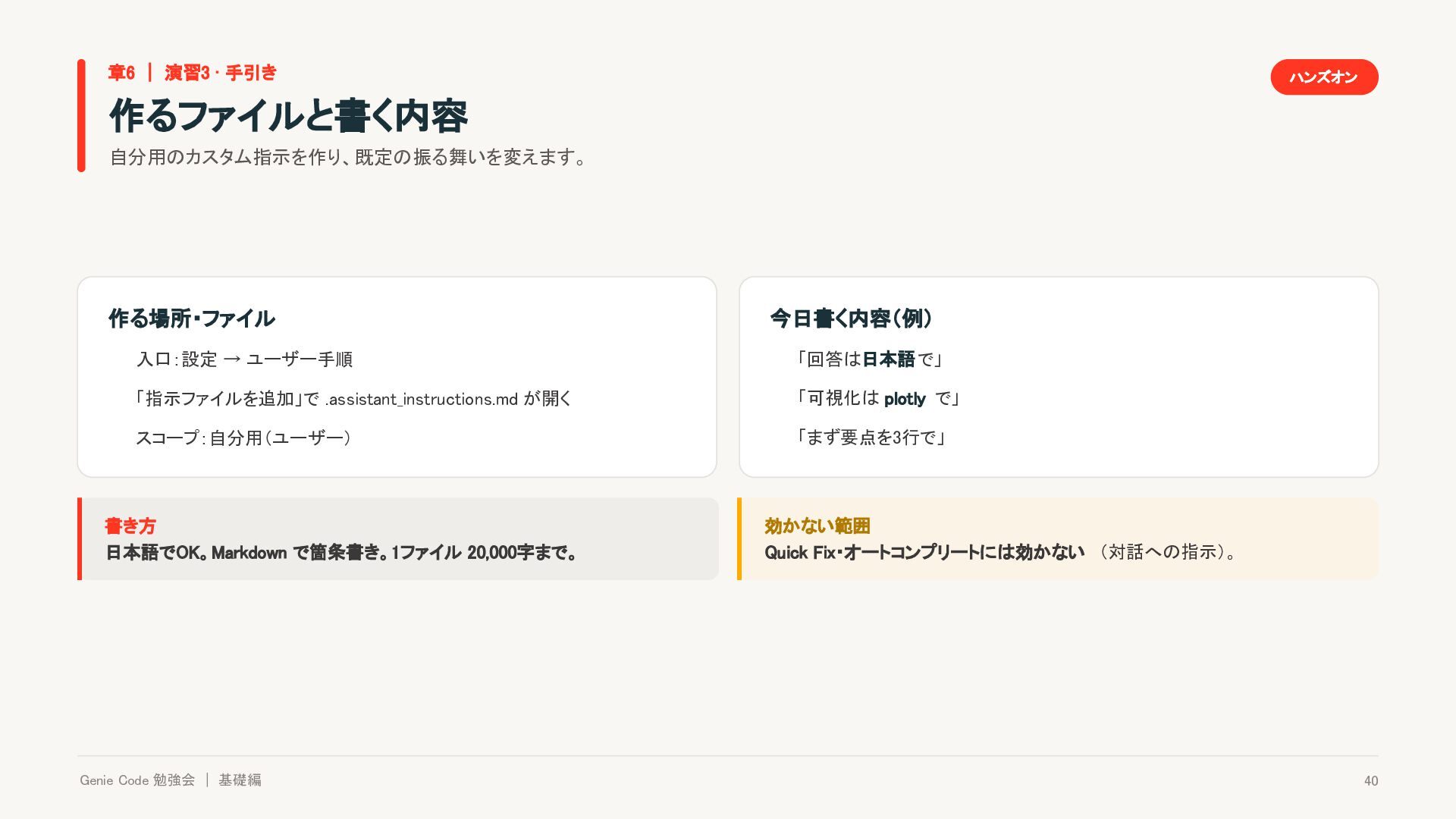
  37. 章6 | 演習3 · 手引き ハンズオン 作るファイルと書く内容 自分用のカスタム指示を作り、既定の振る舞いを変えます。 作る場所・ファイル 今日書く内容(例)

    入口:設定 → ユーザー手順 「回答は日本語で」 「指示ファイルを追加」で .assistant_instructions.md が開く 「可視化は plotly で」 スコープ:自分用(ユーザー) 「まず要点を3行で」 書き方 日本語でOK。Markdown で箇条書き。1ファイル 20,000字まで。 Genie Code 勉強会 | 基礎編 効かない範囲 Quick Fix・オートコンプリートには効かない (対話への指示)。 40
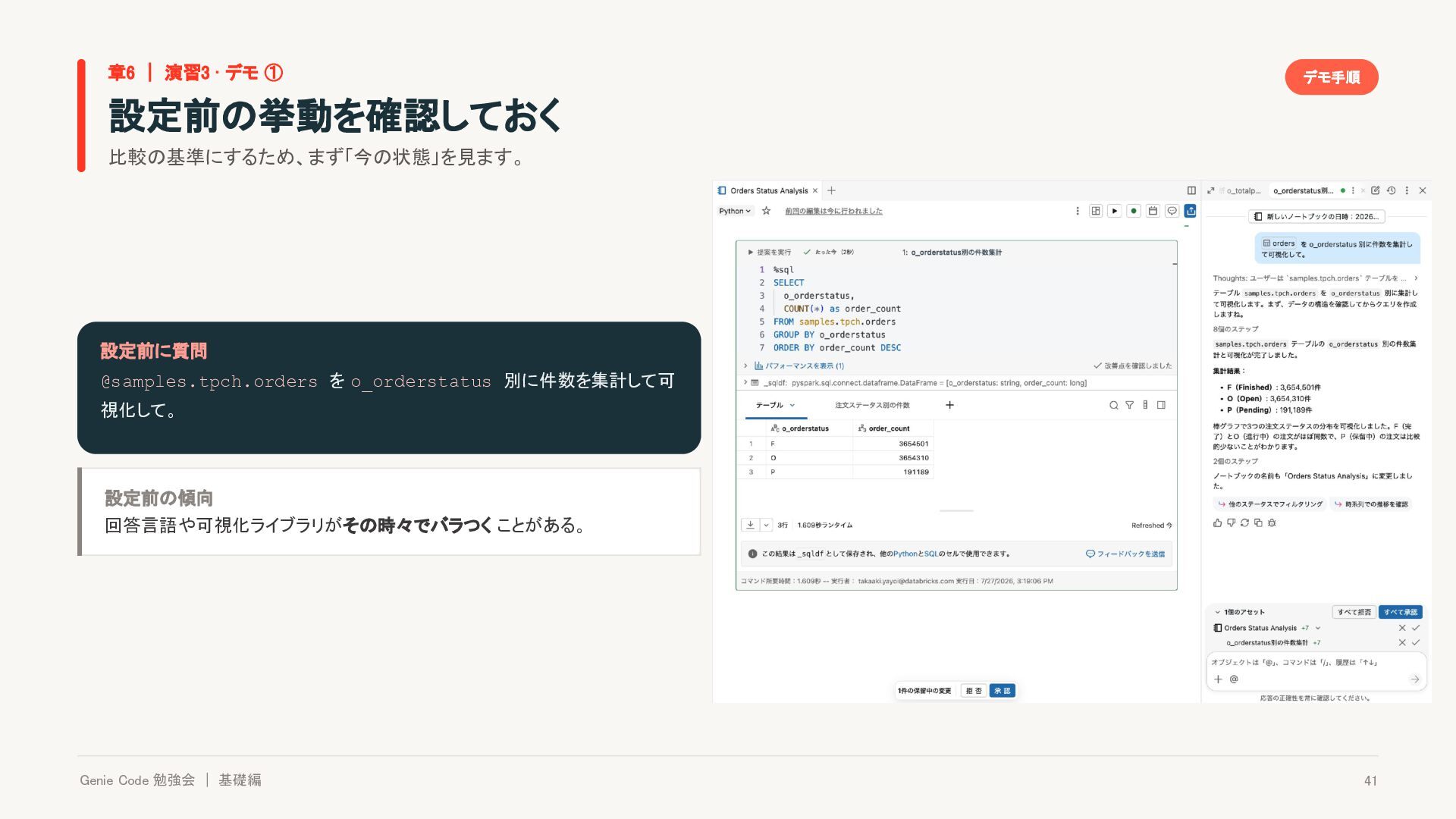
  38. 章6 | 演習3 · デモ ① デモ手順 設定前の挙動を確認しておく 比較の基準にするため、まず「今の状態」を見ます。 設定前に質問

    @samples.tpch.orders を o_orderstatus 別に件数を集計して可 視化して。 スクリーンショット挿入位置 設定前の応答(言語や可視化がバラつく様子)— 後で「設定後」と並 べる用 設定前の傾向 回答言語や可視化ライブラリがその時々でバラつく ことがある。 Genie Code 勉強会 | 基礎編 41
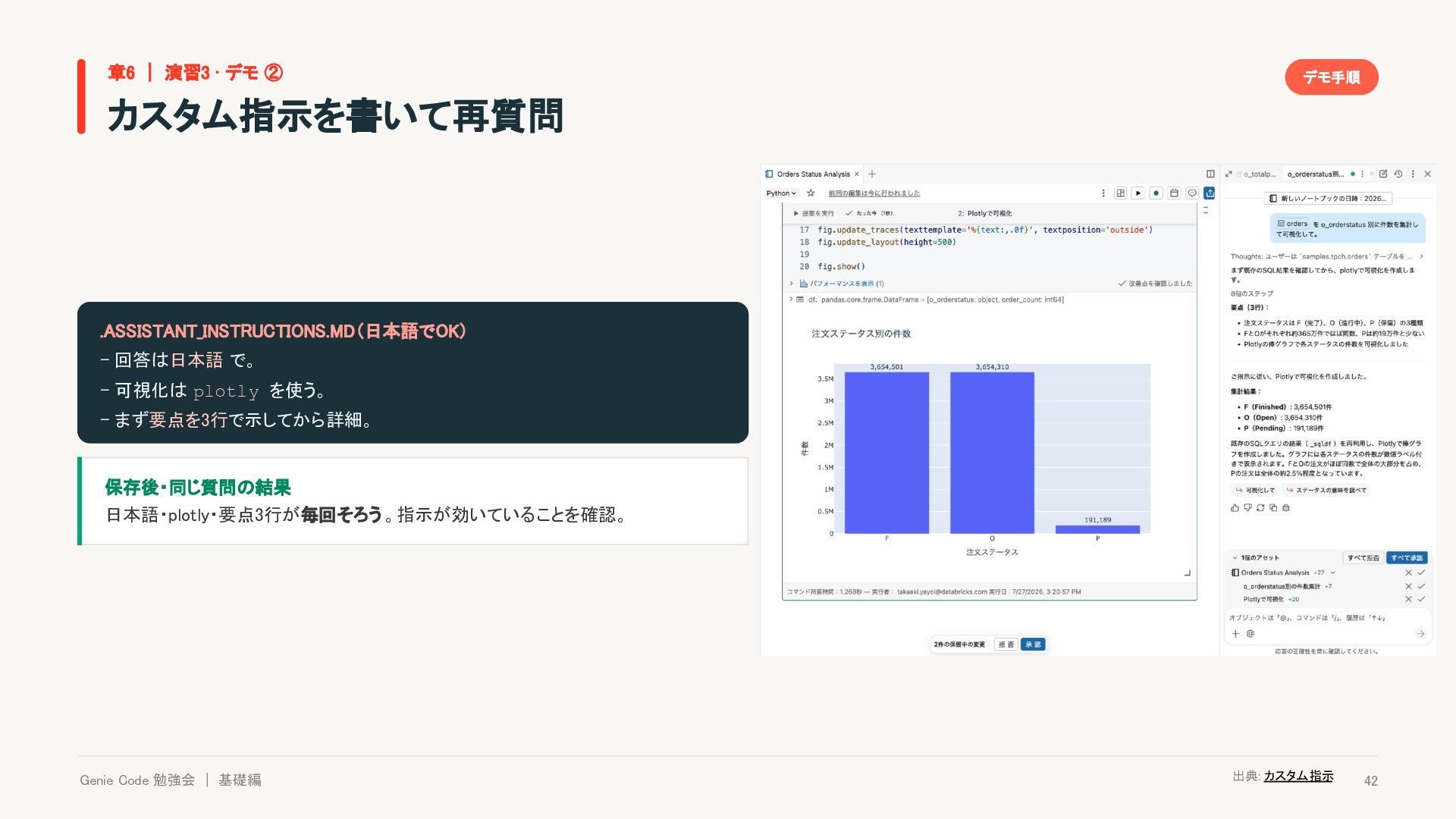
  39. 章6 | 演習3 · デモ ② デモ手順 カスタム指示を書いて再質問 .ASSISTANT_INSTRUCTIONS.MD(日本語でOK) -

    回答は日本語 で。 - 可視化は plotly を使う。 - まず要点を3行で示してから詳細。 スクリーンショット挿入位置 指示ファイルの中身+設定後の応答(日本語・plotly・要点3行) が分かる1枚 保存後・同じ質問の結果 日本語・plotly・要点3行が毎回そろう 。指示が効いていることを確認。 Genie Code 勉強会 | 基礎編 出典: カスタム指示 42
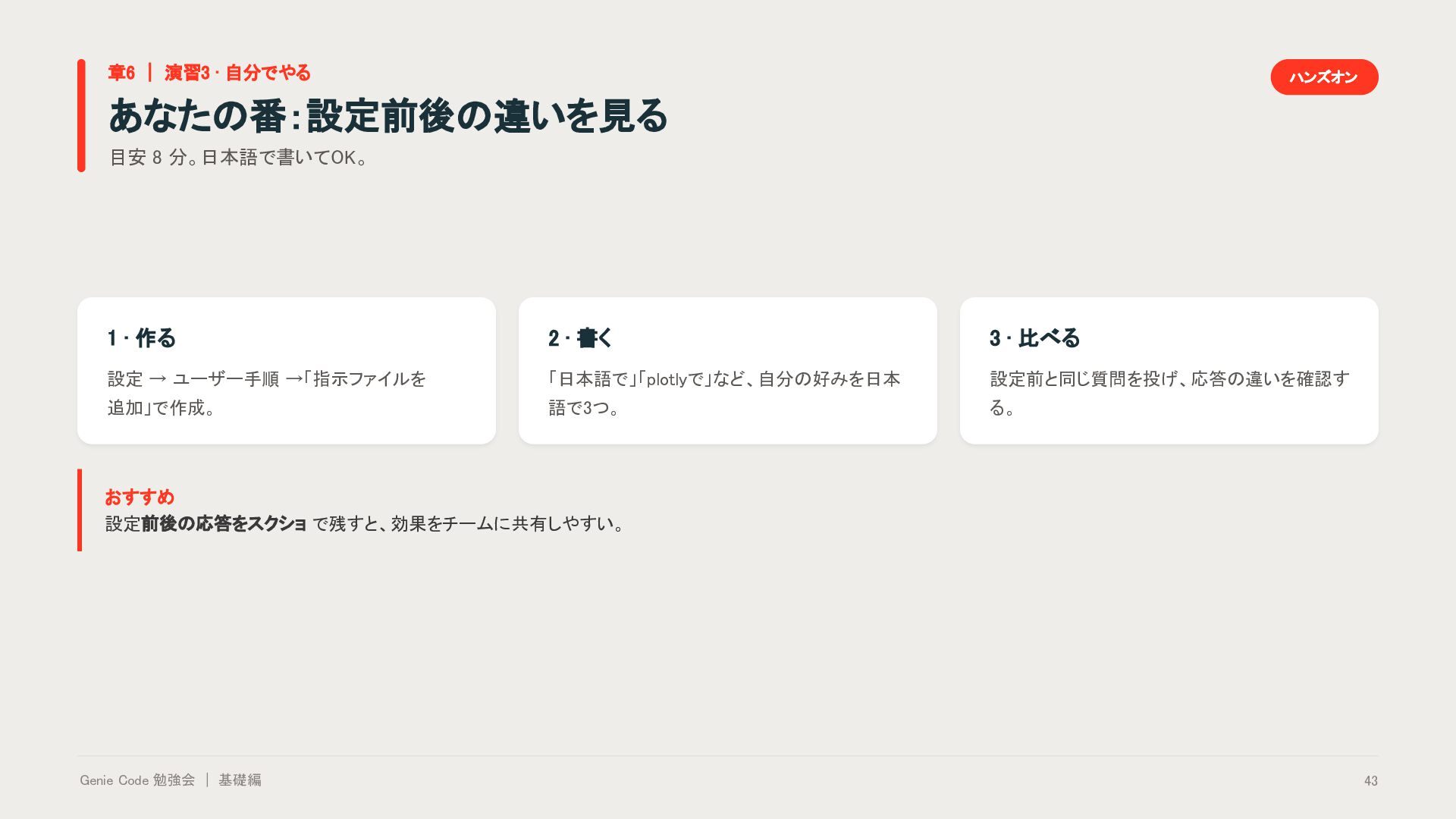
  40. 章6 | 演習3 · 自分でやる ハンズオン あなたの番:設定前後の違いを見る 目安 8 分。日本語で書いてOK。

    1 · 作る 2 · 書く 3 · 比べる 設定 → ユーザー手順 →「指示ファイルを 「日本語で」「plotlyで」など、自分の好みを日本 設定前と同じ質問を投げ、応答の違いを確認す 追加」で作成。 語で3つ。 る。 おすすめ 設定前後の応答をスクショ で残すと、効果をチームに共有しやすい。 Genie Code 勉強会 | 基礎編 43
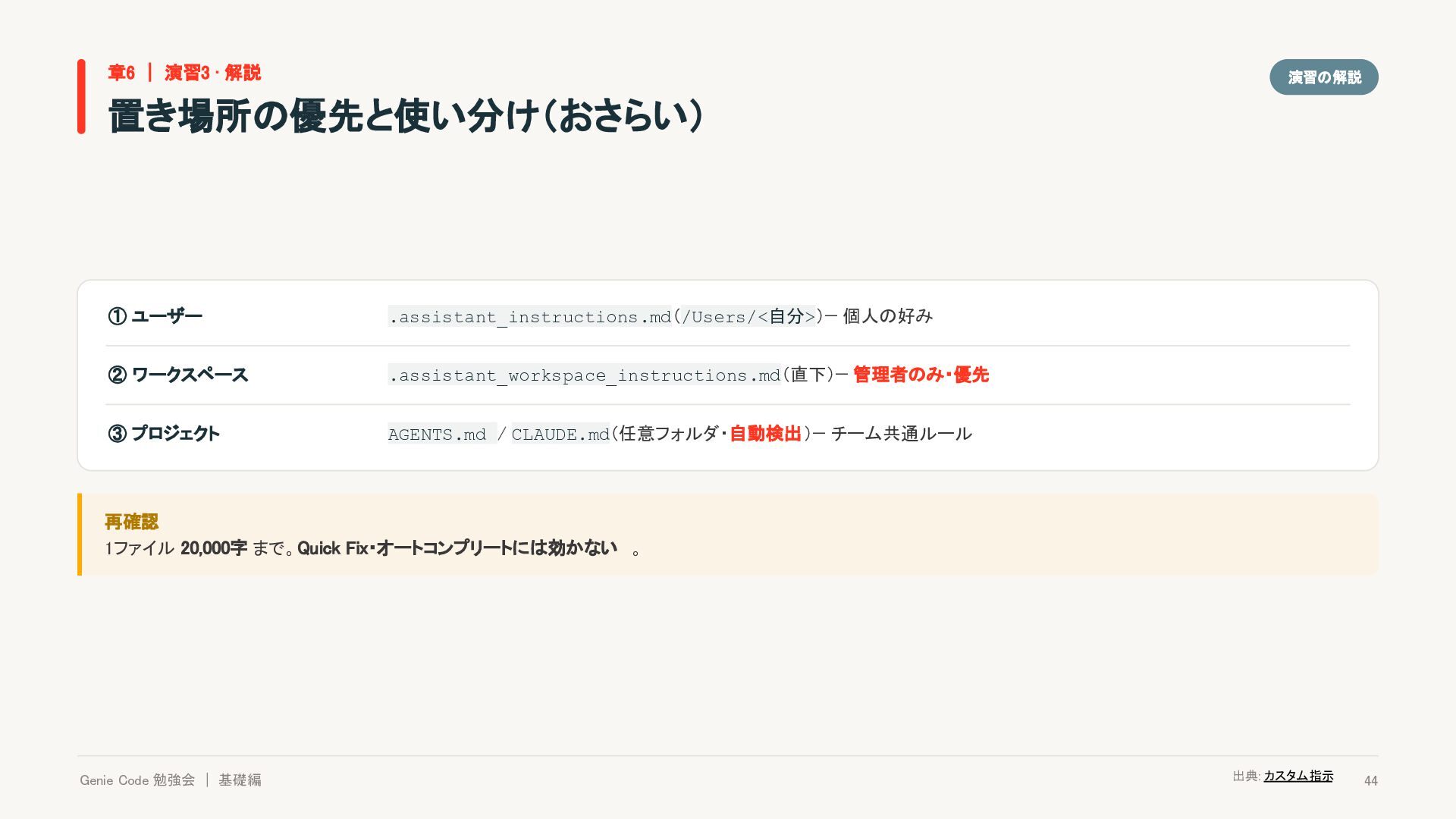
  41. 章6 | 演習3 · 解説 演習の解説 置き場所の優先と使い分け(おさらい) ① ユーザー .assistant_instructions.md(/Users/<自分>)—

    個人の好み ② ワークスペース .assistant_workspace_instructions.md(直下)— 管理者のみ・優先 ③ プロジェクト AGENTS.md / CLAUDE.md(任意フォルダ・自動検出 )— チーム共通ルール 再確認 1ファイル 20,000字 まで。Quick Fix・オートコンプリートには効かない 。 Genie Code 勉強会 | 基礎編 出典: カスタム指示 44
  42. CHAPTER 07 · 1:35–1:55 · 演習4 演習4:簡単な ETL/変換を対話で作る raw →

    整形 の小さな変換を対話で。応用編(DE編)への橋渡しです。 デモを見る → 自分でやる → 次回予告 Genie Code 勉強会 | 基礎編 45
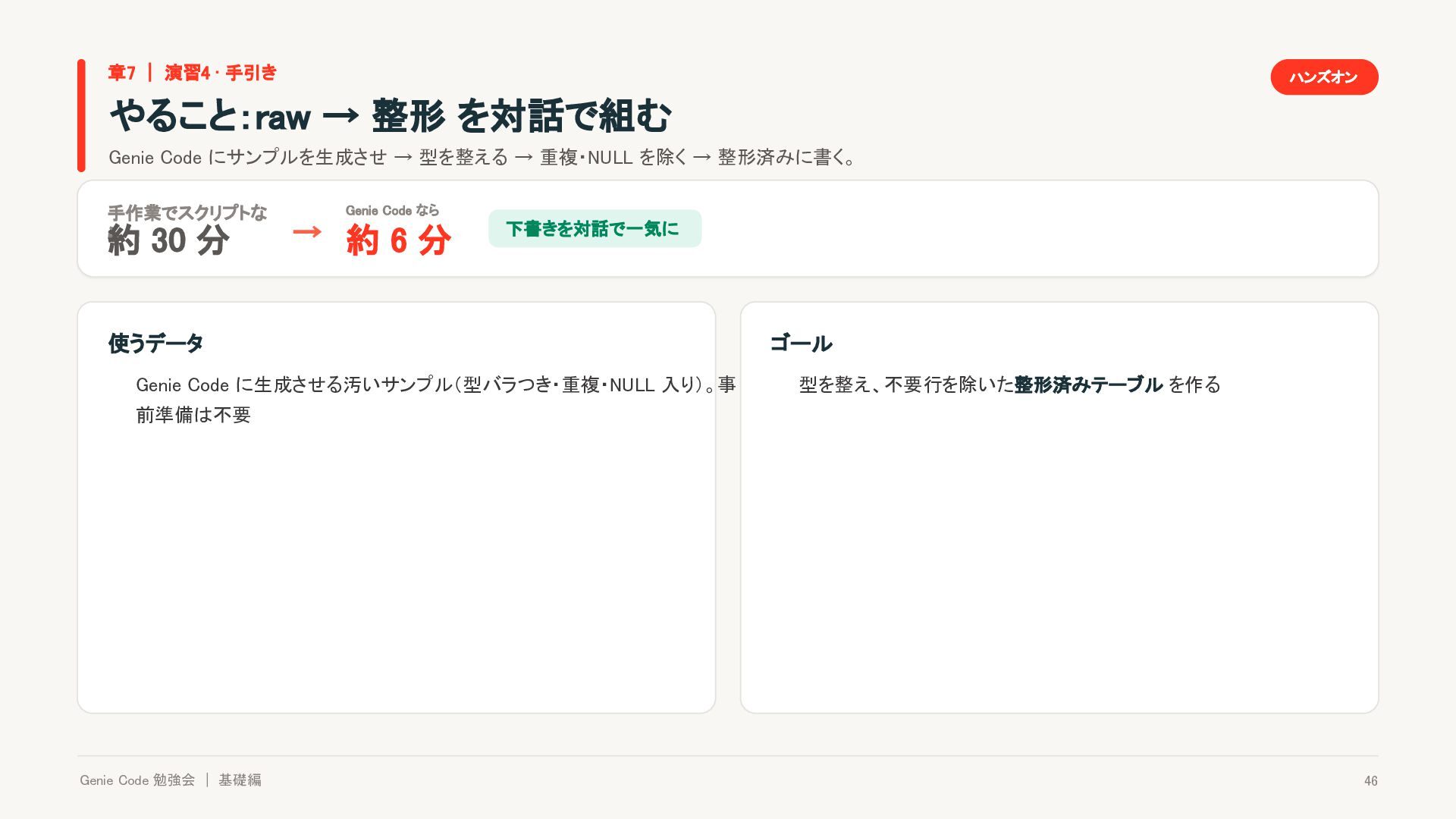
  43. 章7 | 演習4 · 手引き ハンズオン やること:raw → 整形 を対話で組む

    Genie Code にサンプルを生成させ → 型を整える → 重複・NULL を除く → 整形済みに書く。 手作業でスクリプトな ら 約 30 分 Genie Code なら → 約6分 下書きを対話で一気に 使うデータ Genie Code に生成させる汚いサンプル(型バラつき・重複・NULL 入り)。事 ゴール 型を整え、不要行を除いた整形済みテーブル を作る 前準備は不要 Genie Code 勉強会 | 基礎編 46
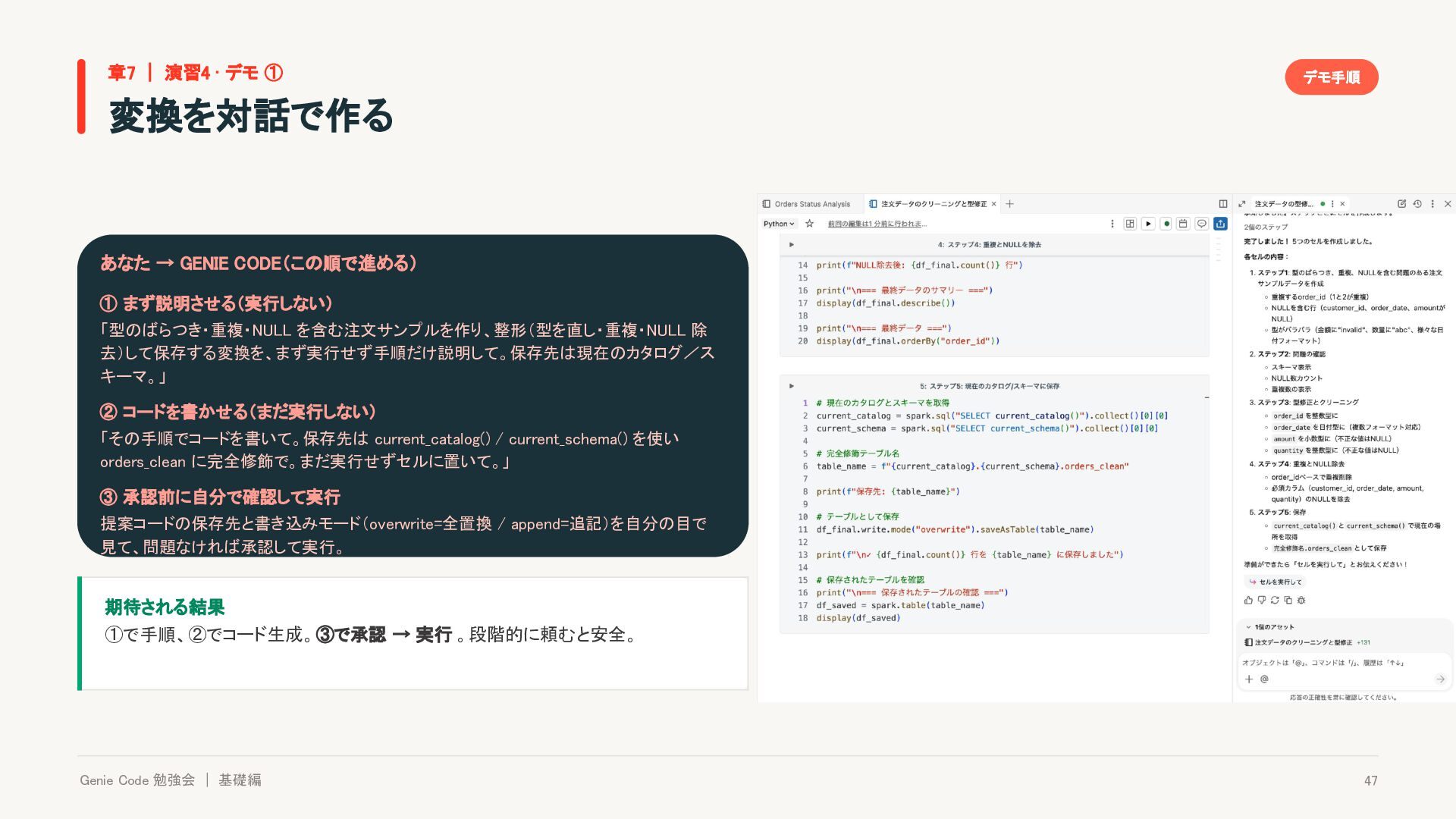
  44. 章7 | 演習4 · デモ ① デモ手順 変換を対話で作る あなた →

    GENIE CODE(この順で進める) ① まず説明させる(実行しない) 「型のばらつき・重複・NULL を含む注文サンプルを作り、整形(型を直し・重複・NULL 除 去)して保存する変換を、まず実行せず手順だけ説明して。保存先は現在のカタログ/ス キーマ。」 ② コードを書かせる(まだ実行しない) 「その手順でコードを書いて。保存先は current_catalog() / current_schema() を使い orders_clean に完全修飾で。まだ実行せずセルに置いて。」 スクリーンショット挿入位置 生成された変換コードと承認前の手順説明が写った対話画面 ③ 承認前に自分で確認して実行 提案コードの保存先と書き込みモード(overwrite=全置換 / append=追記)を自分の目で 見て、問題なければ承認して実行。 期待される結果 ①で手順、②でコード生成。③で承認 → 実行 。段階的に頼むと安全。 Genie Code 勉強会 | 基礎編 47
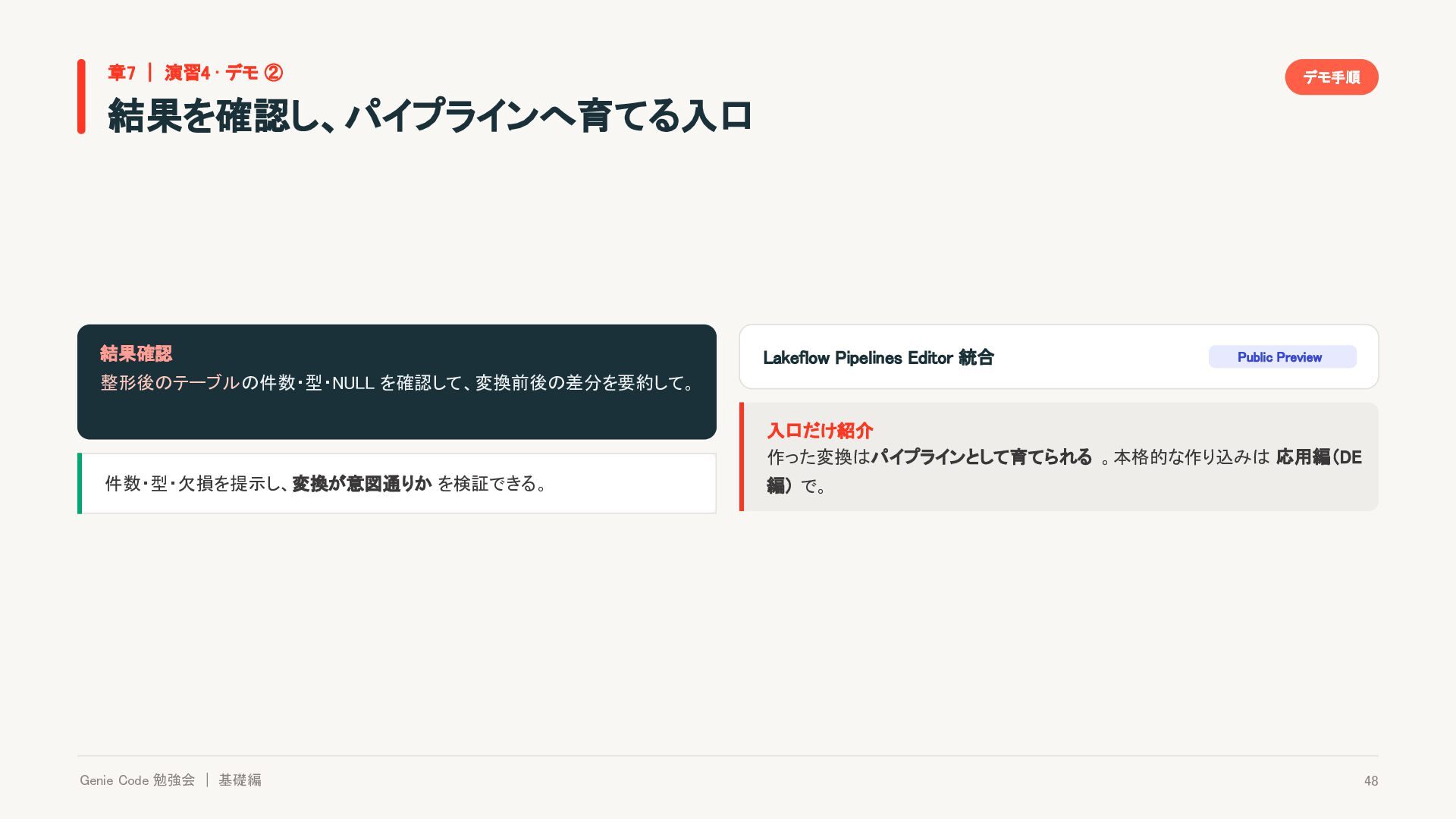
  45. 章7 | 演習4 · デモ ② デモ手順 結果を確認し、パイプラインへ育てる入口 結果確認 Lakeflow

    Pipelines Editor 統合 Public Preview 整形後のテーブルの件数・型・NULL を確認して、変換前後の差分を要約して。 入口だけ紹介 作った変換はパイプラインとして育てられる 。本格的な作り込みは 応用編(DE 件数・型・欠損を提示し、変換が意図通りか を検証できる。 Genie Code 勉強会 | 基礎編 編) で。 48
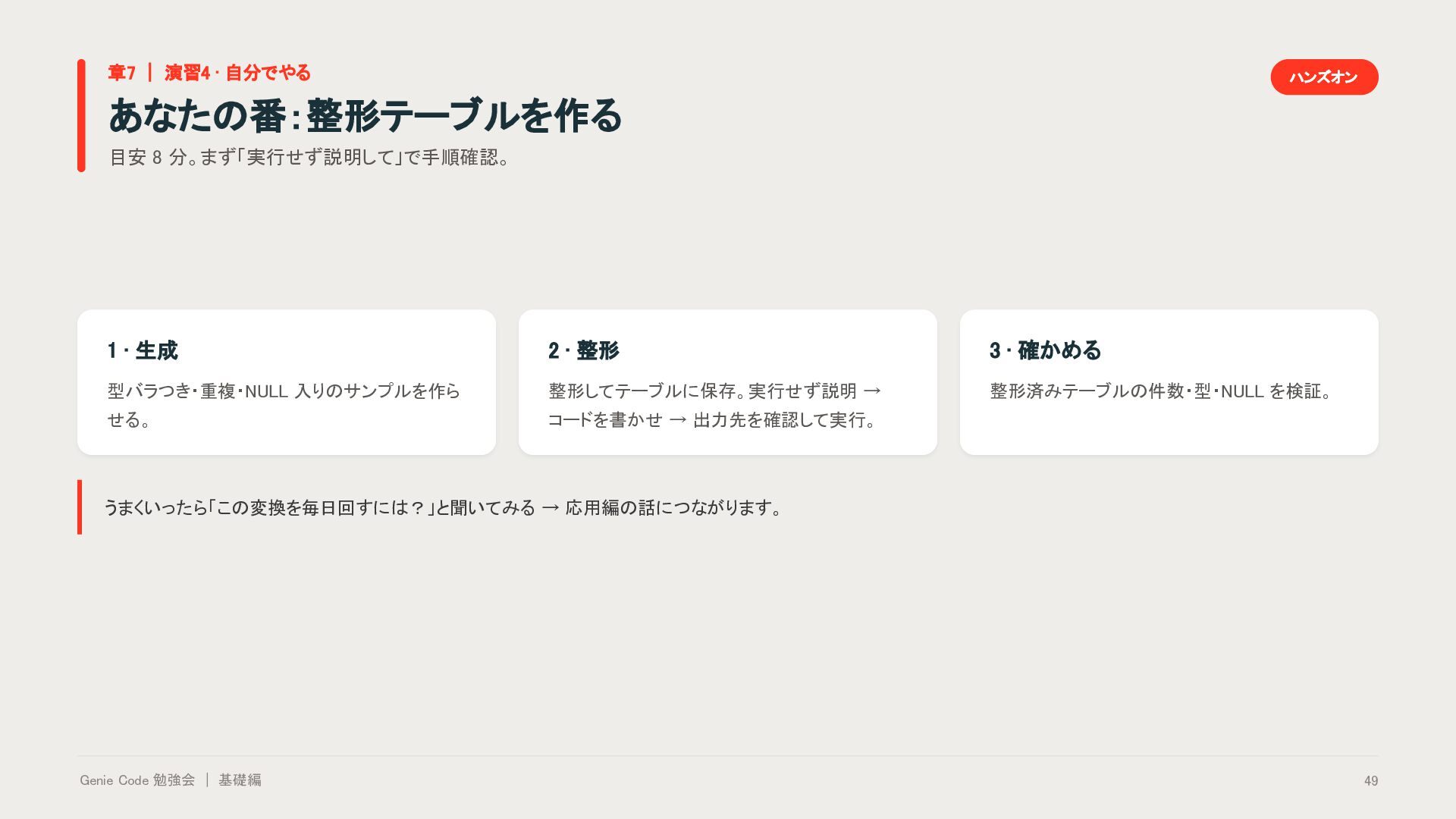
  46. 章7 | 演習4 · 自分でやる ハンズオン あなたの番:整形テーブルを作る 目安 8 分。まず「実行せず説明して」で手順確認。

    1 · 生成 2 · 整形 3 · 確かめる 型バラつき・重複・NULL 入りのサンプルを作ら 整形してテーブルに保存。実行せず説明 → 整形済みテーブルの件数・型・NULL を検証。 せる。 コードを書かせ → 出力先を確認して実行。 うまくいったら「この変換を毎日回すには?」と聞いてみる → 応用編の話につながります。 Genie Code 勉強会 | 基礎編 49
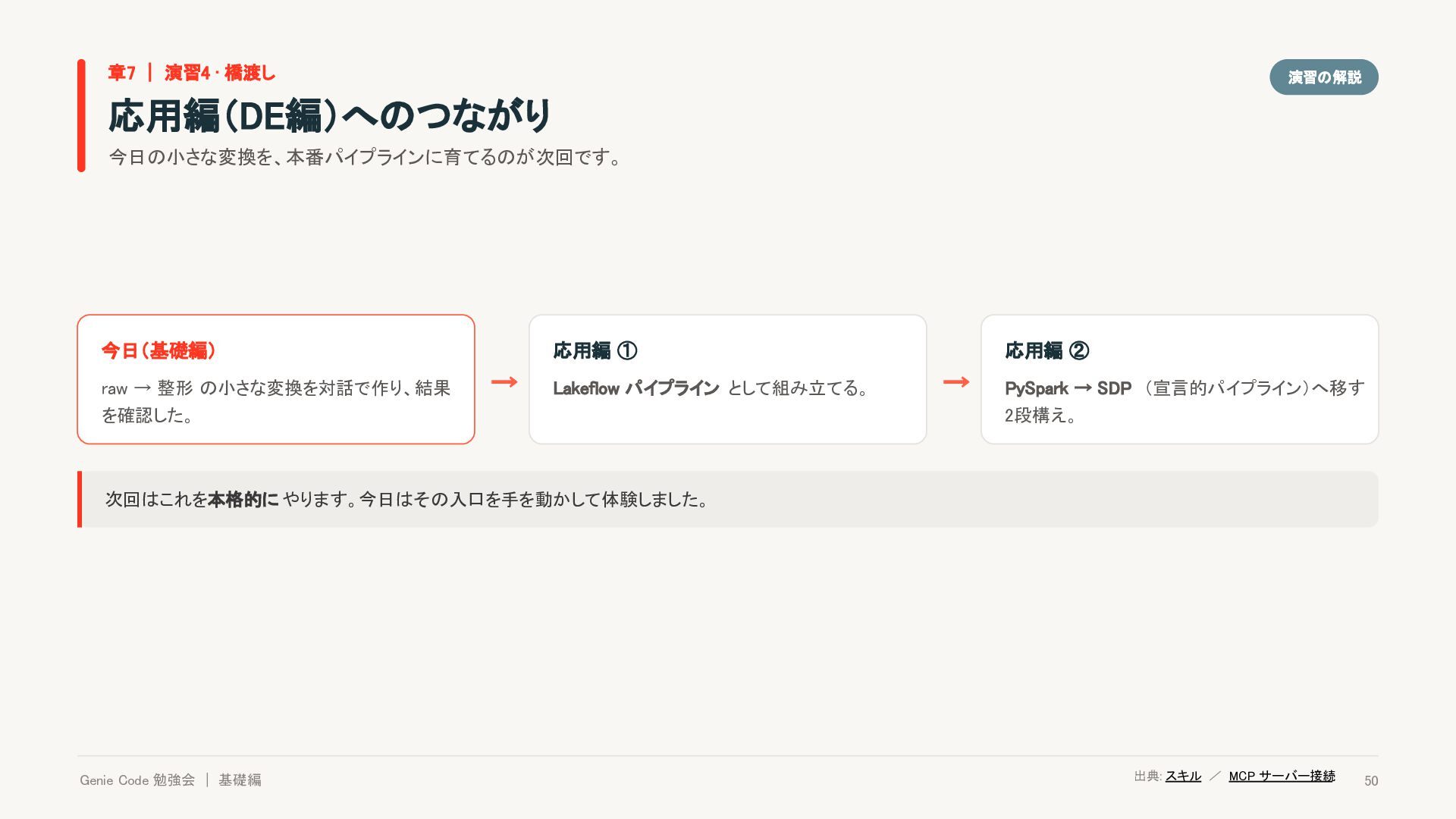
  47. 章7 | 演習4 · 橋渡し 演習の解説 応用編(DE編)へのつながり 今日の小さな変換を、本番パイプラインに育てるのが次回です。 今日(基礎編) raw

    → 整形 の小さな変換を対話で作り、結果 応用編 ① → Lakeflow パイプライン として組み立てる。 を確認した。 応用編 ② → PySpark → SDP (宣言的パイプライン)へ移す 2段構え。 次回はこれを本格的に やります。今日はその入口を手を動かして体験しました。 Genie Code 勉強会 | 基礎編 出典: スキル / MCP サーバー接続 50
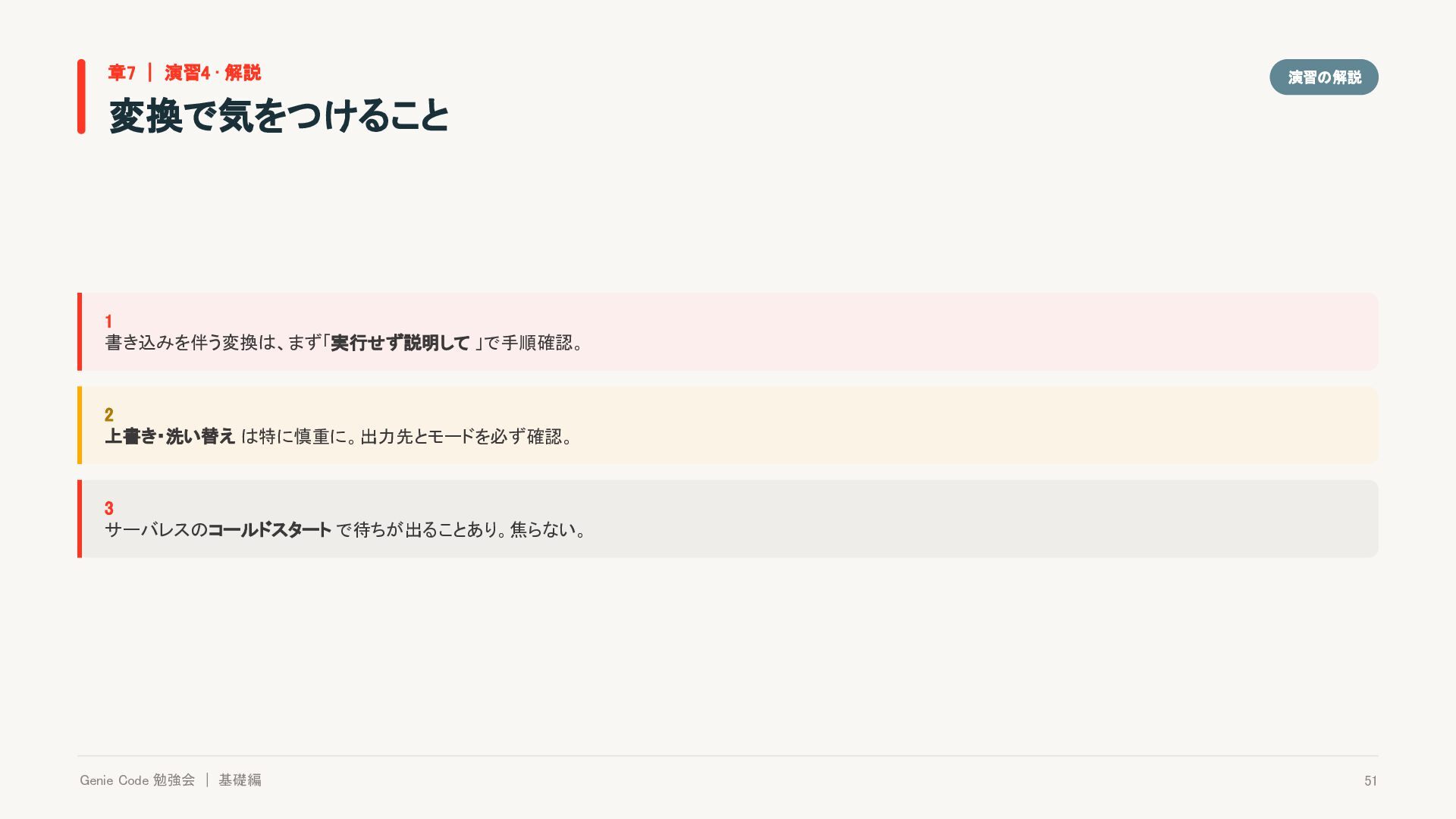
  48. 章7 | 演習4 · 解説 演習の解説 変換で気をつけること 1 書き込みを伴う変換は、まず「実行せず説明して 」で手順確認。

    2 上書き・洗い替え は特に慎重に。出力先とモードを必ず確認。 3 サーバレスのコールドスタート で待ちが出ることあり。焦らない。 Genie Code 勉強会 | 基礎編 51
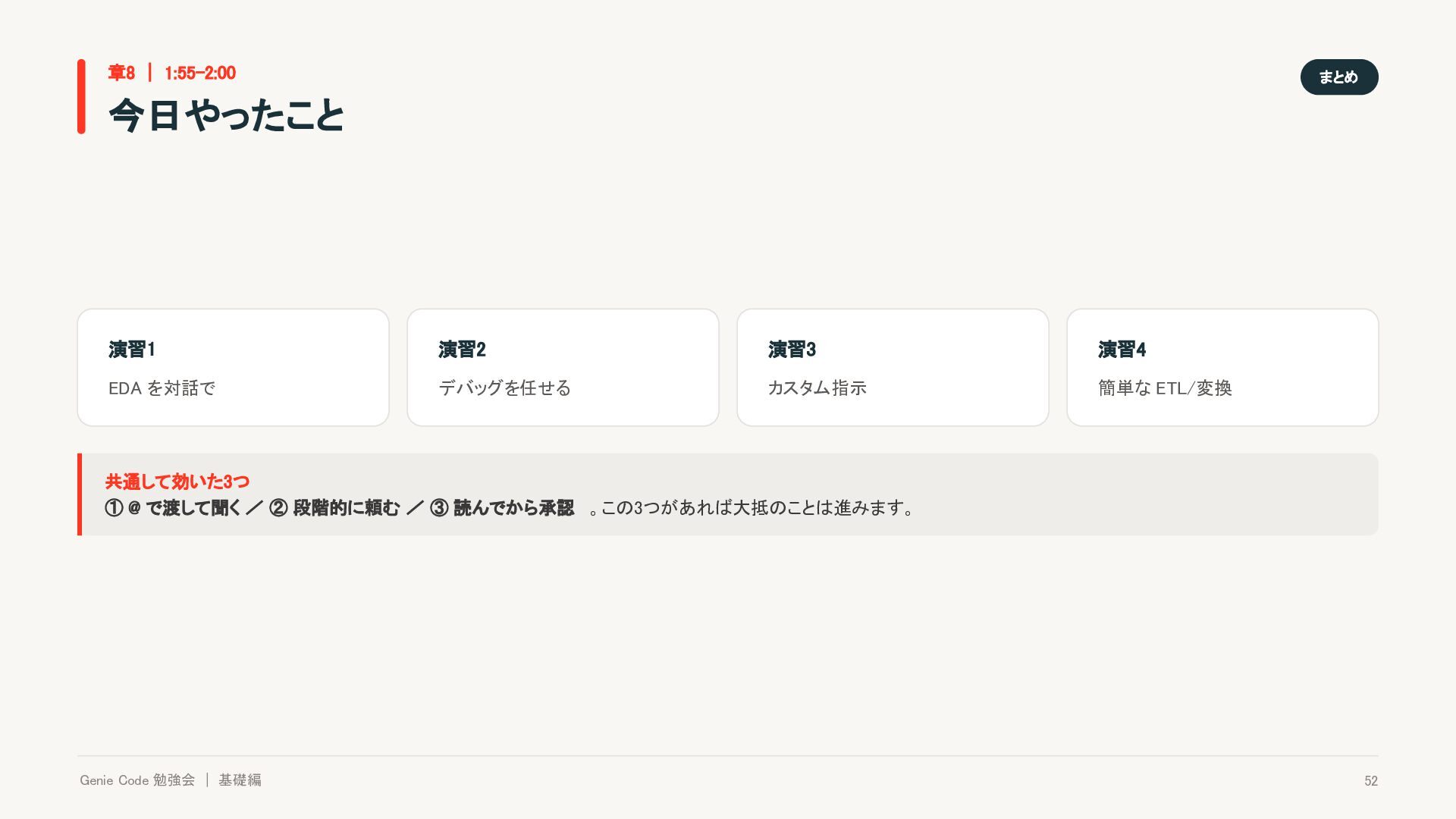
  49. 章8 | 1:55–2:00 まとめ 今日やったこと 演習1 演習2 演習3 演習4 EDA

    を対話で デバッグを任せる カスタム指示 簡単な ETL/変換 共通して効いた3つ ① @ で渡して聞く / ② 段階的に頼む / ③ 読んでから承認 。この3つがあれば大抵のことは進みます。 Genie Code 勉強会 | 基礎編 52
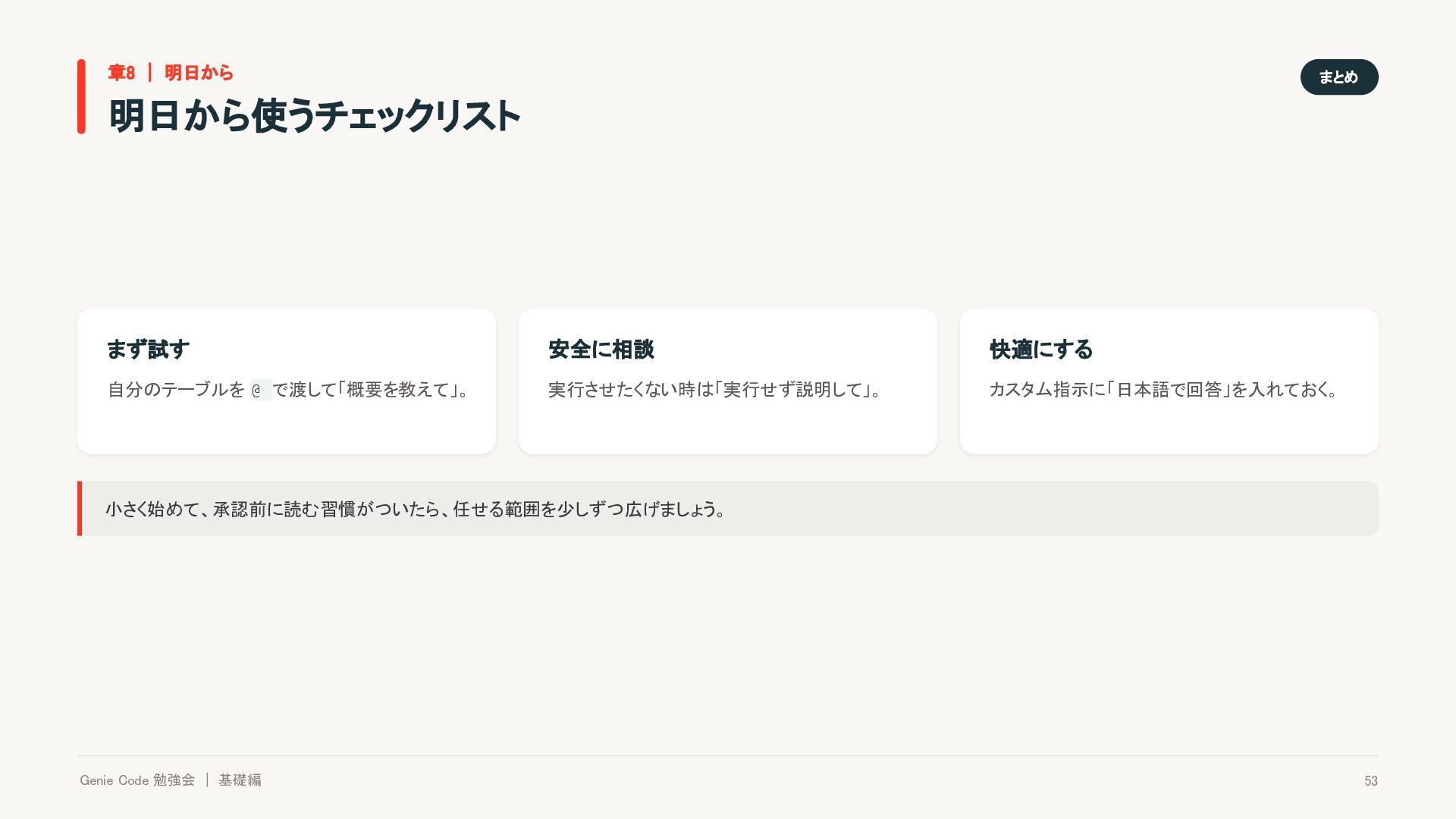
  50. 章8 | 明日から まとめ 明日から使うチェックリスト まず試す 安全に相談 快適にする 自分のテーブルを @

    で渡して「概要を教えて」。 実行させたくない時は「実行せず説明して」。 カスタム指示に「日本語で回答」を入れておく。 小さく始めて、承認前に読む習慣がついたら、任せる範囲を少しずつ広げましょう。 Genie Code 勉強会 | 基礎編 53
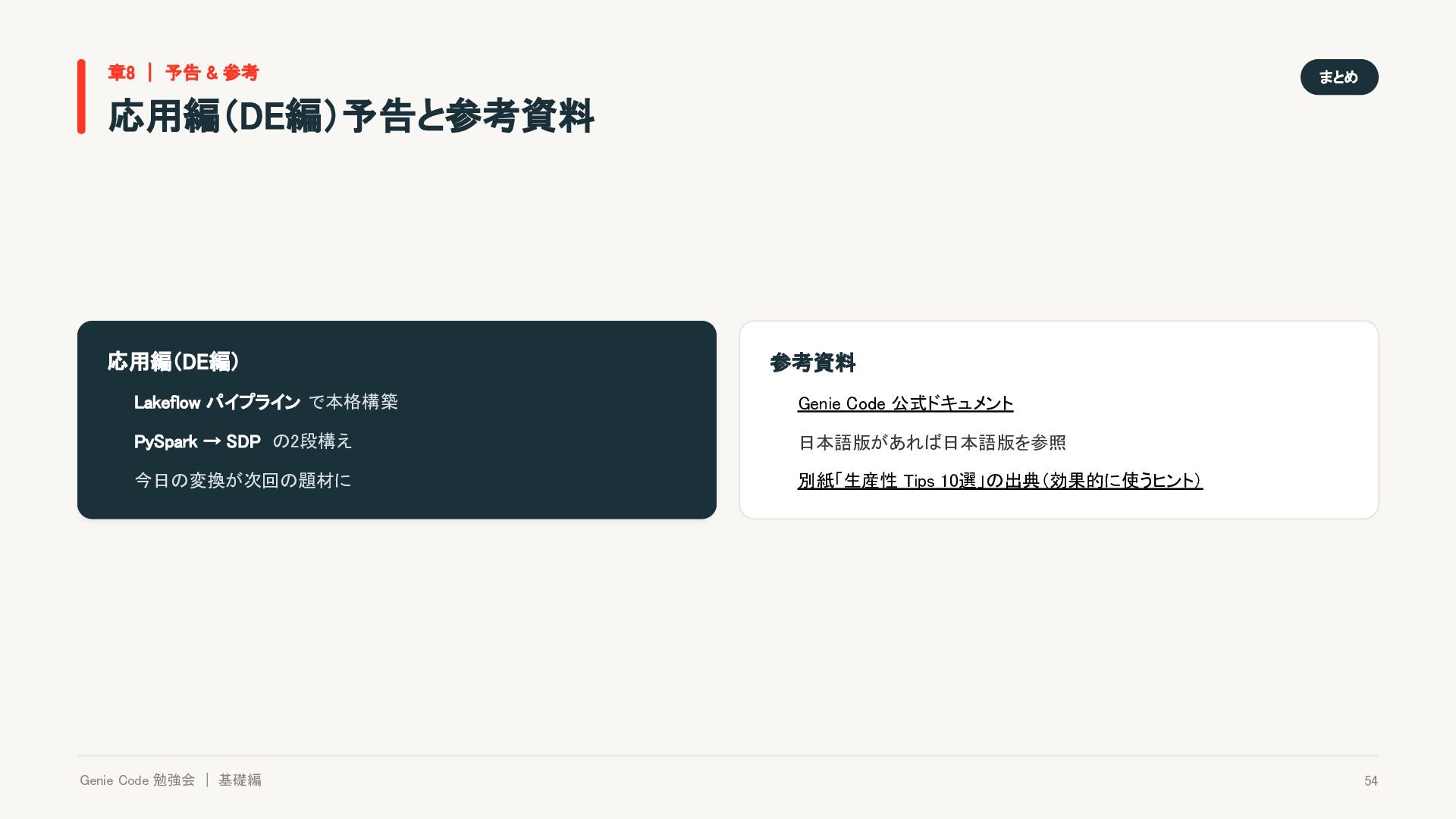
  51. 章8 | 予告 & 参考 まとめ 応用編(DE編)予告と参考資料 応用編(DE編) 参考資料 Lakeflow

    パイプライン で本格構築 Genie Code 公式ドキュメント PySpark → SDP の2段構え 日本語版があれば日本語版を参照 今日の変換が次回の題材に 別紙「生産性 Tips 10選」の出典(効果的に使うヒント) Genie Code 勉強会 | 基礎編 54