Upgrade to Pro — share decks privately, control downloads, hide ads and more …

Lakeflow Designer ワークショップ / lakeflow-designer-w...

Lakeflow Designer ワークショップ / lakeflow-designer-workshop

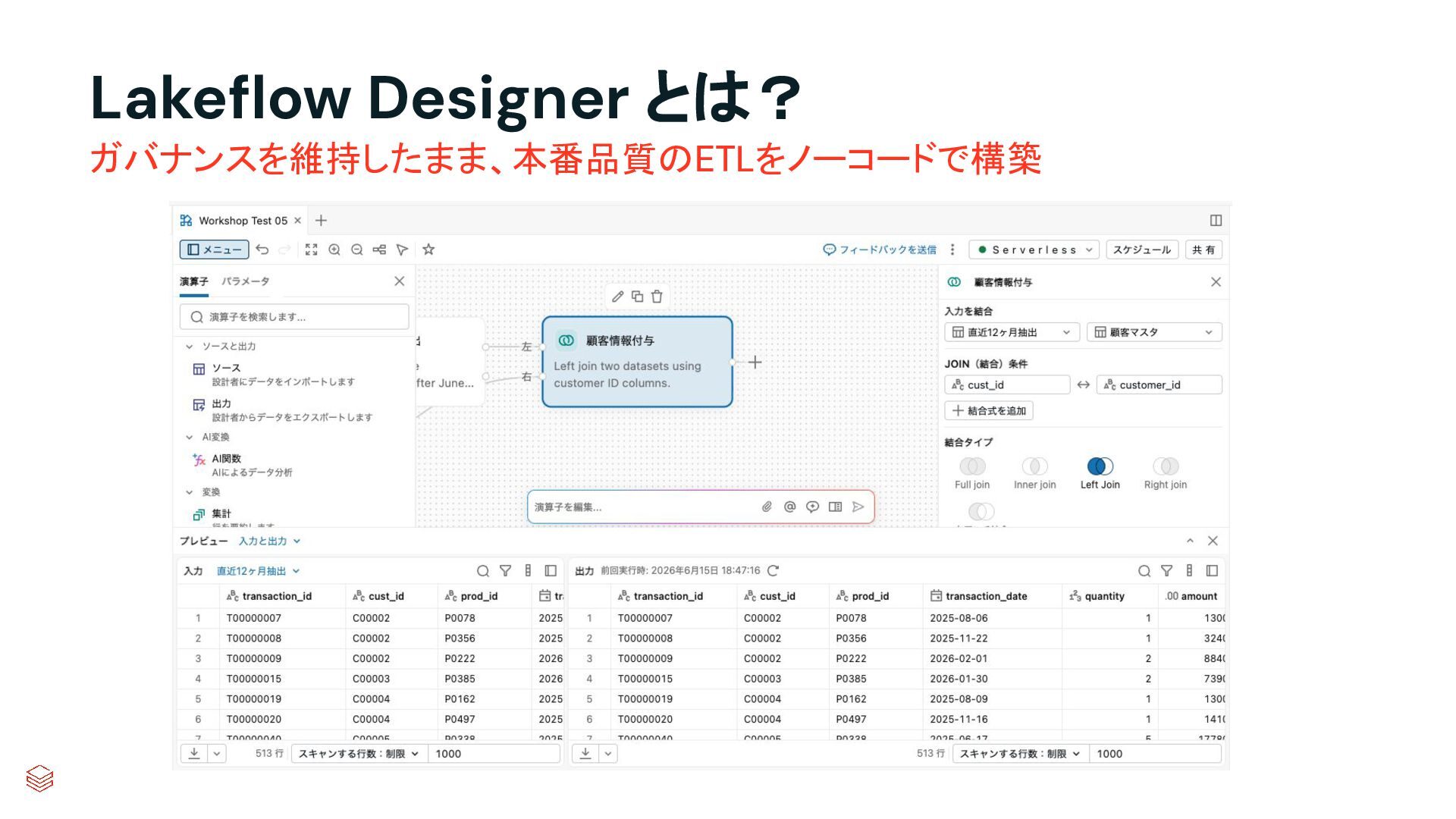
本ワークショップでは、ビジネスユーザー向けのデータ加工ツール「Lakeflow Designer」を使い、ノーコードかつAIの支援を受けながらデータを加工する一連の流れを学びます。

前半では、Databricksの全体像や業務データの基本構造、Lakeflow Designerの特徴を解説します。後半では、サンプルデータを使ったハンズオンを通じて、データの取り込み・変換・結合から、パイプラインとしての実行までを体験します。

さらに、作成したデータをAI/BI DashboardsやGenieで可視化・分析し、Unity Catalogのガバナンスのもとで安全に管理できることも確認します。

Avatar for Databricks Japan

Databricks Japan

July 09, 2026

More Decks by Databricks Japan

Other Decks in Technology

Transcript

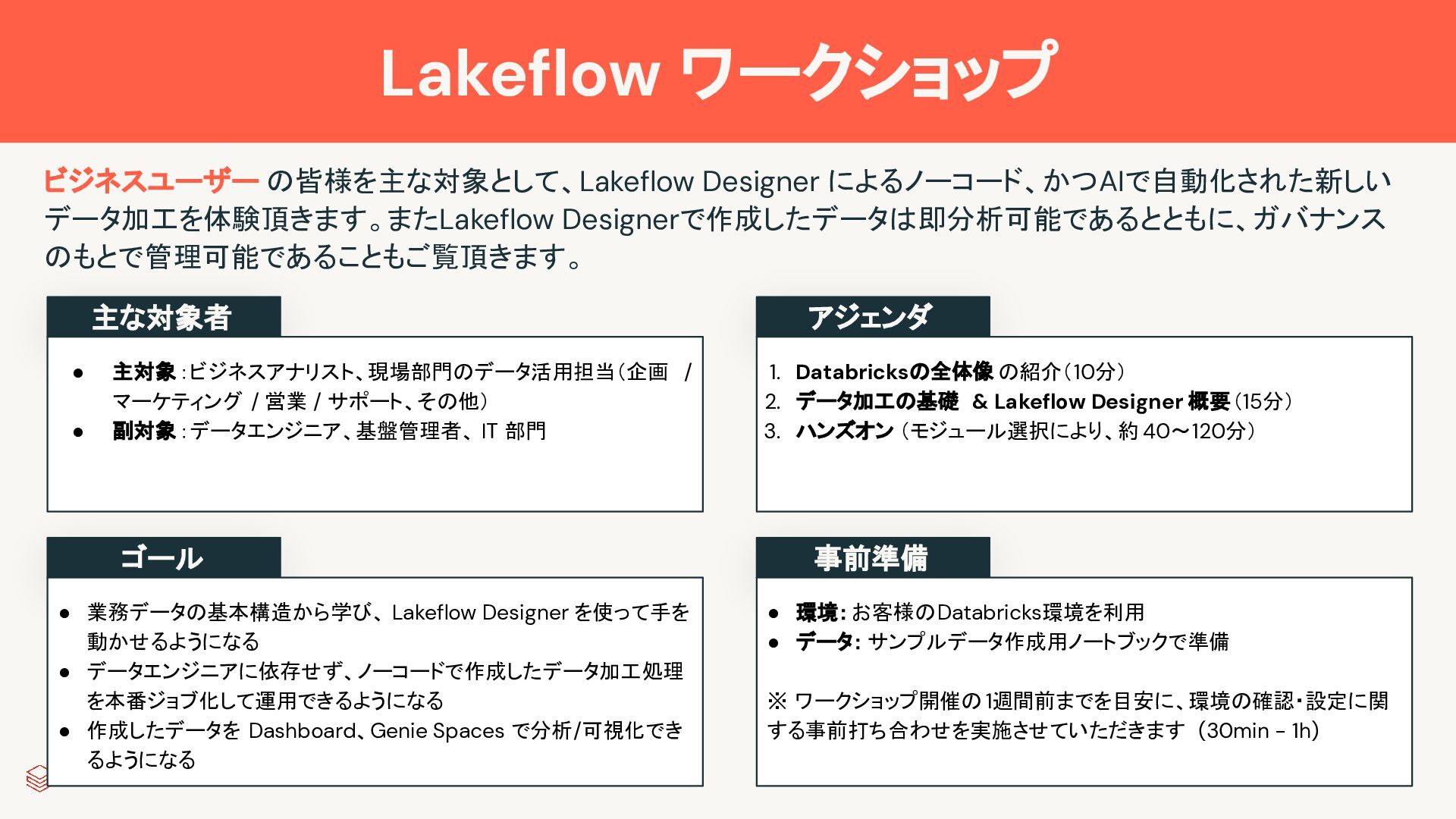
  1. Lakeflow ワークショップ ビジネスユーザー の皆様を主な対象として、Lakeflow Designer によるノーコード、かつAIで自動化された新しい データ加工を体験頂きます。またLakeflow Designerで作成したデータは即分析可能であるとともに、ガバナンス のもとで管理可能であることもご覧頂きます。 主な対象者

    • 主対象:ビジネスアナリスト、現場部門のデータ活用担当(企画 / マーケティング / 営業 / サポート、その他) • 副対象:データエンジニア、基盤管理者、 IT 部門 ゴール 事前準備 アジェンダ 1. Databricksの全体像 の紹介(10分) 2. データ加工の基礎 & Lakeflow Designer 概要(15分) 3. ハンズオン (モジュール選択により、約 40〜120分) • 業務データの基本構造から学び、 Lakeflow Designer を使って手を 動かせるようになる • データエンジニアに依存せず、ノーコードで作成したデータ加工処理 を本番ジョブ化して運用できるようになる • 作成したデータを Dashboard、Genie Spaces で分析/可視化でき るようになる • 環境:お客様のDatabricks環境を利用 • データ: サンプルデータ作成用ノートブックで準備 ※ ワークショップ開催の 1週間前までを目安に、環境の確認・設定に関 する事前打ち合わせを実施させていただきます (30min - 1h)
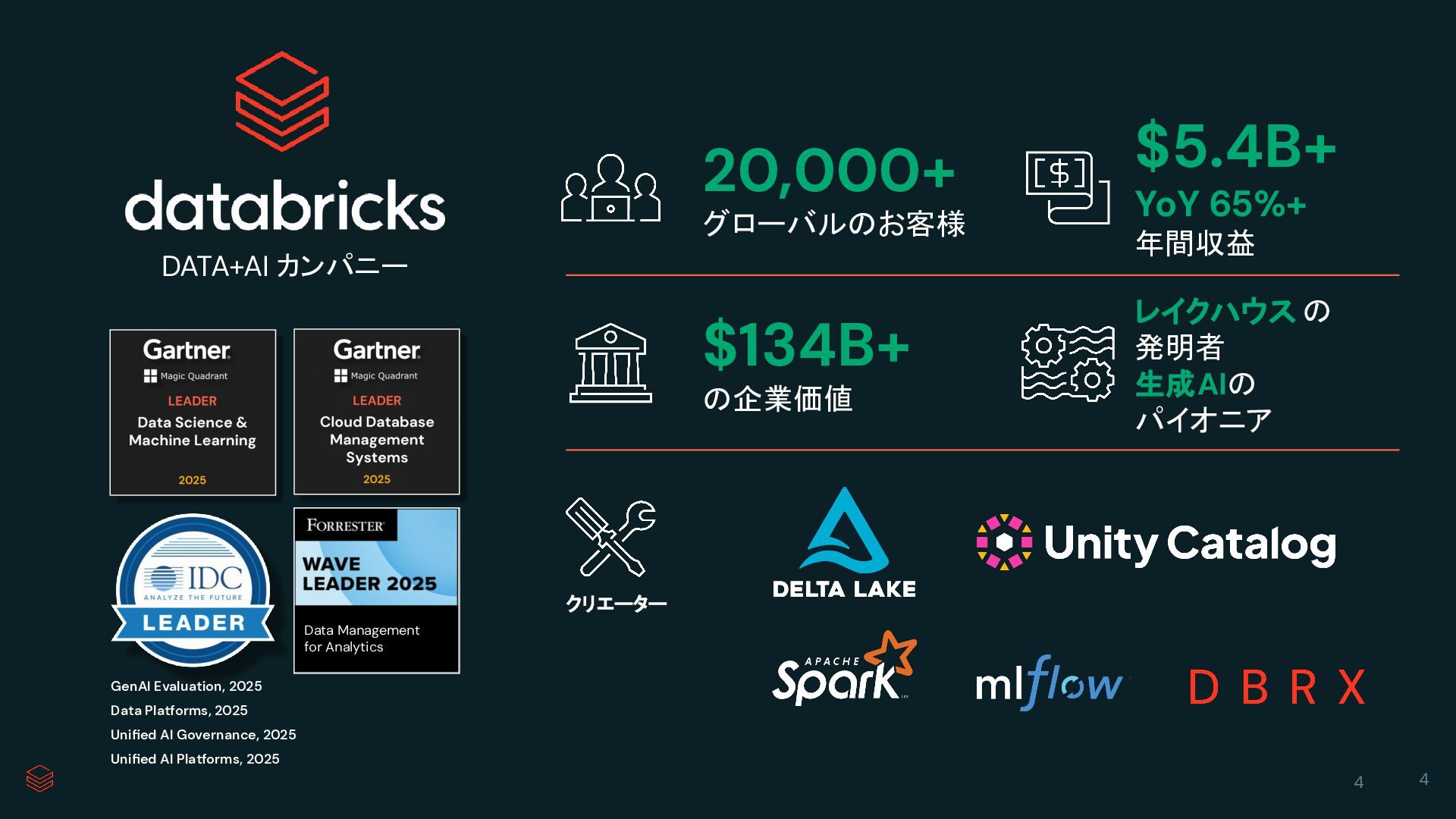
  2. DATA+AI カンパニー クリエーター 20,000+ グローバルのお客様 $5.4B+ YoY 65%+ 年間収益 $134B+

    の企業価値 レイクハウス の 発明者 生成AIの パイオニア 4 Data Management for Analytics GenAI Evaluation, 2025 Data Platforms, 2025 Unified AI Governance, 2025 Unified AI Platforms, 2025 4
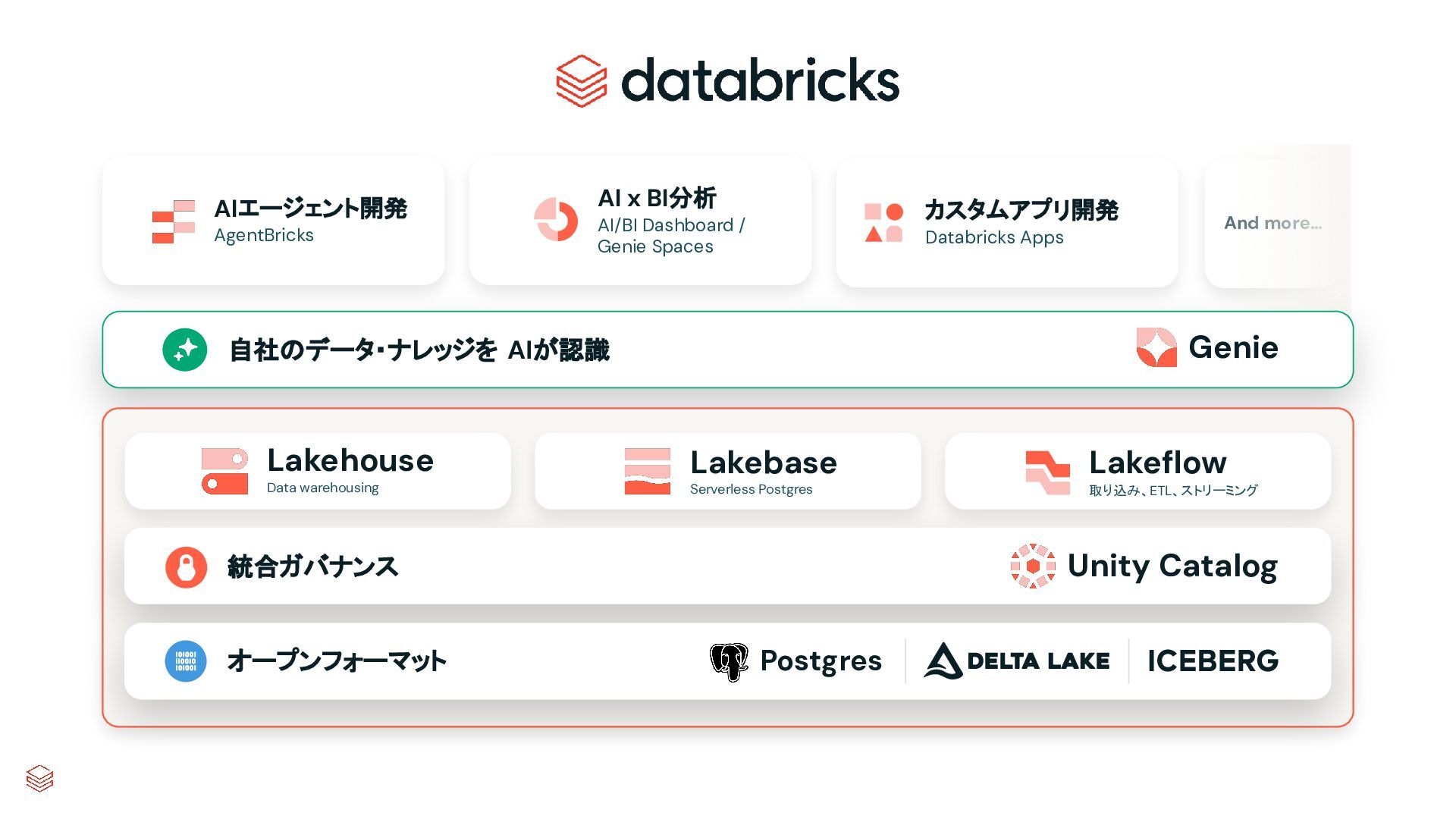
  3. And more… カスタムアプリ開発 Databricks Apps AI x BI分析 AI/BI Dashboard

    / Genie Spaces AIエージェント開発 AgentBricks 自社のデータ・ナレッジを AIが認識 Genie 統合ガバナンス Unity Catalog オープンフォーマット Postgres Lakehouse Data warehousing Lakebase Serverless Postgres Lakeflow 取り込み、ETL、ストリーミング
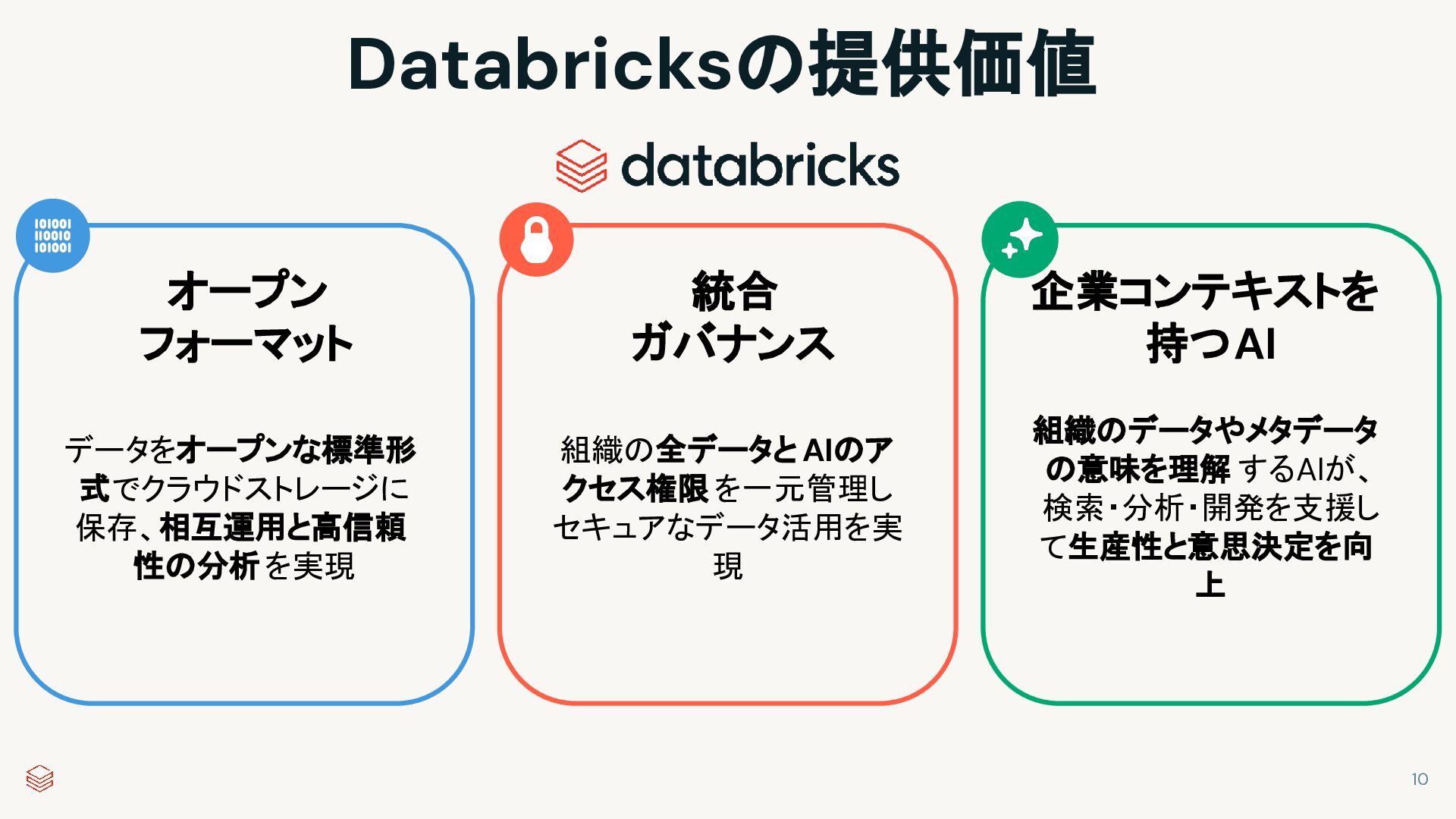
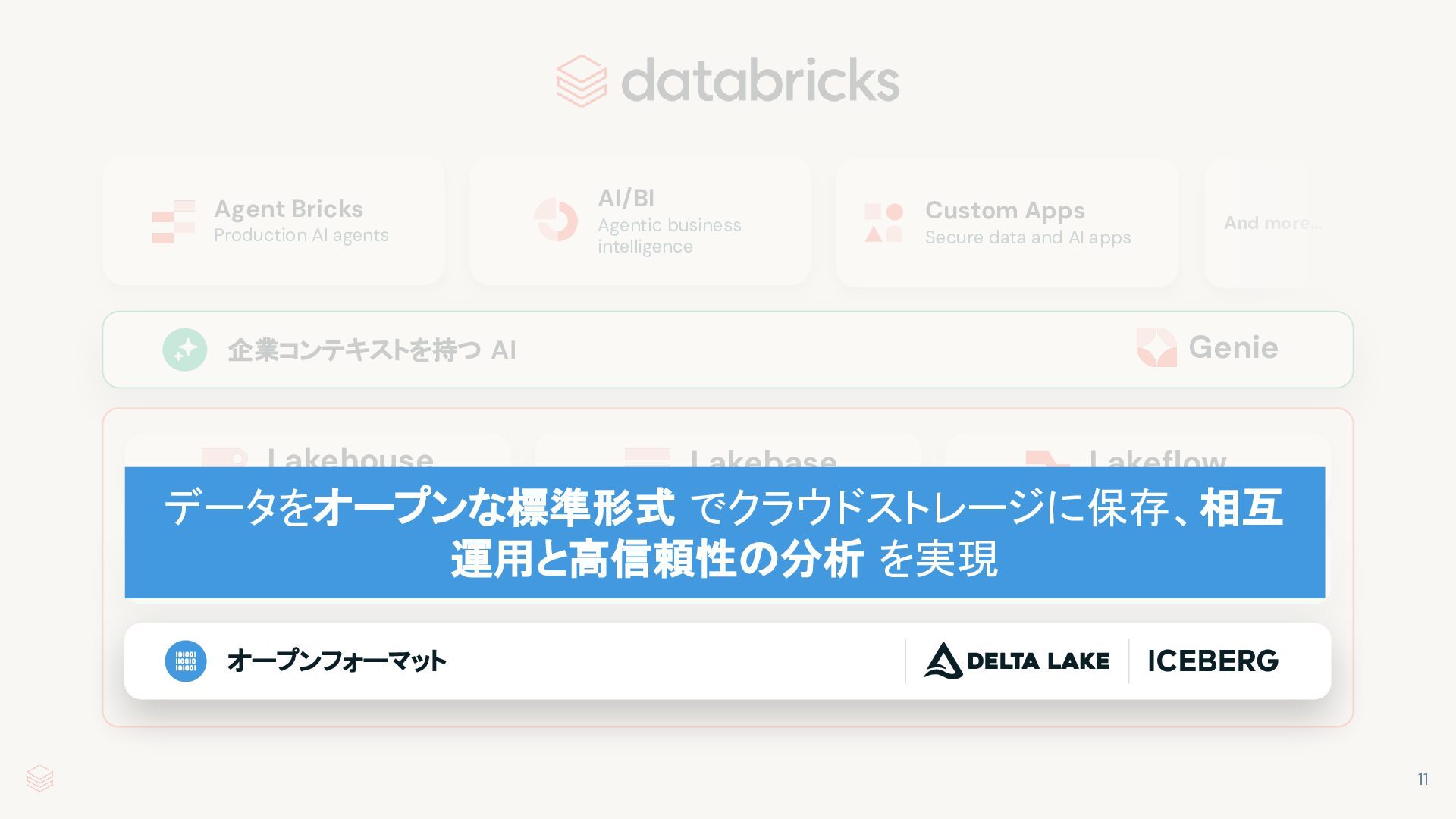
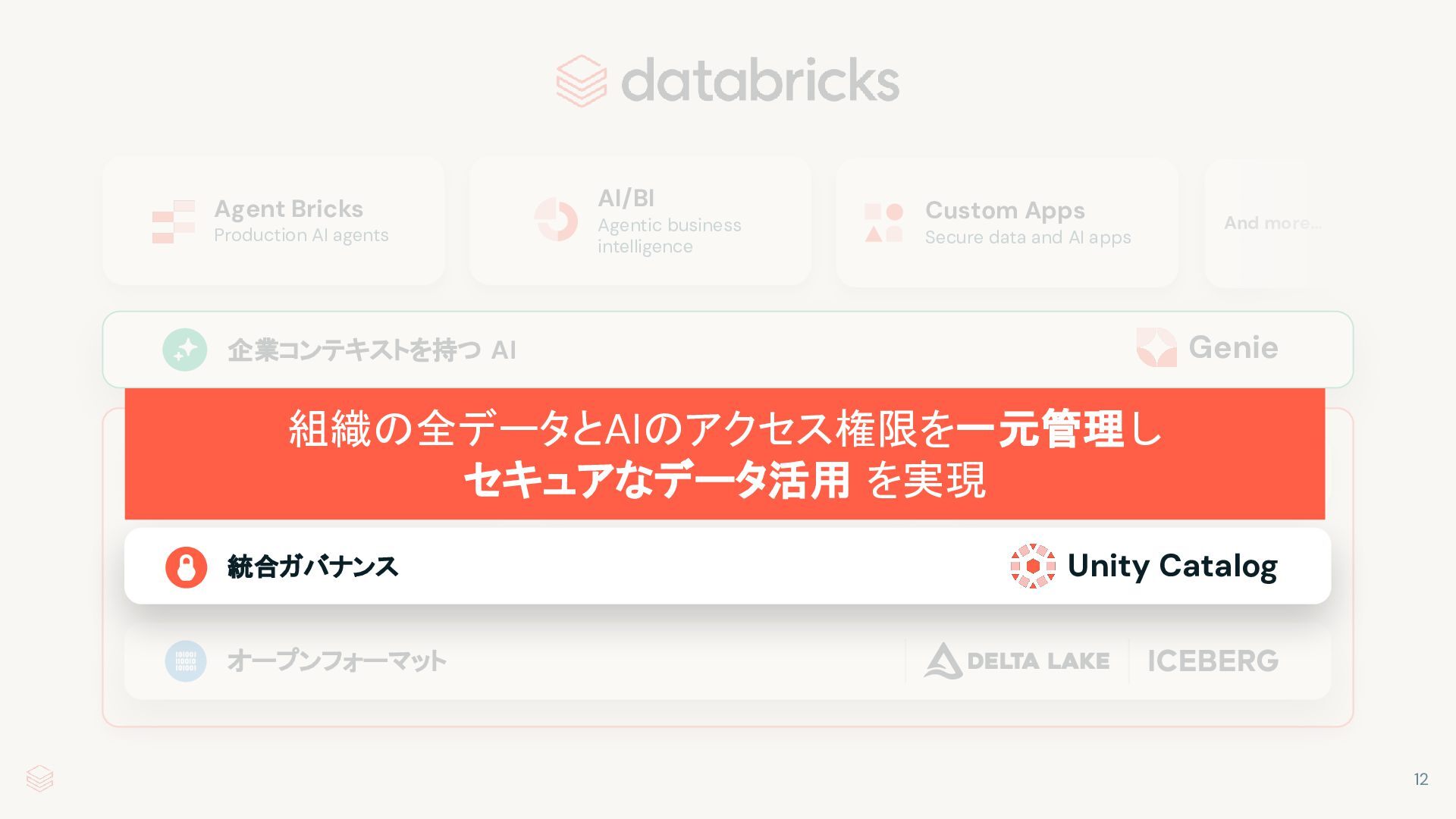
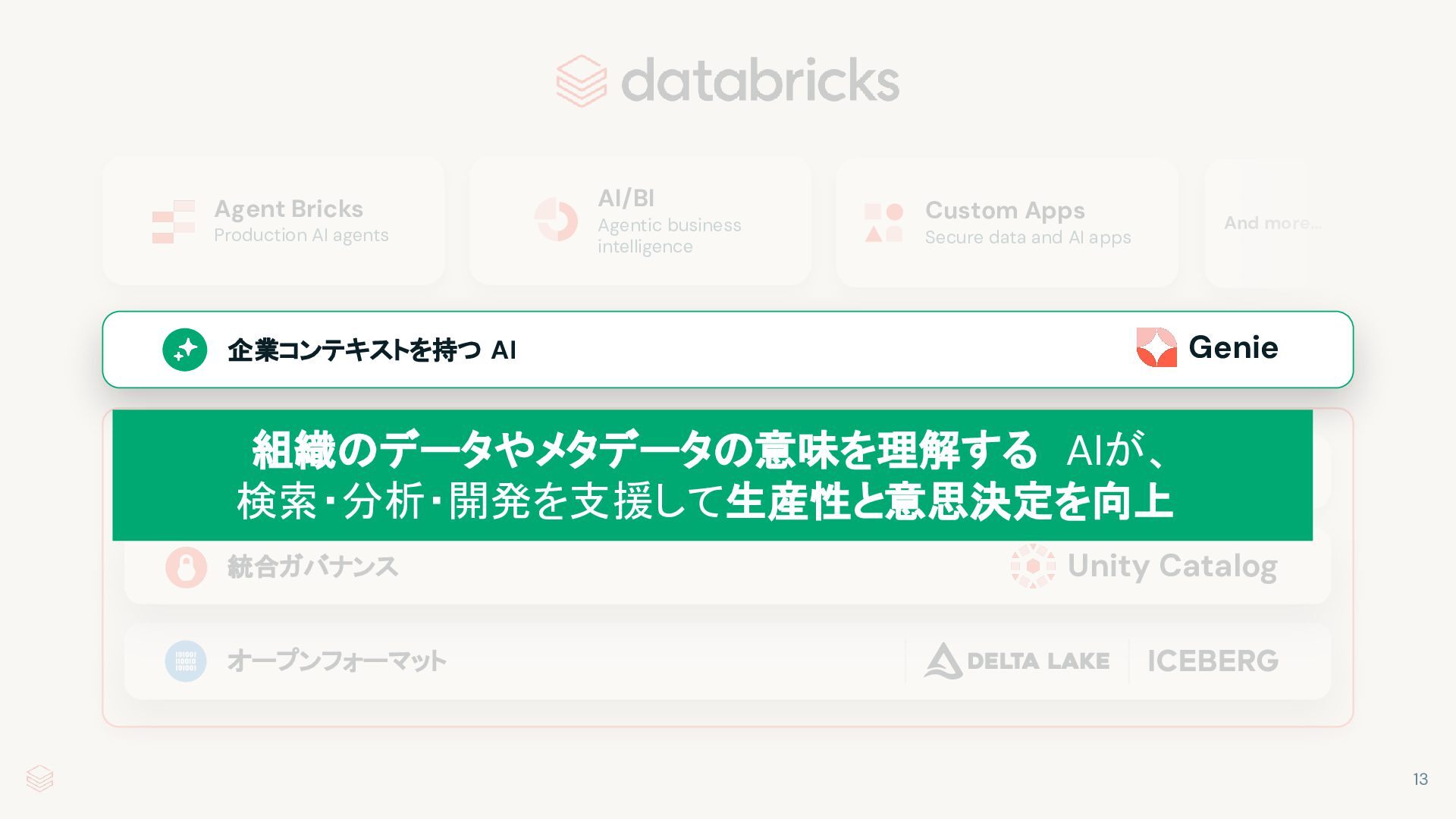
  4. Databricksの提供価値 オープン フォーマット 統合 ガバナンス 企業コンテキストを 持つAI データをオープンな標準形 式でクラウドストレージに 保存、相互運用と高信頼

    性の分析を実現 組織の全データと AIのア クセス権限 を一元管理し セキュアなデータ活用を実 現 組織のデータやメタデータ の意味を理解 するAIが、 検索・分析・開発を支援し て生産性と意思決定を向 上 10
  5. And more… Custom Apps Secure data and AI apps AI/BI

    Agentic business intelligence Agent Bricks Production AI agents 企業コンテキストを持つ AI Genie 統合ガバナンス Unity Catalog Lakehouse Data warehousing Lakebase Serverless Postgres Lakeflow Ingest, ETL, streaming オープンフォーマット データをオープンな標準形式 でクラウドストレージに保存、相互 運用と高信頼性の分析 を実現 11
  6. And more… Custom Apps Secure data and AI apps AI/BI

    Agentic business intelligence Agent Bricks Production AI agents 企業コンテキストを持つ AI Genie オープンフォーマット Lakehouse Data warehousing Lakebase Serverless Postgres Lakeflow Ingest, ETL, streaming 統合ガバナンス Unity Catalog 組織の全データとAIのアクセス権限を一元管理し セキュアなデータ活用 を実現 12
  7. And more… Custom Apps Secure data and AI apps AI/BI

    Agentic business intelligence Agent Bricks Production AI agents オープンフォーマット Lakehouse Data warehousing Lakebase Serverless Postgres Lakeflow Ingest, ETL, streaming 統合ガバナンス Unity Catalog 企業コンテキストを持つ AI Genie 組織のデータやメタデータの意味を理解する AIが、 検索・分析・開発を支援して生産性と意思決定を向上 13
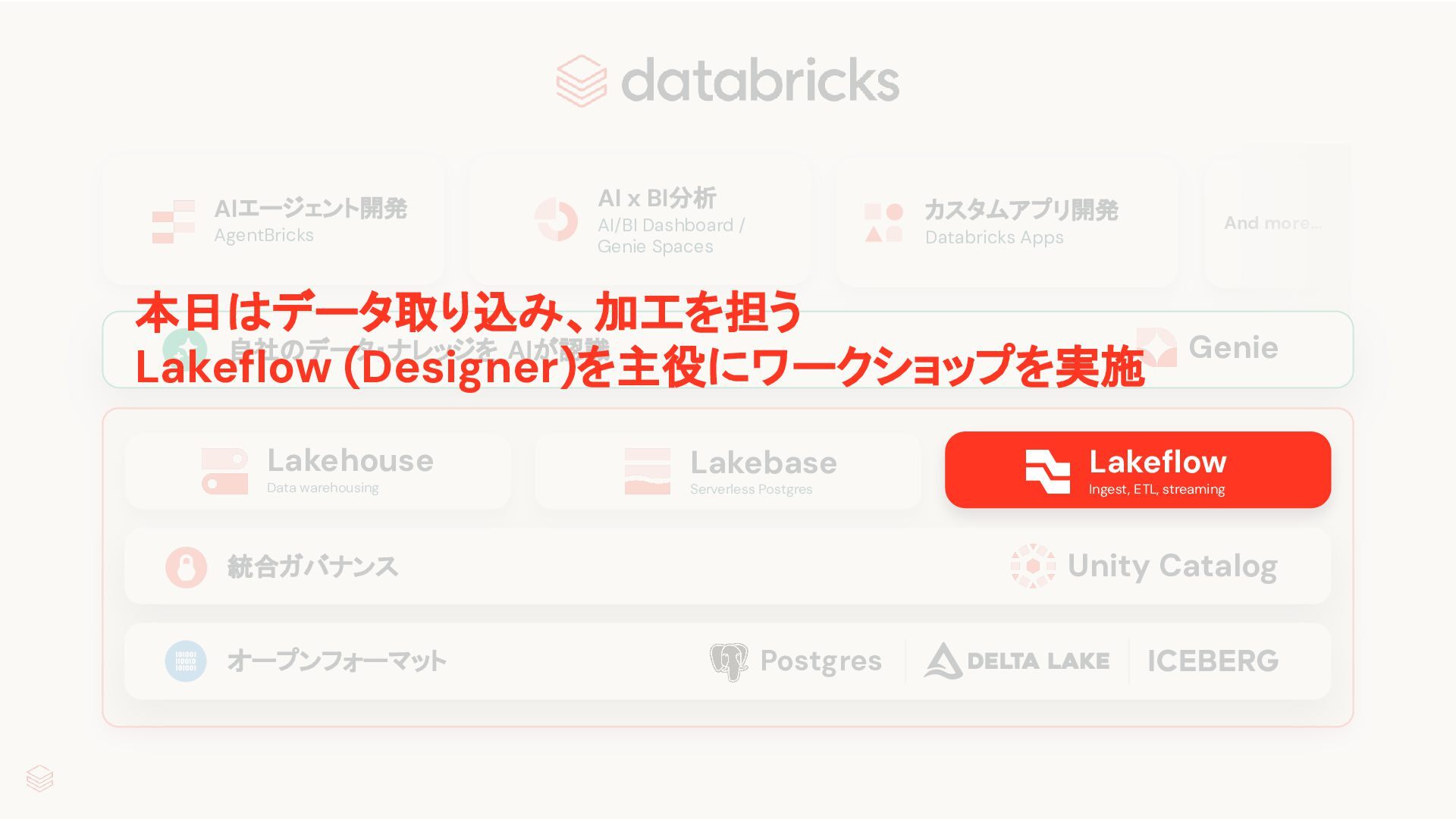
  8. And more… カスタムアプリ開発 Databricks Apps AI x BI分析 AI/BI Dashboard

    / Genie Spaces AIエージェント開発 AgentBricks 自社のデータ・ナレッジを AIが認識 Genie 統合ガバナンス Unity Catalog オープンフォーマット Postgres Lakehouse Data warehousing Lakebase Serverless Postgres Lakeflow Ingest, ETL, streaming 本日はデータ取り込み、加工を担う Lakeflow (Designer)を主役にワークショップを実施
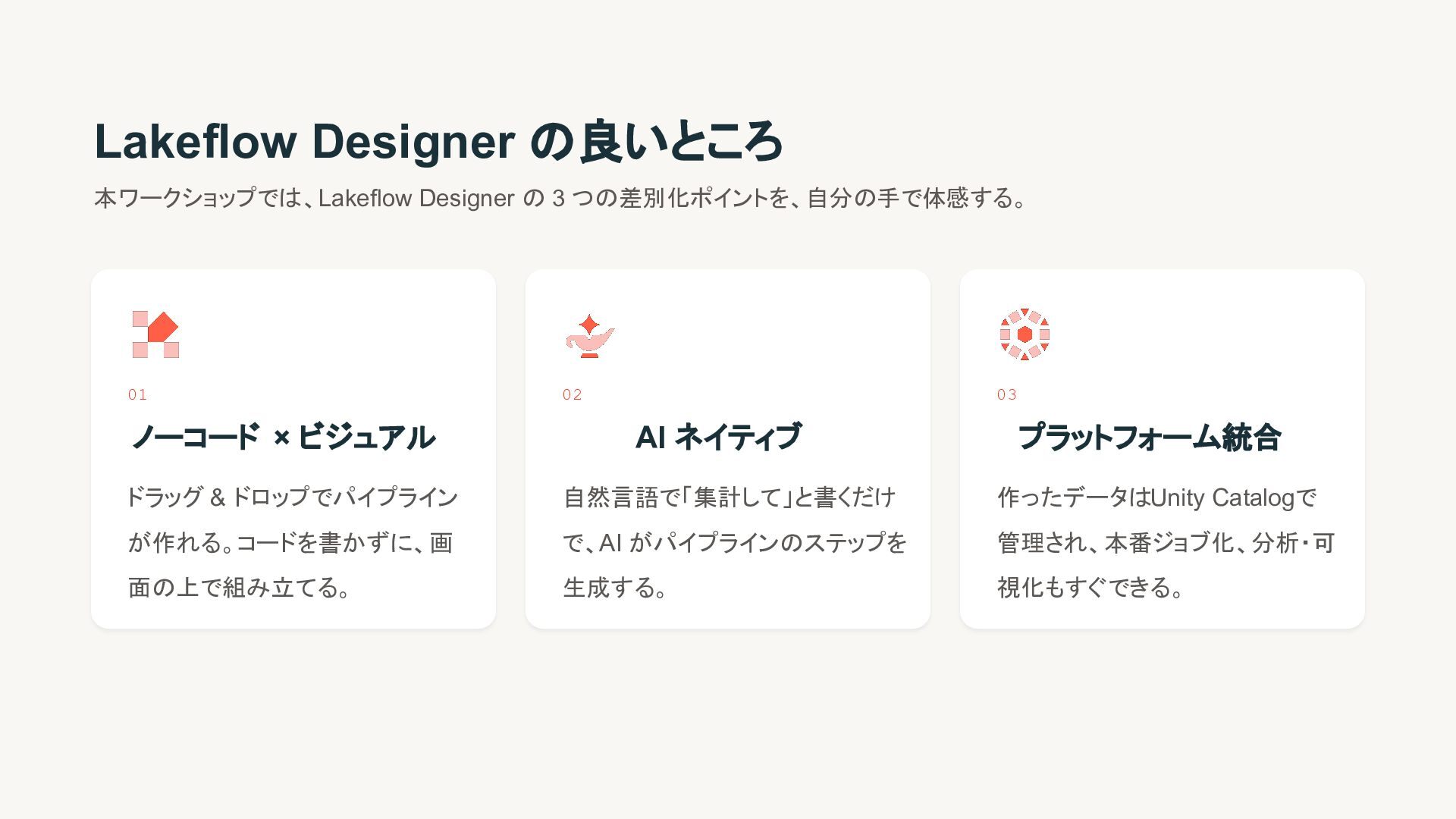
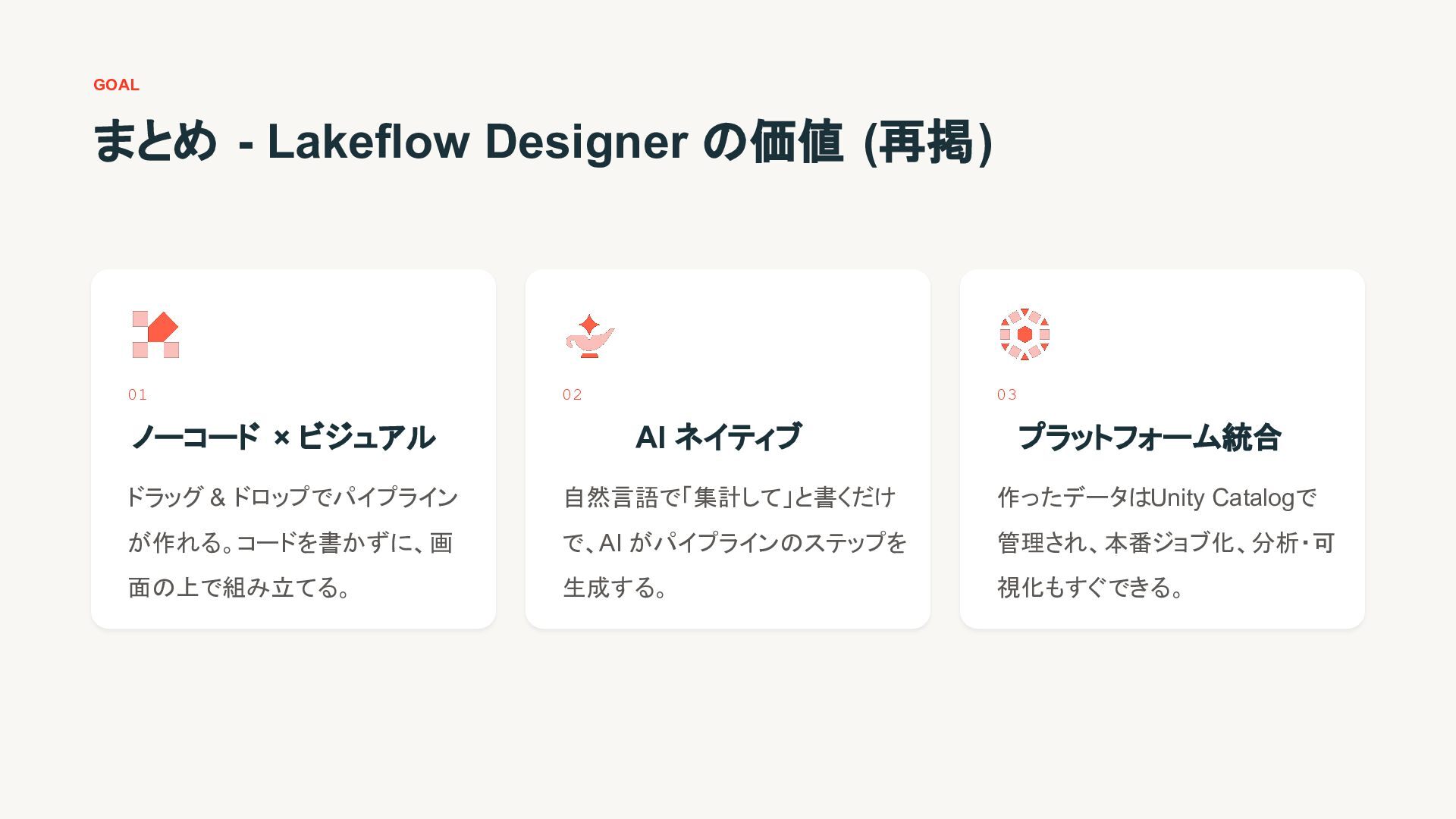
  9. Lakeflow Designer の良いところ 本ワークショップでは、Lakeflow Designer の 3 つの差別化ポイントを、自分の手で体感する。 01 ノーコード

    × ビジュアル ドラッグ & ドロップでパイプライン が作れる。コードを書かずに、画 面の上で組み立てる。 02 AI ネイティブ 自然言語で「集計して」と書くだけ で、AI がパイプラインのステップを 生成する。 03 プラットフォーム統合 作ったデータはUnity Catalogで 管理され、本番ジョブ化、分析・可 視化もすぐできる。
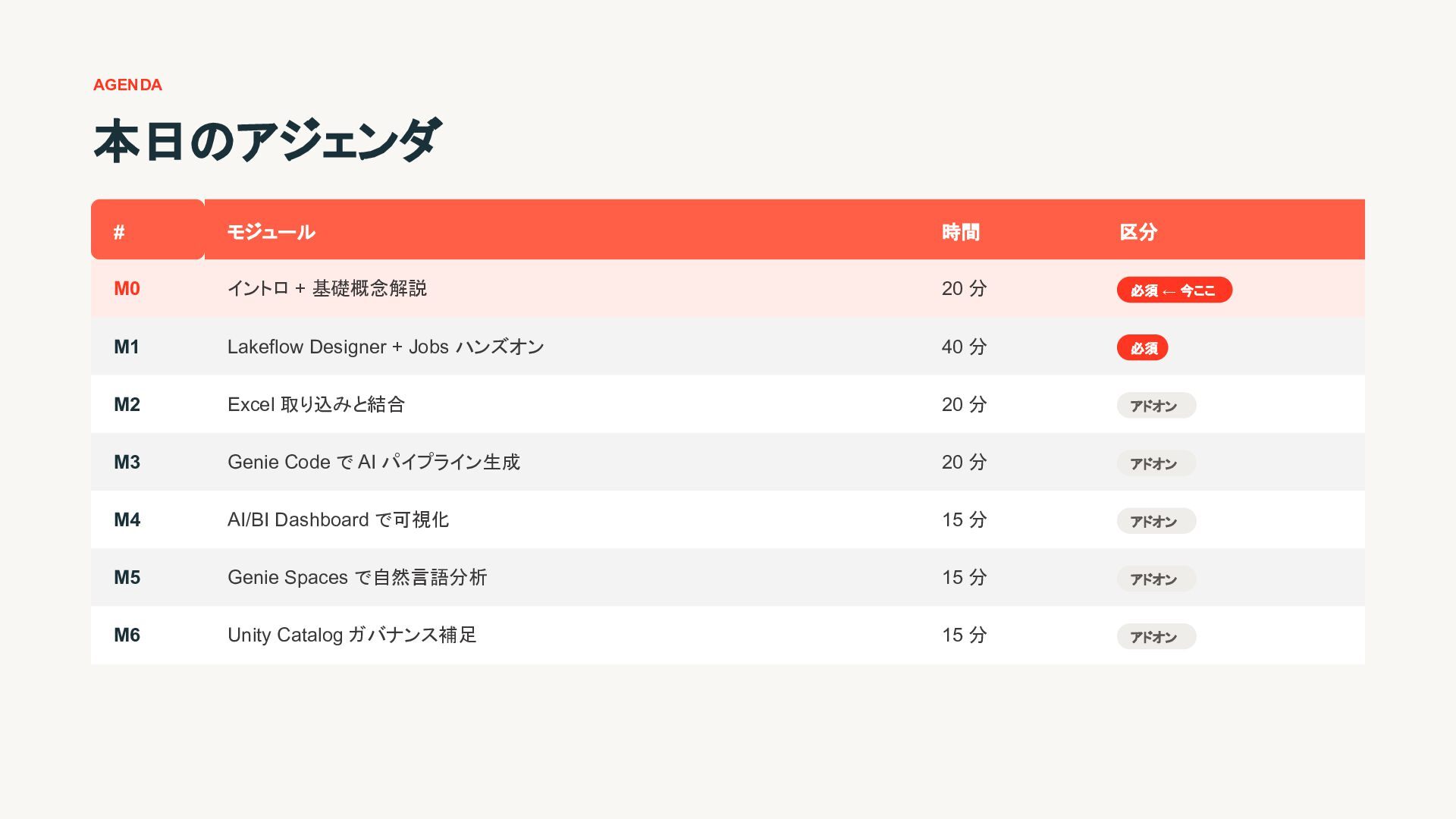
  10. AGENDA 本日のアジェンダ # モジュール 時間 区分 M0 イントロ + 基礎概念解説

    20 分 必須 ← 今ここ M1 Lakeflow Designer + Jobs ハンズオン 40 分 必須 M2 Excel 取り込みと結合 20 分 アドオン M3 Genie Code で AI パイプライン生成 20 分 アドオン M4 AI/BI Dashboard で可視化 15 分 アドオン M5 Genie Spaces で自然言語分析 15 分 アドオン M6 Unity Catalog ガバナンス補足 15 分 アドオン
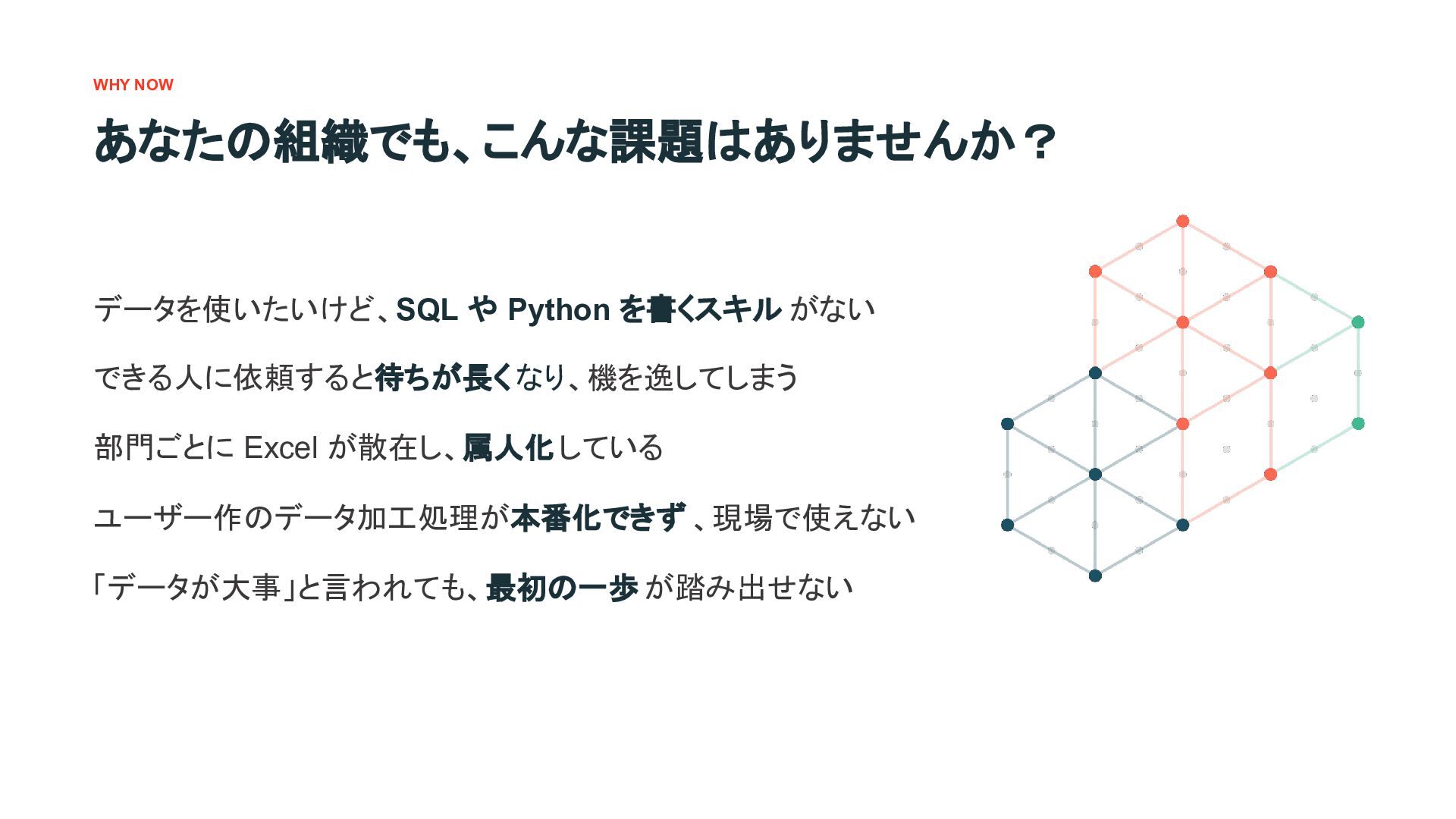
  11. WHY NOW あなたの組織でも、こんな課題はありませんか? データを使いたいけど、SQL や Python を書くスキル がない できる人に依頼すると待ちが長く なり、機を逸してしまう

    部門ごとに Excel が散在し、属人化している ユーザー作のデータ加工処理が本番化できず 、現場で使えない 「データが大事」と言われても、最初の一歩 が踏み出せない
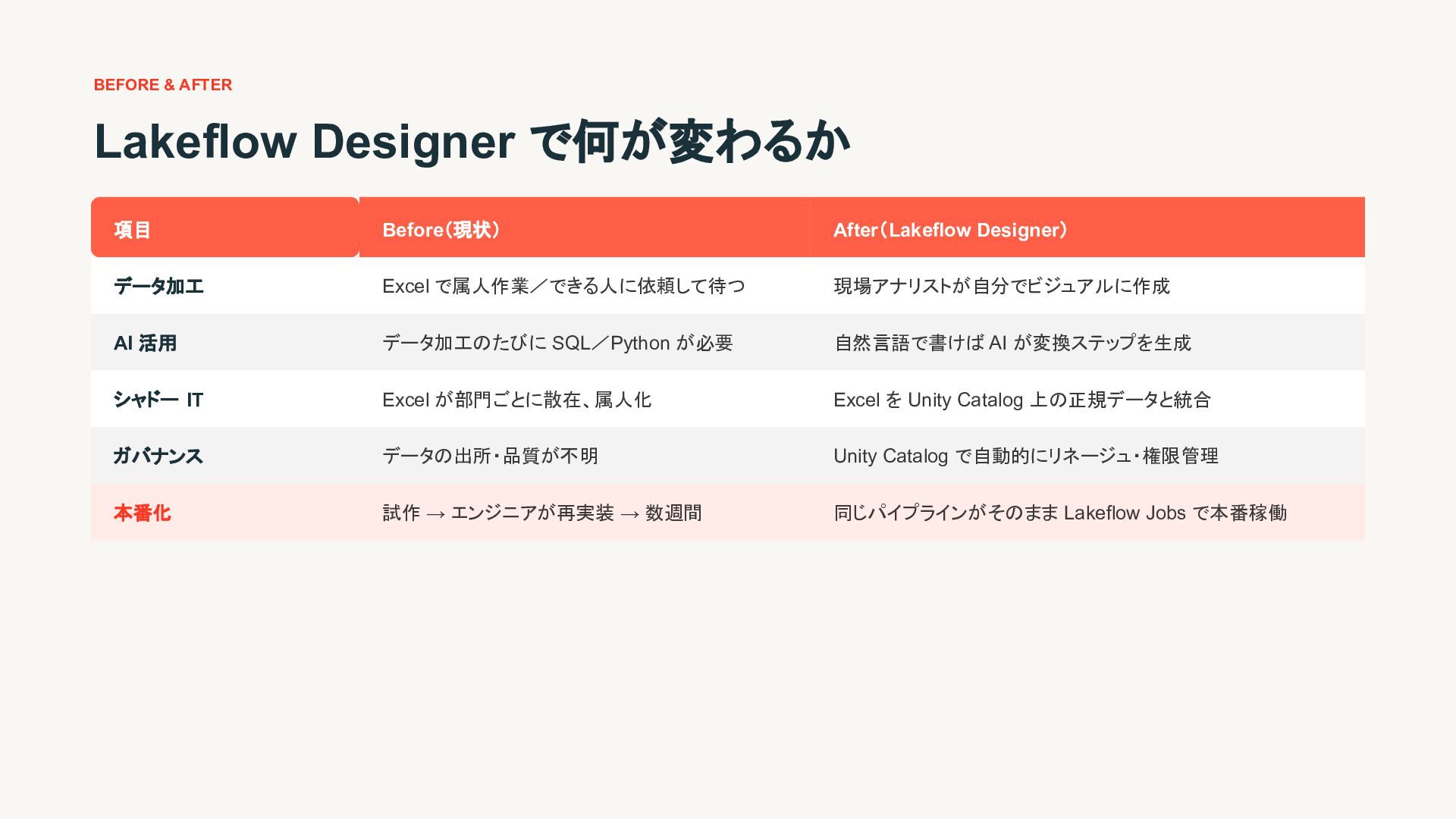
  12. BEFORE & AFTER Lakeflow Designer で何が変わるか 項目 Before(現状) After(Lakeflow Designer)

    データ加工 Excel で属人作業/できる人に依頼して待つ 現場アナリストが自分でビジュアルに作成 AI 活用 データ加工のたびに SQL/Python が必要 自然言語で書けば AI が変換ステップを生成 シャドー IT Excel が部門ごとに散在、属人化 Excel を Unity Catalog 上の正規データと統合 ガバナンス データの出所・品質が不明 Unity Catalog で自動的にリネージュ・権限管理 本番化 試作 → エンジニアが再実装 → 数週間 同じパイプラインがそのまま Lakeflow Jobs で本番稼働
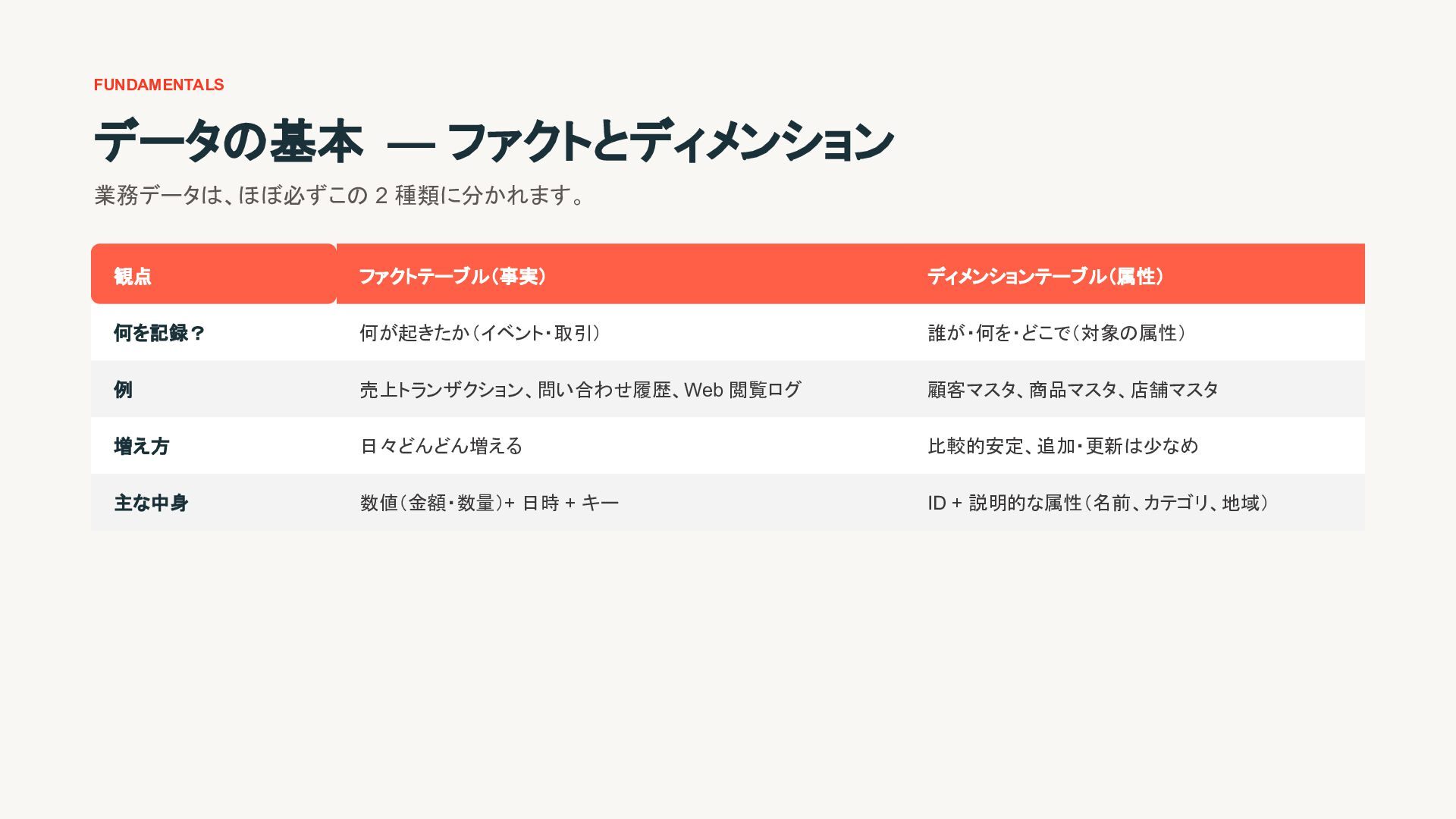
  13. FUNDAMENTALS データの基本 — ファクトとディメンション 業務データは、ほぼ必ずこの 2 種類に分かれます。 観点 ファクトテーブル(事実) ディメンションテーブル(属性)

    何を記録? 何が起きたか(イベント・取引) 誰が・何を・どこで(対象の属性) 例 売上トランザクション、問い合わせ履歴、Web 閲覧ログ 顧客マスタ、商品マスタ、店舗マスタ 増え方 日々どんどん増える 比較的安定、追加・更新は少なめ 主な中身 数値(金額・数量)+ 日時 + キー ID + 説明的な属性(名前、カテゴリ、地域)
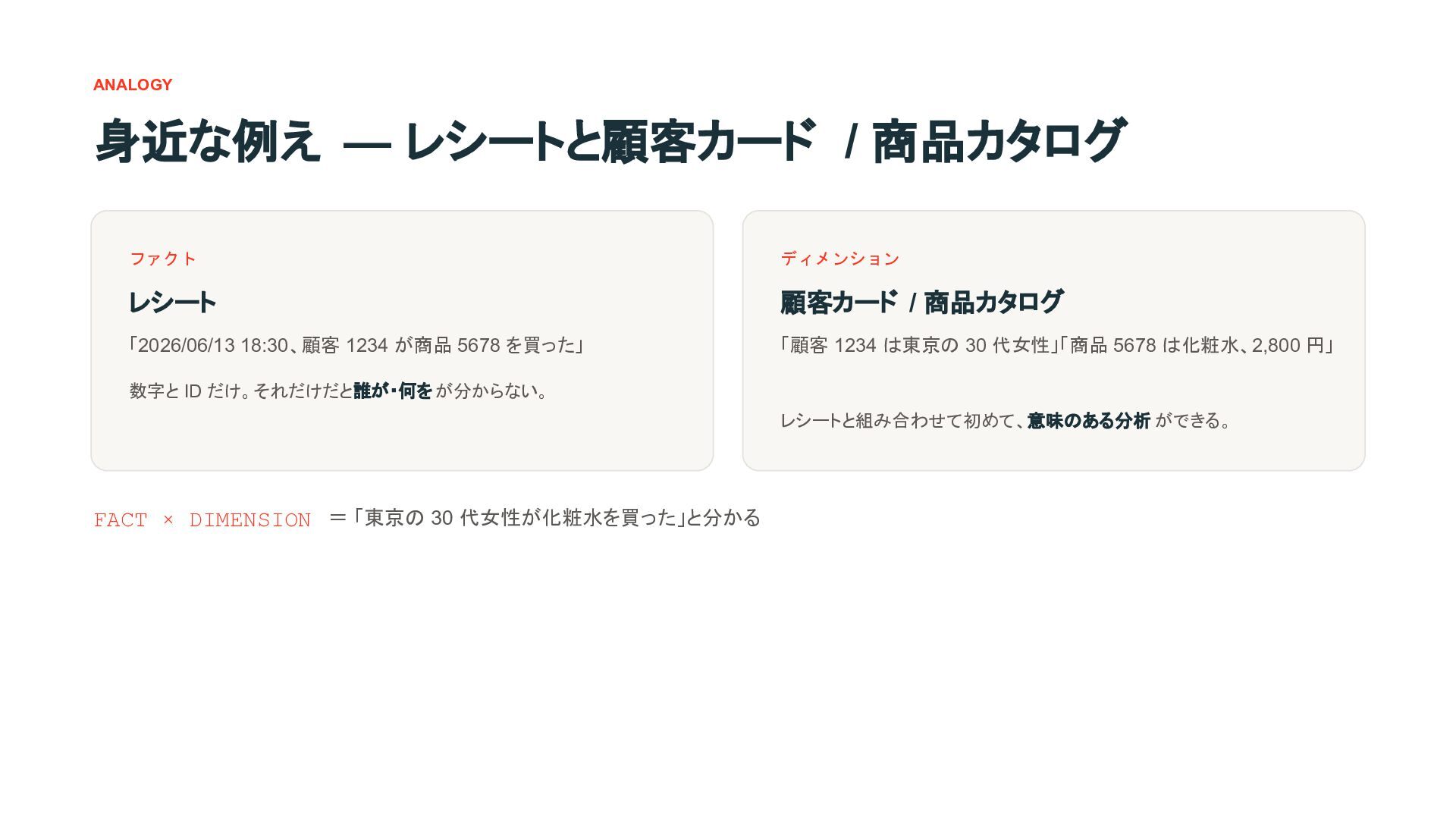
  14. ANALOGY 身近な例え — レシートと顧客カード / 商品カタログ ファクト レシート 「2026/06/13 18:30、顧客

    1234 が商品 5678 を買った」 数字と ID だけ。それだけだと誰が・何を が分からない。 ディメンション 顧客カード / 商品カタログ 「顧客 1234 は東京の 30 代女性」「商品 5678 は化粧水、2,800 円」 レシートと組み合わせて初めて、意味のある分析 ができる。 FACT × DIMENSION = 「東京の 30 代女性が化粧水を買った」と分かる
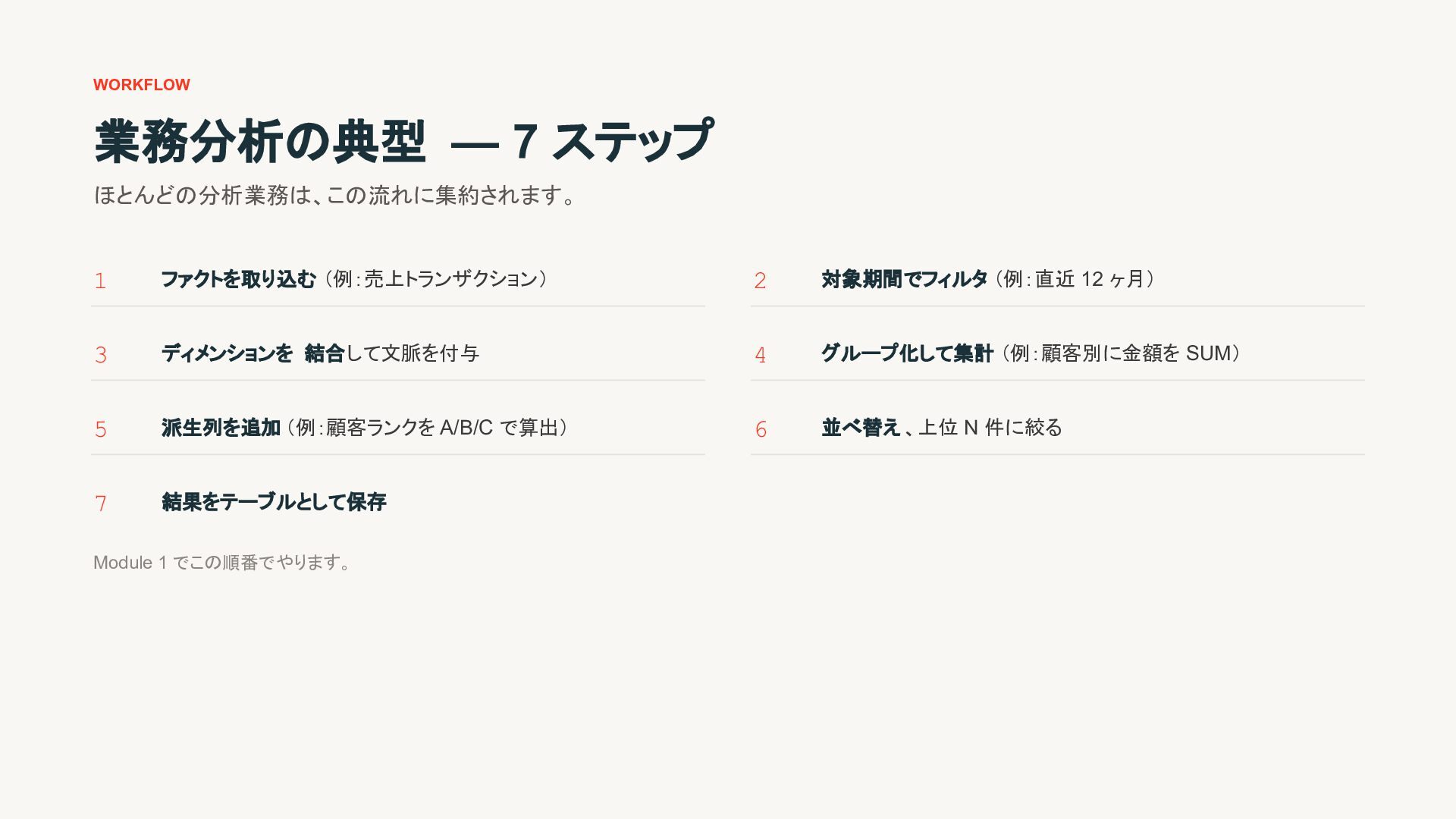
  15. WORKFLOW 業務分析の典型 — 7 ステップ ほとんどの分析業務は、この流れに集約されます。 1 ファクトを取り込む (例:売上トランザクション) 2

    対象期間でフィルタ (例:直近 12 ヶ月) 3 ディメンションを 結合して文脈を付与 4 グループ化して集計 (例:顧客別に金額を SUM) 5 派生列を追加 (例:顧客ランクを A/B/C で算出) 6 並べ替え、上位 N 件に絞る 7 結果をテーブルとして保存 Module 1 でこの順番でやります。
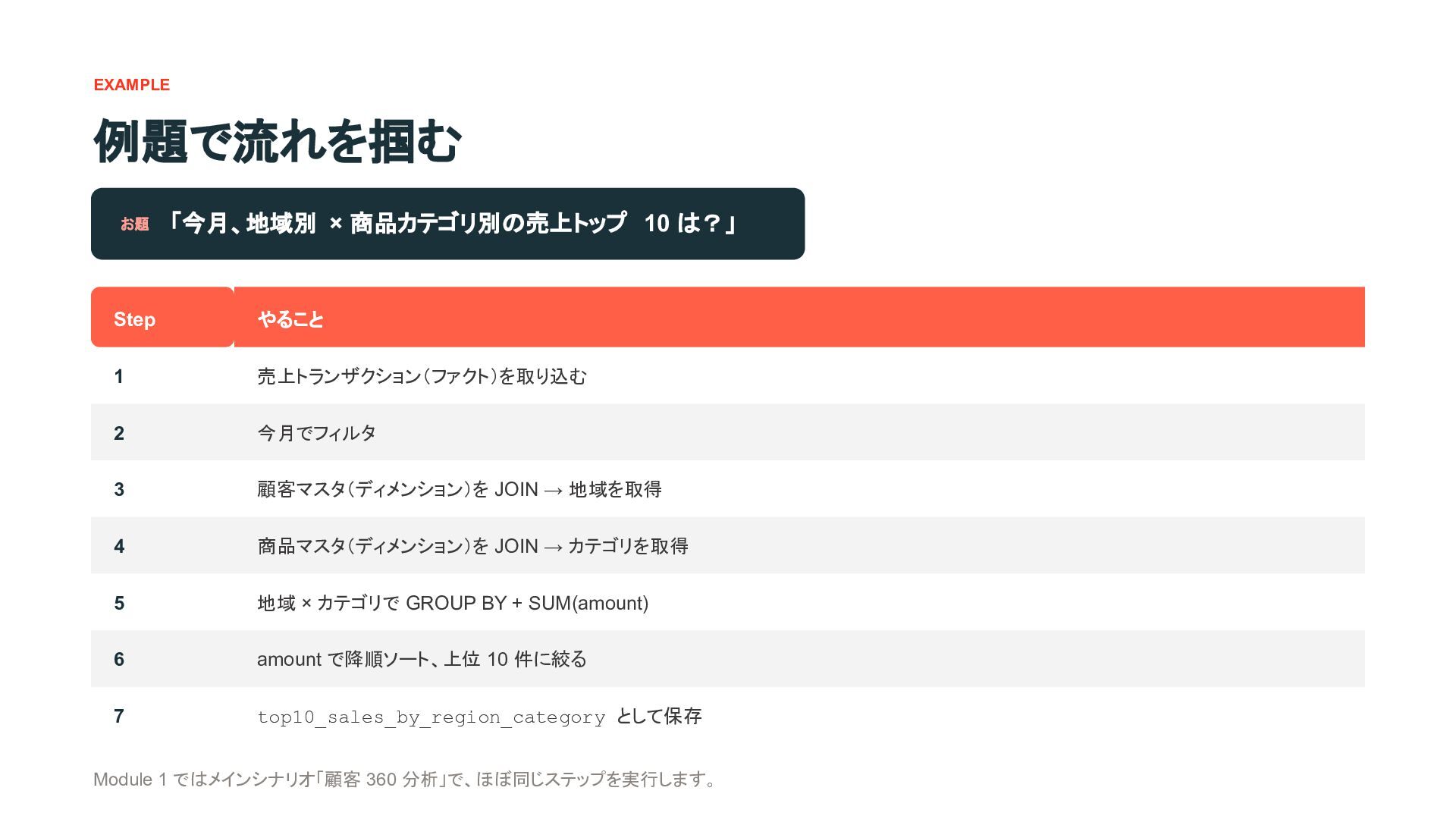
  16. EXAMPLE 例題で流れを掴む お題 「今月、地域別 × 商品カテゴリ別の売上トップ 10 は?」 Step やること

    1 売上トランザクション(ファクト)を取り込む 2 今月でフィルタ 3 顧客マスタ(ディメンション)を JOIN → 地域を取得 4 商品マスタ(ディメンション)を JOIN → カテゴリを取得 5 地域 × カテゴリで GROUP BY + SUM(amount) 6 amount で降順ソート、上位 10 件に絞る 7 top10_sales_by_region_category として保存 Module 1 ではメインシナリオ「顧客 360 分析」で、ほぼ同じステップを実行します。
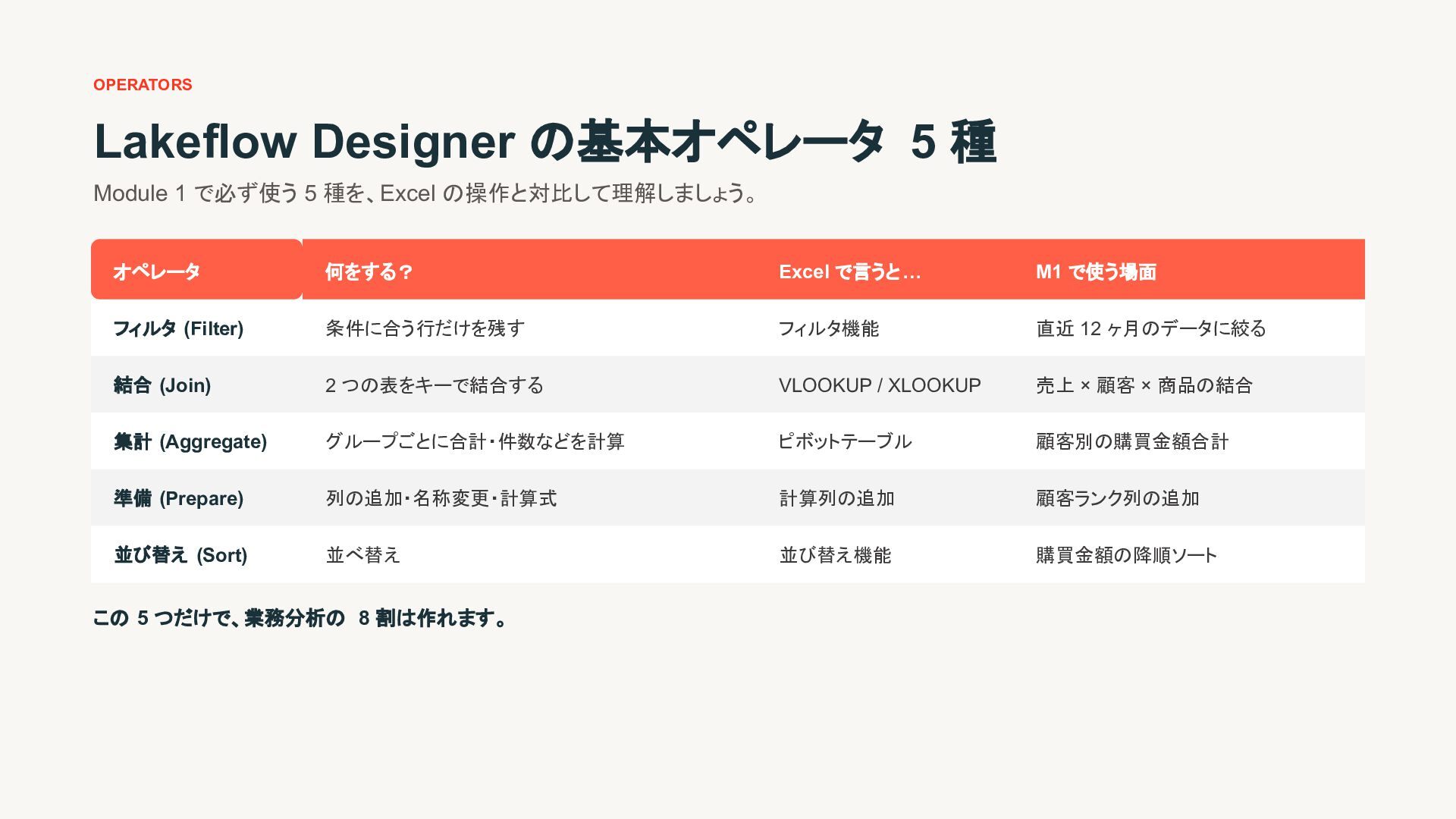
  17. OPERATORS Lakeflow Designer の基本オペレータ 5 種 Module 1 で必ず使う 5

    種を、Excel の操作と対比して理解しましょう。 オペレータ 何をする? Excel で言うと… M1 で使う場面 フィルタ (Filter) 条件に合う行だけを残す フィルタ機能 直近 12 ヶ月のデータに絞る 結合 (Join) 2 つの表をキーで結合する VLOOKUP / XLOOKUP 売上 × 顧客 × 商品の結合 集計 (Aggregate) グループごとに合計・件数などを計算 ピボットテーブル 顧客別の購買金額合計 準備 (Prepare) 列の追加・名称変更・計算式 計算列の追加 顧客ランク列の追加 並び替え (Sort) 並べ替え 並び替え機能 購買金額の降順ソート この 5 つだけで、業務分析の 8 割は作れます。
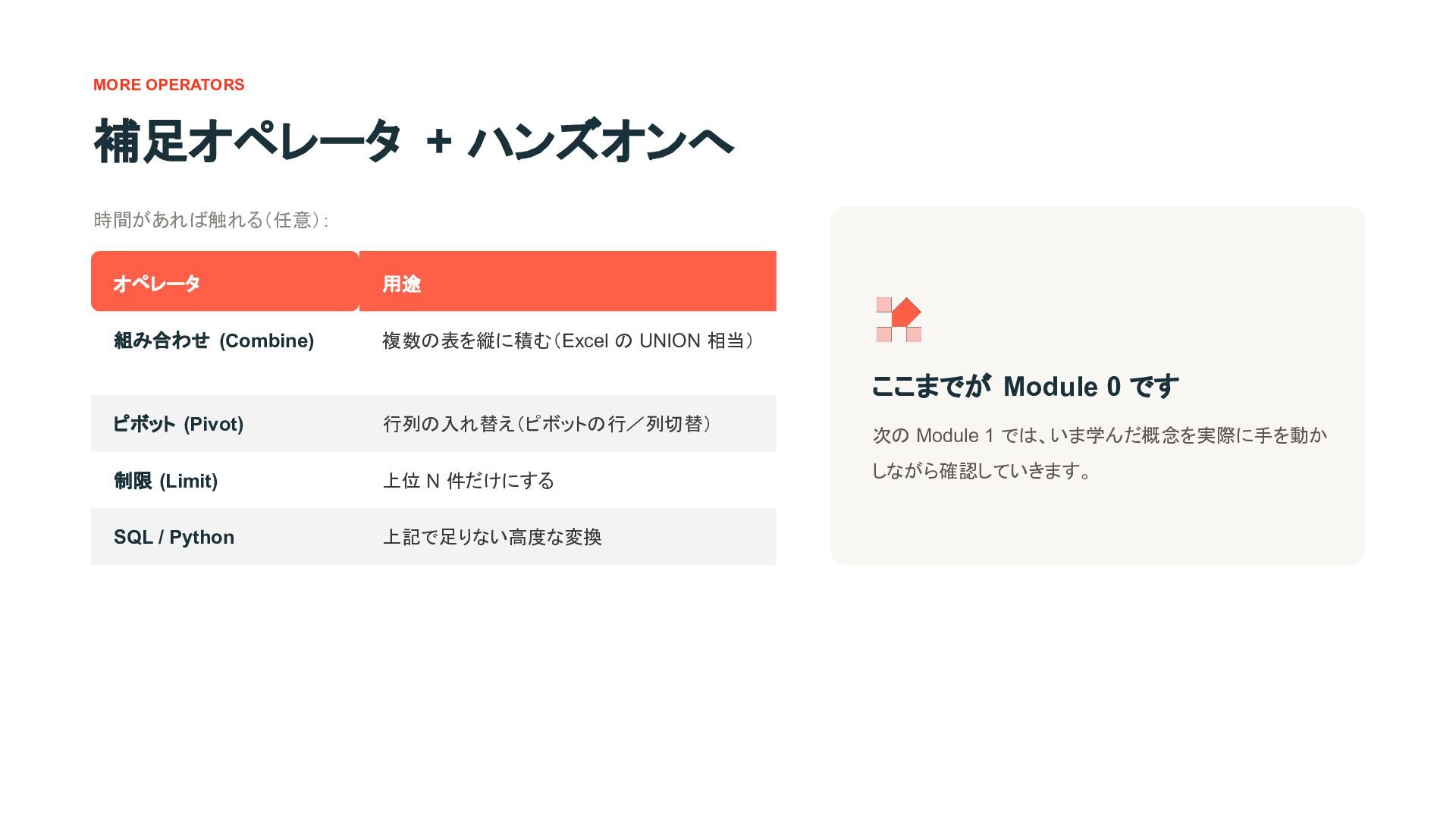
  18. MORE OPERATORS 補足オペレータ + ハンズオンへ 時間があれば触れる(任意): オペレータ 用途 組み合わせ (Combine)

    複数の表を縦に積む(Excel の UNION 相当) ピボット (Pivot) 行列の入れ替え(ピボットの行/列切替) 制限 (Limit) 上位 N 件だけにする SQL / Python 上記で足りない高度な変換 ここまでが Module 0 です 次の Module 1 では、いま学んだ概念を実際に手を動か しながら確認していきます。
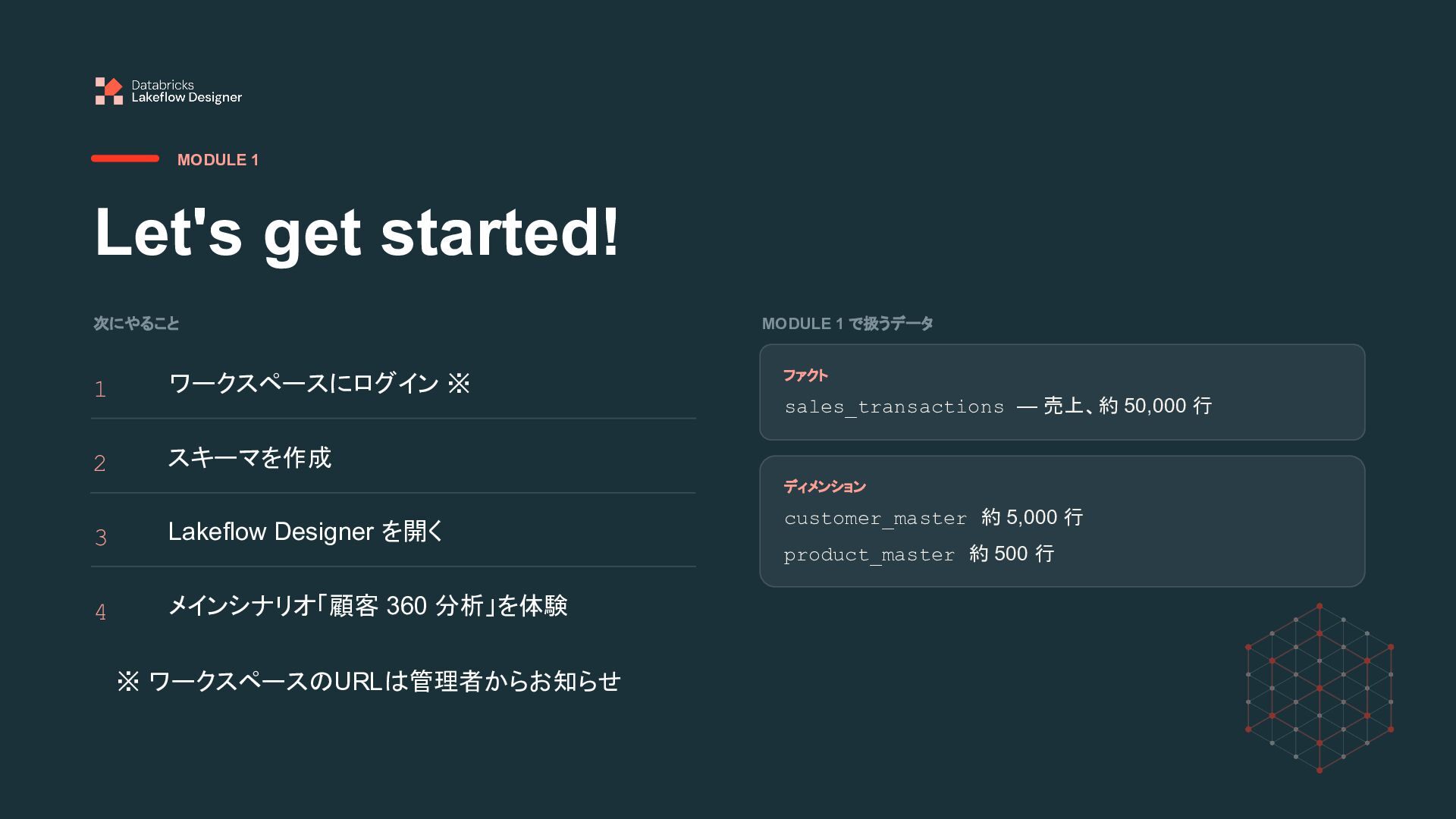
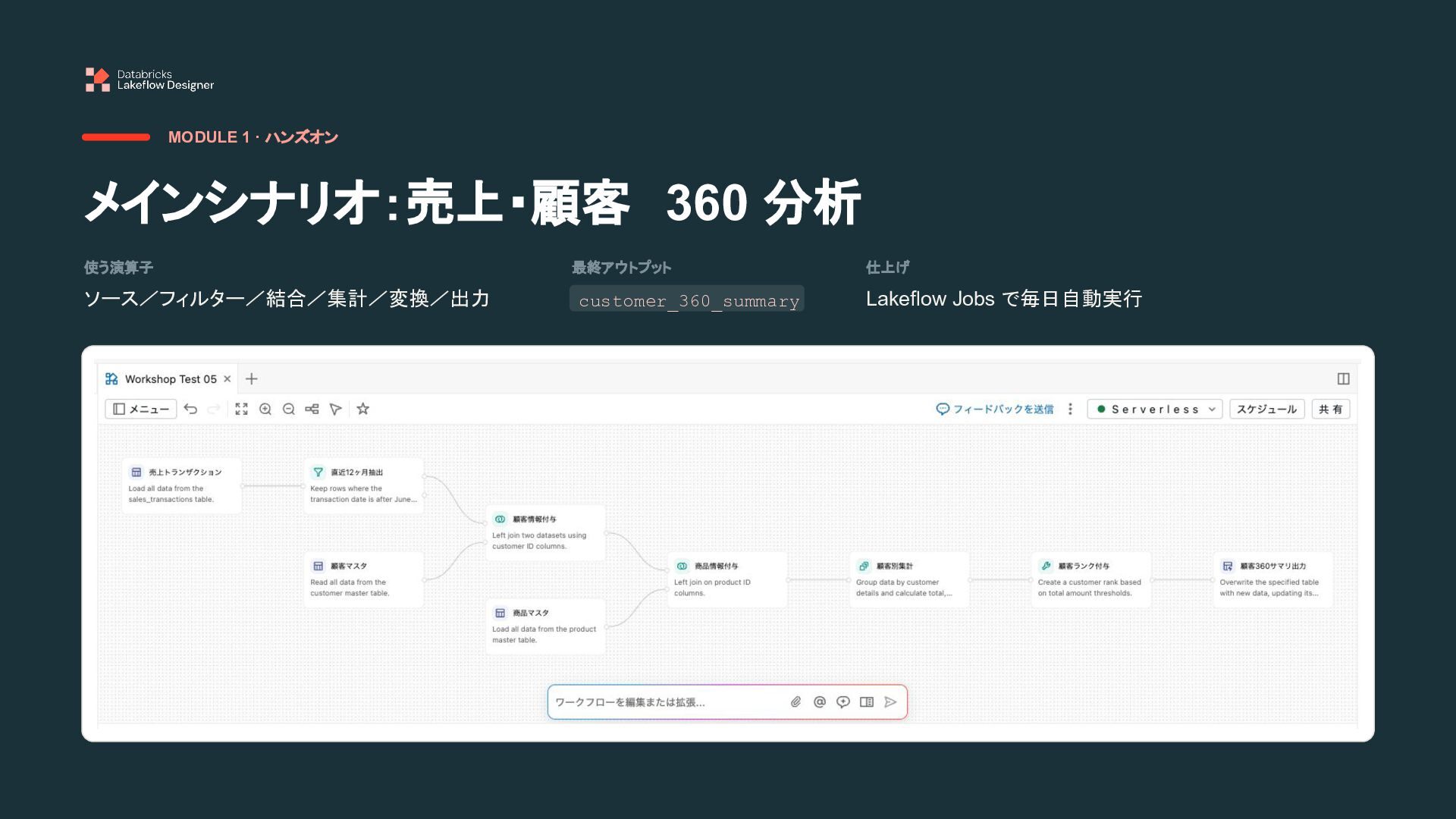
  19. MODULE 1 Let's get started! 次にやること 1 ワークスペースにログイン ※ 3

    Lakeflow Designer を開く 4 メインシナリオ「顧客 360 分析」を体験 MODULE 1 で扱うデータ ファクト sales_transactions — 売上、約 50,000 行 ディメンション customer_master 約 5,000 行 product_master 約 500 行 ※ ワークスペースのURLは管理者からお知らせ 2 スキーマを作成
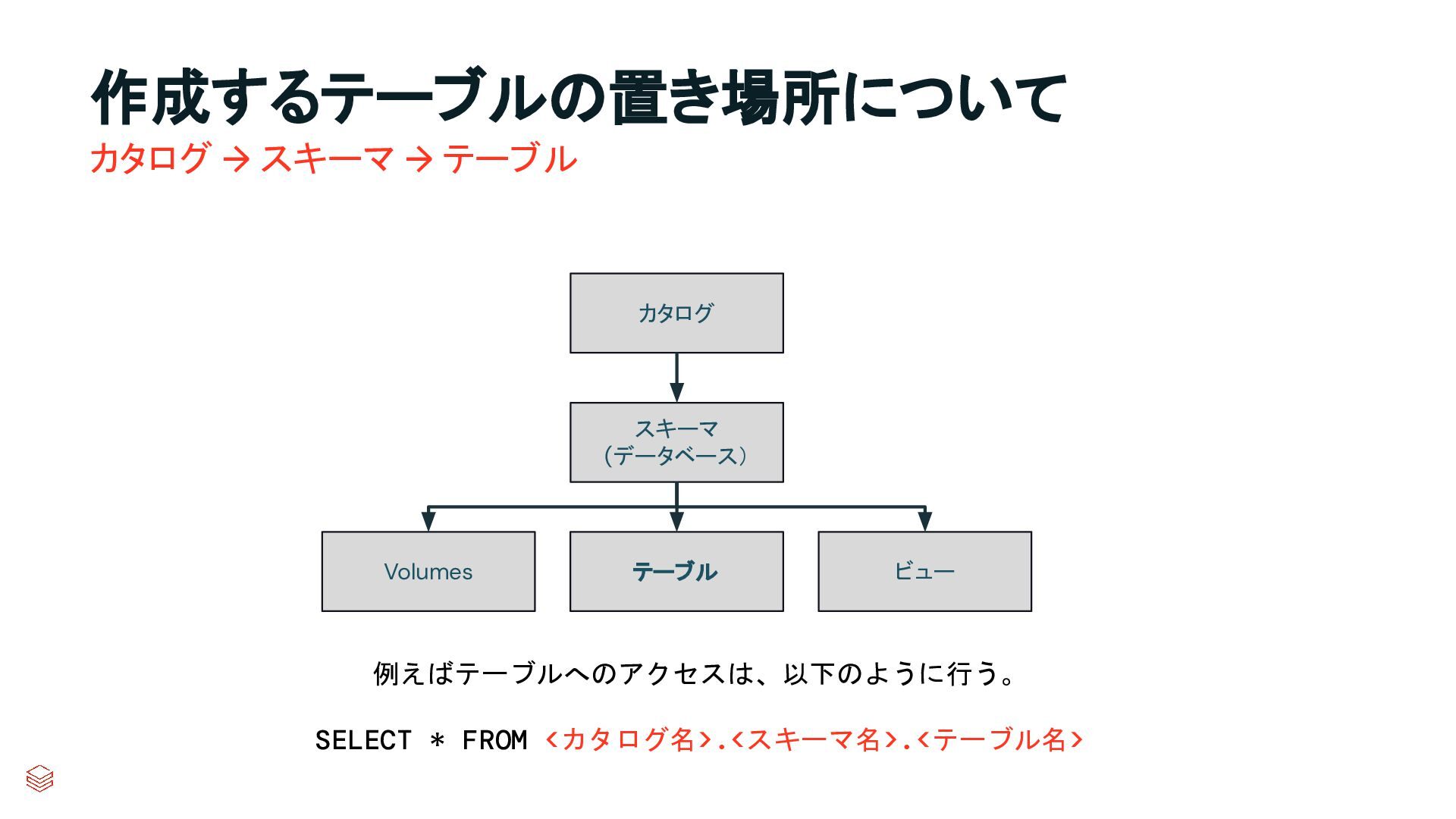
  20. 作成するテーブルの置き場所について カタログ → スキーマ → テーブル カタログ スキーマ (データベース) ビュー

    テーブル Volumes 例えばテーブルへのアクセスは、以下のように行う。 SELECT * FROM <カタログ名>.<スキーマ名>.<テーブル名>
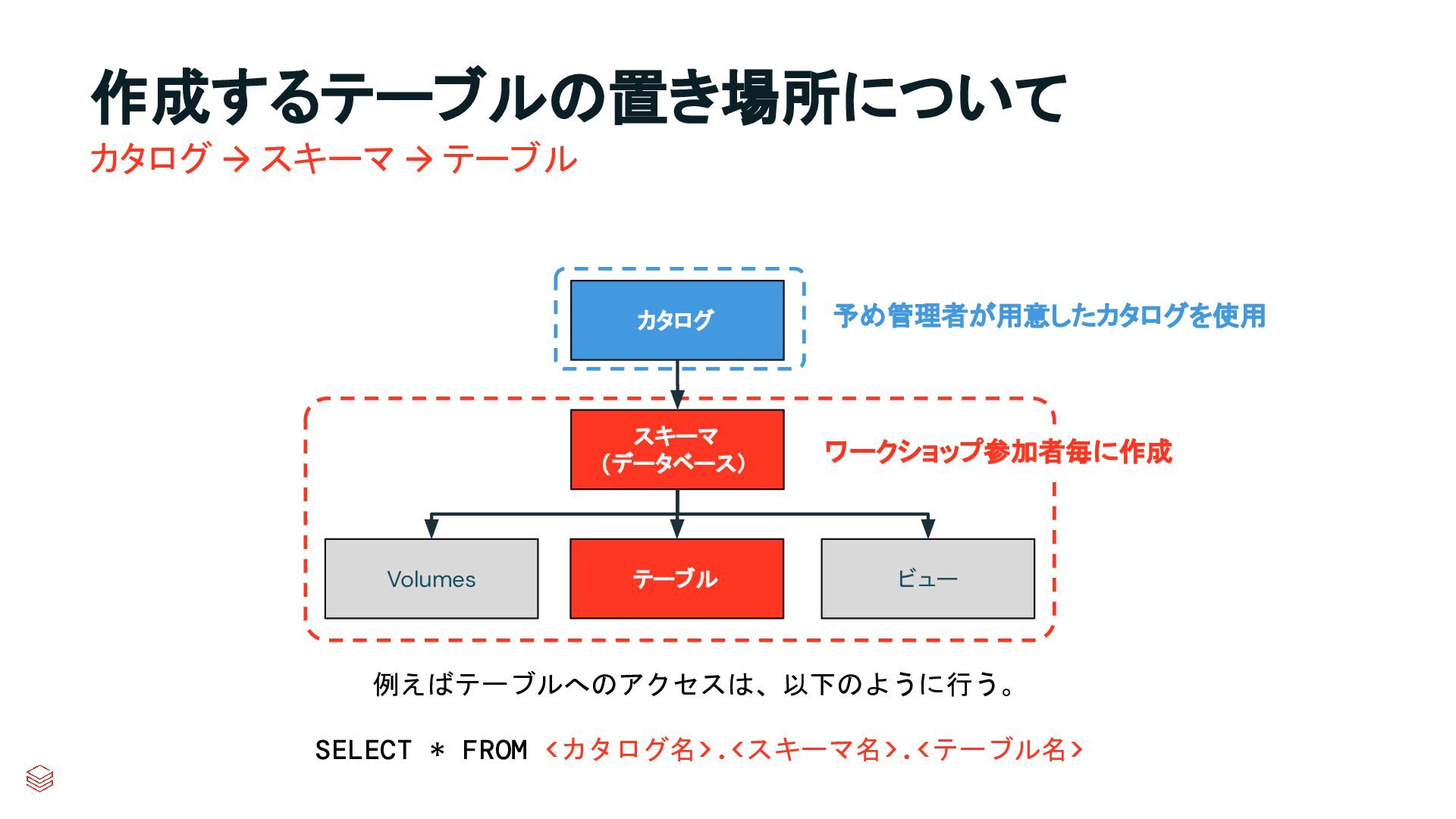
  21. 作成するテーブルの置き場所について カタログ → スキーマ → テーブル カタログ スキーマ (データベース) ビュー

    テーブル Volumes ワークショップ参加者毎に作成 予め管理者が用意したカタログを使用 例えばテーブルへのアクセスは、以下のように行う。 SELECT * FROM <カタログ名>.<スキーマ名>.<テーブル名>
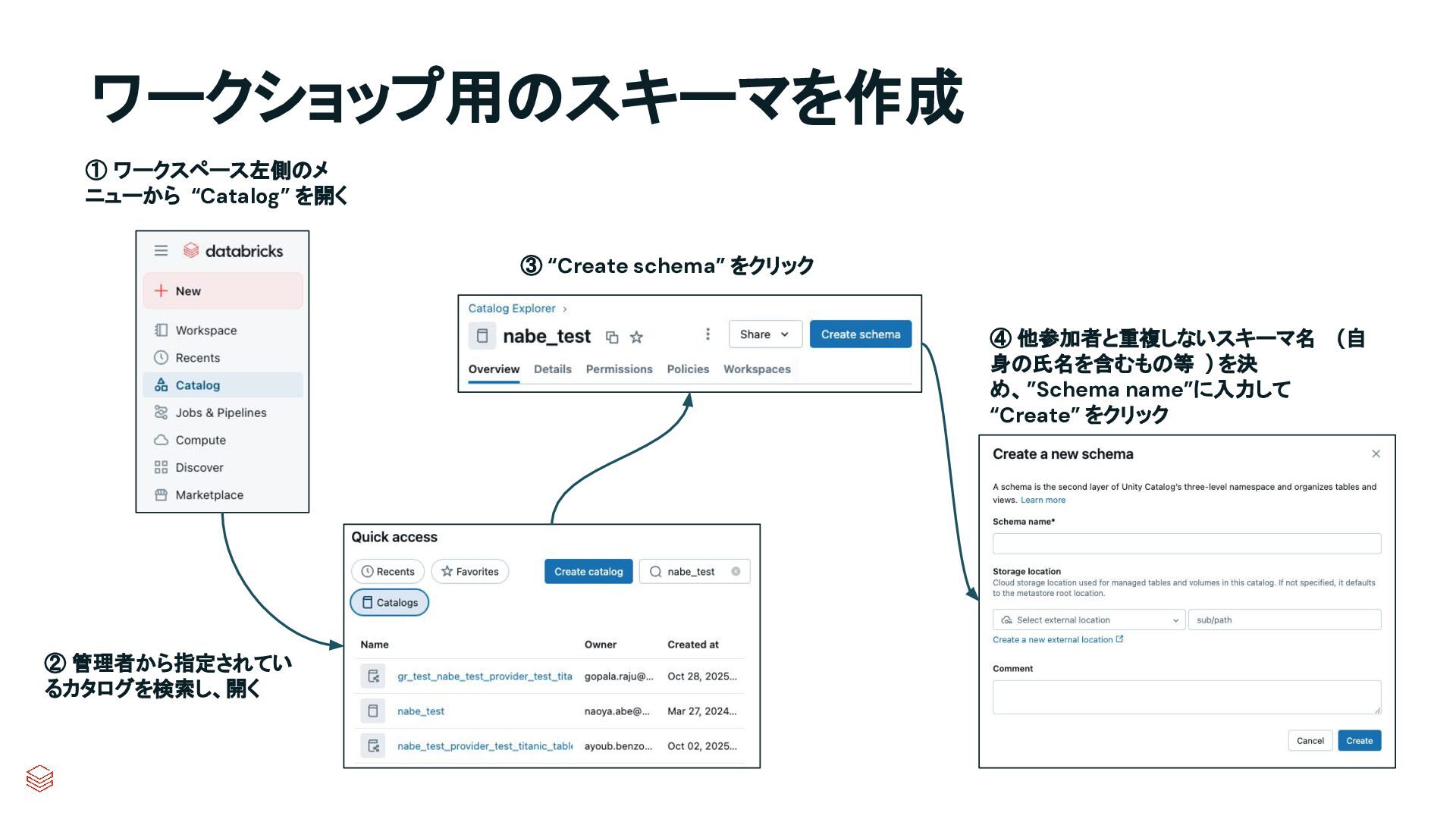
  22. ② 管理者から指定されてい るカタログを検索し、開く ワークショップ用のスキーマを作成 ① ワークスペース左側のメ ニューから “Catalog” を開く ③

    “Create schema” をクリック ④ 他参加者と重複しないスキーマ名 (自 身の氏名を含むもの等 ) を決 め、”Schema name”に入力して “Create” をクリック
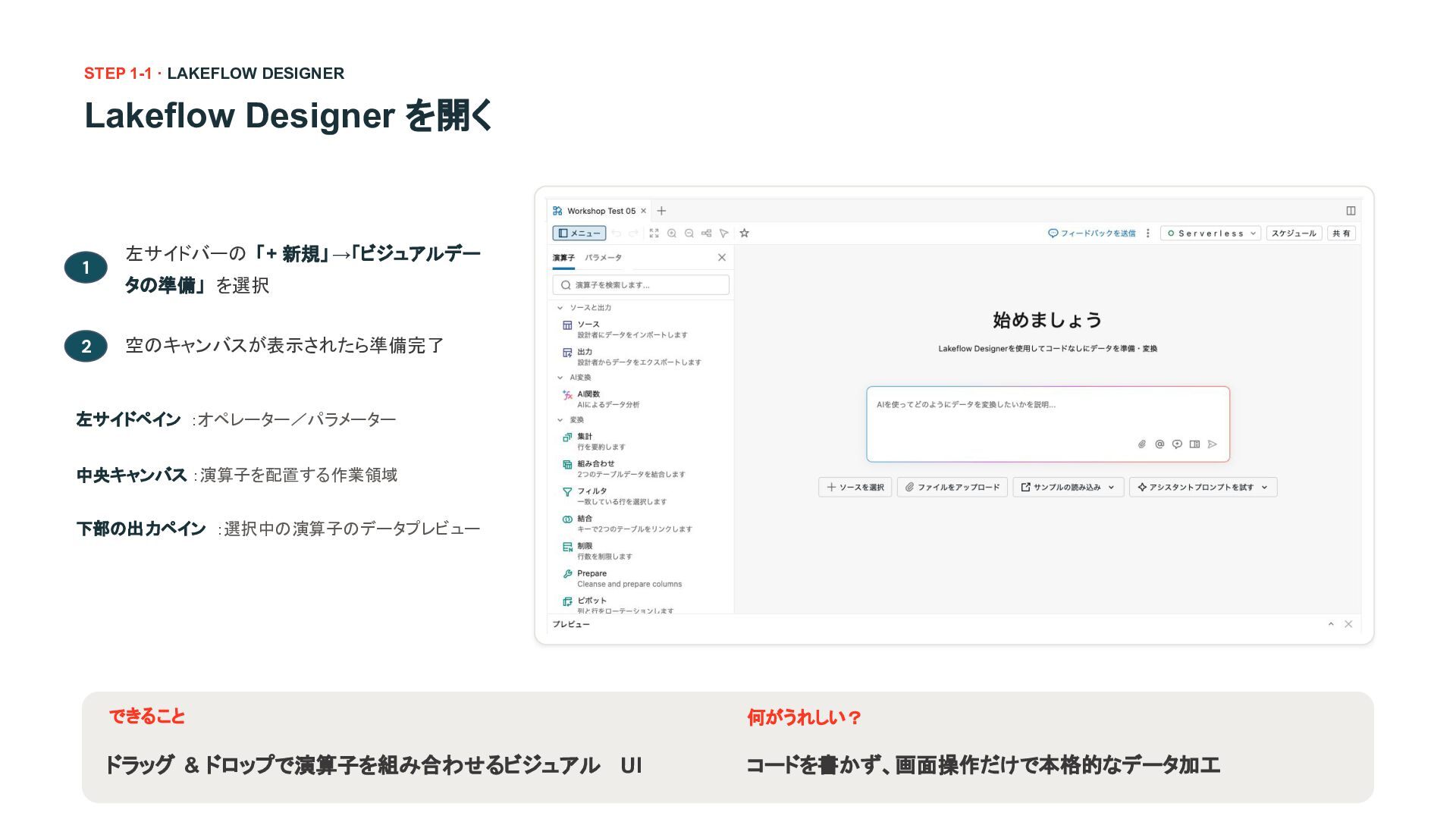
  23. STEP 1-1 · LAKEFLOW DESIGNER Lakeflow Designer を開く 左サイドバーの 「+

    新規」 →「ビジュアルデー タの準備」 を選択 空のキャンバスが表示されたら準備完了 左サイドペイン :オペレーター/パラメーター 中央キャンバス :演算子を配置する作業領域 下部の出力ペイン :選択中の演算子のデータプレビュー できること ドラッグ & ドロップで演算子を組み合わせるビジュアル UI 何がうれしい? コードを書かず、画面操作だけで本格的なデータ加工 1 2
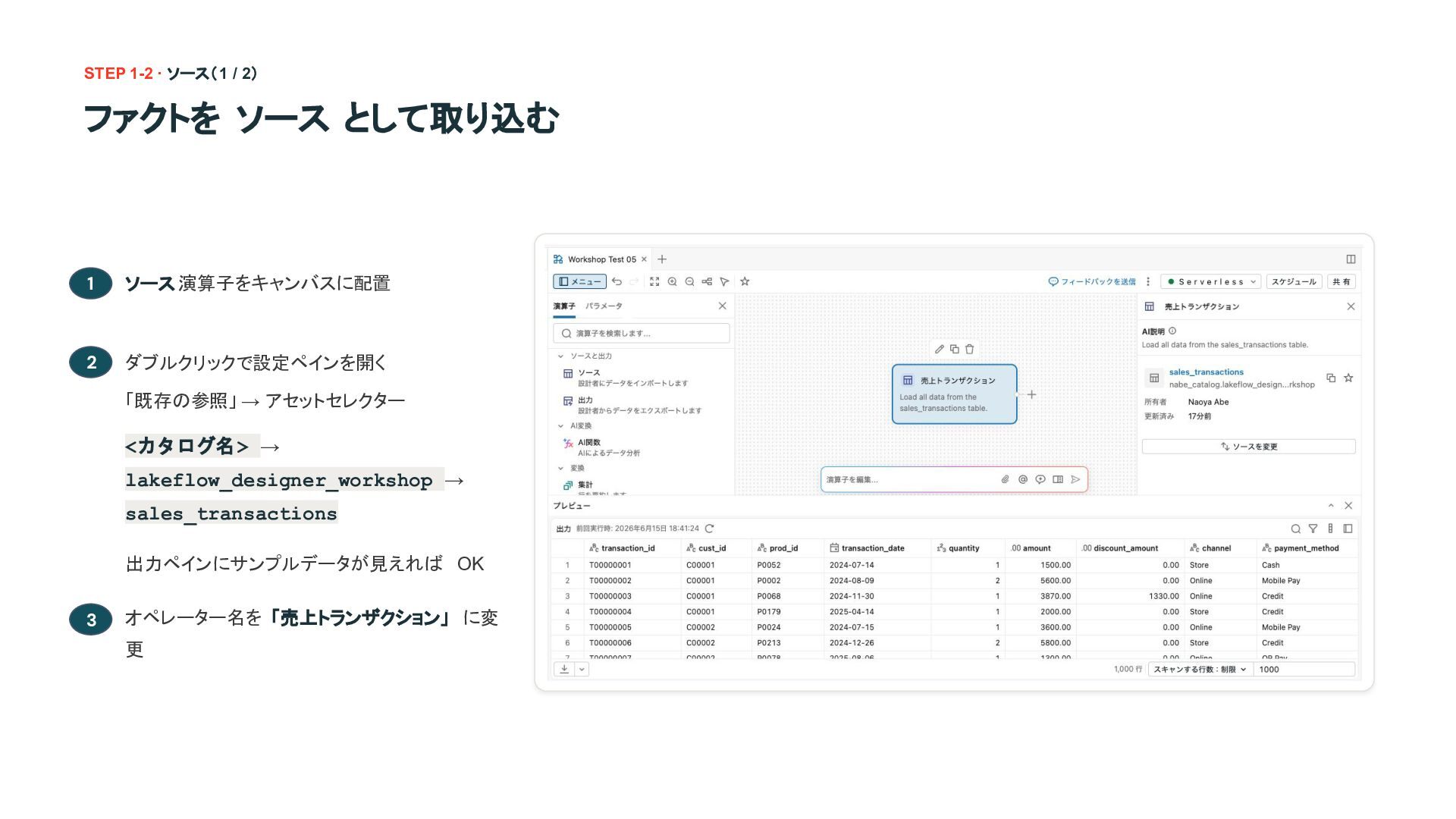
  24. STEP 1-2 · ソース(1 / 2) ファクトを ソース として取り込む ソース

    演算子をキャンバスに配置 ダブルクリックで設定ペインを開く 「既存の参照」 → アセットセレクター <カタログ名> → lakeflow_designer_workshop → sales_transactions 出力ペインにサンプルデータが見えれば OK オペレーター名を 「売上トランザクション」 に変 更 1 2 3
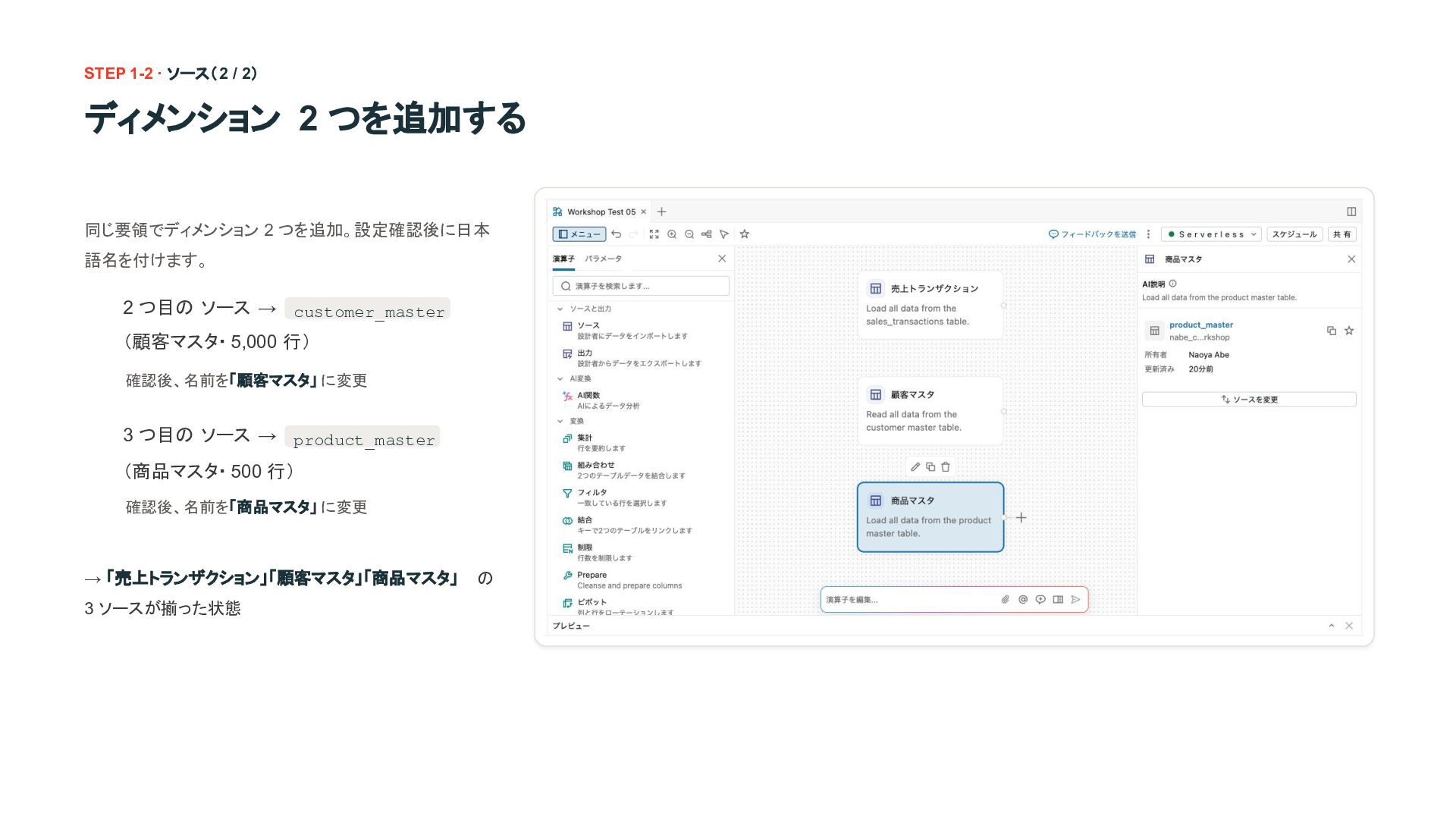
  25. STEP 1-2 · ソース(2 / 2) ディメンション 2 つを追加する 同じ要領でディメンション

    2 つを追加。設定確認後に日本 語名を付けます。 2 つ目の ソース → customer_master (顧客マスタ・ 5,000 行) 確認後、名前を「顧客マスタ」 に変更 3 つ目の ソース → product_master (商品マスタ・ 500 行) 確認後、名前を「商品マスタ」 に変更 → 「売上トランザクション」「顧客マスタ」「商品マスタ」 の 3 ソースが揃った状態
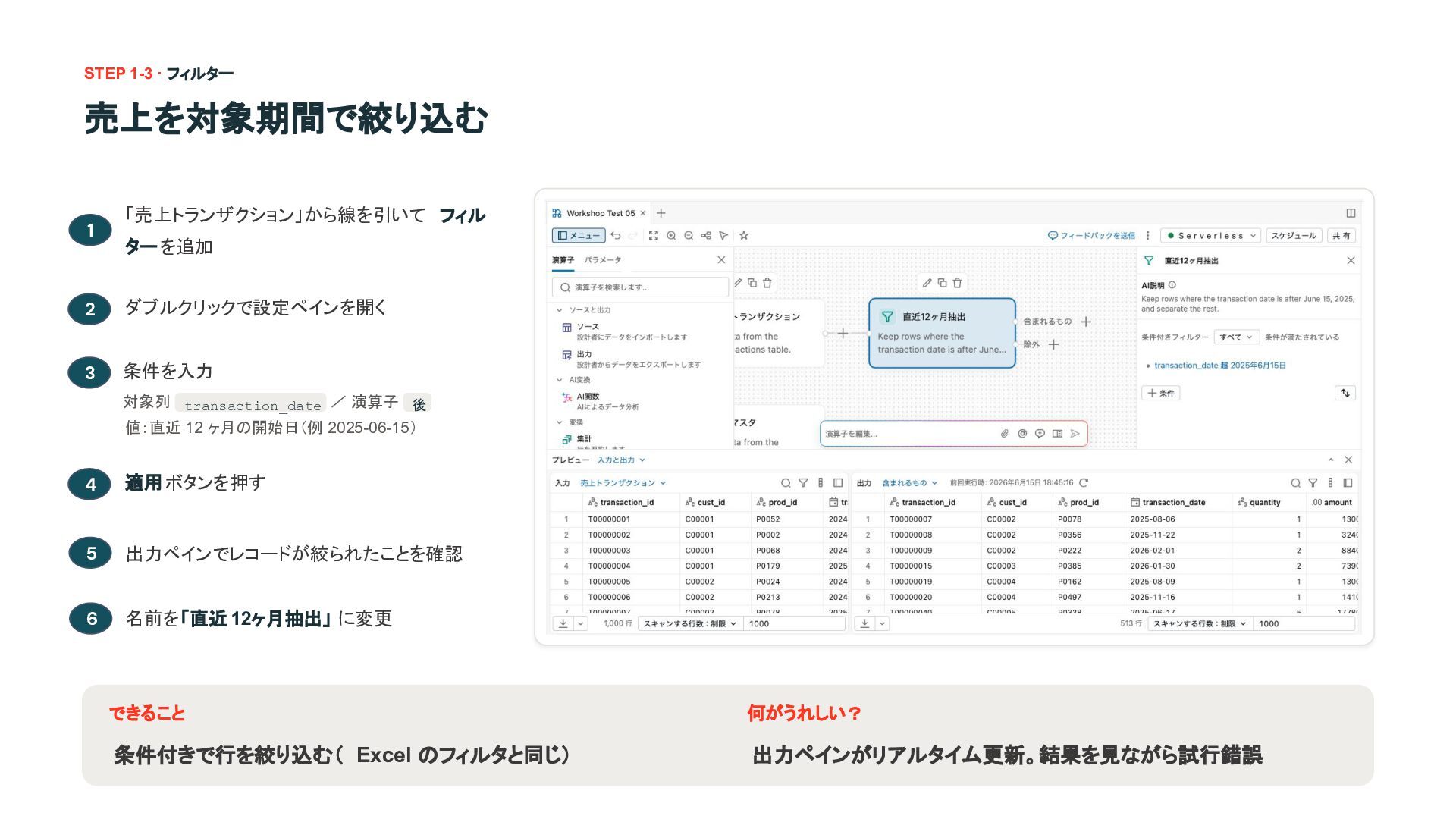
  26. STEP 1-3 · フィルター 売上を対象期間で絞り込む 「売上トランザクション」から線を引いて フィル ターを追加 ダブルクリックで設定ペインを開く 条件を入力

    対象列 transaction_date / 演算子 後 値:直近 12 ヶ月の開始日(例 2025-06-15) 適用ボタンを押す 出力ペインでレコードが絞られたことを確認 名前を「直近 12ヶ月抽出」 に変更 できること 条件付きで行を絞り込む( Excel のフィルタと同じ) 何がうれしい? 出力ペインがリアルタイム更新。結果を見ながら試行錯誤 1 2 3 4 5 6
  27. STEP 1-4 · 結合(1 回目) 売上 × 顧客 を 結合

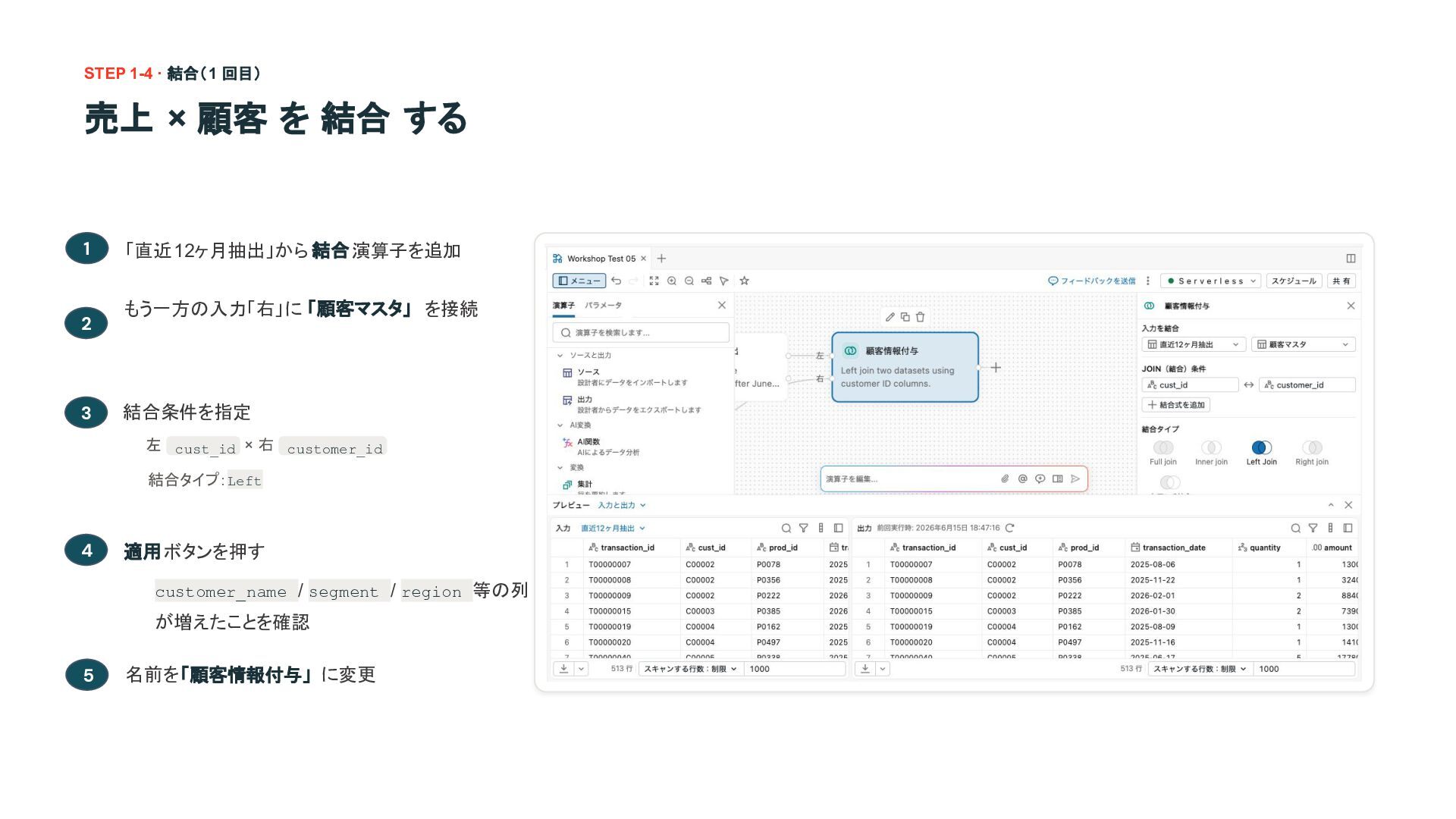
    する 「直近12ヶ月抽出」から 結合演算子を追加 もう一方の入力「右」に 「顧客マスタ」 を接続 結合条件を指定 左 cust_id × 右 customer_id 結合タイプ:Left 適用ボタンを押す customer_name / segment / region 等の列 が増えたことを確認 名前を「顧客情報付与」 に変更 1 2 3 4 5
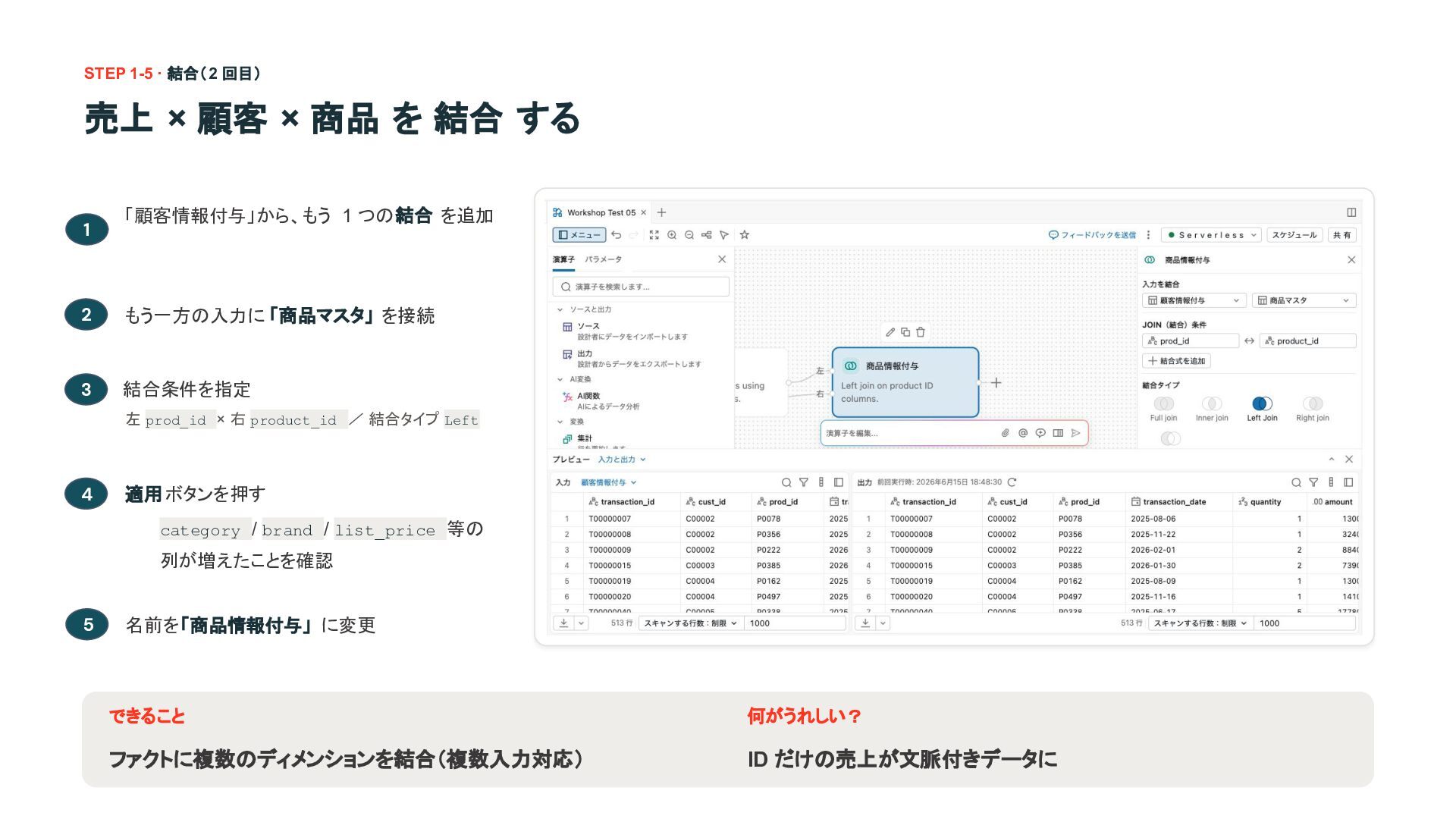
  28. STEP 1-5 · 結合(2 回目) 売上 × 顧客 × 商品

    を 結合 する 「顧客情報付与」から、もう 1 つの結合 を追加 もう一方の入力に 「商品マスタ」 を接続 結合条件を指定 左 prod_id × 右 product_id / 結合タイプ Left 適用ボタンを押す category / brand / list_price 等の 列が増えたことを確認 名前を「商品情報付与」 に変更 できること ファクトに複数のディメンションを結合(複数入力対応) 何がうれしい? ID だけの売上が文脈付きデータに 1 2 3 4 5
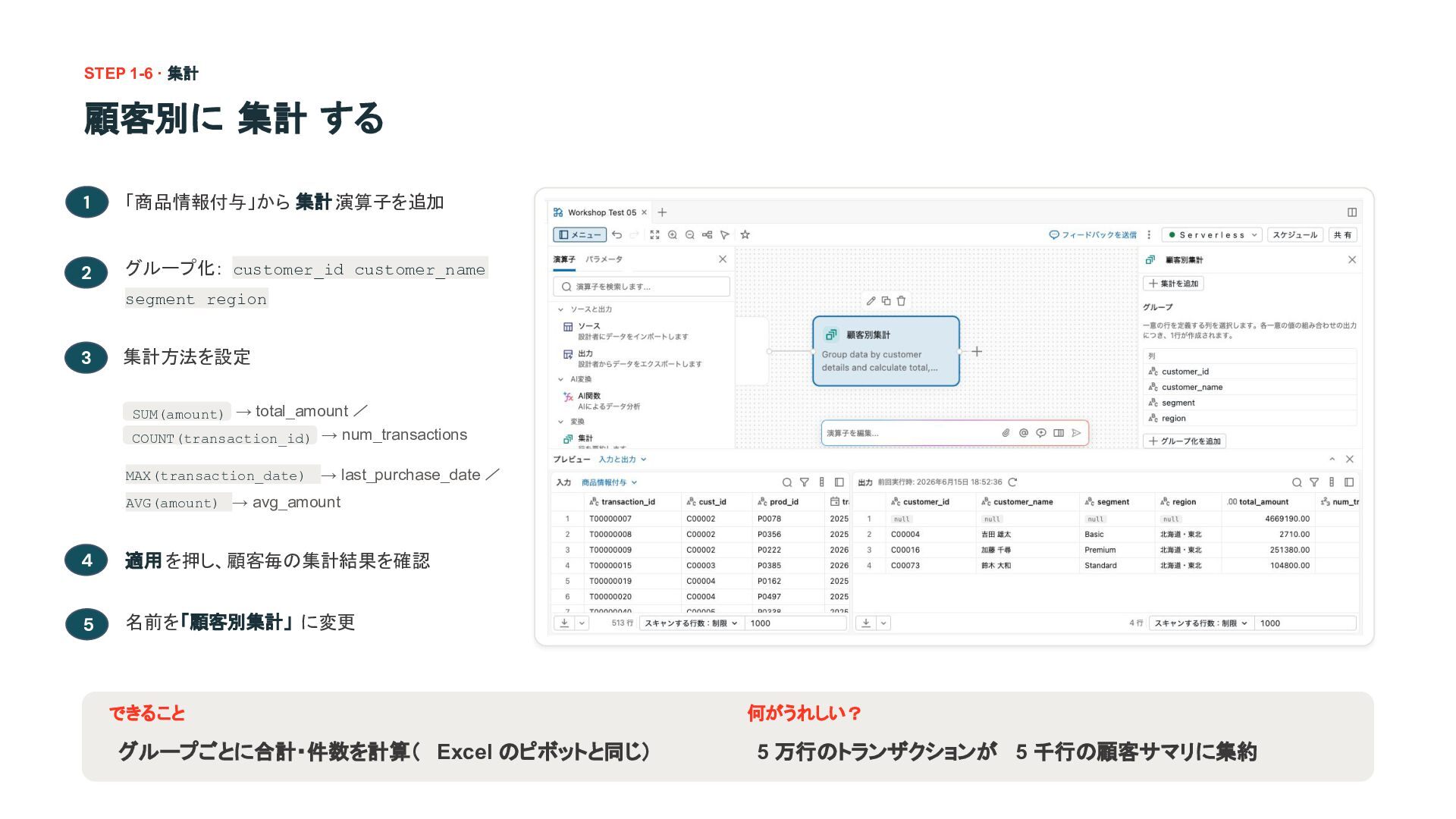
  29. STEP 1-6 · 集計 顧客別に 集計 する 「商品情報付与」から 集計演算子を追加 グループ化:

    customer_id customer_name segment region 集計方法を設定 SUM(amount) → total_amount / COUNT(transaction_id) → num_transactions MAX(transaction_date) → last_purchase_date / AVG(amount) → avg_amount 適用を押し、顧客毎の集計結果を確認 名前を「顧客別集計」 に変更 できること グループごとに合計・件数を計算( Excel のピボットと同じ) 何がうれしい? 5 万行のトランザクションが 5 千行の顧客サマリに集約 1 2 3 4 5
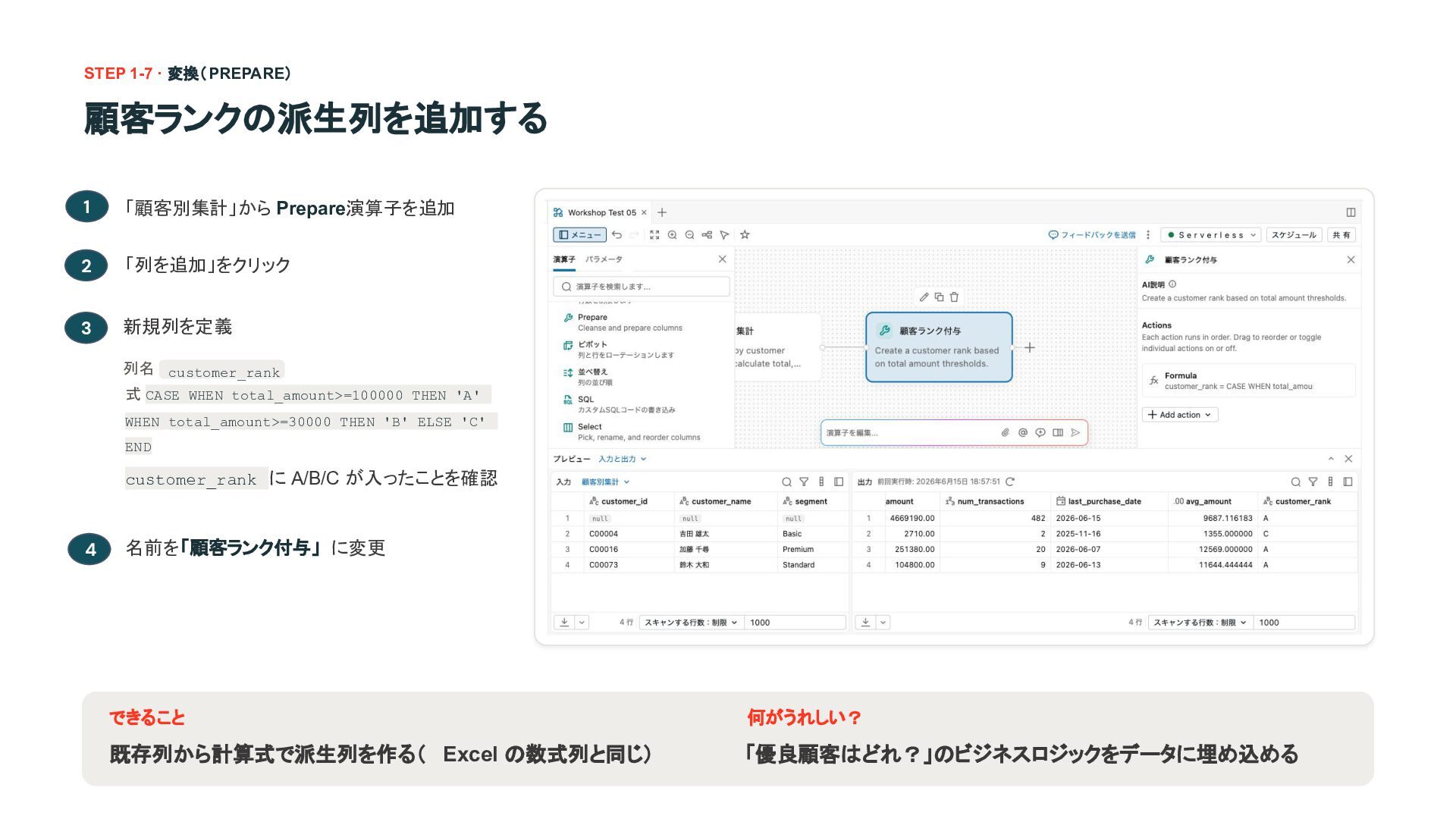
  30. STEP 1-7 · 変換(PREPARE) 顧客ランクの派生列を追加する 「顧客別集計」から Prepare演算子を追加 「列を追加」をクリック 新規列を定義 列名

    customer_rank 式 CASE WHEN total_amount>=100000 THEN 'A' WHEN total_amount>=30000 THEN 'B' ELSE 'C' END customer_rank に A/B/C が入ったことを確認 名前を「顧客ランク付与」 に変更 できること 既存列から計算式で派生列を作る( Excel の数式列と同じ) 何がうれしい? 「優良顧客はどれ?」のビジネスロジックをデータに埋め込める 1 2 3 4
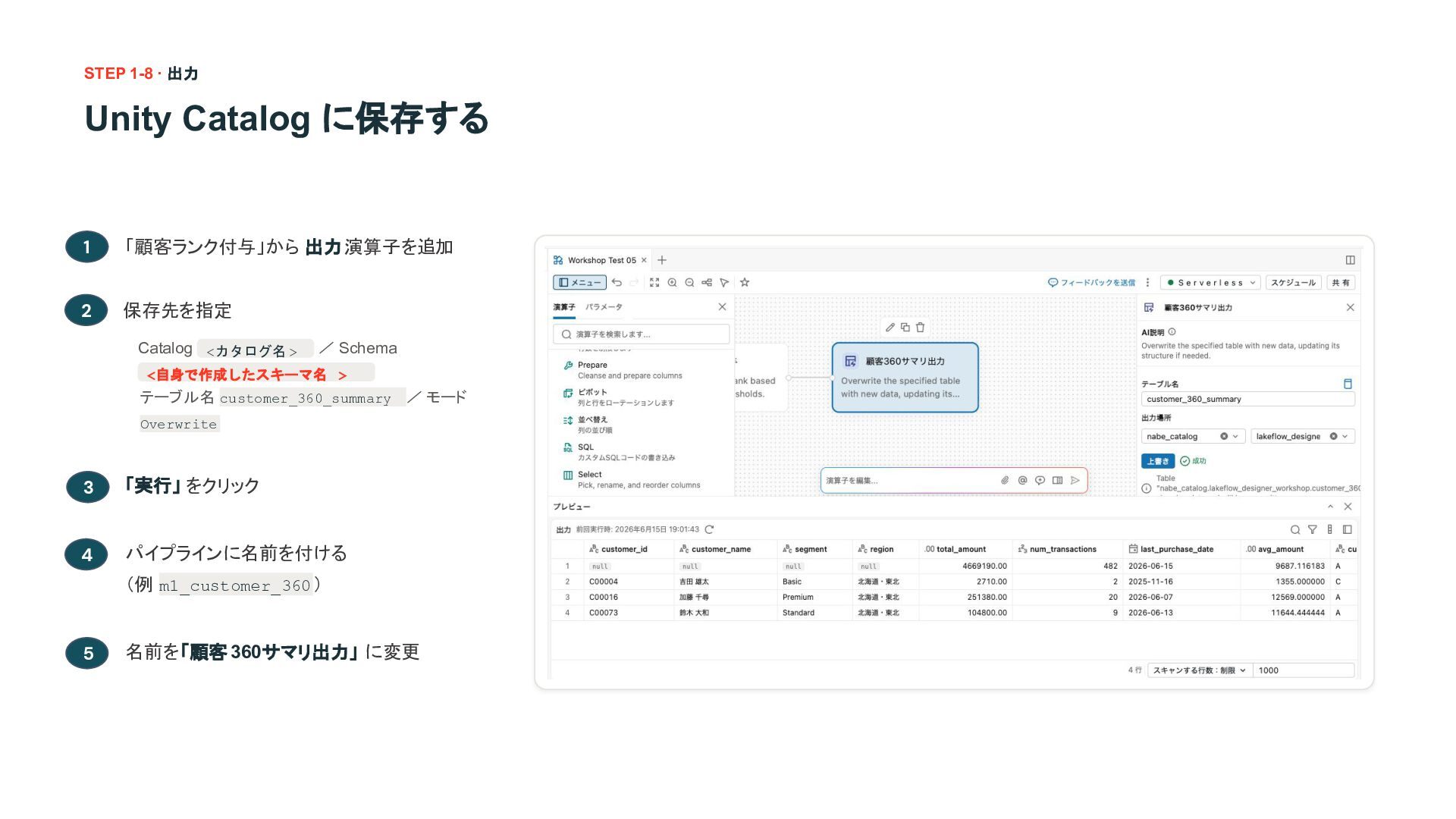
  31. STEP 1-8 · 出力 Unity Catalog に保存する 「顧客ランク付与」から 出力演算子を追加 保存先を指定

    Catalog <カタログ名 > / Schema <自身で作成したスキーマ名 > テーブル名 customer_360_summary / モード Overwrite 「実行」 をクリック パイプラインに名前を付ける (例 m1_customer_360) 名前を「顧客 360サマリ出力」 に変更 1 2 3 4 5
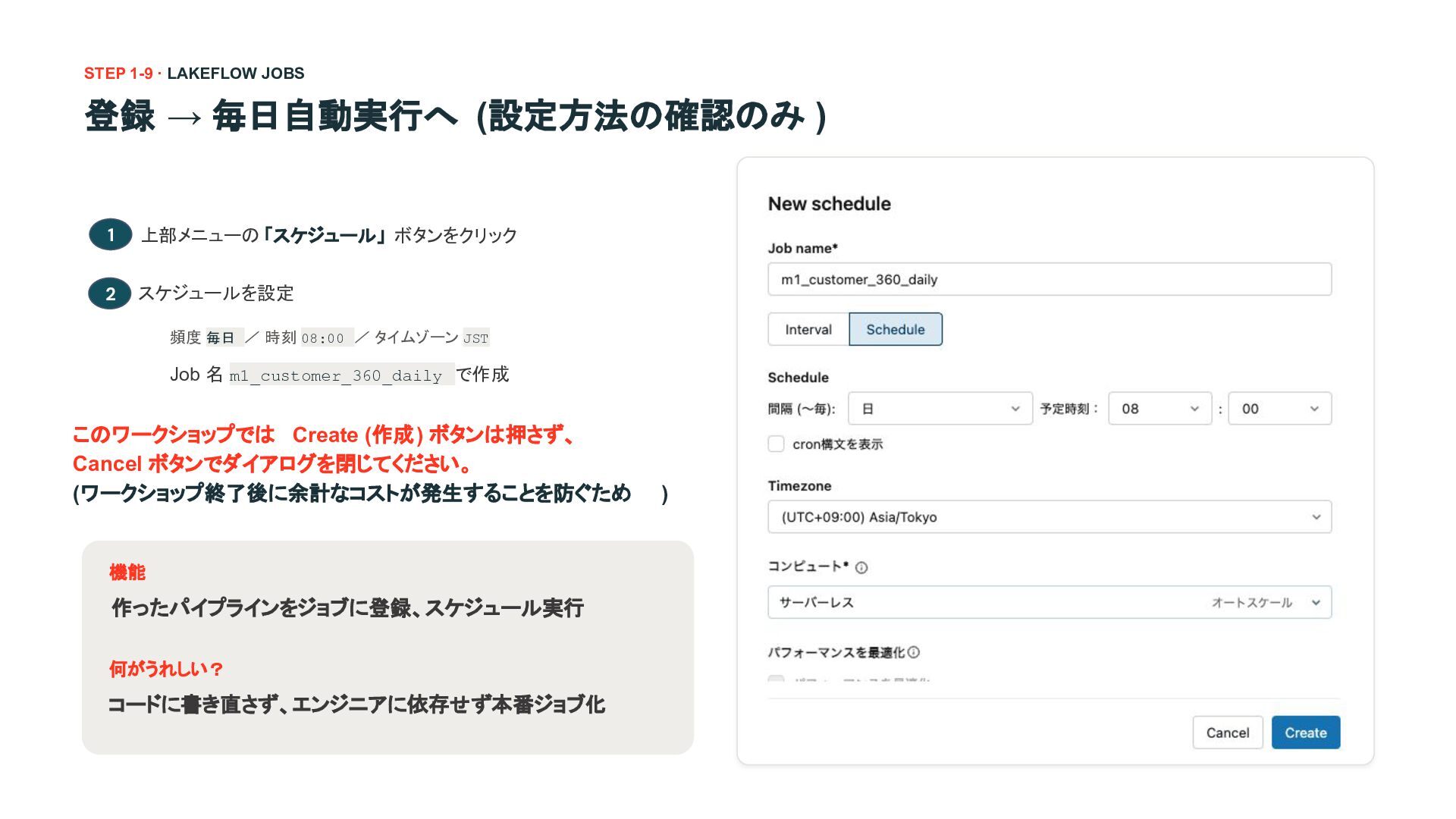
  32. STEP 1-9 · LAKEFLOW JOBS 登録 → 毎日自動実行へ (設定方法の確認のみ )

    上部メニューの 「スケジュール」 ボタンをクリック スケジュールを設定 頻度 毎日 / 時刻 08:00 / タイムゾーン JST Job 名 m1_customer_360_daily で作成 このワークショップでは Create (作成) ボタンは押さず、 Cancel ボタンでダイアログを閉じてください。 (ワークショップ終了後に余計なコストが発生することを防ぐため ) 機能 作ったパイプラインをジョブに登録、スケジュール実行 何がうれしい? コードに書き直さず、エンジニアに依存せず本番ジョブ化 1 2
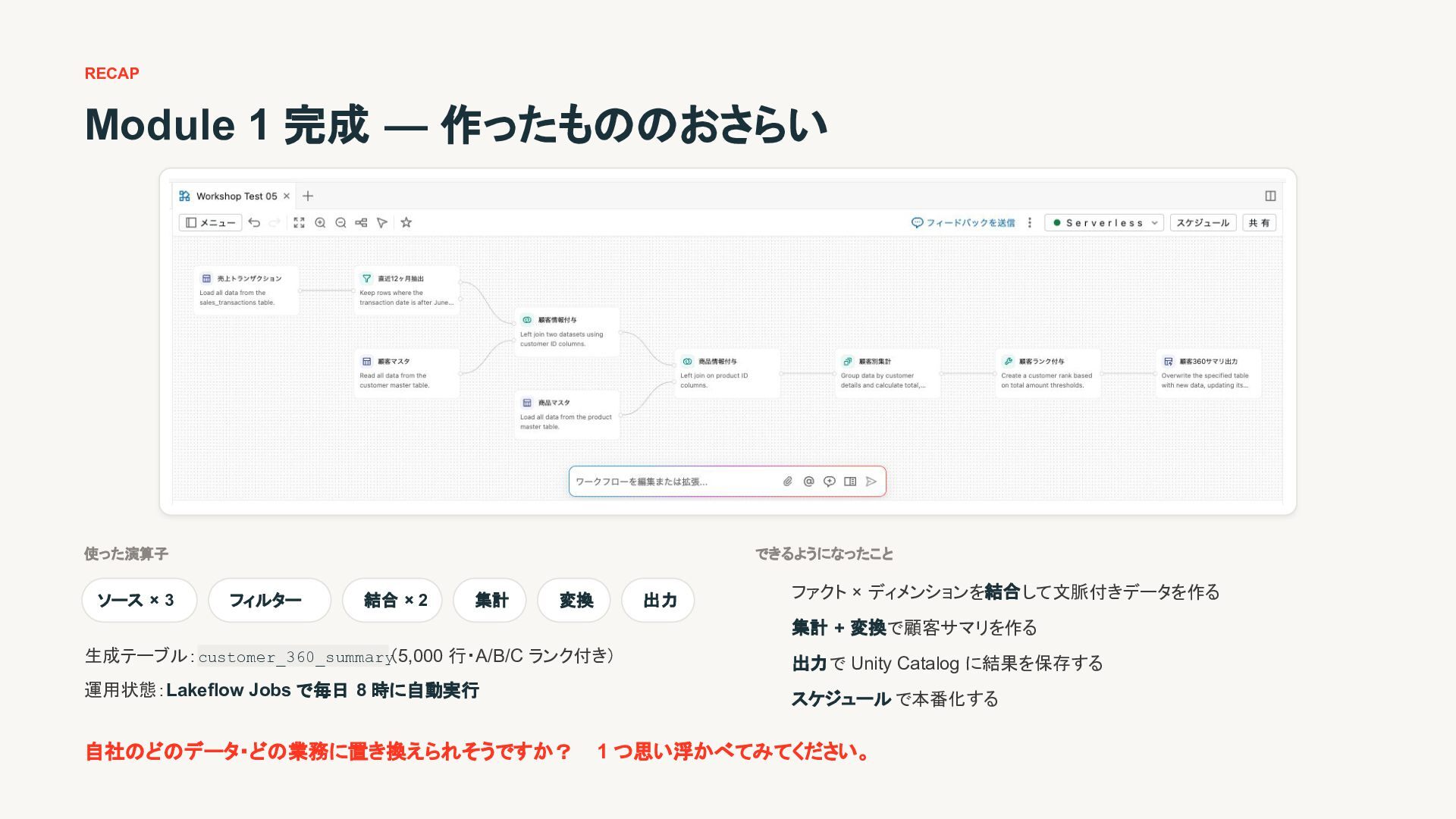
  33. RECAP Module 1 完成 — 作ったもののおさらい 使った演算子 ソース × 3

    フィルター 結合 × 2 集計 変換 出力 生成テーブル:customer_360_summary (5,000 行・A/B/C ランク付き) 運用状態:Lakeflow Jobs で毎日 8 時に自動実行 できるようになったこと ファクト × ディメンションを結合して文脈付きデータを作る 集計 + 変換で顧客サマリを作る 出力で Unity Catalog に結果を保存する スケジュール で本番化する 自社のどのデータ・どの業務に置き換えられそうですか? 1 つ思い浮かべてみてください。
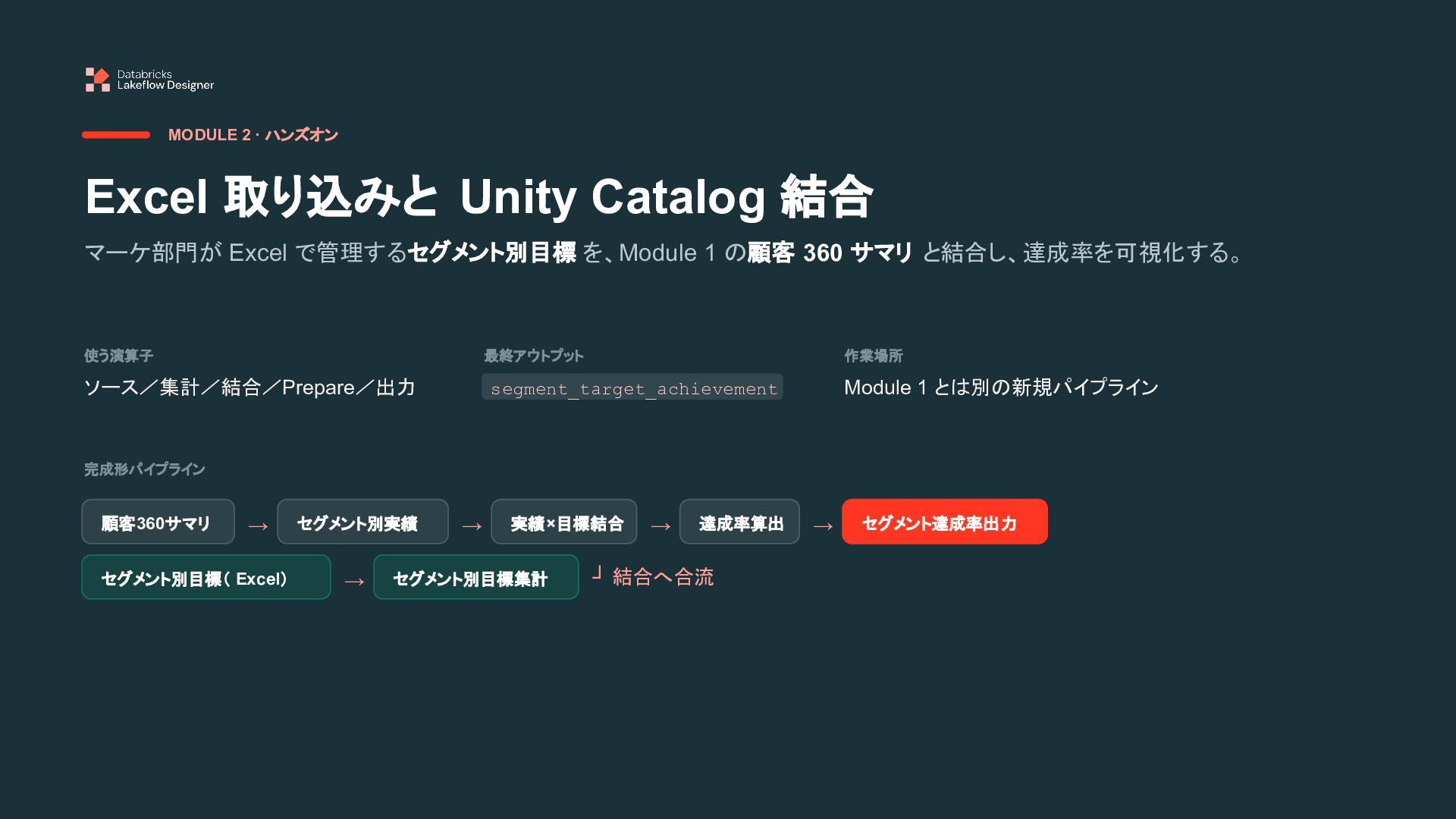
  34. MODULE 2 · ハンズオン Excel 取り込みと Unity Catalog 結合 マーケ部門が

    Excel で管理するセグメント別目標 を、Module 1 の顧客 360 サマリ と結合し、達成率を可視化する。 使う演算子 ソース/集計/結合/Prepare/出力 最終アウトプット segment_target_achievement 作業場所 Module 1 とは別の新規パイプライン 完成形パイプライン 顧客360サマリ → セグメント別実績 → 実績×目標結合 → 達成率算出 → セグメント達成率出力 セグメント別目標( Excel) → セグメント別目標集計 ┘ 結合へ合流
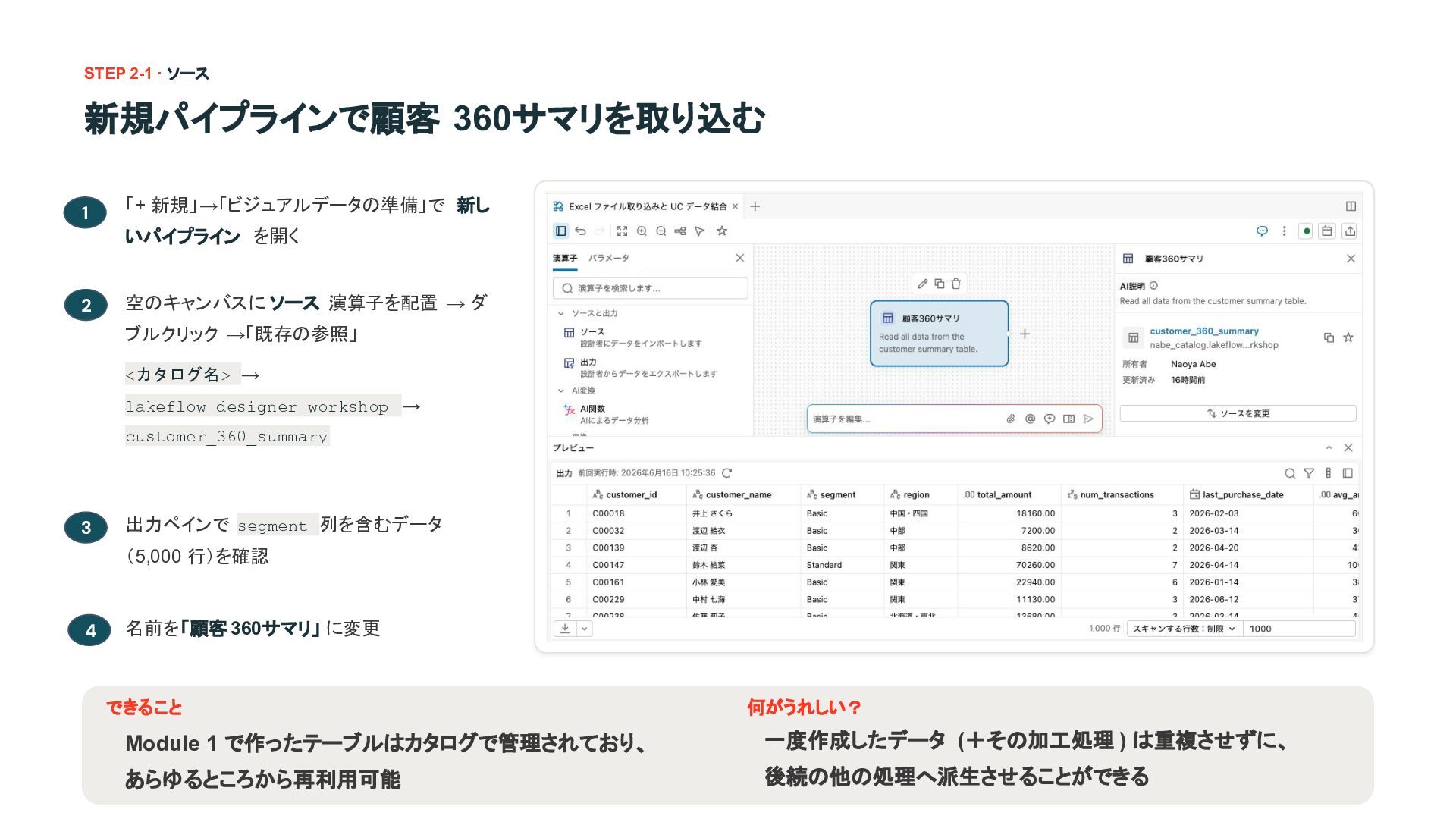
  35. STEP 2-1 · ソース 新規パイプラインで顧客 360サマリを取り込む 「+ 新規」→「ビジュアルデータの準備」で 新し いパイプライン

    を開く 空のキャンバスに ソース 演算子を配置 → ダ ブルクリック →「既存の参照」 <カタログ名> → lakeflow_designer_workshop → customer_360_summary 出力ペインで segment 列を含むデータ (5,000 行)を確認 名前を「顧客 360サマリ」 に変更 できること Module 1 で作ったテーブルはカタログで管理されており、 あらゆるところから再利用可能 何がうれしい? 1 2 3 4 一度作成したデータ (+その加工処理 ) は重複させずに、 後続の他の処理へ派生させることができる
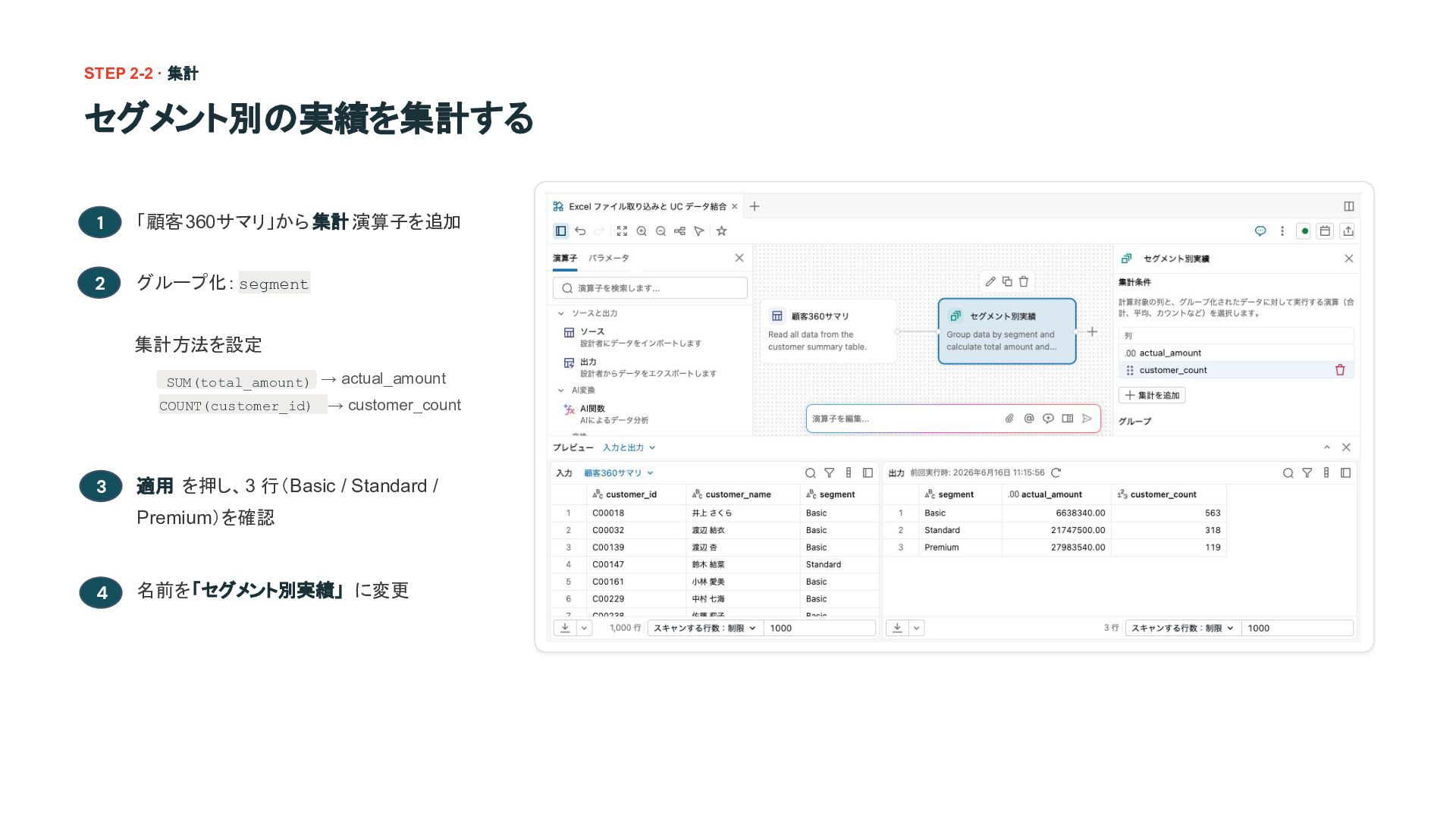
  36. STEP 2-2 · 集計 セグメント別の実績を集計する 「顧客360サマリ」から集計演算子を追加 グループ化: segment 集計方法を設定 SUM(total_amount)

    → actual_amount COUNT(customer_id) → customer_count 適用 を押し、3 行(Basic / Standard / Premium)を確認 名前を「セグメント別実績」 に変更 1 2 3 4
  37. STEP 2-3 · ソース — MODULE 2 の目玉 Excel から

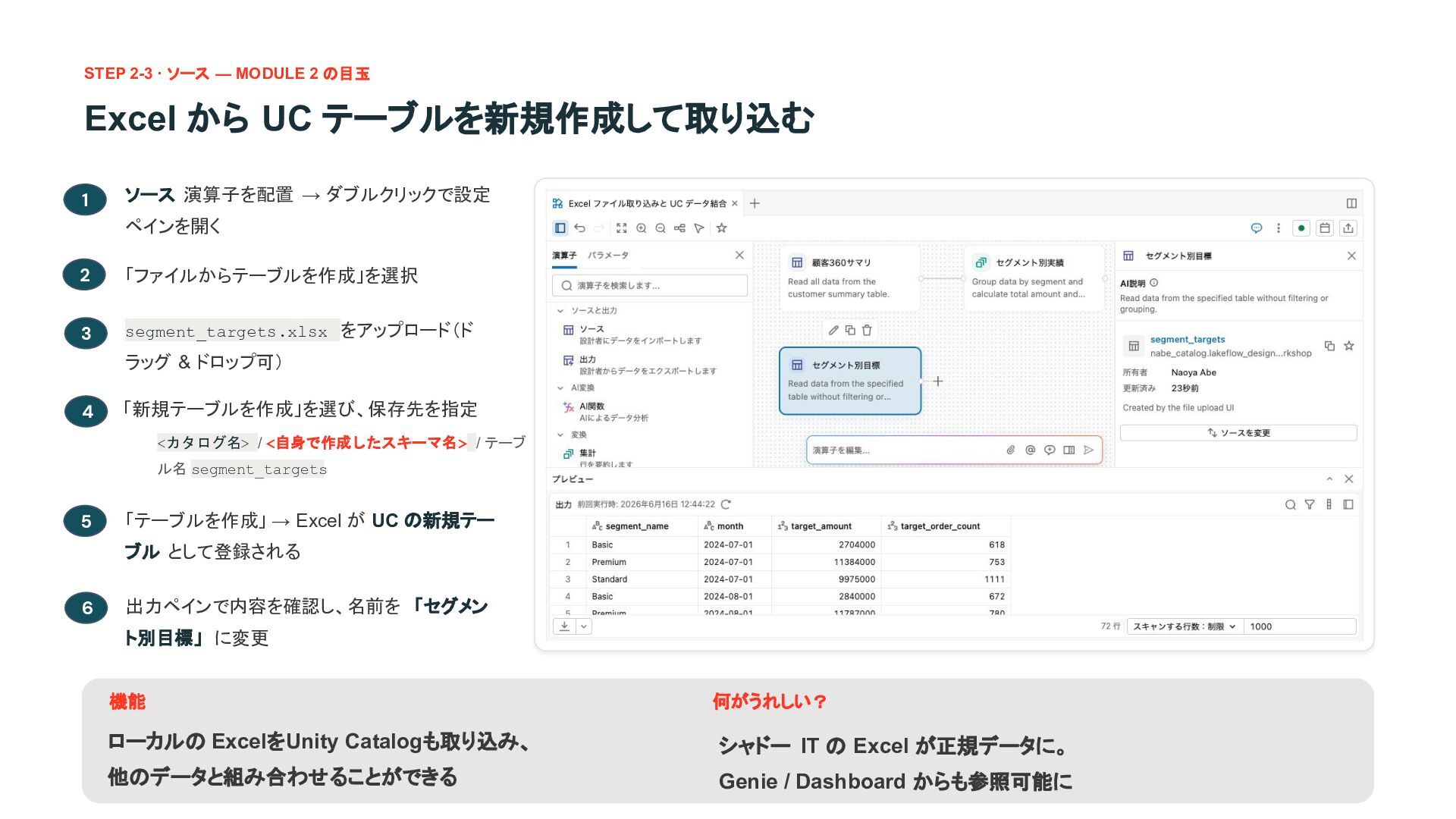
    UC テーブルを新規作成して取り込む ソース 演算子を配置 → ダブルクリックで設定 ペインを開く 「ファイルからテーブルを作成」を選択 segment_targets.xlsx をアップロード(ド ラッグ & ドロップ可) 「新規テーブルを作成」を選び、保存先を指定 <カタログ名> / <自身で作成したスキーマ名> / テーブ ル名 segment_targets 「テーブルを作成」 → Excel が UC の新規テー ブル として登録される 出力ペインで内容を確認し、名前を 「セグメン ト別目標」 に変更 機能 ローカルの ExcelをUnity Catalogも取り込み、 他のデータと組み合わせることができる 何がうれしい? シャドー IT の Excel が正規データに。 Genie / Dashboard からも参照可能に 1 2 3 4 5 6
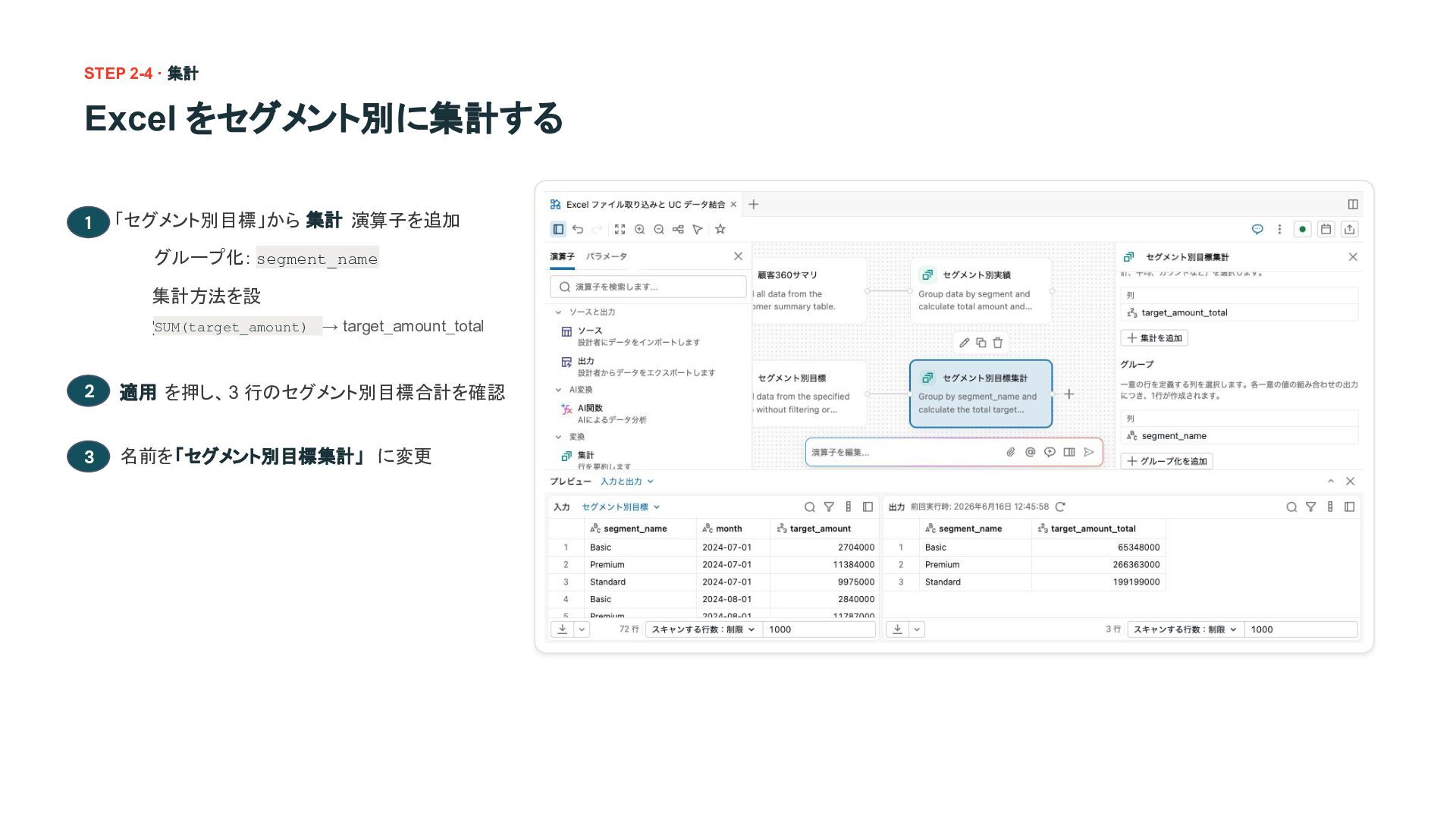
  38. STEP 2-4 · 集計 Excel をセグメント別に集計する 「セグメント別目標」から 集計 演算子を追加 グループ化:

    segment_name 集計方法を設 定 SUM(target_amount) → target_amount_total 適用 を押し、3 行のセグメント別目標合計を確認 名前を「セグメント別目標集計」 に変更 1 2 3
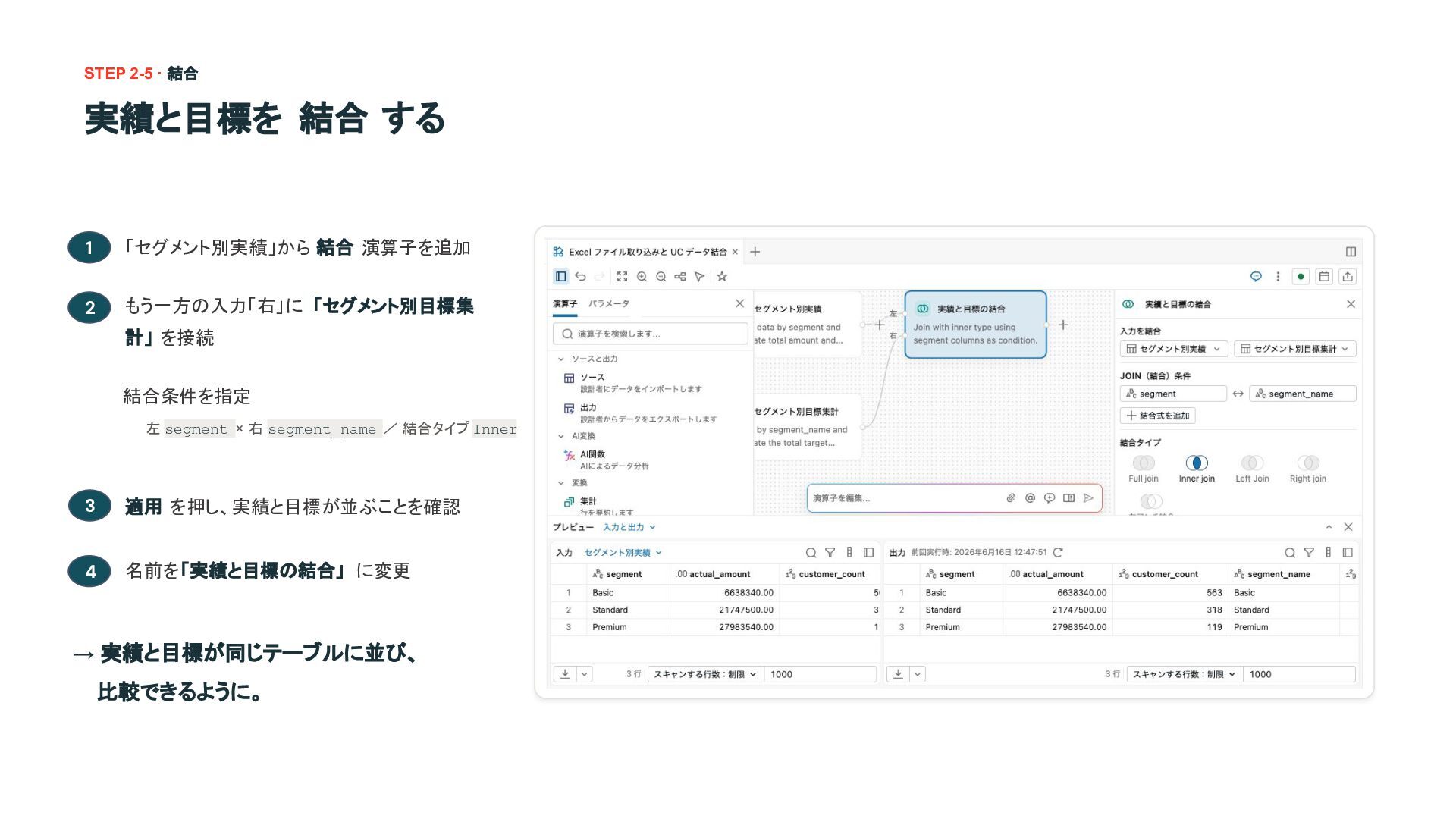
  39. STEP 2-5 · 結合 実績と目標を 結合 する 「セグメント別実績」から 結合 演算子を追加

    もう一方の入力「右」に 「セグメント別目標集 計」 を接続 結合条件を指定 左 segment × 右 segment_name / 結合タイプ Inner 適用 を押し、実績と目標が並ぶことを確認 名前を「実績と目標の結合」 に変更 → 実績と目標が同じテーブルに並び、 比較できるように。 1 2 3 4
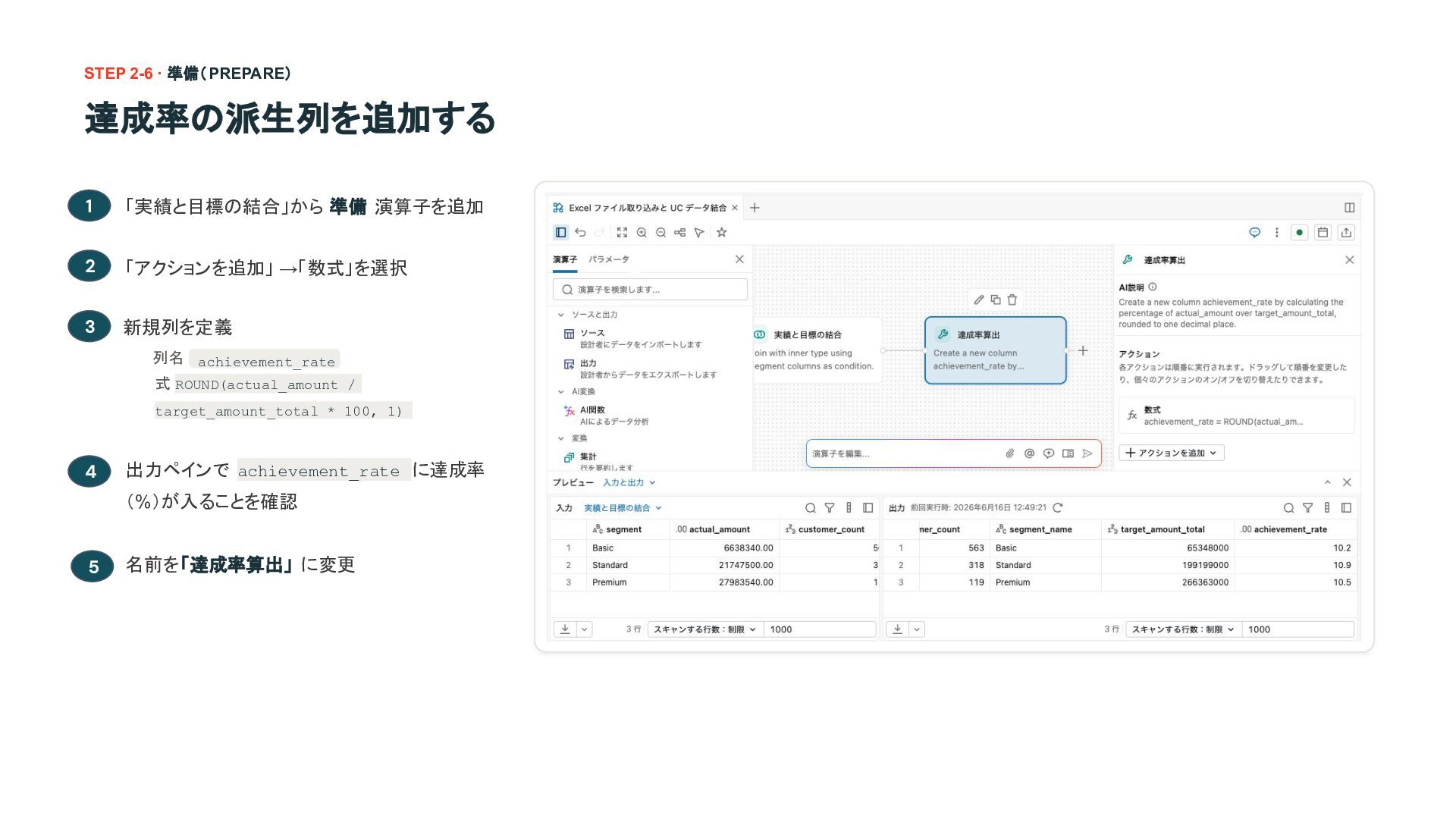
  40. STEP 2-6 · 準備(PREPARE) 達成率の派生列を追加する 「実績と目標の結合」から 準備 演算子を追加 「アクションを追加」 →「数式」を選択

    新規列を定義 列名 achievement_rate 式 ROUND(actual_amount / target_amount_total * 100, 1) 出力ペインで achievement_rate に達成率 (%)が入ることを確認 名前を「達成率算出」 に変更 1 2 3 4 5
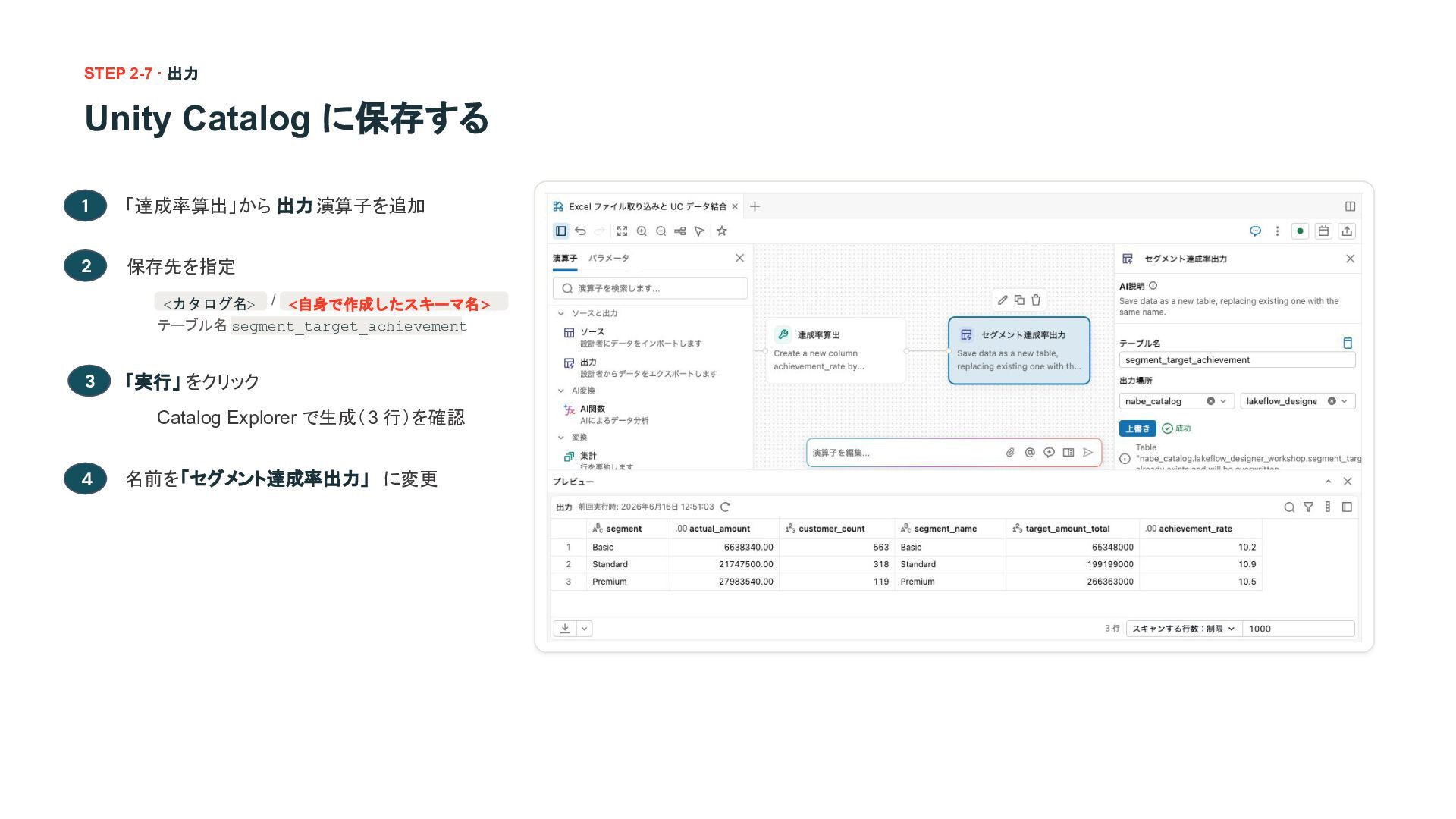
  41. STEP 2-7 · 出力 Unity Catalog に保存する 「達成率算出」から 出力演算子を追加 保存先を指定

    <カタログ名> / <自身で作成したスキーマ名> テーブル名 segment_target_achievement 「実行」 をクリック Catalog Explorer で生成(3 行)を確認 名前を「セグメント達成率出力」 に変更 1 2 3 4
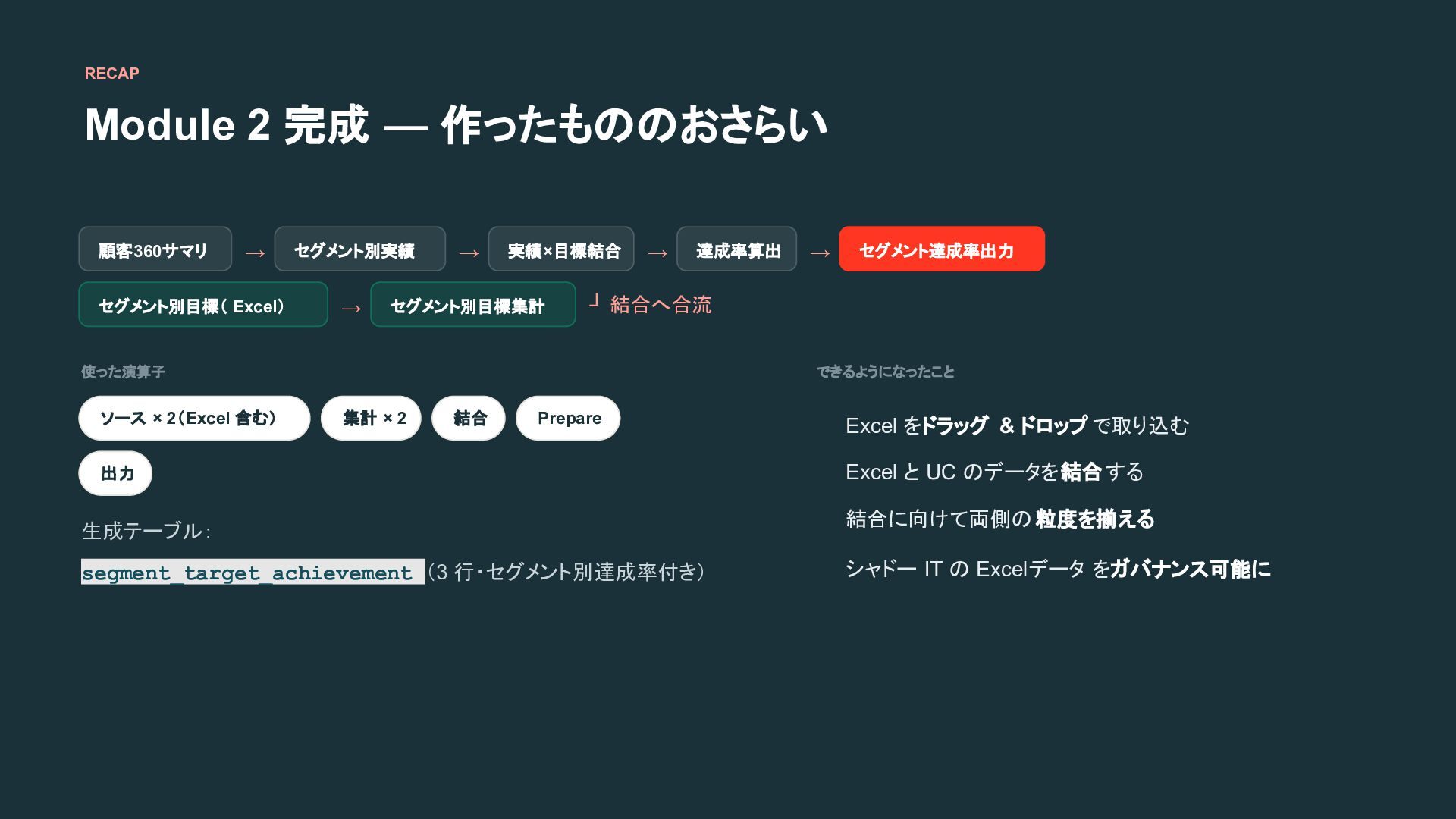
  42. RECAP Module 2 完成 — 作ったもののおさらい 顧客360サマリ → セグメント別実績 →

    実績×目標結合 → 達成率算出 → セグメント達成率出力 セグメント別目標( Excel) → セグメント別目標集計 ┘ 結合へ合流 使った演算子 ソース × 2(Excel 含む) 集計 × 2 結合 Prepare 出力 生成テーブル: segment_target_achievement (3 行・セグメント別達成率付き) できるようになったこと Excel をドラッグ & ドロップ で取り込む Excel と UC のデータを結合する 結合に向けて両側の 粒度を揃える シャドー IT の Excelデータ をガバナンス可能に
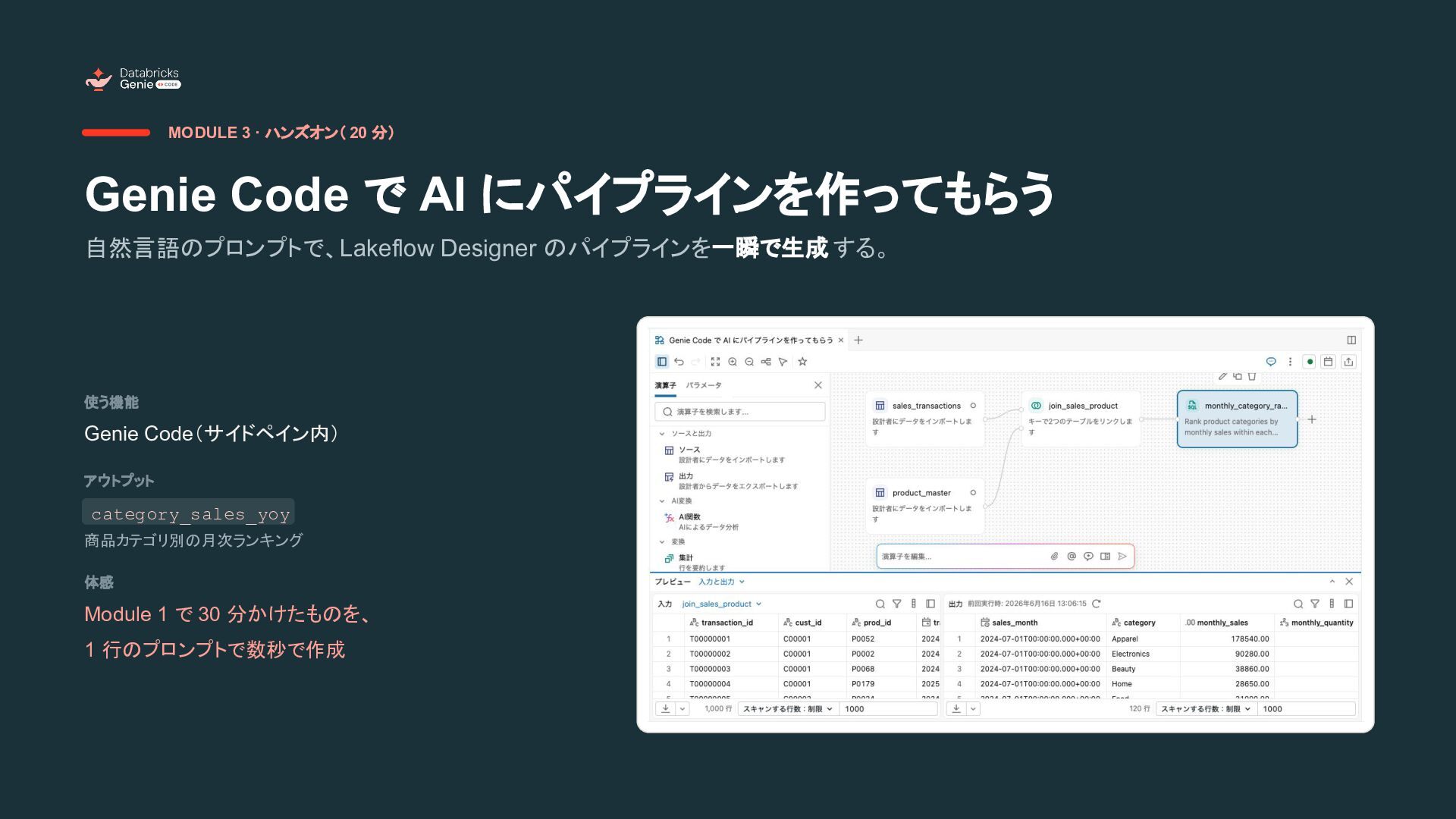
  43. MODULE 3 · ハンズオン( 20 分) Genie Code で AI

    にパイプラインを作ってもらう 自然言語のプロンプトで、Lakeflow Designer のパイプラインを一瞬で生成 する。 使う機能 Genie Code(サイドペイン内) アウトプット category_sales_yoy 商品カテゴリ別の月次ランキング 体感 Module 1 で 30 分かけたものを、 1 行のプロンプトで数秒で作成
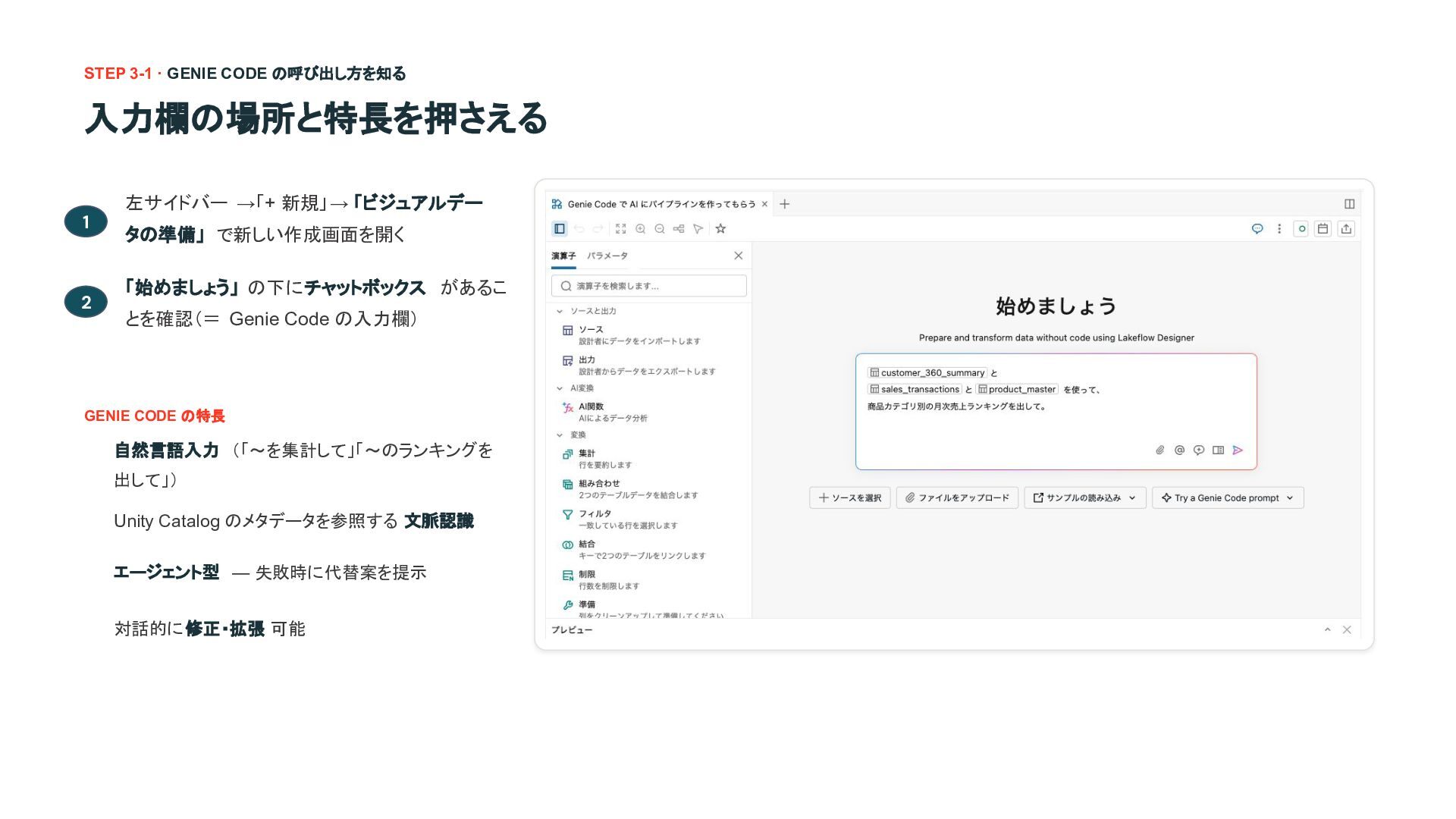
  44. STEP 3-1 · GENIE CODE の呼び出し方を知る 入力欄の場所と特長を押さえる 左サイドバー →「+ 新規」→

    「ビジュアルデー タの準備」 で新しい作成画面を開く 「始めましょう」 の下にチャットボックス があるこ とを確認(= Genie Code の入力欄) GENIE CODE の特長 自然言語入力 (「〜を集計して」「〜のランキングを 出して」) Unity Catalog のメタデータを参照する 文脈認識 エージェント型 — 失敗時に代替案を提示 対話的に修正・拡張 可能 1 2
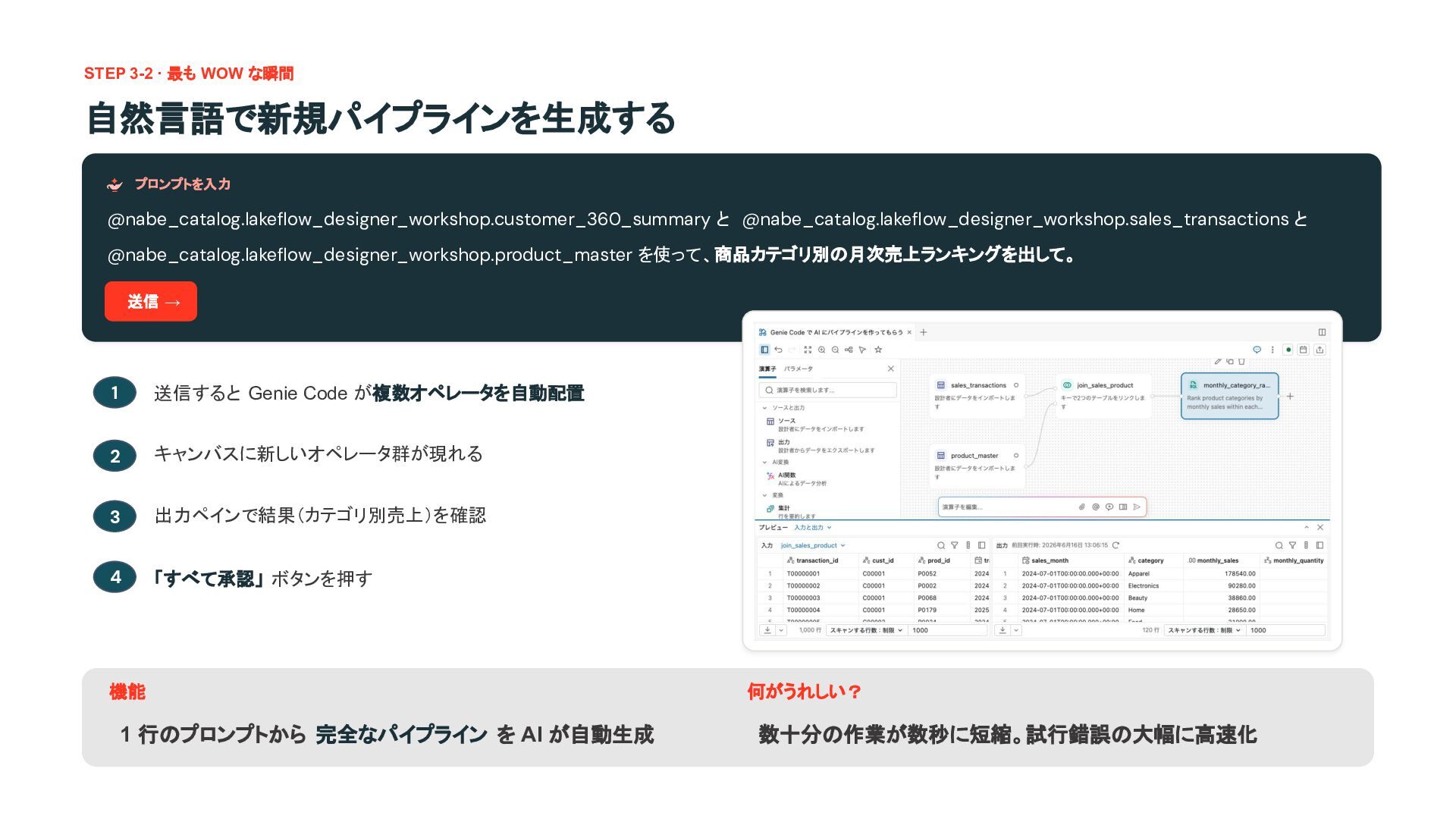
  45. STEP 3-2 · 最も WOW な瞬間 自然言語で新規パイプラインを生成する プロンプトを入力 @nabe_catalog.lakeflow_designer_workshop.customer_360_summary と @nabe_catalog.lakeflow_designer_workshop.sales_transactions

    と @nabe_catalog.lakeflow_designer_workshop.product_master を使って、商品カテゴリ別の月次売上ランキングを出して。 送信 → 送信すると Genie Code が複数オペレータを自動配置 キャンバスに新しいオペレータ群が現れる 出力ペインで結果(カテゴリ別売上)を確認 「すべて承認」 ボタンを押す 機能 1 行のプロンプトから 完全なパイプライン を AI が自動生成 何がうれしい? 数十分の作業が数秒に短縮。試行錯誤の大幅に高速化 1 2 3 4
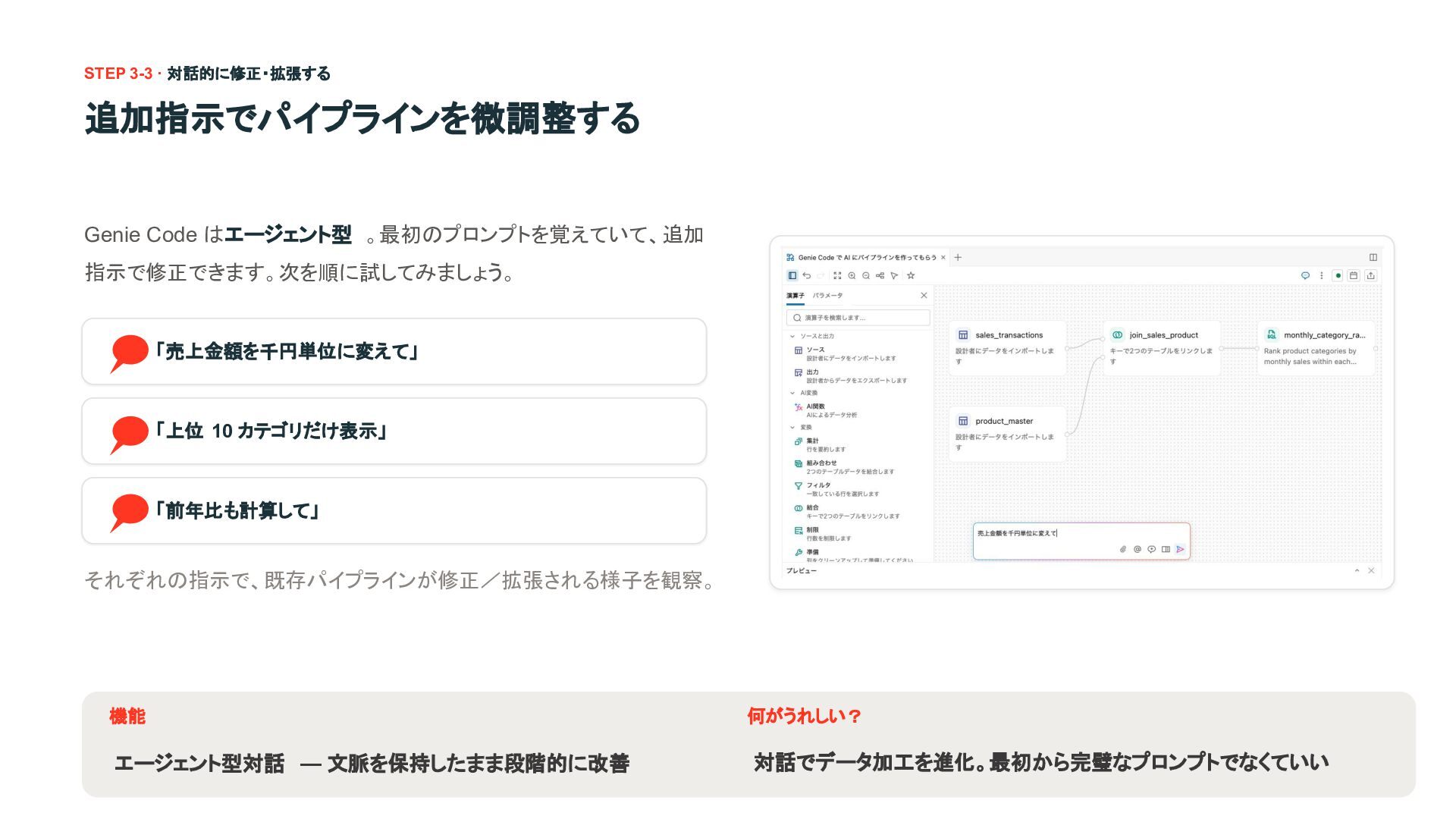
  46. STEP 3-3 · 対話的に修正・拡張する 追加指示でパイプラインを微調整する Genie Code はエージェント型 。最初のプロンプトを覚えていて、追加 指示で修正できます。次を順に試してみましょう。

    「売上金額を千円単位に変えて」 「上位 10 カテゴリだけ表示」 「前年比も計算して」 それぞれの指示で、既存パイプラインが修正/拡張される様子を観察。 機能 エージェント型対話 — 文脈を保持したまま段階的に改善 何がうれしい? 対話でデータ加工を進化。最初から完璧なプロンプトでなくていい
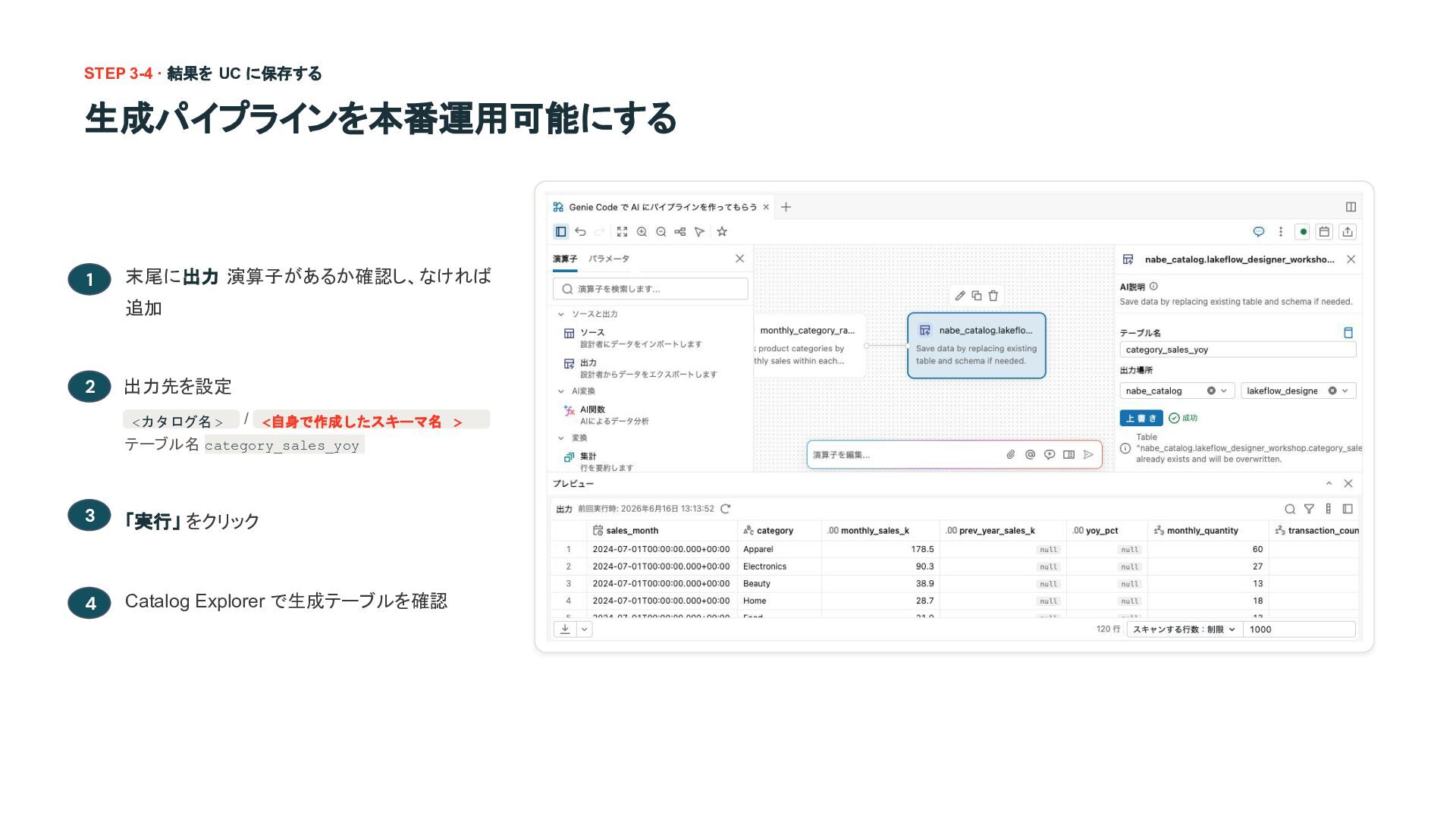
  47. STEP 3-4 · 結果を UC に保存する 生成パイプラインを本番運用可能にする 末尾に出力 演算子があるか確認し、なければ 追加

    出力先を設定 <カタログ名 > / <自身で作成したスキーマ名 > テーブル名 category_sales_yoy 「実行」 をクリック Catalog Explorer で生成テーブルを確認 1 2 3 4
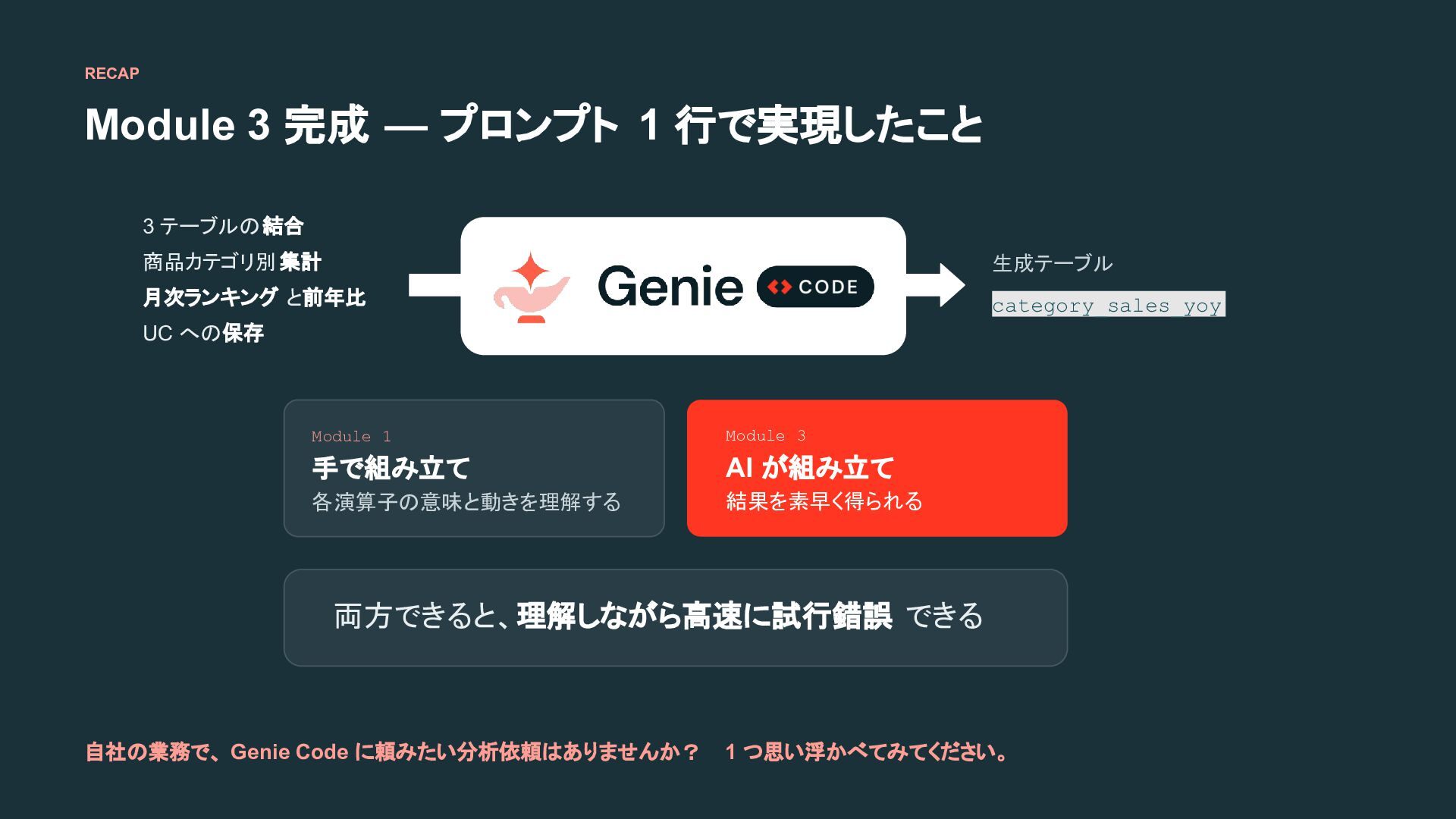
  48. RECAP Module 3 完成 — プロンプト 1 行で実現したこと 3 テーブルの結合

    商品カテゴリ別集計 月次ランキング と前年比 UC への保存 生成テーブル category_sales_yoy Module 1 手で組み立て 各演算子の意味と動きを理解する Module 3 AI が組み立て 結果を素早く得られる 両方できると、理解しながら高速に試行錯誤 できる 自社の業務で、 Genie Code に頼みたい分析依頼はありませんか? 1 つ思い浮かべてみてください。
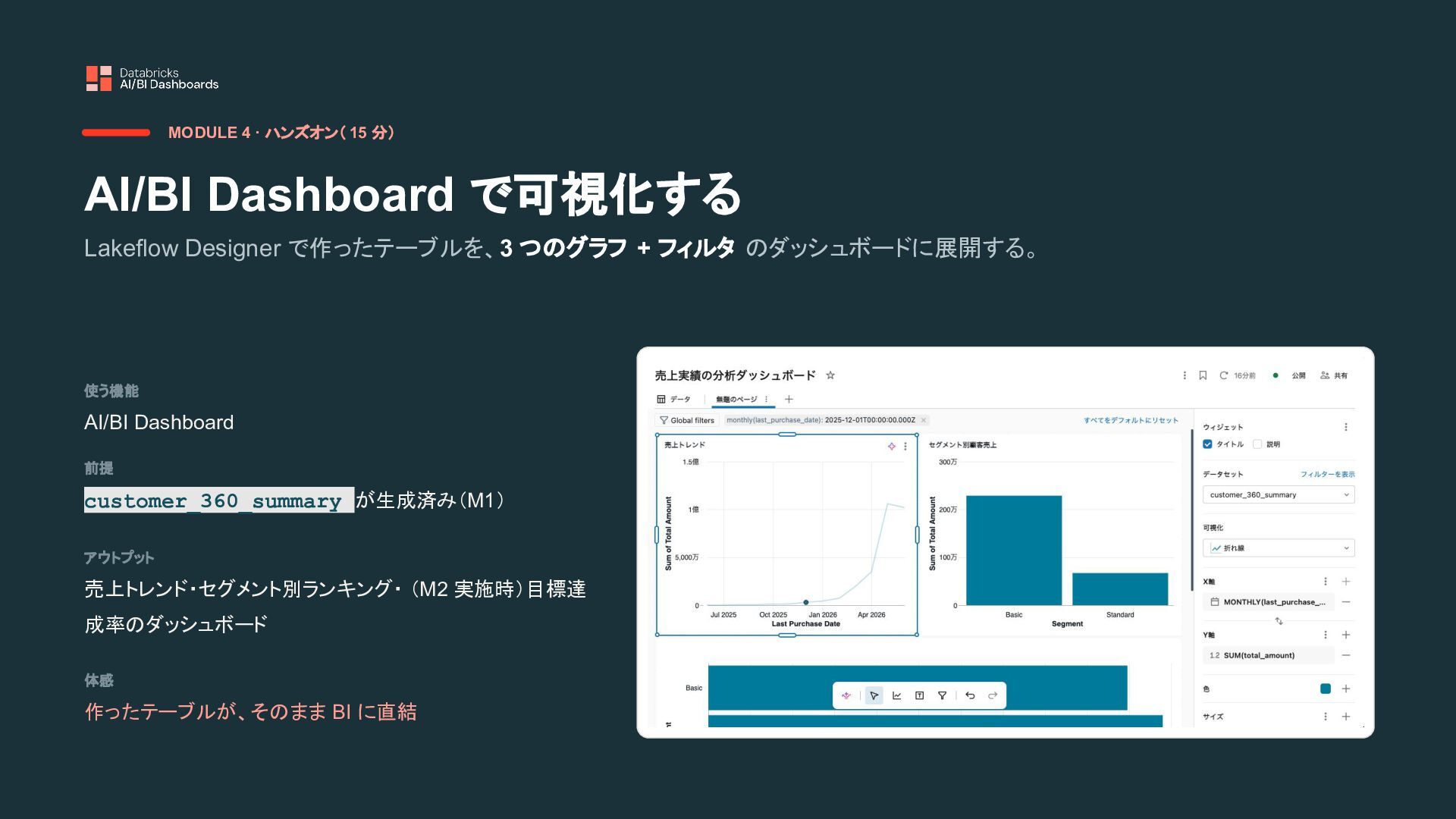
  49. MODULE 4 · ハンズオン( 15 分) AI/BI Dashboard で可視化する Lakeflow

    Designer で作ったテーブルを、3 つのグラフ + フィルタ のダッシュボードに展開する。 使う機能 AI/BI Dashboard 前提 customer_360_summary が生成済み(M1) アウトプット 売上トレンド・セグメント別ランキング・ (M2 実施時)目標達 成率のダッシュボード 体感 作ったテーブルが、そのまま BI に直結
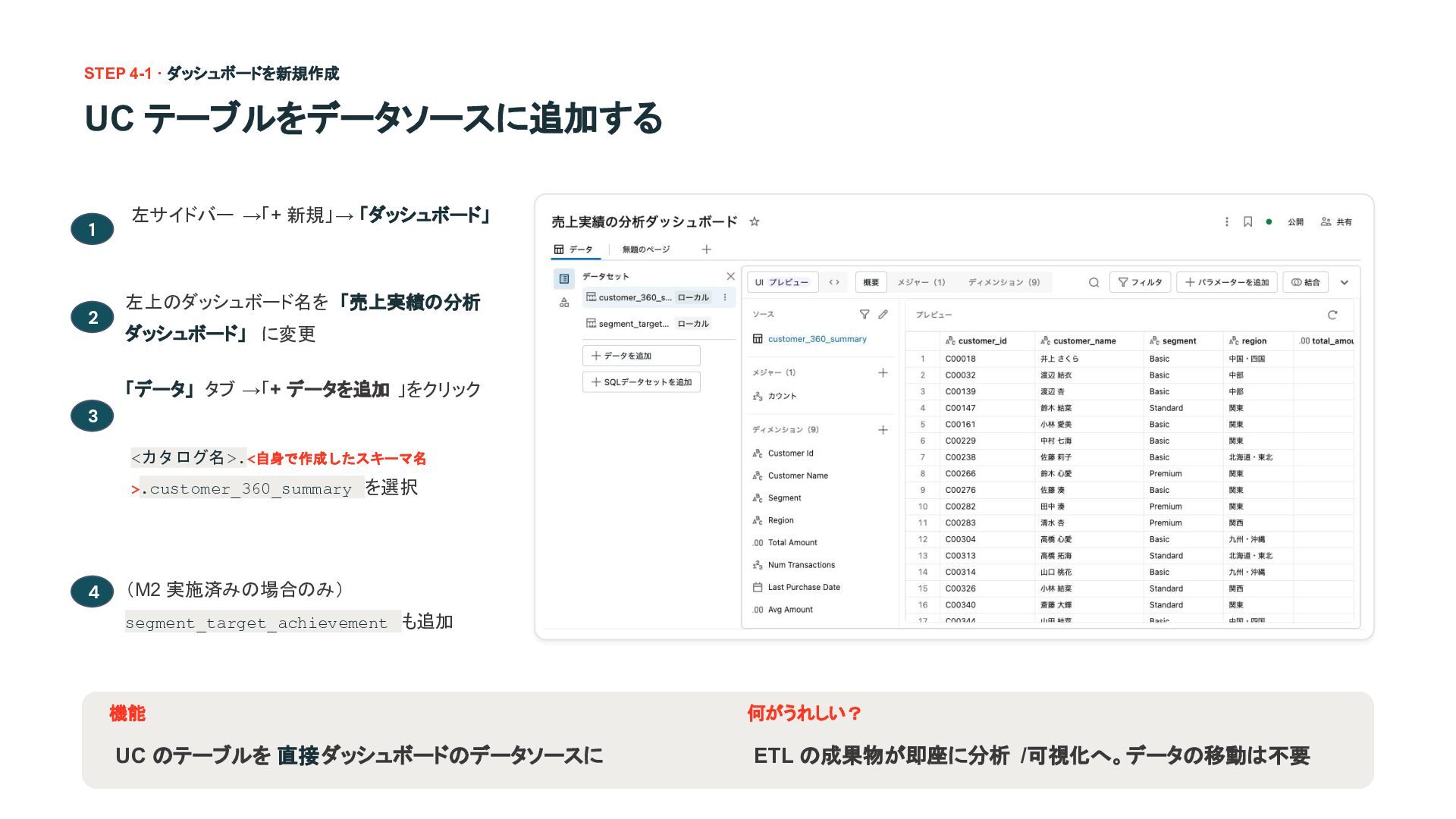
  50. STEP 4-1 · ダッシュボードを新規作成 UC テーブルをデータソースに追加する 左サイドバー →「+ 新規」→ 「ダッシュボード」

    左上のダッシュボード名を 「売上実績の分析 ダッシュボード」 に変更 「データ」 タブ →「+ データを追加 」をクリック <カタログ名>.<自身で作成したスキーマ名 >.customer_360_summary を選択 (M2 実施済みの場合のみ) segment_target_achievement も追加 機能 UC のテーブルを 直接ダッシュボードのデータソースに 何がうれしい? ETL の成果物が即座に分析 /可視化へ。データの移動は不要 1 2 3 4
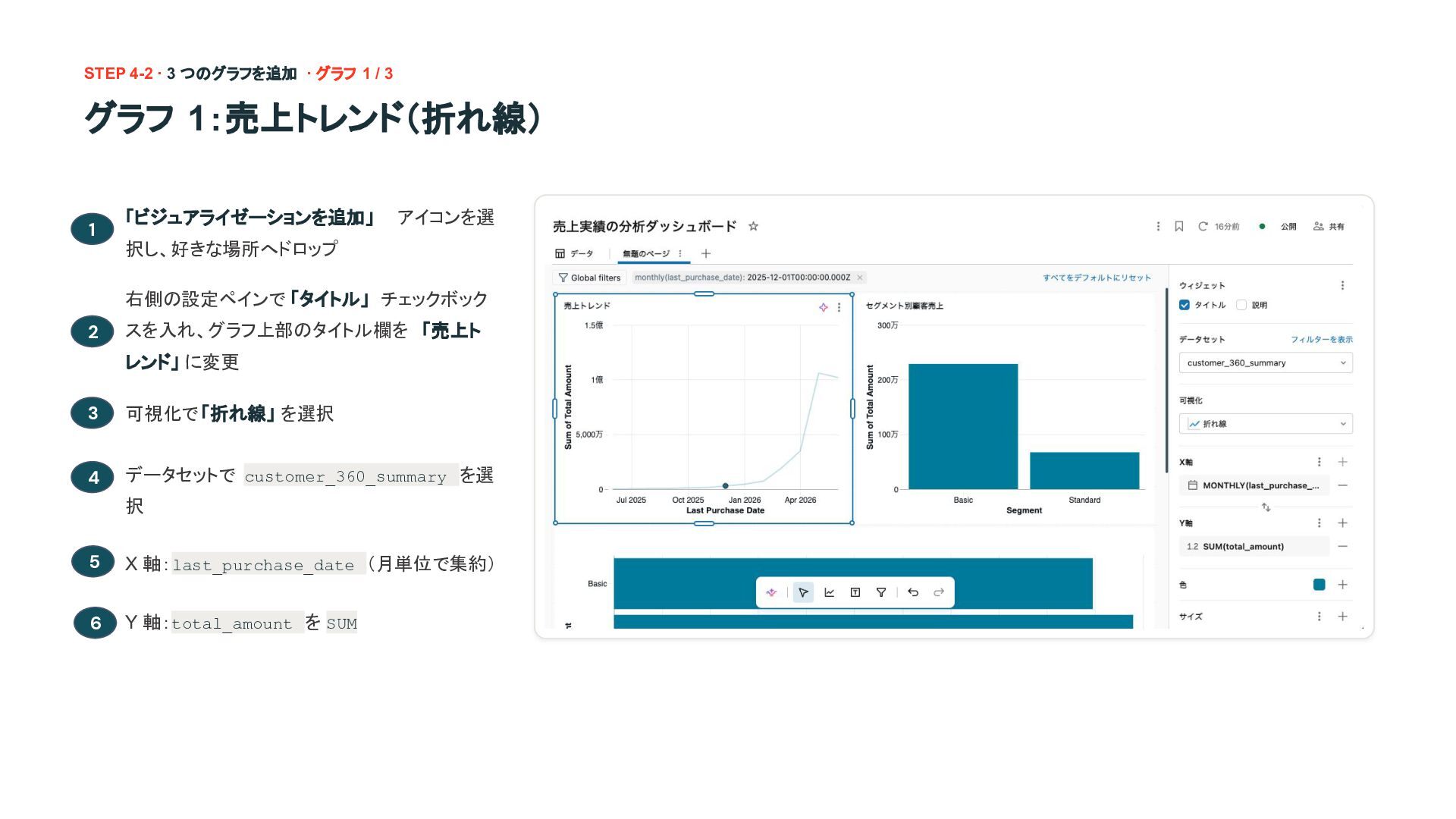
  51. STEP 4-2 · 3 つのグラフを追加 · グラフ 1 / 3

    グラフ 1:売上トレンド(折れ線) 「ビジュアライゼーションを追加」 アイコンを選 択し、好きな場所へドロップ 右側の設定ペインで 「タイトル」 チェックボック スを入れ、グラフ上部のタイトル欄を 「売上ト レンド」 に変更 可視化で「折れ線」 を選択 データセットで customer_360_summary を選 択 X 軸:last_purchase_date (月単位で集約) Y 軸:total_amount を SUM 1 2 3 4 5 6
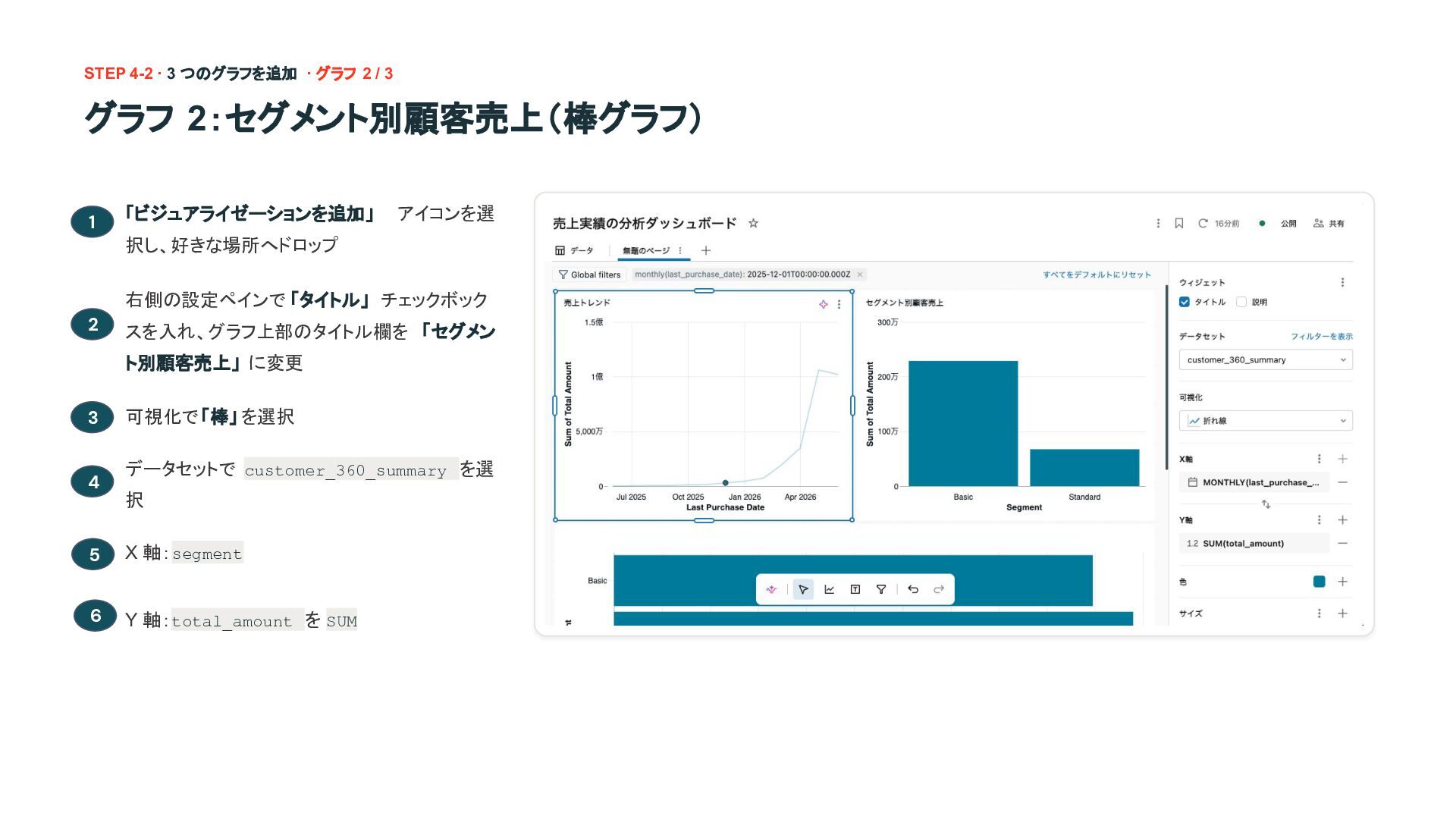
  52. STEP 4-2 · 3 つのグラフを追加 · グラフ 2 / 3

    グラフ 2:セグメント別顧客売上(棒グラフ) 「ビジュアライゼーションを追加」 アイコンを選 択し、好きな場所へドロップ 右側の設定ペインで 「タイトル」 チェックボック スを入れ、グラフ上部のタイトル欄を 「セグメン ト別顧客売上」 に変更 可視化で「棒」 を選択 データセットで customer_360_summary を選 択 X 軸:segment Y 軸:total_amount を SUM 1 2 3 4 5 6
  53. STEP 4-2 · 3 つのグラフを追加 · グラフ 3 / 3

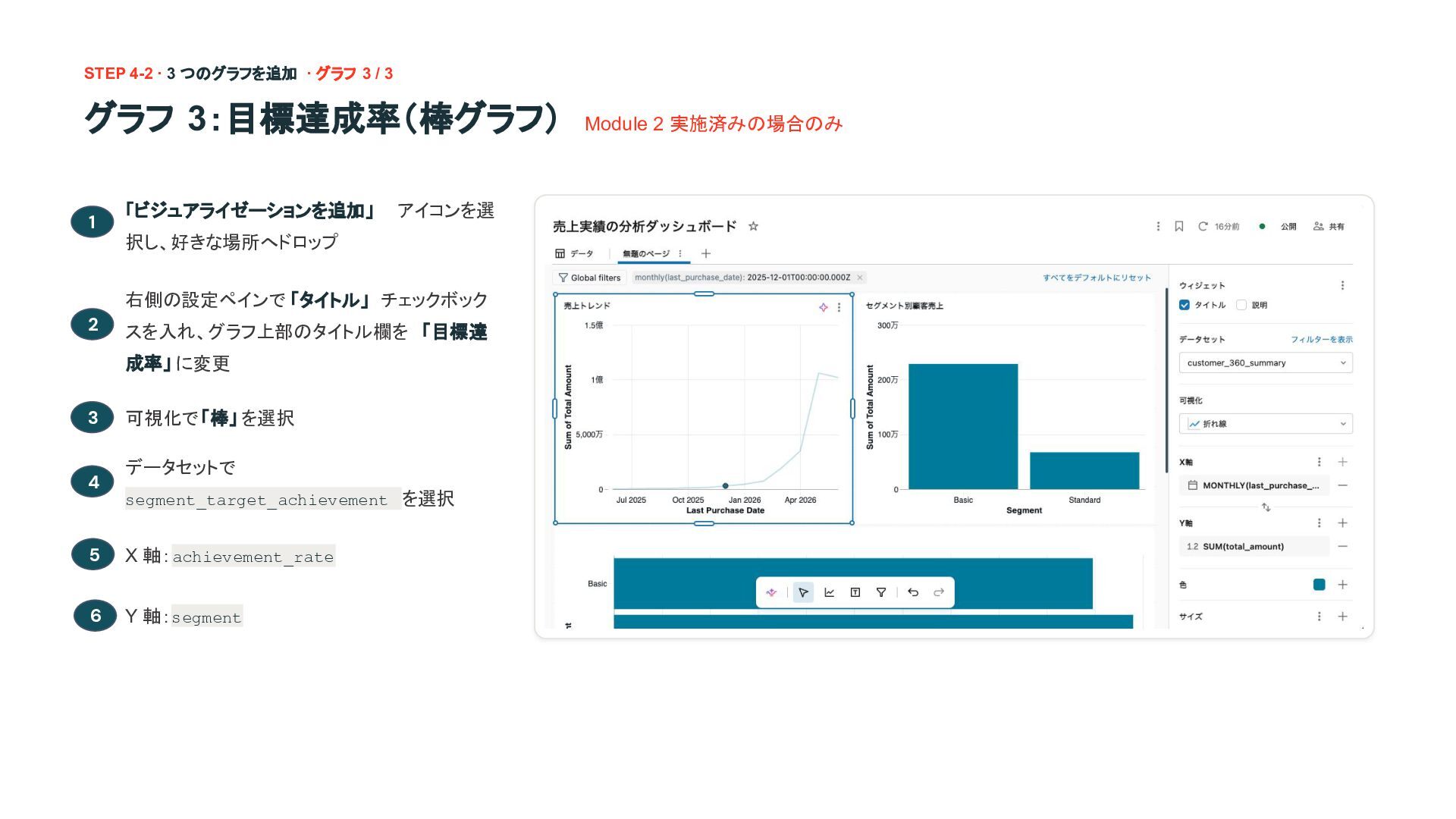
    グラフ 3:目標達成率(棒グラフ) Module 2 実施済みの場合のみ 「ビジュアライゼーションを追加」 アイコンを選 択し、好きな場所へドロップ 右側の設定ペインで 「タイトル」 チェックボック スを入れ、グラフ上部のタイトル欄を 「目標達 成率」 に変更 可視化で「棒」 を選択 データセットで segment_target_achievement を選択 X 軸:achievement_rate Y 軸:segment 1 2 3 4 5 6
  54. STEP 4-3 · フィルター追加と共有 · 1 / 2 フィルターを追加する 「フィルター(フィールド

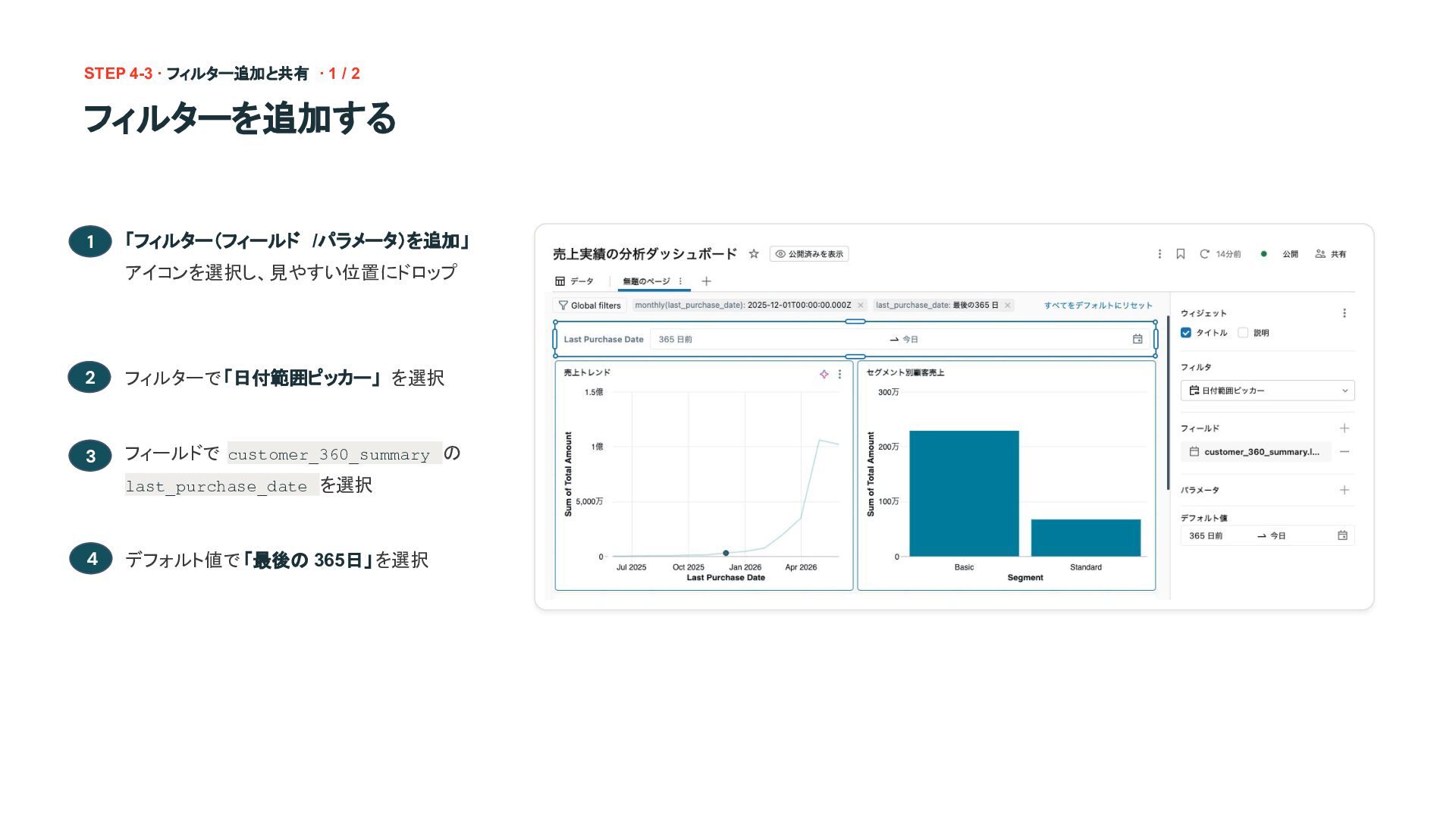
    /パラメータ)を追加」 アイコンを選択し、見やすい位置にドロップ フィルターで 「日付範囲ピッカー」 を選択 フィールドで customer_360_summary の last_purchase_date を選択 デフォルト値で 「最後の 365日」を選択 1 2 3 4
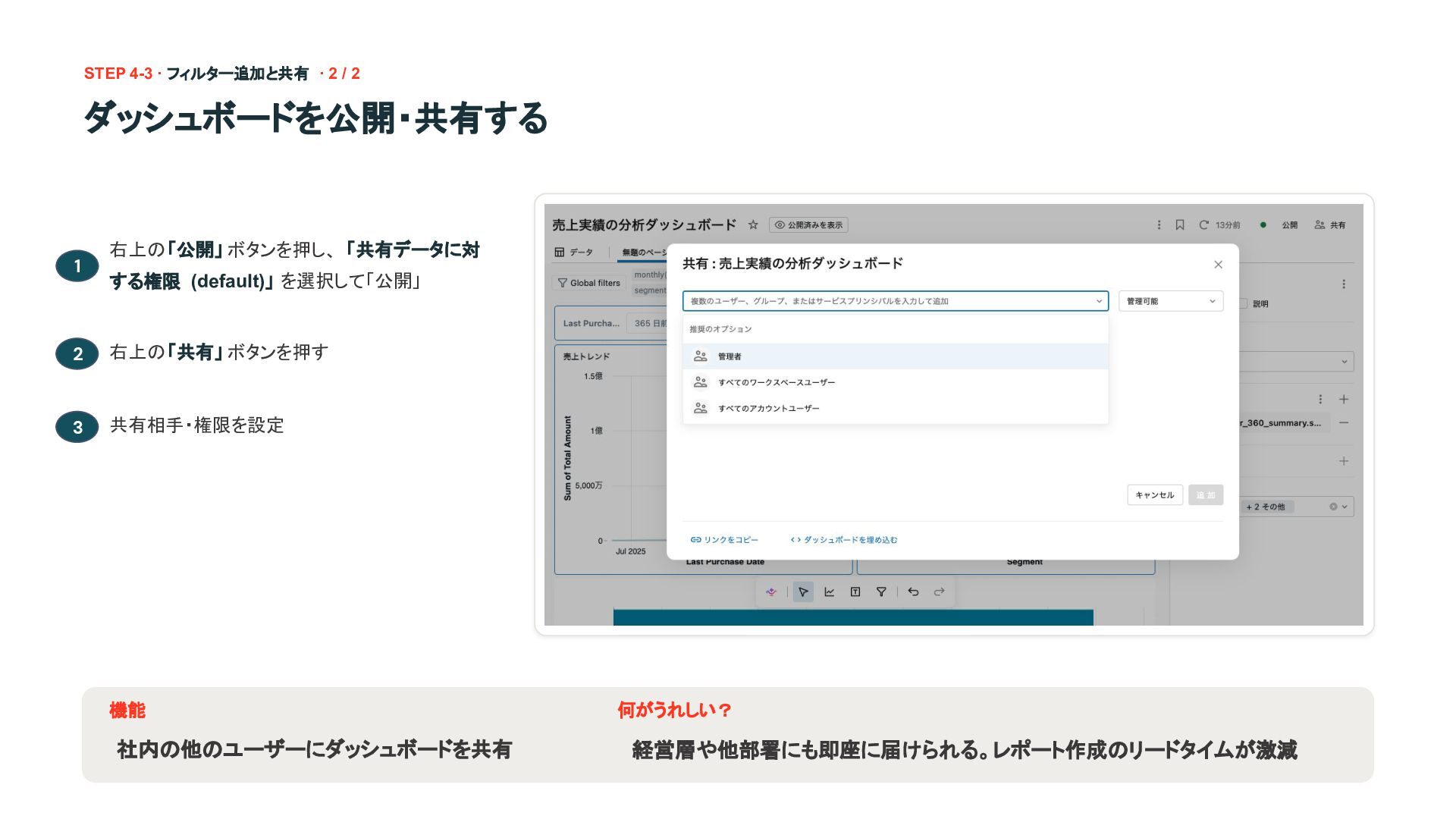
  55. STEP 4-3 · フィルター追加と共有 · 2 / 2 ダッシュボードを公開・共有する 右上の「公開」

    ボタンを押し、 「共有データに対 する権限 (default)」 を選択して「公開」 右上の「共有」 ボタンを押す 共有相手・権限を設定 機能 社内の他のユーザーにダッシュボードを共有 何がうれしい? 経営層や他部署にも即座に届けられる。レポート作成のリードタイムが激減 1 2 3
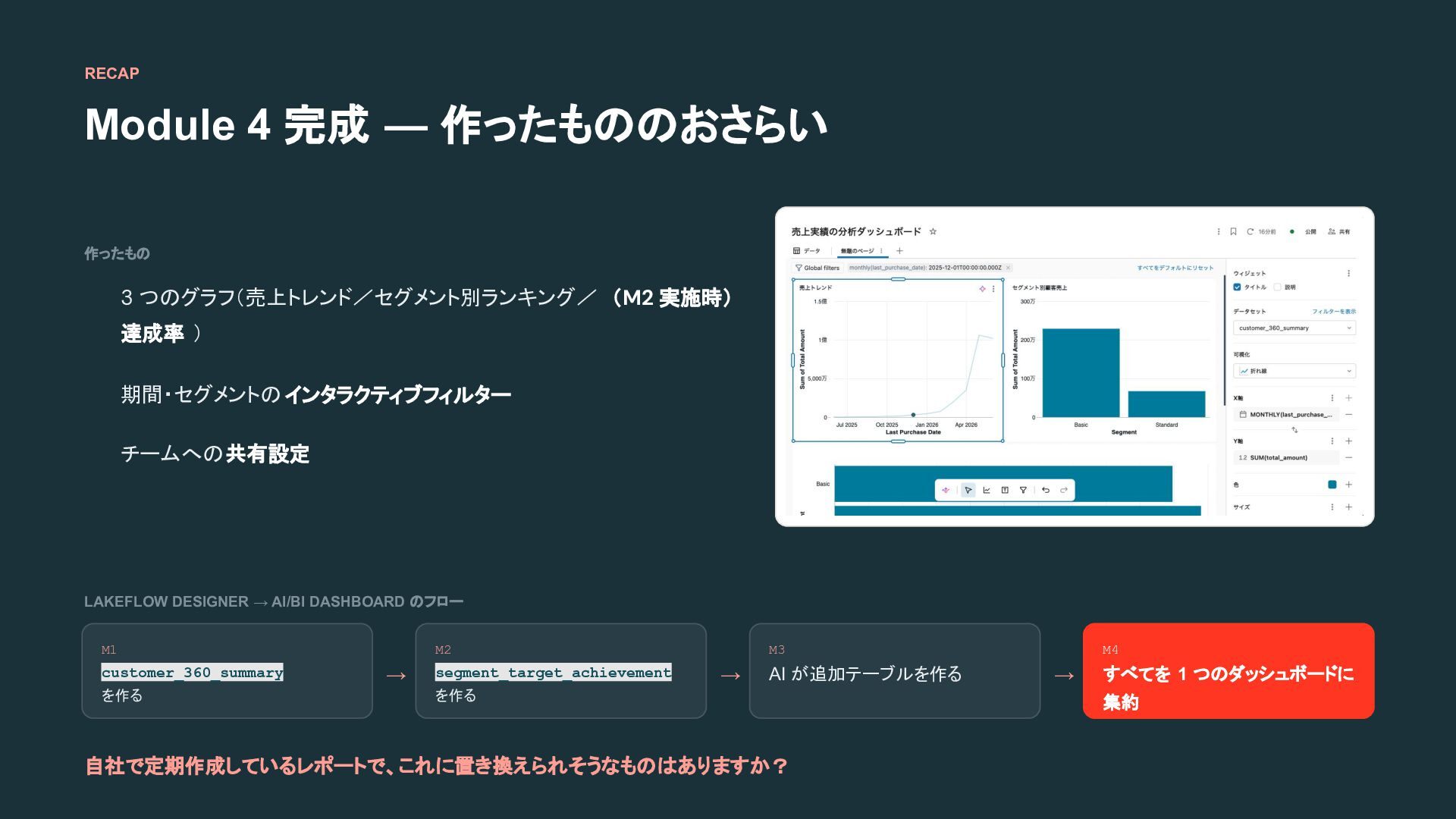
  56. RECAP Module 4 完成 — 作ったもののおさらい 作ったもの 3 つのグラフ(売上トレンド/セグメント別ランキング/ (M2

    実施時) 達成率 ) 期間・セグメントのインタラクティブフィルター チームへの共有設定 LAKEFLOW DESIGNER → AI/BI DASHBOARD のフロー M1 customer_360_summary を作る → M2 segment_target_achievement を作る → M3 AI が追加テーブルを作る → M4 すべてを 1 つのダッシュボードに 集約 自社で定期作成しているレポートで、これに置き換えられそうなものはありますか?
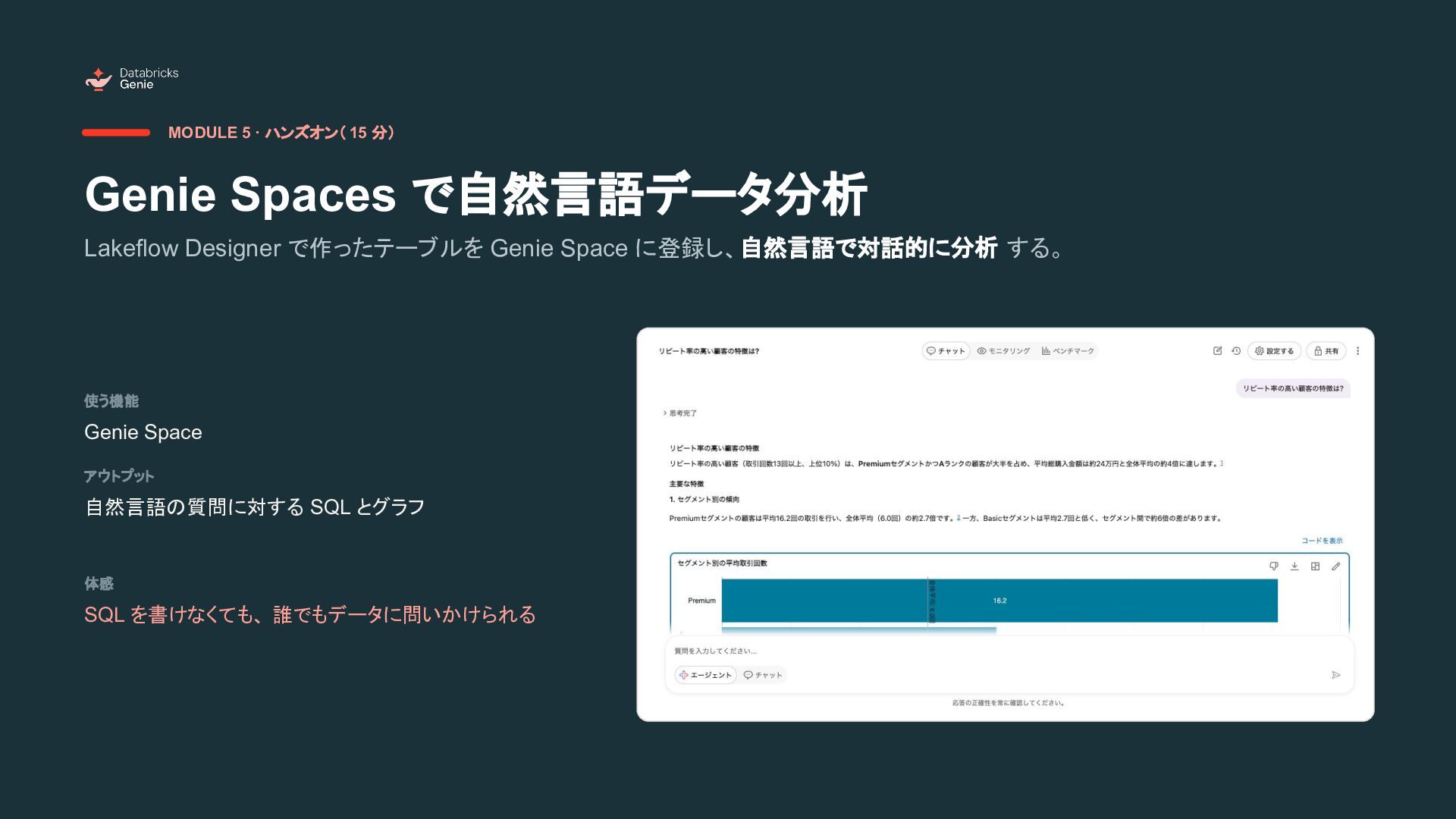
  57. MODULE 5 · ハンズオン( 15 分) Genie Spaces で自然言語データ分析 Lakeflow

    Designer で作ったテーブルを Genie Space に登録し、自然言語で対話的に分析 する。 使う機能 Genie Space アウトプット 自然言語の質問に対する SQL とグラフ 体感 SQL を書けなくても、 誰でもデータに問いかけられる
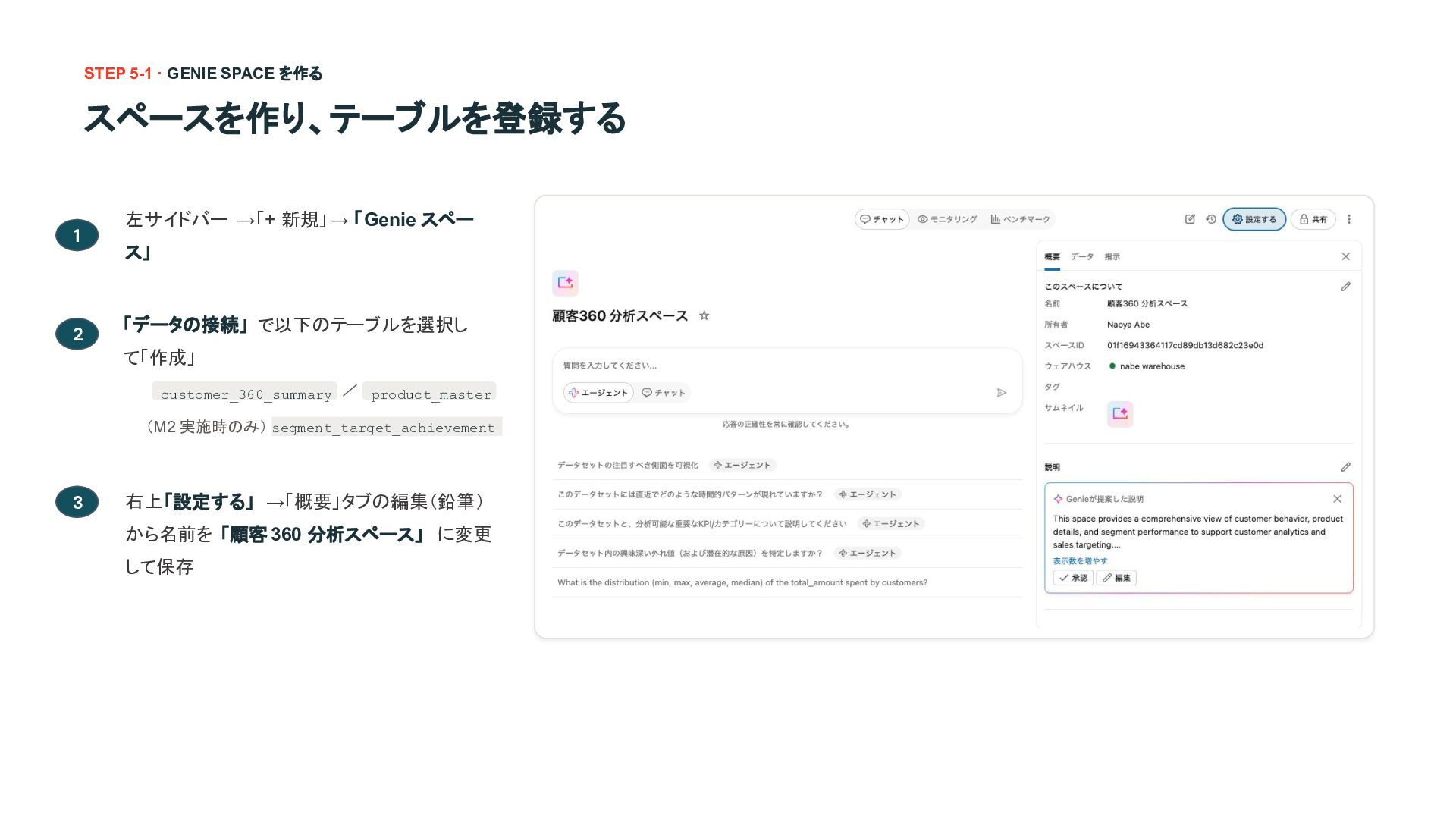
  58. STEP 5-1 · GENIE SPACE を作る スペースを作り、テーブルを登録する 左サイドバー →「+ 新規」→

    「Genie スペー ス」 「データの接続」 で以下のテーブルを選択し て「作成」 customer_360_summary / product_master (M2 実施時のみ) segment_target_achievement 右上「設定する」 →「概要」タブの編集(鉛筆) から名前を 「顧客 360 分析スペース」 に変更 して保存 1 2 3
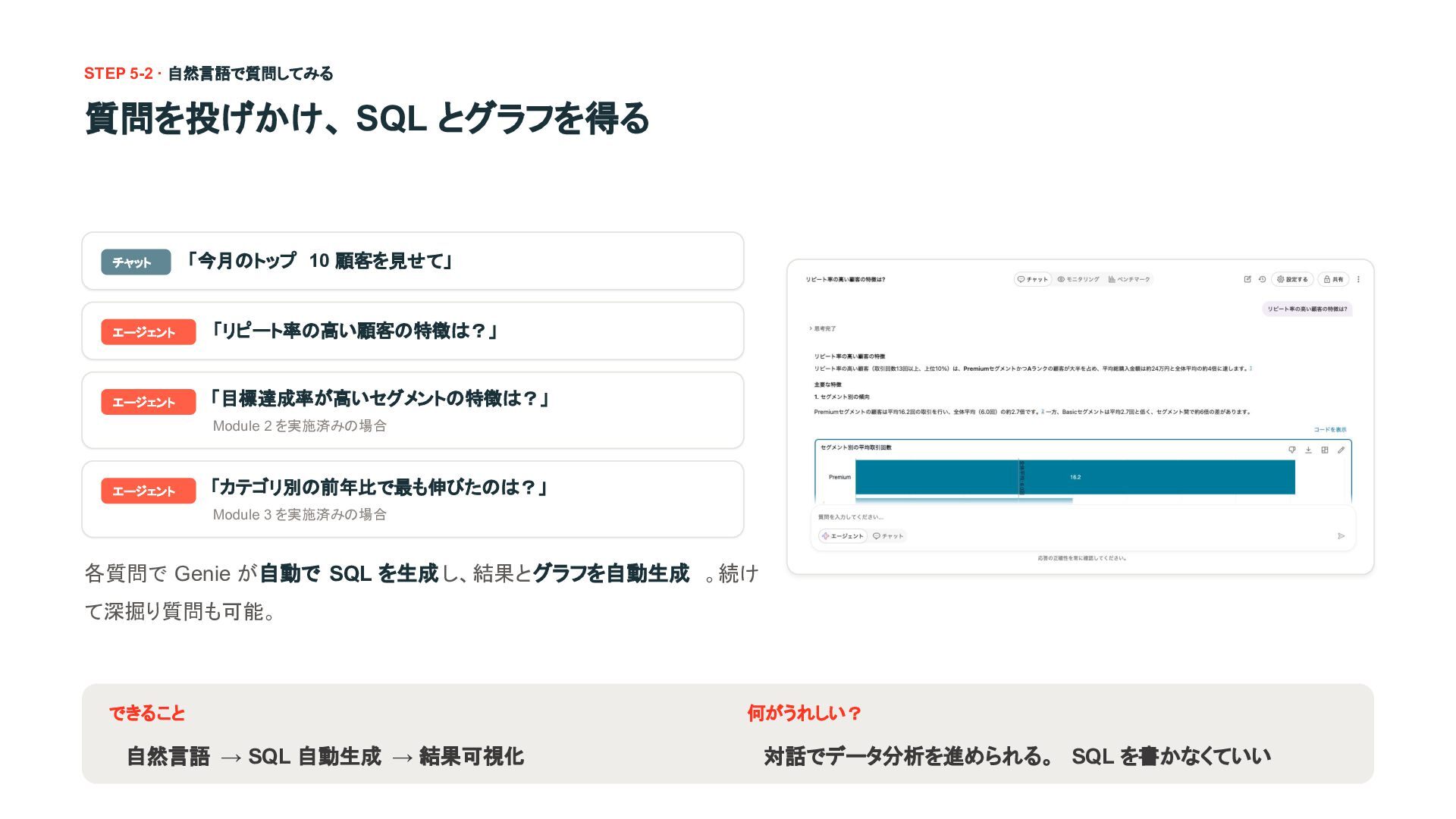
  59. STEP 5-2 · 自然言語で質問してみる 質問を投げかけ、 SQL とグラフを得る チャット 「今月のトップ 10

    顧客を見せて」 エージェント 「リピート率の高い顧客の特徴は?」 エージェント 「目標達成率が高いセグメントの特徴は?」 Module 2 を実施済みの場合 エージェント 「カテゴリ別の前年比で最も伸びたのは?」 Module 3 を実施済みの場合 各質問で Genie が自動で SQL を生成し、結果とグラフを自動生成 。続け て深掘り質問も可能。 できること 自然言語 → SQL 自動生成 → 結果可視化 何がうれしい? 対話でデータ分析を進められる。 SQL を書かなくていい
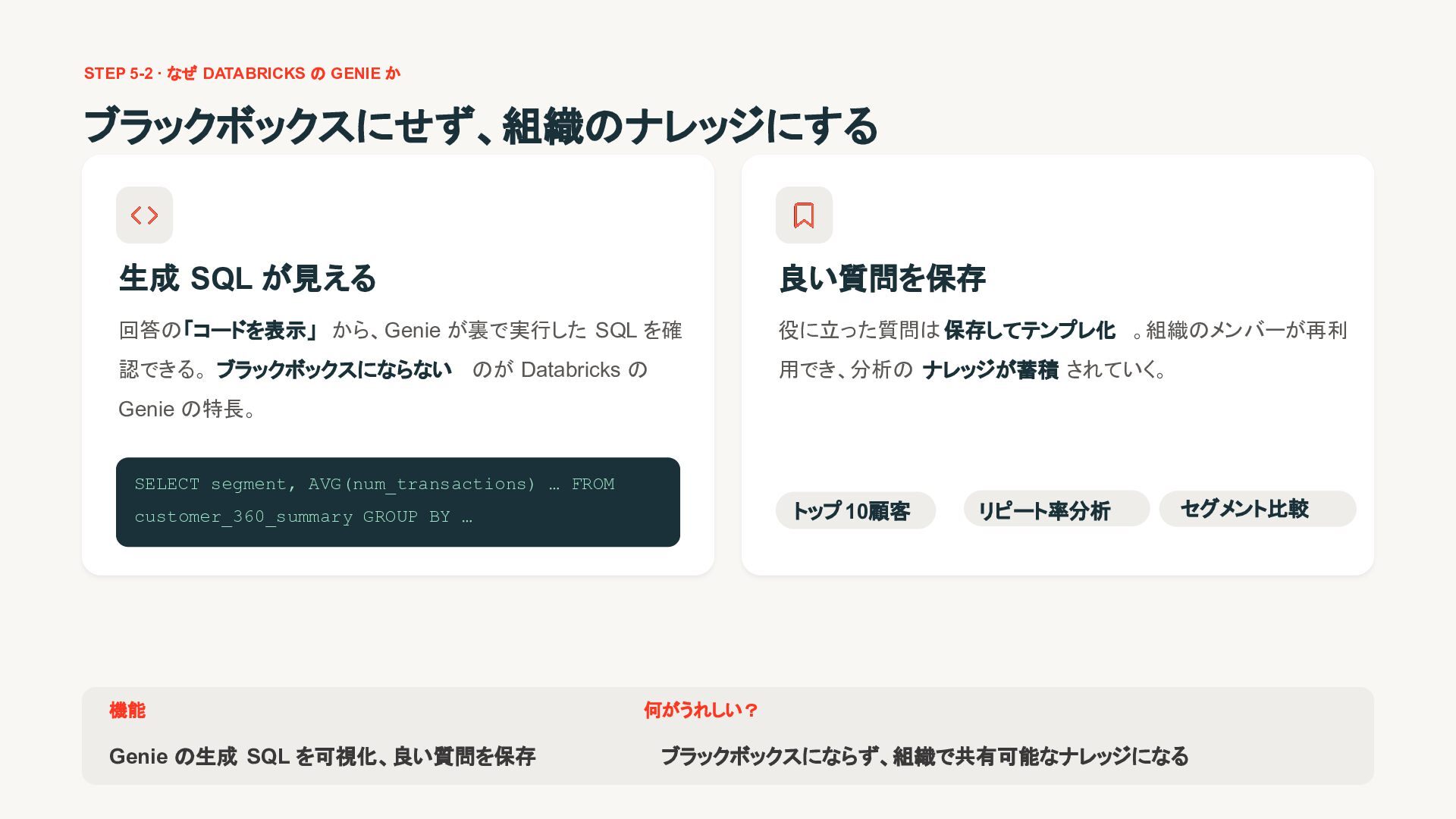
  60. STEP 5-2 · なぜ DATABRICKS の GENIE か ブラックボックスにせず、組織のナレッジにする 生成

    SQL が見える 回答の「コードを表示」 から、Genie が裏で実行した SQL を確 認できる。 ブラックボックスにならない のが Databricks の Genie の特長。 SELECT segment, AVG(num_transactions) … FROM customer_360_summary GROUP BY … 良い質問を保存 役に立った質問は保存してテンプレ化 。組織のメンバーが再利 用でき、分析の ナレッジが蓄積 されていく。 トップ10顧客 リピート率分析 セグメント比較 機能 Genie の生成 SQL を可視化、良い質問を保存 何がうれしい? ブラックボックスにならず、組織で共有可能なナレッジになる
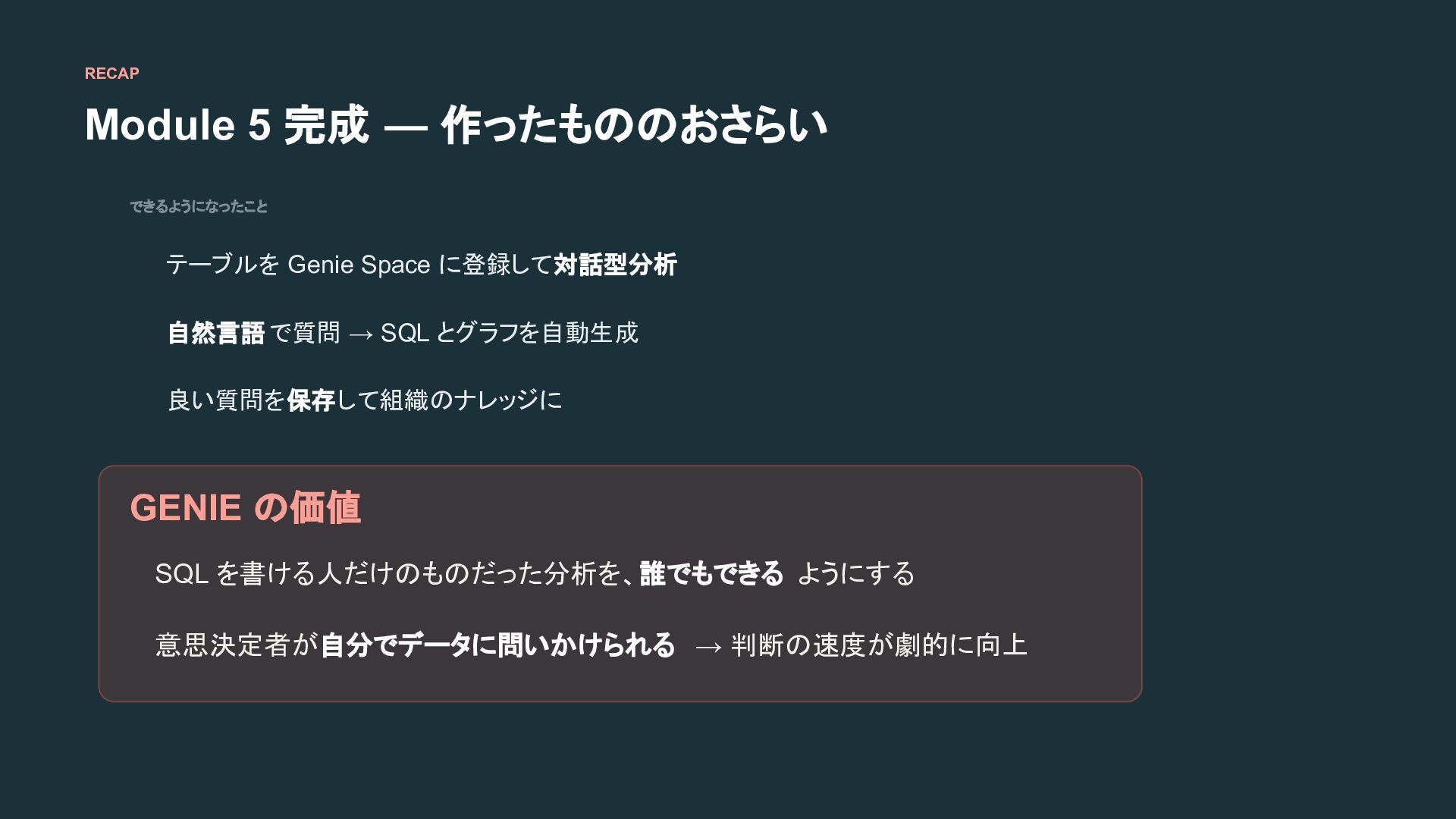
  61. RECAP Module 5 完成 — 作ったもののおさらい できるようになったこと テーブルを Genie Space

    に登録して対話型分析 自然言語 で質問 → SQL とグラフを自動生成 良い質問を保存して組織のナレッジに GENIE の価値 SQL を書ける人だけのものだった分析を、誰でもできる ようにする 意思決定者が自分でデータに問いかけられる → 判断の速度が劇的に向上
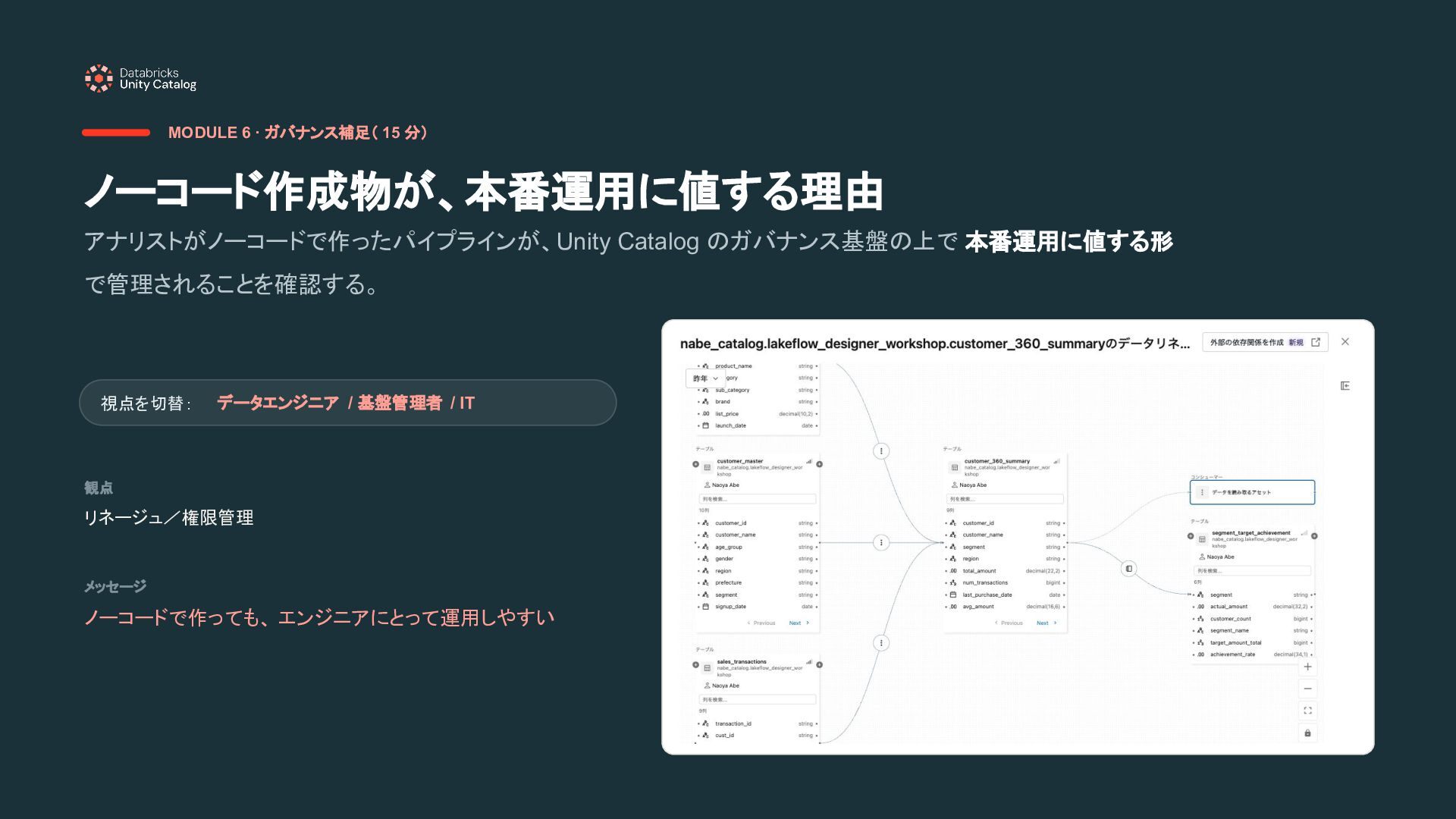
  62. MODULE 6 · ガバナンス補足( 15 分) ノーコード作成物が、本番運用に値する理由 アナリストがノーコードで作ったパイプラインが、Unity Catalog のガバナンス基盤の上で

    本番運用に値する形 で管理されることを確認する。 視点を切替: データエンジニア / 基盤管理者 / IT 観点 リネージュ/権限管理 メッセージ ノーコードで作っても、 エンジニアにとって運用しやすい
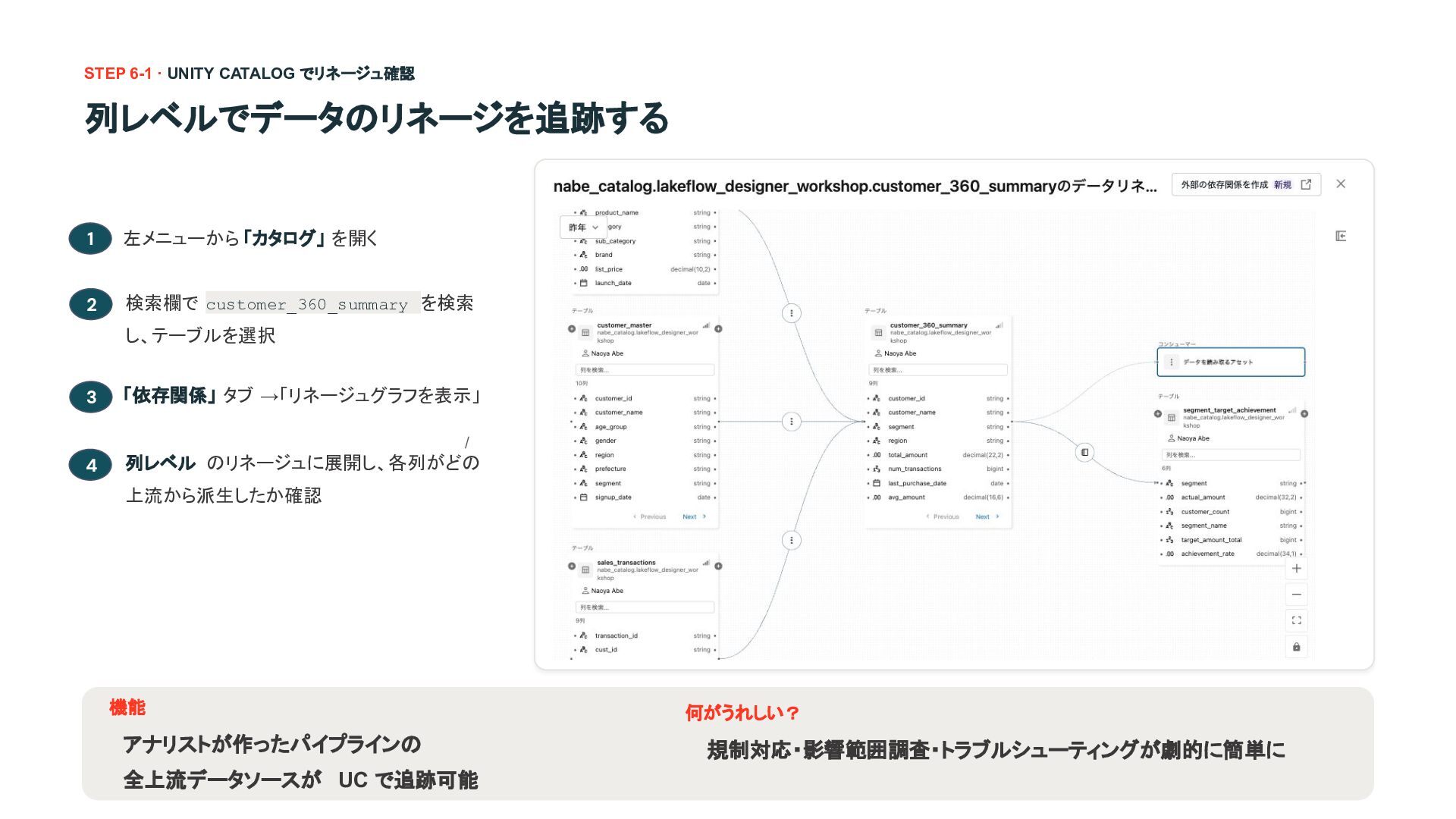
  63. STEP 6-1 · UNITY CATALOG でリネージュ確認 列レベルでデータのリネージを追跡する 左メニューから 「カタログ」 を開く

    検索欄で customer_360_summary を検索 し、テーブルを選択 「依存関係」 タブ →「リネージュグラフを表示」 / 列レベル のリネージュに展開し、各列がどの 上流から派生したか確認 機能 アナリストが作ったパイプラインの 全上流データソースが UC で追跡可能 何がうれしい? 規制対応・影響範囲調査・トラブルシューティングが劇的に簡単に 1 2 3 4
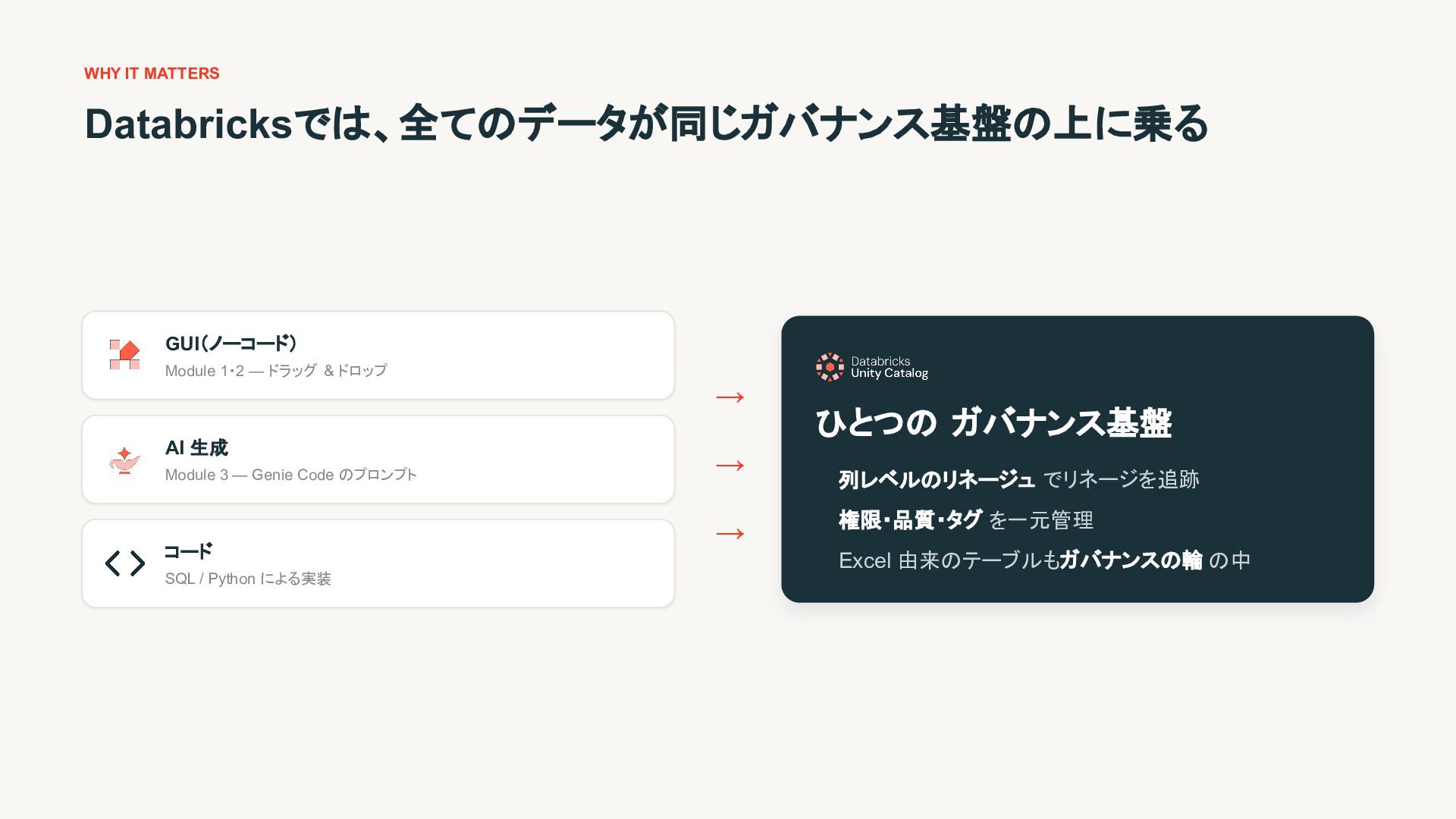
  64. WHY IT MATTERS Databricksでは、全てのデータが同じガバナンス基盤の上に乗る GUI(ノーコード) Module 1・2 — ドラッグ &

    ドロップ AI 生成 Module 3 — Genie Code のプロンプト コード SQL / Python による実装 → → → ひとつの ガバナンス基盤 列レベルのリネージュ でリネージを追跡 権限・品質・タグ を一元管理 Excel 由来のテーブルもガバナンスの輪 の中
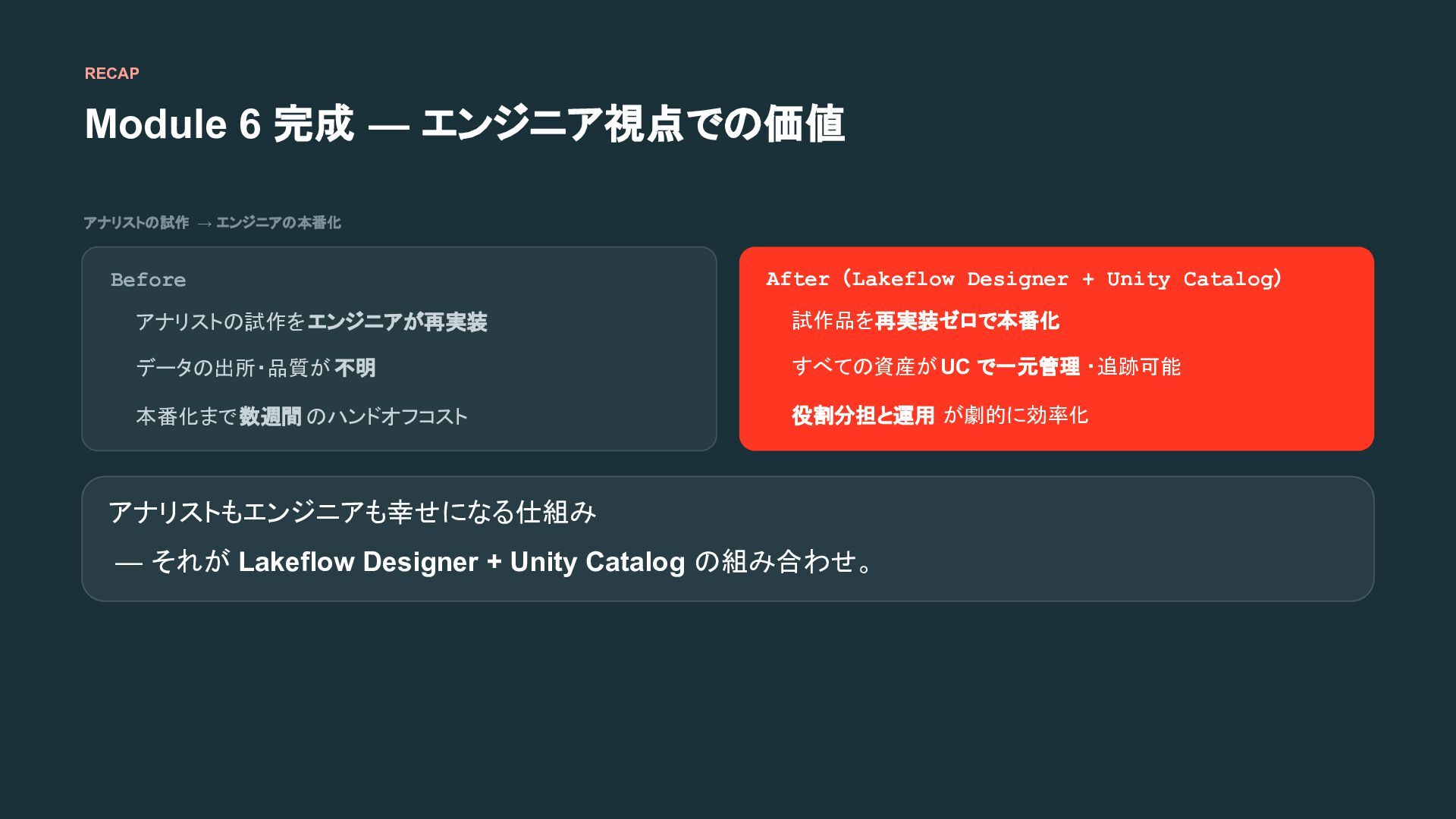
  65. RECAP Module 6 完成 — エンジニア視点での価値 アナリストの試作 → エンジニアの本番化 Before

    アナリストの試作をエンジニアが再実装 データの出所・品質が 不明 本番化まで数週間のハンドオフコスト After(Lakeflow Designer + Unity Catalog) 試作品を再実装ゼロで本番化 すべての資産がUC で一元管理 ・追跡可能 役割分担と運用 が劇的に効率化 アナリストもエンジニアも幸せになる仕組み — それが Lakeflow Designer + Unity Catalog の組み合わせ。
  66. GOAL まとめ - Lakeflow Designer の価値 (再掲) 01 ノーコード ×

    ビジュアル ドラッグ & ドロップでパイプライン が作れる。コードを書かずに、画 面の上で組み立てる。 02 AI ネイティブ 自然言語で「集計して」と書くだけ で、AI がパイプラインのステップを 生成する。 03 プラットフォーム統合 作ったデータはUnity Catalogで 管理され、本番ジョブ化、分析・可 視化もすぐできる。