Upgrade to Pro — share decks privately, control downloads, hide ads and more …

Configurando Zabbix Server - primeiros passos

Configurando Zabbix Server - primeiros passos

Avatar for eduhenrique

eduhenrique

July 15, 2016

Other Decks in Programming

Transcript

  1. Zabbix é um software, open source (Licença GPLv2), de gerenciamento

    distribuído de redes, capaz de monitorar a disponibilidade e desempenho de toda sua infra estrutura de rede além de aplicações. O Zabbix
  2. • Auto-descoberta de dispositivos de rede; • Monitoramento distribuído com

    a administração centralizada via WEB; • Monitoramento sem agente; • Suporte ao SNMP (versões 1, 2 e 3), IPMI, SSH, Telnet; O Zabbix
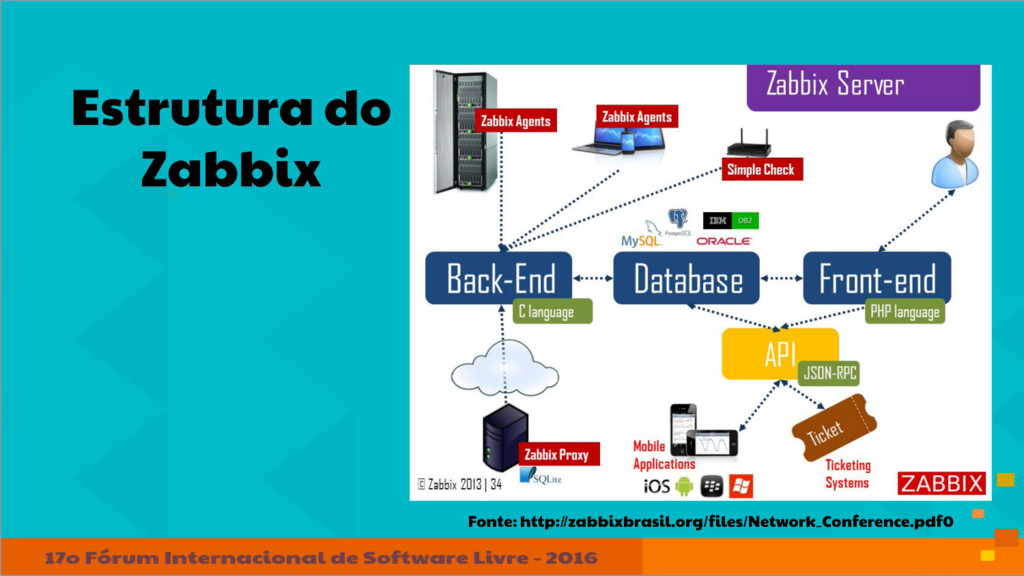
  3. • É o centro do sistema Zabbix, coletando dados para

    monitoramento sem agente e de agentes; • Componente central para que os agentes enviem informações sobre elementos monitorados; - Zabbix Server Estrutura do Zabbix
  4. • Ao detectar anormalidades, alertas são emitidos. • • Guarda

    um histórico dos dados coletados, possibilitando a criação de gráficos e painéis de acompanhamento. - Zabbix Server Estrutura do Zabbix
  5. • É instalado nos dispositivos gerenciados; • É capaz de

    acompanhar ativamente o uso dos recursos e aplicações locais; • Possibilita a coleta de informações personalizadas com o uso de scripts ou programas externos. - Zabbix Agent Estrutura do Zabbix
  6. • Há agentes Zabbix disponíveis para Linux, Solaris, HP-UX, AIX,

    FreeBSD, OpenBSD, OS X, Tru64/OSF1, Windows NT, Windows Server, Windows XP em diante. - Zabbix Agent Estrutura do Zabbix
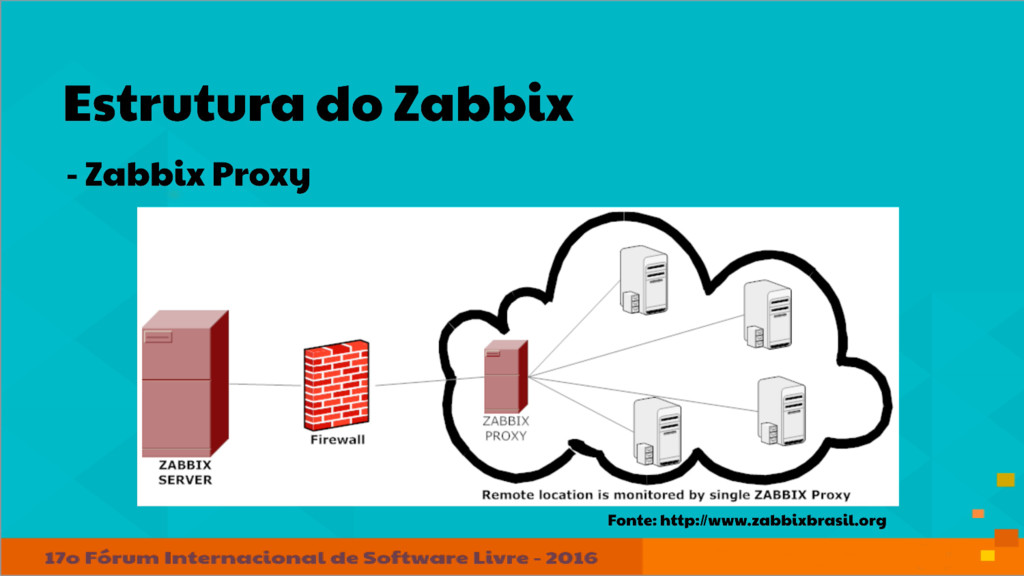
  7. • Ideal para monitorar ambientes remotos e ao mesmo tempo

    grandes; • Concentra as informações de uma parte do parque monitorado e repassa para o Zabbix Server; • Diminui a carga do Zabbix Server. - Zabbix Proxy Estrutura do Zabbix
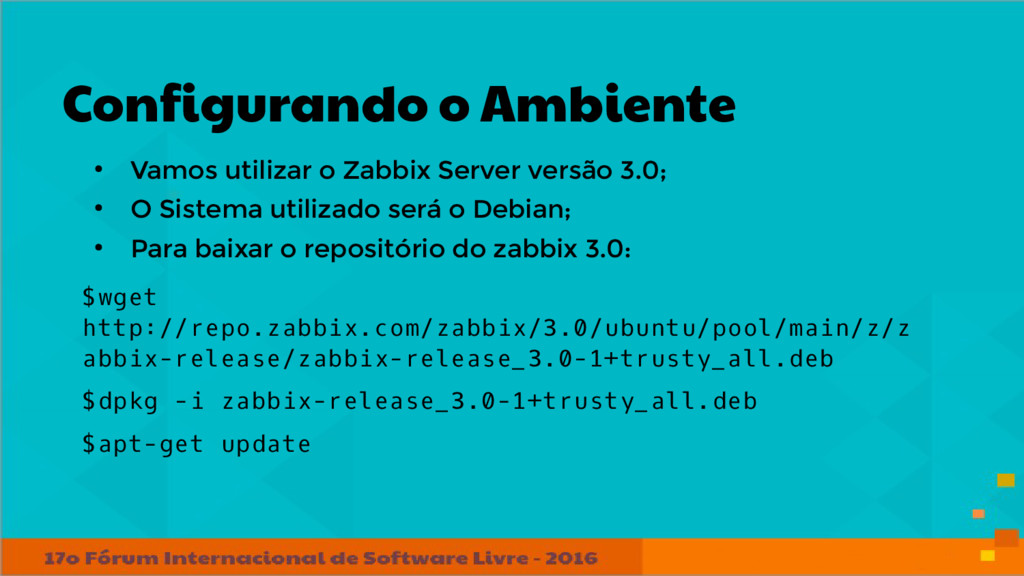
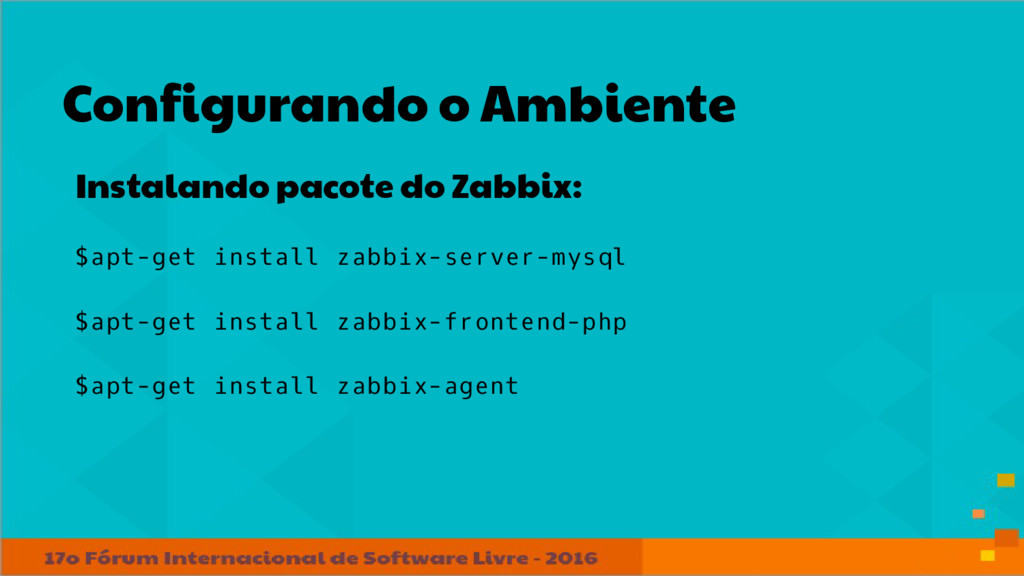
  8. • Vamos utilizar o Zabbix Server versão 3.0; • O

    Sistema utilizado será o Debian; • Para baixar o repositório do zabbix 3.0: $wget http://repo.zabbix.com/zabbix/3.0/ubuntu/pool/main/z/z abbix-release/zabbix-release_3.0-1+trusty_all.deb $dpkg -i zabbix-release_3.0-1+trusty_all.deb $apt-get update Configurando o Ambiente
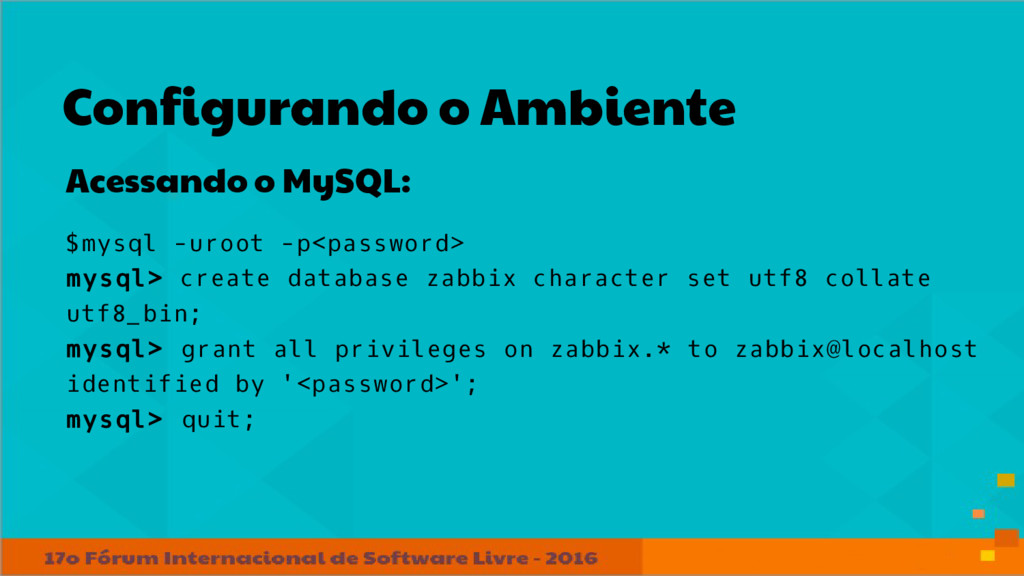
  9. Acessando o MySQL: $mysql -uroot -p<password> mysql> create database zabbix

    character set utf8 collate utf8_bin; mysql> grant all privileges on zabbix.* to zabbix@localhost identified by '<password>'; mysql> quit; Configurando o Ambiente
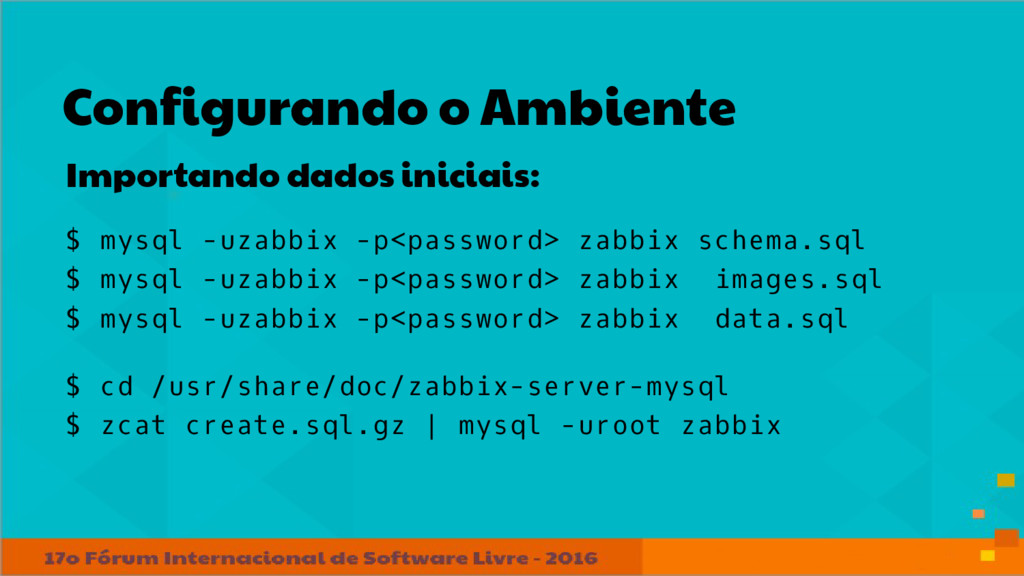
  10. Importando dados iniciais: $ mysql -uzabbix -p<password> zabbix schema.sql $

    mysql -uzabbix -p<password> zabbix images.sql $ mysql -uzabbix -p<password> zabbix data.sql $ cd /usr/share/doc/zabbix-server-mysql $ zcat create.sql.gz | mysql -uroot zabbix Configurando o Ambiente
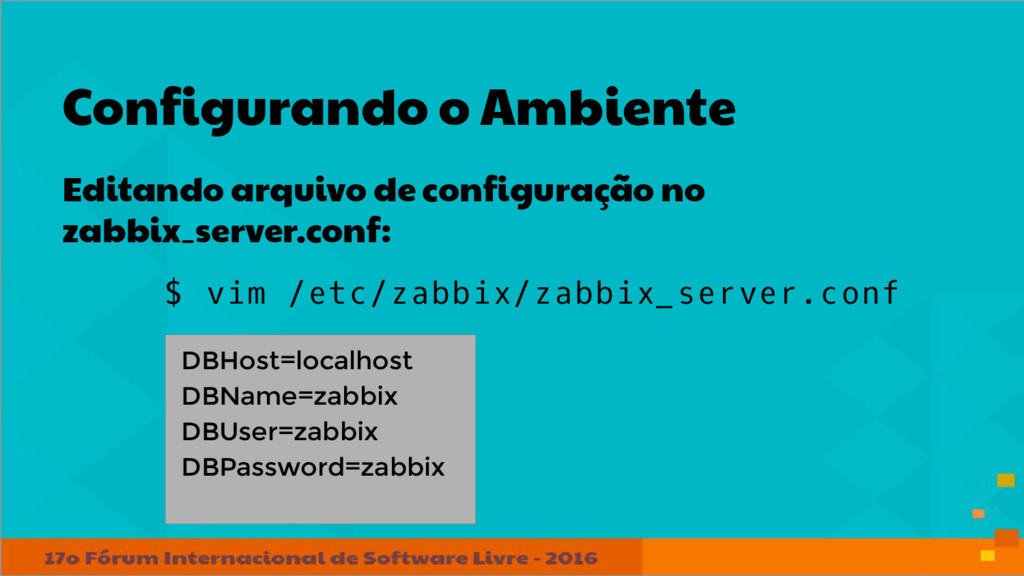
  11. Editando arquivo de configuração no zabbix_server.conf: $ vim /etc/zabbix/zabbix_server.conf Configurando

    o Ambiente DBHost=localhost DBName=zabbix DBUser=zabbix DBPassword=zabbix
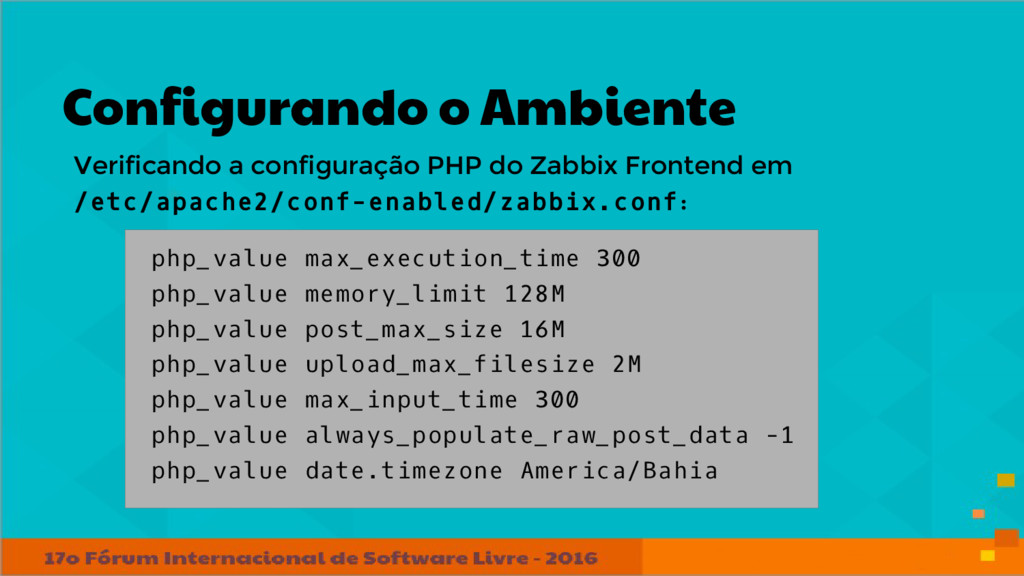
  12. Verificando a configuração PHP do Zabbix Frontend em /etc/apache2/conf-enabled/zabbix.conf: php_value

    max_execution_time 300 php_value memory_limit 128M php_value post_max_size 16M php_value upload_max_filesize 2M php_value max_input_time 300 php_value always_populate_raw_post_data -1 php_value date.timezone America/Bahia Configurando o Ambiente
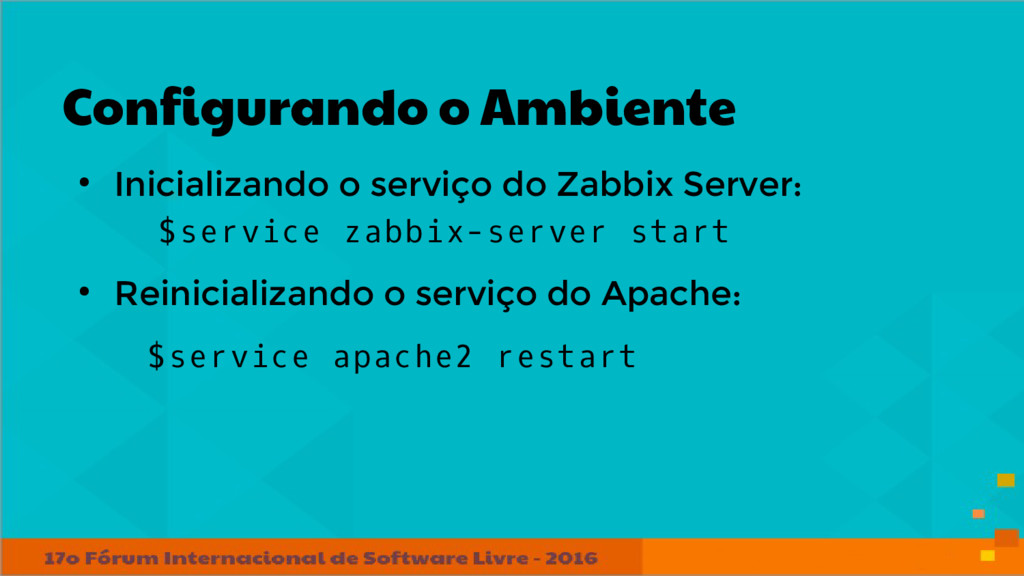
  13. • Inicializando o serviço do Zabbix Server: $service zabbix-server start

    • Reinicializando o serviço do Apache: $service apache2 restart Configurando o Ambiente
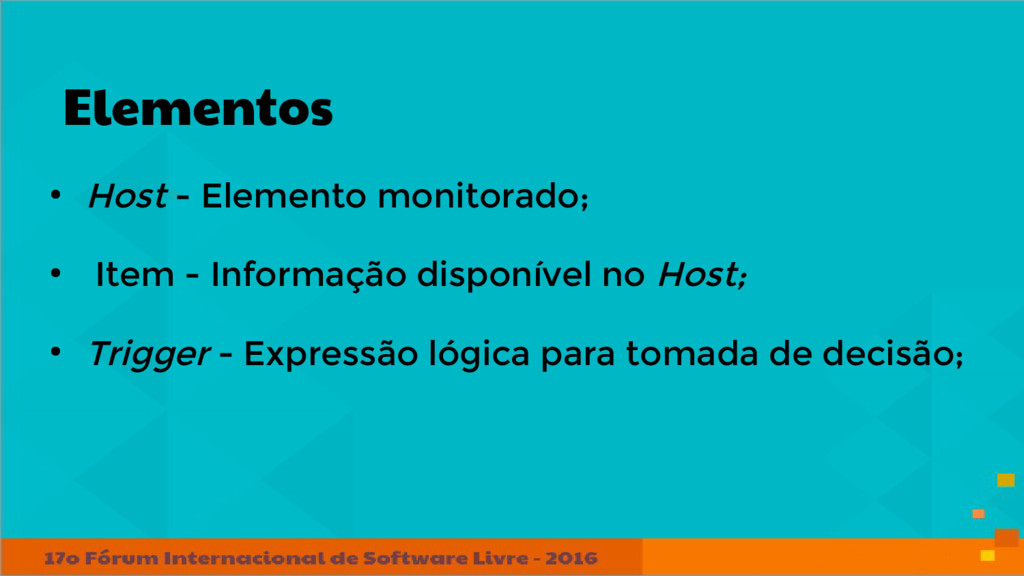
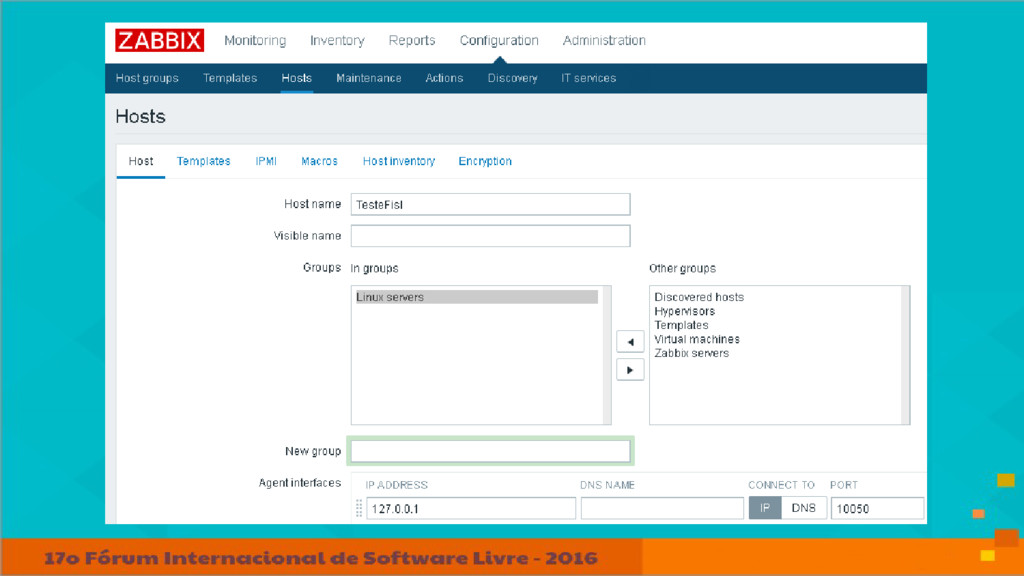
  14. • Host - Elemento monitorado; • Item - Informação disponível

    no Host; • Trigger - Expressão lógica para tomada de decisão; Elementos
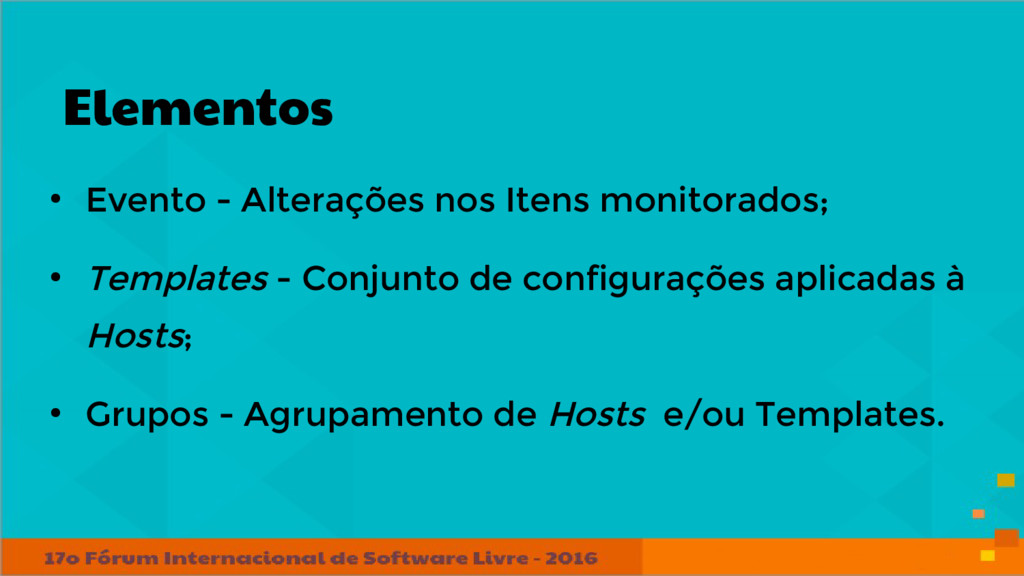
  15. • Evento - Alterações nos Itens monitorados; • Templates -

    Conjunto de configurações aplicadas à Hosts; • Grupos - Agrupamento de Hosts e/ou Templates. Elementos
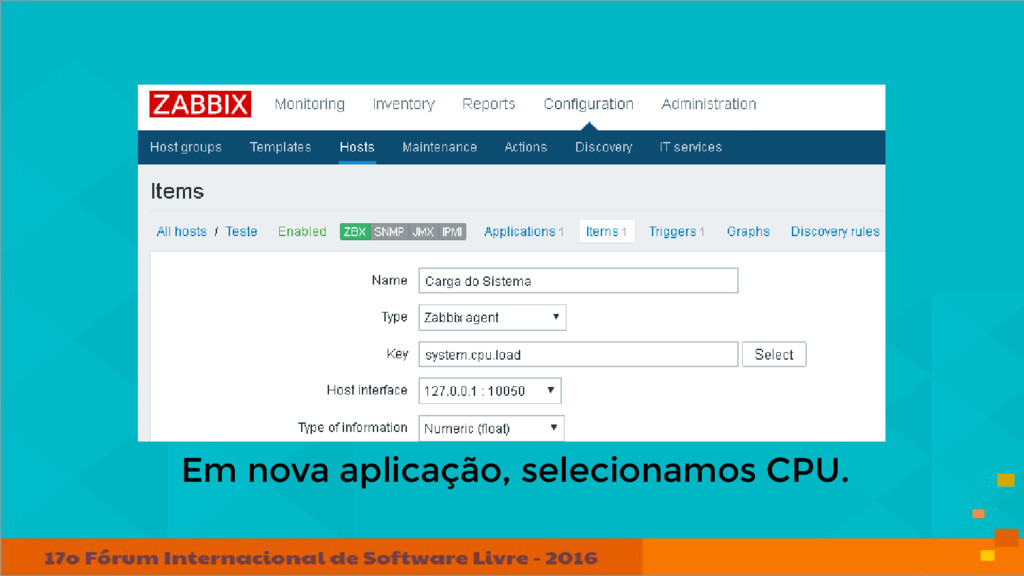
  16. • Voltando a tela dos Hosts , selecione o link

    Item referente ao Host que acabou de ser criado. • Clicamos em Create Item. Criando Itens
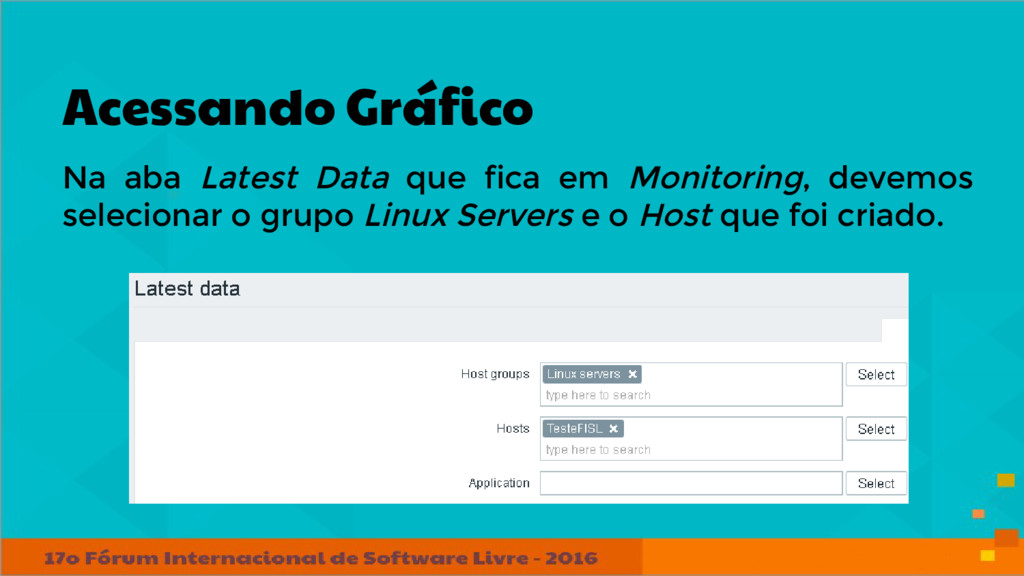
  17. Na aba Latest Data que fica em Monitoring, devemos selecionar

    o grupo Linux Servers e o Host que foi criado. Acessando Gráfico
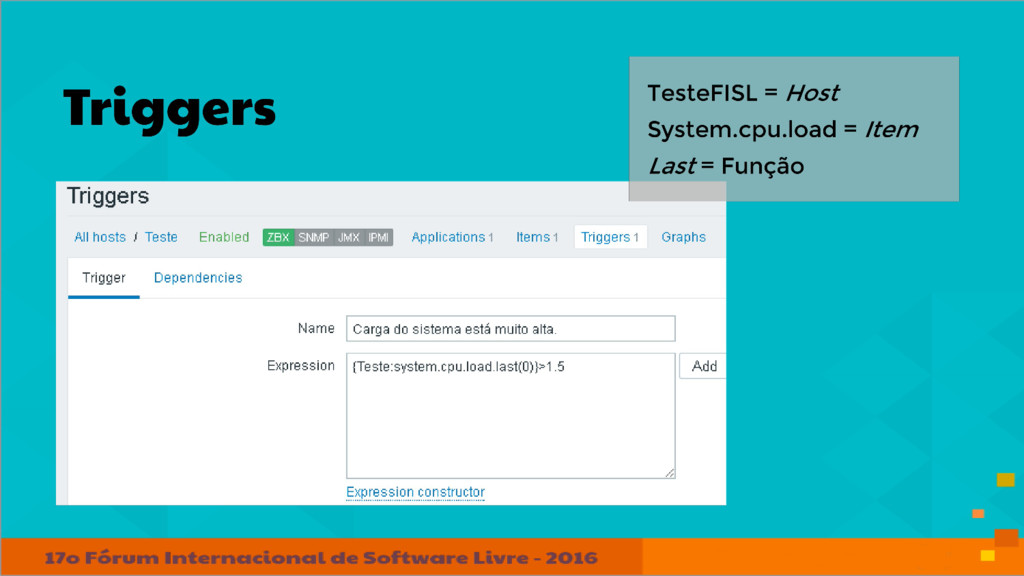
  18. • Acessando novamente a tela dos Hosts na aba Configuration,

    na linha referente ao Host criado, devemos selecionar Trigger. • Logo após, devemos criar uma Trigger nova. Triggers
  19. Para visualizar o status da Trigger, podemos acessar a aba

    Overview, em Monitoring, ou na aba Trigger, também em Monitoring. Triggers
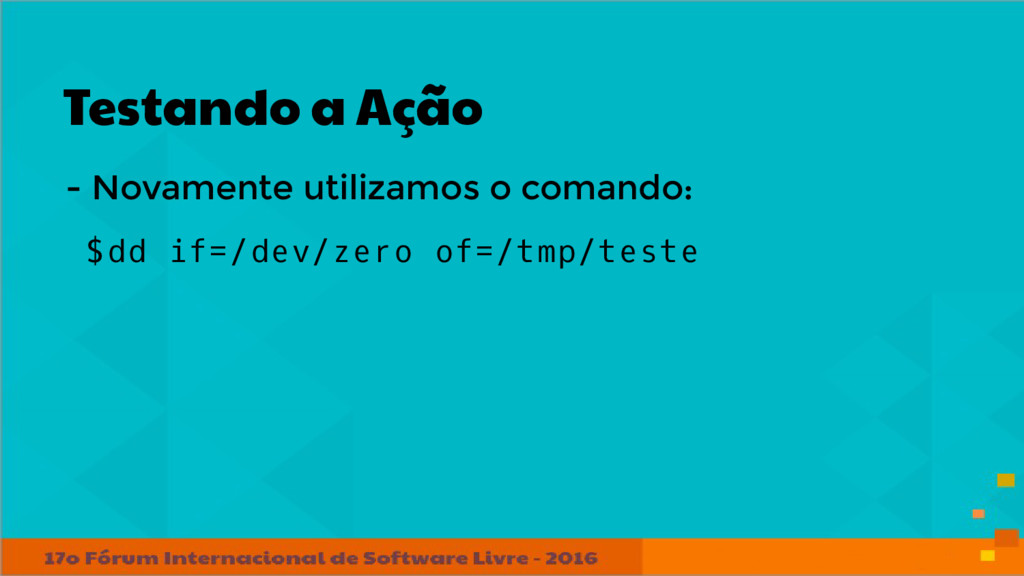
  20. Para testar a Trigger utilizaremos o comando: $dd if=/dev/zero of=/tmp/teste

    Observando a Dashboard poderemos perceber a alteração. Triggers
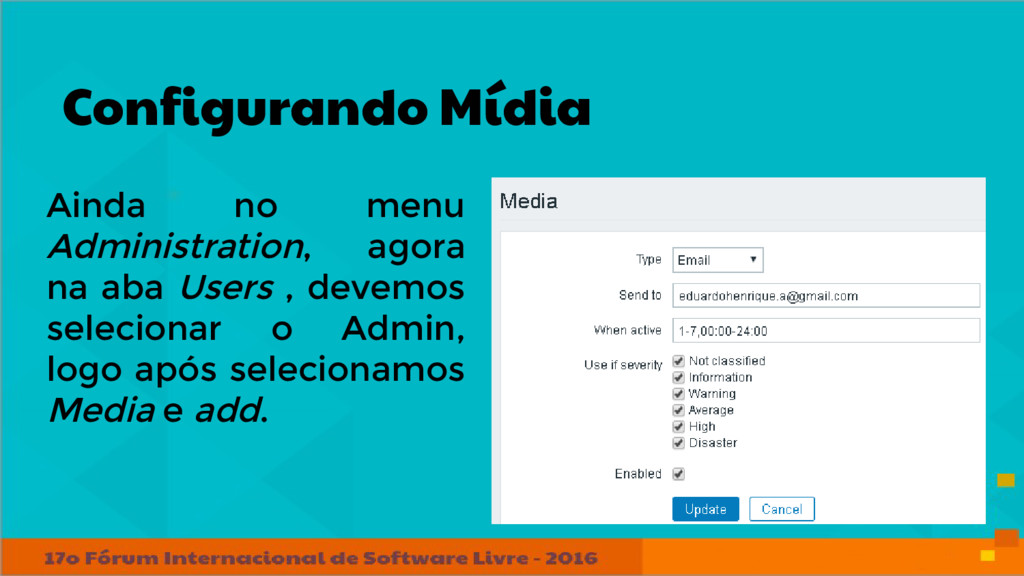
  21. Ainda no menu Administration, agora na aba Users , devemos

    selecionar o Admin, logo após selecionamos Media e add. Configurando Mídia
  22. Concluída a configuração da Mídia, podemos criar uma ação baseada

    no envio de Emails. Vamos em Configuration, Actions, escolhemos Trigger em Event Source e então selecionamos Create Action. Criando uma Ação
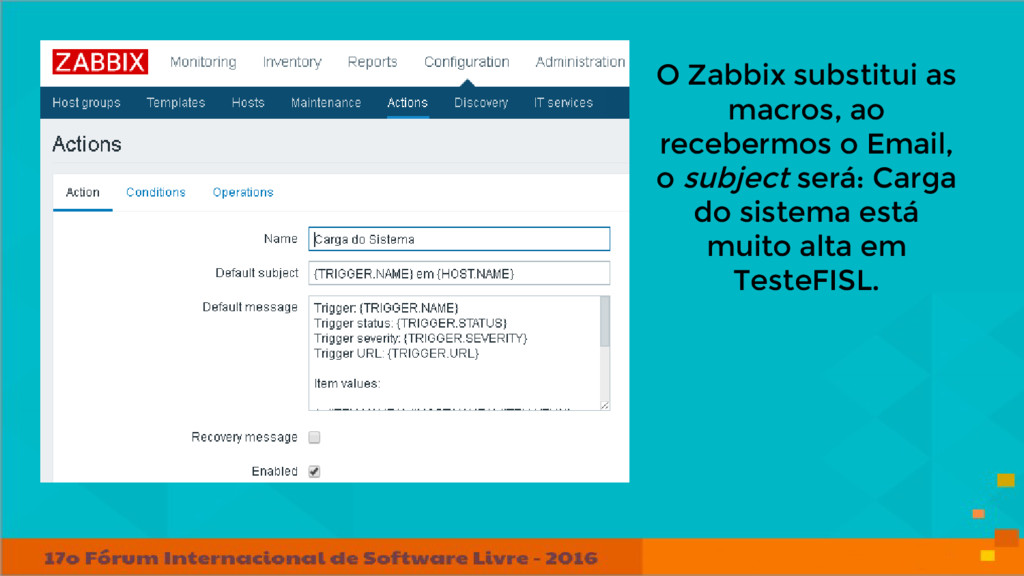
  23. O Zabbix substitui as macros, ao recebermos o Email, o

    subject será: Carga do sistema está muito alta em TesteFISL.
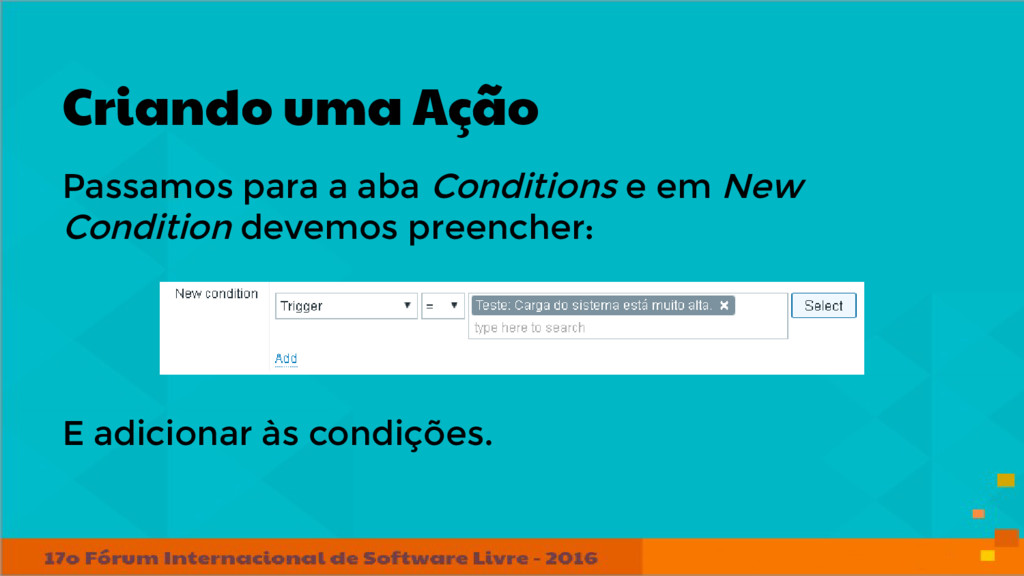
  24. Passamos para a aba Conditions e em New Condition devemos

    preencher: E adicionar às condições. Criando uma Ação
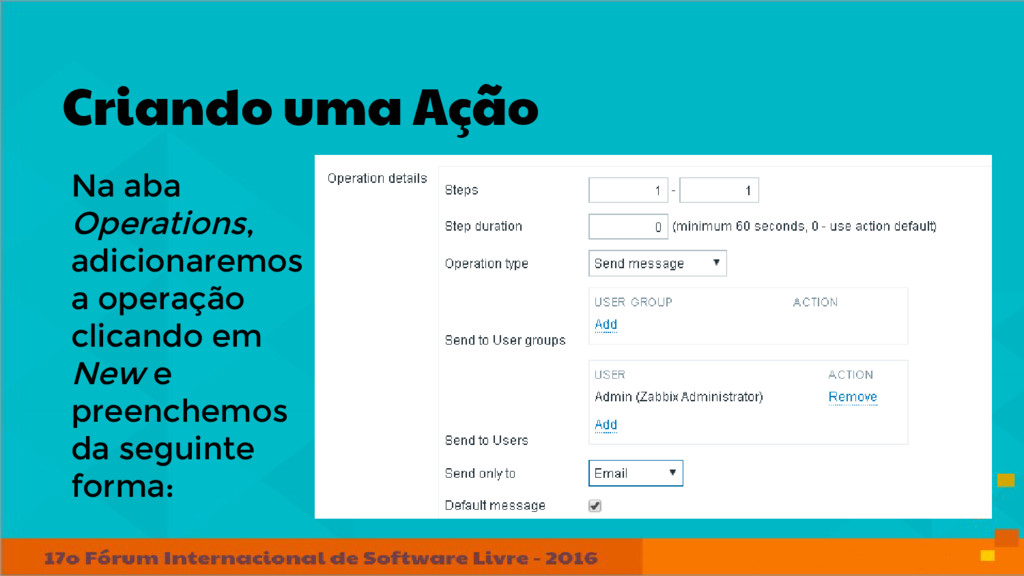
  25. Na aba Operations, adicionaremos a operação clicando em New e

    preenchemos da seguinte forma: Criando uma Ação
  26. • Monitoramento de Redes com Zabbix - por Janssen dos
    Reis Lima. • https:/ /www.4linux.com.br/o-que-e-zabbix • http:/ /zabbixbrasil.org/files/Network_Conference.pdf • https:/ /www.zabbix.com/documentation/3.0/manual/ins tallation/install_from_packages • http:/ /www.zabbixbrasil.org/wiki/tiki-index.php? page=Implementando+Zabbix+Proxy Fontes de pesquisa