Upgrade to Pro
— share decks privately, control downloads, hide ads and more …
Speaker Deck
Sign up for free
Menu
Search
Features
All features
Private URLs
Password Protection
Custom URLS
Scheduled publishing
Remove Branding
Restrict embedding
Deck Collections
Notes
Features
All features
Private URLs
Password Protection
Custom URLS
Scheduled publishing
Remove Branding
Restrict embedding
Deck Collections
Notes
Explore
Featured decks
Featured speakers
Programming
Technology
Storyboards
Explore
Featured decks
Featured speakers
Programming
Technology
Storyboards
Pricing
Search
Sign in
Sign up for free
Claude_Code_企業導入ガイド.pdf
Search
Masashi
June 01, 2026
3
0
Share
Embed
Copy iframe code
Copy JS code
Copy link
Start on current slide
Claude_Code_企業導入ガイド.pdf
Masashi
June 01, 2026
Transcript
11 slides
IT部門向け申請資料 Claude Code 企業導入ガイド 境界・作業領域・認証・管理設定の全体像 WSL2 利用申請のための技術解説 Anthropic サーバー 境界①
Windows 11 境界② WSL2 / Ubuntu 境界③ Sandbox
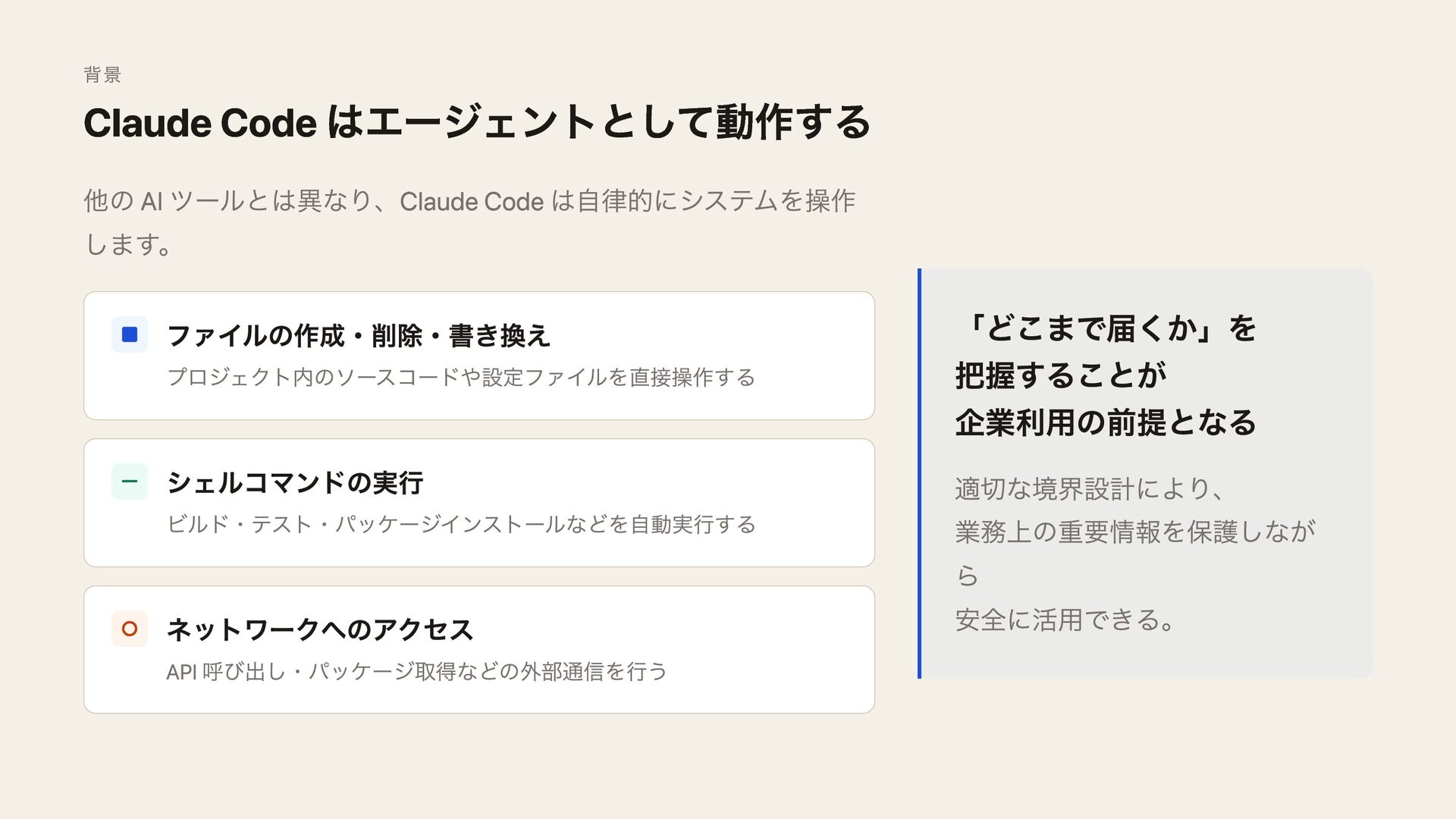
背景 Claude Code はエージェントとして動作する 他の AI ツールとは異なり、Claude Code は自律的にシステムを操作 します。
ファイルの作成・削除・書き換え プロジェクト内のソースコードや設定ファイルを直接操作する シェルコマンドの実行 ビルド・テスト・パッケージインストールなどを自動実行する ネットワークへのアクセス API 呼び出し・パッケージ取得などの外部通信を行う 「どこまで届くか」を 把握することが 企業利用の前提となる 適切な境界設計により、 業務上の重要情報を保護しなが ら 安全に活用できる。
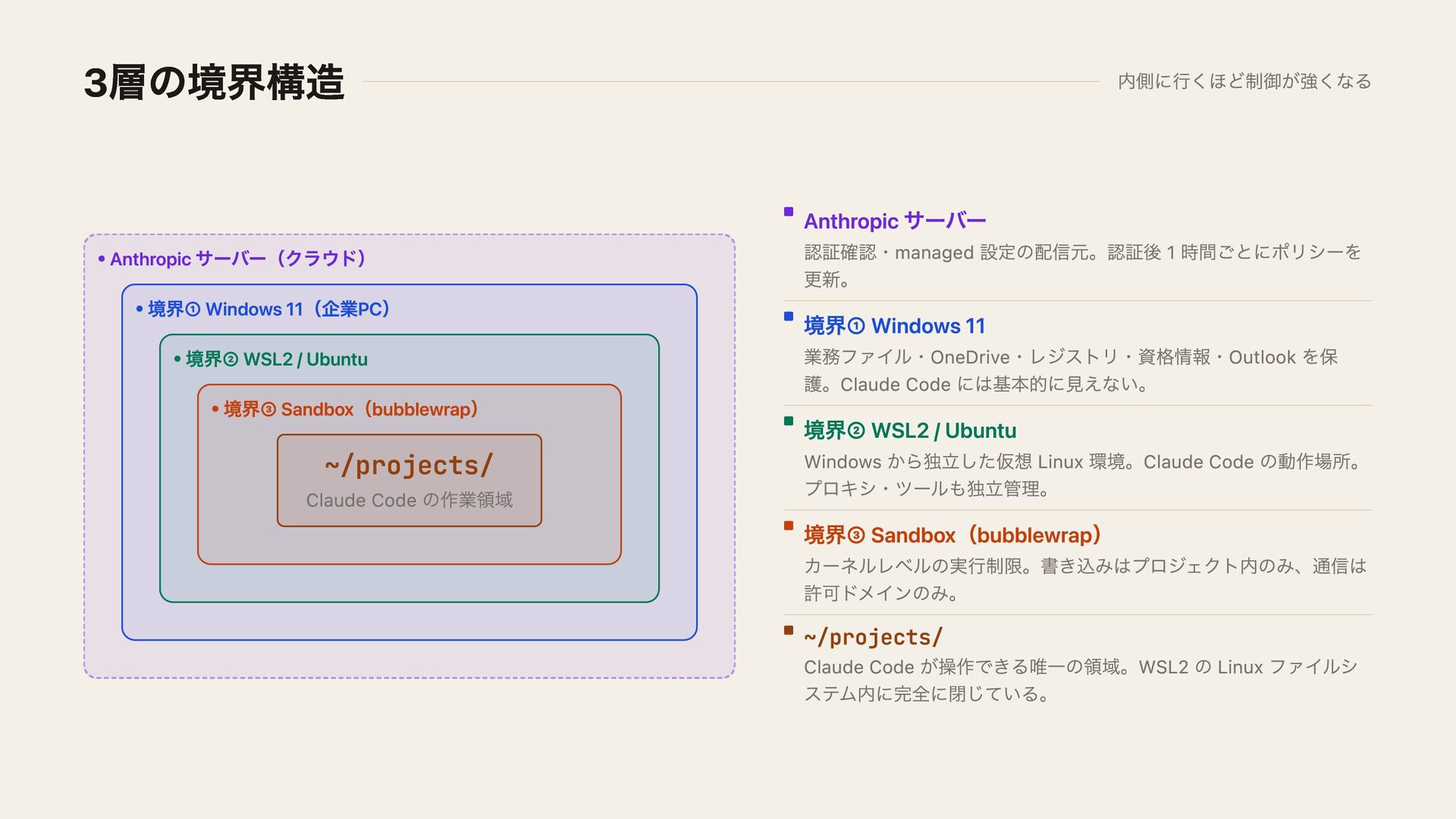
3層の境界構造 内側に行くほど制御が強くなる Anthropic サーバー 認証確認・managed 設定の配信元。認証後 1 時間ごとにポリシーを 更新。 境界①
Windows 11 業務ファイル・OneDrive・レジストリ・資格情報・Outlook を保 護。Claude Code には基本的に見えない。 境界② WSL2 / Ubuntu Windows から独立した仮想 Linux 環境。Claude Code の動作場所。 プロキシ・ツールも独立管理。 境界③ Sandbox(bubblewrap) カーネルレベルの実行制限。書き込みはプロジェクト内のみ、通信は 許可ドメインのみ。 ~/projects/ Claude Code が操作できる唯一の領域。WSL2 の Linux ファイルシ ステム内に完全に閉じている。 Anthropic サーバー(クラウド) 境界① Windows 11(企業PC) 境界② WSL2 / Ubuntu ~/projects/ Claude Code の作業領域 境界③ Sandbox(bubblewrap)
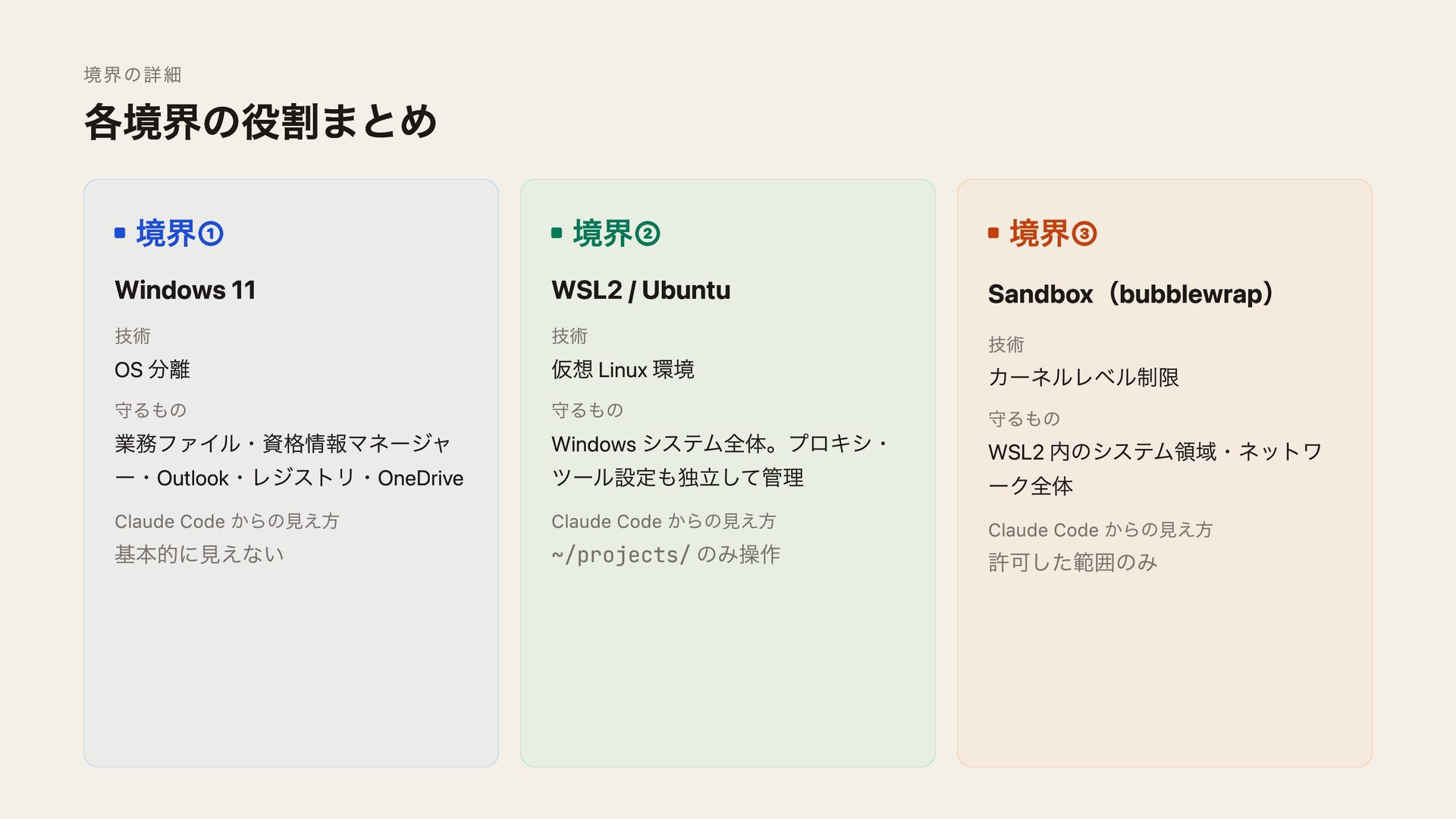
境界の詳細 各境界の役割まとめ 境界① Windows 11 技術 OS 分離 守るもの 業務ファイル・資格情報マネージャ
ー・Outlook・レジストリ・OneDrive Claude Code からの見え方 基本的に見えない 境界② WSL2 / Ubuntu 技術 仮想 Linux 環境 守るもの Windows システム全体。プロキシ・ ツール設定も独立して管理 Claude Code からの見え方 ~/projects/ のみ操作 境界③ Sandbox(bubblewrap) 技術 カーネルレベル制限 守るもの WSL2 内のシステム領域・ネットワ ーク全体 Claude Code からの見え方 許可した範囲のみ
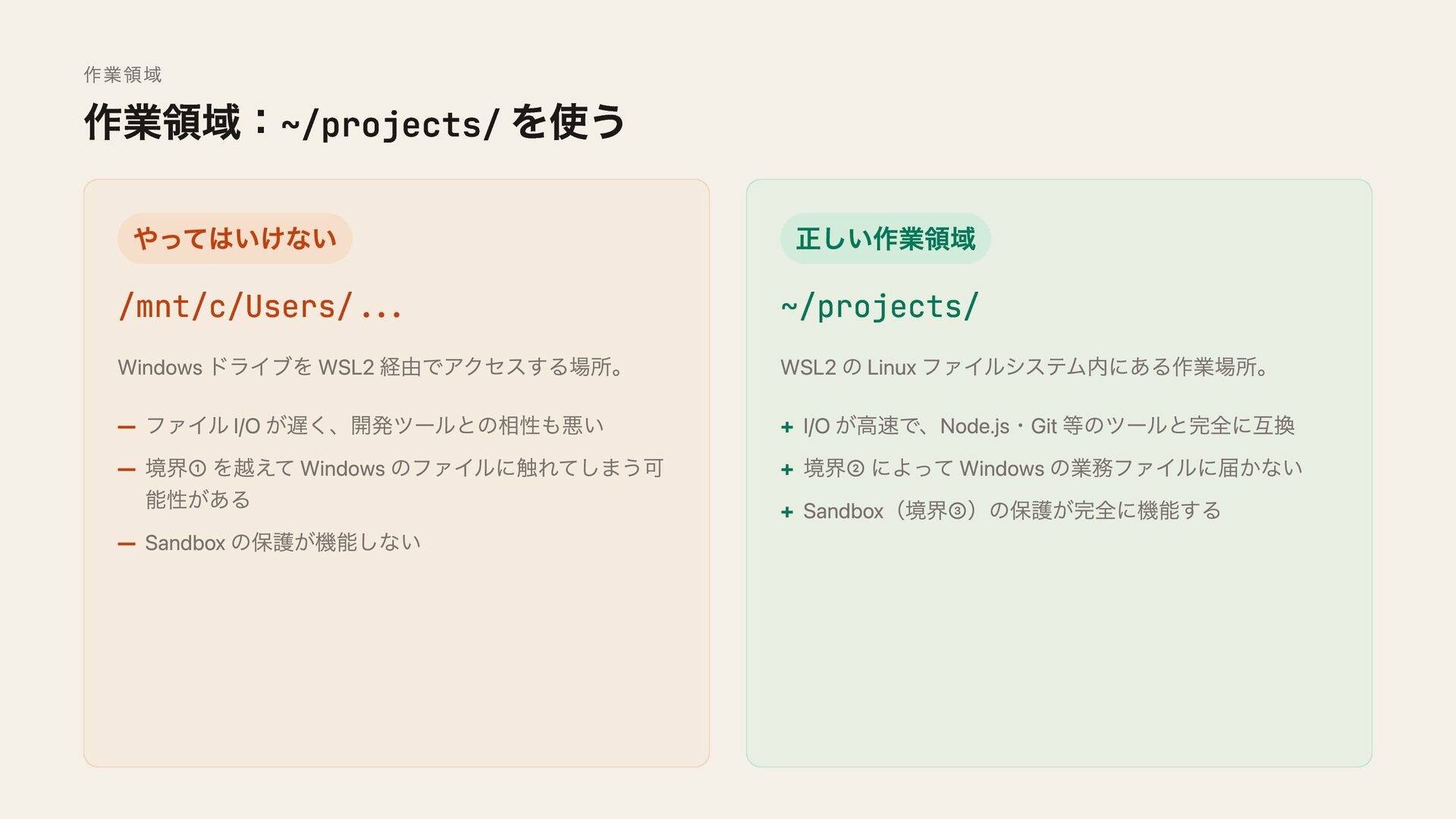
作業領域 作業領域:~/projects/ を使う やってはいけない /mnt/c/Users/... Windows ドライブを WSL2 経由でアクセスする場所。 —
ファイル I/O が遅く、開発ツールとの相性も悪い — 境界① を越えて Windows のファイルに触れてしまう可 能性がある — Sandbox の保護が機能しない 正しい作業領域 ~/projects/ WSL2 の Linux ファイルシステム内にある作業場所。 + I/O が高速で、Node.js・Git 等のツールと完全に互換 + 境界② によって Windows の業務ファイルに届かない + Sandbox(境界③)の保護が完全に機能する
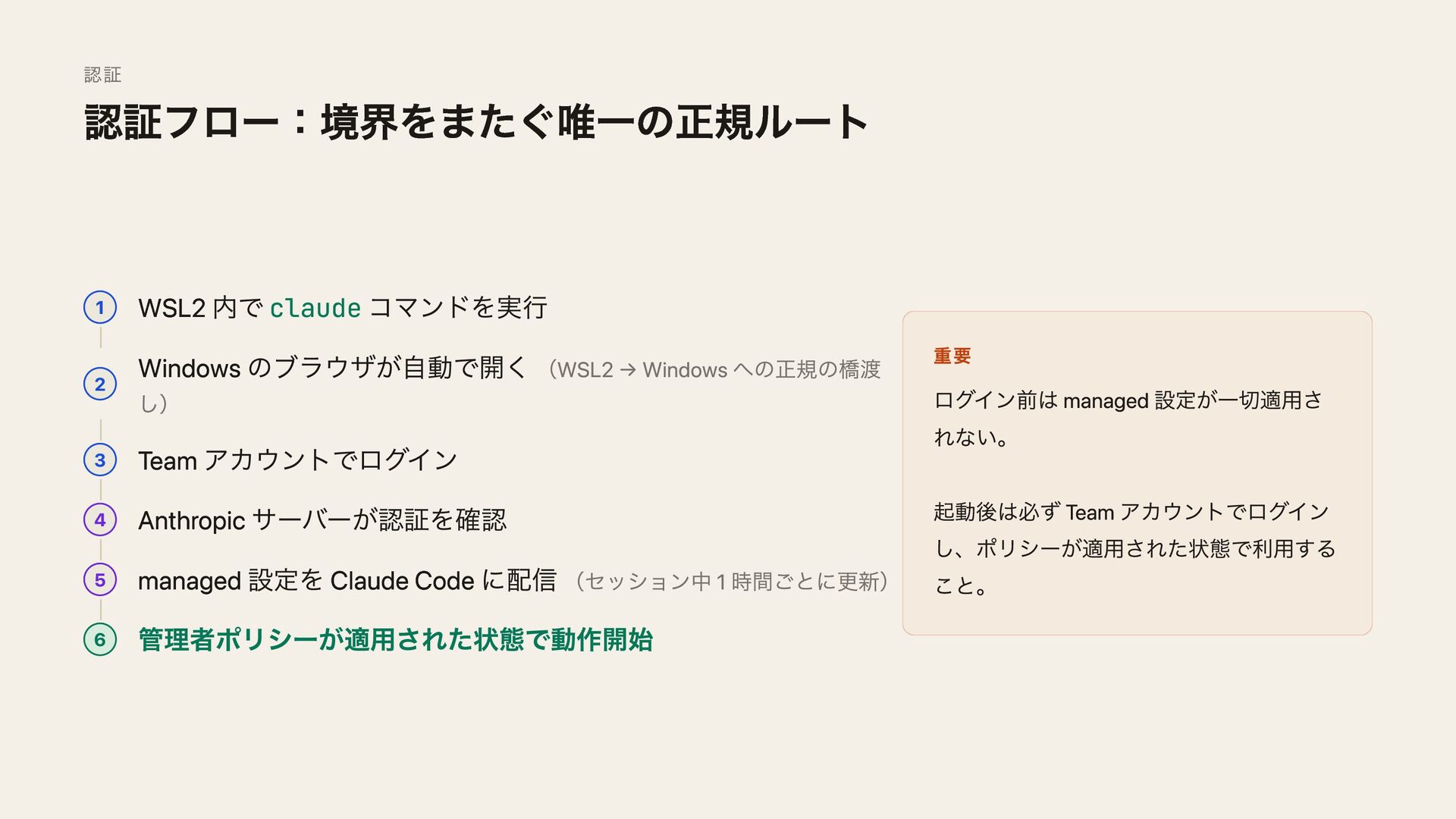
認証 認証フロー:境界をまたぐ唯一の正規ルート 1 WSL2 内で claude コマンドを実行 2 Windows のブラウザが自動で開く
(WSL2 → Windows への正規の橋渡 し) 3 Team アカウントでログイン 4 Anthropic サーバーが認証を確認 5 managed 設定を Claude Code に配信 (セッション中 1 時間ごとに更新) 6 管理者ポリシーが適用された状態で動作開始 重要 ログイン前は managed 設定が一切適用さ れない。 起動後は必ず Team アカウントでログイン し、ポリシーが適用された状態で利用する こと。
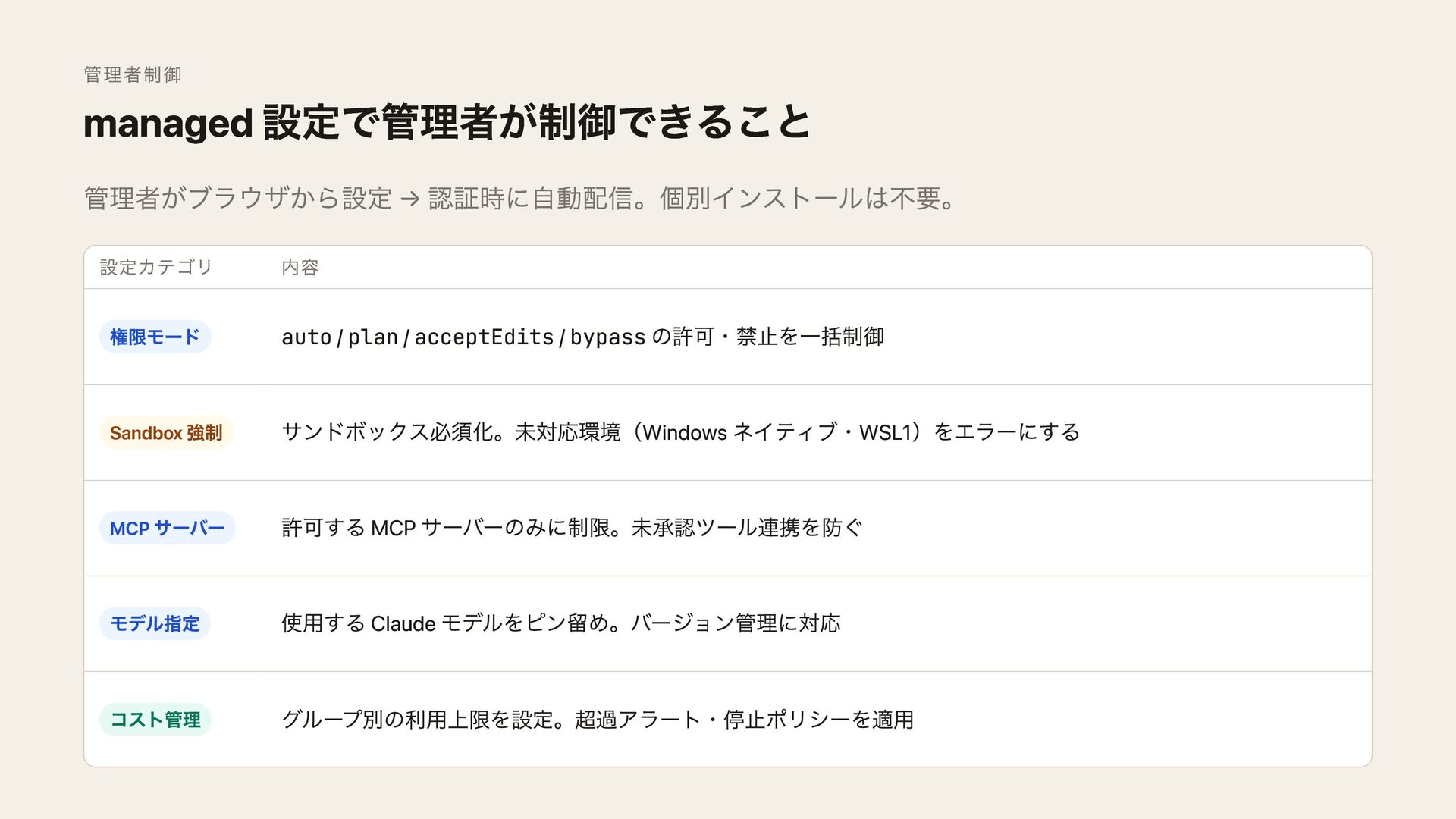
管理者制御 managed 設定で管理者が制御できること 管理者がブラウザから設定 → 認証時に自動配信。個別インストールは不要。 設定カテゴリ 内容 権限モード auto
/ plan / acceptEdits / bypass の許可・禁止を一括制御 Sandbox 強制 サンドボックス必須化。未対応環境(Windows ネイティブ・WSL1)をエラーにする MCP サーバー 許可する MCP サーバーのみに制限。未承認ツール連携を防ぐ モデル指定 使用する Claude モデルをピン留め。バージョン管理に対応 コスト管理 グループ別の利用上限を設定。超過アラート・停止ポリシーを適用
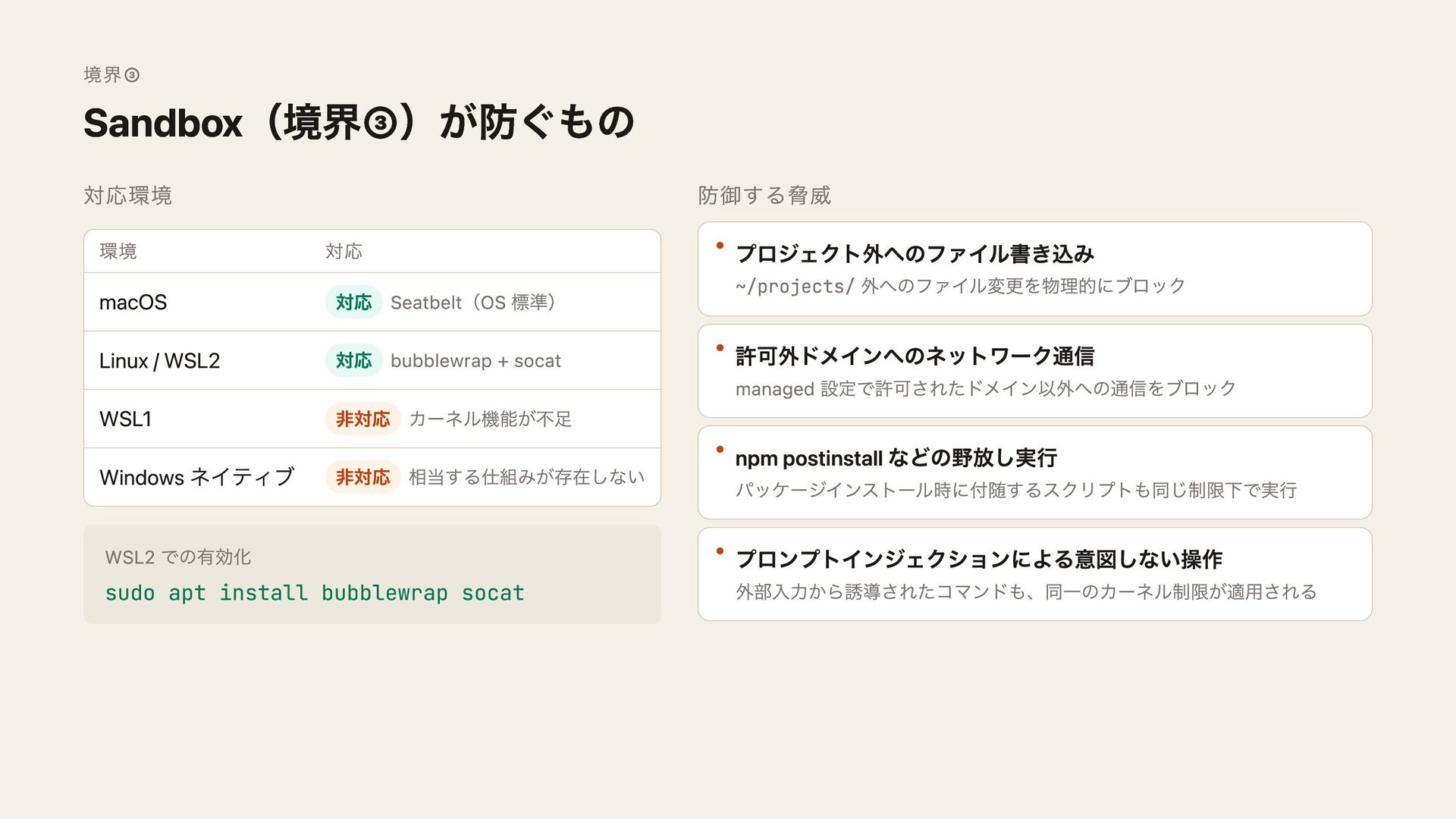
境界③ Sandbox(境界③)が防ぐもの 対応環境 環境 対応 macOS 対応 Seatbelt(OS 標準) Linux
/ WSL2 対応 bubblewrap + socat WSL1 非対応 カーネル機能が不足 Windows ネイティブ 非対応 相当する仕組みが存在しない WSL2 での有効化 sudo apt install bubblewrap socat 防御する脅威 プロジェクト外へのファイル書き込み ~/projects/ 外へのファイル変更を物理的にブロック 許可外ドメインへのネットワーク通信 managed 設定で許可されたドメイン以外への通信をブロック npm postinstall などの野放し実行 パッケージインストール時に付随するスクリプトも同じ制限下で実行 プロンプトインジェクションによる意図しない操作 外部入力から誘導されたコマンドも、同一のカーネル制限が適用される
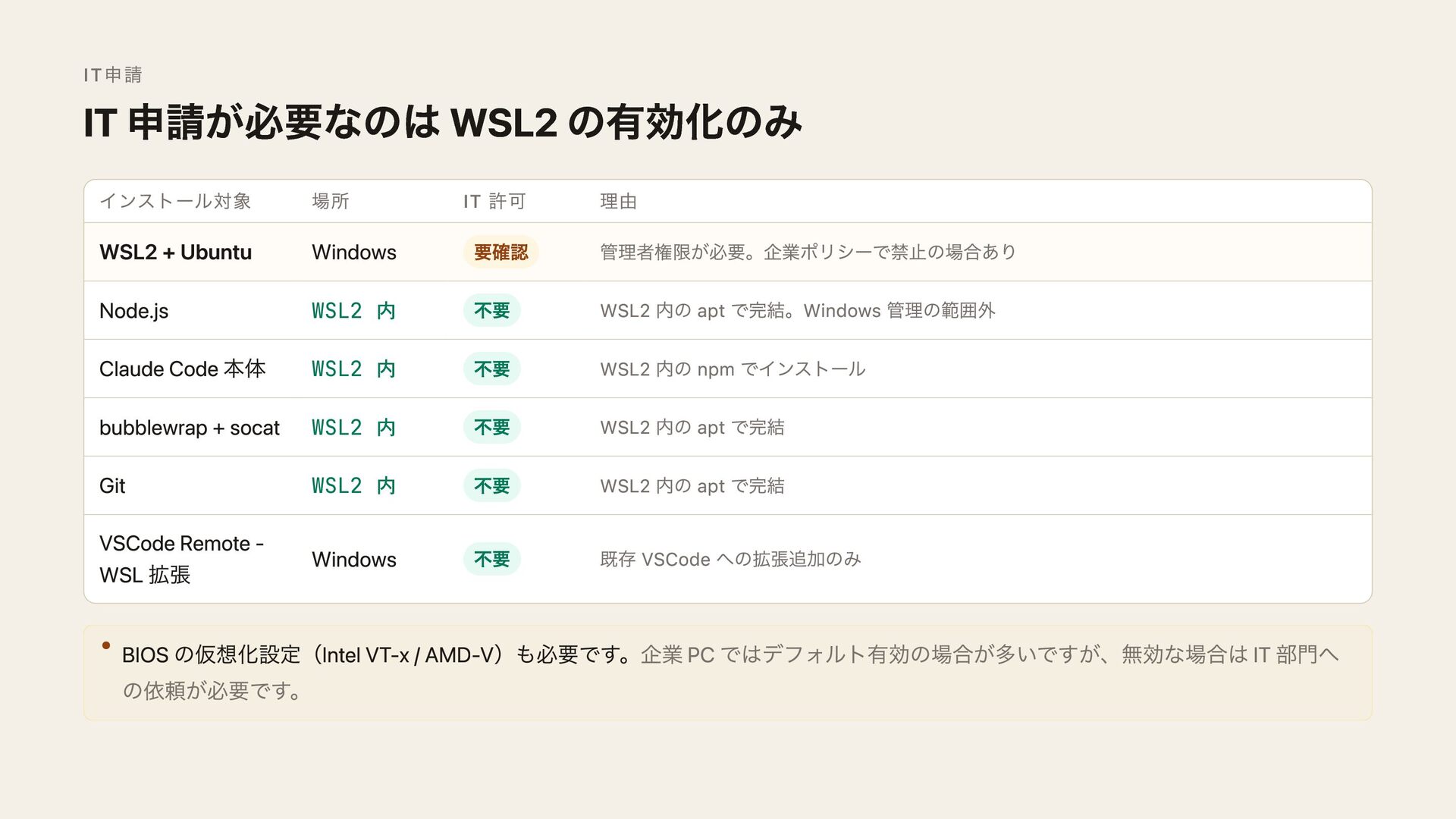
IT申請 IT 申請が必要なのは WSL2 の有効化のみ インストール対象 場所 IT 許可 理由
WSL2 + Ubuntu Windows 要確認 管理者権限が必要。企業ポリシーで禁止の場合あり Node.js WSL2 内 不要 WSL2 内の apt で完結。Windows 管理の範囲外 Claude Code 本体 WSL2 内 不要 WSL2 内の npm でインストール bubblewrap + socat WSL2 内 不要 WSL2 内の apt で完結 Git WSL2 内 不要 WSL2 内の apt で完結 VSCode Remote - WSL 拡張 Windows 不要 既存 VSCode への拡張追加のみ BIOS の仮想化設定(Intel VT-x / AMD-V)も必要です。企業 PC ではデフォルト有効の場合が多いですが、無効な場合は IT 部門へ の依頼が必要です。
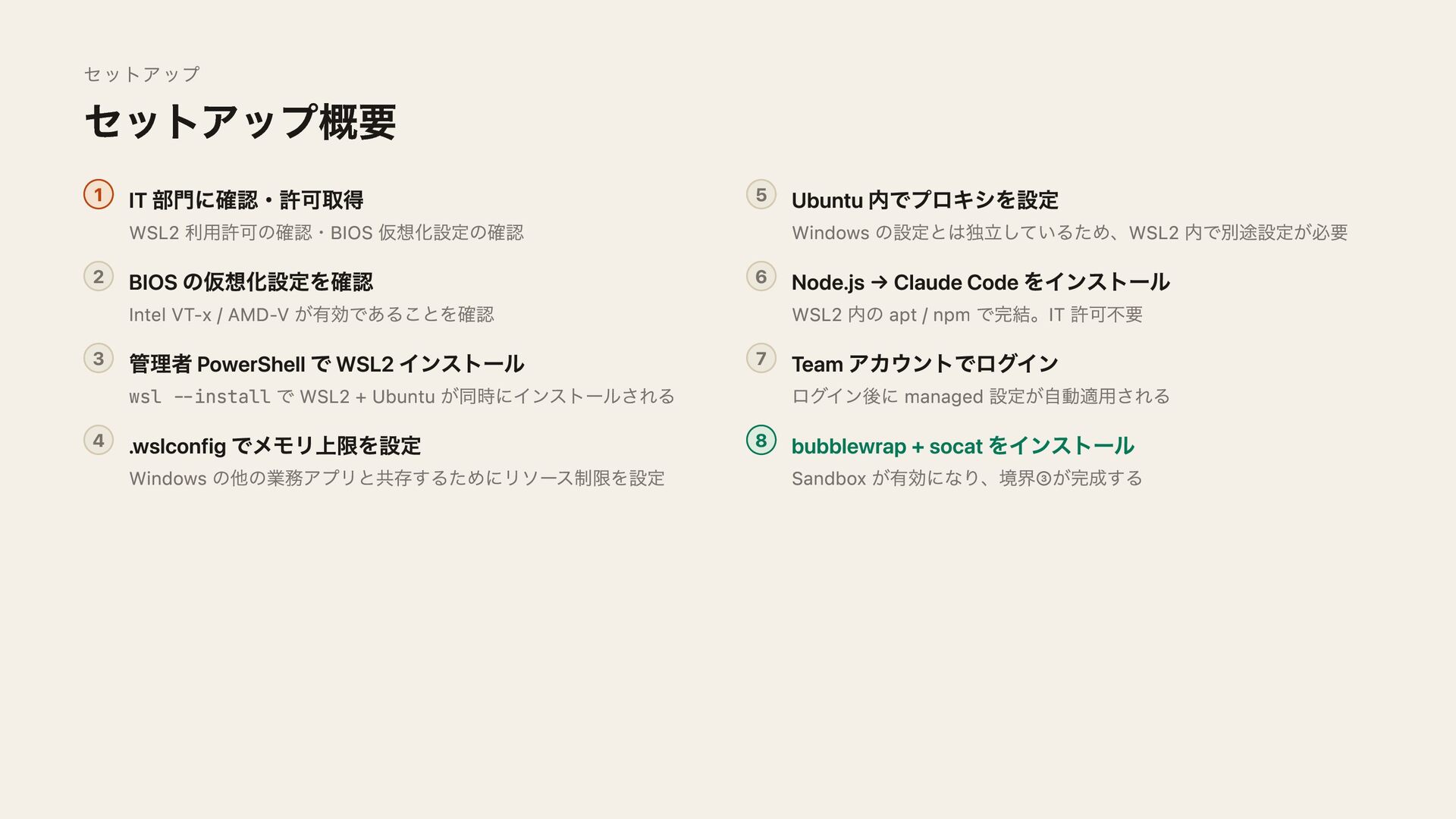
セットアップ セットアップ概要 1 IT 部門に確認・許可取得 WSL2 利用許可の確認・BIOS 仮想化設定の確認 2 BIOS
の仮想化設定を確認 Intel VT-x / AMD-V が有効であることを確認 3 管理者 PowerShell で WSL2 インストール wsl --install で WSL2 + Ubuntu が同時にインストールされる 4 .wslconfig でメモリ上限を設定 Windows の他の業務アプリと共存するためにリソース制限を設定 5 Ubuntu 内でプロキシを設定 Windows の設定とは独立しているため、WSL2 内で別途設定が必要 6 Node.js → Claude Code をインストール WSL2 内の apt / npm で完結。IT 許可不要 7 Team アカウントでログイン ログイン後に managed 設定が自動適用される 8 bubblewrap + socat をインストール Sandbox が有効になり、境界③が完成する
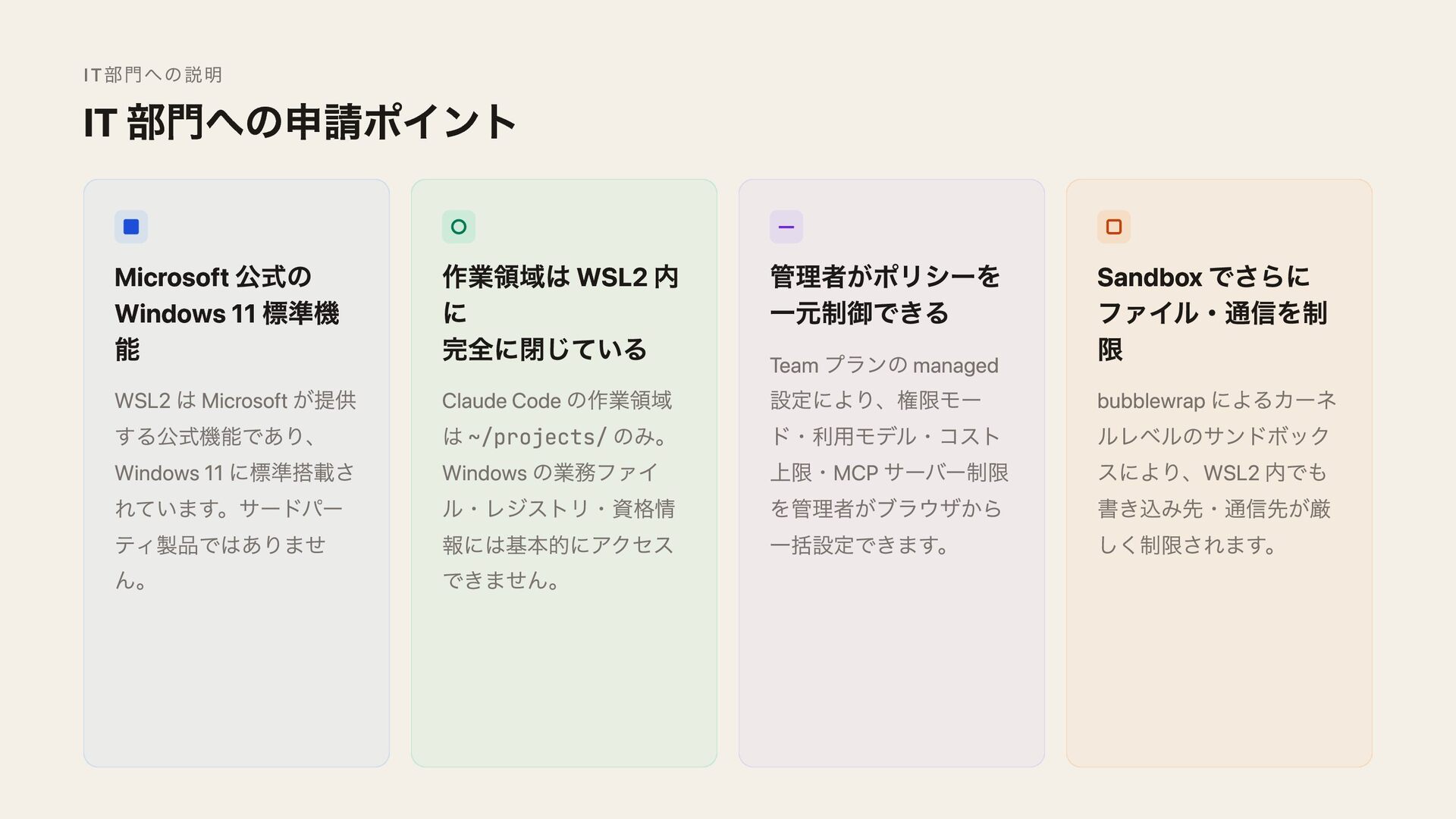
IT部門への説明 IT 部門への申請ポイント Microsoft 公式の Windows 11 標準機 能 WSL2
は Microsoft が提供 する公式機能であり、 Windows 11 に標準搭載さ れています。サードパー ティ製品ではありませ ん。 作業領域は WSL2 内 に 完全に閉じている Claude Code の作業領域 は ~/projects/ のみ。 Windows の業務ファイ ル・レジストリ・資格情 報には基本的にアクセス できません。 管理者がポリシーを 一元制御できる Team プランの managed 設定により、権限モー ド・利用モデル・コスト 上限・MCP サーバー制限 を管理者がブラウザから 一括設定できます。 Sandbox でさらに ファイル・通信を制 限 bubblewrap によるカーネ ルレベルのサンドボック スにより、WSL2 内でも 書き込み先・通信先が厳 しく制限されます。
More Decks by Masashi
See All by Masashi
Claude_Code_managed-settings.json_堅牢化ガイド.pdf
hearingmy
0
1
Claude Design Guide
hearingmy
0
21
Featured
See All Featured
Art, The Web, and Tiny UX
lynnandtonic
304
22k
Visualization
eitanlees
153
17k
Designing Dashboards & Data Visualisations in Web Apps
destraynor
232
55k
Chasing Engaging Ingredients in Design
codingconduct
0
410
Facilitating Awesome Meetings
lara
57
7.2k
Why Mistakes Are the Best Teachers: Turning Failure into a Pathway for Growth
auna
0
370
Learning to Love Humans: Emotional Interface Design
aarron
275
41k
How To Speak Unicorn (iThemes Webinar)
marktimemedia
1
650
Measuring & Analyzing Core Web Vitals
bluesmoon
9
1.1k
The Hidden Cost of Media on the Web [PixelPalooza 2025]
tammyeverts
2
590
Efficient Content Optimization with Google Search Console & Apps Script
katarinadahlin
PRO
1
1k
Put a Button on it: Removing Barriers to Going Fast.
kastner
60
4.7k


 hearingmy
 lynnandtonic
 eitanlees
 destraynor
 codingconduct
 lara
 auna
 aarron
 marktimemedia
 bluesmoon
 tammyeverts
 katarinadahlin
 kastner