Upgrade to Pro
— share decks privately, control downloads, hide ads and more …
Speaker Deck
Sign up for free
Menu
Search
Features
All features
Private URLs
Password Protection
Custom URLS
Scheduled publishing
Remove Branding
Restrict embedding
Deck Collections
Notes
Features
All features
Private URLs
Password Protection
Custom URLS
Scheduled publishing
Remove Branding
Restrict embedding
Deck Collections
Notes
Explore
Featured decks
Featured speakers
Programming
Technology
Storyboards
Explore
Featured decks
Featured speakers
Programming
Technology
Storyboards
Pricing
Search
Sign in
Sign up for free
Google Formsを利用した質問紙の作成 / Questionnaire with Go...
Search
tsuda
December 10, 2018
Education
500
0
Share
Embed
Copy iframe code
Copy JS code
Copy link
Start on current slide
Google Formsを利用した質問紙の作成 / Questionnaire with Google Forms
tsuda
December 10, 2018
Other Decks in Education
See All in Education
Science Tokyo University for International Research Excellence scheme_April 2026
sciencetokyo
PRO
0
520
Carbohydrates: Classification, Structure & Chemical Properties
pawan_pharm
0
330
Antigravityを使ってGeminiAPI(NanobananaPro)と連携して挿絵メーカーを作った
yoshimura_datam
0
260
医療事務養成の専門学校でのAI教育 非エンジニアの学生にAIを1年間使ってもらって、感じたこと
naochim2026
0
140
未踏峰連山 Frontiers: Creating and Conquering Untrodden Peaks
ishii_mit
1
170
1007
cbtlibrary
0
220
HTML5 and the Open Web Platform - Lecture 3 - Web Technologies (1019888BNR)
signer
PRO
3
3.6k
AIでアウトプットできる時代だからこそ、自分の言葉で考えることの大切さ / What's Left to Think, When AI Can Write?
masakiokuda
1
360
吉岡研究室紹介(2026年度)
kentaroy47
0
360
El Geoparque Mundial UNESCO Volcanes de Calatrava de la Investigación Científica a la Transposición Didáctica en el aula
juanmartin2026
1
33k
BRIEF OUTLINE OF IMPORTANT PLANT CONSTITUENTS
pawan_pharm
0
210
エビデンスベースト英語教育入門:エビデンスは科学的知見(だけ)ではない,制度だ!
terasawat
0
230
Featured
See All Featured
Distributed Sagas: A Protocol for Coordinating Microservices
caitiem20
333
23k
職位にかかわらず全員がリーダーシップを発揮するチーム作り / Building a team where everyone can demonstrate leadership regardless of position
madoxten
69
67k
WENDY [Excerpt]
tessaabrams
14
40k
YesSQL, Process and Tooling at Scale
rocio
174
15k
How to optimise 3,500 product descriptions for ecommerce in one day using ChatGPT
katarinadahlin
PRO
3
3.9k
The Psychology of Web Performance [Beyond Tellerrand 2023]
tammyeverts
49
3.6k
Lightning talk: Run Django tests with GitHub Actions
sabderemane
0
300
Why Mistakes Are the Best Teachers: Turning Failure into a Pathway for Growth
auna
0
320
Beyond borders and beyond the search box: How to win the global "messy middle" with AI-driven SEO
davidcarrasco
3
280
VelocityConf: Rendering Performance Case Studies
addyosmani
331
25k
Impact Scores and Hybrid Strategies: The future of link building
tamaranovitovic
0
460
個人開発の失敗を避けるイケてる考え方 / tips for indie hackers
panda_program
123
22k
Transcript
Google Formsを利用した質問紙の作成
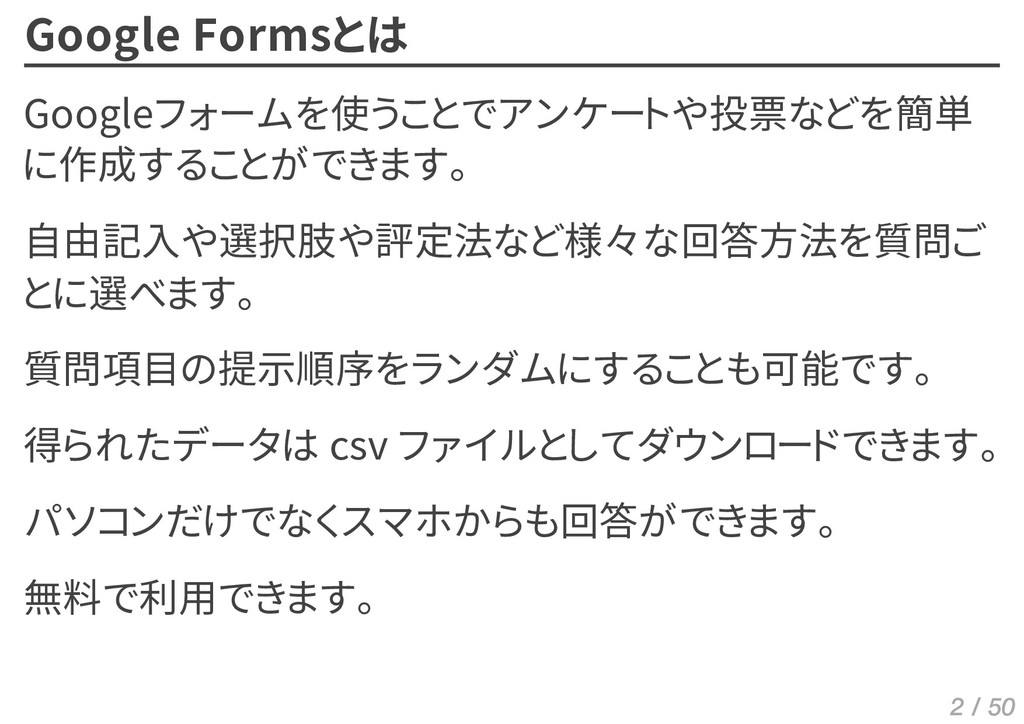
Google Formsとは Googleフォームを使うことでアンケートや投票などを簡単 に作成することができます。 自由記入や選択肢や評定法など様々な回答方法を質問ご とに選べます。 質問項目の提示順序をランダムにすることも可能です。 得られたデータは csv ファイルとしてダウンロードできます。
パソコンだけでなくスマホからも回答ができます。 無料で利用できます。 2 / 50
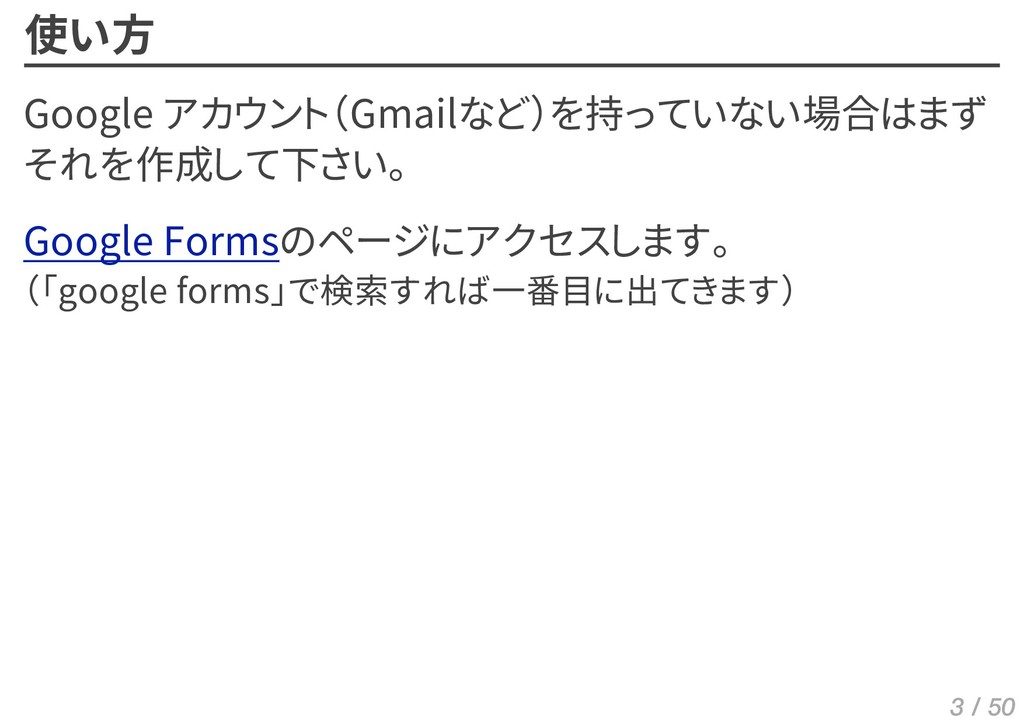
使い方 Google アカウント(Gmailなど)を持っていない場合はまず それを作成して下さい。 Google Formsのページにアクセスします。 (「google forms」で検索すれば一番目に出てきます) 3 /
50
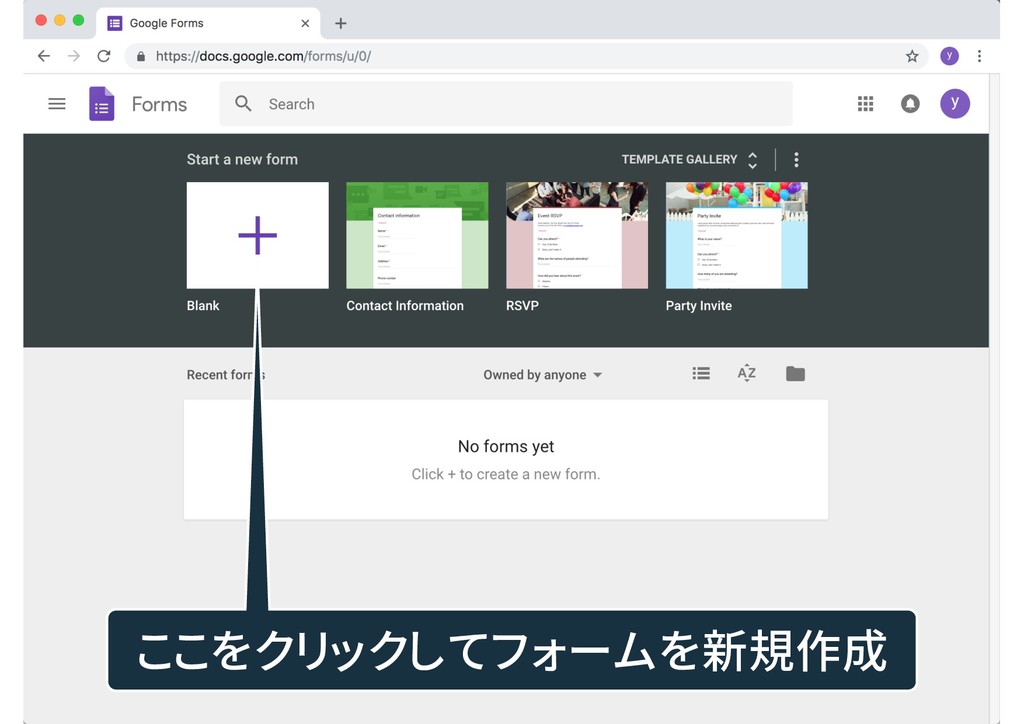
ここをクリックしてフォームを新規作成
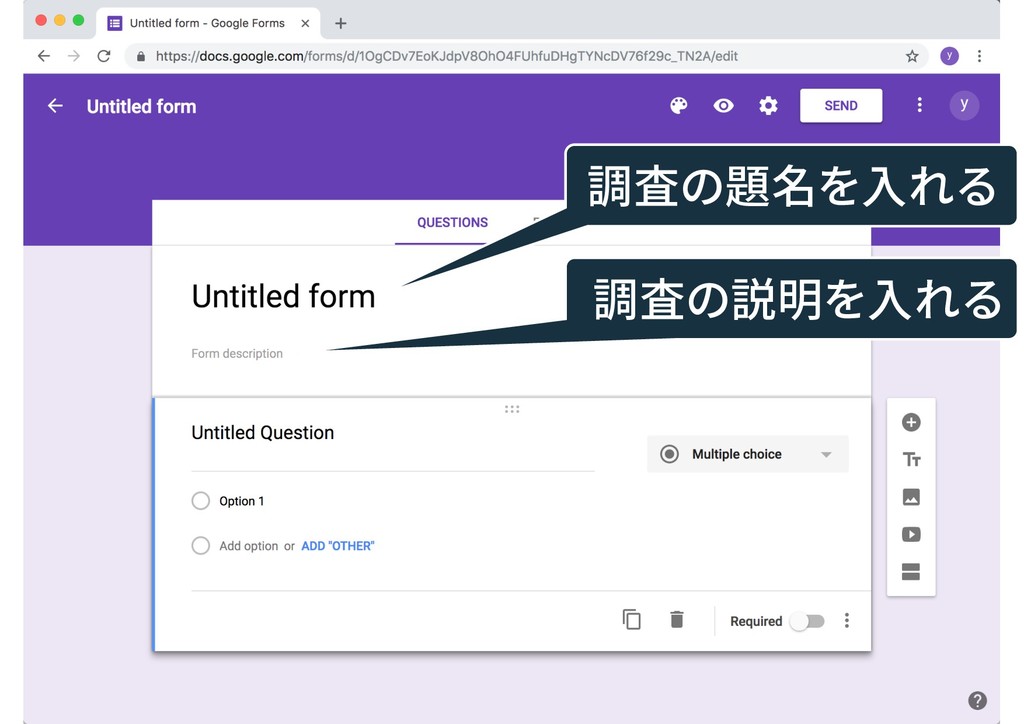
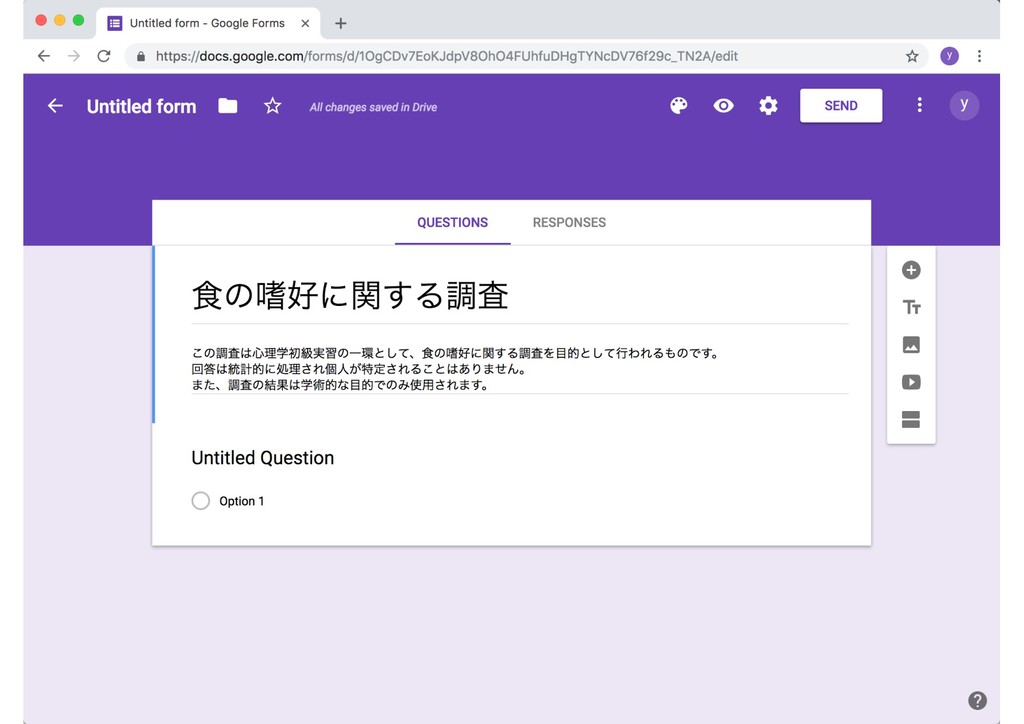
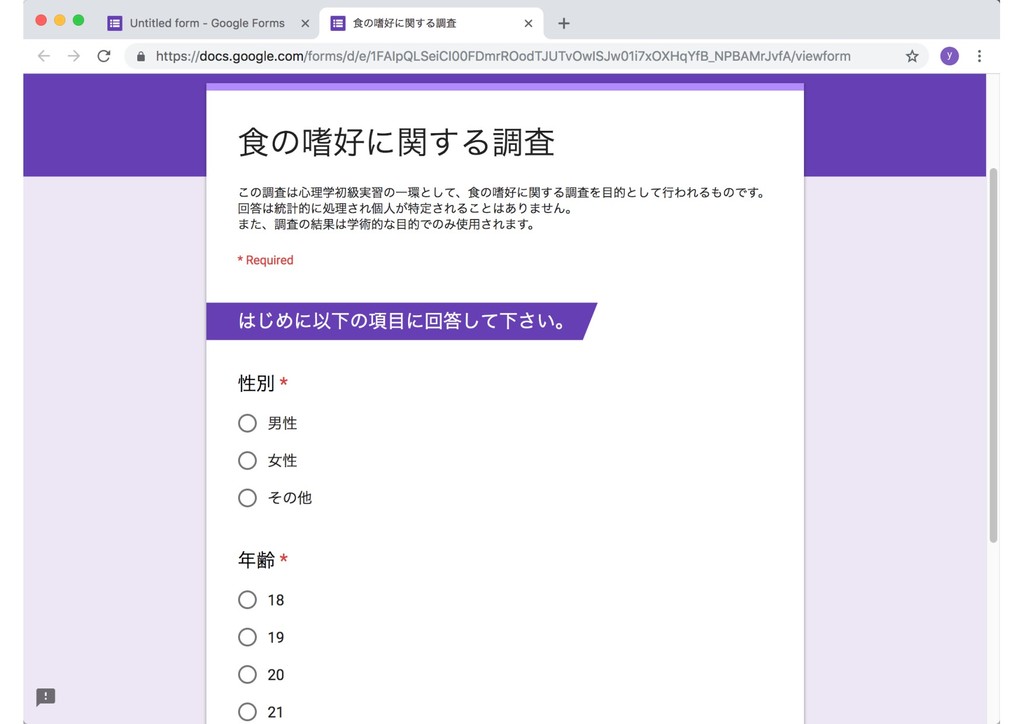
調査の題名を入れる 調査の説明を入れる
None
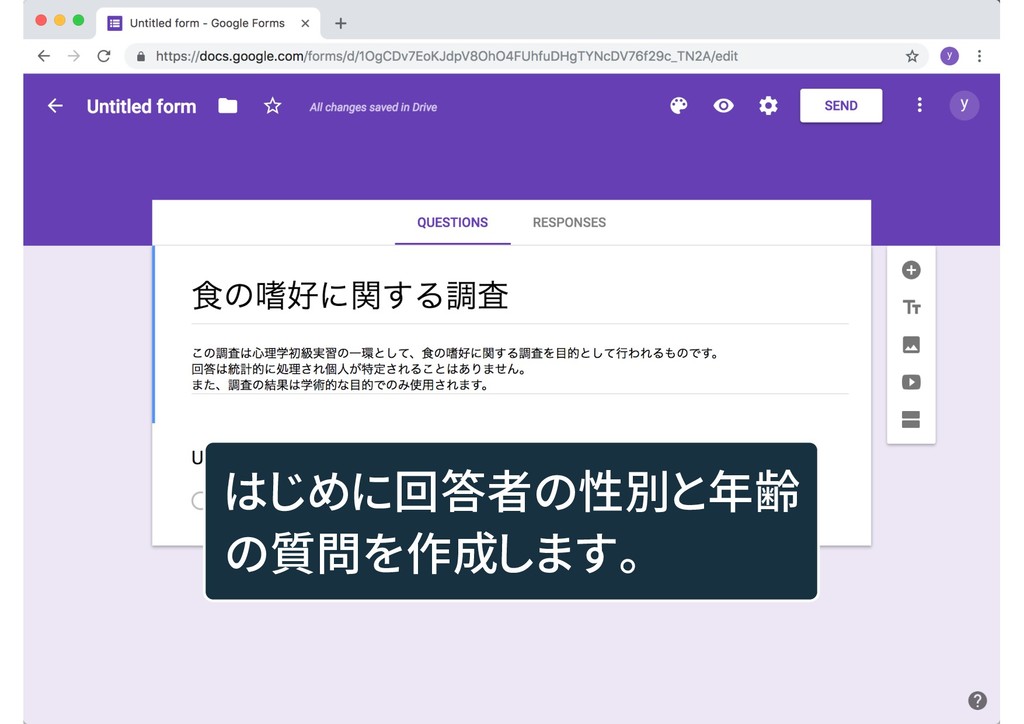
はじめに回答者の性別と年齢 の質問を作成します。
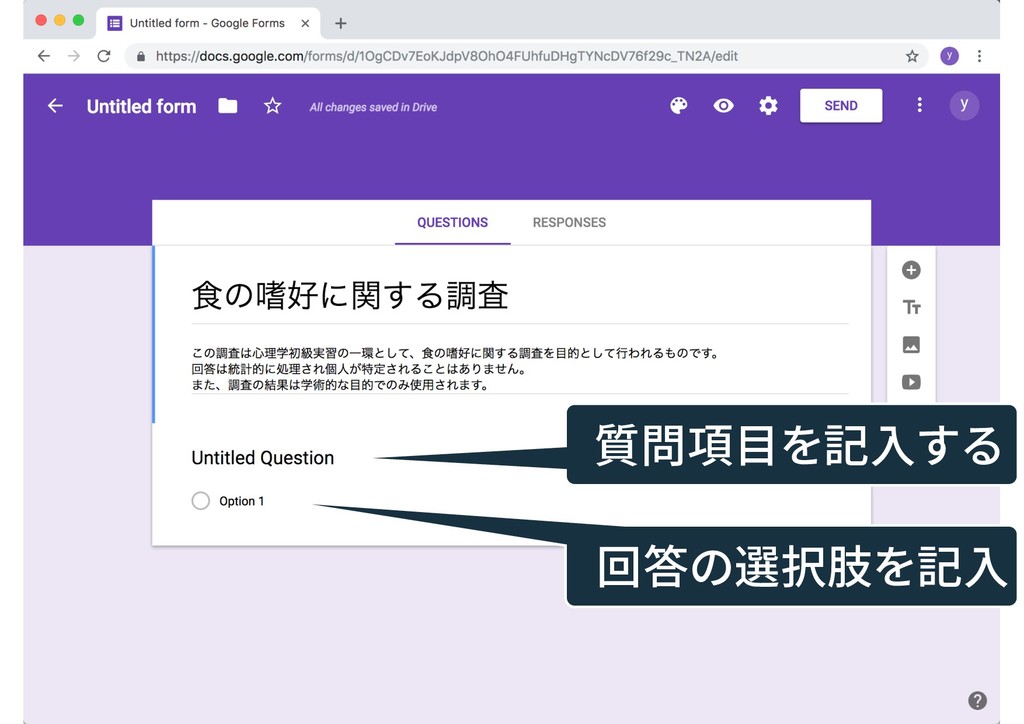
質問項目を記入する 回答の選択肢を記入
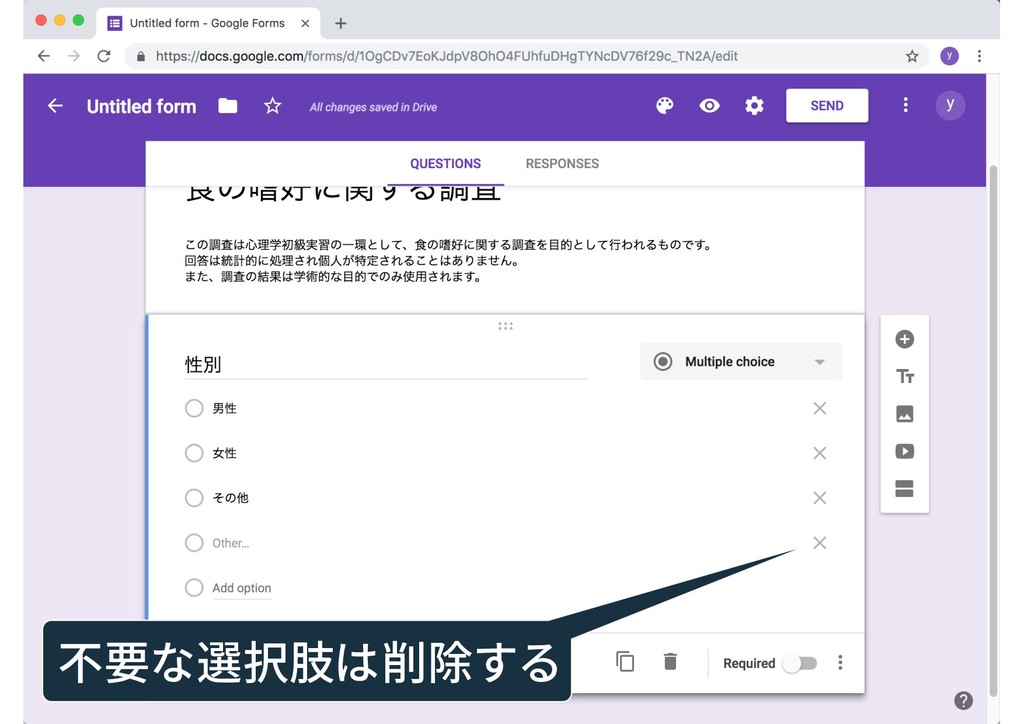
不要な選択肢は削除する
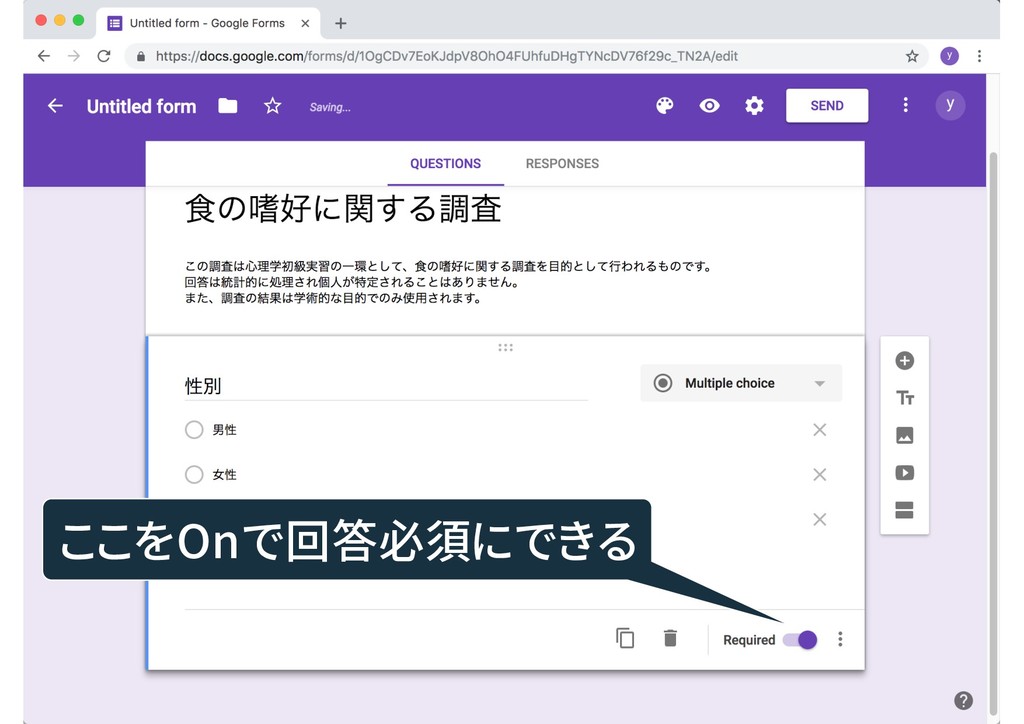
ここをOnで回答必須にできる
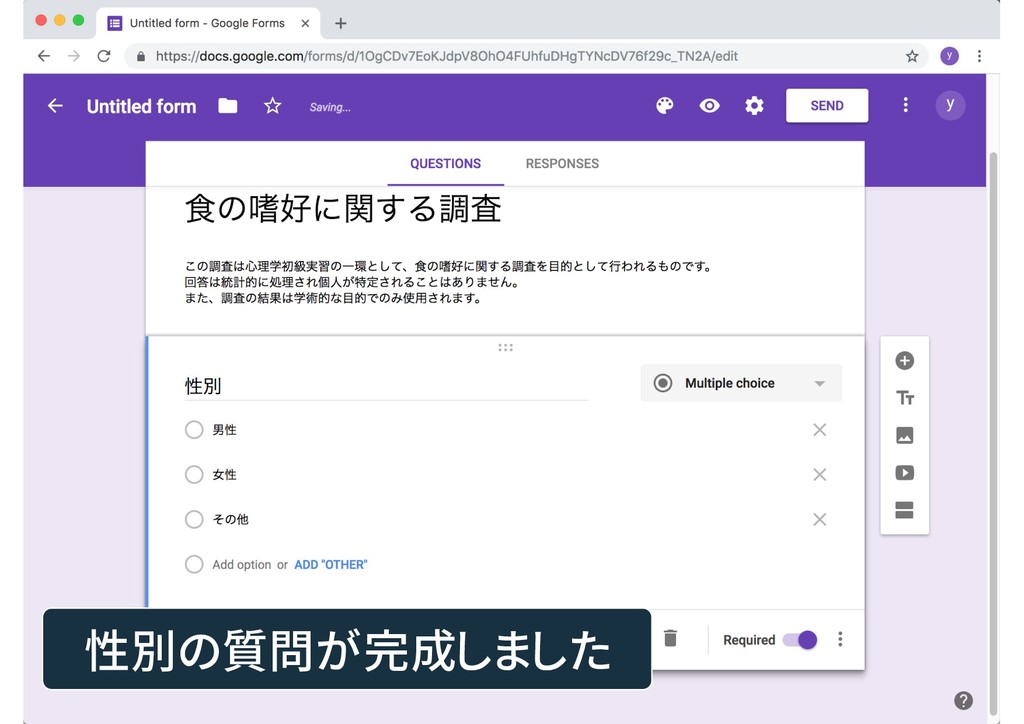
性別の質問が完成しました
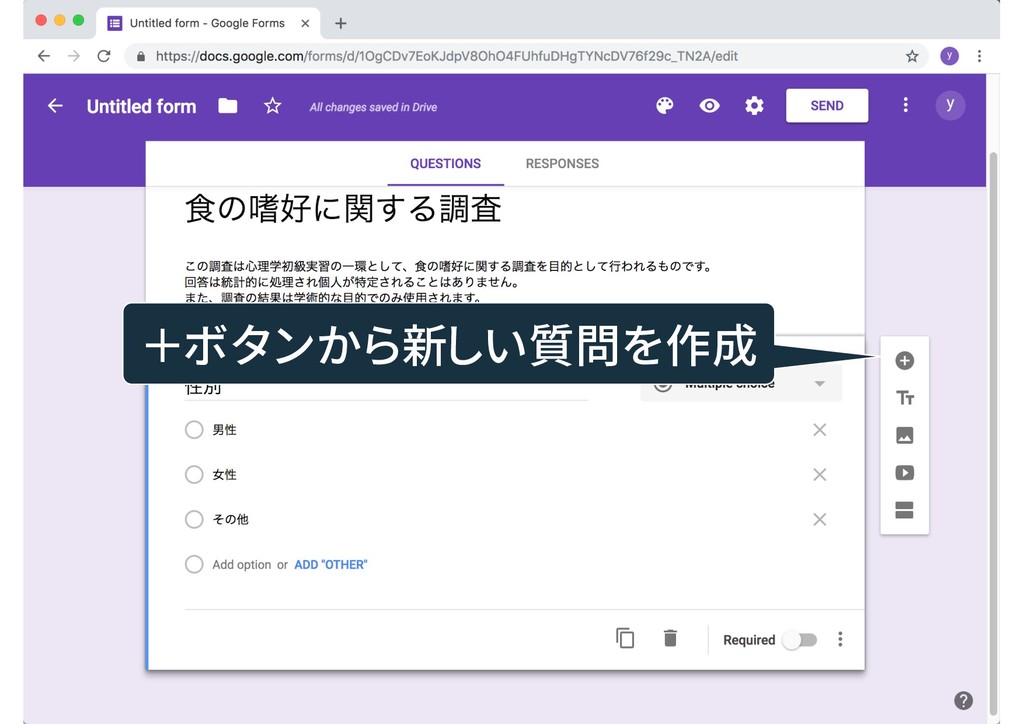
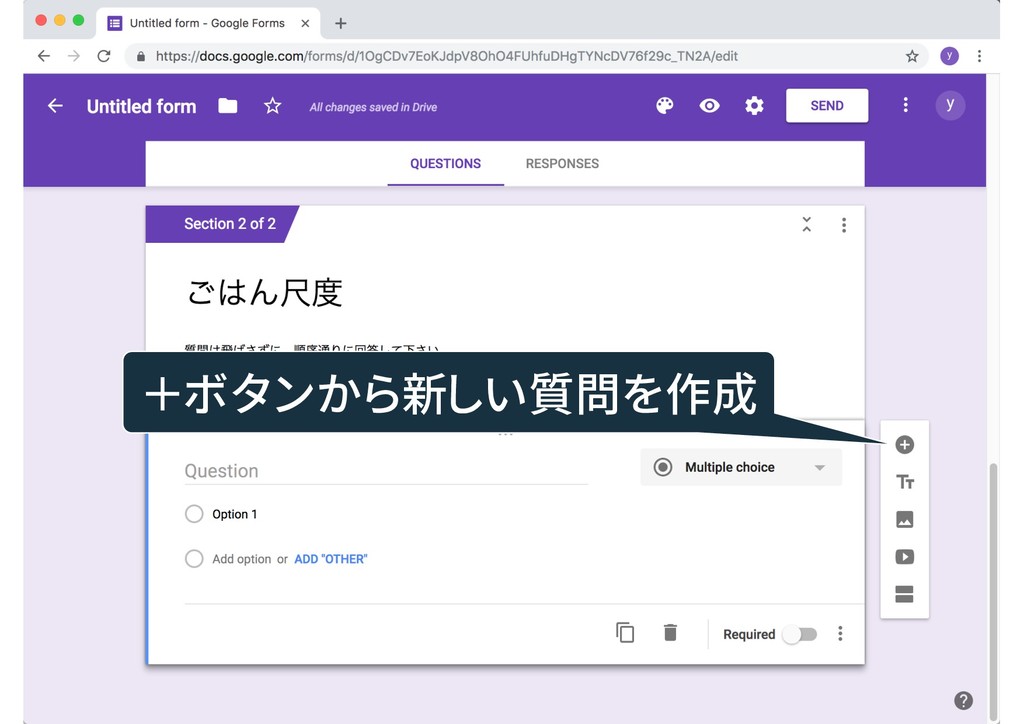
+ボタンから新しい質問を作成
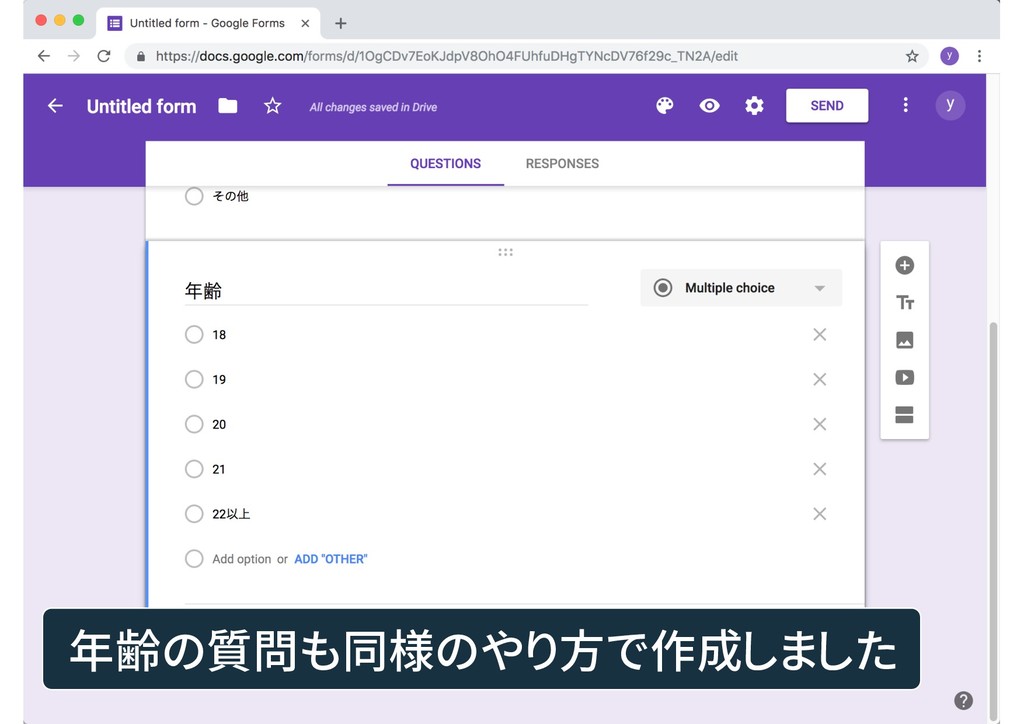
年齢の質問も同様のやり方で作成しました
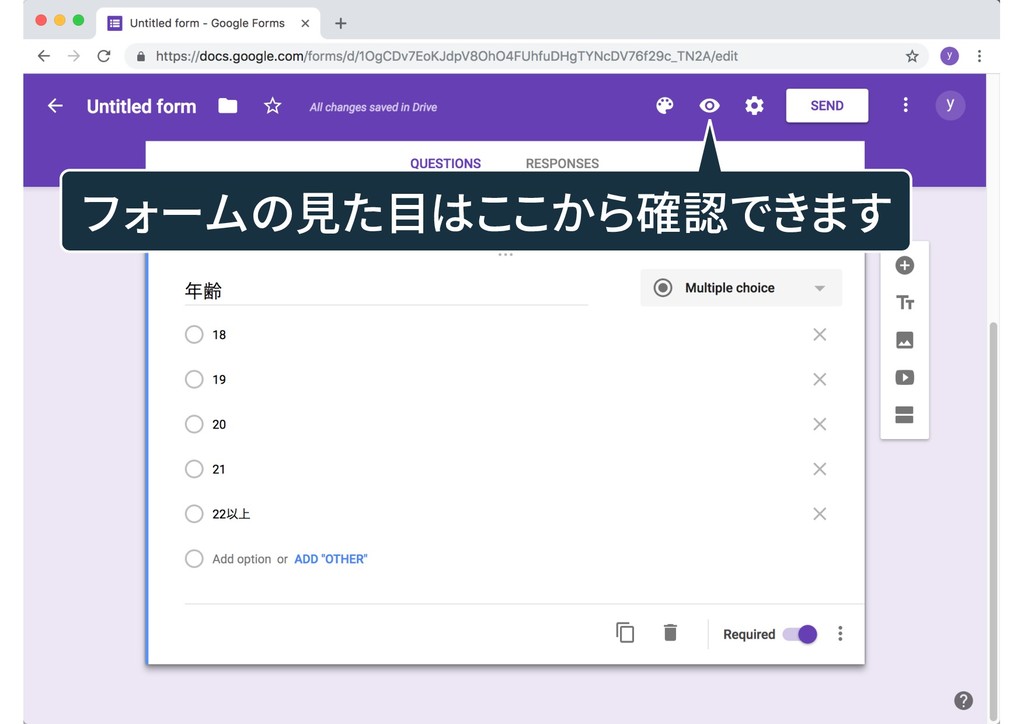
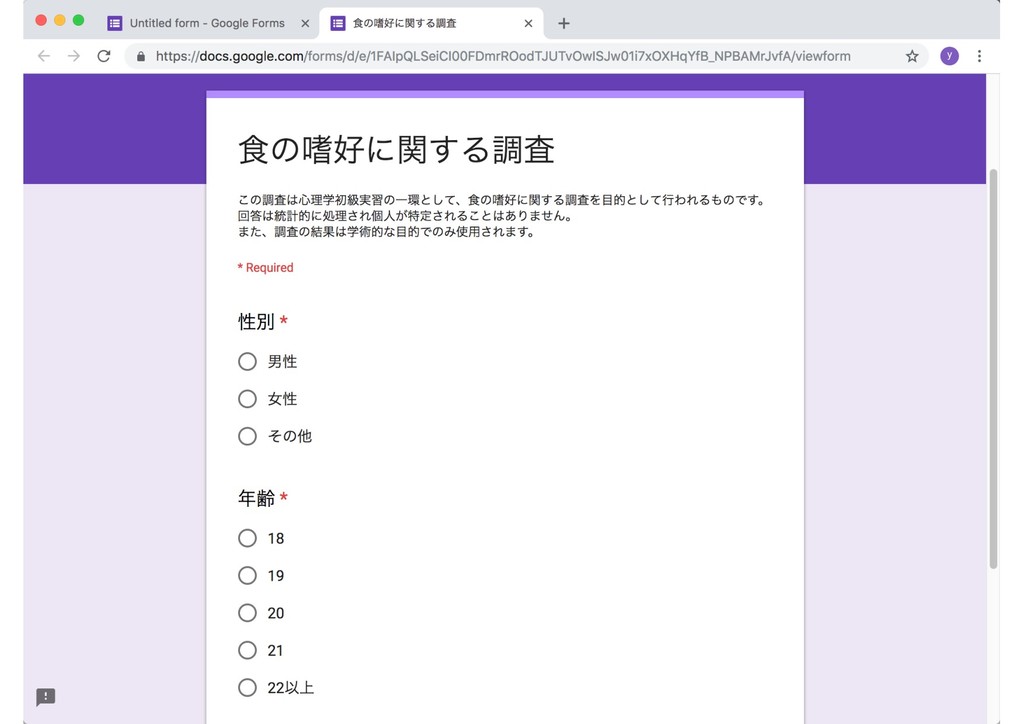
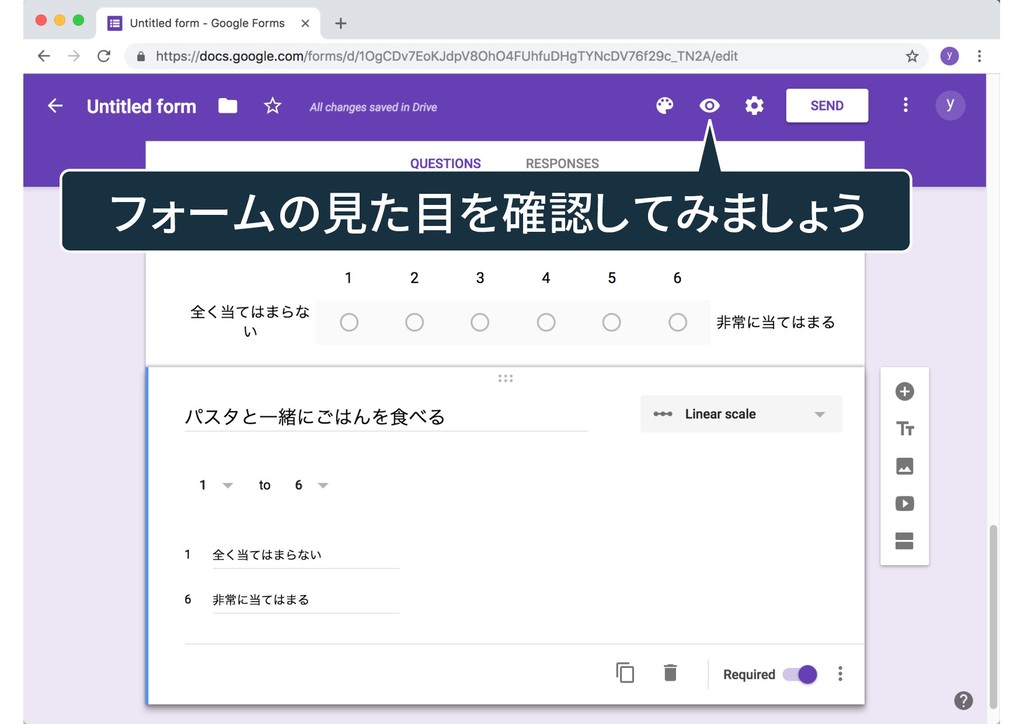
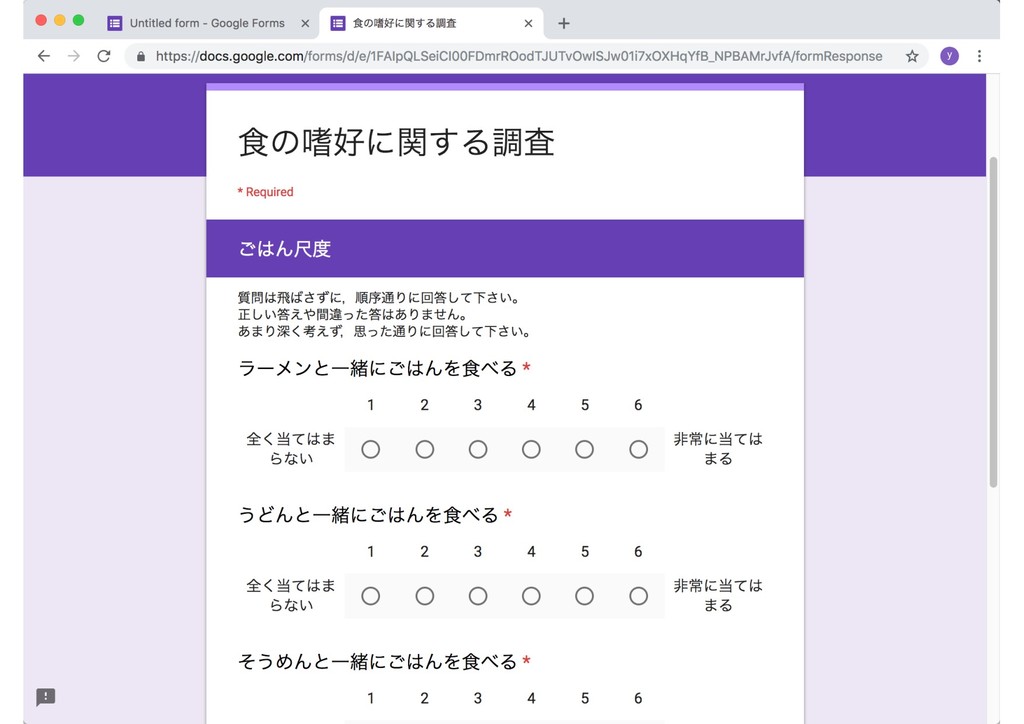
フォームの見た目はここから確認できます
None
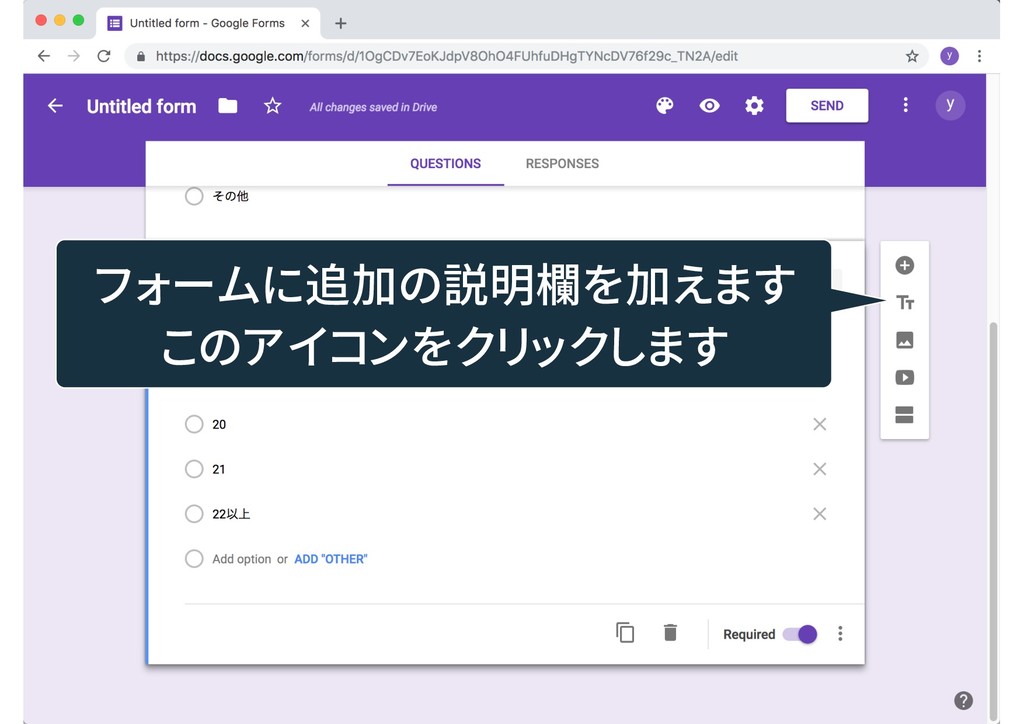
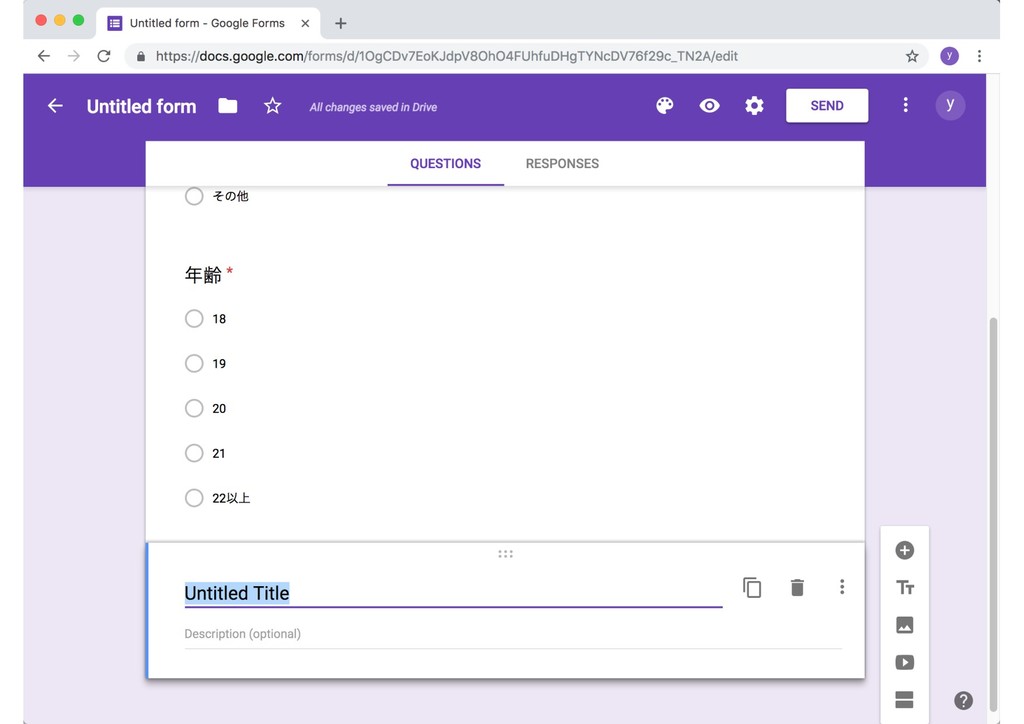
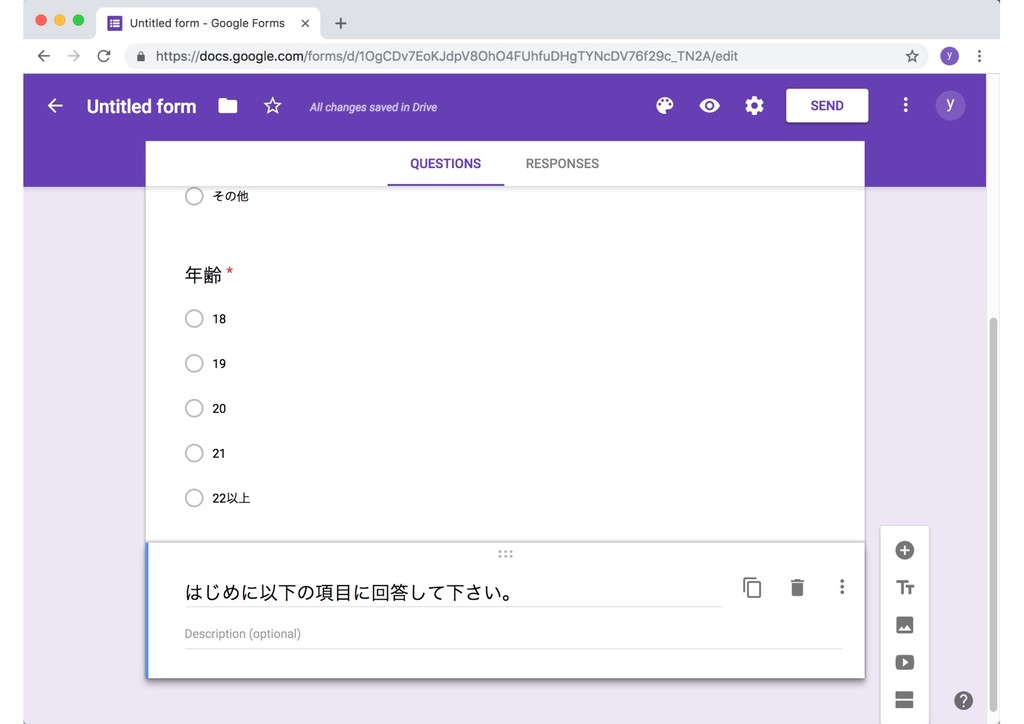
フォームに追加の説明欄を加えます このアイコンをクリックします
None
None
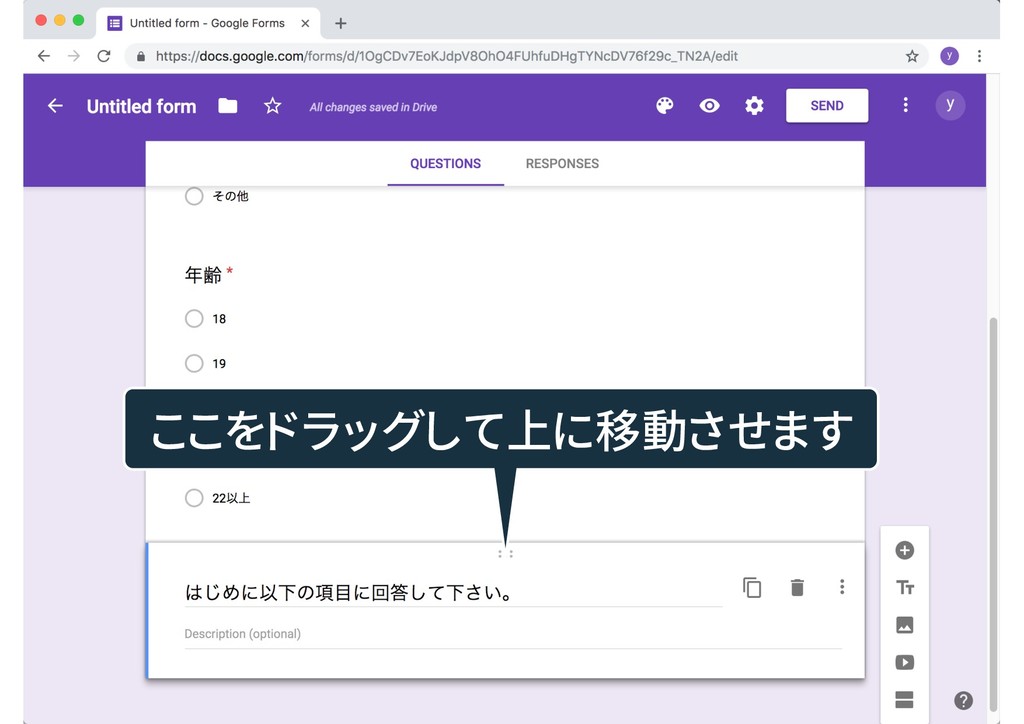
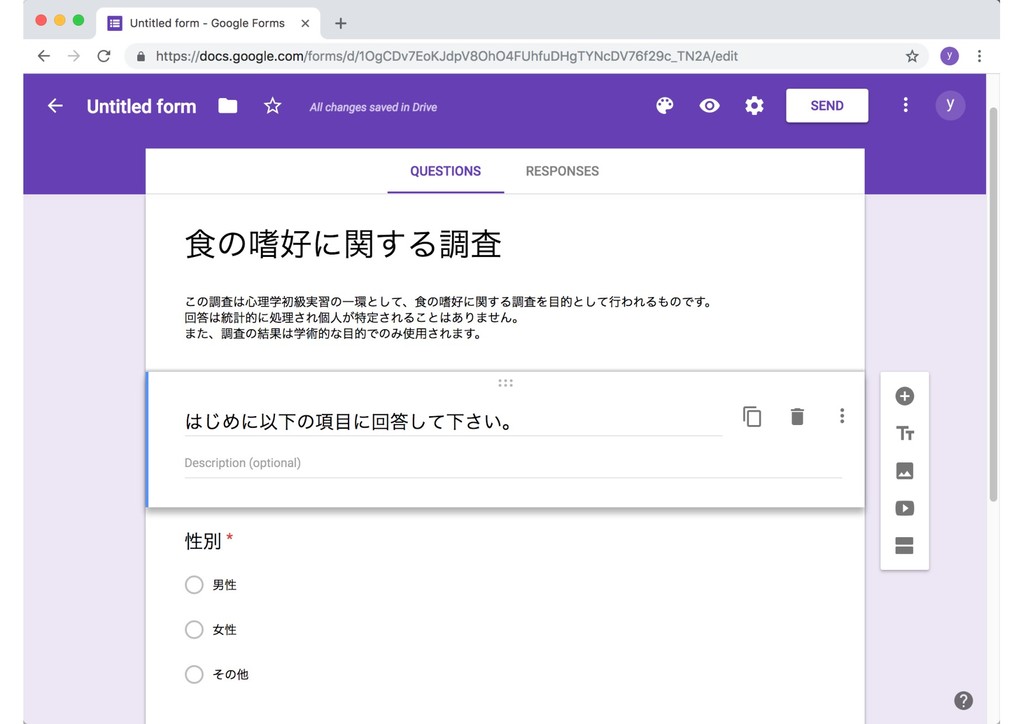
ここをドラッグして上に移動させます
None
None
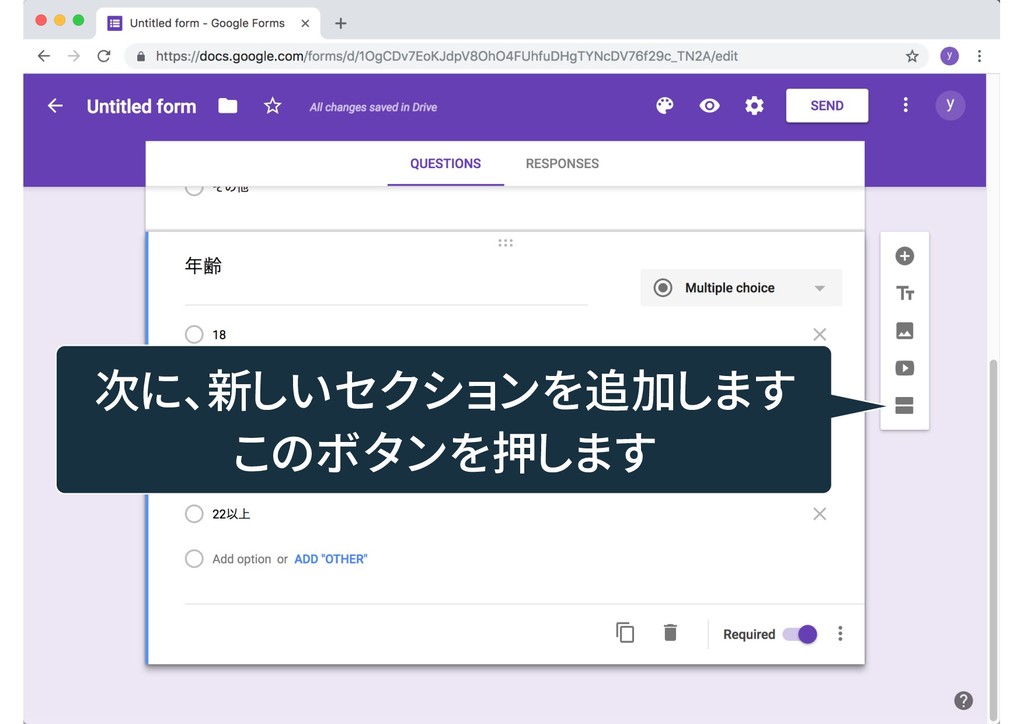
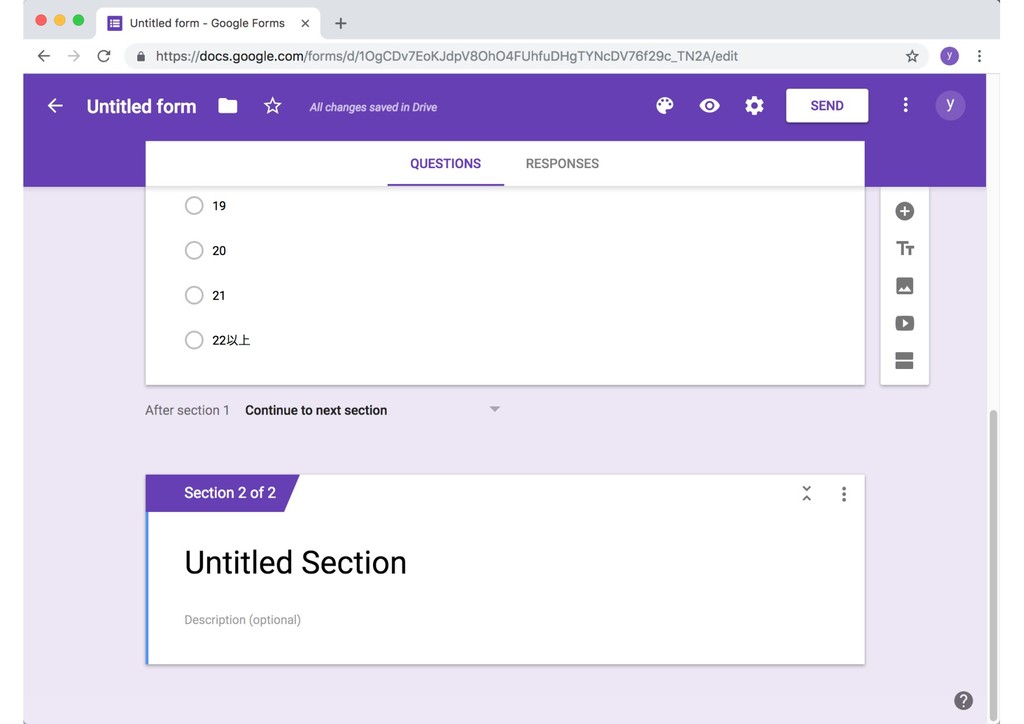
次に、新しいセクションを追加します このボタンを押します
None
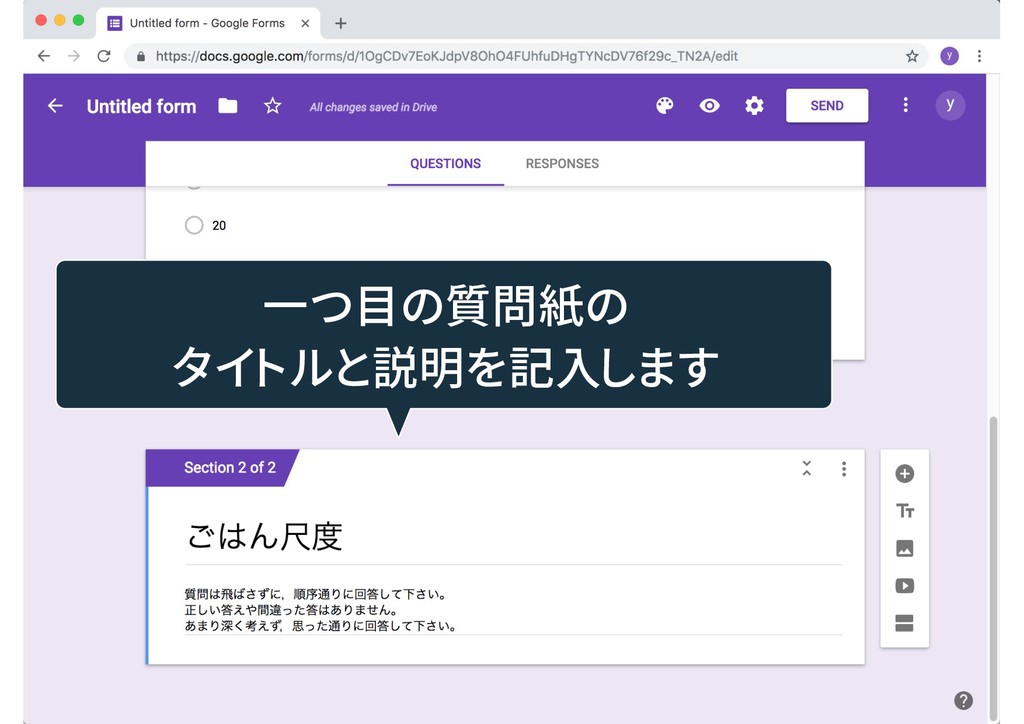
一つ目の質問紙の タイトルと説明を記入します
+ボタンから新しい質問を作成
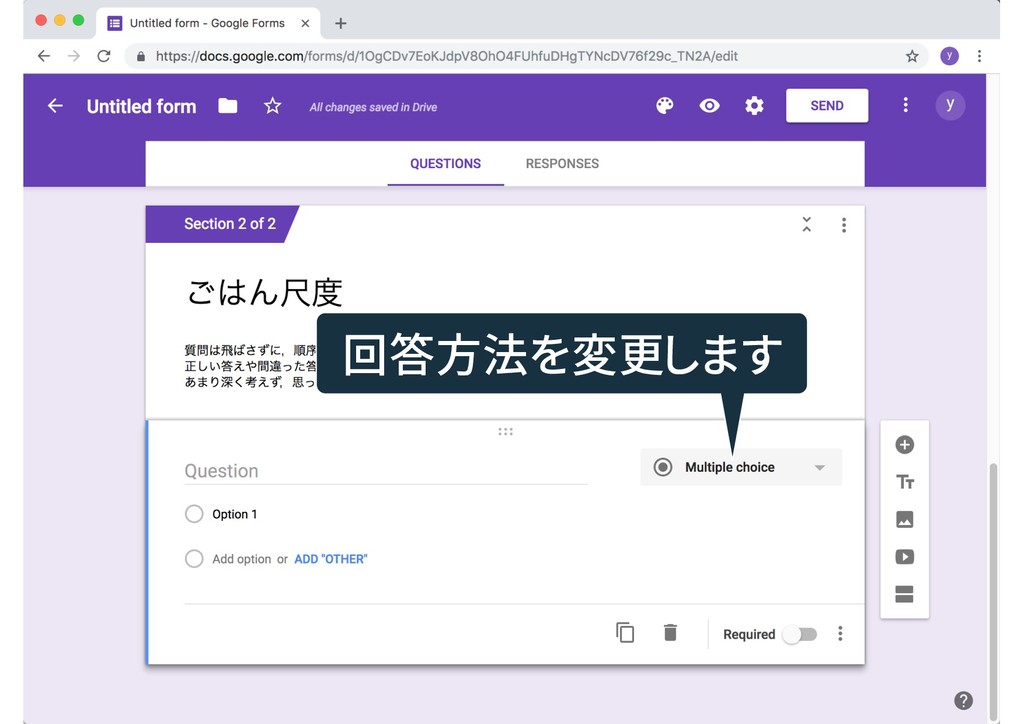
回答方法を変更します
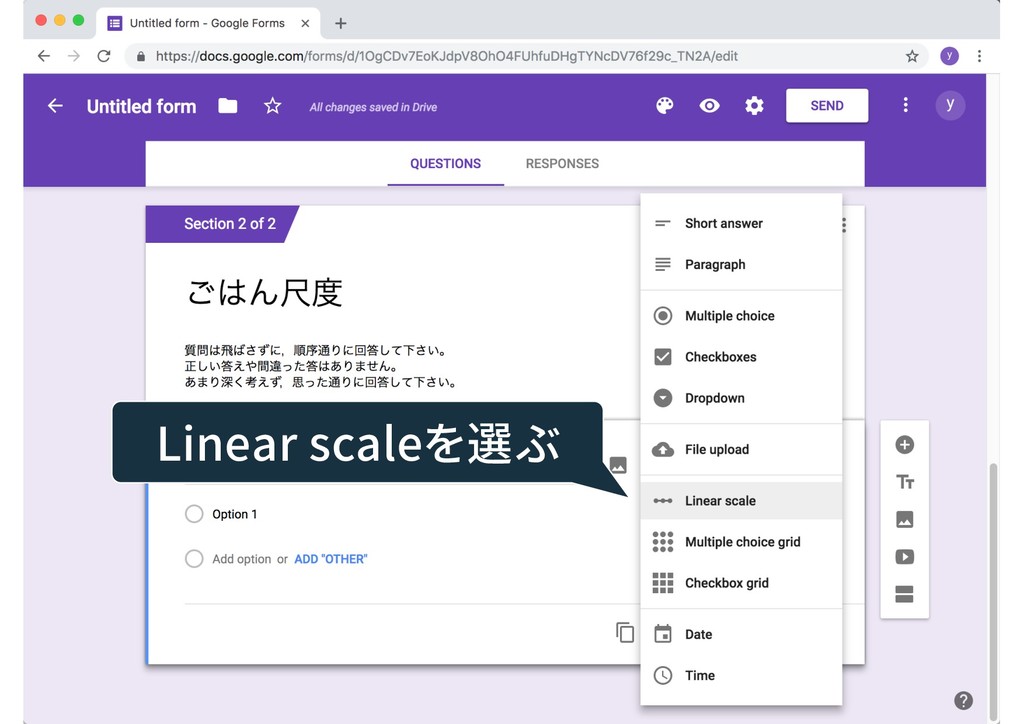
Linear scaleを選ぶ
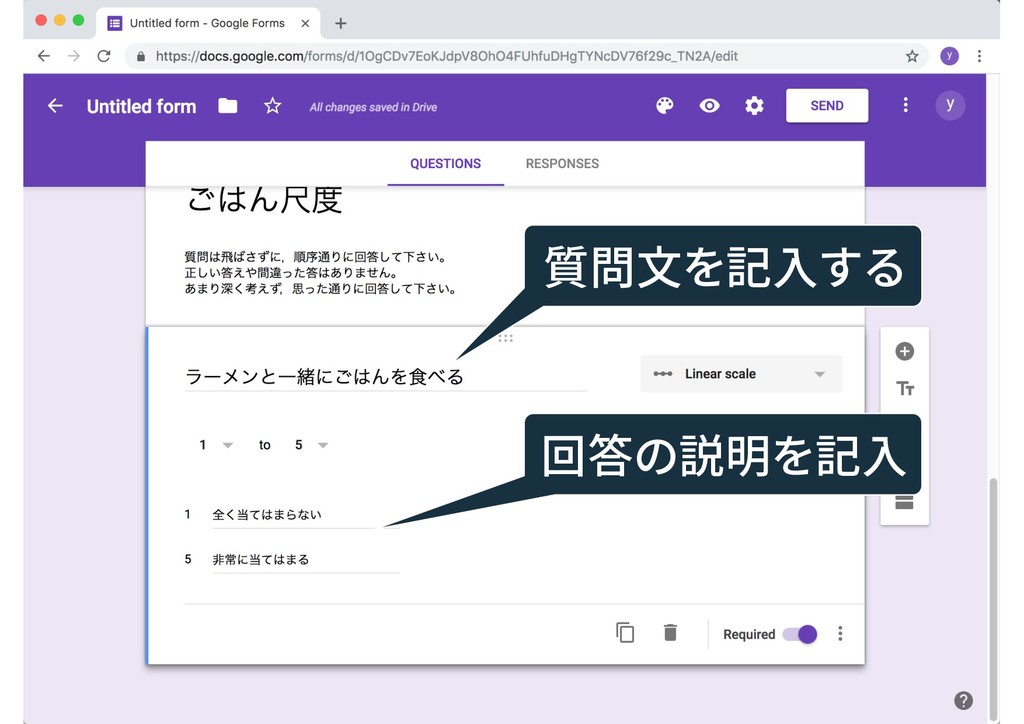
質問文を記入する 回答の説明を記入
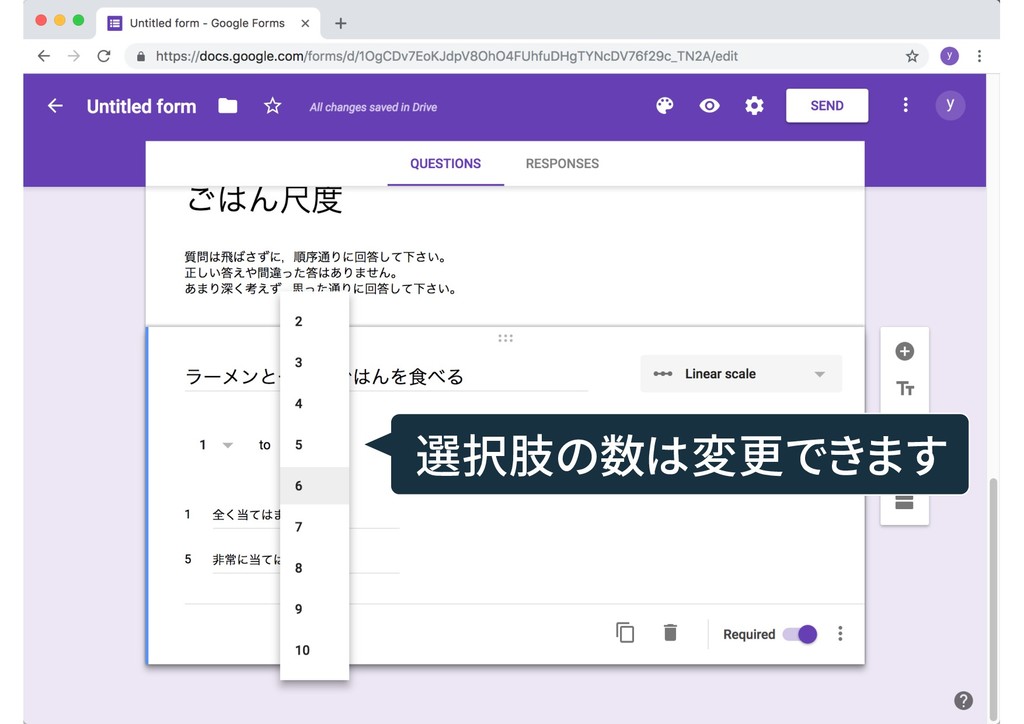
選択肢の数は変更できます
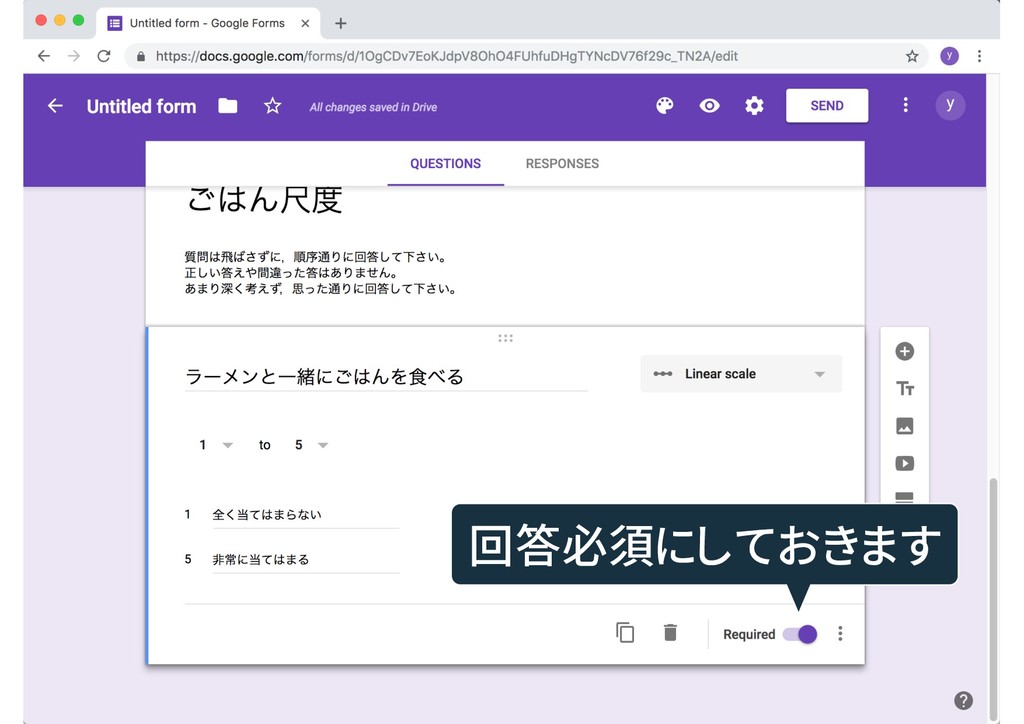
回答必須にしておきます
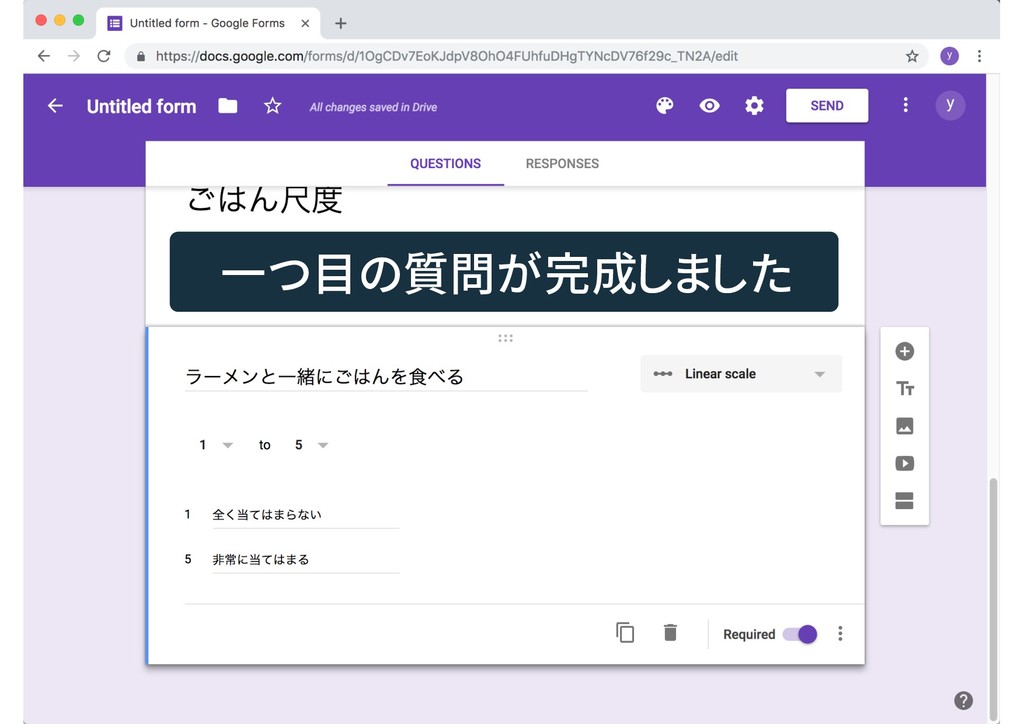
一つ目の質問が完成しました
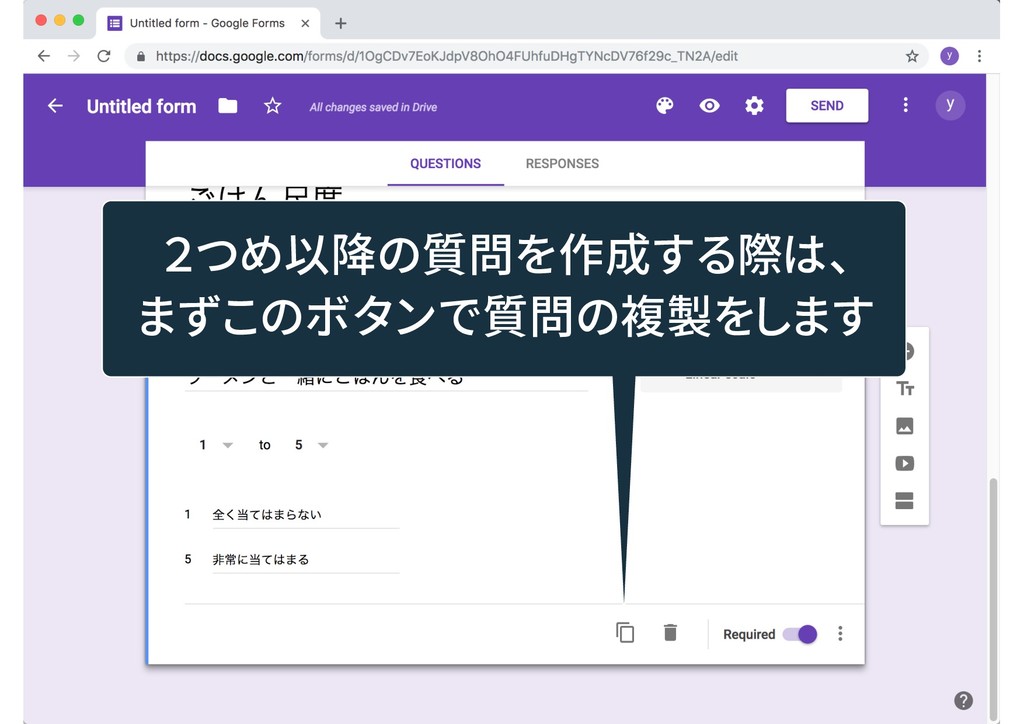
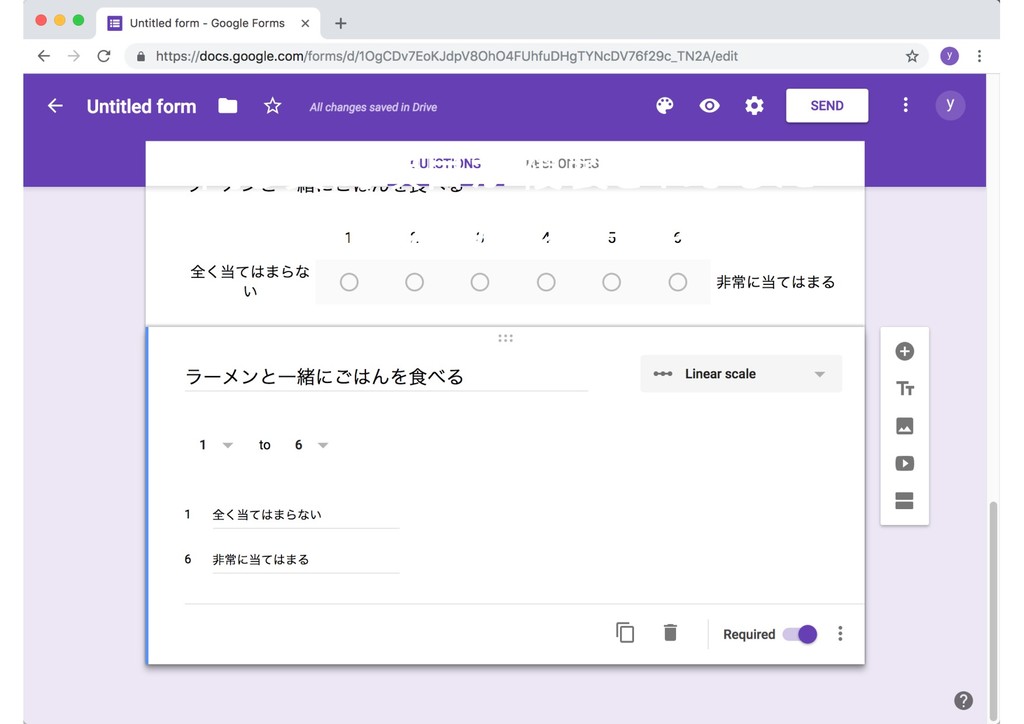
2つめ以降の質問を作成する際は、 まずこのボタンで質問の複製をします
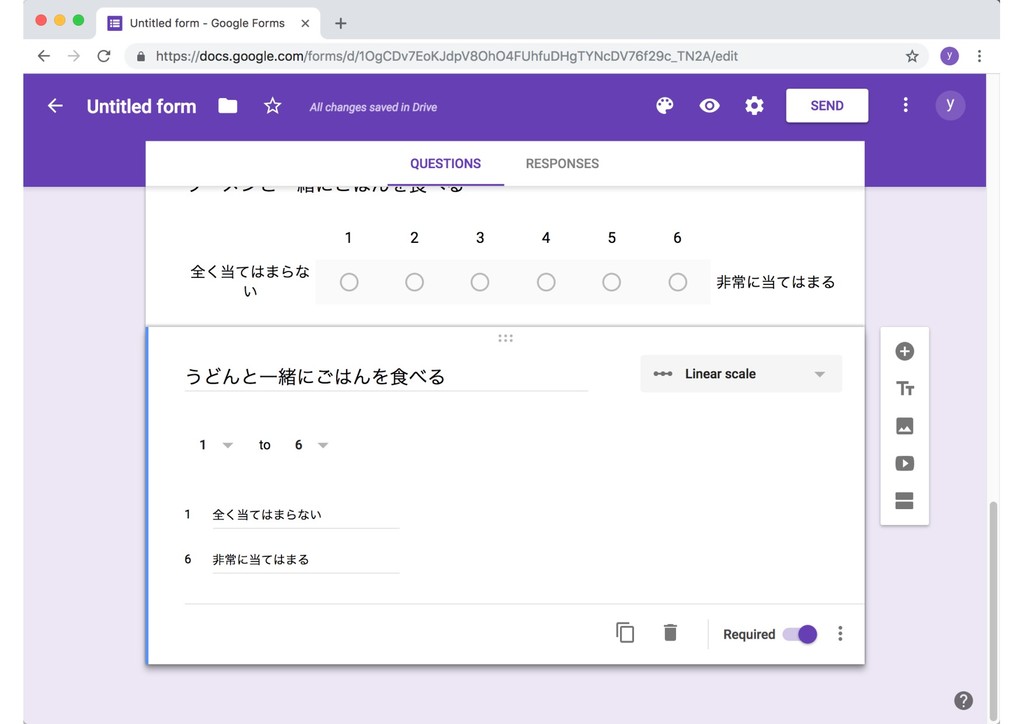
同じ質問項目が複製されました 質問文だけを変更します
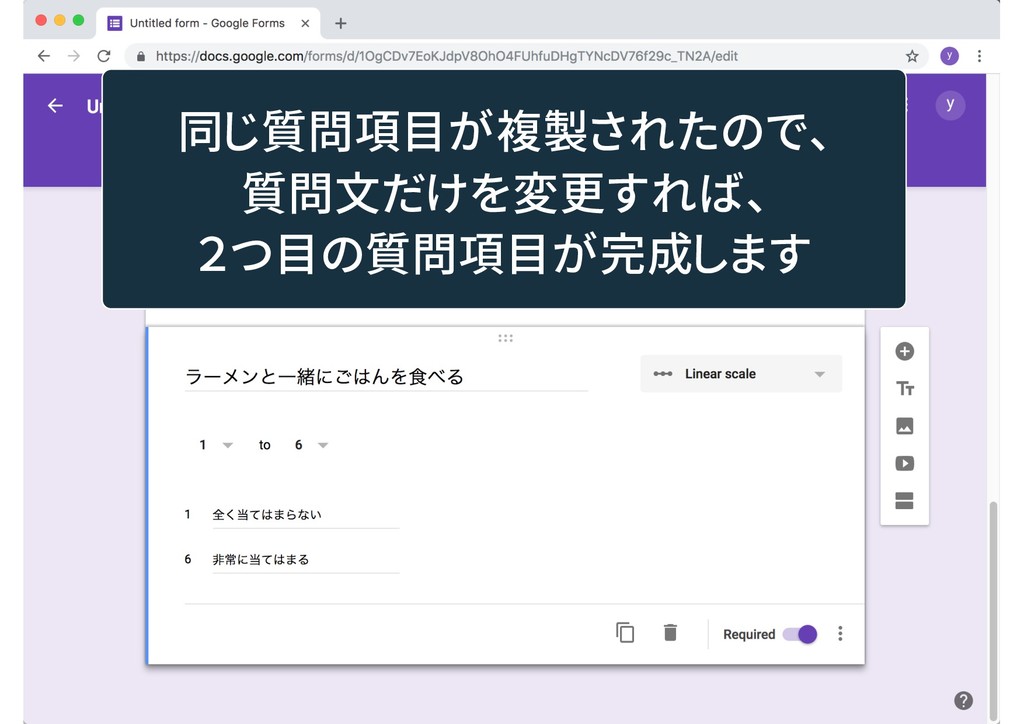
同じ質問項目が複製されました 質問文だけを変更します 同じ質問項目が複製されたので、 質問文だけを変更すれば、 2つ目の質問項目が完成します
None
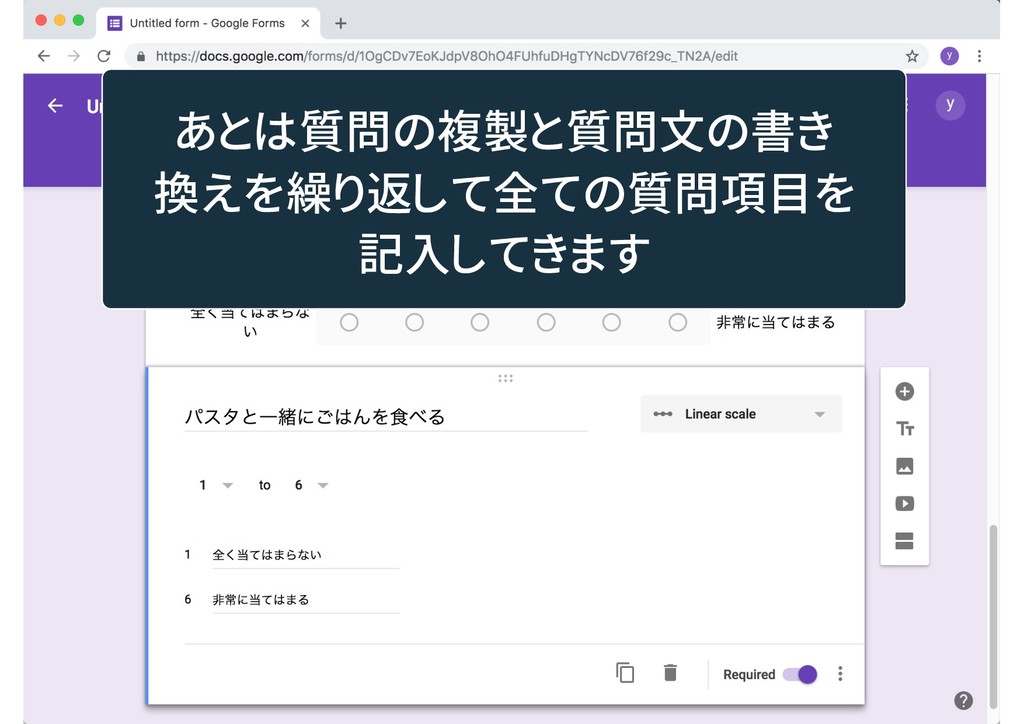
あとは質問の複製と質問文の書き 換えを繰り返して全ての質問項目を 記入してきます
フォームの見た目を確認してみましょう
None
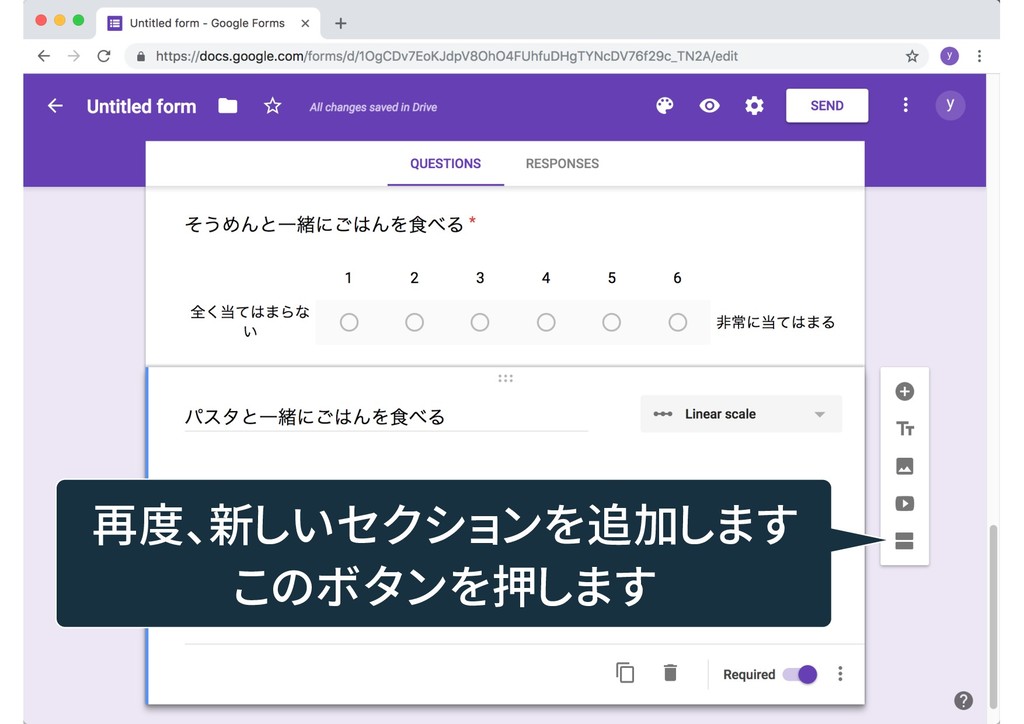
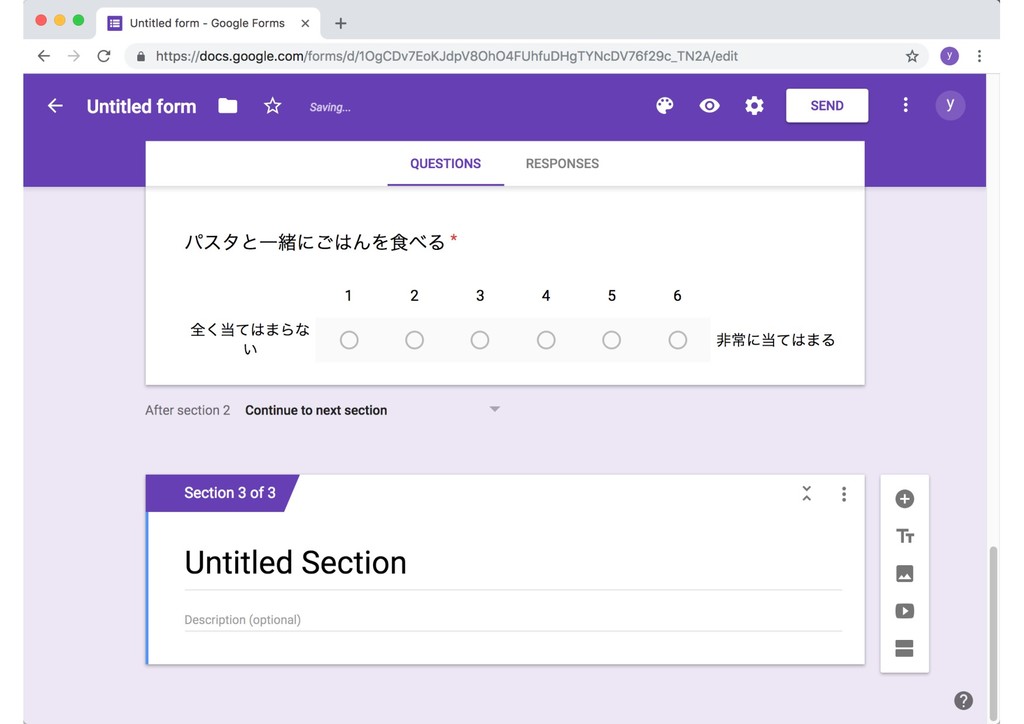
再度、新しいセクションを追加します このボタンを押します
None
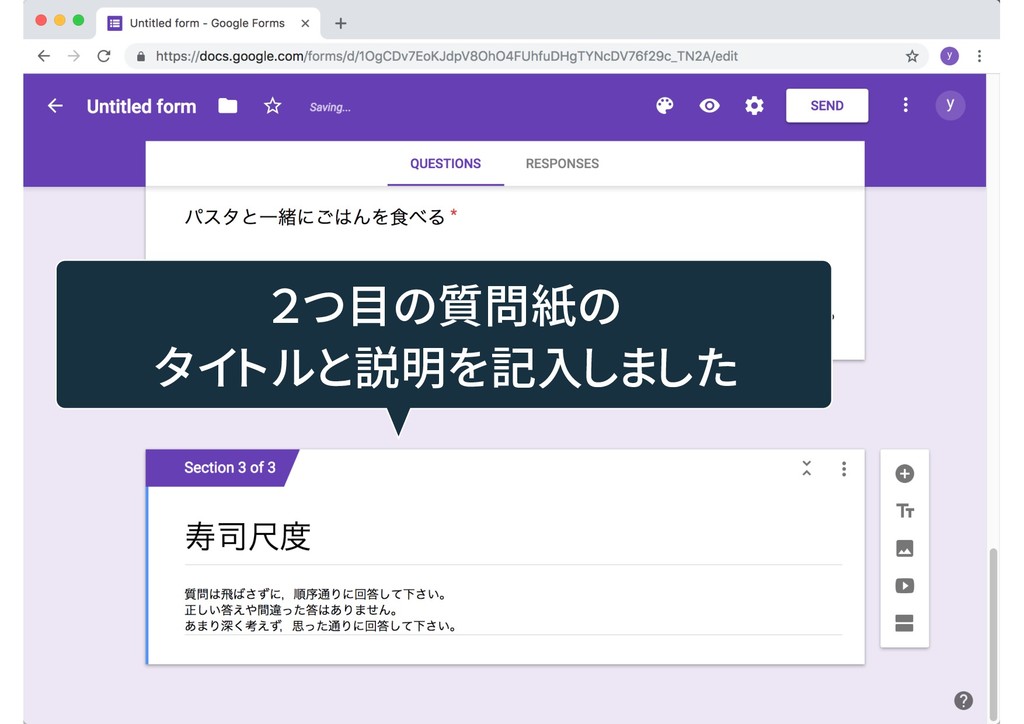
2つ目の質問紙の タイトルと説明を記入しました
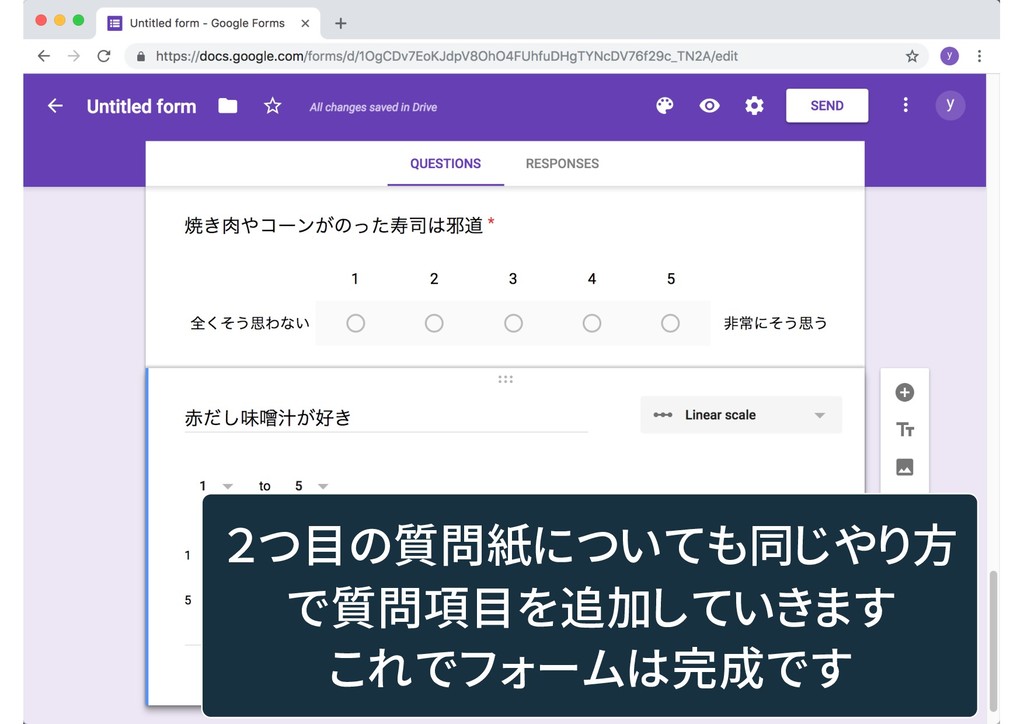
2つ目の質問紙についても同じやり方 で質問項目を追加していきます これでフォームは完成です
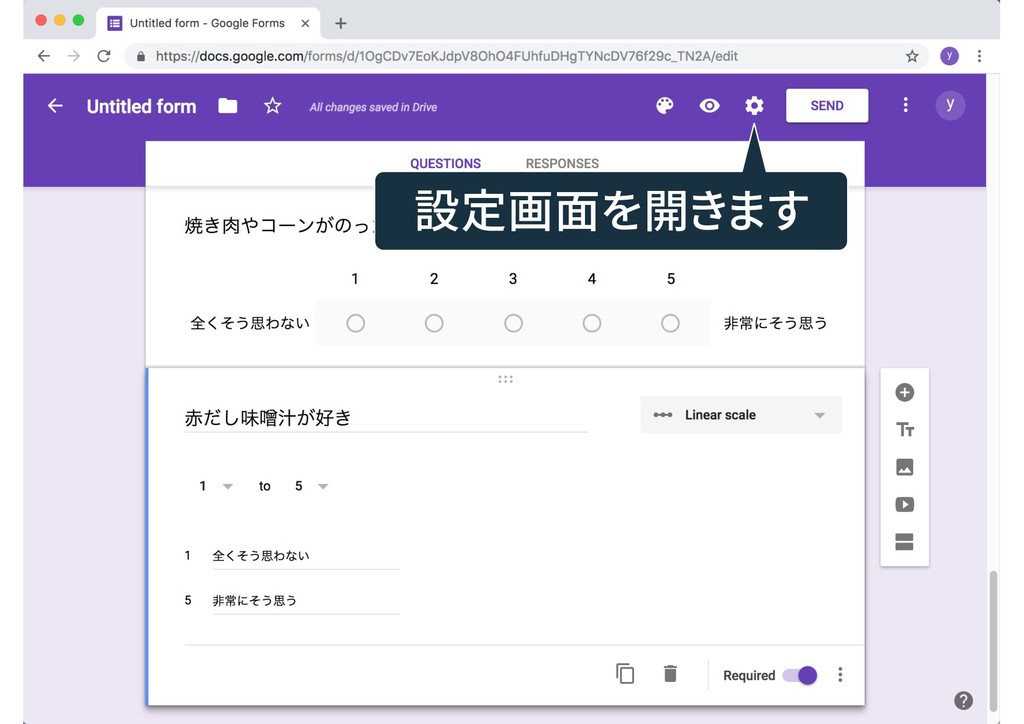
設定画面を開きます
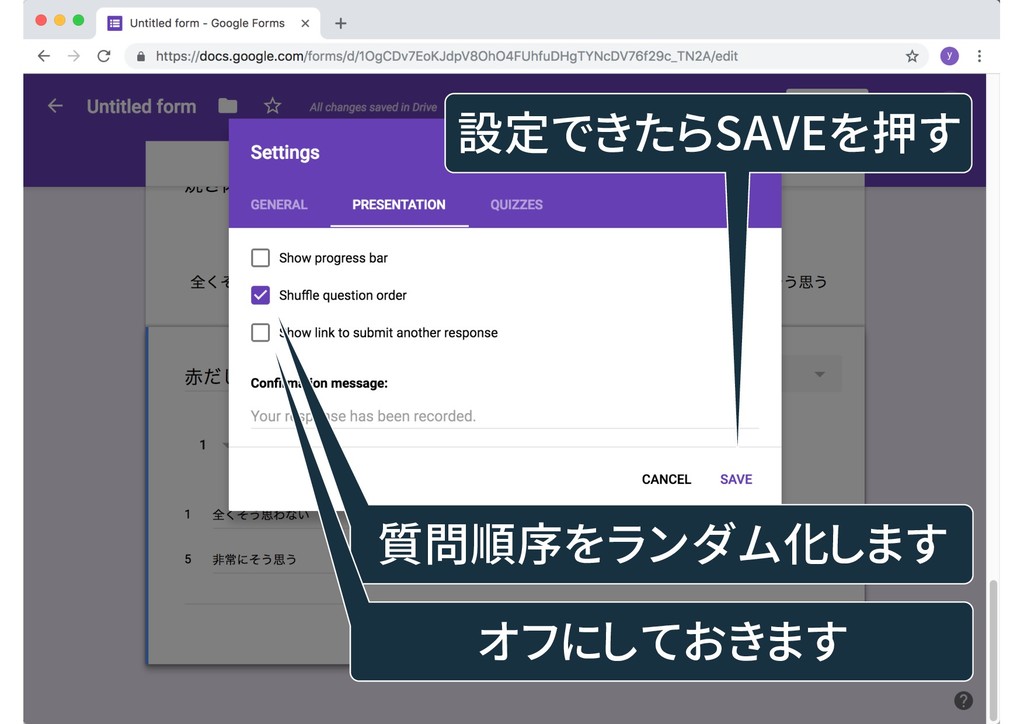
質問順序をランダム化します オフにしておきます 設定できたらSAVEを押す
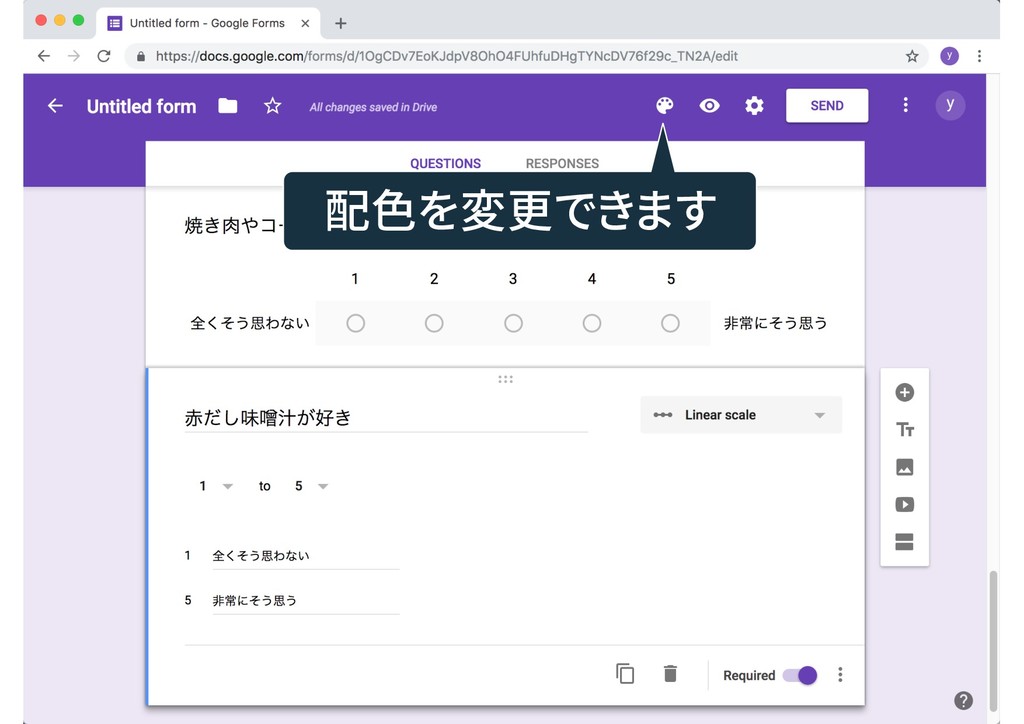
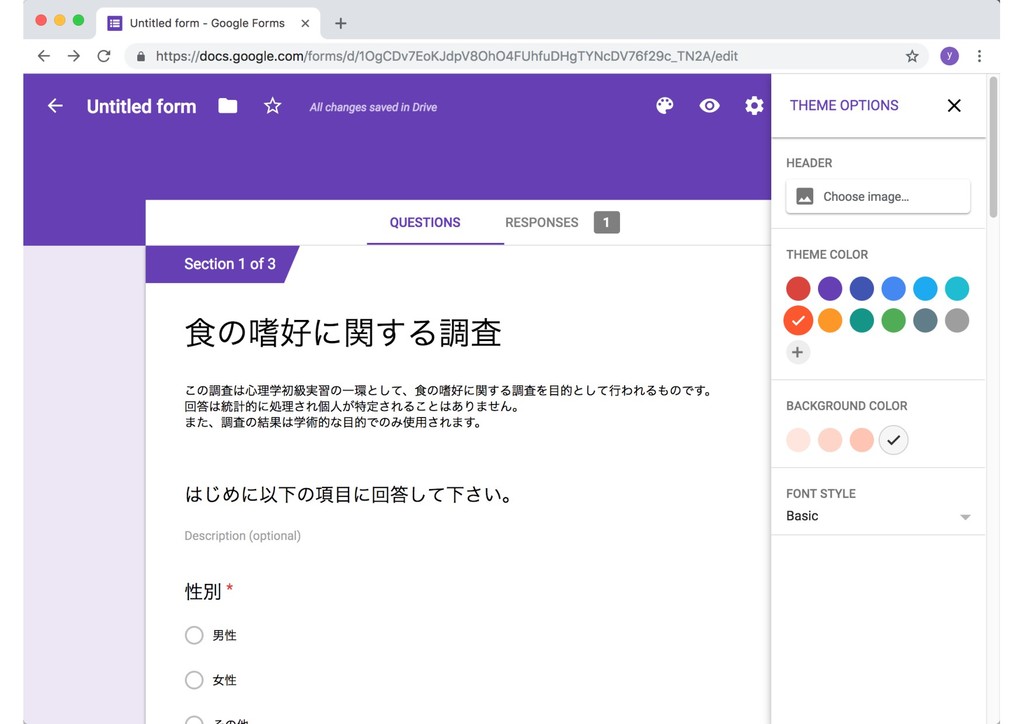
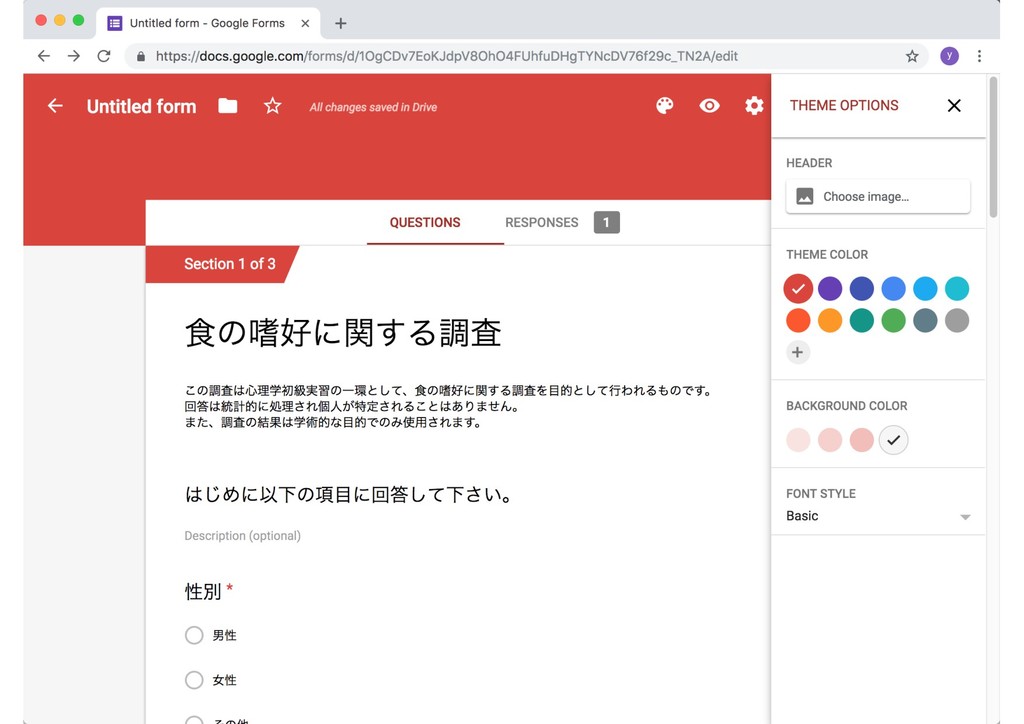
配色を変更できます
None
None
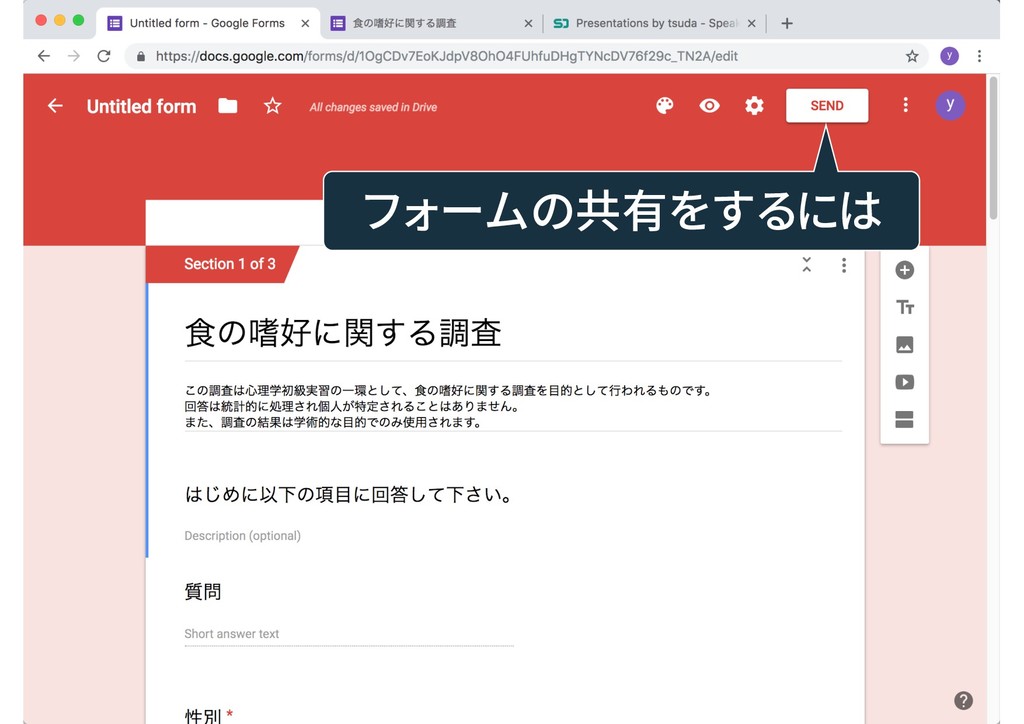
フォームの共有をするには
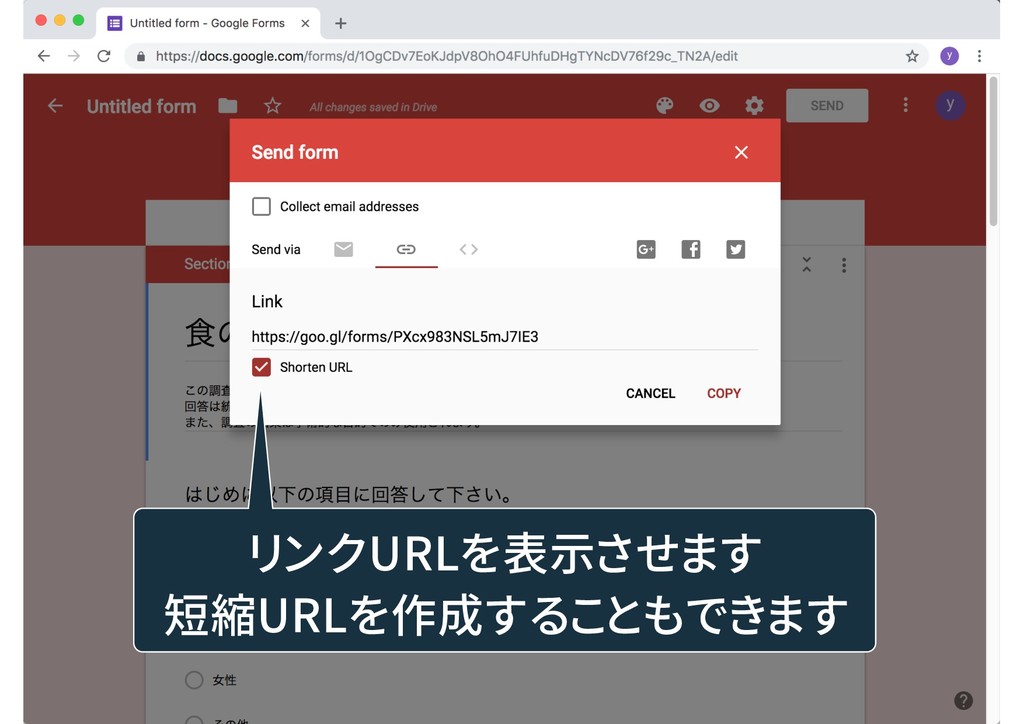
リンクURLを表示させます 短縮URLを作成することもできます
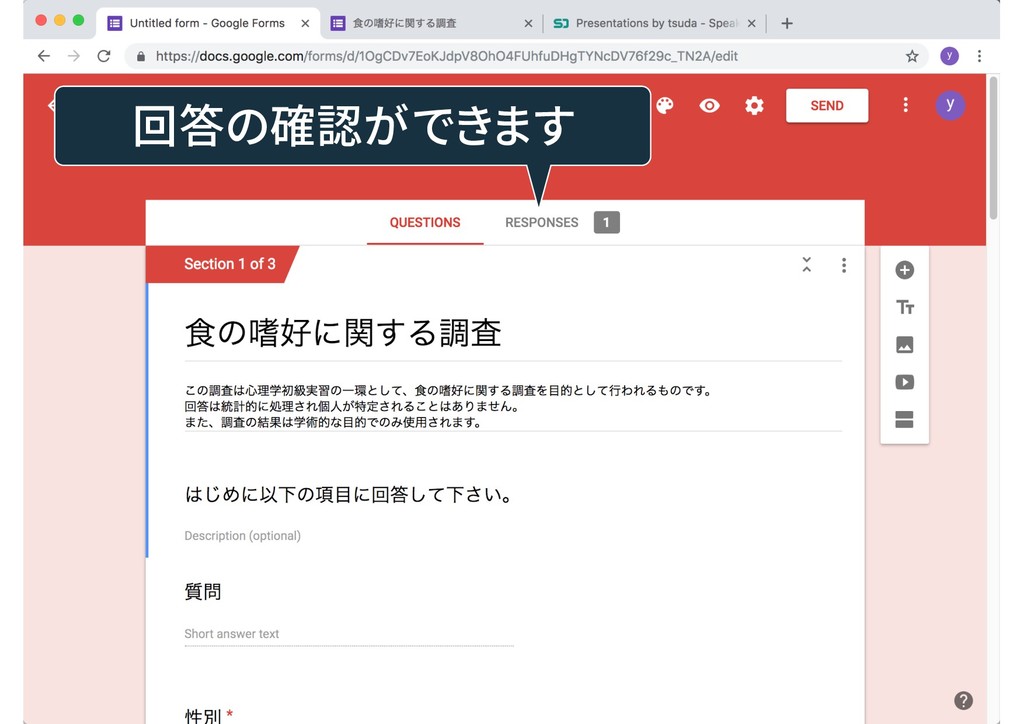
回答の確認ができます


 sciencetokyo
 pawan_pharm
 yoshimura_datam
 naochim2026
 ishii_mit
 cbtlibrary
 signer
 masakiokuda
 kentaroy47
 juanmartin2026
 terasawat
 caitiem20
 madoxten
 tessaabrams
 rocio
rocio
 katarinadahlin
 tammyeverts
 sabderemane
 auna
auna
 davidcarrasco
 addyosmani
 tamaranovitovic
 panda_program