Upgrade to Pro — share decks privately, control downloads, hide ads and more …

استرجاع ملفات الفلاشة: ماذا تفعل قبل الفحص وأثن...

Avatar for إدراك إدراك
September 27, 2026

استرجاع ملفات الفلاشة: ماذا تفعل قبل الفحص وأثناءه وبعده؟

شرح بصري عربي من 12 صفحة يساعدك على تحديد حالة فلاشة USB واختيار مسار الاسترجاع المناسب، مع قوائم فحص قبل المحاولة وبعدها.

الشرح الكامل على إدراك:
https://idraaak.com/استرجاع-الملفات-من-الفلاشة/

يتناول الحذف والتهيئة السريعة وظهور RAW، واستخدام Recuva وWindows File Recovery وPhotoRec، ومتى يجب التوقف وطلب فحص متخصص. احفظ النتائج على قرص آخر وتحقق من سلامة الملفات؛ الاسترجاع غير مضمون.

المزيد من الشروحات التقنية:
https://idraaak.com/

Avatar for إدراك

إدراك

September 27, 2026

More Decks by إدراك

Other Decks in Technology

Transcript

  1. ‫إدراك‬ ‫اسرتجاع ملفات‬ ‫الفالشة‬ ‫ماذا تفعل قبل الفحص وأثناءه وبعده؟‬

    ‫حّد د الحالة‪ ،‬اخرت المسار‪ ،‬وافحص النتيجة‪.‬‬ ‫رشح اسرتجاع الملفات من الفالشة ←‬
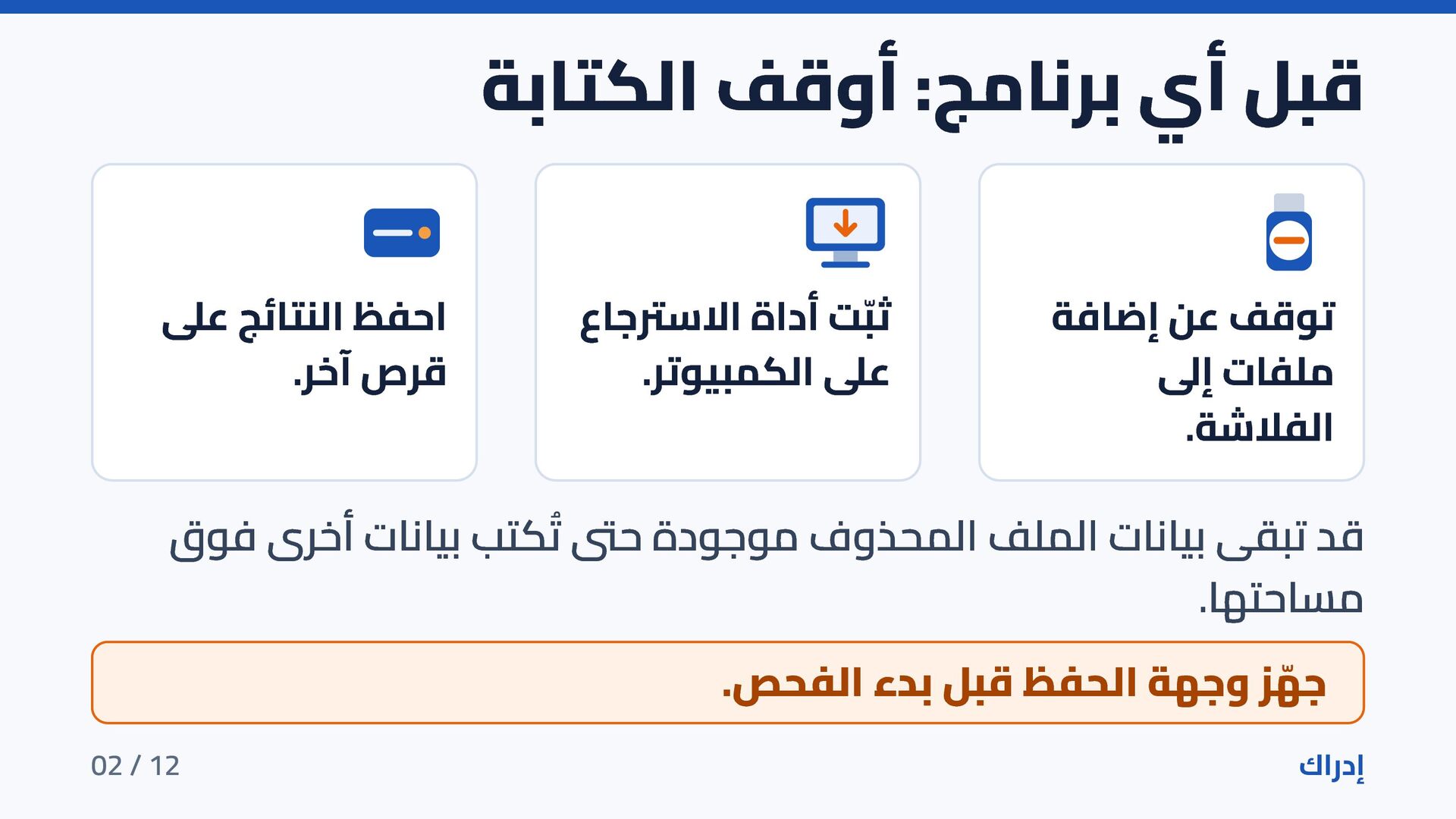
  2. ‫قبل أي برنامج‪ :‬أوقف الكتابة‬ ‫توقف عن إضافة‬ ‫ثّب ت

    أداة االسرتجاع‬ ‫احفظ النتائج عىل‬ ‫ملفات إىل‬ ‫عىل الكمبيوتر‪.‬‬ ‫قرص آخر‪.‬‬ ‫الفالشة‪.‬‬ ‫قد تبقى بيانات الملف المحذوف موجودة حىت‬ ‫ُت‬ ‫كتب بيانات أخرى فوق‬ ‫مساحتها‪.‬‬ ‫جّه ز وجهة الحفظ قبل بدء الفحص‪.‬‬ ‫إدراك‬ ‫‪02 / 12‬‬
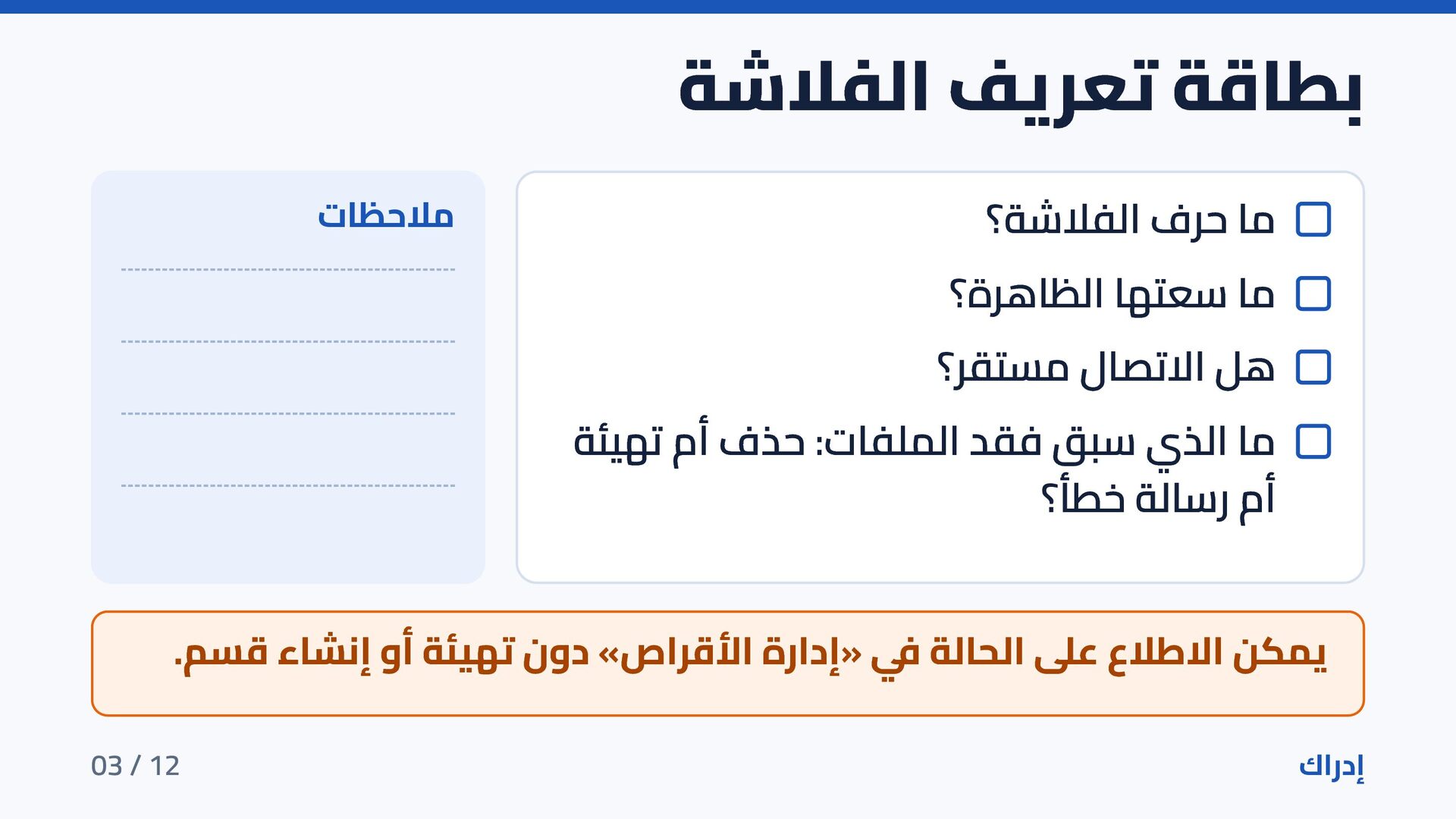
  3. ‫بطاقة تعر يف الفالشة‬ ‫ما حرف الفالشة؟‬ ‫مالحظات‬ ‫ما سعتها

    الظاهرة؟‬ ‫هل االتصال مستقر؟‬ ‫ما الذي سبق فقد الملفات‪ :‬حذف أم تهيئة‬ ‫أم رسالة خطأ؟‬ ‫يمكن االطالع عىل الحالة في «إدارة األقراص» دون تهيئة أو إنشاء قسم‪.‬‬ ‫إدراك‬ ‫‪03 / 12‬‬
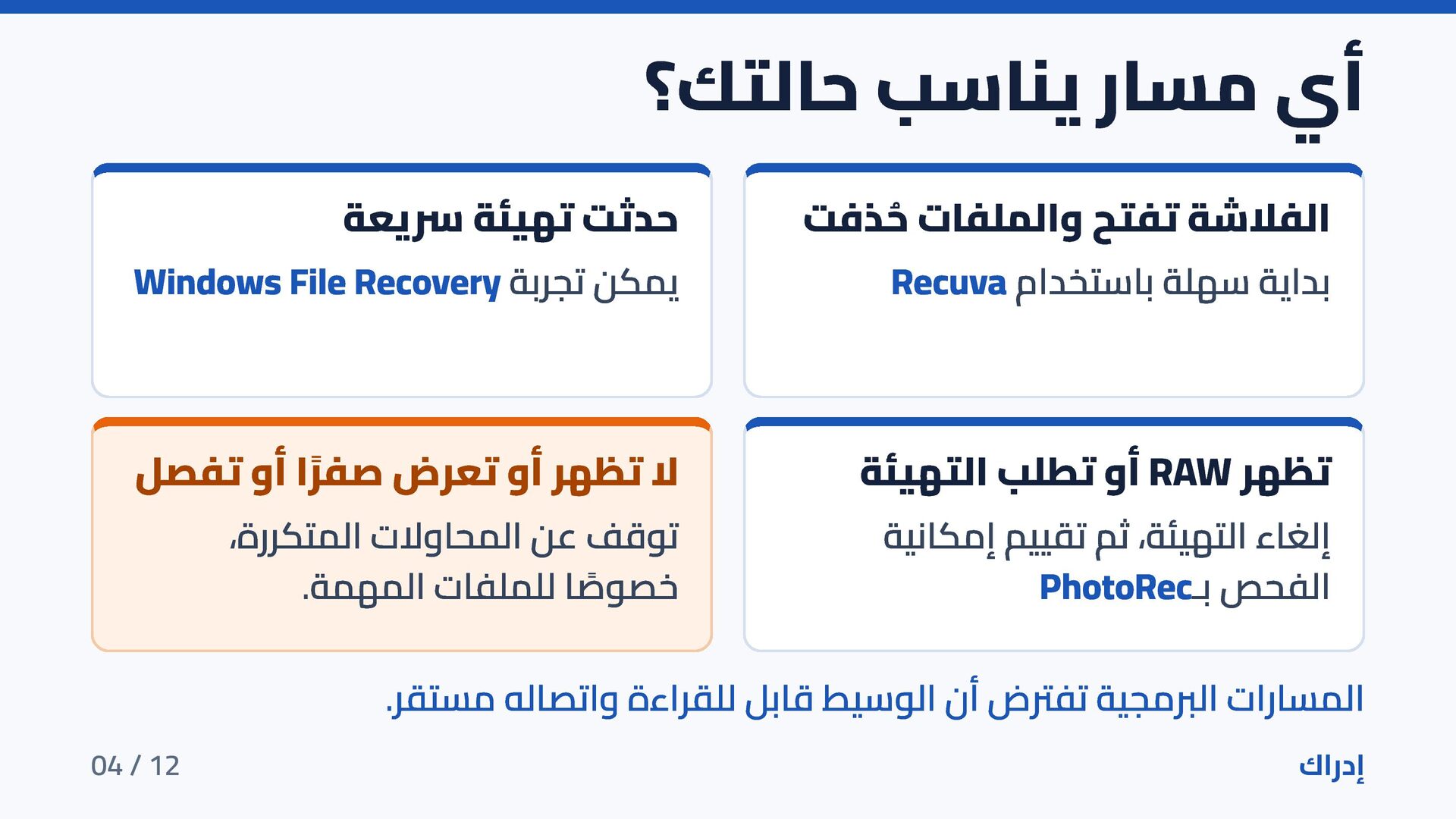
  4. ‫أي مسار يناسب حالتك؟‬ ‫الفالشة تفتح والملفات ُح ذفت‬ ‫حدثت

    تهيئة رس يعة‬ ‫بداية سهلة باستخدام ‪Recuva‬‬ ‫يمكن تجربة ‪Windows File Recovery‬‬ ‫تظهر ‪ RAW‬أو تطلب التهيئة‬ ‫ال تظهر أو تعرض صفًر ا أو تفصل‬ ‫إلغاء التهيئة‪ ،‬ثم تقييم إمكانية‬ ‫توقف عن المحاوالت المتكررة‪،‬‬ ‫الفحص بـ‪PhotoRec‬‬ ‫خصوًص ا للملفات المهمة‪.‬‬ ‫المسارات الربمجية تفرتض أن الوسيط قابل للقراءة واتصاله مستقر‪.‬‬ ‫إدراك‬ ‫‪04 / 12‬‬
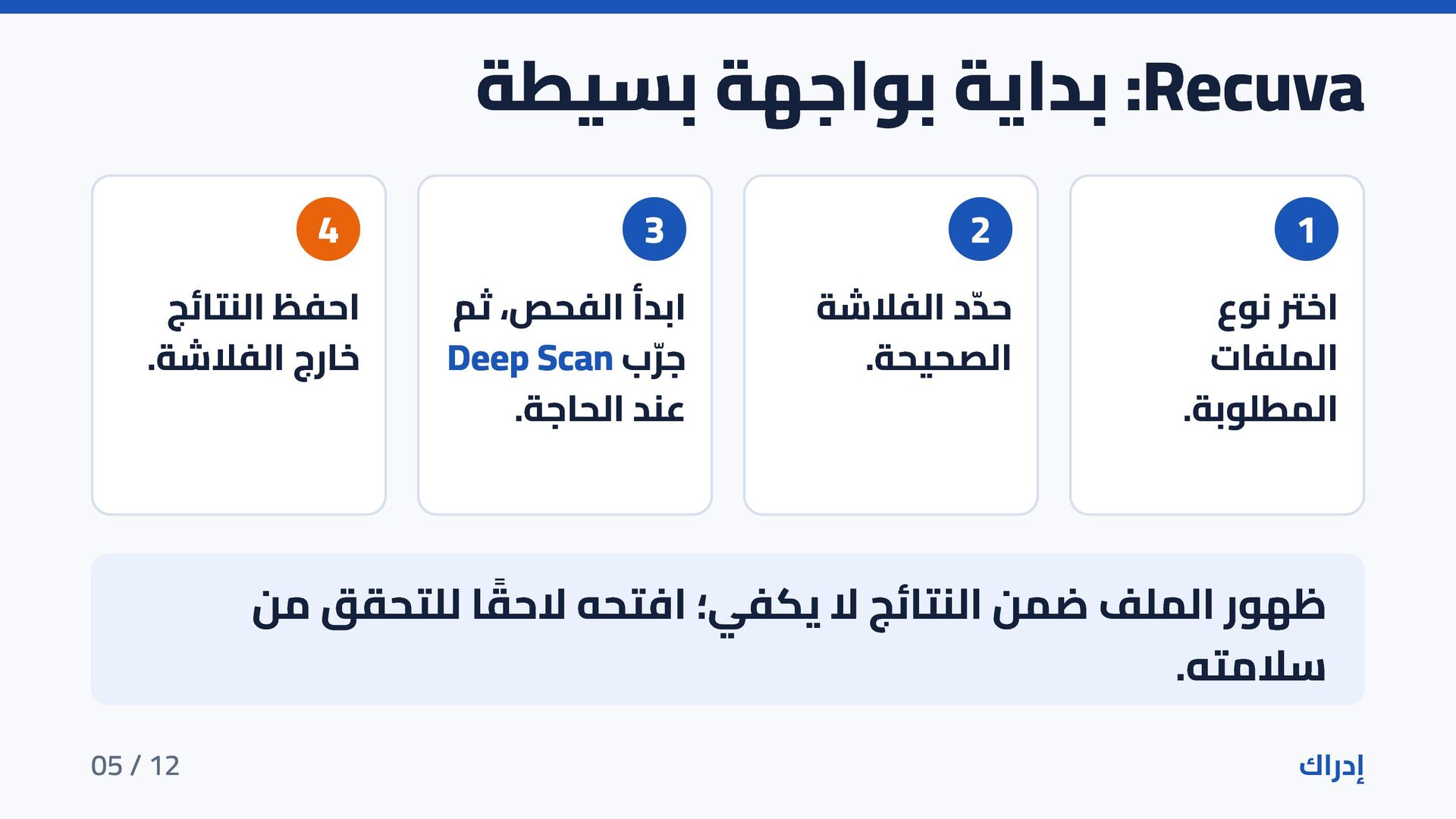
  5. ‫‪ :Recuva‬بداية بواجهة بسيطة‬ ‫‪1‬‬ ‫‪2‬‬ ‫‪4‬‬ ‫‪3‬‬ ‫اخرت نوع‬

    ‫حّد د الفالشة‬ ‫ابدأ الفحص‪ ،‬ثم‬ ‫احفظ النتائج‬ ‫الملفات‬ ‫الصحيحة‪.‬‬ ‫جّر ب ‪Deep Scan‬‬ ‫خارج الفالشة‪.‬‬ ‫المطلوبة‪.‬‬ ‫عند الحاجة‪.‬‬ ‫ًق‬ ‫ظهور الملف ضمن النتائج ال يكفي؛ افتحه الح‬ ‫ا للتحقق من‬ ‫سالمته‪.‬‬ ‫إدراك‬ ‫‪05 / 12‬‬
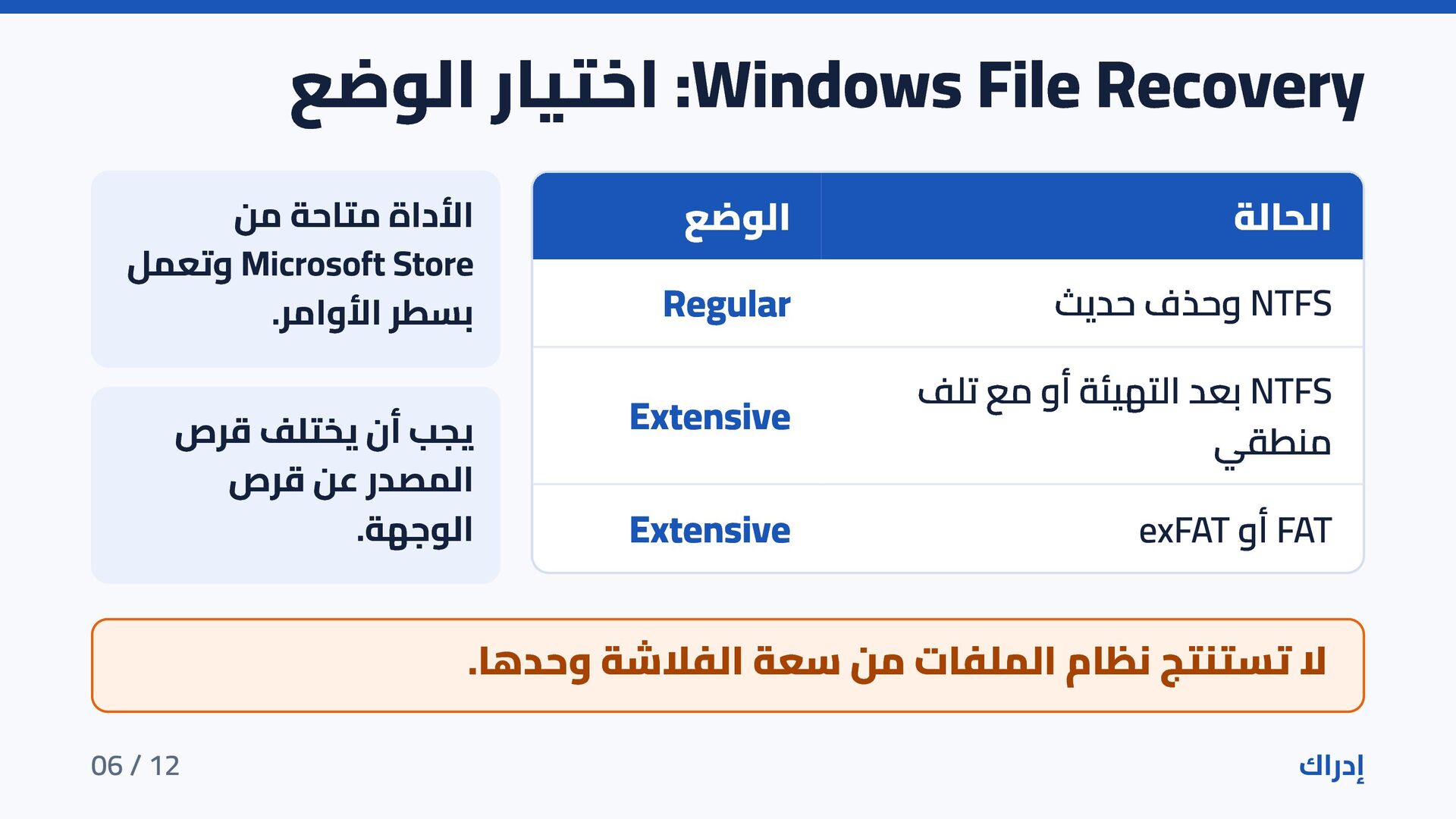
  6. ‫‪ :Windows File Recovery‬اختيار الوضع‬ ‫الحالة‬ ‫الوضع‬ ‫‪ NTFS‬وحذف حديث‬

    ‫‪Regular‬‬ ‫األداة متاحة من‬ ‫‪ Microsoft Store‬وتعمل‬ ‫بسطر األوامر‪.‬‬ ‫‪ NTFS‬بعد التهيئة أو مع تلف‬ ‫‪Extensive‬‬ ‫منطقي‬ ‫يجب أن يختلف قرص‬ ‫المصدر عن قرص‬ ‫‪ FAT‬أو ‪exFAT‬‬ ‫‪Extensive‬‬ ‫الوجهة‪.‬‬ ‫ال تستنتج نظام الملفات من سعة الفالشة وحدها‪.‬‬ ‫إدراك‬ ‫‪06 / 12‬‬
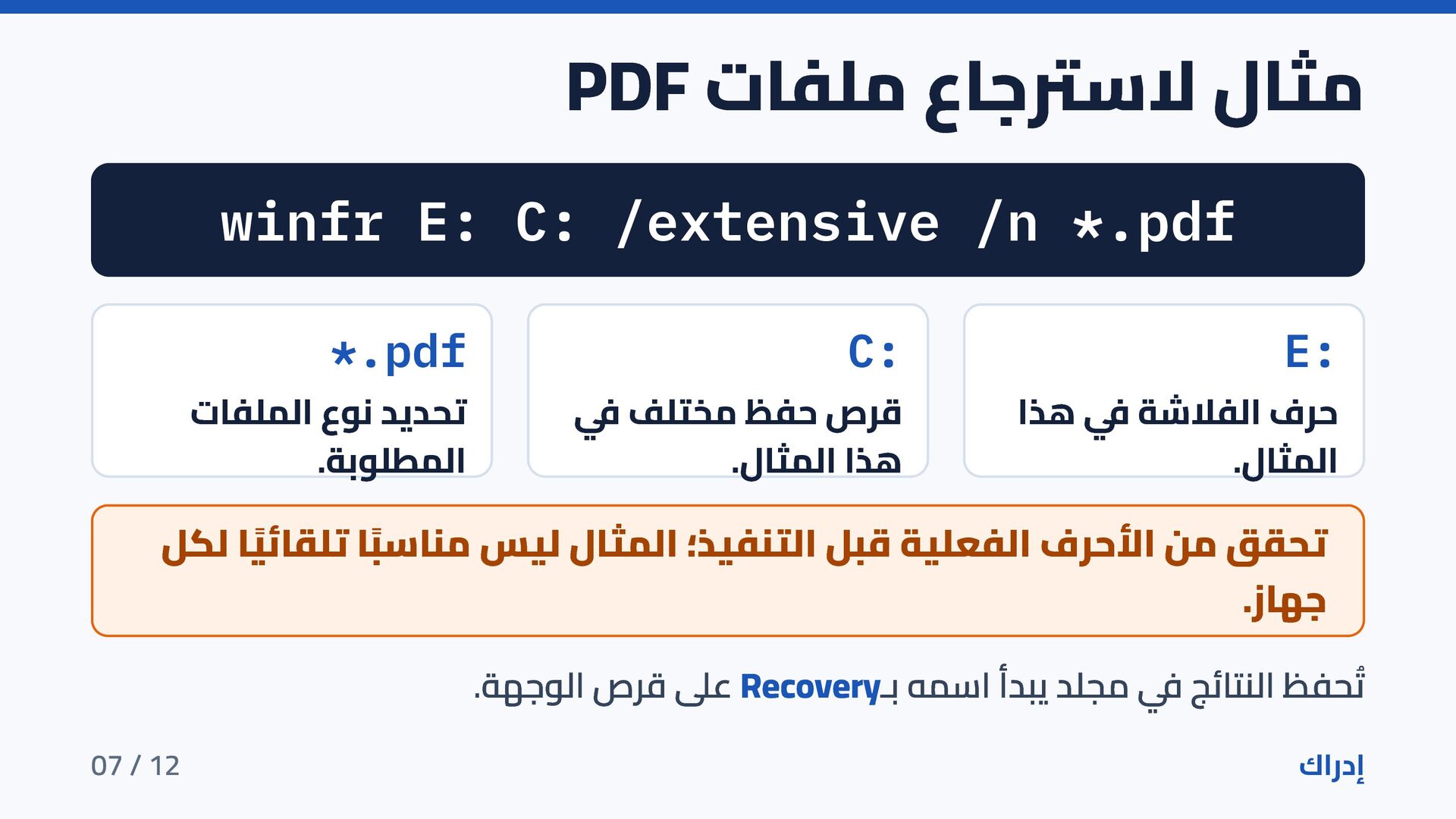
  7. ‫مثال السرتجاع ملفات ‪PDF‬‬ ‫‪winfr E: C: /extensive /n *.pdf‬‬

    ‫‪E:‬‬ ‫‪C:‬‬ ‫‪*.pdf‬‬ ‫حرف الفالشة في هذا‬ ‫قرص حفظ مختلف في‬ ‫تحديد نوع الملفات‬ ‫المثال‪.‬‬ ‫هذا المثال‪.‬‬ ‫المطلوبة‪.‬‬ ‫تحقق من األحرف الفعلية قبل التنفيذ؛ المثال ليس مناسًب ا تلقائًي ا لكل‬ ‫جهاز‪.‬‬ ‫ُت‬ ‫حفظ النتائج في مجلد يبدأ اسمه بـ‪ Recovery‬عىل قرص الوجهة‪.‬‬ ‫إدراك‬ ‫‪07 / 12‬‬
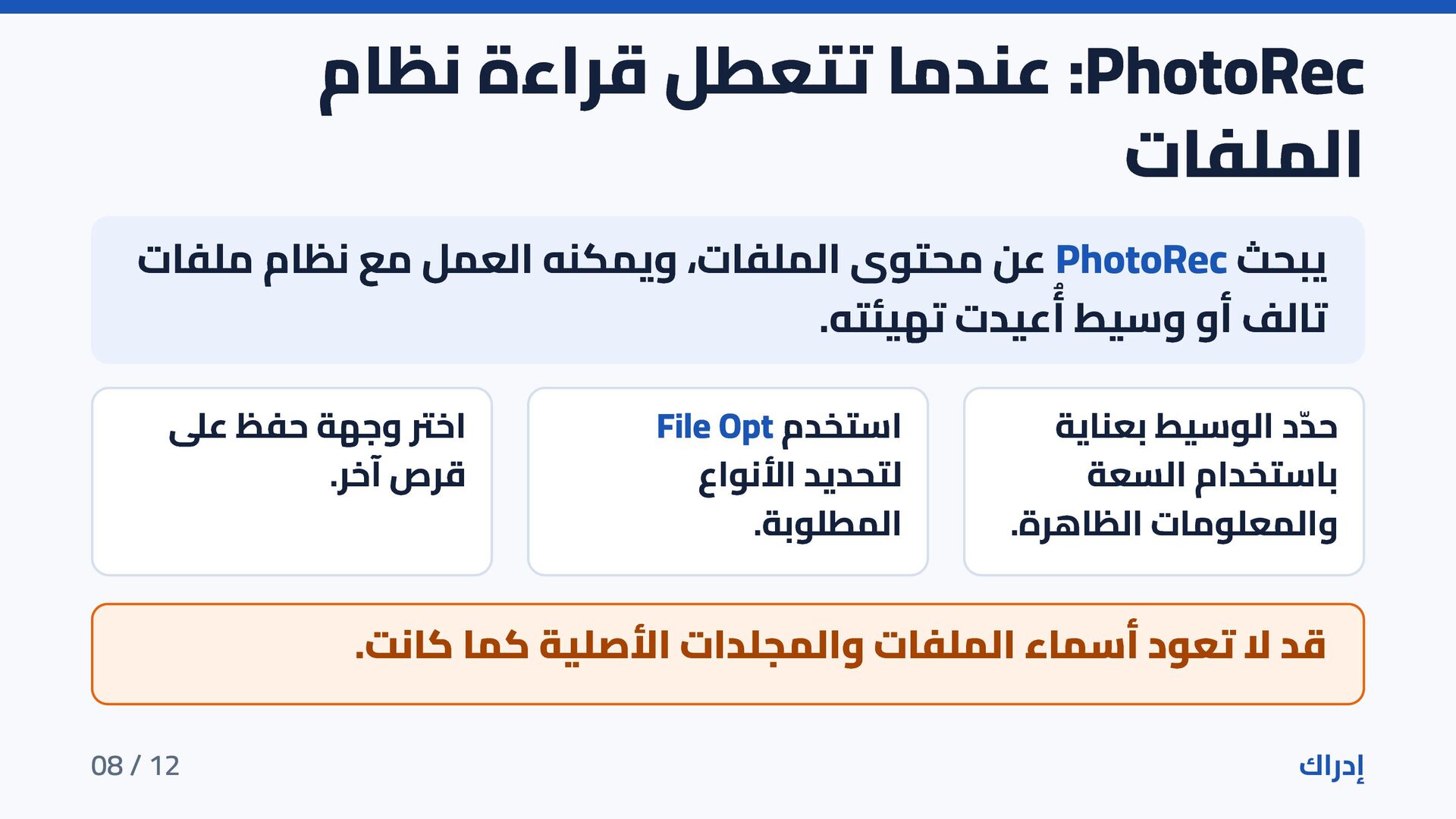
  8. ‫‪ :PhotoRec‬عندما تتعطل قراءة نظام‬ ‫الملفات‬ ‫يبحث ‪ PhotoRec‬عن محتوى

    الملفات‪ ،‬ويمكنه العمل مع نظام ملفات‬ ‫تالف أو وسيط‬ ‫ُأ‬ ‫عيدت تهيئته‪.‬‬ ‫حّد د الوسيط بعناية‬ ‫استخدم ‪File Opt‬‬ ‫اخرت وجهة حفظ عىل‬ ‫باستخدام السعة‬ ‫لتحديد األنواع‬ ‫قرص آخر‪.‬‬ ‫والمعلومات الظاهرة‪.‬‬ ‫المطلوبة‪.‬‬ ‫قد ال تعود أسماء الملفات والمجلدات األصلية كما كانت‪.‬‬ ‫إدراك‬ ‫‪08 / 12‬‬
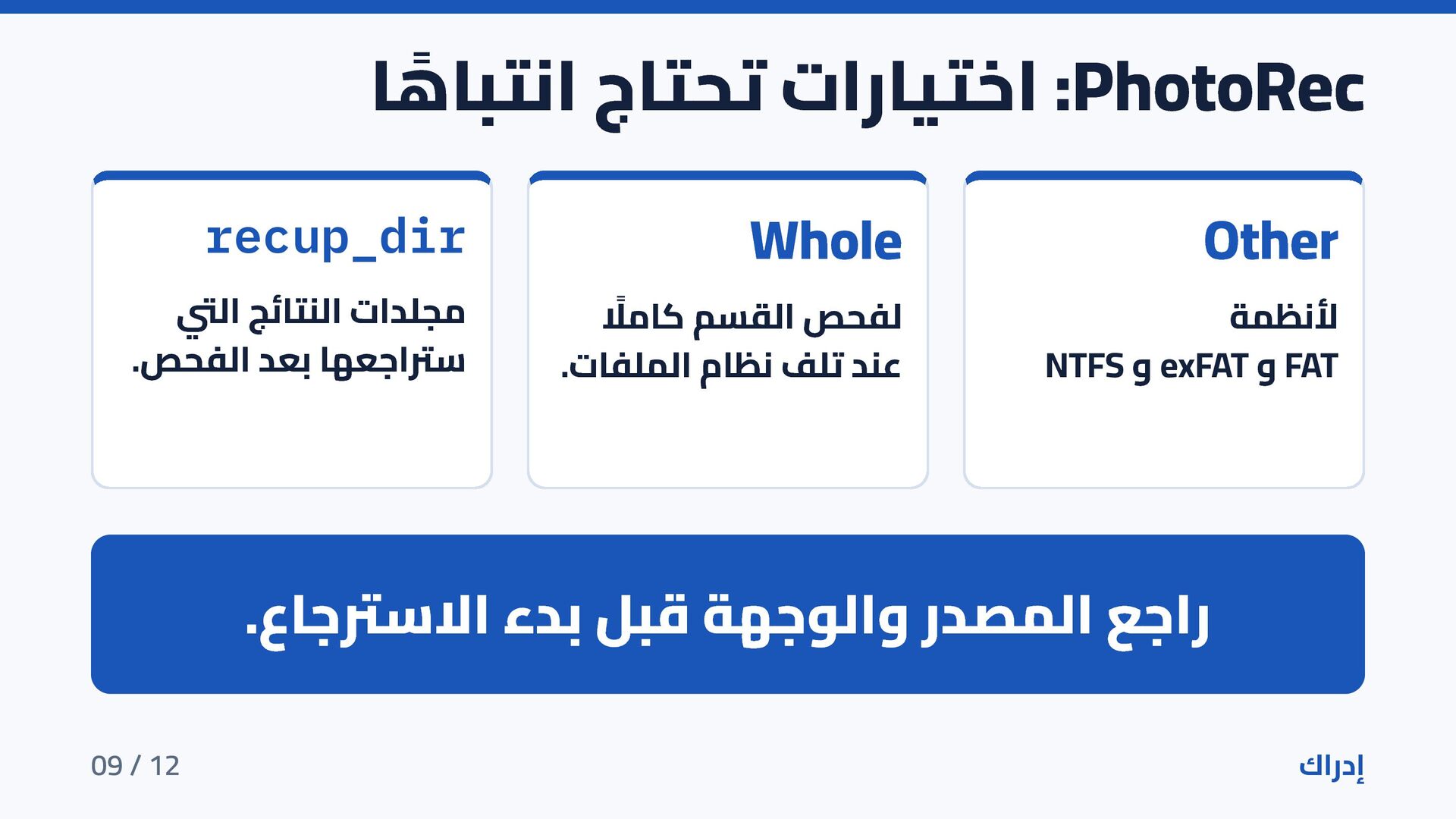
  9. ‫‪ :PhotoRec‬اختيارات تحتاج انتباًه ا‬ ‫‪Other‬‬ ‫‪Whole‬‬ ‫‪recup_dir‬‬ ‫ألنظمة‬ ‫اًل‬

    ‫لفحص القسم كام‬ ‫مجلدات النتائج اليت‬ ‫‪ FAT‬و ‪ exFAT‬و ‪NTFS‬‬ ‫عند تلف نظام الملفات‪.‬‬ ‫سرتاجعها بعد الفحص‪.‬‬ ‫راجع المصدر والوجهة قبل بدء االسرتجاع‪.‬‬ ‫إدراك‬ ‫‪09 / 12‬‬
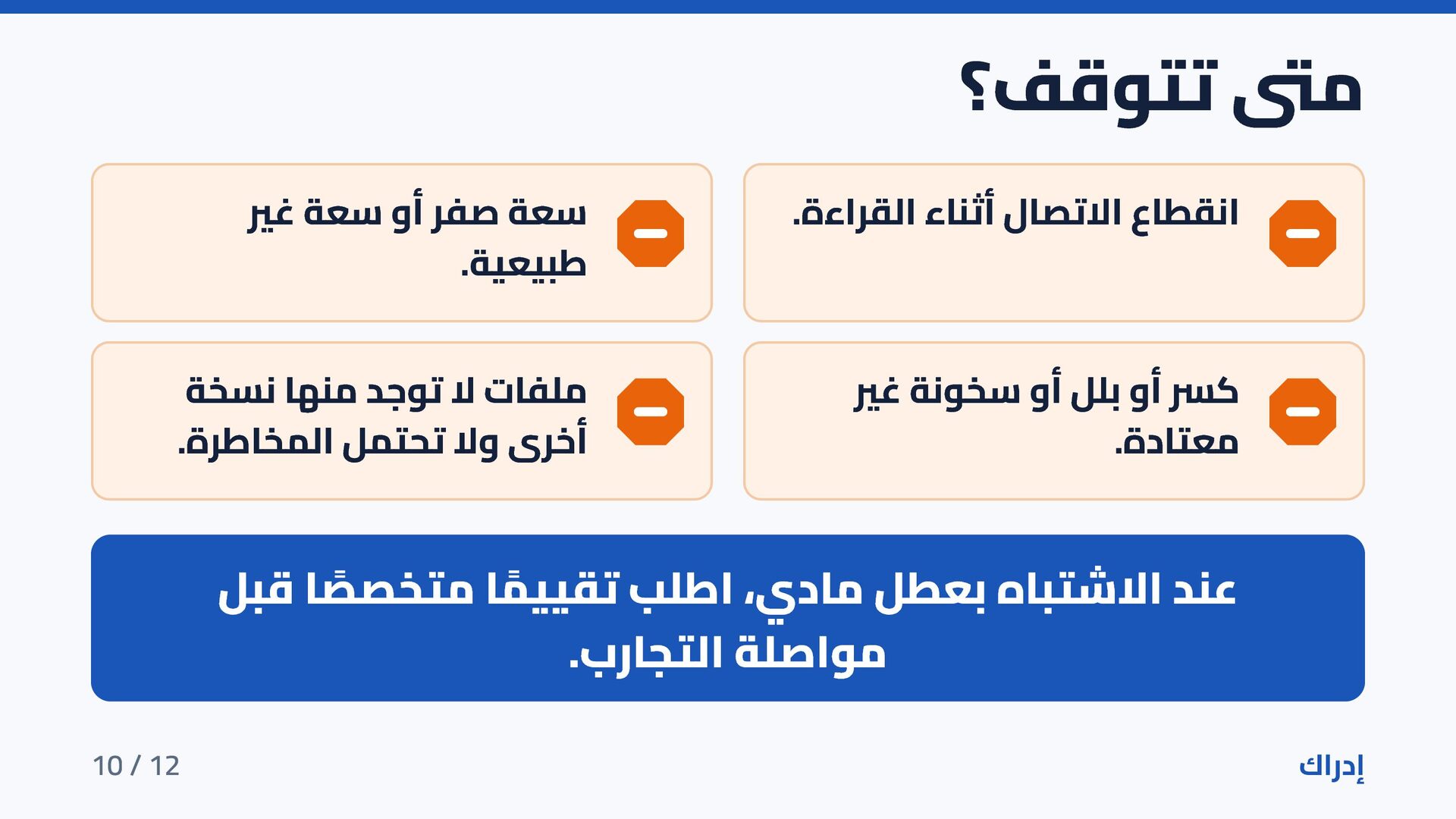
  10. ‫مىت تتوقف؟‬ ‫انقطاع االتصال أثناء القراءة‪.‬‬ ‫سعة صفر أو سعة

    غري‬ ‫طبيعية‪.‬‬ ‫كرس أو بلل أو سخونة غري‬ ‫ملفات ال توجد منها نسخة‬ ‫معتادة‪.‬‬ ‫أخرى وال تحتمل المخاطرة‪.‬‬ ‫عند االشتباه بعطل مادي‪ ،‬اطلب تقييًم ا متخصًص ا قبل‬ ‫مواصلة التجارب‪.‬‬ ‫إدراك‬ ‫‪10 / 12‬‬
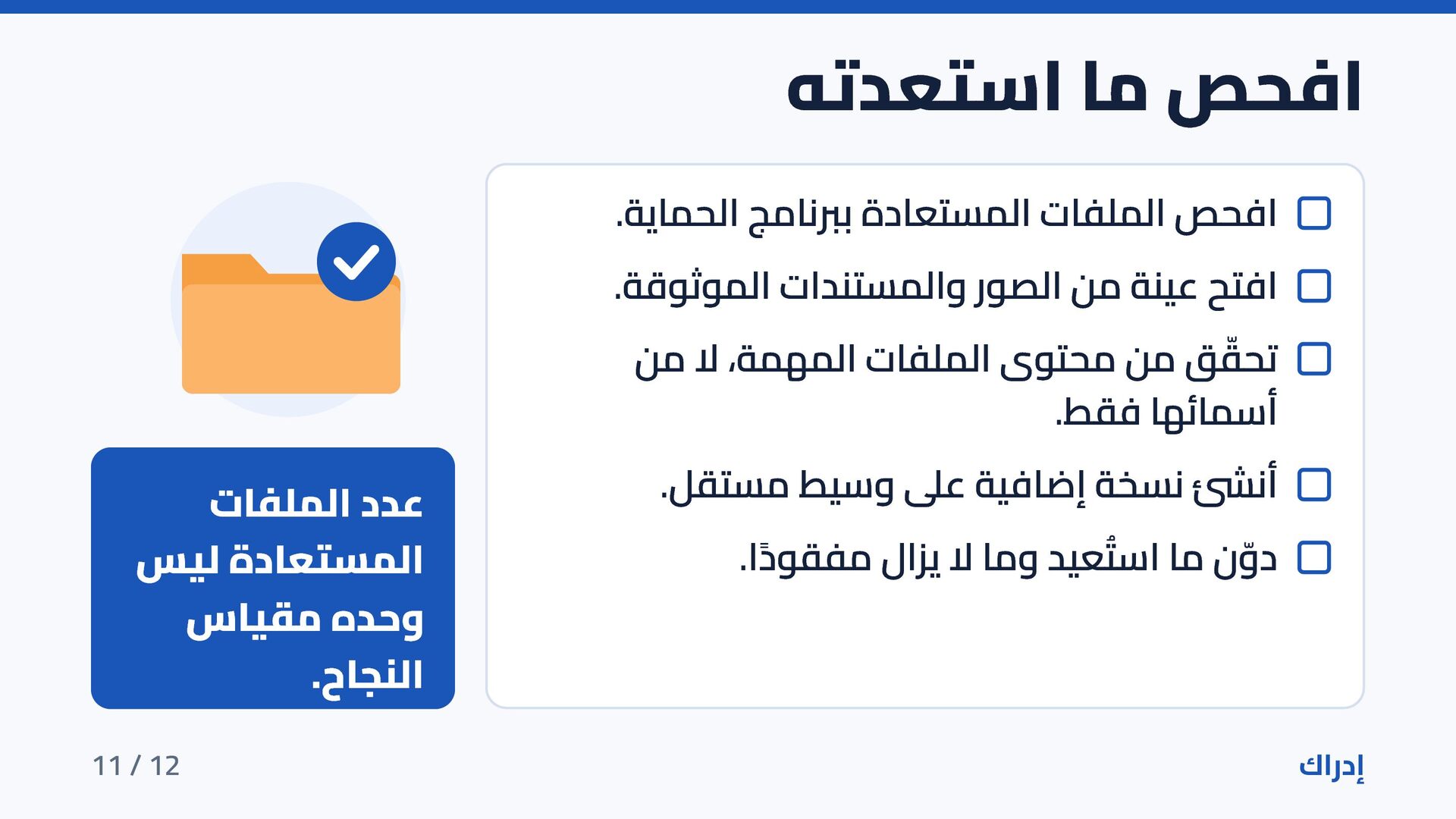
  11. ‫افحص ما استعدته‬ ‫افحص الملفات المستعادة بربنامج الحماية‪.‬‬ ‫افتح عينة

    من الصور والمستندات الموثوقة‪.‬‬ ‫ّق‬ ‫تح‬ ‫ق من محتوى الملفات المهمة‪ ،‬ال من‬ ‫أسمائها فقط‪.‬‬ ‫أنئش نسخة إضافية عىل وسيط مستقل‪.‬‬ ‫ُت‬ ‫دّو ن ما اس عيد وما ال يزال مفقوًد ا‪.‬‬ ‫عدد الملفات‬ ‫المستعادة ليس‬ ‫وحده مقياس‬ ‫النجاح‪.‬‬ ‫إدراك‬ ‫‪11 / 12‬‬
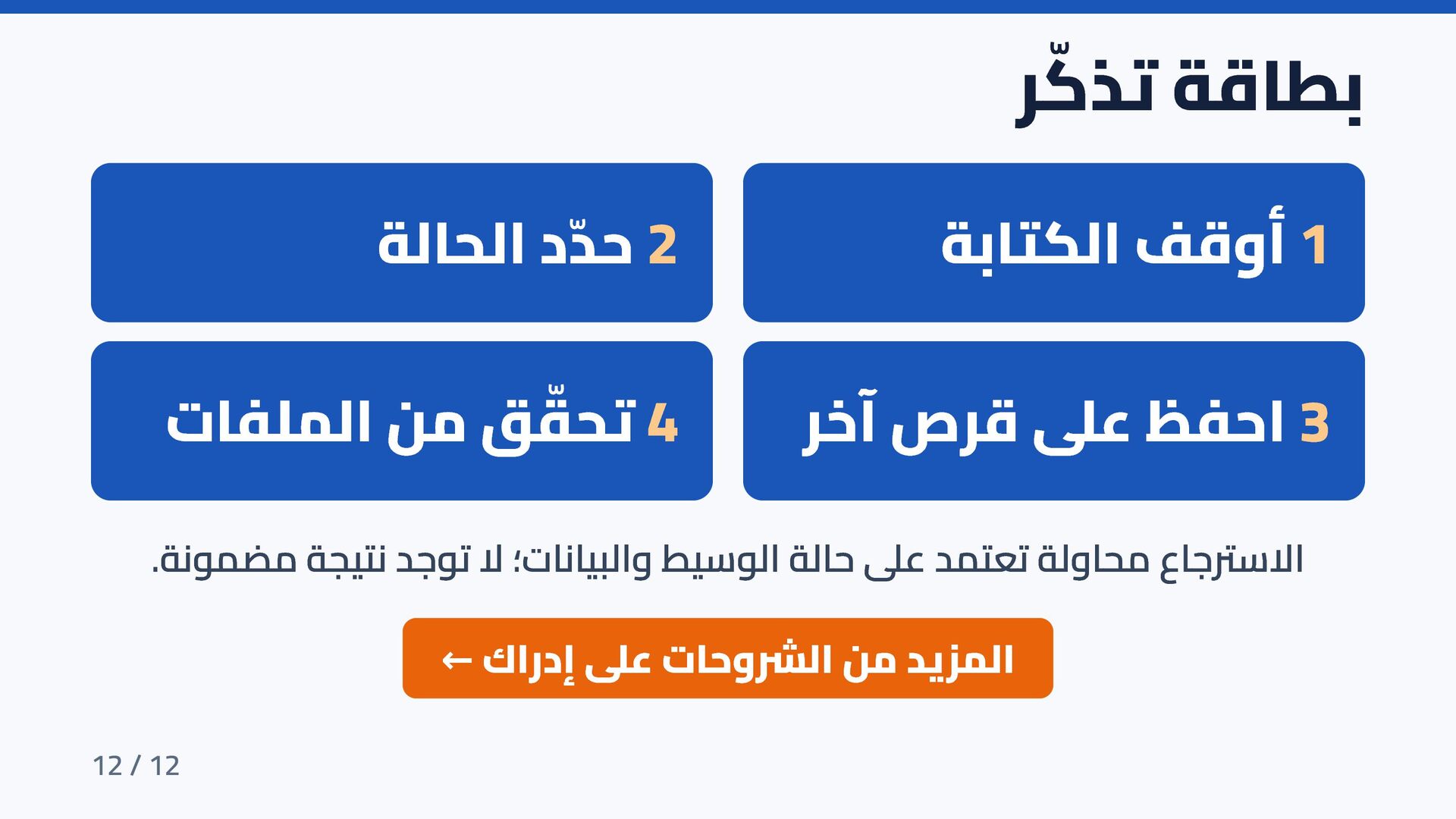
  12. ‫بطاقة تذ‬ ‫ّك‬ ‫ر‬ ‫‪ 1‬أوقف الكتابة‬ ‫‪ 2‬حّد د

    الحالة‬ ‫‪ 3‬احفظ عىل قرص آخر‬ ‫ّق‬ ‫‪ 4‬تح ق من الملفات‬ ‫االسرتجاع محاولة تعتمد عىل حالة الوسيط والبيانات؛ ال توجد نتيجة مضمونة‪.‬‬ ‫المز يد من الرشوحات عىل إدراك ←‬ ‫‪12 / 12‬‬