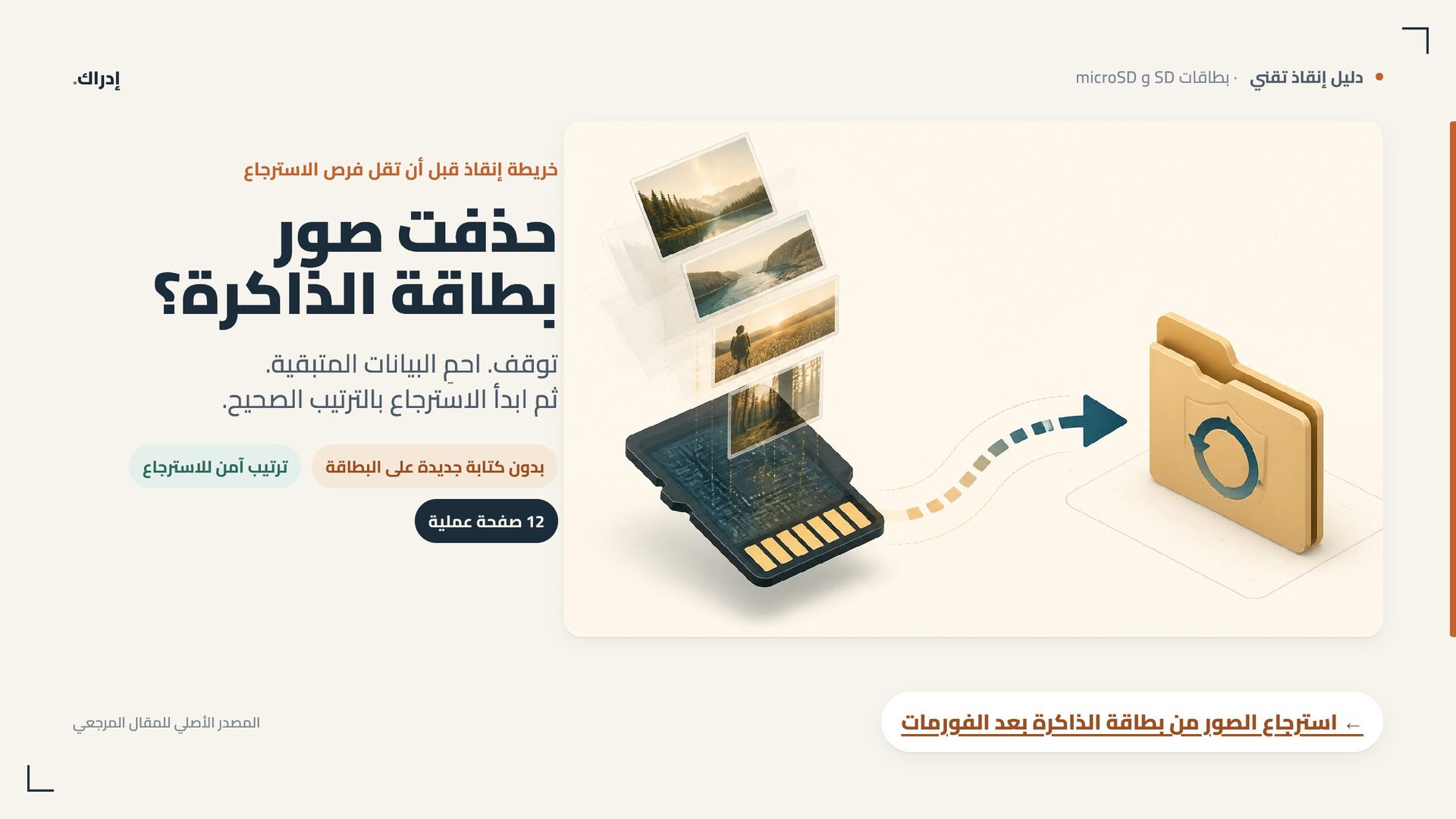
حذفت صور بطاقة الذاكرة؟ خريطة إنقاذ قبل أن تقل فرص الاسترجاع
شرح بصري من إدراك يوضح ترتيب التعامل مع صور بطاقة الذاكرة المحذوفة، بدءًا من إيقاف الكتابة على البطاقة وحماية البيانات المتبقية، وصولًا إلى خطوات الاسترجاع.
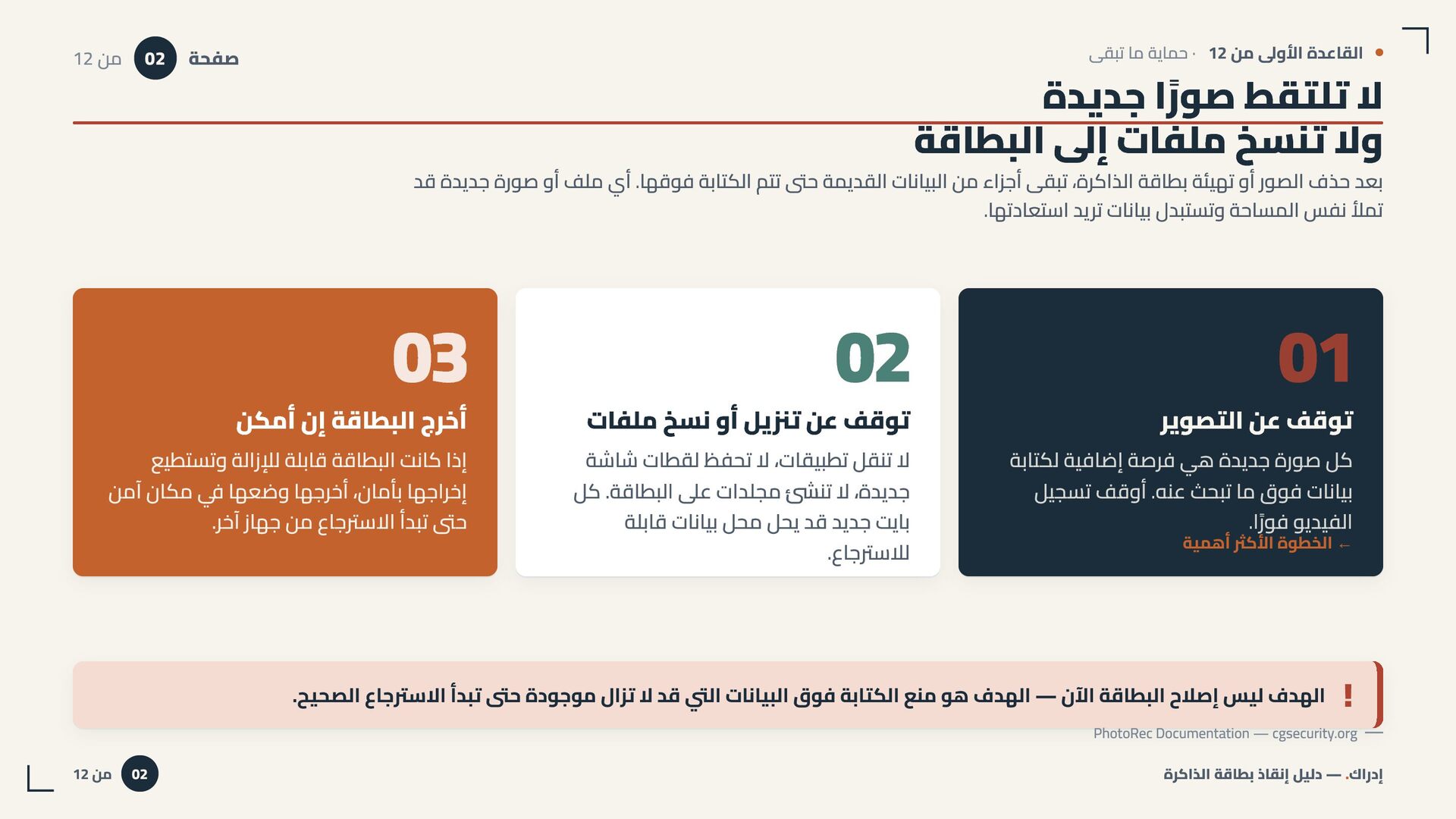
من 12 ال تلتقط صوًر ا جديدة وال تنسخ ملفات إىل البطاقة بعد حذف الصور أو تهيئة بطاقة الذاكرة ،تبقى أجزاء من البيانات القديمة حىت تتم الكتابة فوقها .أي ملف أو صورة جديدة قد تمأل نفس المساحة وتستبدل بيانات تر يد استعادتها. 01 02 03 توقف عن التصوير توقف عن تزن يل أو نسخ ملفات أخرج البطاقة إن أمكن كل صورة جديدة هي فرصة إضافية لكتابة ال تنقل تطبيقات ،ال تحفظ لقطات شاشة إذا كانت البطاقة قابلة لإلزالة وتستطيع بيانات فوق ما تبحث عنه .أوقف تسجيل جديدة ،ال تنئش مجلدات عىل البطاقة .كل إخراجها بأمان ،أخرجها وضعها في مكان آمن الفيديو فوًر ا. بايت جديد قد يحل محل بيانات قابلة حىت تبدأ االسرتجاع من جهاز آخر. ← ! الخطوة األكرث أهمية لالسرتجاع. الهدف ليس إصالح البطاقة اآلن — الهدف هو منع الكتابة فوق البيانات اليت قد ال تزال موجودة حىت تبدأ االسرتجاع الصحيح. PhotoRec Documentation — cgsecurity.org إدراك — .دليل إنقاذ بطاقة الذاكرة 02 من 12
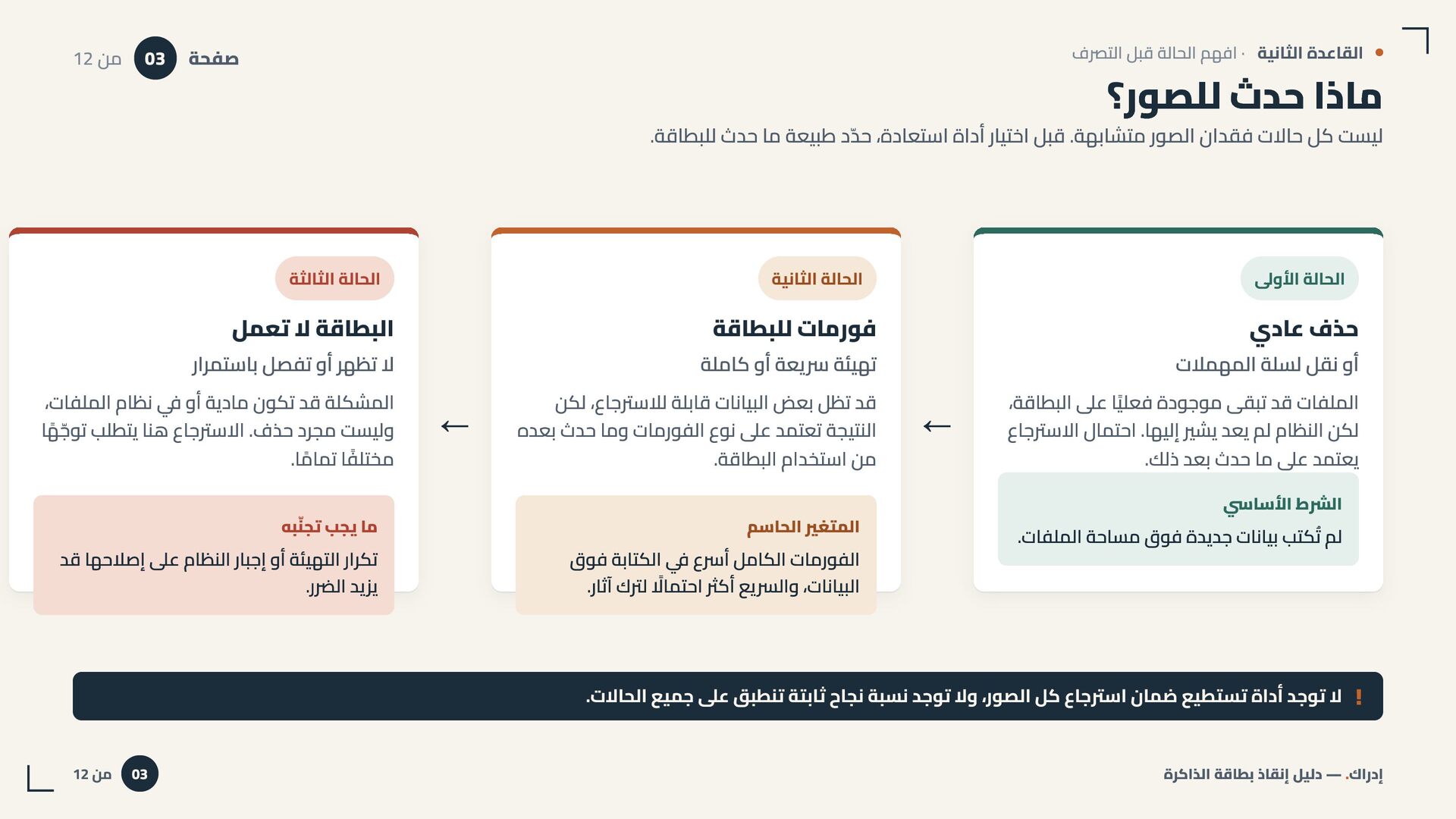
12 ماذا حدث للصور؟ ليست كل حاالت فقدان الصور متشابهة .قبل اختيار أداة استعادة ،حّد د طبيعة ما حدث للبطاقة. الحالة األوىل الحالة الثالثة الحالة الثانية حذف عادي فورمات للبطاقة البطاقة ال تعمل أو نقل لسلة المهمالت تهيئة رس يعة أو كاملة ال تظهر أو تفصل باستمرار الملفات قد تبقى موجودة فعلًي ا عىل البطاقة، لكن النظام لم يعد يشري إليها .احتمال االسرتجاع يعتمد عىل ما حدث بعد ذلك. ← قد تظل بعض البيانات قابلة لالسرتجاع ،لكن النتيجة تعتمد عىل نوع الفورمات وما حدث بعده ← المشكلة قد تكون مادية أو في نظام الملفات، وليست مجرد حذف .االسرتجاع هنا يتطلب توّج ًه ا مختلًف ا تماًم ا. من استخدام البطاقة. الرشط األسايس لم ُت كتب بيانات جديدة فوق مساحة الملفات. المتغري الحاسم ّن ما يجب تج به الفورمات الكامل أرسع في الكتابة فوق تكرار التهيئة أو إجبار النظام عىل إصالحها قد اًل البيانات ،والرس يع أكرث احتما ! لرتك آثار. يز يد الرضر. ال توجد أداة تستطيع ضمان اسرتجاع كل الصور ،وال توجد نسبة نجاح ثابتة تنطبق عىل جميع الحاالت. إدراك — .دليل إنقاذ بطاقة الذاكرة 03 من 12
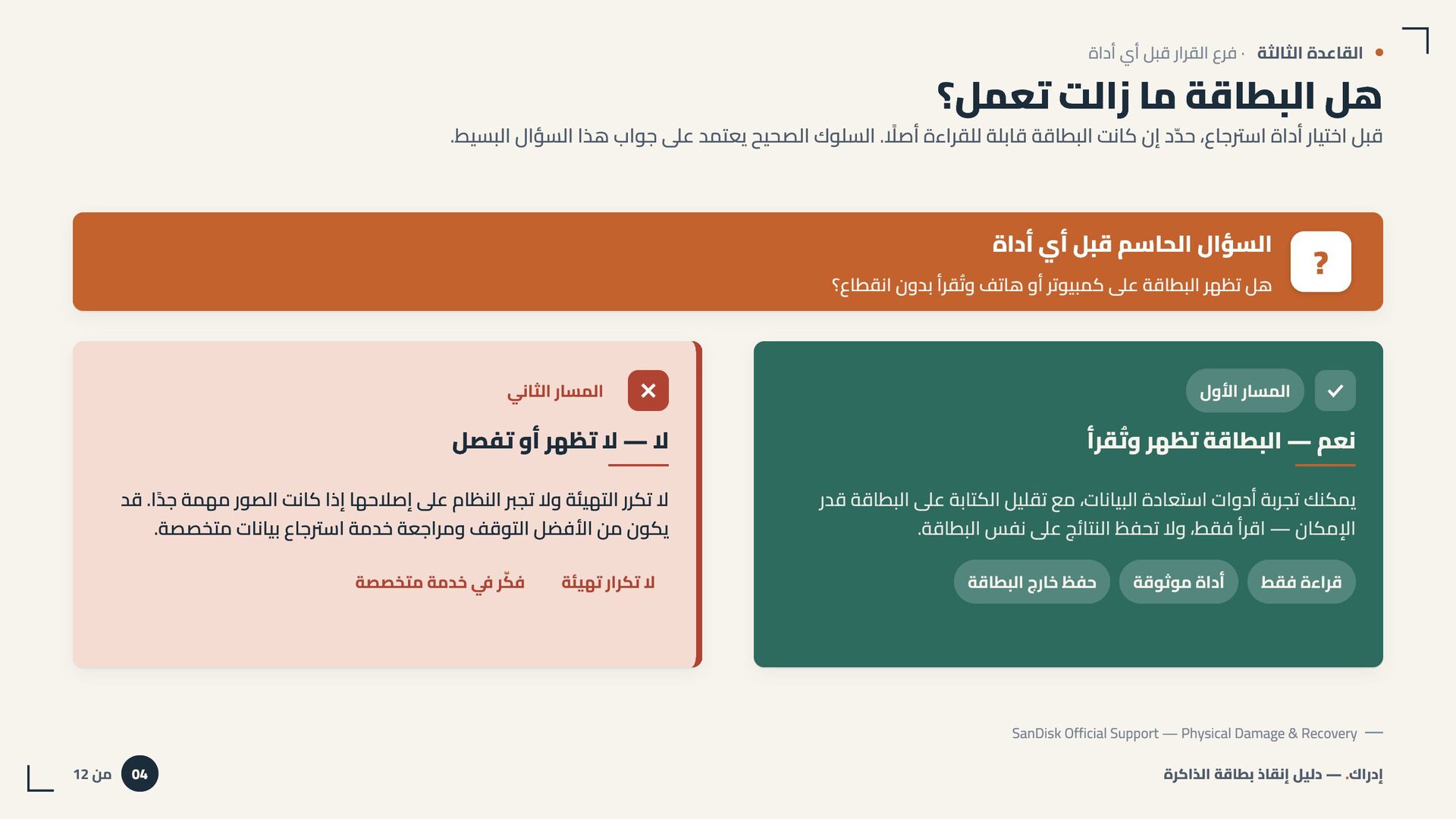
ما زالت تعمل؟ قبل اختيار أداة اسرتجاع ،حّد د إن كانت البطاقة قابلة للقراءة أص اًل .السلوك الصحيح يعتمد عىل جواب هذا السؤال البسيط. السؤال الحاسم قبل أي أداة ? ✓ ُت هل تظهر البطاقة عىل كمبيوتر أو هاتف و قرأ بدون انقطاع؟ ✕ المسار األول المسار الثاني ُت نعم — البطاقة تظهر و قرأ ال — ال تظهر أو تفصل يمكنك تجربة أدوات استعادة البيانات ،مع تقليل الكتابة عىل البطاقة قدر ال تكرر التهيئة وال تجرب النظام عىل إصالحها إذا كانت الصور مهمة جًد ا .قد اإلمكان — اقرأ فقط ،وال تحفظ النتائج عىل نفس البطاقة. يكون من األفضل التوقف ومراجعة خدمة اسرتجاع بيانات متخصصة. قراءة فقط أداة موثوقة حفظ خارج البطاقة ال تكرار تهيئة ف ّك ر في خدمة متخصصة SanDisk Official Support — Physical Damage & Recovery إدراك — .دليل إنقاذ بطاقة الذاكرة 04 من 12
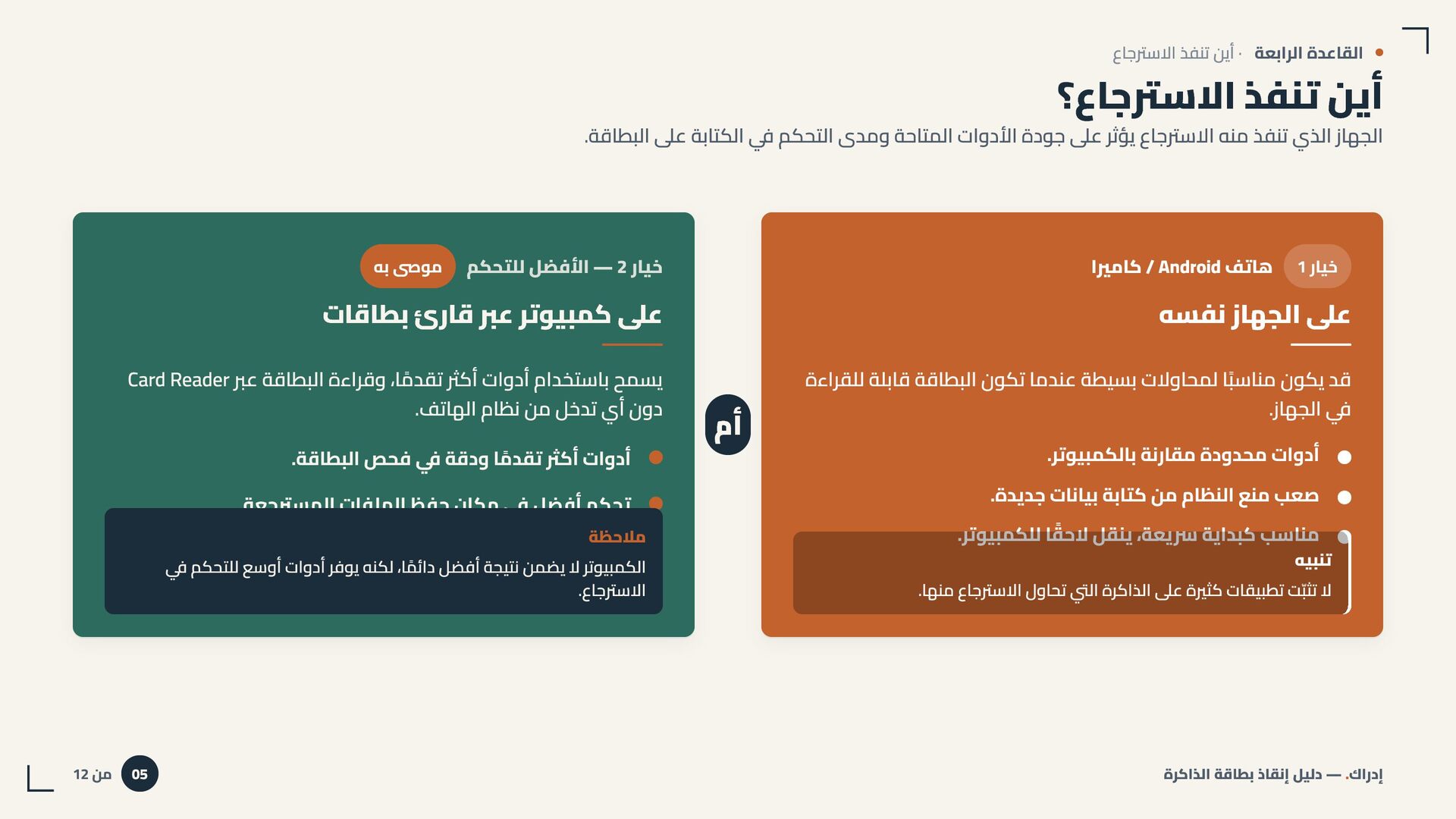
الذي تنفذ منه االسرتجاع يؤثر عىل جودة األدوات المتاحة ومدى التحكم في الكتابة عىل البطاقة. خيار 1 خيار — 2األفضل للتحكم هاتف / Androidكامريا موىص به عىل الجهاز نفسه عىل كمبيوتر عرب قارئ بطاقات قد يكون مناسًب ا لمحاوالت بسيطة عندما تكون البطاقة قابلة للقراءة يسمح باستخدام أدوات أكرث تقدًم ا ،وقراءة البطاقة عرب Card Reader في الجهاز. دون أي تدخل من نظام الهاتف. أم أدوات محدودة مقارنة بالكمبيوتر. صعب منع النظام من كتابة بيانات جديدة. مناسب كبداية رس يعة ،ينقل الح ًق ا للكمبيوتر. تنبيه ال تثّب ت تطبيقات كثرية عىل الذاكرة اليت تحاول االسرتجاع منها. إدراك — .دليل إنقاذ بطاقة الذاكرة أدوات أكرث تقدًم ا ودقة في فحص البطاقة. تحكم أفضل في مكان حفظ الملفات المسرتجعة. مالحظة بطاقة microSDقابلة لإلزالة :وّص لها بقارئ مناسب. الكمبيوتر ال يضمن نتيجة أفضل دائًم ا ،لكنه يوفر أدوات أوسع للتحكم في االسرتجاع. 05 من 12
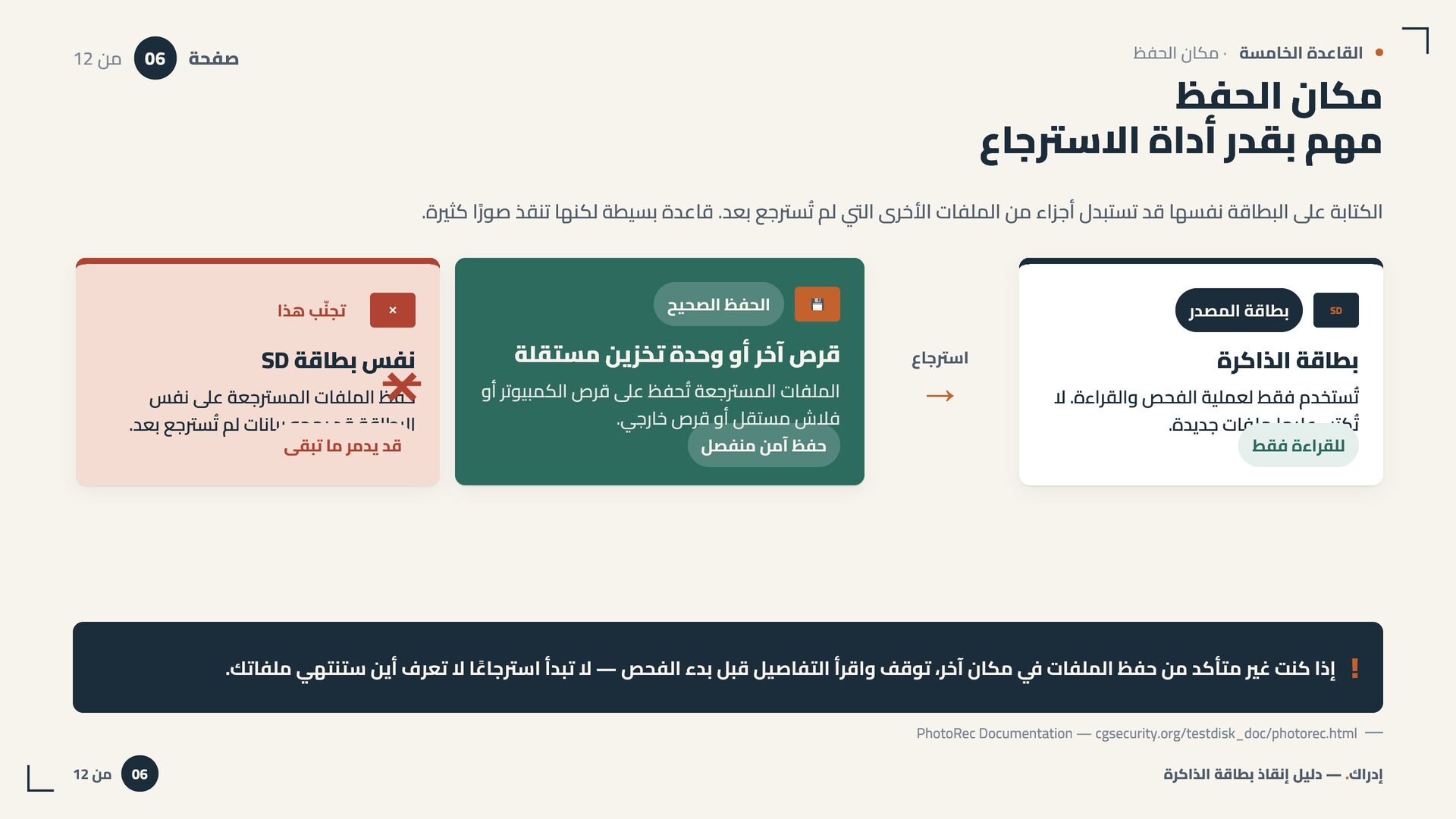
الحفظ مهم بقدر أداة االسرتجاع الكتابة عىل البطاقة نفسها قد تستبدل أجزاء من الملفات األخرى اليت لم ُت سرتجع بعد .قاعدة بسيطة لكنها تنقذ صوًر ا كثرية. SD بطاقة المصدر بطاقة الذاكرة ُت ُت 💾 ستخدم فقط لعملية الفحص والقراءة .ال اسرتجاع → كتب عليها ملفات جديدة. للقراءة فقط ! الحفظ الصحيح قرص آخر أو وحدة تخز ين مستقلة الملفات المسرتجعة ُت حفظ عىل قرص الكمبيوتر أو فالش مستقل أو قرص خارجي. حفظ آمن منفصل ✕ ّن تج ب هذا ✕ نفس بطاقة SD حفظ الملفات المسرتجعة عىل نفس البطاقة قد يمحو بيانات لم ُت سرتجع بعد. قد يدمر ما تبقى إذا كنت غري متأكد من حفظ الملفات في مكان آخر ،توقف واقرأ التفاصيل قبل بدء الفحص — ال تبدأ اسرتجاًع ا ال تعرف أين ستنتهي ملفاتك. PhotoRec Documentation — cgsecurity.org/testdisk_doc/photorec.html إدراك — .دليل إنقاذ بطاقة الذاكرة 06 من 12
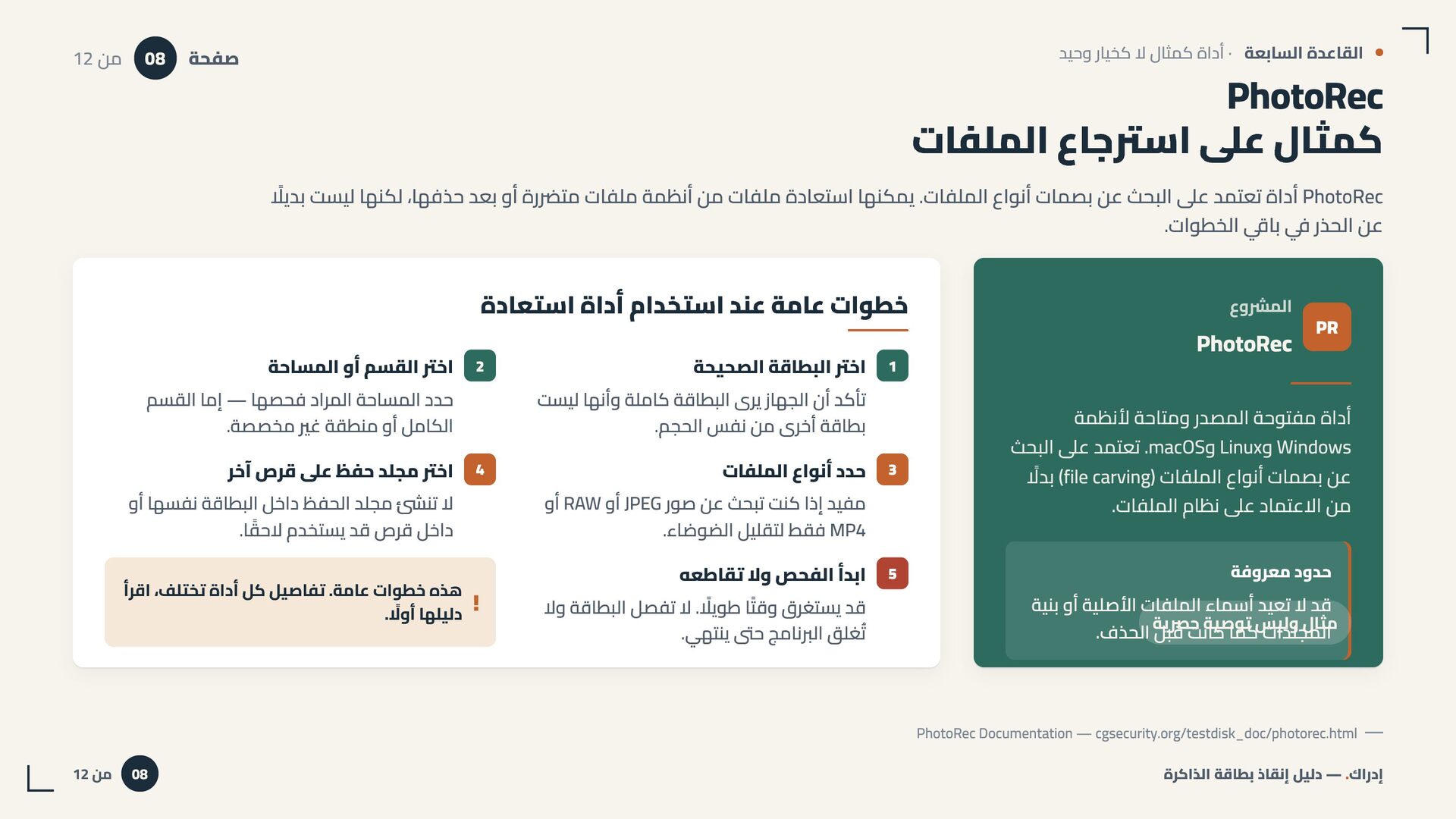
من 12 PhotoRec كمثال عىل اسرتجاع الملفات PhotoRecأداة تعتمد عىل البحث عن بصمات أنواع الملفات .يمكنها استعادة ملفات من أنظمة ملفات مترضرة أو بعد حذفها ،لكنها ليست بدي اًل عن الحذر في باقي الخطوات. خطوات عامة عند استخدام أداة استعادة المرشوع PR PhotoRec 1 أداة مفتوحة المصدر ومتاحة ألنظمة اخرت البطاقة الصحيحة 2 اخرت القسم أو المساحة تأكد أن الجهاز يرى البطاقة كاملة وأنها ليست حدد المساحة المراد فحصها — إما القسم بطاقة أخرى من نفس الحجم. الكامل أو منطقة غري مخصصة. Windowsو Linuxو .macOSتعتمد عىل البحث عن بصمات أنواع الملفات ( )file carvingبد اًل 3 من االعتماد عىل نظام الملفات. حدود معروفة 5 4 حدد أنواع الملفات اخرت مجلد حفظ عىل قرص آخر مفيد إذا كنت تبحث عن صور JPEGأو RAWأو ال تنئش مجلد الحفظ داخل البطاقة نفسها أو MP4فقط لتقليل الضوضاء. ًق داخل قرص قد يستخدم الح ا. ابدأ الفحص وال تقاطعه هذه خطوات عامة .تفاصيل كل أداة تختلف ،اقرأ قد ال تعيد أسماء الملفات األصلية أو بنية اًل ًت قد يستغرق وق ا طوي المجلدات كما كانت قبل الحذف. ُت غلق الربنامج حىت ينتهي. مثال وليس توصية حرص ية .ال تفصل البطاقة وال ! دليلها أو اًل . PhotoRec Documentation — cgsecurity.org/testdisk_doc/photorec.html إدراك — .دليل إنقاذ بطاقة الذاكرة 08 من 12
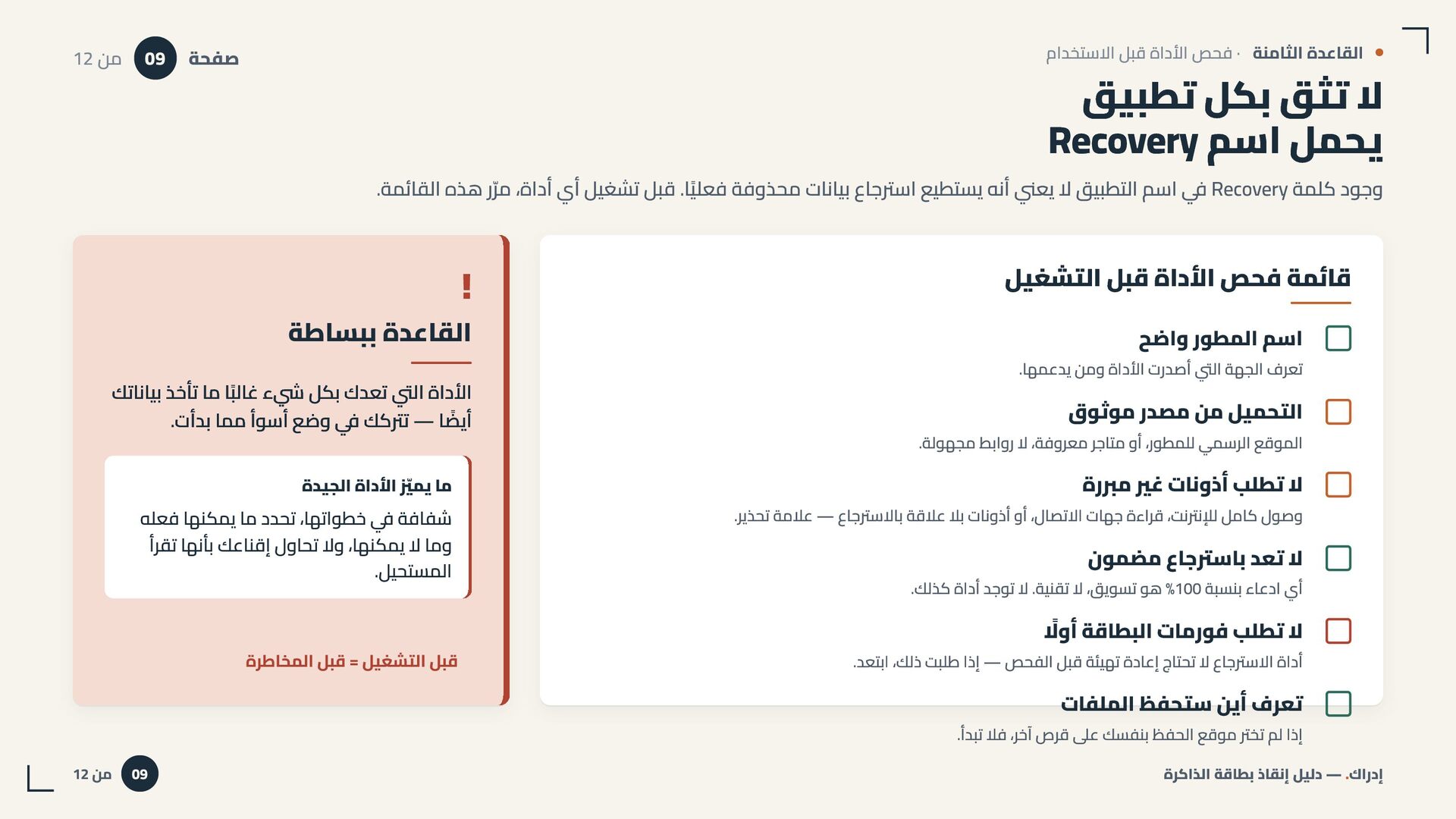
12 ال تثق بكل تطبيق يحمل اسم Recovery وجود كلمة Recoveryفي اسم التطبيق ال يعين أنه يستطيع اسرتجاع بيانات محذوفة فعلًي ا .قبل تشغيل أي أداة ،مّر ر هذه القائمة. قائمة فحص األداة قبل التشغيل اسم المطور واضح ! القاعدة ببساطة تعرف الجهة اليت أصدرت األداة ومن يدعمها. األداة اليت تعدك بكل يشء غالًب ا ما تأخذ بياناتك التحميل من مصدر موثوق أيًض ا — ترتكك في وضع أسوأ مما بدأت. الموقع الرسمي للمطور ،أو متاجر معروفة ،ال روابط مجهولة. ال تطلب أذونات غري مربرة ما يمزّي وصول كامل لإلنرتنت ،قراءة جهات االتصال ،أو أذونات بال عالقة باالسرتجاع — عالمة تحذير. شفافة في خطواتها ،تحدد ما يمكنها فعله األداة الجيدة وما ال يمكنها ،وال تحاول إقناعك بأنها تقرأ ال تعد باسرتجاع مضمون المستحيل. أي ادعاء بنسبة %100هو تسويق ،ال تقنية .ال توجد أداة كذلك. اًل ال تطلب فورمات البطاقة أو أداة االسرتجاع ال تحتاج إعادة تهيئة قبل الفحص — إذا طلبت ذلك ،ابتعد. قبل التشغيل = قبل المخاطرة تعرف أين ستحفظ الملفات إذا لم تخرت موقع الحفظ بنفسك عىل قرص آخر ،فال تبدأ. إدراك — .دليل إنقاذ بطاقة الذاكرة 09 من 12
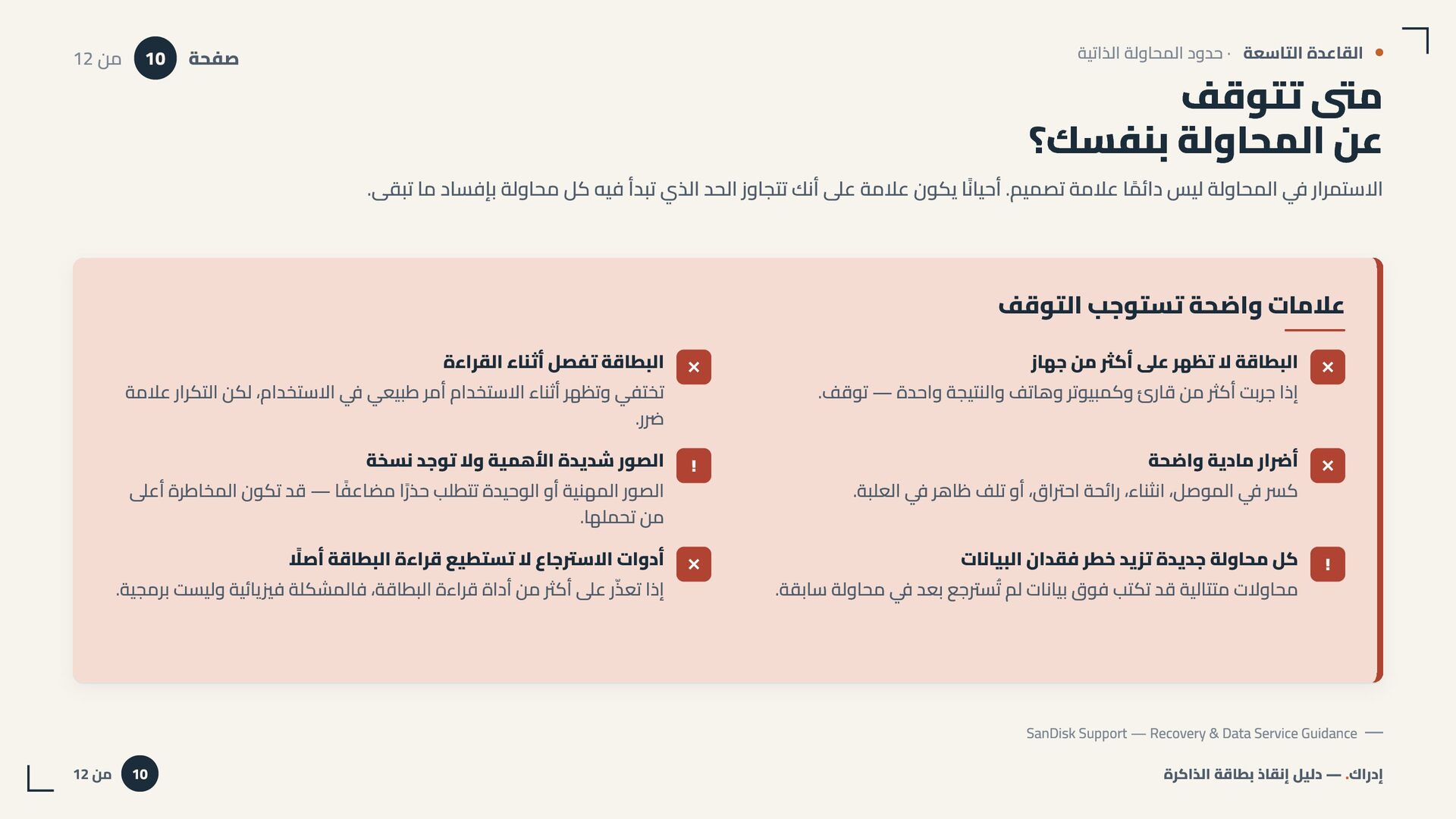
مىت تتوقف عن المحاولة بنفسك؟ االستمرار في المحاولة ليس دائًم ا عالمة تصميم .أحياًن ا يكون عالمة عىل أنك تتجاوز الحد الذي تبدأ فيه كل محاولة بإفساد ما تبقى. عالمات واضحة تستوجب التوقف ✕ البطاقة ال تظهر عىل أكرث من جهاز ✕ إذا جربت أكرث من قارئ وكمبيوتر وهاتف والنتيجة واحدة — توقف. البطاقة تفصل أثناء القراءة تختفي وتظهر أثناء االستخدام أمر طبيعي في االستخدام ،لكن التكرار عالمة رضر. ✕ أرضار مادية واضحة ! الصور شديدة األهمية وال توجد نسخة الصور المهنية أو الوحيدة تتطلب حذًر ا مضاعًف ا — قد تكون المخاطرة أعىل كرس في الموصل ،انثناء ،رائحة احرتاق ،أو تلف ظاهر في العلبة. من تحملها. ! كل محاولة جديدة تز يد خطر فقدان البيانات محاوالت متتالية قد تكتب فوق بيانات لم ُت سرتجع بعد في محاولة سابقة. ✕ اًل أدوات االسرتجاع ال تستطيع قراءة البطاقة أص ّذ إذا تع ر عىل أكرث من أداة قراءة البطاقة ،فالمشكلة فزي يائية وليست برمجية. SanDisk Support — Recovery & Data Service Guidance إدراك — .دليل إنقاذ بطاقة الذاكرة 10 من 12
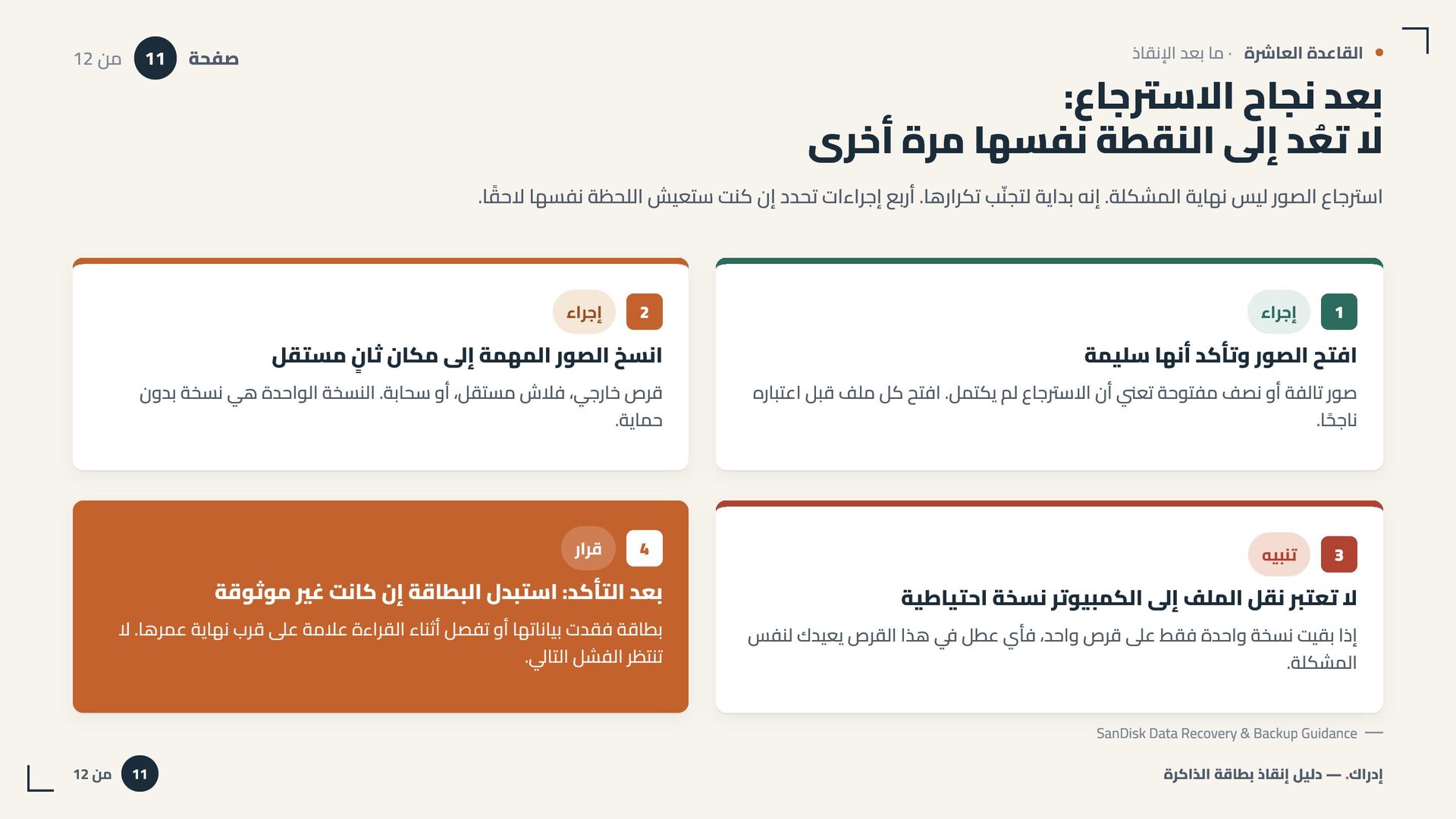
بعد نجاح االسرتجاع: ال تُع د إىل النقطة نفسها مرة أخرى ّن اسرتجاع الصور ليس نهاية المشكلة .إنه بداية لتج ب تكرارها .أربع إجراءات تحدد إن كنت ستعيش اللحظة نفسها الح 1 إجراء 2 ًق ا. إجراء افتح الصور وتأكد أنها سليمة انسخ الصور المهمة إىل مكان ثا صور تالفة أو نصف مفتوحة تعين أن االسرتجاع لم يكتمل .افتح كل ملف قبل اعتباره قرص خارجي ،فالش مستقل ،أو سحابة .النسخة الواحدة هي نسخة بدون ناجًح ا. حماية. 3 تنبيه ال تعترب نقل الملف إىل الكمبيوتر نسخة احتياطية إذا بقيت نسخة واحدة فقط عىل قرص واحد ،فأي عطل في هذا القرص يعيدك لنفس المشكلة. 4 ٍن مستقل قرار بعد التأكد :استبدل البطاقة إن كانت غري موثوقة بطاقة فقدت بياناتها أو تفصل أثناء القراءة عالمة عىل قرب نهاية عمرها .ال تنتظر الفشل التايل. SanDisk Data Recovery & Backup Guidance إدراك — .دليل إنقاذ بطاقة الذاكرة 11 من 12
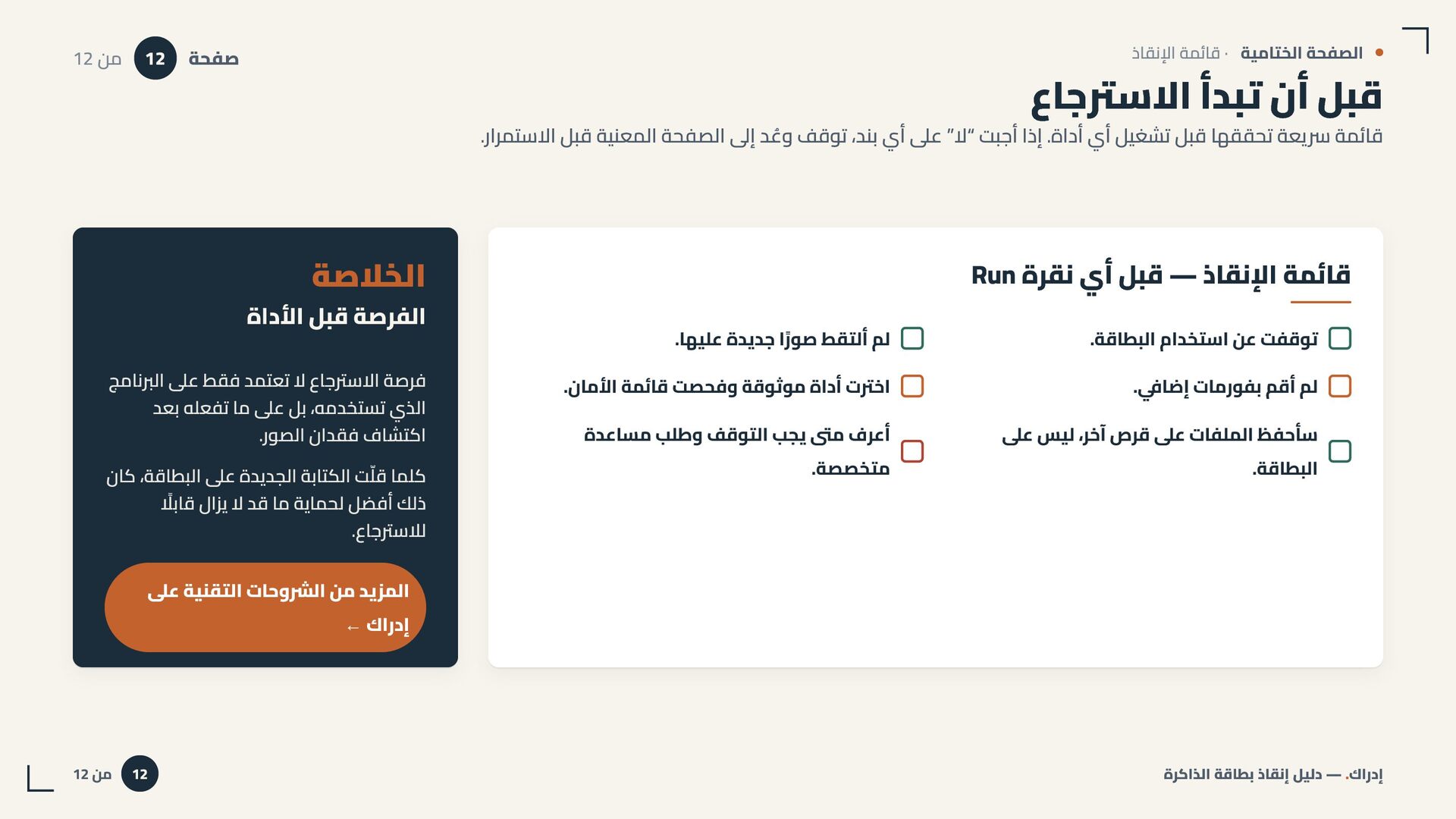
أن تبدأ االسرتجاع قائمة رس يعة تحققها قبل تشغيل أي أداة .إذا أجبت “ال” عىل أي بند ،توقف وُع د إىل الصفحة المعنية قبل االستمرار. قائمة اإلنقاذ — قبل أي نقرة Run الخالصة الفرصة قبل األداة توقفت عن استخدام البطاقة. لم ألتقط صوًر ا جديدة عليها. لم أقم بفورمات إضافي. اخرتت أداة موثوقة وفحصت قائمة األمان. سأحفظ الملفات عىل قرص آخر ،ليس عىل أعرف مىت يجب التوقف وطلب مساعدة اكتشاف فقدان الصور. البطاقة. متخصصة. ّل كلما ق ت الكتابة الجديدة عىل البطاقة ،كان فرصة االسرتجاع ال تعتمد فقط عىل الربنامج الذي تستخدمه ،بل عىل ما تفعله بعد اًل ذلك أفضل لحماية ما قد ال يزال قاب لالسرتجاع. المز يد من الرشوحات التقنية عىل إدراك ← إدراك — .دليل إنقاذ بطاقة الذاكرة 12 من 12


 idraaak
 jyouryuusui
 sansantech
 pfn
pfn
 taketakekaho
 usanchuu
 masakiokuda
 syuchimu
 tomokusaba
 willnet
 kworkdev
 onk
onk
 shumei_ito
 ivargrimstad
 morganepeng
 sonatard
 kastner
 davetheseo
 khoart
 jnunemaker
 samanthasiow
 sergeychernyshev
 csswizardry
 marcoroth
 destraynor