Upgrade to Pro — share decks privately, control downloads, hide ads and more …

Kiro CLI 入門 (ターミナルと CI で使う) | 目指せ Kiro マスター 03

Avatar for Riku INADA Riku INADA PRO
November 08, 2026

Kiro CLI 入門 (ターミナルと CI で使う) | 目指せ Kiro マスター 03

Kiro CLI 3 は、Kiro IDE や Kiro Web と同じエージェントの仕組みで動き、リポジトリの .kiro/ の決まりがターミナルでも CI でも効きます。入れ方とサインイン、Spec、/goal、Approve for me、/sandbox、/tangent などのターミナルでの進め方を実際の画面で、headless mode で PR ごとにレビューする GitHub Actions の例と終了コードの読み方を図で示した配布資料です。GitHub Actions の例は Actions では流しておらず、同じ頼みを手で流した結果を載せています。2026 年 11 月時点 (Kiro CLI 3.1) の公開ドキュメントをもとにしています。シリーズ「目指せ Kiro マスター」の 03 (はじめる) です。

Avatar for Riku INADA

Riku INADA PRO

November 08, 2026

More Decks by Riku INADA

Other Decks in Technology

Transcript

  1. ⽬指せ Kiro マスター はじめる Kiro CLI ⼊⾨ ターミナルと CI で使う

    2026-11 時点 (Kiro CLI 3.1。画⾯は Kiro CLI 3.0.0 で撮った) 03 2026 年 11 ⽉ 稲⽥ ⼤陸 アマゾン ウェブ サービス ジャパン © 2026, Amazon Web Services, Inc. or its affiliates. All rights reserved. 1
  2. はじめに ⾃⼰紹介 稲⽥ ⼤陸 いなだ りく (いなりく) アマゾン ウェブ サービス

    ジャパン合同会社 ソリューションアーキテクト 製造業のお客様を中⼼に⽀援 最近の取り組み AI 駆動開発ライフサイクルの推進 Kiro と AWS Amplify の情報発信 © 2026, Amazon Web Services, Inc. or its affiliates. All rights reserved. X @inada_riku Speaker Deck speakerdeck.com/inariku Zenn zenn.dev/inariku GitHub github.com/inariku 2
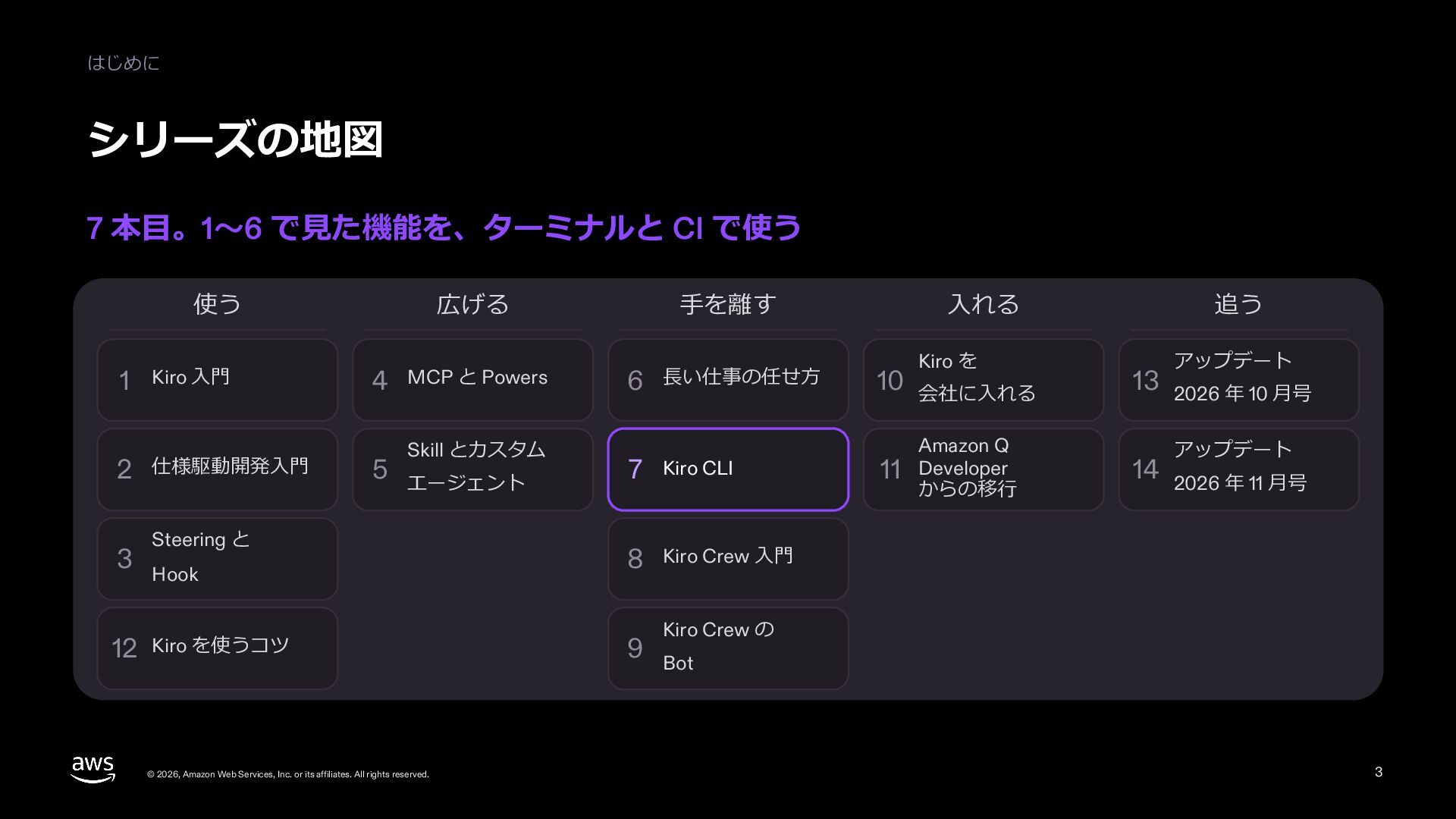
  3. はじめに シリーズの中の位置 いまは 03 Kiro CLI ⼊⾨、次は 04 Kiro Web

    ⼊⾨ はじめる 01–04 使いこなす 前に読む 05–09 ⼿を離す 10–12 会社に⼊れる 13–14 アップデート編 01 Kiro ⼊⾨ 05 仕様駆動開発⼊⾨ 10 ⻑い仕事を任せる 13 Kiro を会社に⼊れる 2026.10 02 Kiro IDE ⼊⾨ 06 Steering と Hook 11 Kiro Crew ⼊⾨ 14 からの移⾏ Amazon Q Developer 2026.11 03 Kiro CLI ⼊⾨ 07 MCP と Powers 12 Kiro Crew の Bot 次に読む 04 Kiro Web ⼊⾨ 毎⽉増える Skill と 08 カスタムエージェント 09 Kiro を使うコツ © 2026, Amazon Web Services, Inc. or its affiliates. All rights reserved. 3
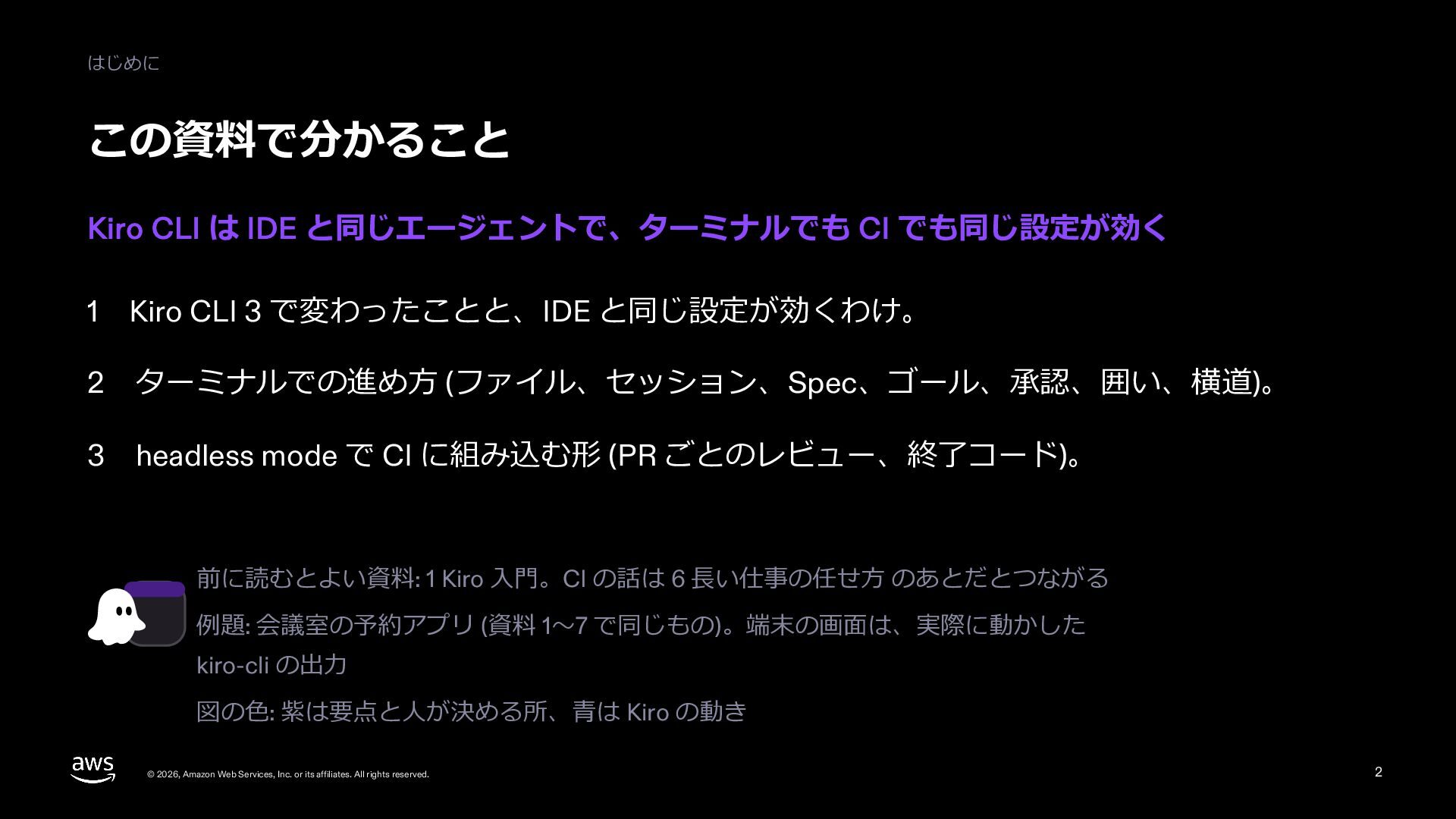
  4. はじめに この資料で分かること Kiro CLI は IDE と同じエージェントで、ターミナルでも CI でも同じ設定が効く 1

    Kiro CLI 3 で変わったことと、IDE と同じ設定が効くわけ。 2 ターミナルでの進め⽅ (ファイル、セッション、Spec、ゴール、承認、囲い、横道)。 3 headless mode で CI に組み込む形 (PR ごとのレビュー、終了コード)。 前に読むとよい資料: 01 Kiro ⼊⾨。CI の話は 10 ⻑い仕事を任せる のあとだとつながる 例題: 会議室の予約アプリ (資料 01、03、05〜08、10 で同じもの)。端末の画⾯は、実際に 動かした kiro-cli の出⼒ 図の⾊: 紫は要点と⼈が決める所、⻘は Kiro の動き © 2026, Amazon Web Services, Inc. or its affiliates. All rights reserved. 4
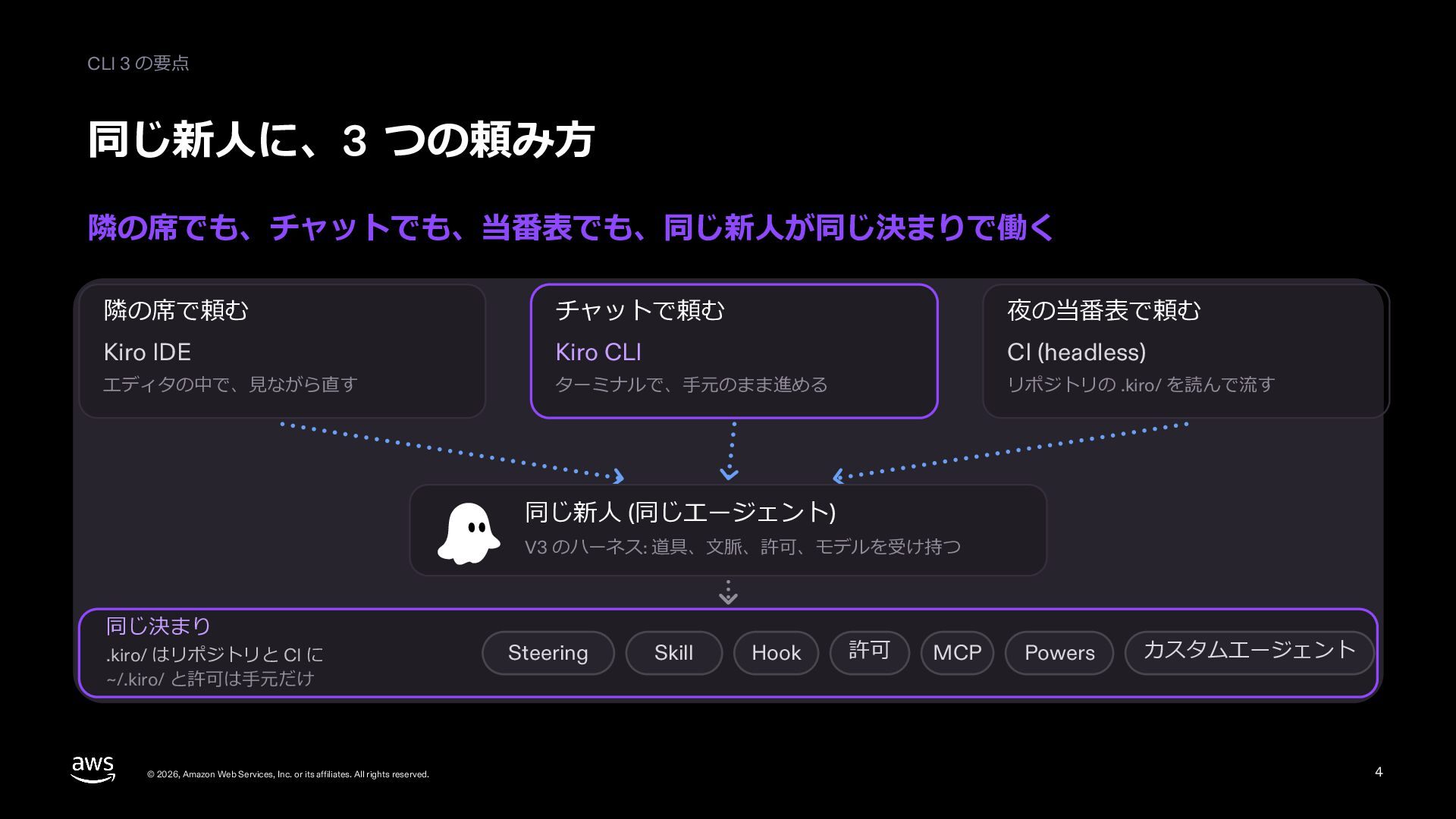
  5. CLI 3 の要点 同じ新⼈に、3 つの頼み⽅ 隣の席でも、チャットでも、当番表でも、同じ新⼈が同じ決まりで働く 隣の席で頼む チャットで頼む 夜の当番表で頼む Kiro

    IDE Kiro CLI CI (headless) エディタの中で、⾒ながら直す ターミナルで、⼿元のまま進める リポジトリの .kiro/ を読んで流す 同じ新⼈ (同じエージェント) V3 のハーネス: 道具、⽂脈、許可、モデルを受け持つ 同じ決まり .kiro/ はリポジトリと CI に ~/.kiro/ と許可は⼿元だけ © 2026, Amazon Web Services, Inc. or its affiliates. All rights reserved. Steering Skill Hook 許可 MCP Powers カスタムエージェント 5
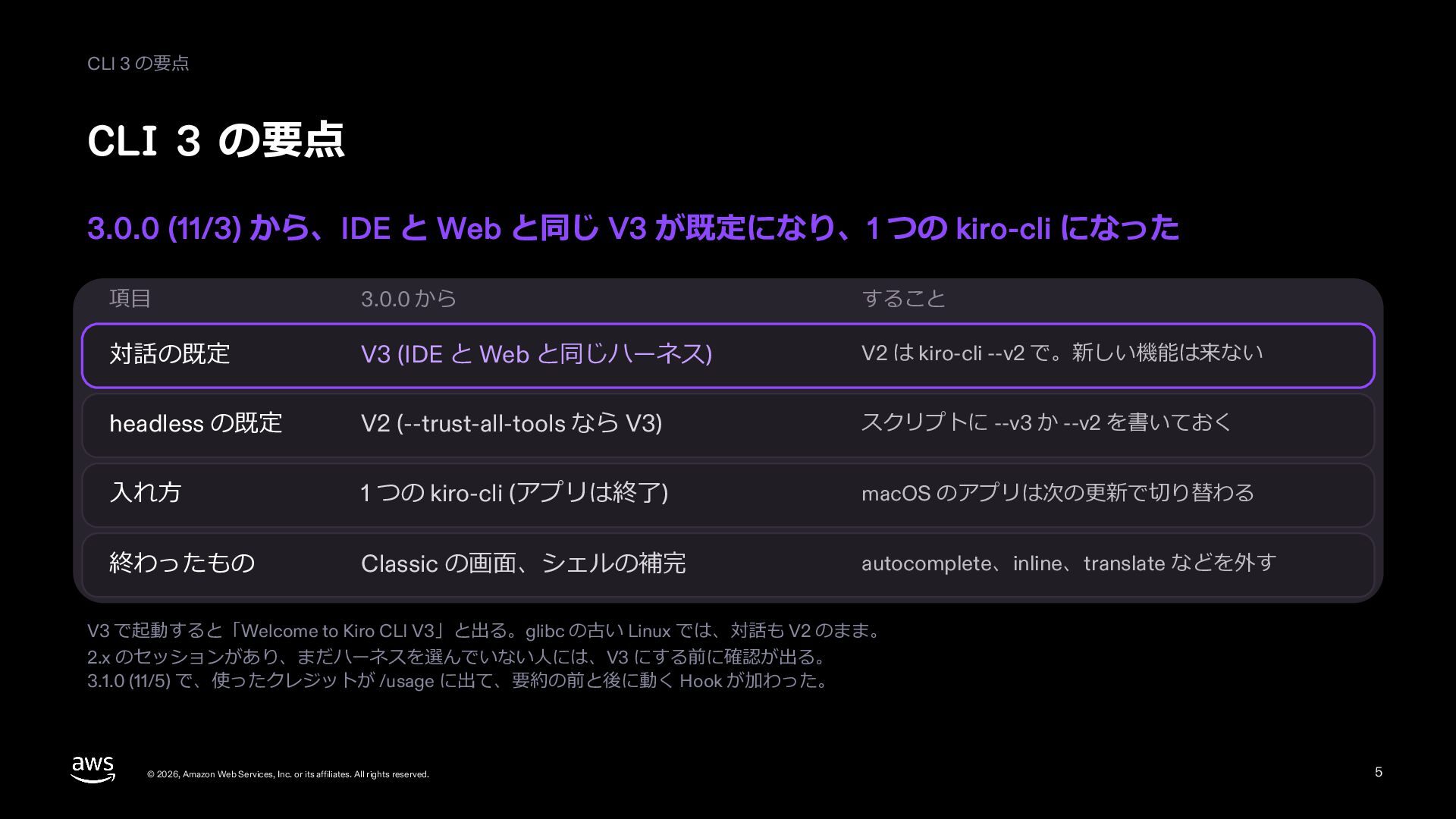
  6. CLI 3 の要点 CLI 3 の要点 3.0.0 (11/3) から、IDE と

    Web と同じ V3 が既定になり、1 つの kiro-cli になった 項⽬ 3.0.0 から すること 対話の既定 V3 (IDE と Web と同じハーネス) V2 は kiro-cli --v2 で。新しい機能は来ない headless の既定 V2 (--trust-all-tools なら V3) スクリプトに --v3 か --v2 を書いておく ⼊れ⽅ 1 つの kiro-cli (アプリは終了) macOS のアプリは次の更新で切り替わる 終わったもの Classic の画⾯、シェルの補完 autocomplete、inline、translate などを外す V3 で起動すると「Welcome to Kiro CLI V3」と出る。glibc の古い Linux では、対話も V2 のまま。 2.x のセッションがあり、まだハーネスを選んでいない⼈には、V3 にする前に確認が出る。 3.1.0 (11/5) で、使ったクレジットが /usage に出て、要約の前と後に動く Hook が加わった。 © 2026, Amazon Web Services, Inc. or its affiliates. All rights reserved. 6
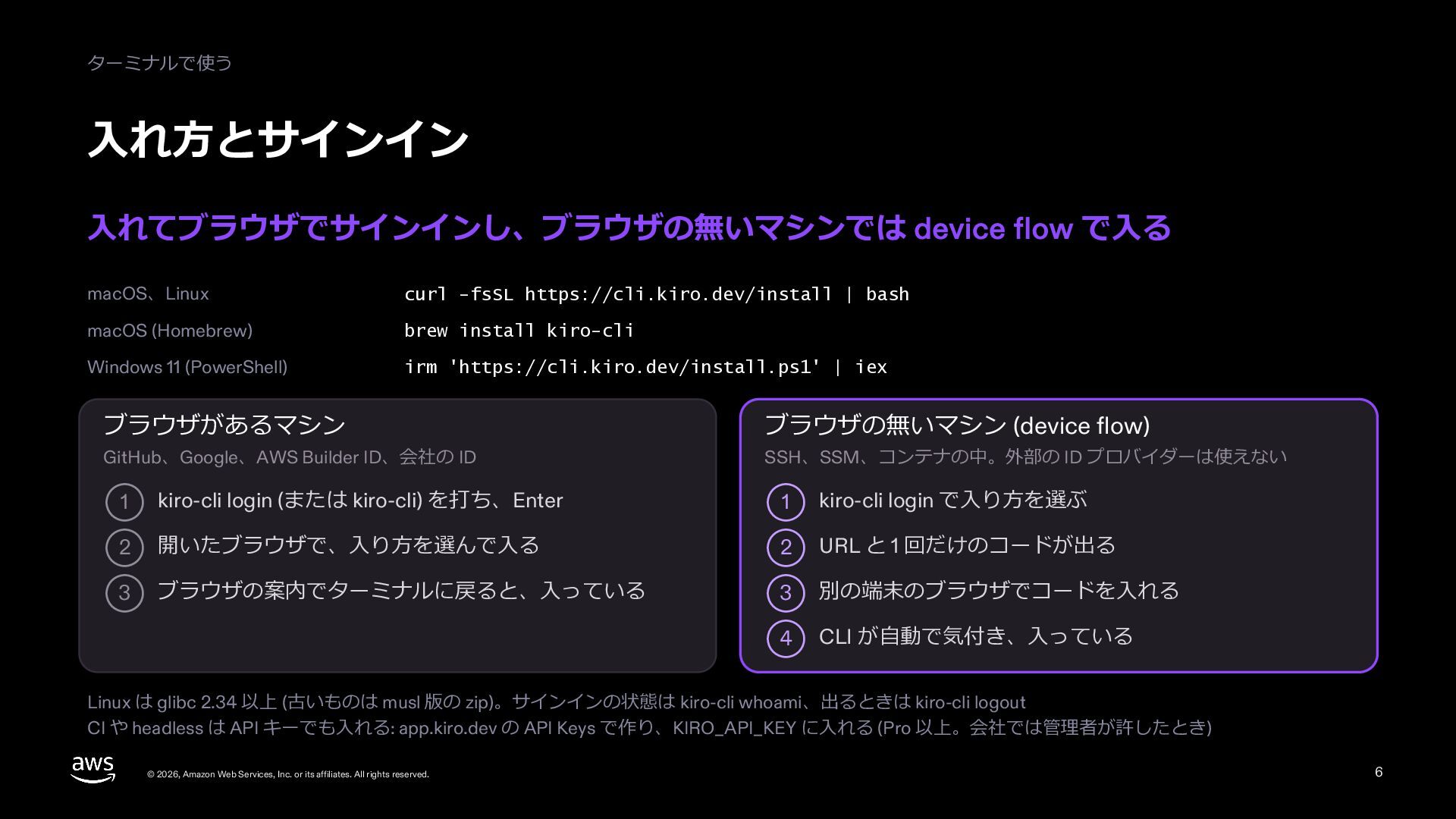
  7. ターミナルで使う ⼊れ⽅とサインイン ⼊れてブラウザでサインインし、ブラウザの無いマシンでは device flow で⼊る macOS、Linux curl -fsSL https://cli.kiro.dev/install

    | bash macOS (Homebrew) brew install kiro-cli Windows 11 (PowerShell) irm 'https://cli.kiro.dev/install.ps1' | iex ブラウザがあるマシン GitHub、Google、AWS Builder ID、会社の ID ブラウザの無いマシン (device flow) SSH、SSM、コンテナの中。外部の ID プロバイダーは使えない 1 kiro-cli login (または kiro-cli) を打ち、Enter 1 kiro-cli login で⼊り⽅を選ぶ 2 開いたブラウザで、⼊り⽅を選んで⼊る 2 URL と 1 回だけのコードが出る 3 ブラウザの案内でターミナルに戻ると、⼊っている 3 別の端末のブラウザでコードを⼊れる 4 CLI が⾃動で気付き、⼊っている Linux は glibc 2.34 以上 (古いものは musl 版の zip)。サインインの状態は kiro-cli whoami、出るときは kiro-cli logout CI や headless は API キーでも⼊れる: app.kiro.dev の API Keys で作り、KIRO_API_KEY に⼊れる (Pro 以上。会社では管理者が許したとき) © 2026, Amazon Web Services, Inc. or its affiliates. All rights reserved. 7
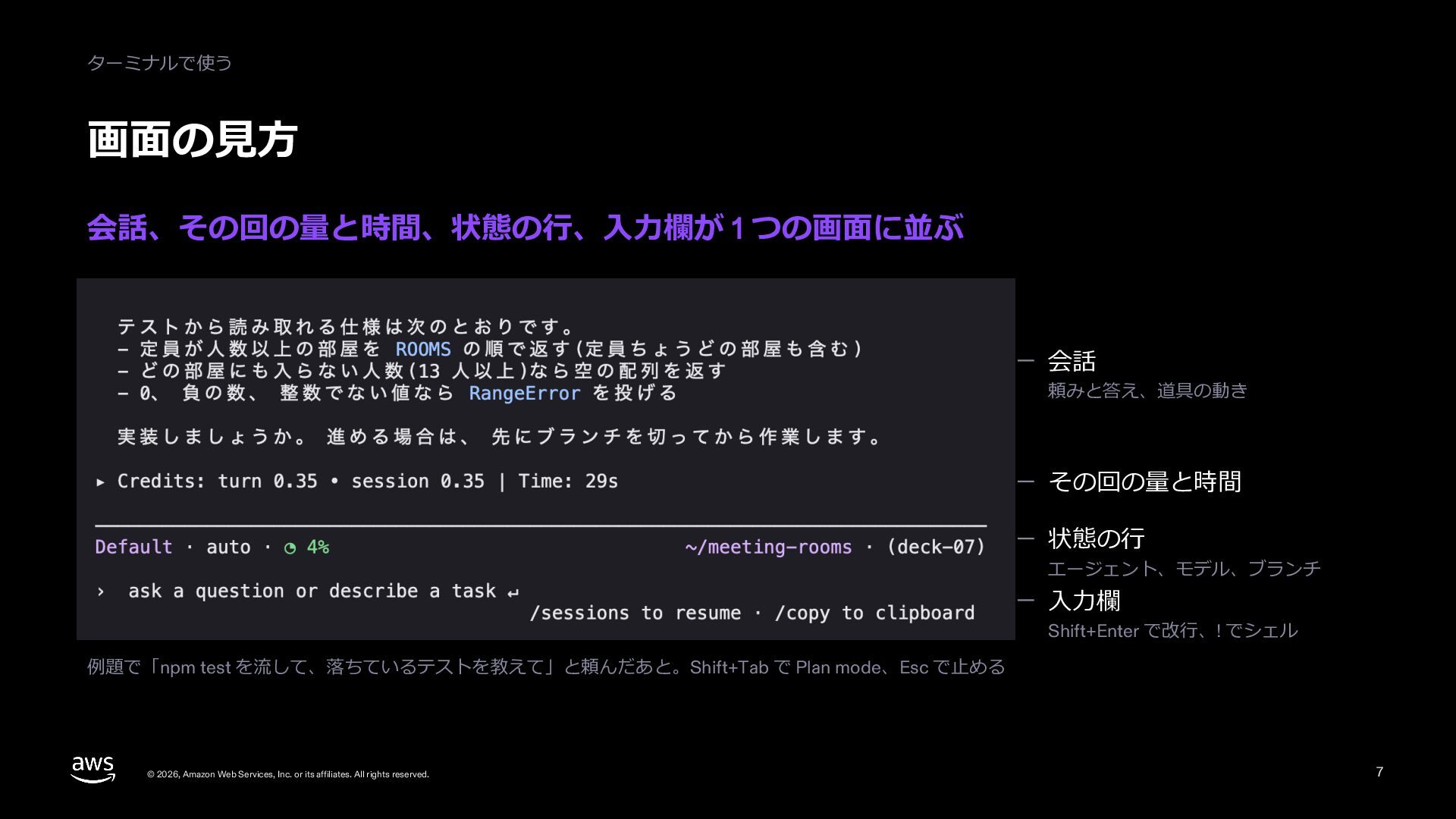
  8. ターミナルで使う 画⾯の⾒⽅ 会話、その回の量と時間、状態の⾏、⼊⼒欄が 1 つの画⾯に並ぶ 会話 頼みと答え、道具の動き その回の量と時間 状態の⾏ エージェント、モデル、ブランチ

    ⼊⼒欄 Shift+Enter で改⾏、! でシェル 例題で「npm test を流して、落ちているテストを教えて」と頼んだあと。Shift+Tab で Plan mode、Esc で⽌める © 2026, Amazon Web Services, Inc. or its affiliates. All rights reserved. 8
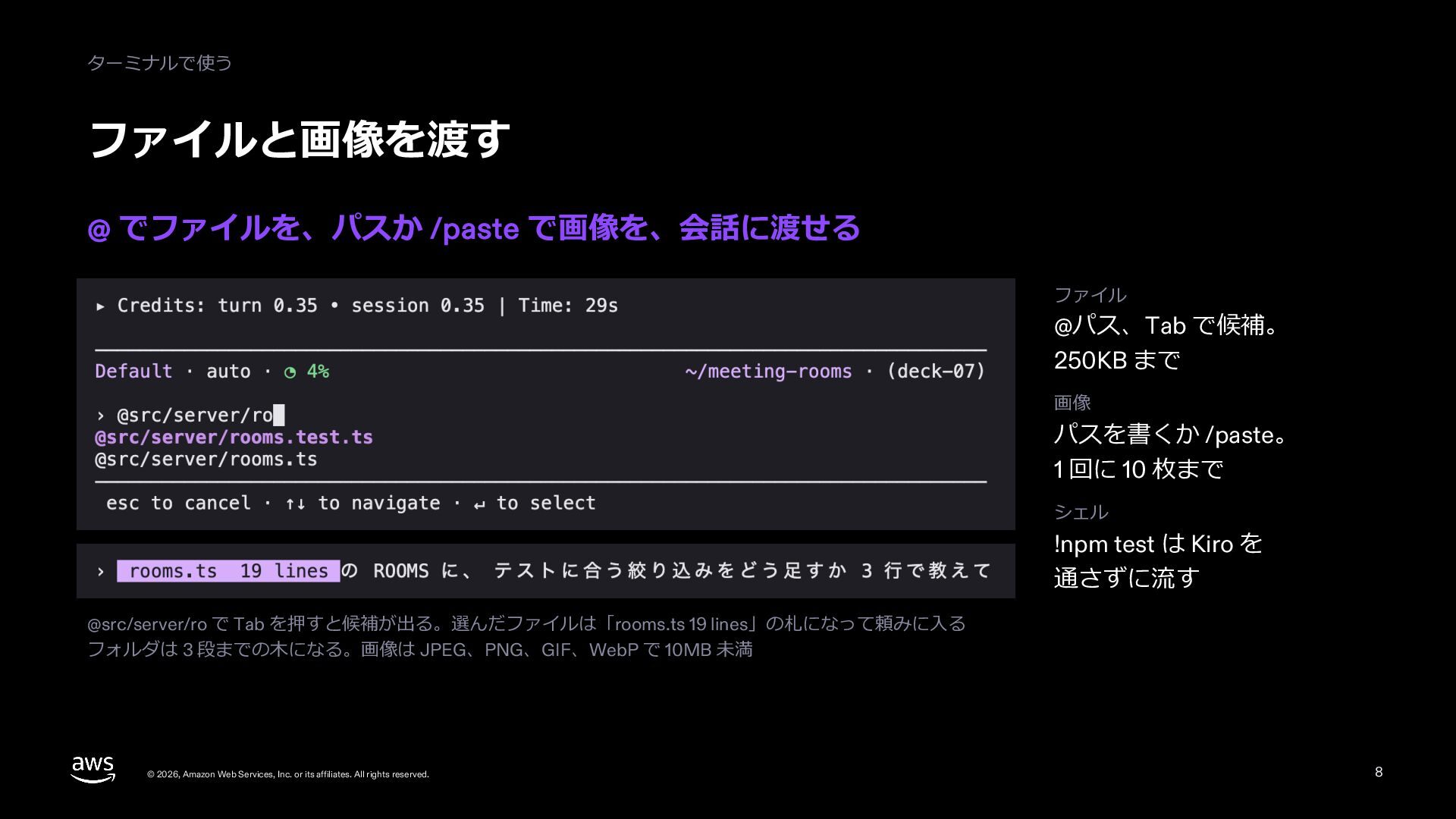
  9. ターミナルで使う ファイルと画像を渡す @ でファイルを、パスか /paste で画像を、会話に渡せる ファイル @パス、Tab で候補。 250KB

    まで 画像 パスを書くか /paste。 1 回に 10 枚まで シェル !npm test は Kiro を 通さずに流す @src/server/ro で Tab を押すと候補が出る。選んだファイルは「rooms.ts 19 lines」の札になって頼みに⼊る フォルダは 3 段までの⽊になる。画像は JPEG、PNG、GIF、WebP で 10MB 未満 © 2026, Amazon Web Services, Inc. or its affiliates. All rights reserved. 9
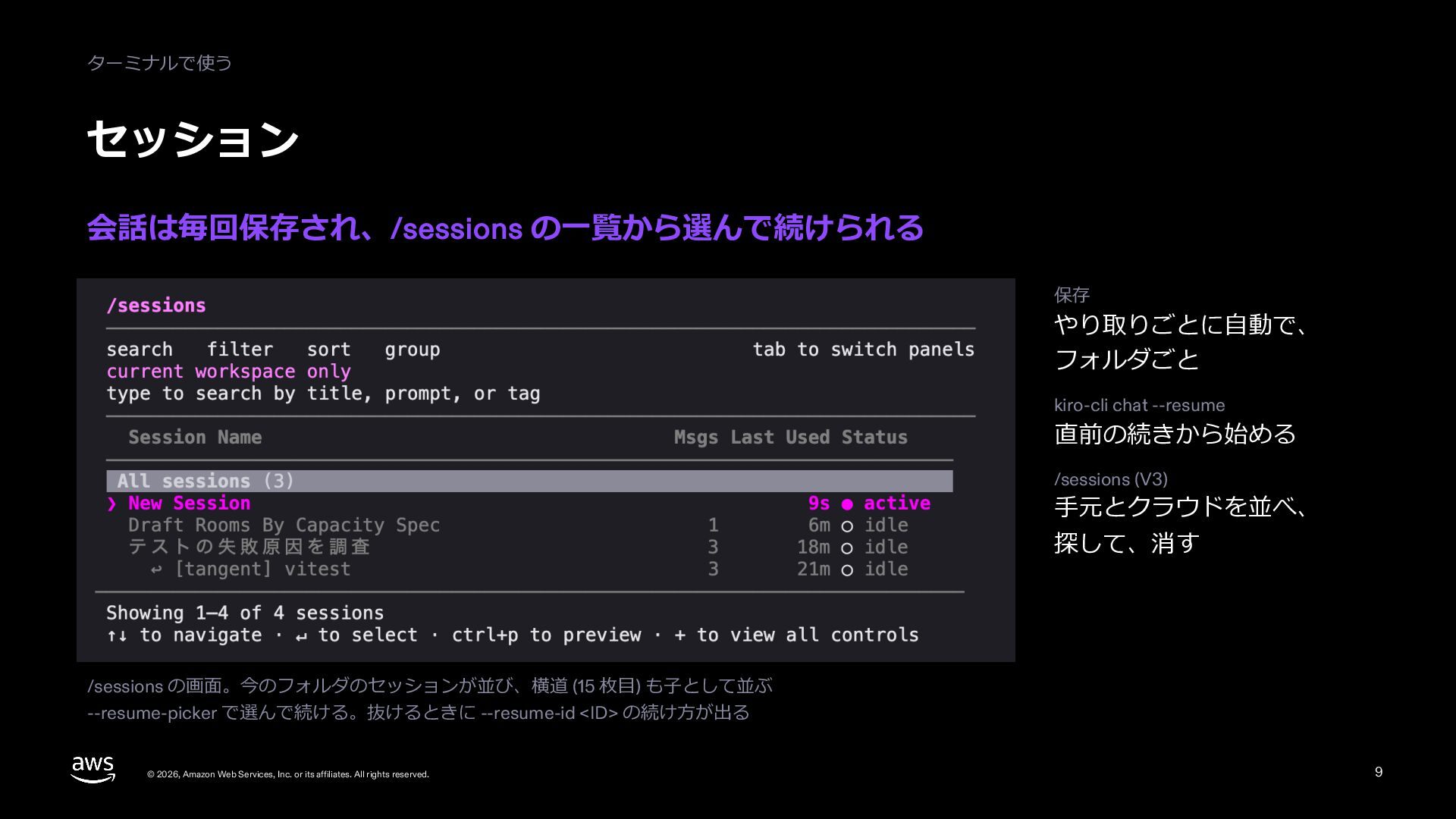
  10. ターミナルで使う セッション 会話は毎回保存され、/sessions の⼀覧から選んで続けられる 保存 やり取りごとに⾃動で、 フォルダごと kiro-cli chat --resume

    直前の続きから始める /sessions (V3) ⼿元とクラウドを並べ、 探して、消す /sessions の画⾯。今のフォルダのセッションが並び、横道 (16 枚⽬) も⼦として並ぶ --resume-picker で選んで続ける。抜けるときに --resume-id <ID> の続け⽅が出る © 2026, Amazon Web Services, Inc. or its affiliates. All rights reserved. 10
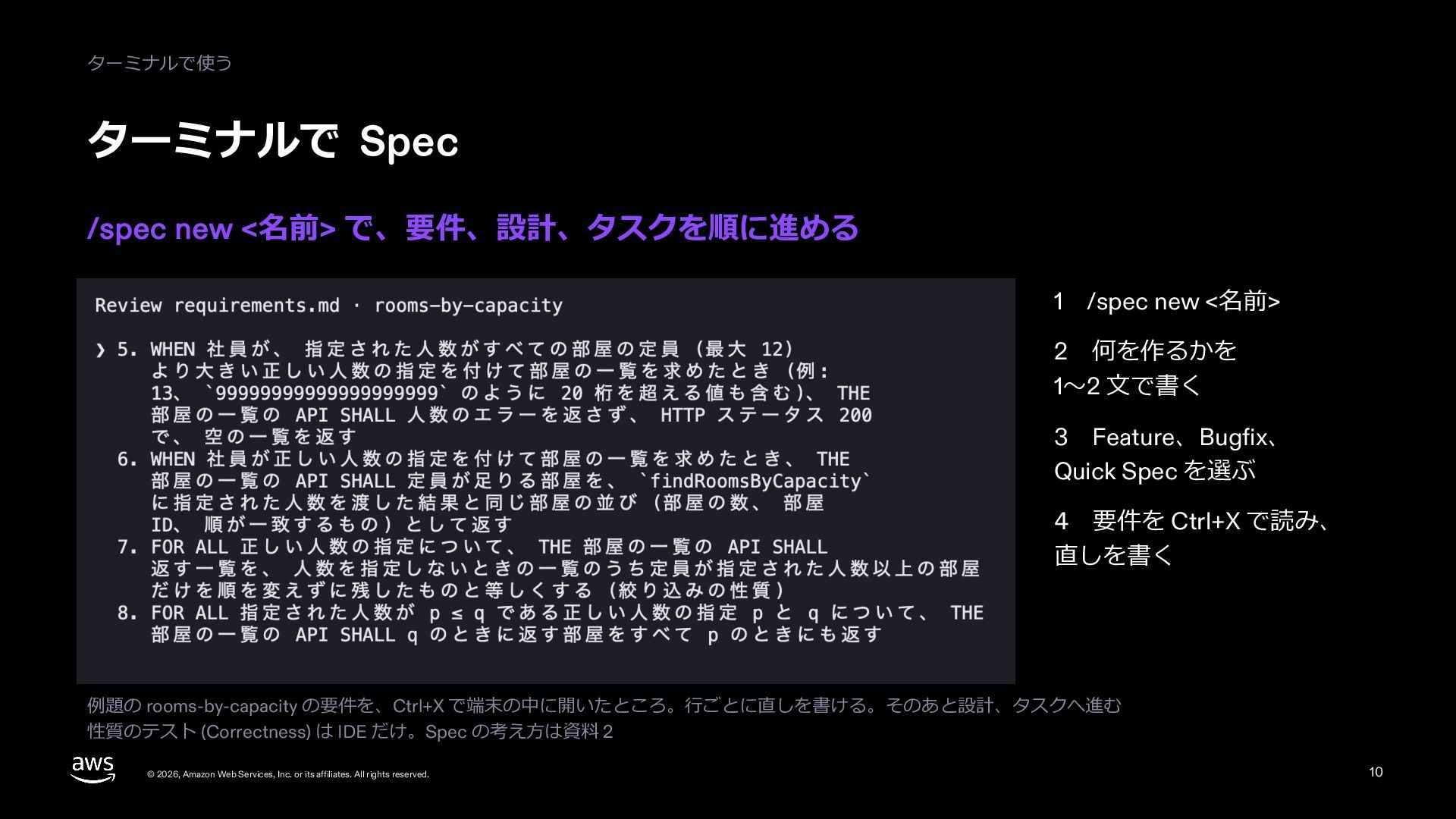
  11. ターミナルで使う ターミナルで Spec /spec new <名前> で、要件、設計、タスクを順に進める 1 /spec new

    <名前> 2 何を作るかを 1〜2 ⽂で書く 3 Feature、Bugfix、 Quick Spec を選ぶ 4 要件を Ctrl+X で読み、 直しを書く 例題の rooms-by-capacity の要件を、Ctrl+X で端末の中に開いたところ。⾏ごとに直しを書ける。そのあと設計、タスクへ進む 性質のテスト (Correctness) は IDE だけ。Spec の考え⽅は資料 05 © 2026, Amazon Web Services, Inc. or its affiliates. All rights reserved. 11
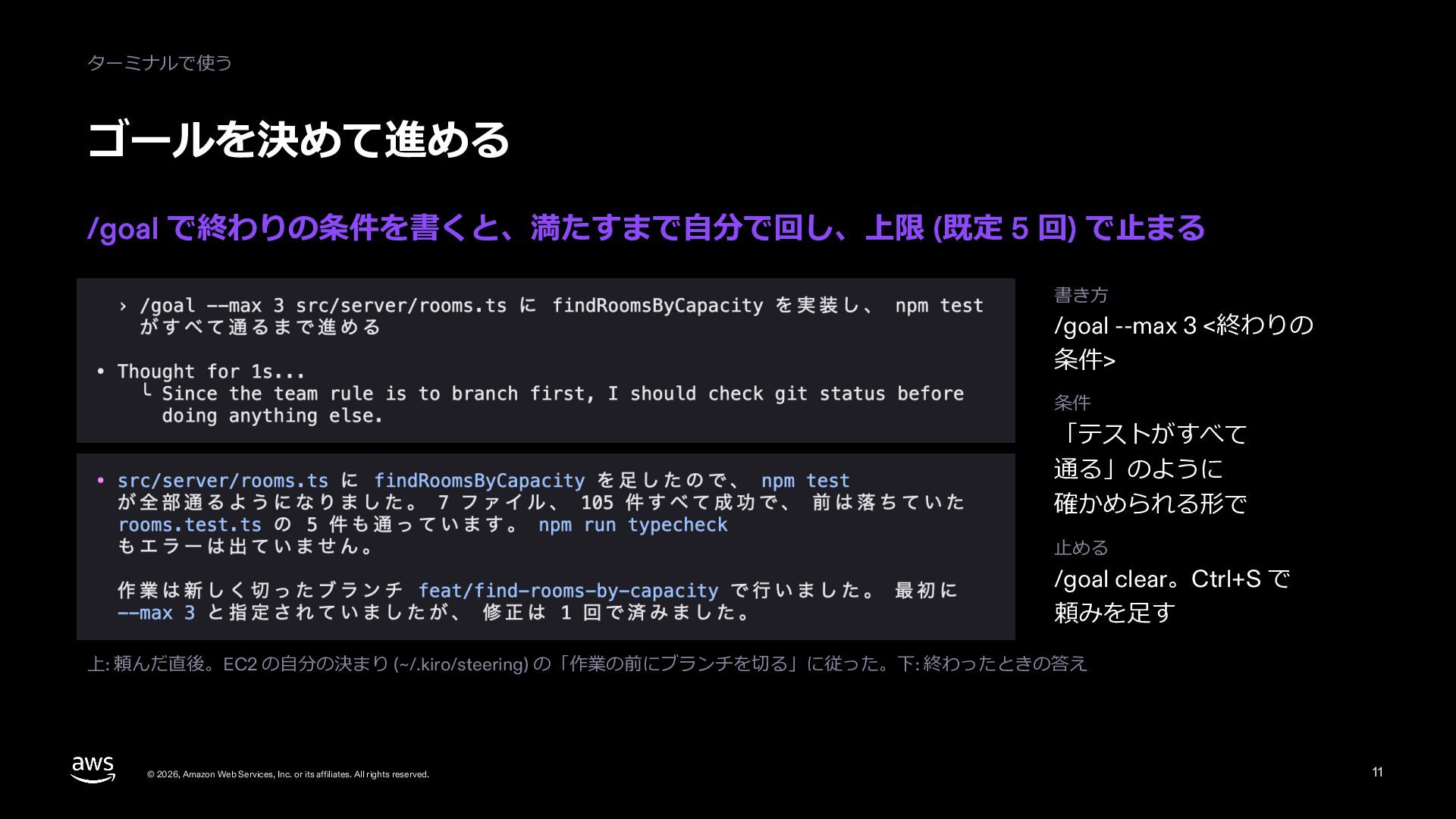
  12. ターミナルで使う ゴールを決めて進める /goal で終わりの条件を書くと、満たすまで⾃分で回し、上限 (既定 5 回) で⽌まる 書き⽅ /goal

    --max 3 <終わりの 条件> 条件 「テストがすべて 通る」のように 確かめられる形で ⽌める /goal clear。Ctrl+S で 頼みを⾜す 上: 頼んだ直後。EC2 の⾃分の決まり (~/.kiro/steering) の「作業の前にブランチを切る」に従った。下: 終わったときの答え © 2026, Amazon Web Services, Inc. or its affiliates. All rights reserved. 12
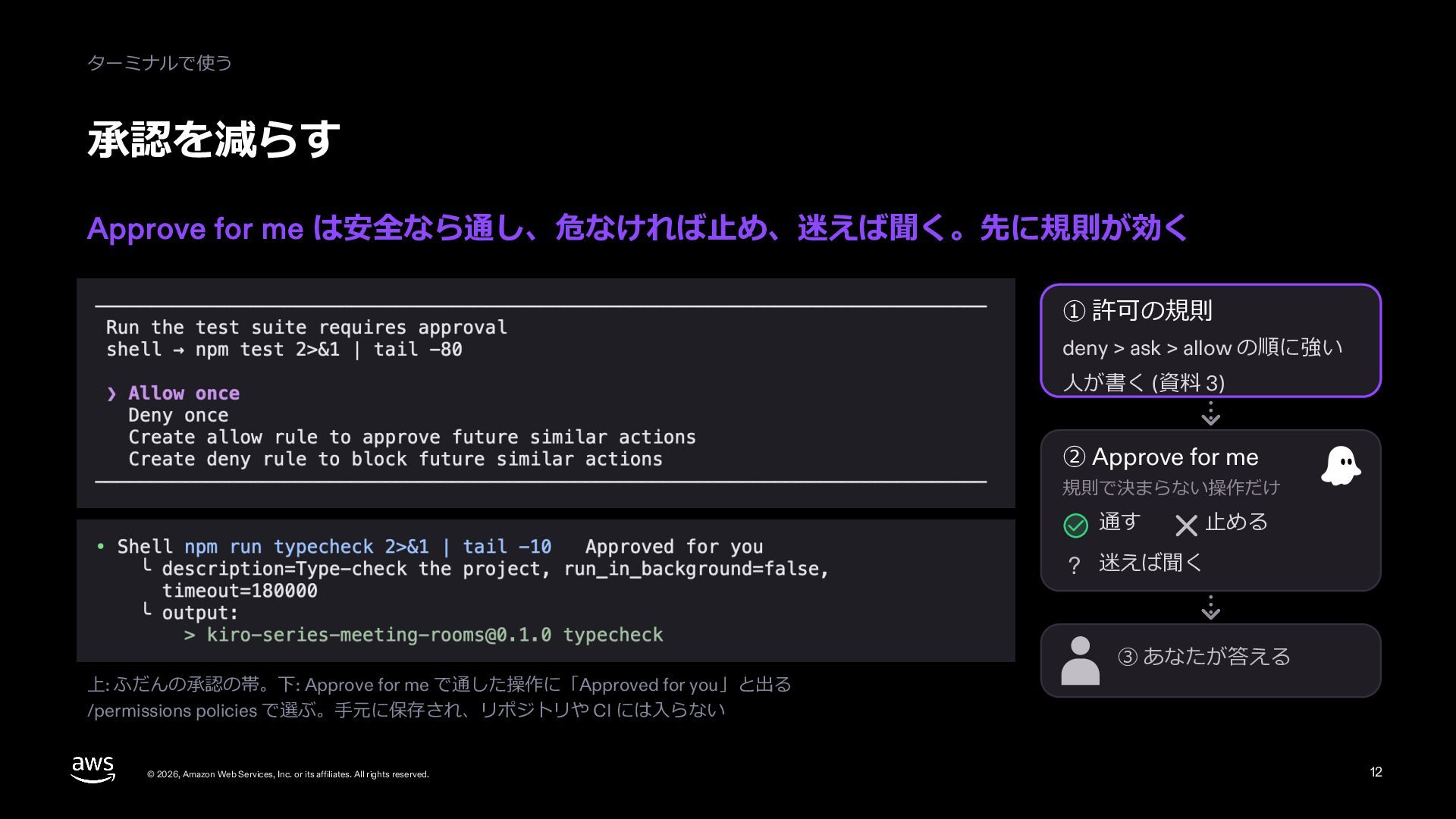
  13. ターミナルで使う 承認を減らす Approve for me は安全なら通し、危なければ⽌め、迷えば聞く。先に規則が効く ① 許可の規則 deny >

    ask > allow の順に強い ⼈が書く (資料 06) ② Approve for me 規則で決まらない操作だけ 通す ⽌める ? 迷えば聞く 上: ふだんの承認の帯。下: Approve for me で通した操作に「Approved for you」と出る /permissions policies で選ぶ。⼿元に保存され、リポジトリや CI には⼊らない © 2026, Amazon Web Services, Inc. or its affiliates. All rights reserved. ③ あなたが答える 13
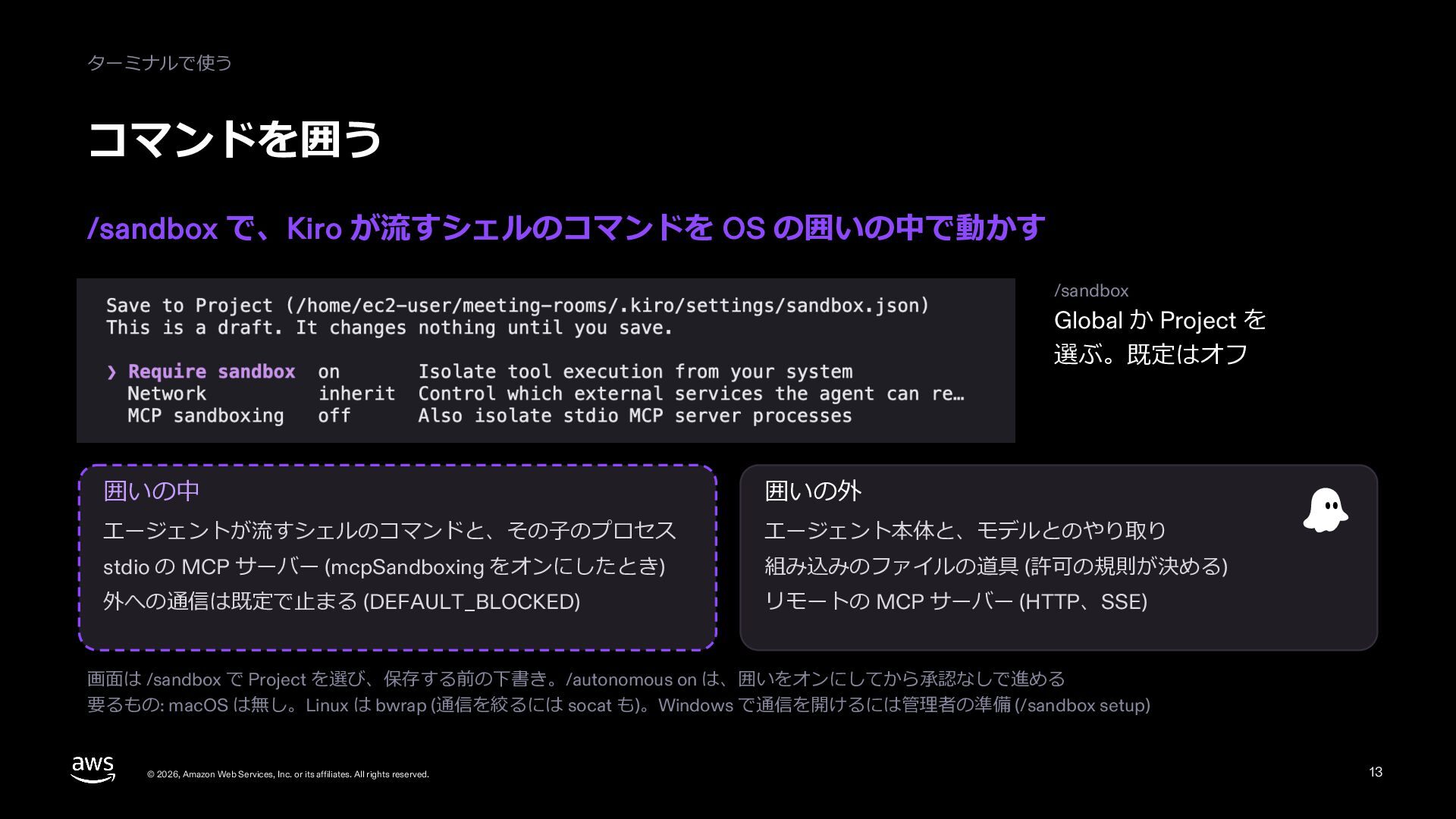
  14. ターミナルで使う コマンドを囲う /sandbox で、Kiro が流すシェルのコマンドを OS の囲いの中で動かす /sandbox Global か

    Project を 選ぶ。既定はオフ 囲いの中 囲いの外 エージェントが流すシェルのコマンドと、その⼦のプロセス エージェント本体と、モデルとのやり取り stdio の MCP サーバー (mcpSandboxing をオンにしたとき) 組み込みのファイルの道具 (許可の規則が決める) 外への通信は既定で⽌まる (DEFAULT_BLOCKED) リモートの MCP サーバー (HTTP、SSE) 画⾯は /sandbox で Project を選び、保存する前の下書き。/autonomous on は、囲いをオンにしてから承認なしで進める 要るもの: macOS は無し。Linux は bwrap (通信を絞るには socat も)。Windows で通信を開けるには管理者の準備 (/sandbox setup) © 2026, Amazon Web Services, Inc. or its affiliates. All rights reserved. 14
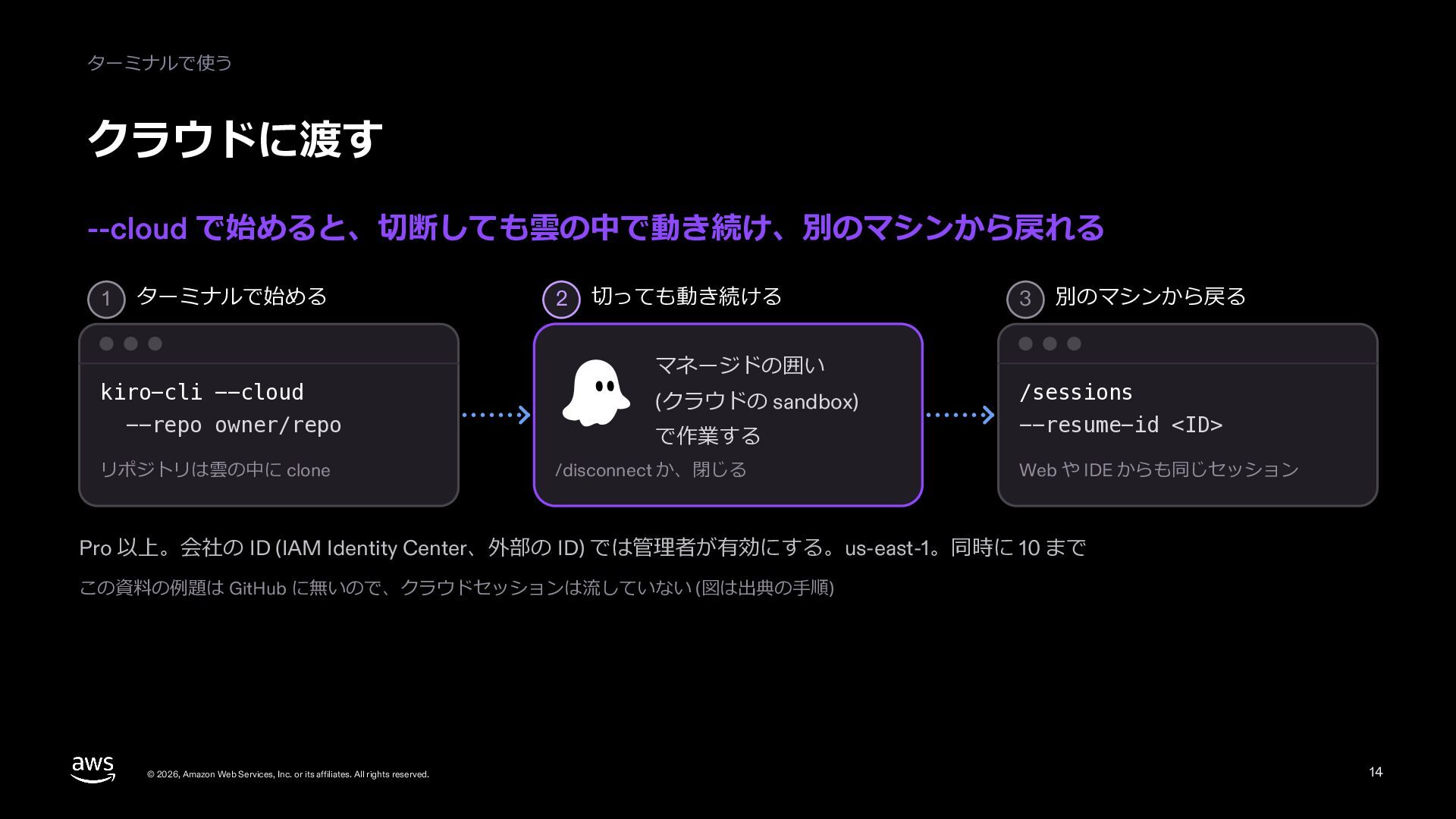
  15. ターミナルで使う クラウドに渡す --cloud で始めると、切断しても雲の中で動き続け、別のマシンから戻れる 1 ターミナルで始める kiro-cli --cloud --repo owner/repo

    リポジトリは雲の中に clone 2 切っても動き続ける マネージドの囲い (クラウドの sandbox) で作業する /disconnect か、閉じる 3 別のマシンから戻る /sessions --resume-id <ID> Web や IDE からも同じセッション Pro 以上。会社の ID (IAM Identity Center、外部の ID) では管理者が有効にする。us-east-1。同時に 10 まで この資料の例題は GitHub に無いので、クラウドセッションは流していない (図は出典の⼿順) © 2026, Amazon Web Services, Inc. or its affiliates. All rights reserved. 15
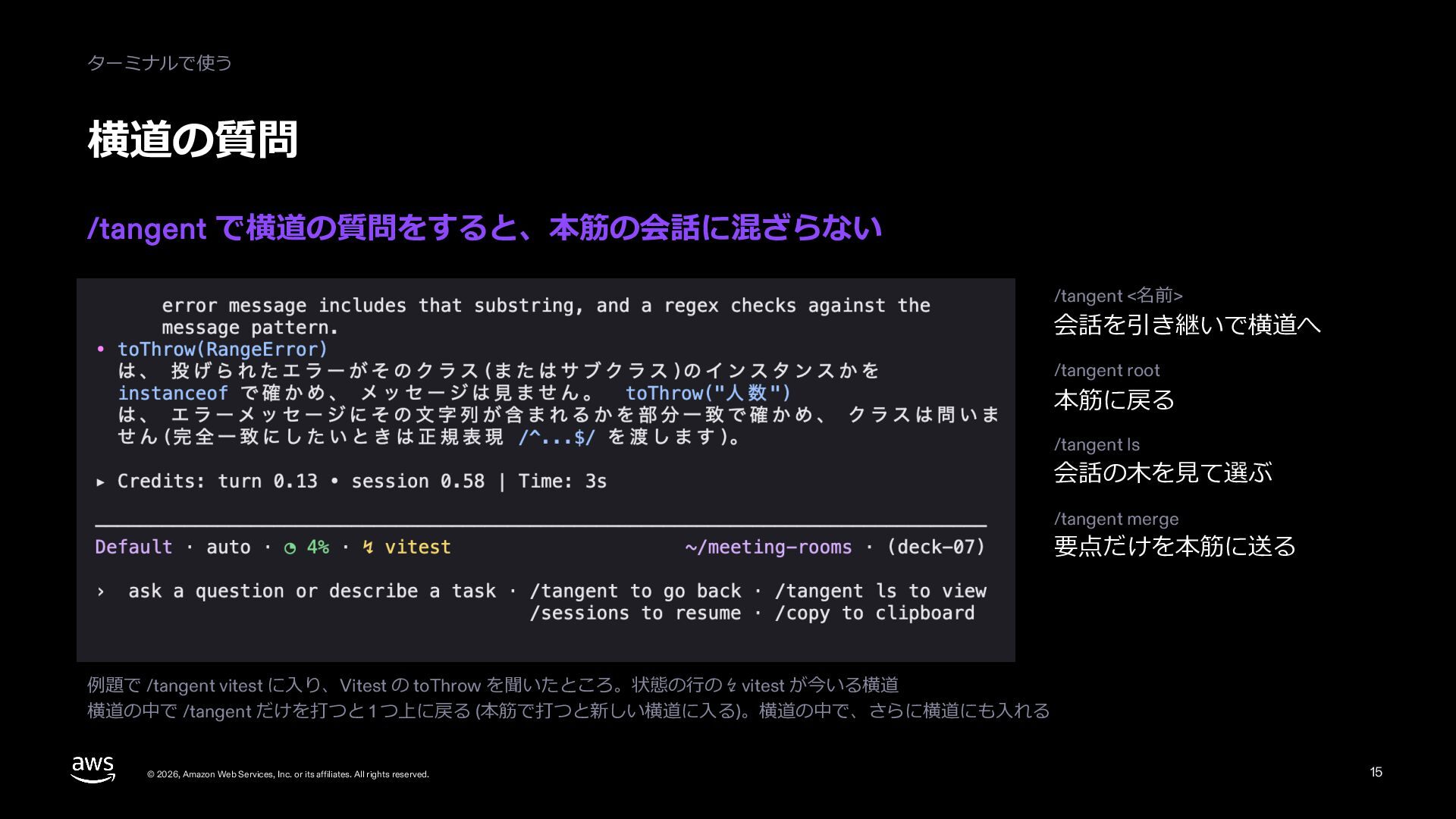
  16. ターミナルで使う 横道の質問 /tangent で横道の質問をすると、本筋の会話に混ざらない /tangent <名前> 会話を引き継いで横道へ /tangent root 本筋に戻る

    /tangent ls 会話の⽊を⾒て選ぶ /tangent merge 要点だけを本筋に送る 例題で /tangent vitest に⼊り、Vitest の toThrow を聞いたところ。状態の⾏の ↯ vitest が今いる横道 横道の中で /tangent だけを打つと 1 つ上に戻る (本筋で打つと新しい横道に⼊る)。横道の中で、さらに横道にも⼊れる © 2026, Amazon Web Services, Inc. or its affiliates. All rights reserved. 16
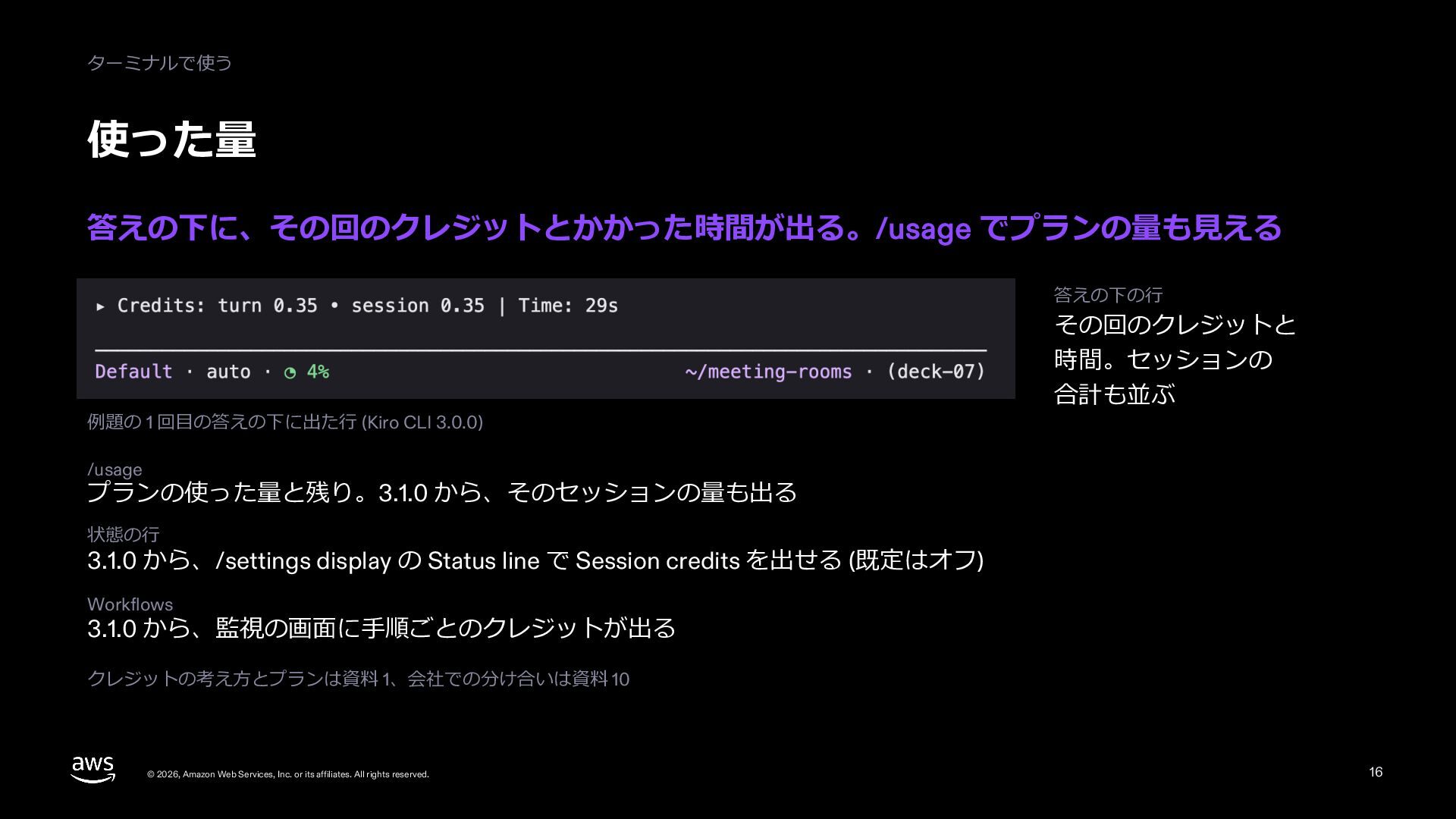
  17. ターミナルで使う 使った量 答えの下に、その回のクレジットとかかった時間が出る。/usage でプランの量も⾒える 答えの下の⾏ 例題の 1 回⽬の答えの下に出た⾏ (Kiro CLI

    3.0.0) その回のクレジットと 時間。セッションの 合計も並ぶ /usage プランの使った量と残り。3.1.0 から、そのセッションの量も出る 状態の⾏ 3.1.0 から、/settings display の Status line で Session credits を出せる (既定はオフ) Workflows 3.1.0 から、監視の画⾯に⼿順ごとのクレジットが出る クレジットの考え⽅とプランは資料 01、会社での分け合いは資料 13 © 2026, Amazon Web Services, Inc. or its affiliates. All rights reserved. 17
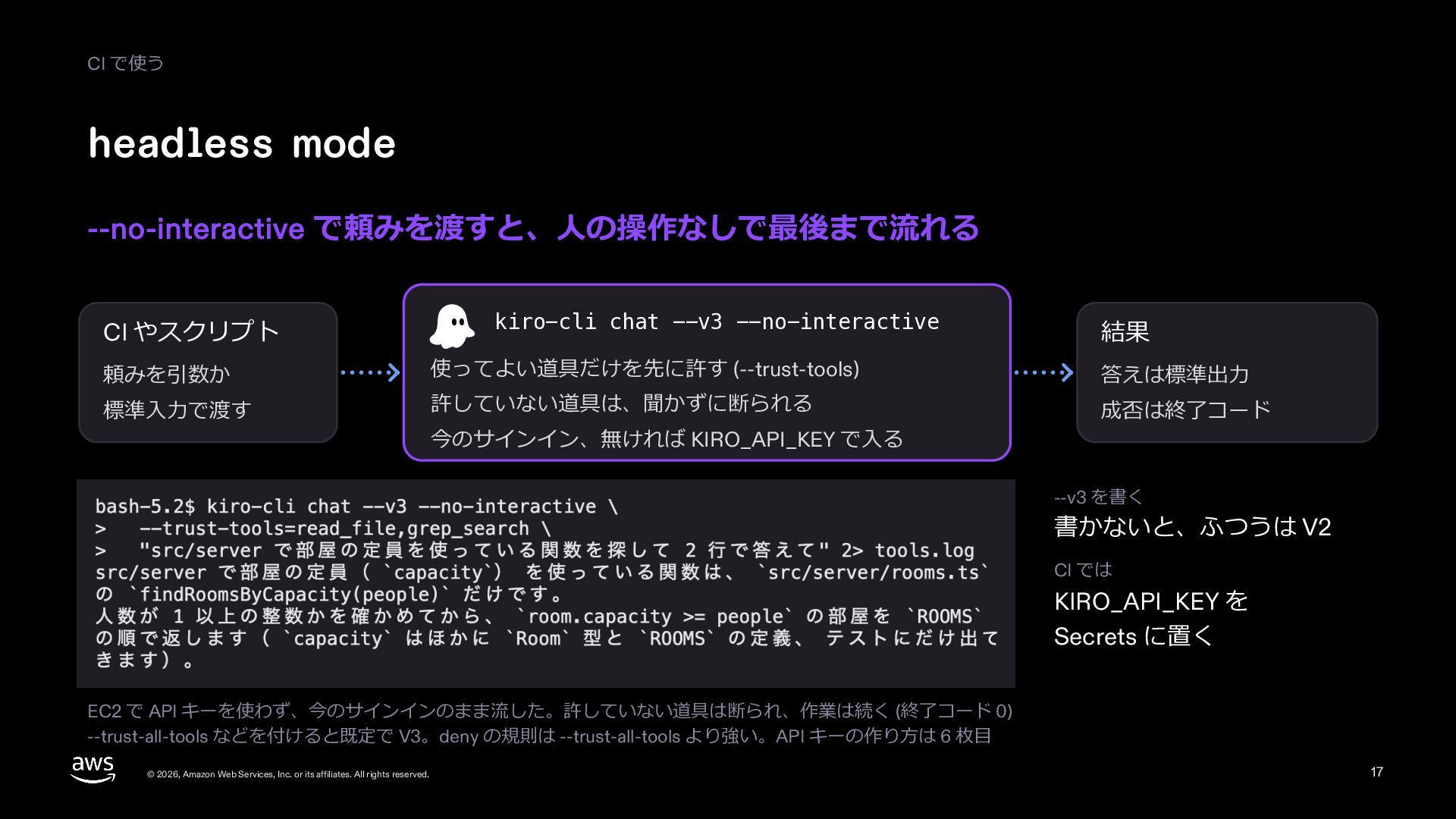
  18. CI で使う headless mode --no-interactive で頼みを渡すと、⼈の操作なしで最後まで流れる CI やスクリプト 頼みを引数か 標準⼊⼒で渡す

    kiro-cli chat --v3 --no-interactive 使ってよい道具だけを先に許す (--trust-tools) 許していない道具は、聞かずに断られる 今のサインイン、無ければ KIRO_API_KEY で⼊る 結果 答えは標準出⼒ 成否は終了コード --v3 を書く 書かないと、ふつうは V2 CI では KIRO_API_KEY を Secrets に置く EC2 で API キーを使わず、今のサインインのまま流した。許していない道具は断られ、作業は続く (終了コード 0) --trust-all-tools などを付けると既定で V3。deny の規則は --trust-all-tools より強い。API キーの作り⽅は 7 枚⽬ © 2026, Amazon Web Services, Inc. or its affiliates. All rights reserved. 18
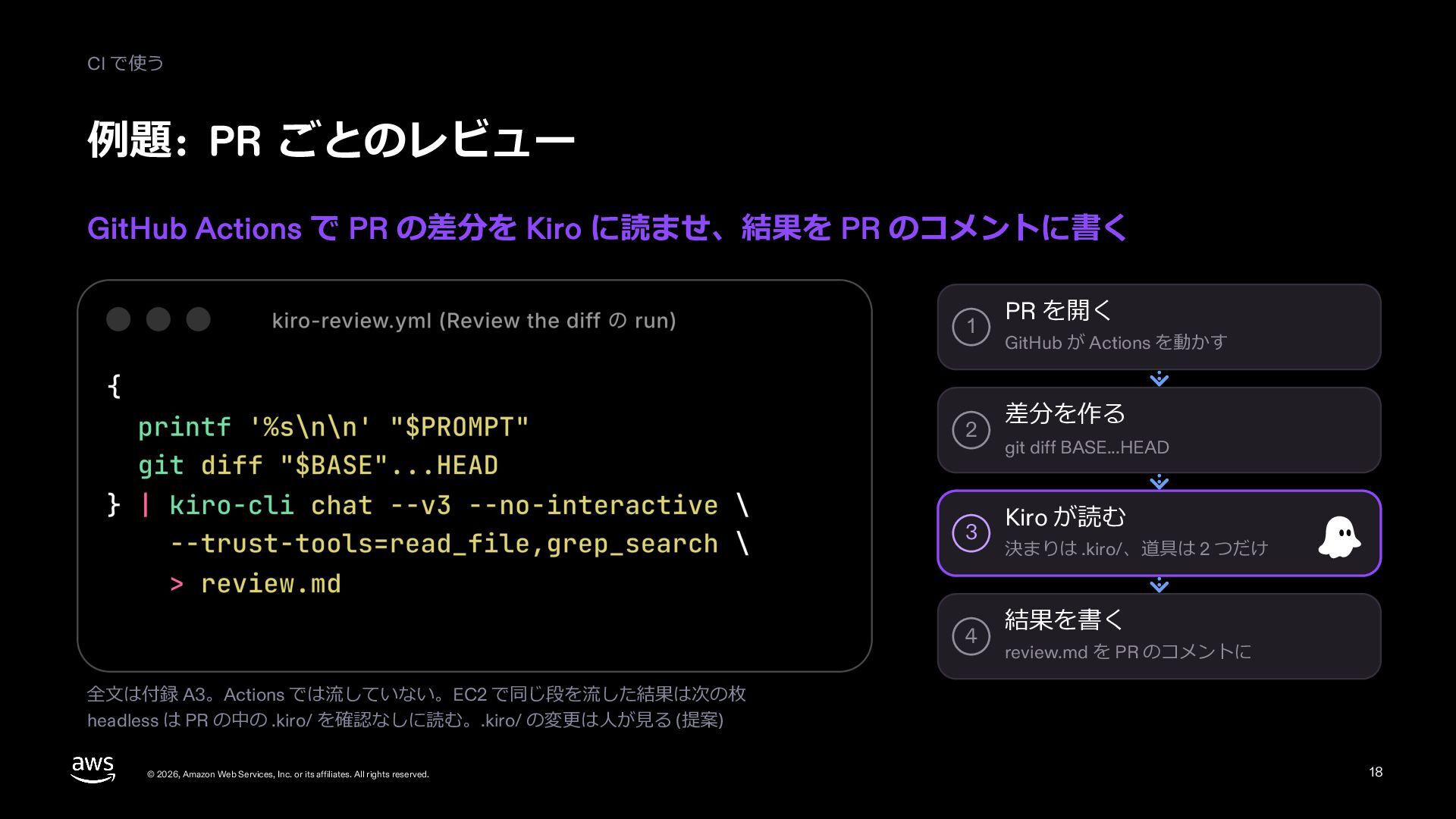
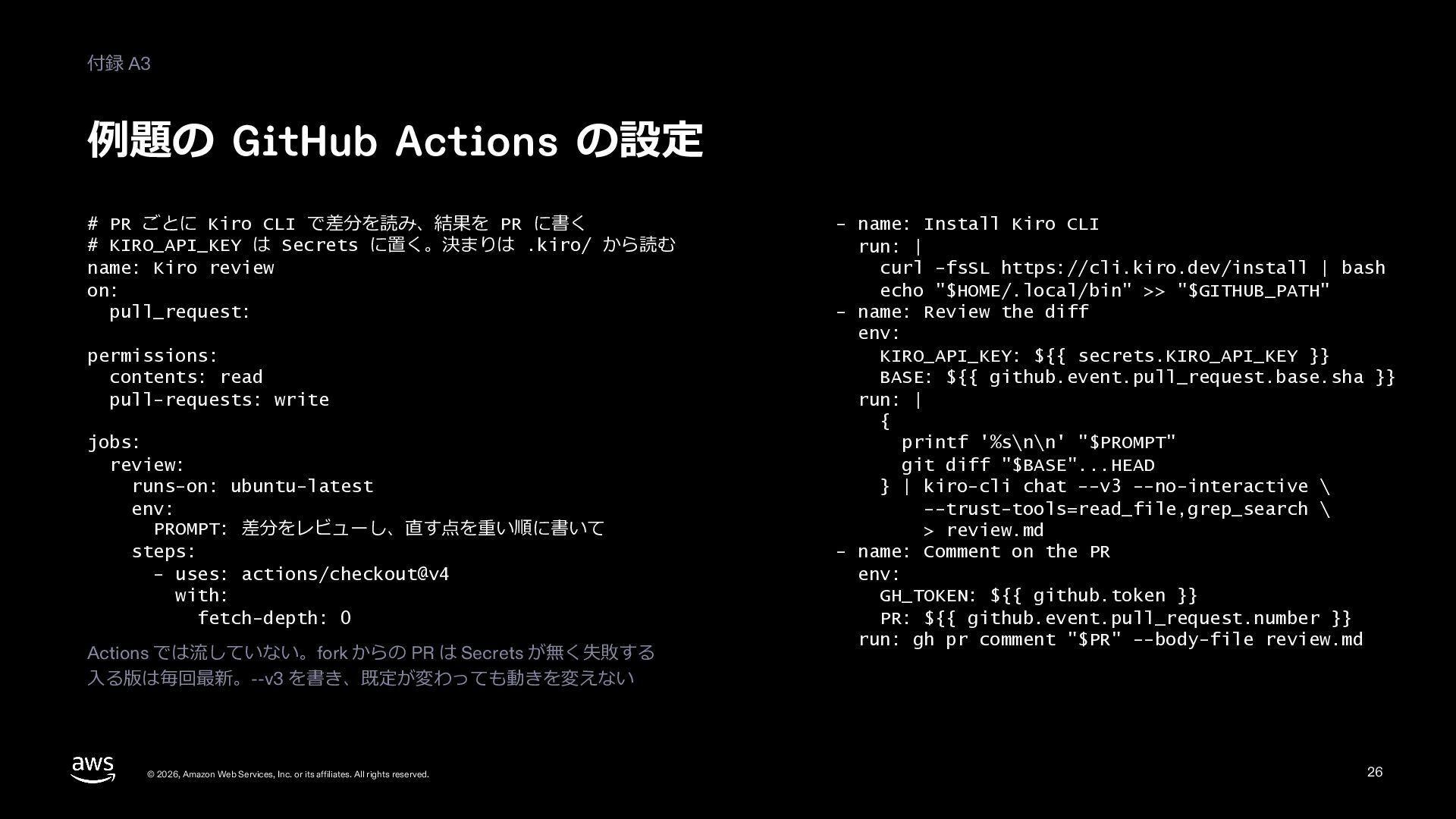
  19. CI で使う 例題: PR ごとのレビュー GitHub Actions で PR の差分を

    Kiro に読ませ、結果を PR のコメントに書く 1 PR を開く 2 差分を作る 3 Kiro が読む 4 結果を書く GitHub が Actions を動かす git diff BASE...HEAD 決まりは .kiro/、道具は 2 つだけ review.md を PR のコメントに 全⽂は付録 A3。Actions では流していない。EC2 で同じ段を流した結果は次の枚 headless は PR の中の .kiro/ を確認なしに読む。.kiro/ の変更は⼈が⾒る (提案) © 2026, Amazon Web Services, Inc. or its affiliates. All rights reserved. 19
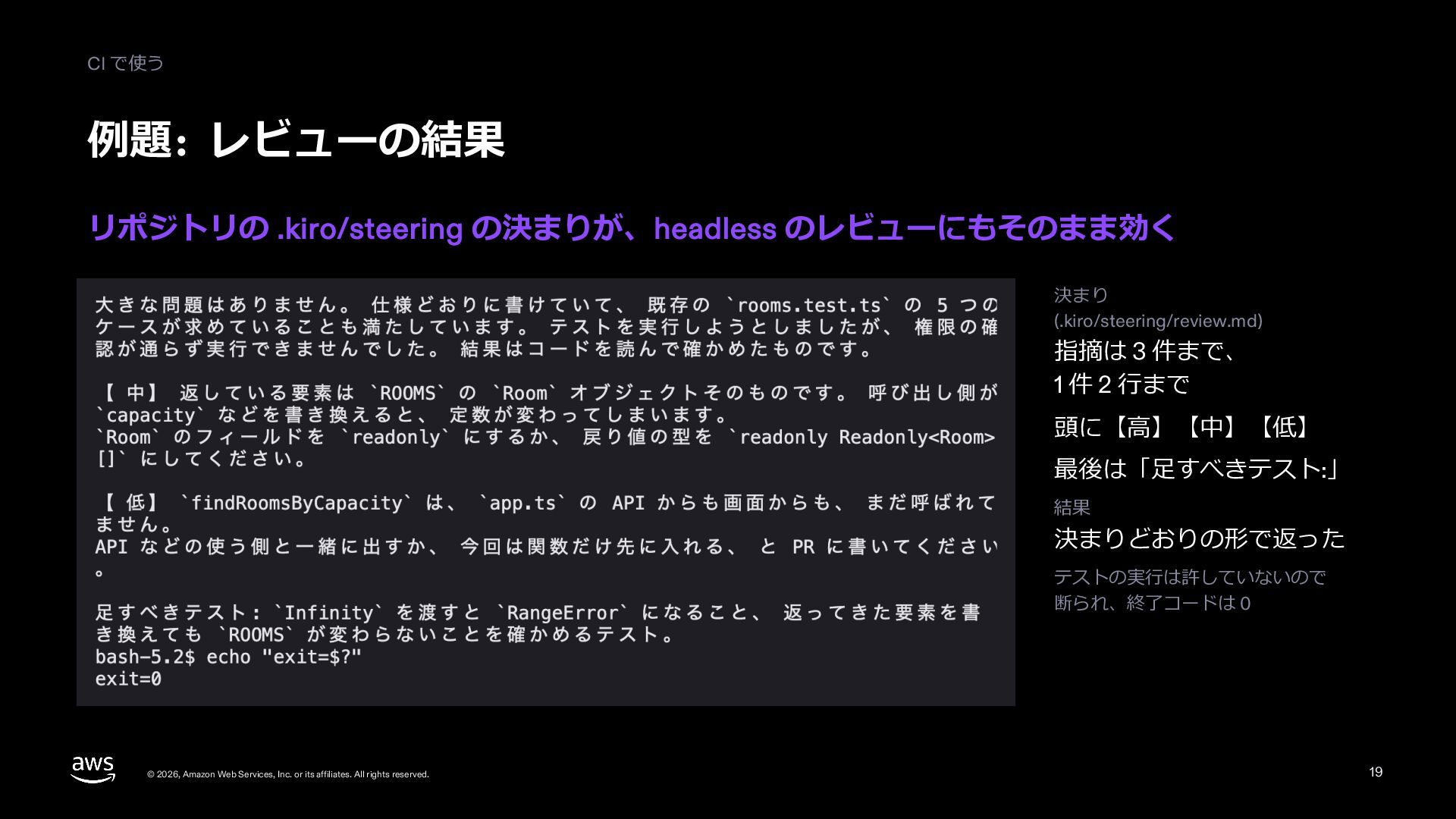
  20. CI で使う 例題: レビューの結果 リポジトリの .kiro/steering の決まりが、headless のレビューにもそのまま効く 決まり (.kiro/steering/review.md)

    指摘は 3 件まで、 1 件 2 ⾏まで 頭に【⾼】【中】【低】 最後は「⾜すべきテスト:」 結果 決まりどおりの形で返った テストの実⾏は許していないので 断られ、終了コードは 0 © 2026, Amazon Web Services, Inc. or its affiliates. All rights reserved. 20
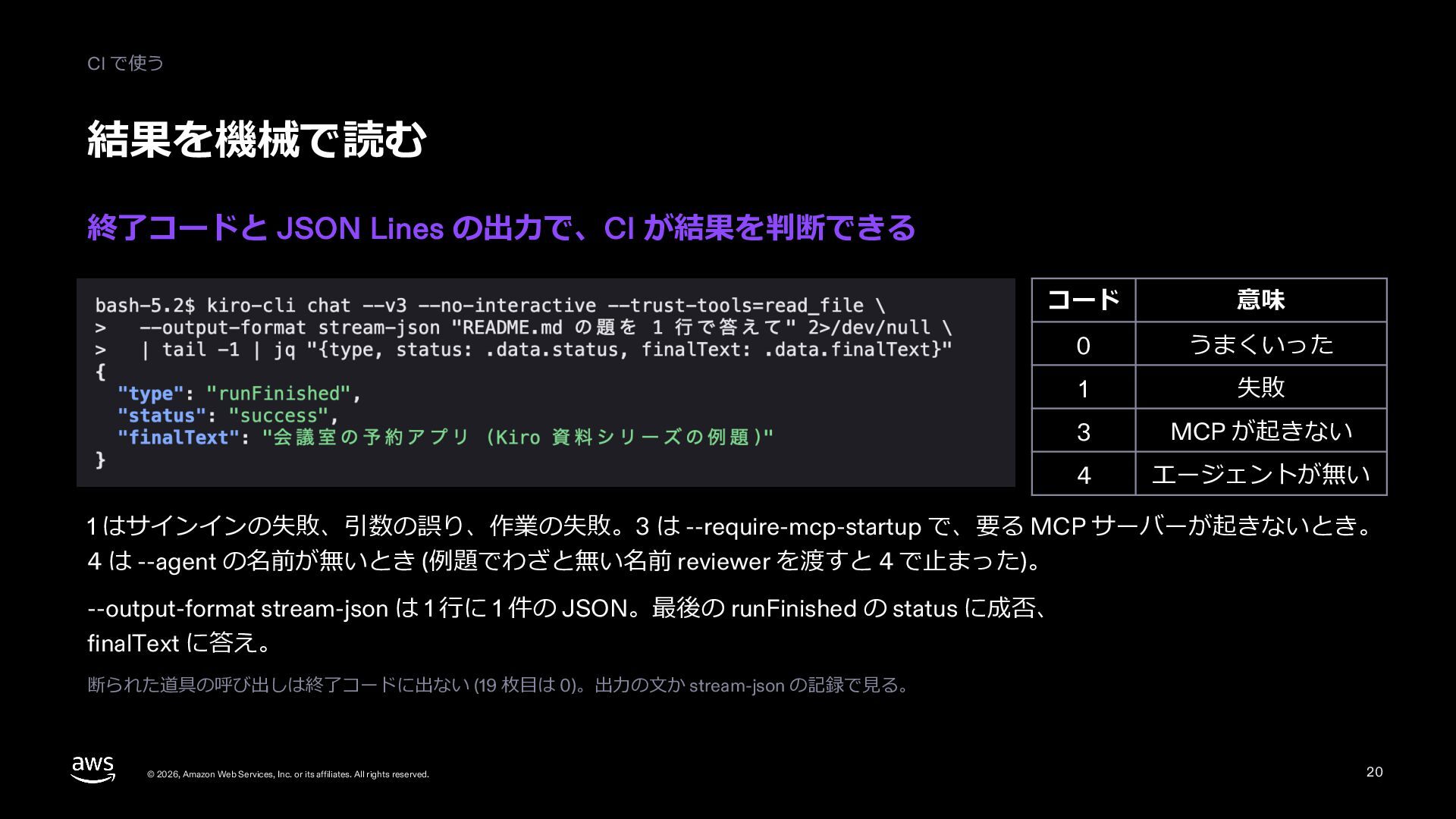
  21. CI で使う 結果を機械で読む 終了コードと JSON Lines の出⼒で、CI が結果を判断できる コード 意味

    0 うまくいった 1 失敗 3 MCP が起きない 4 エージェントが無い 1 はサインインの失敗、引数の誤り、作業の失敗。3 は --require-mcp-startup で、要る MCP サーバーが起きないとき。 4 は --agent の名前が無いとき (例題でわざと無い名前 reviewer を渡すと 4 で⽌まった)。 --output-format stream-json は 1 ⾏に 1 件の JSON。最後の runFinished の status に成否、 finalText に答え。 断られた道具の呼び出しは終了コードに出ない (20 枚⽬は 0)。出⼒の⽂か stream-json の記録で⾒る。 © 2026, Amazon Web Services, Inc. or its affiliates. All rights reserved. 21
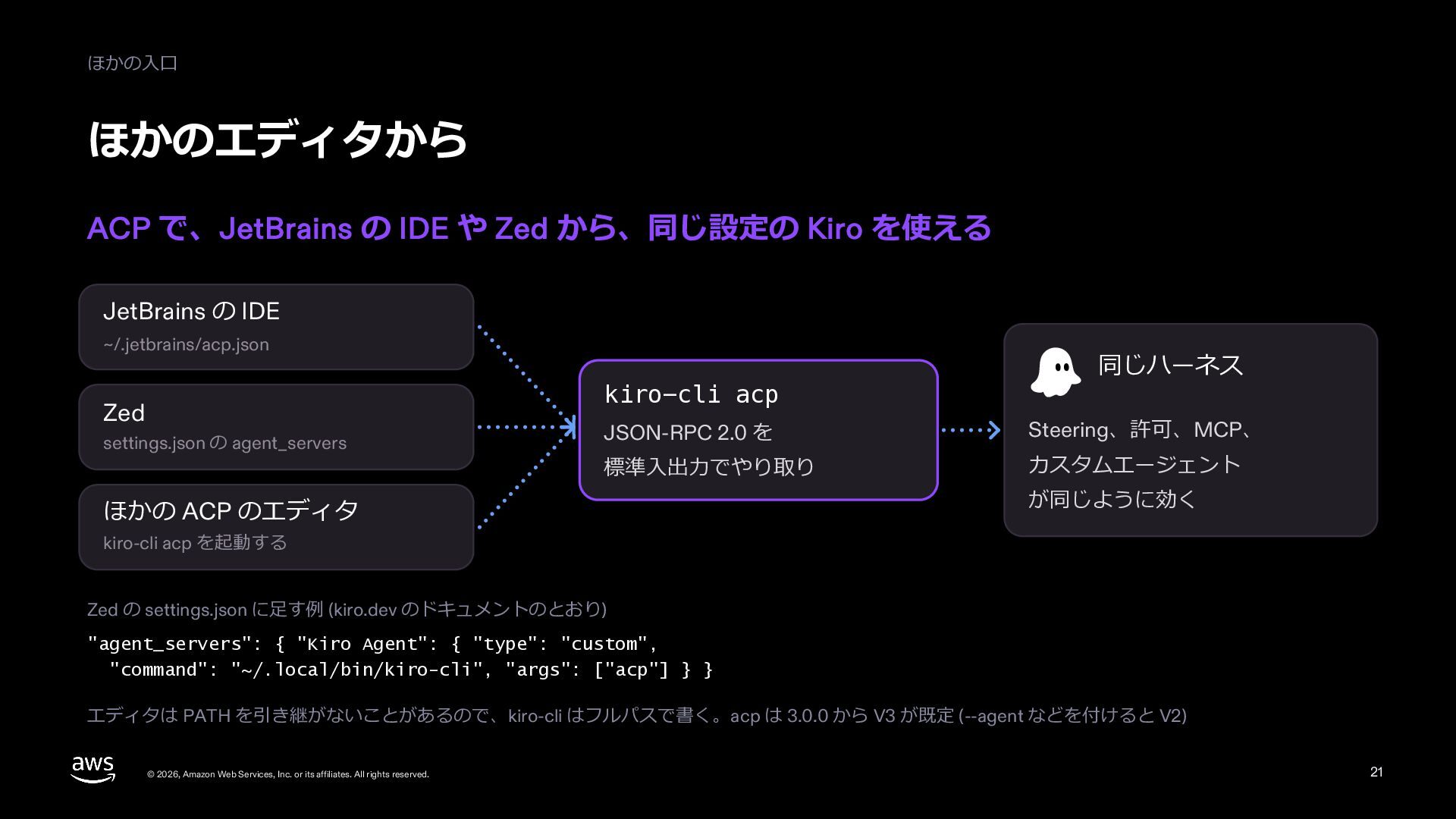
  22. ほかの⼊⼝ ほかのエディタから ACP で、JetBrains の IDE や Zed から、同じ設定の Kiro

    を使える JetBrains の IDE ~/.jetbrains/acp.json kiro-cli acp Zed settings.json の agent_servers 同じハーネス JSON-RPC 2.0 を Steering、許可、MCP、 標準⼊出⼒でやり取り カスタムエージェント ほかの ACP のエディタ が同じように効く kiro-cli acp を起動する Zed の settings.json に⾜す例 (kiro.dev のドキュメントのとおり) "agent_servers": { "Kiro Agent": { "type": "custom", "command": "~/.local/bin/kiro-cli", "args": ["acp"] } } エディタは PATH を引き継がないことがあるので、kiro-cli はフルパスで書く。acp は 3.0.0 から V3 が既定 (--agent などを付けると V2) © 2026, Amazon Web Services, Inc. or its affiliates. All rights reserved. 22
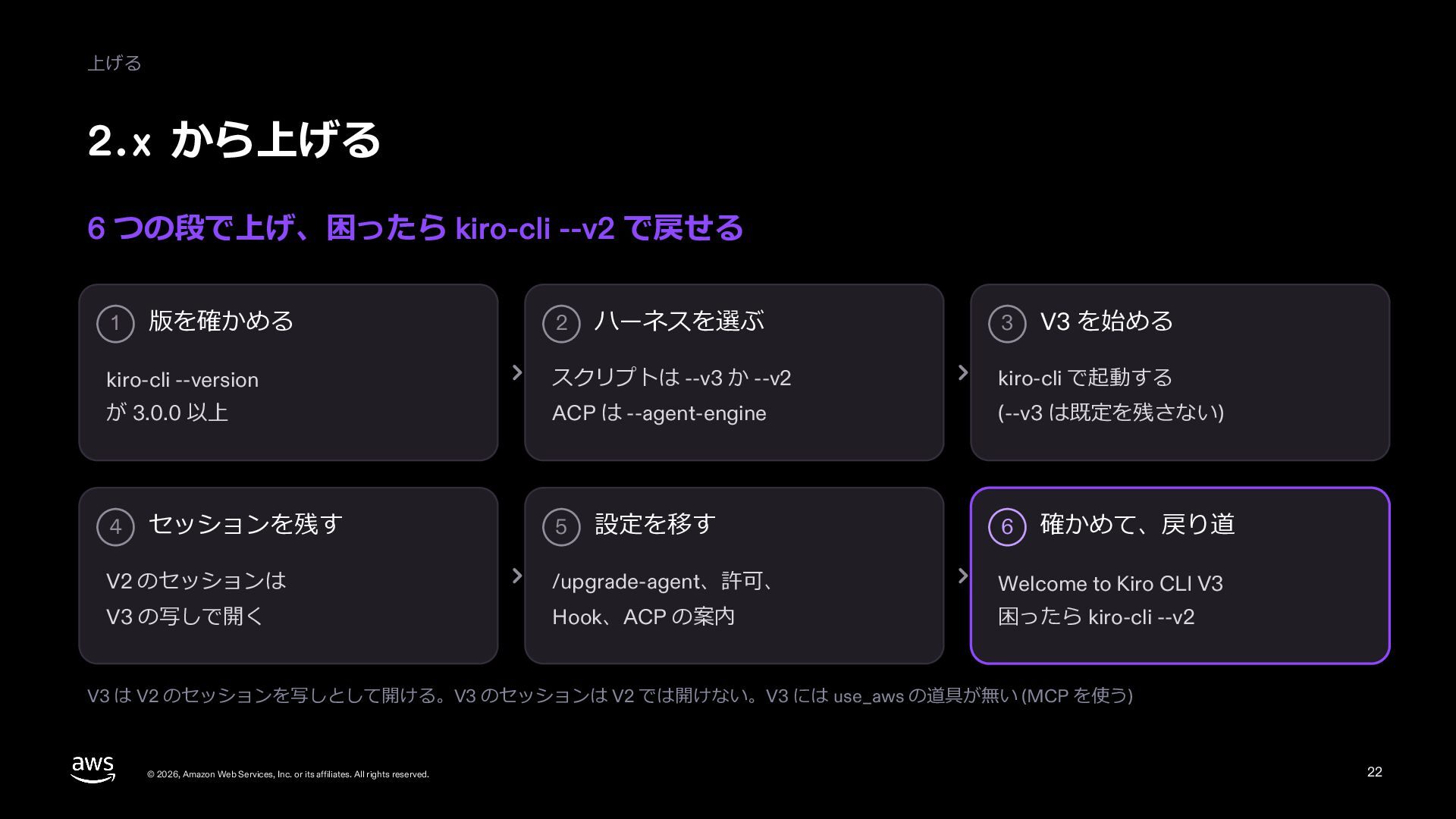
  23. 上げる 2.x から上げる 6 つの段で上げ、困ったら kiro-cli --v2 で戻せる 1 版を確かめる

    2 ハーネスを選ぶ 3 V3 を始める kiro-cli --version スクリプトは --v3 か --v2 kiro-cli で起動する が 3.0.0 以上 ACP は --agent-engine (--v3 は既定を残さない) 4 セッションを残す 5 設定を移す 6 確かめて、戻り道 V2 のセッションは /upgrade-agent、許可、 Welcome to Kiro CLI V3 V3 の写しで開く Hook、ACP の案内 困ったら kiro-cli --v2 V3 は V2 のセッションを写しとして開ける。V3 のセッションは V2 では開けない。V3 には use_aws の道具が無い (MCP を使う) © 2026, Amazon Web Services, Inc. or its affiliates. All rights reserved. 23
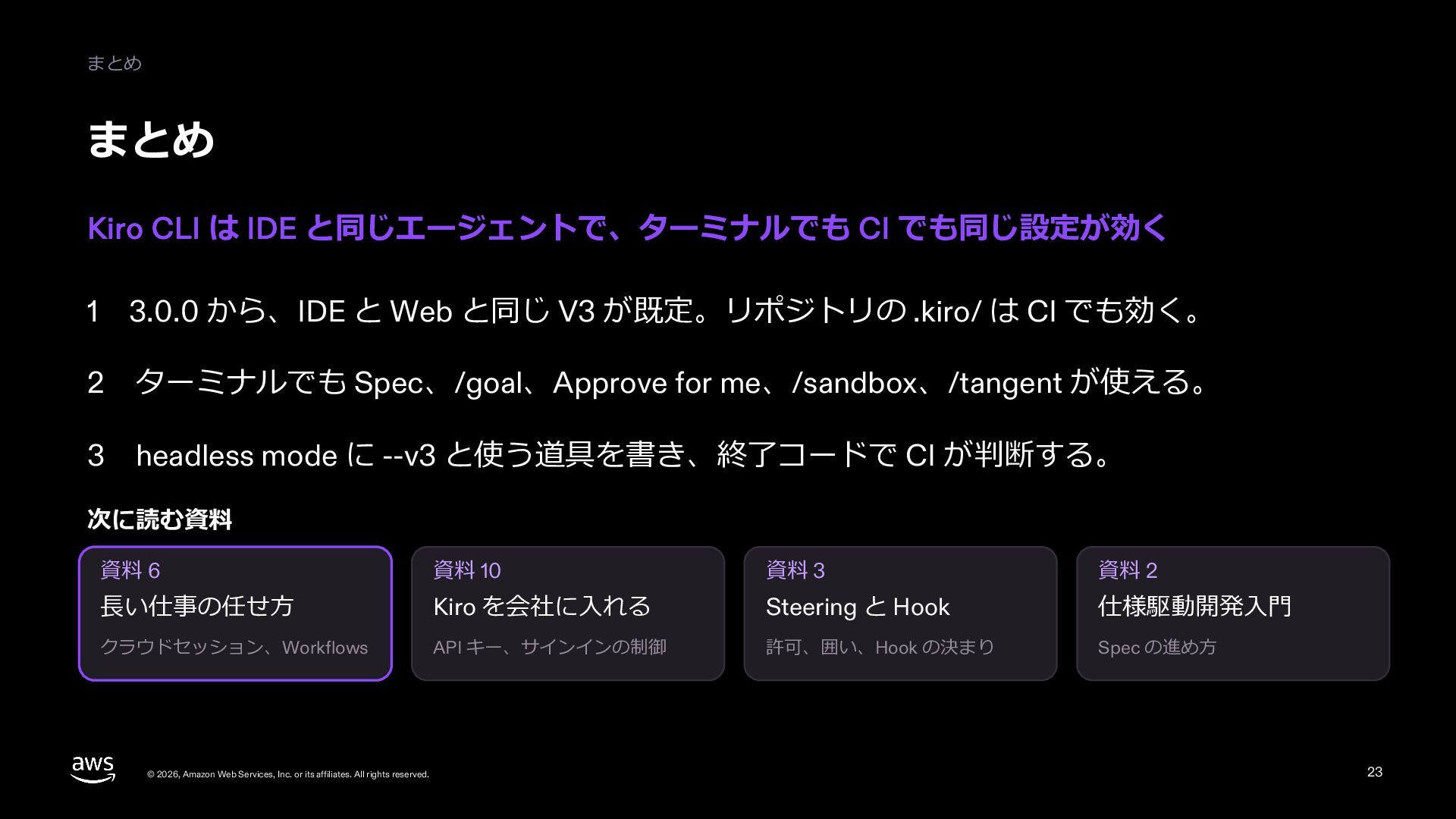
  24. まとめ まとめ Kiro CLI は IDE と同じエージェントで、ターミナルでも CI でも同じ設定が効く 1

    3.0.0 から、IDE と Web と同じ V3 が既定。リポジトリの .kiro/ は CI でも効く。 2 ターミナルでも Spec、/goal、Approve for me、/sandbox、/tangent が使える。 3 headless mode に --v3 と使う道具を書き、終了コードで CI が判断する。 次に読む資料 資料 10 資料 13 資料 06 資料 05 ⻑い仕事を任せる Kiro を会社に⼊れる Steering と Hook 仕様駆動開発⼊⾨ クラウドセッション、Workflows API キー、サインインの制御 許可、囲い、Hook の決まり Spec の進め⽅ © 2026, Amazon Web Services, Inc. or its affiliates. All rights reserved. 24
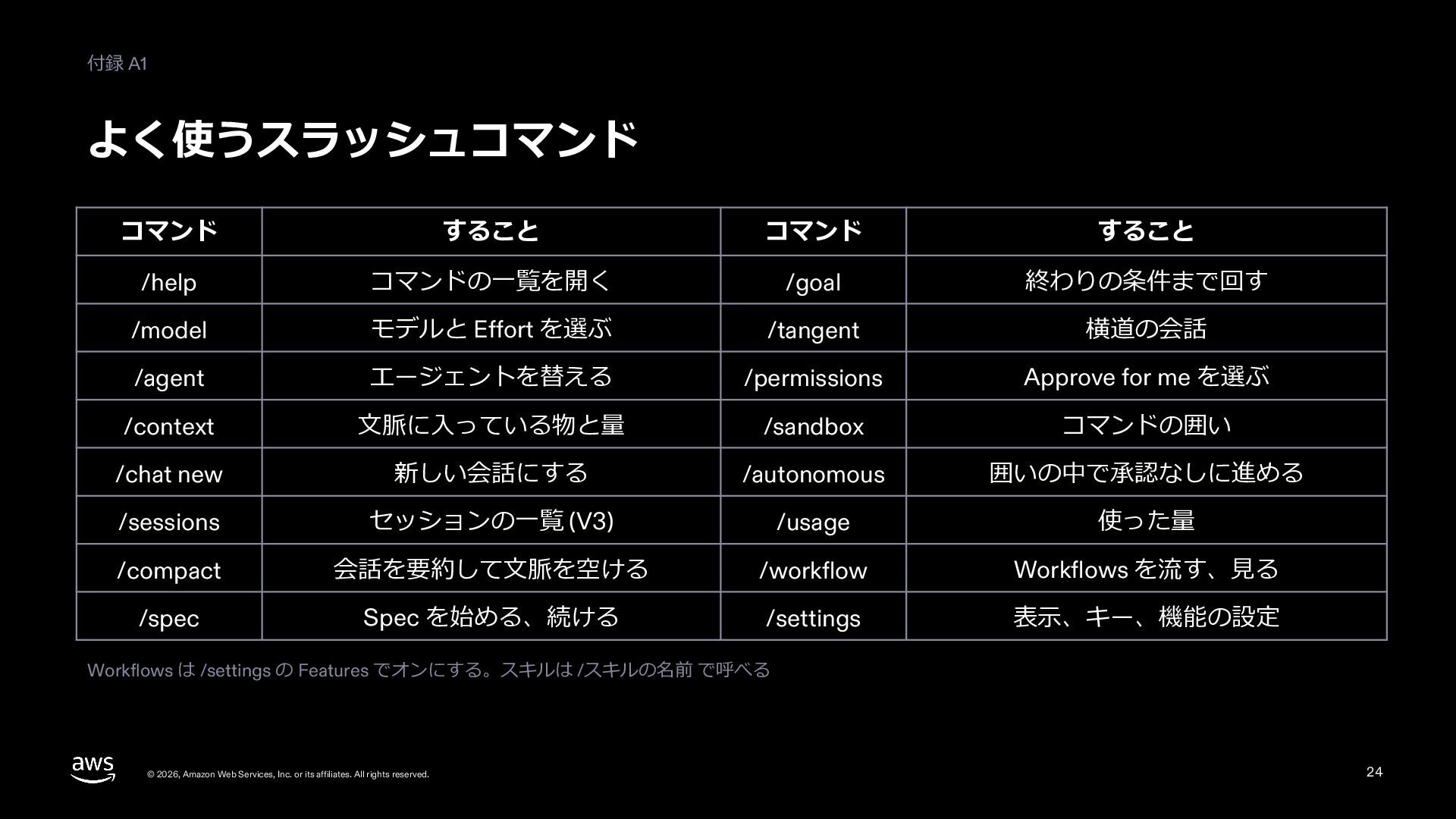
  25. 付録 A1 よく使うスラッシュコマンド コマンド すること コマンド すること /help コマンドの⼀覧を開く /goal

    終わりの条件まで回す /model モデルと Effort を選ぶ /tangent 横道の会話 /agent エージェントを替える /permissions Approve for me を選ぶ /context ⽂脈に⼊っている物と量 /sandbox コマンドの囲い /chat new 新しい会話にする /autonomous 囲いの中で承認なしに進める /sessions セッションの⼀覧 (V3) /usage 使った量 /compact 会話を要約して⽂脈を空ける /workflow Workflows を流す、⾒る /spec Spec を始める、続ける /settings 表⽰、キー、機能の設定 Workflows は /settings の Features でオンにする。スキルは /スキルの名前 で呼べる © 2026, Amazon Web Services, Inc. or its affiliates. All rights reserved. 25
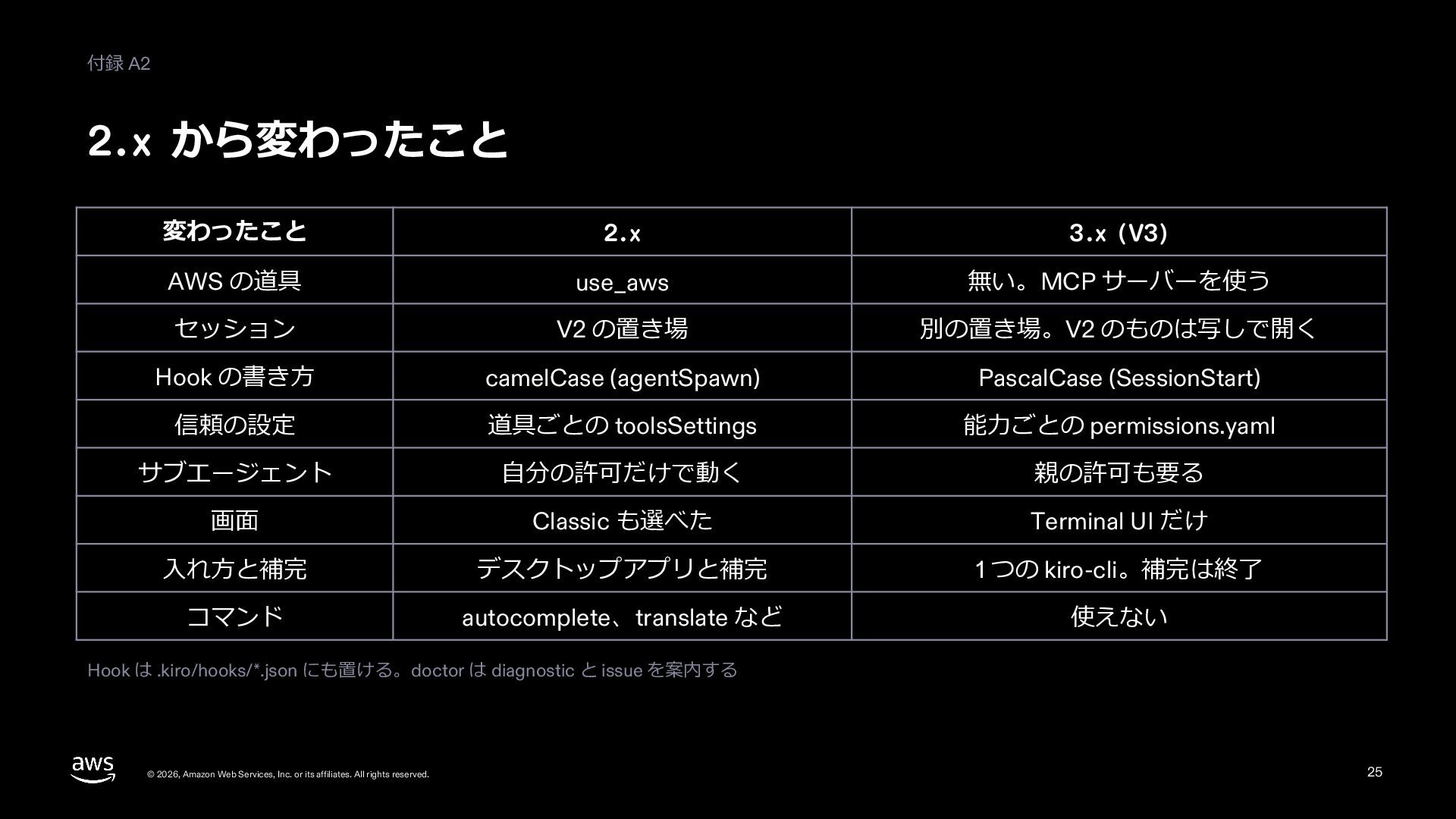
  26. 付録 A2 2.x から変わったこと 変わったこと 2.x 3.x (V3) AWS の道具

    use_aws 無い。MCP サーバーを使う セッション V2 の置き場 別の置き場。V2 のものは写しで開く Hook の書き⽅ camelCase (agentSpawn) PascalCase (SessionStart) 信頼の設定 道具ごとの toolsSettings 能⼒ごとの permissions.yaml サブエージェント ⾃分の許可だけで動く 親の許可も要る 画⾯ Classic も選べた Terminal UI だけ ⼊れ⽅と補完 デスクトップアプリと補完 1 つの kiro-cli。補完は終了 コマンド autocomplete、translate など 使えない Hook は .kiro/hooks/*.json にも置ける。doctor は diagnostic と issue を案内する © 2026, Amazon Web Services, Inc. or its affiliates. All rights reserved. 26
  27. 付録 A3 例題の GitHub Actions の設定 # PR ごとに Kiro

    CLI で差分を読み、結果を PR に書く # KIRO_API_KEY は Secrets に置く。決まりは .kiro/ から読む name: Kiro review on: pull_request: permissions: contents: read pull-requests: write jobs: review: runs-on: ubuntu-latest env: PROMPT: 差分をレビューし、直す点を重い順に書いて steps: - uses: actions/checkout@v4 with: fetch-depth: 0 Actions では流していない。fork からの PR は Secrets が無く失敗する ⼊る版は毎回最新。--v3 を書き、既定が変わっても動きを変えない © 2026, Amazon Web Services, Inc. or its affiliates. All rights reserved. - name: Install Kiro CLI run: | curl -fsSL https://cli.kiro.dev/install | bash echo "$HOME/.local/bin" >> "$GITHUB_PATH" - name: Review the diff env: KIRO_API_KEY: ${{ secrets.KIRO_API_KEY }} BASE: ${{ github.event.pull_request.base.sha }} run: | { printf '%s\n\n' "$PROMPT" git diff "$BASE"...HEAD } | kiro-cli chat --v3 --no-interactive \ --trust-tools=read_file,grep_search \ > review.md - name: Comment on the PR env: GH_TOKEN: ${{ github.token }} PR: ${{ github.event.pull_request.number }} run: gh pr comment "$PR" --body-file review.md 27
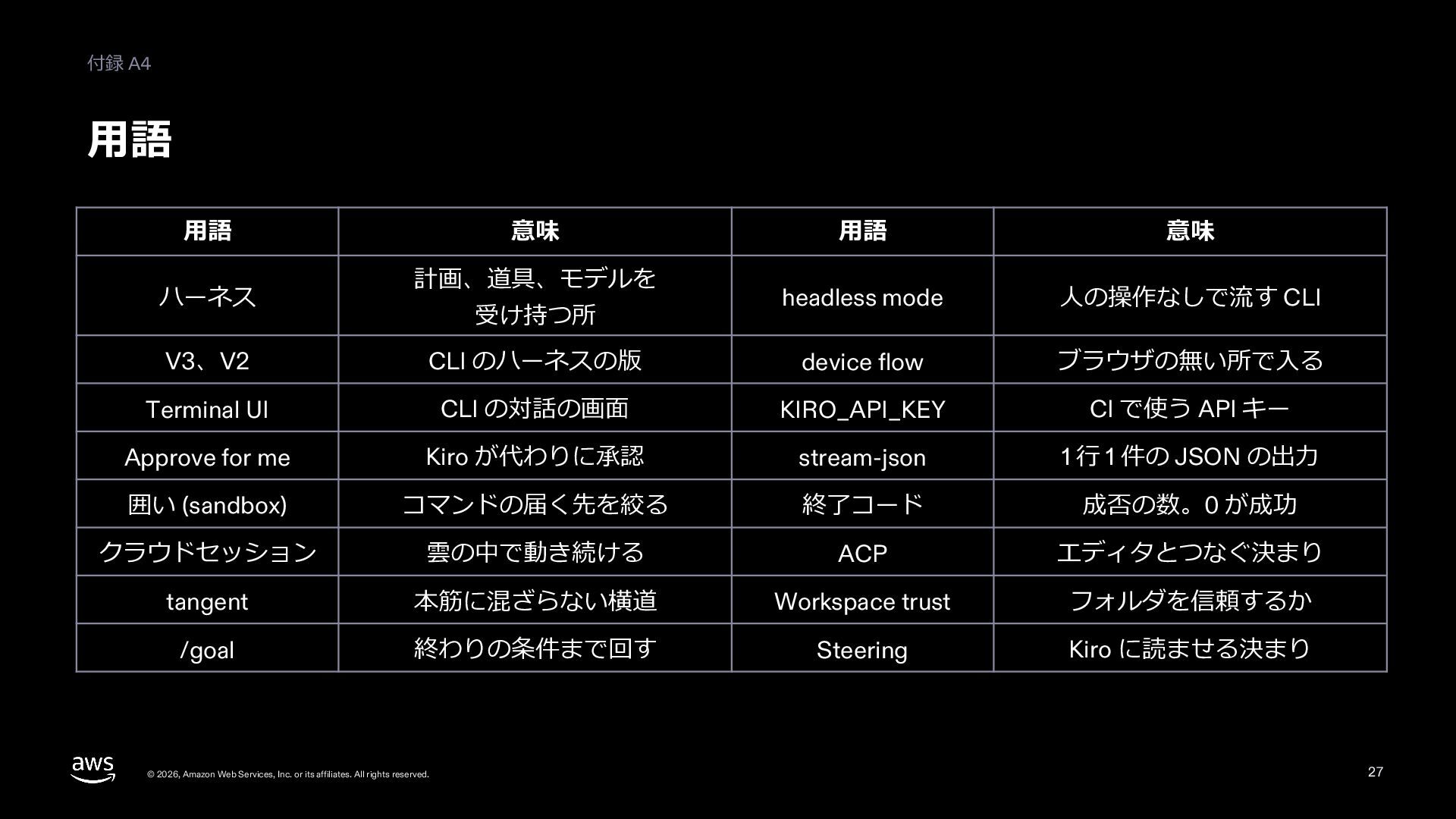
  28. 付録 A4 ⽤語 ⽤語 ハーネス 意味 計画、道具、モデルを 受け持つ所 ⽤語 意味

    headless mode ⼈の操作なしで流す CLI V3、V2 CLI のハーネスの版 device flow ブラウザの無い所で⼊る Terminal UI CLI の対話の画⾯ KIRO_API_KEY CI で使う API キー Approve for me Kiro が代わりに承認 stream-json 1 ⾏ 1 件の JSON の出⼒ 囲い (sandbox) コマンドの届く先を絞る 終了コード 成否の数。0 が成功 クラウドセッション 雲の中で動き続ける ACP エディタとつなぐ決まり tangent 本筋に混ざらない横道 Workspace trust フォルダを信頼するか /goal 終わりの条件まで回す Steering Kiro に読ませる決まり © 2026, Amazon Web Services, Inc. or its affiliates. All rights reserved. 28
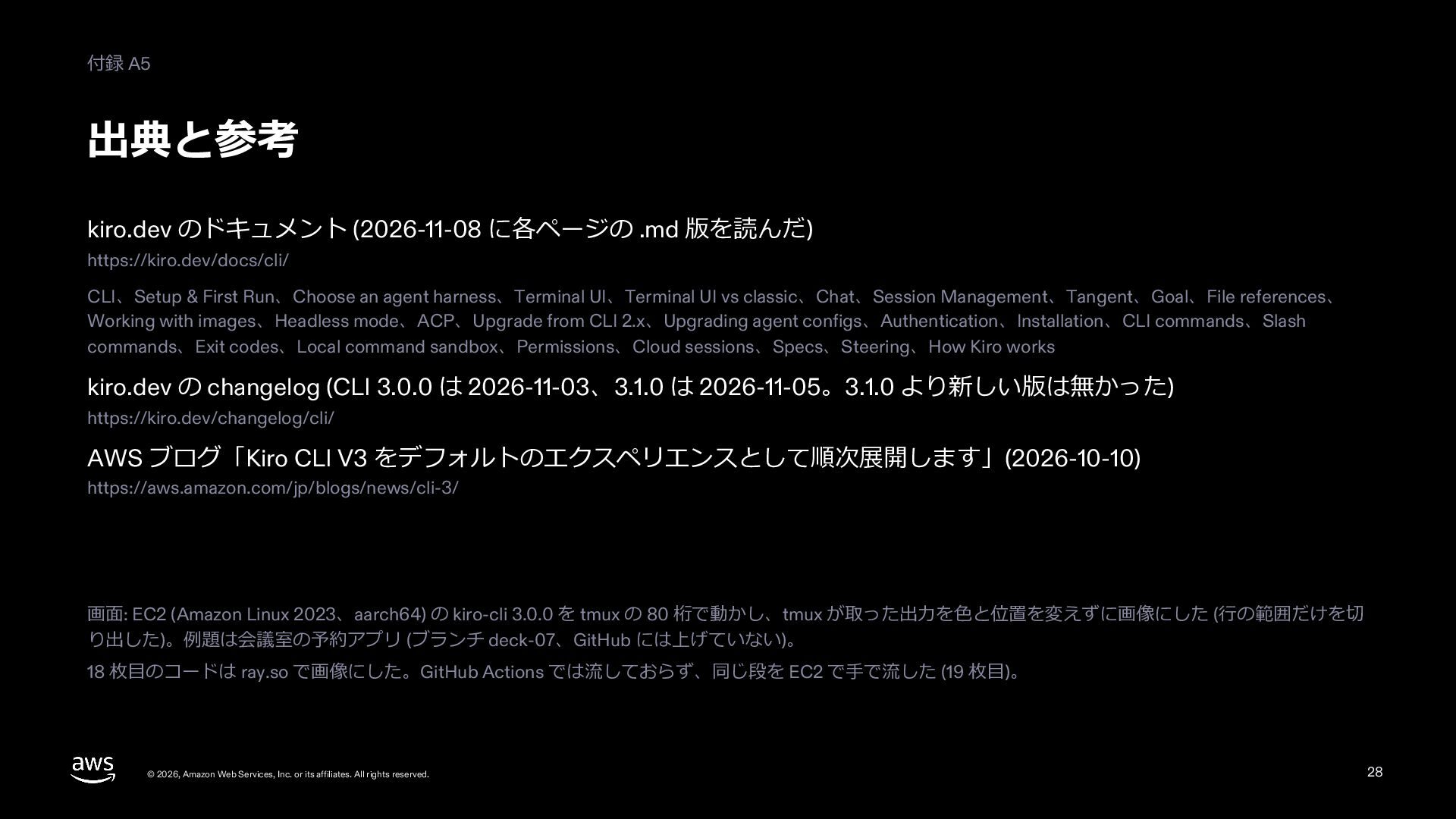
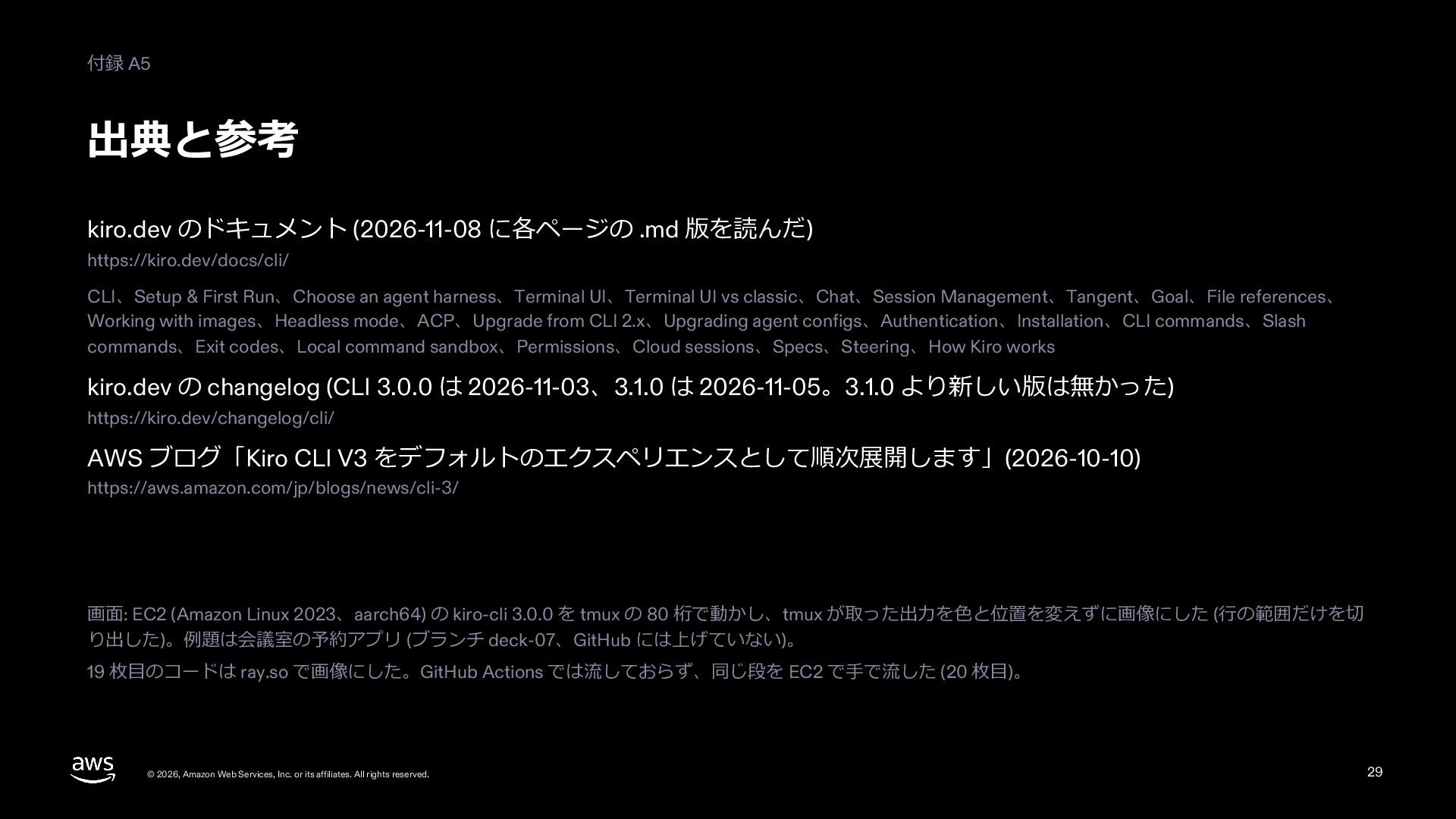
  29. 付録 A5 出典と参考 kiro.dev のドキュメント (2026-11-08 に各ページの .md 版を読んだ) https://kiro.dev/docs/cli/

    CLI、Setup & First Run、Choose an agent harness、Terminal UI、Terminal UI vs classic、Chat、Session Management、Tangent、Goal、File references、 Working with images、Headless mode、ACP、Upgrade from CLI 2.x、Upgrading agent configs、Authentication、Installation、CLI commands、Slash commands、Exit codes、Local command sandbox、Permissions、Cloud sessions、Specs、Steering、How Kiro works kiro.dev の changelog (CLI 3.0.0 は 2026-11-03、3.1.0 は 2026-11-05。3.1.0 より新しい版は無かった) https://kiro.dev/changelog/cli/ AWS ブログ「Kiro CLI V3 をデフォルトのエクスペリエンスとして順次展開します」(2026-10-10) https://aws.amazon.com/jp/blogs/news/cli-3/ 画⾯: EC2 (Amazon Linux 2023、aarch64) の kiro-cli 3.0.0 を tmux の 80 桁で動かし、tmux が取った出⼒を⾊と位置を変えずに画像にした (⾏の範囲だけを切 り出した)。例題は会議室の予約アプリ (ブランチ deck-07、GitHub には上げていない)。 19 枚⽬のコードは ray.so で画像にした。GitHub Actions では流しておらず、同じ段を EC2 で⼿で流した (20 枚⽬)。 © 2026, Amazon Web Services, Inc. or its affiliates. All rights reserved. 29