Upgrade to Pro — share decks privately, control downloads, hide ads and more …

Quick Desktop 入門 | 目指せ Quick マスター 03

Sponsored · SiteGround - Reliable hosting with speed, security, and support you can count on. →
Avatar for Riku INADA Riku INADA PRO
November 08, 2026

Quick Desktop 入門 | 目指せ Quick マスター 03

Amazon Quick のデスクトップアプリを初めて入れる人向けの配布資料です。アプリを入れると、Web の Quick に、パソコンの中のフォルダ、メール、予定、ブラウザの操作が加わります。この資料では、クラウドに置くものとパソコンに残るもの、動く条件 (macOS と Windows)、入れ方とサインイン、最初の設定、ホームの画面、左のメニュー、応答のモードを説明します。続けて、パソコンのフォルダの許可 (足しただけではクラウドに上げず、上げるかはフォルダごとに選ぶ)、最初から入っている道具、道具ごとに「聞かずに動く」「毎回聞く」「動かない」から選ぶ許可の 3 段、予定表とメールのつなぎ方を扱います。作ったものを探す Library、Quick が書き留めた記憶を直したり消したりでき、ナレッジグラフも見られる My context、スマートフォンでできることも扱います。社内勉強会の運営を例に、議事録から前回の宿題を探す、次回の日程の候補を聞く、といった頼み方を示します。付録に、デスクトップの上限、用語、出典があります。2026 年 11 月時点の公開ドキュメントをもとにしています。シリーズ「目指せ Quick マスター」の 03 (はじめる) です。

Avatar for Riku INADA

Riku INADA PRO

November 08, 2026

More Decks by Riku INADA

Other Decks in Technology

Transcript

  1. ⽬指せ Quick マスター はじめる Quick Desktop ⼊⾨ ⼿元のファイル、メール、予定とつなぐ 2026-11 時点

    03 2026 年 11 ⽉ 稲⽥ ⼤陸 アマゾン ウェブ サービス ジャパン © 2026, Amazon Web © 2026, Services, Amazon Inc. or Web its Services, affiliates.Inc. All or rights its affiliates. reserved.All rights reserved. 1
  2. はじめに ⾃⼰紹介 稲⽥ ⼤陸 いなだ りく (いなりく) アマゾン ウェブ サービス

    ジャパン合同会社 ソリューションアーキテクト 製造業のお客様を中⼼に⽀援 最近の取り組み AI 駆動開発ライフサイクルの推進 Kiro と AWS Amplify の情報発信 © 2026, Amazon Web Services, Inc. or its affiliates. All rights reserved. X @inada_riku Speaker Deck speakerdeck.com/inariku Zenn zenn.dev/inariku GitHub github.com/inariku 2
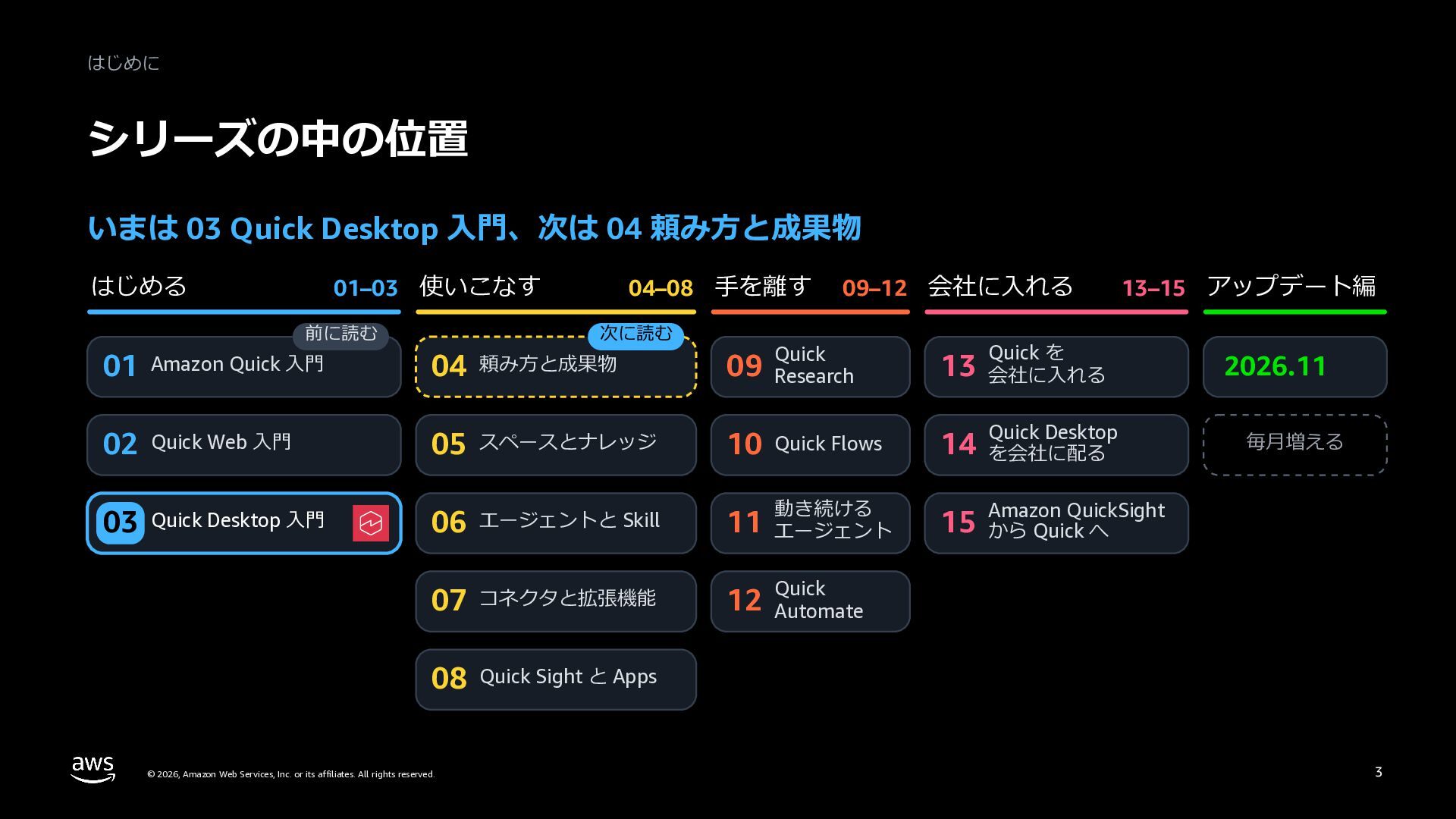
  3. はじめに シリーズの中の位置 いまは 03 Quick Desktop ⼊⾨、次は 04 頼み⽅と成果物 はじめる

    01–03 使いこなす 前に読む 04–08 ⼿を離す 次に読む 09–12 会社に⼊れる Quick を 01 Amazon Quick ⼊⾨ 04 頼み⽅と成果物 09 Research Quick 13 会社に⼊れる 02 Quick Web ⼊⾨ 05 スペースとナレッジ 10 Quick Flows 14 を会社に配る 03 Quick Desktop ⼊⾨ 06 エージェントと Skill 11 エージェント 07 コネクタと拡張機能 12 Quick Automate 動き続ける 13–15 アップデート編 Quick Desktop 2026.11 毎⽉増える QuickSight 15 Amazon から Quick へ 08 Quick Sight と Apps © 2026, Amazon Web Services, Inc. or its affiliates. All rights reserved. 3
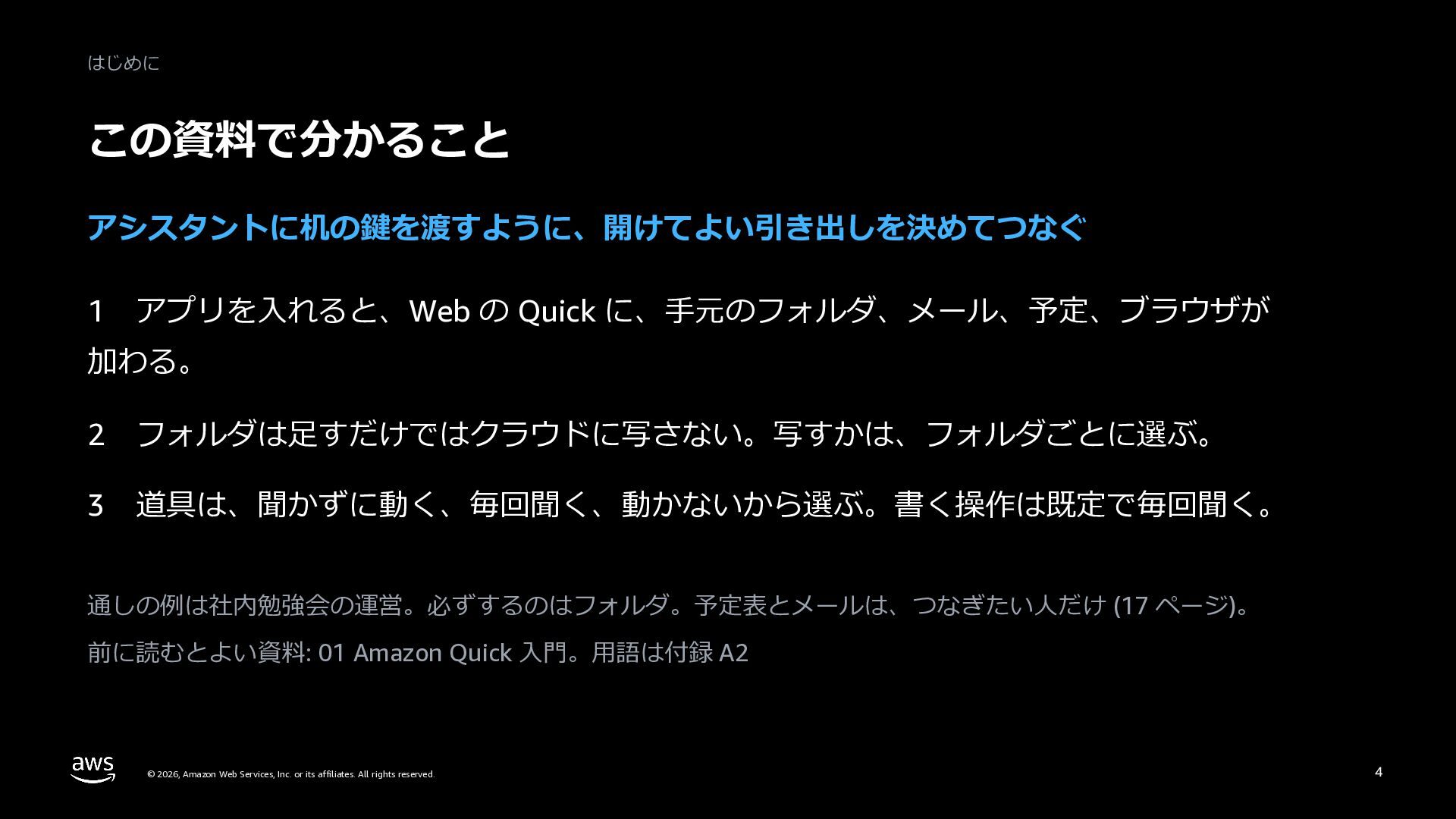
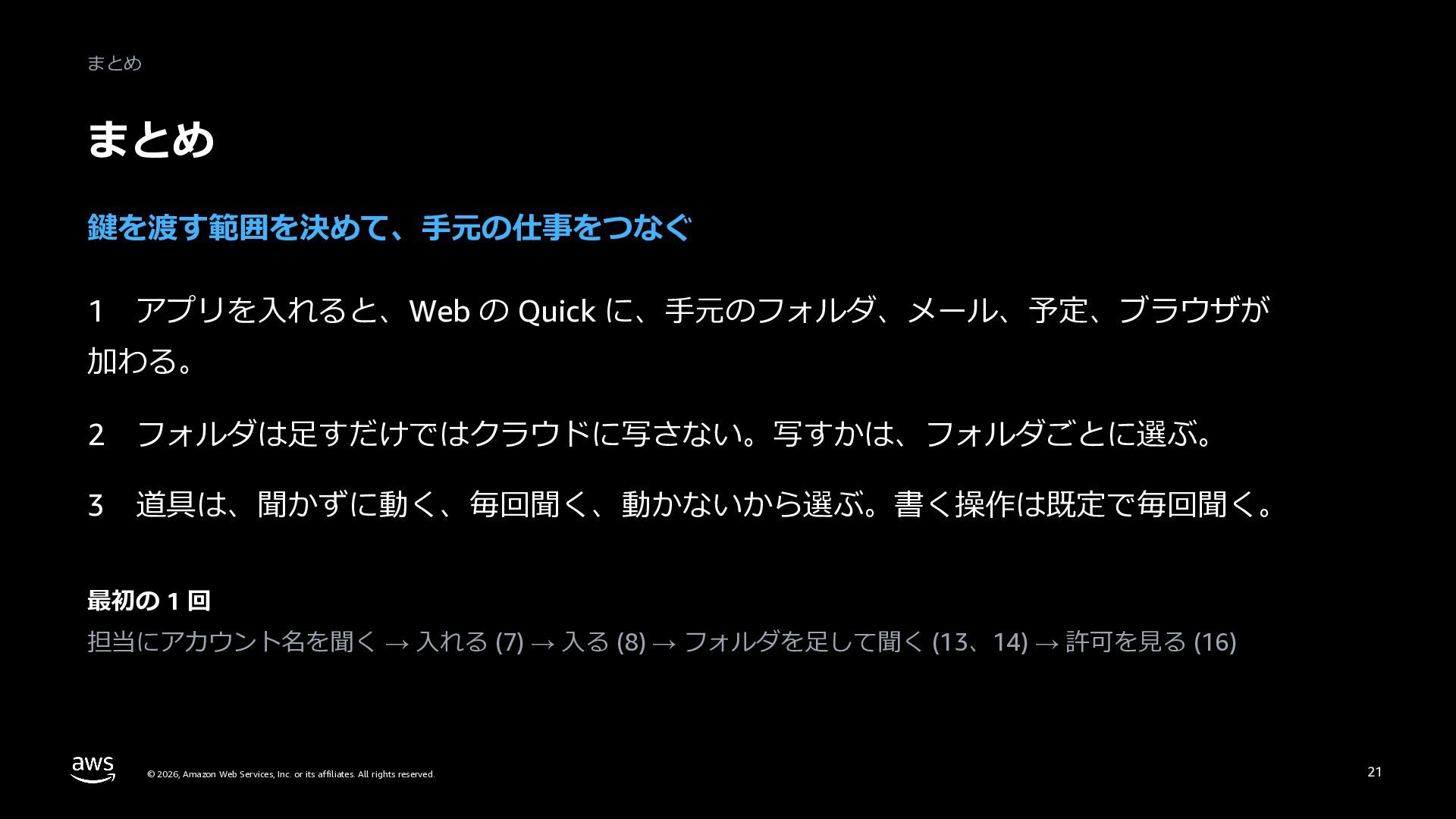
  4. はじめに この資料で分かること アシスタントに机の鍵を渡すように、開けてよい引き出しを決めてつなぐ 1 アプリを⼊れると、Web の Quick に、⼿元のフォルダ、メール、予定、ブラウザが 加わる。 2

    フォルダは⾜すだけではクラウドに写さない。写すかは、フォルダごとに選ぶ。 3 道具は、聞かずに動く、毎回聞く、動かないから選ぶ。書く操作は既定で毎回聞く。 通しの例は社内勉強会の運営。必ずするのはフォルダ。予定表とメールは、つなぎたい⼈だけ (17 ページ)。 前に読むとよい資料: 01 Amazon Quick ⼊⾨。⽤語は付録 A2 © 2026, Amazon Web Services, Inc. or its affiliates. All rights reserved. 4
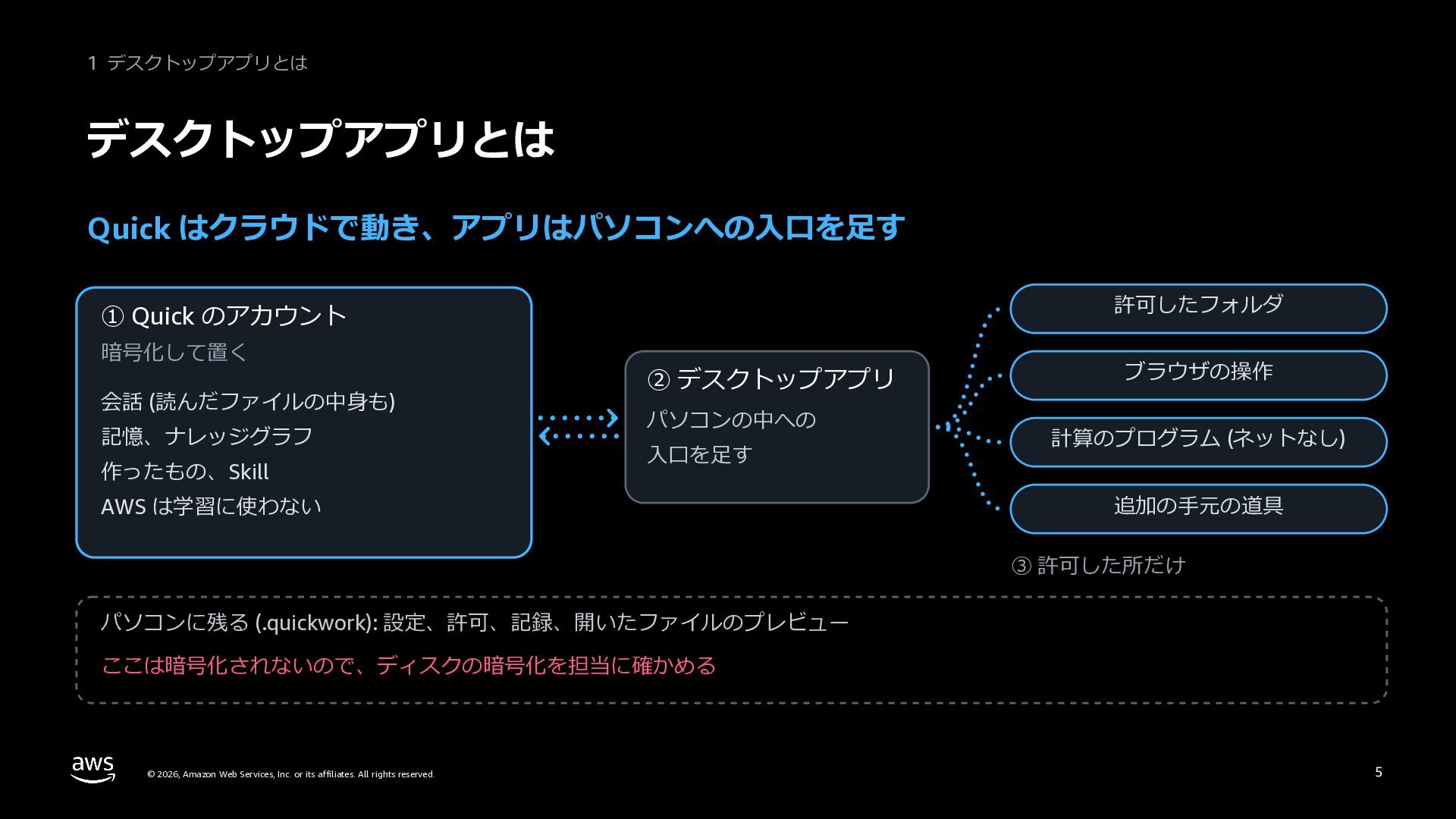
  5. 1 デスクトップアプリとは デスクトップアプリとは Quick はクラウドで動き、アプリはパソコンへの⼊⼝を⾜す 許可したフォルダ ① Quick のアカウント 暗号化して置く

    会話 (読んだファイルの中⾝も) 記憶、ナレッジグラフ 作ったもの、Skill ② デスクトップアプリ パソコンの中への ⼊⼝を⾜す AWS は学習に使わない ブラウザの操作 計算のプログラム (ネットなし) 追加の⼿元の道具 ③ 許可した所だけ パソコンに残る (.quickwork): 設定、許可、記録、開いたファイルのプレビュー ここは暗号化されないので、ディスクの暗号化を担当に確かめる © 2026, Amazon Web Services, Inc. or its affiliates. All rights reserved. 5
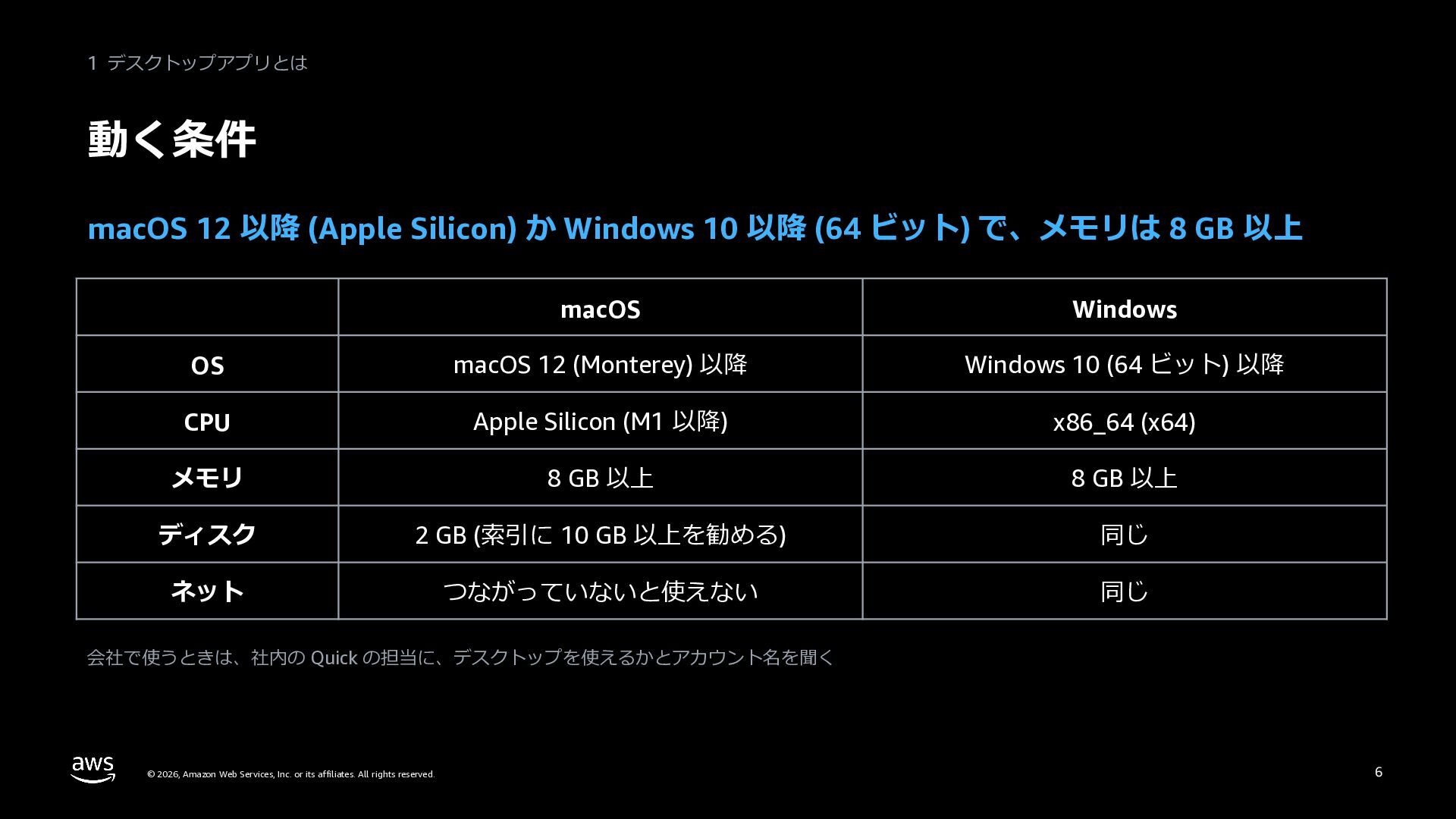
  6. 1 デスクトップアプリとは 動く条件 macOS 12 以降 (Apple Silicon) か Windows

    10 以降 (64 ビット) で、メモリは 8 GB 以上 macOS Windows OS macOS 12 (Monterey) 以降 Windows 10 (64 ビット) 以降 CPU Apple Silicon (M1 以降) x86_64 (x64) メモリ 8 GB 以上 8 GB 以上 ディスク 2 GB (索引に 10 GB 以上を勧める) 同じ ネット つながっていないと使えない 同じ 会社で使うときは、社内の Quick の担当に、デスクトップを使えるかとアカウント名を聞く © 2026, Amazon Web Services, Inc. or its affiliates. All rights reserved. 6
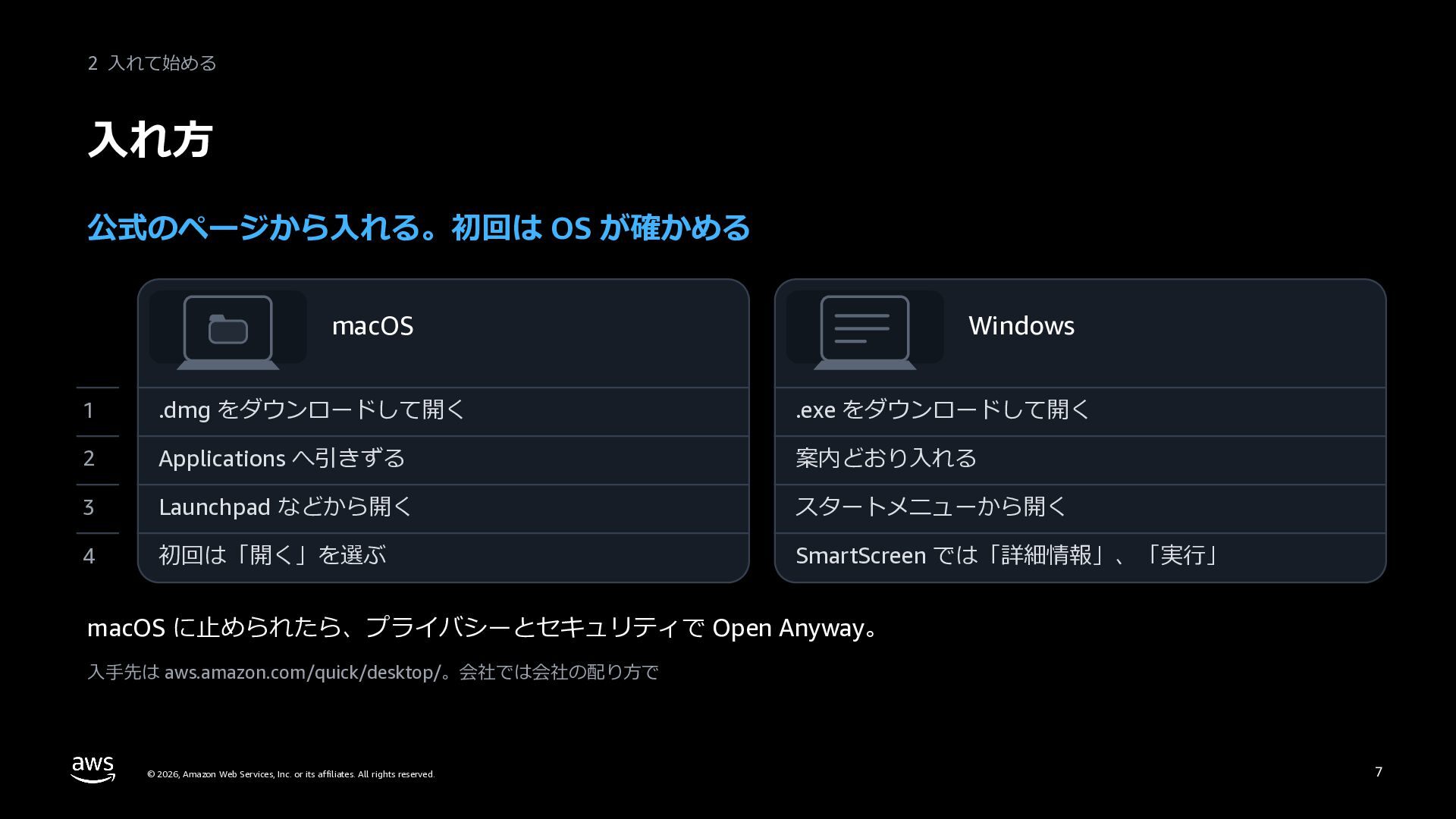
  7. 2 ⼊れて始める ⼊れ⽅ 公式のページから⼊れる。初回は OS が確かめる macOS Windows 1 .dmg

    をダウンロードして開く .exe をダウンロードして開く 2 Applications へ引きずる 案内どおり⼊れる 3 Launchpad などから開く スタートメニューから開く 4 初回は「開く」を選ぶ SmartScreen では「詳細情報」、「実⾏」 macOS に⽌められたら、プライバシーとセキュリティで Open Anyway。 ⼊⼿先は aws.amazon.com/quick/desktop/。会社では会社の配り⽅で © 2026, Amazon Web Services, Inc. or its affiliates. All rights reserved. 7
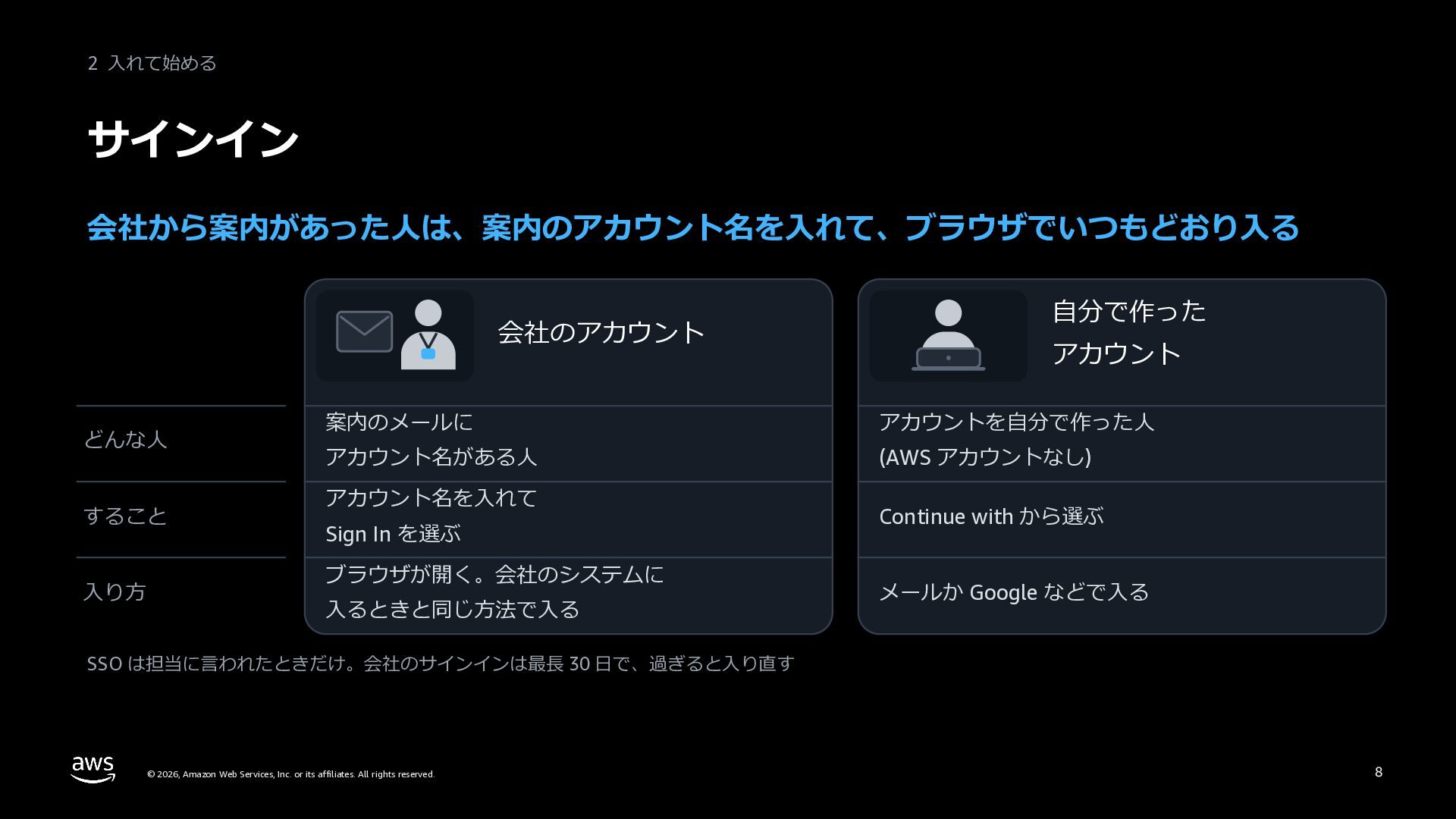
  8. 2 ⼊れて始める サインイン 会社から案内があった⼈は、案内のアカウント名を⼊れて、ブラウザでいつもどおり⼊る 会社のアカウント どんな⼈ すること ⼊り⽅ ⾃分で作った アカウント

    案内のメールに アカウントを⾃分で作った⼈ アカウント名がある⼈ (AWS アカウントなし) アカウント名を⼊れて Sign In を選ぶ ブラウザが開く。会社のシステムに ⼊るときと同じ⽅法で⼊る Continue with から選ぶ メールか Google などで⼊る SSO は担当に⾔われたときだけ。会社のサインインは最⻑ 30 ⽇で、過ぎると⼊り直す © 2026, Amazon Web Services, Inc. or its affiliates. All rights reserved. 8
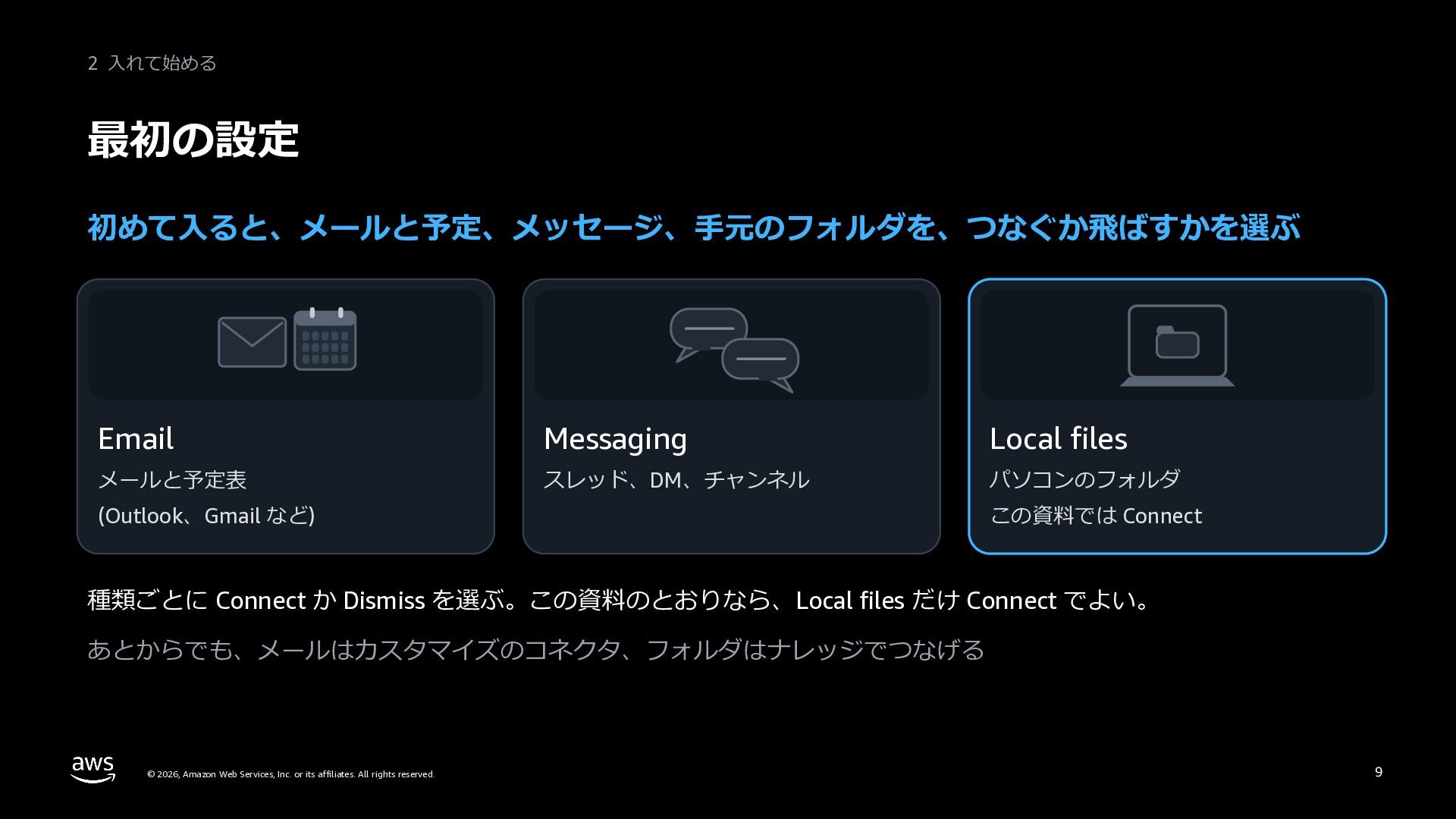
  9. 2 ⼊れて始める 最初の設定 初めて⼊ると、メールと予定、メッセージ、⼿元のフォルダを、つなぐか⾶ばすかを選ぶ Email Messaging Local files メールと予定表 スレッド、DM、チャンネル

    パソコンのフォルダ (Outlook、Gmail など) この資料では Connect 種類ごとに Connect か Dismiss を選ぶ。この資料のとおりなら、Local files だけ Connect でよい。 あとからでも、メールはカスタマイズのコネクタ、フォルダはナレッジでつなげる © 2026, Amazon Web Services, Inc. or its affiliates. All rights reserved. 9
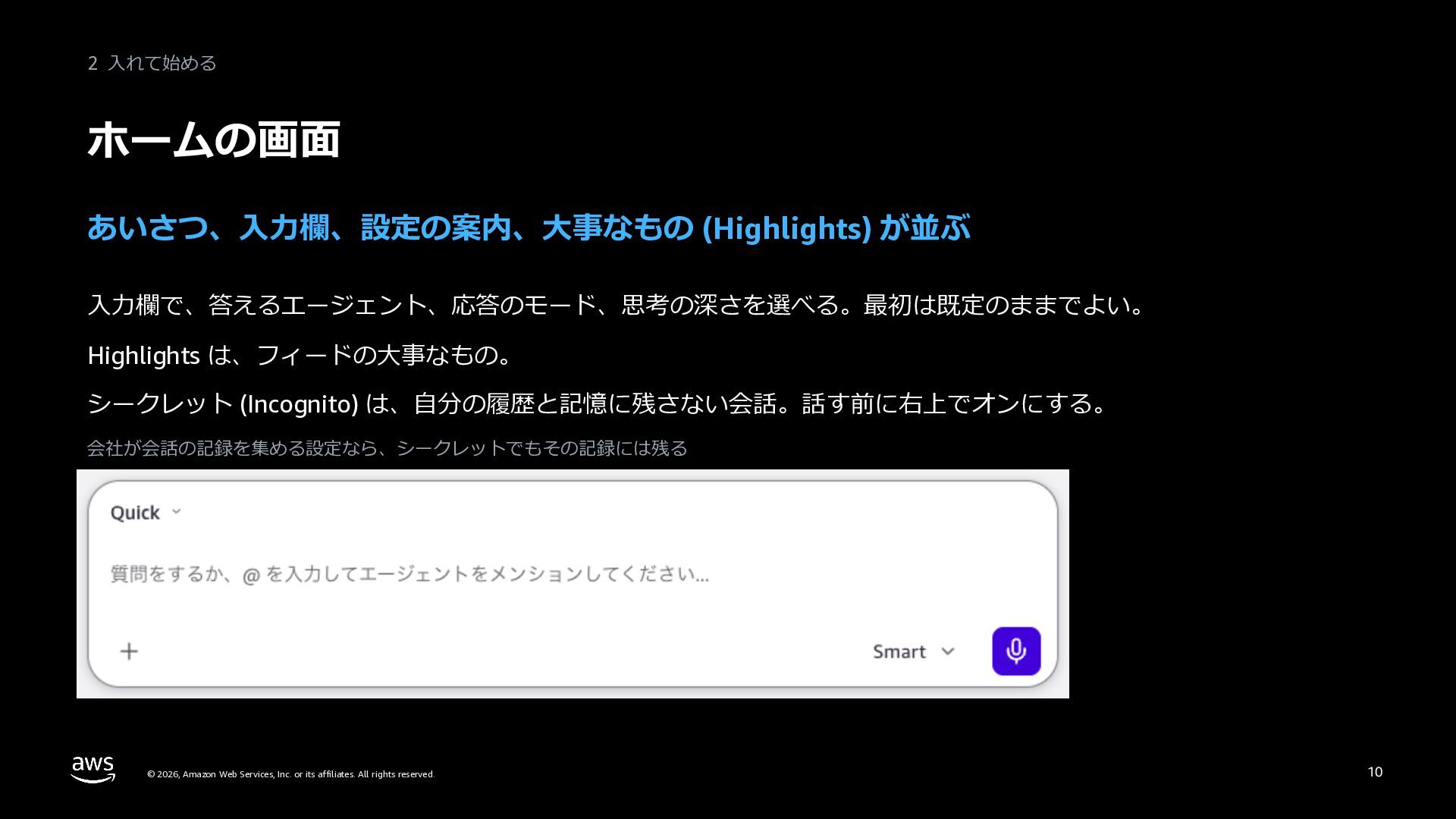
  10. 2 ⼊れて始める ホームの画⾯ あいさつ、⼊⼒欄、設定の案内、⼤事なもの (Highlights) が並ぶ ⼊⼒欄で、答えるエージェント、応答のモード、思考の深さを選べる。最初は既定のままでよい。 Highlights は、フィードの⼤事なもの。 シークレット

    (Incognito) は、⾃分の履歴と記憶に残さない会話。話す前に右上でオンにする。 会社が会話の記録を集める設定なら、シークレットでもその記録には残る © 2026, Amazon Web Services, Inc. or its affiliates. All rights reserved. 10
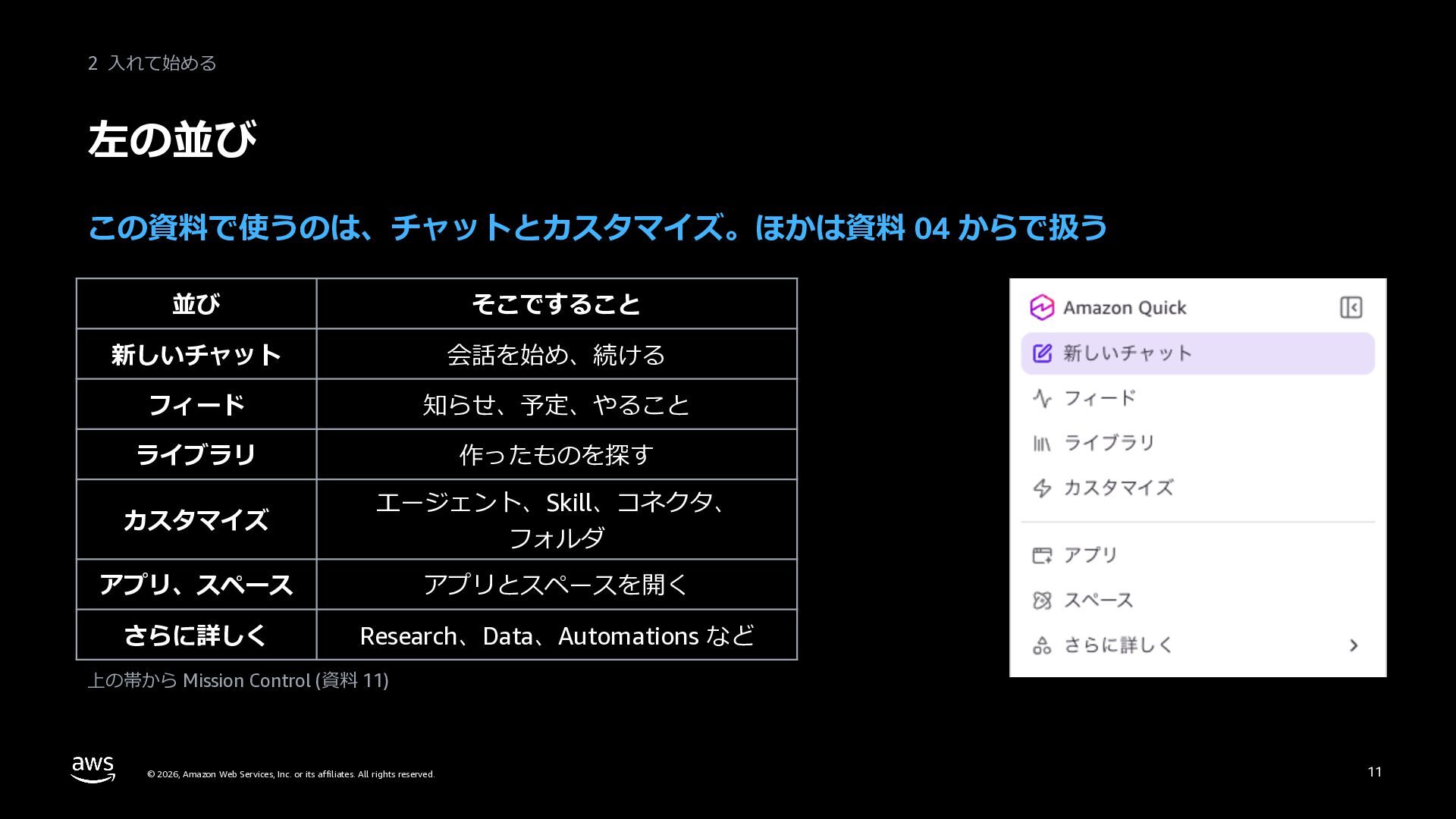
  11. 2 ⼊れて始める 左の並び この資料で使うのは、チャットとカスタマイズ。ほかは資料 04 からで扱う 並び そこですること 新しいチャット 会話を始め、続ける

    フィード 知らせ、予定、やること ライブラリ 作ったものを探す カスタマイズ エージェント、Skill、コネクタ、 フォルダ アプリ、スペース アプリとスペースを開く さらに詳しく Research、Data、Automations など 上の帯から Mission Control (資料 11) © 2026, Amazon Web Services, Inc. or its affiliates. All rights reserved. 11
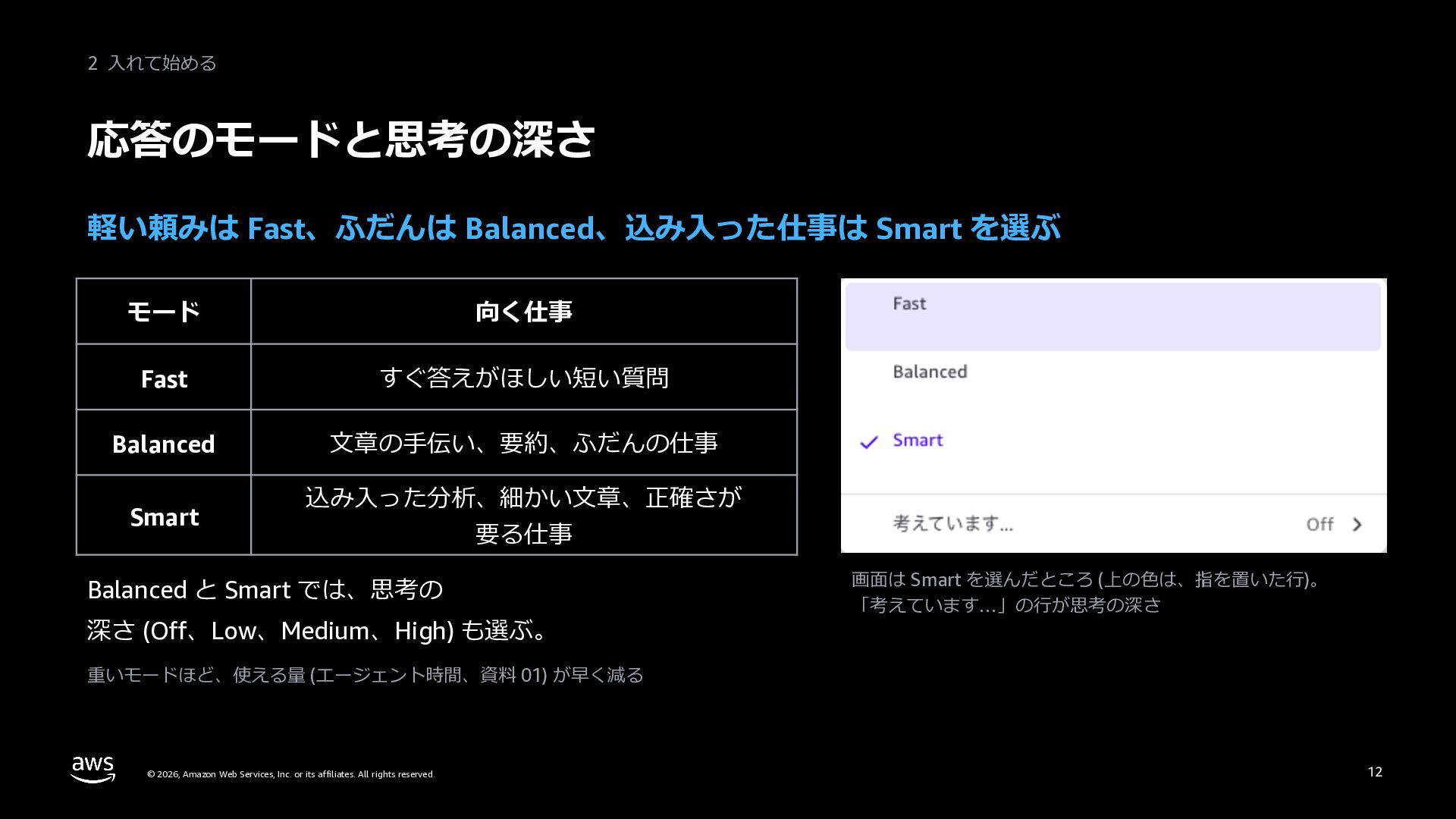
  12. 2 ⼊れて始める 応答のモードと思考の深さ 軽い頼みは Fast、ふだんは Balanced、込み⼊った仕事は Smart を選ぶ モード 向く仕事

    Fast すぐ答えがほしい短い質問 Balanced ⽂章の⼿伝い、要約、ふだんの仕事 Smart 込み⼊った分析、細かい⽂章、正確さが 要る仕事 Balanced と Smart では、思考の 深さ (Off、Low、Medium、High) も選ぶ。 画⾯は Smart を選んだところ (上の⾊は、指を置いた⾏)。 「考えています…」の⾏が思考の深さ 重いモードほど、使える量 (エージェント時間、資料 01) が早く減る © 2026, Amazon Web Services, Inc. or its affiliates. All rights reserved. 12
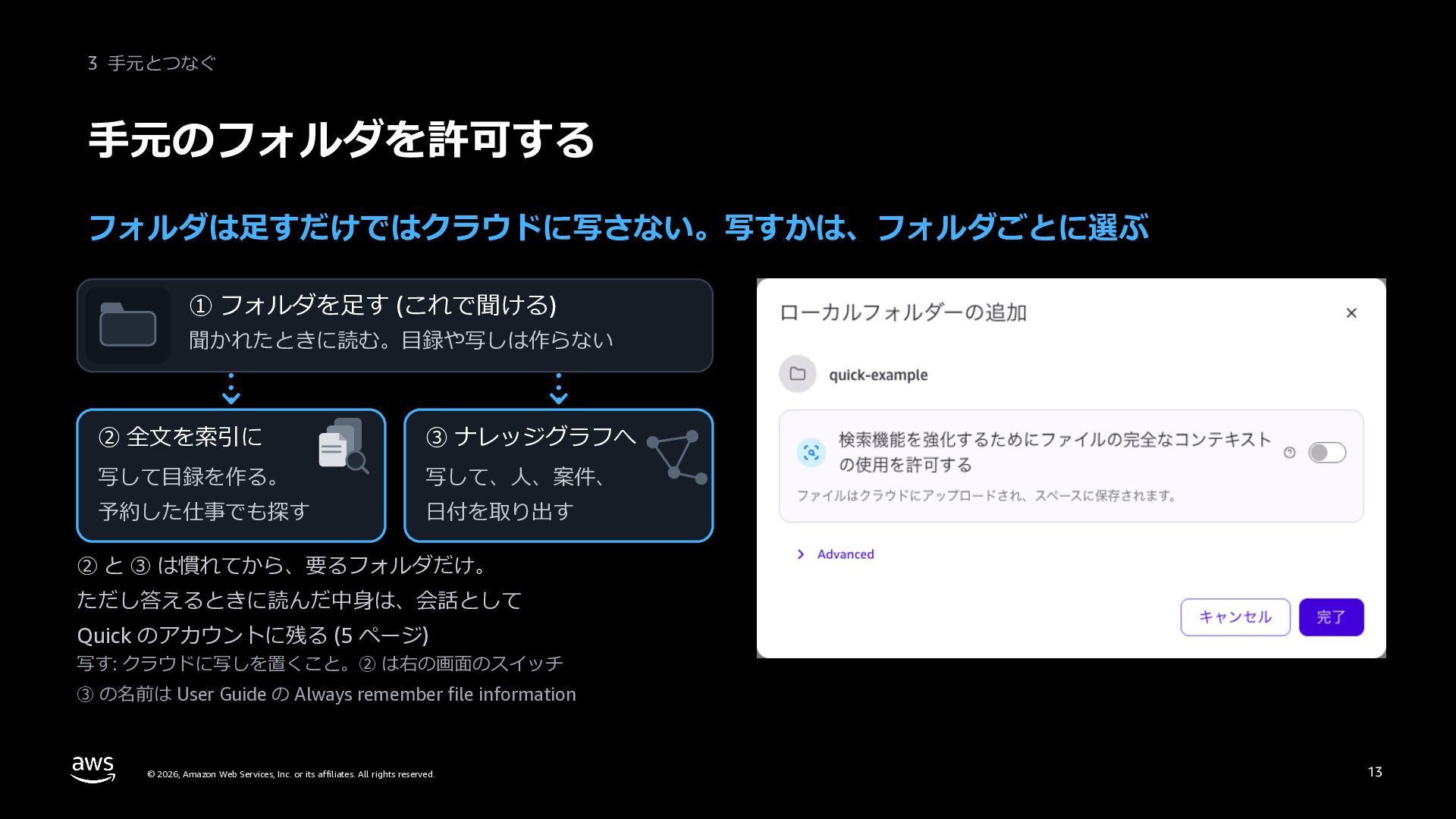
  13. 3 ⼿元とつなぐ ⼿元のフォルダを許可する フォルダは⾜すだけではクラウドに写さない。写すかは、フォルダごとに選ぶ ① フォルダを⾜す (これで聞ける) 聞かれたときに読む。⽬録や写しは作らない ② 全⽂を索引に

    ③ ナレッジグラフへ 写して⽬録を作る。 写して、⼈、案件、 予約した仕事でも探す ⽇付を取り出す ② と ③ は慣れてから、要るフォルダだけ。 ただし答えるときに読んだ中⾝は、会話として Quick のアカウントに残る (5 ページ) 写す: クラウドに写しを置くこと。② は右の画⾯のスイッチ ③ の名前は User Guide の Always remember file information © 2026, Amazon Web Services, Inc. or its affiliates. All rights reserved. 13
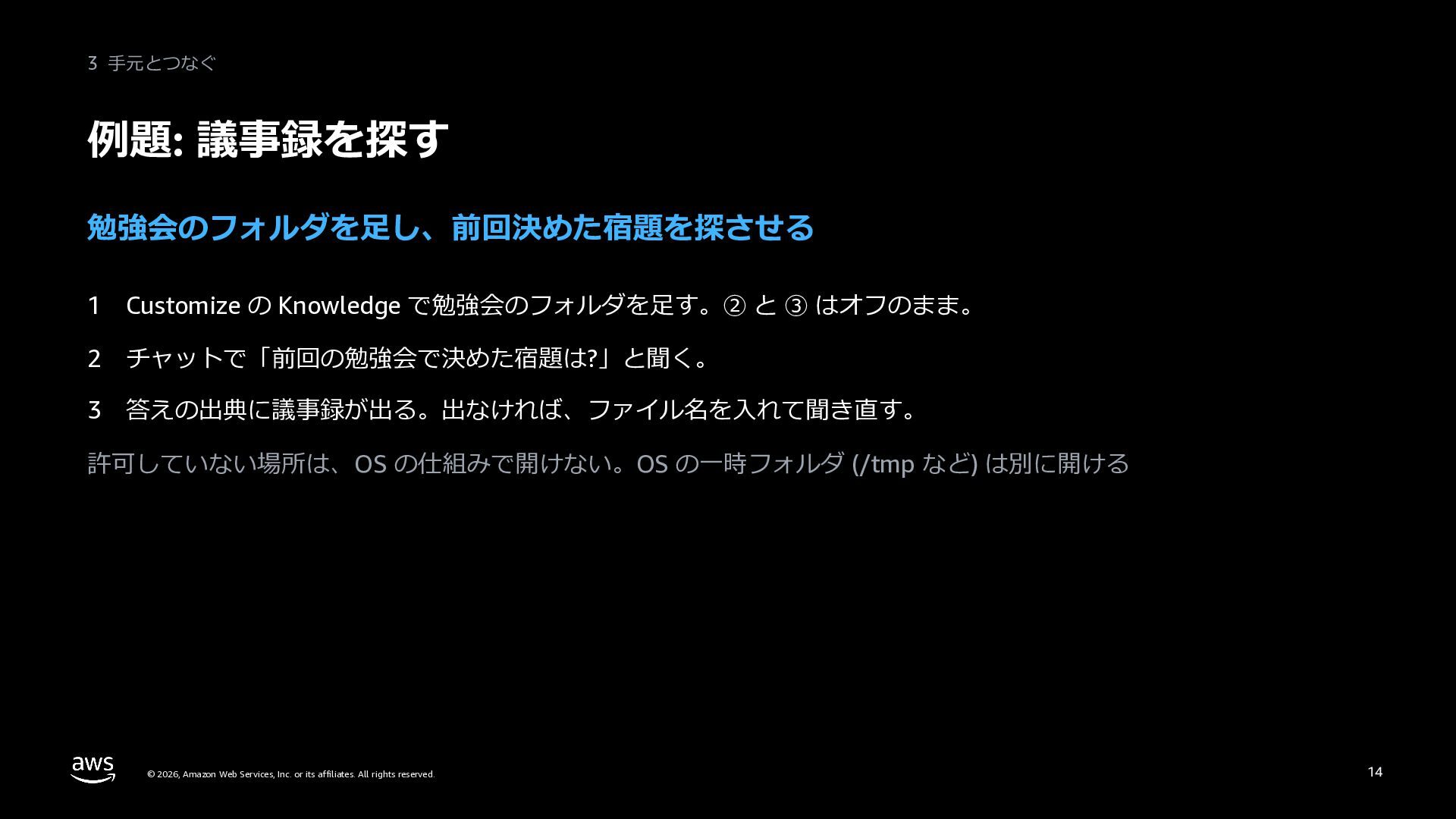
  14. 3 ⼿元とつなぐ 例題: 議事録を探す 勉強会のフォルダを⾜し、前回決めた宿題を探させる 1 ナレッジで勉強会の フォルダ (画⾯では quick-example)

    を ⾜す。② と ③ はオフのまま。 2 チャットで 「前回の勉強会で決めた宿題は?」と 聞く。 3 答えの出典に議事録が出る。 出なければ、フォルダの名前を⼊れて 聞き直す (右は聞き直した答え)。 © 2026, Amazon Web Services, Inc. or its affiliates. All rights reserved. 注意: 許可していない場所は、OS の仕組みで開けない。ただし /tmp などの ⼀時フォルダは、許可しなくても Quick が開ける 14
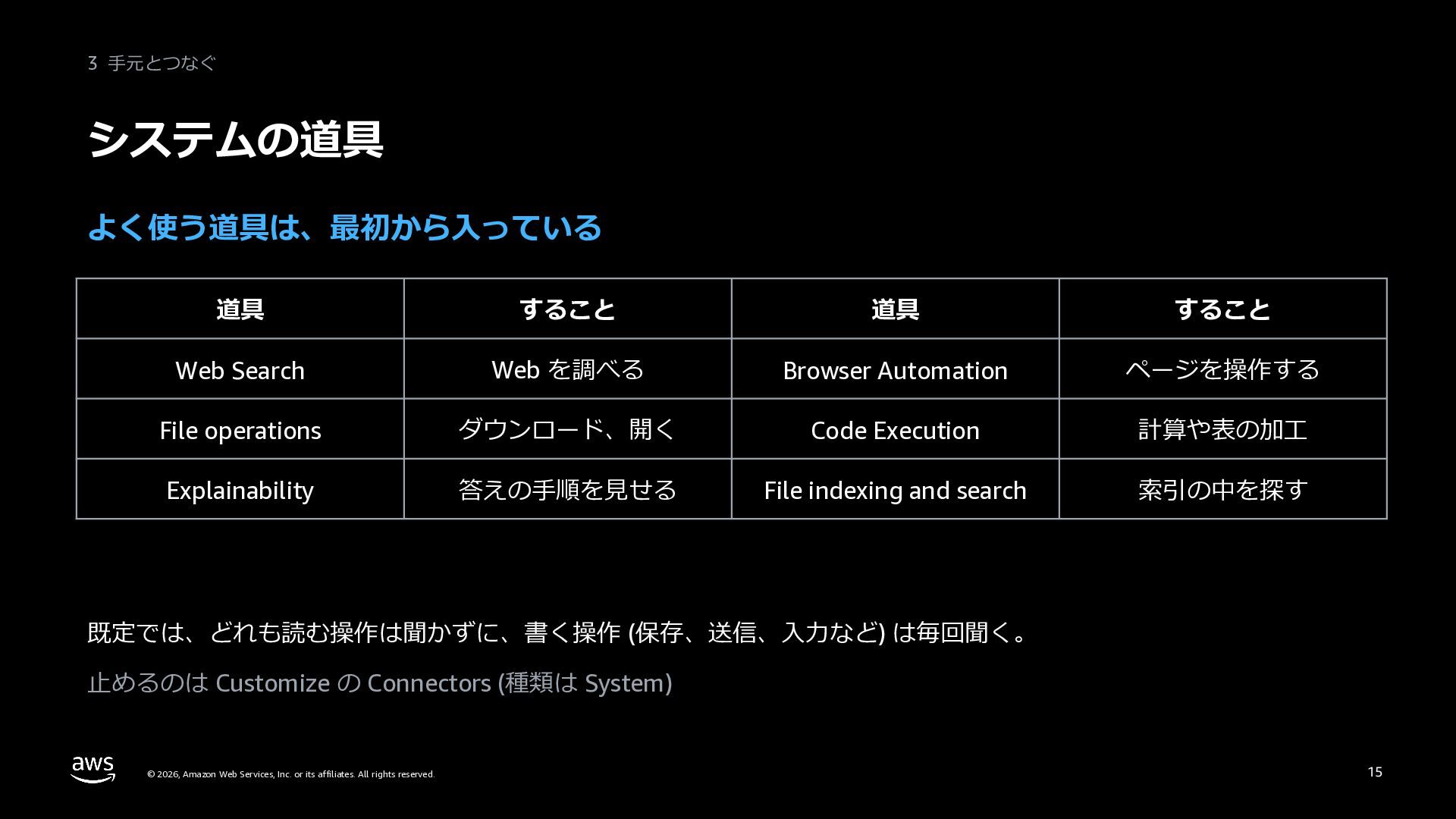
  15. 3 ⼿元とつなぐ システムの道具 よく使う道具は、最初から⼊っている Web Search Browser Automation File operations

    Web を調べる ページを操作する ダウンロード、開く Code Execution Explainability File indexing and search 計算や表の加⼯ 答えの⼿順を⾒せる 索引の中を探す 既定では、どれも読む操作は聞かずに、書く操作 (保存、送信、⼊⼒など) は毎回聞く。 道具を⽌めるには、カスタマイズのコネクタで、種類が System の道具を開く © 2026, Amazon Web Services, Inc. or its affiliates. All rights reserved. 15
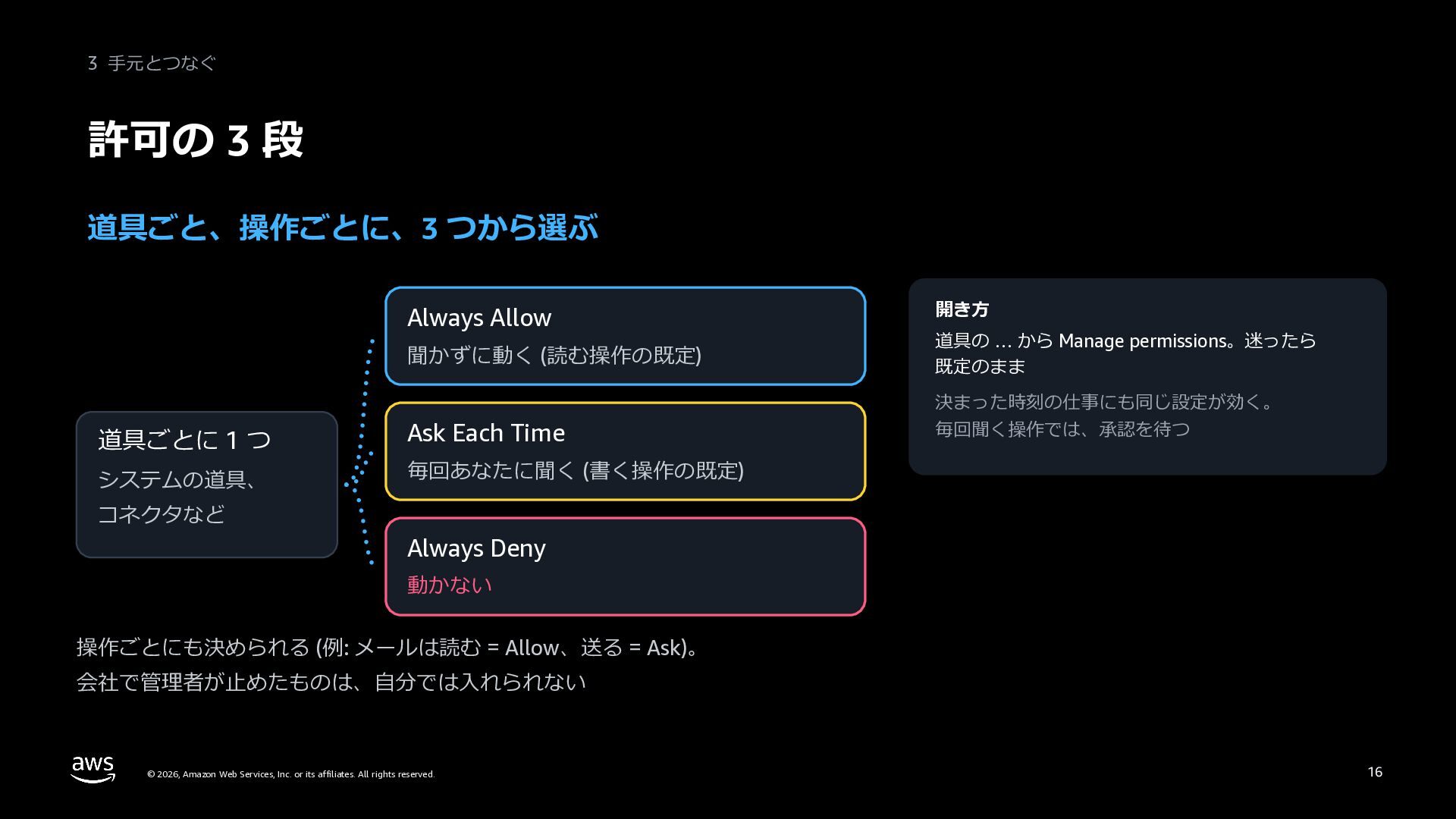
  16. 3 ⼿元とつなぐ 許可の 3 段 道具ごと、操作ごとに、3 つから選ぶ Always Allow 聞かずに動く

    (読む操作の既定) 道具ごとに 1 つ システムの道具、 Ask Each Time 開き⽅: 道具の右の … から 「アクセス許可を管理」。迷ったら既定のまま 画⾯の表⽰は、常に許可する、その都度聞いてください、 常に拒否。決まった時刻の仕事にも同じ設定が効き、毎 回聞く操作では承認を待つ 毎回あなたに聞く (書く操作の既定) コネクタなど Always Deny 動かない 操作ごとにも決められる (例: メールは読む = Allow、送る = Ask)。 会社で管理者が⽌めたものは、⾃分では⼊れられない © 2026, Amazon Web Services, Inc. or its affiliates. All rights reserved. 16
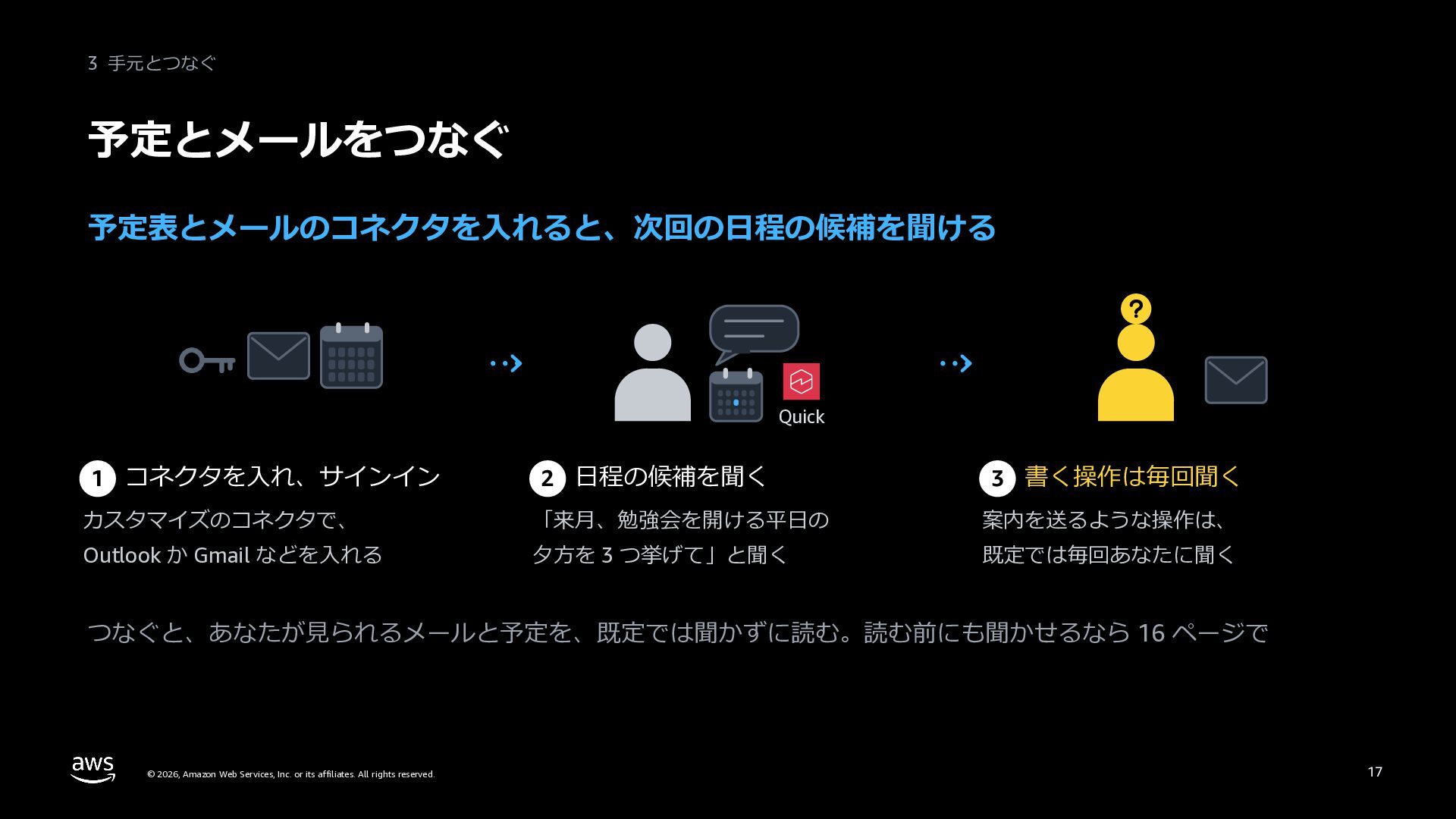
  17. 3 ⼿元とつなぐ 予定とメールをつなぐ 予定表とメールのコネクタを⼊れると、次回の⽇程の候補を聞ける Quick 1 コネクタを⼊れ、サインイン 2 ⽇程の候補を聞く 3

    書く操作は毎回聞く カスタマイズのコネクタで、 「来⽉、勉強会を開ける平⽇の 案内を送るような操作は、 Outlook か Gmail などを⼊れる ⼣⽅を 3 つ挙げて」と聞く 既定では毎回あなたに聞く つなぐと、あなたが⾒られるメールと予定を、既定では聞かずに読む。読む前にも聞かせるなら 16 ページで © 2026, Amazon Web Services, Inc. or its affiliates. All rights reserved. 17
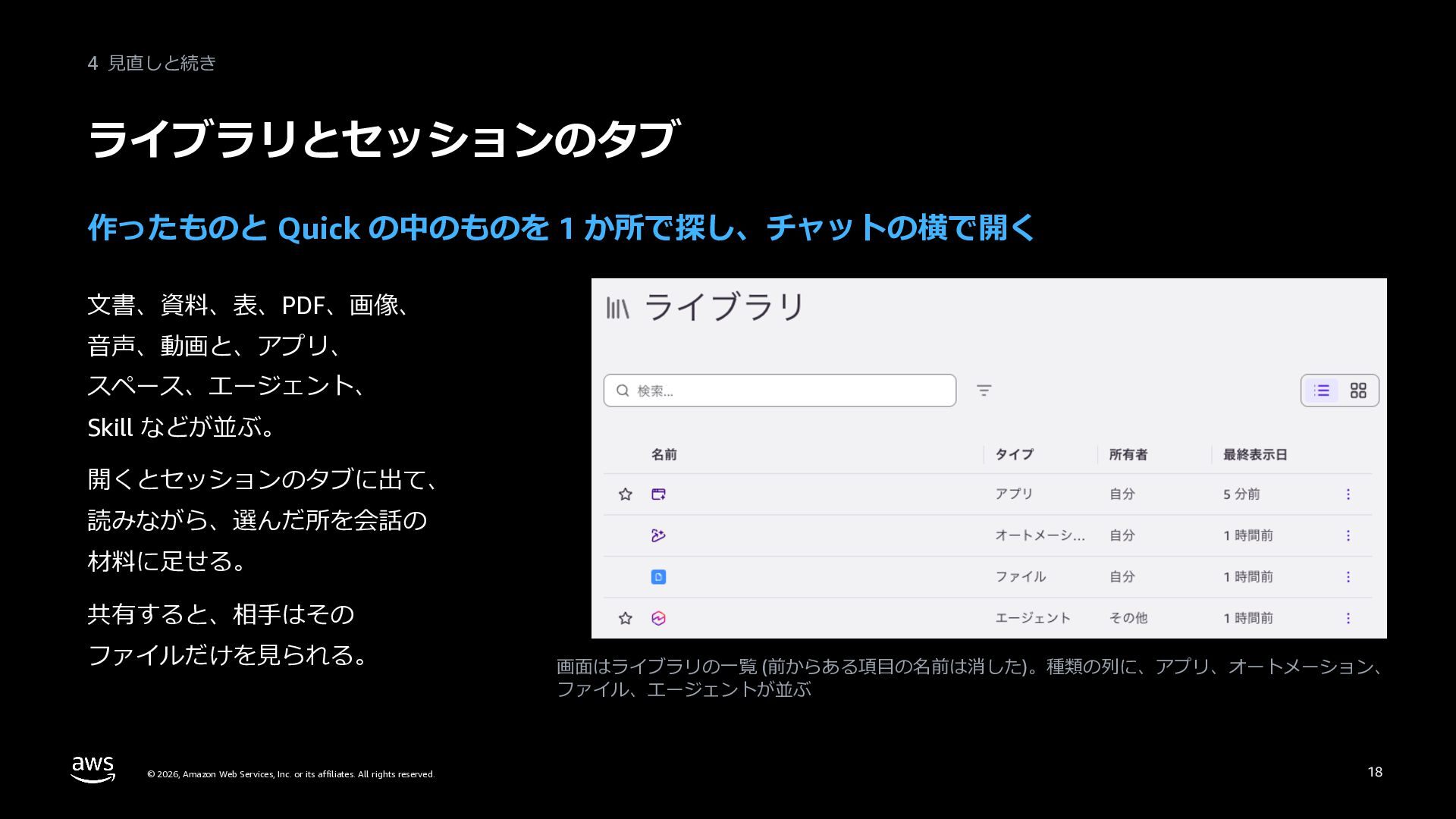
  18. 4 ⾒直しと続き ライブラリとセッションのタブ 作ったものと Quick の中のものを 1 か所で探し、チャットの横で開く ⽂書、資料、表、PDF、画像、 ⾳声、動画と、アプリ、

    スペース、エージェント、 Skill などが並ぶ。 開くとセッションのタブに出て、 読みながら、選んだ所を会話の 材料に⾜せる。 共有すると、相⼿はその ファイルだけを⾒られる。 © 2026, Amazon Web Services, Inc. or its affiliates. All rights reserved. 画⾯はライブラリの⼀覧 (前からある項⽬の名前は消した)。種類の列に、アプリ、オートメーション、 ファイル、エージェントが並ぶ 18
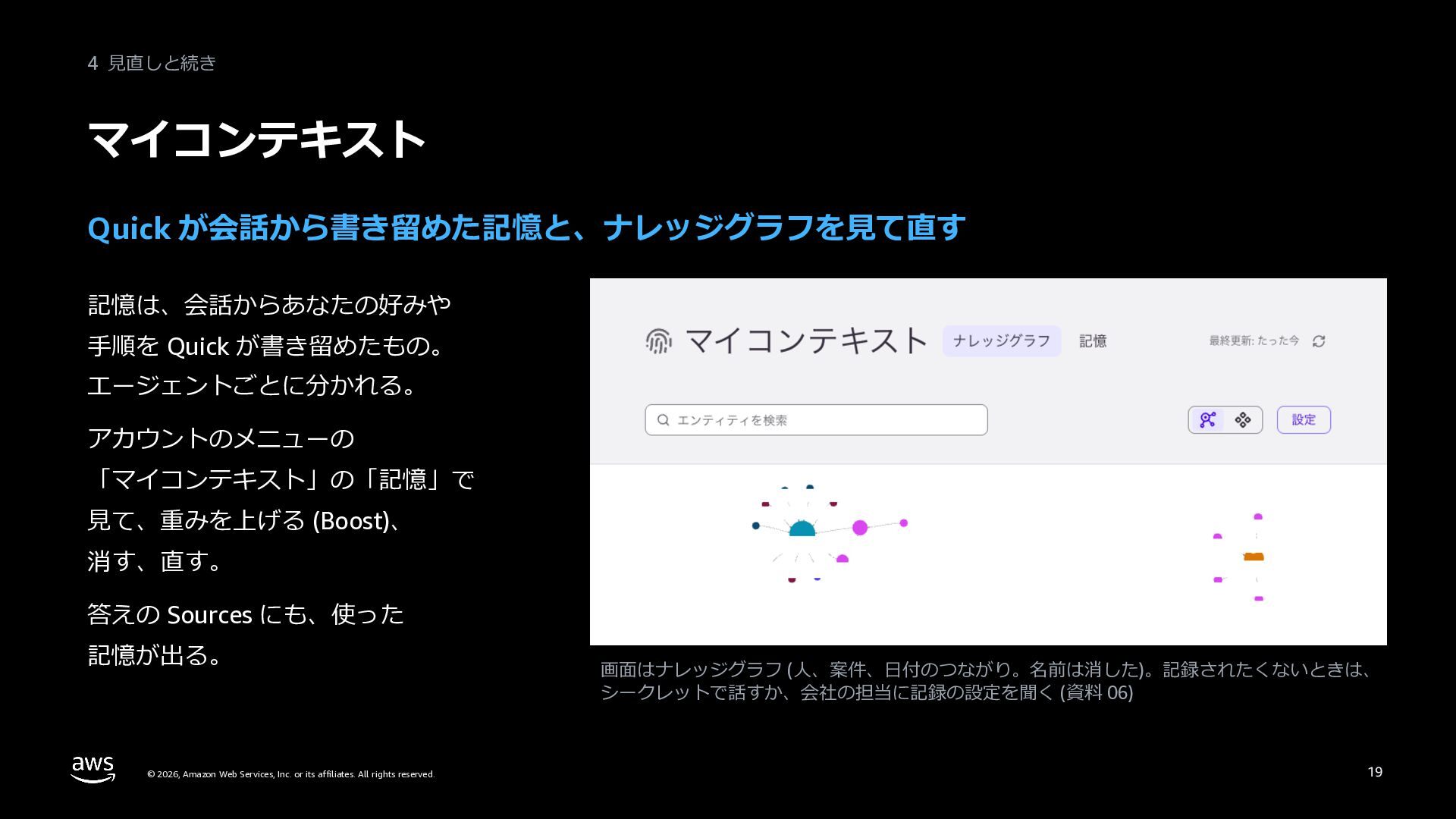
  19. 4 ⾒直しと続き マイコンテキスト Quick が会話から書き留めた記憶と、ナレッジグラフを⾒て直す 記憶は、会話からあなたの好みや ⼿順を Quick が書き留めたもの。 エージェントごとに分かれる。

    アカウントのメニューの 「マイコンテキスト」の「記憶」で ⾒て、重みを上げる (Boost)、 消す、直す。 答えの Sources にも、使った 記憶が出る。 © 2026, Amazon Web Services, Inc. or its affiliates. All rights reserved. 画⾯はナレッジグラフ (⼈、案件、⽇付のつながり。名前は消した)。記録されたくないときは、 シークレットで話すか、会社の担当に記録の設定を聞く (資料 06) 19
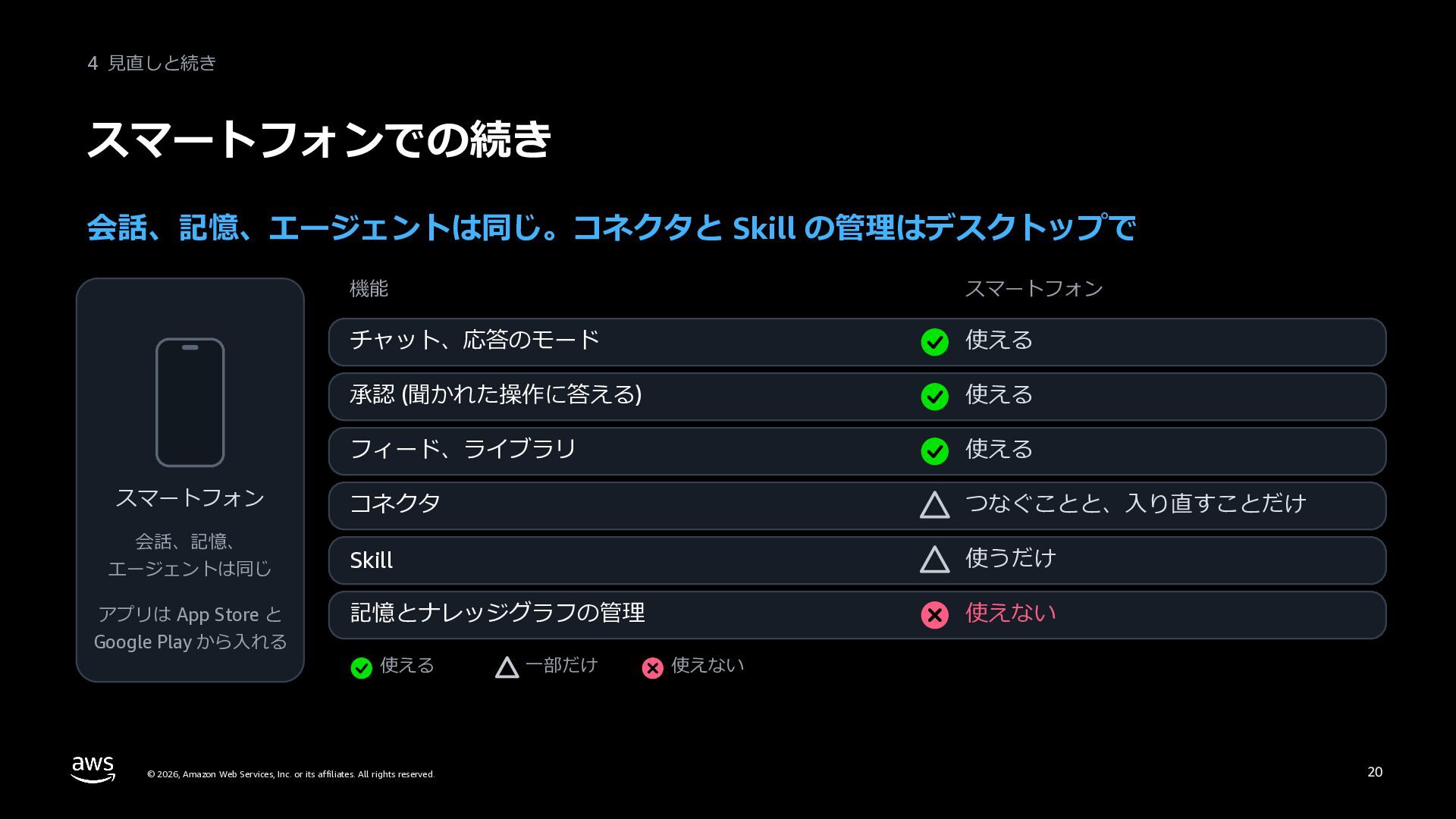
  20. 4 ⾒直しと続き スマートフォンでの続き 会話、記憶、エージェントは同じ。コネクタと Skill の管理はデスクトップで 機能 スマートフォン チャット、応答のモード 使える

    承認 (聞かれた操作に答える) 使える フィード、ライブラリ 使える スマートフォン コネクタ つなぐことと、⼊り直すことだけ 会話、記憶、 エージェントは同じ Skill 使うだけ 記憶とナレッジグラフの管理 使えない アプリは App Store と Google Play から⼊れる 使える © 2026, Amazon Web Services, Inc. or its affiliates. All rights reserved. ⼀部だけ 使えない 20
  21. まとめ まとめ 鍵を渡す範囲を決めて、⼿元の仕事をつなぐ 1 アプリを⼊れると、Web の Quick に、⼿元のフォルダ、メール、予定、ブラウザが 加わる。 2

    フォルダは⾜すだけではクラウドに写さない。写すかは、フォルダごとに選ぶ。 3 道具は、聞かずに動く、毎回聞く、動かないから選ぶ。書く操作は既定で毎回聞く。 最初の 1 回 担当にアカウント名を聞く → ⼊れる (7) → ⼊る (8) → フォルダを⾜して聞く (13、14) → 許可を⾒る (16) © 2026, Amazon Web Services, Inc. or its affiliates. All rights reserved. 21
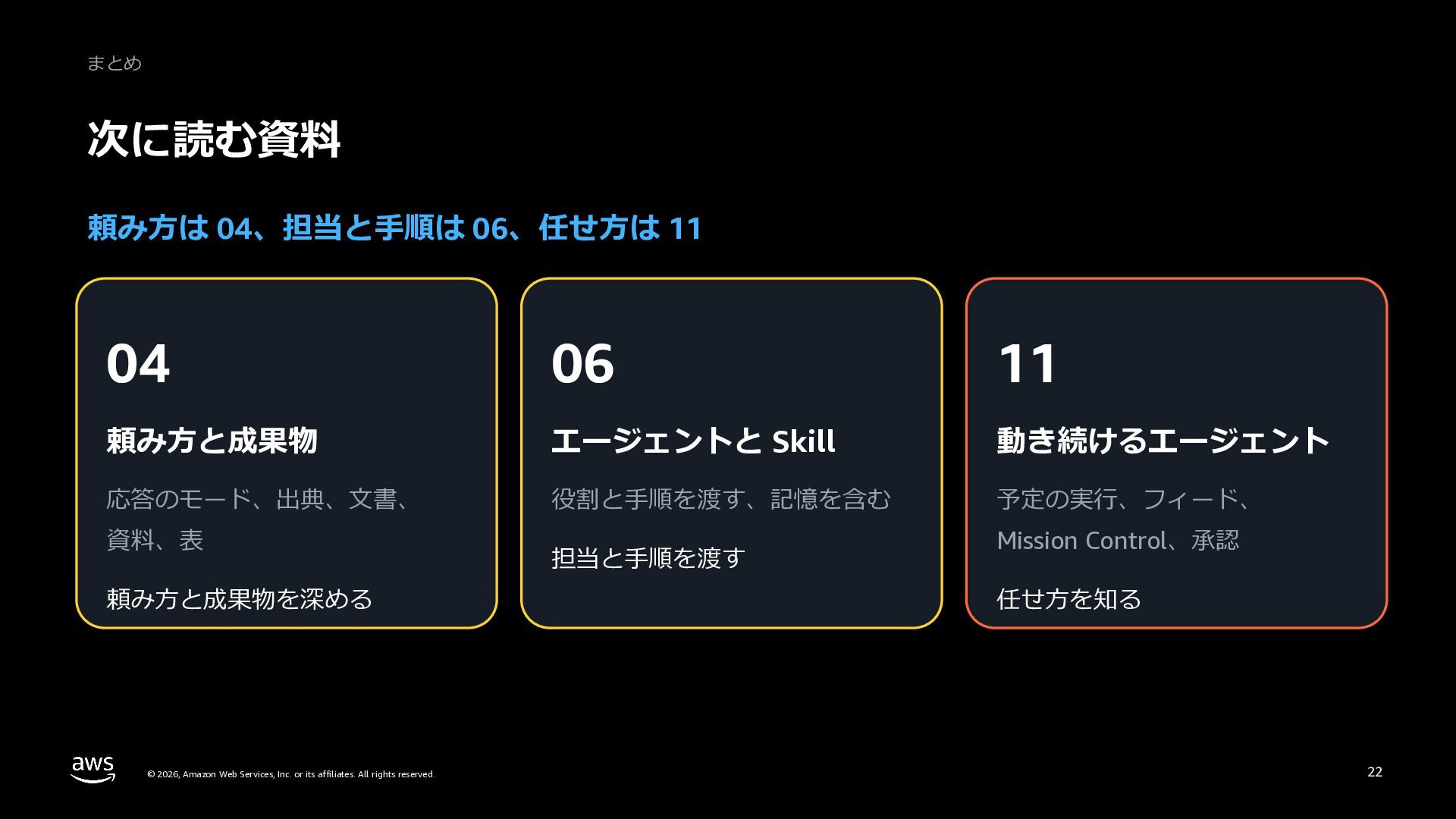
  22. まとめ 次に読む資料 頼み⽅は 04、担当と⼿順は 06、任せ⽅は 11 04 06 11 頼み⽅と成果物

    エージェントと Skill 動き続けるエージェント 応答のモード、出典、⽂書、 役割と⼿順を渡す、記憶を含む 予定の実⾏、フィード、 資料、表 頼み⽅と成果物を深める © 2026, Amazon Web Services, Inc. or its affiliates. All rights reserved. 担当と⼿順を渡す Mission Control、承認 任せ⽅を知る 22
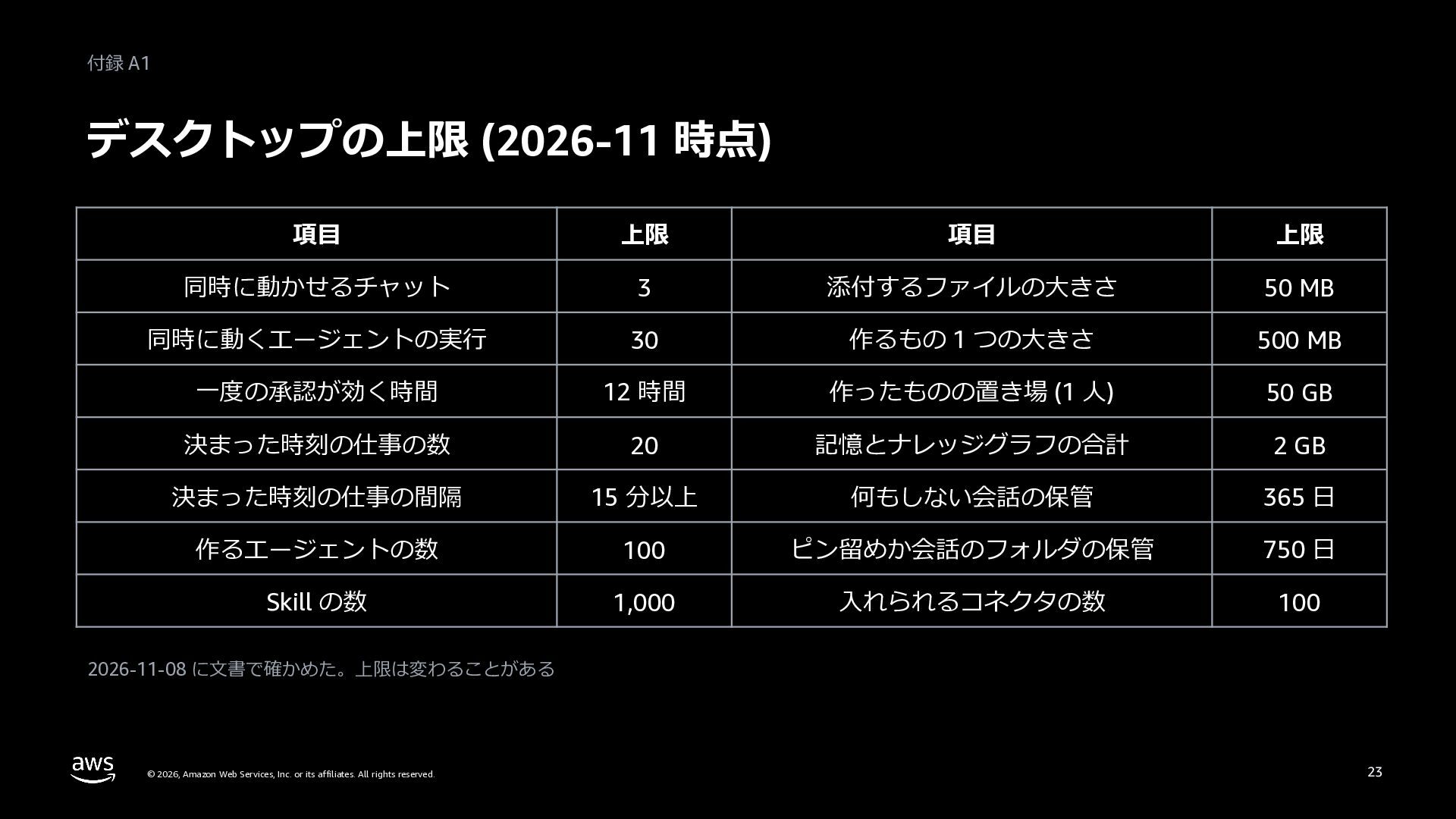
  23. 付録 A1 デスクトップの上限 (2026-11 時点) 項⽬ 上限 項⽬ 上限 同時に動かせるチャット

    3 添付するファイルの⼤きさ 50 MB 同時に動くエージェントの実⾏ 30 作るもの 1 つの⼤きさ 500 MB ⼀度の承認が効く時間 12 時間 作ったものの置き場 (1 ⼈) 50 GB 決まった時刻の仕事の数 20 記憶とナレッジグラフの合計 2 GB 決まった時刻の仕事の間隔 15 分以上 何もしない会話の保管 365 ⽇ 作るエージェントの数 100 ピン留めか会話のフォルダの保管 750 ⽇ Skill の数 1,000 ⼊れられるコネクタの数 100 2026-11-08 に⽂書で確かめた。上限は変わることがある © 2026, Amazon Web Services, Inc. or its affiliates. All rights reserved. 23
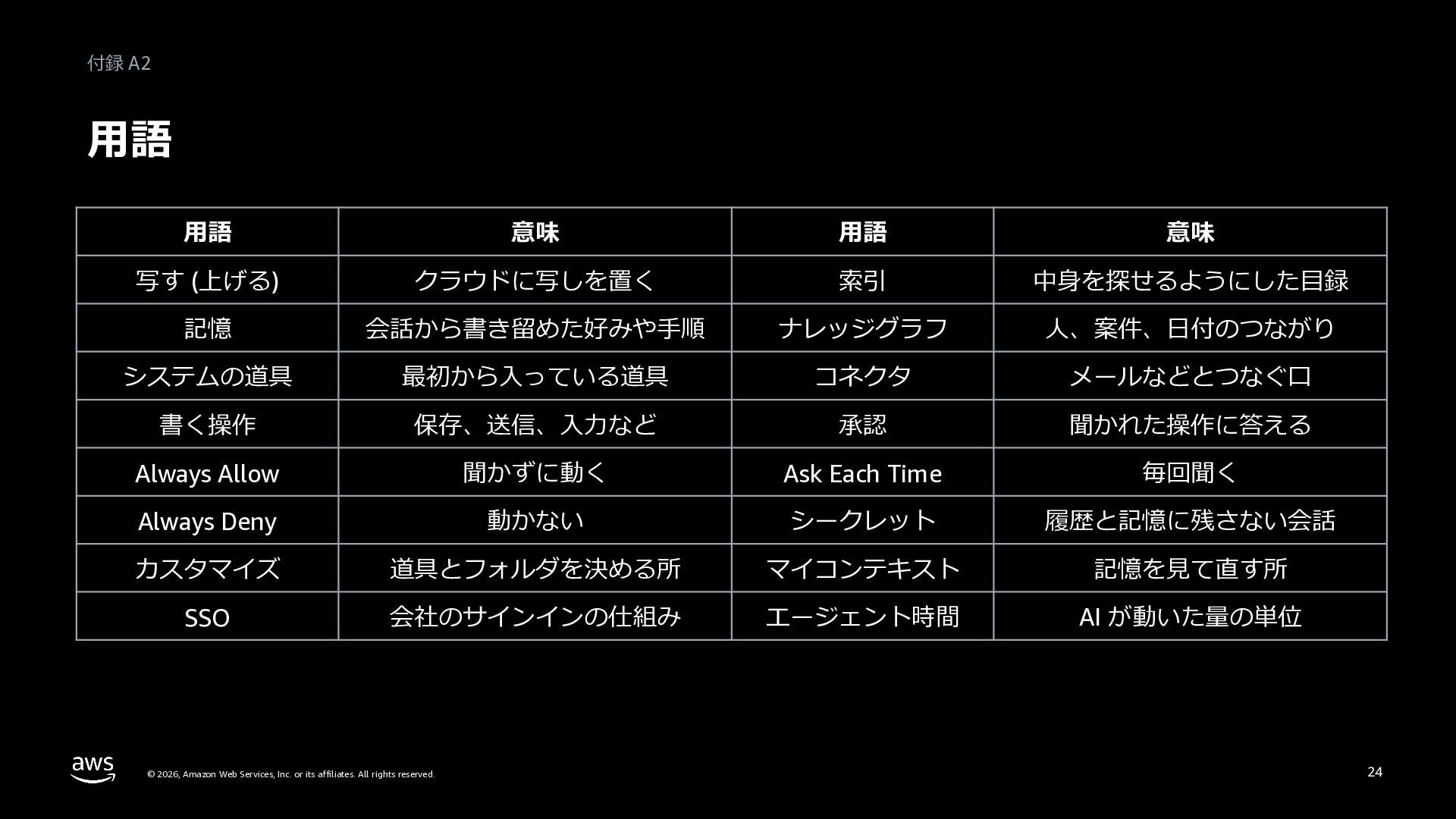
  24. 付録 A2 ⽤語 ⽤語 意味 ⽤語 意味 写す (上げる) クラウドに写しを置く

    索引 中⾝を探せるようにした⽬録 記憶 会話から書き留めた好みや⼿順 ナレッジグラフ ⼈、案件、⽇付のつながり システムの道具 最初から⼊っている道具 コネクタ メールなどとつなぐ⼝ 書く操作 保存、送信、⼊⼒など 承認 聞かれた操作に答える Always Allow 聞かずに動く Ask Each Time 毎回聞く Always Deny 動かない シークレット 履歴と記憶に残さない会話 カスタマイズ 道具とフォルダを決める所 マイコンテキスト 記憶を⾒て直す所 SSO 会社のサインインの仕組み エージェント時間 AI が動いた量の単位 © 2026, Amazon Web Services, Inc. or its affiliates. All rights reserved. 24
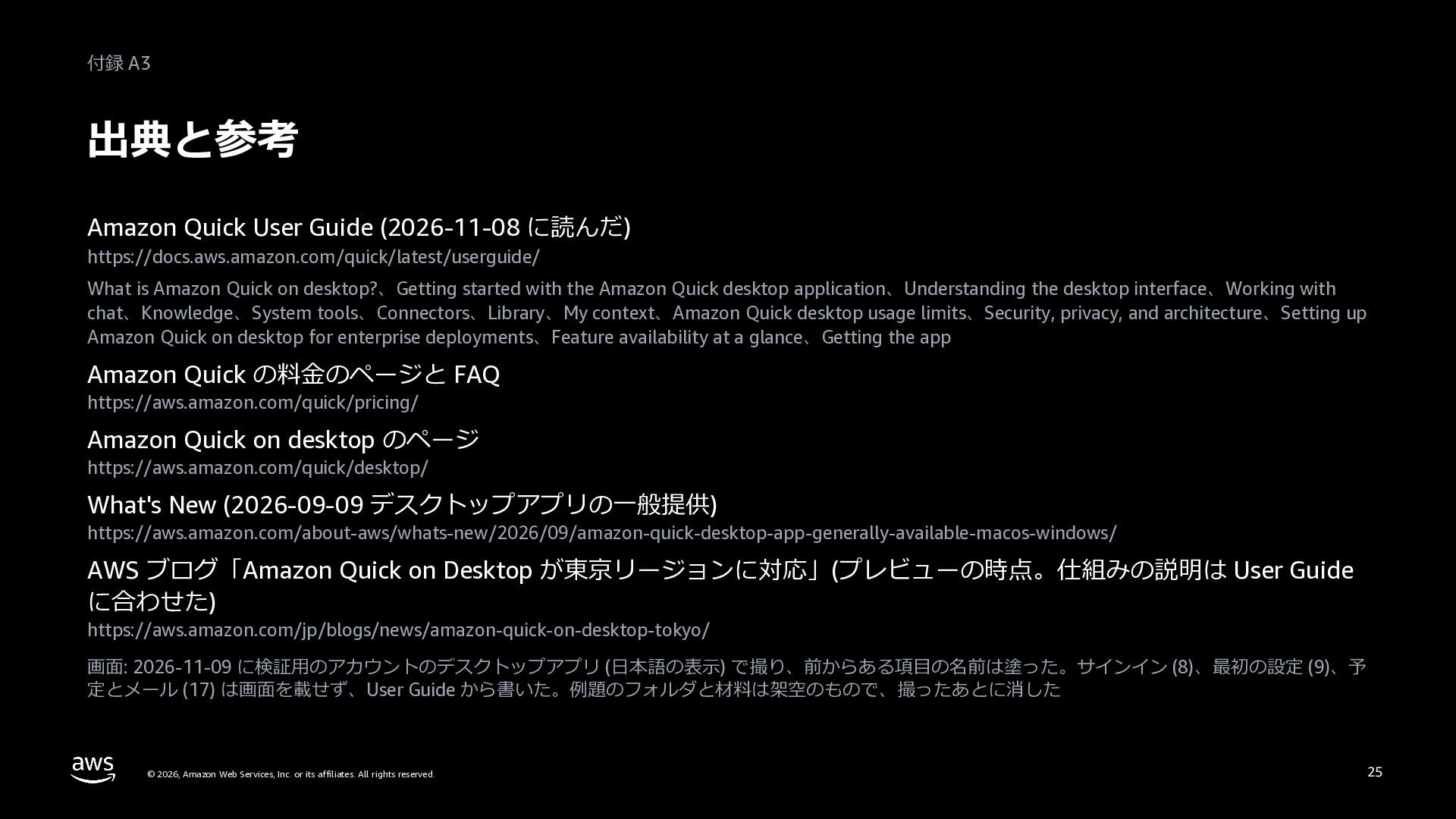
  25. 付録 A3 出典と参考 Amazon Quick User Guide (2026-11-08 に読んだ) https://docs.aws.amazon.com/quick/latest/userguide/

    What is Amazon Quick on desktop?、Getting started with the Amazon Quick desktop application、Understanding the desktop interface、Working with chat、Knowledge、System tools、Connectors、Library、My context、Amazon Quick desktop usage limits、Security, privacy, and architecture、Setting up Amazon Quick on desktop for enterprise deployments、Feature availability at a glance、Getting the app Amazon Quick の料⾦のページと FAQ https://aws.amazon.com/quick/pricing/ Amazon Quick on desktop のページ https://aws.amazon.com/quick/desktop/ What's New (2026-09-09 デスクトップアプリの⼀般提供) https://aws.amazon.com/about-aws/whats-new/2026/09/amazon-quick-desktop-app-generally-available-macos-windows/ AWS ブログ「Amazon Quick on Desktop が東京リージョンに対応」(プレビューの時点。仕組みの説明は User Guide に合わせた) https://aws.amazon.com/jp/blogs/news/amazon-quick-on-desktop-tokyo/ 画⾯: 2026-11-09 に検証⽤のアカウントのデスクトップアプリ (⽇本語の表⽰) で撮り、前からある項⽬の名前は塗った。サインイン (8)、最初の設定 (9)、予 定とメール (17) は画⾯を載せず、User Guide から書いた。例題のフォルダと材料は架空のもので、撮ったあとに消した © 2026, Amazon Web Services, Inc. or its affiliates. All rights reserved. 25