Share
Embed
IBM Dojo #5 AI (Watson API) アプリ開発 on OpenShift / IBM Dojo AI on OpenShift 20200610
2020年6月10日開催のIBM Dojo #5 AI (Watson API) アプリ開発 on OpenShiftの資料です。
Kyoko Nishito
June 10, 2020
Transcript
118 slides
-
初夏のIBM Dojo #5 AI(Watson API) アプリ開発+ App on OpenShift Kyoko
Nishito Developer Advocate Tokyo City Team -
質問&ライブ投票参加 はこちら slido.com #dojo610 質問タブで質問⼊⼒ ⾃分も知りたい質問には 「いいね」をプッシュ! 絵⽂字は表⽰されません スマホでアクセスして ぜひ参加お願いします︕
初夏のIBM Dojo #5 AI(Watson API) アプリ開発+ App on OpenShift -
本⽇のタイムテーブル 14:00-14:05 (5min) オープニング 資料ダウンロード,出席登録など 14:05-15:00 (55min) AI (Watson API)
<座学+DEMO> 15:00-15:15 (15min) 課題の説明とQ&A Q -
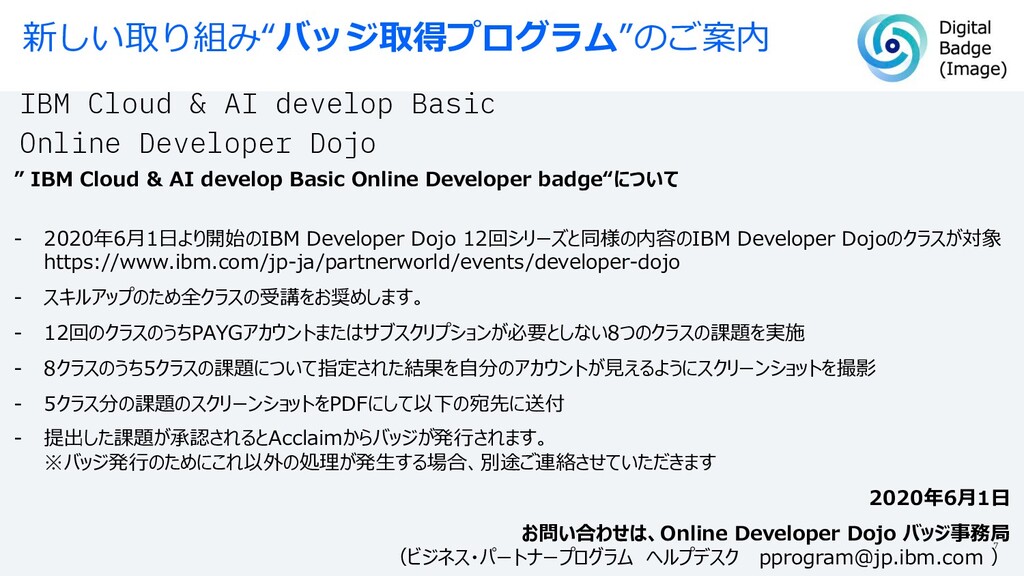
新しい取り組み“バッジ取得プログラム”のご案内 7 IBM Cloud & AI develop Basic Online Developer
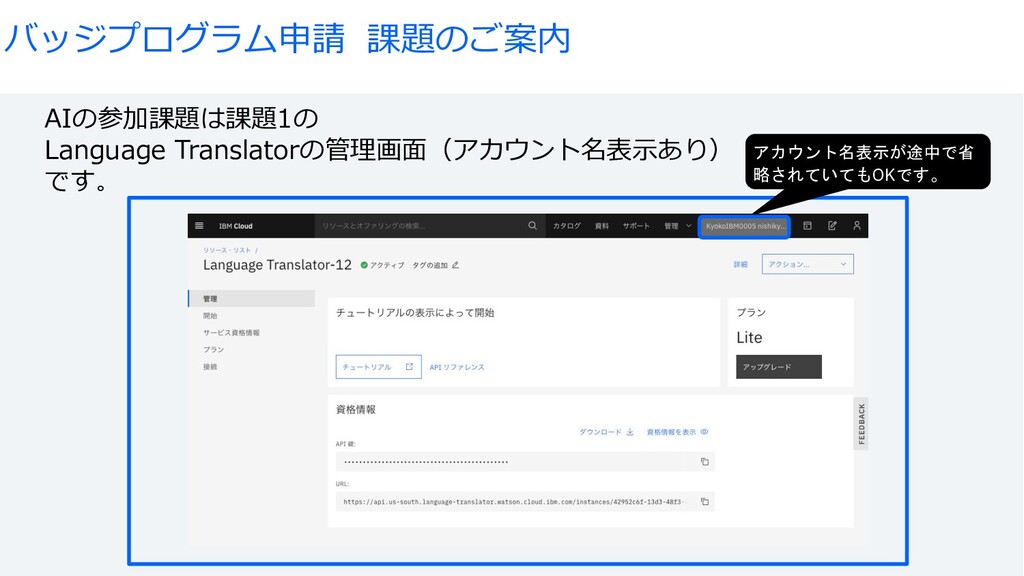
Dojo ” IBM Cloud & AI develop Basic Online Developer badge“について - 2020年6⽉1⽇より開始のIBM Developer Dojo 12回シリーズと同様の内容のIBM Developer Dojoのクラスが対象 https://www.ibm.com/jp-ja/partnerworld/events/developer-dojo - スキルアップのため全クラスの受講をお奨めします。 - 12回のクラスのうちPAYGアカウントまたはサブスクリプションが必要としない8つのクラスの課題を実施 - 8クラスのうち5クラスの課題について指定された結果を⾃分のアカウントが⾒えるようにスクリーンショットを撮影 - 5クラス分の課題のスクリーンショットをPDFにして以下の宛先に送付 - 提出した課題が承認されるとAcclaimからバッジが発⾏されます。 ※バッジ発⾏のためにこれ以外の処理が発⽣する場合、別途ご連絡させていただきます 2020年6⽉1⽇ お問い合わせは、Online Developer Dojo バッジ事務局 (ビジネス・パートナープログラム ヘルプデスク [email protected] ) -
ハンズオン事前準備 https://ibm.box.com/v/dojoprep20200610 1. IBM Cloudアカウントの取得 2. IBM Cloud CLIのインストール 3.
Node.jsのインストール 4. Gitのインストール 5. VS Codeなどコードエディタ 詳細は -
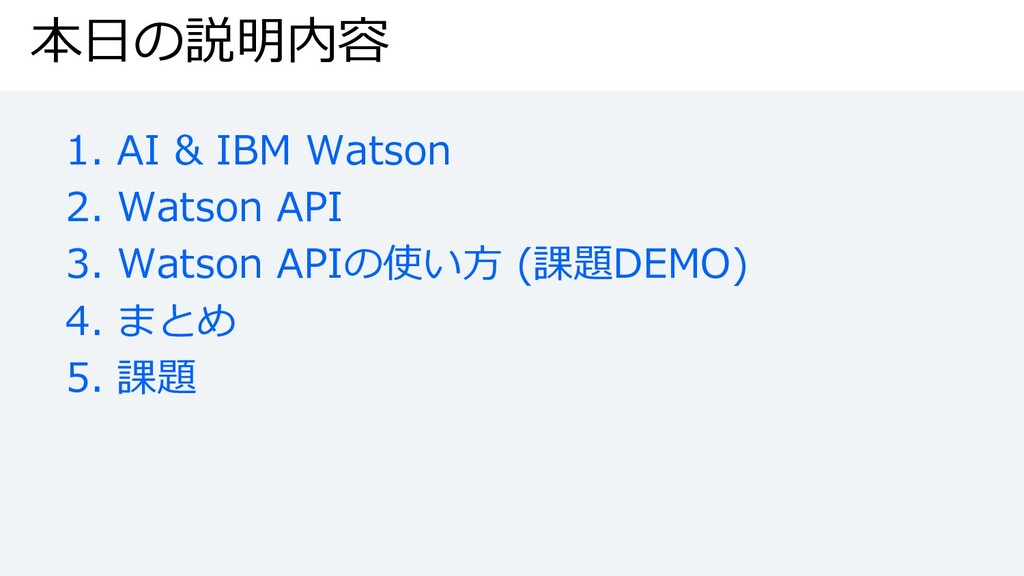
本⽇の説明内容 1. AI & IBM Watson 2. Watson API 3.
Watson APIの使い⽅ (課題DEMO) 4. まとめ 5. 課題 -
Watson APIサービス⼀覧 2019年3⽉現在 Watson Assistant アプリケーションに⾃然⾔語インターフェースを追加して エンドユーザとのやり取りを⾃動化 Text to Speech
テキスト⽂章を⾳声に変換する Speech to Text ⾳声をテキスト⽂章に変換する Visual Recognition 画像コンテンツに含まれる意味を検出する Discovery 先進的な洞察エンジンを利⽤して、デー タの隠れた価値を解明し、回答やトレン ドを発⾒する Discovery News Discovery上に実装され、エンリッチ情報 も付加されたニュースに関する公開デー タセット Personality Insights テキストから筆者の性格を推定する Language Translator テキストを他⾔語へ翻訳を⾏う Natural Language Understanding ⾃然⾔語処理を通じてキーワード抽出、エン ティティー抽出、概念タグ付け、関係抽出な どを⾏う Natural Language Classifier テキスト⽂章の分類を⾏う(質問の意図推定など) Tone Analyzer(⽇本語未対応) テキストから筆者の感情、社交性、⽂体を解析 Knowledge Studio コーディングなしに、業務知識から⽣成した 機械学習モデルで、⾮構造テキストデータか ら洞察を取得(学習⽀援ツール) ⼼理系 ⾔語系 照会応答系 知識探索系 ⾳声系 画像系 https://www.ibm.com/watson/jp-ja/developercloud/services-catalog.html -
Cloud上で使えるAIサービス ・・・ Internet PC Azure AWS GCP IBM Cloud Smart
Phone Server 各社クラウド Direct Link -
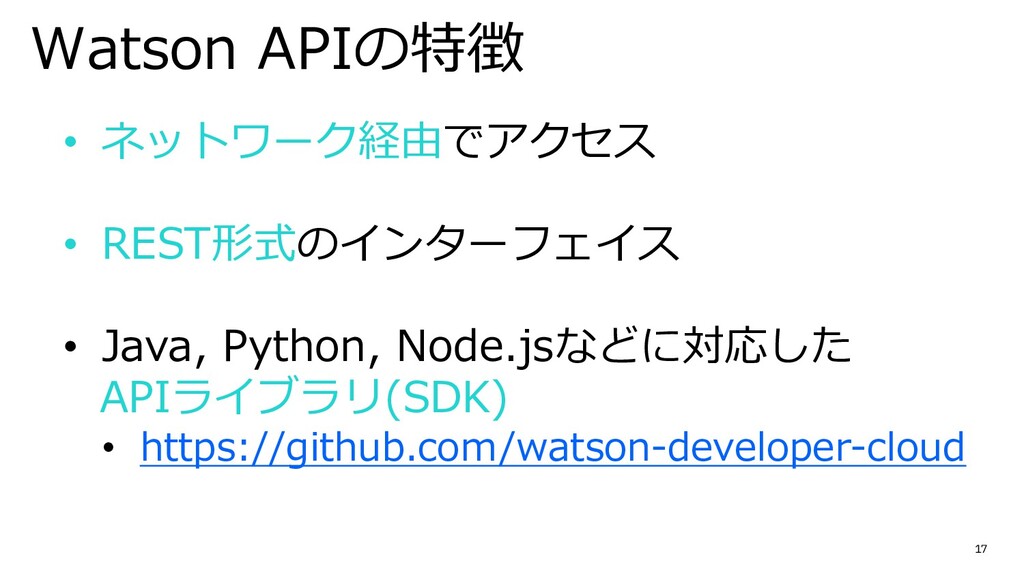
17 Watson APIの特徴 • ネットワーク経由でアクセス • REST形式のインターフェイス • Java, Python,
Node.jsなどに対応した APIライブラリ(SDK) • https://github.com/watson-developer-cloud -
18 Watson APIの特徴 • ネットワーク経由でアクセス • REST形式のインターフェイス • Java, Python,
Node.jsなどに対応した APIライブラリ(SDK) • https://github.com/watson-developer-cloud -
19 Watson API REST形式のインターフェース ・・・ HTTP Request GET POST PC
HTTP Response JSON JSON Azure AWS GCP IBM Cloud Smart Phone Server 各社クラウド -
RESTインターフェースの例 20 クライアント https://gateway.watsonplatform.net /language- translator/api/v3/translate URL: https://gateway.watsonplatform.net/ language-translator/api/v3/translate メソッド:
POST {"text":["Hello"], "model_id":"en-ja"} {"text":["Hello"], "model_id":"en-ja"} JSON ②対応する 処理 APIサービス {"text":["Hello"], "model_id":"en-ja"} JSON { "translations" : [ { "translation" : "ハロー" } ], "word_count" : 1, "character_count" : 5 } ①リクエスト 送信 ③レスポンス 送信 -
21 Watson APIの特徴 • ネットワーク経由でアクセス • REST形式のインターフェイス • Java, Python,
Node.jsなどに対応した APIライブラリ(SDK) • https://github.com/watson-developer-cloud -
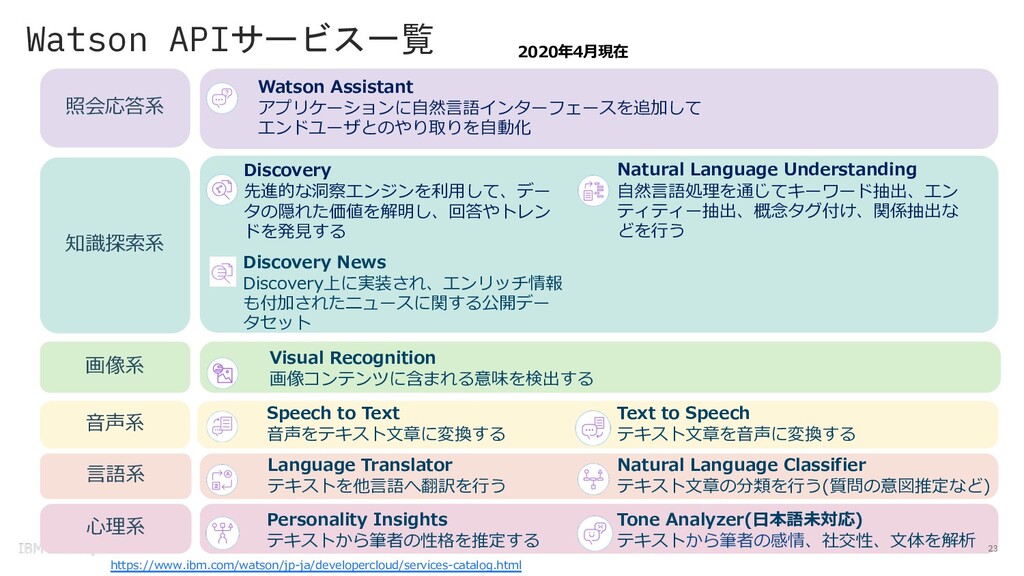
Watson APIサービス一覧 2020年4⽉現在 Watson Assistant アプリケーションに⾃然⾔語インターフェースを追加して エンドユーザとのやり取りを⾃動化 Text to Speech
テキスト⽂章を⾳声に変換する Speech to Text ⾳声をテキスト⽂章に変換する Visual Recognition 画像コンテンツに含まれる意味を検出する Discovery 先進的な洞察エンジンを利⽤して、デー タの隠れた価値を解明し、回答やトレン ドを発⾒する Discovery News Discovery上に実装され、エンリッチ情報 も付加されたニュースに関する公開デー タセット Personality Insights テキストから筆者の性格を推定する Language Translator テキストを他⾔語へ翻訳を⾏う Natural Language Understanding ⾃然⾔語処理を通じてキーワード抽出、エン ティティー抽出、概念タグ付け、関係抽出な どを⾏う Natural Language Classifier テキスト⽂章の分類を⾏う(質問の意図推定など) Tone Analyzer(⽇本語未対応) テキストから筆者の感情、社交性、⽂体を解析 ⼼理系 ⾔語系 照会応答系 知識探索系 ⾳声系 画像系 https://www.ibm.com/watson/jp-ja/developercloud/services-catalog.html 23 -
Watson Assistant 24 ü チャットボットのような対 話アプリケーションの開発 に最適 ü 会話フローをグラフィカル に開発できるツールを提供
ü 作成した会話フローをAPIで 呼び出し Watson: こんにち はシステムサポー トです。何かお困 りですか︖ User: 交通費精算シ ステムだよ。 エンティティー: システム Value: 交通費精算システム Watson: 何のシス テムにログインで きないのですか︖ User: ログインでき ないよ 意図: ログイン不可 Watson:交通費精 算システムにログ インできない場合 のチェック項⽬の URLを送ります http://xxx 交通費精算システムのログイ ン不可にに関する情報を検索 色々な言い回し “ログインエラーになる” “ログインが失敗するけど” 色々な言い回し “交通費のやつ” “精算システム” Webツールで インテント、 エンティ ティー、 会話フロー を作成可能 https://www.ibm.com/watson/jp- ja/developercloud/conversation.html -
DEMO 25 DOC ID / Month XX, 2018 / ©
2018 IBM Corporation Watsonを使⽤したLINE chat bot -
Natural Language Understanding (NLU) üテキストを分析し、概念、エンティ ティー、キーワード、カテゴリー、 感情、関係、意味役割などのメタ データを抽出※ ü事前学習済みであり、学習なしで解 析結果を取得
抽出できるもの • エンティティ(Entities) • 関係(Relations) • 概念(Concepts) • キーワード(Keywords) • 評判 (Sentiment) • 感情 (Emotion) ※ • カテゴリー(Categories) • 構⽂解析(Semantic Roles) ※ 感情分析(Emotion)は⽇本語には対応していません https://www.ibm.com/watson/services/natural-language- understanding/ -
üWatsonを利⽤した⽂書検索 エンジン ü膨⼤なテキストデータを取 り込み、NLUで解析、検索に 利⽤ ü⾃然⾔語でも検索できる (またはDiscovery Query Language(DQL)) Discovery
https://www.ibm.com/watson/jp-ja/developercloud/discovery.html -
32 Visual Recognition • 画像認識「⼀般種別」(General Tagging): • 事前学習済みの分類器の出⼒を返します • 画像認識「カスタム」:
• 識別を⾏いたいクラスのイメージを事前学習させ、その 分類器の出⼒を返します。 事前学習 不要 事前学習 必要 https://www.ibm.com/watson/jp-ja/developercloud/visual-recognition.html -
DOC ID / Month XX, 2018 / © 2018 IBM
Corporation Text to Speech テキスト⽂章を⾳声に変換する https://text-to-speech-demo.ng.bluemix.net DEMO -
DOC ID / Month XX, 2018 / © 2018 IBM
Corporation Speech to Text ⾳声をテキスト⽂章に変換する https://www.ibm.com/watson/jp-ja/developercloud/speech-to-text.html Language Translator ⾃然⾔語テキストについて他⾔語へ翻訳を⾏う Natural Language Classifier テキスト⽂章の分類を⾏う(質問の意図推定など) https://www.ibm.com/watson/jp-ja/developercloud/language-translator.html https://www.ibm.com/watson/jp-ja/developercloud/nl-classifier.html -
36 © 2018 IBM Corporation Personality Insights テキストから筆者の性格を推定する https://www.ibm.com/watson/jp-ja/developercloud/personality-insights.html DEMO
https://personality-insights-demo.ng.bluemix.net/ -
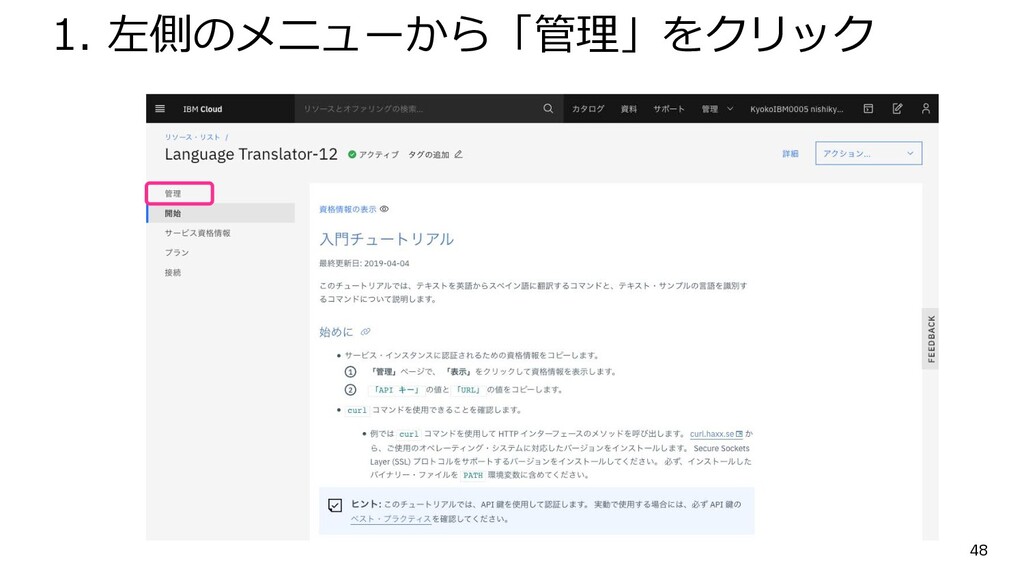
Watson APIの使い⽅の基本 39 1. IBM Cloudにログインして必要なサービスを作成 今回はLanguage Translator を使います。 2.
作成したサービスの資格情報である API KEY(API鍵)、URLを取得 3. 取得したAPI KEY、URLを指定してAPIを呼び出す APIの詳細はこちらから確認 https://cloud.ibm.com/apidocs -
Watson APIの使い⽅の基本 40 1. IBM Cloudにログインして必要なサービスを作成 今回はLanguage Translator を使います。 2.
作成したサービスの資格情報である API KEY(API鍵)、URLを取得 3. 取得したAPI KEY、URLを指定してAPIを呼び出す APIの詳細はこちらから確認 https://cloud.ibm.com/apidocs -
• IBM Cloud ログイン アカウントをすでにお持ちの⽅は、 IBMidを⼊⼒してこちらからログインしてください 1. IBM Cloudにログイン︕ https://cloud.ibm.com/loginにアクセスしてログインします。
• IBM Cloud ライトアカウント作成 アカウントをお持ちでない⽅は、 ご登録をお願いします 41 -
Watson APIの使い⽅の基本 47 1. IBM Cloudにログインして必要なサービスを作成 今回はLanguage Translator を使います。 2.
作成したサービスの資格情報である API KEY(API鍵)、URLを取得 3. 取得したAPI KEY、URLを指定してAPIを呼び出す APIの詳細はこちらから確認 https://cloud.ibm.com/apidocs -
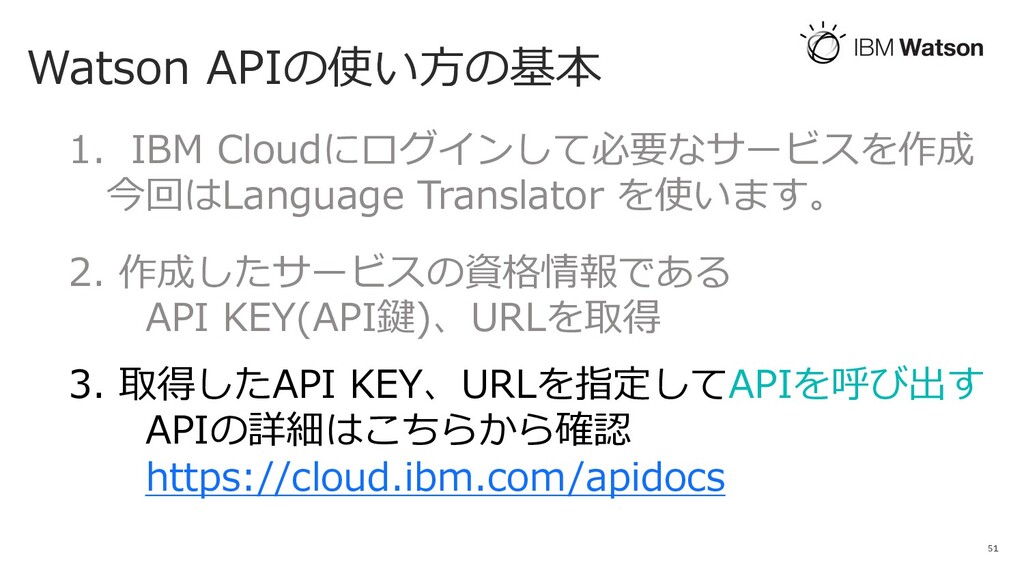
Watson APIの使い⽅の基本 51 1. IBM Cloudにログインして必要なサービスを作成 今回はLanguage Translator を使います。 2.
作成したサービスの資格情報である API KEY(API鍵)、URLを取得 3. 取得したAPI KEY、URLを指定してAPIを呼び出す APIの詳細はこちらから確認 https://cloud.ibm.com/apidocs -
55 4-1: ターミナル または コマンドウィンドウを開きます。 4-2: 以下のコマンドでディレクトリを作成し、作成したディ レクトリに移動します。($は⼊⼒しないでください) 4. サンプルコード実⾏
$ mkdir translate $ cd translate 4-3:ターミナル または コマンドウィンドウはそのままにして、 エディター(VSCode, メモ帳(windows), vi(Mac)など)を開き ます。 -
62 4-10: 先ほど開いたターミナル または コマンドウィンドウに 戻り、コピーしたコマンドをペーストし実⾏します。 4. サンプルコードの実⾏ $ npm
install ibm-watson@^5.6.0 4-11: 以下のコマンドでtranslate.jsを 実⾏します。 $ node translate.js Macで権限エラーが発⽣する場合は、先頭に sudo をつけて実⾏してください。 sudo npm install ibm-watson@^5.4.0 -
65 サービスのAPI KEY, URLが取得できる管理画⾯から ibm-credentials.env というAPI KEYとURLが⼊っているファ イルがダウンロードできます。 これを以下のいずれかに置くと、コード内でAPI KEYとURLの
記述が不要です。 • 環境変数IBM_CREDENTIALS_FILEで指定したPATH • システムのhome directory • プログラムの実⾏directory(working directory) 4. [オプション]サンプルコードの実⾏ B. Credentials fileの使⽤ -
66 4B-1: この資料の46ページ、 4415ページを参照して、 Language Translationサービス の管理画⾯を表⽰します。 資格情報の「ダウンロード」をク リックし、4-2で作成したディレ クトリにibm-credentials.env
と いうファイルを保存します。 4. [オプション]サンプルコードの実⾏ B. Credentials fileの使⽤ -
68 実⾏します。 4. [オプション]サンプルコードの実⾏ B. Credentials fileの使⽤ 4B-3: 以下のコマンドでtranslation.jsを 実⾏します。
$ node translation.js ソースでAPIKEY、URLしてしなくとも、 ibm-credentials.env から読み込まれ正しく実⾏できることを確認します。 -
おすすめ情報 今すぐ使えるWatson API/サービス⼀覧 https://www.ibm.com/watson/jp-ja/developercloud/services-catalog.html チュートリアル Watson APIを使うための前準備: サービスの作成と資格情報の取得 https://qiita.com/nishikyon/items/9b8f697db7ad0a693839 Watson
Visual Recognition カスタムクラスを作ろう! https://qiita.com/nishikyon/items/7d1c07e2f50c1002e815 -
質問&ライブ投票参加 はこちら slido.com #dojo610 質問タブで質問⼊⼒ ⾃分も知りたい質問には 「いいね」をプッシュ! 絵⽂字は表⽰されません 最後にDojoアンケートに 回答お願いします
初夏のIBM Dojo #5 AI(Watson API) アプリ開発+ App on OpenShift -
操作の流れ 1. ワークショップ⽤の環境へのIBM Cloud ID関連付け 2. IBM Cloud Shellの準備 3.
Visual Recognitionサービスの作成 4. 資格情報のダウンロード 5. 資格情報のアップロード 6. OpenShiftアプリの作成 -
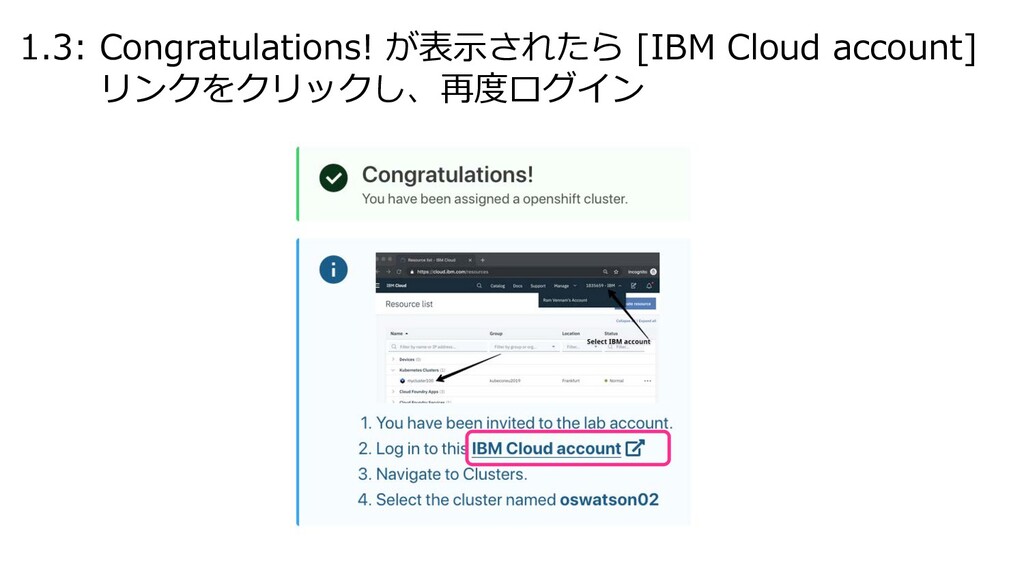
1. ワークショップ⽤のIBM Cloud環境にご⾃⾝の IBM Cloud IDを関連付ける 注意事項 ・ブラウザはFirefoxをご利⽤ください ・本ワークショップ⽤のIBM Cloud環境はセミナー開催時から
24時間限定でお使いいただけます ・IBM Cloud上で継続的にOpenShiftを検証する環境が 必要な場合は、有料のOpenShiftをご利⽤ください -
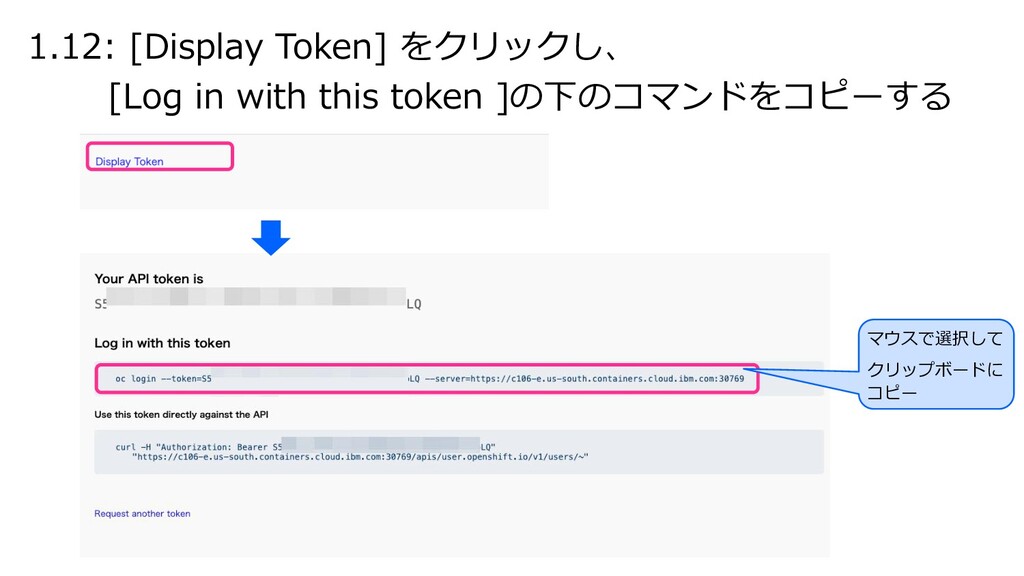
1.12: [Display Token] をクリックし、 [Log in with this token ]の下のコマンドをコピーする
マウスで選択して クリップボードに コピー -
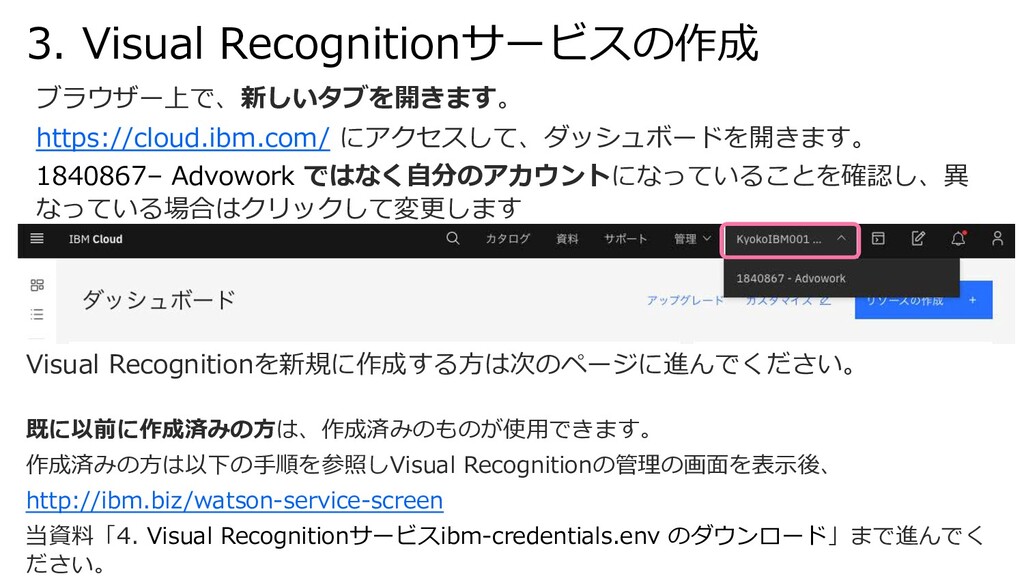
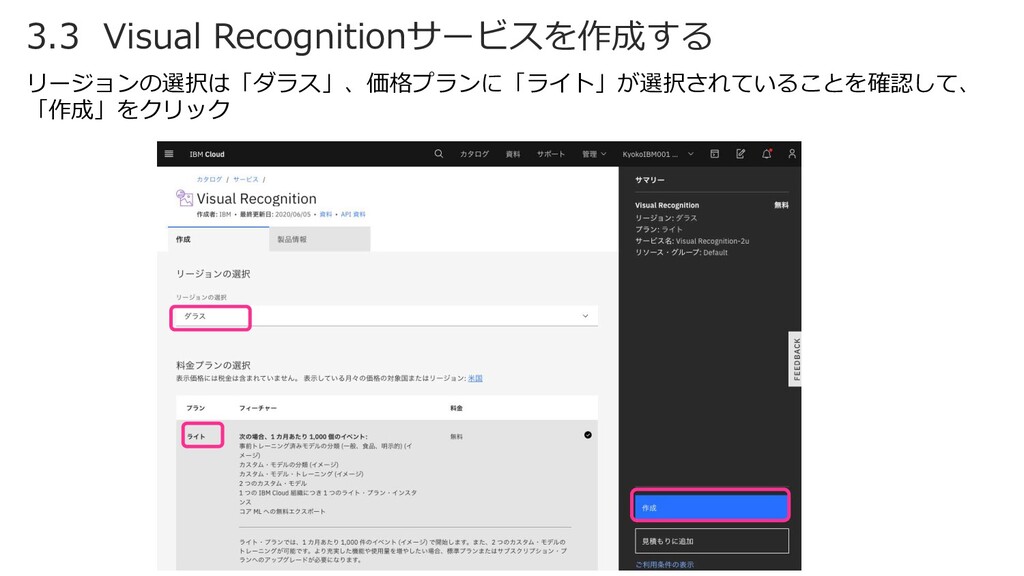
3. Visual Recognitionサービスの作成 Visual Recognitionを新規に作成する⽅は次のページに進んでください。 既に以前に作成済みの⽅は、作成済みのものが使⽤できます。 作成済みの⽅は以下の⼿順を参照しVisual Recognitionの管理の画⾯を表⽰後、 http://ibm.biz/watson-service-screen 当資料「4.
Visual Recognitionサービスibm-credentials.env のダウンロード」まで進んでく ださい。 ブラウザー上で、新しいタブを開きます。 https://cloud.ibm.com/ にアクセスして、ダッシュボードを開きます。 1840867– Advowork ではなく⾃分のアカウントになっていることを確認し、異 なっている場合はクリックして変更します -
6.1. プロジェクトを作成する oc new-project watson-vr --display-name="watson-vr" -- description="Sample Watson Visual
Recognition Node.js app" ターミナルに下記コマンドを⼊⼒し、新しいアプリケーション⽤に新しい プロジェクトを作成します。 (コマンドは1⾏です。コマンドは以下からコピペできます。 https://ibm.box.com/v/openshift-101-command) 6. Openshift アプリの作成 出⼒例: -
6.2. アプリケーションの作成 ターミナルに下記のコマンドを⼊⼒し、 githubのソースコードから、アプ リケーションを作成します。 (コマンドは1⾏です。コマンドは以下からコピペできます。 https://ibm.box.com/v/openshift-101-command) oc new-app https://github.com/kyokonishito/watson-vr-node.git
--build-env-file=./ibm-credentials.env --build-env CLASSIFIER_ID=food 6. OpenShiftアプリの作成 -
6.3 ビルドログを表⽰します oc logs -f bc/watson-vr-node ターミナルに下記のコマンドを⼊⼒しビルドログを表⽰し、 「 Push successful
」で終わるまで待ちます。 6.4 ロードバランサーのサービスを作成します oc expose dc watson-vr-node --port=3000 --type=LoadBalancer -- name=watson-vr-node-ingress ターミナルに下記のコマンドを⼊⼒し実⾏します。 (コマンドは1⾏です。コマンドは以下からコピペできます。 https://ibm.box.com/v/openshift-101-command) 6. OpenShiftアプリの作成 -
6.5. ロードバランサーのサービスを公開します oc expose service watson-vr-node-ingress ターミナルに下記のコマンドを⼊⼒し実⾏します。 6. OpenShiftアプリの作成 これで完了です!ターミナルに下記のコマンドを⼊⼒し実⾏し、その結果を
参照して、OpenShift で実⾏されているアプリケーションにアクセスでき ます。 oc get route/watson-vr-node-ingress NAME HOST/PORT PATH SERVICES PORT TERMINATION WILDCARD watson-vr-node-ingress watson-vr-node-ingress-watson-vr.openshifttokyo17-0e3e0ef4c9c6d831e8aa6fe01f33bfc4-0002.jp- tok.containers.appdomain.cloud watson-vr-node-ingress 3000 None 以下のような出⼒があった場合は、 watson-vr-node-ingress-watson-vr.openshifttokyo17-0e3e0ef4c9c6d831e8aa6fe01f33bfc4-0002.jp- tok.containers.appdomain.cloud にブラウザでアクセスします。 -
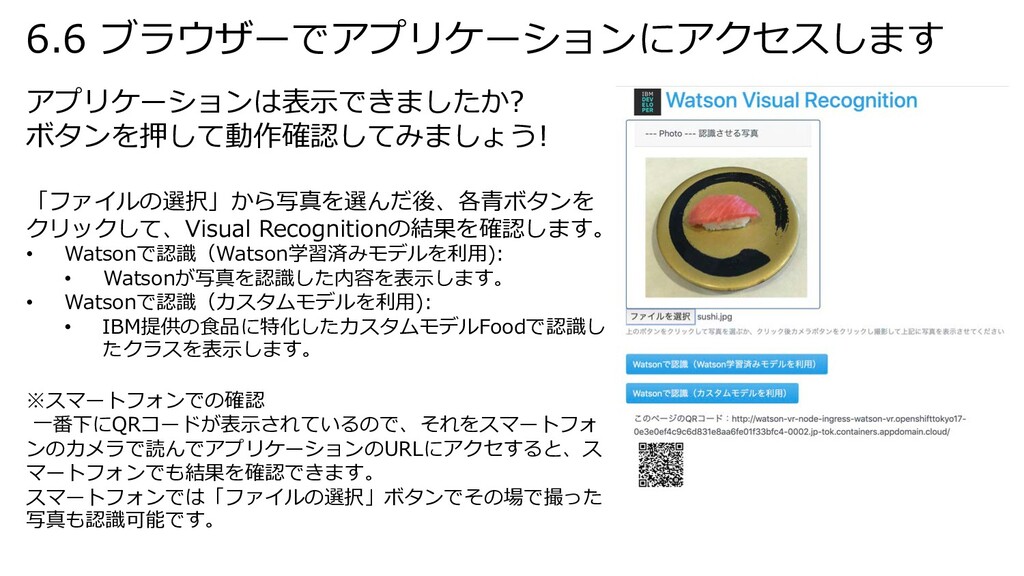
6.6 ブラウザーでアプリケーションにアクセスします アプリケーションは表⽰できましたか? ボタンを押して動作確認してみましょう! 「ファイルの選択」から写真を選んだ後、各⻘ボタンを クリックして、Visual Recognitionの結果を確認します。 • Watsonで認識(Watson学習済みモデルを利⽤): •
Watsonが写真を認識した内容を表⽰します。 • Watsonで認識(カスタムモデルを利⽤): • IBM提供の⾷品に特化したカスタムモデルFoodで認識し たクラスを表⽰します。 ※スマートフォンでの確認 ⼀番下にQRコードが表⽰されているので、それをスマートフォ ンのカメラで読んでアプリケーションのURLにアクセすると、ス マートフォンでも結果を確認できます。 スマートフォンでは「ファイルの選択」ボタンでその場で撮った 写真も認識可能です。 -
アプリケーション⼀式の削除 oc delete all -lapp=watson-vr-node ターミナルに下記のコマンドを⼊⼒し実⾏します。 プロジェクトの削除 oc delete project
watson-vr ターミナルに下記のコマンドを⼊⼒し実⾏します。 [オプション]作成したアプリ・プロジェクトの削除 作成したものを削除したい場合のみ下記のコマンドを実⾏してください -
IBM Watson Visual Recognitionを使った node.jsの画像認識Webアプリの作成 https://github.com/kyokonishito/watson-vr-node • IBM CloudのCloud Foundry環境にDeployします
• 必ずクレジットカード登録のない「ライトアカウント」で実施してくだ さい(クレジットカード登録のあるPAYGアカウントでは課⾦が発⽣しま す)。 • 「 2. Visual Recognition サービスの作成」の「6.(オプション) カスタ ム分類クラスの作成」はオプションです。とりあえず⾶ばして実施し、 時間があればチャレンジしてみてください。 課題3 (オプション) -
IBM CloudのCloud Foundry アプリケーションはクレジットカードを登録したPAYGアカウントの場合、課⾦対 象になります。またライトアカウントの場合は最⼤256Mまでしかメモリが使⽤できませんので、新しいアプリ ケーションを動かしたい場合は、使っていないアプリケーションを停⽌しないと動かない場合があります。 必要に応じてアプリケーションを停⽌お願いします。 停⽌の⽅法はこちら: IBM Cloud:
Cloud Foundry アプリケーションの停⽌・開始 https://qiita.com/nishikyon/items/3356db8bb4c1524517be 課題3: オプション:補⾜ -
2020 Call for Code グローバル・チャレンジ 今回のテーマは「気候変動」と「COVID-19」 • IBM Cloudを活⽤したアプリ開発コンテスト •
「⼀般向け*」と「IBMer向け」に開催 4/27 (⽉) ⼀般 COVID19 早期締切 3/22 (⽇) 応募受付 開始 審査期間 8〜9⽉ 10⽉ 最優秀賞 チーム発表 6/30 (⽕) IBMer 応募受付 最終締切 7/31 (⾦) ⼀般 応募受付 最終締切 * IBM Corporationとその法⼈、それらが所有する⼦会社の51%以上および、 Red Hat Inc.とそのすべての⼦会社は「⼀般向け」Call for Code 2020には 参加できませんのでご注意ください。IBM社員は詳しくは社内w3サイトで。 #CallforCode -
免責事項 117 IBM Developer Dojoは開発者の⽅を対象に、IBM Cloudを主とした技術情報をお伝えする⽬的で開催しています。 講師や運営スタッフにより、開催毎に最適と判断した内容でお届けしています。 現在、ハンズオンを伴う講義はお客様の費⽤負担がない環境と⼿順でご案内しています。講義終了後、不要に なりました制作物はお客様ご⾃⾝で削除をお願いいたします。クレジットカードの登録が伴わない場合、費⽤は ⼀切発⽣致しませんが、ご登録いただいたお客様はご注意ください。
講師陣はみなさまの利⽤状況を個別に確認することはできません。 ご理解とご協⼒をお願いいたします。 利⽤したサービスの削除⽅法については講義の中でご案内します。 ご不明な点がございましたら、当⽇確認をお願いいたします。 講義終了後、 IBM Developer Dojoに関するお問い合わせは「Slack」にお願いします。それ以外のIBM Cloudの お問い合わせにつきましては、弊社サポートセンターまで、次のいづれかの⽅法でお問い合わせください。 IBM Cloudダッシュボードの「サポート」メニューから「Case」を作成し、英語でご記⼊ください IBM Cloudサポートセンター「相談する」ボタンからチャットまたは電話でご連絡ください https://www.ibm.com/jp-ja/cloud/support ご参加ありがとうございました。