Upgrade to Pro
— share decks privately, control downloads, hide ads and more …
Speaker Deck
Sign up for free
Menu
Search
Features
All features
Private URLs
Password Protection
Custom URLS
Scheduled publishing
Remove Branding
Restrict embedding
Deck Collections
Notes
Features
All features
Private URLs
Password Protection
Custom URLS
Scheduled publishing
Remove Branding
Restrict embedding
Deck Collections
Notes
Explore
Featured decks
Featured speakers
Programming
Technology
Storyboards
Explore
Featured decks
Featured speakers
Programming
Technology
Storyboards
Pricing
Search
Sign in
Sign up for free
Bigmarker平台使用教學
Search
Learnenergy
May 04, 2020
Education
270
1
Share
Embed
Copy iframe code
Copy JS code
Copy link
Start on current slide
Bigmarker平台使用教學
Bigmarker平台使用教學
Learnenergy
May 04, 2020
More Decks by Learnenergy
See All by Learnenergy
LNG的故事 - 王釿鋊 主任
learnenergycenter
0
1.4k
儲能技術發展現況 - 吳錦貞 博士
learnenergycenter
0
2.4k
眾力發電時代 : 用綠能讓社會更美好 - 陳惠萍 博士
learnenergycenter
0
330
氫能源社會的展望 - 徐瑞鐘 博士
learnenergycenter
0
610
臺灣離岸風電政策推動現況與未來發展 - 王珮蓉 工程師
learnenergycenter
0
1.3k
台灣能源現況與挑戰 - 黃至弘 副理
learnenergycenter
0
430
2020永續發展超級年的能源展望 - 趙家緯 博士
learnenergycenter
0
180
我國能源科普學堂 - 王穎達 研究員
learnenergycenter
0
220
CCUS Technology Development in ITRI - 沈政憲 博士
learnenergycenter
0
250
Other Decks in Education
See All in Education
El Clima de España. Tema 2 (PPT)
juanmartin2026
0
19k
Antigravityを使ってGeminiAPI(NanobananaPro)と連携して挿絵メーカーを作った
yoshimura_datam
0
260
Railsチュートリアル × 反転学習の事例紹介
yasslab
PRO
3
190k
HTML5 and the Open Web Platform - Lecture 3 - Web Technologies (1019888BNR)
signer
PRO
3
3.6k
吉岡研究室紹介(2026年度)
kentaroy47
0
350
CSS3 and Responsive Web Design - Lecture 5 - Web Technologies (1019888BNR)
signer
PRO
1
3.5k
DecisionesEjecutivasCrisis
mariooc
0
430
実践プレゼンテーション・デザイン
dragon2
1
420
日本における応用言語学・言語教育学 これまでとこれから
terasawat
0
170
Human Perception and Cognition - Lecture 4 - Human-Computer Interaction (1023841ANR)
signer
PRO
0
1.7k
Sanapilvet opetuksessa
matleenalaakso
1
36k
AIでアウトプットできる時代だからこそ、自分の言葉で考えることの大切さ / What's Left to Think, When AI Can Write?
masakiokuda
1
360
Featured
See All Featured
SERP Conf. Vienna - Web Accessibility: Optimizing for Inclusivity and SEO
sarafernandez
2
1.6k
SEO for Brand Visibility & Recognition
aleyda
0
4.8k
The Straight Up "How To Draw Better" Workshop
denniskardys
239
140k
AI Search: Implications for SEO and How to Move Forward - #ShenzhenSEOConference
aleyda
1
1.4k
Templates, Plugins, & Blocks: Oh My! Creating the theme that thinks of everything
marktimemedia
31
2.9k
Design and Strategy: How to Deal with People Who Don’t "Get" Design
morganepeng
133
20k
Intergalactic Javascript Robots from Outer Space
tanoku
273
28k
Refactoring Trust on Your Teams (GOTO; Chicago 2020)
rmw
35
3.8k
Test your architecture with Archunit
thirion
2
2.4k
Evolution of real-time – Irina Nazarova, EuRuKo, 2024
irinanazarova
9
1.6k
Mind Mapping
helmedeiros
1
400
Learning to Love Humans: Emotional Interface Design
aarron
275
41k
Transcript
潔能講堂Webinar (Bigmarker平台) 使用教學
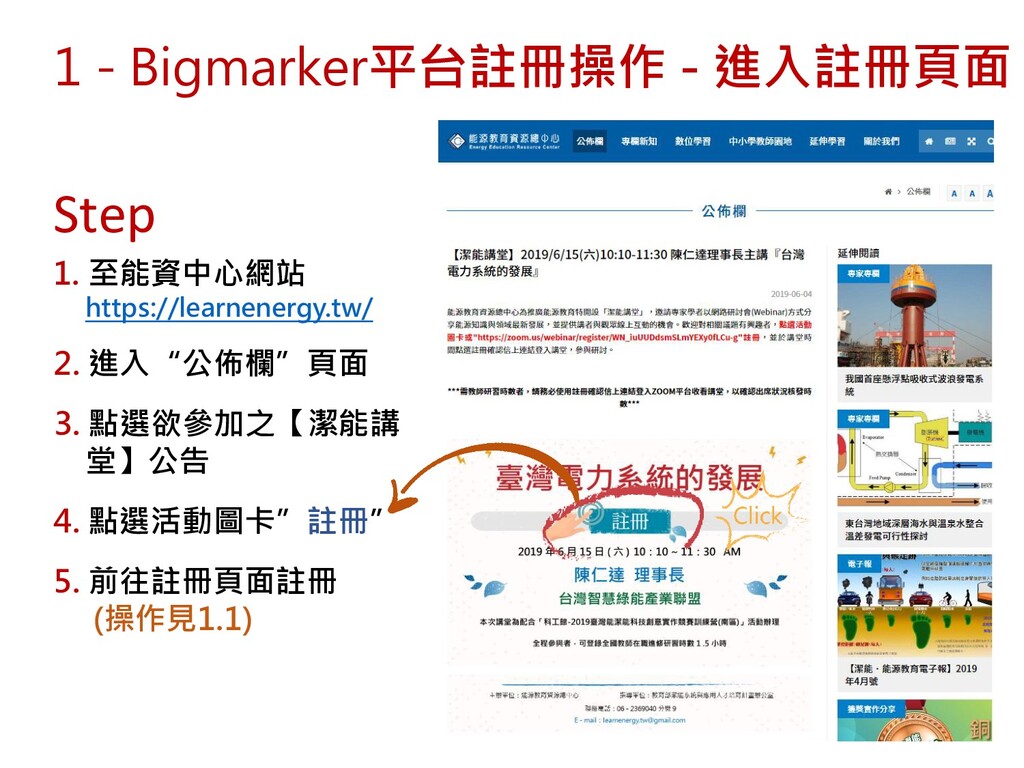
1 - Bigmarker平台註冊操作 - 進入註冊頁面 1. 至能資中心網站 https://learnenergy.tw/ 2. 進入“公佈欄”頁面
4. 點選活動圖卡”註冊” 5. 前往註冊頁面註冊 (操作見1.1) 3. 點選欲參加之【潔能講 堂】公告 Step
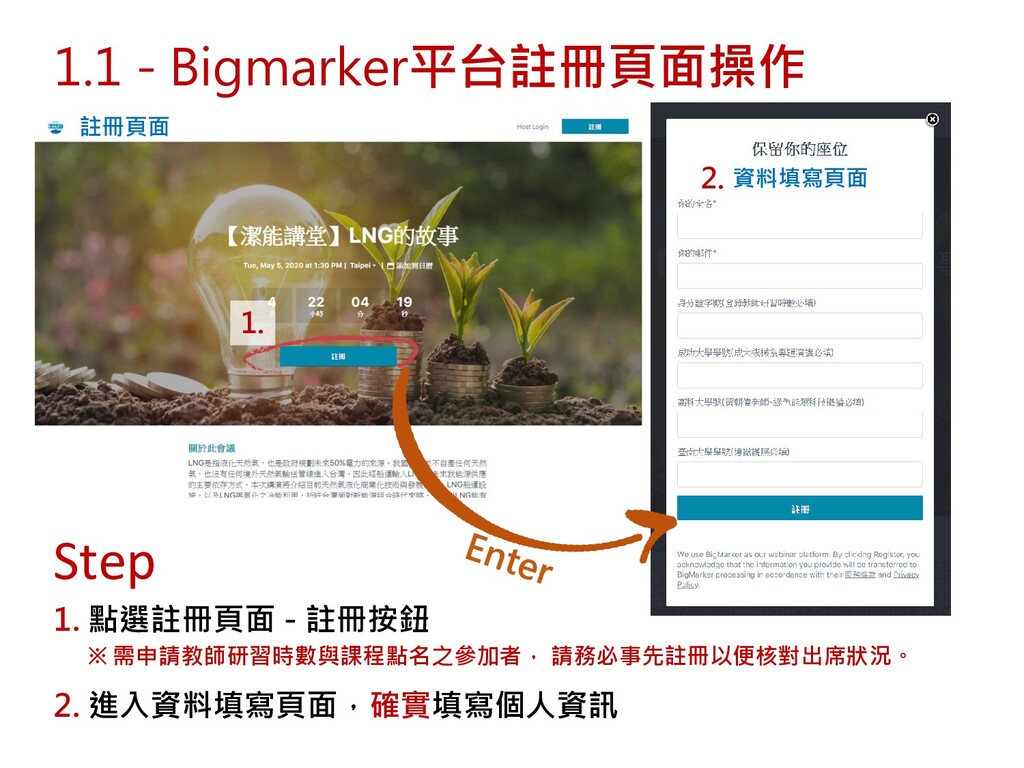
※ 需申請教師研習時數與課程點名之參加者, 請務必事先註冊以便核對出席狀況。 資料填寫頁面 註冊頁面 1.1 - Bigmarker平台註冊頁面操作 1. 點選註冊頁面
- 註冊按鈕 Step 2. 進入資料填寫頁面,確實填寫個人資訊 1. 2.
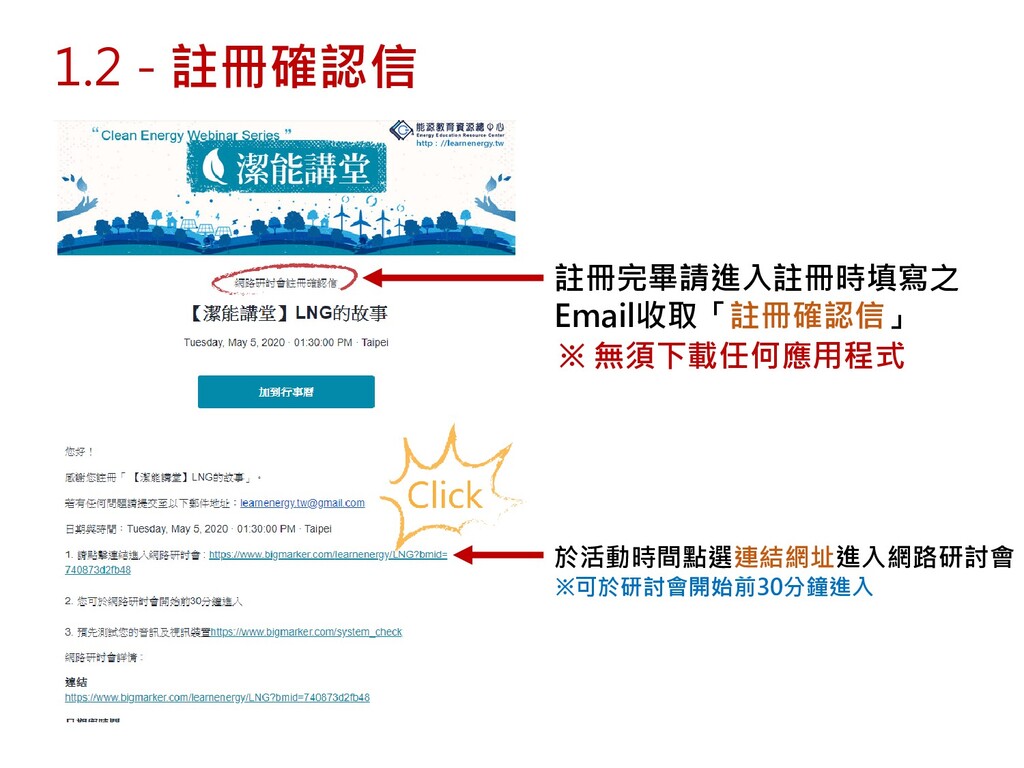
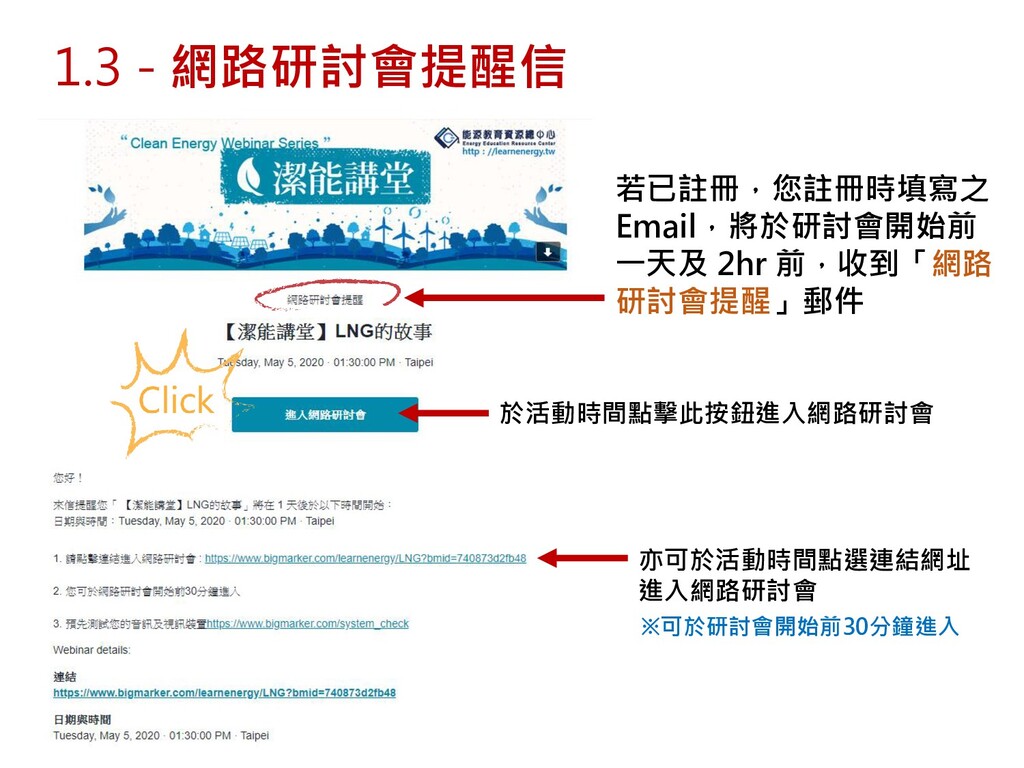
註冊完畢請進入註冊時填寫之 Email收取「註冊確認信」 ※可於研討會開始前30分鐘進入 於活動時間點選連結網址進入網路研討會 ※ 無須下載任何應用程式 1.2 - 註冊確認信
若已註冊,您註冊時填寫之 Email,將於研討會開始前 一天及 2hr 前,收到「網路 研討會提醒」郵件 ※可於研討會開始前30分鐘進入 亦可於活動時間點選連結網址 進入網路研討會 於活動時間點擊此按鈕進入網路研討會
1.3 - 網路研討會提醒信
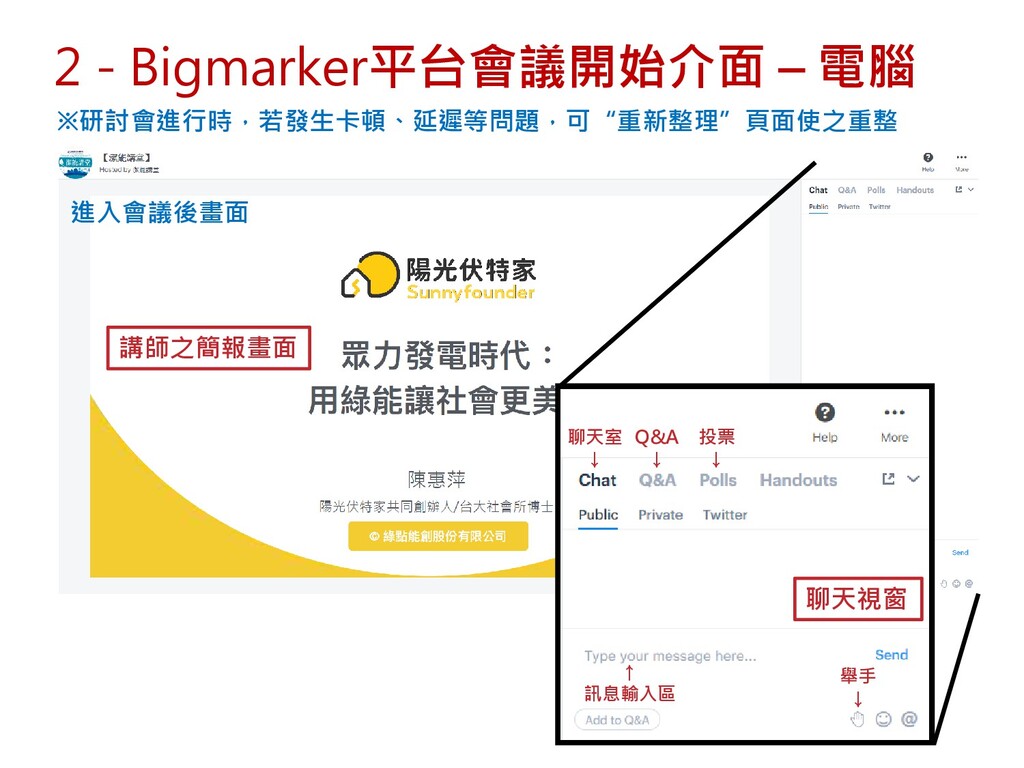
講師之簡報畫面 聊天視窗 ※研討會進行時,若發生卡頓、延遲等問題,可“重新整理”頁面使之重整 2 - Bigmarker平台會議開始介面 – 電腦 進入會議後畫面 聊天室
↓ Q&A ↓ 投票 ↓ 舉手 ↓ ↑ 訊息輸入區
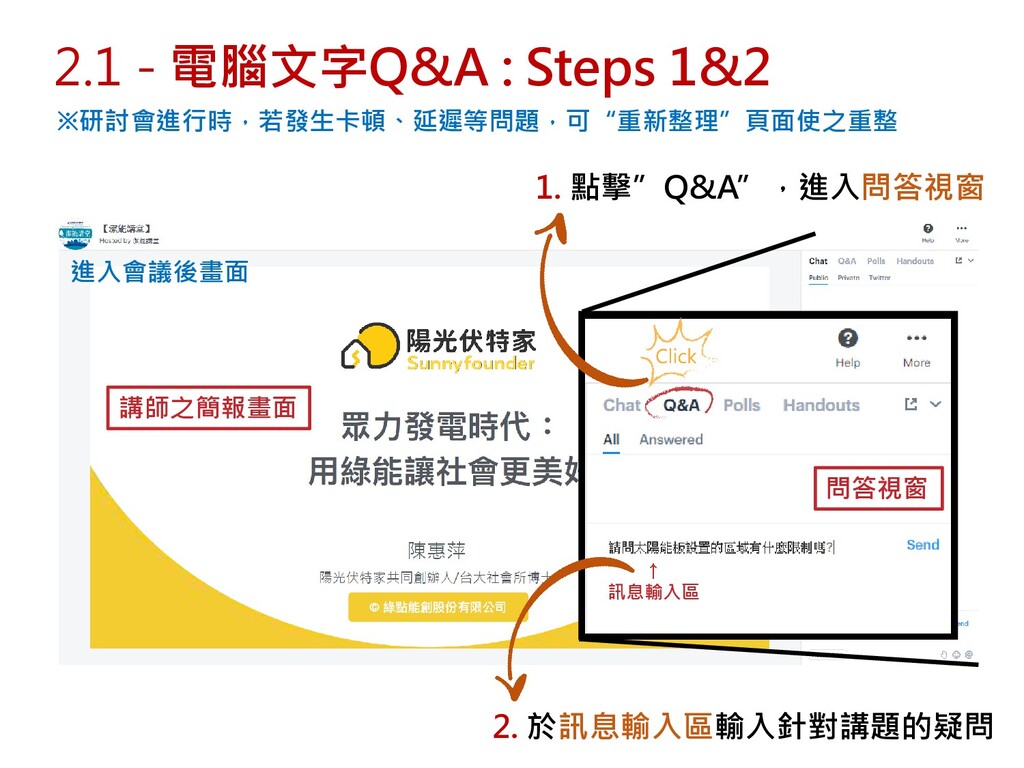
2.1 - 電腦文字Q&A : Steps 1&2 ※研討會進行時,若發生卡頓、延遲等問題,可“重新整理”頁面使之重整 講師之簡報畫面 進入會議後畫面 問答視窗
↑ 訊息輸入區 1. 點擊”Q&A”,進入問答視窗 2. 於訊息輸入區輸入針對講題的疑問
2.2 - 電腦文字Q&A : Steps 3&4 ※研討會進行時,若發生卡頓、延遲等問題,可“重新整理”頁面使之重整 3. 點擊您想了解之問題下方”Upvote”,進行投票 4.
因時間緣故,主持人將挑選得票最高之問題,代為向講師發問 問答視窗
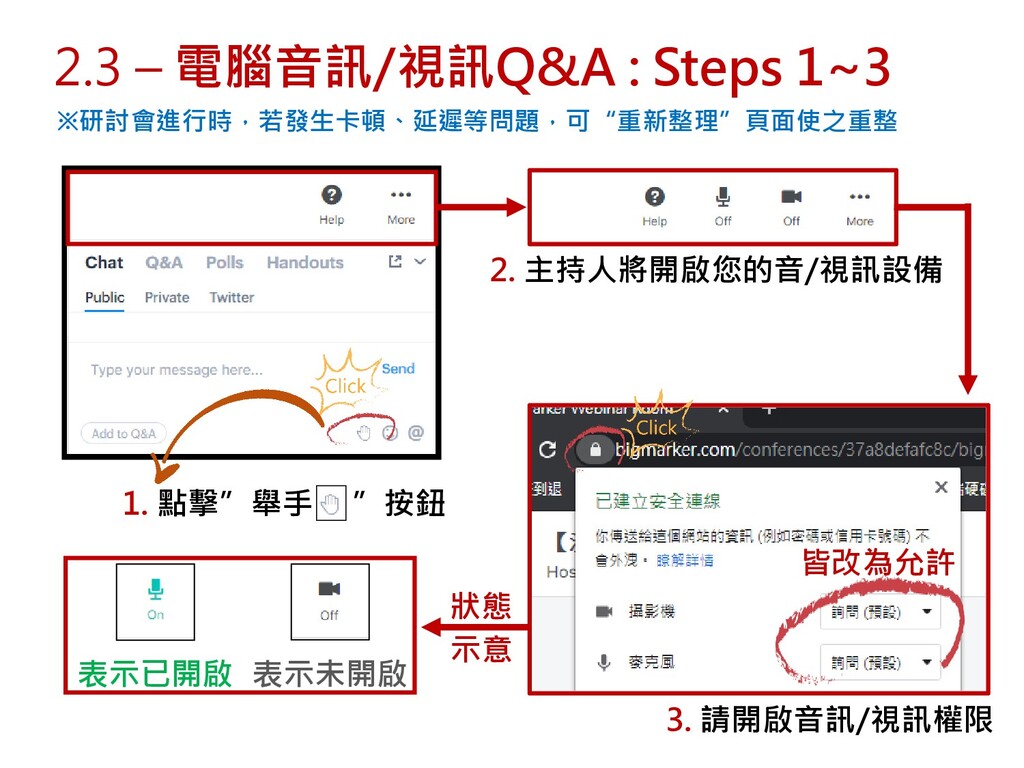
※研討會進行時,若發生卡頓、延遲等問題,可“重新整理”頁面使之重整 1. 點擊”舉手 ”按鈕 2. 主持人將開啟您的音/視訊設備 皆改為允許 3. 請開啟音訊/視訊權限 狀態
示意 2.3 – 電腦音訊/視訊Q&A : Steps 1~3 表示已開啟 表示未開啟
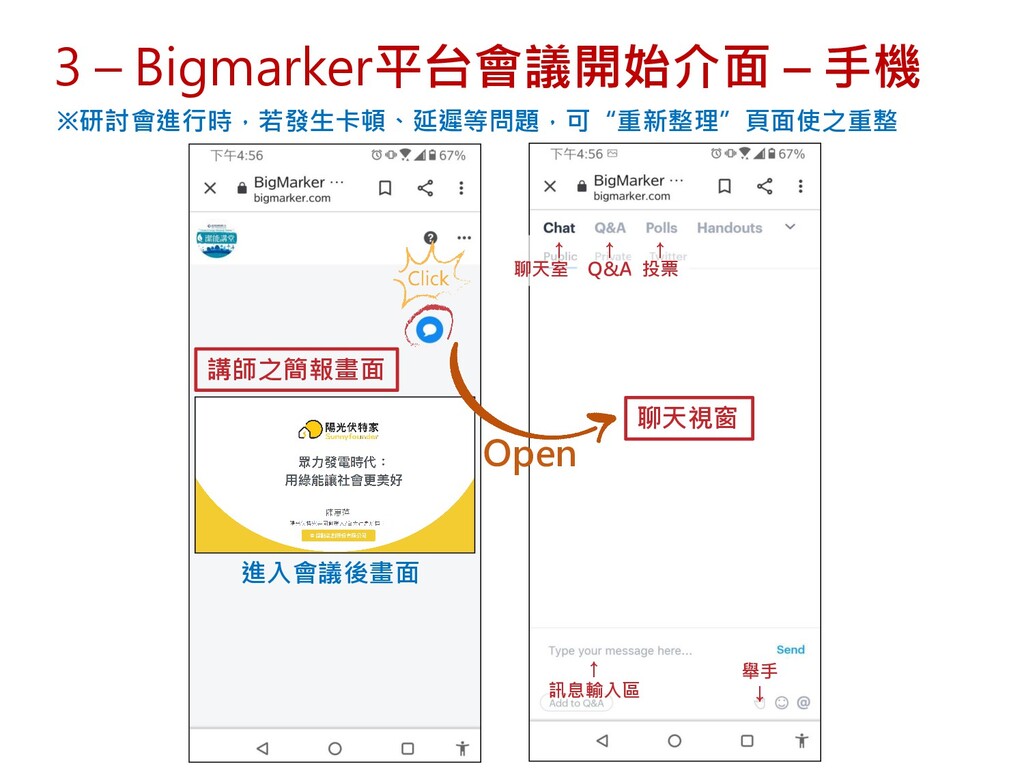
3 – Bigmarker平台會議開始介面 – 手機 進入會議後畫面 講師之簡報畫面 聊天視窗 ↑ 聊天室
↑ Q&A ↑ 投票 舉手 ↓ ↑ 訊息輸入區 ※研討會進行時,若發生卡頓、延遲等問題,可“重新整理”頁面使之重整 Open
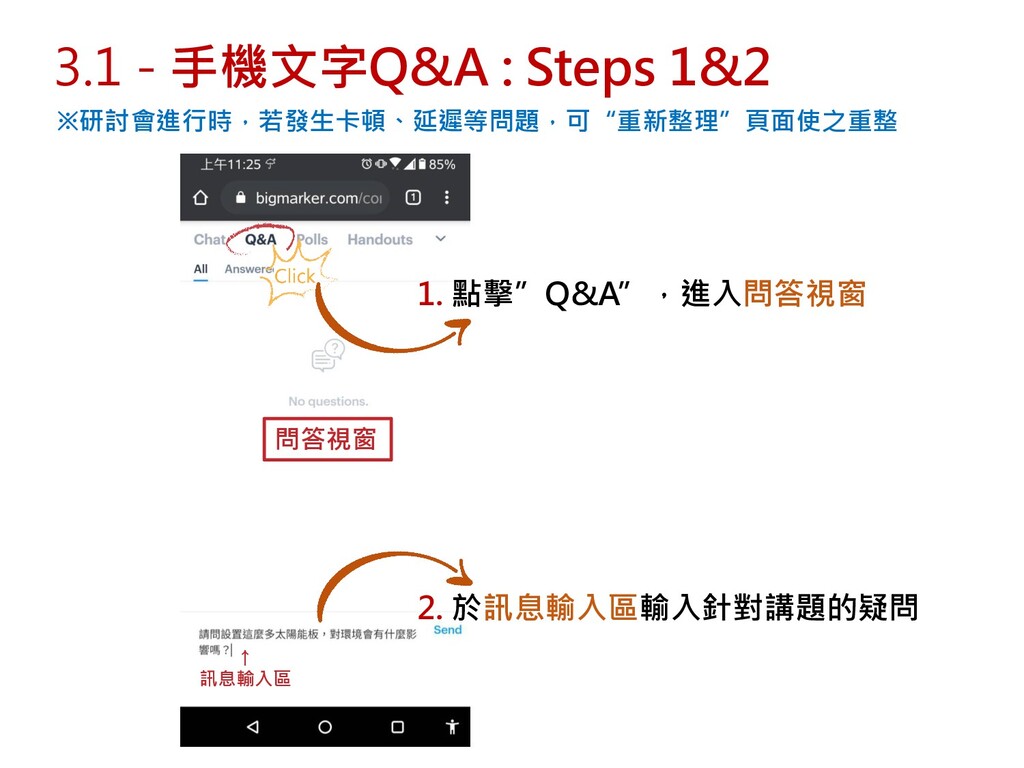
3.1 - 手機文字Q&A : Steps 1&2 ※研討會進行時,若發生卡頓、延遲等問題,可“重新整理”頁面使之重整 問答視窗 1. 點擊”Q&A”,進入問答視窗
2. 於訊息輸入區輸入針對講題的疑問 ↑ 訊息輸入區
3.2 – 手機文字Q&A : Steps 3&4 ※研討會進行時,若發生卡頓、延遲等問題,可“重新整理”頁面使之重整 3. 點擊您想了解之問題下方”Upvote”,進行投票 4.
因時間緣故,主持人將挑選得票最高之問題,代為向講師發問 問答視窗
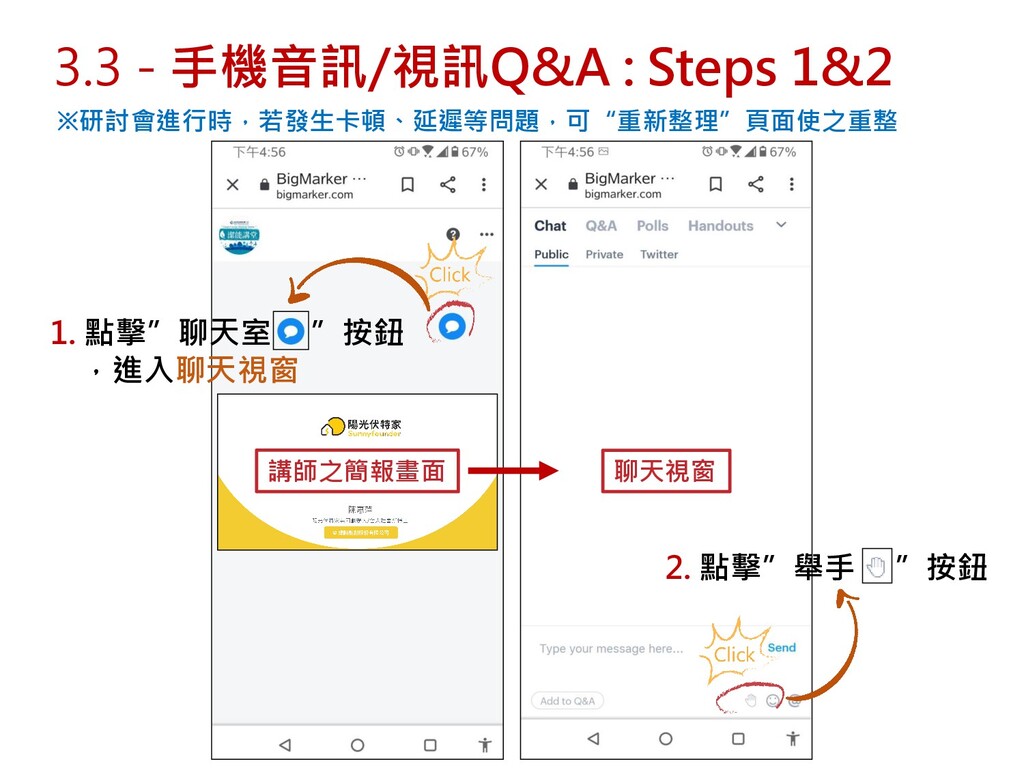
講師之簡報畫面 聊天視窗 3.3 - 手機音訊/視訊Q&A : Steps 1&2 ※研討會進行時,若發生卡頓、延遲等問題,可“重新整理”頁面使之重整 2.
點擊”舉手 ”按鈕 1. 點擊”聊天室 ”按鈕 ,進入聊天視窗
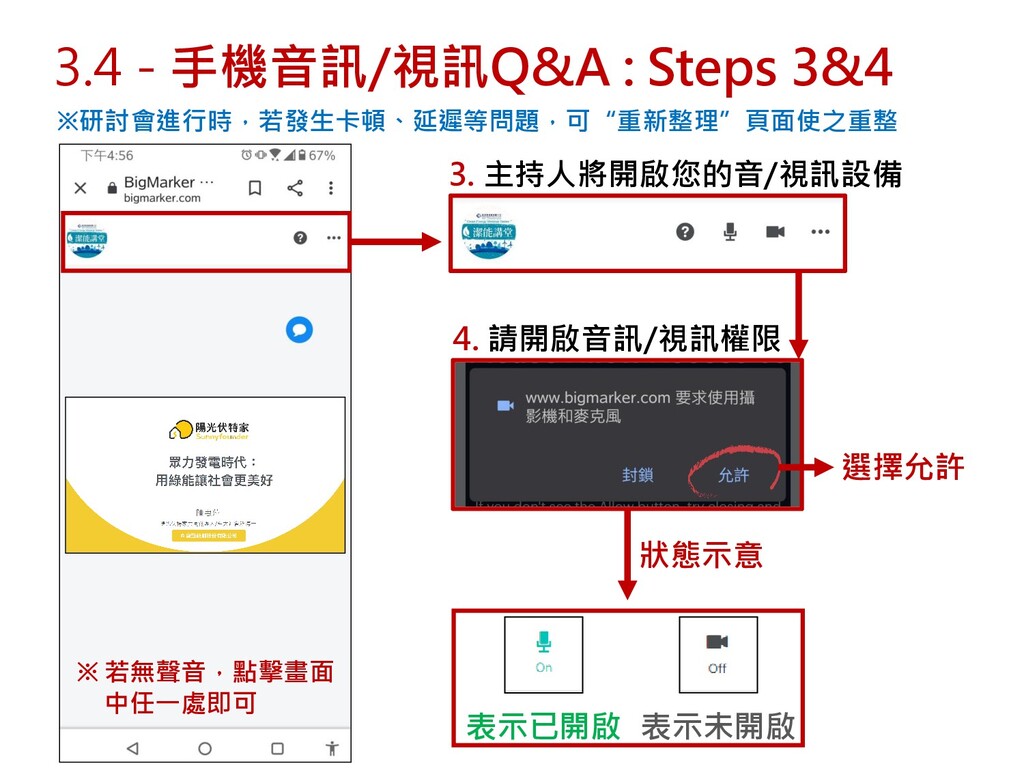
※研討會進行時,若發生卡頓、延遲等問題,可“重新整理”頁面使之重整 3. 主持人將開啟您的音/視訊設備 4. 請開啟音訊/視訊權限 選擇允許 狀態示意 3.4 - 手機音訊/視訊Q&A
: Steps 3&4 ※ 若無聲音,點擊畫面 中任一處即可 表示已開啟 表示未開啟


 learnenergycenter
 juanmartin2026
 yoshimura_datam
 yasslab
 signer
 kentaroy47
 mariooc
 dragon2
 terasawat
 matleenalaakso
 masakiokuda
 sarafernandez
 aleyda
 denniskardys
 marktimemedia
 morganepeng
 tanoku
 rmw
rmw
 thirion
 irinanazarova
 helmedeiros
 aarron