Upgrade to Pro
— share decks privately, control downloads, hide ads and more …
Speaker Deck
Sign up for free
Menu
Search
Features
All features
Private URLs
Password Protection
Custom URLS
Scheduled publishing
Remove Branding
Restrict embedding
Deck Collections
Notes
Features
All features
Private URLs
Password Protection
Custom URLS
Scheduled publishing
Remove Branding
Restrict embedding
Deck Collections
Notes
Explore
Featured decks
Featured speakers
Programming
Technology
Storyboards
Explore
Featured decks
Featured speakers
Programming
Technology
Storyboards
Pricing
Search
Sign in
Sign up for free
015「受注」「売上」に関する データ測定のための必要設定する_0731
Search
live_cottage
PRO
July 30, 2024
190
0
Share
Embed
Copy iframe code
Copy JS code
Copy link
Start on current slide
015「受注」「売上」に関する データ測定のための必要設定する_0731
live_cottage
PRO
July 30, 2024
More Decks by live_cottage
See All by live_cottage
配信機材の配置
live_cottage
PRO
0
60
(旧)Live cottage管理画面の ログイン方法 ーご契約担当者様用
live_cottage
PRO
0
190
012ログイン方法 ー新規ユーザー用
live_cottage
PRO
0
190
(旧)パスワード再設定方法 -「パスワードをお忘れの場合」から
live_cottage
PRO
0
69
003商品を登録する
live_cottage
PRO
0
300
004視聴画面に商品を表示する(管理画面)
live_cottage
PRO
0
540
006ライブの予定を登録する(テスト配信用)
live_cottage
PRO
0
160
006-02ライブの予定を登録する(本番配信用)
live_cottage
PRO
0
83
008配信者固定コメントを表示する(管理画面)
live_cottage
PRO
0
180
Featured
See All Featured
Gemini Prompt Engineering: Practical Techniques for Tangible AI Outcomes
mfonobong
2
590
SEO in 2025: How to Prepare for the Future of Search
ipullrank
3
3.9k
How to optimise 3,500 product descriptions for ecommerce in one day using ChatGPT
katarinadahlin
PRO
3
3.9k
Refactoring Trust on Your Teams (GOTO; Chicago 2020)
rmw
35
3.8k
How To Stay Up To Date on Web Technology
chriscoyier
790
250k
Agile Leadership in an Agile Organization
kimpetersen
PRO
0
290
Helping Users Find Their Own Way: Creating Modern Search Experiences
danielanewman
31
3.4k
個人開発の失敗を避けるイケてる考え方 / tips for indie hackers
panda_program
123
22k
Bioeconomy Workshop: Dr. Julius Ecuru, Opportunities for a Bioeconomy in West Africa
akademiya2063
PRO
1
410
Are puppies a ranking factor?
jonoalderson
2
4.1k
Chrome DevTools: State of the Union 2024 - Debugging React & Beyond
addyosmani
10
1.4k
Exploring anti-patterns in Rails
aemeredith
4
540
Transcript
「受注」「売上」に関する データ測定のための必要設定する
2 はじめに ライブ配信の視聴者が、どれくらい商品を購入したか、について測定を するための準備を行います。 あらかじめ、測定するためのタグを設定する必要があります ので、 次ページからの手順に従って設定してください。
futureshopご利用者様とその他のECシステムご利用者様と設定箇所が 異なります。 埋め込むタグは、ほとんど変わりませんが、 お使いのECシステムが提供しているマニュアルなどを参考に 必要箇所を置き替えてください。
3 1. futureshopご利用店舗様の場合 2. futureshop以外のECシステムをご利用 の店舗様の場合 index
4 futureshopご利用店舗様の場合
5 コマースクリエイター ご利用店舗様
6 1 futureshop管理画面の 設定>プロモーション管理>測定タグ一覧を開きます。 [設定]をクリック [プロモーション管理]をクリック [測定タグ一覧]をクリック
7 2 「測定タグ一覧」下の[測定タグを追加する]ボタンをクリックし、 「測定タグ設定」画面を開きます。 [測定タグを追加する]ボタンをクリック 「測定タグ設定」画面を開く
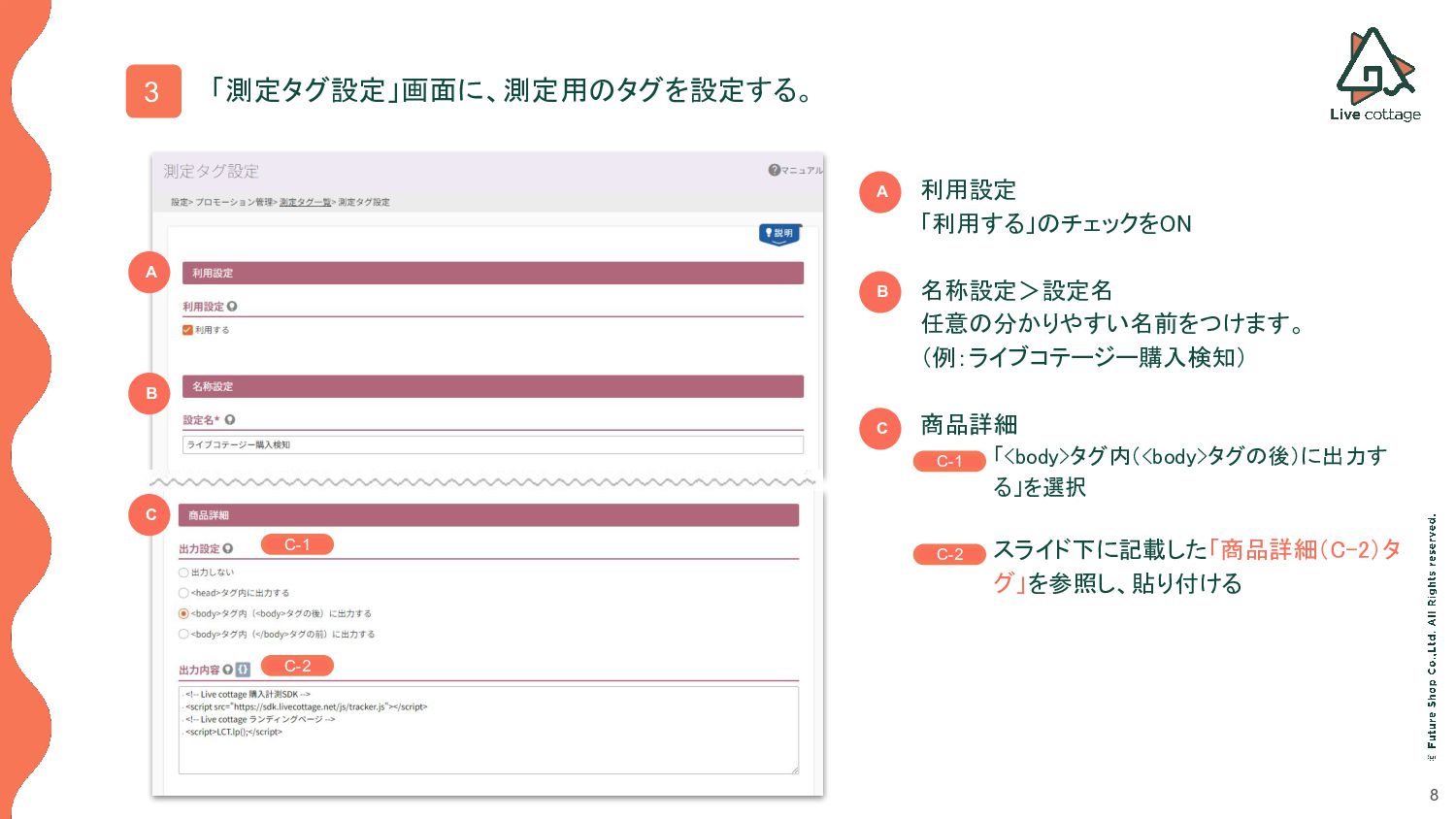
8 3 「測定タグ設定」画面に、測定用のタグを設定する。 • 利用設定 「利用する」のチェックをON • 名称設定>設定名 任意の分かりやすい名前をつけます。
(例:ライブコテージー購入検知) • 商品詳細 ◦ 「<body>タグ内(<body>タグの後)に出力す る」を選択 ◦ スライド下に記載した「商品詳細(C-2)タ グ」を参照し、貼り付ける B A A C B C C-1 C-2 C-1 C-2
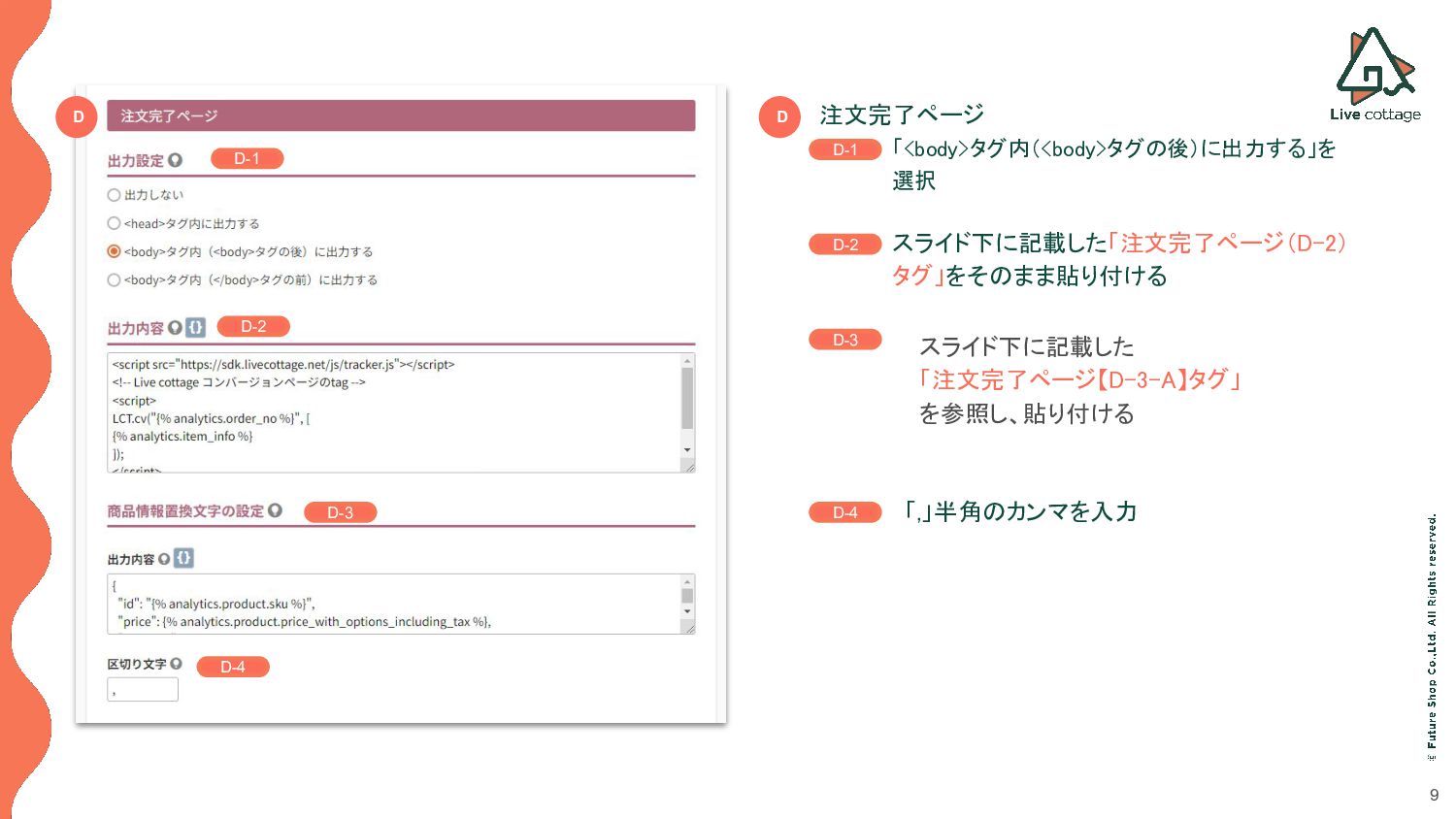
9 • 注文完了ページ ◦ 「<body>タグ内(<body>タグの後)に出力する」を 選択 ◦ スライド下に記載した「注文完了ページ(D-2) タグ」をそのまま貼り付ける
D D D-1 D-2 D-3 D-4 D-1 D-2 D-3 D-4 スライド下に記載した 「注文完了ページ【D-3-A】タグ」 を参照し、貼り付ける 「,」半角のカンマを入力
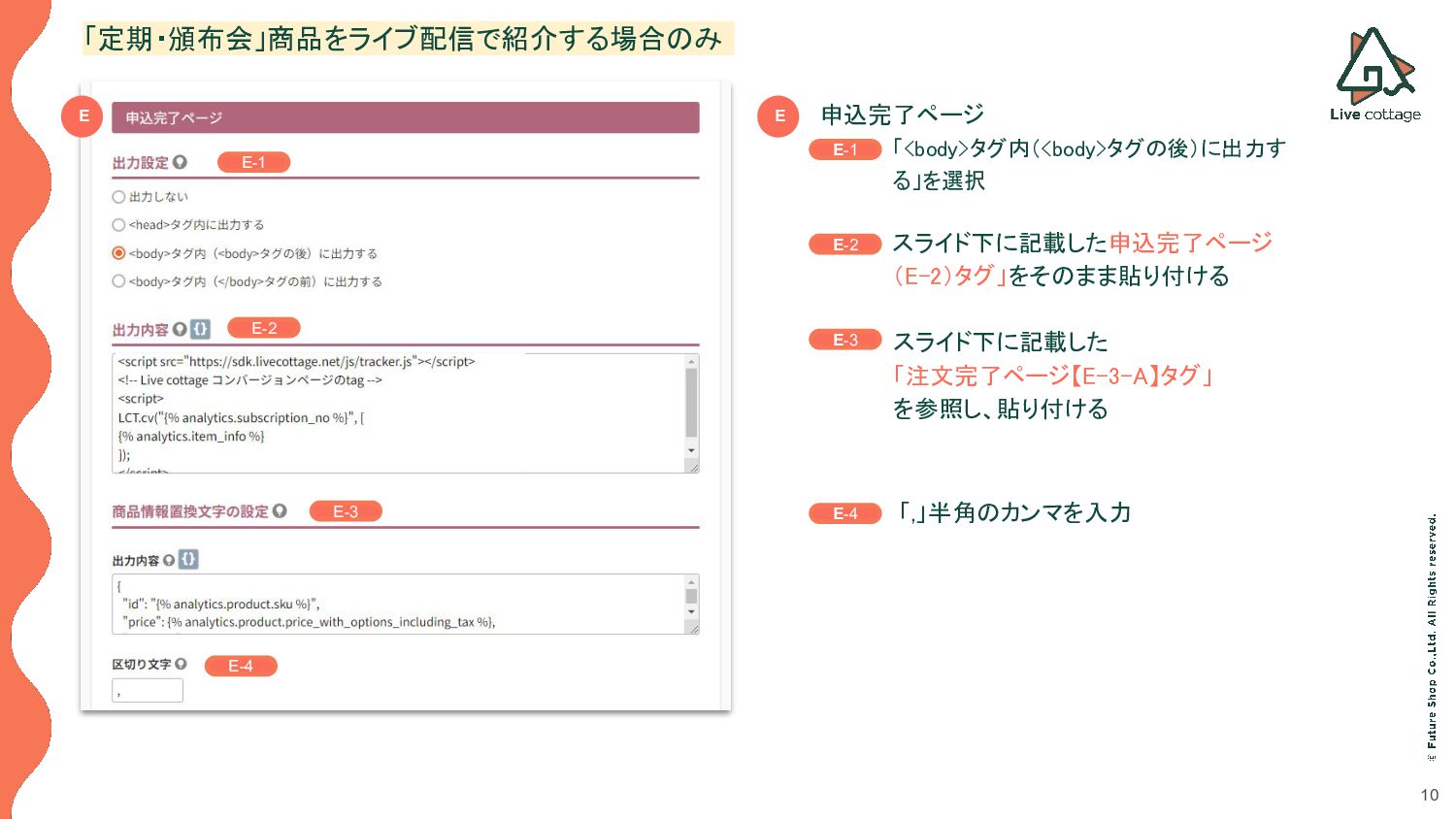
10 E E-1 E-2 E-3 E-4 「定期・頒布会」商品をライブ配信で紹介する場合のみ • 申込完了ページ ◦
「<body>タグ内(<body>タグの後)に出力す る」を選択 ◦ スライド下に記載した申込完了ページ (E-2)タグ」をそのまま貼り付ける E E-1 E-2 E-3 E-4 「,」半角のカンマを入力 スライド下に記載した 「注文完了ページ【E-3-A】タグ」 を参照し、貼り付ける
11 4 入力が完了したら、画面下部の[保存する]をクリックします。 「測定タグ一覧」画面に戻ります。「測定タグ」の設定が完了しました。
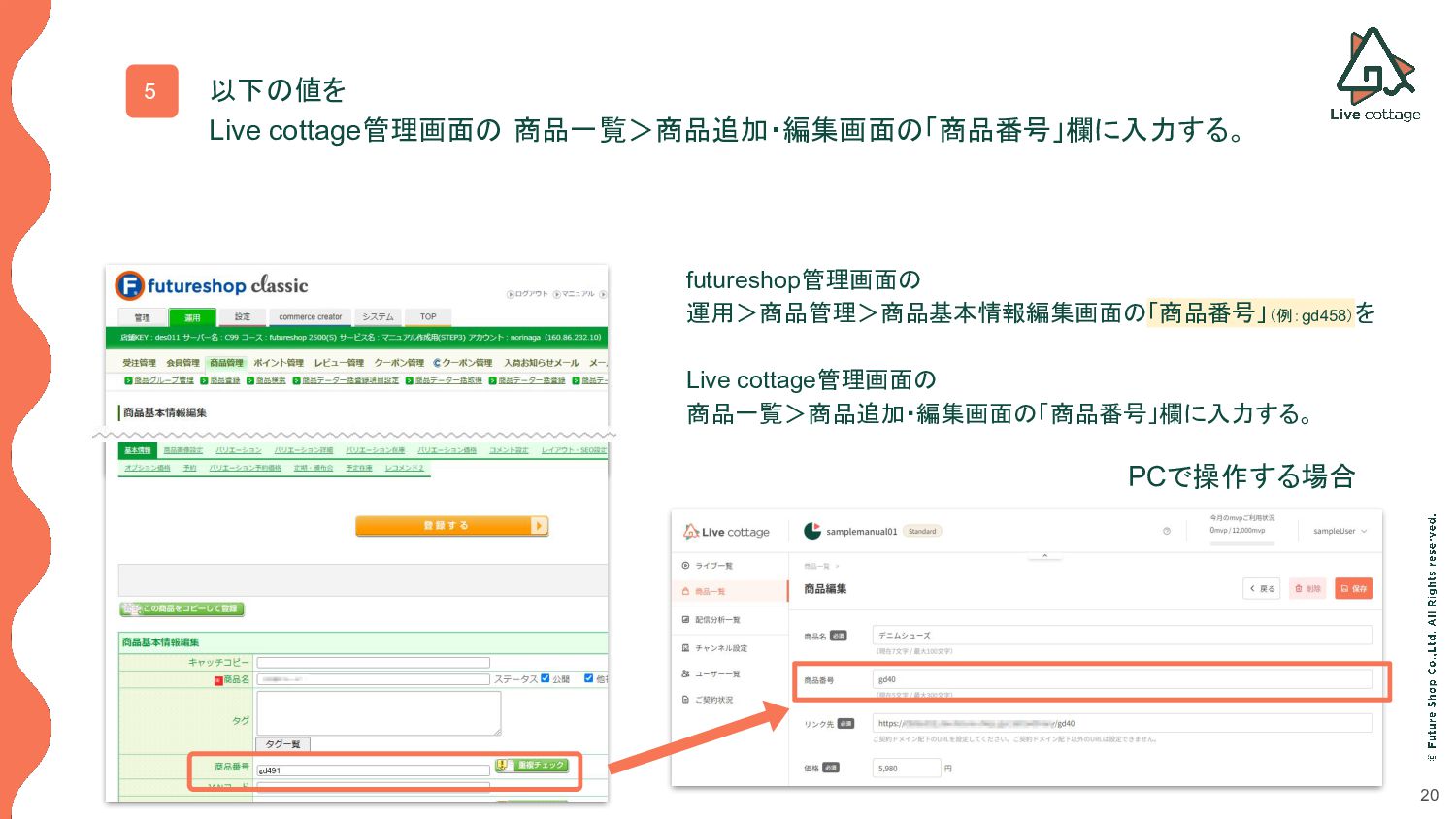
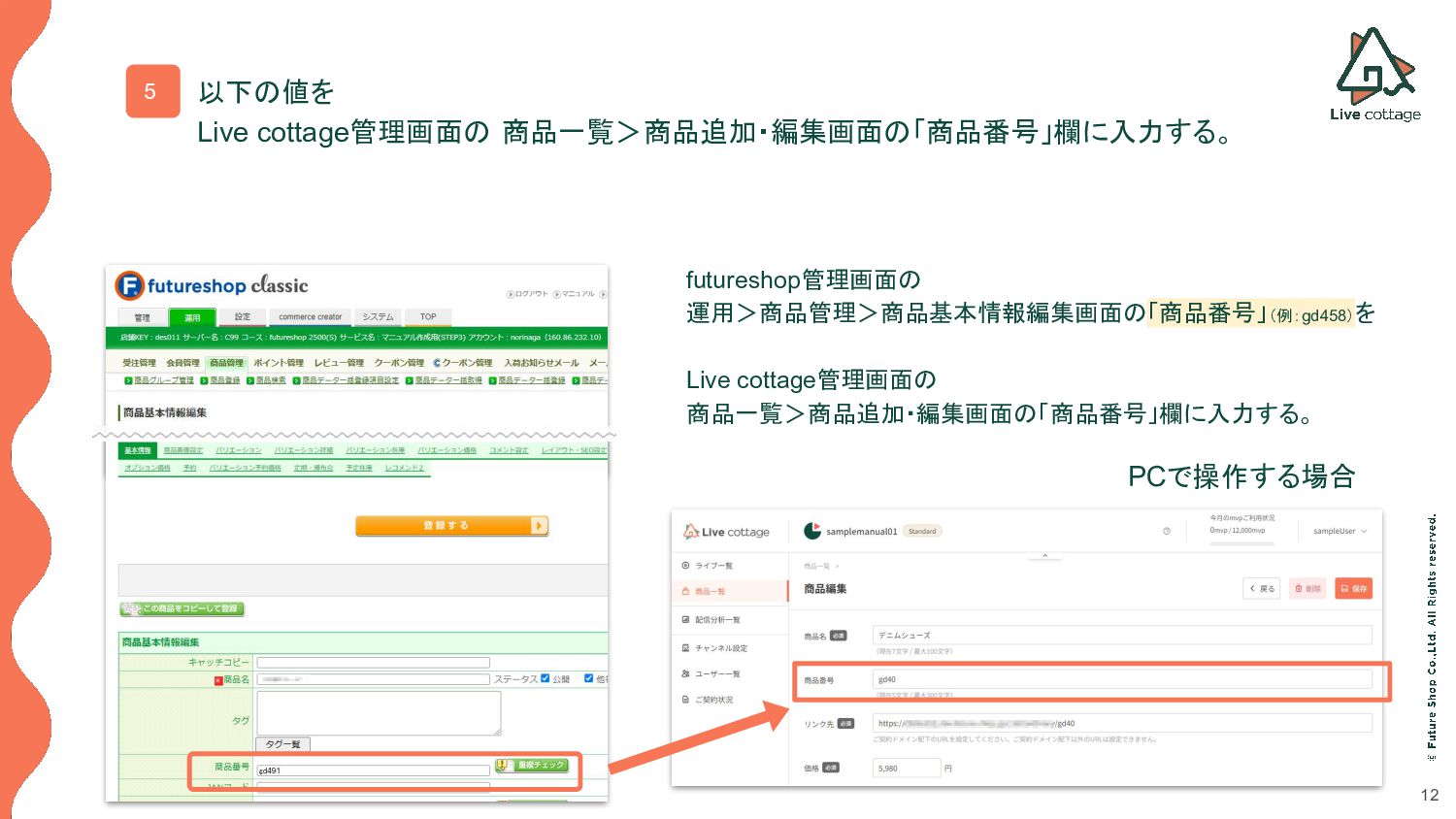
12 5 PCで操作する場合 futureshop管理画面の 運用>商品管理>商品基本情報編集画面の「商品番号」(例:gd458)を Live cottage管理画面の 商品一覧>商品追加・編集画面の「商品番号」欄に入力する。 以下の値を Live
cottage管理画面の 商品一覧>商品追加・編集画面の「商品番号」欄に入力する。
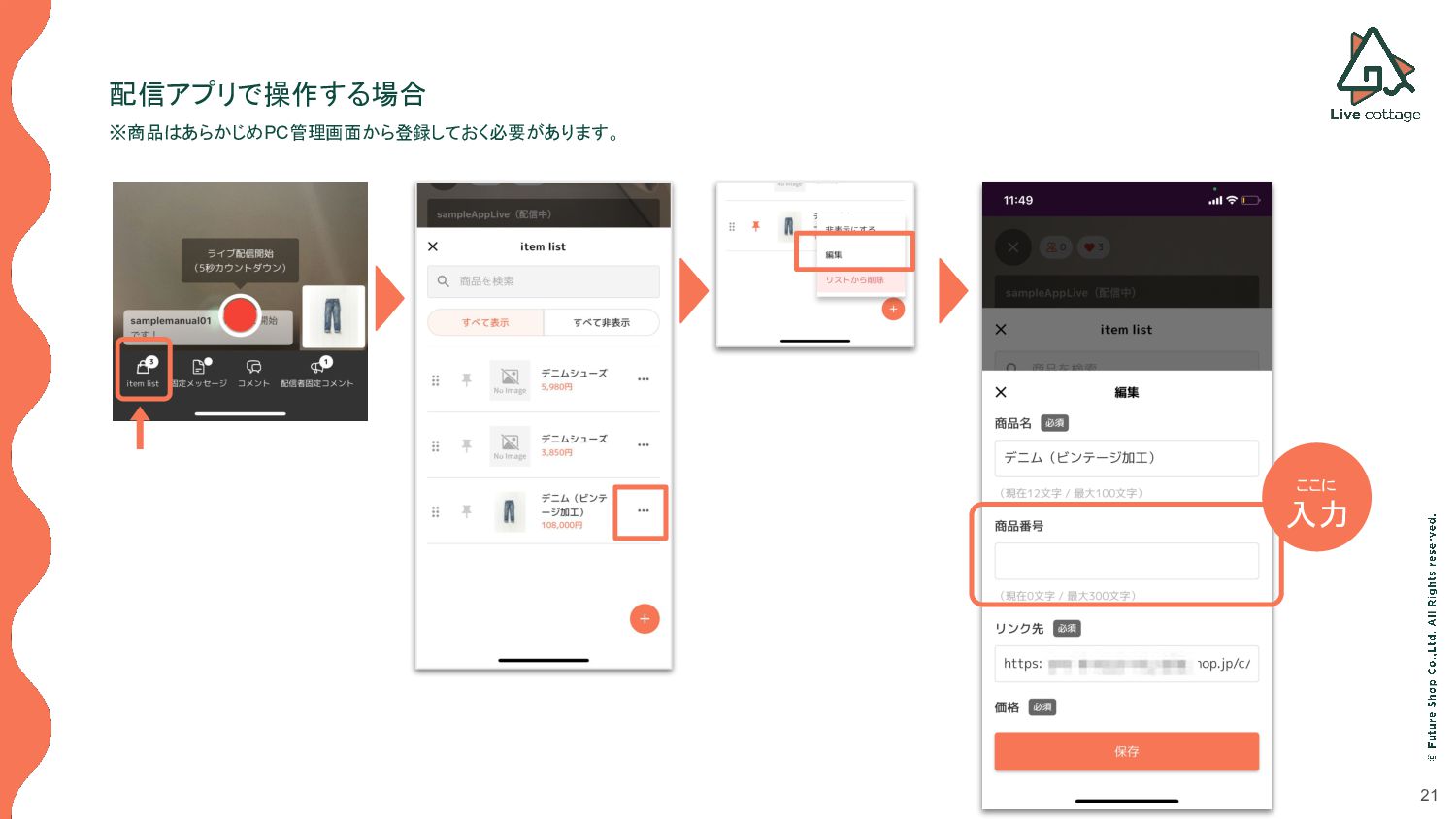
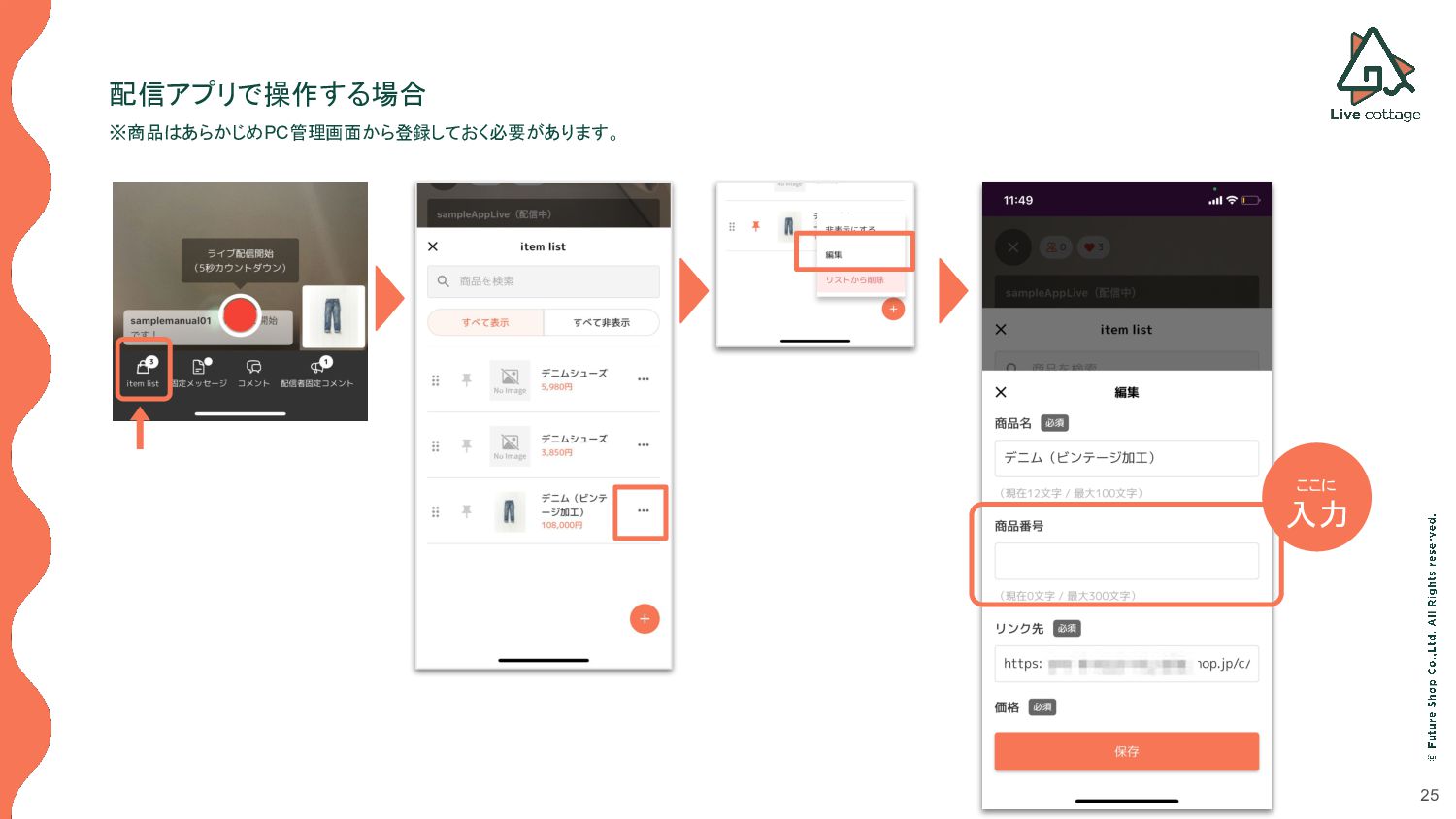
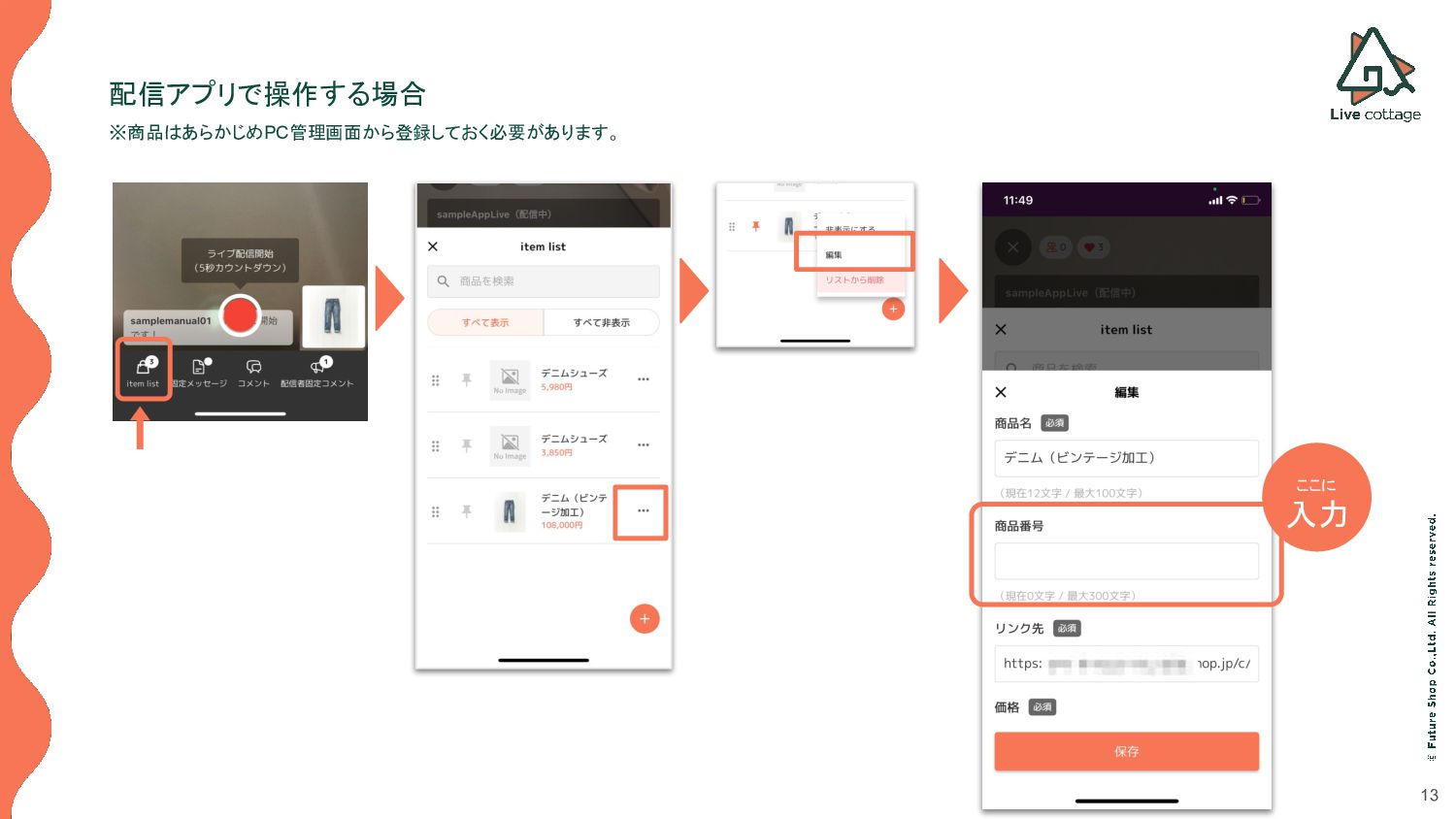
13 配信アプリで操作する場合 ※商品はあらかじめPC管理画面から登録しておく必要があります。 ここに 入力
14 コマースクリエイター 未利用店舗様
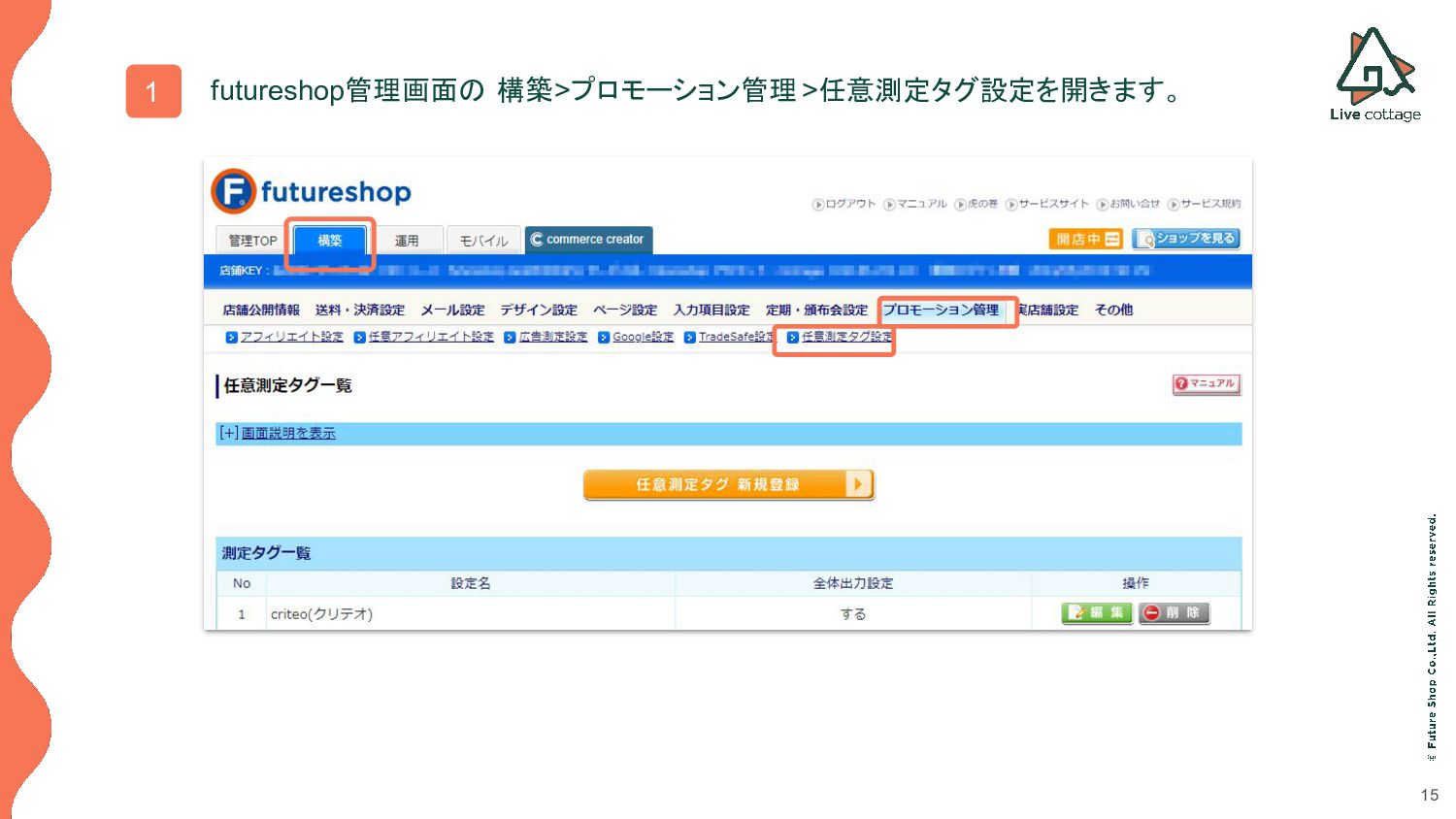
15 1 futureshop管理画面の 構築>プロモーション管理>任意測定タグ設定を開きます。
16 2 [任意測定タグ 新規登録]ボタンをクリックし、 「任意測定タグ設定」画面を開きます。 [任意測定タグ 新規登録]ボタンをクリック 「任意測定タグ設定」画面を開く
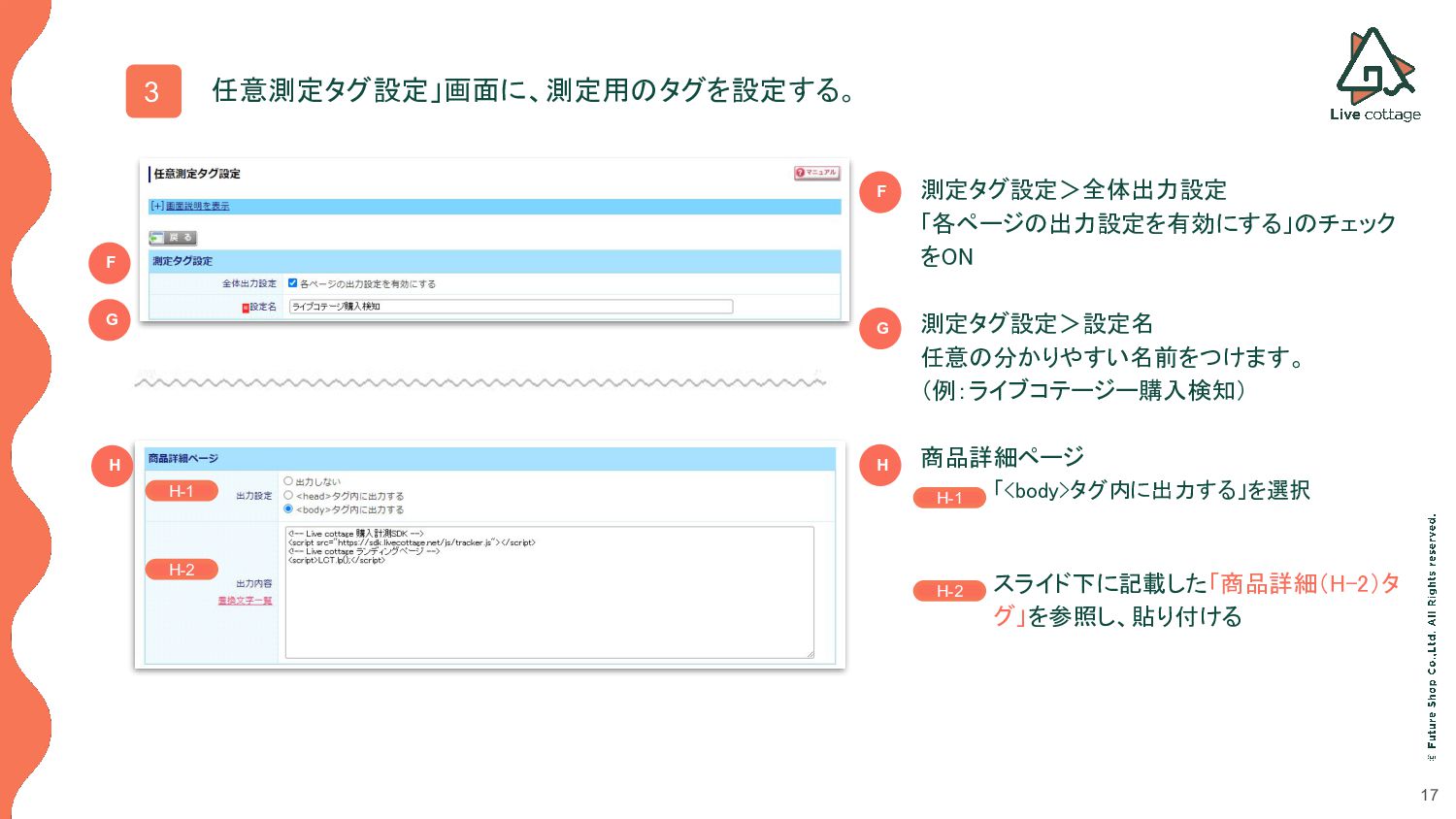
17 3 任意測定タグ設定」画面に、測定用のタグを設定する。 • 測定タグ設定>全体出力設定 「各ページの出力設定を有効にする」のチェック をON • 測定タグ設定>設定名
任意の分かりやすい名前をつけます。 (例:ライブコテージー購入検知) • 商品詳細ページ ◦ 「<body>タグ内に出力する」を選択 ◦ スライド下に記載した「商品詳細(H-2)タ グ」を参照し、貼り付ける G F F H G H H-1 H-2 H-1 H-2
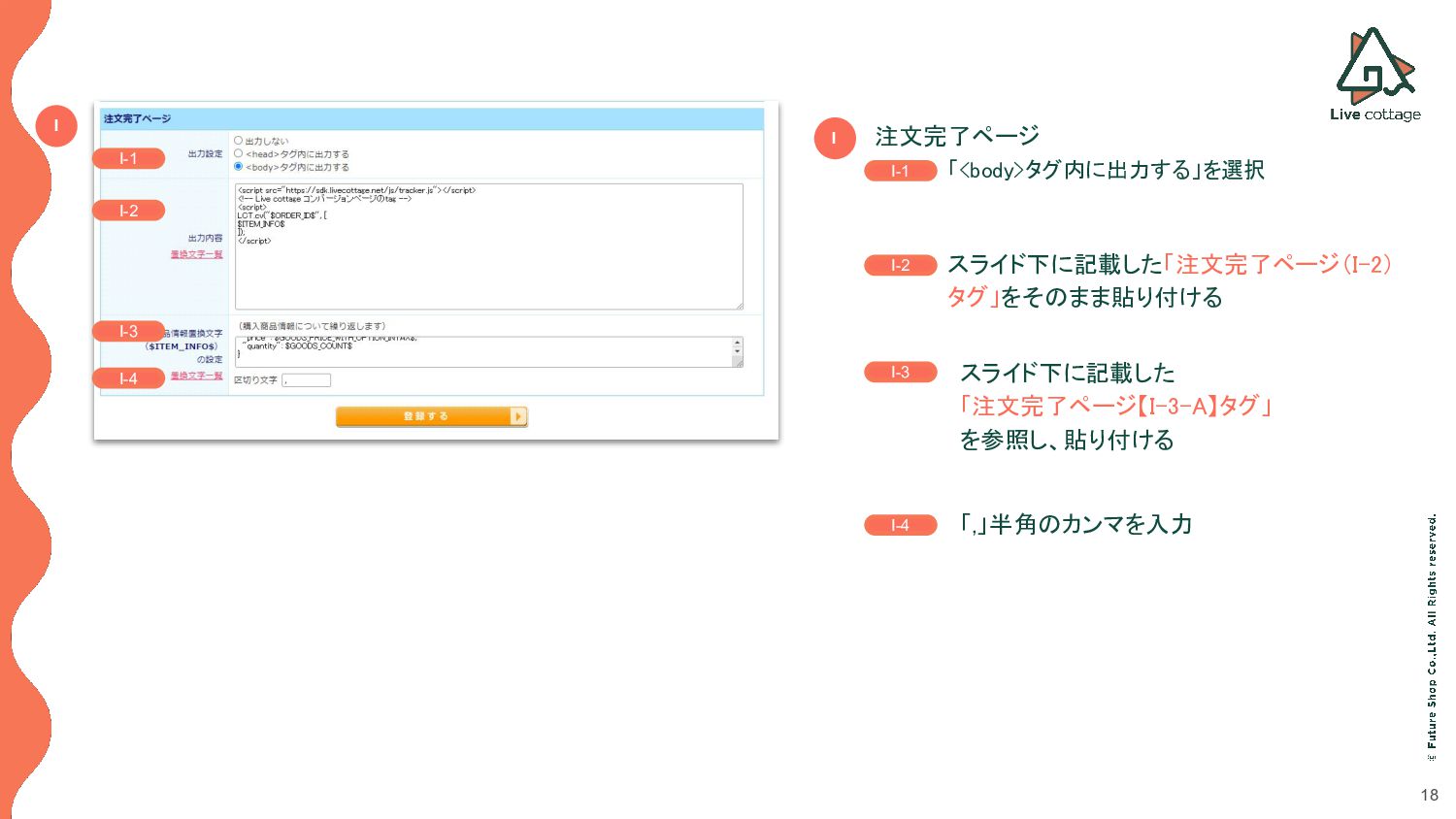
18 I I-1 I-2 I-3 I-4 • 注文完了ページ ◦ 「<body>タグ内に出力する」を選択
◦ スライド下に記載した「注文完了ページ(I-2) タグ」をそのまま貼り付ける I I-1 I-2 I-3 I-4 「,」半角のカンマを入力 スライド下に記載した 「注文完了ページ【I-3-A】タグ」 を参照し、貼り付ける
19 4 入力が完了したら、画面下部の[登録する]をクリックします。 「任意測定タグ一覧」画面に戻ります。「任意測定タグ」の設定が完了しました。
20 5 PCで操作する場合 futureshop管理画面の 運用>商品管理>商品基本情報編集画面の「商品番号」(例:gd458)を Live cottage管理画面の 商品一覧>商品追加・編集画面の「商品番号」欄に入力する。 以下の値を Live
cottage管理画面の 商品一覧>商品追加・編集画面の「商品番号」欄に入力する。
21 配信アプリで操作する場合 ※商品はあらかじめPC管理画面から登録しておく必要があります。 ここに 入力
22 futureshop以外のECシステムをご利 用の店舗様の場合
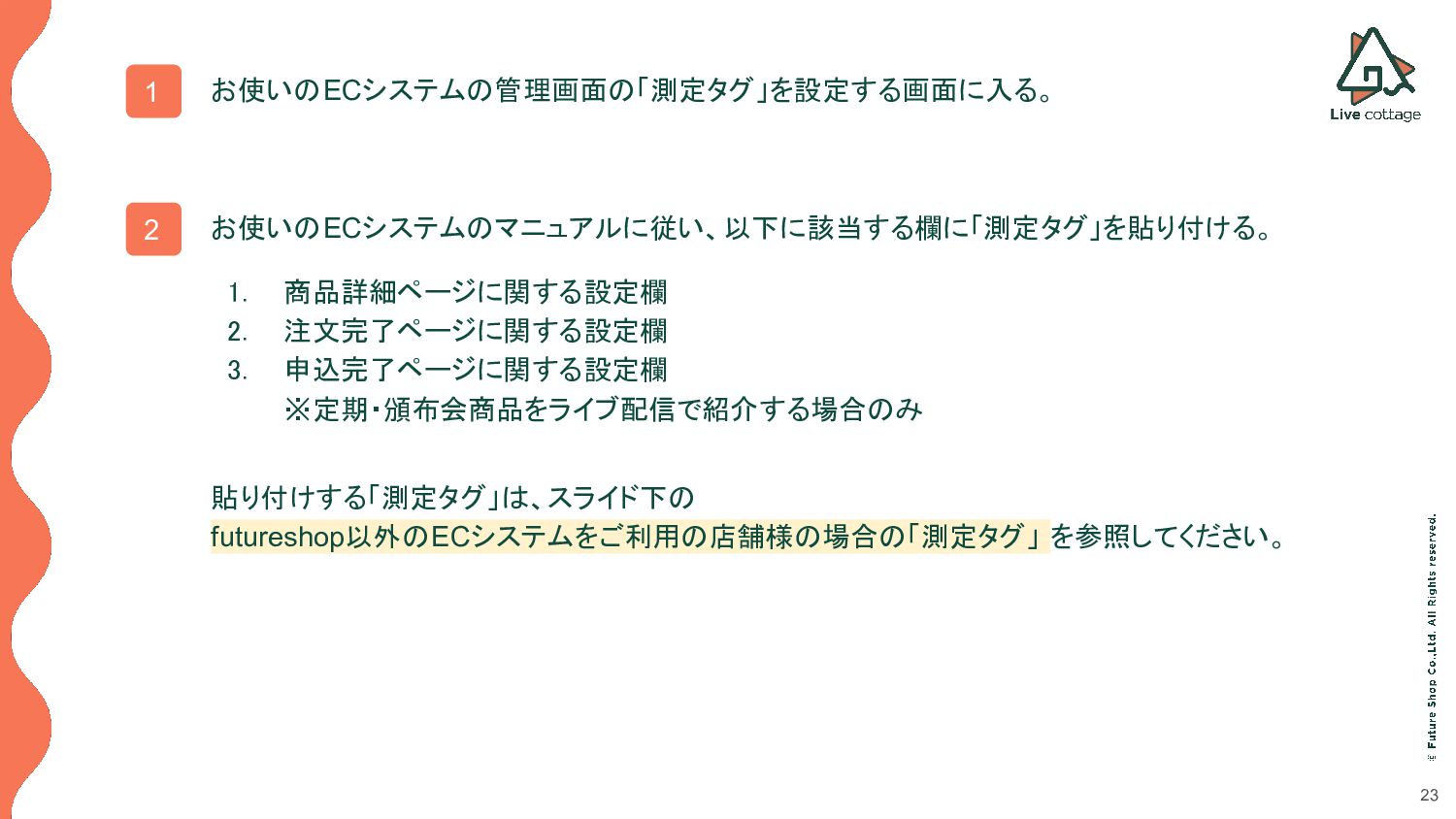
23 1 お使いのECシステムの管理画面の「測定タグ」を設定する画面に入る。 2 お使いのECシステムのマニュアルに従い、以下に該当する欄に「測定タグ」を貼り付ける。 1. 商品詳細ページに関する設定欄 2. 注文完了ページに関する設定欄
3. 申込完了ページに関する設定欄 ※定期・頒布会商品をライブ配信で紹介する場合のみ 貼り付けする「測定タグ」は、スライド下の futureshop以外のECシステムをご利用の店舗様の場合の「測定タグ」 を参照してください。
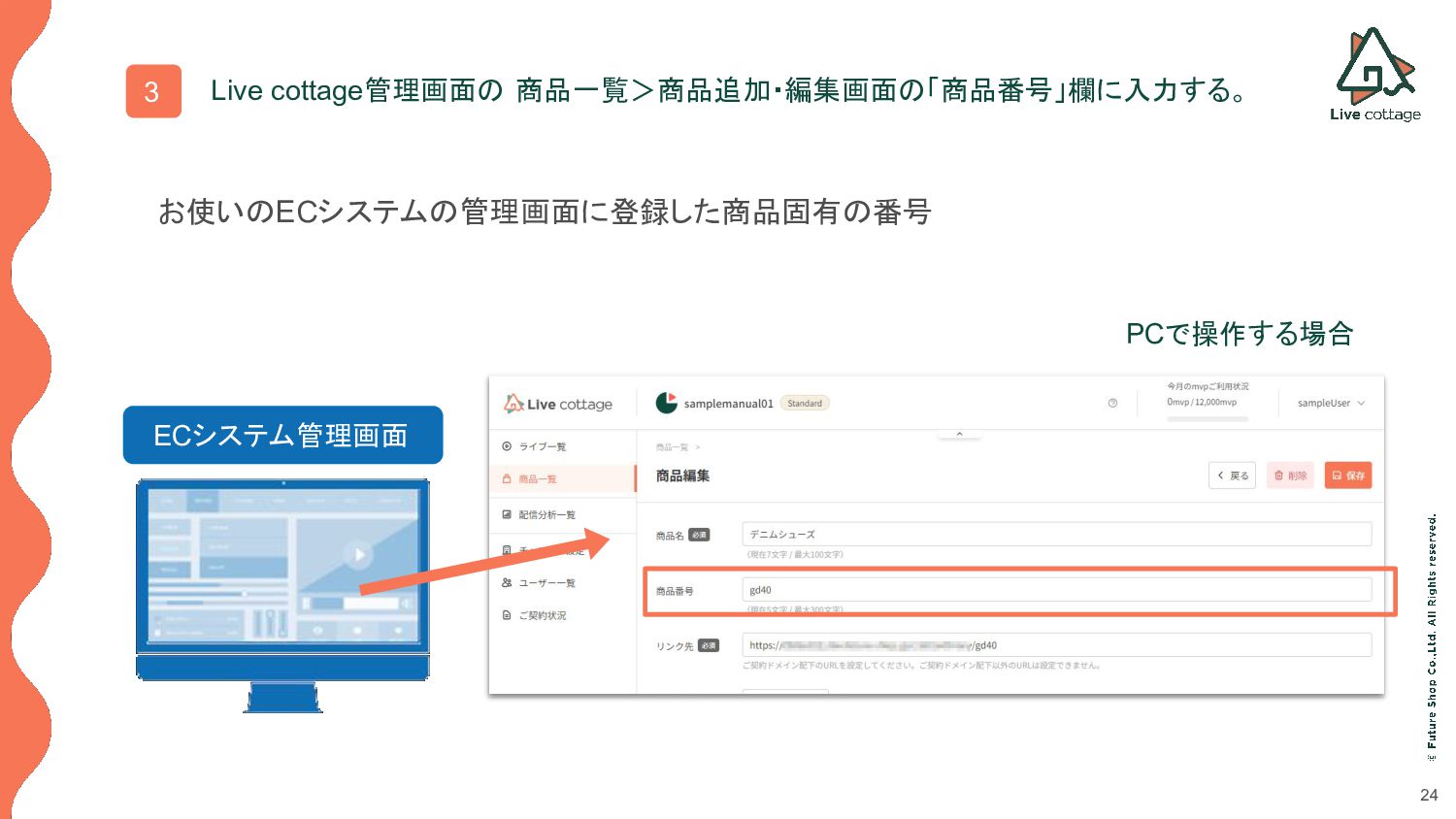
24 3 ECシステム管理画面 PCで操作する場合 Live cottage管理画面の 商品一覧>商品追加・編集画面の「商品番号」欄に入力する。 お使いのECシステムの管理画面に登録した商品固有の番号
25 配信アプリで操作する場合 ※商品はあらかじめPC管理画面から登録しておく必要があります。 ここに 入力
Thank You


 live_cottage
 mfonobong
 ipullrank
 katarinadahlin
 rmw
rmw
 chriscoyier
 kimpetersen
 danielanewman
 panda_program
 akademiya2063
 jonoalderson
 addyosmani
 aemeredith


![6 1 futureshop管理画面の 設定>プロモーション管理>測定タグ一覧を開きます。 [設定]をクリック [プロモーション管理]をクリック [測定タグ一覧]をクリック](https://files.speakerdeck.com/presentations/ee3eb6ee4f06410dbd3a0f38c3fd3c2e/slide_5.jpg)
![7 2 「測定タグ一覧」下の[測定タグを追加する]ボタンをクリックし、 「測定タグ設定」画面を開きます。 [測定タグを追加する]ボタンをクリック 「測定タグ設定」画面を開く](https://files.speakerdeck.com/presentations/ee3eb6ee4f06410dbd3a0f38c3fd3c2e/slide_6.jpg)
![11 4 入力が完了したら、画面下部の[保存する]をクリックします。 「測定タグ一覧」画面に戻ります。「測定タグ」の設定が完了しました。](https://files.speakerdeck.com/presentations/ee3eb6ee4f06410dbd3a0f38c3fd3c2e/slide_10.jpg)

![16 2 [任意測定タグ 新規登録]ボタンをクリックし、 「任意測定タグ設定」画面を開きます。 [任意測定タグ 新規登録]ボタンをクリック 「任意測定タグ設定」画面を開く](https://files.speakerdeck.com/presentations/ee3eb6ee4f06410dbd3a0f38c3fd3c2e/slide_15.jpg)
![19 4 入力が完了したら、画面下部の[登録する]をクリックします。 「任意測定タグ一覧」画面に戻ります。「任意測定タグ」の設定が完了しました。](https://files.speakerdeck.com/presentations/ee3eb6ee4f06410dbd3a0f38c3fd3c2e/slide_18.jpg)