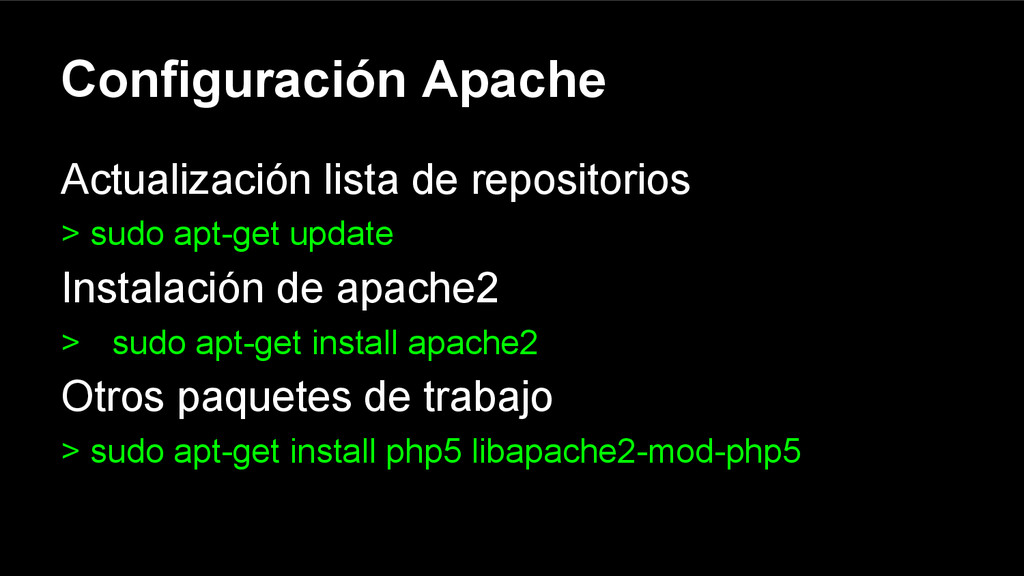
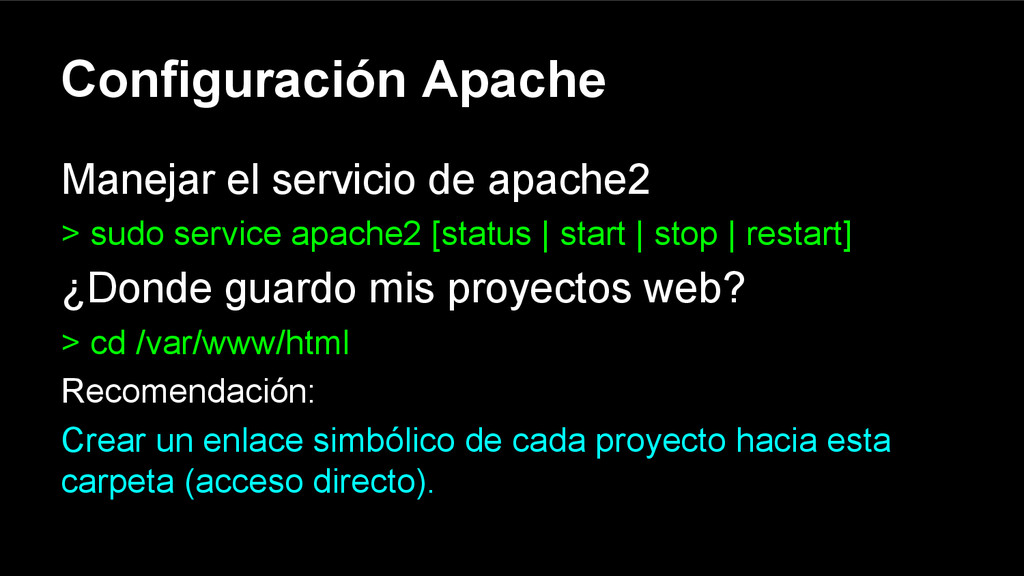
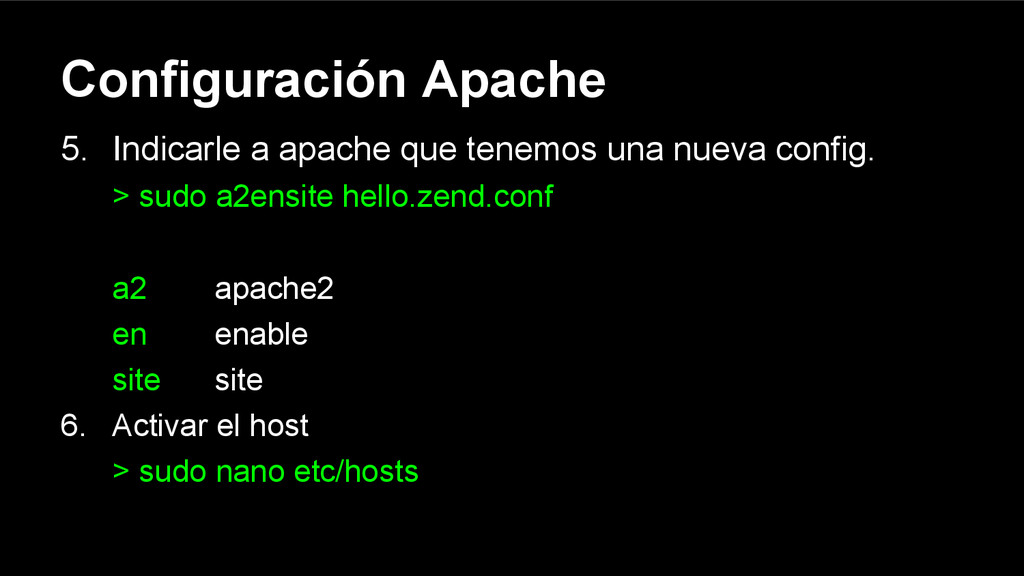
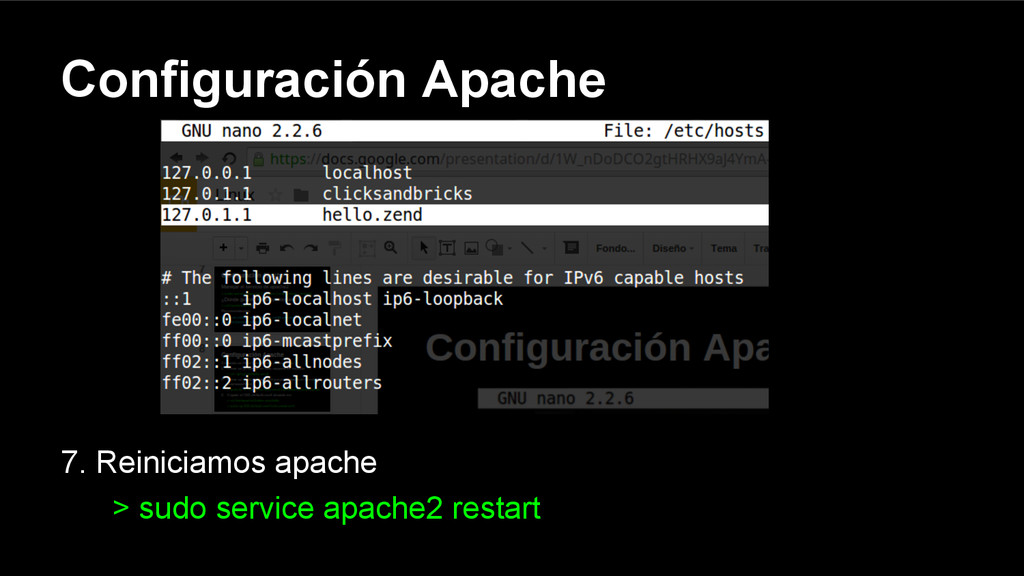
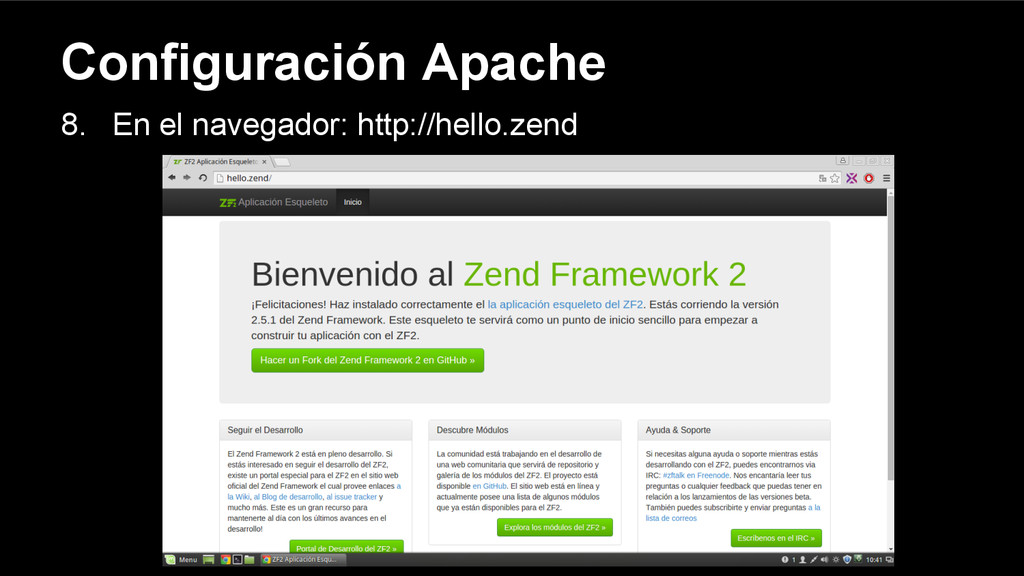
| start | stop | restart] ¿Donde guardo mis proyectos web? > cd /var/www/html Recomendación: Crear un enlace simbólico de cada proyecto hacia esta carpeta (acceso directo). Configuración Apache
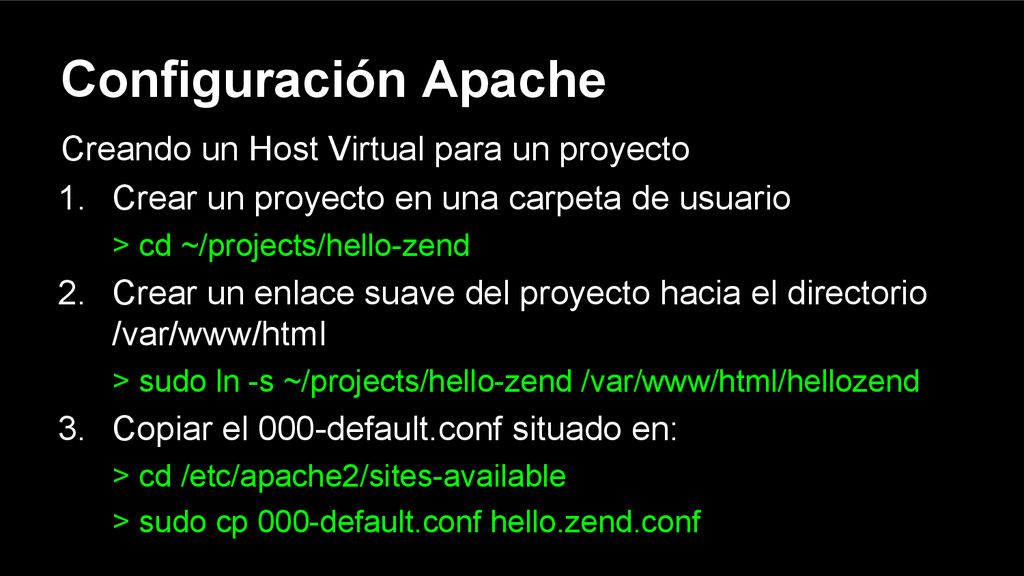
proyecto en una carpeta de usuario > cd ~/projects/hello-zend 2. Crear un enlace suave del proyecto hacia el directorio /var/www/html > sudo ln -s ~/projects/hello-zend /var/www/html/hellozend 3. Copiar el 000-default.conf situado en: > cd /etc/apache2/sites-available > sudo cp 000-default.conf hello.zend.conf Configuración Apache
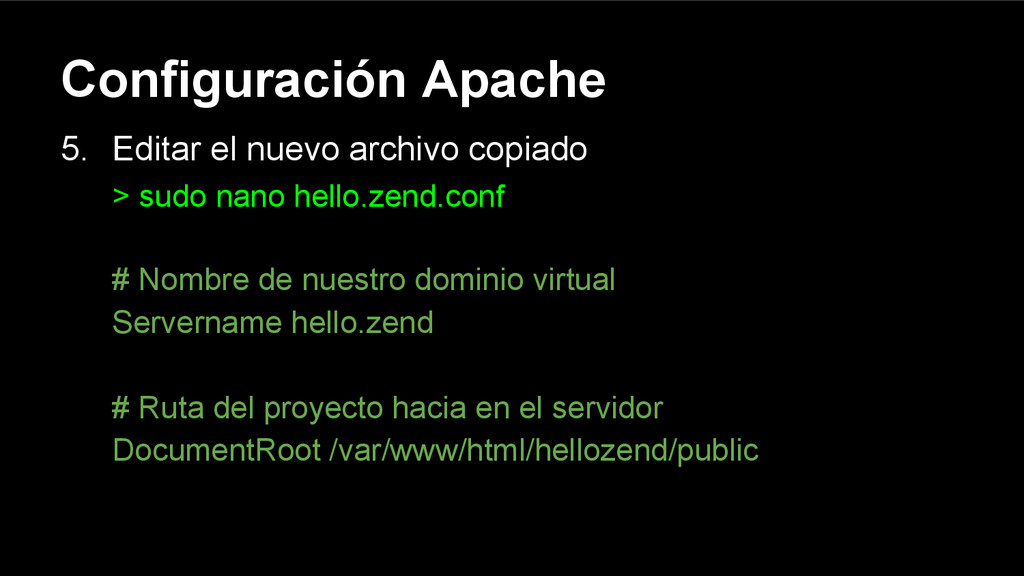
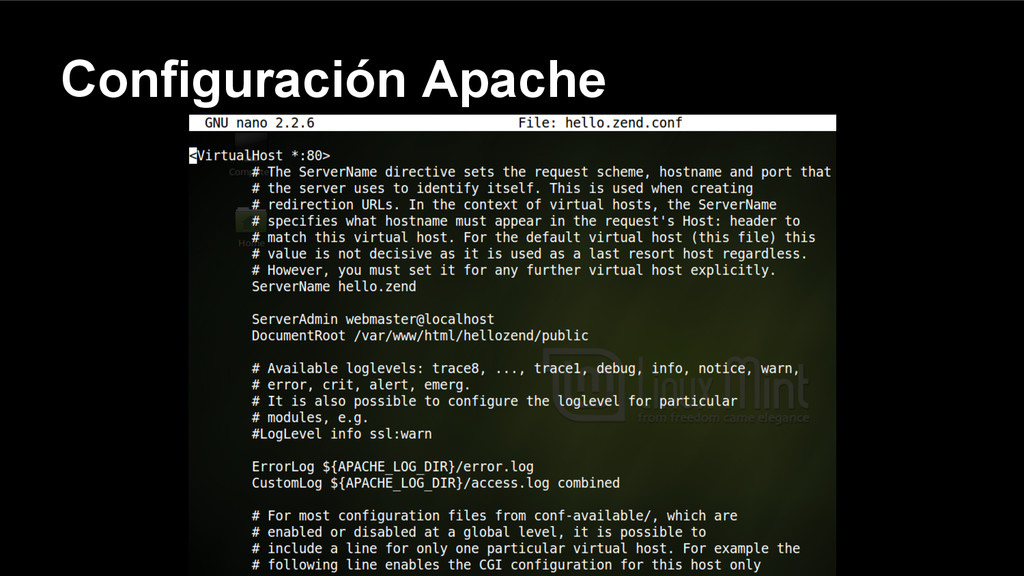
# Nombre de nuestro dominio virtual Servername hello.zend # Ruta del proyecto hacia en el servidor DocumentRoot /var/www/html/hellozend/public Configuración Apache
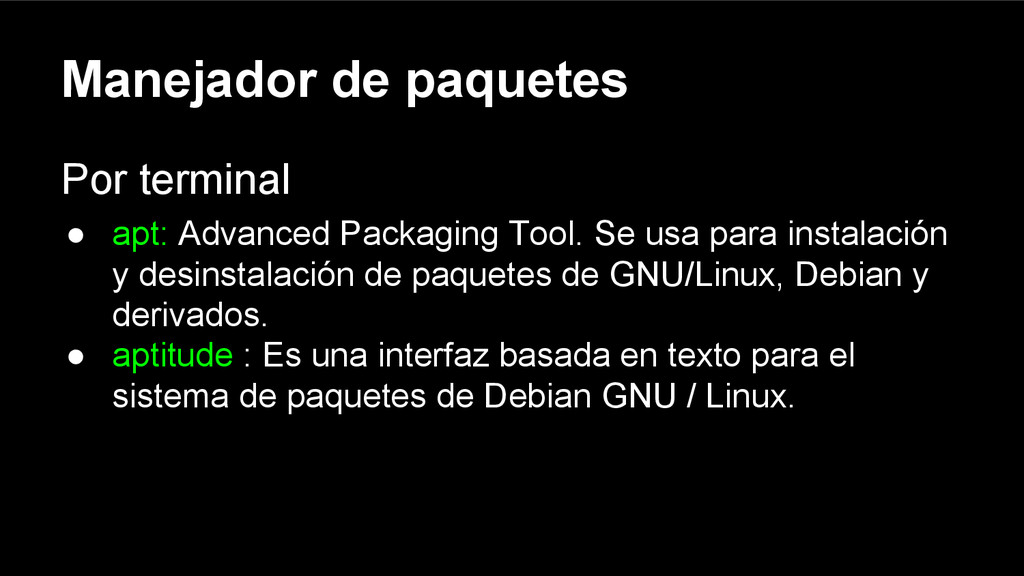
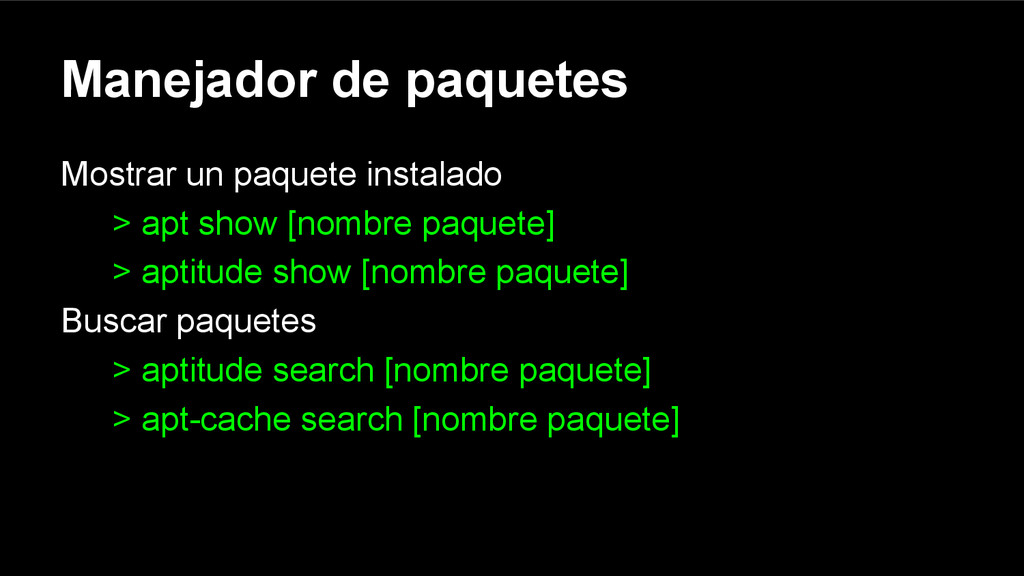
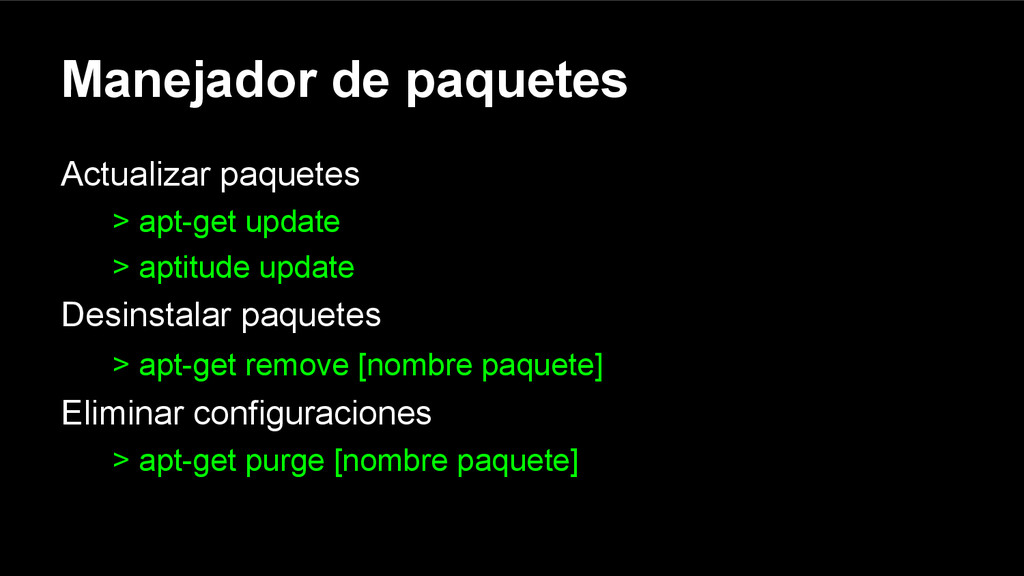
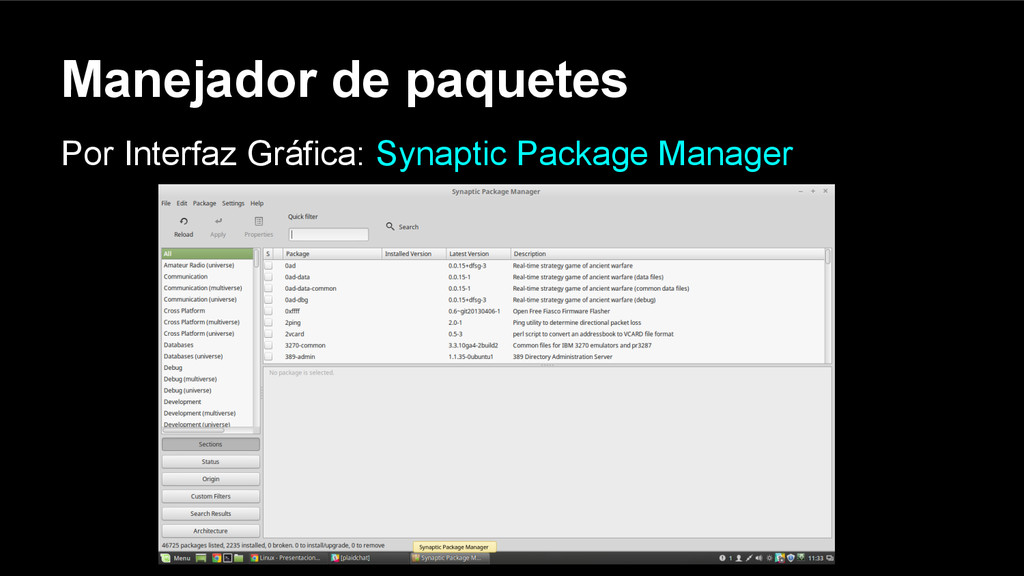
Se usa para instalación y desinstalación de paquetes de GNU/Linux, Debian y derivados. • aptitude : Es una interfaz basada en texto para el sistema de paquetes de Debian GNU / Linux.


 yut0naga1_fa
 glaforge
 terurou
 raspython3
 puhitaku
 kizawa2020
 yuuuuuuu168
 yahonda
 kakehashi
 sudoakiy
 4o1sobblue
 gionn
gionn
 davidcarrasco
 katarinadahlin
 trishagee
 kimpetersen
 kastner
 minecr
 ks91
ks91
 cassininazir
 stephaniewalter
 pauljervisheath
 addyosmani
 mayunak

![Comando: List directory contents ls [opción] [directorio] > ls -l](https://files.speakerdeck.com/presentations/789331b10b9c43579fac788e8f6a4646/slide_1.jpg)
![Comando: Change Mode chmod [modificador] permiso [archivo | directorio] >](https://files.speakerdeck.com/presentations/789331b10b9c43579fac788e8f6a4646/slide_2.jpg)