Upgrade to Pro
— share decks privately, control downloads, hide ads and more …
Speaker Deck
Sign up for free
Menu
Search
Features
All features
Private URLs
Password Protection
Custom URLS
Scheduled publishing
Remove Branding
Restrict embedding
Deck Collections
Notes
Features
All features
Private URLs
Password Protection
Custom URLS
Scheduled publishing
Remove Branding
Restrict embedding
Deck Collections
Notes
Explore
Featured decks
Featured speakers
Programming
Technology
Storyboards
Explore
Featured decks
Featured speakers
Programming
Technology
Storyboards
Pricing
Search
Sign in
Sign up for free
OSM マニュアル
Search
misatoteen
May 31, 2017
96
0
Share
Embed
Copy iframe code
Copy JS code
Copy link
Start on current slide
OSM マニュアル
基礎演習2017 日本赤十字 課題
misatoteen
May 31, 2017
More Decks by misatoteen
See All by misatoteen
Field Papers マニュアル 自分用
misatoteen
0
80
OSM_宣伝文.pdf
misatoteen
0
22
多賀谷美里
misatoteen
0
320
空間情報システム入門1#02 2016.06.16
misatoteen
0
78
Featured
See All Featured
The Organizational Zoo: Understanding Human Behavior Agility Through Metaphoric Constructive Conversations (based on the works of Arthur Shelley, Ph.D)
kimpetersen
PRO
0
500
XXLCSS - How to scale CSS and keep your sanity
sugarenia
250
1.3M
What’s in a name? Adding method to the madness
productmarketing
PRO
24
4.2k
The Web Performance Landscape in 2024 [PerfNow 2024]
tammyeverts
12
1.3k
Heart Work Chapter 1 - Part 1
lfama
PRO
10
37k
It's Worth the Effort
3n
188
29k
Measuring & Analyzing Core Web Vitals
bluesmoon
9
1k
The MySQL Ecosystem @ GitHub 2015
samlambert
251
13k
Learning to Love Humans: Emotional Interface Design
aarron
275
41k
Building AI with AI
inesmontani
PRO
1
1.3k
Abbi's Birthday
coloredviolet
4
10k
For a Future-Friendly Web
brad_frost
184
10k
Transcript
タスキングマネージャー マニュアル
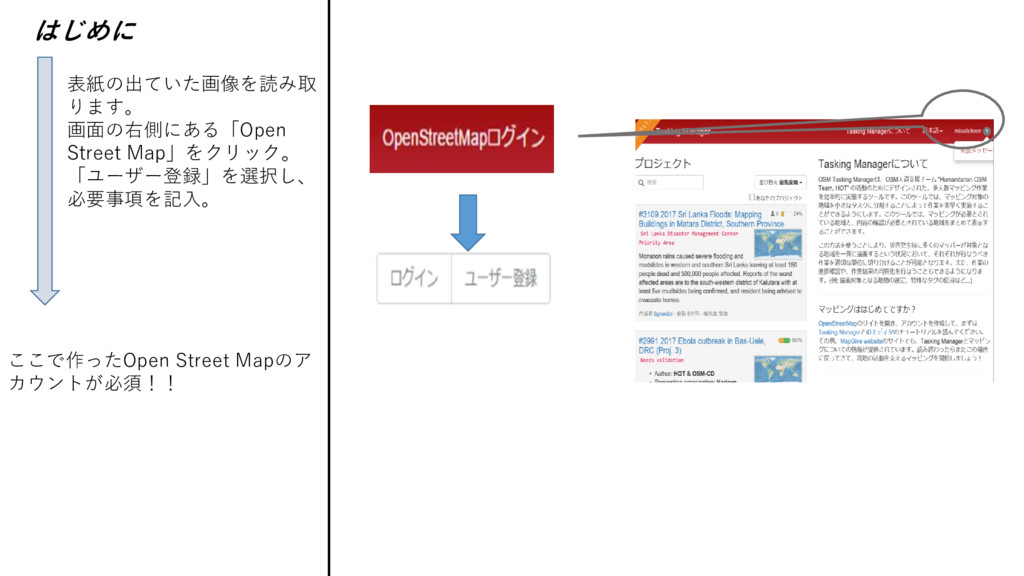
表紙の出ていた画像を読み取 ります。 画面の右側にある「Open Street Map」をクリック。 「ユーザー登録」を選択し、 必要事項を記入。 はじめに ここで作ったOpen Street
Mapのア カウントが必須!!
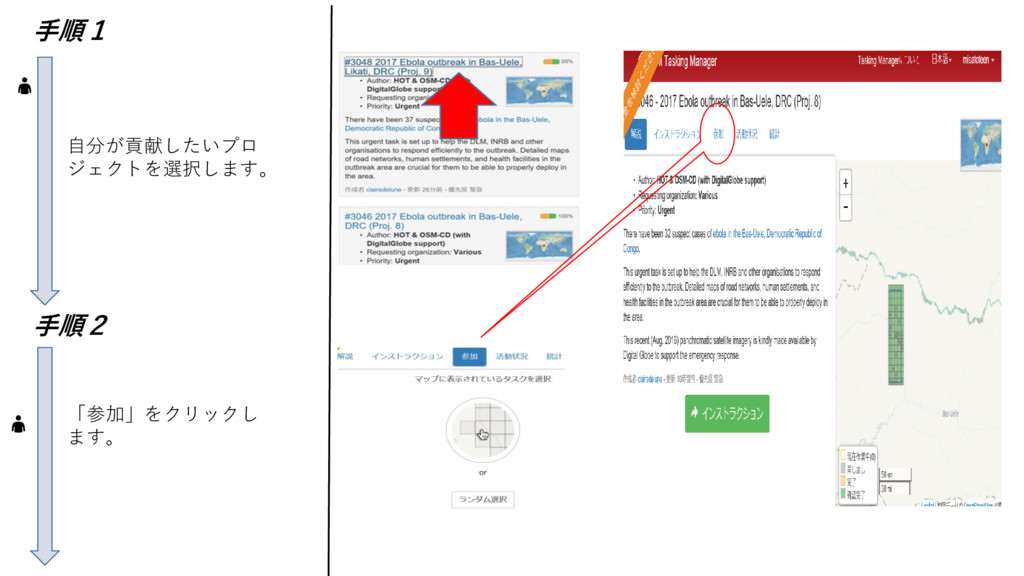
手順1 自分が貢献したいプロ ジェクトを選択します。 手順2 「参加」をクリックし ます。
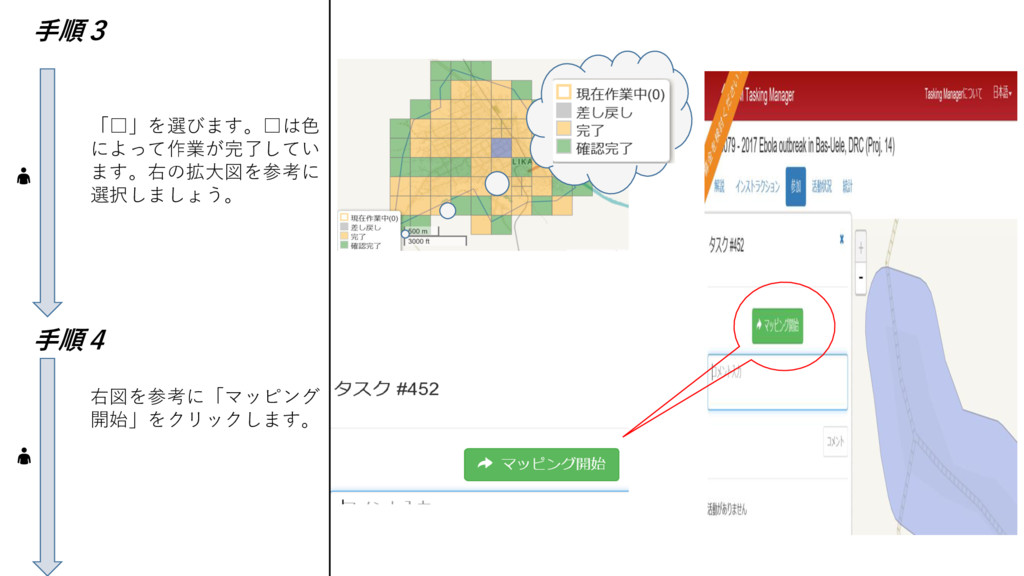
手順3 右図を参考に「マッピング 開始」をクリックします。 手順4 「□」を選びます。□は色 によって作業が完了してい ます。右の拡大図を参考に 選択しましょう。
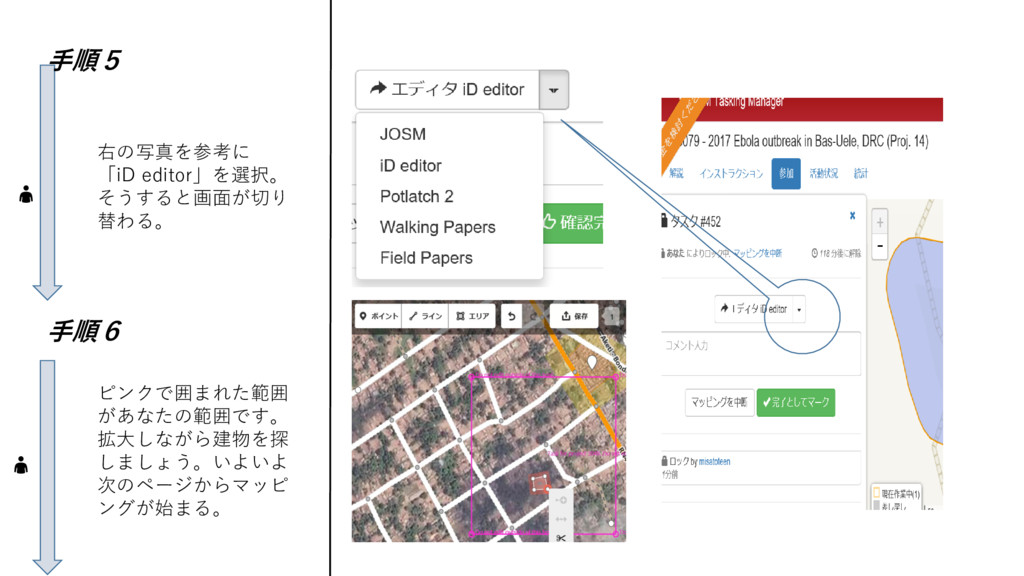
手順6 ピンクで囲まれた範囲 があなたの範囲です。 拡大しながら建物を探 しましょう。いよいよ 次のページからマッピ ングが始まる。 手順5 右の写真を参考に 「iD
editor」を選択。 そうすると画面が切り 替わる。
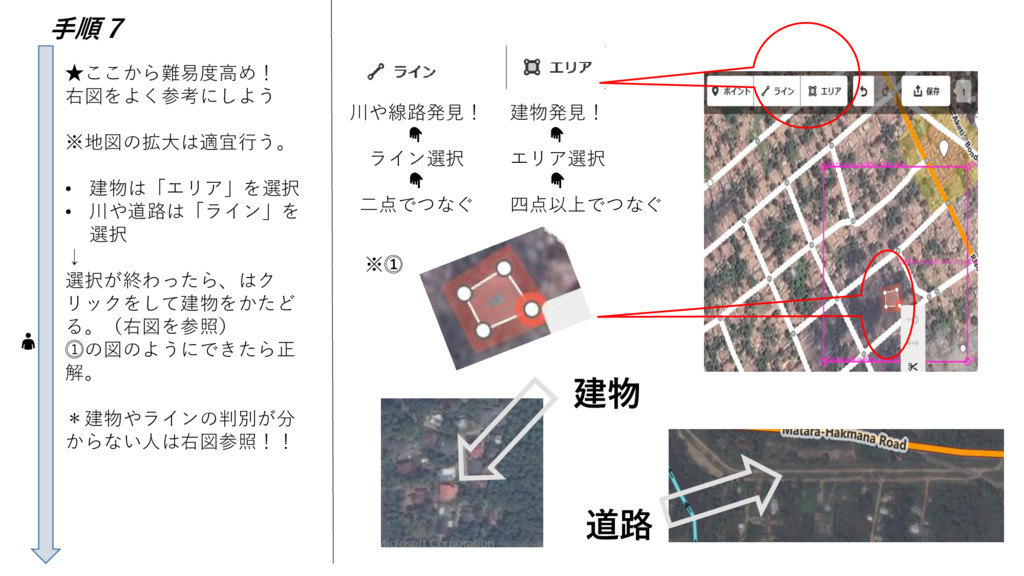
川や線路発見! ライン選択 二点でつなぐ 建物発見! エリア選択 四点以上でつなぐ 手順7 ★ここから難易度高め! 右図をよく参考にしよう ※地図の拡大は適宜行う。
• 建物は「エリア」を選択 • 川や道路は「ライン」を 選択 ↓ 選択が終わったら、はク リックをして建物をかたど る。(右図を参照) ⓵の図のようにできたら正 解。 *建物やラインの判別が分 からない人は右図参照!! ※⓵ 建物 道路
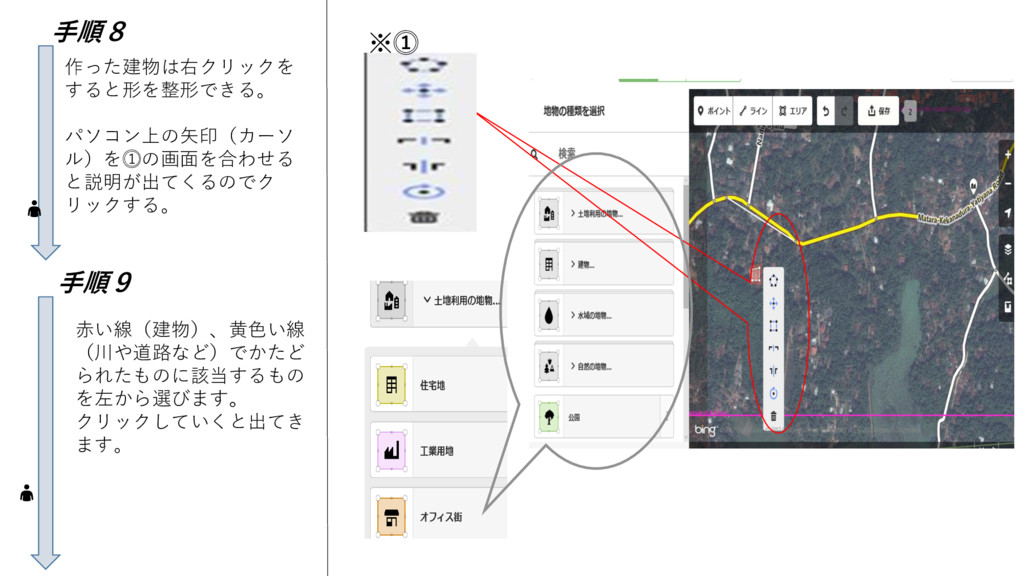
手順8 作った建物は右クリックを すると形を整形できる。 パソコン上の矢印(カーソ ル)を⓵の画面を合わせる と説明が出てくるのでク リックする。 ※⓵ 手順9 赤い線(建物)、黄色い線
(川や道路など)でかたど られたものに該当するもの を左から選びます。 クリックしていくと出てき ます。
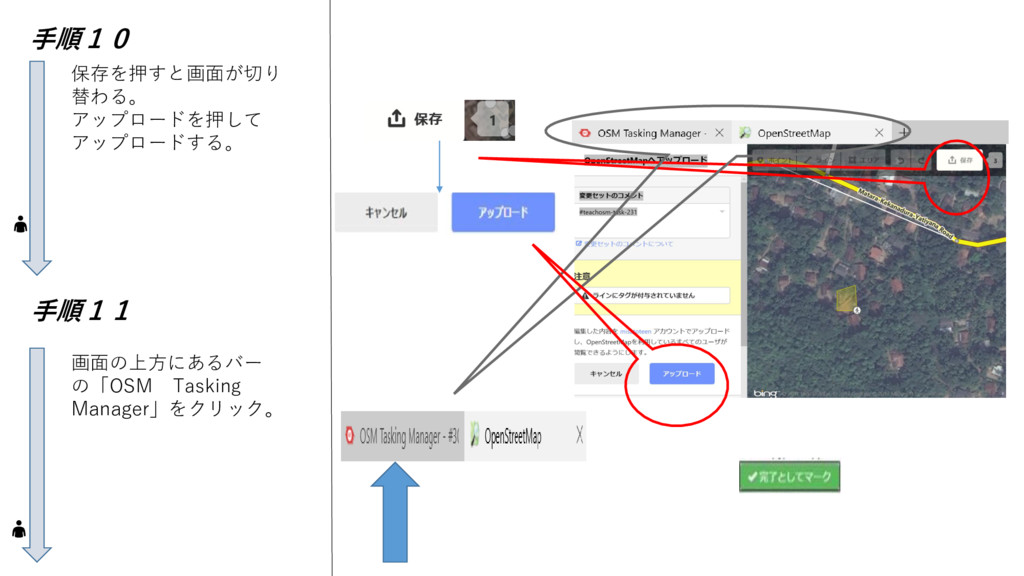
手順10 保存を押すと画面が切り 替わる。 アップロードを押して アップロードする。 手順11 画面の上方にあるバー の「OSM Tasking Manager」をクリック。
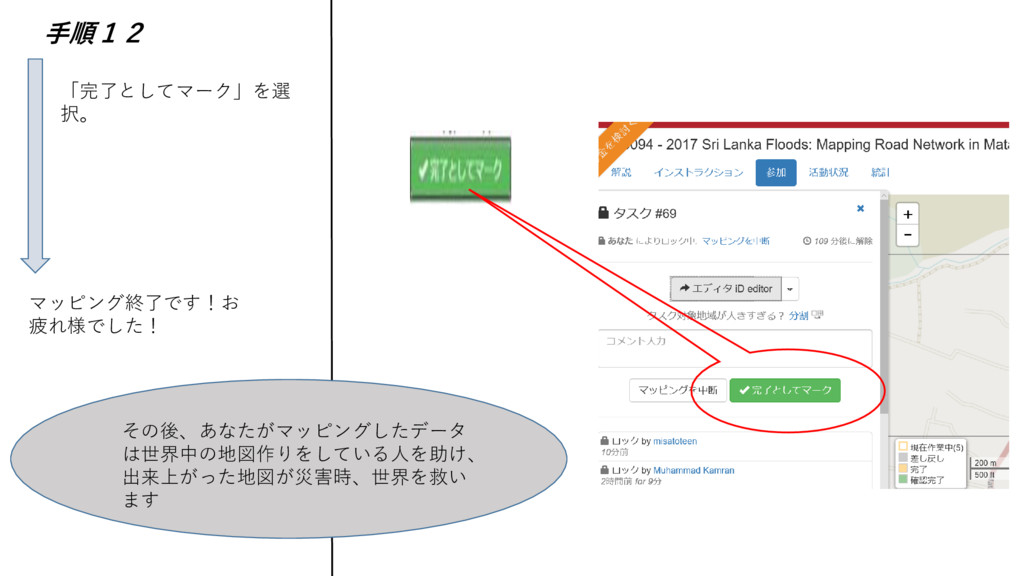
手順12 「完了としてマーク」を選 択。 マッピング終了です!お 疲れ様でした! その後、あなたがマッピングしたデータ は世界中の地図作りをしている人を助け、 出来上がった地図が災害時、世界を救い ます


 misatoteen
 kimpetersen
 sugarenia
 productmarketing
 tammyeverts
 lfama
lfama
 3n
3n
 bluesmoon
 samlambert
 aarron
 inesmontani
 coloredviolet
 brad_frost