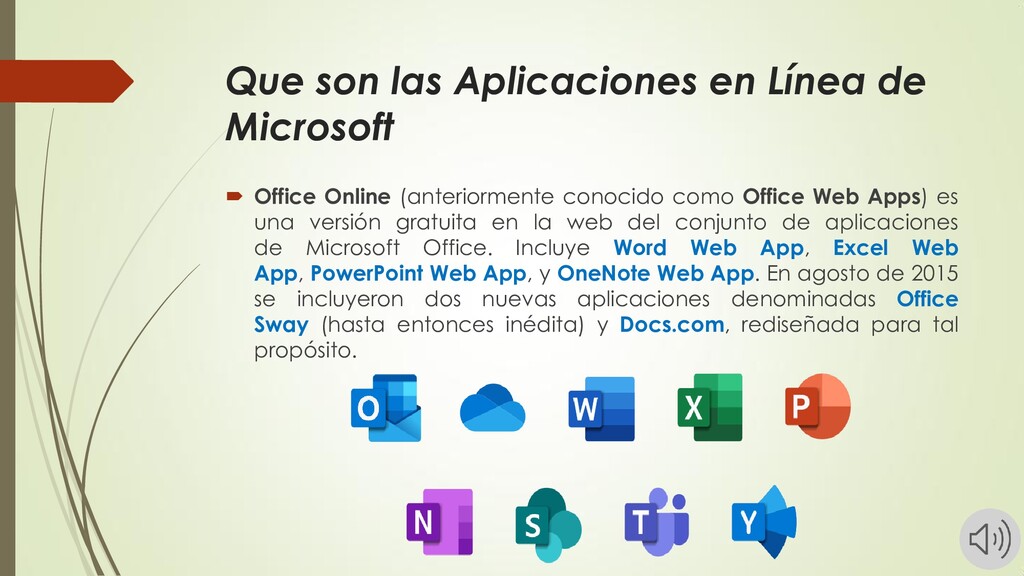
una versión gratuita en la web del conjunto de aplicaciones de Microsoft Office. Incluye Word Web App, Excel Web App, PowerPoint Web App, y OneNote Web App. En agosto de 2015 se incluyeron dos nuevas aplicaciones denominadas Office Sway (hasta entonces inédita) y Docs.com, rediseñada para tal propósito. Que son las Aplicaciones en Línea de Microsoft
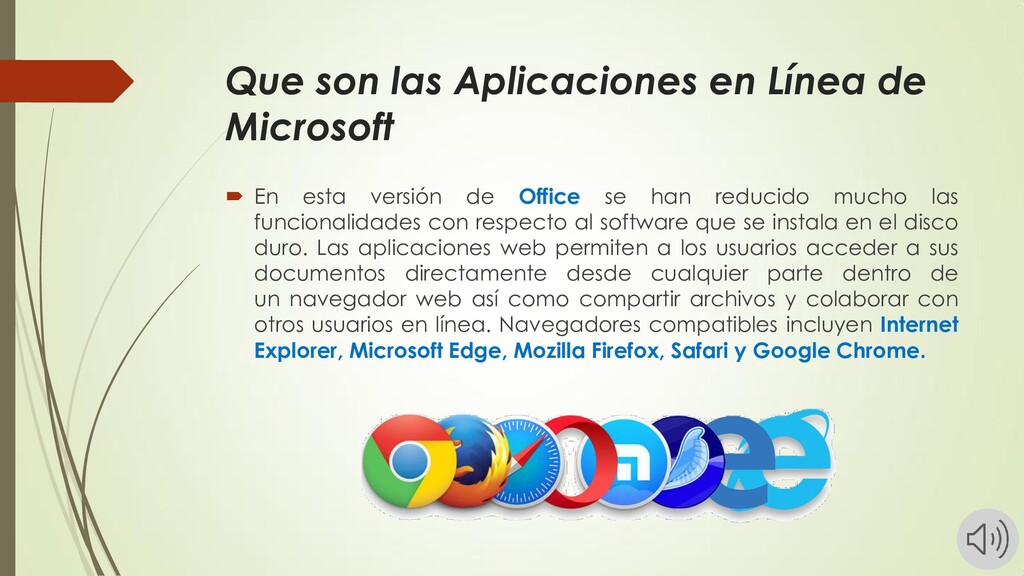
las funcionalidades con respecto al software que se instala en el disco duro. Las aplicaciones web permiten a los usuarios acceder a sus documentos directamente desde cualquier parte dentro de un navegador web así como compartir archivos y colaborar con otros usuarios en línea. Navegadores compatibles incluyen Internet Explorer, Microsoft Edge, Mozilla Firefox, Safari y Google Chrome. Que son las Aplicaciones en Línea de Microsoft
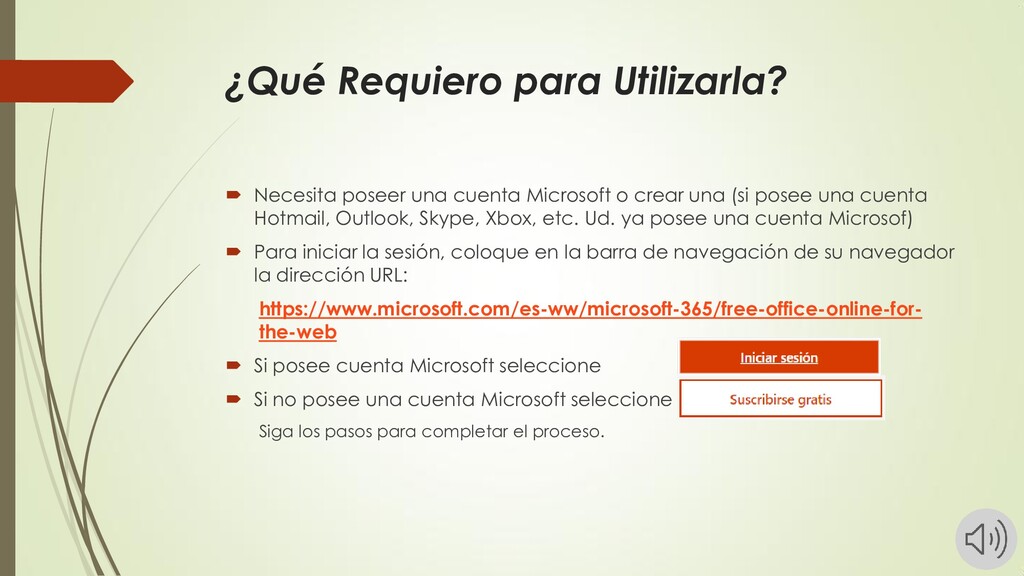
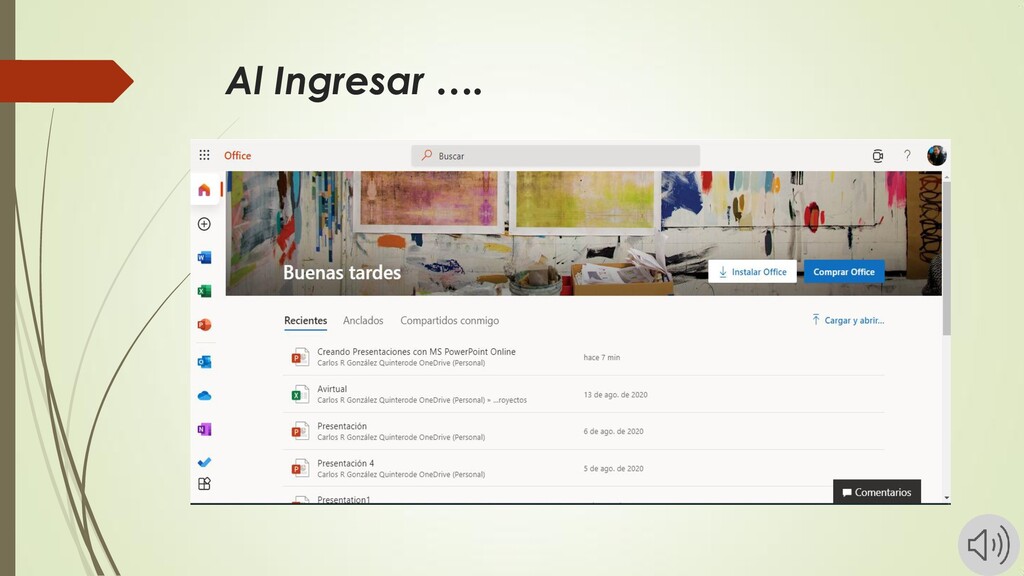
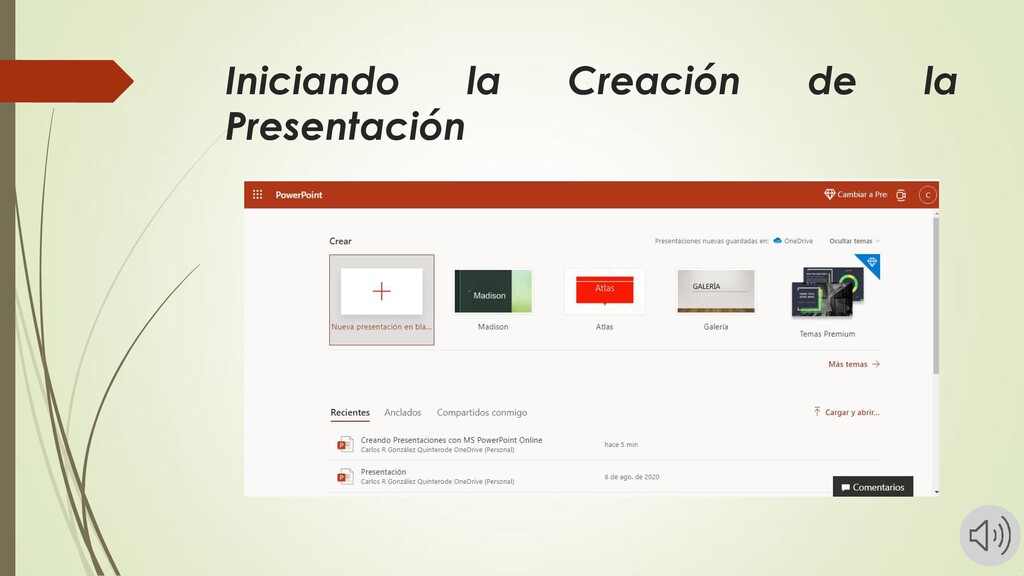
o crear una (si posee una cuenta Hotmail, Outlook, Skype, Xbox, etc. Ud. ya posee una cuenta Microsof) Para iniciar la sesión, coloque en la barra de navegación de su navegador la dirección URL: https://www.microsoft.com/es-ww/microsoft-365/free-office-online-for- the-web Si posee cuenta Microsoft seleccione Si no posee una cuenta Microsoft seleccione Siga los pasos para completar el proceso.
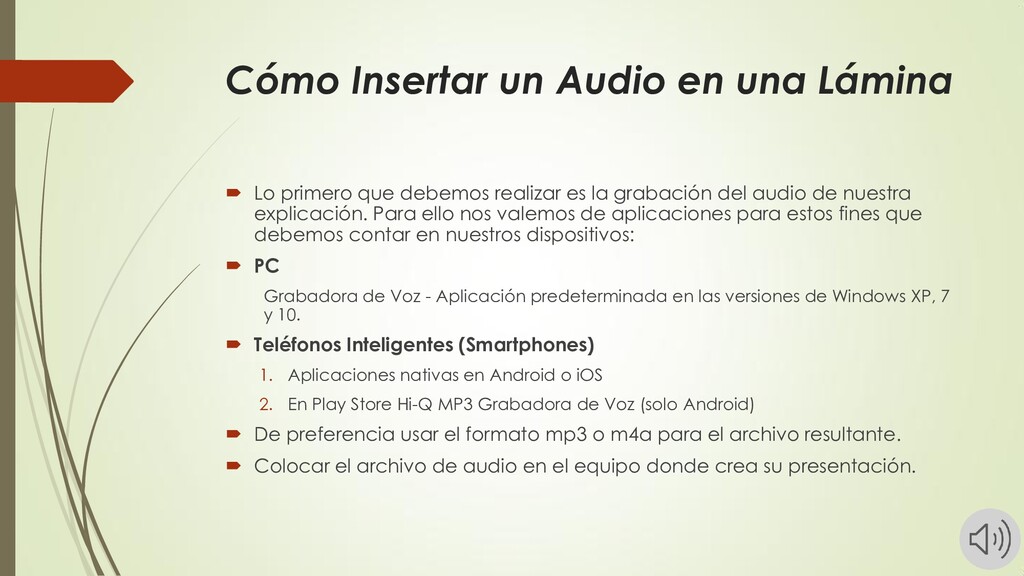
que debemos realizar es la grabación del audio de nuestra explicación. Para ello nos valemos de aplicaciones para estos fines que debemos contar en nuestros dispositivos: PC Grabadora de Voz - Aplicación predeterminada en las versiones de Windows XP, 7 y 10. Teléfonos Inteligentes (Smartphones) 1. Aplicaciones nativas en Android o iOS 2. En Play Store Hi-Q MP3 Grabadora de Voz (solo Android) De preferencia usar el formato mp3 o m4a para el archivo resultante. Colocar el archivo de audio en el equipo donde crea su presentación.
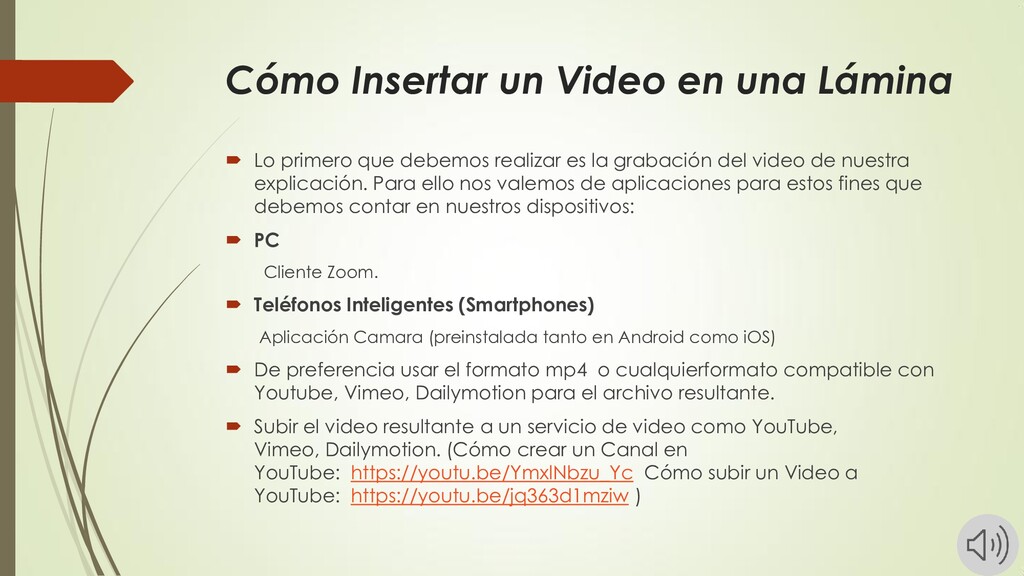
que debemos realizar es la grabación del video de nuestra explicación. Para ello nos valemos de aplicaciones para estos fines que debemos contar en nuestros dispositivos: PC Cliente Zoom. Teléfonos Inteligentes (Smartphones) Aplicación Camara (preinstalada tanto en Android como iOS) De preferencia usar el formato mp4 o cualquierformato compatible con Youtube, Vimeo, Dailymotion para el archivo resultante. Subir el video resultante a un servicio de video como YouTube, Vimeo, Dailymotion. (Cómo crear un Canal en YouTube: https://youtu.be/YmxlNbzu_Yc Cómo subir un Video a YouTube: https://youtu.be/jq363d1mziw )
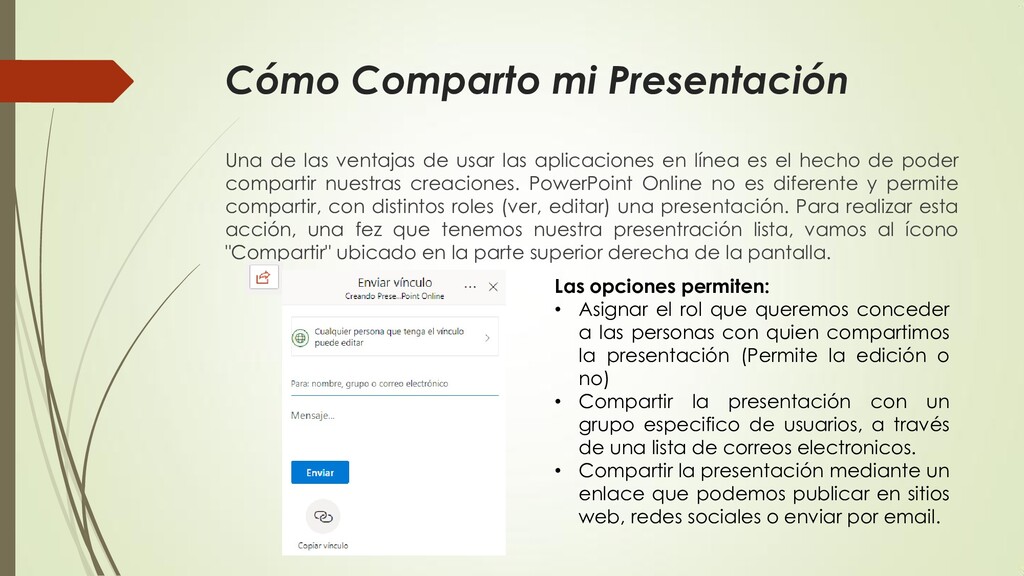
las aplicaciones en línea es el hecho de poder compartir nuestras creaciones. PowerPoint Online no es diferente y permite compartir, con distintos roles (ver, editar) una presentación. Para realizar esta acción, una fez que tenemos nuestra presentración lista, vamos al ícono "Compartir" ubicado en la parte superior derecha de la pantalla. Las opciones permiten: • Asignar el rol que queremos conceder a las personas con quien compartimos la presentación (Permite la edición o no) • Compartir la presentación con un grupo especifico de usuarios, a través de una lista de correos electronicos. • Compartir la presentación mediante un enlace que podemos publicar en sitios web, redes sociales o enviar por email.
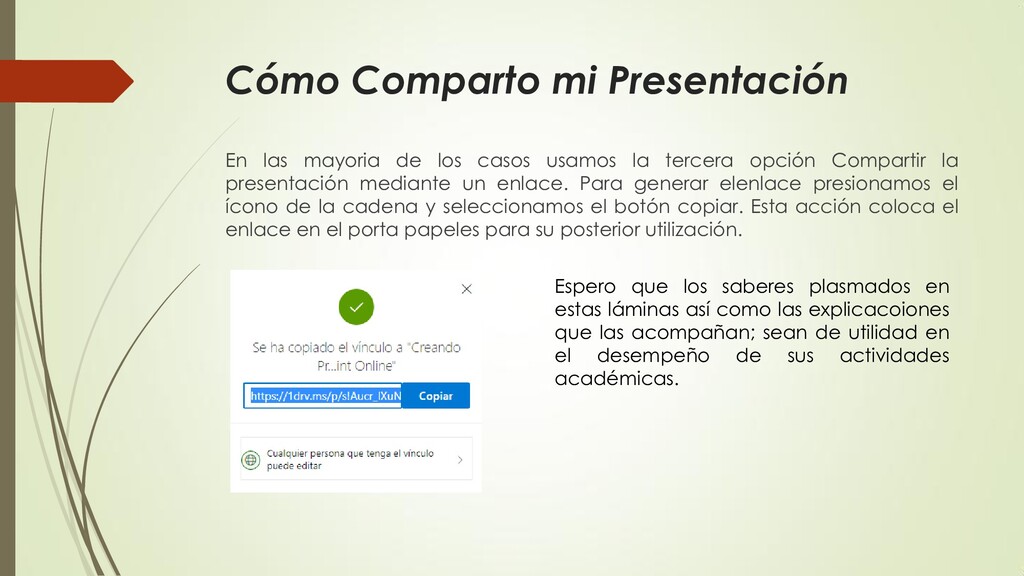
usamos la tercera opción Compartir la presentación mediante un enlace. Para generar elenlace presionamos el ícono de la cadena y seleccionamos el botón copiar. Esta acción coloca el enlace en el porta papeles para su posterior utilización. Espero que los saberes plasmados en estas láminas así como las explicacoiones que las acompañan; sean de utilidad en el desempeño de sus actividades académicas.


 bvr7352
 ainischool
 moriyuya
 matleenalaakso
 uchi8977
 yoshimura_datam
 fmarot
 eller86
 ytapples613
 auctria
 iamctodd
 madoxten
 lara
lara
 paigeccino
 mlcsv
mlcsv
 kastner
 samanthasiow
 baasie
 tammyeverts
 marketingsoph
 427marketing
 afnizarnur