Upgrade to Pro
— share decks privately, control downloads, hide ads and more …
Speaker Deck
Sign up for free
Menu
Search
Features
All features
Private URLs
Password Protection
Custom URLS
Scheduled publishing
Remove Branding
Restrict embedding
Deck Collections
Notes
Features
All features
Private URLs
Password Protection
Custom URLS
Scheduled publishing
Remove Branding
Restrict embedding
Deck Collections
Notes
Explore
Featured decks
Featured speakers
Programming
Technology
Storyboards
Explore
Featured decks
Featured speakers
Programming
Technology
Storyboards
Pricing
Search
Sign in
Sign up for free
Git を GUI で 使う話
Search
tsuda.a
May 20, 2026
Programming
140
0
Share
Embed
Copy iframe code
Copy JS code
Copy link
Start on current slide
Git を GUI で 使う話
Tortoise Git の入門です
tsuda.a
May 20, 2026
More Decks by tsuda.a
See All by tsuda.a
マジカルインクリメントと指数表記
tsudaahr
0
300
バックアップしていますか?
tsudaahr
0
170
RDB以前のファイル設計の話でもしようか(ぇ
tsudaahr
0
180
NPUわからん
tsudaahr
0
230
計算量オーダーの話
tsudaahr
1
490
クラウド初学者が抱える不安について
tsudaahr
0
470
キューとは何か
tsudaahr
0
310
等幅は死んだ(ぇ
tsudaahr
0
160
いくら眺めてもエラーの理由がわからないコードについて
tsudaahr
0
250
Other Decks in Programming
See All in Programming
npm との違いを手がかりにGo の依存管理を理解したい
optim
0
290
Jetpack Compose Mechanisms
skydoves
3
820
半永久的に提供し続けられるプライベートクラウドを目指して ― 利用者の認知負荷を抑えるAPI抽象化とハードウェア世代交代の基盤設計
tomokon
0
500
コードで差別化できない時代の ソフトウェアエンジニアリング / Software Engineering in an Era Where Code Doesn’t Differentiate
kishida
2
180
IBM Bob Dojo #1 仕様駆動開発入門
oniak3ibm
PRO
0
390
Event is what happens
moro
2
770
phperだってパンチカードでコーディングしたい
o0h
PRO
0
330
作れる、でも消せるか?──安全に「枯らして消す」機能削除術 / Drain, Then Delete
chobishiba
2
630
SalesForceを内製化!? ~ HR事業を支える顧客管理基盤のインフラを大公開 ~
oku053
0
180
JIS keyboard support in Omarchy
lef237
0
110
TechTown - Creating Composable Callables in Contemporary C++
rollbear
0
130
The Rails Doctrine Decade
koic
2
590
Featured
See All Featured
30 Presentation Tips
portentint
PRO
1
430
The Director’s Chair: Orchestrating AI for Truly Effective Learning
tmiket
1
330
Mozcon NYC 2025: Stop Losing SEO Traffic
samtorres
1
570
Applied NLP in the Age of Generative AI
inesmontani
PRO
4
2.5k
State of Search Keynote: SEO is Dead Long Live SEO
ryanjones
0
320
Connecting the Dots Between Site Speed, User Experience & Your Business [WebExpo 2025]
tammyeverts
11
1.1k
The AI Revolution Will Not Be Monopolized: How open-source beats economies of scale, even for LLMs
inesmontani
PRO
3
3.8k
XXLCSS - How to scale CSS and keep your sanity
sugarenia
250
1.3M
A better future with KSS
kneath
240
18k
Practical Orchestrator
shlominoach
192
12k
ラッコキーワード サービス紹介資料
rakko
1
5.3M
Dominate Local Search Results - an insider guide to GBP, reviews, and Local SEO
greggifford
PRO
0
370
Transcript
Git を GUI で 使う話 @tsuda_ahr (改訂1版)
GUI で Git を使う方法 • Visual Studio Code • ソースコード書くならこれが鉄板。
• Sourcetree • Windows 版 / Mac 版両方あり。 • TortoiseGit • Windows 版のみ。Explorer 統合。
今回は 亀 Git を紹介します • 理由: Explorer 統合なので、なんとなく扱いやすい。 • Windows
専用になってしまいますが・・・
まず準備
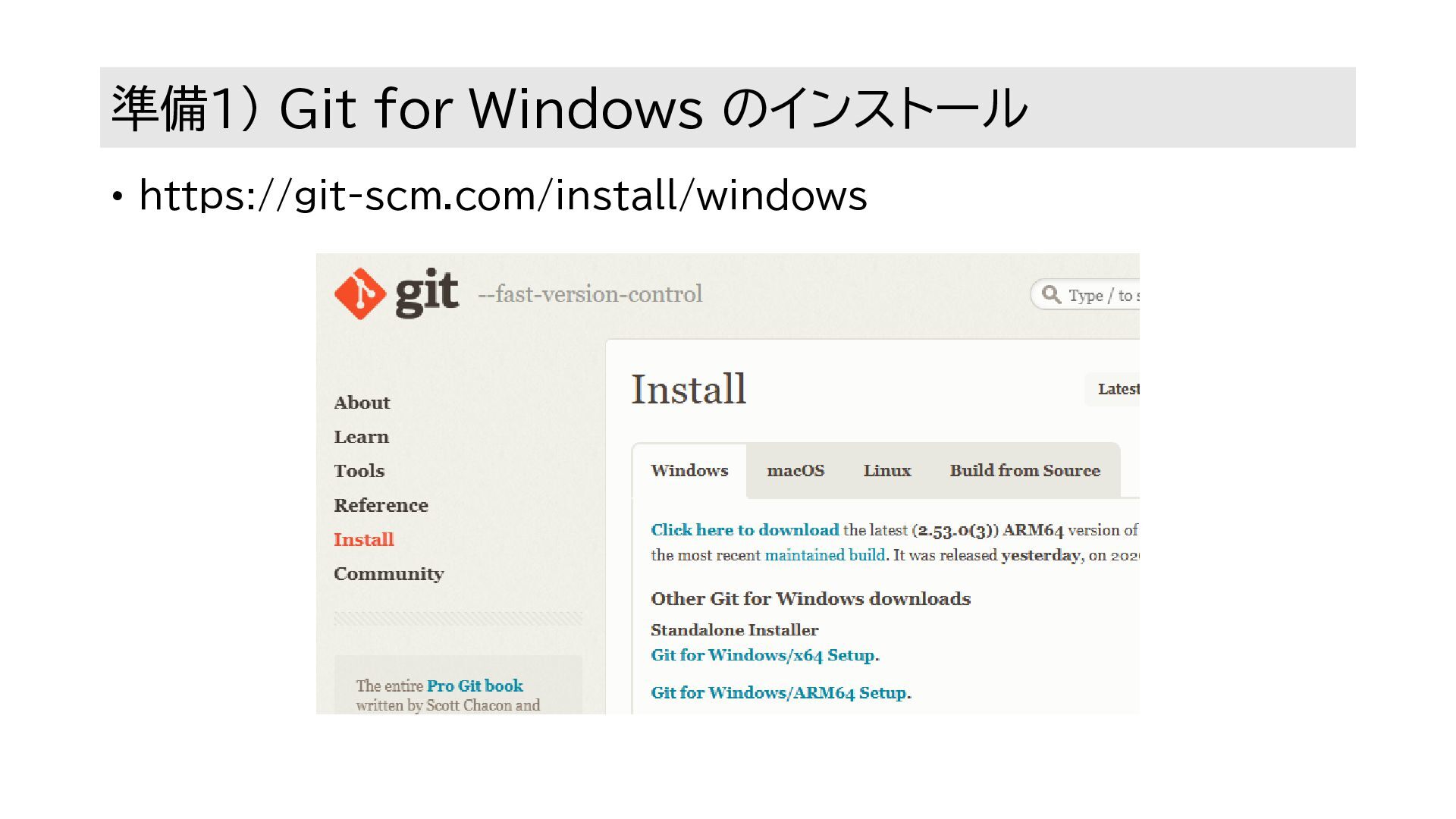
準備1) Git for Windows のインストール • https://git-scm.com/install/windows
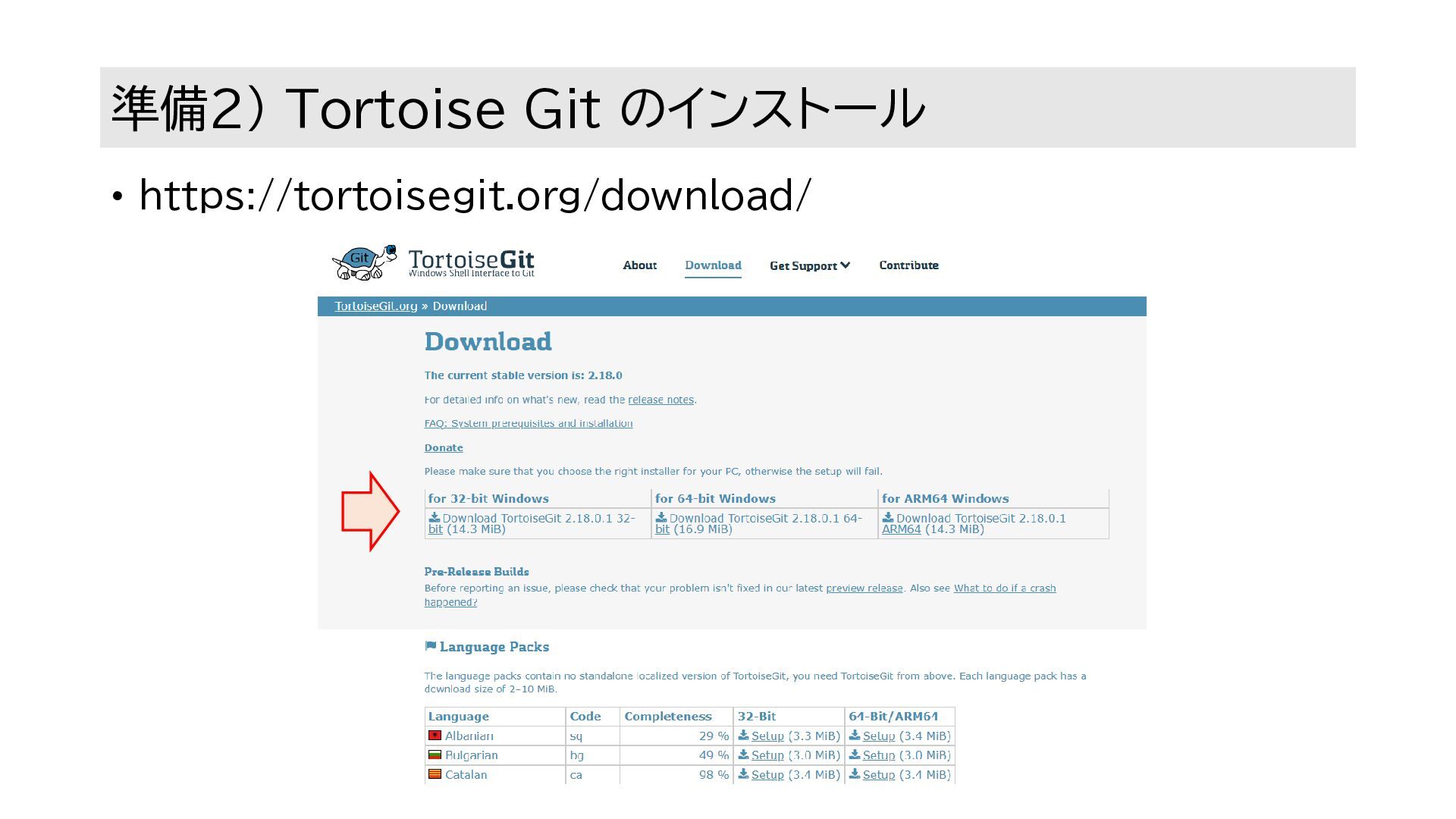
準備2) Tortoise Git のインストール • https://tortoisegit.org/download/
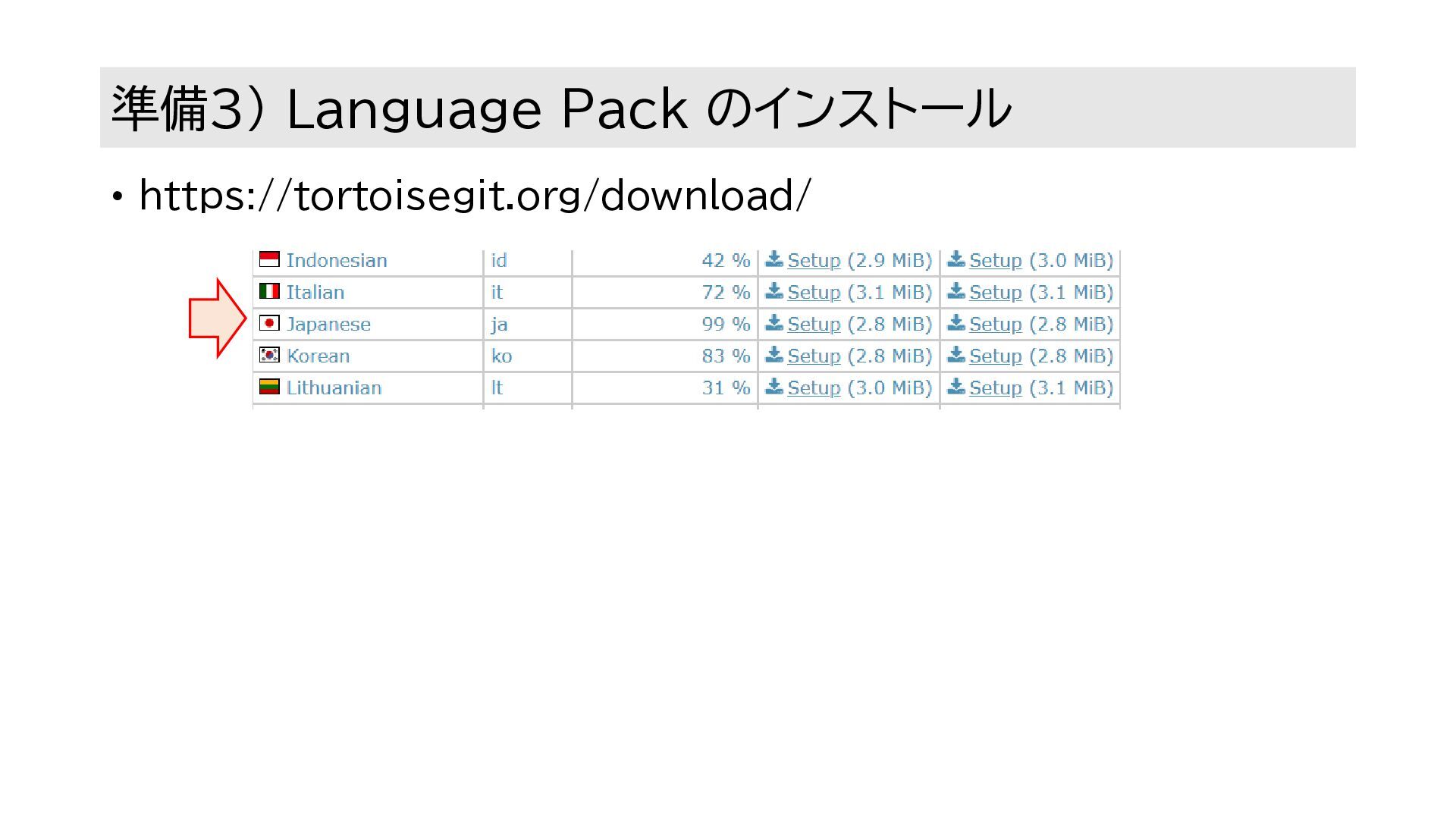
準備3) Language Pack のインストール • https://tortoisegit.org/download/
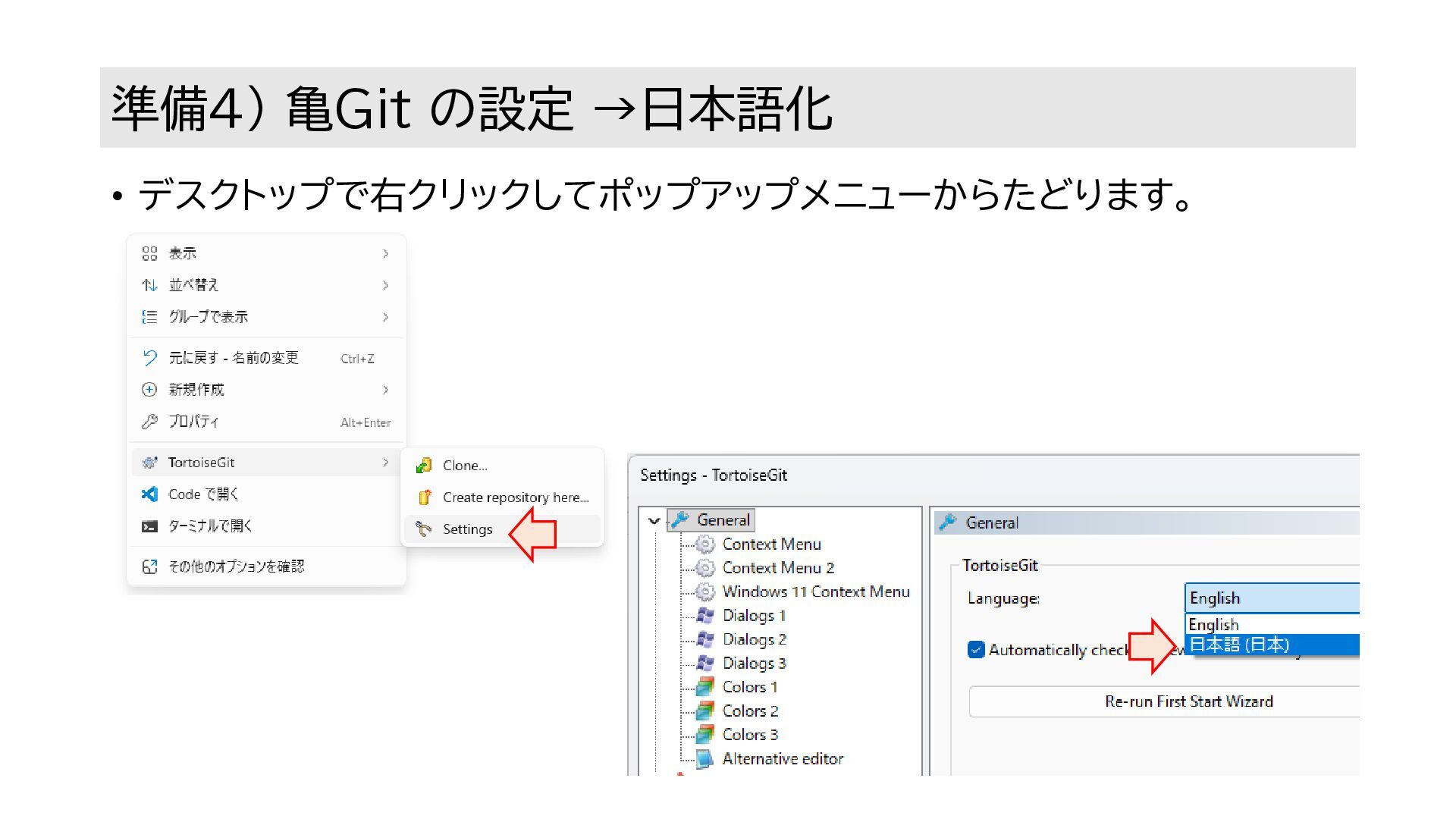
準備4) 亀Git の設定 →日本語化 • デスクトップで右クリックしてポップアップメニューからたどります。
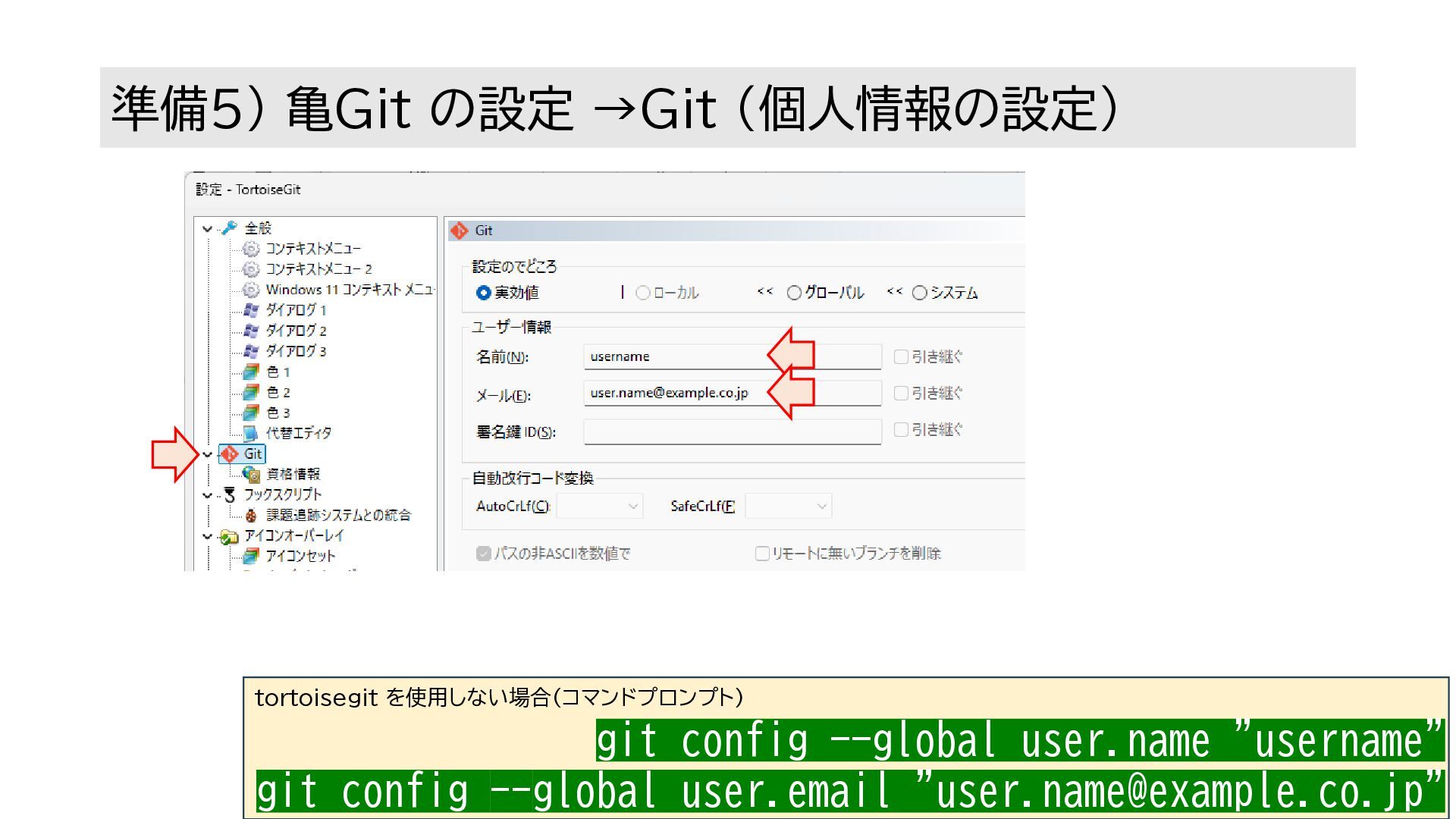
tortoisegit を使用しない場合(コマンドプロンプト) 準備5) 亀Git の設定 →Git (個人情報の設定) git config --global
user.name "username" git config --global user.email "
[email protected]
"
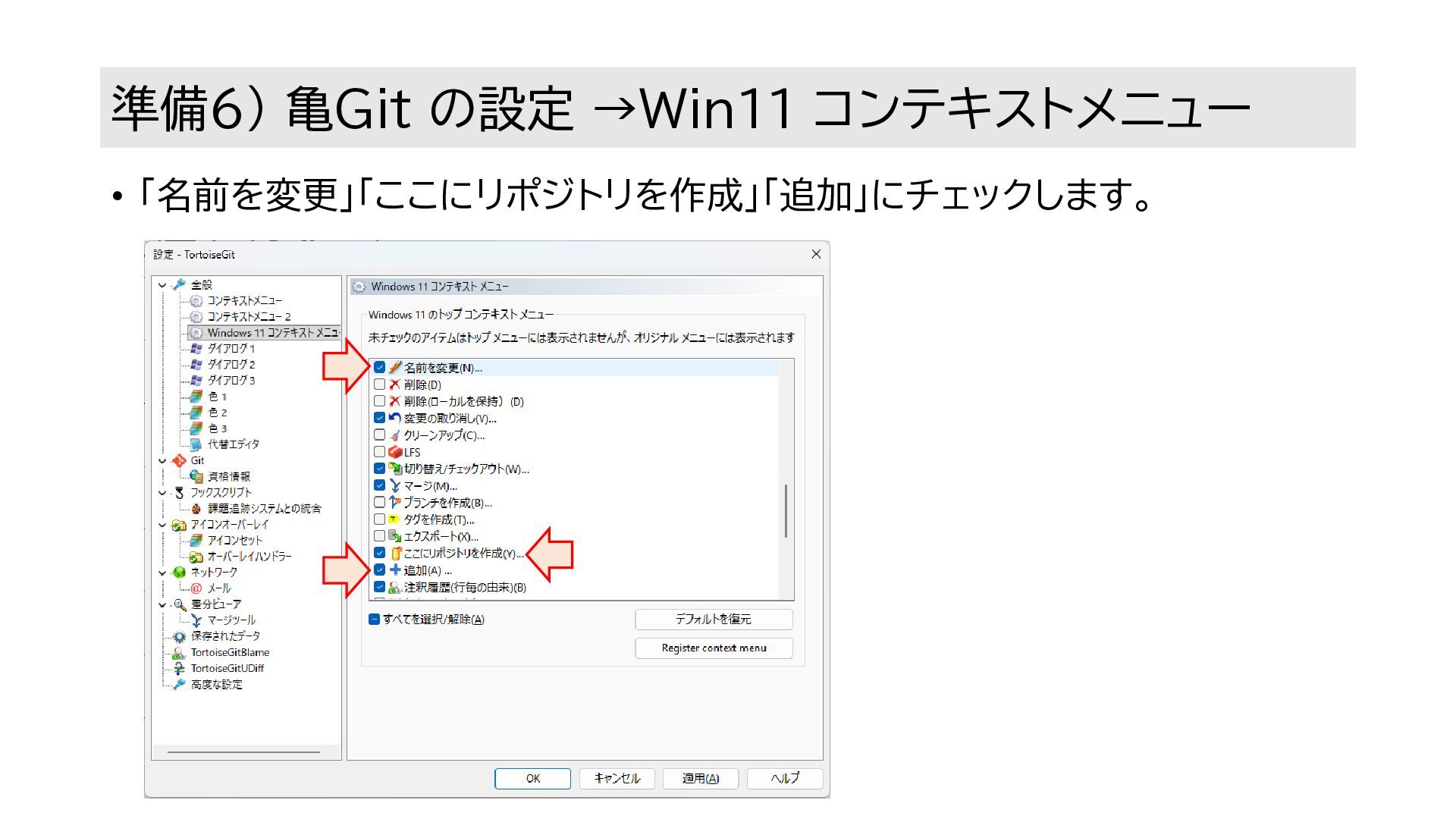
準備6) 亀Git の設定 →Win11 コンテキストメニュー • 「名前を変更」「ここにリポジトリを作成」「追加」にチェックします。
参考1) 用語解説 • リポジトリ • 今までの変更がすべて記録されたデータベース • ワークツリー • 作業中のファイルを展開(checkout)しているフォルダ
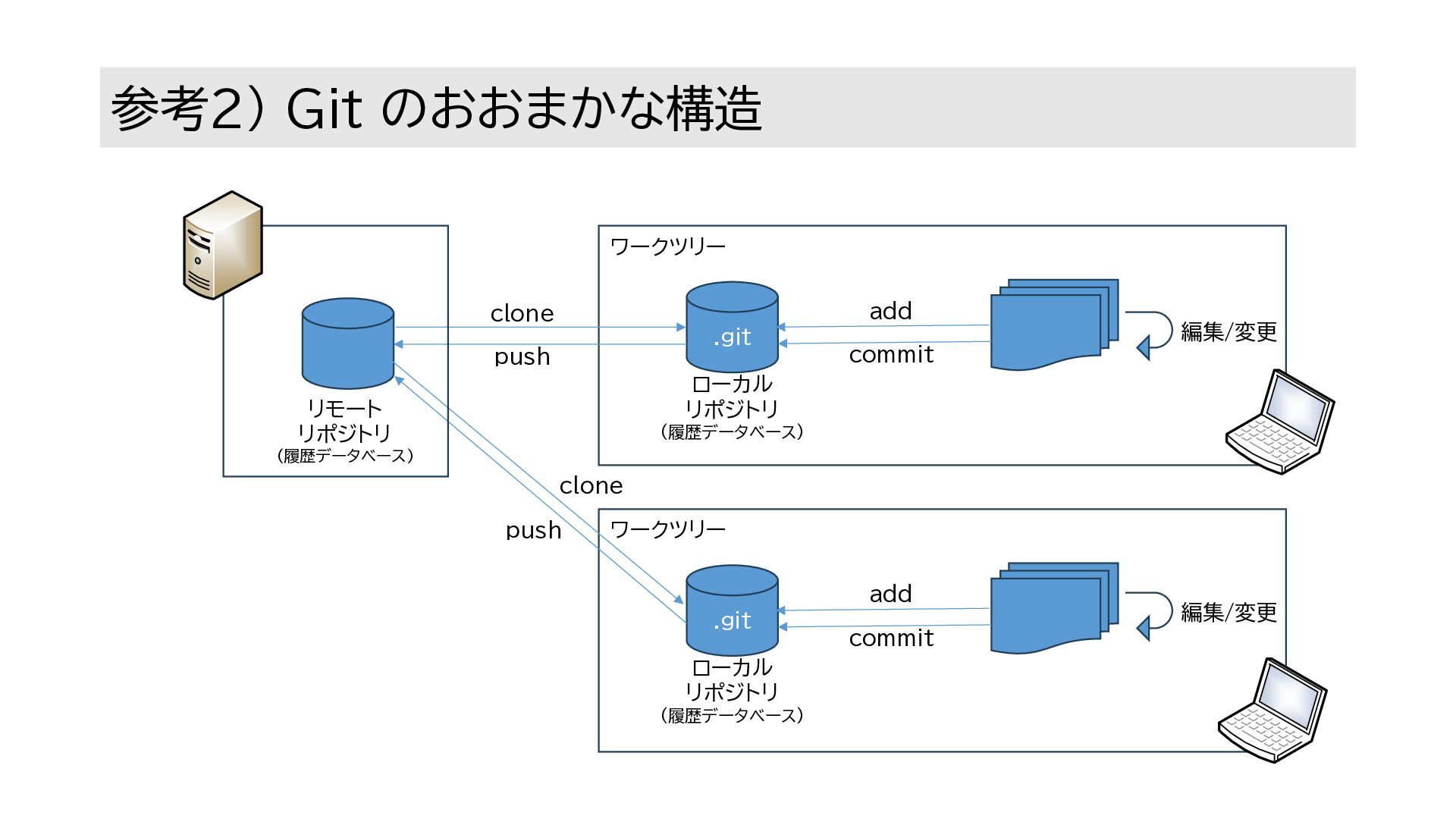
参考2) Git のおおまかな構造 .git リモート リポジトリ (履歴データベース) ワークツリー ローカル リポジトリ
(履歴データベース) clone commit push add .git ワークツリー ローカル リポジトリ (履歴データベース) clone commit push add 編集/変更 編集/変更
早速使ってみる
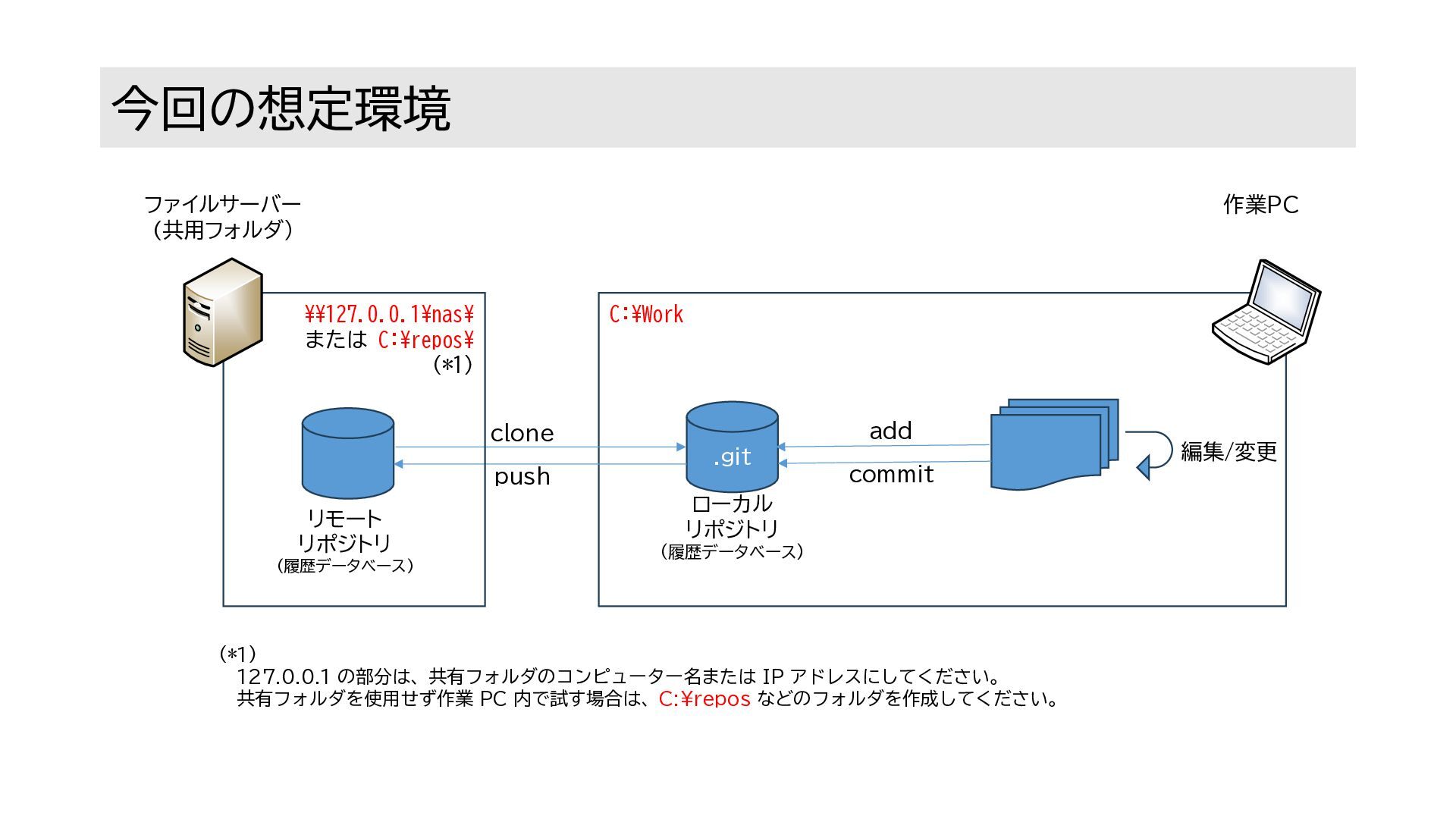
今回の想定環境 .git リモート リポジトリ (履歴データベース) C:¥Work ローカル リポジトリ (履歴データベース) clone
commit push add 編集/変更 ファイルサーバー (共用フォルダ) 作業PC ¥¥127.0.0.1¥nas¥ または C:¥repos¥ (*1) (*1) 127.0.0.1 の部分は、共有フォルダのコンピューター名または IP アドレスにしてください。 共有フォルダを使用せず作業 PC 内で試す場合は、C:¥repos などのフォルダを作成してください。
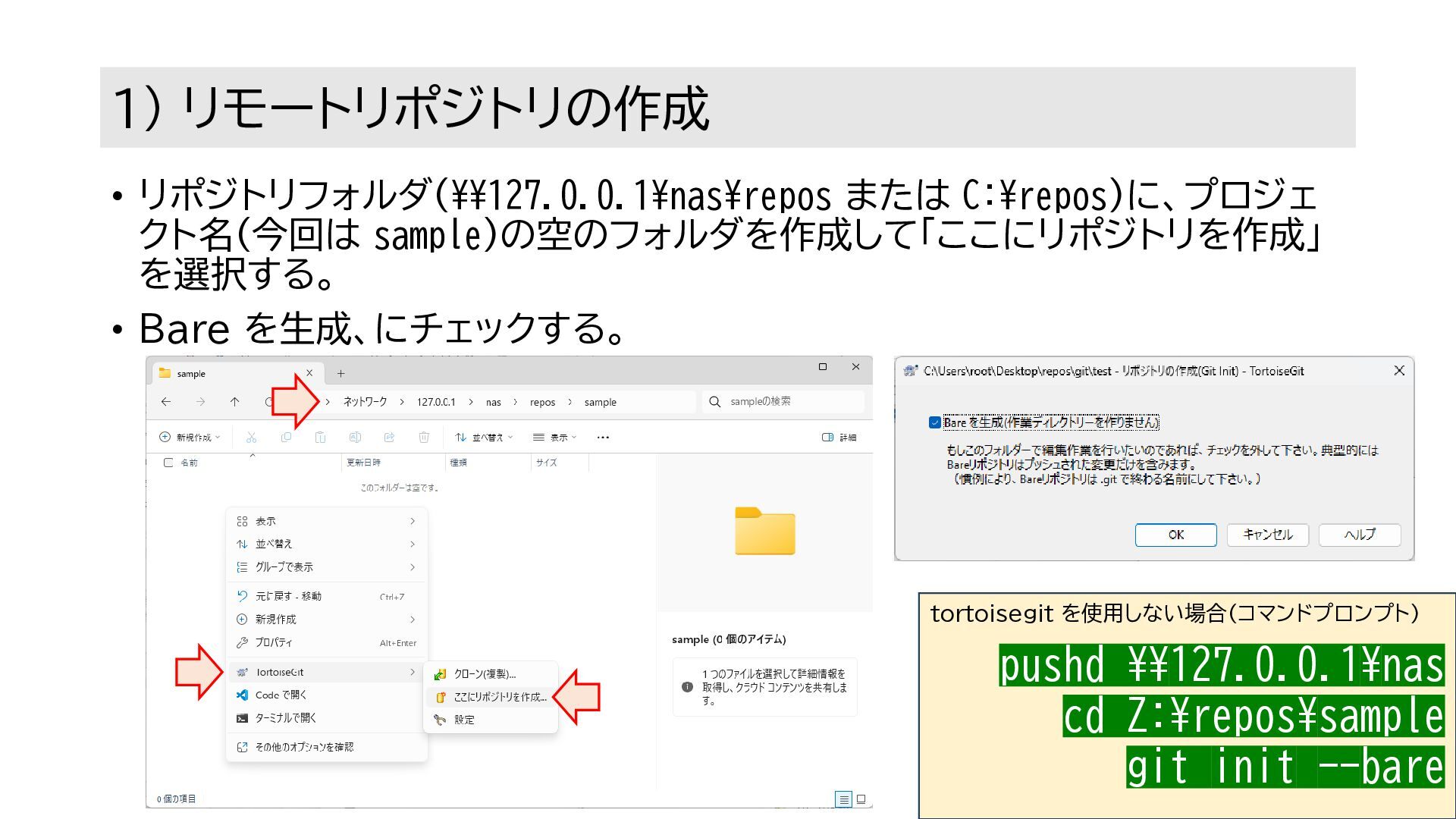
tortoisegit を使用しない場合(コマンドプロンプト) 1) リモートリポジトリの作成 • リポジトリフォルダ(¥¥127.0.0.1¥nas¥repos または C:¥repos)に、プロジェ クト名(今回は sample)の空のフォルダを作成して「ここにリポジトリを作成」
を選択する。 • Bare を生成、にチェックする。 pushd ¥¥127.0.0.1¥nas cd Z:¥repos¥sample git init --bare
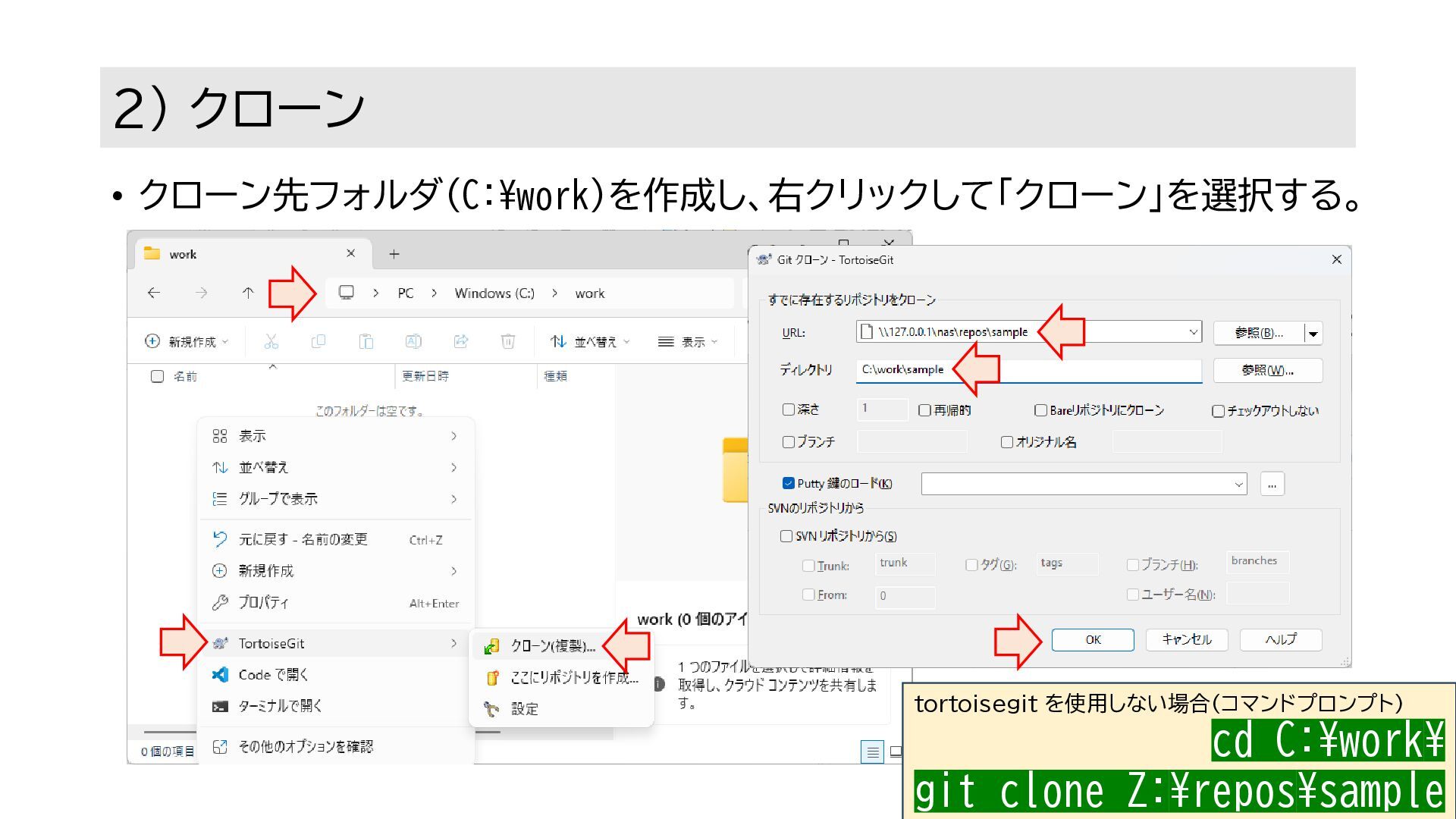
tortoisegit を使用しない場合(コマンドプロンプト) 2) クローン • クローン先フォルダ(C:¥work)を作成し、右クリックして「クローン」を選択する。 cd C:¥work¥ git clone
Z:¥repos¥sample
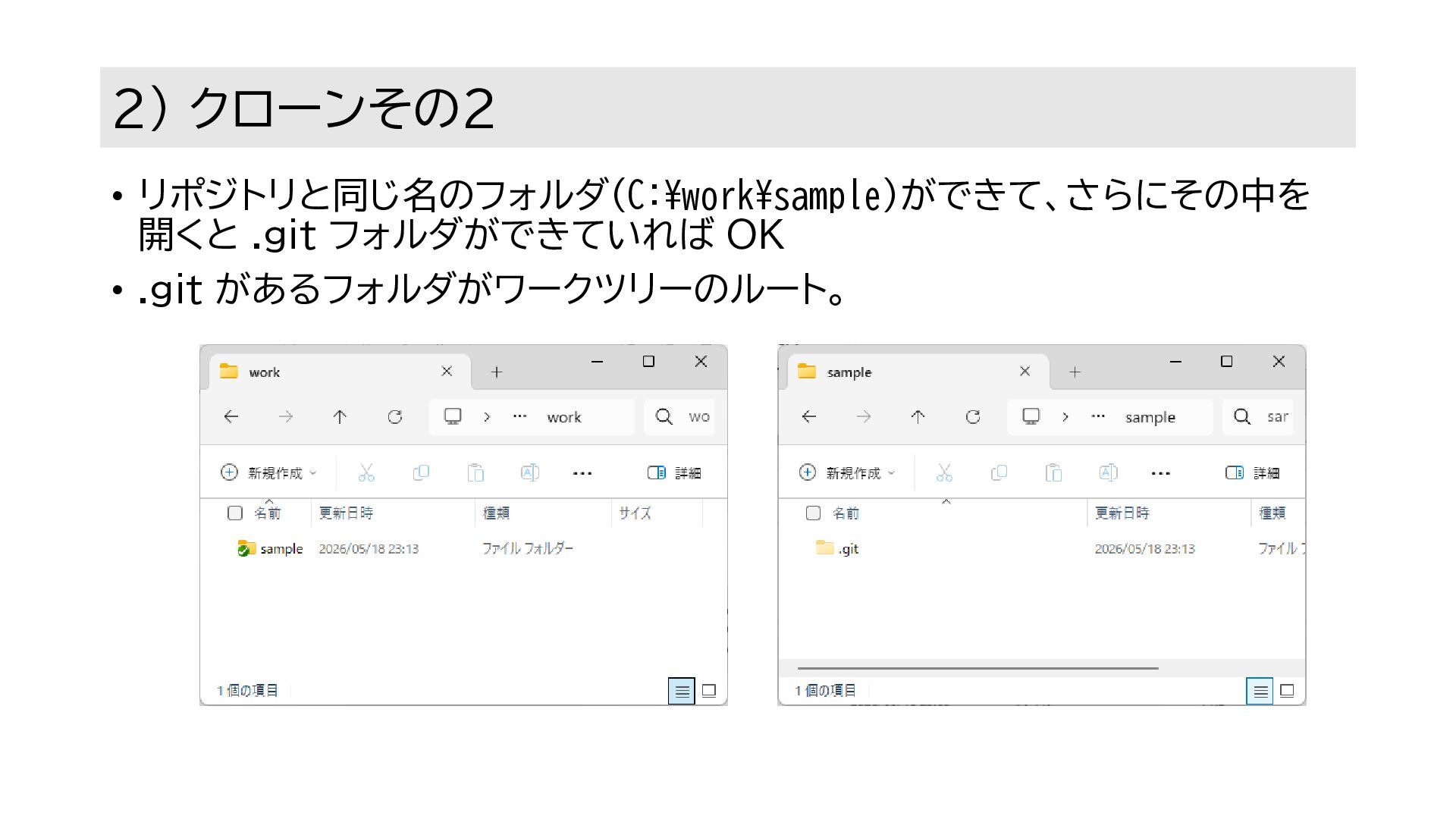
2) クローンその2 • リポジトリと同じ名のフォルダ(C:¥work¥sample)ができて、さらにその中を 開くと .git フォルダができていれば OK • .git
があるフォルダがワークツリーのルート。
注意 • 一人で使うだけなら、リモートリポジトリを作る必要はなく、ローカルリポジト リだけで OK です。 • その場合は、 ワークツリーを作りたいフォルダ上(C:¥work¥sample)で、「ここ にリポジトリを作成」を選択後、Bare
にチェックせずに作成すれば OK です。 • .git フォルダが作成されていれば OK です。 (不可視フォルダなので設定によっては見えないかもしれませんが・・・) • クローンも必要ありません。
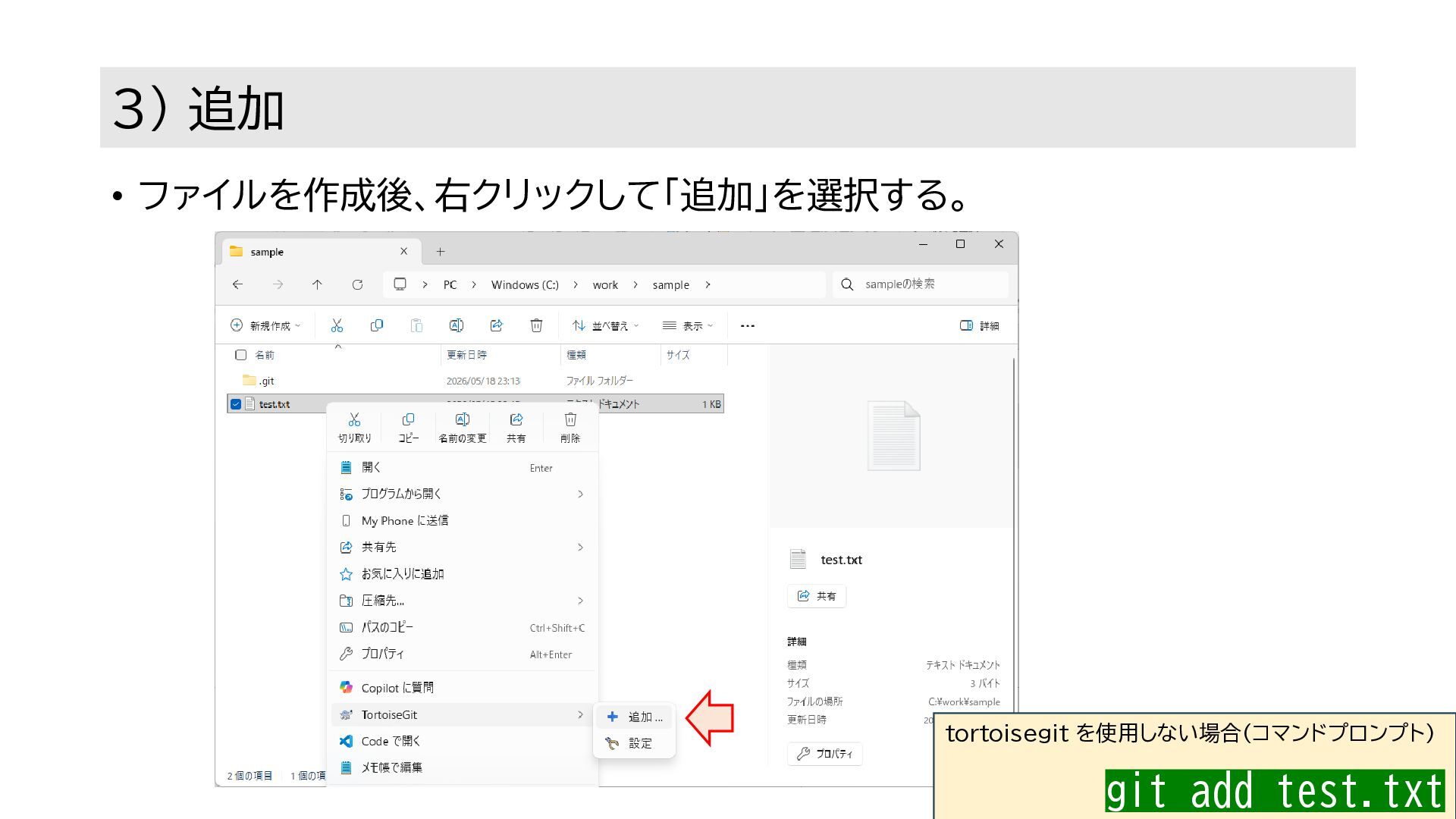
tortoisegit を使用しない場合(コマンドプロンプト) 3) 追加 • ファイルを作成後、右クリックして「追加」を選択する。 git add test.txt
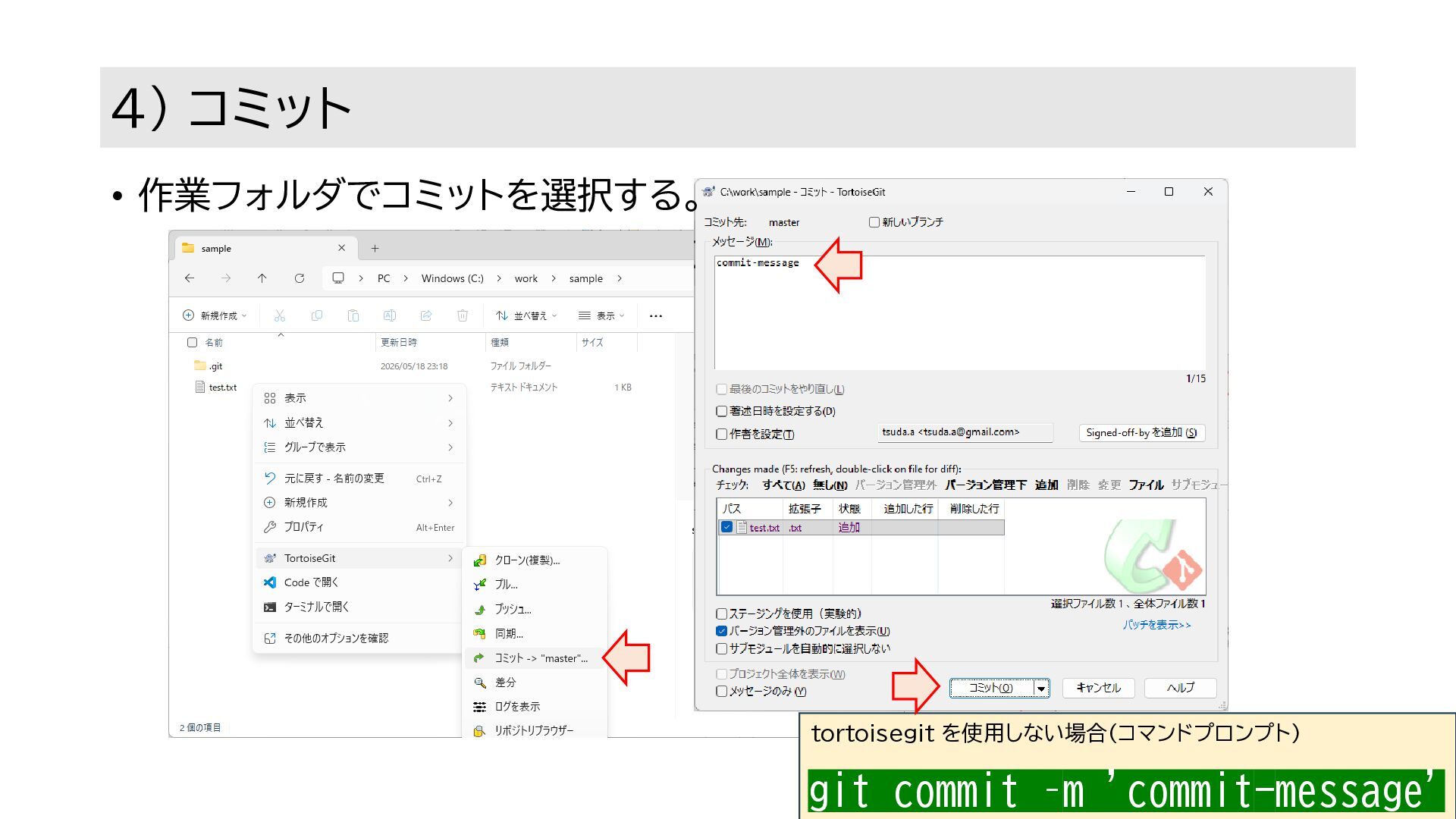
tortoisegit を使用しない場合(コマンドプロンプト) 4) コミット • 作業フォルダでコミットを選択する。 git commit –m 'commit-message'
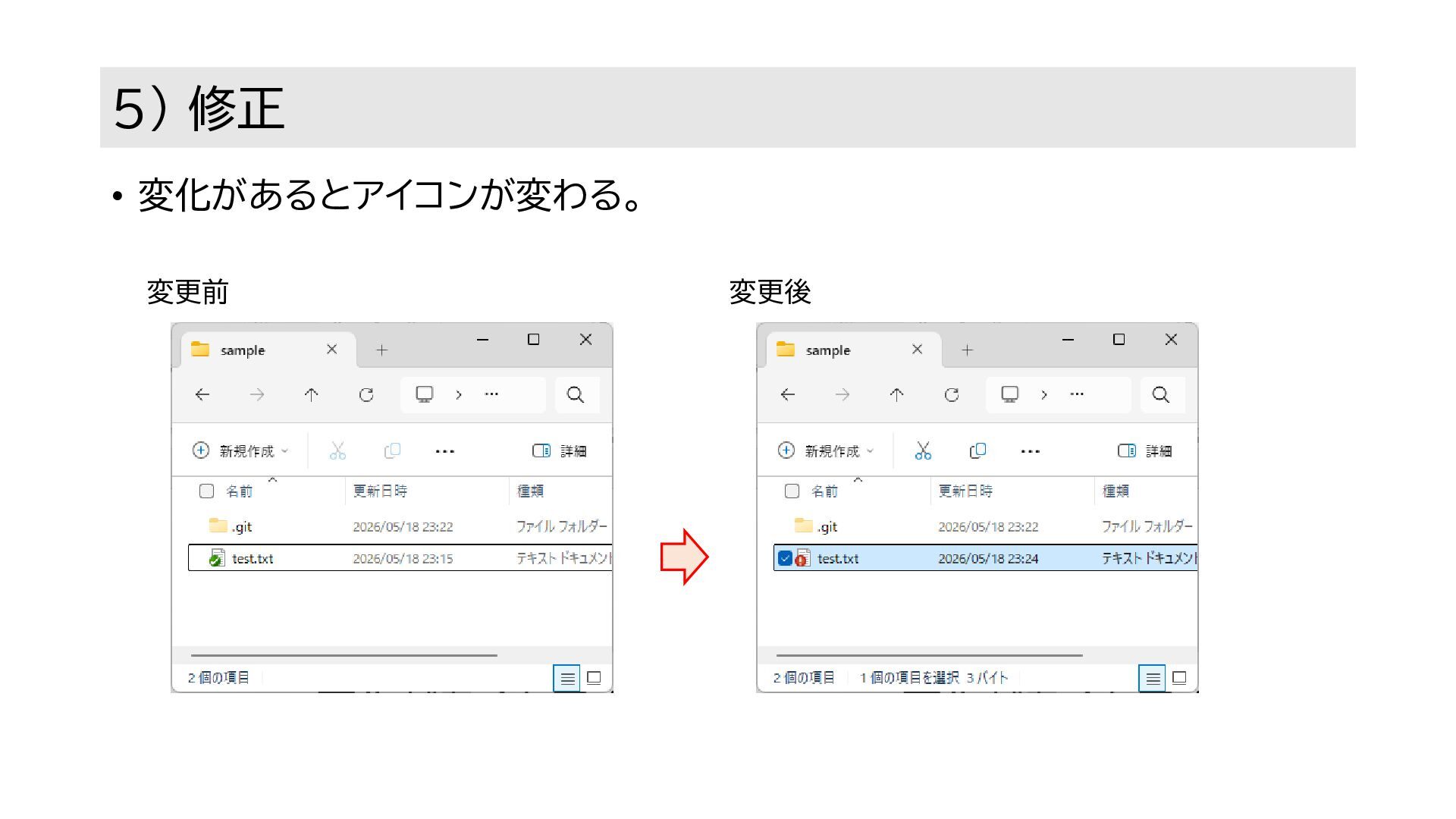
5) 修正 • 変化があるとアイコンが変わる。 変更前 変更後
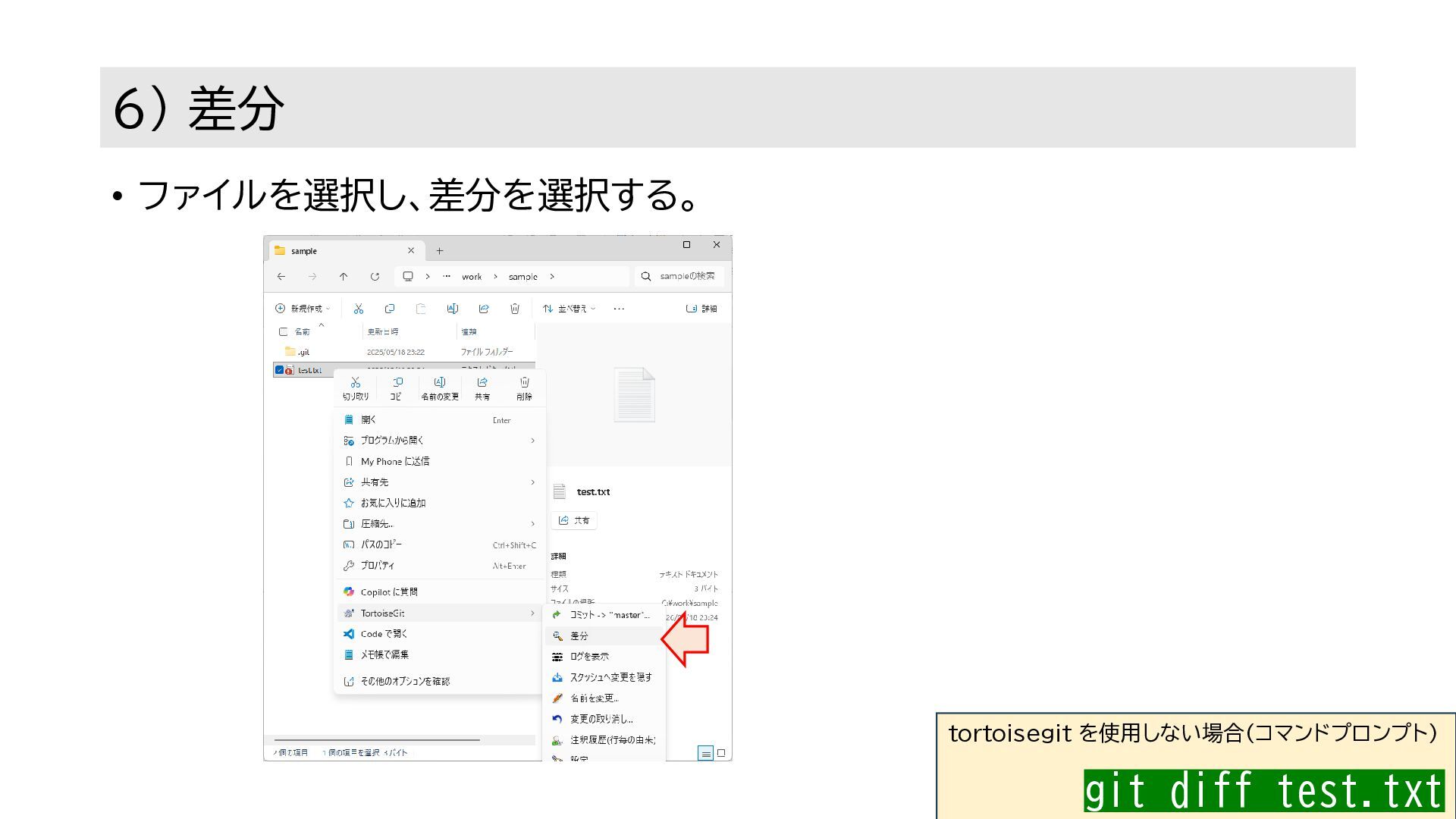
tortoisegit を使用しない場合(コマンドプロンプト) 6) 差分 • ファイルを選択し、差分を選択する。 git diff test.txt
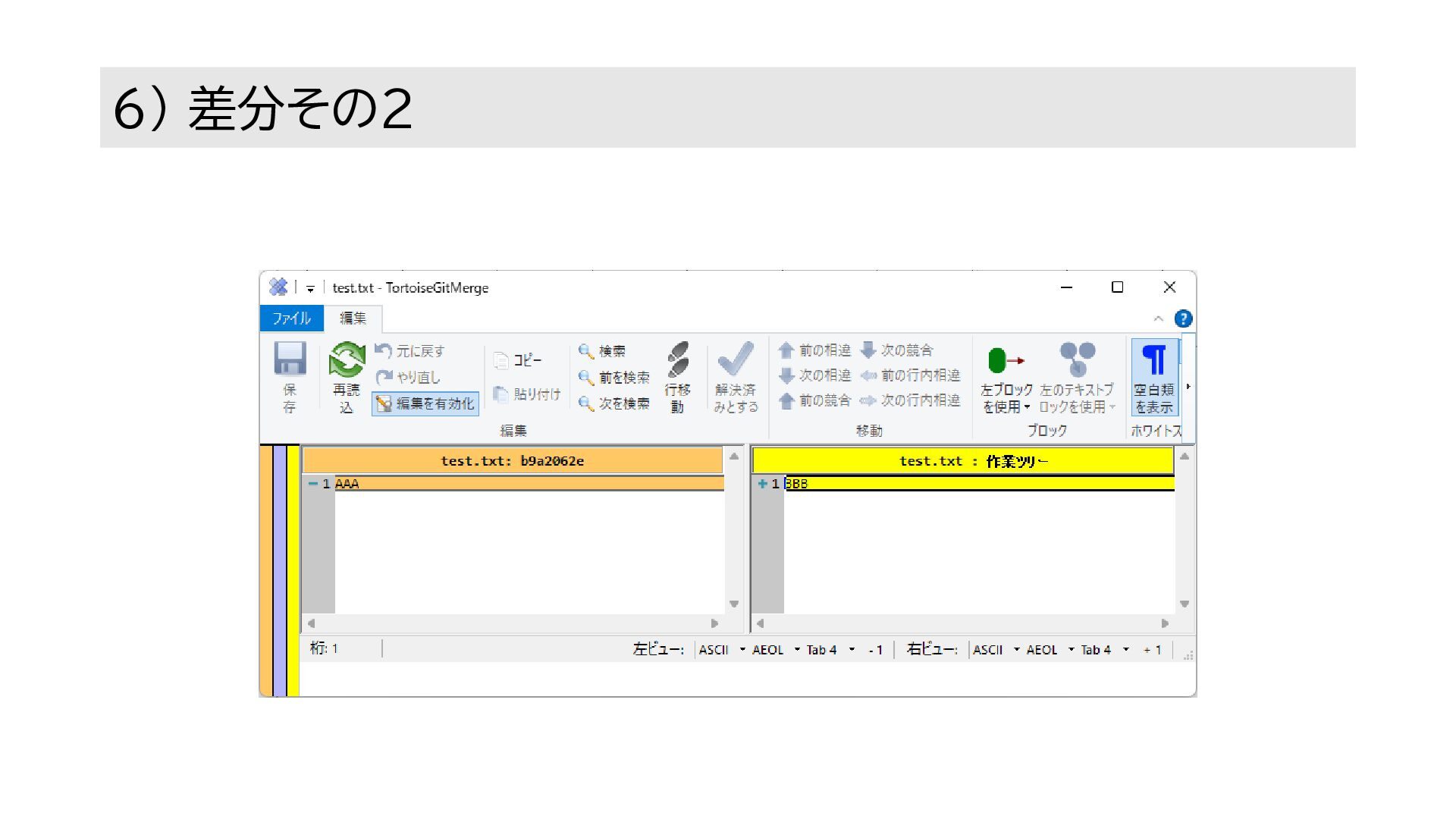
6) 差分その2
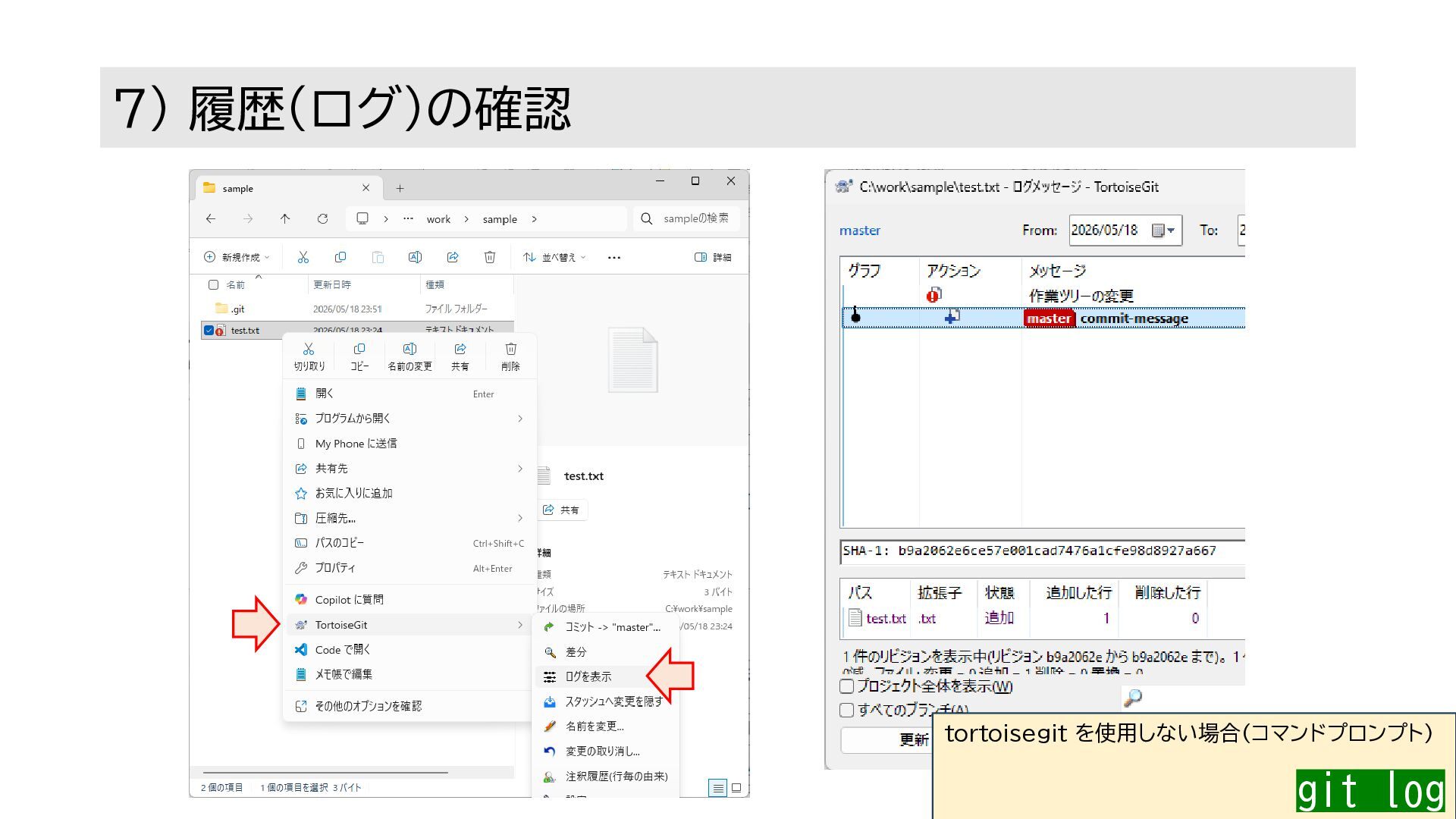
tortoisegit を使用しない場合(コマンドプロンプト) 7) 履歴(ログ)の確認 git log
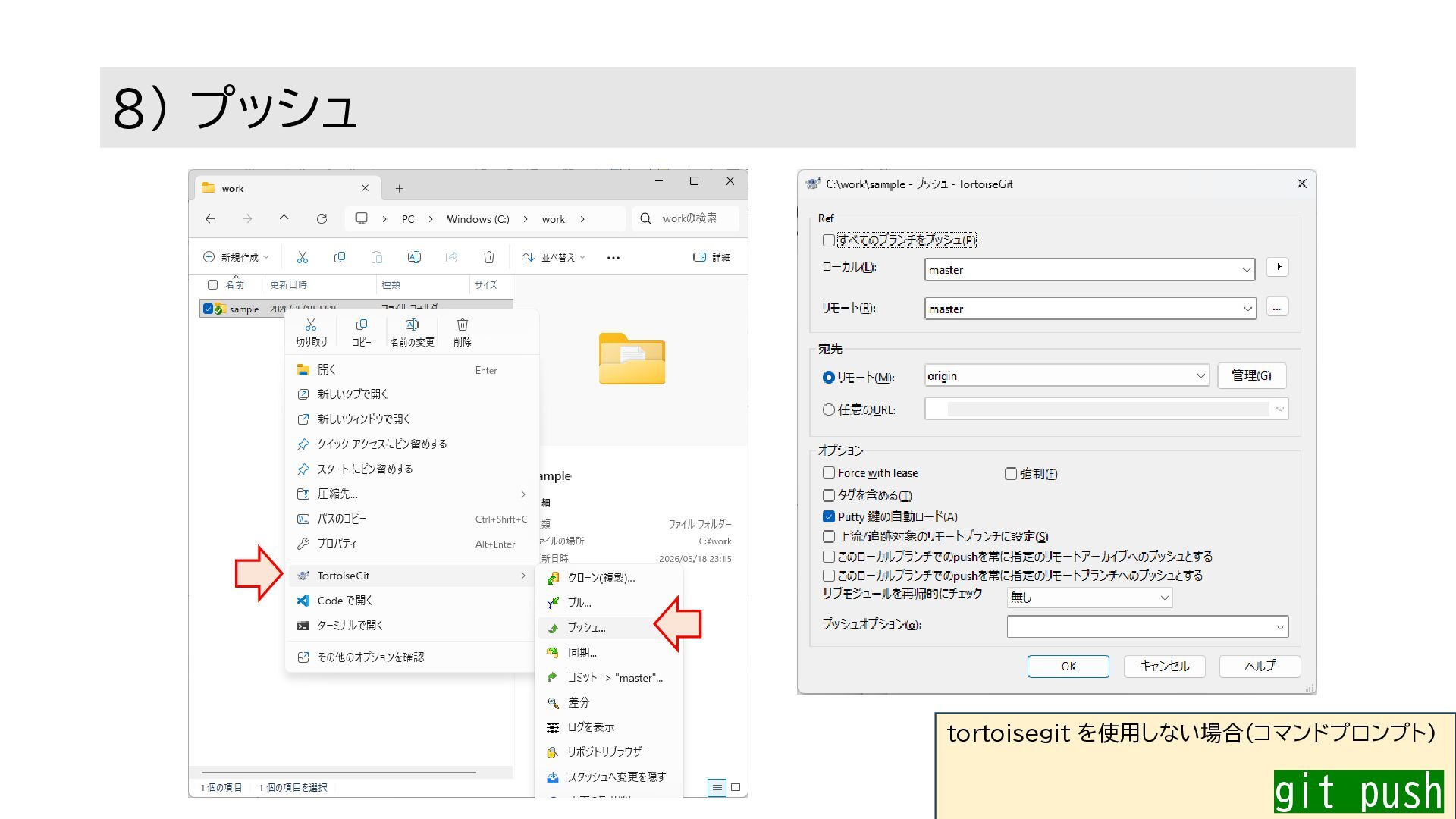
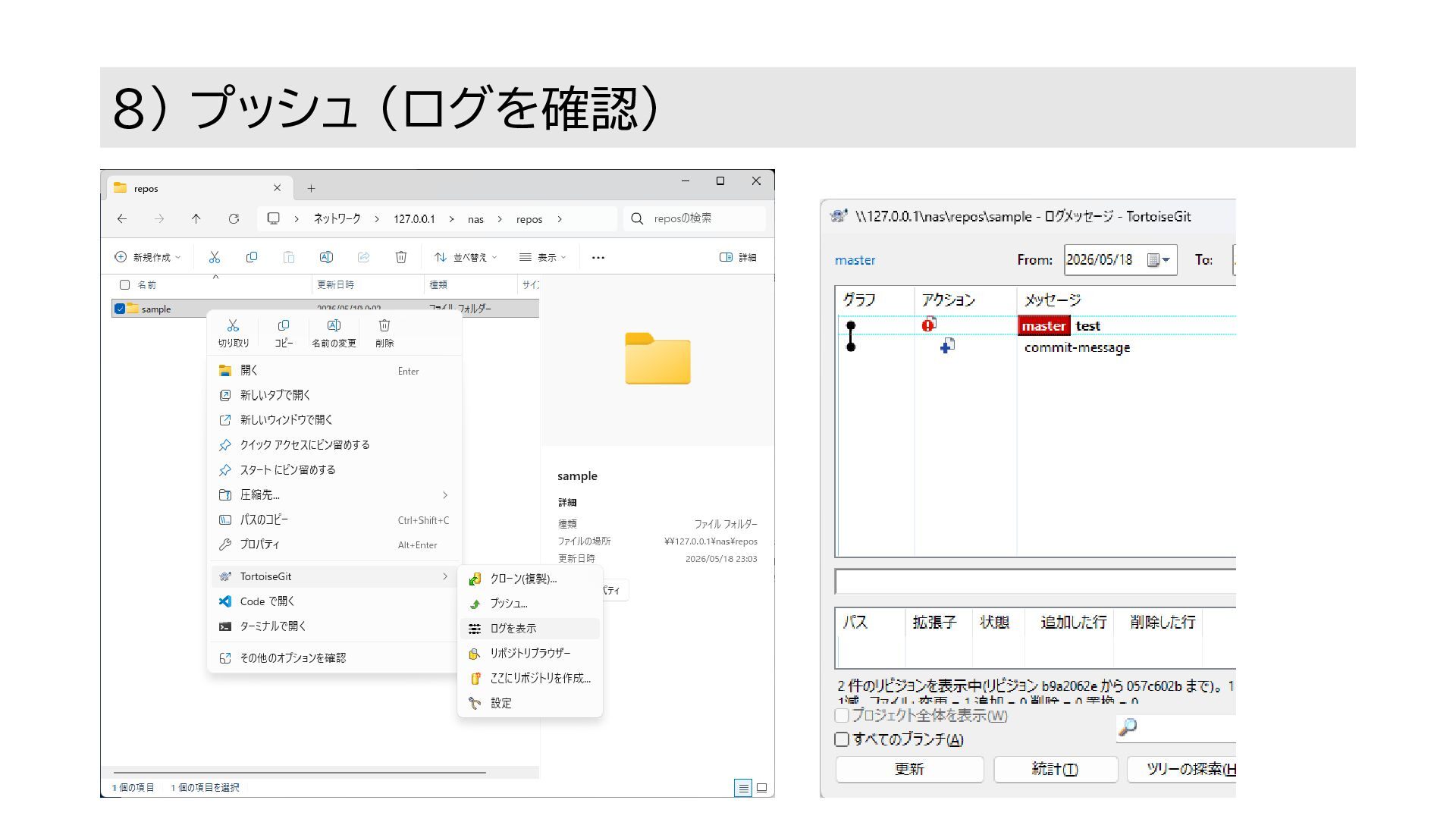
tortoisegit を使用しない場合(コマンドプロンプト) 8) プッシュ git push
8) プッシュ (ログを確認)
今日のところはここまで • 質問あります?


 tsudaahr
 optim
optim
 skydoves
 tomokon
 kishida
 oniak3ibm
 moro
moro
 o0h
o0h
 chobishiba
 oku053
 lef237
 rollbear
 koic
koic
 portentint
 tmiket
 samtorres
 inesmontani
 ryanjones
 tammyeverts
 sugarenia
 kneath
 shlominoach
 rakko
rakko
 greggifford