Upgrade to Pro — share decks privately, control downloads, hide ads and more …

Even G2 クイックスタートガイド(日本語版)

Sponsored · Your Podcast. Everywhere. Effortlessly. Share. Educate. Inspire. Entertain. You do you. We'll handle the rest.

Even G2 クイックスタートガイド(日本語版)

Even G2 スマートグラスのクイックスタートガイドです。

Even Realities公式サイトのサポートページをAI(Google Antigravity)で自動的に日本語化し、さらにそれを編集させてクイックスタートガイドとして構成したものです。

作り方の詳細などは下記へ
https://vrgame-quest.hatenablog.com/entry/even-g2-japanese-manual

Avatar for vrshinobi

vrshinobi

March 30, 2026
Tweet

More Decks by vrshinobi

Other Decks in Technology

Transcript

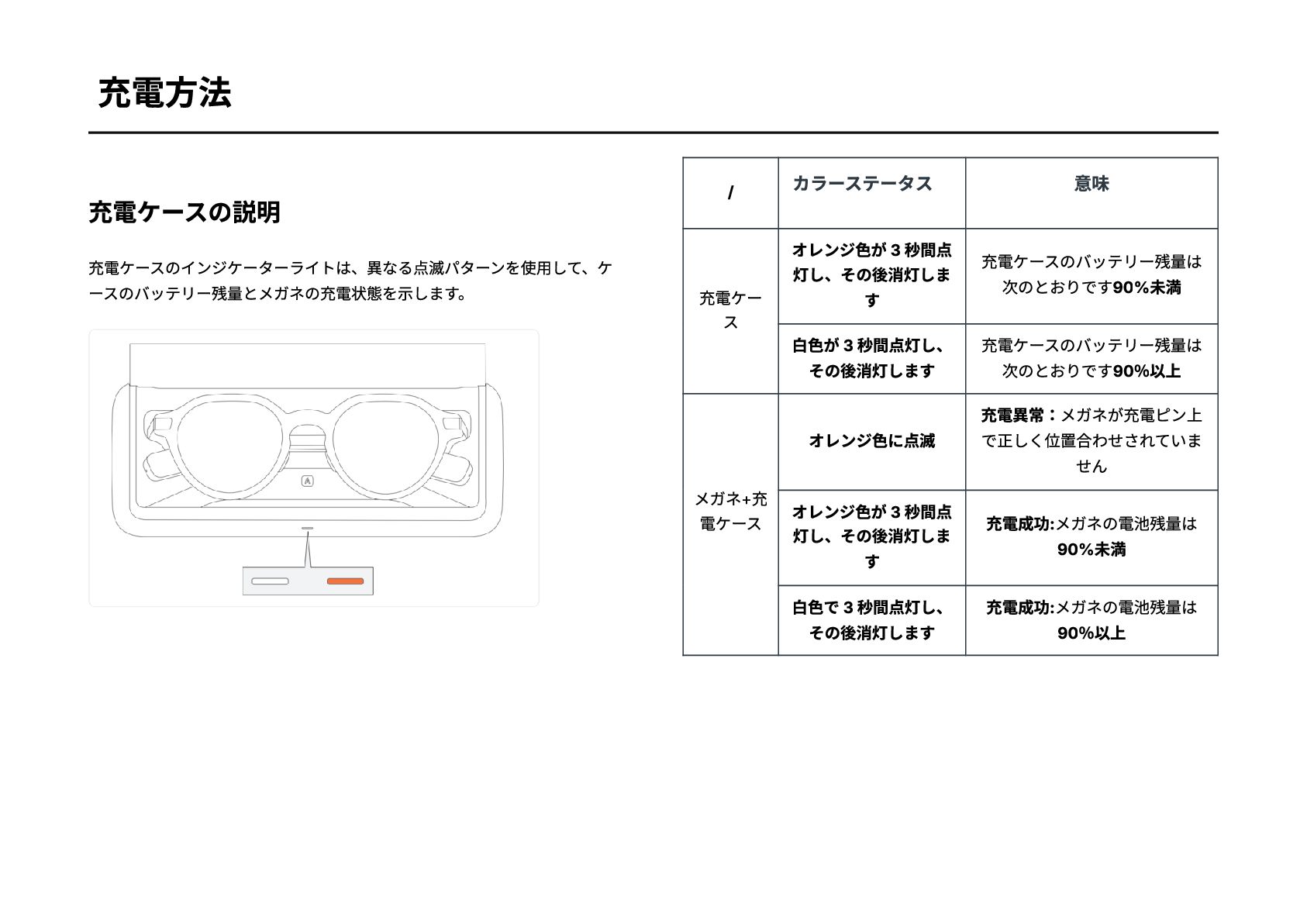
  1. PDF_MARKER_1_ 充電方法 充電ケースの説明 充電ケースのインジケーターライトは、異なる点滅パターンを使用して、ケ ースのバッテリー残量とメガネの充電状態を示します。 / カラーステータス 意味 充電ケー ス

    オレンジ色が 3 秒間点 灯し、その後消灯しま す 充電ケースのバッテリー残量は 次のとおりです90%未満 白色が 3 秒間点灯し、 その後消灯します 充電ケースのバッテリー残量は 次のとおりです90%以上 メガネ+充 電ケース オレンジ色に点滅 充電異常:メガネが充電ピン上 で正しく位置合わせされていま せん オレンジ色が 3 秒間点 灯し、その後消灯しま す 充電成功:メガネの電池残量は 90%未満 白色で 3 秒間点灯し、 その後消灯します 充電成功:メガネの電池残量は 90%以上
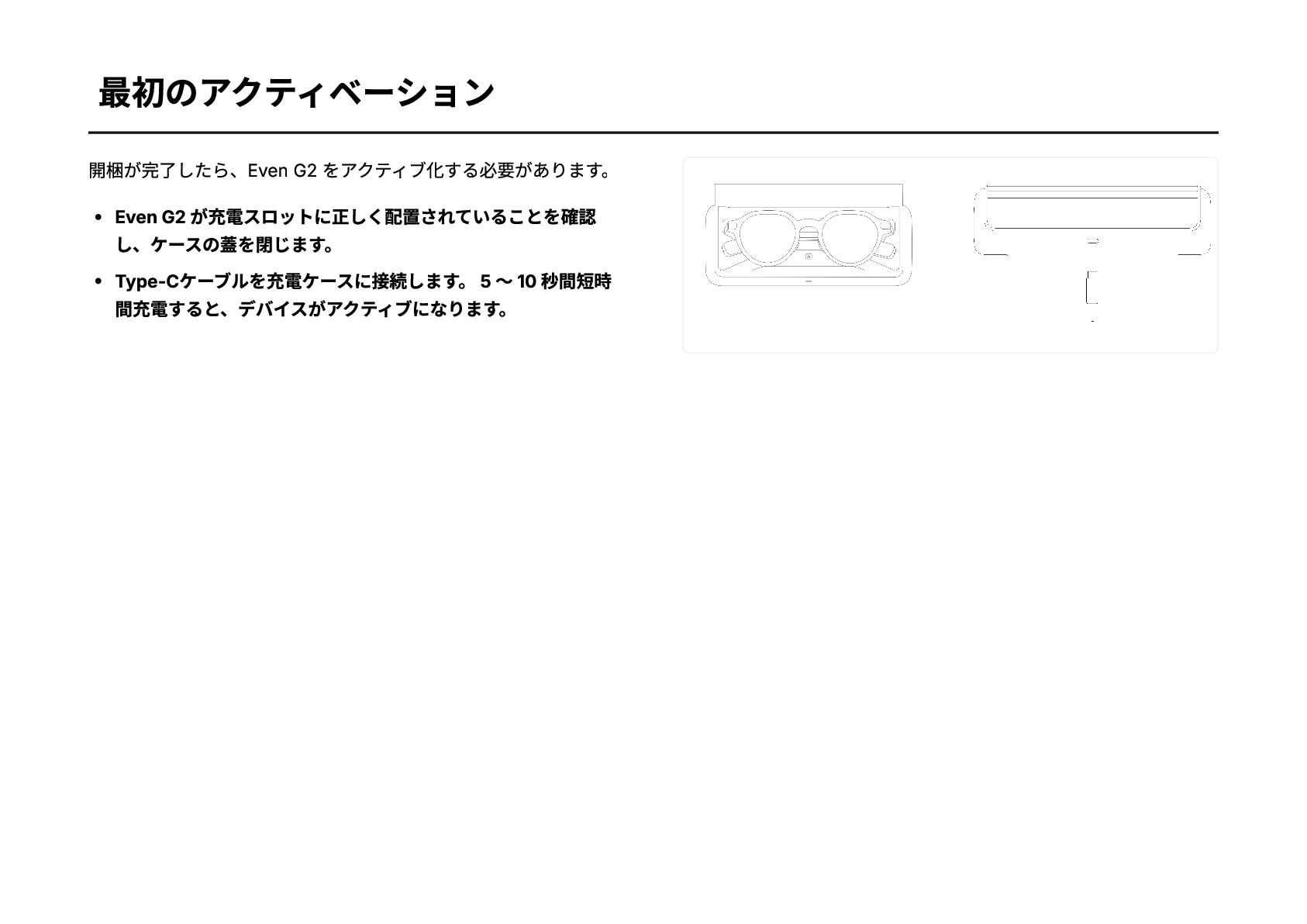
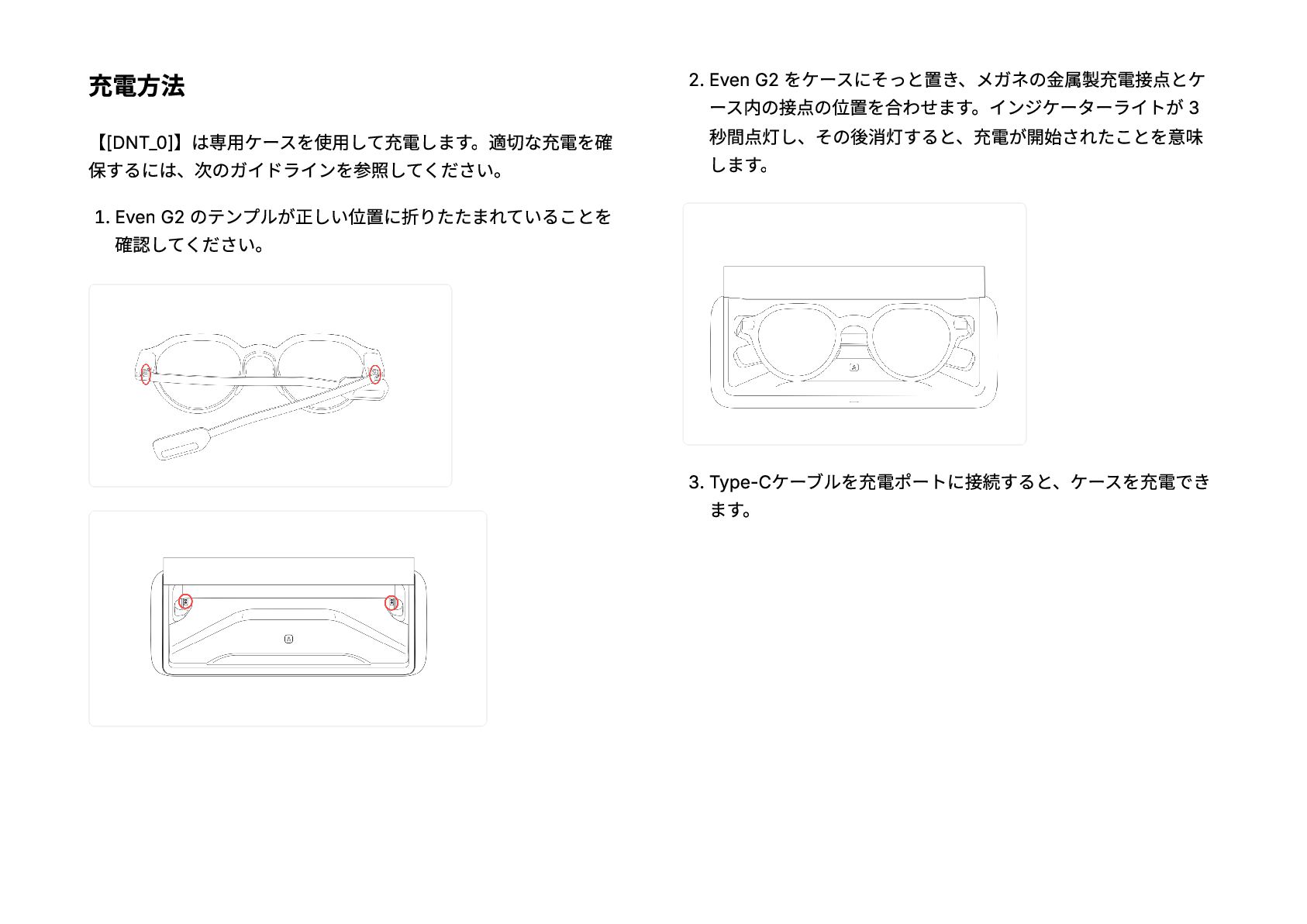
  2. 充電方法 【[DNT_0]】は専用ケースを使用して充電します。適切な充電を確 保するには、次のガイドラインを参照してください。 1. Even G2 のテンプルが正しい位置に折りたたまれていることを 確認してください。 2. Even

    G2 をケースにそっと置き、メガネの金属製充電接点とケ ース内の接点の位置を合わせます。インジケーターライトが 3 秒間点灯し、その後消灯すると、充電が開始されたことを意味 します。 3. Type-Cケーブルを充電ポートに接続すると、ケースを充電でき ます。
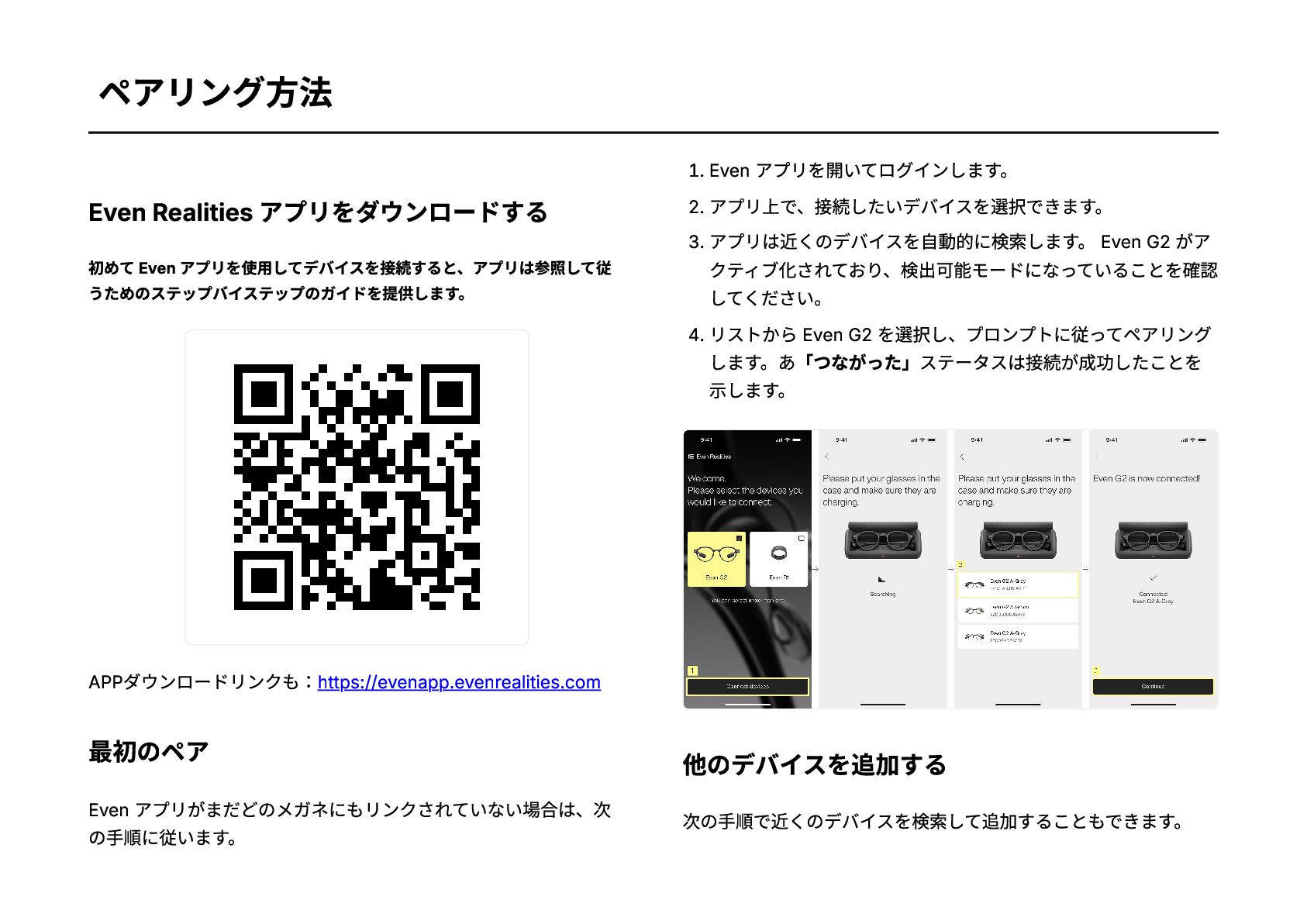
  3. PDF_MARKER_2_ ペアリング方法 Even Realities アプリをダウンロード 初めて Even アプリを使用してデバイスを接続するとき、アプリは参照して 従うためのステップバイステップのガイドを提供します。 Even

    アプリのダウンロードリンク: https://evenapp.evenrealities.com 最初のペア Even アプリがまだどのメガネにもリンクされていない場合は、次 の手順に従います。 1. Even アプリを開いてログインします。 2. アプリ上で、接続したいデバイスを選択できます。 3. アプリは近くのデバイスを自動的に検索します。 Even G2 がア クティブ化されており、検出可能モードになっていることを確認 してください。 4. リストから Even G2 を選択し、プロンプトに従ってペアリング します。あ「つながった」ステータスは接続が成功したことを 示します。
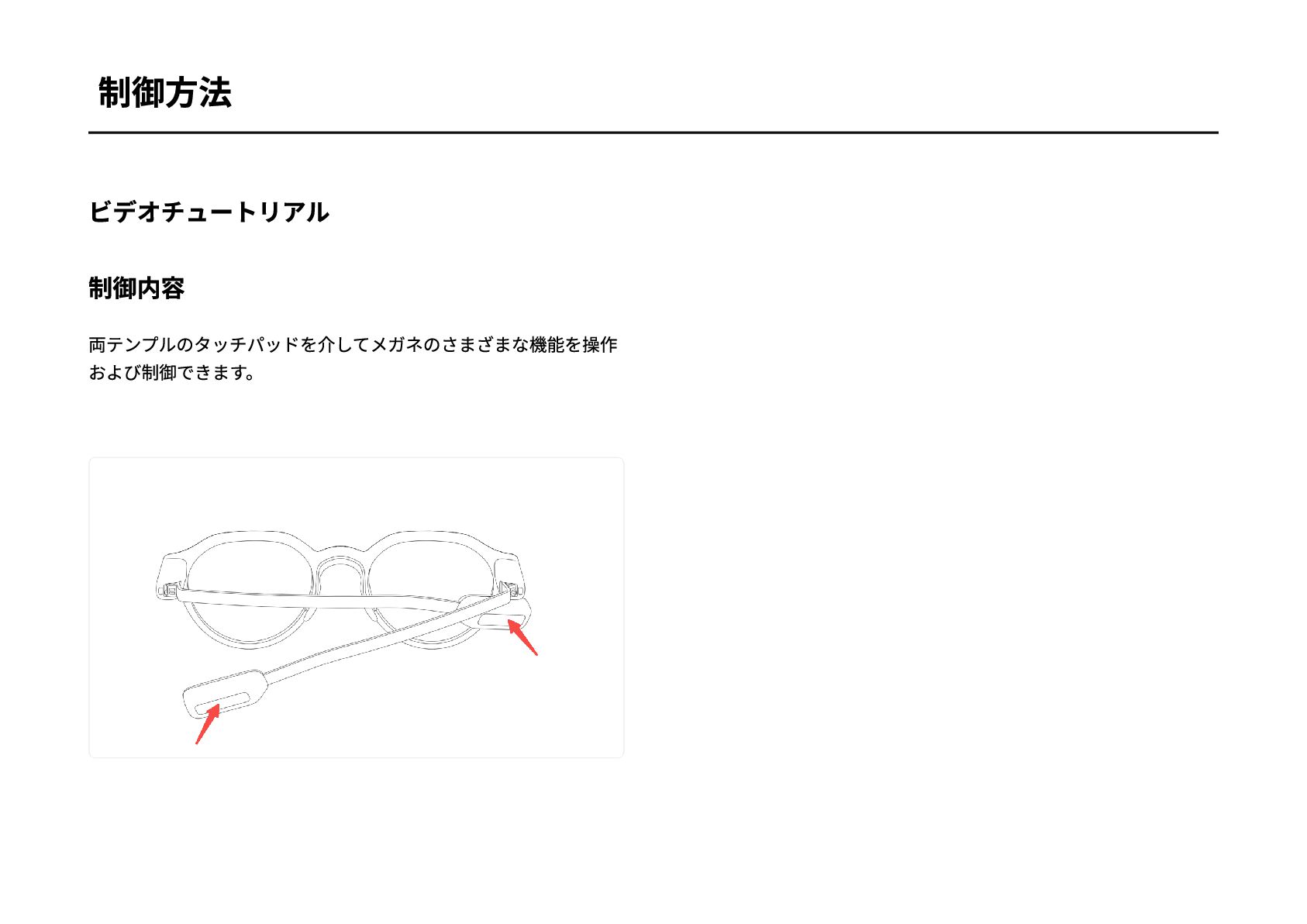
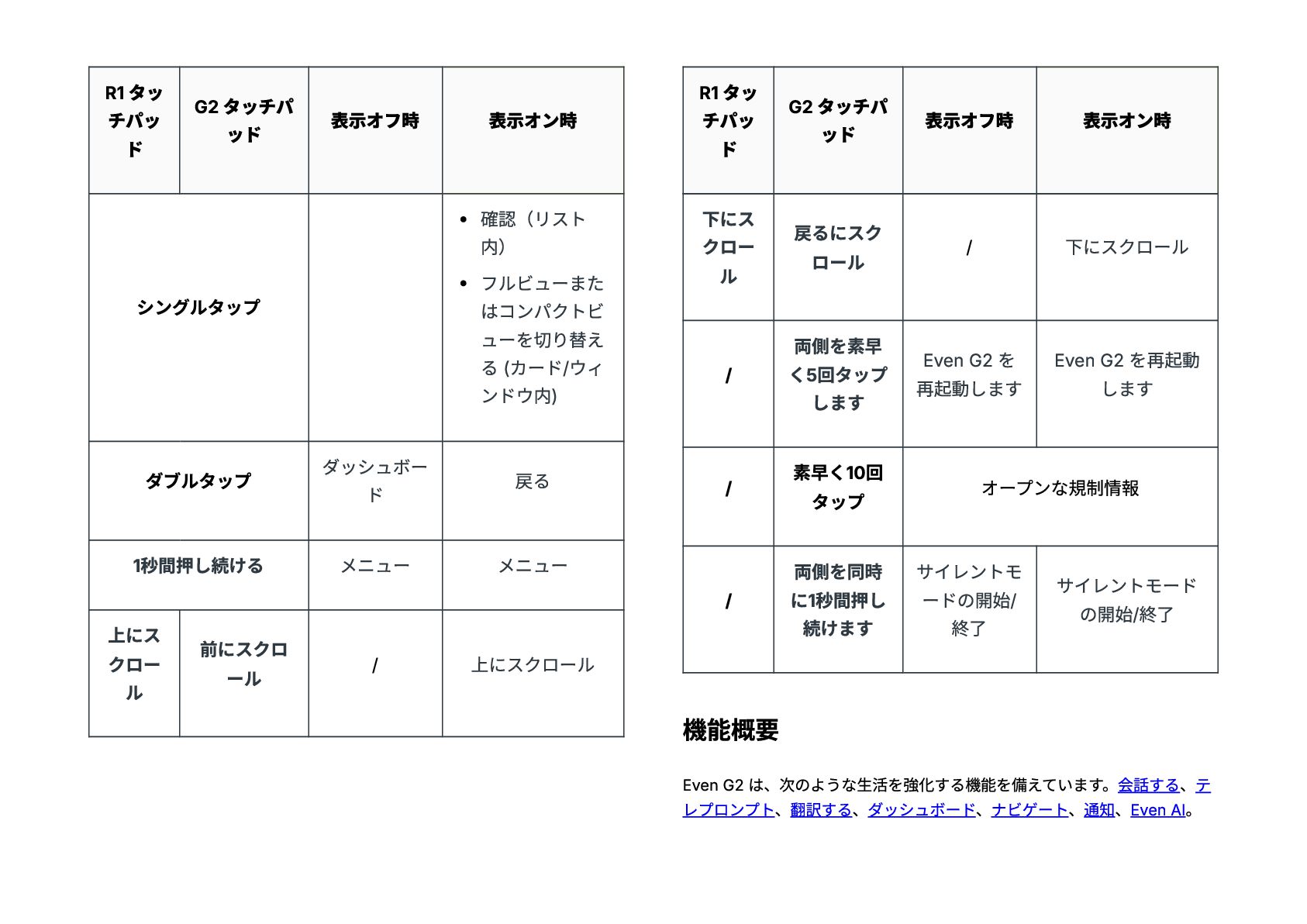
  4. R1 タッ チパッ ド G2 タッチパ ッド 表示オフ時 表示オン時 シングルタップ

    確認(リスト 内) フルビューまた はコンパクトビ ューを切り替え る (カード/ウィ ンドウ内) ダブルタップ ダッシュボー ド 戻る 1秒間押し続ける メニュー メニュー 上にス クロー ル 前にスクロ ール / 上にスクロール R1 タッ チパッ ド G2 タッチパ ッド 表示オフ時 表示オン時 下にス クロー ル 戻るにスク ロール / 下にスクロール / 両側を素早 く5回タップ します Even G2 を 再起動します Even G2 を再起動 します / 素早く10回 タップ オープンな規制情報 / 両側を同時 に1秒間押し 続けます サイレントモ ードの開始/ 終了 サイレントモード の開始/終了 機能概要 Even G2 は、次のような生活を強化する機能を備えています。会話する、テ レプロンプト、翻訳する、ダッシュボード、ナビゲート、通知、Even AI。
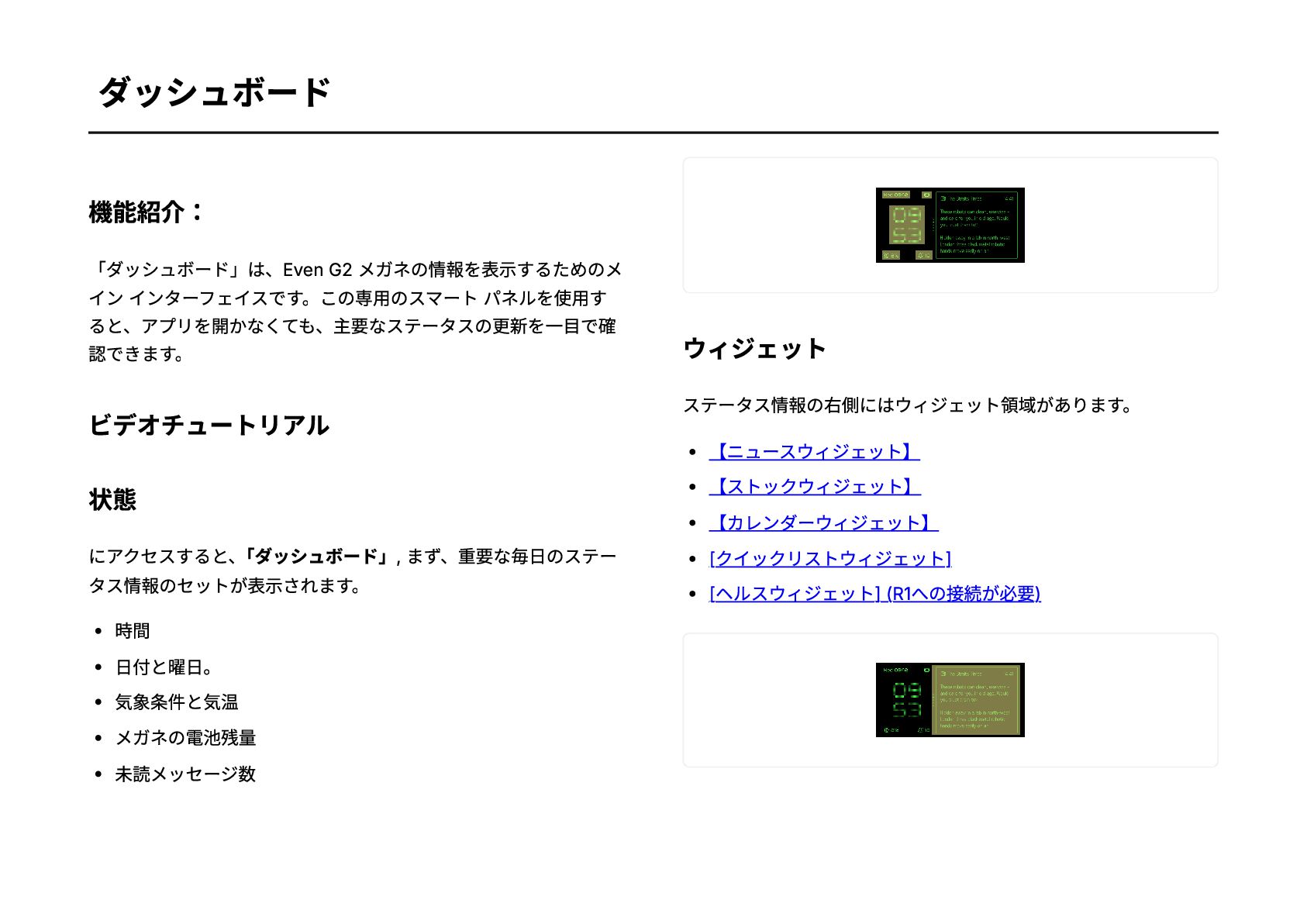
  5. PDF_MARKER_4_ ダッシュボード 機能紹介: 「ダッシュボード」は、Even G2 メガネの情報を表示するためのメ イン インターフェイスです。この専用のスマート パネルを使用す ると、アプリを開かなくても、主要なステータスの更新を一目で確

    認できます。 ビデオチュートリアル 状態 にアクセスすると、 「ダッシュボード」, まず、重要な毎日のステー タス情報のセットが表示されます。 時間 日付と曜日。 気象条件と気温 メガネの電池残量 未読メッセージ数 ウィジェット ステータス情報の右側にはウィジェット領域があります。 【ニュースウィジェット】 【ストックウィジェット】 【カレンダーウィジェット】 [クイックリストウィジェット] [ヘルスウィジェット] (R1への接続が必要)
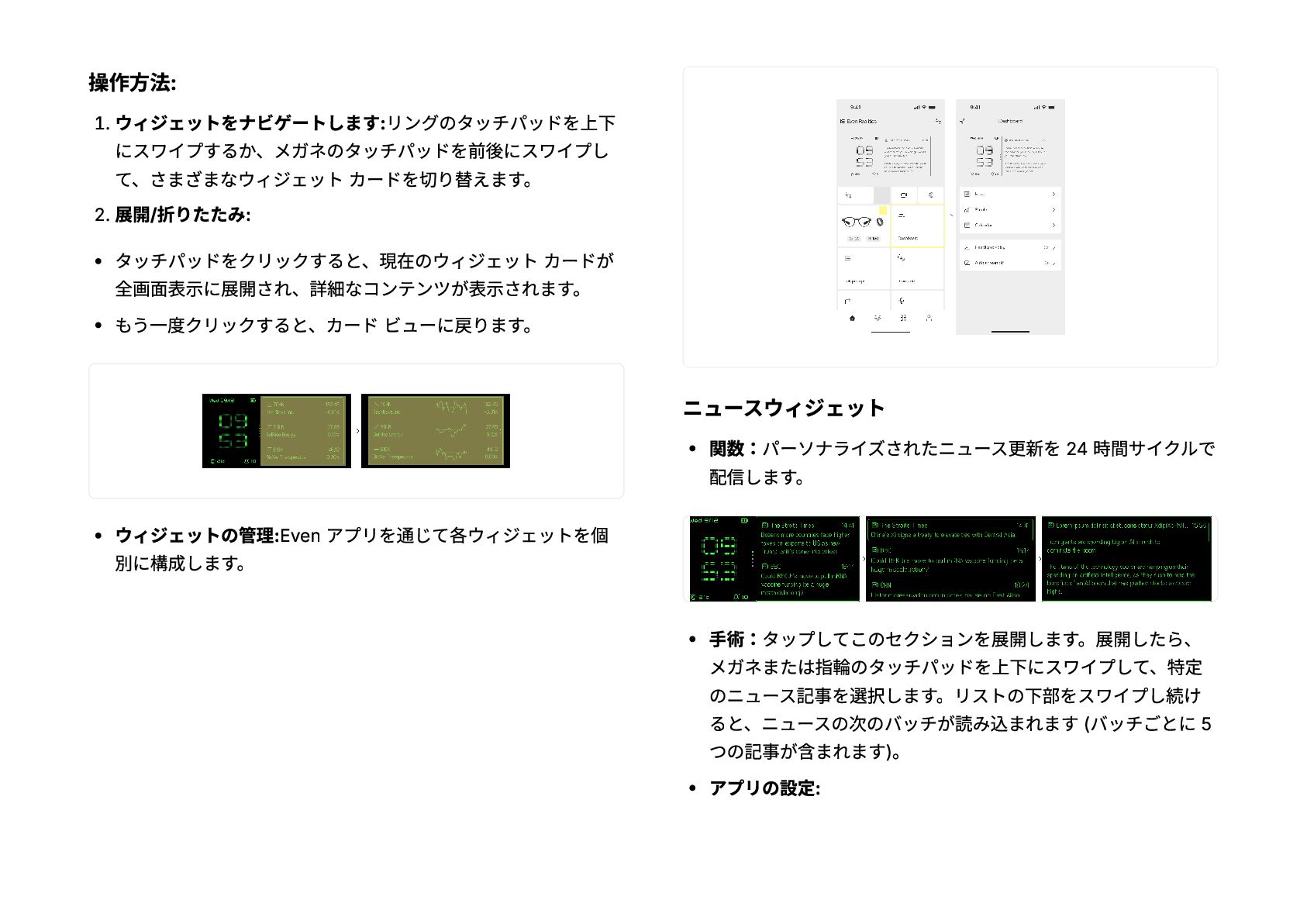
  6. 操作方法: 1. ウィジェットをナビゲートします:リングのタッチパッドを上下 にスワイプするか、メガネのタッチパッドを前後にスワイプし て、さまざまなウィジェット カードを切り替えます。 2. 展開/折りたたみ: タッチパッドをクリックすると、現在のウィジェット カードが

    全画面表示に展開され、詳細なコンテンツが表示されます。 もう一度クリックすると、カード ビューに戻ります。 ウィジェットの管理:Even アプリを通じて各ウィジェットを個 別に構成します。 ニュースウィジェット 関数:パーソナライズされたニュース更新を 24 時間サイクルで 配信します。 手術:タップしてこのセクションを展開します。展開したら、 メガネまたは指輪のタッチパッドを上下にスワイプして、特定 のニュース記事を選択します。リストの下部をスワイプし続け ると、ニュースの次のバッチが読み込まれます (バッチごとに 5 つの記事が含まれます)。 アプリの設定:
  7. 対応言語:英語、ドイツ語、フランス語、スペイン語、イタ リア語、中国語(簡体字) 、日本語 ニュースソース: 指定された言語をカバーする世界的な大手 メディア。 コンテンツ フィルタリング: 優先カテゴリを選択してニュー ス

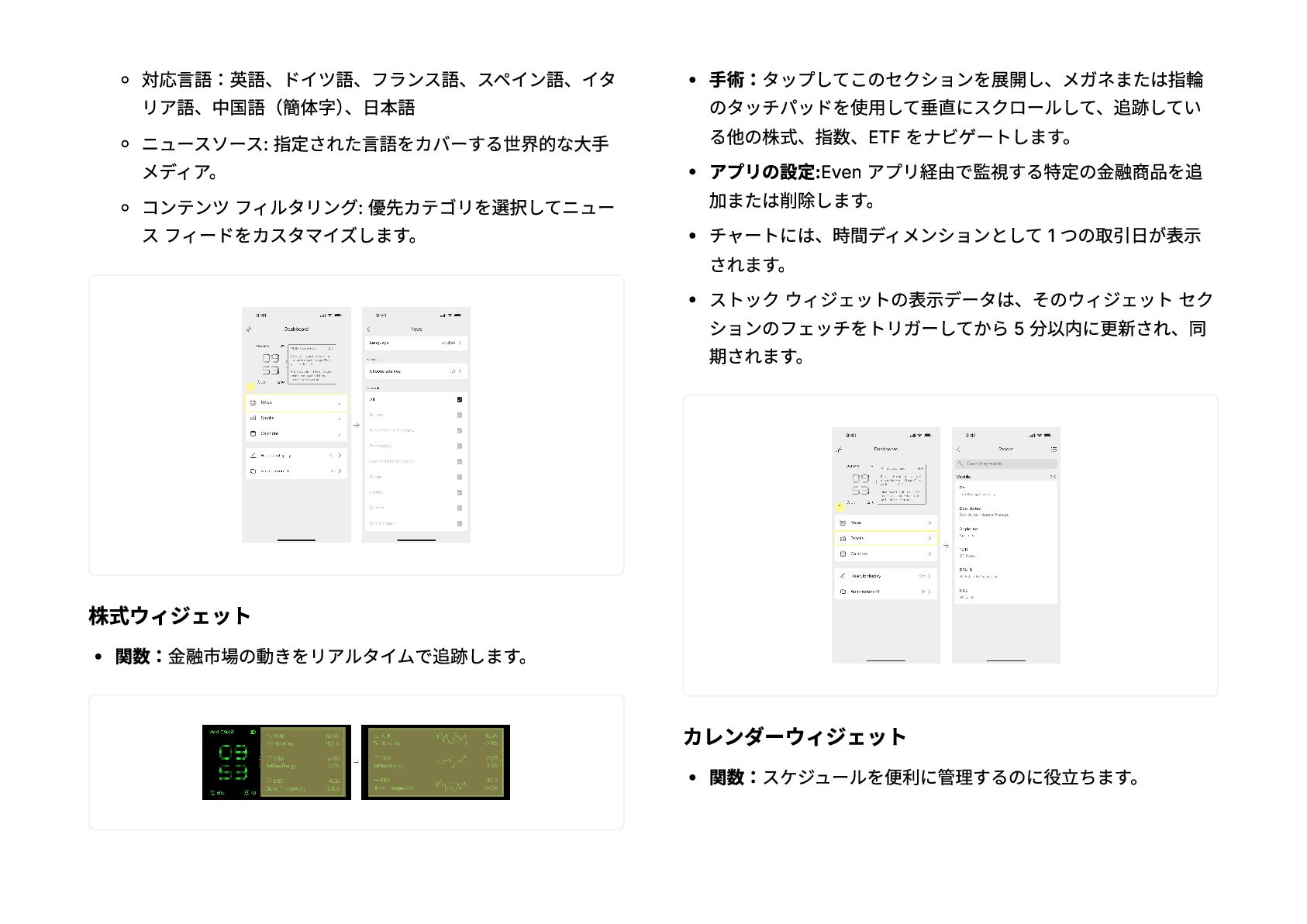
    フィードをカスタマイズします。 株式ウィジェット 関数:金融市場の動きをリアルタイムで追跡します。 手術:タップしてこのセクションを展開し、メガネまたは指輪 のタッチパッドを使用して垂直にスクロールして、追跡してい る他の株式、指数、ETF をナビゲートします。 アプリの設定:Even アプリ経由で監視する特定の金融商品を追 加または削除します。 チャートには、時間ディメンションとして 1 つの取引日が表示 されます。 ストック ウィジェットの表示データは、そのウィジェット セク ションのフェッチをトリガーしてから 5 分以内に更新され、同 期されます。 カレンダーウィジェット 関数:スケジュールを便利に管理するのに役立ちます。
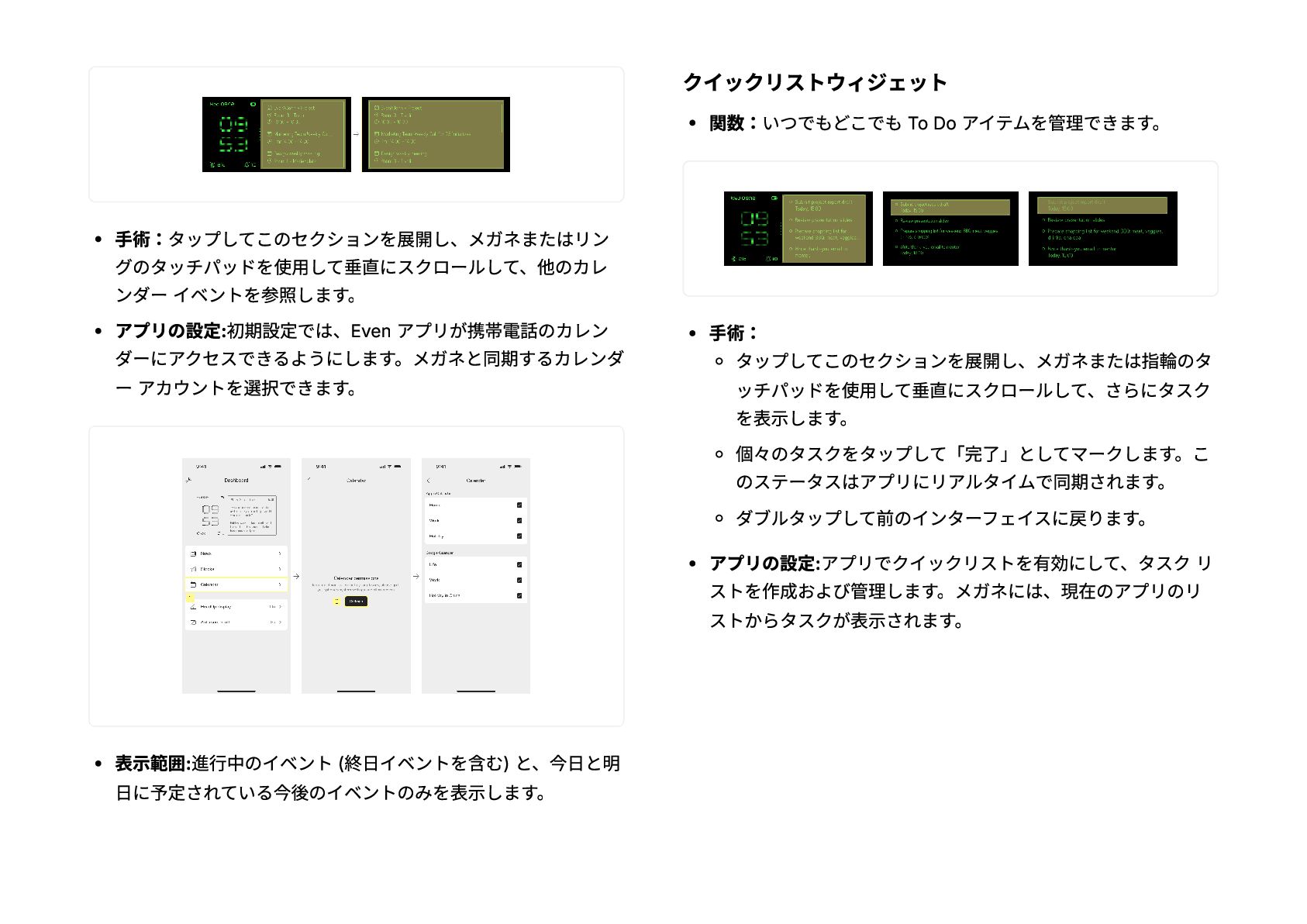
  8. 手術:タップしてこのセクションを展開し、メガネまたはリン グのタッチパッドを使用して垂直にスクロールして、他のカレ ンダー イベントを参照します。 アプリの設定:初期設定では、Even アプリが携帯電話のカレン ダーにアクセスできるようにします。メガネと同期するカレンダ ー アカウントを選択できます。 表示範囲:進行中のイベント

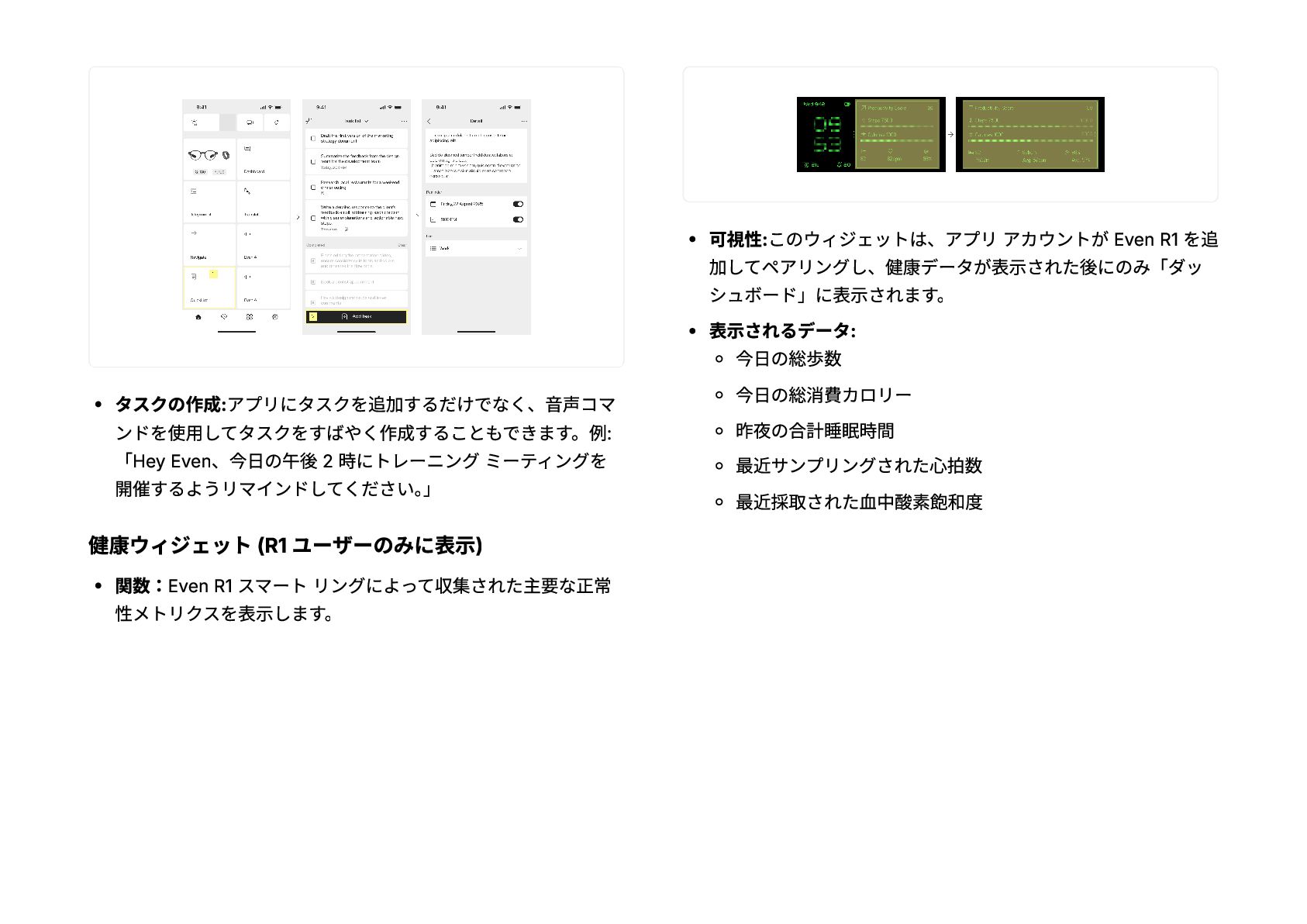
    (終日イベントを含む) と、今日と明 日に予定されている今後のイベントのみを表示します。 クイックリストウィジェット 関数:いつでもどこでも To Do アイテムを管理できます。 手術: タップしてこのセクションを展開し、メガネまたは指輪のタ ッチパッドを使用して垂直にスクロールして、さらにタスク を表示します。 個々のタスクをタップして「完了」としてマークします。こ のステータスはアプリにリアルタイムで同期されます。 ダブルタップして前のインターフェイスに戻ります。 アプリの設定:アプリでクイックリストを有効にして、タスク リ ストを作成および管理します。メガネには、現在のアプリのリ ストからタスクが表示されます。
  9. タスクの作成:アプリにタスクを追加するだけでなく、音声コマ ンドを使用してタスクをすばやく作成することもできます。例: 「Hey Even、今日の午後 2 時にトレーニング ミーティングを 開催するようリマインドしてください。 」 健康ウィジェット

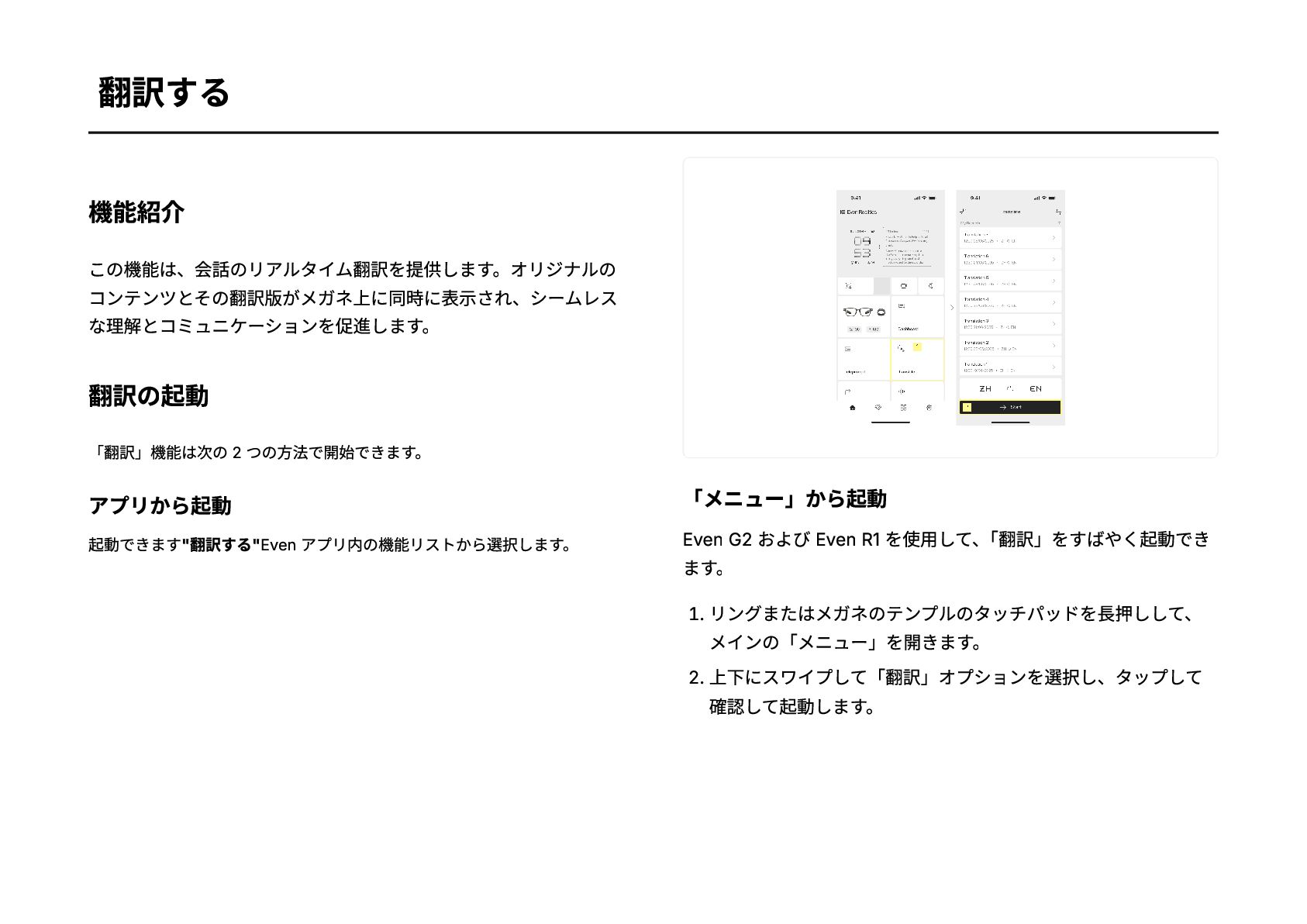
    (R1 ユーザーのみに表示) 関数:Even R1 スマート リングによって収集された主要な正常 性メトリクスを表示します。 可視性:このウィジェットは、アプリ アカウントが Even R1 を追 加してペアリングし、健康データが表示された後にのみ「ダッ シュボード」に表示されます。 表示されるデータ: 今日の総歩数 今日の総消費カロリー 昨夜の合計睡眠時間 最近サンプリングされた心拍数 最近採取された血中酸素飽和度
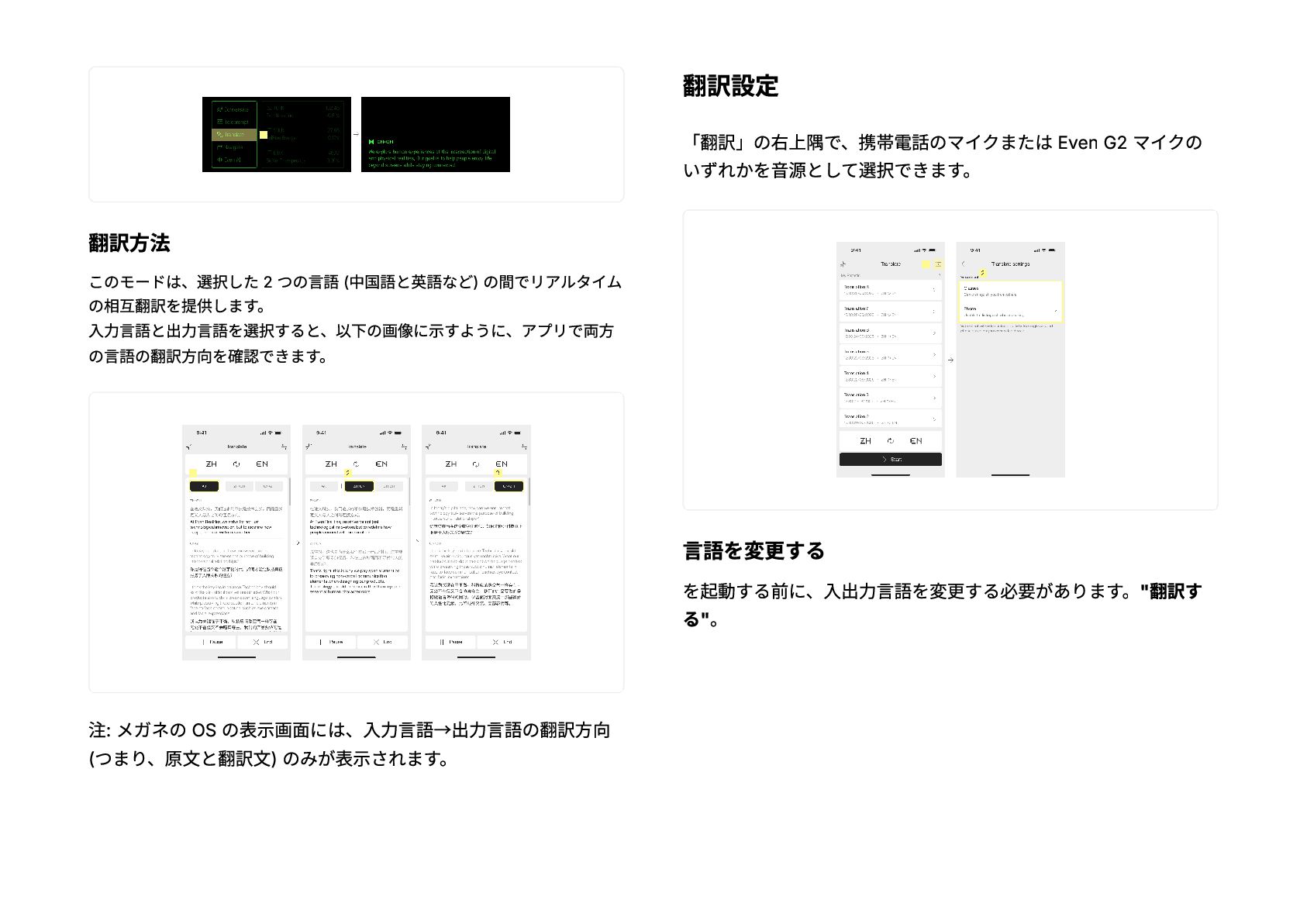
  10. PDF_MARKER_5_ 翻訳する 機能紹介 この機能は、会話のリアルタイム翻訳を提供します。オリジナルの コンテンツとその翻訳版がメガネ上に同時に表示され、シームレス な理解とコミュニケーションを促進します。 翻訳の起動 「翻訳」機能は次の 2 つの方法で開始できます。

    アプリから起動 起動できます"翻訳する"Even アプリ内の機能リストから選択します。 「メニュー」から起動 Even G2 および Even R1 を使用して、 「翻訳」をすばやく起動でき ます。 1. リングまたはメガネのテンプルのタッチパッドを長押しして、 メインの「メニュー」を開きます。 2. 上下にスワイプして「翻訳」オプションを選択し、タップして 確認して起動します。
  11. 翻訳方法 このモードは、選択した 2 つの言語 (中国語と英語など) の間でリアルタイム の相互翻訳を提供します。 入力言語と出力言語を選択すると、以下の画像に示すように、アプリで両方 の言語の翻訳方向を確認できます。 注:

    メガネの OS の表示画面には、入力言語→出力言語の翻訳方向 (つまり、原文と翻訳文) のみが表示されます。 翻訳設定 「翻訳」の右上隅で、携帯電話のマイクまたは Even G2 マイクの いずれかを音源として選択できます。 言語を変更する を起動する前に、入出力言語を変更する必要があります。"翻訳す る"。
  12. サポートされている言語 中国語(簡体字)、クロアチア語、チェコ語、デンマーク語、オラン ダ語、英語、エストニア語、フィンランド語、フランス語、ドイツ 語(DE)、ギリシャ語、ハンガリー語、インドネシア語、イタリア 語、日本語、韓国語、ラトビア語、リトアニア語、ノルウェー語、 ポーランド語、ポルトガル語、ルーマニア語、ロシア語、スペイン 語、スロバキア語、スロベニア語、スウェーデン語、トルコ語、ウ クライナ語。 アラビア語、ベンガル語、広東語、中国語(繁体字)、ドイツ語 (CH)、ヒンディー語。

    次の言語は Even G2 では表示できません (Even G2 には対応する 文字/書記体系がないため) ですが、アプリでは通常どおり表示され ます: アラビア語、ベンガル語、ヒンディー語。 画面表示 活動中"翻訳する"セッションでは、G2 または R1 を使用して表示モードを柔 軟に制御できます。 全画面表示/半画面表示の切り替え リングまたはメガネのタッチパッドを 1 回タップすると、次の状態に切り替 わります。「全画面表示」 (原文+翻訳を表示)そして「半画面表示」(翻訳 のみを表示)。
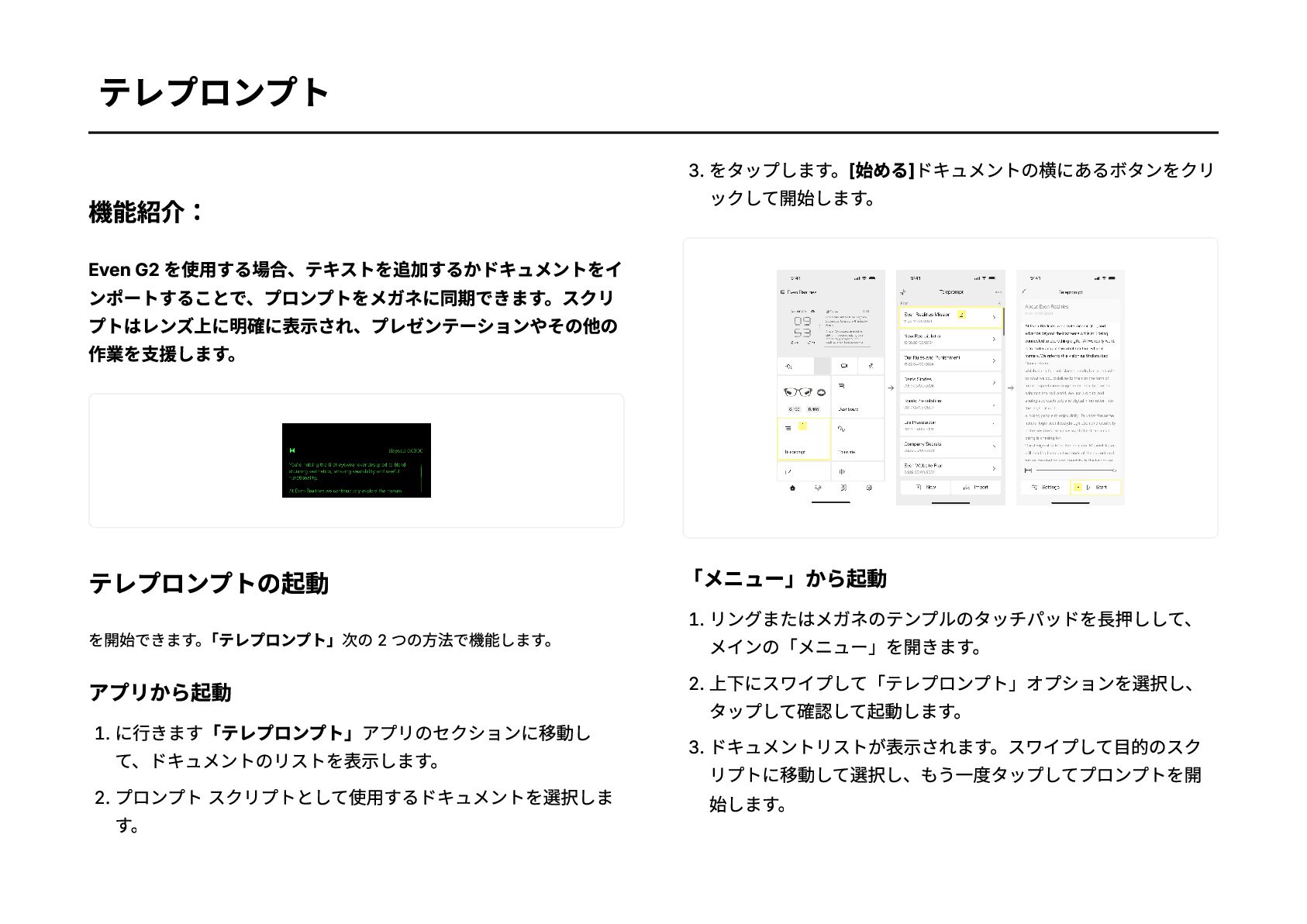
  13. PDF_MARKER_6_ テレプロンプト 機能紹介: Even G2 を使用する場合、テキストを追加するかドキュメントをイ ンポートすることで、プロンプトをメガネに同期できます。スクリ プトはレンズ上に明確に表示され、プレゼンテーションやその他の 作業を支援します。 テレプロンプトの起動

    を開始できます。 「テレプロンプト」次の 2 つの方法で機能します。 アプリから起動 1. に行きます「テレプロンプト」アプリのセクションに移動し て、ドキュメントのリストを表示します。 2. プロンプト スクリプトとして使用するドキュメントを選択しま す。 3. をタップします。[始める]ドキュメントの横にあるボタンをクリ ックして開始します。 「メニュー」から起動 1. リングまたはメガネのテンプルのタッチパッドを長押しして、 メインの「メニュー」を開きます。 2. 上下にスワイプして「テレプロンプト」オプションを選択し、 タップして確認して起動します。 3. ドキュメントリストが表示されます。スワイプして目的のスク リプトに移動して選択し、もう一度タップしてプロンプトを開 始します。
  14. コンテンツの作成またはインポート アプリを介して新しいスクリプトを作成したり、既存のドキュメン トをインポートしたりできます。 1. アプリ内の「テレプロンプト」機能に移動します。 2. [新規]または[インポート]ボタンをタップします。 1. サポートされている形式: TXT、DOCX、PDF

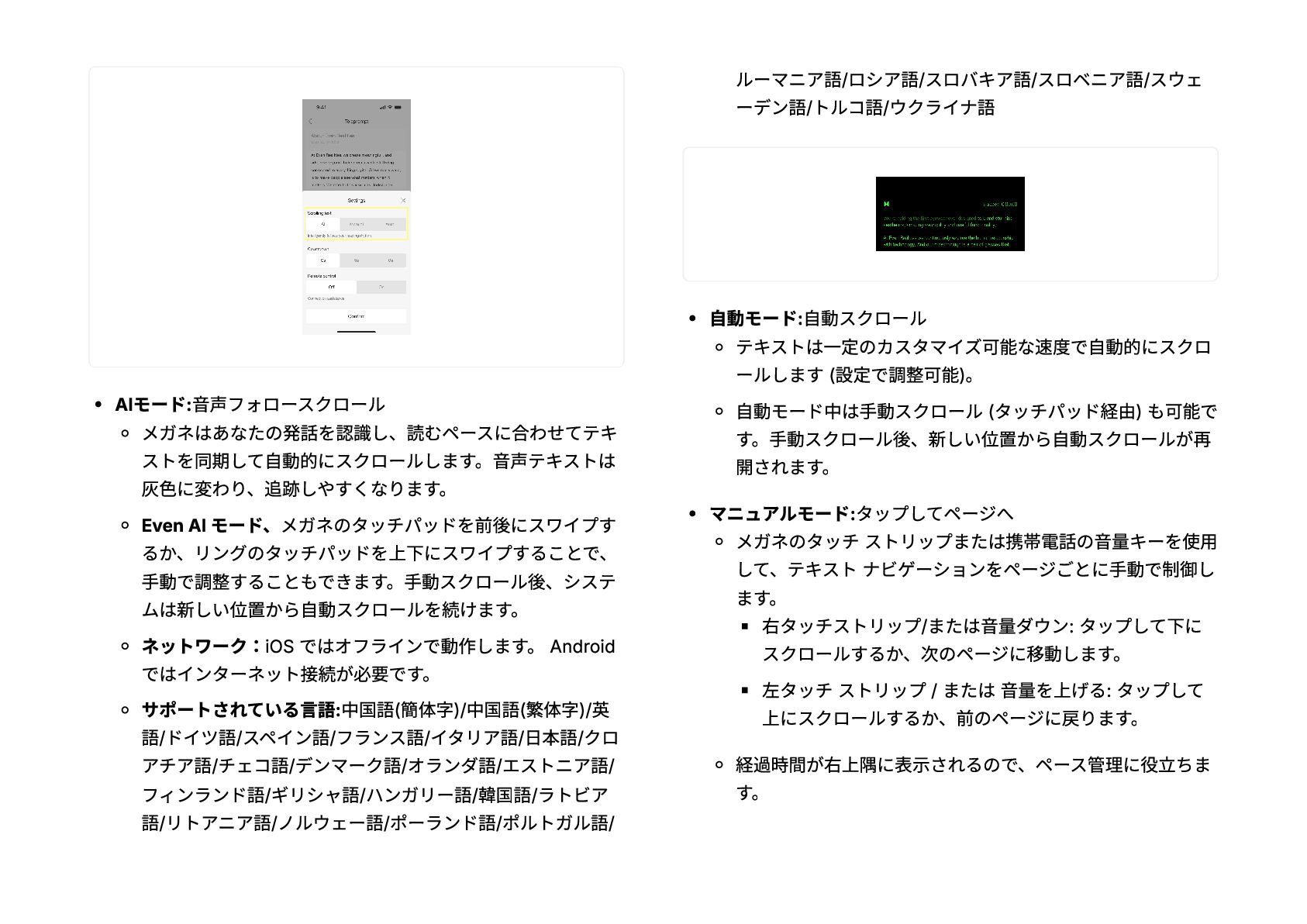
    (注: PDF ファ イルはシンプルなレイアウトに最適です)。 2. 最大ファイルサイズ: 255KB。 重要な注意事項: Even G2 のローカル ストレージが限られているため、[メニュ ー] からテレプロンプトを起動すると、最近アクセスしたドキュ メント 20 件のみが表示されます。 ドキュメントがデバイス リストにない場合: アプリ内でドキュメ ントを見つけて、上位に並べ替えます。デバイスリストに表示さ れます。 すべてのテレプロンプト スクリプトはデバイス上にローカルに 保存されます。アプリをアンインストールすると、これらのロー カル記録は消去されます。 機能設定と表示制御 「テレプロンプト」がアクティブになると、スクリプトの内容が Even G2 画面に表示されます。次の手順に従って、テキストの動作 を調整できます。 1. アプリのホーム画面から「テレプロンプト」セクションを開き ます。 2. 任意のスクリプトを起動し、下部の[設定]をタップします。 3. [スクロールテキスト]で、希望のスクロールモードを選択しま す。 プロンプトモード この機能には 3 つの [スクロール テキスト] モードがあります。
  15. AIモード:音声フォロースクロール メガネはあなたの発話を認識し、読むペースに合わせてテキ ストを同期して自動的にスクロールします。音声テキストは 灰色に変わり、追​ ​ 跡しやすくなります。 Even AI モード、メガネのタッチパッドを前後にスワイプす るか、リングのタッチパッドを上下にスワイプすることで、

    手動で調整することもできます。手動スクロール後、システ ムは新しい位置から自動スクロールを続けます。 ネットワーク:iOS ではオフラインで動作します。 Android ではインターネット接続が必要です。 サポートされている言語:中国語(簡体字)/中国語(繁体字)/英 語/ドイツ語/スペイン語/フランス語/イタリア語/日本語/クロ アチア語/チェコ語/デンマーク語/オランダ語/エストニア語/ フィンランド語/ギリシャ語/ハンガリー語/韓国語/ラトビア 語/リトアニア語/ノルウェー語/ポーランド語/ポルトガル語/ ルーマニア語/ロシア語/スロバキア語/スロベニア語/スウェ ーデン語/トルコ語/ウクライナ語 自動モード:自動スクロール テキストは一定のカスタマイズ可能な速度で自動的にスクロ ールします (設定で調整可能)。 自動モード中は手動スクロール (タッチパッド経由) も可能で す。手動スクロール後、新しい位置から自動スクロールが再 開されます。 マニュアルモード:タップしてページへ メガネのタッチ ストリップまたは携帯電話の音量キーを使用 して、テキスト ナビゲーションをページごとに手動で制御し ます。 右タッチストリップ/または音量ダウン: タップして下に スクロールするか、次のページに移動します。 左タッチ ストリップ / または 音量を上げる: タップして 上にスクロールするか、前のページに戻ります。 経過時間が右上隅に表示されるので、ペース管理に役立ちま す。
  16. 表示切り替え 「テレプロンプト」セッション中に、リングまたはメガネのタッチパッドを 1 回タップすると、全画面表示と半画面表示が切り替わります。 カスタムプロンプト領域の幅 アプリの「テレプロンプト」設定で、[プロンプト領域の幅]スライ ダーを使用してテキストの表示幅を調整し、読書中の視覚範囲を最 適化します。 外部プロンプトコントローラー 「テレプロンプト」をサポートします「Bluetoothコントローラ

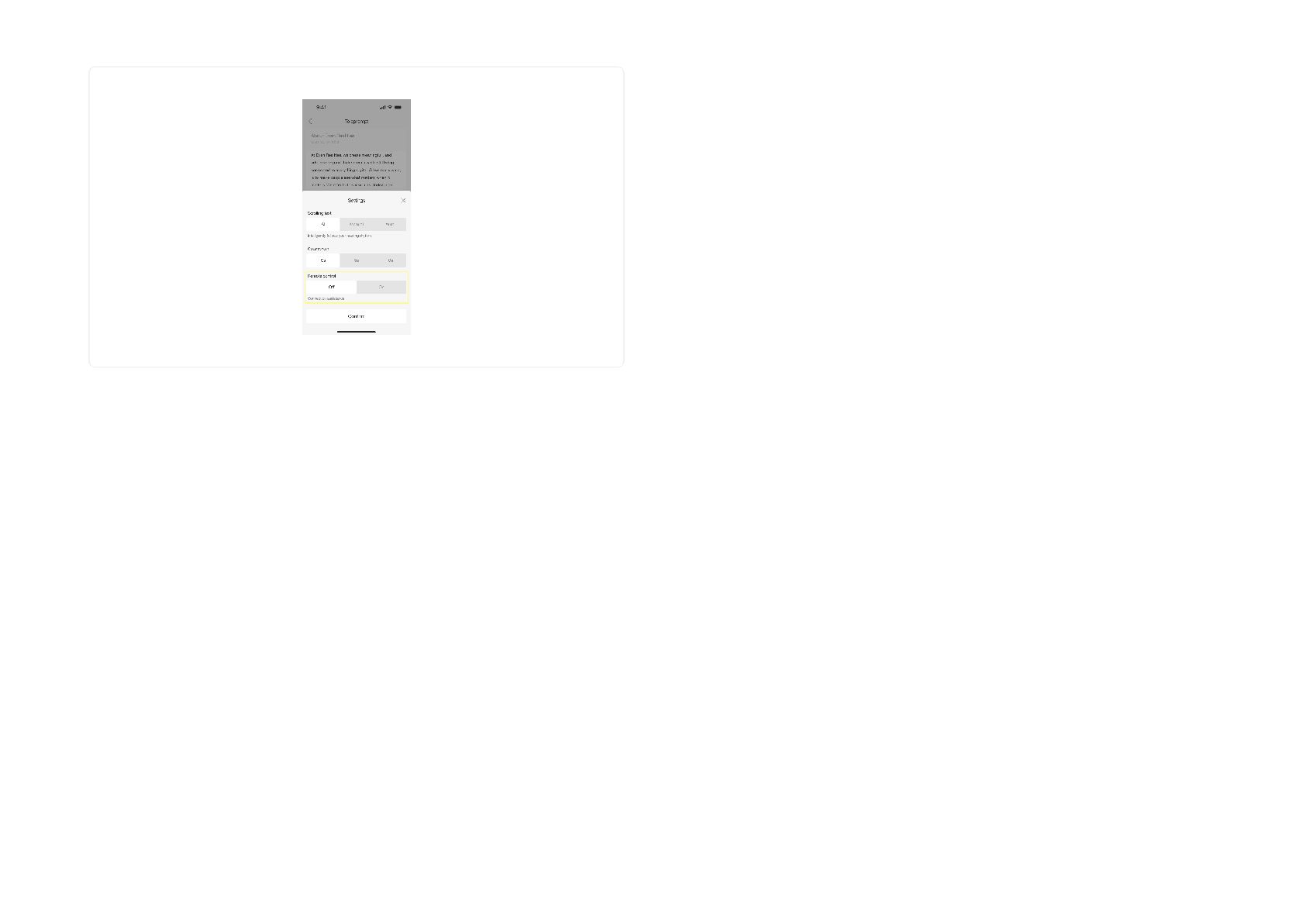
    ー」 。 互換性のあるコントローラー: 携帯電話の音量を調整できる (音 量を上げる/下げる) ことができる Bluetooth コントローラー。 注: 外部コントローラーはセッションを開始/一時停止できませ ん。最良かつ最も正確な制御を行うには、Even R1 リングの使 用をお勧めします。 外部コントローラーを有効にするには: 1. 探す「テレプロンプト」Even アプリのホーム画面。 2. 任意のスクリプトを開いて次のように入力します[設定]一番下に あります。 3. オンにする[リモコン] 。 (制御にEven R1を使用している場合は、この設定は必要ありま せん)。
  17. PDF_MARKER_7_ ナビゲート 機能紹介: 歩行中や自転車走行中のナビゲーションにメガネを使用できます。 リアルタイムのターンバイターンの方向、距離、通りの名前が視界 に表示され、不慣れなルートに沿って案内されます。ご注意: 安全 性を確保するため、オートバイまたは自動車の運転中にこの機能を 使用することはお勧めできません。 ナビゲートの起動

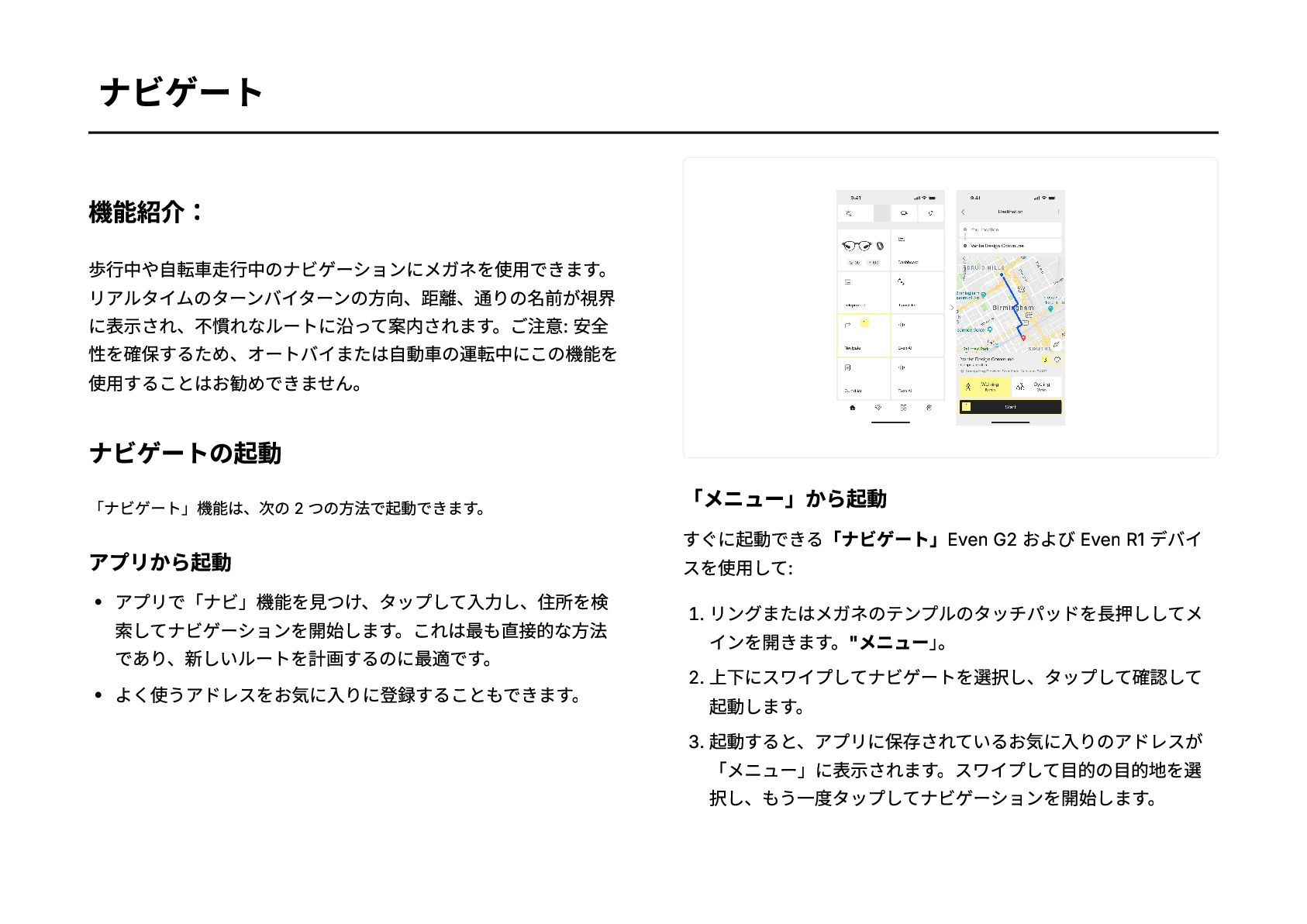
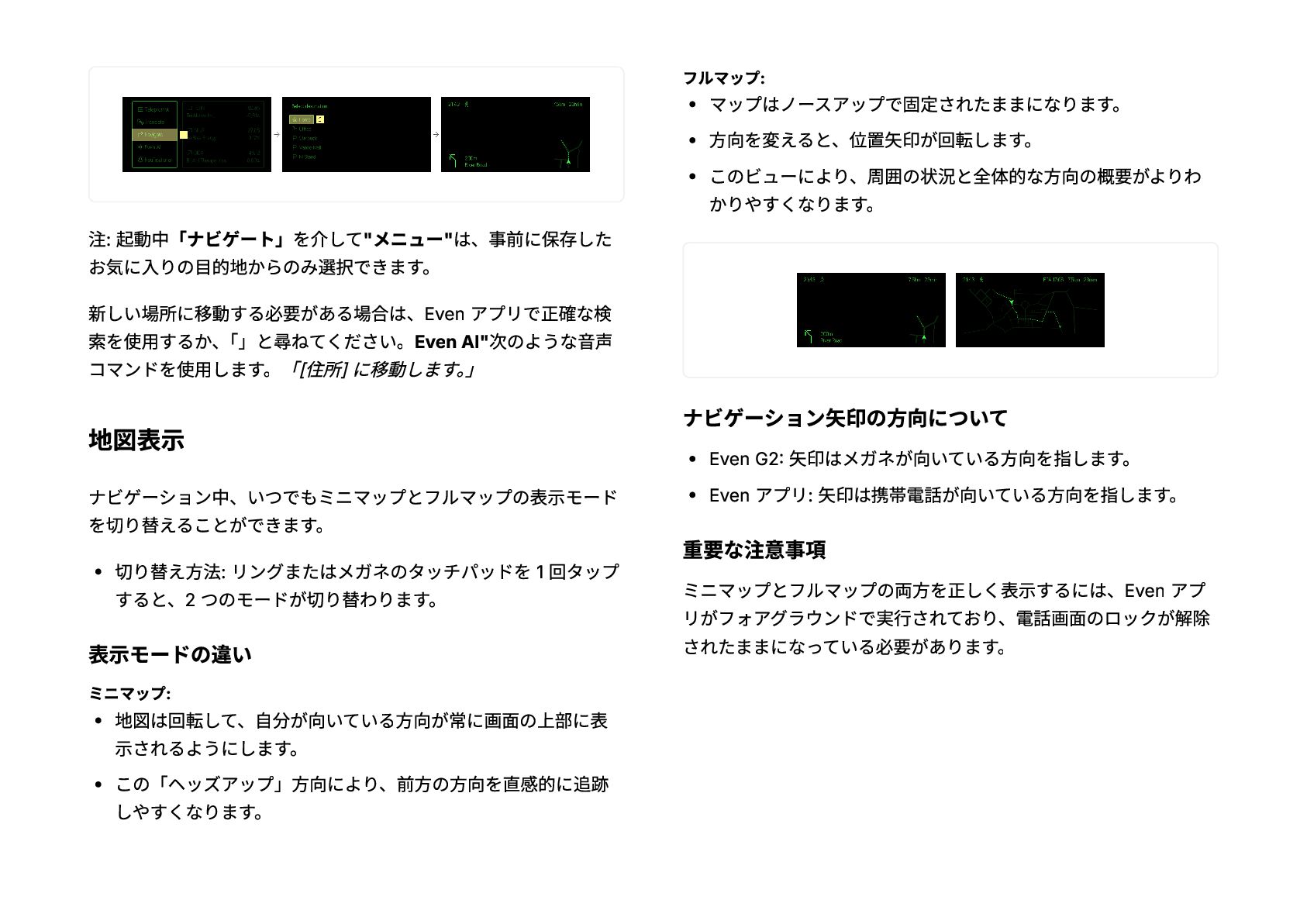
    「ナビゲート」機能は、次の 2 つの方法で起動できます。 アプリから起動 アプリで「ナビ」機能を見つけ、タップして入力し、住所を検 索してナビゲーションを開始します。これは最も直接的な方法 であり、新しいルートを計画するのに最適です。 よく使うアドレスをお気に入りに登録することもできます。 「メニュー」から起動 すぐに起動できる「ナビゲート」Even G2 および Even R1 デバイ スを使用して: 1. リングまたはメガネのテンプルのタッチパッドを長押ししてメ インを開きます。"メニュー」 。 2. 上下にスワイプしてナビゲートを選択し、タップして確認して 起動します。 3. 起動すると、アプリに保存されているお気に入りのアドレスが 「メニュー」に表示されます。スワイプして目的の目的地を選 択し、もう一度タップしてナビゲーションを開始します。
  18. 注: 起動中「ナビゲート」を介して"メニュー"は、事前に保存した お気に入りの目的地からのみ選択できます。 新しい場所に移動する必要がある場合は、Even アプリで正確な検 索を使用するか、 「」と尋ねてください。Even AI"次のような音声 コマンドを使用します。「[住所] に移動します。

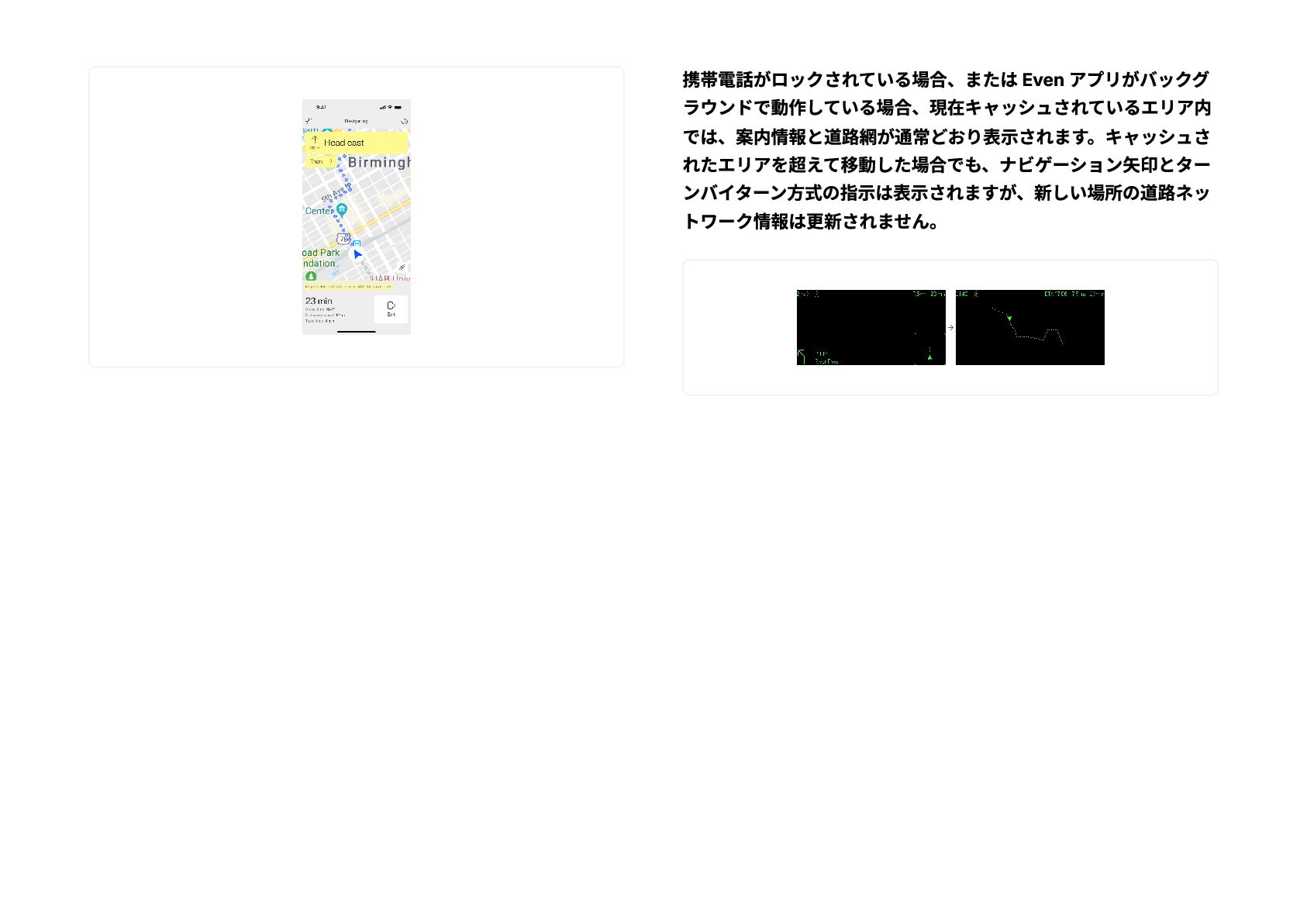
    」 地図表示 ナビゲーション中、いつでもミニマップとフルマップの表示モード を切り替えることができます。 切り替え方法: リングまたはメガネのタッチパッドを 1 回タップ すると、2 つのモードが切り替わります。 表示モードの違い ミニマップ: 地図は回転して、自分が向いている方向が常に画面の上部に表 示されるようにします。 この「ヘッズアップ」方向により、前方の方向を直感的に追跡 しやすくなります。 フルマップ: マップはノースアップで固定されたままになります。 方向を変えると、位置矢印が回転します。 このビューにより、周囲の状況と全体的な方向の概要がよりわ かりやすくなります。 ナビゲーション矢印の方向について Even G2: 矢印はメガネが向いている方向を指します。 Even アプリ: 矢印は携帯電話が向いている方向を指します。 重要な注意事項 ミニマップとフルマップの両方を正しく表示するには、Even アプ リがフォアグラウンドで実行されており、電話画面のロックが解除 されたままになっている必要があります。
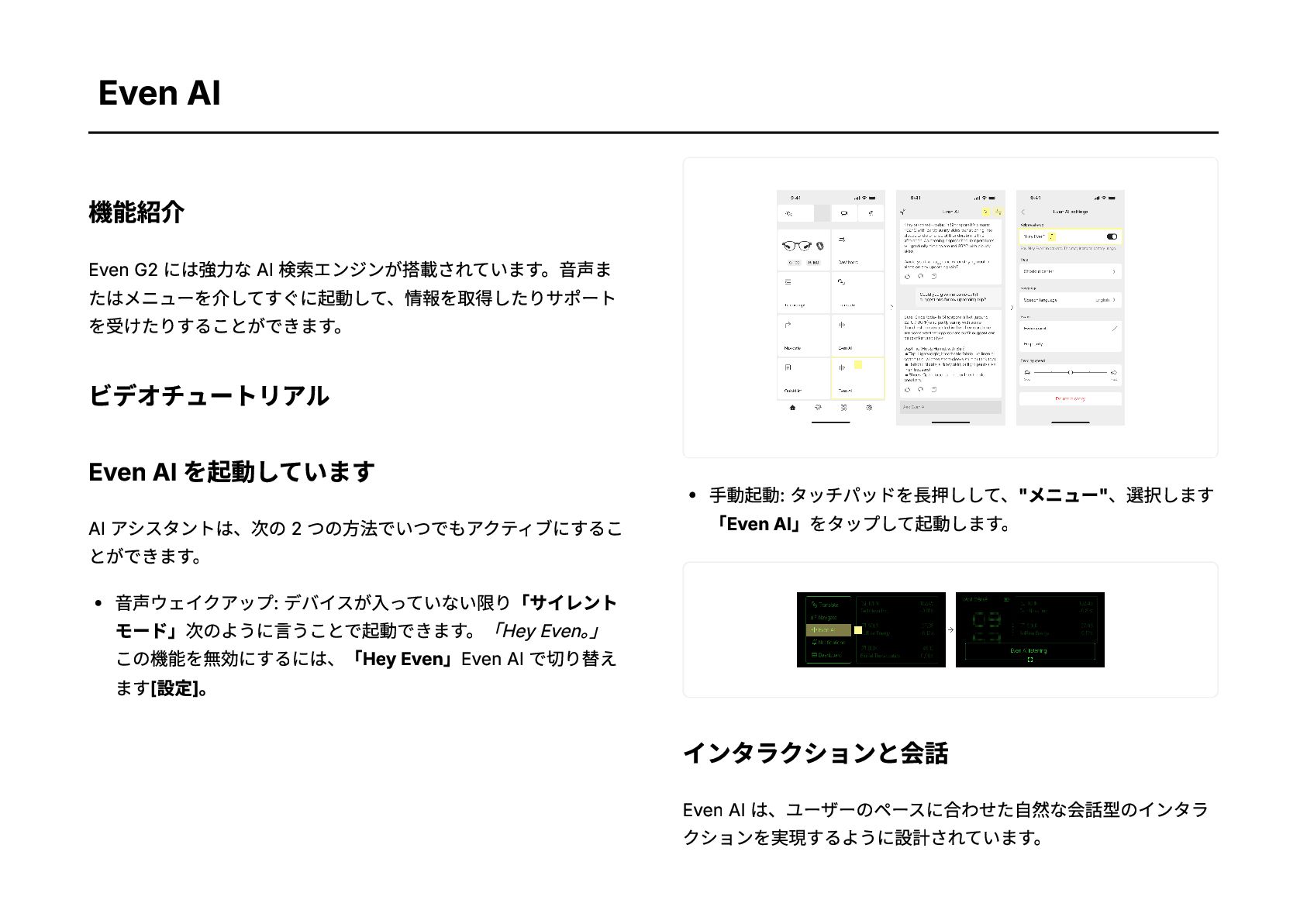
  19. PDF_MARKER_8_ Even AI 機能紹介 Even G2 には強力な AI 検索エンジンが搭載されています。音声ま たはメニューを介してすぐに起動して、情報を取得したりサポート

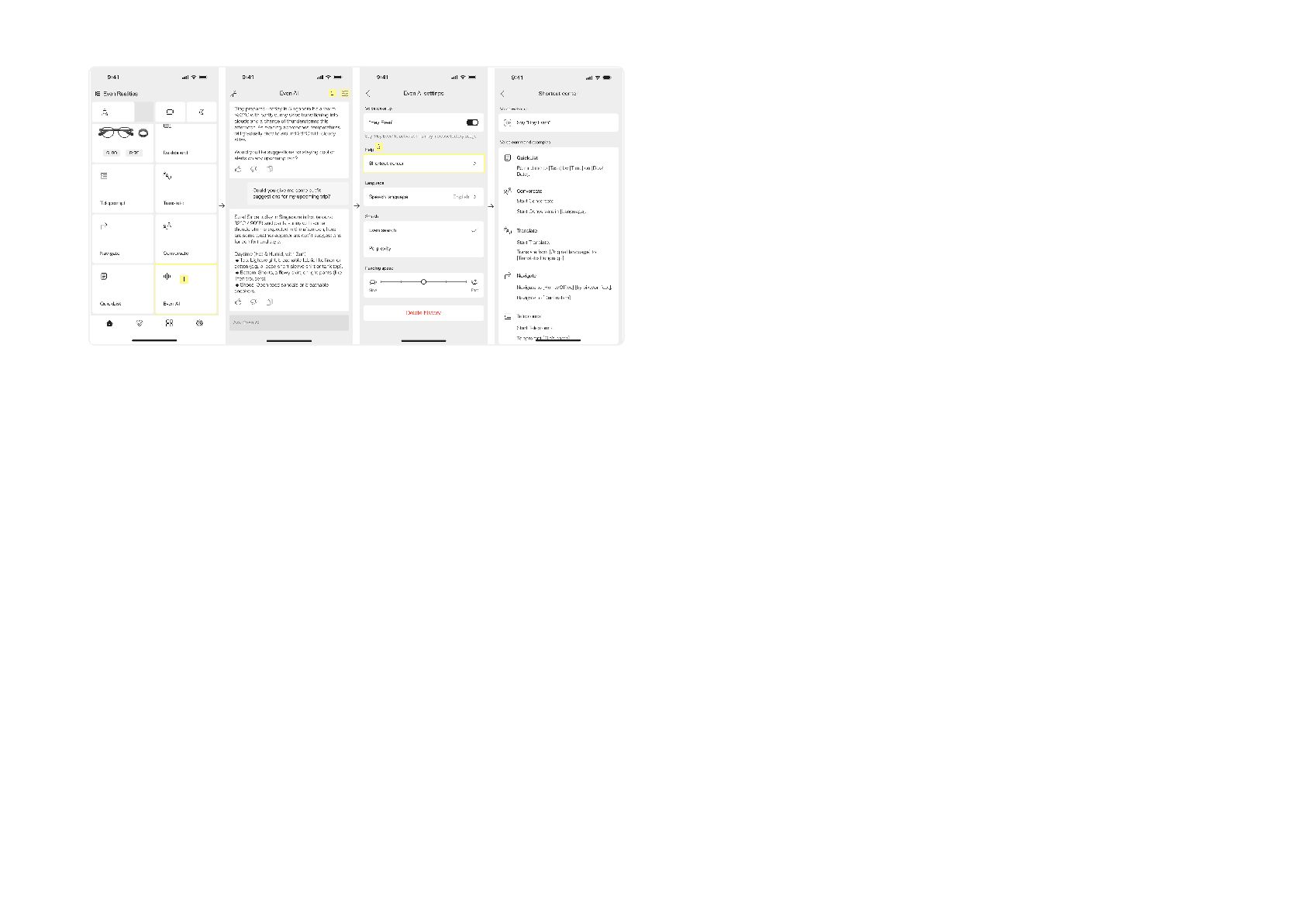
    を受けたりすることができます。 ビデオチュートリアル Even AI を起動しています AI アシスタントは、次の 2 つの方法でいつでもアクティブにするこ とができます。 音声ウェイクアップ: デバイスが入っていない限り「サイレント モード」次のように言うことで起動できます。「Hey Even。 」 この機能を無効にするには、「Hey Even」Even AI で切り替え ます[設定]。 手動起動: タッチパッドを長押しして、"メニュー"、選択します 「Even AI」をタップして起動します。 インタラクションと会話 Even AI は、ユーザーのペースに合わせた自然な会話型のインタラ クションを実現するように設計されています。
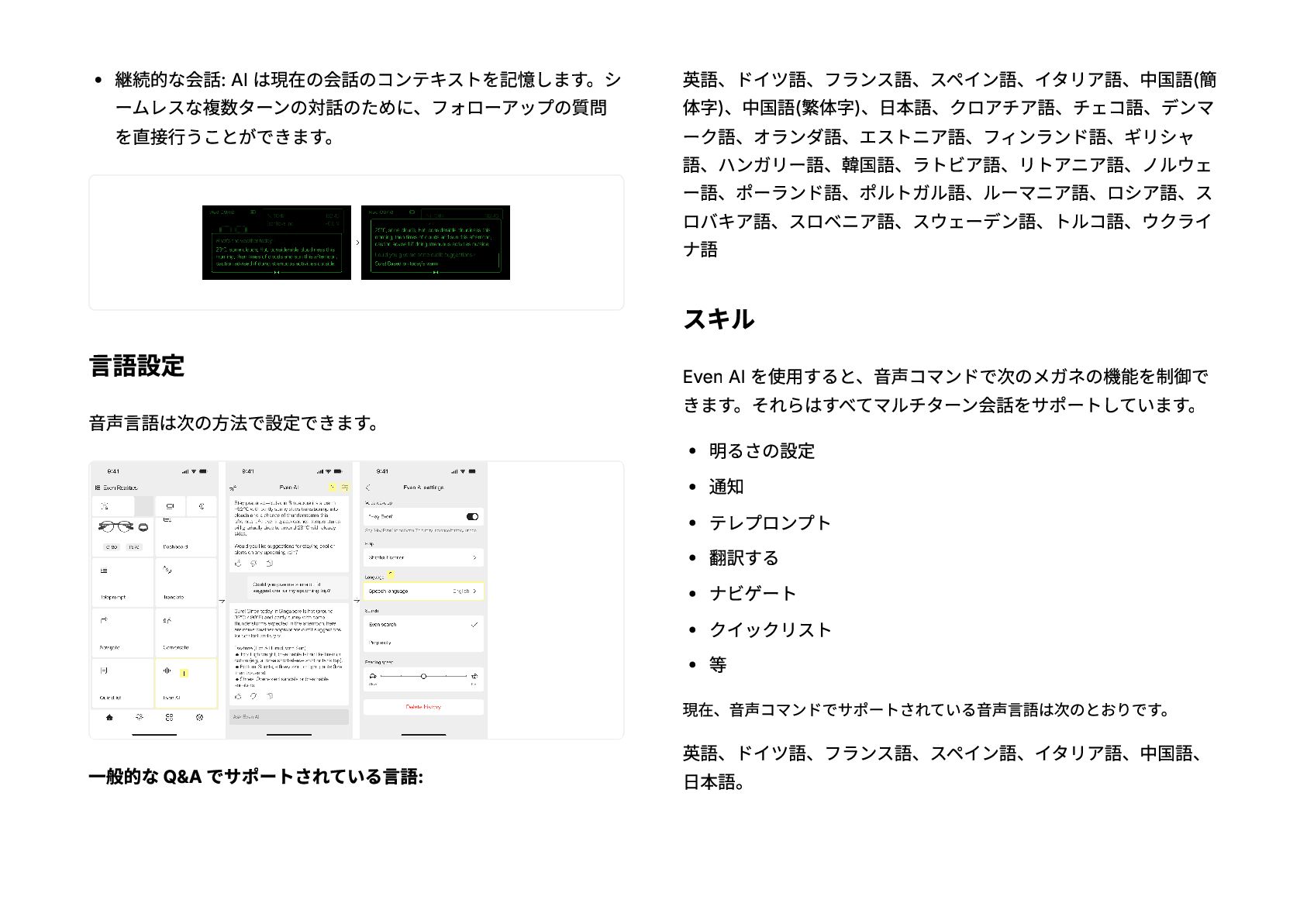
  20. 継続的な会話: AI は現在の会話のコンテキストを記憶します。シ ームレスな複数ターンの対話のために、フォローアップの質問 を直接行うことができます。 言語設定 音声言語は次の方法で設定できます。 一般的な Q&A でサポートされている言語:

    英語、ドイツ語、フランス語、スペイン語、イタリア語、中国語(簡 体字)、中国語(繁体字)、日本語、クロアチア語、チェコ語、デンマ ーク語、オランダ語、エストニア語、フィンランド語、ギリシャ 語、ハンガリー語、韓国語、ラトビア語、リトアニア語、ノルウェ ー語、ポーランド語、ポルトガル語、ルーマニア語、ロシア語、ス ロバキア語、スロベニア語、スウェーデン語、トルコ語、ウクライ ナ語 スキル Even AI を使用すると、音声コマンドで次のメガネの機能を制御で きます。それらはすべてマルチターン会話をサポートしています。 明るさの設定 通知 テレプロンプト 翻訳する ナビゲート クイックリスト 等 現在、音声コマンドでサポートされている音声言語は次のとおりです。 英語、ドイツ語、フランス語、スペイン語、イタリア語、中国語、 日本語。
  21. PDF_MARKER_9_ 会話する 機能紹介 「Conversate」は、会話をリアルタイムで分析し、コンテキスト 情報を提供する Even G2 の中核機能です。 ビデオチュートリアル 前提条件

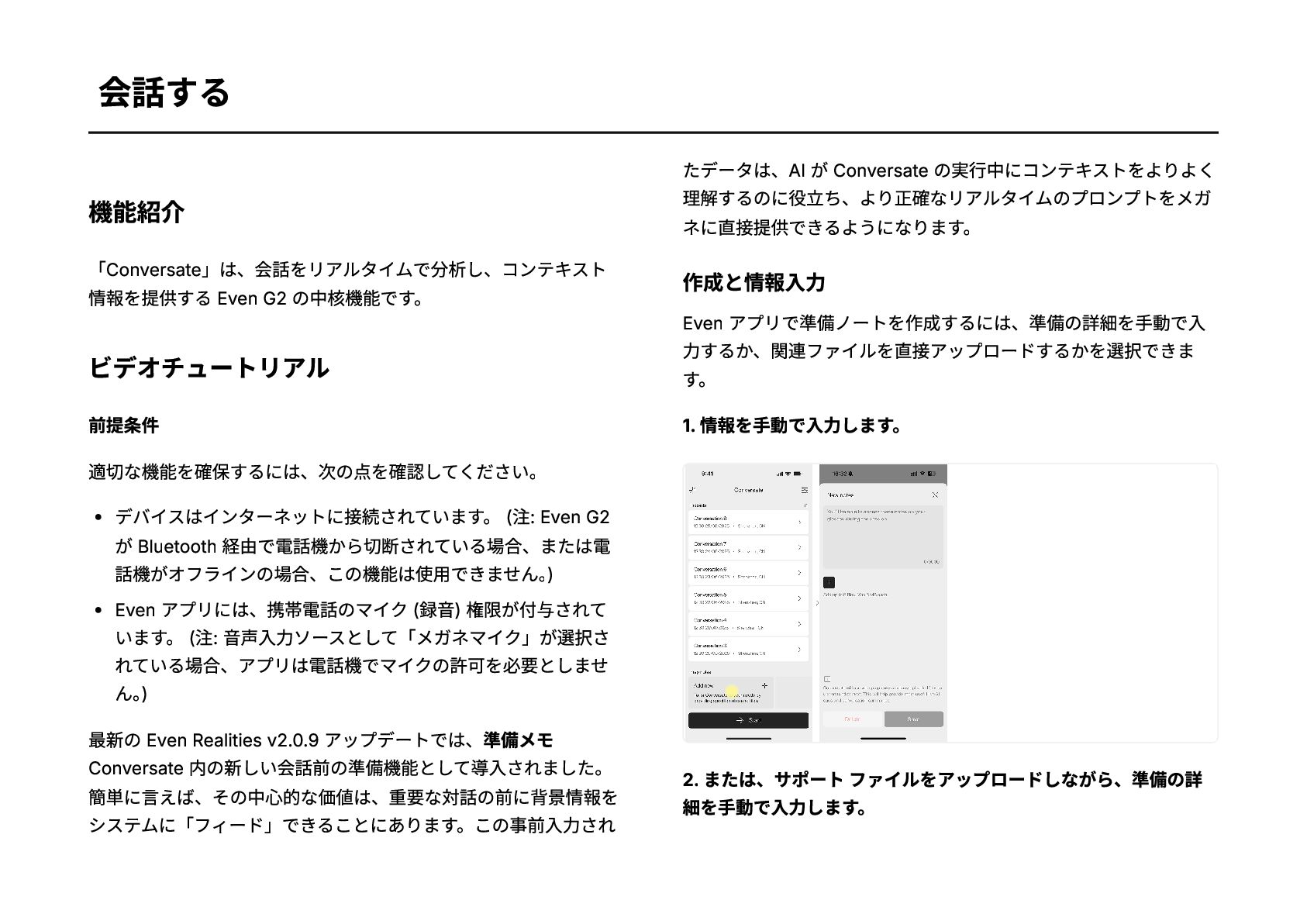
    適切な機能を確保するには、次の点を確認してください。 デバイスはインターネットに接続されています。 (注: Even G2 が Bluetooth 経由で電話機から切断されている場合、または電 話機がオフラインの場合、この機能は使用できません。 ) Even アプリには、携帯電話のマイク (録音) 権限が付与されて います。 (注: 音声入力ソースとして「メガネマイク」が選択さ れている場合、アプリは電話機でマイクの許可を必要としませ ん。 ) 最新の Even Realities v2.0.9 アップデートでは、準備メモ Conversate 内の新しい会話前の準備機能として導入されました。 簡単に言えば、その中心的な価値は、重要な対話の前に背景情報を システムに「フィード」できることにあります。この事前入力され たデータは、AI が Conversate の実行中にコンテキストをよりよく 理解するのに役立ち、より正確なリアルタイムのプロンプトをメガ ネに直接提供できるようになります。 作成と情報入力 Even アプリで準備ノートを作成するには、準備の詳細を手動で入 力するか、関連ファイルを直接アップロードするかを選択できま す。 1. 情報を手動で入力します。 2. または、サポート ファイルをアップロードしながら、準備の詳 細を手動で入力します。
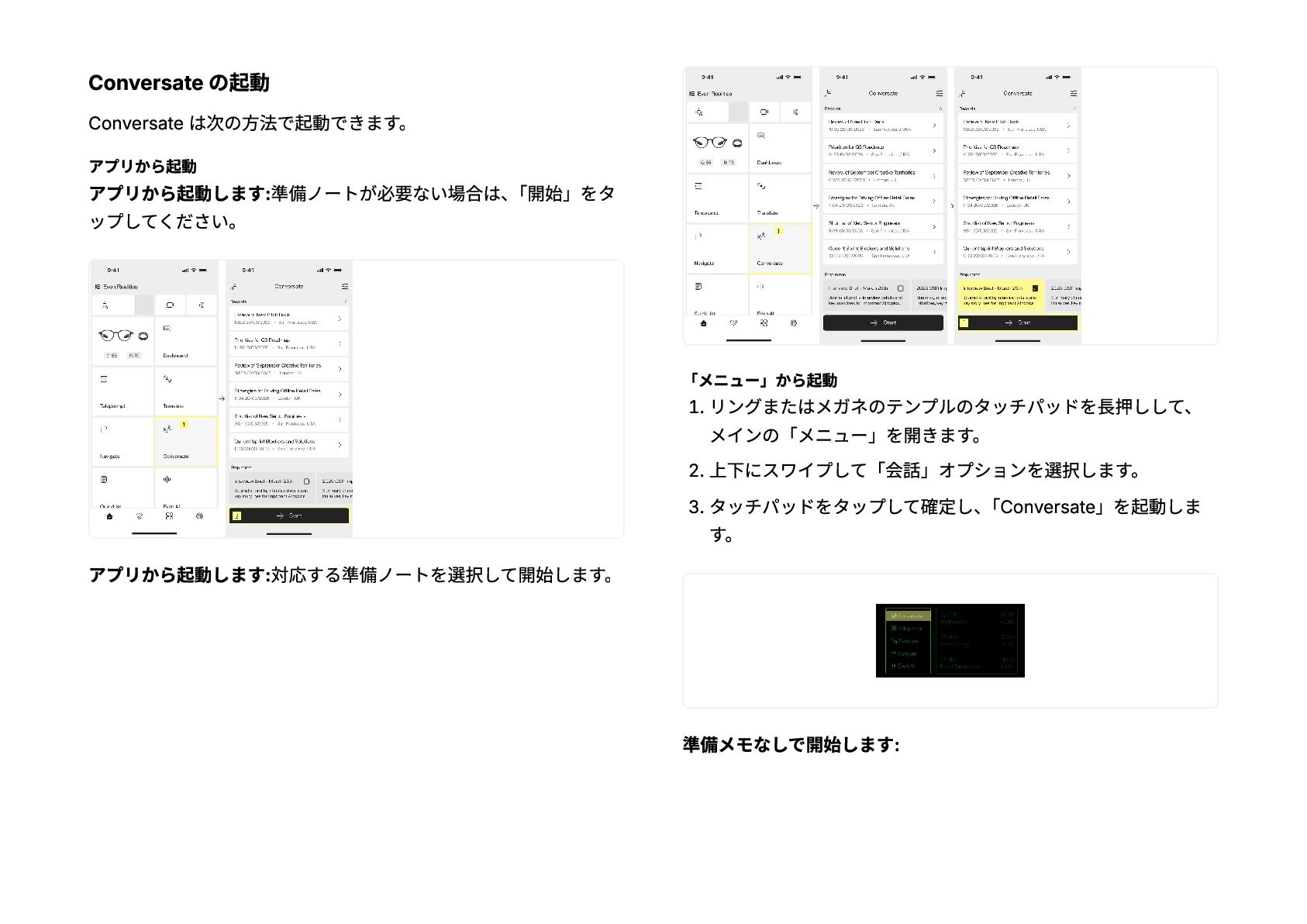
  22. Conversate の起動 Conversate は次の方法で起動できます。 アプリから起動 アプリから起動します:準備ノートが必要ない場合は、 「開始」をタ ップしてください。 アプリから起動します:対応する準備ノートを選択して開始します。 「メニュー」から起動

    1. リングまたはメガネのテンプルのタッチパッドを長押しして、 メインの「メニュー」を開きます。 2. 上下にスワイプして「会話」オプションを選択します。 3. タッチパッドをタップして確定し、 「Conversate」を起動しま す。 準備メモなしで開始します:
  23. 準備ノートから始めましょう: リアルタイムアシスタンス 「Conversate」がアクティブになると、メガネのインターフェイス は 3 つの主要な領域に分割され、包括的なサポートが提供されま す。 1. 準備メモ 現在ロードされている準備ノートが画面上部に表示されます。

    上にスワイプしてテーマを選択し、タップして現在ロードされ ている準備ノートを表示します。 2. AI キュー システムは会話をリアルタイムで分析し、画面の左側に 4 種類の合 図を表示します。それぞれは固有のアイコンで識別されます。
  24. 概念: 会話内で馴染みのない可能性のある専門用語を自動的に識 別し、オンライン ソースから簡潔な説明を提供します。 略歴: 著名な人物の言及を検出し、簡単な背景紹介を提供しま す。 回答: 会話中の質問 (あなたまたは他の人からの)

    を認識し、文 脈の理解とオンライン情報を使用して、回答または事実確認の 参考資料を提案します。 提案: 会話のコンテキストやオンライン データに基づいて、交渉 戦略、フォローアップのトピック、アクション プランなどの包 括的な推奨事項を提供します。 交流:タップして特定のキューを選択し、スワイプして詳細を参照 し、ダブルタップして戻ります。 3. 成績証明書 参照用に、会話のリアルタイムのトランスクリプトが画面の下 部に表示されます。 管理と設定 セッション制御 アプリ管理: アプリ内の現在のセッションからのすべての AI キ ューを、セッションを一時停止または終了するオプションとと もに表示します。 クイック終了: セッション中にいつでもタッチパッドをダブルタ ップすると、現在の「会話」をすぐに終了できます。 「会話」セッションを終了すると、アプリ内の履歴レコードか ら AI が生成したアクション アイテムにアクセスできるようにな ります。そこから、対応するタスクを「クイックリスト」に追 加することを選択できます。
  25. 機能設定 「Conversate」の右上隅にある[設定]アイコンをタップして、以下 を設定します。 音声入力: オーディオ キャプチャにメガネ マイクと電話マイク のどちらを使用するかを選択します。 言語: 音声認識と

    AI 生成コンテンツ表示の両方の言語を設定し ます。 注: これはセッションを開始する前に設定する必要があり、アク ティブなセッション中に変更することはできません。 音声言語 中国語、チェコ語、デンマーク語、オランダ語、英語、フィンラン ド語、フランス語、ドイツ語、ギリシャ語、ハンガリー語、インド ネシア語、イタリア語、日本語、韓国語、ノルウェー語、ポーラン ド語、ポルトガル語、スペイン語、スウェーデン語、トルコ語 メガネインターフェース 「Conversate」使用中にメガネビューの表示設定を構成します。 1. をタップします。[設定]右上隅のアイコン「会話」 、 2. を見つけます。 【メガネインターフェース】設定を切り替えま す。
  26. 両方のとき[AIキュー]そして[ライブ文字起こし]がオンになる → 次の参考画像に示すように、メガネ ディスプレイが表示されま す。 いつ[AIキュー]がオンであり、[ライブ文字起こし]がオフ → 次 の参考画像に示すように、メガネ ディスプレイが表示されま

    す。 いつ[AIキュー]オフであり、[ライブ文字起こし]がオン→「会 話」として機能します「転写」次の参考画像に示すように、メ ガネ ディスプレイに着信音声コンテンツのみを表示するモー ド。 両方のとき[AIキュー]そして[ライブ文字起こし]オフになってい る →「会話」メガネでは黒い画面モードで実行されます。