Upgrade to Pro
— share decks privately, control downloads, hide ads and more …
Speaker Deck
Sign up for free
Menu
Search
Features
All features
Private URLs
Password Protection
Custom URLS
Scheduled publishing
Remove Branding
Restrict embedding
Deck Collections
Notes
Features
All features
Private URLs
Password Protection
Custom URLS
Scheduled publishing
Remove Branding
Restrict embedding
Deck Collections
Notes
Explore
Featured decks
Featured speakers
Programming
Technology
Storyboards
Explore
Featured decks
Featured speakers
Programming
Technology
Storyboards
Pricing
Search
Sign in
Sign up for free
6月16日課題
Search
Yukino Shirota
June 16, 2016
39
0
Share
Embed
Copy iframe code
Copy JS code
Copy link
Start on current slide
6月16日課題
Yukino Shirota
June 16, 2016
More Decks by Yukino Shirota
See All by Yukino Shirota
マニュアル
yukino
0
77
Featured
See All Featured
Sam Torres - BigQuery for SEOs
techseoconnect
PRO
0
580
From π to Pie charts
rasagy
1
400
Marketing to machines
jonoalderson
1
5.9k
What’s in a name? Adding method to the madness
productmarketing
PRO
24
4.2k
Templates, Plugins, & Blocks: Oh My! Creating the theme that thinks of everything
marktimemedia
31
2.9k
The Psychology of Web Performance [Beyond Tellerrand 2023]
tammyeverts
49
3.6k
Leo the Paperboy
mayatellez
10
2.4k
Site-Speed That Sticks
csswizardry
13
1.6k
How to Get Subject Matter Experts Bought In and Actively Contributing to SEO & PR Initiatives.
livdayseo
0
220
Put a Button on it: Removing Barriers to Going Fast.
kastner
60
4.6k
Effective software design: The role of men in debugging patriarchy in IT @ Voxxed Days AMS
baasie
1
570
What Being in a Rock Band Can Teach Us About Real World SEO
427marketing
0
1.1k
Transcript
Open Street Mapの進め方 地球社会共生学部 1A116117 城田 由紀乃
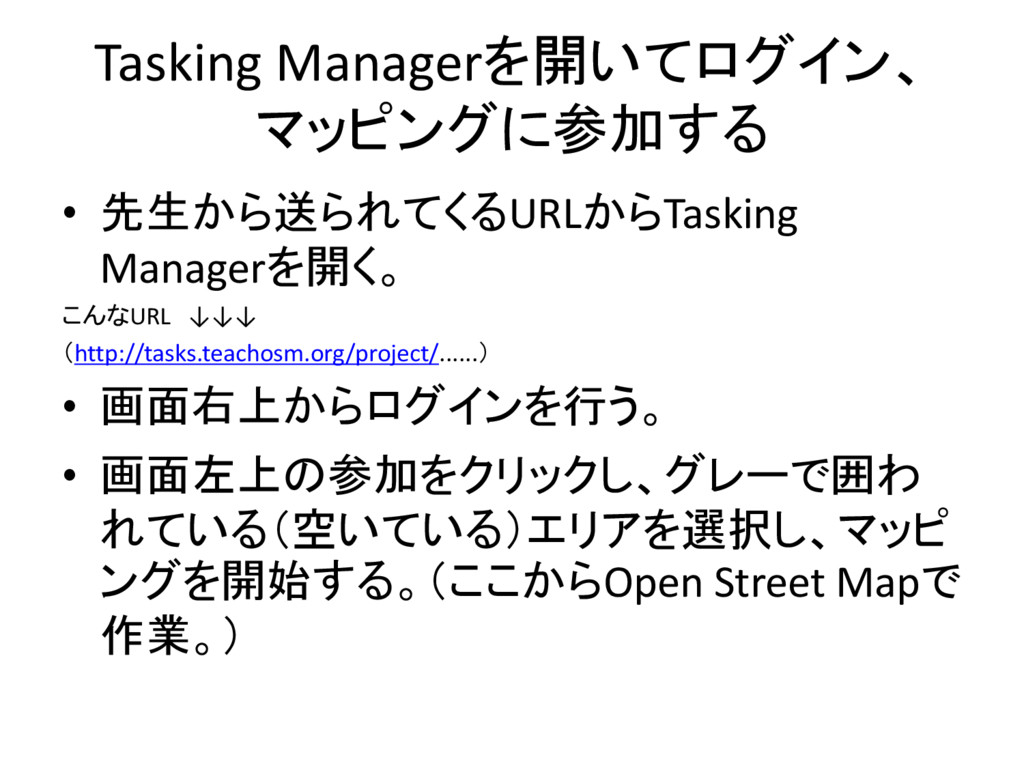
Tasking Managerを開いてログイン、 マッピングに参加する • 先生から送られてくるURLからTasking Managerを開く。 こんなURL ↓↓↓ (http://tasks.teachosm.org/project/......) •
画面右上からログインを行う。 • 画面左上の参加をクリックし、グレーで囲わ れている(空いている)エリアを選択し、マッピ ングを開始する。(ここからOpen Street Mapで 作業。)
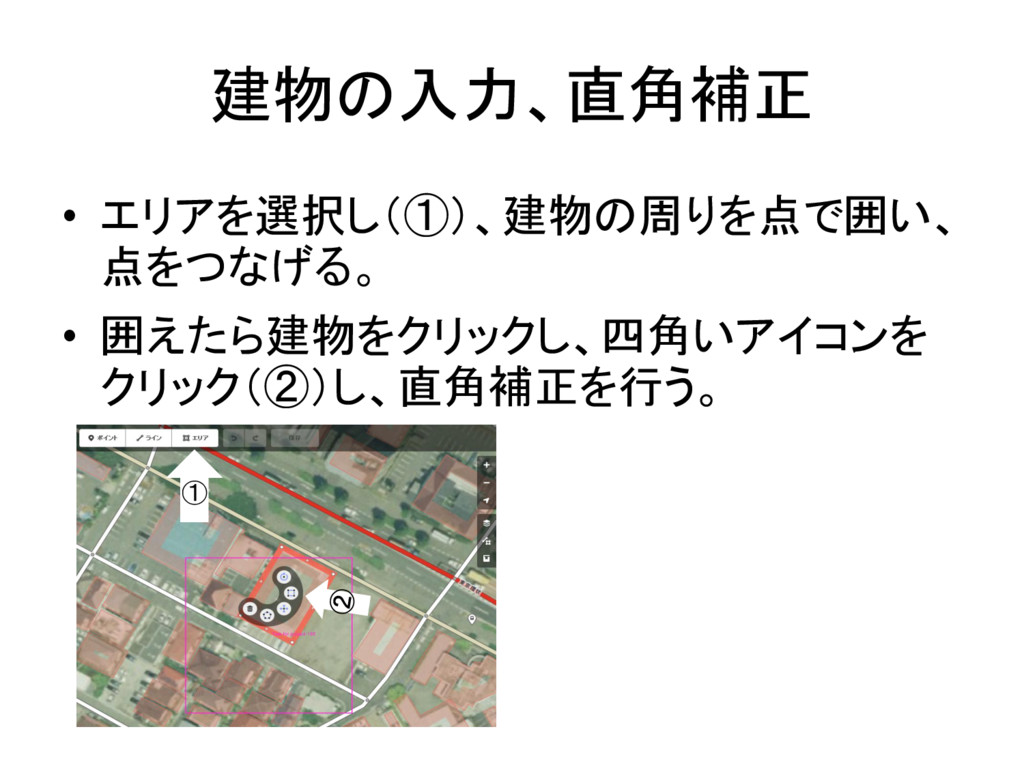
建物の入力、直角補正 • エリアを選択し(①)、建物の周りを点で囲い、 点をつなげる。 • 囲えたら建物をクリックし、四角いアイコンを クリック(②)し、直角補正を行う。 ①
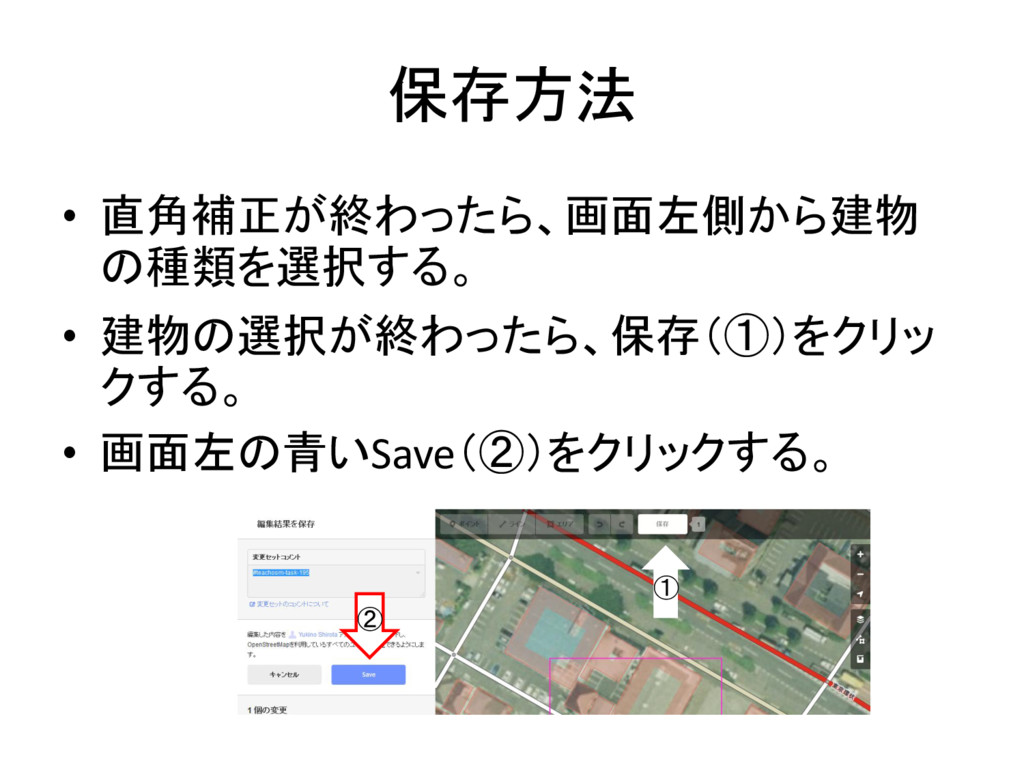
保存方法 • 直角補正が終わったら、画面左側から建物 の種類を選択する。 • 建物の選択が終わったら、保存(①)をクリッ クする。 • 画面左の青いSave(②)をクリックする。 ①
②
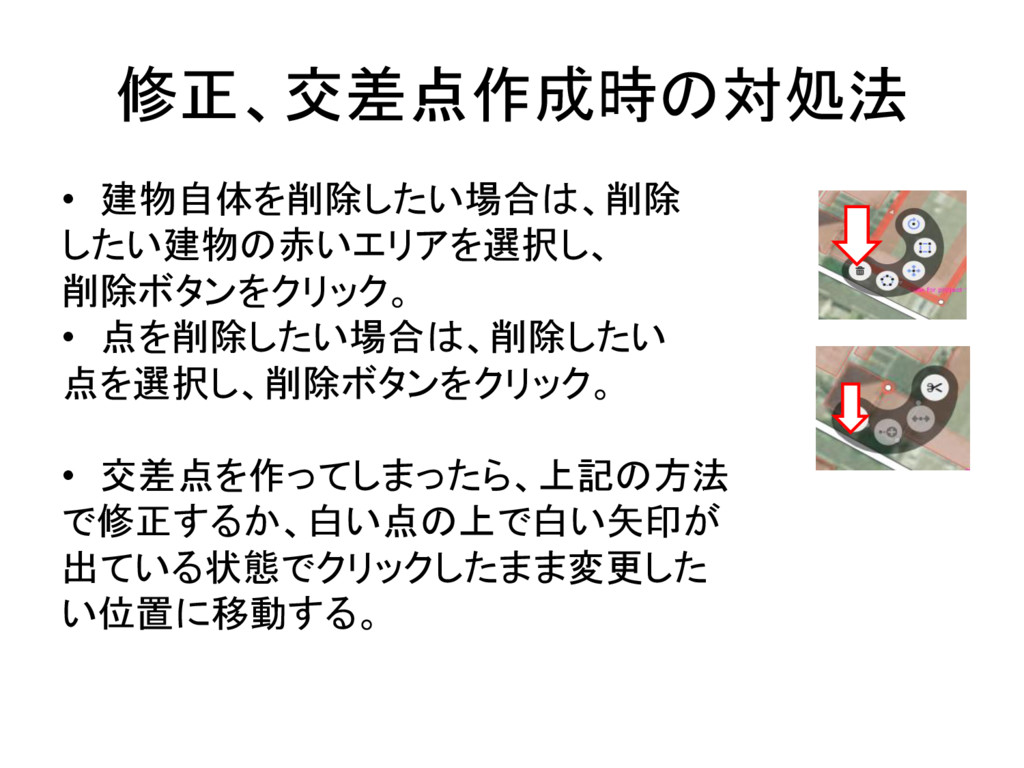
修正、交差点作成時の対処法 • 建物自体を削除したい場合は、削除 したい建物の赤いエリアを選択し、 削除ボタンをクリック。 • 点を削除したい場合は、削除したい 点を選択し、削除ボタンをクリック。 • 交差点を作ってしまったら、上記の方法
で修正するか、白い点の上で白い矢印が 出ている状態でクリックしたまま変更した い位置に移動する。
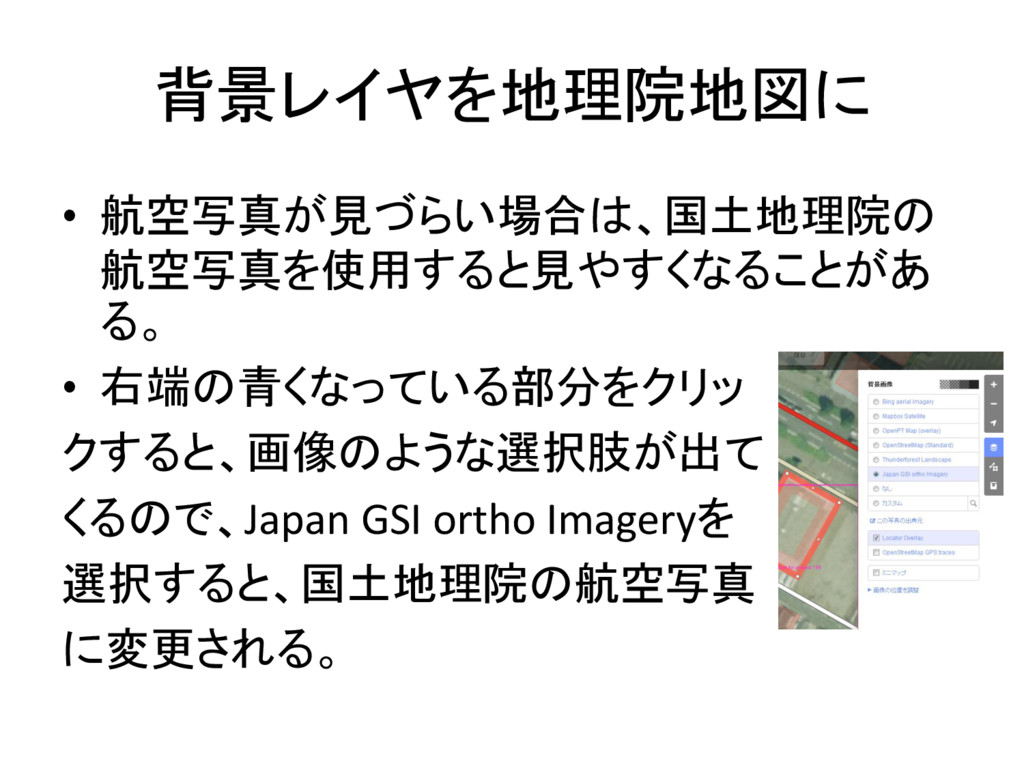
背景レイヤを地理院地図に • 航空写真が見づらい場合は、国土地理院の 航空写真を使用すると見やすくなることがあ る。 • 右端の青くなっている部分をクリッ クすると、画像のような選択肢が出て くるので、Japan GSI
ortho Imageryを 選択すると、国土地理院の航空写真 に変更される。
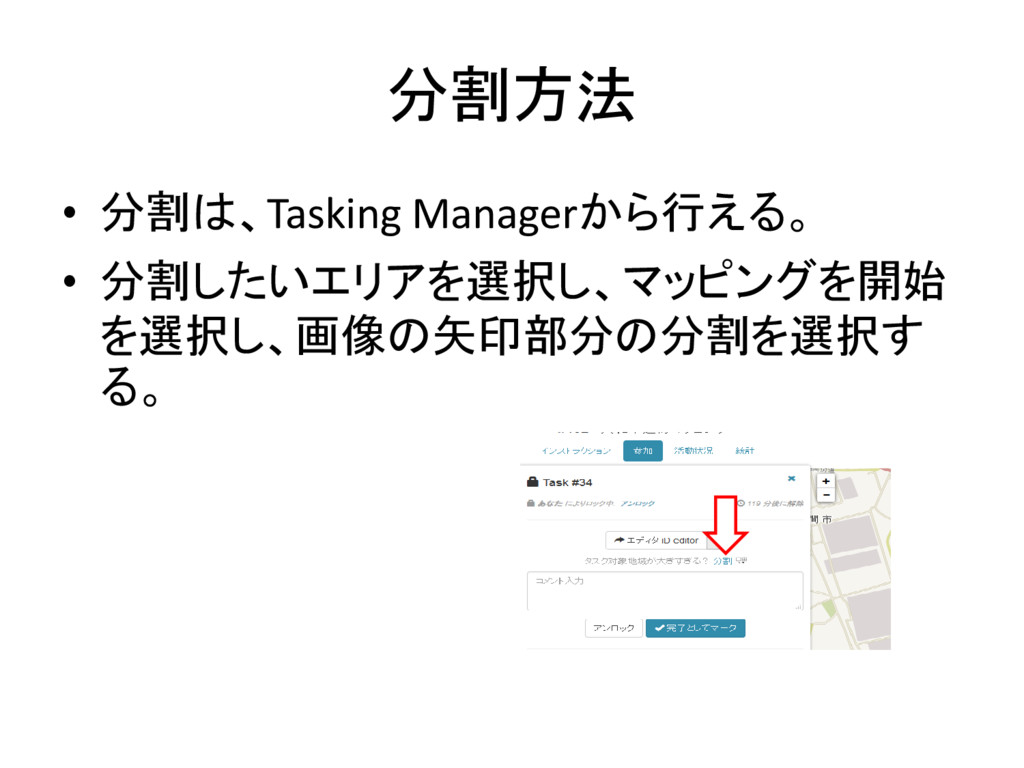
分割方法 • 分割は、Tasking Managerから行える。 • 分割したいエリアを選択し、マッピングを開始 を選択し、画像の矢印部分の分割を選択す る。
タスク完了 • マッピングが完了し、保存したい場合は、 Open Street Mapではなく、Tasking Managerに 戻り、「完了としてマーク」をクリックしたら、保 存が完了される。 •
保存が完了されたマッピングエリアは黄色く 塗られる。


 yukino
 techseoconnect
 rasagy
 jonoalderson
 productmarketing
 marktimemedia
 tammyeverts
 mayatellez
 csswizardry
 livdayseo
 kastner
 baasie
 427marketing