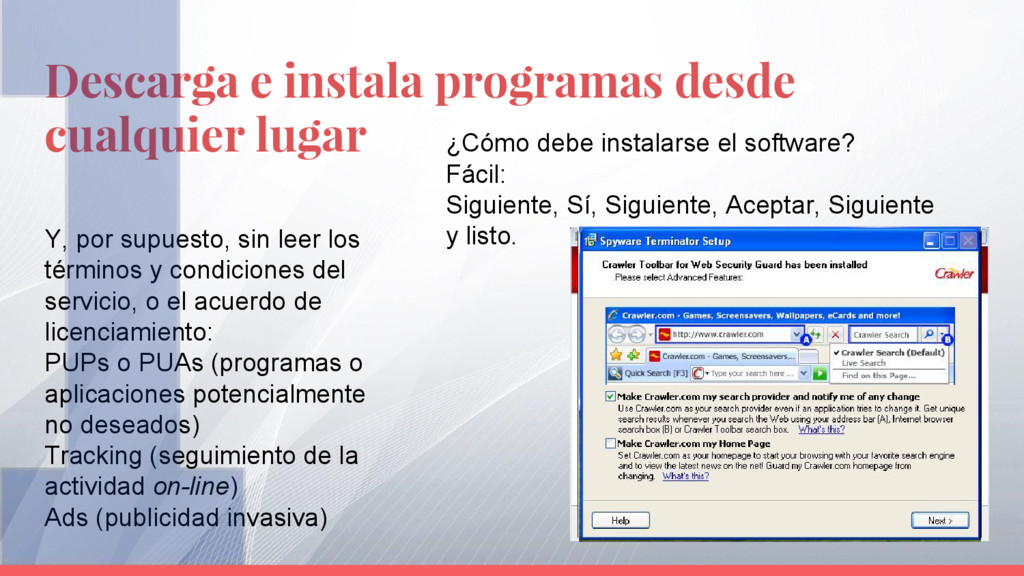
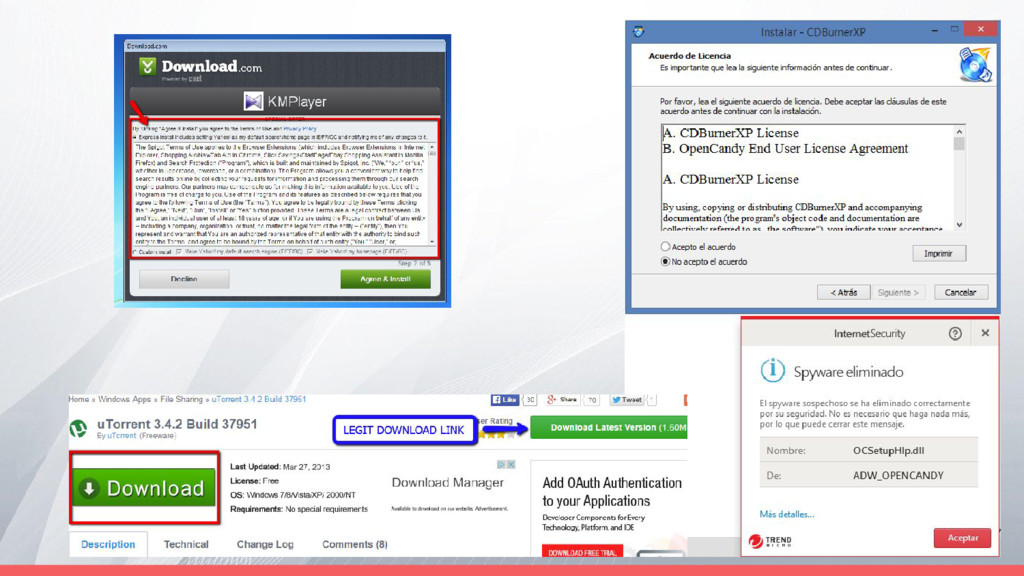
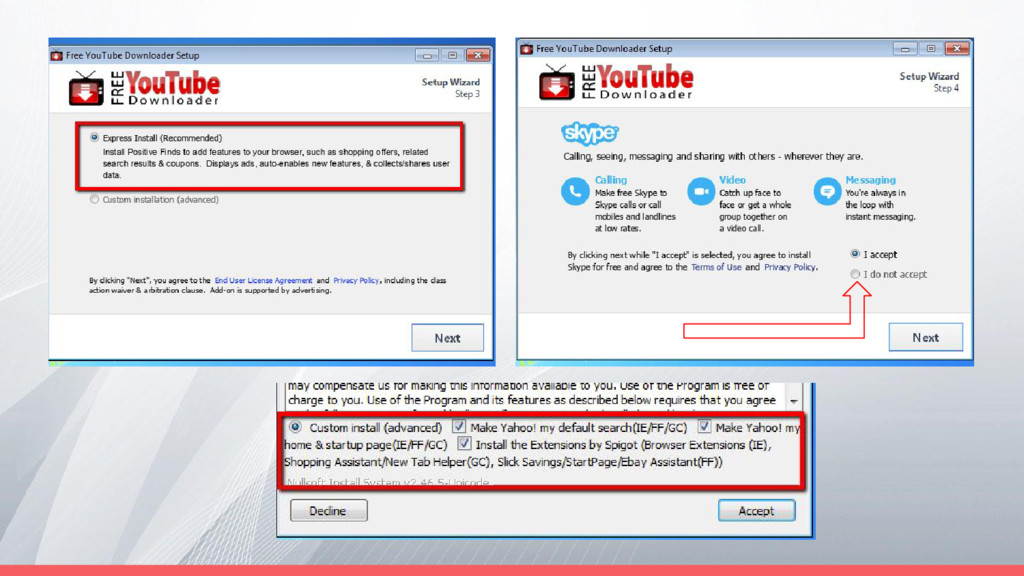
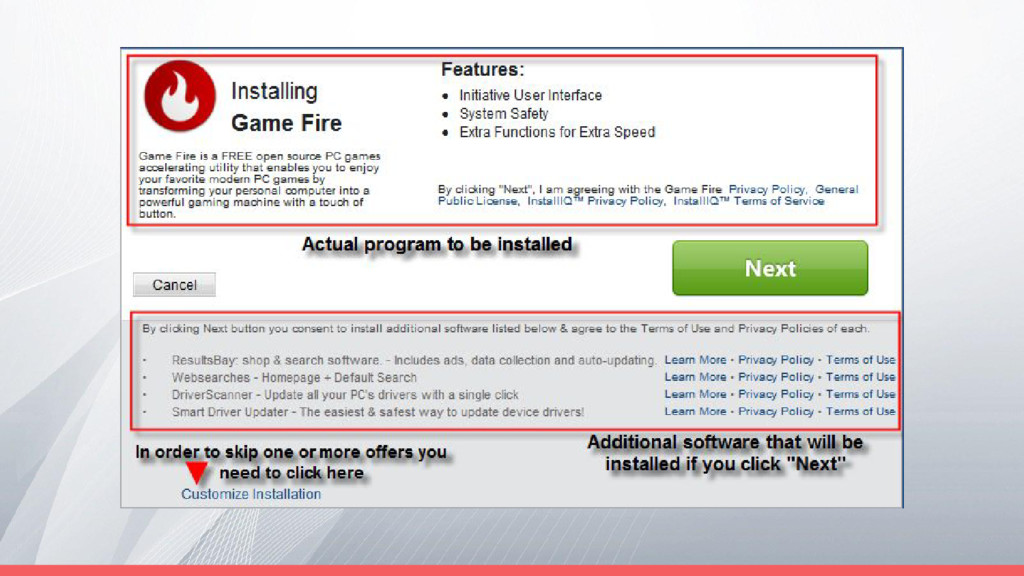
sin leer los términos y condiciones del servicio, o el acuerdo de licenciamiento: PUPs o PUAs (programas o aplicaciones potencialmente no deseados) Tracking (seguimiento de la actividad on-line) Ads (publicidad invasiva) ¿Cómo debe instalarse el software? Fácil: Siguiente, Sí, Siguiente, Aceptar, Siguiente y listo.
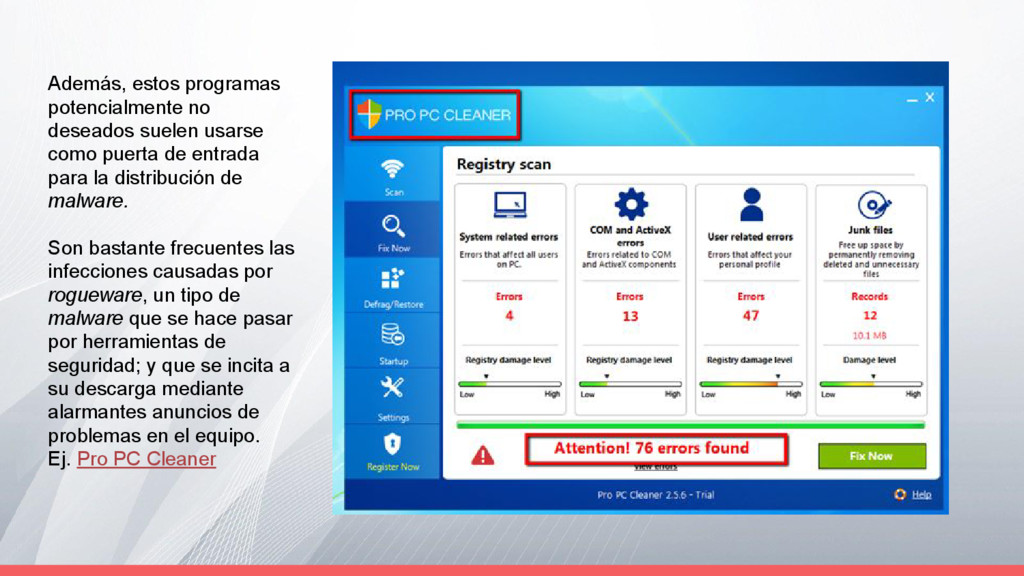
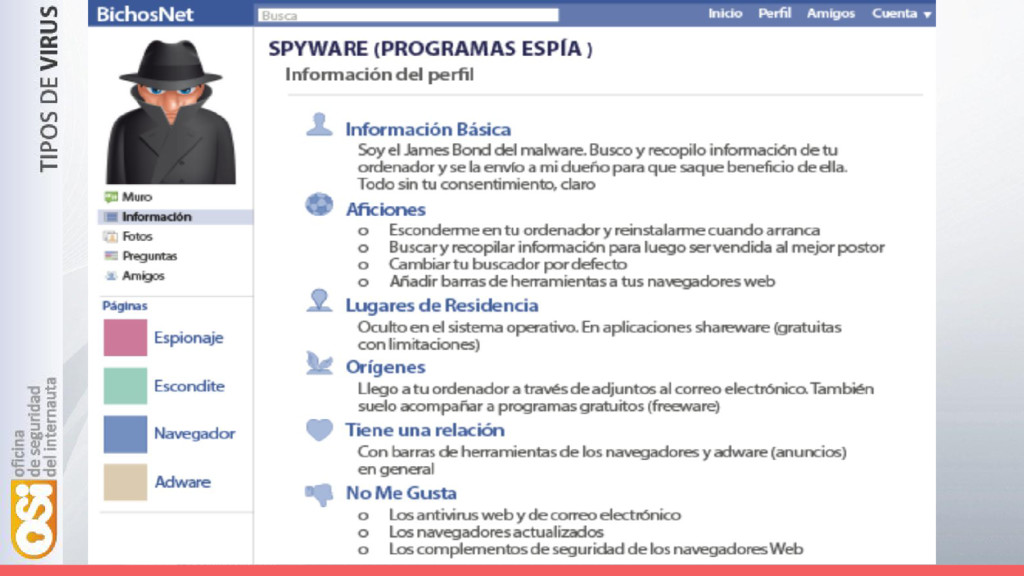
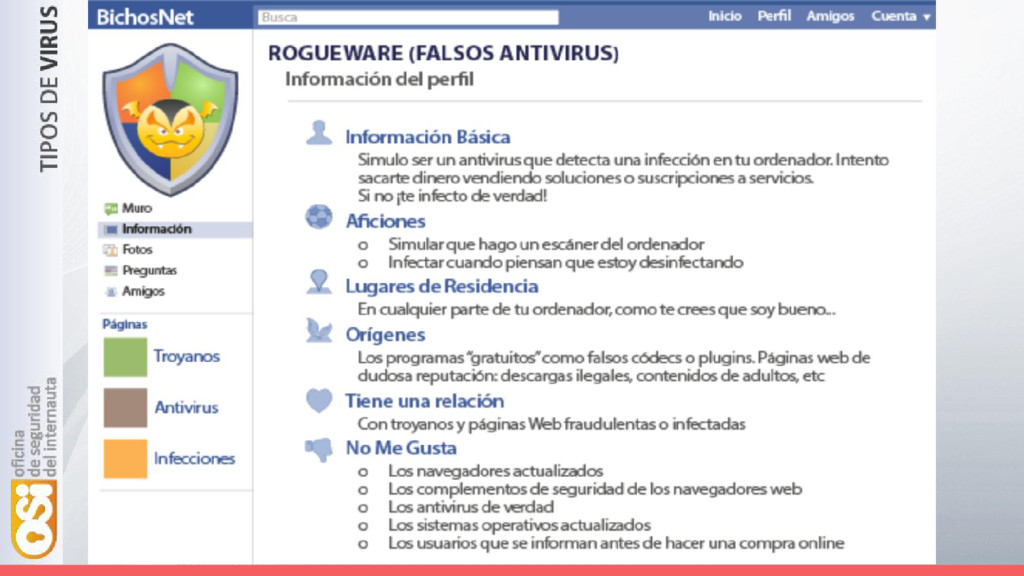
de entrada para la distribución de malware. Son bastante frecuentes las infecciones causadas por rogueware, un tipo de malware que se hace pasar por herramientas de seguridad; y que se incita a su descarga mediante alarmantes anuncios de problemas en el equipo. Ej. Pro PC Cleaner
hora de elegir el software a instalar en nuestros equipos. http://alternativeto.net/ https://pixlr.com/editor/ ➢ Mantener actualizado un buen antivirus que ofrezca protección frente a este tipo de programas (PUPs o PUAs) ➢ Descargar únicamente desde orígenes fiables. ➢ Usar extensiones para el navegador y complementos de los antivirus que eliminen banners engañosos y adviertan de la reputación de los enlaces. ➢ Jamás descargar, y mucho menos instalar, aplicaciones que parezcan maliciosas. Investigar sobre ellas en Internet: https: //en.wikipedia. org/wiki/OpenCandy#Applications_known_to_use_or_have_u sed_OpenCandy ➢ Realizar instalaciones personalizadas, seleccionando las opciones de instalación que deseemos cuidadosamente.
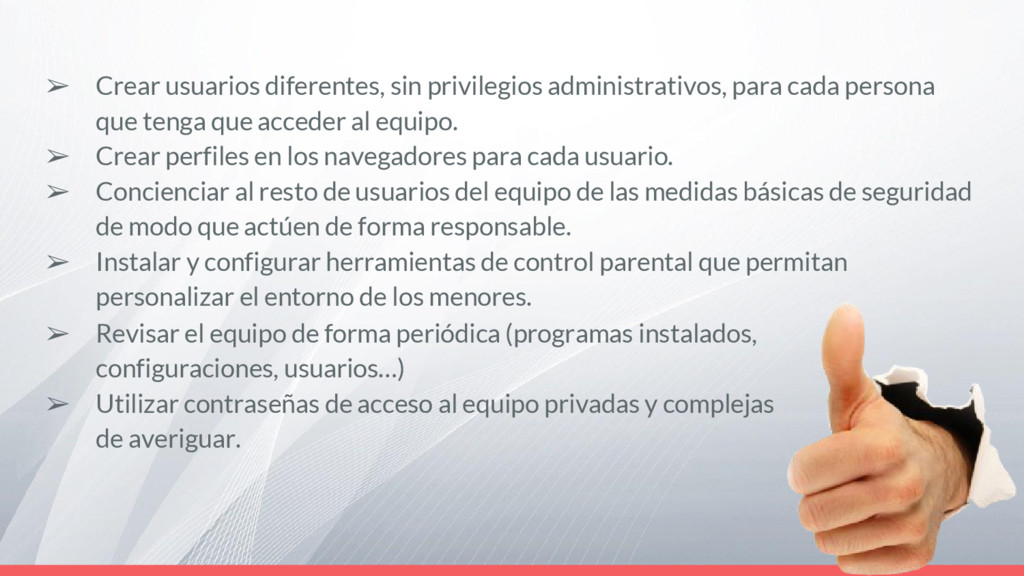
usuarios…) ➢ Utilizar contraseñas de acceso al equipo privadas y complejas de averiguar. ➢ Crear usuarios diferentes, sin privilegios administrativos, para cada persona que tenga que acceder al equipo. ➢ Crear perfiles en los navegadores para cada usuario. ➢ Concienciar al resto de usuarios del equipo de las medidas básicas de seguridad de modo que actúen de forma responsable. ➢ Instalar y configurar herramientas de control parental que permitan personalizar el entorno de los menores.
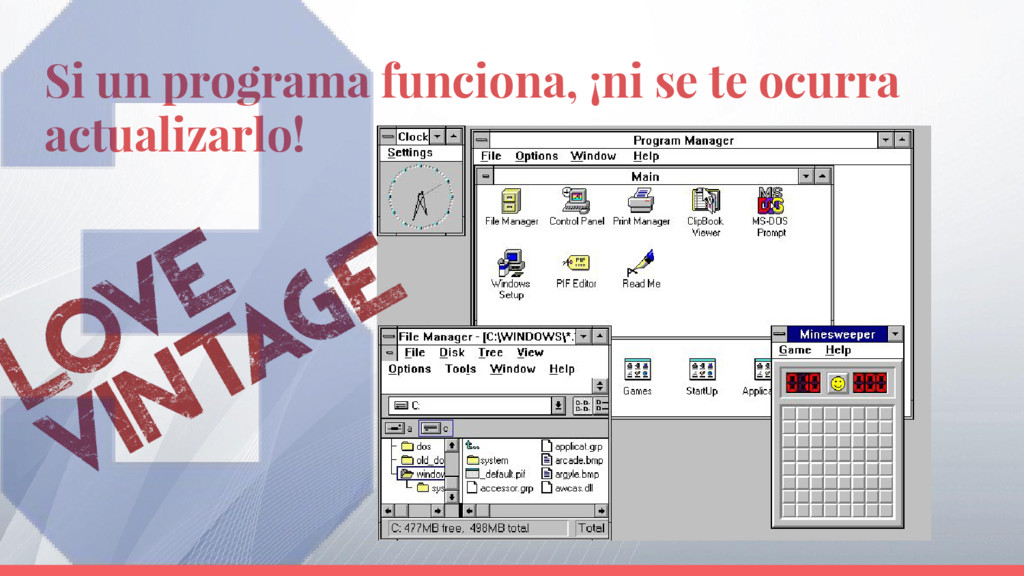
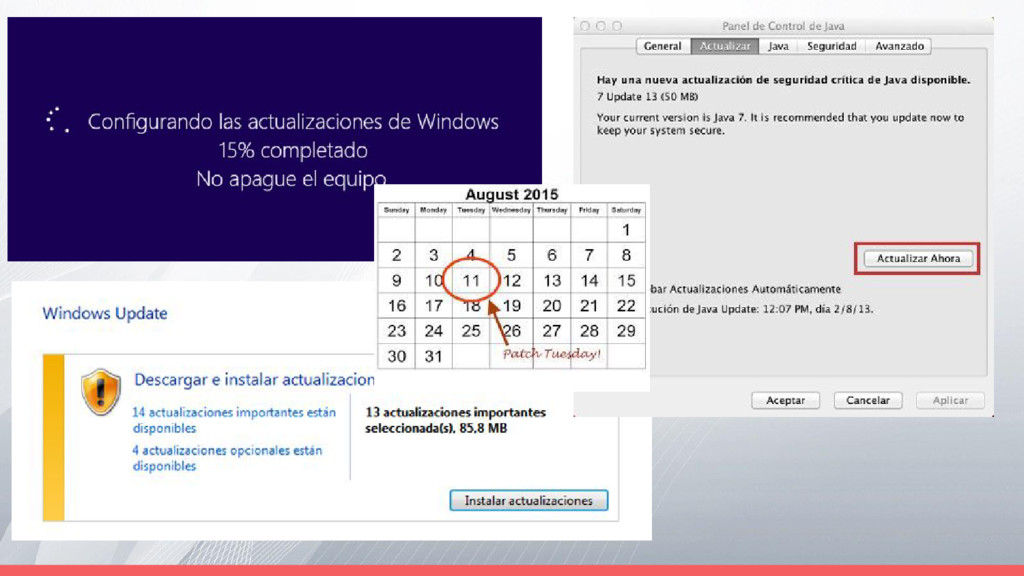
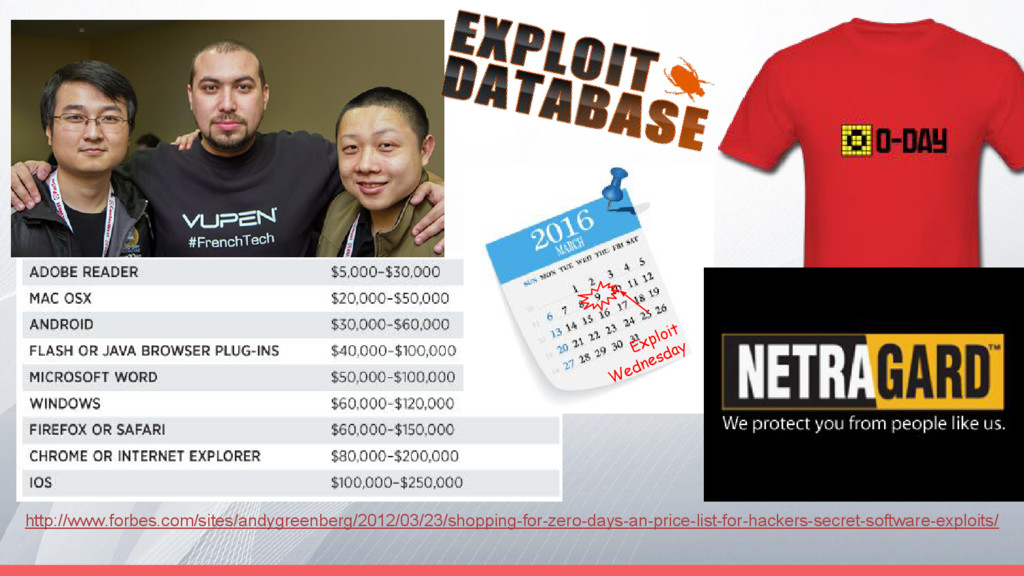
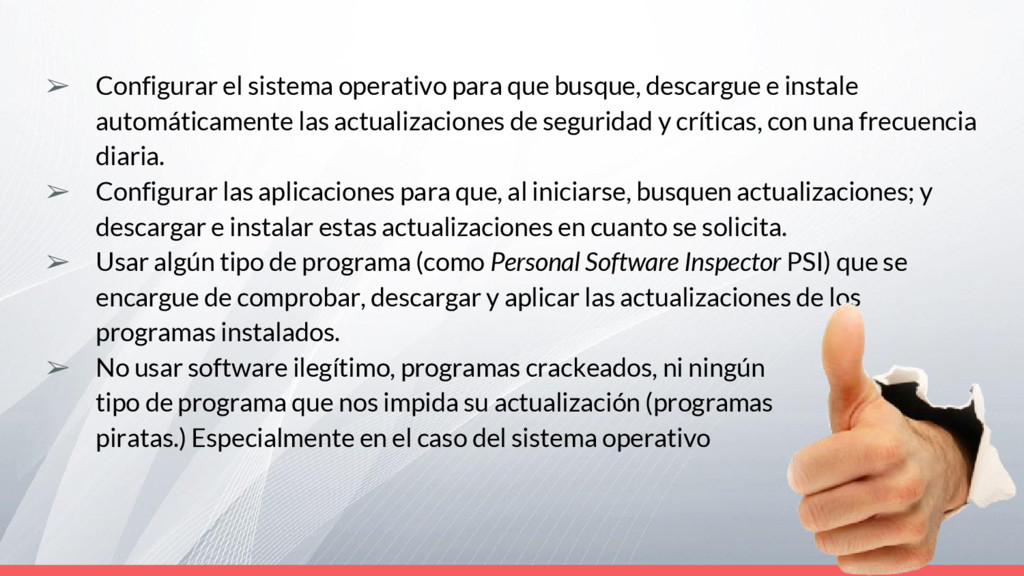
instale automáticamente las actualizaciones de seguridad y críticas, con una frecuencia diaria. ➢ Configurar las aplicaciones para que, al iniciarse, busquen actualizaciones; y descargar e instalar estas actualizaciones en cuanto se solicita. ➢ Usar algún tipo de programa (como Personal Software Inspector PSI) que se encargue de comprobar, descargar y aplicar las actualizaciones de los programas instalados. ➢ No usar software ilegítimo, programas crackeados, ni ningún tipo de programa que nos impida su actualización (programas piratas.) Especialmente en el caso del sistema operativo
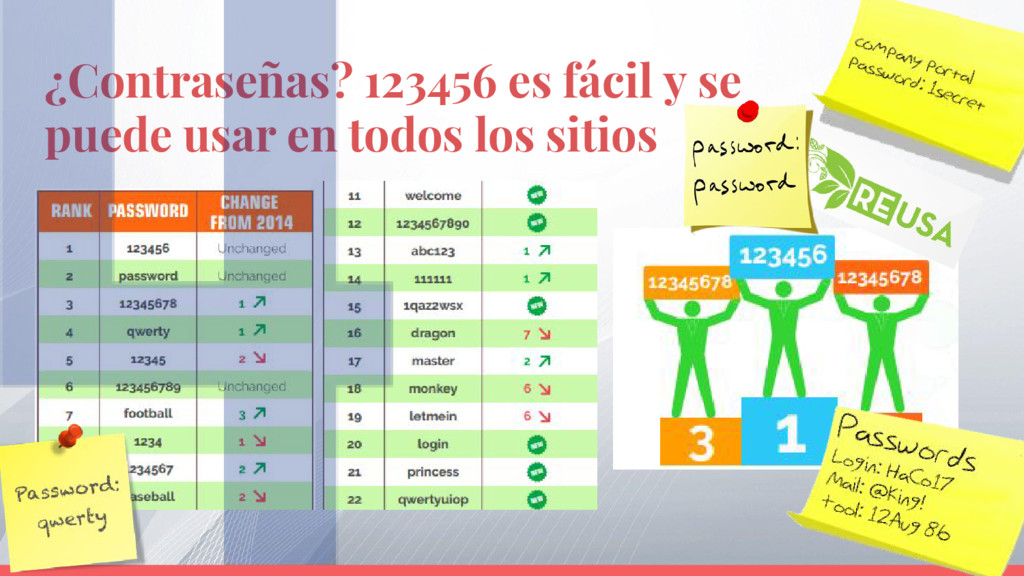
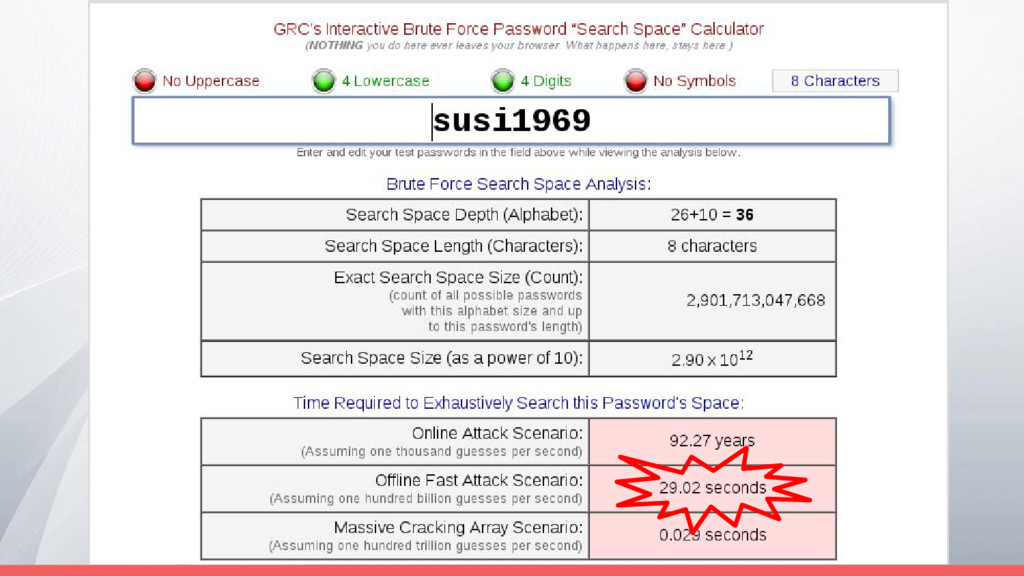
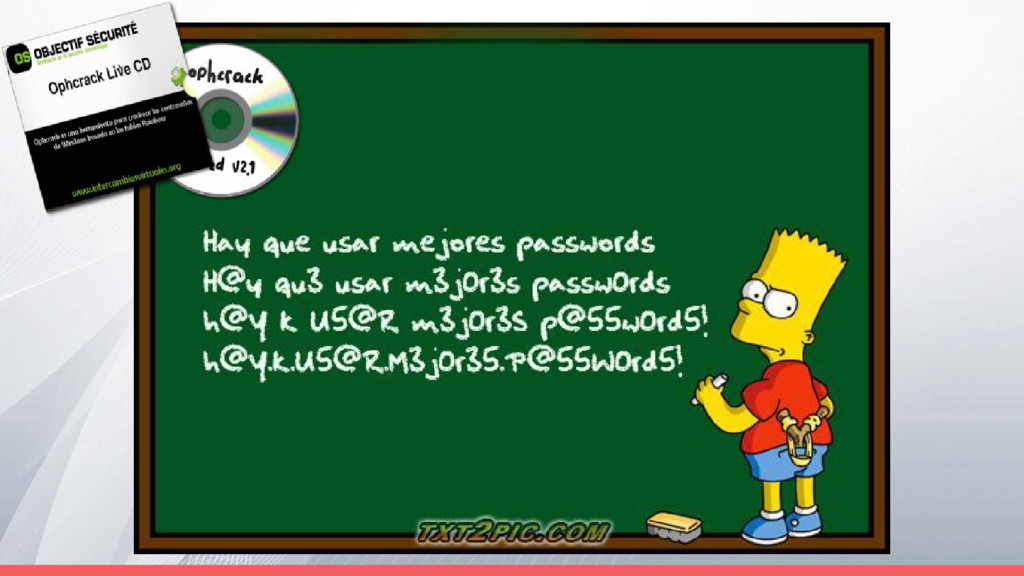
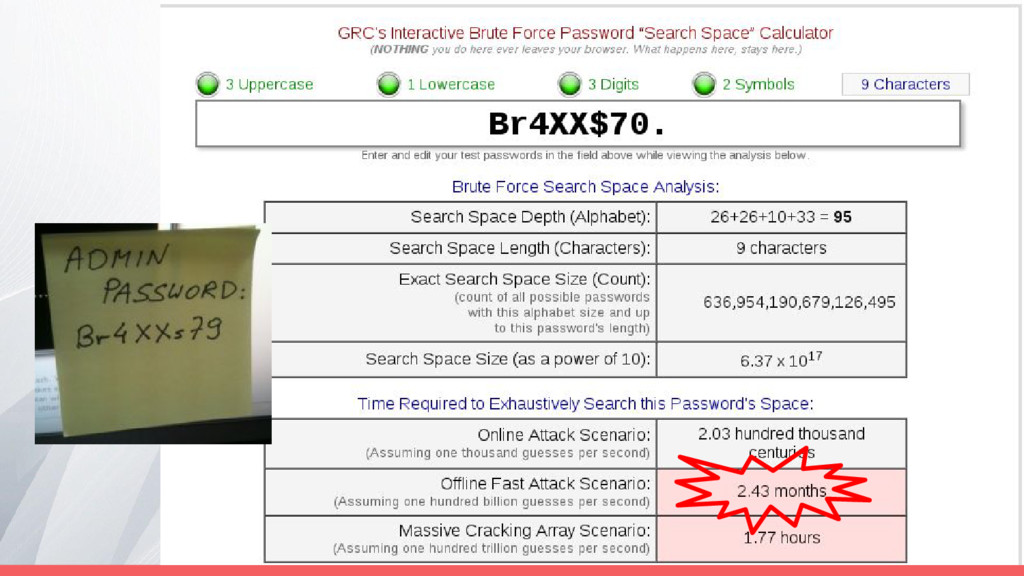
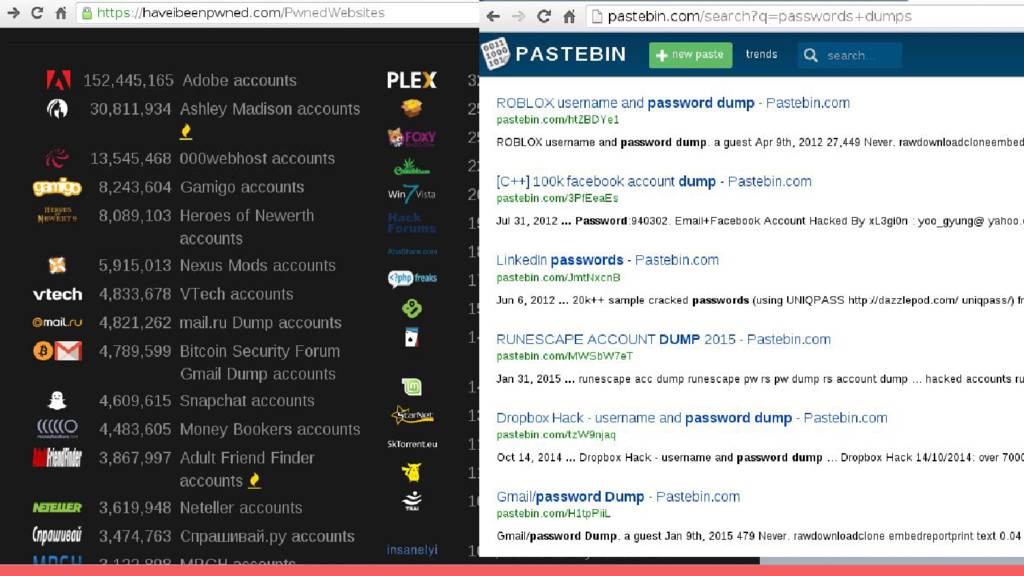
seguras. ➢ Evitar contraseñas fáciles como fechas, nombres, palabras de diccionario (da igual el idioma) ni trucos frecuentes: escribirlas al revés, añadir números... ➢ Las contraseñas han de cambiarse (cada mes, trimestre, estación...) pero al menos todos los años. ➢ Se puede utilizar un gestor de contraseñas para almacenarlas y realizar copias de seguridad regulares. ➢ Existen herramientas on-line para analizar la fortaleza de una contraseña. ➢ No escribas las contraseña en ningún lugar que pueda ser visto (analógico ni digital) ➢ Nunca deben reutilizarse ni comunicarse a nadie. ➢ La autentificación en dos pasos añade seguridad.
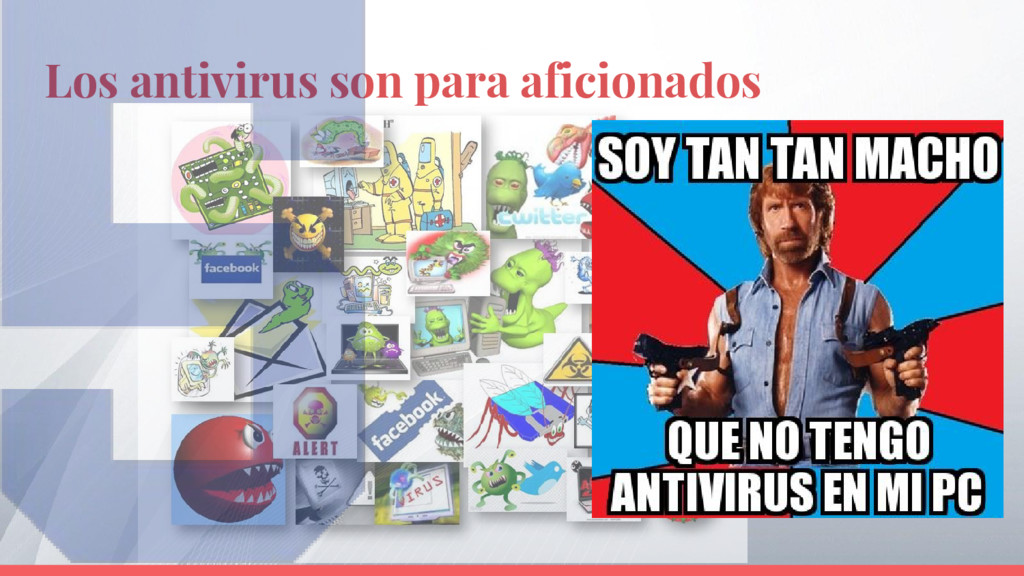
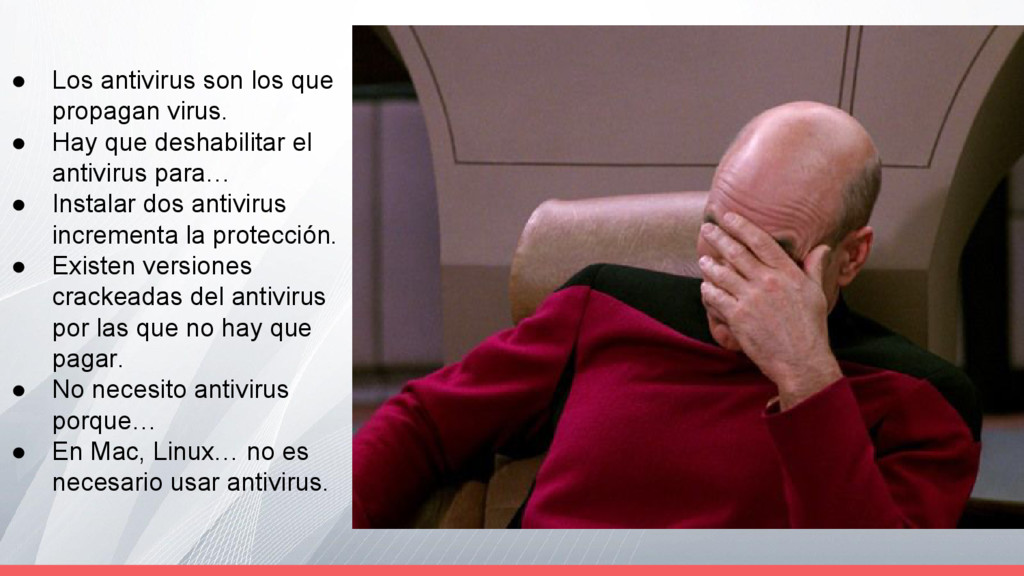
que deshabilitar el antivirus para… • Instalar dos antivirus incrementa la protección. • Existen versiones crackeadas del antivirus por las que no hay que pagar. • No necesito antivirus porque… • En Mac, Linux… no es necesario usar antivirus.
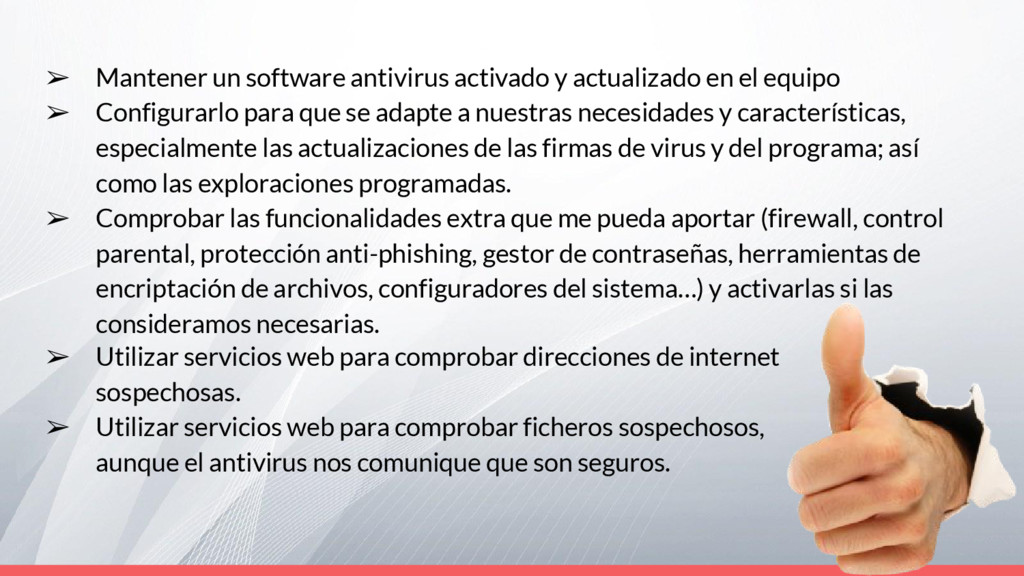
equipo ➢ Configurarlo para que se adapte a nuestras necesidades y características, especialmente las actualizaciones de las firmas de virus y del programa; así como las exploraciones programadas. ➢ Comprobar las funcionalidades extra que me pueda aportar (firewall, control parental, protección anti-phishing, gestor de contraseñas, herramientas de encriptación de archivos, configuradores del sistema…) y activarlas si las consideramos necesarias. ➢ Utilizar servicios web para comprobar direcciones de internet sospechosas. ➢ Utilizar servicios web para comprobar ficheros sospechosos, aunque el antivirus nos comunique que son seguros.
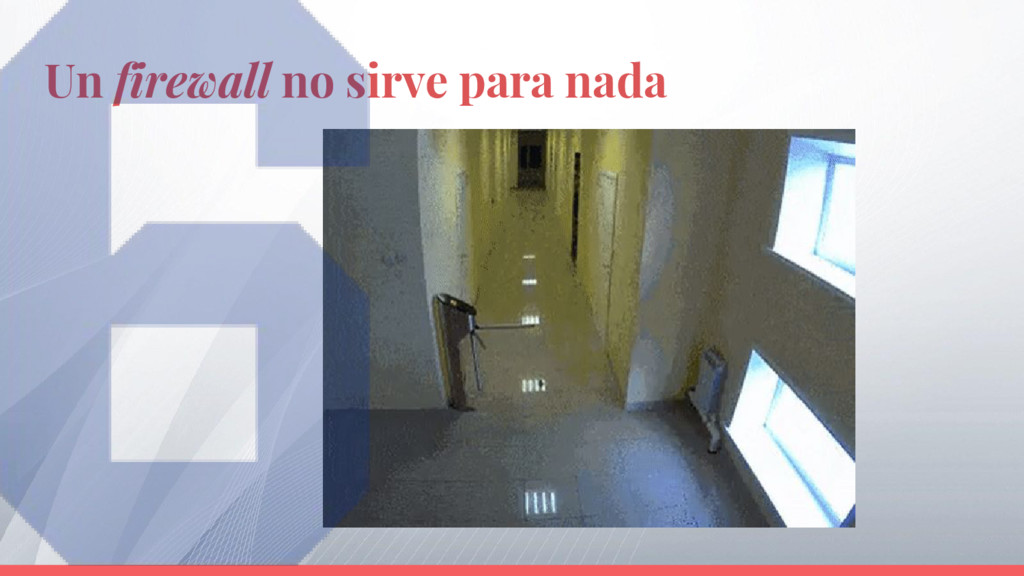
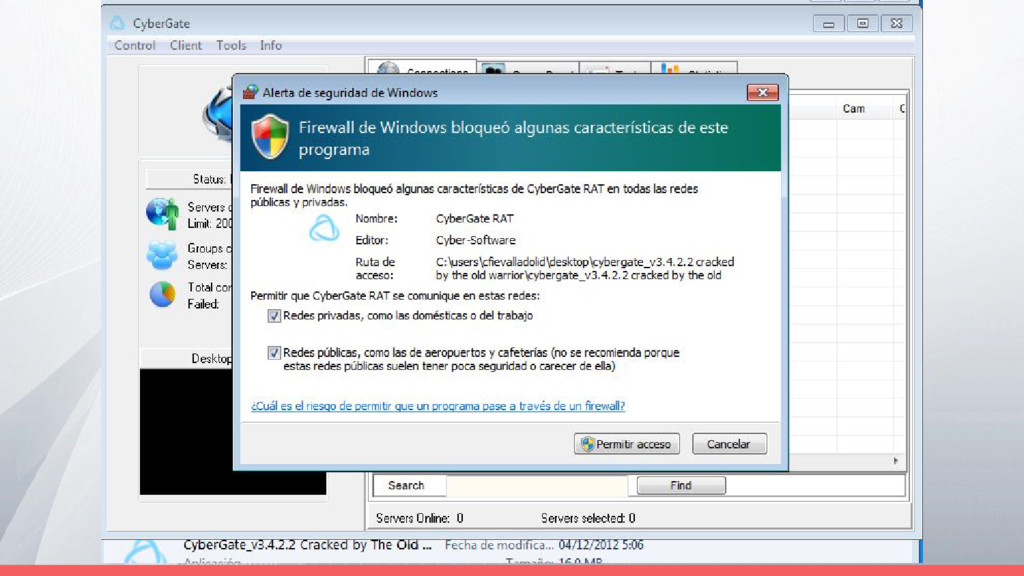
si es necesario, solicitar ayuda antes de aceptar o denegar conexiones. ➢ Ante la duda, denegar siempre. ➢ Tener siempre activado un firewall en el equipo. ➢ Configurarlo de modo que pregunte cada vez que un programa intente abrir una conexión desde el exterior. ➢ Agregar los programas de uso frecuente a la lista de programas de confianza para que puedan usarse sin problemas. ➢ Si no tenemos los conocimientos suficientes como para llevar a cabo una configuración personalizada, confiar en el firewall del sistema y dejar los valores por defecto.
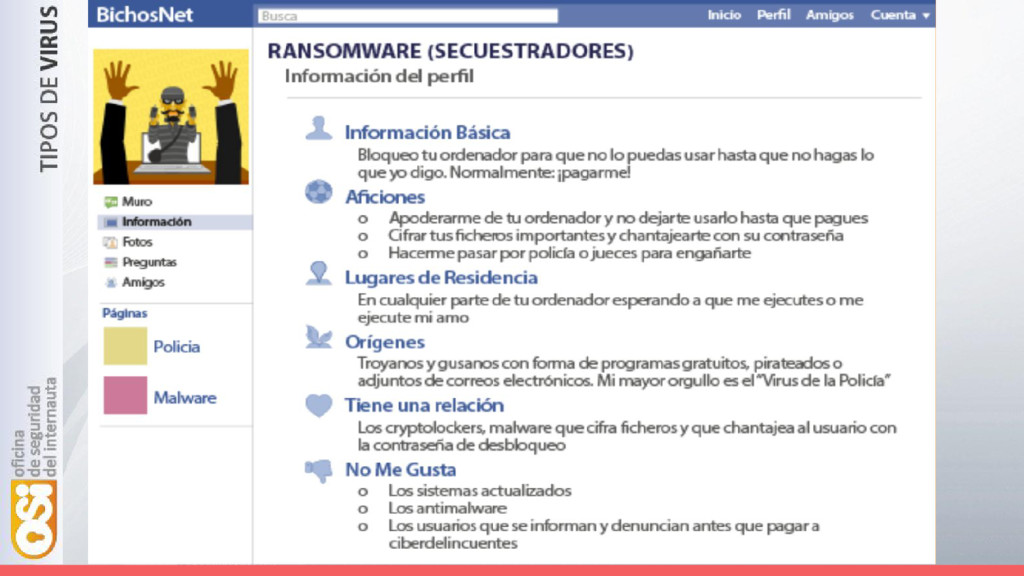
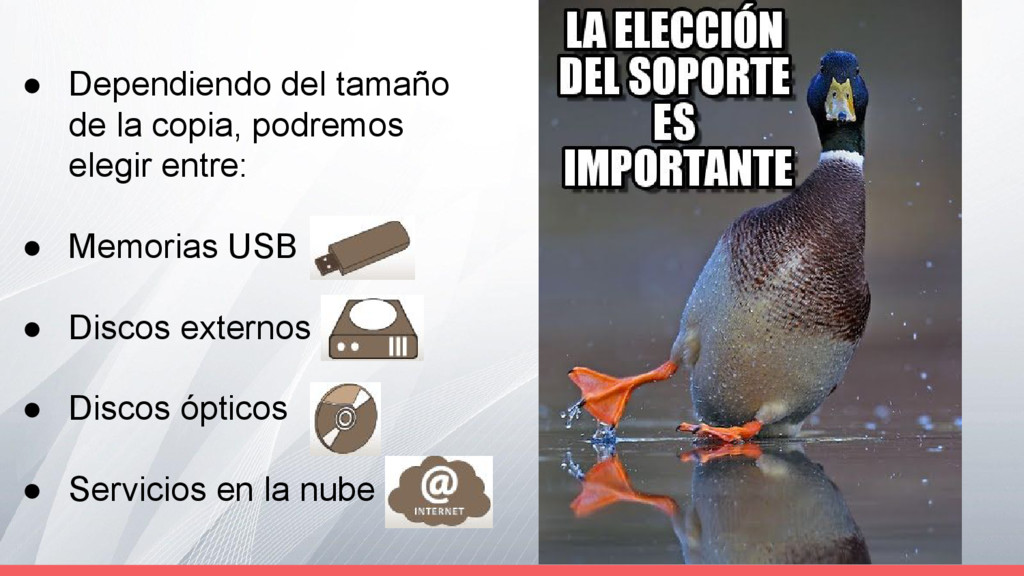
de almacenamiento • Errores humanos. • Robo de información por ciberdelincuentes. • Pérdida o robo de dispositivos • Infecciones por malware que imposibilite el acceso a los datos.
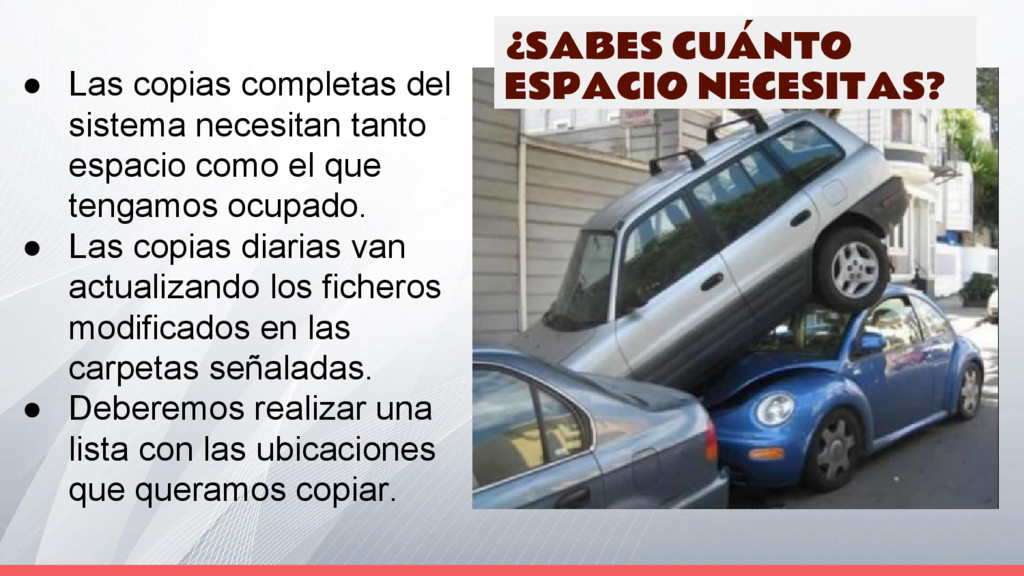
el que tengamos ocupado. • Las copias diarias van actualizando los ficheros modificados en las carpetas señaladas. • Deberemos realizar una lista con las ubicaciones que queramos copiar. ¿SABES CUÁNTO ESPACIO NECESITAS?
las copias debería estar físicamente separada de nuestro dispositivo (¿nube?) • Vigila el acceso a las copias, tienen todos tus datos. • Mantén las copias encriptadas
servicio en el caso que optemos por emplear un servicio en la nube para el almacenamiento de las copias. ➢ Evitar el acceso no autorizado a la copia de seguridad, encriptando y almacenando a buen recaudo el soporte. ➢ Comprobar el estado de las copias con cierta frecuencia. ➢ Siempre conviene esperar lo mejor, pero prepararse para lo peor ➢ Mantener copias de seguridad en distintos soportes y ubicaciones. ➢ Combinar diferentes herramientas como método para recuperar un sistema dañado: puntos de restauración, imágenes del disco, copias de seguridad incrementales... ➢ No realizar las copias en el mismo dispositivo.
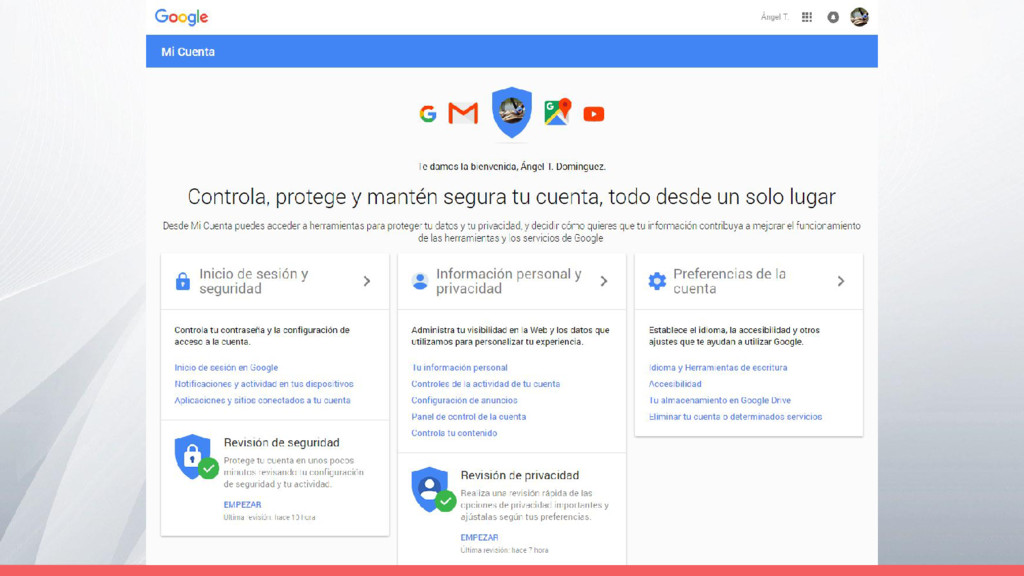
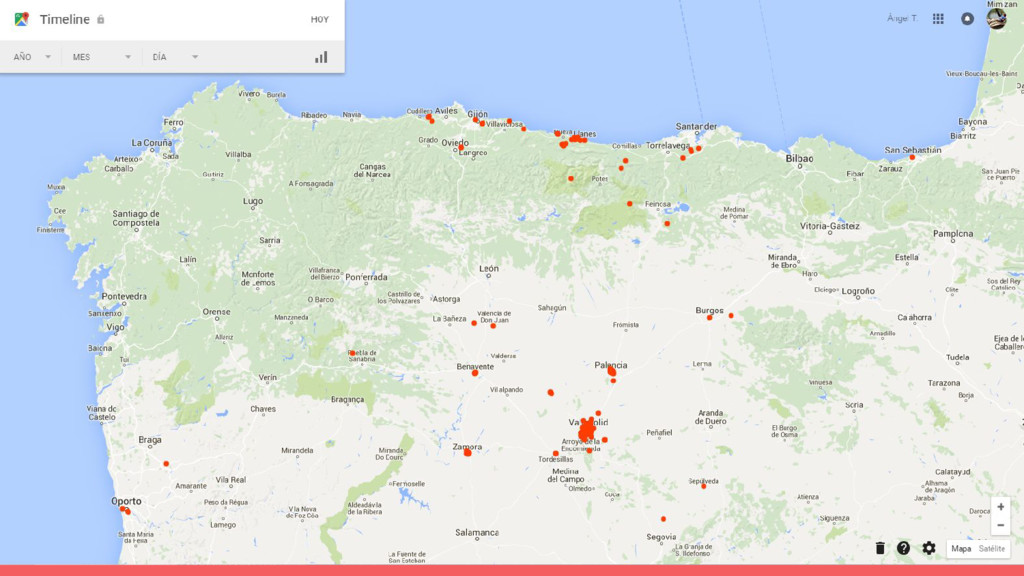
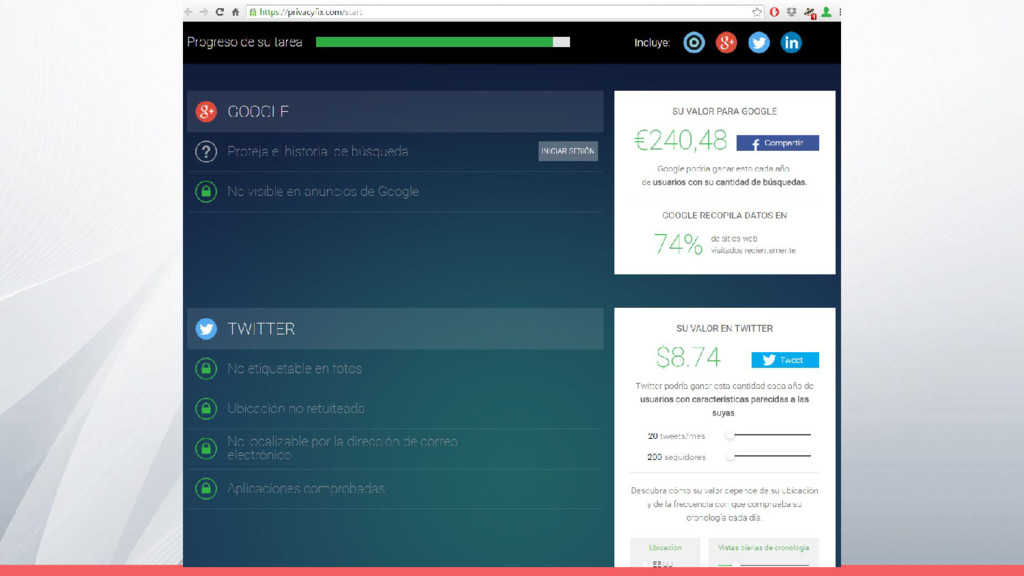
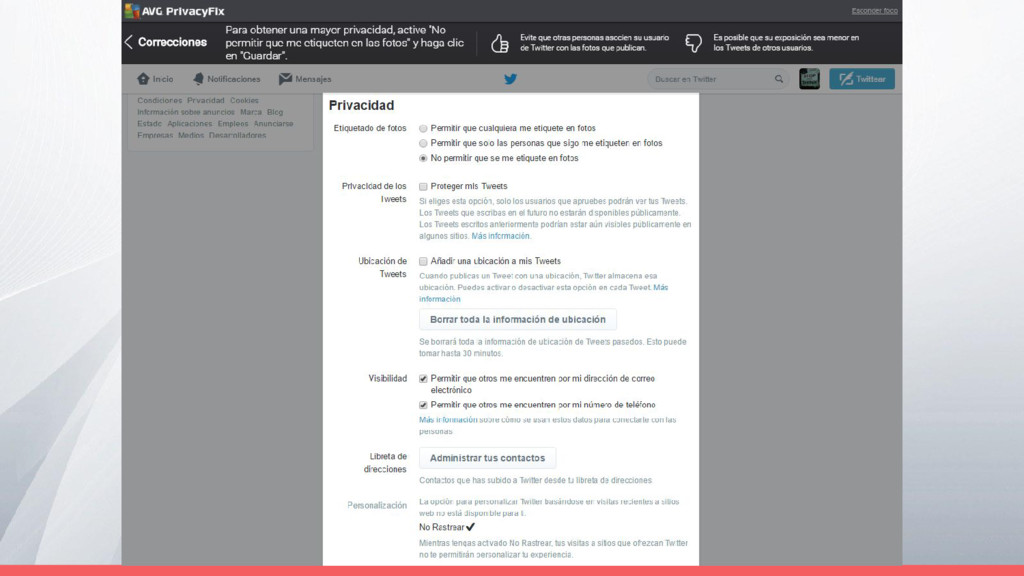
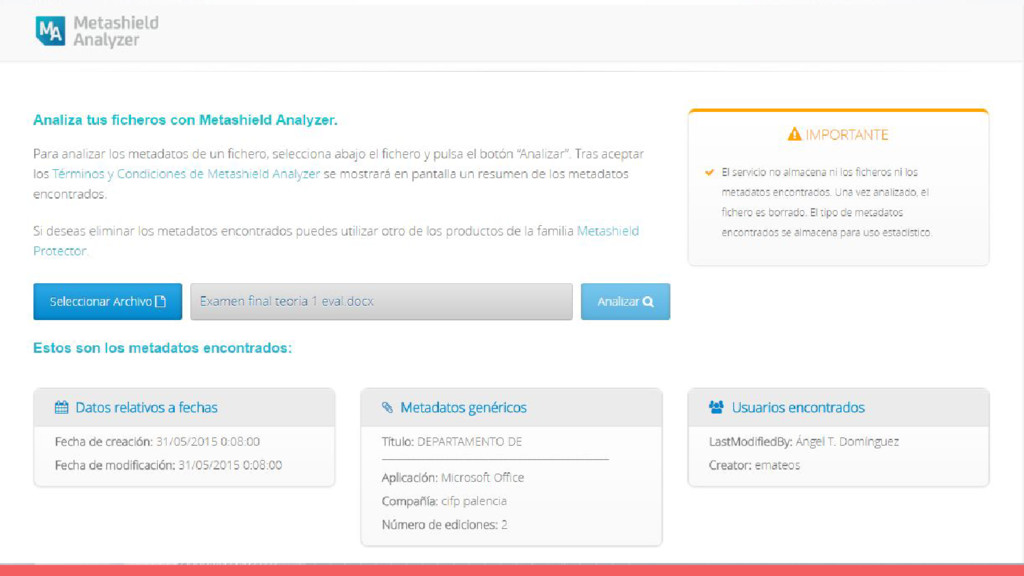
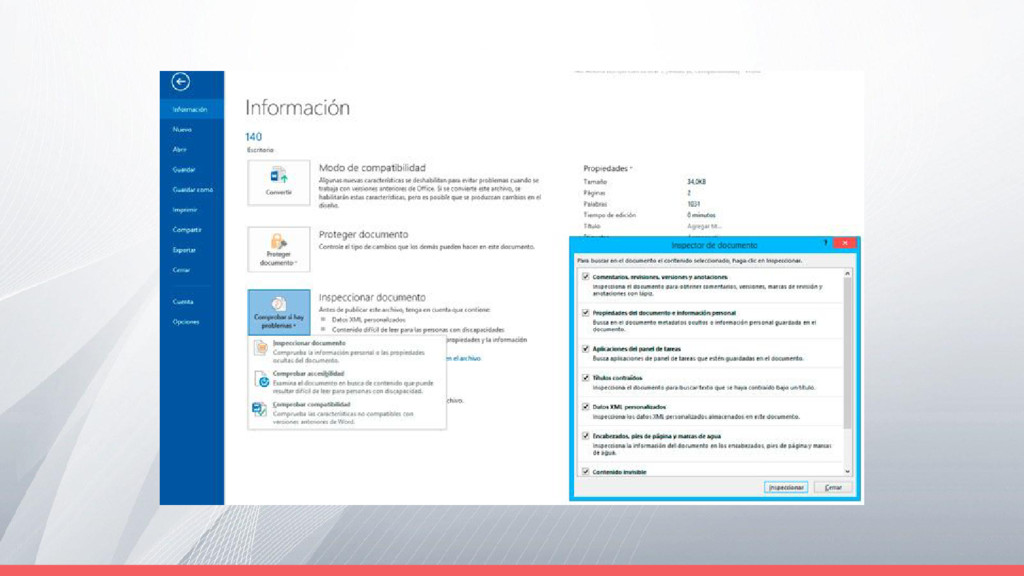
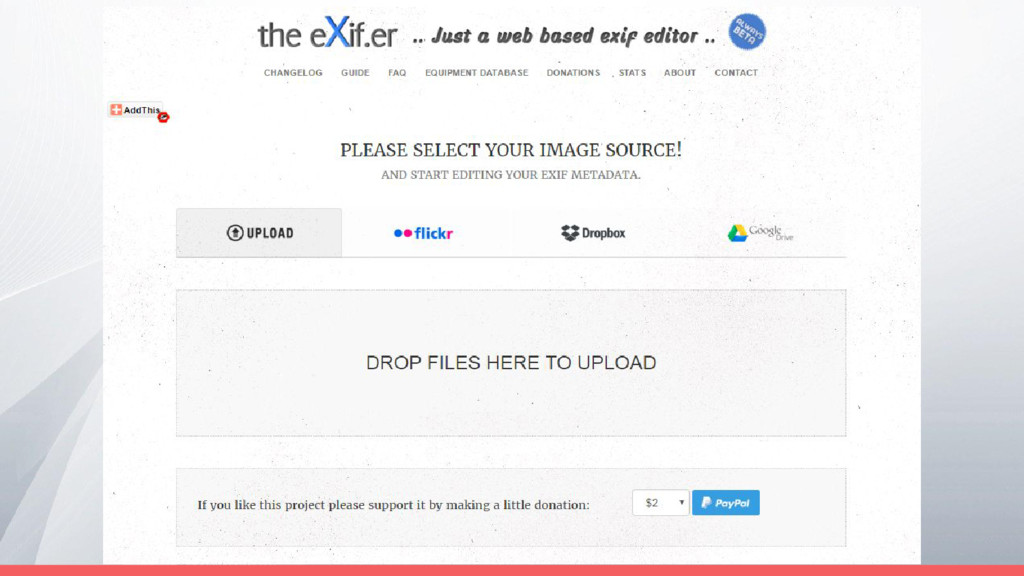
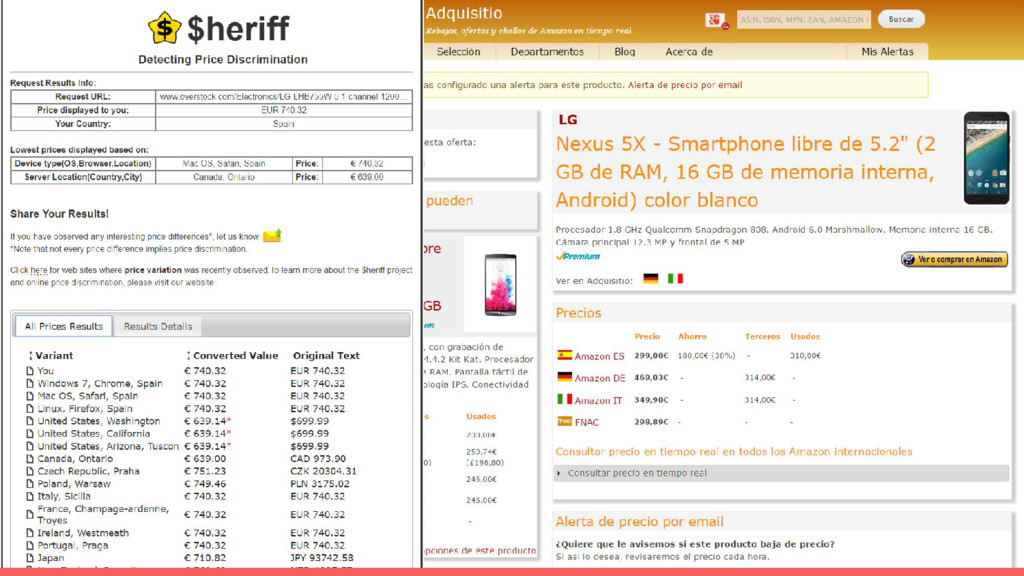
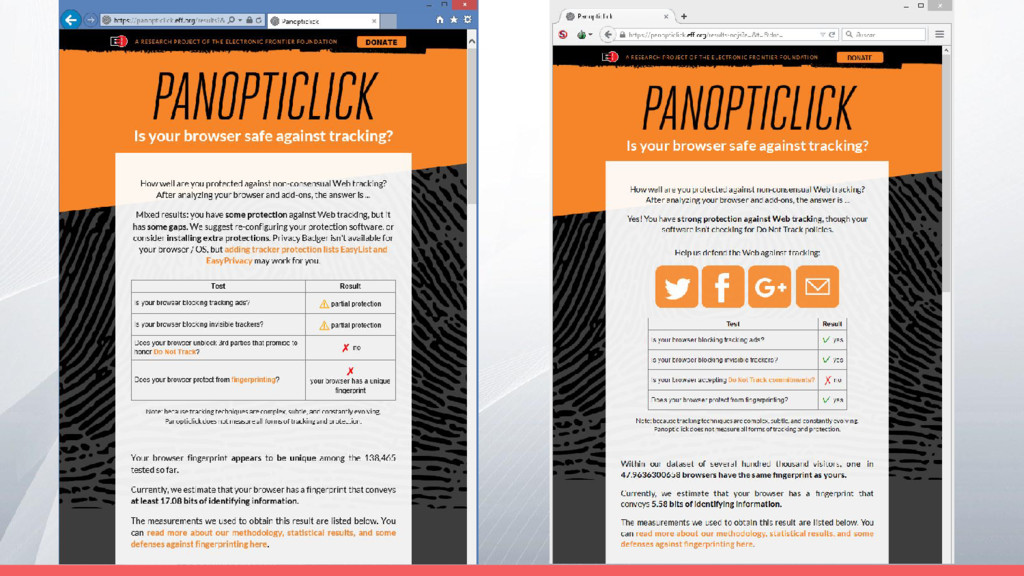
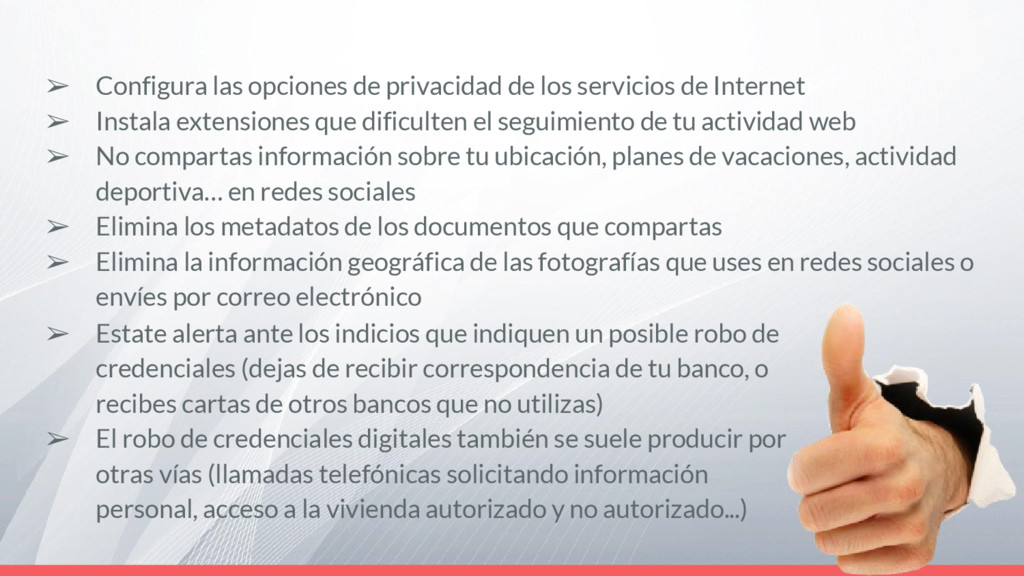
robo de credenciales (dejas de recibir correspondencia de tu banco, o recibes cartas de otros bancos que no utilizas) ➢ El robo de credenciales digitales también se suele producir por otras vías (llamadas telefónicas solicitando información personal, acceso a la vivienda autorizado y no autorizado...) ➢ Configura las opciones de privacidad de los servicios de Internet ➢ Instala extensiones que dificulten el seguimiento de tu actividad web ➢ No compartas información sobre tu ubicación, planes de vacaciones, actividad deportiva… en redes sociales ➢ Elimina los metadatos de los documentos que compartas ➢ Elimina la información geográfica de las fotografías que uses en redes sociales o envíes por correo electrónico


 angeldp
 jozono
 nealle
 pfn
pfn
 stomk
stomk
 kakehashi
 takahashim
 sansantech
 mohab1
 takanorip
 grimoh
 kenichiodo
 namiki64
 marketingsoph
 elsirapls
 axbom
axbom
 jnunemaker
 bluesmoon
 marktimemedia
 helmedeiros
 danielanewman
 productmarketing
 konakalab
 davidcarrasco
 honzajavorek