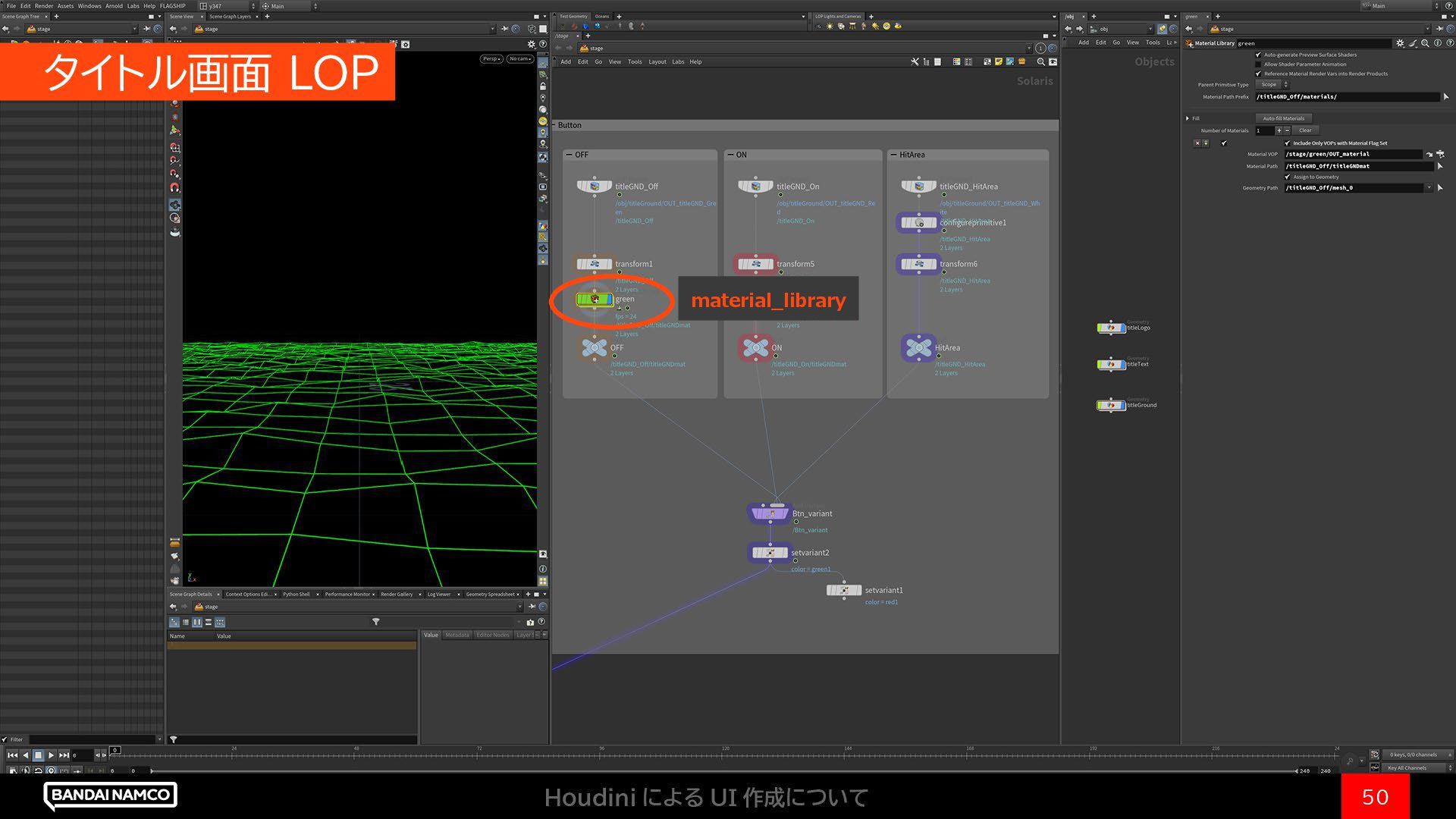
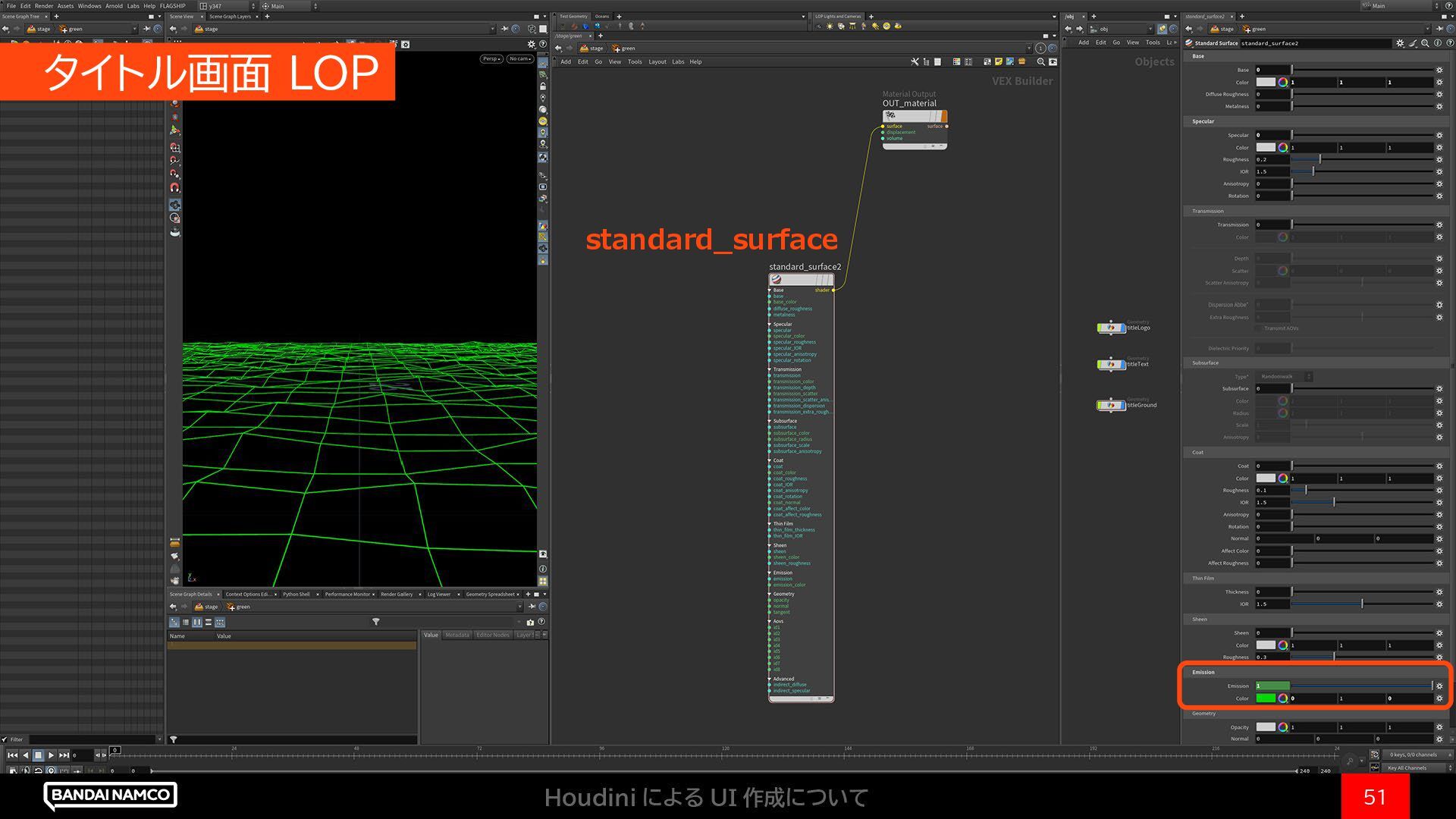
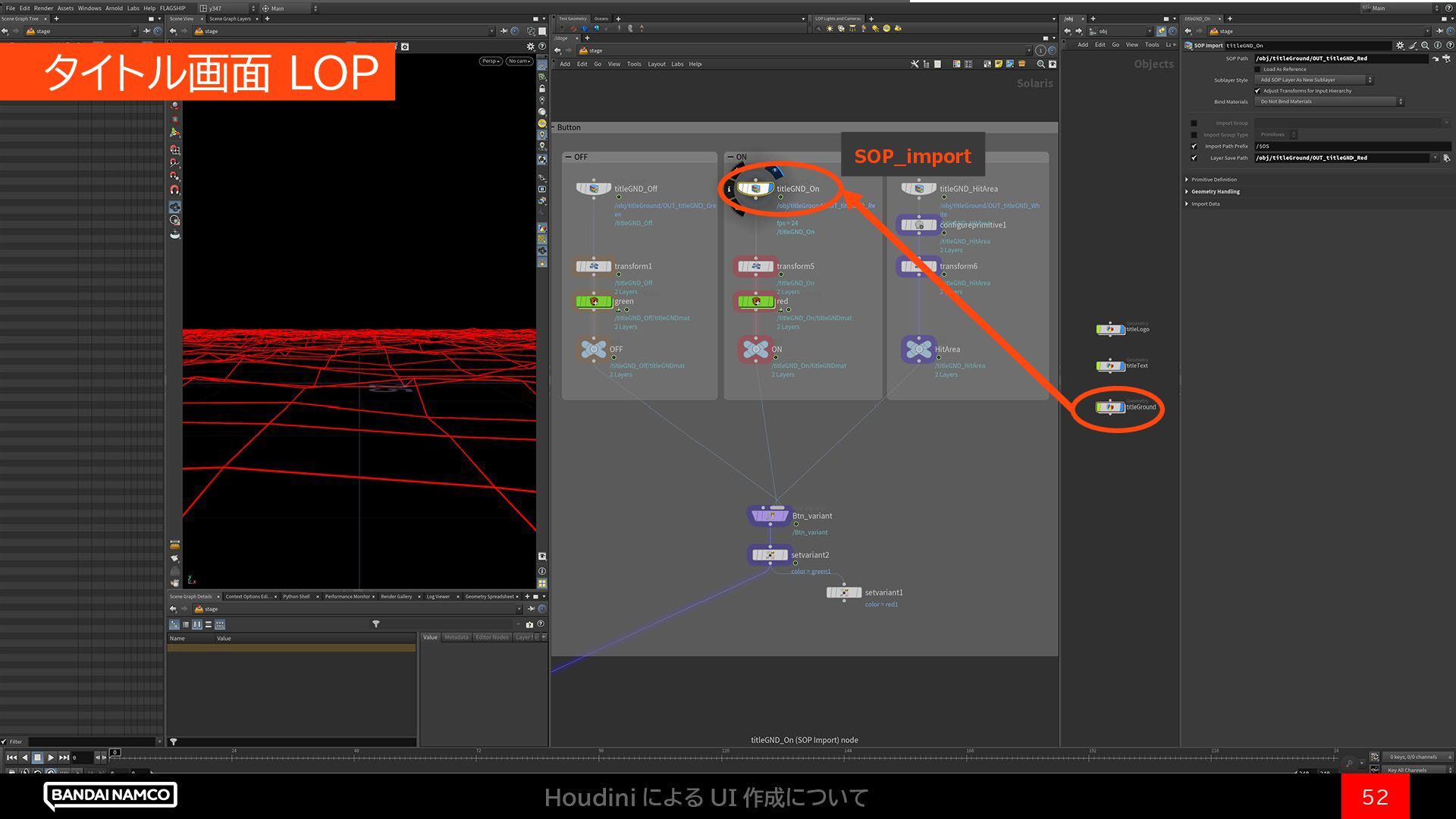
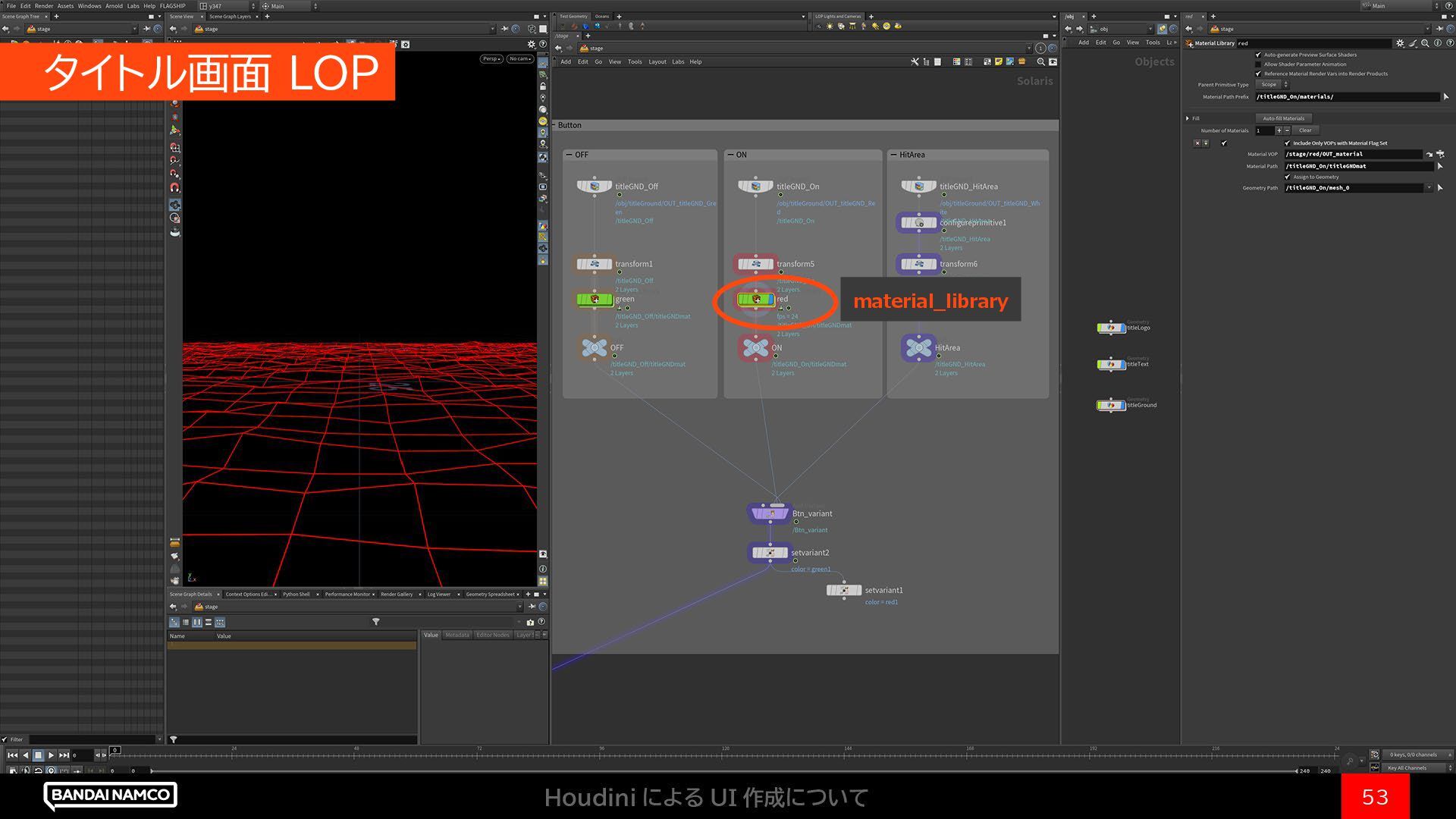
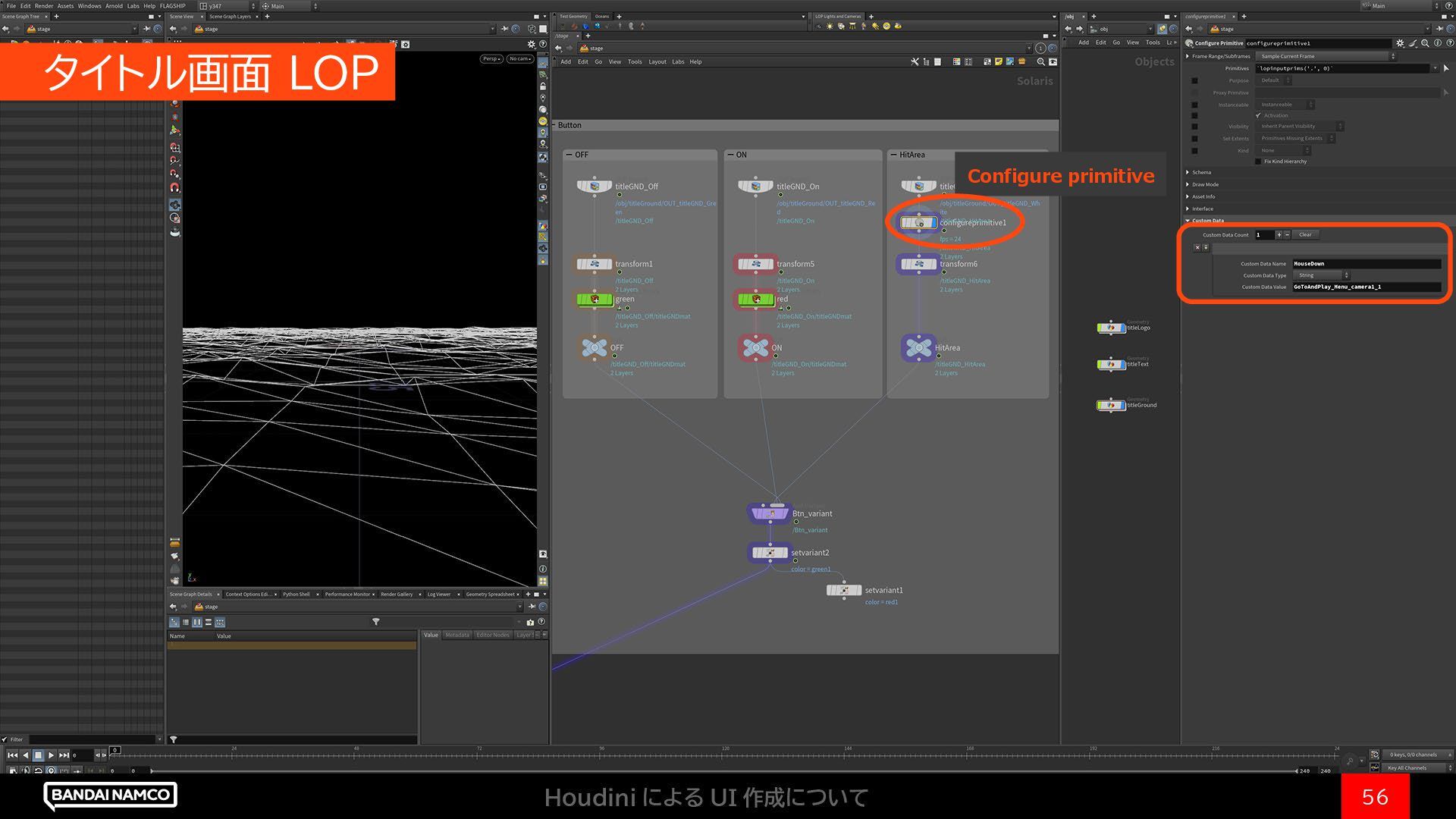
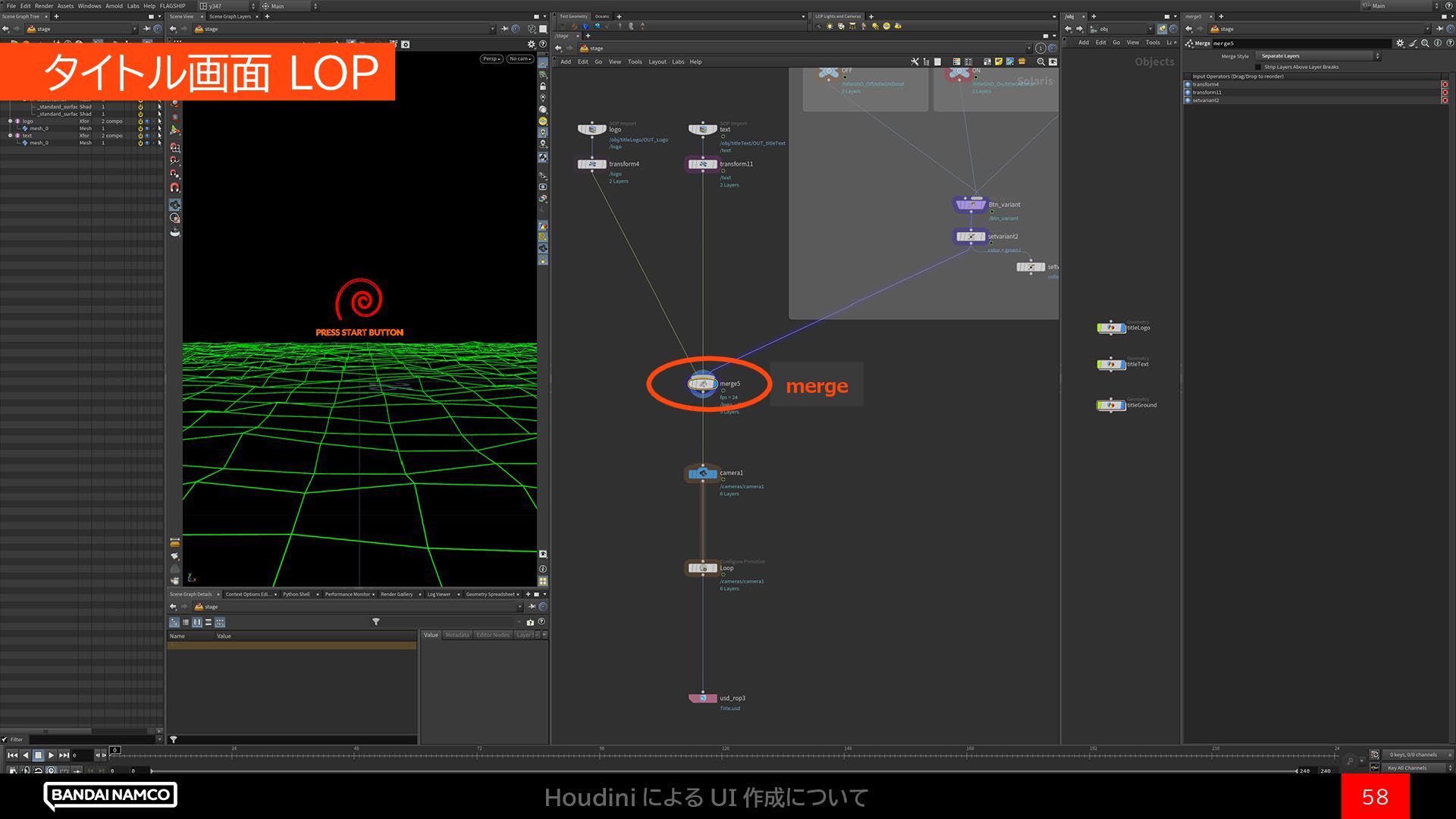
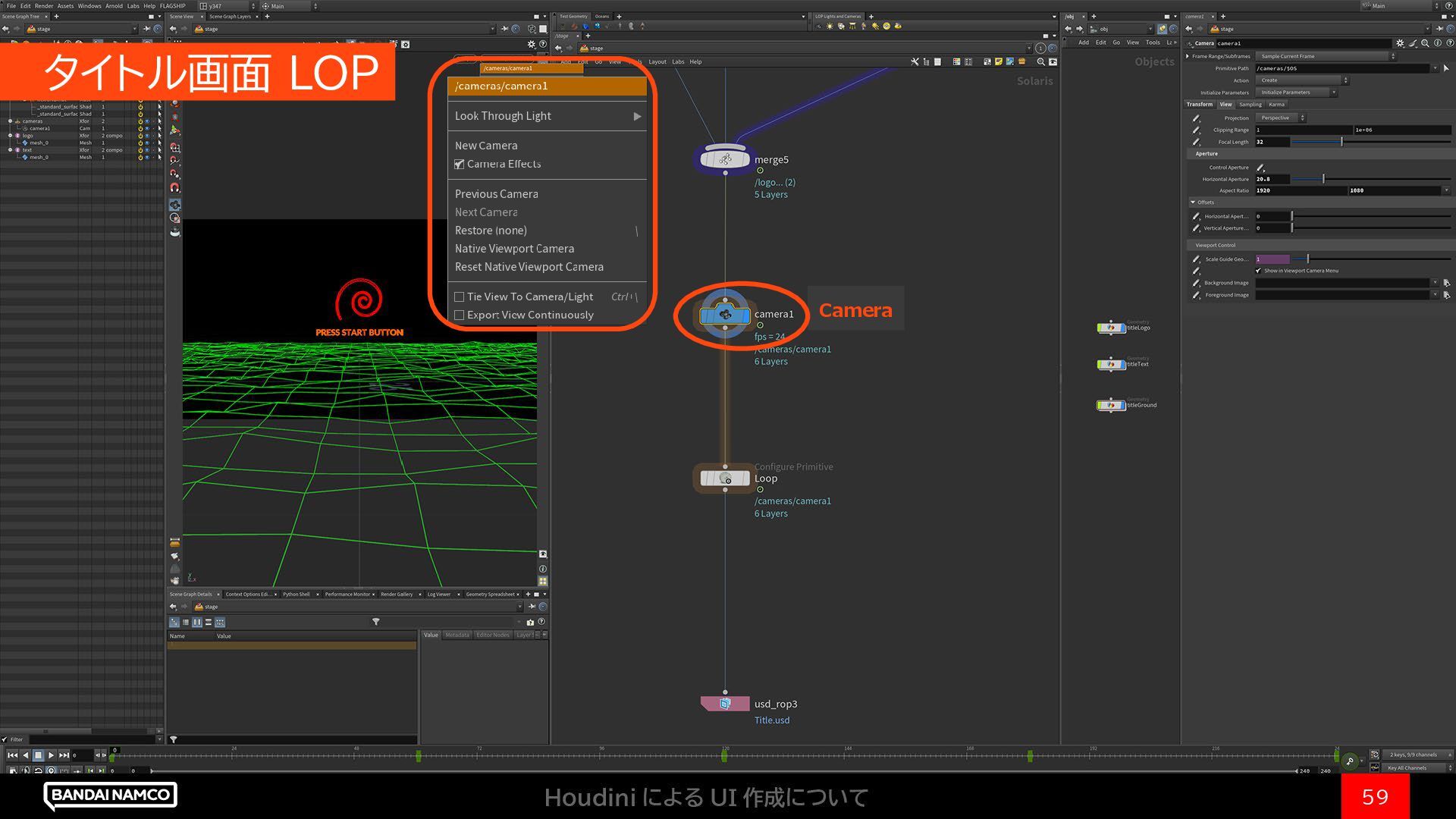
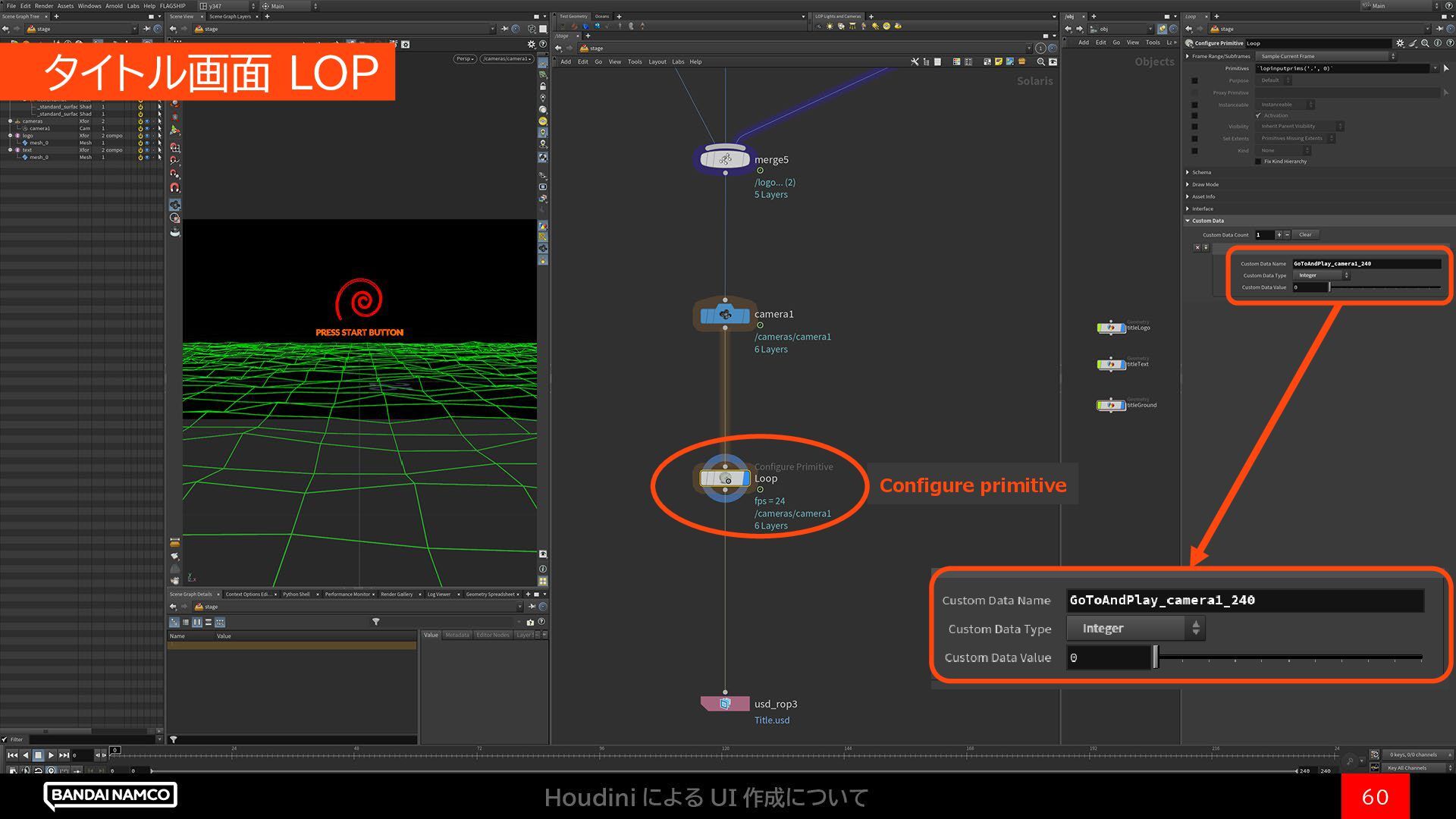
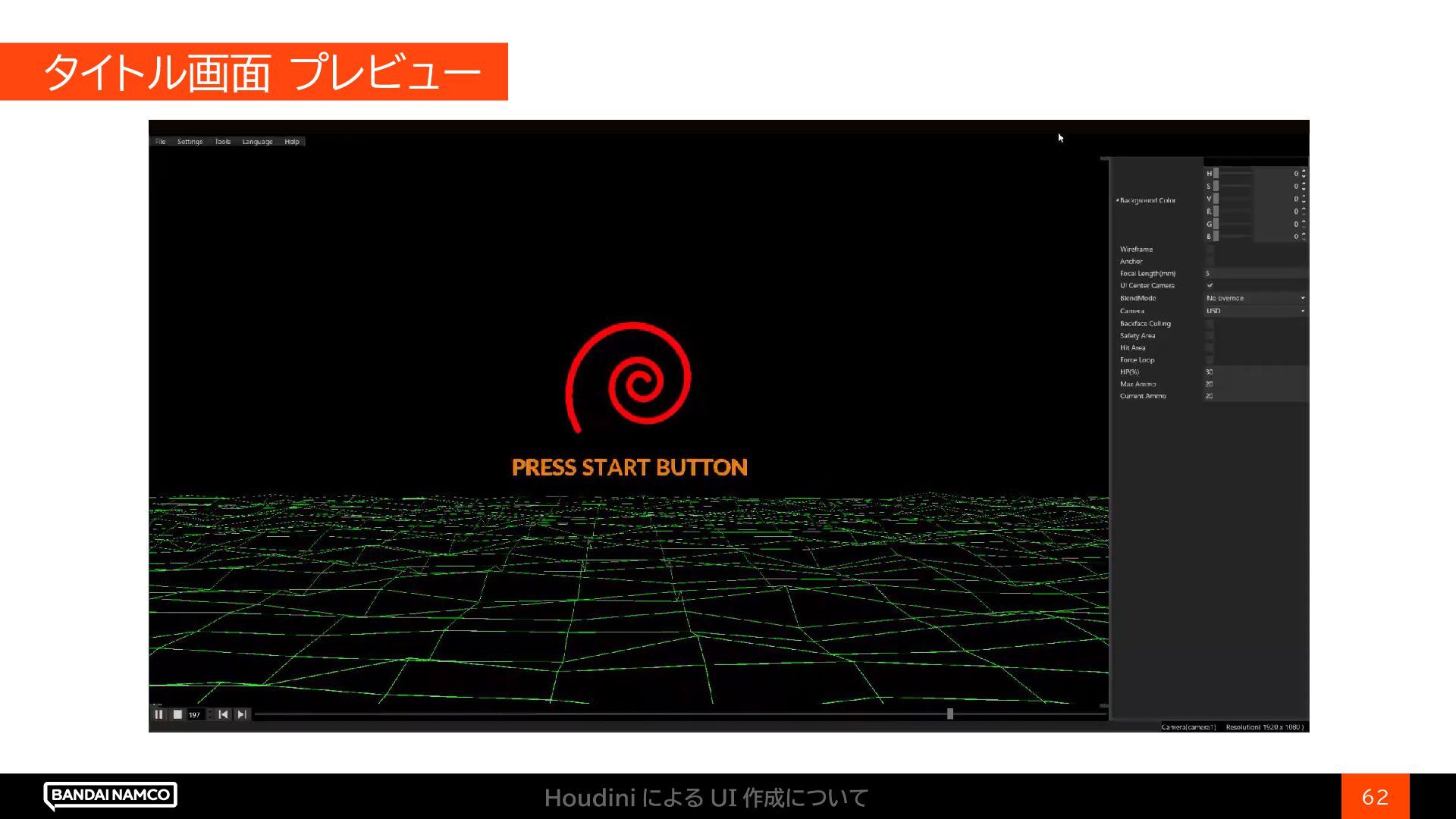
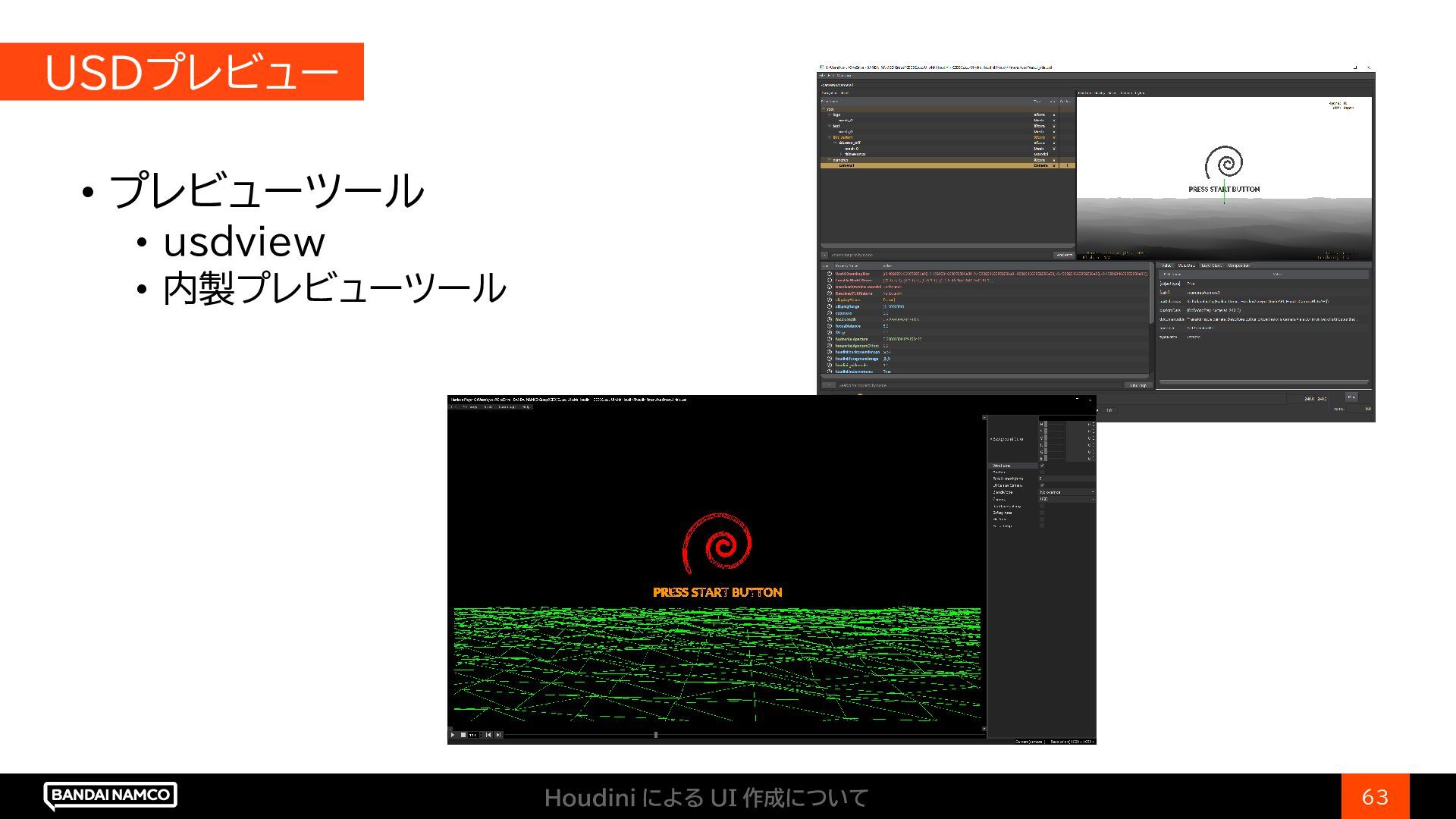
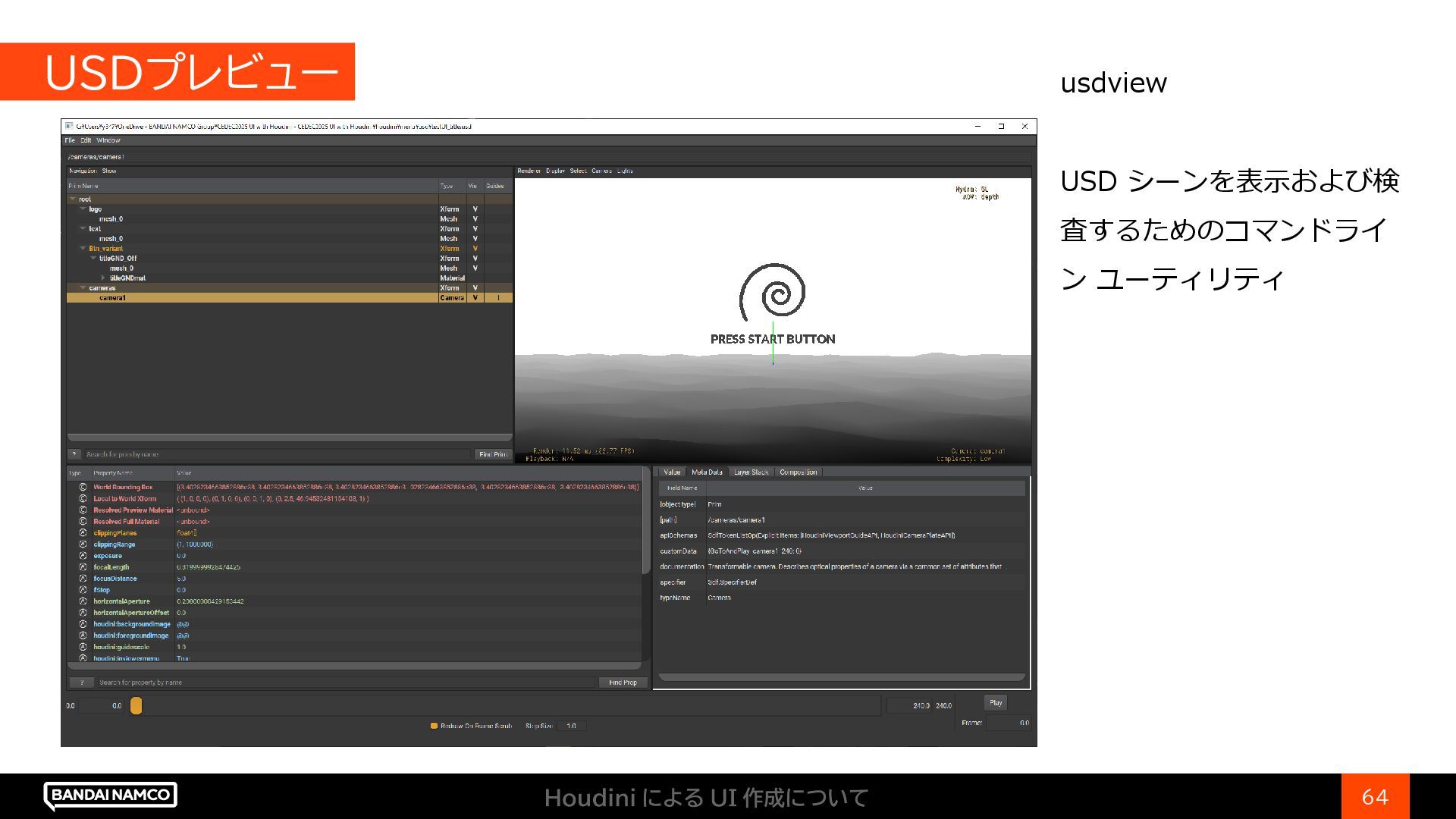
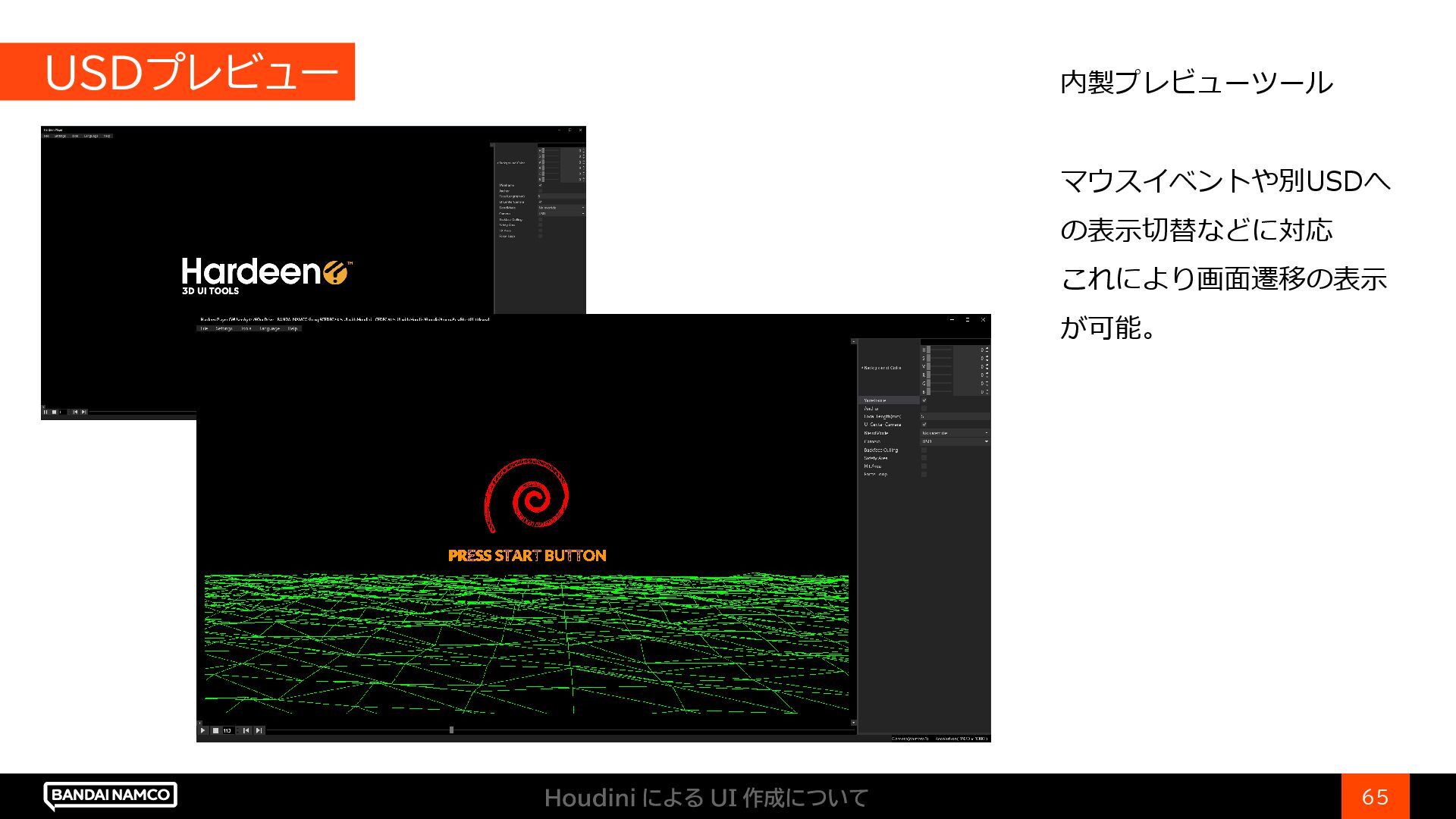
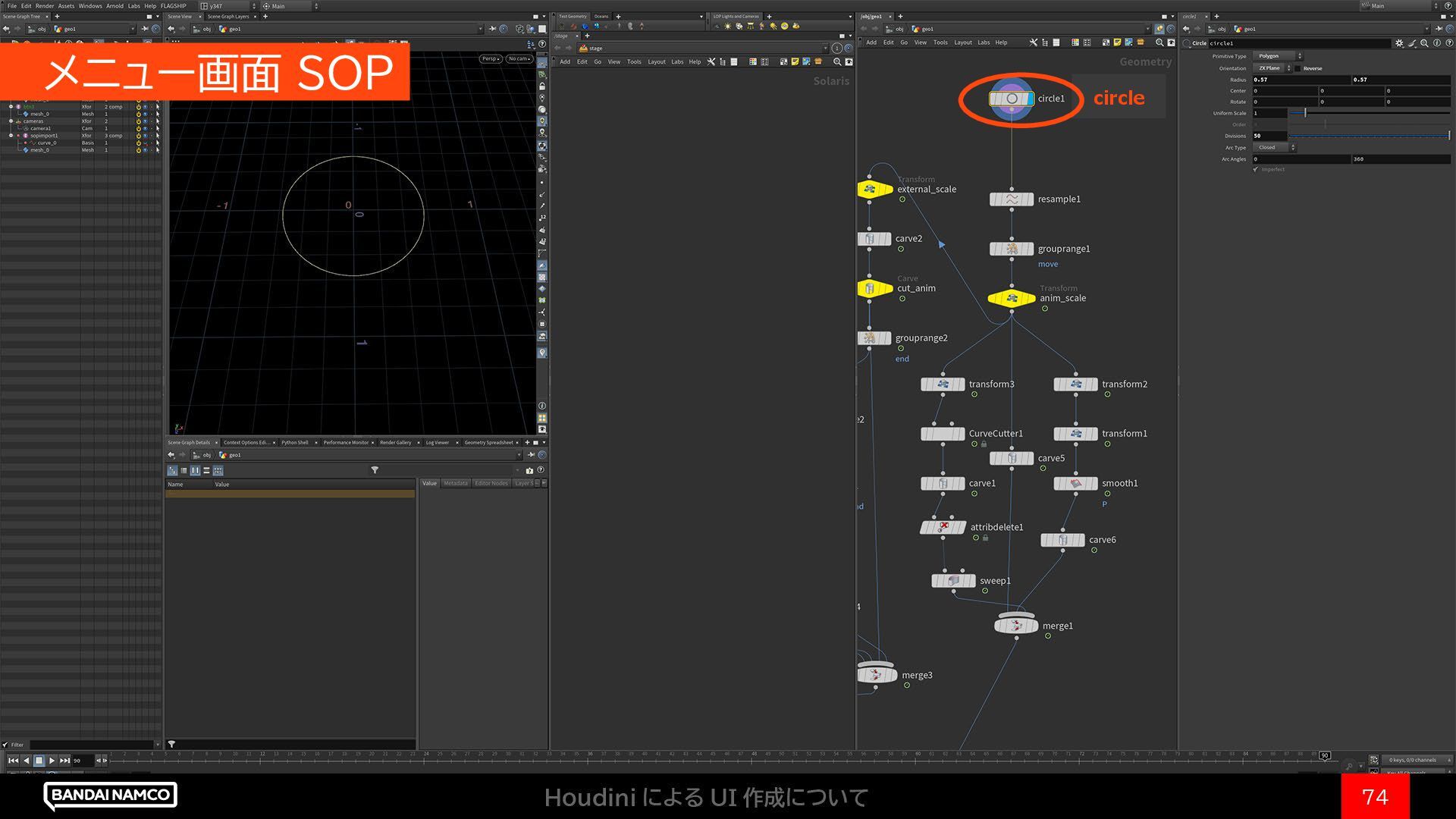
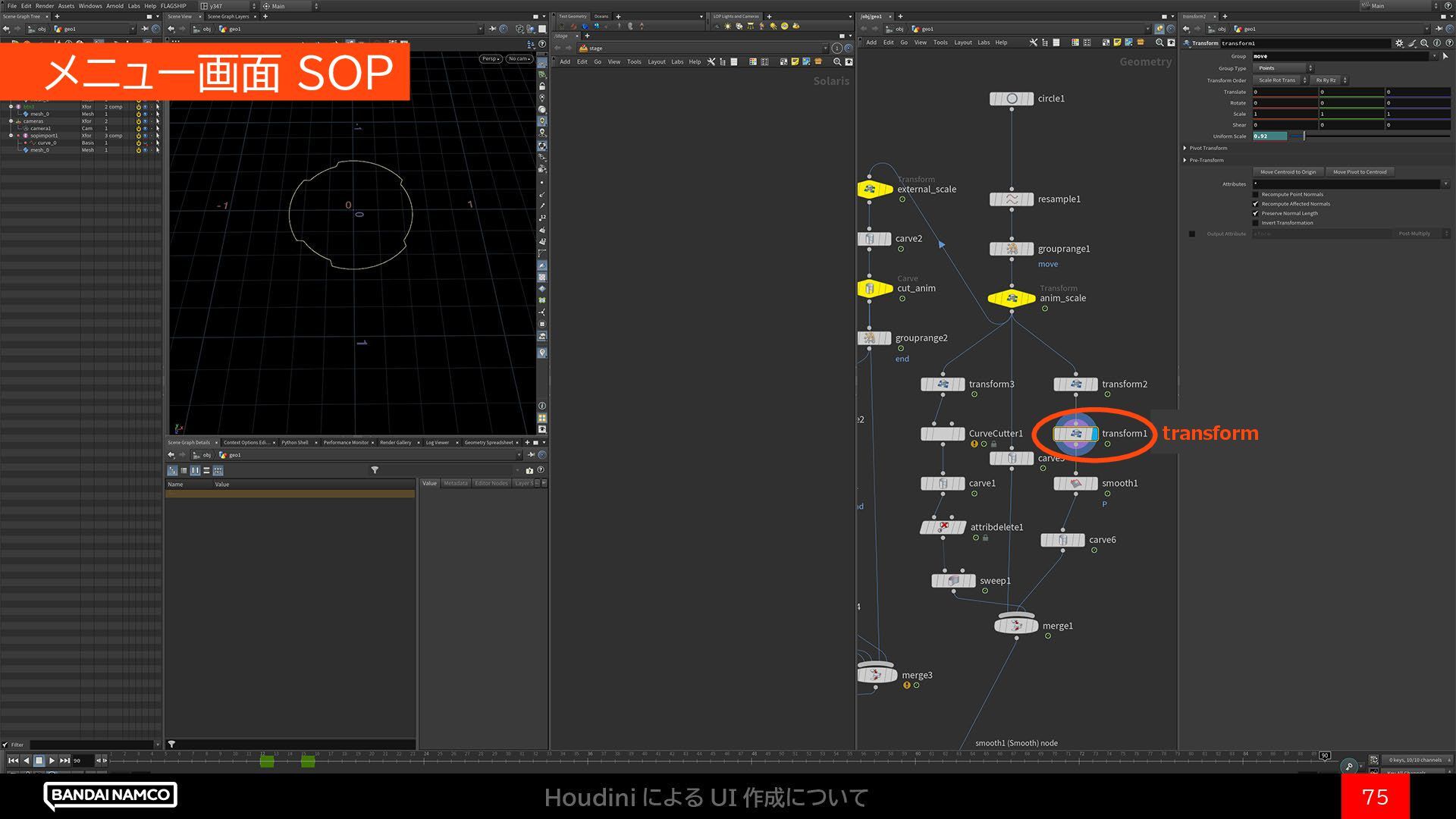
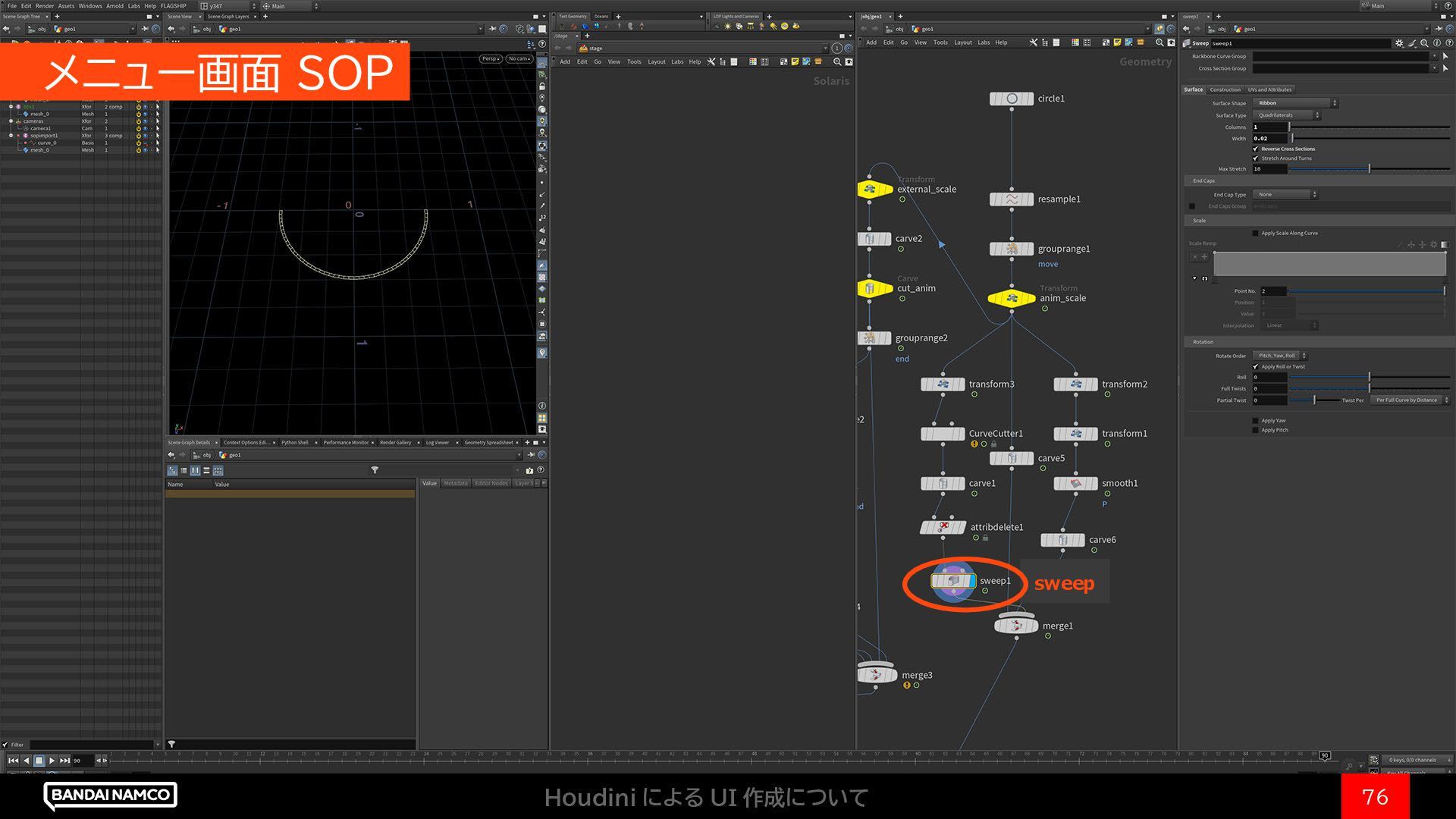
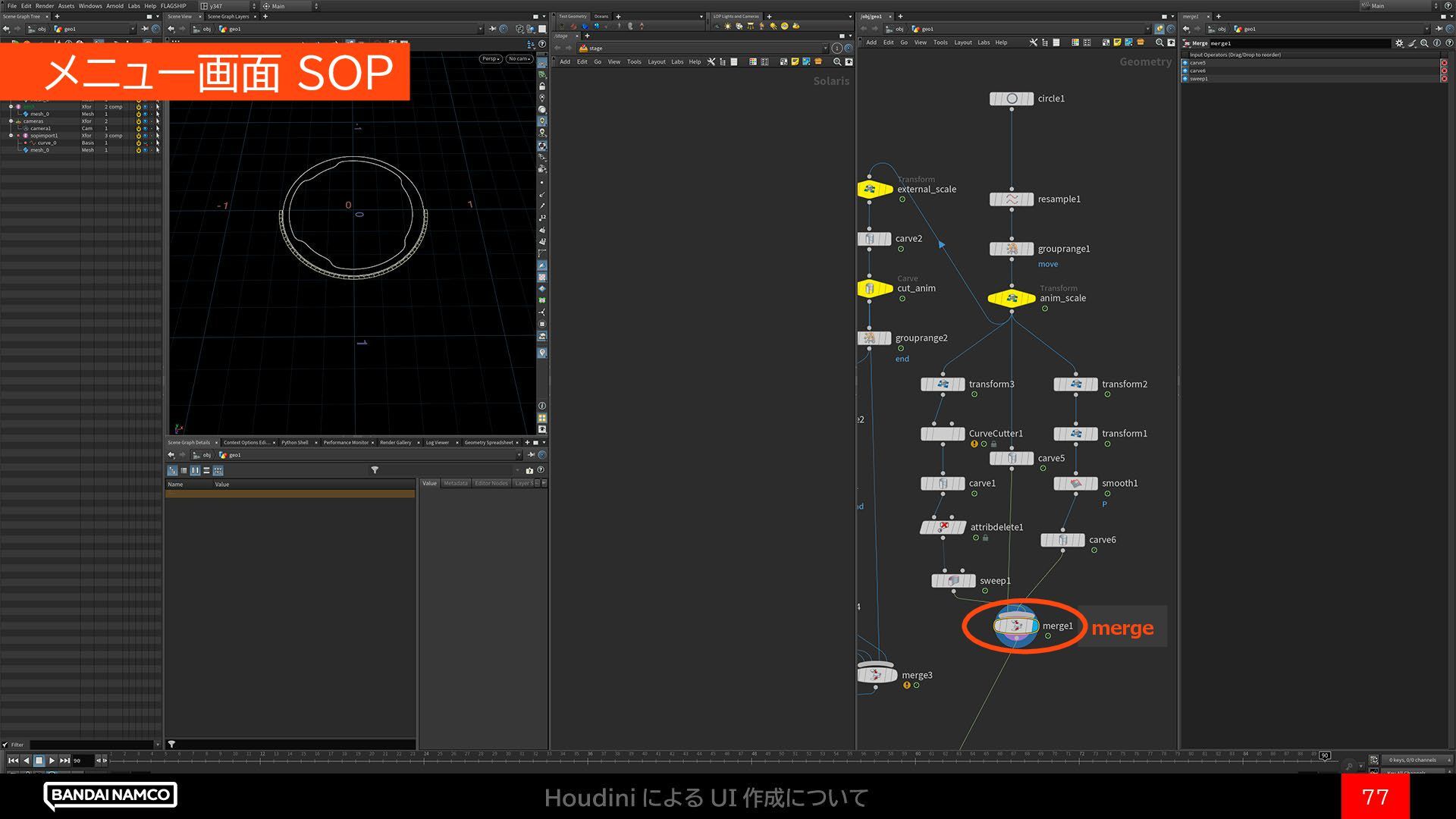
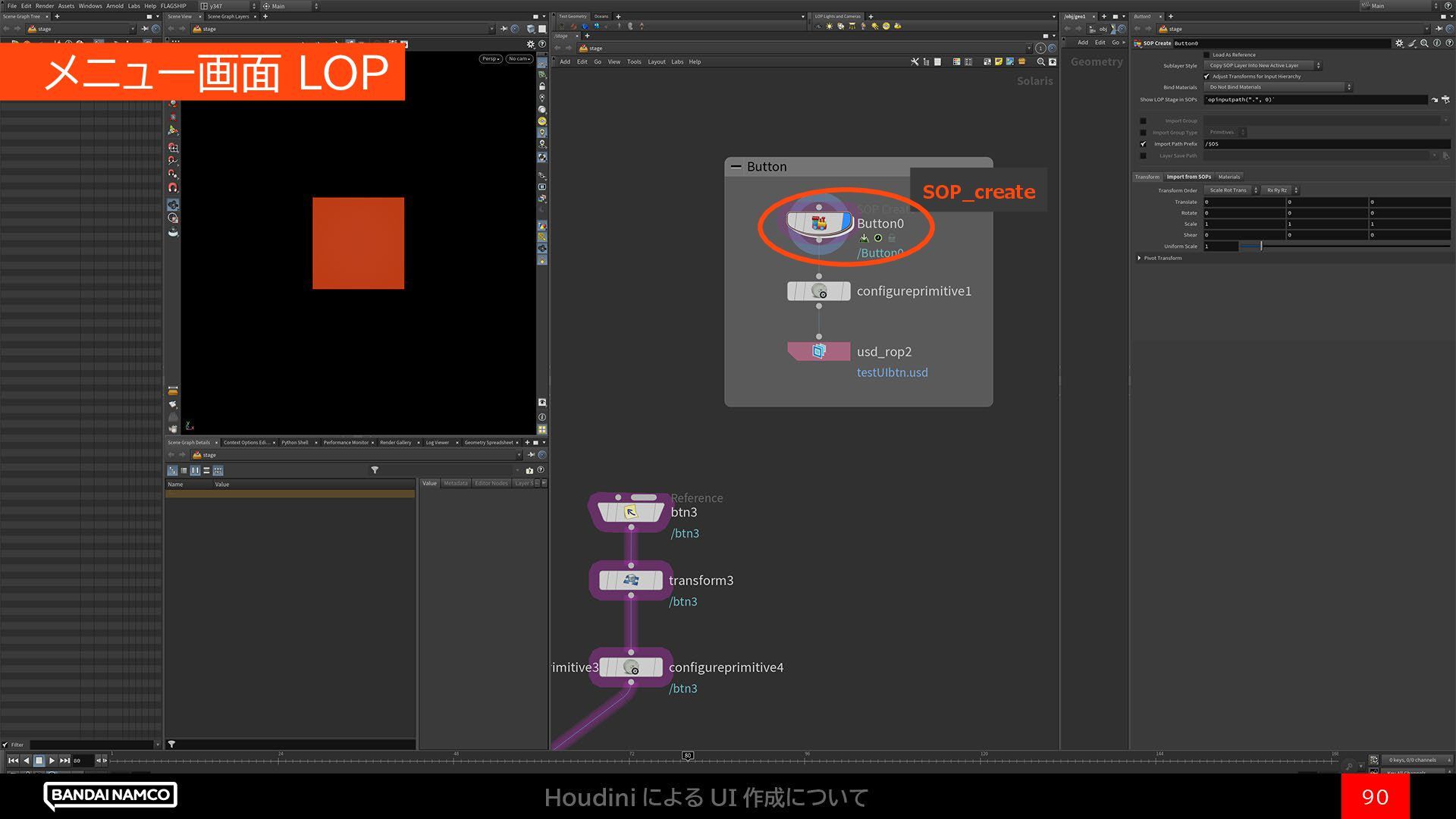
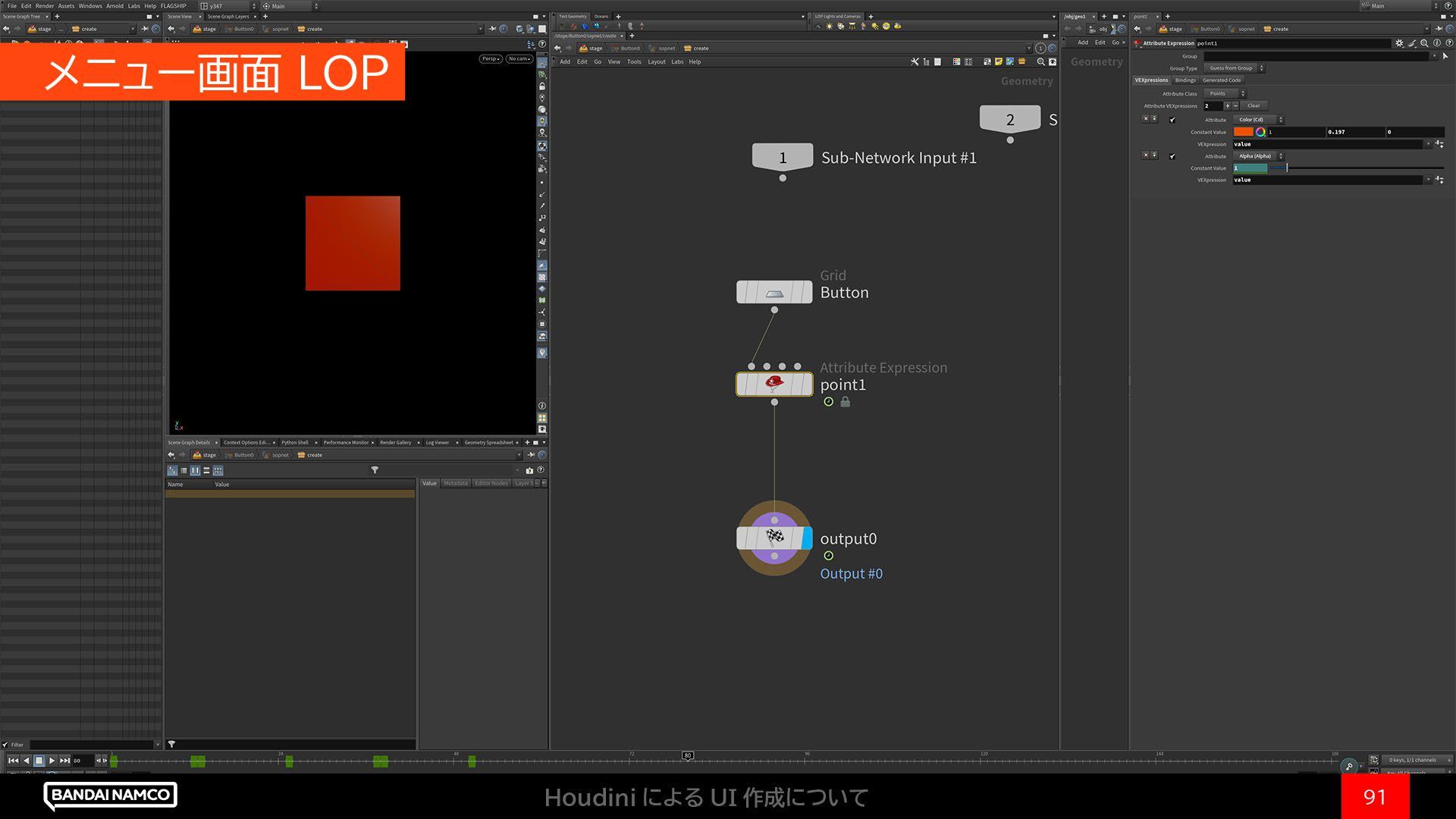
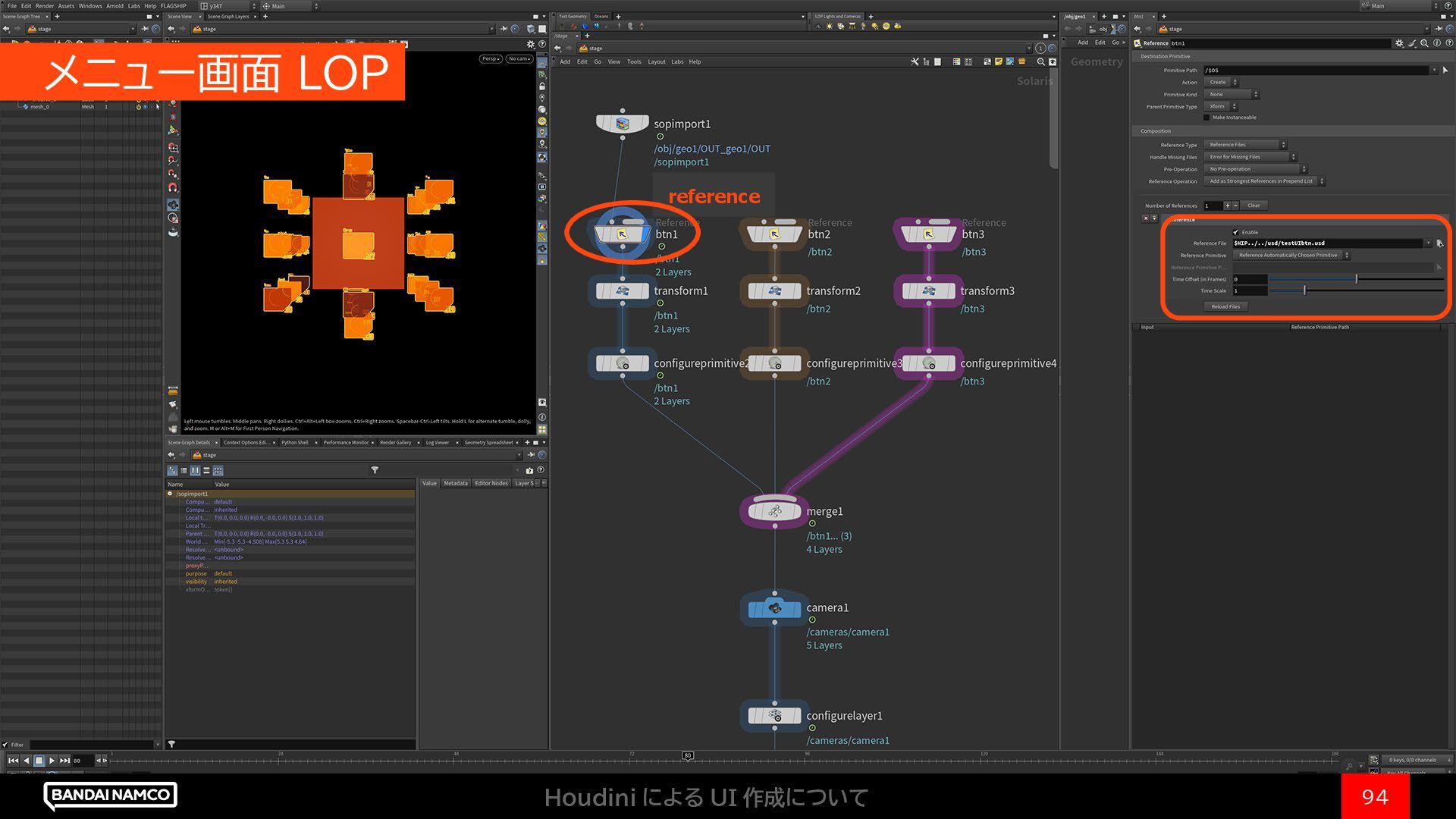
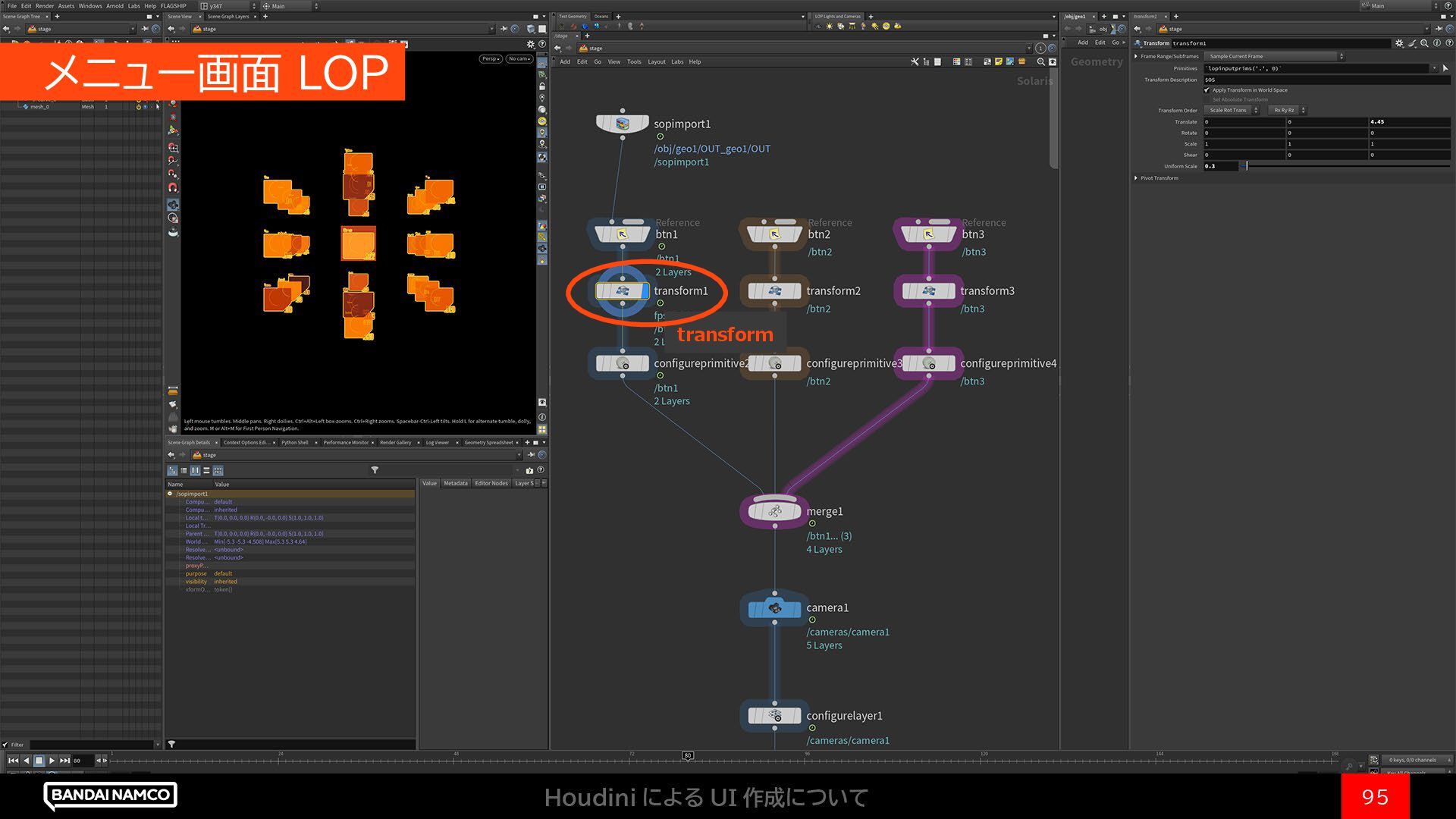
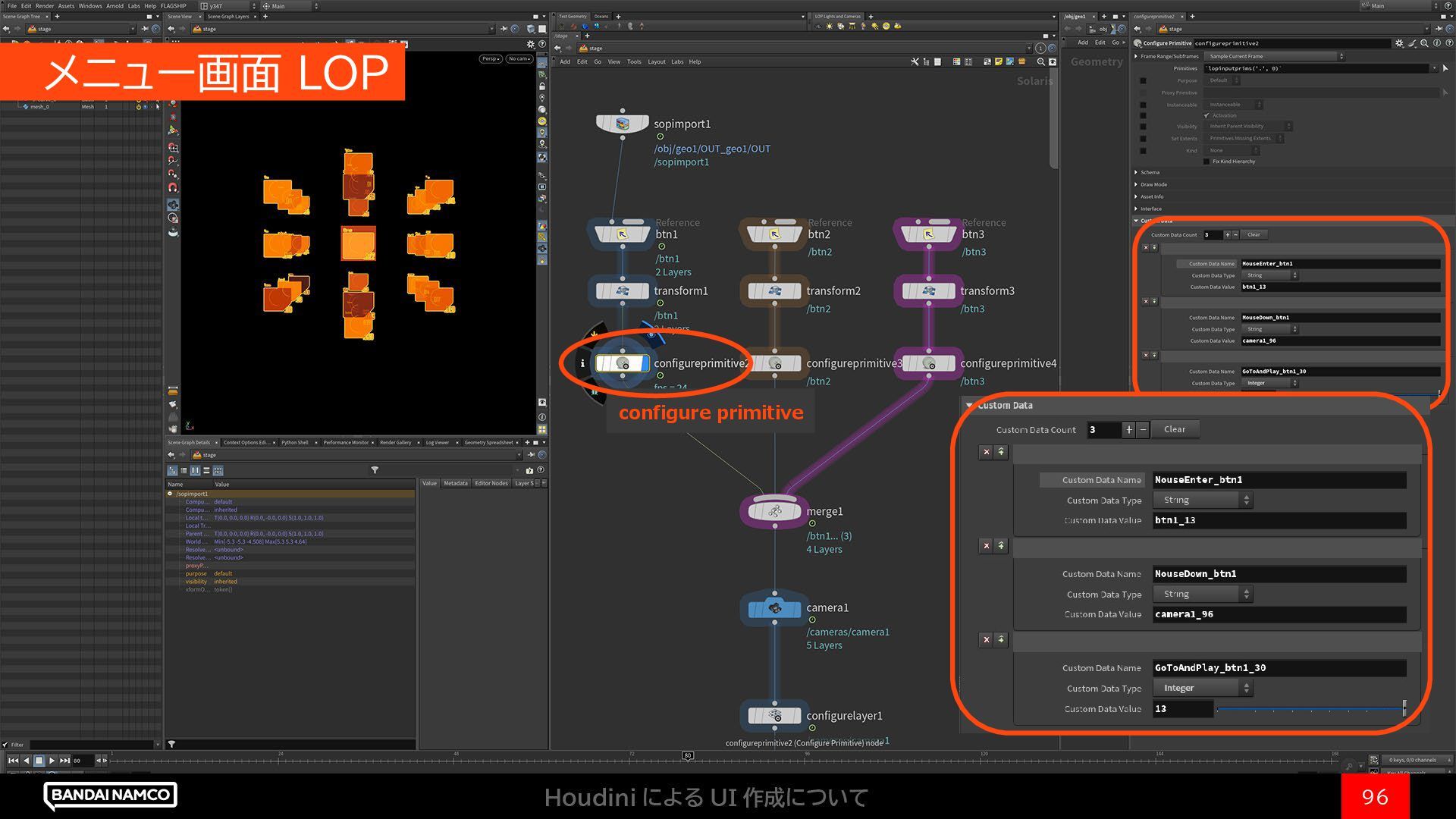
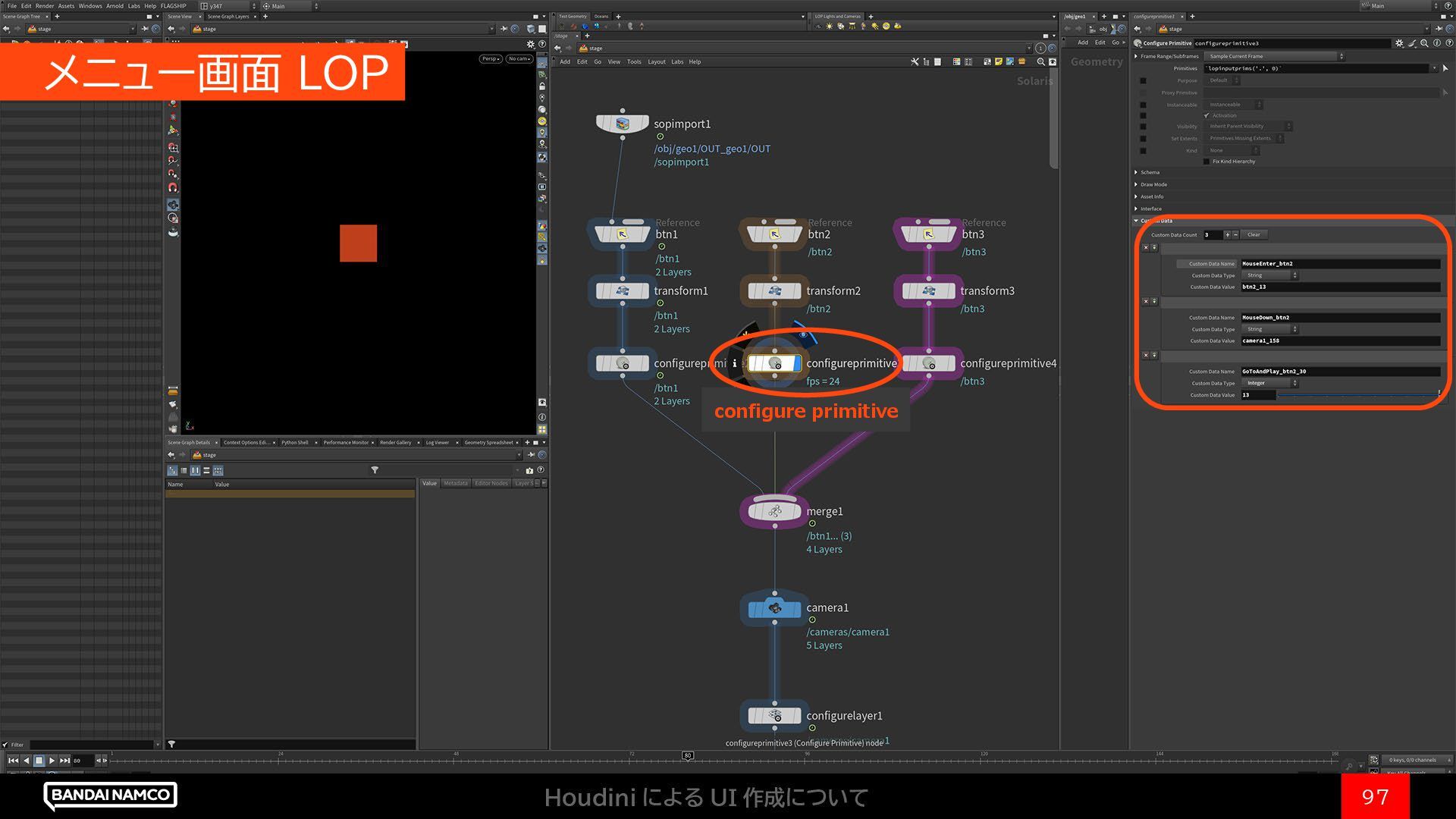
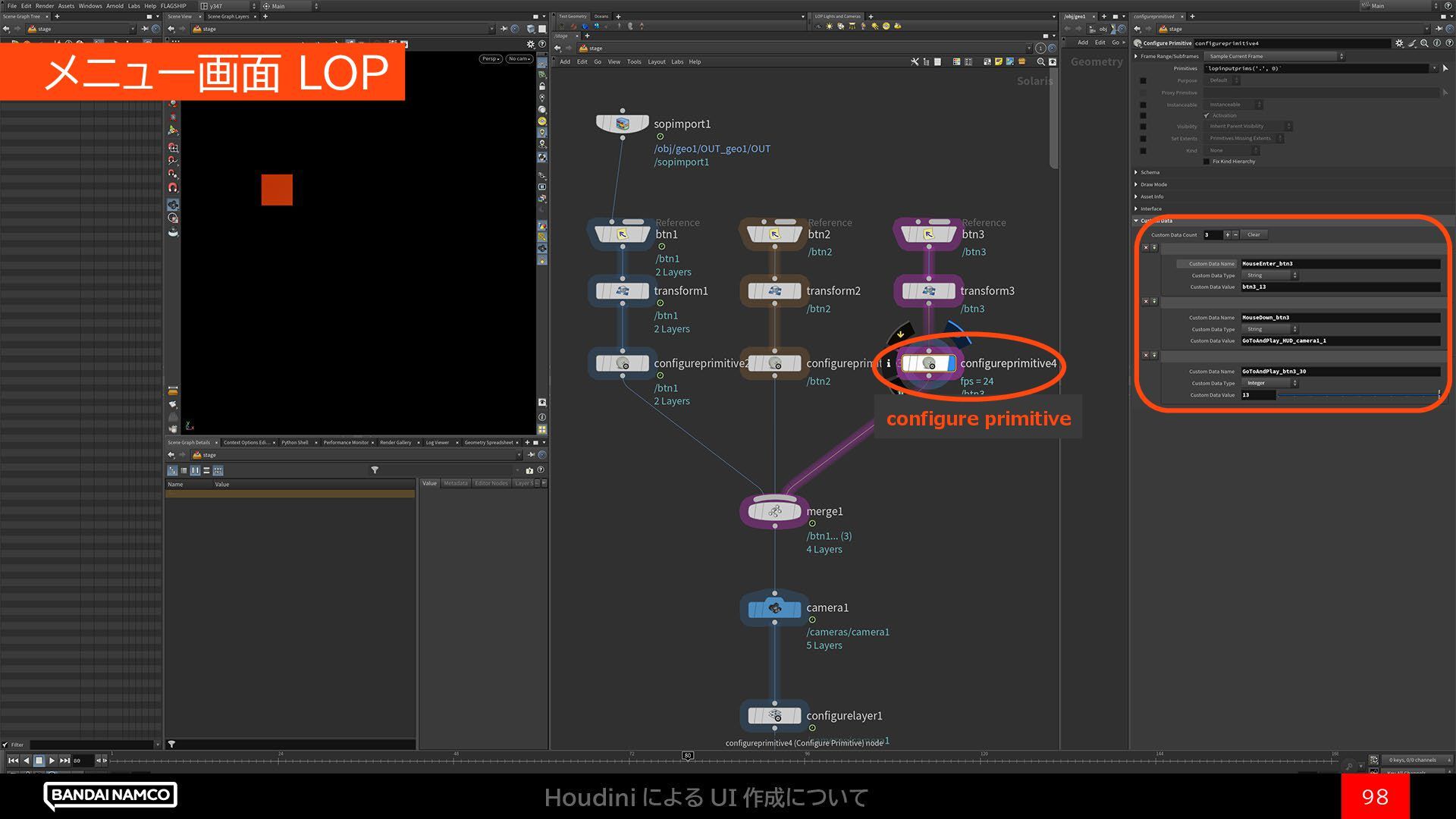
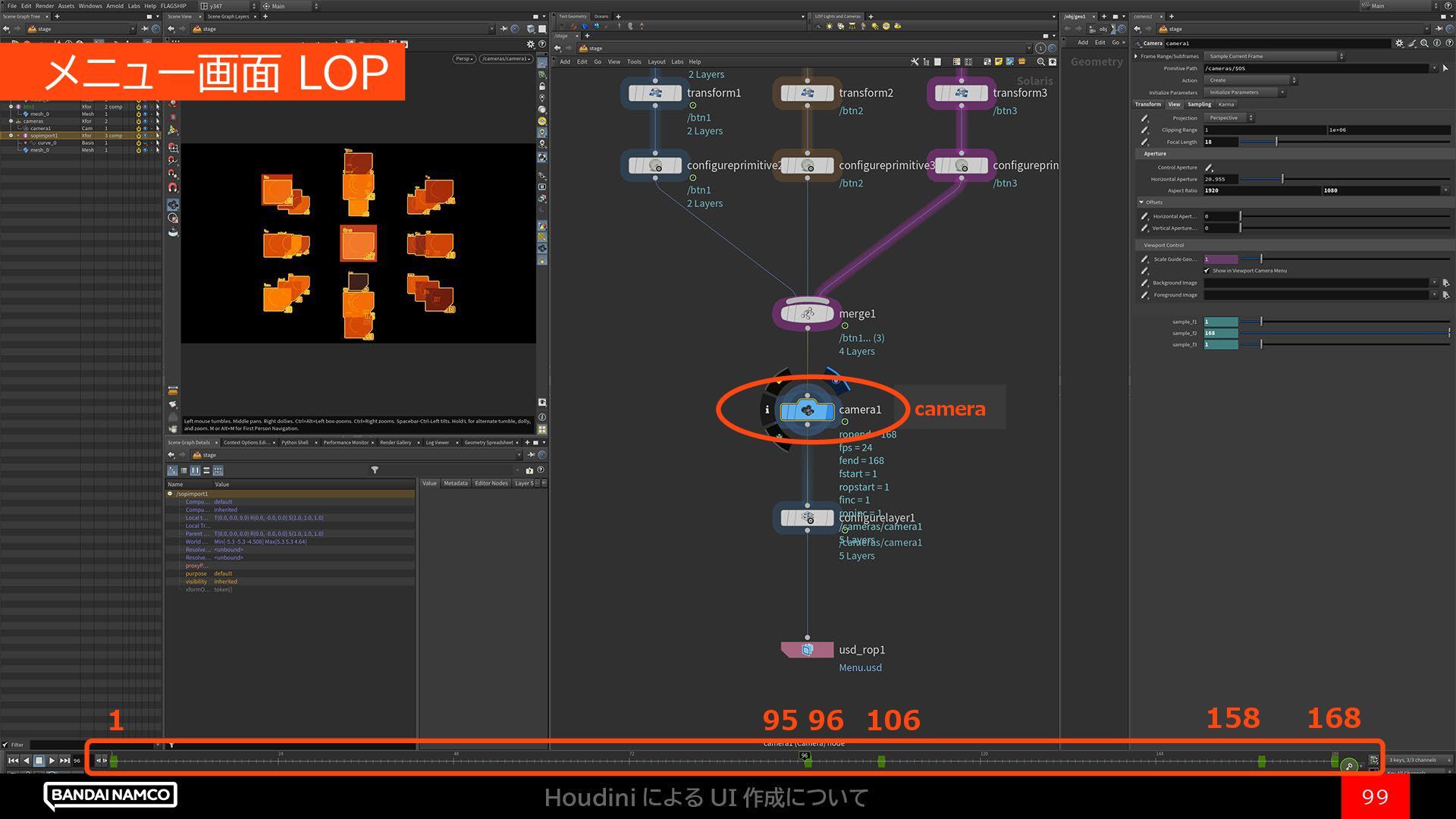
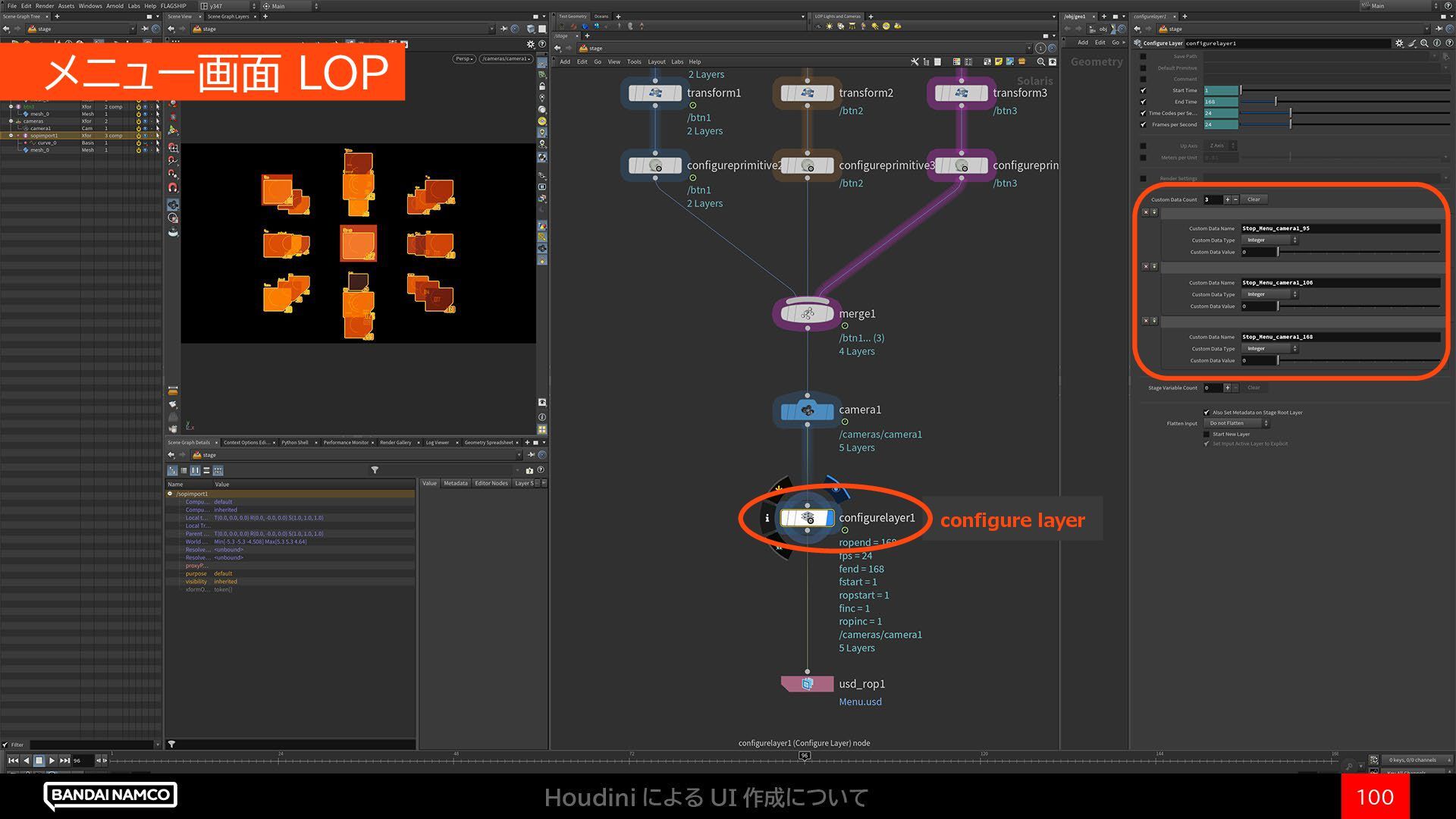
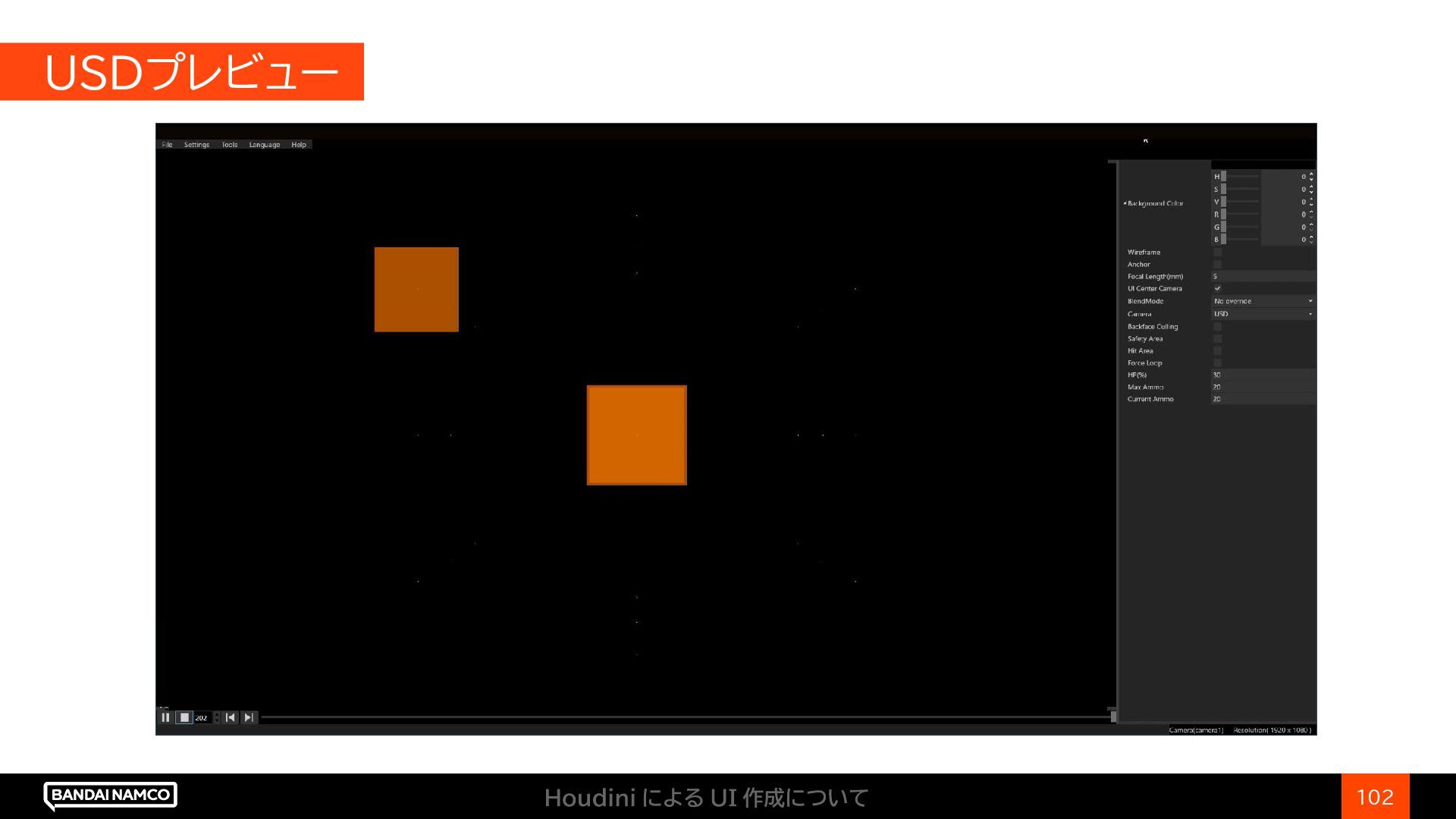
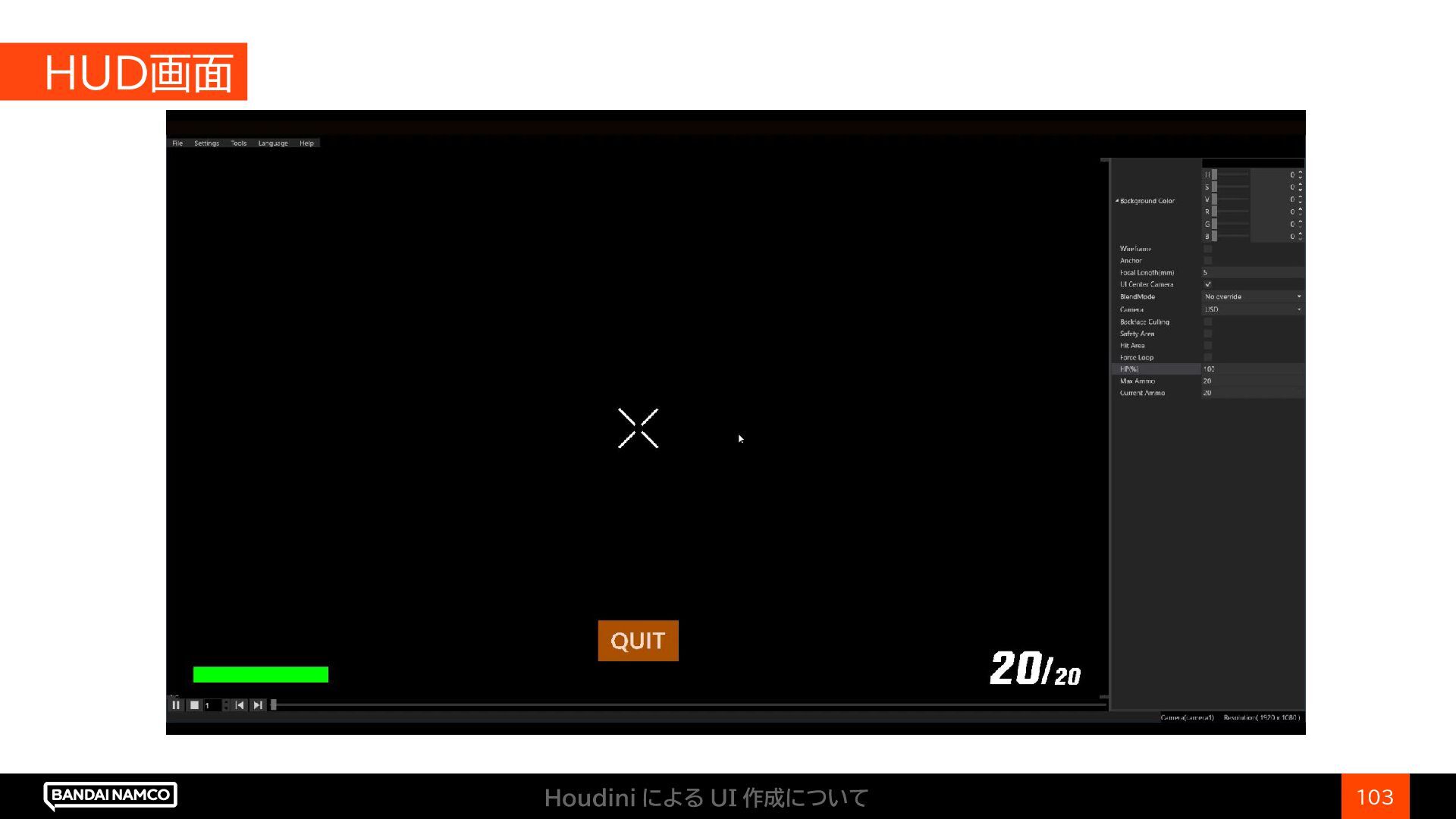
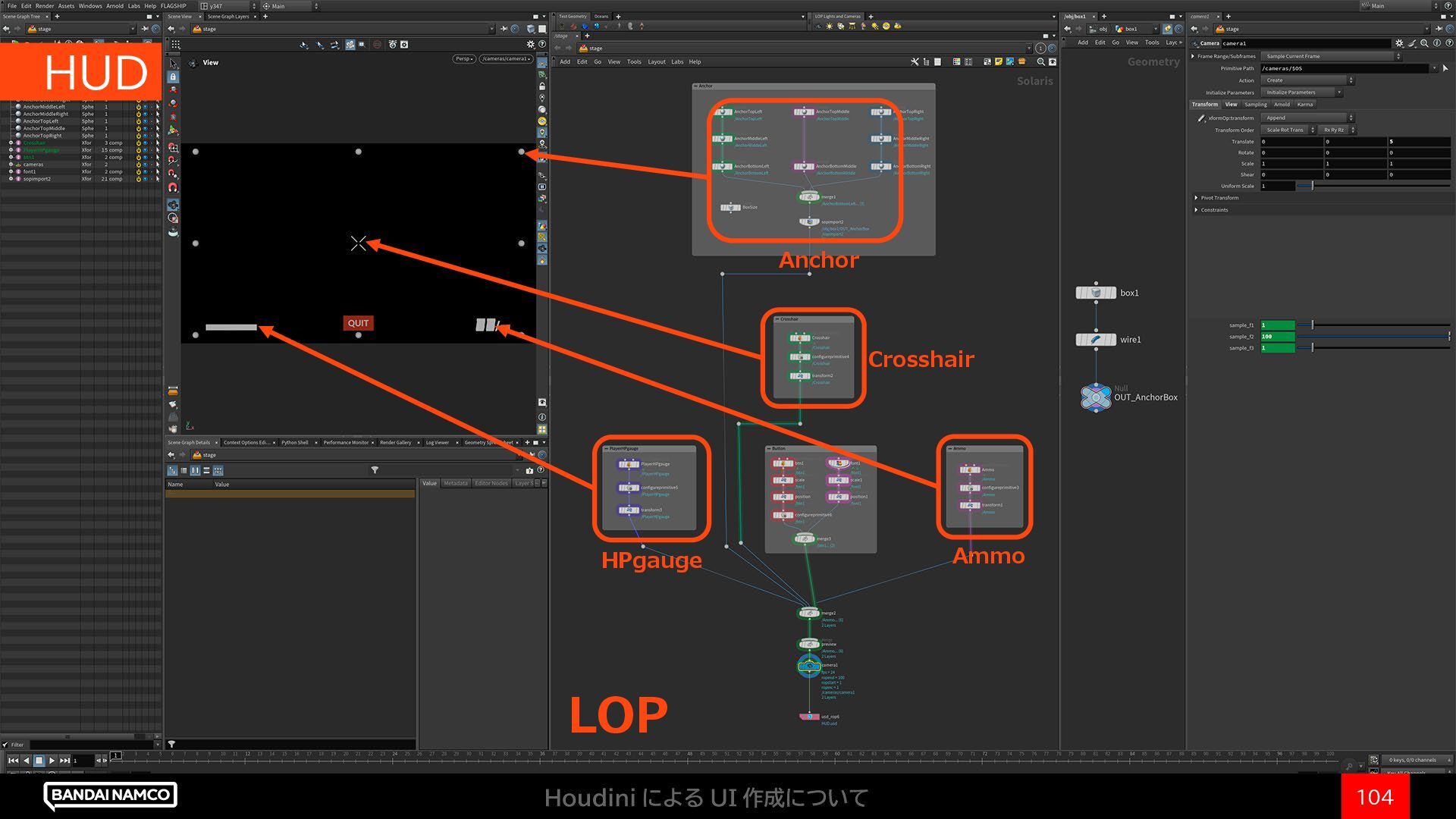
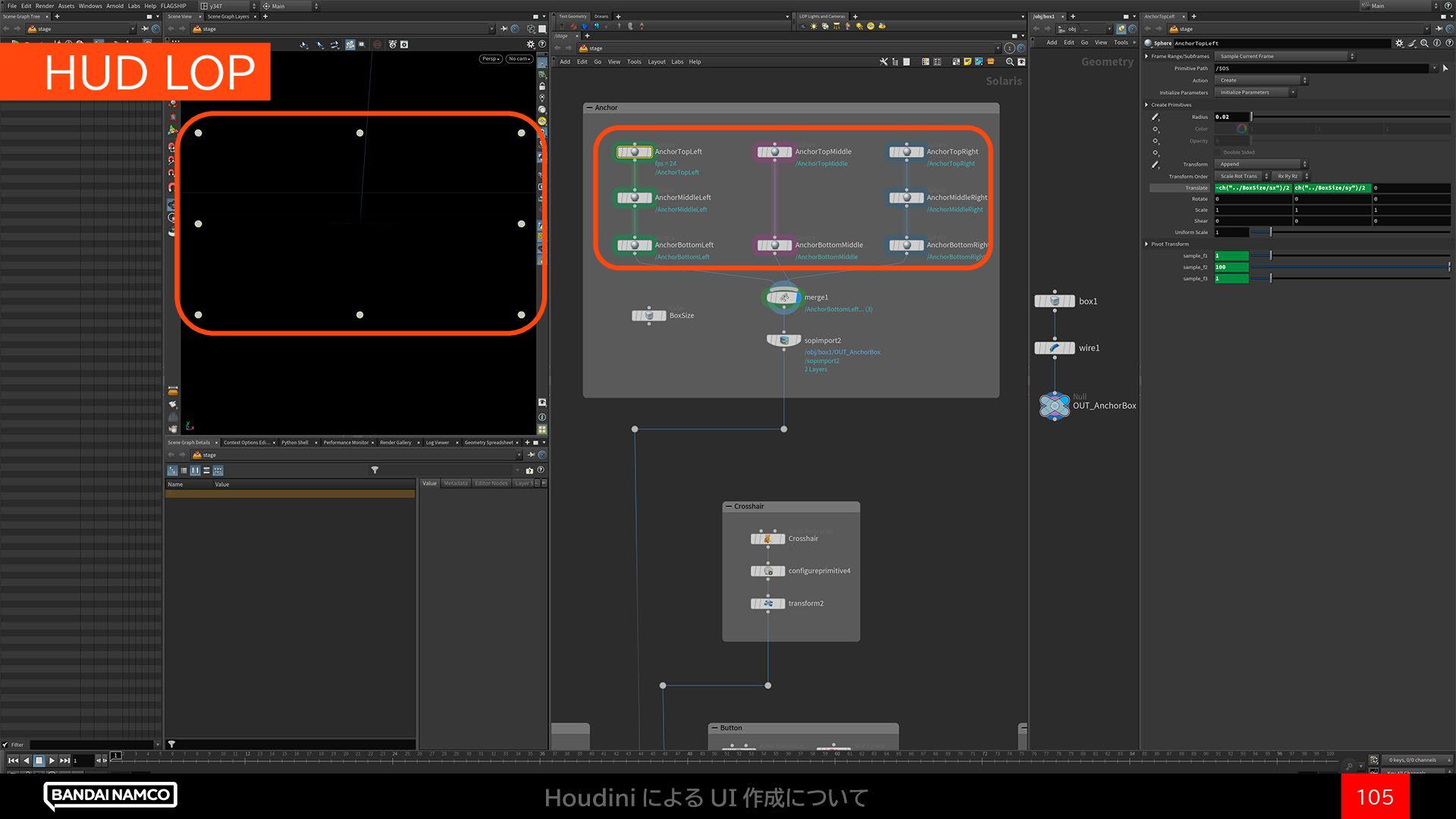
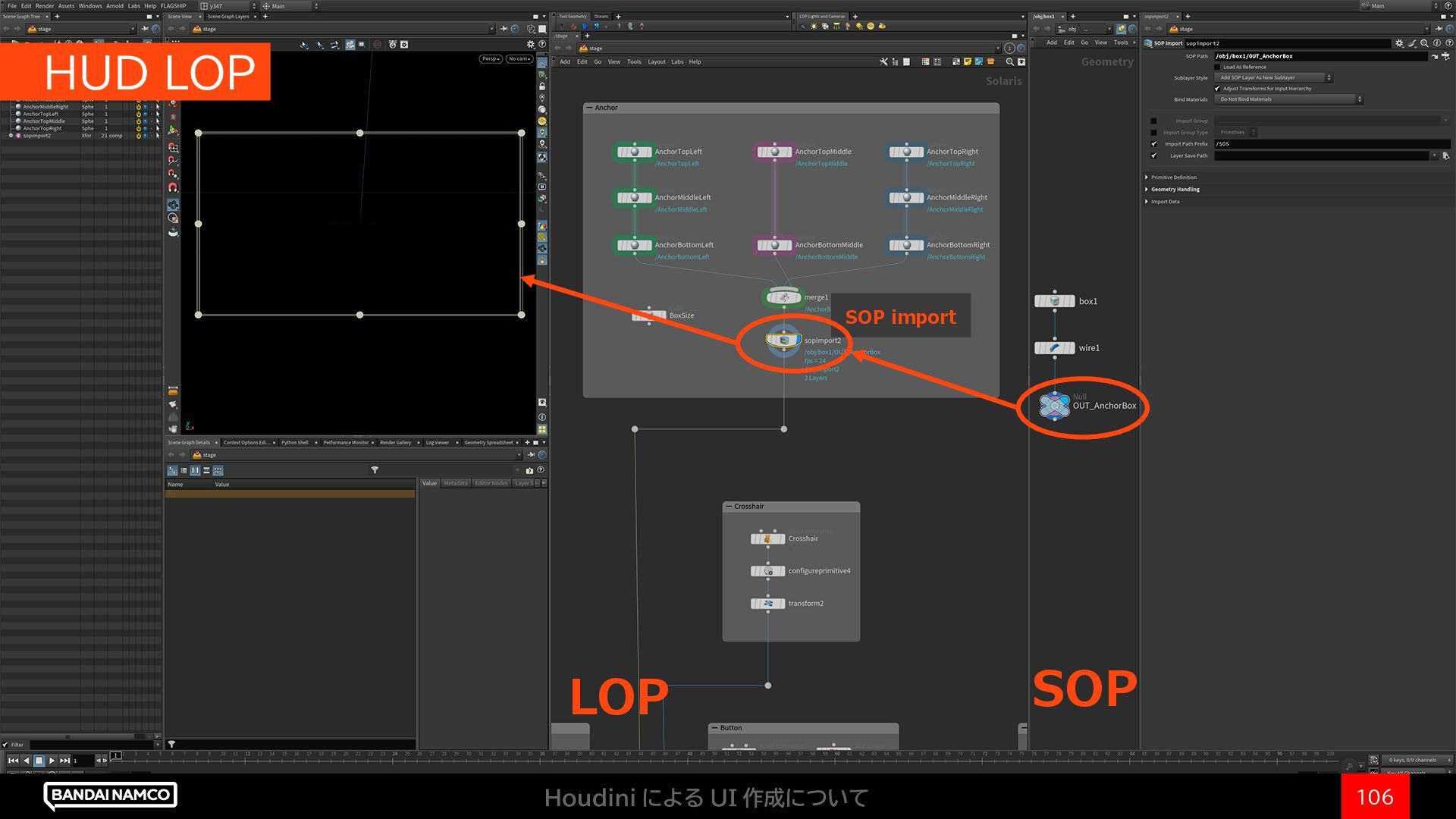
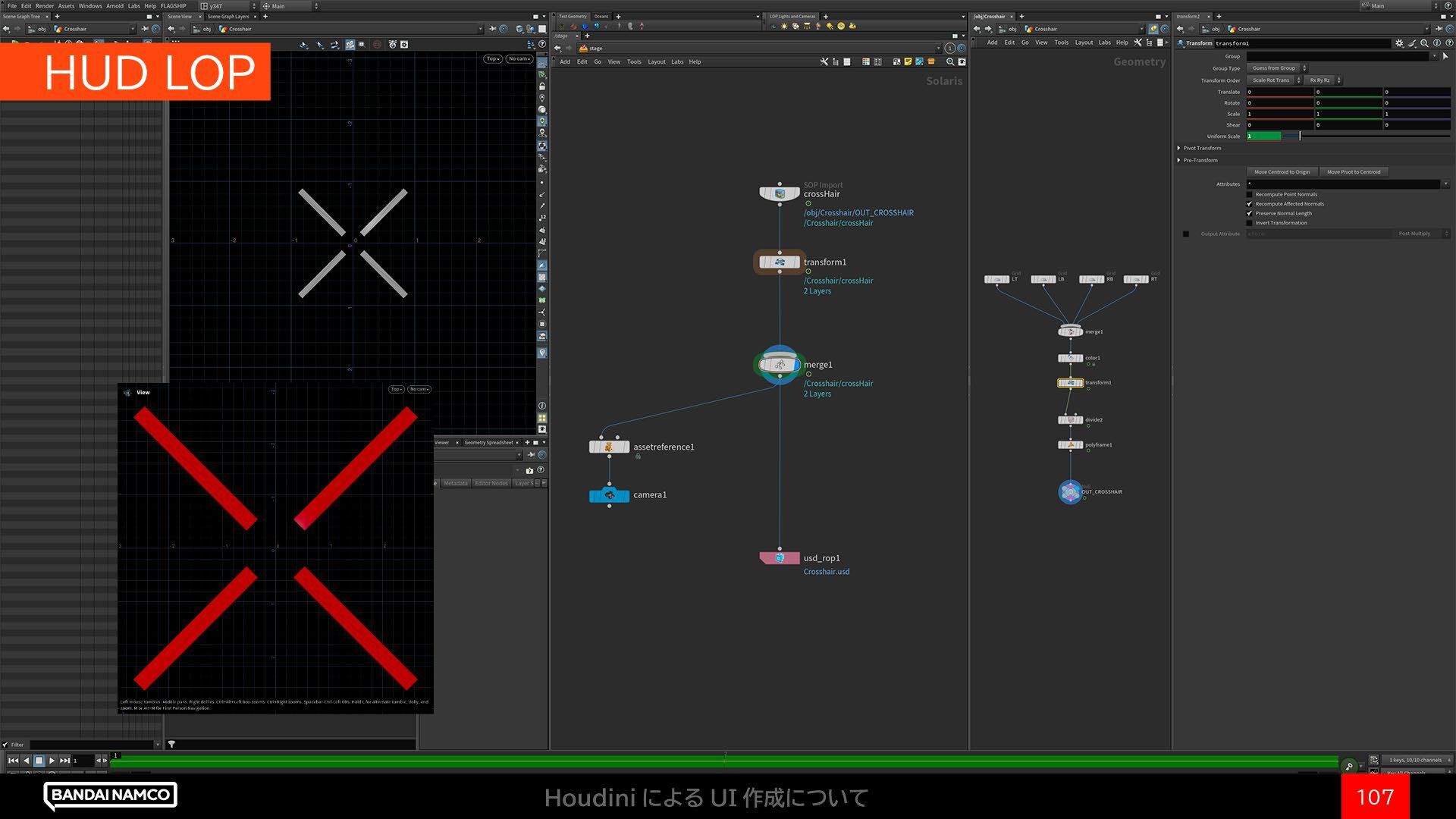
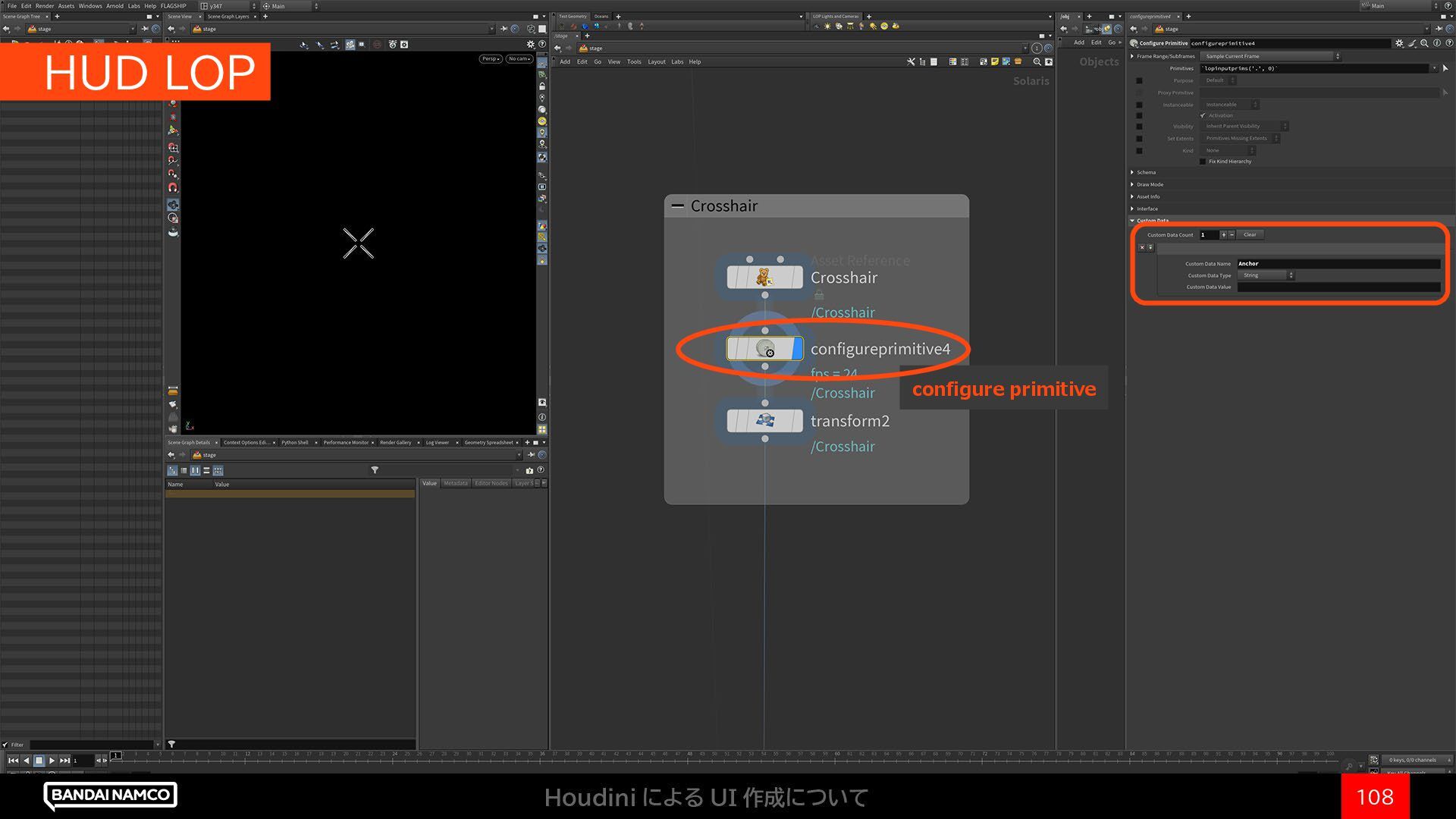
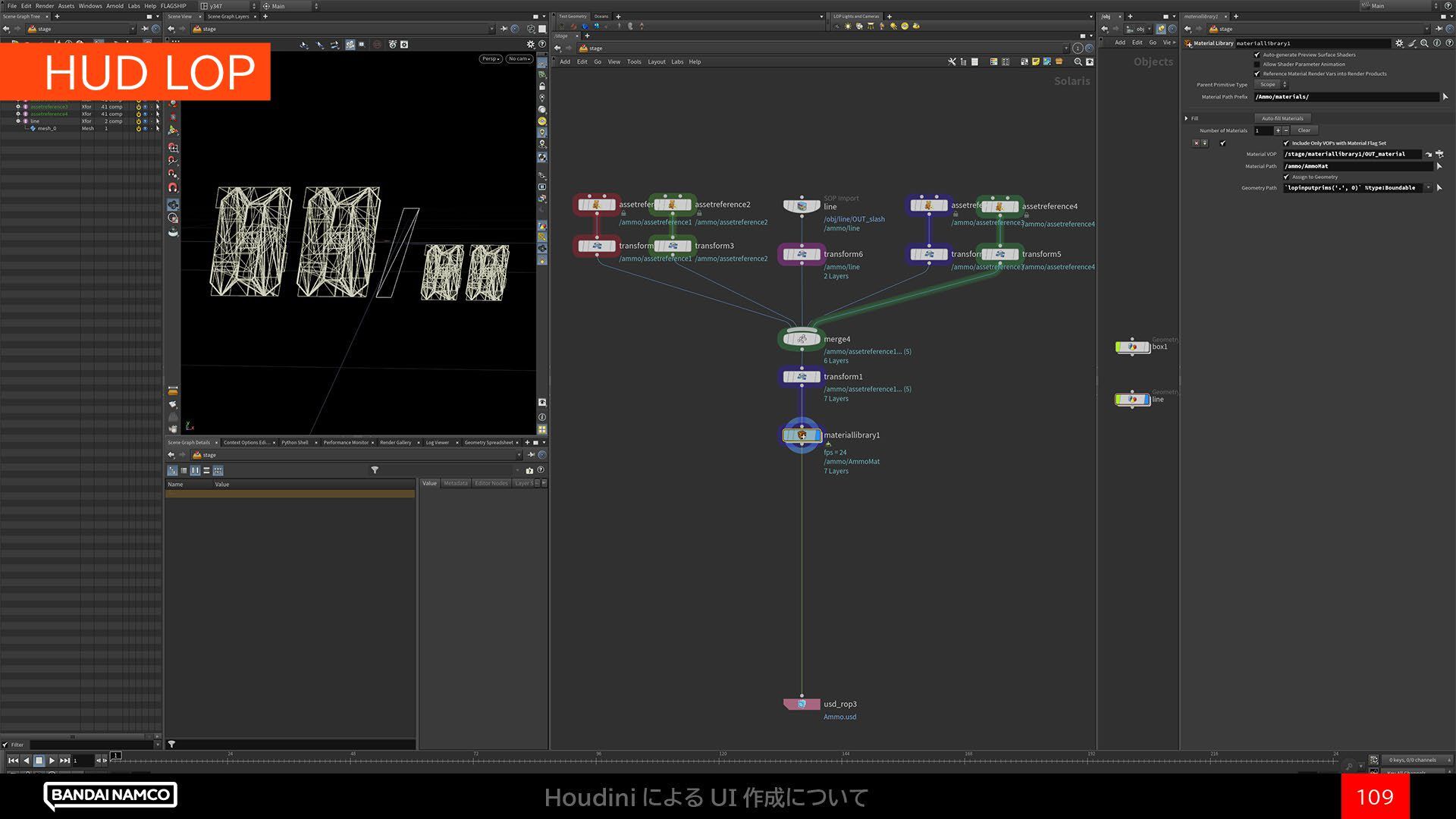
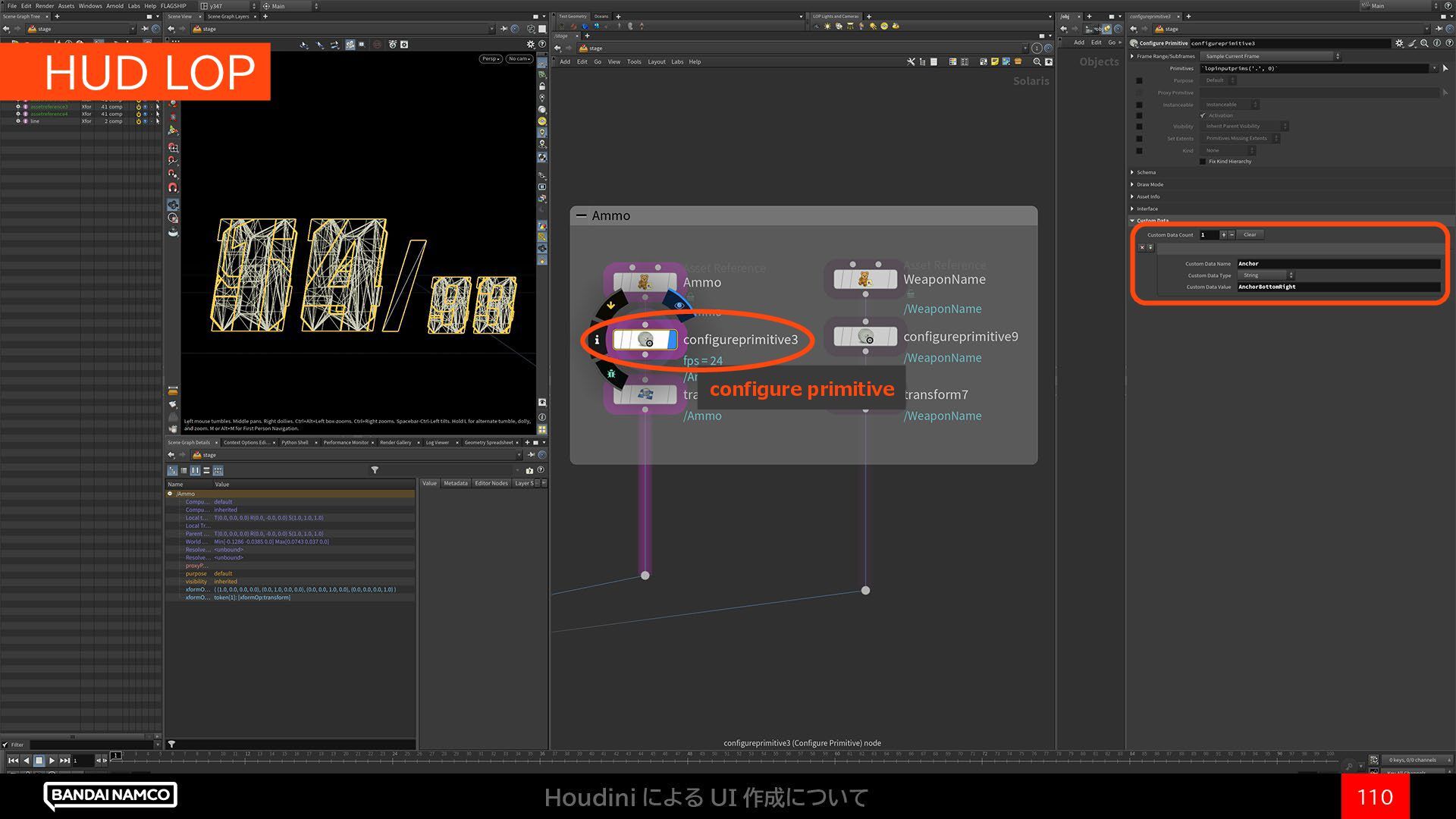
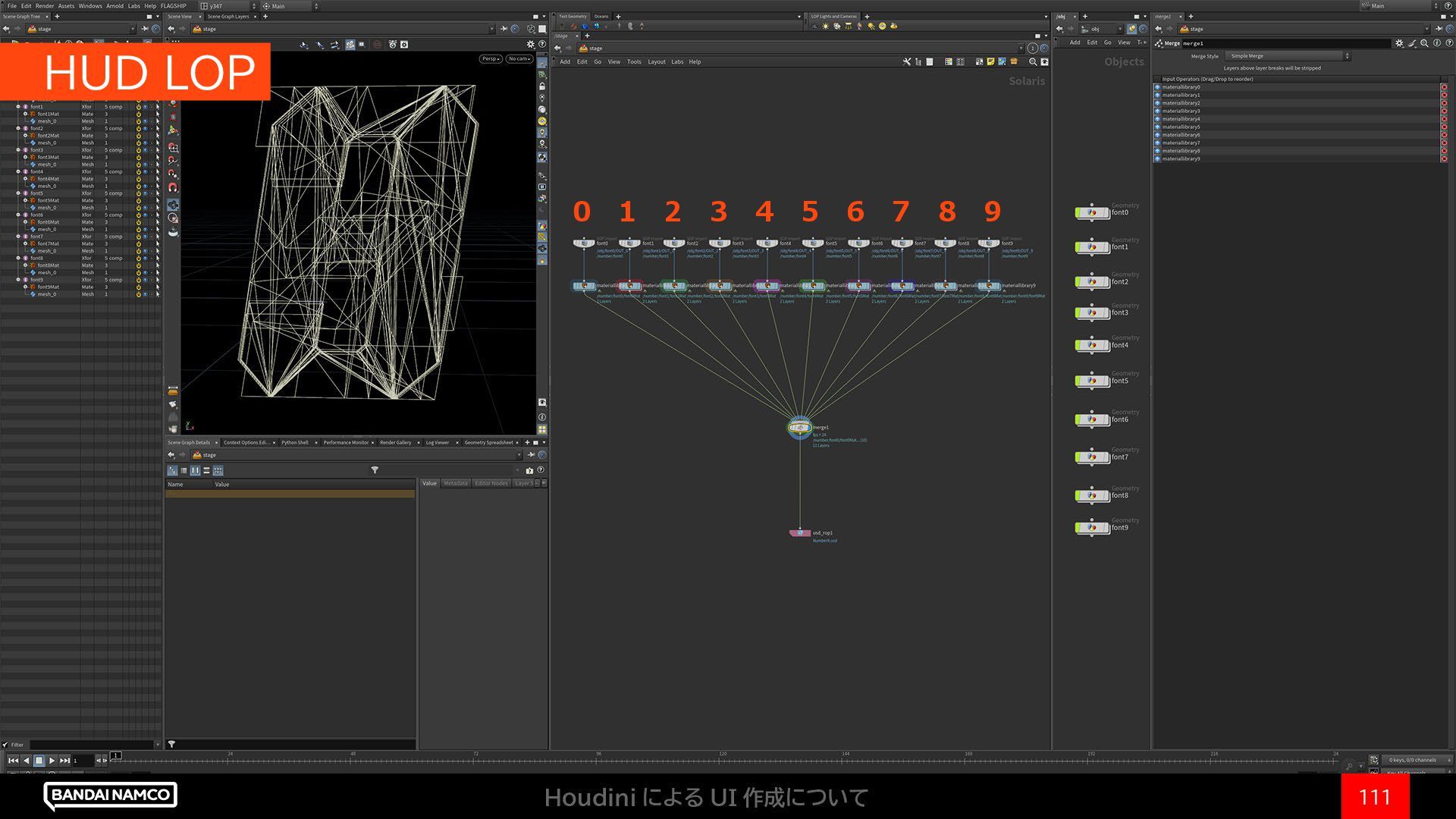
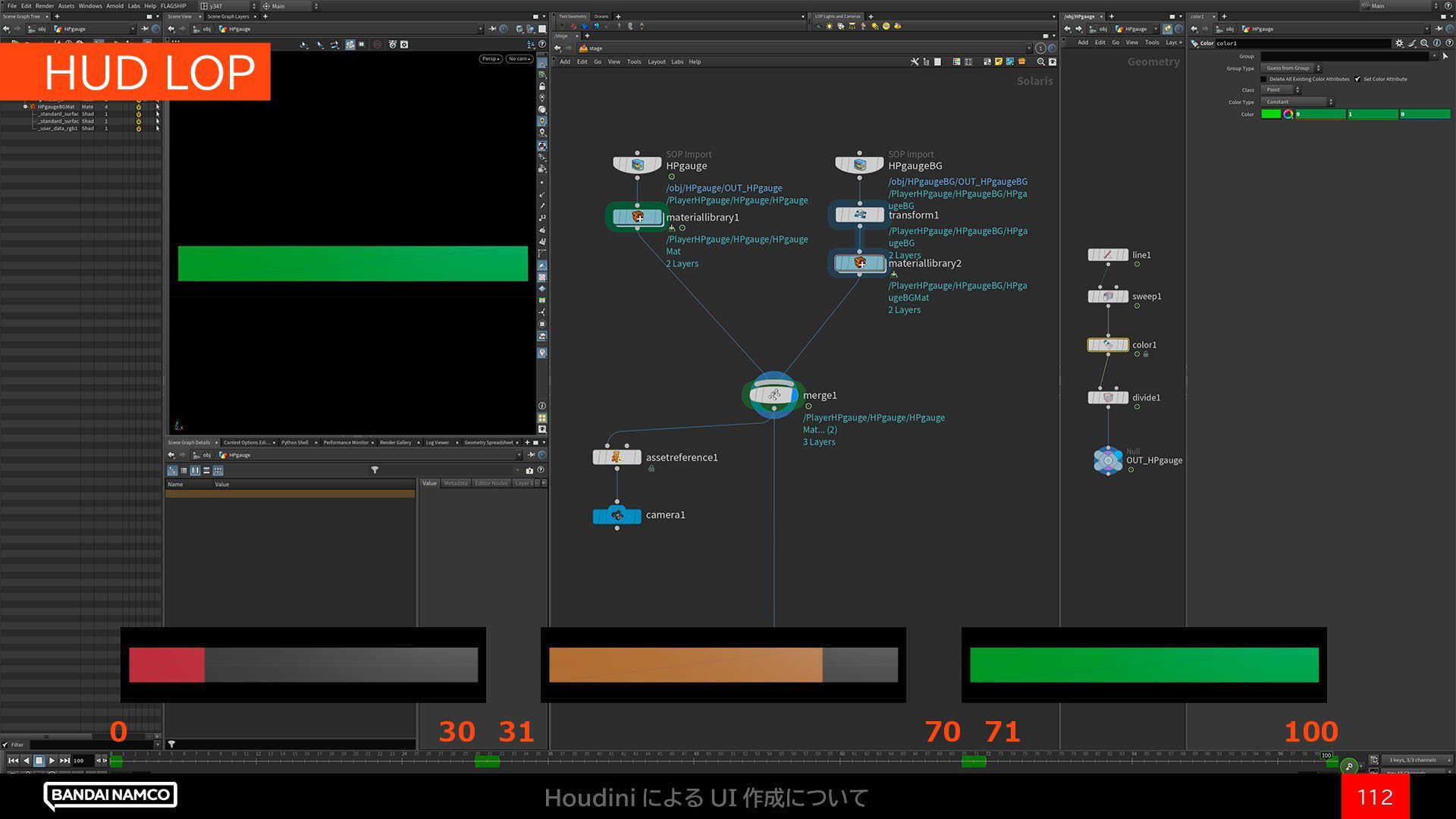
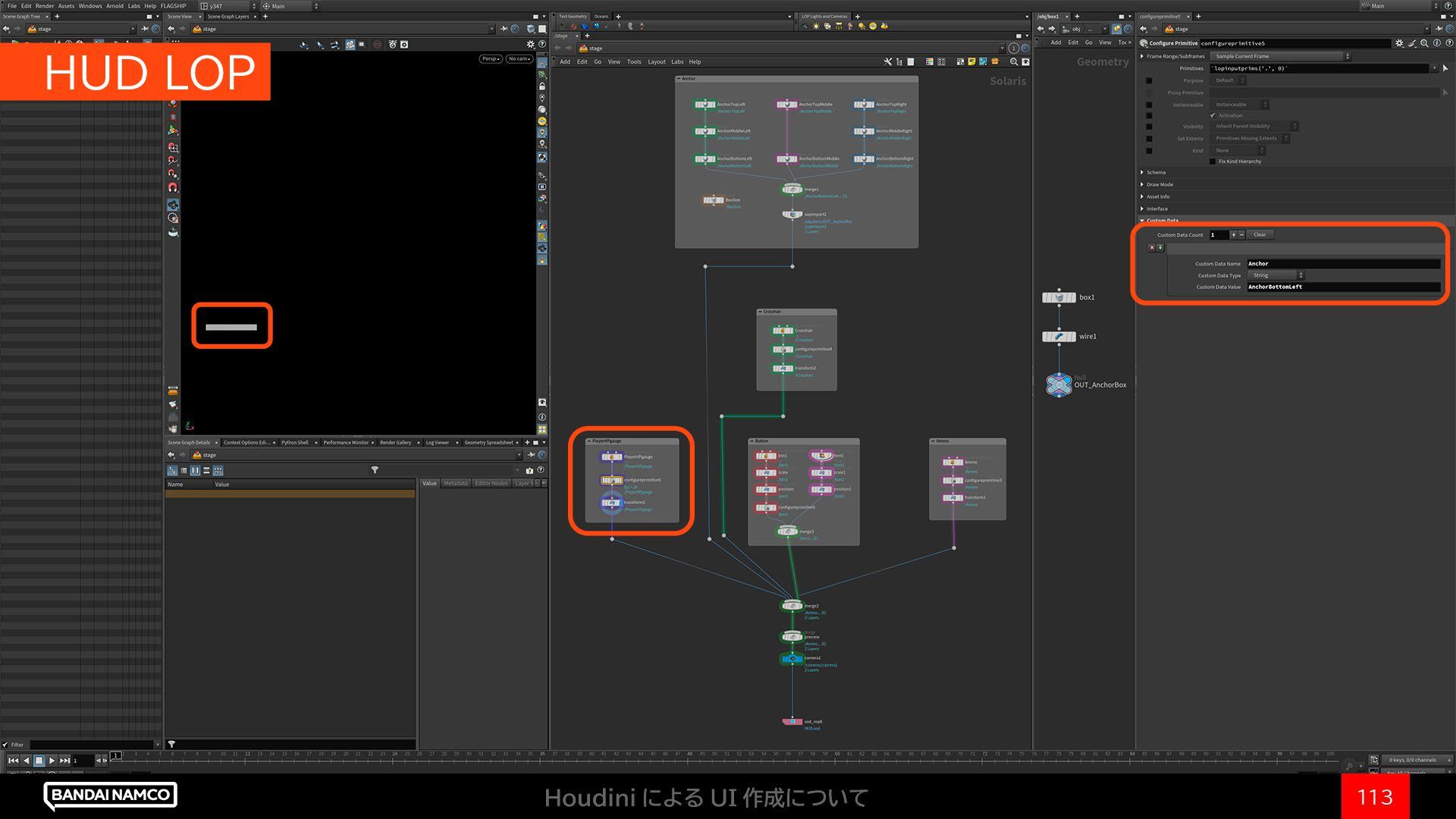
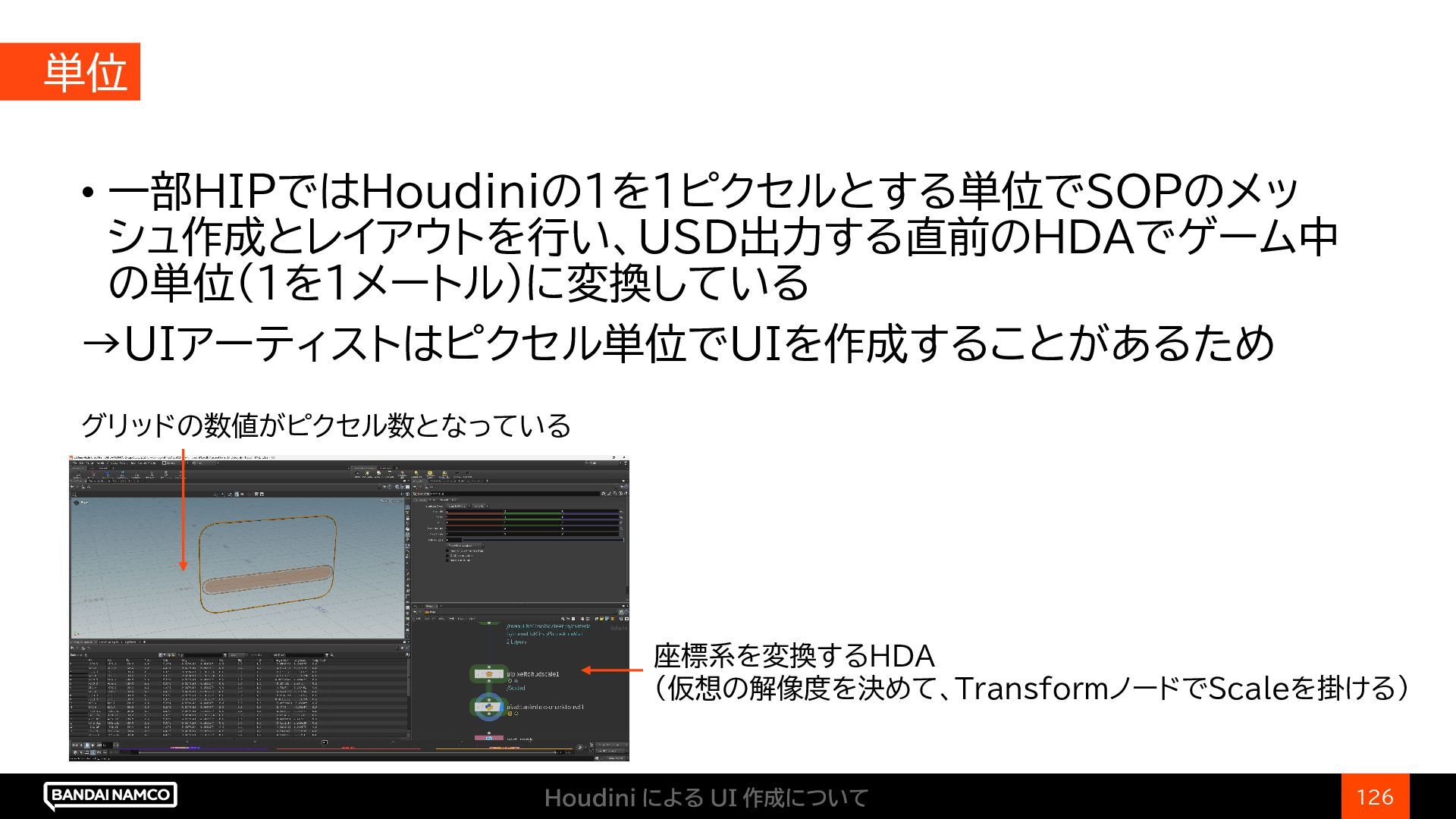
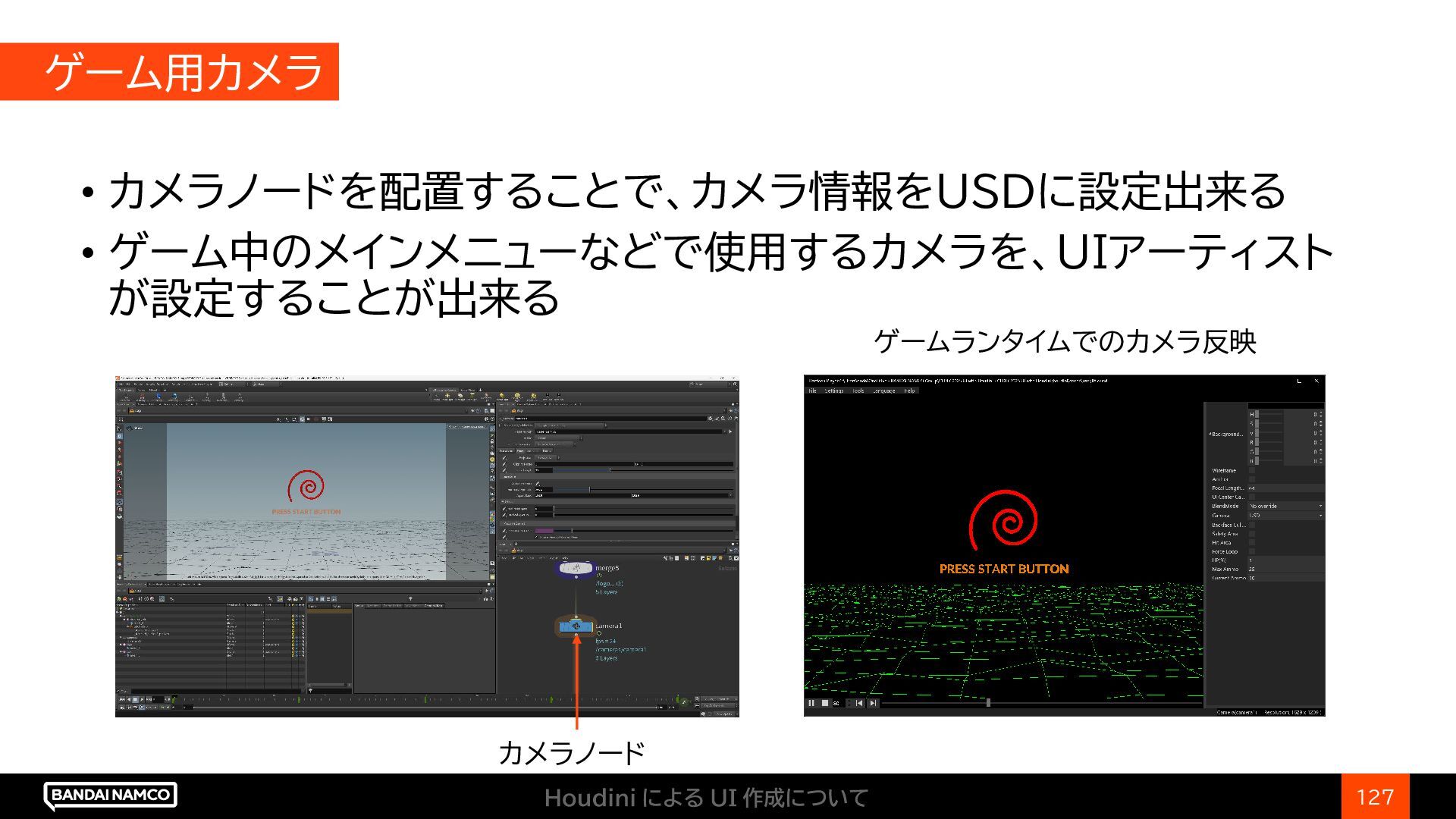
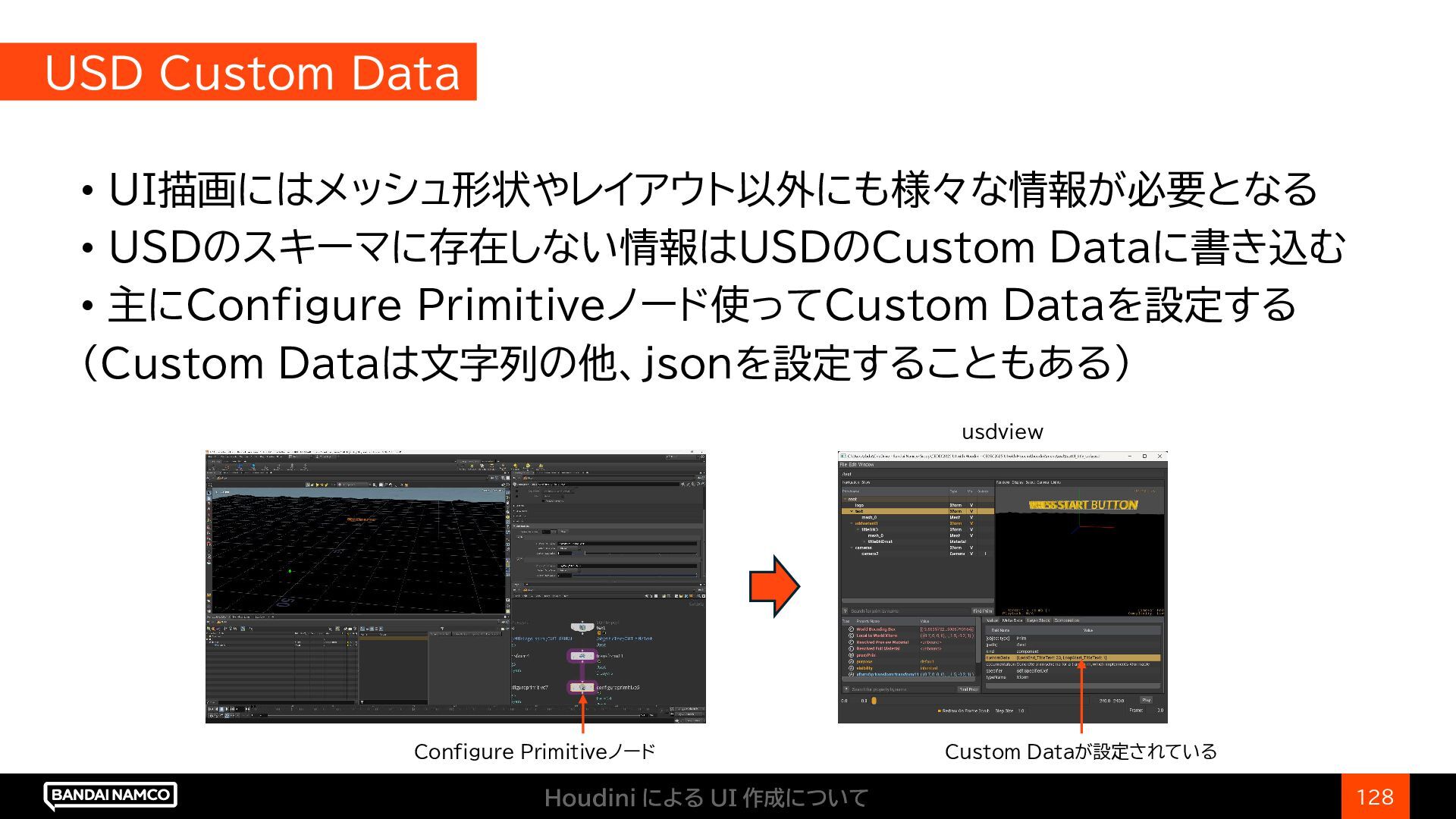
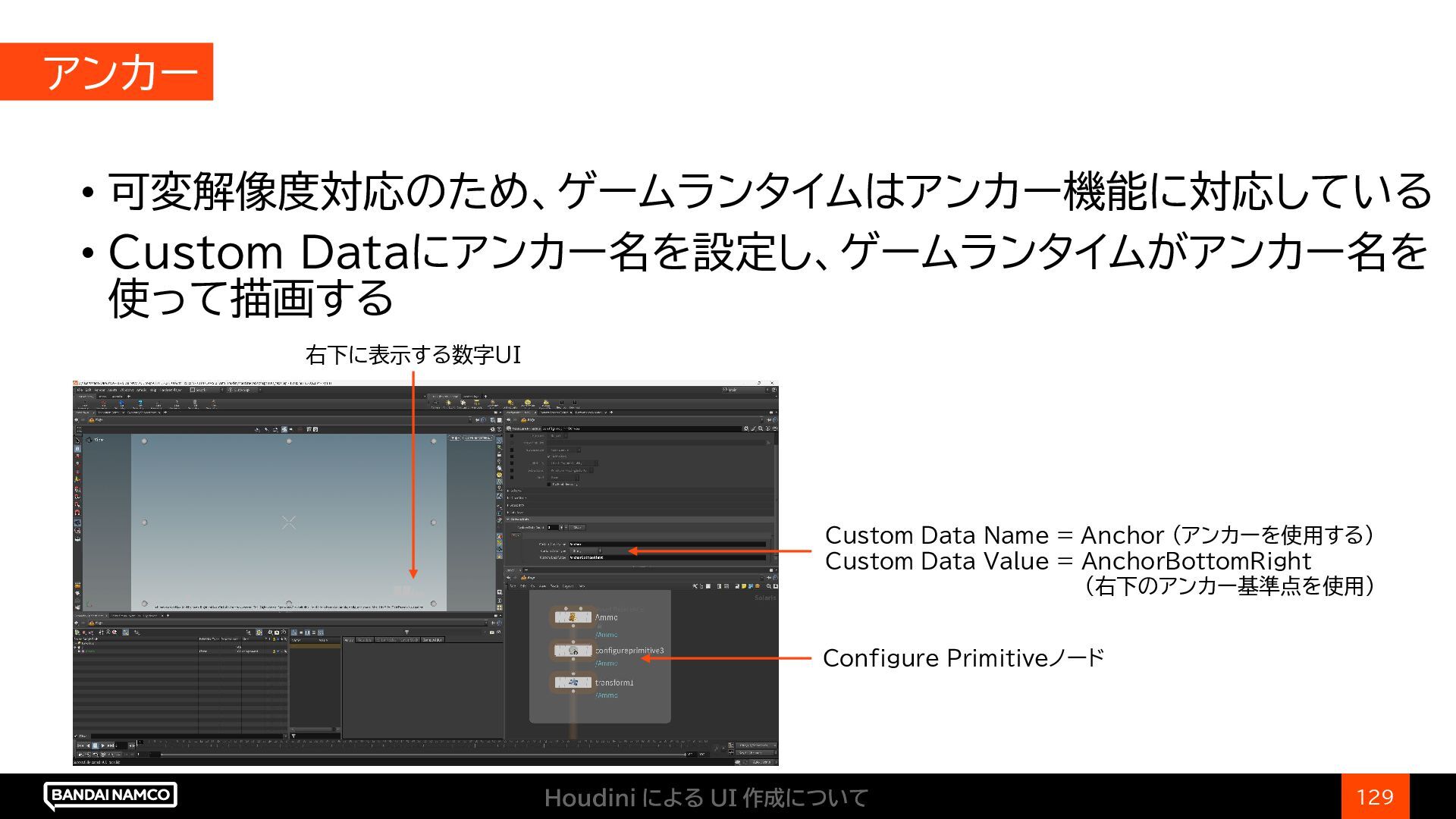
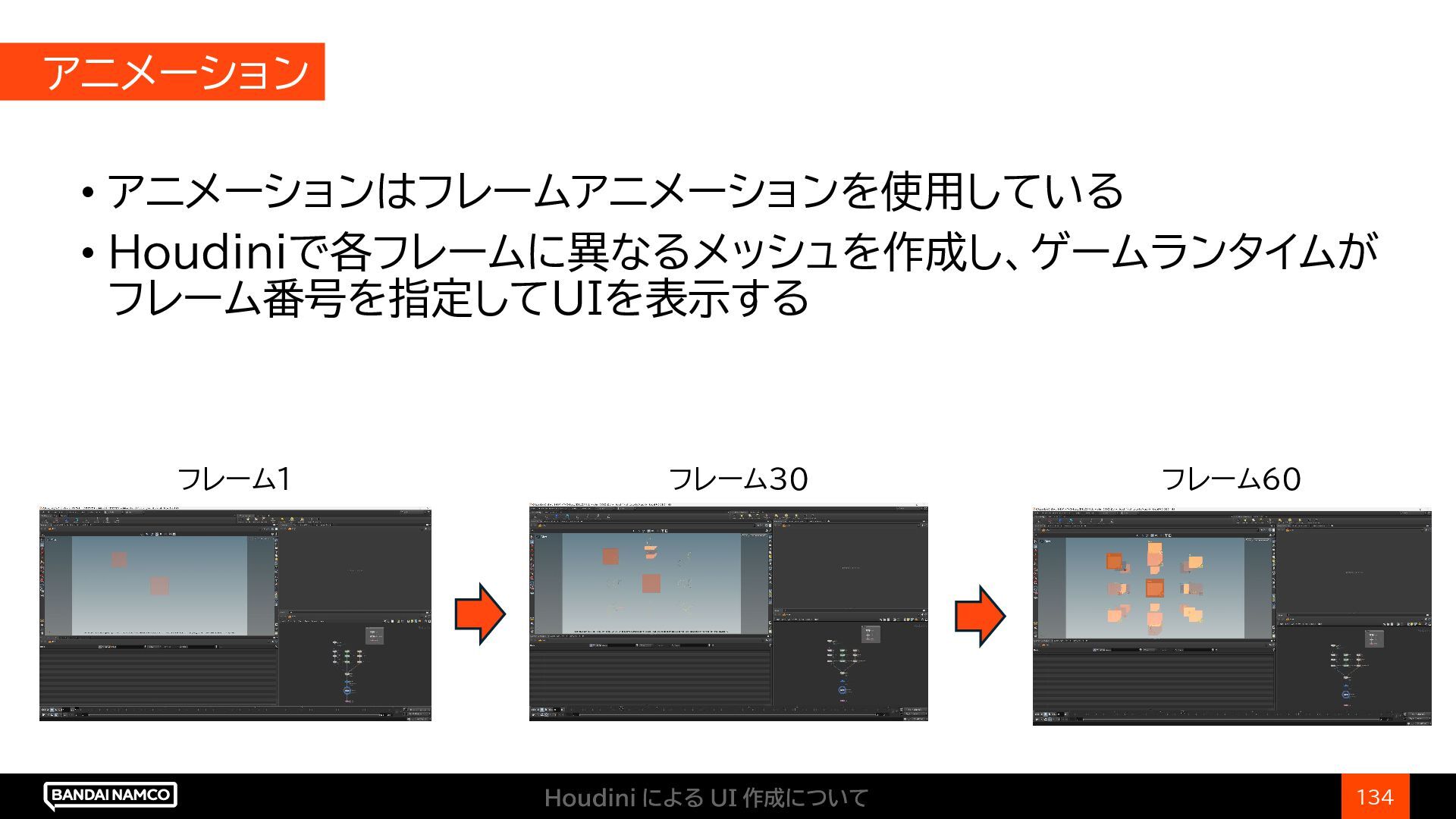
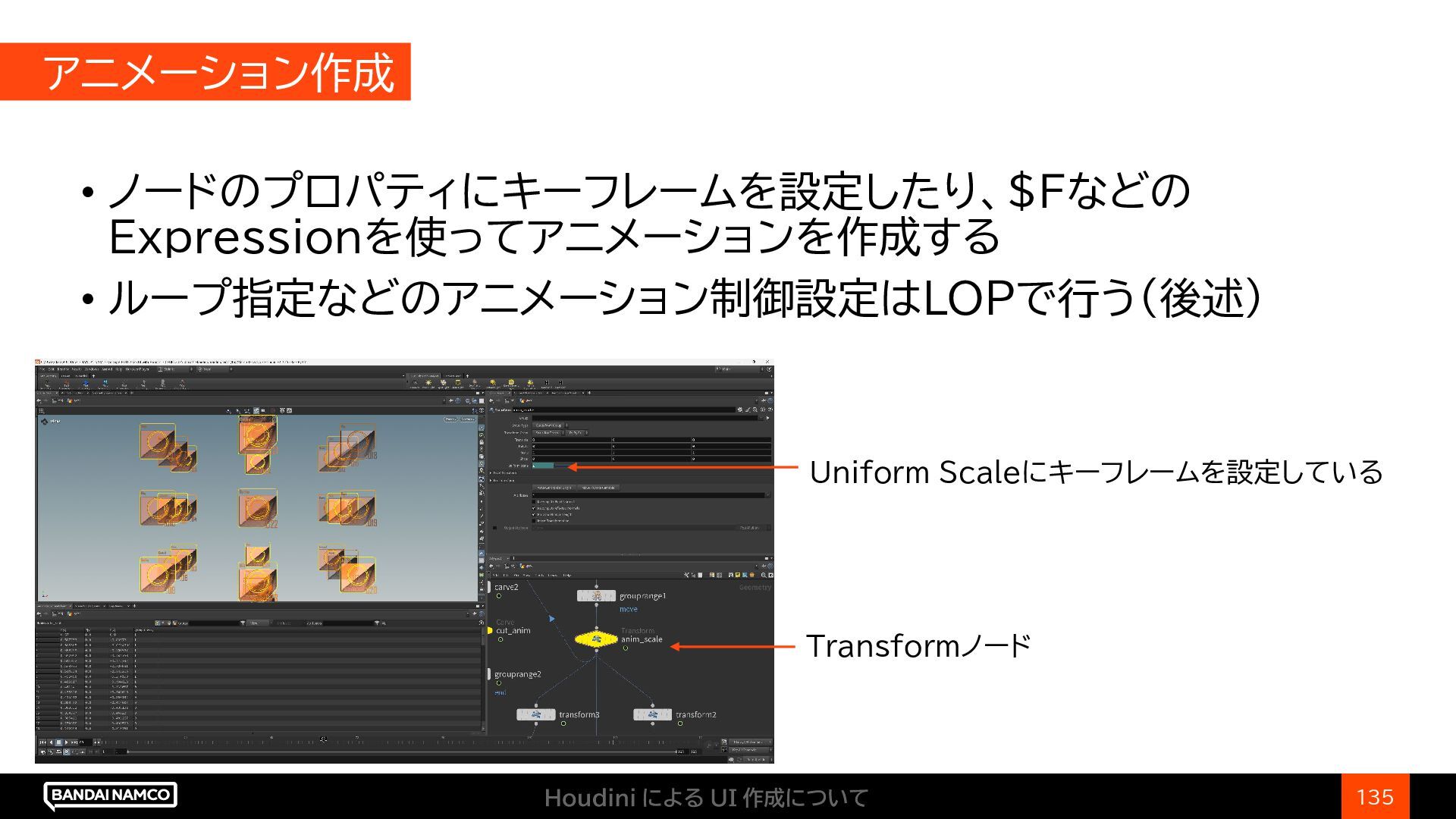
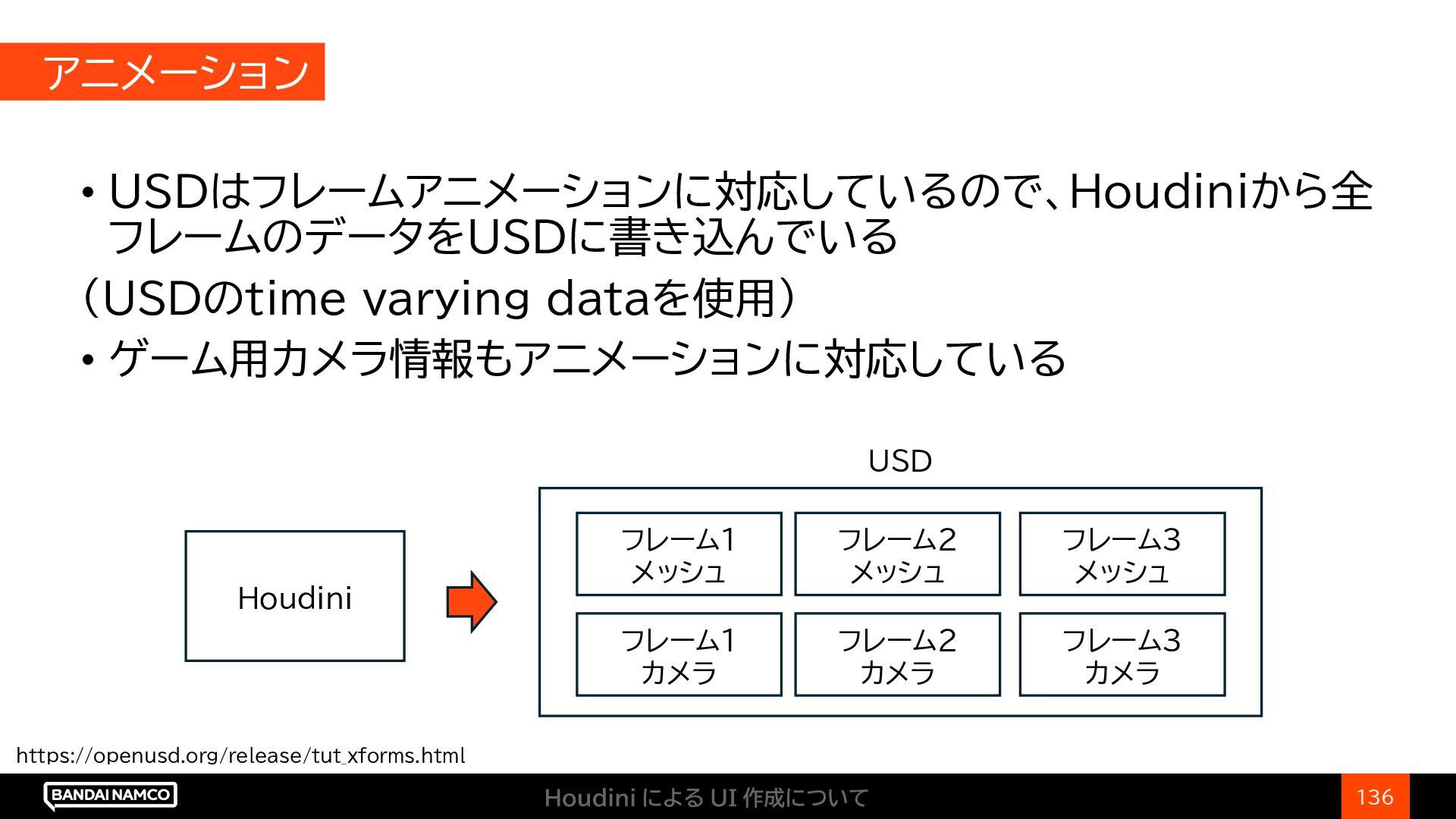
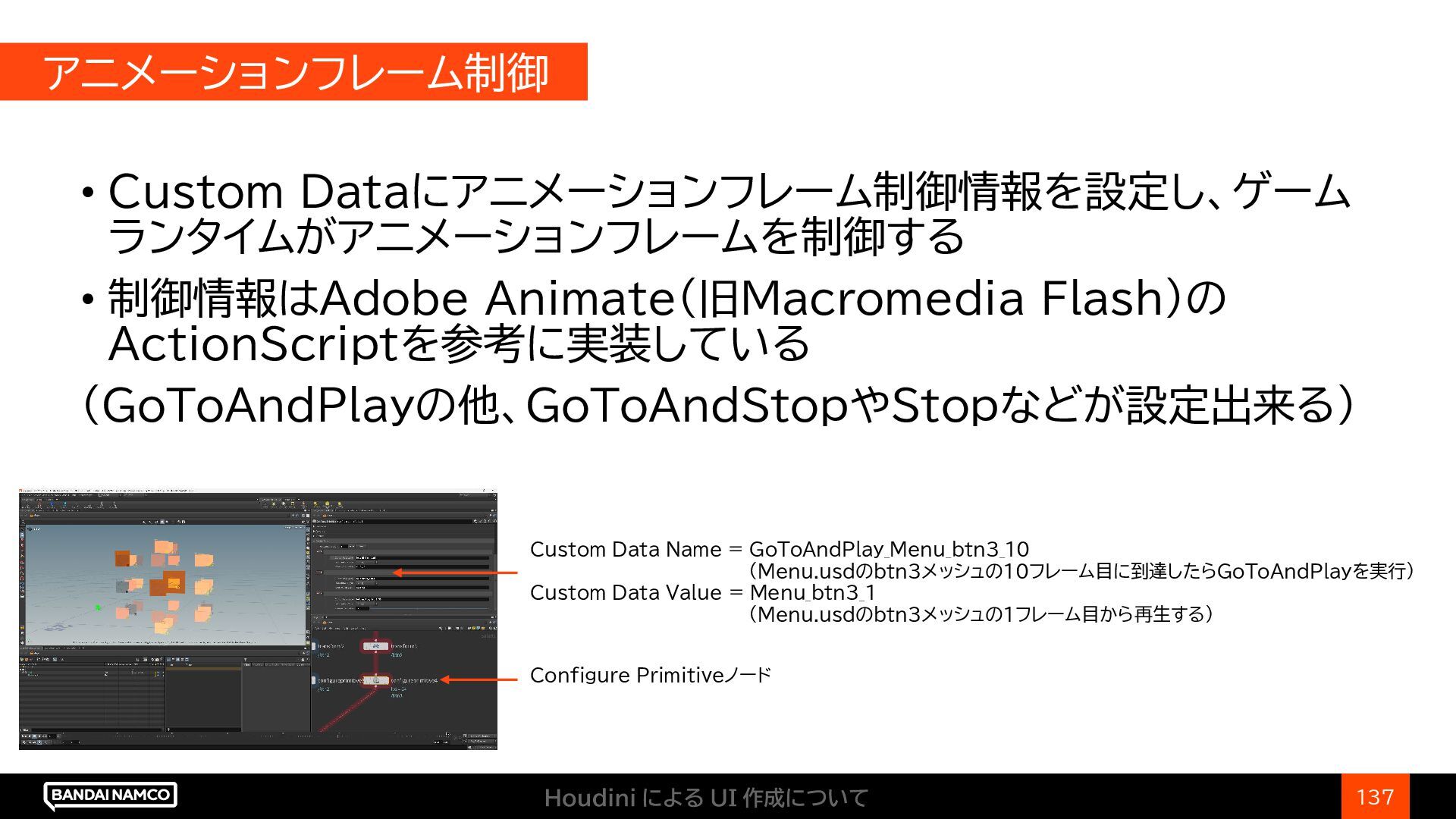
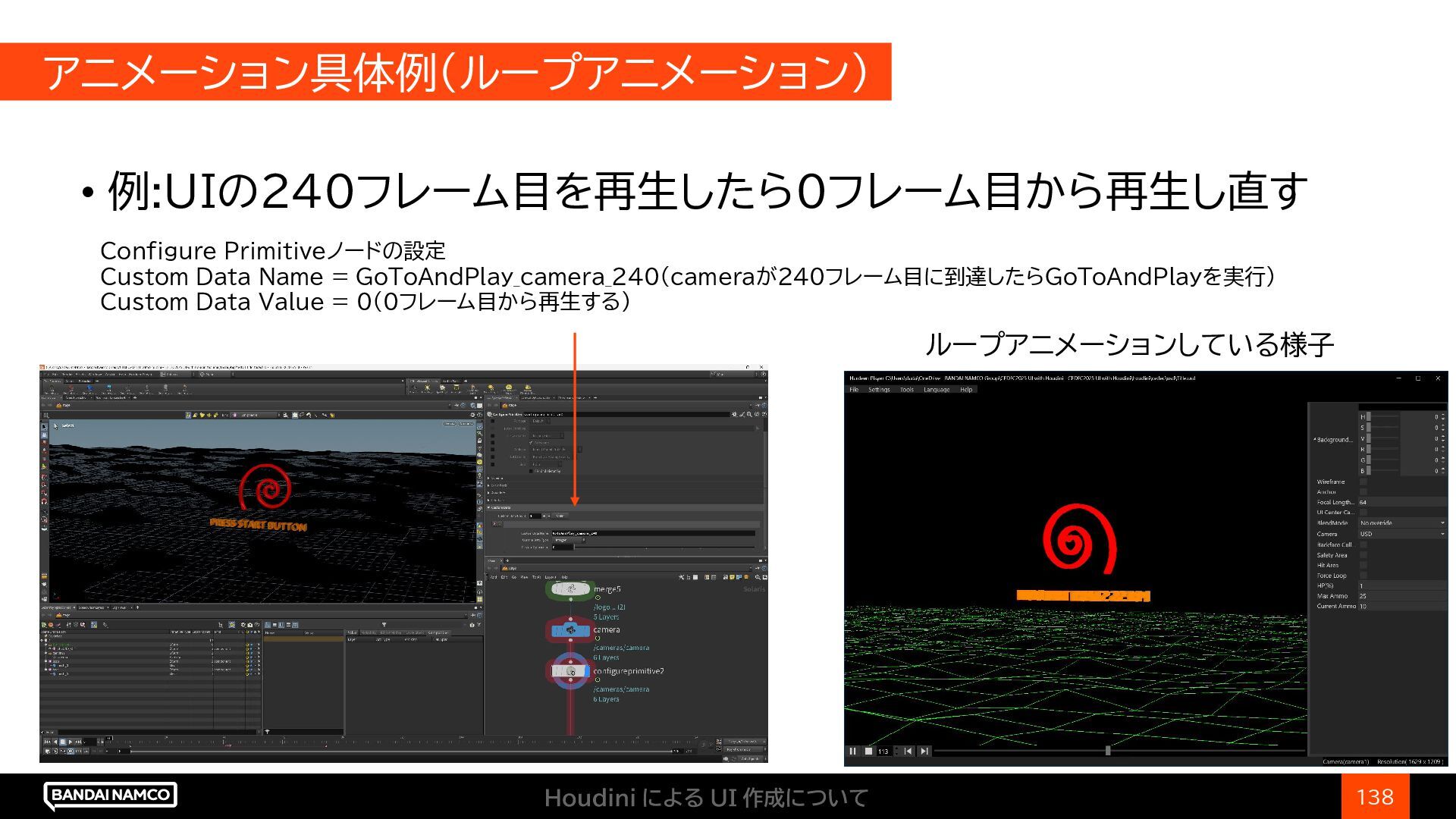
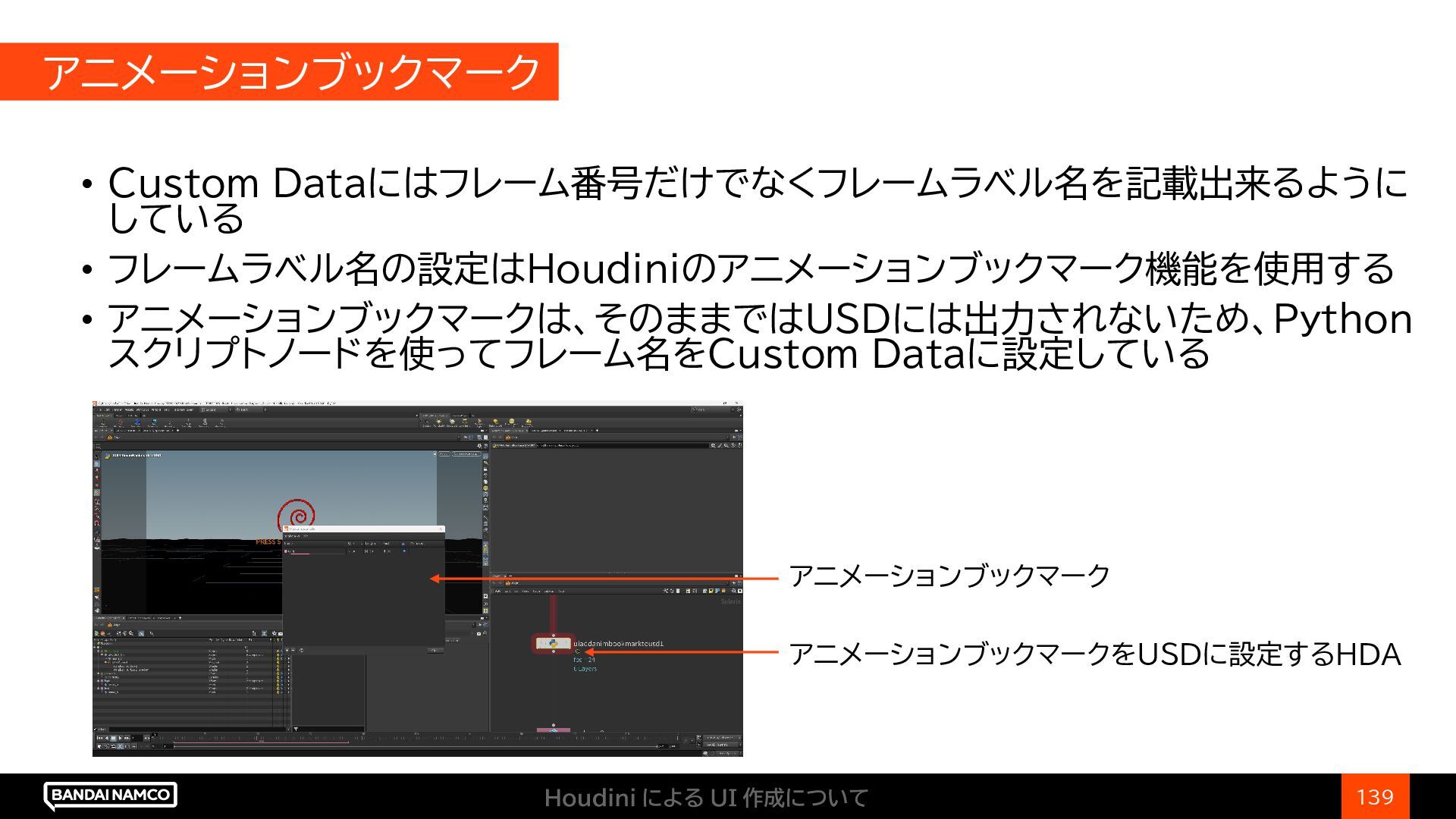
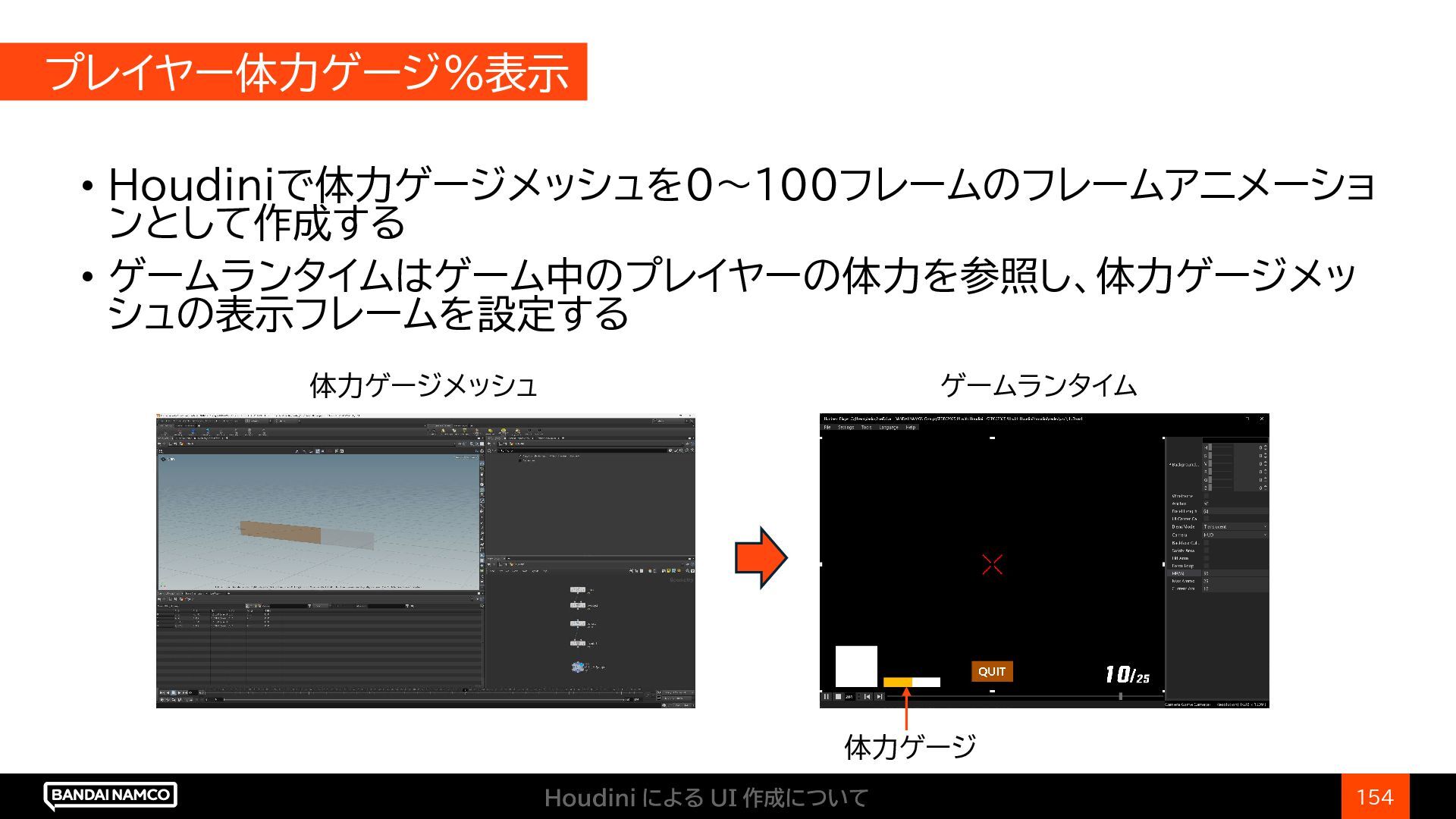
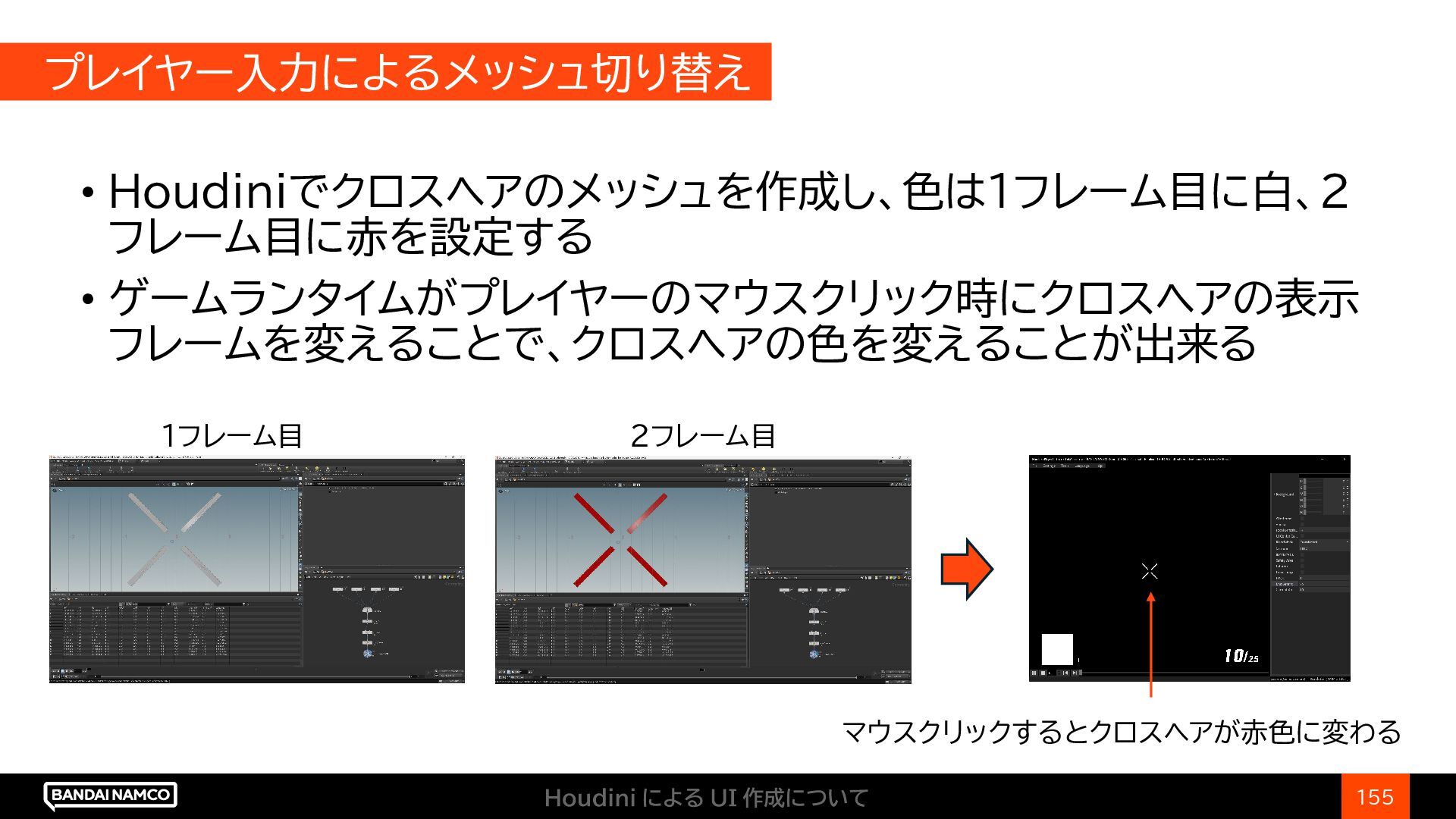
(GoToAndPlayの他、GoToAndStopやStopなどが設定出来る) 137 Custom Data Name = GoToAndPlay_Menu_btn3_10 (Menu.usdのbtn3メッシュの10フレーム目に到達したらGoToAndPlayを実行) Custom Data Value = Menu_btn3_1 (Menu.usdのbtn3メッシュの1フレーム目から再生する) Configure Primitiveノード
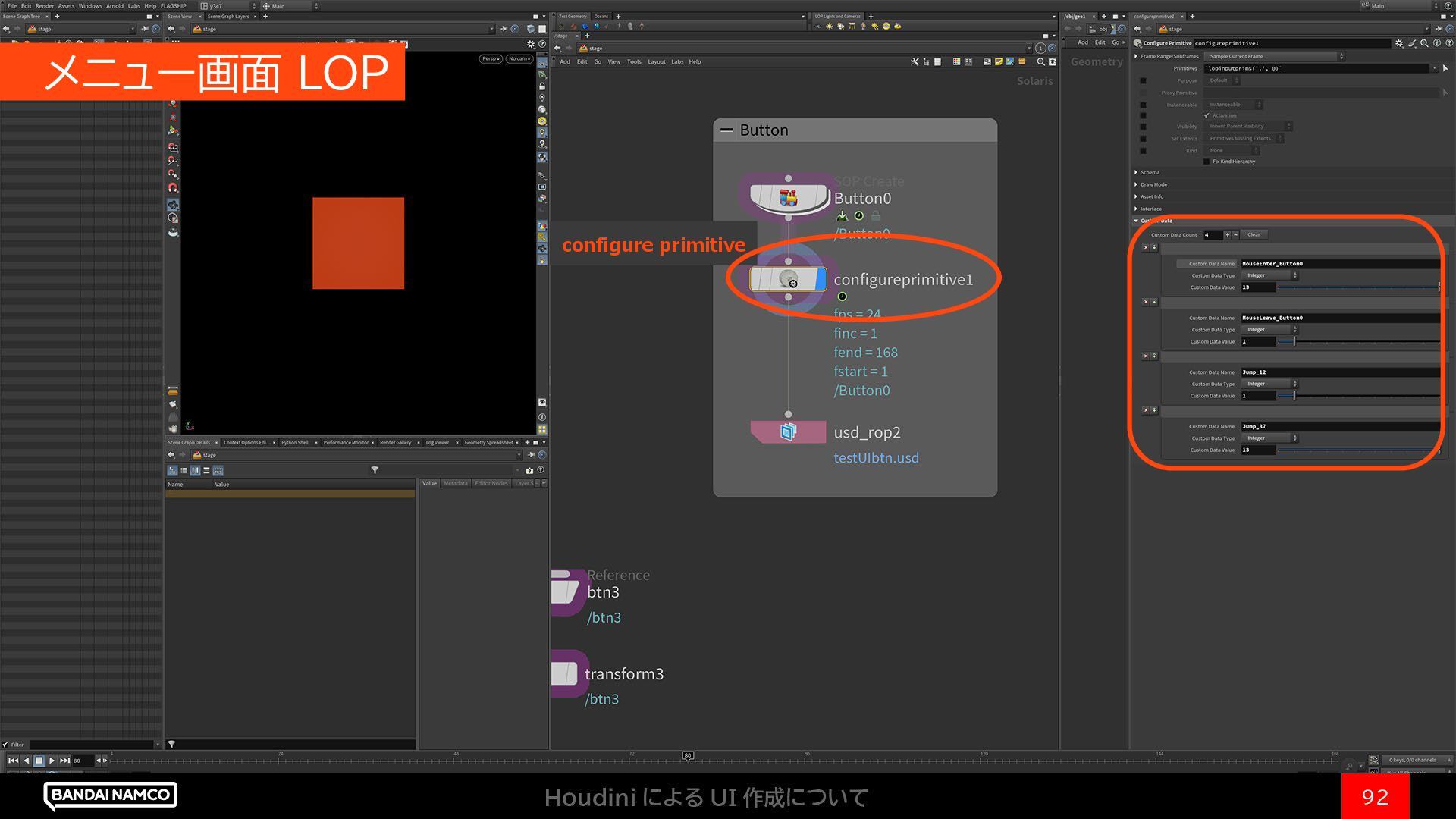
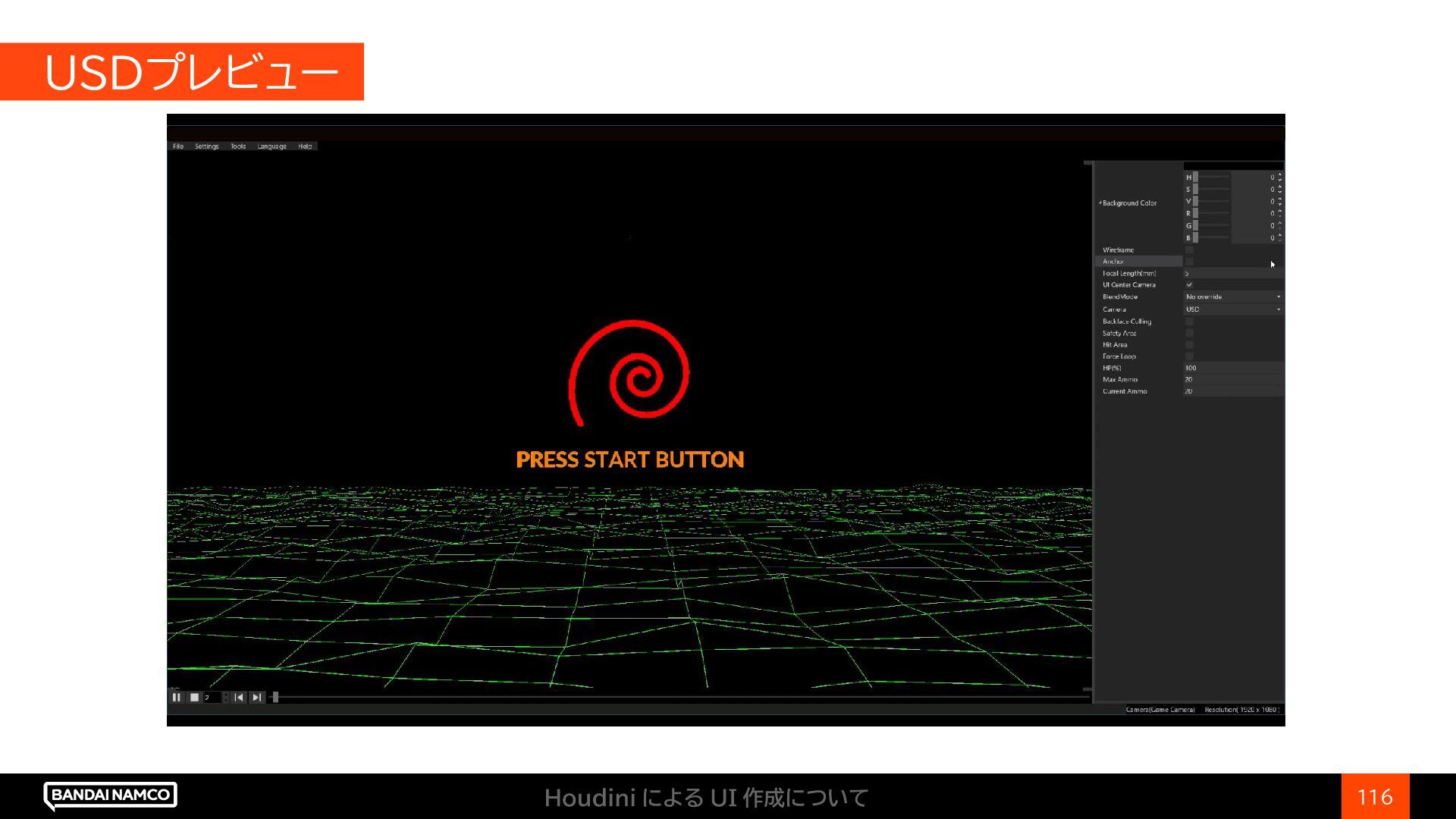
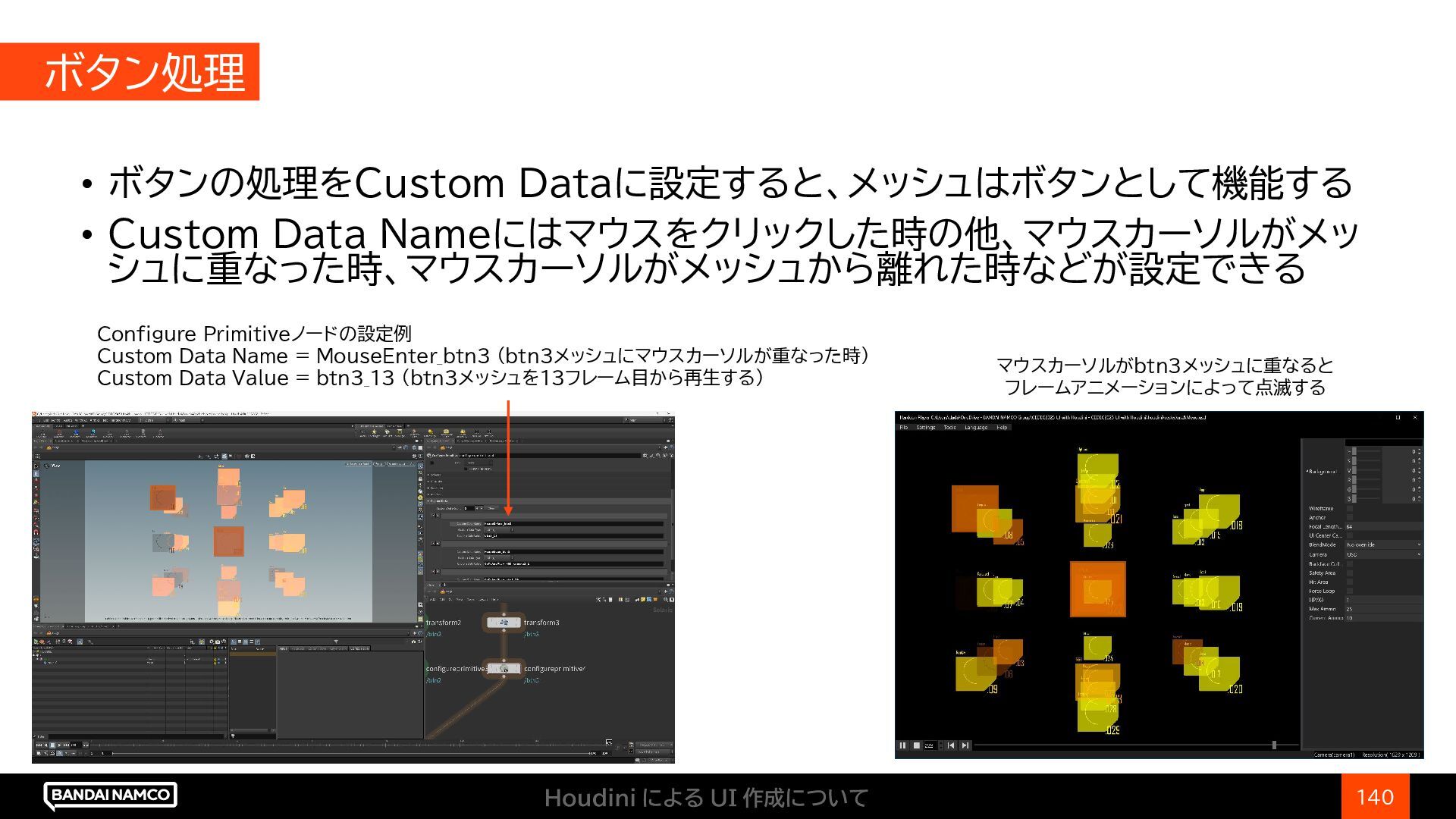
Configure Primitiveノードの設定例 Custom Data Name = MouseEnter_btn3 (btn3メッシュにマウスカーソルが重なった時) Custom Data Value = btn3_13 (btn3メッシュを13フレーム目から再生する) マウスカーソルがbtn3メッシュに重なると フレームアニメーションによって点滅する
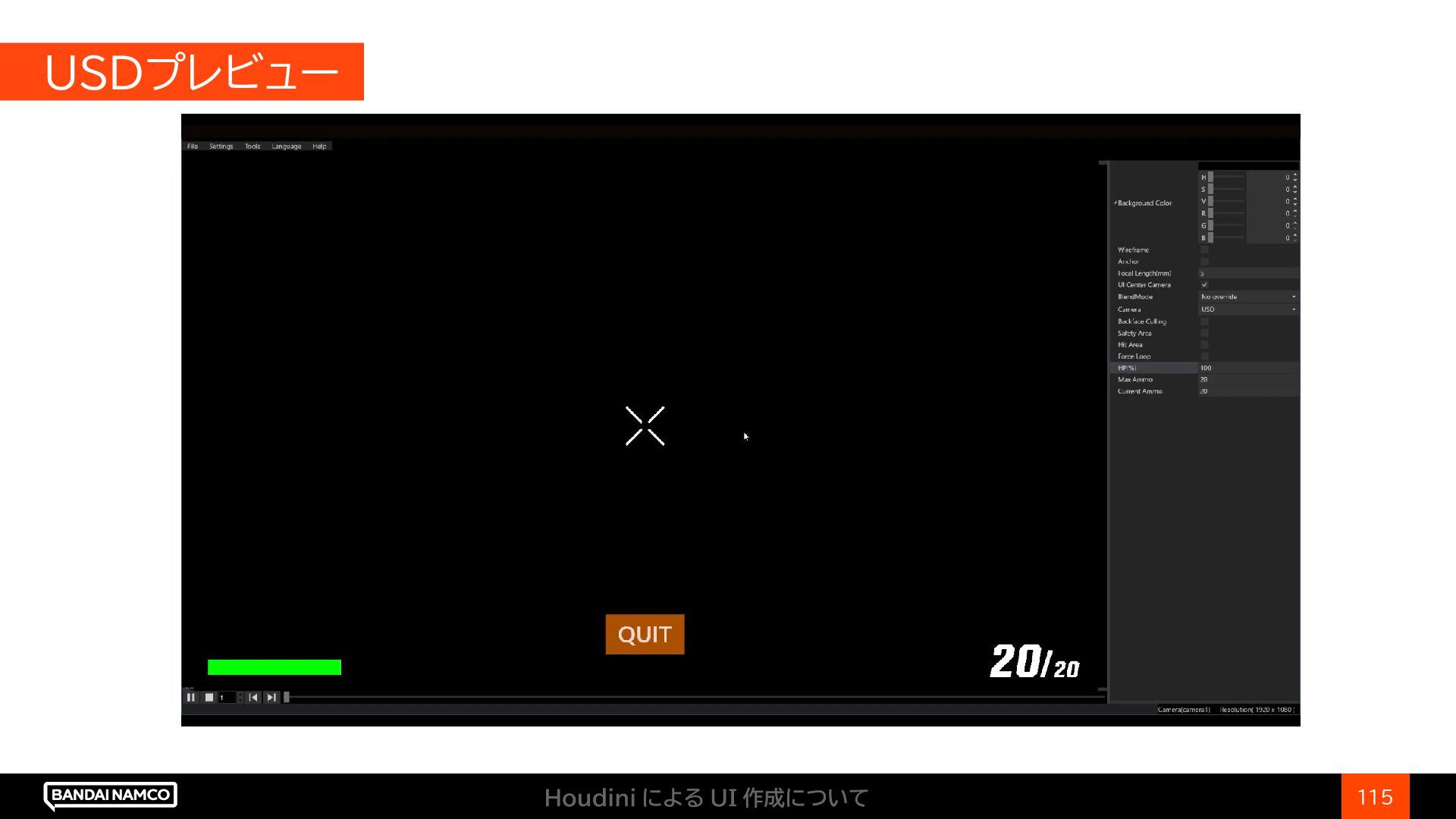
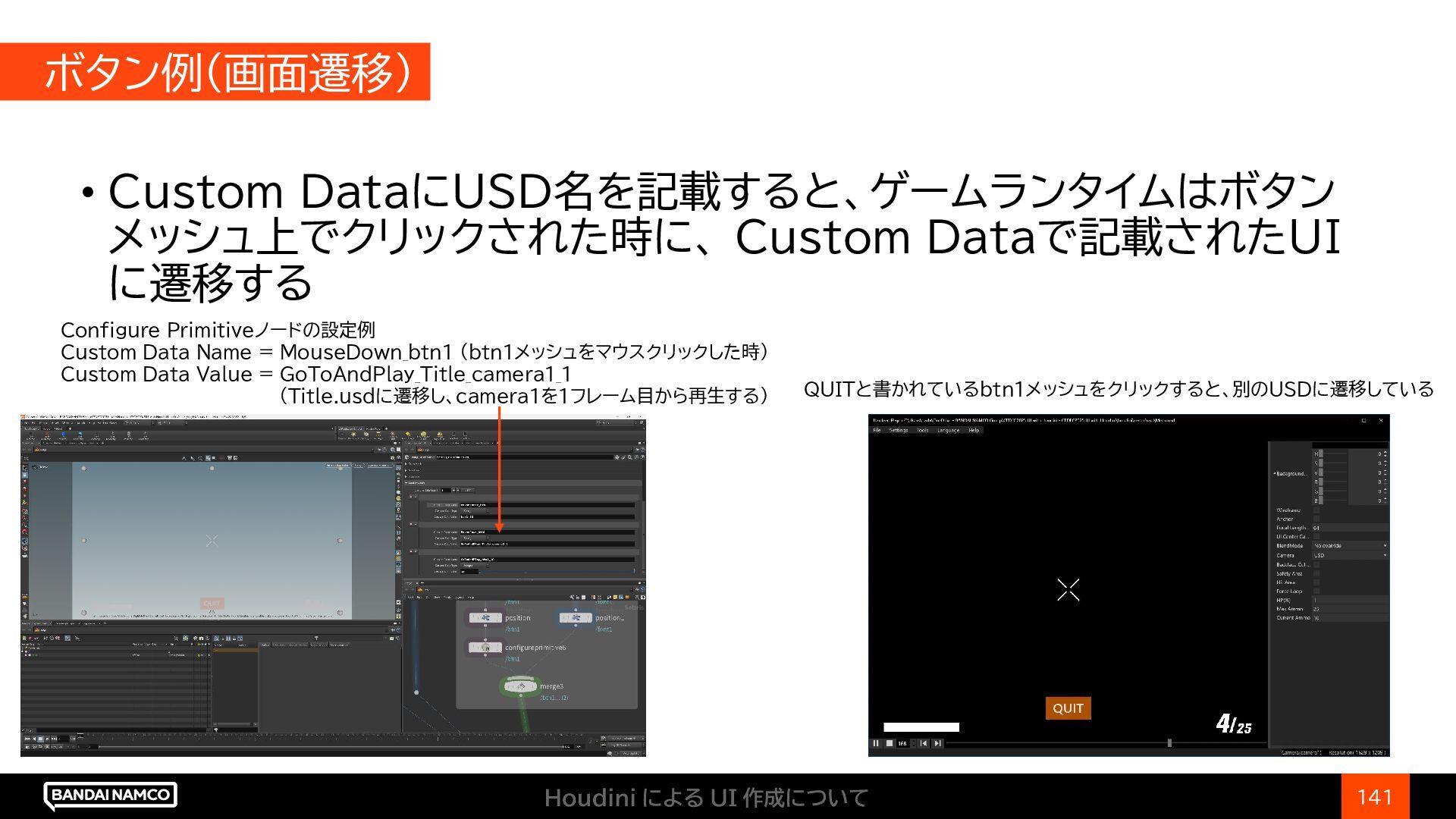
Primitiveノードの設定例 Custom Data Name = MouseDown_btn1 (btn1メッシュをマウスクリックした時) Custom Data Value = GoToAndPlay_Title_camera1_1 (Title.usdに遷移し、camera1を1フレーム目から再生する) QUITと書かれているbtn1メッシュをクリックすると、別のUSDに遷移している
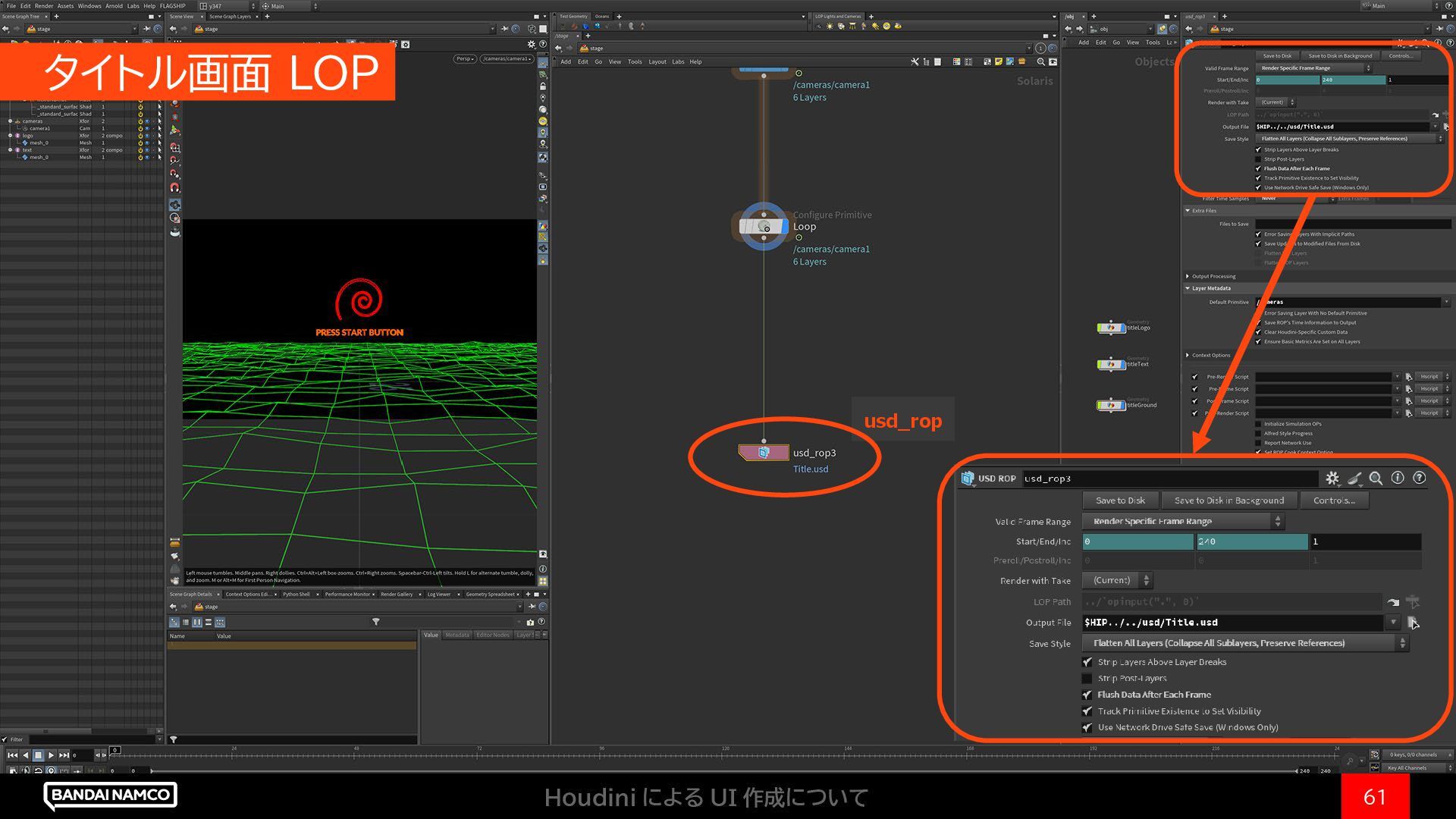
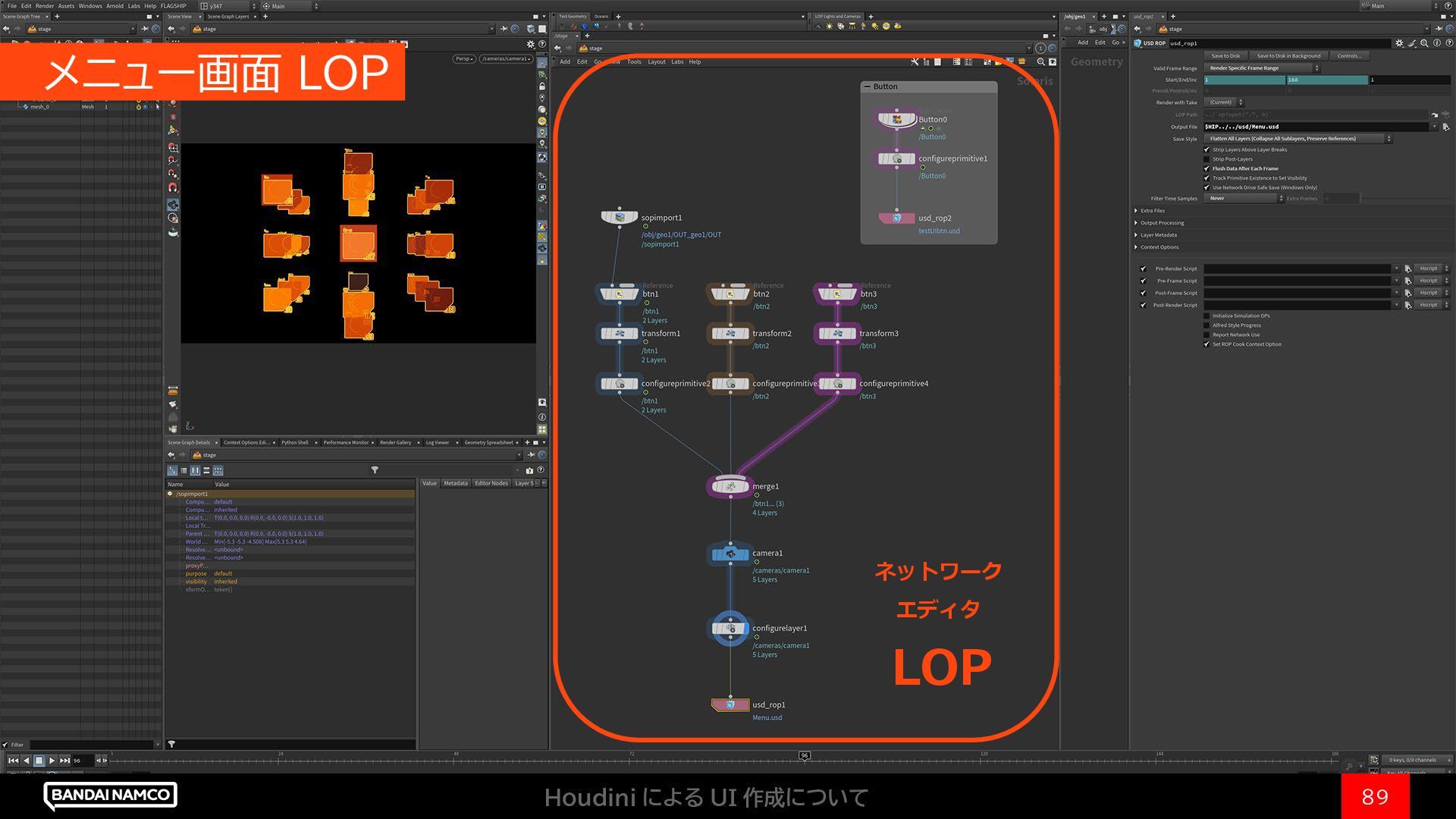
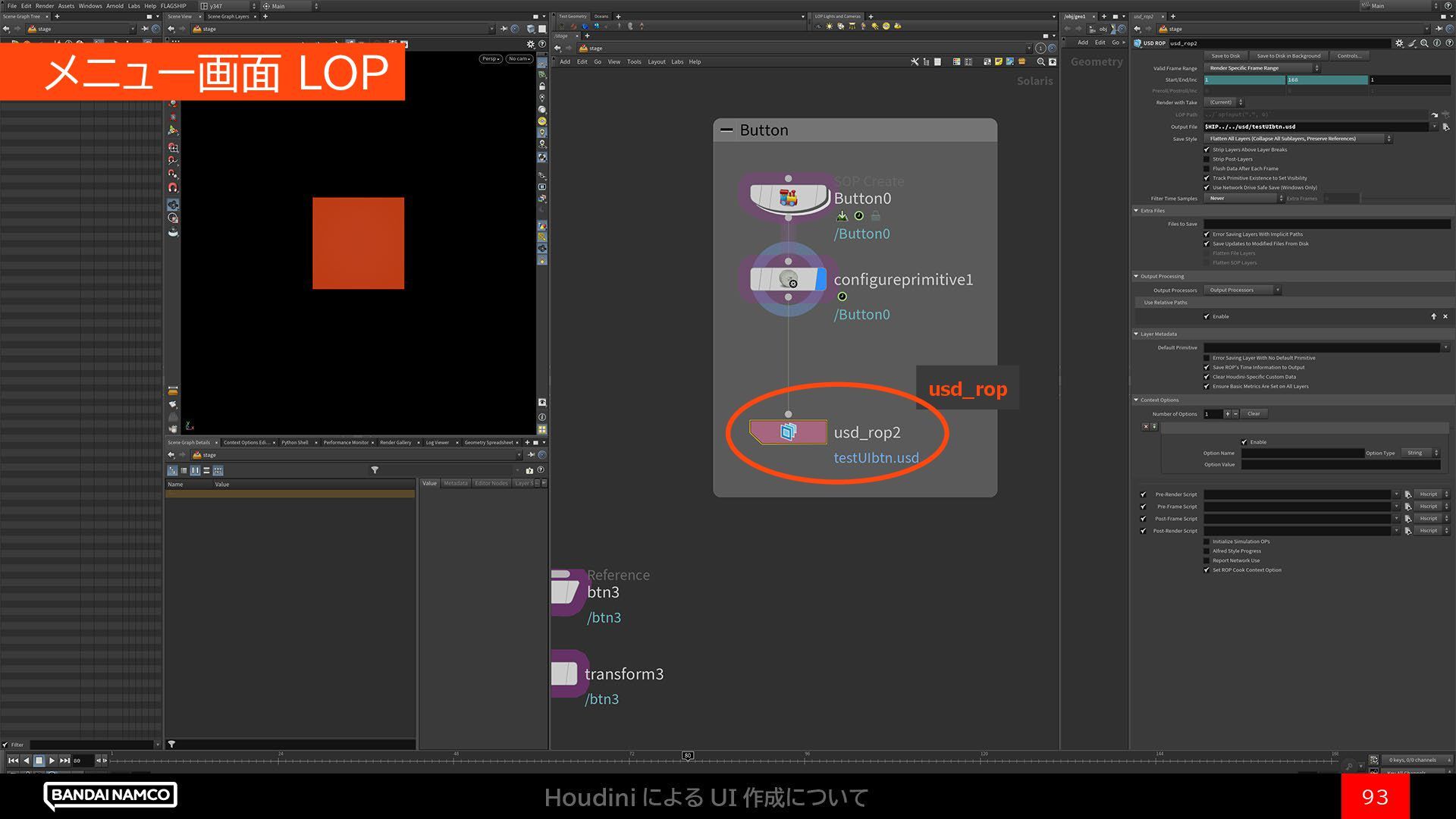
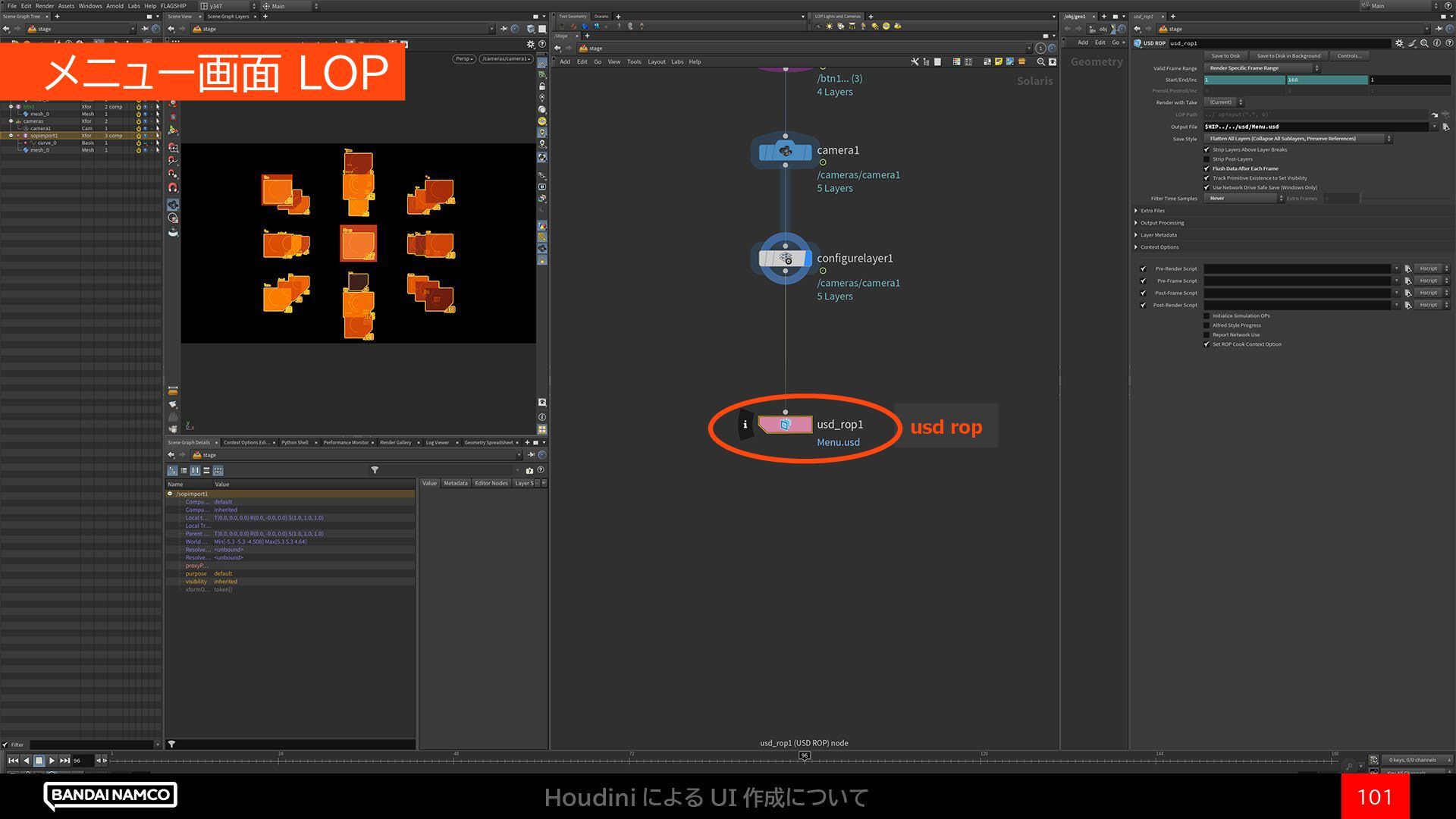
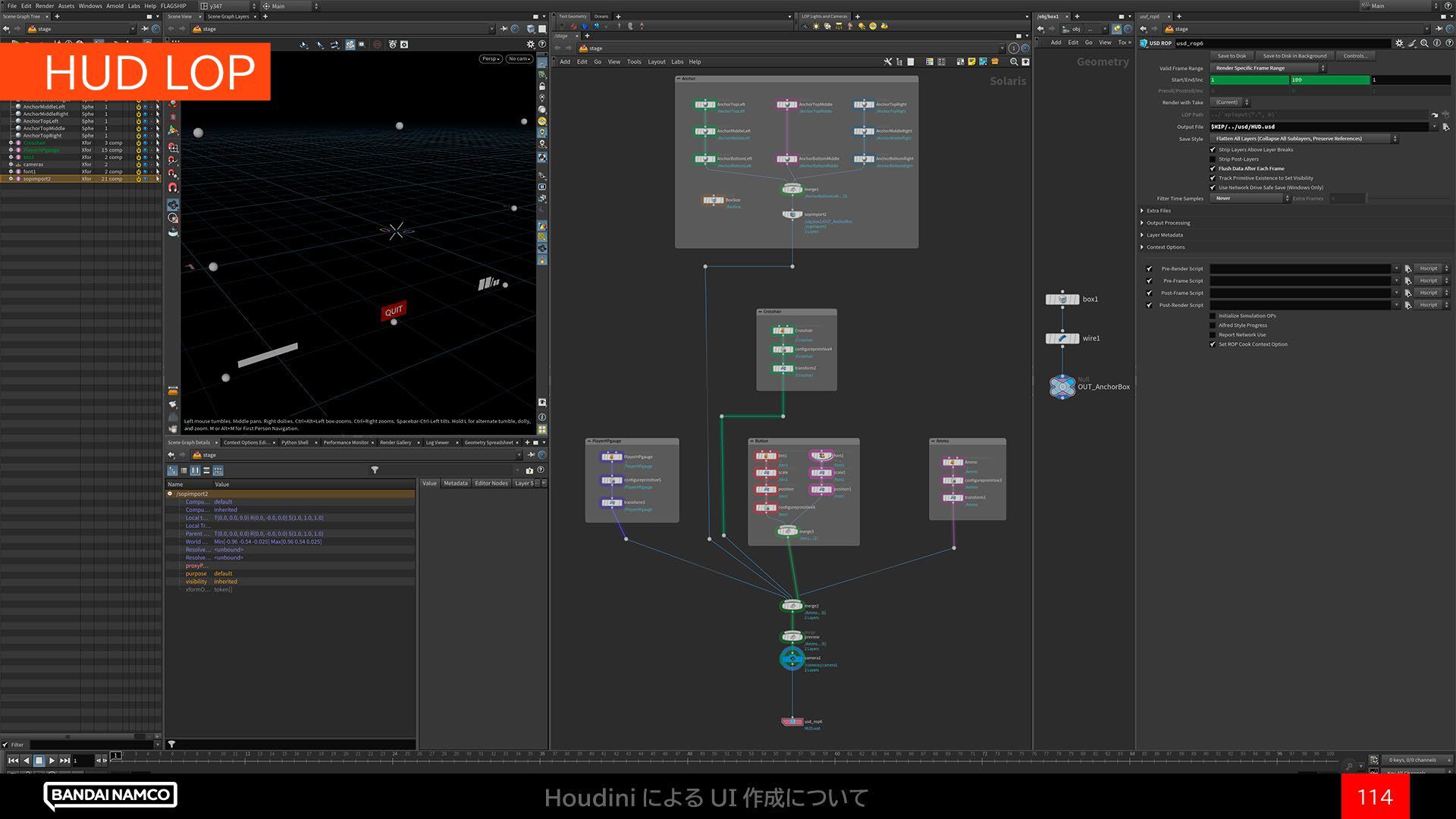
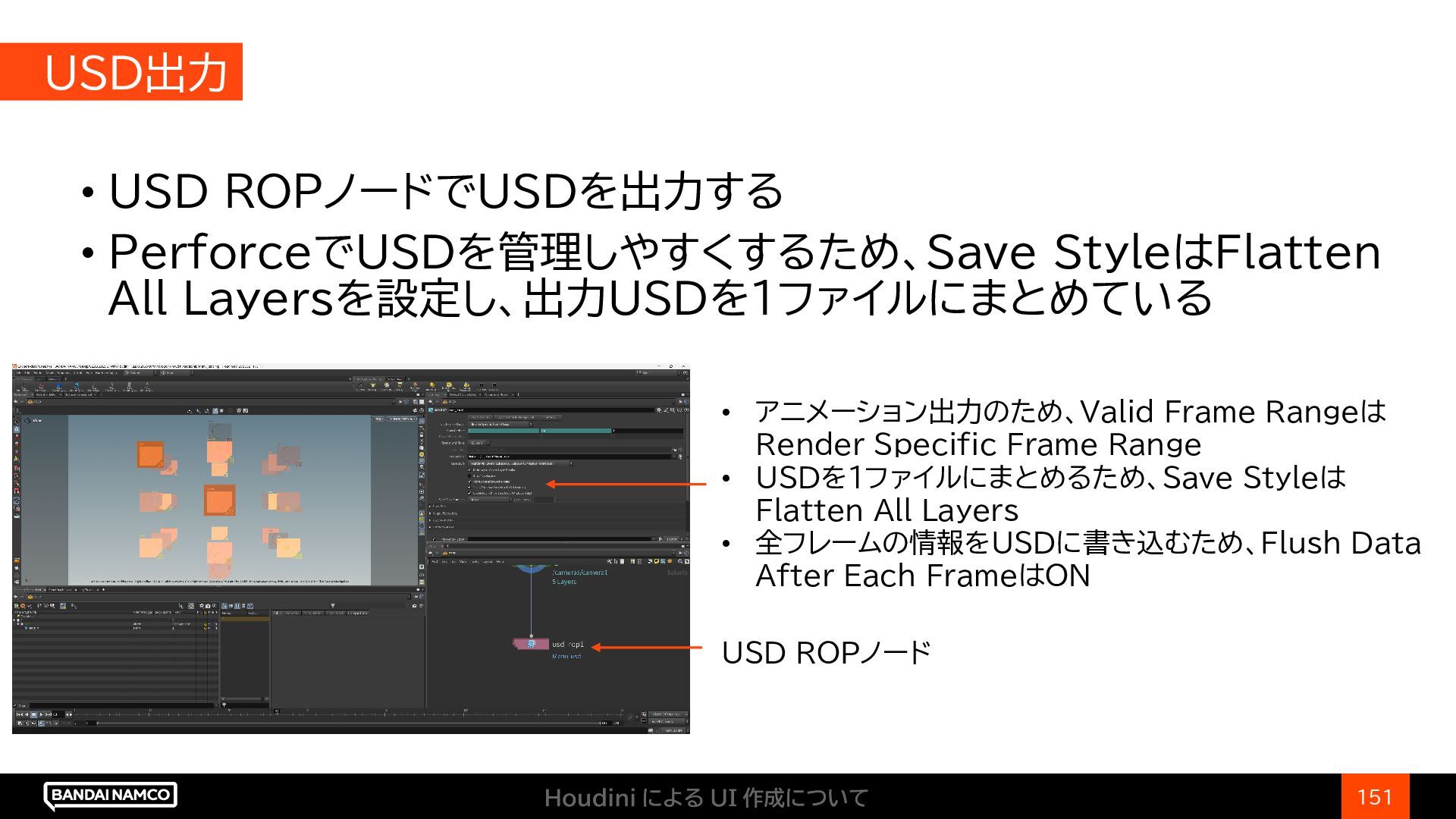
• アニメーション出力のため、Valid Frame Rangeは Render Specific Frame Range • USDを1ファイルにまとめるため、Save Styleは Flatten All Layers • 全フレームの情報をUSDに書き込むため、Flush Data After Each FrameはON USD ROPノード
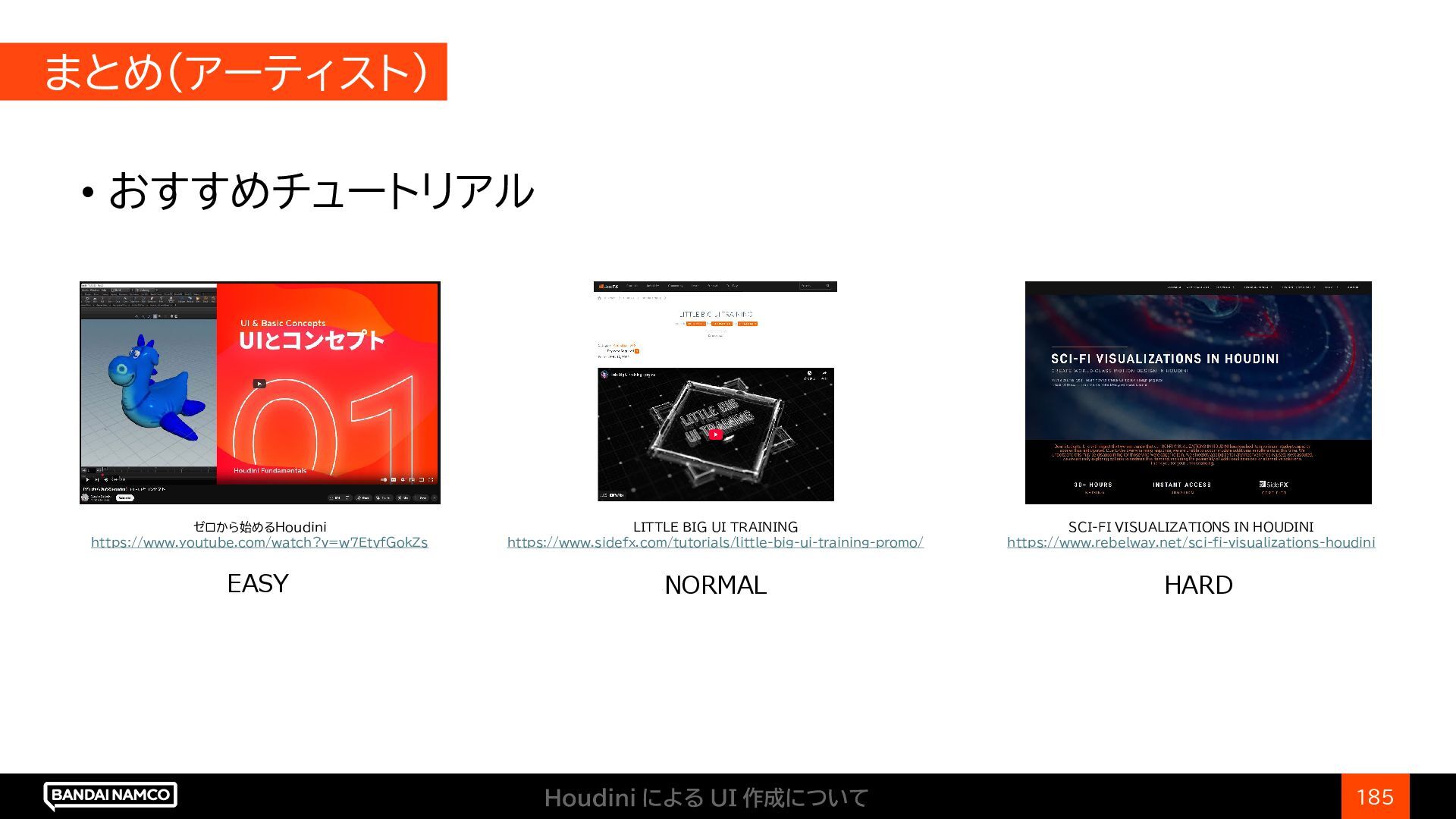
HOUDINI https://www.rebelway.net/sci-fi-visualizations-houdini ゼロから始めるHoudini https://www.youtube.com/watch?v=w7EtvfGokZs HARD EASY NORMAL • おすすめチュートリアル


 bandainamcostudios
 coloredviolet
 mojombo
 marketingsoph
 thoeni
 frankvandijk
 bkeepers
 cassininazir
 keithpitt
 ryanjones
 charlesmeaden
 kastner
 aemeredith
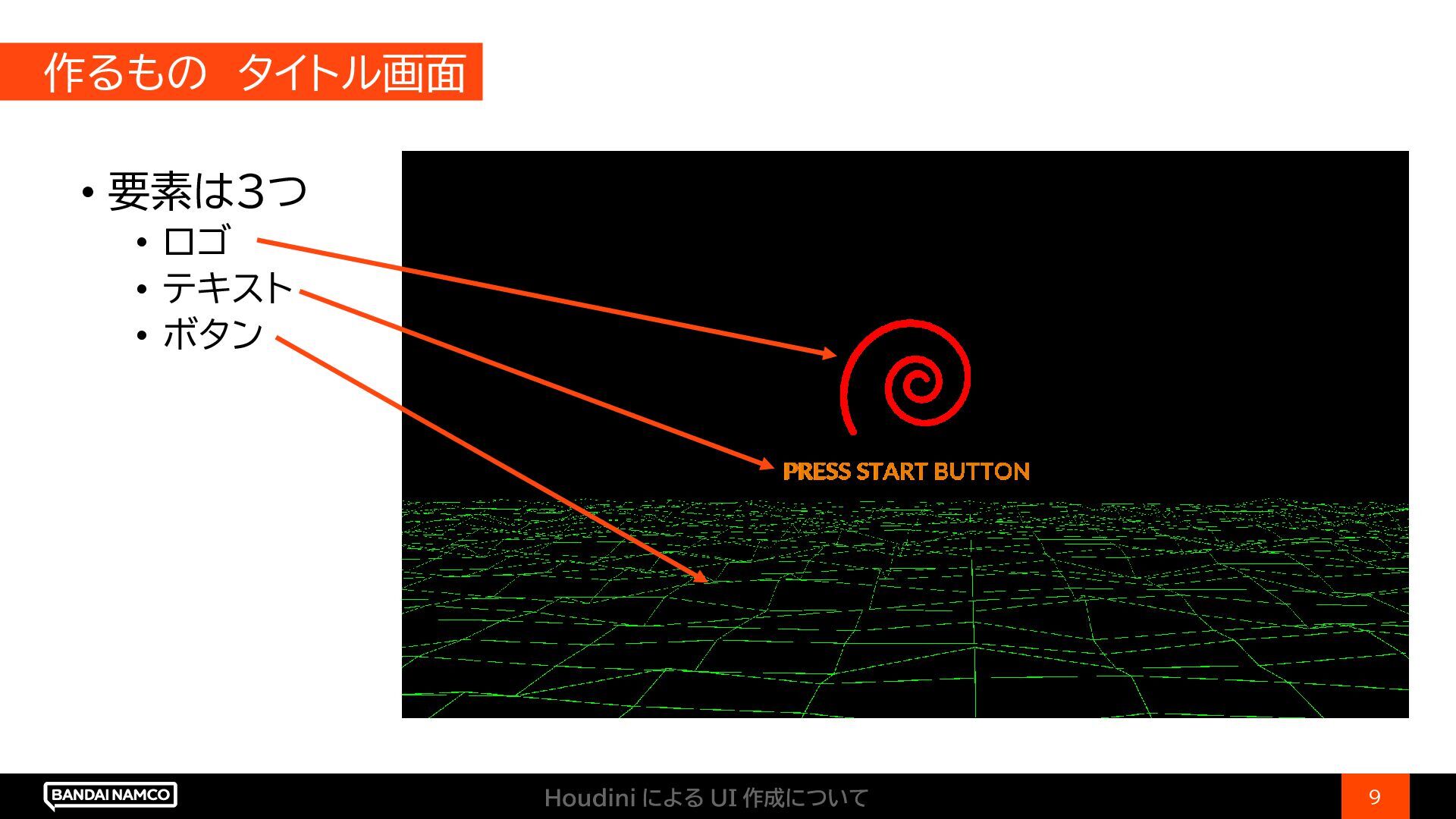
![14 Houdini(SOP) [titleLogo] ロゴ用ジオメトリ [titleText] テキスト用ジオメトリ [titleGround] ボタン用ジオメトリ タイトル画面 ロゴ](https://files.speakerdeck.com/presentations/6466d8d5254b4f0d86f41c836d2f7eff/slide_13.jpg)
![タイトル画面 ロゴ 15 Houdini(SOP) [file] .epsをインポート [group] pointsをグループ化 [color] 色を設定](https://files.speakerdeck.com/presentations/6466d8d5254b4f0d86f41c836d2f7eff/slide_14.jpg)
![タイトル画面 ロゴ 16 Houdini(SOP) [file] .epsをインポート [group] pointsをグループ化 [color] 色を設定](https://files.speakerdeck.com/presentations/6466d8d5254b4f0d86f41c836d2f7eff/slide_15.jpg)
![タイトル画面 ロゴ 17 Houdini(SOP) [file] .epsをインポート [group] pointsをグループ化 [color] 色を設定](https://files.speakerdeck.com/presentations/6466d8d5254b4f0d86f41c836d2f7eff/slide_16.jpg)
![タイトル画面 ロゴ 18 Houdini(SOP) [file] .epsをインポート [group] pointsをグループ化 [color] 色を設定](https://files.speakerdeck.com/presentations/6466d8d5254b4f0d86f41c836d2f7eff/slide_17.jpg)
![タイトル画面 ロゴ 19 Houdini(SOP) [file] .epsをインポート [group] pointsをグループ化 [color] 色を設定](https://files.speakerdeck.com/presentations/6466d8d5254b4f0d86f41c836d2f7eff/slide_18.jpg)
![タイトル画面 ロゴ 20 Houdini(SOP) [file] .epsをインポート [group] pointsをグループ化 [color] 色を設定](https://files.speakerdeck.com/presentations/6466d8d5254b4f0d86f41c836d2f7eff/slide_19.jpg)
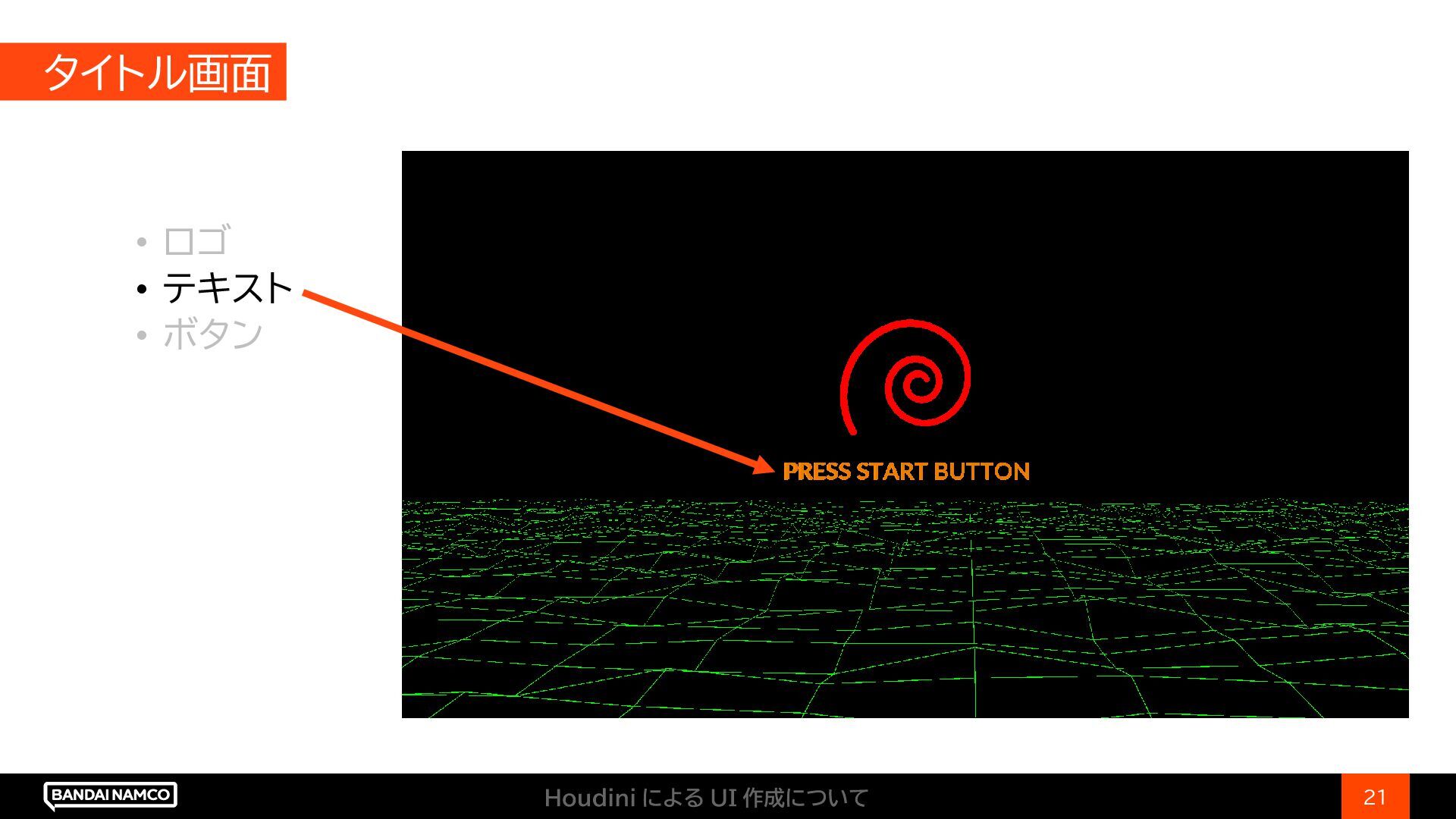
![22 Houdini(SOP) [titleLogo] ロゴ用ジオメトリ [titleText] テキスト用ジオメトリ [titleGround] ボタン用ジオメトリ タイトル画面 テキスト](https://files.speakerdeck.com/presentations/6466d8d5254b4f0d86f41c836d2f7eff/slide_21.jpg)
![タイトル画面 テキスト 23 Houdini(SOP) [font] フォント/テキスト設定 [AttributeWrangle] エクスプレッションで逆向きを検出 [split] 2つのストリームに分岐](https://files.speakerdeck.com/presentations/6466d8d5254b4f0d86f41c836d2f7eff/slide_22.jpg)
![タイトル画面 テキスト 24 Houdini(SOP) [font] フォント/テキスト設定 [AttributeWrangle] エクスプレッションで逆向きを検出 [split] 2つのストリームに分岐](https://files.speakerdeck.com/presentations/6466d8d5254b4f0d86f41c836d2f7eff/slide_23.jpg)
![タイトル画面 テキスト 25 Houdini(SOP) [font] フォント/テキスト設定 [AttributeWrangle] エクスプレッションで逆向きを検出 [split] 2つのストリームに分岐](https://files.speakerdeck.com/presentations/6466d8d5254b4f0d86f41c836d2f7eff/slide_24.jpg)
![タイトル画面 テキスト 26 Houdini(SOP) [font] フォント/テキスト設定 [AttributeWrangle] エクスプレッションで逆向きを検出 [split] 2つのストリームに分岐](https://files.speakerdeck.com/presentations/6466d8d5254b4f0d86f41c836d2f7eff/slide_25.jpg)
![タイトル画面 テキスト 27 Houdini(SOP) [font] フォント/テキスト設定 [AttributeWrangle] エクスプレッションで逆向きを検出 [split] 2つのストリームに分岐](https://files.speakerdeck.com/presentations/6466d8d5254b4f0d86f41c836d2f7eff/slide_26.jpg)
![タイトル画面 テキスト 28 Houdini(SOP) [font] フォント/テキスト設定 [AttributeWrangle] エクスプレッションで逆向きを検出 [split] 2つのストリームに分岐](https://files.speakerdeck.com/presentations/6466d8d5254b4f0d86f41c836d2f7eff/slide_27.jpg)
![タイトル画面 テキスト 29 Houdini(SOP) [font] フォント/テキスト設定 [AttributeWrangle] エクスプレッションで逆向きを検出 [split] 2つのストリームに分岐](https://files.speakerdeck.com/presentations/6466d8d5254b4f0d86f41c836d2f7eff/slide_28.jpg)
![タイトル画面 テキスト 30 Houdini(SOP) [font] フォント/テキスト設定 [AttributeWrangle] エクスプレッションで逆向きを検出 [split] 2つのストリームに分岐](https://files.speakerdeck.com/presentations/6466d8d5254b4f0d86f41c836d2f7eff/slide_29.jpg)
![タイトル画面 テキスト 31 Houdini(SOP) [font] フォント/テキスト設定 [AttributeWrangle] エクスプレッションで逆向きを検出 [split] 2つのストリームに分岐](https://files.speakerdeck.com/presentations/6466d8d5254b4f0d86f41c836d2f7eff/slide_30.jpg)
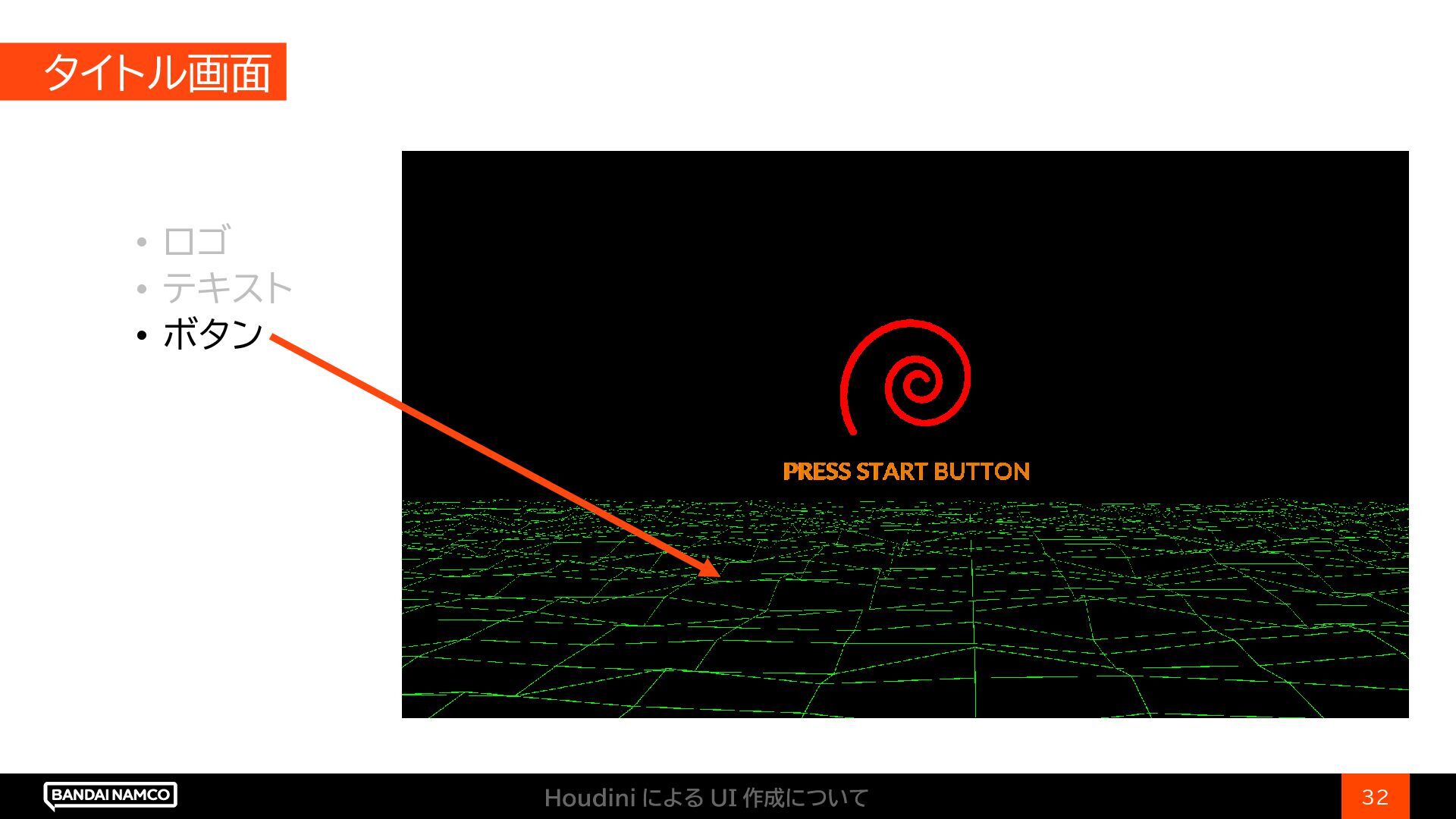
![タイトル画面 ボタン 33 Houdini(SOP) [titleLogo] ロゴ用ジオメトリ [titleText] テキスト用ジオメトリ [titleGround] ボタン用ジオメトリ](https://files.speakerdeck.com/presentations/6466d8d5254b4f0d86f41c836d2f7eff/slide_32.jpg)
![タイトル画面 ボタン 34 Houdini(SOP) [grid] 四角い平面を作成 [mountain] 凸凹を作成 [polywire] ワイヤーをポリゴン化](https://files.speakerdeck.com/presentations/6466d8d5254b4f0d86f41c836d2f7eff/slide_33.jpg)
![タイトル画面 ボタン 35 Houdini(SOP) [grid] 四角い平面を作成 [mountain] 凸凹を作成 [polywire] ワイヤーをポリゴン化](https://files.speakerdeck.com/presentations/6466d8d5254b4f0d86f41c836d2f7eff/slide_34.jpg)
![タイトル画面 ボタン 36 Houdini(SOP) [grid] 四角い平面を作成 [mountain] 凸凹を作成 [polywire] ワイヤーをポリゴン化](https://files.speakerdeck.com/presentations/6466d8d5254b4f0d86f41c836d2f7eff/slide_35.jpg)
![タイトル画面 ボタン 37 Houdini(SOP) [grid] 四角い平面を作成 [mountain] 凸凹を作成 [polywire] ワイヤーをポリゴン化](https://files.speakerdeck.com/presentations/6466d8d5254b4f0d86f41c836d2f7eff/slide_36.jpg)
![タイトル画面 ボタン 38 Houdini(SOP) [grid] 四角い平面を作成 [mountain] 凸凹を作成 [polywire] ワイヤーをポリゴン化](https://files.speakerdeck.com/presentations/6466d8d5254b4f0d86f41c836d2f7eff/slide_37.jpg)
![タイトル画面 ボタン 39 Houdini(SOP) [grid] 四角い平面を作成 [mountain] 凸凹を作成 [polywire] ワイヤーをポリゴン化](https://files.speakerdeck.com/presentations/6466d8d5254b4f0d86f41c836d2f7eff/slide_38.jpg)
![タイトル画面 ボタン 40 Houdini(SOP) [grid] 四角い平面を作成 [mountain] 凸凹を作成 [polywire] ワイヤーをポリゴン化](https://files.speakerdeck.com/presentations/6466d8d5254b4f0d86f41c836d2f7eff/slide_39.jpg)
![タイトル画面 ボタン 41 Houdini(SOP) [titleLogo] ロゴ用ジオメトリ [titleText] テキスト用ジオメトリ [titleGround] ボタン用ジオメトリ](https://files.speakerdeck.com/presentations/6466d8d5254b4f0d86f41c836d2f7eff/slide_40.jpg)