Upgrade to Pro — share decks privately, control downloads, hide ads and more …

Instalación y configuración de Wordpress 3.8

Sponsored · Ship Features Fearlessly Turn features on and off without deploys. Used by thousands of Ruby developers. →

Instalación y configuración de Wordpress 3.8

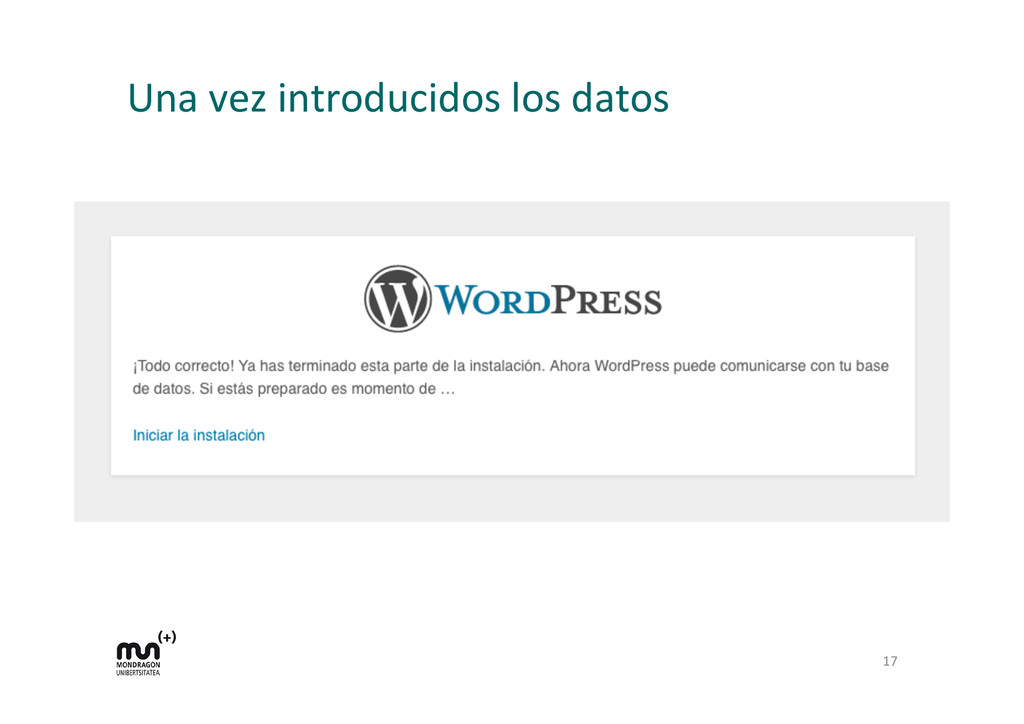
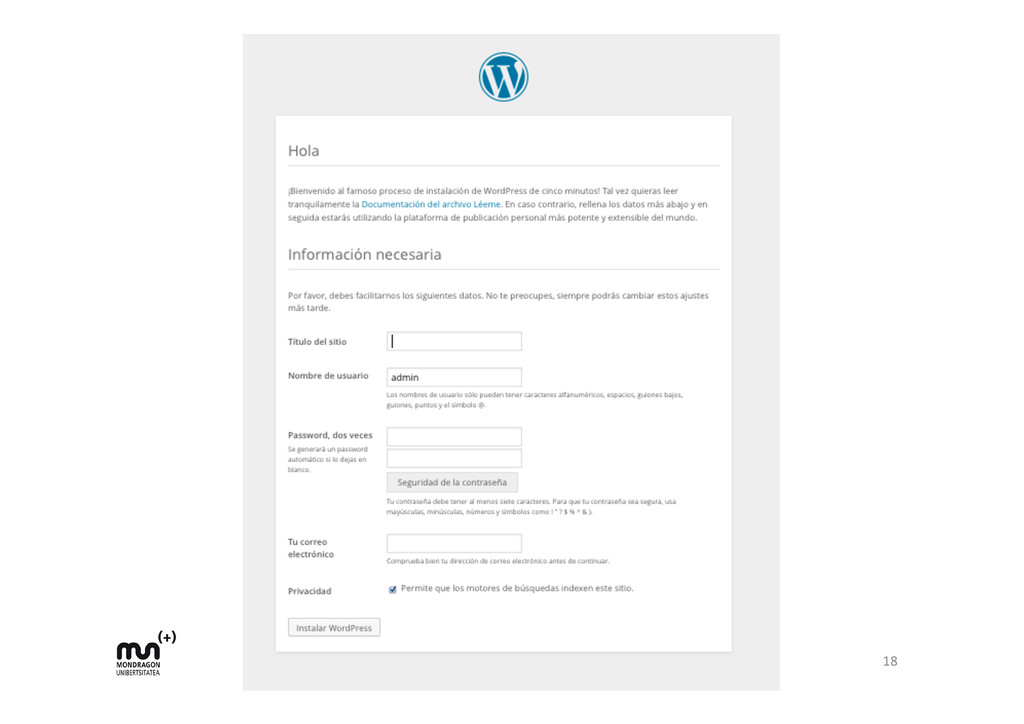
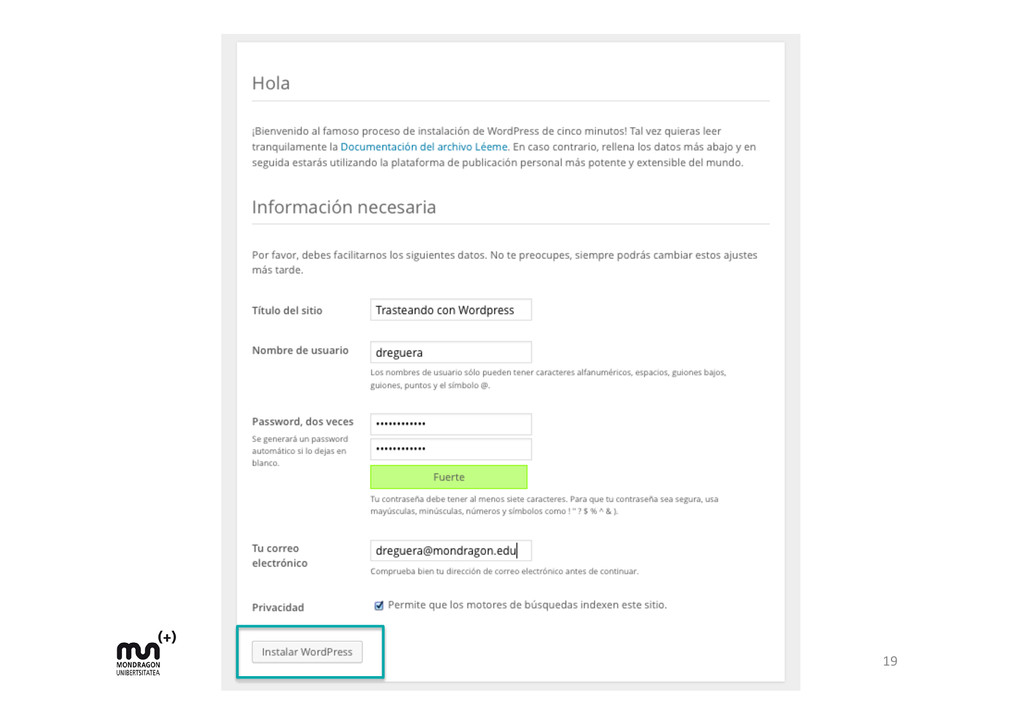
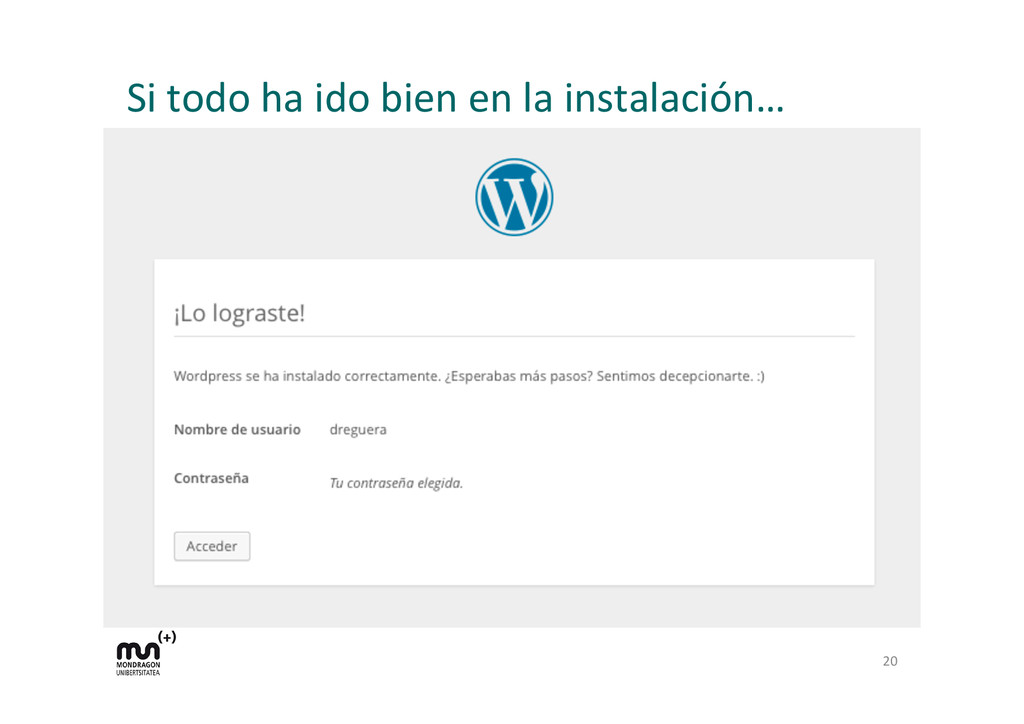
Documentación de cómo podemos instalar y configurar de una manera sencilla un sitio web basado en Wordpress 3.8.
Este manual nos explica paso a paso cómo instalar y configurar para poner en marcha la versión 3.8 de Wordpress en un hosting externo como en nuestra propia máquina.

Avatar for Dani Reguera

Dani Reguera

February 25, 2014

More Decks by Dani Reguera

Other Decks in Technology

Transcript

  1. Monta  Wordpress  3.8  en  tu  empresa   Dani  Reguera  

    Mondragon  Unibertsitatea   [email protected]   h:ps://twi:er.com/dreguera   h:ps://linkedin.com/in/danireguera    
  2. ObjeCvos   §  Ser  capaz  de  instalar  y  configurar  un

     siCo  web   WordPress  3.8  en  un  servidor  propio  o  en  un   hosCng  comparCdo.   §  Ser  capaz  de  gesConar  usuarios  y  permisos.   §  Ser  capaz  de  instalar  y  configurar   complementos  (plugins)   §  Ser  capaz  de  instalar  y  configurar  planCllas   (themes)   §  Ser  capaz  de  hacer  copias  de  seguridad  de  un   siCo  web  WordPress  3.8   2  
  3. Programa   §  Instalación  de  WordPress   ¨  Requisitos  mínimos

      ¨  Proceso  de  instalación  en  un  servidor  propio     ¨  Proceso  de  instalación  en  un  hosCng  comparCdo   §  Configuración  básica   §  GesCón  de  usuarios  y  permisos   §  GesCón  de  plugins   §  GesCón  de  temas   §  Como  hacer  copias  de  seguridad  y  restaurarlas   §  Como  hacer  actualizaciones   ¨  Como  estar  al  día  de  nuevas  versiones   3  
  4. Programa   §  Instalación  de  WordPress   ¨  Requisitos  mínimos

      ¨  Proceso  de  instalación  en  un  servidor  propio     ¨  Proceso  de  instalación  en  un  hosCng  comparCdo   §  Configuración  básica   §  GesCón  de  usuarios  y  permisos   §  GesCón  de  plugins   §  GesCón  de  temas   §  Como  hacer  copias  de  seguridad  y  restaurarlas   §  Como  hacer  actualizaciones   ¨  Como  estar  al  día  de  nuevas  versiones   4  
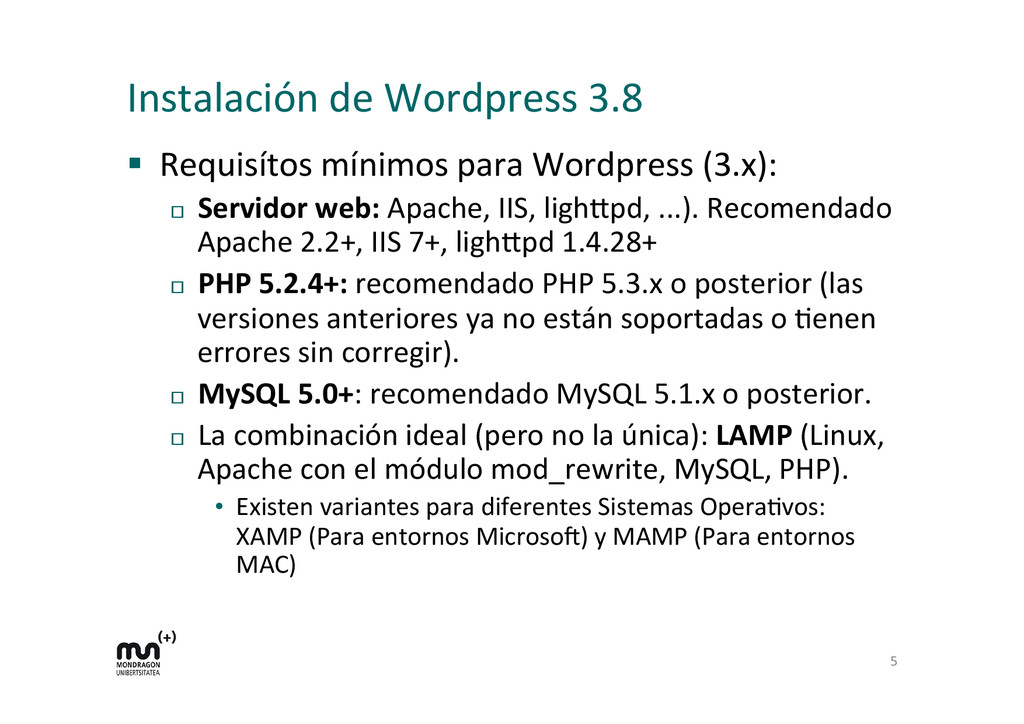
  5. Instalación  de  Wordpress  3.8   §  Requisítos  mínimos  para  Wordpress

     (3.x):   ¨  Servidor  web:  Apache,  IIS,  ligh:pd,  ...).  Recomendado   Apache  2.2+,  IIS  7+,  ligh:pd  1.4.28+   ¨  PHP  5.2.4+:  recomendado  PHP  5.3.x  o  posterior  (las   versiones  anteriores  ya  no  están  soportadas  o  Cenen   errores  sin  corregir).   ¨  MySQL  5.0+:  recomendado  MySQL  5.1.x  o  posterior.   ¨  La  combinación  ideal  (pero  no  la  única):  LAMP  (Linux,   Apache  con  el  módulo  mod_rewrite,  MySQL,  PHP).   •  Existen  variantes  para  diferentes  Sistemas  OperaCvos:   XAMP  (Para  entornos  Microsod)  y  MAMP  (Para  entornos   MAC)   5  
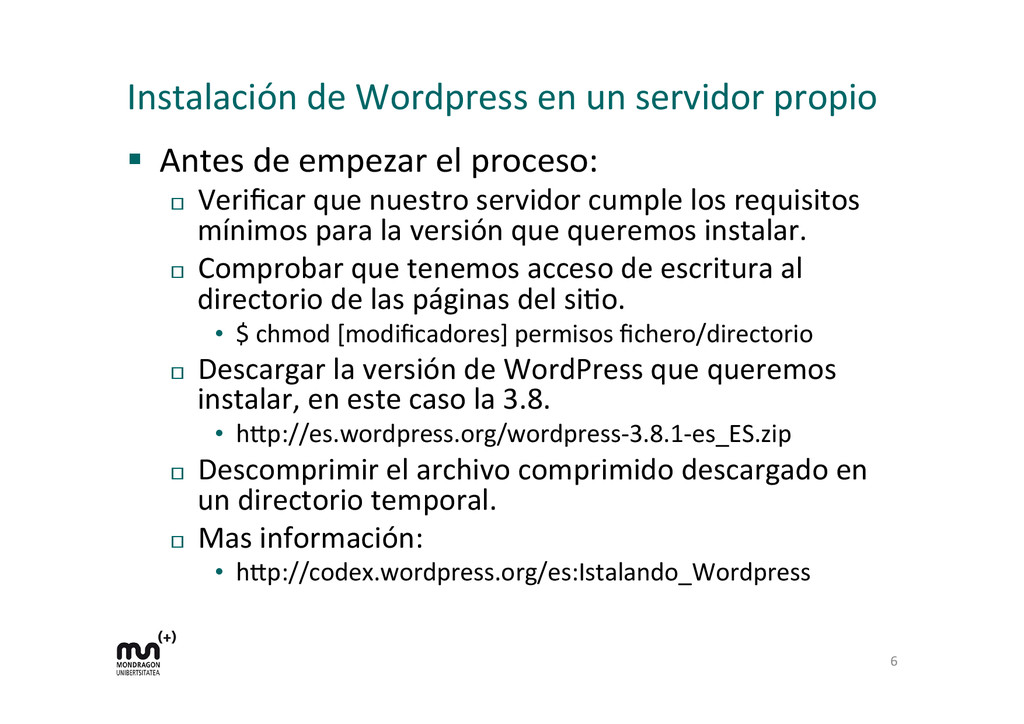
  6. Instalación  de  Wordpress  en  un  servidor  propio   §  Antes

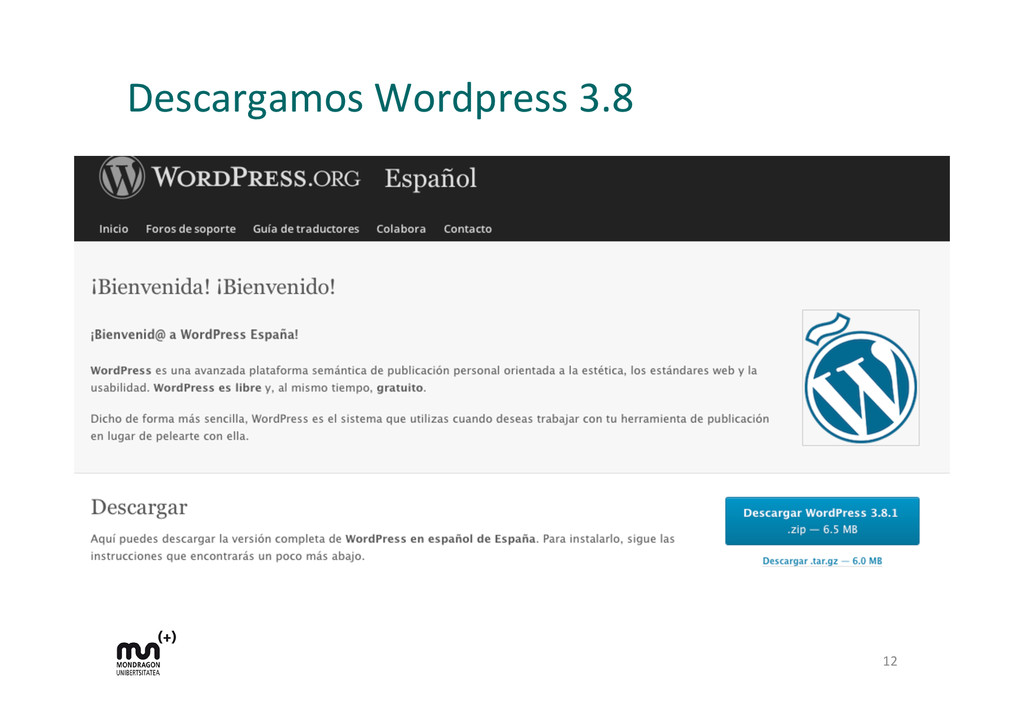
     de  empezar  el  proceso:   ¨  Verificar  que  nuestro  servidor  cumple  los  requisitos   mínimos  para  la  versión  que  queremos  instalar.   ¨  Comprobar  que  tenemos  acceso  de  escritura  al   directorio  de  las  páginas  del  siCo.     •  $  chmod  [modificadores]  permisos  fichero/directorio   ¨  Descargar  la  versión  de  WordPress  que  queremos   instalar,  en  este  caso  la  3.8.   •  h:p://es.wordpress.org/wordpress-­‐3.8.1-­‐es_ES.zip     ¨  Descomprimir  el  archivo  comprimido  descargado  en   un  directorio  temporal.   ¨  Mas  información:     •  h:p://codex.wordpress.org/es:Istalando_Wordpress   6  
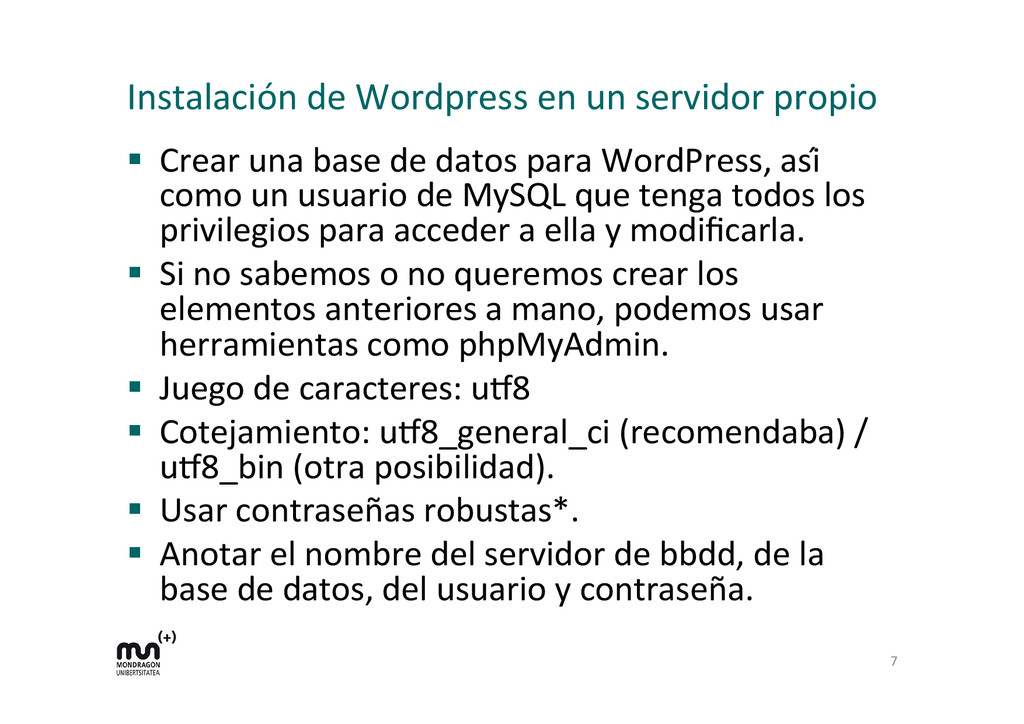
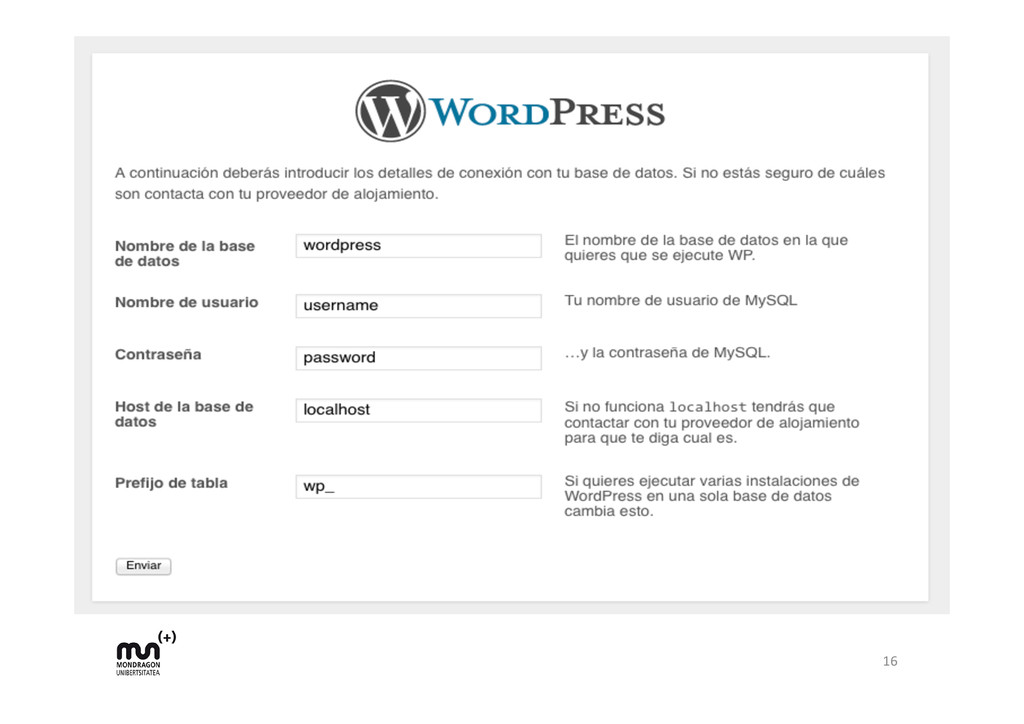
  7. Instalación  de  Wordpress  en  un  servidor  propio   §  Crear

     una  base  de  datos  para  WordPress,  así   como  un  usuario  de  MySQL  que  tenga  todos  los   privilegios  para  acceder  a  ella  y  modificarla.   §  Si  no  sabemos  o  no  queremos  crear  los   elementos  anteriores  a  mano,  podemos  usar   herramientas  como  phpMyAdmin.   §  Juego  de  caracteres:  um8   §  Cotejamiento:  um8_general_ci  (recomendaba)  /   um8_bin  (otra  posibilidad).   §  Usar  contraseñas  robustas*.   §  Anotar  el  nombre  del  servidor  de  bbdd,  de  la   base  de  datos,  del  usuario  y  contraseña.   7  
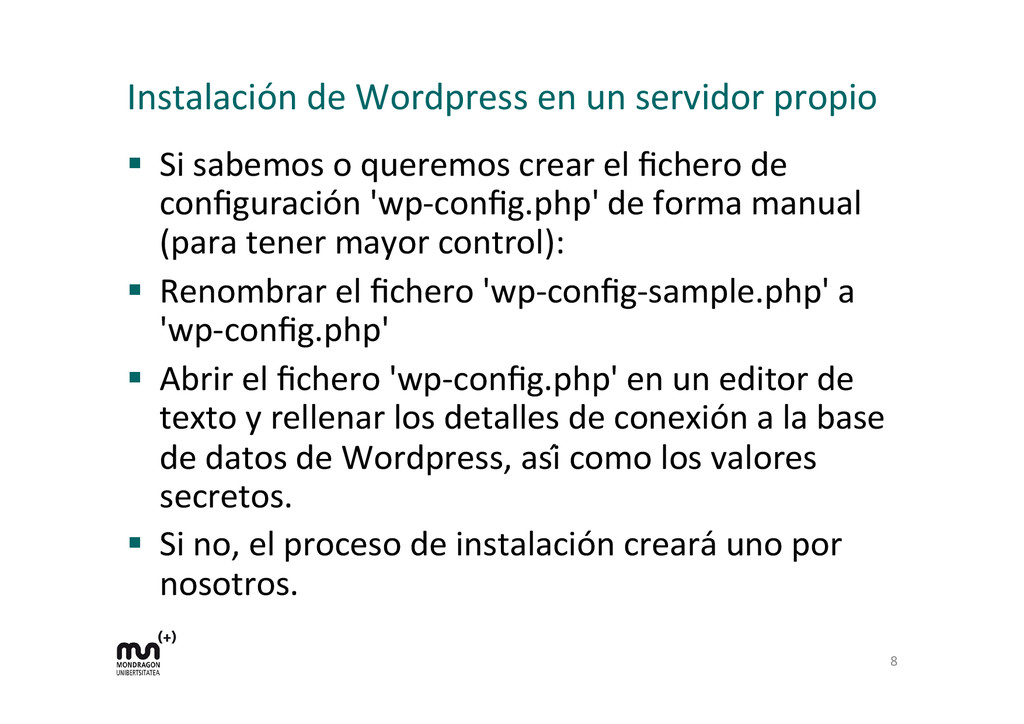
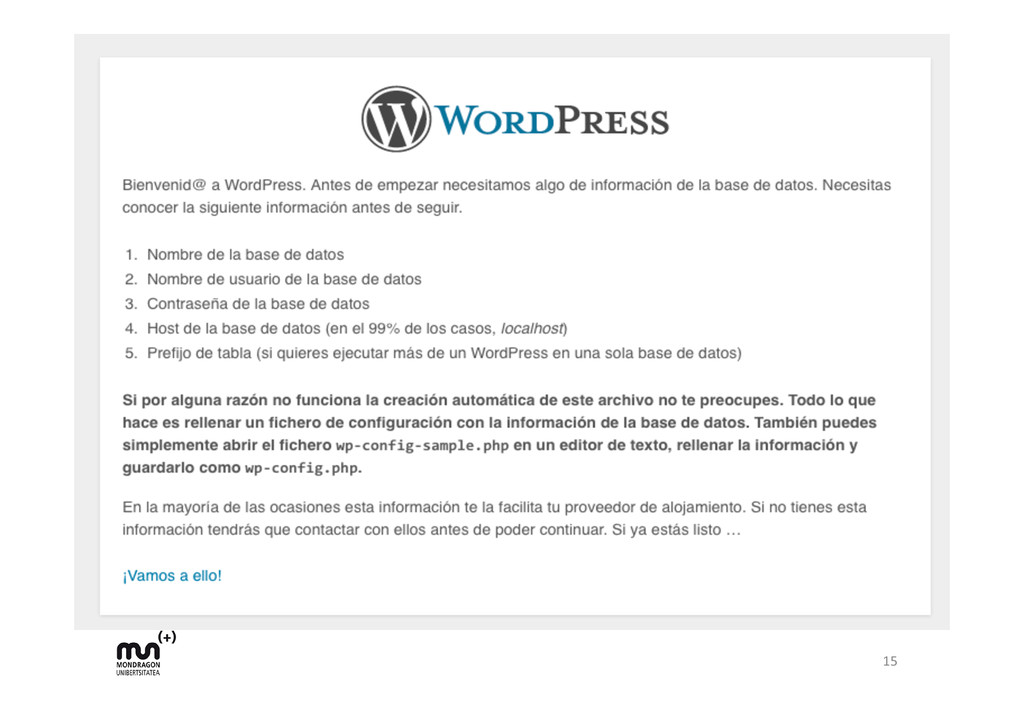
  8. Instalación  de  Wordpress  en  un  servidor  propio   §  Si

     sabemos  o  queremos  crear  el  fichero  de   configuración  'wp-­‐config.php'  de  forma  manual   (para  tener  mayor  control):   §  Renombrar  el  fichero  'wp-­‐config-­‐sample.php'  a   'wp-­‐config.php'   §  Abrir  el  fichero  'wp-­‐config.php'  en  un  editor  de   texto  y  rellenar  los  detalles  de  conexión  a  la  base   de  datos  de  Wordpress,  así  como  los  valores   secretos.   §  Si  no,  el  proceso  de  instalación  creará  uno  por   nosotros.   8  
  9. Instalación  de  Wordpress  en  un  servidor  propio   §  Copiar

     todos  los  ficheros  y  directorios  de   WordPress  al  directorio  de  las  páginas  del  siCo  (o   a  un  subdirectorio).en  el  servidor:     §  Copiarlo  al  directorio  de  las  páginas  del  siCo  si   queremos  que  WordPress  esté  en  la  raíz  de   nuestro  dominio  (ejemplo:  h:p:// midominio.com/).     §  Copiarlo  a  un  subdirectorio  de  las  páginas  del   siCo  si  queremos  que  WordPress  esté  en  un   subdirectorio  de  nuestro  dominio.  Por  ejemplo,  si   queremos  que  esté  en  h:p://midominio.com/ blog/  deberemos  copiarlo  a  un  subdirectorio   llamado  'blog'.       9  
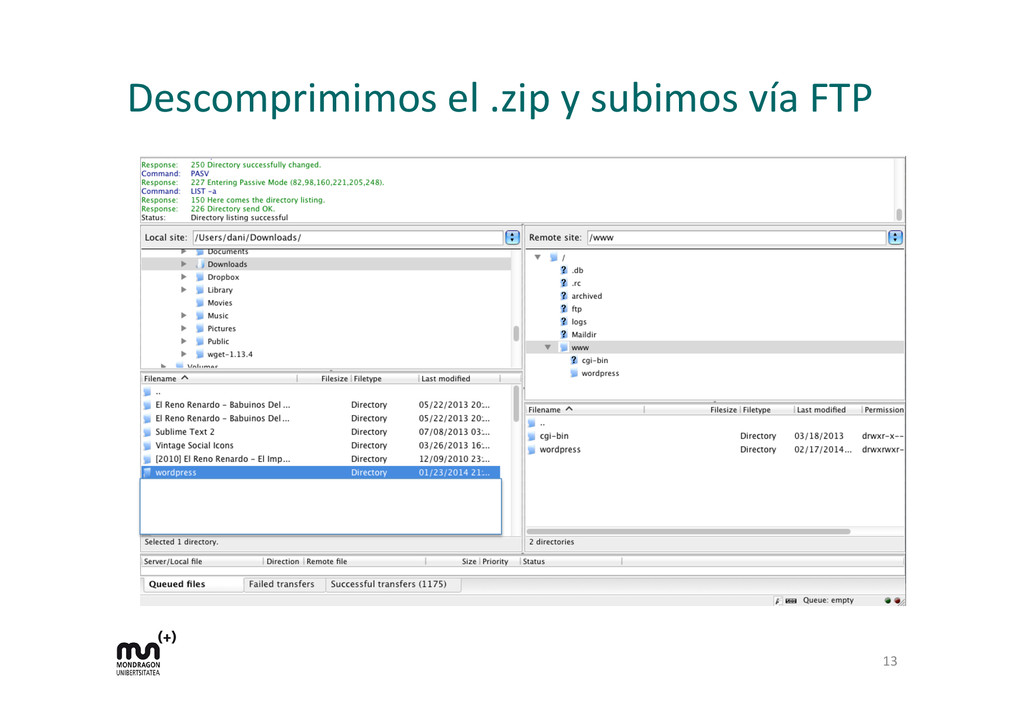
  10. Instalación  de  Wordpress  en  un  servidor  remoto   §  En

     este  caso  los  pasos  son  idénCcos,  excepto  el  úlCmo.   Debemos  subir  todos  los  ficheros  y  directorios  de   WordPress  al  servidor  remoto.   §  Para  ello  solemos  usar  el  servicio  FTP.   §  Una  buena  herramienta  para  hacerlo  es  FileZilla   (h:p://filezilla-­‐project.org/)   §  Lo  subimos  al  directorio  de  las  páginas  del  siCo  si   queremos  que  WordPress  esté  en  la  raíz  de  nuestro   dominio  (ejemplo:  h:p://midominio.com/).   §  Lo  subimos  a  un  subdirectorio  de  las  páginas  del  siCo  si   queremos  que  WordPress  esté  en  un  subdirectorio  de   nuestro  dominio.  Por  ejemplo,  h:p://midominio.com/ blog/   10  
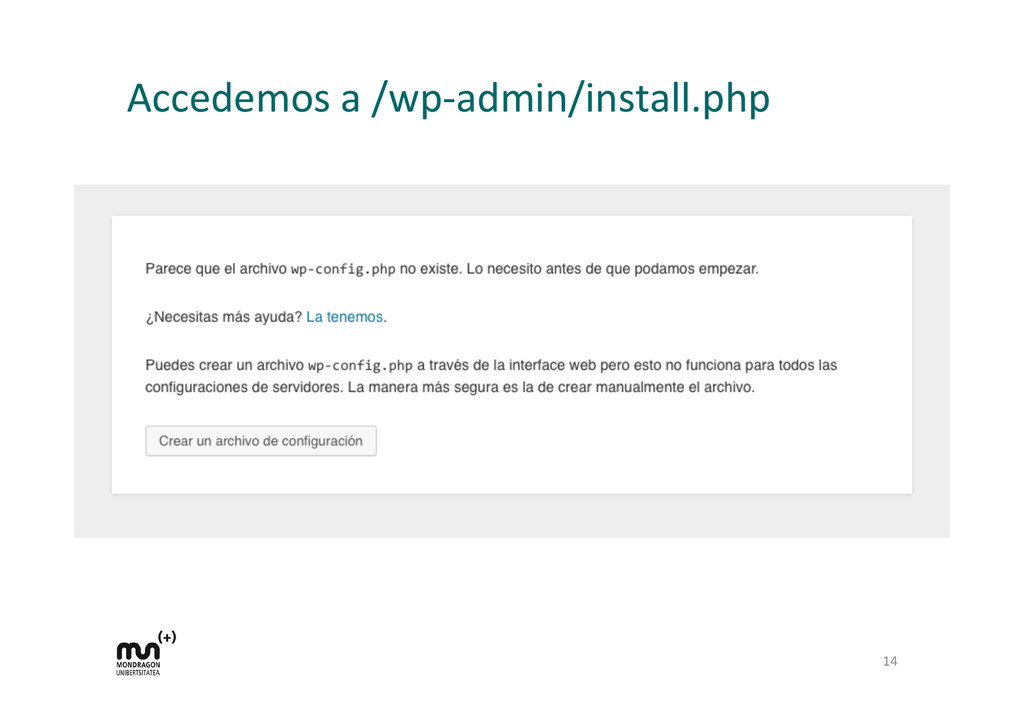
  11. Instalación  de  Wordpress  en  un  servidor  remoto   §  Una

     vez  copiados/subidos  los  ficheros  de   WordPress,  ejecutar  el  script  de  instalación   accediendo  a  la  página  wp-­‐  admin/install.php   desde  un  navegador:   §  Si  hemos  copiado  WordPress  a  la  raíz  del   dominio,  accederemos  a  h:p://midominio.com/ wp-­‐admin/install.php   §  Si  hemos  copiado  WordPress  al  subdirectorio   'blog'  de  la  raíz  del  dominio,  accederemos  a   h:p://midominio.com/blog/wp-­‐admin/ install.php   §  Seguimos  las  instrucciones  que  se  nos  presentan   11  
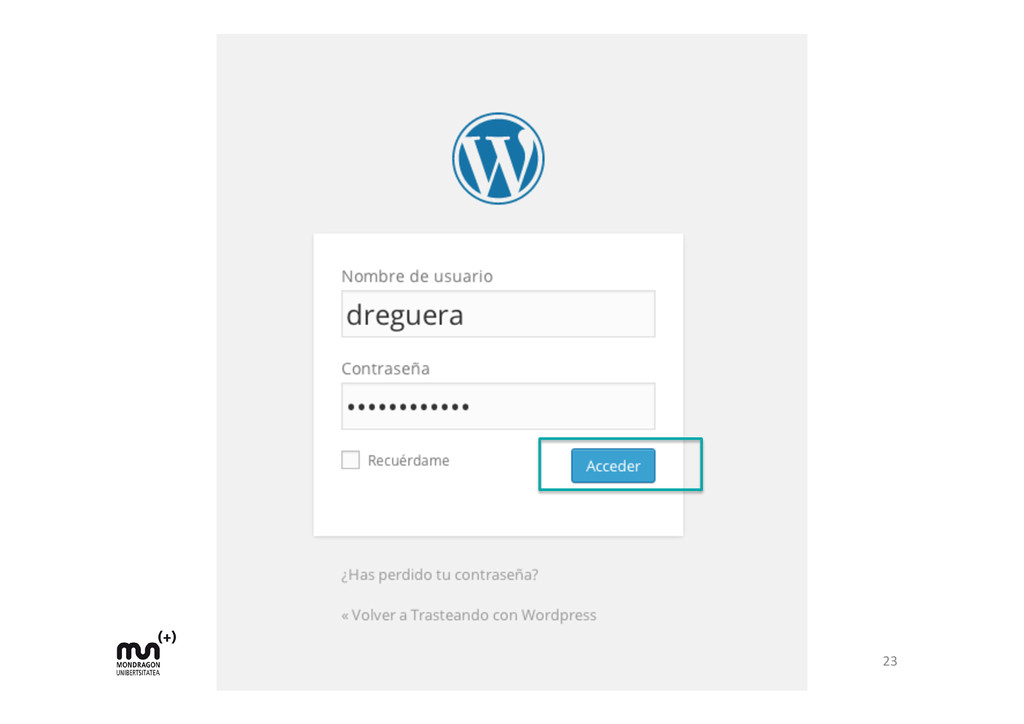
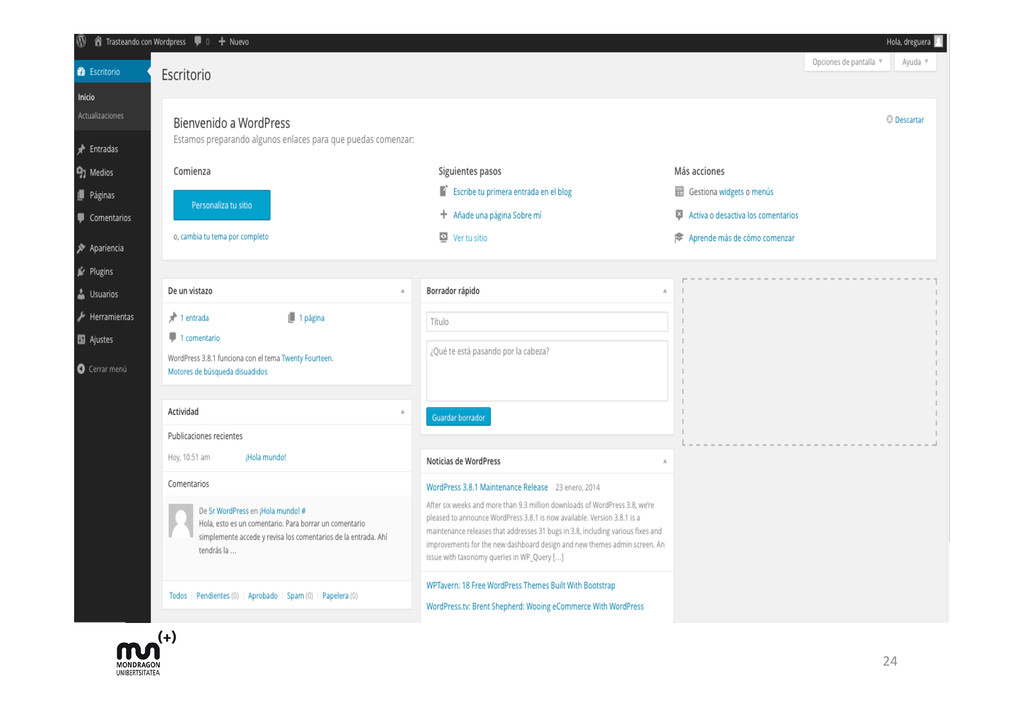
  12. Escritorio  de  administración   §  Para  entrar  en  sesión  y

     administrar  el  blog  ir  a   la  dirección  h:p://midominio.com/wp-­‐   admin/  (o  h:p://midominio.com/blog/wp-­‐   admin/)   §  Introducir  el  usuario  y  contraseña  del   administrador  creado  durante  la  instalación.   §  Accedemos  al  escritorio  o  dashboard   22  
  13. ¿Problemas  con  la  instalación?   §  Veo  un  montón  de

     errores  "Headers  already   sent".  ¿Cómo  lo  arreglo?   ¨  Revisar  el  fichero  wp-­‐config.php  en  un  editor.   Seguramente  hay  espacios  en  blanco  antes  y  después   de  las  eCquetas  de  apertura/cierre  de  PHP.   §  Las  páginas  parece  basura.  Cuando  miro  el  código   de  la  página,  veo  un  montón  de  eCquetas  "<? php  ?>".   ¨  La  configuración  de  PHP  en  el  servidor  web  no  es   correcta.  Consultar  con  el  administrador  del  servidor.   25  
  14. ¿Problemas  con  la  instalación?   §  Obtengo  el  error  "Error

     connecCng  to   database"  conCnuamente,  pero  estoy  seguro   de  que  los  datos  de  configuración  de  la  base   de  datos  son  correctos.   ¨  Lo  más  probable  es  que  la  contraseña  del  usuario   de  la  base  de  datos  esté  mal  escrita  en  el  fichero   wp-­‐config.php.   ¨  Podemos  o  bien  editar  el  fichero  o  bien  cambiar  la   contraseña  del  usuario  en  la  base  de  datos  (con   phpMyAdmin  por  ejemplo)  para  que  ambas   coincidan.   26  
  15. ¿Problemas  con  la  instalación?   §  Algunos  problemas  son  específicos

     de  la   configuración  "no  habitual"  de  ciertos   proveedores  de  hosCng:   ¨  La  única  solución  suele  ser  contactar  con  el  proveedor   e  indicar  el  problema  que  obtenemos.   ¨  A  veces  en  los  foros  de  los  usuarios  de  ese  proveedor   podemos  encontra  solución  a  nuestro  problema   concreto.   ¨  El  proveedor  1and1  es  especialmente  conocido  por   este  Cpo  de  cosas   ¨  El  proveedor  godaddy  también  suele  ser  fuente  de   muchas  consultas  ;-­‐)   27  
  16. Programa   §  Instalación  de  WordPress   ¨  Requisitos  mínimos

      ¨  Proceso  de  instalación  en  un  servidor  propio     ¨  Proceso  de  instalación  en  un  hosCng  comparCdo   §  Configuración  básica   §  GesCón  de  usuarios  y  permisos   §  GesCón  de  plugins   §  GesCón  de  temas   §  Como  hacer  copias  de  seguridad  y  restaurarlas   §  Como  hacer  actualizaciones   ¨  Como  estar  al  día  de  nuevas  versiones   28  
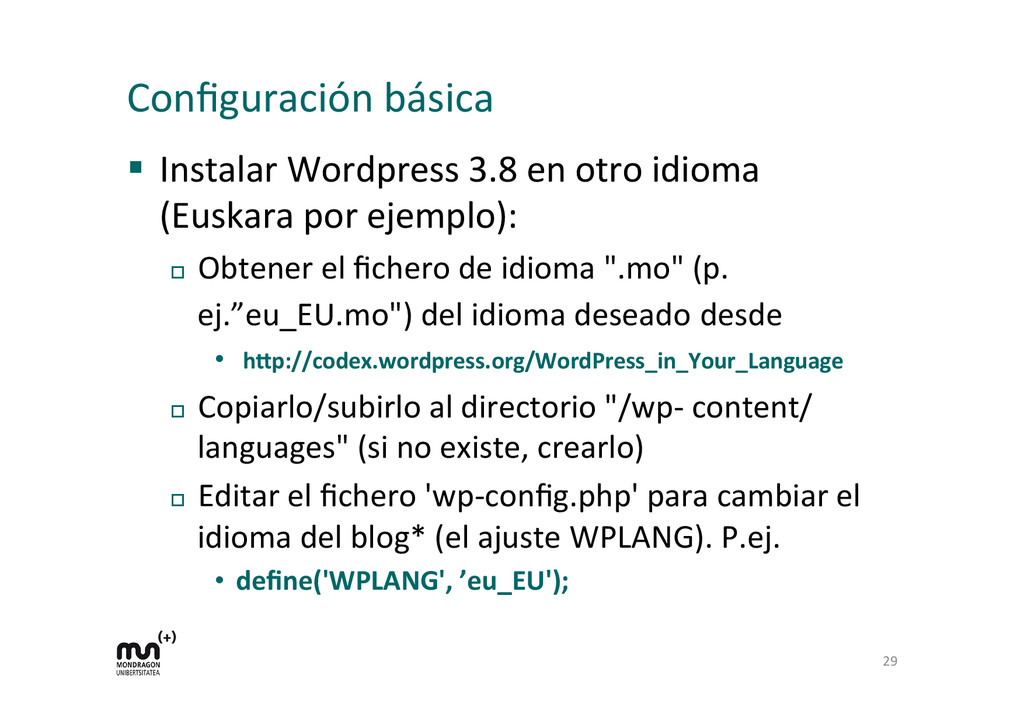
  17. Configuración  básica     §  Instalar  Wordpress  3.8  en  otro

     idioma   (Euskara  por  ejemplo):   ¨  Obtener  el  fichero  de  idioma  ".mo"  (p.   ej.”eu_EU.mo")  del  idioma  deseado  desde   •   h:p://codex.wordpress.org/WordPress_in_Your_Language   ¨  Copiarlo/subirlo  al  directorio  "/wp-­‐  content/ languages"  (si  no  existe,  crearlo)   ¨  Editar  el  fichero  'wp-­‐config.php'  para  cambiar  el   idioma  del  blog*  (el  ajuste  WPLANG).  P.ej.   •  define('WPLANG',  ’eu_EU');     29  
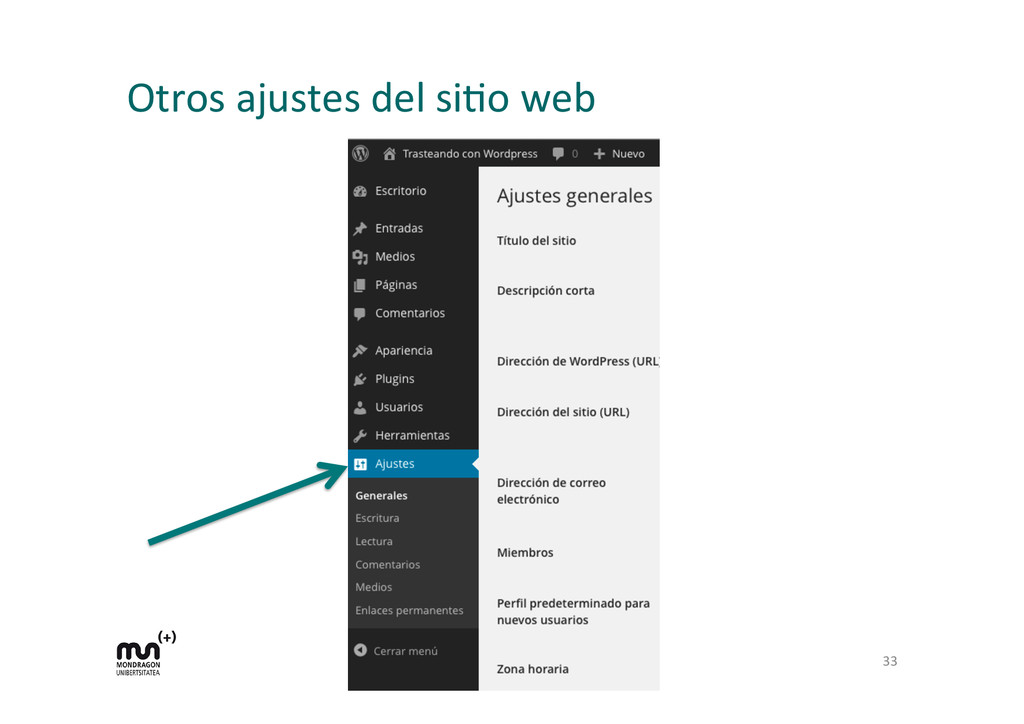
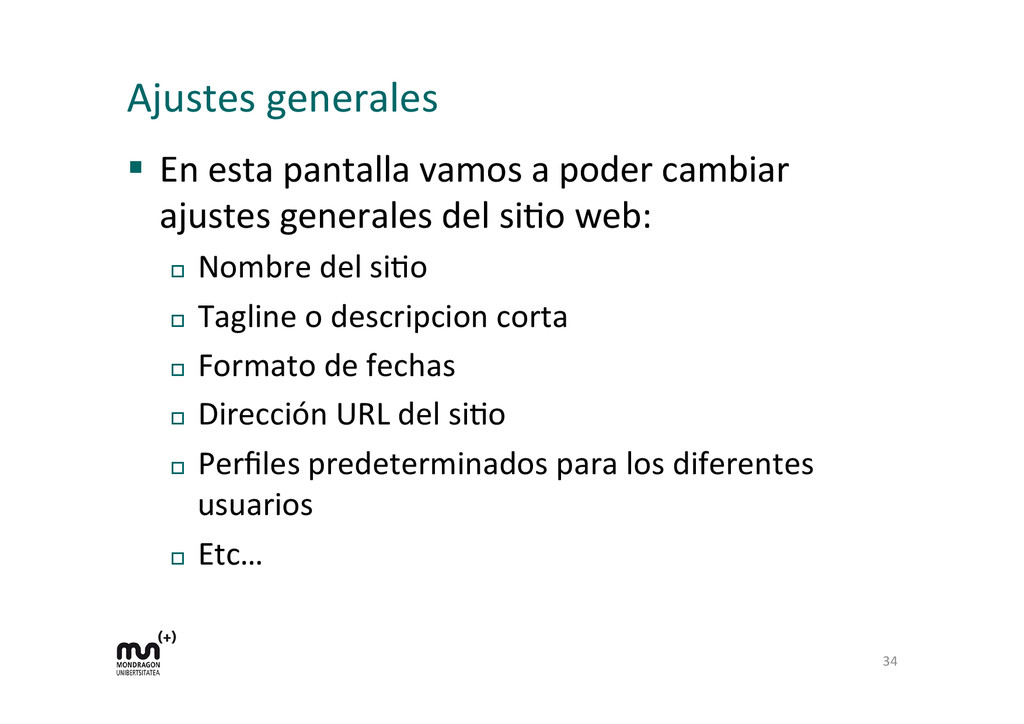
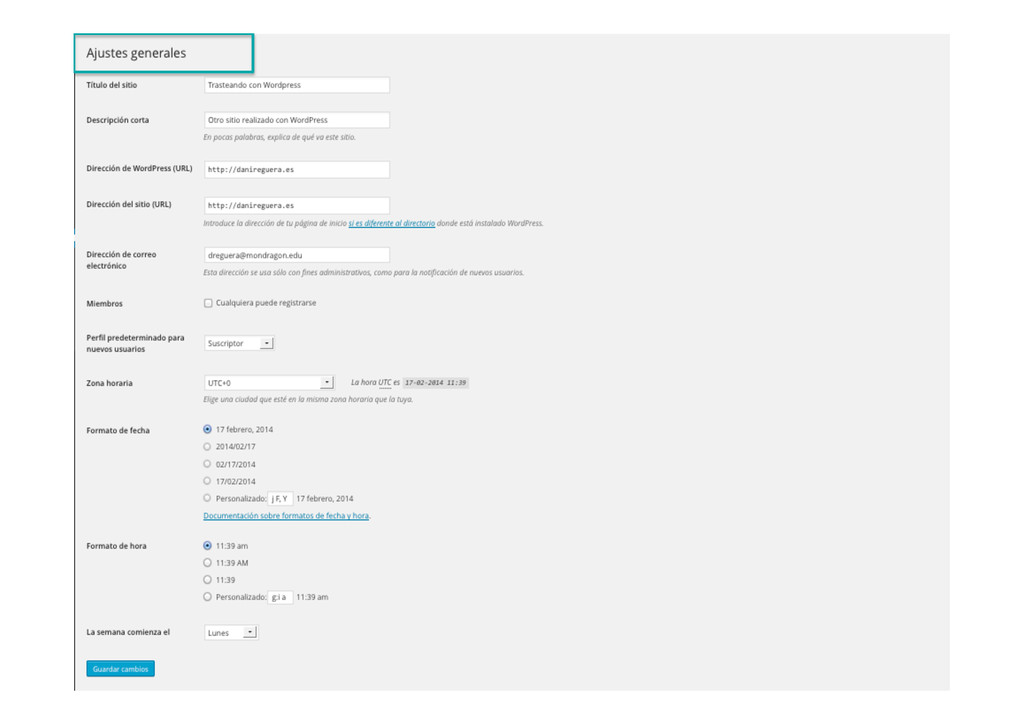
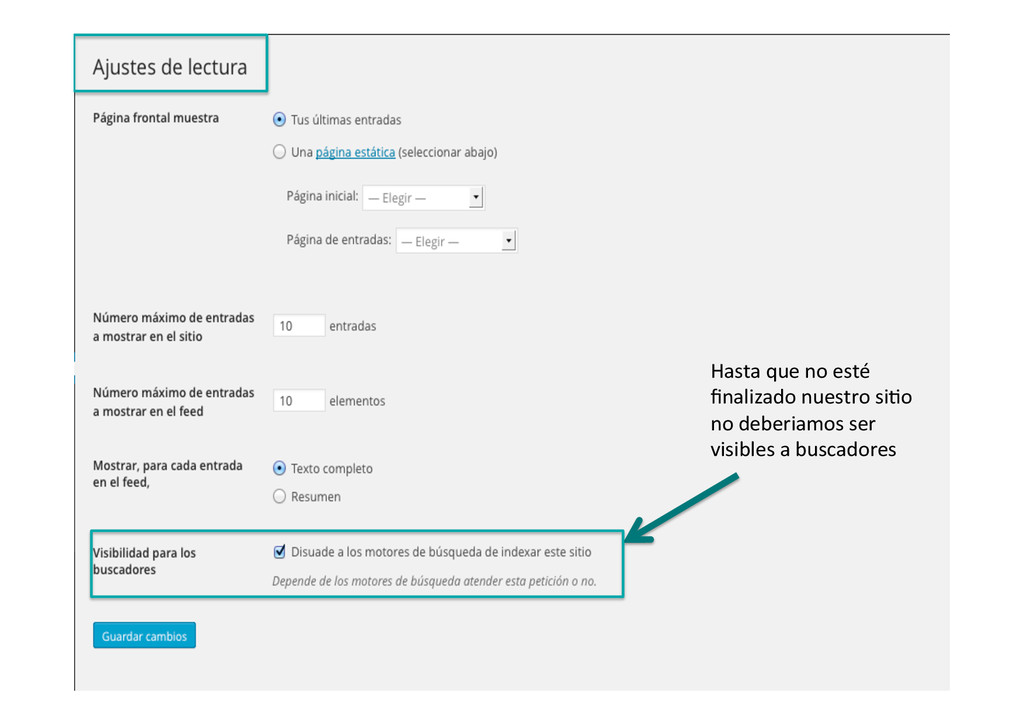
  18. Ajustes  generales   §  En  esta  pantalla  vamos  a  poder

     cambiar   ajustes  generales  del  siCo  web:   ¨  Nombre  del  siCo   ¨  Tagline  o  descripcion  corta   ¨  Formato  de  fechas   ¨  Dirección  URL  del  siCo   ¨  Perfiles  predeterminados  para  los  diferentes   usuarios   ¨  Etc…   34  
  19. 37   Hasta  que  no  esté   finalizado  nuestro  siCo

      no  deberiamos  ser   visibles  a  buscadores  
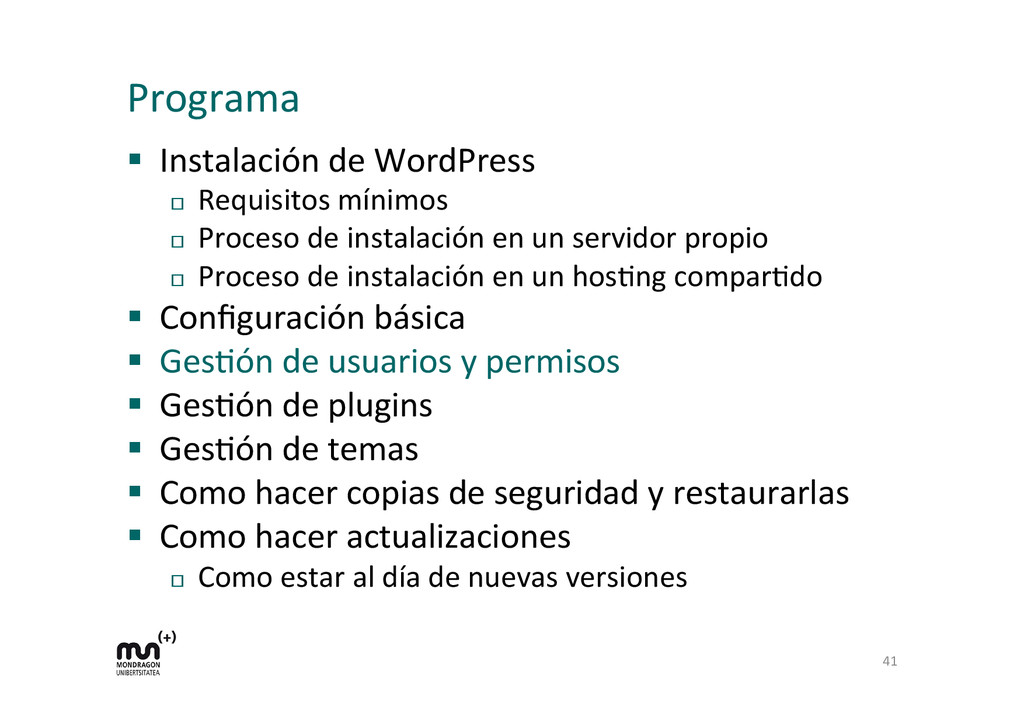
  20. Programa   §  Instalación  de  WordPress   ¨  Requisitos  mínimos

      ¨  Proceso  de  instalación  en  un  servidor  propio     ¨  Proceso  de  instalación  en  un  hosCng  comparCdo   §  Configuración  básica   §  GesCón  de  usuarios  y  permisos   §  GesCón  de  plugins   §  GesCón  de  temas   §  Como  hacer  copias  de  seguridad  y  restaurarlas   §  Como  hacer  actualizaciones   ¨  Como  estar  al  día  de  nuevas  versiones   41  
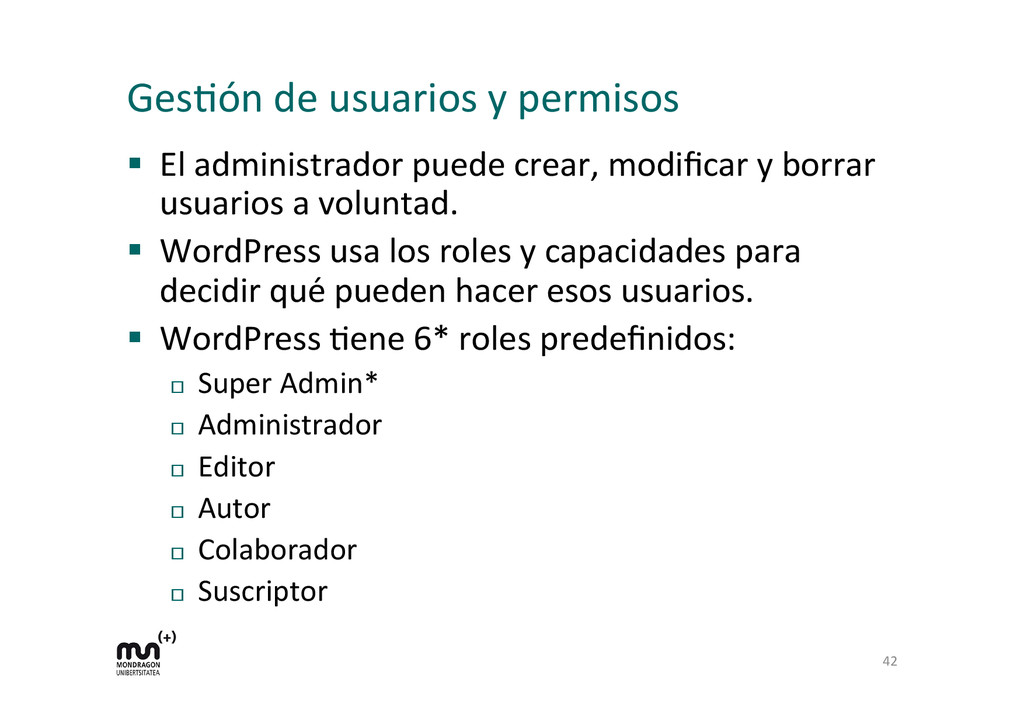
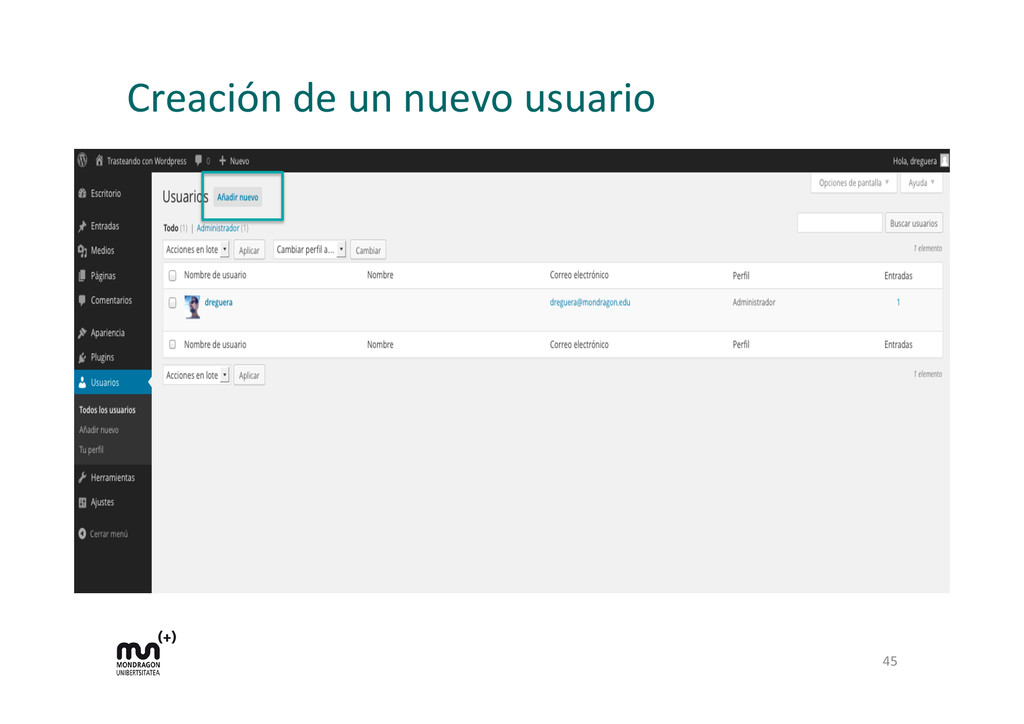
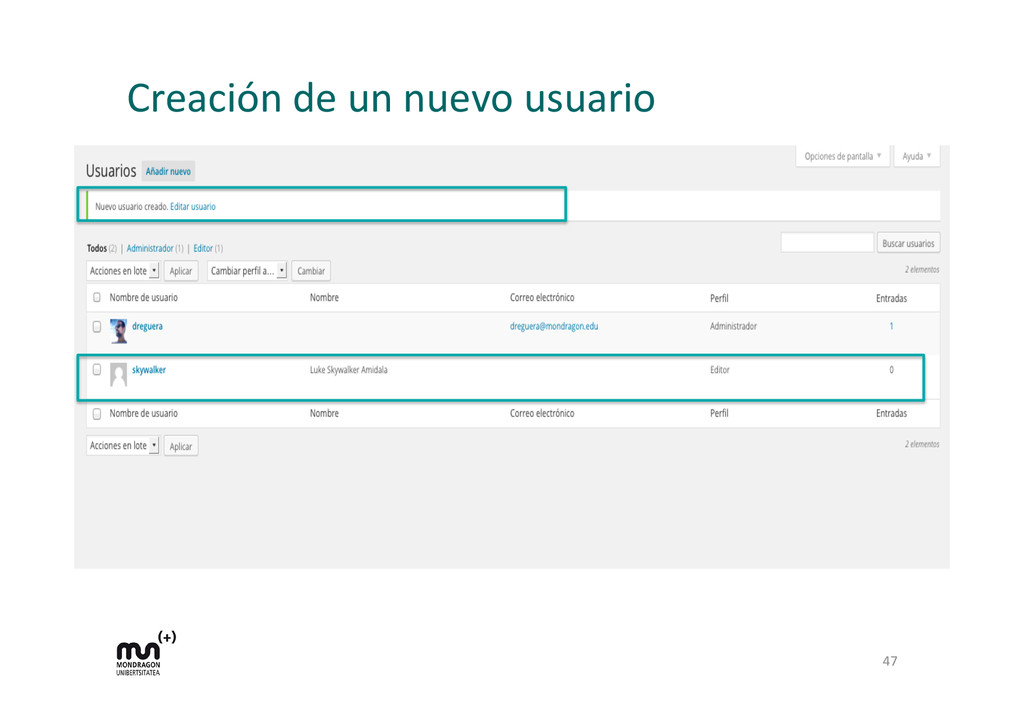
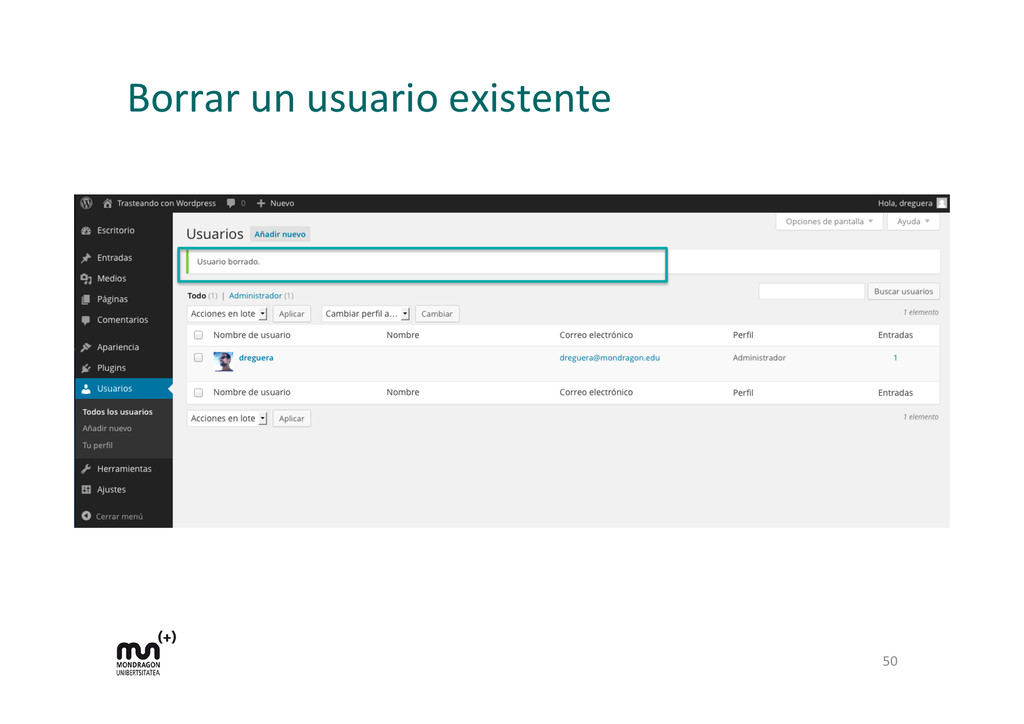
  21. GesCón  de  usuarios  y  permisos   §  El  administrador  puede

     crear,  modificar  y  borrar   usuarios  a  voluntad.   §  WordPress  usa  los  roles  y  capacidades  para   decidir  qué  pueden  hacer  esos  usuarios.   §  WordPress  Cene  6*  roles  predefinidos:     ¨  Super  Admin*   ¨  Administrador   ¨  Editor   ¨  Autor     ¨  Colaborador     ¨  Suscriptor   42  
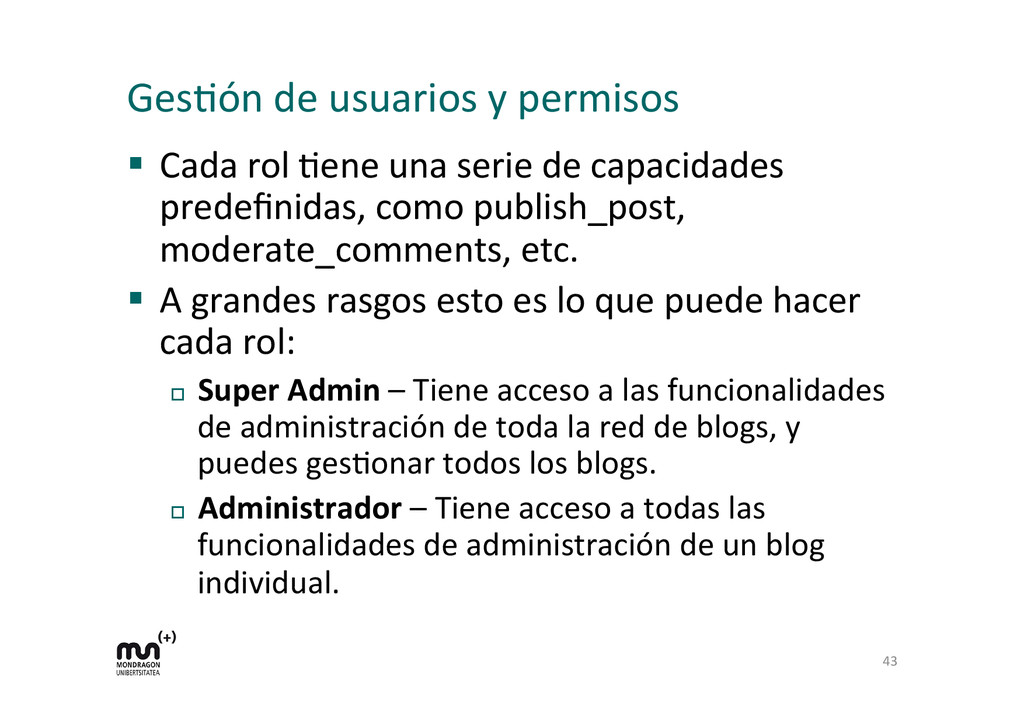
  22. GesCón  de  usuarios  y  permisos   §  Cada  rol  Cene
     una  serie  de  capacidades   predefinidas,  como  publish_post,   moderate_comments,  etc.     §  A  grandes  rasgos  esto  es  lo  que  puede  hacer   cada  rol:     ¨  Super  Admin  –  Tiene  acceso  a  las  funcionalidades   de  administración  de  toda  la  red  de  blogs,  y   puedes  gesConar  todos  los  blogs.     ¨  Administrador  –  Tiene  acceso  a  todas  las   funcionalidades  de  administración  de  un  blog   individual.       43  
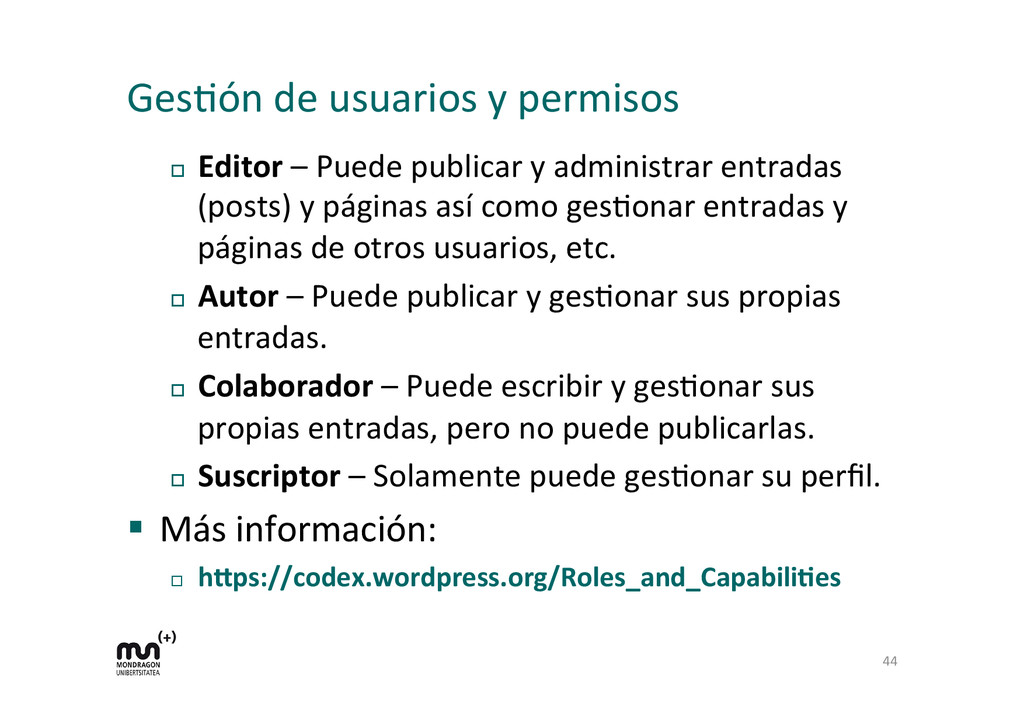
  23. GesCón  de  usuarios  y  permisos   ¨  Editor  –  Puede

     publicar  y  administrar  entradas   (posts)  y  páginas  así  como  gesConar  entradas  y   páginas  de  otros  usuarios,  etc.     ¨  Autor  –  Puede  publicar  y  gesConar  sus  propias   entradas.     ¨  Colaborador  –  Puede  escribir  y  gesConar  sus   propias  entradas,  pero  no  puede  publicarlas.     ¨  Suscriptor  –  Solamente  puede  gesConar  su  perfil.     §  Más  información:     ¨  h:ps://codex.wordpress.org/Roles_and_CapabiliYes     44  
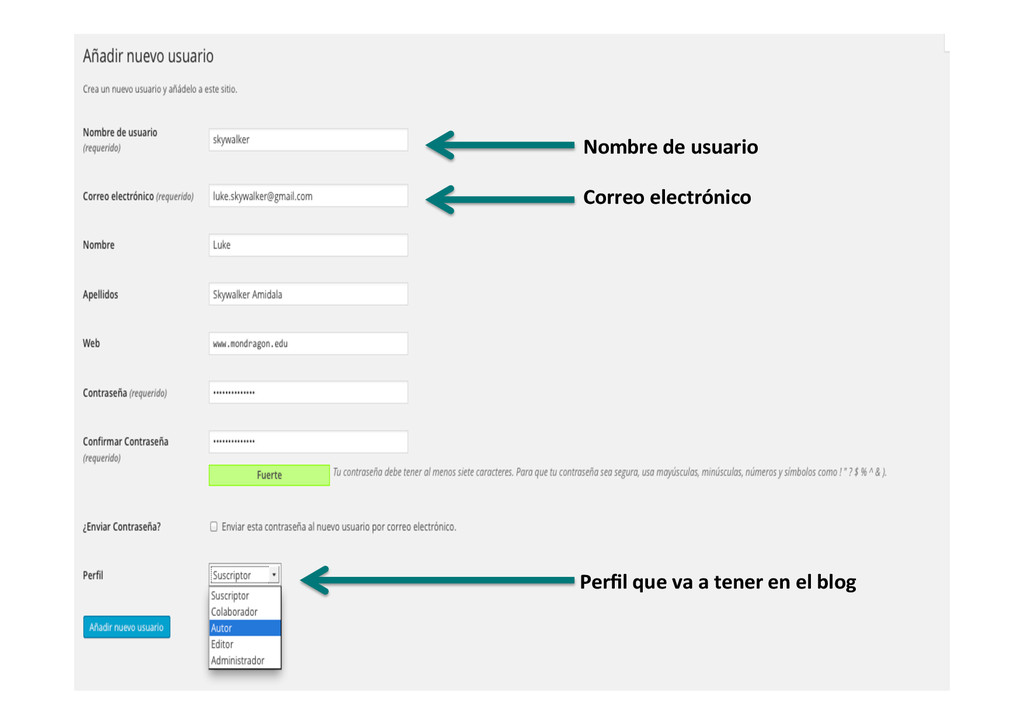
  24. 46   Nombre  de  usuario   Correo  electrónico   Perfil

     que  va  a  tener  en  el  blog  
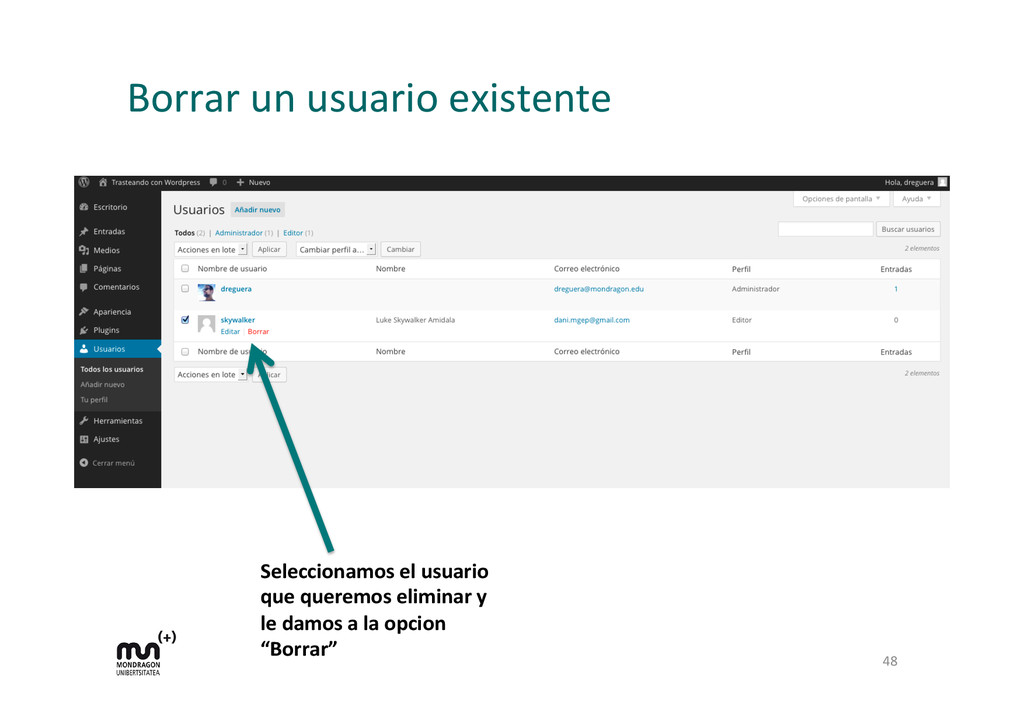
  25. Borrar  un  usuario  existente   48   Seleccionamos  el  usuario

      que  queremos  eliminar  y   le  damos  a  la  opcion   “Borrar”  
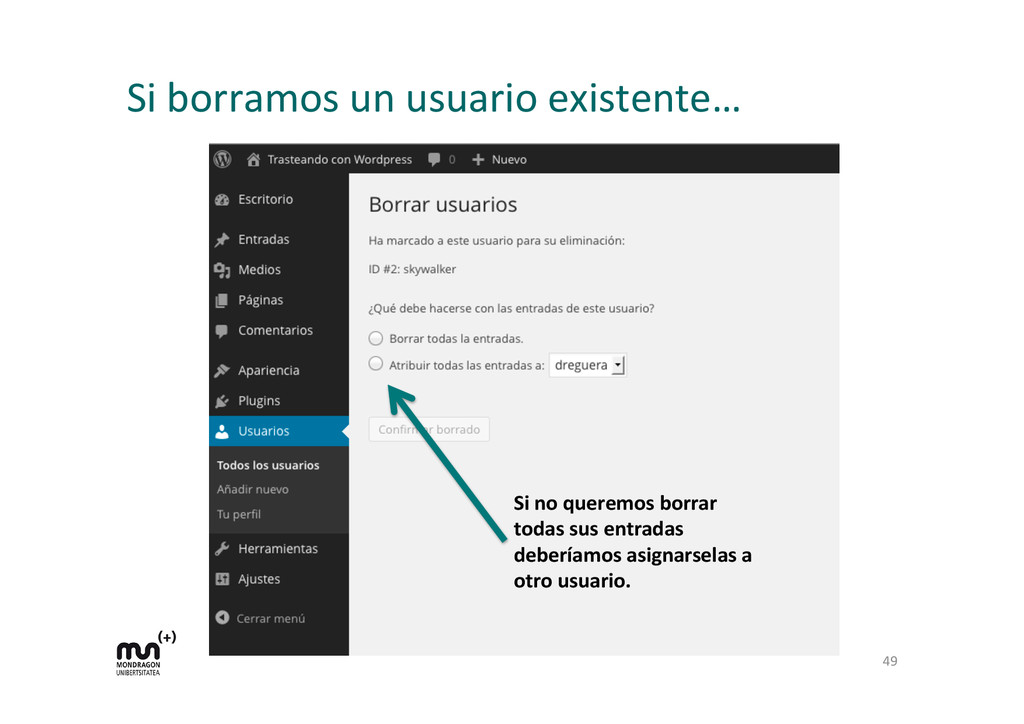
  26. Si  borramos  un  usuario  existente…   49   Si  no

     queremos  borrar   todas  sus  entradas   deberíamos  asignarselas  a   otro  usuario.    
  27. Programa   §  Instalación  de  WordPress   ¨  Requisitos  mínimos

      ¨  Proceso  de  instalación  en  un  servidor  propio     ¨  Proceso  de  instalación  en  un  hosCng  comparCdo   §  Configuración  básica   §  GesCón  de  usuarios  y  permisos   §  GesCón  de  plugins   §  GesCón  de  temas   §  Como  hacer  copias  de  seguridad  y  restaurarlas   §  Como  hacer  actualizaciones   ¨  Como  estar  al  día  de  nuevas  versiones   51  
  28. GesCón  de  plugins   §  Los  plugins  son  conjuntos  de

     scripts  PHP  que   añaden  funcionalidad  a  WordPress.  Vienen  en   forma  de  fichero  .zip.   §  A  veces  mejoran  la  funcionalidad  existente  en   WordPress  y  otras  añaden  funcionalidades   inexistentes.   §  Hay  una  infinidad  de  plugins  que  cubren   funcionalidades  muy  variadas:  sistemas  de   puntuación  de  ar‚culos,  integración  con  redes   sociales,  SEO,  analíCca  web,  ar‚culos  mulC-­‐ idioma,  etc.   52  
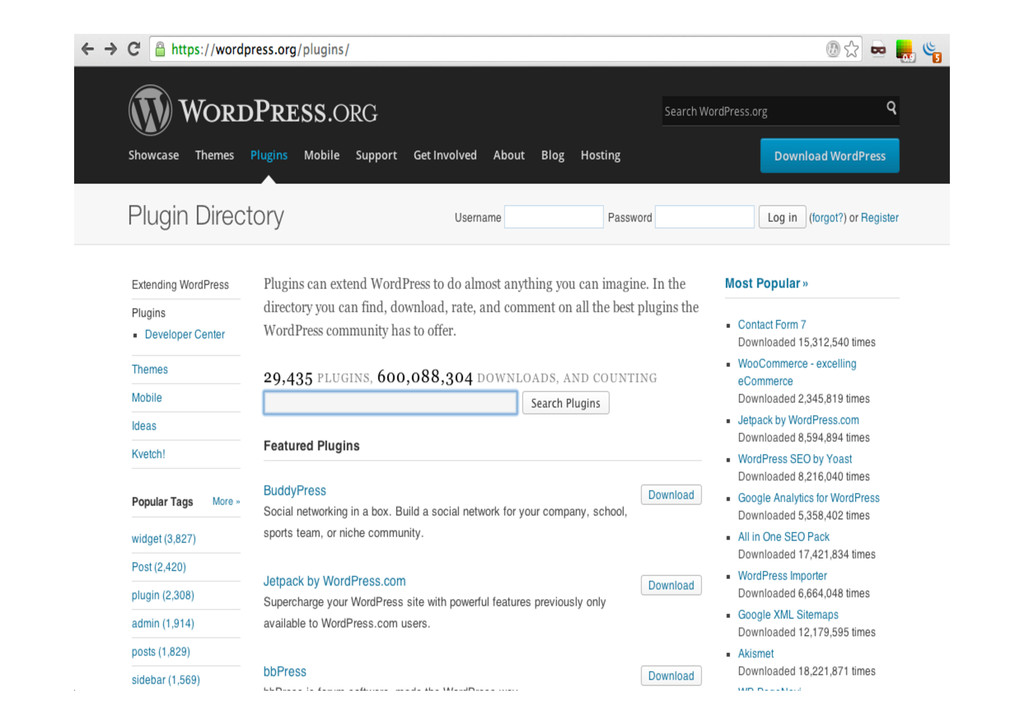
  29. GesCón  de  plugins   §  Al  ser  tan  variados  y

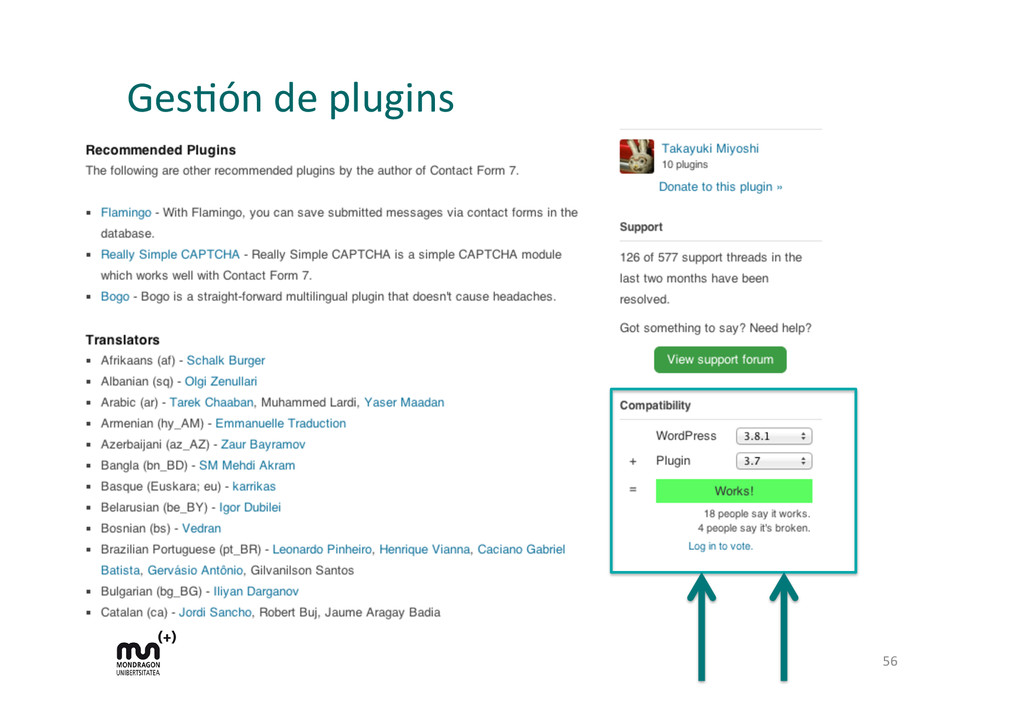
     no  necesarios  para  todo  el   mundo,  no  son  parte  de  la  versión  estándar  de   WordPress.   §  Es  por  ello  que  la  prácCca  totalidad  de  los  mismo   son  desarrollados  por  terceras  personas  y  su   madurez  y  calidad  varían  mucho  de  unos  a  otros.   §  Podemos  encontrar  la  mayoría  de  ellos  en:   ¨  h:p://wordpress.org/plugins/   §  Casi  todos  ellos  indican  en  su  página  en  la  base   de  datos  de  plugins  para  que  versiones  de   WordPress  son  compaCbles.   53  
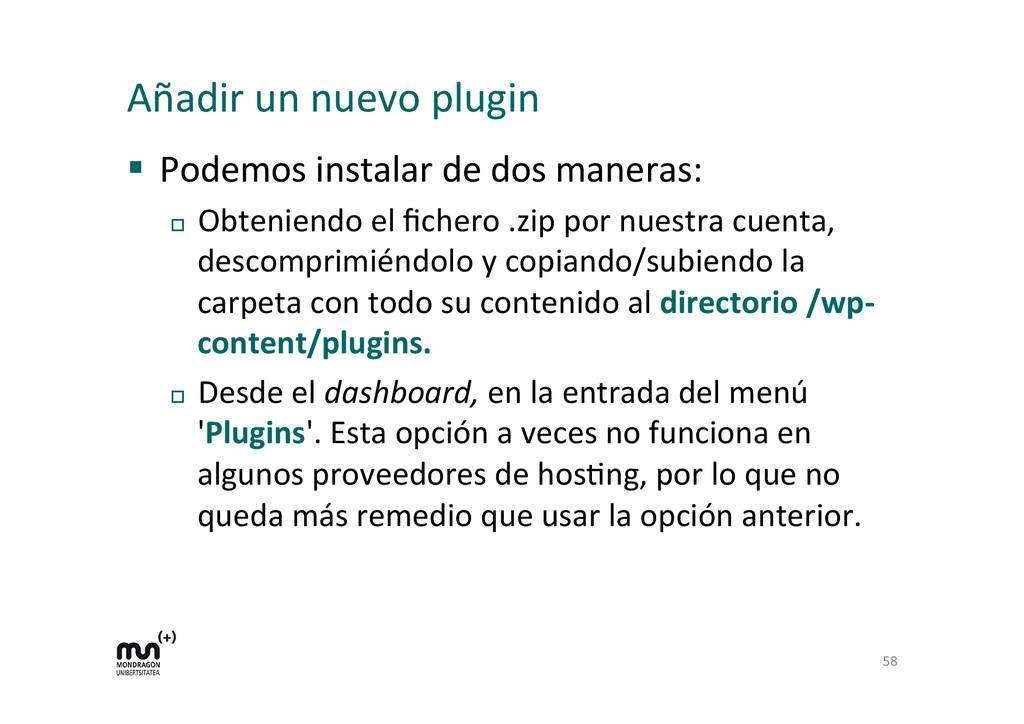
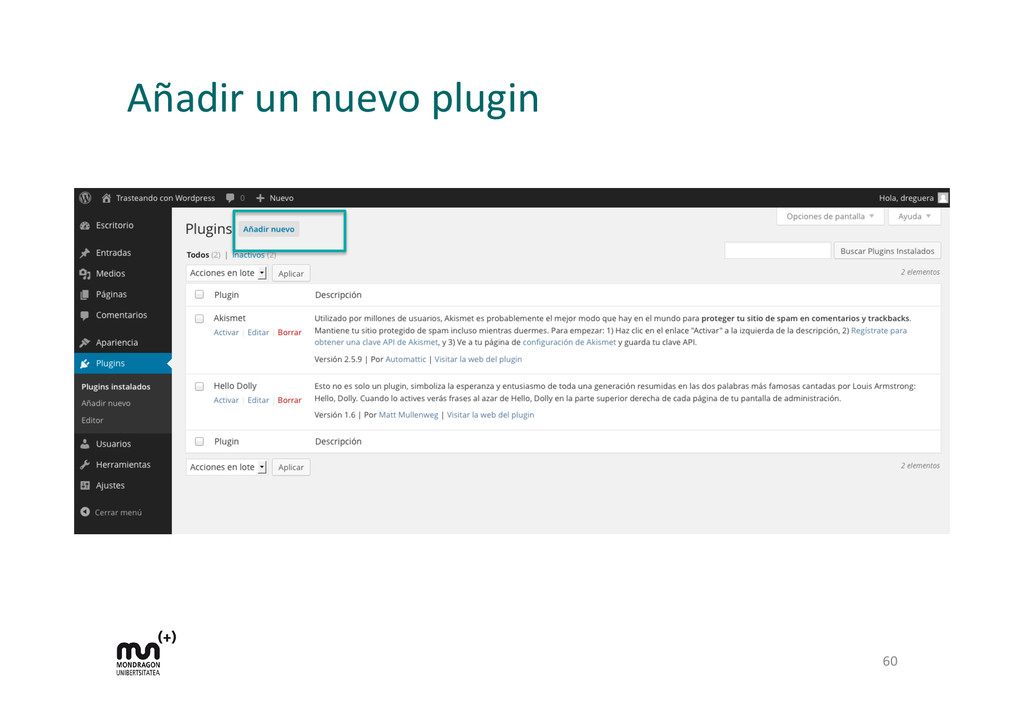
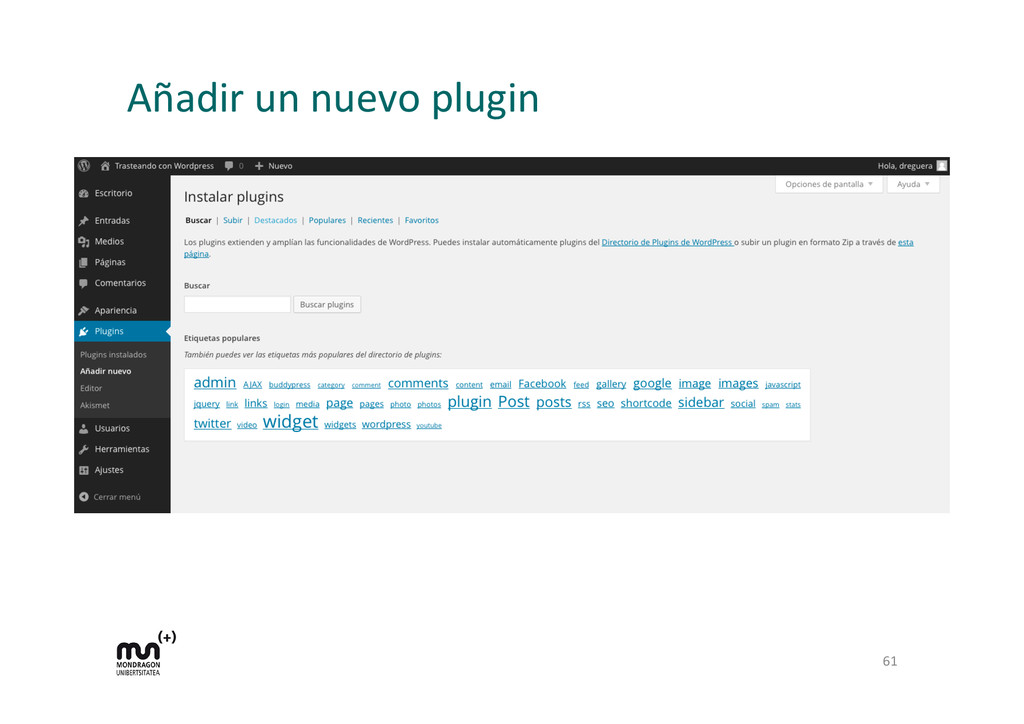
  30. Añadir  un  nuevo  plugin   §  Podemos  instalar  de  dos

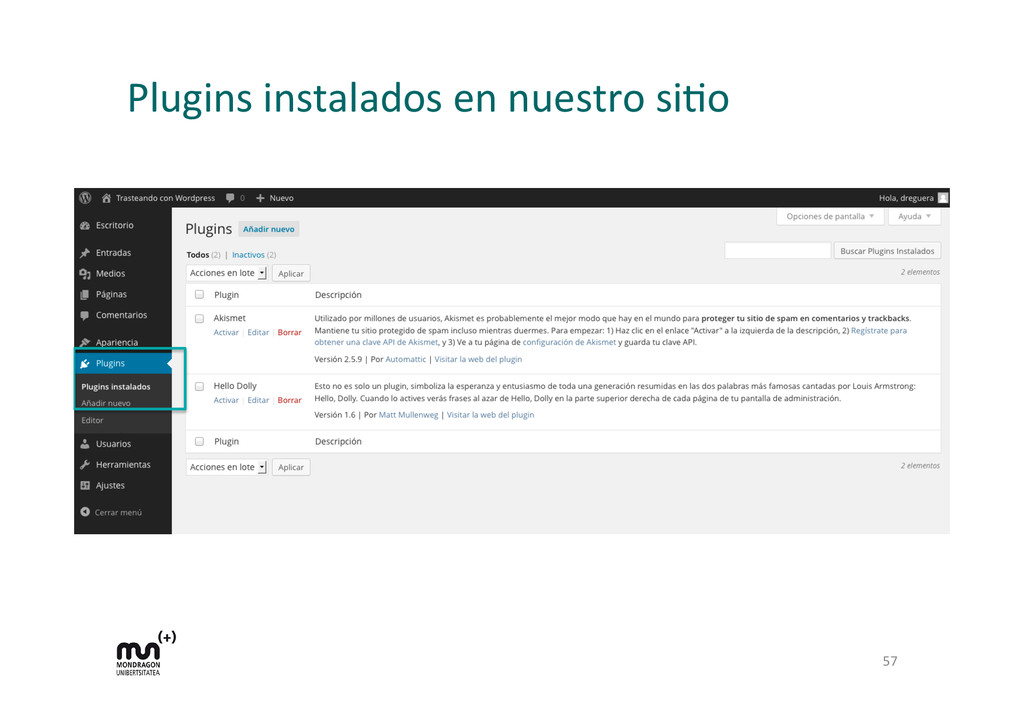
     maneras:   ¨  Obteniendo  el  fichero  .zip  por  nuestra  cuenta,   descomprimiéndolo  y  copiando/subiendo  la   carpeta  con  todo  su  contenido  al  directorio  /wp-­‐   content/plugins.     ¨  Desde  el  dashboard,  en  la  entrada  del  menú   'Plugins'.  Esta  opción  a  veces  no  funciona  en   algunos  proveedores  de  hosCng,  por  lo  que  no   queda  más  remedio  que  usar  la  opción  anterior.   58  
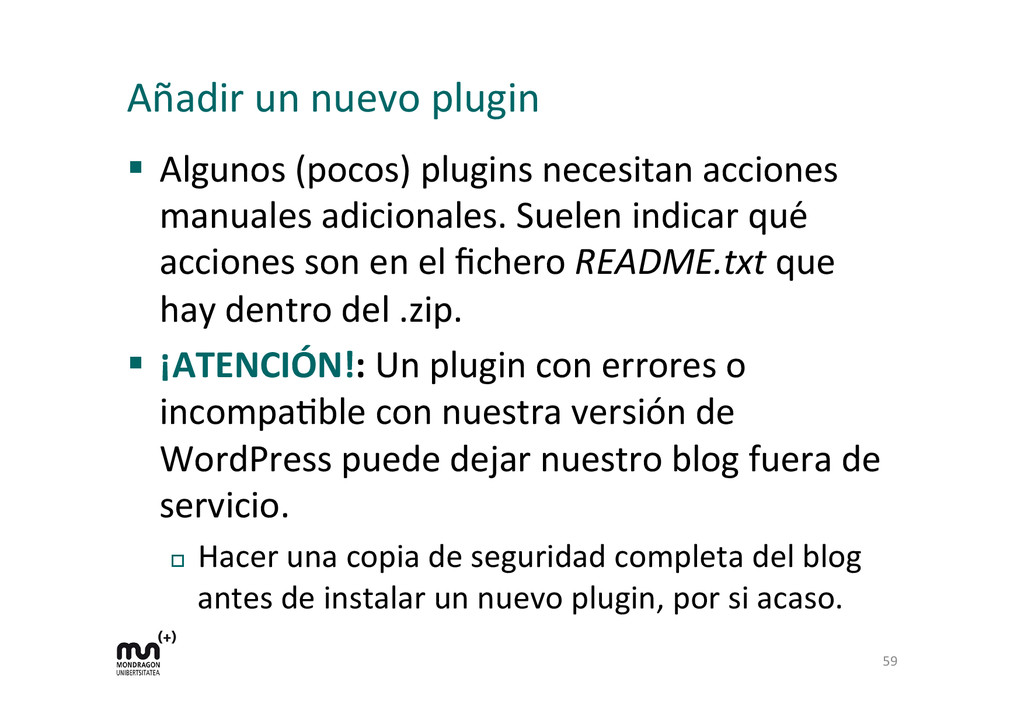
  31. Añadir  un  nuevo  plugin   §  Algunos  (pocos)  plugins  necesitan

     acciones   manuales  adicionales.  Suelen  indicar  qué   acciones  son  en  el  fichero  README.txt  que   hay  dentro  del  .zip.     §  ¡ATENCIÓN!:  Un  plugin  con  errores  o   incompaCble  con  nuestra  versión  de   WordPress  puede  dejar  nuestro  blog  fuera  de   servicio.     ¨  Hacer  una  copia  de  seguridad  completa  del  blog   antes  de  instalar  un  nuevo  plugin,  por  si  acaso.     59  
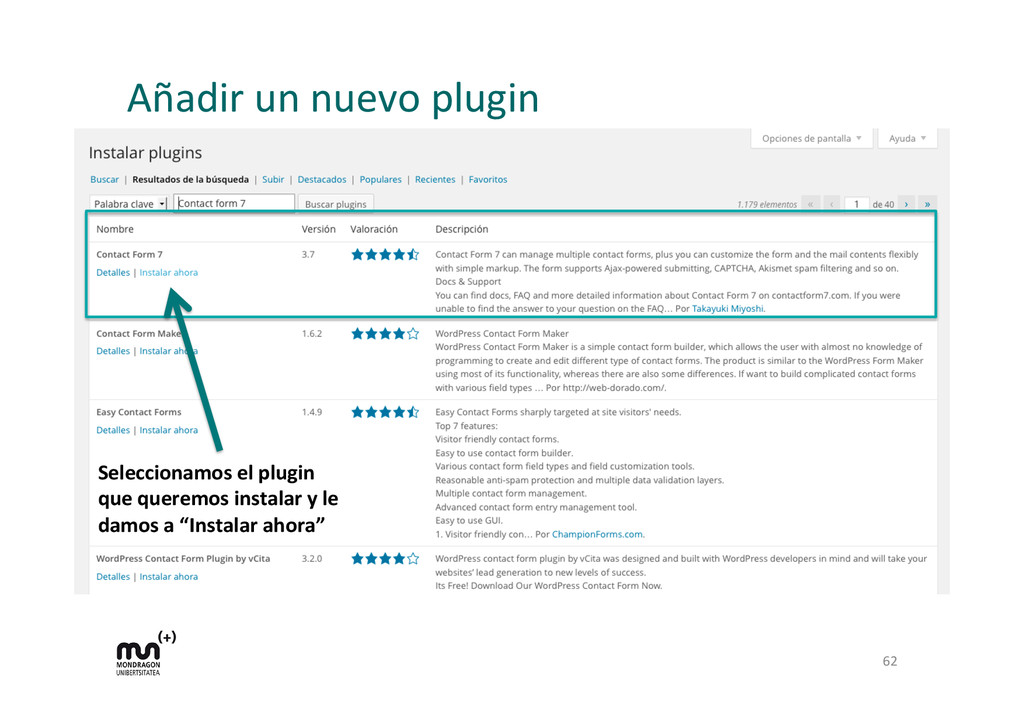
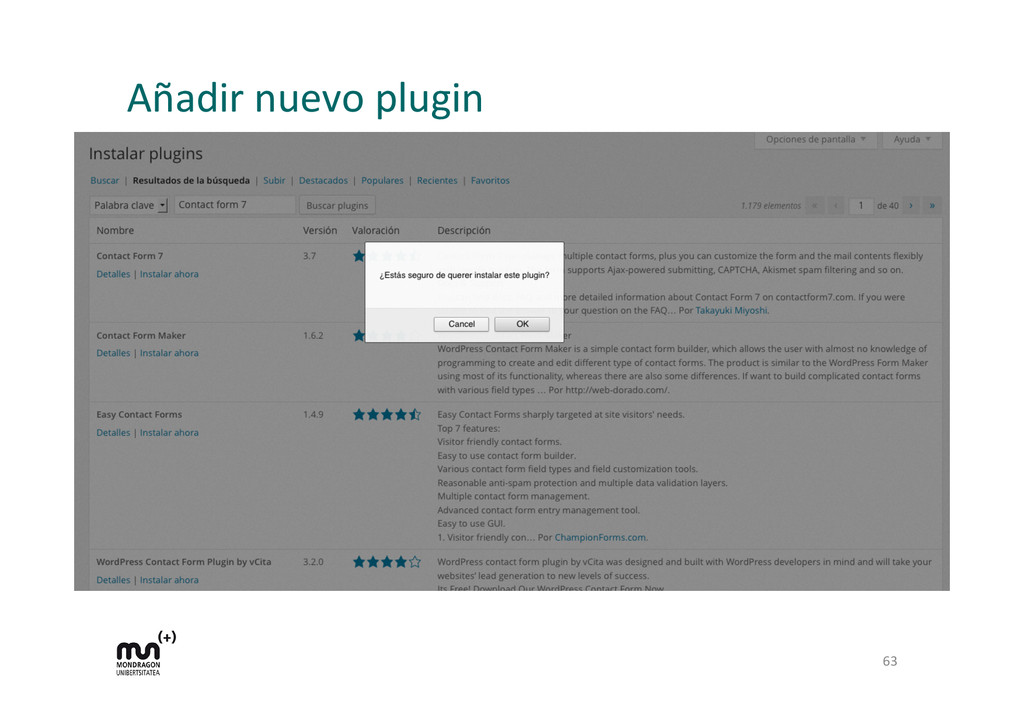
  32. 62   Añadir  un  nuevo  plugin   Seleccionamos  el  plugin

      que  queremos  instalar  y  le   damos  a  “Instalar  ahora”  
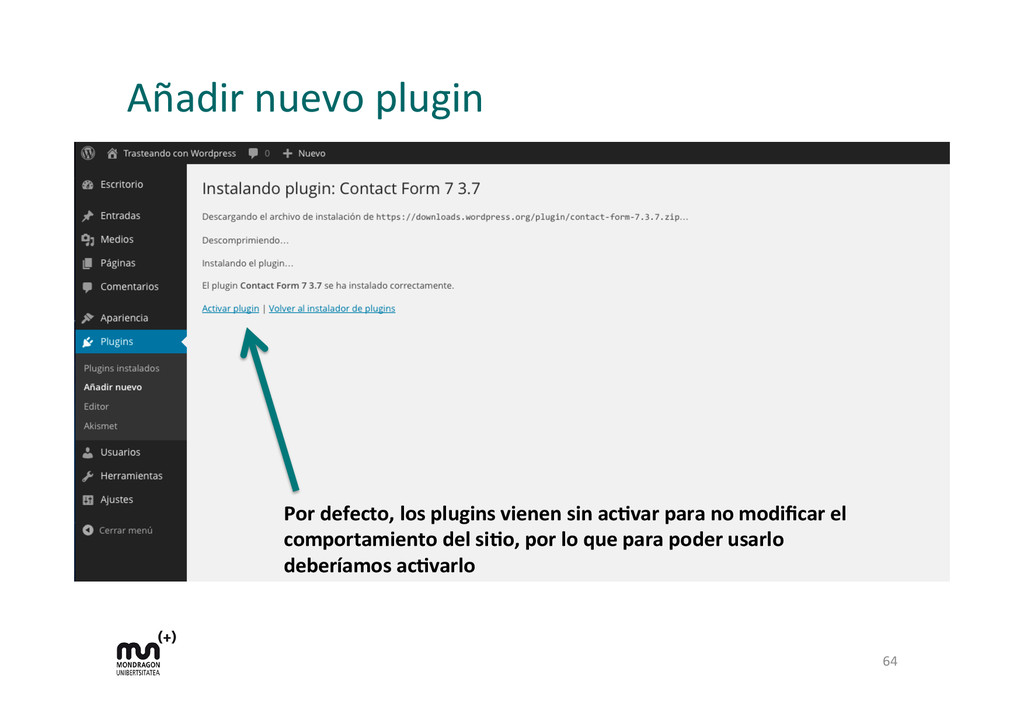
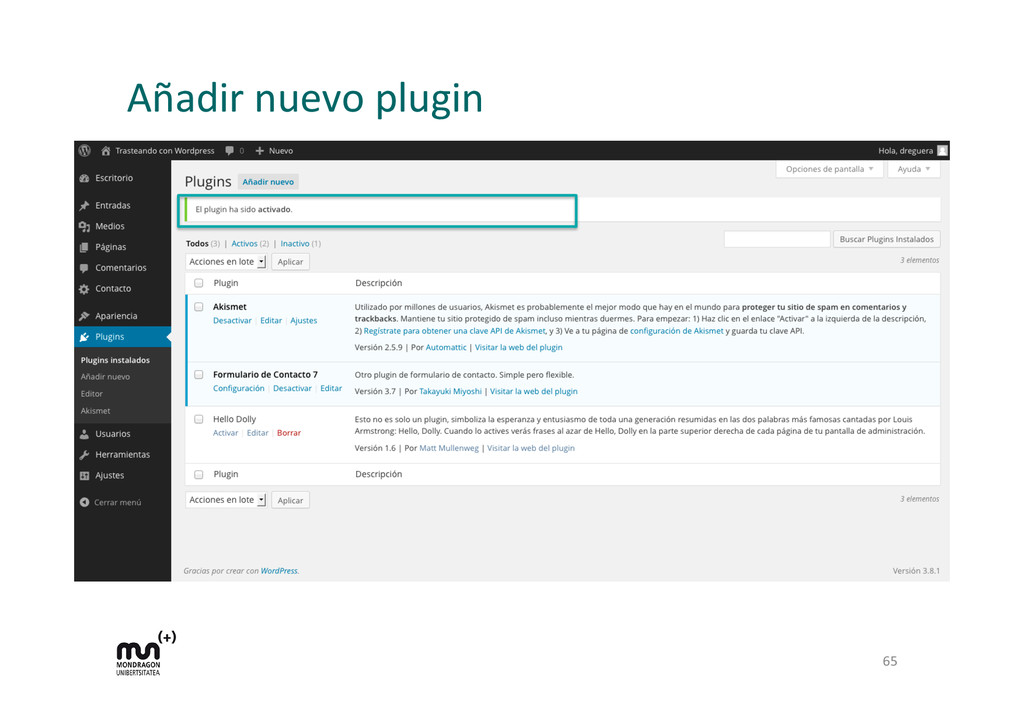
  33. Añadir  nuevo  plugin   64   Por  defecto,  los  plugins

     vienen  sin  acYvar  para  no  modificar  el   comportamiento  del  siYo,  por  lo  que  para  poder  usarlo   deberíamos  acYvarlo  
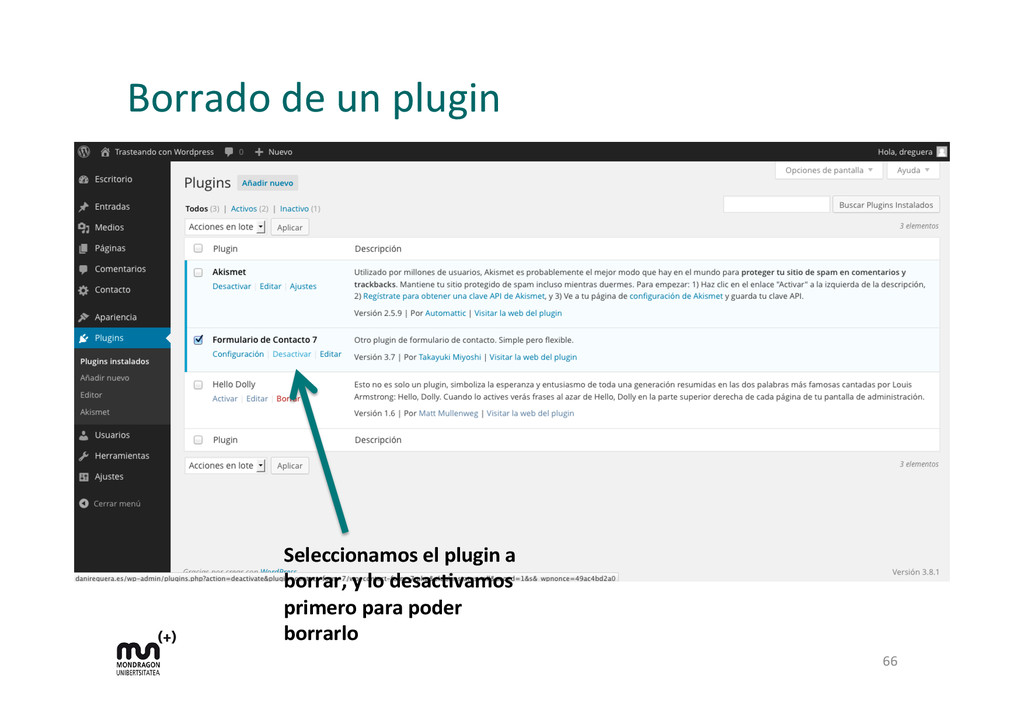
  34. Borrado  de  un  plugin   66   Seleccionamos  el  plugin

     a   borrar,  y  lo  desacYvamos   primero  para  poder   borrarlo  
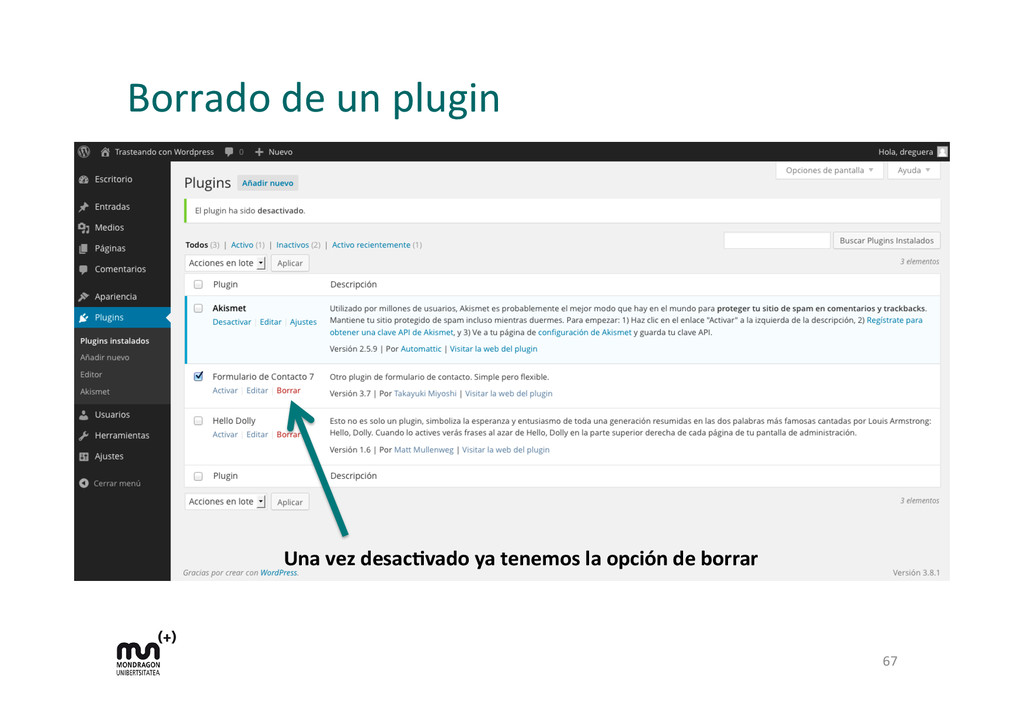
  35. Borrado  de  un  plugin   67   Una  vez  desacYvado

     ya  tenemos  la  opción  de  borrar  
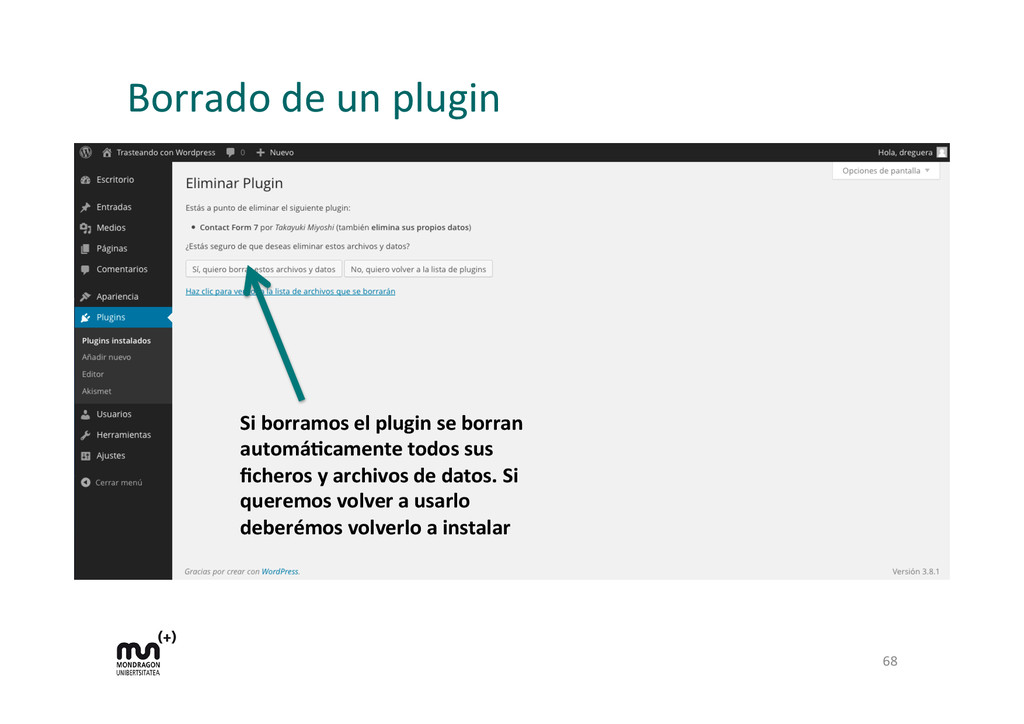
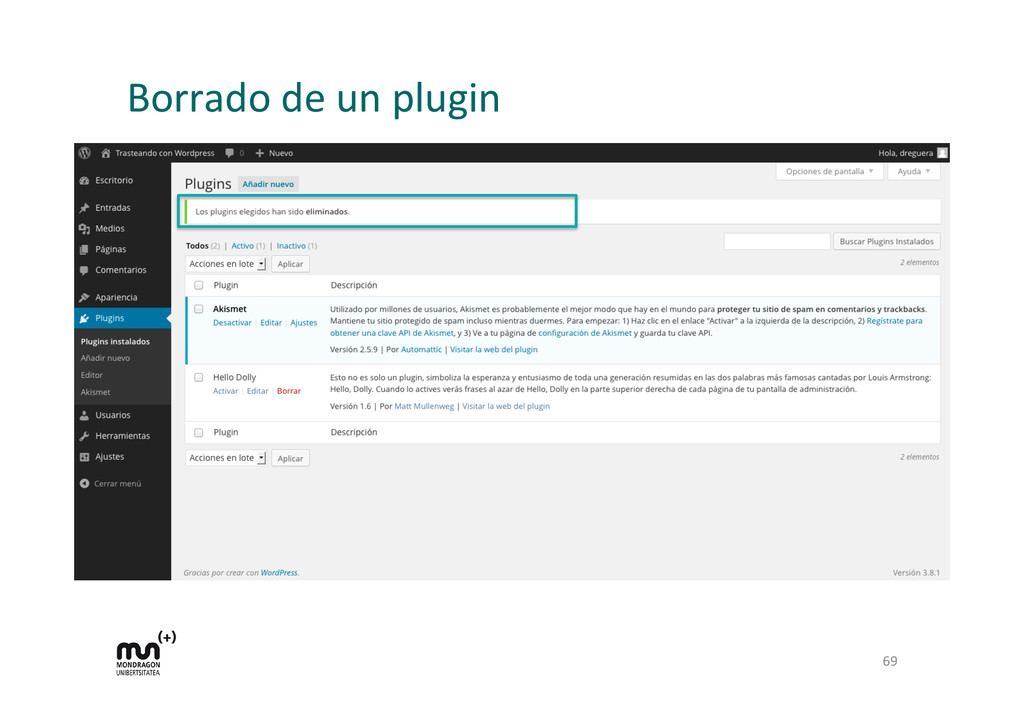
  36. Borrado  de  un  plugin   68   Si  borramos  el

     plugin  se  borran   automáYcamente  todos  sus   ficheros  y  archivos  de  datos.  Si   queremos  volver  a  usarlo   deberémos  volverlo  a  instalar  
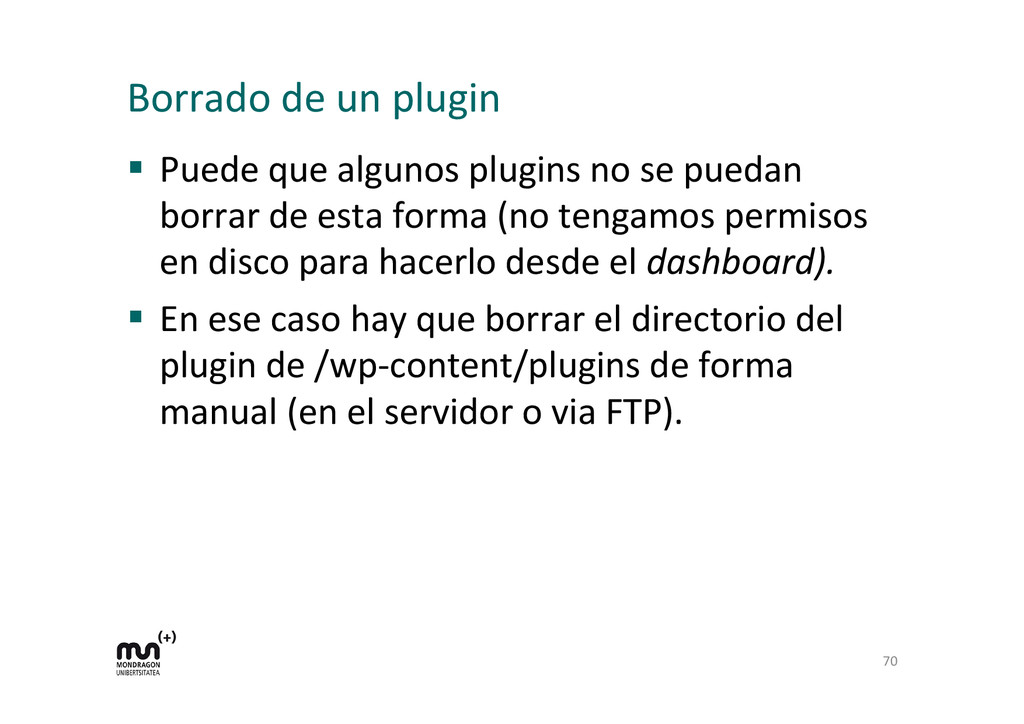
  37. Borrado  de  un  plugin   §  Puede  que  algunos  plugins

     no  se  puedan   borrar  de  esta  forma  (no  tengamos  permisos   en  disco  para  hacerlo  desde  el  dashboard).     §  En  ese  caso  hay  que  borrar  el  directorio  del   plugin  de  /wp-­‐content/plugins  de  forma   manual  (en  el  servidor  o  via  FTP).     70  
  38. Programa   §  Instalación  de  WordPress   ¨  Requisitos  mínimos

      ¨  Proceso  de  instalación  en  un  servidor  propio     ¨  Proceso  de  instalación  en  un  hosCng  comparCdo   §  Configuración  básica   §  GesCón  de  usuarios  y  permisos   §  GesCón  de  plugins   §  GesCón  de  temas   §  Como  hacer  copias  de  seguridad  y  restaurarlas   §  Como  hacer  actualizaciones   ¨  Como  estar  al  día  de  nuevas  versiones   71  
  39. GesCón  de  temas   §  Los  temas  son  una  forma

     de  configurar  el  aspecto   de  un  siCo  WordPress:  la  portada,  los  ar‚culos,   las  páginas,  las  categorías,  etc.     §  Un  tema  es  una  colección  de  fichero  que  trabajan   juntos  para  producir  una  interfaz  de  usuario.     §  Estos  ficheros  de  denominan  ficheros  de  planClla,   y  pueden  incluir  planCllas  personalizadas,   ficheros  de  imagen  (*.jpg,  *.gif),  hojas  de  esClo   (*.css),  Páginas  personalizadas  así  como  los   ficheros  de  código  necesarios  (*.php).     §  Al  igual  que  los  plugins,  vienen  en  forma  de   ficheros  .zip     72  
  40. GesCón  de  temas   §  Gracias  a  los  temas  conseguimos

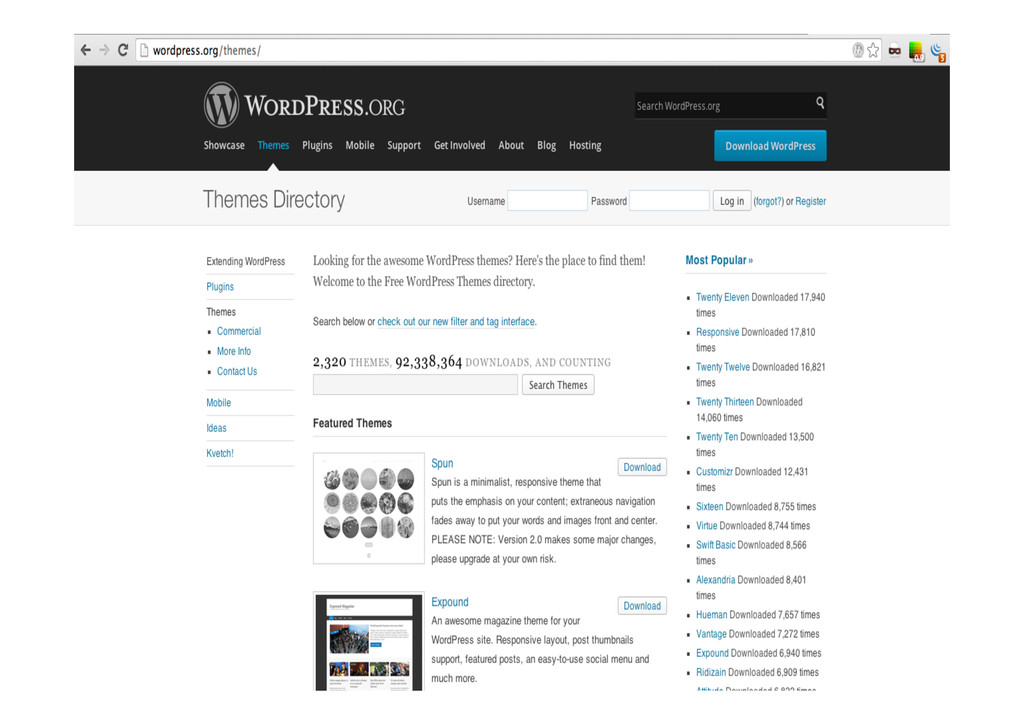
     cambiar  el   diseño  de  nuestro  siCo  sin  modificar  el   comportamiento  del  mismo   §  La  prácCca  totalidad  de  los  mismo  son   desarrollados  por  terceras  personas  y  su   madurez  y  calidad  varían  mucho  de  unos  a   otros.     §  Podemos  encontrar  muchos  de  ellos  en:   ¨  h:p://wordpress.org/themes/     73  
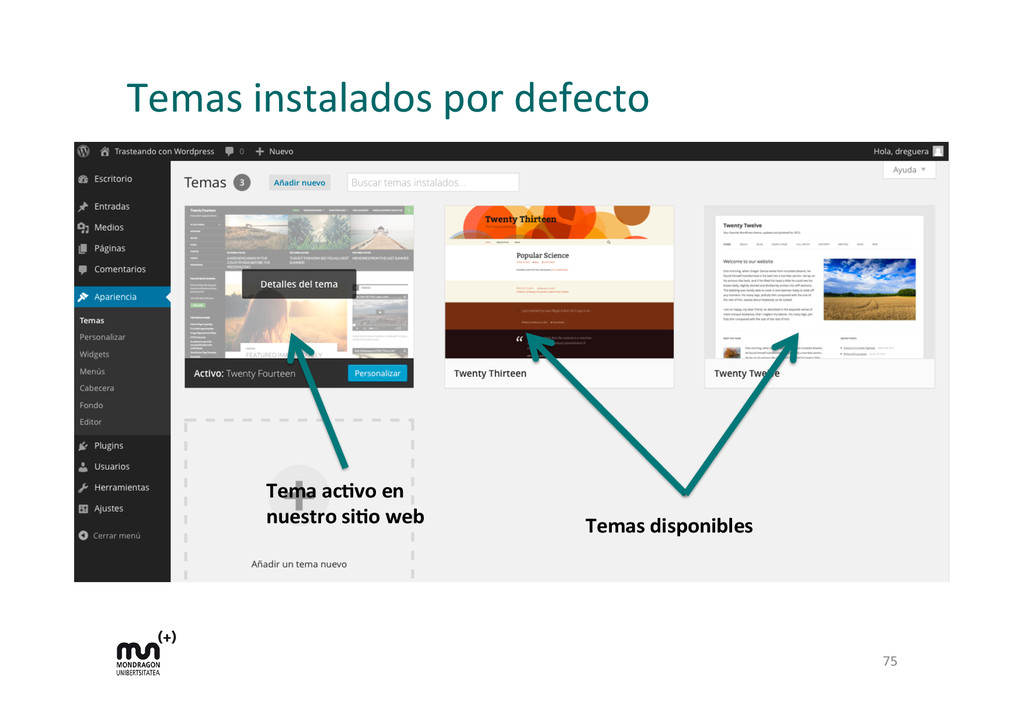
  41. Temas  instalados  por  defecto   75   Tema  acYvo  en

      nuestro  siYo  web   Temas  disponibles  
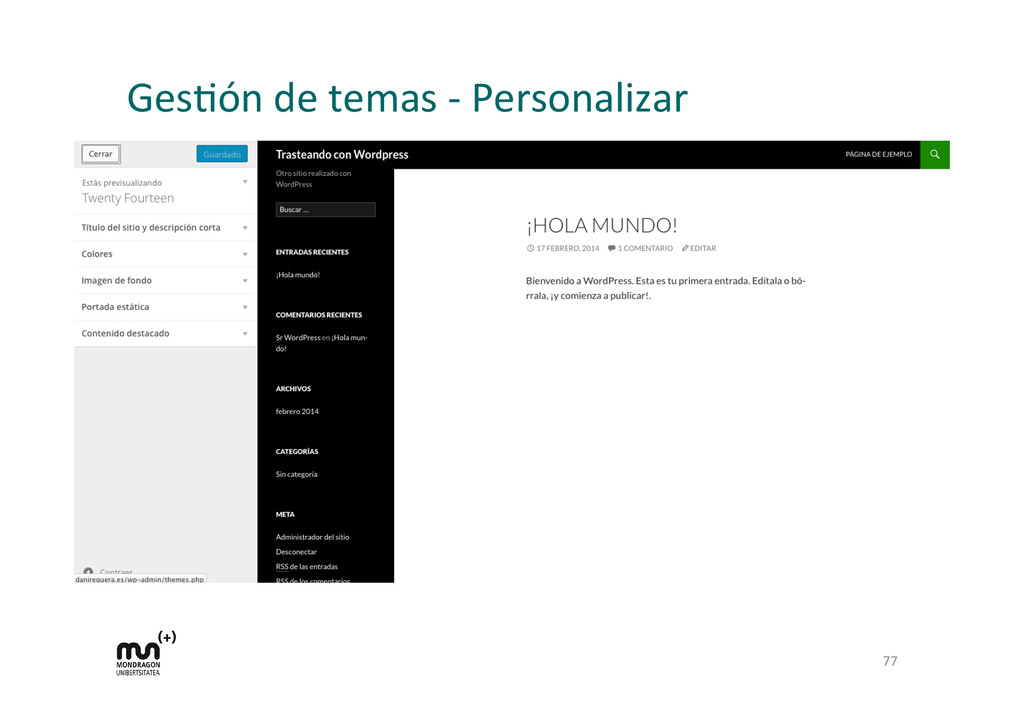
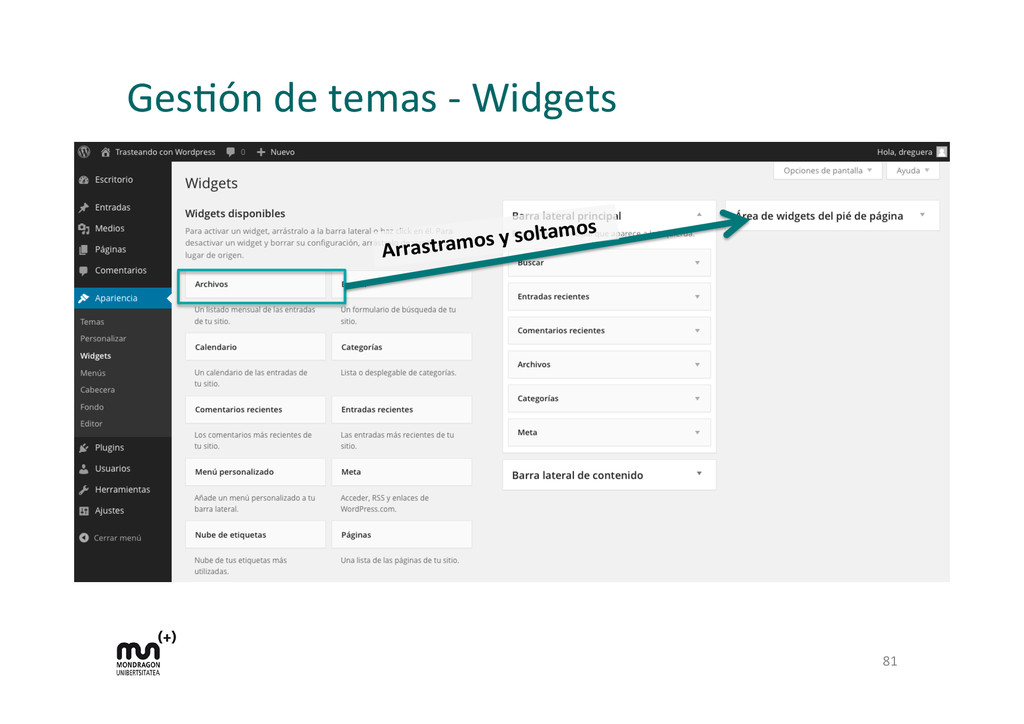
  42. GesCón  de  temas   §  Los  temas  suelen  ser  “más

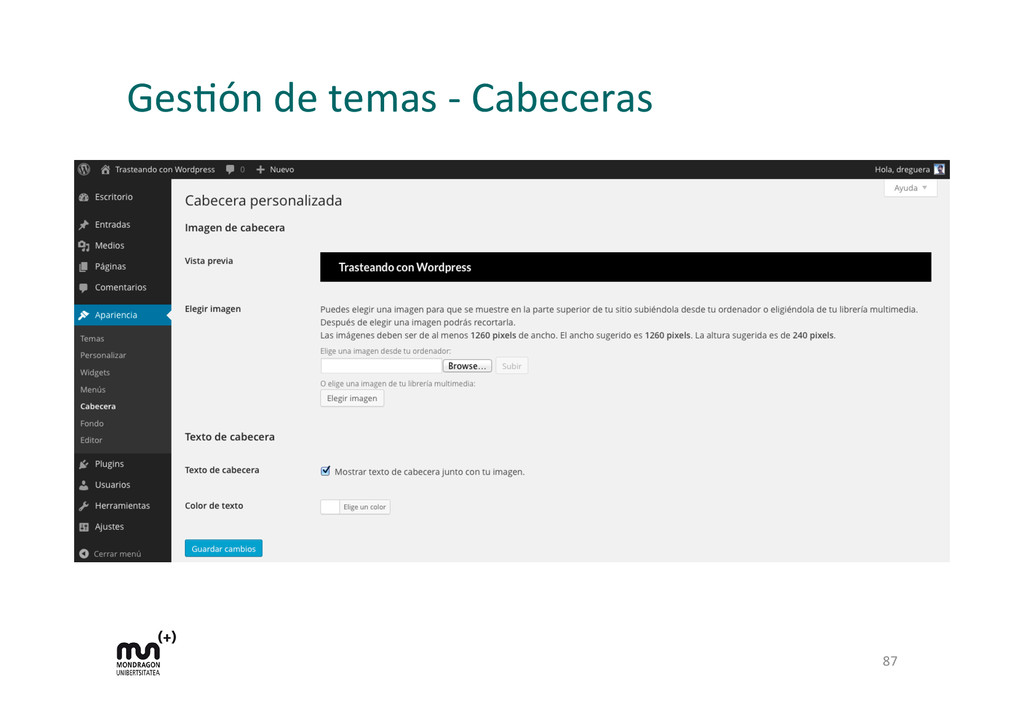
     o  menos”   configurables   §  Para  ello  disponemos  de  áreas  o  widgets   donde  podemos  introducir  funcionalidad  o   contenido.   §  Tambien  podemos  “personalizar”  a  grandes   rasgos  nuestros  temas.   ¨  Colores   ¨  Fuentes   ¨  Cabeceras   76  
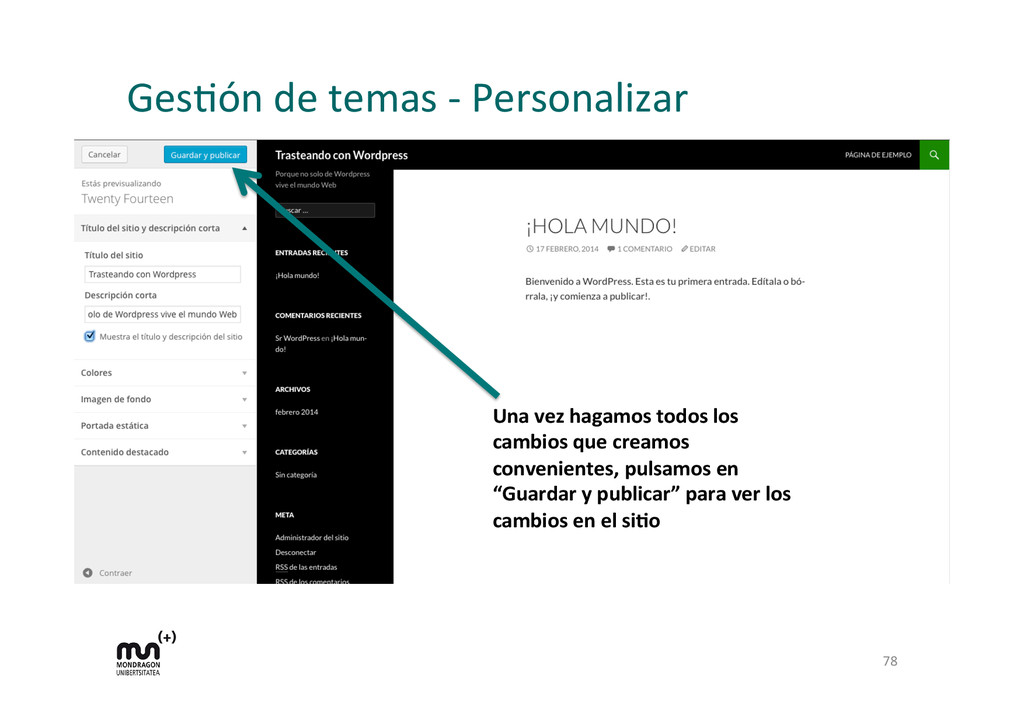
  43. GesCón  de  temas  -­‐  Personalizar   78   Una  vez

     hagamos  todos  los   cambios  que  creamos   convenientes,  pulsamos  en   “Guardar  y  publicar”  para  ver  los   cambios  en  el  siYo  
  44. GesCón  de  temas  –  Personalizar   §  Esta  personalización  es

     para  cosas  muy   sencillas   §  Si  quisieramos  darle  otro  aspecto  u  otro   diseño  sobre  la  base  del  tema  deberíamos   modificar  los  CSS   §  ¿Somos  diseñadores?  O  ¿Sabemos  CSS?  Si  la   respuesta  es  NO,  mejor  no  tocar  nada  ;-­‐)   79  
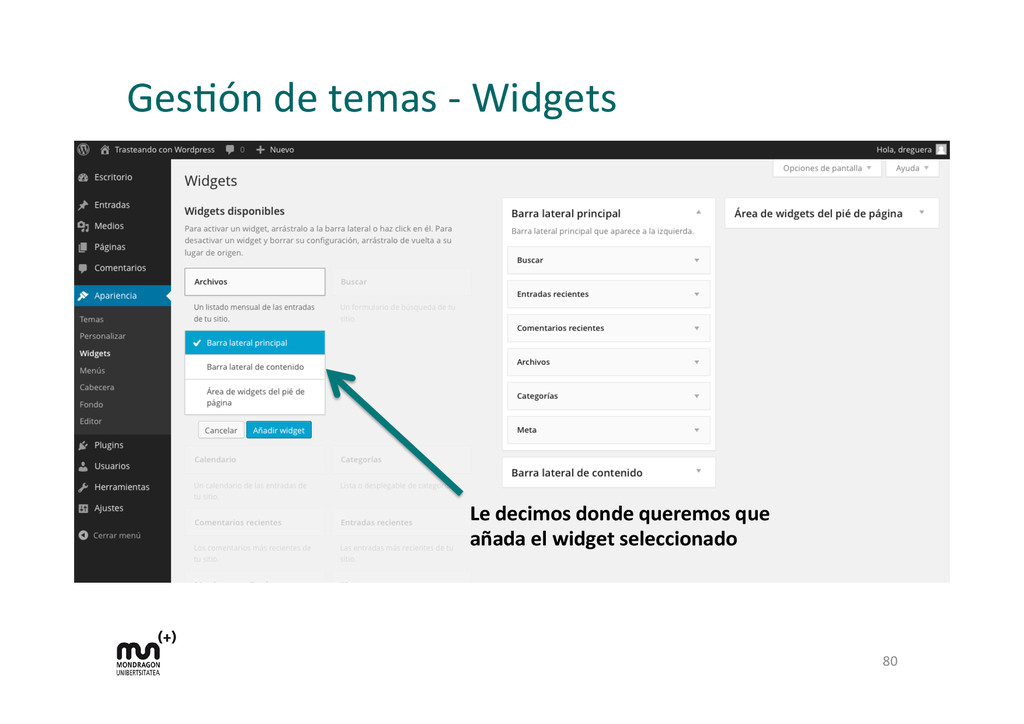
  45. GesCón  de  temas  -­‐  Widgets   80   Le  decimos

     donde  queremos  que   añada  el  widget  seleccionado  
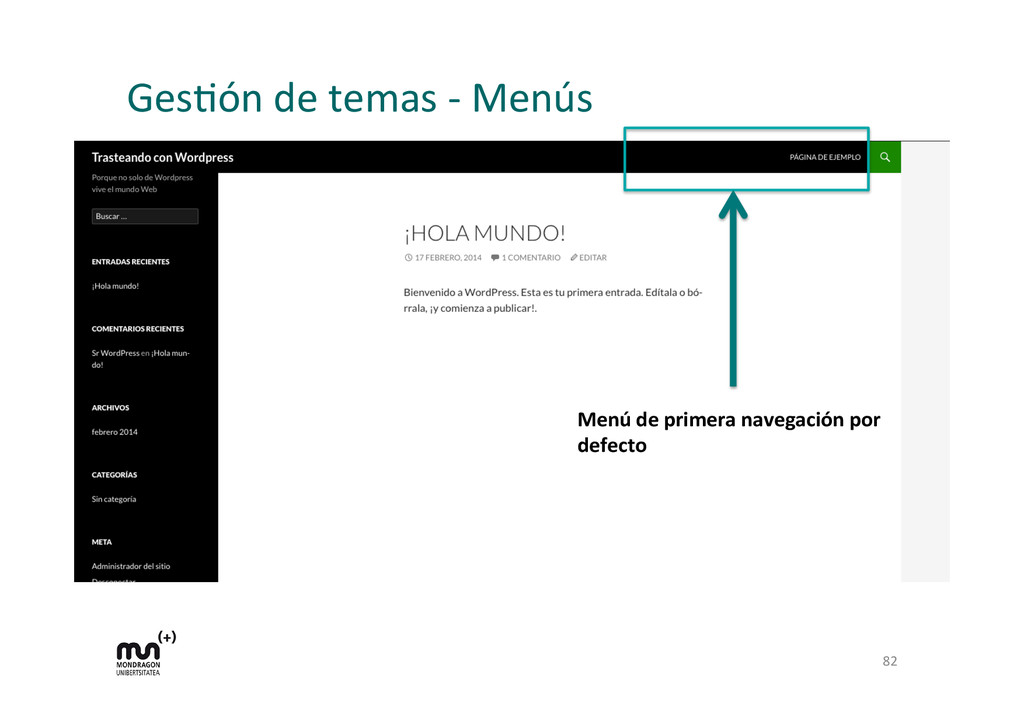
  46. GesCón  de  temas  -­‐  Menús   82   Menú  de

     primera  navegación  por   defecto  
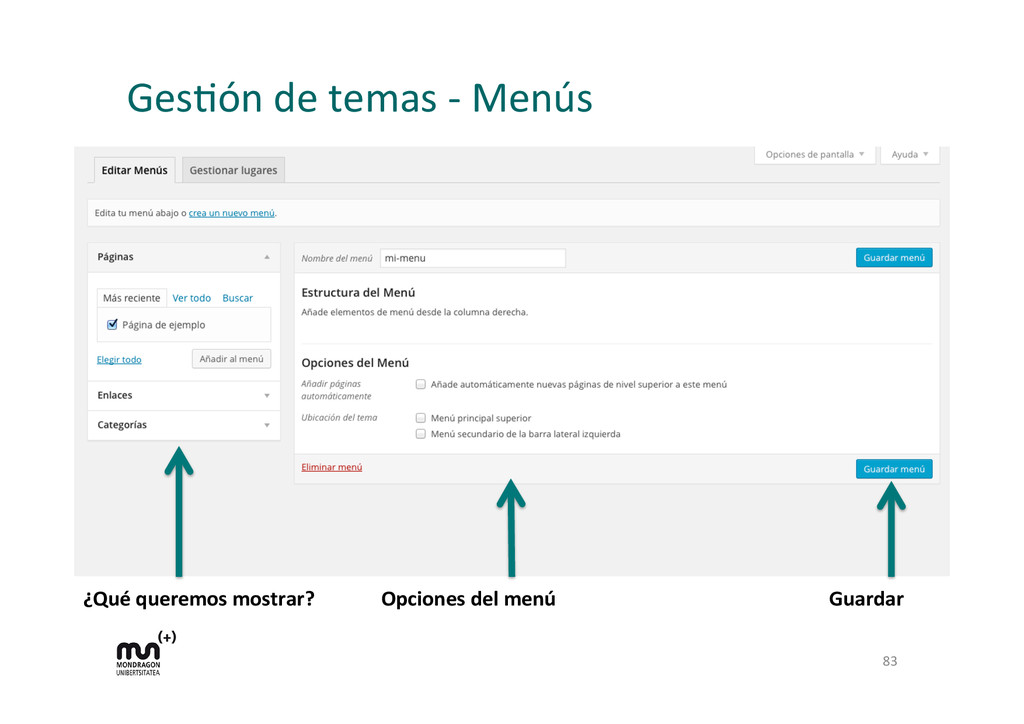
  47. GesCón  de  temas  -­‐  Menús   83   ¿Qué  queremos

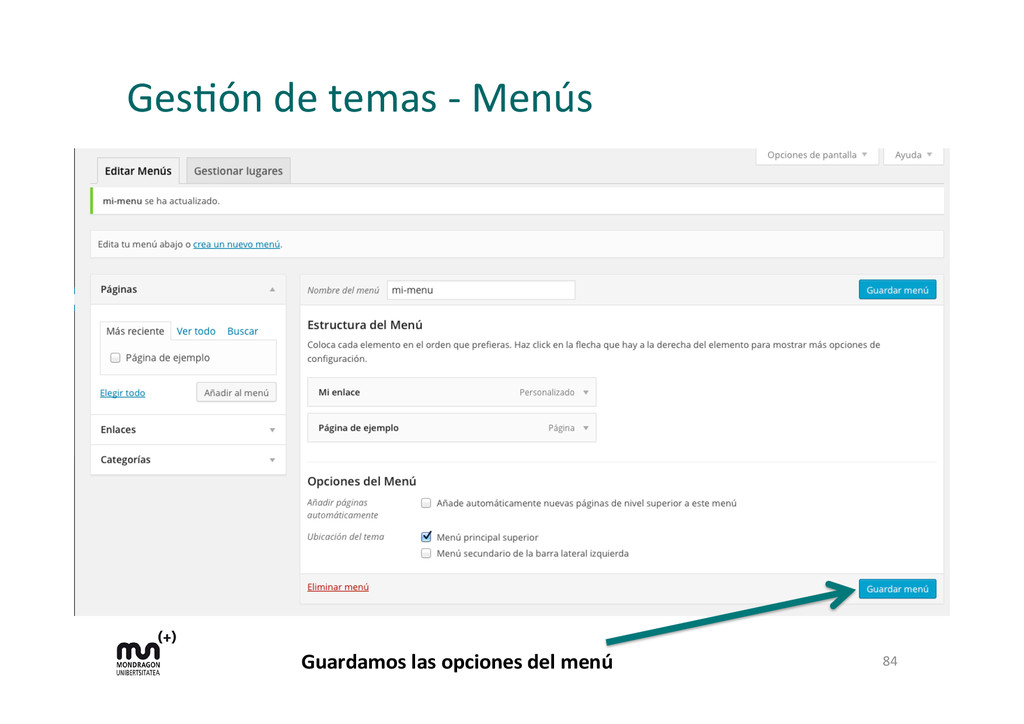
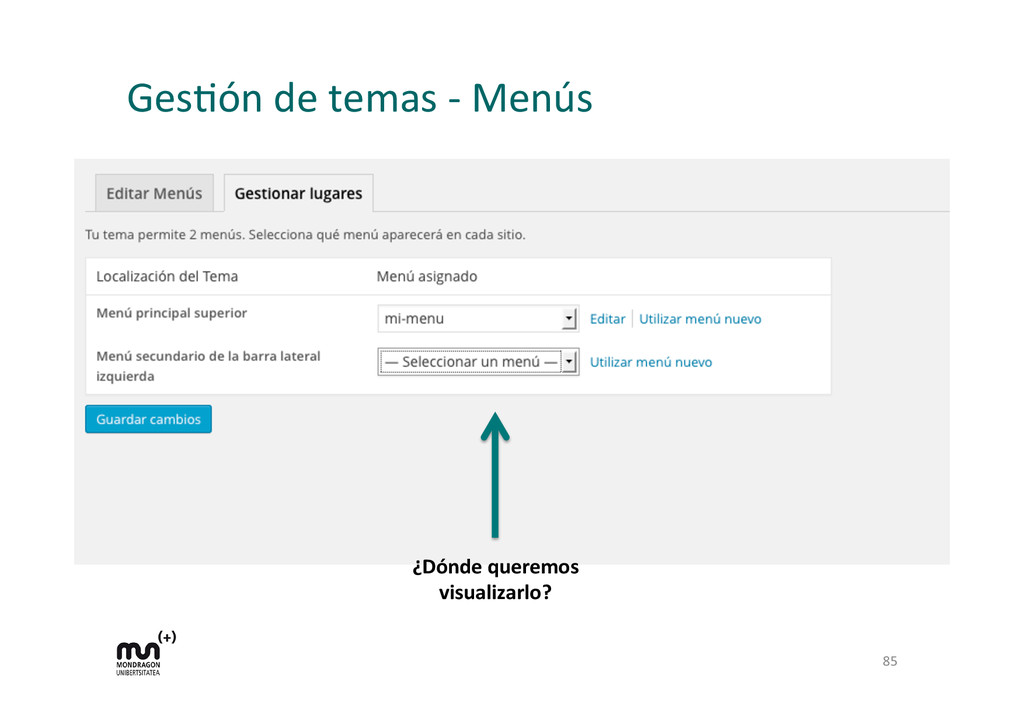
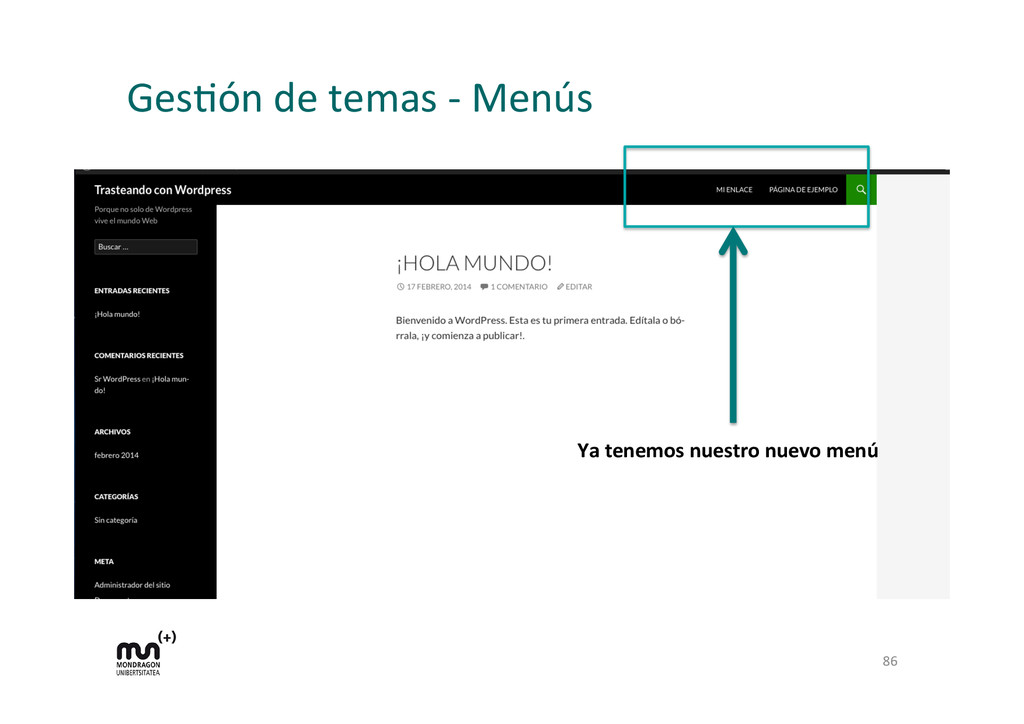
     mostrar?   Opciones  del  menú   Guardar  
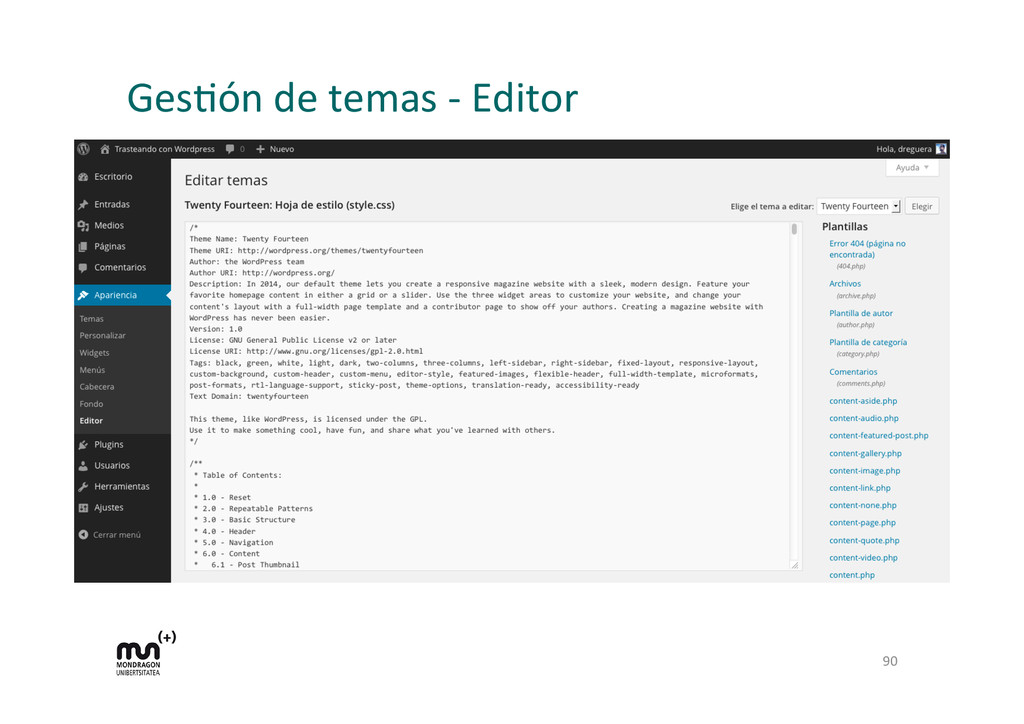
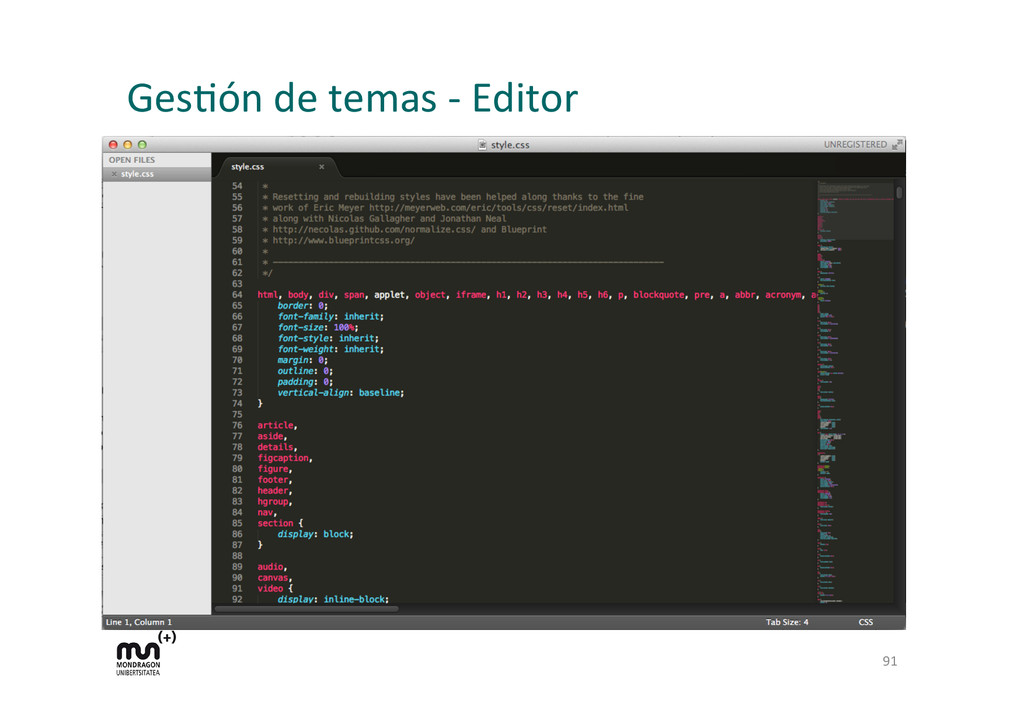
  48. GesCón  de  temas  -­‐  Editor   §  Los  temas  podemos

     modificarlos  desde  su   código   §  Podemos  añadir  funcionalidades  a  los  archivos   PHP  y  tambien  a  los  esClos  style.css   §  Si  NO  tenemos  conocimientos  técnicos  o  de   diseño  no  deberíamos  modificarlos.   §  Podemos  editarlos  desde  la  opción  editor  o   bajandonos  los  archivos  a  nuestro  editor  de   texto  preferido.  (p.ej:  Sublime  Text)   89  
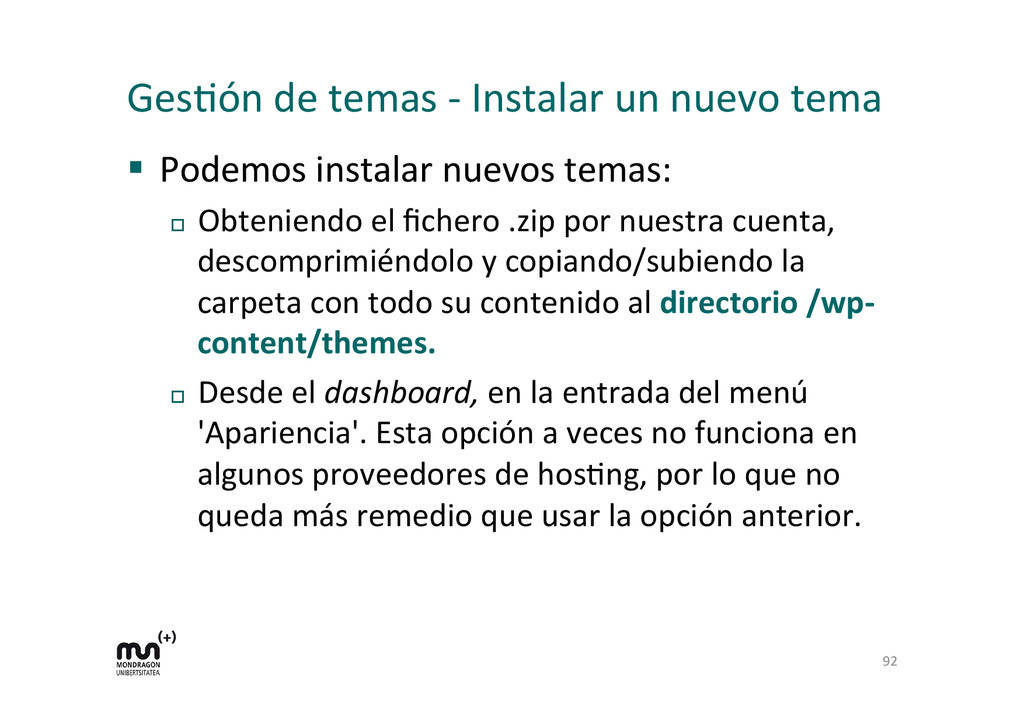
  49. GesCón  de  temas  -­‐  Instalar  un  nuevo  tema   § 

    Podemos  instalar  nuevos  temas:     ¨  Obteniendo  el  fichero  .zip  por  nuestra  cuenta,   descomprimiéndolo  y  copiando/subiendo  la   carpeta  con  todo  su  contenido  al  directorio  /wp-­‐   content/themes.     ¨  Desde  el  dashboard,  en  la  entrada  del  menú   'Apariencia'.  Esta  opción  a  veces  no  funciona  en   algunos  proveedores  de  hosCng,  por  lo  que  no   queda  más  remedio  que  usar  la  opción  anterior.     92  
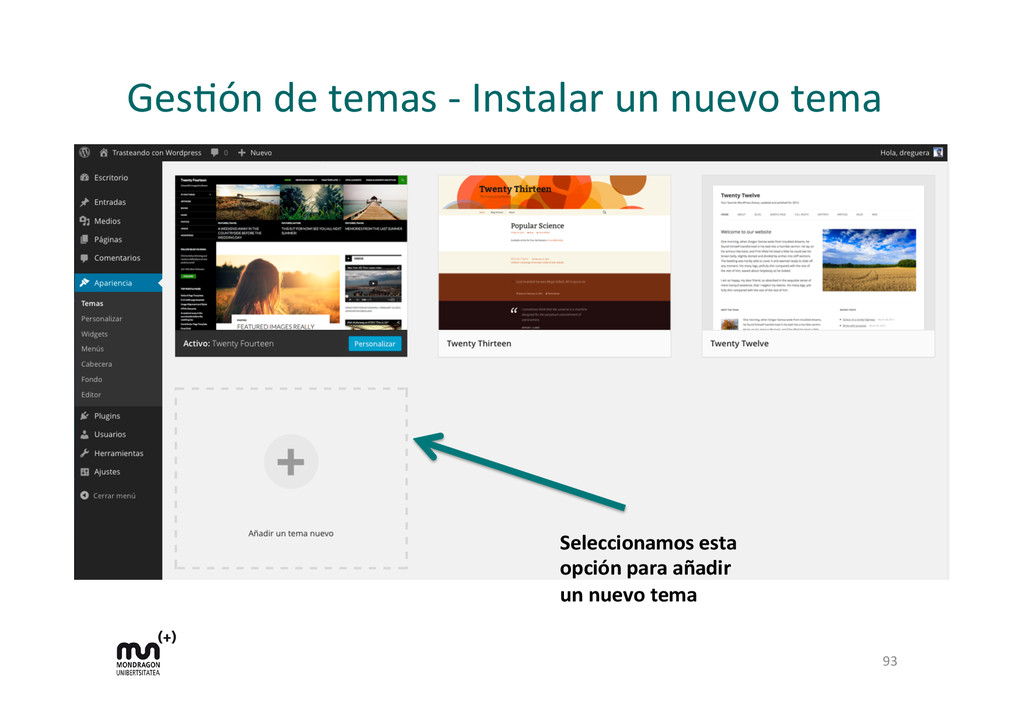
  50. GesCón  de  temas  -­‐  Instalar  un  nuevo  tema   93

      Seleccionamos  esta   opción  para  añadir   un  nuevo  tema  
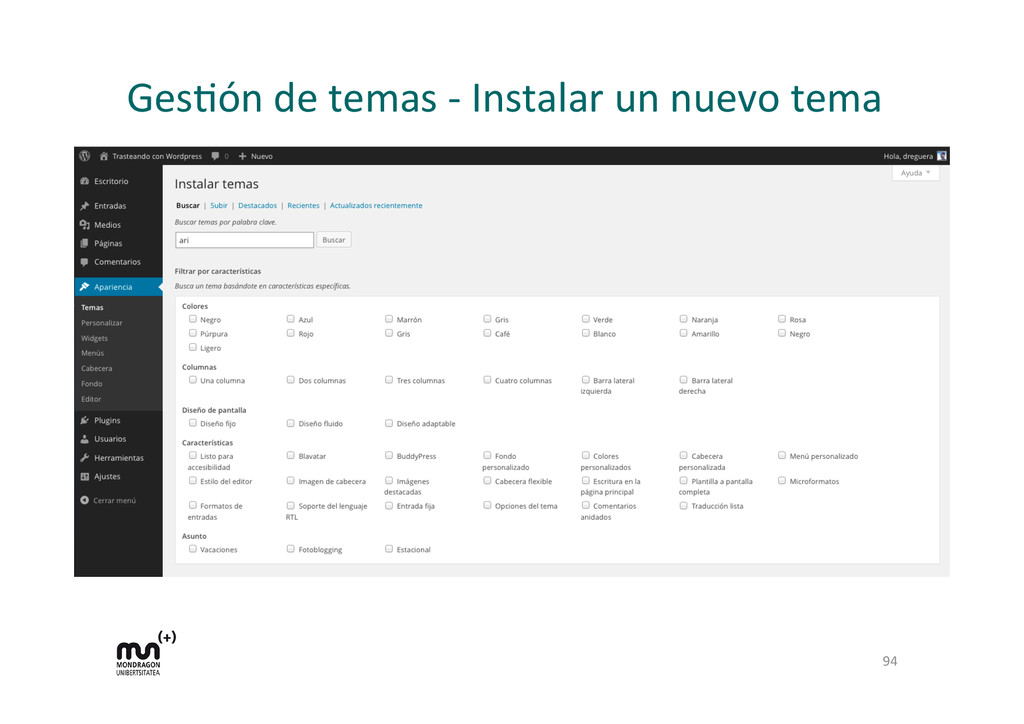
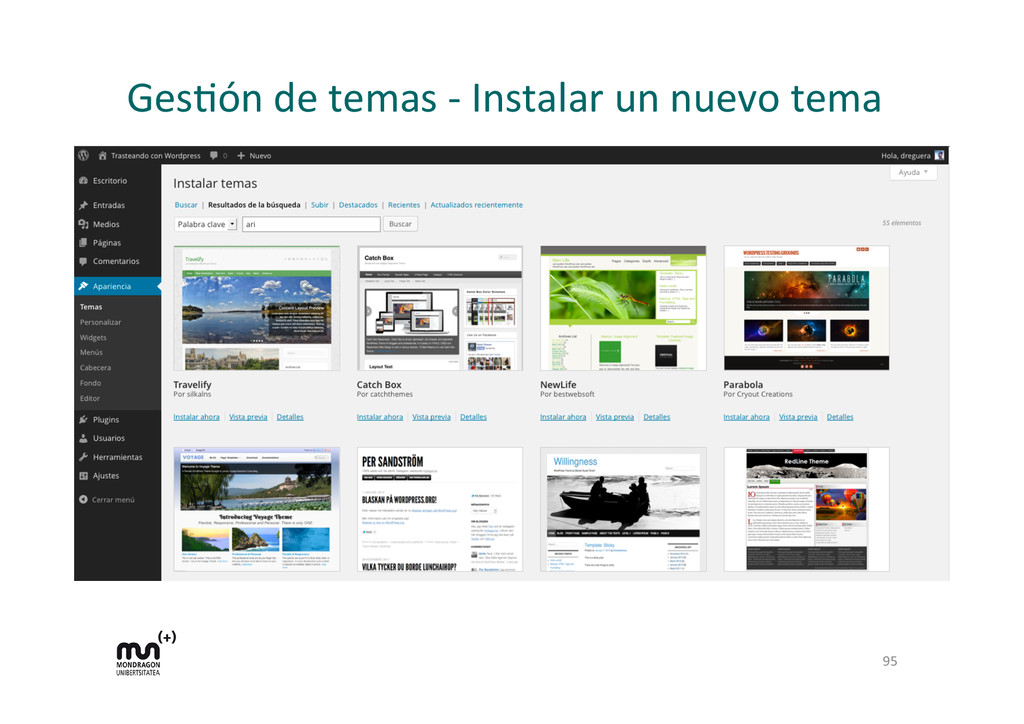
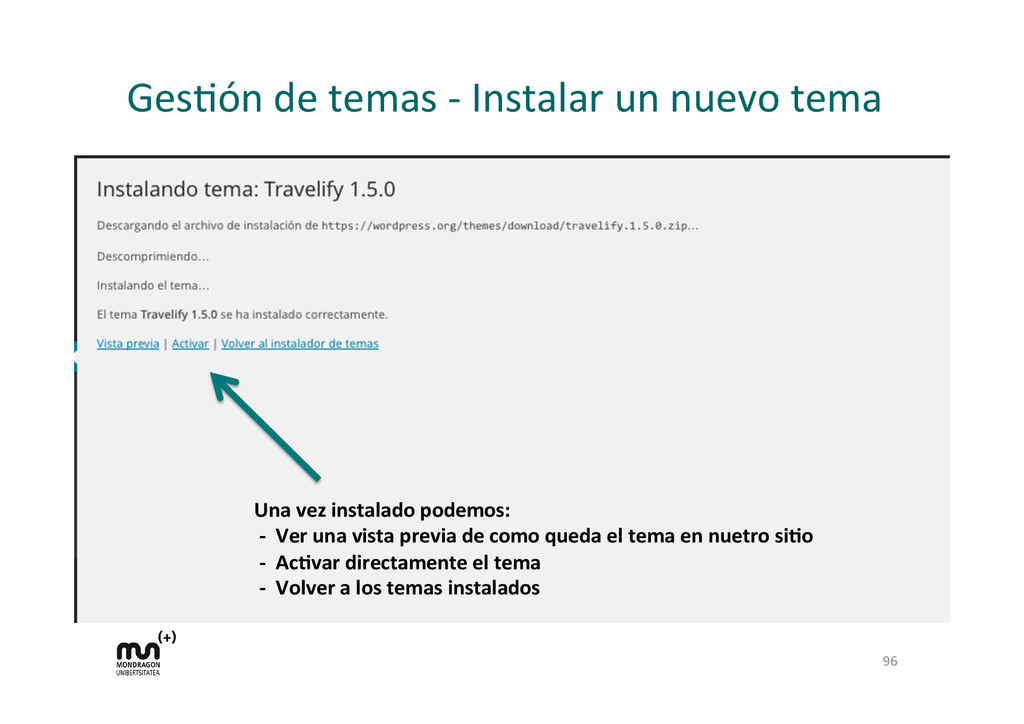
  51. GesCón  de  temas  -­‐  Instalar  un  nuevo  tema   96

      Una  vez  instalado  podemos:    -­‐    Ver  una  vista  previa  de  como  queda  el  tema  en  nuetro  siYo    -­‐    AcYvar  directamente  el  tema    -­‐    Volver  a  los  temas  instalados  
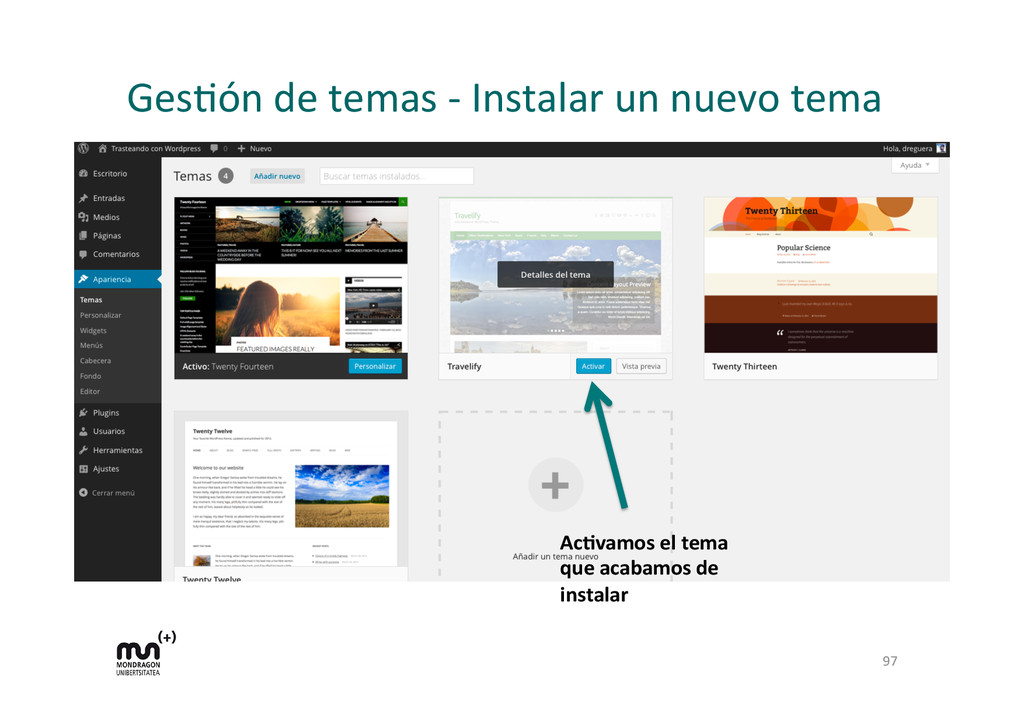
  52. GesCón  de  temas  -­‐  Instalar  un  nuevo  tema   97

      AcYvamos  el  tema   que  acabamos  de   instalar  
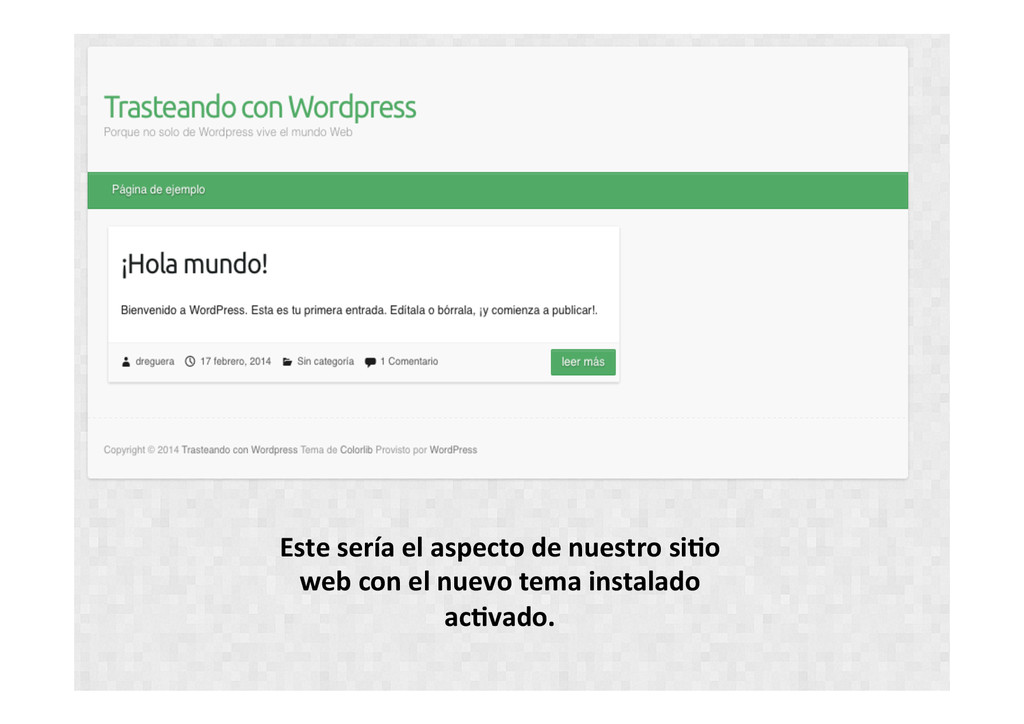
  53. 98   Este  sería  el  aspecto  de  nuestro  siYo  

    web  con  el  nuevo  tema  instalado   acYvado.  
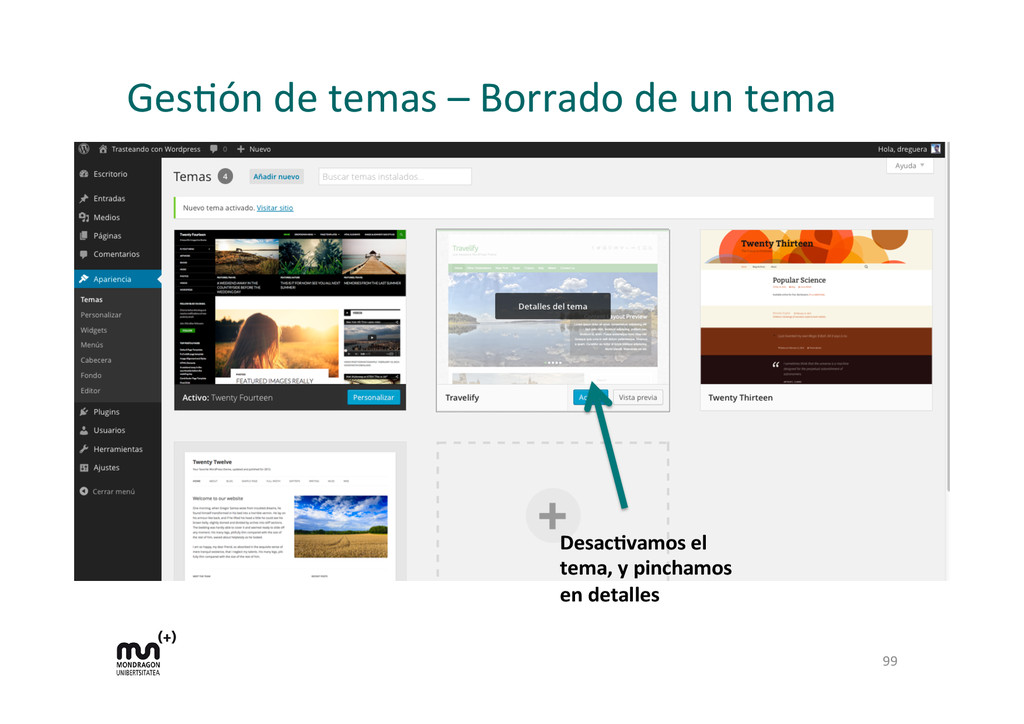
  54. GesCón  de  temas  –  Borrado  de  un  tema   99

      DesacYvamos  el   tema,  y  pinchamos   en  detalles  
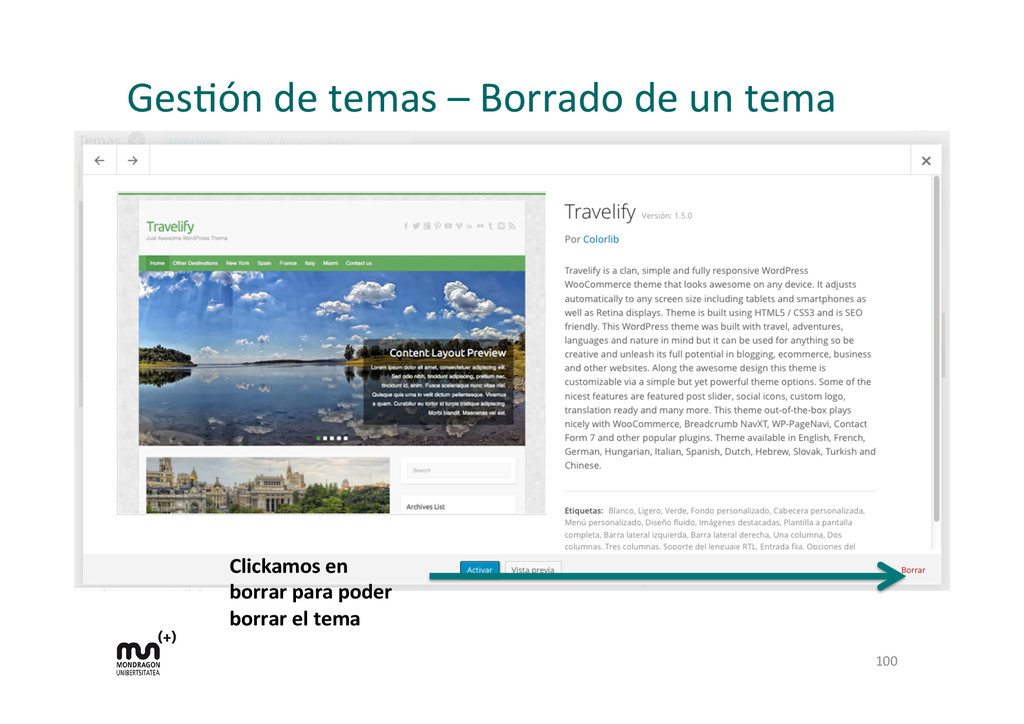
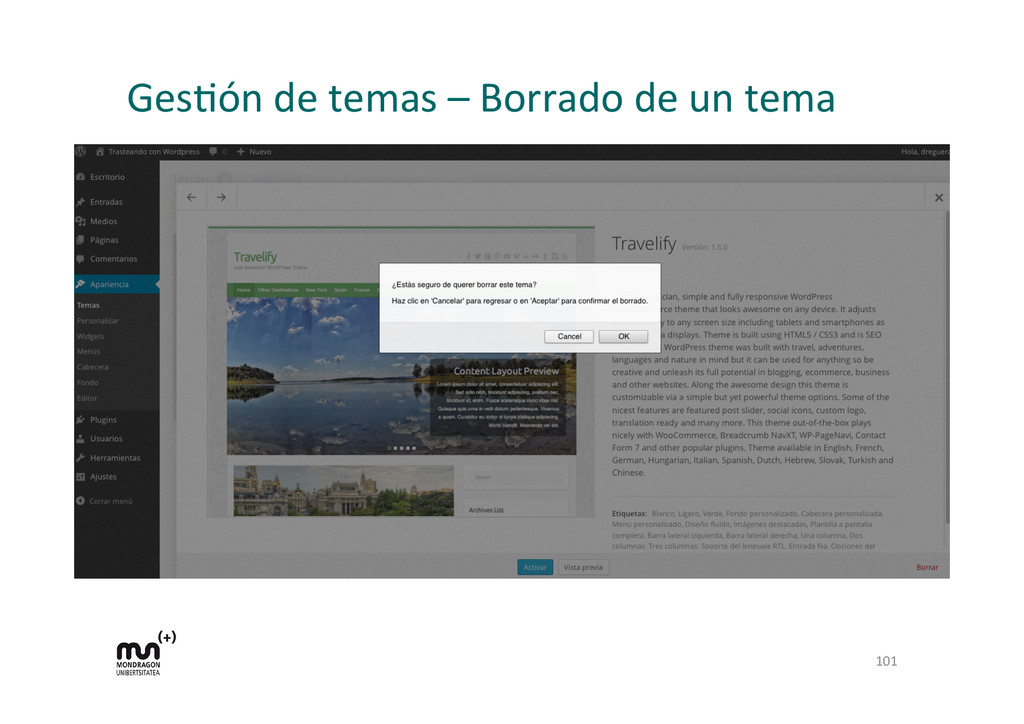
  55. GesCón  de  temas  –  Borrado  de  un  tema   100

      Clickamos  en   borrar  para  poder   borrar  el  tema  
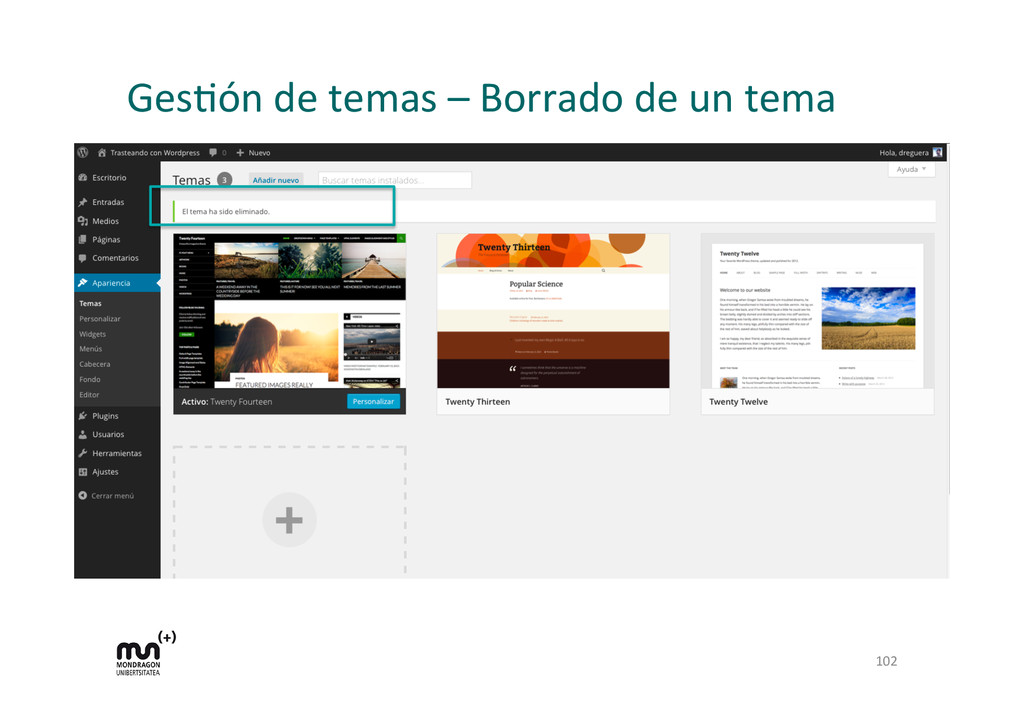
  56. GesCón  de  temas  –  Borrado  de  un  tema   § 

    Puede  que  algunos  temas  no  se  puedan  borrar   de  esta  forma  (no  tengamos  permisos  en   disco  para  hacerlo  desde  el  dashboard).     §  En  ese  caso  hay  que  borrar  el  directorio  del   tema  de  /wp-­‐content/themes  de  forma   manual  (en  el  servidor  o  via  FTP).     103  
  57. Programa   §  Instalación  de  WordPress   ¨  Requisitos  mínimos

      ¨  Proceso  de  instalación  en  un  servidor  propio     ¨  Proceso  de  instalación  en  un  hosCng  comparCdo   §  Configuración  básica   §  GesCón  de  usuarios  y  permisos   §  GesCón  de  plugins   §  GesCón  de  temas   §  Como  hacer  copias  de  seguridad  y  restaurarlas   §  Como  hacer  actualizaciones   ¨  Como  estar  al  día  de  nuevas  versiones   104  
  58. Copias  de  seguridad  de  mi  Wordpress   §  Una  copia

     de  seguridad  completa  de   WordPress  incluye:     ¨  Una  copia  de  seguridad  de  la  base  de  datos  de   WordPress.     ¨  Una  copia  de  seguridad  de  todos  los  ficheros  y   directorios  del  directorio  de  instalación  de   WordPress.     §  Con  esas  dos  cosas  podemos  recuperar  una   instalación  de  WordPress  completamente     105  
  59. Copias  de  seguridad  de  mi  Wordpress   §  Para  hacer

     la  copia  de  seguridad  de  la  base  de   datos  podemos  usar:     ¨  mysqldump  desde  la  consola  del  servidor  (o  si   tenemos  acceso  via  ssh,  por  ejemplo).     ¨  usando  phpMyAdmin  o  herramientas  similares.     §  Para  hacer  la  copia  de  seguridad  de  los   ficheros  y  directorios  podemos  usar  FileZilla.     106  
  60. Copias  de  seguridad  de  mi  Wordpress   §  Idealmente  la

     copia  de  seguridad  debería  ser   automáYca  (sin  intervención  manual)  y   programada  (periódica).     §  Idealmente  a  otro  equipos  diferente  al  que   tenemos  instalado  WordPress.     §  Una  copia  de  seguridad  no  sirve  para  nada  si   no  podemos/sabemos  restaurarla.     107  
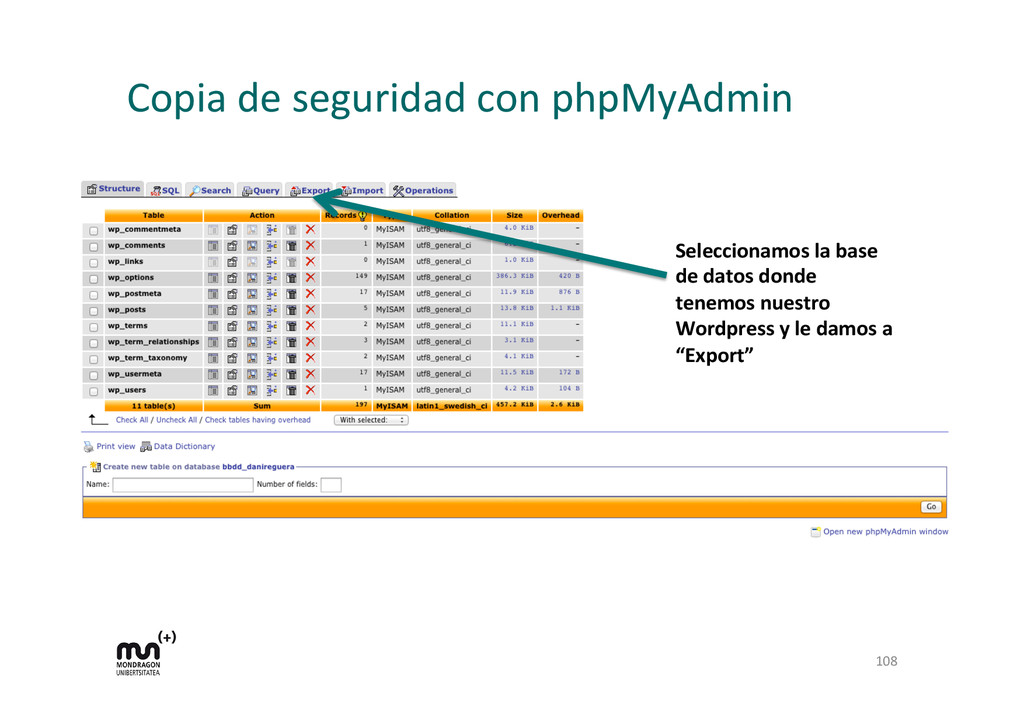
  61. Copia  de  seguridad  con  phpMyAdmin   108   Seleccionamos  la

     base   de  datos  donde   tenemos  nuestro   Wordpress  y  le  damos  a   “Export”  
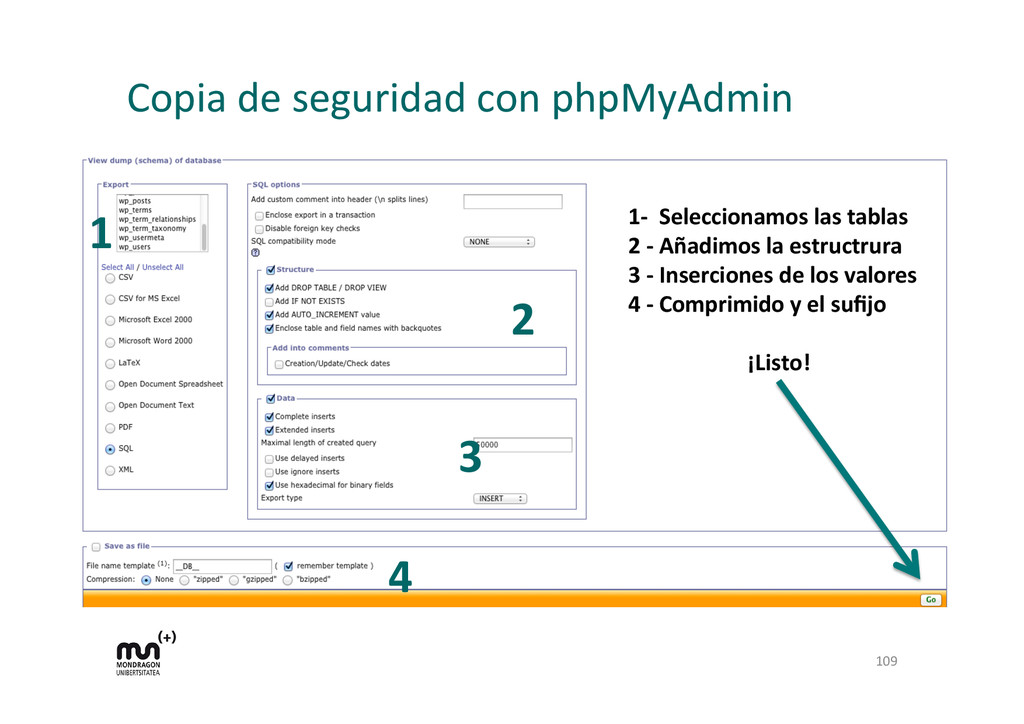
  62. Copia  de  seguridad  con  phpMyAdmin   109   1  

    3   2   4   1-­‐    Seleccionamos  las  tablas   2  -­‐  Añadimos  la  estructrura   3  -­‐  Inserciones  de  los  valores   4  -­‐  Comprimido  y  el  sufijo     ¡Listo!  
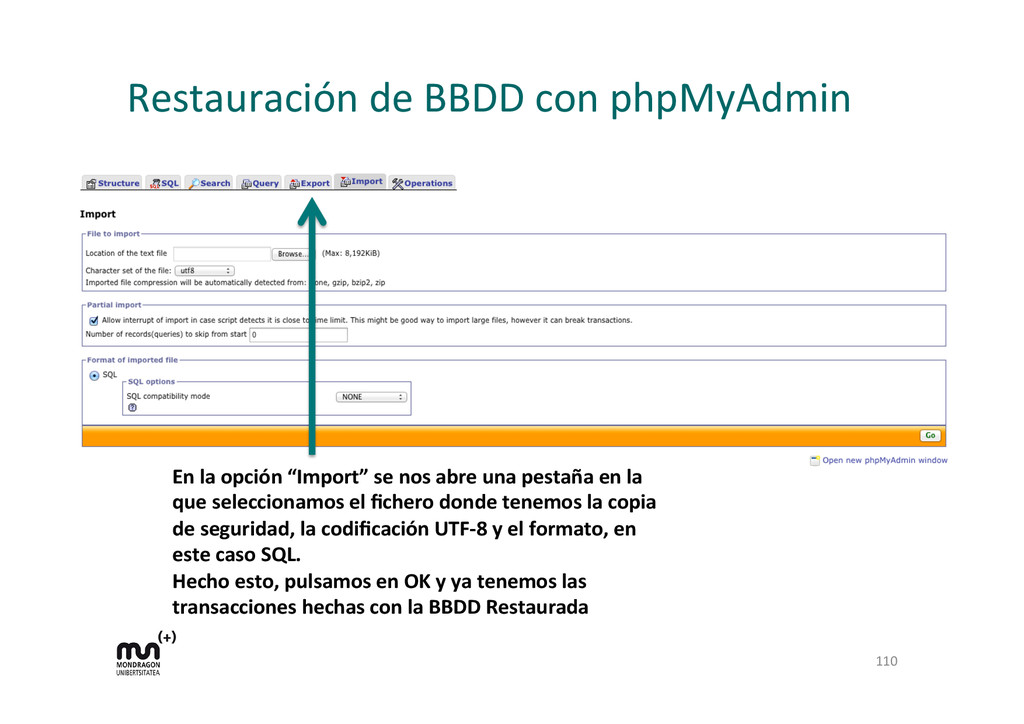
  63. Restauración  de  BBDD  con  phpMyAdmin   110   En  la

     opción  “Import”  se  nos  abre  una  pestaña  en  la   que  seleccionamos  el  fichero  donde  tenemos  la  copia   de  seguridad,  la  codificación  UTF-­‐8  y  el  formato,  en   este  caso  SQL.   Hecho  esto,  pulsamos  en  OK  y  ya  tenemos  las   transacciones  hechas  con  la  BBDD  Restaurada  
  64. Programa   §  Instalación  de  WordPress   ¨  Requisitos  mínimos

      ¨  Proceso  de  instalación  en  un  servidor  propio     ¨  Proceso  de  instalación  en  un  hosCng  comparCdo   §  Configuración  básica   §  GesCón  de  usuarios  y  permisos   §  GesCón  de  plugins   §  GesCón  de  temas   §  Como  hacer  copias  de  seguridad  y  restaurarlas   §  Como  hacer  actualizaciones   ¨  Como  estar  al  día  de  nuevas  versiones   111  
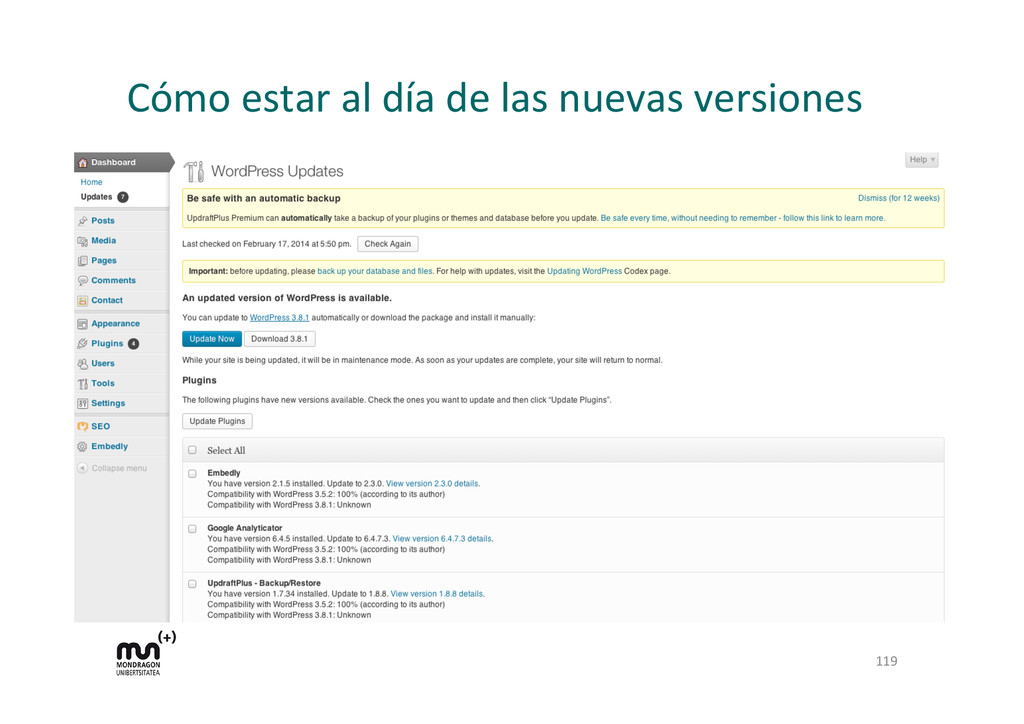
  65. Cómo  hacer  actualizaciones   §  Cada  cierto  Cempo  se  publican

     nuevas   versiones  de  WordPress.  Podemos  estar   interesados  en  actualizarnos  por  al  menos  dos   razones:     ¨  Incluye  nuevas  funcionalidades  que  nuestra   versión  actual  no  Cene,  y  que  nos  interesan.     ¨  Ha  corregido  fallos  (bugs)  que  nuestra  versión  sí   Cene  y  la  nueva  no.  Esto  es  especialmente   importante  en  caso  de  fallos  de  seguridad.     ¨  Por  desgracia,  el  historial  de  fallos  de  seguridad  de   WordPress  es  bastante  largo  y  extenso.     112  
  66. Cómo  hacer  actualizaciones   §  La  actualización  de  WordPress  sólo

     incluye  a  los   ficheros  y  directorios  del  "núcleo"  de  WordPress.   Esto  incluye:   ¨  Los  ficheros  originales  de  WordPress.   ¨  Los  dos  plugins  llamados  Akismet  y  Hello  Dolly.   ¨  Los  dos  temas  llamados  Twenty  Eleven  y  Twenty  Ten.   §  Si  hemos  hecho  cambios  en  alguno  de  esos   ficheros,  se  perderán  en  la  actualización.   §  El  resto  de  plugins  y  temas  no  se  actualizarán  (se   gesConan  aparte).   113  
  67. Cómo  hacer  actualizaciones   §  Algunos  plugins  pueden  dejar  de

     funcionar  al   actualizar  de  versión  (pueden  no  ser  todavía   compaCbles  con  ésta).     §  Por  eso  se  recomienda  desacCvar  todos  los   plugins  antes  de  hacer  la  actualización  e  irlos   acCvando  uno  por  uno  después  (y  comprobar   que  siguen  funcionando).       114  
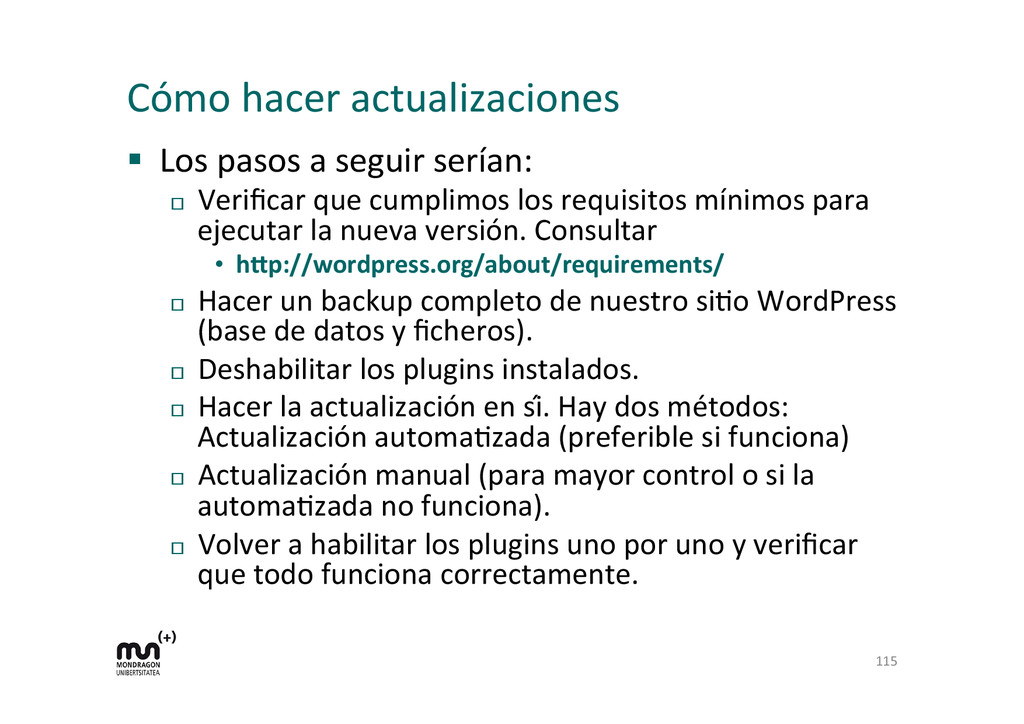
  68. Cómo  hacer  actualizaciones   §  Los  pasos  a  seguir  serían:

      ¨  Verificar  que  cumplimos  los  requisitos  mínimos  para   ejecutar  la  nueva  versión.  Consultar     •  h:p://wordpress.org/about/requirements/     ¨  Hacer  un  backup  completo  de  nuestro  siCo  WordPress   (base  de  datos  y  ficheros).   ¨  Deshabilitar  los  plugins  instalados.   ¨  Hacer  la  actualización  en  sí.  Hay  dos  métodos:   Actualización  automaCzada  (preferible  si  funciona)   ¨  Actualización  manual  (para  mayor  control  o  si  la   automaCzada  no  funciona).   ¨  Volver  a  habilitar  los  plugins  uno  por  uno  y  verificar   que  todo  funciona  correctamente.   115  
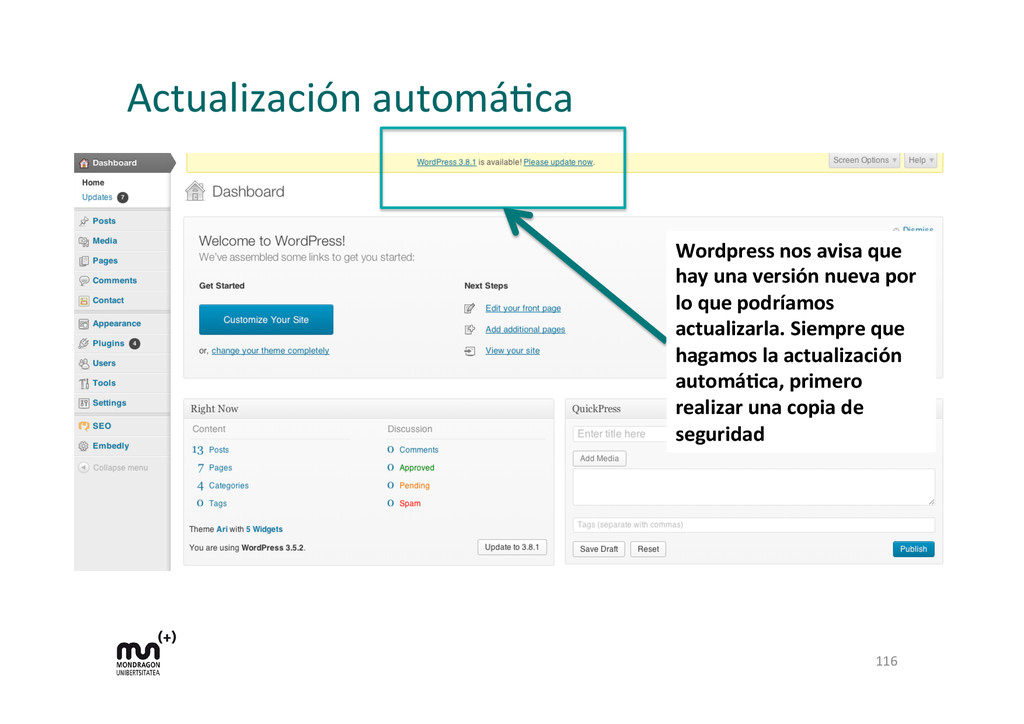
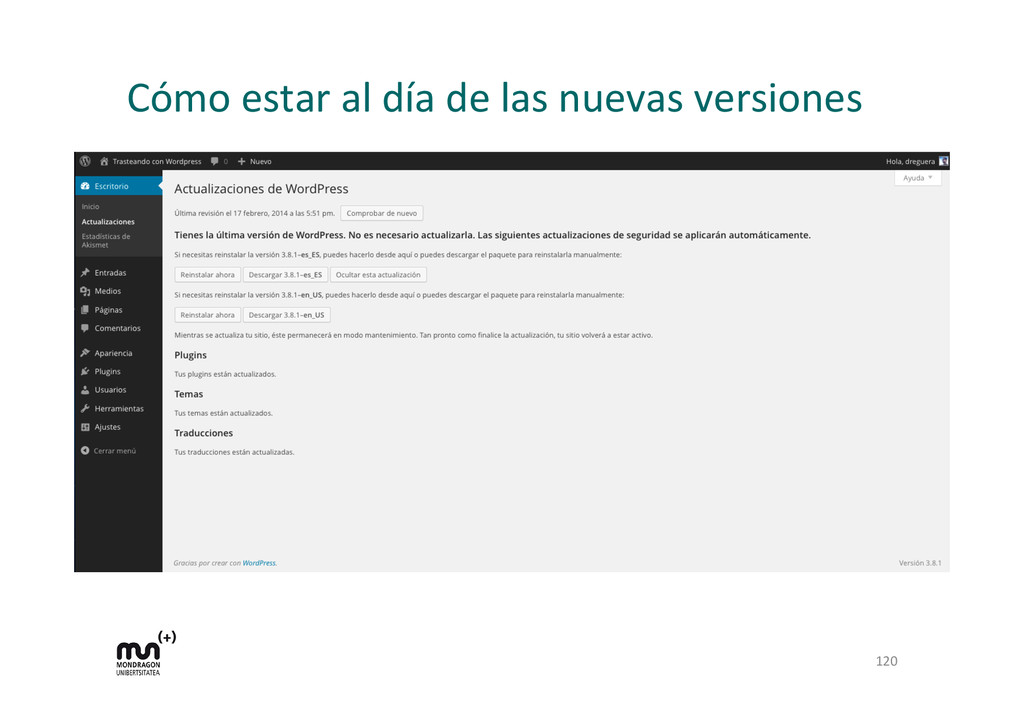
  69. Actualización  automáCca   116   Wordpress  nos  avisa  que  

    hay  una  versión  nueva  por   lo  que  podríamos   actualizarla.  Siempre  que   hagamos  la  actualización   automáYca,  primero   realizar  una  copia  de   seguridad  
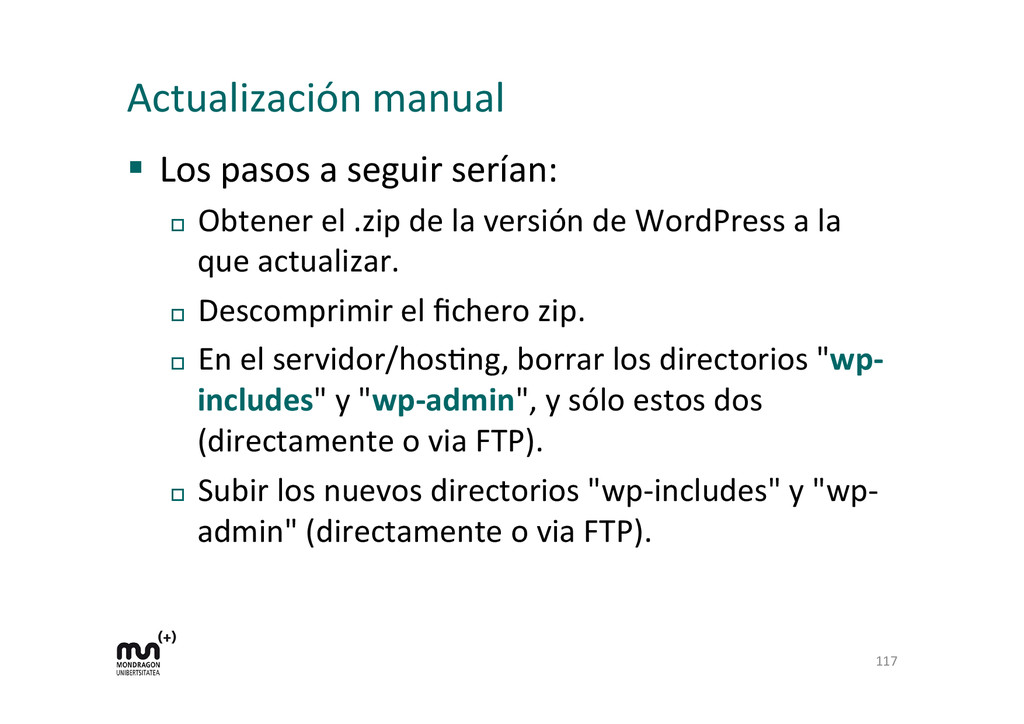
  70. Actualización  manual   §  Los  pasos  a  seguir  serían:  

      ¨  Obtener  el  .zip  de  la  versión  de  WordPress  a  la   que  actualizar.     ¨  Descomprimir  el  fichero  zip.     ¨  En  el  servidor/hosCng,  borrar  los  directorios  "wp-­‐   includes"  y  "wp-­‐admin",  y  sólo  estos  dos   (directamente  o  via  FTP).     ¨  Subir  los  nuevos  directorios  "wp-­‐includes"  y  "wp-­‐   admin"  (directamente  o  via  FTP).       117  
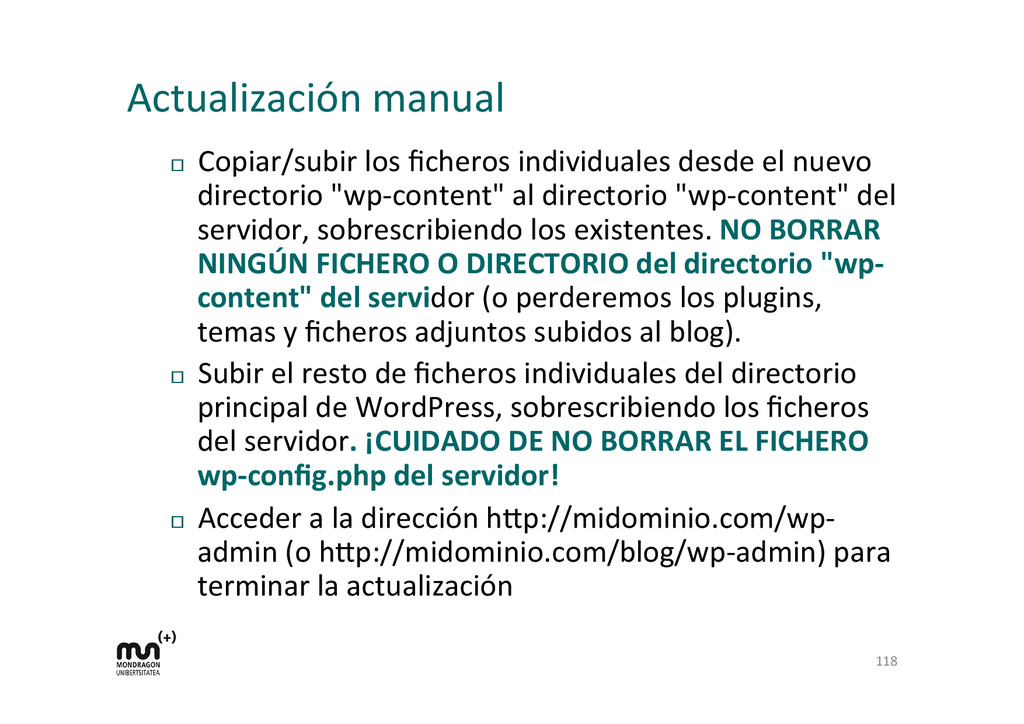
  71. Actualización  manual   ¨  Copiar/subir  los  ficheros  individuales  desde  el

     nuevo   directorio  "wp-­‐content"  al  directorio  "wp-­‐content"  del   servidor,  sobrescribiendo  los  existentes.  NO  BORRAR   NINGÚN  FICHERO  O  DIRECTORIO  del  directorio  "wp-­‐   content"  del  servidor  (o  perderemos  los  plugins,   temas  y  ficheros  adjuntos  subidos  al  blog).     ¨  Subir  el  resto  de  ficheros  individuales  del  directorio   principal  de  WordPress,  sobrescribiendo  los  ficheros   del  servidor.  ¡CUIDADO  DE  NO  BORRAR  EL  FICHERO   wp-­‐config.php  del  servidor!     ¨  Acceder  a  la  dirección  h:p://midominio.com/wp-­‐   admin  (o  h:p://midominio.com/blog/wp-­‐admin)  para   terminar  la  actualización     118  
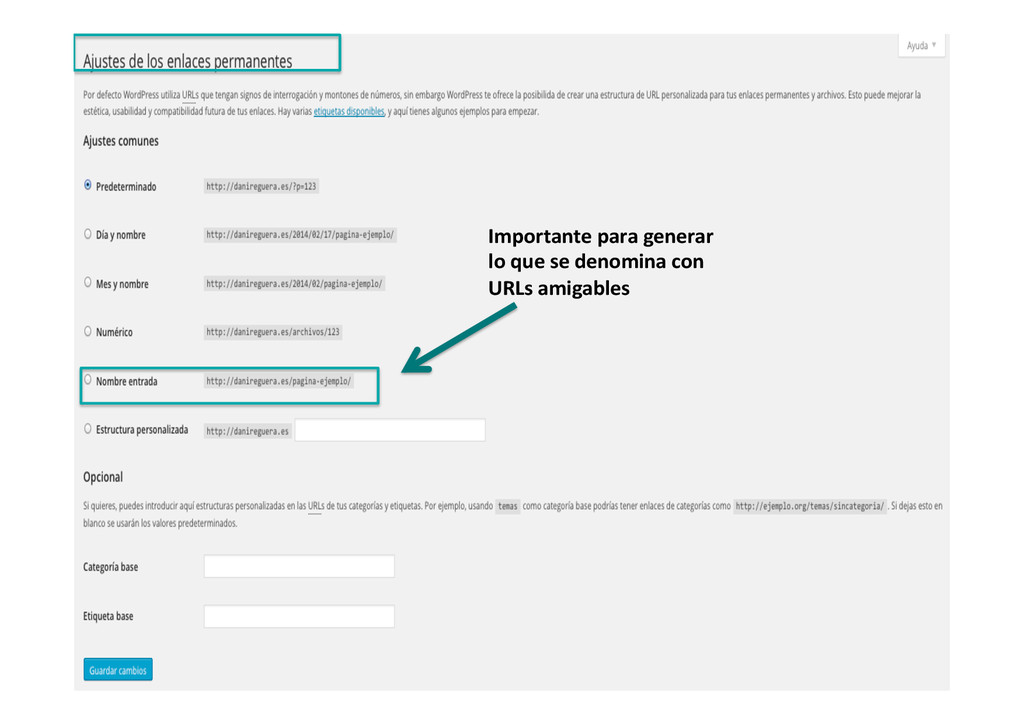
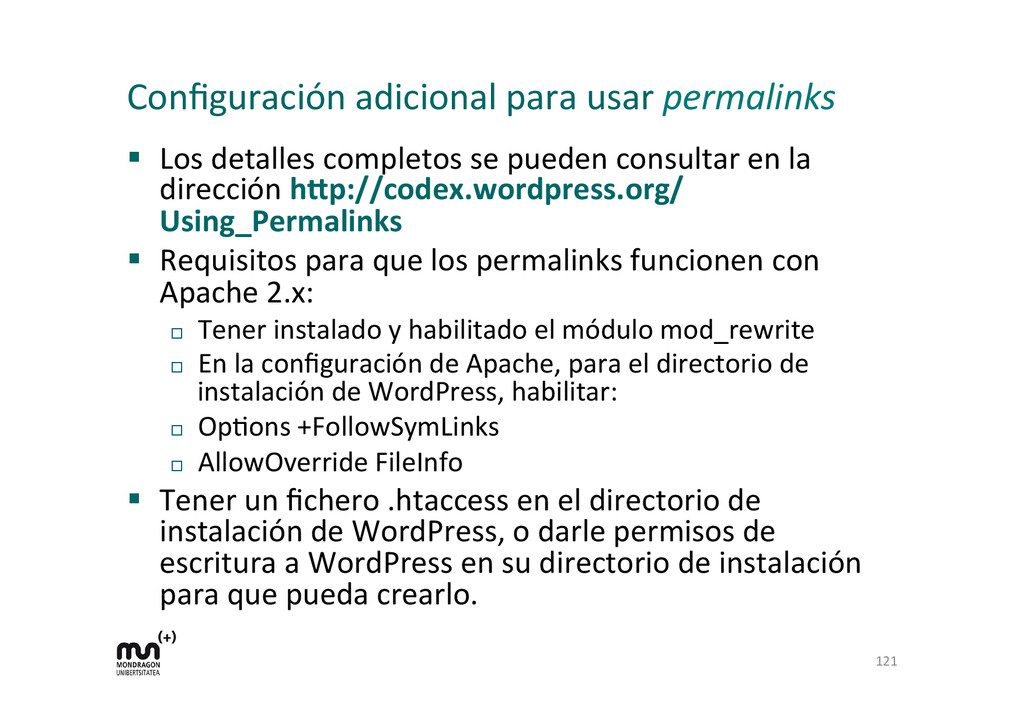
  72. Configuración  adicional  para  usar  permalinks   §  Los  detalles  completos

     se  pueden  consultar  en  la   dirección  h:p://codex.wordpress.org/ Using_Permalinks     §  Requisitos  para  que  los  permalinks  funcionen  con   Apache  2.x:     ¨  Tener  instalado  y  habilitado  el  módulo  mod_rewrite     ¨  En  la  configuración  de  Apache,  para  el  directorio  de   instalación  de  WordPress,  habilitar:     ¨  OpCons  +FollowSymLinks     ¨  AllowOverride  FileInfo     §  Tener  un  fichero  .htaccess  en  el  directorio  de   instalación  de  WordPress,  o  darle  permisos  de   escritura  a  WordPress  en  su  directorio  de  instalación   para  que  pueda  crearlo.     121  
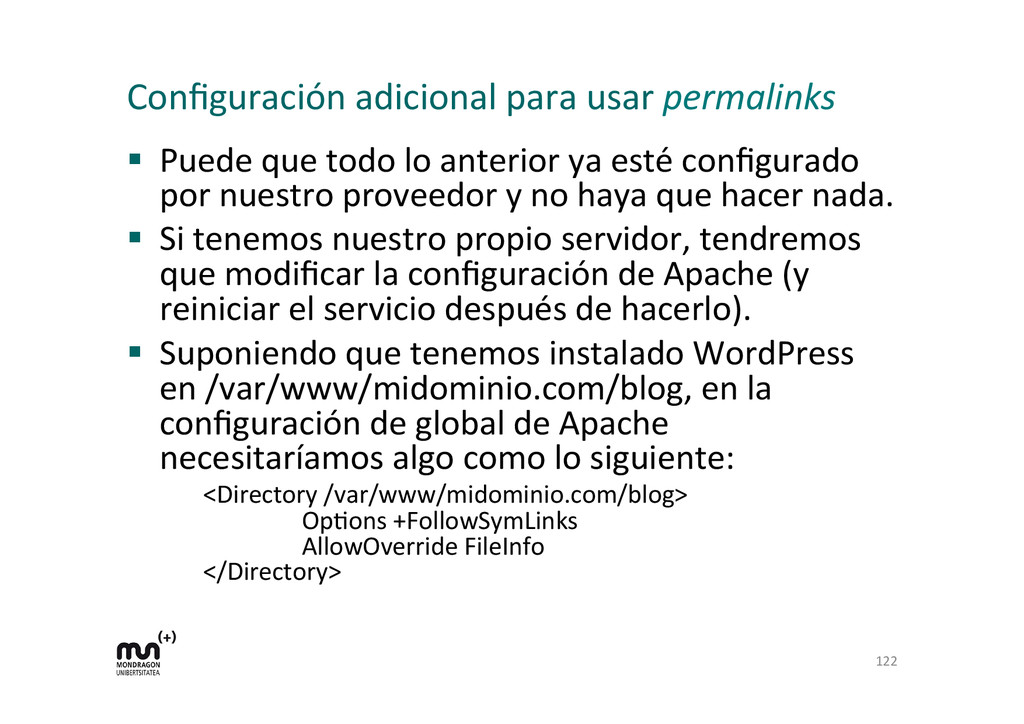
  73. Configuración  adicional  para  usar  permalinks   §  Puede  que  todo

     lo  anterior  ya  esté  configurado   por  nuestro  proveedor  y  no  haya  que  hacer  nada.     §  Si  tenemos  nuestro  propio  servidor,  tendremos   que  modificar  la  configuración  de  Apache  (y   reiniciar  el  servicio  después  de  hacerlo).     §  Suponiendo  que  tenemos  instalado  WordPress   en  /var/www/midominio.com/blog,  en  la   configuración  de  global  de  Apache   necesitaríamos  algo  como  lo  siguiente:     <Directory  /var/www/midominio.com/blog>          OpCons  +FollowSymLinks        AllowOverride  FileInfo     </Directory>     122  
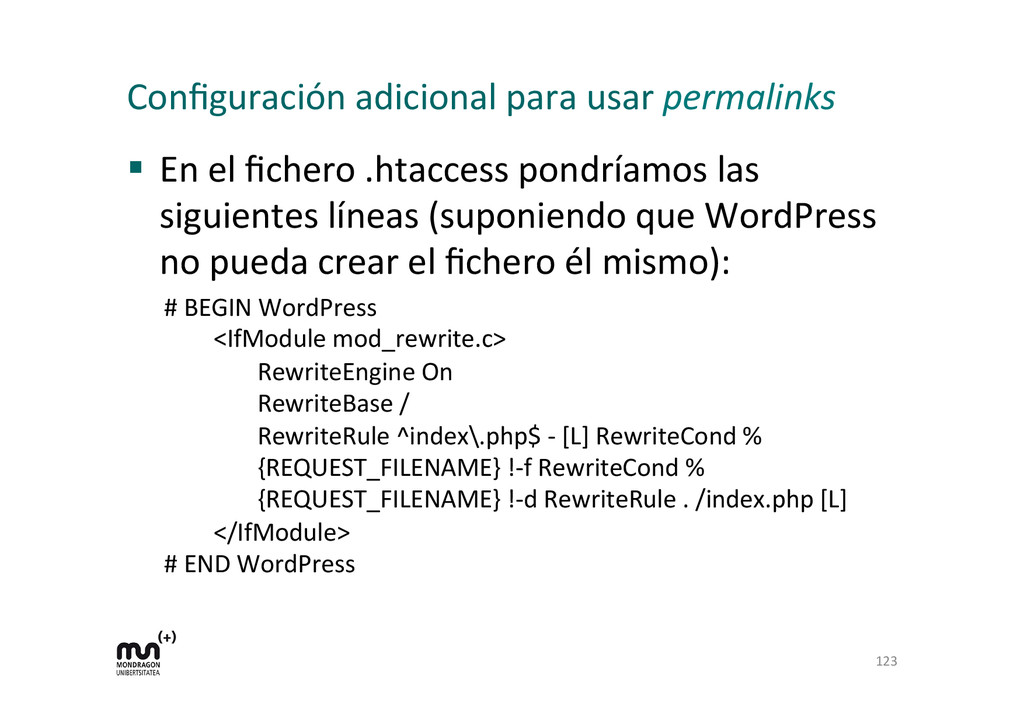
  74. Configuración  adicional  para  usar  permalinks   §  En  el  fichero

     .htaccess  pondríamos  las   siguientes  líneas  (suponiendo  que  WordPress   no  pueda  crear  el  fichero  él  mismo):     #  BEGIN  WordPress        <IfModule  mod_rewrite.c>          RewriteEngine  On        RewriteBase  /        RewriteRule  ^index\.php$  -­‐  [L]  RewriteCond  %            {REQUEST_FILENAME}  !-­‐f  RewriteCond  %              {REQUEST_FILENAME}  !-­‐d  RewriteRule  .  /index.php  [L]        </IfModule>   #  END  WordPress       123  
  75. Créditos   §  Este  curso  está  basado  en  una  actualización

      del  curso  “Monta  Wordpress  en  tu  empresa”   de  Iñaki  Arenaza  ([email protected]),   “Los  mejores  plugins  para  Wordpress”  de  Dani   Reguera  ([email protected])   Actualización,  tanto  de  las  diaposiCvas  como   del  texto,  a  las  funcionalidades  nuevas  de  la   versión  3.8  de  Wordpress   124  
  76. Eskerrik  asko!   Dani  Reguera   Mondragon  Unibertsitatea   [email protected]

      h:ps://twi:er.com/dreguera   h:ps://linkedin.com/in/danireguera