Upgrade to Pro
— share decks privately, control downloads, hide ads and more …
Speaker Deck
Sign up for free
Menu
Search
Features
All features
Private URLs
Password Protection
Custom URLS
Scheduled publishing
Remove Branding
Restrict embedding
Deck Collections
Notes
Features
All features
Private URLs
Password Protection
Custom URLS
Scheduled publishing
Remove Branding
Restrict embedding
Deck Collections
Notes
Explore
Featured decks
Featured speakers
Programming
Technology
Storyboards
Explore
Featured decks
Featured speakers
Programming
Technology
Storyboards
Pricing
Search
Sign in
Sign up for free
Tasking Manager Manual
Search
harukamunesawa
June 15, 2019
Programming
62
0
Share
Embed
Copy iframe code
Copy JS code
Copy link
Start on current slide
Tasking Manager Manual
how to make a map of Mwanza
harukamunesawa
June 15, 2019
Other Decks in Programming
See All in Programming
HTML-in-Canvasで作る未来のWeb UI表現
clockmaker
5
5.1k
ジョジョの世界をXRで再現する
mofurune
0
160
S3 TablesのIcebergデータに、AIエージェントからアクセスしてみた / 20261016developersio2026joetsu-accessing-iceberg-in-s3tables-via-agent
kasacchiful
PRO
0
150
月間100万人のサービス刷新で、 技術選定をHonoに振り切った話
yutobara
8
6.6k
全ての永続トークンを、生まれる前に消し去りたい!
sylph01
2
880
When benchmarks go bad - what I learned from measuring performance wrong
hollycummins
0
220
ActionController meets Protocol Buffers
sorah
0
520
Web Framework Benchmark Battle 2026, Any%
a_matsuda
2
2k
AI時代のコードレビューは人に向けるな、仕組みに向けろ
texmeijin
5
3.7k
當我們開始不讀 Code - AI Agent 時代,Code Review 與 Clean Code 還剩下什麼?
jame2408
1
190
SREの越境 / SRE Collaboration
y0hgi
2
310
Agents on Rails - Rails at Scale 2026
irinanazarova
0
560
Featured
See All Featured
Color Theory Basics | Prateek | Gurzu
gurzu
1
490
Claude Code どこまでも/ Claude Code Everywhere
nwiizo
68
59k
Visualizing Your Data: Incorporating Mongo into Loggly Infrastructure
mongodb
50
10k
How to Align SEO within the Product Triangle To Get Buy-In & Support - #RIMC
aleyda
2
1.8k
Become a Pro
speakerdeck
PRO
31
6.3k
Facilitating Awesome Meetings
lara
57
7.2k
Why Our Code Smells
bkeepers
PRO
340
58k
Navigating Team Friction
lara
192
16k
AI in Enterprises - Java and Open Source to the Rescue
ivargrimstad
0
1.5k
Chasing Engaging Ingredients in Design
codingconduct
0
360
Highjacked: Video Game Concept Design
rkendrick25
PRO
1
480
Fight the Zombie Pattern Library - RWD Summit 2016
marcelosomers
234
18k
Transcript
タンザニア地図作成 #600タスクの作業方法 1A119168 宗澤 晴佳
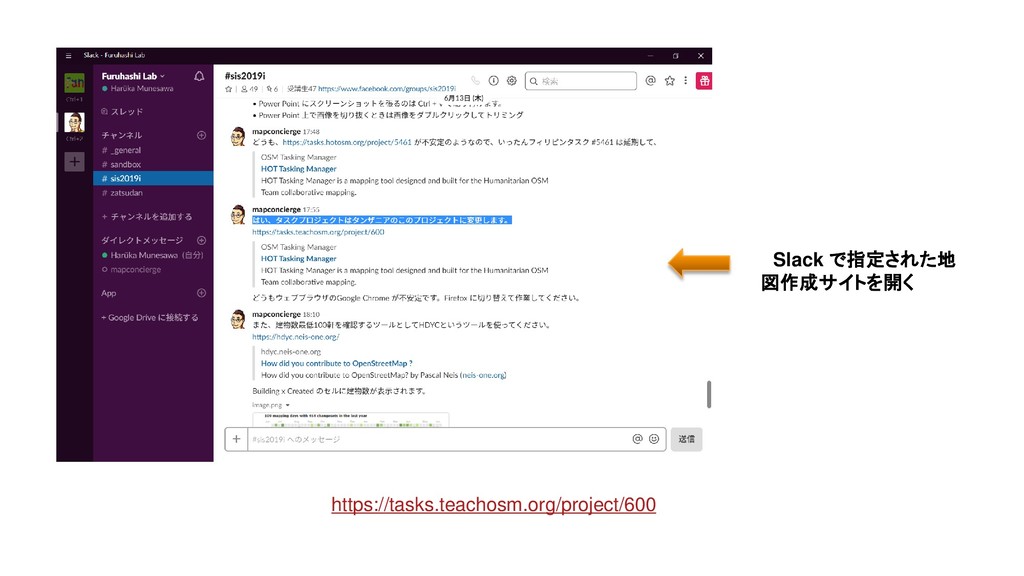
Slack で指定された地 図作成サイトを開く https://tasks.teachosm.org/project/600
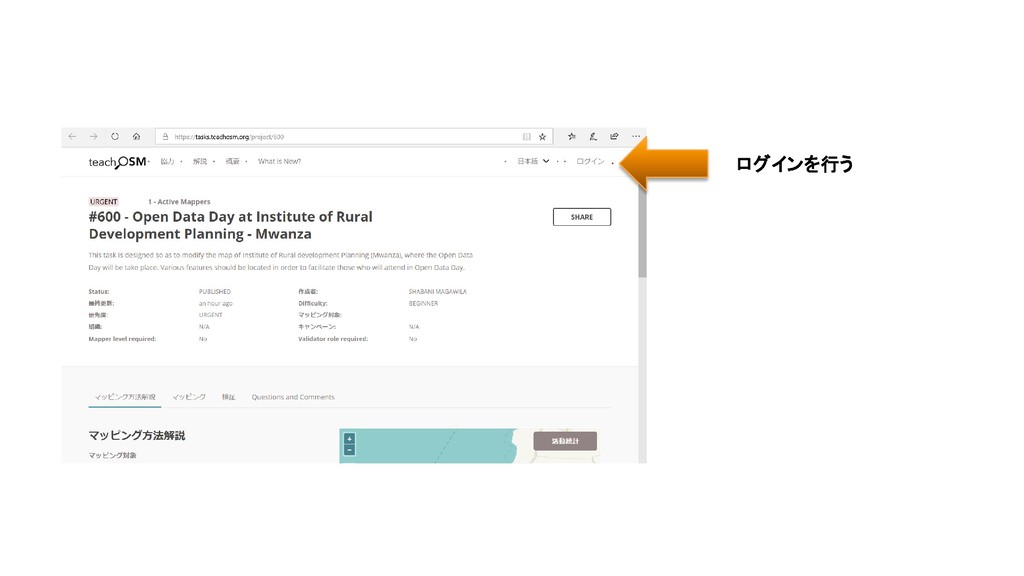
ログインを行う
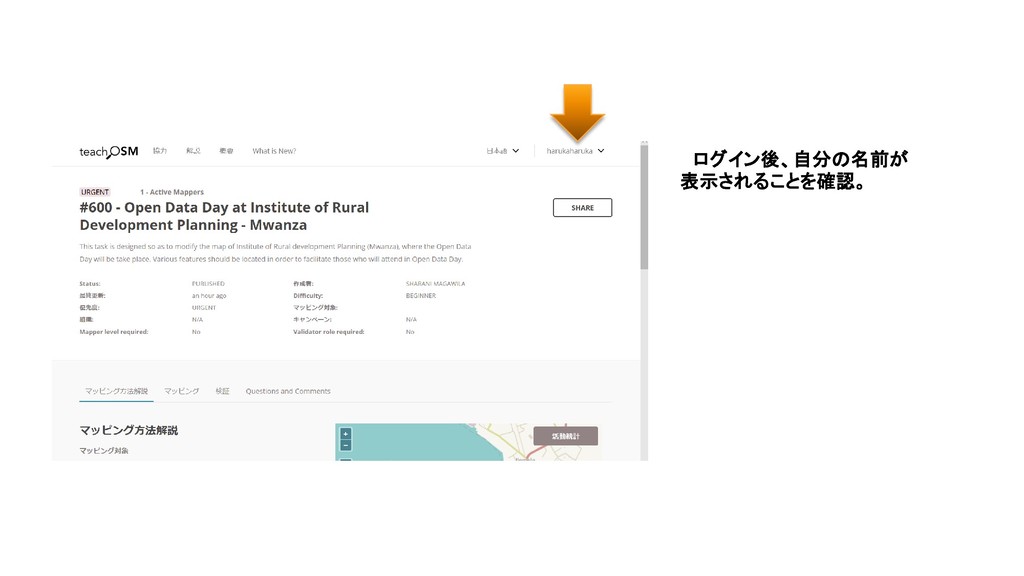
ログイン後、自分の名前が 表示されることを確認。
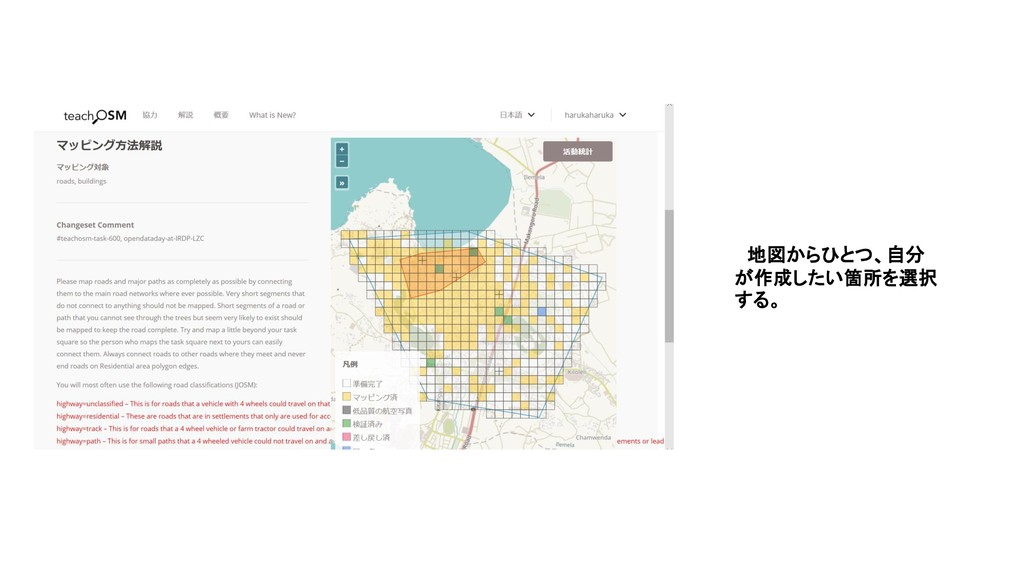
地図からひとつ、自分 が作成したい箇所を選択 する。
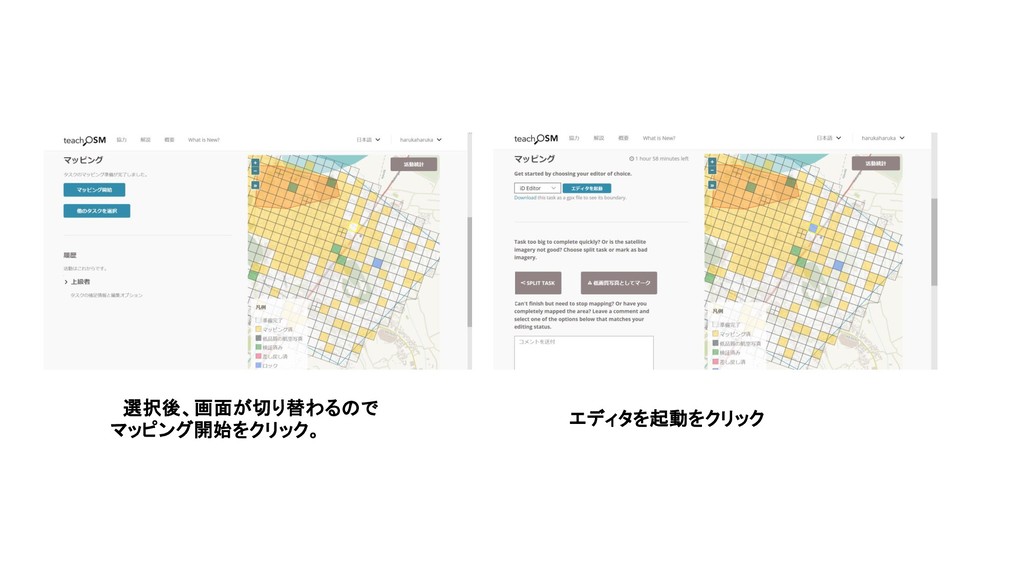
選択後、画面が切り替わるので マッピング開始をクリック。 エディタを起動をクリック
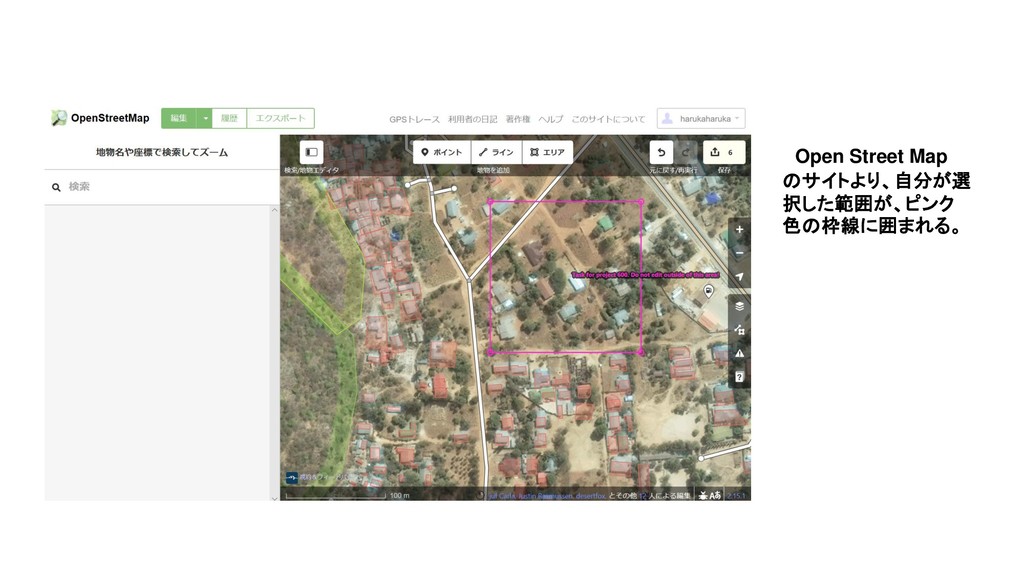
Open Street Map のサイトより、自分が選 択した範囲が、ピンク 色の枠線に囲まれる。
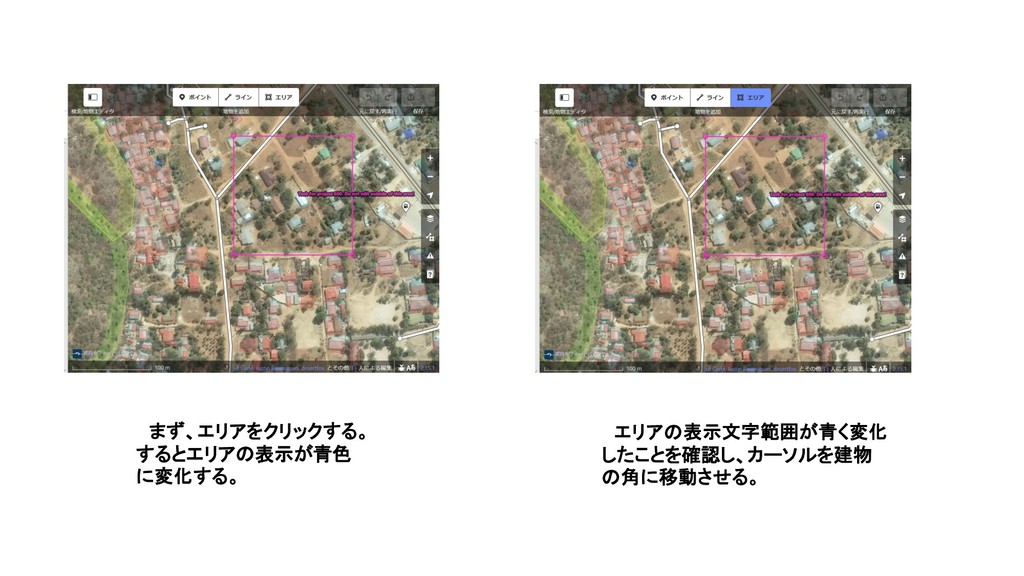
まず、エリアをクリックする。 するとエリアの表示が青色 に変化する。 エリアの表示文字範囲が青く変化 したことを確認し、カーソルを建物 の角に移動させる。
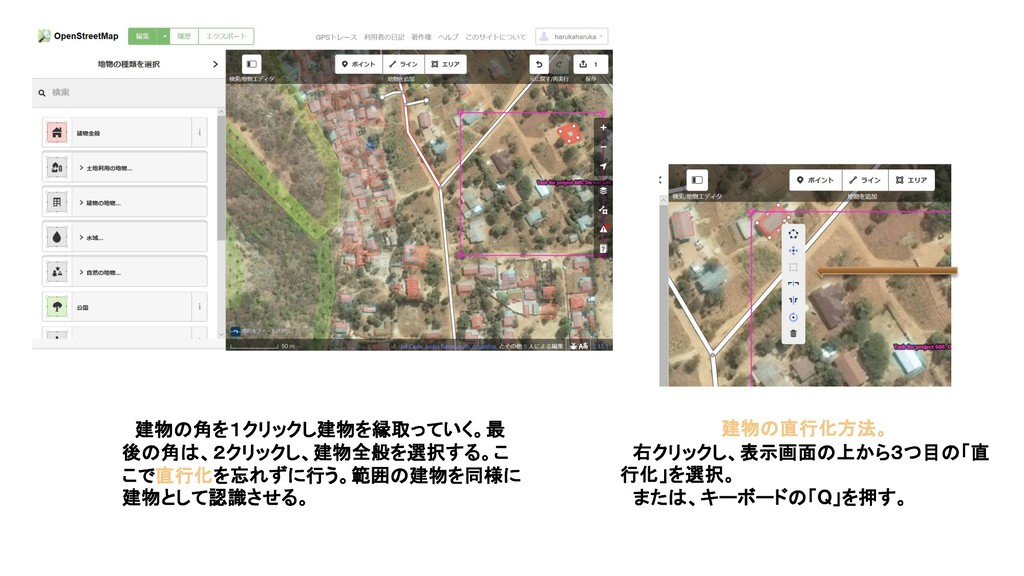
建物の角を1クリックし建物を縁取っていく。最 後の角は、2クリックし、建物全般を選択する。こ こで直行化を忘れずに行う。範囲の建物を同様に 建物として認識させる。 建物の直行化方法。 右クリックし、表示画面の上から3つ目の「直 行化」を選択。 または、キーボードの「Q」を押す。
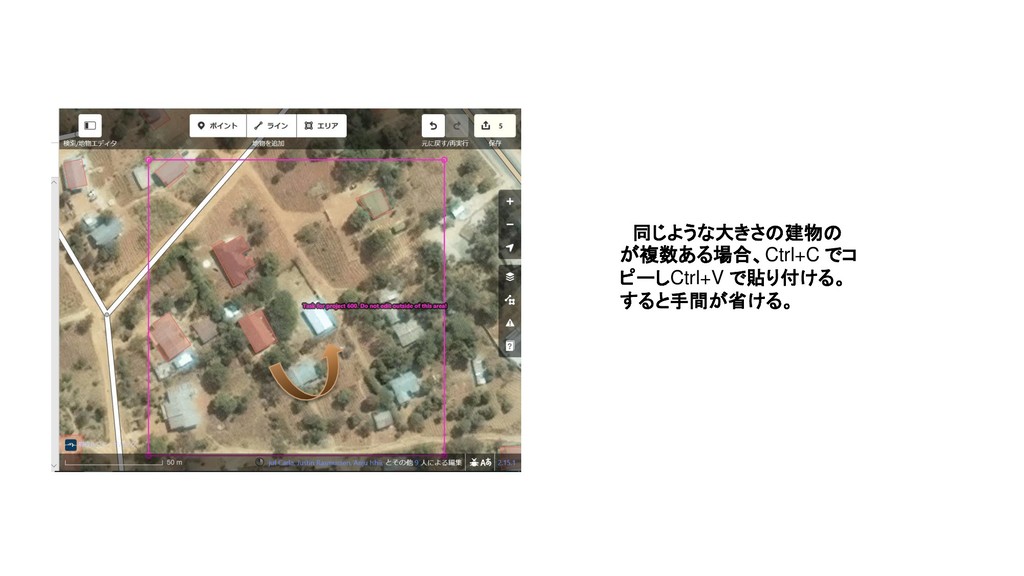
同じような大きさの建物の が複数ある場合、Ctrl+C でコ ピーしCtrl+V で貼り付ける。 すると手間が省ける。
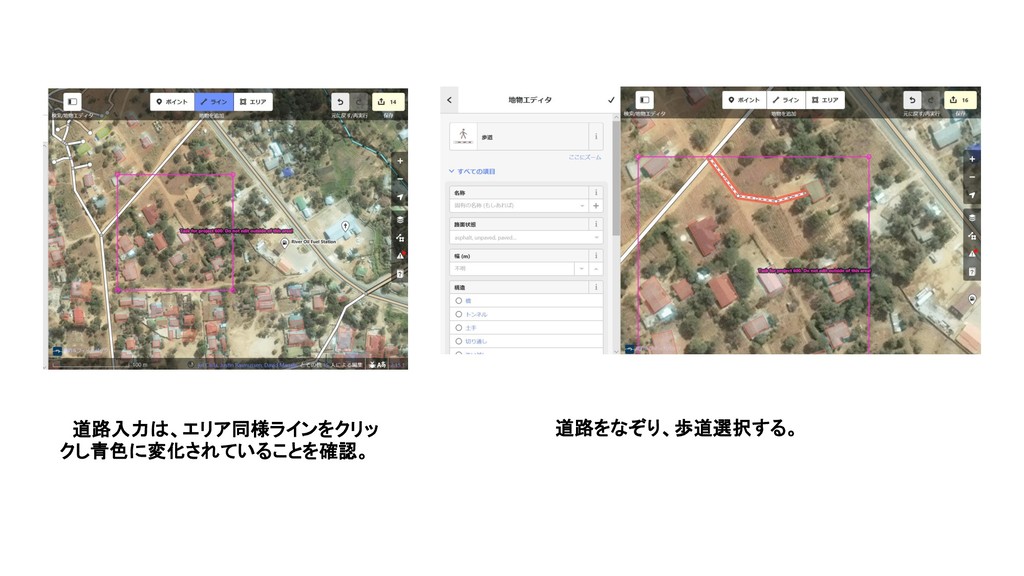
道路入力は、エリア同様ラインをクリッ クし青色に変化されていることを確認。 道路をなぞり、歩道選択する。
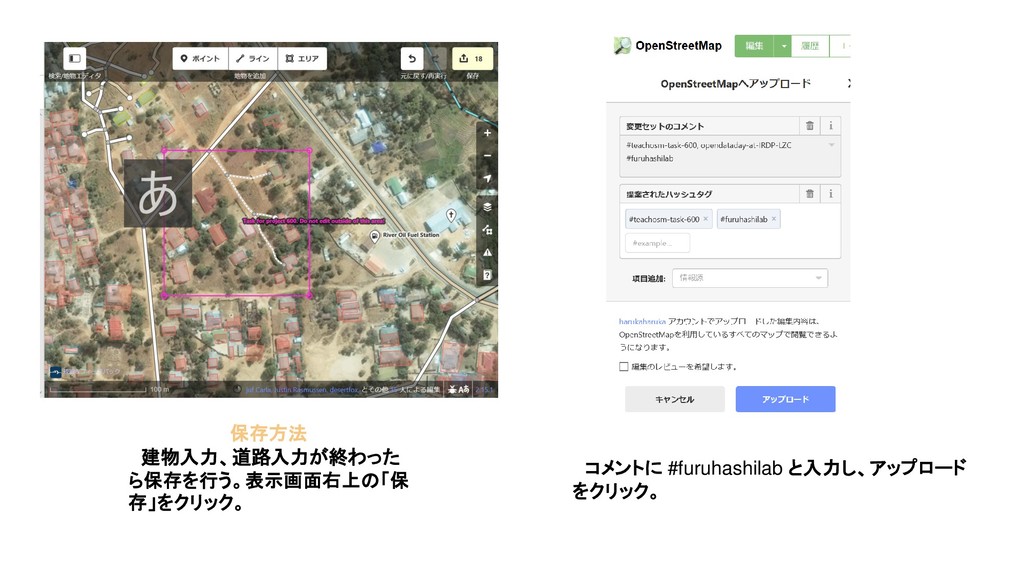
保存方法 建物入力、道路入力が終わった ら保存を行う。表示画面右上の「保 存」をクリック。 コメントに #furuhashilab と入力し、アップロード をクリック。
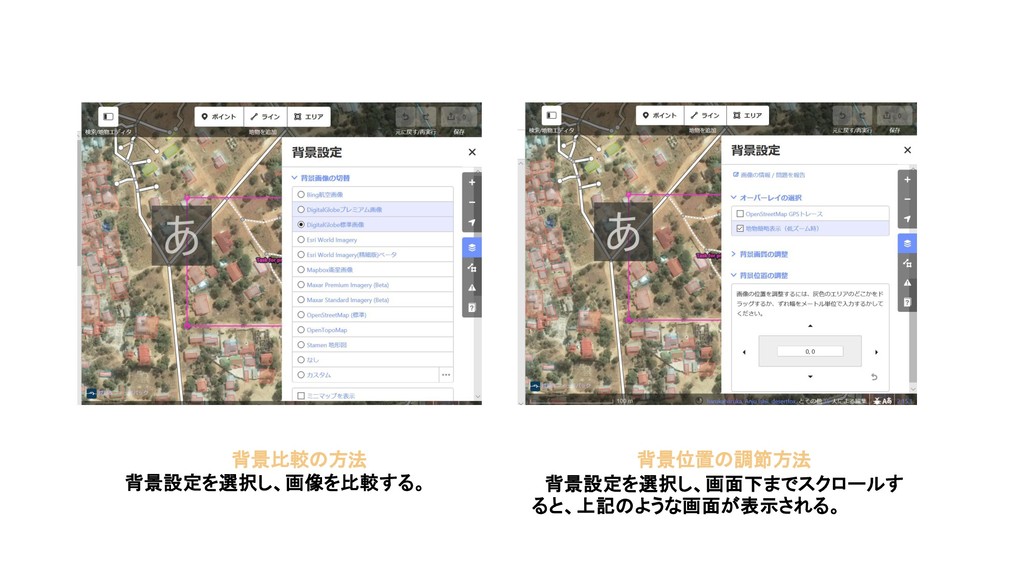
背景比較の方法 背景設定を選択し、画像を比較する。 背景位置の調節方法 背景設定を選択し、画面下までスクロールす ると、上記のような画面が表示される。
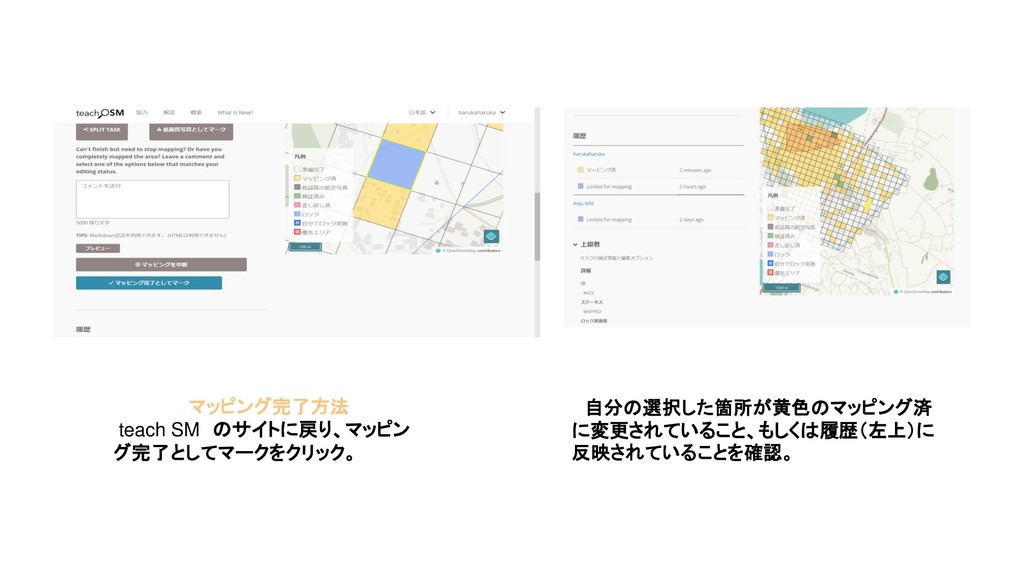
マッピング完了方法 teach SM のサイトに戻り、マッピン グ完了としてマークをクリック。 自分の選択した箇所が黄色のマッピング済 に変更されていること、もしくは履歴(左上)に 反映されていることを確認。


 clockmaker
 mofurune
 kasacchiful
 yutobara
 sylph01
 hollycummins
 sorah
sorah
 a_matsuda
 texmeijin
 jame2408
 y0hgi
y0hgi
 irinanazarova
 gurzu
gurzu
 nwiizo
 mongodb
 aleyda
 speakerdeck
 lara
lara
 bkeepers
 ivargrimstad
 codingconduct
 rkendrick25
 marcelosomers