Upgrade to Pro — share decks privately, control downloads, hide ads and more …

Notion AI: tu asistente inteligente “todo en uno”

Sponsored · Your Podcast. Everywhere. Effortlessly. Share. Educate. Inspire. Entertain. You do you. We'll handle the rest.
Avatar for Imanol Terán Imanol Terán
February 19, 2026
28

Notion AI: tu asistente inteligente “todo en uno”

Notion ya es una herramienta potente para organizar tu trabajo, pero con su IA integrada, Notion se convierte en un asistente inteligente que te ayuda a escribir, resumir, analizar y transformar información de forma automática.
En este taller aprenderás a dominar todas las capacidades de IA generativa que Notion pone a tu disposición.
Descubrirás cómo aprovechar Notion AI para redactar contenidos, resumir reuniones, traducir documentos, analizar datos de bases de datos, crear automatizaciones inteligentes y mucho más. Todo sin salir de tu espacio de trabajo, con tu información siempre accesible y organizada.

A quién va dirigido
Este taller está diseñado para usuarios de Notion (tanto principiantes como
avanzados) que quieran multiplicar su productividad.

Avatar for Imanol Terán

Imanol Terán

February 19, 2026
Tweet

Transcript

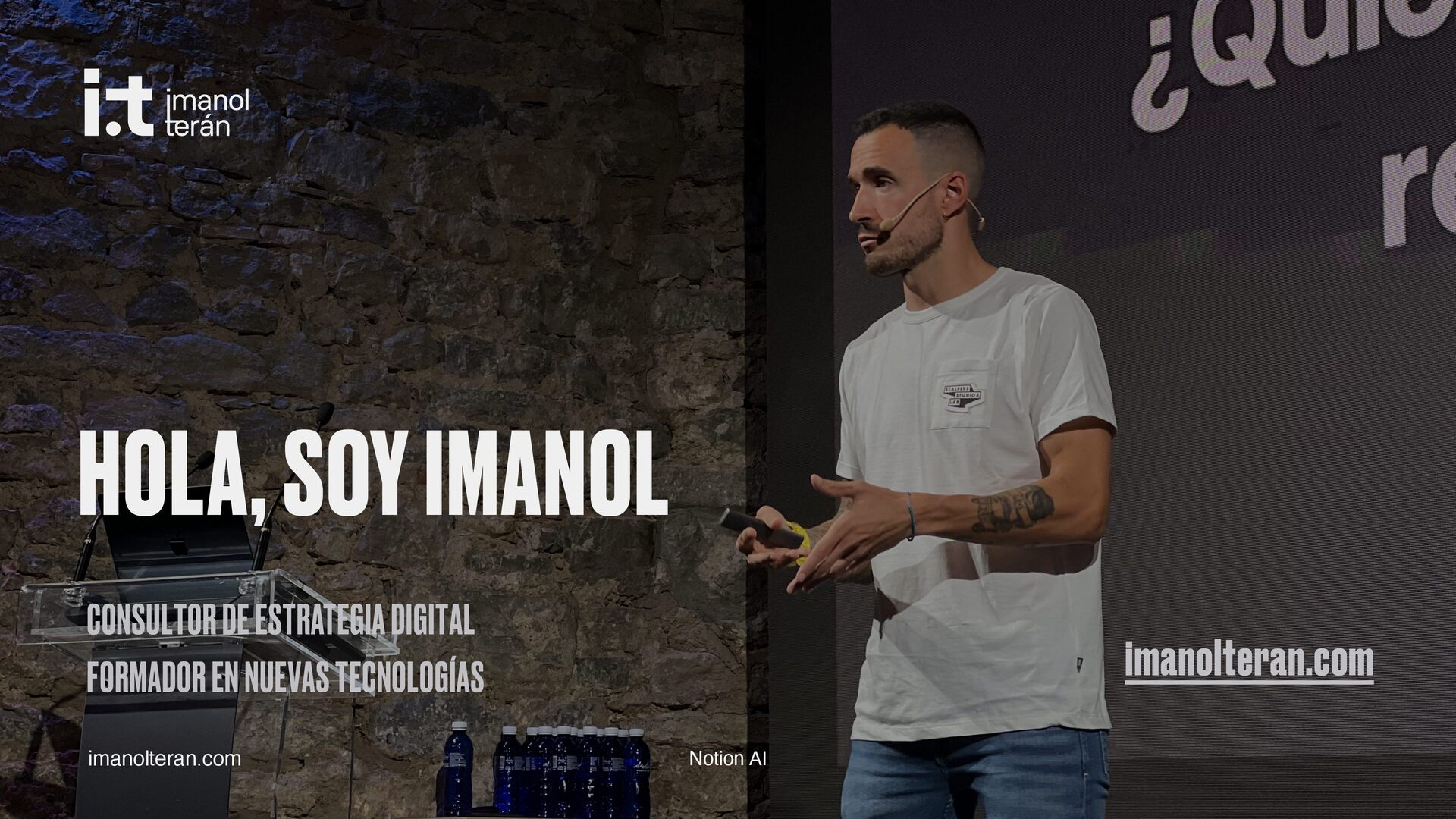
  1. Notion AI imanolteran.com HOLA, SOY IMANOL CONSULTOR DE ESTRATEGIA DIGITAL

    FORMADOR EN NUEVAS TECNOLOGÍAS imanolteran.com
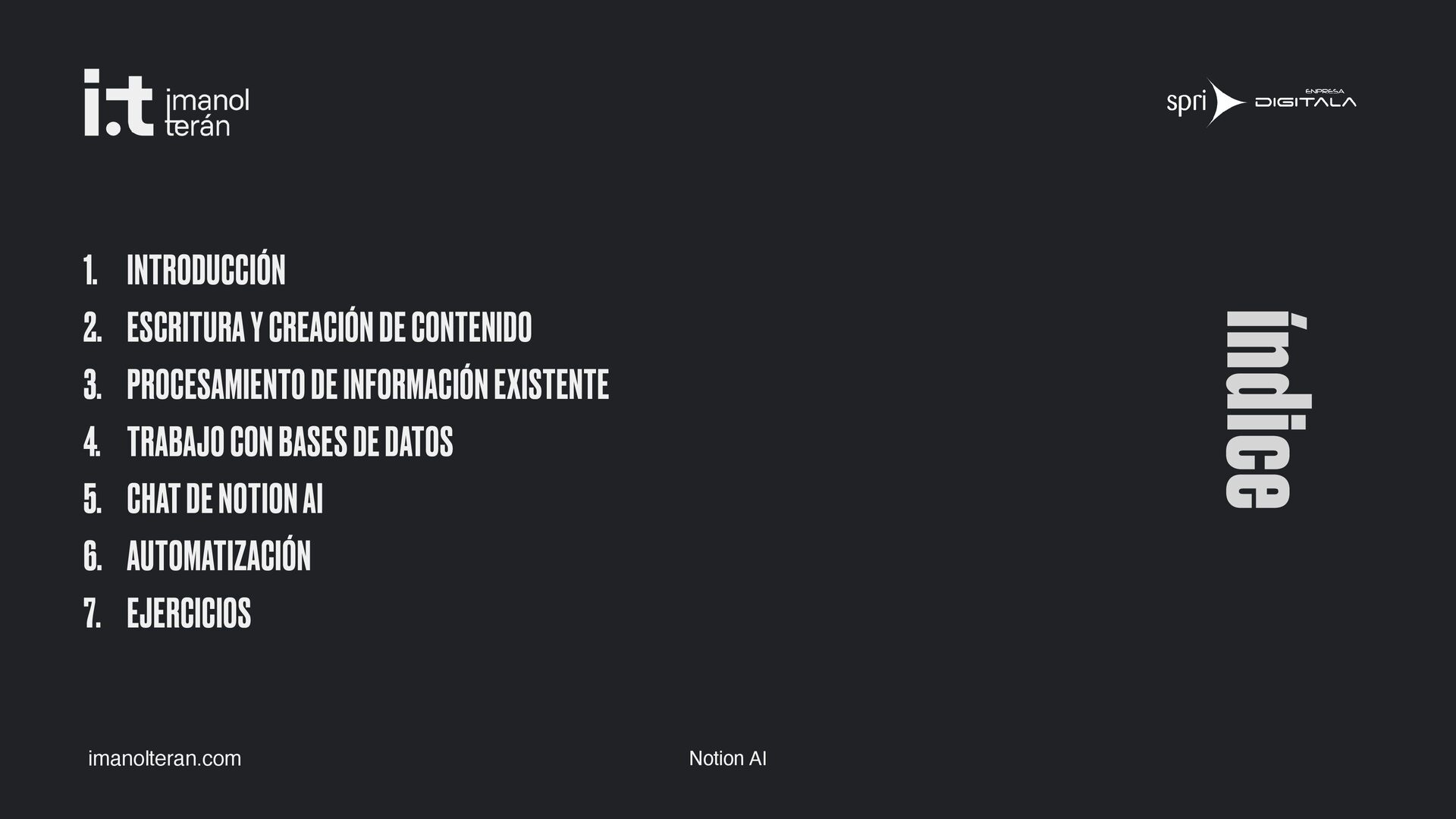
  2. imanolteran.com 1. INTRODUCCIÓN 2. ESCRITURA Y CREACIÓN DE CONTENIDO 3.

    PROCESAMIENTO DE INFORMACIÓN EXISTENTE 4. TRABAJO CON BASES DE DATOS 5. CHAT DE NOTION AI 6. AUTOMATIZACIÓN 7. EJERCICIOS índice Notion AI
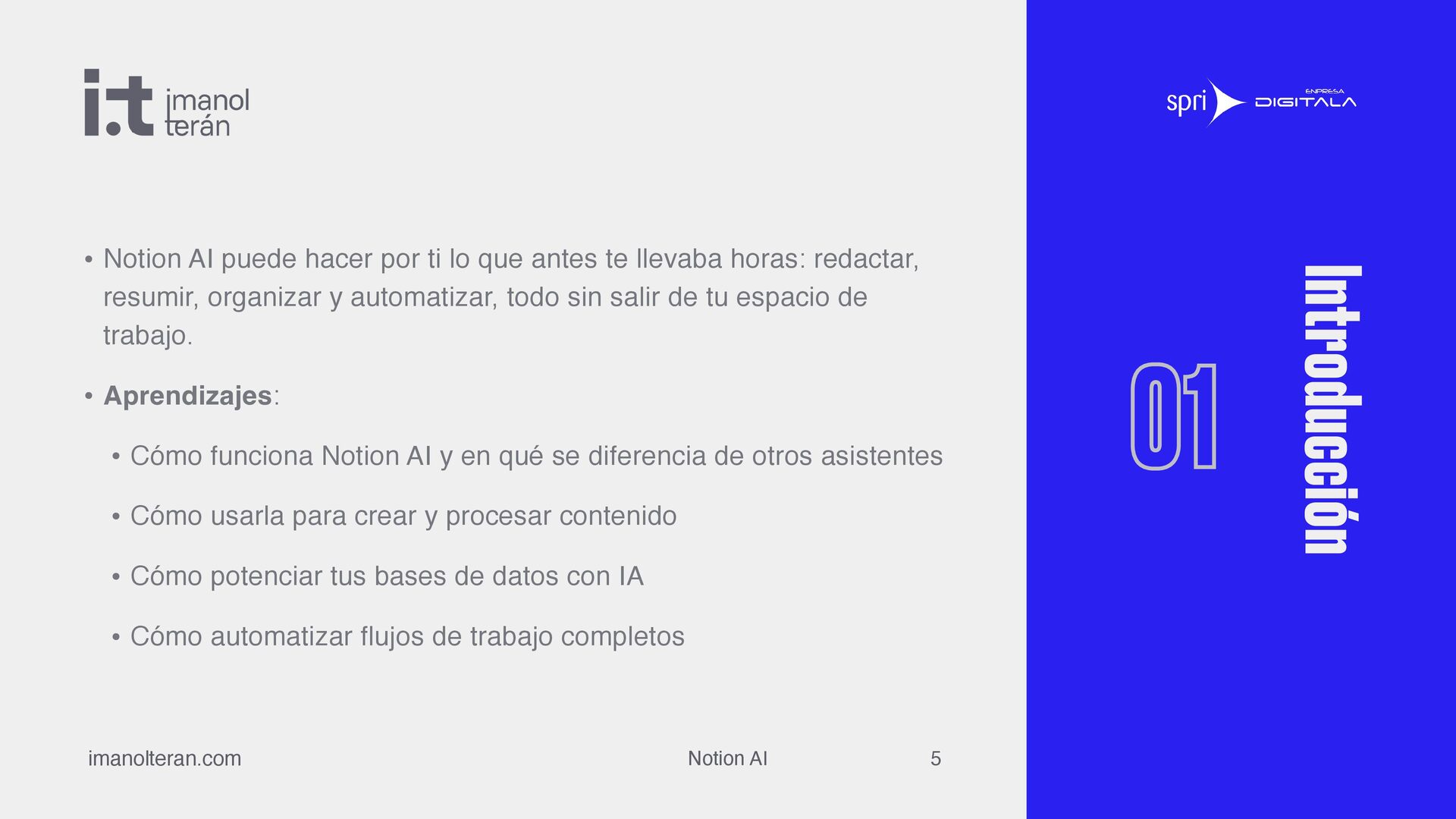
  3. Notion AI imanolteran.com • Notion AI puede hacer por ti

    lo que antes te llevaba horas: redactar, resumir, organizar y automatizar, todo sin salir de tu espacio de trabajo. • Aprendizajes: • Cómo funciona Notion AI y en qué se diferencia de otros asistentes • Cómo usarla para crear y procesar contenido • Cómo potenciar tus bases de datos con IA • Cómo automatizar flujos de trabajo completos Introducción 01 5
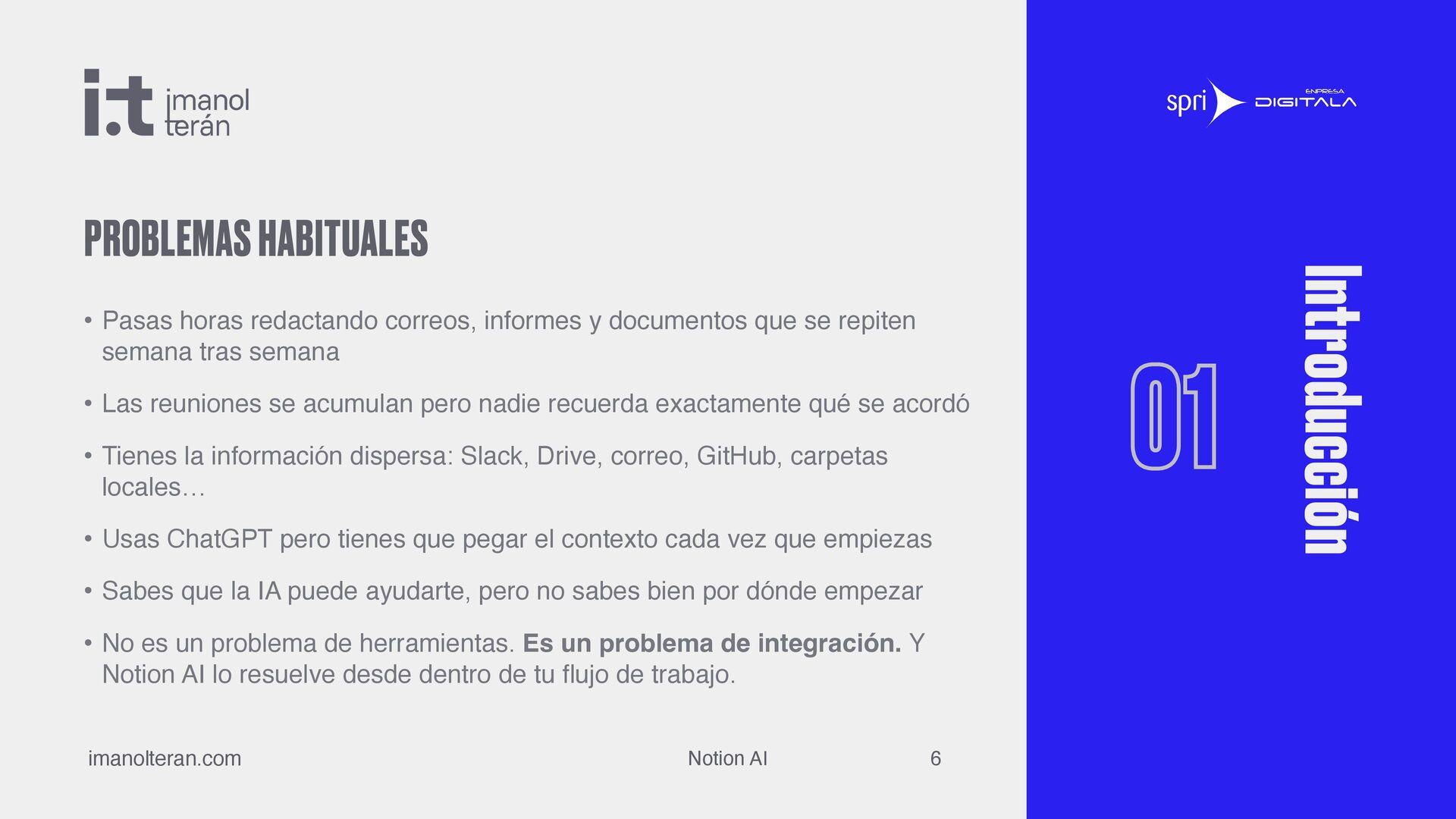
  4. Notion AI imanolteran.com • Pasas horas redactando correos, informes y

    documentos que se repiten semana tras semana • Las reuniones se acumulan pero nadie recuerda exactamente qué se acordó • Tienes la información dispersa: Slack, Drive, correo, GitHub, carpetas locales… • Usas ChatGPT pero tienes que pegar el contexto cada vez que empiezas • Sabes que la IA puede ayudarte, pero no sabes bien por dónde empezar • No es un problema de herramientas. Es un problema de integración. Y Notion AI lo resuelve desde dentro de tu fl ujo de trabajo. Introducción 01 6 PROBLEMAS HABITUALES
  5. Notion AI imanolteran.com • Hecho para ti si... • Usas

    Notion (o quieres empezar a usarlo bien) • Sientes que pierdes tiempo en tareas repetitivas • Quieres escribir, resumir y organizar más rápido • Buscas integrar la IA en tu día a día de forma práctica Introducción 01 7
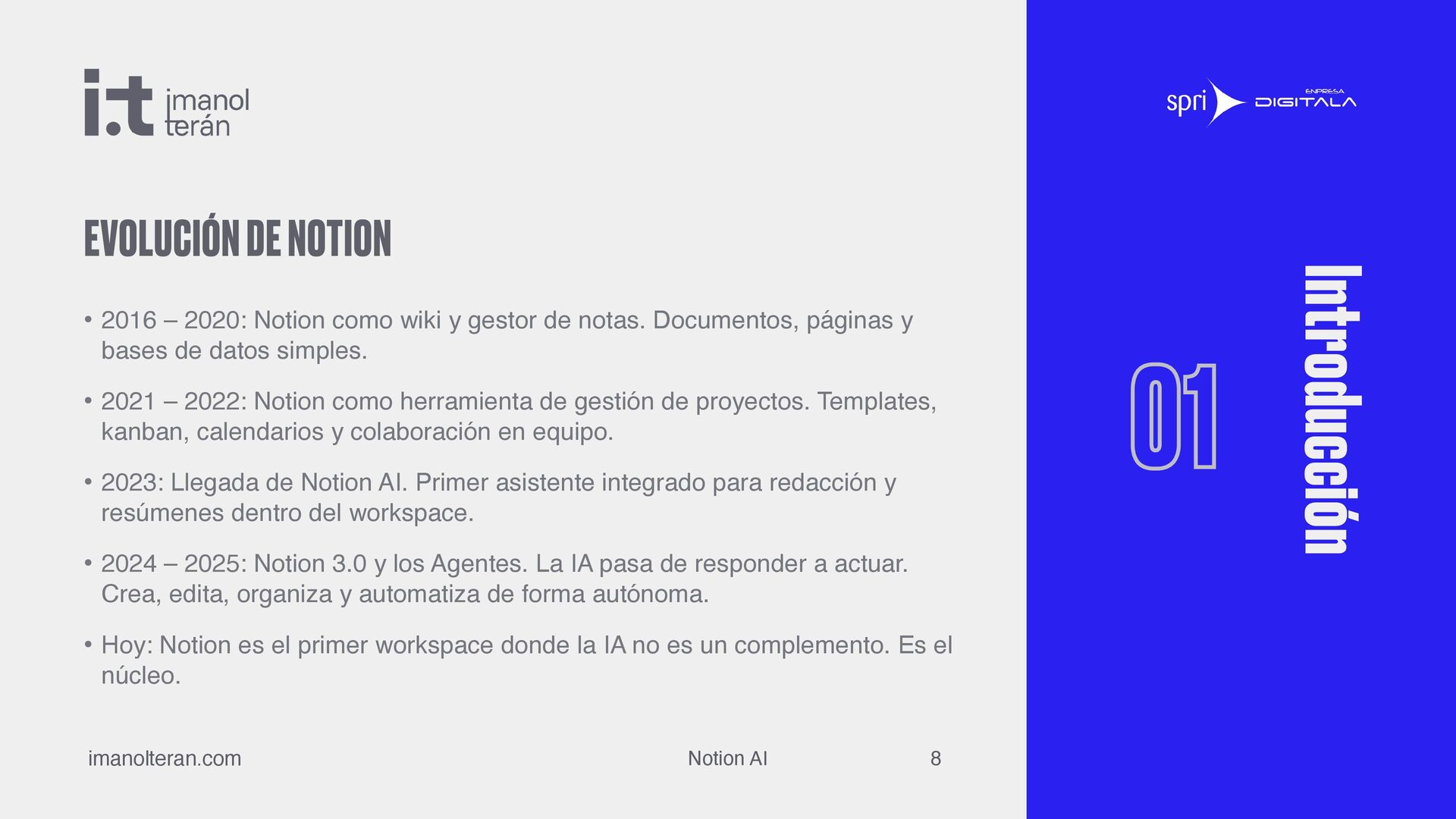
  6. Notion AI imanolteran.com • 2016 – 2020: Notion como wiki

    y gestor de notas. Documentos, páginas y bases de datos simples. • 2021 – 2022: Notion como herramienta de gestión de proyectos. Templates, kanban, calendarios y colaboración en equipo. • 2023: Llegada de Notion AI. Primer asistente integrado para redacción y resúmenes dentro del workspace. • 2024 – 2025: Notion 3.0 y los Agentes. La IA pasa de responder a actuar. Crea, edita, organiza y automatiza de forma autónoma. • Hoy: Notion es el primer workspace donde la IA no es un complemento. Es el núcleo. Introducción 01 8 EVOLUCIÓN DE NOTION
  7. Notion AI imanolteran.com • Notion AI es tu "compañero de

    equipo integrado y personalizado". • No necesitas cambiar de herramienta • Notion AI vive en el mismo lugar donde están tus planes de proyecto, tus tareas y todo lo que almacenas en Notion. Introducción 01 9 NOTION AI
  8. Notion AI imanolteran.com • No es simplemente "ChatGPT dentro de

    Notion". • Es un asistente que conoce tu workspace, tus documentos y tu forma de trabajar, y puede actuar dentro de él, no solo responder preguntas. Introducción 01 10 NOTION AI
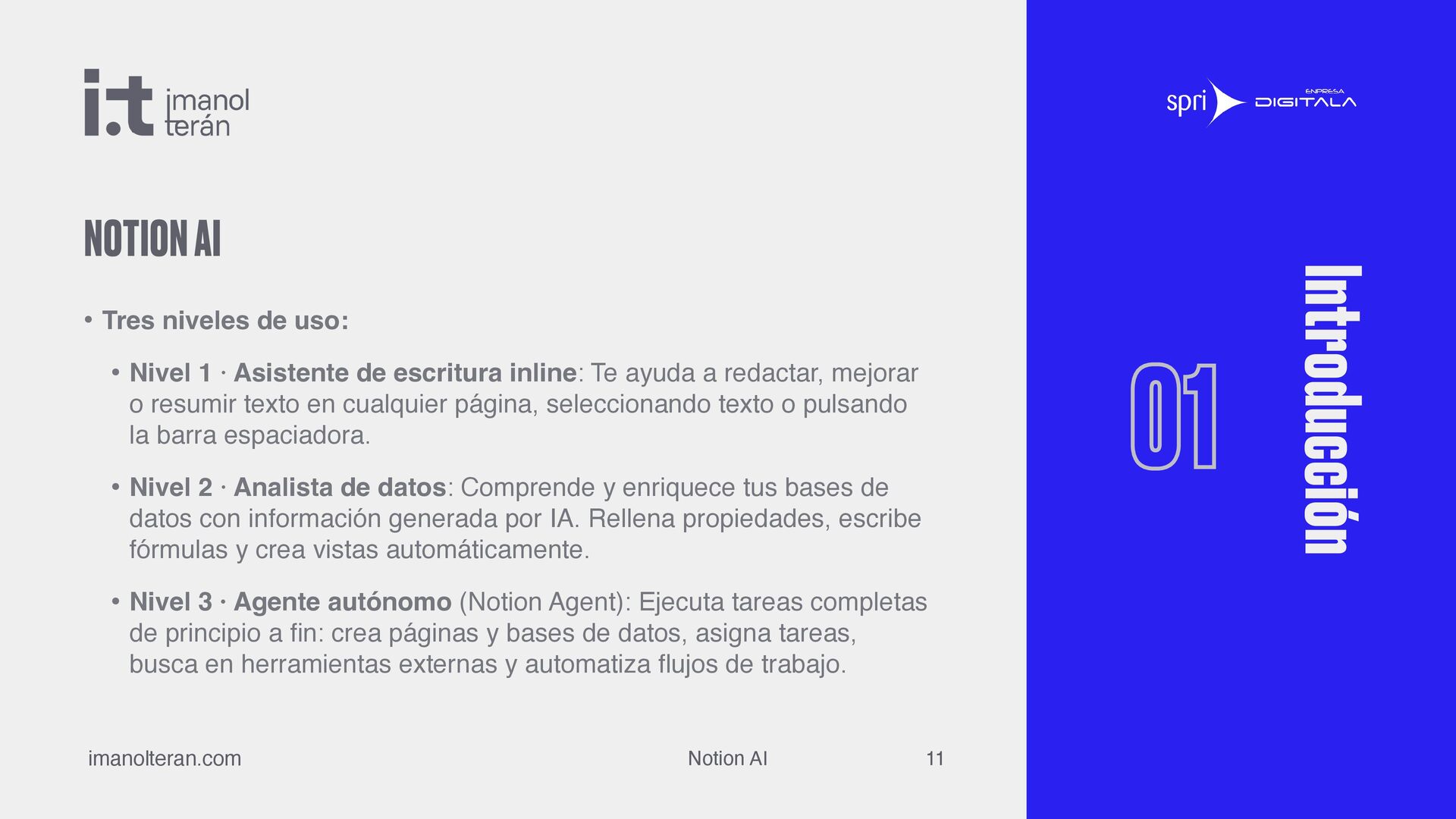
  9. Notion AI imanolteran.com • Tres niveles de uso: • Nivel

    1 · Asistente de escritura inline: Te ayuda a redactar, mejorar o resumir texto en cualquier página, seleccionando texto o pulsando la barra espaciadora. • Nivel 2 · Analista de datos: Comprende y enriquece tus bases de datos con información generada por IA. Rellena propiedades, escribe fórmulas y crea vistas automáticamente. • Nivel 3 · Agente autónomo (Notion Agent): Ejecuta tareas completas de principio a fi n: crea páginas y bases de datos, asigna tareas, busca en herramientas externas y automatiza fl ujos de trabajo. Introducción 01 11 NOTION AI
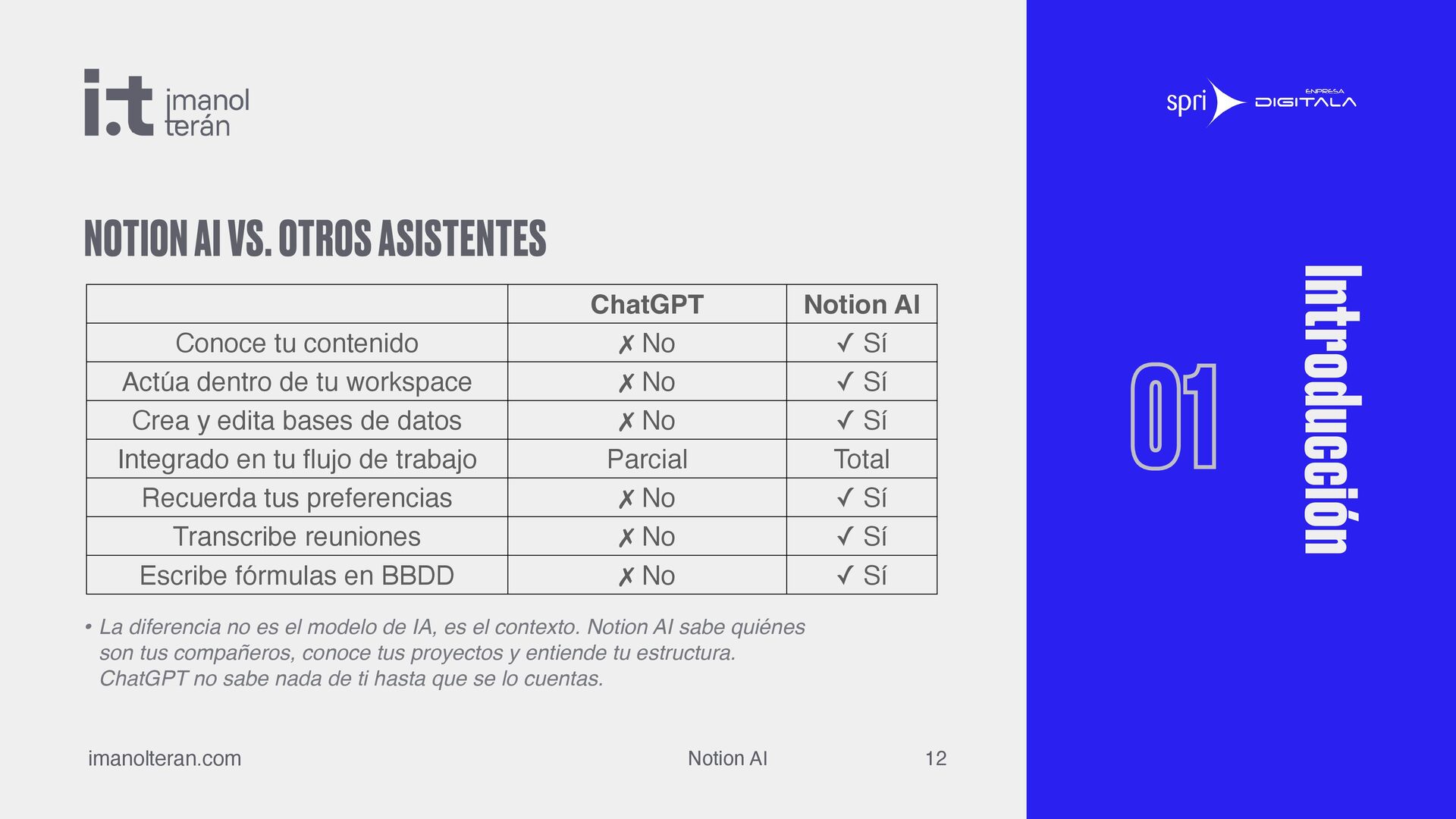
  10. Notion AI imanolteran.com • La diferencia no es el modelo

    de IA, es el contexto. Notion AI sabe quiénes son tus compañeros, conoce tus proyectos y entiende tu estructura. ChatGPT no sabe nada de ti hasta que se lo cuentas. Introducción 01 12 NOTION AI VS. OTROS ASISTENTES ChatGPT Notion AI Conoce tu contenido ✗ No ✓ Sí Actúa dentro de tu workspace ✗ No ✓ Sí Crea y edita bases de datos ✗ No ✓ Sí Integrado en tu fl ujo de trabajo Parcial Total Recuerda tus preferencias ✗ No ✓ Sí Transcribe reuniones ✗ No ✓ Sí Escribe fórmulas en BBDD ✗ No ✓ Sí
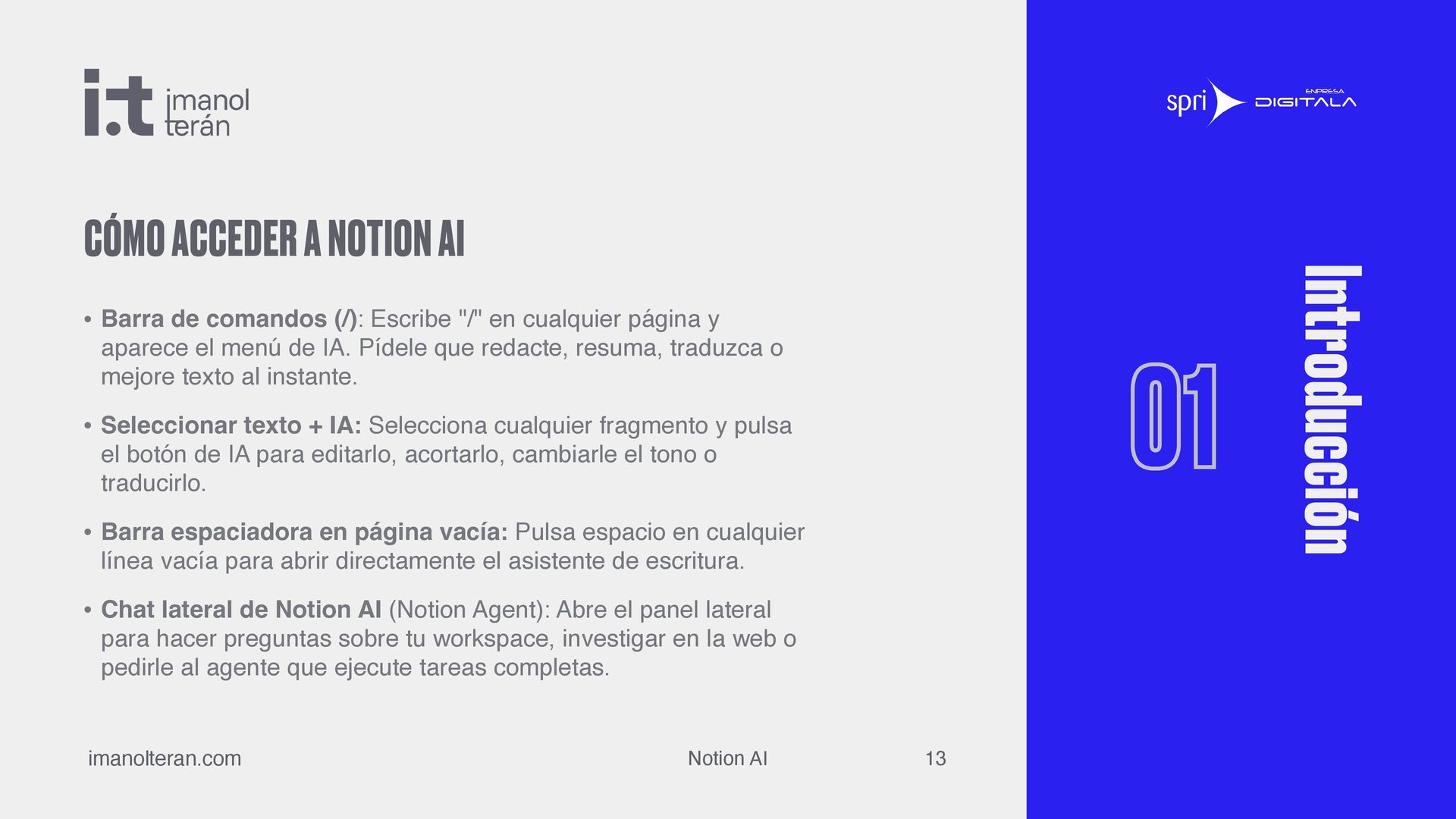
  11. Notion AI imanolteran.com • Barra de comandos (/): Escribe "/"

    en cualquier página y aparece el menú de IA. Pídele que redacte, resuma, traduzca o mejore texto al instante. • Seleccionar texto + IA: Selecciona cualquier fragmento y pulsa el botón de IA para editarlo, acortarlo, cambiarle el tono o traducirlo. • Barra espaciadora en página vacía: Pulsa espacio en cualquier línea vacía para abrir directamente el asistente de escritura. • Chat lateral de Notion AI (Notion Agent): Abre el panel lateral para hacer preguntas sobre tu workspace, investigar en la web o pedirle al agente que ejecute tareas completas. Introducción 01 13 CÓMO ACCEDER A NOTION AI
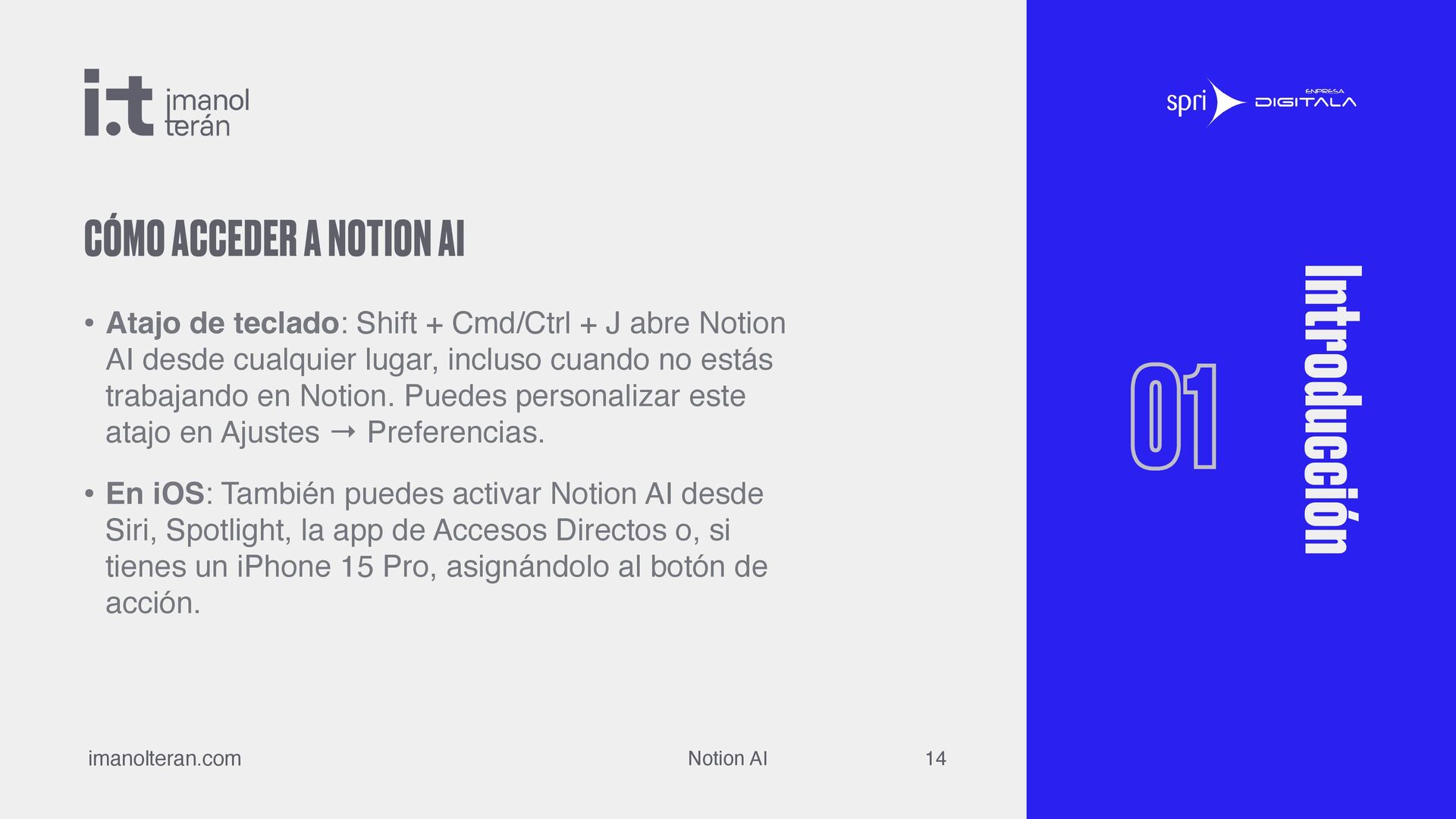
  12. Notion AI imanolteran.com • Atajo de teclado: Shift + Cmd/Ctrl

    + J abre Notion AI desde cualquier lugar, incluso cuando no estás trabajando en Notion. Puedes personalizar este atajo en Ajustes → Preferencias. • En iOS: También puedes activar Notion AI desde Siri, Spotlight, la app de Accesos Directos o, si tienes un iPhone 15 Pro, asignándolo al botón de acción. Introducción 01 14 CÓMO ACCEDER A NOTION AI
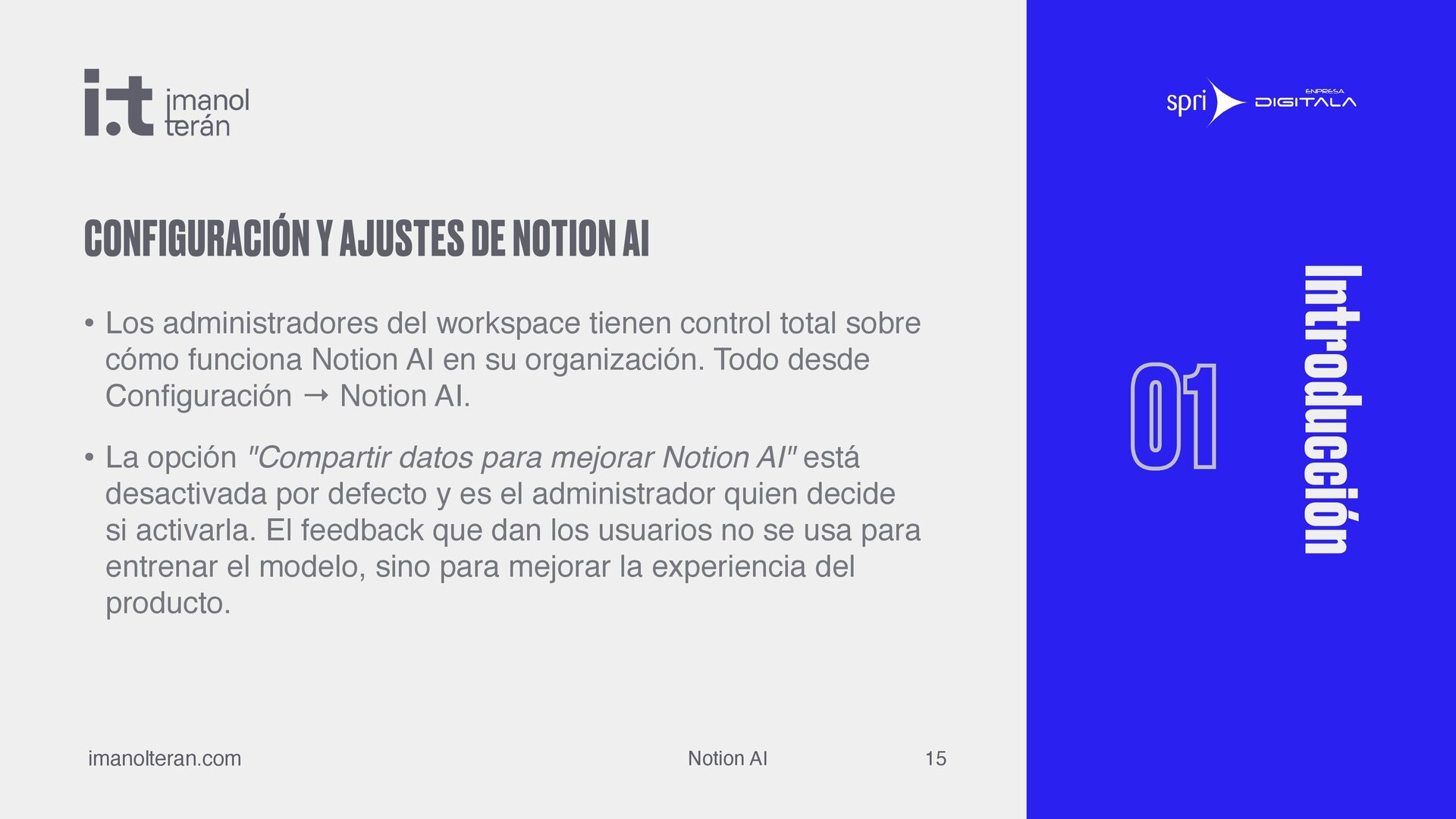
  13. Notion AI imanolteran.com • Los administradores del workspace tienen control

    total sobre cómo funciona Notion AI en su organización. Todo desde Con fi guración → Notion AI. • La opción "Compartir datos para mejorar Notion AI" está desactivada por defecto y es el administrador quien decide si activarla. El feedback que dan los usuarios no se usa para entrenar el modelo, sino para mejorar la experiencia del producto. Introducción 01 15 CONFIGURACIÓN Y AJUSTES DE NOTION AI
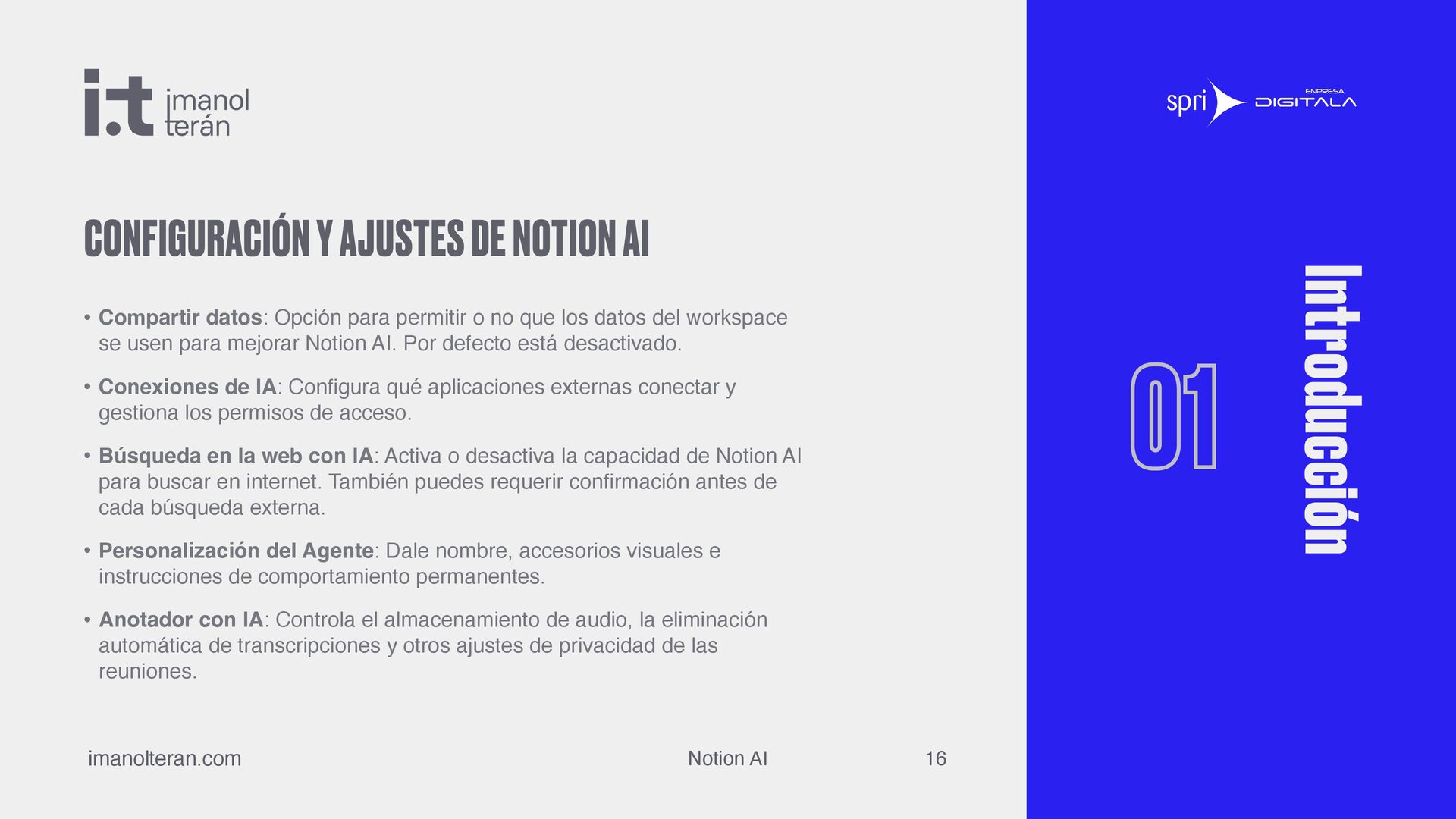
  14. Notion AI imanolteran.com • Compartir datos: Opción para permitir o

    no que los datos del workspace se usen para mejorar Notion AI. Por defecto está desactivado. • Conexiones de IA: Con fi gura qué aplicaciones externas conectar y gestiona los permisos de acceso. • Búsqueda en la web con IA: Activa o desactiva la capacidad de Notion AI para buscar en internet. También puedes requerir con fi rmación antes de cada búsqueda externa. • Personalización del Agente: Dale nombre, accesorios visuales e instrucciones de comportamiento permanentes. • Anotador con IA: Controla el almacenamiento de audio, la eliminación automática de transcripciones y otros ajustes de privacidad de las reuniones. Introducción 01 16 CONFIGURACIÓN Y AJUSTES DE NOTION AI
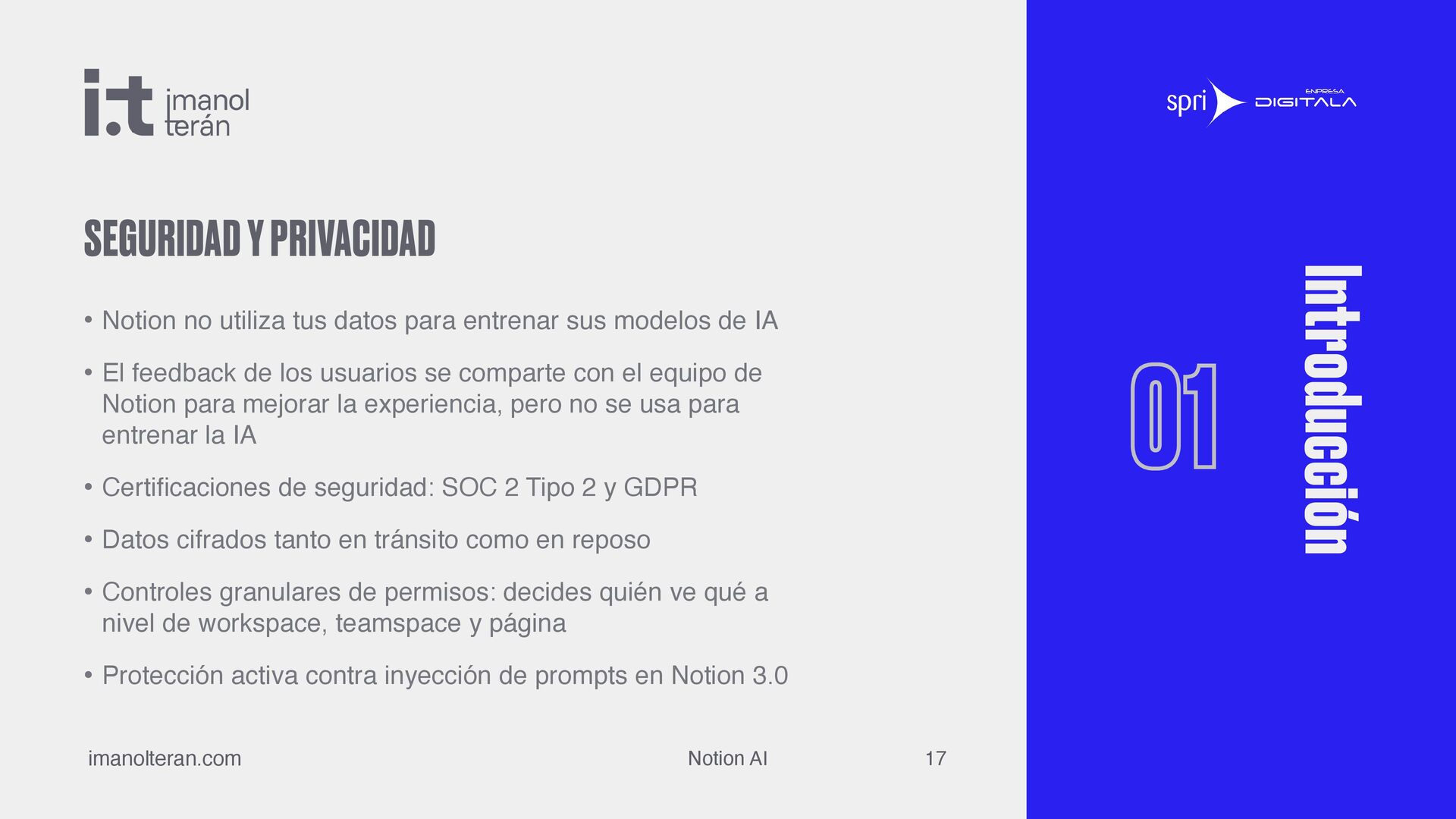
  15. Notion AI imanolteran.com • Notion no utiliza tus datos para

    entrenar sus modelos de IA • El feedback de los usuarios se comparte con el equipo de Notion para mejorar la experiencia, pero no se usa para entrenar la IA • Certi fi caciones de seguridad: SOC 2 Tipo 2 y GDPR • Datos cifrados tanto en tránsito como en reposo • Controles granulares de permisos: decides quién ve qué a nivel de workspace, teamspace y página • Protección activa contra inyección de prompts en Notion 3.0 Introducción 01 17 SEGURIDAD Y PRIVACIDAD
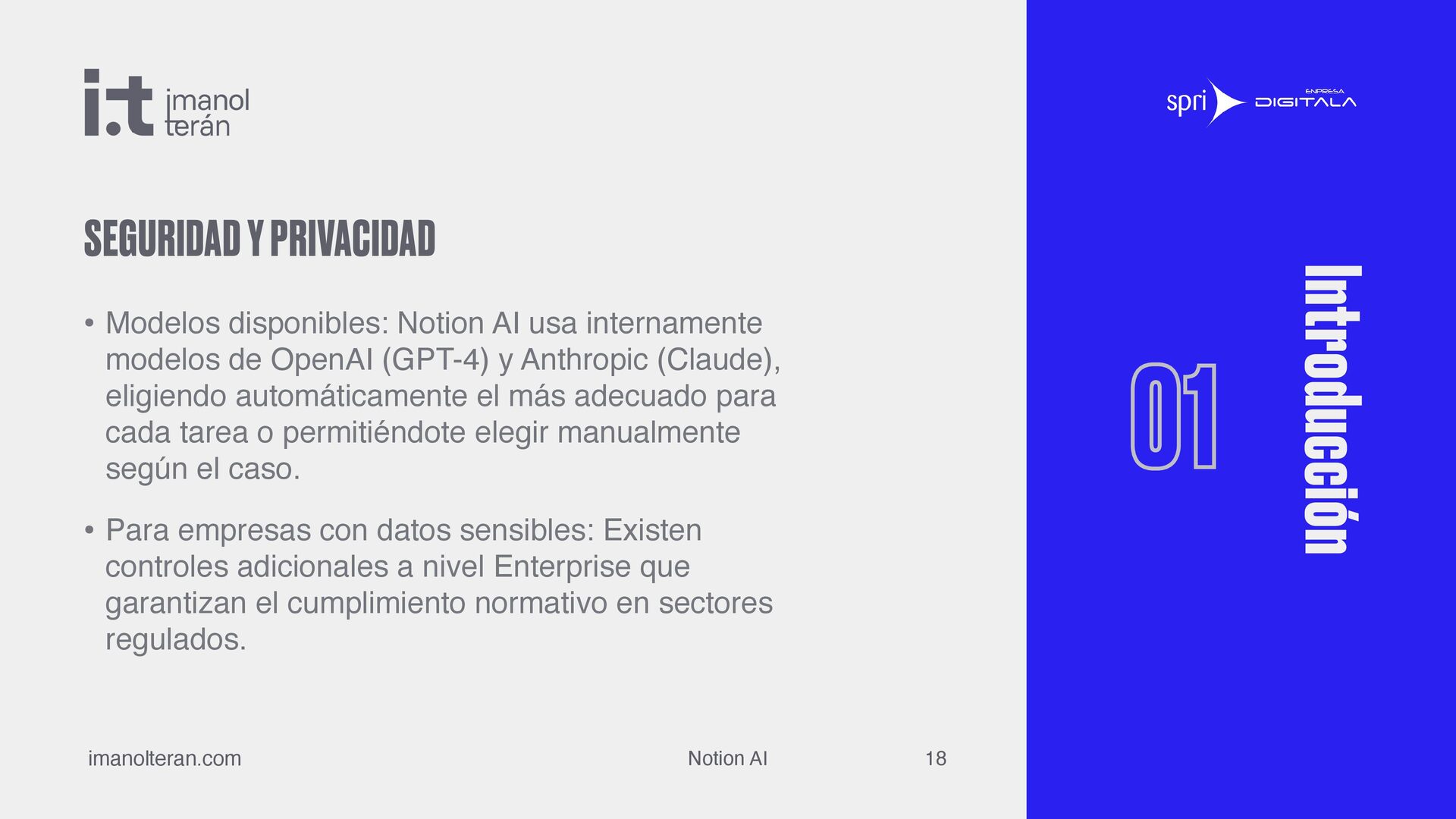
  16. Notion AI imanolteran.com • Modelos disponibles: Notion AI usa internamente

    modelos de OpenAI (GPT-4) y Anthropic (Claude), eligiendo automáticamente el más adecuado para cada tarea o permitiéndote elegir manualmente según el caso. • Para empresas con datos sensibles: Existen controles adicionales a nivel Enterprise que garantizan el cumplimiento normativo en sectores regulados. Introducción 01 18 SEGURIDAD Y PRIVACIDAD
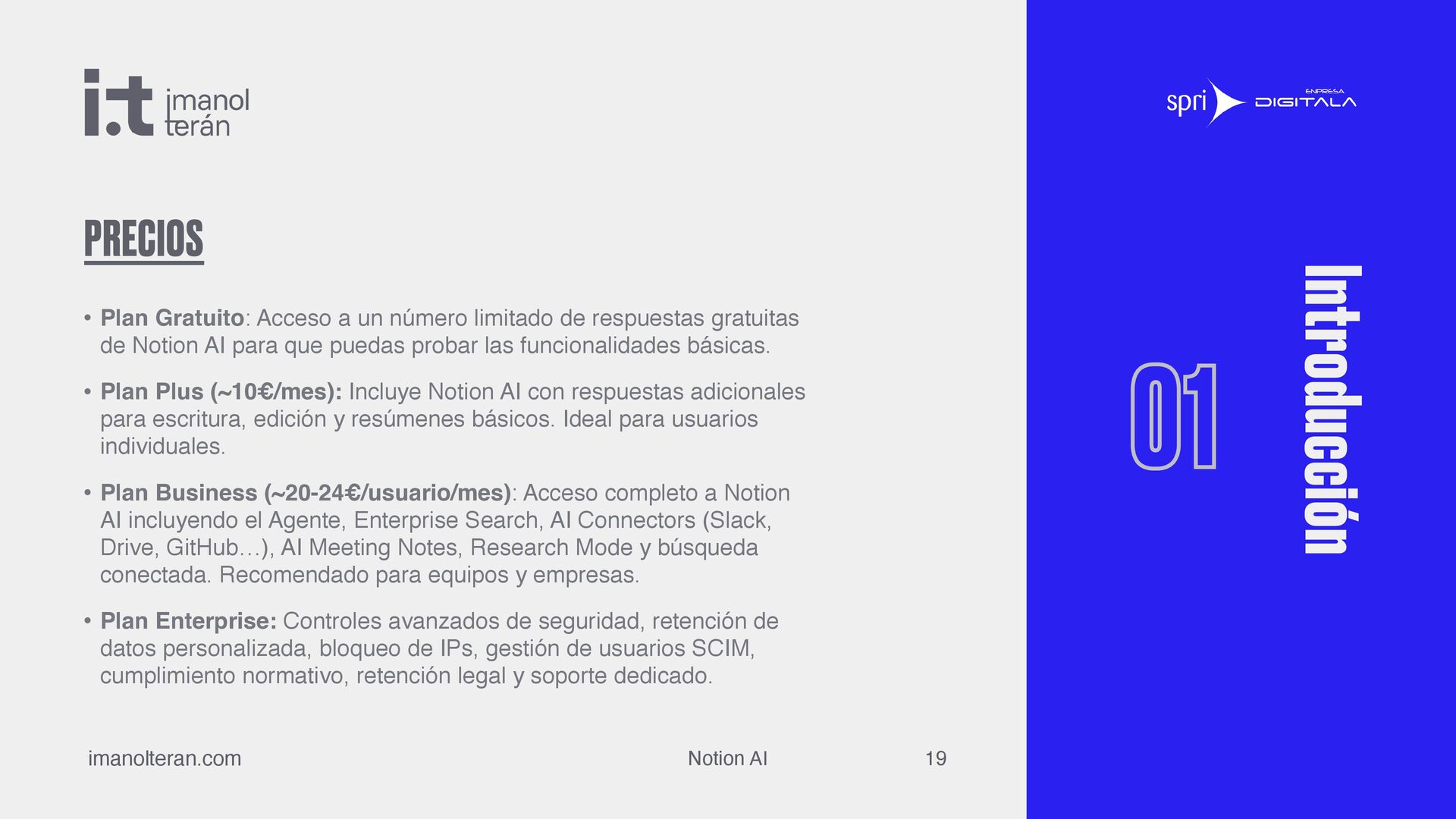
  17. Notion AI imanolteran.com • Plan Gratuito: Acceso a un número

    limitado de respuestas gratuitas de Notion AI para que puedas probar las funcionalidades básicas. • Plan Plus (~10€/mes): Incluye Notion AI con respuestas adicionales para escritura, edición y resúmenes básicos. Ideal para usuarios individuales. • Plan Business (~20-24€/usuario/mes): Acceso completo a Notion AI incluyendo el Agente, Enterprise Search, AI Connectors (Slack, Drive, GitHub…), AI Meeting Notes, Research Mode y búsqueda conectada. Recomendado para equipos y empresas. • Plan Enterprise: Controles avanzados de seguridad, retención de datos personalizada, bloqueo de IPs, gestión de usuarios SCIM, cumplimiento normativo, retención legal y soporte dedicado. Introducción 01 19 PRECIOS
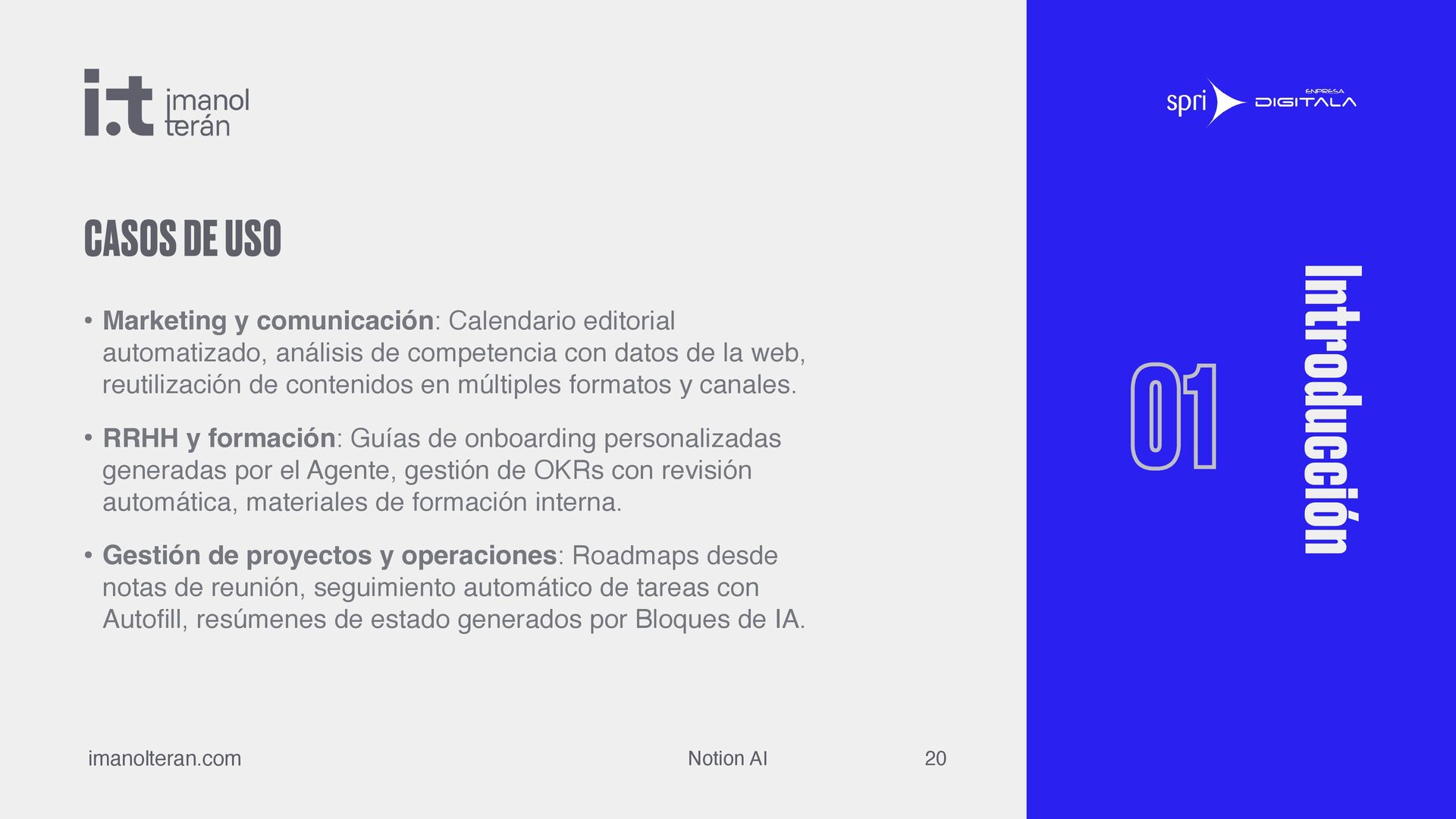
  18. Notion AI imanolteran.com • Marketing y comunicación: Calendario editorial automatizado,

    análisis de competencia con datos de la web, reutilización de contenidos en múltiples formatos y canales. • RRHH y formación: Guías de onboarding personalizadas generadas por el Agente, gestión de OKRs con revisión automática, materiales de formación interna. • Gestión de proyectos y operaciones: Roadmaps desde notas de reunión, seguimiento automático de tareas con Auto fi ll, resúmenes de estado generados por Bloques de IA. Introducción 01 20 CASOS DE USO
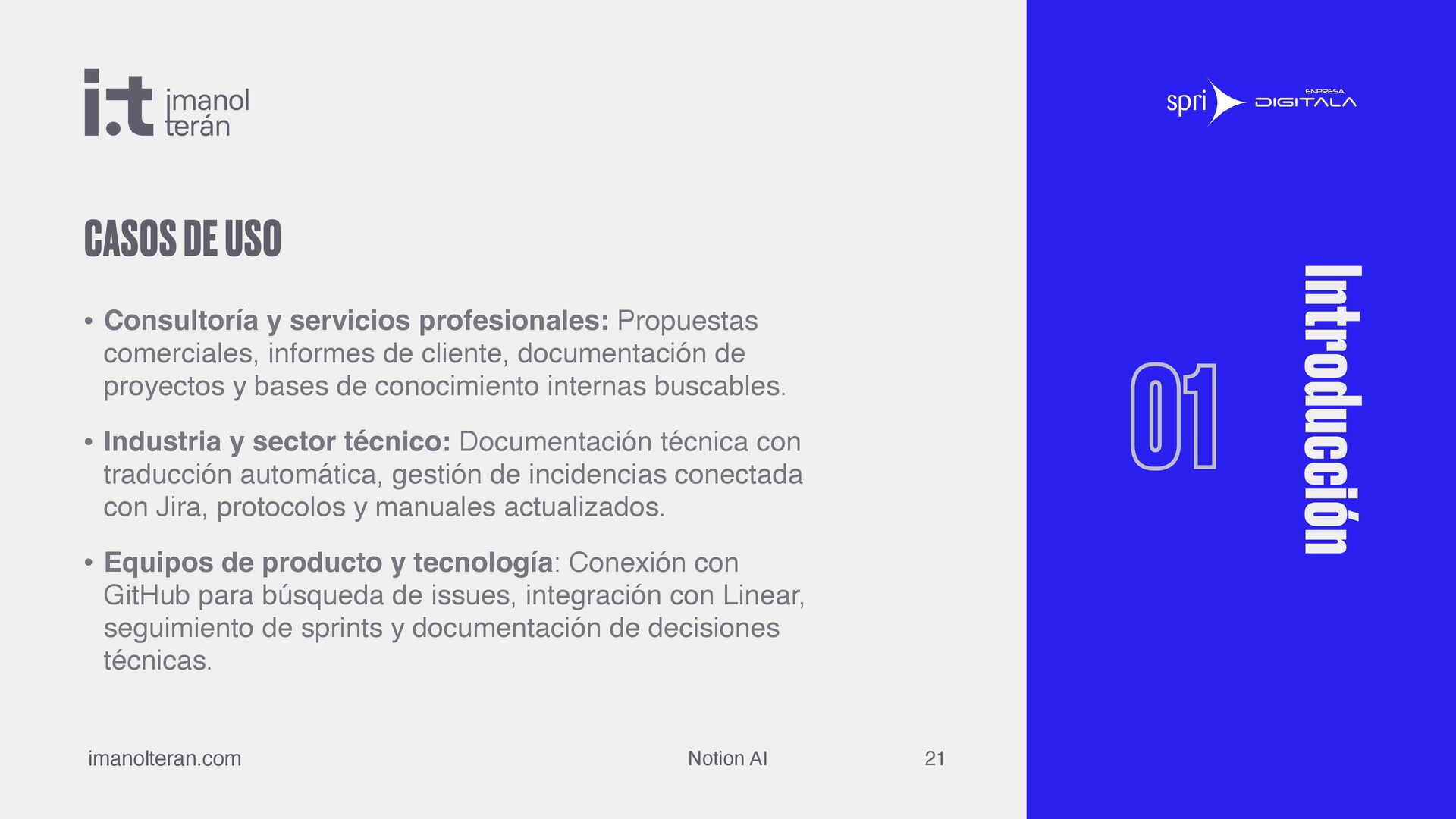
  19. Notion AI imanolteran.com • Consultoría y servicios profesionales: Propuestas comerciales,

    informes de cliente, documentación de proyectos y bases de conocimiento internas buscables. • Industria y sector técnico: Documentación técnica con traducción automática, gestión de incidencias conectada con Jira, protocolos y manuales actualizados. • Equipos de producto y tecnología: Conexión con GitHub para búsqueda de issues, integración con Linear, seguimiento de sprints y documentación de decisiones técnicas. Introducción 01 21 CASOS DE USO
  20. Notion AI imanolteran.com • Redactor profesional siempre disponible. Puedes pedirle

    que cree desde cero o que mejore lo que ya tienes, directamente en la página donde trabajas. • Redactar borradores completos desde un prompt • Revisar y editar secciones especí fi cas: corregir gramática, cambiar tono, hacer más largo o más corto • Traducir la página completa a otro idioma desde el menú ··· → Traducir • Crear nuevos contenidos: esquemas, borradores de correo, tablas, listas de ideas • Hacer brainstorming sobre cualquier tema • Aceptar, descartar o pedir que lo intente de nuevo con cada sugerencia Escritura 02 23
  21. Notion AI imanolteran.com • Comunicación interna: Comunicados de empresa, actualizaciones

    de proyecto, memos de equipo, políticas internas. • Marketing y ventas: Posts para redes sociales, newsletters, guiones de vídeo, propuestas comerciales, fi chas de producto. • Documentación técnica: Manuales de uso, guías de procesos, FAQs internas, especi fi caciones de proyecto. Escritura 02 24 CASOS DE USO
  22. Notion AI imanolteran.com • Formación: Materiales didácticos, ejercicios prácticos, evaluaciones,

    programas de curso. • Atención al cliente: Plantillas de respuesta, bases de conocimiento, scripts de soporte. • Truco: Crea una página en Notion con tu "guía de estilo" (tono, palabras a evitar, estructura preferida) y usa @- mención en tus prompts para que Notion AI la use siempre como referencia. Funciona tanto en escritura inline como con el Agente. Escritura 02 25 CASOS DE USO
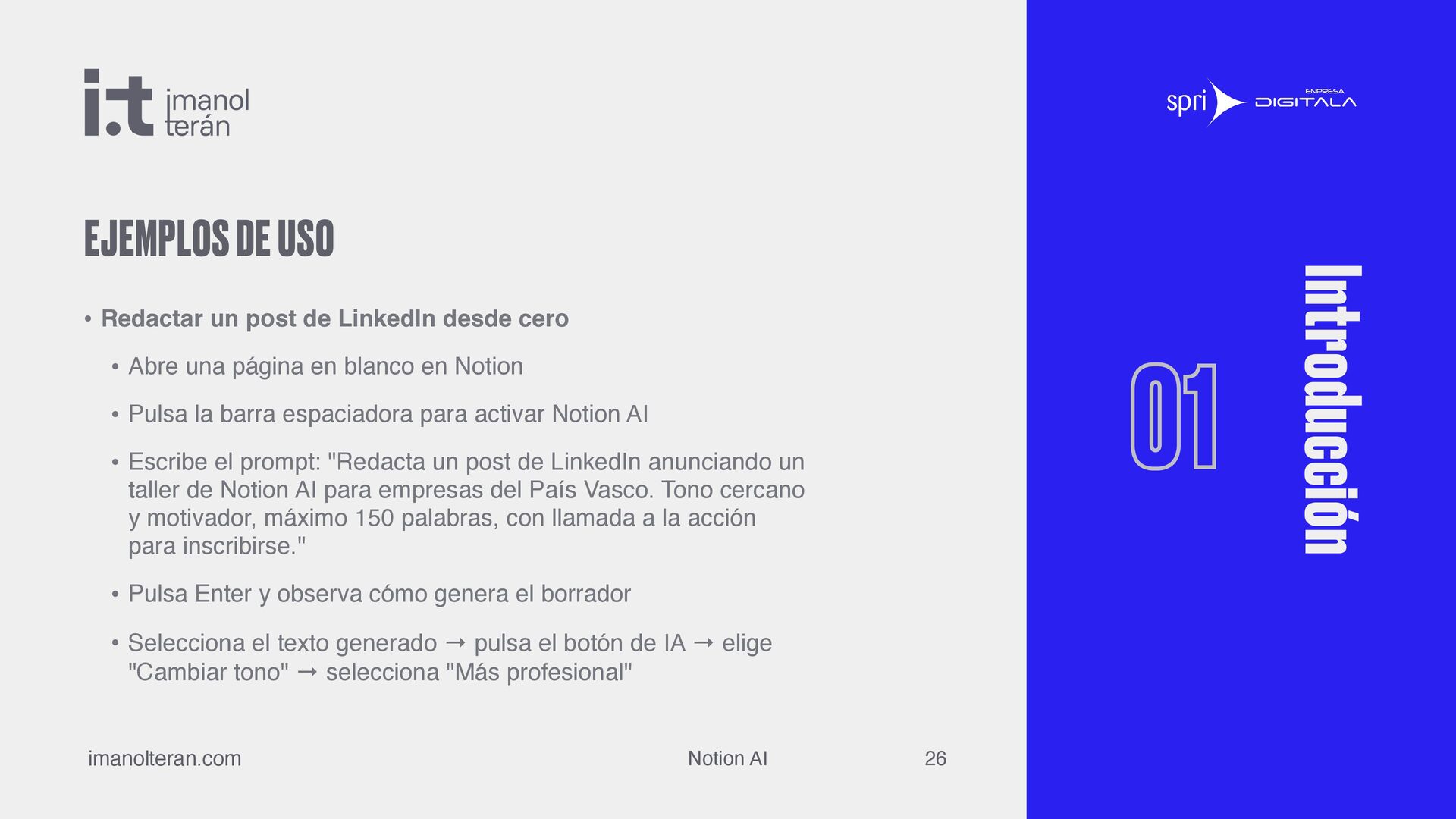
  23. Notion AI imanolteran.com • Redactar un post de LinkedIn desde

    cero • Abre una página en blanco en Notion • Pulsa la barra espaciadora para activar Notion AI • Escribe el prompt: "Redacta un post de LinkedIn anunciando un taller de Notion AI para empresas del País Vasco. Tono cercano y motivador, máximo 150 palabras, con llamada a la acción para inscribirse." • Pulsa Enter y observa cómo genera el borrador • Selecciona el texto generado → pulsa el botón de IA → elige "Cambiar tono" → selecciona "Más profesional" Introducción 01 26 EJEMPLOS DE USO
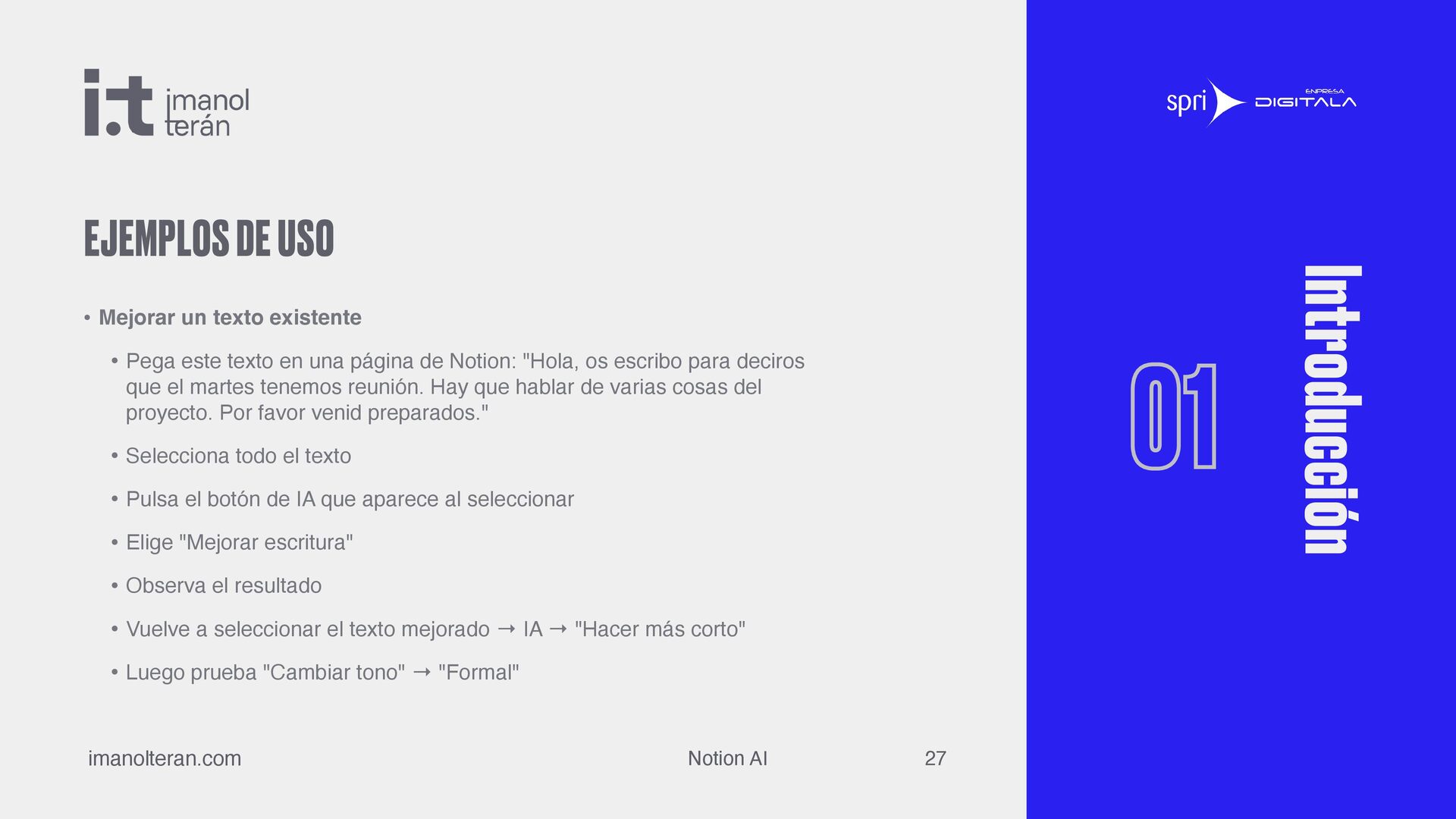
  24. Notion AI imanolteran.com • Mejorar un texto existente • Pega

    este texto en una página de Notion: "Hola, os escribo para deciros que el martes tenemos reunión. Hay que hablar de varias cosas del proyecto. Por favor venid preparados." • Selecciona todo el texto • Pulsa el botón de IA que aparece al seleccionar • Elige "Mejorar escritura" • Observa el resultado • Vuelve a seleccionar el texto mejorado → IA → "Hacer más corto" • Luego prueba "Cambiar tono" → "Formal" Introducción 01 27 EJEMPLOS DE USO
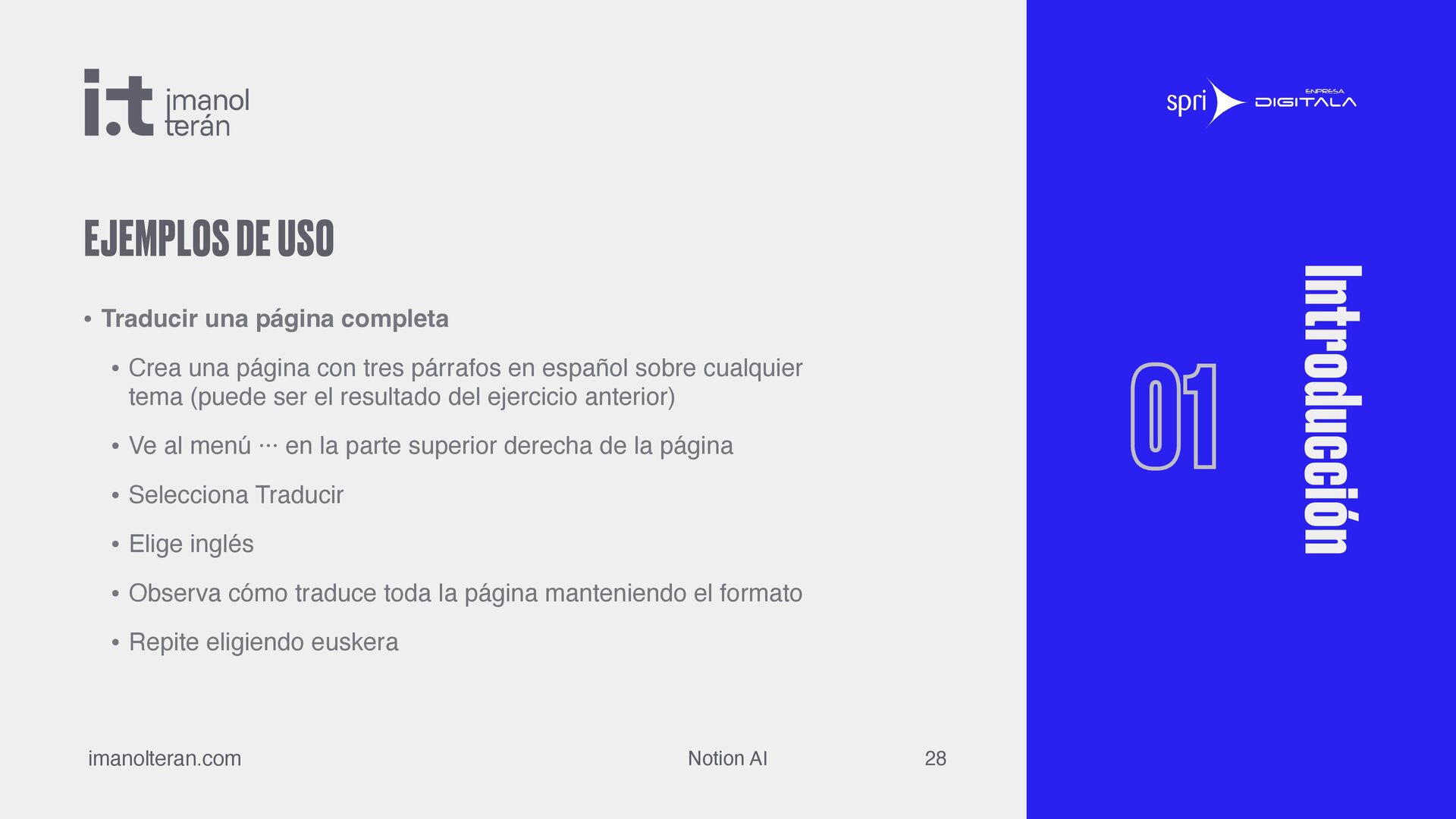
  25. Notion AI imanolteran.com • Traducir una página completa • Crea

    una página con tres párrafos en español sobre cualquier tema (puede ser el resultado del ejercicio anterior) • Ve al menú ··· en la parte superior derecha de la página • Selecciona Traducir • Elige inglés • Observa cómo traduce toda la página manteniendo el formato • Repite eligiendo euskera Introducción 01 28 EJEMPLOS DE USO
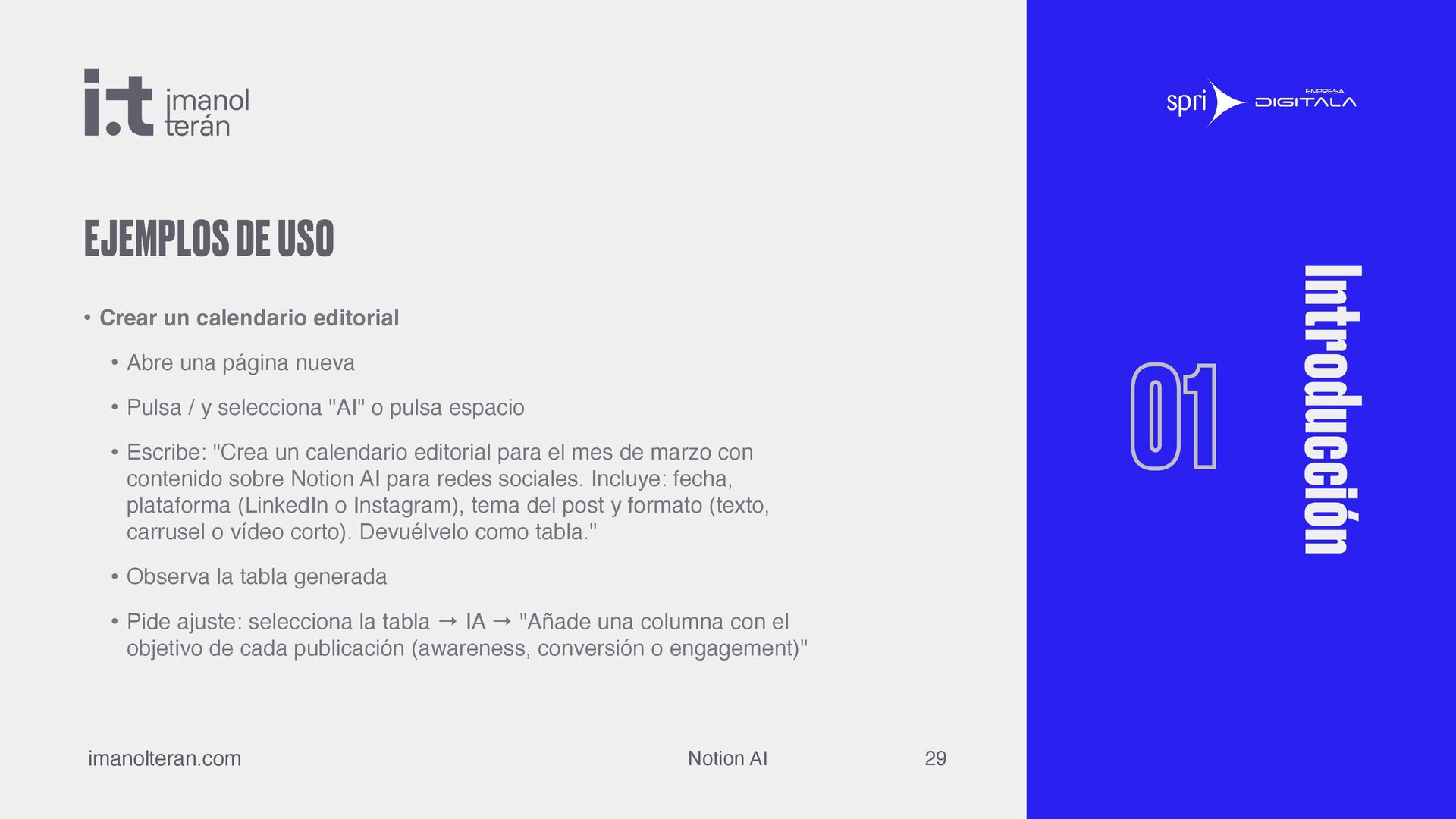
  26. Notion AI imanolteran.com • Crear un calendario editorial • Abre

    una página nueva • Pulsa / y selecciona "AI" o pulsa espacio • Escribe: "Crea un calendario editorial para el mes de marzo con contenido sobre Notion AI para redes sociales. Incluye: fecha, plataforma (LinkedIn o Instagram), tema del post y formato (texto, carrusel o vídeo corto). Devuélvelo como tabla." • Observa la tabla generada • Pide ajuste: selecciona la tabla → IA → "Añade una columna con el objetivo de cada publicación (awareness, conversión o engagement)" Introducción 01 29 EJEMPLOS DE USO
  27. Notion AI imanolteran.com • Tienes documentos, actas, grabaciones, informes. Notion

    AI los procesa en segundos y te entrega exactamente lo que necesitas. • Resumir documentos largos o informes extensos • Extraer puntos clave y decisiones importantes de cualquier texto • Identi fi car tareas accionables y responsables en actas de reunión • Transcribir y resumir automáticamente reuniones (Zoom, Meet, Teams y cualquier cliente) • Convertir un guion de vídeo en posts, threads y artículos • Extraer texto de imágenes y traducirlo (OCR) • Analizar feedback de clientes y extraer patrones Procesamiento 03 31
  28. Notion AI imanolteran.com • Notion AI Meeting Notes funciona sin

    necesidad de un bot en la videollamada. Graba el audio del sistema directamente desde tu ordenador y es compatible con cualquier cliente de videollamada. • Cómo funciona: • Activas la grabación en Notion antes de la reunión • Notion AI transcribe el audio en tiempo real • Al fi nalizar, genera automáticamente resumen, puntos clave y lista de tareas • Las notas quedan almacenadas en tu workspace y son buscables con Notion AI • Las tareas se pueden convertir directamente en elementos de tus bases de datos Procesamiento 03 32 AI MEETING NOTES
  29. Notion AI imanolteran.com • Compatible con: Zoom, Google Meet, Microsoft

    Teams y cualquier otra herramienta de videoconferencia. • Ajustes disponibles (para administradores): Puedes con fi gurar el almacenamiento de audio, la eliminación automática de transcripciones y otras opciones de privacidad desde Con fi guración → Notion AI → AI Meeting Notes. • El valor real: No es solo la transcripción. La IA entiende el contexto, identi fi ca los compromisos adquiridos y los convierte en acciones dentro de tu workspace. Las notas son completamente buscables con Notion AI posteriormente. Procesamiento 03 33 AI MEETING NOTES
  30. Notion AI imanolteran.com Procesamiento 03 34 • Para qué sirven:

    • Resumen dinámico de una página que se actualiza solo • Puntos clave de un documento largo siempre visibles al principio • Dashboard con el estado de un proyecto actualizado en tiempo real • Salidas personalizadas basadas en el contenido de tu workspace • Truco: Una vez creado el bloque, solo tienes que pulsar Generar para refrescarlo con la información más reciente. Ideal para informes de estado semanales. BLOQUES IA
  31. Notion AI imanolteran.com • Resumir un documento largo • Crea

    una página y pega un artículo largo (puede ser cualquier texto de más de 500 palabras, por ejemplo las notas del propio taller) • Pulsa espacio al fi nal del documento → IA → "Resume este documento en 5 puntos clave" • Observa el resultado • Prueba también: "Extrae todas las tareas o acciones mencionadas en este texto" • Y luego: "¿Cuál es la idea principal de este documento en una sola frase?" Escritura 02 35 EJEMPLOS DE USO
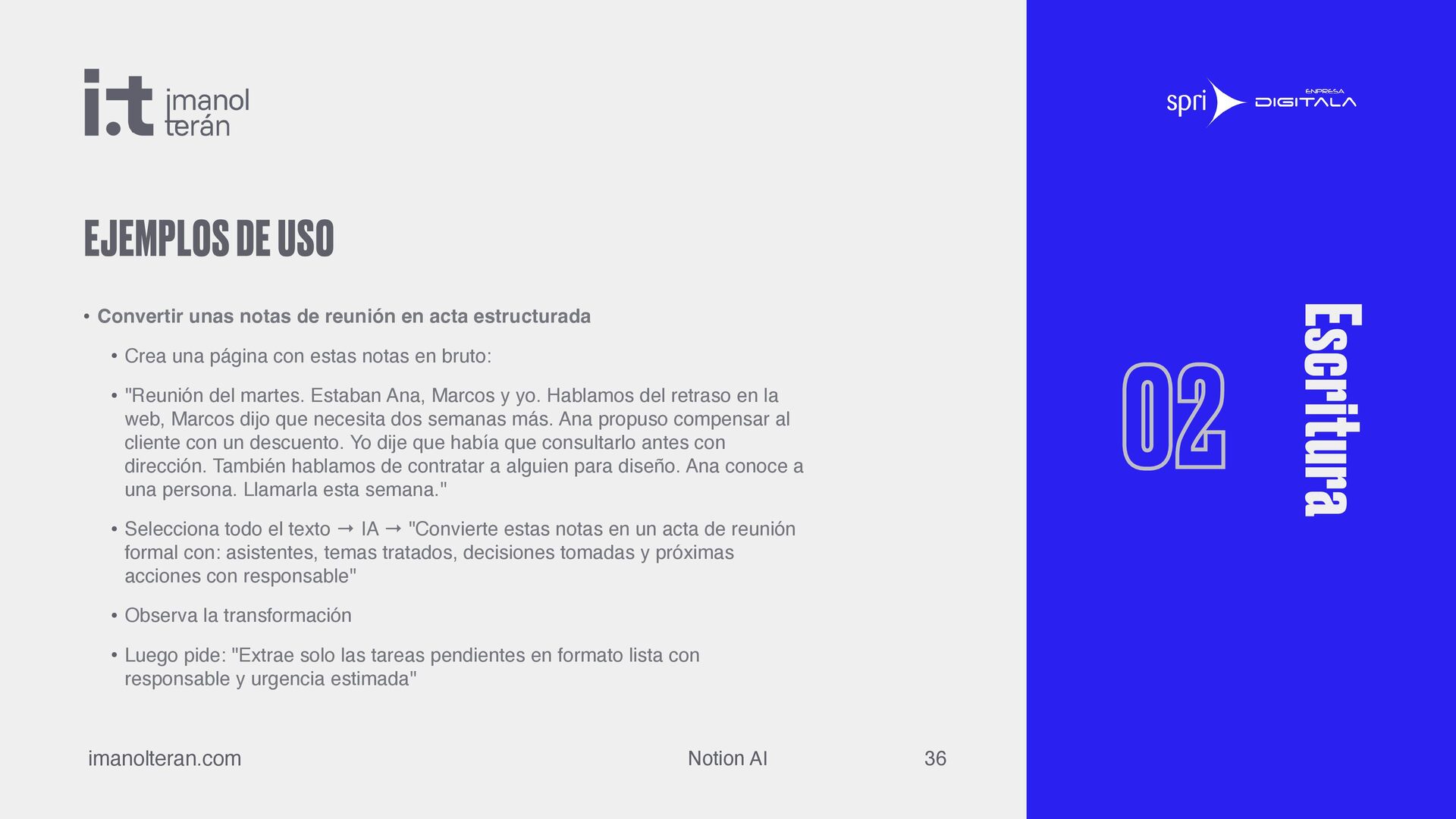
  32. Notion AI imanolteran.com • Convertir unas notas de reunión en

    acta estructurada • Crea una página con estas notas en bruto: • "Reunión del martes. Estaban Ana, Marcos y yo. Hablamos del retraso en la web, Marcos dijo que necesita dos semanas más. Ana propuso compensar al cliente con un descuento. Yo dije que había que consultarlo antes con dirección. También hablamos de contratar a alguien para diseño. Ana conoce a una persona. Llamarla esta semana." • Selecciona todo el texto → IA → "Convierte estas notas en un acta de reunión formal con: asistentes, temas tratados, decisiones tomadas y próximas acciones con responsable" • Observa la transformación • Luego pide: "Extrae solo las tareas pendientes en formato lista con responsable y urgencia estimada" Escritura 02 36 EJEMPLOS DE USO
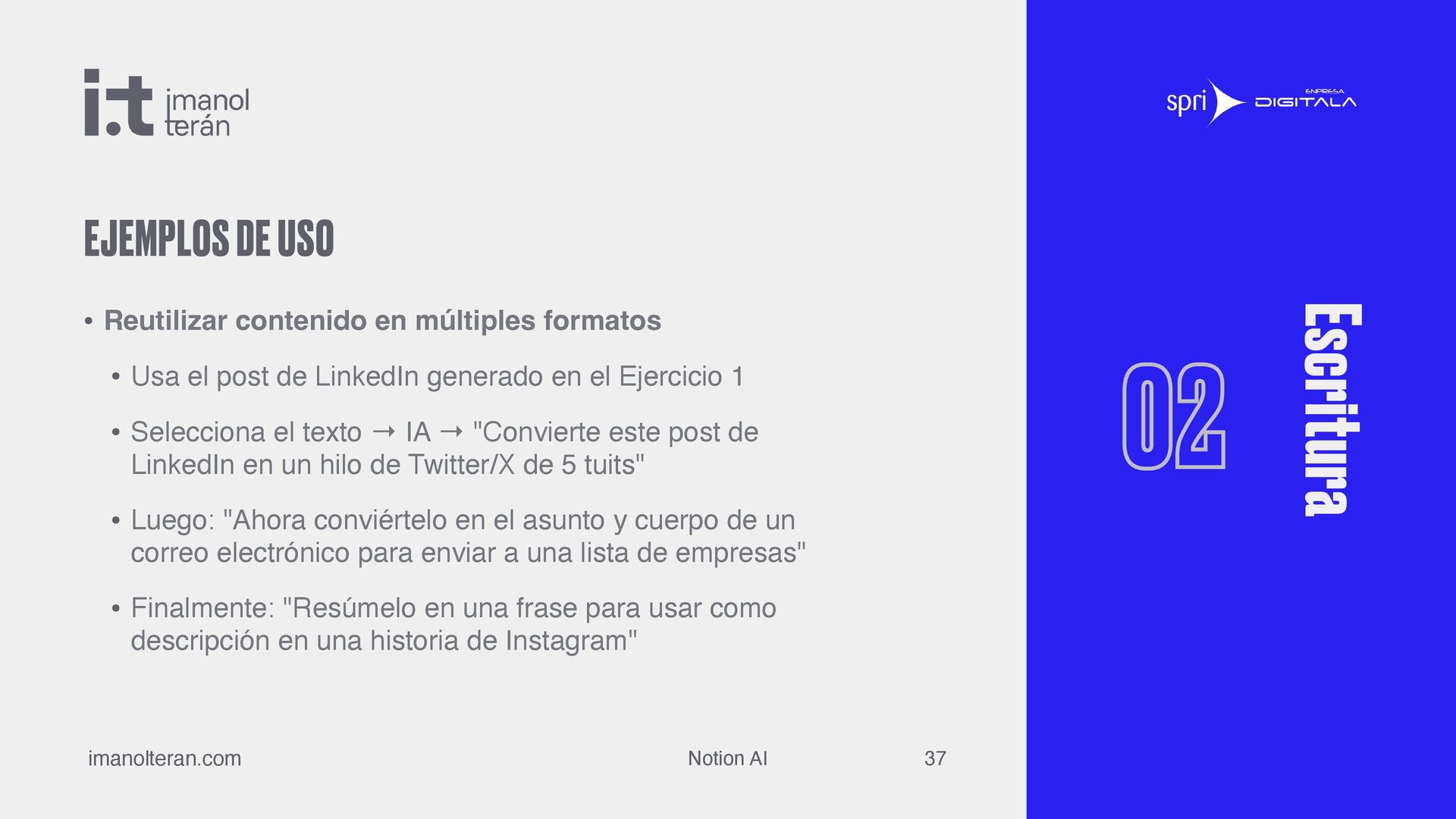
  33. Notion AI imanolteran.com • Reutilizar contenido en múltiples formatos •

    Usa el post de LinkedIn generado en el Ejercicio 1 • Selecciona el texto → IA → "Convierte este post de LinkedIn en un hilo de Twitter/X de 5 tuits" • Luego: "Ahora conviértelo en el asunto y cuerpo de un correo electrónico para enviar a una lista de empresas" • Finalmente: "Resúmelo en una frase para usar como descripción en una historia de Instagram" Escritura 02 37 EJEMPLOS DE USO
  34. Notion AI imanolteran.com • Las bases de datos son el

    corazón de Notion. Con IA, puedes crearlas, enriquecerlas y analizarlas de forma automática, incluyendo relaciones entre bases de datos y fórmulas complejas. • Ejemplo práctico: "Tengo 20 notas de la reunión de estrategia. Conviértelas en una base de datos con estas columnas: iniciativa, descripción, prioridad (alta/media/baja), esfuerzo estimado y responsable. Relaciónalas con mi base de datos de proyectos existente." Bases de datos 04 39
  35. Notion AI imanolteran.com • Lo que puedes hacer: • Crear

    una base de datos completa desde cero con un prompt, incluyendo vistas y propiedades • Establecer relaciones automáticas con otras bases de datos existentes • Autocompletar columnas enteras con la función Autofill: resúmenes, etiquetas, traducciones, palabras clave • Transformar notas desordenadas en una base de datos estructurada con propiedades definidas • Construir tablas comparativas de competidores con información de la web • Escribir y editar fórmulas de base de datos con ayuda de IA Bases de datos 04 40
  36. Notion AI imanolteran.com • Una de las funcionalidades más prácticas

    de Notion AI para equipos con grandes volúmenes de información: Auto fi ll. Puedes rellenar automáticamente propiedades enteras de una base de datos usando IA. • Casos de uso: • Generar un resumen automático de cada página en una columna "Resumen" • Extraer las palabras clave más relevantes de cada entrada • Traducir títulos o descripciones a otro idioma en masa • Clasi fi car automáticamente entradas según criterios que de fi nas • Puntuar o priorizar ítems según parámetros personalizados Bases de datos 04 41 AUTOFILL
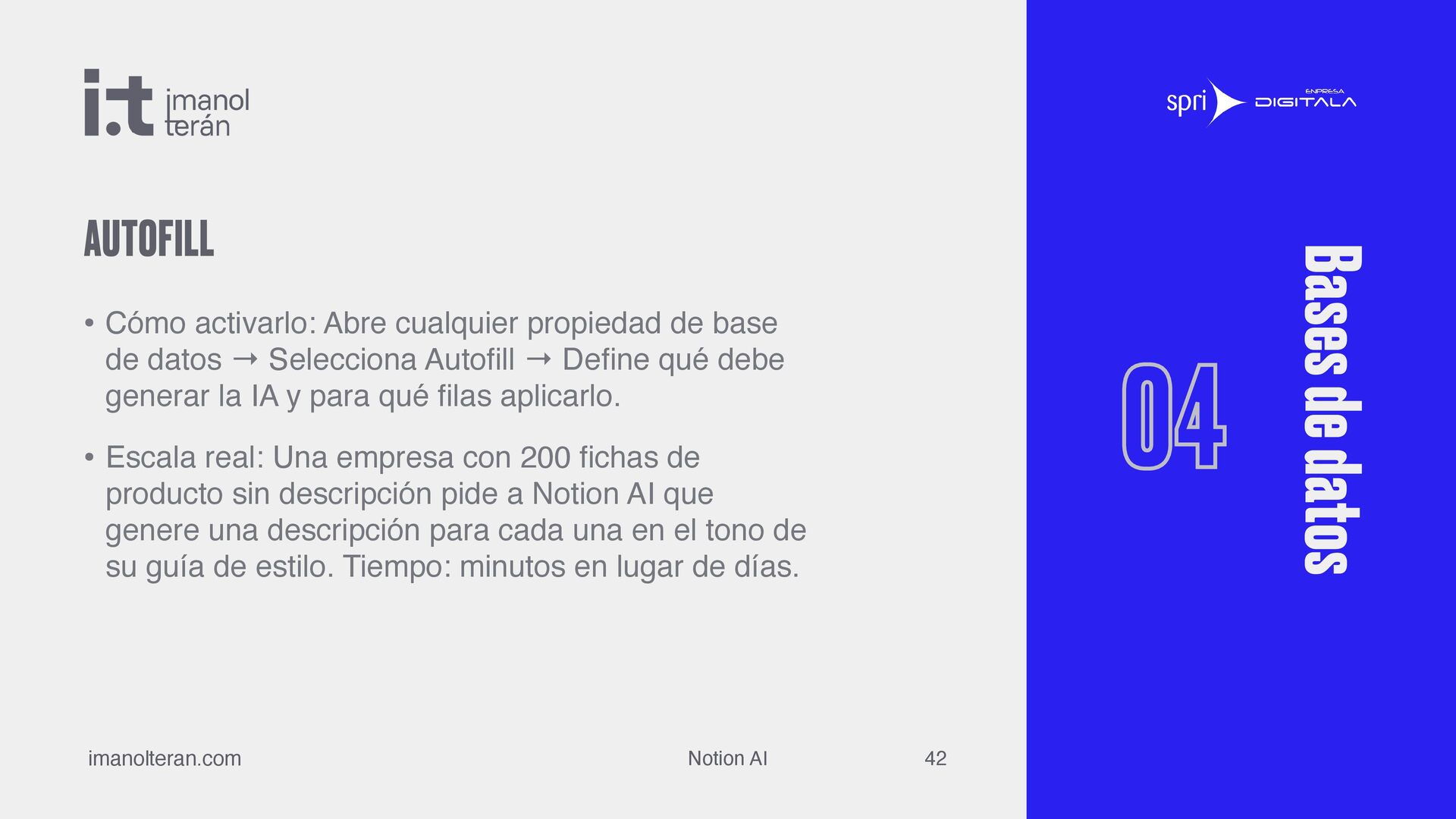
  37. Notion AI imanolteran.com • Cómo activarlo: Abre cualquier propiedad de

    base de datos → Selecciona Auto fi ll → De fi ne qué debe generar la IA y para qué fi las aplicarlo. • Escala real: Una empresa con 200 fi chas de producto sin descripción pide a Notion AI que genere una descripción para cada una en el tono de su guía de estilo. Tiempo: minutos en lugar de días. Bases de datos 04 42 AUTOFILL
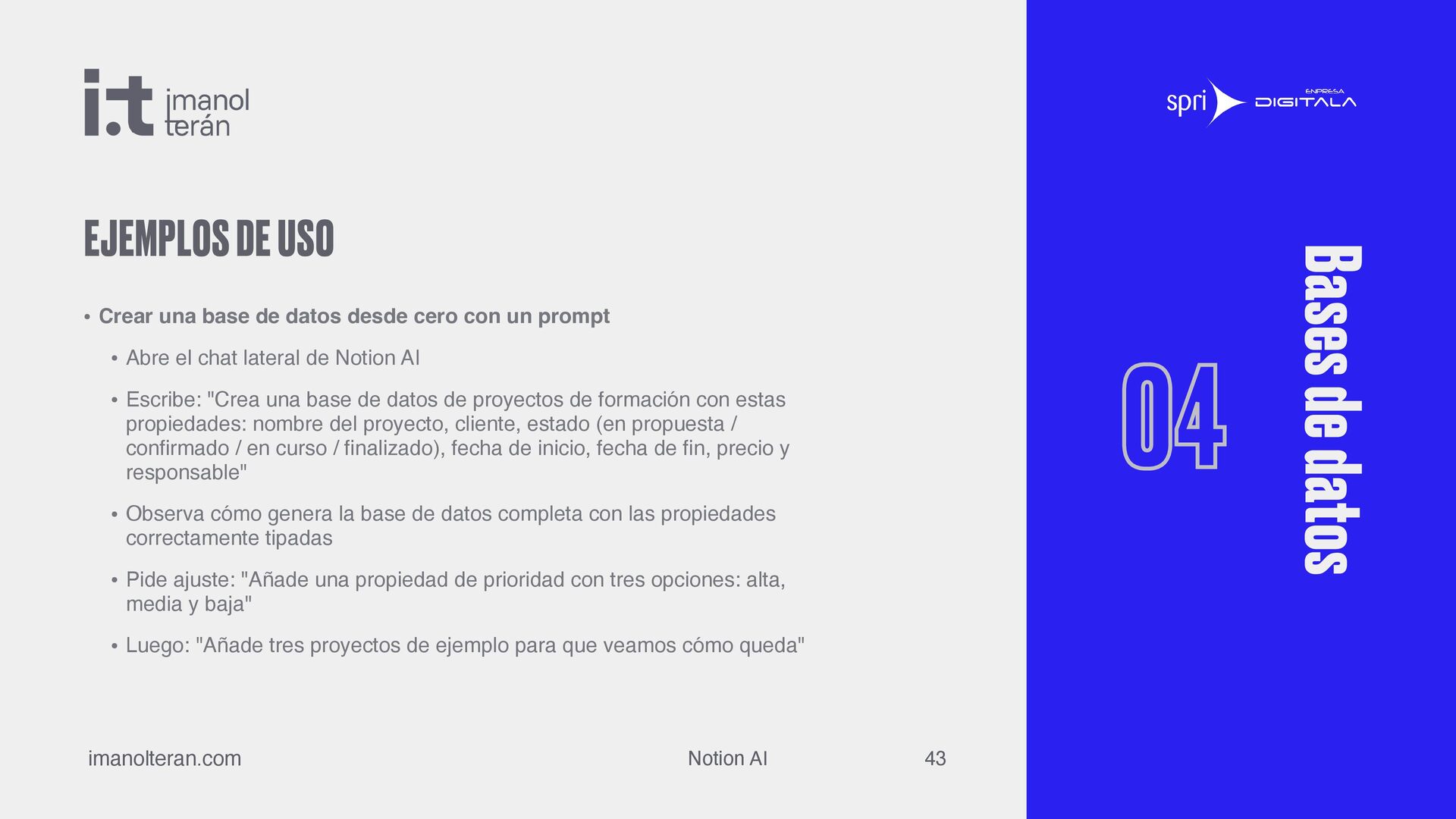
  38. Notion AI imanolteran.com • Crear una base de datos desde

    cero con un prompt • Abre el chat lateral de Notion AI • Escribe: "Crea una base de datos de proyectos de formación con estas propiedades: nombre del proyecto, cliente, estado (en propuesta / con fi rmado / en curso / fi nalizado), fecha de inicio, fecha de fi n, precio y responsable" • Observa cómo genera la base de datos completa con las propiedades correctamente tipadas • Pide ajuste: "Añade una propiedad de prioridad con tres opciones: alta, media y baja" • Luego: "Añade tres proyectos de ejemplo para que veamos cómo queda" Bases de datos 04 43 EJEMPLOS DE USO
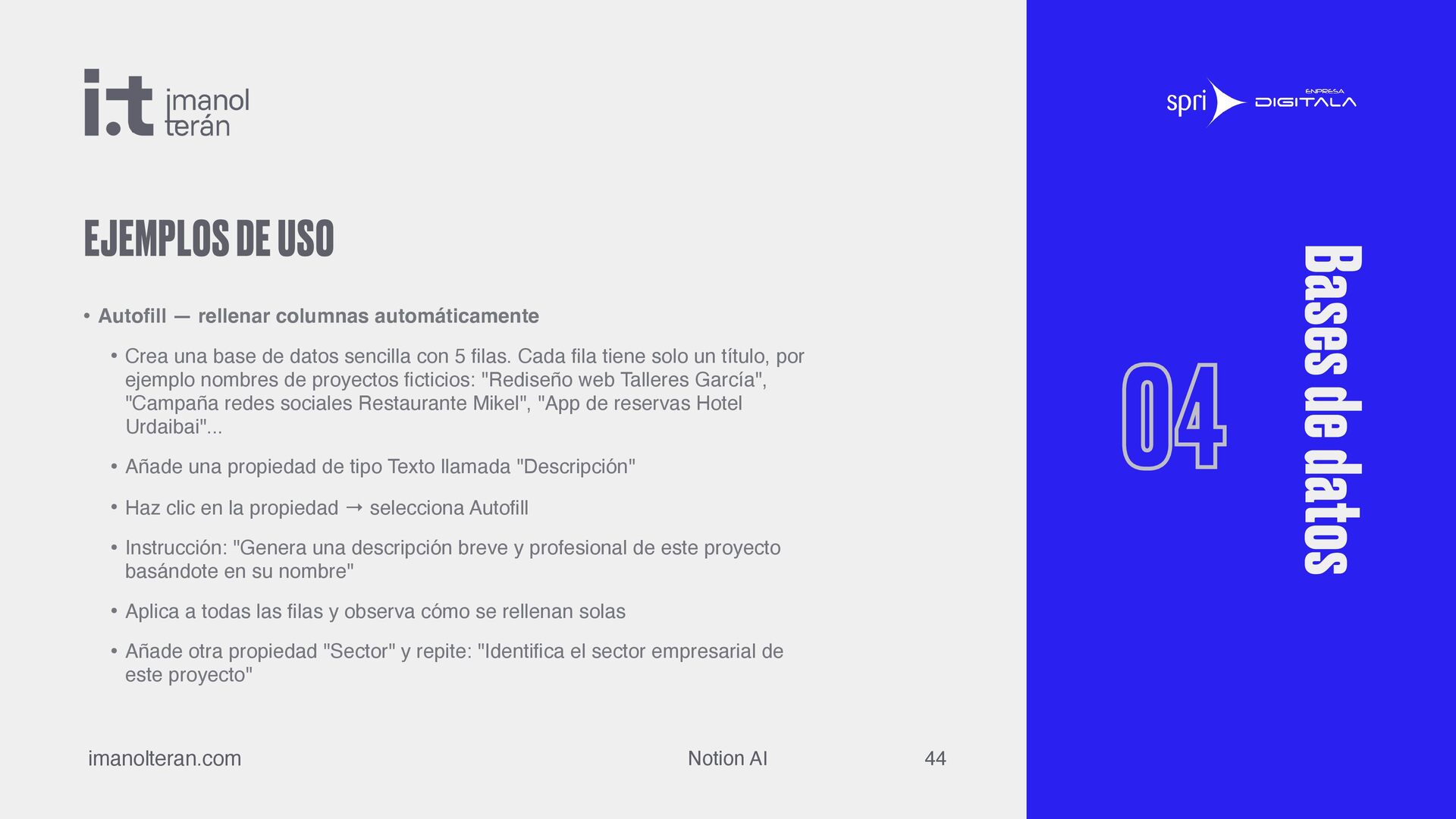
  39. Notion AI imanolteran.com • Auto fi ll — rellenar columnas

    automáticamente • Crea una base de datos sencilla con 5 fi las. Cada fi la tiene solo un título, por ejemplo nombres de proyectos fi cticios: "Rediseño web Talleres García", "Campaña redes sociales Restaurante Mikel", "App de reservas Hotel Urdaibai"... • Añade una propiedad de tipo Texto llamada "Descripción" • Haz clic en la propiedad → selecciona Auto fi ll • Instrucción: "Genera una descripción breve y profesional de este proyecto basándote en su nombre" • Aplica a todas las fi las y observa cómo se rellenan solas • Añade otra propiedad "Sector" y repite: "Identi fi ca el sector empresarial de este proyecto" Bases de datos 04 44 EJEMPLOS DE USO
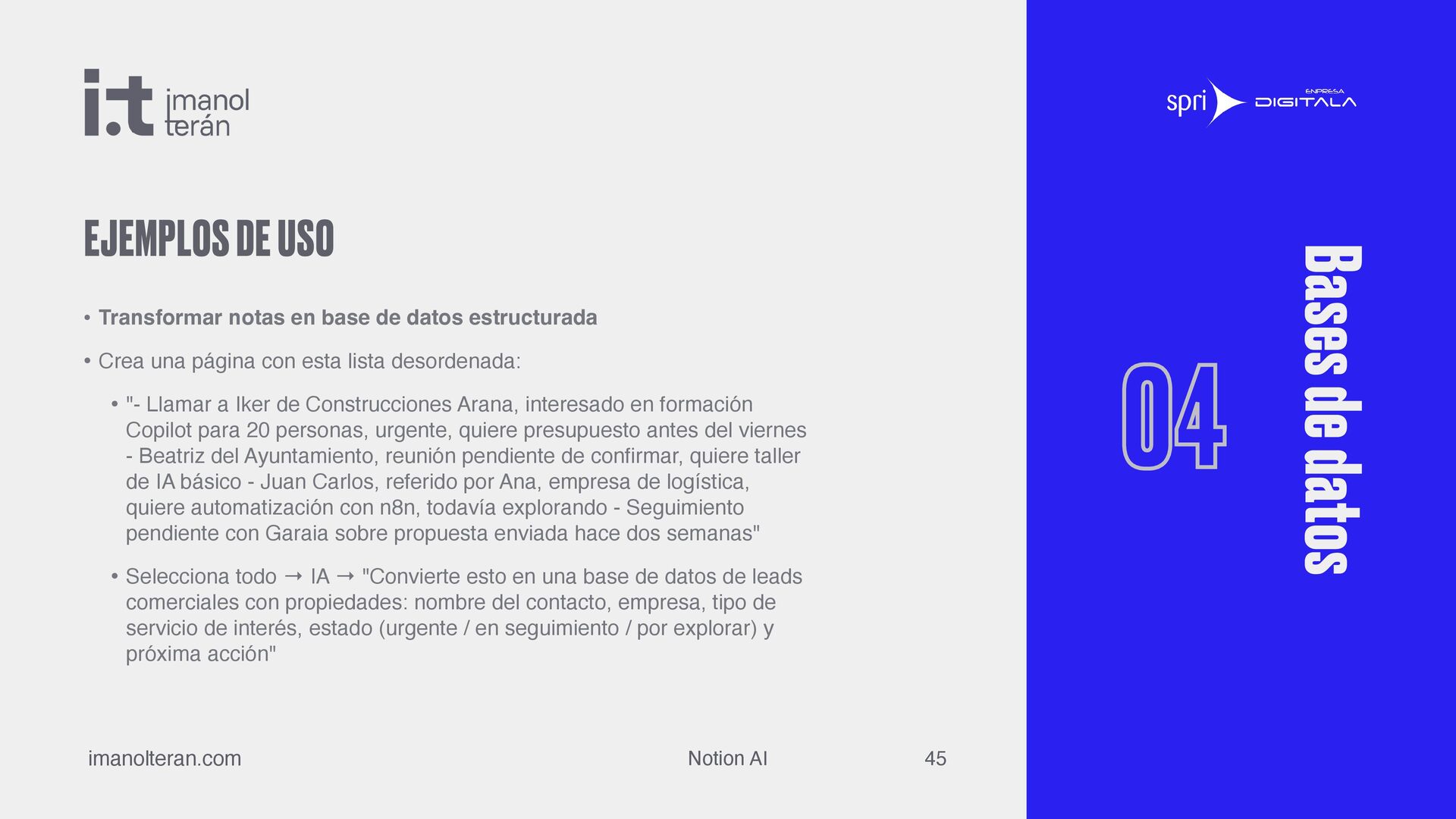
  40. Notion AI imanolteran.com • Transformar notas en base de datos

    estructurada • Crea una página con esta lista desordenada: • "- Llamar a Iker de Construcciones Arana, interesado en formación Copilot para 20 personas, urgente, quiere presupuesto antes del viernes - Beatriz del Ayuntamiento, reunión pendiente de con fi rmar, quiere taller de IA básico - Juan Carlos, referido por Ana, empresa de logística, quiere automatización con n8n, todavía explorando - Seguimiento pendiente con Garaia sobre propuesta enviada hace dos semanas" • Selecciona todo → IA → "Convierte esto en una base de datos de leads comerciales con propiedades: nombre del contacto, empresa, tipo de servicio de interés, estado (urgente / en seguimiento / por explorar) y próxima acción" Bases de datos 04 45 EJEMPLOS DE USO
  41. Notion AI imanolteran.com • El chat de Notion AI combina

    tres fuentes de información para darte respuestas completas y citadas: tu workspace de Notion, tus apps conectadas y la web. Todo desde un único lugar. • Las tres fuentes: • Tu workspace: Todas las páginas y bases de datos a las que tienes acceso. La IA las entiende en contexto, no solo busca palabras clave. • Apps conectadas (AI Connectors): Busca en tiempo real en Slack, Google Drive, GitHub, Jira, Microsoft Teams, SharePoint, OneDrive, Linear, Gmail, Google Calendar, Notion Calendar, Notion Mail y Asana. • La web: Puede buscar información actualizada en internet para completar sus respuestas o generar informes. Chat 05 47
  42. Notion AI imanolteran.com • Los AI Connectors son uno de

    los diferenciales más potentes de Notion AI. Convierten Notion en el centro de toda la información de tu empresa, independientemente de dónde esté almacenada. • Cómo activarlos: Con fi guración → Notion AI → AI Connectors. Los activa el administrador del workspace y aplican para todo el equipo. Chat 05 48 CONECTORES
  43. Notion AI imanolteran.com • Slack — Mensajes y canales •

    Google Drive — Documentos, hojas de cálculo, presentaciones • GitHub — Código, issues, pull requests • Jira — Tickets, sprints y proyectos (beta) • Microsoft Teams — Chats y archivos (beta) • Microsoft SharePoint y OneDrive — Archivos corporativos (beta) • Linear — Gestión de proyectos de producto • Gmail — Correos electrónicos (beta) • Google Calendar — Eventos y reuniones • Notion Calendar — Calendario integrado (beta) • Notion Mail — Bandeja de entrada (beta) • Asana — Gestión de tareas Chat 05 49 CONECTORES
  44. Notion AI imanolteran.com • Research Mode es el modo de

    investigación avanzada de Notion AI. Disponible para planes Business y Enterprise, permite realizar análisis en profundidad sobre temas complejos o preguntas abiertas. • Cómo activarlo: Ve a Notion AI → activa Research Mode antes de hacer tu pregunta. • La diferencia con una búsqueda normal: En modo estándar, Notion AI responde rápido con la información disponible. En Research Mode, el agente se toma más tiempo, navega varias fuentes, las cruza y genera un informe estructurado. Es la diferencia entre una respuesta y un análisis. Chat 05 50 MODO INVESTIGACIÓN
  45. Notion AI imanolteran.com • Para qué sirve: • Crear informes

    detallados sobre un proyecto o área de negocio • Explorar una hipótesis combinando datos de tu workspace y de la web • Analizar la competencia y construir una tabla comparativa con datos reales • Investigar tendencias de mercado y generar un resumen ejecutivo • Responder preguntas complejas que requieren cruzar múltiples fuentes Chat 05 51 MODO INVESTIGACIÓN
  46. Notion AI imanolteran.com • El salto más importante de Notion

    AI con Notion 3.0 es la introducción del Notion Agent. Ya no se trata solo de preguntar y recibir texto. El agente puede completar trabajo real dentro de tu workspace de principio a fi n. • Personalización del Agente: Puedes darle nombre, apariencia, personalidad e instrucciones permanentes sobre cómo quieres que trabaje contigo. El agente aprende tus preferencias y las aplica en futuras interacciones. • Próximamente: Agentes personalizados (Custom Agents) para casos de uso especí fi cos dentro de tu empresa. Chat 05 52 EL AGENTE DE NOTION
  47. Notion AI imanolteran.com • ¿Qué puede hacer el Agente? •

    Crear múltiples páginas de proyecto con la estructura que le indiques • Asignar tareas a los miembros del equipo y establecer fechas de entrega • Actualizar el estado de proyectos basándose en el resultado de una reunión • Revisar y ajustar OKRs según el feedback más reciente • Construir una guía de onboarding completa para un nuevo empleado • Generar un informe de competencia con información de la web • Crear grá fi cos y vistas en tus bases de datos automáticamente Chat 05 53 EL AGENTE DE NOTION
  48. Notion AI imanolteran.com • Preguntarle a tu workspace • Asegúrate

    de tener varias páginas creadas durante el taller (las de los ejercicios anteriores sirven) • Abre el chat lateral de Notion AI • Pregunta: "¿Qué tareas quedaron pendientes en los ejercicios que hemos hecho hoy?" • Luego: "¿Qué proyectos tengo registrados en mi base de datos y cuál tiene mayor prioridad?" • Prueba también: "Dame un resumen de todo lo que hemos creado en este workspace durante el taller" Chat 05 54 EJEMPLOS DE USO
  49. Notion AI imanolteran.com • Research Mode — investigación en profundidad

    • Abre el centro de IA de Notion→ activa Research Mode • Escribe: "Analiza el estado actual de la adopción de IA en pymes en España. Incluye datos recientes, principales barreras y oportunidades. Genera un resumen ejecutivo con los puntos más relevantes." • Observa cómo el agente navega varias fuentes antes de responder • Cuando llegue la respuesta, pide: "Convierte este análisis en una tabla comparativa de barreras vs. oportunidades y guárdala en una página nueva" Chat 05 55 EJEMPLOS DE USO
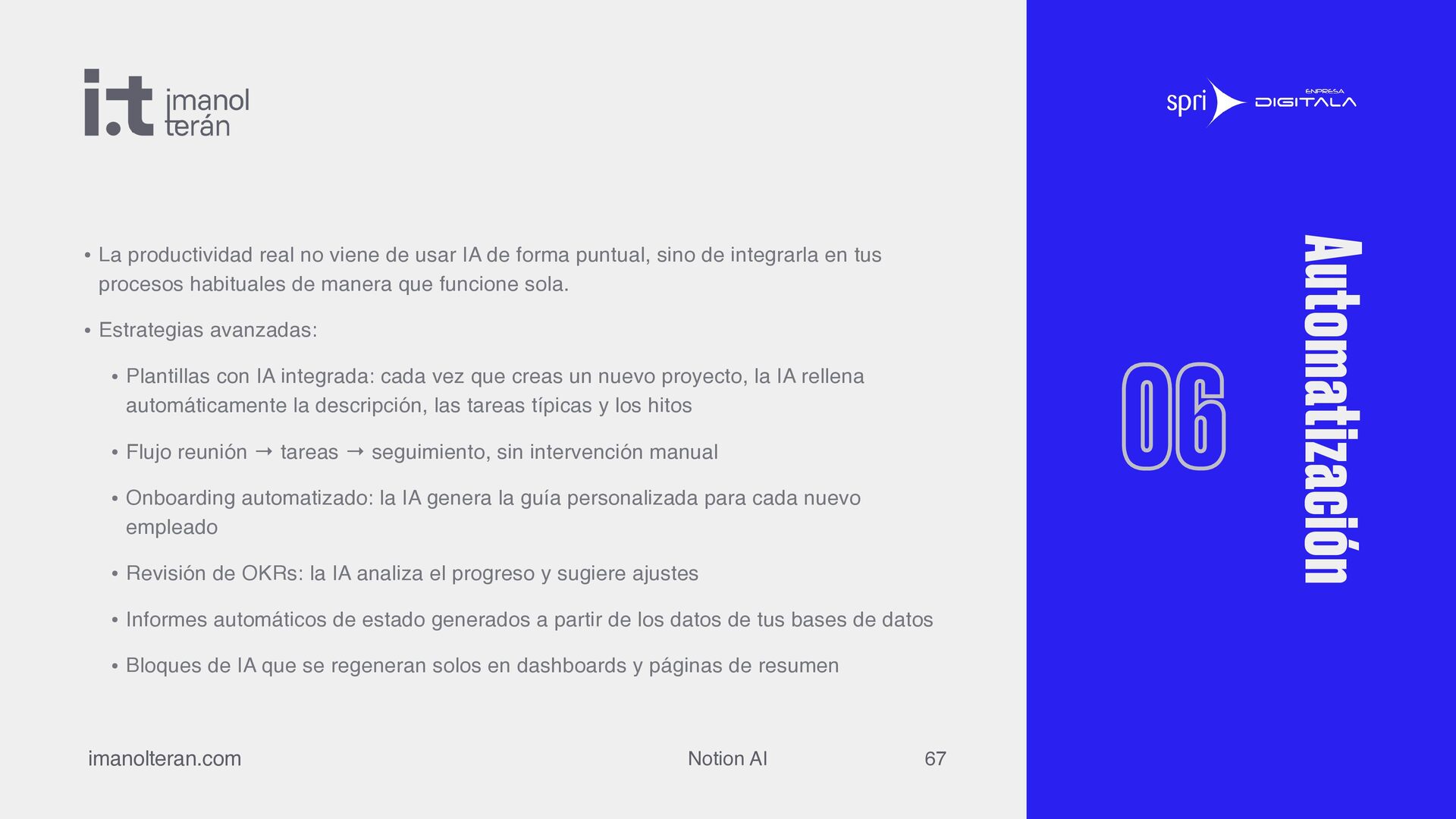
  50. Notion AI imanolteran.com • La productividad real no viene de

    usar IA de forma puntual, sino de integrarla en tus procesos habituales de manera que funcione sola. • Estrategias avanzadas: • Plantillas con IA integrada: cada vez que creas un nuevo proyecto, la IA rellena automáticamente la descripción, las tareas típicas y los hitos • Flujo reunión → tareas → seguimiento, sin intervención manual • Onboarding automatizado: la IA genera la guía personalizada para cada nuevo empleado • Revisión de OKRs: la IA analiza el progreso y sugiere ajustes • Informes automáticos de estado generados a partir de los datos de tus bases de datos • Bloques de IA que se regeneran solos en dashboards y páginas de resumen Automatización 06 57
  51. Notion AI imanolteran.com • Ejemplo de flujo completo: Celebras una

    reunión → Notion AI transcribe y resume → el Agente crea las tareas en tu base de datos → asigna responsables → establece fechas → las notas quedan buscables para siempre. Sin tocar el teclado. Automatización 06 58
  52. Notion AI imanolteran.com • El Agente crea un proyecto completo

    • Abre el chat del Agente de Notion • Escribe: "Crea una página de proyecto para el lanzamiento de un nuevo curso de IA en junio. Incluye: descripción del proyecto, objetivos, fases del proyecto (plani fi cación, desarrollo, marketing, lanzamiento), lista de tareas para la primera fase con fechas estimadas y una sección de notas" • Observa cómo el Agente crea la estructura completa sin intervención manual • Pide un ajuste: "Añade una tabla de presupuesto estimado con las partidas principales" • Y luego: "Convierte la lista de tareas en una base de datos con propiedades de estado y responsable" Automatización 06 59 EJEMPLOS DE USO
  53. Notion AI imanolteran.com • Bloque de IA dinámico en un

    dashboard • Crea una página llamada "Estado del proyecto" • Añade algunas páginas hijo o referencias a bases de datos que ya existan • Escribe /AI Block en la página • Prompt: "Genera un resumen ejecutivo del estado actual de los proyectos mencionados en esta página. Incluye qué está en curso, qué está pendiente y cuáles son los próximos pasos más urgentes." • Pulsa Generar y observa el resultado • Haz un cambio en una de las páginas referenciadas → vuelve al bloque → pulsa Generar de nuevo • Muestra cómo el resumen se actualiza re fl ejando el cambio Automatización 06 60 EJEMPLOS DE USO
  54. Notion AI imanolteran.com • Flujo completo de reunión a tareas

    • Simula una reunión corta: lee en voz alta durante 3 minutos unas notas fi cticias de una reunión de equipo (temas, decisiones, responsables) • Pega el texto de esas notas en una página de Notion • Abre el Agente → "Basándote en estas notas de reunión, crea las tareas correspondientes en mi base de datos de proyectos, asigna un responsable a cada una según quién se mencionó y establece una fecha límite razonable para cada tarea" • Observa cómo el Agente lee las notas, interpreta los compromisos y los traslada a la base de datos Automatización 06 61 EJEMPLOS DE USO