Upgrade to Pro — share decks privately, control downloads, hide ads and more …

Kiro Web 入門 (サインインから、頼み方、PR の受け取り、クラウドの決まりまで) |...

Sponsored · Ship Features Fearlessly Turn features on and off without deploys. Used by thousands of Ruby developers. →
Avatar for Riku INADA Riku INADA PRO
November 08, 2026

Kiro Web 入門 (サインインから、頼み方、PR の受け取り、クラウドの決まりまで) | 目指せ Kiro マスター 04

ブラウザから Kiro に仕事を頼み、クラウドの箱で動かして、PR で受け取るまでを 1 人で読んで試せるようにまとめました。サインイン、GitHub と GitLab のつなぎ方、3 つの進め方 (既定のモード、Spec mode、Autonomous mode)、issue から頼む方法、Sandbox とネットの範囲、Secrets と IAM ロール、Configuration Sync、Schedule、スマホからの見方を扱います。例題は会議室の予約アプリです。2026 年 11 月時点の kiro.dev のドキュメントと画面をもとにしています。シリーズ「目指せ Kiro マスター」の 04 (はじめる) です。

Avatar for Riku INADA

Riku INADA PRO

November 08, 2026

More Decks by Riku INADA

Other Decks in Technology

Transcript

  1. ⽬指せ Kiro マスター はじめる Kiro Web ⼊⾨ サインインから、頼み⽅、 PR の受け取り、クラウドの決まりまで

    04 2026-11 時点 2026 年 11 ⽉ 稲⽥ ⼤陸 アマゾン ウェブ サービス ジャパン © 2026, Amazon Web Services, Inc. or its affiliates. All rights reserved. 1
  2. はじめに ⾃⼰紹介 稲⽥ ⼤陸 いなだ りく (いなりく) アマゾン ウェブ サービス

    ジャパン合同会社 ソリューションアーキテクト 製造業のお客様を中⼼に⽀援 最近の取り組み AI 駆動開発ライフサイクルの推進 Kiro と AWS Amplify の情報発信 © 2026, Amazon Web Services, Inc. or its affiliates. All rights reserved. X @inada_riku Speaker Deck speakerdeck.com/inariku Zenn zenn.dev/inariku GitHub github.com/inariku 2
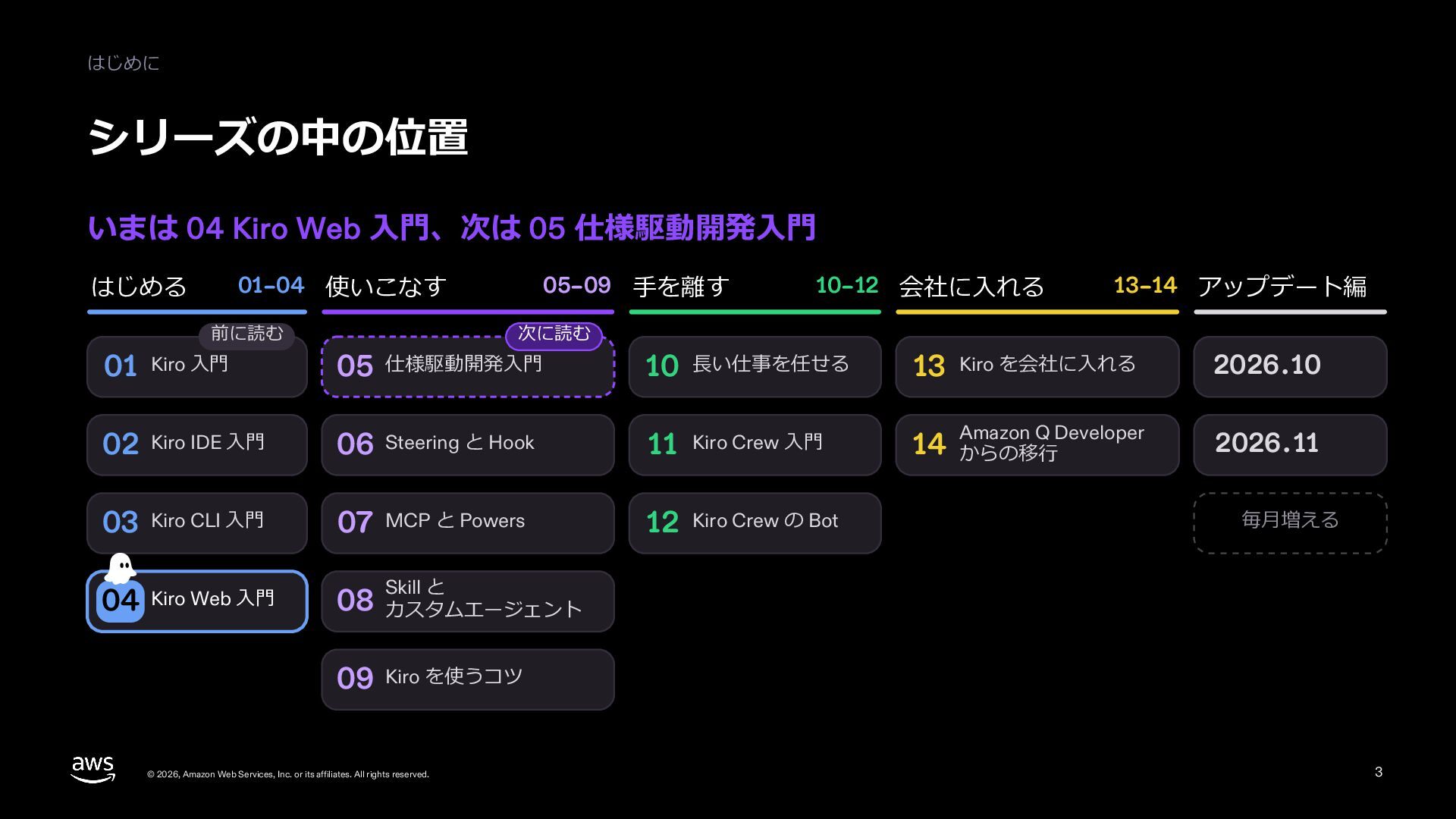
  3. はじめに シリーズの中の位置 いまは 04 Kiro Web ⼊⾨、次は 05 仕様駆動開発⼊⾨ はじめる

    01–04 使いこなす 前に読む 05–09 ⼿を離す 次に読む 10–12 会社に⼊れる 13–14 アップデート編 01 Kiro ⼊⾨ 05 仕様駆動開発⼊⾨ 10 ⻑い仕事を任せる 13 Kiro を会社に⼊れる 2026.10 02 Kiro IDE ⼊⾨ 06 Steering と Hook 11 Kiro Crew ⼊⾨ 14 からの移⾏ Amazon Q Developer 2026.11 03 Kiro CLI ⼊⾨ 07 MCP と Powers 12 Kiro Crew の Bot 04 Kiro Web ⼊⾨ 08 カスタムエージェント 毎⽉増える Skill と 09 Kiro を使うコツ © 2026, Amazon Web Services, Inc. or its affiliates. All rights reserved. 3
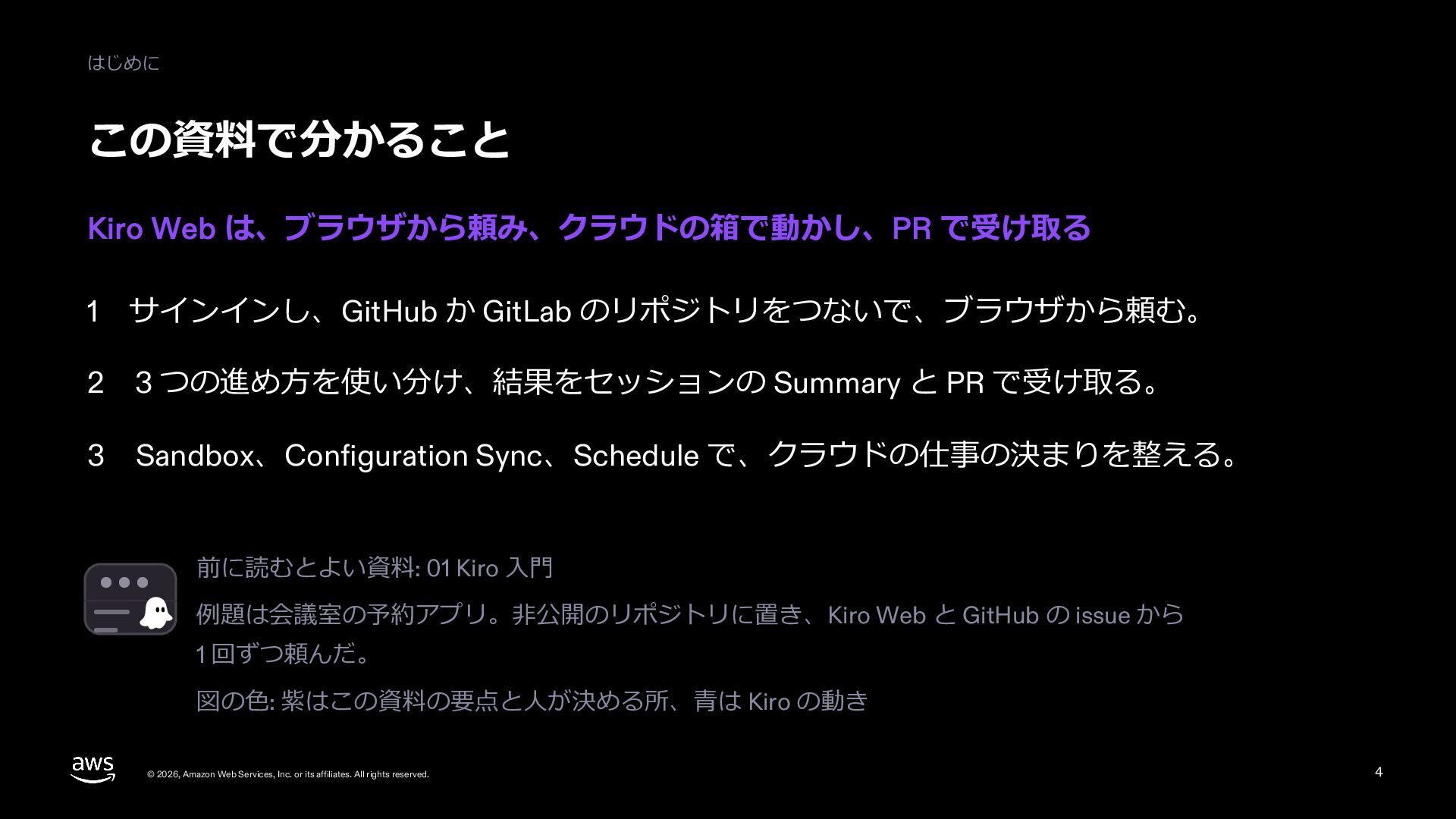
  4. はじめに この資料で分かること Kiro Web は、ブラウザから頼み、クラウドの箱で動かし、PR で受け取る 1 サインインし、GitHub か GitLab

    のリポジトリをつないで、ブラウザから頼む。 2 3 つの進め⽅を使い分け、結果をセッションの Summary と PR で受け取る。 3 Sandbox、Configuration Sync、Schedule で、クラウドの仕事の決まりを整える。 前に読むとよい資料: 01 Kiro ⼊⾨ 例題は会議室の予約アプリ。⾮公開のリポジトリに置き、Kiro Web と GitHub の issue から 1 回ずつ頼んだ。 図の⾊: 紫はこの資料の要点と⼈が決める所、⻘は Kiro の動き © 2026, Amazon Web Services, Inc. or its affiliates. All rights reserved. 4
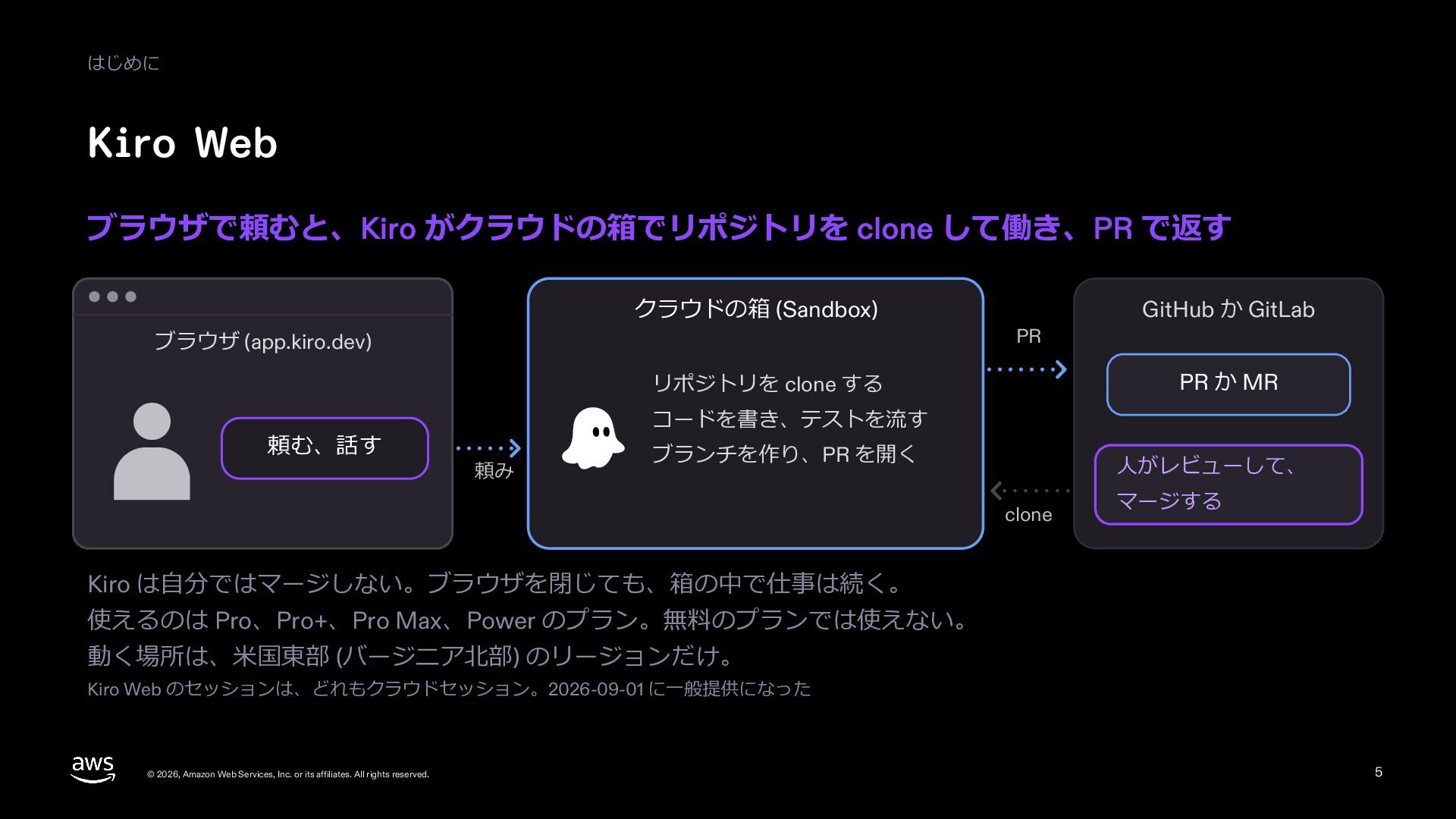
  5. はじめに Kiro Web ブラウザで頼むと、Kiro がクラウドの箱でリポジトリを clone して働き、PR で返す クラウドの箱 (Sandbox)

    ブラウザ (app.kiro.dev) PR PR か MR リポジトリを clone する 頼む、話す GitHub か GitLab コードを書き、テストを流す 頼み ブランチを作り、PR を開く ⼈がレビューして、 clone マージする Kiro は⾃分ではマージしない。ブラウザを閉じても、箱の中で仕事は続く。 使えるのは Pro、Pro+、Pro Max、Power のプラン。無料のプランでは使えない。 動く場所は、⽶国東部 (バージニア北部) のリージョンだけ。 Kiro Web のセッションは、どれもクラウドセッション。2026-09-01 に⼀般提供になった © 2026, Amazon Web Services, Inc. or its affiliates. All rights reserved. 5
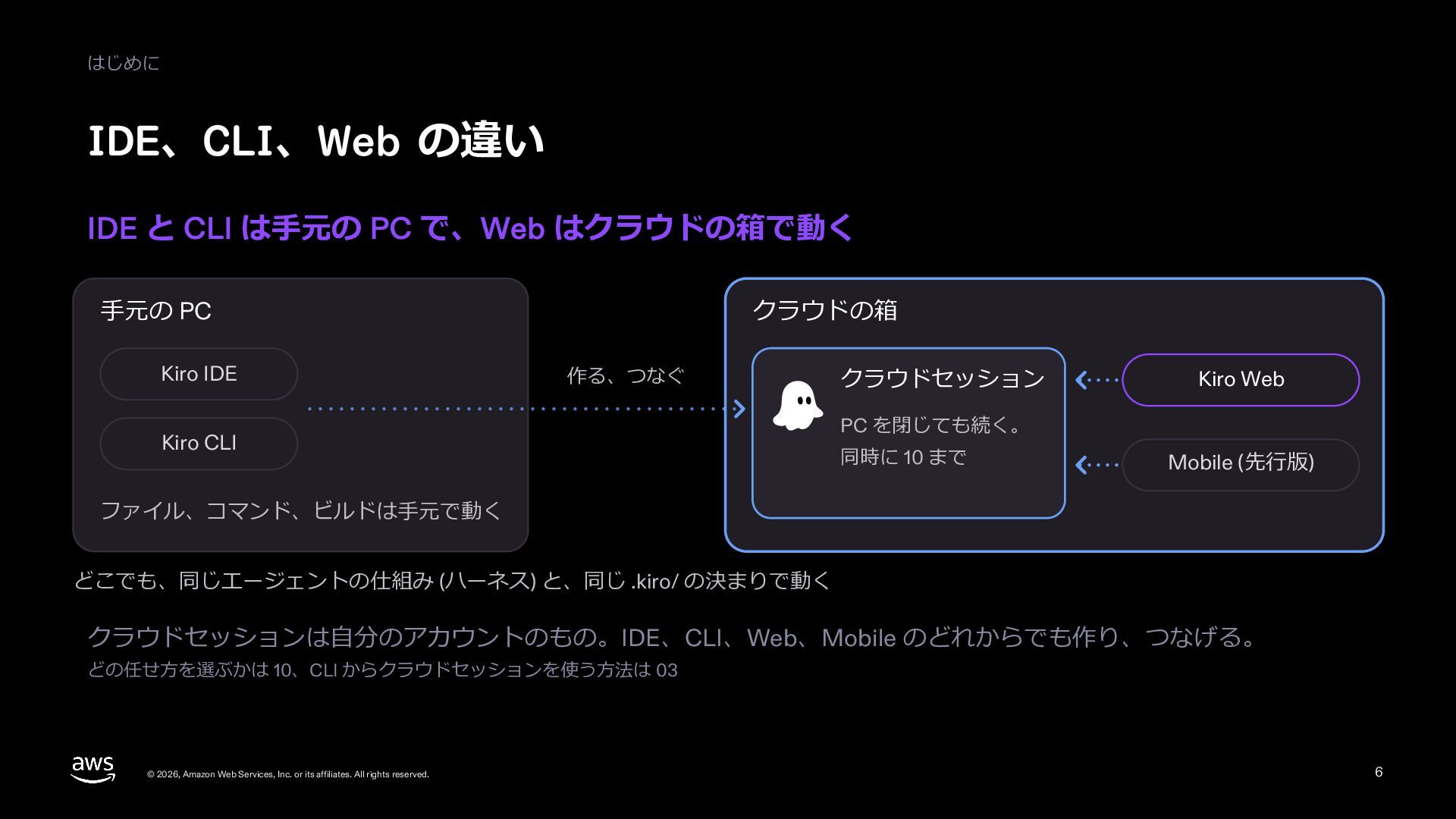
  6. はじめに IDE、CLI、Web の違い IDE と CLI は⼿元の PC で、Web はクラウドの箱で動く

    ⼿元の PC Kiro IDE クラウドの箱 作る、つなぐ Kiro CLI クラウドセッション Kiro Web PC を閉じても続く。 同時に 10 まで Mobile (先⾏版) ファイル、コマンド、ビルドは⼿元で動く どこでも、同じエージェントの仕組み (ハーネス) と、同じ .kiro/ の決まりで動く クラウドセッションは⾃分のアカウントのもの。IDE (実験的な Agent Focus Mode、1.0.293 以降)、CLI (2.17 以降)、 Web、Mobile のどれからでも作り、つなげる。 どの任せ⽅を選ぶかは 10、CLI からクラウドセッションを使う⽅法は 03 © 2026, Amazon Web Services, Inc. or its affiliates. All rights reserved. 6
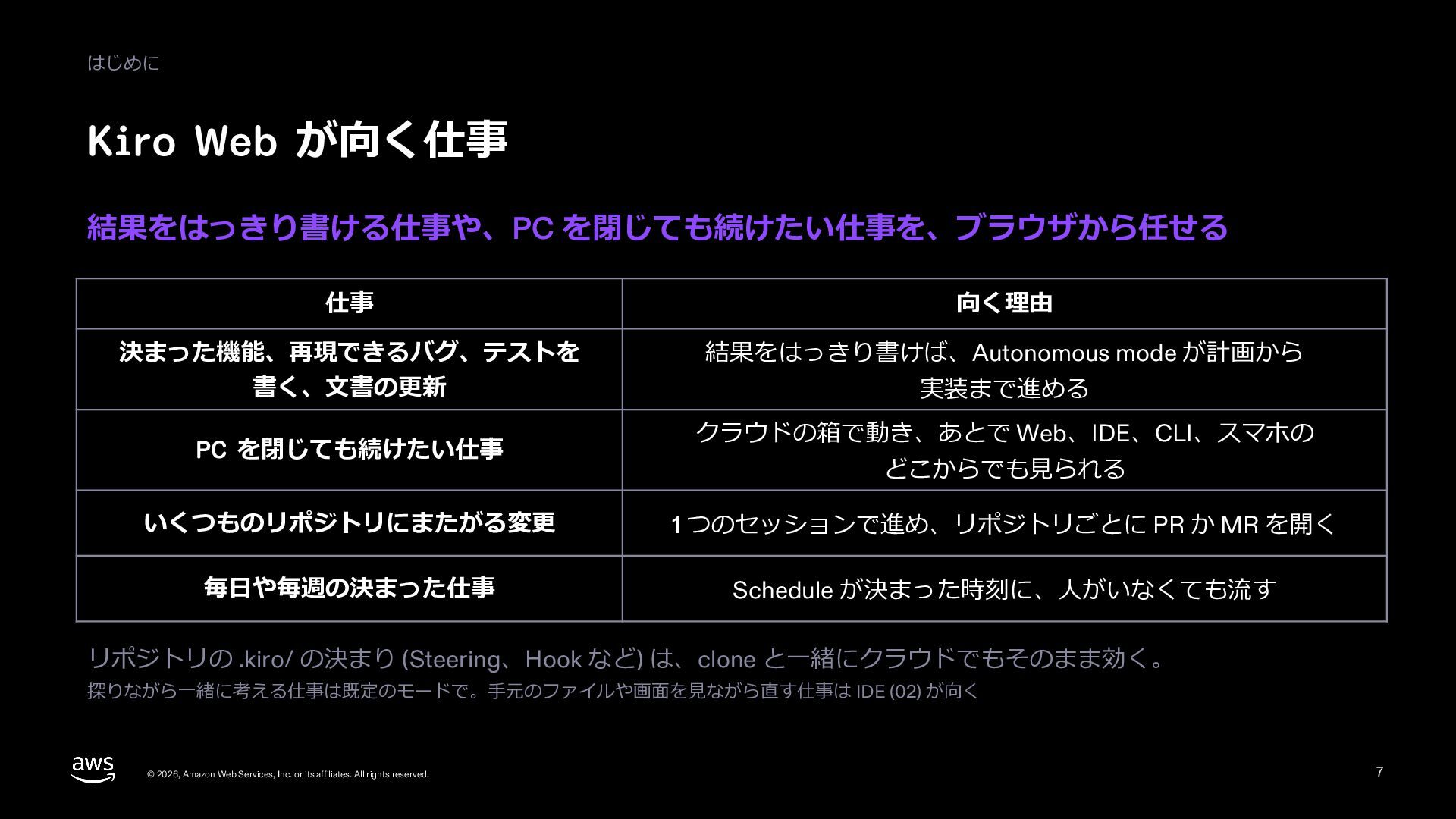
  7. はじめに Kiro Web が向く仕事 結果をはっきり書ける仕事や、PC を閉じても続けたい仕事を、ブラウザから任せる 仕事 向く理由 決まった機能、再現できるバグ、テストを 書く、⽂書の更新

    結果をはっきり書けば、Autonomous mode が計画から PC を閉じても続けたい仕事 実装まで進める クラウドの箱で動き、あとで Web、IDE、CLI、スマホの どこからでも⾒られる いくつものリポジトリにまたがる変更 1 つのセッションで進め、リポジトリごとに PR か MR を開く 毎⽇や毎週の決まった仕事 Schedule が決まった時刻に、⼈がいなくても流す リポジトリの .kiro/ の決まり (Steering、Hook など) は、clone と⼀緒にクラウドでもそのまま効く。 探りながら⼀緒に考える仕事は既定のモードで。⼿元のファイルや画⾯を⾒ながら直す仕事は IDE (02) が向く © 2026, Amazon Web Services, Inc. or its affiliates. All rights reserved. 7
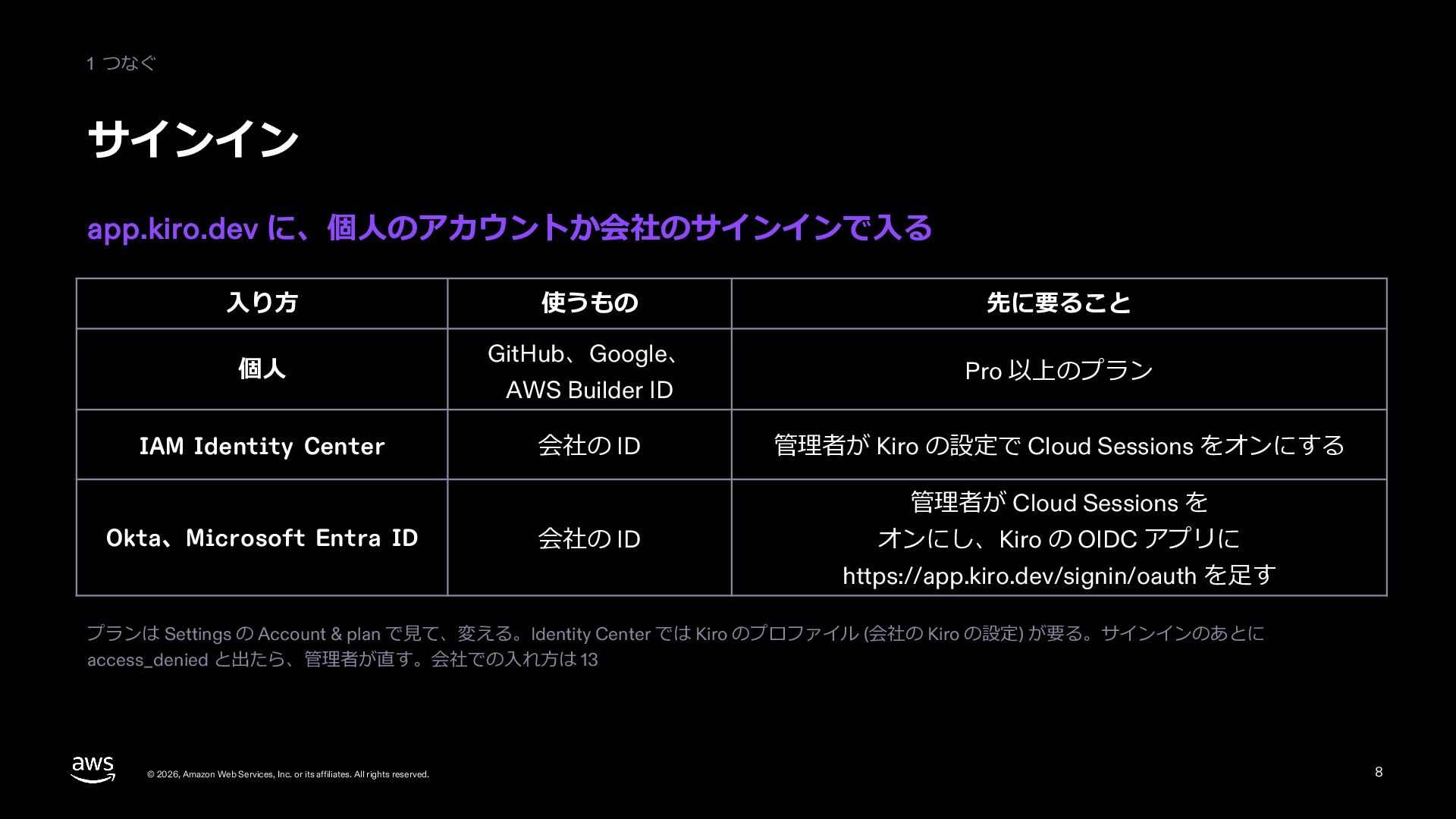
  8. 1 つなぐ サインイン app.kiro.dev に、個⼈のアカウントか会社のサインインで⼊る ⼊り⽅ 個⼈ IAM Identity Center

    使うもの GitHub、Google、 AWS Builder ID 会社の ID 先に要ること Pro 以上のプラン 管理者が Kiro の設定で Cloud Sessions をオンにする 管理者が Cloud Sessions を Okta、Microsoft Entra ID 会社の ID オンにし、Kiro の OIDC アプリに https://app.kiro.dev/signin/oauth を⾜す プランは Settings の Account & plan で⾒て、変える。Identity Center では Kiro のプロファイル (会社の Kiro の設定) が要る。サインインのあとに access_denied と出たら、管理者が直す。会社での⼊れ⽅は 13 © 2026, Amazon Web Services, Inc. or its affiliates. All rights reserved. 8
  9. 1 つなぐ GitHub をつなぐ Kiro Agent の GitHub App を⼊れ、Kiro

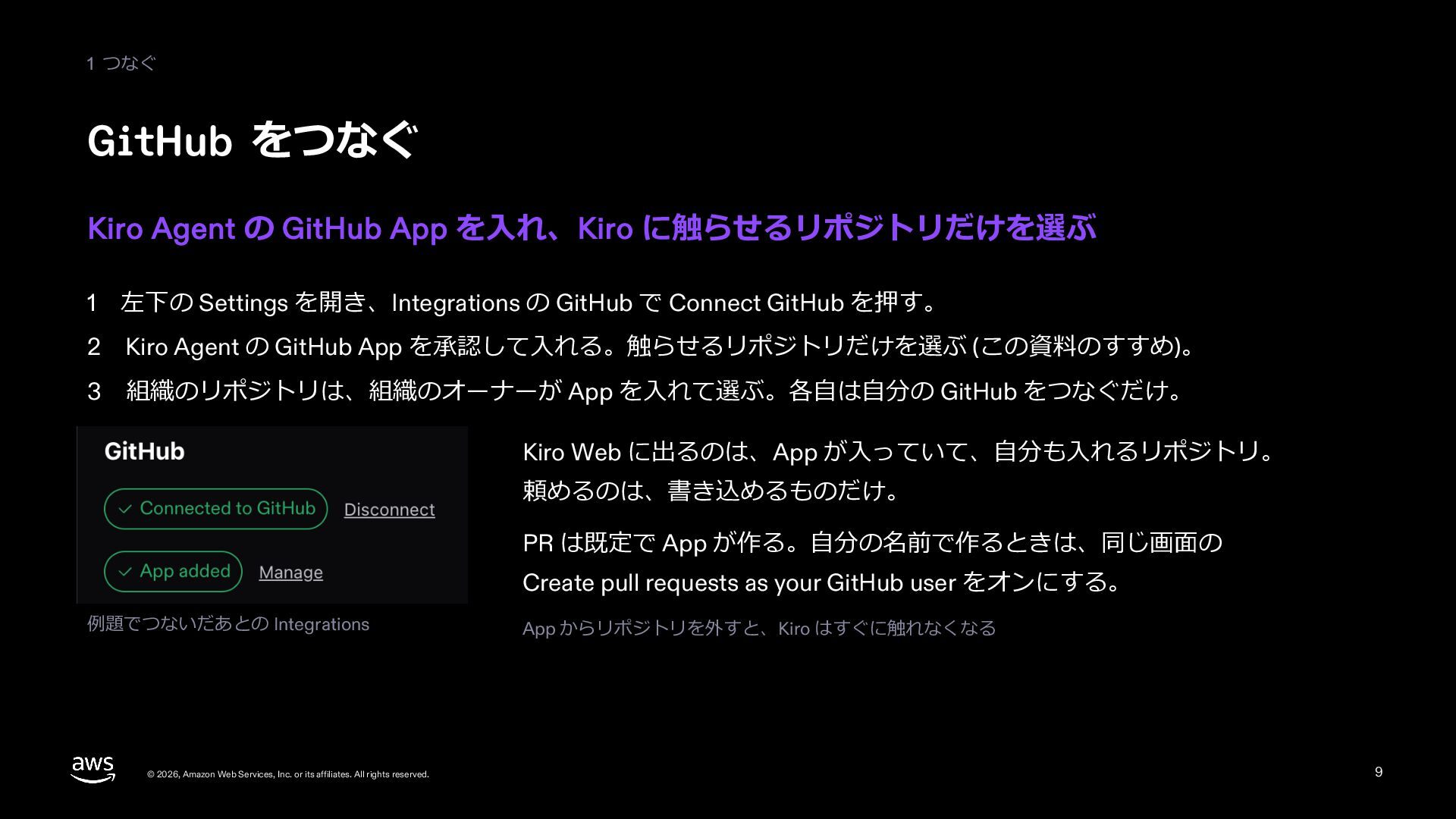
    に触らせるリポジトリだけを選ぶ 1 左下の Settings を開き、Integrations の GitHub で Connect GitHub を押す。 2 Kiro Agent の GitHub App を承認して⼊れる。触らせるリポジトリだけを選ぶ (この資料のすすめ)。 3 組織のリポジトリは、組織のオーナーが App を⼊れて選ぶ。各⾃は⾃分の GitHub をつなぐだけ。 Kiro Web に出るのは、App が⼊っていて、⾃分も⼊れるリポジトリ。 頼めるのは、書き込めるものだけ。 PR は既定で App が作る。⾃分の名前で作るときは、同じ画⾯の Create pull requests as your GitHub user をオンにする。 例題でつないだあとの Integrations © 2026, Amazon Web Services, Inc. or its affiliates. All rights reserved. App からリポジトリを外すと、Kiro はすぐに触れなくなる 9
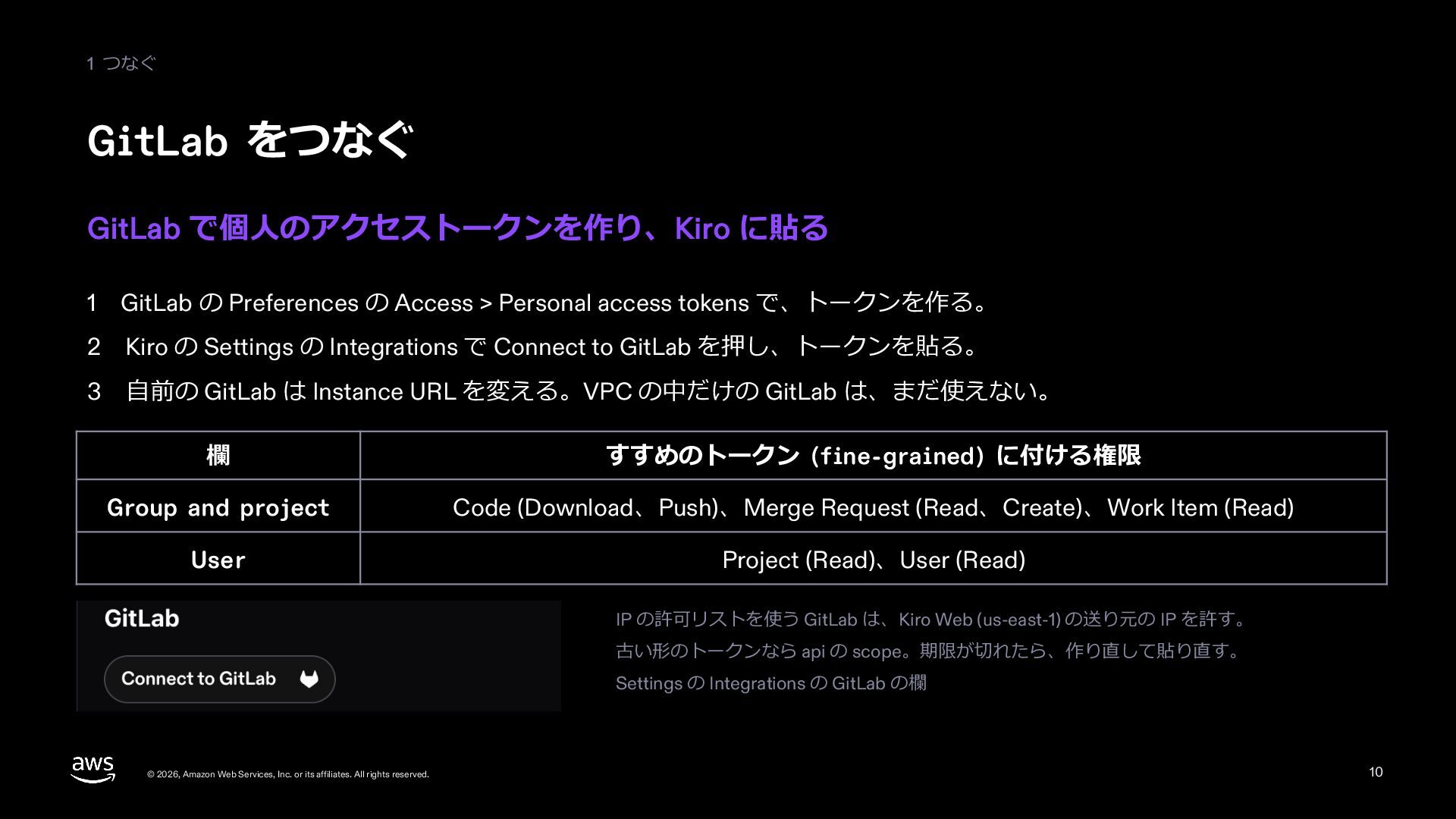
  10. 1 つなぐ GitLab をつなぐ GitLab で個⼈のアクセストークンを作り、Kiro に貼る 1 GitLab の

    Preferences の Access > Personal access tokens で、トークンを作る。 2 Kiro の Settings の Integrations で Connect to GitLab を押し、トークンを貼る。 3 ⾃前の GitLab は Instance URL を変える。VPC の中だけの GitLab は、まだ使えない。 欄 すすめのトークン (fine-grained) に付ける権限 Group and project Code (Download、Push)、Merge Request (Read、Create)、Work Item (Read) User Project (Read)、User (Read) IP の許可リストを使う GitLab は、Kiro Web (us-east-1) の送り元の IP を許す。 古い形のトークンなら api の scope。期限が切れたら、作り直して貼り直す。 Settings の Integrations の GitLab の欄 © 2026, Amazon Web Services, Inc. or its affiliates. All rights reserved. 10
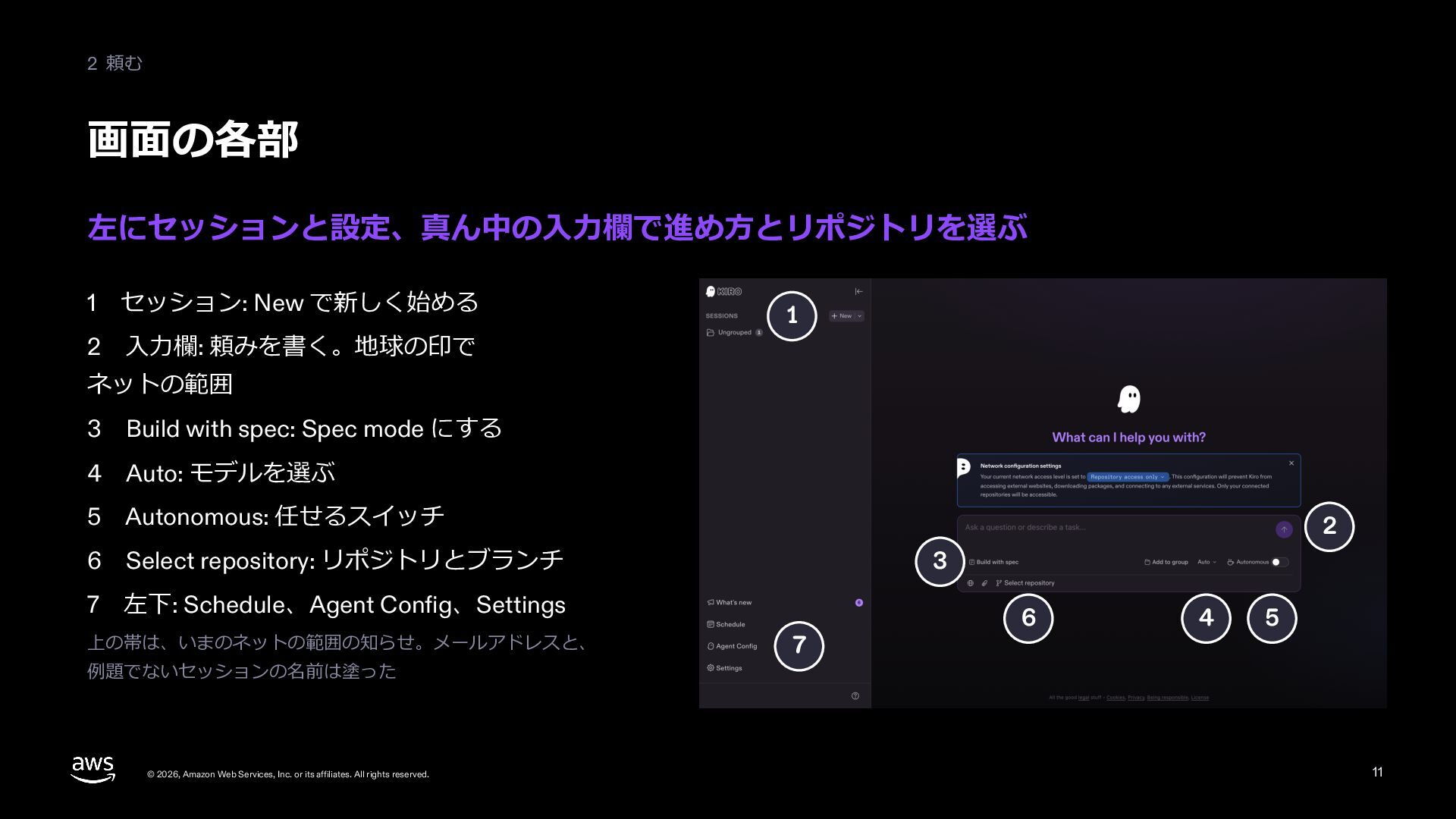
  11. 2 頼む 画⾯の各部 左にセッションと設定、真ん中の⼊⼒欄で進め⽅とリポジトリを選ぶ 1 セッション: New で新しく始める 2 ⼊⼒欄:

    頼みを書く。地球の印で 1 ネットの範囲 3 Build with spec: Spec mode にする 4 Auto: モデルを選ぶ 5 Autonomous: 任せるスイッチ 2 6 Select repository: リポジトリとブランチ 3 7 左下: Schedule、Agent Config、Settings 上の帯は、いまのネットの範囲の知らせ。メールアドレスと、 例題でないセッションの名前は塗った © 2026, Amazon Web Services, Inc. or its affiliates. All rights reserved. 7 6 4 5 11
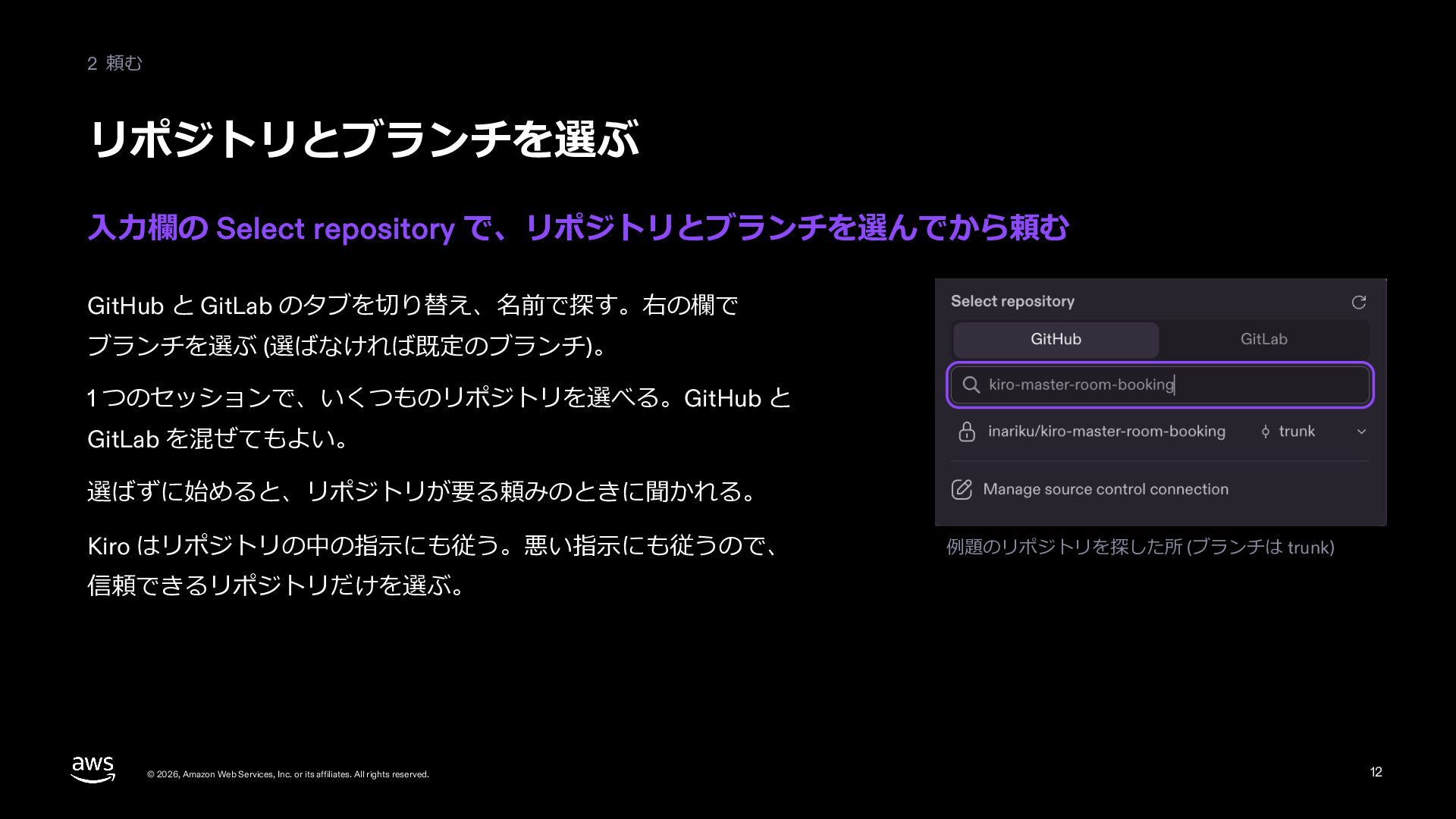
  12. 2 頼む リポジトリとブランチを選ぶ ⼊⼒欄の Select repository で、リポジトリとブランチを選んでから頼む GitHub と GitLab

    のタブを切り替え、名前で探す。右の欄で ブランチを選ぶ (選ばなければ既定のブランチ)。 1 つのセッションで、いくつものリポジトリを選べる。GitHub と GitLab を混ぜてもよい。 選ばずに始めると、リポジトリが要る頼みのときに聞かれる。 Kiro はリポジトリの中の指⽰にも従う。悪い指⽰にも従うので、 例題のリポジトリを探した所 (ブランチは trunk) 信頼できるリポジトリだけを選ぶ。 © 2026, Amazon Web Services, Inc. or its affiliates. All rights reserved. 12
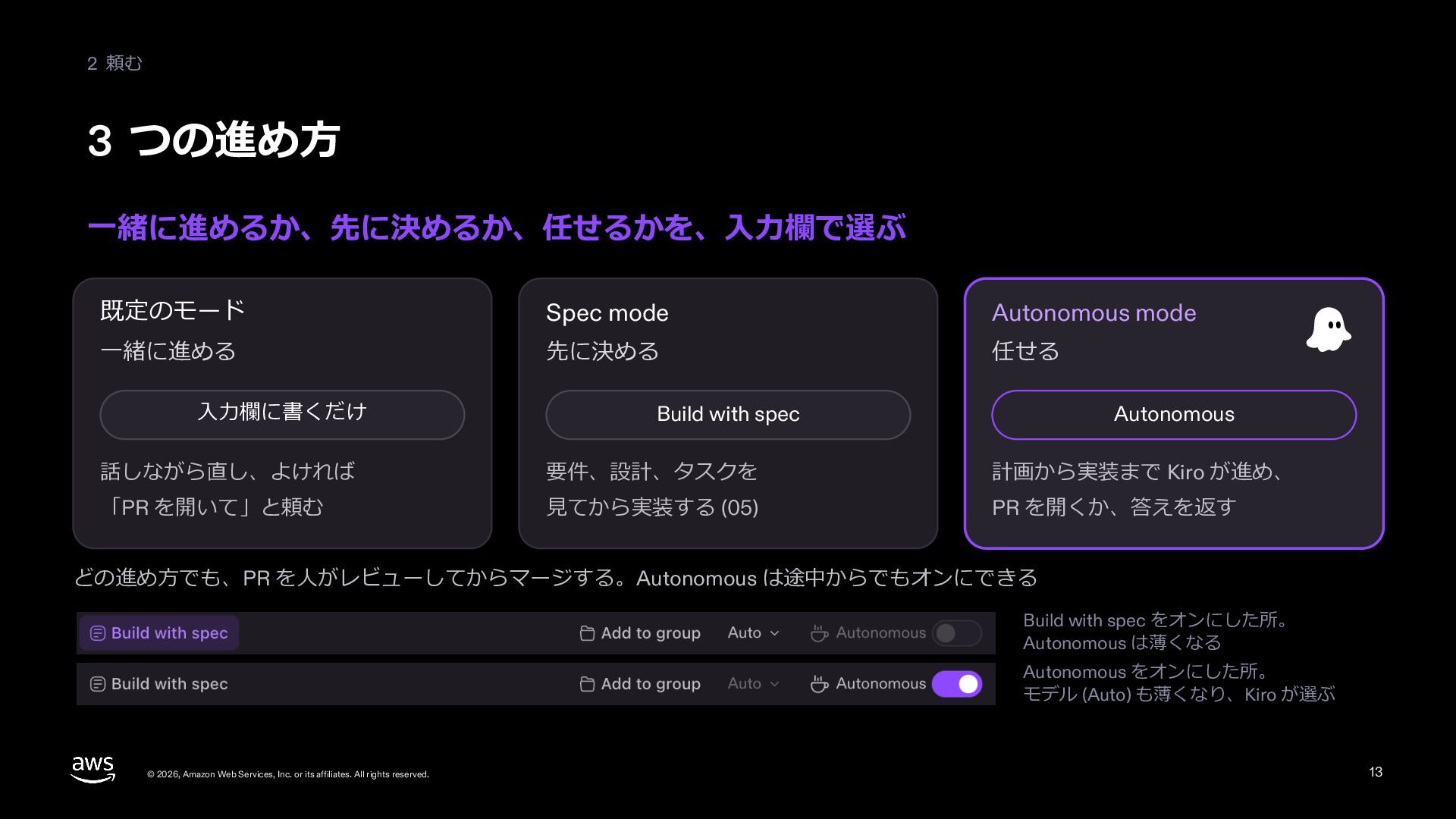
  13. 2 頼む 3 つの進め⽅ ⼀緒に進めるか、先に決めるか、任せるかを、⼊⼒欄で選ぶ 既定のモード Spec mode Autonomous mode

    ⼀緒に進める 先に決める 任せる ⼊⼒欄に書くだけ Build with spec Autonomous 話しながら直し、よければ 要件、設計、タスクを 計画から実装まで Kiro が進め、 「PR を開いて」と頼む ⾒てから実装する (05) PR を開くか、答えを返す どの進め⽅でも、PR を⼈がレビューしてからマージする。Autonomous は途中からでもオンにできる Build with spec をオンにした所。 Autonomous は薄くなる Autonomous をオンにした所。 モデル (Auto) も薄くなり、Kiro が選ぶ © 2026, Amazon Web Services, Inc. or its affiliates. All rights reserved. 13
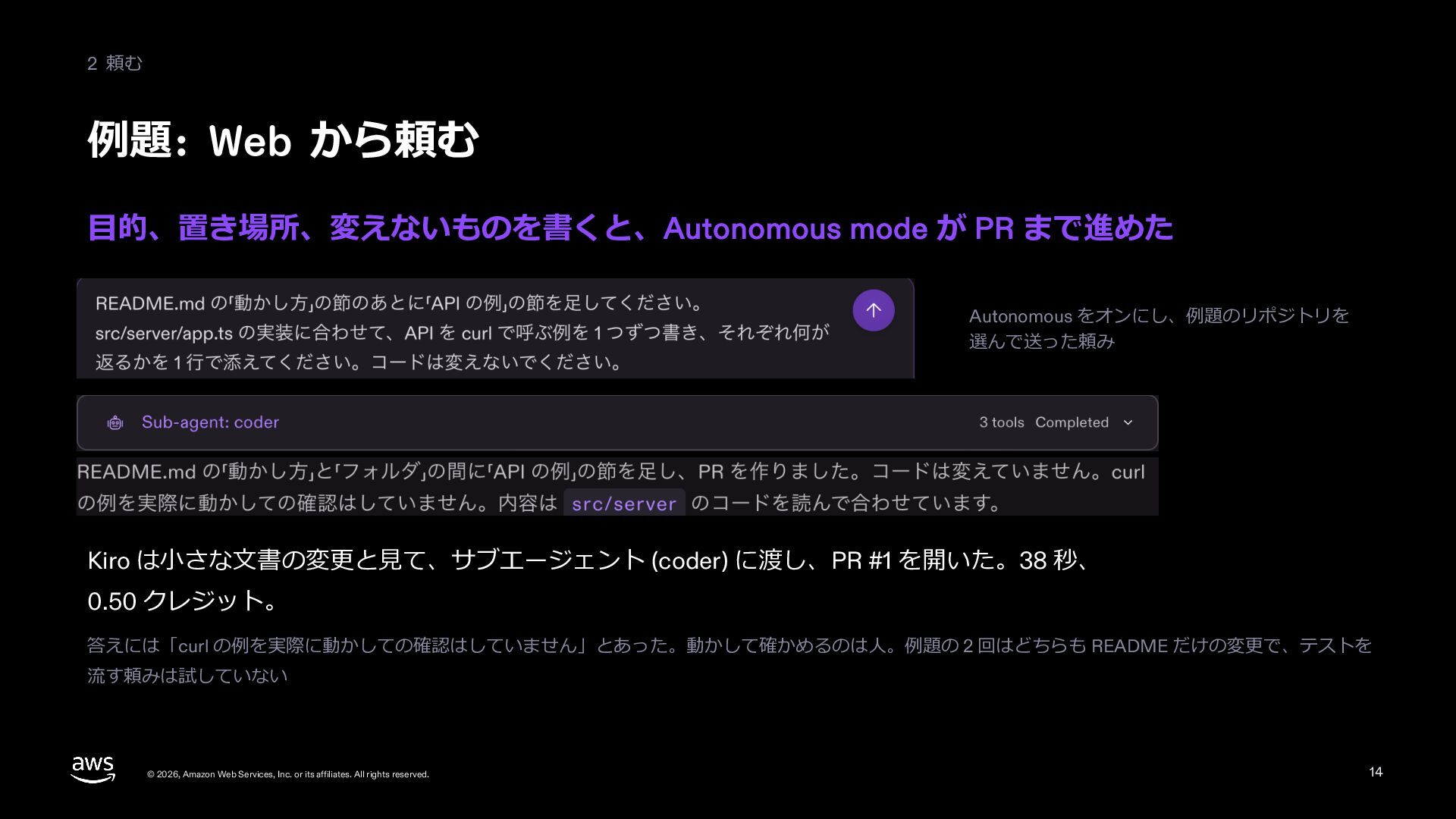
  14. 2 頼む 例題: Web から頼む ⽬的、置き場所、変えないものを書くと、Autonomous mode が PR まで進めた

    Autonomous をオンにし、例題のリポジトリを 選んで送った頼み Kiro は⼩さな⽂書の変更と⾒て、サブエージェント (coder) に渡し、PR #1 を開いた。38 秒、 0.50 クレジット。 答えには「curl の例を実際に動かしての確認はしていません」とあった。動かして確かめるのは⼈。例題の 2 回はどちらも README だけの変更で、テストを 流す頼みは試していない © 2026, Amazon Web Services, Inc. or its affiliates. All rights reserved. 14
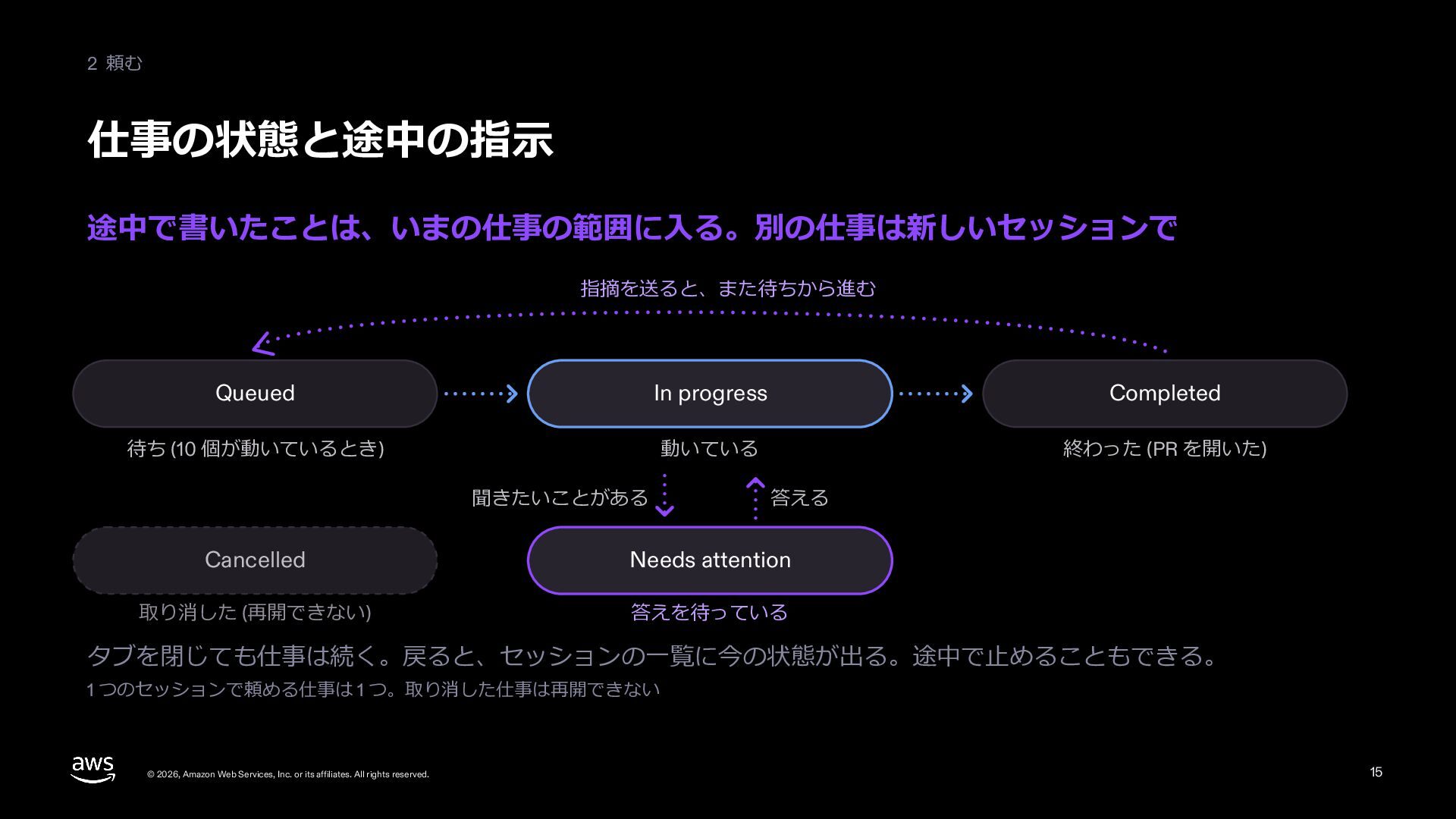
  15. 2 頼む 仕事の状態と途中の指⽰ 途中で書いたことは、いまの仕事の範囲に⼊る。別の仕事は新しいセッションで 指摘を送ると、また待ちから進む Queued In progress Completed 待ち

    (10 個が動いているとき) 動いている 終わった (PR を開いた) 聞きたいことがある 答える Cancelled Needs attention 取り消した (再開できない) 答えを待っている タブを閉じても仕事は続く。戻ると、セッションの⼀覧に今の状態が出る。途中で⽌めることもできる。 1 つのセッションで頼める仕事は 1 つ。取り消した仕事は再開できない © 2026, Amazon Web Services, Inc. or its affiliates. All rights reserved. 15
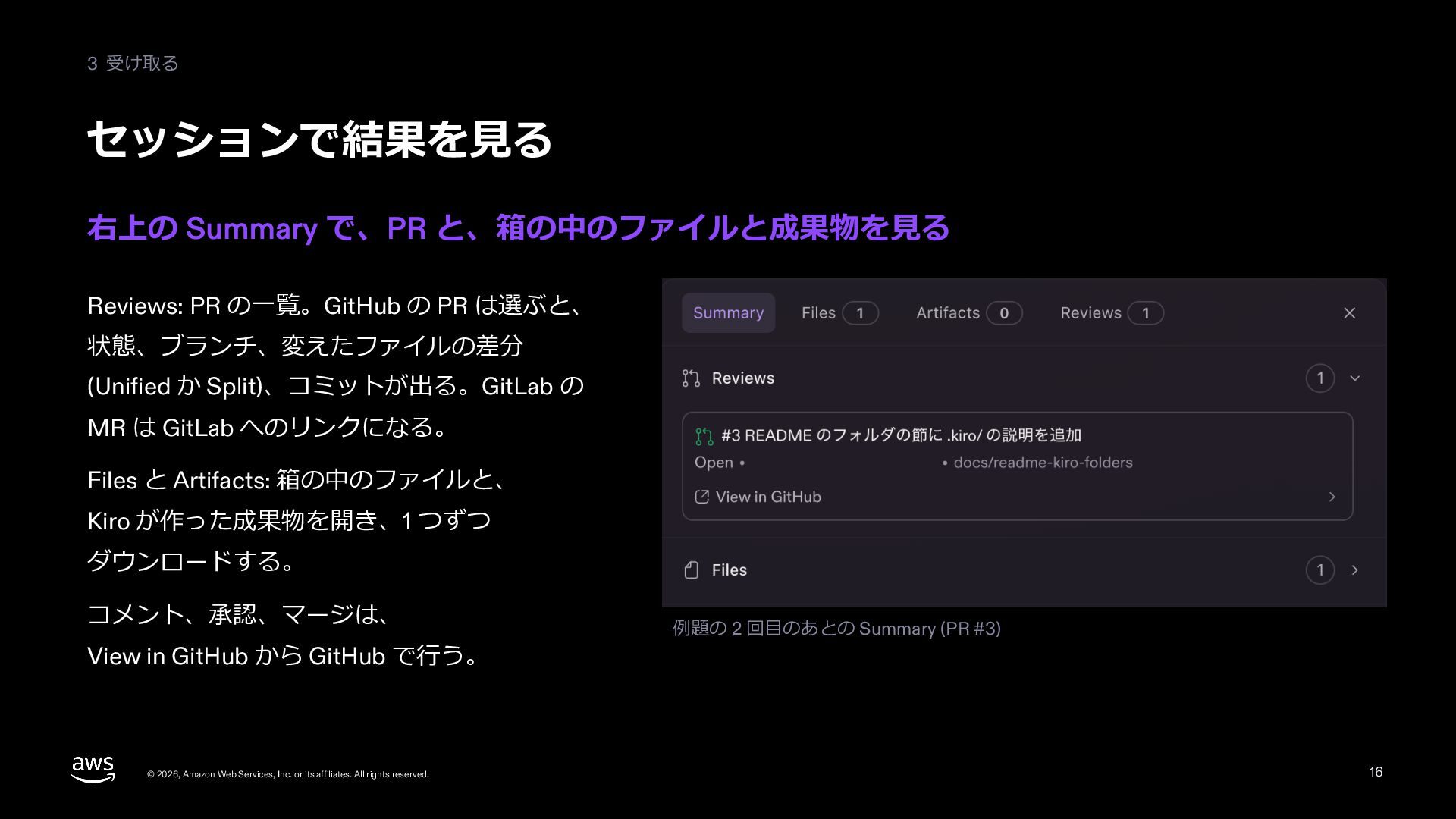
  16. 3 受け取る セッションで結果を⾒る 右上の Summary で、PR と、箱の中のファイルと成果物を⾒る Reviews: PR の⼀覧。GitHub

    の PR は選ぶと、 状態、ブランチ、変えたファイルの差分 (Unified か Split)、コミットが出る。GitLab の MR は GitLab へのリンクになる。 Files と Artifacts: 箱の中のファイルと、 Kiro が作った成果物を開き、1 つずつ ダウンロードする。 コメント、承認、マージは、 View in GitHub から GitHub で⾏う。 © 2026, Amazon Web Services, Inc. or its affiliates. All rights reserved. 例題の 2 回⽬のあとの Summary (PR #3) 16
  17. 3 受け取る GitHub の PR Kiro はブランチを作って PR を開く。直してほしいことは、PR にコメントで書く

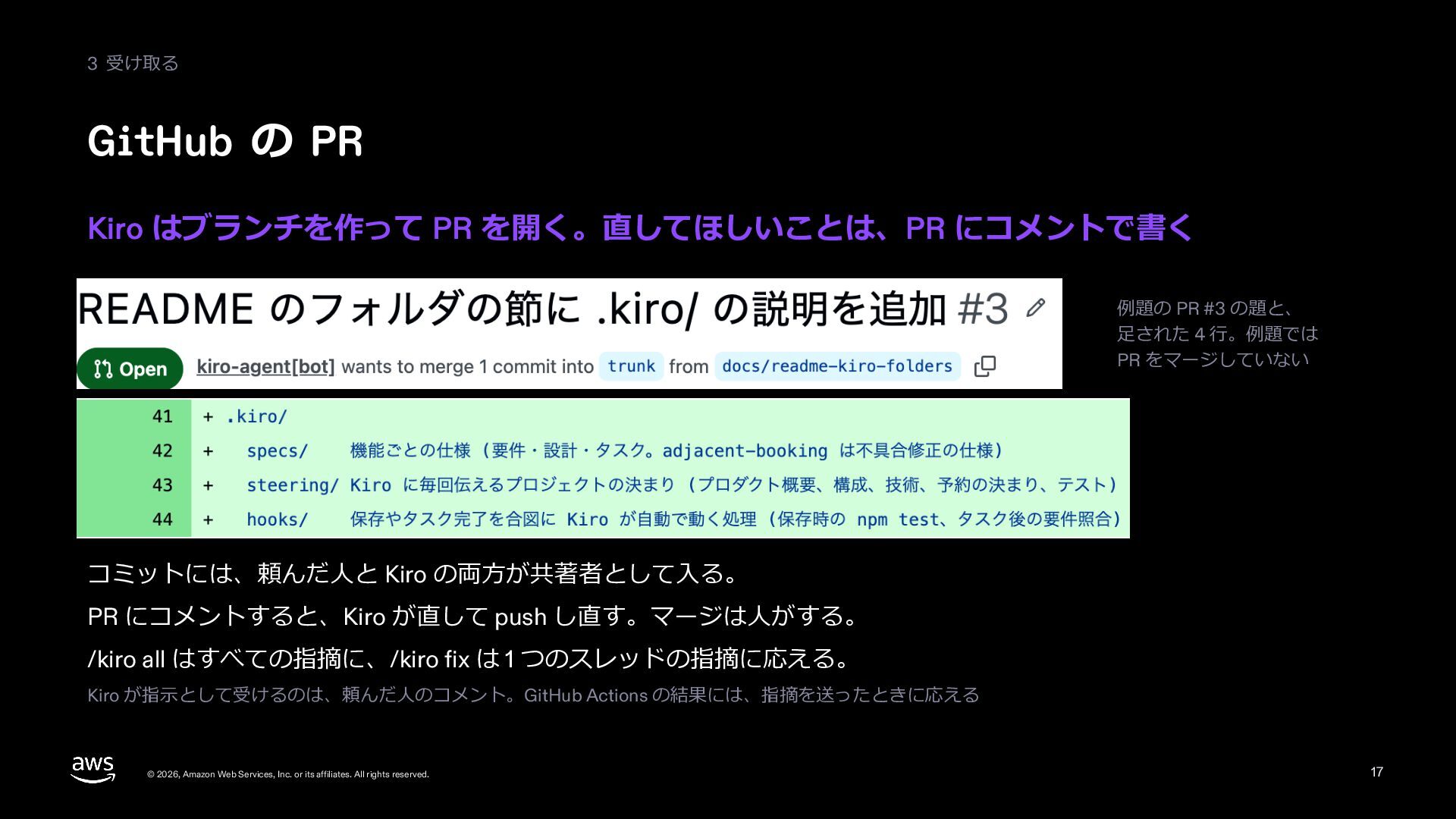
    例題の PR #3 の題と、 ⾜された 4 ⾏。例題では PR をマージしていない コミットには、頼んだ⼈と Kiro の両⽅が共著者として⼊る。 PR にコメントすると、Kiro が直して push し直す。マージは⼈がする。 /kiro all はすべての指摘に、/kiro fix は 1 つのスレッドの指摘に応える。 Kiro が指⽰として受けるのは、頼んだ⼈のコメント。GitHub Actions の結果には、指摘を送ったときに応える © 2026, Amazon Web Services, Inc. or its affiliates. All rights reserved. 17
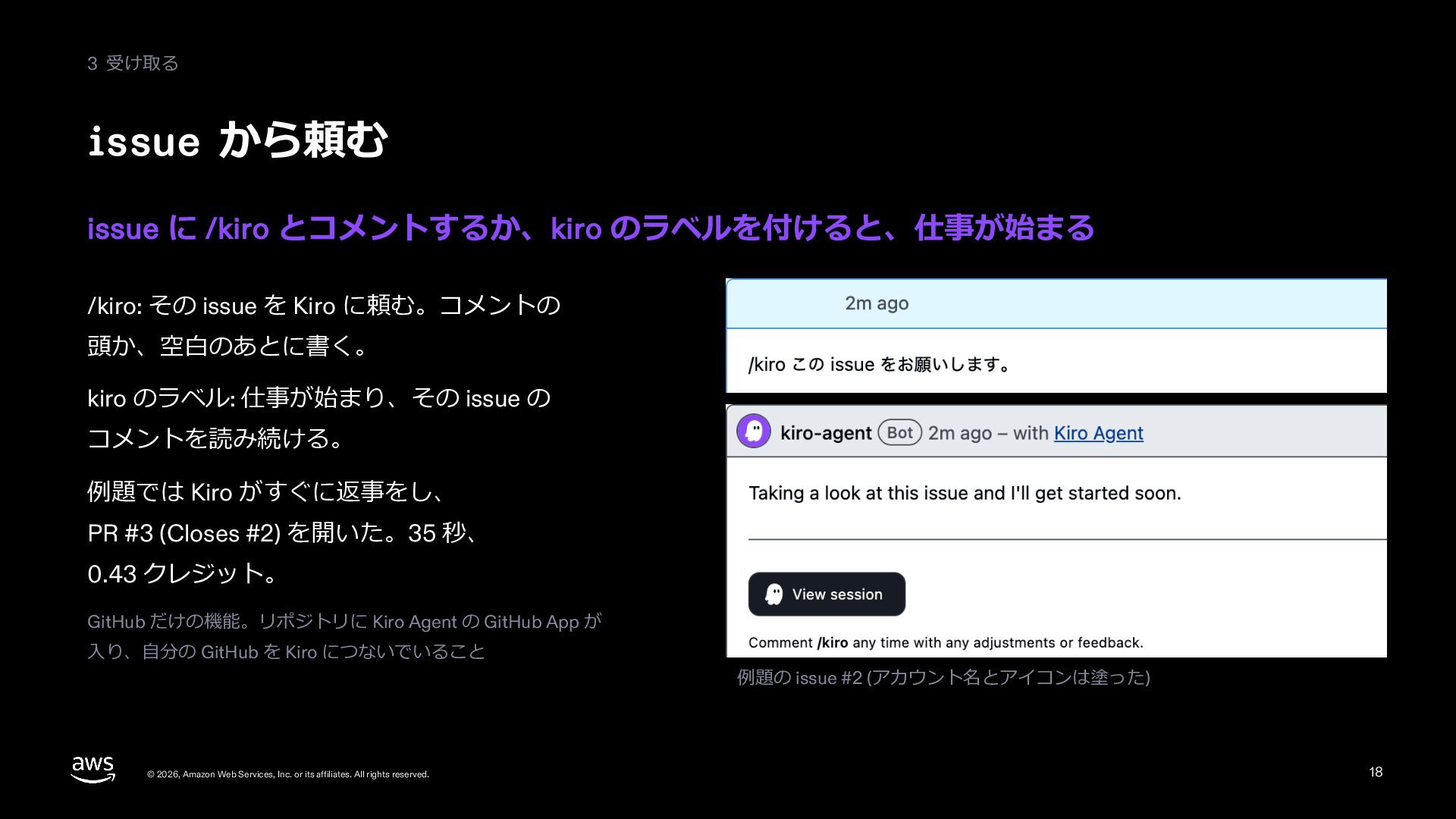
  18. 3 受け取る issue から頼む issue に /kiro とコメントするか、kiro のラベルを付けると、仕事が始まる /kiro:

    その issue を Kiro に頼む。コメントの 頭か、空⽩のあとに書く。 kiro のラベル: 仕事が始まり、その issue の コメントを読み続ける。 例題では Kiro がすぐに返事をし、 PR #3 (Closes #2) を開いた。35 秒、 0.43 クレジット。 GitHub だけの機能。リポジトリに Kiro Agent の GitHub App が ⼊り、⾃分の GitHub を Kiro につないでいること © 2026, Amazon Web Services, Inc. or its affiliates. All rights reserved. 例題の issue #2 (アカウント名とアイコンは塗った) 18
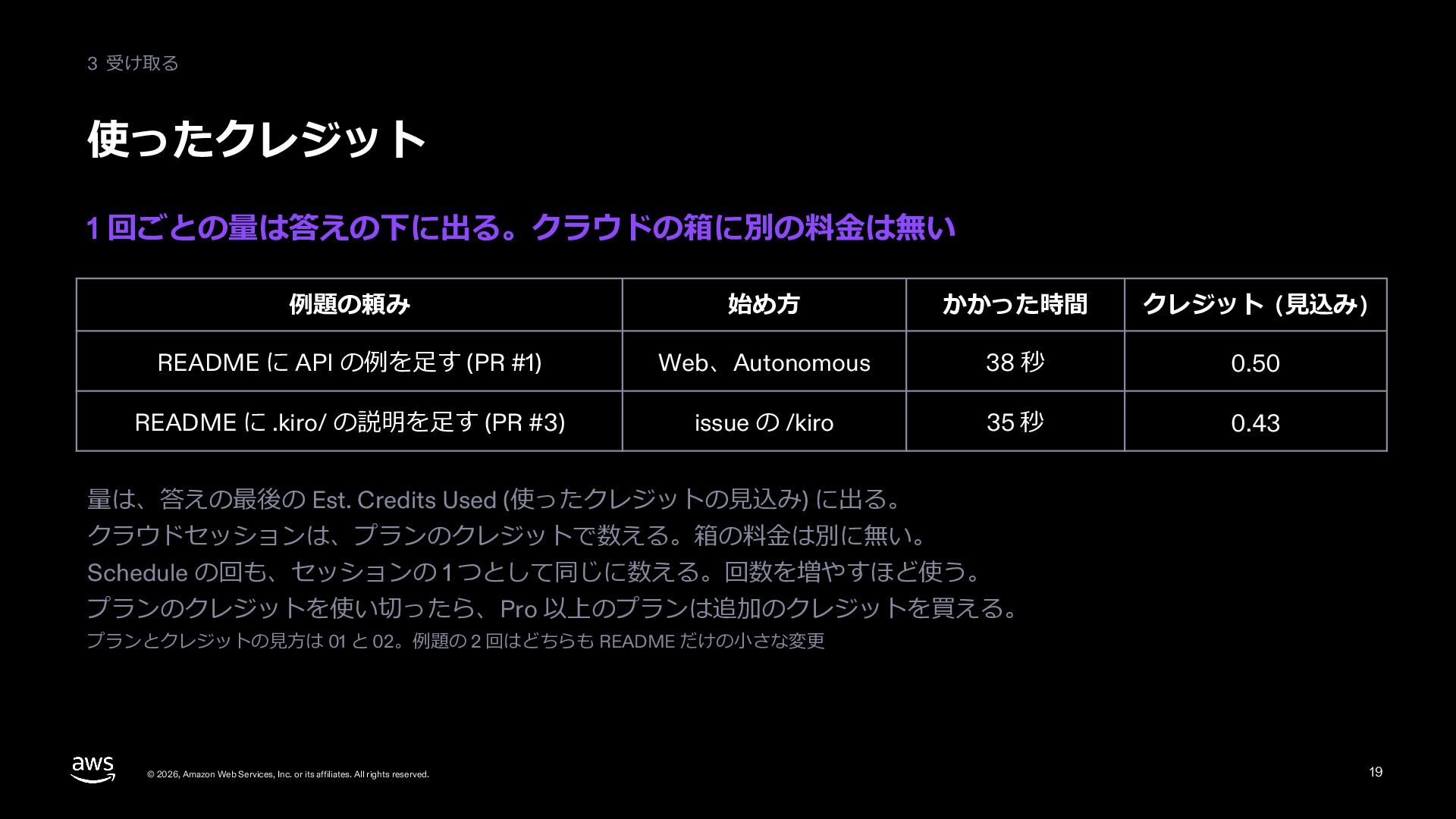
  19. 3 受け取る 使ったクレジット 1 回ごとの量は答えの下に出る。クラウドの箱に別の料⾦は無い 例題の頼み 始め⽅ かかった時間 クレジット (⾒込み)

    README に API の例を⾜す (PR #1) Web、Autonomous 38 秒 0.50 README に .kiro/ の説明を⾜す (PR #3) issue の /kiro 35 秒 0.43 量は、答えの最後の Est. Credits Used (使ったクレジットの⾒込み) に出る。 クラウドセッションは、プランのクレジットで数える。箱の料⾦は別に無い。 Schedule の回も、セッションの 1 つとして同じに数える。回数を増やすほど使う。 プランのクレジットを使い切ったら、Pro 以上のプランは追加のクレジットを買える。 プランとクレジットの⾒⽅は 01 と 02。例題の 2 回はどちらも README だけの⼩さな変更 © 2026, Amazon Web Services, Inc. or its affiliates. All rights reserved. 19
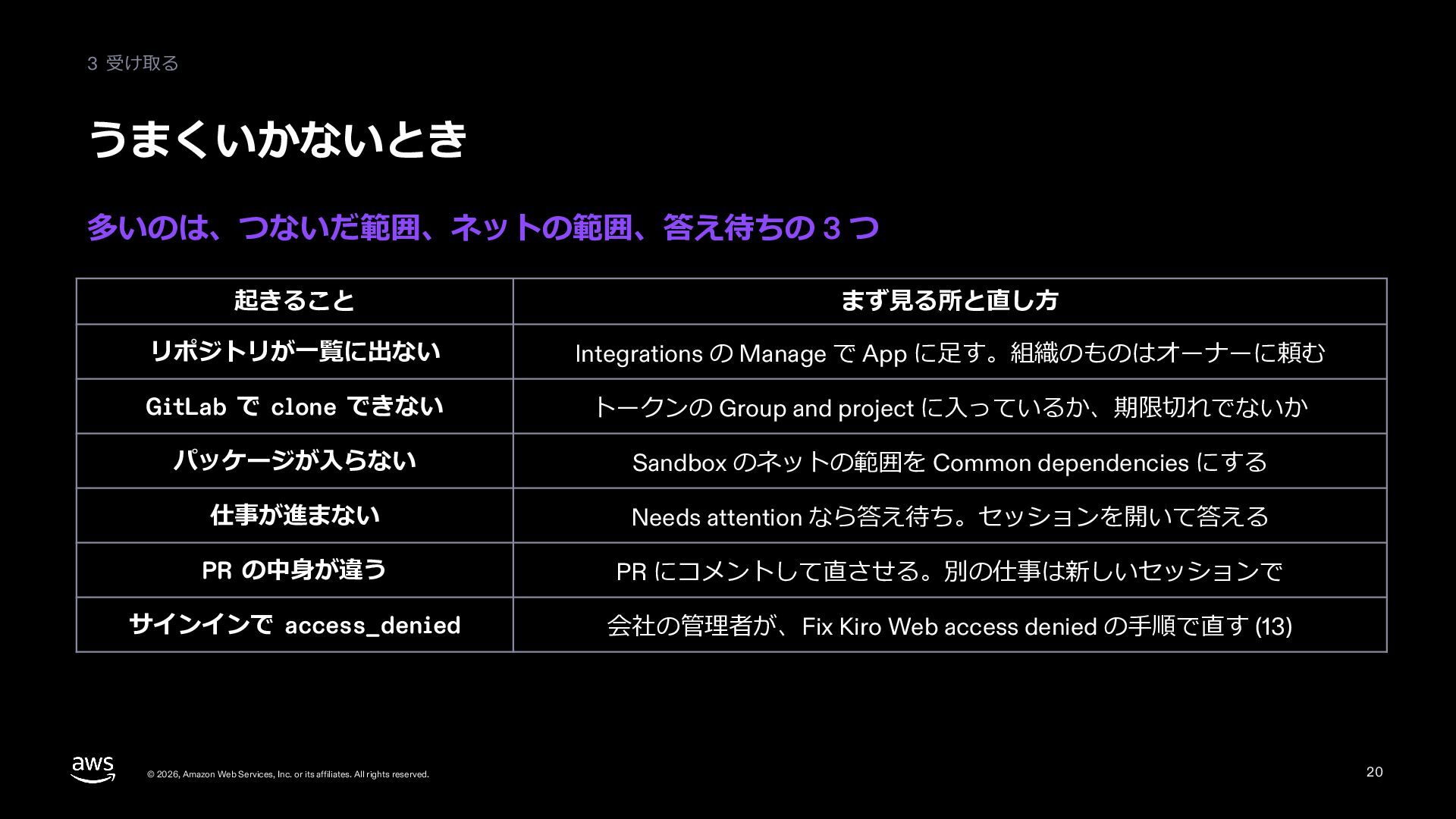
  20. 3 受け取る うまくいかないとき 多いのは、つないだ範囲、ネットの範囲、答え待ちの 3 つ 起きること まず⾒る所と直し⽅ リポジトリが⼀覧に出ない Integrations

    の Manage で App に⾜す。組織のものはオーナーに頼む GitLab で clone できない トークンの Group and project に⼊っているか、期限切れでないか パッケージが⼊らない Sandbox のネットの範囲を Common dependencies にする 仕事が進まない Needs attention なら答え待ち。セッションを開いて答える PR の中⾝が違う PR にコメントして直させる。別の仕事は新しいセッションで サインインで access_denied 会社の管理者が、Fix Kiro Web access denied の⼿順で直す (13) © 2026, Amazon Web Services, Inc. or its affiliates. All rights reserved. 20
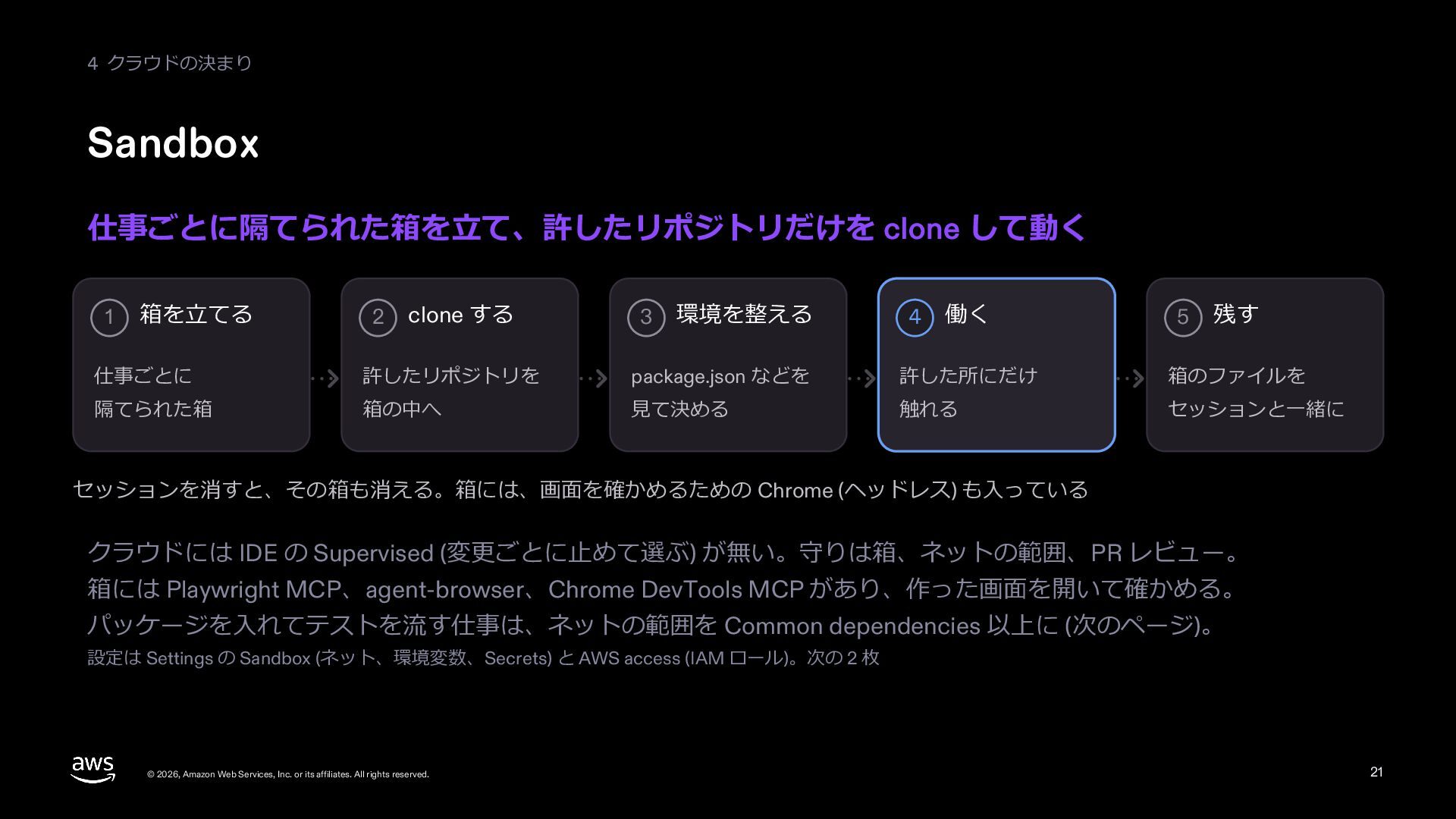
  21. 4 クラウドの決まり Sandbox 仕事ごとに隔てられた箱を⽴て、許したリポジトリだけを clone して動く 1 箱を⽴てる 2 clone

    する 3 環境を整える 4 働く 5 残す 仕事ごとに 許したリポジトリを package.json などを 許した所にだけ 箱のファイルを 隔てられた箱 箱の中へ ⾒て決める 触れる セッションと⼀緒に セッションを消すと、その箱も消える。箱には、画⾯を確かめるための Chrome (ヘッドレス) も⼊っている クラウドには IDE の Supervised (変更ごとに⽌めて選ぶ) が無い。守りは箱、ネットの範囲、PR レビュー。 箱には Playwright MCP、agent-browser、Chrome DevTools MCP があり、作った画⾯を開いて確かめる。 パッケージを⼊れてテストを流す仕事は、ネットの範囲を Common dependencies 以上に (次のページ)。 設定は Settings の Sandbox (ネット、環境変数、Secrets) と AWS access (IAM ロール)。次の 2 枚 © 2026, Amazon Web Services, Inc. or its affiliates. All rights reserved. 21
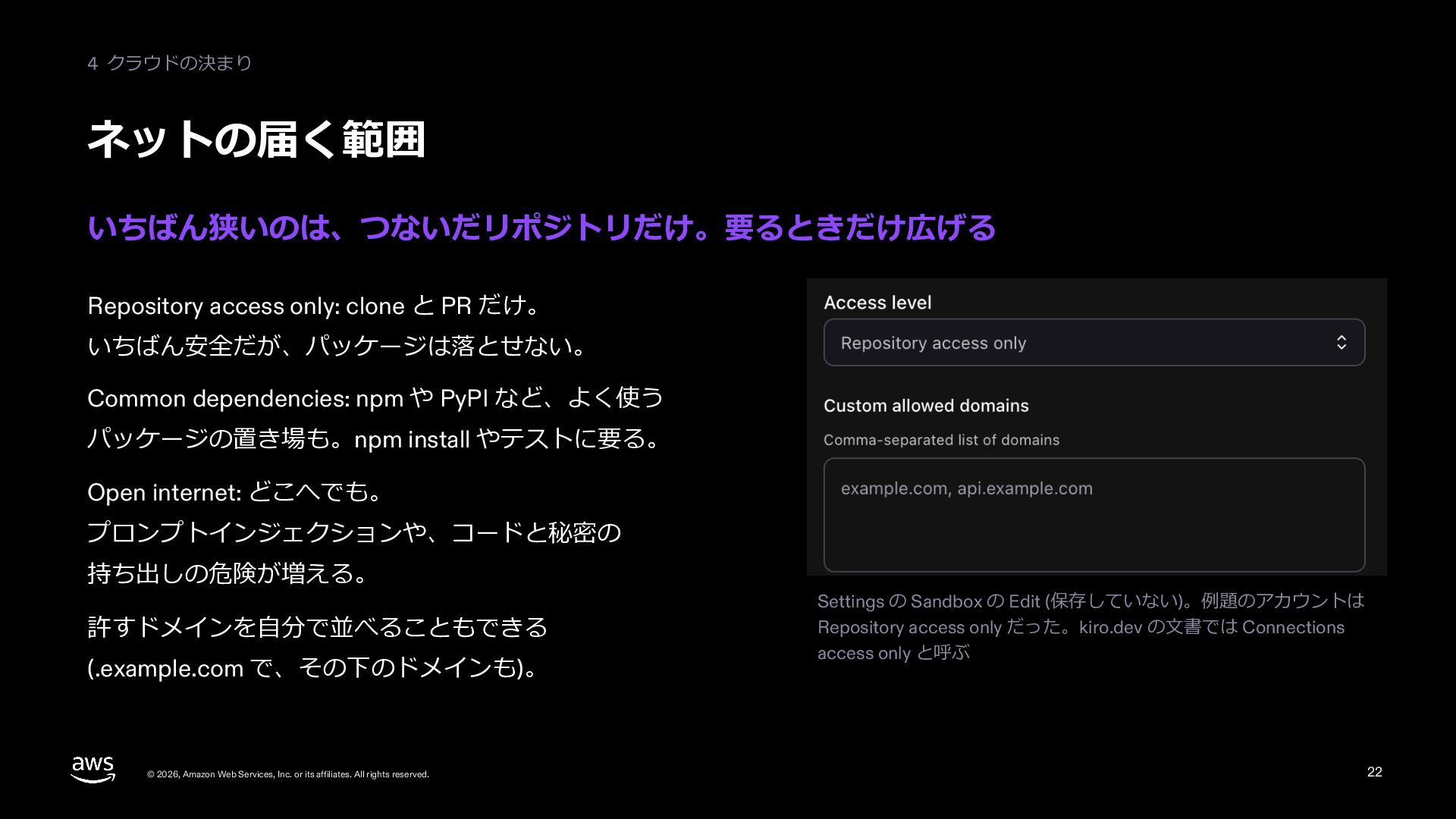
  22. 4 クラウドの決まり ネットの届く範囲 いちばん狭いのは、つないだリポジトリだけ。要るときだけ広げる Repository access only: clone と PR

    だけ。 いちばん安全だが、パッケージは落とせない。 Common dependencies: npm や PyPI など、よく使う パッケージの置き場も。npm install やテストに要る。 Open internet: どこへでも。 プロンプトインジェクションや、コードと秘密の 持ち出しの危険が増える。 許すドメインを⾃分で並べることもできる (.example.com で、その下のドメインも)。 © 2026, Amazon Web Services, Inc. or its affiliates. All rights reserved. Settings の Sandbox の Edit (保存していない)。例題のアカウントは Repository access only だった。kiro.dev の⽂書では Connections access only と呼ぶ 22
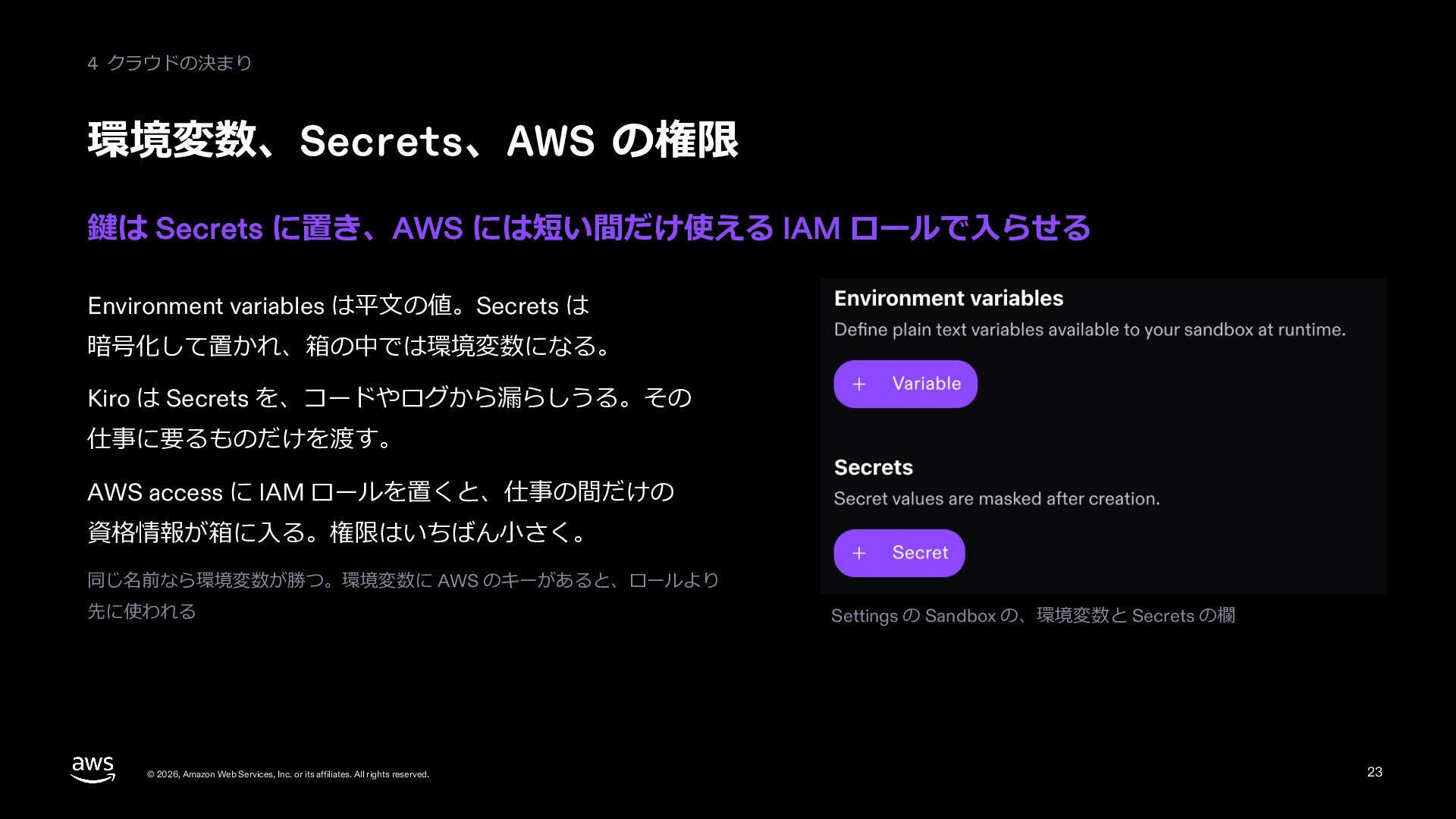
  23. 4 クラウドの決まり 環境変数、Secrets、AWS の権限 鍵は Secrets に置き、AWS には短い間だけ使える IAM ロールで⼊らせる

    Environment variables は平⽂の値。Secrets は 暗号化して置かれ、箱の中では環境変数になる。 Kiro は Secrets を、コードやログから漏らしうる。その 仕事に要るものだけを渡す。 AWS access に IAM ロールを置くと、仕事の間だけの資格情 報が箱に⼊る。信頼ポリシーでは q.amazonaws.com を許す。 権限はいちばん⼩さく。 同じ名前なら環境変数が勝つ。環境変数に AWS のキーがあると、ロールより Settings の Sandbox の、環境変数と Secrets の欄 先に使われる © 2026, Amazon Web Services, Inc. or its affiliates. All rights reserved. 23
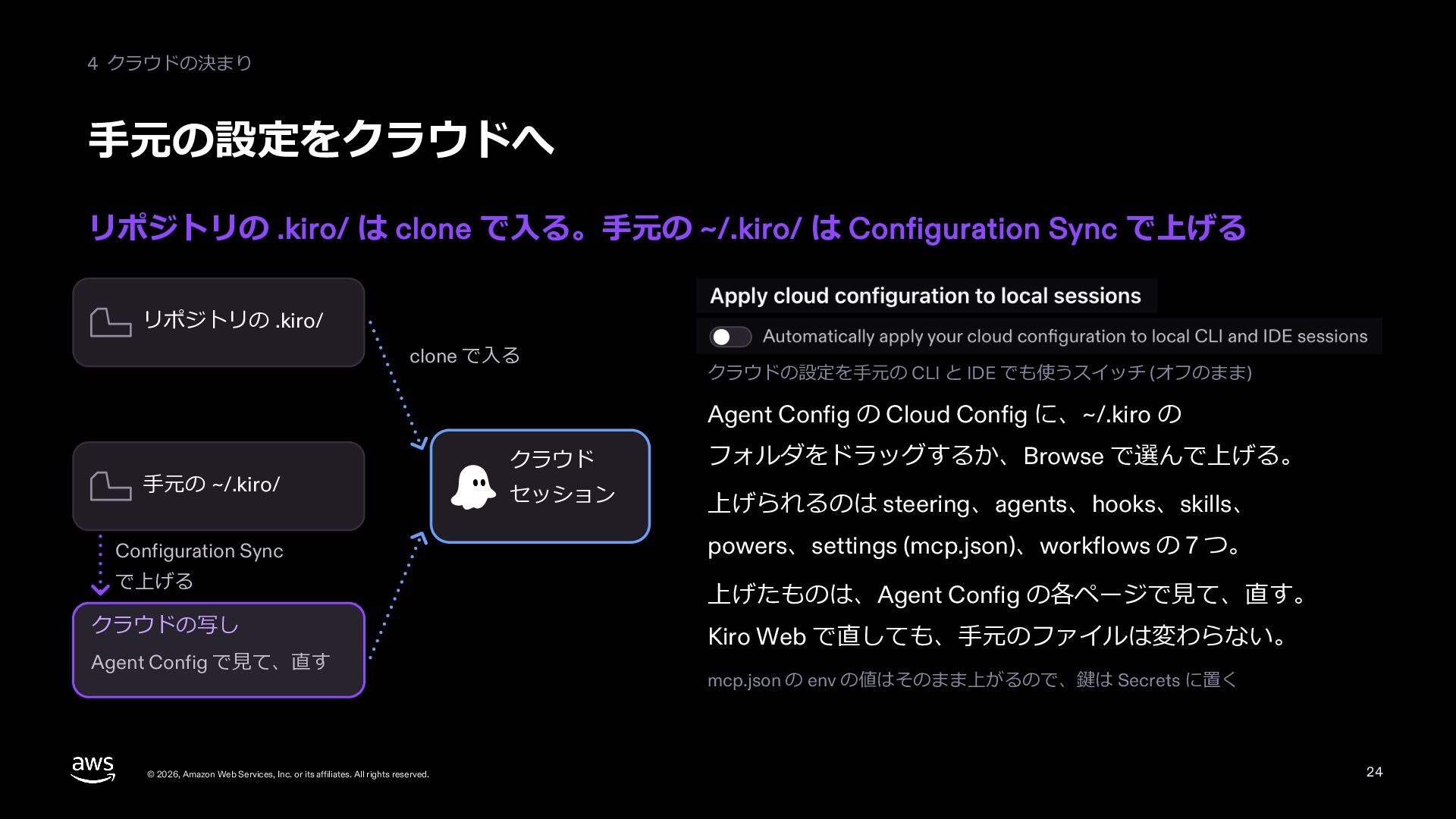
  24. 4 クラウドの決まり ⼿元の設定をクラウドへ リポジトリの .kiro/ は clone で⼊る。⼿元の ~/.kiro/ は

    Configuration Sync で上げる リポジトリの .kiro/ clone で⼊る クラウドの設定を⼿元の CLI と IDE でも使うスイッチ (オフのまま) Agent Config の Cloud Config に、~/.kiro の中のフォルダ ⼿元の ~/.kiro/ クラウド (~/.kiro/steering など) を 1 つずつドラッグするか、Browse で セッション 選んで上げる。 Configuration Sync 上げられるのは steering、agents、hooks、skills、 で上げる powers、settings (mcp.json)、workflows の 7 つ。 クラウドの写し Agent Config で⾒て、直す 上げたものは、Agent Config の各ページで⾒て、直す。 Kiro Web で直しても、⼿元のファイルは変わらない。 mcp.json の env の値はそのまま上がるので、鍵は Secrets に置く © 2026, Amazon Web Services, Inc. or its affiliates. All rights reserved. 24
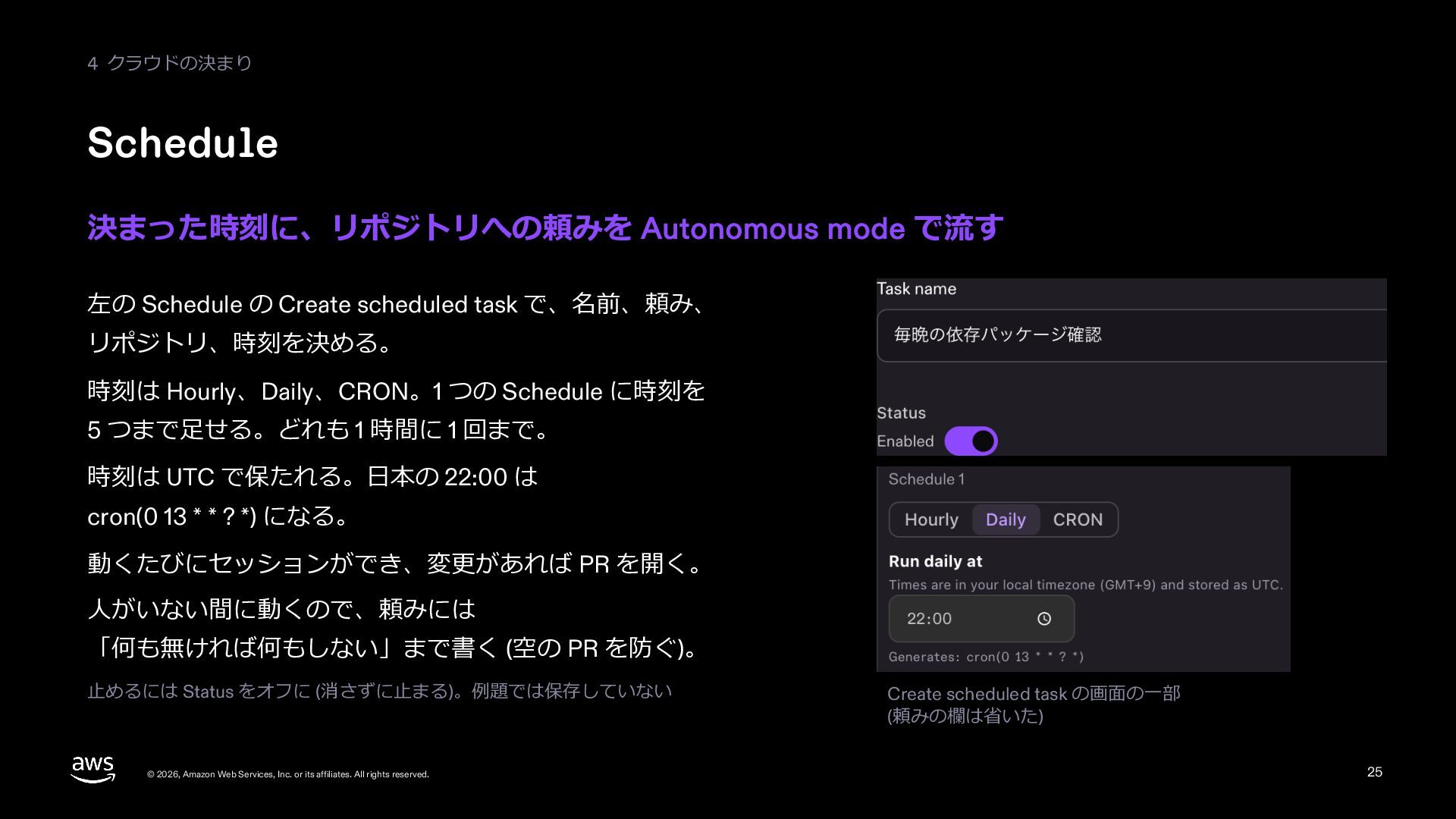
  25. 4 クラウドの決まり Schedule 決まった時刻に、リポジトリへの頼みを Autonomous mode で流す 左の Schedule の

    Create scheduled task で、名前、頼み、 リポジトリ、時刻を決める。 1 つの scheduled task に schedule を 5 つまで⾜せる。それぞれ Hourly、Daily、CRON から選び、CRON は 1 時間に 1 回まで。 時刻は UTC で保たれる。⽇本の 22:00 は cron(0 13 * * ? *) になる。 動くたびにセッションができ、変更があれば PR を開く。 ⼈がいない間に動くので、頼みには 「何も無ければ何もしない」まで書く (空の PR を防ぐ)。 ⽌めるには Status をオフに (消さずに⽌まる)。例題では保存していない © 2026, Amazon Web Services, Inc. or its affiliates. All rights reserved. Create scheduled task の画⾯の⼀部 (頼みの欄は省いた) 25
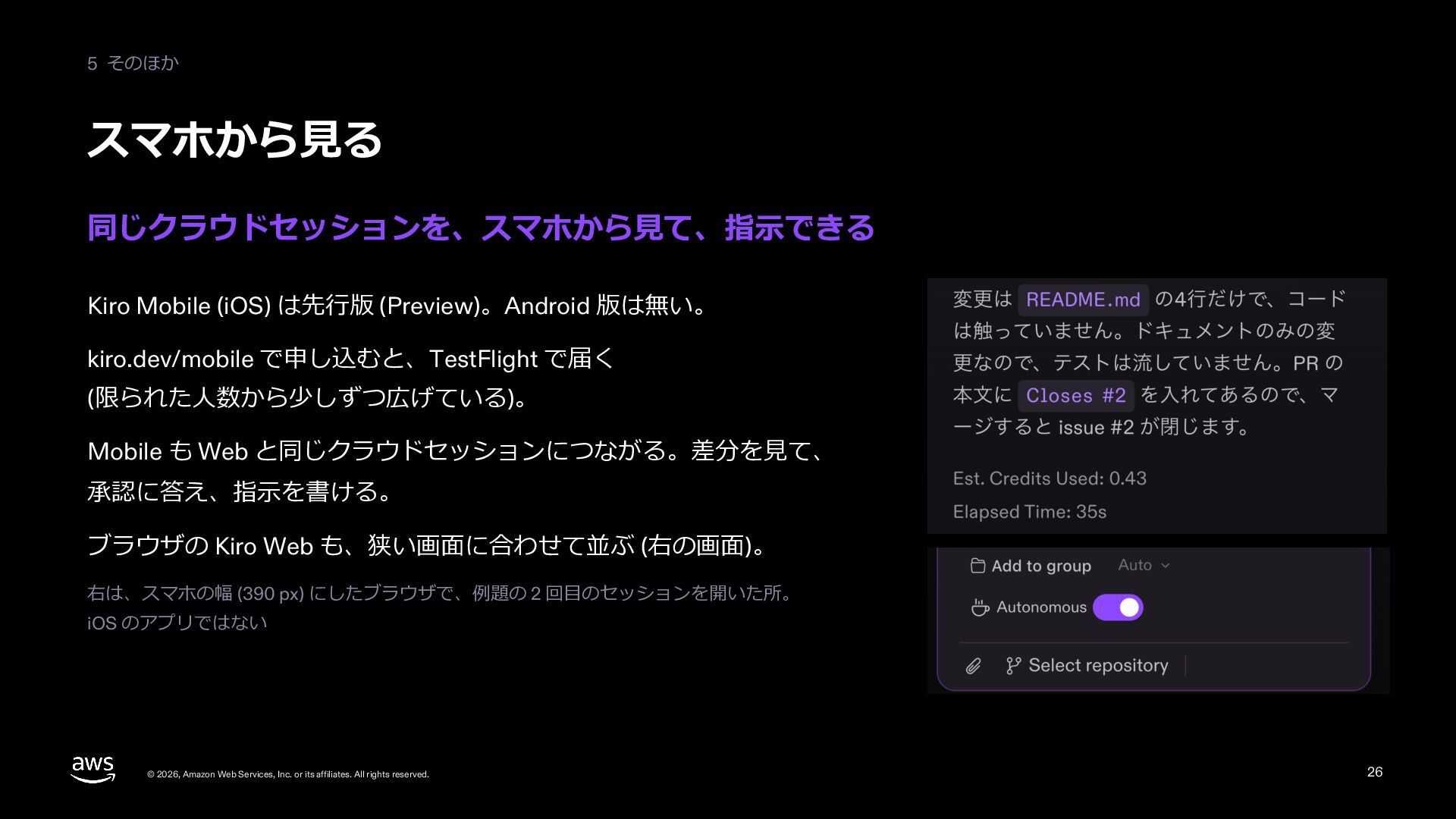
  26. 5 そのほか スマホから⾒る 同じクラウドセッションを、スマホから⾒て、指⽰できる Kiro Mobile (iOS) は先⾏版 (Preview)。Android 版は無い。

    kiro.dev/mobile で申し込むと、TestFlight で届く (限られた⼈数から少しずつ広げている)。 Mobile も Web と同じクラウドセッションにつながる。差分を⾒て、 承認に答え、指⽰を書ける。 ブラウザの Kiro Web も、狭い画⾯に合わせて並ぶ (右の画⾯)。 右は、スマホの幅 (390 px) にしたブラウザで、例題の 2 回⽬のセッションを開いた所。 iOS のアプリではない © 2026, Amazon Web Services, Inc. or its affiliates. All rights reserved. 26
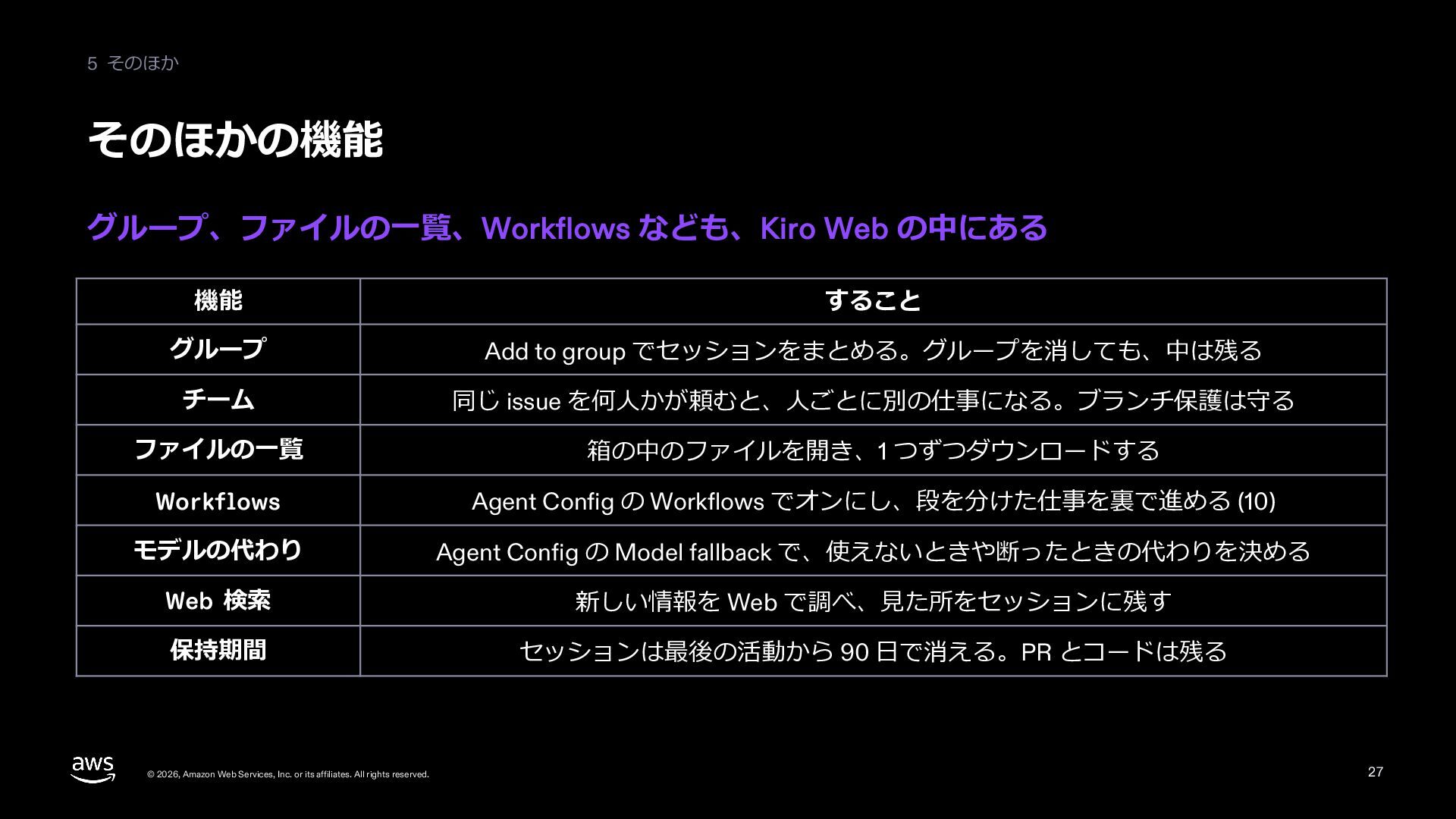
  27. 5 そのほか そのほかの機能 グループ、ファイルの⼀覧、Workflows なども、Kiro Web の中にある 機能 すること グループ

    Add to group でセッションをまとめる。グループを消しても、中は残る チーム 同じ issue を何⼈かが頼むと、⼈ごとに別の仕事になる。ブランチ保護は守る ファイルの⼀覧 箱の中のファイルを開き、1 つずつダウンロードする Workflows Agent Config の Workflows でオンにし、段を分けた仕事を裏で進める (10) モデルの代わり Agent Config の Model fallback で、使えないときや断ったときの代わりを決める Web 検索 新しい情報を Web で調べ、⾒た所をセッションに残す 保持期間 セッションは最後の活動から 90 ⽇で消える。PR とコードは残る © 2026, Amazon Web Services, Inc. or its affiliates. All rights reserved. 27
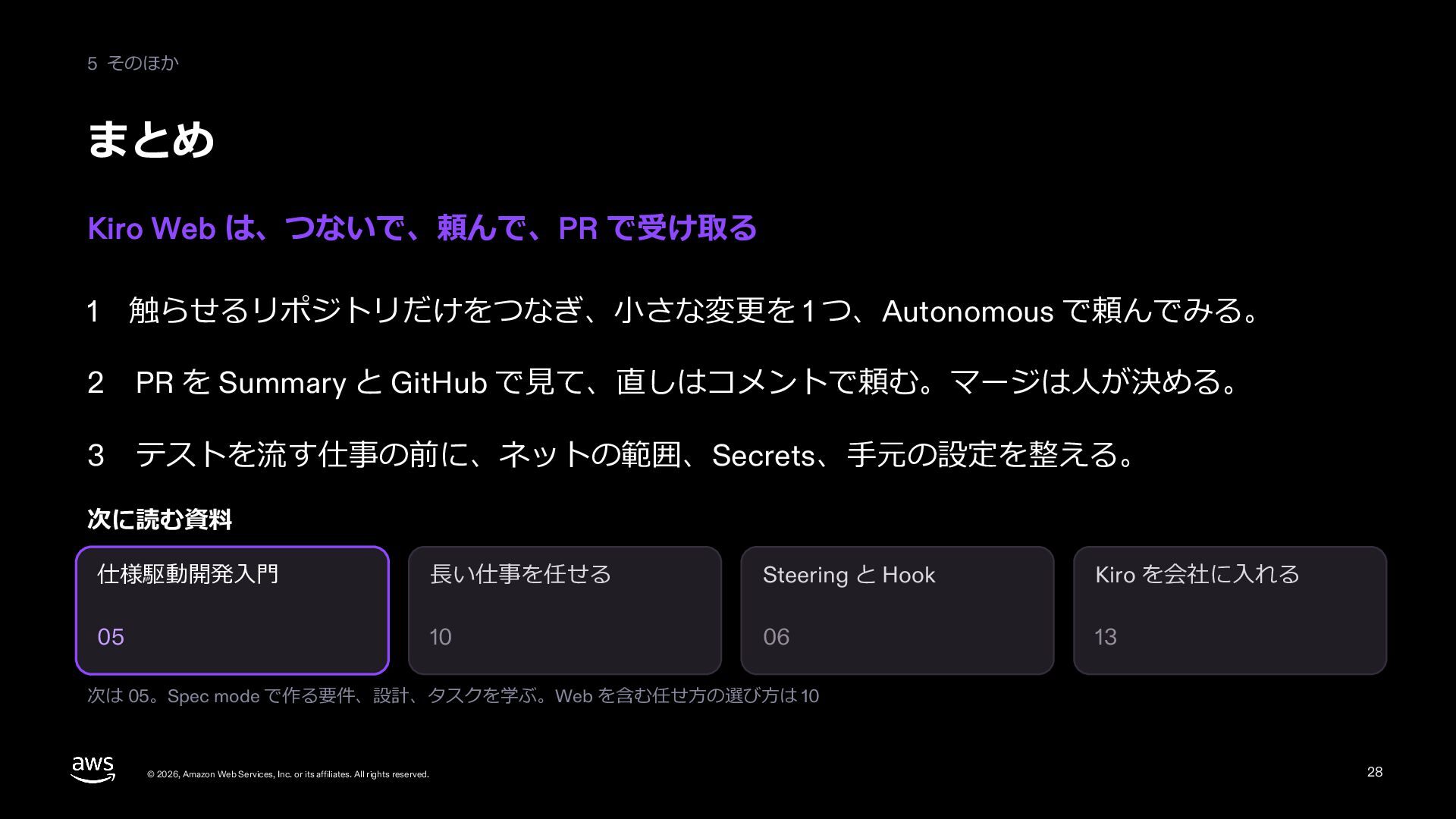
  28. 5 そのほか まとめ Kiro Web は、つないで、頼んで、PR で受け取る 1 触らせるリポジトリだけをつなぎ、⼩さな変更を 1

    つ、Autonomous で頼んでみる。 2 PR を Summary と GitHub で⾒て、直しはコメントで頼む。マージは⼈が決める。 3 テストを流す仕事の前に、ネットの範囲、Secrets、⼿元の設定を整える。 次に読む資料 仕様駆動開発⼊⾨ ⻑い仕事を任せる Steering と Hook Kiro を会社に⼊れる 05 10 06 13 次は 05。Spec mode で作る要件、設計、タスクを学ぶ。Web を含む任せ⽅の選び⽅は 10 © 2026, Amazon Web Services, Inc. or its affiliates. All rights reserved. 28
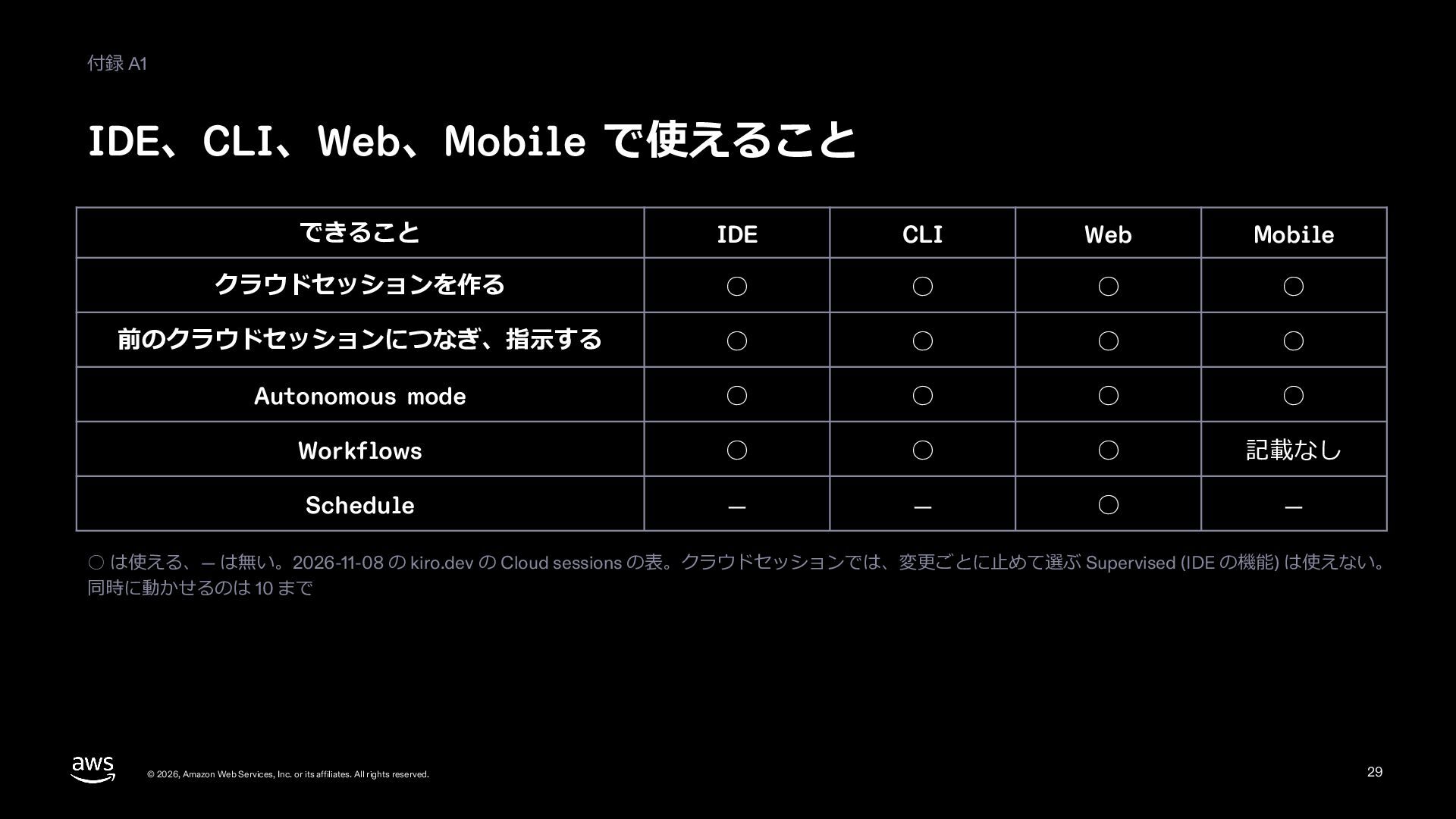
  29. 付録 A1 IDE、CLI、Web、Mobile で使えること できること IDE CLI Web Mobile クラウドセッションを作る

    ◦ ◦ ◦ ◦ 前のクラウドセッションにつなぎ、指⽰する ◦ ◦ ◦ ◦ Autonomous mode ◦ ◦ ◦ ◦ Workflows ◦ ◦ ◦ 記載なし Schedule ― ― ◦ ― ◦ は使える、― は無い。2026-11-08 の kiro.dev の Cloud sessions の表。クラウドセッションでは、変更ごとに⽌めて選ぶ Supervised (IDE の機能) は使えない。 同時に動かせるのは 10 まで © 2026, Amazon Web Services, Inc. or its affiliates. All rights reserved. 29
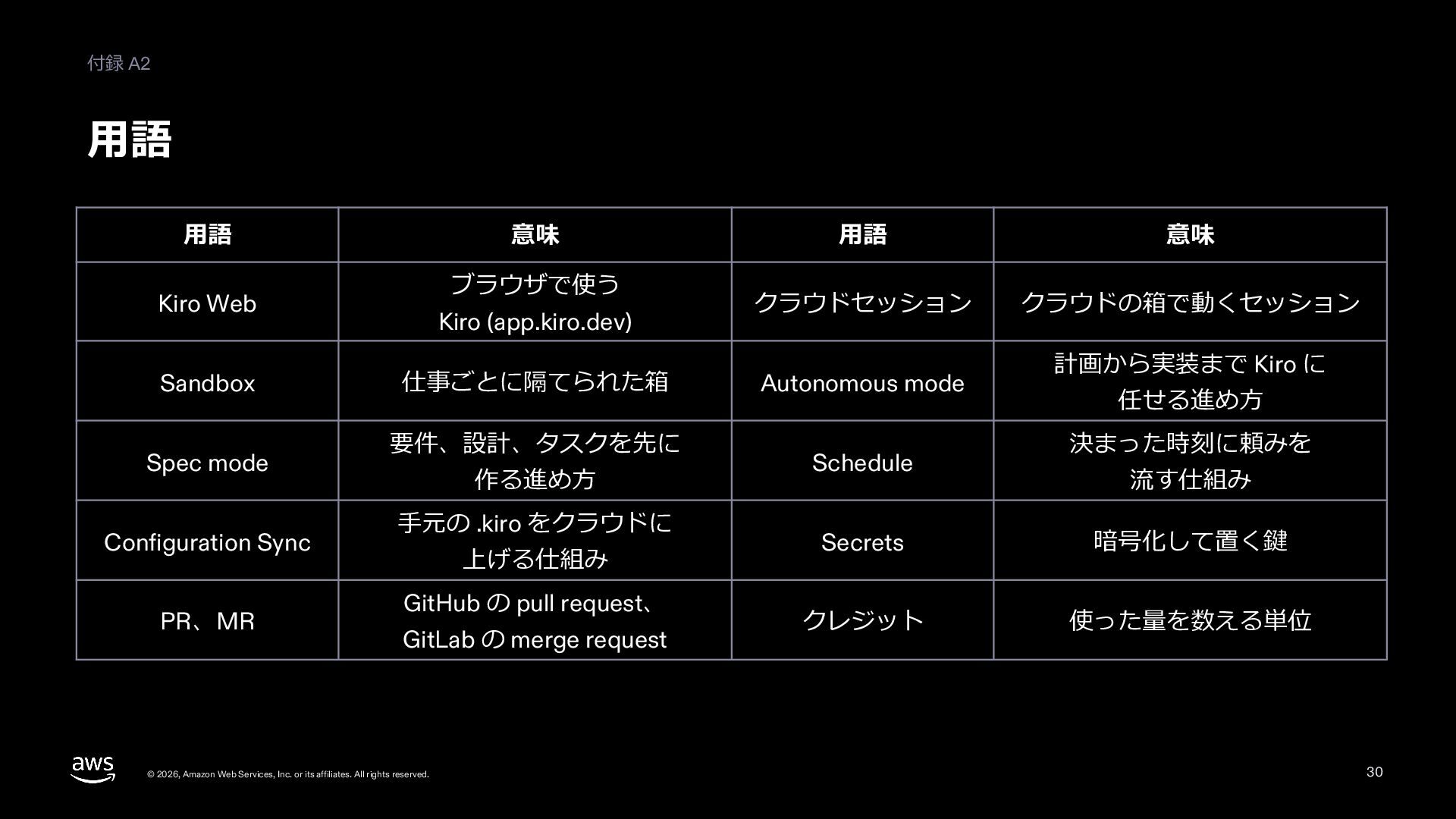
  30. 付録 A2 ⽤語 ⽤語 意味 ブラウザで使う Kiro Web Sandbox Spec

    mode Configuration Sync PR、MR Kiro (app.kiro.dev) 仕事ごとに隔てられた箱 要件、設計、タスクを先に 作る進め⽅ ⼿元の .kiro をクラウドに 上げる仕組み GitHub の pull request、 GitLab の merge request © 2026, Amazon Web Services, Inc. or its affiliates. All rights reserved. ⽤語 意味 クラウドセッション クラウドの箱で動くセッション Autonomous mode Schedule 計画から実装まで Kiro に 任せる進め⽅ 決まった時刻に頼みを 流す仕組み Secrets 暗号化して置く鍵 クレジット 使った量を数える単位 30
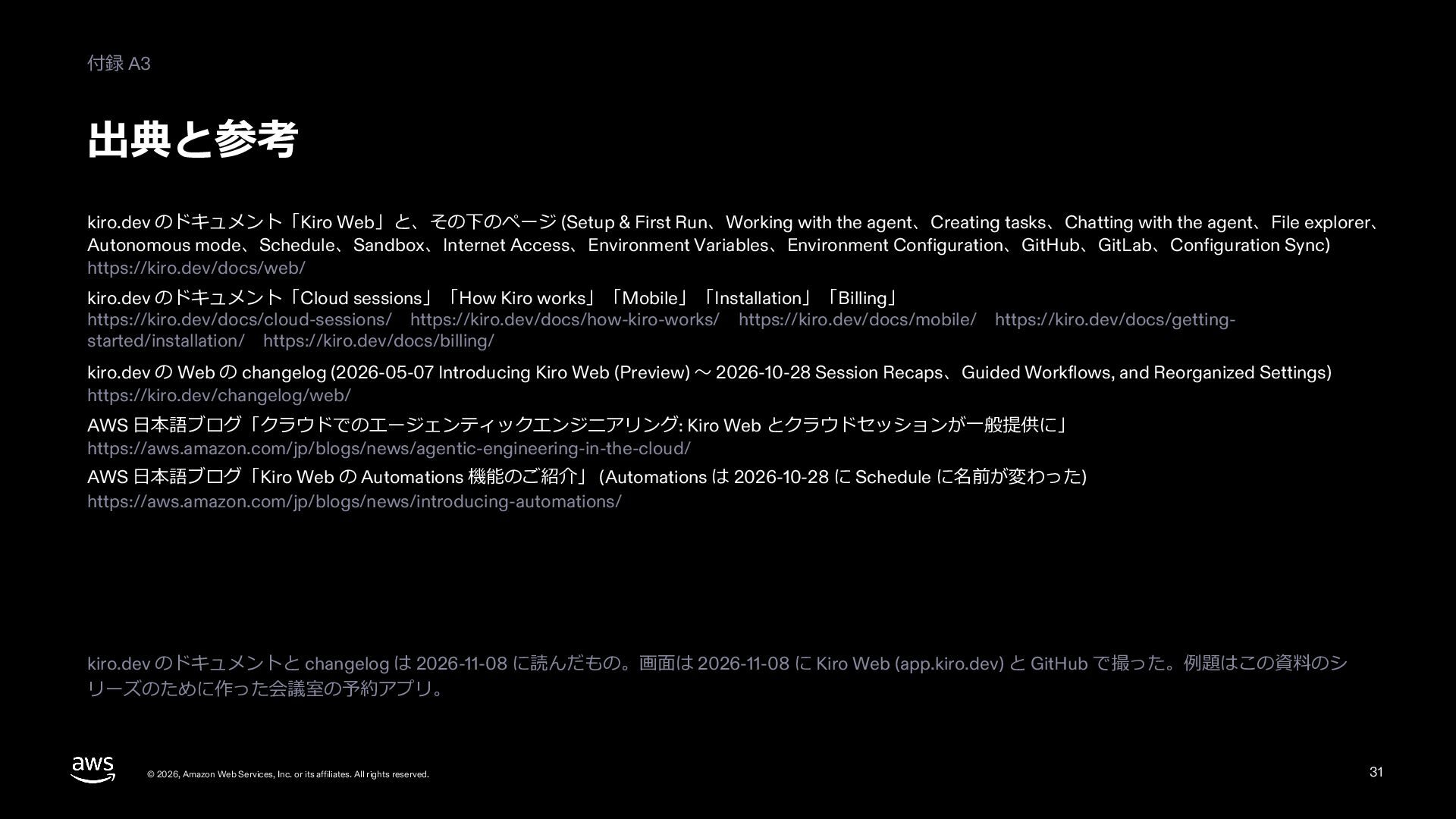
  31. 付録 A3 出典と参考 kiro.dev のドキュメント「Kiro Web」と、その下のページ (Setup & First Run、Working

    with the agent、Creating tasks、Chatting with the agent、File explorer、 Autonomous mode、Schedule、Sandbox、Internet Access、Environment Variables、Environment Configuration、GitHub、GitLab、Configuration Sync) https://kiro.dev/docs/web/ kiro.dev のドキュメント「Cloud sessions」「How Kiro works」「Mobile」「Installation」「Billing」 https://kiro.dev/docs/cloud-sessions/ https://kiro.dev/docs/how-kiro-works/ https://kiro.dev/docs/mobile/ https://kiro.dev/docs/gettingstarted/installation/ https://kiro.dev/docs/billing/ kiro.dev の Web の changelog (2026-05-07 Introducing Kiro Web (Preview) 〜 2026-10-28 Session Recaps、Guided Workflows, and Reorganized Settings) https://kiro.dev/changelog/web/ AWS ⽇本語ブログ「クラウドでのエージェンティックエンジニアリング: Kiro Web とクラウドセッションが⼀般提供に」 https://aws.amazon.com/jp/blogs/news/agentic-engineering-in-the-cloud/ AWS ⽇本語ブログ「Kiro Web の Automations 機能のご紹介」 (Automations は 2026-10-28 に Schedule に名前が変わった) https://aws.amazon.com/jp/blogs/news/introducing-automations/ kiro.dev のドキュメントと changelog は 2026-11-08 に読んだもの。画⾯は 2026-11-08 に Kiro Web (app.kiro.dev) と GitHub で撮った。例題はこの資料のシ リーズのために作った会議室の予約アプリ。 © 2026, Amazon Web Services, Inc. or its affiliates. All rights reserved. 31