Upgrade to Pro — share decks privately, control downloads, hide ads and more …

Quick Web 入門 | 目指せ Quick マスター 02

Sponsored · SiteGround - Reliable hosting with speed, security, and support you can count on. →
Avatar for Riku INADA Riku INADA PRO
November 08, 2026

Quick Web 入門 | 目指せ Quick マスター 02

Amazon Quick をブラウザで使い始める人向けの配布資料です。Web の画面の見方、サインインの 2 つの入り方 (aws.com/quick で申し込んだアカウントと、会社のアカウント)、チャットの開き方を説明します。チャットでは、エージェントの選び方、答えの範囲 (一般的なナレッジ、すべてのデータ、特定のデータ) の決め方、Web 検索の切り方、ファイルの添付を扱います。Quick が作った文書や表が残る成果物のパネル、90 日残る会話履歴と履歴に残さないプライベートモード、好みや役割を覚える記憶も扱います。続けて、スペースでの質問、決まった資料から答えるエージェントへの切り替え、決まった手順を動かすフロー、出典つきの報告書を作る研究の使い方を示します。最後に、ブラウザと Microsoft 365 の拡張機能と、Web ではなくデスクトップで使う機能を整理します。使える機能は、管理者の設定やプランで変わります。社内勉強会の運営を例にし、画面は 2026 年 11 月の日本語の表示で撮りました。付録に、チャットとスペースの上限、用語と画面の名前、出典があります。2026 年 11 月時点の公開ドキュメントをもとにしています。シリーズ「目指せ Quick マスター」の 02 (はじめる) です。

Avatar for Riku INADA

Riku INADA PRO

November 08, 2026

More Decks by Riku INADA

Other Decks in Technology

Transcript

  1. ⽬指せ Quick マスター はじめる Quick Web ⼊⾨ ブラウザで、チャット、 スペース、エージェントを使う 02

    2026-11 時点 2026 年 11 ⽉ 稲⽥ ⼤陸 アマゾン ウェブ サービス ジャパン © 2026, Amazon Web © 2026, Services, Amazon Inc. or Web its Services, affiliates.Inc. All or rights its affiliates. reserved.All rights reserved. 1
  2. はじめに ⾃⼰紹介 稲⽥ ⼤陸 いなだ りく (いなりく) アマゾン ウェブ サービス

    ジャパン合同会社 ソリューションアーキテクト 製造業のお客様を中⼼に⽀援 最近の取り組み AI 駆動開発ライフサイクルの推進 Kiro と AWS Amplify の情報発信 © 2026, Amazon Web Services, Inc. or its affiliates. All rights reserved. X @inada_riku Speaker Deck speakerdeck.com/inariku Zenn zenn.dev/inariku GitHub github.com/inariku 2
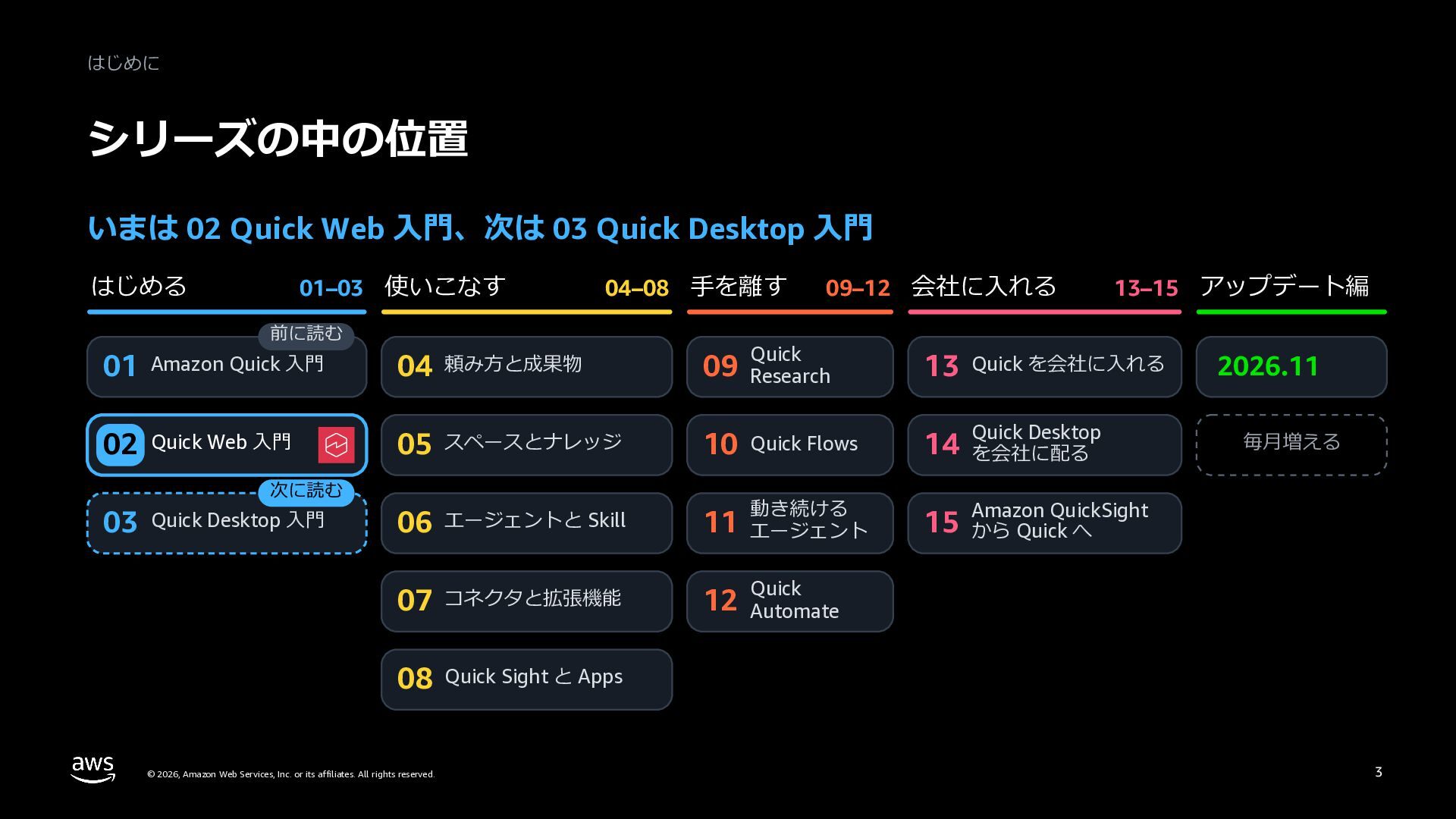
  3. はじめに シリーズの中の位置 いまは 02 Quick Web ⼊⾨、次は 03 Quick Desktop

    ⼊⾨ はじめる 01–03 使いこなす 前に読む 04–08 ⼿を離す 09–12 会社に⼊れる Quick 13–15 アップデート編 01 Amazon Quick ⼊⾨ 04 頼み⽅と成果物 09 Research 13 Quick を会社に⼊れる 02 Quick Web ⼊⾨ 05 スペースとナレッジ 10 Quick Flows 14 を会社に配る 06 エージェントと Skill 11 エージェント 07 コネクタと拡張機能 12 Quick Automate 次に読む 03 Quick Desktop ⼊⾨ 動き続ける Quick Desktop 2026.11 毎⽉増える QuickSight 15 Amazon から Quick へ 08 Quick Sight と Apps © 2026, Amazon Web Services, Inc. or its affiliates. All rights reserved. 3
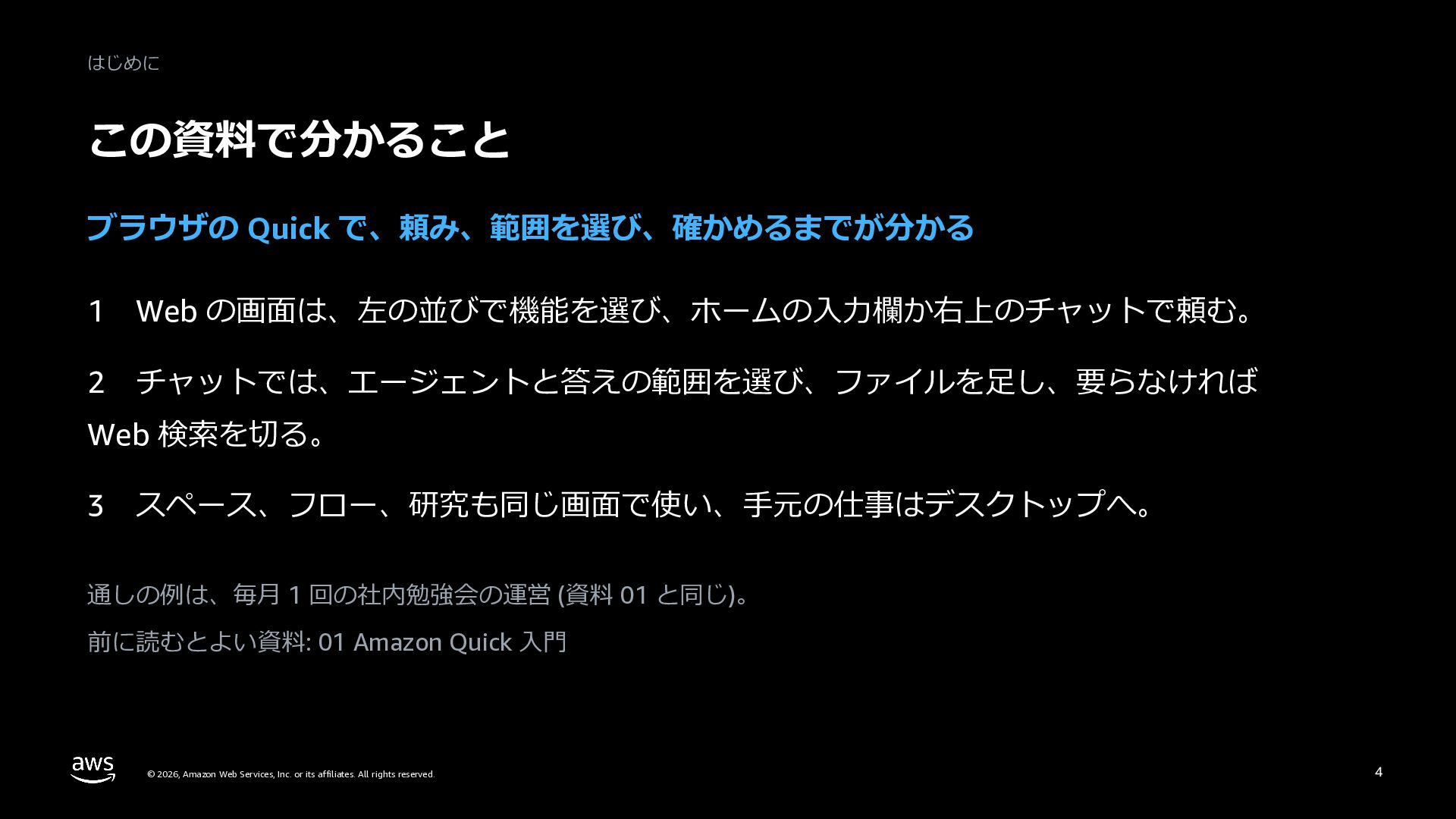
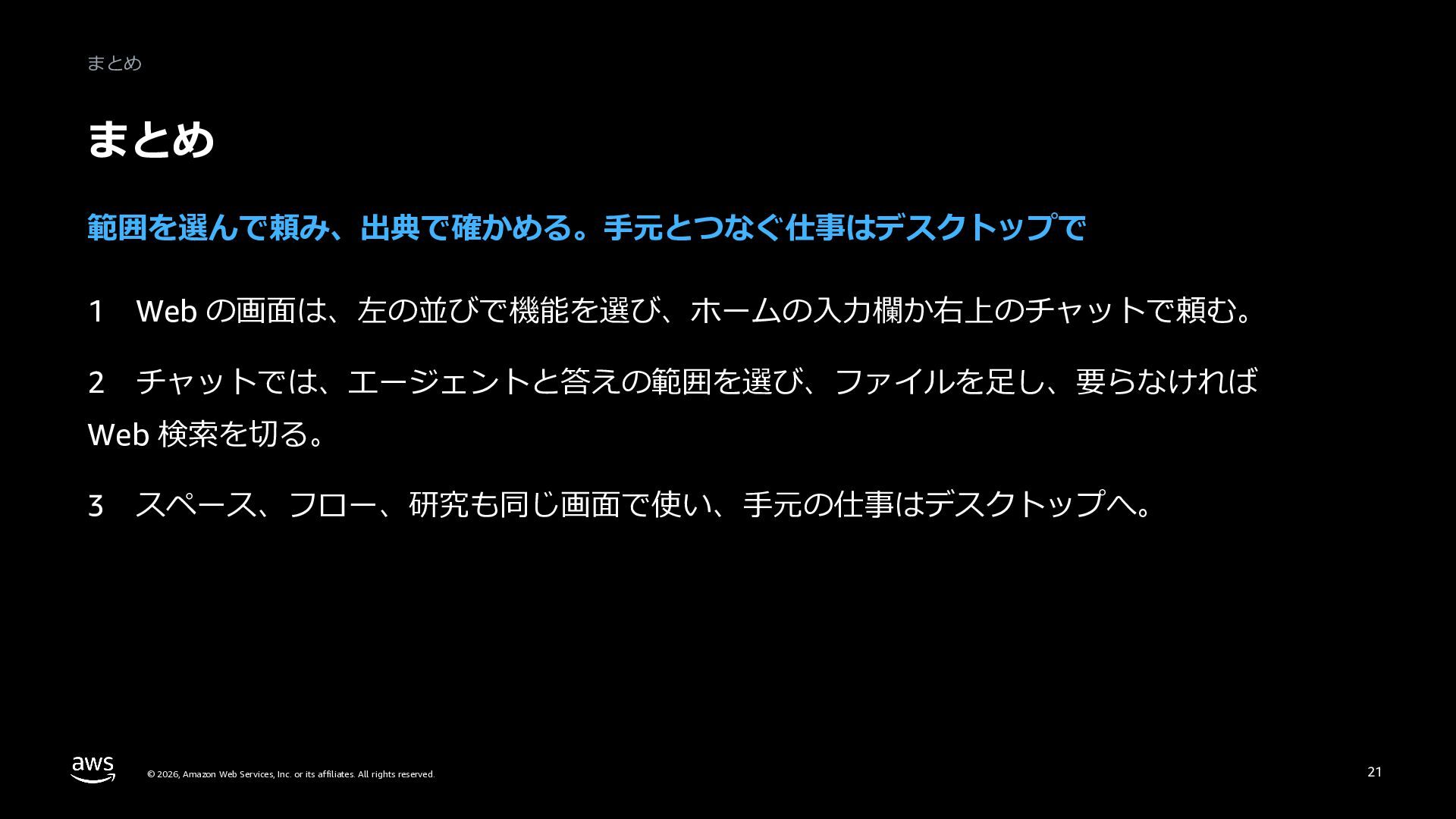
  4. はじめに この資料で分かること ブラウザの Quick で、頼み、範囲を選び、確かめるまでが分かる 1 Web の画⾯は、左の並びで機能を選び、ホームの⼊⼒欄か右上のチャットで頼む。 2 チャットでは、エージェントと答えの範囲を選び、ファイルを⾜し、要らなければ

    Web 検索を切る。 3 スペース、フロー、研究も同じ画⾯で使い、⼿元の仕事はデスクトップへ。 通しの例は、毎⽉ 1 回の社内勉強会の運営 (資料 01 と同じ)。 前に読むとよい資料: 01 Amazon Quick ⼊⾨ © 2026, Amazon Web Services, Inc. or its affiliates. All rights reserved. 4
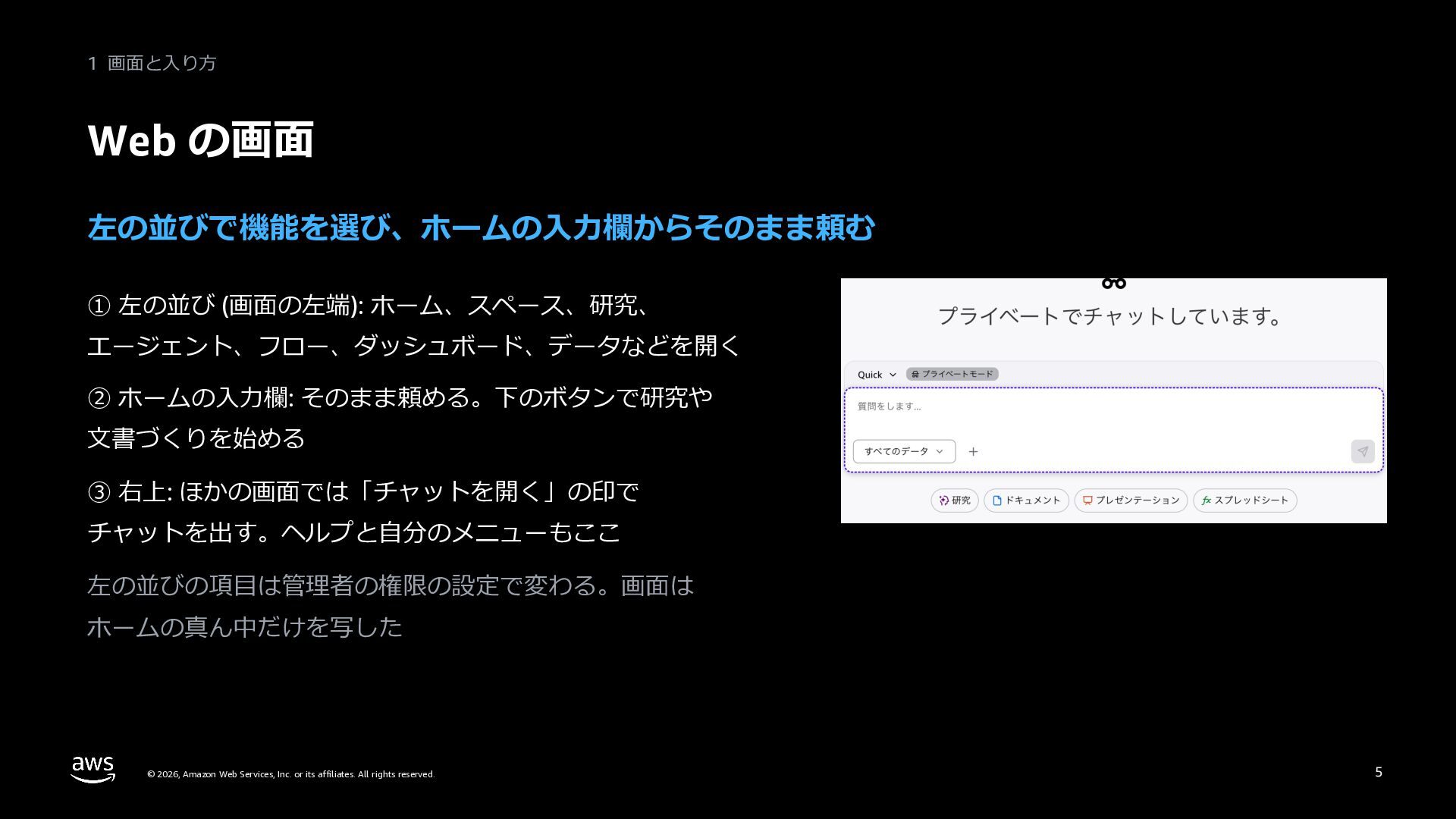
  5. 1 画⾯と⼊り⽅ Web の画⾯ 左の並びで機能を選び、ホームの⼊⼒欄からそのまま頼む ① 左の並び (画⾯の左端): ホーム、スペース、研究、 エージェント、フロー、ダッシュボード、データなどを開く

    ② ホームの⼊⼒欄: そのまま頼める。下のボタンで研究や ⽂書づくりを始める ③ 右上: ほかの画⾯では「チャットを開く」の印で チャットを出す。ヘルプと⾃分のメニューもここ 左の並びの項⽬は管理者の権限の設定で変わる。画⾯は ホームの真ん中だけを写した © 2026, Amazon Web Services, Inc. or its affiliates. All rights reserved. 5
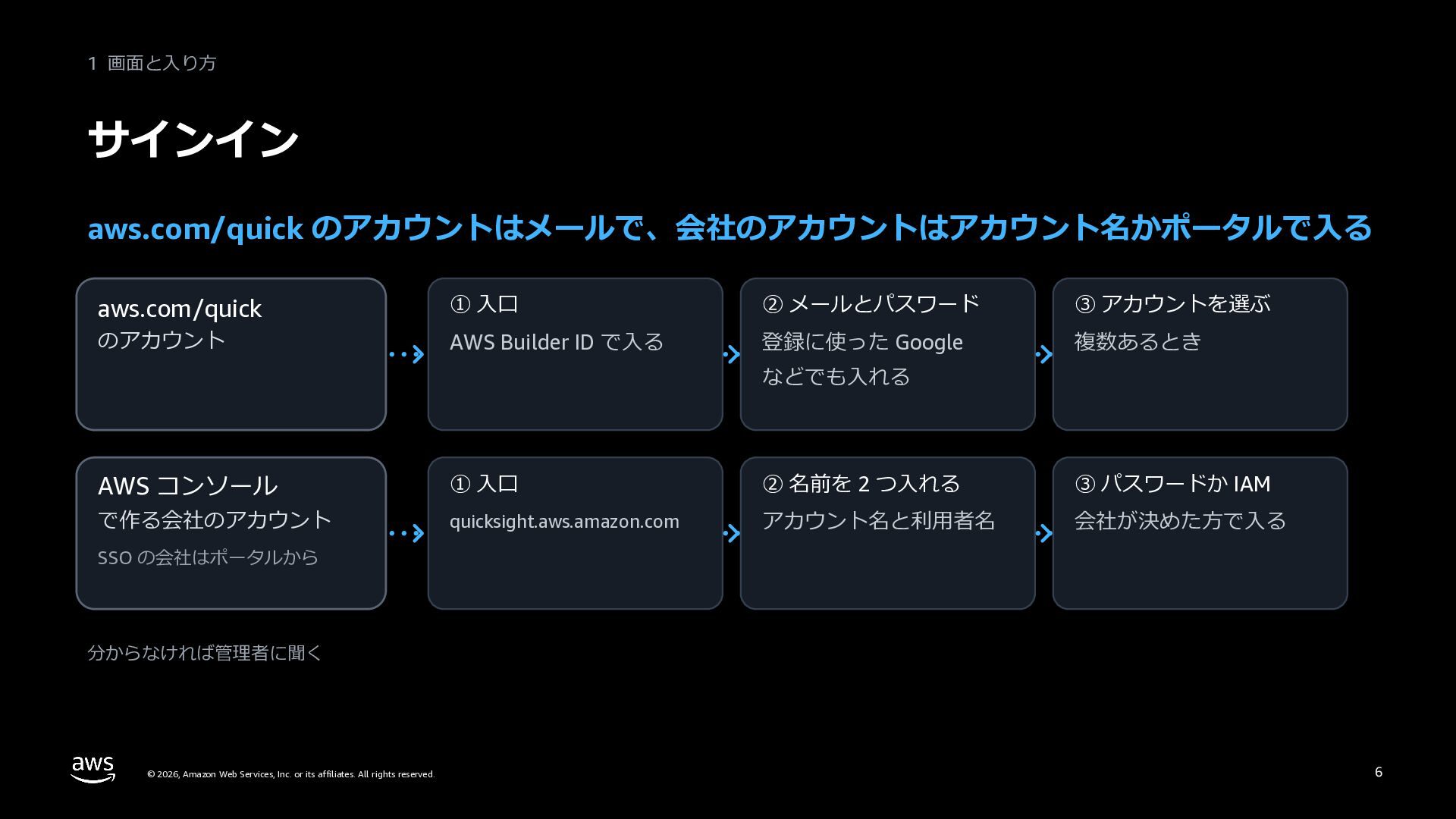
  6. 1 画⾯と⼊り⽅ サインイン aws.com/quick のアカウントはメールで、会社のアカウントはアカウント名かポータルで⼊る aws.com/quick ① ⼊⼝ ② メールとパスワード

    ③ アカウントを選ぶ のアカウント AWS Builder ID で⼊る 登録に使った Google 複数あるとき などでも⼊れる AWS コンソール で作る会社のアカウント ① ⼊⼝ ② 名前を 2 つ⼊れる ③ パスワードか IAM quicksight.aws.amazon.com アカウント名と利⽤者名 会社が決めた⽅で⼊る SSO の会社はポータルから 分からなければ管理者に聞く © 2026, Amazon Web Services, Inc. or its affiliates. All rights reserved. 6
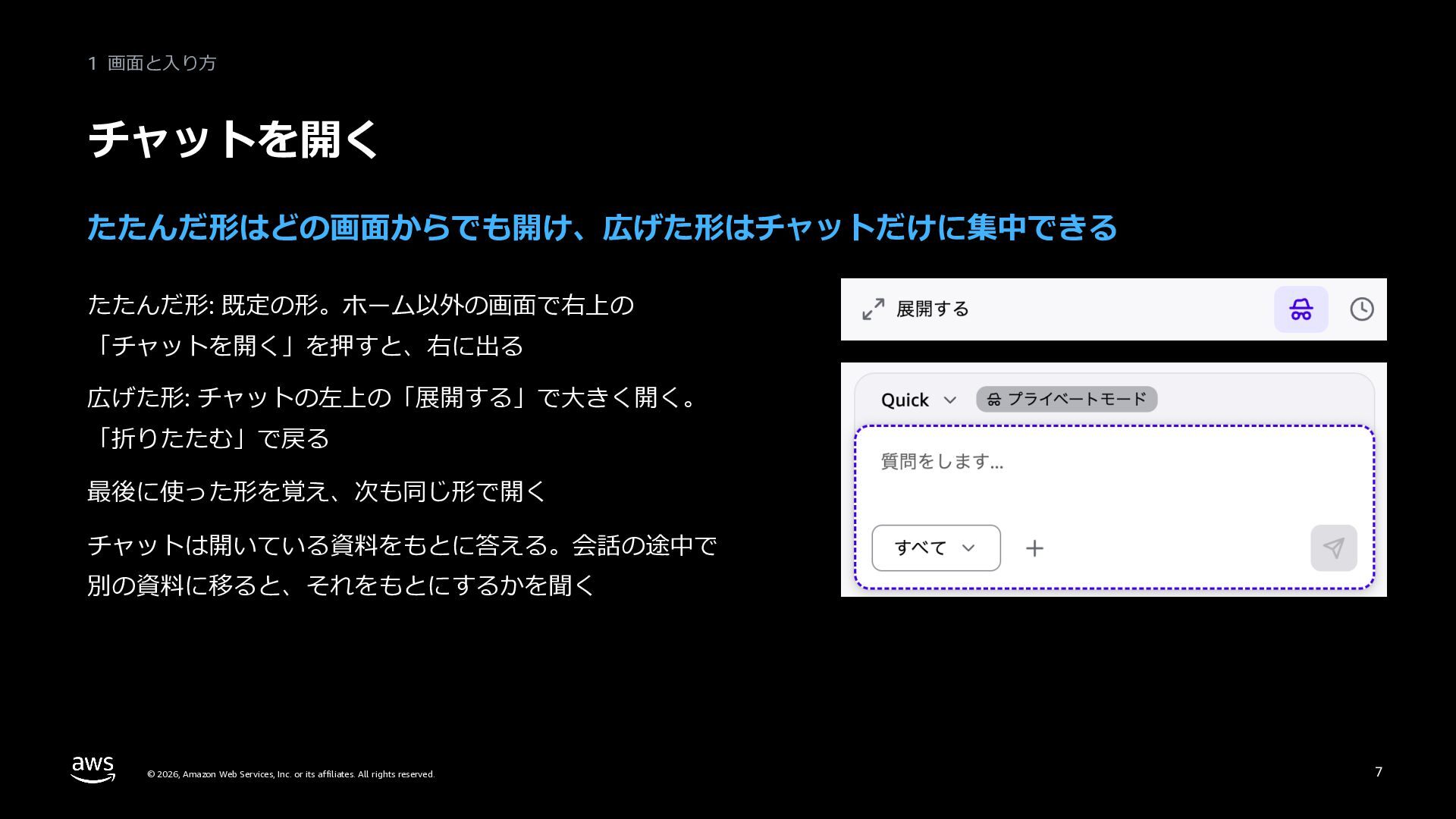
  7. 1 画⾯と⼊り⽅ チャットを開く たたんだ形はどの画⾯からでも開け、広げた形はチャットだけに集中できる たたんだ形: 既定の形。ホーム以外の画⾯で右上の 「チャットを開く」を押すと、右に出る 広げた形: チャットの左上の「展開する」で⼤きく開く。 「折りたたむ」で戻る

    最後に使った形を覚え、次も同じ形で開く チャットは開いている資料をもとに答える。会話の途中で 別の資料に移ると、それをもとにするかを聞く © 2026, Amazon Web Services, Inc. or its affiliates. All rights reserved. 7
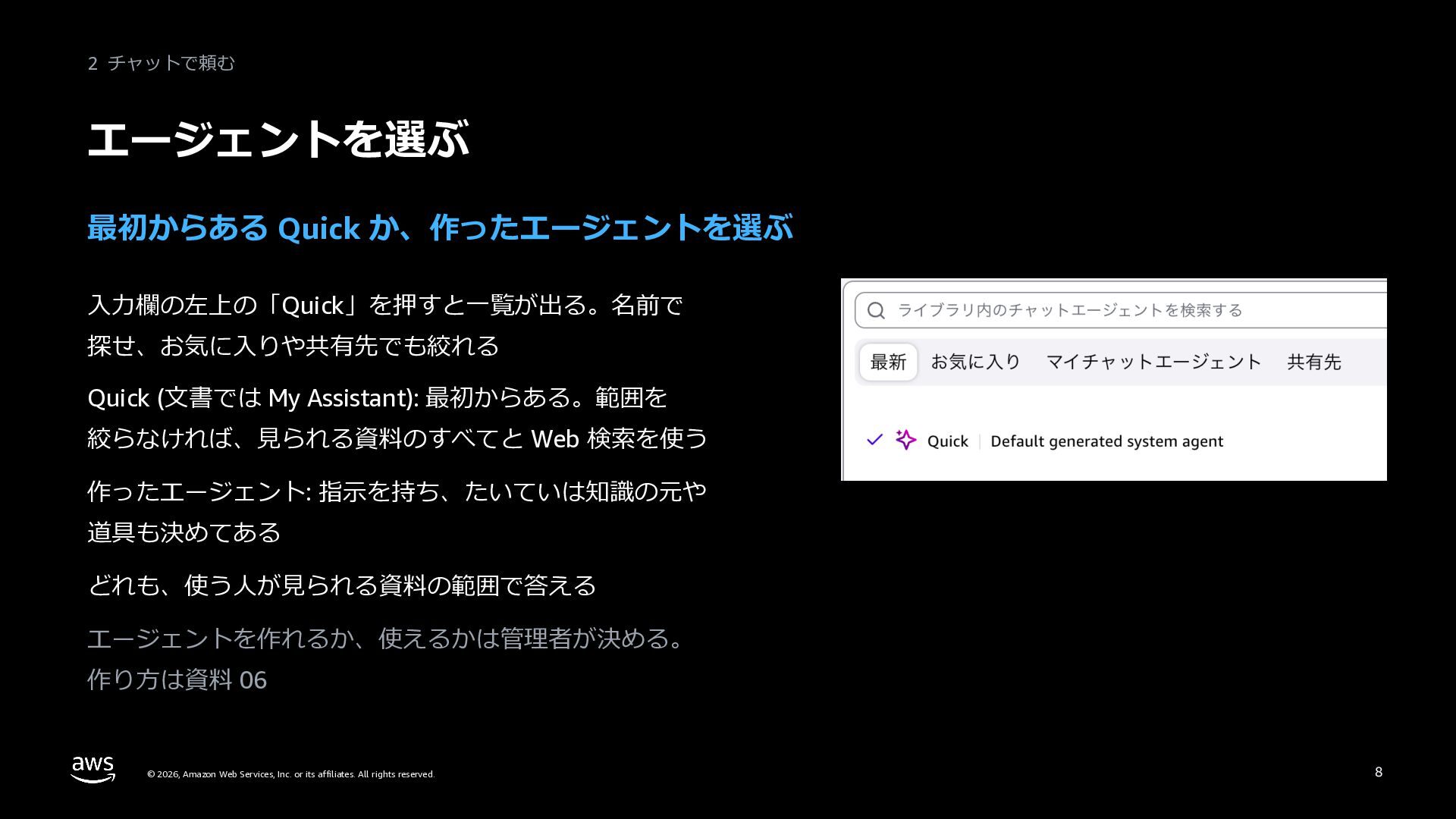
  8. 2 チャットで頼む エージェントを選ぶ 最初からある Quick か、作ったエージェントを選ぶ ⼊⼒欄の左上の「Quick」を押すと⼀覧が出る。名前で 探せ、お気に⼊りや共有先でも絞れる Quick (⽂書では

    My Assistant): 最初からある。範囲を 絞らなければ、⾒られる資料のすべてと Web 検索を使う 作ったエージェント: 指⽰を持ち、たいていは知識の元や 道具も決めてある どれも、使う⼈が⾒られる資料の範囲で答える エージェントを作れるか、使えるかは管理者が決める。 作り⽅は資料 06 © 2026, Amazon Web Services, Inc. or its affiliates. All rights reserved. 8
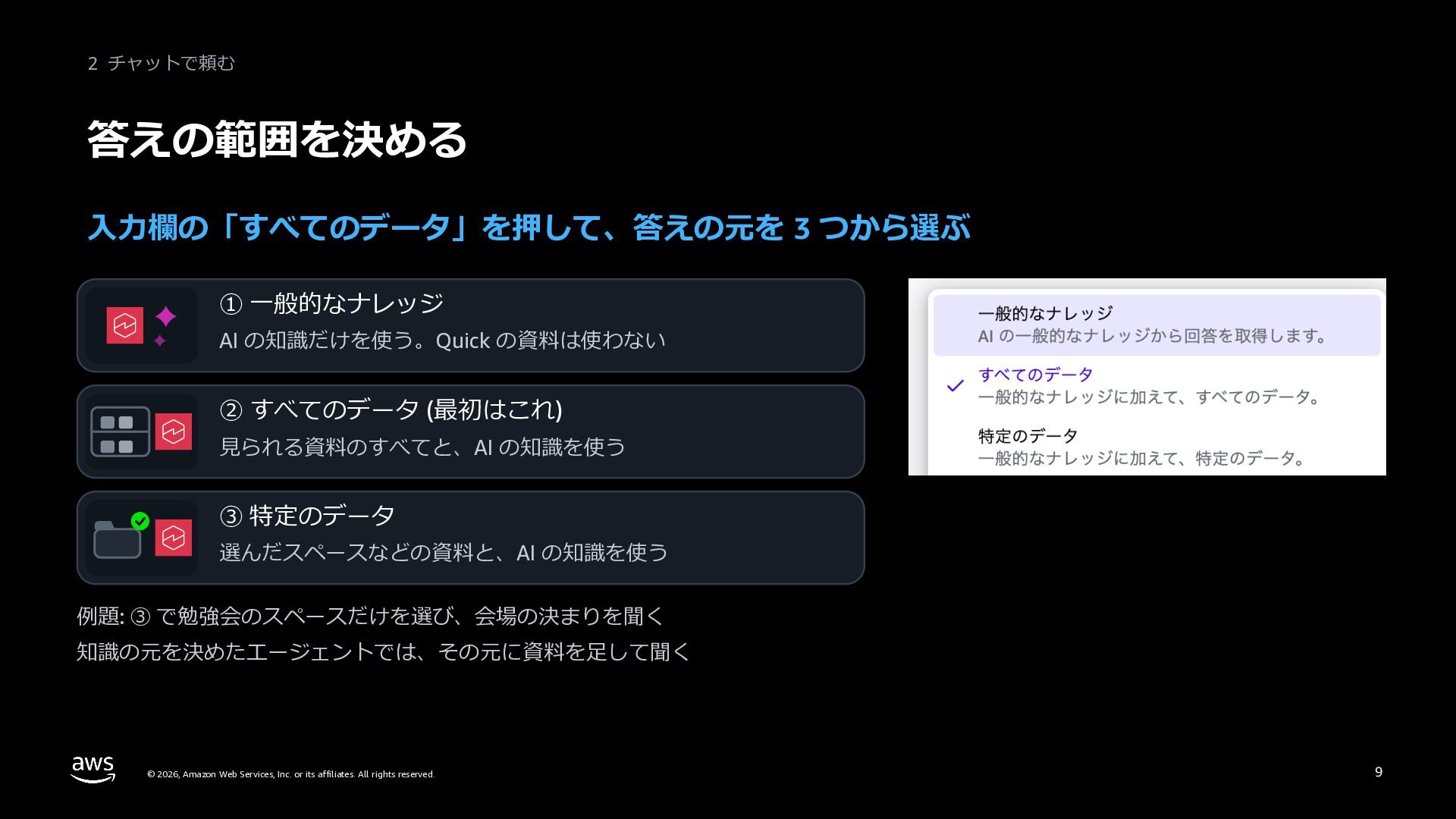
  9. 2 チャットで頼む 答えの範囲を決める ⼊⼒欄の「すべてのデータ」を押して、答えの元を 3 つから選ぶ ① ⼀般的なナレッジ AI の知識だけを使う。Quick

    の資料は使わない ② すべてのデータ (最初はこれ) ⾒られる資料のすべてと、AI の知識を使う ③ 特定のデータ 選んだスペースなどの資料と、AI の知識を使う 例題: ③ で勉強会のスペースだけを選び、会場の決まりを聞く 知識の元を決めたエージェントでは、その元に資料を⾜して聞く © 2026, Amazon Web Services, Inc. or its affiliates. All rights reserved. 9
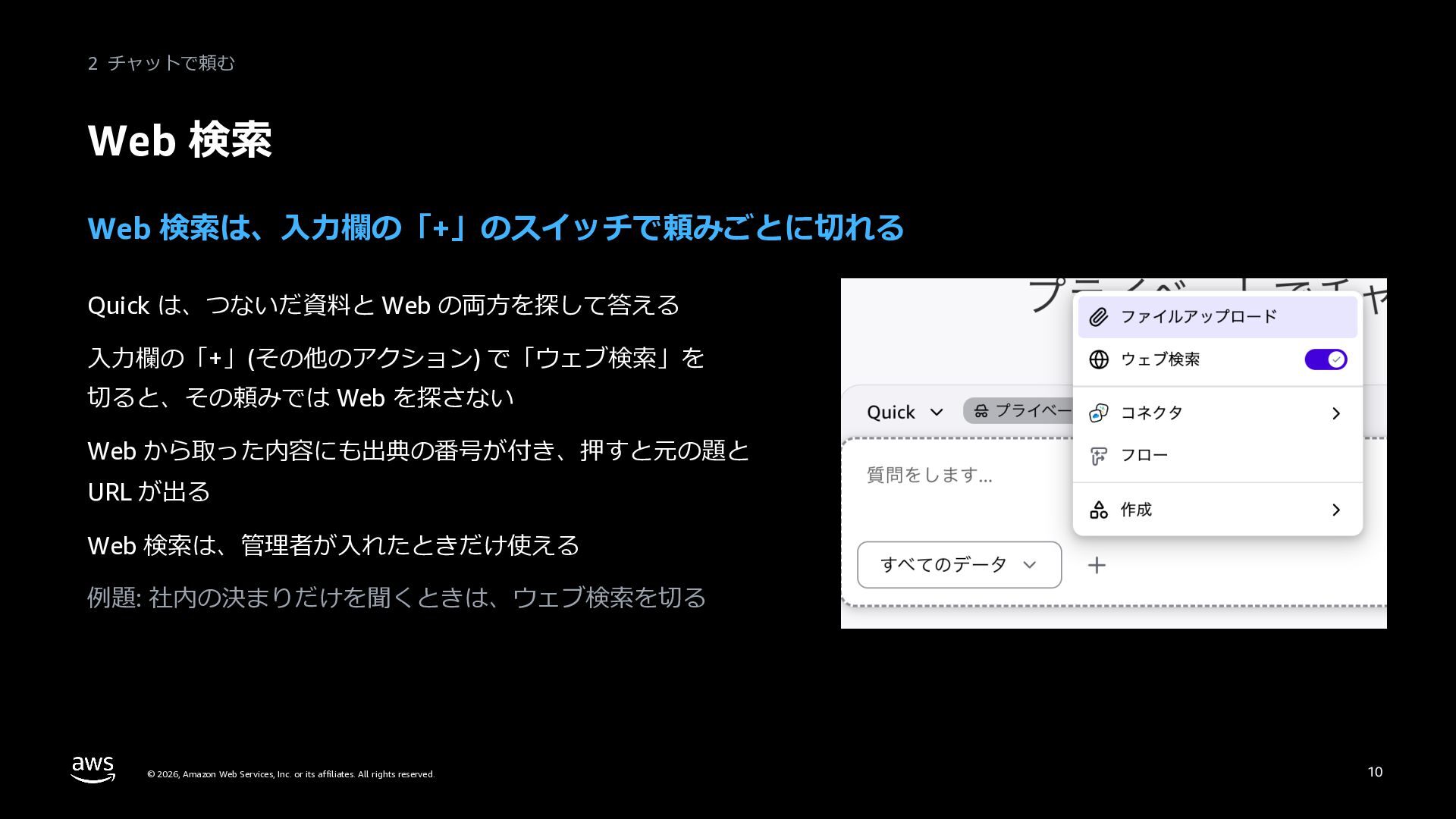
  10. 2 チャットで頼む Web 検索 Web 検索は、⼊⼒欄の「+」のスイッチで頼みごとに切れる Quick は、つないだ資料と Web の両⽅を探して答える

    ⼊⼒欄の「+」(その他のアクション) で「ウェブ検索」を 切ると、その頼みでは Web を探さない Web から取った内容にも出典の番号が付き、押すと元の題と URL が出る Web 検索は、管理者が⼊れたときだけ使える 例題: 社内の決まりだけを聞くときは、ウェブ検索を切る © 2026, Amazon Web Services, Inc. or its affiliates. All rights reserved. 10
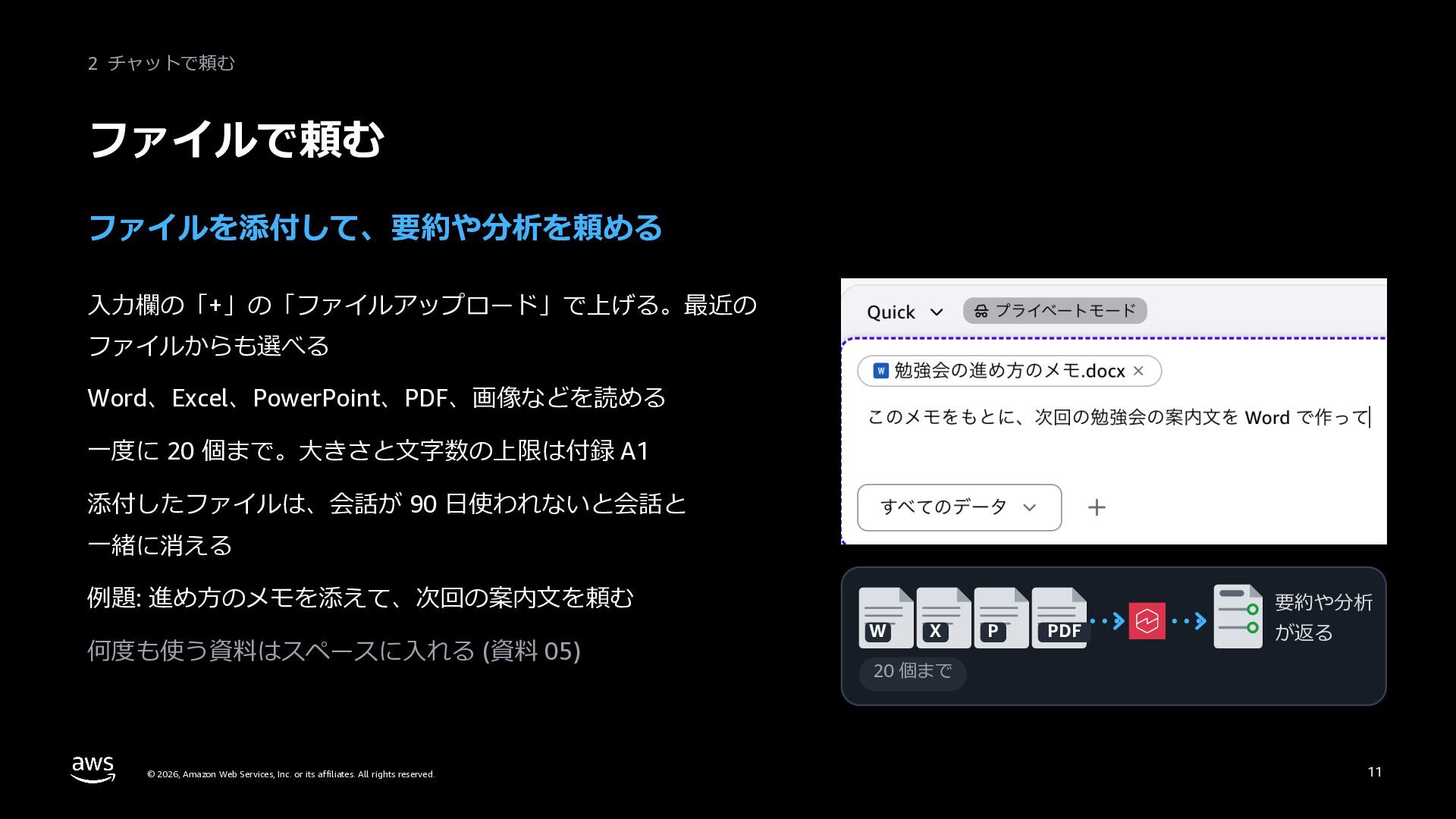
  11. 2 チャットで頼む ファイルで頼む ファイルを添付して、要約や分析を頼める ⼊⼒欄の「+」の「ファイルアップロード」で上げる。最近の ファイルからも選べる Word、Excel、PowerPoint、PDF、画像などを読める ⼀度に 20 個まで。⼤きさと⽂字数の上限は付録

    A1 添付したファイルは、会話が 90 ⽇使われないと会話と ⼀緒に消える 例題: 進め⽅のメモを添えて、次回の案内⽂を頼む 何度も使う資料はスペースに⼊れる (資料 05) © 2026, Amazon Web Services, Inc. or its affiliates. All rights reserved. 要約や分析 W X P PDF が返る 20 個まで 11
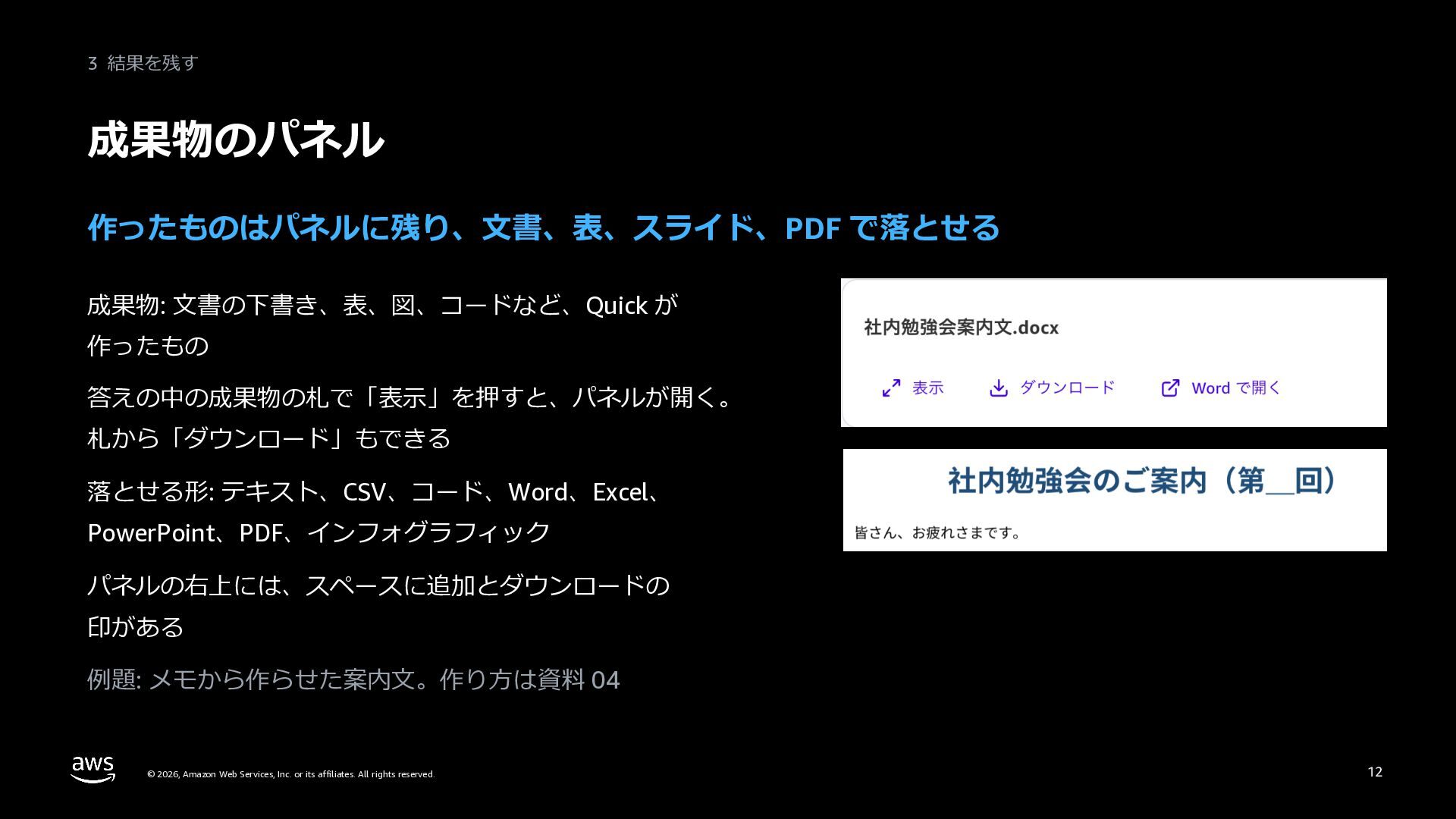
  12. 3 結果を残す 成果物のパネル 作ったものはパネルに残り、⽂書、表、スライド、PDF で落とせる 成果物: ⽂書の下書き、表、図、コードなど、Quick が 作ったもの 答えの中の成果物の札で「表⽰」を押すと、パネルが開く。

    札から「ダウンロード」もできる 落とせる形: テキスト、CSV、コード、Word、Excel、 PowerPoint、PDF、インフォグラフィック パネルの右上には、スペースに追加とダウンロードの 印がある 例題: メモから作らせた案内⽂。作り⽅は資料 04 © 2026, Amazon Web Services, Inc. or its affiliates. All rights reserved. 12
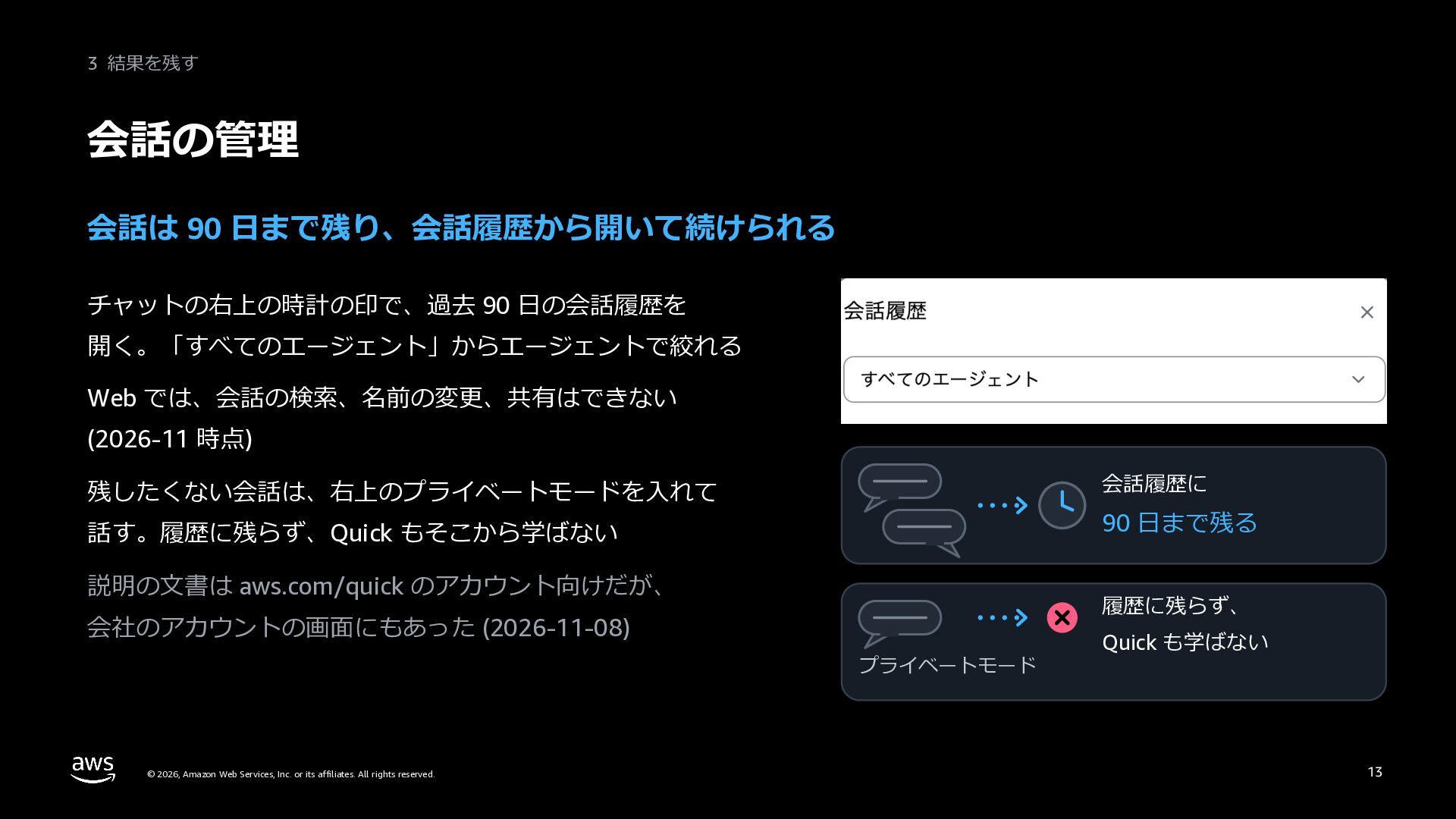
  13. 3 結果を残す 会話の管理 会話は 90 ⽇まで残り、会話履歴から開いて続けられる チャットの右上の時計の印で、過去 90 ⽇の会話履歴を 開く。「すべてのエージェント」からエージェントで絞れる

    Web では、会話の検索、名前の変更、共有はできない (2026-11 時点) 会話履歴に 残したくない会話は、右上のプライベートモードを⼊れて 90 ⽇まで残る 話す。履歴に残らず、Quick もそこから学ばない 説明の⽂書は aws.com/quick のアカウント向けだが、 履歴に残らず、 会社のアカウントの画⾯にもあった (2026-11-08) プライベートモード © 2026, Amazon Web Services, Inc. or its affiliates. All rights reserved. Quick も学ばない 13
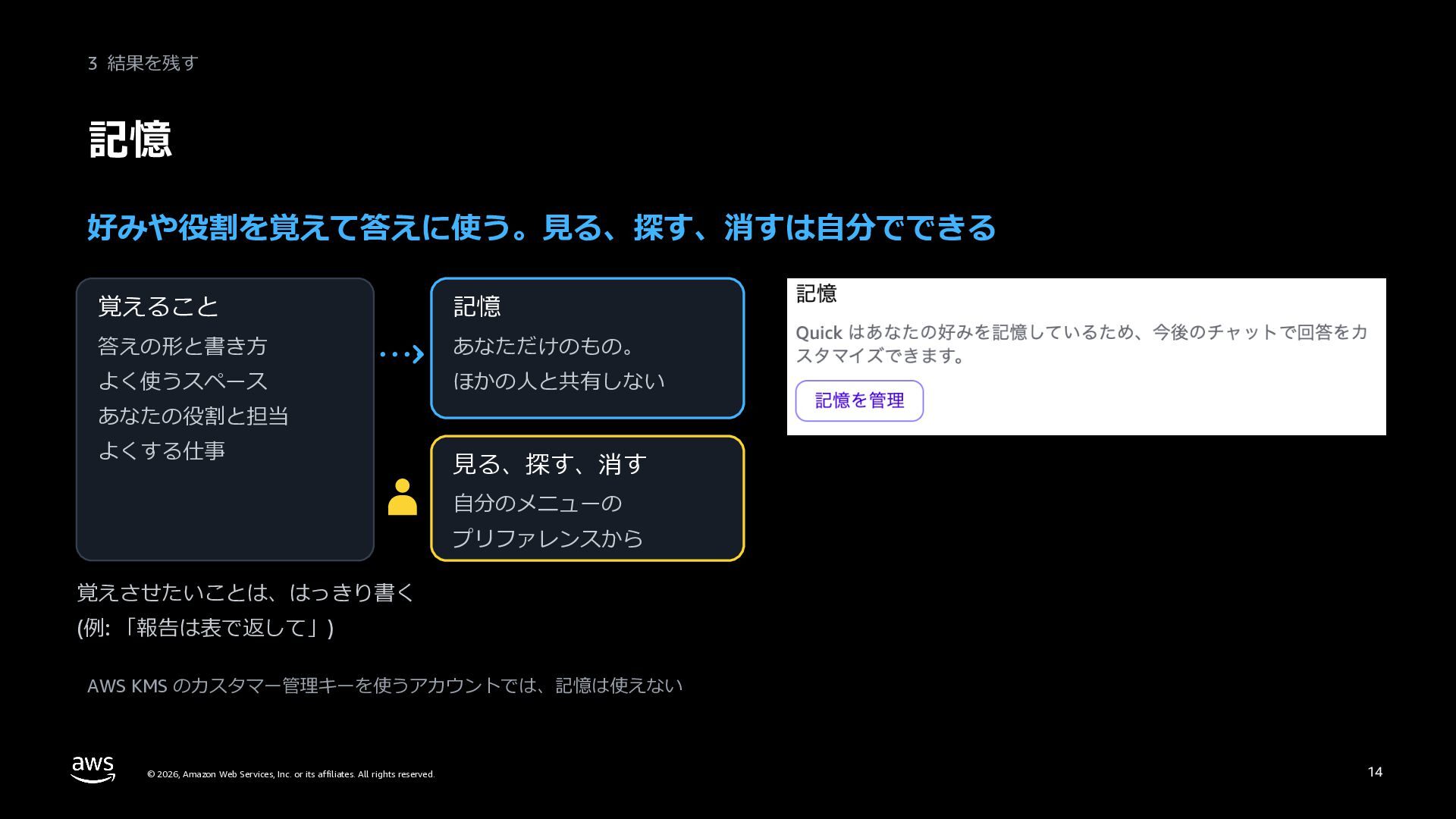
  14. 3 結果を残す 記憶 好みや役割を覚えて答えに使う。⾒る、探す、消すは⾃分でできる 覚えること 記憶 答えの形と書き⽅ あなただけのもの。 よく使うスペース ほかの⼈と共有しない

    あなたの役割と担当 よくする仕事 ⾒る、探す、消す ⾃分のメニューの プリファレンスから 覚えさせたいことは、はっきり書く (例: 「報告は表で返して」) AWS KMS のカスタマー管理キーを使うアカウントでは、記憶は使えない © 2026, Amazon Web Services, Inc. or its affiliates. All rights reserved. 14
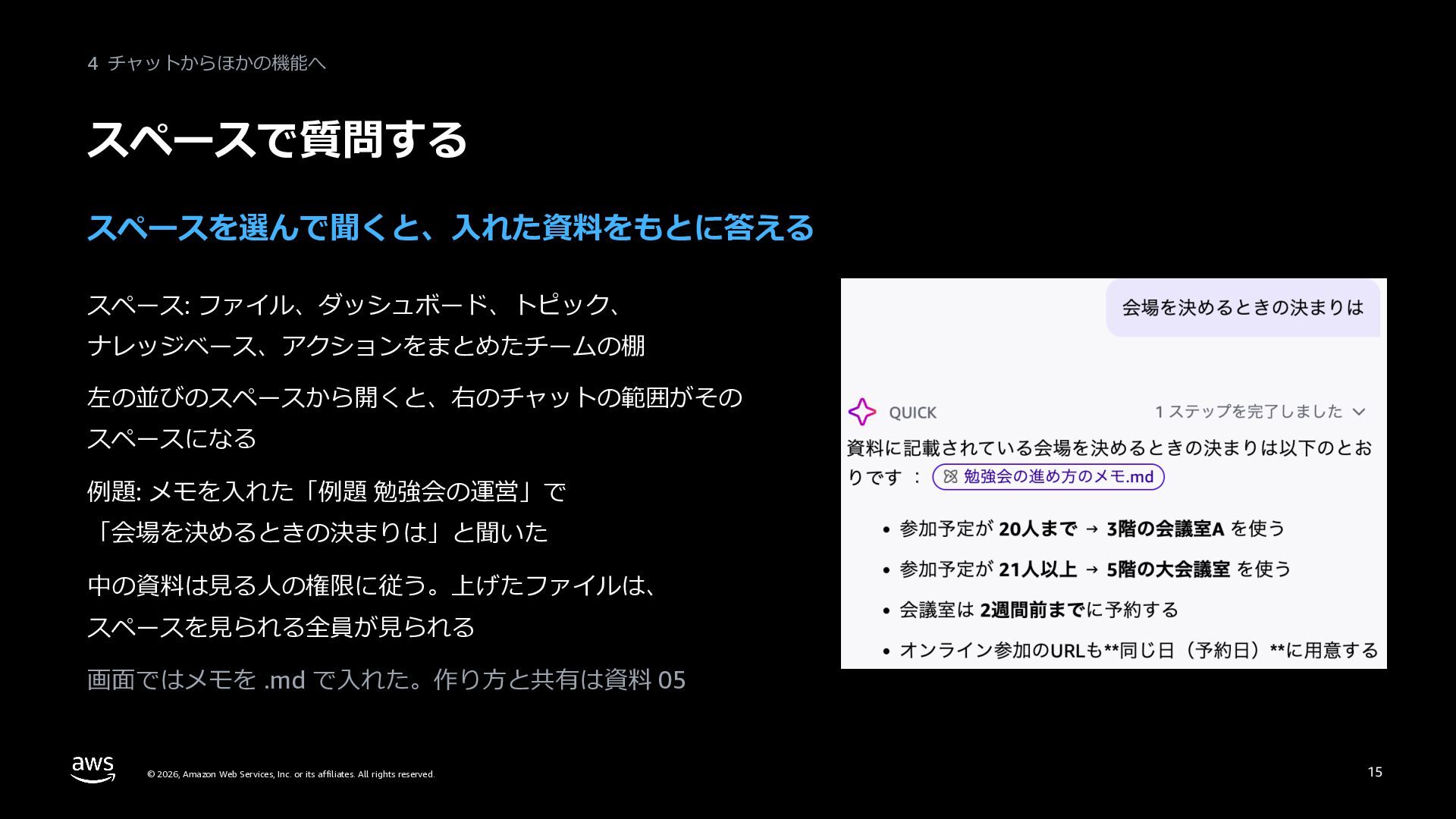
  15. 4 チャットからほかの機能へ スペースで質問する スペースを選んで聞くと、⼊れた資料をもとに答える スペース: ファイル、ダッシュボード、トピック、 ナレッジベース、アクションをまとめたチームの棚 左の並びのスペースから開くと、右のチャットの範囲がその スペースになる 例題:

    メモを⼊れた「例題 勉強会の運営」で 「会場を決めるときの決まりは」と聞いた 中の資料は⾒る⼈の権限に従う。上げたファイルは、 スペースを⾒られる全員が⾒られる 画⾯ではメモを .md で⼊れた。作り⽅と共有は資料 05 © 2026, Amazon Web Services, Inc. or its affiliates. All rights reserved. 15
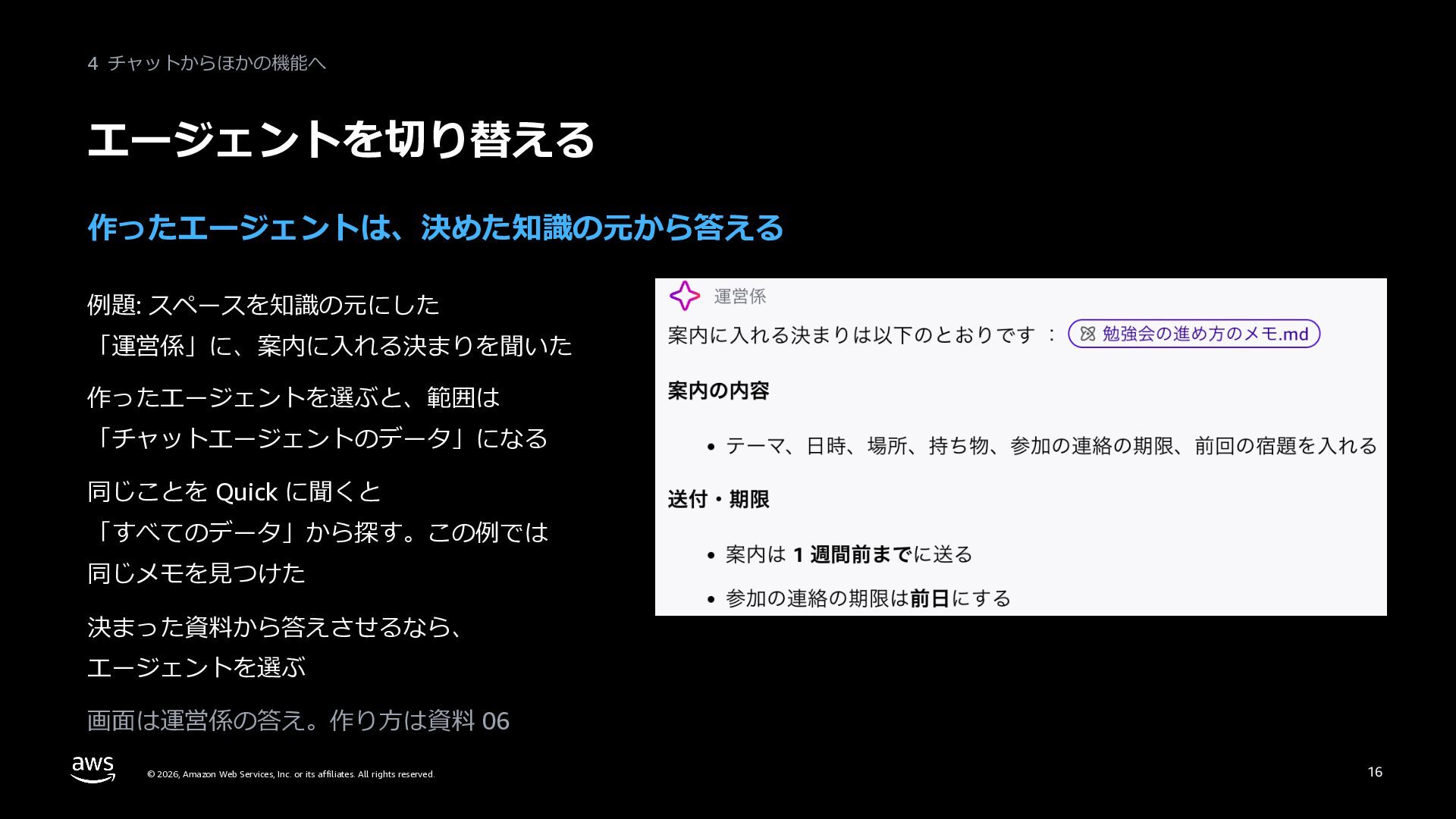
  16. 4 チャットからほかの機能へ エージェントを切り替える 作ったエージェントは、決めた知識の元から答える 例題: スペースを知識の元にした 「運営係」に、案内に⼊れる決まりを聞いた 作ったエージェントを選ぶと、範囲は 「チャットエージェントのデータ」になる 同じことを

    Quick に聞くと 「すべてのデータ」から探す。この例では 同じメモを⾒つけた 決まった資料から答えさせるなら、 エージェントを選ぶ 画⾯は運営係の答え。作り⽅は資料 06 © 2026, Amazon Web Services, Inc. or its affiliates. All rights reserved. 16
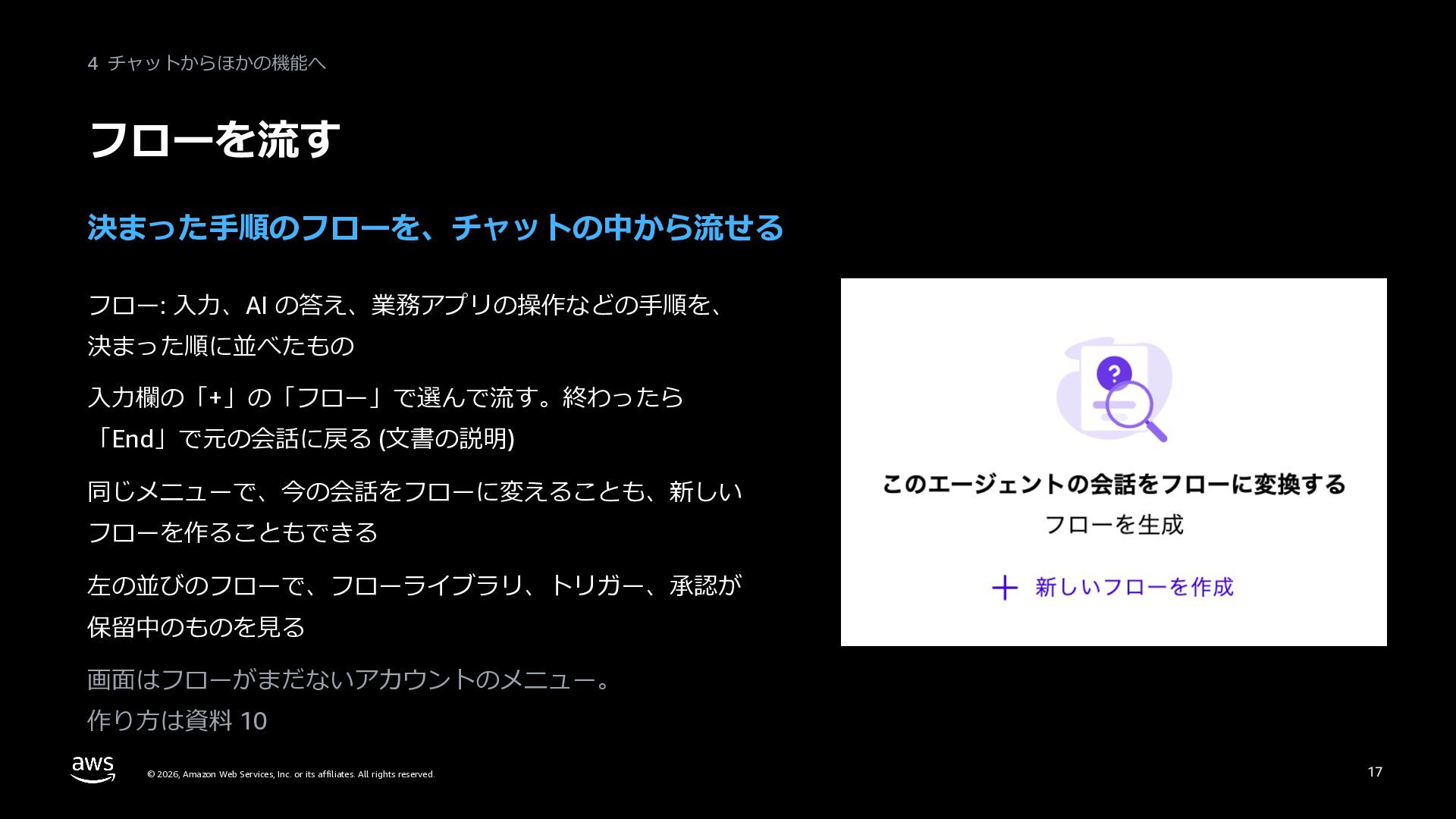
  17. 4 チャットからほかの機能へ フローを流す 決まった⼿順のフローを、チャットの中から流せる フロー: ⼊⼒、AI の答え、業務アプリの操作などの⼿順を、 決まった順に並べたもの ⼊⼒欄の「+」の「フロー」で選んで流す。終わったら 「End」で元の会話に戻る

    (⽂書の説明) 同じメニューで、今の会話をフローに変えることも、新しい フローを作ることもできる 左の並びのフローで、フローライブラリ、トリガー、承認が 保留中のものを⾒る 画⾯はフローがまだないアカウントのメニュー。 作り⽅は資料 10 © 2026, Amazon Web Services, Inc. or its affiliates. All rights reserved. 17
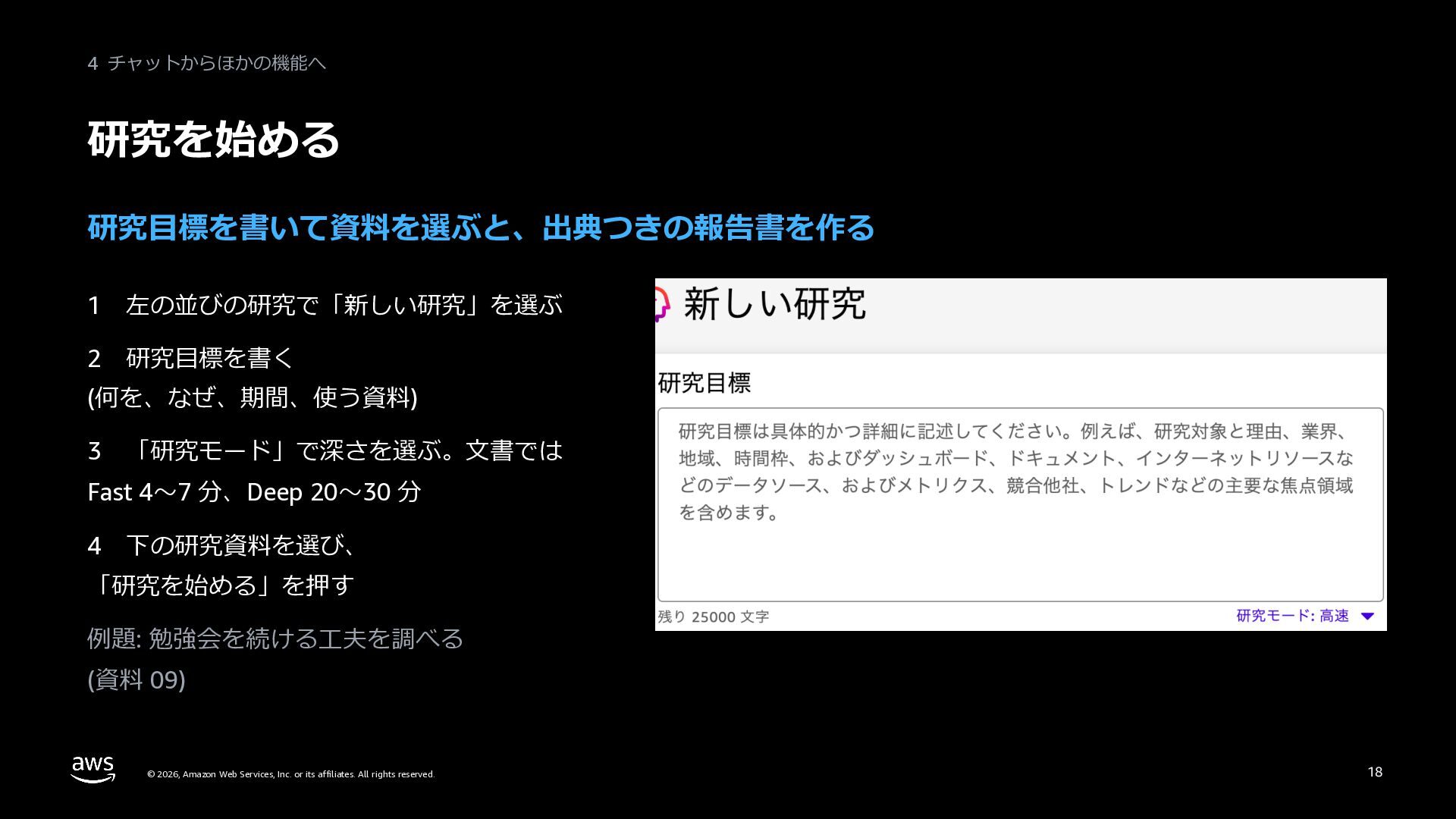
  18. 4 チャットからほかの機能へ 研究を始める 研究⽬標を書いて資料を選ぶと、出典つきの報告書を作る 1 左の並びの研究で「新しい研究」を選ぶ 2 研究⽬標を書く (何を、なぜ、期間、使う資料) 3

    「研究モード」で深さを選ぶ。⽂書では Fast 4〜7 分、Deep 20〜30 分 4 下の研究資料を選び、 「研究を始める」を押す 例題: 勉強会を続ける⼯夫を調べる (資料 09) © 2026, Amazon Web Services, Inc. or its affiliates. All rights reserved. 18
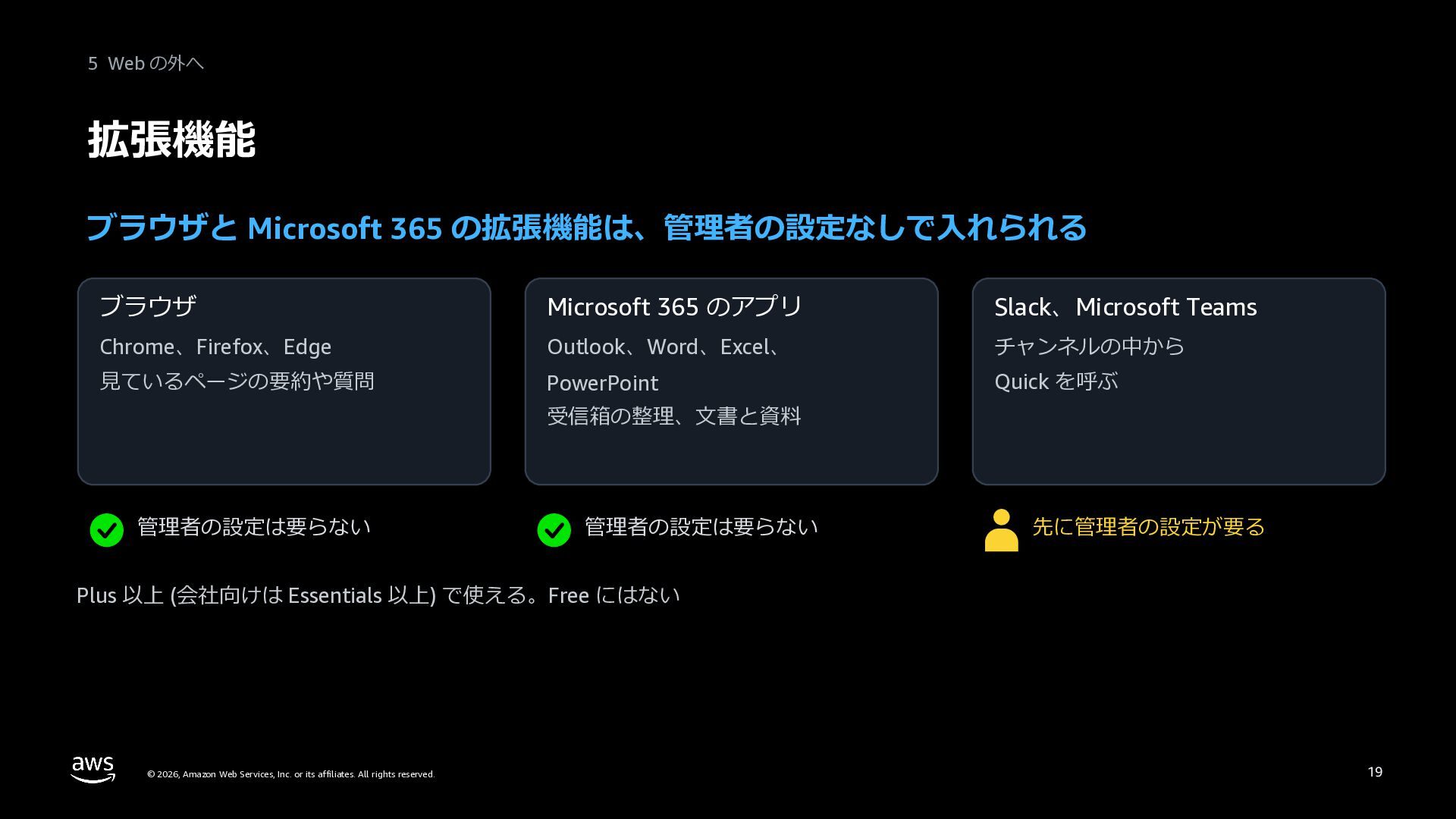
  19. 5 Web の外へ 拡張機能 ブラウザと Microsoft 365 の拡張機能は、管理者の設定なしで⼊れられる ブラウザ Microsoft

    365 のアプリ Slack、Microsoft Teams Chrome、Firefox、Edge Outlook、Word、Excel、 チャンネルの中から ⾒ているページの要約や質問 PowerPoint Quick を呼ぶ 受信箱の整理、⽂書と資料 管理者の設定は要らない 管理者の設定は要らない 先に管理者の設定が要る Plus 以上 (会社向けは Essentials 以上) で使える。Free にはない © 2026, Amazon Web Services, Inc. or its affiliates. All rights reserved. 19
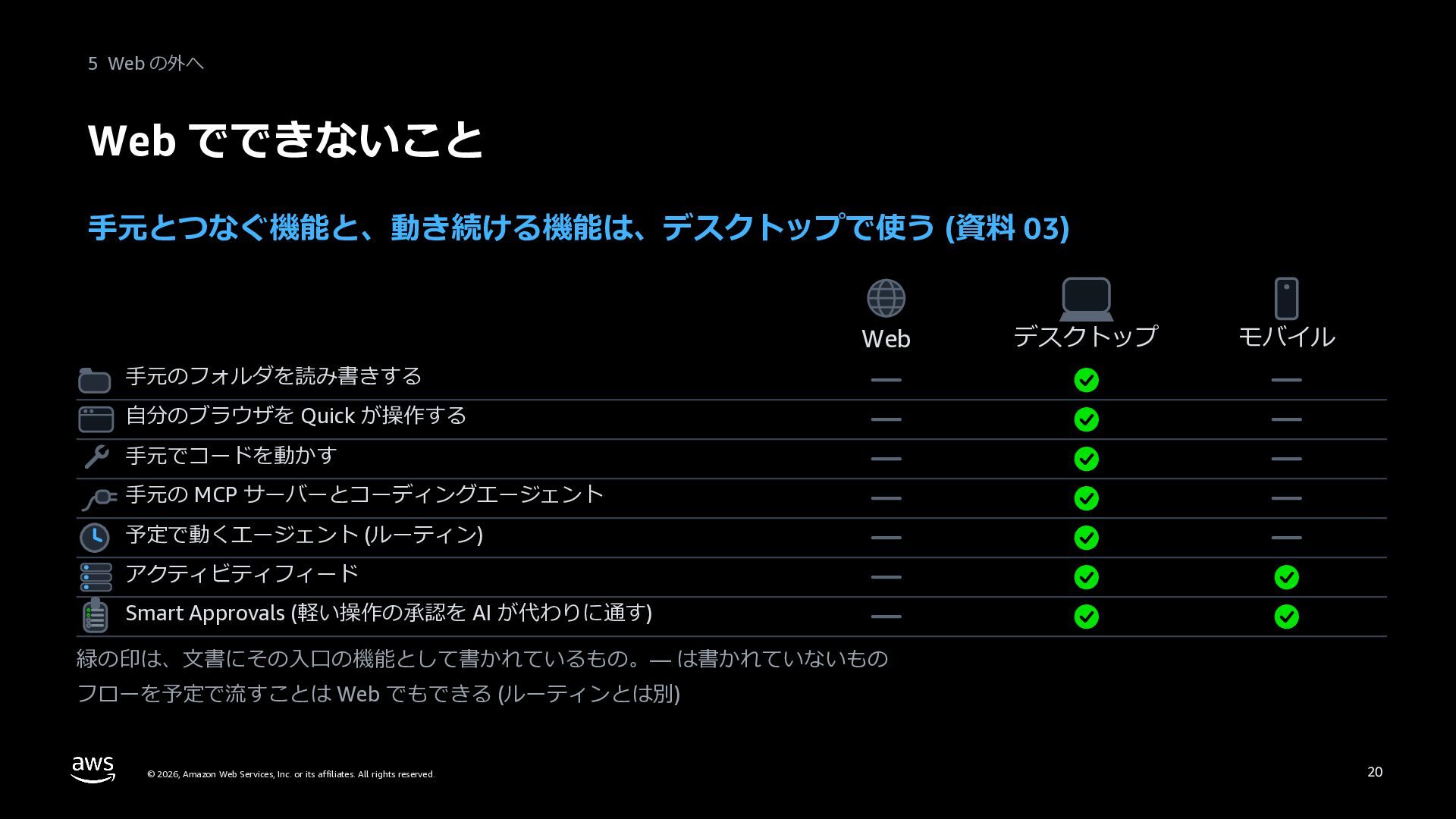
  20. 5 Web の外へ Web でできないこと ⼿元とつなぐ機能と、動き続ける機能は、デスクトップで使う (資料 03) Web デスクトップ

    モバイル ⼿元のフォルダを読み書きする ⾃分のブラウザを Quick が操作する ⼿元でコードを動かす ⼿元の MCP サーバーとコーディングエージェント 予定で動くエージェント (ルーティン) アクティビティフィード Smart Approvals (軽い操作の承認を AI が代わりに通す) 緑の印は、⽂書にその⼊⼝の機能として書かれているもの。— は書かれていないもの フローを予定で流すことは Web でもできる (ルーティンとは別) © 2026, Amazon Web Services, Inc. or its affiliates. All rights reserved. 20
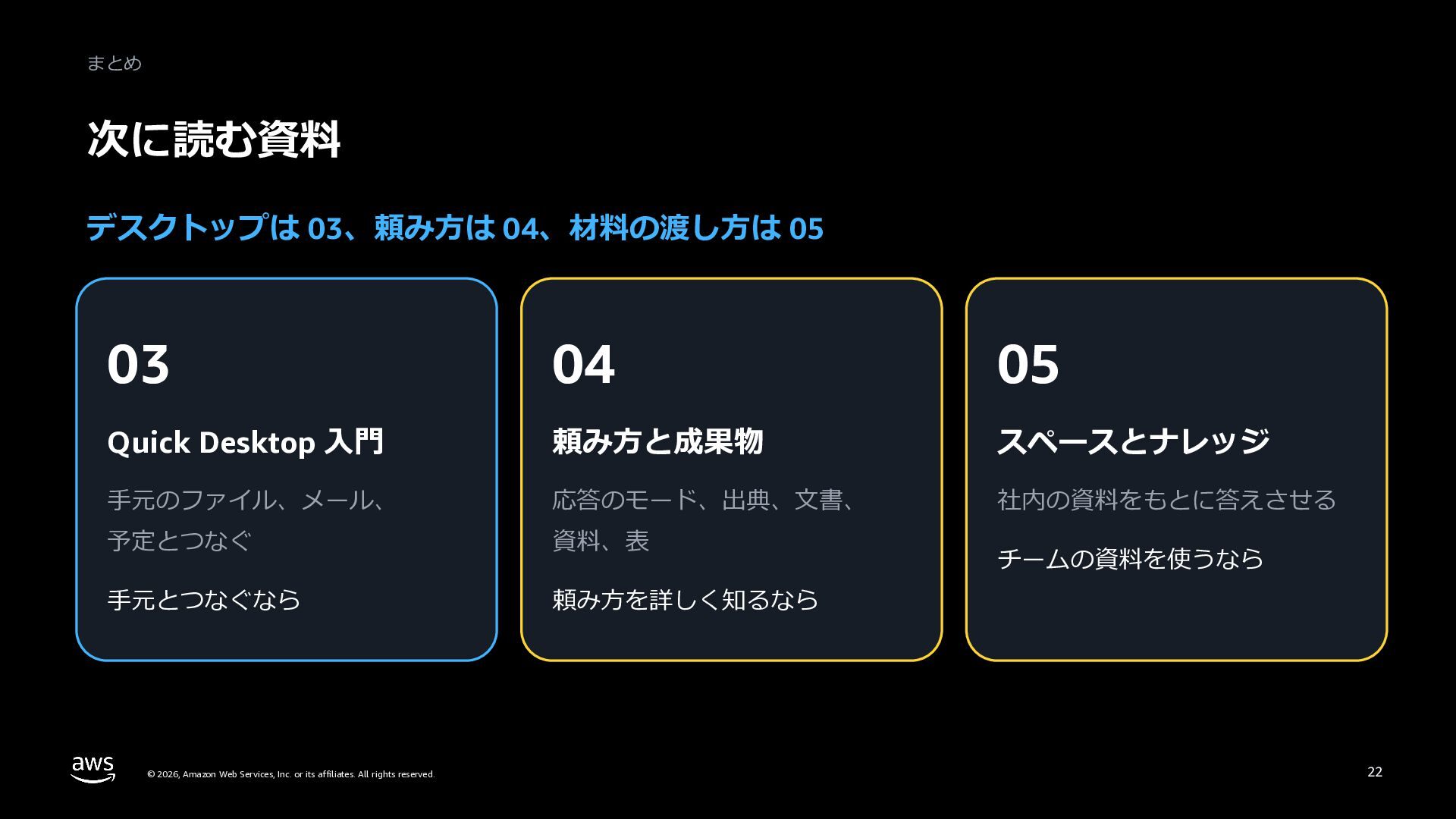
  21. まとめ 次に読む資料 デスクトップは 03、頼み⽅は 04、材料の渡し⽅は 05 03 04 05 Quick

    Desktop ⼊⾨ 頼み⽅と成果物 スペースとナレッジ ⼿元のファイル、メール、 応答のモード、出典、⽂書、 社内の資料をもとに答えさせる 予定とつなぐ 資料、表 ⼿元とつなぐなら 頼み⽅を詳しく知るなら © 2026, Amazon Web Services, Inc. or its affiliates. All rights reserved. チームの資料を使うなら 22
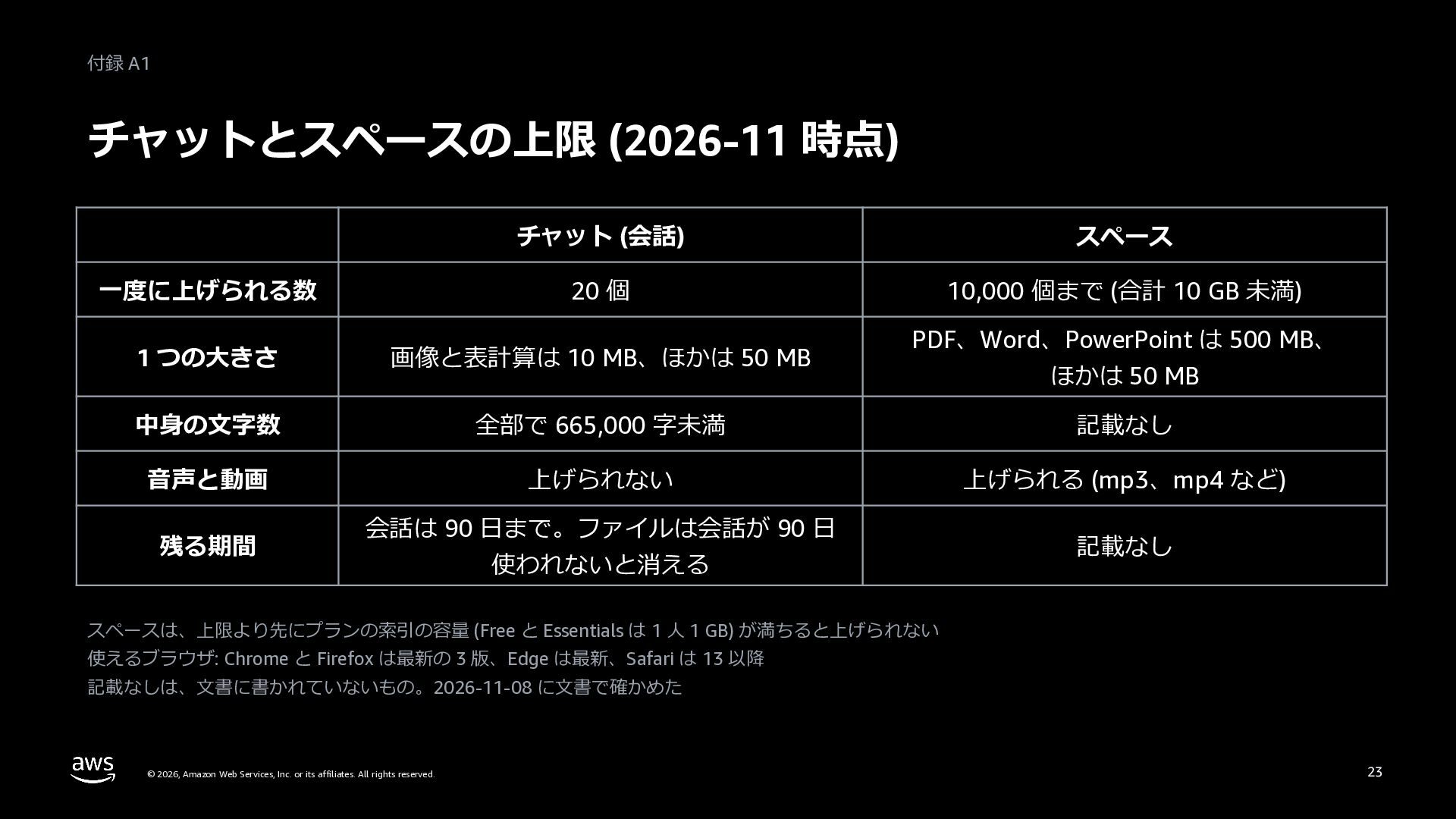
  22. 付録 A1 チャットとスペースの上限 (2026-11 時点) チャット (会話) スペース ⼀度に上げられる数 20

    個 10,000 個まで (合計 10 GB 未満) 1 つの⼤きさ 画像と表計算は 10 MB、ほかは 50 MB 中⾝の⽂字数 全部で 665,000 字未満 記載なし ⾳声と動画 上げられない 上げられる (mp3、mp4 など) 残る期間 PDF、Word、PowerPoint は 500 MB、 会話は 90 ⽇まで。ファイルは会話が 90 ⽇ 使われないと消える ほかは 50 MB 記載なし スペースは、上限より先にプランの索引の容量 (Free と Essentials は 1 ⼈ 1 GB) が満ちると上げられない 使えるブラウザ: Chrome と Firefox は最新の 3 版、Edge は最新、Safari は 13 以降 記載なしは、⽂書に書かれていないもの。2026-11-08 に⽂書で確かめた © 2026, Amazon Web Services, Inc. or its affiliates. All rights reserved. 23
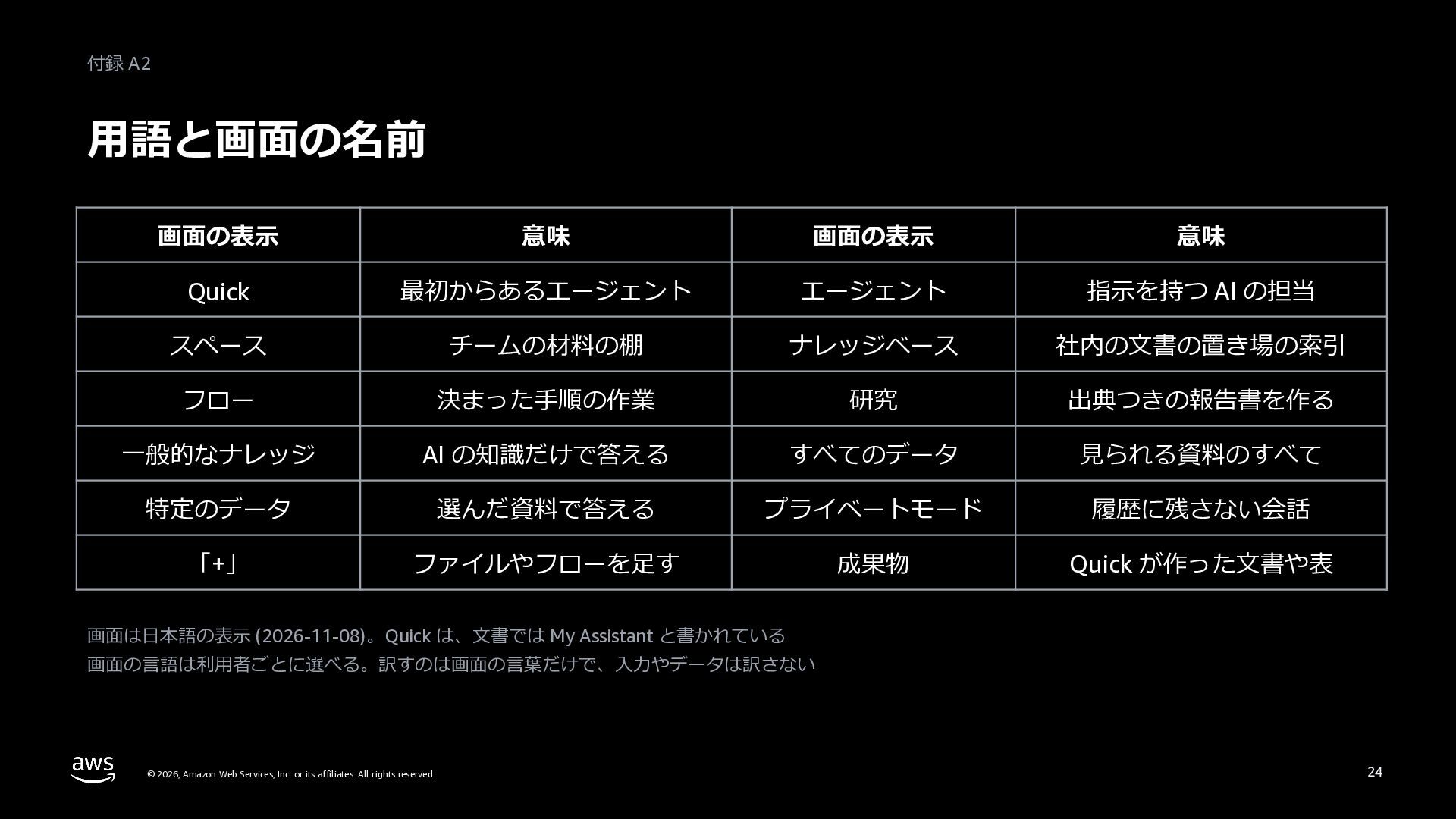
  23. 付録 A2 ⽤語と画⾯の名前 画⾯の表⽰ 意味 画⾯の表⽰ 意味 Quick 最初からあるエージェント エージェント

    指⽰を持つ AI の担当 スペース チームの材料の棚 ナレッジベース 社内の⽂書の置き場の索引 フロー 決まった⼿順の作業 研究 出典つきの報告書を作る ⼀般的なナレッジ AI の知識だけで答える すべてのデータ ⾒られる資料のすべて 特定のデータ 選んだ資料で答える プライベートモード 履歴に残さない会話 「+」 ファイルやフローを⾜す 成果物 Quick が作った⽂書や表 画⾯は⽇本語の表⽰ (2026-11-08)。Quick は、⽂書では My Assistant と書かれている 画⾯の⾔語は利⽤者ごとに選べる。訳すのは画⾯の⾔葉だけで、⼊⼒やデータは訳さない © 2026, Amazon Web Services, Inc. or its affiliates. All rights reserved. 24
  24. 付録 A3 出典と参考 Amazon Quick User Guide (2026-11-08 に読んだ) https://docs.aws.amazon.com/quick/latest/userguide/

    Getting started with Amazon Quick、Using the Amazon Quick menu and landing page、Signing in to Amazon Quick、Signing in to a Free or Plus account、 Supported browsers、User profile and preferences、Ask questions, explore data, and get insights with chat、Create, customize, and deploy AI-powered chat agents、System chat agent、Use a chat agent、Organize, collaborate, and share resources with spaces、Creating a space、Using Amazon Quick Flows、 Amazon Quick Flows landing page、Using Amazon Quick Research、Enter research objective、Connect Amazon Quick to your existing tools with extensions、 Amazon Quick browser extension、Choosing a language、What is Amazon Quick on desktop?、Activity feed、Smart Approvals、Feature availability at a glance Amazon Quick の料⾦のページ https://aws.amazon.com/quick/pricing/ 画⾯: 2026-11-08 に Web の Quick (⽇本語の表⽰、プライベートモード) で撮った。例題の材料と成果物は架空のもの © 2026, Amazon Web Services, Inc. or its affiliates. All rights reserved. 25