Upgrade to Pro
— share decks privately, control downloads, hide ads and more …
Speaker Deck
Sign up for free
Menu
Search
Features
All features
Private URLs
Password Protection
Custom URLS
Scheduled publishing
Remove Branding
Restrict embedding
Deck Collections
Notes
Features
All features
Private URLs
Password Protection
Custom URLS
Scheduled publishing
Remove Branding
Restrict embedding
Deck Collections
Notes
Explore
Featured decks
Featured speakers
Programming
Technology
Storyboards
Explore
Featured decks
Featured speakers
Programming
Technology
Storyboards
Pricing
Search
Sign in
Sign up for free
AIっぽいスライド(Microsoft 365 Copilot GPT5.5-thinking)
Search
KIYO
May 17, 2026
1.2k
0
Share
Embed
Copy iframe code
Copy JS code
Copy link
Start on current slide
AIっぽいスライド(Microsoft 365 Copilot GPT5.5-thinking)
AIスライドつくることができるスライドの内容・機能がについて紹介してください。
AI機能は最大限に利用して。時間に制限は無いので、品質に最大限にしてください。
KIYO
May 17, 2026
More Decks by KIYO
See All by KIYO
Manus AIテスト用
kiyo_speakerdeck
0
380
AIっぽいスライド(Gemini)
kiyo_speakerdeck
0
1.1k
AIっぽいスライド(Manus)
kiyo_speakerdeck
0
1.2k
AIっぽいスライド(Genspark)
kiyo_speakerdeck
0
1.2k
AIっぽいスライド(Claude)
kiyo_speakerdeck
0
1.2k
260517_PP_Office_AIスライド作成機能の完全ガイド.pdf
kiyo_speakerdeck
0
1.1k
AIっぽいスライド(Microsoft 365 Copilot Opus)
kiyo_speakerdeck
0
1.2k
260427_Claude codeとpptxスキルでスライド作成
kiyo_speakerdeck
0
240
Claude in PowerPoint
kiyo_speakerdeck
0
180
Featured
See All Featured
SEO for Brand Visibility & Recognition
aleyda
0
4.8k
What does AI have to do with Human Rights?
axbom
PRO
1
2.4k
Building Applications with DynamoDB
mza
96
7.2k
Gemini Prompt Engineering: Practical Techniques for Tangible AI Outcomes
mfonobong
2
570
Building Adaptive Systems
keathley
44
3.2k
How Fast Is Fast Enough? [PerfNow 2025]
tammyeverts
3
920
HDC tutorial
michielstock
2
940
技術選定の審美眼(2025年版) / Understanding the Spiral of Technologies 2025 edition
twada
PRO
120
120k
Testing 201, or: Great Expectations
jmmastey
46
8.3k
The World Runs on Bad Software
bkeepers
PRO
72
12k
Automating Front-end Workflow
addyosmani
1369
210k
RailsConf & Balkan Ruby 2019: The Past, Present, and Future of Rails at GitHub
eileencodes
141
35k
Transcript
社内活用ガイド | 2026 AIスライド作成の 新しい標準 内容づくり・デザイン・レビューまで AIと共創する仕事術 このデッキは、公開情報の調査・AI画像生成・構成設計・品質確認を組み 合わせて作成しています。
WHY NOW AIスライドは「空白の時間」を減らす 02 AIは「完成品を出す道具」ではなく、 最初の一歩を速くする共創相手。 1 初稿化 目的と素材から、構成案・章立て・スライド下書きを生成。 2
視覚化 図解、レイアウト、画像、配色の候補を提示し、伝わる形に変換。 3 推敲・発表支援 要約、トーン調整、タイトル改善、発表者ノート作成を補助。 人が担う役割:判断・事実確認・最終メッセージの意思決定 参考: Microsoft PowerPoint Copilot 公式情報(プロンプトから構成・レイアウト・ビジュアルを生成)
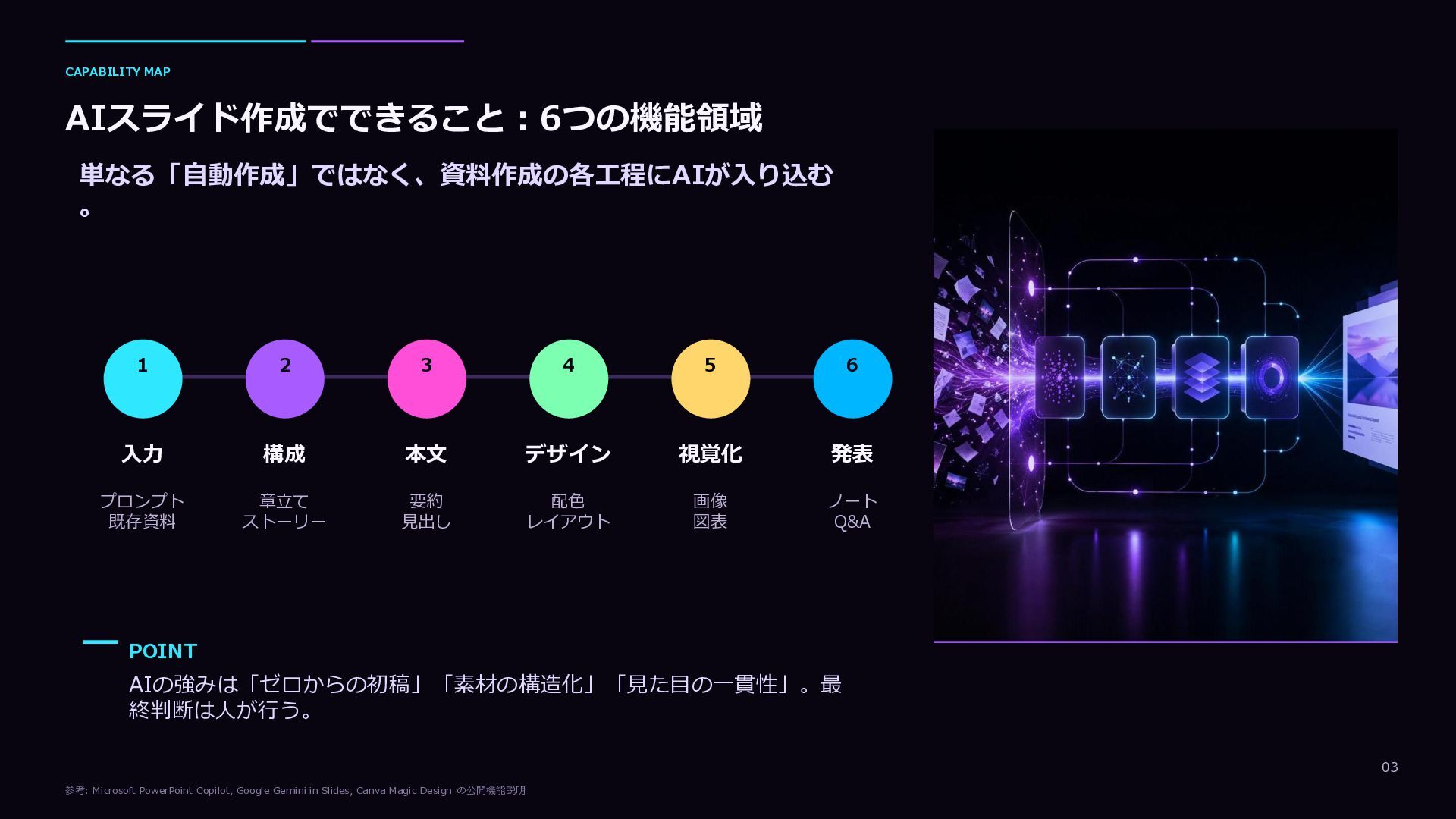
CAPABILITY MAP AIスライド作成でできること:6つの機能領域 03 単なる「自動作成」ではなく、資料作成の各工程にAIが入り込む 。 1 入力 プロンプト 既存資料
2 構成 章立て ストーリー 3 本文 要約 見出し 4 デザイン 配色 レイアウト 5 視覚化 画像 図表 6 発表 ノート Q&A POINT AIの強みは「ゼロからの初稿」「素材の構造化」「見た目の一貫性」。最 終判断は人が行う。 参考: Microsoft PowerPoint Copilot, Google Gemini in Slides, Canva Magic Design の公開機能説明
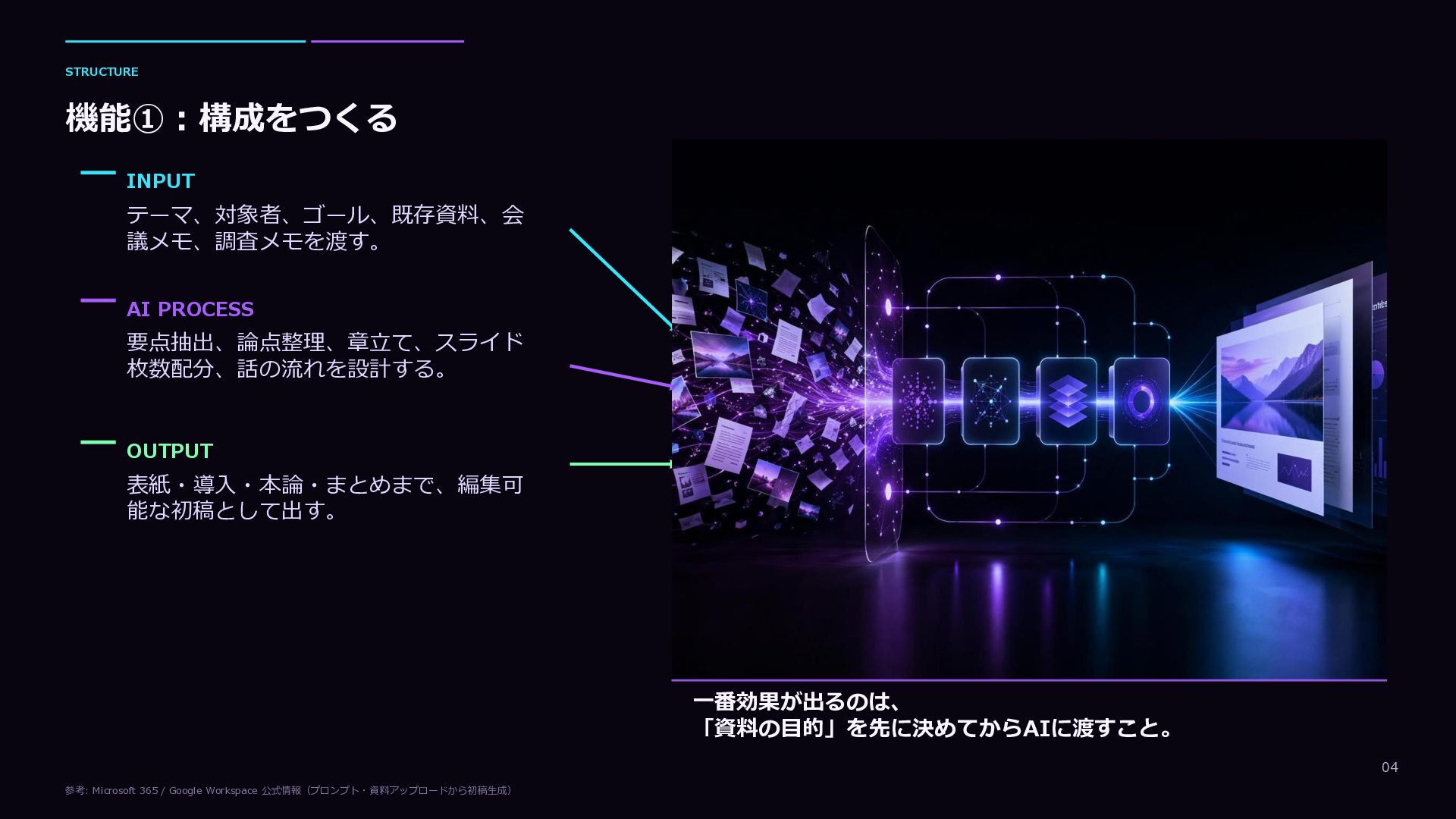
STRUCTURE 機能①:構成をつくる 04 INPUT テーマ、対象者、ゴール、既存資料、会 議メモ、調査メモを渡す。 AI PROCESS 要点抽出、論点整理、章立て、スライド 枚数配分、話の流れを設計する。
OUTPUT 表紙・導入・本論・まとめまで、編集可 能な初稿として出す。 一番効果が出るのは、 「資料の目的」を先に決めてからAIに渡すこと。 参考: Microsoft 365 / Google Workspace 公式情報(プロンプト・資料アップロードから初稿生成)
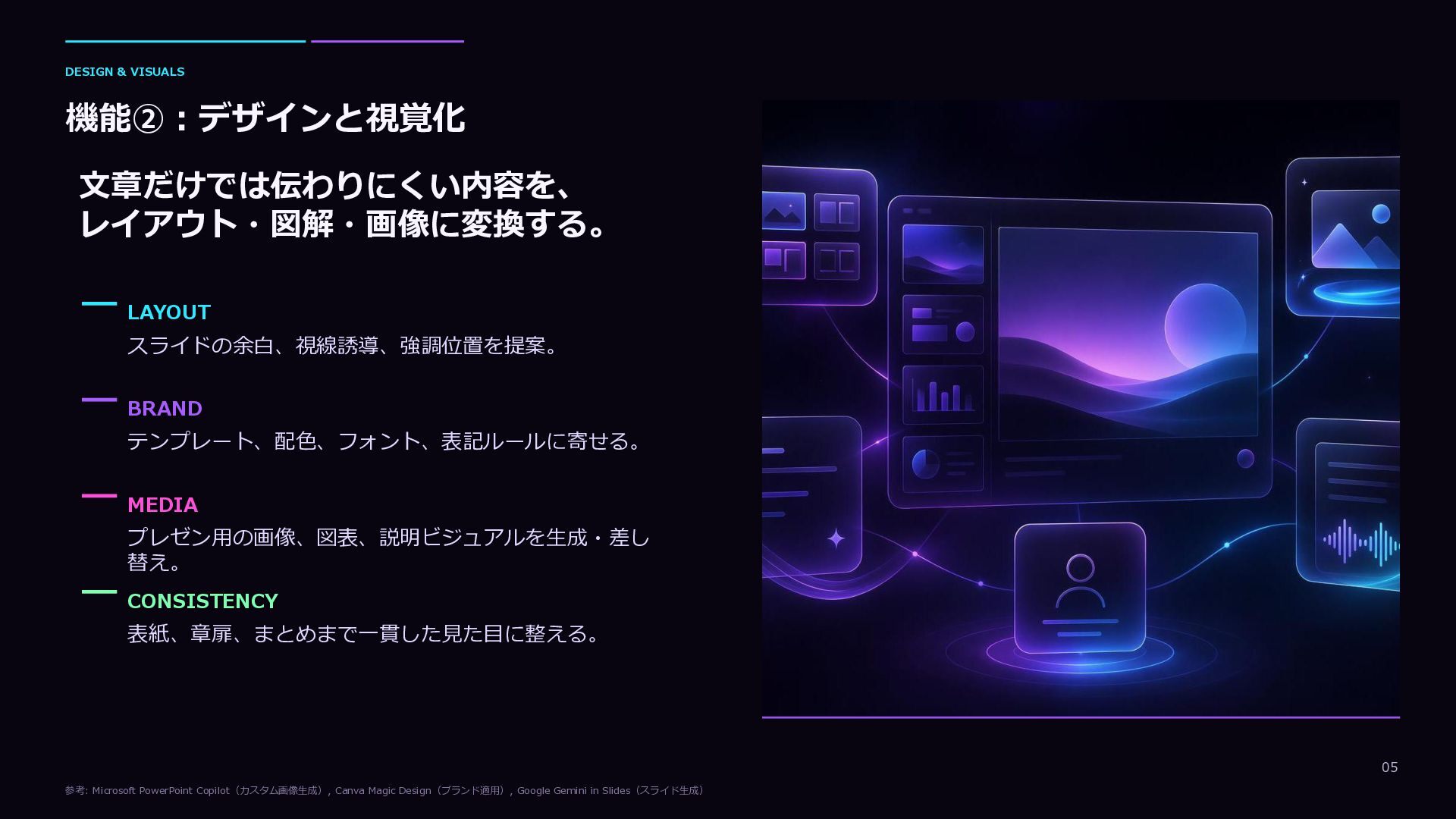
DESIGN & VISUALS 機能②:デザインと視覚化 05 文章だけでは伝わりにくい内容を、 レイアウト・図解・画像に変換する。 LAYOUT スライドの余白、視線誘導、強調位置を提案。 BRAND
テンプレート、配色、フォント、表記ルールに寄せる。 MEDIA プレゼン用の画像、図表、説明ビジュアルを生成・差し 替え。 CONSISTENCY 表紙、章扉、まとめまで一貫した見た目に整える。 参考: Microsoft PowerPoint Copilot(カスタム画像生成), Canva Magic Design(ブランド適用), Google Gemini in Slides(スライド生成)
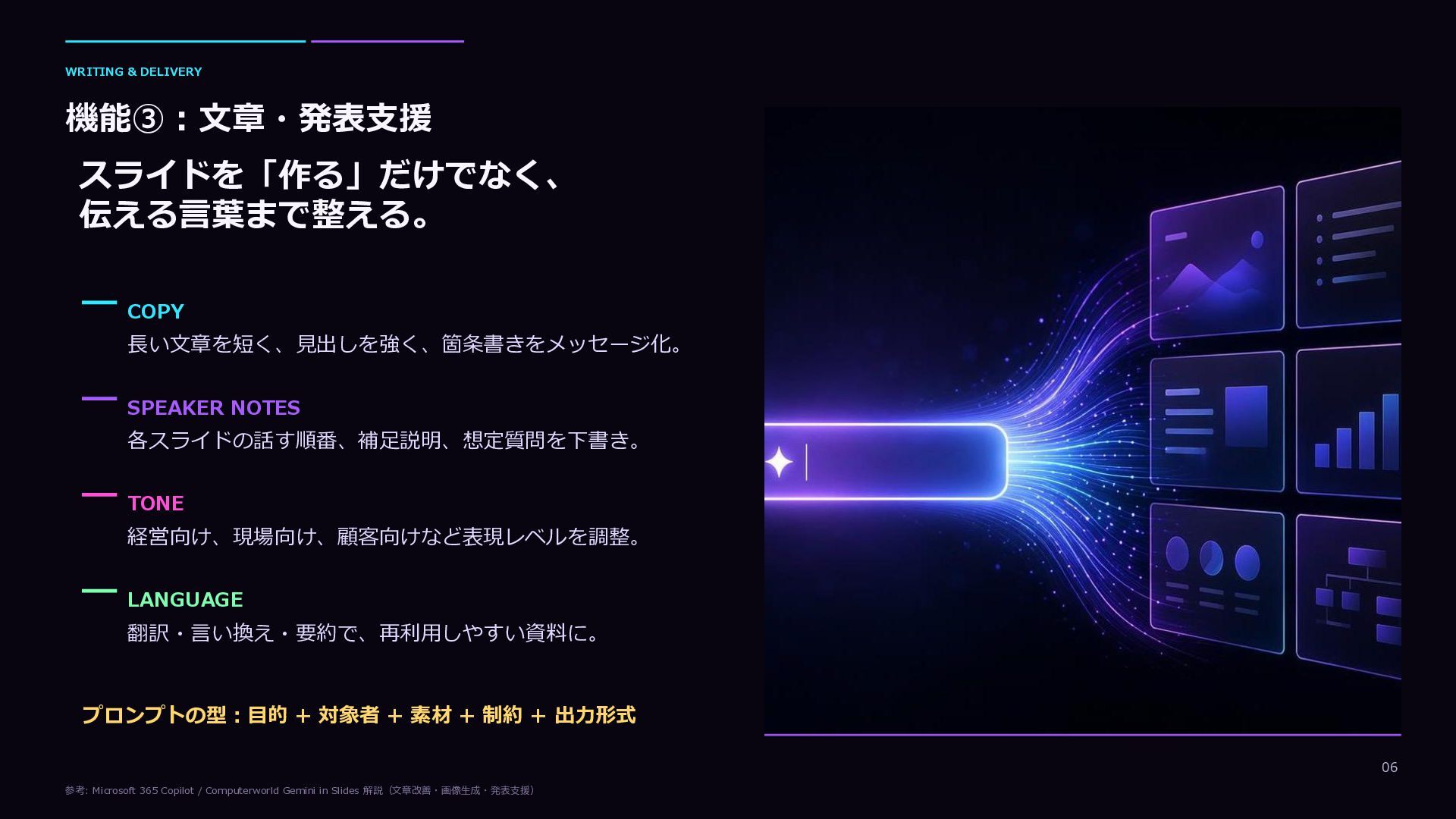
WRITING & DELIVERY 機能③:文章・発表支援 06 スライドを「作る」だけでなく、 伝える言葉まで整える。 COPY 長い文章を短く、見出しを強く、箇条書きをメッセージ化。 SPEAKER
NOTES 各スライドの話す順番、補足説明、想定質問を下書き。 TONE 経営向け、現場向け、顧客向けなど表現レベルを調整。 LANGUAGE 翻訳・言い換え・要約で、再利用しやすい資料に。 プロンプトの型:目的 + 対象者 + 素材 + 制約 + 出力形式 参考: Microsoft 365 Copilot / Computerworld Gemini in Slides 解説(文章改善・画像生成・発表支援)
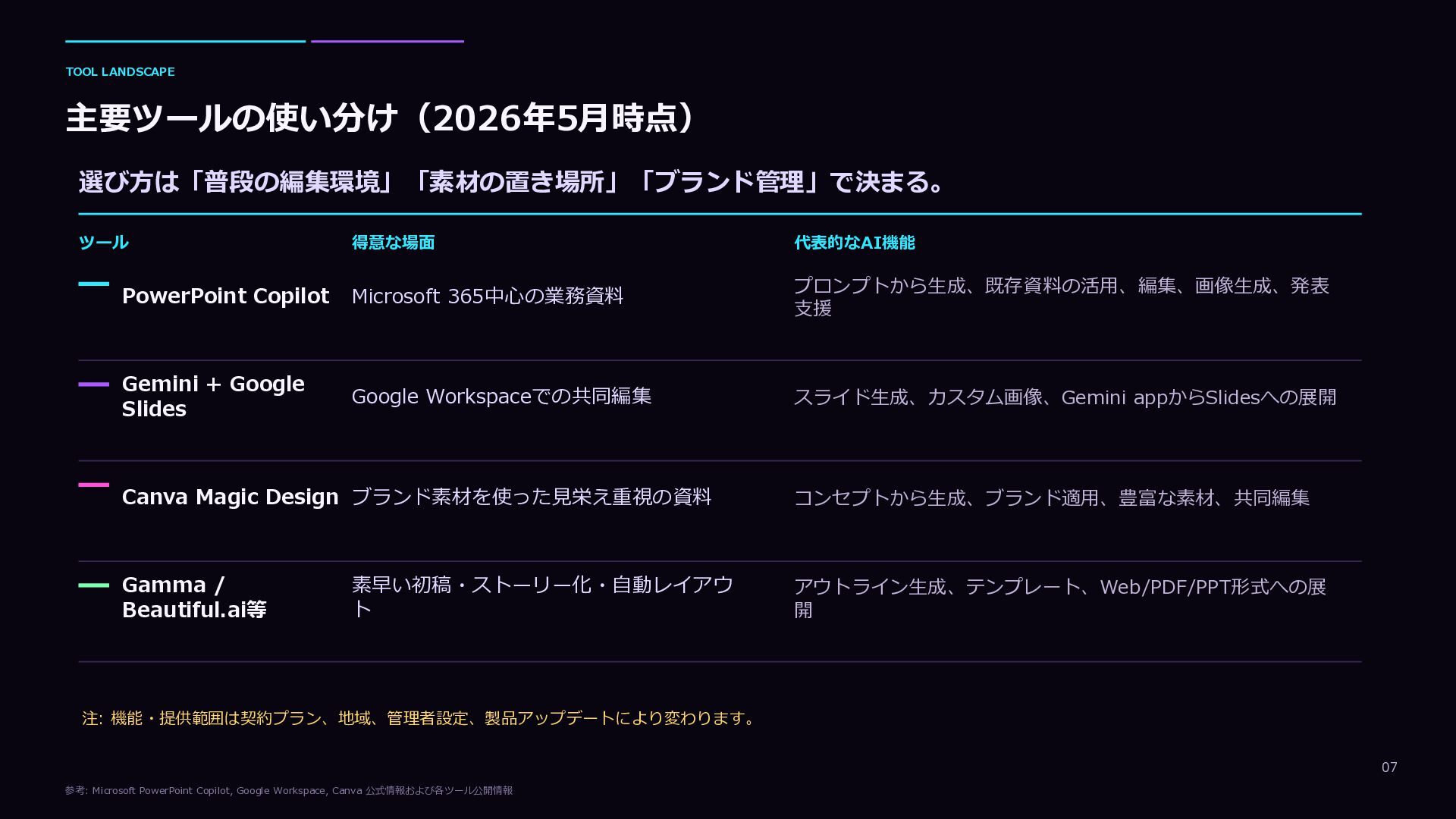
TOOL LANDSCAPE 主要ツールの使い分け(2026年5月時点) 07 選び方は「普段の編集環境」「素材の置き場所」「ブランド管理」で決まる。 ツール 得意な場面 代表的なAI機能 PowerPoint Copilot
Microsoft 365中心の業務資料 プロンプトから生成、既存資料の活用、編集、画像生成、発表 支援 Gemini + Google Slides Google Workspaceでの共同編集 スライド生成、カスタム画像、Gemini appからSlidesへの展開 Canva Magic Design ブランド素材を使った見栄え重視の資料 コンセプトから生成、ブランド適用、豊富な素材、共同編集 Gamma / Beautiful.ai等 素早い初稿・ストーリー化・自動レイアウ ト アウトライン生成、テンプレート、Web/PDF/PPT形式への展 開 注: 機能・提供範囲は契約プラン、地域、管理者設定、製品アップデートにより変わります。 参考: Microsoft PowerPoint Copilot, Google Workspace, Canva 公式情報および各ツール公開情報
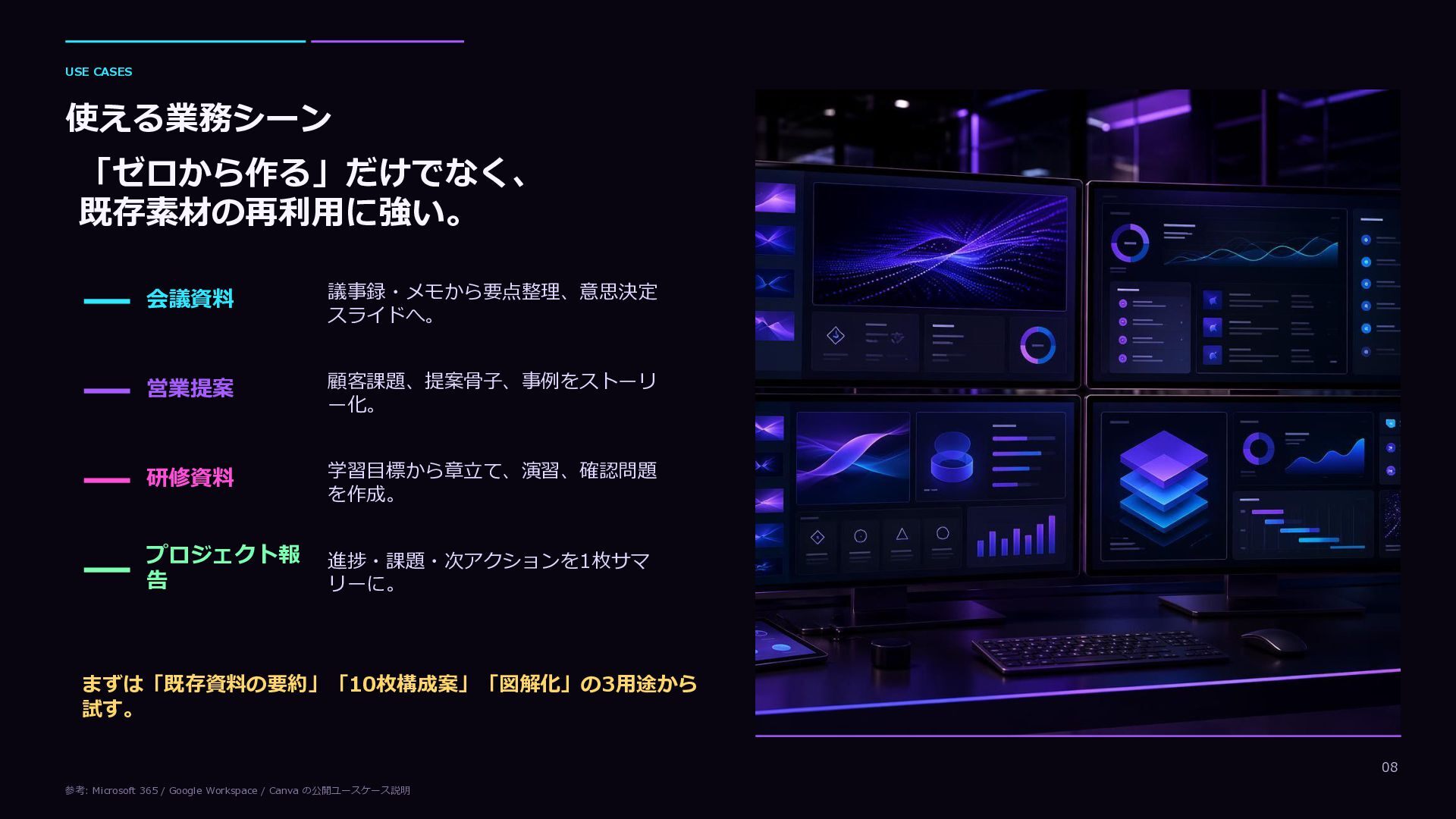
USE CASES 使える業務シーン 08 「ゼロから作る」だけでなく、 既存素材の再利用に強い。 会議資料 議事録・メモから要点整理、意思決定 スライドへ。 営業提案
顧客課題、提案骨子、事例をストーリ ー化。 研修資料 学習目標から章立て、演習、確認問題 を作成。 プロジェクト報 告 進捗・課題・次アクションを1枚サマ リーに。 まずは「既存資料の要約」「10枚構成案」「図解化」の3用途から 試す。 参考: Microsoft 365 / Google Workspace / Canva の公開ユースケース説明
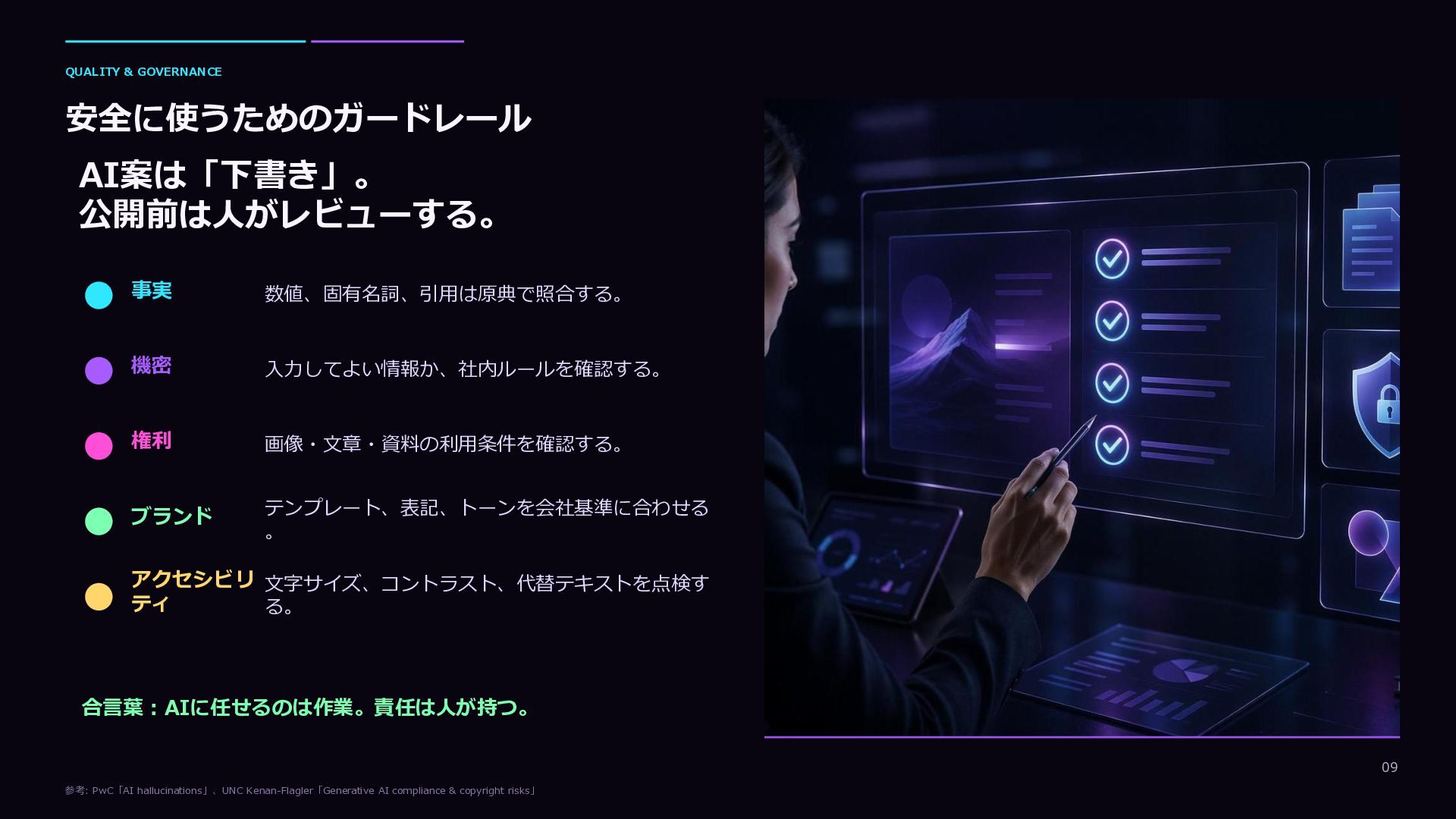
QUALITY & GOVERNANCE 安全に使うためのガードレール 09 AI案は「下書き」。 公開前は人がレビューする。 事実 数値、固有名詞、引用は原典で照合する。 機密
入力してよい情報か、社内ルールを確認する。 権利 画像・文章・資料の利用条件を確認する。 ブランド テンプレート、表記、トーンを会社基準に合わせる 。 アクセシビリ ティ 文字サイズ、コントラスト、代替テキストを点検す る。 合言葉:AIに任せるのは作業。責任は人が持つ。 参考: PwC「AI hallucinations」、UNC Kenan-Flagler「Generative AI compliance & copyright risks」
NEXT ACTION 今日から始める AIスライド共創 1 既存資料を1つ要約させる 2 10枚の構成案を作らせる 3 図解・画像・発表者ノートを追加する
4 事実・機密・権利・ブランドを確認する 5 自分の言葉で最終メッセージに仕上げる AIで作業を短く。人の判断で資料を強く。 主な参考: Microsoft PowerPoint Copilot / Google Workspace Gemini / Canva Magic Design / PwC / UNC Kenan-Flagler


 kiyo_speakerdeck
 aleyda
 axbom
axbom
 mza
mza
 mfonobong
 keathley
 tammyeverts
 michielstock
 twada
twada
 jmmastey
 bkeepers
 addyosmani
 eileencodes