Upgrade to Pro — share decks privately, control downloads, hide ads and more …

Claude in PowerPoint

Sponsored · Your Podcast. Everywhere. Effortlessly. Share. Educate. Inspire. Entertain. You do you. We'll handle the rest.
Avatar for KIYO KIYO
February 20, 2026
59

Claude in PowerPoint

Claude in PowerPointを使って、Claude in PowerPointのスライド作成

Avatar for KIYO

KIYO

February 20, 2026
Tweet

Transcript

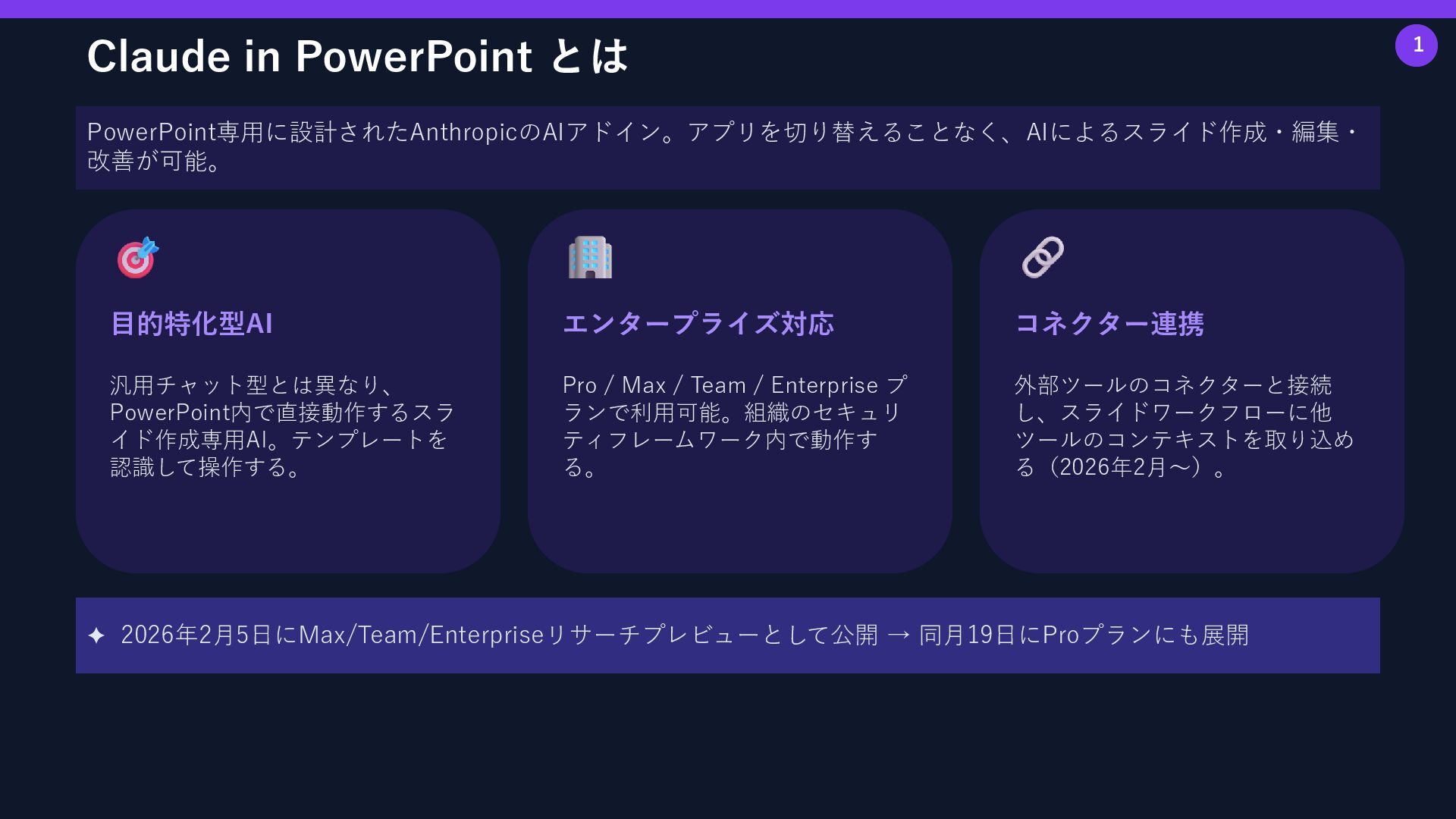
  1. 1 Claude in PowerPoint とは PowerPoint専用に設計されたAnthropicのAIアドイン。アプリを切り替えることなく、AIによるスライド作成・編集・ 改善が可能。 目的特化型AI 汎用チャット型とは異なり、 PowerPoint内で直接動作するスラ

    イド作成専用AI。テンプレートを 認識して操作する。 エンタープライズ対応 Pro / Max / Team / Enterprise プ ランで利用可能。組織のセキュリ ティフレームワーク内で動作す る。 コネクター連携 外部ツールのコネクターと接続 し、スライドワークフローに他 ツールのコンテキストを取り込め る(2026年2月〜)。 ✦ 2026年2月5日にMax/Team/Enterpriseリサーチプレビューとして公開 → 同月19日にProプランにも展開
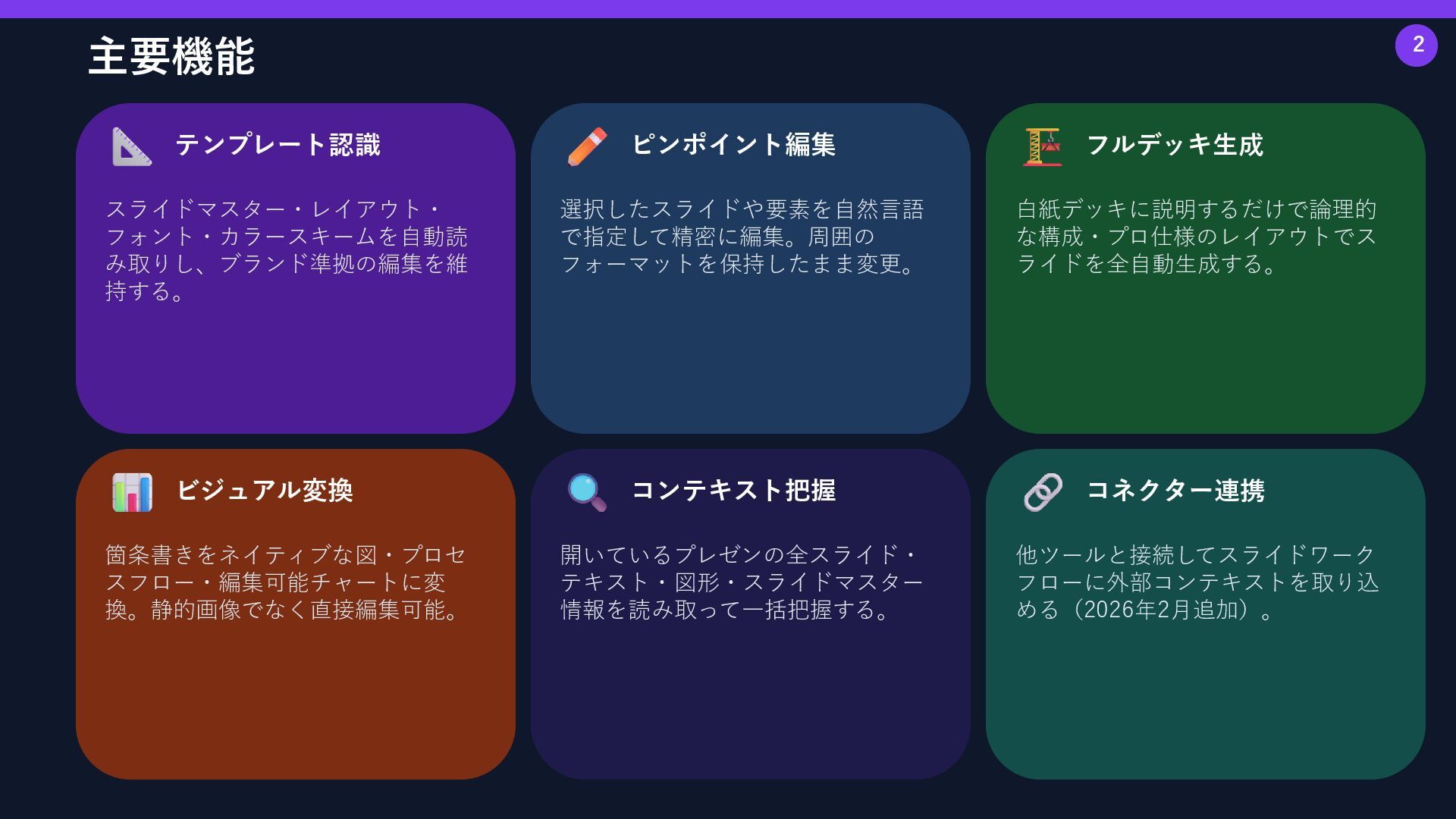
  2. 2 主要機能 テンプレート認識 スライドマスター・レイアウト・ フォント・カラースキームを自動読 み取りし、ブランド準拠の編集を維 持する。 ピンポイント編集 選択したスライドや要素を自然言語 で指定して精密に編集。周囲の

    フォーマットを保持したまま変更。 フルデッキ生成 白紙デッキに説明するだけで論理的 な構成・プロ仕様のレイアウトでス ライドを全自動生成する。 ビジュアル変換 箇条書きをネイティブな図・プロセ スフロー・編集可能チャートに変 換。静的画像でなく直接編集可能。 コンテキスト把握 開いているプレゼンの全スライド・ テキスト・図形・スライドマスター 情報を読み取って一括把握する。 コネクター連携 他ツールと接続してスライドワーク フローに外部コンテキストを取り込 める(2026年2月追加)。
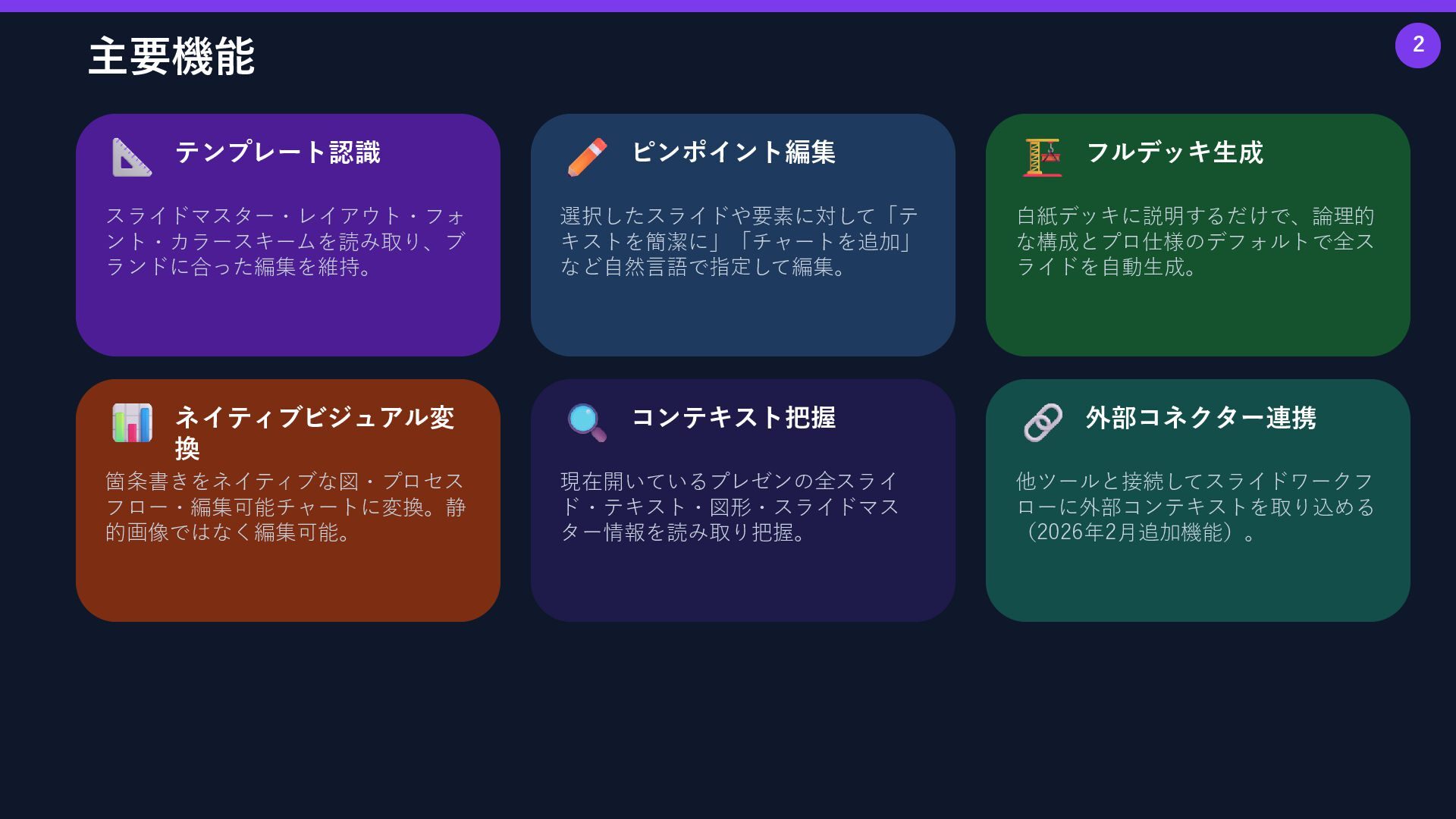
  3. 2 主要機能 テンプレート認識 スライドマスター・レイアウト・フォ ント・カラースキームを読み取り、ブ ランドに合った編集を維持。 ピンポイント編集 選択したスライドや要素に対して「テ キストを簡潔に」「チャートを追加」 など自然言語で指定して編集。

    フルデッキ生成 白紙デッキに説明するだけで、論理的 な構成とプロ仕様のデフォルトで全ス ライドを自動生成。 ネイティブビジュアル変 換 箇条書きをネイティブな図・プロセス フロー・編集可能チャートに変換。静 的画像ではなく編集可能。 コンテキスト把握 現在開いているプレゼンの全スライ ド・テキスト・図形・スライドマス ター情報を読み取り把握。 外部コネクター連携 他ツールと接続してスライドワークフ ローに外部コンテキストを取り込める (2026年2月追加機能)。
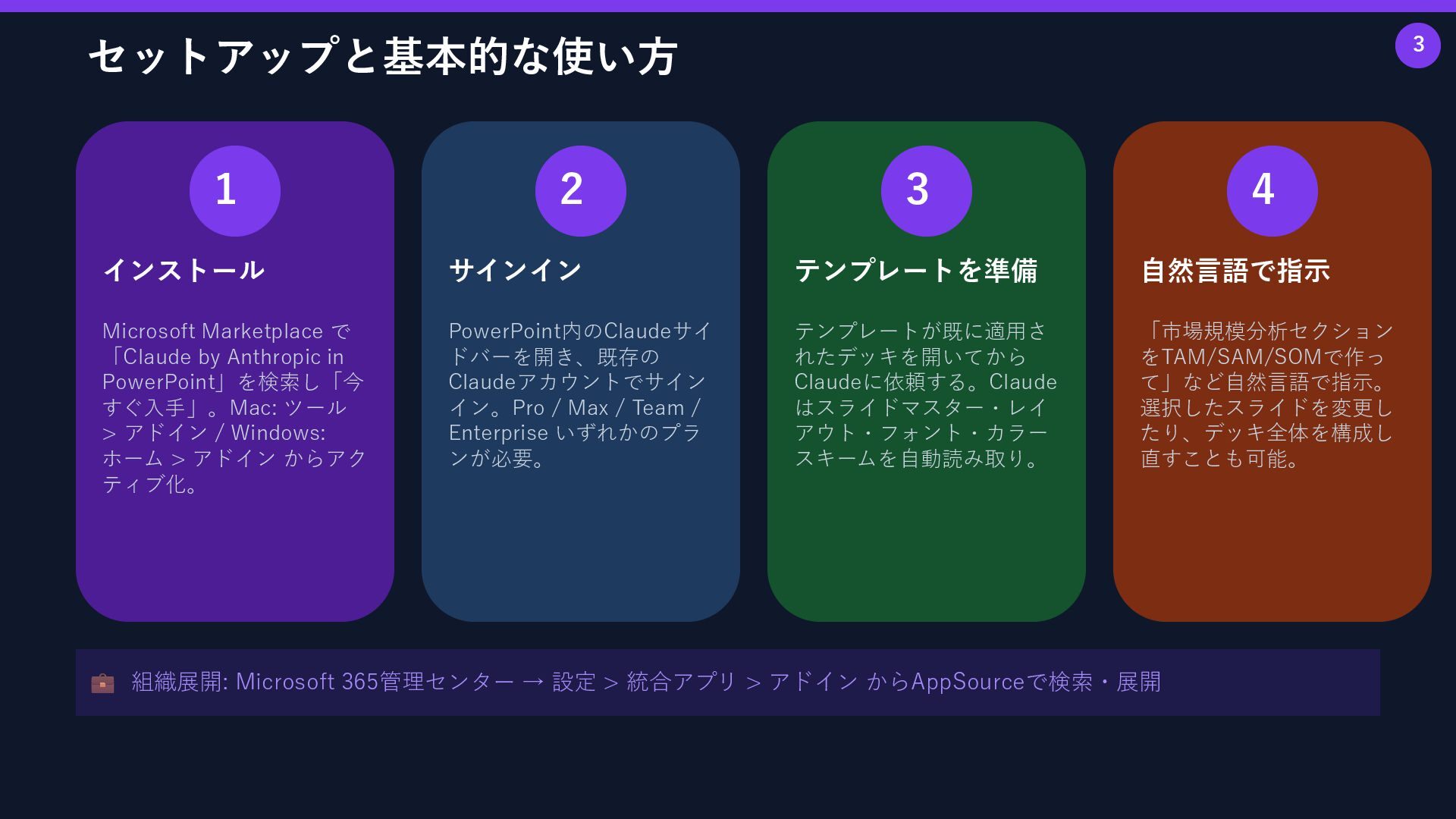
  4. 3 セットアップと基本的な使い方 1 インストール Microsoft Marketplace で 「Claude by Anthropic

    in PowerPoint」を検索し「今 すぐ入手」。Mac: ツール > アドイン / Windows: ホーム > アドイン からアク ティブ化。 2 サインイン PowerPoint内のClaudeサイ ドバーを開き、既存の Claudeアカウントでサイン イン。Pro / Max / Team / Enterprise いずれかのプラ ンが必要。 3 テンプレートを準備 テンプレートが既に適用さ れたデッキを開いてから Claudeに依頼する。Claude はスライドマスター・レイ アウト・フォント・カラー スキームを自動読み取り。 4 自然言語で指示 「市場規模分析セクション をTAM/SAM/SOMで作っ て」など自然言語で指示。 選択したスライドを変更し たり、デッキ全体を構成し 直すことも可能。 組織展開: Microsoft 365管理センター → 設定 > 統合アプリ > アドイン からAppSourceで検索・展開
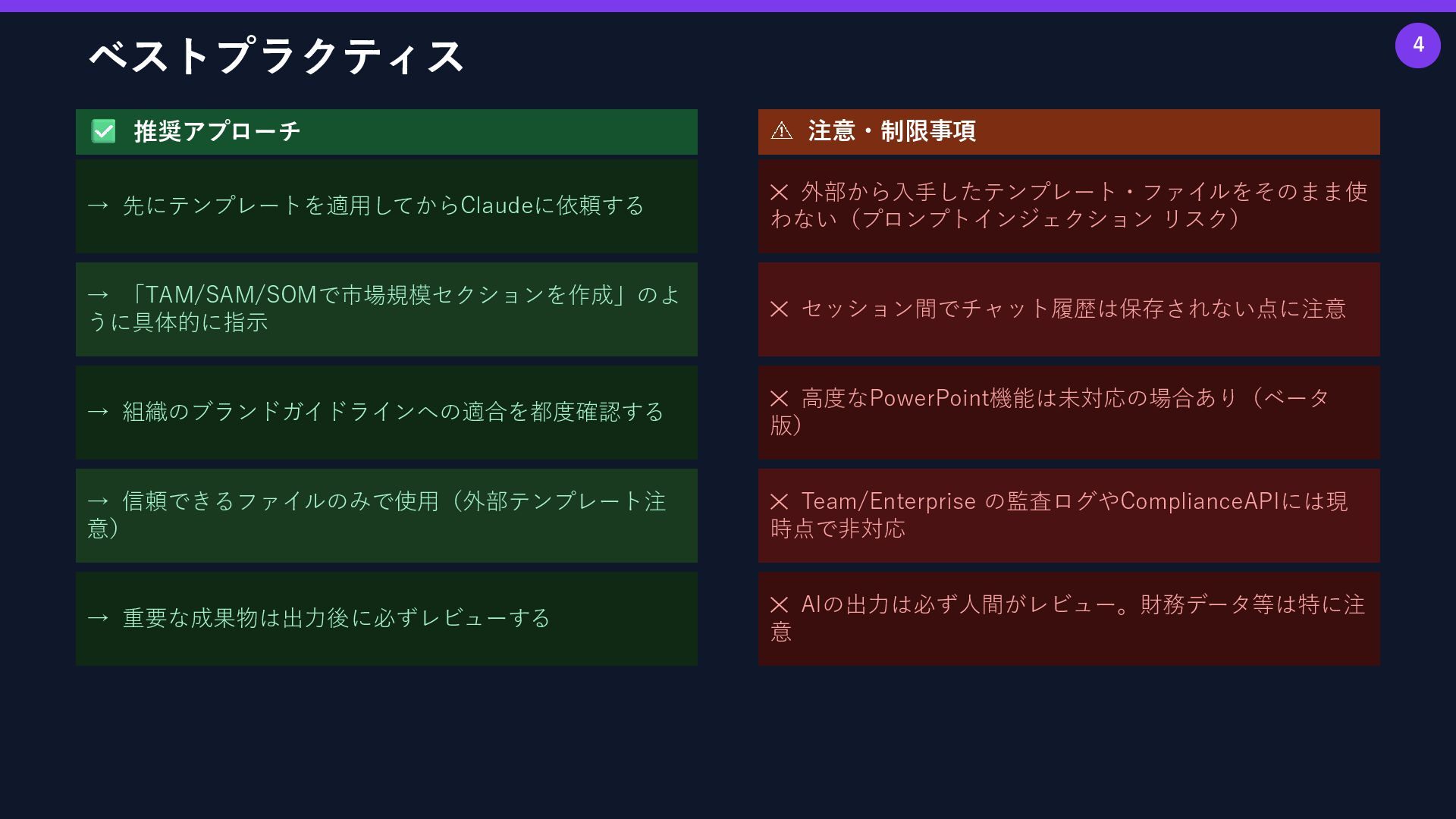
  5. 4 ベストプラクティス 推奨アプローチ → 先にテンプレートを適用してからClaudeに依頼する → 「TAM/SAM/SOMで市場規模セクションを作成」のよ うに具体的に指示 → 組織のブランドガイドラインへの適合を都度確認する

    → 信頼できるファイルのみで使用(外部テンプレート注 意) → 重要な成果物は出力後に必ずレビューする 注意・制限事項 ✕ 外部から入手したテンプレート・ファイルをそのまま使 わない(プロンプトインジェクション リスク) ✕ セッション間でチャット履歴は保存されない点に注意 ✕ 高度なPowerPoint機能は未対応の場合あり(ベータ 版) ✕ Team/Enterprise の監査ログやComplianceAPIには現 時点で非対応 ✕ AIの出力は必ず人間がレビュー。財務データ等は特に注 意
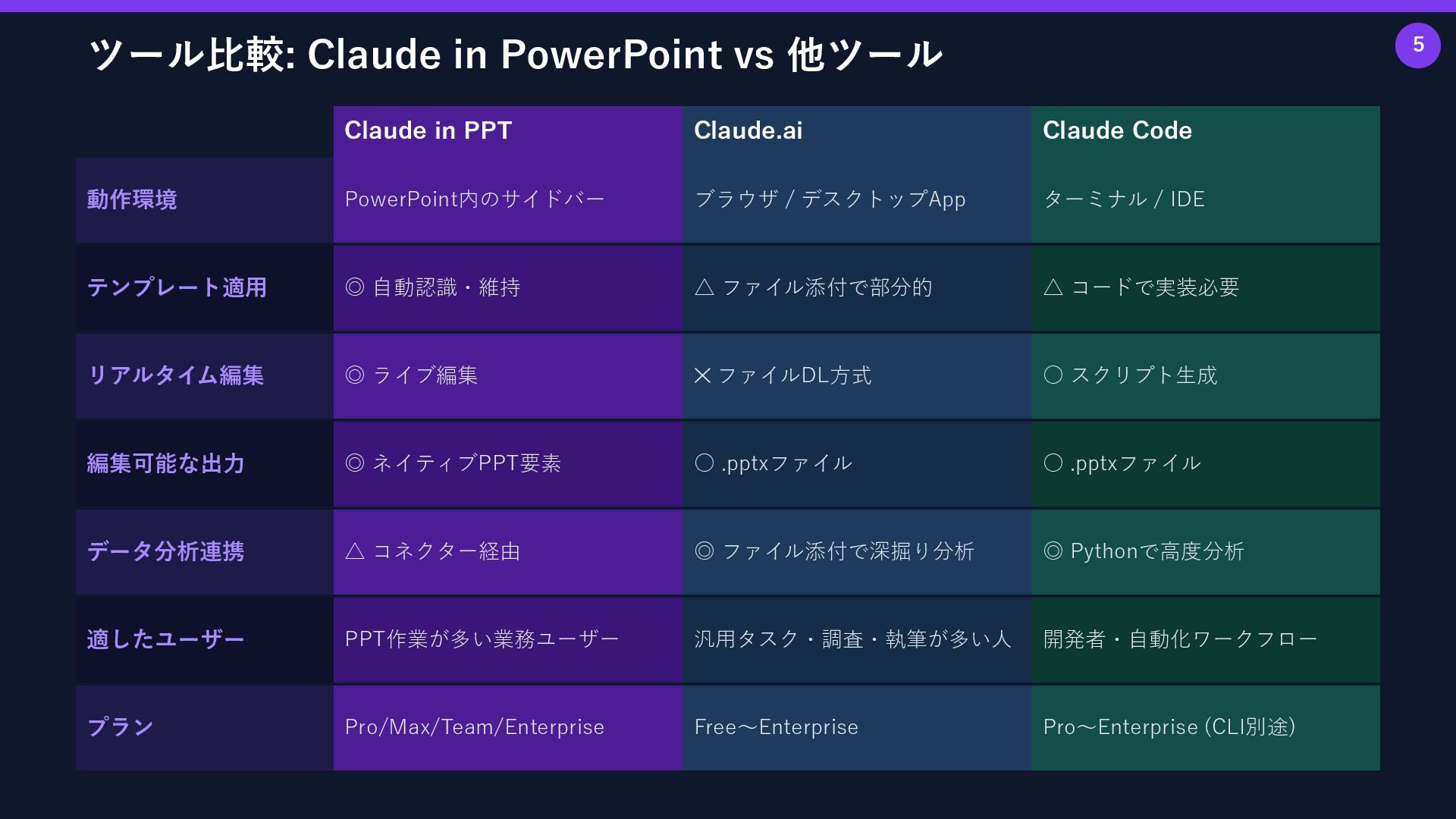
  6. 5 ツール比較: Claude in PowerPoint vs 他ツール Claude in PPT

    Claude.ai Claude Code 動作環境 PowerPoint内のサイドバー ブラウザ / デスクトップApp ターミナル / IDE テンプレート適用 ◎ 自動認識・維持 △ ファイル添付で部分的 △ コードで実装必要 リアルタイム編集 ◎ ライブ編集 ✕ ファイルDL方式 ◦ スクリプト生成 編集可能な出力 ◎ ネイティブPPT要素 ◦ .pptxファイル ◦ .pptxファイル データ分析連携 △ コネクター経由 ◎ ファイル添付で深掘り分析 ◎ Pythonで高度分析 適したユーザー PPT作業が多い業務ユーザー 汎用タスク・調査・執筆が多い人 開発者・自動化ワークフロー プラン Pro/Max/Team/Enterprise Free〜Enterprise Pro〜Enterprise (CLI別途)
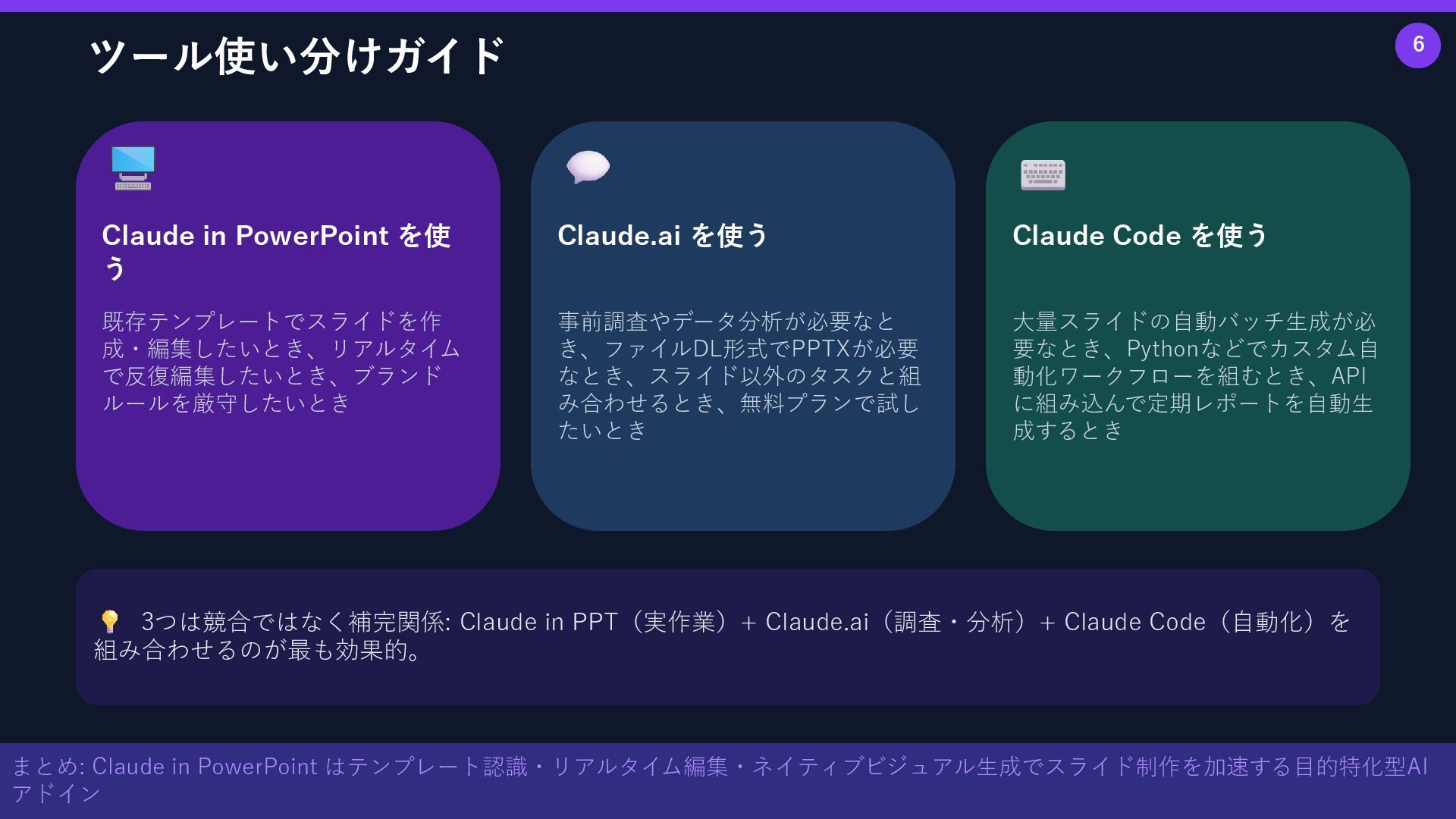
  7. 6 ツール使い分けガイド Claude in PowerPoint を使 う 既存テンプレートでスライドを作 成・編集したいとき、リアルタイム で反復編集したいとき、ブランド

    ルールを厳守したいとき Claude.ai を使う 事前調査やデータ分析が必要なと き、ファイルDL形式でPPTXが必要 なとき、スライド以外のタスクと組 み合わせるとき、無料プランで試し たいとき Claude Code を使う 大量スライドの自動バッチ生成が必 要なとき、Pythonなどでカスタム自 動化ワークフローを組むとき、API に組み込んで定期レポートを自動生 成するとき 3つは競合ではなく補完関係: Claude in PPT(実作業)+ Claude.ai(調査・分析)+ Claude Code(自動化)を 組み合わせるのが最も効果的。 まとめ: Claude in PowerPoint はテンプレート認識・リアルタイム編集・ネイティブビジュアル生成でスライド制作を加速する目的特化型AI アドイン