Upgrade to Pro
— share decks privately, control downloads, hide ads and more …
Speaker Deck
Sign up for free
Menu
Search
Features
All features
Private URLs
Password Protection
Custom URLS
Scheduled publishing
Remove Branding
Restrict embedding
Deck Collections
Notes
Features
All features
Private URLs
Password Protection
Custom URLS
Scheduled publishing
Remove Branding
Restrict embedding
Deck Collections
Notes
Explore
Featured decks
Featured speakers
Programming
Technology
Storyboards
Explore
Featured decks
Featured speakers
Programming
Technology
Storyboards
Pricing
Search
Sign in
Sign up for free
appLive005配信映像の品質設定を確認・調整する
Search
live_cottage
PRO
June 24, 2025
89
0
Share
Embed
Copy iframe code
Copy JS code
Copy link
Start on current slide
appLive005配信映像の品質設定を確認・調整する
live_cottage
PRO
June 24, 2025
More Decks by live_cottage
See All by live_cottage
配信機材の配置
live_cottage
PRO
0
61
(旧)Live cottage管理画面の ログイン方法 ーご契約担当者様用
live_cottage
PRO
0
190
012ログイン方法 ー新規ユーザー用
live_cottage
PRO
0
190
(旧)パスワード再設定方法 -「パスワードをお忘れの場合」から
live_cottage
PRO
0
69
003商品を登録する
live_cottage
PRO
0
300
004視聴画面に商品を表示する(管理画面)
live_cottage
PRO
0
540
006ライブの予定を登録する(テスト配信用)
live_cottage
PRO
0
160
006-02ライブの予定を登録する(本番配信用)
live_cottage
PRO
0
83
008配信者固定コメントを表示する(管理画面)
live_cottage
PRO
0
180
Featured
See All Featured
How to Get Subject Matter Experts Bought In and Actively Contributing to SEO & PR Initiatives.
livdayseo
0
220
4 Signs Your Business is Dying
shpigford
187
23k
Exploring the Power of Turbo Streams & Action Cable | RailsConf2023
kevinliebholz
37
6.6k
Navigating Algorithm Shifts & AI Overviews - #SMXNext
aleyda
1
1.7k
What Being in a Rock Band Can Teach Us About Real World SEO
427marketing
0
1.1k
Information Architects: The Missing Link in Design Systems
soysaucechin
1
1.2k
How To Stay Up To Date on Web Technology
chriscoyier
790
250k
Become a Pro
speakerdeck
PRO
31
6.3k
Leading Effective Engineering Teams in the AI Era
addyosmani
9
2.7k
Reflections from 52 weeks, 52 projects
jeffersonlam
356
22k
Groundhog Day: Seeking Process in Gaming for Health
codingconduct
0
420
The B2B funnel & how to create a winning content strategy
katarinadahlin
PRO
1
570
Transcript
配信映像の 品質設定を確認・調整する
2 配信アプリの各種設定 1 「ライブ一覧」画面などの [設定]ボタンから配信画質の設定ができます。
配信設定は「カスタム」「かんたん設定」が選択 でき、それぞれ詳細を設定できます。
3 「かんたん設定」
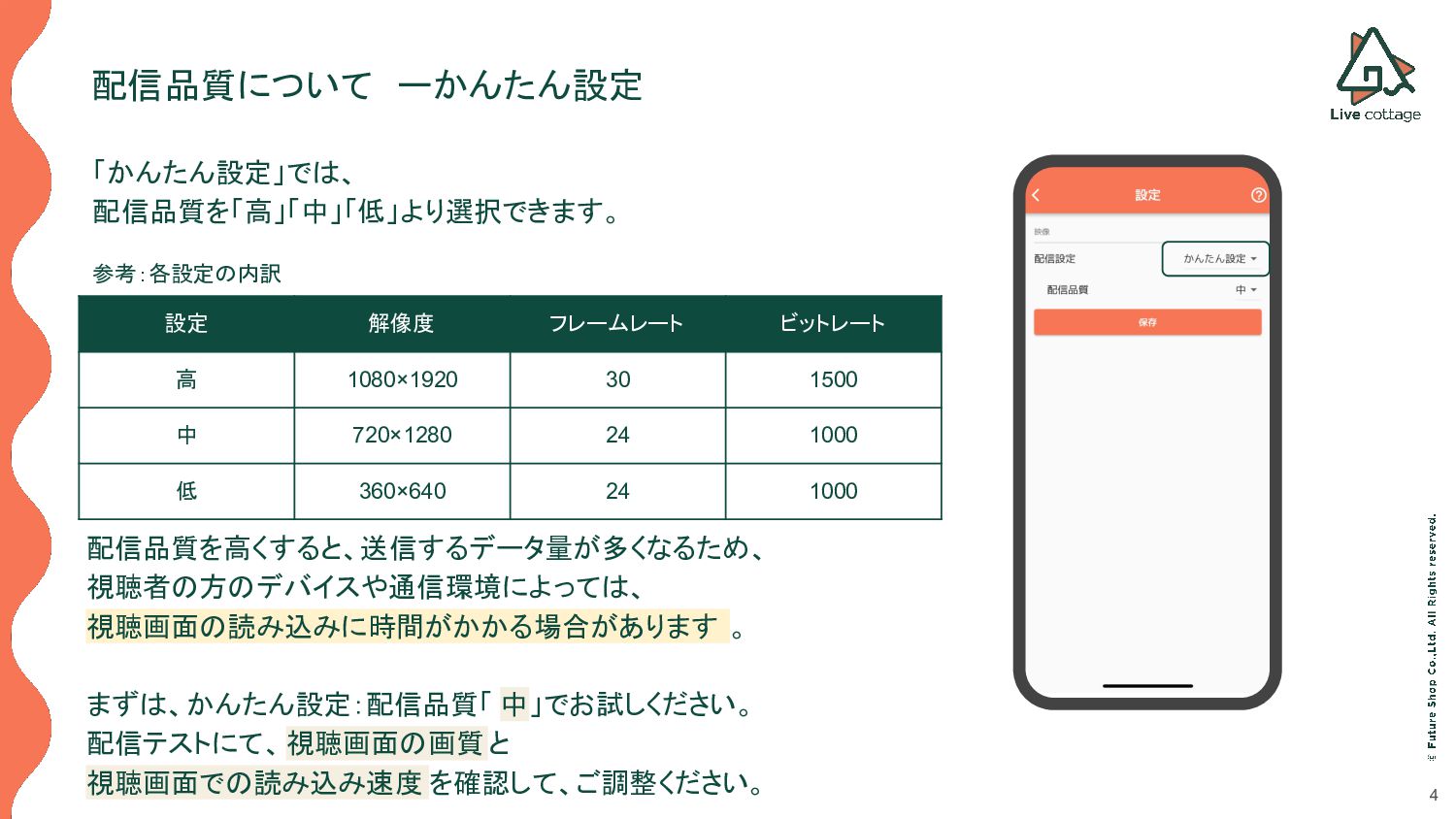
4 配信品質について ーかんたん設定 1 配信品質を高くすると、送信するデータ量が多くなるため、 視聴者の方のデバイスや通信環境によっては、
視聴画面の読み込みに時間がかかる場合があります 。 まずは、かんたん設定:配信品質「 中」でお試しください。 配信テストにて、視聴画面の画質と 視聴画面での読み込み速度 を確認して、ご調整ください。 設定 解像度 フレームレート ビットレート 高 1080×1920 30 1500 中 720×1280 24 1000 低 360×640 24 1000 参考:各設定の内訳 「かんたん設定」では、 配信品質を「高」「中」「低」より選択できます。
5 「カスタム」
6 「カスタム」では、 解像度・フレームレート・ビットレートを個別に設定できます。 参考[解像度]縦×横のピクセル数(画素数)です。解像度が高いほど高精細になります が、送信データ量が大きくなります。 参考[フレームレート]1秒間に何枚のフレーム(コマ)を表示するかを決める数値です。イ ンターネット動画配信では一般的に30fpsが選択されます。フレームレートの数値が高けれ ば動画の動きが滑らかになりますが、送信データ量が多くなります。
参考[ビットレート]単位は「bps(bits per secondの略)」 1分間に何ビットのデータで配信するかを決めるものです。 まずは、 解像度 720×1080 フレームレート 30 ビットレート 1000 にて、 配信を試していただき、その配信状況を基準にご調整ください。 配信品質を高くすると、送信するデータ量が多くなるため、 視聴者の方のデバイスや通信環境によっては、 視聴画面の読み込みに時間がかかる場合があります 。 配信品質について ーカスタム
7 設定による見え方の参考
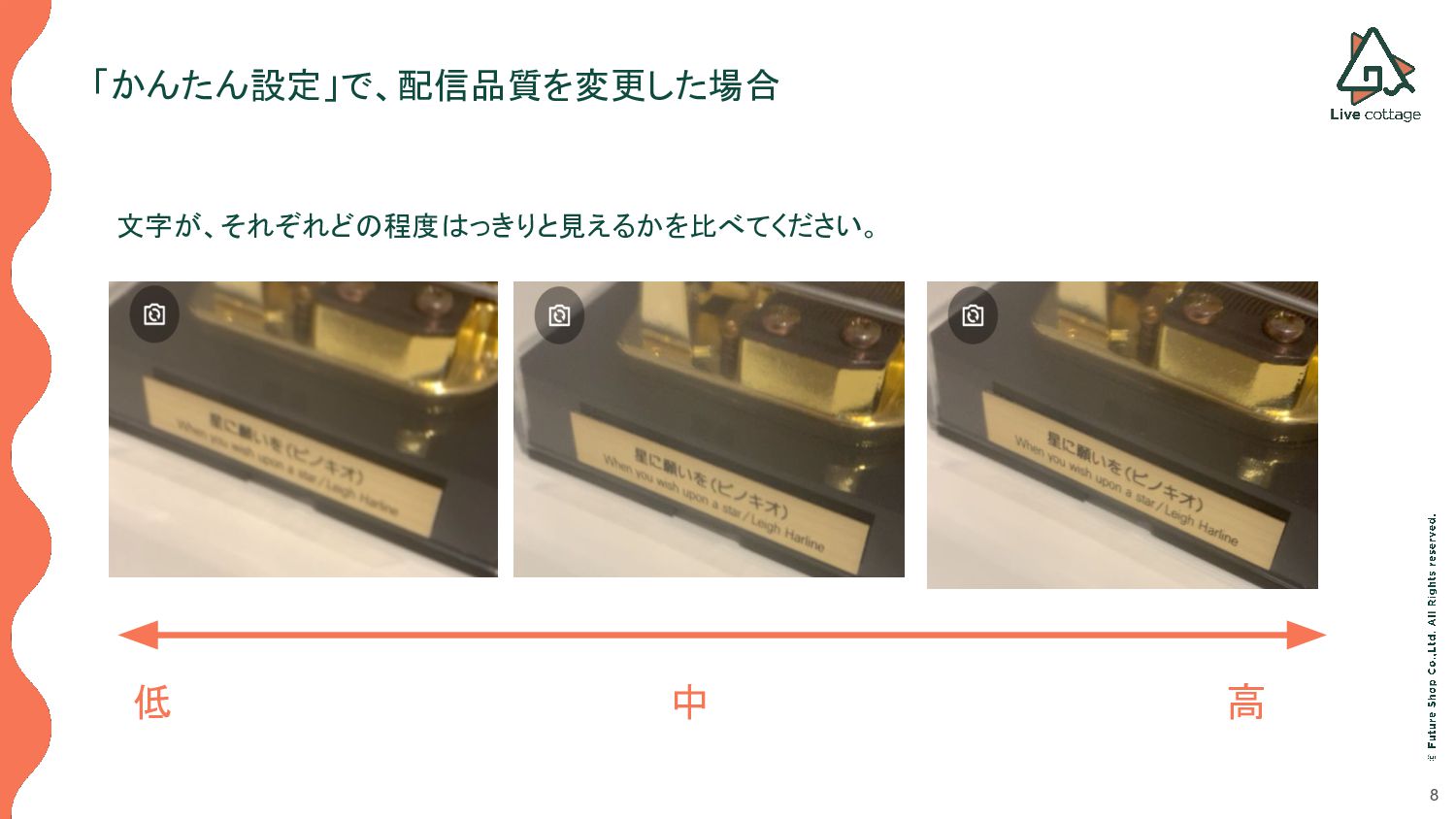
8 「かんたん設定」で、配信品質を変更した場合 1 低 文字が、それぞれどの程度はっきりと見えるかを比べてください。 中 高
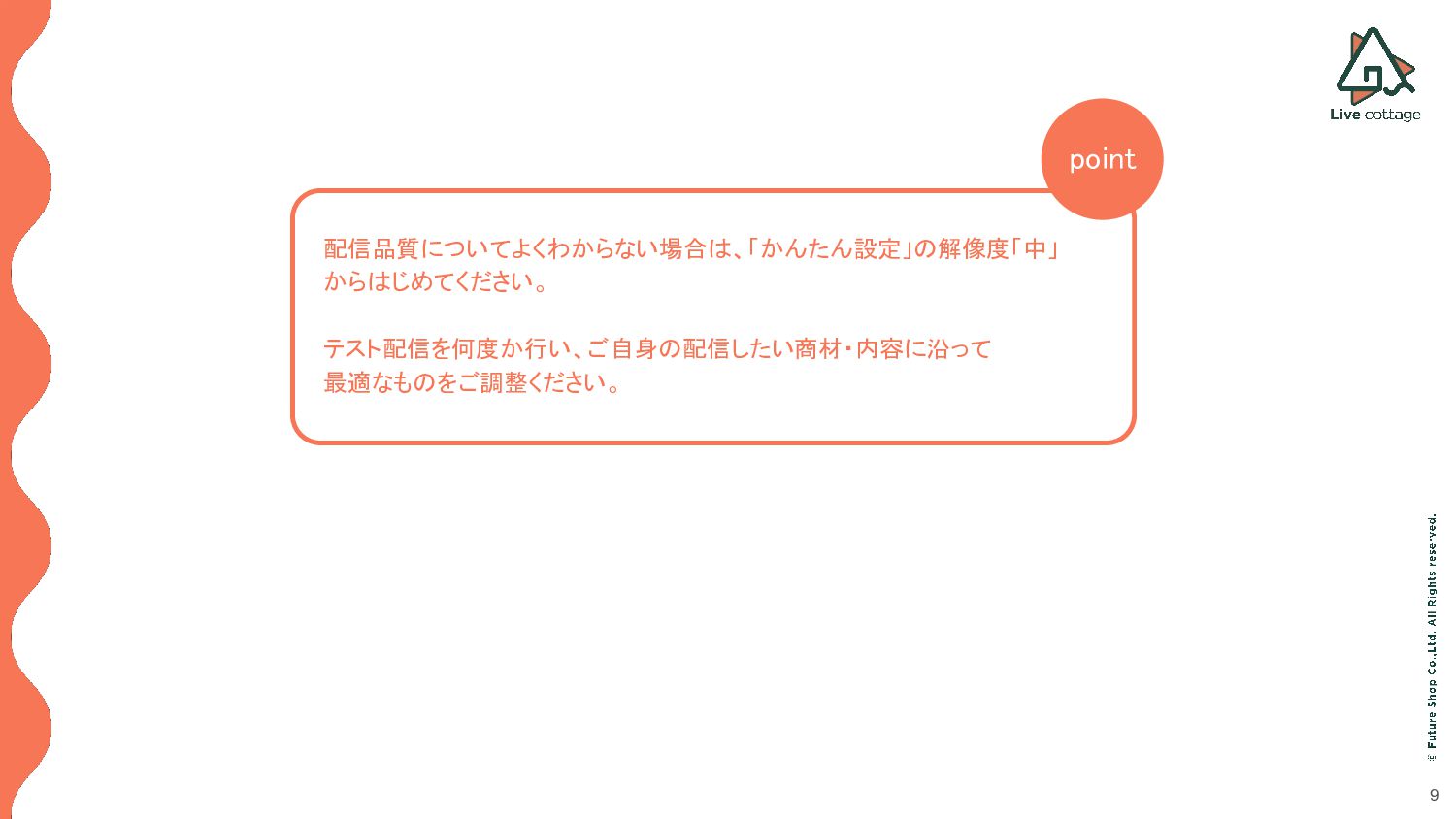
9 配信品質についてよくわからない場合は、「かんたん設定」の解像度「中」 からはじめてください。 テスト配信を何度か行い、ご自身の配信したい商材・内容に沿って 最適なものをご調整ください。 point
10 【参考】配信アプリのカメラの向き
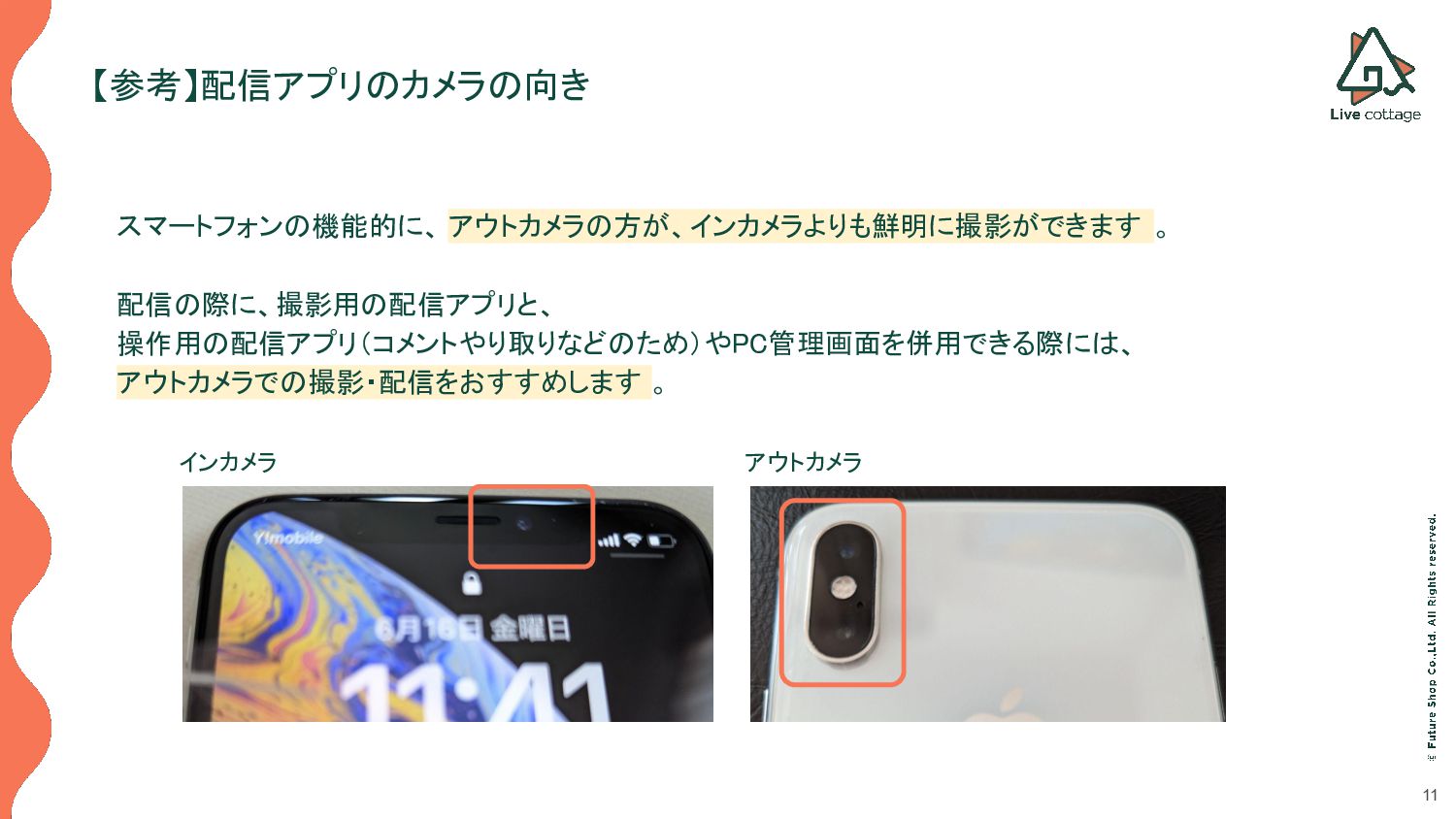
11 【参考】配信アプリのカメラの向き スマートフォンの機能的に、 アウトカメラの方が、インカメラよりも鮮明に撮影ができます 。 配信の際に、撮影用の配信アプリと、 操作用の配信アプリ(コメントやり取りなどのため)やPC管理画面を併用できる際には、
アウトカメラでの撮影・配信をおすすめします 。 インカメラ アウトカメラ
Thank You


 live_cottage
 livdayseo
 shpigford
 kevinliebholz
 aleyda
 427marketing
 soysaucechin
 chriscoyier
 speakerdeck
 addyosmani
 jeffersonlam
 codingconduct
 katarinadahlin

![2 配信アプリの各種設定 1 「ライブ一覧」画面などの [設定]ボタンから配信画質の設定ができます。](https://files.speakerdeck.com/presentations/dfecba7e026f4ffc8b0225346537f3d4/slide_1.jpg)


![6 「カスタム」では、 解像度・フレームレート・ビットレートを個別に設定できます。 参考[解像度]縦×横のピクセル数(画素数)です。解像度が高いほど高精細になります が、送信データ量が大きくなります。 参考[フレームレート]1秒間に何枚のフレーム(コマ)を表示するかを決める数値です。イ ンターネット動画配信では一般的に30fpsが選択されます。フレームレートの数値が高けれ ば動画の動きが滑らかになりますが、送信データ量が多くなります。](https://files.speakerdeck.com/presentations/dfecba7e026f4ffc8b0225346537f3d4/slide_5.jpg)