Upgrade to Pro — share decks privately, control downloads, hide ads and more …
Tutorial do SpeakerDeck

Sponsored · Your Podcast. Everywhere. Effortlessly. Share. Educate. Inspire. Entertain. You do you. We'll handle the rest.
Avatar for Marinho Marinho
September 14, 2020

Tutorial do SpeakerDeck

Manual de uso rápido do SpeakerDeck

Avatar for Marinho

Marinho

September 14, 2020

Other Decks in Education

Transcript

  1. 1 SPEAKER DECK UM RECURSO PARA COMPARTILHAMENTO ON-LINE DE APRESENTAÇÕES

    MANUAL DE USO RÁPIDO DO SPEAKER DECK SIMÃO PEDRO P. MARINHO
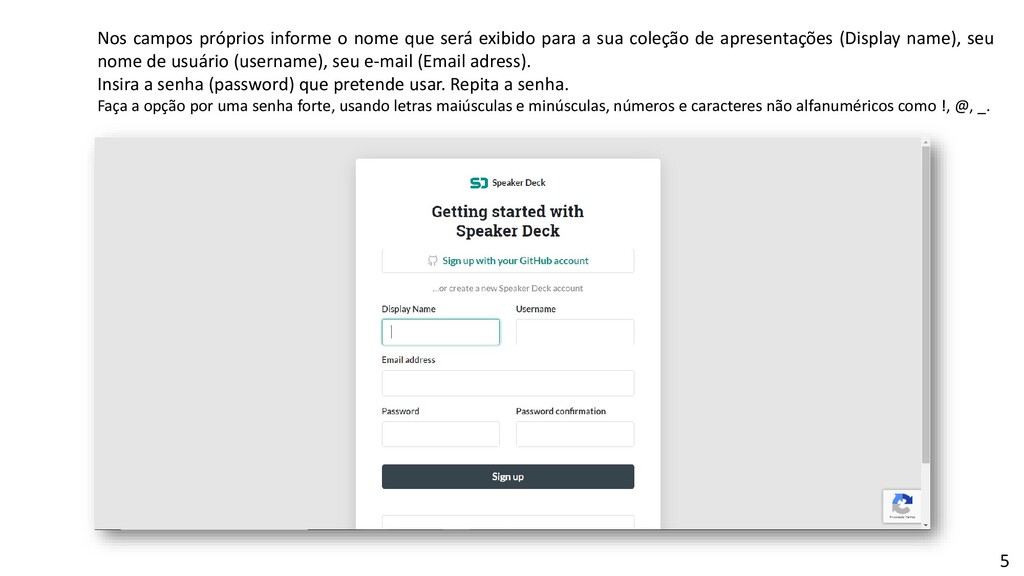
  2. 5 Nos campos próprios informe o nome que será exibido

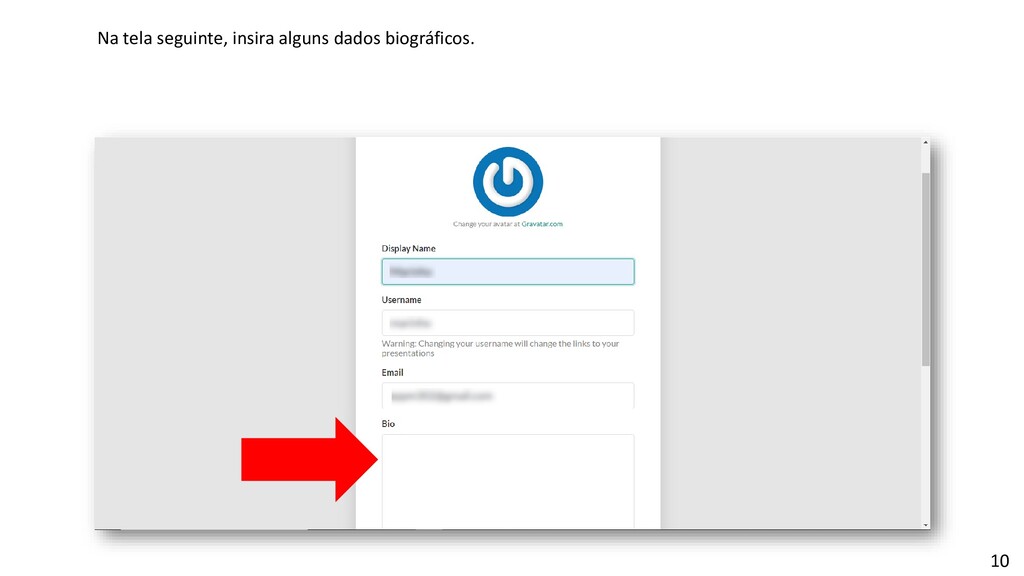
    para a sua coleção de apresentações (Display name), seu nome de usuário (username), seu e-mail (Email adress). Insira a senha (password) que pretende usar. Repita a senha. Faça a opção por uma senha forte, usando letras maiúsculas e minúsculas, números e caracteres não alfanuméricos como !, @, _.
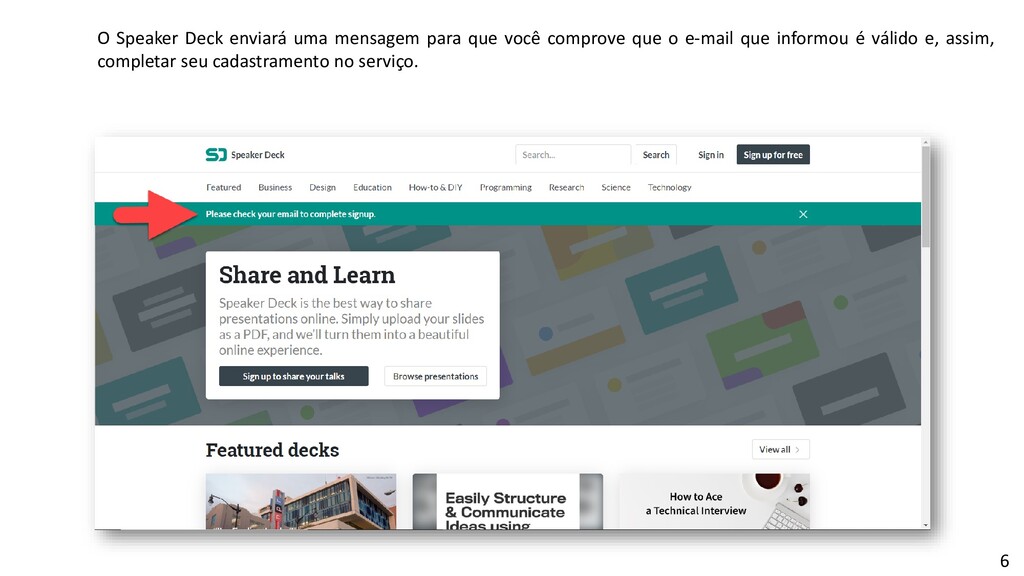
  3. 6 O Speaker Deck enviará uma mensagem para que você

    comprove que o e-mail que informou é válido e, assim, completar seu cadastramento no serviço.
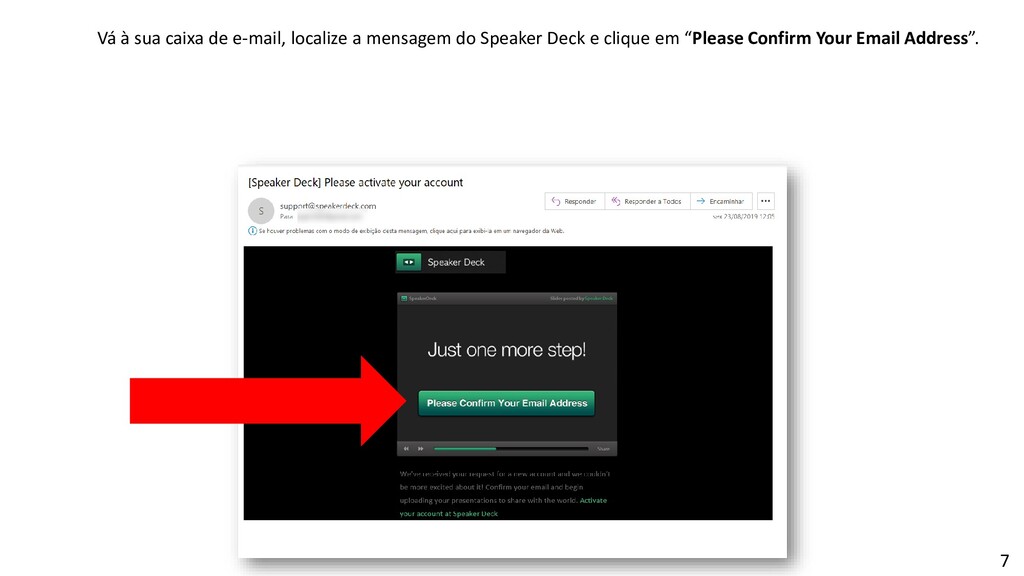
  4. 7 Vá à sua caixa de e-mail, localize a mensagem

    do Speaker Deck e clique em “Please Confirm Your Email Address”.
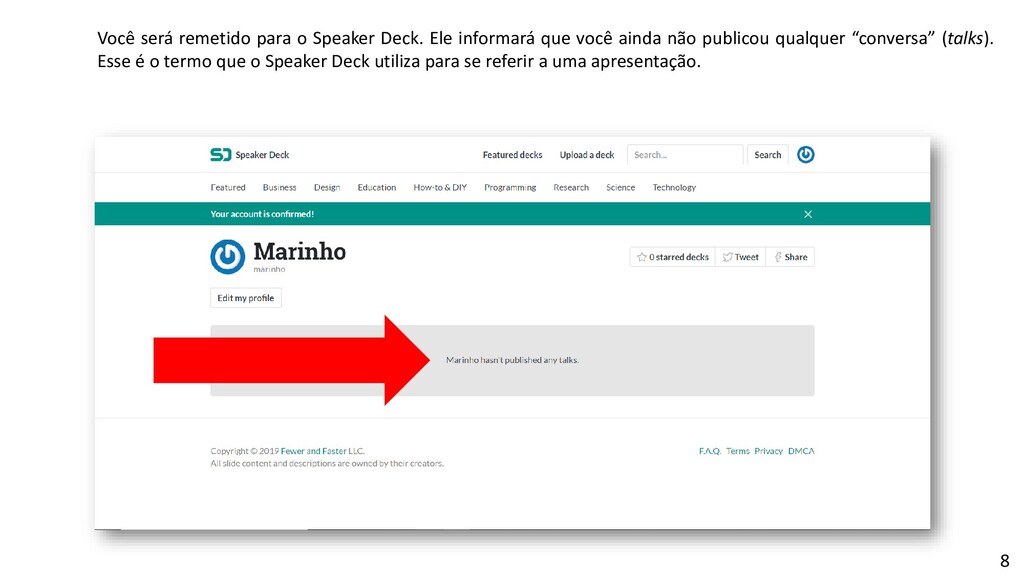
  5. 8 Você será remetido para o Speaker Deck. Ele informará

    que você ainda não publicou qualquer “conversa” (talks). Esse é o termo que o Speaker Deck utiliza para se referir a uma apresentação.
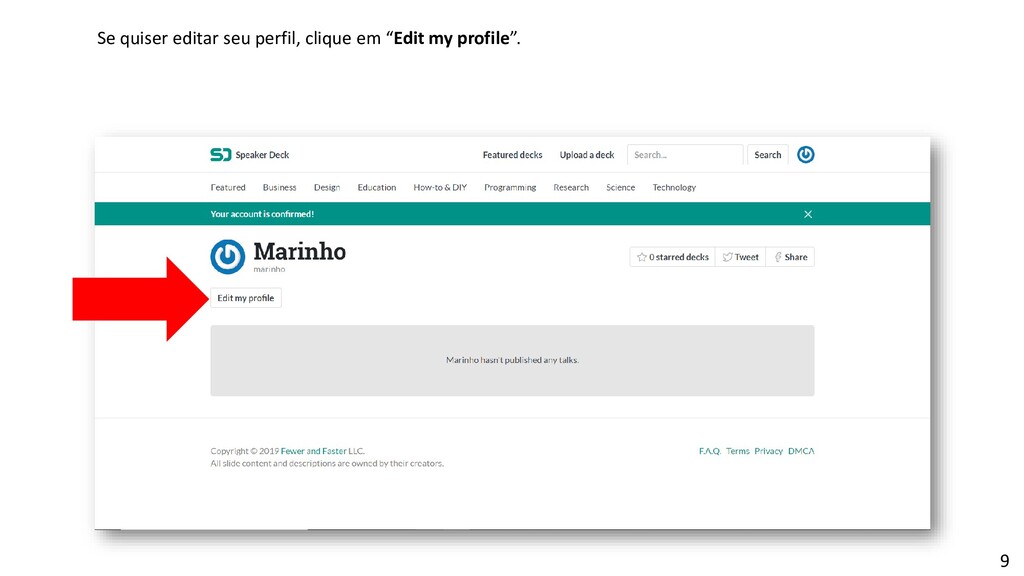
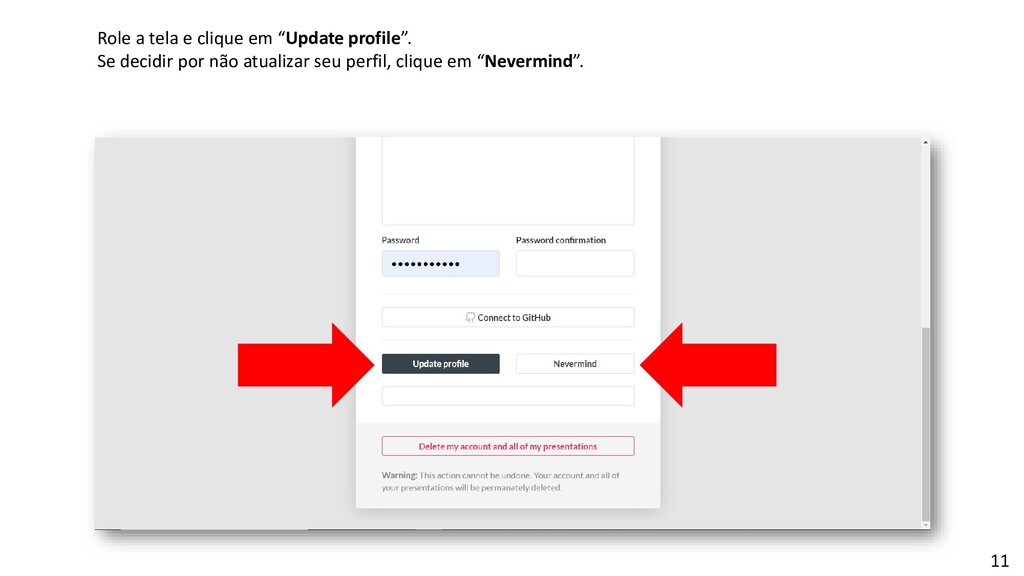
  6. 11 Role a tela e clique em “Update profile”. Se

    decidir por não atualizar seu perfil, clique em “Nevermind”.
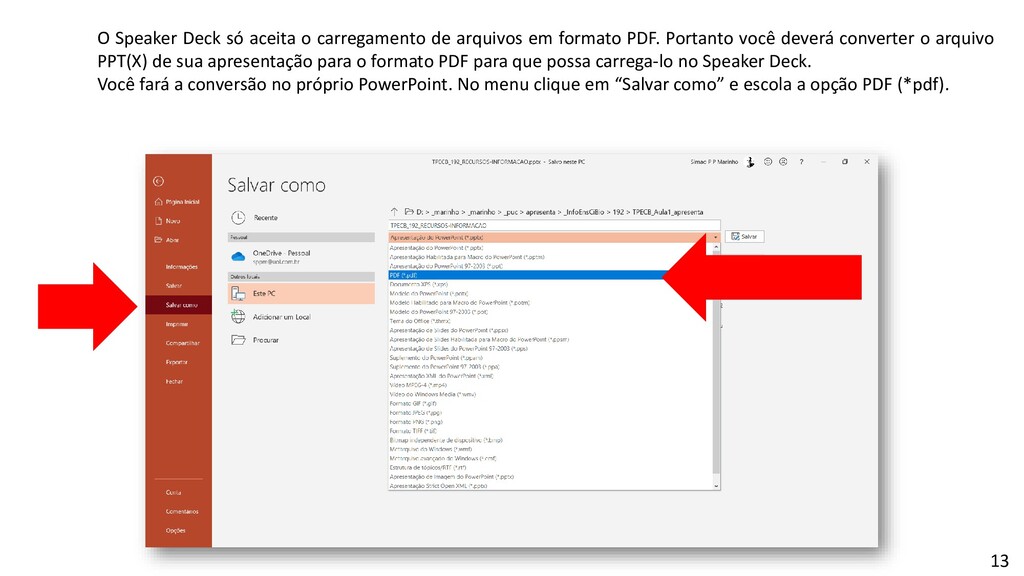
  7. 13 O Speaker Deck só aceita o carregamento de arquivos

    em formato PDF. Portanto você deverá converter o arquivo PPT(X) de sua apresentação para o formato PDF para que possa carrega-lo no Speaker Deck. Você fará a conversão no próprio PowerPoint. No menu clique em “Salvar como” e escola a opção PDF (*pdf).
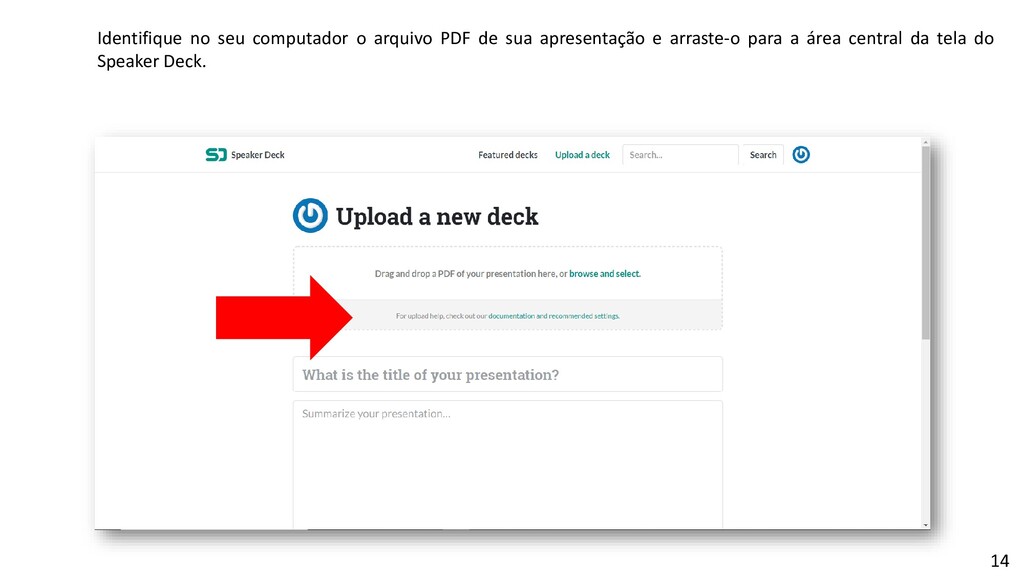
  8. 14 Identifique no seu computador o arquivo PDF de sua

    apresentação e arraste-o para a área central da tela do Speaker Deck.
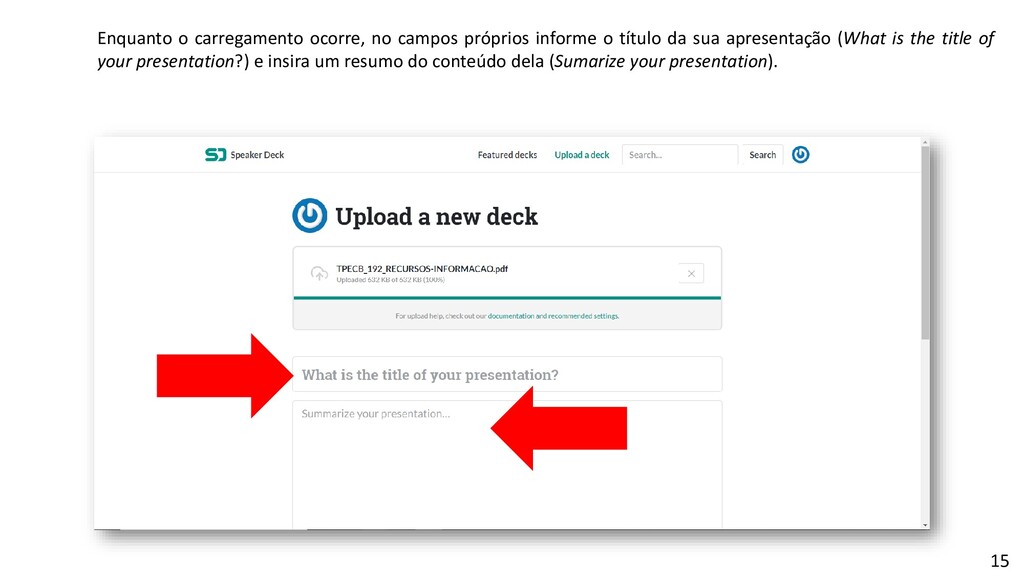
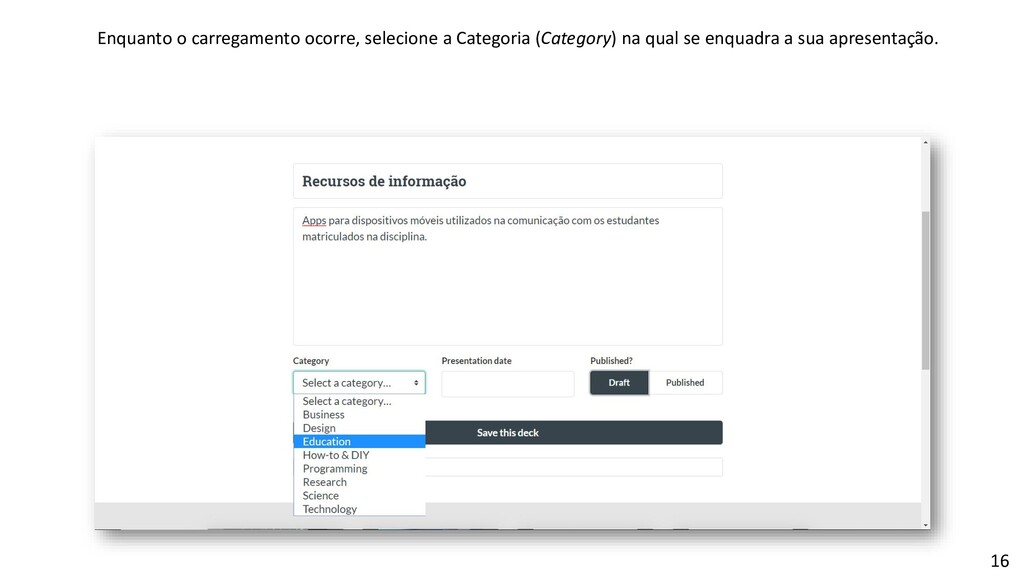
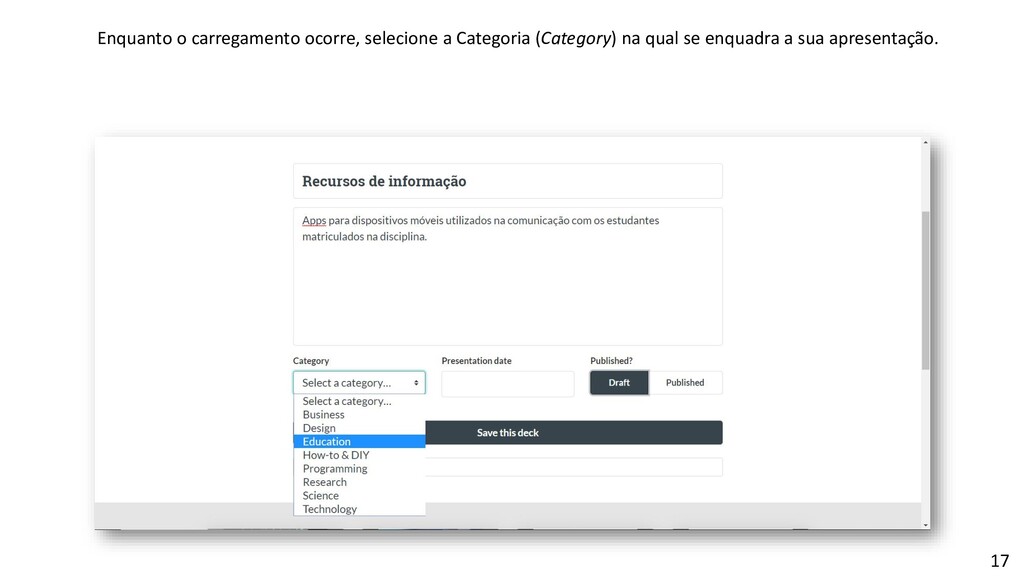
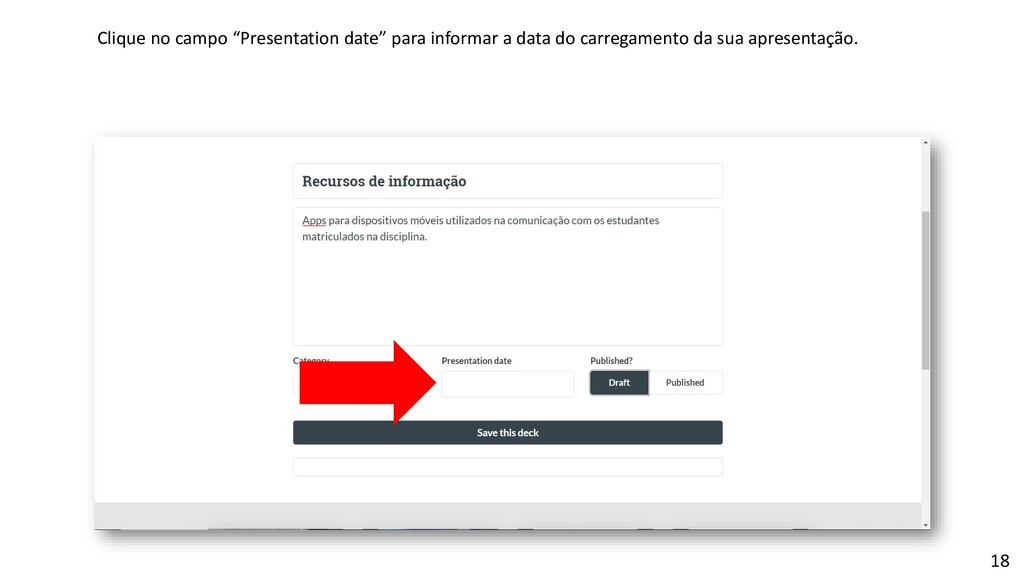
  9. 15 Enquanto o carregamento ocorre, no campos próprios informe o

    título da sua apresentação (What is the title of your presentation?) e insira um resumo do conteúdo dela (Sumarize your presentation).
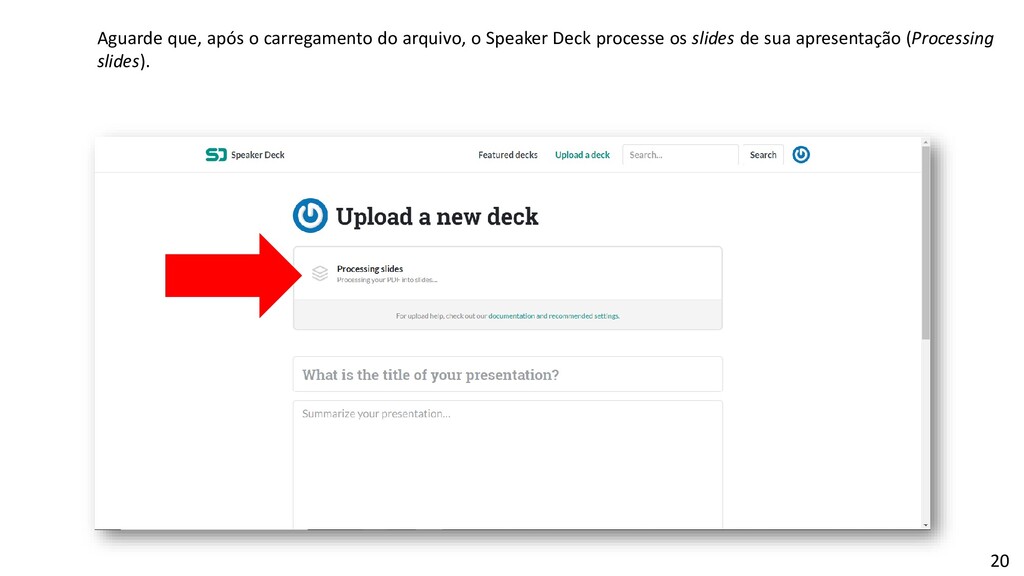
  10. 20 Aguarde que, após o carregamento do arquivo, o Speaker

    Deck processe os slides de sua apresentação (Processing slides).
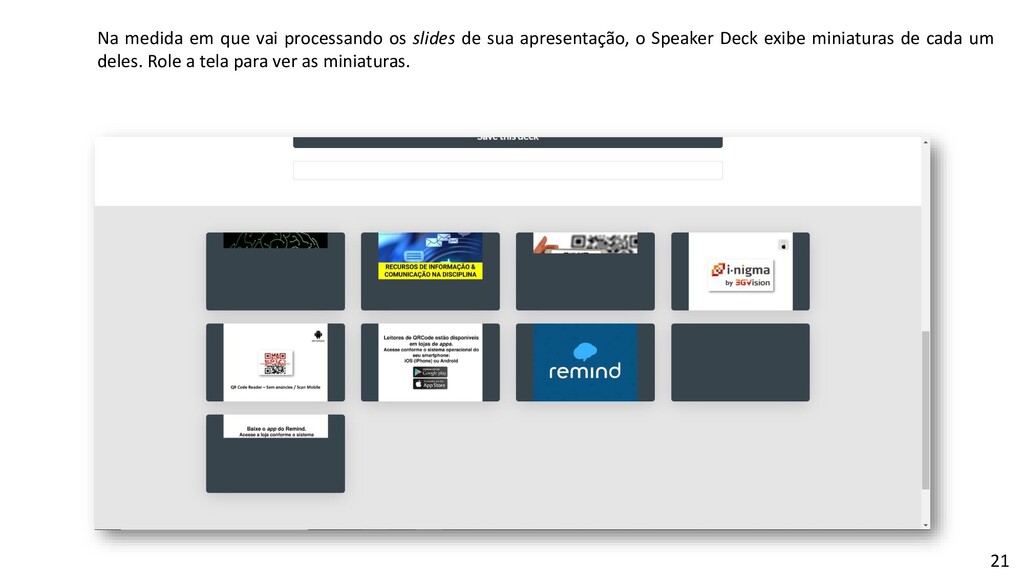
  11. 21 Na medida em que vai processando os slides de

    sua apresentação, o Speaker Deck exibe miniaturas de cada um deles. Role a tela para ver as miniaturas.
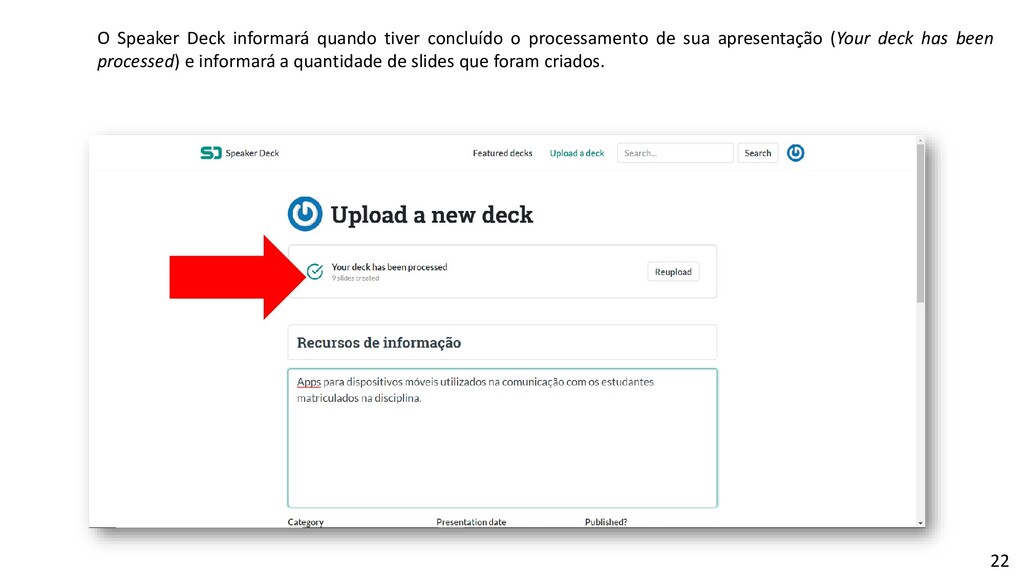
  12. 22 O Speaker Deck informará quando tiver concluído o processamento

    de sua apresentação (Your deck has been processed) e informará a quantidade de slides que foram criados.
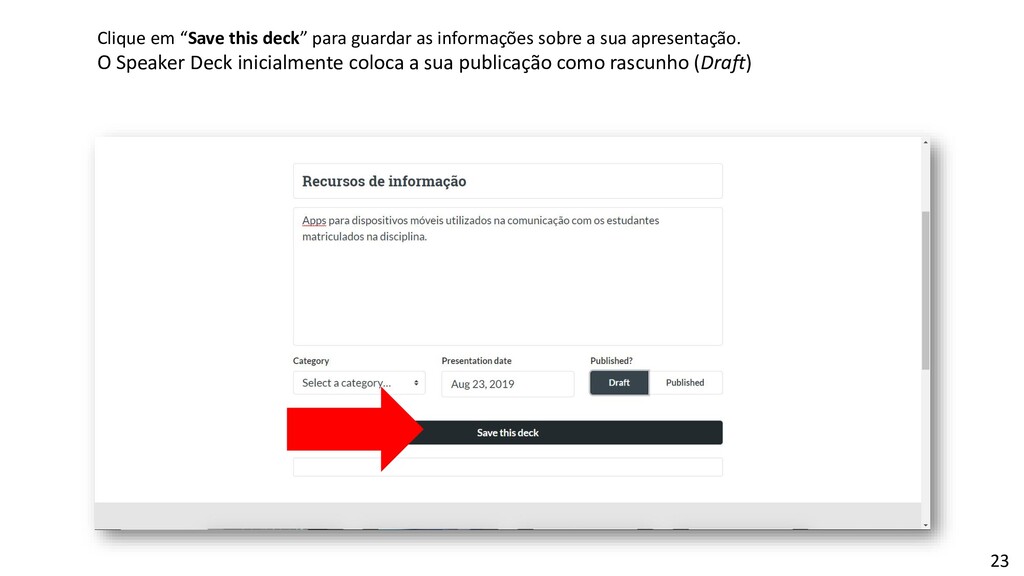
  13. 23 Clique em “Save this deck” para guardar as informações

    sobre a sua apresentação. O Speaker Deck inicialmente coloca a sua publicação como rascunho (Draft)
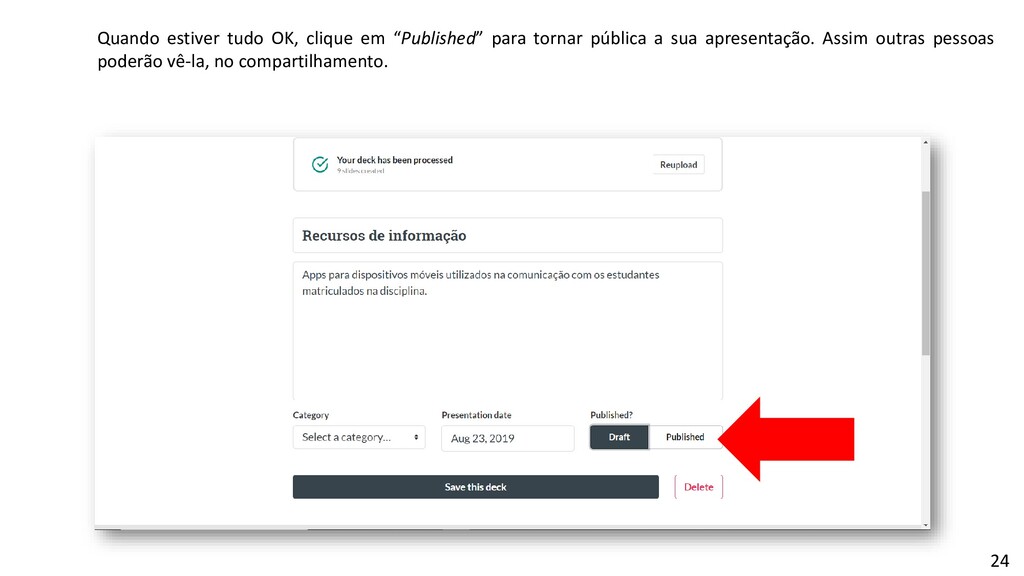
  14. 24 Quando estiver tudo OK, clique em “Published” para tornar

    pública a sua apresentação. Assim outras pessoas poderão vê-la, no compartilhamento.
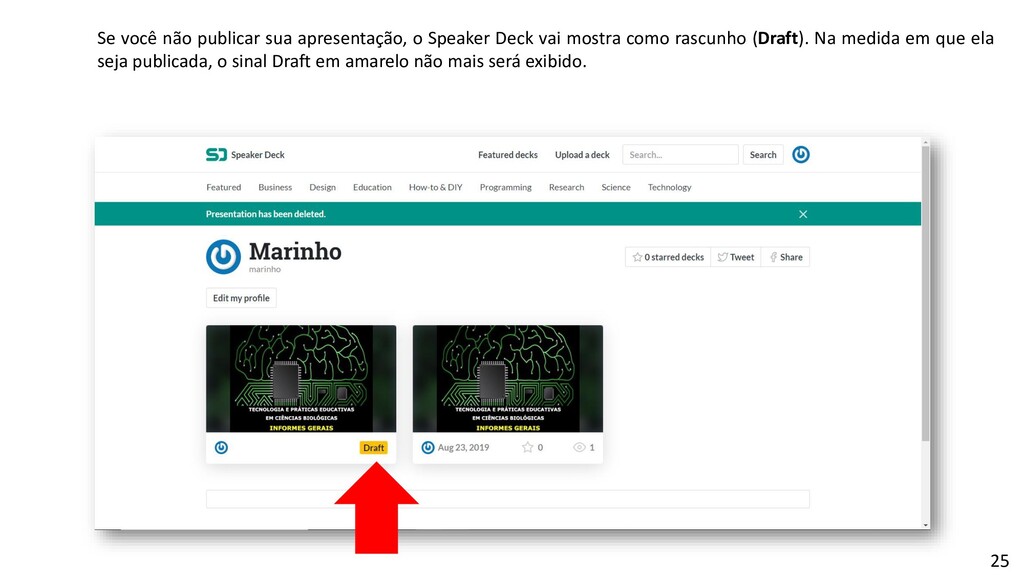
  15. 25 Se você não publicar sua apresentação, o Speaker Deck

    vai mostra como rascunho (Draft). Na medida em que ela seja publicada, o sinal Draft em amarelo não mais será exibido.
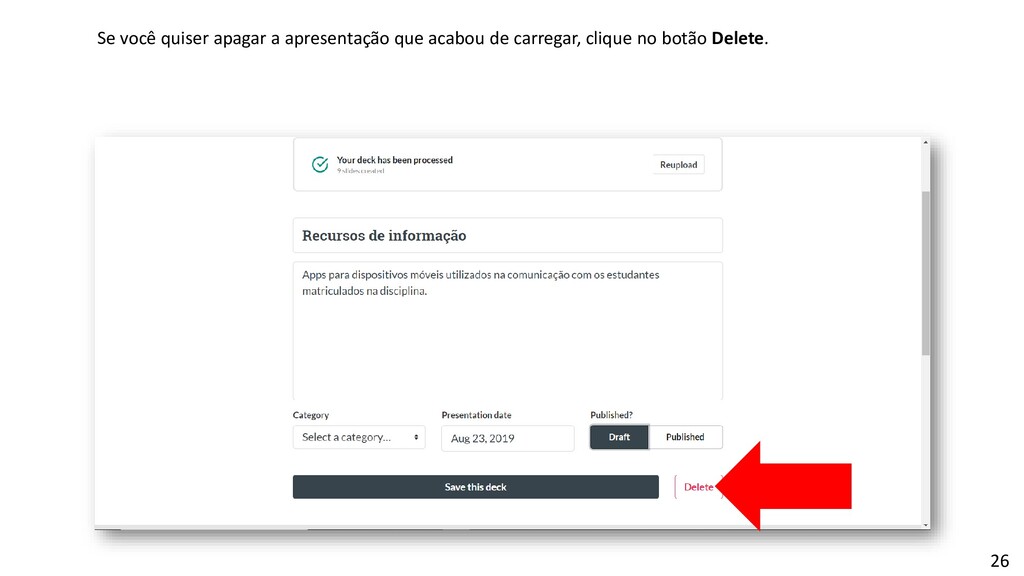
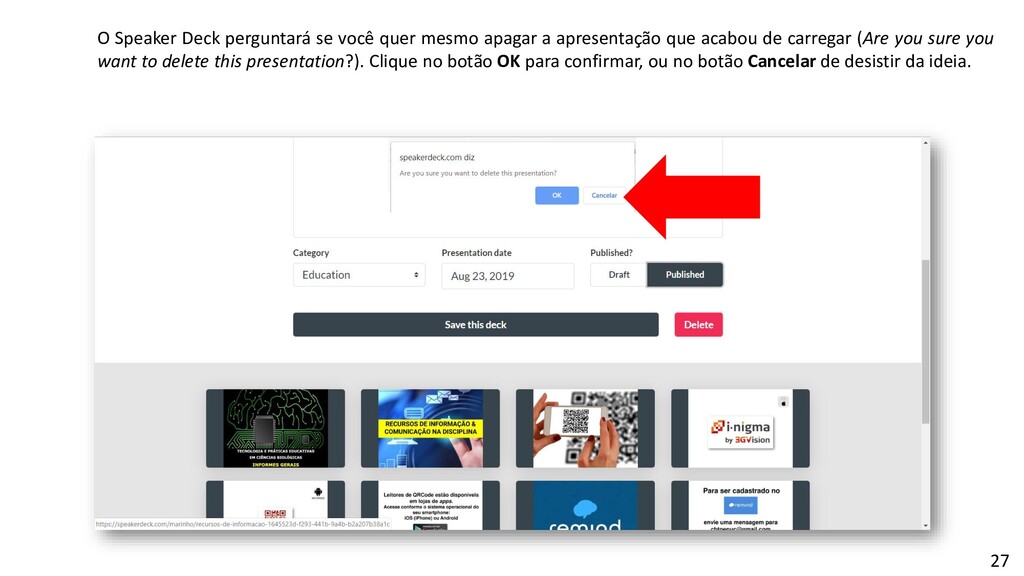
  16. 27 O Speaker Deck perguntará se você quer mesmo apagar

    a apresentação que acabou de carregar (Are you sure you want to delete this presentation?). Clique no botão OK para confirmar, ou no botão Cancelar de desistir da ideia.
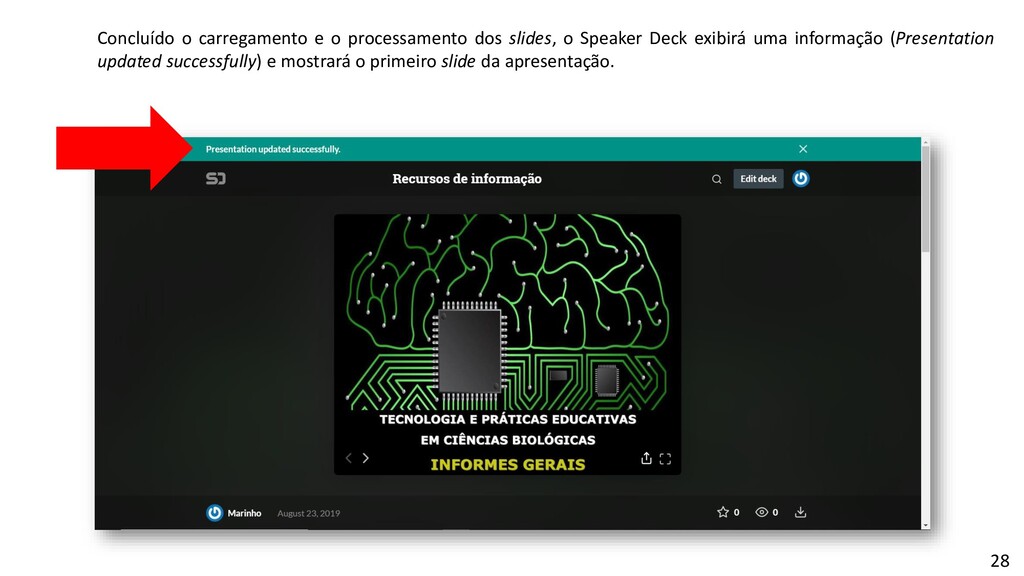
  17. 28 Concluído o carregamento e o processamento dos slides, o

    Speaker Deck exibirá uma informação (Presentation updated successfully) e mostrará o primeiro slide da apresentação.
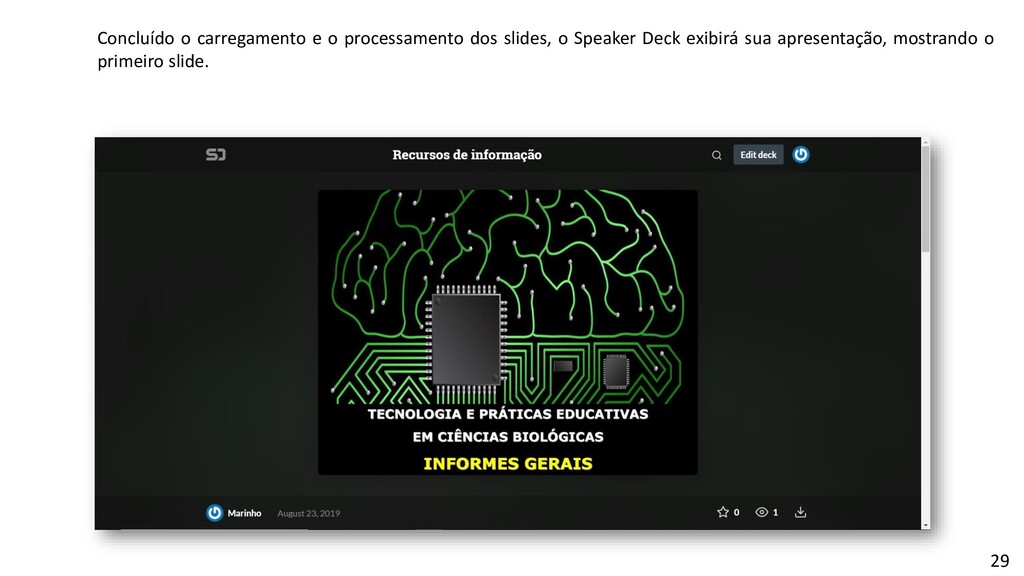
  18. 29 Concluído o carregamento e o processamento dos slides, o

    Speaker Deck exibirá sua apresentação, mostrando o primeiro slide.
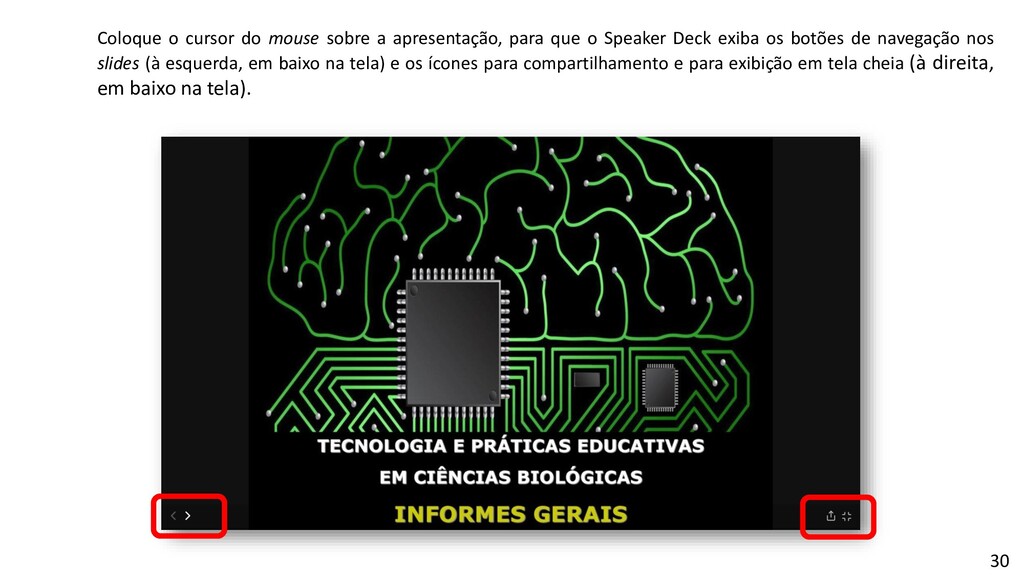
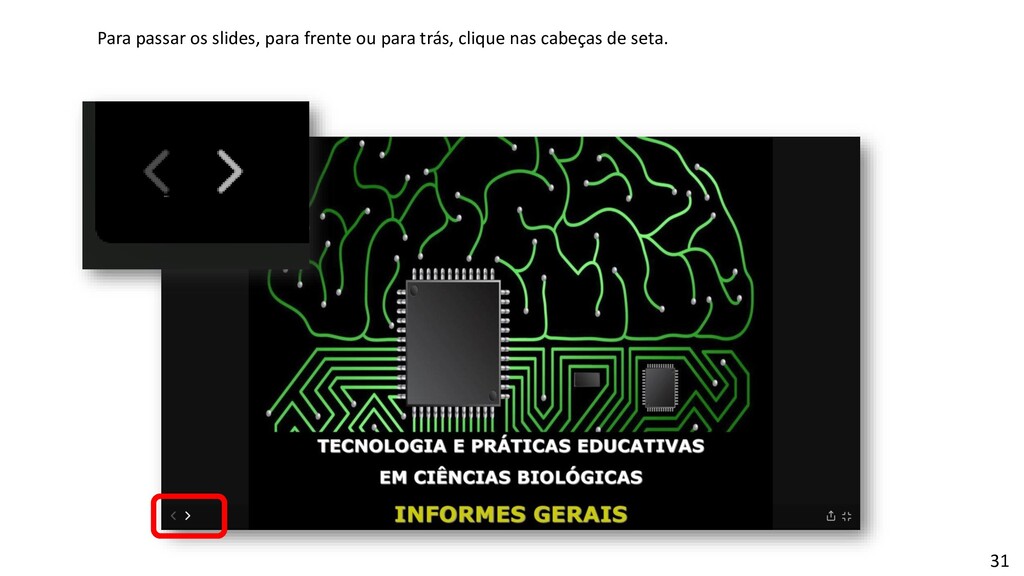
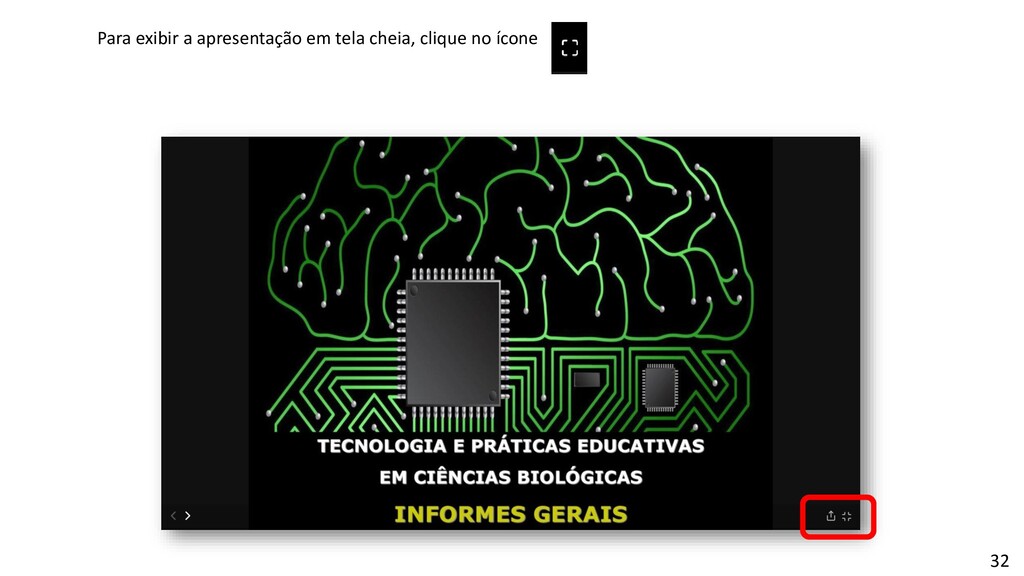
  19. 30 Coloque o cursor do mouse sobre a apresentação, para

    que o Speaker Deck exiba os botões de navegação nos slides (à esquerda, em baixo na tela) e os ícones para compartilhamento e para exibição em tela cheia (à direita, em baixo na tela).
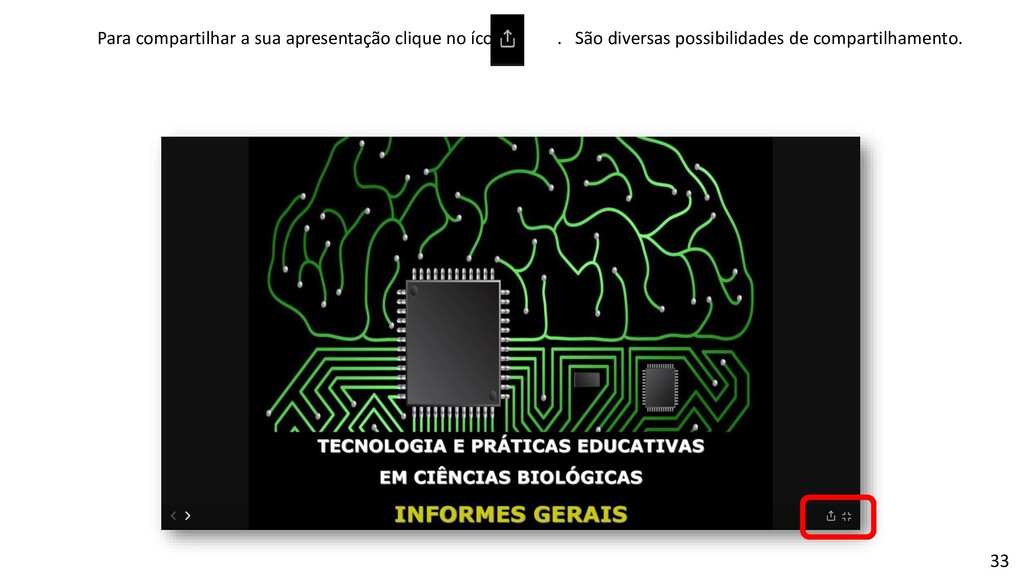
  20. 33 Para compartilhar a sua apresentação clique no ícone .

    São diversas possibilidades de compartilhamento.
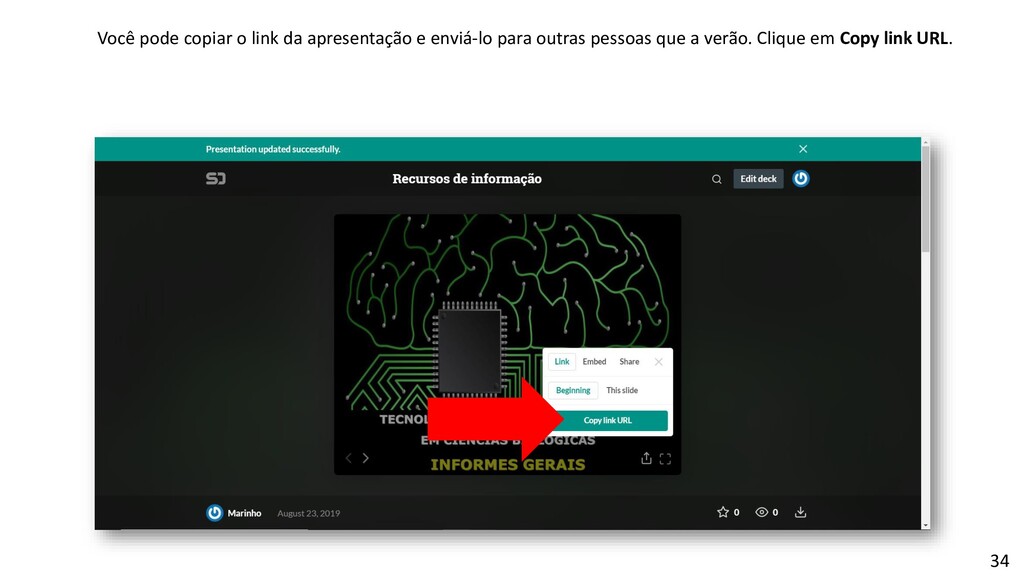
  21. 34 Você pode copiar o link da apresentação e enviá-lo

    para outras pessoas que a verão. Clique em Copy link URL.
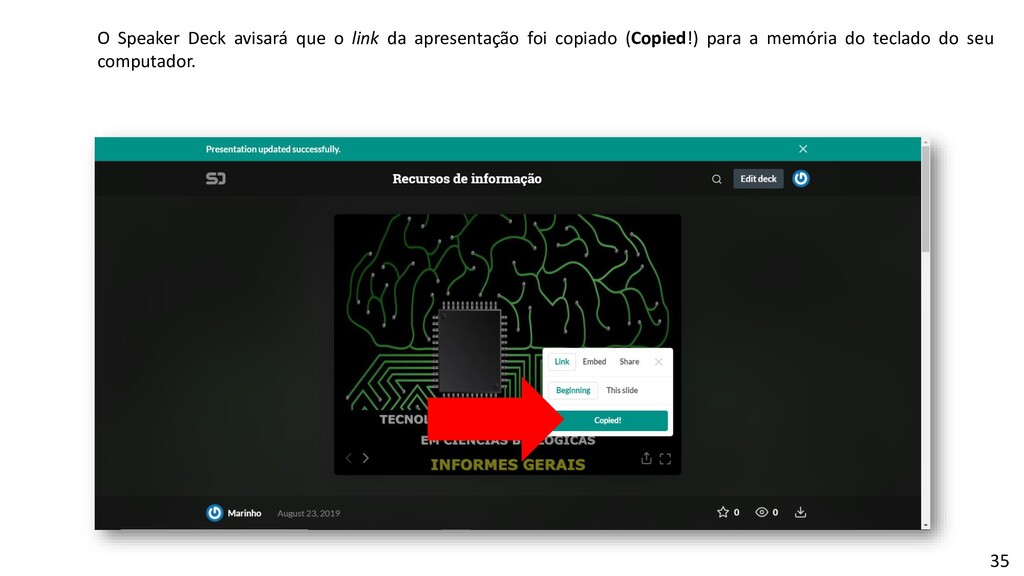
  22. 35 O Speaker Deck avisará que o link da apresentação

    foi copiado (Copied!) para a memória do teclado do seu computador.
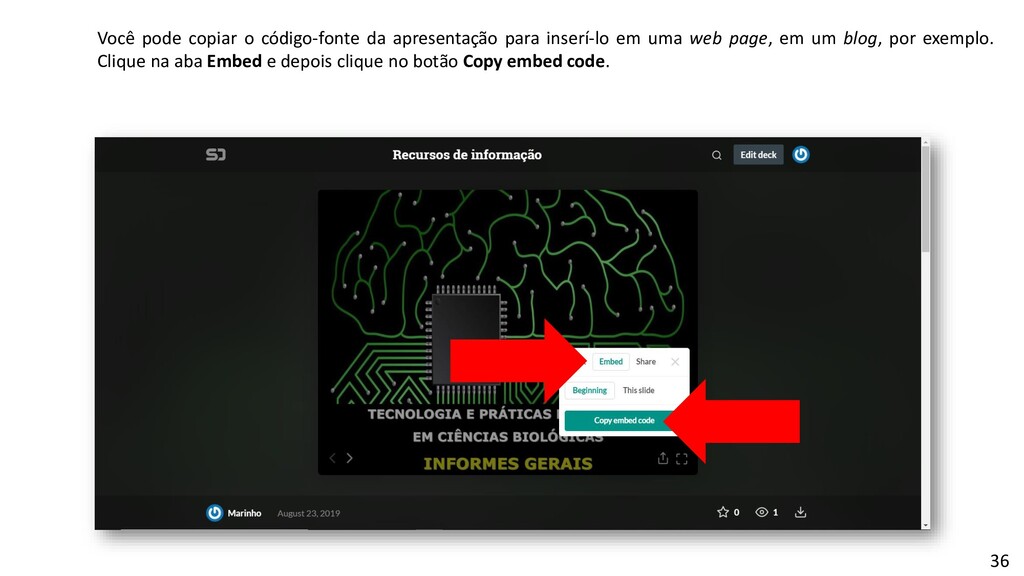
  23. 36 Você pode copiar o código-fonte da apresentação para inserí-lo

    em uma web page, em um blog, por exemplo. Clique na aba Embed e depois clique no botão Copy embed code.
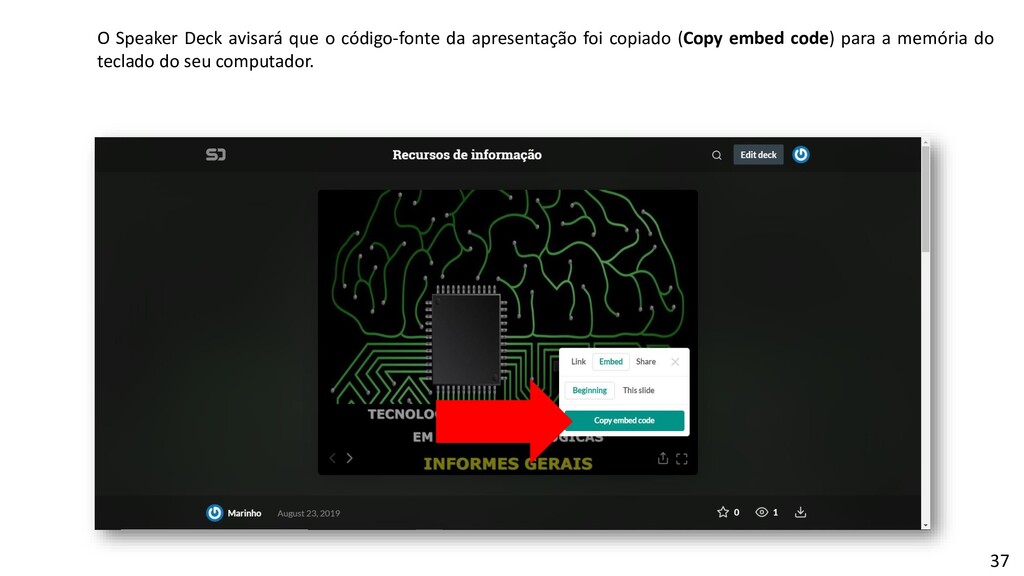
  24. 37 O Speaker Deck avisará que o código-fonte da apresentação

    foi copiado (Copy embed code) para a memória do teclado do seu computador.
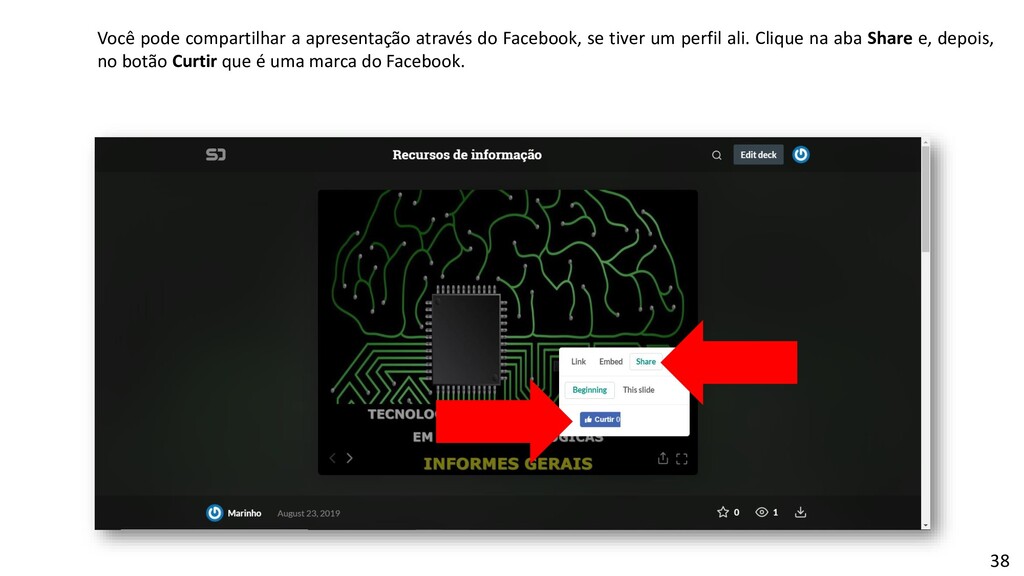
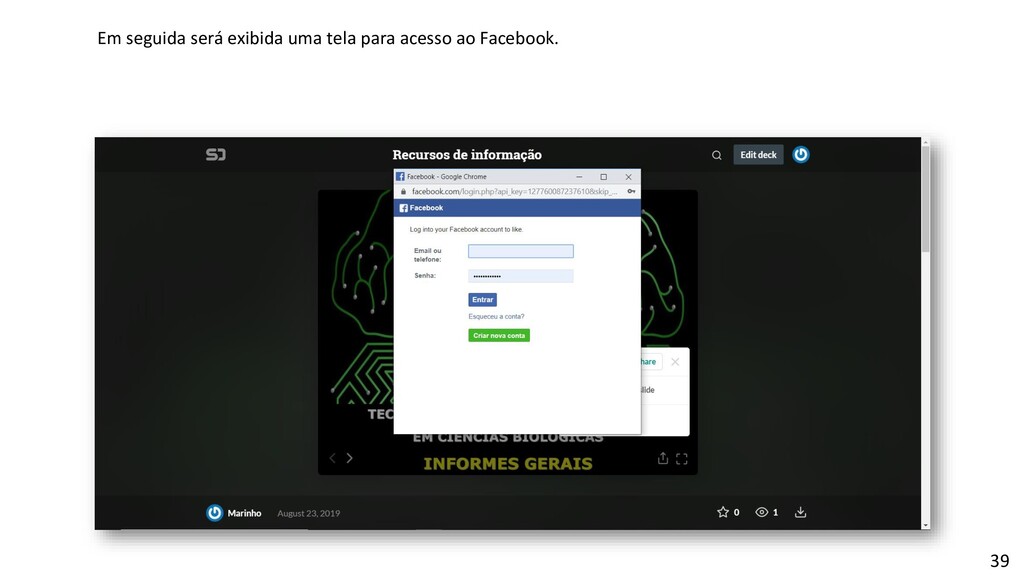
  25. 38 Você pode compartilhar a apresentação através do Facebook, se

    tiver um perfil ali. Clique na aba Share e, depois, no botão Curtir que é uma marca do Facebook.
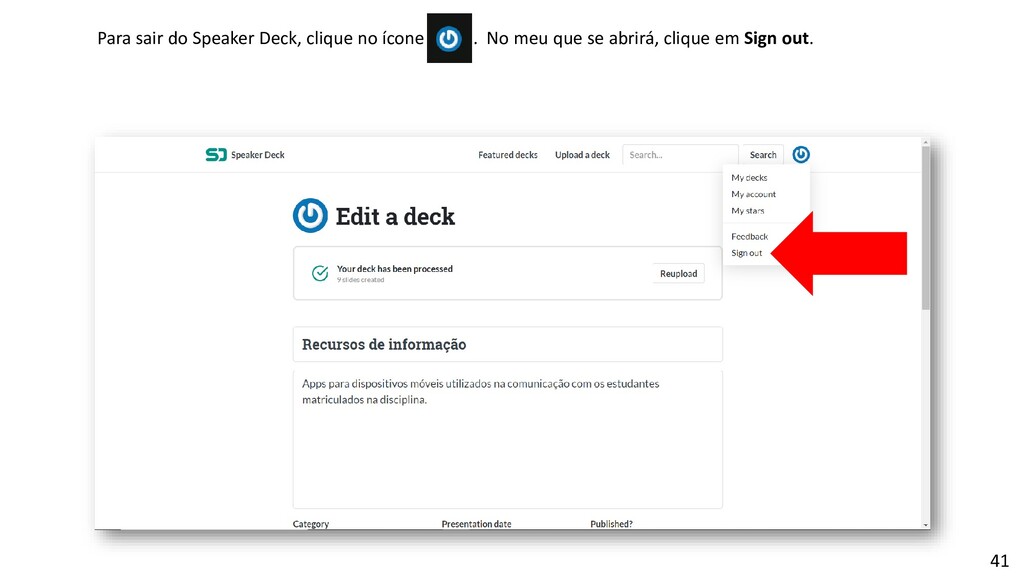
  26. 41 Para sair do Speaker Deck, clique no ícone .

    No meu que se abrirá, clique em Sign out.
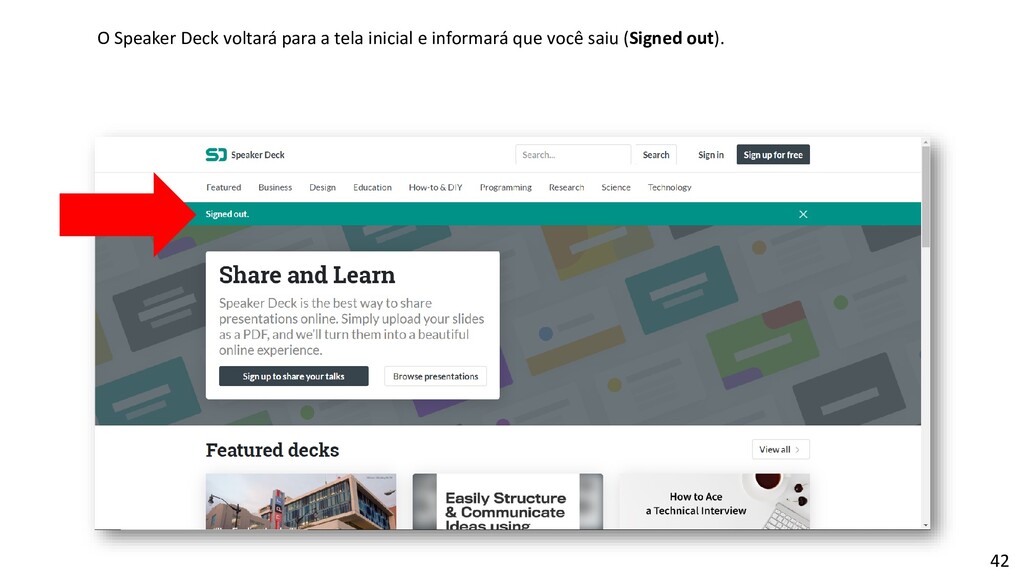
  27. 42 O Speaker Deck voltará para a tela inicial e

    informará que você saiu (Signed out).
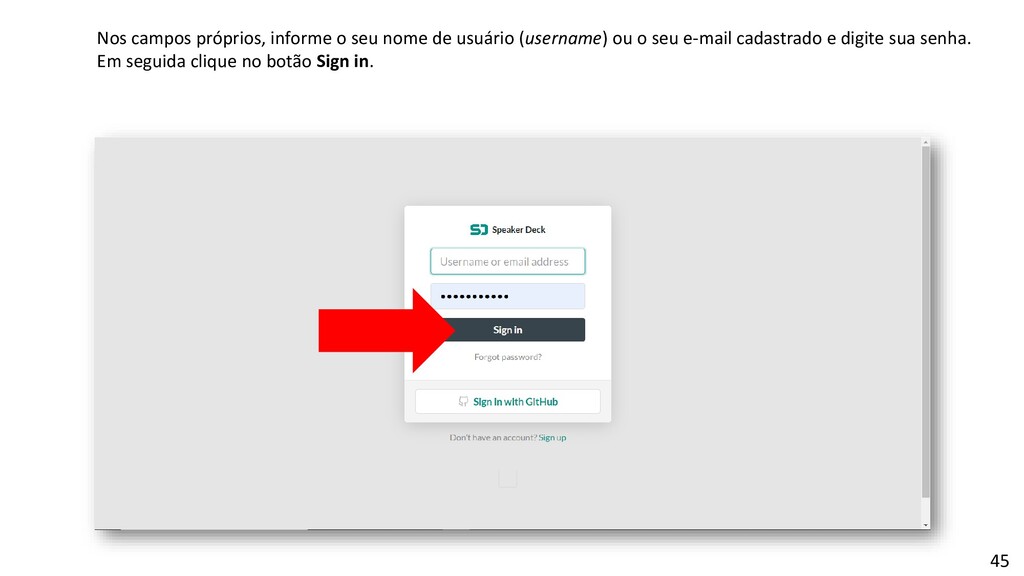
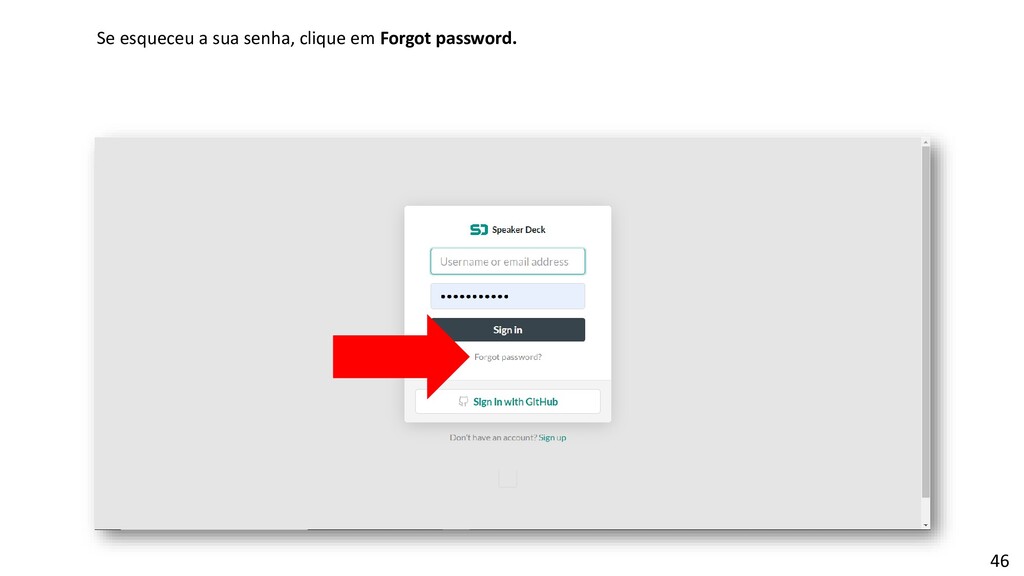
  28. 45 Nos campos próprios, informe o seu nome de usuário

    (username) ou o seu e-mail cadastrado e digite sua senha. Em seguida clique no botão Sign in.
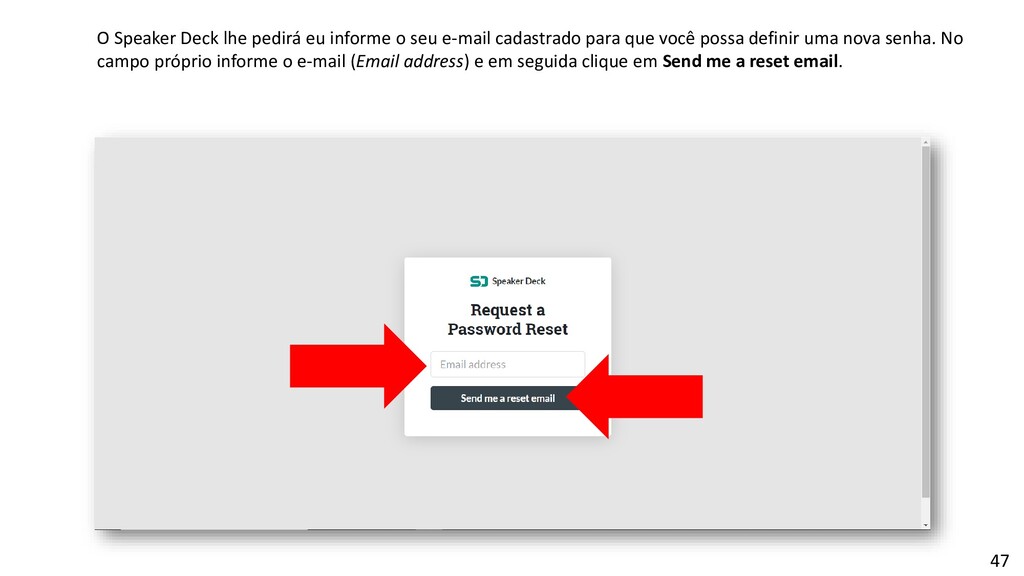
  29. 47 O Speaker Deck lhe pedirá eu informe o seu

    e-mail cadastrado para que você possa definir uma nova senha. No campo próprio informe o e-mail (Email address) e em seguida clique em Send me a reset email.
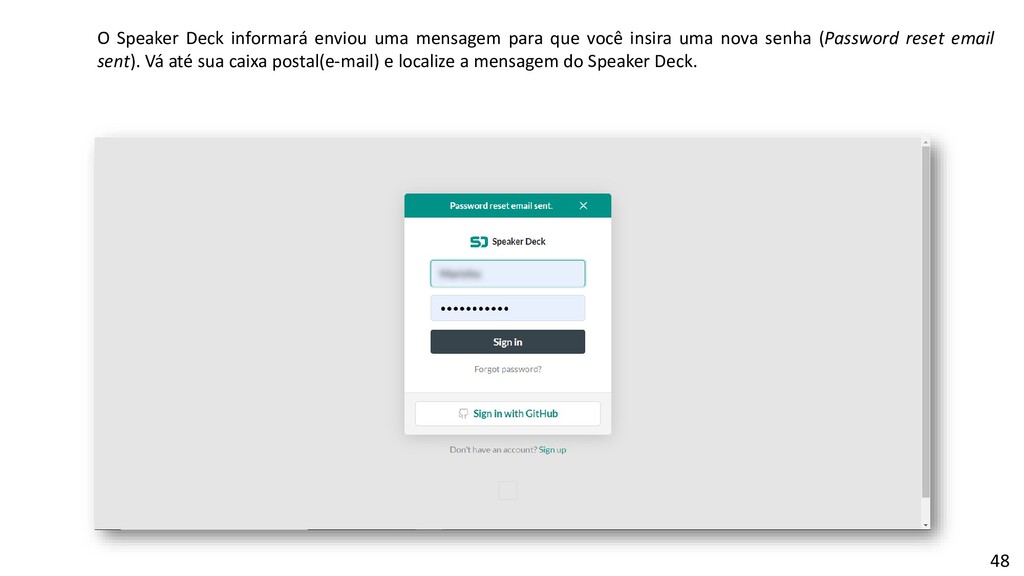
  30. 48 O Speaker Deck informará enviou uma mensagem para que

    você insira uma nova senha (Password reset email sent). Vá até sua caixa postal(e-mail) e localize a mensagem do Speaker Deck.
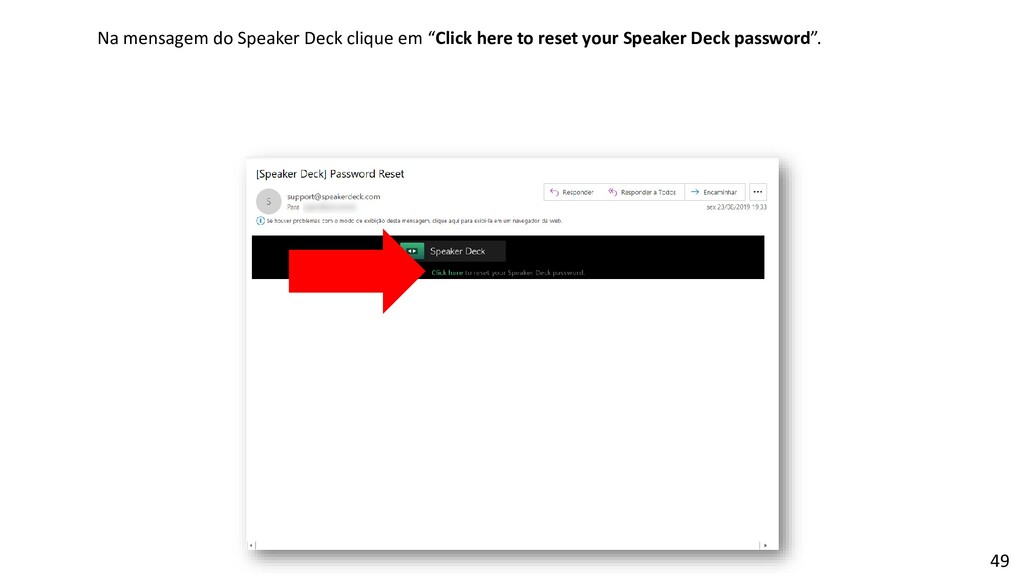
  31. 49 Na mensagem do Speaker Deck clique em “Click here

    to reset your Speaker Deck password”.
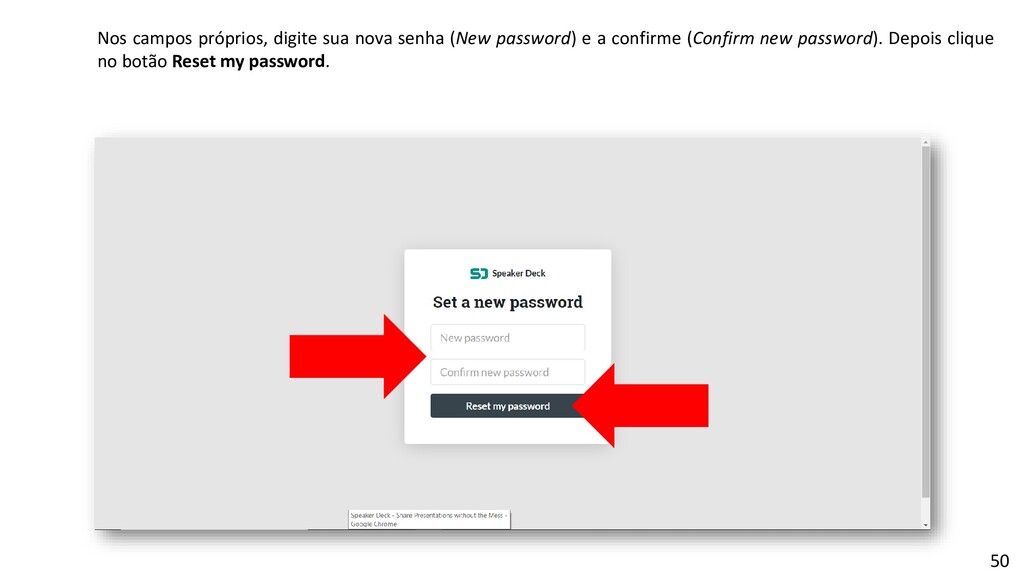
  32. 50 Nos campos próprios, digite sua nova senha (New password)

    e a confirme (Confirm new password). Depois clique no botão Reset my password.
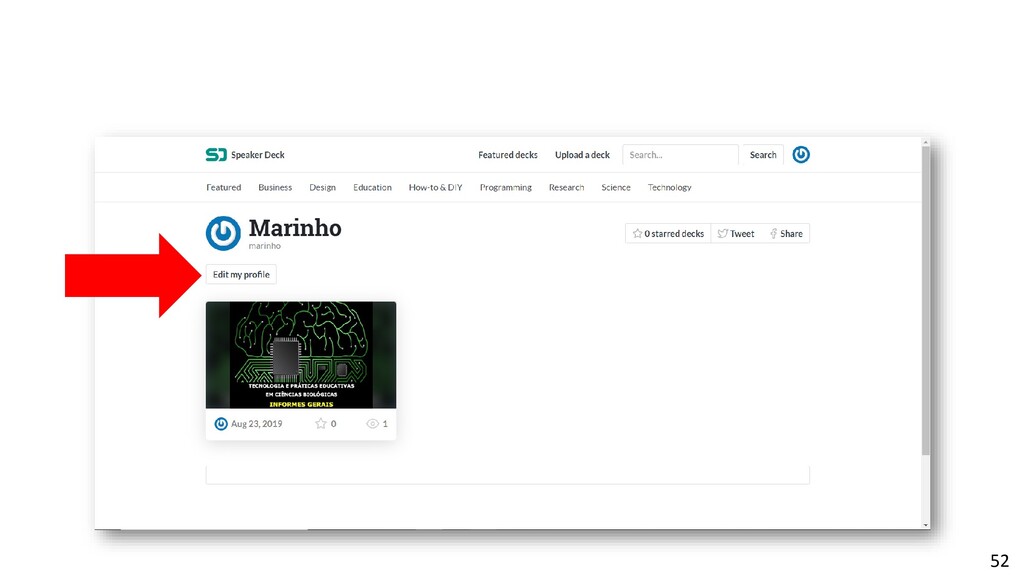
  33. 52

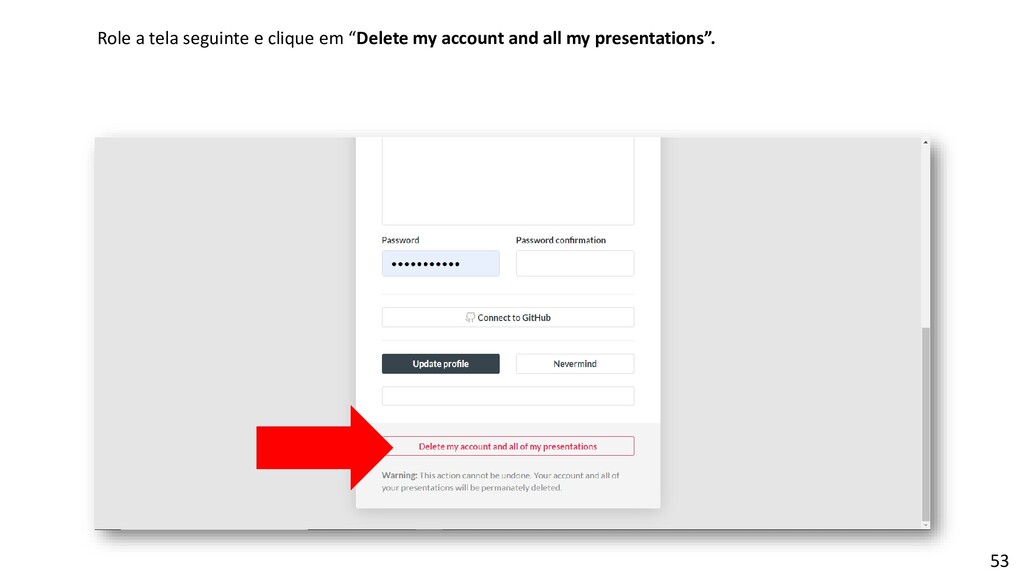
  34. 53 Role a tela seguinte e clique em “Delete my

    account and all my presentations”.
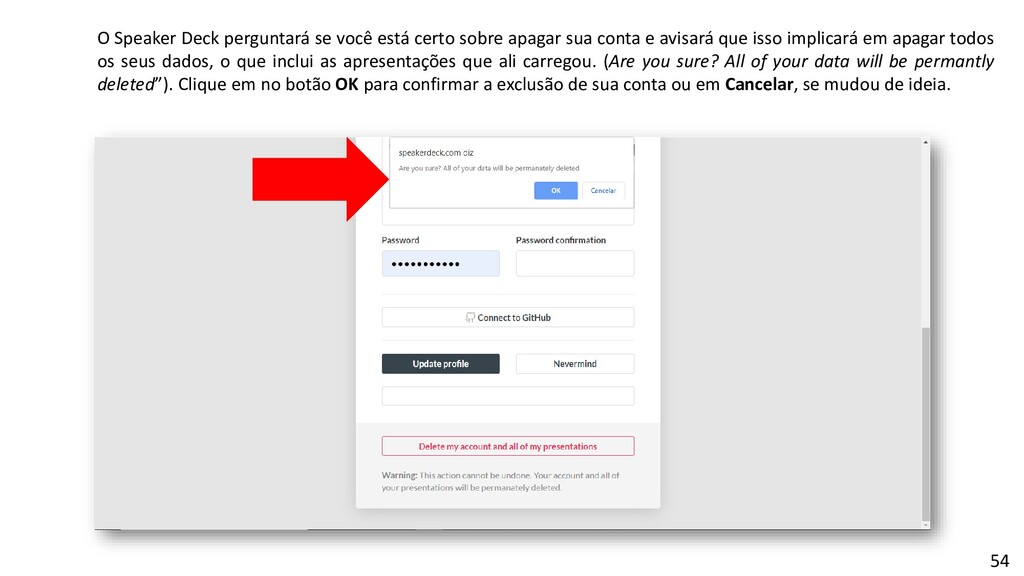
  35. 54 O Speaker Deck perguntará se você está certo sobre

    apagar sua conta e avisará que isso implicará em apagar todos os seus dados, o que inclui as apresentações que ali carregou. (Are you sure? All of your data will be permantly deleted”). Clique em no botão OK para confirmar a exclusão de sua conta ou em Cancelar, se mudou de ideia.
  36. 55 Aviso ao usuário do Manual de Uso Rápido do

    Speaker Deck Esse manual foi criado a partir da versão do Speaker Deck disponível em agosto de 2019. Alterações podem ter sido promovidas no site, fazendo com que algumas imagens de tela vistas no manual não mais coincidam com as observadas no Speaker Deck. Se você encontrou alguma falha neste manual, incluindo erro ortográfico ou gramatical, por favor envie uma mensagem para [email protected], pelo que sou antecipadamente grato.