Upgrade to Pro
— share decks privately, control downloads, hide ads and more …
Speaker Deck
Sign up for free
Menu
Search
Features
All features
Private URLs
Password Protection
Custom URLS
Scheduled publishing
Remove Branding
Restrict embedding
Deck Collections
Notes
Features
All features
Private URLs
Password Protection
Custom URLS
Scheduled publishing
Remove Branding
Restrict embedding
Deck Collections
Notes
Explore
Featured decks
Featured speakers
Programming
Technology
Storyboards
Explore
Featured decks
Featured speakers
Programming
Technology
Storyboards
Pricing
Search
Sign in
Sign up for free
Reactハンズオン資料~簡単なToDoアプリ作成~
Search
Sponsored
·
Ship Features Fearlessly
Turn features on and off without deploys. Used by thousands of Ruby developers.
→
Masa
May 25, 2019
Programming
470
0
Share
Embed
Copy iframe code
Copy JS code
Copy link
Start on current slide
Reactハンズオン資料~簡単なToDoアプリ作成~
ToDoアプリの実装をしながら、
Reactのライフサイクルメソッドやstateに関する実装を学べるようなハンズオン資料です。
Masa
May 25, 2019
Other Decks in Programming
See All in Programming
Herb in Rails 8.2: Your ERB views, now HTML-aware @ Kaigi on Rails 2026, Tokyo, Japan
marcoroth
2
220
Compiling a real-world CLI tool to native with Static Hermes
tmikov2023
0
120
パズルゲームの作り方 / how to make puzzle games
kaityo256
PRO
2
290
パスワード再設定メールのURLについて知っておこう
uyuki234
0
160
Jetpack Compose Mechanisms
skydoves
3
820
外から家のPCの電源入れたい!をPHPで解決する
kawashimo0
1
130
AmebaブログはKMPから卒業します
kmars0605
0
180
自サークルのIdPからログアウトできるようになるまで
taiseiue
1
140
気持ちぃ〜角丸 Squircle
ryu1013
0
310
Atomic Design, Enforced: Scaling Mobile Design Systems (next.app devCon / droidCon Berlin 2026)
steliosf
PRO
0
170
[2026-09-26]空論ジェネリックプロセス~テスト資産とAIで紡ぐ、再現可能なパフォーマンスチューニングの話~
tosite
0
270
APNsからLive Activityを開始する話
yumnumm
0
170
Featured
See All Featured
Introduction to Domain-Driven Design and Collaborative software design
baasie
1
1k
Mozcon NYC 2025: Stop Losing SEO Traffic
samtorres
1
570
ピンチをチャンスに:未来をつくるプロダクトロードマップ #pmconf2020
aki_iinuma
128
56k
A brief & incomplete history of UX Design for the World Wide Web: 1989–2019
jct
2
530
Leading Effective Engineering Teams in the AI Era
addyosmani
9
2.7k
Tips & Tricks on How to Get Your First Job In Tech
honzajavorek
1
800
Stewardship and Sustainability of Urban and Community Forests
pwiseman
0
550
Facilitating Awesome Meetings
lara
57
7.2k
How Fast Is Fast Enough? [PerfNow 2025]
tammyeverts
3
940
Deep Space Network (abreviated)
tonyrice
0
370
Exploring the Power of Turbo Streams & Action Cable | RailsConf2023
kevinliebholz
37
6.6k
Beyond borders and beyond the search box: How to win the global "messy middle" with AI-driven SEO
davidcarrasco
3
280
Transcript
Reactハンズオン ~ ToDoアプリ作成 ~ @GeekStudio
自己紹介 ヤマダマサユキ(24) (@masaofyamad) Reactとfirebaseが好き 元Pear Inc. エンジニア 元Lyact Inc.
COO 現在:ヒモニート(フリーランスエンジニア ) 背景を考えながら ホームページ作ったり デザインをしたり システム作ったりするのが好きです。 いい写真を 探したけど 遠いのしか なかったです...
はじめに 環境 • nodeJSの動作環境 (npmのインストール) 知識 • HTML, CSSが扱える •
(JavaScriptの)変数や配列, イベントハンドリングなどについておおよそ理解してい る (理解する気持ちだけでも可)
Reactについて(おおざっぱ) • フロントエンド開発用のJavaScriptのライブラリ • 見えるところは全部できる (表示・ページ遷移・アニメーション) • React
Native(アプリ用)や、React VR(VR用)などの仲間がいる (構文が似ているので、すぐ慣れる) そして、HTML, CSSに比べて、とっても早い!
今回の目標 • 実際に作りながらReactの基本概要を理解する • 基本的なライフサイクルメソッドや、stateについて理解する
今回やらないこと • 直接実装に関係のないこと • 見た目を整えること • ホスティング
(サーバーを置いて、どの端末からでもアクセスできるようにすること) • データベース管理 ほんとに「Reactのみを扱います」
まずは、 今日の完成物をみてみましょう
目次 環境構築とアプリケーションの立ち上げ ページ遷移 ToDoリスト作成・追加 ToDo削除部分(自力で) 完成 2 3 4 5
1
環境構築とアプリケーションの立ち上げ
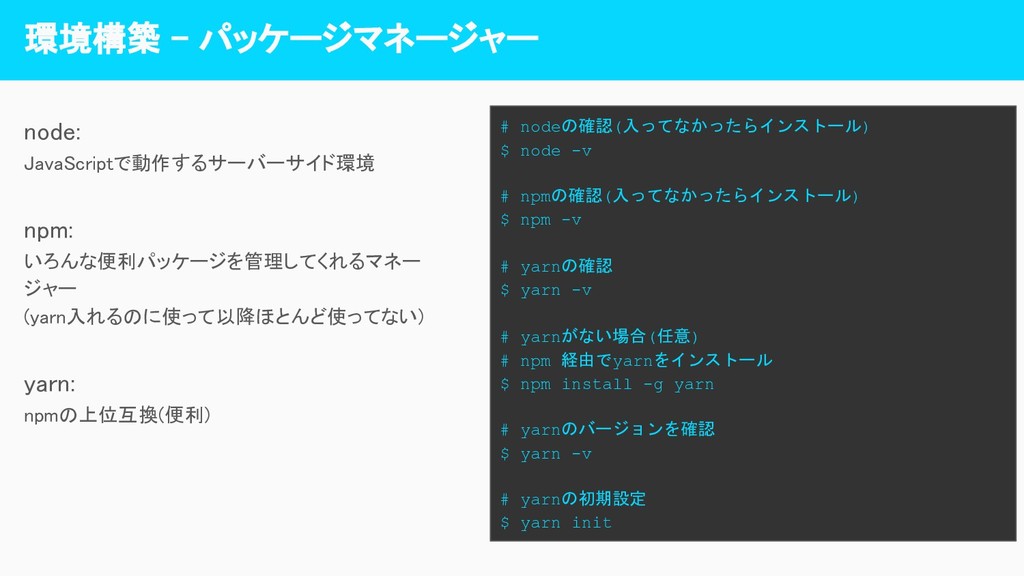
環境構築 - パッケージマネージャー node: JavaScriptで動作するサーバーサイド環境 npm:
いろんな便利パッケージを管理してくれるマネー ジャー (yarn入れるのに使って以降ほとんど使ってない) yarn: npmの上位互換(便利) # nodeの確認(入ってなかったらインストール) $ node -v # npmの確認(入ってなかったらインストール) $ npm -v # yarnの確認 $ yarn -v # yarnがない場合(任意) # npm 経由でyarnをインストール $ npm install -g yarn # yarnのバージョンを確認 $ yarn -v # yarnの初期設定 $ yarn init
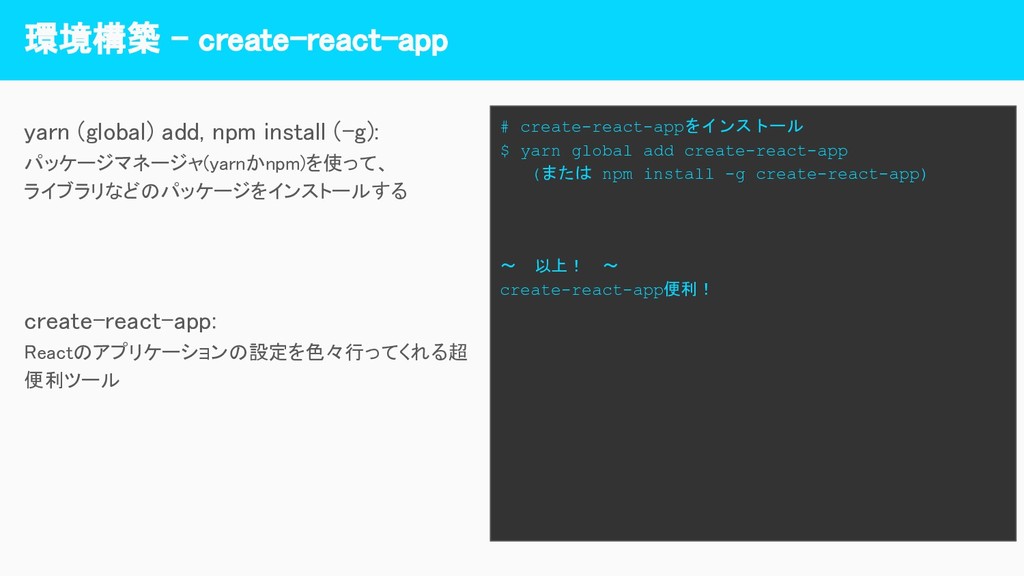
環境構築 - create-react-app yarn (global) add, npm install (-g):
パッケージマネージャ(yarnかnpm)を使って、 ライブラリなどのパッケージをインストールする # create-react-appをインストール $ yarn global add create-react-app (または npm install -g create-react-app) 〜 以上! 〜 create-react-app便利! create-react-app: Reactのアプリケーションの設定を色々行ってくれる超 便利ツール
実際にアプリケーションを立ち上げてみる
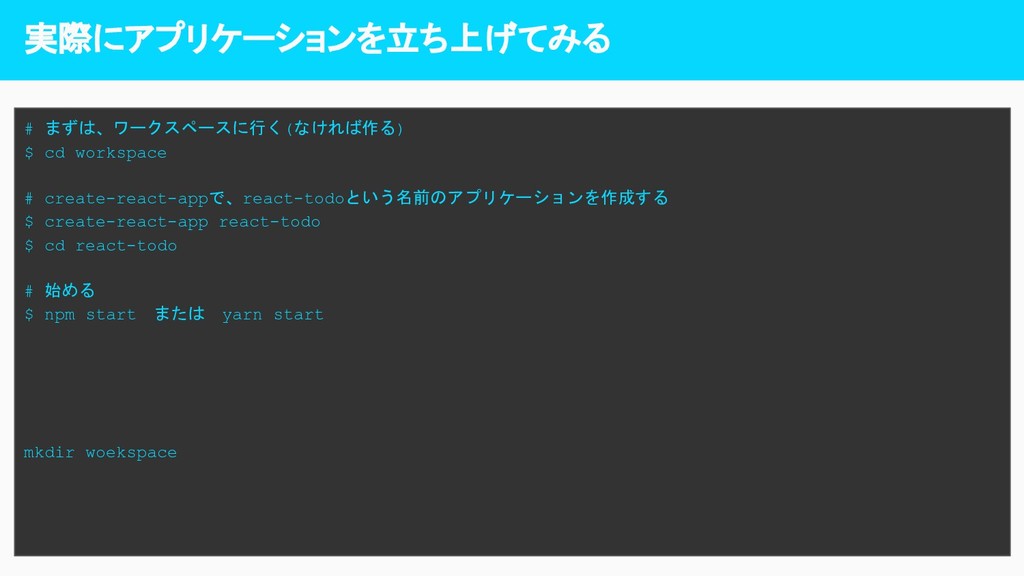
実際にアプリケーションを立ち上げてみる # まずは、ワークスペースに行く(なければ作る) $ cd workspace # create-react-appで、react-todoという名前のアプリケーションを作成する $ create-react-app
react-todo $ cd react-todo # 始める $ npm start または yarn start mkdir woekspace
実際にアプリケーションを立ち上げてみる 〜 スクリーンで説明 〜
ページ遷移を作ってみよう
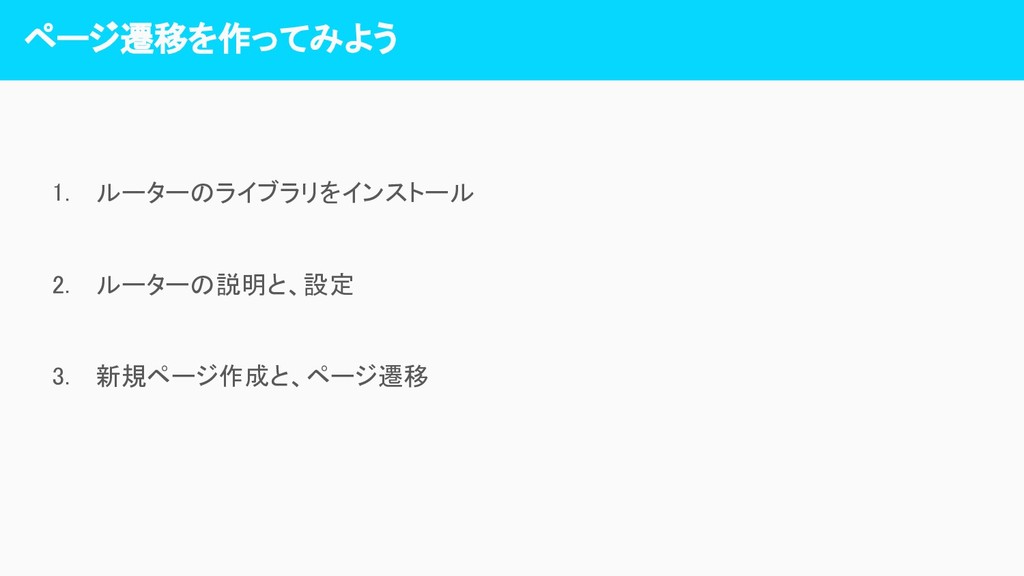
ページ遷移を作ってみよう 1. ルーターのライブラリをインストール 2. ルーターの説明と、設定 3. 新規ページ作成と、ページ遷移
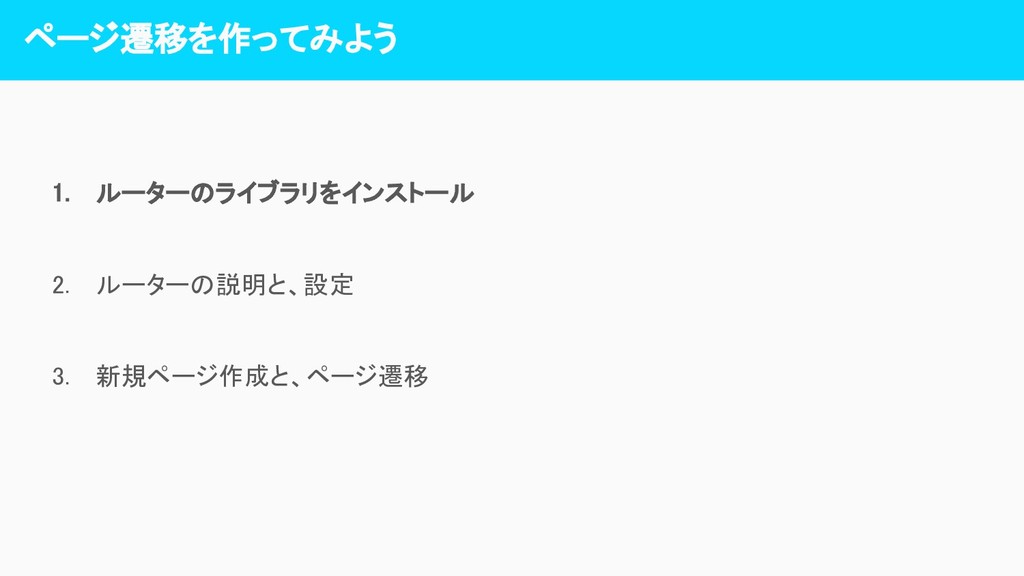
ページ遷移を作ってみよう 1. ルーターのライブラリをインストール 2. ルーターの説明と、設定 3. 新規ページ作成と、ページ遷移
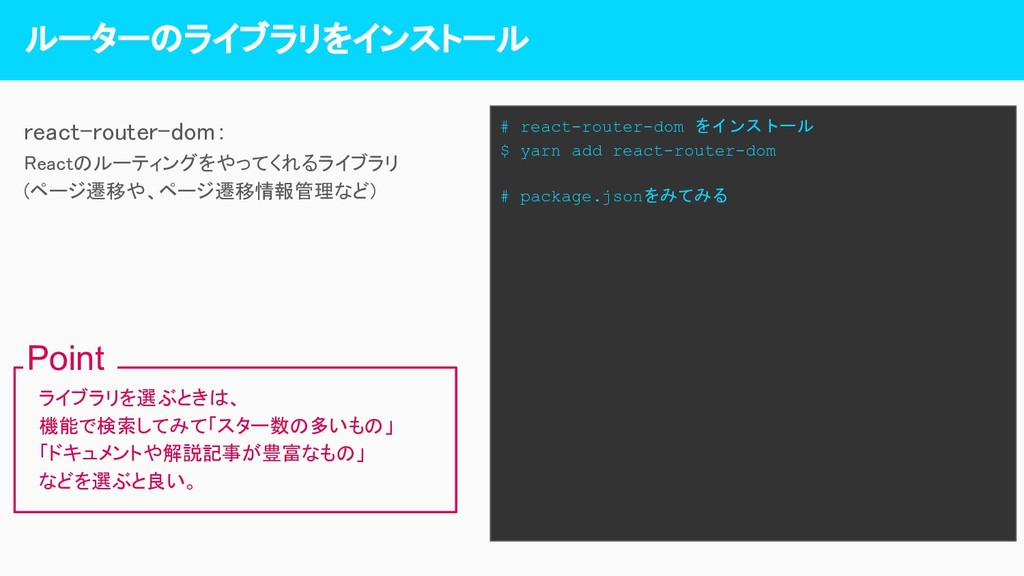
react-router-dom: Reactのルーティングをやってくれるライブラリ (ページ遷移や、ページ遷移情報管理など) # react-router-dom をインストール $ yarn
add react-router-dom # package.jsonをみてみる ルーターのライブラリをインストール ライブラリを選ぶときは、 機能で検索してみて「スター数の多いもの」 「ドキュメントや解説記事が豊富なもの」 などを選ぶと良い。 Point
ページ遷移を作ってみよう 1. ルーターのライブラリをインストール 2. ルーターの説明と、設定 3. 新規ページ作成と、ページ遷移
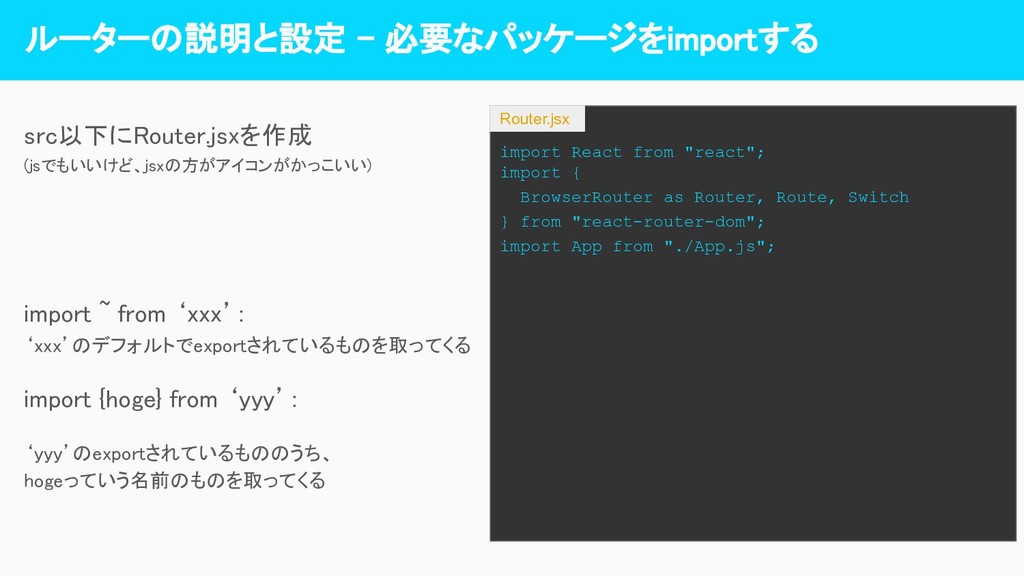
import ~ from ‘xxx’: ‘xxx’のデフォルトでexportされているものを取ってくる import {hoge} from ‘yyy’:
‘yyy’のexportされているもののうち、 hogeっていう名前のものを取ってくる import React from "react"; import { BrowserRouter as Router, Route, Switch } from "react-router-dom"; import App from "./App.js"; ルーターの説明と設定 - 必要なパッケージをimportする Router.jsx src以下にRouter.jsxを作成 (jsでもいいけど、jsxの方がアイコンがかっこいい)
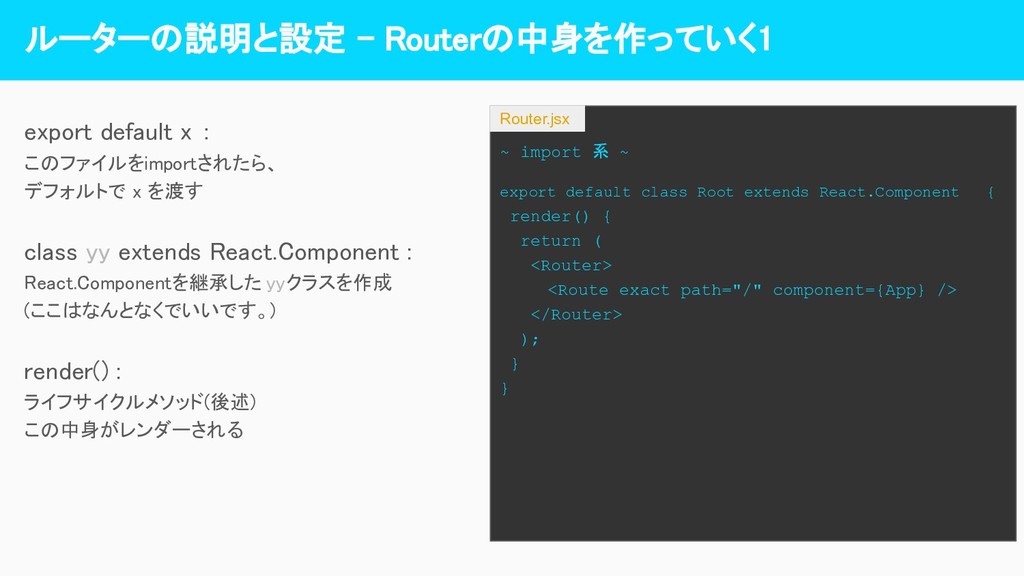
export default x : このファイルをimportされたら、 デフォルトで x を渡す
~ import 系 ~ export default class Root extends React.Component { render() { return ( <Router> <Route exact path="/" component={App} /> </Router> ); } } ルーターの説明と設定 - Routerの中身を作っていく1 Router.jsx class yy extends React.Component : React.Componentを継承した yyクラスを作成 (ここはなんとなくでいいです。) render() : ライフサイクルメソッド(後述) この中身がレンダーされる
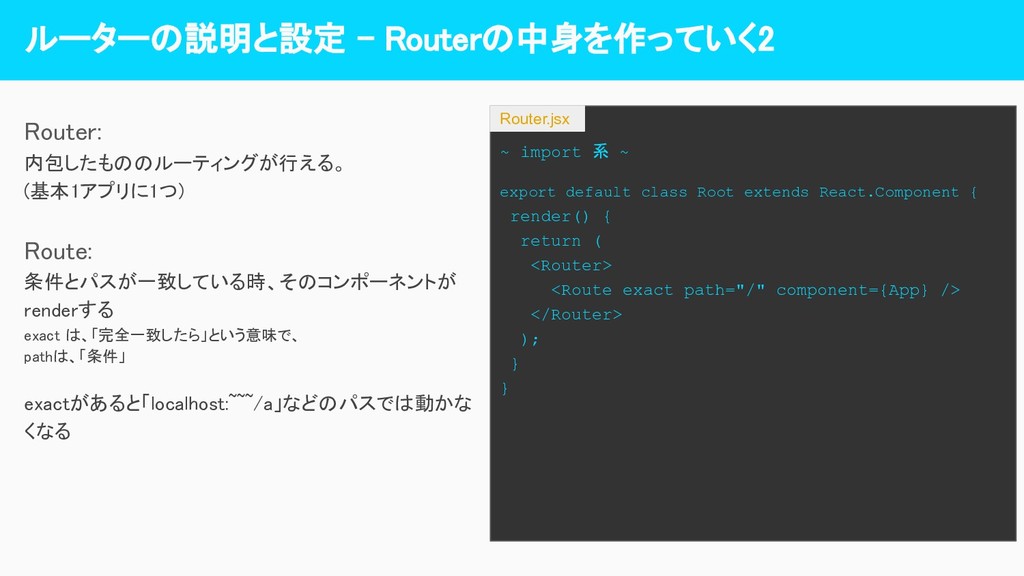
Router: 内包したもののルーティングが行える。 (基本1アプリに1つ) ~ import 系 ~ export
default class Root extends React.Component { render() { return ( <Router> <Route exact path="/" component={App} /> </Router> ); } } ルーターの説明と設定 - Routerの中身を作っていく2 Router.jsx Route: 条件とパスが一致している時、そのコンポーネントが renderする exact は、「完全一致したら」という意味で、 pathは、「条件」 exactがあると「localhost:~~~/a」などのパスでは動かな くなる
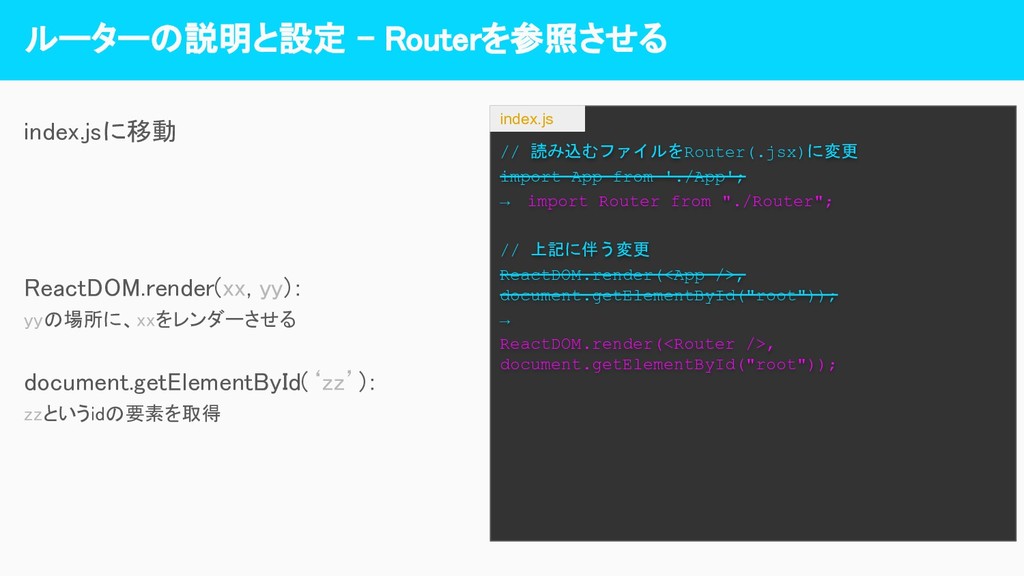
ReactDOM.render(xx, yy): yyの場所に、xxをレンダーさせる // 読み込むファイルをRouter(.jsx)に変更 import App from './App'; → import
Router from "./Router"; // 上記に伴う変更 ReactDOM.render(<App />, document.getElementById("root")); → ReactDOM.render(<Router />, document.getElementById("root")); ルーターの説明と設定 - Routerを参照させる index.js index.jsに移動 document.getElementById(‘zz’): zzというidの要素を取得
ページ遷移を作ってみよう 1. ルーターのライブラリをインストール 2. ルーターの説明と、設定 3. 新規ページ作成と、ページ遷移
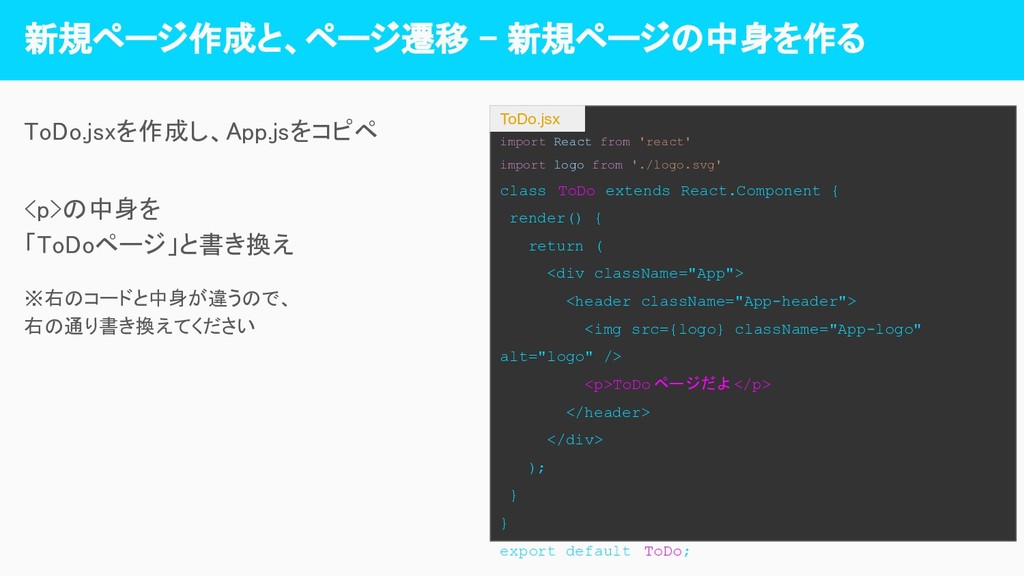
新規ページ作成と、ページ遷移 - 新規ページの中身を作る ToDo.jsxを作成し、App.jsをコピペ import React from 'react' import logo
from './logo.svg' class ToDo extends React.Component { render() { return ( <div className="App"> <header className="App-header"> <img src={logo} className="App-logo" alt="logo" /> <p>ToDo ページだよ</p> </header> </div> ); } } export default ToDo; ToDo.jsx <p>の中身を 「ToDoページ」と書き換え ※右のコードと中身が違うので、 右の通り書き換えてください
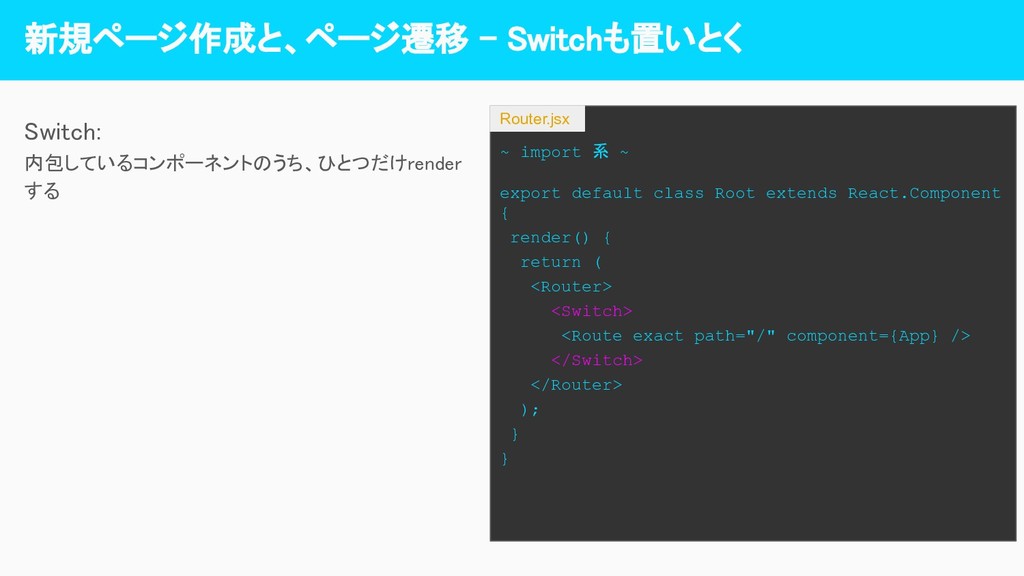
Switch: 内包しているコンポーネントのうち、ひとつだけrender する ~ import 系 ~ export default
class Root extends React.Component { render() { return ( <Router> <Switch> <Route exact path="/" component={App} /> </Switch> </Router> ); } } 新規ページ作成と、ページ遷移 - Switchも置いとく Router.jsx
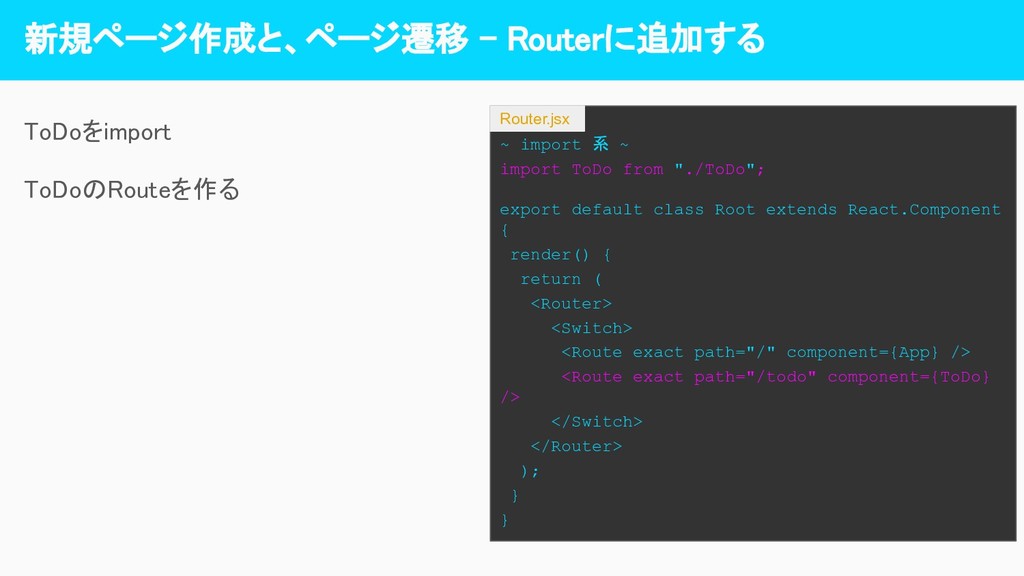
新規ページ作成と、ページ遷移 - Routerに追加する ToDoをimport ToDoのRouteを作る ~ import 系 ~ import
ToDo from "./ToDo"; export default class Root extends React.Component { render() { return ( <Router> <Switch> <Route exact path="/" component={App} /> <Route exact path="/todo" component={ToDo} /> </Switch> </Router> ); } } Router.jsx
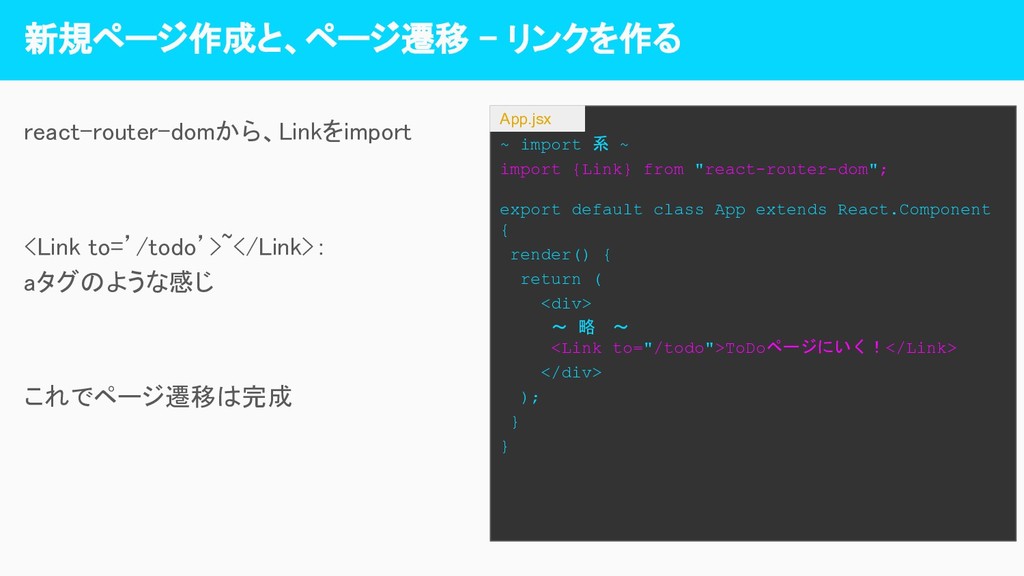
新規ページ作成と、ページ遷移 - リンクを作る react-router-domから、Linkをimport <Link to=’/todo’>~</Link>: aタグのような感じ これでページ遷移は完成
~ import 系 ~ import {Link} from "react-router-dom"; export default class App extends React.Component { render() { return ( <div> 〜 略 〜 <Link to="/todo">ToDoページにいく!</Link> </div> ); } } App.jsx
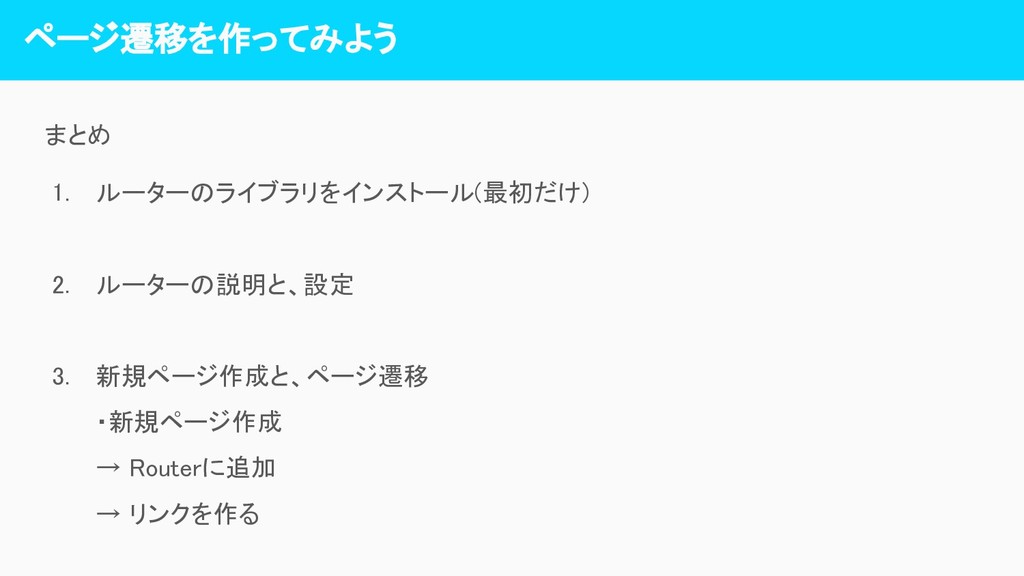
ページ遷移を作ってみよう まとめ 1. ルーターのライブラリをインストール(最初だけ) 2. ルーターの説明と、設定 3. 新規ページ作成と、ページ遷移
・新規ページ作成 → Routerに追加 → リンクを作る
ようやくToDoリストを作っていくっ!
ようやくToDoリストを作っていくっ! 説明 1. ライフサイクルメソッドについて 2. state(とprops)について
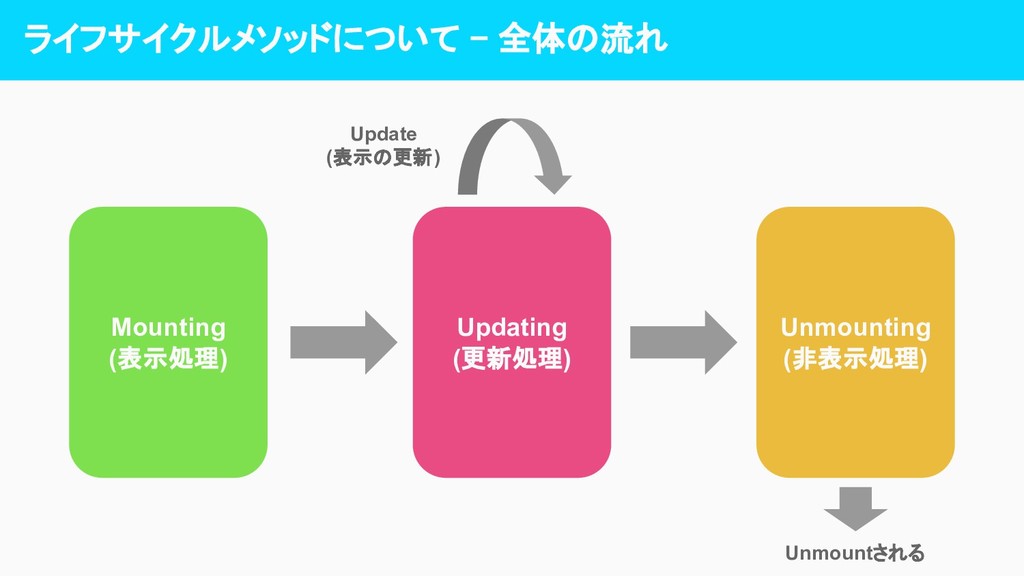
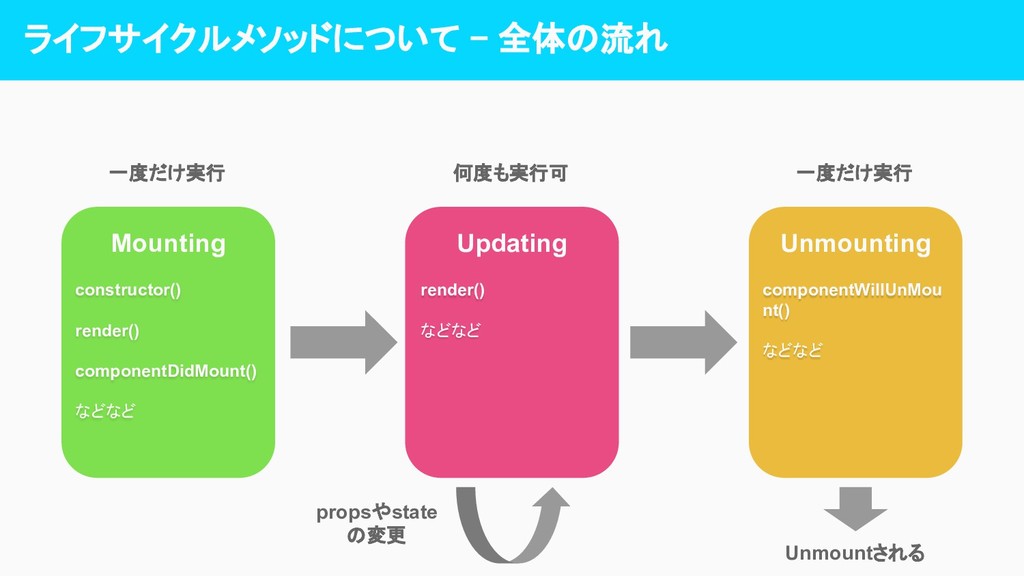
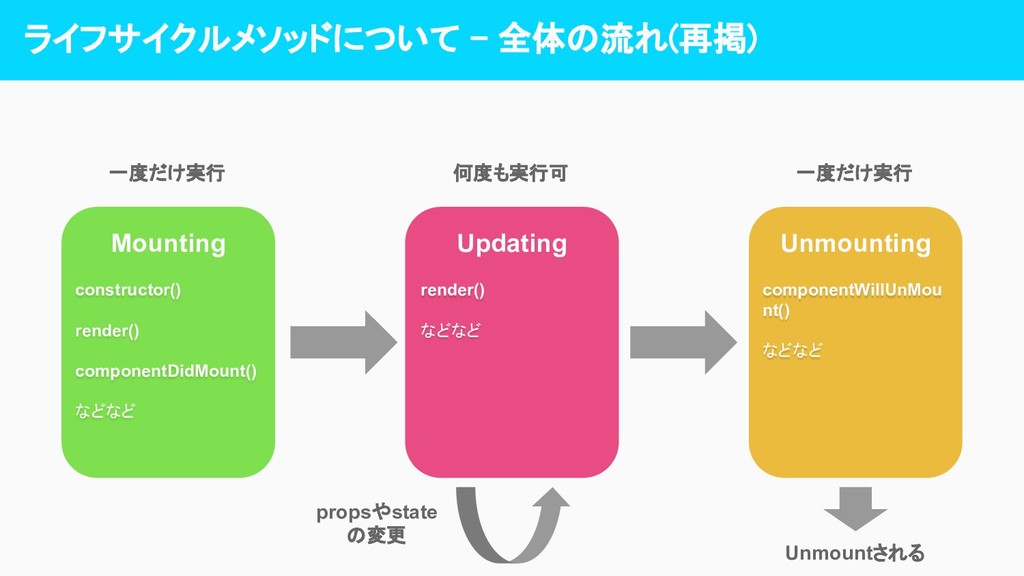
ライフサイクルメソッドについて - 全体の流れ Mounting (表示処理) Updating (更新処理) Unmounting (非表示処理) Unmountされる
Update (表示の更新)
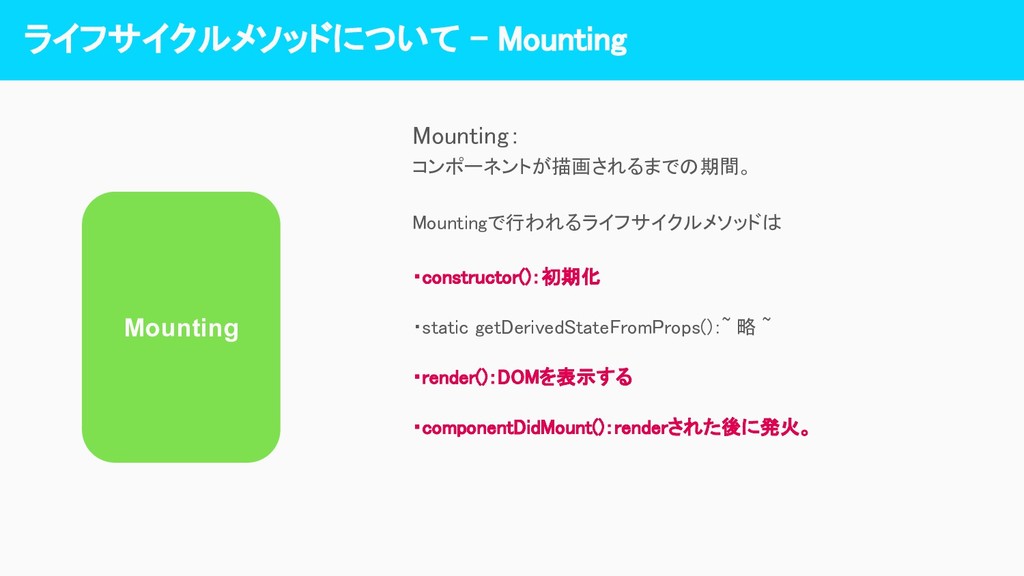
ライフサイクルメソッドについて - Mounting Mounting: コンポーネントが描画されるまでの期間。 Mountingで行われるライフサイクルメソッドは Mounting
・constructor():初期化 ・static getDerivedStateFromProps():~ 略 ~ ・render():DOMを表示する ・componentDidMount():renderされた後に発火。
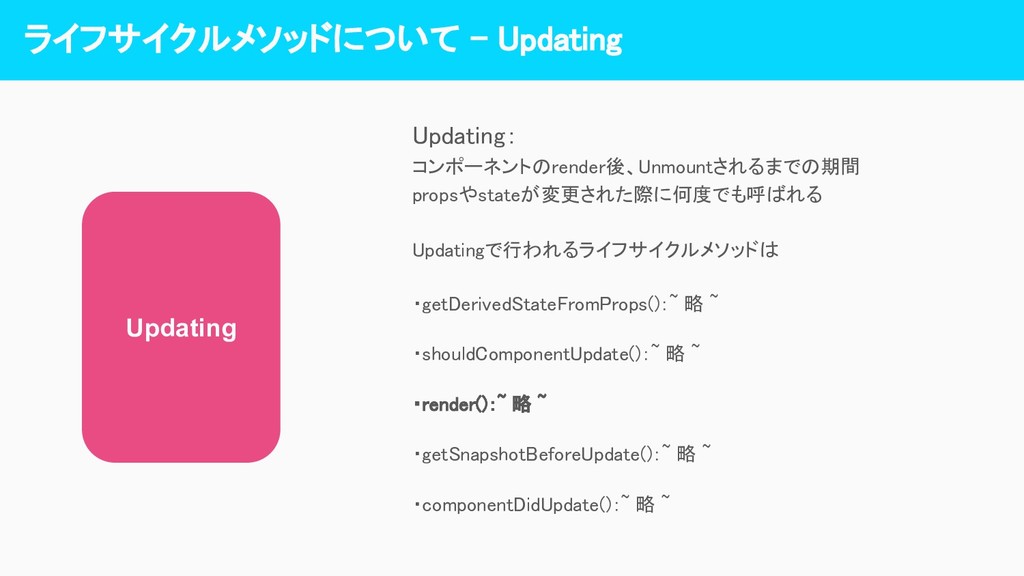
ライフサイクルメソッドについて - Updating Updating: コンポーネントのrender後、Unmountされるまでの期間 propsやstateが変更された際に何度でも呼ばれる Updatingで行われるライフサイクルメソッドは
Updating ・getDerivedStateFromProps():~ 略 ~ ・shouldComponentUpdate():~ 略 ~ ・render():~ 略 ~ ・getSnapshotBeforeUpdate():~ 略 ~ ・componentDidUpdate():~ 略 ~
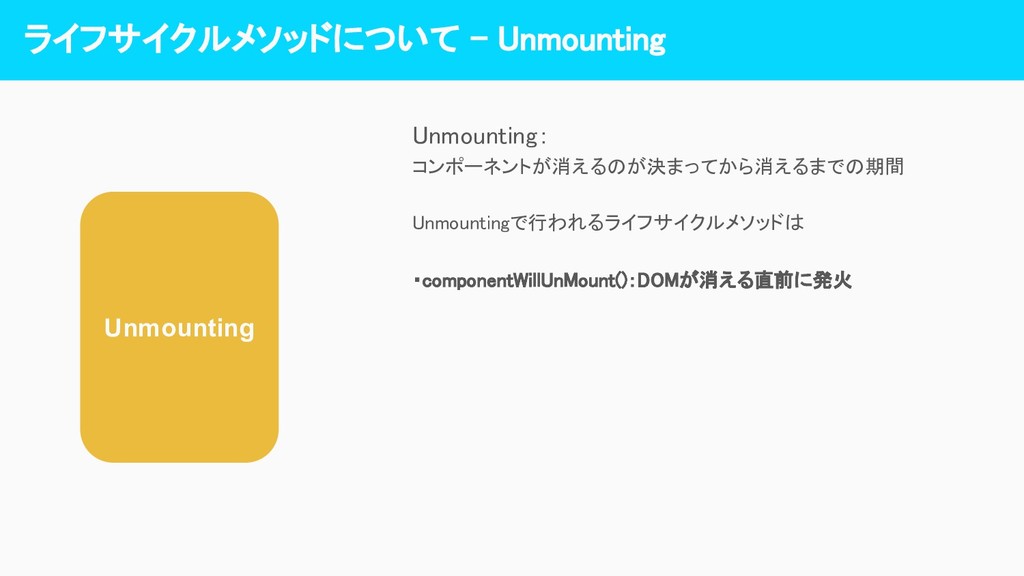
ライフサイクルメソッドについて - Unmounting Unmounting: コンポーネントが消えるのが決まってから消えるまでの期間 Unmountingで行われるライフサイクルメソッドは Unmounting
・componentWillUnMount():DOMが消える直前に発火
ライフサイクルメソッドについて - 全体の流れ Mounting Updating Unmounting Unmountされる constructor() render() componentDidMount()
などなど render() などなど componentWillUnMou nt() などなど 一度だけ実行 一度だけ実行 何度も実行可 propsやstate の変更
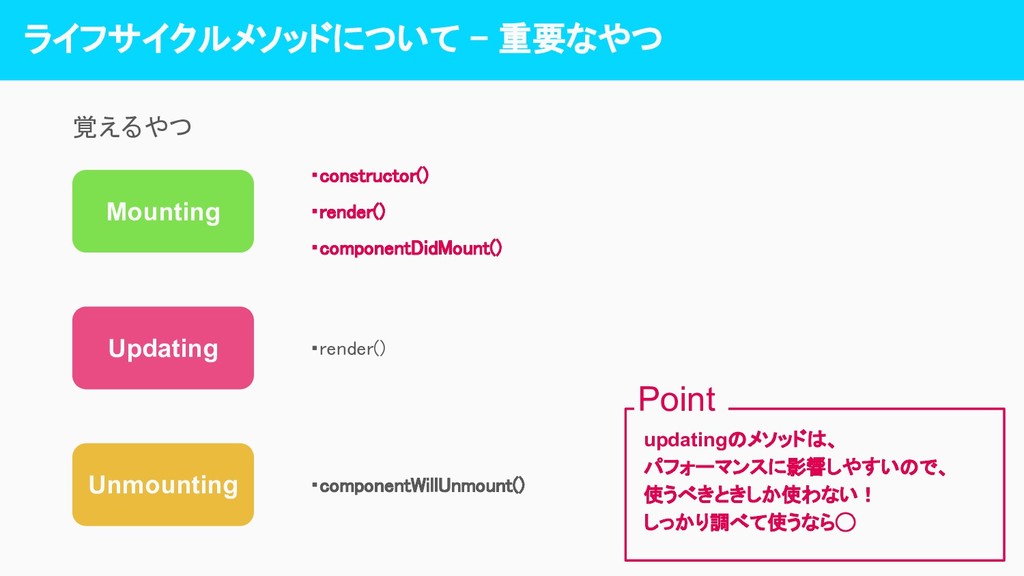
ライフサイクルメソッドについて - 重要なやつ Mounting Updating Unmounting ・constructor() ・render() ・componentDidMount()
・render() ・componentWillUnmount() 覚えるやつ updatingのメソッドは、 パフォーマンスに影響しやすいので、 使うべきときしか使わない! しっかり調べて使うなら◯ Point
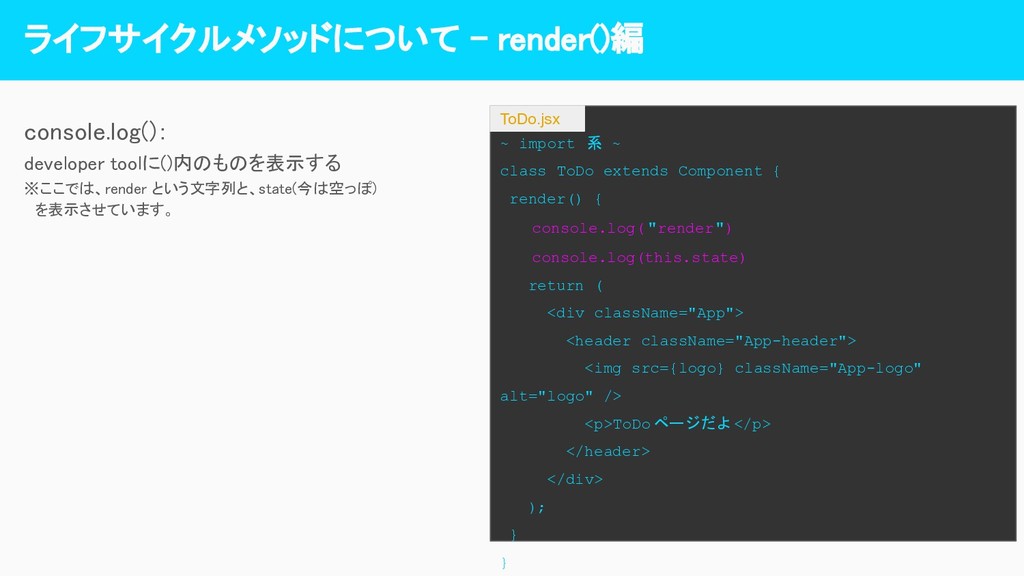
console.log(): developer toolに()内のものを表示する ※ここでは、render という文字列と、state(今は空っぽ) を表示させています。 ~
import 系 ~ class ToDo extends Component { render() { console.log( "render") console.log(this.state) return ( <div className="App"> <header className="App-header"> <img src={logo} className="App-logo" alt="logo" /> <p>ToDo ページだよ</p> </header> </div> ); } } ToDo.jsx ライフサイクルメソッドについて - render()編
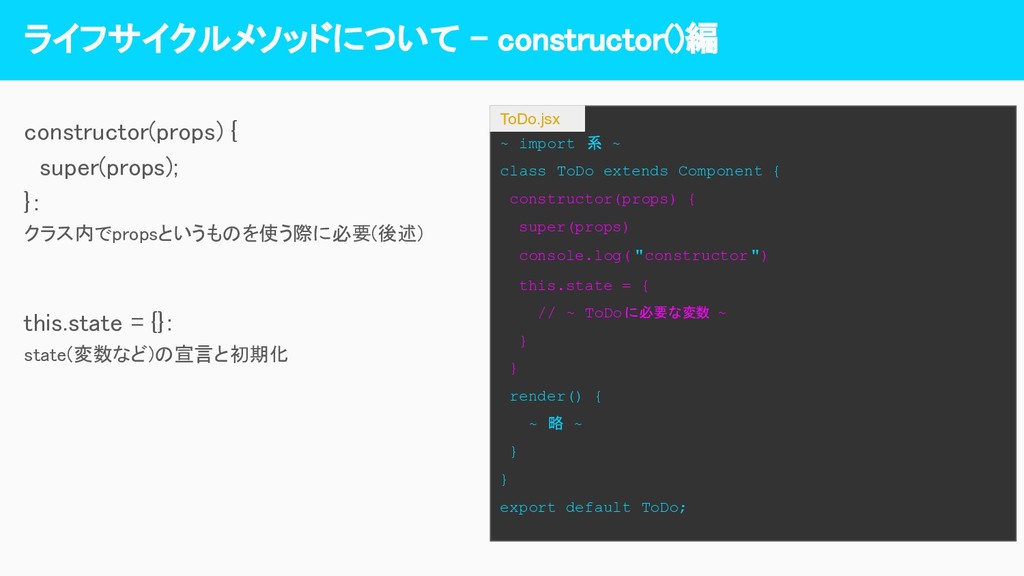
constructor(props) { super(props); }: クラス内でpropsというものを使う際に必要(後述) this.state = {}:
state(変数など)の宣言と初期化 ~ import 系 ~ class ToDo extends Component { constructor(props) { super(props) console.log( "constructor ") this.state = { // ~ ToDo に必要な変数 ~ } } render() { ~ 略 ~ } } export default ToDo; ToDo.jsx ライフサイクルメソッドについて - constructor()編
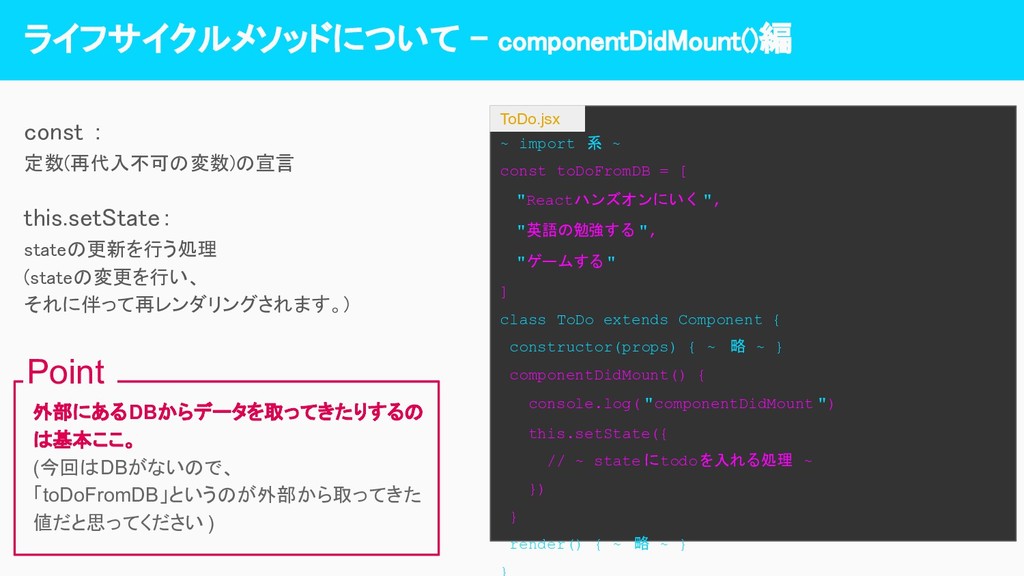
const : 定数(再代入不可の変数)の宣言 ToDo.jsx ~ import 系 ~ const
toDoFromDB = [ "Reactハンズオンにいく ", "英語の勉強する ", "ゲームする" ] class ToDo extends Component { constructor(props) { ~ 略 ~ } componentDidMount() { console.log( "componentDidMount ") this.setState({ // ~ state にtodoを入れる処理 ~ }) } render() { ~ 略 ~ } ライフサイクルメソッドについて - componentDidMount()編 外部にあるDBからデータを取ってきたりするの は基本ここ。 (今回はDBがないので、 「toDoFromDB」というのが外部から取ってきた 値だと思ってください ) Point this.setState: stateの更新を行う処理 (stateの変更を行い、 それに伴って再レンダリングされます。)
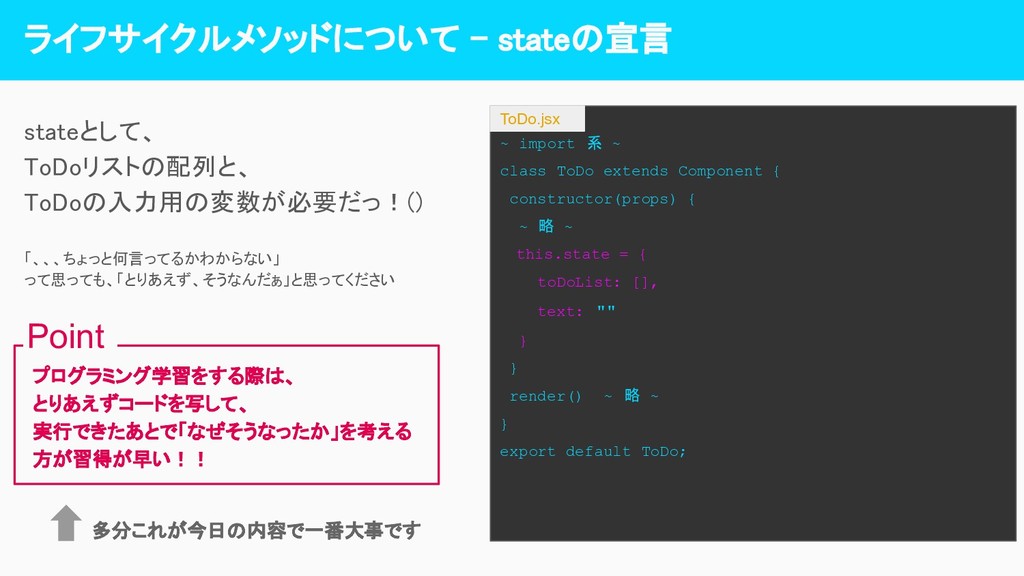
stateとして、 ToDoリストの配列と、 ToDoの入力用の変数が必要だっ!() ~ import 系 ~ class ToDo extends
Component { constructor(props) { ~ 略 ~ this.state = { toDoList: [], text: "" } } render() ~ 略 ~ } export default ToDo; ToDo.jsx ライフサイクルメソッドについて - stateの宣言 プログラミング学習をする際は、 とりあえずコードを写して、 実行できたあとで「なぜそうなったか」を考える 方が習得が早い!! Point 「、、、ちょっと何言ってるかわからない」 って思っても、「とりあえず、そうなんだぁ」と思ってください 多分これが今日の内容で一番大事です
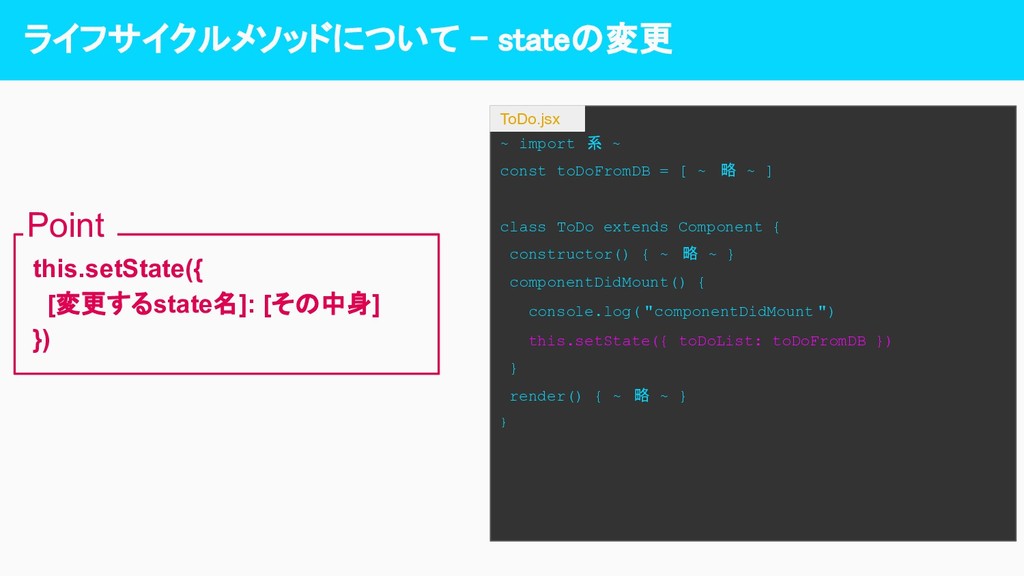
~ import 系 ~ const toDoFromDB = [ ~ 略
~ ] class ToDo extends Component { constructor() { ~ 略 ~ } componentDidMount() { console.log( "componentDidMount ") this.setState({ toDoList: toDoFromDB }) } render() { ~ 略 ~ } } ToDo.jsx ライフサイクルメソッドについて - stateの変更 this.setState({ [変更するstate名]: [その中身] }) Point
コンソールを見ながら、ライフサイクルを追ってみましょう。 ライフサイクルメソッドについて - 確認
ライフサイクルメソッドについて - 全体の流れ(再掲) Mounting Updating Unmounting Unmountされる constructor() render() componentDidMount()
などなど render() などなど componentWillUnMou nt() などなど 一度だけ実行 一度だけ実行 何度も実行可 propsやstate の変更
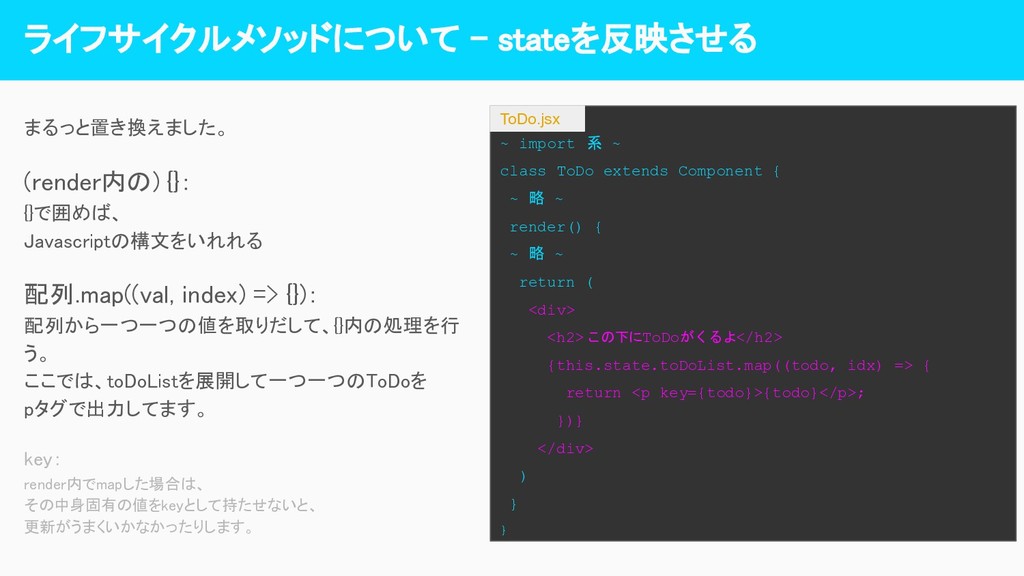
~ import 系 ~ class ToDo extends Component { ~
略 ~ render() { ~ 略 ~ return ( <div> <h2>この下にToDoがくるよ</h2> {this.state.toDoList.map((todo, idx) => { return <p key={todo}>{todo}</p>; })} </div> ) } } ToDo.jsx ライフサイクルメソッドについて - stateを反映させる まるっと置き換えました。 (render内の) {}: {}で囲めば、 Javascriptの構文をいれれる 配列.map((val, index) => {}): 配列から一つ一つの値を取りだして、{}内の処理を行 う。 ここでは、toDoListを展開して一つ一つのToDoを pタグで出力してます。 key: render内でmapした場合は、 その中身固有の値をkeyとして持たせないと、 更新がうまくいかなかったりします。
ToDo作成部分を作っていくっ!
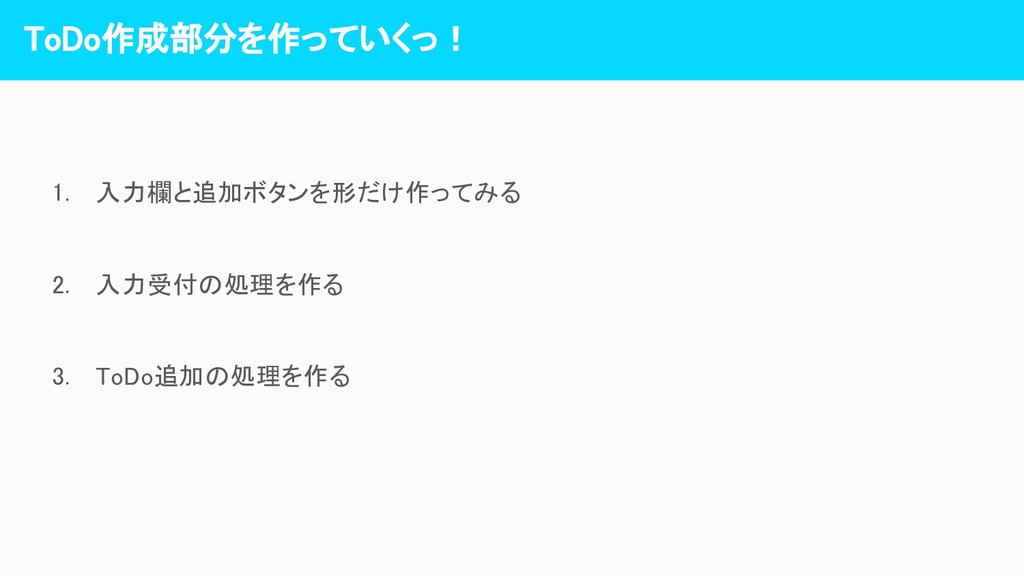
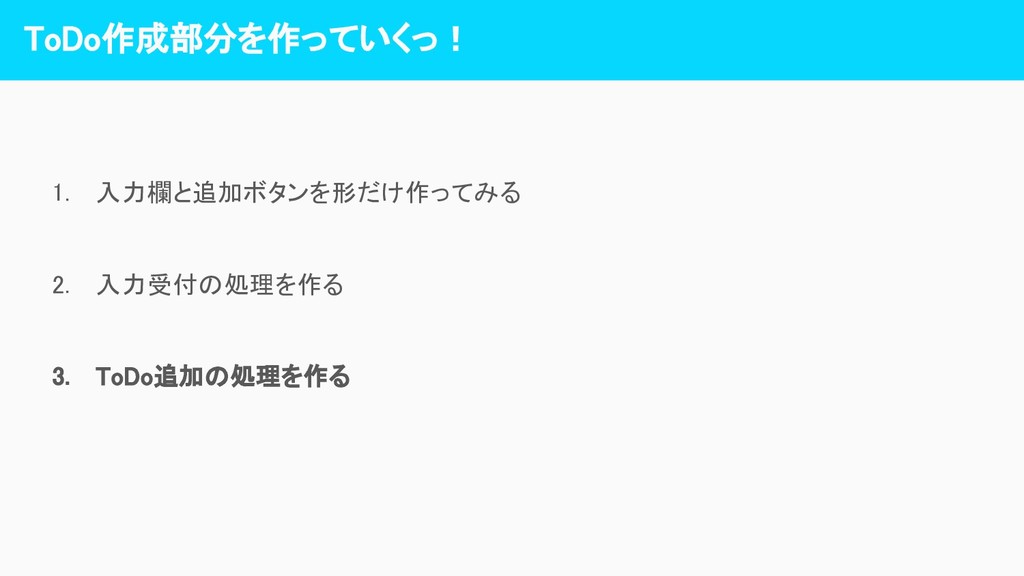
ToDo作成部分を作っていくっ! 1. 入力欄と追加ボタンを形だけ作ってみる 2. 入力受付の処理を作る 3. ToDo追加の処理を作る
ToDo作成部分を作っていくっ! 1. 入力欄と追加ボタンを形だけ作ってみる 2. 入力受付の処理を作る 3. ToDo追加の処理を作る
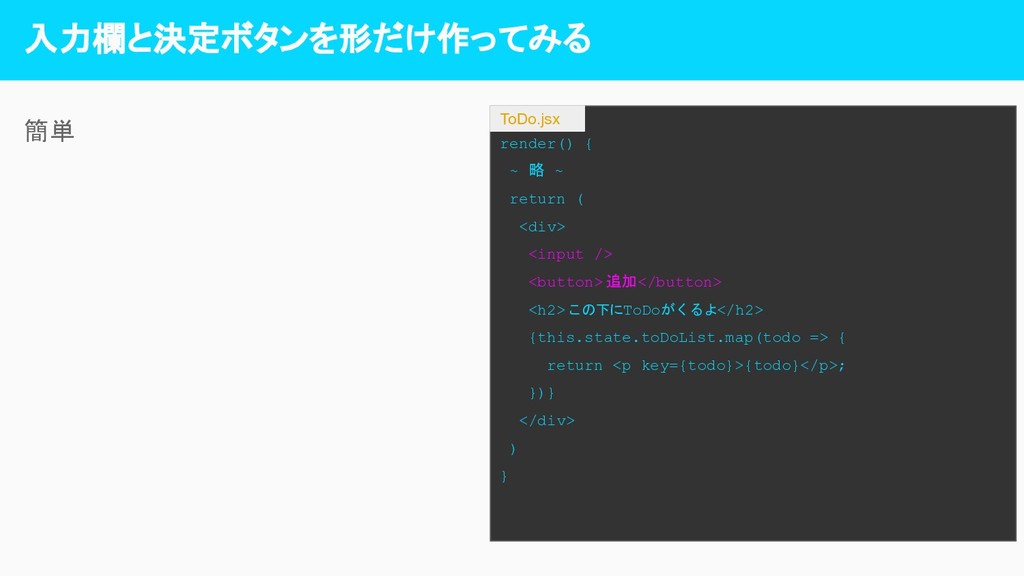
render() { ~ 略 ~ return ( <div> <input />
<button> 追加</button> <h2>この下にToDoがくるよ</h2> {this.state.toDoList.map(todo => { return <p key={todo}>{todo}</p>; })} </div> ) } ToDo.jsx 入力欄と決定ボタンを形だけ作ってみる 簡単
ToDo作成部分を作っていくっ! 1. 入力欄と追加ボタンを形だけ作ってみる 2. 入力受付の処理を作る 3. ToDo追加の処理を作る
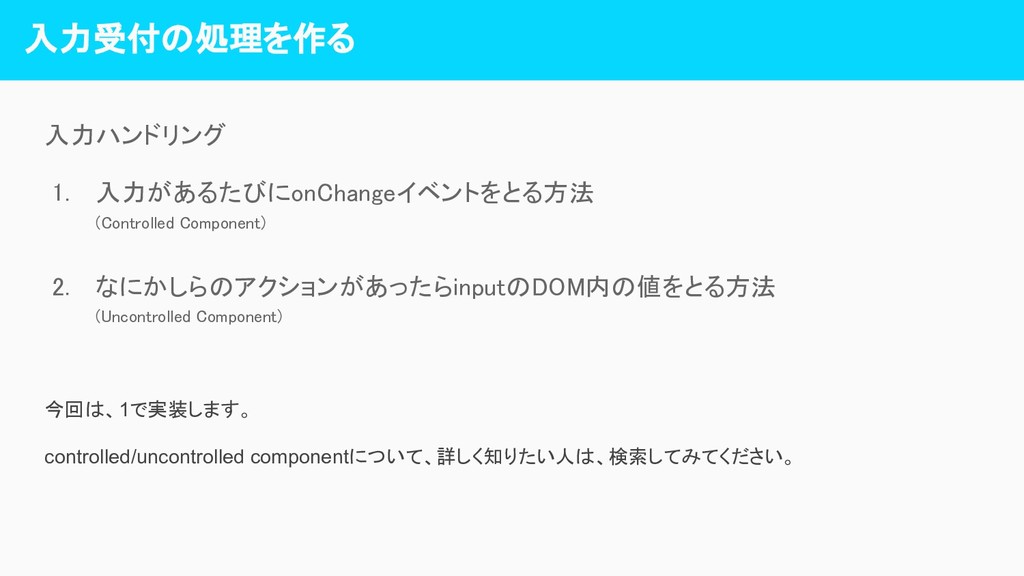
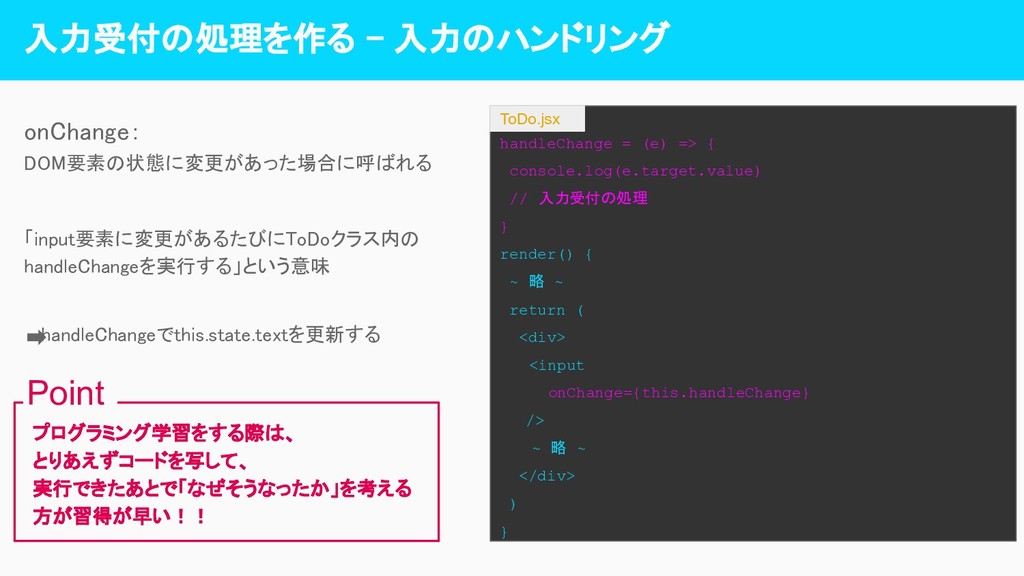
入力受付の処理を作る 入力ハンドリング 1. 入力があるたびにonChangeイベントをとる方法 (Controlled Component) 2. なにかしらのアクションがあったらinputのDOM内の値をとる方法 (Uncontrolled
Component) 今回は、1で実装します。 controlled/uncontrolled componentについて、詳しく知りたい人は、検索してみてください。
handleChange = (e) => { console.log(e.target.value) // 入力受付の処理 } render()
{ ~ 略 ~ return ( <div> <input onChange={this.handleChange} /> ~ 略 ~ </div> ) } ToDo.jsx 入力受付の処理を作る - 入力のハンドリング onChange: DOM要素の状態に変更があった場合に呼ばれる プログラミング学習をする際は、 とりあえずコードを写して、 実行できたあとで「なぜそうなったか」を考える 方が習得が早い!! Point 「input要素に変更があるたびにToDoクラス内の handleChangeを実行する」という意味 handleChangeでthis.state.textを更新する
constructor(props) { this.state = { toDoList: [], text: "" }
} handleChange = (e) => { console.log(e.target.value) // ここはどうなるでしょうか? } render() { ~ 略 ~ <input ~ 略 ~ value={this.state.text } ~ 略 ~ } ToDo.jsx 入力受付の処理を作る - stateの宣言と変更 入力中のtoDo用のstateを追加 this.setState({ [変更するstate名]: [その中身] }) Point
ToDo作成部分を作っていくっ! 1. 入力欄と追加ボタンを形だけ作ってみる 2. 入力受付の処理を作る 3. ToDo追加の処理を作る
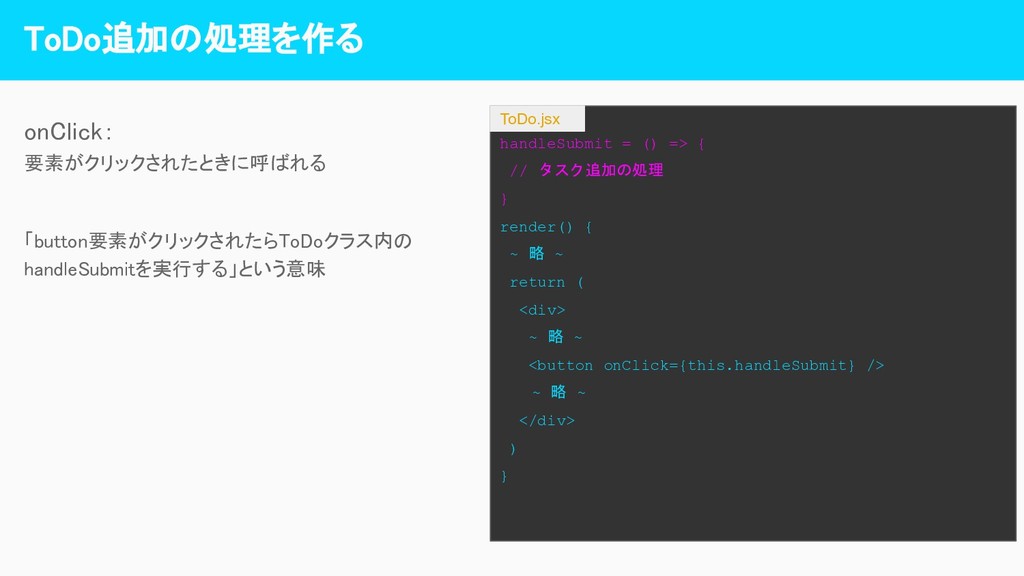
handleSubmit = () => { // タスク追加の処理 } render() {
~ 略 ~ return ( <div> ~ 略 ~ <button onClick={this.handleSubmit} /> ~ 略 ~ </div> ) } ToDo.jsx ToDo追加の処理を作る onClick: 要素がクリックされたときに呼ばれる 「button要素がクリックされたらToDoクラス内の handleSubmitを実行する」という意味
handleSubmit = () => { this.setState({ toDoList:[...this.state.toDoList, this.state.text], text: ""
}) } render() { ~ 略 ~ return ( <div> ~ 略 ~ <button onClick={this.handleSubmit}> 追加</button> ~ 略 ~ </div> ) ToDo.jsx ToDo追加の処理を作る ...[配列名]: 配列を展開する ここでは、 元のtoDoListの配列を展開 し、 その末尾に新しいstateを追加した配列 を setStateしている (そのあと、入力欄を空に戻してる)
ToDo、消せないとダメ説
まずは、自力でやってみてください
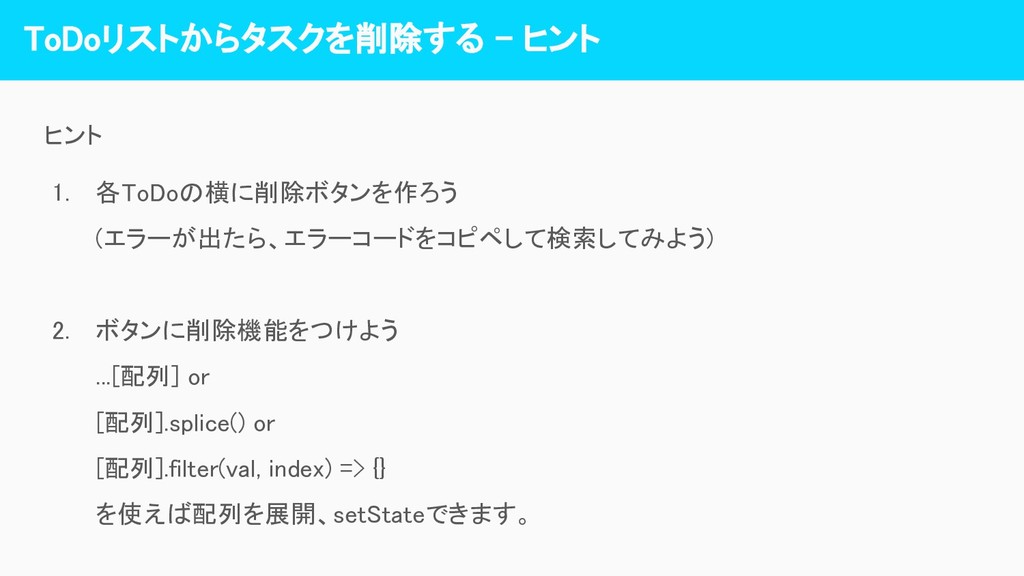
ToDoリストからタスクを削除する - ヒント ヒント 1. 各ToDoの横に削除ボタンを作ろう (エラーが出たら、エラーコードをコピペして検索してみよう) 2. ボタンに削除機能をつけよう
...[配列] or [配列].splice() or [配列].filter(val, index) => {} を使えば配列を展開、setStateできます。
完成!
おしまい
時間が余ったので、 (そして、見た目が良くないので) CSSの当て方
CSSの当て方 色々方法はあるのですが、、、 1. インラインスタイル 2. styled-components という二つを紹介します。
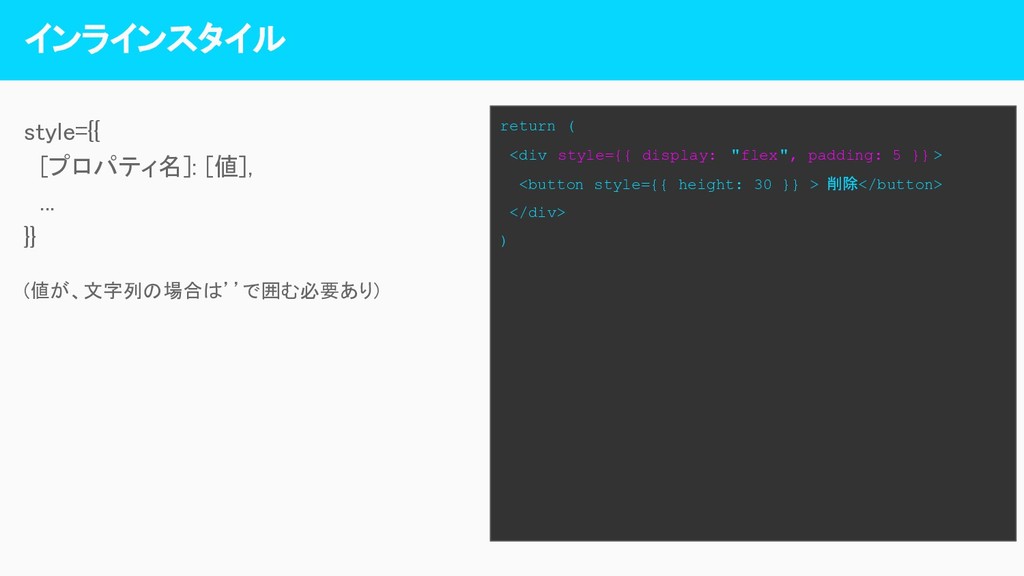
return ( <div style={{ display: "flex", padding: 5 }} >
<button style={{ height: 30 }} > 削除</button> </div> ) インラインスタイル style={{ [プロパティ名]: [値], ... }} (値が、文字列の場合は’’で囲む必要あり)
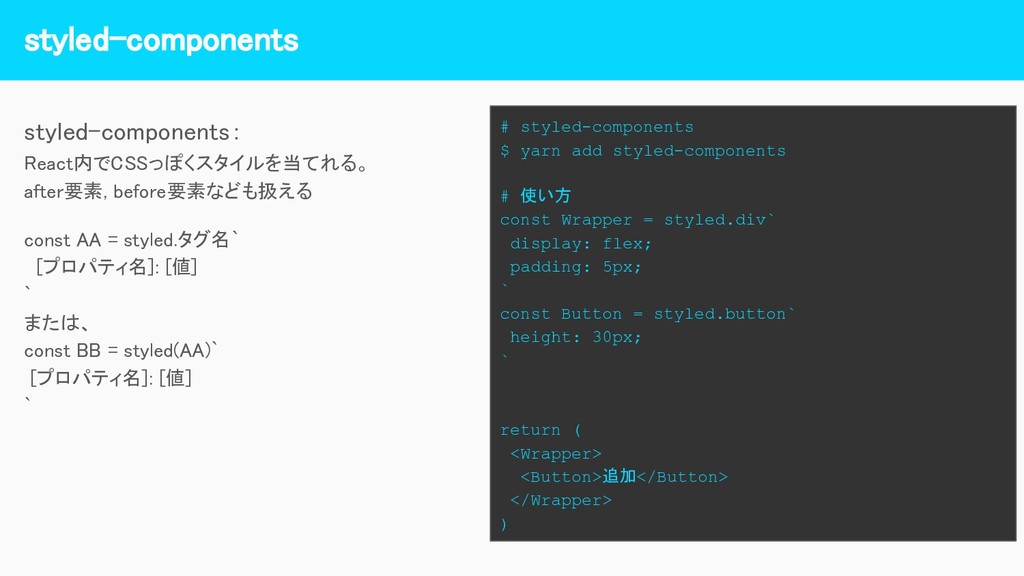
styled-components: React内でCSSっぽくスタイルを当てれる。 after要素, before要素なども扱える # styled-components $
yarn add styled-components # 使い方 const Wrapper = styled.div` display: flex; padding: 5px; ` const Button = styled.button` height: 30px; ` return ( <Wrapper> <Button>追加</Button> </Wrapper> ) styled-components const AA = styled.タグ名` [プロパティ名]: [値] ` または、 const BB = styled(AA)` [プロパティ名]: [値] `
あとは、自由に 時間があれば、質問など募集してます。


 marcoroth
 tmikov2023
 kaityo256
 uyuki234
 skydoves
 kawashimo0
 kmars0605
 taiseiue
 ryu1013
 steliosf
 tosite
.jpg) yumnumm
yumnumm
 baasie
 samtorres
 aki_iinuma
 jct
jct
 addyosmani
 honzajavorek
 pwiseman
 lara
lara
 tammyeverts
 tonyrice
 kevinliebholz
 davidcarrasco



![constructor(props) { this.state = { toDoList: [], text: "" }](https://files.speakerdeck.com/presentations/da856b9a09a24610aedc4e198493988a/slide_52.jpg)
![handleSubmit = () => { this.setState({ toDoList:[...this.state.toDoList, this.state.text], text: ""](https://files.speakerdeck.com/presentations/da856b9a09a24610aedc4e198493988a/slide_55.jpg)