Upgrade to Pro — share decks privately, control downloads, hide ads and more …

Accessibilità con stile - CSS per il web modern...

Accessibilità con stile - CSS per il web moderno e accessibile

Quando si discute di accessibilità nel web, si parla spesso di WAI-ARIA, elementi HTML semantici, attributi, e come JavaScript può aiutare in tutto questo. Ma il terzo, fondamentale componente del web è costituito dal CSS.
Vedremo in che modo il CSS può avere impatto all'accessibilità della pagina, anche in modi in cui forse non avremmo immaginato; come il CSS può aiutarci a migliorare la fruizione dei contenuti, non solo per specifici impedimenti sensoriali e cognitivi ma per tutti gli utilizzatori; e quali sono gli strumenti su cui possiamo fare affidamento per lo sviluppo di pagine e applicazioni accessibili.

Avatar for Massimo Artizzu

Massimo Artizzu

April 22, 2021

Other Decks in Programming

Transcript

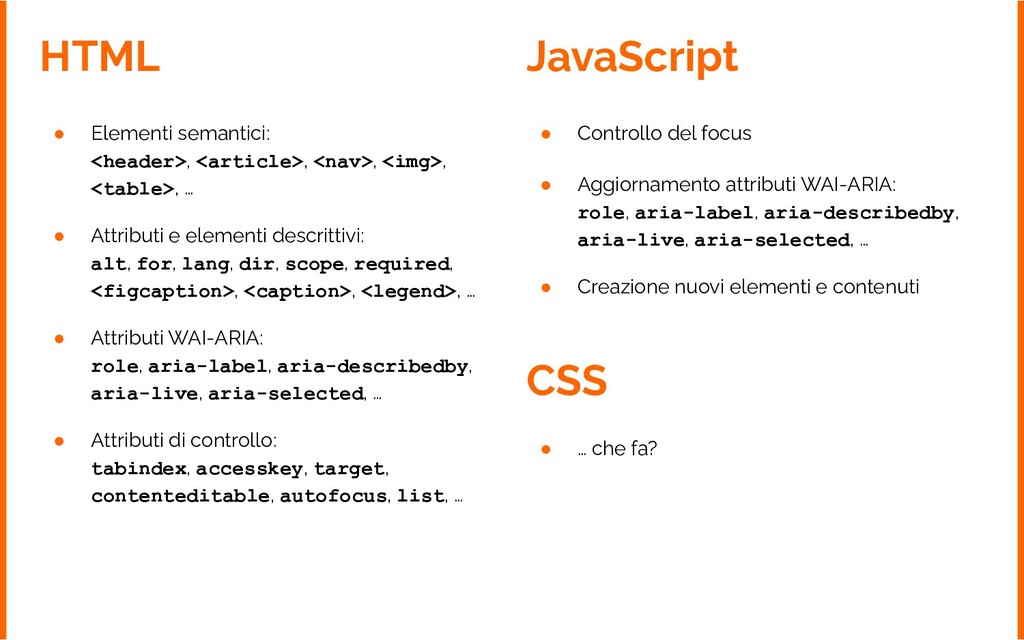
  1. HTML • Elementi semantici: <header>, <article>, <nav>, <img>, <table>, …

    • Attributi e elementi descrittivi: alt, for, lang, dir, scope, required, <figcaption>, <caption>, <legend>, … JavaScript • Controllo del focus • Aggiornamento attributi WAI-ARIA: role, aria-label, aria-describedby, aria-live, aria-selected, … • Attributi WAI-ARIA: role, aria-label, aria-describedby, aria-live, aria-selected, … • Attributi di controllo: tabindex, accesskey, target, contenteditable, autofocus, list, … • Creazione nuovi elementi e contenuti CSS • … che fa?
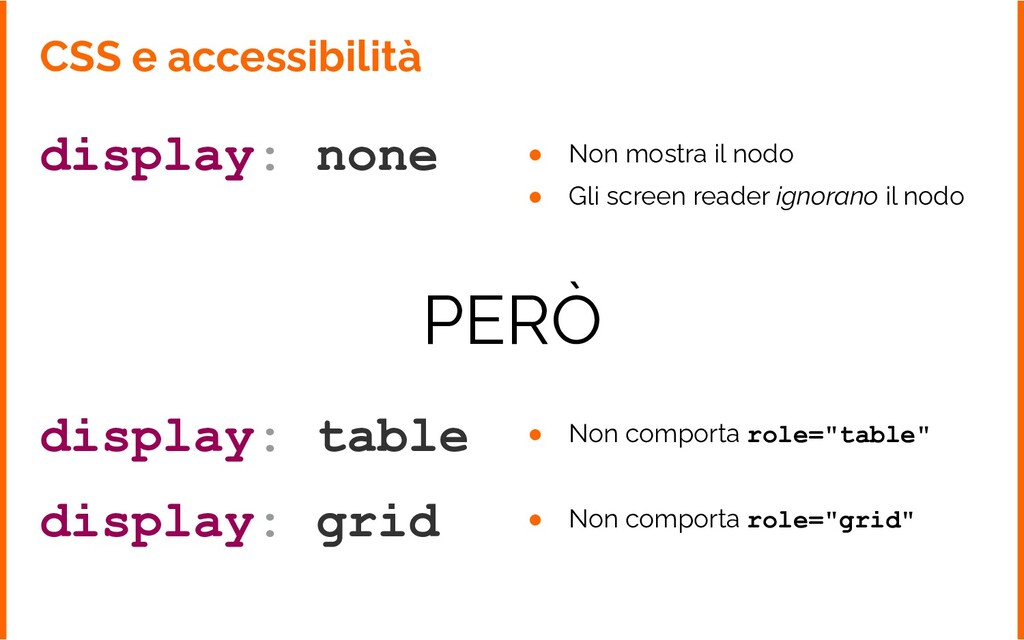
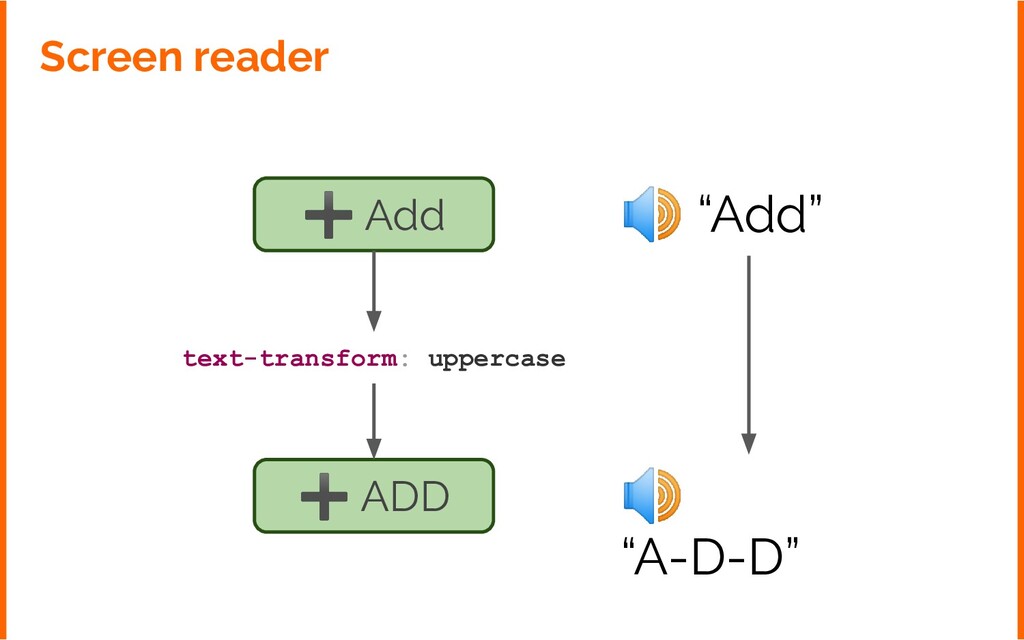
  2. CSS e accessibilità display: none • Non mostra il nodo

    • Gli screen reader ignorano il nodo PERÒ display: table • Non comporta role="table" display: grid • Non comporta role="grid"
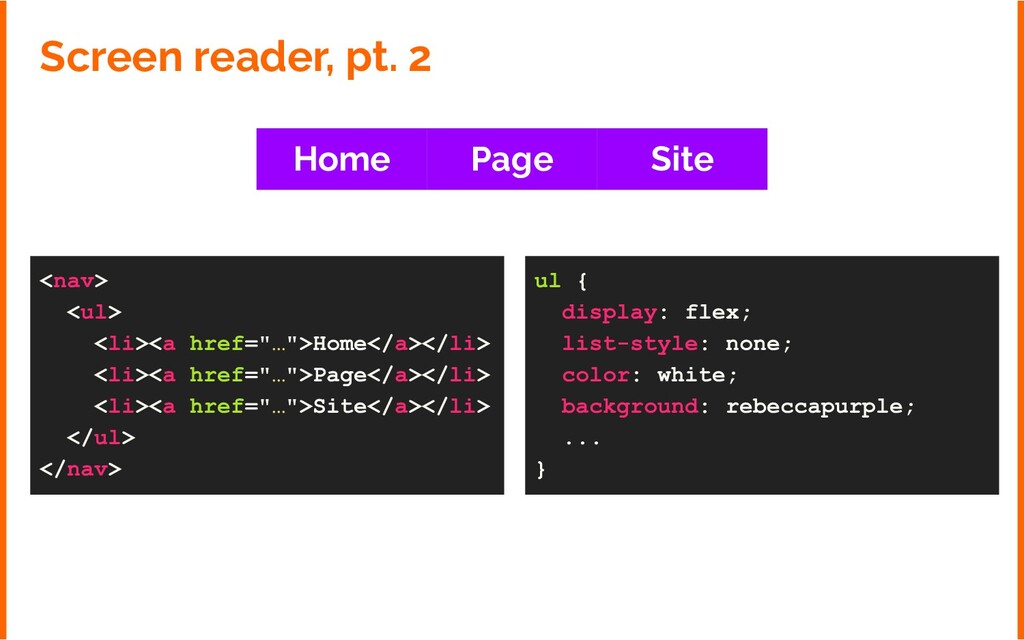
  3. Screen reader, pt. 2 Home Page Site <nav> <ul> <li><a

    href="…">Home</a></li> <li><a href="…">Page</a></li> <li><a href="…">Site</a></li> </ul> </nav> ul { display: flex; list-style: none; color: white; background: rebeccapurple; ... }
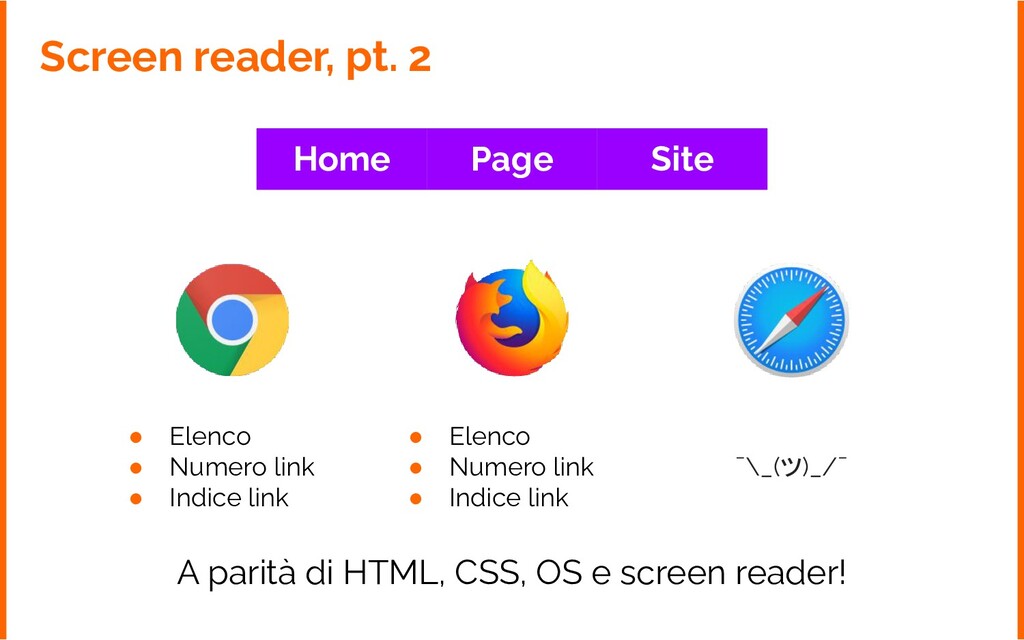
  4. Screen reader, pt. 2 Home Page Site • Elenco •

    Numero link • Indice link • Elenco • Numero link • Indice link ¯\_(ツ)_/¯ A parità di HTML, CSS, OS e screen reader!
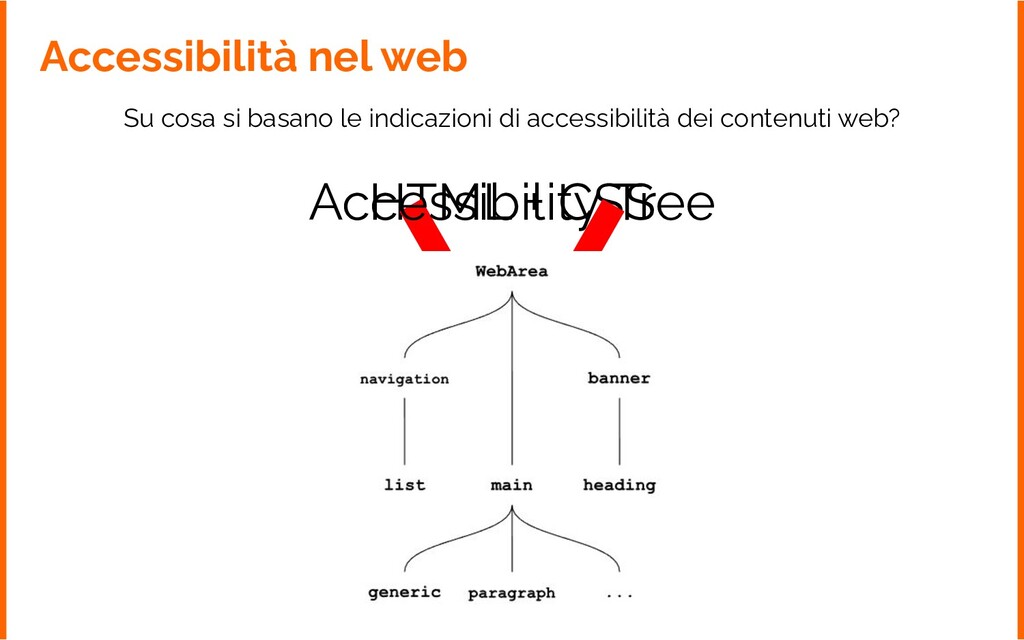
  5. Accessibilità nel web Su cosa si basano le indicazioni di

    accessibilità dei contenuti web? HTML + CSS Accessibility Tree
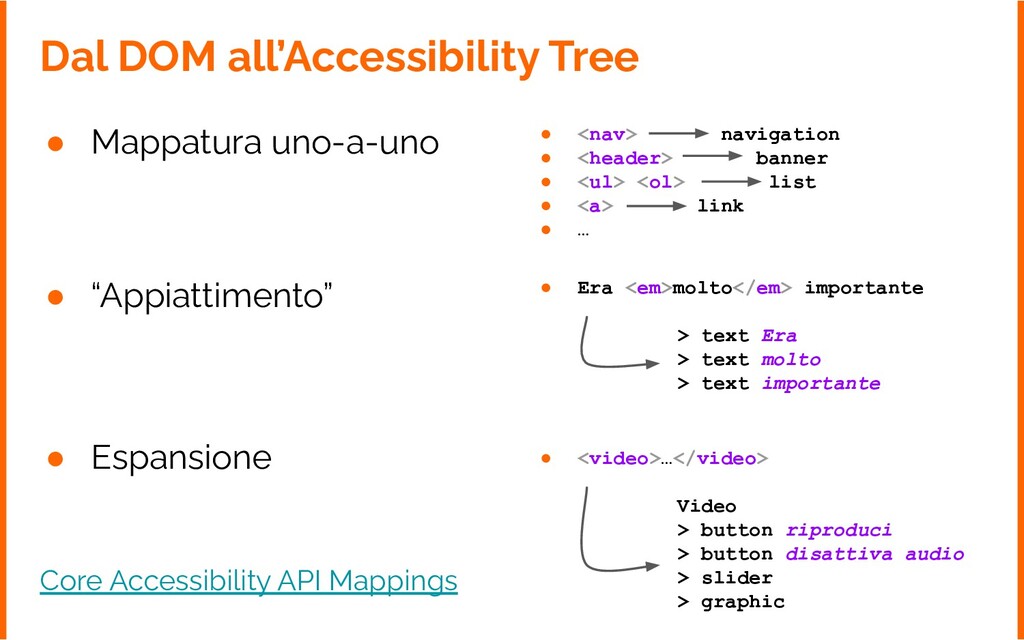
  6. Dal DOM all’Accessibility Tree • Mappatura uno-a-uno • <nav> navigation

    • <header> banner • <ul> <ol> list • <a> link • … • “Appiattimento” • Era <em>molto</em> importante > text Era > text molto > text importante • Espansione • <video>…</video> Video > button riproduci > button disattiva audio > slider > graphic Core Accessibility API Mappings
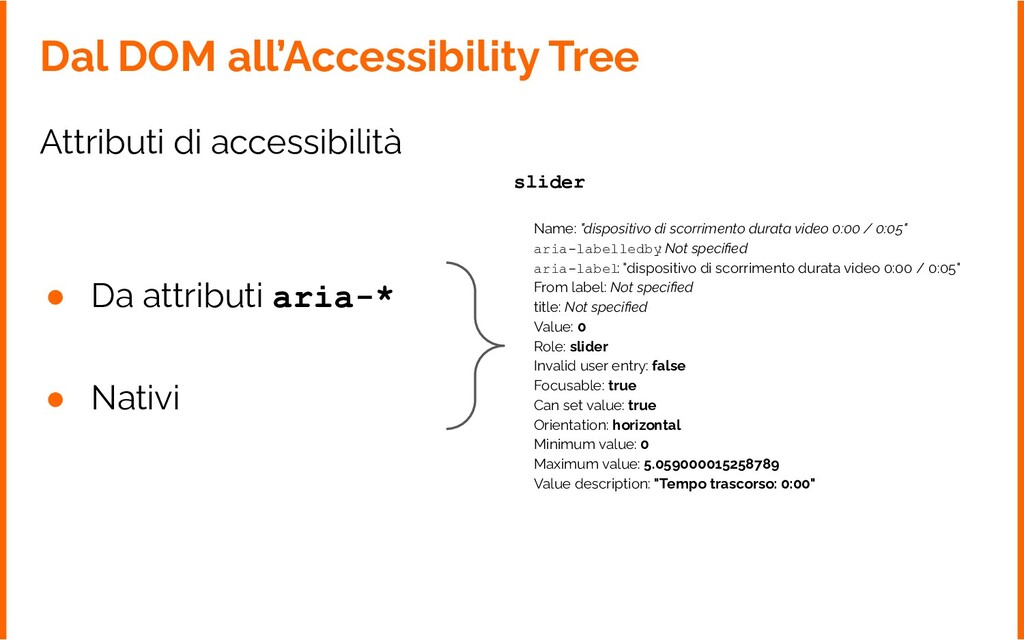
  7. Dal DOM all’Accessibility Tree Attributi di accessibilità • Da attributi

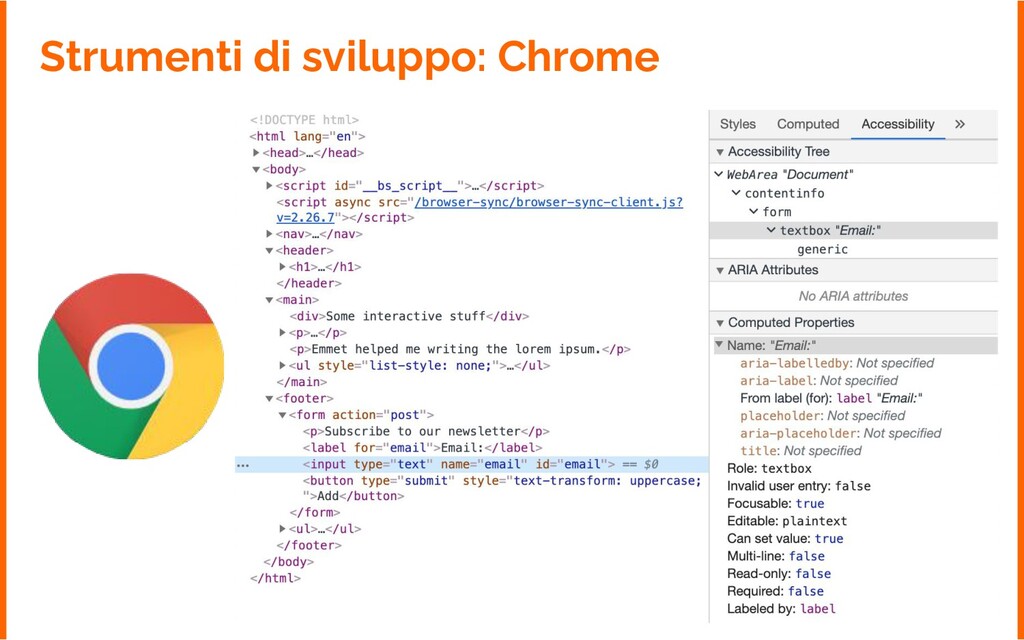
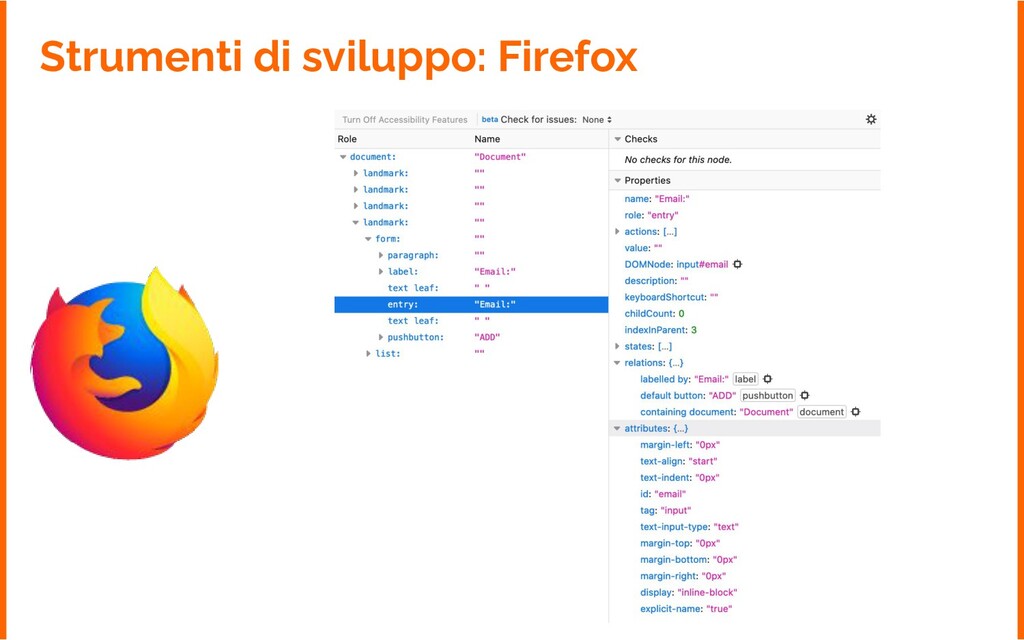
    aria-* • Nativi slider Name: "dispositivo di scorrimento durata video 0:00 / 0:05" aria-labelledby : Not specified aria-label: "dispositivo di scorrimento durata video 0:00 / 0:05" From label: Not specified title: Not specified Value: 0 Role: slider Invalid user entry: false Focusable: true Can set value: true Orientation: horizontal Minimum value: 0 Maximum value: 5.059000015258789 Value description: "Tempo trascorso: 0:00"
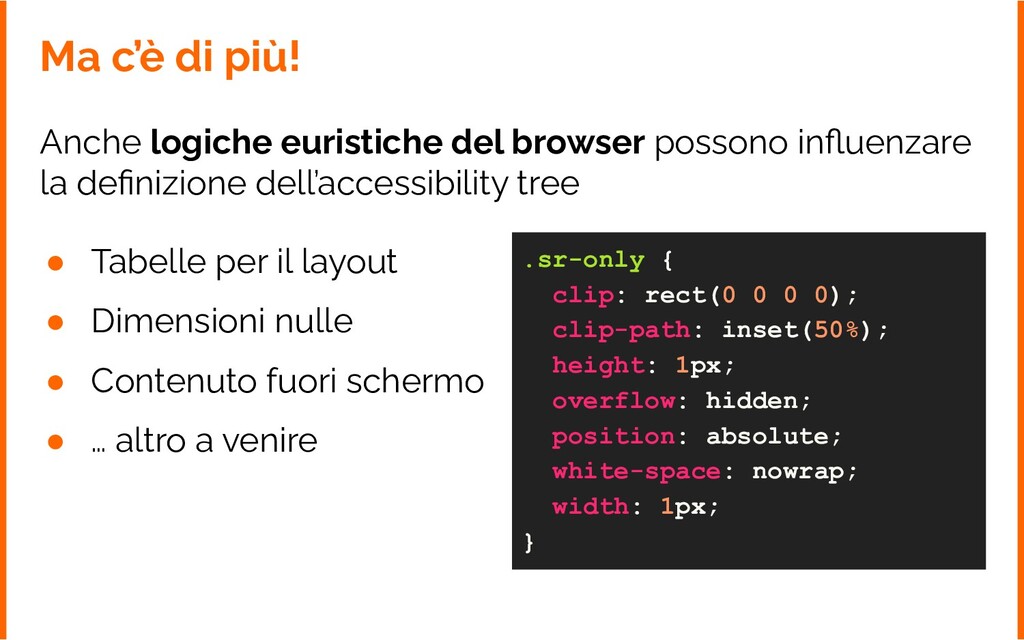
  8. Ma c’è di più! Anche logiche euristiche del browser possono

    influenzare la definizione dell’accessibility tree • Tabelle per il layout • Dimensioni nulle • Contenuto fuori schermo • … altro a venire .sr-only { clip: rect(0 0 0 0); clip-path: inset(50%); height: 1px; overflow: hidden; position: absolute; white-space: nowrap; width: 1px; }
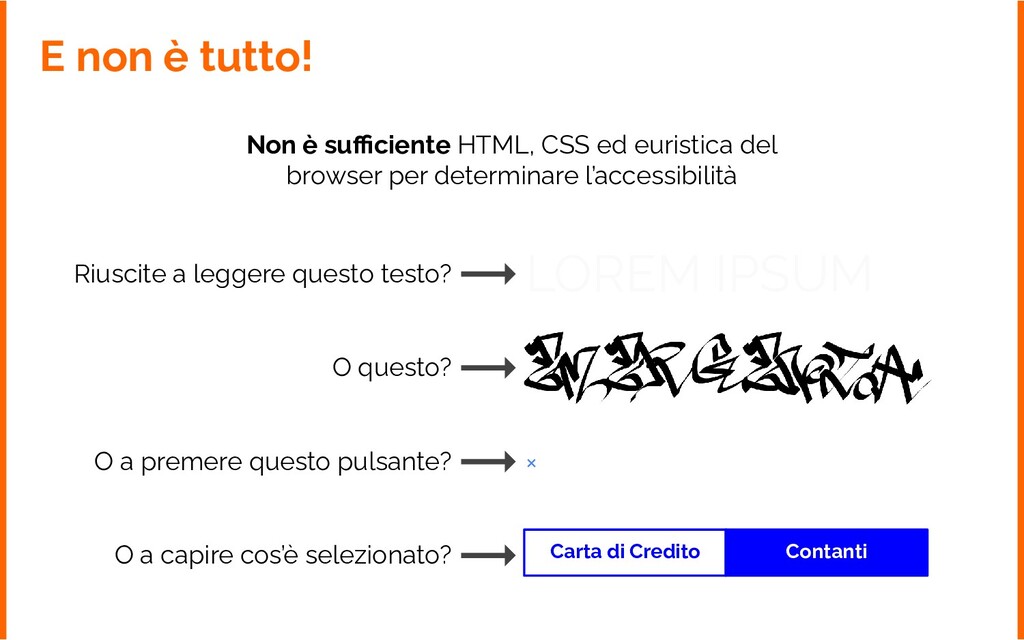
  9. E non è tutto! Non è sufficiente HTML, CSS ed

    euristica del browser per determinare l’accessibilità Riuscite a leggere questo testo? LOREM IPSUM O a premere questo pulsante? × O a capire cos’è selezionato? Carta di Credito Contanti O questo?
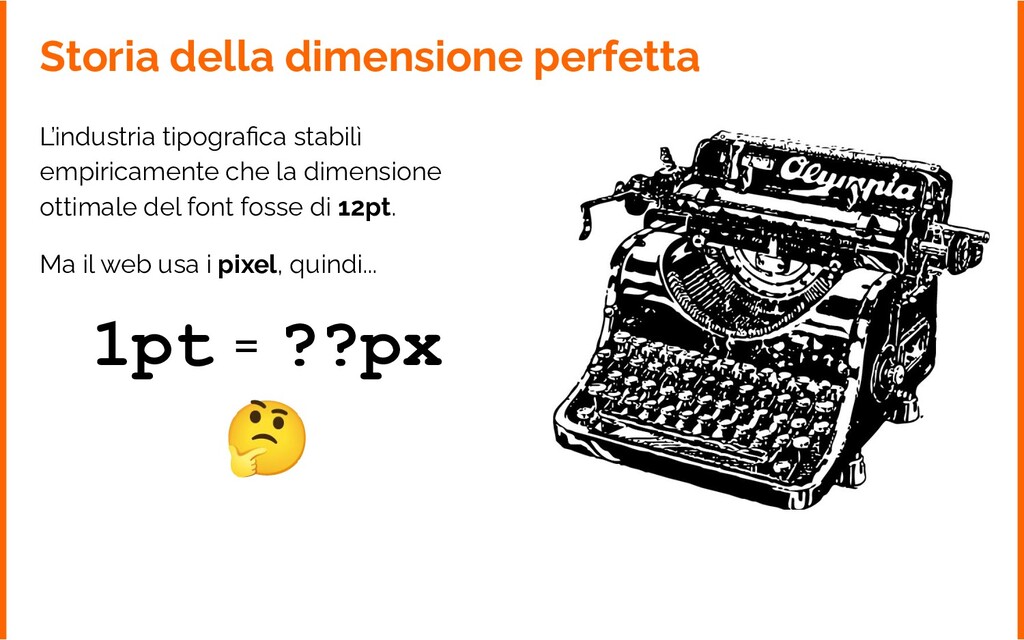
  10. Storia della dimensione perfetta L’industria tipografica stabilì empiricamente che la

    dimensione ottimale del font fosse di 12pt. Ma il web usa i pixel, quindi... 1pt = ??px 🤔
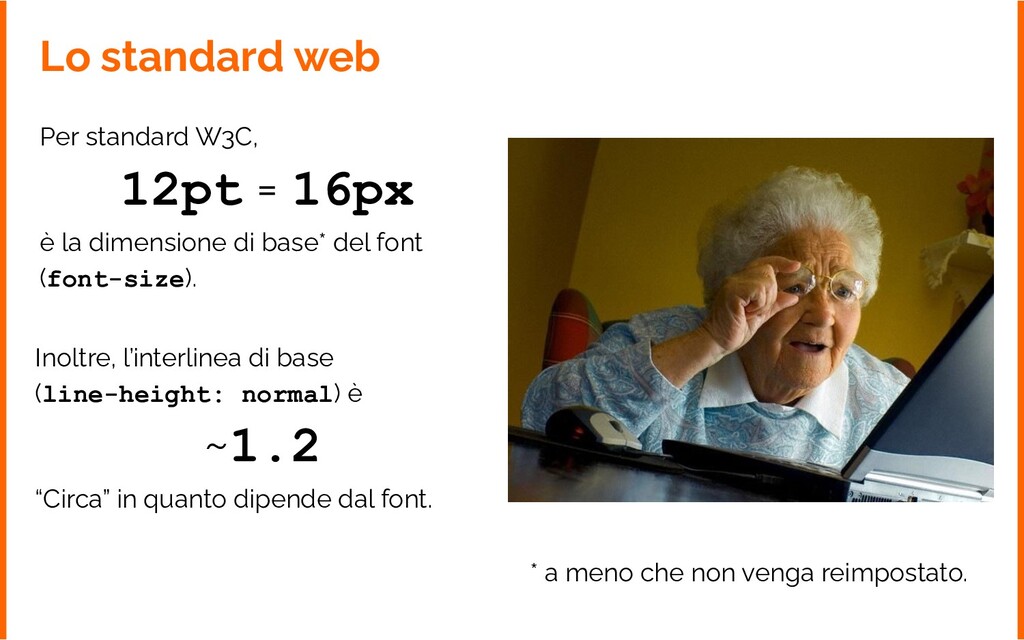
  11. Lo standard web Per standard W3C, 12pt = 16px è

    la dimensione di base* del font (font-size). * a meno che non venga reimpostato. Inoltre, l’interlinea di base (line-height: normal) è ~1.2 “Circa” in quanto dipende dal font.
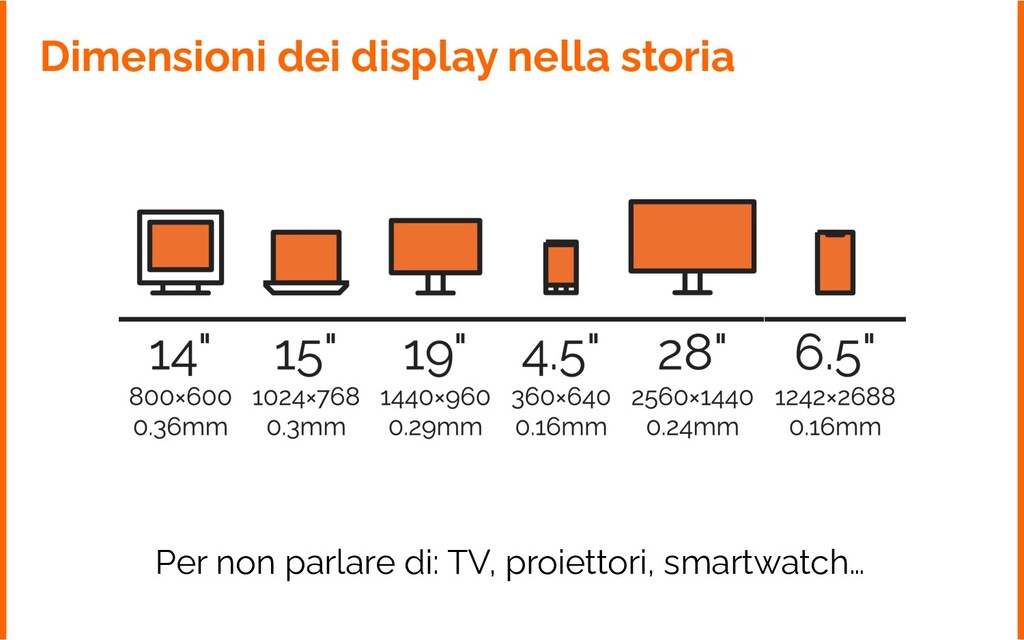
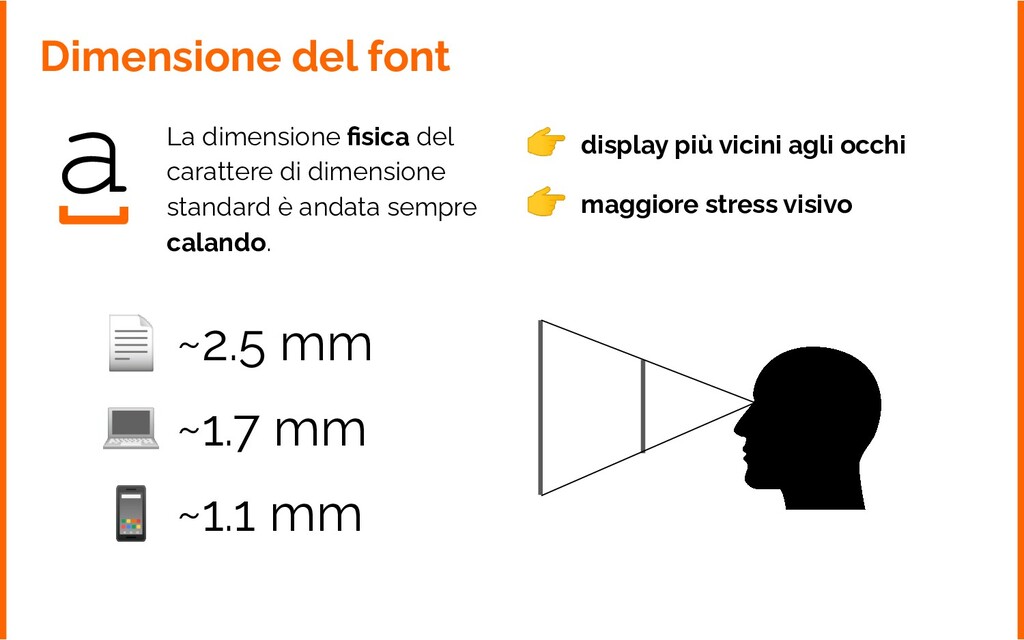
  12. Dimensione del font La dimensione fisica del carattere di dimensione

    standard è andata sempre calando. a 📄 ~2.5 mm 💻 ~1.7 mm 📱 ~1.1 mm 👉 display più vicini agli occhi 👉 maggiore stress visivo
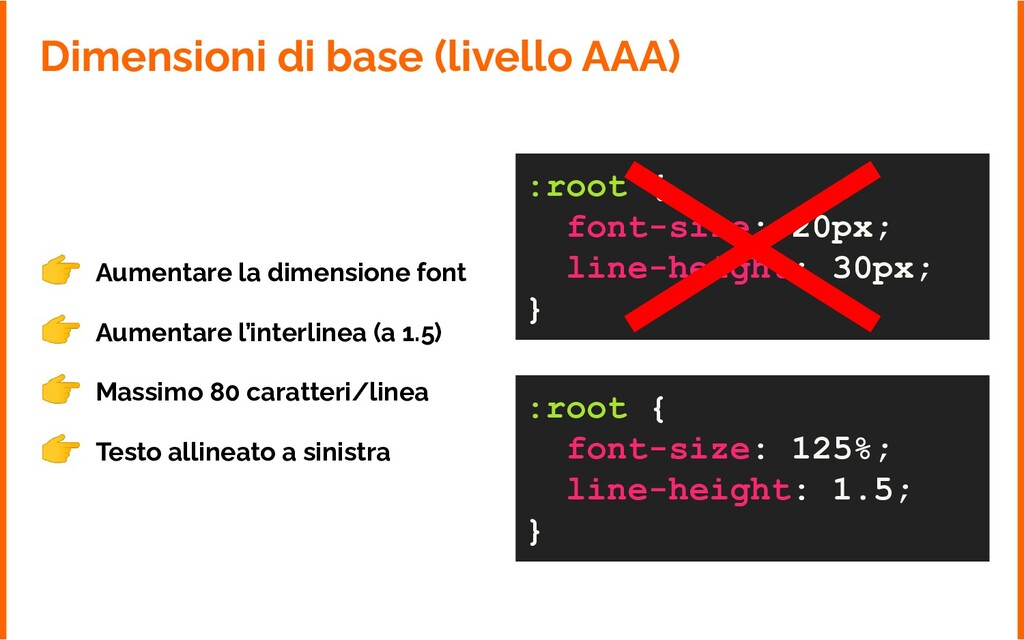
  13. Dimensioni di base (livello AAA) 👉 Aumentare la dimensione font

    👉 Aumentare l’interlinea (a 1.5) 👉 Massimo 80 caratteri/linea 👉 Testo allineato a sinistra :root { font-size: 20px; line-height: 30px; } :root { font-size: 125%; line-height: 1.5; }
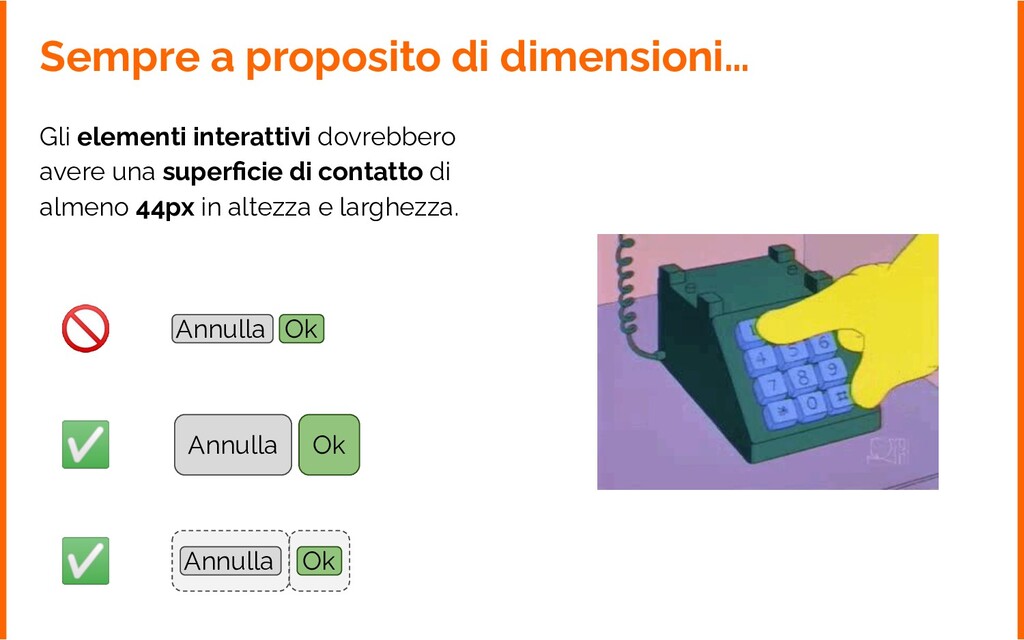
  14. Sempre a proposito di dimensioni… Gli elementi interattivi dovrebbero avere

    una superficie di contatto di almeno 44px in altezza e larghezza. Ok Annulla 🚫 Ok Annulla ✅ Ok Annulla ✅
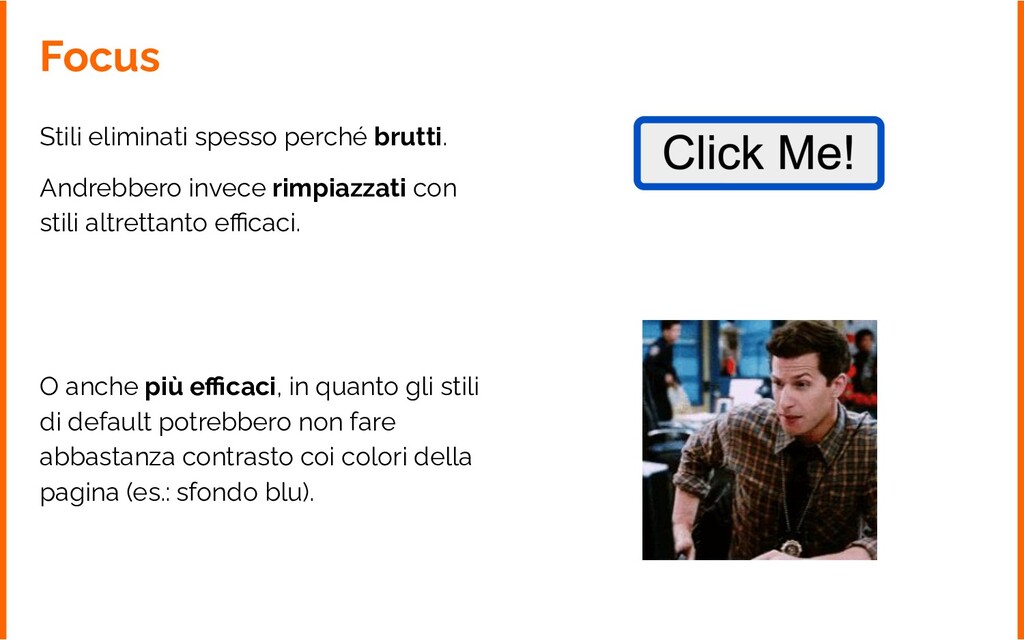
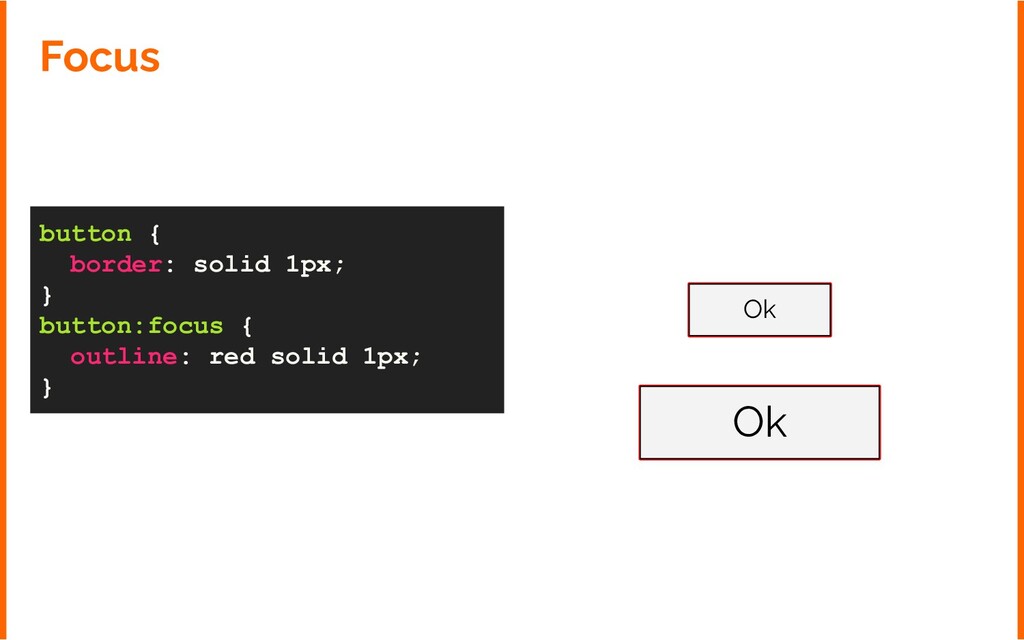
  15. Focus Stili eliminati spesso perché brutti. Andrebbero invece rimpiazzati con

    stili altrettanto efficaci. O anche più efficaci, in quanto gli stili di default potrebbero non fare abbastanza contrasto coi colori della pagina (es.: sfondo blu).
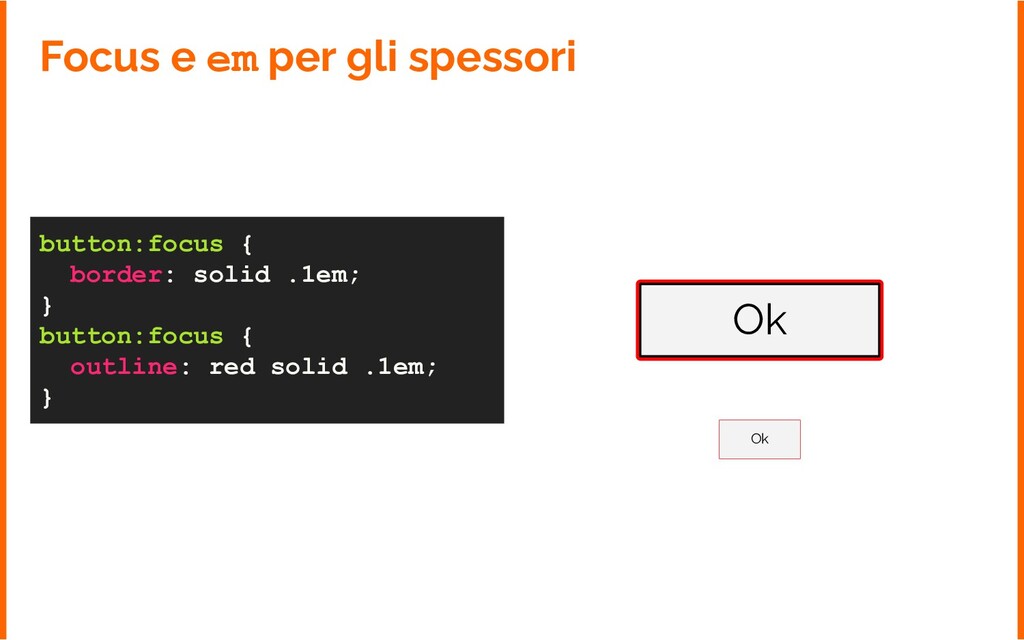
  16. Focus e em per gli spessori button:focus { border: solid

    .1em; } button:focus { outline: red solid .1em; } Ok Ok
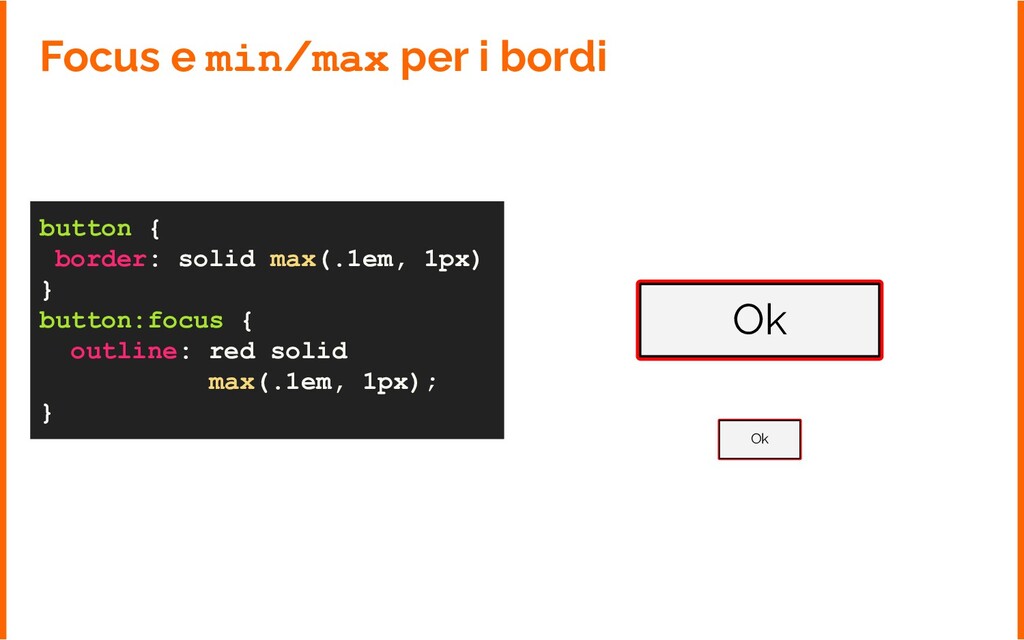
  17. Focus e min/max per i bordi button { border: solid

    max(.1em, 1px) } button:focus { outline: red solid max(.1em, 1px); } Ok Ok
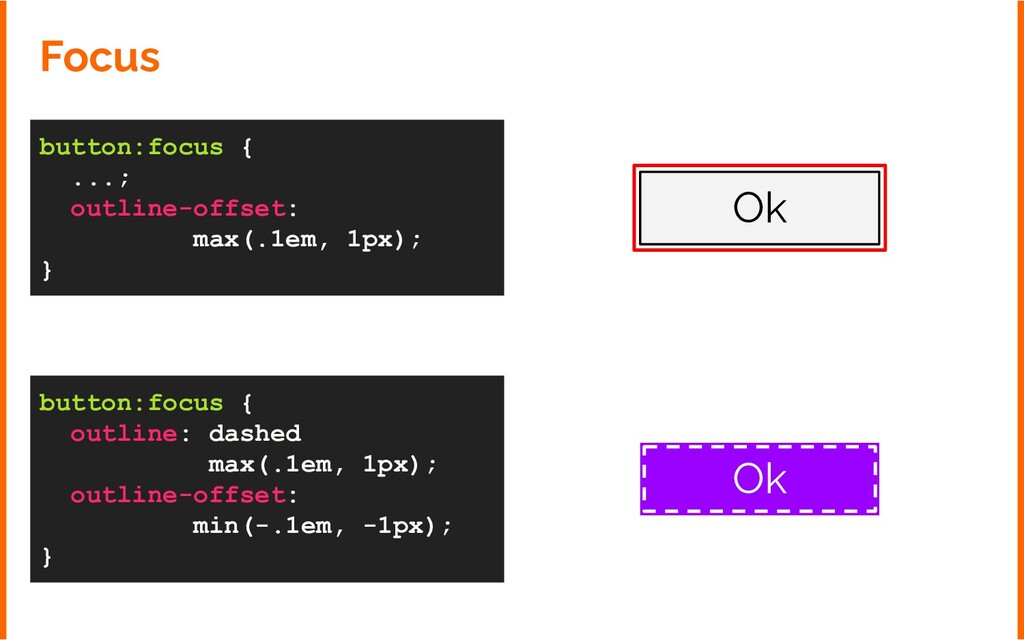
  18. Focus button:focus { ...; outline-offset: max(.1em, 1px); } Ok Ok

    button:focus { outline: dashed max(.1em, 1px); outline-offset: min(-.1em, -1px); }
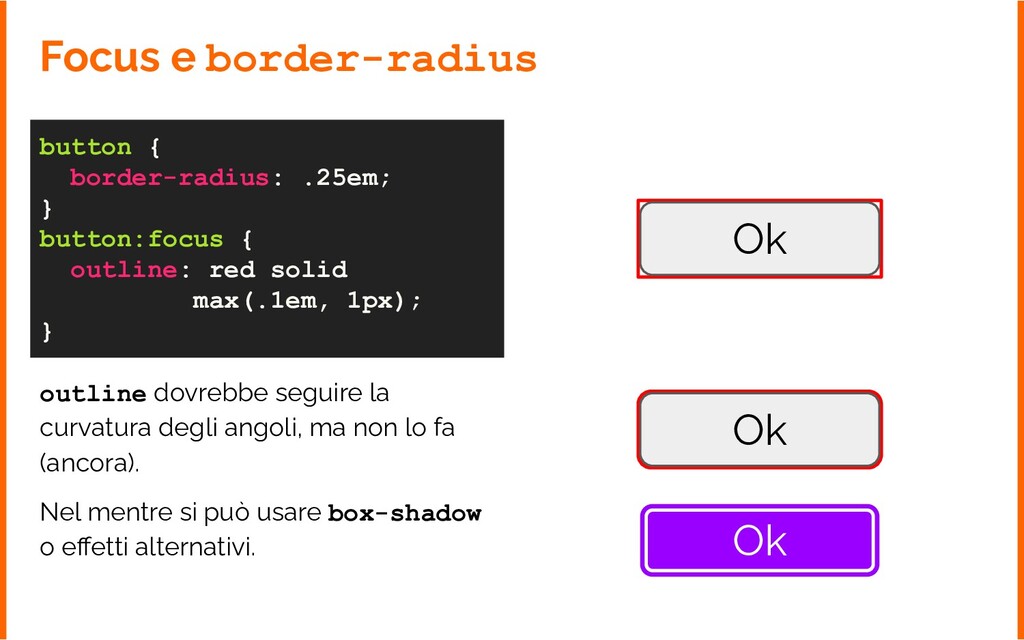
  19. Focus e border-radius button { border-radius: .25em; } button:focus {

    outline: red solid max(.1em, 1px); } Ok outline dovrebbe seguire la curvatura degli angoli, ma non lo fa (ancora). Nel mentre si può usare box-shadow o effetti alternativi. Ok Ok
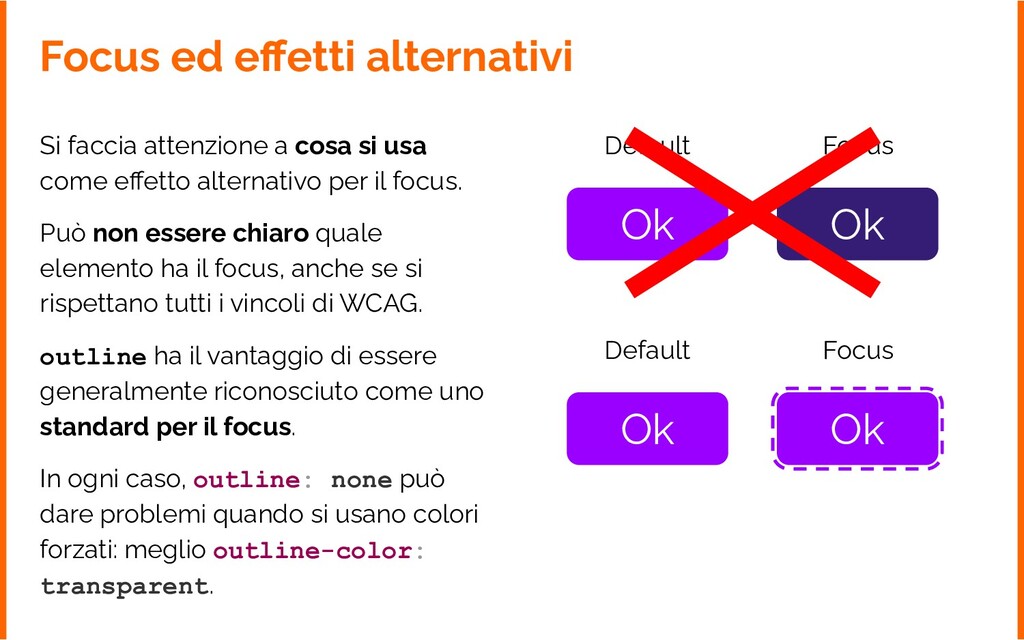
  20. Focus ed effetti alternativi Si faccia attenzione a cosa si

    usa come effetto alternativo per il focus. Può non essere chiaro quale elemento ha il focus, anche se si rispettano tutti i vincoli di WCAG. outline ha il vantaggio di essere generalmente riconosciuto come uno standard per il focus. Ok Focus Default Ok Ok Focus Default Ok In ogni caso, outline: none può dare problemi quando si usano colori forzati: meglio outline-color: transparent.
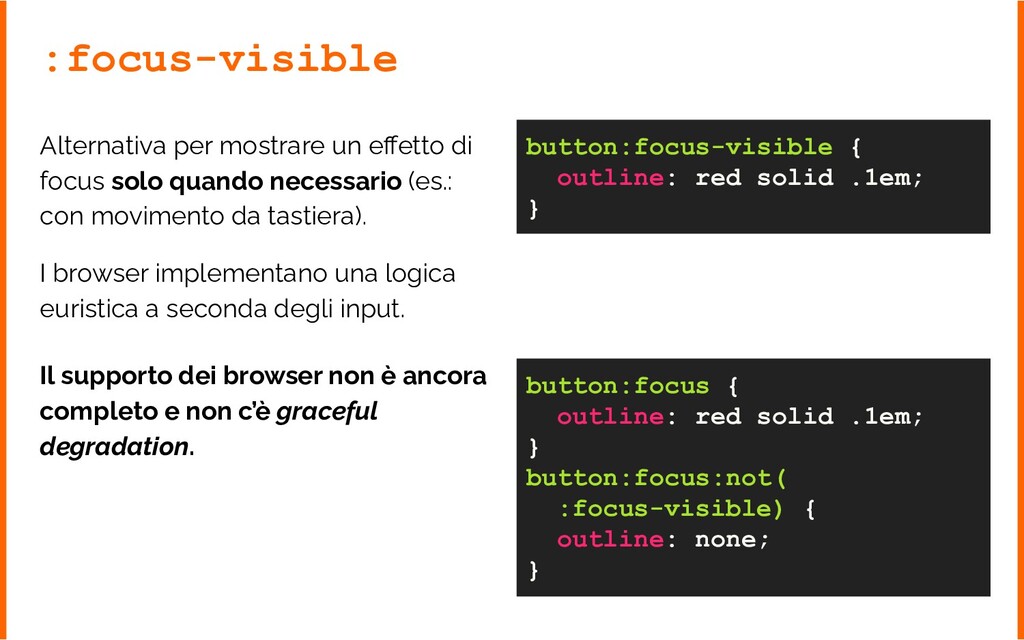
  21. :focus-visible button:focus-visible { outline: red solid .1em; } Alternativa per

    mostrare un effetto di focus solo quando necessario (es.: con movimento da tastiera). I browser implementano una logica euristica a seconda degli input. Il supporto dei browser non è ancora completo e non c’è graceful degradation. button:focus { outline: red solid .1em; } button:focus:not( :focus-visible) { outline: none; }
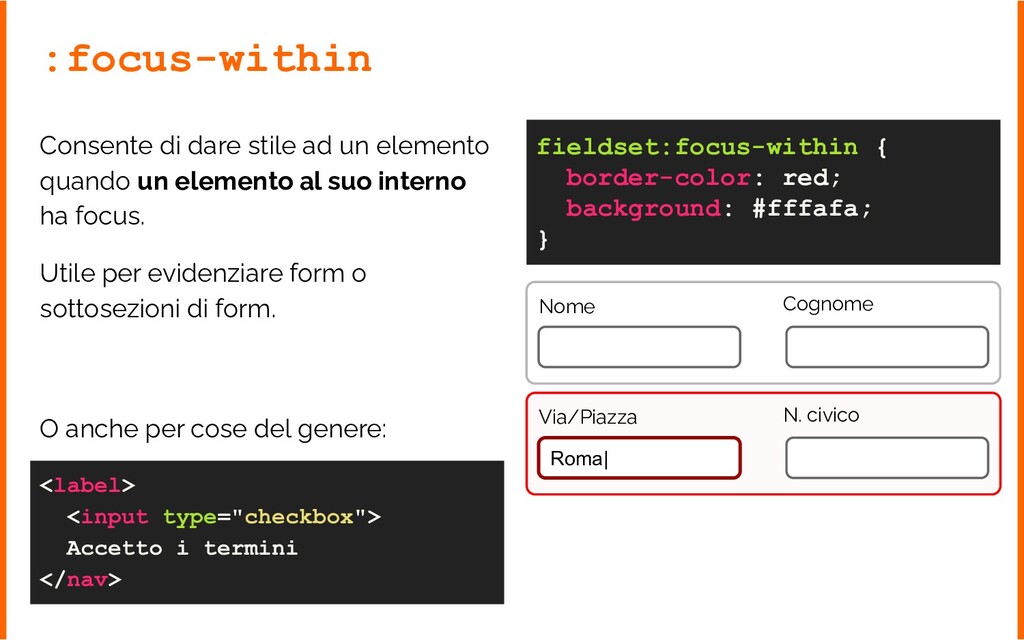
  22. :focus-within Consente di dare stile ad un elemento quando un

    elemento al suo interno ha focus. Utile per evidenziare form o sottosezioni di form. fieldset:focus-within { border-color: red; background: #fffafa; } Nome Cognome Via/Piazza Roma| N. civico O anche per cose del genere: <label> <input type="checkbox"> Accetto i termini </nav>
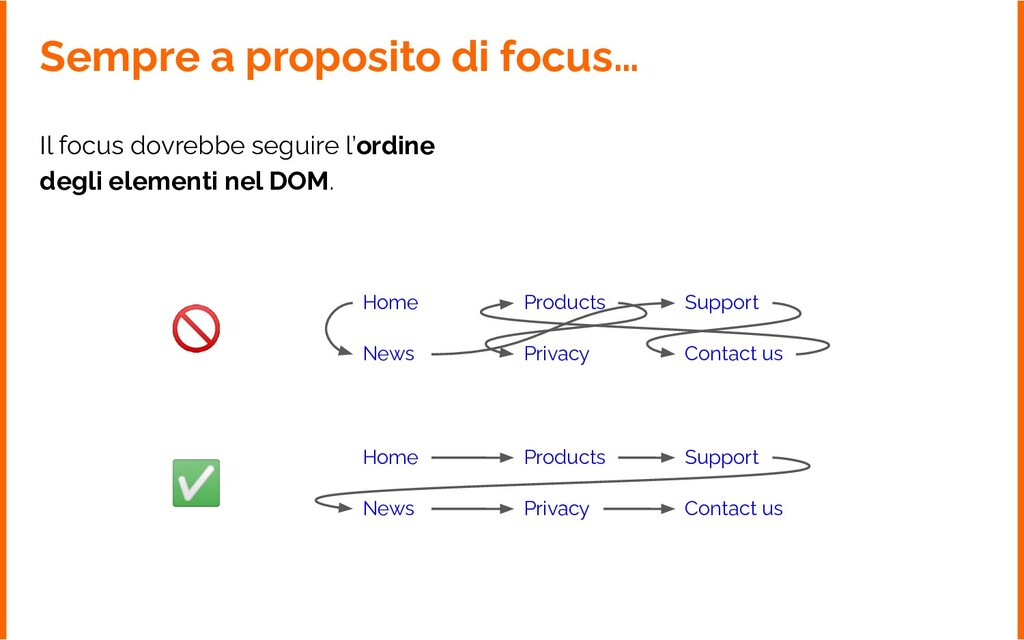
  23. Sempre a proposito di focus… Il focus dovrebbe seguire l’ordine

    degli elementi nel DOM. Home Products Support News Privacy Contact us Home Products Support News Privacy Contact us 🚫 ✅
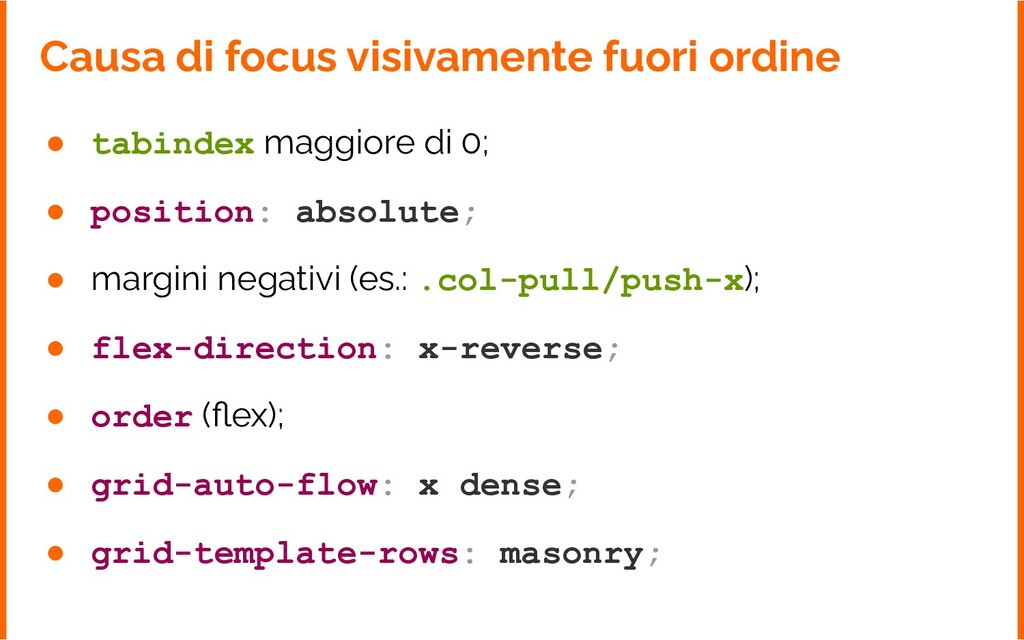
  24. Causa di focus visivamente fuori ordine • position: absolute; •

    margini negativi (es.: .col-pull/push-x); • order (flex); • grid-auto-flow: x dense; • grid-template-rows: masonry; • flex-direction: x-reverse; • tabindex maggiore di 0;
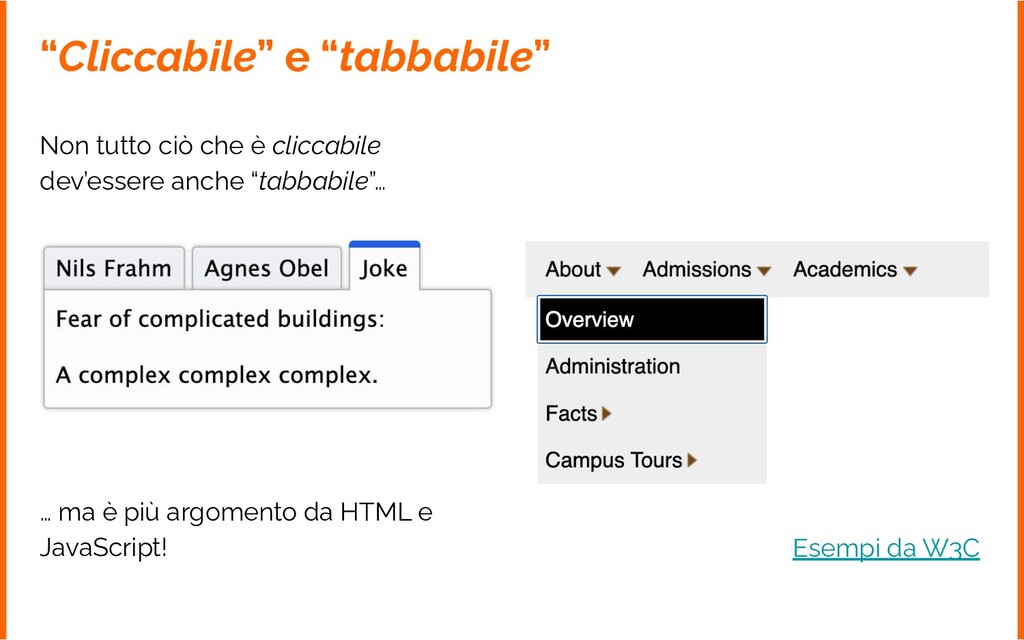
  25. “Cliccabile” e “tabbabile” Non tutto ciò che è cliccabile dev’essere

    anche “tabbabile”… … ma è più argomento da HTML e JavaScript! Esempi da W3C
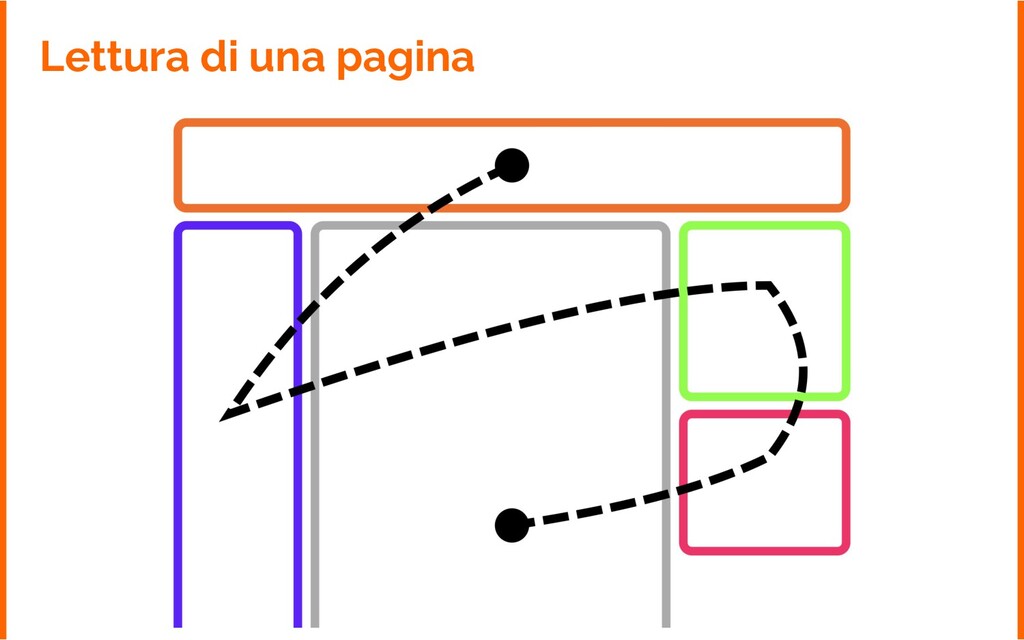
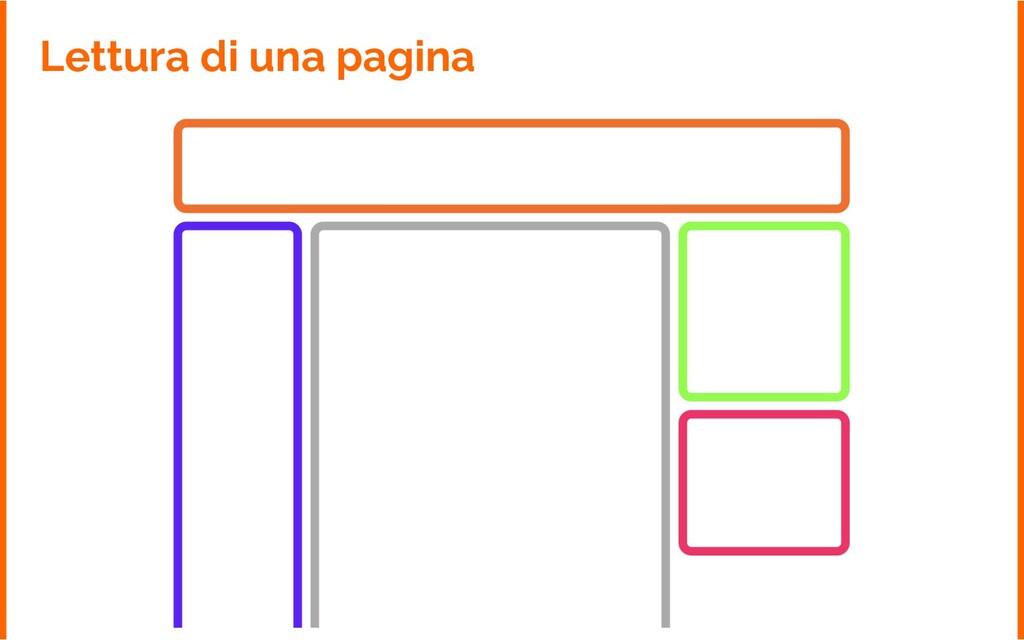
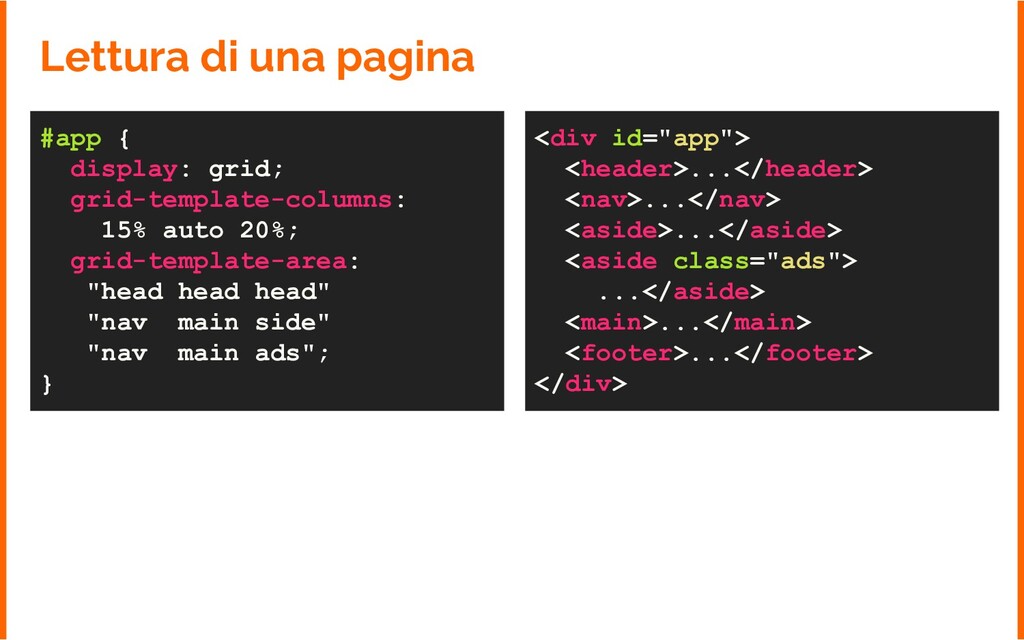
  26. Lettura di una pagina #app { display: grid; grid-template-columns: 15%

    auto 20%; grid-template-area: "head head head" "nav main side" "nav main ads"; } <div id="app"> <header>...</header> <nav>...</nav> <aside>...</aside> <aside class="ads"> ...</aside> <main>...</main> <footer>...</footer> </div>
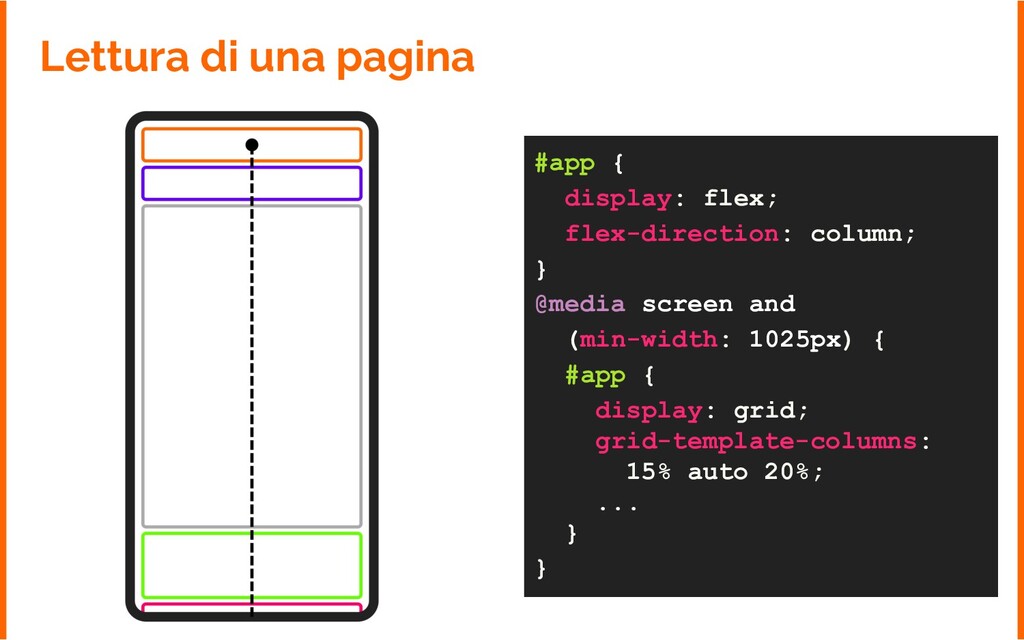
  27. Lettura di una pagina #app { display: flex; flex-direction: column;

    } @media screen and (min-width: 1025px) { #app { display: grid; grid-template-columns: 15% auto 20%; ... } }
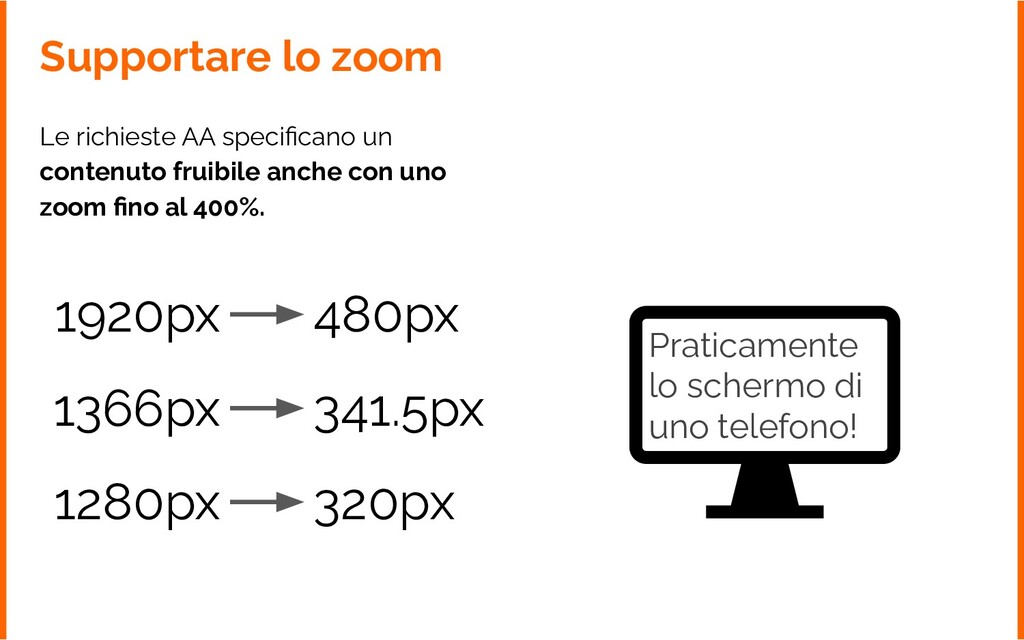
  28. Supportare lo zoom Le richieste AA specificano un contenuto fruibile

    anche con uno zoom fino al 400%. Praticamente lo schermo di uno telefono! 1920px 480px 1366px 341.5px 1280px 320px
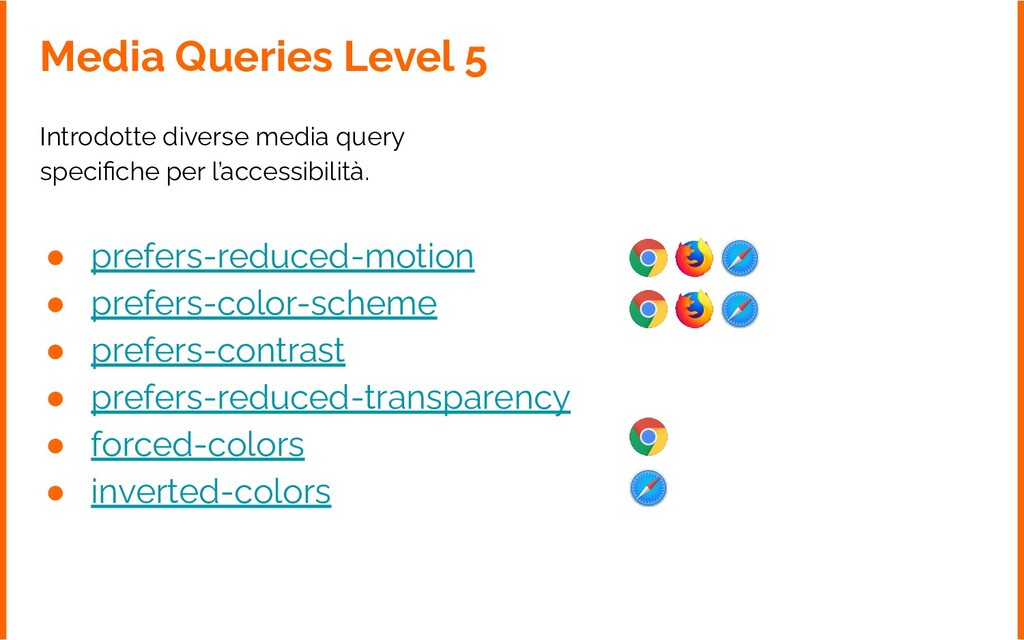
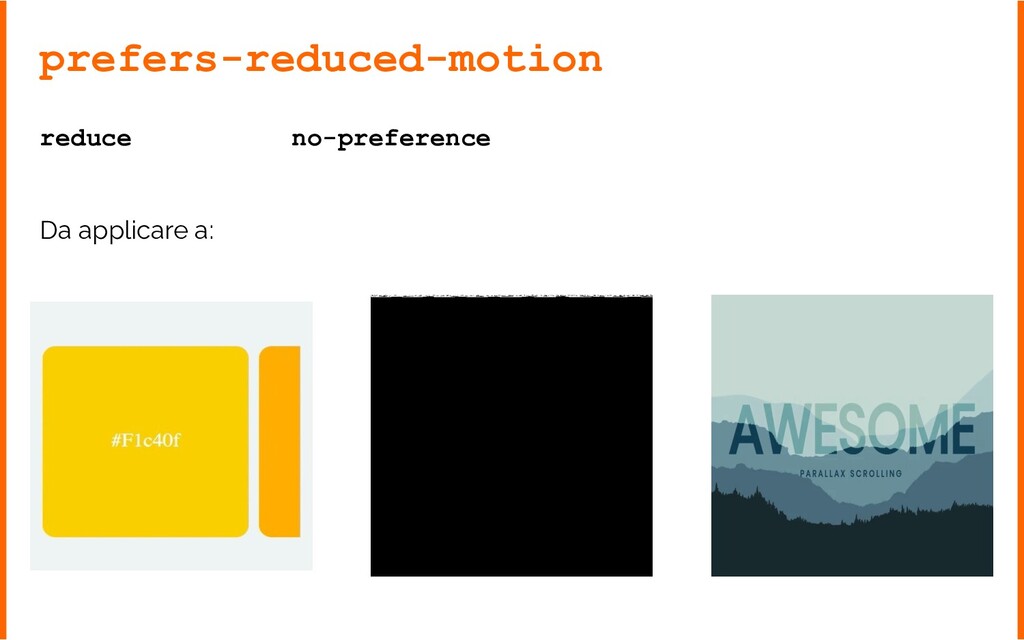
  29. Media Queries Level 5 Introdotte diverse media query specifiche per

    l’accessibilità. • prefers-reduced-motion • prefers-color-scheme • prefers-contrast • prefers-reduced-transparency • forced-colors • inverted-colors
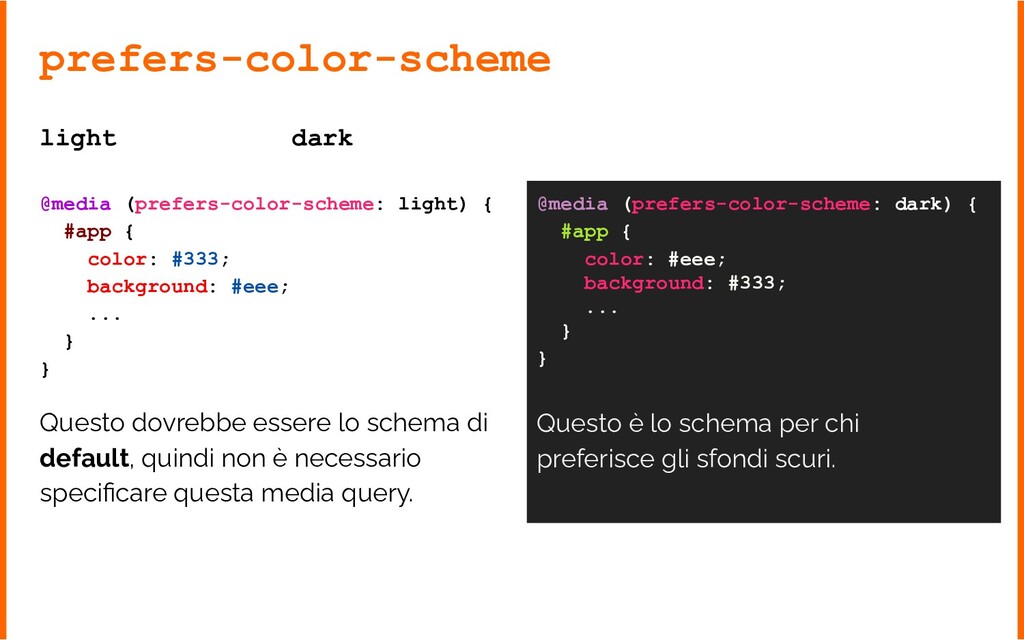
  30. prefers-color-scheme light dark @media (prefers-color-scheme: dark) { #app { color:

    #eee; background: #333; ... } } Questo è lo schema per chi preferisce gli sfondi scuri. @media (prefers-color-scheme: light) { #app { color: #333; background: #eee; ... } } Questo dovrebbe essere lo schema di default, quindi non è necessario specificare questa media query.
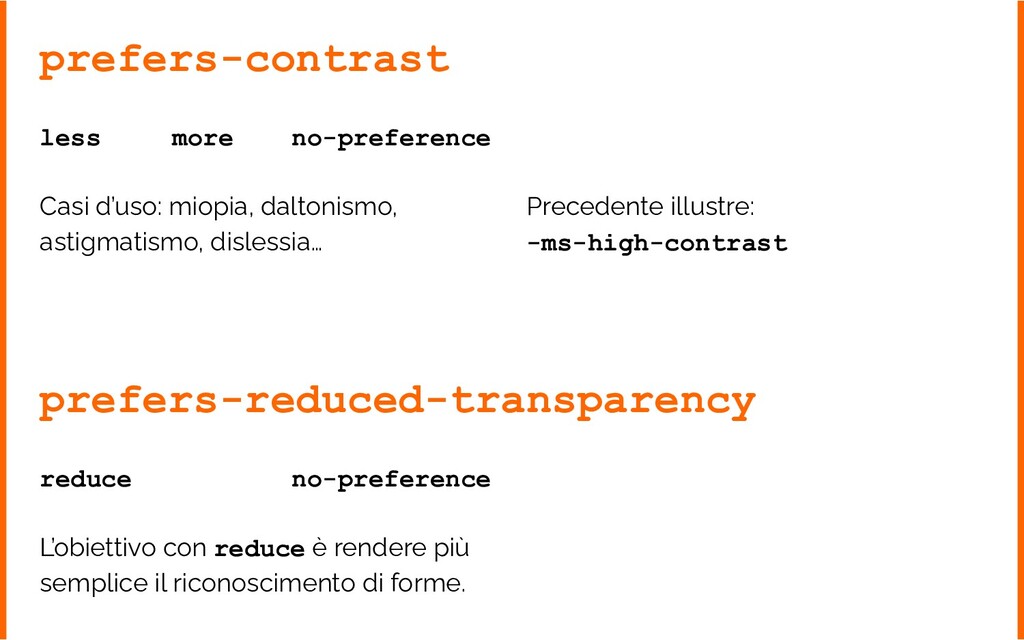
  31. prefers-contrast Casi d’uso: miopia, daltonismo, astigmatismo, dislessia… less more no-preference

    prefers-reduced-transparency reduce no-preference Precedente illustre: -ms-high-contrast L’obiettivo con reduce è rendere più semplice il riconoscimento di forme.
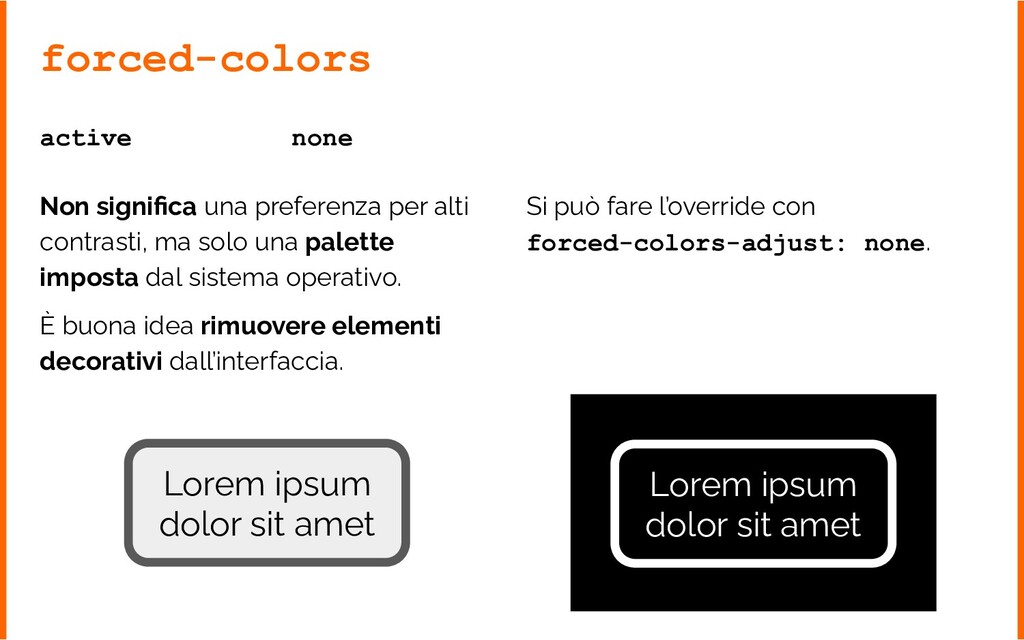
  32. forced-colors Non significa una preferenza per alti contrasti, ma solo

    una palette imposta dal sistema operativo. active none Si può fare l’override con forced-colors-adjust: none. Lorem ipsum dolor sit amet Lorem ipsum dolor sit amet È buona idea rimuovere elementi decorativi dall’interfaccia.
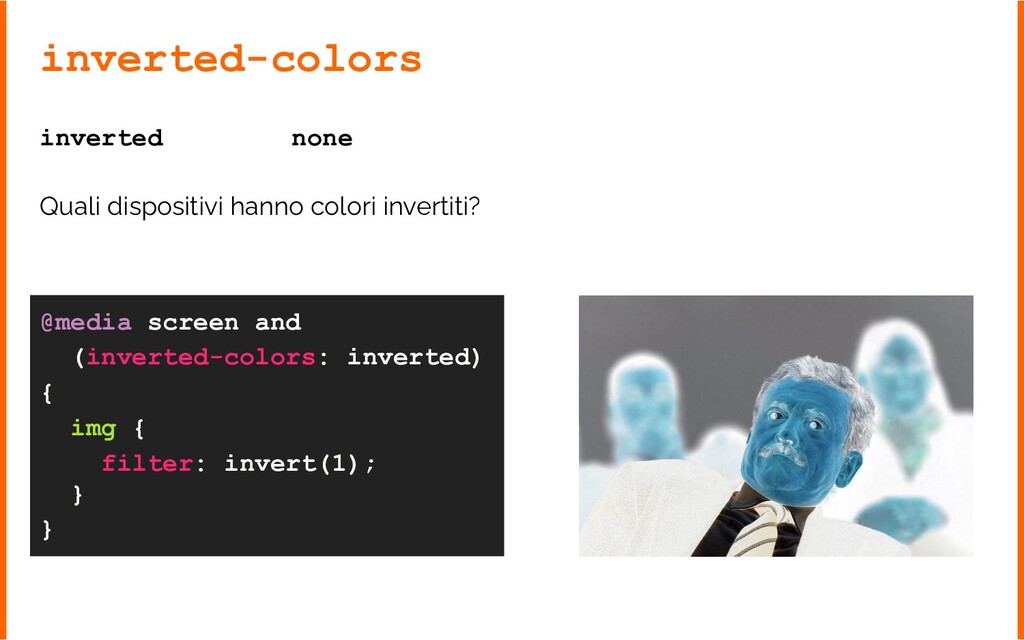
  33. inverted-colors Quali dispositivi hanno colori invertiti? inverted none @media screen

    and (inverted-colors: inverted) { img { filter: invert(1); } }
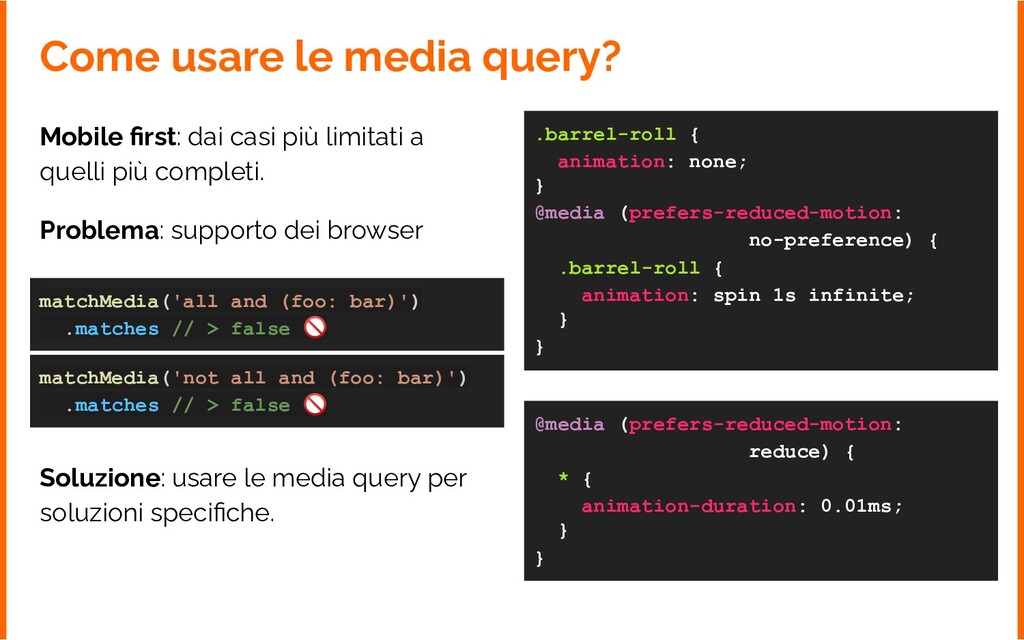
  34. Come usare le media query? Mobile first: dai casi più

    limitati a quelli più completi. .barrel-roll { animation: none; } @media (prefers-reduced-motion: no-preference) { .barrel-roll { animation: spin 1s infinite; } } @media (prefers-reduced-motion: reduce) { * { animation-duration: 0.01ms; } } Problema: supporto dei browser matchMedia('all and (foo: bar)') .matches // > false 🚫 matchMedia('not all and (foo: bar)') .matches // > false 🚫 Soluzione: usare le media query per soluzioni specifiche.
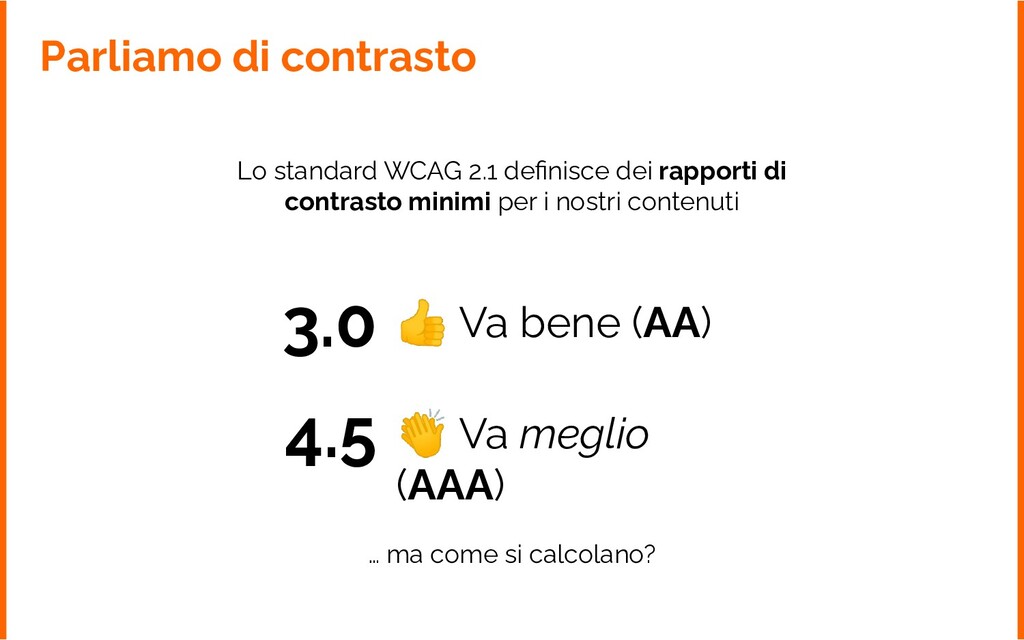
  35. Parliamo di contrasto 👍 Va bene (AA) 3.0 👏 Va

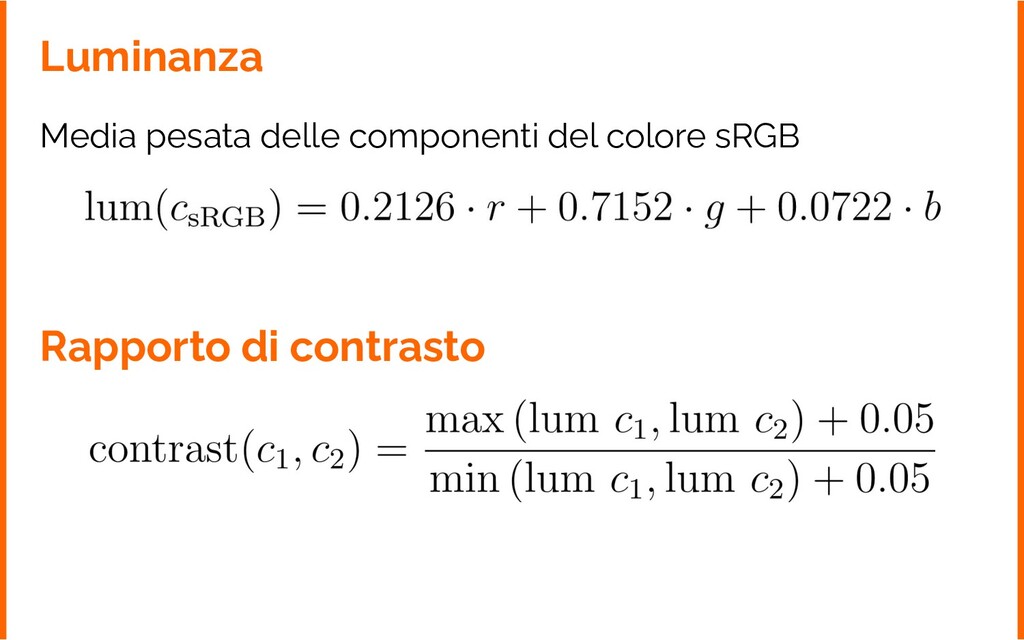
    meglio (AAA) 4.5 Lo standard WCAG 2.1 definisce dei rapporti di contrasto minimi per i nostri contenuti … ma come si calcolano?
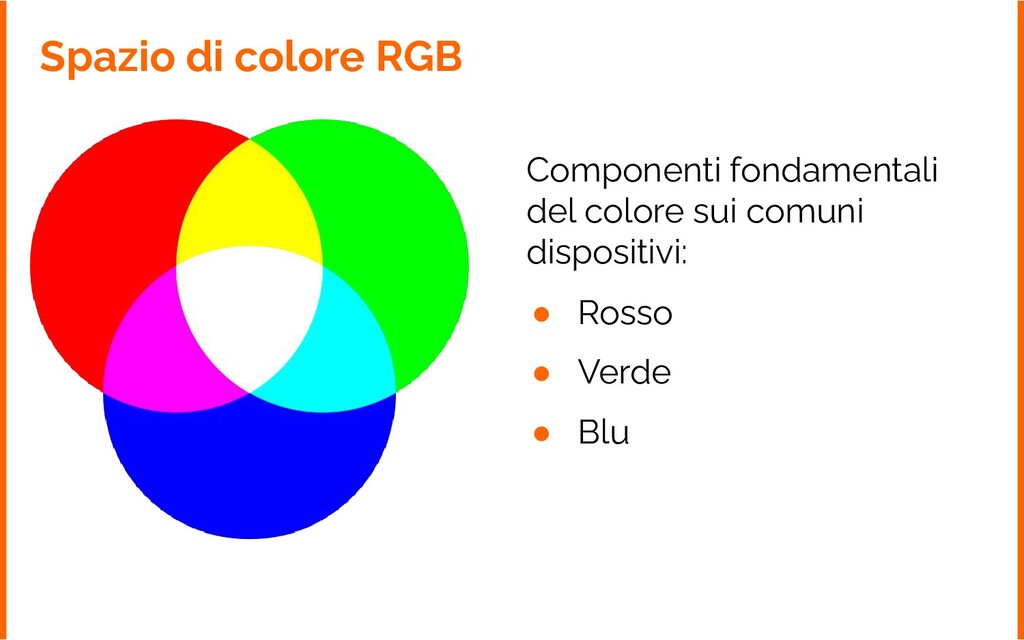
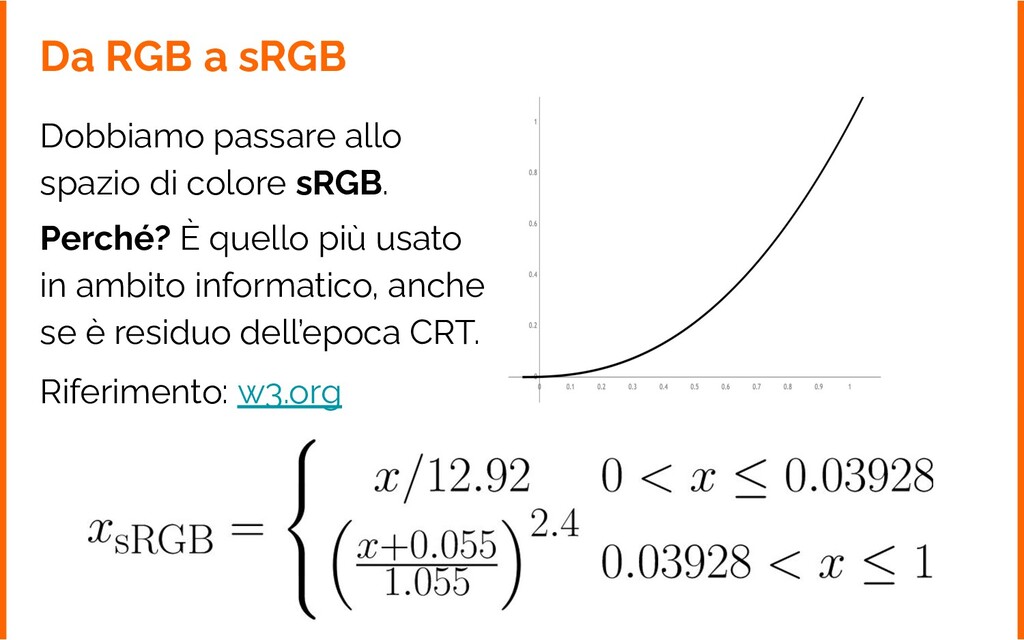
  36. Da RGB a sRGB Dobbiamo passare allo spazio di colore

    sRGB. Perché? È quello più usato in ambito informatico, anche se è residuo dell’epoca CRT. Riferimento: w3.org
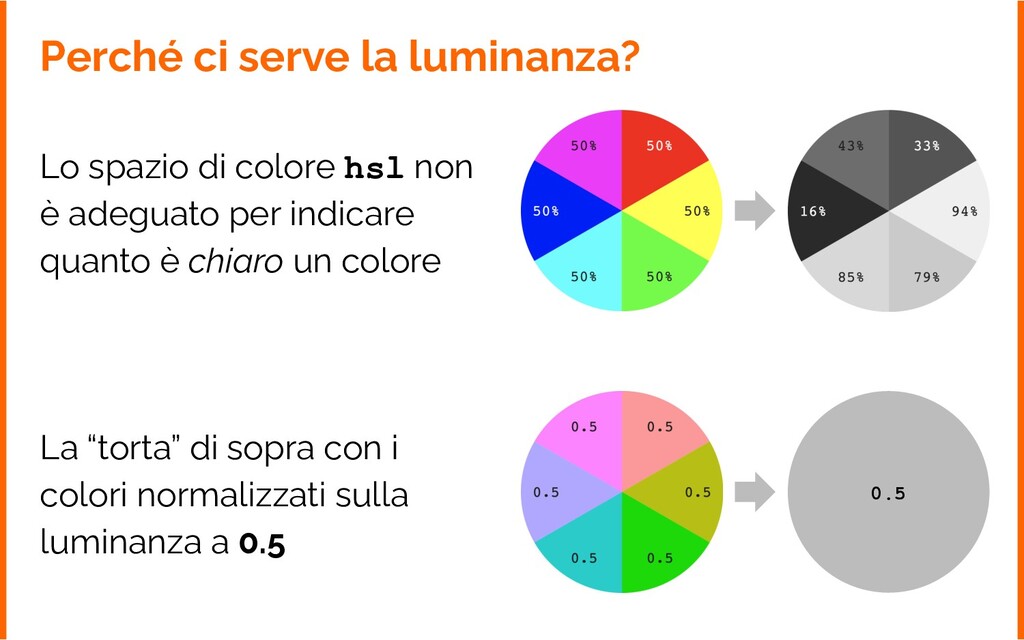
  37. Perché ci serve la luminanza? Lo spazio di colore hsl

    non è adeguato per indicare quanto è chiaro un colore 0.5 La “torta” di sopra con i colori normalizzati sulla luminanza a 0.5
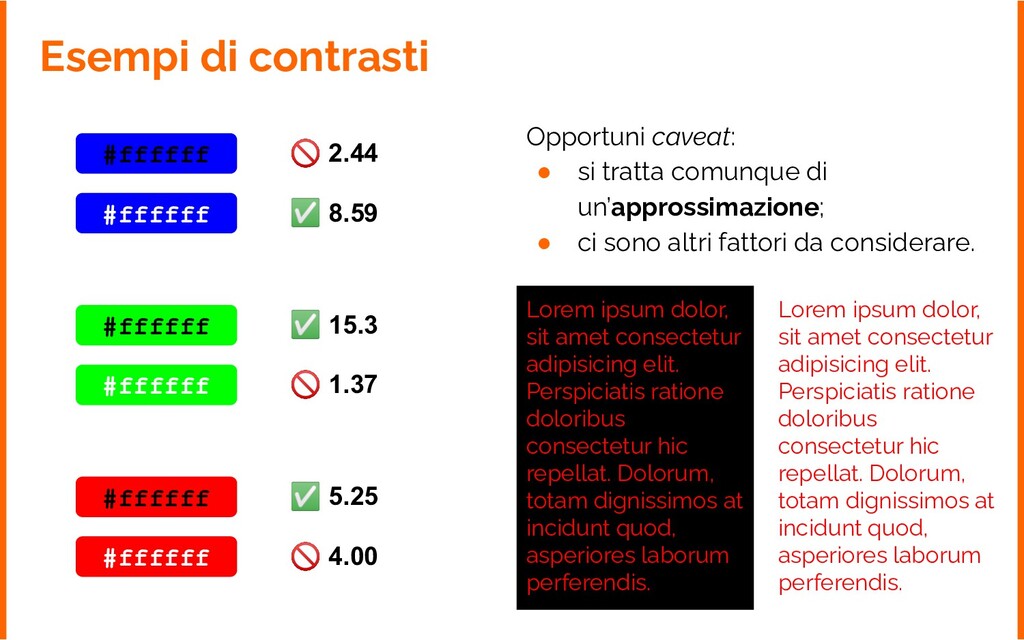
  38. Esempi di contrasti #ffffff #ffffff 🚫 2.44 ✅ 8.59 #ffffff

    #ffffff ✅ 15.3 🚫 1.37 #ffffff #ffffff ✅ 5.25 🚫 4.00 Opportuni caveat: • si tratta comunque di un’approssimazione; • ci sono altri fattori da considerare. Lorem ipsum dolor, sit amet consectetur adipisicing elit. Perspiciatis ratione doloribus consectetur hic repellat. Dolorum, totam dignissimos at incidunt quod, asperiores laborum perferendis. Lorem ipsum dolor, sit amet consectetur adipisicing elit. Perspiciatis ratione doloribus consectetur hic repellat. Dolorum, totam dignissimos at incidunt quod, asperiores laborum perferendis.
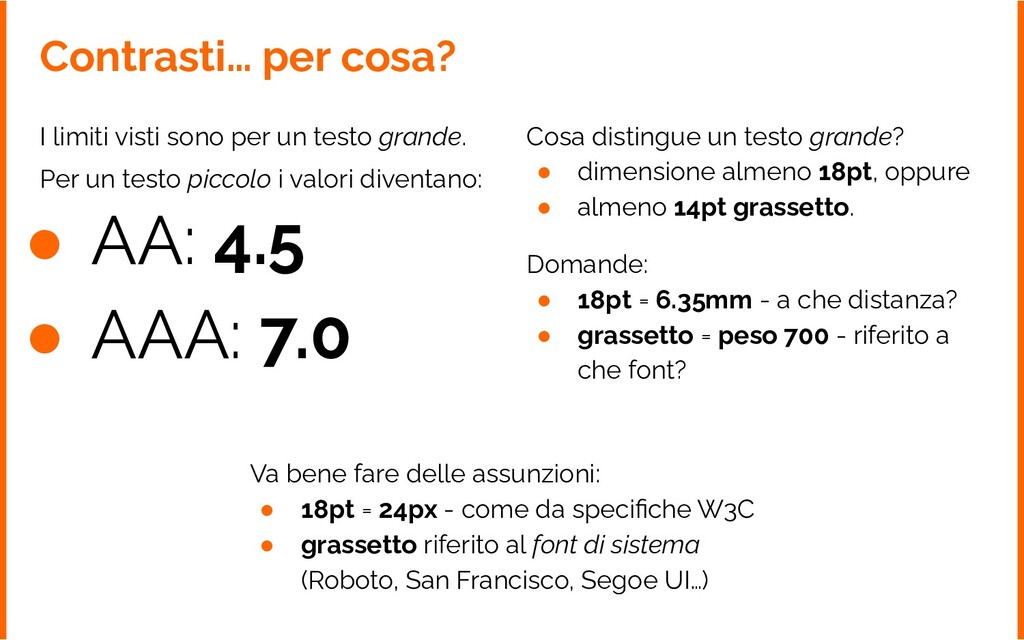
  39. Contrasti… per cosa? Cosa distingue un testo grande? • dimensione

    almeno 18pt, oppure • almeno 14pt grassetto. I limiti visti sono per un testo grande. Per un testo piccolo i valori diventano: • AA: 4.5 • AAA: 7.0 Domande: • 18pt = 6.35mm - a che distanza? • grassetto = peso 700 - riferito a che font? Va bene fare delle assunzioni: • 18pt = 24px - come da specifiche W3C • grassetto riferito al font di sistema (Roboto, San Francisco, Segoe UI…)
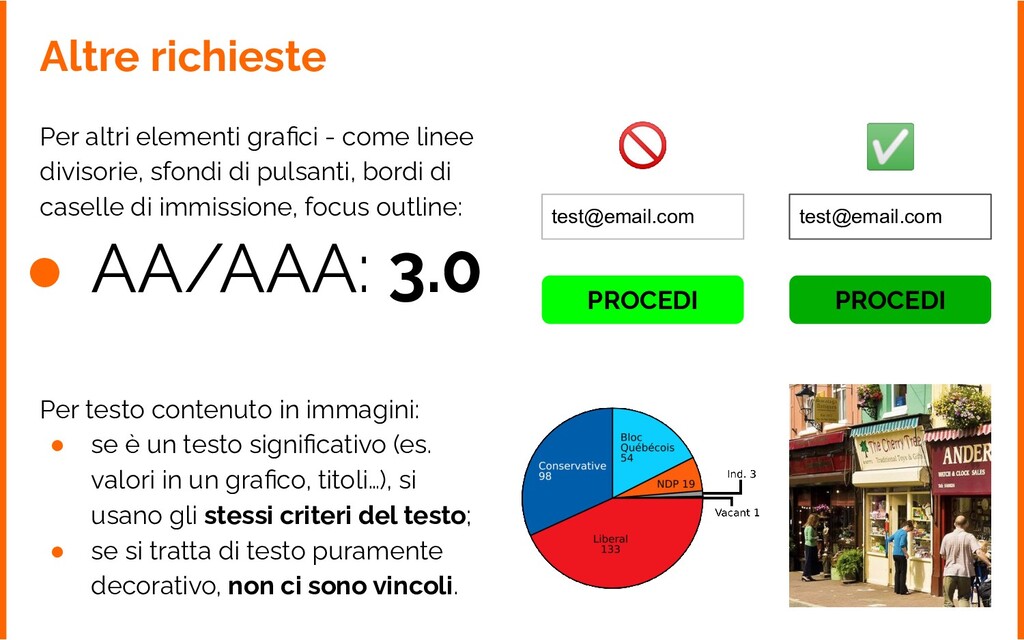
  40. Altre richieste Per altri elementi grafici - come linee divisorie,

    sfondi di pulsanti, bordi di caselle di immissione, focus outline: • AA/AAA: 3.0 Per testo contenuto in immagini: • se è un testo significativo (es. valori in un grafico, titoli…), si usano gli stessi criteri del testo; • se si tratta di testo puramente decorativo, non ci sono vincoli. [email protected] PROCEDI 🚫 [email protected] PROCEDI ✅
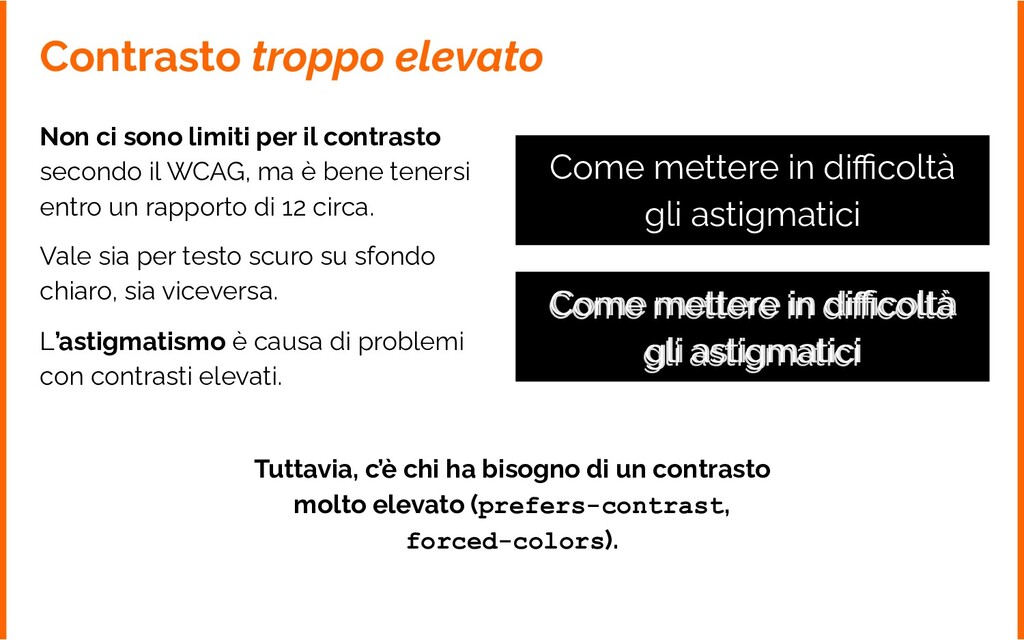
  41. Contrasto troppo elevato Non ci sono limiti per il contrasto

    secondo il WCAG, ma è bene tenersi entro un rapporto di 12 circa. Vale sia per testo scuro su sfondo chiaro, sia viceversa. L’astigmatismo è causa di problemi con contrasti elevati. Come mettere in difficoltà gli astigmatici Come mettere in difficoltà gli astigmatici Come mettere in difficoltà gli astigmatici Come mettere in difficoltà gli astigmatici Tuttavia, c’è chi ha bisogno di un contrasto molto elevato (prefers-contrast, forced-colors).
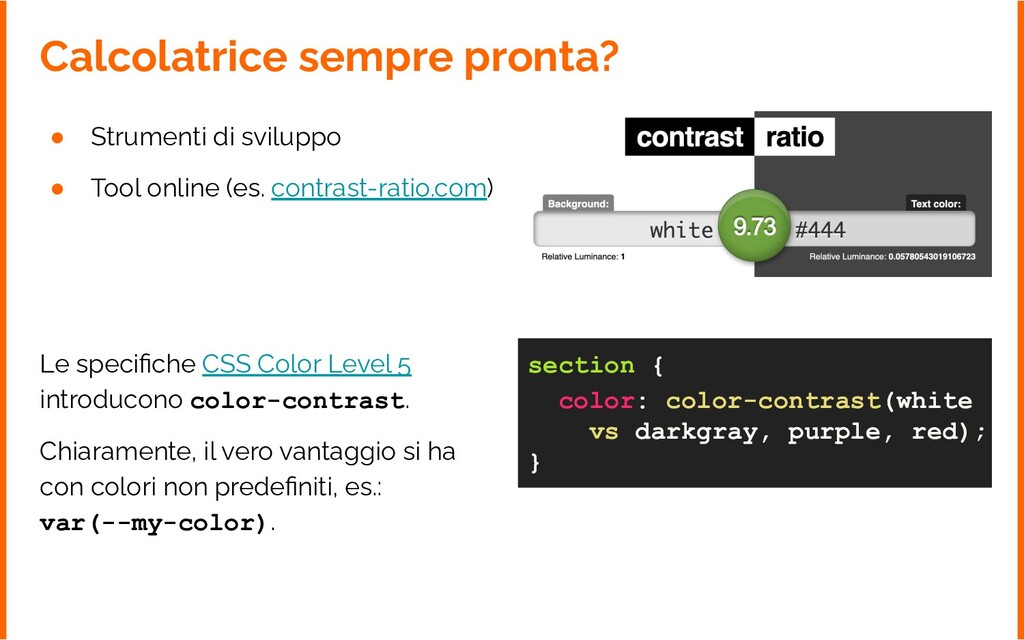
  42. Calcolatrice sempre pronta? Le specifiche CSS Color Level 5 introducono

    color-contrast. • Strumenti di sviluppo • Tool online (es. contrast-ratio.com) section { color: color-contrast(white vs darkgray, purple, red); } Chiaramente, il vero vantaggio si ha con colori non predefiniti, es.: var(--my-color).
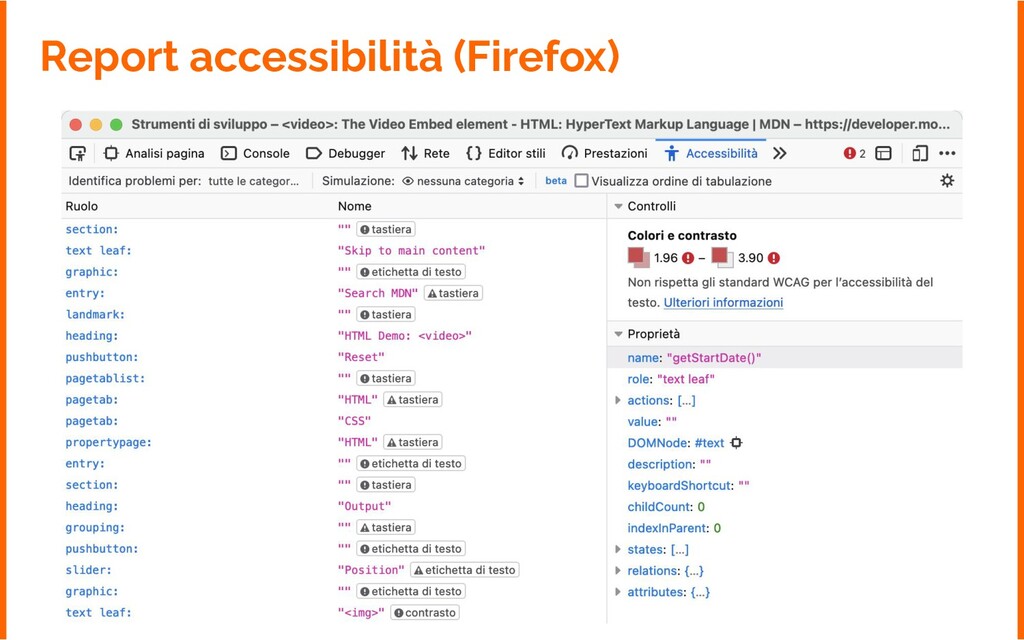
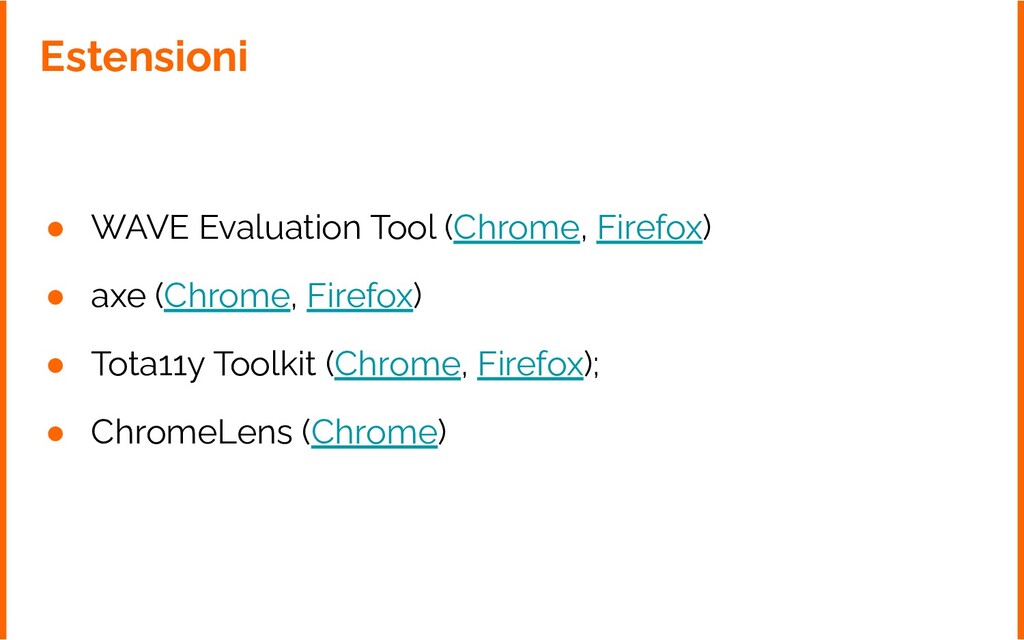
  43. Estensioni • WAVE Evaluation Tool (Chrome, Firefox) • Tota11y Toolkit

    (Chrome, Firefox); • ChromeLens (Chrome) • axe (Chrome, Firefox)
  44. Per migliorare il web • Lavorate con utenti delle varie

    tecnologie assistive; • raccogliete i report sulla pagina; • emulate interazioni differenti; • o almeno con esperti in materia; • usate qualche screen reader.