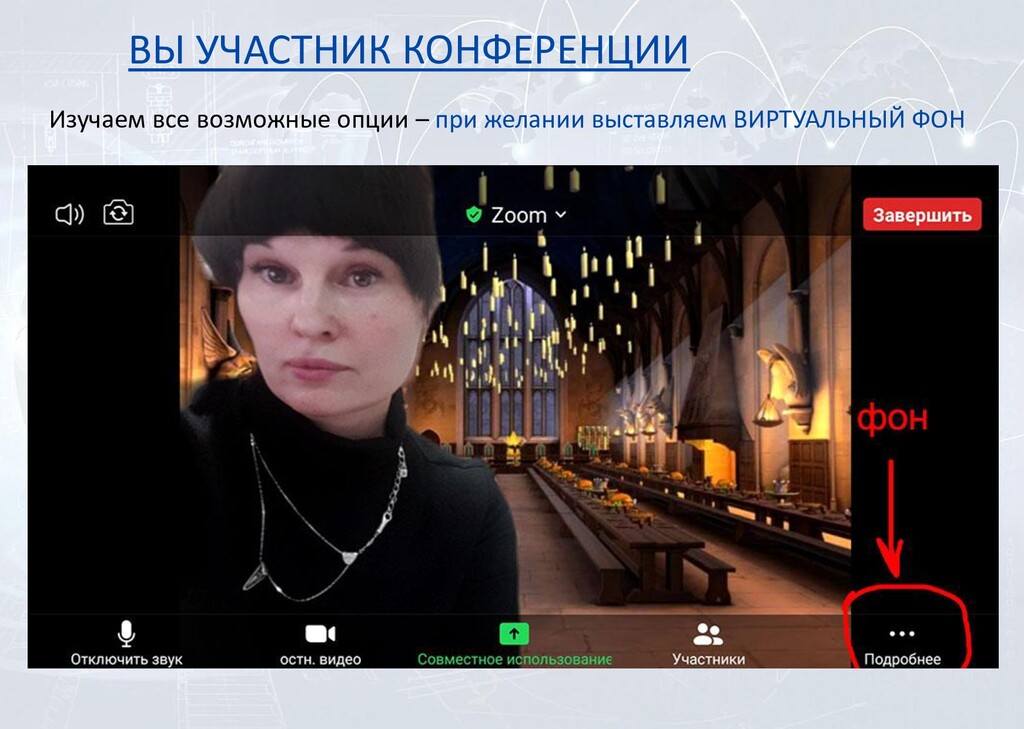
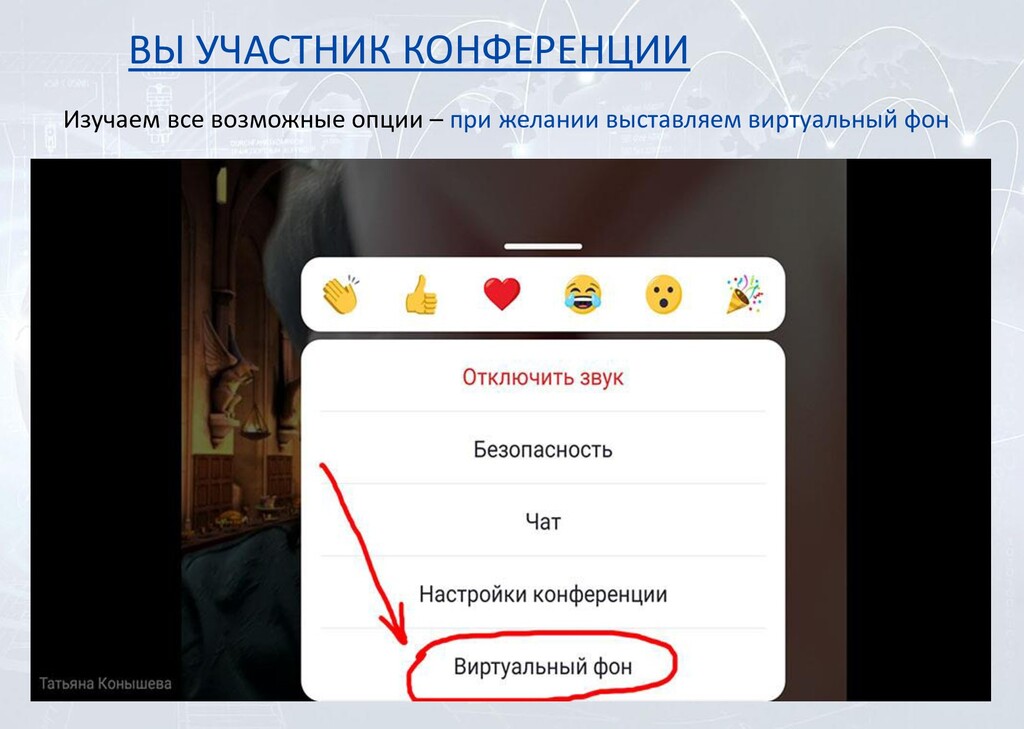
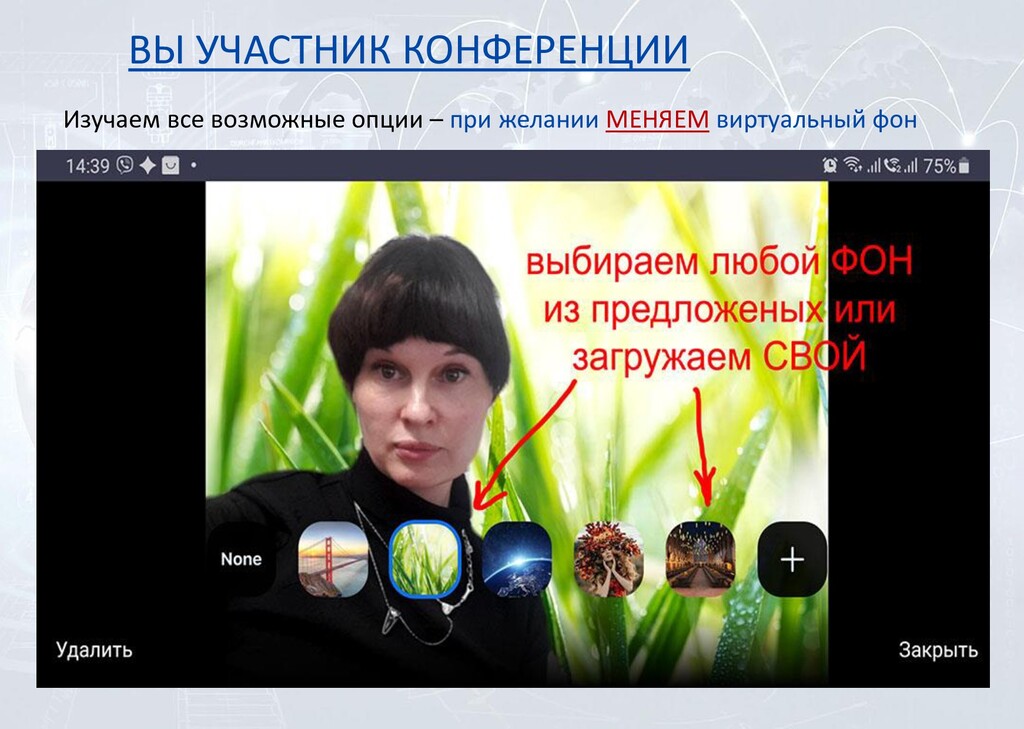
«Российские железные дороги» Структурное подразделение №1 Обучающий семинар-практикум: Использование информационно- коммуникативных технологий воспитательно-образовательного процесса в дошкольном учреждении, как условие повышения качества образования
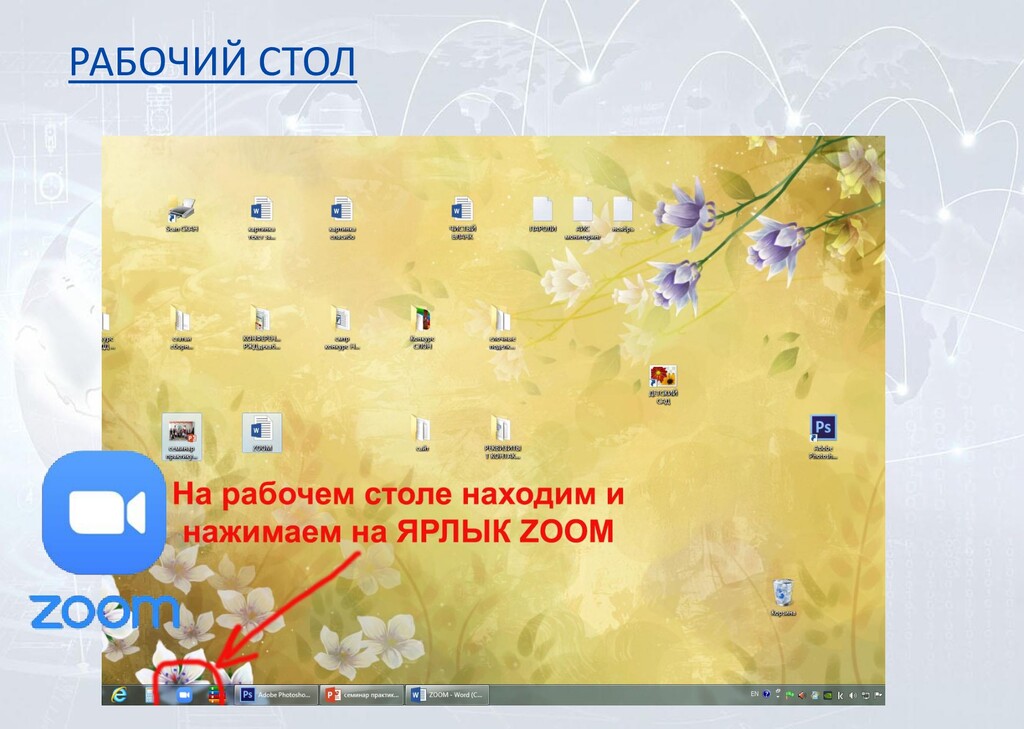
место: компьютер или ноутбук, на котором вы будете проводить вебинар, камеру, наушники с гарнитурой или отдельно микрофон. 2. Обязательно наличие электронной почты (e-mail), помнить логин и пароль. 3. С рабочего стола вашего ноутбука или компьютера лучше убрать любые файлы и документы, которые нежелательно показывать слушателям, закрыть все посторонние окна. Так как вы будете демонстрировать экран для показа презентации. И можно случайно показать и свой рабочий стол (если вы демонстрируете весь экран). 4. Запись лекции должна вестись автоматически, если не сделать свои настройки, то она сохранится на вашем ПК, в папке: C:\Users\Имя-пользователя\Documents\zoom\. 1. Все документы, файлы, презентации для конференции лучше выложить на рабочий стол в специально отведенную для этого папку. Назовите ее, к примеру, ZOOM конференция ноябрь 1 шаг
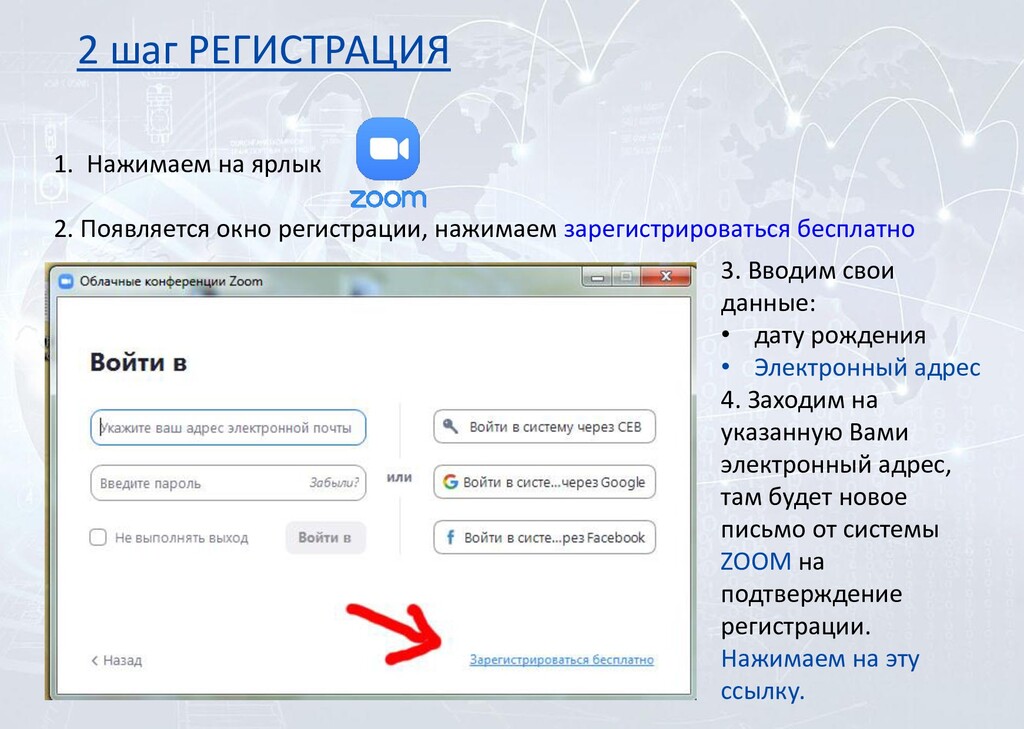
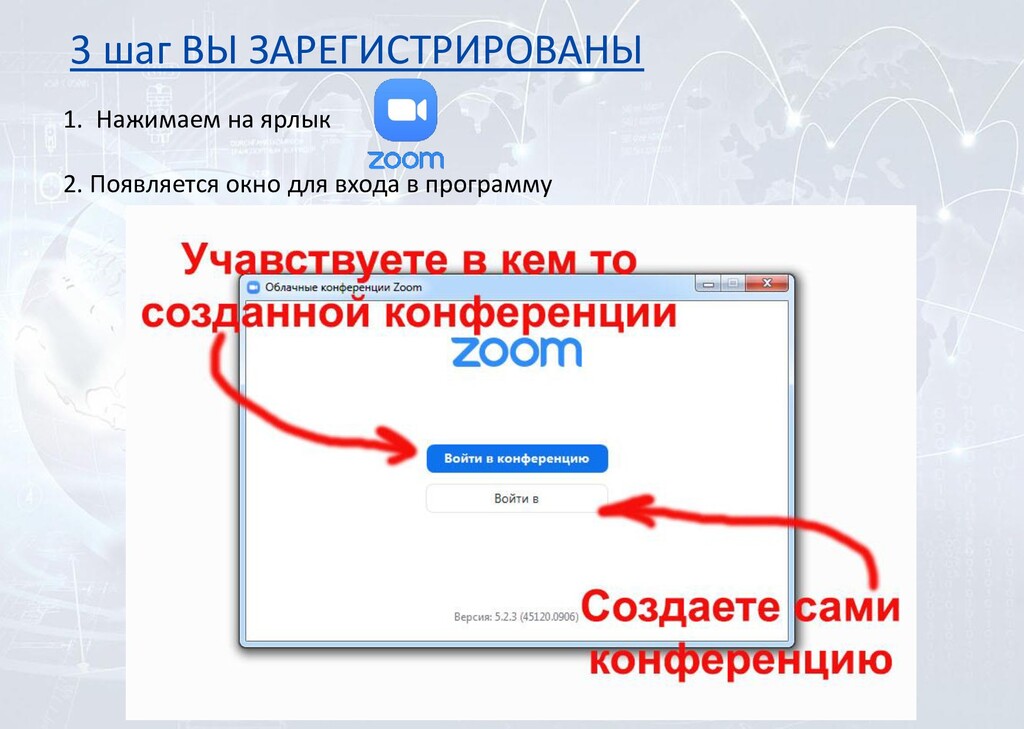
бесплатно 2 шаг РЕГИСТРАЦИЯ 3. Вводим свои данные: • дату рождения • Электронный адрес 4. Заходим на указанную Вами электронный адрес, там будет новое письмо от системы ZOOM на подтверждение регистрации. Нажимаем на эту ссылку.
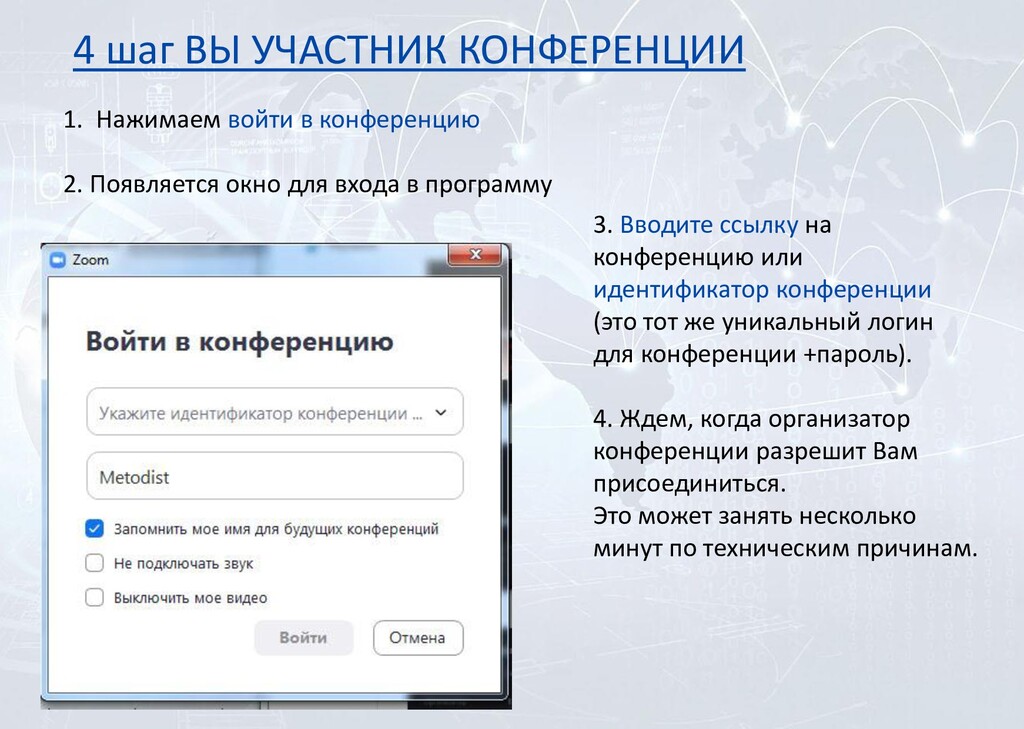
в программу 4 шаг ВЫ УЧАСТНИК КОНФЕРЕНЦИИ 3. Вводите ссылку на конференцию или идентификатор конференции (это тот же уникальный логин для конференции +пароль). 4. Ждем, когда организатор конференции разрешит Вам присоединиться. Это может занять несколько минут по техническим причинам.
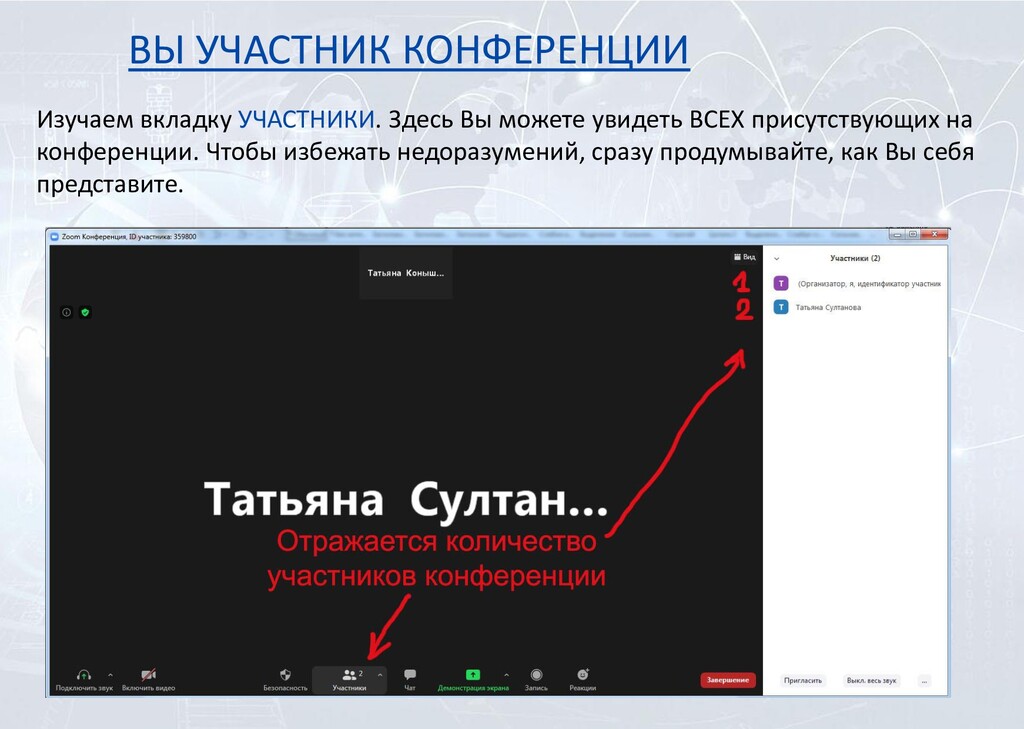
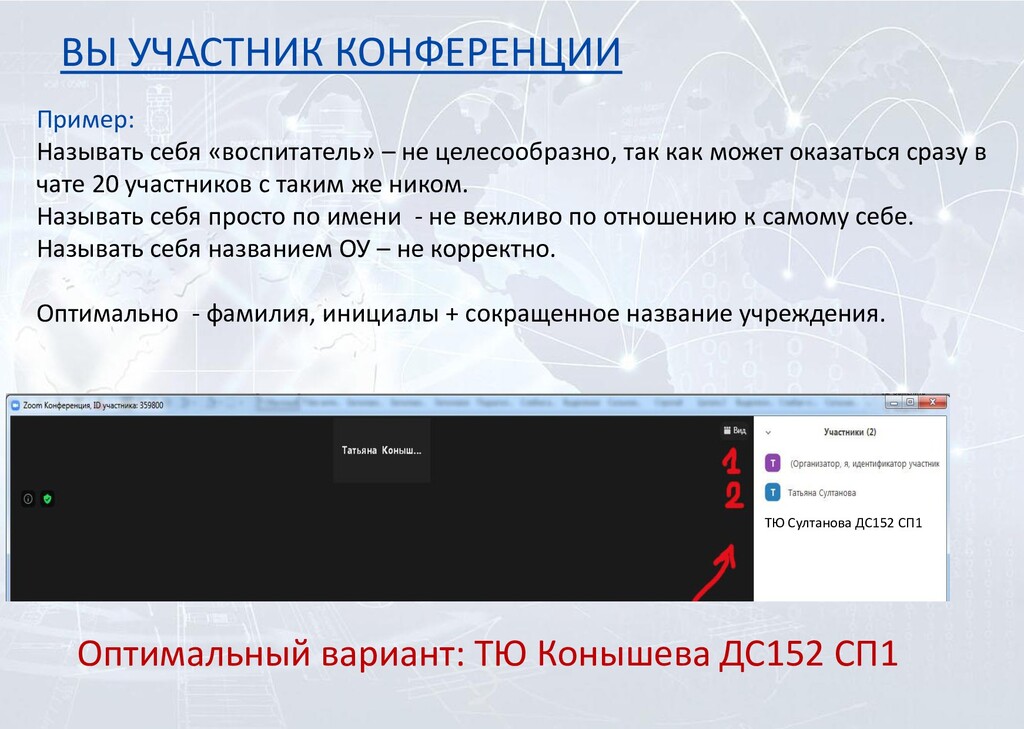
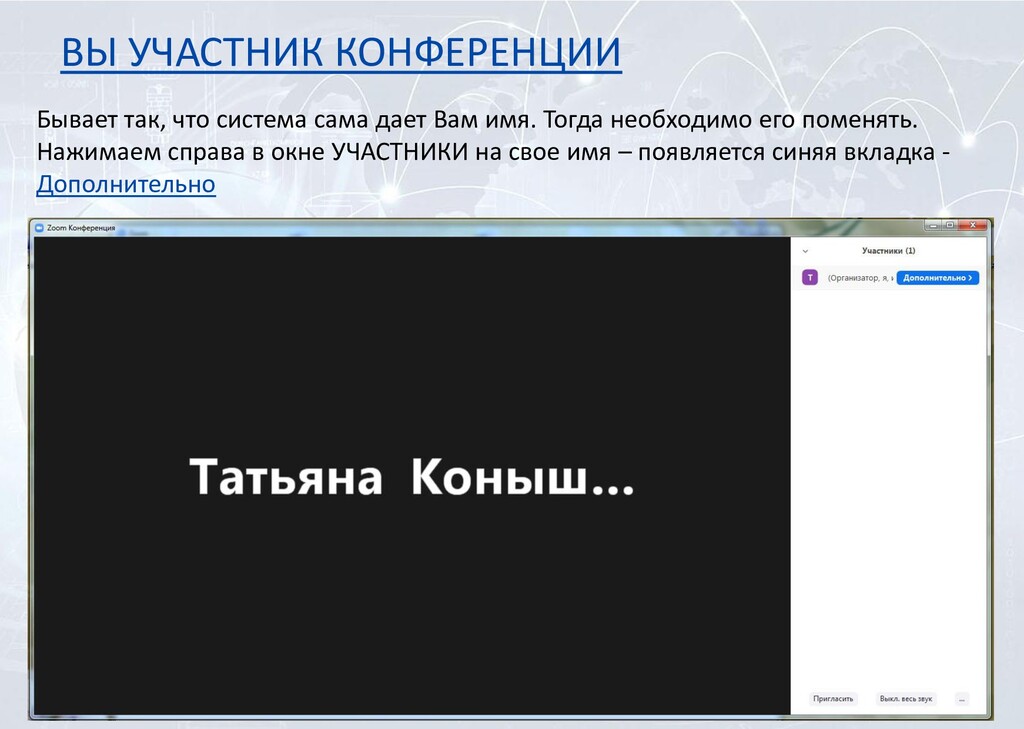
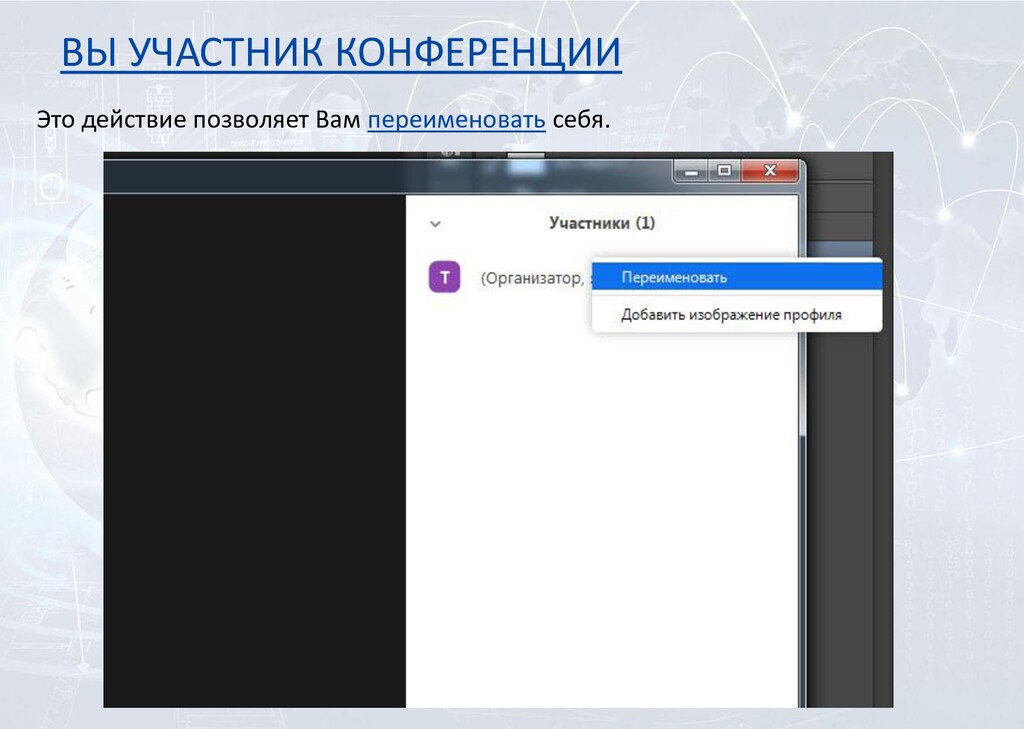
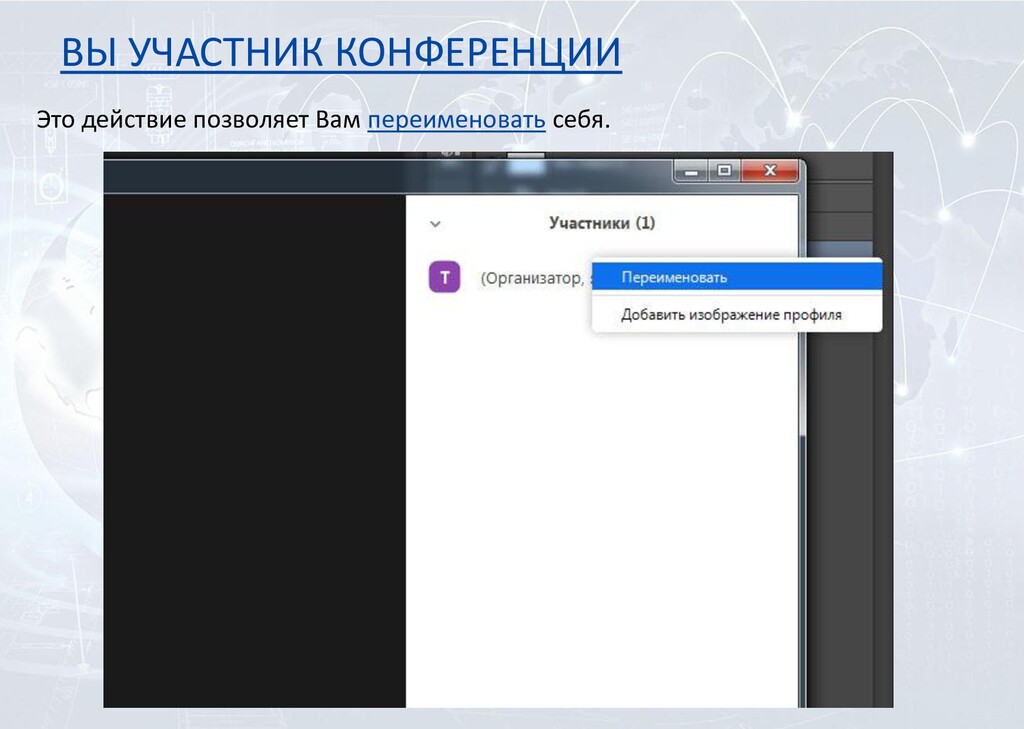
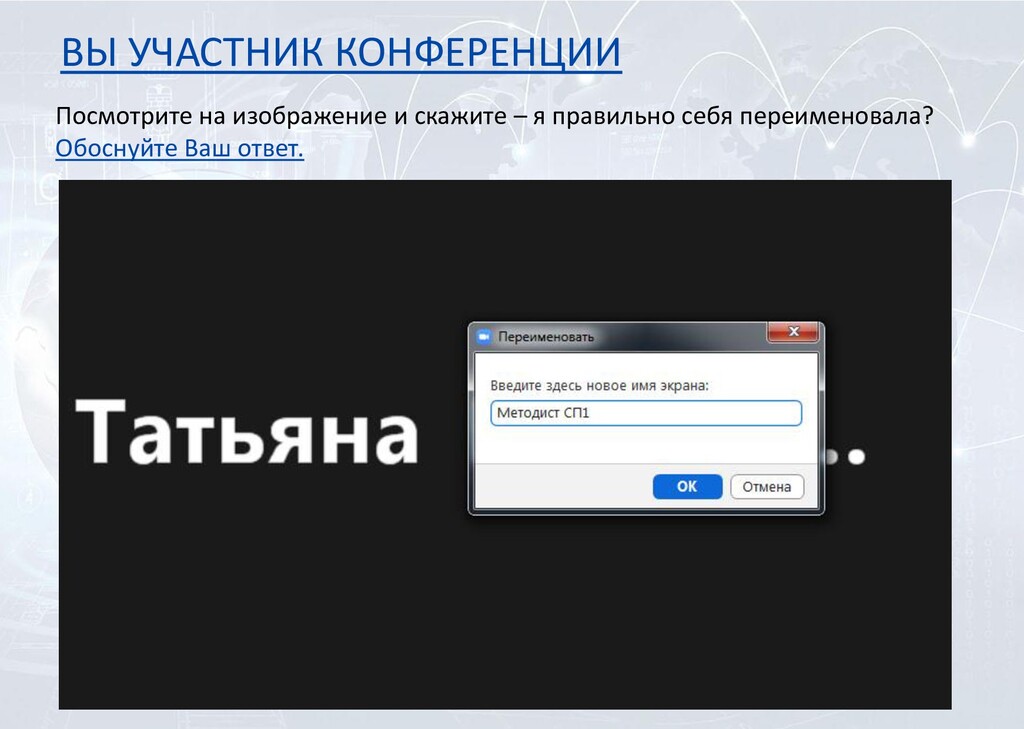
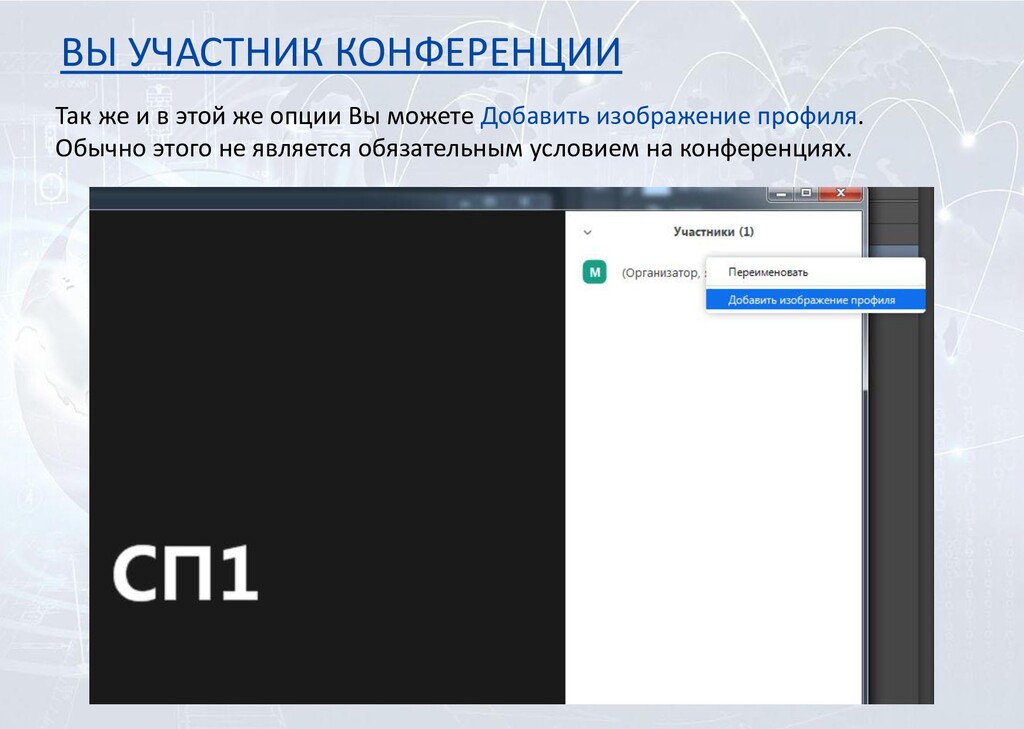
оказаться сразу в чате 20 участников с таким же ником. Называть себя просто по имени - не вежливо по отношению к самому себе. Называть себя названием ОУ – не корректно. Оптимально - фамилия, инициалы + сокращенное название учреждения. ВЫ УЧАСТНИК КОНФЕРЕНЦИИ ТЮ Султанова ДС152 СП1 Оптимальный вариант: ТЮ Конышева ДС152 СП1
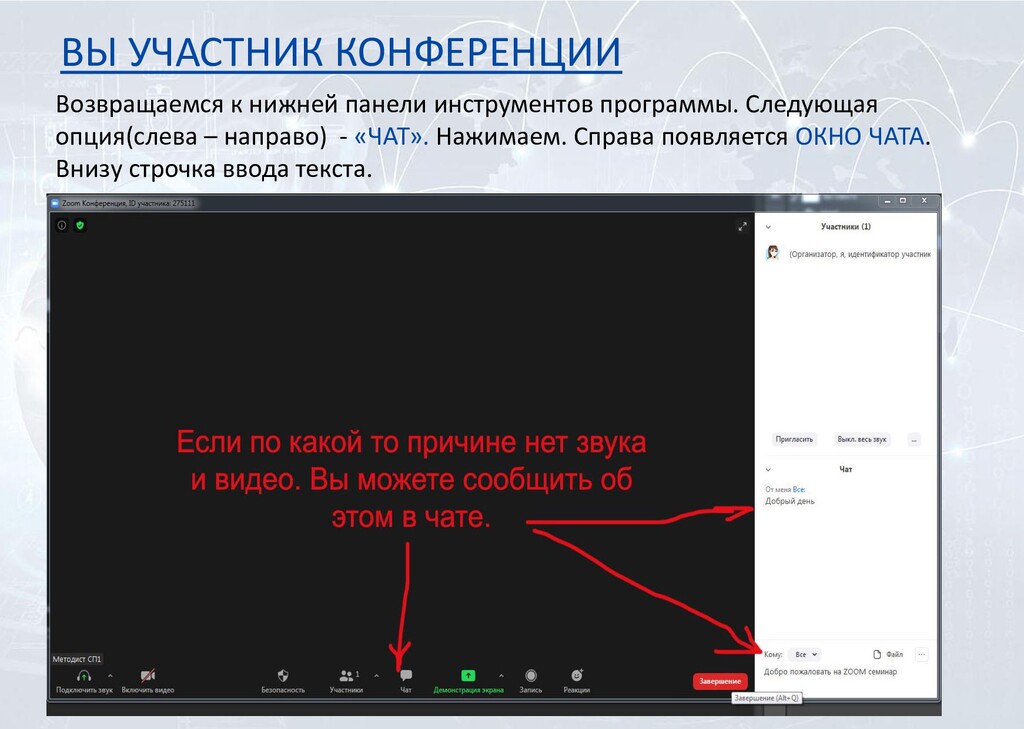
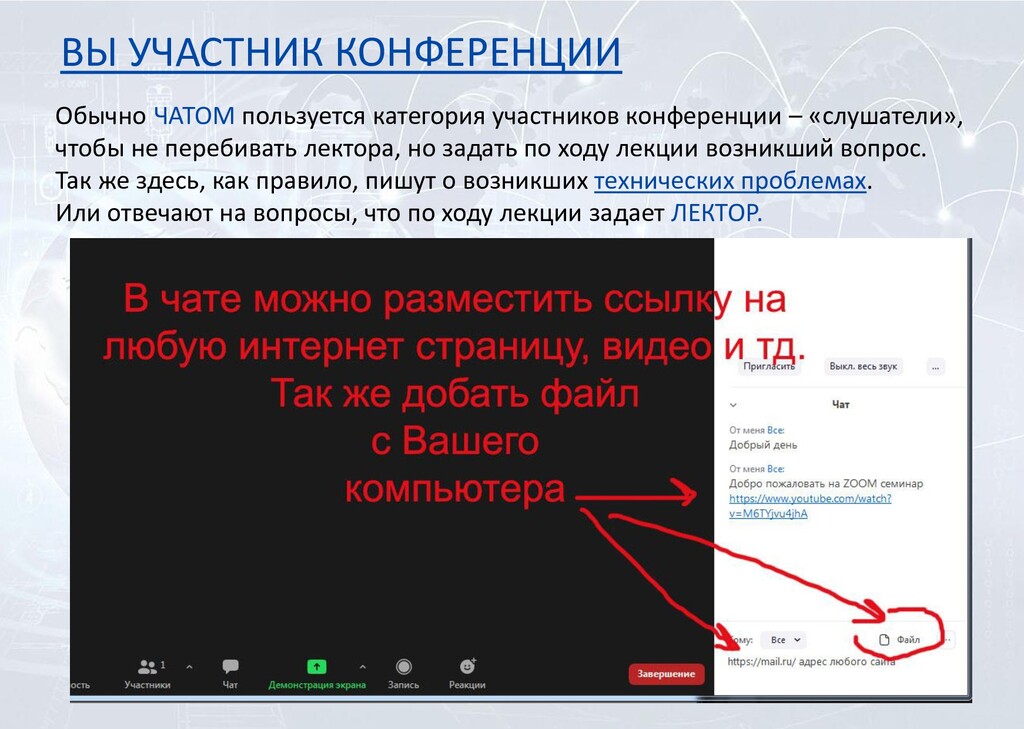
перебивать лектора, но задать по ходу лекции возникший вопрос. Так же здесь, как правило, пишут о возникших технических проблемах. Или отвечают на вопросы, что по ходу лекции задает ЛЕКТОР. ВЫ УЧАСТНИК КОНФЕРЕНЦИИ
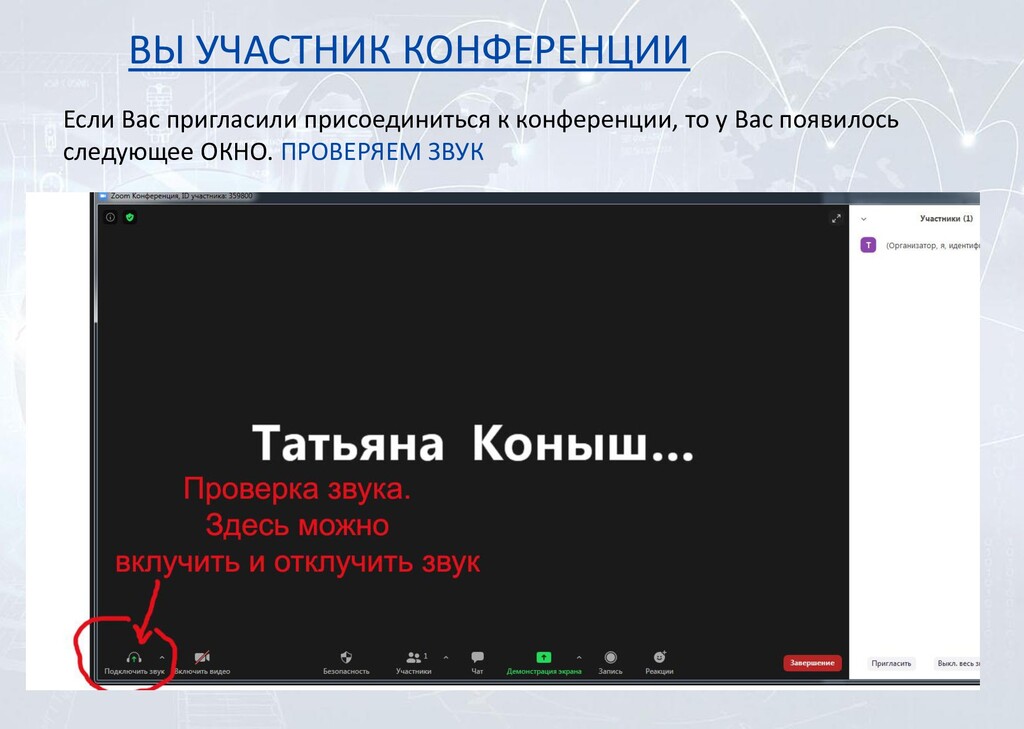
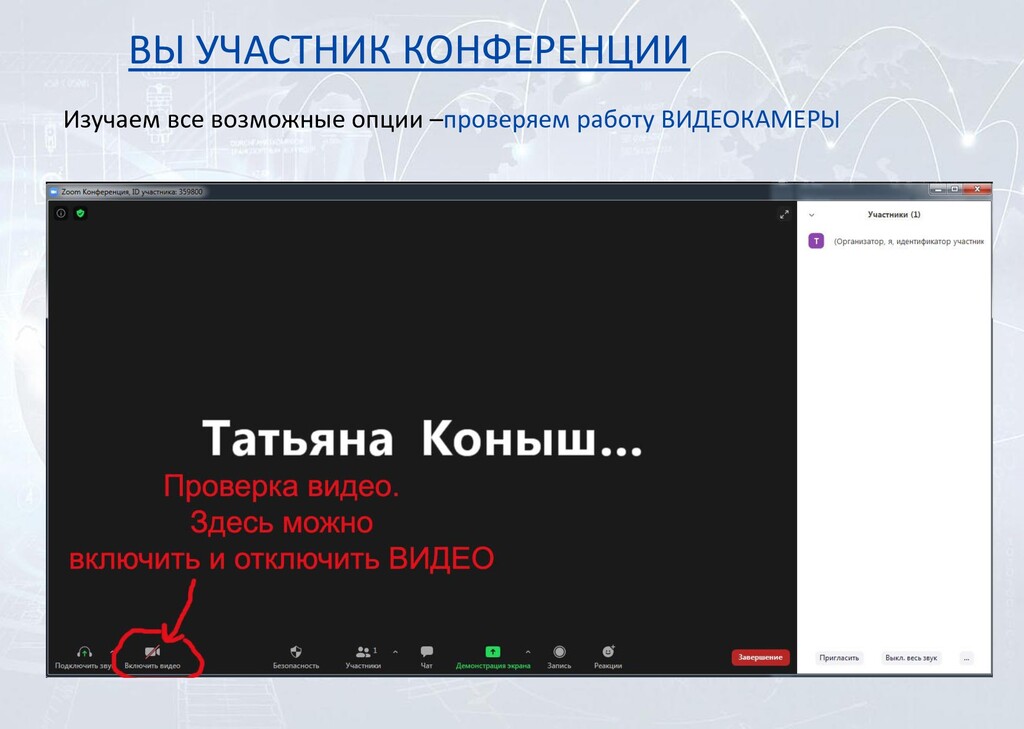
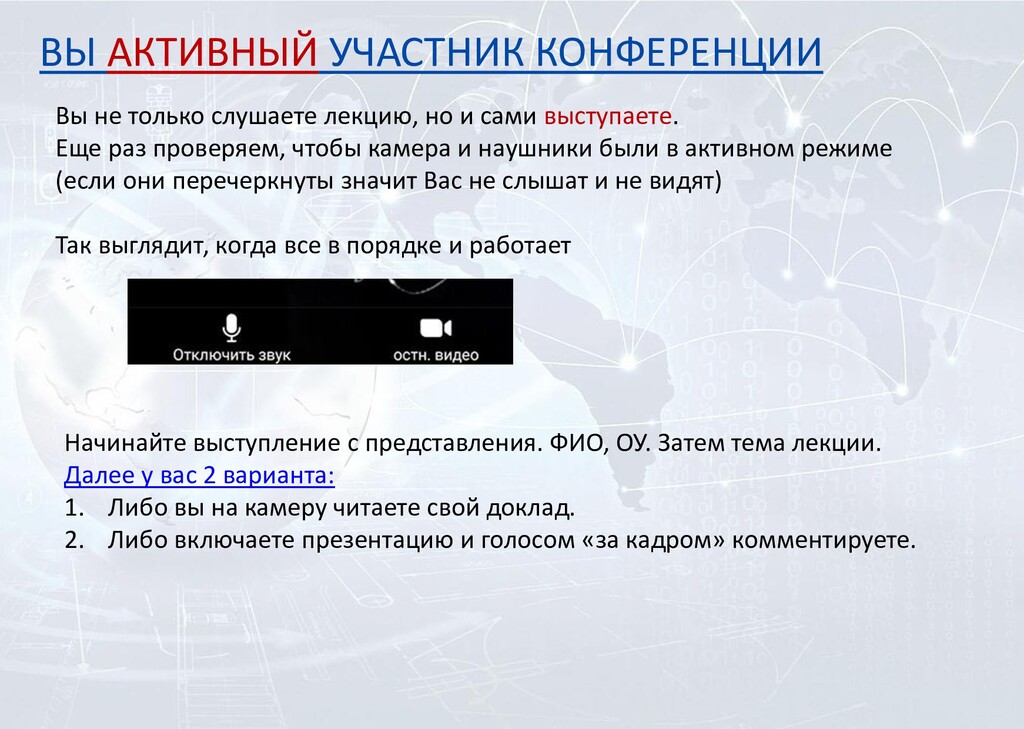
раз проверяем, чтобы камера и наушники были в активном режиме (если они перечеркнуты значит Вас не слышат и не видят) Так выглядит, когда все в порядке и работает ВЫ АКТИВНЫЙ УЧАСТНИК КОНФЕРЕНЦИИ Начинайте выступление с представления. ФИО, ОУ. Затем тема лекции. Далее у вас 2 варианта: 1. Либо вы на камеру читаете свой доклад. 2. Либо включаете презентацию и голосом «за кадром» комментируете.
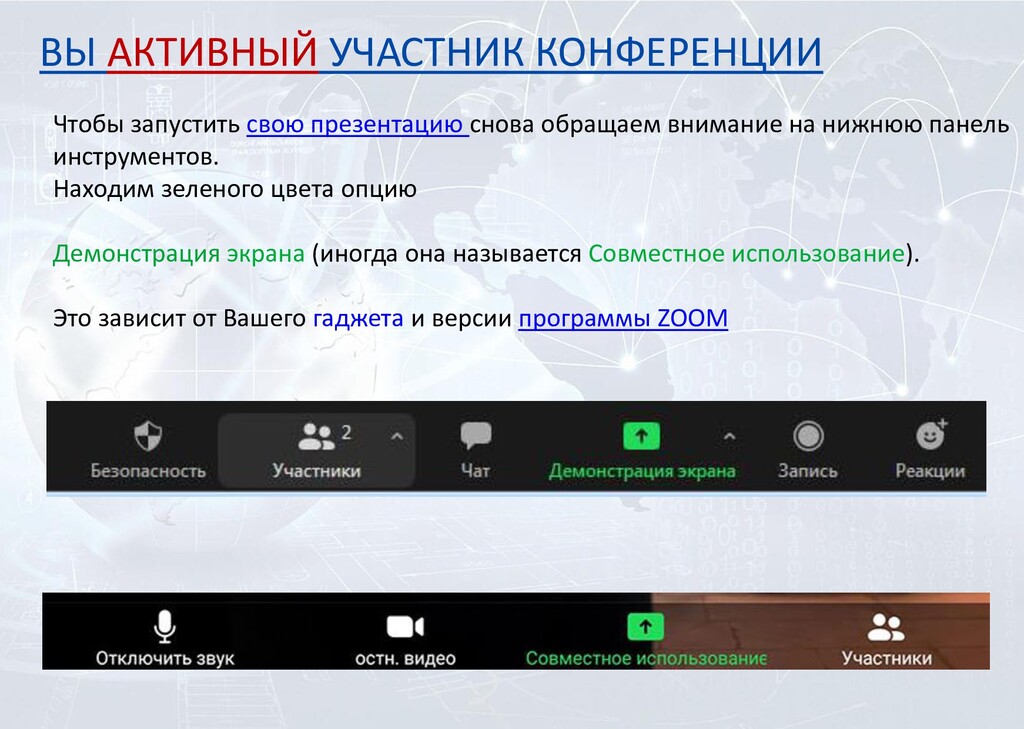
инструментов. Находим зеленого цвета опцию Демонстрация экрана (иногда она называется Совместное использование). Это зависит от Вашего гаджета и версии программы ZOOM ВЫ АКТИВНЫЙ УЧАСТНИК КОНФЕРЕНЦИИ
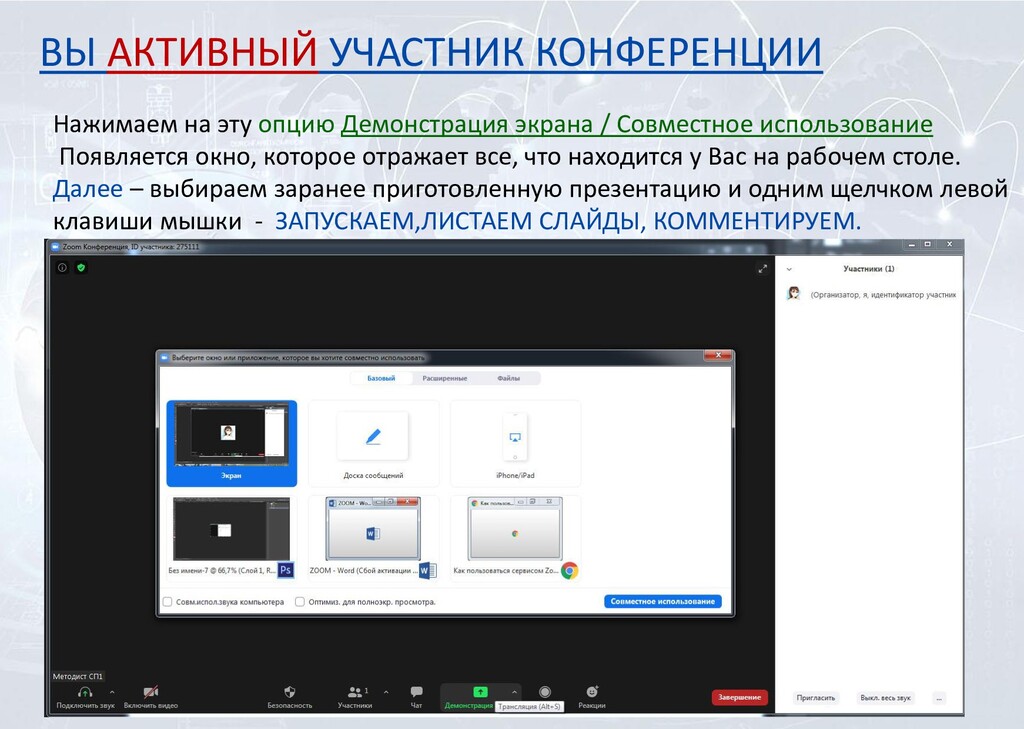
окно, которое отражает все, что находится у Вас на рабочем столе. Далее – выбираем заранее приготовленную презентацию и одним щелчком левой клавиши мышки - ЗАПУСКАЕМ,ЛИСТАЕМ СЛАЙДЫ, КОММЕНТИРУЕМ. ВЫ АКТИВНЫЙ УЧАСТНИК КОНФЕРЕНЦИИ
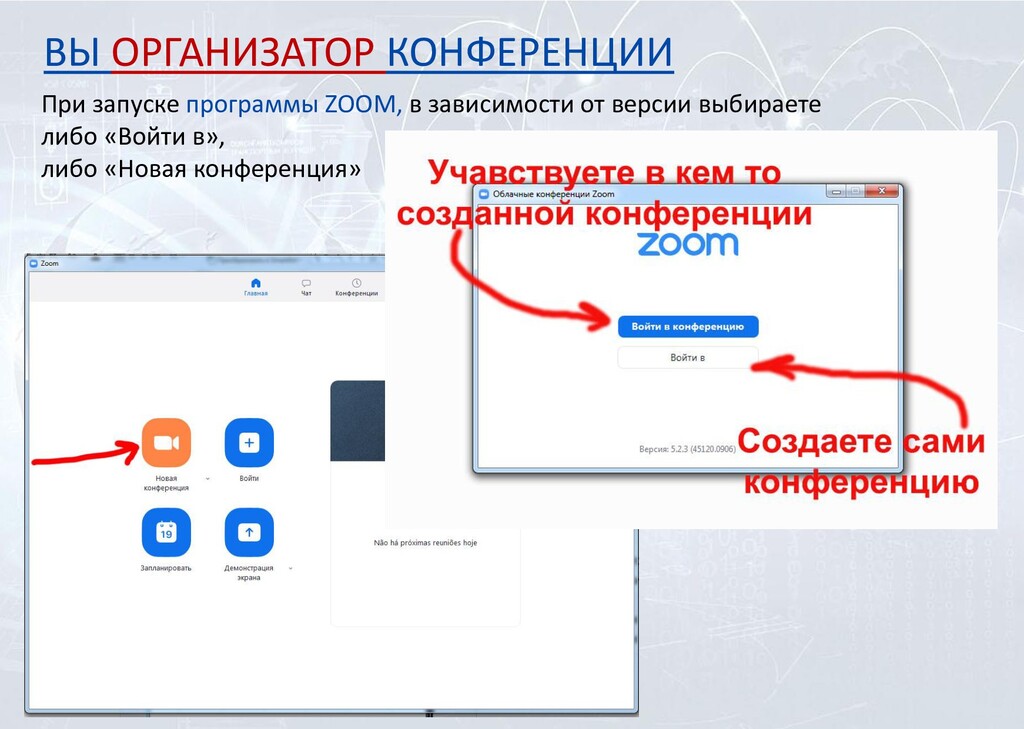
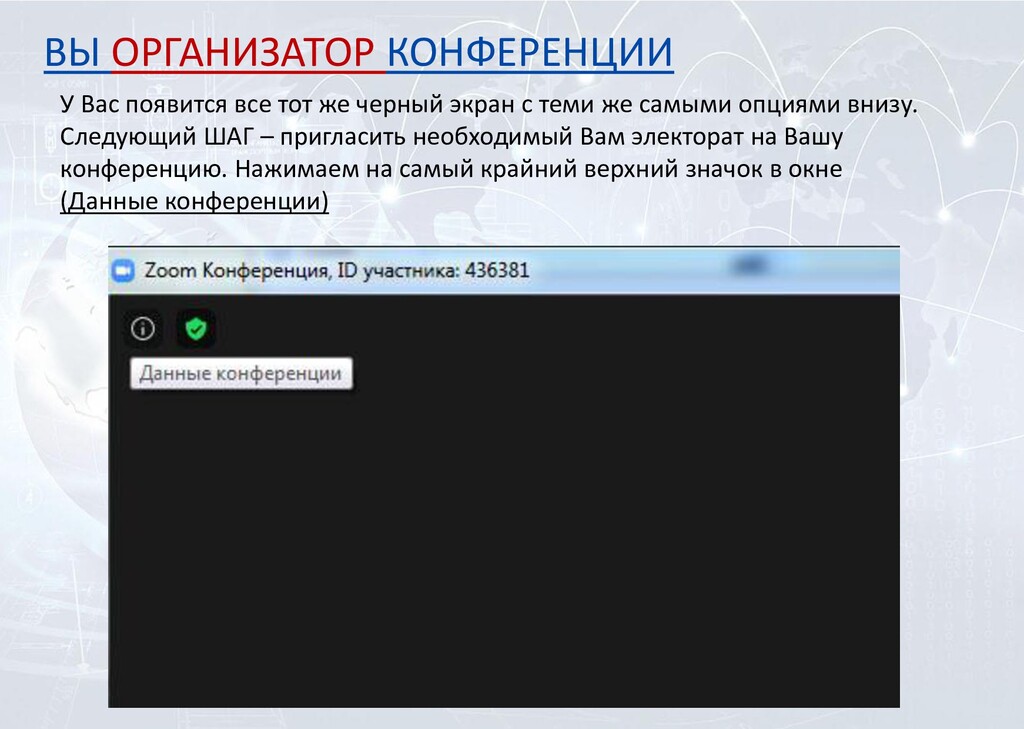
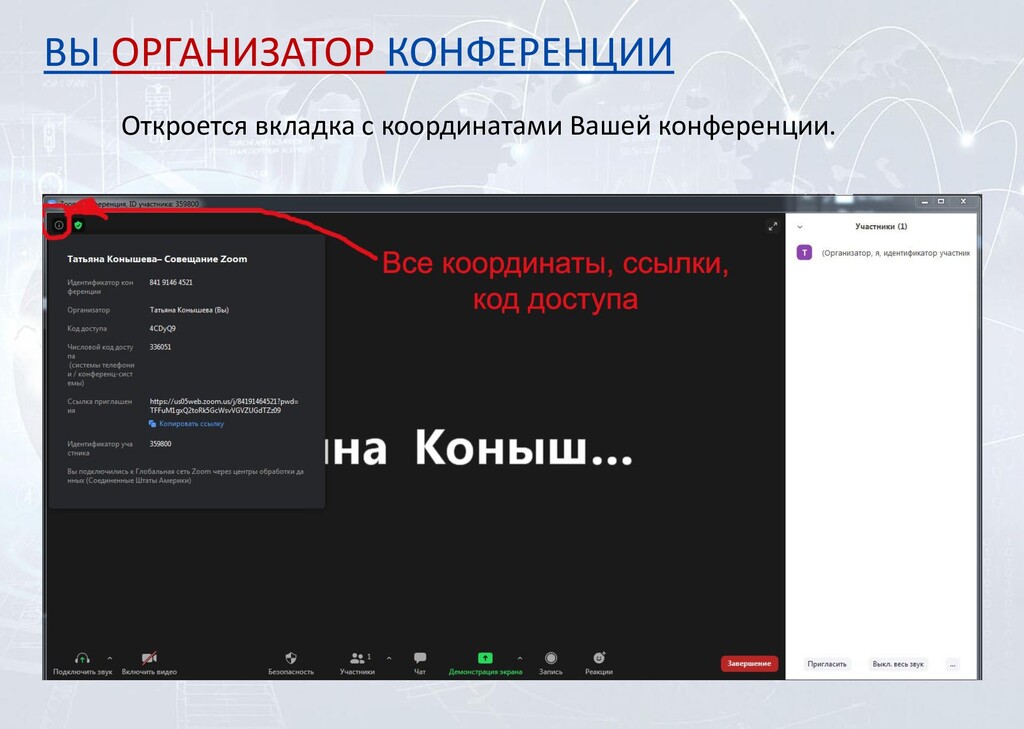
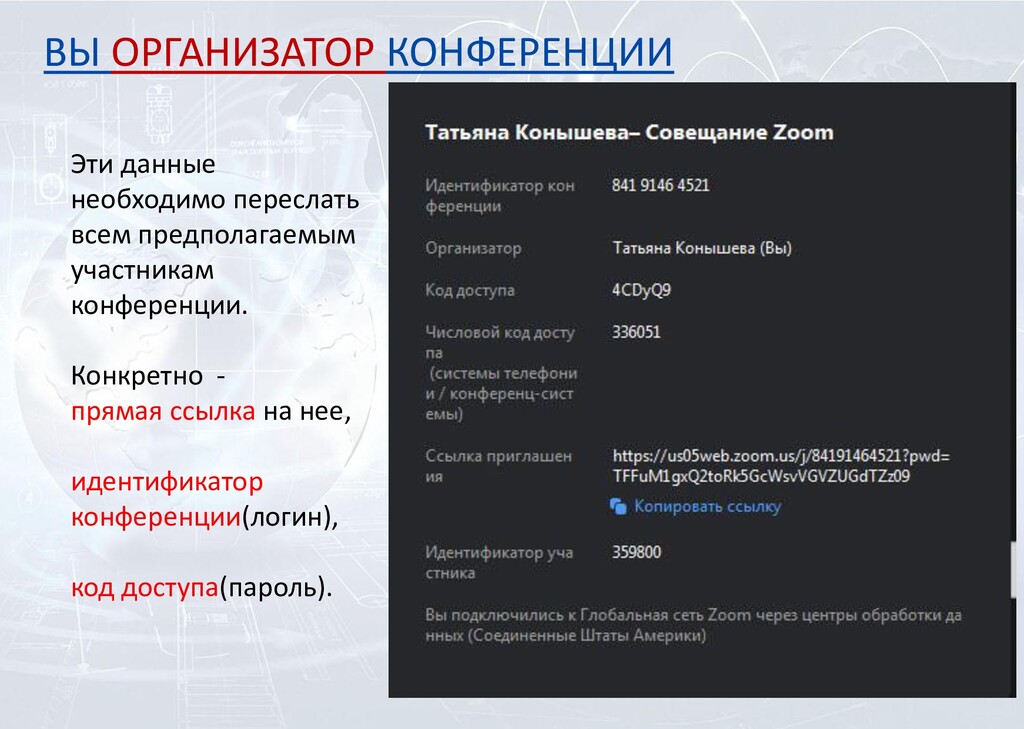
же самыми опциями внизу. Следующий ШАГ – пригласить необходимый Вам электорат на Вашу конференцию. Нажимаем на самый крайний верхний значок в окне (Данные конференции) ВЫ ОРГАНИЗАТОР КОНФЕРЕНЦИИ
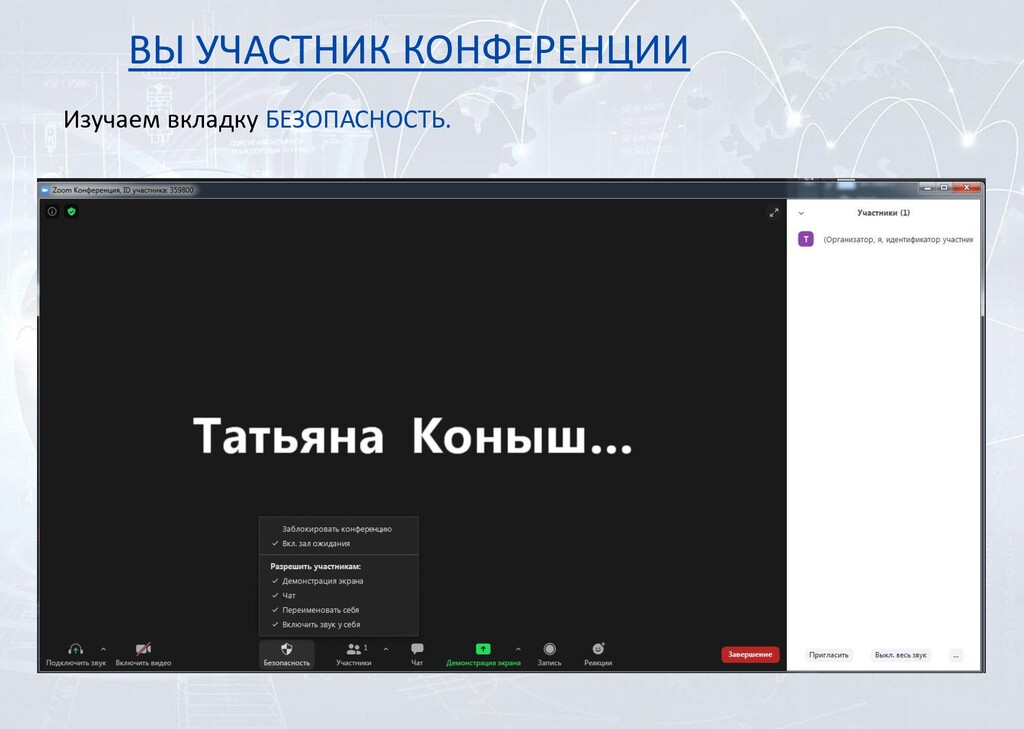
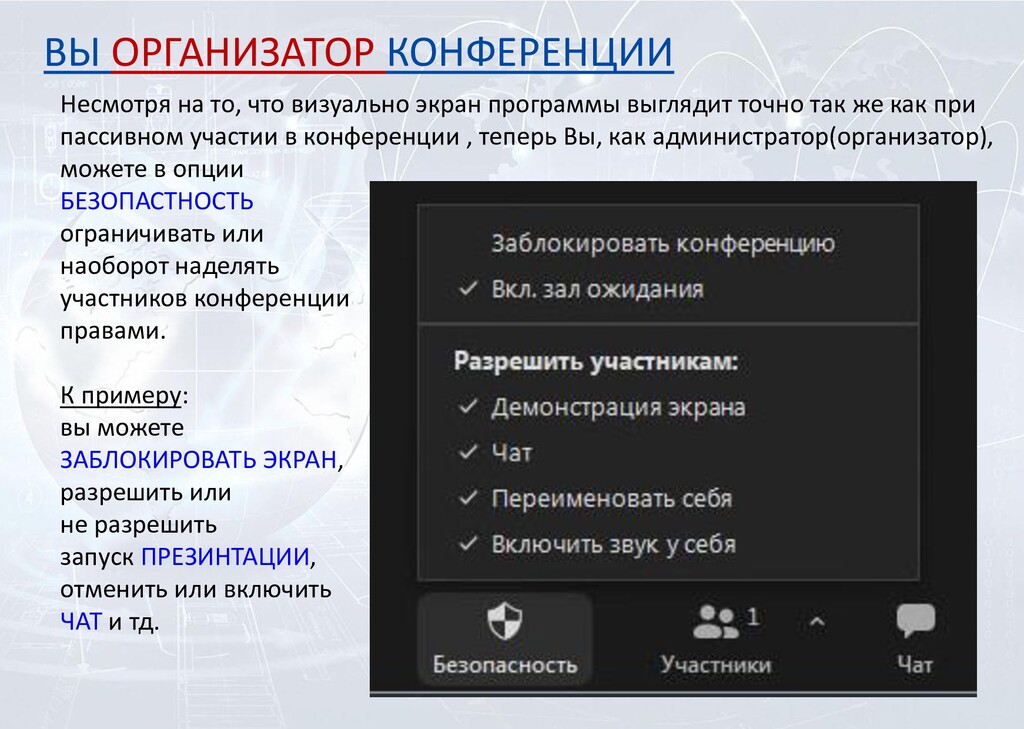
же как при пассивном участии в конференции , теперь Вы, как администратор(организатор), можете в опции БЕЗОПАСТНОСТЬ ограничивать или наоборот наделять участников конференции правами. К примеру: вы можете ЗАБЛОКИРОВАТЬ ЭКРАН, разрешить или не разрешить запуск ПРЕЗИНТАЦИИ, отменить или включить ЧАТ и тд. ВЫ ОРГАНИЗАТОР КОНФЕРЕНЦИИ
к практике. 1. Включаем ноутбуки, любые гаджиты, где установлена данная программа. 2. Проверяем, чтобы подготовленный Вами файл (презентация) были на рабочем столе. 3. Выбираем Организатора конференции.


 mariooc
 juanmartin2026
 eller86
 matleenalaakso
 ssmedikasda
 hiola
hiola
 frievea
 pawan_pharm
 terasawat
 signer
 stuffmc
 kimpetersen
 trishagee
 dougneiner
 schlessera
 soudai
 garrettdimon
 wjessup
 reverentgeek
 techseoconnect
 mayatellez
 baasie