Upgrade to Pro
— share decks privately, control downloads, hide ads and more …
Speaker Deck
Sign up for free
Menu
Search
Features
All features
Private URLs
Password Protection
Custom URLS
Scheduled publishing
Remove Branding
Restrict embedding
Deck Collections
Notes
Features
All features
Private URLs
Password Protection
Custom URLS
Scheduled publishing
Remove Branding
Restrict embedding
Deck Collections
Notes
Explore
Featured decks
Featured speakers
Programming
Technology
Storyboards
Explore
Featured decks
Featured speakers
Programming
Technology
Storyboards
Pricing
Search
Sign in
Sign up for free
ネットワーク ルータ機器ハンズオン勉強会
Search
Sponsored
·
Your Podcast. Everywhere. Effortlessly.
Share. Educate. Inspire. Entertain. You do you. We'll handle the rest.
→
ohhara
August 05, 2019
Education
51
1
Share
Embed
Copy iframe code
Copy JS code
Copy link
Start on current slide
ネットワーク ルータ機器ハンズオン勉強会
ネットワークルータ機器ハンズオン勉強会 connpass
https://connpass.com/event/138891/
ohhara
August 05, 2019
Other Decks in Education
See All in Education
Introduction to Primary and Secondary Metabolites their Metabolic Pathways
drpoonamkc
0
170
Antigravityを使ってGeminiAPI(NanobananaPro)と連携して挿絵メーカーを作った
yoshimura_datam
0
260
Invest Early, Build Together
rashwhitman
0
750
2026年度秋学期 統計学 講義の進め方と成績評価について (2026. 9. 28)
akiraasano
PRO
0
240
Sekolah Sabat - Triwulan 3 2026 - Pelajaran 13
hiola
0
11k
INTRODUCTION TO THE CELL
pawan_pharm
0
330
Dronegeografía innovación didáctica y fotogrametría 3D para la enseñanza de la geografía local y la ciudadaniía activa
juanmartin2026
0
39k
[2026後期火5] 論理学(京都大学文学部 後期 第2回)「量化子の導入」
yatabe
0
180
Web Architectures - Lecture 2 - Web Technologies (1019888BNR)
signer
PRO
0
3.7k
FA26 CLU MS Clinical Psychology New Student Orientation
jdbedics
0
180
EL GEOPARQUE MUNDIAL UNESCO VOLCANES DE CALATRAVA: DE LA INVESTIGACIÓN CIENTÍFICA A LA TRANSPOSICIÓN DIDÁCTICA EN EL AULA
juanmartin2026
0
32k
Introduction - Lecture 1 - Web Technologies (1019888BNR)
signer
PRO
0
6.6k
Featured
See All Featured
The Impact of AI in SEO - AI Overviews June 2024 Edition
aleyda
6
1.2k
Navigating Team Friction
lara
192
16k
Technical Leadership for Architectural Decision Making
baasie
3
600
Put a Button on it: Removing Barriers to Going Fast.
kastner
60
4.6k
The World Runs on Bad Software
bkeepers
PRO
72
12k
Bridging the Design Gap: How Collaborative Modelling removes blockers to flow between stakeholders and teams @FastFlow conf
baasie
0
730
Java REST API Framework Comparison - PWX 2021
mraible
34
9.8k
Building Adaptive Systems
keathley
44
3.2k
A Soul's Torment
seathinner
8
3.8k
Lightning talk: Run Django tests with GitHub Actions
sabderemane
0
300
AI: The stuff that nobody shows you
jnunemaker
PRO
10
1.2k
SEO for Brand Visibility & Recognition
aleyda
0
4.8k
Transcript
ネットワークルータ機器 ハンズオン勉強会 コマンド設定で理解する基本的L3ネットワークの学習 https://connpass.com/event/138891/ 2019年8月3日(土) 長野県塩尻市 塩尻インキュベーションプラザ(SIP) 1
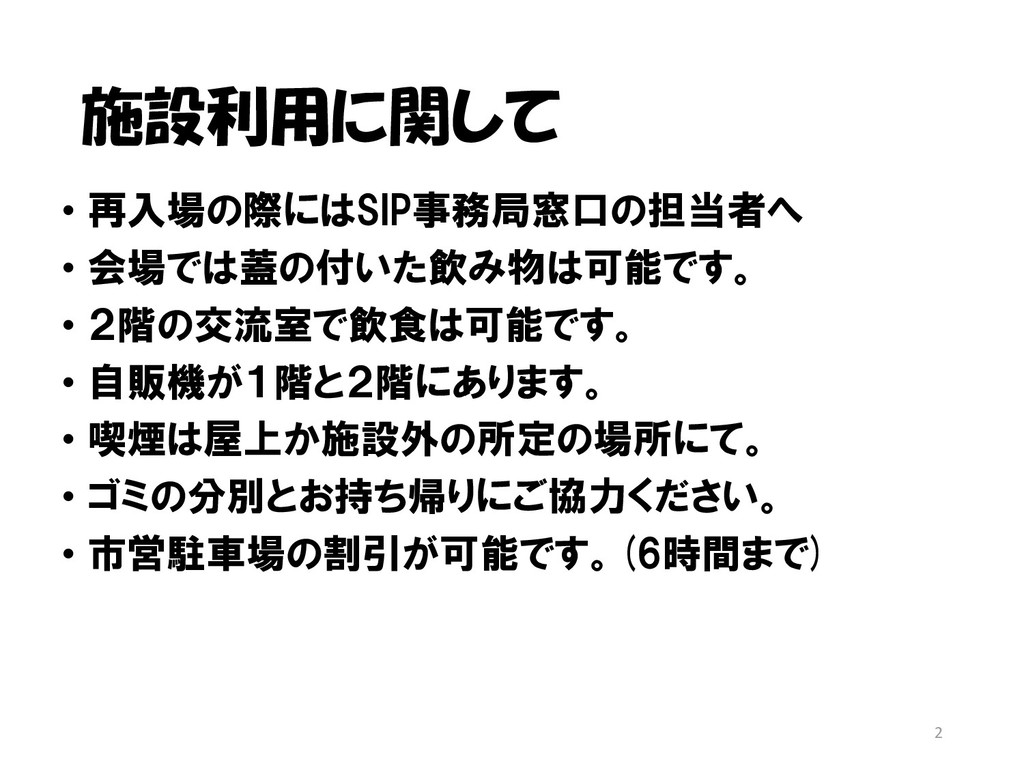
施設利用に関して • 再入場の際にはSIP事務局窓口の担当者へ • 会場では蓋の付いた飲み物は可能です。 • 2階の交流室で飲食は可能です。 • 自販機が1階と2階にあります。 •
喫煙は屋上か施設外の所定の場所にて。 • ゴミの分別とお持ち帰りにご協力ください。 • 市営駐車場の割引が可能です。(6時間まで) 2
3 施設説明 非公開
4 施設説明 非公開
5 施設説明 非公開
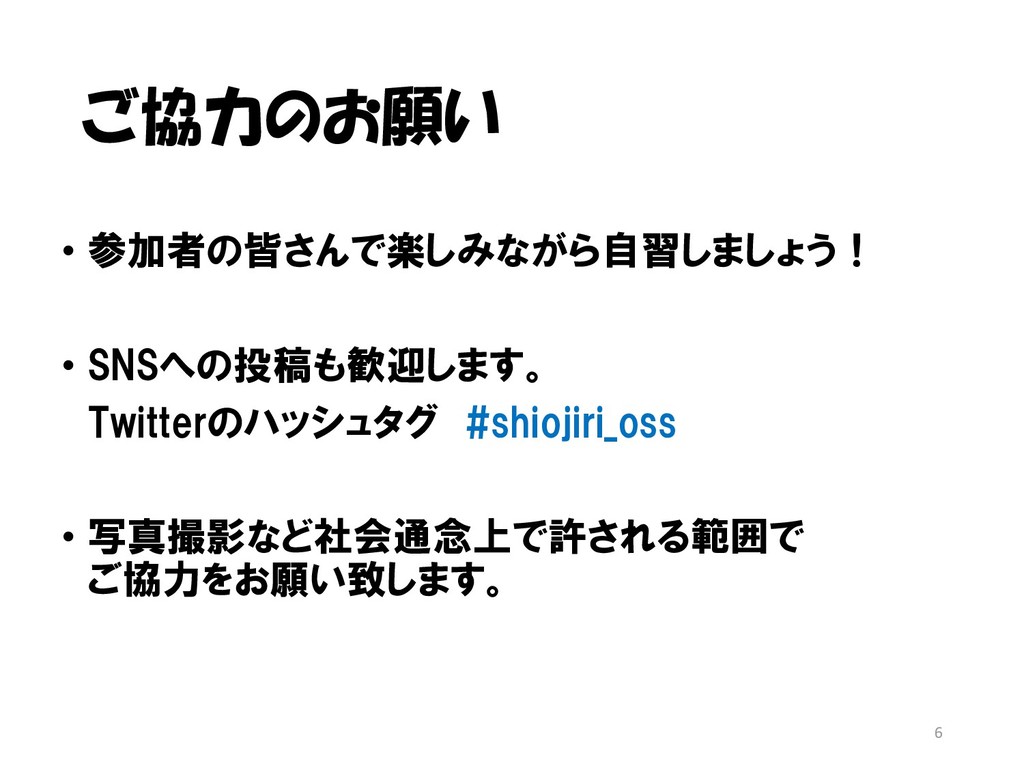
ご協力のお願い • 参加者の皆さんで楽しみながら自習しましょう! • SNSへの投稿も歓迎します。 Twitterのハッシュタグ #shiojiri_oss • 写真撮影など社会通念上で許される範囲で ご協力をお願い致します。
6
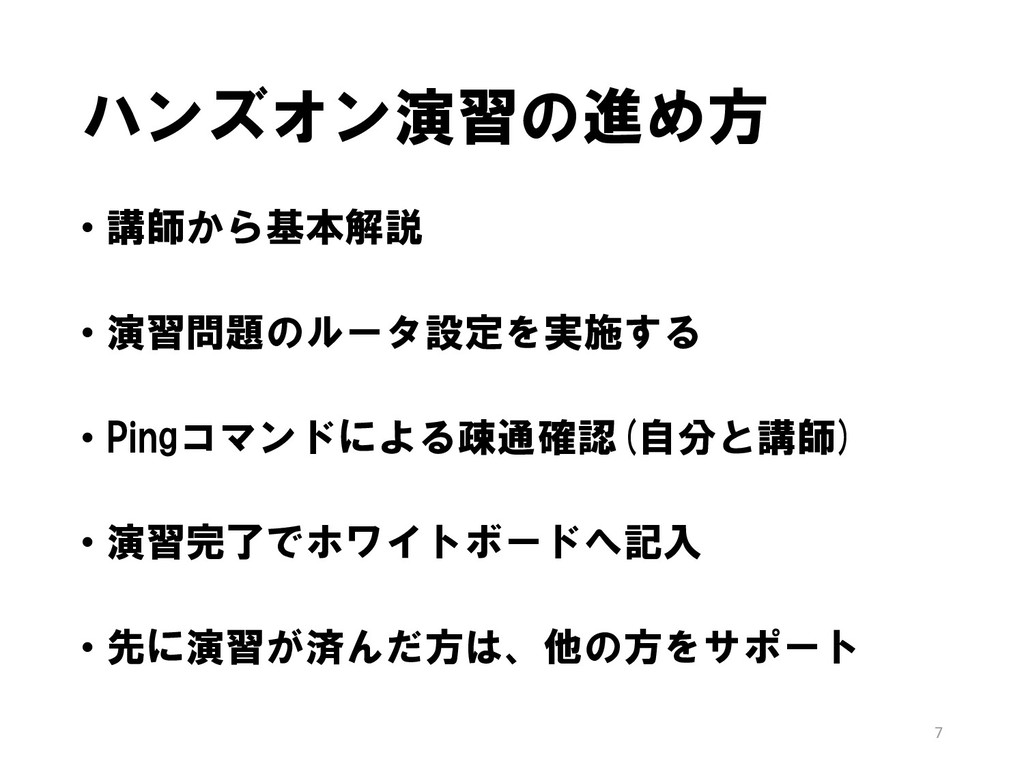
ハンズオン演習の進め方 • 講師から基本解説 • 演習問題のルータ設定を実施する • Pingコマンドによる疎通確認(自分と講師) • 演習完了でホワイトボードへ記入 •
先に演習が済んだ方は、他の方をサポート 7
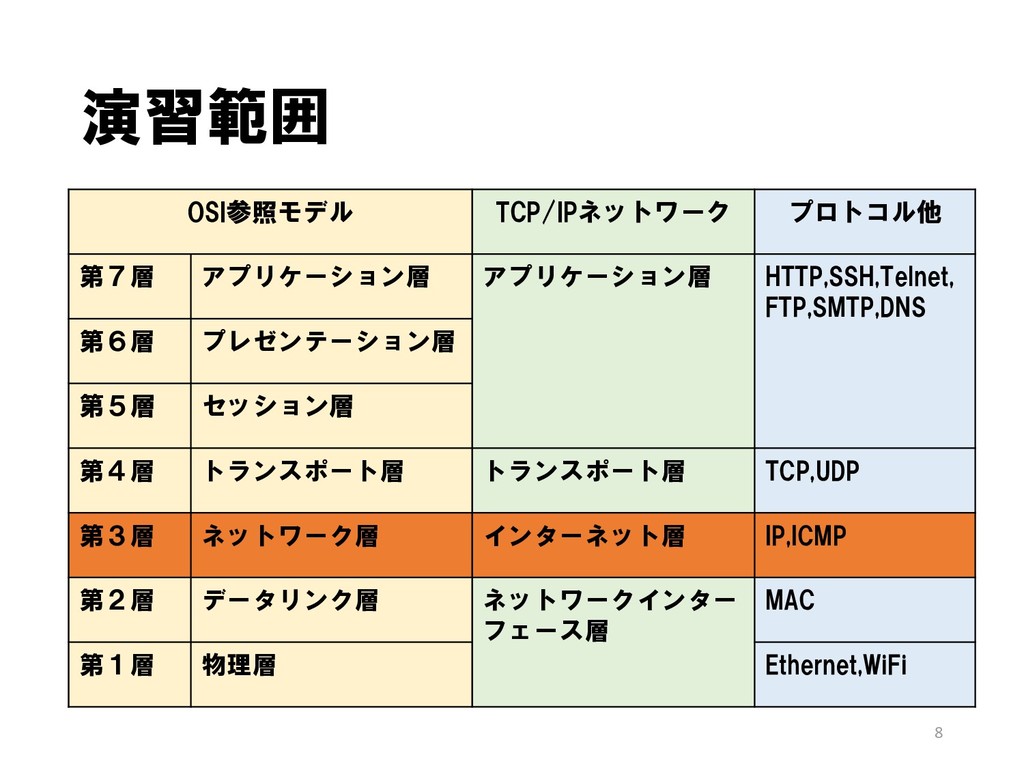
演習範囲 OSI参照モデル TCP/IPネットワーク プロトコル他 第7層 アプリケーション層 アプリケーション層 HTTP,SSH,Telnet, FTP,SMTP,DNS 第6層
プレゼンテーション層 第5層 セッション層 第4層 トランスポート層 トランスポート層 TCP,UDP 第3層 ネットワーク層 インターネット層 IP,ICMP 第2層 データリンク層 ネットワークインター フェース層 MAC 第1層 物理層 Ethernet,WiFi 8
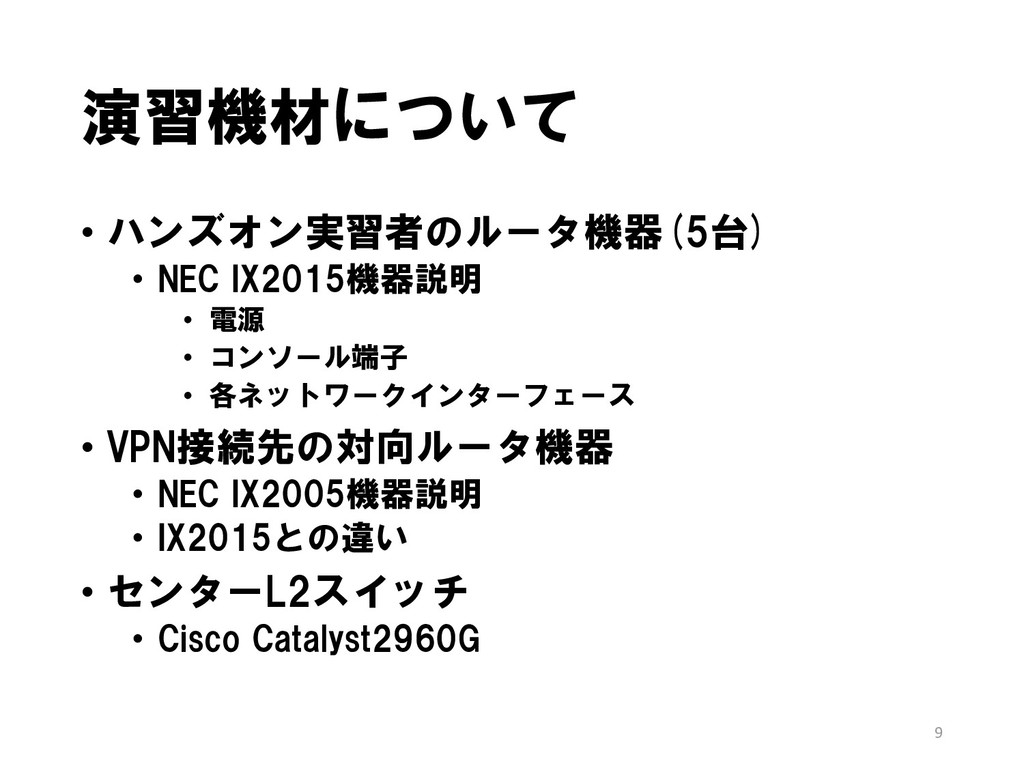
演習機材について • ハンズオン実習者のルータ機器(5台) • NEC IX2015機器説明 • 電源 • コンソール端子
• 各ネットワークインターフェース • VPN接続先の対向ルータ機器 • NEC IX2005機器説明 • IX2015との違い • センターL2スイッチ • Cisco Catalyst2960G 9
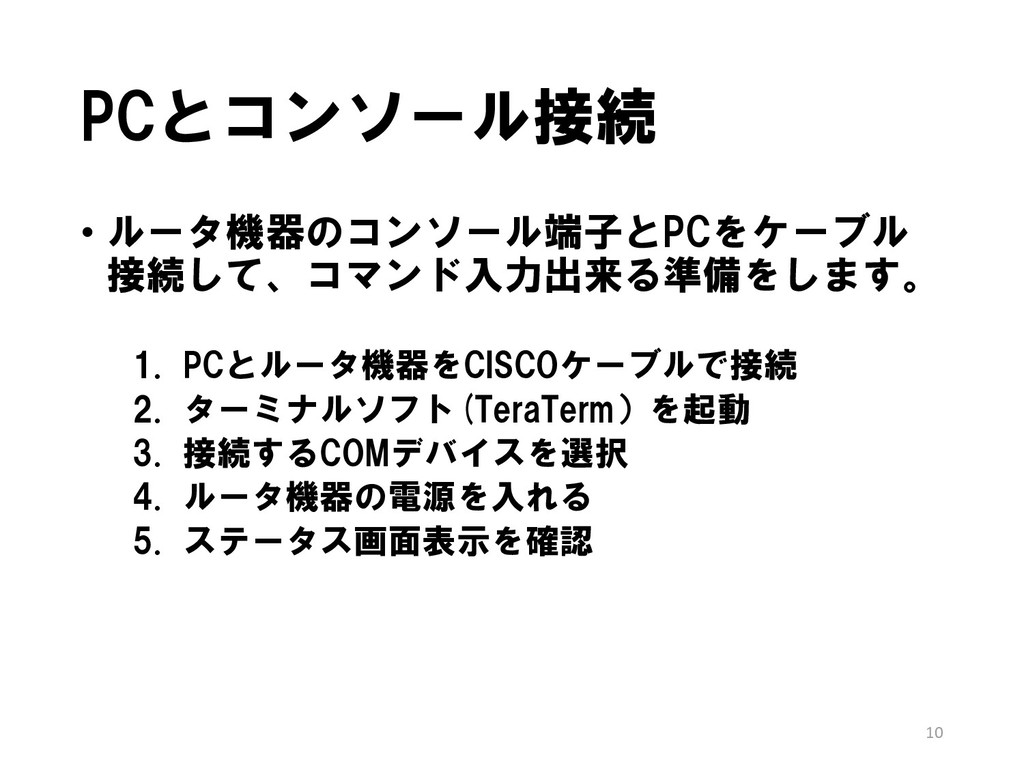
PCとコンソール接続 • ルータ機器のコンソール端子とPCをケーブル 接続して、コマンド入力出来る準備をします。 1. PCとルータ機器をCISCOケーブルで接続 2. ターミナルソフト(TeraTerm)を起動 3. 接続するCOMデバイスを選択
4. ルータ機器の電源を入れる 5. ステータス画面表示を確認 10
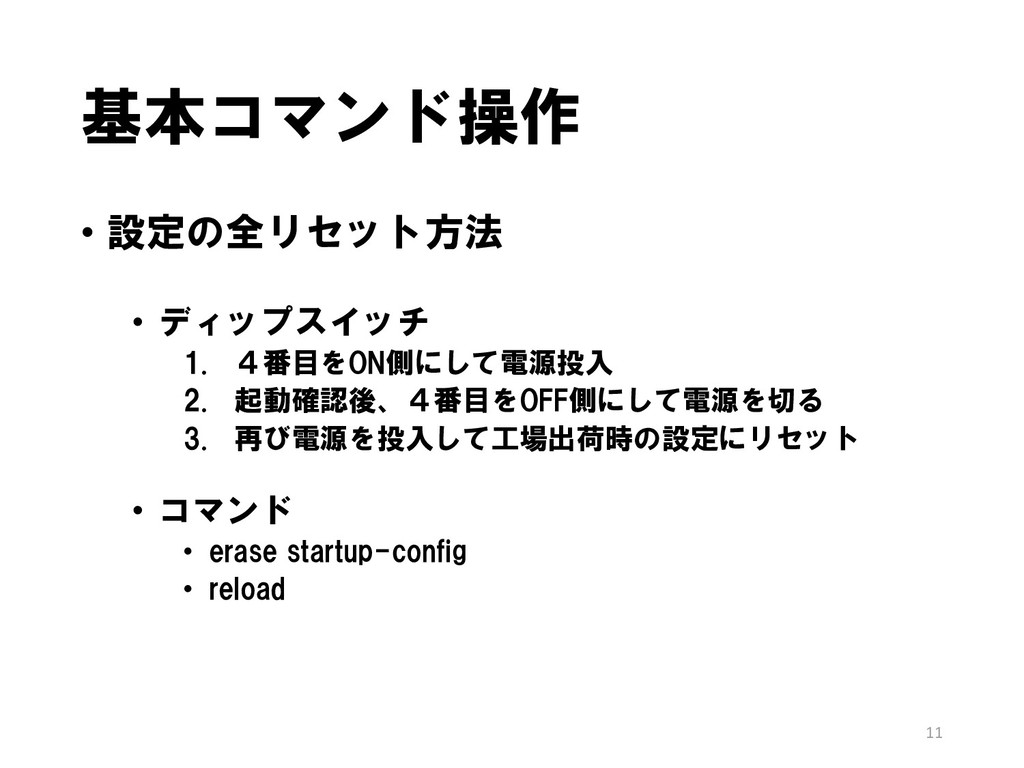
基本コマンド操作 • 設定の全リセット方法 • ディップスイッチ 1. 4番目をON側にして電源投入 2. 起動確認後、4番目をOFF側にして電源を切る 3.
再び電源を投入して工場出荷時の設定にリセット • コマンド • erase startup-config • reload 11
基本コマンド操作 • 設定モード • オペレーション 最初の基本的な状態 • コンフィグ 各設定変更が可能な状態 •
インターフェースコンフィグ 各インターフェースの設定変更が可能 • デバイスコンフィグ 各デバイスの設定変更が可能 12
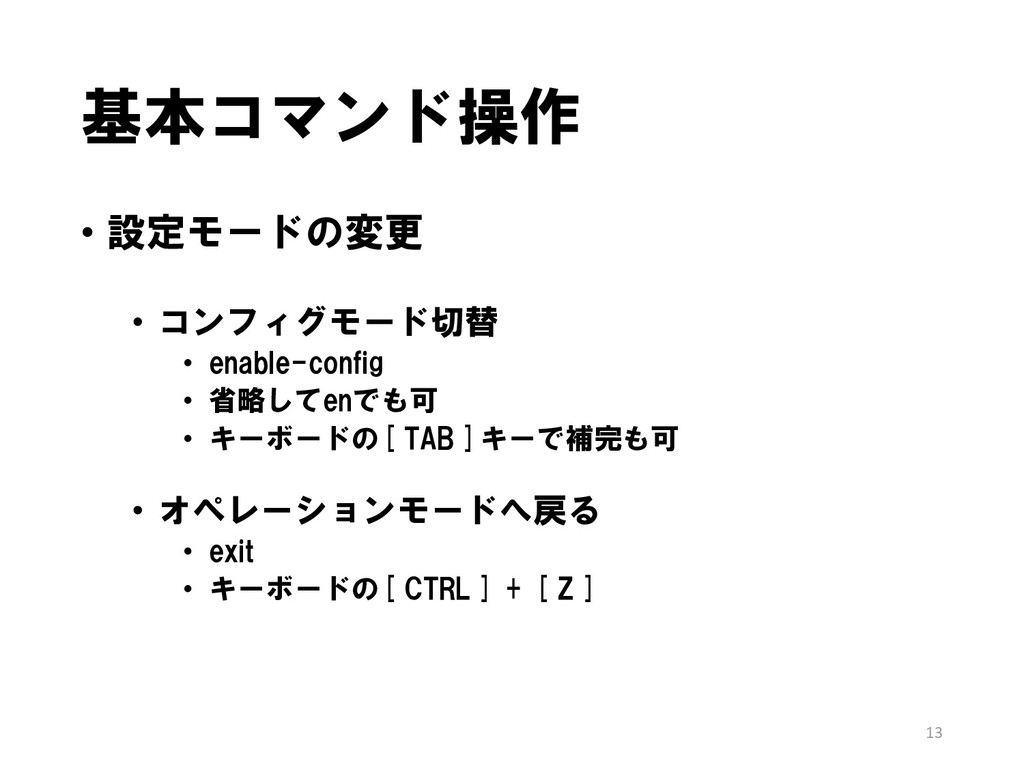
基本コマンド操作 • 設定モードの変更 • コンフィグモード切替 • enable-config • 省略してenでも可 •
キーボードの[ TAB ]キーで補完も可 • オペレーションモードへ戻る • exit • キーボードの[ CTRL ] + [ Z ] 13
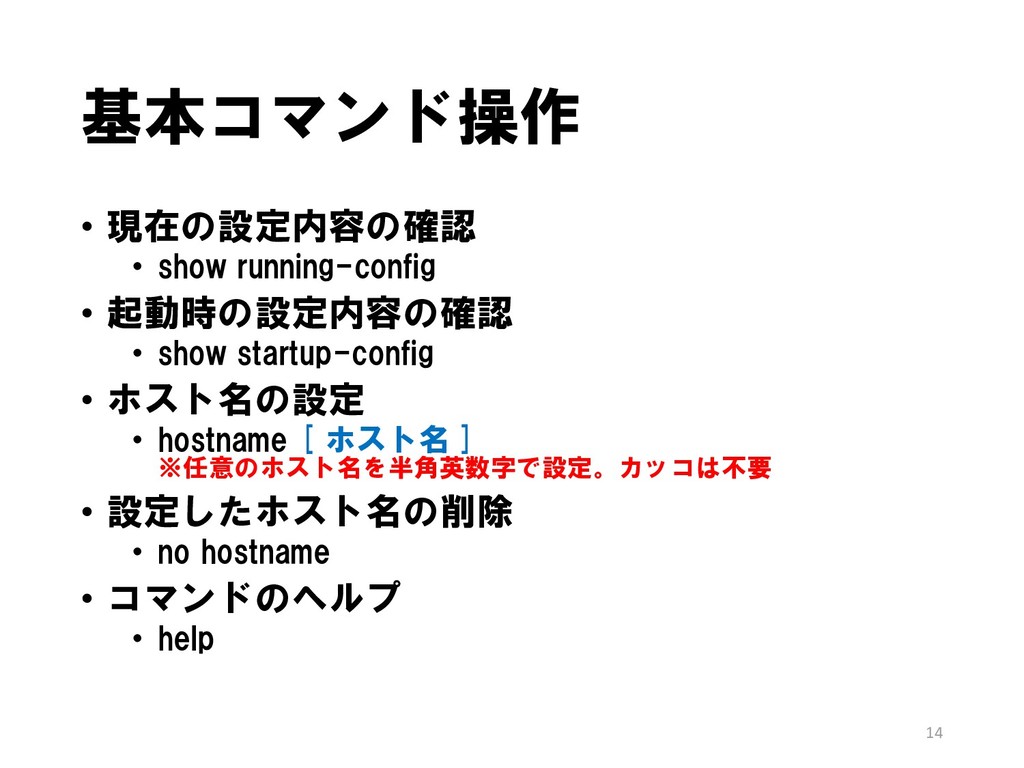
基本コマンド操作 • 現在の設定内容の確認 • show running-config • 起動時の設定内容の確認 • show
startup-config • ホスト名の設定 • hostname [ ホスト名 ] ※任意のホスト名を半角英数字で設定。カッコは不要 • 設定したホスト名の削除 • no hostname • コマンドのヘルプ • help 14
基本コマンド操作 • ユーザーアカウントの設定 • username [ 名前 ] password plain
[ パスワード ] administrator ※スライド文字数の都合で2行ですが、実際は1行で入力 • ホスト名の設定 • hostname [ ホスト名 ] • 設定の保存 • write memory • running-configとstartup-configの違いを理解し よう 15
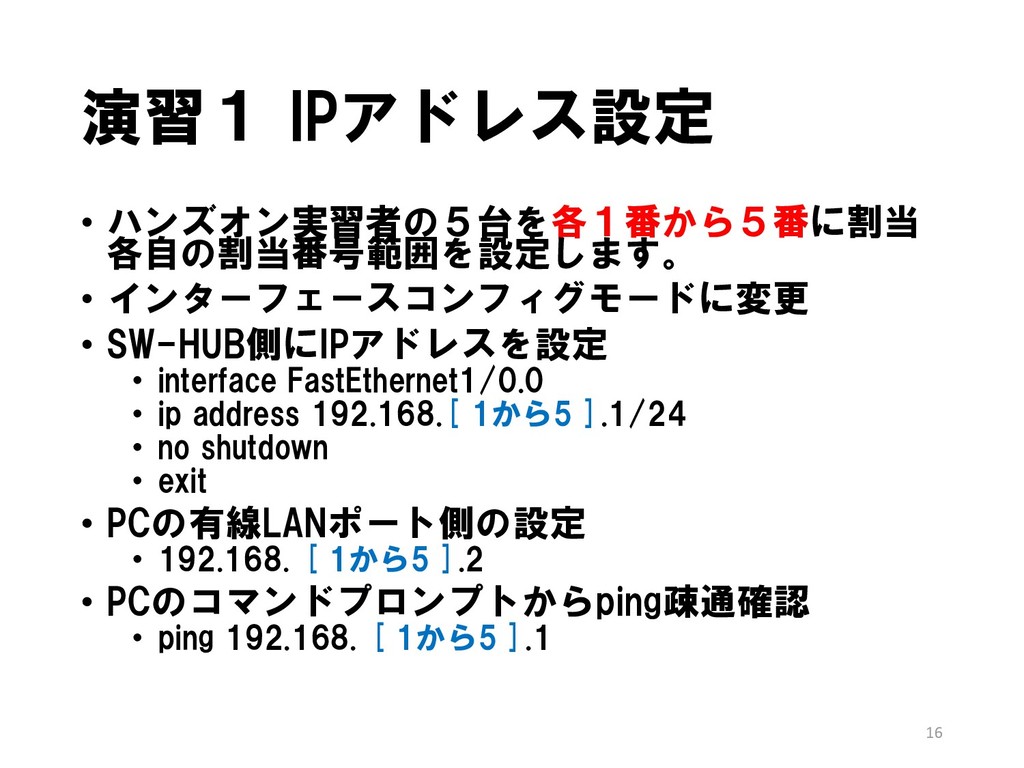
演習1 IPアドレス設定 • ハンズオン実習者の5台を各1番から5番に割当 各自の割当番号範囲を設定します。 • インターフェースコンフィグモードに変更 • SW-HUB側にIPアドレスを設定 •
interface FastEthernet1/0.0 • ip address 192.168.[ 1から5 ].1/24 • no shutdown • exit • PCの有線LANポート側の設定 • 192.168. [ 1から5 ].2 • PCのコマンドプロンプトからping疎通確認 • ping 192.168. [ 1から5 ].1 16
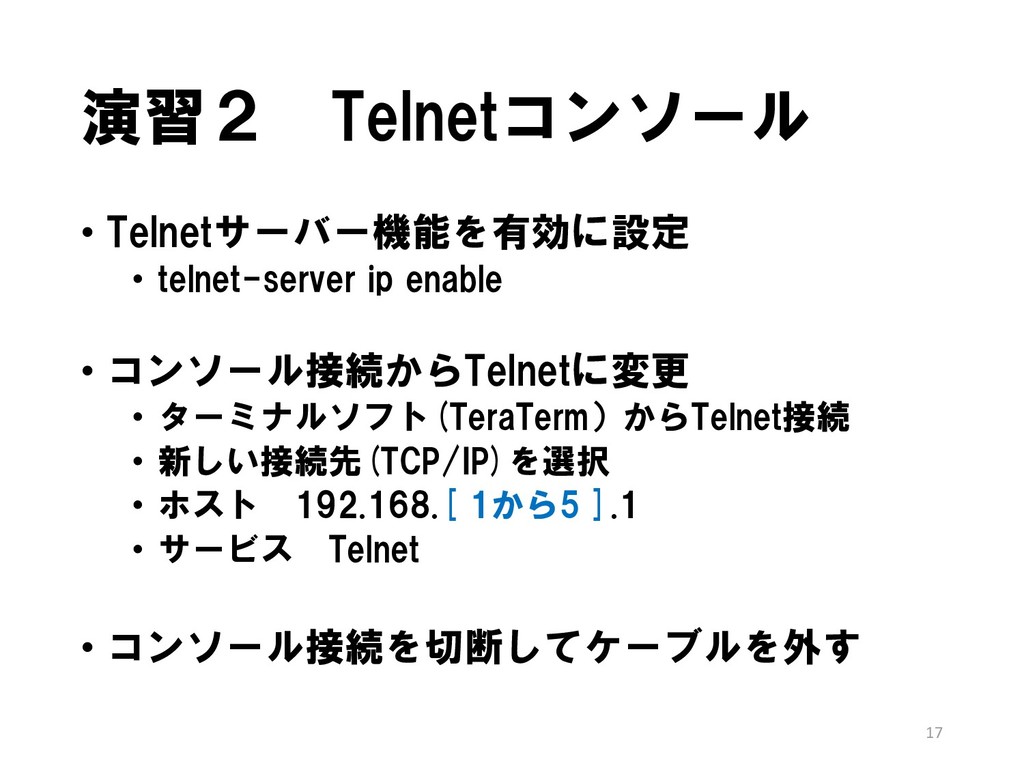
演習2 Telnetコンソール • Telnetサーバー機能を有効に設定 • telnet-server ip enable • コンソール接続からTelnetに変更
• ターミナルソフト(TeraTerm)からTelnet接続 • 新しい接続先(TCP/IP)を選択 • ホスト 192.168.[ 1から5 ].1 • サービス Telnet • コンソール接続を切断してケーブルを外す 17
演習3 ルーティング • WAN(FE0)側設定 • IPアドレス 10.10.0.[ 1から5 ]/24 •
センターL2スイッチCatalyst2960Gに有線接続 • ルータ側のデフォルトゲートウェイ設定 • ip route default FastEthernet0/0.0 • show ip static-routes 18
演習3(続き) • PCのコマンドプロンプトからping疎通確認 • 自分のルータ機器 ping 10.10.0. [ 1から5 ]
• センターL2スイッチCatalyst2960G ping 10.10.0.10 • 対向のルータ機器IX2005 ping 10.10.0.20 • PC側のデフォルトゲートウェイに注意 • WiFi接続が有効の場合、デフォルトゲートウェイは WiFi側になるのでWiFi接続を切る 19
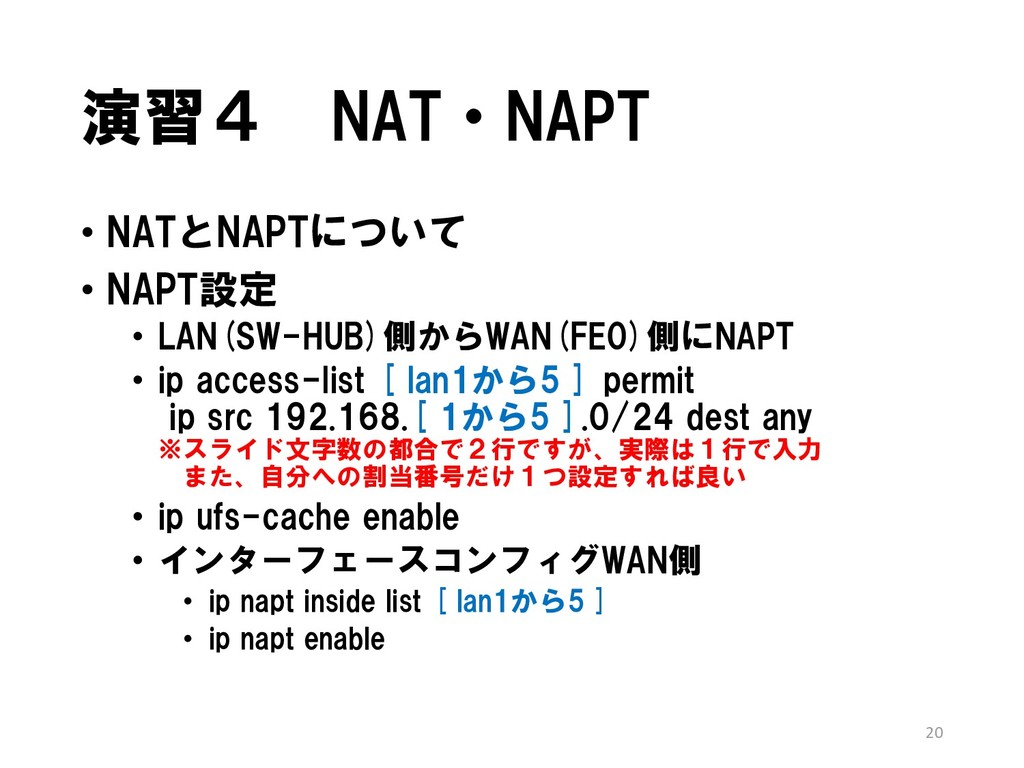
演習4 NAT・NAPT • NATとNAPTについて • NAPT設定 • LAN(SW-HUB)側からWAN(FE0)側にNAPT • ip
access-list [ lan1から5 ] permit ip src 192.168.[ 1から5 ].0/24 dest any ※スライド文字数の都合で2行ですが、実際は1行で入力 また、自分への割当番号だけ1つ設定すれば良い • ip ufs-cache enable • インターフェースコンフィグWAN側 • ip napt inside list [ lan1から5 ] • ip napt enable 20
演習4(続き) • PCのコマンドプロンプトからping疎通確認 • 自分のルータ機器 ping 10.10.0. [ 1から5 ]
• センターL2スイッチCatalyst2960G ping 10.10.0.10 • 対向のルータ機器IX2005 ping 10.10.0.20 • 演習3と同様に対向ルータ機器にping応答しな い。対向ルータ側もNAPT設定されている為 21
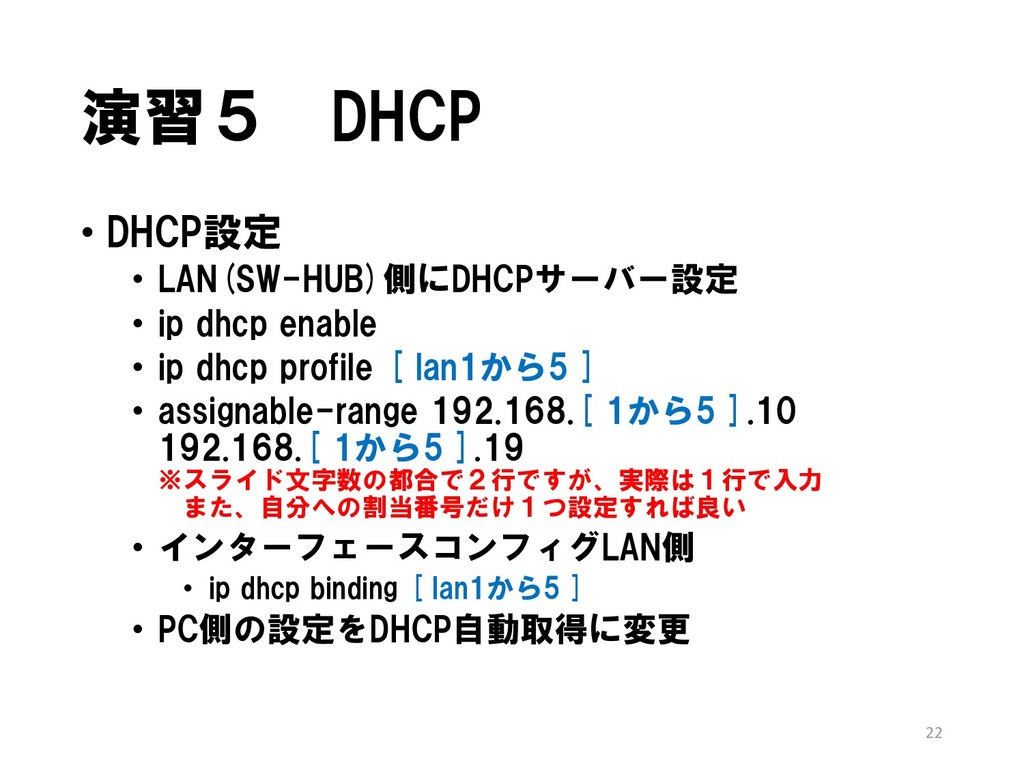
演習5 DHCP • DHCP設定 • LAN(SW-HUB)側にDHCPサーバー設定 • ip dhcp enable
• ip dhcp profile [ lan1から5 ] • assignable-range 192.168.[ 1から5 ].10 192.168.[ 1から5 ].19 ※スライド文字数の都合で2行ですが、実際は1行で入力 また、自分への割当番号だけ1つ設定すれば良い • インターフェースコンフィグLAN側 • ip dhcp binding [ lan1から5 ] • PC側の設定をDHCP自動取得に変更 22
演習5(続き) • PCのコマンドプロンプトからping疎通確認 • 自分のルータ機器 ping 10.10.0. [ 1から5 ]
• センターL2スイッチCatalyst2960G ping 10.10.0.10 • 対向のルータ機器IX2005 ping 10.10.0.20 • 演習4と同様に対向ルータ機器にping応答しな い。 23
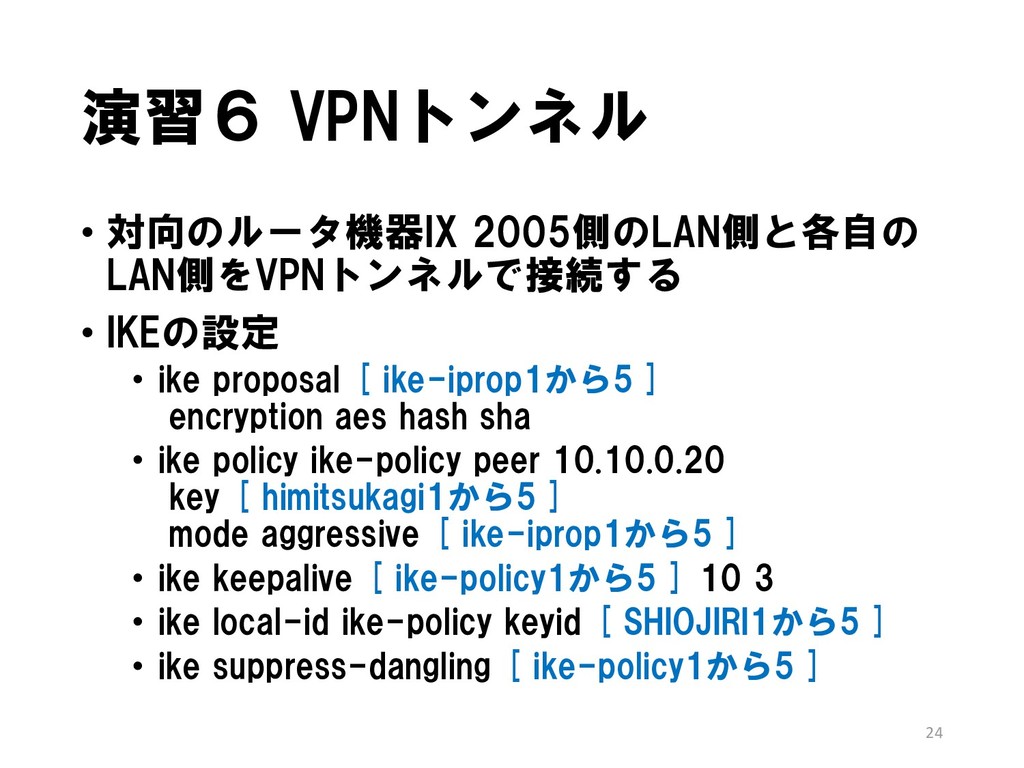
演習6 VPNトンネル • 対向のルータ機器IX 2005側のLAN側と各自の LAN側をVPNトンネルで接続する • IKEの設定 • ike
proposal [ ike-iprop1から5 ] encryption aes hash sha • ike policy ike-policy peer 10.10.0.20 key [ himitsukagi1から5 ] mode aggressive [ ike-iprop1から5 ] • ike keepalive [ ike-policy1から5 ] 10 3 • ike local-id ike-policy keyid [ SHIOJIRI1から5 ] • ike suppress-dangling [ ike-policy1から5 ] 24
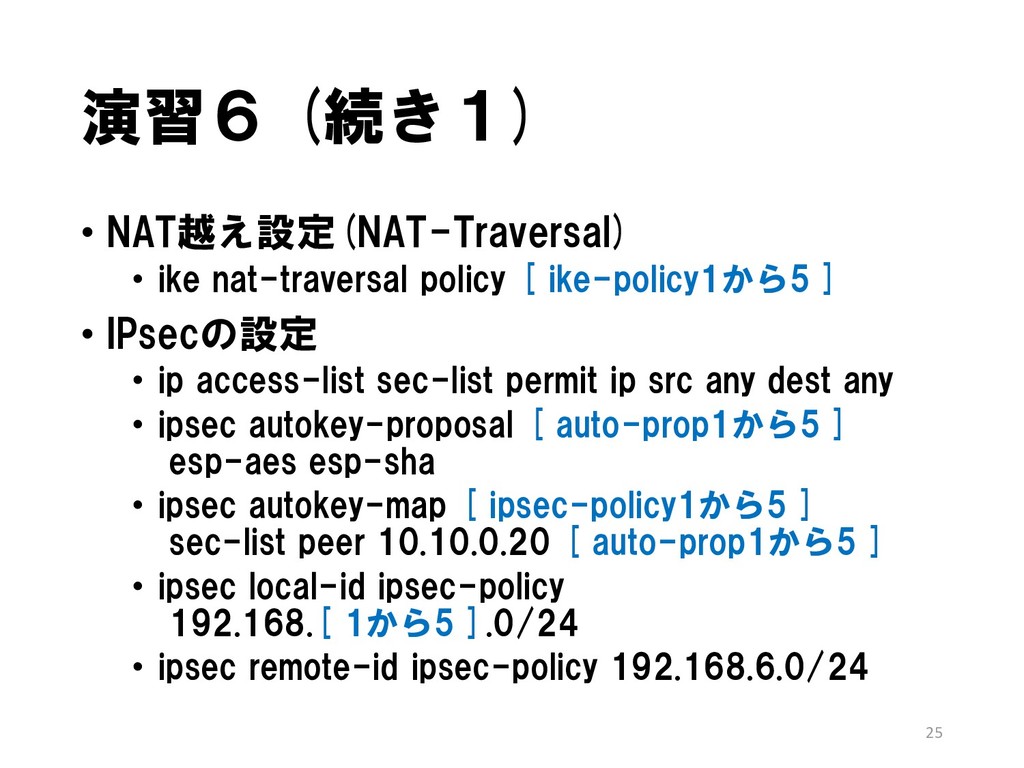
演習6 (続き1) • NAT越え設定(NAT-Traversal) • ike nat-traversal policy [ ike-policy1から5
] • IPsecの設定 • ip access-list sec-list permit ip src any dest any • ipsec autokey-proposal [ auto-prop1から5 ] esp-aes esp-sha • ipsec autokey-map [ ipsec-policy1から5 ] sec-list peer 10.10.0.20 [ auto-prop1から5 ] • ipsec local-id ipsec-policy 192.168.[ 1から5 ].0/24 • ipsec remote-id ipsec-policy 192.168.6.0/24 25
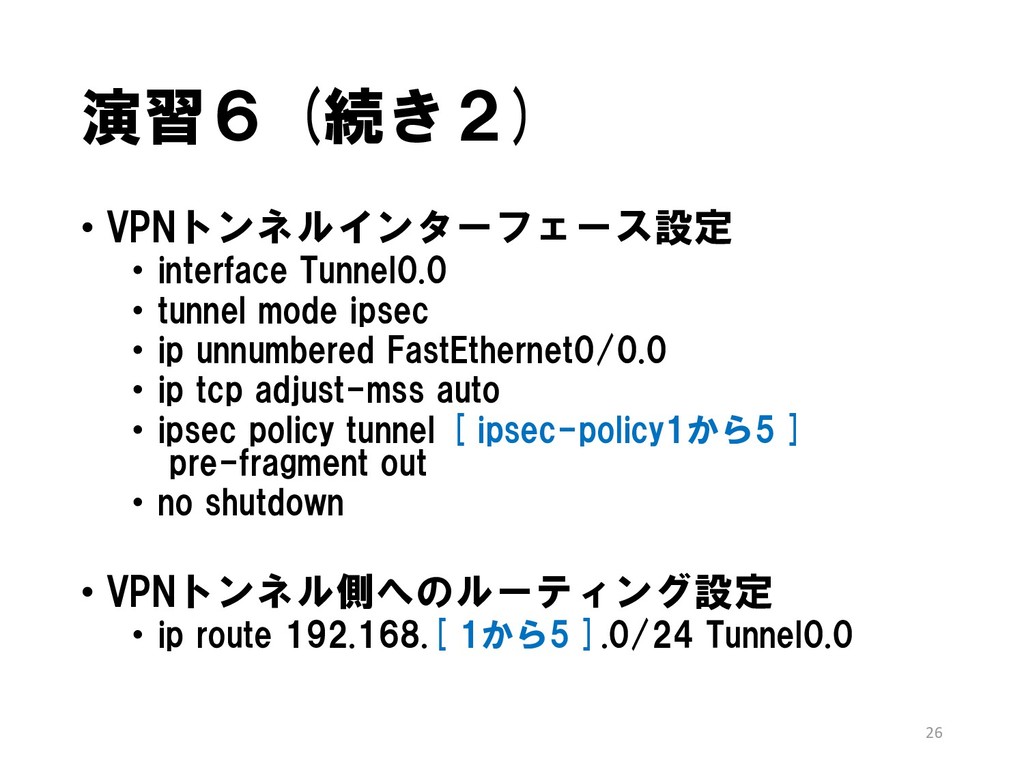
演習6 (続き2) • VPNトンネルインターフェース設定 • interface Tunnel0.0 • tunnel mode
ipsec • ip unnumbered FastEthernet0/0.0 • ip tcp adjust-mss auto • ipsec policy tunnel [ ipsec-policy1から5 ] pre-fragment out • no shutdown • VPNトンネル側へのルーティング設定 • ip route 192.168.[ 1から5 ].0/24 Tunnel0.0 26
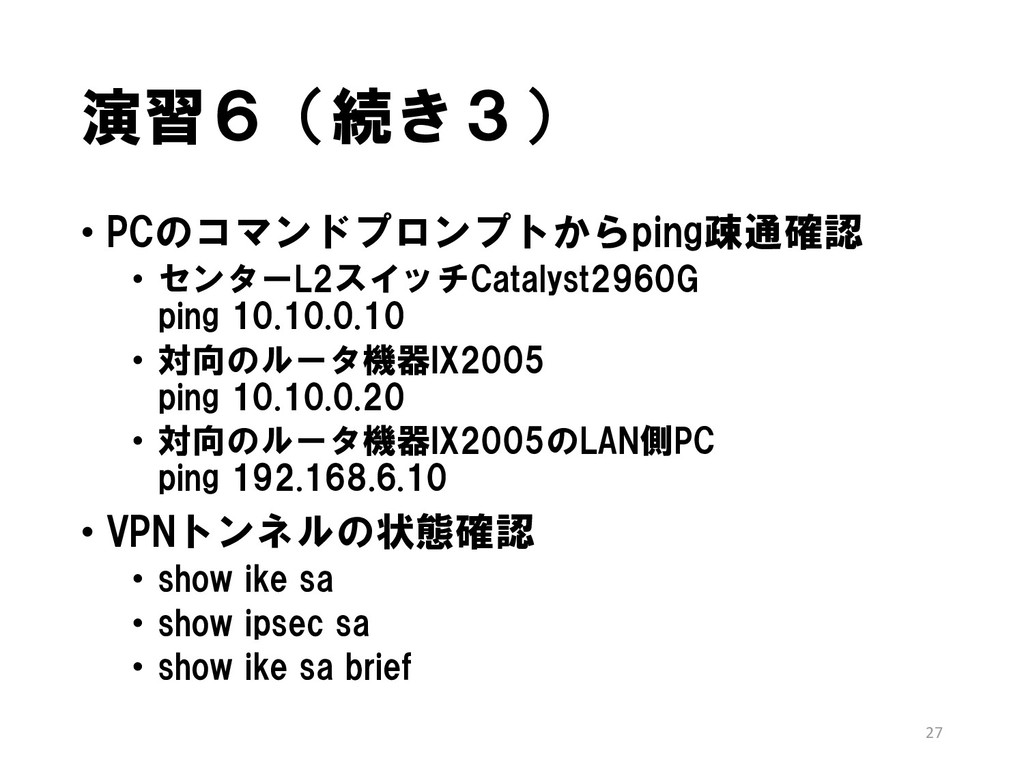
演習6(続き3) • PCのコマンドプロンプトからping疎通確認 • センターL2スイッチCatalyst2960G ping 10.10.0.10 • 対向のルータ機器IX2005 ping
10.10.0.20 • 対向のルータ機器IX2005のLAN側PC ping 192.168.6.10 • VPNトンネルの状態確認 • show ike sa • show ipsec sa • show ike sa brief 27


 drpoonamkc
 yoshimura_datam
 rashwhitman
 akiraasano
 hiola
hiola
 pawan_pharm
 juanmartin2026
 yatabe
 signer
 jdbedics
 aleyda
 lara
lara
 baasie
 kastner
 bkeepers
 mraible
 keathley
 seathinner
 sabderemane
 jnunemaker





![基本コマンド操作 • ユーザーアカウントの設定 • username [ 名前 ] password plain](https://files.speakerdeck.com/presentations/cb10b41807684699a8e7d88e7d26af20/slide_14.jpg)
![演習3 ルーティング • WAN(FE0)側設定 • IPアドレス 10.10.0.[ 1から5 ]/24 •](https://files.speakerdeck.com/presentations/cb10b41807684699a8e7d88e7d26af20/slide_17.jpg)
![演習3(続き) • PCのコマンドプロンプトからping疎通確認 • 自分のルータ機器 ping 10.10.0. [ 1から5 ]](https://files.speakerdeck.com/presentations/cb10b41807684699a8e7d88e7d26af20/slide_18.jpg)
![演習4(続き) • PCのコマンドプロンプトからping疎通確認 • 自分のルータ機器 ping 10.10.0. [ 1から5 ]](https://files.speakerdeck.com/presentations/cb10b41807684699a8e7d88e7d26af20/slide_20.jpg)
![演習5(続き) • PCのコマンドプロンプトからping疎通確認 • 自分のルータ機器 ping 10.10.0. [ 1から5 ]](https://files.speakerdeck.com/presentations/cb10b41807684699a8e7d88e7d26af20/slide_22.jpg)