Upgrade to Pro — share decks privately, control downloads, hide ads and more …

Guide Utilisateur Formhub

Sponsored · Your Podcast. Everywhere. Effortlessly. Share. Educate. Inspire. Entertain. You do you. We'll handle the rest. →
Avatar for rgaudin rgaudin
May 20, 2013

Guide Utilisateur Formhub

Version française du guide utilisateur Formhub.
http://formhub.org

Avatar for rgaudin

rgaudin

May 20, 2013

Other Decks in Technology

Transcript

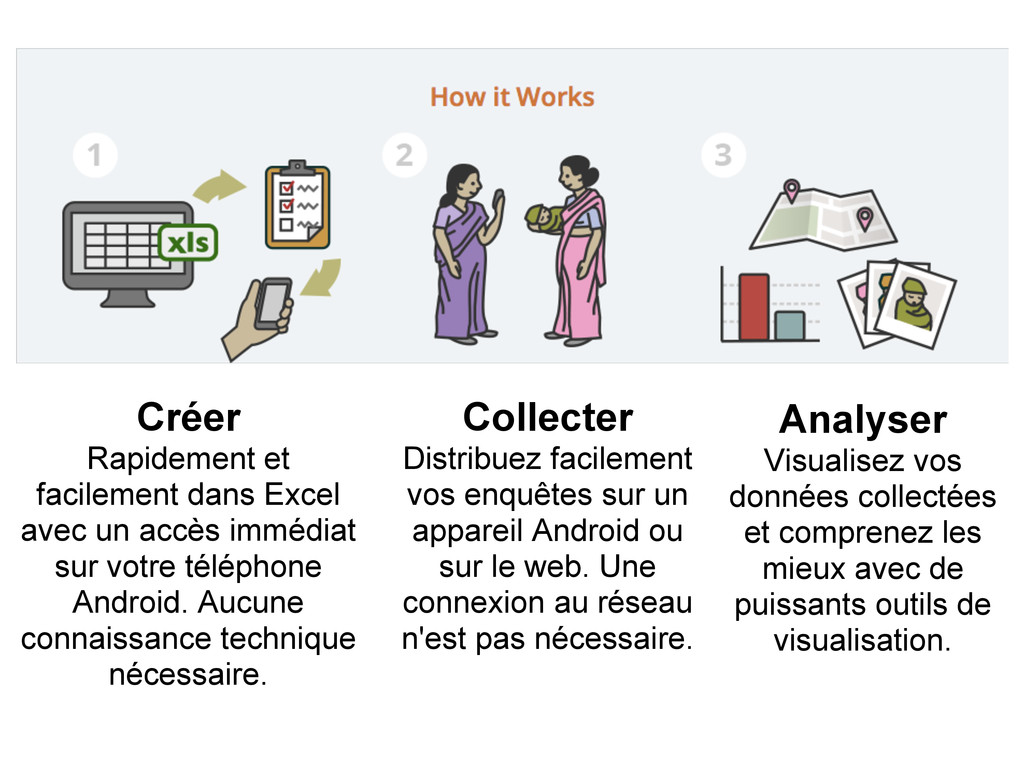
  1. Créer Rapidement et facilement dans Excel avec un accès immédiat

    sur votre téléphone Android. Aucune connaissance technique nécessaire. Collecter Distribuez facilement vos enquêtes sur un appareil Android ou sur le web. Une connexion au réseau n'est pas nécessaire. Analyser Visualisez vos données collectées et comprenez les mieux avec de puissants outils de visualisation.
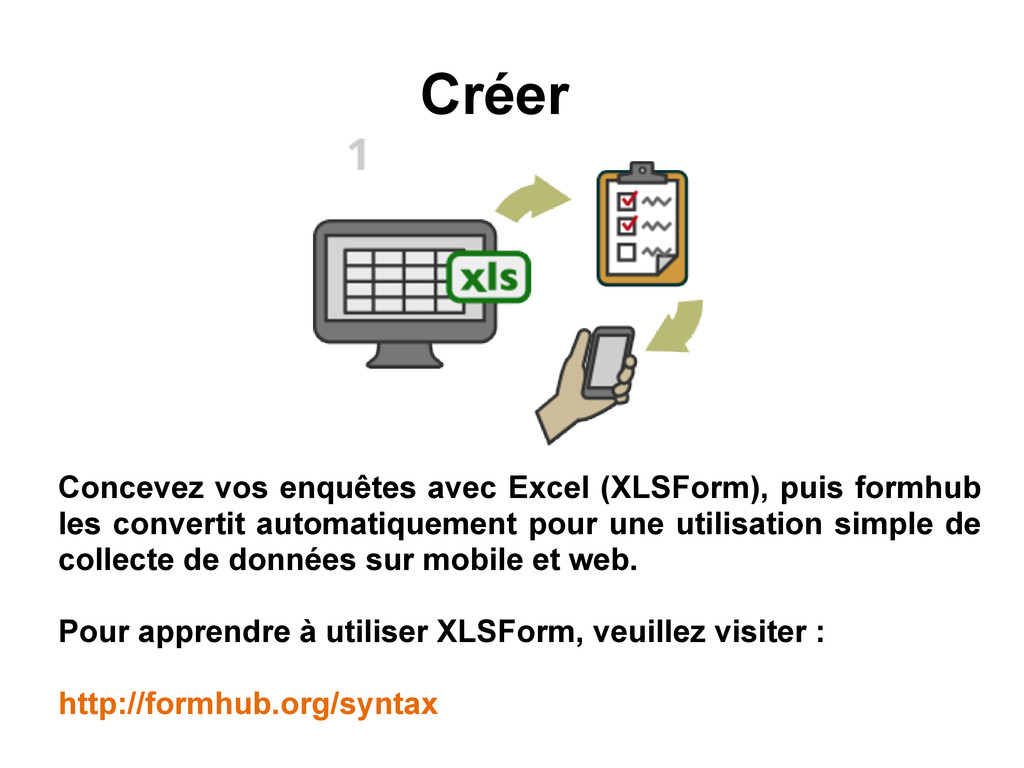
  2. Créer Concevez vos enquêtes avec Excel (XLSForm), puis formhub les

    convertit automatiquement pour une utilisation simple de collecte de données sur mobile et web. Pour apprendre à utiliser XLSForm, veuillez visiter : http://formhub.org/syntax
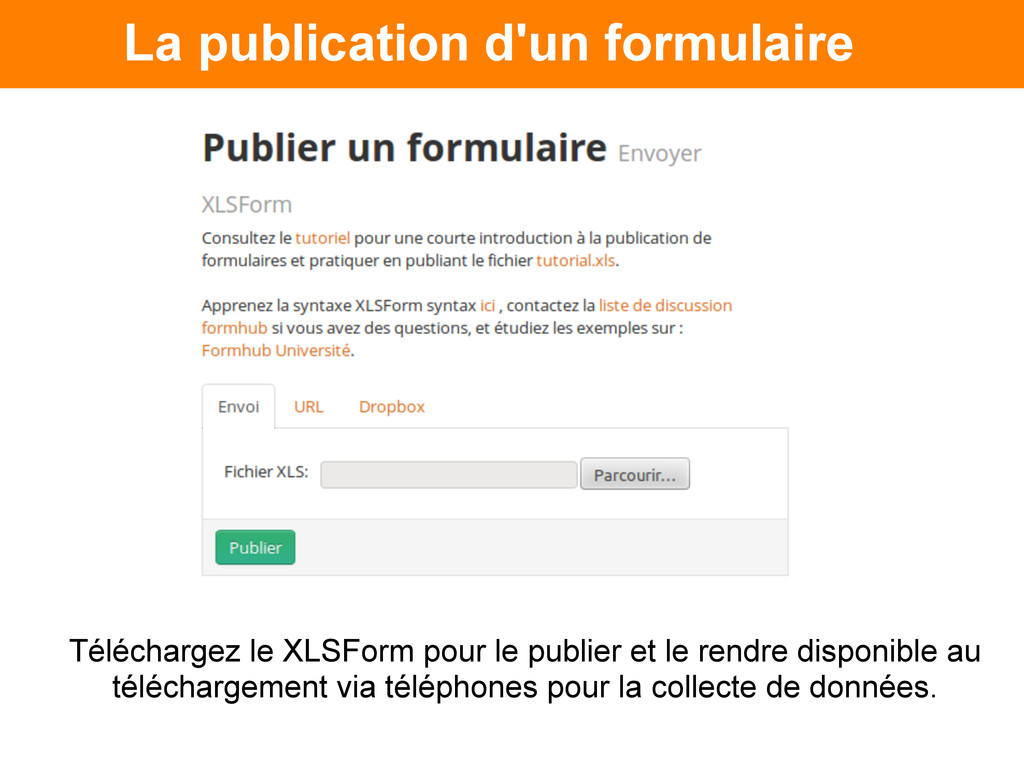
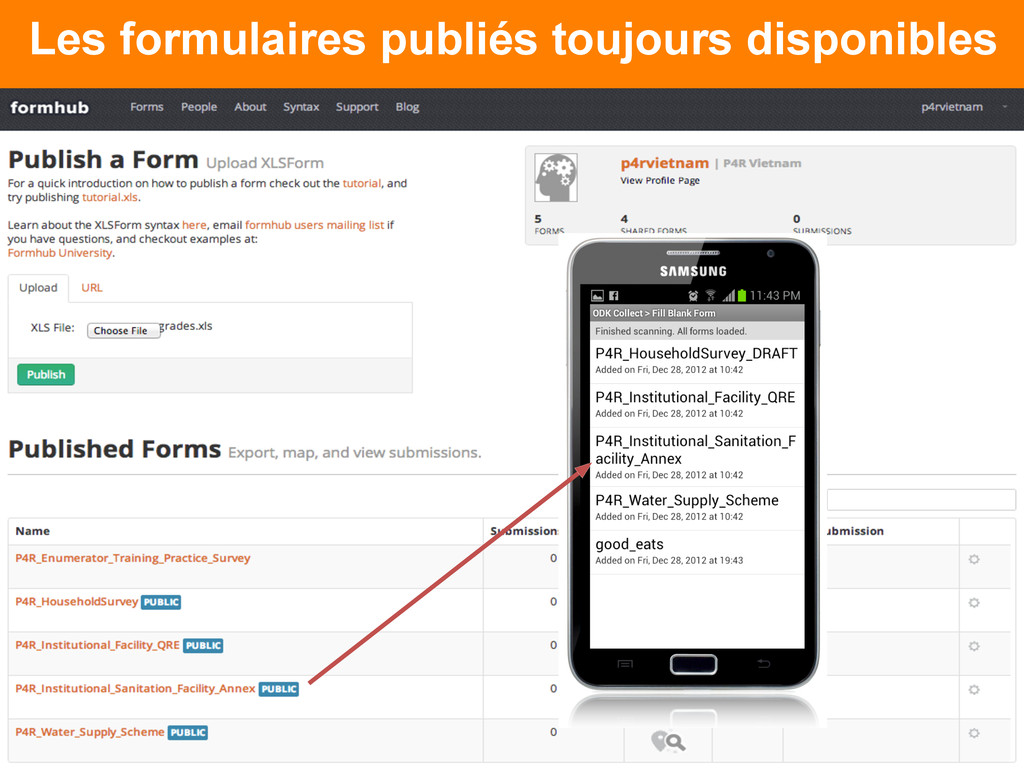
  3. La publication d'un formulaire Téléchargez le XLSForm pour le publier

    et le rendre disponible au téléchargement via téléphones pour la collecte de données.
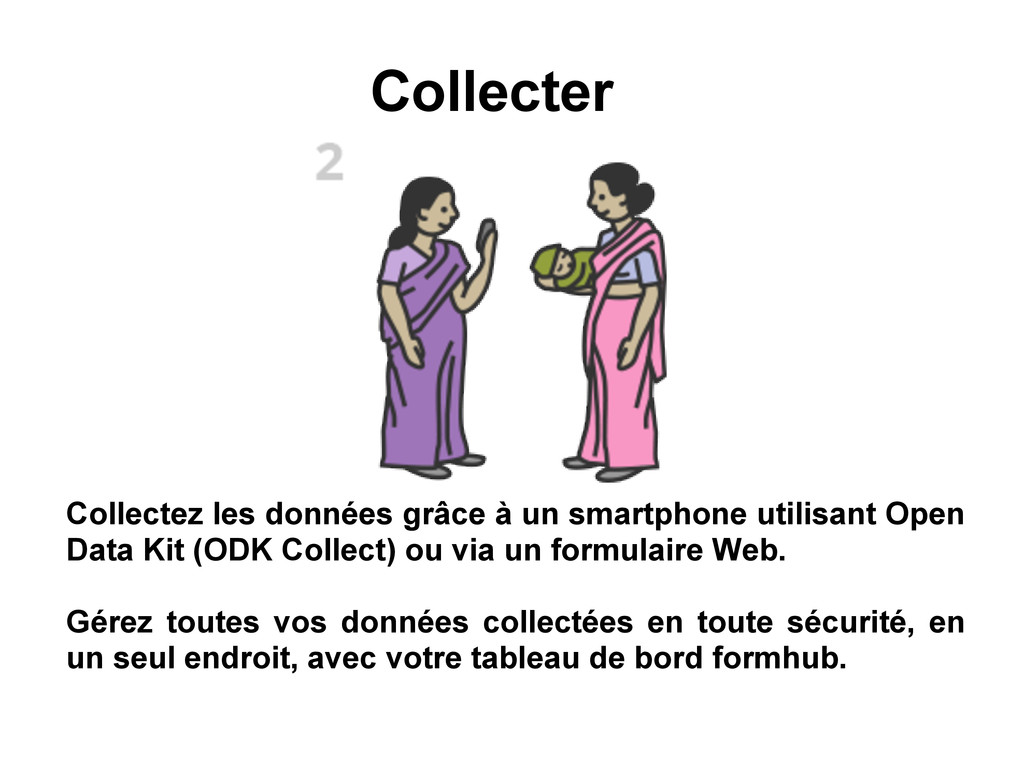
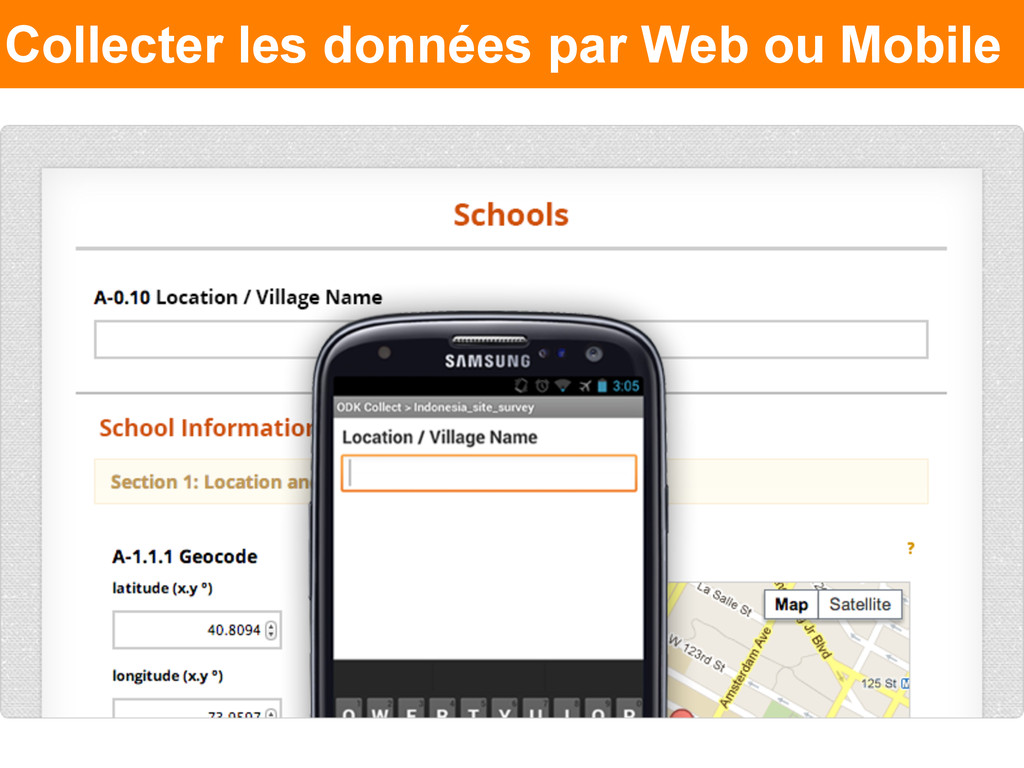
  4. Collecter Collectez les données grâce à un smartphone utilisant Open

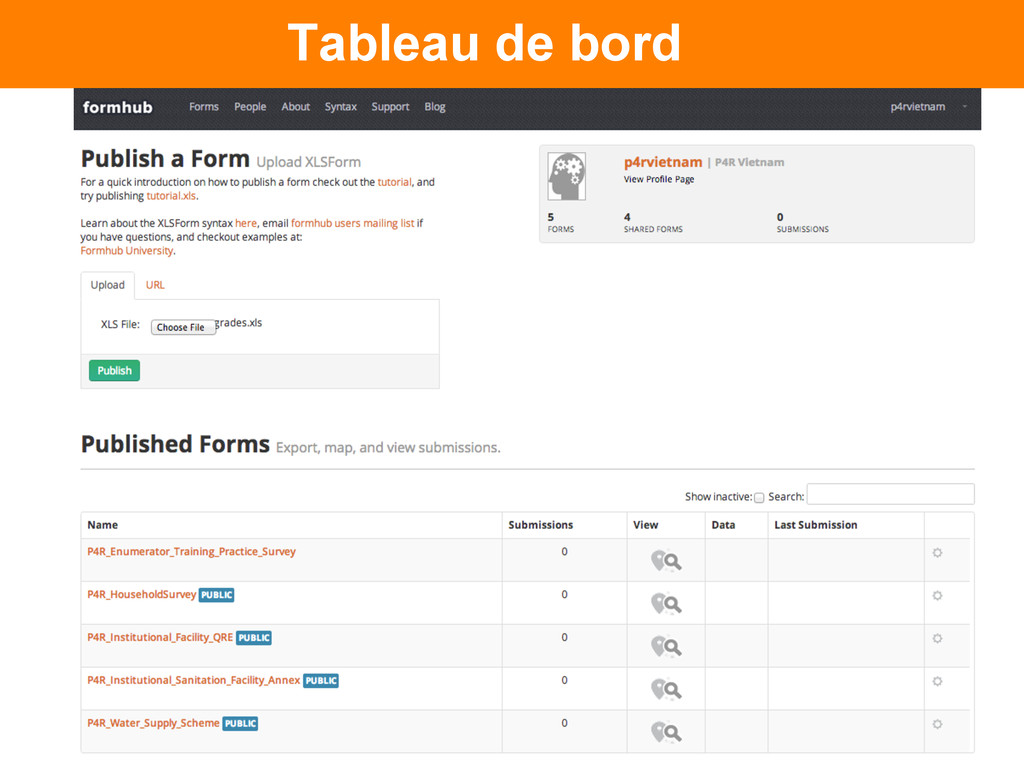
    Data Kit (ODK Collect) ou via un formulaire Web. Gérez toutes vos données collectées en toute sécurité, en un seul endroit, avec votre tableau de bord formhub.
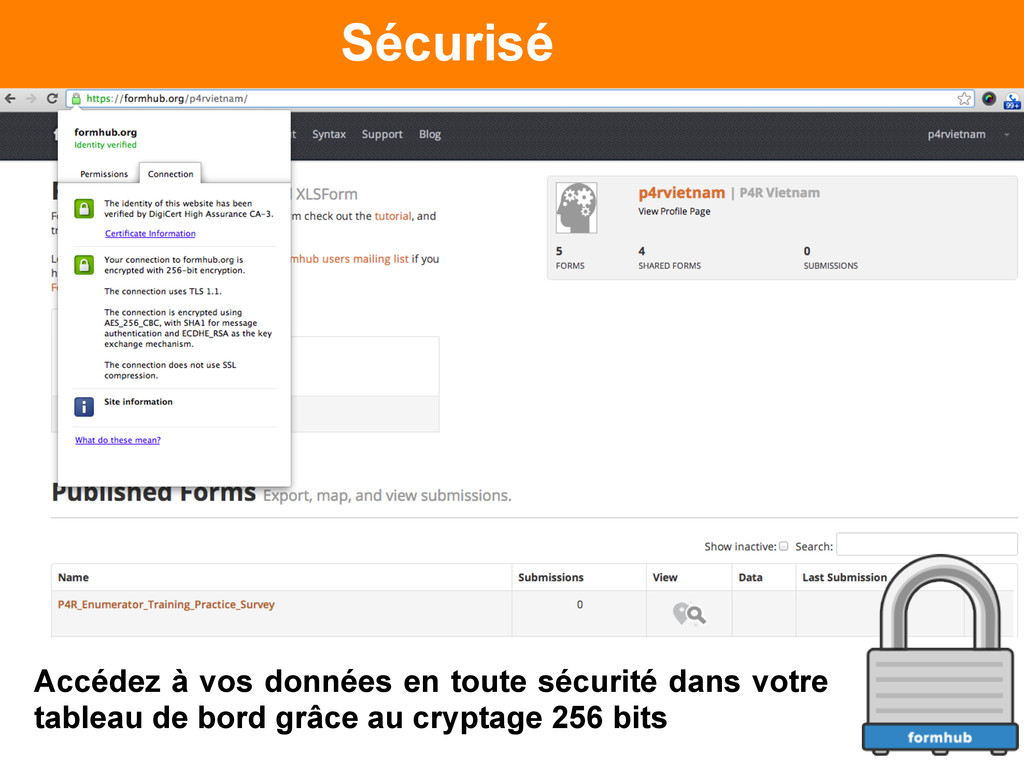
  5. Sécurisé Accédez à vos données en toute sécurité dans votre

    tableau de bord grâce au cryptage 256 bits
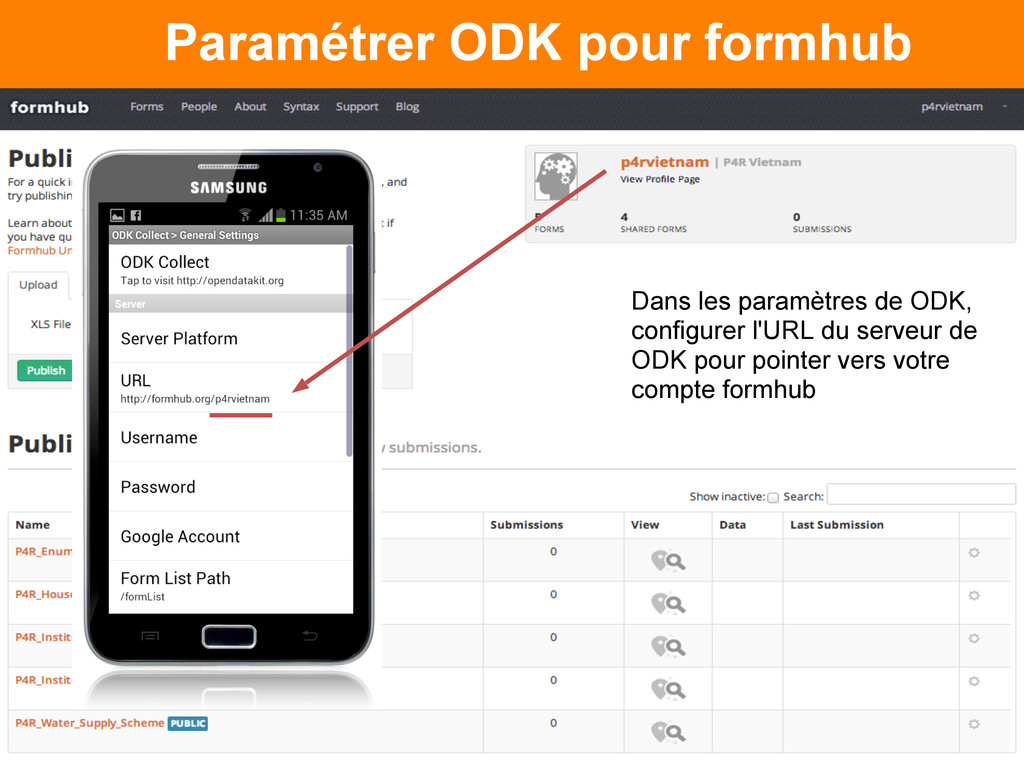
  6. Paramétrer ODK pour formhub Dans les paramètres de ODK, configurer

    l'URL du serveur de ODK pour pointer vers votre compte formhub
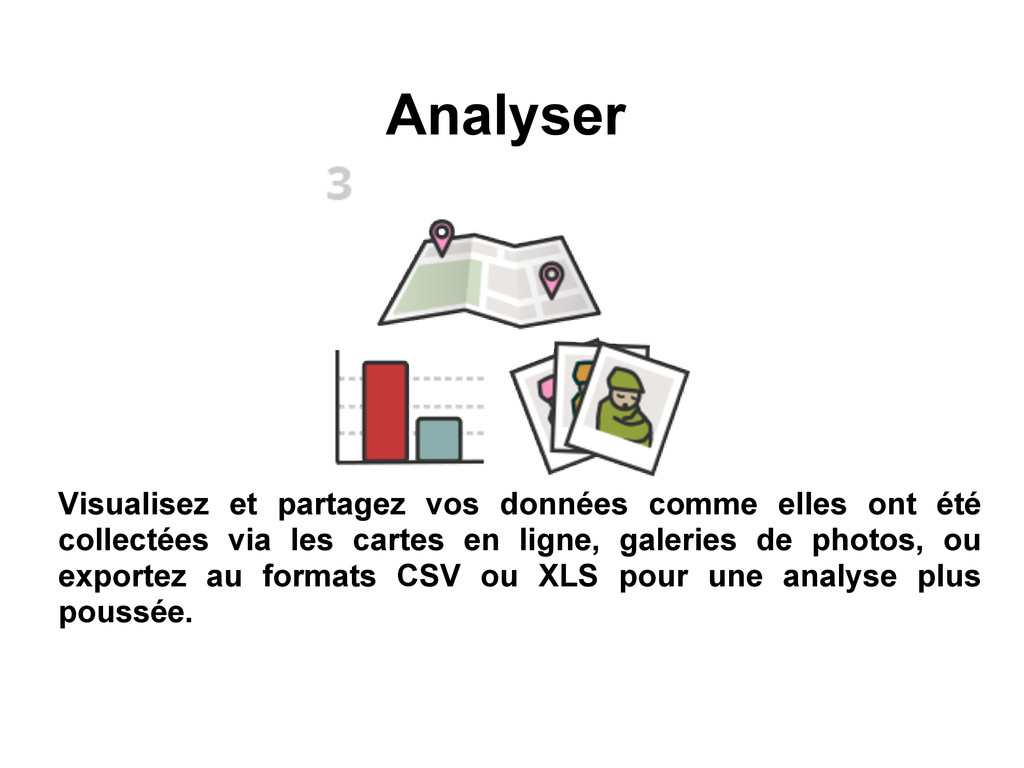
  7. Analyser Visualisez et partagez vos données comme elles ont été

    collectées via les cartes en ligne, galeries de photos, ou exportez au formats CSV ou XLS pour une analyse plus poussée.
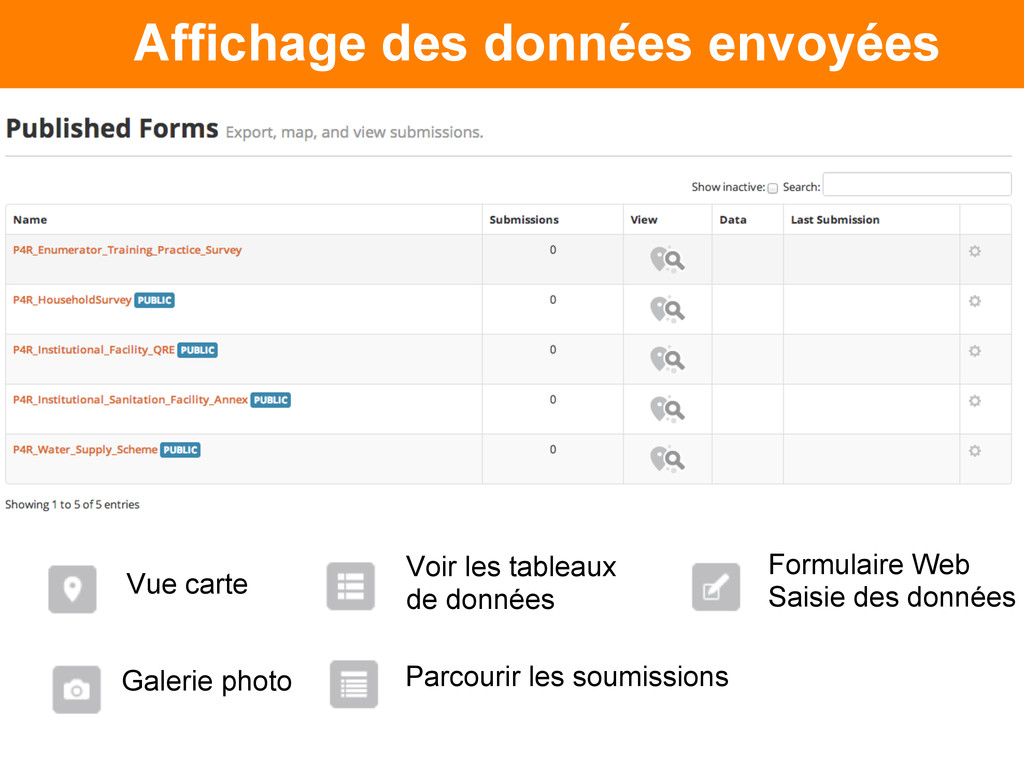
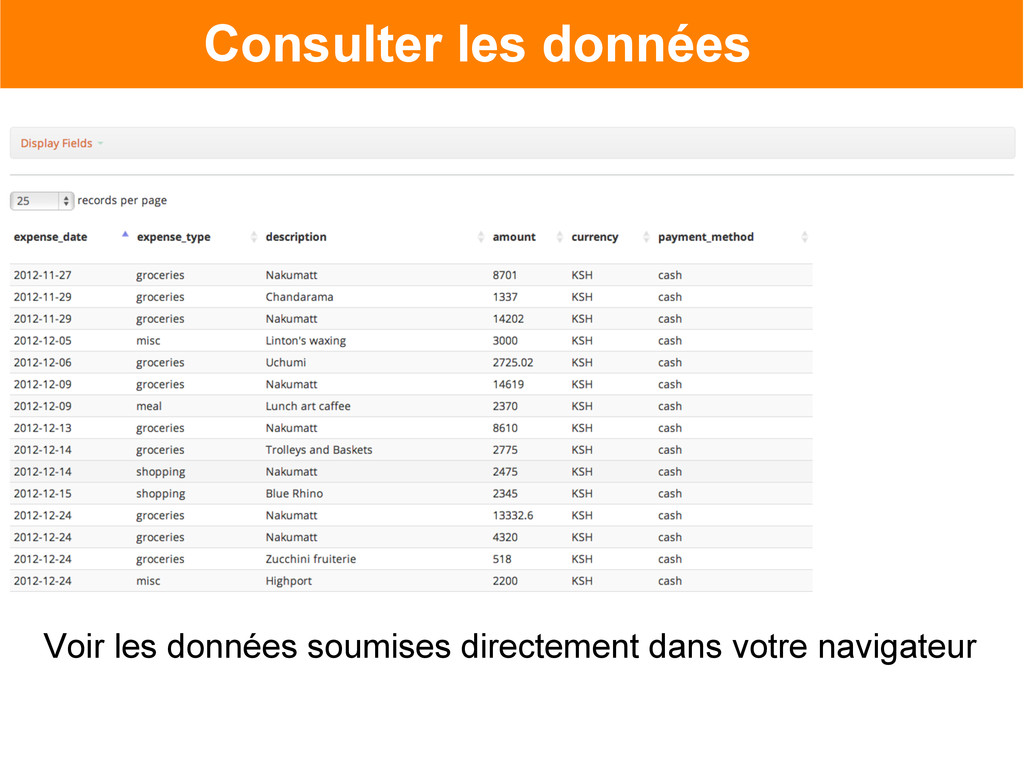
  8. Affichage des données envoyées Galerie photo Voir les tableaux de

    données Vue carte Formulaire Web Saisie des données Parcourir les soumissions
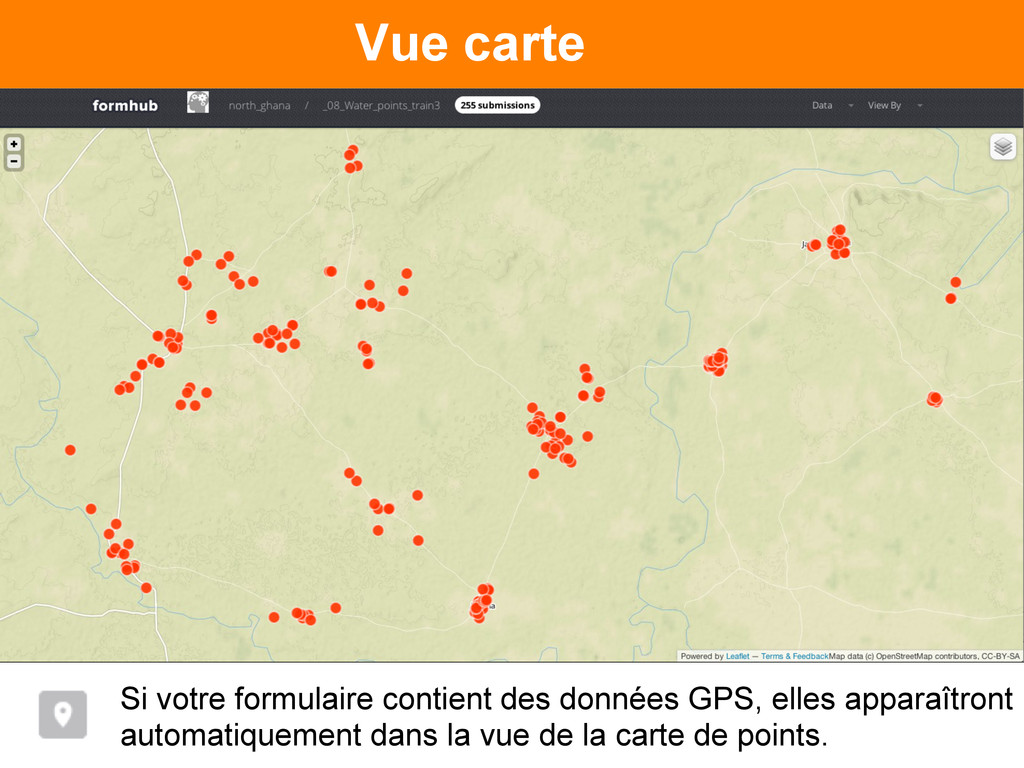
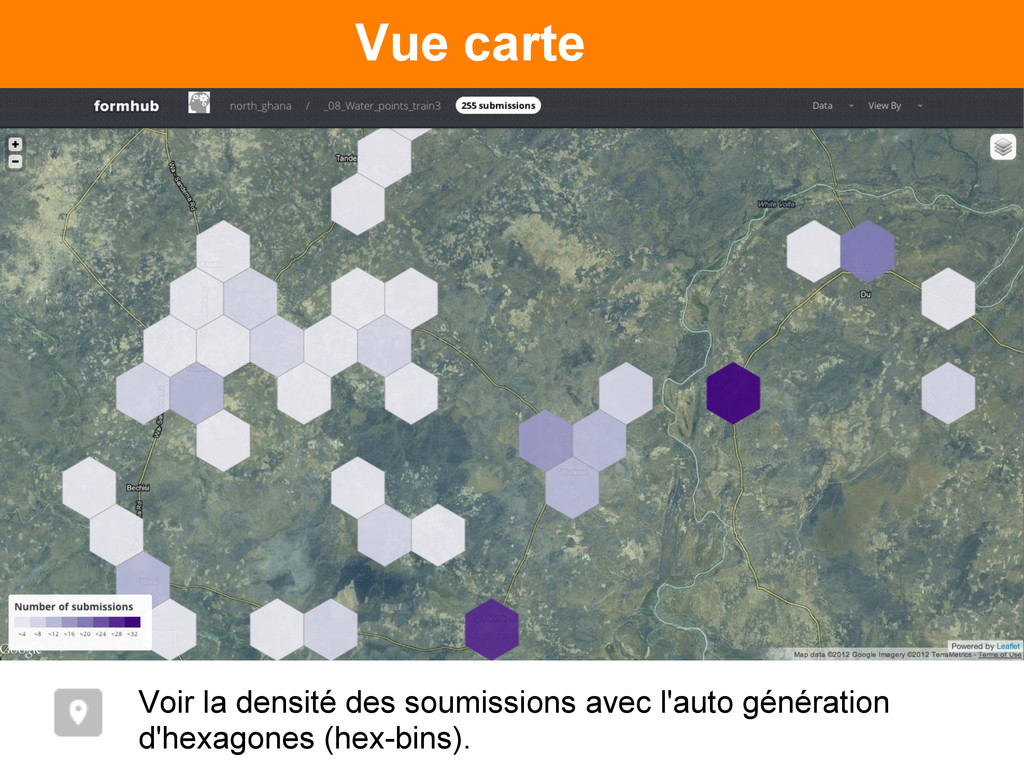
  9. Vue carte Si votre formulaire contient des données GPS, elles

    apparaîtront automatiquement dans la vue de la carte de points.
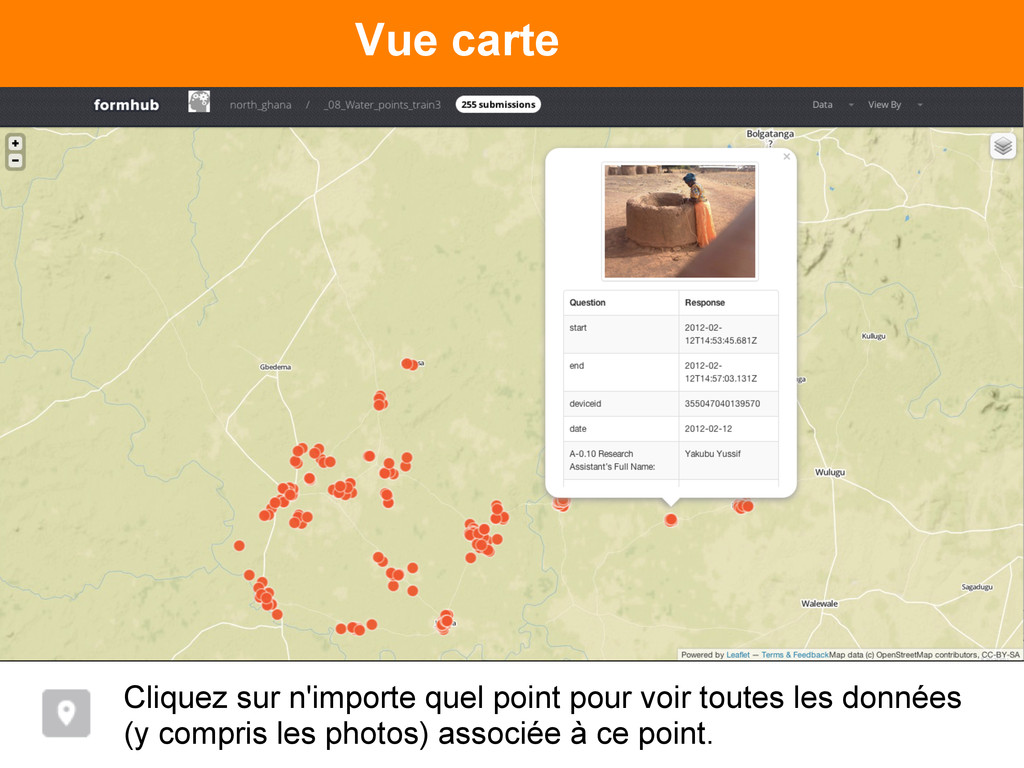
  10. Vue carte Cliquez sur n'importe quel point pour voir toutes

    les données (y compris les photos) associée à ce point.
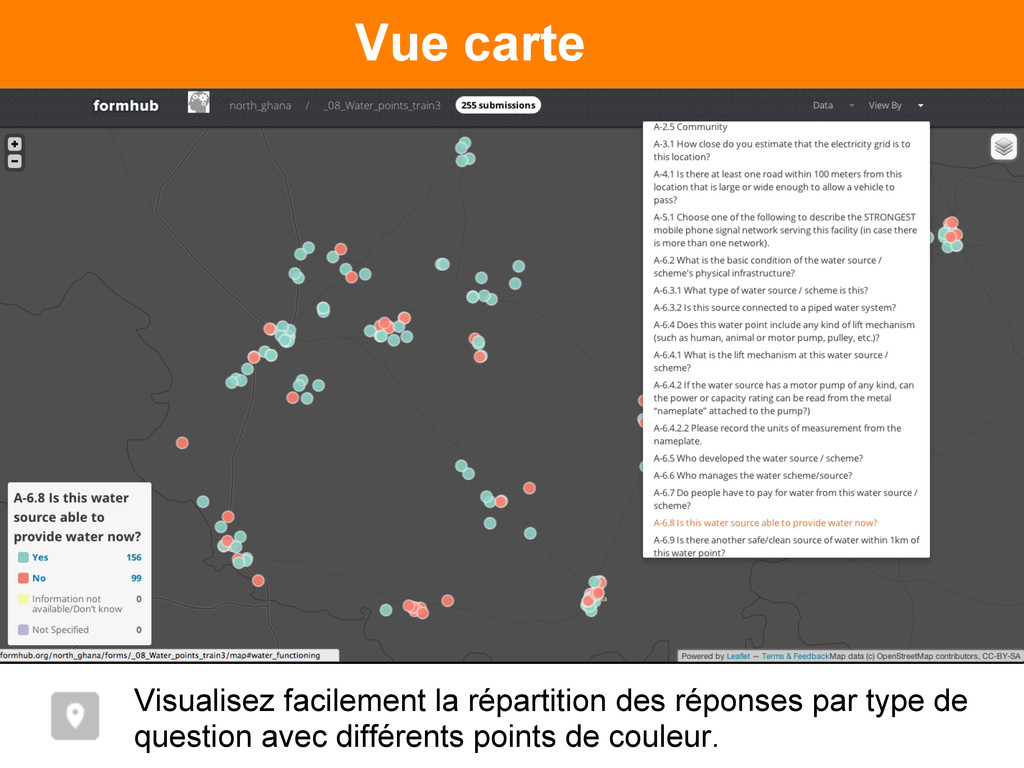
  11. Vue carte Visualisez facilement la répartition des réponses par type

    de question avec différents points de couleur.
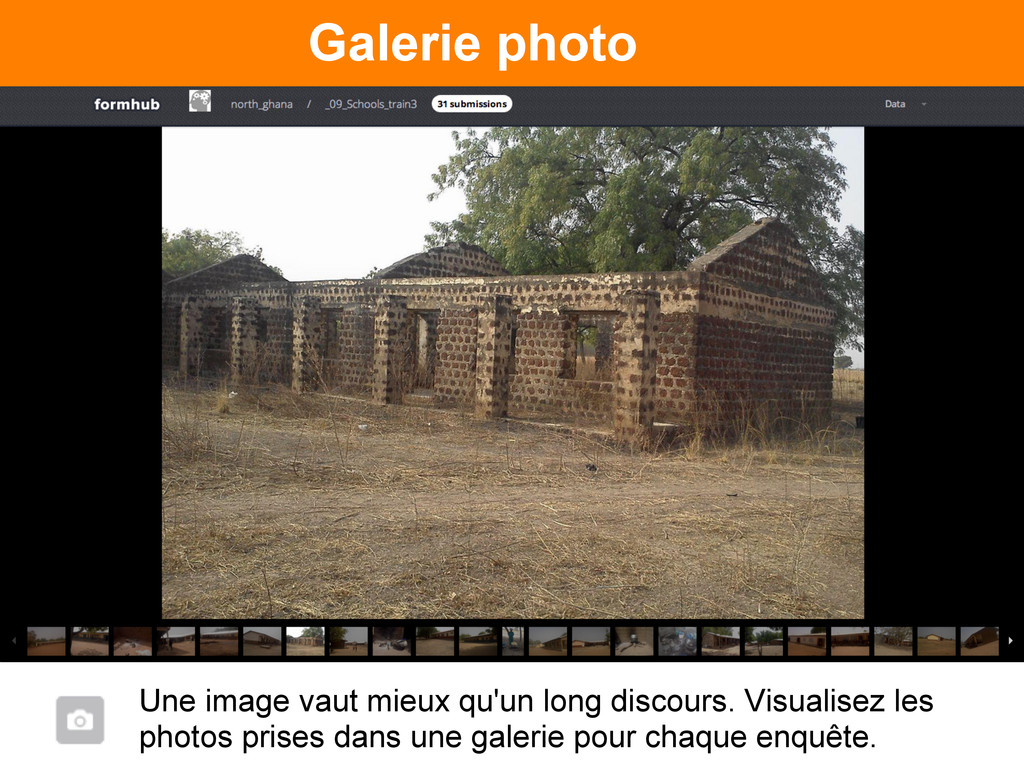
  12. Galerie photo Une image vaut mieux qu'un long discours. Visualisez

    les photos prises dans une galerie pour chaque enquête.
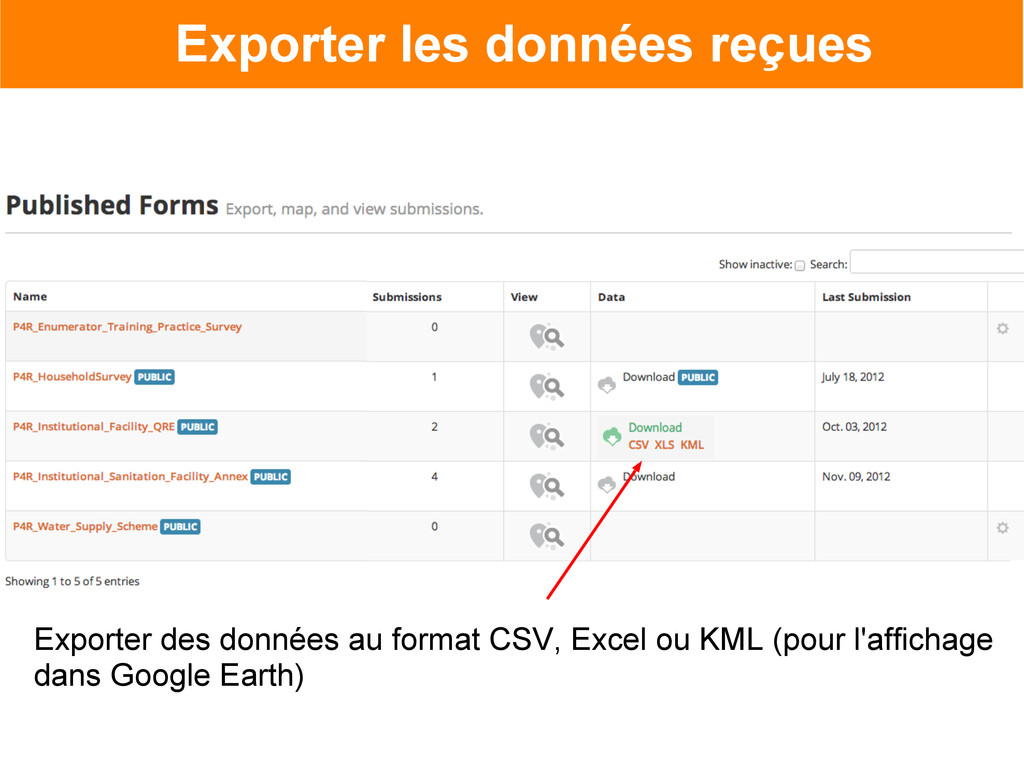
  13. Exporter les données reçues Exporter des données au format CSV,

    Excel ou KML (pour l'affichage dans Google Earth)
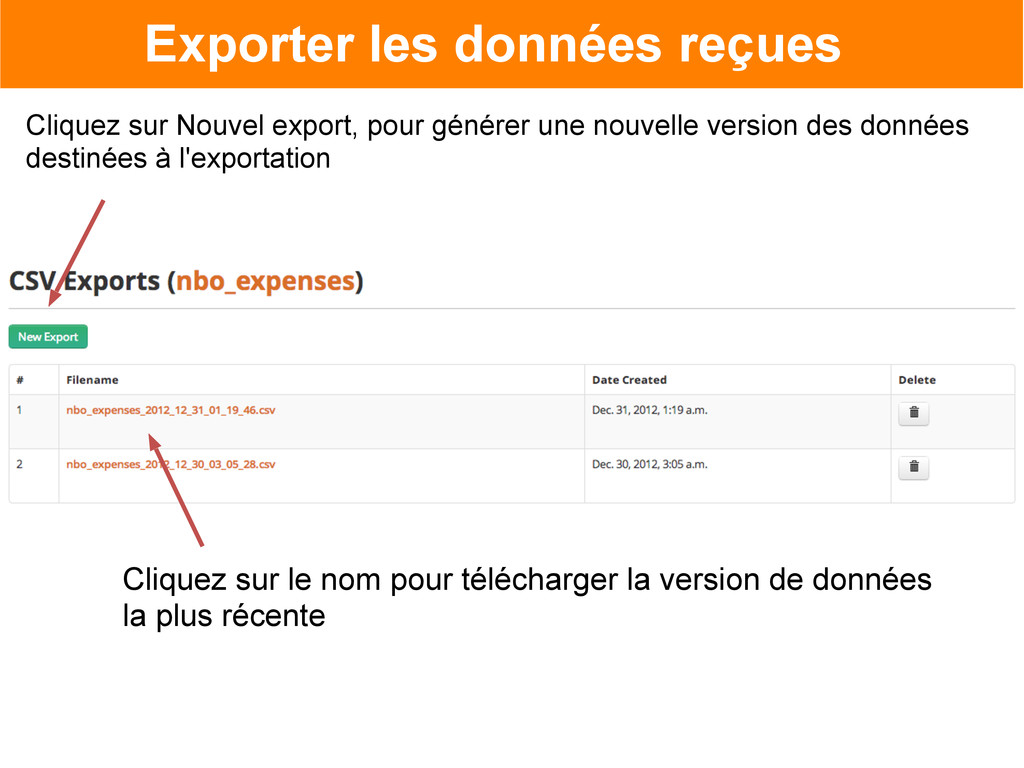
  14. Exporter les données reçues Cliquez sur Nouvel export, pour générer

    une nouvelle version des données destinées à l'exportation Cliquez sur le nom pour télécharger la version de données la plus récente
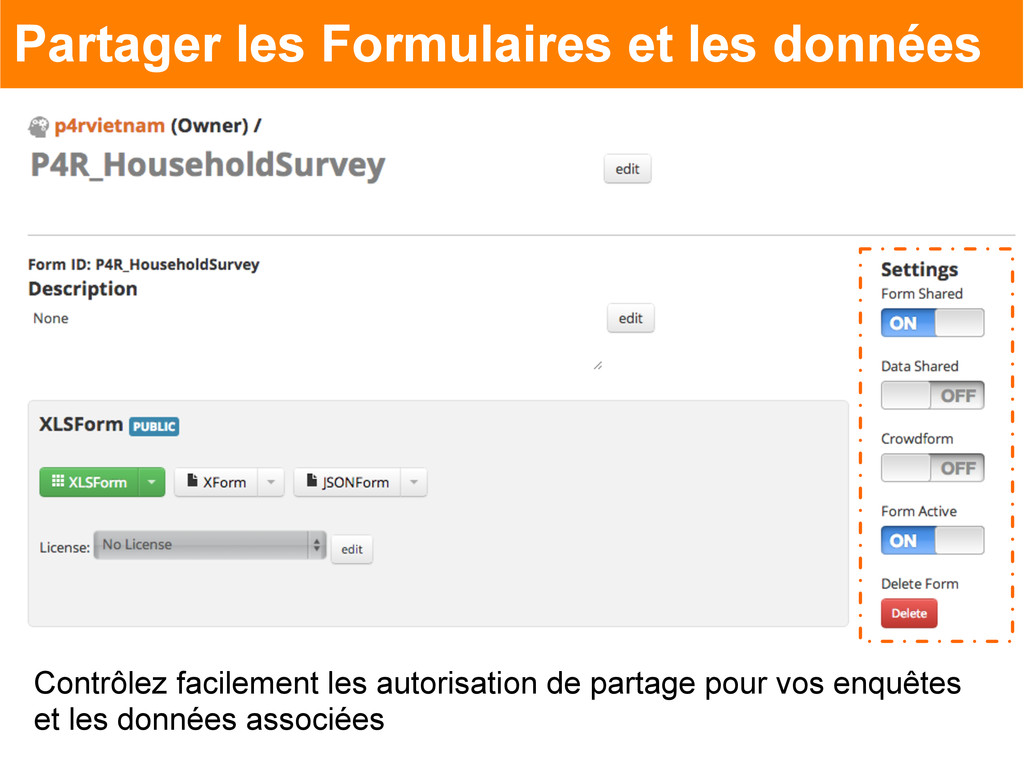
  15. Partager les Formulaires et les données Contrôlez facilement les autorisation

    de partage pour vos enquêtes et les données associées