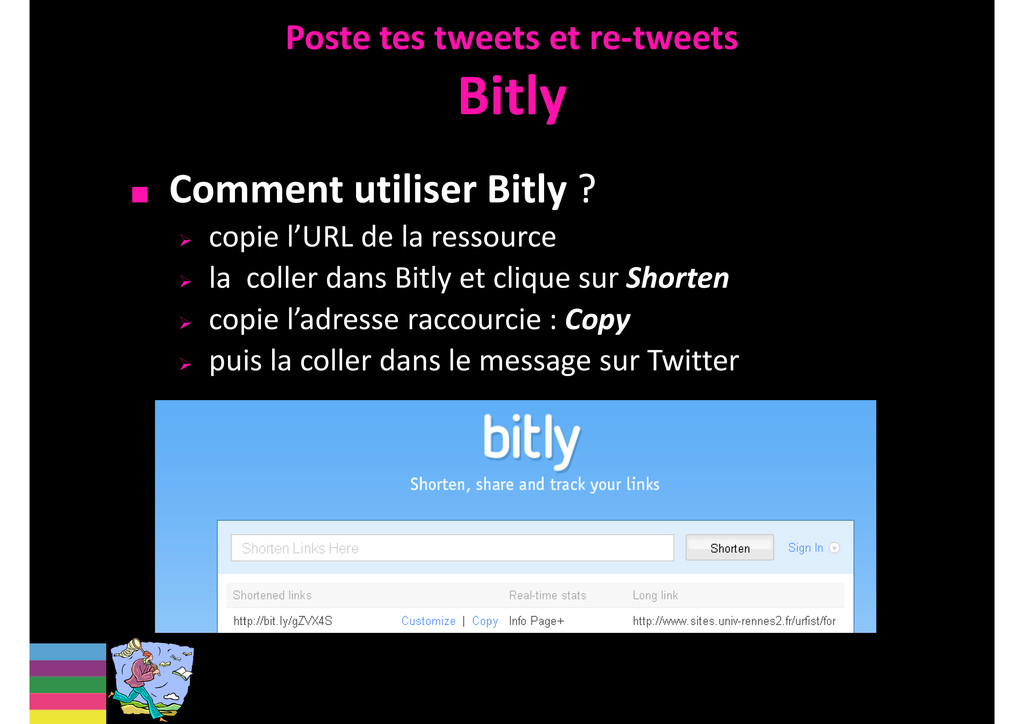
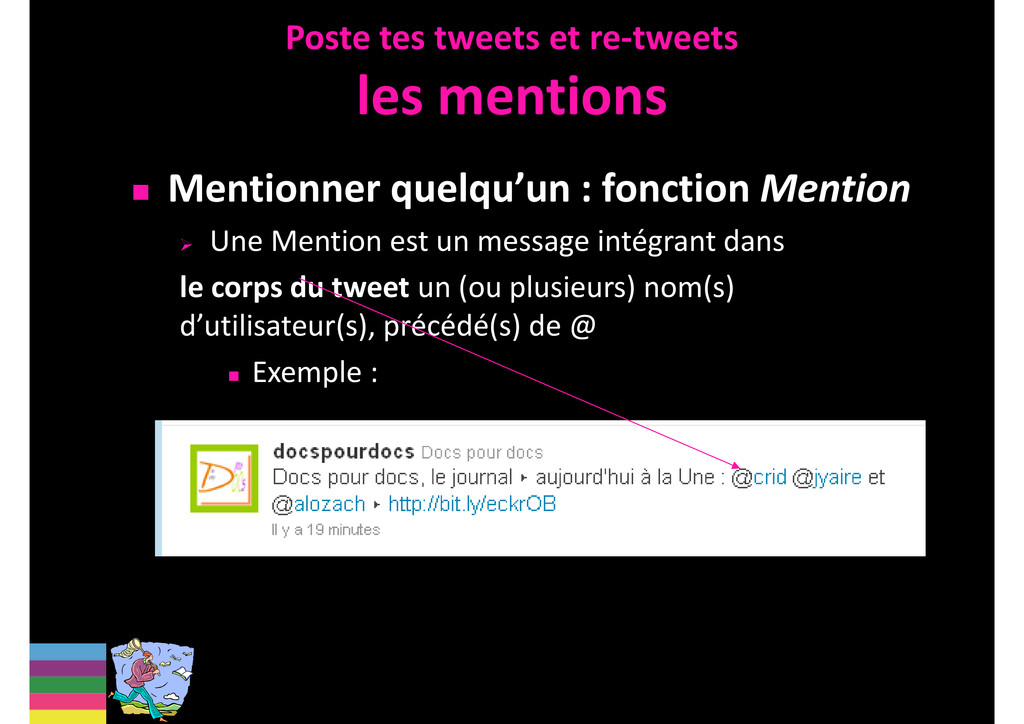
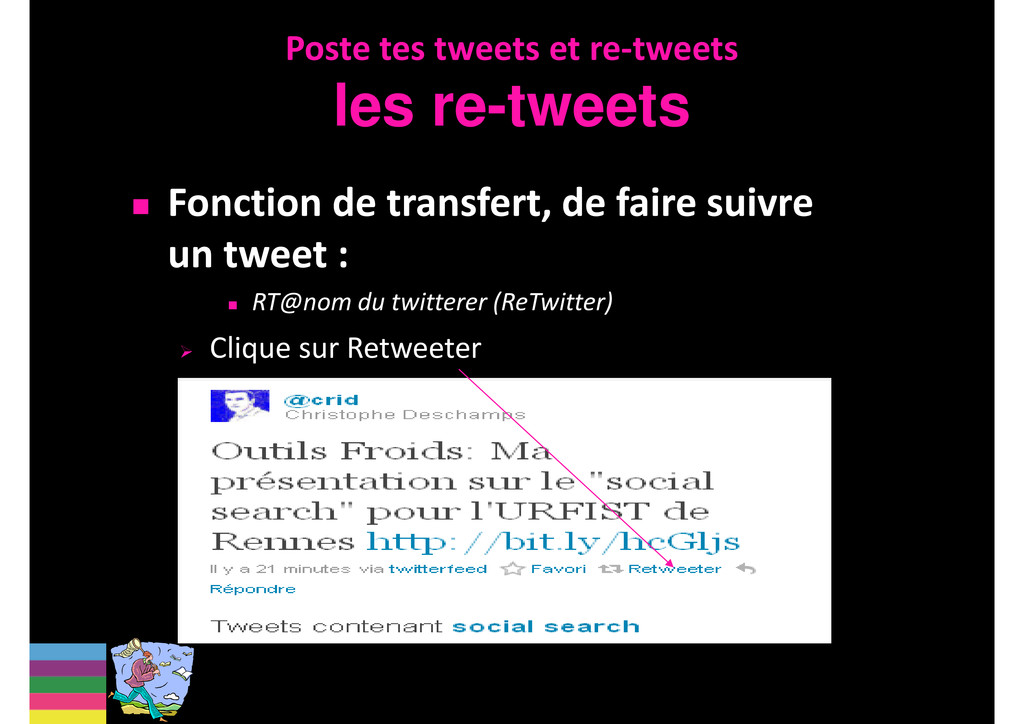
diffusion Choisis si ton tweet est public ou privé Ecris un tweet de moins de 140 caractères, en signalant une ressource Utilise un raccourcisseur d’URL si besoin : Bitly : http://bit.ly/ Poste tes tweets et re-tweets twitte
coller dans Bitly et clique sur Shorten copie l’adresse raccourcie : Copy puis la coller dans le message sur Twitter Poste tes tweets et re-tweets Bitly
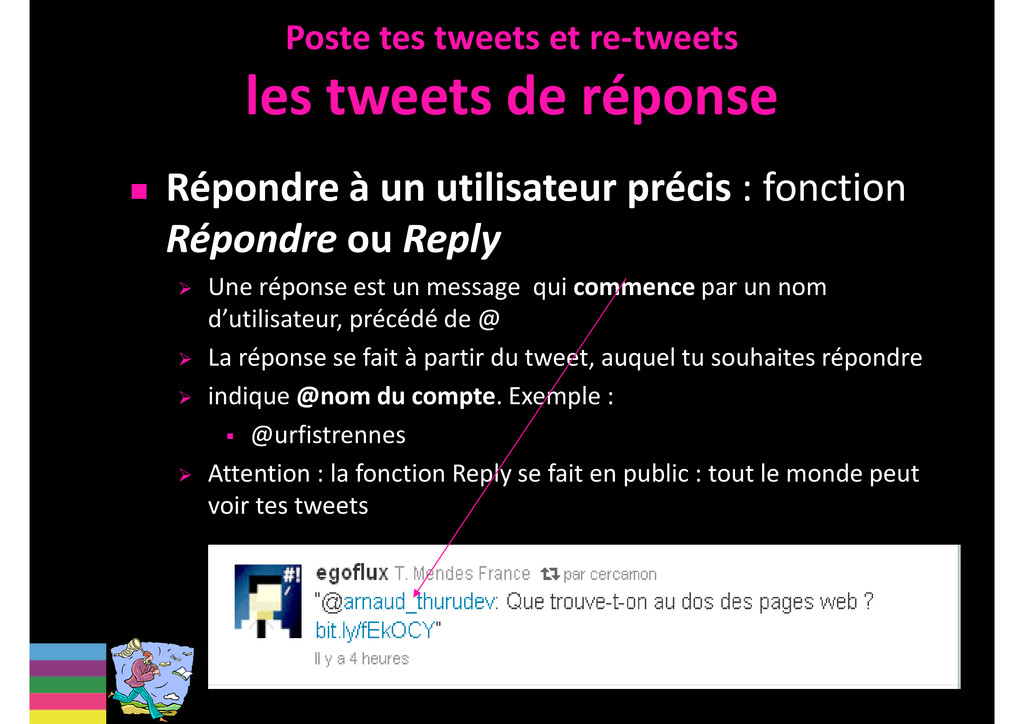
Une réponse est un message qui commence par un nom d’utilisateur, précédé de @ La réponse se fait à partir du tweet, auquel tu souhaites répondre indique @nom du compte. Exemple : @urfistrennes Attention : la fonction Reply se fait en public : tout le monde peut voir tes tweets Poste tes tweets et re-tweets les tweets de réponse
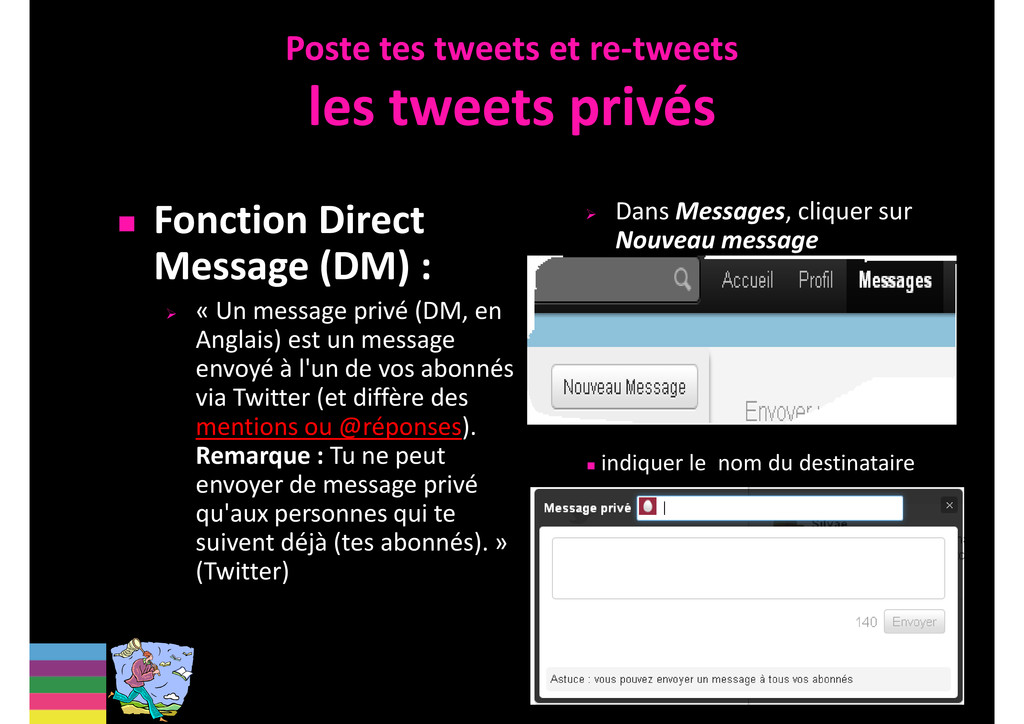
en Anglais) est un message envoyé à l'un de vos abonnés via Twitter (et diffère des mentions ou @réponses). Remarque : Tu ne peut envoyer de message privé qu'aux personnes qui te suivent déjà (tes abonnés). » (Twitter) Dans Messages, cliquer sur Nouveau message indiquer le nom du destinataire Poste tes tweets et re-tweets les tweets privés


 sev_prod
 skoyamalab
 maggiecrowley
 keathley
 gurzu
gurzu
 aleyda
 elsirapls
 tammyeverts
 reverentgeek
 michielstock
 kristinabergwall1
 axbom
axbom