Upgrade to Pro
— share decks privately, control downloads, hide ads and more …
Speaker Deck
Sign up for free
Menu
Search
Features
All features
Private URLs
Password Protection
Custom URLS
Scheduled publishing
Remove Branding
Restrict embedding
Deck Collections
Notes
Features
All features
Private URLs
Password Protection
Custom URLS
Scheduled publishing
Remove Branding
Restrict embedding
Deck Collections
Notes
Explore
Featured decks
Featured speakers
Programming
Technology
Storyboards
Explore
Featured decks
Featured speakers
Programming
Technology
Storyboards
Pricing
Search
Sign in
Sign up for free
オンライン参加ガイド
Search
老兵は死なず、ただハックするのみ
November 20, 2026
13
0
Share
Embed
Copy iframe code
Copy JS code
Copy link
Start on current slide
オンライン参加ガイド
老兵は死なず、ただハックするのみ
November 20, 2026
Transcript
12 slides
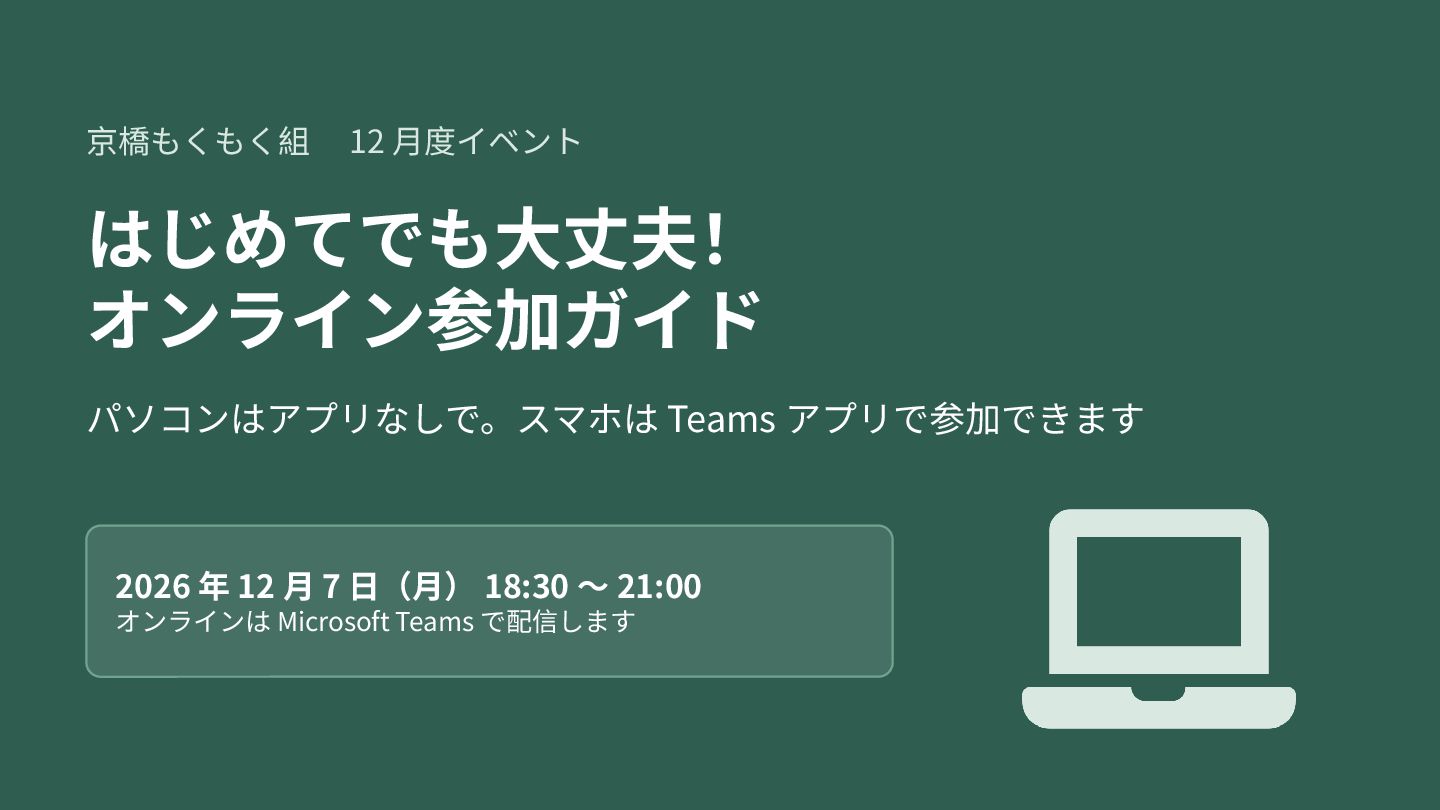
京橋もくもく組 勉強会 はじめてでも大丈夫! オンライン参加ガイド パソコンはアプリなしで。スマホは Teams アプリで参加できます 日時・会場は、各回の connpass ページでご確認ください
オンラインは Microsoft Teams で配信します
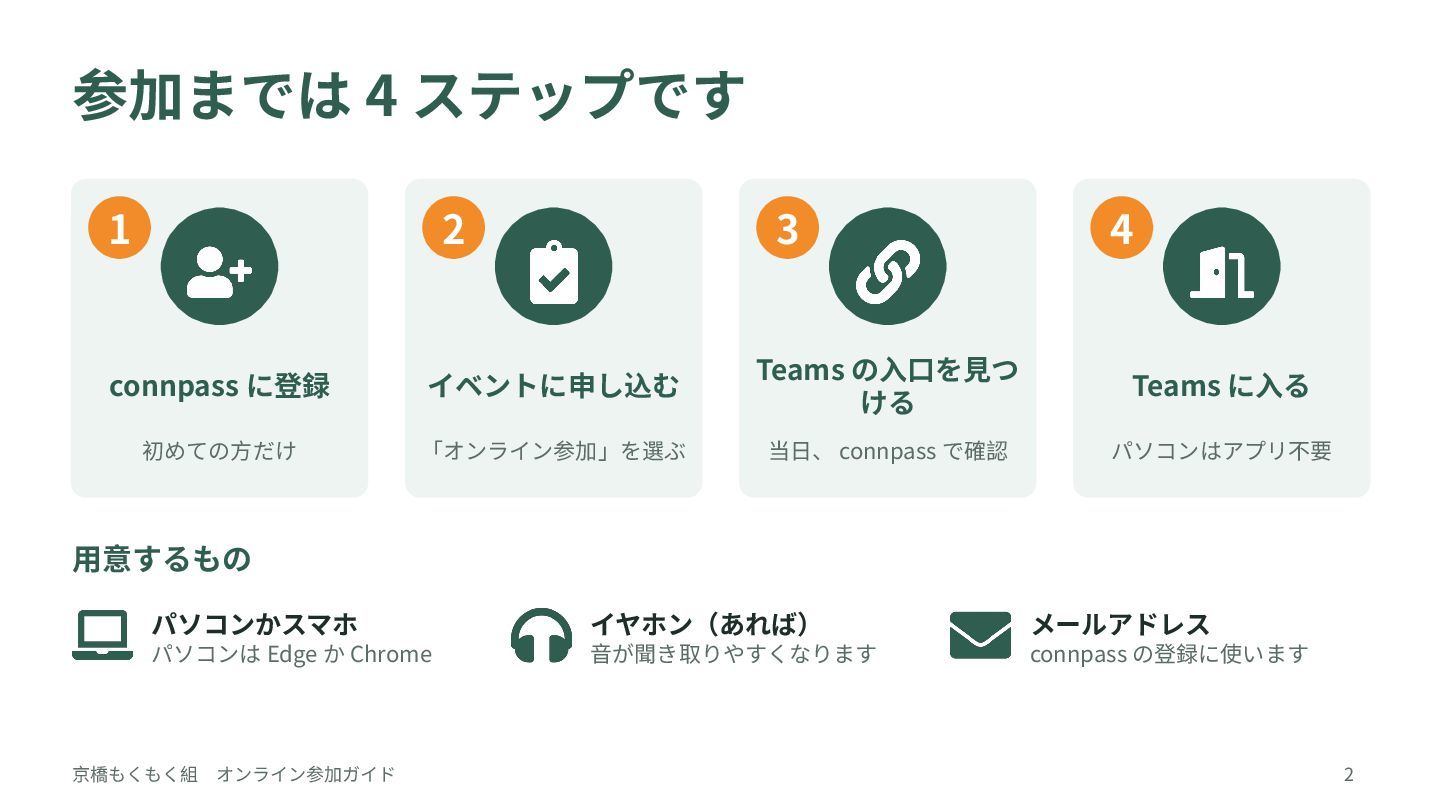
参加までは 4 ステップです 1 2 3 4 connpass に登録 イベントに申し込む
Teams の入口を見つ ける Teams に入る 初めての方だけ 「オンライン参加」を選ぶ 当日、 connpass で確認 パソコンはアプリ不要 用意するもの パソコンかスマホ パソコンは Edge か Chrome 京橋もくもく組 オンライン参加ガイド イヤホン(あれば) 音が聞き取りやすくなります メールアドレス connpass の登録に使います 2
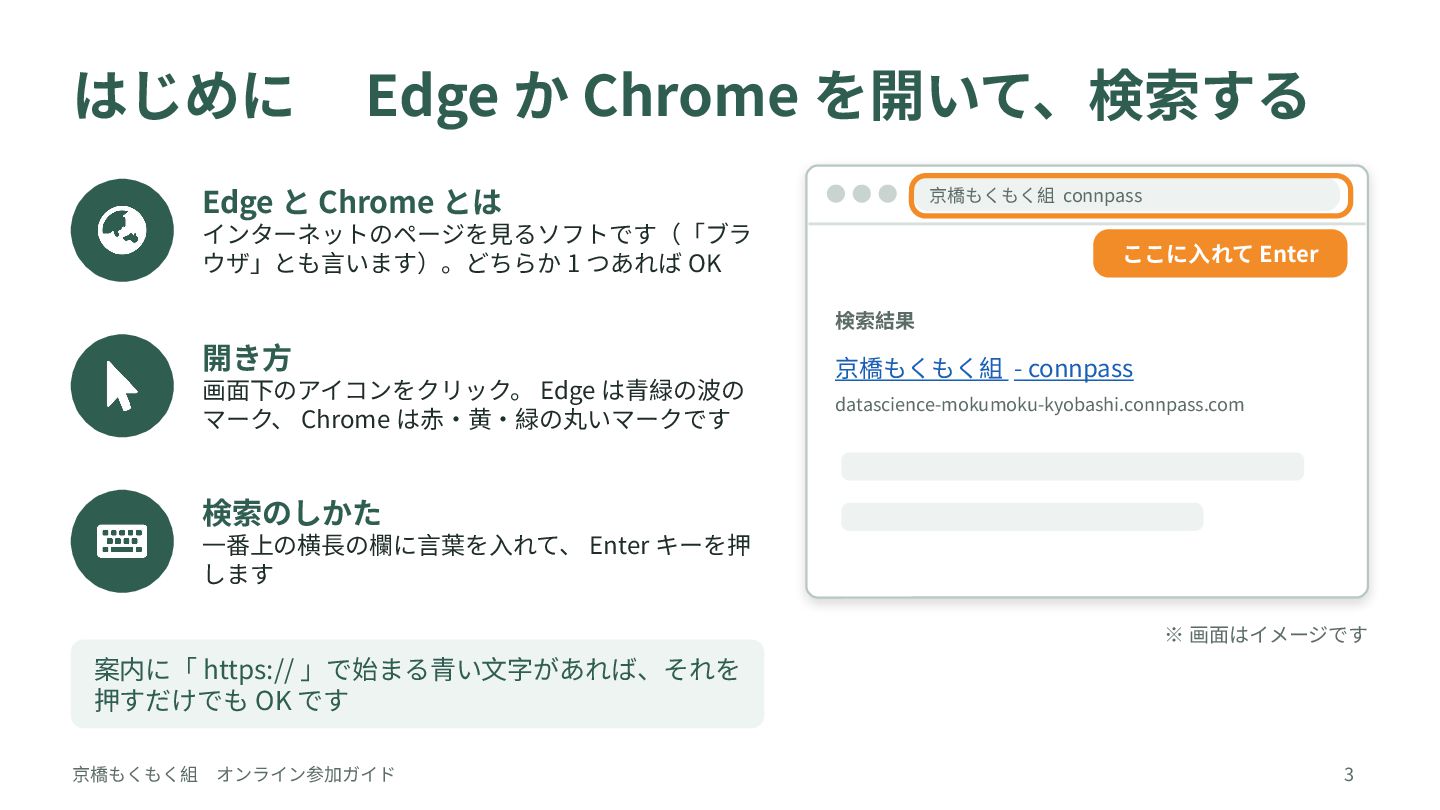
はじめに Edge か Chrome を開いて、検索する Edge と Chrome とは 京橋もくもく組
connpass インターネットのページを見るソフトです(「ブラ ウザ」とも言います)。どちらか 1 つあれば OK ここに入れて Enter 検索結果 開き方 画面下のアイコンをクリック。 Edge は青緑の波の マーク、 Chrome は赤・黄・緑の丸いマークです 京橋もくもく組 - connpass datascience-mokumoku-kyobashi.connpass.com 検索のしかた 一番上の横長の欄に言葉を入れて、 Enter キーを押 します ※ 画面はイメージです 案内に「 https:// 」で始まる青い文字があれば、それを 押すだけでも OK です 京橋もくもく組 オンライン参加ガイド 3
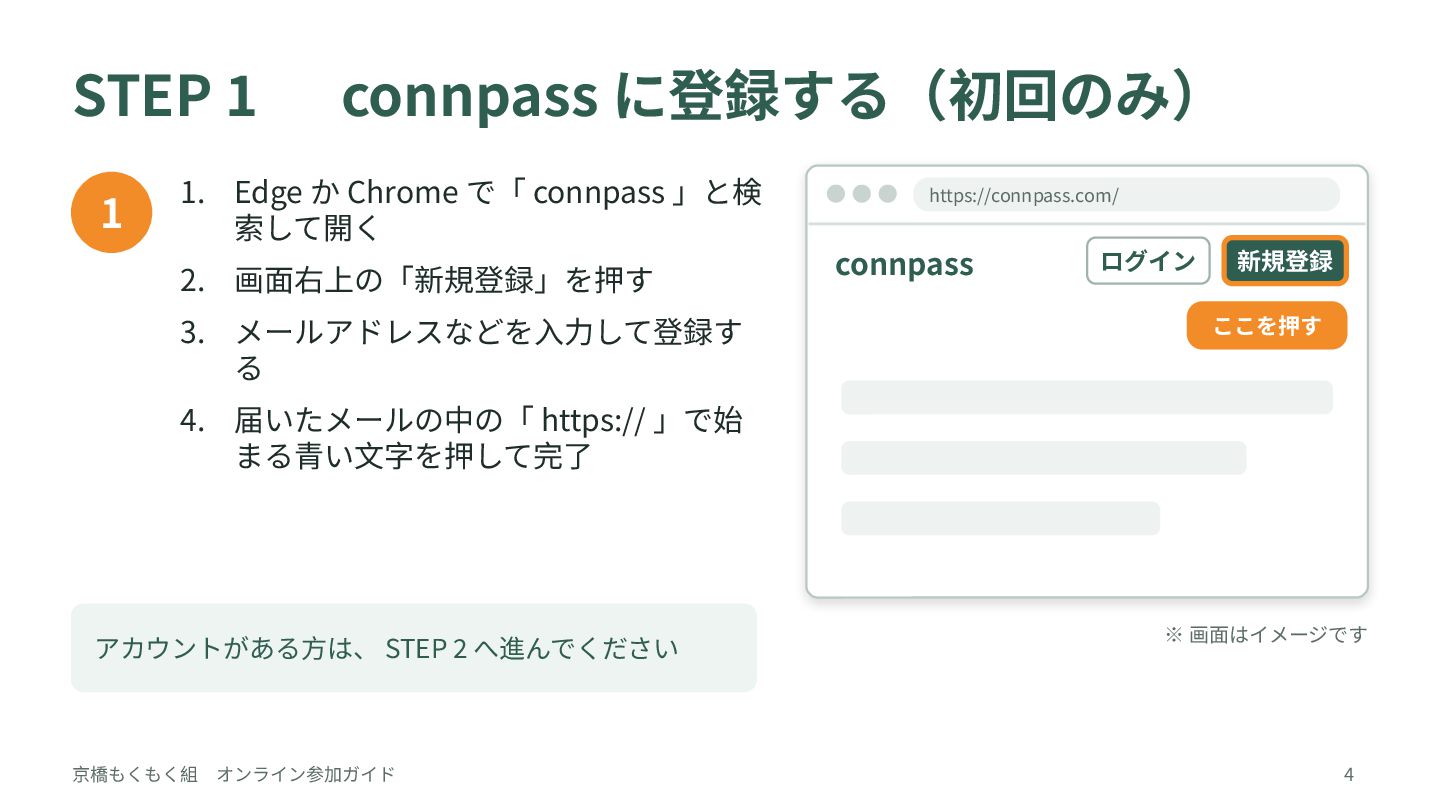
STEP 1 1 connpass に登録する(初回のみ) 1. Edge か Chrome で「
connpass 」と検 索して開く 2. 画面右上の「新規登録」を押す 3. メールアドレスなどを入力して登録す る https://connpass.com/ connpass ログイン 新規登録 ここを押す 4. 届いたメールの中の「 https:// 」で始 まる青い文字を押して完了 アカウントがある方は、 STEP 2 へ進んでください 京橋もくもく組 オンライン参加ガイド ※ 画面はイメージです 4
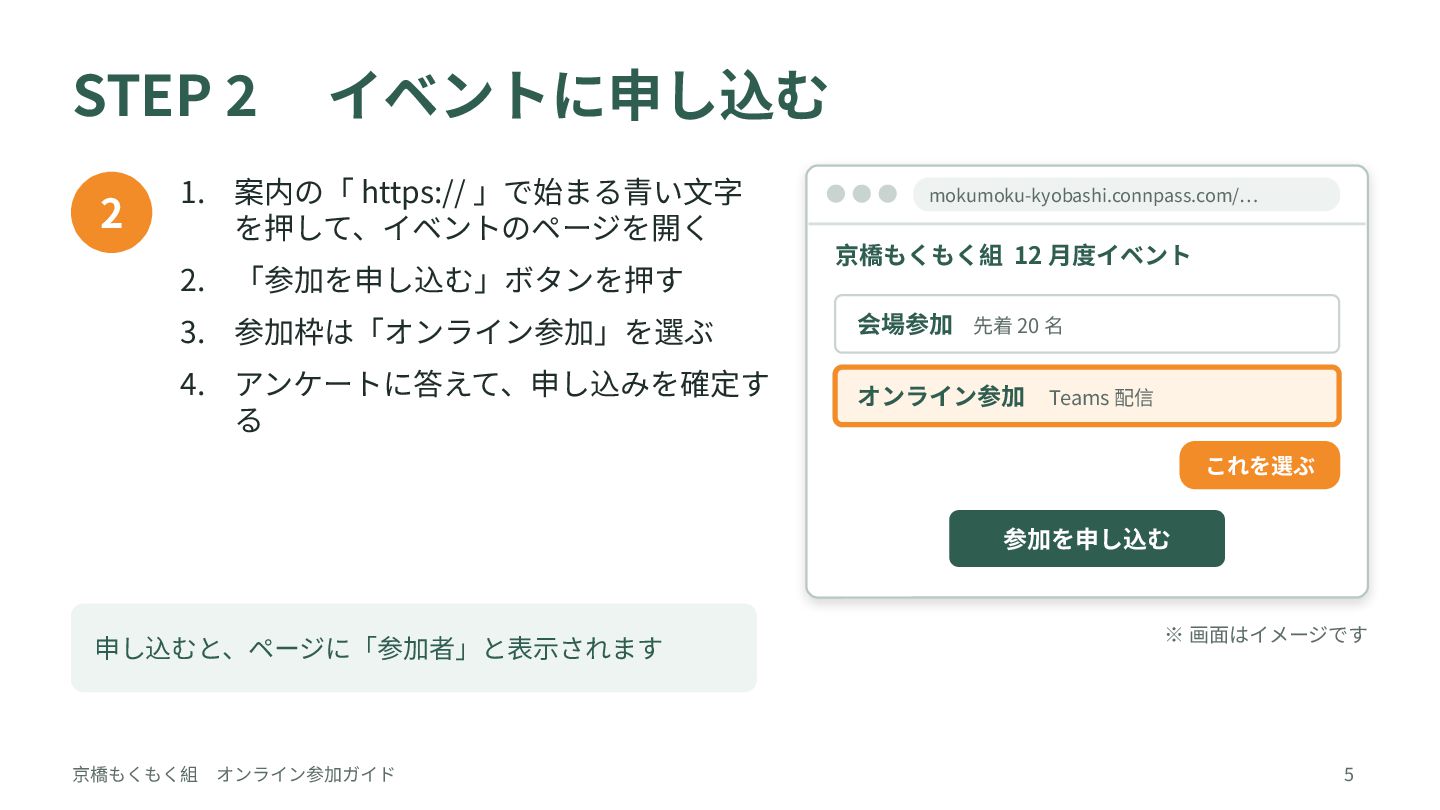
STEP 2 2 イベントに申し込む 1. 案内の「 https:// 」で始まる青い文字 を押して、イベントのページを開く 2.
「参加を申し込む」ボタンを押す mokumoku-kyobashi.connpass.com/… 京橋もくもく組 ◦月度イベント 3. 参加枠は「オンライン参加」を選ぶ 会場参加 先着 20 名 4. アンケートに答えて、申し込みを確定す る オンライン参加 Teams 配信 これを選ぶ 参加を申し込む 申し込むと、ページに「参加者」と表示されます 京橋もくもく組 オンライン参加ガイド ※ 画面はイメージです 5
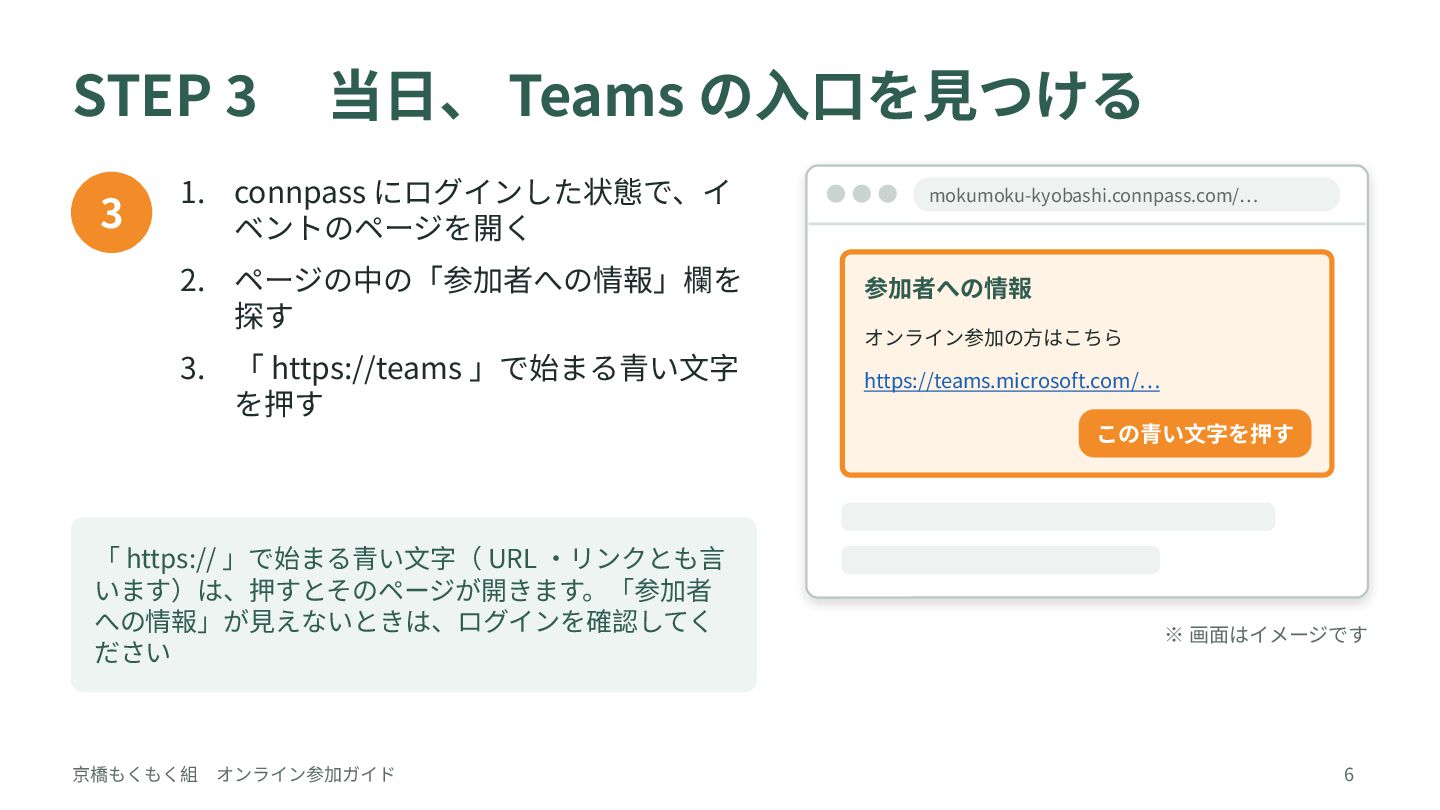
STEP 3 3 当日、 Teams の入口を見つける 1. connpass にログインした状態で、イ ベントのページを開く
mokumoku-kyobashi.connpass.com/… 2. ページの中の「参加者への情報」欄を 探す 参加者への情報 3. 「 https://teams 」で始まる青い文字 を押す https://teams.microsoft.com/… 「 https:// 」で始まる青い文字( URL ・リンクとも言 います)は、押すとそのページが開きます。「参加者 への情報」が見えないときは、ログインを確認してく ださい 京橋もくもく組 オンライン参加ガイド オンライン参加の方はこちら この青い文字を押す ※ 画面はイメージです 6
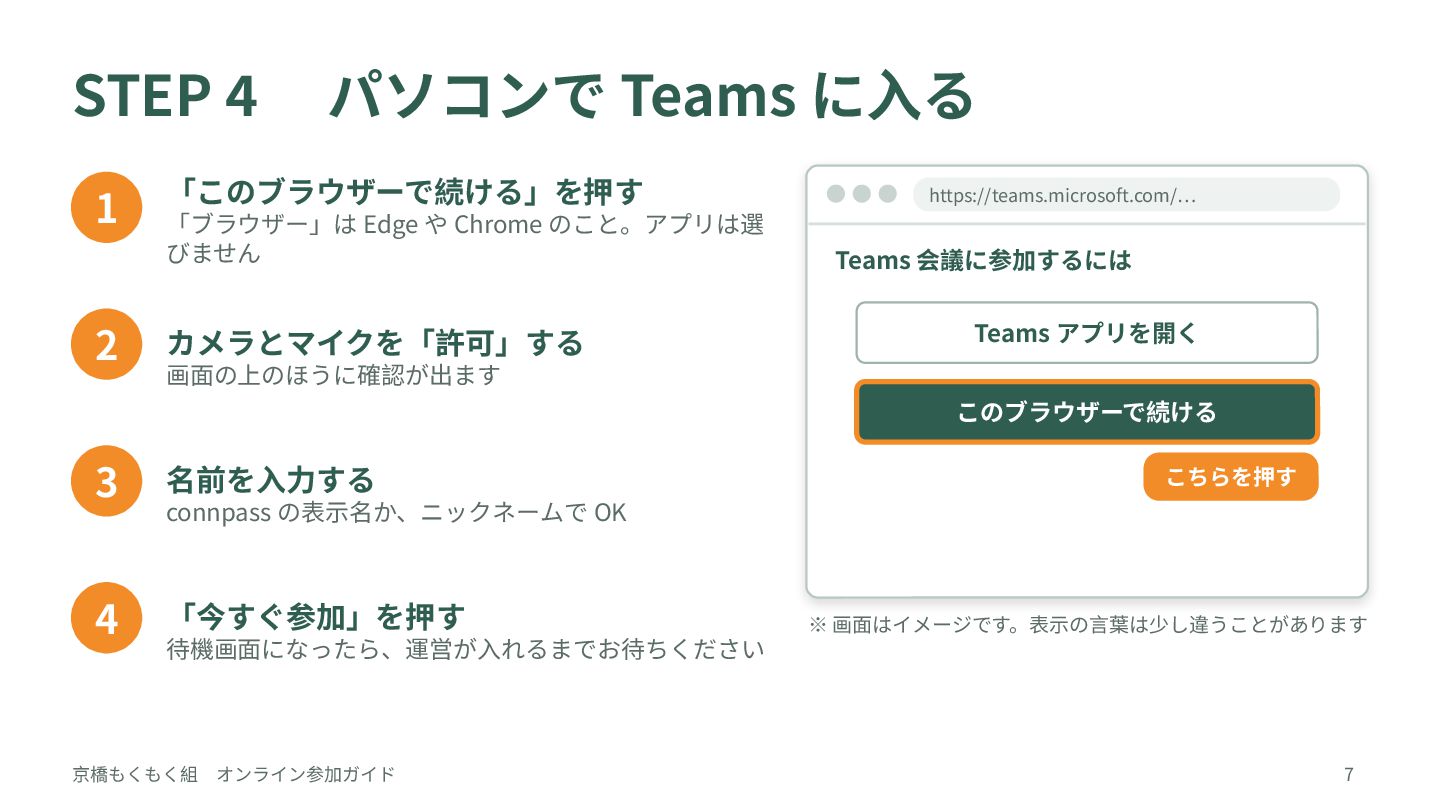
STEP 4 1 2 パソコンで Teams に入る 「このブラウザーで続ける」を押す 「ブラウザー」は Edge
や Chrome のこと。アプリは選 びません カメラとマイクを「許可」する https://teams.microsoft.com/… Teams 会議に参加するには Teams アプリを開く 画面の上のほうに確認が出ます このブラウザーで続ける 3 名前を入力する 4 「今すぐ参加」を押す こちらを押す connpass の表示名か、ニックネームで OK 待機画面になったら、運営が入れるまでお待ちください 京橋もくもく組 オンライン参加ガイド ※ 画面はイメージです。表示の言葉は少し違うことがあります 7
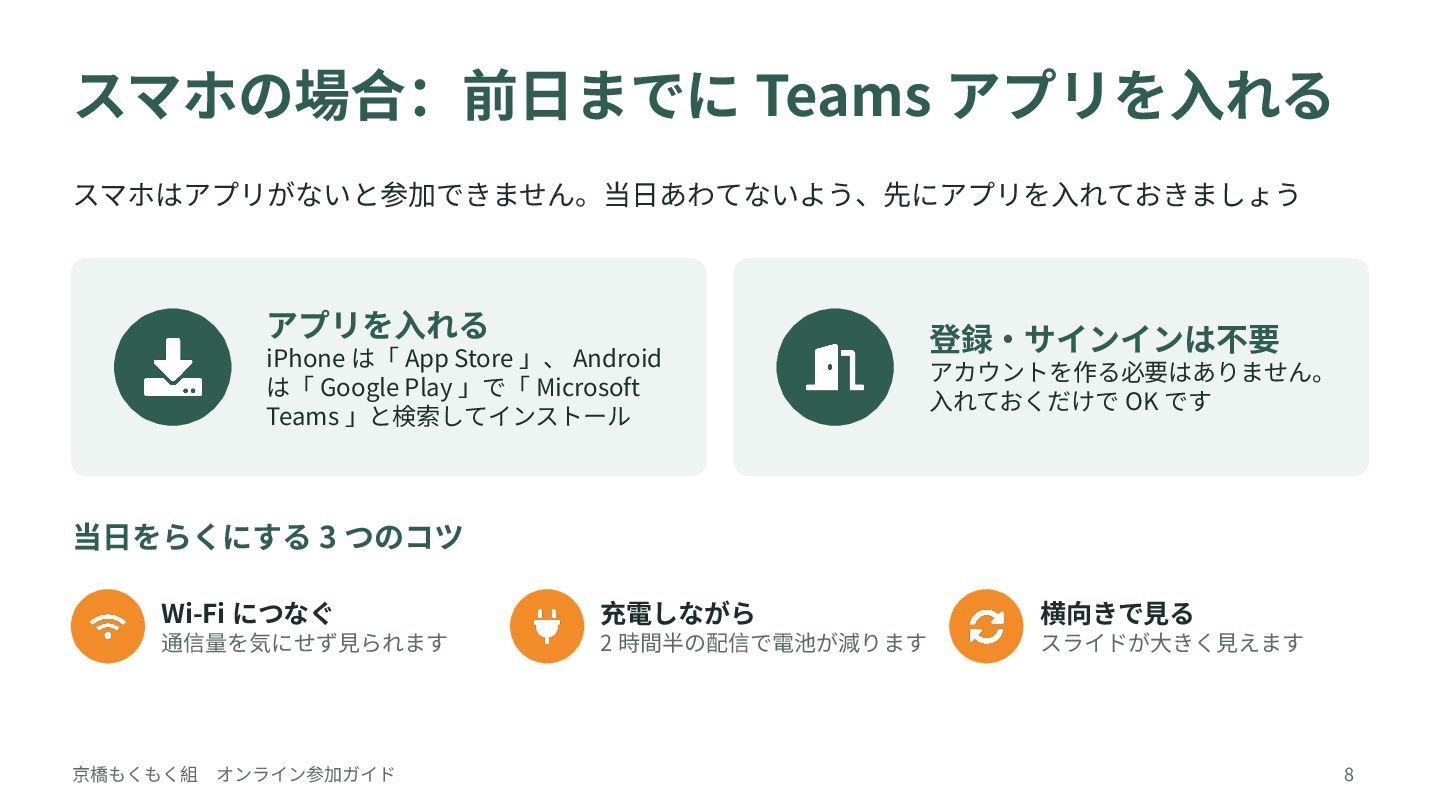
スマホの場合:前日までに Teams アプリを入れる スマホはアプリがないと参加できません。当日あわてないよう、先にアプリを入れておきましょう アプリを入れる iPhone は「 App Store 」、
Android は「 Google Play 」で「 Microsoft Teams 」と検索してインストール 登録・サインインは不要 アカウントを作る必要はありません。 入れておくだけで OK です 当日をらくにする 3 つのコツ Wi-Fi につなぐ 通信量を気にせず見られます 京橋もくもく組 オンライン参加ガイド 充電しながら 長い配信だと電池が減ります 横向きで見る スライドが大きく見えます 8
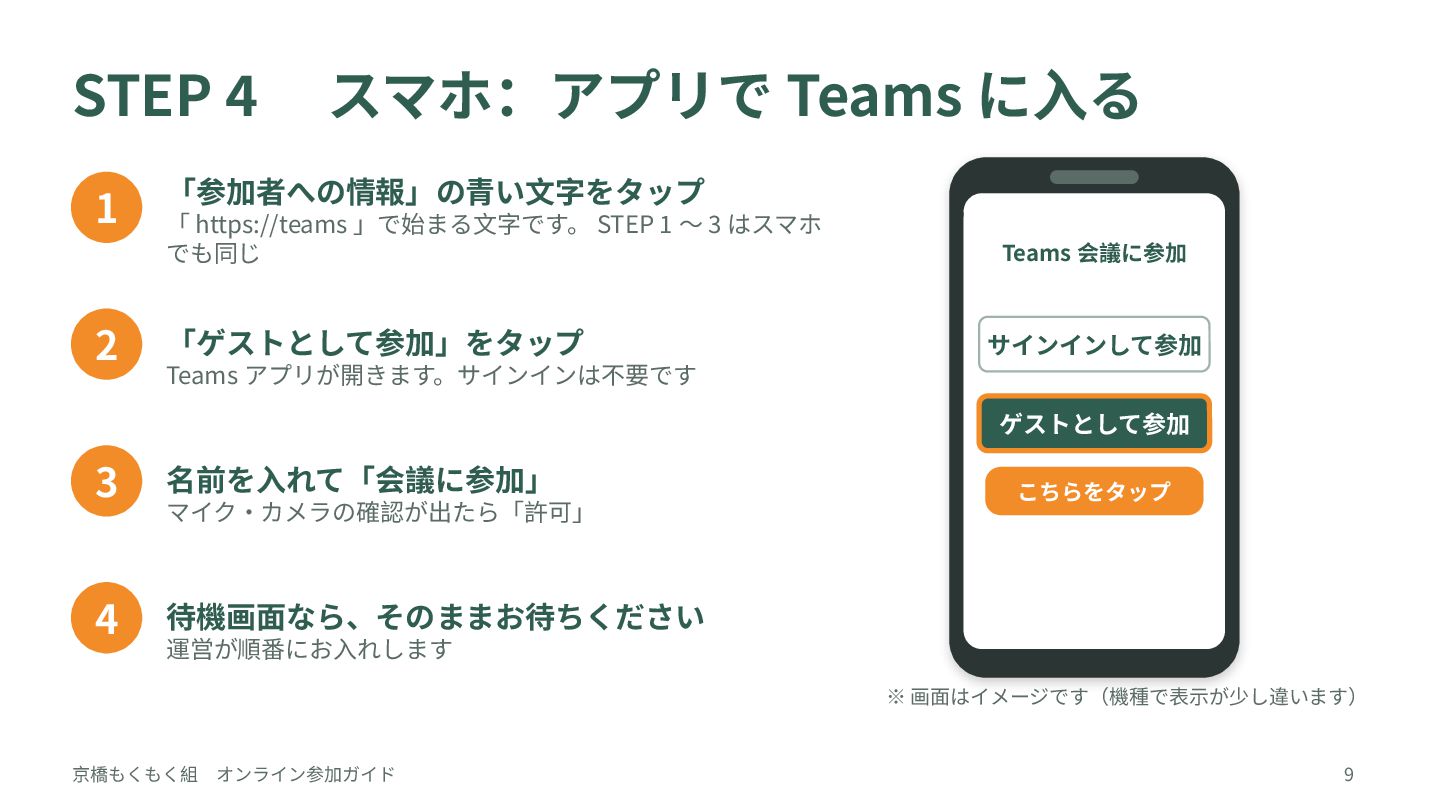
STEP 4 1 2 スマホ:アプリで Teams に入る 「参加者への情報」の青い文字をタップ 「 https://teams
」で始まる文字です。 STEP 1 〜 3 はスマホ でも同じ Teams 会議に参加 「ゲストとして参加」をタップ サインインして参加 Teams アプリが開きます。サインインは不要です ゲストとして参加 3 名前を入れて「会議に参加」 4 待機画面なら、そのままお待ちください マイク・カメラの確認が出たら「許可」 こちらをタップ 運営が順番にお入れします ※ 画面はイメージです(機種で表示が少し違います) 京橋もくもく組 オンライン参加ガイド 9
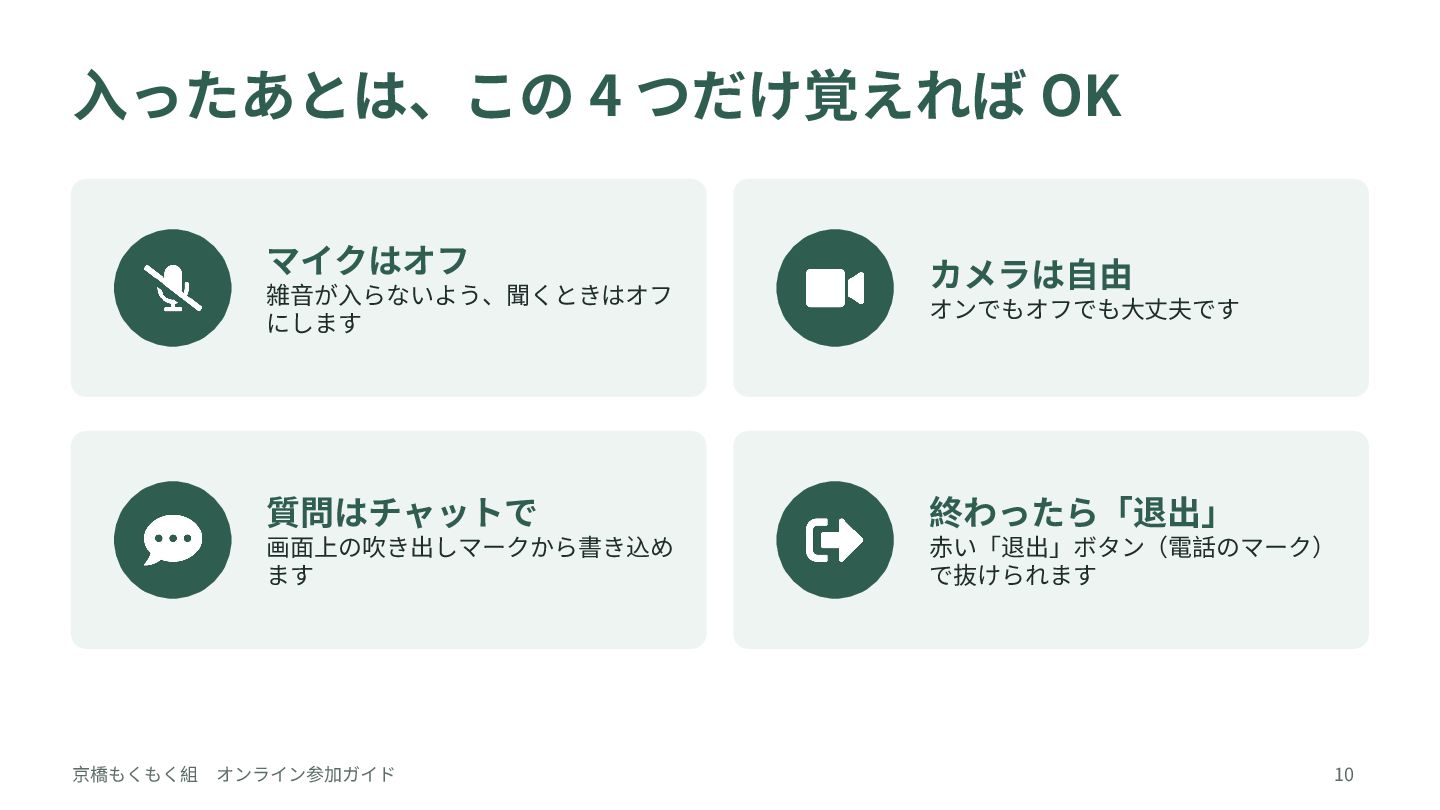
入ったあとは、この 4 つだけ覚えれば OK マイクはオフ 雑音が入らないよう、聞くときはオフ にします 質問はチャットで 画面上の吹き出しマークから書き込め ます
京橋もくもく組 オンライン参加ガイド カメラは自由 オンでもオフでも大丈夫です 終わったら「退出」 赤い「退出」ボタン(電話のマーク) で抜けられます 10
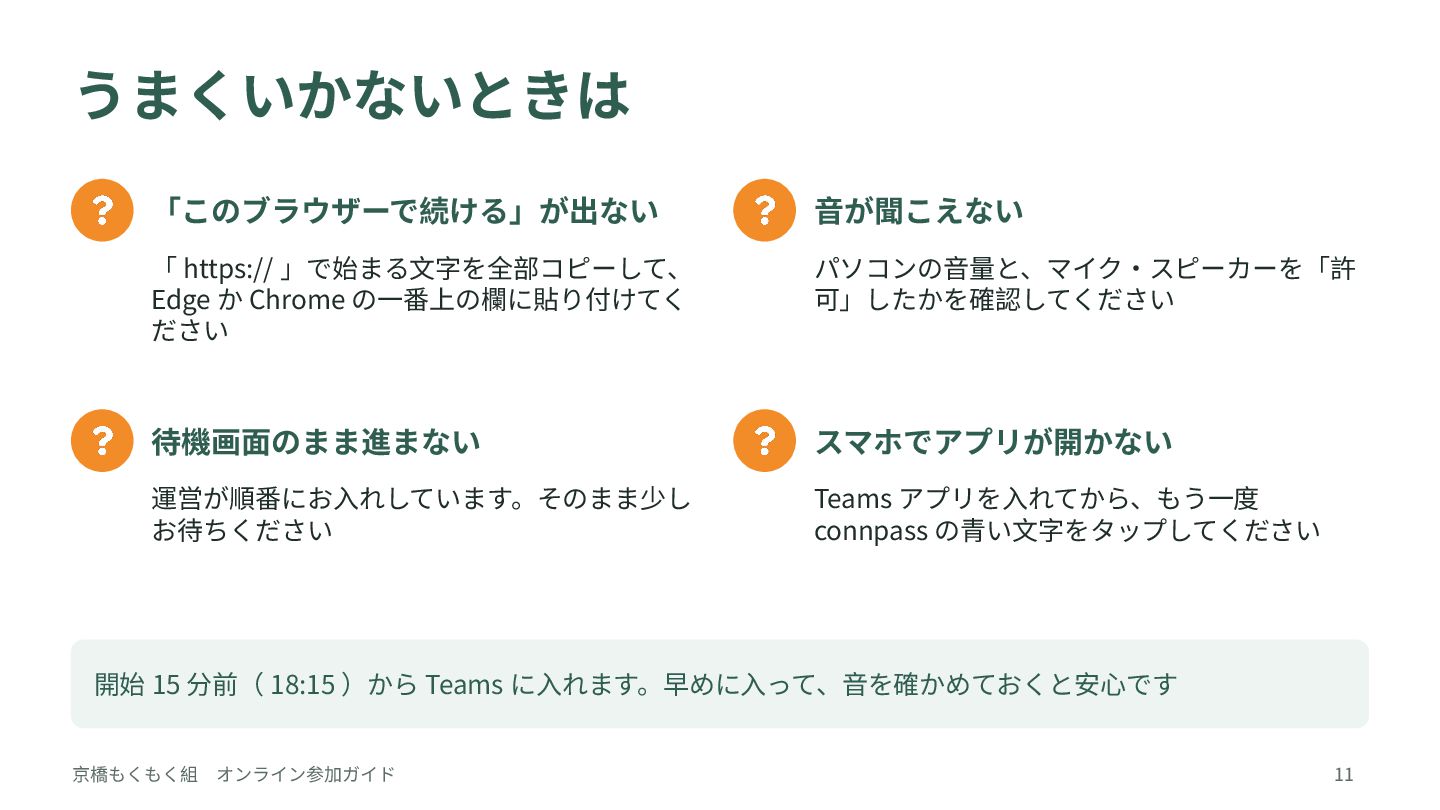
うまくいかないときは 「このブラウザーで続ける」が出ない 音が聞こえない 「 https:// 」で始まる文字を全部コピーして、 Edge か Chrome の一番上の欄に貼り付けてく
ださい パソコンの音量と、マイク・スピーカーを「許 可」したかを確認してください 待機画面のまま進まない スマホでアプリが開かない 運営が順番にお入れしています。そのまま少し お待ちください Teams アプリを入れてから、もう一度 connpass の青い文字をタップしてください 開始 15 分前から Teams に入れます。早めに入って、音を確かめておくと安心です 京橋もくもく組 オンライン参加ガイド 11
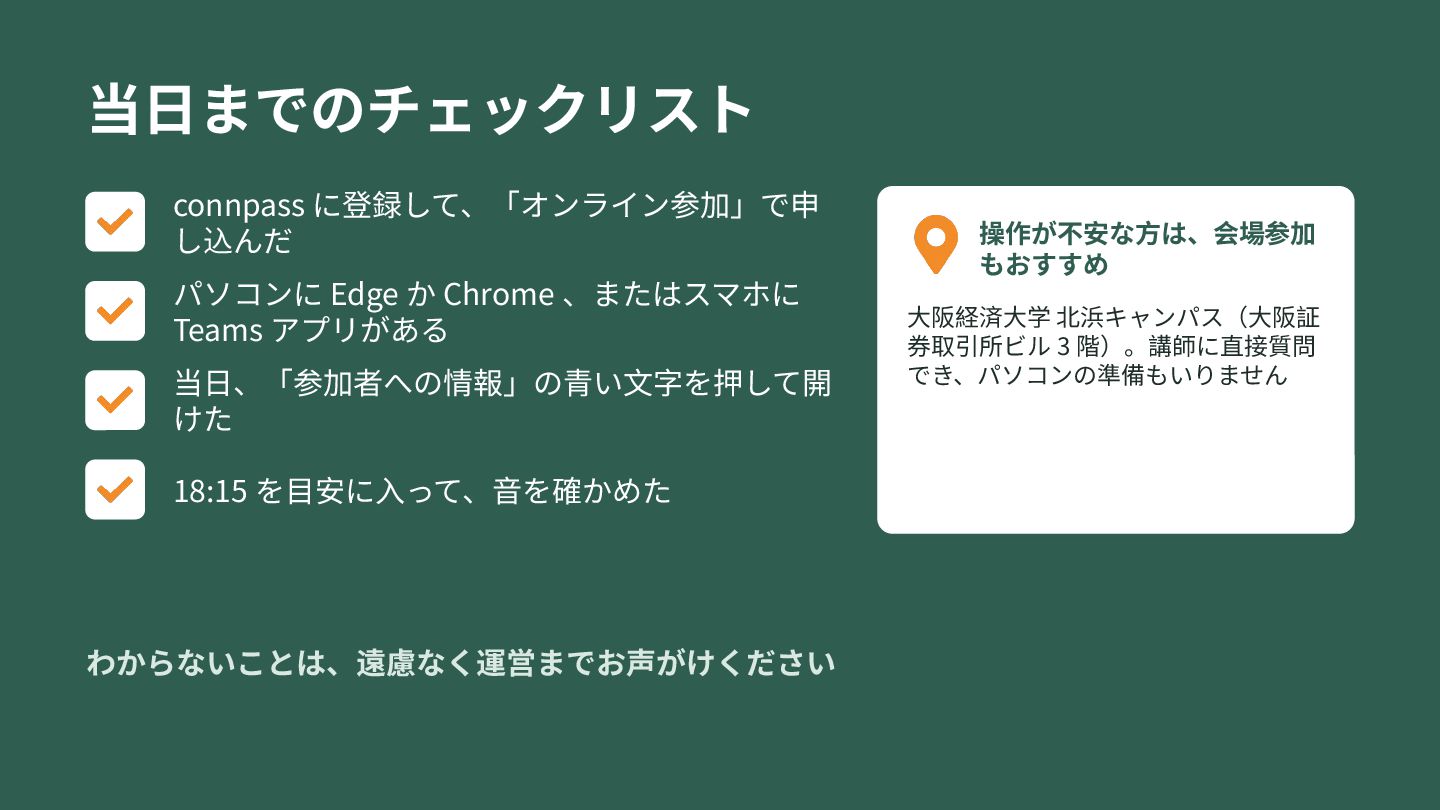
当日までのチェックリスト connpass に登録して、「オンライン参加」で申 し込んだ パソコンに Edge か Chrome 、またはスマホに Teams
アプリがある 当日、「参加者への情報」の青い文字を押して開 けた 開始 15 分前を目安に入って、音を確かめた わからないことは、遠慮なく運営までお声がけください 操作が不安な方は、会場参加 もおすすめ 会場は大阪経済大学 北浜キャンパス (大阪証券取引所ビル 3 階)。講師に 直接質問でき、パソコンの準備もいり ません
More Decks by 老兵は死なず、ただハックするのみ
See All by 老兵は死なず、ただハックするのみ
美人計LT_番外編_米中露会談つき
snoopy0806
0
8
鍵が漏れても大丈夫?AIに作らせたアプリの裏側
snoopy0806
0
98
建築タイムトラベル研究所
snoopy0806
0
29
その穴、誰が説明できますか
snoopy0806
0
35
京橋もくもく組_20261019_v00i.pdf
snoopy0806
0
16
AIエージェント公開前に 押さえておきたい法務
snoopy0806
0
47
AI_Agent_Journey_10月度_全体図
snoopy0806
0
69
京橋もくもく組11月回案内
snoopy0806
0
11
AI_Agent_Journey全体図
snoopy0806
0
23
Featured
See All Featured
The #1 spot is gone: here's how to win anyway
tamaranovitovic
4
1.2k
The MySQL Ecosystem @ GitHub 2015
samlambert
251
13k
Are puppies a ranking factor?
jonoalderson
2
4.2k
Lessons Learnt from Crawling 1000+ Websites
charlesmeaden
PRO
1
1.8k
The Art of Programming - Codeland 2020
erikaheidi
57
15k
Exploring the Power of Turbo Streams & Action Cable | RailsConf2023
kevinliebholz
37
6.7k
[RailsConf 2023] Rails as a piece of cake
palkan
59
7.2k
Digital Projects Gone Horribly Wrong (And the UX Pros Who Still Save the Day) - Dean Schuster
uxyall
2
4k
Performance Is Good for Brains [We Love Speed 2024]
tammyeverts
12
2k
Game over? The fight for quality and originality in the time of robots
wayneb77
1
340
Put a Button on it: Removing Barriers to Going Fast.
kastner
60
4.7k
Ruling the World: When Life Gets Gamed
codingconduct
0
450


 snoopy0806
 tamaranovitovic
 samlambert
 jonoalderson
 charlesmeaden
 erikaheidi
 kevinliebholz
 palkan
 uxyall
 tammyeverts
 wayneb77
 kastner
 codingconduct