Upgrade to Pro
— share decks privately, control downloads, hide ads and more …
Speaker Deck
Sign up for free
Menu
Search
Features
All features
Private URLs
Password Protection
Custom URLS
Scheduled publishing
Remove Branding
Restrict embedding
Deck Collections
Notes
Features
All features
Private URLs
Password Protection
Custom URLS
Scheduled publishing
Remove Branding
Restrict embedding
Deck Collections
Notes
Explore
Featured decks
Featured speakers
Programming
Technology
Storyboards
Explore
Featured decks
Featured speakers
Programming
Technology
Storyboards
Pricing
Search
Sign in
Sign up for free
OSM
Search
surhgdviuygh
June 16, 2016
64
0
Share
Embed
Copy iframe code
Copy JS code
Copy link
Start on current slide
OSM
surhgdviuygh
June 16, 2016
More Decks by surhgdviuygh
See All by surhgdviuygh
pokestopマニュアル
watarualbertoichikawa
0
70
Featured
See All Featured
Utilizing Notion as your number one productivity tool
mfonobong
4
620
The State of eCommerce SEO: How to Win in Today's Products SERPs - #SEOweek
aleyda
2
12k
Build your cross-platform service in a week with App Engine
jlugia
234
19k
Joys of Absence: A Defence of Solitary Play
codingconduct
1
550
jQuery: Nuts, Bolts and Bling
dougneiner
66
8.6k
How People are Using Generative and Agentic AI to Supercharge Their Products, Projects, Services and Value Streams Today
helenjbeal
2
360
Designing for Timeless Needs
cassininazir
1
530
SEO for Brand Visibility & Recognition
aleyda
0
4.8k
Context Engineering - Making Every Token Count
addyosmani
9
1.2k
Distributed Sagas: A Protocol for Coordinating Microservices
caitiem20
333
23k
Bridging the Design Gap: How Collaborative Modelling removes blockers to flow between stakeholders and teams @FastFlow conf
baasie
0
730
Optimizing for Happiness
mojombo
378
71k
Transcript
Open Street Mapの使い方 市川航 1A116022
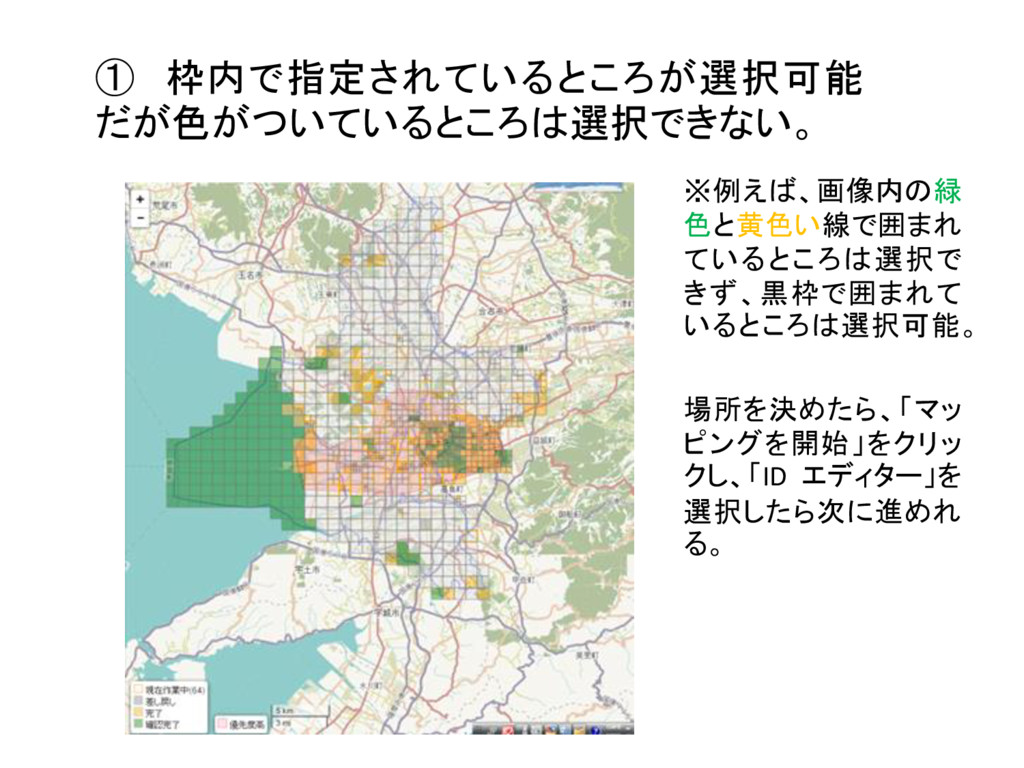
① 枠内で指定されているところが選択可能 だが色がついているところは選択できない。 ※例えば、画像内の緑 色と黄色い線で囲まれ ているところは選択で きず、黒枠で囲まれて いるところは選択可能。 場所を決めたら、「マッ ピングを開始」をクリッ
クし、「ID エディター」を 選択したら次に進めれ る。
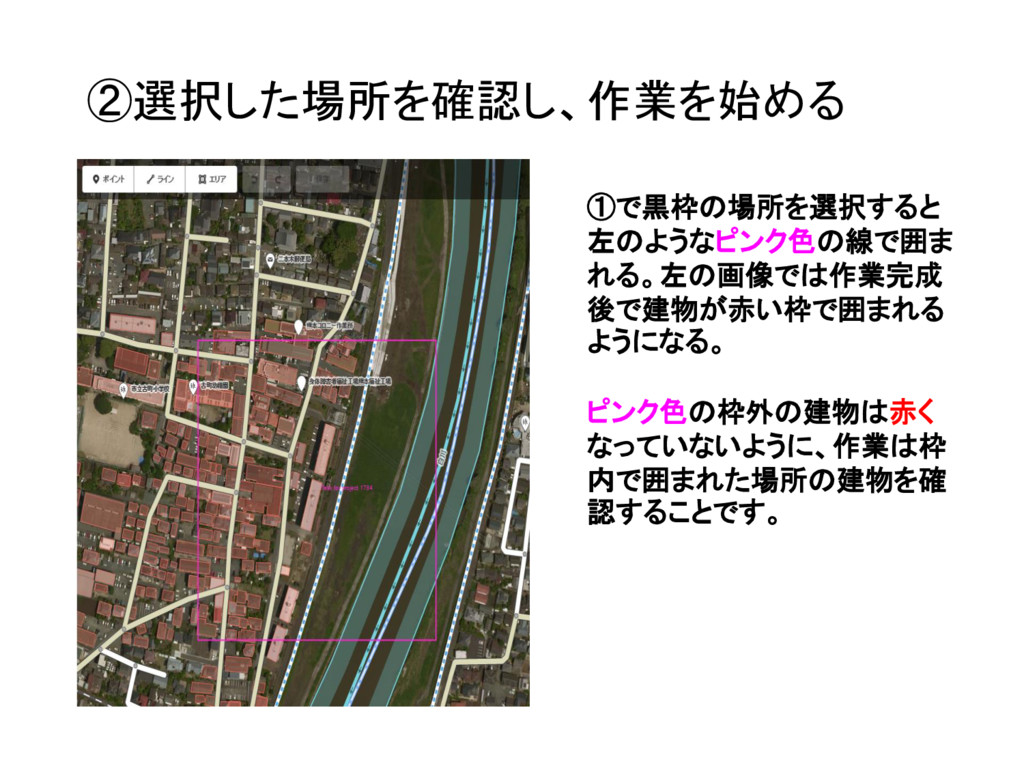
①で黒枠の場所を選択すると 左のようなピンク色の線で囲ま れる。左の画像では作業完成 後で建物が赤い枠で囲まれる ようになる。 ピンク色の枠外の建物は赤く なっていないように、作業は枠 内で囲まれた場所の建物を確 認することです。 ②選択した場所を確認し、作業を始める
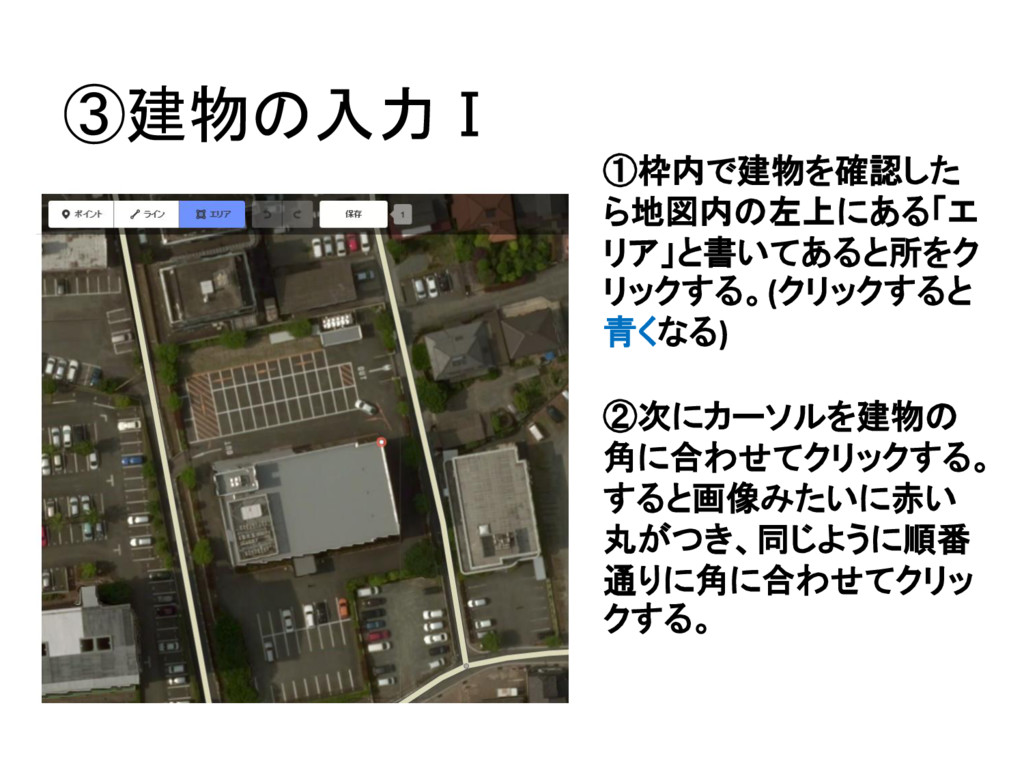
①枠内で建物を確認した ら地図内の左上にある「エ リア」と書いてあると所をク リックする。(クリックすると 青くなる) ②次にカーソルを建物の 角に合わせてクリックする。 すると画像みたいに赤い 丸がつき、同じように順番 通りに角に合わせてクリッ
クする。 ③建物の入力Ⅰ
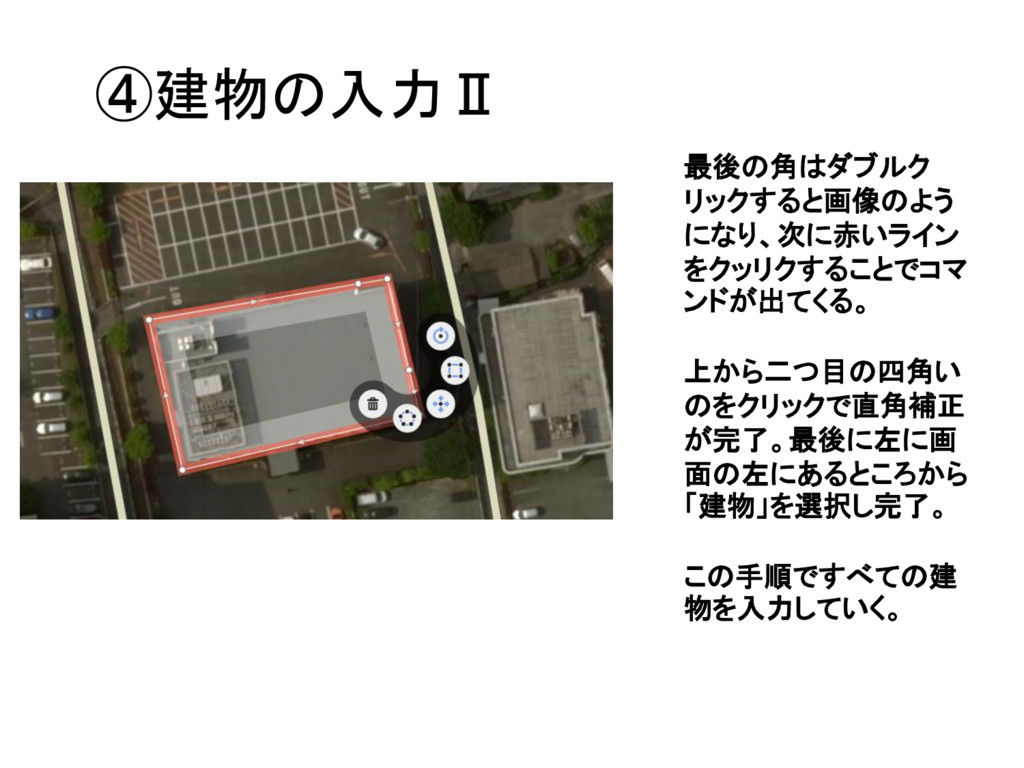
最後の角はダブルク リックすると画像のよう になり、次に赤いライン をクッリクすることでコマ ンドが出てくる。 上から二つ目の四角い のをクリックで直角補正 が完了。最後に左に画 面の左にあるところから 「建物」を選択し完了。
この手順ですべての建 物を入力していく。 ④建物の入力Ⅱ
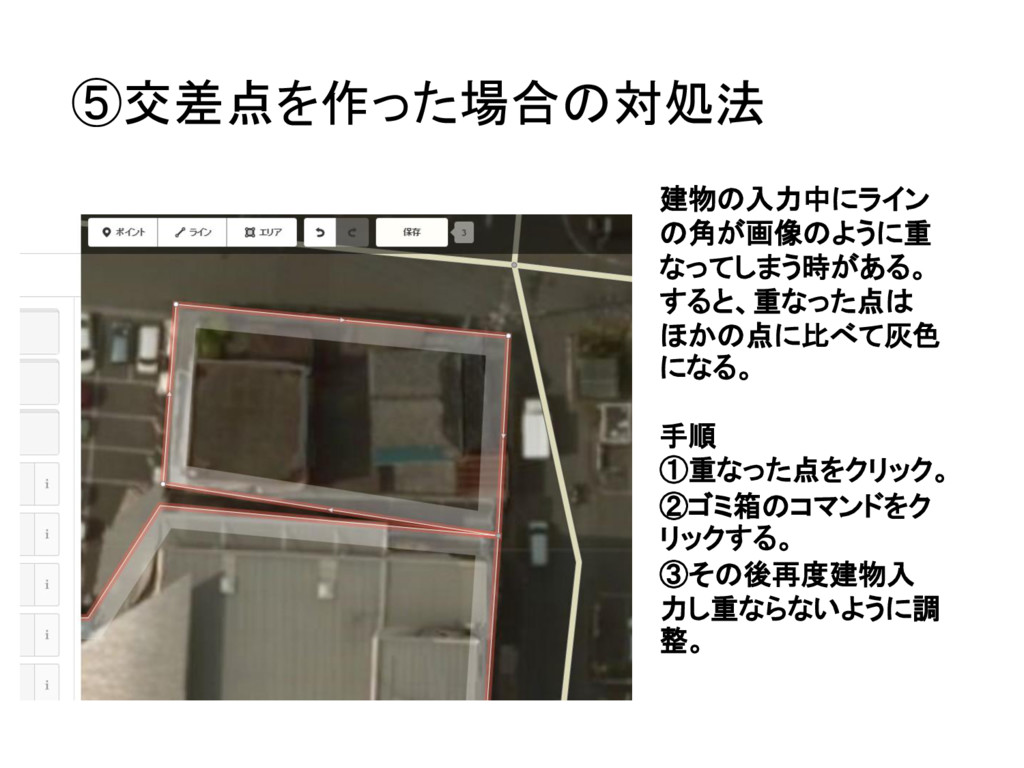
建物の入力中にライン の角が画像のように重 なってしまう時がある。 すると、重なった点は ほかの点に比べて灰色 になる。 手順 ①重なった点をクリック。 ②ゴミ箱のコマンドをク リックする。
③その後再度建物入 力し重ならないように調 整。 ⑤交差点を作った場合の対処法
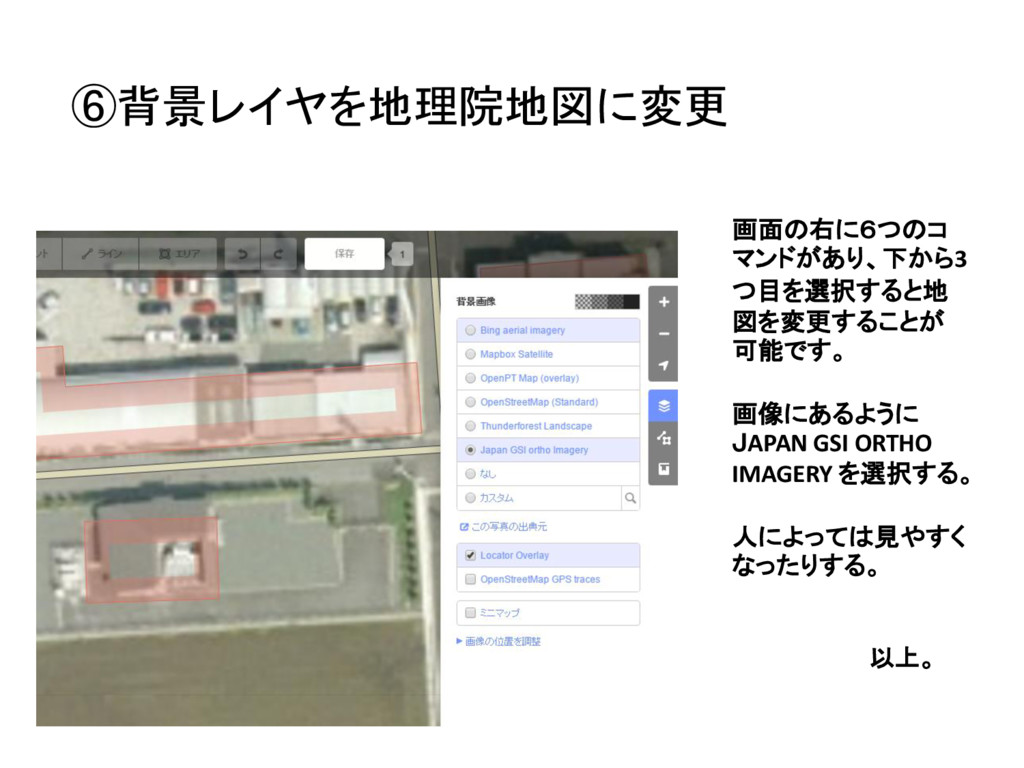
画面の右に6つのコ マンドがあり、下から3 つ目を選択すると地 図を変更することが 可能です。 画像にあるように JAPAN GSI ORTHO IMAGERY
を選択する。 人によっては見やすく なったりする。 以上。 ⑥背景レイヤを地理院地図に変更
タスクを始める前に「分割する」とあ るのでそこをクリックすると、指定し た範囲を四等分に分割できる。 ⑦分割
すべての建物を入力できたら画面にある「保存」をクリック。 一番最初のタグに戻り「作業完了」をクリックしてタスク完了。 ⑧タスク完了


 watarualbertoichikawa
 mfonobong
 aleyda
 jlugia
 codingconduct
 dougneiner
.png) helenjbeal
helenjbeal
 cassininazir
 addyosmani
 caitiem20
 baasie
 mojombo